Maxtor Harici Disk Veri Kurtarma: Görünmeyen OneTouch III Mini

Kısa cevap: Işığı yanan ama bilgisayarda görünmeyen bir Maxtor harici diskte sorun çoğu zaman USB kutusunda değil, içindeki diskin okuma-yazma kafalarındadır. Plakalar sağlamsa, kafa grubu temiz odada uyumlu bir donör diskten değiştirilip diskin imajı alınarak veriler genellikle kurtarılabilir. Bu süreçte diski tekrar tekrar çalıştırmamak en önemli kuraldır.

Maxtor harici disk veri kurtarma ihtiyacı çoğu zaman sessizce başlar. Disk takılır, ışığı yanar, hatta içinden dönme sesi gelir. Ama bilgisayarda yeni bir sürücü belirmez. Bu yazıda PITS Global laboratuvarlarında ele alınan bir Maxtor OneTouch III Mini vakasını öğretici bir örnek olarak anlatıyoruz. Ardından kendi diskinizde neleri güvenle kontrol edebileceğinizi ve nerede durmanız gerektiğini açıklıyoruz.

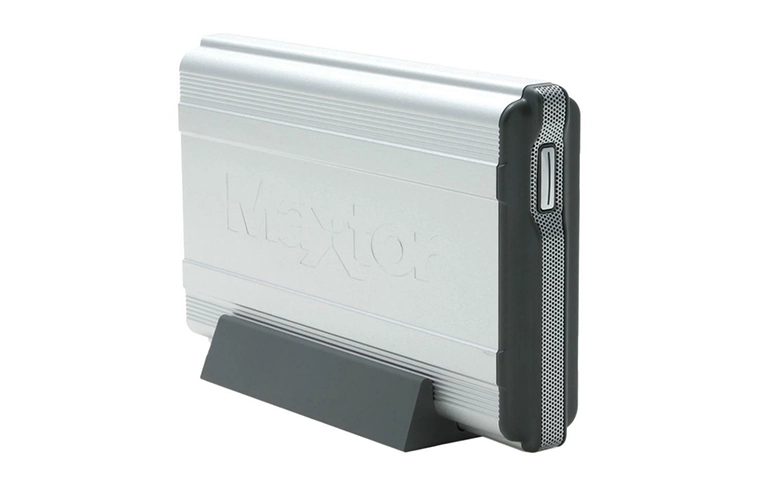
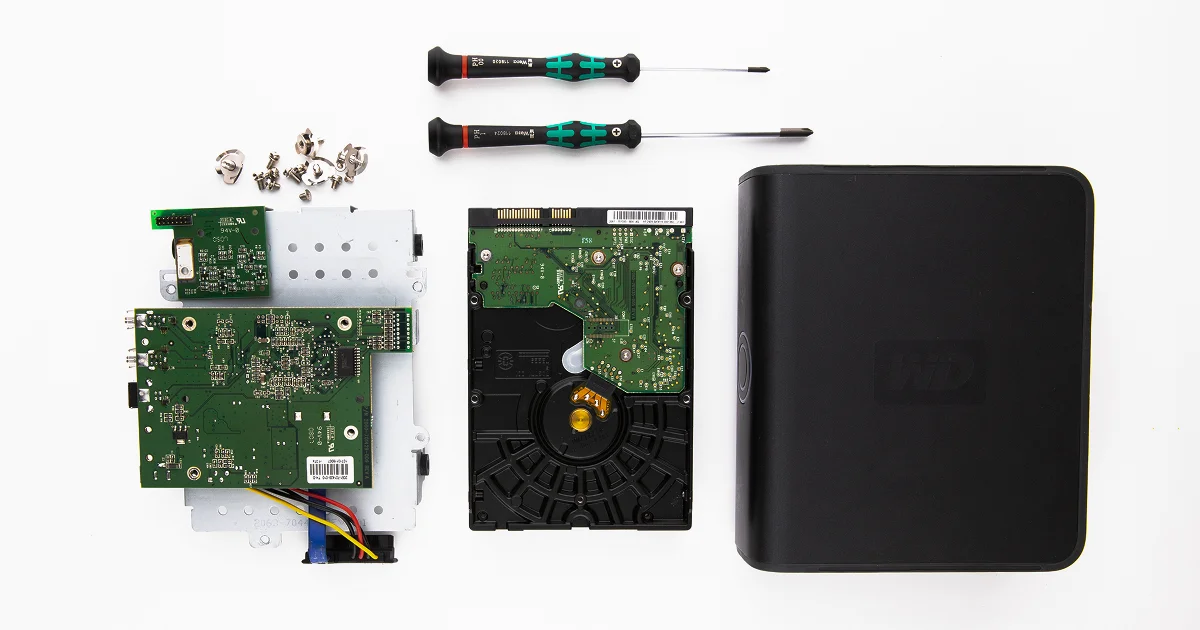
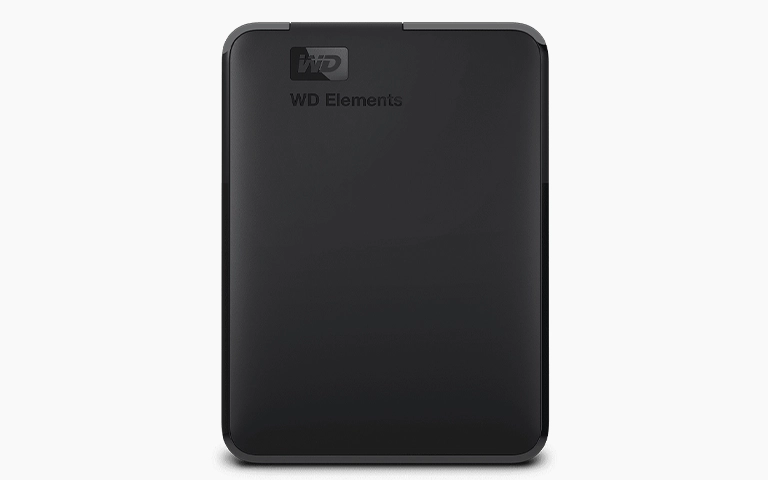
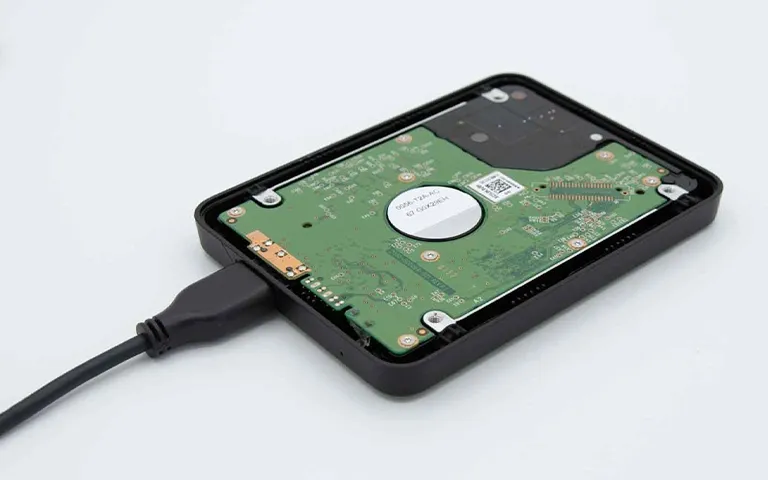
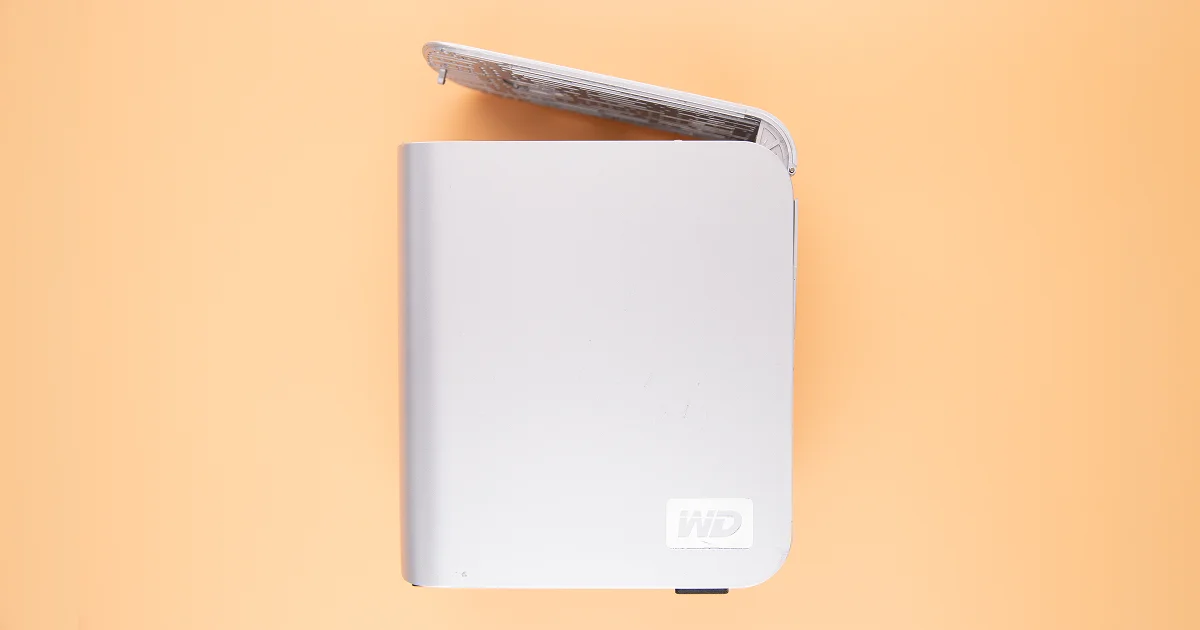
Maxtor OneTouch serisi harici disk; içinde standart bir hard disk bulunur.

Maxtor harici disk neden ışığı yanıp bilgisayarda görünmez?

Işığın yanması yalnızca kutunun elektrik aldığını gösterir; diskin verileri okuyabildiğini göstermez. Maxtor OneTouch gibi harici diskler, bir USB köprü kartı (bridge) ve onun arkasındaki standart bir hard diskten oluşur. Bu zincirin herhangi bir halkası koparsa disk bilgisayarda açılmaz.

En sık görülen nedenler şunlardır:

  • Dosya sistemi bozulması: Güvenli çıkarma yapılmadan çekilen veya elektrik kesintisi yaşayan disklerde görülür.
  • USB köprü kartı arızası: Disk sağlam olsa da kutu bilgisayarla iletişim kuramaz.
  • Okuma-yazma kafası (head) arızası: Disk döner ama plakalardaki veriyi okuyamaz.
  • Yıpranma: Eski disklerde kafalar ve yüzey zamanla zayıflar, kötü sektörler (bad sector) artar.
  • Elektrik dalgalanması veya düşme: Elektronik kartı (PCB) ya da mekanik parçaları etkileyebilir.

Belirtiden arızaya: diskiniz size ne söylüyor?

Diskin davranışı, arızanın türü hakkında güçlü ipuçları verir. Aşağıdaki tablo, ilk karar için bir rehberdir; kesin teşhis yerine geçmez.

Belirti Olası neden Ne yapmalı Ne yapmamalı
Işık yanıyor, disk dönüyor, sürücü görünmüyor Kafa zayıflığı, köprü kartı veya dosya sistemi sorunu Kablo ve portu bir kez kontrol edin, Disk Yönetimi'ne bakın Diski saatlerce takılı bırakmayın
Disk Yönetimi'nde görünüyor ama "RAW" veya "Başlatılmadı" diyor Dosya sistemi bozulması veya okuma hataları Diski çıkarın, veriler önemliyse uzmana danışın Formatlamayın, başlatmayın, CHKDSK çalıştırmayın
Tık, vızıltı veya sürtünme sesi Kafa veya motor arızası Hemen kapatın Tekrar tekrar takıp çıkarmayın
Hiç ses ve ışık yok Güç adaptörü, kablo veya PCB arızası Kabloyu ve adaptörü kontrol edin Başka bir diskin kartını takmayın
Çok yavaş açılıyor, kopyalama yarıda kalıyor Kötü sektörler, zayıflayan kafalar Kopyalamayı durdurun, profesyonel imaj aldırın Tüm diski taramaya veya birleştirmeye çalışmayın

Evde güvenle neleri kontrol edebilirsiniz?

Yalnızca diske yazma yapmayan, mekanik zorlama içermeyen basit kontroller güvenlidir. Diskten herhangi bir ses gelmiyorsa ve düşme ya da su teması yoksa şu adımları bir kez deneyebilirsiniz:

  1. Farklı bir USB kablosu ve bilgisayarın arkasındaki bir USB portunu deneyin. Hub ve uzatma kablosu kullanmayın.
  2. Diskin kendi güç adaptörü varsa takılı ve çalışır olduğundan emin olun.
  3. Windows'ta Başlat düğmesine sağ tıklayıp Disk Yönetimi'ni açın. Diskin listede görünüp görünmediğine ve boyutuna bakın.
  4. Aygıt Yöneticisi'nde "Disk sürücüleri" altında diskin adının çıkıp çıkmadığını kontrol edin.
  5. Mac'te Disk İzlencesi'ni açın, "Görüntü" menüsünden "Tüm Aygıtları Göster"i seçin. İlk Yardım düğmesine basmayın.
  6. Diski başka bir bilgisayarda bir kez deneyin.

Bu adımların ayrıntılı anlatımı için Windows 10/11'de görünmeyen harici disk rehberimize göz atabilirsiniz.

Kesinlikle yapmamanız gerekenler

  • Windows "Diski biçimlendirmeniz gerekiyor" dese bile formatlamayın.
  • CHKDSK, "Diski onar" veya İlk Yardım gibi onarım araçlarını çalıştırmayın. Bu araçlar zayıf kafalı bir diski saatlerce zorlar.
  • Kutuyu veya diski açmayın. Toz tek başına plakalara kalıcı zarar verebilir.
  • Diski dondurmayın, sallamayın, vurmayın.
  • Veriler önemliyse deneme yanılma yapan kurtarma programlarını art arda çalıştırmayın.

Laboratuvardan not: Tık sesi olmaması diskin mekanik olarak sağlam olduğu anlamına gelmez. Zayıflamış bir kafa sessizce dönmeye devam edip veriyi okuyamayabilir. Her yeni çalıştırma, bu kafanın plaka yüzeyine zarar verme riskini artırır.

Vaka: OneTouch III Mini neden açılmıyordu?

Bu vakada sorun, diskin içindeki okuma-yazma kafalarının veriyi okuyamaz hale gelmesiydi. Kullanıcı, Maxtor OneTouch III Mini diskinin ışığının yandığını ama bilgisayarda açılmadığını fark etmişti. Kurtarılabilir veriyi riske atmamak için deneme yapmayı bırakıp PITS Global uzmanlarına başvurdu.

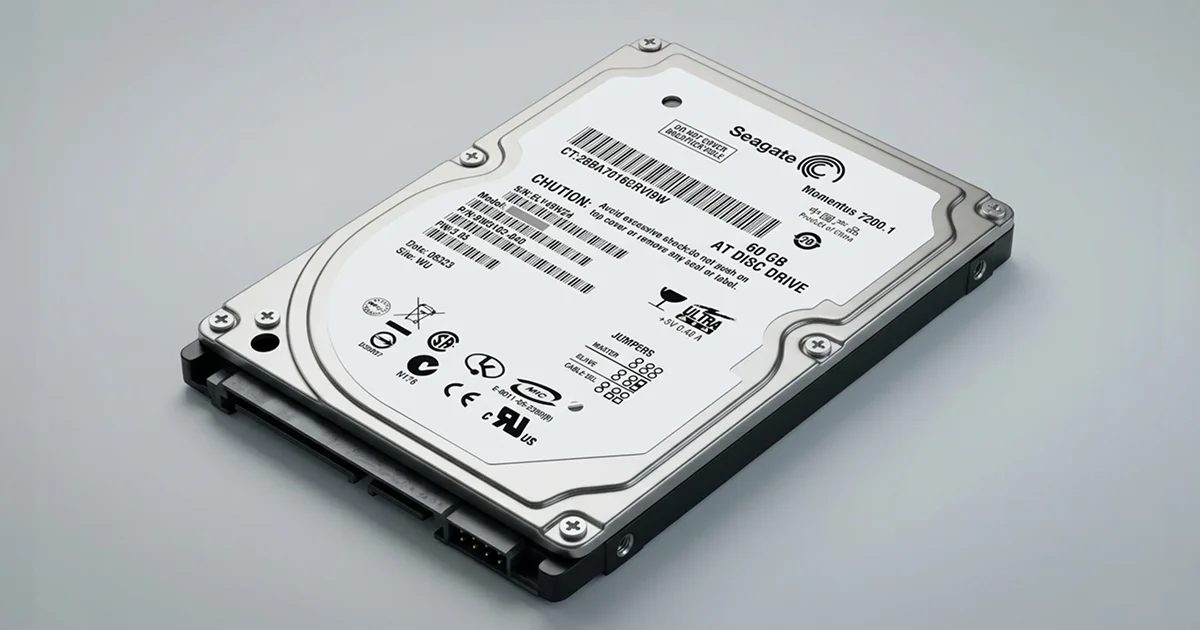
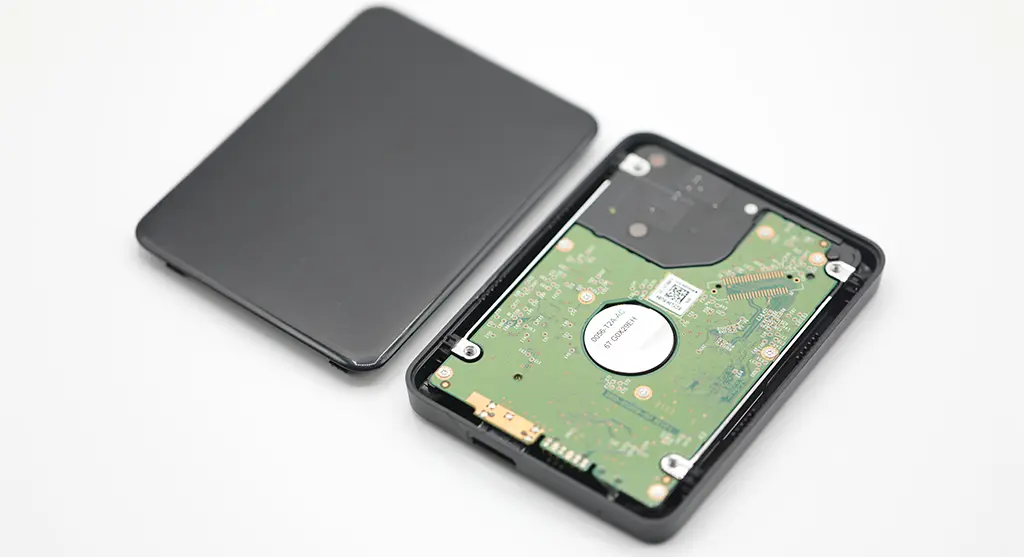
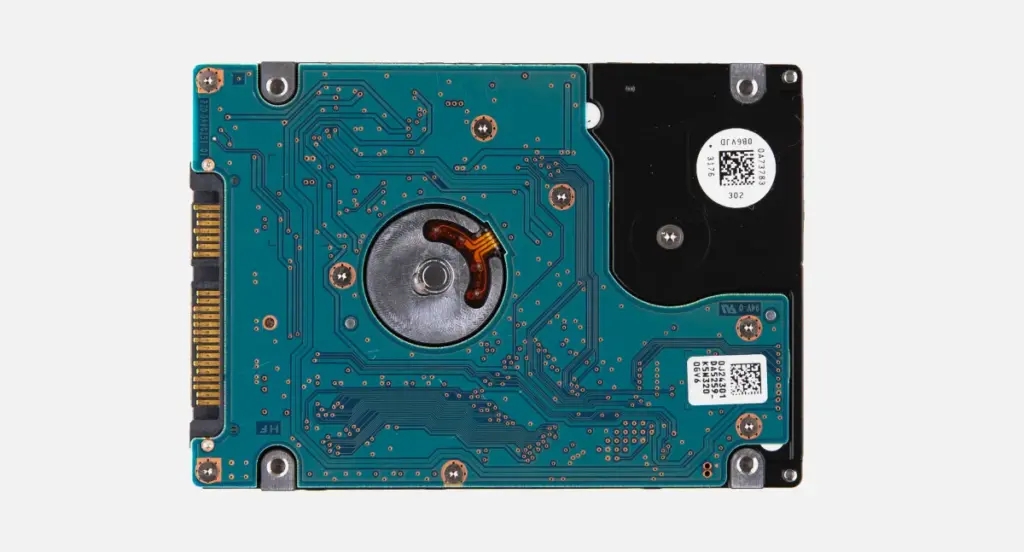
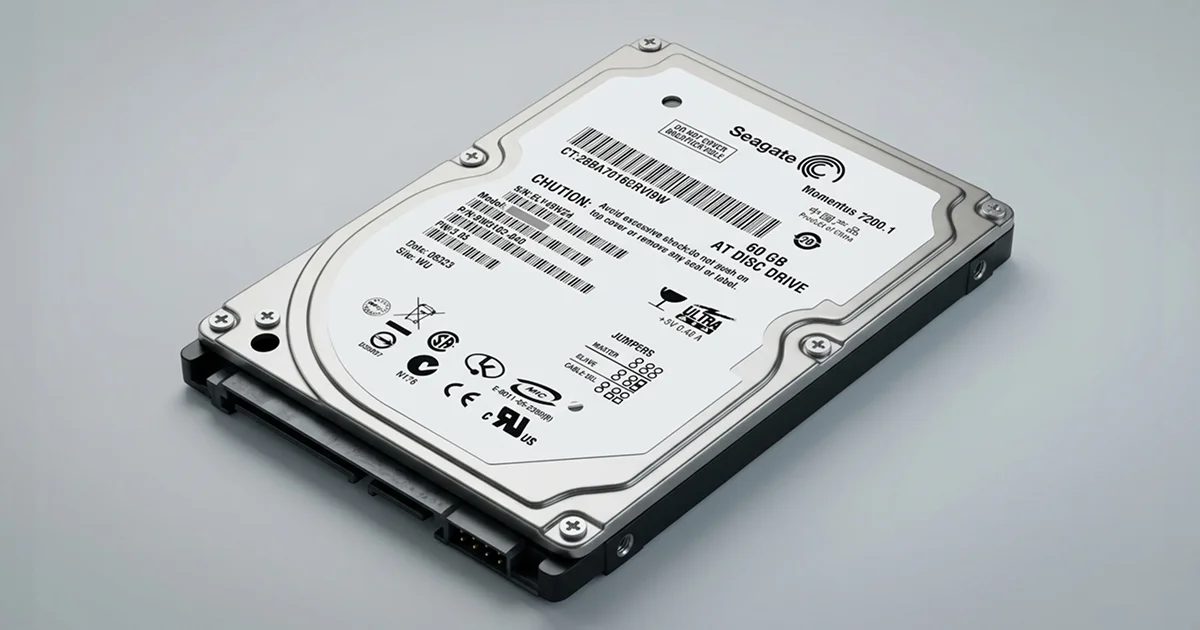
Maxtor kutusunun içinden çıkan Seagate marka 60GB 2.5 inç disk.

Teşhis: disk dönüyor ama okuyamıyor

Kutunun içinde Seagate marka 60GB PATA bir disk vardı. Laboratuvardaki ilk incelemede şu bulgular elde edildi:

  • Diskte dışarıdan görünen bir hasar yoktu.
  • Disk dönüyor ve teşhis sistemlerince algılanıyordu.
  • Kafa çarpmasını (head crash) düşündüren tık sesi yoktu.
  • Buna rağmen kullanıcı verilerine hiçbir şekilde erişilemiyordu.

Diskin davranışı ve elektriksel değerleri incelenince mühendisler arızayı okuma-yazma kafası arızası olarak belirledi. Kafalar plakalara doğru şekilde erişemediği için veriler yerinde duruyor ama okunamıyordu. Bu tür arızalar eski PATA disklerde sık görülür.

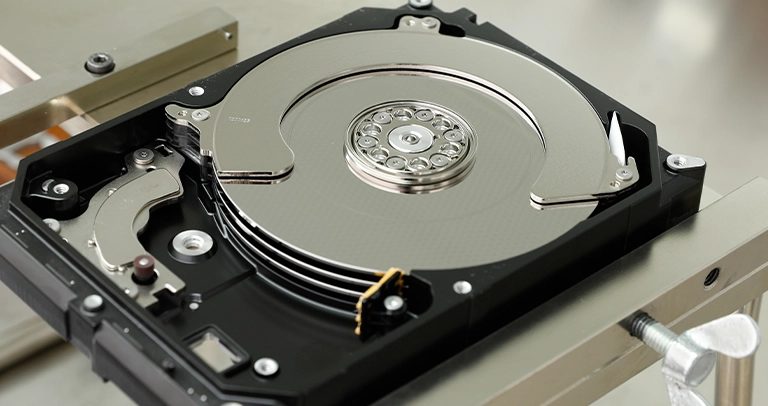
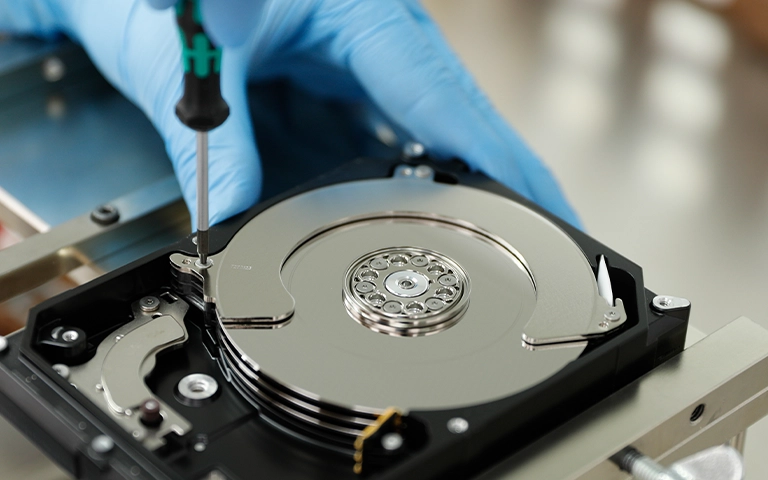
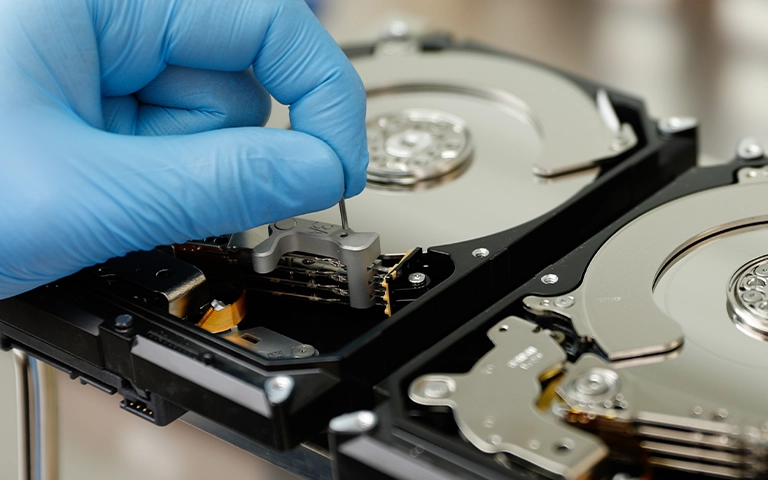
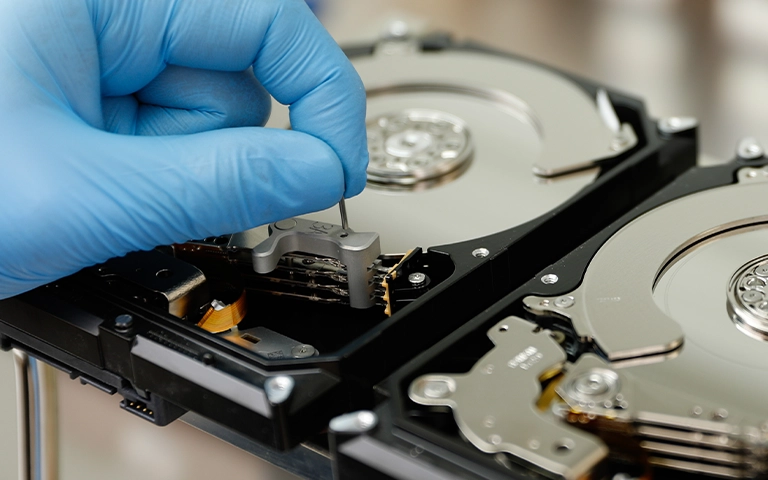
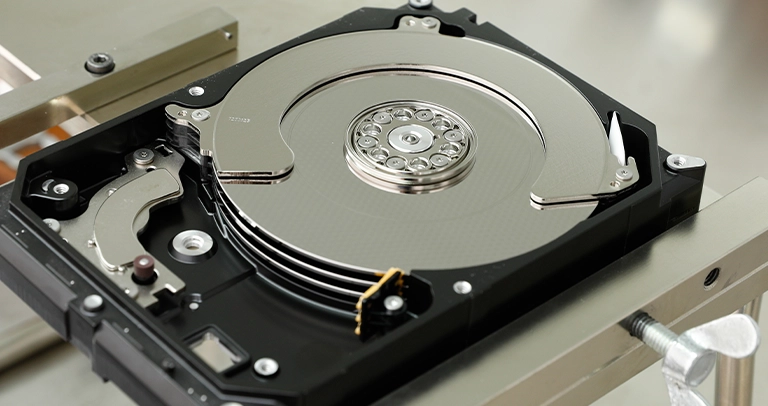
Açılmış bir hard disk: plakalar ve kafa grubu temiz odada çalışılır.

Laboratuvarda yapılanlar ve nedenleri

Müşterinin onayı alındıktan sonra işlem şu sırayla ilerledi:

  1. Donör disk seçimi: Envanterden modeli ve iç özellikleri uyumlu bir donör disk bulundu. Kafa grubu her diskle uyumlu değildir; yanlış donör veriye zarar verebilir.
  2. Kafa grubu değişimi (head stack replacement): Temiz oda koşullarında, antistatik ve hassas aletlerle arızalı kafalar donör diskin kafalarıyla değiştirildi.
  3. Kontrollü imaj alma (imaging): Disk stabil hale getirildikten sonra orijinal diske hiçbir şey yazılmadan ham imajı alındı. Böylece zayıf bir diski tekrar tekrar okutmak gerekmez.
  4. Verilerin düzenlenmesi: Kurtarılan dosyalar imaj üzerinden çıkarıldı, klasör yapısına ve dosya türüne göre düzenlendi.

Bu tür disklerde imaj almak için PC-3000 Express ve DeepSpar Disk Imager gibi donanımlar kullanılır. Bu araçlar okunamayan bölgelerde diski zorlamadan atlayıp önce sağlam alanları kopyalar.

Sonuç ve okura ders

Bu vakada tüm dosyalar kurtarıldı. Kişisel belgeler, fotoğraflar ve iş dosyaları, müşteri tarafından uzaktan kontrol edildikten sonra yeni bir harici diske aktarılarak teslim edildi. Asıl ders şudur: kullanıcı diski zorlamadan erkenden durduğu için plakalar zarar görmeden kaldı. Kurtarma sonucu her vakada arızanın türüne ve hasarın derecesine bağlıdır.
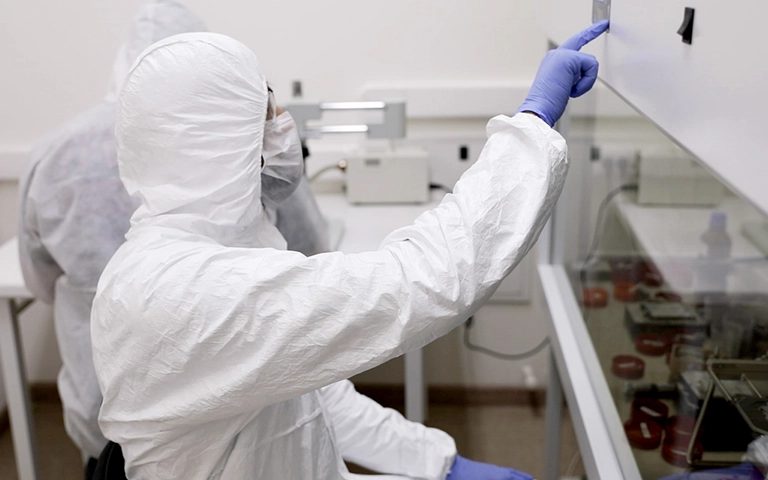
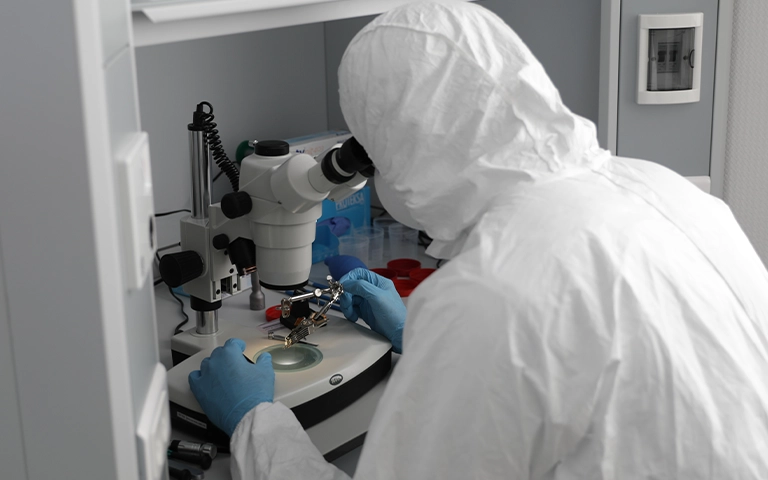
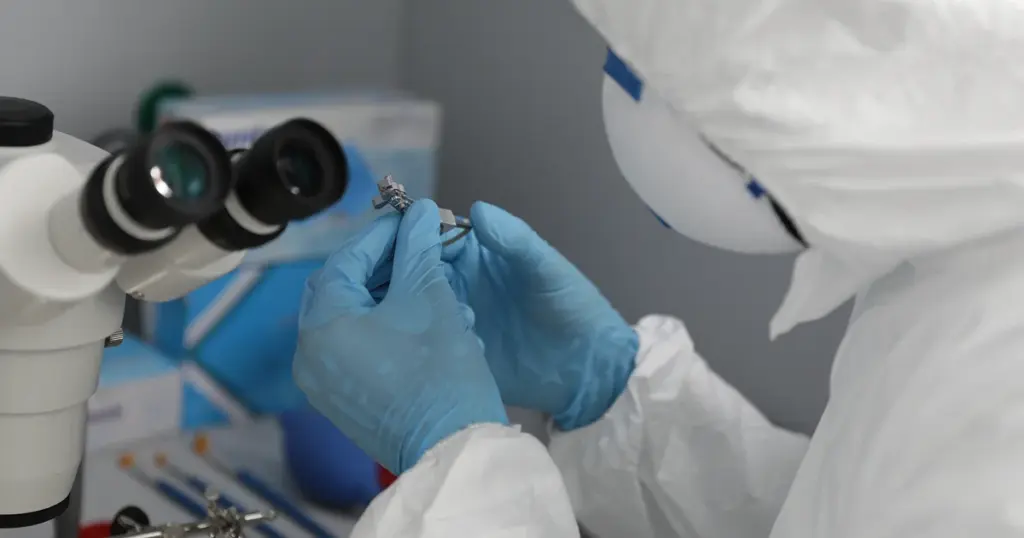
Disk açılması gereken işlemler temiz oda ortamında yapılır.

Maxtor harici disk veri kurtarma için ne zaman profesyonel yardım almalısınız?

Basit kontrollerden sonra disk hâlâ açılmıyorsa ve veriler önemliyse denemeyi bırakıp profesyonel değerlendirme istemelisiniz. Şu durumlarda hiç beklemeden diski kapatın:

  • Tık, vızıltı, bip veya sürtünme sesi geliyorsa
  • Disk düştüyse, ıslandıysa veya elektrik dalgalanmasına maruz kaldıysa
  • Disk görünüp ardından kayboluyorsa ya da kopyalama sürekli yarıda kalıyorsa
  • Windows formatlamanızı istiyorsa veya disk RAW görünüyorsa

PITS Global Veri Kurtarma Hizmetleri, İstanbul Ataşehir'deki ISO sertifikalı temiz oda (cleanroom) laboratuvarında harici ve dahili disklerden veri kurtarır. Süreç ücretsiz ön analizle başlar, bulgular ve onay için size bilgi verilir. Gerekirse fiziksel onarım yapılır, ardından imaj alınır ve dosya listesi sizinle doğrulanır. Ayrıntılar için veri kurtarma sürecimizi inceleyebilirsiniz.

Laboratuvardan not: Eski harici diskleri kutusundan çıkarıp başka bir USB adaptörüne takmak cazip gelebilir. Ancak sorun kafalardaysa bu da diski bir kez daha zorlamak demektir. Kutuyu açmadan, olduğu gibi göndermeniz teşhis açısından da daha sağlıklıdır.

Harici diskte veri kaybını nasıl önlersiniz?

En etkili koruma, aynı veriyi en az iki ayrı yerde tutmaktır. Bunun yanında şu alışkanlıklar riski belirgin biçimde azaltır:

  • Önemli dosyaları düzenli olarak ikinci bir diske veya bulut hizmetine yedekleyin.
  • Diski çıkarmadan önce Windows'ta "Donanımı Güvenle Kaldır", Mac'te "Çıkar" seçeneğini kullanın.
  • Disk çalışırken taşımayın; darbe ve düşmeden koruyun.
  • Serin ve kuru bir yerde saklayın; güneş alan cam kenarı veya araç içi uygun değildir.
  • Yavaşlama, kaybolup görünme gibi ilk belirtilerde verilerinizi hemen başka yere kopyalayın.
  • Yıllardır kullandığınız eski diskleri tek kopya arşiv olarak bırakmayın.

Diskinizin hangi sesler ve hatalarla uyarı verdiğini öğrenmek için hard disk arıza belirtileri rehberimizi okuyabilirsiniz.

Önemli Noktalar

  • Işığın yanması diskin veriyi okuyabildiği anlamına gelmez.
  • Tık sesi olmasa da okuma-yazma kafaları arızalı olabilir.
  • Formatlama, CHKDSK ve onarım araçları kafa arızalı diskte durumu kötüleştirebilir.
  • Kafa arızasında çözüm, temiz odada uyumlu donörle kafa değişimi ve kontrollü imaj almadır.
  • Erken durmak, plakaların sağlam kalmasını ve kurtarma şansını korur.

Maxtor diskiniz için bize ulaşın

Maxtor veya başka bir markadaki harici diskiniz açılmıyorsa diski kapatın ve bizi arayın: (0216) 599 00 11. PITS Global Veri Kurtarma Hizmetleri; Ankara, İzmir, Antalya, Bursa, Gaziantep ve Samsun şubeleriyle de hizmet verir, ücretsiz kargo ile cihazınızı laboratuvarımıza ulaştırabilirsiniz. Veri kurtarılamazsa ücret alınmaz. Harici disk veri kurtarma hizmetimizi inceleyebilir veya fiyat teklifi formunu doldurabilirsiniz.

Sık sorulan sorular

Maxtor harici diskimin ışığı yanıyor ama dosyalarım görünmüyor, veriler silindi mi?

Hayır, çoğu durumda veriler plakalarda durur. Işığın yanıp sürücünün açılmaması genellikle okuma, bağlantı veya dosya sistemi sorununa işaret eder. Veriler ancak üzerine yeni veri yazılırsa ya da plakalar fiziksel hasar görürse kalıcı olarak kaybolur. Bu yüzden diski formatlamadan ve onarım araçları çalıştırmadan kapatmanız, kurtarma şansını korumanın en güvenli yoludur.

Maxtor diski kutusundan çıkarıp bilgisayara direkt takabilir miyim?

Teknik olarak mümkün olsa da veriler önemliyse önerilmez. Sorun içteki diskin kafalarındaysa her bağlantı denemesi diski yeniden zorlar ve plakaya zarar verme riskini artırır. Bazı harici kutularda veriler köprü kartı üzerinden şifrelenmiş olabilir; bu durumda disk başka adaptörde boş veya bozuk görünebilir. En sağlıklı yol diski kutusuyla birlikte değerlendirmeye göndermektir.

Eski Maxtor diskler için yedek parça hâlâ bulunuyor mu?

Kafa değişimi için aynı veya uyumlu modelde bir donör disk gerekir. Maxtor harici kutularının içinde Seagate gibi farklı markaların diskleri bulunabilir ve donör, kutunun değil içteki diskin modeline göre seçilir. Eski modellerde uygun donör bulmak daha fazla zaman alabilir. Bu nedenle diskin etiketini ve modelini kontrol etmek ilk değerlendirmede önemlidir.

Kafa değişimi yapılan disk tekrar kullanılabilir mi?

Hayır, kafa değişimi diski onarmak için değil, verileri bir kez güvenle okumak için yapılır. Donör kafalarla çalışan disk, imajı alınana kadar stabil kalacak şekilde ayarlanır. Veriler kopyalandıktan sonra bu diskin günlük kullanıma dönmesi güvenli değildir. Kurtarılan dosyalar yeni bir ortama aktarılarak teslim edilir, eski disk ise kullanılmamalıdır.

Harici disk açılmıyorsa kurtarma programı denemeli miyim?

Disk sorunsuz algılanıyor, ses yapmıyor ve yalnızca dosyalar silinmişse salt okunur çalışan bir program düşünülebilir. Ancak disk Disk Yönetimi'nde görünmüyorsa, yavaşsa ya da ses yapıyorsa sorun büyük olasılıkla donanımsaldır. Bu durumda program diski saatlerce zorlar ve zayıf kafaların plakaya zarar verme riskini artırır. Veriler önemliyse denemeden önce uzmana danışın.
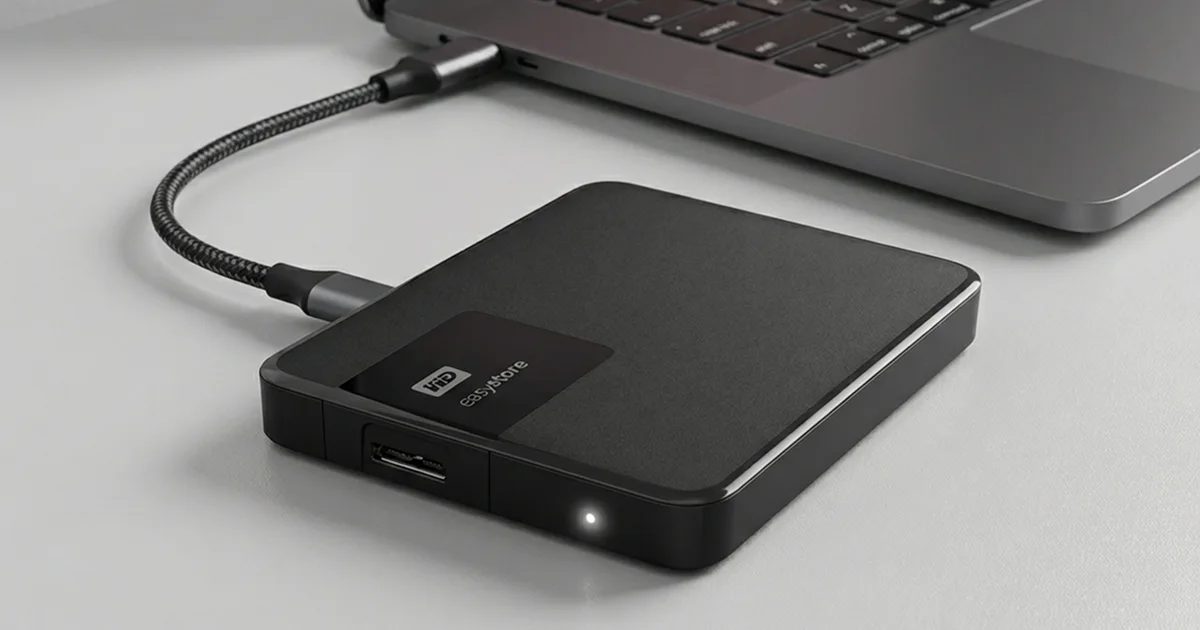
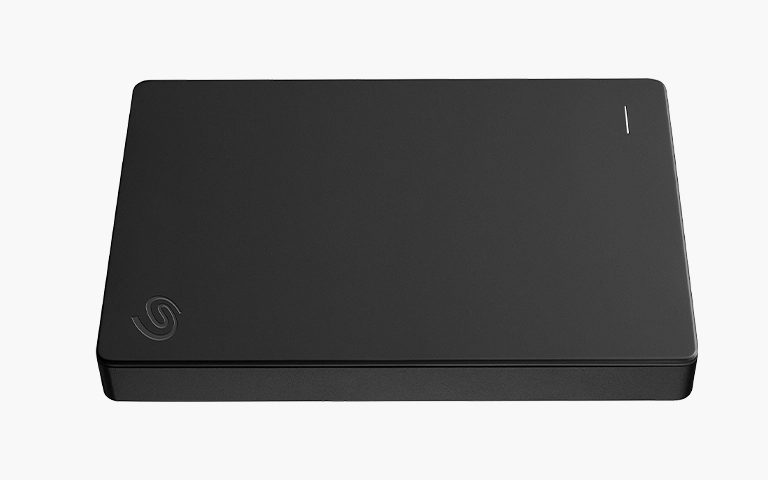
Elektrik Dalgalanması Harici Diski Bozdu mu? Hasar ve Kurtarma

Kısa cevap: Elektrik dalgalanması harici diskte genellikle önce kutu içindeki USB köprü kartını veya adaptörü, ardından diskin kendi elektronik kartını (PCB) yakar. Veriler çoğu zaman plakalarda ya da NAND çiplerde sağlam kalır. Diski hemen fişten çekin, tekrar takmayın, başka kutu veya program denemeyin; profesyonel teşhis isteyin.

Gök gürültülü bir akşam, sigortanın atması ya da gevşek bir priz… Ertesi gün harici diskinizi taktığınızda ışık yanmıyor, ses gelmiyor veya bilgisayar diski hiç görmüyor. Elektrik dalgalanması harici disk arızalarının en tipik tablosu budur. Bu yazıda neyin bozulduğunu anlamanıza, verinizi riske atmadan doğru adımı seçmenize ve profesyonel sürecin nasıl işlediğini görmenize yardımcı oluyoruz.

Taşınabilir harici diskler elektrik dalgalanmasına karşı hassastır.

Elektrik dalgalanması nedir, harici diske nasıl ulaşır?

Elektrik dalgalanması, şebeke geriliminin çok kısa süre normal seviyenin belirgin biçimde üzerine çıkmasıdır. Disk elektroniği belirli bir gerilime göre tasarlandığı için bu ani yükseliş, hassas bileşenleri bir anda aşırı yükleyip yakabilir.

Dalgalanma harici diske iki yoldan ulaşır:

  • Doğrudan prizden: 3.5" masaüstü harici disklerde ayrı bir güç adaptörü bulunur. Dalgalanma önce adaptöre, oradan diske gider.
  • Bilgisayar üzerinden: 2.5" taşınabilir diskler gücü USB portundan alır. Şarjdaki dizüstü bilgisayar veya masaüstü kasa üzerinden gelen gerilim, USB ya da Thunderbolt kablosuyla diske taşınabilir.

Yıldırım düşmesi, şebekedeki arızalar, elektrik kesintisinin ardından enerjinin geri gelmesi, topraklaması sorunlu tesisat ve arızalı prizler en sık görülen kaynaklardır.

Elektrik dalgalanması harici diskte hangi parçaları bozar?

Hasar, fazla gerilimin izlediği yola göre değişir; çoğu zaman en dıştaki elektronikten içeriye doğru ilerler. PITS Global laboratuvarlarının deneyiminde hasar en çok şu üç noktada görülür.

1. USB köprü kartı veya güç adaptörü

Harici disk kutusunun içinde, USB bağlantısını diskin SATA veya NVMe arayüzüne çeviren küçük bir köprü kartı (bridge board) vardır. Dalgalanmanın ilk darbesini genellikle bu kart ya da masaüstü modellerdeki adaptör karşılar.

Bu parça yanarsa disk hiç güç almaz veya bilgisayarla bağlantı kuramaz. İçerideki disk sağlam olsa bile dışarıdan "tamamen ölü" görünür.

2. Diskin kendi elektronik kartı (PCB)

Dalgalanma kutuyu aşarsa doğrudan diskin elektronik kartına (PCB) ulaşır. Bu kart HDD'de motoru ve kafaları, SSD'de NAND belleği yöneten denetleyiciyi (controller) çalıştırır.

En sık yanan parça TVS diyotudur. Bu diyot, ani gerilimi üzerine çekip kendini feda etmek için tasarlanmıştır. Yandığında çoğunlukla kısa devre olur ve disk hiç açılmaz. Daha güçlü dalgalanmalarda motor sürücü çipi, güç bileşenleri veya denetleyici de zarar görebilir.

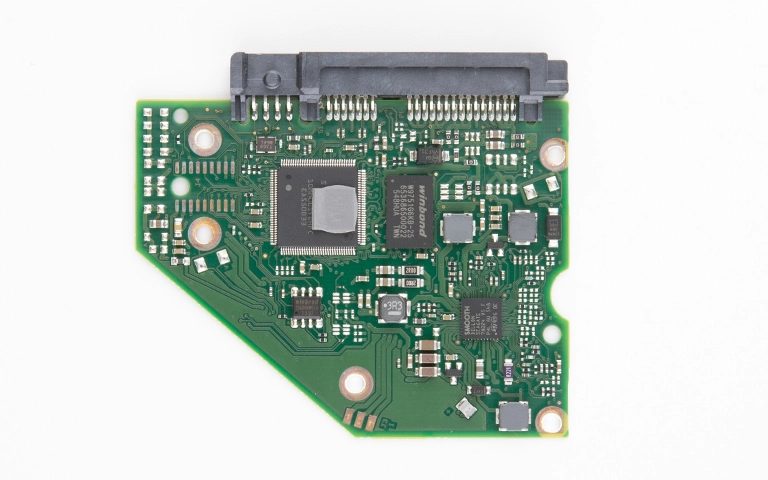
Dalgalanmada en sık hasar gören parça diskin elektronik kartıdır.

3. Okuma-yazma kafaları (daha seyrek)

Şiddetli olaylarda veya bozulan PCB'nin içeriye yanlış gerilim göndermesiyle, kafa grubunun üzerindeki ön yükseltici (preamp) devresi zarar görebilir. Bu durumda disk döner ama hemen tıklamaya başlar. Böyle bir arıza yalnızca temiz oda (cleanroom) ortamında giderilebilir.

Harici kutusunda SSD bulunan modellerde mekanik parça yoktur. Hasar köprü kartında, SSD'nin güç devresinde veya denetleyicide yoğunlaşır. Bu konuda hasarlı SSD'lerden veri kurtarma rehberimize de göz atabilirsiniz.

Belirtilere göre ne olmuş olabilir?

Diskin dalgalanmadan sonraki davranışı, hasarın nerede olduğuna dair güçlü ipuçları verir. Aşağıdaki tabloyu yalnızca ilk gözleminize göre kullanın; diski bu amaçla tekrar tekrar takmayın.

Belirti Olası neden Ne yapmalı / ne yapmamalı
Işık yanmıyor, hiç ses yok Köprü kartı, adaptör veya PCB'de yanmış TVS diyotu Fişten çekin. Başka kablo veya adaptörle "bir de şöyle deneyeyim" demeyin.
Işık yanıyor ama disk dönmüyor, tanınmıyor PCB'de motor sürücü veya güç devresi hasarı Bekletip tekrar denemeyin. Elektronik teşhis gerekir.
Yanık kokusu veya kartta kararma Bileşen yanması, kısa devre Hemen enerjiyi kesin. Kesinlikle tekrar takmayın.
Takınca bilgisayar kapanıyor ya da USB portu devre dışı kalıyor Diskte kısa devre Diski ayırın. Bilgisayarı ve diğer portları da riske atmayın.
Disk dönüyor ama tıklıyor Kafa veya ön yükseltici hasarı Hemen kapatın. Tekrarlanan denemeler plakaları çizebilir.
Tanınıyor ama "biçimlendirilmeli" uyarısı veriyor veya RAW görünüyor Firmware ya da dosya sistemi hasarı Biçimlendirmeyin, CHKDSK çalıştırmayın.

Son satırdaki duruma düşen diskler için harici disk RAW olduğunda bilmeniz gerekenler yazımız yol gösterecektir.

Dalgalanmadan sonra hemen ne yapmalısınız?

En güvenli hareket, diskin enerjisini kesip ona dokunmamaktır. Yanmış bir bileşene tekrar enerji vermek kısa devreyi büyütebilir ve hâlâ sağlam olan plakaları ya da NAND çipleri tehlikeye atabilir.

  1. Bağlantıyı kesin: Diski bilgisayardan, varsa adaptörünü prizden çıkarın.
  2. Tekrar takmayın: "Belki şimdi çalışır" denemeleri, en sık görülen ve en pahalıya mal olan hatadır.
  3. Koşulları not edin: Olayın ne zaman olduğunu, o sırada diskin takılı olup olmadığını ve hemen sonra hangi belirtiyi gösterdiğini yazın.
  4. Modeli kaydedin: Diskin markasını ve etiketindeki model numarasını not edin.
  5. Bilgisayarınızı kontrol ettirin: Dalgalanma bilgisayar üzerinden geldiyse USB portları da zarar görmüş olabilir. Başka cihazları o porta takmadan önce bunu göz önünde bulundurun.

Yapılmaması gerekenler

  • Diski kutusundan çıkarıp başka bir kutuya takmak: Sorun diskin kendi PCB'sindeyse yeni kutu işe yaramaz, üstelik hasarlı karta yeniden enerji verilmiş olur.
  • Aynı modelden başka bir PCB takmak: Kartlar diske özel kalibrasyon bilgisi taşır; bu bilgi aktarılmadan yapılan değişim çalışmaz ve kafalara zarar verebilir.
  • Uyumsuz bir adaptör denemek: Farklı gerilim veya kutuplu bir adaptör, sağlam kalan parçaları da yakabilir.
  • Diski açmak: Temiz oda dışında açılan bir HDD'de toz plakalara kalıcı zarar verebilir.
  • Kurtarma veya onarım programı çalıştırmak: Yazılım, enerji alamayan ya da tanınmayan bir diske erişemez. Disk kısmen tanınıyorsa da her deneme hasarlı elektroniği zorlar.

Laboratuvardan not: İnternette "TVS diyotunu sökün, disk açılır" tavsiyesine sık rastlanır. Bazen gerçekten açılır. Ancak diyotun yanında başka bir parça da hasarlıysa, korumasız kalan kart bir sonraki enerjide motor sürücüyü veya kafaları yakabilir. Bu yüzden biz hiçbir zaman ölçüm yapmadan diske enerji vermeyiz.

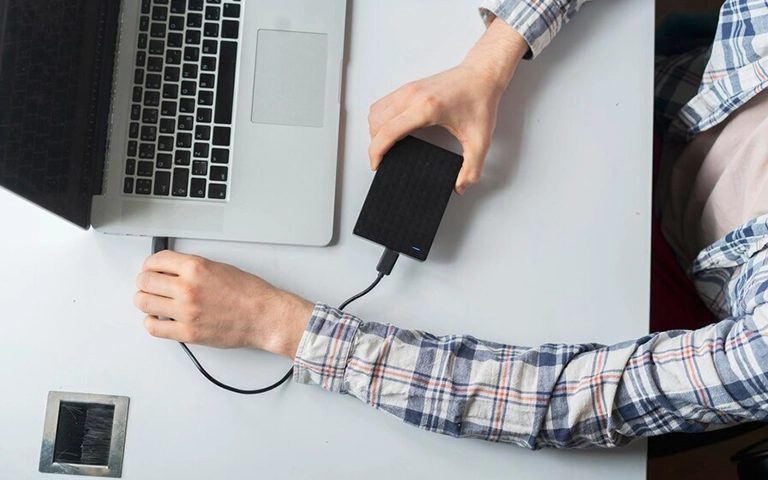
Disk tanınmıyorsa tekrar tekrar takmak hasarı artırabilir.

Dalgalanma gören harici diskten veri kurtarılabilir mi?

Çoğu durumda evet. Dalgalanma genellikle elektroniği yakar; verilerin bulunduğu manyetik plakalar (platter) veya NAND çipler ise büyük çoğunlukla sağlam kalır. Başarı, hasarlı elektroniğin onarılabilmesine ya da devre dışı bırakılıp verilere güvenli biçimde ulaşılabilmesine bağlıdır.

Yine de kesin bir garanti verilemez. Şiddetli bir kafa çarpması veya NAND çiplerin doğrudan hasar görmesi daha seyrek görülür ama işi zorlaştırır. Diske ne kadar az enerji verilmişse şans o kadar yüksek kalır.

Laboratuvarda kurtarma süreci nasıl işler?

Profesyonel süreç, önce hasarı tespit edip ardından verileri orijinal diske hiç yazmadan kopyalamaya dayanır. PITS Global Veri Kurtarma Hizmetleri'nin Ataşehir'deki laboratuvarında izlenen adımlar şöyledir:

  1. Ücretsiz ön analiz: Köprü kartı ve diskin PCB'si elektronik olarak ölçülür, yanan bileşenler belirlenir.
  2. Bilgilendirme ve onay: Bulgular ve önerilen işlem size iletilir; onayınız olmadan işleme geçilmez.
  3. Elektronik onarım: Hasar sınırlıysa yanan bileşen değiştirilir. Kart ağır hasarlıysa uyumlu bir donör PCB kullanılır. Bu sırada diske özel adaptif parametreleri taşıyan ROM çipi, mikro lehimleme ile orijinal karttan yeni karta aktarılır.
  4. Temiz oda işlemi (gerekirse): Onarımdan sonra disk tıklıyorsa kafalar hasarlıdır. Disk sertifikalı temiz oda ortamında açılır ve donör diskten kafa grubu değişimi (head stack replacement) yapılır.
  5. Firmware onarımı (gerekirse): Dalgalanma, diskin servis alanındaki (service area) modülleri bozabilir. Bu modüller PC-3000 Express gibi donanım tabanlı araçlarla onarılır.
  6. Kontrollü imaj alma: Disk geçici olarak çalışır hâle gelir gelmez DeepSpar Disk Imager ile sektör sektör kopyası çıkarılır. Zayıf bölgeler en sona bırakılır.
  7. Verilerin çıkarılması ve teslim: Dosya sistemi imaj üzerinden ACE Lab Data Extractor ile yeniden yapılandırılır. Dosya listesi sizinle doğrulanır, veriler yeni bir ortama aktarılarak teslim edilir.

Süreç hakkında daha fazla ayrıntıyı veri kurtarma sürecimiz sayfasında bulabilirsiniz.

Laboratuvardan not: Elektronik onarım, diski "tamir etmek" için değil, verileri bir kez güvenle okuyabilmek için yapılır. Dalgalanma görmüş bir diski onarıldıktan sonra yeniden yedek diski olarak kullanmanızı önermeyiz.

Ne zaman profesyonel yardım almalısınız?

Diskteki veriler sizin için önemliyse ve dalgalanmadan sonra disk normal davranmıyorsa, ilk denemeden sonra durmanız gerekir. Şu durumlarda kendi başınıza işlem yapmayın:

  • Disk hiç ışık vermiyor, dönmüyor veya tanınmıyor.
  • Yanık kokusu, kararma ya da kısa devre belirtisi var.
  • Tık, vızıltı veya sürtünme sesi geliyor.
  • Verilerin başka bir yedeği yok.

Verileriniz başka yerde yedekliyse ve disk önemsizse, üreticinin garanti sürecine başvurabilirsiniz. Ancak garanti işlemleri genellikle cihaz değişimini kapsar; içindeki verileri geri vermez. Bu konuda harici disk veri kurtarma hizmetimizle ilgili sorularınızı da iletebilirsiniz.

Harici diski elektrik dalgalanmasından nasıl korursunuz?

Riski sıfırlamak mümkün değildir, ancak birkaç alışkanlık önemli ölçüde azaltır:

  • Bilgisayarı ve masaüstü harici diskleri kaliteli bir akım korumalı prize veya kesintisiz güç kaynağına (UPS) bağlayın.
  • Fırtına ve yıldırım riskinde harici diski çıkarın; kullanmadığınız diski takılı bırakmayın.
  • Elektrik kesildiğinde, enerji geri gelmeden önce cihazları prizden ayırın.
  • Tesisatınızın topraklamasını bir elektrikçiye kontrol ettirin, gevşek ve ısınan prizleri değiştirin.
  • Önemli verilerin en az bir kopyasını farklı bir cihazda veya konumda tutun.

Akım korumalı prizler yaygın dalgalanmalara karşı işe yarar. Ancak çok yakına düşen bir yıldırımı karşılayamayabilirler. Dalgalanma USB veya ağ kablosu gibi veri hatlarından da gelebilir.

Önemli Noktalar

  • Dalgalanma çoğunlukla köprü kartını, adaptörü veya diskin PCB'sini yakar; veriler genellikle sağlam kalır.
  • Diski fişten çekin ve tekrar takmayın; her yeni enerji hasarı büyütebilir.
  • Başka kutu, başka PCB veya uyumsuz adaptör denemeyin; ROM aktarımı olmadan kart değişimi çalışmaz.
  • Kurtarma programları elektronik arızayı gideremez.
  • Disk tıklıyorsa kafalar etkilenmiştir ve temiz oda işlemi gerekir.
  • Akım korumalı priz ve UPS riski azaltır, tamamen ortadan kaldırmaz; düzenli yedek en sağlam korumadır.

Diskinizi bize nasıl ulaştırırsınız?

Elektrik dalgalanmasından sonra çalışmayan harici diskiniz için PITS Global Veri Kurtarma Hizmetleri'ne (0216) 599 00 11 numarasından ulaşabilir veya fiyat teklifi formunu doldurabilirsiniz. Diskiniz ISO sertifikalı temiz oda laboratuvarımızda ücretsiz analiz edilir; veri kurtarılamazsa ücret alınmaz. İstanbul, Ankara, İzmir, Antalya, Bursa, Gaziantep ve Samsun şubelerimize uğrayabilir ya da ücretsiz kargo ile diskinizi gönderebilirsiniz. Verileriniz gizlilik ilkesiyle ve KVKK'ya uygun şekilde işlenir.

Sık sorulan sorular

Akım korumalı priz harici diskimi tamamen korur mu?

Hayır, tamamen korumaz. Akım korumalı prizler şebekeden gelen yaygın dalgalanmalarda riski belirgin biçimde azaltır. Ancak çok yakına düşen bir yıldırım gibi güçlü olaylarda yetersiz kalabilir. Ayrıca dalgalanma USB veya ağ kablosu gibi veri hatlarından da gelebilir. Bu yüzden korumalı prizi UPS ve düzenli yedekleme ile birlikte kullanmak en güvenli yaklaşımdır.

Yıldırım düştükten sonra çalışmayan harici diskteki dosyalar kurtarılabilir mi?

Çoğu durumda kurtarılabilir. Yıldırım kaynaklı dalgalanma genellikle köprü kartını ve diskin elektronik kartını yakar; veriler plakalarda veya NAND çiplerde kalır. Başarı, elektroniğin onarılabilmesine ve diske sonradan ne kadar enerji verildiğine bağlıdır. Disk tekrar tekrar takılmadıysa şans daha yüksektir. Kesin sonuç ancak laboratuvar teşhisinden sonra söylenebilir.

Harici disk garantideyse üreticiye göndermek verilerimi geri getirir mi?

Genellikle getirmez. Üretici garanti süreçleri çoğunlukla arızalı cihazın yenisiyle değiştirilmesini kapsar; içindeki verilerin kurtarılması bu hizmete dahil değildir. Diskte yedeği olmayan önemli dosyalar varsa, cihazı garantiye göndermeden önce veri kurtarma seçeneğini değerlendirmeniz gerekir. Gönderilen diskler çoğu zaman size geri iade edilmez.

Dizüstü bilgisayar şarjdayken olan dalgalanma harici diske zarar verir mi?

Verebilir. Taşınabilir harici diskler gücünü bilgisayarın USB portundan alır. Şarj adaptörü üzerinden bilgisayara gelen bir gerilim yükselmesi, USB veya Thunderbolt kablosuyla diske taşınabilir. Bu durumda hem diskin köprü kartı hem de bilgisayarın USB portu etkilenebilir. Fırtınalı havada şarj adaptörünü prizden çekmek ve harici diski ayırmak riski azaltır.

Dalgalanma gören diski onardıktan sonra kullanmaya devam edebilir miyim?

Önerilmez. Laboratuvardaki elektronik onarımın amacı diski kalıcı olarak tamir etmek değil, verileri bir kez güvenle okuyabilmektir. Dalgalanma görmüş bir diskte görünmeyen ek hasarlar bulunabilir ve disk ileride yeniden arızalanabilir. Kurtarılan verileri yeni ve sağlıklı bir diske aktarıp eski diski yedek olarak kullanmamak daha güvenlidir.

LaCie Harici Disk Tanınmıyor mu? Nedenleri ve Güvenli Adımlar

Kısa cevap: LaCie harici disk tanınmıyorsa önce kabloyu, portu, güç adaptörünü ve başka bir bilgisayarı deneyin. Disk Disk Yönetimi'nde veya Disk İzlencesi'nde hiç görünmüyorsa, tık sesi yapıyorsa ya da hiç dönmüyorsa arıza büyük olasılıkla donanımsaldır. Bu durumda diski kapatın, formatlamayın, onarım aracı çalıştırmayın ve profesyonel destek alın.

LaCie harici disk tanınmıyor sorunu, özellikle video, fotoğraf ve tasarım arşivini bu disklerde tutan kullanıcılar için ciddi bir endişe kaynağıdır. LaCie diskleri sağlam kasalarıyla bilinir. Ancak içlerinde sıradan bir sabit disk (HDD) veya SSD ve bir USB köprü kartı bulunur. Bu parçalar her harici diskte olduğu gibi arızalanabilir.

Bu rehberde önce belirtilerinize göre durumunuzu tanımlamanıza yardım ediyoruz. Ardından evde güvenle yapabileceğiniz kontrolleri ve durmanız gereken noktayı anlatıyoruz. Son olarak PITS Global laboratuvarlarında kurtarılan bir LaCie diskin vakasını, öğrettikleriyle birlikte paylaşıyoruz.

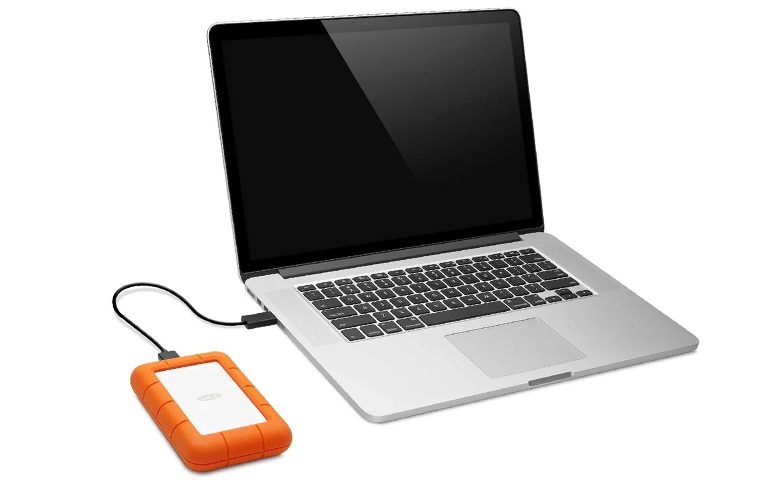
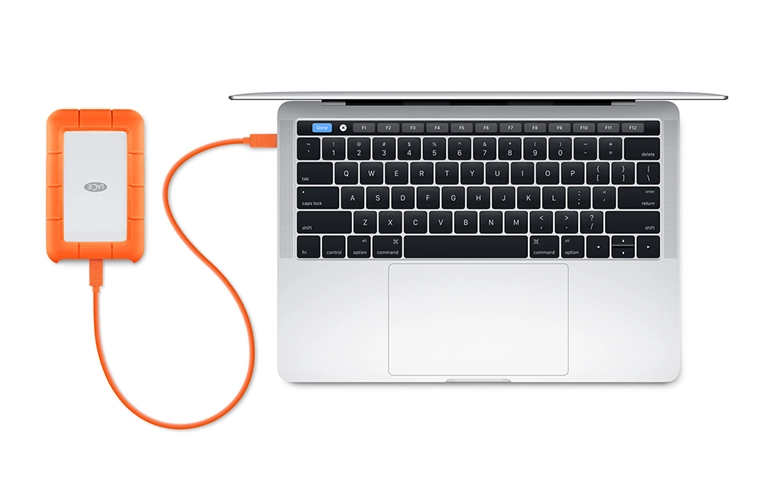
Bilgisayara bağlı LaCie Rugged; ilk kontrol kablo ve port olmalı.

LaCie harici disk neden tanınmaz?

LaCie harici diskin tanınmaması bağlantı, güç, köprü kartı, diskin kendi elektroniği veya mekanik parçalarındaki bir arızadan kaynaklanır. Belirtiler çoğu zaman sorunun hangi katmanda olduğunu ele verir. Bu yüzden ilk iş, diskin ne yaptığını dikkatle gözlemlemektir.

  • Bağlantı sorunları: Yıpranmış USB-C veya USB kablo, gevşek port, yetersiz güç veren USB hub.
  • Güç sorunları: Masaüstü LaCie modellerinde arızalı adaptör veya priz; elektrik dalgalanması.
  • USB köprü kartı arızası: Diskle bilgisayar arasındaki dönüştürücü kart bozulabilir.
  • Elektronik kart (PCB) arızası: Diskin kendi kartındaki bileşenler kısa devre yapabilir.
  • Mekanik arıza: Okuma-yazma kafası (head) hasarı, motor sıkışması veya düşmeye bağlı plaka (platter) hasarı.
  • Mantıksal sorunlar: Bozulmuş bölüm tablosu veya dosya sistemi (exFAT, NTFS, APFS, HFS+). Bu durumda disk görünür ama açılmaz.

Belirtiye göre ne anlama gelir, ne yapmalısınız?

Aşağıdaki tablo, en sık karşılaşılan belirtileri olası nedenleri ve doğru tepkiyle eşleştirir. Kendi durumunuzu bulun ve "yapmayın" sütununu özellikle dikkate alın.

Belirti Olası neden Ne yapmalı Ne yapmamalı
Işık yok, ses yok, hiçbir yerde görünmüyor Kablo, adaptör, köprü kartı veya PCB arızası Farklı kablo, port, adaptör ve bilgisayar deneyin Kartları değiştirmeye veya kasayı açmaya çalışmayın
Işık yanıyor ama disk dönmüyor PCB arızası, motor sıkışması Diski kapatın, profesyonel değerlendirme isteyin Tekrar tekrar takıp çıkarmayın
Tık, bip veya sürtünme sesi Kafa arızası, motor sorunu Hemen kapatın Diski çalıştırmaya devam etmeyin, sallamayın
Disk Yönetimi'nde "Başlatılmadı" veya RAW Bölüm tablosu ya da dosya sistemi bozulması, köprü kartı sorunu Diske yazmadan uzman görüşü alın Diski başlatmayın, biçimlendirmeyin
Görünüyor ama çok yavaş, donuyor Kötü sektörler, zayıflayan kafalar Kopyalamayı durdurun, diski kapatın CHKDSK veya "İlk Yardım" çalıştırmayın

Tık veya bip sesi duyuyorsanız LaCie harici disk bip sesinin anlamını anlatan rehberimize de göz atabilirsiniz.

Evde güvenle yapabileceğiniz kontroller

Disk ses yapmıyorsa ve düşme, su teması ya da elektrik çarpması yaşamadıysa, aşağıdaki zararsız kontrolleri bir kez deneyebilirsiniz. Bu adımlar diske veri yazmaz.

  1. Kabloyu değiştirin. Mümkünse diskle gelen orijinal kabloyu veya sağlam bir eşdeğerini kullanın. USB-C modellerde kablonun veri aktarımını desteklediğinden emin olun; bazı kablolar yalnızca şarj içindir.
  2. Doğrudan bağlayın. Hub, dock veya uzatma kablosu kullanmayın. Bilgisayarın arka portunu deneyin.
  3. Gücü kontrol edin. Masaüstü LaCie modellerinde adaptörün ışığını ve prizi kontrol edin. Uzatma kablosu yerine doğrudan prize takın.
  4. Windows'ta Disk Yönetimi'ne bakın. Başlat düğmesine sağ tıklayıp "Disk Yönetimi"ni açın. Disk listede görünüyor mu, boyutu doğru mu, kontrol edin. Burada hiçbir işlem yapmayın.
  5. Aygıt Yöneticisi'ni kontrol edin. "Disk sürücüleri" ve "Evrensel Seri Veri Yolu denetleyicileri" altında sarı uyarı işareti olup olmadığına bakın.
  6. Mac'te Disk İzlencesi'ne bakın. Disk İzlencesi'ni açın, "Görüntü" menüsünden "Tüm Aygıtları Göster"i seçin. Ayrıca Sistem Bilgisi'nde USB veya Thunderbolt bölümünde disk listeleniyor mu, kontrol edin.
  7. Başka bir bilgisayar deneyin. Mümkünse farklı bir işletim sistemine sahip bilgisayarda da test edin.

Windows "Diski kullanabilmek için biçimlendirmeniz gerekiyor" uyarısı verirse "İptal"e tıklayın. Mac "Bu bilgisayar diski okuyamadı" derse "Yoksay"ı seçin. Bu uyarılar verinin silindiği anlamına gelmez, ama onaylarsanız kurtarma çok zorlaşır. Bu durum için harici disk RAW olduğunda bilmeniz gerekenler yazımız yol gösterir.

Kesinlikle yapmamanız gerekenler

  • CHKDSK, fsck, "İlk Yardım" veya "Diski onar" araçlarını çalıştırmayın.
  • Diski başlatmayın (initialize), biçimlendirmeyin, yeni bölüm oluşturmayın.
  • Ses yapan veya dönmeyen diski tekrar tekrar açıp kapatmayın.
  • Diskin kendisini açmayın; tek bir toz zerresi plakalara kalıcı zarar verebilir.
  • İnternetten bulduğunuz bir elektronik kartı takmayın. Kart değişimi ROM verisi aktarılmadan işe yaramaz.
  • Diski dondurucuya koymayın, vurmayın veya sallamayın.

Laboratuvardan not: Bazı kullanıcılar sorunun kasada olduğunu düşünüp LaCie kasasını açar ve diski doğrudan bilgisayara bağlar. Köprü kartında şifreleme kullanılan modellerde disk bu yolla okunamaz ve "başlatılmadı" görünebilir. Bu noktada diski başlatmak, veriye giden yolu ciddi biçimde zorlaştırır.

Ne zaman durup profesyonel destek almalısınız?

Yukarıdaki kontrollerden sonra disk hâlâ hiçbir bilgisayarda görünmüyorsa, fiziksel bir belirti varsa veya veriler sizin için önemliyse denemeyi bırakmanın zamanı gelmiştir. Her ek deneme, zayıflamış bir diskte kalıcı hasar riskini artırabilir.

  • Disk hiçbir bilgisayarda, hiçbir kabloyla tanınmıyor.
  • Tık, vızıltı, sürtünme sesi geliyor veya hiç ses yok.
  • Disk sistem araçlarında görünüyor ama açılmıyor ya da boyutu yanlış görünüyor.
  • Kopyalama sırasında aşırı yavaşlama, donma veya hata mesajları oluyor.
  • Disk düştü, ıslandı ya da elektrik kesintisi veya dalgalanması sonrası bozuldu.

Mantıksal sorunlar için salt okunur çalışan kurtarma yazılımları vardır. Ancak disk fiziksel belirti gösteriyorsa ya da veri önemliyse bu yazılımlar diski saatlerce zorlayarak durumu kötüleştirebilir.

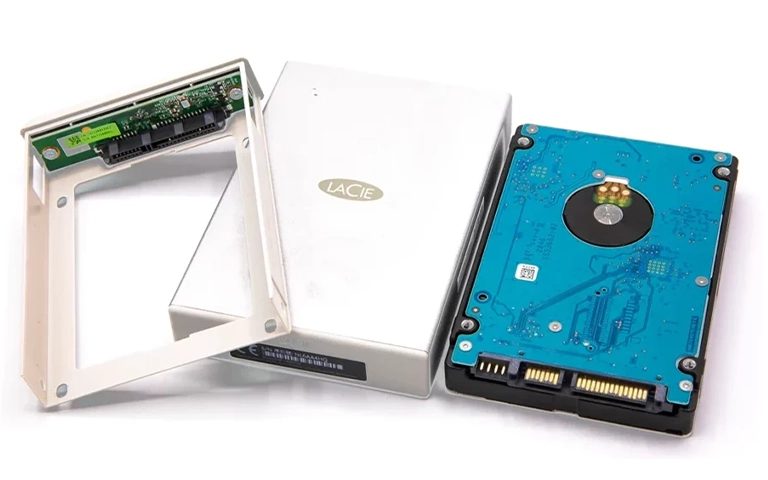
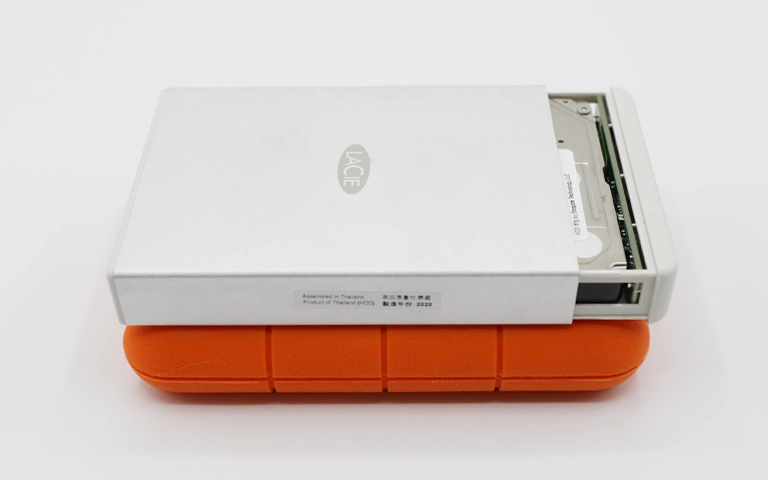
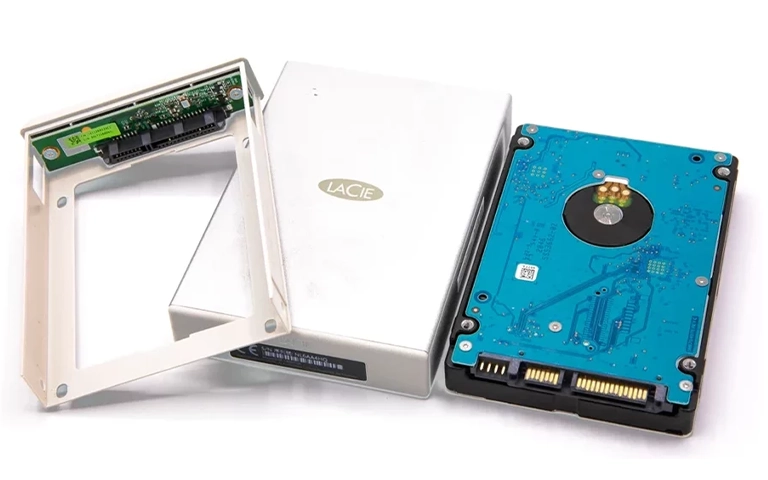
LaCie kasası, köprü kartı ve içindeki 2.5" sabit disk.

Laboratuvar vakası: Elektrik dalgalanmasından sonra tanınmayan LaCie disk

PITS Global laboratuvarlarına gelen bu vaka, "hiç tanınmayan" bir LaCie diskin arkasında birden fazla sorun olabileceğini iyi gösteriyor.

Sorun

Bir kullanıcının masaüstü tipi LaCie harici diski aniden çalışmayı bırakmıştı. Disk ne macOS'ta ne Windows'ta görünüyordu. İçinde yaklaşık 1,5 TB yüksek çözünürlüklü video projesi, müşteri arşivi ve devam eden işler vardı. Kullanıcı farklı kablo, port ve bilgisayar denemiş, sonuç alamayınca diski laboratuvara göndermişti.

Teşhis

Disk güç alıyordu ama içinde hiçbir hareket yoktu: dönme, tıklama ya da bağlanma yoktu. USB arabirimi başlamıyordu. Disk, Disk Yönetimi'nde ve Disk İzlencesi'nde bile görünmüyordu. Kasa açıldığında sorun sabit diskin elektronik kartında bulundu. Kart dışarıdan sağlam görünüyordu, ancak voltaj ölçümleri kısa devre yapmış bileşenleri ortaya çıkardı. En olası neden bir elektrik dalgalanmasıydı.

Laboratuvarda yapılanlar ve nedenleri

1. ROM aktarımı ile kart onarımı: Aynı yonga setine ve yerleşime sahip bir donör kart bulundu. Orijinal karttaki ROM çipi sökülüp donör karta aktarıldı. ROM, diske özgü adaptif parametreleri ve kalibrasyon verilerini taşır. Bu adım atlanırsa disk, kart sağlam olsa bile doğru çalışmaz.

2. Yavaş okumaya karşı kontrollü imaj alma: Disk dönmeye başladı, ancak okuma hızı yer yer 300 KB/s'ye kadar düşüyordu. Bu, plaka yüzeyinde bozulmaya veya zayıflamış okuma-yazma kafalarına işaret ediyordu. Ekip bu nedenle şunları uyguladı:

  • Kararsız kafaları ayırmak için özel bir kafa haritası (head map) oluşturdu.
  • Kötü sektörleri (bad sector) her seferinde zorlamak yerine stratejik olarak tekrar deneyen uyarlanabilir imaj alma (imaging) ayarları kullandı.
  • Isı birikimini önlemek için kontrollü soğuma araları verdi.

İmaj alma süreci, güvenli yeniden başlatmalar ve anlık izlemeyle 48 saatten uzun sürdü. Bu tür işler için DeepSpar Disk Imager gibi cihazlar kullanılır; bu cihazlar zayıf diski yormadan, okunabilen alanı önce kurtaracak şekilde kopyalama yapar.

3. Dosya sistemi ve doğrulama: Tam imaj alındıktan sonra çalışma orijinal disk üzerinde değil, imaj üzerinde yapıldı. Dosya yapısı zaman damgalarıyla birlikte yeniden oluşturuldu. 2.000'i aşkın video, proje ve belge dosyasının bütünlüğü kontrol edildi. Veriler yeni bir diske aktarılarak kullanıcıya teslim edildi ve dosyalarda bozulma görülmedi.

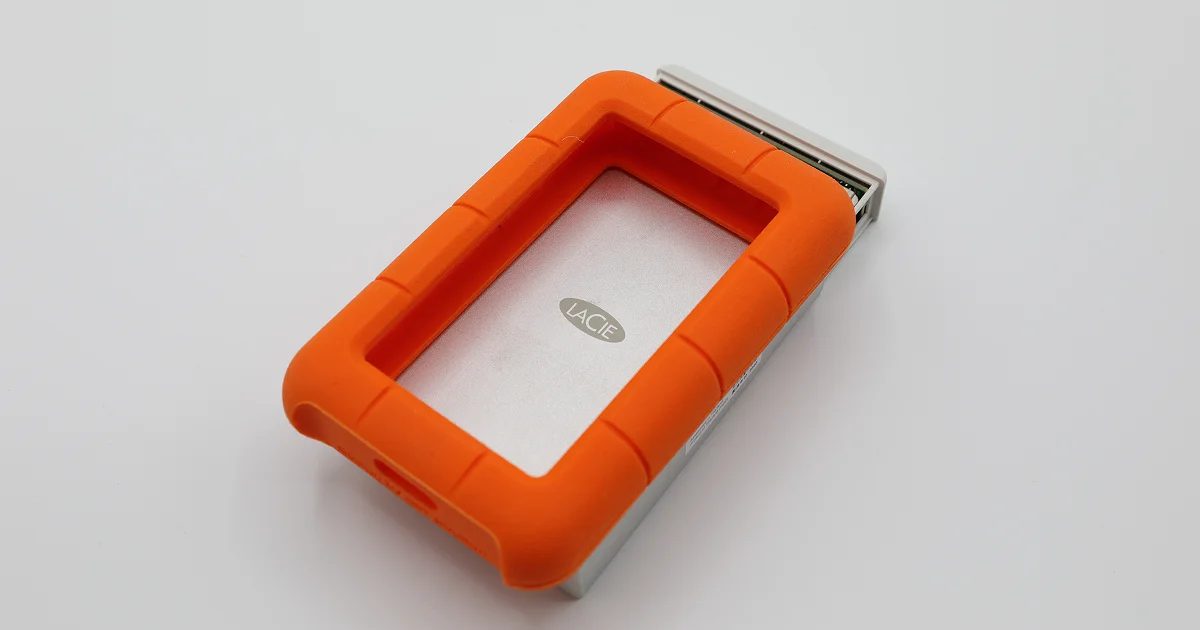
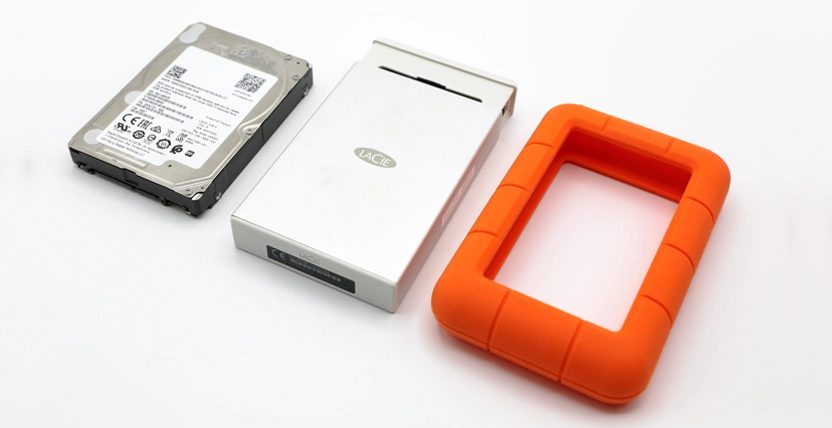
Sabit disk, alüminyum gövde ve turuncu koruyucu kılıf ayrı ayrı.

Bu vakadan çıkarılacak ders

Disk dışarıdan sapasağlam görünebilir ve tek sorun bir kart arızası gibi dursa bile, arkasında zayıflamış kafalar olabilir. Kart onarıldıktan sonra disk "çalışıyor" diye doğrudan dosya kopyalamaya geçmek, zayıf kafaların tamamen çökmesine yol açabilirdi. Doğru sıralama her zaman şudur: önce teşhis, sonra onarım, sonra kontrollü imaj, en son dosya kurtarma.

Laboratuvardan not: Elektrik dalgalanması çoğu zaman yalnızca kartı değil, diskin genel sağlığını da etkileyebilir. Bu yüzden kart onarımından sonra ilk iş dosyaları açmak değil, diskin tamamının yazmadan, kontrollü biçimde imajını almaktır.

Profesyonel LaCie veri kurtarma süreci nasıl işler?

PITS Global Veri Kurtarma Hizmetleri'nde süreç, orijinal diske hiçbir şey yazmadan ilerleyen standart bir sırayla yürür. Bu sıra, verinin başarıyla kurtarılma şansını korumak için tasarlanmıştır.

  1. Ücretsiz ön analiz ve arıza teşhisi yapılır.
  2. Bulgular size bildirilir ve onayınız alınır.
  3. Gerekirse ISO sertifikalı temiz oda (cleanroom) ortamında fiziksel onarım yapılır; kafa grubu değişimi (head stack replacement) veya PCB/ROM işlemleri gibi.
  4. Disk, orijinaline yazılmadan kontrollü biçimde imajlanır. Firmware ve servis alanı (service area) sorunlarında PC-3000 Express gibi araçlarla diskin okunabilir hâle getirilmesi sağlanır.
  5. Veriler imaj üzerinden kurtarılır ve dosya listesi sizinle doğrulanır.
  6. Veriler yeni bir ortama aktarılarak teslim edilir.

Verileriniz gizlilik ilkesiyle ve KVKK'ya (6698 sayılı Kişisel Verilerin Korunması Kanunu) uygun şekilde işlenir. Ayrıntılar için harici disk veri kurtarma hizmetimizi inceleyebilirsiniz.

LaCie diskinizi benzer arızalardan nasıl korursunuz?

Elektrik kaynaklı arızaların çoğu basit önlemlerle önlenebilir. En etkili koruma ise düzenli ve ayrı bir yedektir.

  • Masaüstü modelleri akım korumalı priz veya kesintisiz güç kaynağı (UPS) üzerinden çalıştırın.
  • Diski çıkarmadan önce Windows'ta "Donanımı Güvenle Kaldır", Mac'te "Çıkar" seçeneğini kullanın.
  • Diski sık sık takıp çıkarmaktan ve kabloyu zorlamaktan kaçının.
  • Çalışırken diski hareket ettirmeyin; sağlam kasa, çalışan bir HDD'yi darbeye karşı tamamen korumaz.
  • Disk yavaşlamaya, donmaya veya ses yapmaya başlarsa kullanmayı bırakın.
  • Önemli verileri en az iki farklı ortamda saklayın; tek harici disk yedek değildir.
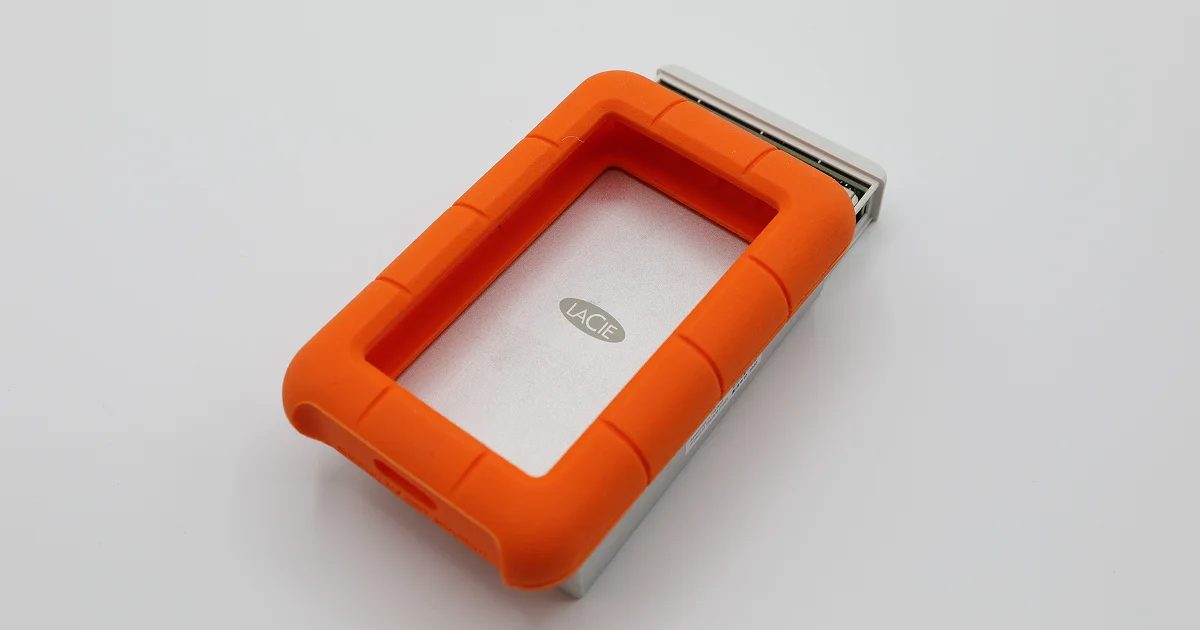
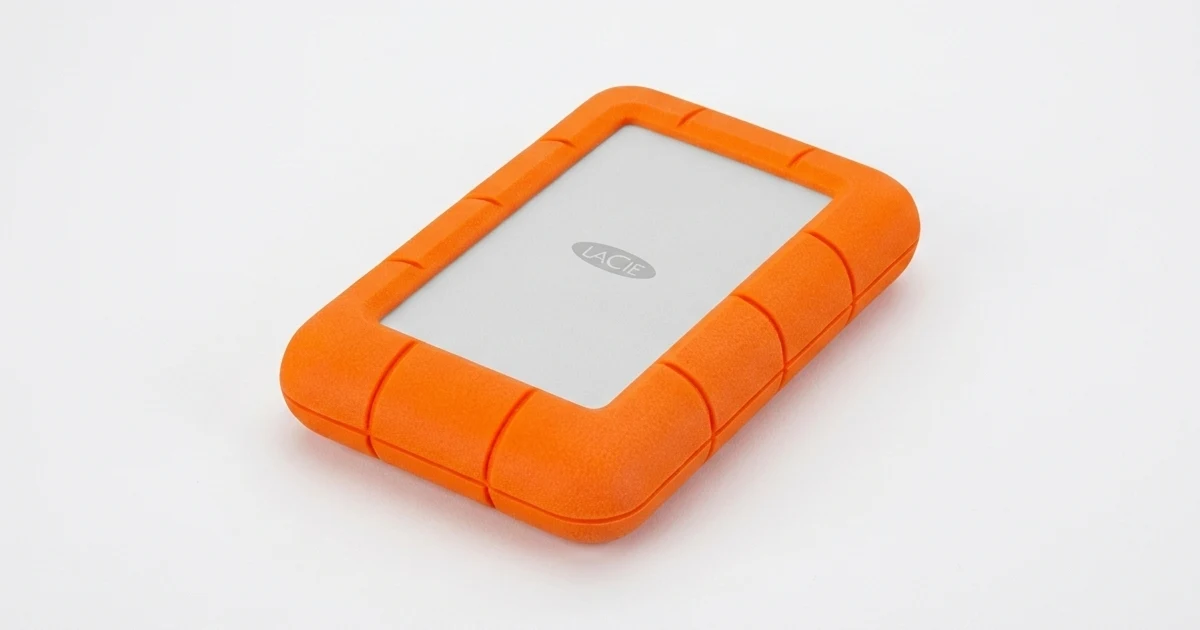
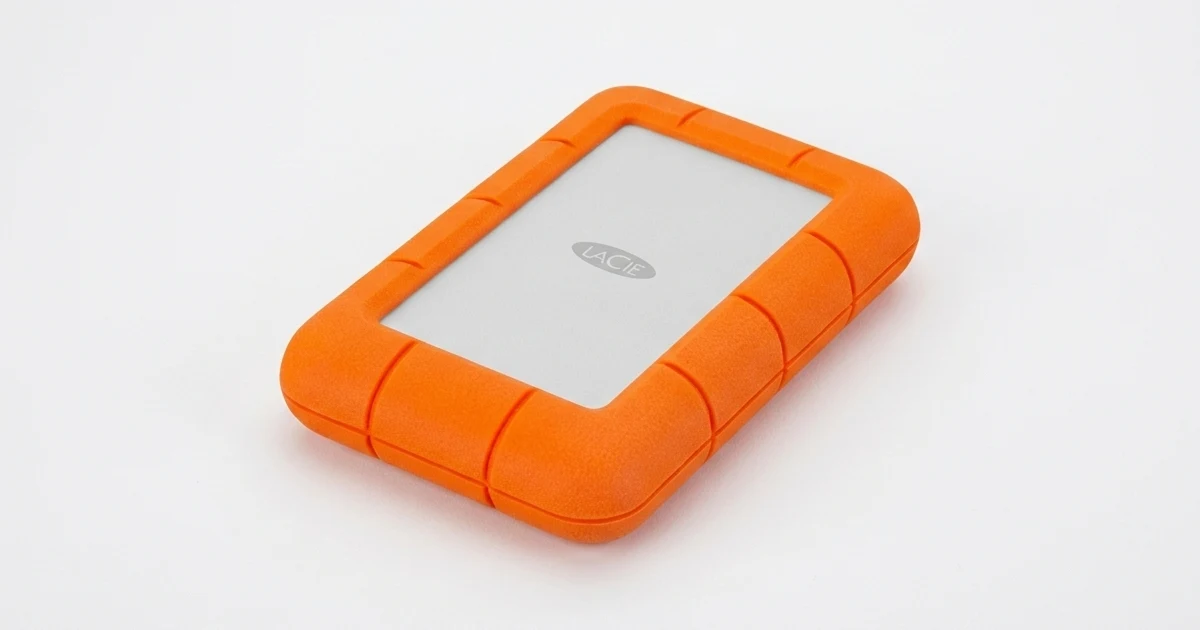
Kauçuk kılıf darbeyi azaltır, ama içteki HDD hassas kalır.

Önemli Noktalar

  • LaCie harici disk tanınmıyorsa önce kablo, port, güç ve başka bir bilgisayarı deneyin.
  • Disk Yönetimi veya Disk İzlencesi'nde yalnızca bakın; başlatma, biçimlendirme veya onarım yapmayın.
  • Tık, bip, sürtünme sesi ya da dönmeyen disk fiziksel arızaya işaret eder; diski hemen kapatın.
  • PCB arızasında kart değişimi ancak ROM verisi aktarılarak işe yarar.
  • Kart onarımı sonrası bile disk zayıf olabilir; önce kontrollü imaj alınmalıdır.
  • Akım koruması, güvenli çıkarma ve ayrı yedek en iyi korumadır.

LaCie diskiniz için bize ulaşın

LaCie harici diskiniz tanınmıyorsa ve veriler sizin için önemliyse daha fazla denemeden önce bizimle görüşün. PITS Global Veri Kurtarma Hizmetleri, Ataşehir'deki merkez laboratuvarında ücretsiz analiz yapar; İstanbul, Ankara, İzmir, Antalya, Bursa, Gaziantep ve Samsun şubelerimize gelebilir veya ücretsiz kargo ile diskinizi gönderebilirsiniz. Veri kurtarılamazsa ücret alınmaz. Bize (0216) 599 00 11 numarasından ulaşabilir veya fiyat teklifi formunu doldurabilirsiniz.

Sık sorulan sorular

LaCie harici diskim ışık yanıyor ama bilgisayar görmüyor, veriler gitti mi?

Hayır, ışığın yanması ve diskin görünmemesi verilerin silindiği anlamına gelmez. Bu durum çoğunlukla köprü kartı, elektronik kart veya diskin başlatılamaması gibi bir donanım sorununa işaret eder. Veriler genellikle plakalarda durur. Diski tekrar tekrar takıp çıkarmak yerine kapatın ve profesyonel değerlendirme isteyin.

LaCie diski kasasından çıkarıp doğrudan bilgisayara takabilir miyim?

Önerilmez. Bazı LaCie modellerinde şifreleme köprü kartında yapılır; disk doğrudan bağlandığında okunamaz ve 'başlatılmadı' görünebilir. Bu uyarıya kanıp diski başlatırsanız kurtarma çok zorlaşır. Ayrıca kasayı açarken bağlantı noktalarına zarar verme riski vardır. Veri önemliyse kasayı açmadan uzmana danışın.
Mac LaCie diskimi görmüyor ama Windows görüyor, neden?

Bu genellikle dosya sistemiyle ilgilidir. APFS veya HFS+ ile biçimlendirilmiş bir disk Windows'ta açılmaz, NTFS ise Mac'te yalnızca okunabilir. Disk bir sistemde görünüyorsa donanım büyük olasılıkla çalışıyordur. Yine de hiçbir sistemde biçimlendirme önerisini kabul etmeyin; önce verilerinizi güvenli şekilde kopyalayın.

Elektrik gittikten sonra LaCie diskim açılmıyor, ne yapmalıyım?

Diski prizden ve bilgisayardan ayırın, tekrar tekrar çalıştırmayın. Elektrik kesintisi veya dalgalanması elektronik karttaki bileşenleri yakabilir ya da yazma sırasında dosya sistemini bozabilir. Kart arızasında doğru çözüm, ROM verisini koruyarak kart onarımı ve ardından kontrollü imaj almaktır. Bunu laboratuvar ortamında yaptırmanız en güvenli yoldur.

LaCie Rugged diskim düştü ama hâlâ çalışıyor, kullanmaya devam edebilir miyim?

Kauçuk kılıf darbeyi azaltır ama içteki sabit diski tamamen korumaz. Düşmeden sonra disk çalışıyor gibi görünse de kafalar veya plakalar etkilenmiş olabilir. Önemli verilerinizi hemen başka bir ortama kopyalayın. Yavaşlama, donma veya alışılmadık ses fark ederseniz kopyalamayı durdurup diski kapatın ve uzman desteği alın.

WD Black P10 Veri Kurtarma: Oyun Diski Bozulunca Doğru Adımlar

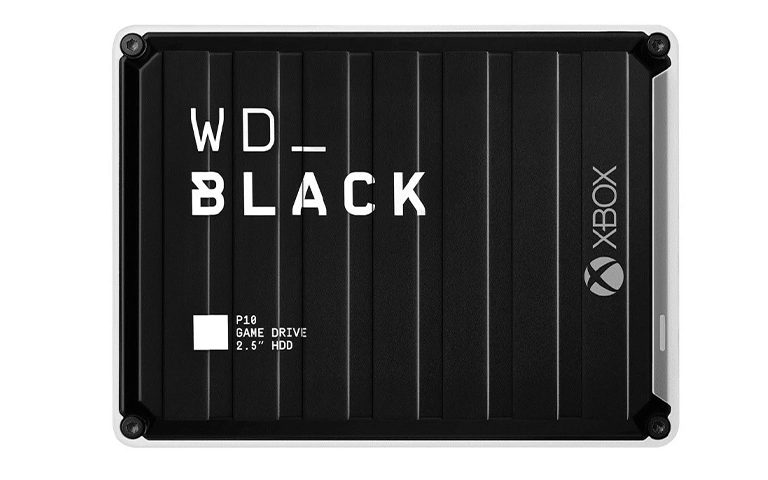
Kısa cevap: WD Black P10 içinde 2.5" mekanik bir hard disk bulunan harici bir oyun diskidir. Disk tanınmıyor, tıklıyor ya da biçimlendirme istiyorsa çoğu durumda veri kurtarılabilir. Önemli olan diski biçimlendirmemek, üzerine yazmamak ve fiziksel belirti varsa tekrar tekrar çalıştırmamaktır. Fiziksel arızalarda imaj alma ve gerekirse temiz oda onarımı gerekir.

WD Black P10 veri kurtarma ihtiyacı genellikle aniden ortaya çıkar. Xbox "bu cihazın biçimlendirilmesi gerekiyor" der, PlayStation genişletilmiş depolamayı görmez ya da bilgisayar diski hiç algılamaz. Bu rehberde önce durumunuzu teşhis etmenize yardım ediyor, ardından güvenle neler deneyebileceğinizi ve ne zaman durmanız gerektiğini anlatıyoruz.

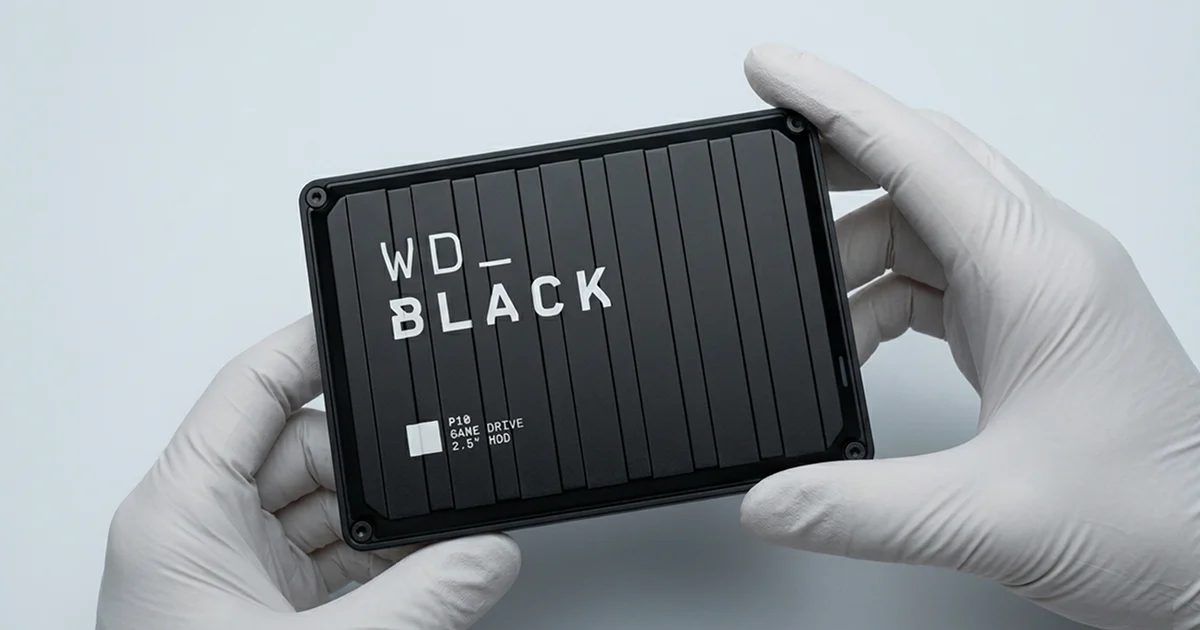
WD Black P10'un Xbox sürümü; içinde 2.5" mekanik disk bulunur.

WD Black P10 nedir ve neden veri kaybı yaşanır?

WD Black P10, oyun kütüphanesini konsoldan veya bilgisayardan ayrı tutmak için tasarlanmış, USB ile bağlanan taşınabilir bir hard disktir. İçinde dönen plakalar (platter) ve bunların üzerinde gezinen okuma-yazma kafaları (head) bulunur. Bu yüzden SSD'lerden farklı olarak darbeye ve mekanik yıpranmaya karşı hassastır.

Veri kaybına yol açan başlıca nedenler şunlardır:

  • Düşme ve darbe: Çalışırken düşen diskte kafalar plakaya temas edebilir.
  • Dosya sistemi bozulması: Konsol kapanırken kablonun çekilmesi veya elektrik kesintisi sonucu oluşur.
  • Firmware sorunları: Diskin kendi yazılımı bozulursa sürücü bağlanamaz veya yanlış kapasite gösterir.
  • Kötü sektörler (bad sector): Yoğun kullanımla zamanla artar, oyunlar yüklenirken donma yapar.
  • Mekanik yıpranma: Kafa grubu ve motor yıllar içinde aşınır.

Önce şunu sorun: Gerçekten kaybolan veri ne?

Oyun diskinde kaybolan her şey kurtarma gerektirmez; önce hangi verinin gerçekten yeri doldurulamaz olduğunu belirleyin. Satın aldığınız oyunlar mağaza hesabınızdan yeniden indirilebilir. Pek çok konsol oyununun kayıtları da hesabınıza bağlı bulut depolamada tutulabilir.

Diske dokunmadan önce şunları kontrol edin:

  1. Konsolunuzun veya oyun platformunuzun bulut kayıt ayarlarına bakın.
  2. Kayıtlarınızın hesabınızda görünüp görünmediğini başka bir cihazdan doğrulayın.
  3. Asıl kayıp verinin ne olduğunu listeleyin: PC oyun kayıtları, modlar, ekran görüntüleri, yayın ve oyun videoları gibi.

Bulutta olmayan kayıtlar, kendi çektiğiniz videolar veya diske koyduğunuz kişisel dosyalar söz konusuysa profesyonel kurtarmayı düşünmeye değer.

WD Black P10 tanınmıyorsa belirtiler ne anlatır?

Diskin verdiği tepki, arızanın mantıksal mı fiziksel mi olduğu hakkında güçlü bir ipucudur. Aşağıdaki tablo ilk değerlendirmeyi yapmanıza yardım eder.

Belirti Olası neden Ne yapmalı Ne yapmamalı
Tık tık sesi, tekrar eden çalışma-durma Okuma-yazma kafası arızası Hemen çıkarın, profesyonel değerlendirme isteyin Tekrar tekrar takmak, sarsmak
Sürtünme, kazıma sesi Kafanın plakaya temas etmesi Derhal güç kesin Verileri "son bir kez" kopyalamaya çalışmak
Hiç ses yok, ışık yanıyor Motor sıkışması (stiction), elektronik kart (PCB) veya kablo sorunu Kabloyu ve portu değiştirerek bir kez deneyin Kasayı açmak, kart değiştirmek
Bilgisayar "biçimlendirmeniz gerekiyor" diyor Konsol formatı veya bozuk dosya sistemi Pencereyi "İptal" ile kapatın Biçimlendirmek, CHKDSK çalıştırmak
Konsol "cihazın biçimlendirilmesi gerekiyor" diyor Dosya sistemi bozulması Uyarıyı reddedip diski çıkarın Konsolda sıfırlama veya biçimlendirmeyi onaylamak
Oyunlar yüklenirken donma, çok yavaş açılma Kötü sektörlerin artması Kullanımı bırakın, önemli verileri yedekletin Disk taraması veya onarım aracı çalıştırmak

Laboratuvardan not: Konsol için biçimlendirilmiş bir P10'u bilgisayara taktığınızda Windows'un biçimlendirme istemesi çoğu zaman arıza değildir. Xbox ve PlayStation, bilgisayarın tanımadığı kendi formatlarını kullanır. Bu uyarıyı onaylamak, konsolun okuyabildiği verileri de silebilir.

Evde güvenle neler deneyebilirsiniz?

Disk ses yapmıyorsa ve düşme, sıvı veya elektrik çarpması yaşamadıysa yalnızca temas ve görünürlük kontrolleri yapabilirsiniz. Bu adımlar diske veri yazmaz.

  1. Kabloyu değiştirin: P10 ile gelen kablo yerine sağlam bir yedek kablo deneyin. Konnektördeki gevşeklik sık görülen bir sorundur.
  2. Doğrudan bağlayın: USB çoklayıcı veya ön panel yerine konsolun ya da bilgisayarın arka portunu kullanın.
  3. Windows'ta görünürlüğü kontrol edin: Başlat menüsüne sağ tıklayıp Disk Yönetimi'ni açın. Diskin listede kapasitesiyle görünüp görünmediğine bakın; hiçbir bölüm üzerinde işlem yapmayın.
  4. Aygıt Yöneticisi'ne bakın: Disk sürücüleri başlığı altında WD diskin adı geçiyor mu, kontrol edin.
  5. Mac'te kontrol edin: Disk İzlencesi'nde Görüntü > Tüm Aygıtları Göster seçeneğini açın. İlk Yardım düğmesine basmayın.
  6. Başka bir cihazda deneyin: Diski yalnızca bir kez başka bir bilgisayarda veya konsolda deneyin.

Disk bu adımlardan sonra da görünmüyorsa ya da herhangi bir ses yapıyorsa denemeyi bırakın. Genel teşhis adımları için WD harici disk tanınmıyor rehberimize de göz atabilirsiniz.

Hangi hamleler veri kaybını kalıcı hale getirir?

Kurtarılabilir bir diski kurtarılamaz hale getiren şey çoğu zaman arızanın kendisi değil, sonrasında yapılan müdahalelerdir. Şunlardan kaçının:

  • Diski biçimlendirmek, konsolda "sıfırla" demek veya yeniden başlatmak (initialize).
  • CHKDSK, "Diski onar" veya Mac'te İlk Yardım gibi onarım araçlarını çalıştırmak.
  • Tıklayan diski "belki açılır" diye tekrar tekrar takmak.
  • Plastik kasayı açıp diski çıkarmak. Toz tek başına plakalara kalıcı zarar verebilir.
  • Arızalı diske yeni oyun indirmek veya dosya kopyalamak.
  • Veri önemliyse deneme yanılma yapan kurtarma programları kullanmak. Her başarısız deneme zayıf kafaları biraz daha yıpratır.

Bazı WD harici disklerde USB bağlantısı doğrudan diskin kartına entegre olabilir. Bu nedenle diski kasadan çıkarıp SATA ile bağlamak her zaman işe yaramaz; üstelik kasa açılırken kart hasar görebilir.

Ne zaman profesyonel yardım almalısınız?

Disk ses yapıyorsa, düştüyse, ıslandıysa veya hiçbir cihazda görünmüyorsa profesyonel değerlendirme tek güvenli yoldur. Ayrıca bulutta olmayan ve sizin için değerli olan veriler varsa evde deneme yapmamak en doğru tercihtir.

Karar rehberi olarak şunu kullanabilirsiniz:

  • Güvenle deneyebilirsiniz: Kablo, port ve başka cihaz kontrolü; Disk Yönetimi'nde görünürlük kontrolü.
  • Durun ve yardım alın: Tıklama, sürtünme, bip sesi, yanık kokusu, düşme, sıvı teması, aşırı yavaşlama veya disk hiç algılanmıyorsa.

WD Black P10 veri kurtarma laboratuvarda nasıl yapılır?

Profesyonel süreç, önce arızanın nedenini bulmak ve orijinal diske hiç yazmadan verinin kopyasını almak üzerine kuruludur. PITS Global Veri Kurtarma Hizmetleri olarak İstanbul Ataşehir'deki laboratuvarımızda şu sırayı izleriz:

1. Ön analiz ve teşhis

Diskin elektronik kartı, firmware'i ve mekanik durumu incelenir. PC-3000 Express ve PC-3000 Portable III gibi cihazlarla servis alanı (service area) ve çevirmen tablosu (translator) gibi firmware bölümlerinin sağlığı kontrol edilir. Arızanın mantıksal mı, fiziksel mi yoksa ikisi birden mi olduğu belirlenir.

2. Bulguların paylaşılması

Teşhis sonucu ve önerilen işlem size açıklanır. Onayınız alınmadan kurtarma işlemine geçilmez.

3. Gerekirse temiz odada fiziksel onarım

Kafalar arızalıysa disk, ISO sertifikalı temiz oda (cleanroom) laboratuvarında açılır. Uyumlu bir donör diskten alınan kafa grubu takılır (head stack replacement). Motor sıkışması veya kart arızası da bu aşamada ele alınır.

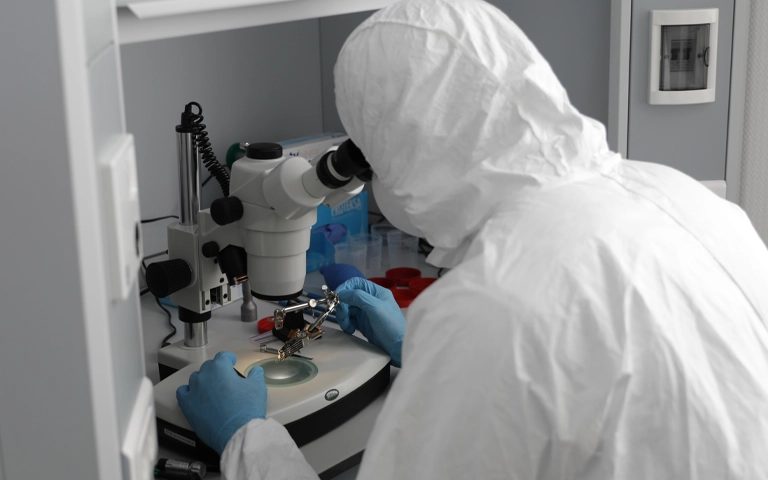
Temiz odada mikroskop altında hassas donanım çalışması yapılıyor.

4. Kontrollü imaj alma

Disk okunabilir hale geldiğinde DeepSpar Disk Imager ile sektör sektör kopyası alınır (imaging). Önce sağlam alanlar okunur, zayıf bölgelere sonra ve kontrollü biçimde dönülür. Böylece yıpranmış kafalar gereksiz yere zorlanmaz.

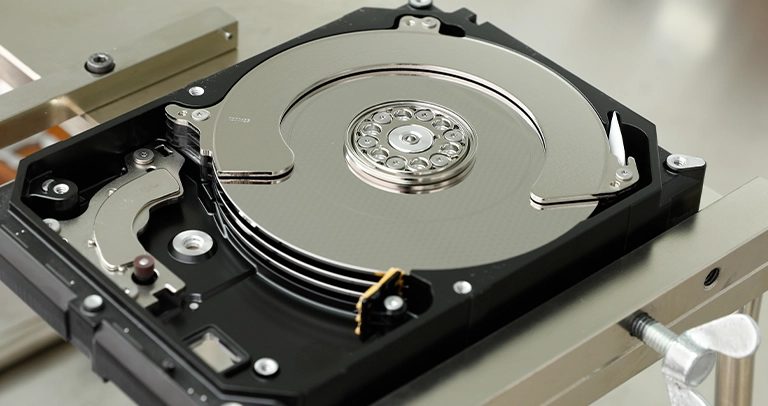
Açık bir hard diskte plakalar ve kafa grubu görülüyor.

5. Dosya sistemi yeniden yapılandırma

Veriler orijinal disk yerine imaj üzerinden çıkarılır. Bozuk dosya sistemi ACE Lab Data Extractor ile yeniden yapılandırılır. Oyun klasörleri, kayıt dosyaları, ekran görüntüleri ve videolar tespit edilir; dosya listesi sizinle doğrulanır.

Konsol formatındaki disklerde durum farklı olabilir. Özellikle PlayStation genişletilmiş depolaması konsola bağlı şifreleme kullandığı için verilerin bilgisayarda açılabilir dosyalara dönüşmesi her zaman mümkün olmayabilir. Bu tür durumlar teşhis aşamasında açıkça konuşulur.

6. Teslim

Kurtarılan veriler yeni bir depolama ortamına aktarılarak teslim edilir. Süreç gizlilik ilkesiyle ve KVKK'ya uygun şekilde yürütülür. Adımların ayrıntısı için veri kurtarma sürecimizi inceleyebilirsiniz.

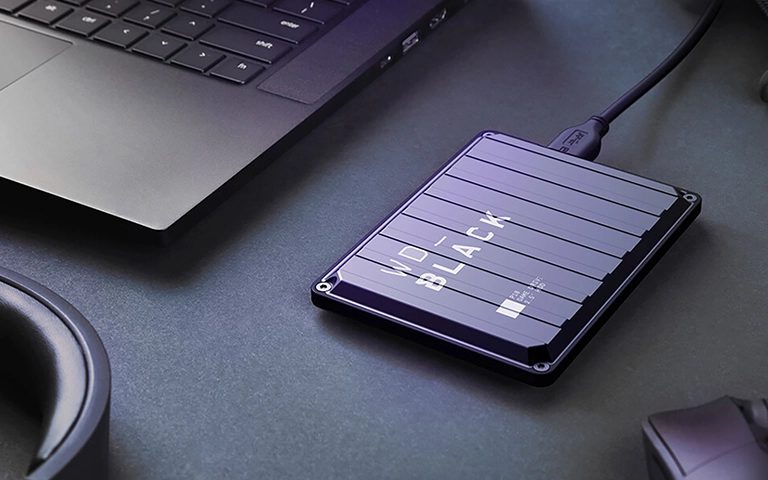
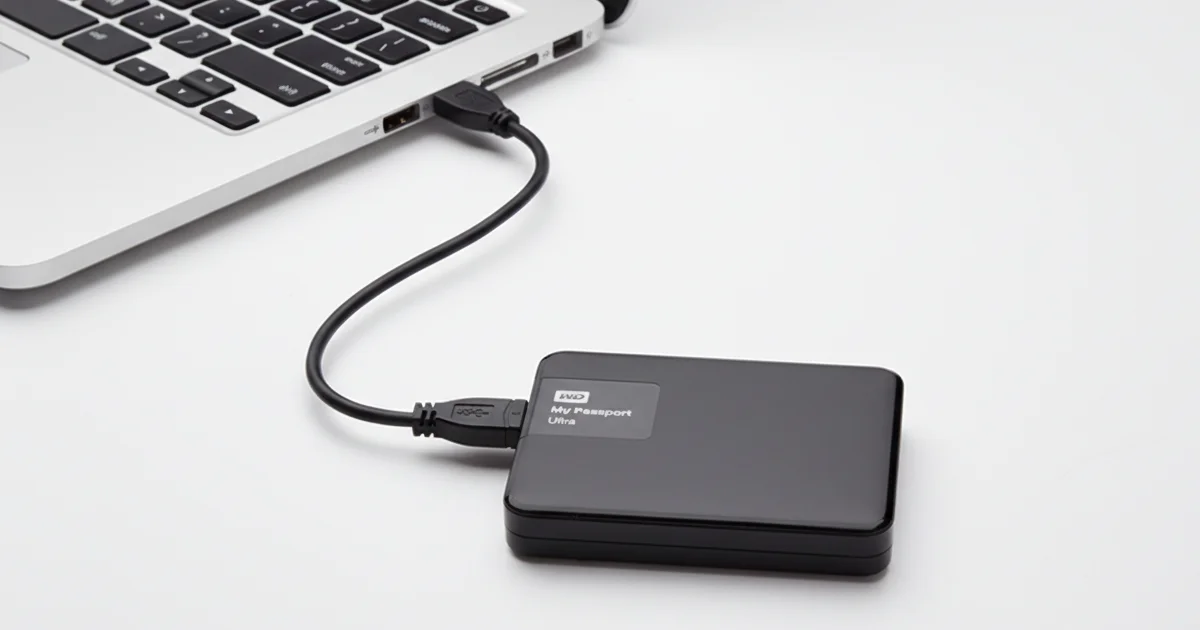
Bilgisayara USB kabloyla bağlı WD Black P10 oyun diski.

Oyun diskinizi gelecekte nasıl korursunuz?

En etkili koruma, değerli verinin tek kopyasını oyun diskinde tutmamaktır. Şu alışkanlıklar riski belirgin biçimde azaltır:

  • Konsol ve platformların bulut kayıt özelliğini açık tutun.
  • Kendi çektiğiniz videoları ve PC oyun kayıtlarını ayrı bir diske veya buluta yedekleyin.
  • Diski çıkarmadan önce konsolda veya bilgisayarda güvenli çıkarma yapın.
  • Çalışan diski taşımayın; masada kablosu takılıyken düşmeyecek bir yere koyun.
  • Elektrik dalgalanmalarına karşı akım korumalı priz kullanın.
  • Yavaşlama veya yeni sesler fark ederseniz yedeğinizi hemen güncelleyin.

Önemli Noktalar

  • WD Black P10, içinde mekanik 2.5" hard disk bulunan bir harici oyun diskidir; darbeye hassastır.
  • Önce bulut kayıtlarınızı kontrol edin; oyunlar yeniden indirilebilir, kişisel veriler indirilemez.
  • Bilgisayarın veya konsolun biçimlendirme uyarısını onaylamayın.
  • Tıklama, sürtünme veya bip sesi varsa diski hemen çıkarın ve tekrar çalıştırmayın.
  • Profesyonel kurtarmada önce imaj alınır, veriler imaj üzerinden çıkarılır.

WD Black P10 diskiniz tanınmıyor ya da ses yapıyorsa PITS Global Veri Kurtarma Hizmetleri'ne (0216) 599 00 11 numarasından ulaşabilir veya fiyat teklifi formunu doldurabilirsiniz. Ataşehir'deki merkez laboratuvarımızın yanı sıra Ankara, İzmir, Antalya, Bursa, Gaziantep ve Samsun şubelerimize başvurabilir, diskinizi ücretsiz kargo ile gönderebilirsiniz. Fiziksel arızalarda ön analiz ücretsizdir ve veri kurtarılamazsa ücret alınmaz. Harici disk veri kurtarma hizmetimiz hakkında daha fazla bilgi de alabilirsiniz.

Sık sorulan sorular

WD Black P10'u Xbox'tan çıkarıp bilgisayara takınca neden biçimlendirme istiyor?

Xbox, harici diskleri oyun depolaması için kendi formatıyla hazırlar ve Windows bu formatı tanımaz. Bu yüzden bilgisayar diski boş ya da okunamaz sanıp biçimlendirme önerir. Bu durum tek başına arıza anlamına gelmez. Uyarıyı onaylarsanız konsolun okuyabildiği oyunlar ve veriler silinir. Pencereyi İptal ile kapatın ve diski yeniden konsolda deneyin.

Tıklayan WD Black P10 kendiliğinden düzelir mi?

Tıklama sesi genellikle okuma-yazma kafalarının veriyi okuyamadığını gösterir ve kendiliğinden düzelmez. Disk her çalıştırıldığında arızalı kafalar plakalara zarar verebilir ve kurtarma şansı azalabilir. Yapılacak en doğru şey diski hemen çıkarmak, tekrar takmamak ve temiz oda imkânı olan bir laboratuvarda değerlendirilmesini sağlamaktır.

PS5 genişletilmiş depolama olarak kullanılan P10'dan veri kurtarılabilir mi?

Fiziksel arıza onarılıp diskin imajı alınabilir. Ancak PlayStation genişletilmiş depolaması konsola bağlı şifreleme kullandığı için verilerin bilgisayarda açılabilir dosyalara dönüştürülmesi her zaman mümkün olmayabilir. Oyunlar mağazadan yeniden indirilebildiği ve kayıtlar çoğu zaman bulutta tutulabildiği için önce hesabınızdaki bulut kayıtlarını kontrol etmeniz faydalı olur.

WD Black P10 kasasını açıp diski bilgisayara takabilir miyim?

Önerilmez. Bazı WD harici disklerde USB bağlantısı doğrudan diskin kartına entegre olabilir, bu yüzden diski standart SATA ile bağlamak her zaman sonuç vermez. Kasayı açarken klipsler kırılabilir, kart zarar görebilir ve garanti kapsamı etkilenebilir. Veri önemliyse diske müdahale etmeden profesyonel değerlendirme istemek daha güvenlidir.

Düşen oyun diskimi çalışıyorsa kullanmaya devam etmeli miyim?

Düşen bir disk ilk anda normal çalışsa bile kafalarda veya plakalarda gizli hasar oluşmuş olabilir. Önce bulutta olmayan önemli verilerinizi başka bir ortama kopyalayın ve bu sırada yeni ses veya yavaşlama olup olmadığını izleyin. Tıklama, sürtünme ya da donma fark ederseniz kopyalamayı durdurun ve diski kapatın.

WD Elements Veri Kurtarma: Kafası Arızalı, Şifreli 2TB Disk Vakası

Kısa cevap: WD Elements harici diskten veri kurtarmak çoğu durumda mümkündür. Disk parola korumalı (donanım şifreli) olsa bile kurtarma yapılabilir. Ancak hem fiziksel onarım hem de şifrenin doğru çözülmesi gerekir. Bu yüzden diski açmamalı, USB kartını değiştirmemeli ve tanınmayan diski tekrar tekrar çalıştırmamalısınız.

WD Elements, Türkiye’de de yedekleme ve arşiv için en çok tercih edilen harici disklerden biridir. Ama her disk gibi o da bir gün arızalanabilir. Bu yazıda WD Elements veri kurtarma konusunu, PITS Global laboratuvarlarında çözülen bir vaka üzerinden anlatıyoruz. Vakadaki 2TB disk hem mekanik arıza yaşamıştı hem de WD Security ile parola korumalıydı.

Yazının sonunda, diskiniz tanınmıyorsa evde neleri güvenle kontrol edebileceğinizi ve nerede durmanız gerektiğini de bulacaksınız.

WD Elements taşınabilir harici disk, yaygın bir yedekleme aracıdır.

Vaka: Bir anda tanınmaz hâle gelen şifreli WD Elements

Müşterinin 2TB WD Elements diski, bilgisayara takıldığında hiç tanınmamaya başlamıştı. Diskte iş belgeleri, kişisel fotoğraflar ve video dosyaları vardı. Dosyalara hiçbir şekilde erişilemiyordu.

İşi zorlaştıran bir ayrıntı daha vardı. Müşteri, verilerini korumak için WD Security yazılımıyla diske parola tanımlamıştı. Bu, normal kullanımda iyi bir güvenlik önlemidir. Ancak disk arızalandığında kurtarma sürecine ikinci bir katman ekler.

WD Elements diskin tanınmaması neyi gösterir?

Tanınmayan bir WD Elements, kablo sorunundan kafa arızasına kadar çok farklı bir nedene işaret edebilir. Laboratuvara gelen diskte mühendislerimiz önce olası nedenleri tek tek eledi: darbe veya sarsıntı, USB port ya da kablo arızası, hatalı çıkarma sonrası dosya sistemi bozulması, kafa hasarı ve firmware/elektronik kart sorunları.

Teşhis sonucunda üç sorun birlikte tespit edildi:

  • Okuma-yazma kafalarında (head) mekanik arıza
  • Dosya sisteminde bozulma
  • WD Security tarafından yönetilen aktif donanım şifrelemesi

Kendi diskinizde gördüğünüz belirtiyi aşağıdaki tabloyla değerlendirebilirsiniz:

Belirti Olası neden Ne yapmalı Ne yapmamalı
Hiç ses yok, ışık yanmıyor Kablo, USB port veya elektronik kart arızası Başka kablo ve bilgisayar deneyin Kasayı açıp kartla oynamayın
Tık tık sesi, tekrar eden çalışma sesi Okuma-yazma kafası arızası Diski hemen kapatın Tekrar tekrar takıp çıkarmayın
Vızıltı veya bip sesi, disk dönmüyor Motor sıkışması (stiction) ya da kafa yapışması Fişten çekin, uzmana danışın Vurmayın, sallamayın
Disk Yönetimi’nde görünüyor ama açılmıyor, RAW veya “Başlatılmadı” diyor Dosya sistemi bozulması ya da şifre katmanı Diske hiçbir şey yazmayın Formatlamayın, başlatmayın, CHKDSK çalıştırmayın
Bağlanıyor ama çok yavaş, kopuyor Kötü sektörler (bad sector), zayıflayan kafalar Kopyalamayı durdurun, profesyonel imaj alınsın Saatlerce kopyalamayı zorlamayın

Donanım şifrelemesi veri kurtarmayı neden zorlaştırır?

Donanım şifrelemesinde veriler plakalara (platter) şifreli olarak yazılır; sektörleri okumak tek başına dosyaları geri getirmez. Okunan ham veri, doğru şifre ortamı yeniden kurulmadan anlamsız bir bayt yığınıdır.

Bu durum kurtarmayı birkaç açıdan zorlaştırır:

  • Plakalardaki veri şifrelidir; ham sektörler kurtarılsa bile çözülmeden okunamaz.
  • Denetleyici (controller) veya firmware üzerinde yapılan her müdahale, şifreleme ortamının birebir korunmasını gerektirir.
  • Disk mekanik olarak da arızalıysa iki ayrı problem birlikte çözülmelidir: önce fiziksel erişim, sonra şifrenin açılması.

Laboratuvardan not: Birçok WD harici diskte şifreleme işi, kasa içindeki USB köprü kartı üzerinden yürür. Bu yüzden parola korumalı bir diski kasadan çıkarıp doğrudan SATA’ya bağlamak, ya da USB kartını başka bir kartla değiştirmek verileri açmaz. Aksine yanlış müdahale şifre ortamının yeniden kurulmasını zorlaştırabilir. Kasayı ve kartı olduğu gibi bırakın.

Harici kasanın içinde 2.5″ disk ve USB bağlantısı görülüyor.

Laboratuvarda hangi adımlar izlendi?

Bu vakada kurtarma, fiziksel onarımdan şifre çözmeye uzanan beş aşamalı bir planla yapıldı. Her adım, orijinal diske hiçbir şey yazmadan ilerledi.

  1. Temiz odada kafa değişimi: Disk, sertifikalı temiz oda (cleanroom) ortamında açıldı. Arızalı kafa grubu, uyumlu bir donör diskten alınan parçalarla değiştirildi (head stack replacement).
  2. Sektör sektör imaj alma: Mekanik erişim sağlanınca disk, donanım tabanlı imaj cihazlarıyla bit bit kopyalandı (imaging). Şifreli yapı bozulmadan korundu.
  3. Şifrenin çözülmesi: Müşterinin verdiği parolayla, WD’ye özgü firmware ortamı taklit edilerek orijinal şifreleme ortamı yeniden kuruldu. İmajdaki veri bu sayede okunabilir hâle geldi.
  4. Dosya sisteminin yeniden yapılandırılması: Çözülen imaj taranarak klasör yapısı ve dosya bilgileri (metadata) yeniden oluşturuldu.
  5. Doğrulama ve teslim: Dosyalar müşteriyle birlikte kontrol edildi. Veriler yeni bir harici diske aktarılarak teslim edildi.

Neden önce imaj alınır? Kafaları değiştirilmiş bir disk sınırlı bir süre güvenle okunabilir. Tüm analizler orijinal disk yerine imaj üzerinde yapılırsa, diskin yeniden yorulması ve verinin kaybolma riski en aza iner. Standart sürecimizde bu iş için DeepSpar Disk Imager gibi kontrollü okuma yapan cihazlar, dosya sistemi analizi için ACE Lab Data Extractor gibi araçlar kullanılır. Tüm aşamaları veri kurtarma sürecimiz sayfasında ayrıntılı bulabilirsiniz.

Açık bir hard disk üzerinde eldivenle hassas çalışma yapılıyor.

Sonuç: Verilerin ne kadarı kurtarıldı?

Hem mekanik hasar hem de donanım şifrelemesine rağmen, müşterinin verilerinin %95’inden fazlası kurtarıldı. Kurtarılan dosyalar arasında finansal belgeler, müşteri proje dosyaları, aile fotoğrafları ve kişisel videolar vardı.

Müşteriye daha önce şifreli ve arızalı bir diskten veri kurtarmanın imkânsız olduğu söylenmişti. Bu vaka, doğru teşhis ve doğru sırayla yapılan müdahalenin farkını gösteriyor. Ancak her diskin sonucu, arızanın türüne ve hasarın derecesine bağlıdır; hiçbir vaka için kurtarma garantisi verilemez.

Bu vakadan çıkan dersler

  • Parolanızı güvenli bir yerde saklayın. Şifreli bir diskte parola olmadan veriye ulaşmak pratikte mümkün değildir.
  • Şifreleme, yedeğin yerini tutmaz. Disk fiziksel olarak bozulduğunda işinizi kolaylaştırmaz, zorlaştırır.
  • Arızalı diske ilk müdahale ne kadar az olursa, başarı şansı o kadar korunur.

WD Elements tanınmıyorsa evde güvenle neler yapabilirsiniz?

Evde yalnızca diske yazma yapmayan, zarar vermeyen bağlantı kontrollerini yapmalısınız. Disk ses çıkarmıyorsa ve düşmediyse şu adımları deneyebilirsiniz:

  1. Farklı bir USB kablosu kullanın ve diski doğrudan bilgisayarın arka portuna takın (USB çoklayıcı kullanmayın).
  2. Windows’ta Başlat’a sağ tıklayıp Disk Yönetimi‘ni açın. Disk listede görünüyor mu, boyutu doğru mu bakın.
  3. Aygıt Yöneticisi‘nde “Disk sürücüleri” ve “Evrensel Seri Veri Yolu denetleyicileri” altında diskin görünüp görünmediğini kontrol edin.
  4. Mac kullanıyorsanız Disk İzlencesi‘nde “Tüm Aygıtları Göster” seçeneğiyle diskin listelenip listelenmediğine bakın. “İlk Yardım”ı çalıştırmayın.
  5. Diski başka bir bilgisayarda deneyin. Parola korumalıysa kilit açma ekranının gelip gelmediğine dikkat edin.

Daha ayrıntılı kontrol listesi için WD harici disk tanınmıyor rehberimize göz atabilirsiniz.

Kesinlikle yapmamanız gerekenler

  • Tık, vızıltı veya sürtünme sesi gelen diski tekrar tekrar çalıştırmak
  • Kasayı açmak, diski çıkarmak veya USB kartını değiştirmek
  • Windows’un “Diski kullanmadan önce biçimlendirmeniz gerekir” uyarısına “Evet” demek
  • CHKDSK, “Diski onar” veya Mac’te İlk Yardım çalıştırmak
  • Diski Disk Yönetimi’nde “Başlatmak” ya da yeni bölüm oluşturmak
  • Diske yeni dosya kopyalamak veya program kurmak

Ne zaman profesyonel yardım almalısınız?

Disk ses çıkarıyorsa, düştüyse, parola doğru olduğu hâlde açılmıyorsa ya da veriler sizin için önemliyse denemeyi bırakıp uzmana başvurmalısınız. Zayıflayan kafalar her çalıştırmada plakalara daha fazla zarar verebilir.

Mantıksal sorunlarda salt okunur çalışan kurtarma programları vardır. Ancak disk fiziksel belirti gösteriyorsa veya şifreliyse bu programlar sonuç vermez, diski gereksiz yere yorar. Bu tür arızalarda harici disk veri kurtarma hizmeti, temiz oda ve imaj alma altyapısı gerektirir. Benzer bir şifreleme vakasını WD My Passport veri kurtarma yazımızda da okuyabilirsiniz.

PITS Global Veri Kurtarma Hizmetleri, ABD merkezli PITS Global Data Recovery Services’in Türkiye şubesidir. Ataşehir’deki ISO sertifikalı temiz oda laboratuvarımızda harici disk, HDD, SSD ve RAID sistemlerinden veri kurtarıyoruz. Verileriniz gizlilik ilkesiyle ve KVKK’ya uygun şekilde işlenir.

Şifreli harici diskte veri kaybını nasıl önlersiniz?

En etkili önlem, verinin en az iki farklı yerde bulunmasıdır. Şifreli bir disk kullanıyorsanız bu kural daha da önemlidir.

  • Güvenli çıkarın: Diski çıkarmadan önce “Donanımı Güvenle Kaldır” veya Mac’te “Çıkar” seçeneğini kullanın.
  • Düzenli yedek alın: İkinci bir harici disk ya da güvenli bulut depolama kullanın.
  • Parolanızı koruyun: Parolayı güvenli bir parola yöneticisinde saklayın.
  • Darbeye karşı koruyun: Diski yastıklı bir kılıfta taşıyın, çalışırken yerinden oynatmayın.
  • Sağlığını izleyin: SMART değerlerini ve sıcaklığı izleyen araçlarla erken uyarıları takip edin.
Kapağı açılmış harici kasa ve içindeki 2.5″ hard disk.

Önemli Noktalar

  • WD Elements diskler parola korumalı ve arızalı olsa bile çoğu durumda kurtarılabilir.
  • Şifreli diskte hem fiziksel onarım hem de şifre ortamının yeniden kurulması gerekir.
  • Kasayı açmak veya USB kartını değiştirmek şifreli verileri açmaz, riski artırır.
  • Ses çıkaran diski hemen kapatın; formatlamayın, CHKDSK çalıştırmayın.
  • Profesyonel kurtarmada önce imaj alınır, tüm işlemler kopya üzerinde yapılır.
  • Parolanızı saklayın ve şifreli diskinizin mutlaka ayrı bir yedeğini tutun.

WD Elements diskiniz tanınmıyor veya ses çıkarıyorsa, daha fazla denemeden bize ulaşın. Ücretsiz analiz, ücretsiz kargo ve “veri kurtarılamazsa ücret alınmaz” ilkesiyle çalışıyoruz. İstanbul, Ankara, İzmir, Antalya, Bursa, Gaziantep ve Samsun şubelerimizden veya kargoyla diskinizi gönderebilirsiniz. Bize (0216) 599 00 11 numaralı telefondan ulaşabilir ya da fiyat teklifi formunu doldurabilirsiniz.

Sıkça Sorulan Sorular

WD Elements diskimin parolasını unuttum, veriler kurtarılabilir mi?

Donanım şifrelemesi kullanılan bir diskte parola, verinin anahtarı gibidir. Parola olmadan şifreli verinin çözülmesi pratikte mümkün değildir; bu, şifrelemenin amacıdır. Kurtarma çalışmalarında müşterinin verdiği parola kullanılarak şifre ortamı yeniden kurulur. Bu yüzden parolanızı güvenli bir parola yöneticisinde saklamanız ve şifreli diskinizin ayrı bir yedeğini tutmanız önemlidir.

WD Elements diski kasadan çıkarıp bilgisayara takarsam verilerim açılır mı?

Disk parola korumalıysa genellikle açılmaz. Birçok WD harici diskte şifreleme USB köprü kartı üzerinden yürüdüğünden, kasadan çıkarılan disk bilgisayarda anlamsız veri ya da biçimlendirilmemiş disk olarak görünebilir. Bu durumda çıkan formatlama uyarısını kabul etmek verileri tehlikeye atar. Şifreli ya da arızalı diskte kasayı açmadan profesyonel değerlendirme istemek daha güvenlidir.

Tık sesi gelen WD Elements diski tekrar takmak zarar verir mi?

Evet, zarar verebilir. Tık sesi çoğunlukla okuma-yazma kafalarının veriyi okuyamadığını gösterir. Arızalı kafalar her çalıştırmada plaka yüzeyine sürtünebilir ve kalıcı çizikler oluşturabilir. Bu da kurtarılabilecek veri miktarını azaltır. Sesi duyduğunuz anda diski kapatın, fişten çekin ve tekrar denemeden temiz oda altyapısı olan bir laboratuvara danışın.
Şifreli harici diskten veri kurtarma normal diske göre daha uzun sürer mi?

Çoğu zaman daha fazla adım gerektirir. Normal bir diskte fiziksel onarım ve imaj almanın ardından dosya sistemi doğrudan incelenebilir. Şifreli diskte ise ayrıca şifreleme ortamının yeniden kurulması ve verinin çözülmesi gerekir. Toplam süre arızanın türüne, hasarın derecesine ve disk kapasitesine bağlıdır; kesin süre ancak ön analizden sonra söylenebilir.

Windows WD Elements diskimi biçimlendirmemi istiyor, ne yapmalıyım?

Uyarıya kesinlikle 'Evet' demeyin ve pencereyi kapatın. Bu mesaj genellikle dosya sistemi bozulduğunda ya da disk şifreli olduğu için Windows içeriği okuyamadığında çıkar. Biçimlendirme, yeni bir dosya sistemi yazarak kurtarmayı zorlaştırır. Diske başka bir işlem yapmadan bağlantısını kesin; veriler önemliyse profesyonel ön analiz isteyin.

LaCie Rugged Veri Kurtarma: Düşen USB-C Diskteki Video Arşivi

Kısa cevap: LaCie Rugged diskler kauçuk kılıfa rağmen içlerinde hassas bir 2.5″ hard disk taşır. Düşme sonrası tanınmayan veya tıklayan bir diskte veriler çoğu zaman kurtarılabilir. Yapmanız gereken, diski hemen kapatmak, tekrar tekrar takmamak ve onarım aracı çalıştırmadan temiz oda laboratuvarında profesyonel analiz yaptırmaktır.

Turuncu kauçuk kılıfıyla tanınan LaCie Rugged diskler; fotoğrafçıların, video ekiplerinin ve sık seyahat edenlerin çantasında sık görülür. Ancak “rugged” (dayanıklı) ifadesi, içerideki diskin darbelere karşı bağışık olduğu anlamına gelmez. Bu rehberde LaCie Rugged veri kurtarma konusunu ele alıyoruz: diskinizin neden bozulduğunu anlamanıza, evde güvenle neler deneyebileceğinize ve ne zaman durmanız gerektiğine birlikte bakacağız. Sonunda da PITS Global laboratuvarlarında düşen bir Rugged diskten film çekimlerinin nasıl kurtarıldığını anlatıyoruz.

LaCie Rugged: dışı dayanıklı görünür, içinde hassas bir disk vardır.

LaCie Rugged disk gerçekten darbeye dayanıklı mı?

Kısmen. Kauçuk kılıf hafif çarpmaları ve kısa düşmeleri bir ölçüde sönümler, ama içerideki mekanik hard diski güçlü darbelere karşı tam olarak koruyamaz. Kılıfın altında, sıradan taşınabilir disklerde de kullanılan standart bir 2.5″ HDD ve bir USB köprü kartı bulunur.

Bir hard diskte okuma-yazma kafası (head), saniyede binlerce devirle dönen plakanın (platter) üzerinde nanometre düzeyinde bir mesafede uçar. Disk çalışırken gelen bir darbe, kafanın plakaya değmesine yol açabilir. Kılıf ne kadar kalın olursa olsun bu fizik değişmez.

Kasa açıldığında: köprü kartı ve standart 2.5″ SATA hard disk.

Laboratuvardan not: Dayanıklı kılıflı disklerin sahipleri çoğu zaman diski daha rahat taşır; örneğin dosya kopyalanırken masadan kaldırır ya da çantaya koyar. En riskli an da tam olarak budur: disk çalışırken ve kafalar plakanın üzerindeyken.

LaCie Rugged disk neden bozulur?

LaCie Rugged arızalarının çoğu fiziksel darbe, yetersiz güç, dosya sistemi bozulması, kötü sektörler veya firmware sorunlarından kaynaklanır. Her birinin belirtisi ve çözüm yolu farklıdır.

  • Düşme ve darbe: Kafalar hasar görebilir, plakada çizik oluşabilir ya da USB-C girişi ve köprü kartı kırılabilir.
  • Yetersiz güç: USB hub, ön panel girişleri veya bazı dizüstü bilgisayar portları diskin motorunu düzgün döndürecek akımı veremeyebilir.
  • Dosya sistemi bozulması: Güvenli çıkarma yapmadan çekmek, kopyalama sırasında elektrik kesintisi ya da sistem çökmesi; klasörlerin kaybolmasına veya diskin “biçimlendirilmesi gerekiyor” uyarısı vermesine yol açabilir.
  • Kötü sektör (bad sector): Plakanın bazı bölgeleri zamanla okunamaz hale gelir. Disk yavaşlar, bazı dosyalar açılmaz.
  • Firmware arızası: Diskin servis alanındaki (service area) bilgiler bozulursa disk hiç yokmuş gibi davranabilir veya yanlış kapasite gösterebilir.

Belirtiye göre ne yapmalısınız?

Diskinizin davranışı, sorunun mantıksal mı yoksa fiziksel mi olduğu hakkında güçlü bir ipucu verir. Aşağıdaki tablo ilk kararı vermenize yardımcı olur.

Belirti Olası neden Ne yapmalı Ne yapmamalı
Tık tık sesi, sürtünme veya kazıma sesi Kafa hasarı, plaka çiziği Hemen çıkarın, profesyonel analiz isteyin Tekrar takıp “bir kez daha” denemek
Hiç ses yok, ışık yanmıyor Kablo, port, köprü kartı veya PCB arızası Başka kablo ve doğrudan bilgisayar portu deneyin Kasayı açıp diski başka kutuya takmak
Vızıltı veya bip sesi, disk dönmüyor Motor/mil sıkışması (stiction), yetersiz güç Hub’sız tek bir deneme; sonuç yoksa kapatın Diske vurmak, sallamak, dondurucuya koymak
Disk Yönetimi’nde görünüyor ama açılmıyor, RAW veya “biçimlendir” uyarısı Dosya sistemi bozulması Uyarıyı iptal edin, diske yazmayın Biçimlendirmek, CHKDSK veya İlk Yardım çalıştırmak
Çok yavaş, kopyalama yarıda kalıyor Kötü sektörler, zayıflayan kafalar Kullanımı bırakın, en önemli veriler için destek alın Tüm diski tekrar tekrar taramak

LaCie Rugged diskiniz tanınmıyorsa evde neleri güvenle kontrol edebilirsiniz?

Disk fiziksel bir belirti göstermiyorsa (ses, düşme, sıvı teması yoksa) yalnızca bağlantı ve görünürlük kontrolleri yapabilirsiniz. Bu kontroller diske veri yazmaz ve riski artırmaz.

  1. Kabloyu değiştirin: Rugged modeller USB-C ya da modele göre farklı kablolarla gelir. Sağlam olduğundan emin olduğunuz başka bir kablo deneyin.
  2. Doğrudan porta takın: USB hub, uzatma kablosu ve klavye/monitör üzerindeki girişleri kullanmayın. Masaüstü bilgisayarlarda arka paneldeki portu tercih edin.
  3. Windows’ta Disk Yönetimi’ne bakın: Başlat’a sağ tıklayın, “Disk Yönetimi”ni açın. Disk listede görünüyor mu, kapasitesi doğru mu, “Başlatılmadı” ya da “Ayrılmamış” yazıyor mu, not alın. Hiçbir işlem yapmayın.
  4. Aygıt Yöneticisi’ni kontrol edin: “Disk sürücüleri” ve “Evrensel Seri Veri Yolu denetleyicileri” altında sarı uyarı işareti olup olmadığına bakın.
  5. Mac’te Disk İzlencesi’ni açın: Görüntü menüsünden “Tüm Aygıtları Göster”i seçin. Disk gri görünüyorsa “Bağla” demekle yetinin; İlk Yardım’ı çalıştırmayın.
  6. Başka bir bilgisayarda deneyin: Sorun bilgisayardan kaynaklanıyor olabilir. Tek bir deneme yeterlidir.

Windows’ta adım adım kontroller için Windows 10/11’de harici disk görünmüyor rehberimize de göz atabilirsiniz.

Disk, hub kullanmadan doğrudan bilgisayara bağlanmalıdır.

Hangi adımlar verinizi kalıcı olarak kaybettirebilir?

İnternette sık önerilen bazı “çözümler”, arızalı bir diskte kurtarma şansını ciddi biçimde düşürür. Aşağıdakilerden kaçının:

  • CHKDSK, “Diski onar” veya Mac’te İlk Yardım: Bu araçlar veriyi kurtarmak için değil, dosya sistemini tutarlı hale getirmek için tasarlanmıştır. Bozuk kayıtları silebilir, zayıf bir diski saatlerce yorabilir.
  • Biçimlendirme veya başlatma: Windows’un “Kullanmadan önce diski biçimlendirmeniz gerekiyor” uyarısına “İptal” deyin.
  • Tıklayan diski tekrar tekrar çalıştırmak: Hasarlı kafa her açılışta plakayı biraz daha çizebilir.
  • Kasayı açmak: Kauçuk kılıfı ve alüminyum gövdeyi sökmek garantiyi bozabilir, ince köprü kartını ve konnektörü kırabilir. Hard diskin kendisini açmak ise tozun plakaya kalıcı zarar vermesine yol açar.
  • Kurtarma programlarını rastgele denemek: Disk sağlıklıysa ve sorun yalnızca silme gibi mantıksal bir hataysa salt okunur çalışan kurtarma yazılımları işe yarayabilir. Ancak veri önemliyse veya diskte herhangi bir fiziksel belirti varsa her deneme başarı şansını azaltır. Kurtarılan dosyaları asla aynı diske kaydetmeyin.

Düşme sonrası ilk saatlerde yapılması gerekenleri düşürülen harici hard disk yazımızda daha ayrıntılı anlattık.

Ne zaman profesyonel yardım almalısınız?

Disk ses çıkarıyorsa, düştüyse, dönmüyorsa, hiçbir bilgisayarda görünmüyorsa veya üzerindeki veri yedeksizse, deneme yapmayı bırakıp profesyonel destek almalısınız. Bu durumlarda sorun neredeyse her zaman yazılımla çözülemeyecek bir donanım arızasıdır.

Kısa karar rehberi:

  • Güvenle deneyebilirsiniz: Kablo, port, başka bilgisayar, Disk Yönetimi veya Disk İzlencesi’nde görünürlük kontrolü.
  • Durmanız gereken an: İlk anormal ses, düşme veya darbe geçmişi, yanık kokusu, sıvı teması ya da iki farklı bilgisayarda da tanınmama.

Laboratuvarda LaCie Rugged diskten veri nasıl kurtarılır?

Profesyonel süreç, diske hiç yazmadan önce arızayı teşhis etmek, gerekiyorsa temiz odada onarmak ve verileri diskin birebir kopyası üzerinden kurtarmak üzerine kuruludur. Harici disk veri kurtarma hizmetimizde izlediğimiz sıra şöyledir:

  1. Ücretsiz ön analiz: Disk kasadan dikkatle çıkarılır, köprü kartı ve hard disk ayrı ayrı test edilir. Firmware ve donanım teşhisinde PC-3000 Express ya da PC-3000 Portable III gibi sistemlerden yararlanırız.
  2. Bilgilendirme ve onay: Bulguları ve izlenecek yolu size aktarırız; onayınız olmadan işleme başlamayız.
  3. Temiz odada fiziksel onarım: Kafalar hasarlıysa uyumlu bir donör diskten kafa grubu değişimi (head stack replacement) yapılır. Bu işlem yalnızca sertifikalı temiz oda laboratuvarında yapılabilir.
  4. Kontrollü imaj alma (imaging): DeepSpar Disk Imager ile diskin sektör sektör kopyası alınır. Zayıf bölgeler en sona bırakılarak önce sağlam alanlar okunur.
  5. İmaj üzerinden kurtarma: Dosya sistemi (Mac’te sık kullanılan APFS ya da HFS+, Windows’ta NTFS veya exFAT) imaj üzerinde yeniden yapılandırılır, dosya listesi sizinle doğrulanır.
  6. Teslim: Veriler yeni bir ortama aktarılarak teslim edilir.
Kafa grubu değişimi, açık diskte temiz oda koşullarında yapılır.

Laboratuvardan not: Bazı harici disklerde köprü kartı şifreleme veya özel bölümleme yapabilir. Bu nedenle diski kasadan çıkarıp başka bir kutuya takmak her zaman veriyi göstermez; köprü kartını da diskle birlikte saklayın ve laboratuvara bütün halde gönderin.

Vaka: Seyahatte düşen LaCie Rugged diskten film çekimleri

PITS Global laboratuvarlarına gelen bu vaka, dayanıklı kılıfın neden yeterli olmadığını iyi gösteriyor.

Sorun

Bir müşterinin LaCie Rugged USB-C diski seyahat sırasında düşmüştü. Dış kasada belirgin bir hasar yoktu, ancak disk bilgisayar tarafından hiç tanınmıyordu. Diskte bir film prodüksiyonuna ait kritik çekimler vardı ve yedeği bulunmuyordu.

Teşhis

Global uzman ekibimizin incelemesinde iç diskteki kafa grubunun hasar gördüğü belirlendi. Yani sorun kablo ya da yazılım değil, darbe anında zarar gören mekanik parçalardı.

Laboratuvarda yapılanlar

Disk temiz odada açıldı ve hasarlı kafalar uyumlu bir donör parçayla değiştirildi. Ardından disk, doğrudan dosya kopyalamak yerine adli düzeyde imaj alma ekipmanıyla klonlandı. Böylece onarılmış ama hassas durumdaki disk gereksiz yere yorulmadı.

Sonuç ve ders

Müşterinin video dosyalarının yüzde 98’i kurtarıldı. Bu vakadan çıkan ders açık: Dışı sağlam görünen bir disk, içeride ağır hasar almış olabilir. Darbe sonrası tanınmayan bir diski tekrar tekrar takmamak, kurtarma şansını korumanın en etkili yoludur.

LaCie Rugged diskte veri kaybını nasıl önlersiniz?

En güçlü koruma, kılıftan değil doğru kullanım alışkanlıklarından ve düzenli yedekten gelir.

  • Diski çıkarmadan önce Windows’ta “Donanımı güvenle kaldır”, Mac’te “Çıkar” komutunu kullanın.
  • Dosya kopyalanırken veya disk çalışırken diski taşımayın, kaldırmayın.
  • Önemli projelerin en az bir kopyasını farklı bir cihazda veya konumda tutun.
  • Diski aşırı sıcaktan, nemden ve titreşimden uzak saklayın; araç içinde güneş altında bırakmayın.
  • Sık taşınan ve darbe riski yüksek işlerde mekanik parçası olmayan SSD modelleri düşünebilirsiniz; ancak SSD’lerin de kendine özgü arızaları vardır. Örnek için LaCie Rugged SSD Pro vakamıza bakabilirsiniz.
Kauçuk kılıf ve alüminyum kasanın altında standart bir disk bulunur.

Önemli Noktalar

  • LaCie Rugged’ın kauçuk kılıfı içerideki 2.5″ mekanik diski güçlü darbelere karşı tam koruyamaz.
  • Tıklama, sürtünme veya bip sesinde diski hemen kapatın, tekrar çalıştırmayın.
  • CHKDSK, İlk Yardım ve biçimlendirme verileri kurtarmaz; durumu kötüleştirebilir.
  • Evde yalnızca kablo, port ve görünürlük kontrolleri güvenlidir.
  • Kafa hasarında çözüm, temiz odada donör parçayla onarım ve kontrollü imaj almadır.
  • Düzenli yedek, her türlü kılıftan daha iyi bir korumadır.

LaCie Rugged diskiniz için ücretsiz analiz

PITS Global Veri Kurtarma Hizmetleri, ABD merkezli PITS Global Data Recovery Services’in Türkiye şubesidir ve Ataşehir, İstanbul’daki ISO sertifikalı temiz oda laboratuvarında hizmet verir. İstanbul, Ankara, İzmir, Antalya, Bursa, Gaziantep ve Samsun şubelerimize ulaşabilir ya da diskinizi ücretsiz kargoyla gönderebilirsiniz. Analiz ücretsizdir; veri kurtarılamazsa ücret alınmaz. Bize (0216) 599 00 11 numaralı telefondan ulaşabilir veya fiyat teklifi formunu doldurabilirsiniz.

Sıkça Sorulan Sorular

LaCie Rugged diskimi düşürdüm ama çalışıyor gibi görünüyor, yine de kontrol ettirmeli miyim?

Disk normal çalışıyor ve ses çıkarmıyorsa önce en önemli dosyalarınızı hemen başka bir cihaza kopyalayın. Darbe sonrası kafalar zayıflamış olabilir ve arıza günler sonra ortaya çıkabilir. Kopyalama sırasında yavaşlama, takılma veya yeni bir ses fark ederseniz işlemi durdurun, diski çıkarın ve profesyonel analiz isteyin.

LaCie Rugged diskin içindeki hard diski çıkarıp bilgisayara takabilir miyim?

Önerilmez. Kasayı açmak garantiyi bozabilir, ince köprü kartını veya konnektörü kırabilir. Bazı harici disklerde köprü kartı şifreleme veya özel bölümleme yaptığından disk başka bir kutuda okunamayabilir. Diskte fiziksel arıza varsa bu deneme yalnızca ek güç döngüsü demektir. Cihazı bütün halde laboratuvara göndermek en güvenli yoldur.

Mac'te LaCie disk gri görünüyor, İlk Yardım çalıştırsam olur mu?

Veri önemliyse İlk Yardım'ı çalıştırmayın. Bu araç dosya sistemini tutarlı hale getirmeye çalışırken bozuk kayıtları silebilir ve zayıf bir diski uzun süre yorabilir. Disk İzlencesi'nde yalnızca diskin görünüp görünmediğini ve kapasitesini not edin. Bağlanmıyorsa diske yazmadan profesyonel destek almanız daha güvenlidir.

LaCie Rugged diskten veri kurtarma ne kadar sürer ve ücreti nasıl belirlenir?

Süre ve ücret, arızanın türüne göre değişir. Mantıksal bir dosya sistemi sorunu ile kafa değişimi gerektiren fiziksel bir arıza aynı iş yükünü gerektirmez. PITS Global Veri Kurtarma Hizmetleri'nde önce ücretsiz analiz yapılır, bulgular ve teklif size iletilir, onayınız olmadan işleme başlanmaz. Veri kurtarılamazsa ücret alınmaz.

Tıklama sesi yapan LaCie diskten veriler geri gelir mi?

Çoğu durumda kurtarma mümkündür, ancak garanti verilemez; sonuç plakaların ne kadar hasar gördüğüne bağlıdır. Tıklama genellikle kafa arızasına işaret eder ve disk her çalıştırıldığında plaka zarar görme riski artar. Bu yüzden diski hemen kapatıp bir daha takmamak, kurtarma şansını korumanın en önemli adımıdır.

Kurtarılan verilerimin gizliliği nasıl korunuyor?

Laboratuvara gelen cihazlardaki veriler gizlilik ilkesiyle ve 6698 sayılı Kişisel Verilerin Korunması Kanunu'na (KVKK) uygun şekilde işlenir. Kurtarma çalışmaları orijinal diske yazılmadan, alınan imaj üzerinde yapılır ve veriler yeni bir ortama aktarılarak teslim edilir. Film projeleri veya müşteri dosyaları gibi hassas içerikler için de aynı süreç uygulanır.

WD EasyStore Veri Kurtarma: Kafa Çarpması ve Şifreleme Vakası

Kısa cevap: Tıklayan ya da tanınmayan bir WD EasyStore diskten veri genellikle kurtarılabilir. Bunun şartı, diskin kapatılması, kasadan çıkarılmaması ve orijinal USB kartının korunmasıdır. Bu disklerde veriler çoğu modelde donanım düzeyinde şifrelenir. Kafa çarpmasında temiz odada kafa değişimi, ardından kontrollü imaj alma gerekir.

WD EasyStore, Western Digital’in yedekleme ve arşiv için kullanılan harici disk serisidir. Türkiye’de pek yaygın satılmaz, çoğu kullanıcı onu yurt dışından getirir. Dışarıdan sıradan bir harici disk gibi görünür. Arıza çıktığında ise içindeki şifreleme yapısı yüzünden WD EasyStore veri kurtarma, bilinen “diski kasadan çıkar, bilgisayara tak” yöntemleriyle olmaz. Bu yazıda belirtiler üzerinden durumunuzu nasıl teşhis edeceğinizi, evde güvenle neleri deneyebileceğinizi ve hangi noktada durmanız gerektiğini anlatıyoruz.

WD EasyStore harici disk: sade kasanın içinde şifreleyen bir USB kartı var.

WD EasyStore diskiniz hangi belirtiyi gösteriyor?

Doğru adımı seçmenin ilk yolu, diskin verdiği belirtiyi tanımaktır. Aşağıdaki tablo en sık karşılaşılan durumları ve her birinde yapılması gerekeni özetliyor.

Belirti Olası neden Ne yapmalı Ne yapmamalı
Düzenli tık tık sesi, disk görünmüyor Okuma-yazma kafası arızası veya kafa çarpması Hemen kapatın, profesyonel analiz isteyin Tekrar tekrar takıp çıkarmayın
Sürtünme veya kazıma sesi Kafaların plakaya temas etmesi Anında güç bağlantısını kesin “Bir kez daha deneyeyim” demeyin
Bip sesi veya vızıltı, disk dönmüyor Motor sıkışması (stiction) veya kafaların plakaya yapışması Kapatın, profesyonel destek alın Diski vurmayın, sallamayın
Hiç ses yok, ışık yanmıyor Kablo, port veya USB kartı (PCB) arızası Kablo ve portu güvenli şekilde kontrol edin Başka bir karttan parça takmayın
Disk Yönetimi’nde “Başlatılmadı” ya da RAW görünüyor Dosya sistemi bozulması veya ilk okuma hatası Diske yazma yapmadan uzmana danışın Başlatmayın, formatlamayın, CHKDSK çalıştırmayın

EasyStore diskler neden diğer harici disklerden farklı?

EasyStore’u farklı kılan şey, verilerin USB kartında şifrelenmesi ve diskin dışarıya standart dışı bir sektör yapısıyla görünmesidir. Bu iki özellik normal kullanımda fark edilmez. Arıza anında ise kurtarmanın yolunu belirler.

Şifre koymasanız da veriler şifreli

Çoğu EasyStore modelinde, diske yazılan her veri USB kartındaki denetleyici (controller) tarafından şifrelenir. Siz bir parola belirlemeseniz bile bu böyledir. Şifre anahtarı bu karta ve diske bağlıdır. Kart değiştirilirse veya disk kasadan çıkarılıp doğrudan bir SATA bağlantısına takılırsa, okunan veri anlamsız bir karmaşa olarak görünür.

4096 baytlık sektörler yazılımları yanıltır

Disk, USB üzerinden bilgisayara 4096 baytlık mantıksal sektörler sunar. Birçok kurtarma aracı ise 512 baytlık sektör varsayımıyla çalışır. Bu uyumsuzluk bölüm tablosunun ve dosya sisteminin yanlış okunmasına yol açar. Sonuçta yazılım ya hiçbir şey bulamaz ya da bozuk dosyalar listeler.

USB bağlantısı karta gömülü

Taşınabilir EasyStore modellerinde USB bağlantı noktası doğrudan diskin elektronik kartı (PCB) üzerindedir. Çıkarılabilir bir SATA köprü kartı yoktur. Bu yüzden “diski kasadan çıkarıp masaüstüne takayım” yöntemi işe yaramaz. Bu girişim kartın veya konnektörün zarar görmesine de yol açabilir.

Laboratuvardan not: Şifreli WD harici disklerde orijinal USB kartı, verinin anahtarı gibidir. Kartı kaybetmek, başka bir kartla değiştirmek ya da üzerinde lehim denemesi yapmak, sağlam plakalardaki veriyi bile okunamaz hâle getirebilir. Diski bize kartıyla ve kasasıyla birlikte, olduğu gibi gönderin.

Tıklayan WD EasyStore diskten veri kurtarılabilir mi?

Evet, çoğu durumda kurtarılabilir. Ancak şans, disk tıkladıktan sonra ne kadar çalıştırıldığına bağlıdır. Tıklama sesi genellikle okuma-yazma kafalarının (head) diskin servis alanını (service area) okuyamadığını gösterir. Servis alanı, plakalarda (platter) firmware ve sistem parametrelerinin tutulduğu özel bölgedir.

Kafalar yıprandığında veya hizası bozulduğunda disk her açılışta bu bölgeyi okumaya çalışır ve başarısız olur. Bu sırada hasarlı kafa plakayı çizebilir. Çizik servis alanına ulaşırsa disk ileri düzey araçlarla bile kurtarılamayabilir. Bu yüzden her yeniden başlatma bir risktir.

Açık bir hard disk: kafalar plakanın yalnızca nanometreler üzerinde çalışır.

Vaka: Yedekleme sırasında bağlantısı kopan 6TB WD EasyStore

PITS Global laboratuvarlarına gelen bu vaka, EasyStore disklerde doğru sıranın neden önemli olduğunu gösteren iyi bir örnektir.

Sorun

Kullanıcı, fotoğraf arşivini 6TB kapasiteli bir WD EasyStore diske yedekliyordu. İşlem sürerken disk aniden bağlantısını ve gücünü kaybetti. Tekrar takıldığında tıklamaya başladı ve bilgisayarda hiç görünmedi.

Teşhis

Global uzman ekibimiz diski sertifikalı temiz odada (cleanroom) açtı. Plaka yüzeyinde kafa çarpmasına özgü dairesel çizikler tespit edildi. Ani güç kaybı sırasında kafalar plaka yüzeyine temas etmiş, hem kafa grubu hem de yüzey hasar görmüştü.

Laboratuvarda yapılanlar ve nedenleri

  1. Kafa grubu değişimi (head stack replacement): Hasarlı kafalar, uyumlu bir WD donör diskten alınan kafa grubuyla değiştirildi. Kafaların model ve parametre olarak eşleşmesi gerekir; aksi hâlde disk okunamaz.
  2. Orijinal USB kartının korunması: Şifreleme anahtarı bu karta bağlı olduğu için kart değiştirilmedi.
  3. Sektör sektör kontrollü imaj alma (imaging): Şifreli sektörler özel araçlarla tek tek okundu. Hasarlı bölgelerde kafaları zorlamamak için okuma kontrollü yapıldı.
  4. Dosya sisteminin yeniden yapılandırılması: Alınan imaj üzerinden dosya sistemi yeniden kuruldu ve kullanıcının dosyalarının yüzde 92’sinden fazlası kurtarıldı.

Okur için ders

Bu diske kurtarma yazılımı çalıştırılsaydı ya da disk kasadan çıkarılıp bir SATA dönüştürücüye takılsaydı, şifreli veri çözülemeyecekti. Hasarlı kafalar da plakayı çizmeye devam edecek, kalıcı kayıp büyük olasılıkla kaçınılmaz olacaktı. Kurtarmayı mümkün kılan, diskin erken kapatılması ve orijinal donanımın korunmasıydı.

USB bağlantısının doğrudan diskin elektronik kartında olduğu bir harici disk.

WD EasyStore tanınmıyorsa evde neleri güvenle deneyebilirsiniz?

Disk ses çıkarmıyorsa ve fiziksel darbe almadıysa yalnızca diske yazma yapmayan basit kontrolleri deneyebilirsiniz. Tıklama, sürtünme veya bip sesi varsa bu bölümü atlayın ve diski kapatın.

  1. Farklı bir USB kablosu deneyin. Mümkünse diskle gelen orijinal kabloyu kullanın.
  2. Diski USB çoklayıcı yerine doğrudan bilgisayarın arka portuna takın.
  3. Masaüstü (3.5″) modelde adaptörün prize sağlam takıldığından emin olun.
  4. Windows’ta Başlat’a sağ tıklayıp Disk Yönetimi‘ni açın. Disk listede var mı, boyutu doğru mu, bakın. Hiçbir işlem yapmayın.
  5. Aygıt Yöneticisi‘nde “Disk sürücüleri” altında diskin görünüp görünmediğini kontrol edin.
  6. Mac’te Disk İzlencesi‘nde diskin listelenip listelenmediğine bakın. İlk Yardım‘ı çalıştırmayın.
  7. Diski başka bir bilgisayarda bir kez deneyin. Sonuç değişmiyorsa denemeyi bırakın.

Daha geniş kontrol listesi için WD harici disk tanınmıyor rehberimize göz atabilirsiniz.

Verinizi kaybettiren yaygın hatalar nelerdir?

EasyStore disklerde en çok kayba yol açan şey, iyi niyetli ama yanlış müdahalelerdir. Şunlardan kaçının:

  • Diski kasasından çıkarmak: Şifre çözme kartta yapıldığı için çıplak disk okunur veri vermez. Üstelik kasayı açmak kartı ve konnektörü riske atar.
  • Tıklayan diski tekrar tekrar çalıştırmak: Her açılış, hasarlı kafanın plakayı ve servis alanını çizme riskini artırır.
  • “Başlatılmadı” uyarısına evet demek veya formatlamak: Bu işlemler diske yeni yapı yazar ve kurtarmayı zorlaştırır.
  • CHKDSK, fsck veya “Diski onar” araçlarını çalıştırmak: Bu araçlar arızalı diske yazma yapar ve dosya sistemini daha da bozabilir.
  • Deneme yanılma yapan kurtarma programları: Şifreli ve 4K sektörlü yapıda genelde sonuç vermez. Arızalı diski saatlerce zorlayarak durumu kötüleştirir.
  • Başka bir diskin kartını takmak: ROM ve şifre bilgisi diske özeldir; kart değişimi tek başına işe yaramaz.
  • Diski kendiniz açmak: Tek bir toz zerresi bile plakaya kalıcı zarar verebilir.

Ne zaman profesyonel yardım almalısınız?

Disk ses çıkarıyorsa, düştüyse, sıvı temas ettiyse ya da basit kontrollerden sonra hâlâ görünmüyorsa profesyonel destek almanın zamanı gelmiştir. Veri sizin için önemliyse ilk denemeden sonra durmak her zaman daha güvenlidir.

PITS Global Veri Kurtarma Hizmetleri, İstanbul Ataşehir’deki ISO sertifikalı temiz oda laboratuvarında EasyStore gibi şifreli WD harici diskler üzerinde çalışır. Standart sürecimiz şöyledir:

  1. Ücretsiz ön analiz ve arıza teşhisi
  2. Bulguların size iletilmesi ve onayınızın alınması
  3. Gerekirse sertifikalı temiz odada kafa grubu değişimi gibi fiziksel onarım
  4. Orijinal diske hiçbir şey yazmadan kontrollü imaj alma; bu aşamada arızalı disklerin kontrollü okunması için DeepSpar Disk Imager, firmware ve servis alanı işlemleri için PC-3000 Express kullanılır
  5. Verilerin imaj üzerinden kurtarılması ve dosya listesinin sizinle doğrulanması
  6. Verilerin yeni bir ortama aktarılarak teslim edilmesi

Süreç hakkında daha fazla bilgiyi harici disk veri kurtarma hizmet sayfamızda bulabilirsiniz. Benzer şifreleme sorunları için WD My Passport veri kurtarma vakamızı da okuyabilirsiniz.

Kafa değişimi gibi işlemler yalnızca temiz oda koşullarında yapılır.

Laboratuvardan not: Fotoğraf arşivi gibi kişisel veriler içeren disklerde gizlilik de önemlidir. Verileriniz gizlilik ilkesiyle ve 6698 sayılı KVKK’ya uygun şekilde işlenir; kurtarılan dosyalar yalnızca size teslim edilir.

Önemli Noktalar

  • Çoğu WD EasyStore modelinde veriler, parola olmasa bile USB kartında donanım düzeyinde şifrelenir.
  • Diski kasasından çıkarıp SATA’ya bağlamak verileri okunur hâle getirmez.
  • 4096 baytlık sektör yapısı, kurtarma yazılımlarının dosya sistemini yanlış okumasına neden olur.
  • Tıklama sesi genellikle kafa arızasını gösterir; diski hemen kapatın ve tekrar çalıştırmayın.
  • Orijinal USB kartını kesinlikle değiştirmeyin veya kaybetmeyin.
  • Profesyonel kurtarmada sıra: temiz odada onarım, kontrollü imaj alma, imaj üzerinden kurtarma.

WD EasyStore diskiniz için ücretsiz analiz

WD EasyStore diskiniz tıklıyor, elektrik sorunu yaşadı ya da hiç algılanmıyorsa, diski daha fazla çalıştırmadan bizimle iletişime geçin. PITS Global Veri Kurtarma Hizmetleri; İstanbul, Ankara, İzmir, Antalya, Bursa, Gaziantep ve Samsun şubeleri ve ücretsiz kargo seçeneğiyle hizmet verir. Analiz ücretsizdir; veri kurtarılamazsa ücret alınmaz. (0216) 599 00 11 numarasından bize ulaşabilir veya fiyat teklifi formunu doldurabilirsiniz.

Sıkça Sorulan Sorular

WD EasyStore diski kasadan çıkarıp bilgisayara takarsam verilerimi görebilir miyim?

Çoğu durumda göremezsiniz. Birçok EasyStore modelinde şifreleme USB kartında yapılır. Bu yüzden kasadan çıkarılan disk, anahtarı olmadığı için anlamsız veri gösterir. Taşınabilir modellerde ayrıca çıkarılabilir bir SATA köprüsü yoktur. Kasayı zorlamak kartı ve konnektörü kırabilir. Verilere erişmek için diski orijinal hâliyle bırakmak en güvenli yoldur.

EasyStore diskimin USB girişi kırıldı, veriler kurtarılabilir mi?

Kırık USB girişi çoğu zaman plakalardaki veriye zarar vermez. Ancak bağlantı noktası doğrudan diskin elektronik kartında ve şifreleme de bu kartla ilişkili olduğundan, kartın tamamen değiştirilmesi doğru bir çözüm değildir. Laboratuvarda konnektör onarımı veya kart üzerinden kontrollü erişim gibi yöntemler değerlendirilir. Diski kendiniz lehimlemeye çalışmayın.

Tıklayan harici disk kendiliğinden düzelir mi?

Hayır, tıklama sesi genellikle okuma-yazma kafalarındaki fiziksel bir arızayı gösterir ve kendiliğinden düzelmez. Disk ara sıra açılsa bile bu, kafaların bozulmaya devam ettiği anlamına gelebilir. Her yeni çalıştırma plaka yüzeyinin çizilme riskini artırır. En doğru adım diski kapatıp profesyonel bir analiz istemektir.

WD EasyStore diskim Disk Yönetimi'nde Başlatılmadı görünüyor, ne yapmalıyım?

Diski başlatmayın ve formatlamayın. Bu işlemler diske yeni bölüm yapısı yazar ve mevcut verilerin kurtarılmasını zorlaştırır. Başlatılmadı uyarısı; dosya sistemi bozulması, USB kartı sorunu veya kafa arızası gibi farklı nedenlerden kaynaklanabilir. Disk ses çıkarıyorsa hemen kapatın, sessizse bile önemli veriler için uzman değerlendirmesi isteyin.

Yedekleme sırasında kablosu çıkan disk neden bozulur?

Yazma işlemi sürerken güç aniden kesilirse dosya sistemi yarım kalabilir ve disk RAW ya da başlatılmamış görünebilir. Bazı durumlarda kafalar güvenli park konumuna geçemeden plakaya temas eder ve fiziksel kafa çarpması oluşur. Bu nedenle harici diskleri her zaman Güvenli Kaldır seçeneğiyle çıkarmak ve sabit bir zeminde kullanmak önemlidir.

Toshiba Canvio Flex Veri Kurtarma: exFAT’i Bozulan 2TB Disk Vakası

Kısa cevap: Toshiba Canvio Flex diskiniz aniden tanınmıyorsa veriler çoğu zaman hâlâ diskin üzerindedir. Sorun genellikle bozulan exFAT dosya sistemi, kötü sektörler ya da ikisinin birlikte görülmesidir. Diski biçimlendirmeyin, onarım aracı çalıştırmayın. Önce diskin imajı alınır, veriler bu kopya üzerinden kurtarılır.

Toshiba Canvio Flex, hem Windows hem Mac ile kullanılabildiği için çok tercih edilen ince bir taşınabilir disktir. Ama içinde dönen plakaları olan klasik bir hard disk vardır ve bozulduğunda yıllarca biriken fotoğraflar, videolar ve belgeler bir anda erişilemez hâle gelebilir. Bu yazıda Toshiba Canvio Flex veri kurtarma sürecini, PITS Global laboratuvarlarında ele alınan gerçek bir 2TB disk vakası üzerinden anlatıyoruz. Önce kendi durumunuzu tanımanıza yardım edeceğiz, ardından güvenli adımları ve profesyonel yardımın ne zaman gerektiğini açıklayacağız.

Toshiba Canvio Flex: Mac ve Windows uyumlu ince harici disk

Toshiba Canvio Flex neden aniden tanınmaz?

Canvio Flex’in tanınmamasının en sık nedenleri dosya sistemi bozulması, kötü sektörler, kablo veya bağlantı sorunu ve fiziksel arızadır. Belirtiler birbirine benzediği için ekranda gördüğünüz mesaj tek başına kesin teşhis koydurmaz.

Bu diskler kutudan genellikle exFAT ile biçimlendirilmiş gelir. exFAT her iki işletim sisteminde de okunabildiği için pratiktir. Ancak NTFS veya APFS’deki gibi bir günlükleme (journaling) mekanizması yoktur. Yazma sırasında kablo çekilirse ya da elektrik kesilirse, dosya tablosu yarım kalabilir ve bölüm bir anda okunamaz hâle gelebilir.

Öte yandan disk mekanik bir cihazdır. Zamanla aşınan yüzeylerde kötü sektörler (bad sector) oluşabilir. Taşınabilir olması darbelere dayanıklı olduğu anlamına gelmez; çalışırken yaşanan bir sarsıntı okuma-yazma kafasına (head) zarar verebilir.

Belirtiniz ne anlama geliyor? Hızlı teşhis tablosu

Aşağıdaki tablo, diskinizin davranışına göre olası nedeni ve atmanız gereken ilk adımı özetler.

Belirti Olası neden Ne yapmalı Ne yapmamalı
Işık yanıyor, disk dönüyor ama bilgisayarda görünmüyor Dosya sistemi bozulması, kötü sektörler, kablo sorunu Başka kablo ve başka bilgisayarda bir kez deneyin Biçimlendirme, “Diski onar”, CHKDSK
“Kullanmadan önce diski biçimlendirmeniz gerekir” uyarısı exFAT yapısı bozulmuş, bölüm RAW görünüyor Uyarıda “İptal” deyin, diski çıkarın “Diski biçimlendir” seçeneğine tıklamak
Disk görünüyor ama klasörler çok yavaş açılıyor, kopyalama donuyor Kötü sektörler, zayıflayan kafalar Kullanımı bırakın, profesyonel imaj aldırın Tüm diski tekrar tekrar kopyalamaya çalışmak
Tık, vızıltı veya sürtünme sesi Kafa veya motor arızası Hemen fişten çekin Tekrar tekrar takıp çalıştırmak
Disk düştükten sonra çalışmıyor Fiziksel kafa/plaka hasarı Hiç çalıştırmadan uzmana gösterin Kasayı açmak, sallamak

Seslerin ne anlama geldiğini daha ayrıntılı görmek için hard disk arıza belirtileri rehberimize göz atabilirsiniz.

Vaka: Güvenli çıkarılmadan sökülen 2TB Canvio Flex

Bu vakada disk düşmemişti; yalnızca “Donanımı Güvenle Kaldır” yapılmadan bilgisayardan çekilmişti. Sonrasında ne Windows’taki Disk Yönetimi’nde ne de macOS’taki Disk İzlencesi’nde görünüyordu. Kullanıcı yıllara yayılan fotoğraflarını, videolarını, vergi belgelerini ve sözleşmelerini kaybetmekten endişeliydi.

Laboratuvardaki teşhis

PITS Global laboratuvarlarındaki mühendisler önce diskin elektriksel olarak tepki verdiğini doğruladı. Disk enerji alıyordu ama işletim sistemi bölümü bağlayamıyordu. İncelemede şu bulgular ortaya çıktı:

  • Model: Toshiba Canvio Flex, 2TB
  • Dosya sistemi: exFAT, meta veri tabloları okunamıyor
  • Plakalara dağılmış 70.000’in üzerinde kötü sektör
  • USB bağlantısı çalışır durumda
  • Kafa çarpması (head crash) veya plaka (platter) çiziği yok

Yani tablo ikiliydi: bozulmuş bir dosya sistemi ve zayıflamış bir yüzey. Bu kadar kötü sektör tek bir yanlış çıkarmayla oluşmaz; büyük olasılıkla zaman içinde birikmişti. Kablonun çekilmesi ise zaten kırılgan olan yapıyı okunamaz hâle getiren son darbe oldu.

Laboratuvardan not: Kötü sektörlü bir diske kurtarma programı ile doğrudan erişmek, aynı zayıf bölgeleri defalarca okumak anlamına gelir. Her başarısız okuma kafaları biraz daha yorar. Bu yüzden önce kontrollü bir imaj alırız, sonra tüm işlemi o kopya üzerinde yaparız.

Kurtarma işlemleri orijinal diskte değil, alınan imaj üzerinde yapılır

1. adım: Kontrollü imaj alma

Disk, sektör sektör kopyalanarak imajı (imaging) alındı. Bunun için DeepSpar Disk Imager gibi donanım tabanlı bir imaj cihazı kullanılır. Bu cihaz, okuma hızını düşürerek dengesiz sektörleri yavaşça okuyabilir ve hatalarda diski kilitlemeden devam edebilir.

  • Zor okunan sektörler düşük hızda yeniden denendi.
  • Birkaç denemeye rağmen okunmayan bölgeler atlanıp sona bırakıldı.
  • Sonuçta orijinal diske hiç yazılmadan tam bir kopya elde edildi.

2. adım: exFAT yapısının yeniden kurulması

İmaj üzerinde, bozulan exFAT birimi elle yeniden yapılandırıldı. Bu tür işlerde ACE Lab Data Extractor gibi dosya sistemi yeniden yapılandırma araçlarından yararlanılır. Bölüm başlıkları yeniden oluşturuldu, bozuk dizin girdileri yeniden bağlandı ve hasarlı FAT tabloları doğrulanıp düzeltildi. Bu işlemlerin ardından klasör yapısı yeniden görünür hâle geldi.

3. adım: Dosyaların çıkarılması ve doğrulanması

Kurtarılan veriler arasında binlerce JPEG, PNG ve RAW fotoğraf, Word ve PDF belgeleri, MOV ve MP4 videolar ile ZIP arşivleri vardı. Her dosya açılarak bütünlüğü kontrol edildi. Sonuçta kullanıcının kayıtlı içeriğinin %98’inden fazlası kurtarıldı. Kurtarılamayan küçük kısım, fiziksel olarak okunamayan sektörlere denk gelen dosyalardı.

Bu vakadan çıkan ders

Disk görünmüyor diye “biçimlendir” deseydi veya onarım aracı çalıştırsaydı, kullanıcı bozuk tabloların üzerine yeni yapı yazdırmış olurdu. Diski günlerce takıp çıkararak denemek ise kötü sektörlü yüzeyi daha da zorlardı. Verilerin büyük kısmının kurtulmasını sağlayan şey, diskin erken bırakılmasıydı.

Toshiba Canvio Flex görünmüyorsa evde neyi güvenle kontrol edebilirsiniz?

Evde yalnızca diske yazma yapmayan, zarar vermeyen bağlantı kontrollerini yapabilirsiniz. Disk ses çıkarıyorsa veya düşmüşse bu adımları atlayın ve diski kapalı tutun.

  1. Kabloyu değiştirin: Mümkünse başka bir sağlam USB kablosu deneyin. Kablo sorunu, bozuk disk gibi görünebilir.
  2. Doğrudan bağlayın: USB çoklayıcı veya ön panel yerine bilgisayarın arka portunu ya da dizüstünün kendi portunu kullanın.
  3. Windows’ta Disk Yönetimi’ne bakın: Başlat düğmesine sağ tıklayın ve “Disk Yönetimi”ni seçin. Diskin kapasitesiyle listelenip listelenmediğine bakın. “Ayrılmamış” veya “RAW” görünüyorsa hiçbir işlem yapmadan pencereyi kapatın.
  4. Mac’te Disk İzlencesi’ne bakın: Uygulamalar > İzlenceler > Disk İzlencesi’ni açın, “Görüntü > Tüm Aygıtları Göster”i seçin. Disk görünse bile “İlk Yardım” veya “Sil” düğmelerine basmayın.
  5. Başka bir bilgisayarda bir kez deneyin: Yine görünmüyorsa denemeyi sonlandırın.

Windows tarafındaki kontrollerin ayrıntısını harici disk görünmüyor rehberimizde bulabilirsiniz. Diskiniz RAW olarak görünüyorsa harici disk RAW oldu yazımız da yol gösterecektir.

Kesinlikle yapmamanız gerekenler

  • Windows’un “Biçimlendirmeniz gerekir” uyarısını kabul etmek
  • CHKDSK, “Diski onar” veya macOS “İlk Yardım” çalıştırmak
  • Diske yeni dosya kopyalamak veya program kurmak
  • Ses çıkaran diski tekrar tekrar takıp çalıştırmak
  • Kasayı açmak; toz zerreleri bile plakalara kalıcı zarar verebilir
  • Önemli veriler için deneme yanılma usulü farklı kurtarma programları denemek

Profesyonel yardım ne zaman gerekir?

Disk iki farklı bilgisayarda ve sağlam bir kabloyla da görünmüyorsa, ses çıkarıyorsa, yavaşlayıp donuyorsa ya da biçimlendirme istiyorsa profesyonel değerlendirme gerekir. Veri sizin için önemliyse en güvenli yol, diski daha fazla kullanmadan uzmana ulaştırmaktır.

Basit bir silme sonrası, fiziksel belirti göstermeyen sağlam disklerde salt okunur çalışan kurtarma yazılımları işe yarayabilir. Ancak bu vakadaki gibi kötü sektör varsa yazılımlar diski zorlar ve başarı şansını düşürebilir. Bu ayrımı ev ortamında yapmak zordur.

PITS Global’de Toshiba Canvio Flex veri kurtarma süreci nasıl işler?

PITS Global Veri Kurtarma Hizmetleri’nde süreç ücretsiz analizle başlar ve orijinal diske yazmadan ilerler. İstanbul Ataşehir’deki merkez laboratuvarımızda izlediğimiz adımlar şunlardır:

  1. Ücretsiz ön analiz: Arızanın mantıksal mı, fiziksel mi olduğu belirlenir.
  2. Bilgilendirme ve onay: Bulguları size iletir, onayınızı alırız.
  3. Gerekirse fiziksel onarım: Kafa grubu değişimi (head stack replacement) gibi işlemler ISO sertifikalı temiz oda (cleanroom) ortamında yapılır.
  4. Kontrollü imaj alma: Disk, donanım tabanlı cihazlarla kopyalanır.
  5. İmaj üzerinden kurtarma: Dosya sistemi yeniden kurulur, dosya listesi sizinle doğrulanır.
  6. Teslim: Veriler yeni bir depolama ortamına aktarılır.
Disk açılması gereken işlemler yalnızca temiz oda ortamında yapılır

Kurtarma garantisi kimse veremez; sonuç arızanın türüne ve hasarın derecesine bağlıdır. Veri kurtarılamazsa ücret alınmaz. Verileriniz gizlilik ilkesiyle ve KVKK’ya uygun şekilde işlenir. Ayrıntılar için harici disk veri kurtarma hizmetimizi inceleyebilirsiniz.

Canvio Flex’te veri kaybını nasıl önlersiniz?

Veri kaybının çoğu, birkaç basit alışkanlıkla önlenebilir:

  • Her zaman güvenli çıkarın: Windows’ta “Donanımı Güvenle Kaldır”, Mac’te “Çıkar” komutunu kullanın.
  • Çalışırken hareket ettirmeyin: Disk dönerken taşımak veya masaya sertçe bırakmak kafalara zarar verebilir.
  • Tek kopyaya güvenmeyin: Önemli verileri ikinci bir diskte veya bulutta da tutun.
  • Doğru dosya sistemini seçin: Diski yalnızca Windows’ta kullanıyorsanız NTFS, yalnızca Mac’te kullanıyorsanız APFS daha dayanıklıdır. Biçimlendirmeden önce verileri mutlaka başka yere yedekleyin.
  • S.M.A.R.T. durumunu izleyin: Disk sağlık değerlerini gösteren bir araçla erken uyarı işaretlerini takip edin.

Önemli Noktalar

  • Canvio Flex’in tanınmaması, verilerin silindiği anlamına gelmez.
  • exFAT günlükleme içermez; güvenli çıkarmadan sökmek dosya tablosunu bozabilir.
  • Biçimlendirme, CHKDSK ve “İlk Yardım” veriyi kalıcı olarak riske atar.
  • Kötü sektörlü disklerde önce kontrollü imaj alınmalıdır.
  • Ses, düşme veya darbe varsa diski hemen kapatın ve tekrar çalıştırmayın.

Toshiba Canvio Flex diskiniz tanınmıyorsa, diski daha fazla denemeden bize ulaşın. PITS Global Veri Kurtarma Hizmetleri olarak ücretsiz analiz ve ücretsiz kargo sunuyoruz. Merkez laboratuvarımız İstanbul Ataşehir’dedir. İstanbul, Ankara, İzmir, Antalya, Bursa, Gaziantep ve Samsun şubelerimizden de destek alabilirsiniz. Bizi (0216) 599 00 11 numarasından arayabilir veya fiyat teklifi formunu doldurabilirsiniz.

Sıkça Sorulan Sorular

Toshiba Canvio Flex bilgisayara takınca ışığı yanıyor ama açılmıyor, veriler gitti mi?

Işığın yanması diskin enerji aldığını gösterir, verilerin silindiğini göstermez. Sorun çoğunlukla bozulan dosya sistemi, kötü sektörler veya kablodur. Başka bir kablo ve bilgisayarla bir kez deneyin. Yine açılmıyorsa biçimlendirme veya onarım yapmadan diski kapatın ve profesyonel analiz isteyin. Erken müdahale, kurtarma şansını korur.

Güvenli kaldır yapmadan çektiğim harici disk neden bozuldu?

Yazma işlemi sürerken bağlantı kesilirse dosya tablosu yarım kalabilir. exFAT dosya sisteminde, NTFS veya APFS'deki gibi bir günlükleme mekanizması olmadığı için bu yarım kalan değişiklik geri alınamaz. Sonuçta bölüm RAW görünebilir ya da hiç görünmeyebilir. Veriler genelde diskte kalır ama yapı onarılmadan erişilemez.

Canvio Flex'i Mac ve Windows'ta kullanmak için hangi formatı seçmeliyim?

İki sistemde birden kullanacaksanız exFAT pratik bir seçimdir, ancak her seferinde güvenli çıkarma yapmanız gerekir. Diski yalnızca Windows'ta kullanıyorsanız NTFS, yalnızca Mac'te kullanıyorsanız APFS daha dayanıklıdır. Biçimlendirme diskteki tüm verileri siler; bu yüzden işlemden önce verilerinizi mutlaka başka bir yere kopyalayın.

Kötü sektörlü harici diskten veri kurtarma programıyla dosya alabilir miyim?

Kötü sektörlü bir diskte kurtarma programları aynı zayıf bölgeleri defalarca okumaya çalışır. Bu da kafaları yorar ve yeni sektörlerin bozulmasına yol açabilir. Veri önemliyse önce donanım tabanlı cihazlarla kontrollü imaj alınması gerekir. Kurtarma bu kopya üzerinde yapılır, böylece orijinal disk daha fazla zorlanmaz.

Harici diskimi veri kurtarma için kargoyla gönderebilir miyim?

Evet. PITS Global Veri Kurtarma Hizmetleri ücretsiz kargo ve ücretsiz analiz sunar. Diski darbe almayacak şekilde, yumuşak bir malzemeye sararak sağlam bir kutuya koyun. Kablo ve kutusunu ayrıca göndermeniz gerekmez. Analiz sonrası bulgular size iletilir ve onayınız olmadan işleme başlanmaz.

HGST Harici Disk Veri Kurtarma: Donan ve Kopan 2TB Disk Vakası

Kısa cevap: Dosya aktarımında donan, rastgele bağlantısı kopan veya ara sıra tanınan bir HGST harici diskten veri kurtarmak çoğu durumda mümkündür. Başarı şansını korumak için diski hemen kullanmayı bırakın, tekrar tekrar takıp çıkarmayın ve tarama ya da onarım programı çalıştırmayın. Kontrollü imaj alma laboratuvarda yapılmalıdır.

HGST harici disk veri kurtarma talepleri genellikle aynı hikâyeyle başlar. Disk önce yavaşlar, sonra kopyalama sırasında donar, ardından bilgisayar onu bazen görür bazen görmez. Kullanıcı “hâlâ tanınıyor, demek ki fazla sorun yok” diye düşünür. Oysa bu kararsız davranış, diskin içinde ilerleyen bir arızanın en tipik işaretidir.

Bu yazıda PITS Global laboratuvarlarına gelen bir HGST harici disk vakasını öğretici bir örnek olarak ele alıyoruz. Ardından aynı belirtileri yaşıyorsanız evde güvenle yapabileceklerinizi ve nerede durmanız gerektiğini adım adım anlatıyoruz.

HGST harici kutuların içinde çoğunlukla bu tip 2.5″ SATA disk bulunur.

HGST harici disk neden donar, kopar ya da yavaşlar?

HGST harici diskte donma ve bağlantı kopması çoğunlukla diskin bazı alanları okuyamamasından kaynaklanır. Disk okuyamadığı sektörde defalarca yeniden dener, bu sırada işletim sistemine yanıt veremez. Sonuçta kopyalama takılır, Windows ya da macOS diski “çıkarılmış” sayar.

Bu tablonun arkasında genellikle şu nedenlerden biri ya da birkaçı vardır:

  • Kötü sektörler (bad sector): Plaka (platter) yüzeyinde güvenilir okunamayan alanlar.
  • Zayıflamış okuma-yazma kafaları (head): Kafalar veriyi tutarlı okuyamaz, okuma hızı dalgalanır.
  • Dosya sistemi bozulması: Klasör yapısı ve dosya kayıtları (NTFS, exFAT, HFS+/APFS) hasar görür; klasörler boş görünebilir.
  • USB köprü kartı ya da kablo sorunu: Daha masum bir neden; ancak tek başına okuma hatası ve yavaşlamaya genellikle yol açmaz.

Belirtiler ne anlatıyor? Hızlı teşhis tablosu

Belirti Olası neden Ne yapmalı Ne yapmamalı
Kopyalama belirli bir dosyada donuyor Kötü sektör, okuma zorluğu Aktarımı durdurun, diski güvenle çıkarın Aynı dosyayı tekrar tekrar kopyalamaya çalışmak
Disk rastgele bağlantıyı kesiyor Kararsız okuma, zayıf kafalar ya da köprü kartı Bir kez farklı kablo ve port deneyin, sonra kapatın Diski defalarca takıp çıkarmak
Bazen görünüyor, bazen görünmüyor İlerleyen donanım arızası Kullanımı bırakın, profesyonel analiz isteyin “Görünürken” uzun kopyalama başlatmak
Klasörler boş görünüyor Dosya sistemi bozulması, çoğu zaman kötü sektörle birlikte Diske hiçbir şey yazmayın CHKDSK, “Diski onar” ya da İlk Yardım çalıştırmak
Tık, sürtünme ya da vızıltı sesi Fiziksel kafa veya motor arızası Hemen kapatın, tekrar çalıştırmayın Diski açmak, sallamak, tıklatmak

Daha geniş bir belirti listesi için hard disk arıza belirtileri rehberimize göz atabilirsiniz.

Vaka: Donan HGST harici diskten iş ve aile arşivinin kurtarılması

Bu vakada müşteri, HGST harici diskini ana depolama alanı olarak kullanıyordu. Diskte iş belgeleri, devam eden proje dosyaları, müşterilere ait arşiv klasörleri, aile fotoğrafları ve uzun dönem yedekler vardı. Yani tek bir disk hem bir işin hem de bir ailenin hafızasını taşıyordu.

Arızadan önce görülen uyarı işaretleri

Disk tamamen erişilemez hâle gelmeden önce müşteri bir dizi belirti fark etmişti:

  • Dosya aktarımları donuyor ya da yarıda kesiliyordu.
  • Disk zaman zaman kendiliğinden bağlantıyı kesiyordu.
  • Bilgisayar diski yalnızca ara sıra algılıyordu.
  • Erişim denemelerinde okuma hataları çıkıyordu.
  • Önceden dolu olan bazı klasörler boş görünüyordu.
  • Disk normal kullanım için fazla yavaşlamıştı.

Bu belirtilerin birlikte görülmesi, sorunun basit bir kablo ya da port meselesi olmadığını gösteriyordu. Disk aktif olarak bozuluyordu.

Laboratuvardan not: Ara sıra tanınan disk, kullanıcıya yanlış bir umut verir. Her yeni bağlantı denemesi, diskin hasarlı bölgeleri yeniden okumaya çalışması demektir. Zayıflamış kafalar için bu, kalan ömürden harcanan her dakika anlamına gelir.

Teşhis: Üç arıza bir arada

Ön analizde mühendisler arızanın mantıksal mı, mekanik mi, yüzey kaynaklı mı yoksa karma mı olduğunu inceledi. Sonuç karma bir arızaydı:

Arıza alanı Pratikte anlamı
Kötü sektörler Plaka yüzeyindeki bazı bölgeler artık güvenilir okunamıyordu.
Zayıflamış okuma-yazma kafaları Disk veriyi tutarlı bir hızda ve doğrulukla okuyamıyordu.
Dosya sistemi bozulması Klasör yapısı ve dosya erişim kayıtları hasar görmüştü.

Bu kombinasyon özellikle risklidir. Dosya sistemi bozuk olduğu için kullanıcı onarım aracı çalıştırmak ister. Ama donanım kararsız olduğu için her onarım ya da tarama denemesi diski daha da yıpratır.

Diskin elektronik kartı ve SATA bağlantısı; teşhiste ilk incelenen bölümler.

Laboratuvarda izlenen yol ve nedenleri

  1. Ücretsiz ön analiz: Diskin hangi bölümlerinin sorunlu olduğu belirlendi ve bulgular müşteriyle paylaşıldı. Hiçbir işlem onaysız başlatılmadı.
  2. Kontrollü imaj alma (imaging): Disk, işletim sistemi üzerinden değil, DeepSpar Disk Imager gibi donanım tabanlı imaj cihazlarıyla sektör sektör kopyalandı. Bu cihazlar okuma hızını, zaman aşımlarını ve tekrar sayısını kontrol eder; böylece kararsız kafalar zorlanmaz.
  3. Okuma hatalarının yönetimi: Önce kolay okunan alanlar alındı, hatalı bölgelere sonra ve sınırlı sayıda yeniden denemeyle dönüldü. Amaç, diski agresif taramalara sokmadan okunabilen en büyük alanı güvenceye almaktı.
  4. Dosya sisteminin yeniden yapılandırılması: Orijinal diske dokunmadan, imaj üzerinde ACE Lab Data Extractor ile hasarlı dosya sistemi yapıları onarıldı ve mümkün olan klasör yolları yeniden kuruldu.
  5. Öncelikli veri çıkarma ve doğrulama: Müşterinin isteğine göre iş belgeleri, fotoğraf arşivi ve proje klasörleri öne alındı. Kurtarılan dosyalar doğrulandı, dosya listesi müşteriyle kontrol edildi.
  6. Teslim: Veriler, kullanılabilir klasör yapısıyla yeni bir harici diske aktarıldı.

Sonuç

Arızalı HGST harici diskteki verilerin yaklaşık %96’sı kurtarıldı; bu yaklaşık 1,8 TB veri demekti. İş dosyaları, arşiv belgeleri, aile fotoğrafları ve müşteri proje klasörleri geri geldi. Ağır hasarlı sektörlerde kalan küçük bir dosya grubu ise tam olarak yeniden oluşturulamadı.

Bu kayıp payı, vakanın asıl dersini gösteriyor: Hasarlı alanlar diskin ne kadar süre zorlandığına bağlı olarak büyür. Belirtiler başladığında kullanım ne kadar erken durdurulursa, kurtarılamayan bölüm o kadar küçük kalır.

Kafa arızalarında inceleme ve müdahale temiz oda koşullarında yapılır.

Benzer belirtilerde evde ne yapabilirsiniz?

Evde yapabilecekleriniz, diske yazma yapmayan ve onu zorlamayan basit kontrollerle sınırlıdır. Aşağıdaki adımları yalnızca bir kez deneyin. Disk ses çıkarıyorsa bu bölümü atlayıp doğrudan kapatın.

  1. Kablo ve portu değiştirin: Diski orijinal ya da sağlam bir kabloyla, doğrudan bilgisayarın arkasındaki USB portuna takın. USB çoklayıcı ve ön panel portlarından kaçının.
  2. Windows’ta görünürlüğü kontrol edin: Başlat’a sağ tıklayıp Disk Yönetimi‘ni açın. Diskin listede görünüp görünmediğine ve boyutunun doğru olup olmadığına bakın. “Başlat”, “Biçimlendir” ya da “Yeni Basit Birim” seçeneklerine tıklamayın.
  3. Aygıt Yöneticisi’ne bakın: Disk sürücüleri altında diskin adı görünüyorsa bağlantı kurulmuş demektir; sorun büyük olasılıkla diskin kendisindedir.
  4. Mac’te Disk İzlencesi: Diskin solda listelenip listelenmediğine bakın. İlk Yardım ve Sil düğmelerini kullanmayın.
  5. Disk erişilebilir ve stabilse: En önemli birkaç klasörü hemen başka bir diske kopyalayın. Tüm diski kopyalamaya ya da uzun taramalara girişmeyin.

Windows’ta adım adım kontroller için harici disk görünmüyor rehberimizi de inceleyebilirsiniz.

Kesinlikle yapılmaması gerekenler

  • Diski tekrar tekrar takıp çıkarmak ya da “belki bu sefer açılır” diye beklemek.
  • CHKDSK, “Diski onar”, fsck veya İlk Yardım gibi onarım araçlarını çalıştırmak.
  • Diski biçimlendirmek ya da “diski başlatmanız gerekir” uyarısını onaylamak.
  • Saatler süren kurtarma yazılımı taramaları başlatmak; her tarama zayıf kafaları hasarlı alanlardan defalarca geçirir.
  • Kutuyu açıp diski çıkarmak, diski açmak, sallamak ya da buzdolabına koymak gibi internette dolaşan yöntemleri denemek.
  • Arızalı diske yeni dosya kaydetmek.

Laboratuvardan not: Pek çok taşınabilir diskte USB bağlantısı ayrı bir köprü kartı üzerinden sağlanır, bazı modellerde ise doğrudan diskin kartına entegredir. Bu ayrım evde güvenle yapılamaz; kutuyu açmak hem riski artırır hem de teşhisi zorlaştırabilir.

HGST harici disk veri kurtarma için ne zaman profesyonel yardım almalısınız?

Kablo ve port değişikliği sorunu çözmediyse ya da disk okuma hatası, donma, kendiliğinden kopma veya ses belirtisi gösteriyorsa profesyonel yardım zamanı gelmiştir. Bu noktadan sonra yapılan her ev denemesi kurtarılabilecek veri miktarını azaltabilir.

Özellikle şu durumlarda beklemeyin:

  • Diskte iş kayıtları, müşteri verileri ya da yedeği olmayan aile arşivi varsa.
  • Disk düşmüşse, sıvı temas etmişse ya da elektrik dalgalanması yaşanmışsa.
  • Tık, sürtünme, bip ya da vızıltı sesi geliyorsa.
  • Klasörler boş görünüyor ve aynı anda okuma hataları alıyorsanız.

PITS Global Veri Kurtarma Hizmetleri, Ataşehir’deki ISO sertifikalı temiz oda laboratuvarında arızalı harici disklerle çalışır. Gerekiyorsa kafa grubu değişimi (head stack replacement) gibi fiziksel müdahaleler, uygun donör diskle temiz oda koşullarında yapılır. Firmware ve donanım teşhisi için PC-3000 Express gibi profesyonel sistemler kullanılır. Sürecin tüm aşamalarını veri kurtarma süreci sayfamızda bulabilirsiniz.

Müşteri ve iş verileri, gizlilik ilkesiyle ve 6698 sayılı KVKK’ya uygun şekilde işlenir. Ancak hiçbir laboratuvar kurtarma garantisi veremez; sonuç arızanın türüne ve hasarın derecesine bağlıdır.

HGST, Hitachi’nin sabit disk markasıdır. Hitachi ve HGST diskler için sunduğumuz laboratuvar hizmetinin ayrıntılarını Hitachi veri kurtarma sayfamızda bulabilirsiniz.

Önemli Noktalar

  • Donan, yavaşlayan ve ara sıra tanınan bir HGST harici disk, arızalanmakta olan bir disk olarak ele alınmalıdır.
  • Bu vakada kötü sektör, zayıflamış kafalar ve dosya sistemi bozulması bir aradaydı.
  • Kurtarmanın anahtarı, orijinal diske yazmadan alınan kontrollü imaj ve imaj üzerinde dosya sistemi onarımıydı.
  • Verilerin yaklaşık %96’sı (yaklaşık 1,8 TB) kurtarıldı; kalan kayıp ağır hasarlı sektörlerdeydi.
  • Evde yalnızca kablo, port ve görünürlük kontrolü yapın; onarım aracı, biçimlendirme ve uzun taramalardan kaçının.
  • Ses, okuma hatası veya kopma varsa diski kapatın ve profesyonel analiz isteyin.

HGST harici diskiniz için ücretsiz analiz

HGST harici diskiniz donuyor, kopuyor ya da açılmıyorsa diski kapatın ve kullanmayı bırakın. PITS Global Veri Kurtarma Hizmetleri’ne (0216) 599 00 11 numarasından ulaşabilir veya fiyat teklifi formunu doldurabilirsiniz. Analiz ücretsizdir, kargo ücretsizdir ve veri kurtarılamazsa ücret alınmaz. İstanbul, Ankara, İzmir, Antalya, Bursa, Gaziantep ve Samsun şubelerimizden birine de başvurabilirsiniz. Harici disklere yönelik hizmetimizin ayrıntıları harici disk veri kurtarma sayfamızda yer alıyor.

Sıkça Sorulan Sorular

HGST harici diskimde kötü sektör var, veriler kurtarılabilir mi?

Çoğu durumda evet. Sonuç; yüzey hasarının yaygınlığına, okuma-yazma kafalarının durumuna, dosya sistemi bozulmasının derecesine ve belirtiler başladıktan sonra diskin ne kadar kullanıldığına bağlıdır. Kötü sektörlü disklerde agresif taramalar hasarı büyütebilir. Bu nedenle diskin önce kontrollü bir donanım imajı alınmalı, kurtarma bu imaj üzerinden yapılmalıdır.

Harici disk kopyalarken neden donuyor ve bağlantı kesiliyor?

Disk okuyamadığı bir alana geldiğinde aynı bölgeyi defalarca okumaya çalışır ve bu sürede bilgisayara yanıt veremez. İşletim sistemi bunu donma ya da bağlantı kopması olarak görür. Nedeni kötü sektörler, zayıflamış kafalar, USB köprü kartı sorunu veya dosya sistemi bozulması olabilir. Bu belirtiler birlikte görülüyorsa disk sağlıklı kabul edilmemelidir.

Arızalı harici diske veri kurtarma programı çalıştırmak güvenli mi?

Disk donuyor, kopuyor, yavaşlıyor, ses çıkarıyor ya da okuma hatası veriyorsa güvenli değildir. Kurtarma programları diskin tamamını tarar ve hasarlı alanları tekrar tekrar okumaya çalışır. Bu, zaten zayıf olan kafaları daha da yıpratabilir. Veriler önemliyse programla deneme yapmadan önce profesyonel bir analiz almak daha doğru olur.

Disk ara sıra tanınıyorsa o sırada dosyaları kopyalamalı mıyım?

Disk ses çıkarmıyor ve stabil görünüyorsa yalnızca en kritik birkaç klasörü bir kez kopyalamayı deneyebilirsiniz. Kopyalama donarsa hemen durun ve diski kapatın. Tüm diski kopyalamaya, aynı dosyayı tekrar denemeye veya diski defalarca takıp çıkarmaya çalışmayın. Her deneme hasarlı bölgeleri yeniden zorlar ve kurtarılabilecek veriyi azaltabilir.

Harici diskin kutusunu açıp diski bilgisayara takmak sorunu çözer mi?

Bazen sorun yalnızca USB köprü kartındadır, ancak bunu evde güvenle ayırt etmek zordur. Bazı taşınabilir disklerde USB bağlantısı diskin kendi kartına entegredir ve standart SATA girişi yoktur. Kutuyu açmak fiziksel hasar riskini artırabilir. Diskte okuma hatası ya da donma varsa sorun büyük olasılıkla diskin kendisindedir ve kutuyu değiştirmek veriyi kurtarmaz.

WD My Book Duo Veri Kurtarma: Çöken RAID 0’dan Klinik Arşivi

Kısa cevap: RAID 0 olarak kurulmuş bir WD My Book Duo’da disklerden biri bozulunca verilerin tamamı erişilemez olur. Bunun nedeni, her dosyanın parçalarının iki diske dağıtılmış olmasıdır. Yine de veri çoğu zaman kurtarılabilir. Bunun için iki diskin de kontrollü imajı alınır ve dizi sanal olarak yeniden kurulur. Cihazı kapatın, diskleri başlatmayın, formatlamayın.

WD My Book Duo veri kurtarma talepleri genellikle aynı şekilde başlar. Sorunsuz çalışan cihaz bir gün açılmaz ya da bilgisayar diski hiç görmez. Kullanıcı da çoğu zaman cihazın RAID 0 modunda çalıştığını o ana kadar bilmemiştir. Bu yazıda PITS Global laboratuvarlarında ele alınan gerçek bir vakayı anlatıyoruz: Bir çocuk kliniğinin 16TB’lık My Book Duo’su tek bir disk yüzünden tamamen kilitlenmişti. Arıza anında güvenle yapabileceklerinizi ve nerede durmanız gerektiğini de adım adım açıklıyoruz.

WD My Book Duo nedir, RAID 0 neden risklidir?

WD My Book Duo, içinde iki adet 3.5″ sabit disk bulunan ve bilgisayara USB ile bağlanan masaüstü bir harici depolama cihazıdır. Bazen NAS sanılsa da ağ cihazı değildir, doğrudan bağlı depolama (DAS) sınıfındadır. İki disk RAID 0, RAID 1 veya ayrı birimler olarak yapılandırılabilir.

WD My Book Duo: ön paneldeki ışıklar iki diskin durumunu gösterir

RAID 0’da (şeritleme, striping) veri küçük bloklar hâlinde iki diske sırayla yazılır. Hız ve kapasite artar ama yedeklilik yoktur. Bir disk okunamaz olduğunda dosyaların yarısı eksik kalır, dolayısıyla tek bir dosya bile açılamaz. Cihaz kutudan çoğunlukla bu modda çıktığı için birçok kullanıcı riski fark etmez.

Mod Kullanılabilir kapasite Bir disk bozulursa Kimler için uygun?
RAID 0 (şeritleme) İki diskin toplamı Tüm veriye erişim kaybolur Yalnızca başka yerde yedeği olan geçici veriler
RAID 1 (aynalama) Tek diskin kapasitesi Veri diğer diskte okunmaya devam eder Ofis belgeleri, arşiv, hasta ya da müşteri kayıtları
Ayrı birimler (JBOD) İki diskin toplamı Yalnızca bozulan diskteki veri etkilenir Verilerini elle ayırmak isteyenler

Şunu unutmayın: RAID 1 de yedek değildir. Silme, virüs ya da fidye yazılımı iki diski aynı anda etkiler. Asıl koruma, ayrı bir ortamdaki düzenli yedektir.

Vaka: Bir çocuk kliniğinin arşivi neden tamamen kilitlendi?

Klinik, günlük işleyişini 16TB’lık bir WD My Book Duo üzerinde yürütüyordu. Cihazın içinde helyum dolgulu iki adet 8TB disk vardı ve RAID 0 olarak yapılandırılmıştı. Disklerden birinde ağır okuma sorunları ve kötü sektörler (bad sector) ortaya çıkınca dizi bozuldu, verilerin hiçbirine erişilemedi.

Cihazda klinik için kritik olan şu veriler bulunuyordu:

  • Elektronik sağlık kayıtları: aşı takvimleri, muayene notları, büyüme çizelgeleri
  • Hasta kayıt ve sigorta formları
  • Randevu planlama verileri
  • İç yazışmalar, raporlar ve prosedür belgeleri

Bu kayıtlara erişilemediği için tedaviler gecikebilir, faturalama durabilir ve hasta güveni sarsılabilirdi. Klinik bu yüzden cihazı vakit kaybetmeden PITS Global laboratuvarlarına gönderdi.

My Book Duo arızalandığında ilk ne yapmalısınız?

İlk iş, cihaza yazma yapabilecek her işlemi durdurmak ve fiziksel arıza belirtisi varsa cihazı kapatmaktır. Aşağıdaki tablo, sık görülen belirtilerin ne anlama gelebileceğini ve nasıl davranmanız gerektiğini özetler.

Belirti Olası neden Ne yapmalı Ne yapmamalı
Cihaz bilgisayarda hiç görünmüyor Kablo, adaptör, USB portu ya da kasa kartı sorunu Kabloyu, adaptörü ve başka bir portu ya da bilgisayarı deneyin Kasayı açıp diskleri doğrudan bilgisayara takmak
Windows “Diski başlat” ya da “Biçimlendirmeniz gerekir” diyor RAID bilgisi okunamıyor, bir disk arızalı olabilir Pencereyi iptal edip cihazı çıkarın Diski başlatmak, formatlamak, CHKDSK çalıştırmak
Disk ışıklarından biri hata gösteriyor Disklerden birinde okuma sorunu Cihazı kapatın, disklerin yuva sırasını not edin Diskleri yer değiştirmek, yeni disk takıp diziyi yeniden kurmak
Tıklama, vızıltı veya sürtünme sesi Okuma-yazma kafası ya da motor arızası Hemen kapatın, profesyonel değerlendirme isteyin Cihazı tekrar tekrar açıp kapatmak
Dosyalar açılıyor ama çok yavaş, kopyalama donuyor Bir diskte yayılan kötü sektörler Kopyalamayı durdurun, cihazı zorlamayın Saatlerce kopyalama denemek, kurtarma programı çalıştırmak

Evde güvenle yapabilecekleriniz

  1. Cihazın kendi güç adaptörüne ve sağlam bir prize bağlı olduğundan emin olun.
  2. Farklı bir USB kablosu ve bilgisayarda başka bir USB portu deneyin.
  3. Windows’ta Başlat menüsüne sağ tıklayıp Disk Yönetimi‘ni açın. Cihazın listede görünüp görünmediğine yalnızca bakın, hiçbir işlem yapmayın.
  4. Mac’te Disk İzlencesi‘nde cihazın görünüp görünmediğini kontrol edin. İlk Yardım‘ı çalıştırmayın.
  5. Bu adımlarla sorun çözülmezse cihazı kapatın ve durumu not edin.

Kesinlikle yapmamanız gerekenler

  • Kasayı açıp diskleri tek tek bilgisayara takmak ya da yuvalarını değiştirmek
  • WD yazılımıyla veya Disk Yönetimi’nden RAID modunu değiştirmek, diziyi sıfırlamak
  • Arızalı diski yenisiyle değiştirip yeniden kurulum başlatmak
  • Ses yapan cihazı “belki açılır” diye defalarca çalıştırmak
  • Veri önemliyse deneme yanılma yapan kurtarma programları kullanmak

Laboratuvardan not: My Book Duo’nun içindeki kontrol kartı diskleri yönetir ve donanımsal şifreleme yapabilir. Diskleri kasadan çıkarıp doğrudan bilgisayara taktığınızda veri anlamsız görünebilir. Bu durumda Windows’un önerdiği başlatma işlemi kalıcı hasara yol açabilir. Kasayı, kontrol kartını ve adaptörü atmayın. Cihazı tüm parçalarıyla birlikte getirin.

Laboratuvarda WD My Book Duo RAID 0 verisi nasıl kurtarıldı?

Kurtarmanın temeli, iki diskin de imajını almak ve RAID 0 dizisini orijinal disklere hiç yazmadan sanal ortamda yeniden kurmaktır. Klinik vakasında süreç dört aşamada ilerledi.

Kasadan çıkarılan diskler ve kontrol kartını taşıyan iç çerçeve

1. Ücretsiz ön analiz ve teşhis

Mühendislerimiz iki 8TB diski ayrı ayrı inceledi. Disklerden biri okunabiliyordu. Diğeri geç dönmeye başlıyor, okuma isteklerinde zaman aşımına düşüyordu ve binlerce okunamayan sektörü vardı. Kliniğe, RAID 0’da yalnızca sağlam diskten dosya kurtarmanın mümkün olmadığı açıkça anlatıldı. Kurtarma için iki diskin de okunması gerekiyordu.

2. İki diskin kontrollü imajının alınması

Sağlam diskin kopyası (imaj alma, imaging) hızlı ve sorunsuz alındı. Arızalı disk ise çok daha dikkatli çalışma gerektirdi, çünkü okuma-yazma kafaları (head) zayıflamıştı. Ekip, kafa haritalama (head-mapping) ile her kafanın okuduğu bölgeyi ayrı ayrı ele aldı. Firmware kaynaklı engelleri özel araçlarla aştı ve okunamayan bölgeler için birden fazla imaj turu yaptı.

Bu tür işlerde DeepSpar Disk Imager ve PC-3000 Express gibi cihazlar kullanırız. Bunlar diski yormadan önce kolay okunan alanları kopyalar, zor bölgelere sonra döner. Sonuçta hasarlı diskin yaklaşık %93’ünün imajı alındı. Bu oran, diziyi yeniden kurmak için yeterliydi.

Taşıyıcıdaki disk ve kasa: diskler imaj için kasadan ayrılır

3. RAID 0 dizisinin sanal olarak yeniden kurulması

İki imaj hazır olunca dizi, orijinal disklere dokunulmadan sanal olarak yeniden oluşturuldu (RAID yeniden yapılandırma). Bunun için üç parametrenin doğru bulunması gerekiyordu:

  • Şerit boyutu (stripe size): bu vakada 64KB
  • Disklerin dizideki doğru sırası
  • Dosya sistemi meta verilerinin şeritler arasında doğru hizalanması

Son adım otomatik araçlarla tamamlanamadı, elle müdahale gerektirdi. Okunamayan sektörlere denk gelen bölgelerde dosya bütünlüğü tek tek kontrol edildi.

4. Öncelikli dosyaların çıkarılması ve teslim

Dizi kurulduktan sonra önce kliniğin en kritik verileri çıkarıldı: sağlık kayıtları veritabanları, taranmış formlar, Outlook PST dosyaları ile sigorta ve faturalama verileri. Temel dosyaların %97’sinden fazlası kurtarıldı ve bütünlükleri doğrulandı. Veriler şifreli yeni bir harici diske aktarılarak kliniğe teslim edildi.

Bu vakadan ne öğrenmeliyiz: RAID 0 yedek değildir

Bu vakanın temel dersi şudur: RAID 0 hız kazandırır ama veriyi korumaz. İki diskli bir dizide arıza riski tek diske göre artar, çünkü disklerden herhangi birinin bozulması tüm veriyi götürür.

  • Tüketici sınıfı harici depolama, ek bir yedek olmadan kritik verilerin tek kopyası olarak kullanılmamalıdır.
  • Tek disk arızası, profesyonel kurtarma yapılmadıkça RAID 0’da toplam veri kaybı anlamına gelir.
  • Arıza belirtisi olan diskle ne kadar az uğraşılırsa okunabilir alan o kadar fazla kalır. Bu vakada %93’lük imaj oranı bu sayede mümkün oldu.
İki diskli kasalarda her disk, dizinin eşit derecede kritik parçasıdır

Klinikler ve küçük ofisler için güvenli depolama kontrol listesi

Hasta, müşteri veya muhasebe kayıtlarını harici depolamada tutuyorsanız şu kontrol listesi riskinizi belirgin şekilde azaltır:

  • Modu kontrol edin: Cihazınızın RAID 0 mu, RAID 1 mi çalıştığını öğrenin. Mod değişikliği diskleri sıfırlar, bu yüzden önce verileri başka yere yedekleyin.
  • 3-2-1 kuralını uygulayın: Verinin üç kopyası, iki farklı ortam ve bir kopya farklı bir fiziksel konumda.
  • Yedeği otomatikleştirin: Elle alınan yedekler zamanla aksar. Zamanlanmış yedekleme kurun ve geri yüklemeyi ara ara test edin.
  • Disk sağlığını izleyin: SMART değerlerini düzenli takip edin. Yeniden atanmış ya da bekleyen sektör sayısı artıyorsa zaman kaybetmeden yedek alın.
  • Personeli bilgilendirin: Cihazı çalışırken taşımamak, kabloyu çekip çıkarmamak ve uyarı penceresinde “Biçimlendir”e basmamak basit ama etkili kurallardır.
  • KVKK’yı göz önünde bulundurun: Sağlık verileri 6698 sayılı Kanun kapsamında özel nitelikli kişisel veridir. Saklama ve yedekleme politikalarınızı bu çerçevede gözden geçirin. Hukuki değerlendirme için uzmanınıza danışın.
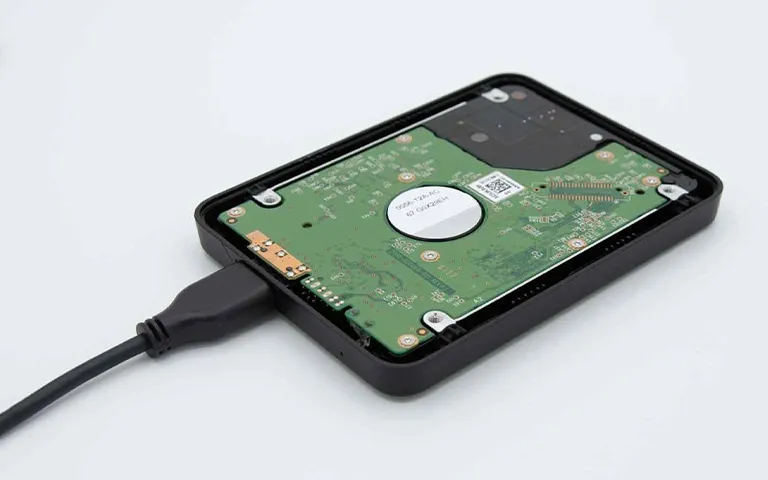
Ne zaman profesyonel yardım almalısınız?

Kablo, port ve güç kontrollerinden sonra cihaz hâlâ erişilemiyorsa daha fazla deneme yapmadan profesyonel destek almanız gerekir. Özellikle şu durumlarda beklemeyin:

  • Disklerden biri ses yapıyor, dönmüyor ya da ışık hata gösteriyor
  • Windows diski başlatmanızı veya biçimlendirmenizi istiyor
  • Cihaz RAID 0 modunda ve verinin başka bir kopyası yok
  • Cihaz düştü, sıvıyla temas etti ya da elektrik dalgalanmasına maruz kaldı

PITS Global Veri Kurtarma Hizmetleri, ABD merkezli PITS Global Data Recovery Services’in Türkiye şubesidir ve İstanbul Ataşehir’deki ISO sertifikalı temiz oda (cleanroom) laboratuvarında çalışır. Fiziksel müdahale gereken diskler sertifikalı cleanroom laboratuvarında açılır. Dizi yeniden kurulumu ise orijinal disklere yazılmadan imaj üzerinden yapılır. Ayrıntılar için RAID veri kurtarma ve harici disk veri kurtarma sayfalarımıza göz atabilirsiniz. Cihazınız hiç görünmüyorsa WD harici disk tanınmıyor rehberimiz de işinize yarayabilir.

Önemli Noktalar

  • WD My Book Duo, USB ile bağlanan iki diskli bir harici depolama cihazıdır ve RAID 0 modunda yedeklilik sunmaz.
  • RAID 0’da tek bir disk bozulduğunda tüm veriye erişim kaybolur. Kurtarma için iki diskin de imajı gerekir.
  • Diskleri kasadan çıkarmayın, sıralarını değiştirmeyin, Windows’un “başlat” ya da “biçimlendir” önerisini kabul etmeyin.
  • Ses yapan diski tekrar tekrar çalıştırmak okunabilir alanı azaltır, cihazı hemen kapatın.
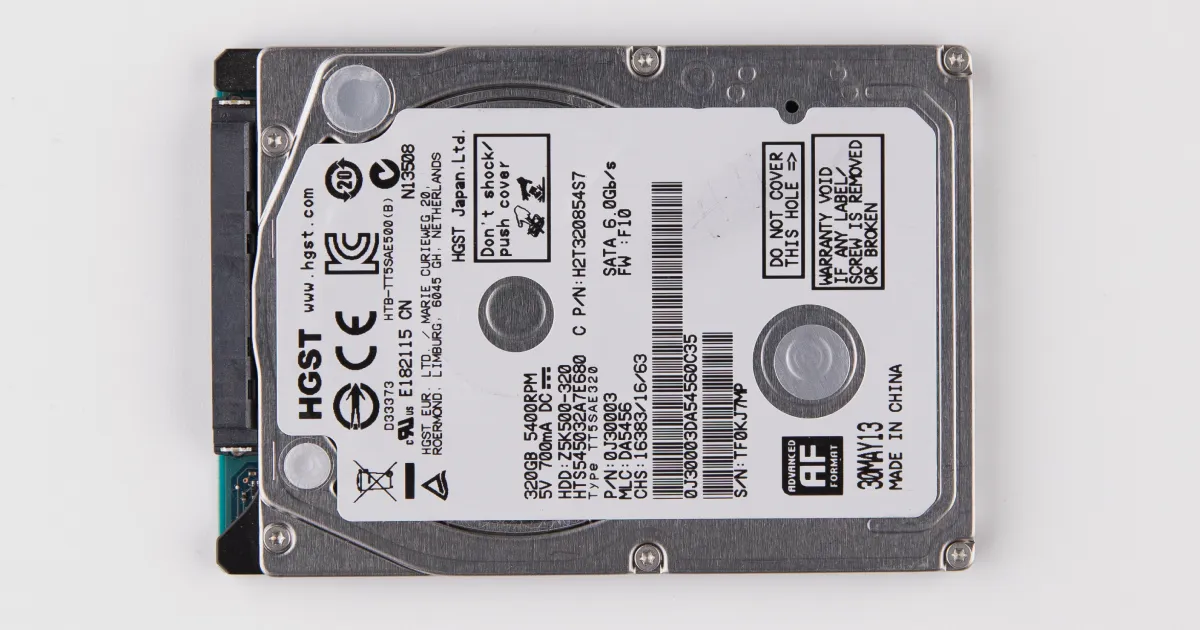
  • PITS Global laboratuvarları bu vakada hasarlı diskin yaklaşık %93’ünü okudu ve temel dosyaların %97’sinden fazlasını kurtardı.
  • RAID yedek değildir. Kritik veriler için ayrı ortamda otomatik yedek tutun.
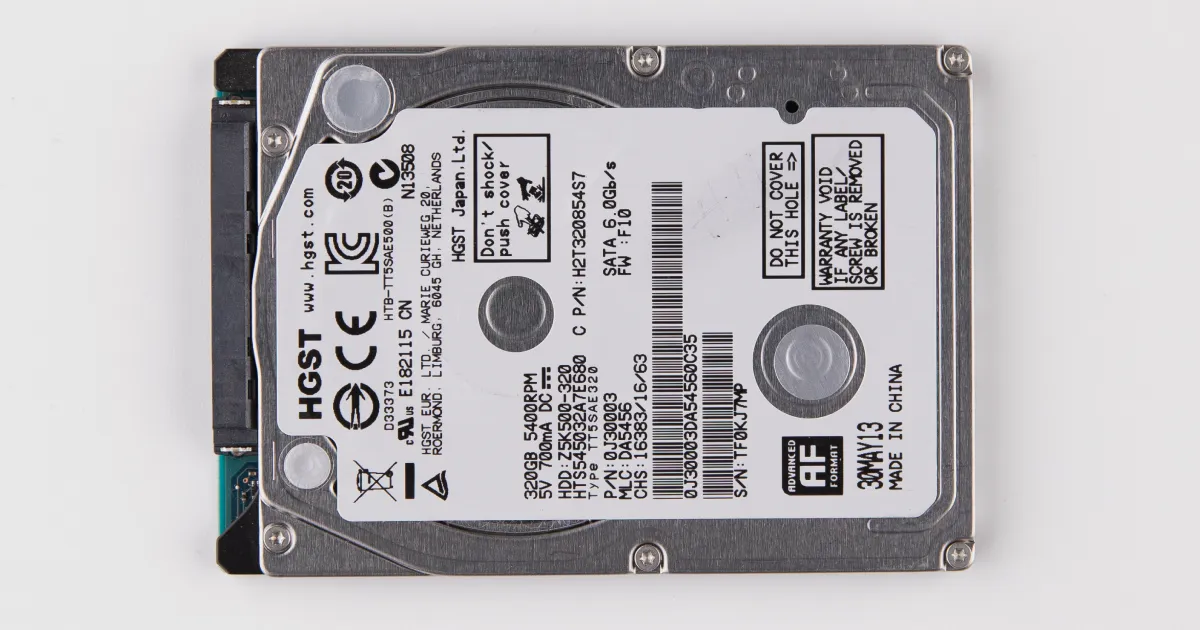
WD My Book Duo cihazınıza erişemiyorsanız cihazı kapatın ve bizi arayın: (0216) 599 00 11. Analiz ücretsizdir. Cihazınızı ücretsiz kargoyla Ataşehir laboratuvarımıza gönderebilir ya da İstanbul, Ankara, İzmir, Antalya, Bursa, Gaziantep ve Samsun şubelerimize bırakabilirsiniz. Veri kurtarılamazsa ücret alınmaz. Online teklif için fiyat teklifi formunu doldurabilirsiniz.

Sıkça Sorulan Sorular

WD My Book Duo RAID 0 mı RAID 1 mi olmalı?

Veriniz önemliyse ve başka bir yerde kopyası yoksa RAID 1 daha güvenlidir. Bu modda bir disk bozulduğunda veri diğer diskte okunmaya devam eder. RAID 0 iki diskin toplam kapasitesini ve daha yüksek hız sunar ama tek bir disk arızasında tüm veriye erişim kaybolur. Mod değiştirmek diskleri sıfırlar. Bu yüzden değişiklikten önce bütün verilerinizi başka bir ortama yedekleyin.

My Book Duo'daki diskleri çıkarıp bilgisayara taksam verilerimi görebilir miyim?

Genellikle göremezsiniz. RAID 0'da dosyalar iki diske bölündüğü için tek disk anlamlı veri içermez. Ayrıca kasanın kontrol kartı donanımsal şifreleme yapabildiğinden veri okunamaz görünebilir. Windows bu durumda diski başlatmanızı ister ve bunu kabul etmek kalıcı hasara yol açabilir. Diskleri kasada bırakın ve cihazı tüm parçalarıyla birlikte değerlendirmeye gönderin.

RAID 0'da iki disk de bozulursa veri kurtarılabilir mi?

Çoğu durumda evet, ama başarı hasarın türüne bağlıdır. Her iki diskin de ayrı ayrı onarılması, gerekirse temiz odada kafa değişimi yapılması ve kontrollü imaj alınması gerekir. İki imaj elde edildikten sonra dizi sanal olarak yeniden kurulur. Disklerden birinde okunamayan alan arttıkça bozuk dosya sayısı da artar. Bu yüzden cihazı erken kapatmak sonucu doğrudan etkiler.

WD My Book Duo bir NAS mıdır?

Hayır. WD My Book Duo, bilgisayara USB ile bağlanan doğrudan bağlı depolama (DAS) cihazıdır ve tek başına ağ üzerinden erişim sağlamaz. WD'nin ağ depolama cihazları My Cloud serisindedir. Arıza ve kurtarma mantığı ise benzerdir. İki disk RAID olarak çalışıyorsa her iki diskin de doğru sırayla ve imaj üzerinden işlenmesi gerekir.

Hasta kayıtları içeren bir diski veri kurtarmaya göndermek KVKK açısından sorun olur mu?

Sağlık verileri KVKK kapsamında özel nitelikli kişisel veridir ve dikkatle korunmalıdır. Veri kurtarma sürecinde PITS Global verileri gizlilik ilkesiyle ve KVKK'ya uygun şekilde işler. Kurumunuzun kendi yükümlülüklerini, örneğin hizmet sağlayıcıyla yapılacak gizlilik sözleşmesini, hukuk danışmanınızla değerlendirmeniz önerilir. Burada verilen bilgiler hukuki görüş niteliği taşımaz.

Mobil sürümden çık