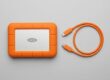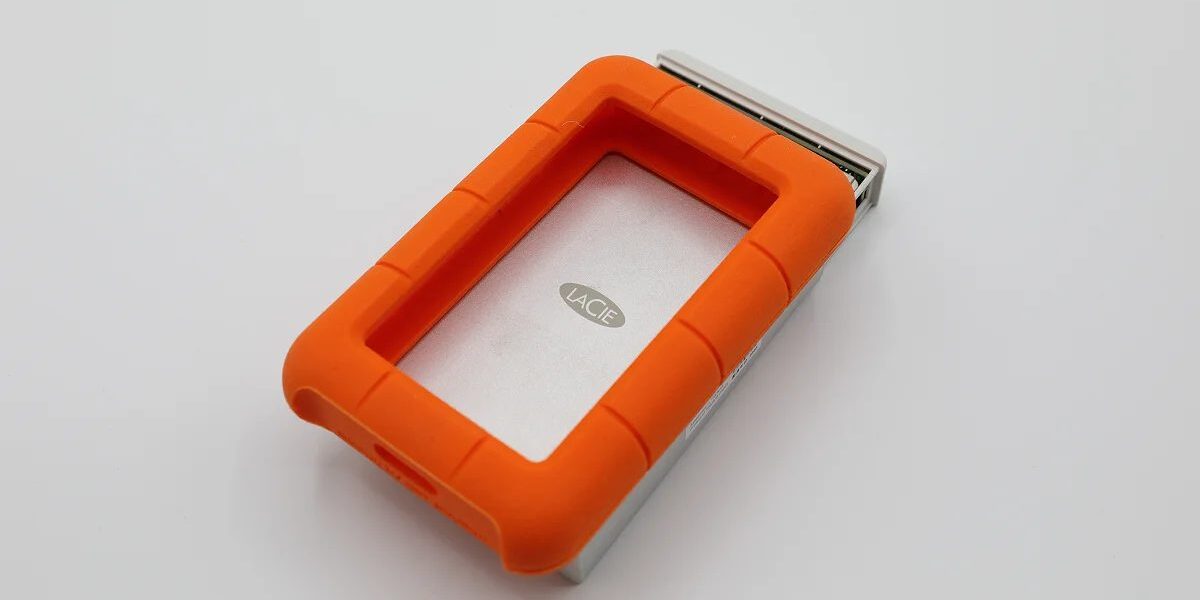
Kısa cevap: LaCie harici disk tanınmıyorsa önce kabloyu, portu, güç adaptörünü ve başka bir bilgisayarı deneyin. Disk Disk Yönetimi'nde veya Disk İzlencesi'nde hiç görünmüyorsa, tık sesi yapıyorsa ya da hiç dönmüyorsa arıza büyük olasılıkla donanımsaldır. Bu durumda diski kapatın, formatlamayın, onarım aracı çalıştırmayın ve profesyonel destek alın.
LaCie harici disk tanınmıyor sorunu, özellikle video, fotoğraf ve tasarım arşivini bu disklerde tutan kullanıcılar için ciddi bir endişe kaynağıdır. LaCie diskleri sağlam kasalarıyla bilinir. Ancak içlerinde sıradan bir sabit disk (HDD) veya SSD ve bir USB köprü kartı bulunur. Bu parçalar her harici diskte olduğu gibi arızalanabilir.
Bu rehberde önce belirtilerinize göre durumunuzu tanımlamanıza yardım ediyoruz. Ardından evde güvenle yapabileceğiniz kontrolleri ve durmanız gereken noktayı anlatıyoruz. Son olarak PITS Global laboratuvarlarında kurtarılan bir LaCie diskin vakasını, öğrettikleriyle birlikte paylaşıyoruz.
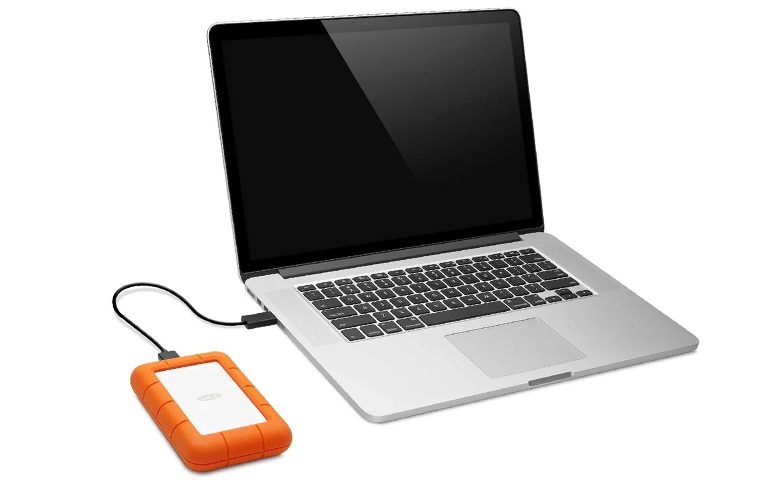
LaCie harici disk neden tanınmaz?
LaCie harici diskin tanınmaması bağlantı, güç, köprü kartı, diskin kendi elektroniği veya mekanik parçalarındaki bir arızadan kaynaklanır. Belirtiler çoğu zaman sorunun hangi katmanda olduğunu ele verir. Bu yüzden ilk iş, diskin ne yaptığını dikkatle gözlemlemektir.
- Bağlantı sorunları: Yıpranmış USB-C veya USB kablo, gevşek port, yetersiz güç veren USB hub.
- Güç sorunları: Masaüstü LaCie modellerinde arızalı adaptör veya priz; elektrik dalgalanması.
- USB köprü kartı arızası: Diskle bilgisayar arasındaki dönüştürücü kart bozulabilir.
- Elektronik kart (PCB) arızası: Diskin kendi kartındaki bileşenler kısa devre yapabilir.
- Mekanik arıza: Okuma-yazma kafası (head) hasarı, motor sıkışması veya düşmeye bağlı plaka (platter) hasarı.
- Mantıksal sorunlar: Bozulmuş bölüm tablosu veya dosya sistemi (exFAT, NTFS, APFS, HFS+). Bu durumda disk görünür ama açılmaz.
Belirtiye göre ne anlama gelir, ne yapmalısınız?
Aşağıdaki tablo, en sık karşılaşılan belirtileri olası nedenleri ve doğru tepkiyle eşleştirir. Kendi durumunuzu bulun ve "yapmayın" sütununu özellikle dikkate alın.
| Belirti | Olası neden | Ne yapmalı | Ne yapmamalı |
|---|---|---|---|
| Işık yok, ses yok, hiçbir yerde görünmüyor | Kablo, adaptör, köprü kartı veya PCB arızası | Farklı kablo, port, adaptör ve bilgisayar deneyin | Kartları değiştirmeye veya kasayı açmaya çalışmayın |
| Işık yanıyor ama disk dönmüyor | PCB arızası, motor sıkışması | Diski kapatın, profesyonel değerlendirme isteyin | Tekrar tekrar takıp çıkarmayın |
| Tık, bip veya sürtünme sesi | Kafa arızası, motor sorunu | Hemen kapatın | Diski çalıştırmaya devam etmeyin, sallamayın |
| Disk Yönetimi'nde "Başlatılmadı" veya RAW | Bölüm tablosu ya da dosya sistemi bozulması, köprü kartı sorunu | Diske yazmadan uzman görüşü alın | Diski başlatmayın, biçimlendirmeyin |
| Görünüyor ama çok yavaş, donuyor | Kötü sektörler, zayıflayan kafalar | Kopyalamayı durdurun, diski kapatın | CHKDSK veya "İlk Yardım" çalıştırmayın |
Tık veya bip sesi duyuyorsanız LaCie harici disk bip sesinin anlamını anlatan rehberimize de göz atabilirsiniz.
Evde güvenle yapabileceğiniz kontroller
Disk ses yapmıyorsa ve düşme, su teması ya da elektrik çarpması yaşamadıysa, aşağıdaki zararsız kontrolleri bir kez deneyebilirsiniz. Bu adımlar diske veri yazmaz.
- Kabloyu değiştirin. Mümkünse diskle gelen orijinal kabloyu veya sağlam bir eşdeğerini kullanın. USB-C modellerde kablonun veri aktarımını desteklediğinden emin olun; bazı kablolar yalnızca şarj içindir.
- Doğrudan bağlayın. Hub, dock veya uzatma kablosu kullanmayın. Bilgisayarın arka portunu deneyin.
- Gücü kontrol edin. Masaüstü LaCie modellerinde adaptörün ışığını ve prizi kontrol edin. Uzatma kablosu yerine doğrudan prize takın.
- Windows'ta Disk Yönetimi'ne bakın. Başlat düğmesine sağ tıklayıp "Disk Yönetimi"ni açın. Disk listede görünüyor mu, boyutu doğru mu, kontrol edin. Burada hiçbir işlem yapmayın.
- Aygıt Yöneticisi'ni kontrol edin. "Disk sürücüleri" ve "Evrensel Seri Veri Yolu denetleyicileri" altında sarı uyarı işareti olup olmadığına bakın.
- Mac'te Disk İzlencesi'ne bakın. Disk İzlencesi'ni açın, "Görüntü" menüsünden "Tüm Aygıtları Göster"i seçin. Ayrıca Sistem Bilgisi'nde USB veya Thunderbolt bölümünde disk listeleniyor mu, kontrol edin.
- Başka bir bilgisayar deneyin. Mümkünse farklı bir işletim sistemine sahip bilgisayarda da test edin.
Windows "Diski kullanabilmek için biçimlendirmeniz gerekiyor" uyarısı verirse "İptal"e tıklayın. Mac "Bu bilgisayar diski okuyamadı" derse "Yoksay"ı seçin. Bu uyarılar verinin silindiği anlamına gelmez, ama onaylarsanız kurtarma çok zorlaşır. Bu durum için harici disk RAW olduğunda bilmeniz gerekenler yazımız yol gösterir.
Kesinlikle yapmamanız gerekenler
- CHKDSK, fsck, "İlk Yardım" veya "Diski onar" araçlarını çalıştırmayın.
- Diski başlatmayın (initialize), biçimlendirmeyin, yeni bölüm oluşturmayın.
- Ses yapan veya dönmeyen diski tekrar tekrar açıp kapatmayın.
- Diskin kendisini açmayın; tek bir toz zerresi plakalara kalıcı zarar verebilir.
- İnternetten bulduğunuz bir elektronik kartı takmayın. Kart değişimi ROM verisi aktarılmadan işe yaramaz.
- Diski dondurucuya koymayın, vurmayın veya sallamayın.
Laboratuvardan not: Bazı kullanıcılar sorunun kasada olduğunu düşünüp LaCie kasasını açar ve diski doğrudan bilgisayara bağlar. Köprü kartında şifreleme kullanılan modellerde disk bu yolla okunamaz ve "başlatılmadı" görünebilir. Bu noktada diski başlatmak, veriye giden yolu ciddi biçimde zorlaştırır.
Ne zaman durup profesyonel destek almalısınız?
Yukarıdaki kontrollerden sonra disk hâlâ hiçbir bilgisayarda görünmüyorsa, fiziksel bir belirti varsa veya veriler sizin için önemliyse denemeyi bırakmanın zamanı gelmiştir. Her ek deneme, zayıflamış bir diskte kalıcı hasar riskini artırabilir.
- Disk hiçbir bilgisayarda, hiçbir kabloyla tanınmıyor.
- Tık, vızıltı, sürtünme sesi geliyor veya hiç ses yok.
- Disk sistem araçlarında görünüyor ama açılmıyor ya da boyutu yanlış görünüyor.
- Kopyalama sırasında aşırı yavaşlama, donma veya hata mesajları oluyor.
- Disk düştü, ıslandı ya da elektrik kesintisi veya dalgalanması sonrası bozuldu.
Mantıksal sorunlar için salt okunur çalışan kurtarma yazılımları vardır. Ancak disk fiziksel belirti gösteriyorsa ya da veri önemliyse bu yazılımlar diski saatlerce zorlayarak durumu kötüleştirebilir.
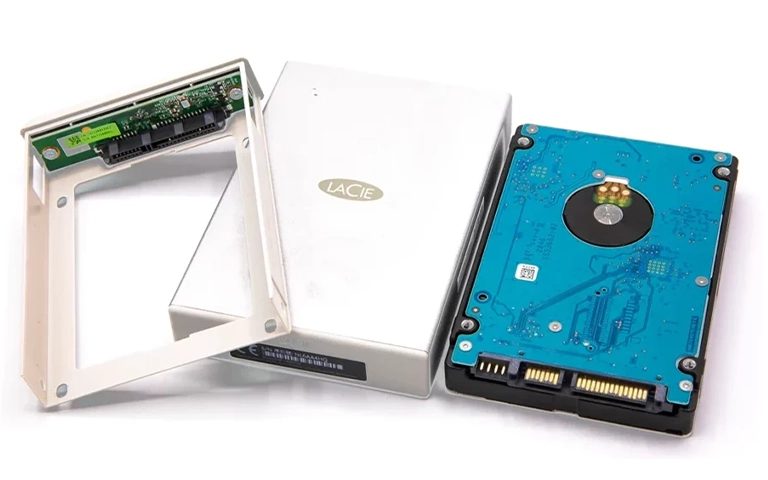
Laboratuvar vakası: Elektrik dalgalanmasından sonra tanınmayan LaCie disk
PITS Global laboratuvarlarına gelen bu vaka, "hiç tanınmayan" bir LaCie diskin arkasında birden fazla sorun olabileceğini iyi gösteriyor.
Sorun
Bir kullanıcının masaüstü tipi LaCie harici diski aniden çalışmayı bırakmıştı. Disk ne macOS'ta ne Windows'ta görünüyordu. İçinde yaklaşık 1,5 TB yüksek çözünürlüklü video projesi, müşteri arşivi ve devam eden işler vardı. Kullanıcı farklı kablo, port ve bilgisayar denemiş, sonuç alamayınca diski laboratuvara göndermişti.
Teşhis
Disk güç alıyordu ama içinde hiçbir hareket yoktu: dönme, tıklama ya da bağlanma yoktu. USB arabirimi başlamıyordu. Disk, Disk Yönetimi'nde ve Disk İzlencesi'nde bile görünmüyordu. Kasa açıldığında sorun sabit diskin elektronik kartında bulundu. Kart dışarıdan sağlam görünüyordu, ancak voltaj ölçümleri kısa devre yapmış bileşenleri ortaya çıkardı. En olası neden bir elektrik dalgalanmasıydı.
Laboratuvarda yapılanlar ve nedenleri
1. ROM aktarımı ile kart onarımı: Aynı yonga setine ve yerleşime sahip bir donör kart bulundu. Orijinal karttaki ROM çipi sökülüp donör karta aktarıldı. ROM, diske özgü adaptif parametreleri ve kalibrasyon verilerini taşır. Bu adım atlanırsa disk, kart sağlam olsa bile doğru çalışmaz.
2. Yavaş okumaya karşı kontrollü imaj alma: Disk dönmeye başladı, ancak okuma hızı yer yer 300 KB/s'ye kadar düşüyordu. Bu, plaka yüzeyinde bozulmaya veya zayıflamış okuma-yazma kafalarına işaret ediyordu. Ekip bu nedenle şunları uyguladı:
- Kararsız kafaları ayırmak için özel bir kafa haritası (head map) oluşturdu.
- Kötü sektörleri (bad sector) her seferinde zorlamak yerine stratejik olarak tekrar deneyen uyarlanabilir imaj alma (imaging) ayarları kullandı.
- Isı birikimini önlemek için kontrollü soğuma araları verdi.
İmaj alma süreci, güvenli yeniden başlatmalar ve anlık izlemeyle 48 saatten uzun sürdü. Bu tür işler için DeepSpar Disk Imager gibi cihazlar kullanılır; bu cihazlar zayıf diski yormadan, okunabilen alanı önce kurtaracak şekilde kopyalama yapar.
3. Dosya sistemi ve doğrulama: Tam imaj alındıktan sonra çalışma orijinal disk üzerinde değil, imaj üzerinde yapıldı. Dosya yapısı zaman damgalarıyla birlikte yeniden oluşturuldu. 2.000'i aşkın video, proje ve belge dosyasının bütünlüğü kontrol edildi. Veriler yeni bir diske aktarılarak kullanıcıya teslim edildi ve dosyalarda bozulma görülmedi.
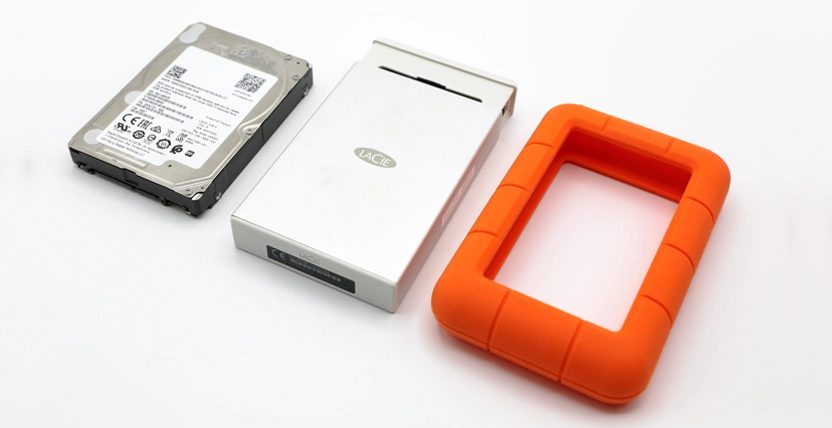
Bu vakadan çıkarılacak ders
Disk dışarıdan sapasağlam görünebilir ve tek sorun bir kart arızası gibi dursa bile, arkasında zayıflamış kafalar olabilir. Kart onarıldıktan sonra disk "çalışıyor" diye doğrudan dosya kopyalamaya geçmek, zayıf kafaların tamamen çökmesine yol açabilirdi. Doğru sıralama her zaman şudur: önce teşhis, sonra onarım, sonra kontrollü imaj, en son dosya kurtarma.
Laboratuvardan not: Elektrik dalgalanması çoğu zaman yalnızca kartı değil, diskin genel sağlığını da etkileyebilir. Bu yüzden kart onarımından sonra ilk iş dosyaları açmak değil, diskin tamamının yazmadan, kontrollü biçimde imajını almaktır.
Profesyonel LaCie veri kurtarma süreci nasıl işler?
PITS Global Veri Kurtarma Hizmetleri'nde süreç, orijinal diske hiçbir şey yazmadan ilerleyen standart bir sırayla yürür. Bu sıra, verinin başarıyla kurtarılma şansını korumak için tasarlanmıştır.
- Ücretsiz ön analiz ve arıza teşhisi yapılır.
- Bulgular size bildirilir ve onayınız alınır.
- Gerekirse ISO sertifikalı temiz oda (cleanroom) ortamında fiziksel onarım yapılır; kafa grubu değişimi (head stack replacement) veya PCB/ROM işlemleri gibi.
- Disk, orijinaline yazılmadan kontrollü biçimde imajlanır. Firmware ve servis alanı (service area) sorunlarında PC-3000 Express gibi araçlarla diskin okunabilir hâle getirilmesi sağlanır.
- Veriler imaj üzerinden kurtarılır ve dosya listesi sizinle doğrulanır.
- Veriler yeni bir ortama aktarılarak teslim edilir.
Verileriniz gizlilik ilkesiyle ve KVKK'ya (6698 sayılı Kişisel Verilerin Korunması Kanunu) uygun şekilde işlenir. Ayrıntılar için harici disk veri kurtarma hizmetimizi inceleyebilirsiniz.
LaCie diskinizi benzer arızalardan nasıl korursunuz?
Elektrik kaynaklı arızaların çoğu basit önlemlerle önlenebilir. En etkili koruma ise düzenli ve ayrı bir yedektir.
- Masaüstü modelleri akım korumalı priz veya kesintisiz güç kaynağı (UPS) üzerinden çalıştırın.
- Diski çıkarmadan önce Windows'ta "Donanımı Güvenle Kaldır", Mac'te "Çıkar" seçeneğini kullanın.
- Diski sık sık takıp çıkarmaktan ve kabloyu zorlamaktan kaçının.
- Çalışırken diski hareket ettirmeyin; sağlam kasa, çalışan bir HDD'yi darbeye karşı tamamen korumaz.
- Disk yavaşlamaya, donmaya veya ses yapmaya başlarsa kullanmayı bırakın.
- Önemli verileri en az iki farklı ortamda saklayın; tek harici disk yedek değildir.
Önemli Noktalar
- LaCie harici disk tanınmıyorsa önce kablo, port, güç ve başka bir bilgisayarı deneyin.
- Disk Yönetimi veya Disk İzlencesi'nde yalnızca bakın; başlatma, biçimlendirme veya onarım yapmayın.
- Tık, bip, sürtünme sesi ya da dönmeyen disk fiziksel arızaya işaret eder; diski hemen kapatın.
- PCB arızasında kart değişimi ancak ROM verisi aktarılarak işe yarar.
- Kart onarımı sonrası bile disk zayıf olabilir; önce kontrollü imaj alınmalıdır.
- Akım koruması, güvenli çıkarma ve ayrı yedek en iyi korumadır.
LaCie diskiniz için bize ulaşın
LaCie harici diskiniz tanınmıyorsa ve veriler sizin için önemliyse daha fazla denemeden önce bizimle görüşün. PITS Global Veri Kurtarma Hizmetleri, Ataşehir'deki merkez laboratuvarında ücretsiz analiz yapar; İstanbul, Ankara, İzmir, Antalya, Bursa, Gaziantep ve Samsun şubelerimize gelebilir veya ücretsiz kargo ile diskinizi gönderebilirsiniz. Veri kurtarılamazsa ücret alınmaz. Bize (0216) 599 00 11 numarasından ulaşabilir veya fiyat teklifi formunu doldurabilirsiniz.
Sık sorulan sorular
LaCie harici diskim ışık yanıyor ama bilgisayar görmüyor, veriler gitti mi?
Hayır, ışığın yanması ve diskin görünmemesi verilerin silindiği anlamına gelmez. Bu durum çoğunlukla köprü kartı, elektronik kart veya diskin başlatılamaması gibi bir donanım sorununa işaret eder. Veriler genellikle plakalarda durur. Diski tekrar tekrar takıp çıkarmak yerine kapatın ve profesyonel değerlendirme isteyin.
LaCie diski kasasından çıkarıp doğrudan bilgisayara takabilir miyim?
Önerilmez. Bazı LaCie modellerinde şifreleme köprü kartında yapılır; disk doğrudan bağlandığında okunamaz ve 'başlatılmadı' görünebilir. Bu uyarıya kanıp diski başlatırsanız kurtarma çok zorlaşır. Ayrıca kasayı açarken bağlantı noktalarına zarar verme riski vardır. Veri önemliyse kasayı açmadan uzmana danışın.
Mac LaCie diskimi görmüyor ama Windows görüyor, neden?
Bu genellikle dosya sistemiyle ilgilidir. APFS veya HFS+ ile biçimlendirilmiş bir disk Windows'ta açılmaz, NTFS ise Mac'te yalnızca okunabilir. Disk bir sistemde görünüyorsa donanım büyük olasılıkla çalışıyordur. Yine de hiçbir sistemde biçimlendirme önerisini kabul etmeyin; önce verilerinizi güvenli şekilde kopyalayın.
Elektrik gittikten sonra LaCie diskim açılmıyor, ne yapmalıyım?
Diski prizden ve bilgisayardan ayırın, tekrar tekrar çalıştırmayın. Elektrik kesintisi veya dalgalanması elektronik karttaki bileşenleri yakabilir ya da yazma sırasında dosya sistemini bozabilir. Kart arızasında doğru çözüm, ROM verisini koruyarak kart onarımı ve ardından kontrollü imaj almaktır. Bunu laboratuvar ortamında yaptırmanız en güvenli yoldur.
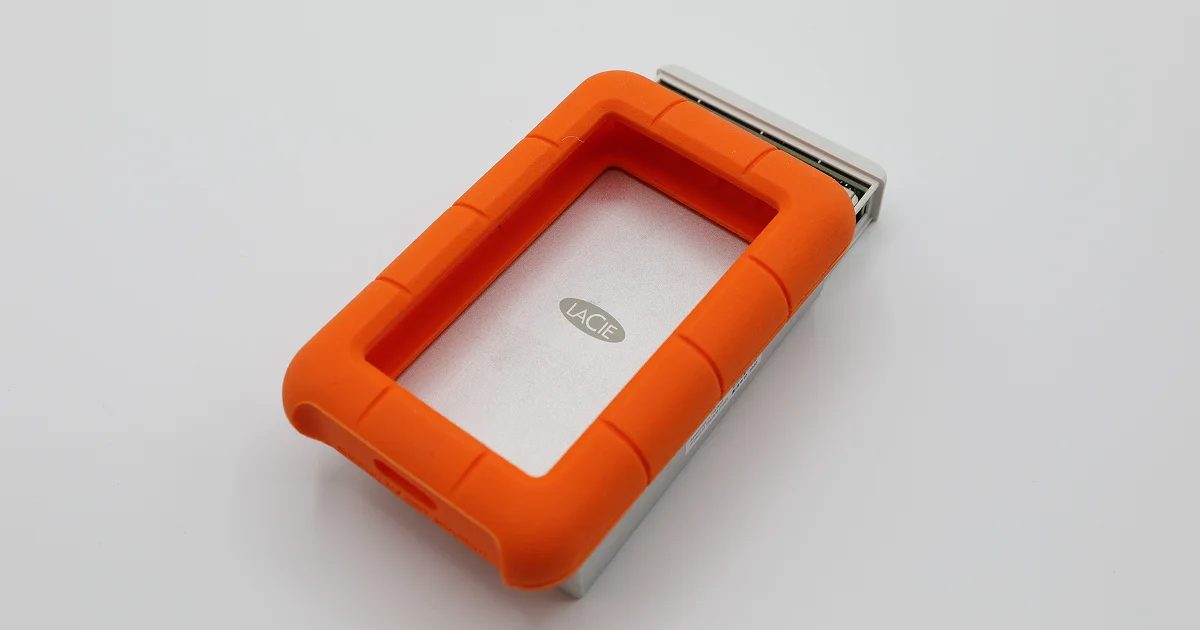
LaCie Rugged diskim düştü ama hâlâ çalışıyor, kullanmaya devam edebilir miyim?
Kauçuk kılıf darbeyi azaltır ama içteki sabit diski tamamen korumaz. Düşmeden sonra disk çalışıyor gibi görünse de kafalar veya plakalar etkilenmiş olabilir. Önemli verilerinizi hemen başka bir ortama kopyalayın. Yavaşlama, donma veya alışılmadık ses fark ederseniz kopyalamayı durdurup diski kapatın ve uzman desteği alın.