Kısa cevap: Iomega harici disk tanınmıyorsa sorun çoğunlukla kablo, USB portu, güç adaptörü, kasadaki USB köprü kartı ya da içteki hard diskin arızasından kaynaklanır. Önce kablo, port ve başka bilgisayar denemesi yapın. Tık, bip veya sürtünme sesi varsa diski hemen kapatın; formatlamayın ve onarım aracı çalıştırmayın.
Iomega harici disk tanınmıyor sorunu genellikle yıllardır kullanılan, içinde aile fotoğrafları veya eski iş arşivleri bulunan disklerde karşımıza çıkar. Disk ışığı yanıyor ama Dosya Gezgini'nde ya da Finder'da görünmüyor olabilir. Bazen hiç tepki vermez. Bu rehberde sorunun hangi parçada olduğunu güvenle nasıl anlayacağınızı ve nerede durmanız gerektiğini anlatıyoruz.
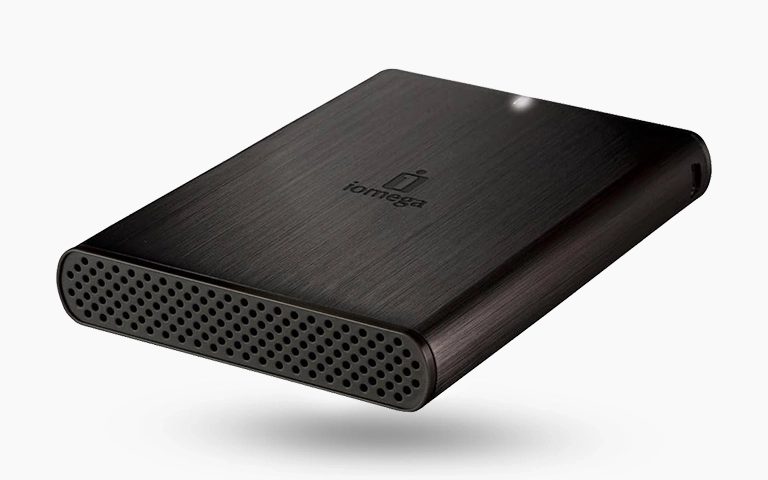
Iomega harici disk neden tanınmaz?
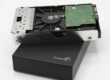
Iomega harici diskin tanınmaması, bilgisayar ile içteki hard disk arasındaki zincirin bir halkasının kopması demektir. Bu zincir şöyle işler: kablo ve port, güç kaynağı, kasadaki USB/FireWire köprü kartı, içteki diskin elektronik kartı (PCB) ve en sonda diskin mekanik parçaları ile dosya sistemi.
Olası nedenleri basitten ciddiye doğru şöyle sıralayabiliriz:
- Kablo ve port sorunları: Yıpranmış USB kablo, gevşek konnektör veya yetersiz akım veren port.
- Güç yetersizliği: Masaüstü (3.5") modellerde arızalı adaptör; taşınabilir modellerde portun yeterli güç vermemesi.
- Kasa kartı arızası: USB veya FireWire sinyalini diske çeviren köprü kartı bozulabilir. İçteki disk sağlam olsa bile bilgisayar onu göremez.
- Dosya sistemi bozulması: Disk görünür ama RAW olarak listelenir ya da biçimlendirme ister.
- İç disk arızası: Elektronik kart (PCB) yanması, okuma-yazma kafası (head) hasarı, motor sıkışması veya firmware bozulması.
Iomega markası artık yeni ürün üretmediği için elinizdeki disk büyük olasılıkla birkaç yaşında, hatta daha eskidir. Yaşlı disklerde kafa yıpranması ve elektronik bileşen arızaları daha sık görülür. Bu yüzden belirtileri dikkatle okumak önemlidir.
Belirtiye göre durumunuzu nasıl anlarsınız?
Diskin verdiği tepki, arızanın nerede olduğuna dair en güçlü ipucudur. Aşağıdaki tablo, ne yapacağınıza karar vermenize yardımcı olur.
| Belirti | Olası neden | Ne yapmalı | Ne yapmamalı |
|---|---|---|---|
| Işık yok, ses yok | Adaptör, kablo, kasa kartı veya iç diskin PCB'si | Başka kablo ve port deneyin; masaüstü modelde adaptörü kontrol edin | Farklı voltajda başka bir adaptör takmayın |
| Işık yanıyor, disk dönüyor ama görünmüyor | Köprü kartı, firmware veya dosya sistemi sorunu | Disk Yönetimi / Disk İzlencesi'nde yalnızca durumuna bakın | Başlatmayın, biçimlendirmeyin |
| Tık, tık sesi | Okuma-yazma kafası arızası | Hemen kapatın, fişini çekin | Tekrar tekrar takıp çıkarmayın |
| Bip veya vızıltı sesi | Motor/mil sıkışması (stiction) ya da kafaların plakaya yapışması | Kapatıp profesyonel değerlendirme isteyin | Sallamayın, vurmayın |
| Sürtünme, kazıma sesi | Kafanın plakaya temas etmesi | Derhal kapatın | Bir saniye bile çalıştırmaya devam etmeyin |
| Disk RAW görünüyor veya "biçimlendirilsin mi?" diyor | Dosya sistemi bozulması ya da okunamayan sektörler | Uyarıyı iptal edin, diski çıkarın | CHKDSK veya İlk Yardım çalıştırmayın |
| Çok yavaş açılıyor, donuyor | Kötü sektörler (bad sector), yıpranan kafalar | Kopyalama denemelerini durdurun | Saatlerce tarama yapan araçlar çalıştırmayın |
Ses kaynaklı belirtiler hakkında daha fazla bilgi için hard disk arıza belirtileri rehberimize göz atabilirsiniz.
Evde güvenle hangi kontrolleri yapabilirsiniz?
Evde yalnızca diske müdahale etmeyen, dış bağlantıları sınayan kontrolleri yapmalısınız. Disk sessizce çalışıyor ve anormal bir ses gelmiyorsa şu sırayı izleyin:
- Kabloyu değiştirin: Uyumlu, sağlam bir USB kablo deneyin. Konnektör uçlarında gevşeme veya kırık olup olmadığına bakın.
- Doğrudan porta takın: USB çoklayıcı (hub) kullanmayın. Masaüstü bilgisayarda kasanın arkasındaki portları tercih edin.
- Gücü kontrol edin: Adaptörlü modellerde orijinal adaptörü kullanın ve doğrudan duvar prizine takın. Bazı eski taşınabilir modeller ek güç için iki USB uçlu (Y) kabloyla gelir; varsa iki ucu da takın.
- Başka bir bilgisayarda deneyin: Disk orada çalışıyorsa sorun ilk bilgisayarın portunda, sürücüsünde veya ayarlarındadır. Orada da görünmüyorsa sorun diskin kendisindedir.
- Dinleyin: Normal bir disk yumuşak bir dönme sesi çıkarır. Tık, bip veya sürtünme duyarsanız kontrollere orada son verin.
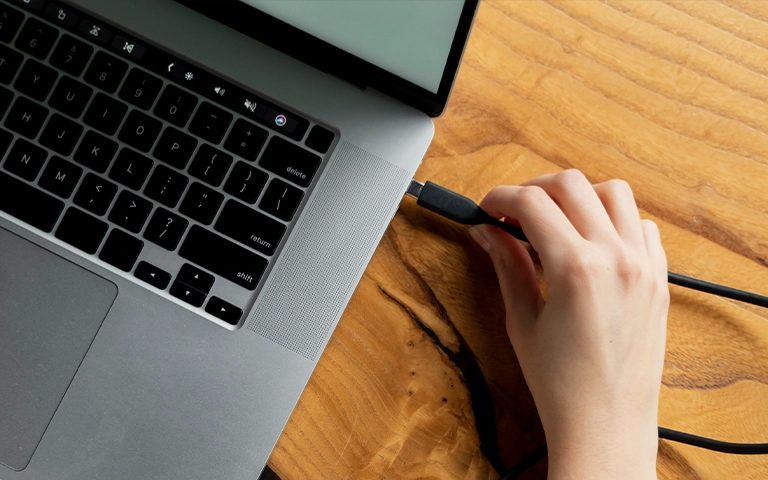
Iomega disk Windows ve macOS'ta nasıl kontrol edilir?
İşletim sistemi araçlarını yalnızca diskin nasıl görüldüğünü öğrenmek için kullanın; hiçbir değişiklik yapmayın. Bu bilgiler, uzmana arızayı tarif ederken de işinize yarar.
Windows 10 ve 11'de
- Disk Yönetimi: Başlat düğmesine sağ tıklayıp "Disk Yönetimi"ni açın. Diskin listede olup olmadığına ve durumuna bakın: "Ayrılmamış", "Başlatılmadı", "Çevrimdışı" ya da RAW. "Diski başlat" veya "Biçimlendir" seçeneklerine tıklamayın.
- Aygıt Yöneticisi: Başlat'a sağ tıklayıp "Aygıt Yöneticisi"ni açın. "Disk sürücüleri" ve "Evrensel Seri Veri Yolu denetleyicileri" başlıkları altında diski ya da sarı ünlem işaretli bir aygıtı arayın.
Windows'a özgü ayrıntılı adımlar için harici disk Windows'ta görünmüyor rehberimizi inceleyebilirsiniz.
macOS'ta
- Disk İzlencesi: Uygulamalar > İzlenceler > Disk İzlencesi yolunu izleyin. Görüntü menüsünden "Tüm Aygıtları Göster"i seçin. Disk soluk (bağlanmamış) görünüyorsa not alın. "Sil" ve "İlk Yardım" düğmelerine dokunmayın.
- Sistem Bilgisi: Option tuşuna basılı tutarak Apple menüsünden "Sistem Bilgisi"ni açın. Donanım > USB (çok eski modellerde FireWire) bölümünde disk listeleniyorsa donanım düzeyinde bir bağlantı vardır.
Laboratuvardan not: Disk, Sistem Bilgisi'nde veya Aygıt Yöneticisi'nde görünüp Disk Yönetimi'nde kapasitesi yanlış ya da hiç görünmüyorsa, sorun çoğu zaman kasa kartında değil içteki diskin kendisindedir. Böyle bir diskte her yeni bağlantı denemesi, zayıflamış kafaları biraz daha yorar.
Hangi hatalar veri kaybını kalıcı hale getirir?
Tanınmayan bir diski "zorla çalıştırmaya" yönelik her girişim, kurtarılabilir veriyi kurtarılamaz hale getirebilir. En sık karşılaştığımız hatalar şunlardır:
- Biçimlendirmek veya başlatmak: Windows'un "Kullanmadan önce diski biçimlendirmeniz gerekiyor" uyarısını onaylamak, dosya sistemi yapısının üzerine yazar.
- CHKDSK, fsck veya İlk Yardım çalıştırmak: Bu araçlar arızalı diskte saatlerce okuma yapar ve bozuk yapıları kendi mantığıyla "düzeltir". Fiziksel sorunu olan diskte hasarı büyütebilir.
- Tıklayan diski tekrar tekrar açmak: Hasarlı kafa her çalışmada plakayı çizebilir.
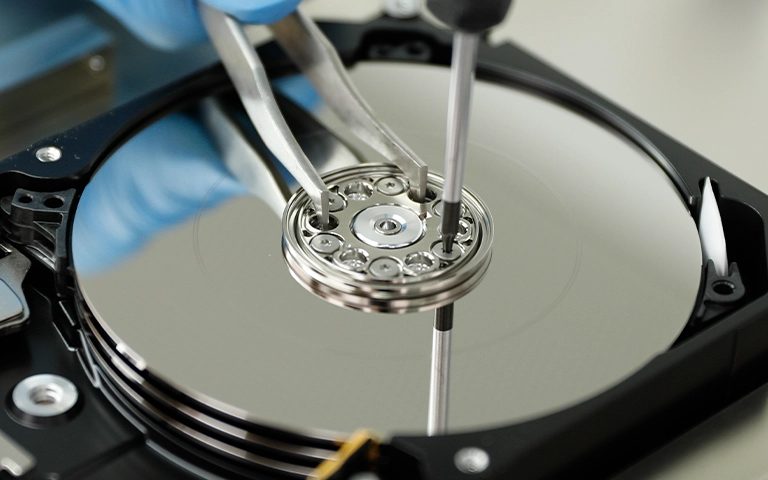
- Diski açmak: İçteki hard diskin kapağı temiz oda dışında açıldığında toz zerreleri plakalara kalıcı zarar verir.
- Başka bir diskin elektronik kartını takmak: Modern disklerde kart üzerindeki ROM, o diske özgü adaptif parametreleri taşır. Sadece kartı değiştirmek çoğu zaman işe yaramaz ve ek hasar riski taşır.
- Kasayı söküp içteki diski rastgele bağlamak: Plastik kasayı zorlamak hem konnektöre hem diske zarar verebilir. Veri önemliyse bu adımı da uzmana bırakın.
Diskiniz RAW olarak görünüyorsa, atacağınız ilk adımdan önce harici disk RAW oldu rehberimizi okumanızı öneririz.
Ne zaman profesyonel yardım almalısınız?
Kablo, port, güç ve başka bilgisayar denemesi sonuç vermediyse ya da diskten anormal bir ses geliyorsa ev kontrollerine son vermenin zamanı gelmiştir. Şu durumlardan biri varsa profesyonel değerlendirme isteyin:
- Tık, bip, vızıltı veya sürtünme sesi var.
- Disk hiç dönmüyor ya da ışığı yanmıyor ve adaptör/kablo değişimi işe yaramadı.
- Disk düştü, darbe aldı, ıslandı veya elektrik dalgalanmasına maruz kaldı.
- Disk görünüyor ama RAW, "Başlatılmadı" ya da çok düşük kapasiteyle listeleniyor.
- İçindeki veriler başka bir yerde yedekli değil.
Laboratuvarda Iomega diskten veri nasıl kurtarılır?
PITS Global Veri Kurtarma Hizmetleri olarak önce arızanın kasada mı yoksa içteki diskte mi olduğunu belirleriz; ardından orijinal diske hiçbir şey yazmadan çalışırız. Sürecimiz şu sırayı izler:
- Ücretsiz ön analiz: Kasa kartı, iç diskin elektroniği ve mekanik durumu ayrı ayrı test edilir.
- Bulguların paylaşılması: Arızanın türünü ve önerilen işlemi size bildirir, onayınızı alırız.
- Gerekirse fiziksel onarım: Kasa kartı arızasında iç disk doğrudan bağlanır. PCB arızasında ROM ve adaptif parametreler korunarak kart işlemi yapılır. Kafa arızasında uyumlu bir donör diskten kafa grubu değişimi (head stack replacement) sertifikalı temiz oda laboratuvarımızda gerçekleştirilir. Firmware ve servis alanı (service area) sorunları PC-3000 Express ile teşhis edilip onarılır.
- Kontrollü imaj alma (imaging): Disk, DeepSpar Disk Imager ile sektör sektör kopyalanır. Zayıf bölgeler kafaları yormayacak şekilde en sona bırakılır.
- Dosya sisteminin yeniden yapılandırılması: Veriler imaj üzerinden çıkarılır; dosya listesi sizinle birlikte doğrulanır.
- Teslim: Kurtarılan veriler yeni bir ortama aktarılarak teslim edilir.
Laboratuvardan not: Eski harici disklerde en değerli fırsat ilk çalışmadır. Kafaları yıpranmış bir disk, kontrollü imaj cihazında birkaç saat dayanabilirken bilgisayara her takılışta bu süreyi boşa harcar. Bu yüzden "bir kez daha deneyeyim" düşüncesine direnmek, kurtarma şansını korur.
Sürecin ayrıntıları için veri kurtarma sürecimiz sayfasını, harici disklere özel hizmetimiz için harici disk veri kurtarma sayfasını inceleyebilirsiniz. Verileriniz gizlilik ilkesiyle ve KVKK'ya uygun şekilde işlenir. Kurtarma sonucu arızanın türüne ve hasarın derecesine bağlıdır; veri kurtarılamazsa ücret alınmaz.
Önemli Noktalar
- Iomega harici disk tanınmıyorsa önce kablo, port, güç ve başka bilgisayar denemesi yapın.
- Tık, bip, vızıltı veya sürtünme sesi duyarsanız diski hemen kapatın ve tekrar çalıştırmayın.
- Disk Yönetimi ve Disk İzlencesi'ni yalnızca görüntülemek için kullanın; başlatma, biçimlendirme ve onarım yapmayın.
- Kasa kartı arızasında içteki veriler çoğu zaman sağlamdır; doğru bağlantıyla erişilebilir.
- Diski veya kasayı açmak, başka bir diskin kartını takmak riski artırır.
- Profesyonel süreç, orijinal diske yazmadan kontrollü imaj alınarak ilerler.
Iomega diskiniz için bize ulaşın
Iomega diskiniz tanınmıyorsa ve içindeki veriler sizin için önemliyse, diski kapatıp bize ulaşın. Ataşehir, İstanbul'daki merkez laboratuvarımızın yanı sıra Ankara, İzmir, Antalya, Bursa, Gaziantep ve Samsun şubelerimizden de hizmet alabilir, ücretsiz kargo ile diskinizi gönderebilirsiniz. PITS Global Veri Kurtarma Hizmetleri'ni (0216) 599 00 11 numarasından arayabilir veya fiyat teklifi formunu doldurabilirsiniz.
Sık sorulan sorular
Iomega diskimin ışığı yanıyor ama bilgisayar görmüyor, neden?
Işığın yanması diskin güç aldığını gösterir, ancak veri iletişiminin çalıştığı anlamına gelmez. En sık nedenler kasadaki USB köprü kartının arızası, içteki diskin elektronik kartı veya firmware sorunu ve ciddi dosya sistemi bozulmasıdır. Kablo ve başka bilgisayar denemesi sonuç vermiyorsa diski tekrar tekrar takmak yerine profesyonel teşhis istemek daha güvenlidir.
Eski bir Iomega diskten yıllar sonra veri kurtarılabilir mi?
Çoğu durumda evet. Uzun süre kullanılmayan disklerde motor sıkışması, kafa yıpranması veya elektronik bileşen arızaları görülebilir; bunlar laboratuvarda onarılabilecek arıza türleridir. Belirleyici olan plakaların sağlam kalıp kalmadığıdır. Diski çalıştırmayı zorlamadan uzmana göstermek, plakaya zarar gelme riskini azaltır ve kurtarma şansını korur.
Iomega kasasını açıp içindeki diski başka kutuya takabilir miyim?
Arıza yalnızca kasa kartındaysa içteki disk başka bir bağlantıyla okunabilir. Ancak plastik kasayı zorlamak konnektörlere ve diske zarar verebilir; disk aslında içten arızalıysa her deneme durumu kötüleştirir. İçindeki veriler önemliyse bu işlemi kendiniz yapmak yerine arızanın kasada mı diskte mi olduğunu önce profesyonel olarak tespit ettirmeniz önerilir.
Iomega FireWire diskimi yeni bilgisayara nasıl bağlarım?
Yeni bilgisayarların çoğunda FireWire portu yoktur. Iomega diskinizde USB çıkışı da varsa uygun USB kabloyla bağlanabilirsiniz. Yalnızca FireWire varsa uygun adaptörler veya FireWire portlu eski bir bilgisayar gerekir. Disk anormal ses çıkarıyorsa ya da hiç tanınmıyorsa bağlantı denemelerini uzatmayın; sorun bağlantıdan değil diskin kendisinden kaynaklanıyor olabilir.
Iomega disk tık sesi çıkarıyor, kapatıp açarsam düzelir mi?
Hayır, tık sesi genellikle okuma-yazma kafalarının veriyi okuyamadığını gösterir ve kendiliğinden düzelmez. Her yeni açılışta hasarlı kafa plakaya temas edip kalıcı çiziklere yol açabilir. Diski hemen kapatın, fişini çekin ve tekrar denemeyin. Bu tür arızalarda kafa değişimi temiz oda koşullarında, uyumlu bir donör diskten yapılır.