Kısa cevap: Fusion Drive, bir SSD ile bir mekanik HDD'yi macOS'ta tek bir birim gibi gösterir. Parçalardan biri arızalanınca birimin tamamı açılmaz. Veri kurtarmak için önce arızalı disk fiziksel olarak onarılır, ardından her iki diskin imajı alınır ve birim bu imajlar üzerinde sanal olarak yeniden birleştirilir. Yalnızca yazılımla bu genellikle mümkün değildir.
iMac'iniz açılışta takılıyor, soru işaretli klasör gösteriyor ya da kurtarma modunda disk hiç görünmüyorsa sorun büyük ihtimalle depolama birimindedir. Mac'iniz Fusion Drive kullanıyorsa durum biraz daha karmaşıktır. Çünkü dosyalarınız tek bir diskte değil, iki farklı fiziksel disk arasında bölünmüş hâlde durur. Bu yazıda Fusion Drive veri kurtarma sürecini, PITS Global laboratuvarlarına gelen gerçek bir iMac vakası üzerinden anlatıyoruz. Ayrıca evde güvenle neleri kontrol edebileceğinizi ve nerede durmanız gerektiğini de bulacaksınız.
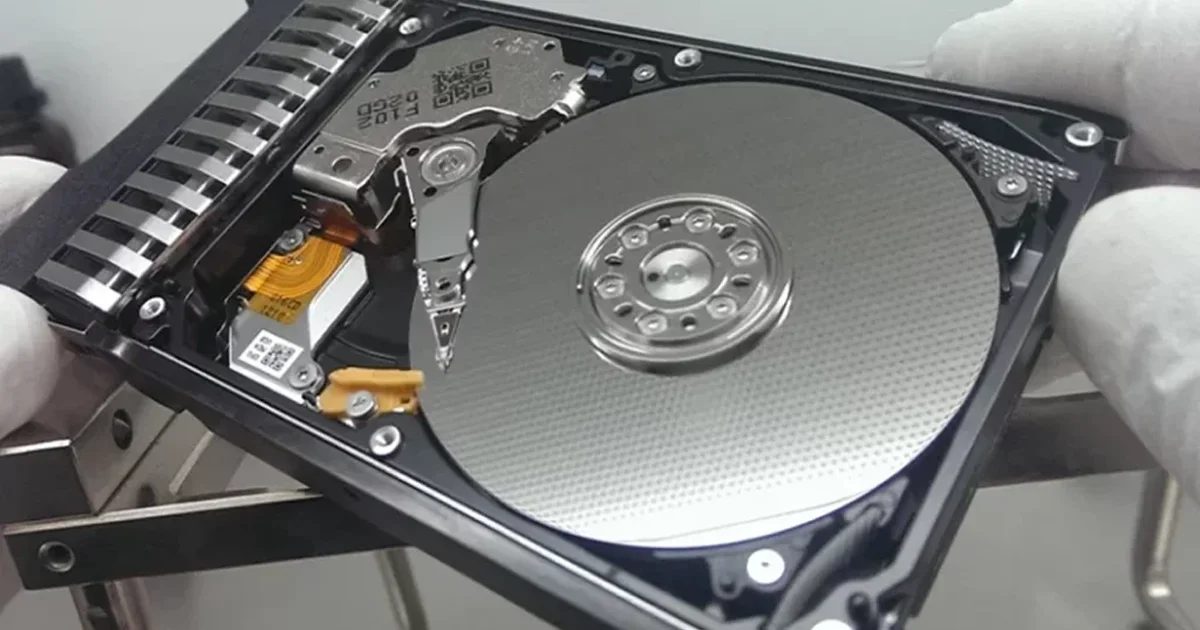
Fusion Drive nedir ve neden tek parça gibi davranır?
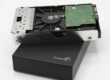
Fusion Drive, Apple'ın bazı iMac ve Mac mini modellerinde kullandığı, küçük bir SSD ile büyük bir HDD'yi tek bir mantıksal birimde birleştiren depolama çözümüdür. Kullanıcı Finder'da tek bir "Macintosh HD" görür. Arka planda ise macOS, verinin hangi parçasının hangi diskte duracağına kendisi karar verir.
Sistem sık kullanılan verileri hızlı SSD'ye, daha seyrek erişilenleri HDD'ye taşır. Bu taşıma dosya bazında değil, blok düzeyinde yapılır. Yani tek bir fotoğrafın ya da belgenin bir kısmı SSD'de, geri kalanı HDD'de olabilir. Birimi yöneten katman, eski macOS sürümlerinde Core Storage, daha yeni sürümlerde ise APFS'tir (Apple File System).
Bu tasarımın sonucu nettir: iki disk birbirine bağımlıdır. Biri çalışmazsa diğerindeki veri tek başına anlamlı bir bütün oluşturmaz.
Fusion Drive arızasının belirtileri nelerdir?
Fusion Drive arızası çoğunlukla açılış sorunlarıyla kendini gösterir; çünkü sistem birimin parçalarını bir araya getiremez. Aşağıdaki tablo, sık görülen belirtileri ve her birinde ne yapmanız gerektiğini özetliyor.
| Belirti | Olası neden | Ne yapmalı | Ne yapmamalı |
|---|---|---|---|
| Açılışta yanıp sönen soru işaretli klasör | Başlangıç birimi bulunamıyor; HDD veya SSD erişilemez durumda | Mac'i kapatın, verinin önemine göre profesyonel destek alın | macOS'u yeniden yüklemeyin |
| Kurtarma modunda Disk İzlencesi'nde disk görünmüyor | Bileşenlerden biri tanınmıyor, çoğu zaman HDD | Yalnızca görüntüleyin, not alın | "Sil" veya "İlk Yardım" çalıştırmayın |
| Kasadan tık, vızıltı veya sürtünme sesi | HDD'de okuma-yazma kafası ya da motor arızası | Hemen kapatın, tekrar açmayın | Defalarca yeniden başlatmayın |
| Açılış çok yavaşladı, sık sık donuyor | HDD'de kötü sektörler (bad sector) artıyor olabilir | Önemli dosyaları başka bir diske hemen yedekleyin | Uzun süren disk taramaları yapmayın |
| Disk İzlencesi'nde iki ayrı disk görünüyor, birim yok | Fusion yapısının meta verisi bozulmuş olabilir | Hiçbir değişiklik yapmadan durun | Fusion'ı ayırma veya sıfırlama komutlarını denemeyin |
Evde güvenle neleri kontrol edebilirsiniz?
Evde yapılabilecekler, diske hiçbir şey yazmayan ve onu zorlamayan kontrollerle sınırlıdır. Mac'ten anormal bir ses geliyorsa bu adımları atlayın ve doğrudan cihazı kapatın.
- Time Machine yedeğinizi kontrol edin. Harici bir yedek diskiniz varsa önce onun sağlam olup olmadığına bakın. Veri kurtarmaya hiç gerek kalmayabilir.
- Kurtarma moduna girin. Intel işlemcili iMac'lerde açılışta Command (⌘) + R tuşlarına basılı tutun.
- Disk İzlencesi'ni yalnızca görüntüleme amacıyla açın. Sol menüde "Görüntü" > "Tüm Aygıtları Göster" seçeneğiyle hangi disklerin listelendiğine bakın. Herhangi bir düğmeye basmayın.
- Gördüklerinizi not edin. Hem SSD hem HDD görünüyor mu, ikisinden biri eksik mi? Bu bilgi teşhiste işe yarar.
- Mac'i kapatın. Disk eksikse ya da birim bağlanmıyorsa daha fazla deneme yapmayın.
Laboratuvardan not: İnternetteki bazı rehberler, Fusion Drive sorunlarında birimi sıfırlayan Terminal komutlarını önerir. Bu komutlar her iki diski de silip yeni bir Fusion yapısı oluşturur. Sistem çalışır hâle gelir ama içindeki veri, kurtarılması çok daha zor bir duruma düşer. Veriniz önemliyse bu tür "onarım" adımlarını uygulamayın.
Kesinlikle yapılmaması gerekenler
- macOS'u yeniden yüklemek veya diski silmek (formatlamak)
- Disk İzlencesi'nde "İlk Yardım", Terminal'de fsck gibi onarım araçlarını çalıştırmak
- Tık sesi gelen bir Mac'i tekrar tekrar açıp kapatmak
- iMac'i söküp diski kendiniz açmak; toz tek başına plakalara kalıcı zarar verebilir
- SSD'yi ya da HDD'yi tek başına bir kurtarma programına bağlayıp deneme yanılma yapmak
Vaka: Açılmayan ikinci el iMac'te Fusion Drive kurtarma
PITS Global laboratuvarlarına gelen bu vakada, iki yılı aşkın süredir kullanılan ikinci el bir iMac bir gün macOS'u yüklemeyi bıraktı. Kullanıcı kurtarma moduna geçtiğinde başlangıç diskinin artık tanınmadığını gördü. Sistemde kişisel ve iş dosyaları vardı ve herhangi bir yedek bulunmuyordu.
Kullanıcı internette kendi başına uygulayabileceği çözümler aradı. Kısa sürede Fusion Drive'ın sıradan bir disk gibi kurtarılamayacağını fark etti ve daha fazla müdahale etmeden profesyonel destek istedi. Bu, sonucu belirleyen doğru karar oldu.
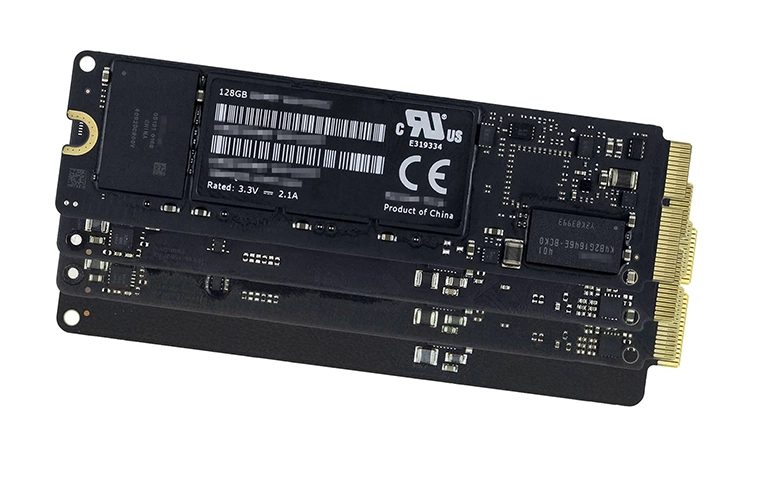
Teşhis: SSD sağlam, HDD'de kafa arızası
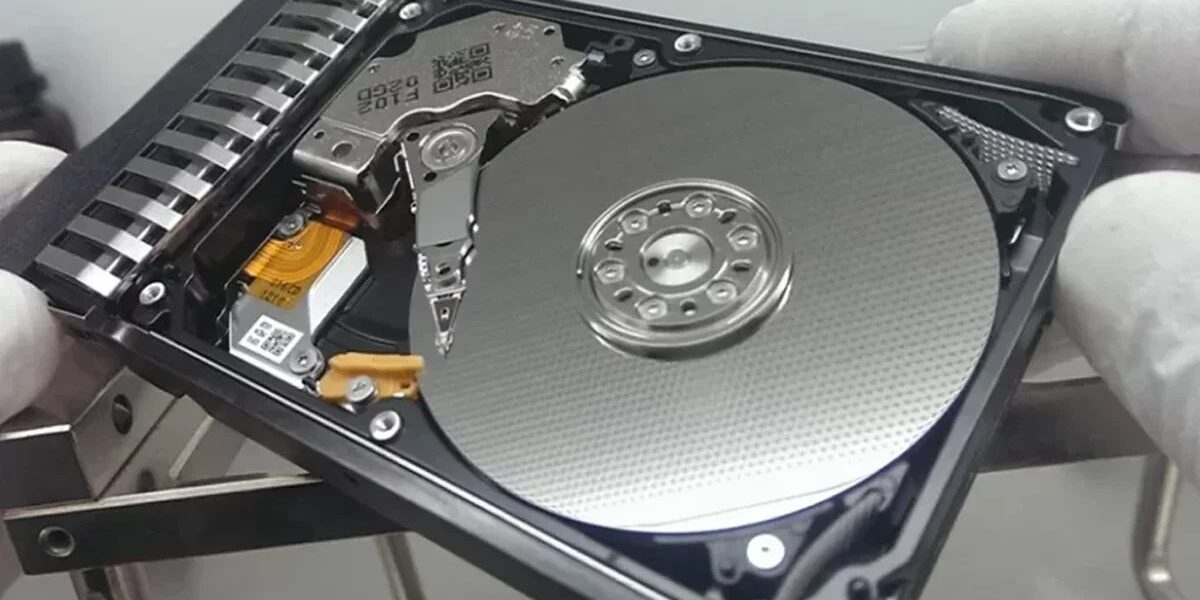
Mühendislerimiz iMac'i dikkatle söktü ve Fusion Drive'ın iki bileşenini ayrı ayrı test etti. SSD sorunsuz çalışıyordu. Mekanik HDD'de ise okuma-yazma kafası (head) arızası tespit edildi. Birimin açılmamasının nedeni buydu: SSD'deki veri, HDD'deki diğer yarısı olmadan bir anlam taşımıyordu.
Bulgular ve kurtarma planı, işleme başlanmadan önce müşteriye ayrıntılı olarak açıklandı ve onayı alındı.
Temiz odada fiziksel onarım ve imaj alma
Arızalı HDD, ISO sertifikalı temiz oda (cleanroom) ortamında açıldı. Hasarlı kafa grubu, uyumlu bir donör diskten alınan parçalarla değiştirildi (head stack replacement). Disk okunabilir duruma gelince orijinal cihaz üzerinde çalışılmadı; bit düzeyinde birebir kopyası, yani imajı (imaging) alındı.
Bunun nedeni basit: kafası değiştirilmiş bir disk sınırlı süre güvenle okunabilir. Tüm sonraki işlemlerin kopya üzerinde yapılması, orijinal diskin ikinci kez zorlanmasını önler.
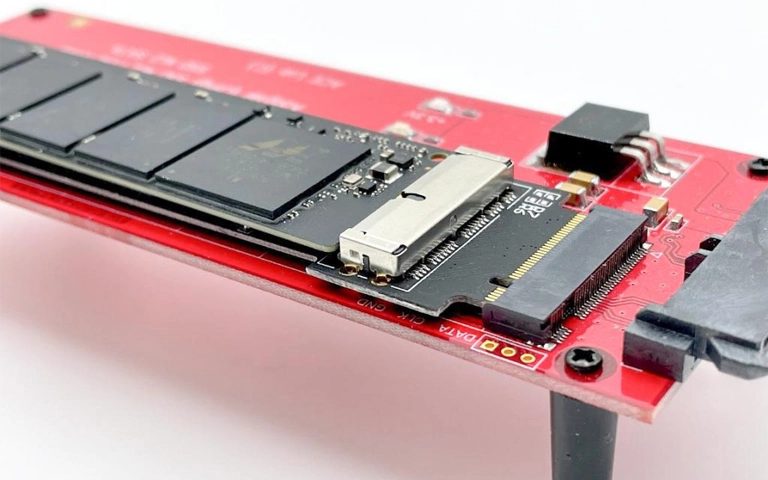
Mantıksal birimin sanal olarak yeniden kurulması
Sağlam SSD'nin de imajı alındı. Ardından HDD ve SSD imajları birlikte işlenerek Fusion Drive'ın mantıksal yapısı sanal ortamda yeniden kuruldu. Ekip, Core Storage/APFS meta veri yapılarını yeniden oluşturdu, kritik birim başlıklarını buldu ve klasör ağacının tamamını çıkardı.
Belgeler, fotoğraflar, videolar ve macOS yapılandırma verileri orijinal klasör düzeniyle kurtarıldı. Kullanıcı dosya listesini inceleyip onayladıktan sonra veriler yeni bir harici diske aktarılarak teslim edildi.
Bu vakadan çıkan ders
Fusion Drive'da sağlam olan disk, tek başına verinizi kurtarmaz. Başarı, arızalı parçanın fiziksel olarak onarılmasına ve iki diskin birlikte ele alınmasına bağlıdır. Kullanıcının diski silmemesi, onarım komutları denememesi ve cihazı zorlamaması, verinin bütün olarak geri gelmesini mümkün kıldı.
Fusion Drive veri kurtarma neden uzmanlık gerektirir?
Fusion Drive veri kurtarma, iki farklı teknolojinin aynı anda doğru biçimde ele alınmasını gerektirdiği için uzmanlık ister. Mekanik bir diskte temiz oda işi, SSD'de denetleyici (controller) ve NAND bellek bilgisi, üstünde de Apple'ın birim yönetimi bilgisi gerekir.
- Blok düzeyinde dağılım: Dosyalar iki diske parça parça yayılır. Tek bir diski taramak, yarım ve bozuk dosyalar üretir.
- Meta veri bağımlılığı: Hangi bloğun nerede olduğunu gösteren harita bozulursa, veri sağlam olsa bile birim açılmaz.
- APFS'in yapısı: APFS, HFS+'a göre daha dayanıklıdır ama elle yeniden yapılandırılması daha karmaşıktır.
- FileVault şifrelemesi: Şifreleme açıksa kurtarma sırasında kullanıcı parolası veya kurtarma anahtarı gerekir. Bu bilgiyi saklayın.
Laboratuvarda arızalı HDD'nin kontrollü imajı için DeepSpar Disk Imager, HDD donanım ve firmware teşhisi için PC-3000 Express gibi cihazlar, SSD tarafındaki denetleyici sorunları için PC-3000 SSD kullanılır. Birleştirilen imajlardan dosya sisteminin yeniden yapılandırılmasında ACE Lab Data Extractor gibi araçlardan yararlanılır. Benzer belirtiler için tık sesi gelen ve açılmayan iMac vakamızı da inceleyebilirsiniz.
Ne zaman profesyonel yardım almalısınız?
Disk İzlencesi'nde Fusion biriminin bileşenlerinden biri görünmüyorsa veya Mac'ten mekanik bir ses geliyorsa, durup profesyonel değerlendirme istemeniz gerekir. Bu noktadan sonra evde yapılan her deneme riski artırır.
Şu durumlardan biri varsa beklemeyin:
- Kurtarma modunda disk hiç listelenmiyor
- Kasadan tık, vızıltı veya sürtünme sesi geliyor
- Mac düşme, sıvı teması ya da elektrik dalgalanması yaşadı
- Verileriniz için güncel bir yedeğiniz yok
PITS Global Veri Kurtarma Hizmetleri, Ataşehir'deki ISO sertifikalı temiz oda laboratuvarında hem hard disk veri kurtarma hem de SSD veri kurtarma işlemlerini yapar. Fusion Drive gibi karma yapılarda iki tarafı da aynı ekip ele alır. iMac ve diğer bilgisayarlar için laptop ve PC veri kurtarma sayfamıza göz atabilirsiniz. Kurtarma garantisi verilemez; sonuç, arızanın türüne ve hasarın derecesine bağlıdır.
Önemli Noktalar
- Fusion Drive, SSD ve HDD'yi tek bir birimde birleştirir; biri arızalanırsa birimin tamamı açılmaz.
- Veriler blok düzeyinde iki diske dağıldığı için sağlam olan disk tek başına yeterli değildir.
- macOS'u yeniden yüklemek, diski silmek, İlk Yardım veya Fusion sıfırlama komutları veriyi riske atar.
- Mekanik ses varsa Mac'i hemen kapatın ve tekrar açmayın.
- Profesyonel süreçte arızalı disk temiz odada onarılır, iki diskin imajı alınır ve birim sanal olarak yeniden kurulur.
- FileVault açıksa parolanızı veya kurtarma anahtarınızı hazır tutun.
Fusion Drive'ınız için bizimle iletişime geçin
iMac'iniz açılmıyorsa ve Fusion Drive'daki verilere ulaşamıyorsanız, cihazı daha fazla zorlamadan bize ulaşın. PITS Global Veri Kurtarma Hizmetleri, 3 kıtada 7 şubesi bulunan global ağın Türkiye şubesidir. Ataşehir'deki merkez laboratuvarımızın yanı sıra Ankara, İzmir, Antalya, Bursa, Gaziantep ve Samsun şubelerimizle hizmet veriyoruz. Ücretsiz analiz ve ücretsiz kargo seçeneklerimiz var; veri kurtarılamazsa ücret alınmaz. Bizi (0216) 599 00 11 numaralı telefondan arayabilir veya fiyat teklifi formunu doldurabilirsiniz.
Sık sorulan sorular
Fusion Drive'daki SSD sağlamsa sadece ondan veri kurtarılabilir mi?
Genellikle hayır. Fusion Drive, verileri dosya bazında değil blok düzeyinde SSD ile HDD arasında dağıtır. Bu yüzden bir dosyanın parçaları iki diske bölünmüş olabilir. Yalnızca SSD okunursa çoğu dosya eksik veya bozuk çıkar. Sağlıklı bir sonuç için arızalı HDD'nin de onarılması, iki diskin imajının alınması ve birimin birlikte yeniden kurulması gerekir.
iMac'imde Fusion Drive olup olmadığını nasıl anlarım?
Mac açılıyorsa Apple menüsünden "Bu Mac Hakkında" bölümüne girip depolama bilgisine bakabilirsiniz; Fusion Drive kullanan modellerde depolama "Fusion Drive" olarak görünür. Mac açılmıyorsa model ve seri numarasıyla Apple'ın teknik özellik sayfalarından yapılandırmayı kontrol edebilirsiniz. Satın alma belgesinde de bu bilgi genellikle yer alır.
macOS'u yeniden yüklersem dosyalarım silinir mi?
Arızalı bir Fusion Drive'da macOS yüklemeyi denemek risklidir. Kurulum çoğu zaman diskin silinmesini ister ya da mevcut alanın üzerine yeni veri yazar. Bu da kurtarılabilecek bilgilerin bir kısmının kalıcı olarak kaybolmasına yol açabilir. Önemli dosyalarınız varsa ve yedeğiniz yoksa yeniden kurulum yerine önce veri kurtarma değerlendirmesi yaptırmanız daha güvenlidir.
FileVault açık olan bir iMac'ten veri kurtarılabilir mi?
Evet, mümkün olabilir; ancak şifre çözme için kullanıcı parolası veya FileVault kurtarma anahtarı gereklidir. Fiziksel onarım ve imaj alma şifreden bağımsız yapılır, fakat dosyalara erişmek için anahtar şarttır. Bu bilgiyi kaybettiyseniz verinin okunması mümkün olmayabilir. Cihazı gönderirken parolanızı güvenli bir şekilde paylaşmaya hazır olun.
Tık sesi gelen iMac'i kaç kez açıp denemek güvenli?
Hiç denememek en güvenlisidir. Tık sesi çoğunlukla HDD'deki okuma-yazma kafasının arızalandığını gösterir. Her açılışta hasarlı kafa plakalara temas ederek yüzeyi çizebilir ve kurtarılabilir veri alanını küçültebilir. Sesi duyduğunuz anda Mac'i kapatın, fişini çekin ve profesyonel bir laboratuvarda değerlendirme yaptırın.