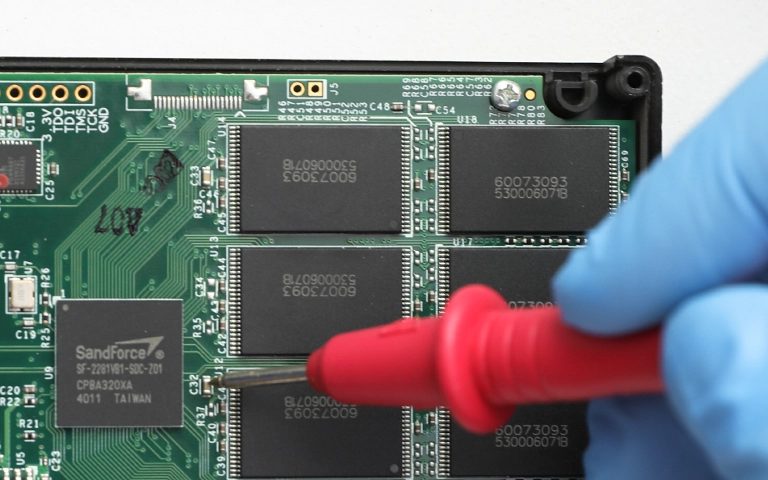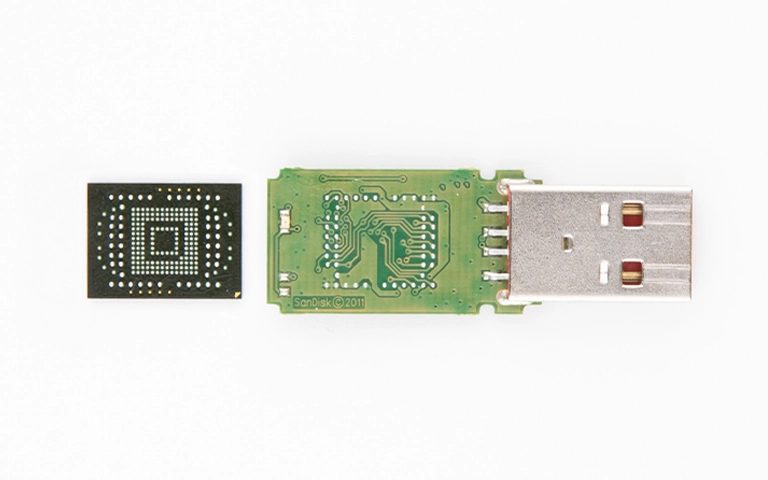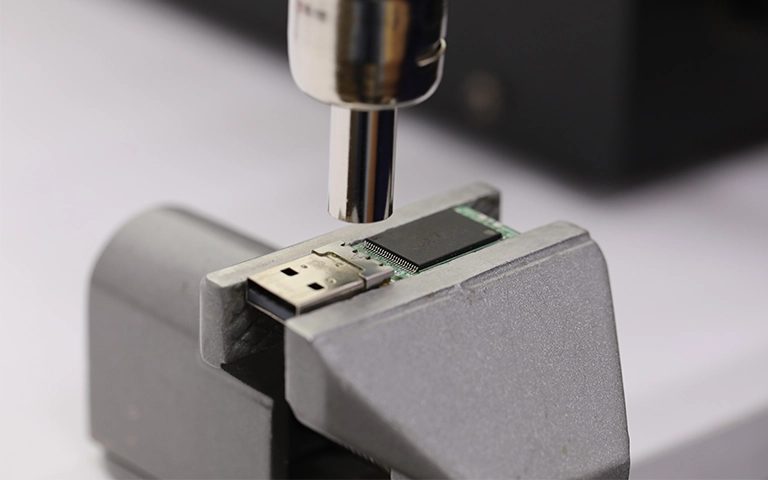
SCSI Disk Veri Kurtarma: Klinik Sunucusundan DICOM Arşivi Vakası

Kısa cevap: Eski SCSI disklerden veri kurtarmak çoğu durumda mümkündür. Ancak bu diskler modern bilgisayarlara doğrudan bağlanamaz. Üstelik yaşlandıkça motor, kafa ve yüzey arızalarına yatkın hâle gelirler. Disk görünmüyorsa tekrar tekrar çalıştırmayın, onarım aracı kullanmayın. Önce kontrollü imaj alınmalı, veriler ardından bu kopya üzerinden kurtarılmalıdır.

Yıllardır sorunsuz çalışan bir sunucu, bir gün bir yükseltme ya da taşıma sonrasında sessizce "yok" olabilir. Bu yazıda SCSI disk veri kurtarma sürecini, PITS Global laboratuvarlarında çözülen gerçek bir vaka üzerinden anlatıyoruz. Vakada yedeği olmayan bir tıp kliniğinin görüntüleme arşivi ve web uygulaması söz konusuydu. Kendi eski sunucunuz varsa, aşağıdaki bilgiler olası bir veri kaybının önüne geçmenize yardımcı olabilir.

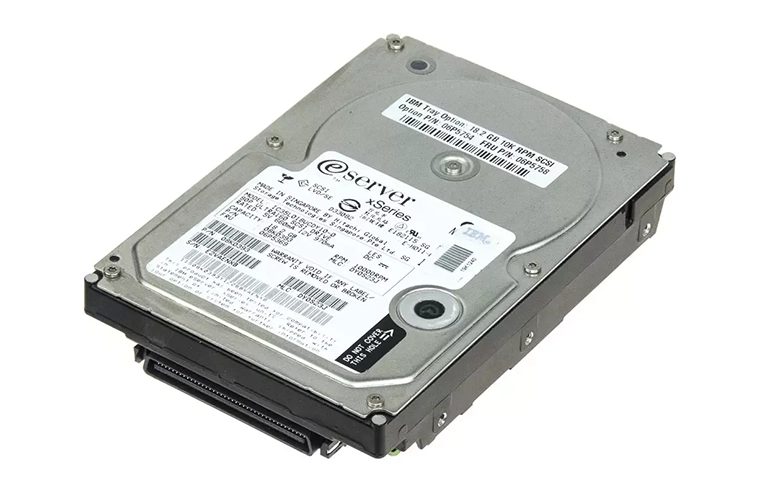
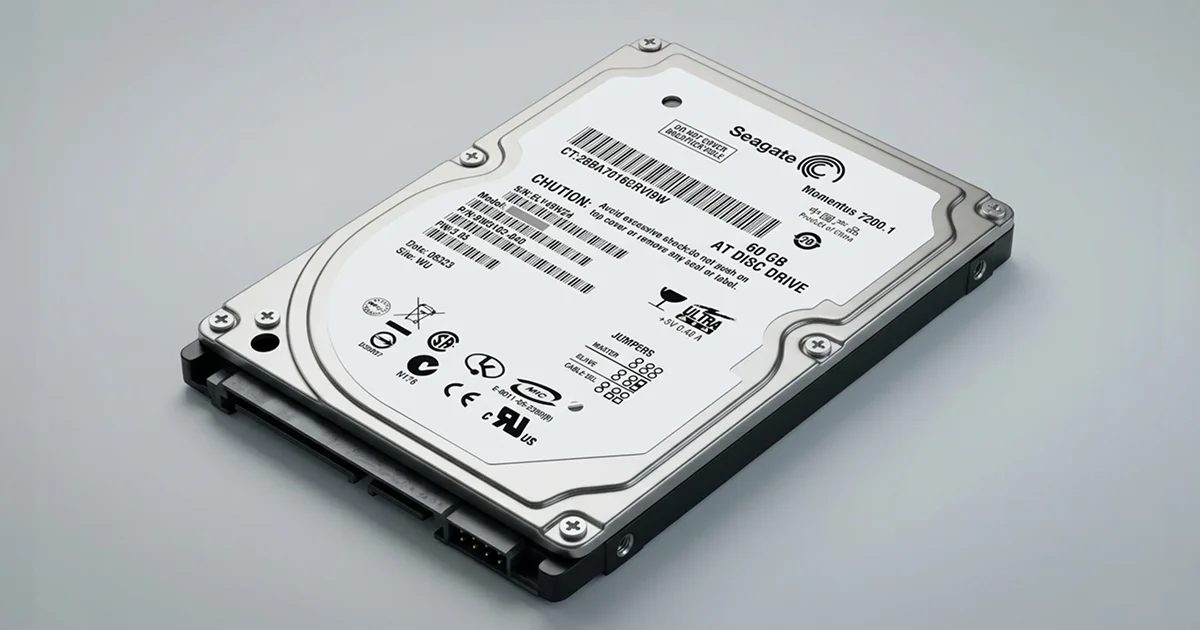
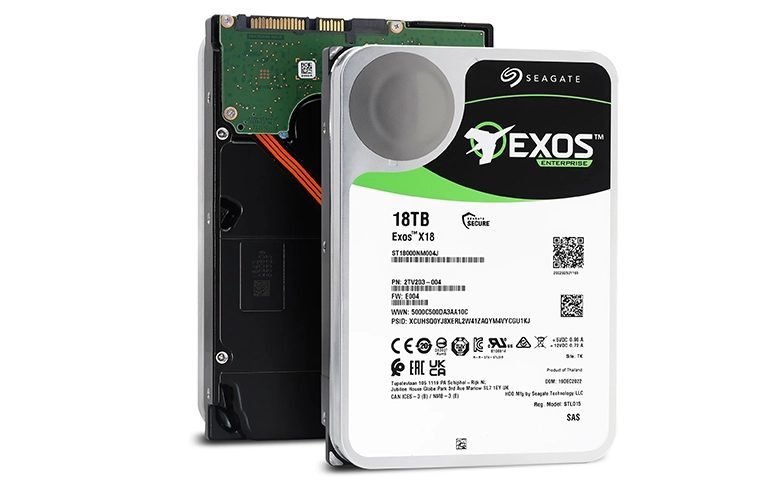
Eski sunucularda kullanılan, geniş konnektörlü tipik bir SCSI disk

SCSI disk nedir, neden bugün sorun çıkarır?

SCSI (Small Computer System Interface), özellikle 1990'lar ve 2000'lerin sunucularında kullanılan bir disk arayüzüdür. Bugünkü bilgisayarlarda SCSI denetleyicisi bulunmadığı için bu diskler doğrudan bağlanamaz. Yeri büyük ölçüde SAS ve SATA arayüzlerine geçmiştir.

SCSI diskler genellikle yüksek devirde çalışır ve yoğun yük için tasarlanmıştır. Yine de yıllar içinde mekanik parçalar yıpranır. Uzun süre kapalı kalan ya da yeni bir sisteme taşınan bir disk, ilk açılışta arıza belirtisi gösterebilir. Bu disklere erişimi zorlaştıran başlıca etkenler şunlardır:

  • Uyumsuzluk: Uygun denetleyici kartı (HBA) ve kablo/adaptör bulmak her zaman kolay değildir.
  • Motor ve mil yıpranması: Motor sıkışabilir, plakalar dönmeyebilir (stiction).
  • Kafa aşınması: Okuma-yazma kafaları (head) zamanla zayıflar ve okuma hataları artar.
  • Yüzey hasarı: Kötü sektörler (bad sector) çoğalır, dosyalar okunamayan alanlara dağılmış olabilir.
  • Yanlış müdahale riski: Bir RAID kartının diski "başlatmayı" (initialize) önermesi gibi tek bir yanlış tık, verinin üzerine yazabilir.

Vaka: Yükseltmeden sonra açılmayan üç SCSI disk

ABD'deki bir tıp kliniği, yıllardır üç adet 73 GB Seagate SCSI diskle çalışan bir sunucu kullanıyordu. Bu sunucuda kliniğin günlük işleyişi için kritik veriler vardı:

  • Web uygulamasının altyapısı ve veritabanı (Apache + MySQL)
  • Hasta faturalandırma ve kayıt bilgileri
  • Tanısal görüntüleme cihazlarından gelen DICOM dosyaları
  • Arşivlenmiş tıbbi belgeler ve yapılandırma dosyaları

Bir sistem yükseltmesinin ardından bilgi işlem ekibi disklere yeniden erişmek istedi. Diskler enerji alıyordu ama hiçbiri bağlanmadı (mount edilmedi). Kurum içi ekip dosyaları kurtarmayı denedi, sonuç alamadı. Düzenli bir yedekleme sistemi de yoktu. Bu noktada diskler PITS Global laboratuvarına teslim edildi.

Laboratuvarda ne bulundu? Her diskte farklı bir arıza

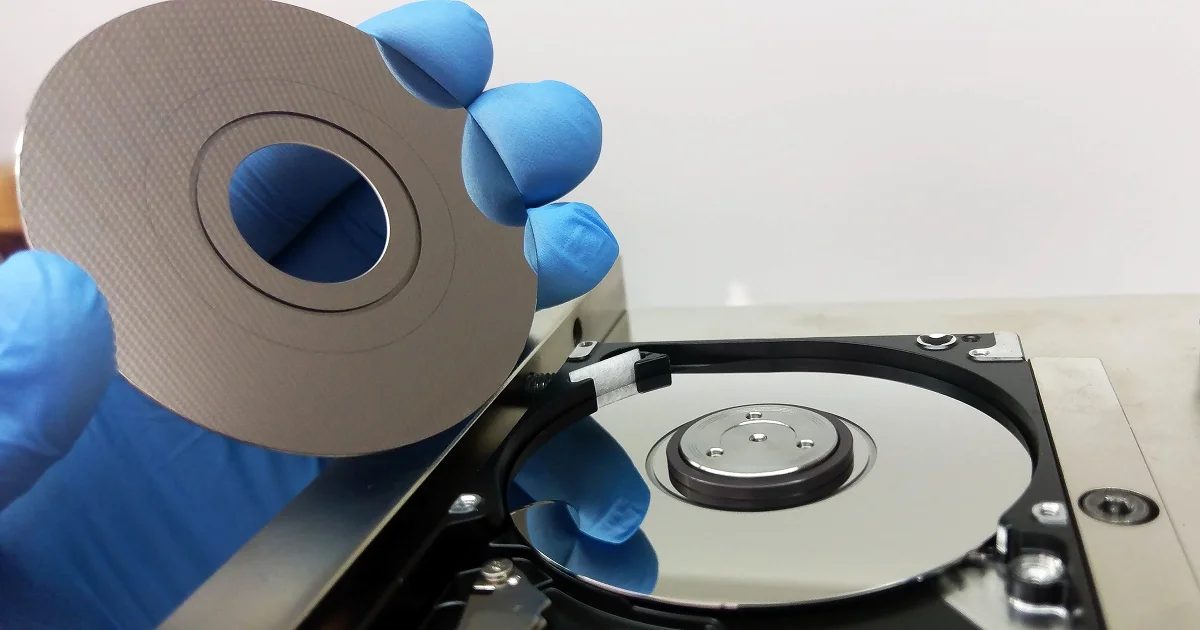
Temiz oda (cleanroom) incelemesi, üç diskin üç ayrı arıza türü taşıdığını gösterdi. Bu yüzden her biri için farklı bir yol izlendi.
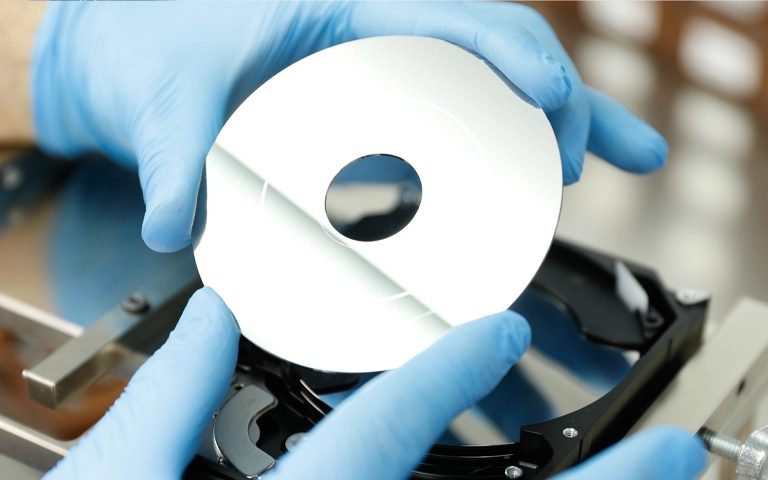
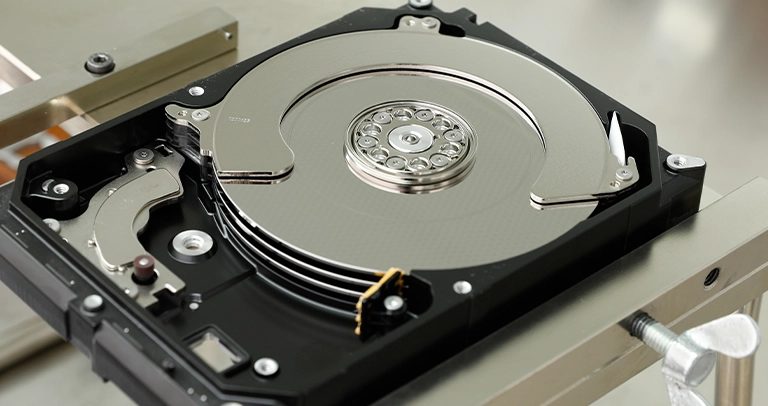
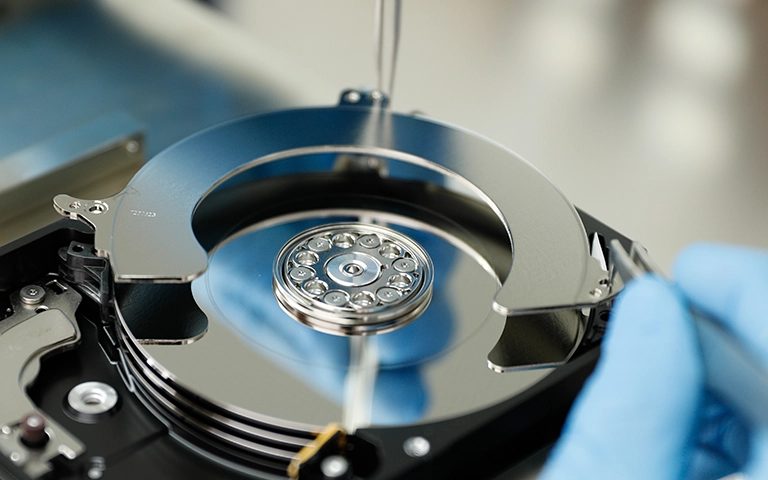
Disk plakası temiz odada eldivenle, kontrollü biçimde tutuluyor

Disk 1 – Mekanik arıza: sıkışmış motor

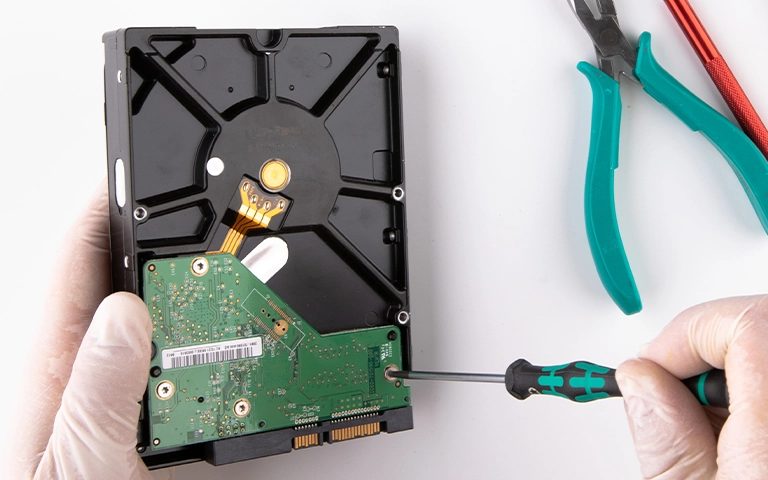
Motor kilitlenmişti, kafa grubu da tepki vermiyordu. Ekip uyumlu bir donör disk buldu. Motor ve elektronik kart (PCB), donör diskteki parçalarla değiştirildi. Bu tür işlemler plakaların açıkta kaldığı için yalnızca temiz odada yapılabilir.

Disk 2 – Yüzey hasarı ve kötü sektörler

Bu diskte çok sayıda Apache ve MySQL dosyası vardı. Dosyalar, kötü sektörlerin bulunduğu alanlara parça parça dağılmıştı. İmaj alma (imaging) araçları okunamayan bölgeleri atlayarak önce sağlam alanları kopyaladı. Ardından sunucu dizinleri bu kopya üzerinden yeniden kuruldu.

Disk 3 – Mantıksal bozulma ve dosya tablosu kaybı

DICOM görüntüleri ve web uygulamasının veritabanı bu diskteydi. Dosya sistemi indeksi bozulmuştu, yani diskteki veri duruyor ama "nerede olduğu" bilgisi kaybolmuştu. Ham veri kurtarma (raw recovery) yapıldı ve klasör ile dosya yapısı yeniden oluşturuldu.

Laboratuvardan not: Birden fazla diskli sunucularda en sık gördüğümüz hata, bütün disklere aynı çözümü uygulamaktır. Bir disk mekanik, diğeri mantıksal sorunlu olabilir. Önce her diskin teşhisi ayrı yapılır, sonra her biri için en az riskli yol seçilir.

Sonuç: Hangi veriler kurtarıldı?

Temiz oda çalışması, kontrollü imaj alma ve ham dosya sistemi analizi sayesinde şu veriler geri alındı:

  • Apache sunucu dosyaları kurtarıldı ve yeniden yapılandırıldı.
  • Web uygulamasını çalıştıran MySQL veritabanı tamamen geri getirildi.
  • BT, MR ve röntgen çekimlerine ait yüzlerce DICOM (.dcm) dosyası kurtarıldı.
  • Hasta kayıtları ve idari dosyalar çıkarıldı.

Veriler, modern sistemlerle uyumlu, şifreli yeni bir harici diske aktarıldı ve müşteri tarafından doğrulandı. Klinik, birkaç iş günü içinde web altyapısına ve görüntüleme arşivine yeniden kavuştu.
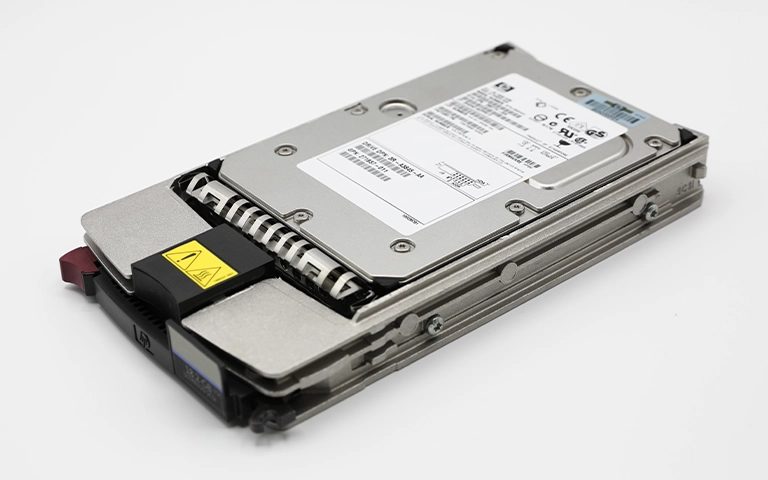
Sunucu kızağına takılı, çalışırken değiştirilebilen bir SCSI disk

Eski sunucu diskiniz görünmüyorsa ne yapmalısınız?

İlk kural basittir: diske yazma yapabilecek her işlemi durdurun ve belirtiyi not edin. Aşağıdaki tablo, eski SCSI veya SAS disklerde sık görülen durumları özetler.

Belirti Olası neden Ne yapmalı Ne yapmamalı
Disk enerji alıyor ama hiç dönmüyor Motor sıkışması, PCB arızası Kapatın, profesyonel değerlendirme isteyin Diske vurmak, sallamak, tekrar tekrar açmak
Tık veya sürtünme sesi Kafa arızası, plaka hasarı Hemen kapatın "Bir kez daha deneyeyim" demek
Disk dönüyor, sistem bağlamıyor Dosya sistemi bozulması, denetleyici uyumsuzluğu Disk sırasını ve denetleyici modelini not edin CHKDSK, fsck veya onarım aracı çalıştırmak
Çok yavaş okuma, sürekli hata Kötü sektörler, zayıflayan kafalar Kullanımı bırakın, imaj aldırın Tüm diski kopyalamaya zorlamak
RAID kartı "yabancı yapılandırma" veya "initialize" uyarısı veriyor Dizi bilgisinin okunamaması İşlemi iptal edin, sunucuyu kapatın Başlatma, temizleme veya yeniden oluşturma (rebuild)

Güvenle yapabilecekleriniz

  1. Sunucuyu düzgün şekilde kapatın ve diskleri gereksiz yere çalıştırmayın.
  2. Her diskin hangi yuvada durduğunu etiketleyin. Fotoğraf çekmek en kolay yoldur.
  3. Denetleyici kartının ve sunucunun model bilgisini not edin.
  4. Kablo ve güç bağlantılarının yerinde olup olmadığını gözle kontrol edin.
  5. Diskte ne tür veriler olduğunu ve en kritik klasörleri listeleyin. Bu liste kurtarma önceliğini belirlemeyi kolaylaştırır.

Kesinlikle kaçınmanız gerekenler

  • Diski açmak: Toz tek başına plakalara kalıcı zarar verebilir.
  • Başka bir diskten elektronik kart takmak: Kartlardaki diske özel bilgiler (ROM, adaptif parametreler) uyuşmazsa sorun büyür.
  • Formatlamak, başlatmak veya diske yeni veri yazmak.
  • Deneme yanılma yapan kurtarma programlarını tekrar tekrar çalıştırmak. Zayıf bir diskte her deneme başarı şansını azaltabilir.
  • Diskler bir RAID dizisindeyse sıralarını değiştirmek veya rebuild başlatmak.

Ne zaman profesyonel yardım almalısınız?

Disk ses çıkarıyorsa, dönmüyorsa, kurum içi deneme sonuç vermediyse ya da veri kritikse profesyonel destek almanın zamanı gelmiştir. Sağlık verisi, finans kayıtları veya tek kopya arşivler söz konusuysa deneme yapmadan önce durmak en güvenli seçenektir.

Profesyonel süreçte sıra hep aynıdır. Önce arıza teşhis edilir ve bulgular onayınıza sunulur. Gerekirse temiz odada fiziksel onarım yapılır. Ardından orijinal diske hiçbir şey yazılmadan kontrollü bir imaj alınır. Veriler bu imaj üzerinden kurtarılır, dosya listesi sizinle doğrulanır ve yeni bir ortama aktarılır. Ayrıntılar için sunucu veri kurtarma hizmetimize göz atabilirsiniz. Diskleriniz bir dizi oluşturuyorsa RAID veri kurtarma sayfamız da yol gösterir.
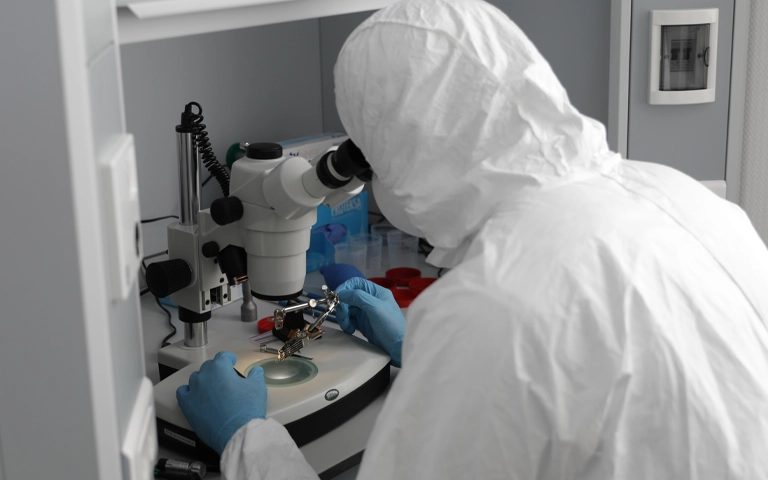
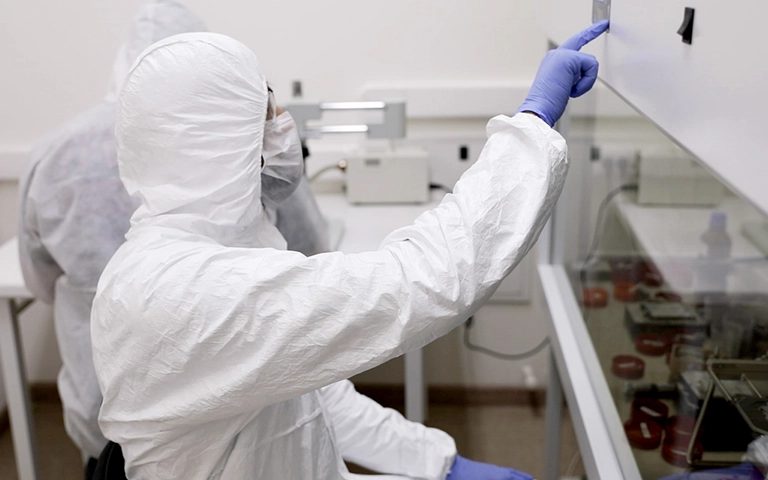
Temiz oda kıyafetli uzman, mikroskop altında hassas bir onarım yapıyor

Laboratuvardan not: Kötü sektörlü bir diskte amaç, önce okunabilen her şeyi güvenle kopyalamaktır. Zor alanlar sonraya bırakılır. Bu yaklaşım, zayıflayan kafaların ilk denemelerde tükenmesini önler. Konuyu kötü sektörlü disk veri kurtarma vakasında daha ayrıntılı anlattık.

Sağlık kurumları bu vakadan ne öğrenmeli?

Bu vakanın asıl dersi şudur: eski donanım çalıştığı sürece güvenli görünür, ama yedeksiz her sistem tek bir arızaya bağlıdır. Türkiye'de hasta görüntüleri ve sağlık kayıtları, KVKK (6698 sayılı Kişisel Verilerin Korunması Kanunu) kapsamında özel nitelikli kişisel veri olarak değerlendirilir. Bu yüzden hem verinin kaybolmaması hem de kurtarma sırasında gizliliğin korunması önemlidir.

Eski sunucu kullanan klinikler için kısa bir kontrol listesi:

  • DICOM arşivi ve veritabanı için düzenli, otomatik yedek alınıyor mu?
  • Yedeklerin en az biri sunucudan fiziksel olarak ayrı bir yerde duruyor mu?
  • Yedekten geri dönüş en son ne zaman test edildi?
  • Sistem yükseltmesi veya taşıma öncesinde tam kopya alınıyor mu?
  • Eski disklerin yerine modern bir depolama çözümüne geçiş planlandı mı?

Önemli Noktalar

  • Eski SCSI diskler modern sistemlere doğrudan bağlanamaz; uyumsuzluk ve yıpranma birlikte risk oluşturur.
  • Bu vakada üç diskte üç ayrı arıza vardı: sıkışan motor, kötü sektörler ve bozuk dosya tablosu.
  • Kurtarma, temiz oda onarımı, kontrollü imaj alma ve ham veri analizine dayandı.
  • DICOM dosyaları, MySQL veritabanı ve Apache dosyaları şifreli yeni bir diske aktarıldı.
  • Disk görünmüyorsa onarım aracı çalıştırmayın, RAID kartının başlatma önerisini kabul etmeyin.
  • Sağlık verileri KVKK kapsamında özel nitelikli veridir; düzenli ve test edilmiş yedek şarttır.

Eski sunucu diskleriniz için bize ulaşın

PITS Global Veri Kurtarma Hizmetleri, İstanbul Ataşehir'deki ISO sertifikalı temiz oda laboratuvarında SCSI, SAS ve SATA sunucu disklerinden veri kurtarma yapar. İstanbul, Ankara, İzmir, Antalya, Bursa, Gaziantep ve Samsun şubelerimize başvurabilir ya da diskinizi kargoyla gönderebilirsiniz. Bize (0216) 599 00 11 numaralı telefondan ulaşabilir veya fiyat teklifi formunu doldurabilirsiniz.

Sık sorulan sorular

DICOM dosyası nedir, normal bir resim dosyası gibi açılabilir mi?

DICOM, tıbbi görüntüleme için kullanılan uluslararası bir standarttır. Bir .dcm dosyası yalnızca görüntüyü değil, hasta bilgisi, çekim tarihi ve cihaz ayarları gibi meta verileri de taşır. Bu nedenle sıradan bir resim görüntüleyiciyle tam olarak açılamaz. Kurtarılan DICOM dosyaları, bir DICOM görüntüleyici veya kurumun PACS sistemiyle kontrol edilmelidir.

SCSI diskimi USB adaptörle bilgisayara takıp verileri kendim alabilir miyim?

Teknik olarak bazı adaptörler ve denetleyici kartlarla bağlantı mümkündür. Ancak disk yıllarca kapalı kaldıysa, ses çıkarıyorsa veya daha önce görünmediyse bu deneme riskli olabilir. Uyumsuz bir denetleyici diski başlatmayı önerebilir, zayıf kafalar da her denemede daha fazla yıpranır. Veri önemliyse bağlantı denemesi yapmadan önce uzman görüşü almak daha güvenlidir.

Bozuk bir MySQL veritabanı eski diskten kurtarılabilir mi?

Çoğu durumda evet. Veritabanı dosyaları diskte fiziksel olarak duruyorsa, önce diskin imajı alınır, ardından veritabanı dosyaları bu kopyadan çıkarılır. Dosyalar kötü sektörlere dağılmışsa okunabilen parçalar birleştirilerek yapı yeniden kurulur. Sonuç, eksik veya hasarlı bölgelerin miktarına bağlıdır; bu yüzden kesin sonuç ancak teşhisten sonra söylenebilir.

Hasta verilerini veri kurtarma laboratuvarına göndermek KVKK açısından sorun olur mu?

Sağlık verileri KVKK kapsamında özel nitelikli kişisel veri sayılır ve dikkatli işlenmelidir. Laboratuvarla gizlilik koşullarını önceden konuşmanız, gerekirse gizlilik sözleşmesi talep etmeniz iyi bir uygulamadır. PITS Global, verileri gizlilik ilkesiyle ve KVKK'ya uygun şekilde işler. Kurumunuza özel yasal yükümlülükler için kendi hukuk danışmanınızın görüşünü almanız önerilir.

Sunucudaki diskler RAID dizisindeyse laboratuvara nasıl göndermeliyim?

Sunucuyu kapattıktan sonra her diskin hangi yuvada olduğunu etiketleyin ve fotoğraflayın. Dizinin bütün disklerini, arızalı görünmeyenler dahil birlikte gönderin. Denetleyici modelini ve RAID seviyesini biliyorsanız not edin. Diskleri antistatik poşete koyup darbeye karşı sağlam ambalajla paketleyin. Rebuild veya yeniden yapılandırma denemesi yapmayın.
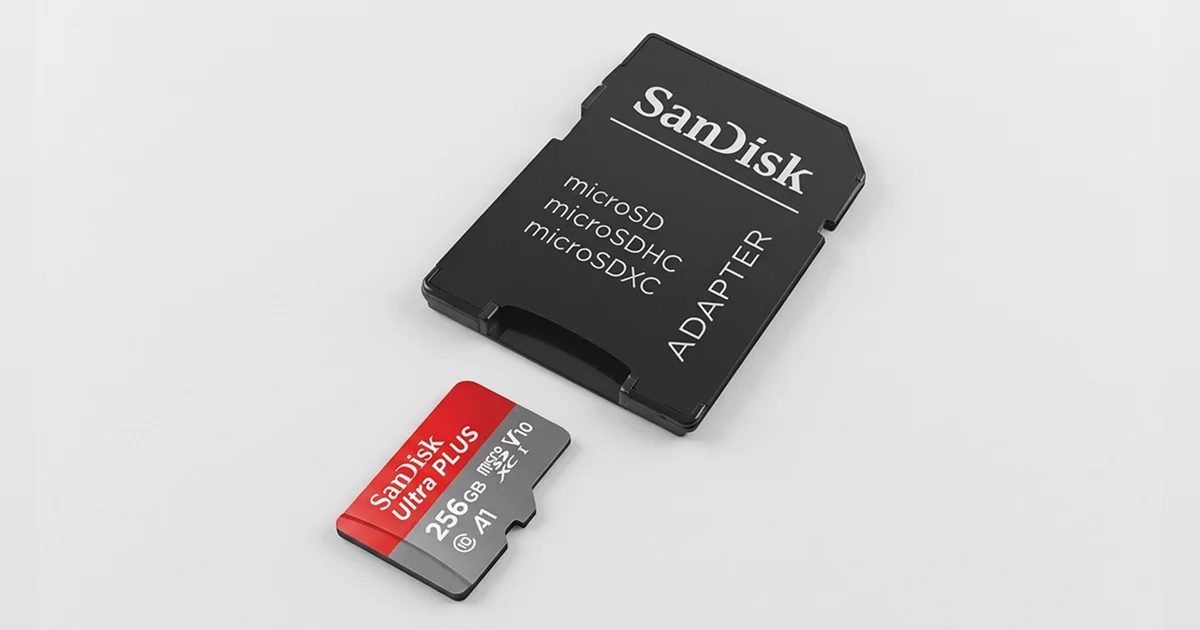
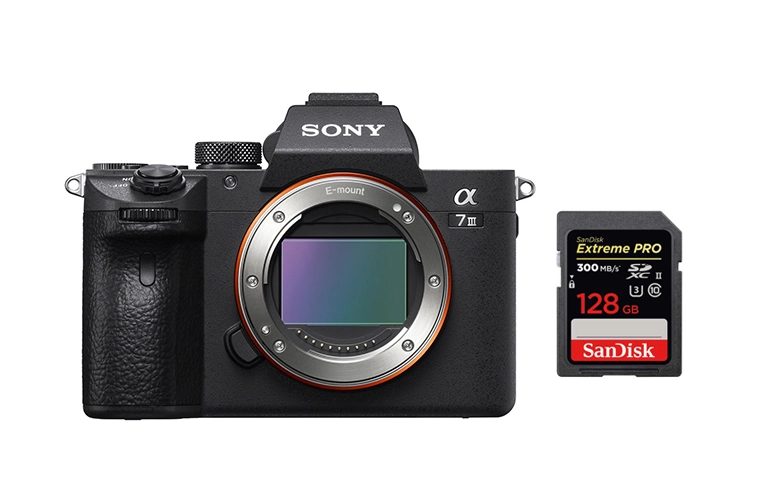
Formatlanan SD Kart Veri Kurtarma: Sony A7III Fotoğrafçı Vakası

Kısa cevap: Fotoğraf makinesinde formatlanan SD karttaki veriler çoğu zaman hâlâ kurtarılabilir. Bunun koşulu, karta yeni bir şey yazılmamış olması. Sony A7III gibi bazı makineler kartı daha derin bir yöntemle biçimlendirir. Bu durumda kurtarma yazılımları boş kart görür ve dosyalara ancak laboratuvarda NAND bellek seviyesinde erişilebilir.

Bir etkinliğin bütün karelerini çektiniz, ertesi çekime hazırlanırken kartı makinenin menüsünden formatladınız. Sonra fark ettiniz ki fotoğrafları bilgisayara aktarmamışsınız. Formatlanan SD kart veri kurtarma ihtimali bu noktada büyük ölçüde sizin bundan sonra yapacaklarınıza bağlı. Bu yazıda önce durumunuzu nasıl tanıyacağınızı, sonra güvenle yapabileceklerinizi anlatıyoruz. Son olarak PITS Global laboratuvarlarında çözülen bir Sony A7III vakası üzerinden profesyonel süreci gösteriyoruz.

Sony A7III ve profesyonel çekimlerde sık kullanılan bir SD kart

Formatlanan SD karttan veri kurtarılabilir mi?

Evet, karta yeni veri yazılmadıysa ve kart fiziksel olarak sağlamsa formatlanan SD karttaki fotoğraflar çoğu durumda kurtarılabilir. Formatlama, dosyaları tek tek silmez. Önce kartın "içindekiler listesini", yani dosya sistemini sıfırlar.

Fotoğrafların kendisi NAND bellek hücrelerinde bir süre daha durur. Yeni çekim yaptığınızda ise bu hücrelerin üzerine yazılır. Üzerine yazılan veri pratikte geri getirilemez. Bu yüzden ilk ve en önemli kural şudur: kartı hemen makineden çıkarın ve kullanmayın.

Sony A7III'te format atmak neden farklı?

PITS Global laboratuvarlarının bu vakadaki tespitine göre Sony A7III, kartı yalnızca dosya sistemini silerek değil, kartın mantıksal yapısını da sıfırlayarak biçimlendirir. Sonuçta kart, içinde veri varken bile dışarıya tamamen boşmuş gibi davranır.

Bunu anlamak için SD kartın içini bilmek gerekir. Her kartta bir denetleyici (controller) ve NAND bellek bulunur. Denetleyici, bilgisayarın istediği adresi NAND üzerindeki gerçek konuma çeviren bir çevirmen tablosu (translator) tutar. Sıradan bir hızlı formatta yalnızca dosya sistemi (exFAT veya FAT32) yeniden oluşturulur, çevirmen tablosu yerinde kalır. Kurtarma yazılımları da eski dosyaları bu sayede bulabilir.

Çevirmen tablosu sıfırlandığında ise denetleyici eski verinin yerini artık "bilmez". Bilgisayar kartı okuduğunda boş alan görür. Tüm yazılımlar karta denetleyici üzerinden eriştiği için, hangi programı kullanırsanız kullanın sonuç aynı olur: dosya yok. Oysa fotoğraflar NAND çiplerinde hâlâ durabilir.

Laboratuvardan not: Bir kurtarma programının "hiçbir dosya bulunamadı" demesi, verinin yok olduğu anlamına gelmez. Çoğu zaman sadece denetleyicinin o veriyi göstermediği anlamına gelir. Böyle bir durumda programları art arda denemek yerine kartı bir kenara kaldırmak en doğru adımdır.

Durumunuzu tanıyın: Belirti, anlamı ve ne yapmalı?

Formatlanan kartın kurtarma yolu, formatın nerede ve nasıl yapıldığına göre değişir. Aşağıdaki tablo ilk değerlendirmeyi yapmanıza yardımcı olur.

Durum Olası anlamı Ne yapmalı / ne yapmamalı
Kart bilgisayarda formatlandı (hızlı format) Yalnızca dosya sistemi sıfırlanmış olabilir Karta hiçbir şey yazmayın. Veri önemliyse uzmana danışın.
Kart makine menüsünden formatlandı Mantıksal yapı daha derin sıfırlanmış olabilir Kartı makineden çıkarın, yeni çekim yapmayın.
Kurtarma programı hiçbir dosya bulamıyor Çevirmen tablosu sıfırlanmış olabilir Programları tekrar tekrar denemeyin. NAND seviyesinde okuma gerekebilir.
Format sonrası yeni fotoğraf çekildi Eski verinin bir kısmının üzerine yazılmış olabilir Hemen durun. Yazılmayan alanlardaki dosyalar hâlâ kurtarılabilir.
Windows "Biçimlendirmeniz gerekiyor" uyarısı veriyor Dosya sistemi bozulmuş, kart RAW görünüyor olabilir "İptal"e tıklayın. Formatlamayın, onarım aracı çalıştırmayın.

SD kartı formatladıysanız ilk ne yapmalısınız?

İlk iş kartı makineden çıkarıp yazmaya karşı korumak ve hiçbir şekilde kullanmamaktır. Aşağıdaki adımlar veriye zarar vermeyen, güvenli adımlardır.

  1. Kartı makineden çıkarın. Makine açık kaldıkça yeni dosya ya da klasör yazabilir.
  2. Kilit anahtarını kullanın. Tam boy SD kartların yan tarafındaki küçük kilidi "LOCK" konumuna getirin. microSD kartlarda bunu adaptör üzerinden yapabilirsiniz.
  3. Kartı etiketleyip ayırın. Çekim yoğunluğunda başka bir kartla karışmasın, yanlışlıkla yeniden kullanılmasın.
  4. Bilgisayar uyarılarına "İptal" deyin. Kartı bir okuyucuya takarsanız ve Windows biçimlendirmeyi önerirse kabul etmeyin.
  5. Yedekleri kontrol edin. Makinenin ikinci kart yuvasında yedek kayıt açıksa ya da kareler telefona veya buluta aktarıldıysa önce oralara bakın.

Kesinlikle yapılmaması gerekenler

  • Kartla yeni çekim yapmak ya da karta dosya kopyalamak.
  • Kartı tekrar formatlamak veya "tam format" denemek.
  • CHKDSK ya da macOS'taki "İlk Yardım" gibi onarım araçlarını çalıştırmak.
  • Kurtarılan dosyaları aynı karta kaydetmek.
  • Veri önemliyse deneme yanılma yapan programları art arda çalıştırmak. Her deneme süreci zorlaştırabilir.

Kart sadece bilgisayarda hızlı formatlandıysa ve fotoğraflar çok kritik değilse, salt okunur çalışan kurtarma yazılımları denenebilir. Kurtarılan dosyaları mutlaka başka bir diske kaydedin. Program sonuç vermezse veya fotoğraflar telafisi olmayan türdense hemen durun. Silinen fotoğraflar için ilk adımları SD karttan silinen fotoğrafları kurtarma rehberimizde ayrıca anlattık.

Vaka: Sony A7III'te formatlanan kartta 200'ü aşkın etkinlik fotoğrafı

Bu vakada profesyonel bir fotoğrafçı, özel bir etkinlikte çektiği 200'den fazla fotoğrafın bulunduğu SanDisk SD kartı Sony A7III menüsünden yanlışlıkla formatladı. Vaka, PITS Global laboratuvar ağında çözüldü.

Sorun: Fotoğrafçı internette bulduğu birçok yöntemi denedi, hiçbiri dosya getirmedi. Araştırırken, A7III'ün formatlama biçiminin diğer makinelerden farklı olduğunu ve bu yüzden sıradan yöntemlerin çoğu zaman sonuç vermediğini öğrendi. Bunun üzerine profesyonel destek istedi.

Teşhis: Mühendislerimiz kartı fiziksel ve mantıksal olarak inceledi. Kartta çatlak, çizik ya da denetleyici arızası yoktu. Sorun tamamen mantıksaldı ve makinenin derin formatlama yönteminden kaynaklanıyordu. Denetleyici üzerinden okumanın işe yaramayacağı netti. Çip seviyesinde çalışmak gerekiyordu.

Dış kaplaması kaldırılarak iç devresi açığa çıkarılmış SD kart

Laboratuvarda NAND seviyesinde kurtarma nasıl yapılır?

NAND seviyesinde kurtarma, kartın denetleyicisini devre dışı bırakıp bellek çipindeki ham veriyi doğrudan okumak ve dosya yapısını yeniden kurmaktır. Bu vakada süreç şu adımlarla ilerledi:

  1. Açma ve inceleme: Kart, ISO sertifikalı temiz oda (cleanroom) laboratuvarımızda dikkatle açıldı. Bellek çiplerinin fiziksel olarak sağlam ve erişilebilir olduğu doğrulandı.
  2. Çipin sökülmesi (chip-off): NAND çipi, hassas ısıtma ve kaldırma araçlarıyla, gerilim hasarı oluşturmadan karttan ayrıldı.
  3. Doğrudan NAND okuma: Çip özel bir adaptör üzerinden kontrollü bir ortamda okundu. Böylece dosya sistemi ve denetleyici tamamen atlanarak ham bellek blokları elde edildi.
  4. Elle yeniden yapılandırma: Ham dökümde bellek blokları doğru sıraya dizildi, görüntü dosyalarının başlık bilgileri bulundu ve klasör yapısı yeniden kuruldu.
  5. Doğrulama: Fotoğrafçıyla uzaktan bir oturum yapılarak dosyaların eksiksiz ve sağlam olduğu birlikte kontrol edildi.
  6. Teslim: Fotoğraflar yeni bir depolama ortamına aktarılıp güvenli şekilde gönderildi.

Sonuçta etkinlik fotoğraflarının tamamı kurtarıldı. Her kartta sonuç aynı olmayabilir. Başarı, karta yazılıp yazılmadığına ve kartın yapısına bağlıdır.

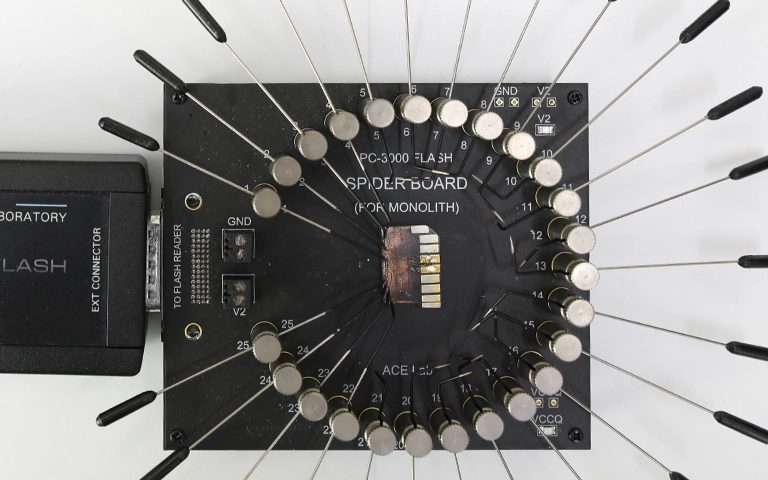
Monolit kartta veri hatlarına iğnelerle doğrudan erişim düzeneği

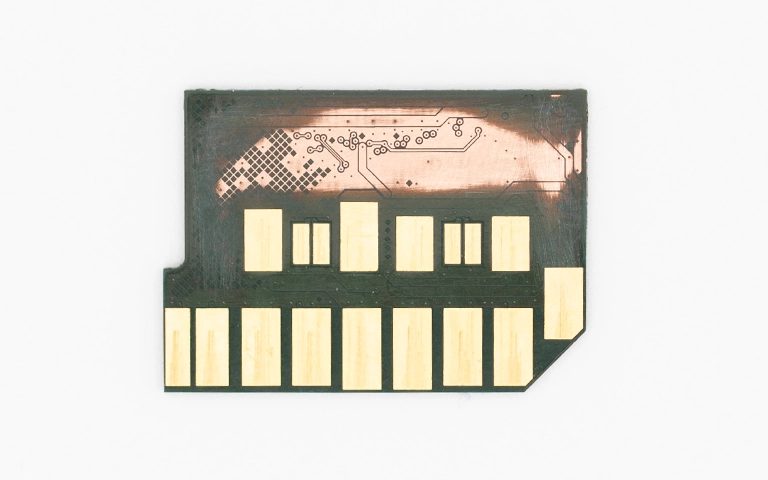
Laboratuvardan not: Birçok modern SD ve microSD kart monolit (monolith) yapıdadır. Denetleyici ile NAND aynı paketin içindedir, sökülecek ayrı bir çip yoktur. Bu kartlarda PC-3000 Flash ile kartın yüzeyindeki test noktalarına bağlanılır ve bellek doğrudan okunur. Yöntem kartın iç yapısına göre seçilir.

Bu iki yöntemin ayrıntılarını chip-off ve NAND okuma ile monolit kartlarda pinout yöntemi yazılarımızda bulabilirsiniz.

Ne zaman profesyonel yardım almalısınız?

Fotoğraflar telafisi olmayan türdense veya kurtarma programı hiçbir şey bulamadıysa, beklemeden profesyonel yardım almanız gerekir. Düğün, nişan, kurumsal etkinlik gibi bir daha çekilemeyecek kareler bu gruptadır.

Şu durumlarda kartı denemeye devam etmeyin:

  • Kart makinenin menüsünden formatlandı ve programlar boş kart gösteriyor.
  • Kart format sonrası bilgisayarda hiç görünmüyor ya da 0 bayt görünüyor.
  • Kart kırık, bükülmüş, ıslanmış veya ısınmış.
  • Bir program bazı dosyaları buldu ama fotoğraflar bozuk veya yarım açılıyor.

PITS Global Veri Kurtarma Hizmetleri, ABD merkezli PITS Global Data Recovery Services'in Türkiye şubesidir. İstanbul Ataşehir'deki laboratuvarında SD, microSD ve USB flash bellek veri kurtarma işlemlerini yürütür. Verileriniz gizlilik ilkesiyle ve KVKK'ya uygun şekilde işlenir.

Önemli Noktalar

  • Formatlama verileri hemen yok etmez. Asıl tehlike, karta yeni veri yazılmasıdır.
  • Sony A7III gibi bazı makineler kartın mantıksal yapısını sıfırlar. Bu durumda yazılımlar boş kart görür.
  • "Dosya bulunamadı" sonucu, verinin NAND'da olmadığı anlamına gelmez.
  • Kartı çıkarın, kilitleyin, etiketleyin. Formatlamayın, onarım aracı çalıştırmayın.
  • Laboratuvarda veri, chip-off veya monolit kartlarda doğrudan bağlantıyla NAND'dan okunur ve dosya yapısı yeniden kurulur.

Formatlanan kartınızdaki fotoğraflar sizin için önemliyse kartı kullanmayı bırakın ve bizimle iletişime geçin. (0216) 599 00 11 numaralı telefondan bize ulaşabilir ya da fiyat teklifi sayfamızdan talep oluşturabilirsiniz. İstanbul, Ankara, İzmir, Antalya, Bursa, Gaziantep ve Samsun şubelerimize kartınızı bırakabilir veya ücretsiz kargo ile Ataşehir laboratuvarımıza gönderebilirsiniz. Sürecin işleyişini veri kurtarma süreci sayfamızda inceleyebilirsiniz.

Sık sorulan sorular

Fotoğraf makinesinde formatladığım SD kartı bilgisayara takarsam veriler bozulur mu?

Kartı yalnızca okuyucuya takmak genellikle tek başına veriyi silmez. Asıl risk, Windows'un biçimlendirme önerisini kabul etmek, karta dosya kopyalamak veya onarım aracı çalıştırmaktır. Tam boy SD kartlarda kilit anahtarını LOCK konumuna getirin. Uyarı çıkarsa 'İptal'e tıklayın. Veri çok önemliyse kartı hiç takmadan uzmana danışmak en güvenli yoldur.

Formatladıktan sonra birkaç fotoğraf çektim, eski fotoğraflar tamamen gitti mi?

Tamamen gitmiş olması gerekmez. Yeni çekilen fotoğraflar, kartın yalnızca bir bölümüne yazılır. Üzerine yazılan alandaki eski dosyalar kurtarılamaz, ama yazılmayan alanlarda kalan fotoğraflar çoğu zaman hâlâ geri getirilebilir. En önemlisi, fark ettiğiniz anda çekimi durdurup kartı makineden çıkarmanızdır. Her yeni kare kayıp alanı büyütür.

Hızlı format ile tam format arasında kurtarma açısından fark var mı?

Evet, fark büyük olabilir. Hızlı format genellikle sadece dosya sistemini yeniden oluşturur, fotoğraflar kartta kalır. Tam format ise birçok sistemde kartın tamamını sıfırlarla doldurur. Bu durumda veri gerçekten silinmiş olur. Bazı makinelerin menüsündeki format ise kartın mantıksal yapısını sıfırlar. Böyle durumlarda yalnızca NAND seviyesinde okuma işe yarayabilir.

RAW ve ARW dosyaları da JPEG gibi kurtarılabilir mi?

Evet, Sony'nin ARW uzantılı RAW dosyaları da kurtarılabilir. Bu dosyalar JPEG'lere göre çok daha büyüktür ve kartta daha fazla bellek bloğuna yayılır. Bu yüzden blokların doğru sırayla birleştirilmesi daha fazla önem taşır. Kart üzerine yazılmadıysa, laboratuvarda ham bellek dökümünden hem RAW hem JPEG dosyalar yeniden yapılandırılabilir.

Formatlanan SD kartı laboratuvara göndermeden önce nasıl paketlemeliyim?

Kartı kilitli konuma getirin ve orijinal kutusuna ya da küçük bir antistatik poşete koyun. Sonra karton bir zarf veya kutuya yerleştirin. Kartı makineden çıkarıp başka bir kartla karışmayacak şekilde etiketleyin. Hangi cihazda, nasıl formatlandığını ve sonrasında karta bir şey yazılıp yazılmadığını kısa bir notla belirtirseniz teşhis kolaylaşır.

Maxtor Harici Disk Veri Kurtarma: Görünmeyen OneTouch III Mini

Kısa cevap: Işığı yanan ama bilgisayarda görünmeyen bir Maxtor harici diskte sorun çoğu zaman USB kutusunda değil, içindeki diskin okuma-yazma kafalarındadır. Plakalar sağlamsa, kafa grubu temiz odada uyumlu bir donör diskten değiştirilip diskin imajı alınarak veriler genellikle kurtarılabilir. Bu süreçte diski tekrar tekrar çalıştırmamak en önemli kuraldır.

Maxtor harici disk veri kurtarma ihtiyacı çoğu zaman sessizce başlar. Disk takılır, ışığı yanar, hatta içinden dönme sesi gelir. Ama bilgisayarda yeni bir sürücü belirmez. Bu yazıda PITS Global laboratuvarlarında ele alınan bir Maxtor OneTouch III Mini vakasını öğretici bir örnek olarak anlatıyoruz. Ardından kendi diskinizde neleri güvenle kontrol edebileceğinizi ve nerede durmanız gerektiğini açıklıyoruz.

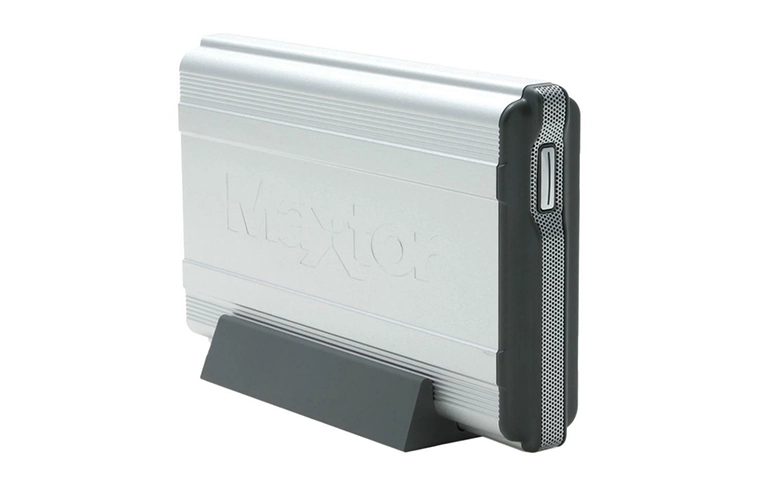
Maxtor OneTouch serisi harici disk; içinde standart bir hard disk bulunur.

Maxtor harici disk neden ışığı yanıp bilgisayarda görünmez?

Işığın yanması yalnızca kutunun elektrik aldığını gösterir; diskin verileri okuyabildiğini göstermez. Maxtor OneTouch gibi harici diskler, bir USB köprü kartı (bridge) ve onun arkasındaki standart bir hard diskten oluşur. Bu zincirin herhangi bir halkası koparsa disk bilgisayarda açılmaz.

En sık görülen nedenler şunlardır:

  • Dosya sistemi bozulması: Güvenli çıkarma yapılmadan çekilen veya elektrik kesintisi yaşayan disklerde görülür.
  • USB köprü kartı arızası: Disk sağlam olsa da kutu bilgisayarla iletişim kuramaz.
  • Okuma-yazma kafası (head) arızası: Disk döner ama plakalardaki veriyi okuyamaz.
  • Yıpranma: Eski disklerde kafalar ve yüzey zamanla zayıflar, kötü sektörler (bad sector) artar.
  • Elektrik dalgalanması veya düşme: Elektronik kartı (PCB) ya da mekanik parçaları etkileyebilir.

Belirtiden arızaya: diskiniz size ne söylüyor?

Diskin davranışı, arızanın türü hakkında güçlü ipuçları verir. Aşağıdaki tablo, ilk karar için bir rehberdir; kesin teşhis yerine geçmez.

Belirti Olası neden Ne yapmalı Ne yapmamalı
Işık yanıyor, disk dönüyor, sürücü görünmüyor Kafa zayıflığı, köprü kartı veya dosya sistemi sorunu Kablo ve portu bir kez kontrol edin, Disk Yönetimi'ne bakın Diski saatlerce takılı bırakmayın
Disk Yönetimi'nde görünüyor ama "RAW" veya "Başlatılmadı" diyor Dosya sistemi bozulması veya okuma hataları Diski çıkarın, veriler önemliyse uzmana danışın Formatlamayın, başlatmayın, CHKDSK çalıştırmayın
Tık, vızıltı veya sürtünme sesi Kafa veya motor arızası Hemen kapatın Tekrar tekrar takıp çıkarmayın
Hiç ses ve ışık yok Güç adaptörü, kablo veya PCB arızası Kabloyu ve adaptörü kontrol edin Başka bir diskin kartını takmayın
Çok yavaş açılıyor, kopyalama yarıda kalıyor Kötü sektörler, zayıflayan kafalar Kopyalamayı durdurun, profesyonel imaj aldırın Tüm diski taramaya veya birleştirmeye çalışmayın

Evde güvenle neleri kontrol edebilirsiniz?

Yalnızca diske yazma yapmayan, mekanik zorlama içermeyen basit kontroller güvenlidir. Diskten herhangi bir ses gelmiyorsa ve düşme ya da su teması yoksa şu adımları bir kez deneyebilirsiniz:

  1. Farklı bir USB kablosu ve bilgisayarın arkasındaki bir USB portunu deneyin. Hub ve uzatma kablosu kullanmayın.
  2. Diskin kendi güç adaptörü varsa takılı ve çalışır olduğundan emin olun.
  3. Windows'ta Başlat düğmesine sağ tıklayıp Disk Yönetimi'ni açın. Diskin listede görünüp görünmediğine ve boyutuna bakın.
  4. Aygıt Yöneticisi'nde "Disk sürücüleri" altında diskin adının çıkıp çıkmadığını kontrol edin.
  5. Mac'te Disk İzlencesi'ni açın, "Görüntü" menüsünden "Tüm Aygıtları Göster"i seçin. İlk Yardım düğmesine basmayın.
  6. Diski başka bir bilgisayarda bir kez deneyin.

Bu adımların ayrıntılı anlatımı için Windows 10/11'de görünmeyen harici disk rehberimize göz atabilirsiniz.

Kesinlikle yapmamanız gerekenler

  • Windows "Diski biçimlendirmeniz gerekiyor" dese bile formatlamayın.
  • CHKDSK, "Diski onar" veya İlk Yardım gibi onarım araçlarını çalıştırmayın. Bu araçlar zayıf kafalı bir diski saatlerce zorlar.
  • Kutuyu veya diski açmayın. Toz tek başına plakalara kalıcı zarar verebilir.
  • Diski dondurmayın, sallamayın, vurmayın.
  • Veriler önemliyse deneme yanılma yapan kurtarma programlarını art arda çalıştırmayın.

Laboratuvardan not: Tık sesi olmaması diskin mekanik olarak sağlam olduğu anlamına gelmez. Zayıflamış bir kafa sessizce dönmeye devam edip veriyi okuyamayabilir. Her yeni çalıştırma, bu kafanın plaka yüzeyine zarar verme riskini artırır.

Vaka: OneTouch III Mini neden açılmıyordu?

Bu vakada sorun, diskin içindeki okuma-yazma kafalarının veriyi okuyamaz hale gelmesiydi. Kullanıcı, Maxtor OneTouch III Mini diskinin ışığının yandığını ama bilgisayarda açılmadığını fark etmişti. Kurtarılabilir veriyi riske atmamak için deneme yapmayı bırakıp PITS Global uzmanlarına başvurdu.

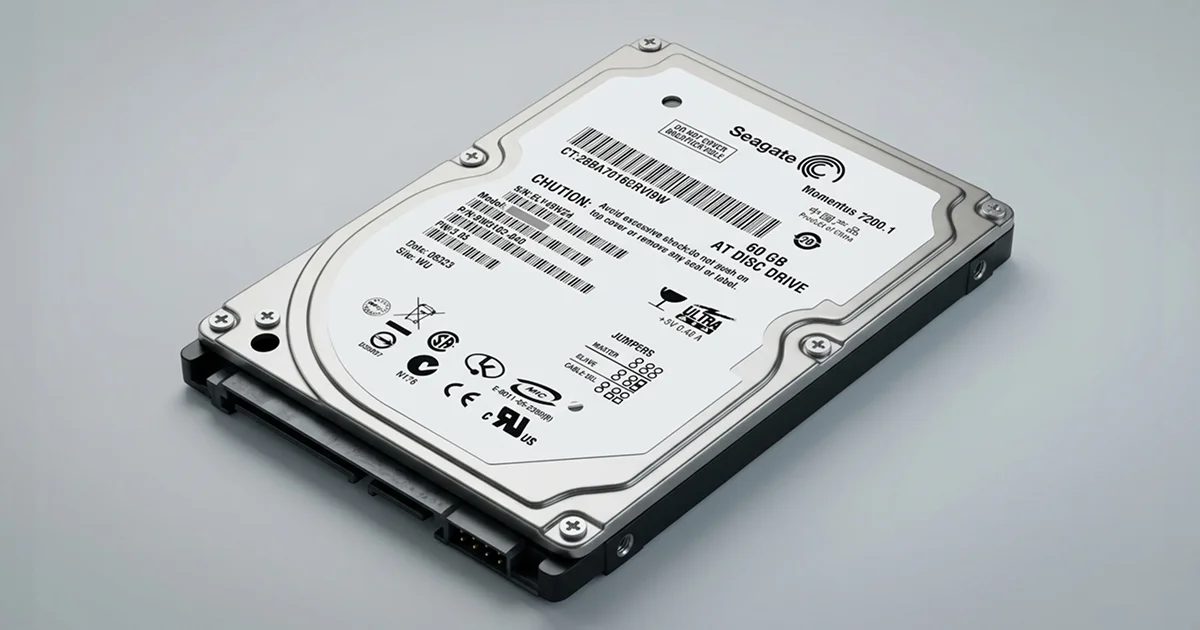
Maxtor kutusunun içinden çıkan Seagate marka 60GB 2.5 inç disk.

Teşhis: disk dönüyor ama okuyamıyor

Kutunun içinde Seagate marka 60GB PATA bir disk vardı. Laboratuvardaki ilk incelemede şu bulgular elde edildi:

  • Diskte dışarıdan görünen bir hasar yoktu.
  • Disk dönüyor ve teşhis sistemlerince algılanıyordu.
  • Kafa çarpmasını (head crash) düşündüren tık sesi yoktu.
  • Buna rağmen kullanıcı verilerine hiçbir şekilde erişilemiyordu.

Diskin davranışı ve elektriksel değerleri incelenince mühendisler arızayı okuma-yazma kafası arızası olarak belirledi. Kafalar plakalara doğru şekilde erişemediği için veriler yerinde duruyor ama okunamıyordu. Bu tür arızalar eski PATA disklerde sık görülür.

Açılmış bir hard disk: plakalar ve kafa grubu temiz odada çalışılır.

Laboratuvarda yapılanlar ve nedenleri

Müşterinin onayı alındıktan sonra işlem şu sırayla ilerledi:

  1. Donör disk seçimi: Envanterden modeli ve iç özellikleri uyumlu bir donör disk bulundu. Kafa grubu her diskle uyumlu değildir; yanlış donör veriye zarar verebilir.
  2. Kafa grubu değişimi (head stack replacement): Temiz oda koşullarında, antistatik ve hassas aletlerle arızalı kafalar donör diskin kafalarıyla değiştirildi.
  3. Kontrollü imaj alma (imaging): Disk stabil hale getirildikten sonra orijinal diske hiçbir şey yazılmadan ham imajı alındı. Böylece zayıf bir diski tekrar tekrar okutmak gerekmez.
  4. Verilerin düzenlenmesi: Kurtarılan dosyalar imaj üzerinden çıkarıldı, klasör yapısına ve dosya türüne göre düzenlendi.

Bu tür disklerde imaj almak için PC-3000 Express ve DeepSpar Disk Imager gibi donanımlar kullanılır. Bu araçlar okunamayan bölgelerde diski zorlamadan atlayıp önce sağlam alanları kopyalar.

Sonuç ve okura ders

Bu vakada tüm dosyalar kurtarıldı. Kişisel belgeler, fotoğraflar ve iş dosyaları, müşteri tarafından uzaktan kontrol edildikten sonra yeni bir harici diske aktarılarak teslim edildi. Asıl ders şudur: kullanıcı diski zorlamadan erkenden durduğu için plakalar zarar görmeden kaldı. Kurtarma sonucu her vakada arızanın türüne ve hasarın derecesine bağlıdır.

Disk açılması gereken işlemler temiz oda ortamında yapılır.

Maxtor harici disk veri kurtarma için ne zaman profesyonel yardım almalısınız?

Basit kontrollerden sonra disk hâlâ açılmıyorsa ve veriler önemliyse denemeyi bırakıp profesyonel değerlendirme istemelisiniz. Şu durumlarda hiç beklemeden diski kapatın:

  • Tık, vızıltı, bip veya sürtünme sesi geliyorsa
  • Disk düştüyse, ıslandıysa veya elektrik dalgalanmasına maruz kaldıysa
  • Disk görünüp ardından kayboluyorsa ya da kopyalama sürekli yarıda kalıyorsa
  • Windows formatlamanızı istiyorsa veya disk RAW görünüyorsa

PITS Global Veri Kurtarma Hizmetleri, İstanbul Ataşehir'deki ISO sertifikalı temiz oda (cleanroom) laboratuvarında harici ve dahili disklerden veri kurtarır. Süreç ücretsiz ön analizle başlar, bulgular ve onay için size bilgi verilir. Gerekirse fiziksel onarım yapılır, ardından imaj alınır ve dosya listesi sizinle doğrulanır. Ayrıntılar için veri kurtarma sürecimizi inceleyebilirsiniz.

Laboratuvardan not: Eski harici diskleri kutusundan çıkarıp başka bir USB adaptörüne takmak cazip gelebilir. Ancak sorun kafalardaysa bu da diski bir kez daha zorlamak demektir. Kutuyu açmadan, olduğu gibi göndermeniz teşhis açısından da daha sağlıklıdır.

Harici diskte veri kaybını nasıl önlersiniz?

En etkili koruma, aynı veriyi en az iki ayrı yerde tutmaktır. Bunun yanında şu alışkanlıklar riski belirgin biçimde azaltır:

  • Önemli dosyaları düzenli olarak ikinci bir diske veya bulut hizmetine yedekleyin.
  • Diski çıkarmadan önce Windows'ta "Donanımı Güvenle Kaldır", Mac'te "Çıkar" seçeneğini kullanın.
  • Disk çalışırken taşımayın; darbe ve düşmeden koruyun.
  • Serin ve kuru bir yerde saklayın; güneş alan cam kenarı veya araç içi uygun değildir.
  • Yavaşlama, kaybolup görünme gibi ilk belirtilerde verilerinizi hemen başka yere kopyalayın.
  • Yıllardır kullandığınız eski diskleri tek kopya arşiv olarak bırakmayın.

Diskinizin hangi sesler ve hatalarla uyarı verdiğini öğrenmek için hard disk arıza belirtileri rehberimizi okuyabilirsiniz.

Önemli Noktalar

  • Işığın yanması diskin veriyi okuyabildiği anlamına gelmez.
  • Tık sesi olmasa da okuma-yazma kafaları arızalı olabilir.
  • Formatlama, CHKDSK ve onarım araçları kafa arızalı diskte durumu kötüleştirebilir.
  • Kafa arızasında çözüm, temiz odada uyumlu donörle kafa değişimi ve kontrollü imaj almadır.
  • Erken durmak, plakaların sağlam kalmasını ve kurtarma şansını korur.

Maxtor diskiniz için bize ulaşın

Maxtor veya başka bir markadaki harici diskiniz açılmıyorsa diski kapatın ve bizi arayın: (0216) 599 00 11. PITS Global Veri Kurtarma Hizmetleri; Ankara, İzmir, Antalya, Bursa, Gaziantep ve Samsun şubeleriyle de hizmet verir, ücretsiz kargo ile cihazınızı laboratuvarımıza ulaştırabilirsiniz. Veri kurtarılamazsa ücret alınmaz. Harici disk veri kurtarma hizmetimizi inceleyebilir veya fiyat teklifi formunu doldurabilirsiniz.

Sık sorulan sorular

Maxtor harici diskimin ışığı yanıyor ama dosyalarım görünmüyor, veriler silindi mi?

Hayır, çoğu durumda veriler plakalarda durur. Işığın yanıp sürücünün açılmaması genellikle okuma, bağlantı veya dosya sistemi sorununa işaret eder. Veriler ancak üzerine yeni veri yazılırsa ya da plakalar fiziksel hasar görürse kalıcı olarak kaybolur. Bu yüzden diski formatlamadan ve onarım araçları çalıştırmadan kapatmanız, kurtarma şansını korumanın en güvenli yoludur.

Maxtor diski kutusundan çıkarıp bilgisayara direkt takabilir miyim?

Teknik olarak mümkün olsa da veriler önemliyse önerilmez. Sorun içteki diskin kafalarındaysa her bağlantı denemesi diski yeniden zorlar ve plakaya zarar verme riskini artırır. Bazı harici kutularda veriler köprü kartı üzerinden şifrelenmiş olabilir; bu durumda disk başka adaptörde boş veya bozuk görünebilir. En sağlıklı yol diski kutusuyla birlikte değerlendirmeye göndermektir.

Eski Maxtor diskler için yedek parça hâlâ bulunuyor mu?

Kafa değişimi için aynı veya uyumlu modelde bir donör disk gerekir. Maxtor harici kutularının içinde Seagate gibi farklı markaların diskleri bulunabilir ve donör, kutunun değil içteki diskin modeline göre seçilir. Eski modellerde uygun donör bulmak daha fazla zaman alabilir. Bu nedenle diskin etiketini ve modelini kontrol etmek ilk değerlendirmede önemlidir.

Kafa değişimi yapılan disk tekrar kullanılabilir mi?

Hayır, kafa değişimi diski onarmak için değil, verileri bir kez güvenle okumak için yapılır. Donör kafalarla çalışan disk, imajı alınana kadar stabil kalacak şekilde ayarlanır. Veriler kopyalandıktan sonra bu diskin günlük kullanıma dönmesi güvenli değildir. Kurtarılan dosyalar yeni bir ortama aktarılarak teslim edilir, eski disk ise kullanılmamalıdır.

Harici disk açılmıyorsa kurtarma programı denemeli miyim?

Disk sorunsuz algılanıyor, ses yapmıyor ve yalnızca dosyalar silinmişse salt okunur çalışan bir program düşünülebilir. Ancak disk Disk Yönetimi'nde görünmüyorsa, yavaşsa ya da ses yapıyorsa sorun büyük olasılıkla donanımsaldır. Bu durumda program diski saatlerce zorlar ve zayıf kafaların plakaya zarar verme riskini artırır. Veriler önemliyse denemeden önce uzmana danışın.

LaCie Harici Disk Tanınmıyor mu? Nedenleri ve Güvenli Adımlar

Kısa cevap: LaCie harici disk tanınmıyorsa önce kabloyu, portu, güç adaptörünü ve başka bir bilgisayarı deneyin. Disk Disk Yönetimi'nde veya Disk İzlencesi'nde hiç görünmüyorsa, tık sesi yapıyorsa ya da hiç dönmüyorsa arıza büyük olasılıkla donanımsaldır. Bu durumda diski kapatın, formatlamayın, onarım aracı çalıştırmayın ve profesyonel destek alın.

LaCie harici disk tanınmıyor sorunu, özellikle video, fotoğraf ve tasarım arşivini bu disklerde tutan kullanıcılar için ciddi bir endişe kaynağıdır. LaCie diskleri sağlam kasalarıyla bilinir. Ancak içlerinde sıradan bir sabit disk (HDD) veya SSD ve bir USB köprü kartı bulunur. Bu parçalar her harici diskte olduğu gibi arızalanabilir.

Bu rehberde önce belirtilerinize göre durumunuzu tanımlamanıza yardım ediyoruz. Ardından evde güvenle yapabileceğiniz kontrolleri ve durmanız gereken noktayı anlatıyoruz. Son olarak PITS Global laboratuvarlarında kurtarılan bir LaCie diskin vakasını, öğrettikleriyle birlikte paylaşıyoruz.

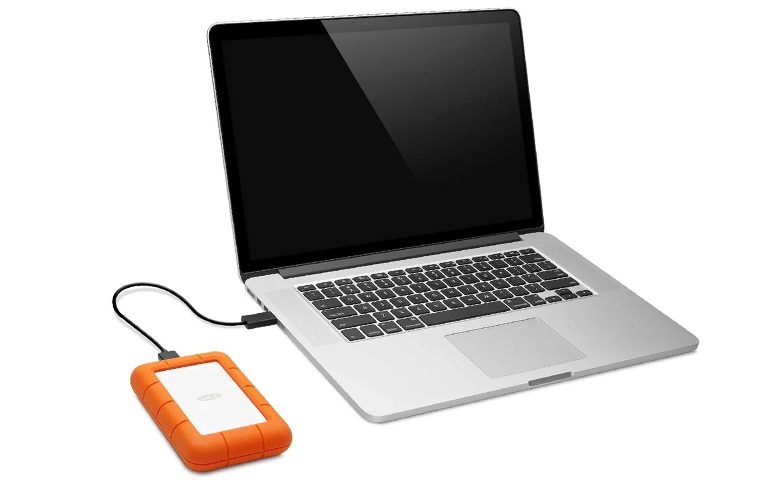
Bilgisayara bağlı LaCie Rugged; ilk kontrol kablo ve port olmalı.

LaCie harici disk neden tanınmaz?

LaCie harici diskin tanınmaması bağlantı, güç, köprü kartı, diskin kendi elektroniği veya mekanik parçalarındaki bir arızadan kaynaklanır. Belirtiler çoğu zaman sorunun hangi katmanda olduğunu ele verir. Bu yüzden ilk iş, diskin ne yaptığını dikkatle gözlemlemektir.

  • Bağlantı sorunları: Yıpranmış USB-C veya USB kablo, gevşek port, yetersiz güç veren USB hub.
  • Güç sorunları: Masaüstü LaCie modellerinde arızalı adaptör veya priz; elektrik dalgalanması.
  • USB köprü kartı arızası: Diskle bilgisayar arasındaki dönüştürücü kart bozulabilir.
  • Elektronik kart (PCB) arızası: Diskin kendi kartındaki bileşenler kısa devre yapabilir.
  • Mekanik arıza: Okuma-yazma kafası (head) hasarı, motor sıkışması veya düşmeye bağlı plaka (platter) hasarı.
  • Mantıksal sorunlar: Bozulmuş bölüm tablosu veya dosya sistemi (exFAT, NTFS, APFS, HFS+). Bu durumda disk görünür ama açılmaz.

Belirtiye göre ne anlama gelir, ne yapmalısınız?

Aşağıdaki tablo, en sık karşılaşılan belirtileri olası nedenleri ve doğru tepkiyle eşleştirir. Kendi durumunuzu bulun ve "yapmayın" sütununu özellikle dikkate alın.

Belirti Olası neden Ne yapmalı Ne yapmamalı
Işık yok, ses yok, hiçbir yerde görünmüyor Kablo, adaptör, köprü kartı veya PCB arızası Farklı kablo, port, adaptör ve bilgisayar deneyin Kartları değiştirmeye veya kasayı açmaya çalışmayın
Işık yanıyor ama disk dönmüyor PCB arızası, motor sıkışması Diski kapatın, profesyonel değerlendirme isteyin Tekrar tekrar takıp çıkarmayın
Tık, bip veya sürtünme sesi Kafa arızası, motor sorunu Hemen kapatın Diski çalıştırmaya devam etmeyin, sallamayın
Disk Yönetimi'nde "Başlatılmadı" veya RAW Bölüm tablosu ya da dosya sistemi bozulması, köprü kartı sorunu Diske yazmadan uzman görüşü alın Diski başlatmayın, biçimlendirmeyin
Görünüyor ama çok yavaş, donuyor Kötü sektörler, zayıflayan kafalar Kopyalamayı durdurun, diski kapatın CHKDSK veya "İlk Yardım" çalıştırmayın

Tık veya bip sesi duyuyorsanız LaCie harici disk bip sesinin anlamını anlatan rehberimize de göz atabilirsiniz.

Evde güvenle yapabileceğiniz kontroller

Disk ses yapmıyorsa ve düşme, su teması ya da elektrik çarpması yaşamadıysa, aşağıdaki zararsız kontrolleri bir kez deneyebilirsiniz. Bu adımlar diske veri yazmaz.

  1. Kabloyu değiştirin. Mümkünse diskle gelen orijinal kabloyu veya sağlam bir eşdeğerini kullanın. USB-C modellerde kablonun veri aktarımını desteklediğinden emin olun; bazı kablolar yalnızca şarj içindir.
  2. Doğrudan bağlayın. Hub, dock veya uzatma kablosu kullanmayın. Bilgisayarın arka portunu deneyin.
  3. Gücü kontrol edin. Masaüstü LaCie modellerinde adaptörün ışığını ve prizi kontrol edin. Uzatma kablosu yerine doğrudan prize takın.
  4. Windows'ta Disk Yönetimi'ne bakın. Başlat düğmesine sağ tıklayıp "Disk Yönetimi"ni açın. Disk listede görünüyor mu, boyutu doğru mu, kontrol edin. Burada hiçbir işlem yapmayın.
  5. Aygıt Yöneticisi'ni kontrol edin. "Disk sürücüleri" ve "Evrensel Seri Veri Yolu denetleyicileri" altında sarı uyarı işareti olup olmadığına bakın.
  6. Mac'te Disk İzlencesi'ne bakın. Disk İzlencesi'ni açın, "Görüntü" menüsünden "Tüm Aygıtları Göster"i seçin. Ayrıca Sistem Bilgisi'nde USB veya Thunderbolt bölümünde disk listeleniyor mu, kontrol edin.
  7. Başka bir bilgisayar deneyin. Mümkünse farklı bir işletim sistemine sahip bilgisayarda da test edin.

Windows "Diski kullanabilmek için biçimlendirmeniz gerekiyor" uyarısı verirse "İptal"e tıklayın. Mac "Bu bilgisayar diski okuyamadı" derse "Yoksay"ı seçin. Bu uyarılar verinin silindiği anlamına gelmez, ama onaylarsanız kurtarma çok zorlaşır. Bu durum için harici disk RAW olduğunda bilmeniz gerekenler yazımız yol gösterir.

Kesinlikle yapmamanız gerekenler

  • CHKDSK, fsck, "İlk Yardım" veya "Diski onar" araçlarını çalıştırmayın.
  • Diski başlatmayın (initialize), biçimlendirmeyin, yeni bölüm oluşturmayın.
  • Ses yapan veya dönmeyen diski tekrar tekrar açıp kapatmayın.
  • Diskin kendisini açmayın; tek bir toz zerresi plakalara kalıcı zarar verebilir.
  • İnternetten bulduğunuz bir elektronik kartı takmayın. Kart değişimi ROM verisi aktarılmadan işe yaramaz.
  • Diski dondurucuya koymayın, vurmayın veya sallamayın.

Laboratuvardan not: Bazı kullanıcılar sorunun kasada olduğunu düşünüp LaCie kasasını açar ve diski doğrudan bilgisayara bağlar. Köprü kartında şifreleme kullanılan modellerde disk bu yolla okunamaz ve "başlatılmadı" görünebilir. Bu noktada diski başlatmak, veriye giden yolu ciddi biçimde zorlaştırır.

Ne zaman durup profesyonel destek almalısınız?

Yukarıdaki kontrollerden sonra disk hâlâ hiçbir bilgisayarda görünmüyorsa, fiziksel bir belirti varsa veya veriler sizin için önemliyse denemeyi bırakmanın zamanı gelmiştir. Her ek deneme, zayıflamış bir diskte kalıcı hasar riskini artırabilir.

  • Disk hiçbir bilgisayarda, hiçbir kabloyla tanınmıyor.
  • Tık, vızıltı, sürtünme sesi geliyor veya hiç ses yok.
  • Disk sistem araçlarında görünüyor ama açılmıyor ya da boyutu yanlış görünüyor.
  • Kopyalama sırasında aşırı yavaşlama, donma veya hata mesajları oluyor.
  • Disk düştü, ıslandı ya da elektrik kesintisi veya dalgalanması sonrası bozuldu.

Mantıksal sorunlar için salt okunur çalışan kurtarma yazılımları vardır. Ancak disk fiziksel belirti gösteriyorsa ya da veri önemliyse bu yazılımlar diski saatlerce zorlayarak durumu kötüleştirebilir.

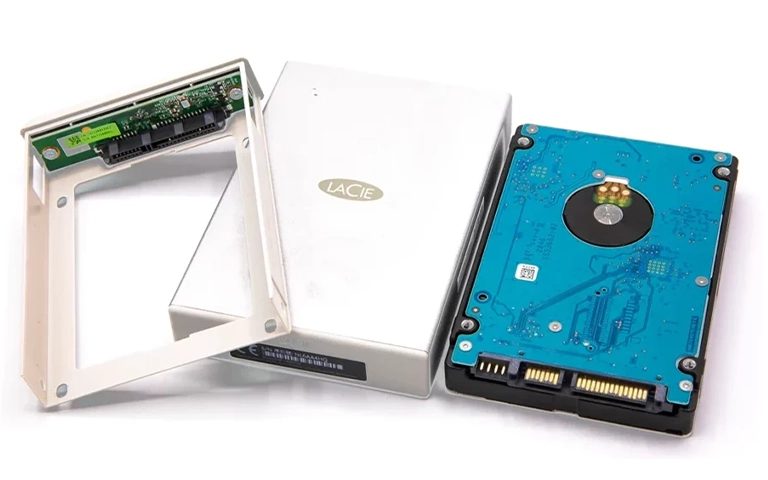
LaCie kasası, köprü kartı ve içindeki 2.5" sabit disk.

Laboratuvar vakası: Elektrik dalgalanmasından sonra tanınmayan LaCie disk

PITS Global laboratuvarlarına gelen bu vaka, "hiç tanınmayan" bir LaCie diskin arkasında birden fazla sorun olabileceğini iyi gösteriyor.

Sorun

Bir kullanıcının masaüstü tipi LaCie harici diski aniden çalışmayı bırakmıştı. Disk ne macOS'ta ne Windows'ta görünüyordu. İçinde yaklaşık 1,5 TB yüksek çözünürlüklü video projesi, müşteri arşivi ve devam eden işler vardı. Kullanıcı farklı kablo, port ve bilgisayar denemiş, sonuç alamayınca diski laboratuvara göndermişti.

Teşhis

Disk güç alıyordu ama içinde hiçbir hareket yoktu: dönme, tıklama ya da bağlanma yoktu. USB arabirimi başlamıyordu. Disk, Disk Yönetimi'nde ve Disk İzlencesi'nde bile görünmüyordu. Kasa açıldığında sorun sabit diskin elektronik kartında bulundu. Kart dışarıdan sağlam görünüyordu, ancak voltaj ölçümleri kısa devre yapmış bileşenleri ortaya çıkardı. En olası neden bir elektrik dalgalanmasıydı.

Laboratuvarda yapılanlar ve nedenleri

1. ROM aktarımı ile kart onarımı: Aynı yonga setine ve yerleşime sahip bir donör kart bulundu. Orijinal karttaki ROM çipi sökülüp donör karta aktarıldı. ROM, diske özgü adaptif parametreleri ve kalibrasyon verilerini taşır. Bu adım atlanırsa disk, kart sağlam olsa bile doğru çalışmaz.

2. Yavaş okumaya karşı kontrollü imaj alma: Disk dönmeye başladı, ancak okuma hızı yer yer 300 KB/s'ye kadar düşüyordu. Bu, plaka yüzeyinde bozulmaya veya zayıflamış okuma-yazma kafalarına işaret ediyordu. Ekip bu nedenle şunları uyguladı:

  • Kararsız kafaları ayırmak için özel bir kafa haritası (head map) oluşturdu.
  • Kötü sektörleri (bad sector) her seferinde zorlamak yerine stratejik olarak tekrar deneyen uyarlanabilir imaj alma (imaging) ayarları kullandı.
  • Isı birikimini önlemek için kontrollü soğuma araları verdi.

İmaj alma süreci, güvenli yeniden başlatmalar ve anlık izlemeyle 48 saatten uzun sürdü. Bu tür işler için DeepSpar Disk Imager gibi cihazlar kullanılır; bu cihazlar zayıf diski yormadan, okunabilen alanı önce kurtaracak şekilde kopyalama yapar.

3. Dosya sistemi ve doğrulama: Tam imaj alındıktan sonra çalışma orijinal disk üzerinde değil, imaj üzerinde yapıldı. Dosya yapısı zaman damgalarıyla birlikte yeniden oluşturuldu. 2.000'i aşkın video, proje ve belge dosyasının bütünlüğü kontrol edildi. Veriler yeni bir diske aktarılarak kullanıcıya teslim edildi ve dosyalarda bozulma görülmedi.

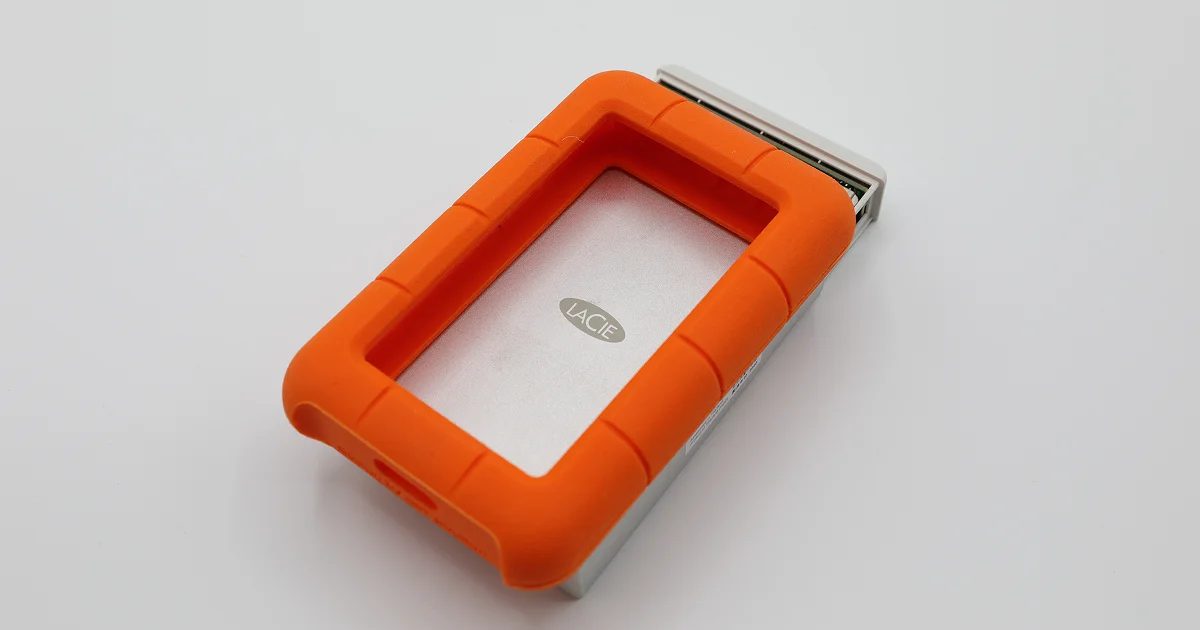
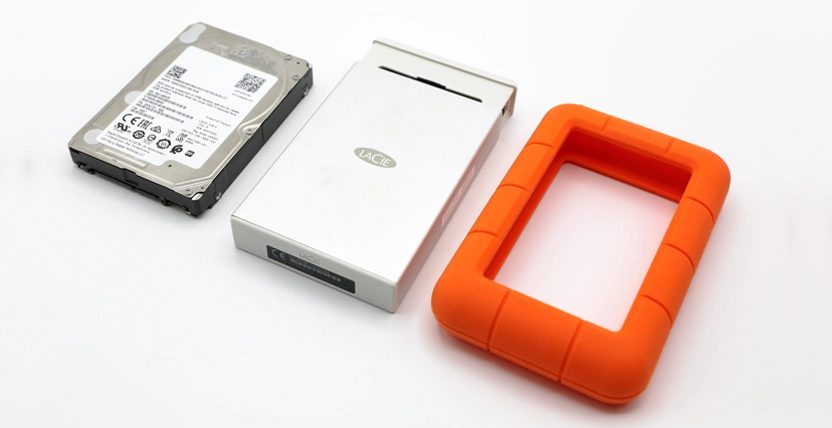
Sabit disk, alüminyum gövde ve turuncu koruyucu kılıf ayrı ayrı.

Bu vakadan çıkarılacak ders

Disk dışarıdan sapasağlam görünebilir ve tek sorun bir kart arızası gibi dursa bile, arkasında zayıflamış kafalar olabilir. Kart onarıldıktan sonra disk "çalışıyor" diye doğrudan dosya kopyalamaya geçmek, zayıf kafaların tamamen çökmesine yol açabilirdi. Doğru sıralama her zaman şudur: önce teşhis, sonra onarım, sonra kontrollü imaj, en son dosya kurtarma.

Laboratuvardan not: Elektrik dalgalanması çoğu zaman yalnızca kartı değil, diskin genel sağlığını da etkileyebilir. Bu yüzden kart onarımından sonra ilk iş dosyaları açmak değil, diskin tamamının yazmadan, kontrollü biçimde imajını almaktır.

Profesyonel LaCie veri kurtarma süreci nasıl işler?

PITS Global Veri Kurtarma Hizmetleri'nde süreç, orijinal diske hiçbir şey yazmadan ilerleyen standart bir sırayla yürür. Bu sıra, verinin başarıyla kurtarılma şansını korumak için tasarlanmıştır.

  1. Ücretsiz ön analiz ve arıza teşhisi yapılır.
  2. Bulgular size bildirilir ve onayınız alınır.
  3. Gerekirse ISO sertifikalı temiz oda (cleanroom) ortamında fiziksel onarım yapılır; kafa grubu değişimi (head stack replacement) veya PCB/ROM işlemleri gibi.
  4. Disk, orijinaline yazılmadan kontrollü biçimde imajlanır. Firmware ve servis alanı (service area) sorunlarında PC-3000 Express gibi araçlarla diskin okunabilir hâle getirilmesi sağlanır.
  5. Veriler imaj üzerinden kurtarılır ve dosya listesi sizinle doğrulanır.
  6. Veriler yeni bir ortama aktarılarak teslim edilir.

Verileriniz gizlilik ilkesiyle ve KVKK'ya (6698 sayılı Kişisel Verilerin Korunması Kanunu) uygun şekilde işlenir. Ayrıntılar için harici disk veri kurtarma hizmetimizi inceleyebilirsiniz.

LaCie diskinizi benzer arızalardan nasıl korursunuz?

Elektrik kaynaklı arızaların çoğu basit önlemlerle önlenebilir. En etkili koruma ise düzenli ve ayrı bir yedektir.

  • Masaüstü modelleri akım korumalı priz veya kesintisiz güç kaynağı (UPS) üzerinden çalıştırın.
  • Diski çıkarmadan önce Windows'ta "Donanımı Güvenle Kaldır", Mac'te "Çıkar" seçeneğini kullanın.
  • Diski sık sık takıp çıkarmaktan ve kabloyu zorlamaktan kaçının.
  • Çalışırken diski hareket ettirmeyin; sağlam kasa, çalışan bir HDD'yi darbeye karşı tamamen korumaz.
  • Disk yavaşlamaya, donmaya veya ses yapmaya başlarsa kullanmayı bırakın.
  • Önemli verileri en az iki farklı ortamda saklayın; tek harici disk yedek değildir.
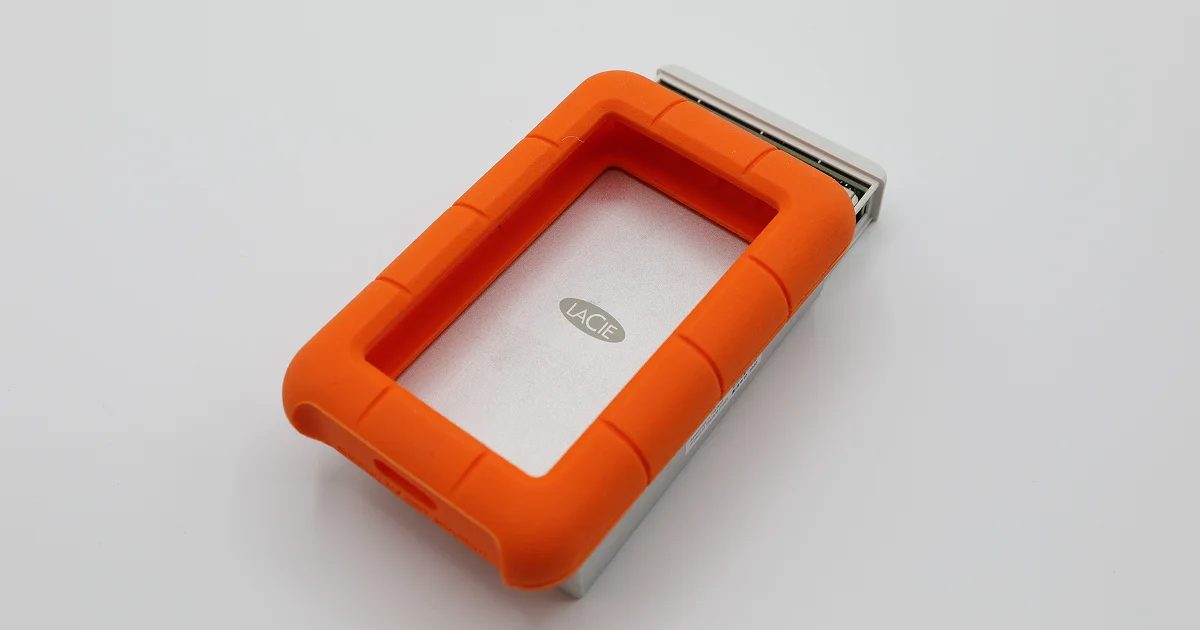
Kauçuk kılıf darbeyi azaltır, ama içteki HDD hassas kalır.

Önemli Noktalar

  • LaCie harici disk tanınmıyorsa önce kablo, port, güç ve başka bir bilgisayarı deneyin.
  • Disk Yönetimi veya Disk İzlencesi'nde yalnızca bakın; başlatma, biçimlendirme veya onarım yapmayın.
  • Tık, bip, sürtünme sesi ya da dönmeyen disk fiziksel arızaya işaret eder; diski hemen kapatın.
  • PCB arızasında kart değişimi ancak ROM verisi aktarılarak işe yarar.
  • Kart onarımı sonrası bile disk zayıf olabilir; önce kontrollü imaj alınmalıdır.
  • Akım koruması, güvenli çıkarma ve ayrı yedek en iyi korumadır.

LaCie diskiniz için bize ulaşın

LaCie harici diskiniz tanınmıyorsa ve veriler sizin için önemliyse daha fazla denemeden önce bizimle görüşün. PITS Global Veri Kurtarma Hizmetleri, Ataşehir'deki merkez laboratuvarında ücretsiz analiz yapar; İstanbul, Ankara, İzmir, Antalya, Bursa, Gaziantep ve Samsun şubelerimize gelebilir veya ücretsiz kargo ile diskinizi gönderebilirsiniz. Veri kurtarılamazsa ücret alınmaz. Bize (0216) 599 00 11 numarasından ulaşabilir veya fiyat teklifi formunu doldurabilirsiniz.

Sık sorulan sorular

LaCie harici diskim ışık yanıyor ama bilgisayar görmüyor, veriler gitti mi?

Hayır, ışığın yanması ve diskin görünmemesi verilerin silindiği anlamına gelmez. Bu durum çoğunlukla köprü kartı, elektronik kart veya diskin başlatılamaması gibi bir donanım sorununa işaret eder. Veriler genellikle plakalarda durur. Diski tekrar tekrar takıp çıkarmak yerine kapatın ve profesyonel değerlendirme isteyin.

LaCie diski kasasından çıkarıp doğrudan bilgisayara takabilir miyim?

Önerilmez. Bazı LaCie modellerinde şifreleme köprü kartında yapılır; disk doğrudan bağlandığında okunamaz ve 'başlatılmadı' görünebilir. Bu uyarıya kanıp diski başlatırsanız kurtarma çok zorlaşır. Ayrıca kasayı açarken bağlantı noktalarına zarar verme riski vardır. Veri önemliyse kasayı açmadan uzmana danışın.

Mac LaCie diskimi görmüyor ama Windows görüyor, neden?

Bu genellikle dosya sistemiyle ilgilidir. APFS veya HFS+ ile biçimlendirilmiş bir disk Windows'ta açılmaz, NTFS ise Mac'te yalnızca okunabilir. Disk bir sistemde görünüyorsa donanım büyük olasılıkla çalışıyordur. Yine de hiçbir sistemde biçimlendirme önerisini kabul etmeyin; önce verilerinizi güvenli şekilde kopyalayın.

Elektrik gittikten sonra LaCie diskim açılmıyor, ne yapmalıyım?

Diski prizden ve bilgisayardan ayırın, tekrar tekrar çalıştırmayın. Elektrik kesintisi veya dalgalanması elektronik karttaki bileşenleri yakabilir ya da yazma sırasında dosya sistemini bozabilir. Kart arızasında doğru çözüm, ROM verisini koruyarak kart onarımı ve ardından kontrollü imaj almaktır. Bunu laboratuvar ortamında yaptırmanız en güvenli yoldur.

LaCie Rugged diskim düştü ama hâlâ çalışıyor, kullanmaya devam edebilir miyim?

Kauçuk kılıf darbeyi azaltır ama içteki sabit diski tamamen korumaz. Düşmeden sonra disk çalışıyor gibi görünse de kafalar veya plakalar etkilenmiş olabilir. Önemli verilerinizi hemen başka bir ortama kopyalayın. Yavaşlama, donma veya alışılmadık ses fark ederseniz kopyalamayı durdurup diski kapatın ve uzman desteği alın.

Hard Disk Firmware Arızası: 6TB Seagate Barracuda Video Arşivi Vakası

Kısa cevap: Hard disk firmware arızası, diskin mekanik olarak sağlam olmasına rağmen kendi iç yazılımı bozulduğu için verilere erişim vermemesidir. Disk normal döner, tık sesi yapmaz ama bölüm açılmaz. Bu durumda diski formatlamayın, onarım aracı çalıştırmayın. Servis alanı onarımı ve kontrollü imaj alma ile veriler genellikle kurtarılabilir.

Bir proje teslimine günler kala diskiniz sessizce çalışıyor ama içindeki klasörler açılmıyorsa, büyük olasılıkla bir hard disk firmware arızası ile karşı karşıyasınız. Bu yazıda bu arızanın ne olduğunu, nasıl tanınacağını ve PITS Global laboratuvarlarında 6TB'lık bir Seagate Barracuda diskten video arşivinin nasıl kurtarıldığını anlatıyoruz.

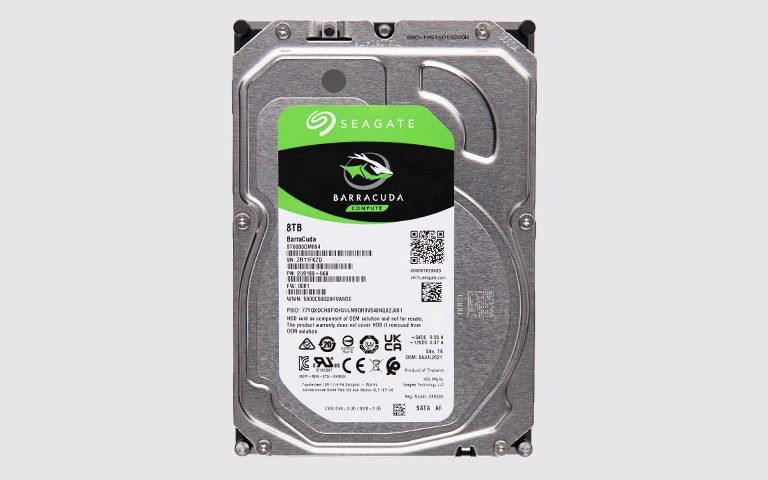
Seagate BarraCuda serisi 3.5" dahili masaüstü hard disk

Hard disk firmware arızası nedir?

Firmware arızası, diskin kendini yönetmek için kullandığı iç yazılımın bozulmasıdır. Bu yazılımın önemli kısmı plakalar üzerindeki, kullanıcıya görünmeyen servis alanında (service area) durur.

Servis alanında kafaların ayarlarını tutan adaptif parametreler, kötü sektör (bad sector) listeleri ve mantıksal adresleri fiziksel konumlara eşleyen çevirmen tablosu (translator) bulunur. Bu modüllerden biri bozulduğunda disk dönmeye devam eder ama verilerinizi işletim sistemine sunamaz.

Sık görülen tetikleyiciler şunlardır: ani elektrik kesintisi, çalışma sırasında kablonun çekilmesi, giderek artan kötü sektörler ve diskin servis kayıtlarını güncellerken yaşadığı hatalar.

Disk dönüyor ama açılmıyor: Firmware arızasının belirtileri

Firmware arızasının en tipik işareti, mekanik olarak "sağlıklı" görünen bir diskin verilere erişim vermemesidir. Aşağıdaki tablo, belirtileri ayırt etmenize yardımcı olur.

Belirti Olası neden Ne yapmalı Ne yapmamalı
Disk dönüyor, ses yok, bölüm açılmıyor Firmware/servis alanı bozulması veya dosya sistemi hasarı Diski kapatın, bir uzmana danışın Formatlamak, CHKDSK veya "Diski onar" çalıştırmak
BIOS'ta yanlış model adı veya 0 GB kapasite Firmware modüllerinin yüklenememesi Diski çalıştırmayı bırakın Firmware güncelleme aracı denemek
Windows "Başlatılmamış" ya da "RAW" diyor Çevirmen tablosu veya dosya sistemi sorunu Hiçbir şeye onay vermeden pencereyi kapatın "Diski başlat" veya "Biçimlendir" demek
Disk çok yavaş tanınıyor, dosya gezgini donuyor Artan kötü sektörler, zayıflayan kafa Kopyalama denemelerini durdurun Tüm diski tekrar tekrar taramak
Tık, sürtünme veya bip sesi Fiziksel arıza (kafa, motor) Hemen kapatın, tekrar çalıştırmayın Diski açmak, vurmak, sallamak

Ses ve belirtileri daha ayrıntılı incelemek isterseniz hard disk arıza belirtileri rehberimize göz atabilirsiniz.

Vaka: Prodüksiyonun ortasında açılmayan 6TB Barracuda

Bu vaka, PITS Global laboratuvarlarında çalışılmış ve firmware arızasının ne kadar sinsi olabileceğini iyi gösteren bir örnektir.

Sorun

Bir medya prodüksiyon şirketinin 6TB Seagate Barracuda diski, bir müşteri projesinin ortasında aniden erişilemez hale geldi. Diskte ARRI Alexa ile çekilmiş onlarca ham video dosyası vardı ve bunların her biri yüzlerce gigabayt boyutundaydı.

Aynı diskte DaVinci Resolve ve Adobe Premiere Pro proje zaman çizelgeleri, aktif kurgular, proxy dosyaları, önbellek ve dışa aktarım klasörleri de bulunuyordu. Disk açılıyor ve normal dönüyordu ama dosya sistemine erişilemiyordu. Teslim tarihi yakın olduğu için şirket acil hizmet istedi.

Teşhis

Mühendislerimiz diski ISO sertifikalı temiz odada (cleanroom) inceledi. Bulgular şunlardı:

  • Disk düzgün şekilde dönüyordu.
  • Tık sesi veya kafa çarpması belirtisi yoktu.
  • İşletim sistemi bölümü bağlayamıyordu.
  • Diskin iç kayıtları, servis alanında firmware bozulmasına işaret ediyordu.

Sonuç netti: Verilere ulaşılamamasının nedeni mekanik bir arıza değil, bozulmuş firmware modülleriydi.

Yüksek kapasiteli BarraCuda: yoğun plakalar, hassas yapı

Laboratuvarda yapılanlar ve nedenleri

  1. Firmware onarımı: Ekip, Seagate'e özel araçlarla servis alanına erişti ve bozuk modülleri onardı. Böylece kullanıcı verilerinin bulunduğu alana yazmadan diskle düşük seviyeli iletişim yeniden kuruldu.
  2. Sektör sektör imaj alma (imaging): Diskin tam kopyası alındı. Bazı dosyalar tek başına 300 GB'ı aşıyordu. Bu boyutta bir dosyanın bütün kalması için imaj sürecinin kesintisiz ve kararlı ilerlemesi gerekiyordu.
  3. Dosya sistemi yeniden yapılandırma: İmaj tamamlanınca dosya sistemi yeniden kuruldu. Ham ARRI Alexa videoları, Resolve ve Premiere zaman çizelgeleri, proxy'ler, önbellek, medya kutuları (bin) ve render çıktıları kurtarıldı.
  4. Bütünlük kontrolü: Video dosyalarının yüksek çözünürlükte, bozulmadan ve sekans sürekliliği korunarak oynatıldığı doğrulandı.
  5. Doğrulama ve teslim: Müşterinin prodüksiyon ekibiyle uzaktan bir doğrulama oturumu yapıldı. Ekip kritik içeriklerin ve kurgu projelerinin eksiksiz olduğunu onayladı. Veriler şifreli yeni bir harici SSD'ye aktarılıp hızlı gönderimle teslim edildi.

Sonuç olarak projenin temel dosyalarının tamamı kurtarıldı.

Laboratuvardan not: Kurgu projeleri medya dosyalarına klasör yolu üzerinden bağlıdır. Bu yüzden yalnızca videoları değil, klasör yapısını da korumak önemlidir. Klasör düzeni korunursa yeniden bağlama (relink) işlemi çok daha kolay olur.

Bu vakadan çıkarılacak ders

"Disk dönüyor, ses yapmıyor, o halde basit bir sorundur" düşüncesi yanıltıcıdır. Bu durumda yapılan her yazma işlemi, örneğin bir onarım aracı ya da format, servis alanı onarılmadan dosya sistemini kalıcı olarak bozabilir.

Helyumlu olmayan diskler neden yine de hassastır?

6TB Barracuda helyumlu kurumsal modellerden farklı olarak geleneksel hava dolu yapıdadır, ama bu onu kolay kurtarılır yapmaz. Yüksek yoğunluklu plakalar (platter), karmaşık firmware yapısı ve çok dar kafa toleransları içerir.

Bu disklerin plakaları çizilmeye son derece yatkındır. Yanlış kullanım, ev ortamında açma denemesi veya toz teması kısa sürede geri dönüşü olmayan hasara yol açabilir. Diski açmak gerekiyorsa bunun temiz odada yapılması şarttır.

Firmware arızasında evde ne yapabilirsiniz, ne yapmamalısınız?

Güvenle yapabileceğiniz şeyler, diske hiçbir şey yazmayan basit kontrollerle sınırlıdır.

Güvenli kontroller

  • SATA ve güç kablolarını değiştirin, başka bir SATA portu deneyin.
  • Diskin BIOS/UEFI'de hangi model adı ve kapasiteyle göründüğüne bakın.
  • Windows'ta Başlat menüsüne sağ tıklayıp "Disk Yönetimi"ni açın; disk nasıl görünüyor, not edin. Hiçbir işlemi onaylamayın.
  • Mac kullanıyorsanız "Disk İzlencesi"nde diskin görünüp görünmediğine bakın; "İlk Yardım"ı çalıştırmayın.

Bu adımların ayrıntısı için hard disk görünmüyor rehberimizi okuyabilirsiniz.

Kesinlikle kaçınmanız gerekenler

  • CHKDSK, fsck, "Diski onar" veya "İlk Yardım" gibi araçları çalıştırmak.
  • Windows'un "Diski başlatmalısınız" veya "Biçimlendirmeniz gerekiyor" uyarılarını onaylamak.
  • İnternetten bulunan firmware yazılımlarını veya terminal komutlarını denemek.
  • Başka bir diskten elektronik kart (PCB) takmak; modern disklerde kart, diske özgü bilgiler taşır.
  • Diski açmak, vurmak veya ses yapıyorsa tekrar tekrar çalıştırmak.
  • Önemli veriler varken deneme yanılma yapan kurtarma programları kullanmak.

Ne zaman profesyonel yardım almalısınız?

Kablo ve port değişikliği sonuç vermediyse ve disk yine açılmıyorsa, kendi denemelerinizi orada bırakmanın zamanı gelmiştir. Disk BIOS'ta yanlış adla veya sıfır kapasiteyle görünüyorsa, ya da herhangi bir ses yapıyorsa hiç beklemeyin.

Profesyonel süreç bellidir: Önce ücretsiz ön analizle arıza teşhis edilir ve bulgular onayınıza sunulur. Firmware sorunlarında servis alanı PC-3000 Express gibi donanım tabanlı araçlarla incelenip onarılır. Ardından orijinal diske yazmadan DeepSpar Disk Imager ile kontrollü imaj alınır. Dosya sistemi ACE Lab Data Extractor gibi araçlarla imaj üzerinden yeniden kurulur, dosya listesi sizinle doğrulanır ve veriler yeni bir ortama aktarılır. Adımların tamamını veri kurtarma süreci sayfamızda bulabilirsiniz.

Müşteri projeleri gibi kişisel veya ticari bilgiler içeren disklerde veriler gizlilik ilkesiyle ve KVKK'ya uygun şekilde işlenir.

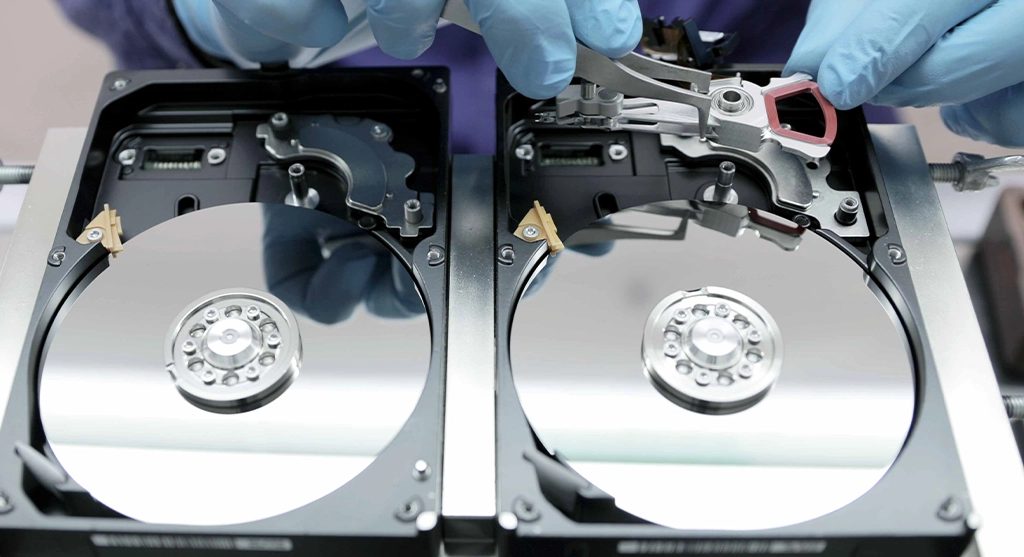
Açık disklerde işlem yalnızca temiz oda koşullarında yapılır

Video prodüksiyonunda veri kaybını nasıl önlersiniz?

Büyük ham dosyalarla çalışan ekipler için en etkili koruma, tek bir diske güvenmemektir.

  • Çekim kartlarını boşaltırken en az iki ayrı diske kopyalayın.
  • Bir kopyayı fiziksel olarak farklı bir yerde saklayın.
  • Aktif kurgu diskini arşiv diski olarak kullanmayın; bitmiş projeleri ayrı ortama taşıyın.
  • Bilgisayarı ve disk kutularını kesintisiz güç kaynağına (UPS) bağlayın; ani kesinti firmware arızasının sık tetikleyicilerindendir.
  • Diskler yavaşlamaya başladığında yedeği bekletmeden güncelleyin.
Kurtarılan veriler imaj üzerinden incelenip doğrulanır

Önemli Noktalar

  • Disk dönüyor, ses yapmıyor ama açılmıyorsa hard disk firmware arızası olasılığı yüksektir.
  • Firmware modülleri servis alanındadır; onarılmadan yapılan yazma işlemleri veriyi kalıcı olarak bozabilir.
  • CHKDSK, "İlk Yardım", formatlama ve "Diski başlat" seçeneklerinden uzak durun.
  • Yüksek kapasiteli diskler hava dolu olsa da plakaları çok hassastır; açmak temiz oda gerektirir.
  • PITS Global laboratuvarlarındaki vakada, servis alanı onarımı ve kesintisiz imaj alma ile 300 GB'ı aşan videolar dahil projenin temel dosyalarının tamamı kurtarıldı.

Diskiniz açılmıyorsa bize ulaşın

PITS Global Veri Kurtarma Hizmetleri, Ataşehir/İstanbul'daki ISO sertifikalı temiz oda laboratuvarında hard disk veri kurtarma hizmeti verir. İstanbul, Ankara, İzmir, Antalya, Bursa, Gaziantep ve Samsun şubelerimize başvurabilir veya diskinizi ücretsiz kargo ile gönderebilirsiniz. Veri kurtarılamazsa ücret alınmaz. Bize (0216) 599 00 11 numaralı telefondan ulaşabilir ya da fiyat teklifi formunu doldurabilirsiniz.

Sık sorulan sorular

Firmware arızalı hard diskten veriler kurtarılabilir mi?

Çoğu durumda evet. Firmware arızasında plakalardaki veriler genellikle yerinde durur; sorun diskin bu verilere erişimi yöneten iç yazılımındadır. Servis alanındaki bozuk modüller özel donanımlarla onarıldıktan sonra disk kontrollü şekilde imajlanır ve veriler bu imajdan çıkarılır. Başarı, arızanın türüne ve diske daha önce yazma yapılıp yapılmadığına bağlıdır.

Hard diskin firmware'ini kendim güncellersem sorun düzelir mi?

Arızalı bir diske firmware güncellemesi yüklemek önerilmez. Güncelleme araçları sağlıklı diskler için tasarlanmıştır ve bozuk servis alanına yazma yapabilir. Bu da adaptif parametreleri veya çevirmen tablosunu daha fazla bozarak kurtarmayı zorlaştırabilir. Disk zaten açılmıyorsa, içindeki veriler önemliyse güncelleme denemeden önce uzman görüşü alın.

Disk dönüyor ama bilgisayar görmüyorsa sorun kesin firmware midir?

Kesin değildir. Aynı belirti elektronik kart (PCB) arızasında, dosya sistemi hasarında, kötü sektörlerde veya zayıflamış okuma-yazma kafalarında da görülebilir. Ayırt etmek için diskin düşük seviyede incelenmesi gerekir. Kablo ve port kontrolünden sonra sorun sürüyorsa diski çalıştırmayı bırakıp profesyonel teşhis yaptırmak en güvenli yoldur.

Windows 'diski başlatmalısınız' diyorsa ne yapmalıyım?

Bu uyarıyı onaylamayın, pencereyi kapatın. Diski başlatmak bölüm tablosunu yeniden yazar ve mevcut veri yapısının üzerine bilgi kaydeder. Uyarı çoğu zaman diskin bölüm bilgisini okuyamadığını gösterir; bunun nedeni firmware sorunu da olabilir. İçinde önemli veri olan bir diskte başlatma, biçimlendirme veya onarım işlemlerinden kaçının.

Çok büyük video dosyaları kurtarmayı zorlaştırır mı?

Büyük dosyalar kurtarmada ek dikkat gerektirir. Yüzlerce gigabaytlık tek bir video, diskin pek çok bölgesine yayılır ve imaj alma sırasında küçük bir kesinti bile dosyanın bir kısmını eksik bırakabilir. Bu yüzden imajın kararlı ve kesintisiz alınması, ardından dosyaların oynatılarak bütünlüğünün kontrol edilmesi önemlidir.

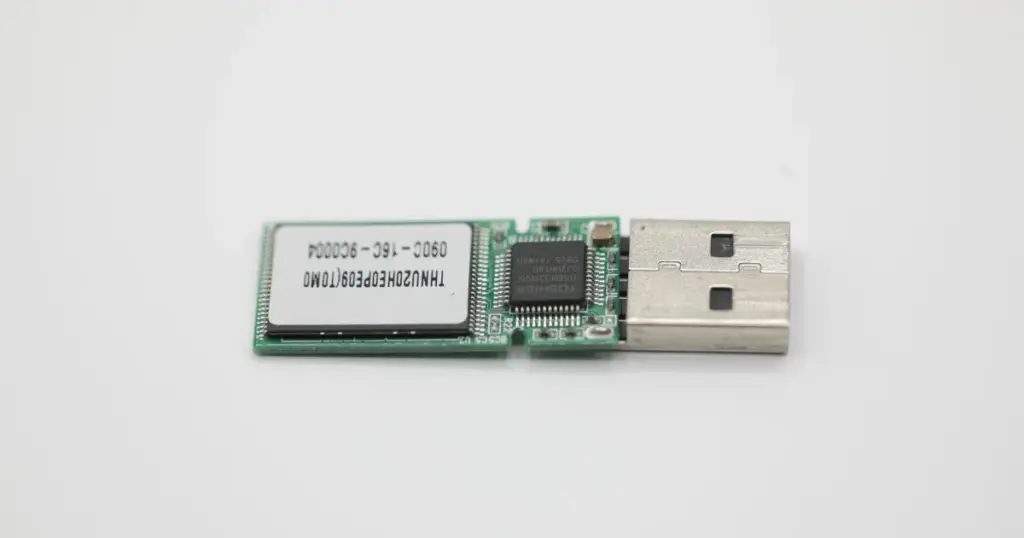
Verbatim USB Bellek Veri Kurtarma: Denetleyici Arızası Vakası

Kısa cevap: Verbatim USB bellek bağlantıyı koparıyor, boş klasör gösteriyor veya biçimlendirme istiyorsa sorun çoğu zaman denetleyicidedir (controller). Bu durumda kurtarma programları veriye ulaşamaz. Belleği kullanmayı bırakın, biçimlendirmeyin. Veri genellikle NAND çipinin laboratuvarda doğrudan okunmasıyla kurtarılabilir.

Verbatim USB bellek veri kurtarma talepleri çoğunlukla aynı hikâyeyle başlar. Bellek bir gün tanınır, ertesi gün tanınmaz. Sonra Windows "Kullanabilmeniz için önce sürücüdeki diski biçimlendirmeniz gerekir" uyarısını gösterir. Bu yazıda PITS Global laboratuvarlarında ele alınan gerçek bir vakayı öğretici bir örnek olarak anlatıyor, kendi belleğinizde aynı belirtileri görüyorsanız neleri güvenle deneyebileceğinizi ve nerede durmanız gerektiğini açıklıyoruz.

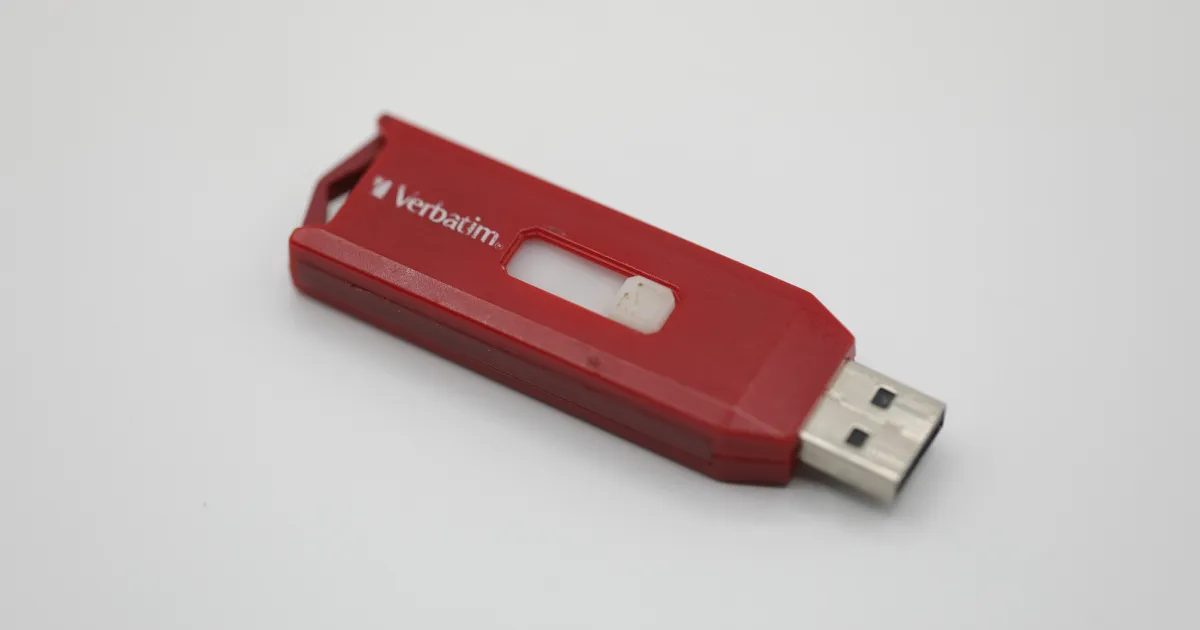
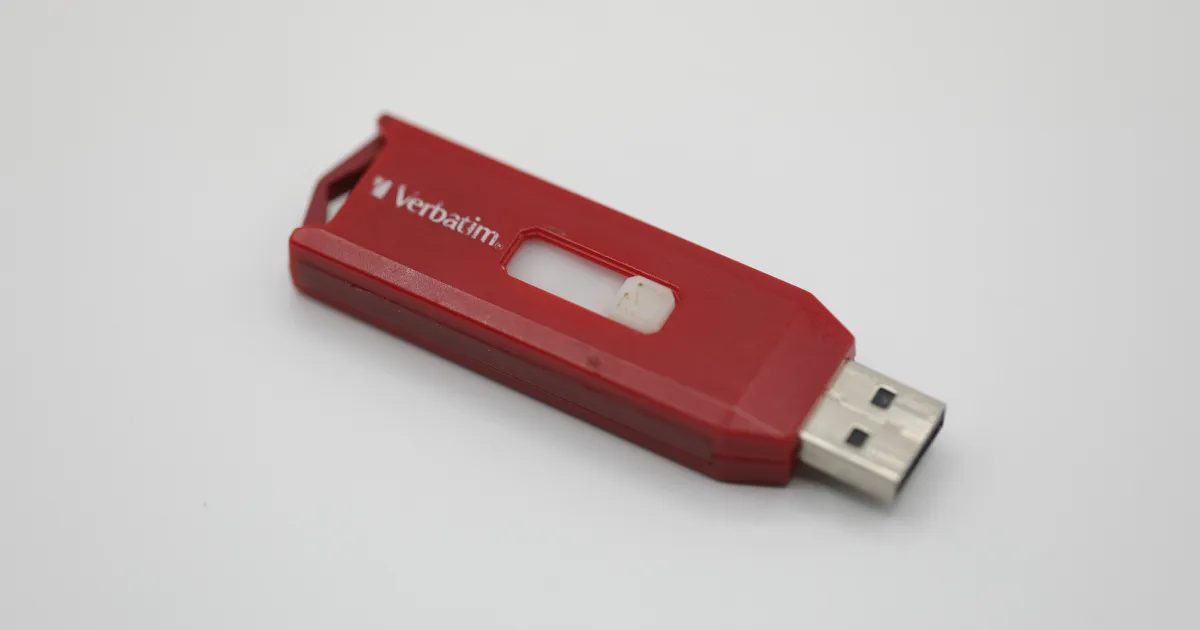
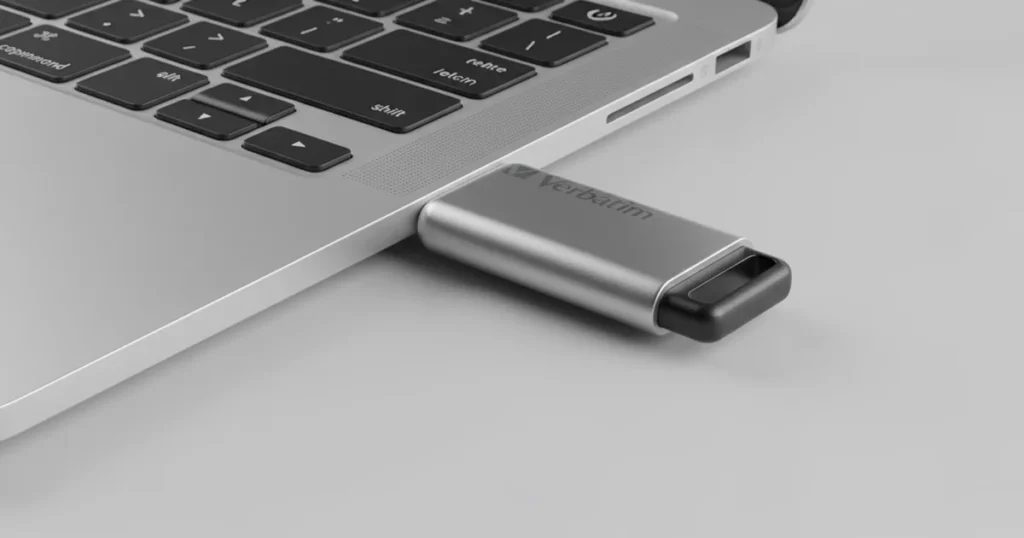
Vakaya konu olan türden sürgülü Verbatim USB bellek

Verbatim USB bellek neden tanınmaz veya format ister?

Bir USB bellek, çoğu zaman denetleyicisi NAND belleği düzgün okuyamadığı ya da dosya sistemi bozulduğu için tanınmaz veya biçimlendirme ister. Bilgisayar bellekte anlamlı bir bölüm yapısı göremeyince onu boş ya da biçimlendirilmemiş sanır.

USB belleğin içinde iki ana parça vardır. Biri verinin tutulduğu NAND bellek çipi, diğeri USB arayüzü ile bu çip arasında aracılık eden denetleyicidir. Denetleyici, verinin hangi fiziksel blokta durduğunu gösteren bir çeviri tablosu tutar, hata düzeltmesini (ECC) yapar ve yazmaları çip geneline yayar.

Denetleyici dengesizleştiğinde bilgisayara eksik veya tutarsız veri gider. Sonuç olarak klasörler boş görünür, sürücü RAW olarak listelenir ya da hiç görünmez. Yani veri hâlâ NAND çipinde durabilir; sadece ona giden yol bozulmuştur.

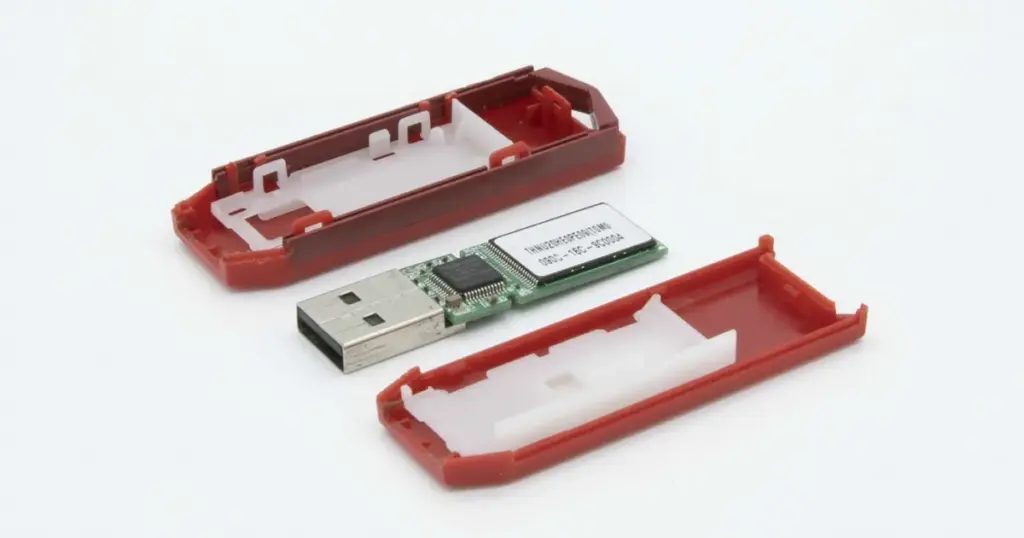
Kasası açılan bellekte USB konektörü, denetleyici ve NAND çipi görülüyor

Belirtiler ne anlama geliyor? Hızlı teşhis tablosu

Aşağıdaki tablo, en sık görülen USB bellek belirtilerini olası nedenleri ve doğru tepkiyle eşleştirir.

Belirti Olası neden Ne yapmalı Ne yapmamalı
Bellek takılınca ara ara bağlanıp kopuyor Denetleyici dengesizliği, konektör lehim çatlağı Belleği çıkarın, önemli veriyse uzmana danışın Tekrar tekrar takıp çıkarmak
"Diski biçimlendirmeniz gerekir" uyarısı Dosya sistemi bozulması veya denetleyici okuma hatası "İptal"e basın, belleği güvenle çıkarın "Diski Biçimlendir"e basmak
Klasörler var ama içi boş Tutarsız okuma, bozuk dizin yapısı Belleğe hiçbir şey kopyalamayın Dosyaları açmaya ısrarla çalışmak
Hiç görünmüyor, ışık yanmıyor Güç devresi, konektör veya denetleyici arızası Başka port ve bilgisayarda bir kez deneyin Kasayı açmak, kartı bükmek
Kapasite 0 bayt veya çok küçük görünüyor Denetleyici güvenli moda geçmiş, çeviri tablosu bozulmuş Kullanımı durdurun, profesyonel destek alın Onarım veya biçimlendirme aracı çalıştırmak

Vaka: Bir işletmenin belgelerini taşıyan Verbatim bellek

Bu vakada bir küçük işletme sahibi, operasyon belgelerini, mali kayıtlarını ve proje dosyalarını tek bir Verbatim USB bellekte tutuyordu. Bu dosyalar olmadan faturalama, raporlama ve süren müşteri işleri aksıyordu.

Sorun nasıl başladı?

İlk belirti, kullanım sırasında aniden kopan bağlantılardı. Kısa süre sonra bellek düzenli tanınmaz oldu. Tanındığında ise ya boş klasörler görünüyor ya da sistem biçimlendirme istiyordu.

Laboratuvara gelmeden önce neler denendi?

Kullanıcı, pek çok kişinin yapacağı şeyi yaptı: belleği defalarca çıkarıp taktı, farklı port ve bilgisayarlarda denedi, hata mesajlarına rağmen dosyaları açmaya çalıştı. Bunlar zararsız görünse de arızalı bir denetleyiciyi her seferinde yeniden zorlar.

Laboratuvardan not: Dengesiz bir denetleyici her bağlantıda çeviri tablosunu güncellemeye veya bozuk blokları yeniden eşlemeye çalışabilir. Bu da NAND üzerindeki eşleme bilgisinin daha fazla bozulmasına yol açabilir. Bağlantı koptuğu ilk anda belleği kenara koymak, kurtarma şansını korumanın en basit yoludur.

Teşhis neydi?

Mühendislik incelemesi, denetleyici arızası ile dosya sistemi bozulmasının bir arada olduğunu ortaya koydu. Denetleyici, USB arayüzü ile NAND arasındaki iletişimi artık güvenilir biçimde yönetemiyordu. Veri yolunun kendisi bozuk olduğundan yazılım tabanlı hiçbir araç bu veriye sağlıklı şekilde ulaşamazdı.

Etiketli NAND çipi ve yanındaki denetleyici aynı kart üzerinde

Denetleyicisi arızalı USB bellekten veri nasıl kurtarılır?

Denetleyicisi arızalı bellekte veri, NAND çipinin denetleyici devre dışı bırakılarak doğrudan okunması ve ham verinin yazılımla yeniden düzenlenmesiyle kurtarılır. PITS Global laboratuvarlarında bu vakada izlenen adımlar şöyleydi:

  1. Denetleyiciyi devreden çıkarma: Arızalı denetleyicinin okuma işlemine karışmaması için NAND bellek ondan yalıtıldı.
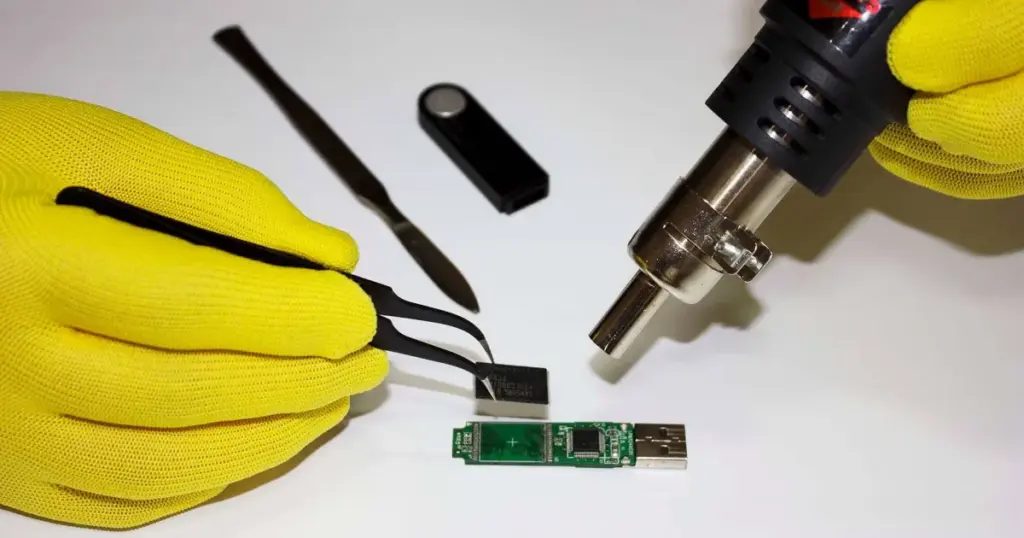
  2. NAND çipinin sökülmesi (chip-off): Çip kontrollü ısıyla karttan ayrıldı ve PC-3000 Flash ile okundu. Böylece bozuk USB arayüzü tamamen atlandı.
  3. Ham imaj alma (imaging): NAND'in tam ikili (binary) kopyası çıkarıldı. Bu aşamada veri, denetleyicinin karıştırma (XOR), hata düzeltme ve blok dağıtımı nedeniyle henüz dosya olarak okunamaz durumdadır.
  4. Veriyi yeniden yapılandırma: Denetleyicinin yaptığı dönüşümler yazılımla tersine çevrildi, parçalı bloklar doğru sıraya dizildi ve dosya sistemi yeniden kuruldu.
  5. Doğrulama: Kurtarılan dosyalar düzenlenip açılabilirlikleri kontrol edildi.
Chip-off: NAND çipi kontrollü ısıyla karttan ayrılıyor

Laboratuvardan not: Chip-off, yalnızca NAND çipi kartta ayrı bir parça olarak bulunuyorsa uygulanabilir. Denetleyici ve belleğin tek bir pakette birleştiği monolit belleklerde farklı bir yöntem gerekir; bunu monolit USB bellek veri kurtarma yazımızda anlattık.

Sonuç ne oldu?

Kritik dosyaların büyük çoğunluğu kullanılabilir durumda geri alındı. Yeniden kurulan dosya sistemi klasör yapısını koruduğu için işletme, verilerini kısa sürede iş akışına geri taşıyabildi.

Evde neyi güvenle deneyebilirsiniz?

Evde yalnızca belleğe yazma yapmayan, zorlamayan basit kontroller güvenlidir. Aşağıdaki adımları birer kez deneyin:

  1. Belleği doğrudan bilgisayarın arkasındaki bir USB portuna takın; USB çoğaltıcı ve uzatma kablosu kullanmayın.
  2. Windows'ta Başlat'a sağ tıklayıp Disk Yönetimi'ni açın. Bellek "Çıkarılabilir" olarak, doğru kapasiteyle görünüyor mu bakın. Bölüm oluşturma veya biçimlendirme seçeneklerine dokunmayın.
  3. Aygıt Yöneticisi'nde "Disk sürücüleri" ve "Evrensel Seri Veri Yolu denetleyicileri" altında sarı ünlem olup olmadığını kontrol edin.
  4. Mac'te Disk İzlencesi'nde belleğin listelenip listelenmediğine bakın. "İlk Yardım" ve "Sil" düğmelerini kullanmayın.
  5. Bellek başka bir bilgisayarda da aynı davranışı gösteriyorsa sorun büyük olasılıkla bellektedir. Burada durun.

Daha ayrıntılı kontroller için USB bellek görünmüyor rehberimize göz atabilirsiniz.

USB bellek arızasında yapılmaması gerekenler

En büyük zararı genellikle arızanın kendisi değil, ardından yapılan iyi niyetli müdahaleler verir. Şunlardan kaçının:

  • Uyarı çıktığında belleği biçimlendirmek.
  • CHKDSK, "Hata denetimi" veya "İlk Yardım" gibi onarım araçlarını çalıştırmak.
  • Birbiri ardına farklı kurtarma programları denemek.
  • Belleği sürekli takıp çıkarmak.
  • Belleğe yeni dosya kopyalamak.
  • Kasayı açmak, kartı bükmek veya konektörü lehimlemeye çalışmak.
Arızalı belleği her takışınızda denetleyici yeniden zorlanır

Kurtarma programı mı, profesyonel destek mi?

Bellek doğru kapasiteyle ve tutarlı şekilde görünüyorsa ve sorun yalnızca mantıksalsa, salt okunur çalışan kurtarma yazılımları bir seçenek olabilir. Ancak bağlantı kopuyorsa, kapasite yanlışsa veya bellek hiç görünmüyorsa yazılım çözüm değildir.

Durum Kurtarma yazılımı Laboratuvar
Denetleyici arızası Veriye ulaşamaz NAND'i doğrudan okur
Bozuk dosya sistemi Belleği boş sanabilir, tekrarlı denemeler riski artırır Yapıyı ham imaj üzerinden yeniden kurar
Kırık konektör veya kart Kullanılamaz Onarım veya chip-off ile okuma
Veri bütünlüğü Orijinal belleğe erişir İmaj üzerinde çalışır, orijinale yazmaz

Veriler önemliyse veya bellek fiziksel bir sorun belirtisi gösteriyorsa, deneme yanılmayı bırakıp profesyonel destek almak en güvenli yoldur. Kırılmış bellekler için kırık USB bellek veri kurtarma yazımız da yol gösterebilir.

PITS Global Veri Kurtarma Hizmetleri sürecinde neler olur?

PITS Global Veri Kurtarma Hizmetleri, İstanbul Ataşehir'deki merkez laboratuvarında USB bellek, SD kart ve diğer flash ortamlardan veri kurtarır. USB flash bellek veri kurtarma sürecimiz şu sırayla ilerler:

  1. Arıza teşhisi ve bulguların size bildirilmesi.
  2. Onayınızla gerekli donanım işlemleri (konektör onarımı, chip-off vb.).
  3. Orijinal belleğe yazmadan kontrollü imaj alma.
  4. Verilerin imaj üzerinden kurtarılması ve dosya listesinin sizinle doğrulanması.
  5. Verilerin yeni bir ortama aktarılarak teslimi.

Mali kayıtlar ve müşteri belgeleri gibi kişisel veriler içeren ortamlar gizlilik ilkesiyle ve KVKK'ya uygun şekilde işlenir. Ayrıntılar için veri kurtarma sürecimizi inceleyebilirsiniz.

Önemli Noktalar

  • Bağlantı kopması, boş klasörler ve biçimlendirme uyarısı çoğu zaman denetleyici arızasına işaret eder.
  • Denetleyici bozulduğunda veri genellikle NAND çipinde durmaya devam eder.
  • Biçimlendirme, onarım araçları ve sürekli takıp çıkarma kurtarma şansını azaltır.
  • Kurtarma yazılımları, denetleyicisi arızalı belleğe erişemez.
  • Chip-off ve ham imajdan yeniden yapılandırma, bu tür arızalarda kullanılan profesyonel yöntemdir.
  • Başarı, arızanın türüne ve NAND çipinin durumuna bağlıdır; garanti verilemez.

Verbatim belleğiniz için destek alın

Verbatim USB belleğiniz tanınmıyor veya biçimlendirme istiyorsa kullanmayı bırakın ve bize ulaşın. Bu tür denetleyici ve donanım arızalarında analiz ücretsizdir. Veri kurtarılamazsa ücret alınmaz. Bize (0216) 599 00 11 numarasından ulaşabilir veya fiyat teklifi formunu doldurabilirsiniz. İstanbul, Ankara, İzmir, Antalya, Bursa, Gaziantep ve Samsun şubelerimize teslim edebilir ya da ücretsiz kargo ile cihazınızı gönderebilirsiniz.

Sık sorulan sorular

Verbatim USB bellek takınca hiçbir tepki vermiyorsa veri kurtarılabilir mi?

Çoğu durumda evet. Bellek hiç tepki vermiyorsa sorun genellikle konektörde, güç devresinde veya denetleyicidedir. Veri ise NAND çipinde durmaya devam edebilir. NAND çipi fiziksel olarak sağlamsa laboratuvarda çip doğrudan okunabilir. Başarı arızanın türüne bağlıdır. Bu yüzden belleği defalarca denemek yerine kullanmayı bırakıp uzmana göstermek en doğrusudur.

USB bellek biçimlendir diyor, İptal'e basarsam veri kaybolur mu?

Hayır. İptal'e basmak belleğe hiçbir şey yazmaz, mevcut durumu korur. Asıl risk Diski Biçimlendir'e basmaktır, çünkü biçimlendirme yeni bir dosya sistemi yazar ve kurtarmayı zorlaştırır. Uyarıyı kapatın, belleği güvenle çıkarın ve onarım aracı çalıştırmadan durumu bir uzmana danışın.

Chip-off işleminden sonra USB bellek tekrar kullanılabilir mi?

Genellikle hayır. Chip-off sırasında NAND çipi karttan sökülür ve bellek fiziksel olarak eski hâline getirilmez. Amaç cihazı onarmak değil, içindeki veriyi kurtarmaktır. Kurtarılan veriler yeni bir depolama ortamına aktarılarak teslim edilir. Zaten denetleyicisi arızalanmış bir belleği önemli veriler için yeniden kullanmak da önerilmez.

Monolit USB bellekte de NAND çipi sökülebilir mi?

Hayır. Monolit belleklerde denetleyici ve NAND tek bir paketin içindedir, ayrı bir çip olarak sökülemez. Bu belleklerde paketin altındaki test noktalarına bağlanarak doğrudan okuma yapılır. Belleğinizin monolit olup olmadığını dışarıdan anlamak çoğu zaman mümkün değildir; teşhis laboratuvarda yapılır.

USB bellekteki verileri bir daha kaybetmemek için ne yapmalıyım?

USB belleği tek kopya olarak kullanmayın. Önemli dosyaları en az iki ayrı ortamda, örneğin bilgisayar ve harici disk ya da bulut depolama üzerinde tutun. Belleği çıkarmadan önce Donanımı Güvenle Kaldır seçeneğini kullanın. Bağlantı kopması gibi ilk belirtilerde belleği kullanmayı bırakıp verileri hemen başka bir ortama alın.

Toshiba N300 Veri Kurtarma: Yangın Gören NAS Diskleri Vakası

Kısa cevap: Yangın gören Toshiba N300 disklerden veri kurtarmak çoğu zaman mümkündür. Bunun koşulu, verinin saklandığı plakaların aşırı ısıya ve suya maruz kalmamış olmasıdır. Diskleri çalıştırmayın, açmayın, temizlemeyin. Yanmış elektronik kart ve dumandan kirlenen okuma kafaları temiz oda (cleanroom) ortamında donör parçalarla değiştirilir, ardından imaj alınır.

Toshiba N300 veri kurtarma talepleri genellikle tek bir diskle değil, birden fazla diskle gelir. Bunun sebebi N300 serisinin NAS cihazları ve RAID dizileri için tasarlanmış olmasıdır. Yangın gibi bir felakette dizideki bütün diskler aynı anda etkilenir. Bu yazıda yangının diske neler yaptığını, olaydan hemen sonra atmanız gereken adımları ve PITS Global laboratuvarlarında tamamlanan gerçek bir vakayı anlatıyoruz.

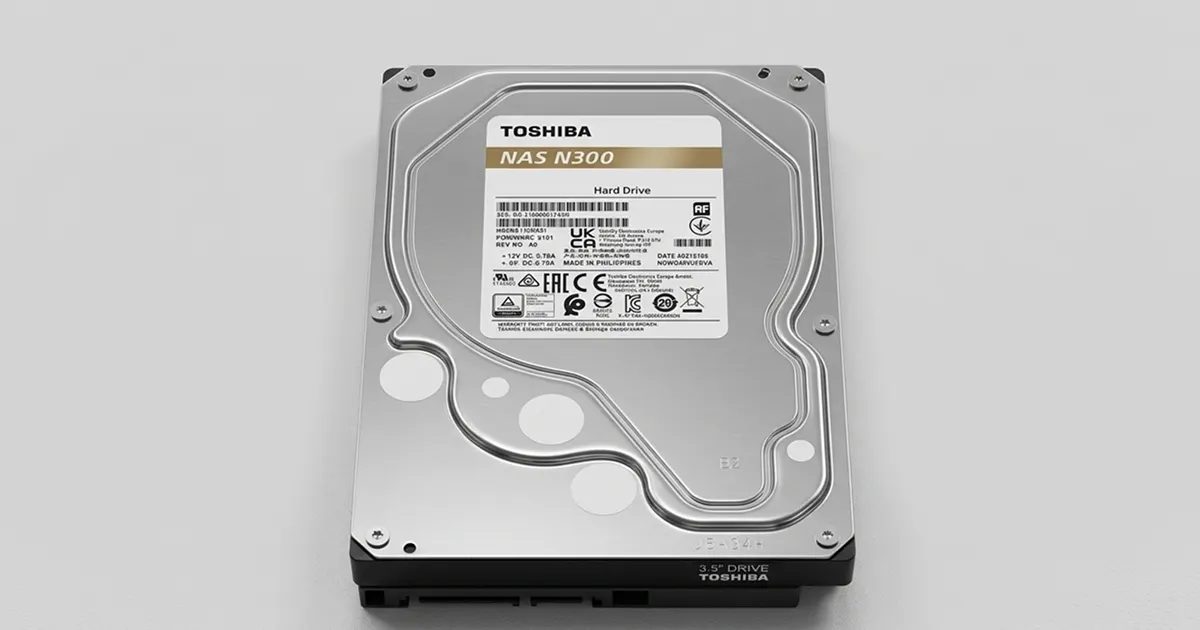
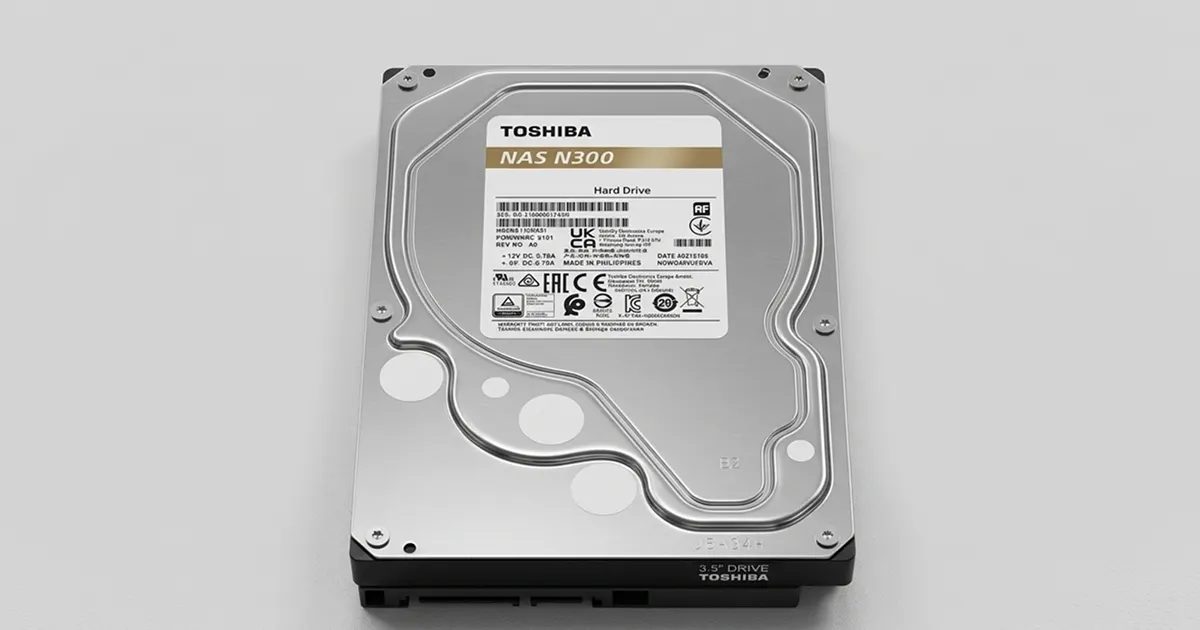
3.5 inç Toshiba N300 NAS diski, sürekli çalışma için tasarlanmıştır

Yangın gören Toshiba N300 diskten veri kurtarılabilir mi?

Evet, plakalar sağlam kaldıysa kurtarma şansı yüksektir. Diskin kararmış kasası ya da erimiş konnektörü tek başına veri kaybı anlamına gelmez. Asıl soru, ısının disk içindeki manyetik katmana ulaşıp ulaşmadığıdır.

Bir hard diskte veri, plaka (platter) yüzeyindeki ince manyetik katmanda saklanır. Kasa, elektronik kart (PCB) ve kafalar değiştirilebilir parçalardır. Plaka ise değiştirilemez. Bu yüzden laboratuvarda ilk incelenen şey plakaların durumudur.

Yangın hasarlı disklerin genel süreci için yanmış hard disk veri kurtarma rehberimize de göz atabilirsiniz. Bu yazı ise NAS ve RAID içindeki N300 disklere odaklanıyor.

Yangın bir hard diske nasıl zarar verir?

Yangın bir diske üç ayrı yoldan zarar verir: ısı, duman ve söndürme sırasında kullanılan su veya kimyasallar. Her biri farklı bir parçayı etkiler ve farklı bir müdahale gerektirir.

Hasar türü Etkilediği parça Olası sonuç Kurtarma açısından anlamı
Yüksek ısı Kasa, PCB, konnektörler; aşırı durumda plakalar Eriyen bileşenler, çarpılan kasa, manyetik katmanın bozulması PCB değiştirilebilir; manyetik katman bozulduysa veri kalıcı olarak kaybolabilir
Duman ve is Okuma-yazma kafaları (head), plaka yüzeyi Kafa üzerinde partikül birikimi, okuma kararsızlığı, kafa çarpması riski Disk çalıştırılmazsa kafalar temiz odada değiştirilerek veri okunabilir
Söndürme suyu PCB ve açıkta kalan elektronik Korozyon, kısa devre İç hazneye su girmediyse plakalar temiz kalır
Söndürme tozu / kimyasallar Elektronik kart ve konnektörler Zamanla ilerleyen aşınma Ne kadar erken incelenirse o kadar iyi

Dumanın en tehlikeli yanı görünmez olmasıdır. Disk dışarıdan sağlam görünse bile kafaların üzerinde mikroskobik is birikmiş olabilir. Böyle bir disk çalıştırıldığında kafalar plaka yüzeyini çizebilir.

Plaka yüzeyindeki izler, kafa temasının kalıcı hasar bıraktığını gösterir

Yangından sonra disklerle ne yapmalı, ne yapmamalı?

En güvenli yaklaşım, diskleri olay sonrasındaki hâliyle korumak ve hiçbir şekilde çalıştırmamaktır. Yangından sonra yapılan iyi niyetli denemeler, yangının kendisinden daha fazla zarar verebilir.

Yapmanız gerekenler

  1. NAS'ın veya sunucunun elektriğini kesin ve yeniden açmayın.
  2. Diskleri çıkarmadan önce yuvalardaki sıralarını not edin ya da fotoğraflayın.
  3. Her diski ayrı ayrı, yumuşak bir malzemeye sararak taşıyın; diskleri birbirine sürtmeyin.
  4. NAS modelini, RAID seviyesini (biliyorsanız) ve disk sayısını bir kâğıda yazın.
  5. Bir veri kurtarma laboratuvarıyla mümkün olan en kısa sürede iletişime geçin.

Yapmamanız gerekenler

  • Diskleri "çalışıyor mu" diye bilgisayara veya başka bir NAS'a takmayın.
  • İs ve kurumu silmeye, alkol veya başka bir sıvıyla temizlemeye çalışmayın.
  • Islak diskleri saç kurutma makinesi veya ısıtıcıyla kurutmayın.
  • Diski kendiniz açmayın; toz ve is tek başına plakalara kalıcı zarar verebilir.
  • Elektronik kartı başka bir N300'ün kartıyla değiştirmeyin. Kart üzerindeki diske özel veriler (ROM, adaptif parametreler) aktarılmadan bu işlem diski açmaz ve ek risk yaratır.
  • NAS üzerinde RAID yeniden oluşturma (rebuild) veya "onar" işlemi başlatmayın.

Laboratuvardan not: Yangın sonrası gelen disklerde en belirleyici etken çoğu zaman olaydan sonra ne yapıldığıdır. Hiç elektrik verilmemiş bir diskte dumandan kirlenmiş kafalar plakaya zarar vermeden değiştirilebilir. "Bir kere deneyelim" diye çalıştırılmış bir diskte ise aynı kafalar plaka yüzeyini kazımış olabilir.

PITS Global laboratuvarlarındaki vaka: sunucu odasında yangın

Bu vakada bir ofisin sunucu odasında çıkan yangından etkilenen birden fazla Toshiba N300 diskten verinin büyük bölümü kurtarıldı. Vaka, PITS Global'in global laboratuvar ağında ele alındı ve doğru ilk müdahalenin ne kadar önemli olduğunu gösteriyor.

Problem

Diskler, şirketin müşteri kayıtlarını, finansal belgelerini ve proje dosyalarını tutan bir RAID dizisinin parçasıydı. Yangın söndürülürken su kullanılmıştı. Disklerin dış kasaları kararmış, elektronik kartlar yanmıştı.

Müşteri üç doğru şey yaptı: diskleri hiç çalıştırmadı, açmaya veya temizlemeye çalışmadı ve vakit kaybetmeden uzman ekiple iletişime geçti.

Teşhis

Diskler sertifikalı temiz oda laboratuvarında açılarak tek tek incelendi. Bulgular şöyleydi:

  • Kasa ve PCB üzerinde yanık izleri ve is kalıntısı vardı.
  • Okuma-yazma kafalarında duman kirlenmesi belirtileri görüldü.
  • Plakalar temiz ve pürüzsüzdü; ısı veya nem hasarına dair iz yoktu.
Elektronik kart, multimetreyle ölçülerek arızalı bileşen aranıyor

Laboratuvarda yapılanlar ve nedenleri

  1. Parça değişimi: Yanmış veya çarpılmış PCB'ler, erimiş konnektörler ve dumandan etkilenen kafa grupları donör disklerden alınan parçalarla değiştirildi (kafa grubu değişimi / head stack replacement). N300 diskler belirli firmware sürümleriyle çalıştığı için donör parçaların model, revizyon ve firmware açısından birebir eşleşmesi gerekiyordu.
  2. Kirliliğin giderilmesi: Mikroskobik duman partikülleri, imaj alma sırasında okuma hatalarına yol açmaması için temizlendi ve diskler ince ayardan geçirildi.
  3. Kontrollü imaj alma (imaging): Donanım kararlı hâle geldikten sonra plakaların içeriği özel imaj araçlarıyla okundu. Küçük sektör hataları atlanarak ve kirlilikten kaynaklanan okuma kararsızlığı yönetilerek orijinal disklere hiçbir şey yazılmadı. Bu tür işlerde kullandığımız DeepSpar Disk Imager gibi cihazlar, zayıf bölgeleri en sona bırakarak okumayı kontrol altında tutar.
  4. RAID yeniden yapılandırma: Alınan imajlar üzerinden RAID dizisi sanal olarak yeniden kuruldu, birim birleştirildi ve dosya sistemi yapısı doğrulandı. Orijinal disklerle değil, kopyalarla çalışmak hata payını ortadan kaldırır.
  5. Bütünlük kontrolü: Tutarlılık denetimleri yapıldı, dosya düzeyindeki küçük bozulmalar seçici olarak onarıldı.
Açılmış bir diskte plakalar ve kafa mekanizması üzerinde çalışılıyor

Sonuç

Müşterinin kritik verilerinin yüzde 95'inden fazlası kurtarıldı. Veriler yeni ve şifreli bir harici diske aktarılarak, kurtarma kaydı ve dosya yapısı raporuyla birlikte teslim edildi.

Bu vakada veriyi kurtaran iki etken neydi?

Verinin kurtarılabilmesini sağlayan iki temel etken vardı: plakaların doğrudan ısı görmemesi ve iç hazneye su girmemesi. Bu iki koşuldan biri bozulsaydı sonuç çok farklı olabilirdi.

  • Plakalar kritik sıcaklığa ulaşmadı. Dış kasa ve PCB hasar görse de iç sıcaklık manyetik katmanın bozulacağı seviyenin altında kaldı. Isı plaka yüzeyine ulaşsaydı veri kalıcı olarak kaybolabilirdi.
  • İç hazne kuru kaldı. Söndürme suyu elektronik karta ulaştı ama plakaların bulunduğu kapalı hazneye girmedi. Böylece oksidasyon ve suyla taşınan partikül birikimi yaşanmadı.

Disk ıslandıysa izlemeniz gereken adımlar için ıslanan hard disk rehberimizi okuyabilirsiniz.

Yangın gören diskler için ne zaman profesyonel yardım almalısınız?

Yangına, dumana veya söndürme suyuna maruz kalmış her disk için doğrudan profesyonel değerlendirme gerekir. Bu durumda evde güvenle yapılabilecek bir teşhis adımı yoktur; kablo veya port kontrolü bile diske elektrik vermek demektir.

Durum Risk Öneri
Kasa kararmış, disk hiç çalıştırılmamış Kafalarda görünmez is olabilir Çalıştırmadan laboratuvara gönderin
Disk ıslak veya söndürme tozuyla kaplı Korozyon ilerler Kurutmadan, temizlemeden, vakit kaybetmeden gönderin
Yangından sonra disk çalıştırıldı ve ses yaptı Kafa plakaya temas ediyor olabilir Hemen kapatın, bir daha denemeyin
NAS açıldı ve "degraded" uyarısı verdi Rebuild denemesi veriyi silebilir Kapatın, disk sırasını not edin, onarım başlatmayın

NAS ve RAID dizilerinde süreç tek diskten daha karmaşıktır. Ayrıntılar için NAS veri kurtarma ve RAID veri kurtarma hizmet sayfalarımıza bakabilirsiniz.

Gizlilik: hassas şirket verileri nasıl korunur?

Müşteri kayıtları ve finansal belgeler gibi kişisel veri içeren diskler, gizlilik ilkesiyle ve 6698 sayılı Kişisel Verilerin Korunması Kanunu'na (KVKK) uygun şekilde işlenir. PITS Global Veri Kurtarma Hizmetleri, kurtarılan verileri yalnızca müşteriye teslim edilecek yeni bir ortama aktarır. Kurumunuz özel bir gizlilik sözleşmesi talep ediyorsa bunu süreç başında belirtebilirsiniz.

Yangın riskine karşı NAS verinizi nasıl korursunuz?

RAID bir yedekleme yöntemi değildir; aynı odadaki tüm diskler aynı felaketten etkilenir. Bu vaka, yedeklerin fiziksel olarak başka bir yerde tutulmasının neden gerekli olduğunu açıkça gösteriyor.

  • Verinin en az bir kopyasını farklı bir binada veya bulut ortamında saklayın.
  • Yedeklerin gerçekten geri yüklenebildiğini belirli aralıklarla test edin.
  • Sunucu odasında elektronik cihazlara uygun söndürme sistemlerini değerlendirin.
  • NAS yapılandırmanızı (RAID seviyesi, disk sırası, şifreleme anahtarları) ayrı bir yerde kayıt altında tutun.

Önemli Noktalar

  • Kararmış kasa veri kaybı anlamına gelmez; belirleyici olan plakaların durumudur.
  • Duman, kafaların üzerinde görünmez is bırakır; diski çalıştırmak plakaları çizebilir.
  • Yangından sonra diskleri çalıştırmayın, açmayın, temizlemeyin ve kurutmaya çalışmayın.
  • NAS disklerinin sırasını not edin, rebuild veya onarım başlatmayın.
  • Laboratuvarda yanık PCB ve kirlenmiş kafalar eşleşen donör parçalarla değiştirilir, imaj alınır, RAID kopyalar üzerinden kurulur.
  • RAID yedek değildir; bir kopya mutlaka başka bir yerde durmalıdır.

Yangın gören diskleriniz için bize ulaşın

PITS Global Veri Kurtarma Hizmetleri, İstanbul Ataşehir'deki ISO sertifikalı temiz oda laboratuvarında yangın, su ve darbe hasarlı disklerle çalışır. Daha önce açılmamış veya başka bir yerde işlem görmemiş diskler için ücretsiz analiz yapılır, veri kurtarılamazsa ücret alınmaz. İstanbul, Ankara, İzmir, Antalya, Bursa, Gaziantep ve Samsun şubelerimize ulaşabilir ya da diskinizi ücretsiz kargo ile gönderebilirsiniz. Bize (0216) 599 00 11 numarasından ulaşın veya fiyat teklifi formunu doldurun.

Sık sorulan sorular

Yangında kasası eriyen hard diskten veri kurtarılır mı?

Kasanın erimesi tek başına verinin kaybolduğunu göstermez. Veri, kasanın içindeki plakalarda saklanır. Plakalar manyetik katmanı bozacak sıcaklığa ulaşmadıysa kasa, elektronik kart ve kafalar donör parçalarla değiştirilerek veri okunabilir. Bunu kesin olarak söylemenin tek yolu, diskin temiz oda ortamında açılıp plakaların incelenmesidir. Bu yüzden diski çalıştırmadan uzmana göndermek gerekir.

Yangından sonra NAS cihazımı açıp verilerin durumuna bakabilir miyim?

Açmamanızı öneririz. Duman partikülleri disklerin okuma kafalarına yerleşmiş olabilir ve NAS açıldığında bu kafalar plaka yüzeyine zarar verebilir. Ayrıca NAS bazı diskleri arızalı görüp otomatik onarım (rebuild) başlatabilir, bu da RAID yapısını bozabilir. Cihazın elektriğini kesin, disklerin sırasını not edin ve diskleri ayrı ayrı sararak laboratuvara gönderin.

Toshiba N300 diskin elektronik kartını aynı model başka bir kartla değiştirsem çalışır mı?

Genellikle çalışmaz. Modern hard disklerde elektronik kart üzerinde o diske özel ROM verisi ve adaptif parametreler bulunur. N300 disklerde ayrıca firmware sürümü ve revizyon eşleşmesi önemlidir. Bu veriler aktarılmadan yapılan kart değişimi diski açmaz, hatalı bir kart ek elektriksel hasara da yol açabilir. Kart değişimi laboratuvarda ROM aktarımıyla birlikte yapılmalıdır.

İslanmış ve isle kaplanmış diski kendim temizleyip kurutabilir miyim?

Hayır. İsi silmek veya alkolle temizlemek partikülleri kart üzerindeki bileşenlere ve konnektörlere daha çok yayabilir. Saç kurutma makinesi ya da ısıtıcıyla kurutmak ise ek ısı stresi yaratır. Söndürme suyu ve tozu korozyona neden olduğu için en doğrusu diski olduğu gibi, çalıştırmadan ve mümkün olan en kısa sürede bir veri kurtarma laboratuvarına ulaştırmaktır.

RAID dizisindeki disklerden biri hiç okunamazsa veriler kurtarılabilir mi?

RAID seviyesine bağlıdır. RAID 5 gibi eşlik (parity) kullanan dizilerde bir diskin eksikliği, diğer disklerin imajlarından telafi edilebilir. RAID 0'da ise her disk verinin bir parçasını taşıdığı için tüm disklerin okunması gerekir. Laboratuvarda önce her diskin imajı alınır, ardından dizi bu kopyalar üzerinden sanal olarak yeniden kurulur.

Crucial X9 Pro Veri Kurtarma: USB-C Portu Arızalı 2TB SSD Vakası

Kısa cevap: Crucial X9 Pro bilgisayarda görünmüyorsa veriler çoğu zaman hâlâ NAND bellek çiplerinde durur. Sık görülen nedenlerden biri USB-C portunun karta bağlantısının kopmasıdır. Port lehimlemeye, konnektörü zorlamaya ve sürekli tak-çıkar yapmaya kalkışmayın. Laboratuvarda port devre dışı bırakılır, denetleyiciye doğrudan bağlanılır ve önce imaj alınır.

Crucial X9 Pro: küçük gövdeli, USB-C bağlantılı taşınabilir SSD

Crucial X9 Pro; fotoğrafçıların, video ekiplerinin ve sahada çalışan profesyonellerin sevdiği, avuç içi boyutunda hızlı bir taşınabilir SSD'dir. Ama küçük ve dayanıklı olması arızasız olduğu anlamına gelmez. Bu yazıda Crucial X9 Pro veri kurtarma konusunu iki açıdan ele alıyoruz. Önce disk tanınmadığında evde güvenle neleri kontrol edebileceğinizi anlatıyoruz. Ardından PITS Global laboratuvarlarında bir fotoğrafçının 2TB arşivinin nasıl kurtarıldığını gerçek bir vaka üzerinden gösteriyoruz.

Crucial X9 Pro neden bilgisayarda görünmez?

Crucial X9 Pro'nun görünmemesinin nedeni çoğunlukla kablo veya port gibi basit bir sorun ya da kart üzerindeki elektronik bir arızadır. Bellek çiplerinin kendisi çoğu zaman sağlamdır.

Klasik bir harici diskte okuma-yazma kafası veya motor gibi hareketli parçalar bulunur. Taşınabilir SSD'de ise bunlar yoktur. Cihazın içinde USB-C konnektörü, denetleyici (controller) ve NAND bellek çipleri aynı kartın üzerindedir. Bu yüzden arıza genellikle şu noktalardan birinde çıkar:

  • USB-C portu: Sık tak-çıkar, sarkan kablo ya da çantada bükülme, konnektörün lehim noktalarını zamanla zayıflatır.
  • Güç devresi: Dengesiz bir USB portu ya da kalitesiz bir hub, kart üzerindeki güç bileşenlerine zarar verebilir.
  • Denetleyici veya firmware: Denetleyici veriyi okuyamaz hâle gelirse cihaz hiç tanınmayabilir. Bazen de yanlış kapasite gösterebilir.
  • Dosya sistemi: Disk tanınır ama açılmaz, "RAW" görünür ya da biçimlendirme ister. Bu mantıksal bir sorundur.
X9 Pro kartı: NAND çipleri ve USB-C konnektörü aynı kart üzerinde

Belirtiler ne anlama geliyor? Hızlı teşhis tablosu

Gördüğünüz belirti, sorunun mantıksal mı yoksa donanımsal mı olduğu hakkında güçlü bir ipucu verir.

Belirti Olası neden Ne yapmalı Ne yapmamalı
Hiçbir yerde görünmüyor, ışık da yanmıyor Port bağlantısı veya güç devresi arızası Başka bir kablo ve bilgisayarla bir kez deneyin, olmazsa bırakın Konnektörü zorlamak, lehim denemek
Kablo oynatınca bağlanıp kopuyor USB-C portunda gevşeme veya kopuk lehim Cihazı çıkarın ve kullanmayı bırakın Kabloyu tutarak çalışmaya devam etmek
Disk Yönetimi'nde var ama bölüm yok ya da "Başlatılmadı" Denetleyici, firmware veya bölüm tablosu sorunu Hiçbir değişiklik yapmadan uzmana danışın "Diski başlat" demek, yeni birim oluşturmak
"Biçimlendirmeniz gerekiyor" uyarısı, RAW görünüm Dosya sistemi bozulması Uyarıyı iptal edin, diske yazmayın Formatlamak, CHKDSK veya "İlk Yardım" çalıştırmak
Kapasite 0 bayt ya da çok küçük görünüyor Denetleyici güvenli moda geçmiş olabilir Cihazı çıkarın, profesyonel destek alın Firmware güncellemesi ya da sıfırlama aracı denemek

Crucial X9 Pro tanınmıyorsa evde neleri güvenle kontrol edebilirsiniz?

Evde yalnızca diske hiç yazmayan, fiziksel müdahale gerektirmeyen birkaç kontrol yapılabilir. Amaç sorunun kablo veya bilgisayardan kaynaklanıp kaynaklanmadığını anlamaktır.

  1. Kabloyu değiştirin: Kısa ve sağlam bir USB-C kablo kullanın. Konnektörü yumuşakça takın, asla zorlamayın.
  2. Doğrudan bağlayın: Hub, dock veya uzatma kullanmadan bilgisayarın kendi portuna takın.
  3. Windows'ta Disk Yönetimi'ne bakın: Başlat düğmesine sağ tıklayıp "Disk Yönetimi"ni açın. Disk listede görünüyor mu, kapasitesi doğru mu, not alın. Hiçbir işlem yapmayın.
  4. Aygıt Yöneticisi'ni kontrol edin: "Disk sürücüleri" ve "Evrensel Seri Veri Yolu denetleyicileri" altında bilinmeyen ya da sarı ünlemli bir aygıt olup olmadığına bakın.
  5. Mac'te Disk İzlencesi'ni açın: "Görüntü" menüsünden "Tüm Aygıtları Göster"i seçin. Aygıt görünüyor ama birim görünmüyorsa "İlk Yardım"a basmayın.
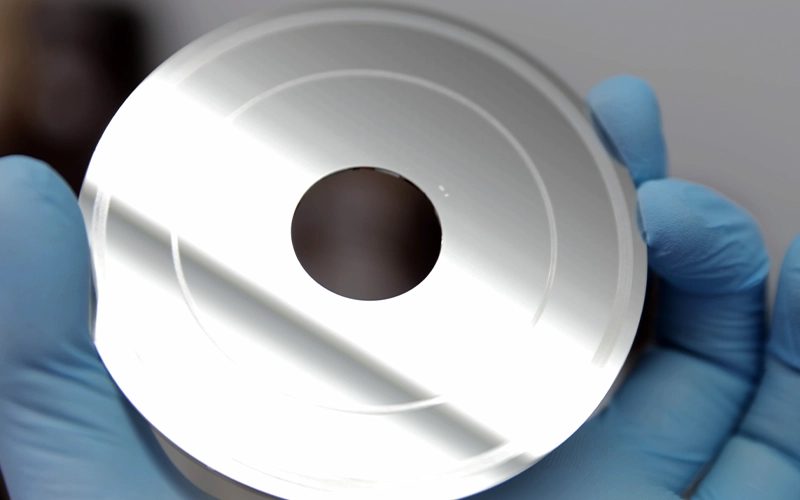
  6. Başka bir bilgisayarda deneyin: Sonuç aynıysa sorun büyük olasılıkla SSD'nin kendisindedir.

Daha ayrıntılı adımlar için SSD görünmüyorsa BIOS ve Disk Yönetimi kontrolleri rehberimize göz atabilirsiniz.

Laboratuvardan not: Port kaynaklı arızalarda en sık yapılan hata, kabloyu bir açıyla tutup diski "çalışır" hâle getirmeye uğraşmaktır. Bağlantı her koptuğunda yarım kalan yazma işlemleri dosya sistemine zarar verebilir. Ayrıca oynatılan konnektörün kalan lehim noktaları da kopabilir.

Hangi hamleler veri kaybını kalıcı hâle getirir?

Taşınabilir SSD'de kalıcı veri kaybının en büyük nedeni arızanın kendisi değil, ardından yapılan yanlış müdahalelerdir.

  • Portu kendiniz lehimlemek: Sıkı yerleşimli kartta fazla ısı, yakındaki bileşenlere ve çiplere zarar verebilir.
  • Farklı kabloları zorla takmak: Gevşek konnektörü daha da söker ve hasarı büyütür.
  • Tanınmayan diske kurtarma programı denemek: İşletim sistemi diski hiç görmüyorsa yazılımın da göreceği bir şey yoktur. Sadece cihaz gereksiz yere strese girer.
  • Formatlamak, "Diski başlat" demek, CHKDSK ya da "İlk Yardım" çalıştırmak: Bu araçlar diske yazar ve kurtarılabilir yapıları silebilir.
  • Silinen dosyalardan sonra diski kullanmaya devam etmek: SSD'lerde TRIM komutu silinen alanları kısa sürede kalıcı olarak temizleyebilir.

Disk tanınıyor ama dosyalar silindiyse ya da format atıldıysa, salt okunur çalışan kurtarma yazılımları bir seçenek olabilir. Ancak veriler önemliyse ya da cihazda bağlantı kopması gibi fiziksel bir belirti varsa deneme yapmadan önce uzmana danışın.

Vaka: Bir fotoğrafçının 2TB Crucial X9 Pro arşivi nasıl kurtarıldı?

Bu vaka, PITS Global laboratuvarlarında USB-C port arızası nedeniyle tanınmayan bir Crucial X9 Pro'dan tüm arşivin kurtarılmasını anlatıyor.

Sorun: Windows 11 diski görmüyordu

Profesyonel bir fotoğrafçının yıllardır sorunsuz çalışan 2TB X9 Pro'su bir gün Windows 11 Dosya Gezgini'nde görünmez oldu. Diskte RAW fotoğraflar, video projeleri ve müşteriye teslim edilecek düzenlenmiş işler vardı. Fotoğrafçı önce yerel bir bilgisayar tamircisine gitti ama veri alınamadı. Teslim tarihleri yaklaşınca global uzman ekibimize başvurdu.

Teşhis: Sorun belleklerde değil, bağlantıdaydı

İşin aciliyeti nedeniyle vaka öne alındı ve ayrıntılı teşhis yapıldı. Bulgular şöyleydi:

  • Denetleyici kartındaki USB-C port bağlantısı arızalanmıştı.
  • NAND bellek çiplerinde ve kartta gözle görülür bir hasar yoktu.
  • Güç, iç belleğe düzenli olarak ulaşmıyordu.

Sık takılıp çıkarılan taşınabilir SSD'lerde bu tür port arızaları görülebilir. Konnektöre binen küçük gerilimler bile veri hatlarını koparabilir ya da gücü kesik kesik hâle getirebilir. Bu durumda işletim sistemi cihazı algılayamaz.

X9 Pro arka yüzü: model ve seri bilgisi teşhiste ilk referanstır

Laboratuvarda neler yapıldı ve neden?

  1. Güvenli söküm ve mikroskop incelemesi: Cihaz, statik elektriğe karşı korumalı (ESD) bir ortamda açıldı. Mühendisler kartı mikroskop altında inceledi ve USB-C arayüzündeki arızalı noktaları buldu.
  2. Portu devre dışı bırakıp denetleyiciye doğrudan bağlanma: Hasarlı port kullanılmadan özel kablolama ve adaptörlerle denetleyiciye bağlantı kuruldu. Bu sırada firmware'e ve bellek yapısına dokunulmadı. Böylece konnektöre yeni yük bindirmeden NAND belleklere erişildi.
  3. Sektör sektör imaj alma (imaging): Bağlantı kararlı hâle gelince diskin tam kopyası alındı. Sonraki tüm işlemler bu kopya üzerinde yapıldı, orijinal cihaz korundu.
  4. Dosyaların çıkarılması: İmajdan .CR2 ve .NEF gibi RAW fotoğraflar, 4K videolar ve time-lapse çekimleri çıkarıldı. Lightroom katalogları, düzenlenmiş PSD dosyaları ve yedekler de kurtarıldı. Klasör yapısı aynen korundu.
  5. Bütünlük kontrolü ve teslim: Her dosya türünden örnekler açılarak bozulma olup olmadığı kontrol edildi. Doğrulanan veriler yeni ve şifreli bir harici SSD'ye aktarılıp müşteriye gönderildi.

Sonuçta arşivin tamamı kurtarıldı ve fotoğrafçı bir sonraki projesine zamanında yetişti.

Laboratuvardan not: Birçok modern SSD'de veriler NAND çiplerine denetleyicinin yönettiği bir düzenle yazılır. Bu yüzden çipleri söküp başka bir okuyucuya takmak çoğu zaman tek başına anlamlı veri vermez. Port arızalarında doğru yol, orijinal denetleyiciyi çalışır tutup ona güvenli bir yoldan ulaşmaktır.

Bu vakadan çıkarılacak ders

Disk "tamamen öldü" gibi görünse bile veriler çoğu zaman yerindedir. Sorun yalnızca bu verilere ulaşan yolun kopmuş olmasıdır. Ne kadar az müdahale edilirse denetleyiciye ve belleklere güvenle erişme şansı o kadar yüksek kalır.

SSD kartında ölçüm: arızalı bileşen teşhisi bu şekilde yapılır

Ne zaman profesyonel yardım almalısınız?

Basit kablo ve bilgisayar kontrollerinden sonra Crucial X9 Pro hâlâ görünmüyorsa, bağlantı kesik kesik geliyorsa ya da cihaz düşmüş veya ıslanmışsa profesyonel desteğe geçme zamanı gelmiştir.

Şu durumlarda cihazı çıkarın ve başka hiçbir şey denemeyin:

  • USB-C portu gevşek, eğik ya da kırık görünüyorsa
  • Cihaz ısınıyor, yanık kokusu geliyor ya da hiç ışık yanmıyorsa
  • Cihaz düştüyse, ezildiyse veya sıvıyla temas ettiyse
  • Kapasite 0 bayt ya da tuhaf bir değerde görünüyorsa
  • Veriler iş, müşteri teslimi veya yeri doldurulamaz anılar içeriyorsa

PITS Global Veri Kurtarma Hizmetleri, İstanbul Ataşehir'deki ISO sertifikalı temiz oda laboratuvarında SSD veri kurtarma ve harici disk veri kurtarma hizmeti verir. İşlemlerde orijinal cihaza yazılmaz, önce imaj alınır. Adımların ayrıntısı veri kurtarma süreci sayfamızda anlatılıyor. Verileriniz gizlilik ilkesiyle ve KVKK'ya uygun şekilde işlenir.

Taşınabilir SSD'de veri kaybını nasıl önlersiniz?

Taşınabilir SSD'ler darbeye klasik disklerden daha dayanıklıdır, ama port yıpranmasına ve elektronik arızaya karşı korumasızdır. Şu alışkanlıklar riski belirgin biçimde azaltır:

  • Kısa ve kaliteli bir USB-C kablo kullanın. Kablonun sarkıp porta yük bindirmesine izin vermeyin.
  • Diski gereksiz yere sık takıp çıkarmayın. Hareket hâlindeyken, örneğin kucağınızda sallanırken kullanmayın.
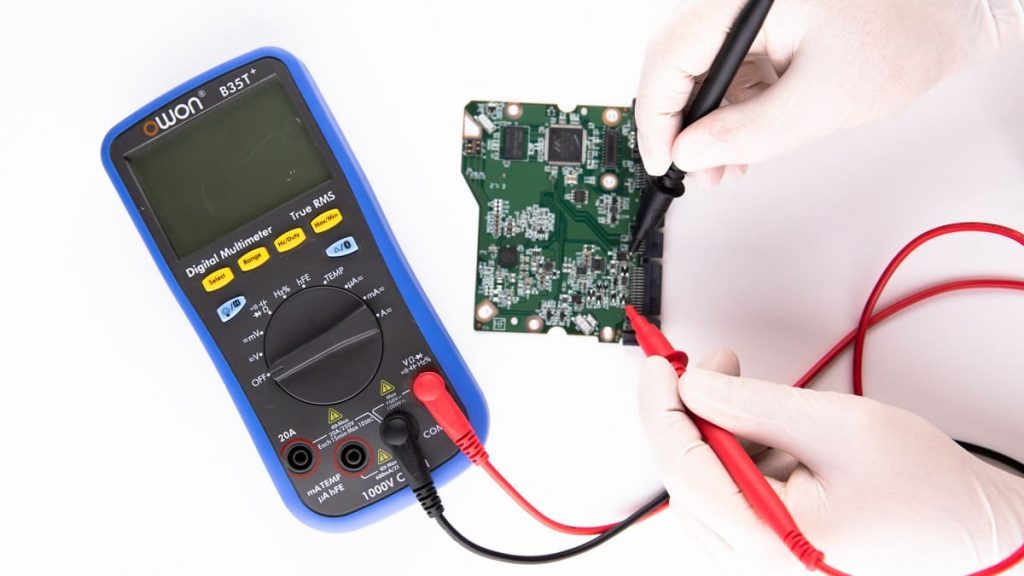
  • Çıkarmadan önce Windows'ta "Donanımı Güvenle Kaldır", Mac'te "Çıkar" komutunu kullanın.
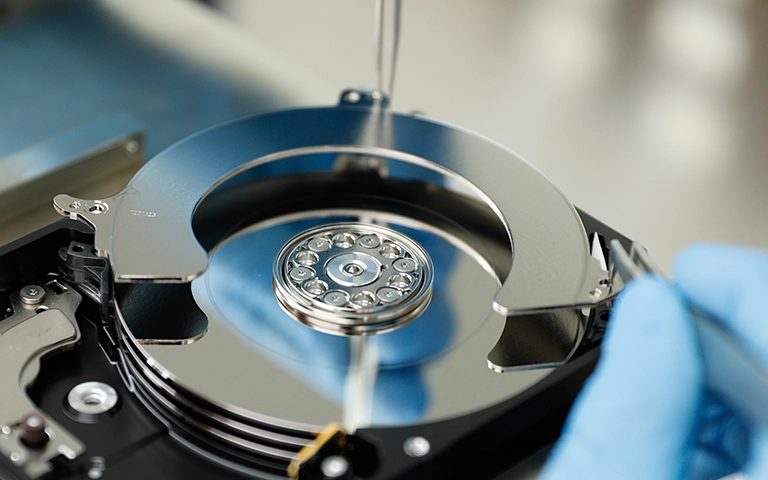
  • Önemli arşivleri en az bir başka yerde, bulutta veya ikinci bir diskte yedekleyin.
  • Cihazı nemden, doğrudan güneşten ve kapalı araç içi gibi aşırı sıcak ortamlardan uzak tutun.
Önemli Noktalar

  • Crucial X9 Pro görünmüyorsa veriler çoğu zaman NAND çiplerinde sağlam durur. Sorun genellikle port ya da elektroniktedir.
  • Evde yalnızca kablo, port, Disk Yönetimi ve Disk İzlencesi görünürlüğü gibi diske yazmayan kontrolleri yapın.
  • Portu lehimlemeyin, konnektörü zorlamayın, formatlamayın, CHKDSK veya "İlk Yardım" çalıştırmayın.
  • Bu vakada PITS Global laboratuvarları portu devre dışı bıraktı, denetleyiciye doğrudan bağlandı ve önce imaj aldı.
  • Düzenli yedek, port arızasını bir felaket olmaktan çıkarır.

Crucial X9 Pro'nuz ya da başka bir taşınabilir SSD'niz tanınmıyorsa cihazı kullanmayı bırakın ve bize ulaşın. (0216) 599 00 11 numaralı hattan uzmanlarımızla görüşebilir veya fiyat teklifi formunu doldurabilirsiniz. Ataşehir'deki merkez laboratuvarımızın yanı sıra Ankara, İzmir, Antalya, Bursa, Gaziantep ve Samsun şubelerimizden de hizmet alabilir, cihazınızı ücretsiz kargo ile gönderebilirsiniz.

Sık sorulan sorular

Crucial X9 Pro'nun USB-C portu kırıldı, kendim lehimleyebilir miyim?

Önerilmez. X9 Pro'nun kartı çok sıkı yerleşimlidir ve port, denetleyiciye ve bellek çiplerine yakındır. Yanlış sıcaklık ya da kısa devre, bugün sadece portta olan arızayı denetleyiciye veya güç devresine taşıyabilir. Bu durumda kurtarma çok daha zor hâle gelir. Verileriniz önemliyse cihazı olduğu gibi bırakıp profesyonel bir laboratuvara danışmanız daha güvenlidir.

Crucial X9 Pro Mac'te görünmüyor, ne yapmalıyım?

Önce farklı bir USB-C kablo deneyin ve diski hub kullanmadan doğrudan Mac'e takın. Disk İzlencesi'nde Görüntü menüsünden Tüm Aygıtları Göster'i seçip aygıtın listede olup olmadığına bakın. Aygıt görünüyor ama birim bağlanmıyorsa İlk Yardım'a basmayın ve diski silmeyin. Hiç görünmüyorsa ya da bağlantı kesik kesik geliyorsa cihazı çıkarıp uzmana danışın.

Arızalı SSD'yi garantiye göndersem verilerim geri gelir mi?

Genellikle hayır. Üretici garantisi çoğu zaman arızalı cihazı onarmayı ya da yenisiyle değiştirmeyi kapsar, verileri kurtarmayı kapsamaz. Değişimde size yeni ve boş bir cihaz gelir, eski cihaz ise verileriyle birlikte geri dönmeyebilir. Verileriniz önemliyse garanti sürecine başlamadan önce veri kurtarma seçeneklerini değerlendirmeniz mantıklıdır.

Taşınabilir SSD'den veri kurtarma ne kadar sürer?

Süre arızanın türüne göre değişir. Port veya güç devresi arızası olan bir cihazla denetleyici ya da firmware sorunu olan bir cihaz aynı sürede tamamlanmaz. Kapasite ve veri miktarı da imaj alma süresini etkiler. Kesin süre ancak cihaz incelendikten sonra belirlenebilir. Acil teslim tarihleriniz varsa bunu başvuru sırasında belirtmeniz planlamayı kolaylaştırır.

Daha önce başka bir serviste açılmış SSD'den veri kurtarılabilir mi?

Çoğu durumda denenebilir. Bu vakadaki fotoğrafçı da diski önce yerel bir tamirciye götürmüş, sonra verilerinin tamamı kurtarılmıştı. Önemli olan, cihaza daha önce ne yapıldığını eksiksiz anlatmanızdır. Lehim, parça değişimi ya da yazılım denemeleri yapıldıysa bunları bildirin. Bu bilgi teşhisi hızlandırır ve yanlış bir adımın tekrarlanmasını önler.

Kurtarma sırasında fotoğraf ve müşteri dosyalarımın gizliliği korunur mu?

PITS Global Veri Kurtarma Hizmetleri'nde veriler gizlilik ilkesiyle ve 6698 sayılı Kişisel Verilerin Korunması Kanunu'na (KVKK) uygun şekilde işlenir. Kurtarma işlemleri orijinal cihaz üzerinde değil, alınan imaj üzerinde yapılır. Kurtarılan veriler yeni bir ortama aktarılarak teslim edilir. Müşteri dosyaları içeren arşivlerde bu konudaki sorularınızı başvuru sırasında iletebilirsiniz.

Formatlanan USB Bellek Veri Kurtarma: SanDisk iXpand Luxe Vakası

Kısa cevap: Formatlanan USB bellekten veri kurtarmak çoğu zaman mümkündür. Hızlı biçimlendirme dosyaları silmez, yalnızca dosya sistemi kayıtlarını sıfırlar. Belleğe yeni veri yazılmadıysa ve tam biçimlendirme yapılmadıysa, dosyalar profesyonel yöntemlerle büyük oranda geri getirilebilir. İlk iş, belleği kullanmayı hemen bırakmaktır.

Formatlanan USB bellek veri kurtarma, en sık karşılaştığımız taleplerden biridir. Bir bilgisayarın "Diski kullanmadan önce biçimlendirmeniz gerekir" uyarısına tek tık yeter ve bellekteki her şey kaybolmuş gibi görünür. Bu yazıda, PITS Global laboratuvarlarında çalışılan bir SanDisk iXpand Luxe vakasını ders niteliğinde anlatıyoruz. Ardından kendi belleğiniz için güvenli adımları ve ne zaman durmanız gerektiğini açıklıyoruz.

Vakadaki bellek: iki konnektörlü SanDisk iXpand Luxe modeli

Formatlanan USB bellekteki dosyalar gerçekten silinir mi?

Hızlı biçimlendirmede dosyaların kendisi silinmez; yalnızca hangi verinin nerede durduğunu gösteren dosya sistemi tabloları yeniden oluşturulur. Veri, üzerine yeni bir şey yazılana kadar NAND bellek hücrelerinde kalmaya devam eder.

Bunu bir kütüphanenin kataloğunu yakmaya benzetebilirsiniz. Kitaplar raflarda durur, ama hangisinin nerede olduğunu gösteren liste yoktur. Kurtarma işlemi, bu katalogu yeniden kurmak ya da kitapları tek tek tanıyıp sıralamaktır.

Durum her biçimlendirme türünde aynı değildir:

  • Hızlı biçimlendirme: Windows'ta "Hızlı Biçimlendir" kutusu işaretliyse yapılır. Kurtarma şansı genellikle yüksektir.
  • Tam biçimlendirme: Bu kutu işaretli değilse, güncel Windows sürümleri tüm alanın üzerine sıfır yazar. Bu durumda kurtarma çoğu zaman mümkün olmaz.
  • macOS Disk İzlencesi: "Sil" işlemi sırasında "Güvenlik Seçenekleri" ile üzerine yazma seçildiyse veri kalıcı olarak gider.

Bu konuyu daha ayrıntılı merak ediyorsanız üzerine veri yazılmış dosyaların kurtarılıp kurtarılamayacağını anlattığımız yazıya göz atabilirsiniz.

Vaka: Formatlandıktan sonra tanınmayan SanDisk iXpand Luxe

Bu vakada bellek yanlışlıkla formatlanmış, ardından ne Windows ne de macOS tarafından tanınmıştı. İçinde iş sözleşmeleri, aile fotoğrafları, taranmış kayıtlar ve vergi belgeleri vardı.

Kullanıcı önce ücretsiz kurtarma programları denemişti. Ancak bu programların hiçbiri belleği algılayamadı. Sorun yalnızca silinmiş dosyalar değildi; cihaz bilgisayarla sağlıklı iletişim bile kuramıyordu. Bu noktada bellek PITS Global laboratuvarlarına ulaştı.

Teşhis: Üç ayrı sorun bir arada

Mühendislerimizin incelemesinde arızanın tek bir nedeni olmadığı görüldü:

  • Biçimlendirmenin yol açtığı mantıksal bozulma
  • Dosya sistemi üst verisinin (metadata) kaybı
  • Belleğin tutarlı şekilde tanınmasını engelleyen firmware kararsızlığı

İyi haber şuydu: NAND çipi ve denetleyici (controller) hâlâ çalışıyordu. Bu nedenle çipi karttan sökerek okuma yöntemine (chip-off) gerek kalmadı.

Laboratuvarda ne yapıldı ve neden?

  1. Firmware iletişiminin dengelenmesi: SanDisk denetleyicilerine özel yükleyiciler ve protokoller kullanıldı. Birkaç kontrollü denemeden sonra bellek, güvenli bir salt okunur modda başlatıldı. Amaç, cihaza hiçbir şey yazmadan ona erişebilmekti.
  2. İmaj alma (imaging): Erişim sağlanır sağlanmaz belleğin bit bit tam bir kopyası çıkarıldı. Bundan sonraki tüm işlemler bu kopya üzerinde yapıldı. Böylece orijinal veriye zarar verme riski ortadan kalktı.
  3. Mantıksal kurtarma: İmaj üzerinde dosya ayırma tabloları yeniden yapılandırıldı ve parçalı dosyalar tarandı. FAT32 dosya sistemi yapısı yeniden kuruldu. Dosyalar doğru adları, tarih bilgileri ve klasör düzeniyle geri getirildi.
USB belleğin kartı ve verinin tutulduğu NAND bellek çipi

Sonuç ve okura ders

Kurtarma neredeyse eksiksiz tamamlandı. Yüzlerce Word ve PDF belgesi, aile fotoğrafları, taranmış belgeler ve tablolar geri getirildi. Veriler, kullanıcıya yeni ve şifreli bir USB belleğe aktarılarak teslim edildi.

Bu vakanın asıl dersi şudur: Ücretsiz programların belleği "görmemesi", verinin yok olduğu anlamına gelmez. Sorun çoğu zaman yazılımın aşamadığı bir firmware veya iletişim katmanındadır.

Laboratuvardan not: Formatlanan bellekte en büyük tehlike biçimlendirmenin kendisi değil, sonrasında yapılanlardır. Belleğe kopyalanan tek bir klasör, kurtarılabilecek dosyaların üzerine yazılabilir. Bu yüzden her işlemi orijinal cihazdan değil, imajdan yaparız.

Belleğinizi formatladıysanız ilk olarak ne yapmalısınız?

İlk ve en önemli adım belleği hemen bilgisayardan çıkarmak ve üzerine hiçbir şey yazmamaktır. Sonraki adımlar, belleğin tanınıp tanınmadığına göre değişir.

  1. Belleği güvenli şekilde çıkarın ve bir kenara koyun.
  2. Hangi biçimlendirmeyi yaptığınızı not edin: hızlı mı, tam mı; Windows mu, Mac mi, telefon uygulaması mı?
  3. Bellek açılıyorsa yeni dosya kopyalamayın, telefon uygulamasıyla yedekleme başlatmayın.
  4. Windows'ta belleğin görünüp görünmediğini kontrol etmek için Başlat'a sağ tıklayıp Disk Yönetimi'ni açın. Mac'te Disk İzlencesi'ne bakın. Yalnızca bakın, hiçbir işlem başlatmayın.
  5. Bellek hiç görünmüyorsa farklı bir USB bağlantı noktası veya başka bir bilgisayar deneyin. Bu kontrolü bir iki kez yapmak yeterlidir.

Bellek görünmüyorsa kontrol adımlarının ayrıntısını USB bellek görünmüyor rehberimizde bulabilirsiniz.

Belirtilere göre ne yapmalı? Karar tablosu

Aşağıdaki tablo, belleğinizin durumuna göre neyi güvenle yapabileceğinizi ve nerede durmanız gerektiğini özetler.

Durum Olası anlamı Ne yapmalı Ne yapmamalı
Bellek açılıyor ama boş görünüyor Hızlı biçimlendirme; veri büyük olasılıkla duruyor Kullanmayı bırakın; veri önemliyse uzmana danışın Yeni dosya kopyalamak, yeniden biçimlendirmek
"Biçimlendirmeniz gerekir" uyarısı çıkıyor Dosya sistemi bozuk veya RAW görünüyor Uyarıyı "İptal" ile kapatın "Diski Biçimlendir" düğmesine basmak, CHKDSK çalıştırmak
Disk Yönetimi'nde görünüyor ama boyutu yanlış (ör. 0 bayt) Firmware veya denetleyici sorunu Profesyonel değerlendirme isteyin Bölüm oluşturmak, "Başlat" işlemi yapmak
Bazen tanınıyor, bazen kopuyor Firmware kararsızlığı, konnektör veya kart sorunu Takıp çıkarmayı bırakın Defalarca takıp kurtarma programı denemek
Hiçbir bilgisayarda görünmüyor Denetleyici, kart veya NAND arızası Cihazı kapalı tutup uzmana ulaştırın Kasayı açmak, ısıtmak, bükmek

Formatlanan bellekte en sık yapılan hatalar nelerdir?

Kurtarma şansını en çok düşüren şey, panikle yapılan ve belleğe yazma işlemi içeren denemelerdir.

  • Kurtarma programını aynı belleğe kurmak veya kurtarılan dosyaları yine aynı belleğe kaydetmek.
  • "Onar" ve CHKDSK gibi araçları çalıştırmak: Bu araçlar dosya sistemini "düzeltirken" kurtarılabilir kayıtları kalıcı olarak değiştirebilir.
  • Tam biçimlendirme ile "sorunu çözmeye" çalışmak: Bu, verinin üzerine yazar.
  • Arka arkaya farklı programlar denemek: Firmware'i kararsız bir bellekte her deneme, cihazın tamamen yanıt vermez hâle gelme riskini artırır.
  • Telefon uygulamasına belleği "sıfırlatmak": iXpand gibi telefonla çalışan belleklerde uygulamanın önerdiği biçimlendirme adımı da aynı sonucu doğurur.

Okuma odaklı (salt okunur) çalışan kurtarma yazılımları, sağlam ve yalnızca mantıksal sorunu olan bellekler için bir seçenektir. Ancak veri önemliyse ya da bellek kararsız davranıyorsa, deneme yapmadan önce durmanızı öneririz.

Ne zaman profesyonel veri kurtarma gerekir?

Veri sizin için değerliyse, bellek tutarlı tanınmıyorsa veya bir program denediniz ve sonuç alamadıysanız profesyonel destek alma zamanı gelmiştir.

Laboratuvar ortamında süreç belirli bir sırayla ilerler. Önce arıza teşhis edilir ve bulgular onayınız için size iletilir. Gerekirse donanım müdahalesi yapılır. Ardından belleğe hiçbir şey yazılmadan imaj alınır. Dosyalar bu imaj üzerinden kurtarılır, dosya listesi sizinle doğrulanır ve veriler yeni bir ortama aktarılır. Ayrıntıları veri kurtarma süreci sayfamızda bulabilirsiniz.

Denetleyici tamamen çalışmıyorsa veya kart fiziksel olarak hasarlıysa, NAND çipi karttan sökülüp doğrudan okunabilir (chip-off). Bu işlemde PC-3000 Flash gibi cihazlarla ham NAND verisi okunur ve denetleyicinin veriyi nasıl dağıttığı yazılımsal olarak yeniden kurulur. Tek parça (monolit) belleklerde ise kart üzerindeki test noktalarından okuma yapılır.

Denetleyici çalışmadığında NAND çipinin kontrollü sökülmesi

PITS Global Veri Kurtarma Hizmetleri, USB flash bellek veri kurtarma işlemlerini hem mantıksal hem de donanımsal arızalar için yürütür. Sözleşme, vergi belgesi gibi kişisel veri içeren dosyalar gizlilik ilkesiyle ve KVKK'ya uygun şekilde işlenir.

USB bellekte veri kaybını nasıl önlersiniz?

En etkili önlem, USB belleği tek kopya olarak değil, taşıma aracı olarak kullanmaktır.

  • Belleği her zaman "Donanımı Güvenle Kaldır" veya Mac'te "Çıkar" ile ayırın.
  • Önemli dosyaları en az iki farklı yerde (bilgisayar, harici disk, bulut) tutun.
  • Bir belleği biçimlendirmeden önce içindekilerin yedeğini doğrulayın.
  • Bağlantısı kopan, yavaşlayan veya hata veren belleği kullanmayı bırakıp değiştirin.
  • Bilgisayar "biçimlendirin" dediğinde düğmeye basmadan önce bir kez durup düşünün.

Önemli Noktalar

  • Hızlı biçimlendirme dosyaları silmez; veri, üzerine yazılana kadar bellekte kalır.
  • Tam biçimlendirme ve üzerine yazma çoğu zaman kurtarmayı imkânsız kılar.
  • Formatlanan belleğe hiçbir şey kopyalamayın, program kurmayın, onarım aracı çalıştırmayın.
  • Programların belleği görmemesi, verinin gittiği anlamına gelmez; firmware sorunu olabilir.
  • Profesyonel süreçte önce imaj alınır, tüm kurtarma bu kopya üzerinden yapılır.

Formatlanan veya tanınmayan bir USB belleğiniz varsa, kullanmayı bırakın ve bize ulaşın. Ataşehir'deki merkez laboratuvarımız ve İstanbul, Ankara, İzmir, Antalya, Bursa, Gaziantep ile Samsun şubelerimiz aracılığıyla hizmet veriyoruz. (0216) 599 00 11 numarasından bizi arayabilir ya da fiyat teklifi formunu doldurabilirsiniz.

Sık sorulan sorular

Yanlışlıkla formatladığım flash bellekteki fotoğrafları geri alabilir miyim?

Çoğu durumda evet. Hızlı biçimlendirme fotoğrafları silmez, yalnızca dosya sistemi kayıtlarını sıfırlar. Belleğe yeni dosya kopyalamadıysanız ve tam biçimlendirme yapmadıysanız fotoğraflar genellikle kurtarılabilir. Belleği hemen kullanmayı bırakın, telefon veya bilgisayar uygulamalarıyla yedekleme ya da senkronizasyon başlatmayın ve önemli fotoğraflar için profesyonel değerlendirme isteyin.

Formatladıktan sonra belleğe dosya attım, veriler tamamen gider mi?

Yeni yazılan dosyalar, eski verilerin bulunduğu alanın bir kısmının üzerine yazılmış olabilir. Üzerine yazılan bölümler kurtarılamaz, ancak yazılmayan alanlardaki dosyalar hâlâ geri getirilebilir. Ne kadar az veri yazıldıysa şans o kadar yüksektir. Bu nedenle belleği hemen çıkarın ve daha fazla yazma yapmayın.

Windows 'Diski kullanmadan önce biçimlendirmeniz gerekir' diyor, ne yapmalıyım?

Bu uyarı genellikle dosya sisteminin bozulduğunu veya RAW olarak göründüğünü gösterir. Uyarıyı 'İptal' ile kapatın ve 'Diski Biçimlendir' seçeneğine basmayın. CHKDSK veya onarım aracı da çalıştırmayın. Bellek içindeki veriler büyük olasılıkla hâlâ yerindedir ve dosya sistemi imaj üzerinden yeniden yapılandırılarak kurtarılabilir.

iPhone uygulamasıyla formatlanan iXpand bellekten veri kurtarılır mı?

Telefon uygulamasının yaptığı biçimlendirme de bilgisayardaki gibi dosya sistemini yeniden oluşturur. Üzerine yazma yapılmadıysa veri genellikle NAND bellekte kalır ve kurtarma mümkündür. Belleği telefona tekrar takıp otomatik yedekleme başlatmamaya dikkat edin, çünkü bu yeni yazma işlemi kurtarılabilir dosyaların üzerine geçebilir.

Ücretsiz kurtarma programı belleği görmüyorsa veri kaybolmuş mu demektir?

Hayır. Programların belleği algılayamaması çoğu zaman firmware kararsızlığı, denetleyici sorunu ya da bağlantı katmanındaki bir arızadan kaynaklanır. Bu durumda veri genellikle NAND çipinde durmaya devam eder. Laboratuvarda denetleyiciye özel yöntemlerle salt okunur erişim sağlanabilir; gerekirse çip doğrudan okunur. Tekrarlayan denemeler ise durumu ağırlaştırabilir.

Seagate Exos Veri Kurtarma: Kafası Arızalı Helyumlu X18 Vakası

Kısa cevap: Kafası arızalanan bir Seagate Exos X18 diskten veri kurtarmak çoğu durumda mümkündür, ancak işlem yalnızca temiz oda laboratuvarında yapılmalıdır. Helyumlu disk açıldığı anda gaz kalıcı olarak kaçar ve disk sınırlı bir süre çalışır. Bu yüzden kafa değişimi ve imaj alma tek seferde, planlı yürütülür. Diski kendiniz açmayın, tekrar tekrar çalıştırmayın.

Seagate Exos veri kurtarma talepleri genellikle bir sunucu, NAS veya yedekleme sistemi aniden "disk bulunamadı" uyarısı verdiğinde gelir. Exos X18, veri merkezleri ve kurumsal depolama için tasarlanmış, helyumla doldurulmuş 18TB'lık bir sabit disktir. Dayanıklı olsa da arızasız değildir. Bu yazıda PITS Global laboratuvarlarında çözülen gerçek bir vakayı anlatıyor, aynı durumda sizin ne yapmanız ve ne yapmamanız gerektiğini açıklıyoruz.

Seagate Exos X18 18TB: veri merkezleri için helyumlu kurumsal disk

Helyumlu disk normal hard diskten neden farklıdır?

Helyumlu disk, içi hava yerine helyum gazıyla doldurulup fabrikada hava geçirmez şekilde kapatılan bir sabit disktir. Helyum havadan çok daha hafif olduğu için dönen plakalar (platter) daha az sürtünme ve ısıyla çalışır. Bu sayede aynı gövdeye daha fazla plaka sığar.

Bu tasarımın kullanıcıya getirdiği avantajlar şunlardır:

  • Aynı 3.5" gövdede çok daha yüksek kapasite
  • Daha düşük güç tüketimi ve daha serin çalışma
  • Daha az titreşim ve gürültü

Veri kurtarma açısından kritik nokta ise mühürdür. Hava dolu disklerde basınç dengesi için küçük bir nefes deliği bulunur; helyumlu disklerde bu yoktur. Mühür bir kez açıldığında yeniden oluşturulamaz. Disk artık havayla çalışmak zorunda kalır ve tasarım koşullarının dışına çıkar.

Vaka: Tanınmayan Seagate Exos X18 ve yedeği olmayan arşiv

Büyük bir şirketin arşiv dokümanlarını, finansal kayıtlarını ve yedeklerini tuttuğu Exos X18 disk bir anda yanıt vermeyi bıraktı. Sistem diski artık algılamıyordu. Şirketin kendi BT ekibi verilere erişemedi ve ikinci bir yedek de yoktu.

Disk PITS Global laboratuvarlarına ulaştığında ilk iş, onu çalıştırıp denemek değil, arızanın kaynağını belirlemekti.

Teşhis: Kafa grubunda mekanik arıza

Mühendislerimizin incelemesinde okuma-yazma kafası (head) grubunda mekanik bir arıza tespit edildi. Diğer bulgular şunlardı:

  • Firmware hâlâ yanıt veriyordu; yani diskin "beyni" çalışıyordu.
  • Kafa çarpması kaynaklı hasar nedeniyle bazı sektörler okunamıyordu.
  • Helyum mührü sağlamdı; disk daha önce hiç açılmamıştı.

Son madde başarı şansı açısından çok önemliydi. Daha önce açılmamış bir helyumlu disk, laboratuvara en iyi koşullarda gelmiş demektir.

Fiziksel müdahaleden önce elektronik kart ve gövde inceleniyor

Laboratuvarda Seagate Exos veri kurtarma nasıl yapıldı?

Seagate Exos veri kurtarma süreci bu vakada dört aşamada, zamana karşı yürütüldü. Her aşama bir sonrakine en fazla zamanı bırakacak şekilde planlandı.

1. Mührün temiz odada açılması

Disk, sertifikalı temiz oda (cleanroom) ortamında açıldı. Mühür kırıldığı anda helyum kaçar ve içeri hava girer. Bu durum plakalardaki sürtünmeyi ve ısıyı artırır, diskin çalışabileceği süreyi kısaltır. Bu nedenle kirlenmeyi ve hava türbülansını en aza indirecek önlemler açılıştan önce hazırlandı.

2. Kafa grubu değişimi ve dengeleme

Donör disk stoğundan uyumlu bir kafa grubu bulundu. Ardından mikroskop altında kafa grubu değişimi (head stack replacement) yapıldı. Çok sayıda plaka üzerinde aktüatör hizalaması ince ayarla düzeltildi ve kafaların hareket aralığı orijinal düzene göre kalibre edildi. Amaç, diskin imaj alınacak kadar uzun süre kararlı çalışmasıydı.

3. Hızlı ve kontrollü imaj alma

Onarımdan hemen sonra imaj alma (imaging) işlemine geçildi. Önce kolay okunan alanlar kopyalandı, zayıf sektörlere ise kontrollü ve sınırlı okuma denemeleri uygulandı. Sonuçta sektör sektör tam bir kopya oluşturuldu.

Birkaç saat içinde okuma hataları artmaya başladı. Bu, helyum kaybının iç dengeyi bozduğunun işaretiydi. Disk tamamen bozulmadan önce kritik sektörlerin büyük çoğunluğu kurtarıldı.

Laboratuvardan not: Helyumlu bir diskte en değerli kaynak zamandır. Bu yüzden önce okunabilen alanları güvenceye alır, sorunlu bölgelere sonra döneriz. Arızalı disklerde kontrollü imaj almak için DeepSpar Disk Imager gibi donanımlar kullanılır; bu cihazlar okuma denemelerini sınırlayarak zayıf kafaları gereksiz yere yormaz.

İmaj alma ve dosya sistemi analizi bilgisayar başında yürütülüyor

4. Dosya sisteminin yeniden yapılandırılması

Ham imaj tamamlandıktan sonra bozuk dosya sistemi imaj üzerinden yeniden yapılandırıldı. Orijinal diske tek bir bayt bile yazılmadı. Arşiv belgeleri, muhasebe veritabanları, kullanıcı klasörleri ve sistem kayıtları erişilebilir hale geldi. Her dosya kullanılabilirlik açısından kontrol edildi ve yeni, güvenli bir depolama cihazına aktarılarak teslim edildi.

Exos diskiniz arızalıysa belirtiler ne anlatır?

Belirtiler arızanın türü hakkında önemli ipuçları verir; ancak kesin teşhis yalnızca laboratuvarda konur. Aşağıdaki tablo ilk tepkinizi doğru belirlemenize yardımcı olur.

Belirti Olası neden Ne yapmalı Ne yapmamalı
Disk BIOS'ta veya kontrolcüde görünmüyor Kafa, elektronik kart (PCB) veya firmware arızası Kabloyu ve güç bağlantısını bir kez kontrol edin, olmuyorsa kapatın Defalarca yeniden başlatmak
Tık tık sesi Okuma-yazma kafası arızası Cihazı hemen kapatın Diski çalışır halde bırakmak, açmak
Vızıltı veya bip sesi, plakalar dönmüyor Motor/mil sıkışması (stiction) veya kafanın plakaya yapışması Gücü kesin, profesyonel değerlendirme isteyin Diski sallamak, vurmak
Sürtünme, kazıma sesi Kafa plakaya temas ediyor Derhal kapatın; her saniye hasarı büyütebilir Bir kez daha denemek
Çok yavaşlama, okuma hataları, SMART uyarısı Kötü sektörler (bad sector), zayıflayan kafa Yeni veri yazmayı bırakın, uzman desteği alın CHKDSK, fsck veya onarım aracı çalıştırmak
RAID dizisinde disk "failed" görünüyor Disk arızası veya bağlantı sorunu Disklerin sırasını not edin, sistemi durdurun Rebuild başlatmak, diskleri yer değiştirmek

Helyumlu diski neden kendiniz açmamalısınız?

Helyumlu bir diski açmak, onu geri dönüşü olmayan bir geri sayıma sokar. Mühür bozulduktan sonra disk havayla çalışır ve hızla bozulmaya başlar. Bu durum temiz oda içinde bile geçerlidir.

  • Açılan disk çoğu zaman yalnızca kısa bir süre, bazen birkaç saat veya daha az çalışabilir.
  • Uyumlu donör parçalar, mikroskop ve kalibrasyon araçları gerekir.
  • Toz tek başına plakalara kalıcı zarar verebilir.
  • Hatalı bir deneme, profesyonel kurtarmanın şansını da ortadan kaldırabilir.

Bu nedenle helyumlu diskler, genel BT bilgisine sahip kişiler tarafından bile onarılacak cihazlar değildir. Doğru adım, diski kapatıp olduğu gibi korumaktır. Benzer bir örneği kafası çarpan 10TB HGST helyum disk vakasında da okuyabilirsiniz.

Kurumsal ortamda disk arızalandığında ilk adımlar nelerdir?

İlk hedef, arızalı diske ve diziye daha fazla yük bindirmemektir. Exos diskler çoğunlukla sunucu, NAS ve RAID sistemlerinde kullanıldığı için tek bir yanlış komut tüm diziyi etkileyebilir.

  1. Diskten anormal ses geliyorsa sistemi kontrollü şekilde kapatın.
  2. RAID dizisinde rebuild başlatmayın, diziyi yeniden oluşturmayın.
  3. Diskleri çıkarmanız gerekiyorsa her birinin yuva sırasını etiketleyin.
  4. Arızalı diske veya diziye yeni veri yazmayın, onarım aracı çalıştırmayın.
  5. Kullanılan RAID seviyesi, kontrolcü modeli ve son yapılan işlemleri not edin.
  6. Veri önemliyse deneme yanılma yapan kurtarma programlarını kullanmayın.

Dizi seviyesinde sorun yaşıyorsanız RAID veri kurtarma sayfamızda sürecin nasıl işlediğini görebilirsiniz.

Ne zaman profesyonel yardım almalısınız?

Disk sistemde hiç görünmüyorsa, ses yapıyorsa veya içindeki veriler yedeksizse vakit kaybetmeden profesyonel yardım almalısınız. Kafa arızalarında disk çalıştırıldıkça plaka yüzeyi zarar görebilir; bekleyerek kazanılan bir şey yoktur.

PITS Global Veri Kurtarma Hizmetleri, İstanbul Ataşehir'deki ISO sertifikalı temiz oda laboratuvarında kurumsal diskler dahil fiziksel arızalı cihazlarla çalışır. Süreç şu sırayla ilerler:

  1. Arıza teşhisi
  2. Bulguların size bildirilmesi ve onayınızın alınması
  3. Gerekirse temiz odada fiziksel onarım (kafa değişimi, PCB/ROM işlemleri)
  4. Orijinal diske yazmadan kontrollü imaj alma
  5. Verilerin imaj üzerinden kurtarılması ve dosya listesinin sizinle doğrulanması
  6. Verilerin yeni bir ortama aktarılarak teslimi

Kurtarma garantisi hiçbir dürüst laboratuvar tarafından verilemez. Sonuç; arızanın türüne ve plakalardaki hasarın derecesine bağlıdır. Verileriniz gizlilik ilkesiyle ve KVKK'ya uygun şekilde işlenir. Ayrıntılar için hard disk veri kurtarma hizmetimize göz atabilirsiniz.

Açılmış çok plakalı disk: fiziksel işlem yalnızca temiz odada yapılır

Helyumlu disk arızası nasıl önlenir?

Hiçbir disk arızaya karşı tamamen korunamaz; ama doğru yönetimle riski ve olası kaybı ciddi biçimde azaltabilirsiniz.

  • Düzenli ve otomatik yedek alın: En az bir kopyayı farklı bir cihazda veya konumda tutun.
  • SMART değerlerini izleyin: Yeniden atanan sektör sayısındaki artışı erken uyarı olarak görün.
  • Ortam koşullarını kontrol edin: Sunucu odasında sıcaklığı ve havalandırmayı sabit tutun.
  • Kesintisiz güç kaynağı (UPS) kullanın: Elektrik kesintisi ve dalgalanmaları disklere ulaşmasın.
  • Yaşlanan diskleri planlı değiştirin: Arızayı beklemeden yenileme takvimi oluşturun.

Önemli Noktalar

  • Seagate Exos X18 helyumla doldurulmuş, fabrikada mühürlenmiş bir kurumsal disktir.
  • Mühür açıldığında helyum kalıcı olarak kaçar; disk kısa süre çalışabilir.
  • Bu vakada kafa grubu değişimi ve hızlı imaj alma ile kritik veriler kurtarıldı.
  • Ses yapan veya görünmeyen diski kapatın, açmayın, onarım aracı çalıştırmayın.
  • RAID dizilerinde rebuild başlatmayın, disk sırasını not edin.
  • Düzenli yedek, SMART takibi ve UPS en etkili korunma yollarıdır.

Seagate Exos veya başka bir helyumlu kurumsal diskiniz arızalandıysa, diski olduğu gibi koruyun ve bizimle iletişime geçin. PITS Global Veri Kurtarma Hizmetleri'ne (0216) 599 00 11 numarasından ulaşabilir ya da fiyat teklifi formunu doldurabilirsiniz. Ataşehir laboratuvarımızın yanı sıra Ankara, İzmir, Antalya, Bursa, Gaziantep ve Samsun şubelerimizden de destek alabilirsiniz; ücretsiz kargo ile cihazınızı güvenle gönderebilirsiniz. Veri kurtarılamazsa ücret alınmaz.

Sık sorulan sorular

Seagate Exos X18 diskten veri kurtarma ne kadar sürer?

Süre arızanın türüne göre değişir. Elektronik kart veya firmware sorunları, kafa değişimi gerektiren mekanik arızalardan farklı ilerler. Helyumlu disklerde uyumlu donör parça bulunması ve imajın kontrollü şekilde alınması da süreyi etkiler. Kesin bir süre ancak teşhisten sonra söylenebilir; bu bilgi onayınız alınmadan önce size iletilir.

Helyumlu diskin mührü açıldıysa veri kurtarılabilir mi?

Mührü açılmış bir helyumlu diskten veri kurtarmak bazen hâlâ mümkündür, ancak şans azalır. İçeri giren toz plakalara zarar verebilir ve disk havayla çalışmaya zorlanır. Böyle bir diski tekrar çalıştırmayın, yeniden kapatmaya çalışmayın ve olduğu gibi bir veri kurtarma laboratuvarına ulaştırın. Sonuç, plakaların durumuna bağlıdır.

RAID içindeki tek bir Exos disk bozulursa veriler kaybolur mu?

Bu, RAID seviyesine bağlıdır. RAID 1, 5 veya 6 gibi yedekli dizilerde tek disk arızası genellikle veri kaybına yol açmaz; ancak yanlış disk değişimi veya başarısız bir rebuild tüm diziyi riske atabilir. RAID 0'da tek disk arızası tüm verilere erişimi keser. Emin değilseniz diziye müdahale etmeden önce uzmana danışın.

Diskimin helyumlu olup olmadığını nasıl anlarım?

Yüksek kapasiteli kurumsal ve NAS disklerinin önemli bir kısmı helyumludur. Hava dolu disklerin gövdesinde basınç dengesi için küçük bir nefes deliği bulunur; helyumlu disklerde bu delik yoktur ve üst kapak tamamen mühürlüdür. En güvenilir yol, disk etiketindeki model numarasıyla üreticinin teknik belgesine bakmaktır. Diski asla bunun için açmayın.

Tık sesi yapan Exos diski soğutup tekrar denemek işe yarar mı?

Hayır. Tık sesi çoğunlukla okuma-yazma kafası arızasına işaret eder ve diski soğutmak, dondurmak ya da tekrar tekrar çalıştırmak sorunu çözmez. Aksine her çalıştırma, hasarlı kafanın plakalara zarar verme riskini artırır. Diski kapatın, sisteminizden ayırın ve profesyonel değerlendirme için bir veri kurtarma laboratuvarına başvurun.

Mobil sürümden çık