UnionSine Harici Disk Veri Kurtarma: 1TB Video Arşivi Vakası

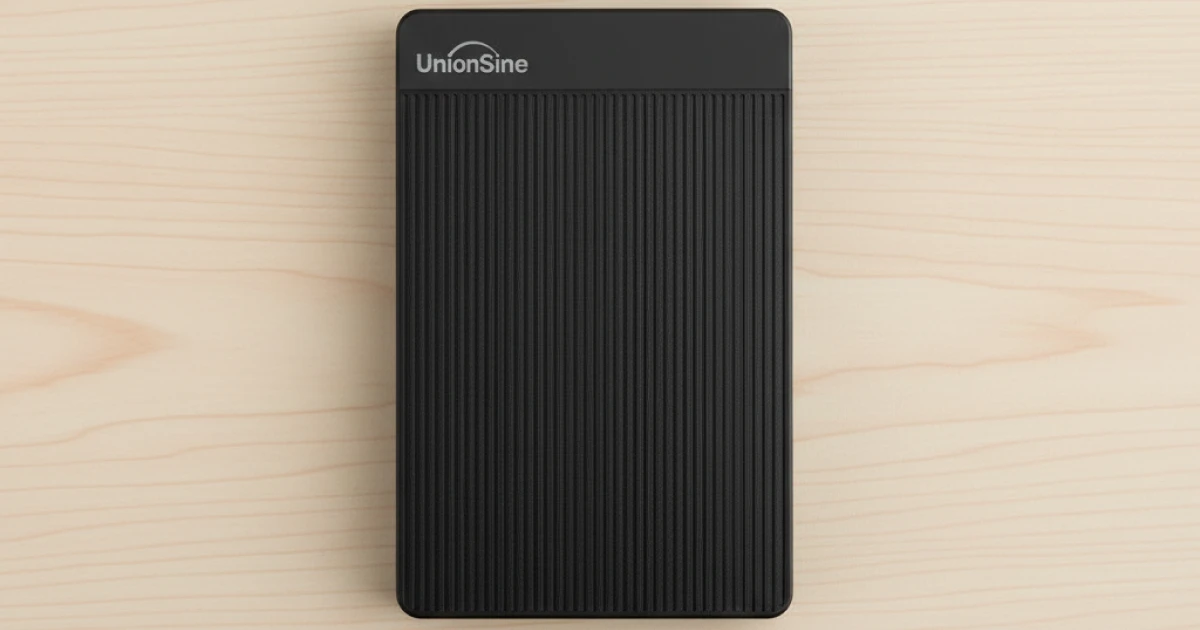
Kısa cevap: UnionSine kendisi disk üretmez; yalnızca harici disk kutusu (kasa) üretir ve içinde genellikle Seagate veya Western Digital marka 2.5″ bir disk bulunur. Bu nedenle UnionSine harici disk veri kurtarma işlemi, içindeki diskin arızasına göre yapılır. Kafa arızası gibi fiziksel sorunlarda bile, temiz odada doğru müdahaleyle veriler çoğu zaman kurtarılabilir.

UnionSine harici disk veri kurtarma talepleri çoğu zaman aynı soruyla başlar: “Diskim bozuldu, bu marka tanınmıyor, veriler gitti mi?” Bu yazıda PITS Global laboratuvarlarında ele alınan gerçek bir vakayı anlatıyoruz. Bir müşterinin 1TB UnionSine harici diskinde tüm video arşivi ve acilen ihtiyaç duyduğu dört podcast bölümü vardı. Daha önce başka bir yerde yapılan kurtarma denemesi başarısız olmuş, müşteriye diskin “sahte” olduğu ve verilerin kurtarılamayacağı söylenmişti.

Global uzman ekibimizin bu vakada izlediği yol, benzer bir durumla karşılaşan herkes için önemli dersler içeriyor: Diskin içinde gerçekte ne olduğu, neden hassas olduğu ve verilerin hangi adımlarla güvenle geri alındığı.
UnionSine hard disk üretir mi, içinde hangi disk var?

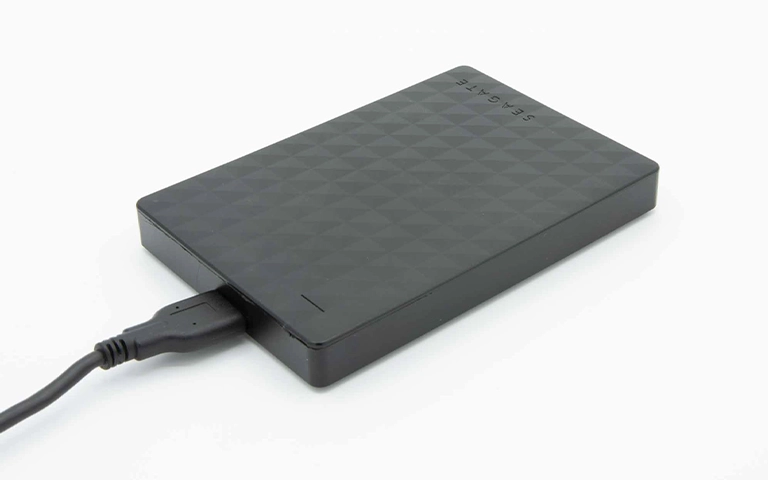
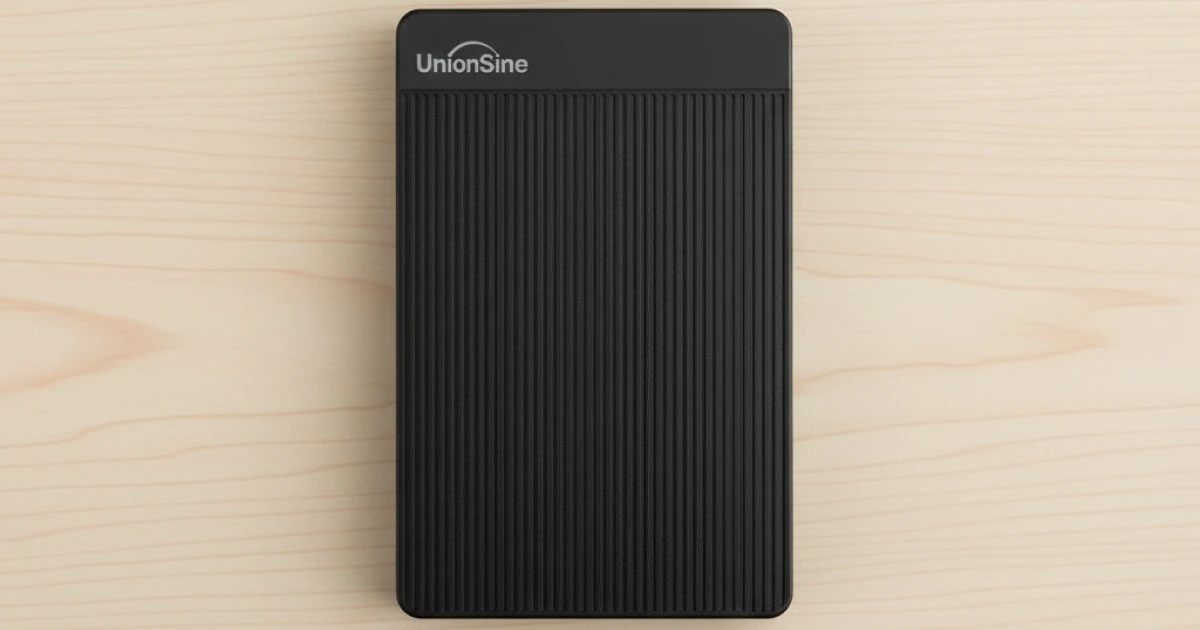
Hayır, UnionSine hard disk üretmez; yalnızca harici disk kutusu (enclosure) üretir. Bu kutuların içine, Seagate ya da Western Digital gibi büyük üreticilerin standart 2.5″ diskleri yerleştirilir.

Bu yapı, bazı kullanıcıların ve hatta bazı servislerin yanılgıya düşmesine yol açabilir. Kutunun üzerinde tanıdık bir disk markası görülmediğinde diskin “sahte” ya da kalitesiz olduğu düşünülebilir. Oysa kutunun içindeki disk, piyasadaki birçok dizüstü bilgisayarda kullanılan sürücülerle aynı aileden gelir.

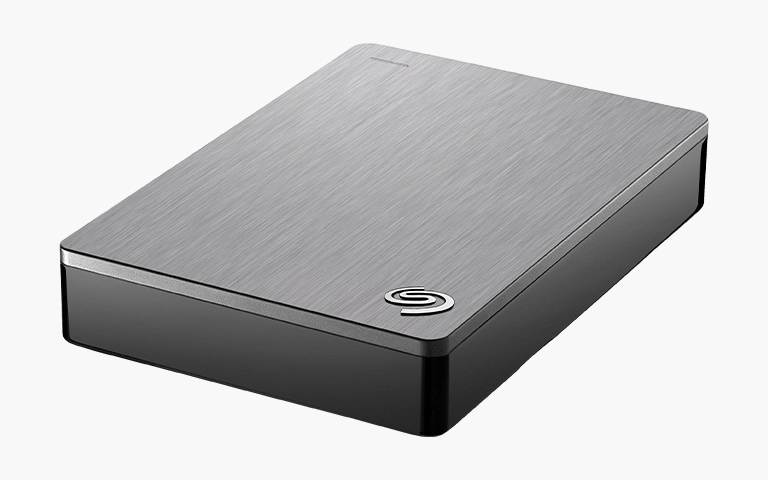
Ele aldığımız vakada da kutu dikkatle açıldığında içinden 1TB kapasiteli, 2.5″ Seagate Rosewood ailesinden bir disk çıktı. Yani sorun “sahte bir disk” değil, veri kurtarma açısından oldukça hassas bilinen bir Seagate modeliydi.
Harici diskte arıza kutuda mı, diskte mi olur?

Harici disklerde arıza iki farklı yerde olabilir: Kutudaki USB-SATA dönüştürücü kartta (köprü kartı) ya da içindeki diskin kendisinde. Köprü kartı arızalandığında disk bilgisayarda hiç görünmeyebilir ama veriler içeride sağlam durur.

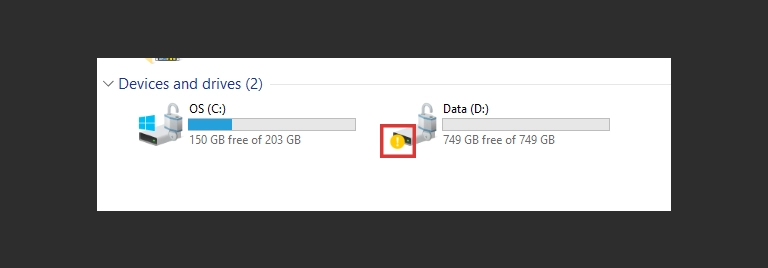
Diskin kendisi arızalandığında ise belirtiler farklıdır: tık sesi, dönüp durma, hiç dönmeme veya çok yavaş açılma gibi. Disk bilgisayarınızda görünmüyorsa önce bağlantı tarafını kontrol etmek için Windows 10/11’de harici disk görünmüyor sorunu için kontrol listesine göz atabilirsiniz. Ancak diskten ses geliyorsa denemeleri bırakmanız gerekir.

Not: Bazı marka harici disklerde köprü kartı verileri donanımsal olarak şifreleyebilir. Kutunun bu özellikte olup olmadığından emin değilseniz diski kutudan çıkarıp başka bir adaptöre takmadan önce bir uzmana danışmanız daha güvenlidir.

Seagate Rosewood diskler neden veri kurtarmada zordur?

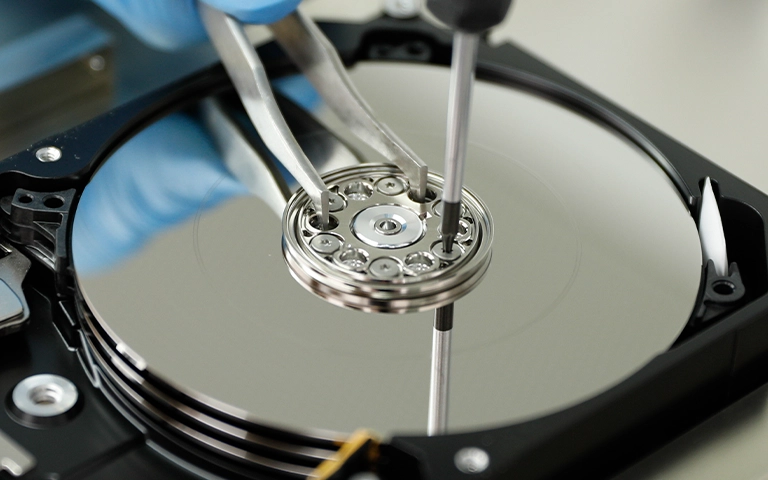
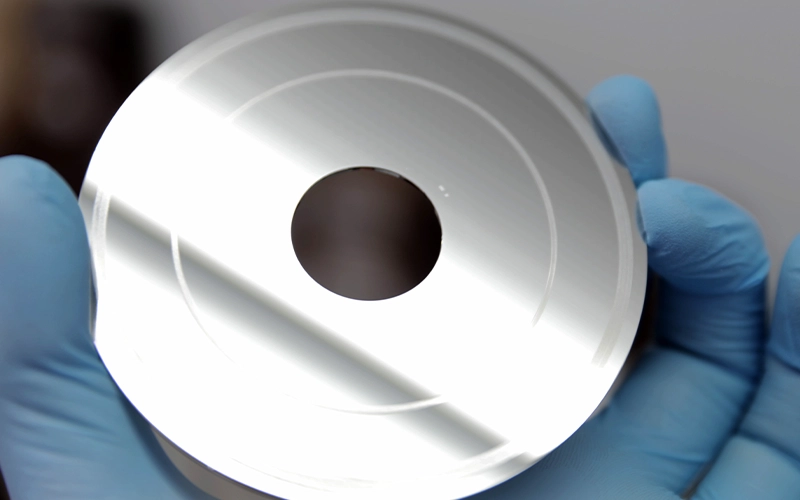
Seagate Rosewood diskler, ince yapıları ve hassas mekanikleri nedeniyle veri kurtarmada özel dikkat gerektirir. Bu vakadaki 1TB model tek plakalı (platter) ve iki manyetik yüzeylidir; en küçük kirlenme veya hatalı müdahale kurtarmayı ciddi biçimde zorlaştırabilir.

Tek plaka üzerinde tüm veri iki yüzeye dağıldığı için, yüzeylerden birindeki hasar verinin büyük bir bölümünü etkileyebilir. Okuma-yazma kafaları (head) plakanın yalnızca nanometre seviyesindeki bir mesafede üzerinde uçar. Bu nedenle tek bir toz zerresi bile kafa ile plaka arasında sürtünmeye, çizilmeye ve kalıcı veri kaybına neden olabilir.

Daha önce açılmış bir disk neden daha risklidir?

Temiz oda dışında ya da yetersiz koşullarda açılmış bir disk, plakalarına toz ve partikül bulaşma riski taşır. Bu vakada da disk müşteriye ulaşmadan önce başka bir yerde açılmış, başarısız denemenin ardından plaka yüzeylerinin kirlenme riski artmıştı.

Kirlenmiş bir yüzeyde yeni kafalarla okuma yapılırsa, partiküller yeni kafaları da kısa sürede bozabilir ve plakayı çizebilir. Bu yüzden böyle bir diskte ilk iş, yüzeylerin durumunu mikroskop altında incelemek ve gerekiyorsa temizlemektir.
Bu UnionSine harici diskten veriler nasıl kurtarıldı?

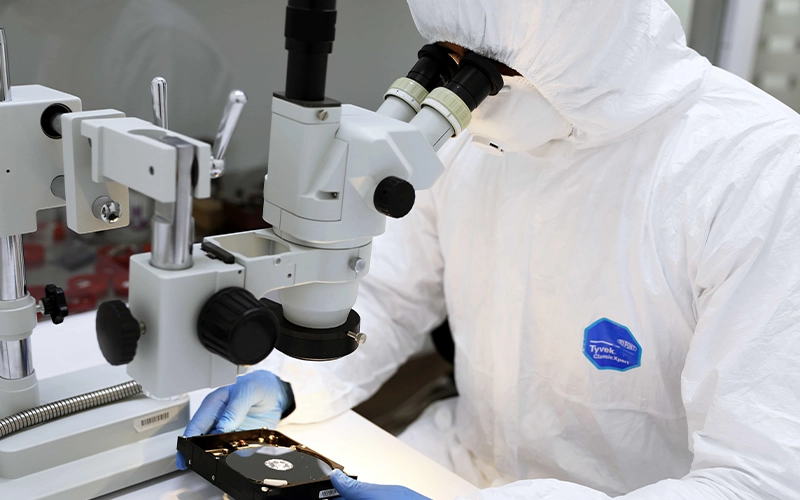
Veriler, temiz odada (cleanroom) yüzey temizliği, kafa grubu değişimi ve sektör sektör imaj alma adımlarıyla kurtarıldı. Mühendislerimiz her adımı, hassas mekanizmaya ek yük bindirmeyecek şekilde planladı.

  1. Arıza teşhisi: Kutu açılarak içindeki disk belirlendi, Seagate Rosewood olduğu tespit edildi ve önceki müdahalenin bıraktığı izler incelendi.
  2. Yüzey temizliği: Manyetik yüzeyler, hafif ve özel temizleme solüsyonlarıyla dikkatle temizlendi; plakalarda hiçbir kalıntı ya da partikül kalmadığından emin olundu.
  3. Kafa grubu değişimi (head stack replacement): Bu Seagate Rosewood modeline özel olarak temin edilen yepyeni bir kafa grubu takıldı.
  4. Tam imaj alma (imaging): Yeni kafalarla diskin tamamı sektör sektör okundu. Orijinal diske hiçbir veri yazılmadı.
  5. Veri çıkarma: Alınan imaj üzerinden podcast bölümleri ve video arşivi dahil müşterinin ihtiyaç duyduğu tüm kritik dosyalar kurtarıldı.

Bu tür vakalarda arızalı disklerin kontrollü imajı, okuma hızını ve hatalı bölgelerde yapılacak tekrar sayısını sınırlayabilen DeepSpar Disk Imager gibi cihazlarla alınır. Firmware tarafında servis alanı (service area) veya çevirmen tablosu (translator) sorunu varsa PC-3000 Express ile teşhis ve onarım yapılır; ardından dosya sistemi (NTFS, exFAT gibi) imaj üzerinden yeniden yapılandırılır.

Sonuç: Kritik verilerin tamamı kurtarıldı

Müşterinin “sonsuza dek kaybedildi” denilen temel verilerinin yüzde 100’ü kurtarıldı. Dört podcast bölümü ve video arşivi eksiksiz olarak geri alındı.

Bu vaka, PITS Global laboratuvarlarında tamamlanan en hassas Seagate veri kurtarma projelerinden biri olarak öne çıkıyor. Yine de her diskin durumu farklıdır: Başarı, arızanın türüne ve plakalardaki hasarın derecesine bağlıdır. Ciddi biçimde çizilmiş bir plakadan veri kurtarmak her zaman mümkün olmayabilir.

“Diskiniz kurtarılamaz” dendiğinde ne yapmalısınız?

Bir denemenin başarısız olması, verilerin mutlaka kaybolduğu anlamına gelmez. Ancak bundan sonraki her müdahale başarı şansını etkileyebileceği için en önemli kural, diske daha fazla zarar verecek işlemlerden kaçınmaktır.

  • Tık, vızıltı veya sürtünme sesi varsa diski hemen kapatın ve tekrar tekrar çalıştırmayın.
  • Diski kendiniz açmayın. Toz tek başına plakalara kalıcı zarar verebilir.
  • CHKDSK, “Diski onar” gibi araçları ve formatlamayı çalıştırmayın. Bu işlemler dosya sistemini değiştirir.
  • Diske yeni veri yazmayın, üzerine program kurmayın.
  • Deneme yanılma yapan kurtarma programlarından kaçının. Fiziksel arızalı bir diskte her deneme kafaları ve plakayı daha da yıpratabilir.
  • Diski darbeden koruyarak saklayın, mümkünse antistatik bir poşet ve yumuşak bir ambalajla.

Ne zaman profesyonel veri kurtarma desteği almalısınız?

Diskten ses geliyorsa, bilgisayar diski hiç görmüyorsa, disk daha önce açılmışsa ya da veriler sizin için kritikse profesyonel destek almanız gerekir. Bu durumlarda evde yapılacak denemeler genellikle durumu ağırlaştırır.

Fiziksel arızalarda kafa değişimi gibi işlemler yalnızca sertifikalı bir temiz oda ortamında, doğru yedek parça ve donör disklerle yapılabilir. Temiz odanın neden kritik olduğunu cleanroom tesislerinin önemi yazımızda ayrıntılı olarak anlattık.

PITS Global Veri Kurtarma Hizmetleri, İstanbul Ataşehir’deki ISO sertifikalı temiz oda laboratuvarında harici disk, HDD, SSD ve RAID sistemlerinden veri kurtarma hizmeti verir. Süreç şu sırayla ilerler:

  1. Ücretsiz ön analiz ve arıza teşhisi
  2. Bulguların size iletilmesi ve onayınızın alınması
  3. Gerekirse temiz odada fiziksel onarım (kafa değişimi, PCB işlemleri vb.)
  4. Orijinal diske yazmadan kontrollü imaj alma
  5. Verilerin imaj üzerinden kurtarılması ve dosya listesinin sizinle doğrulanması
  6. Verilerin yeni bir ortama aktarılarak teslim edilmesi

Adımların ayrıntıları için veri kurtarma sürecimizi inceleyebilirsiniz. Verileriniz süreç boyunca gizlilik ilkesiyle ve KVKK’ya (6698 sayılı Kişisel Verilerin Korunması Kanunu) uygun şekilde işlenir.
Önemli Noktalar

  • UnionSine yalnızca harici disk kutusu üretir; içinde genellikle Seagate veya Western Digital 2.5″ disk bulunur.
  • Kutunun üzerinde tanıdık bir disk markası olmaması, diskin “sahte” olduğu anlamına gelmez.
  • Seagate Rosewood diskler tek plakalı ve hassastır; kirlenme kurtarmayı zorlaştırır.
  • Bu vakada yüzey temizliği, kafa grubu değişimi ve tam imaj alma ile kritik verilerin tamamı kurtarıldı.
  • Ses yapan diski kapatın, açmayın, onarım araçları çalıştırmayın ve üzerine veri yazmayın.
  • Başarısız bir deneme, verilerin kesin olarak kaybolduğu anlamına gelmez; ancak başarı hasarın derecesine bağlıdır.

UnionSine harici diskiniz için ücretsiz analiz

UnionSine veya başka bir marka harici diskiniz arızalandıysa ya da size “kurtarılamaz” dendiyse, diski daha fazla denemeden bize ulaştırın. PITS Global Veri Kurtarma Hizmetleri ücretsiz analiz ve ücretsiz kargo sunar; veri kurtarılamazsa ücret alınmaz. İstanbul, Ankara, İzmir, Antalya, Bursa, Gaziantep ve Samsun şubelerimize başvurabilir, harici disk veri kurtarma hizmetimiz hakkında bilgi alabilirsiniz. Bize (0216) 599 00 11 numaralı telefondan ulaşabilir veya fiyat teklifi formunu doldurabilirsiniz.

Sıkça Sorulan Sorular

UnionSine harici diskimi kutudan çıkarıp bilgisayara doğrudan takabilir miyim?

Disk ses yapmıyorsa ve arızanın kutudaki USB köprü kartında olduğundan şüpheleniyorsanız bu mümkün olabilir. Ancak bazı marka harici disklerde köprü kartı verileri donanımsal olarak şifreler; bu durumda disk başka bir adaptörde okunamaz. Diskten tık veya sürtünme sesi geliyorsa hiç denemeyin. Emin değilseniz önce uzman bir laboratuvardan ücretsiz analiz istemek daha güvenlidir.

Kafa grubu değişimi neden temiz odada yapılmak zorunda?

Okuma-yazma kafaları, plaka yüzeyinin çok küçük bir mesafe üzerinde uçar. Normal oda havasındaki toz zerreleri bu mesafeden büyüktür ve kafa ile plaka arasına girdiğinde çiziklere ve kalıcı veri kaybına yol açabilir. Temiz oda, havadaki partikül miktarını kontrol altında tutarak diskin açık olduğu süre boyunca plakaların kirlenmesini önler.

Donör disk nedir ve her diske uygun parça bulunur mu?

Donör disk, arızalı diskin kafa grubu veya elektronik kartı gibi parçalarının değiştirilmesi için kullanılan, aynı ya da uyumlu modeldeki sağlam bir disktir. Uyumluluk yalnızca model adına değil, firmware sürümü ve üretim bilgileri gibi ayrıntılara da bağlıdır. Bu nedenle doğru donörün seçilmesi, kurtarmanın başarısında belirleyici bir rol oynar.

Plakası çizilmiş bir diskten veri kurtarılabilir mi?

Bu, çiziğin yerine ve derinliğine bağlıdır. Hafif ve sınırlı hasarlarda, çizilmemiş bölgelerdeki veriler kontrollü imaj alma yöntemiyle kurtarılabilir. Ciddi ve yaygın çiziklerde, manyetik katman fiziksel olarak kalktığı için o bölgelerdeki veriler kalıcı olarak kaybolur. Çizilmeyi büyütmemek için ses yapan diski hemen kapatmak en önemli adımdır.

Harici diskteki video dosyaları kurtarıldıktan sonra açılmazsa ne olur?

Profesyonel süreçte veriler imaj üzerinden kurtarıldıktan sonra dosya listesi müşteriyle birlikte doğrulanır ve kritik dosyaların açılıp açılmadığı kontrol edilir. Kötü sektörlere denk gelen video dosyalarında bazı kısımlar bozuk çıkabilir. Bu nedenle teslimattan önce hangi dosyaların sağlam olduğunu görmek ve öncelikli dosyalarınızı belirtmek önemlidir.

Harici Disk Görünmüyor mu? Windows 10/11’de Kontrol Edilecekler

Kısa cevap: Harici disk Windows 10/11’de görünmüyorsa önce kabloyu, USB portunu, güç kaynağını ve diski başka bir bilgisayarda deneyin. Disk Yönetimi’nde RAW, Ayrılmamış veya Başlatılmadı görünüyorsa biçimlendirmeyin, başlatmayın, CHKDSK çalıştırmayın. Tıklama sesi, düşme veya hiç algılanmama varsa diski kapatın ve profesyonel veri kurtarma desteği alın.

Harici diskinizi bilgisayara taktınız ama Dosya Gezgini’nde hiçbir şey çıkmıyor. Harici disk görünmüyor sorunu Windows 10 ve Windows 11 kullanıcılarının sık yaşadığı bir durumdur. Özellikle diskte fotoğraflar, iş belgeleri veya yedekler varsa bu durum ciddi bir endişe kaynağı olabilir.

Bu sorunun nedeni gevşek bir kablo kadar basit olabileceği gibi diskin kendisinde ciddi bir arızaya da işaret edebilir. Bu rehberde, verilerinizi riske atmadan yapabileceğiniz güvenli kontrolleri, olası nedenleri, bazı Windows araçlarının risklerini ve profesyonel veri kurtarmanın ne zaman en güvenli yol olduğunu adım adım anlatıyoruz.

Harici disk görünmüyorsa ilk olarak ne kontrol edilmeli?

İlk olarak kabloyu, USB portunu, güç kaynağını kontrol edin ve diski başka bir bilgisayarda deneyin; bu basit fiziksel kontroller bağlantı kaynaklı sorunların çoğunu ortaya çıkarır. Windows ayarlarına girmeden önce bu adımları tamamlamak hem zaman kazandırır hem de gereksiz riskleri önler.

Kablo ve USB portunu kontrol edin

Biraz gevşek bir kablo bile diskin algılanmasını engelleyebilir.

  • Kabloyu kontrol edin: USB kablosunun hem diske hem bilgisayara sıkıca takılı olduğundan emin olun. Her iki ucu çıkarıp yeniden takın.
  • Farklı bir kablo deneyin: Kablolar beklenmedik şekilde arızalanabilir. Mümkünse çalıştığını bildiğiniz başka bir USB kablosuyla test edin.
  • Farklı bir USB portu deneyin: Kullandığınız port arızalı olabilir. Masaüstü bilgisayarlarda tercihen arka paneldeki, doğrudan anakarta bağlı portları kullanın. Harici güç beslemesi olmayan USB çoklayıcılar (hub) diske yeterli enerji vermeyebilir; bunlardan kaçının.

Güç kaynağını doğrulayın

3.5″ masaüstü tipi harici diskler genellikle kendi güç adaptörüyle çalışır; 2.5″ taşınabilir diskler ve harici SSD’ler ise enerjisini USB kablosundan alır.

  • Adaptörü kontrol edin: Diskiniz adaptör kullanıyorsa hem diske hem prize sağlam bağlı olduğundan emin olun. Disk veya adaptör üzerindeki gösterge ışıklarına bakın.
  • Prizi test edin: Aynı prize başka bir cihaz takarak prizin çalıştığını doğrulayın.

Diski başka bir bilgisayarda deneyin

Diski farklı bir bilgisayara (Windows veya Mac) bağlamak, sorunun kaynağını ayırt etmenin en pratik yoludur. Disk ikinci bilgisayarda görünüyorsa sorun büyük olasılıkla ilk bilgisayarınızın ayarlarında veya portlarındadır. Hiçbir bilgisayarda görünmüyorsa sorun neredeyse kesinlikle diskin kendisinde, yani harici kutuda (enclosure) ya da içindeki diskte demektir.

Önemli: Bu kontrollerden sonra disk hâlâ görünmüyorsa durun. Özellikle disk alışılmadık sesler çıkarıyorsa veya yakın zamanda düştüyse yazılımsal “onarım” denemelerine geçmeyin.

Harici disk Windows’ta neden görünmez?

Harici disk Windows 10/11’de genellikle atanmamış sürücü harfi, yeni diskin başlatılmamış olması, RAW dosya sistemi bozulması, bölüm tablosu hasarı veya arızalı USB portu/kablosu nedeniyle görünmez. Daha ciddi nedenler arasında harici kutunun elektronik arızası ve diskin iç donanım arızası yer alır.

Sürücü (driver) sorunları

Güncel olmayan, bozulmuş veya çakışan USB ya da disk sürücüleri algılamayı engelleyebilir. Ancak bu, diğer nedenlere göre daha az görülür ve çoğu zaman sorunun kaynağı değil, bir belirtisidir.

Bölüm tablosu veya dosya sistemi bozulması

Diskin haritası olan bölüm tablosunun (partition table) ya da dosyaların düzenlenme biçimi olan dosya sisteminin (Windows’ta yaygın olarak NTFS ve exFAT) zarar görmesi en sık karşılaşılan nedenlerdendir. Bu durumda disk, Disk Yönetimi’nde RAW veya Ayrılmamış olarak görünür. Diski “Güvenli Kaldır” demeden çıkarmak, elektrik kesintisi ve kötü sektörler (bad sector) bu bozulmanın tipik sebepleridir.

Donanım arızası

Diskin fiziksel bileşenleri de arızalanabilir:

  • HDD (mekanik diskler): Okuma-yazma kafası (head) arızası tıklama sesine yol açabilir. Motor arızası veya mil sıkışması (stiction) diskin hiç dönmemesine, elektronik kart (PCB) arızası ise diskin hiç tepki vermemesine neden olabilir.
  • SSD’ler: Denetleyici (controller) çip arızaları, NAND bellek yıpranması ve firmware bozulması yaygın sorunlardır.

Harici SSD görünmüyorsa olası belirtiler

SSD’lerde hareketli parça yoktur, ancak arıza belirtileri mekanik disklerden farklıdır:

  • Hiç algılanmama: Çoğunlukla denetleyici çipin veya kart üzerindeki kritik bir elektronik bileşenin arızasına işaret eder.
  • Yanlış kapasite (ör. 0 MB) gösterme: Denetleyici arızasının veya ciddi firmware bozulmasının yaygın bir belirtisidir.
  • Kaybolmadan önce aşırı yavaşlama: Yıpranan NAND hücrelerine veya denetleyici sorunlarına işaret edebilir.
  • Okuma/yazma sırasında hata verme: Yaygın NAND bozulması veya denetleyici sorunu olabilir.

SSD’lerde silinen veriler TRIM komutu nedeniyle hızla kalıcı hâle gelebilir; bu yüzden sorunlu bir SSD’yi kullanmaya devam etmeyin. Ayrıntılı bilgi için SSD veri kurtarma hizmetimizi inceleyebilirsiniz.

Fiziksel hasar

Diskin düşürülmesi, sıvı teması veya elektrik dalgalanması anında arızaya yol açarak Windows’un diski görmesini engelleyebilir. Düşme sonrası yaşanan sorunları düşürülen harici hard disk yazımızda ayrıca ele aldık. Sıvı temasında cihazı çalıştırmayın, şarja ya da bilgisayara takmayın ve saç kurutma makinesiyle kurutmaya çalışmayın.

Windows diski nasıl görüyor? (Yalnızca teşhis için)

Windows’un yerleşik araçları, diskin hangi düzeyde algılandığını anlamanızı sağlar; bu araçları yalnızca teşhis için kullanın, onarım denemesi için değil.

Disk Dosya Gezgini’nde görünüyor mu?

Win + E tuşlarıyla Dosya Gezgini’ni açın ve “Bu Bilgisayar” bölümüne bakın.

  • Görünüyorsa: Disk simgesi var ama tıkladığınızda “Erişim engellendi”, “Lütfen sürücüye bir disk takın” veya “Kullanabilmeniz için önce diski biçimlendirmeniz gerekir” gibi bir hata alıyorsanız, dosya sistemi bozulması ya da RAW durumu söz konusudur. Diski biçimlendirmeyin.
  • Görünmüyorsa: Disk Yönetimi’ni kontrol edin.

Disk Yönetimi’nde ne görüyorsunuz?

Disk Yönetimi’ni açmak için Başlat düğmesine sağ tıklayın ve “Disk Yönetimi”ni seçin. Alt bölmedeki disk listesini inceleyin.

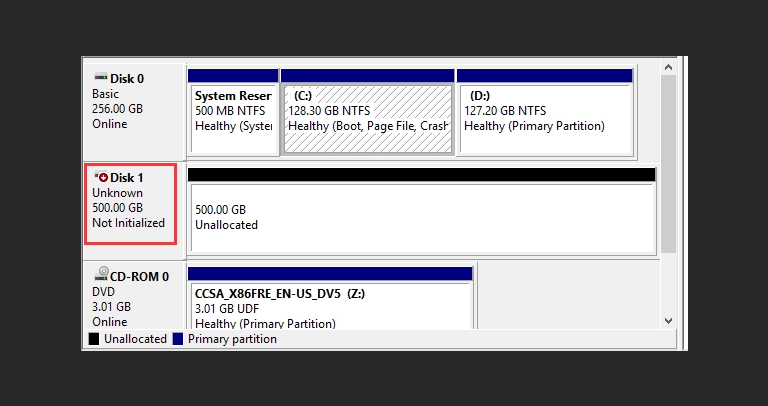
Disk Yönetimi’ndeki görünüm Olası anlamı Ne yapmalı?
Sağlıklı, doğru kapasite, sürücü harfi yok Basit harf atama sorunu Diskin sağlam olduğundan eminseniz sağ tık > “Sürücü Harfini ve Yollarını Değiştir” ile harf atanabilir; başka sorun şüphesi varsa dokunmayın.
RAW veya Ayrılmamış Dosya sistemi bozulması veya bölüm kaybı Biçimlendirmeyin, yeni bölüm oluşturmayın.
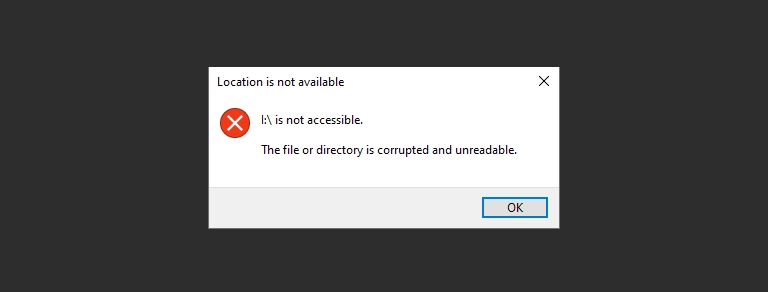
Bilinmiyor / Başlatılmadı Ciddi bölüm tablosu sorunu veya donanım arızası Windows’un “diski başlat” (MBR/GPT) önerisini kabul etmeyin.
Listede hiç yok Ciddi bağlantı, güç, harici kutu veya iç donanım arızası Diski kapatın, profesyonel destek alın.

Aygıt Yöneticisi’nde disk listeleniyor mu?

Başlat düğmesine sağ tıklayıp “Aygıt Yöneticisi”ni seçin ve şunlara bakın:

  • “Disk sürücüleri” bölümü: Harici diskinizin model adını veya genel bir USB depolama aygıtını arayın.
  • “Evrensel Seri Veri Yolu denetleyicileri” bölümü: USB yığın depolama (Mass Storage) aygıtlarıyla ilgili hatalı girişleri kontrol edin.
  • Sarı ünlem işareti: Sürücü sorununa işaret eder. Sürücüyü güncellemek çözüm gibi görünse de altta yatan sorun donanımsal ise genellikle işe yaramaz; sürücü hatası, arızanın kendisi değil belirtisi olabilir.
  • Hatasız listeleniyor: Disk burada ve Disk Yönetimi’nde görünüp Dosya Gezgini’nde görünmüyorsa, sorun büyük olasılıkla bölüm veya dosya sistemindedir.
  • Hiç listelenmiyor: Ciddi bir bağlantı, güç veya donanım arızasını gösterir.

Hangi Windows “çözümleri” verilerinize zarar verir?

Biçimlendirme, CHKDSK ve diski başlatma işlemleri, sorunlu bir diskte verilerin kalıcı olarak kaybolmasına yol açabilir. Amacınız verileri kurtarmaksa bu araçlardan uzak durun.

Biçimlendirme (format)

Windows, RAW veya bölümsüz gördüğü bir diski hemen biçimlendirmeyi önerir. Biçimlendirme, verilerinizin yerini gösteren dosya sistemi bilgisini siler. Hızlı biçimlendirme sonrasında verilerin bir kısmı profesyonellerce kurtarılabilse de süreç çok daha zor ve eksik olur. İhtiyacınız olan verileri barındıran bir diski asla biçimlendirmeyin.

CHKDSK çalıştırmak

CHKDSK, dosya sistemi hatalarını ve kötü sektörleri düzeltmeye çalışır. Sağlam bir diskte bazen işe yarayabilir; ancak kafaları zayıflamış veya sektörleri bozulmaya başlamış bir diskte felakete dönüşebilir. Diski yoğun biçimde zorlayarak zayıf kafaların tamamen çökmesine ve okunabilir durumdaki sektörlerin kalıcı olarak okunamaz hâle gelmesine yol açabilir.

Diski başlatmak (initialize)

Disk “Bilinmiyor / Başlatılmadı” görünüyorsa Windows sizden MBR veya GPT seçerek diski başlatmanızı ister. Bu işlem yeni bir bölüm tablosu yazar ve verilerinizi gösteren orijinal yapının üzerine yazar; profesyonel kurtarmayı belirgin şekilde zorlaştırır.

Benzer şekilde, deneme yanılma yöntemiyle çalışan kurtarma programları da arızalı diski sürekli okumaya zorlar. Veri önemliyse her deneme başarı şansını azaltabilir.

Harici disk görünmüyorsa ne zaman profesyonel yardım almalısınız?

Disk ses çıkarıyorsa, düştüyse, Disk Yönetimi’nde RAW/Ayrılmamış/Başlatılmadı görünüyorsa veya hiç algılanmıyorsa ve içindeki veriler sizin için önemliyse profesyonel veri kurtarma en güvenli yoldur. Bu durumlarda kendi başınıza yapılan denemeler kalıcı veri kaybı riskini artırır.

  • Tıklama, vızıltı veya sürtünme sesi duyuyorsanız
  • Disk düştüyse, sıvı temas ettiyse veya elektrik dalgalanmasına maruz kaldıysa
  • Disk Yönetimi RAW, Ayrılmamış veya Bilinmiyor/Başlatılmadı gösteriyorsa
  • Disk, Disk Yönetimi’nde ve Aygıt Yöneticisi’nde hiç görünmüyorsa
  • Daha önceki denemeleriniz sonuç vermediyse
  • Veriler iş veya kişisel açıdan kritikse

Laboratuvarda süreç nasıl işler?

PITS Global Veri Kurtarma Hizmetleri, İstanbul Ataşehir’deki ISO sertifikalı temiz oda (cleanroom) laboratuvarında harici disklerden veri kurtarma yapar. Harici disk veri kurtarma sürecimiz genel olarak şu adımlardan oluşur:

  1. Ücretsiz ön analiz ve teşhis: Arızanın harici kutuda mı, diskin elektroniğinde mi, mekaniğinde mi yoksa dosya sisteminde mi olduğu belirlenir. HDD’lerde firmware ve servis alanı (service area) sorunlarının teşhisinde PC-3000 Express gibi profesyonel araçlar kullanılır.
  2. Bulgular ve onay: Teşhis sonucu size bildirilir, işleme onayınızla başlanır.
  3. Gerekirse fiziksel onarım: Kafa arızasında uyumlu bir donör diskten kafa grubu değişimi (head stack replacement) gibi işlemler temiz odada yapılır.
  4. Kontrollü imaj alma (imaging): Orijinal diske hiçbir şey yazılmadan, zayıf diskleri yormayacak şekilde DeepSpar Disk Imager gibi cihazlarla diskin birebir kopyası alınır.
  5. İmaj üzerinden kurtarma: Bozuk dosya sistemi (NTFS, exFAT vb.) imaj üzerinde yeniden yapılandırılır, dosya listesi sizinle doğrulanır.
  6. Teslim: Kurtarılan veriler yeni bir depolama ortamına aktarılarak teslim edilir.

Kurtarma başarısı arızanın türüne ve hasarın derecesine bağlıdır; bu nedenle diske ne kadar az müdahale edilirse şans o kadar yüksek kalır. Veri kurtarılamazsa ücret alınmaz.

Windows diskinizi görmüyorsa şimdi ne yapmalısınız?

Diski güvenli şekilde bilgisayardan ayırın, açmayın, riskli araçları çalıştırmayın ve uzman desteği alın.

  1. Güvenli şekilde kapatın: Diskin bilgisayarla bağlantısını kesin; ses yapan bir diski tekrar tekrar çalıştırmayın.
  2. Diski açmayın: Harici kutuyu veya diskin kendisini açmayın; toz tek başına plakalara (platter) kalıcı zarar verebilir.
  3. Riskli işlemlerden kaçının: Biçimlendirme, CHKDSK, diski başlatma veya rastgele kurtarma programları kullanmayın.
  4. Bilgileri not edin: Disk modelini, Windows sürümünü (10/11) ve sorun öncesinde yaşananları (düşme, elektrik kesintisi, ses vb.) kaydedin.
  5. Uzmana danışın: Ücretsiz analiz için bizimle iletişime geçin.

Önemli Noktalar

  • Harici disk görünmüyorsa önce kablo, port, güç ve başka bilgisayar kontrollerini yapın.
  • Disk Yönetimi ve Aygıt Yöneticisi’ni yalnızca teşhis amacıyla kullanın.
  • RAW, Ayrılmamış veya Başlatılmadı uyarısında diski biçimlendirmeyin ve başlatmayın.
  • Arızalı diskte CHKDSK çalıştırmak kafa çökmesine ve kalıcı veri kaybına yol açabilir.
  • Tıklama sesi, düşme veya hiç algılanmama durumunda diski kapatın ve profesyonel destek alın.
  • Profesyonel kurtarmada önce imaj alınır; veriler orijinal diske dokunulmadan kurtarılır.

Harici diskiniz Windows’ta görünmüyorsa ve içindeki veriler sizin için önemliyse PITS Global Veri Kurtarma Hizmetleri’ne (0216) 599 00 11 numarasından ulaşabilir veya fiyat teklifi formunu doldurabilirsiniz. İstanbul, Ankara, İzmir, Antalya, Bursa, Gaziantep ve Samsun şubelerimize başvurabilir ya da diskinizi Türkiye’nin her yerinden ücretsiz kargo ile Ataşehir laboratuvarımıza gönderebilirsiniz. Ön analiz ücretsizdir.

Sıkça Sorulan Sorular

BitLocker ile şifrelenmiş harici diskten veri kurtarılabilir mi?

Evet, mümkün olabilir; ancak önce diskin fiziksel veya mantıksal arızasının giderilmesi, ardından doğru parola ya da BitLocker kurtarma anahtarının uygulanması gerekir. Geçerli parola veya anahtar olmadan şifreli veriler okunamaz. Donanımsal şifreleme kullanan ve denetleyicisi arızalanan disklerde anahtara erişim çok zorlaşabilir. Bu nedenle kurtarma anahtarınızı mutlaka güvenli bir yerde saklayın.

Harici disk Mac'te görünüyor ama Windows'ta görünmüyorsa sorun nedir?

Bu durum çoğunlukla dosya sistemi uyumsuzluğundan kaynaklanır. Mac'te APFS veya HFS+ olarak biçimlendirilmiş diskler Windows tarafından yerel olarak okunamaz ve Windows bu diski biçimlendirmeyi önerebilir. Verileriniz diskteyse Windows'un biçimlendirme önerisini kabul etmeyin. Verileri Mac üzerinden başka bir ortama kopyalamak en güvenli yoldur; disk iki sistemde de sorunluysa profesyonel destek alın.

Harici diskin kutusunu açıp içindeki diski doğrudan bilgisayara takabilir miyim?

Bazı modellerde disk, USB bağlantısı doğrudan kart üzerine lehimlenmiş şekilde üretilir ve kutudan çıkarılsa bile standart bir SATA bağlantısıyla çalışmaz. Ayrıca bazı harici disklerde donanımsal şifreleme bulunduğundan disk başka bir bağlantıda okunamayabilir. Kutuyu açarken diske darbe gelmesi de ek hasar yaratabilir. Veri önemliyse bu işlemi uzmanlara bırakmanız daha güvenlidir.

Ücretsiz veri kurtarma programları harici disk görünmüyorsa işe yarar mı?

Disk Windows'ta hiç algılanmıyorsa kurtarma programları diske zaten erişemez. Disk algılanıyor ama fiziksel olarak zayıflamışsa, bu programlar diski sürekli okumaya zorlayarak kafa çökmesine ve kötü sektörlerin artmasına yol açabilir. Yalnızca sağlam bir diskte, yanlışlıkla silinen dosyalar için ve kurtarılan veriler başka bir diske kaydedilerek kullanılmaları daha az risklidir.

Laboratuvara gönderdiğim diskteki verilerin gizliliği nasıl korunur?

PITS Global Veri Kurtarma Hizmetleri, müşteri verilerini gizlilik ilkesiyle ve 6698 sayılı Kişisel Verilerin Korunması Kanunu'na (KVKK) uygun şekilde işler. Veriler yalnızca kurtarma işlemi amacıyla kullanılır ve kurtarılan dosyalar yeni bir ortama aktarılarak teslim edilir. Kurumsal veya hassas veriler için gizlilik konusundaki özel taleplerinizi işlem öncesinde ekibimizle paylaşabilirsiniz.

Exit mobile version