Veri Kurtarma Fiyatları Neye Göre Belirlenir? Sabit Fiyatın Gerçeği

Kısa cevap: Veri kurtarma fiyatları sabit bir tarifeyle değil, arızanın türü ve ağırlığına, gereken işçilik süresine, donör parça ve özel ekipman ihtiyacına göre belirlenir. Silinmiş dosya kurtarma genellikle daha basit bir iştir. Kafa arızası, firmware bozulması, SSD denetleyici sorunu ve RAID arızası ise çok daha fazla emek ister. Gerçekçi bir fiyatı ancak cihaz incelendikten sonra vermek mümkündür.

Hard diskiniz, SSD’niz, RAID sisteminiz ya da USB belleğiniz arızalandığında ilk merak ettiğiniz şey büyük ihtimalle “Bu kaç para tutar?” olur. İnternette “tek fiyat”, “her diske aynı ücret” gibi ilanlarla sık karşılaşırsınız. Ancak veri kurtarma fiyatları söz konusu olduğunda en ucuz seçenek her zaman en doğrusu olmaz. Seçtiğiniz hizmet, verinizin geri gelmesini de kalıcı olarak kaybolmasını da belirleyebilir.

Bu yazıda profesyonel veri kurtarma ücretinin hangi etkenlere göre oluştuğunu, sabit fiyatlı hızlı çözümlerin neden çoğu zaman yetersiz kaldığını, süreç boyunca verinizin nasıl korunması gerektiğini ve ön analizin neden bu kadar önemli olduğunu anlatıyoruz.
Veri kurtarma fiyatları neden herkese aynı olmaz?

Her arıza farklı bir teknik sorun olduğu için veri kurtarma işleri tek bir fiyata sığmaz. Yanlışlıkla silinmiş dosyalar sağlam bir diskten birkaç saatlik yazılımsal çalışmayla kurtarılabilir. Okuma-yazma kafası (head) bozulmuş bir disk ise temiz odada açılmayı, uyumlu bir donör diskten parça bulunmasını ve saatlerce süren kontrollü imaj almayı gerektirebilir.

Bu yüzden ciddi bir laboratuvar her vakayı ayrı değerlendirir. Teknik zorluk, gereken ekipman, işçilik süresi ve kurtarma riski birlikte ele alınır. Doğru teknik ancak bu değerlendirmeden sonra seçilebilir.

Sabit fiyatlı veri kurtarma neden çoğu zaman yetersiz kalır?

Sabit fiyat modeli, iş başına harcanan zamanı ve kaynağı en aza indirmeye dayanır. Düşük ve tek tip bir fiyatla çok sayıda müşteri çekmek, kısa bir deneme yapmak ve sıradaki işe geçmek esastır. Böyle bir hizmette çoğu zaman şunlarla karşılaşırsınız:

  • Derinlemesine olmayan, kısa bir ön kontrol
  • Sertifikalı temiz oda (cleanroom) ortamının olmaması
  • Donör parça değişimi ya da donanım seviyesinde onarım yapılmaması
  • Bir iki hızlı yazılımsal deneme
  • Veri güvenliği ve cihazın taşınıp saklanması konusunda net bir güvence olmaması

Kafa çarpması, firmware bozulması ya da SSD denetleyici (controller) arızası gibi karmaşık sorunlar özel araç, zaman ve uzmanlık ister. Bu donanıma sahip olmayan bir yer kısa bir denemeden sonra cihazı “kurtarılamaz” ilan edebilir. Daha kötüsü, arızalı diskin defalarca çalıştırıldığı başarısız bir ilk deneme plakaları (platter) çizebilir ve sonradan yapılacak profesyonel kurtarmayı imkânsız hâle getirebilir.

Profesyonel bir veri kurtarma laboratuvarında neyin karşılığını ödersiniz?

Profesyonel laboratuvarda ödediğiniz ücret, yalnızca bir program çalıştırılmasının değil, arızaya özel mühendislik çalışmasının karşılığıdır. Vakaya göre şu işlemler gerekebilir:

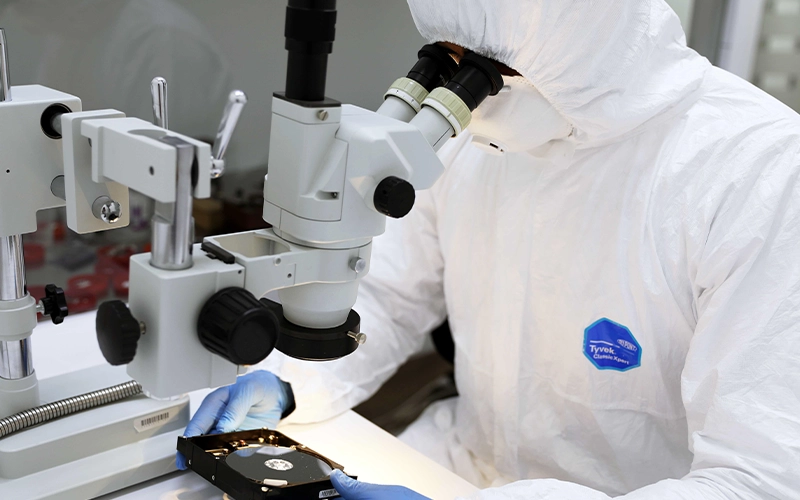
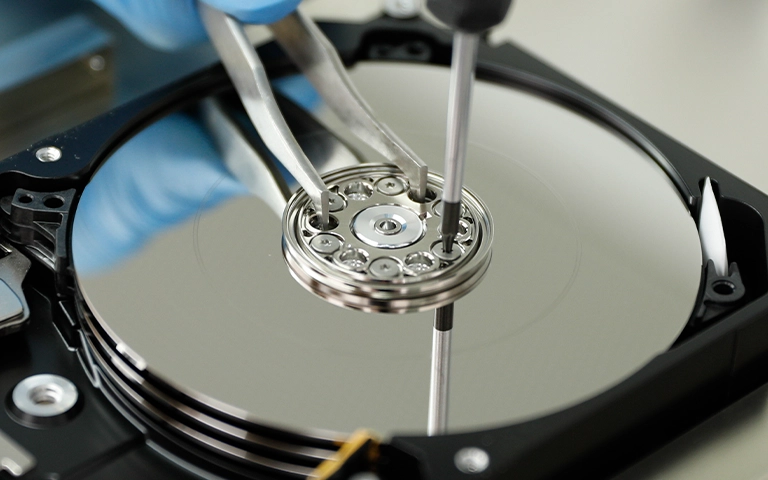
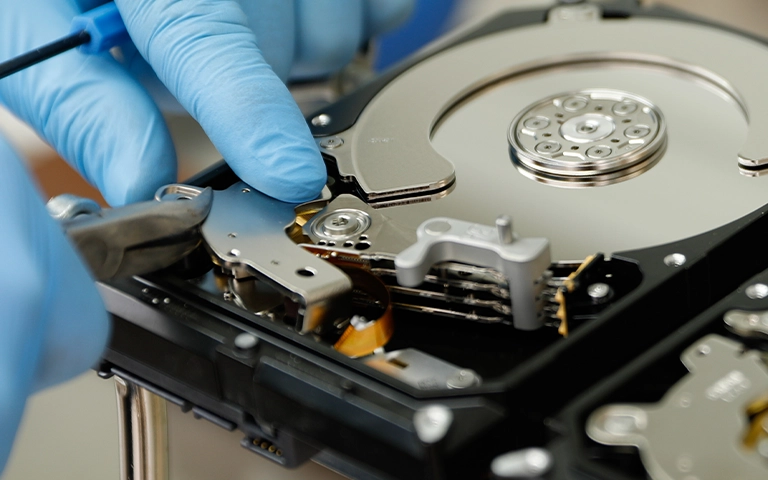
  • Temiz odada disk açma: Toz zerresi bile plakalara zarar verebileceği için disk yalnızca sertifikalı cleanroom laboratuvarı ortamında açılır.
  • Kafa grubu değişimi (head stack replacement): Hasarlı kafalar, model ve revizyonu uyumlu bir donör diskten alınan parçayla değiştirilir.
  • Elektronik kart (PCB) onarımı: Yanmış kart değiştirilir. Diske özgü adaptif parametreleri tutan ROM bilgisi yeni karta aktarılır.
  • Firmware ve servis alanı (service area) onarımı: Çevirmen tablosu (translator) gibi bozulmuş yapılar PC-3000 Express gibi donanım tabanlı sistemlerle onarılır.
  • Kontrollü imaj alma (imaging): Kötü sektörlü (bad sector) diskler, DeepSpar Disk Imager gibi cihazlarla okuma ayarları denetlenerek, orijinal diske hiçbir şey yazılmadan kopyalanır.
  • Mantıksal yeniden yapılandırma: Bozulmuş NTFS, APFS, exFAT veya ext4 dosya sistemleri imaj üzerinden elle onarılır.
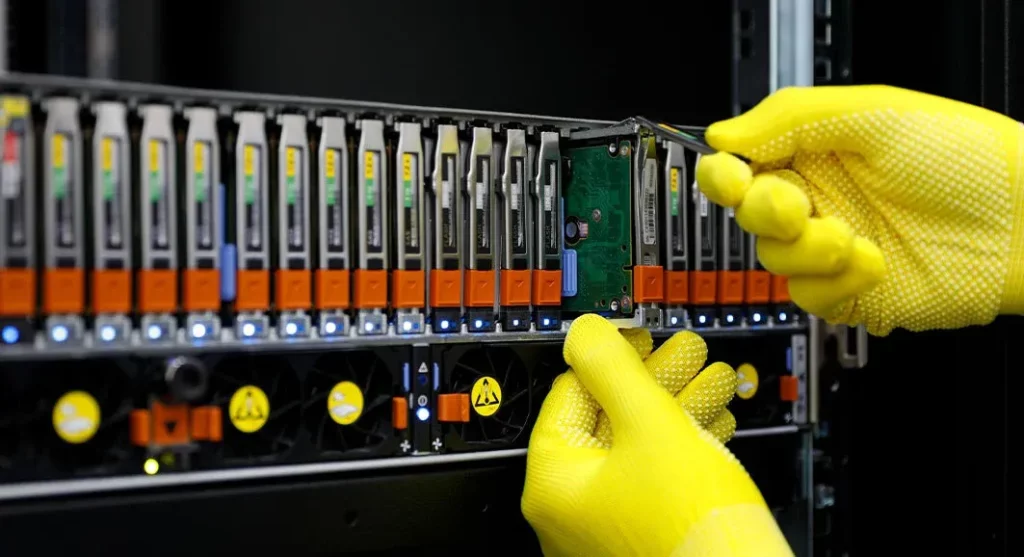
Arıza türüne göre veri kurtarma maliyeti nasıl değişir?

Maliyeti en çok etkileyen şey arızanın türüdür. Kesin ücret ancak cihaz incelendikten sonra belli olur. Aşağıdaki tablo hangi arızanın neden daha fazla emek gerektirdiğini genel hatlarıyla gösteriyor:

Kurtarma türü Genellikle gereken işlemler Göreli zorluk
Silinmiş dosya / mantıksal arıza İmaj alma, dosya sistemi analizi Düşük – orta
Firmware sorunları Servis alanı ve çevirmen tablosu onarımı Orta – yüksek
Mekanik kafa hasarı Temiz oda, donör kafa grubu, kontrollü imaj Yüksek
SSD / NVMe arızaları Denetleyici ve firmware çalışması, gerekirse NAND seviyesinde okuma Yüksek
RAID / sunucu kurtarma Birden çok diskin imajı, RAID yeniden yapılandırma Yüksek – çok yüksek

Her fiyat teklifinde şu etkenler değerlendirilir:

  • Onarım ve imaj alma için gereken süre
  • Gereken donör parçalar ve özel araçlar
  • Mühendis işçiliği ve gereken uzmanlık düzeyi
  • Arızanın türü ve ağırlığı
  • Başarılı kurtarma olasılığı

Vaka ne kadar zor ve kaynak gerektiriyorsa maliyet de o kadar yüksek olur. Fiyatlandırmanın ayrıntıları için fiyatlandırma politikamızı inceleyebilirsiniz.

Verinin değeri kurtarma ücretini belirler mi?

Hayır, ücreti verinin sizin için ne kadar değerli olduğu değil, ona ulaşmak için gereken teknik iş belirler. Aile fotoğrafları, muhasebe kayıtları ya da şirket belgeleri sizin için paha biçilmez olabilir. Ancak fiyat, bu duygusal değere göre değil, yapılması gereken işe göre oluşur.

Sağlam bir USB bellekten silinmiş dosyaları kurtarmak hızlı ve görece ekonomik olabilir. Plakası hasar görmüş bir hard disk ise donör parça, temiz oda çalışması ve saatlerce dikkatli imaj alma gerektirebilir. Sonunda yalnızca birkaç dosya kurtarılsa bile ücret, o dosyalara ulaşmak için yapılan teknik çalışmayı yansıtır.
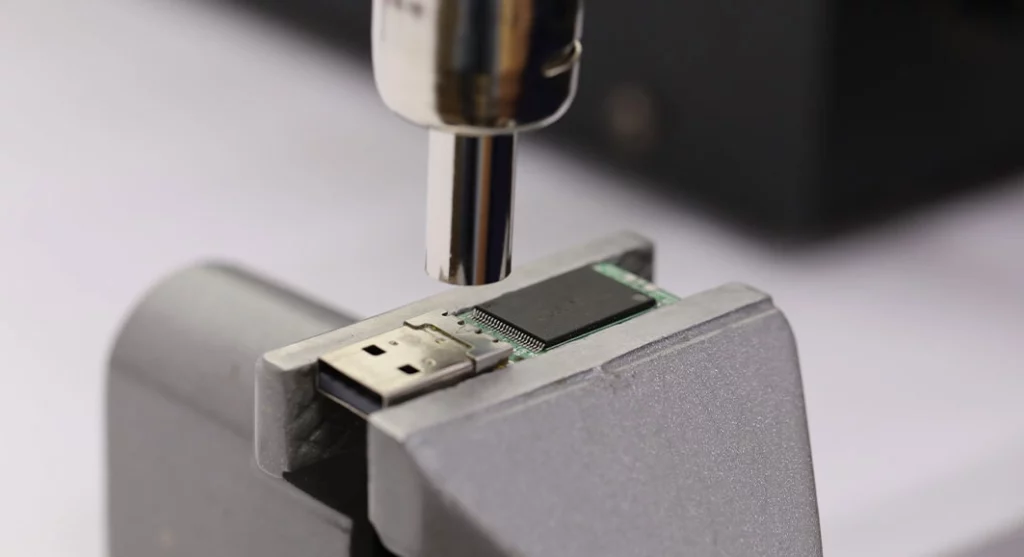
Veri kurtarmada gizlilik ve güvenlik neden maliyete yansır?

Kurtarma sırasında teknisyenler diskinizdeki her şeye erişebildiği için veri güvenliği, ücrete dâhil olan ama çoğu zaman gözden kaçan bir maliyettir. Kişisel fotoğraflar, müşteri listeleri, finansal kayıtlar ve sağlık bilgileri gibi hassas veriler bu süreçte korunmalıdır. Güvenilir bir laboratuvarda genellikle şu önlemler beklenir:

  • İnternetten yalıtılmış kurtarma iş istasyonları
  • Süreç boyunca ve sonrasında şifreli veri saklama
  • Laboratuvar ekipmanına ve cihazlara kontrollü fiziksel erişim
  • Teslimattan sonra kurtarılan veri kopyalarının güvenli şekilde silinmesi
  • Personel erişiminin kayıt altına alınması

Türkiye’de kişisel veriler 6698 sayılı Kişisel Verilerin Korunması Kanunu (KVKK) kapsamında korunur. Özellikle şirket verileri söz konusuysa, hizmet aldığınız yerin verilerinizi gizlilik ilkesiyle ve KVKK’ya uygun şekilde işleyip işlemediğini mutlaka sorun. PITS Global Veri Kurtarma Hizmetleri olarak verilerinizi gizlilik ilkesiyle ve KVKK’ya uygun şekilde işliyoruz.

Ön analiz neden bu kadar önemli?

Doğru bir fiyat teklifi ve sağlıklı bir kurtarma planı ancak cihazı gerçekten inceleyen ayrıntılı bir ön analizle mümkündür. Yalnızca dışarıdan bakarak ya da telefonda anlatılan belirtilere göre verilen fiyat çoğu zaman gerçeği yansıtmaz. Süreç ilerledikçe sürprizlere yol açabilir.

İyi bir ön analizde şunları öğrenebilmelisiniz:

  • Arızanın türü: mantıksal, elektronik, firmware ya da mekanik
  • Temiz oda işlemi veya donör parça gerekip gerekmediği
  • Kurtarmanın teknik olarak ne kadar mümkün göründüğü
  • Gerçek bulgulara dayanan şeffaf bir fiyat teklifi

PITS Global Veri Kurtarma Hizmetleri’nde ön analiz ücretsizdir. Bulgular ve teklif size iletilir, siz onay vermeden kurtarma işlemine başlanmaz. Veri kurtarılamazsa ücret alınmaz. Sürecin adımlarını veri kurtarma süreci sayfamızda ayrıntılı olarak görebilirsiniz:

  1. Ücretsiz ön analiz ve arıza teşhisi
  2. Bulguların ve teklifin onayınıza sunulması
  3. Gerekirse temiz odada fiziksel onarım (kafa değişimi, PCB/ROM işlemleri vb.)
  4. Orijinal cihaza yazmadan kontrollü imaj alma
  5. Verilerin imaj üzerinden kurtarılması ve dosya listesinin sizinle doğrulanması
  6. Verilerin yeni bir ortama aktarılarak teslim edilmesi
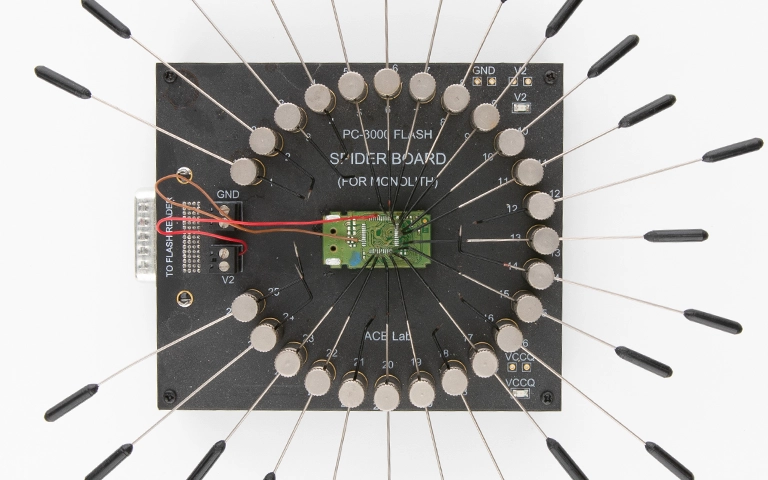
Kurtarma maliyetini artırmamak için nelere dikkat etmelisiniz?

Arızadan sonra yapılan yanlış müdahaleler hasarı büyütür, bu da hem kurtarma şansını düşürür hem de işi zorlaştırır. Şu uyarılara dikkat edin:

  • Tık, vızıltı ya da sürtünme sesi geliyorsa cihazı hemen kapatın ve tekrar tekrar çalıştırmayın.
  • Diski kendiniz açmayın. Toz tek başına plakalara kalıcı zarar verebilir.
  • CHKDSK, fsck ya da “Diski onar” gibi araçları çalıştırmayın, diski formatlamayın.
  • Yeni veri yazmayın. Kayıp verinin olduğu cihaza dosya kopyalamayın, program kurmayın.
  • SSD’lerde TRIM komutu nedeniyle silinen dosyalar hızla kalıcı olarak silinebilir. Cihazı kullanmayı hemen bırakın.
  • RAID ve NAS sistemlerinde diskleri yeniden sıralamayın, yeniden oluşturma (rebuild) başlatmayın ve disklerin sırasını not edin.
  • Deneme yanılma yapan kurtarma programlarından kaçının. Veri önemliyse her başarısız deneme şansı azaltabilir.

Ne zaman profesyonel veri kurtarma desteği almalısınız?

Cihaz fiziksel belirti gösteriyorsa ya da veri sizin için kritikse vakit kaybetmeden profesyonel destek almanız gerekir. Şu durumlar bunun açık işaretleridir:

  • Diskten tıklama, vızıltı veya alışılmadık sesler geliyorsa
  • Cihaz bilgisayarda hiç görünmüyorsa ya da kapasitesi yanlış görünüyorsa
  • Disk düşmüşse, sıvı temas etmişse veya elektrik dalgalanmasından etkilenmişse
  • RAID dizisi, NAS ya da sunucu erişilemez hâle geldiyse (RAID veri kurtarma)
  • Başka bir yerde “kurtarılamaz” denmiş ama veri hâlâ çok önemliyse

Hizmet sağlayıcı seçerken nelere bakmanız gerektiğini doğru veri kurtarma şirketi nasıl seçilir yazımızda ayrıntılı olarak ele aldık.
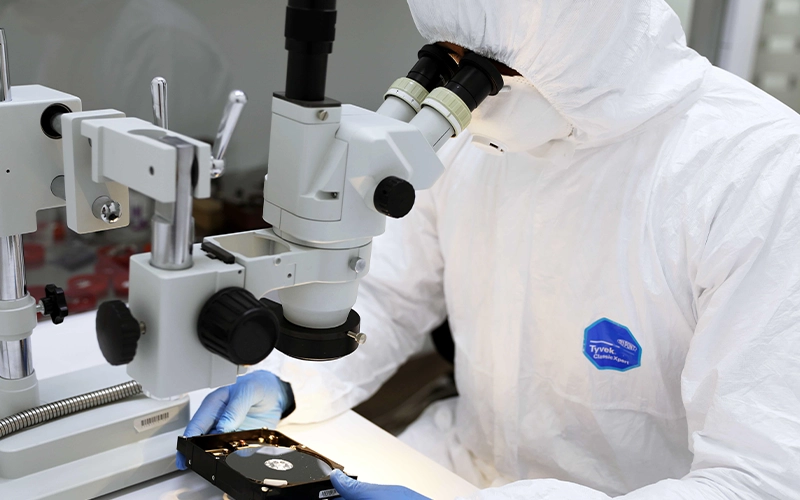
Önemli Noktalar

  • Veri kurtarma fiyatları arızanın türüne, işçilik süresine, donör parça ve ekipman ihtiyacına göre belirlenir.
  • Sabit fiyatlı hızlı denemeler karmaşık arızalarda yetersiz kalabilir ve hasarı artırabilir.
  • Mekanik arızalar temiz oda, kafa grubu değişimi ve kontrollü imaj alma gerektirir.
  • Ücreti verinin duygusal değeri değil, ona ulaşmak için gereken teknik iş belirler.
  • Veri güvenliği ve KVKK’ya uygun veri işleme, hizmet seçerken sorulması gereken temel konulardır.
  • Gerçekçi bir teklif ancak cihazın ayrıntılı ön analizinden sonra verilebilir.

Verileriniz için ücretsiz analiz alın

PITS Global Veri Kurtarma Hizmetleri, ABD merkezli PITS Global Data Recovery Services’in Türkiye şubesidir ve 3 kıtada 7 şubeden oluşan global ağın bir parçasıdır. Ataşehir, İstanbul’daki ISO sertifikalı temiz oda laboratuvarımızda hard disk, SSD, RAID, NAS, USB bellek ve telefonlardan veri kurtarıyoruz. İstanbul, Ankara, İzmir, Antalya, Bursa, Gaziantep ve Samsun şubelerimize başvurabilir ya da cihazınızı ücretsiz kargoyla gönderebilirsiniz. Ön analiz ücretsizdir, veri kurtarılamazsa ücret alınmaz. Bize (0216) 599 00 11 numarasından ulaşabilir ya da fiyat teklifi al sayfamızdan hemen başvurabilirsiniz.

Sıkça Sorulan Sorular

Veri kurtarma ücreti telefonda kesin olarak söylenebilir mi?

Genellikle hayır. Aynı belirti, örneğin diskin tanınmaması, basit bir dosya sistemi sorunundan da ciddi bir kafa arızasından da kaynaklanabilir. Kesin ücret, cihaz laboratuvarda incelenip arızanın türü, donör parça ihtiyacı ve gereken işçilik belirlendikten sonra verilebilir. PITS Global Veri Kurtarma Hizmetleri'nde ön analiz ücretsizdir ve teklif bulgulara göre hazırlanır.

Veri kurtarılamazsa yine de ücret ödenir mi?

PITS Global Veri Kurtarma Hizmetleri'nde veri kurtarılamazsa ücret alınmaz. Ön analiz de ücretsizdir. Analizden sonra bulgular ve fiyat teklifi size iletilir. Teklifi onaylayıp onaylamamak tamamen size bağlıdır ve onayınız olmadan kurtarma işlemine başlanmaz. Bu sayede hiçbir sonuç alınamayan bir iş için ödeme yapma riskiyle karşılaşmazsınız.

Daha önce başka bir yerde denenmiş bir disk yine kurtarılabilir mi?

Çoğu durumda tekrar değerlendirme yapılabilir, ancak sonuç önceki müdahalenin diske verdiği zarara bağlıdır. Arızalı bir diskin defalarca çalıştırılması, uygun olmayan ortamda açılması ya da onarım programlarının çalıştırılması plakalarda kalıcı hasar bırakabilir. Bu nedenle diske yapılan tüm işlemleri laboratuvara açıkça bildirmeniz teşhisi kolaylaştırır.

SSD veri kurtarma neden hard diske göre daha zor olabilir?

SSD'lerde veriler NAND bellek çiplerine denetleyicinin kendi algoritmalarıyla dağıtılarak, çoğu zaman şifrelenmiş şekilde yazılır. Denetleyici veya firmware arızalandığında verilere ulaşmak için PC-3000 SSD gibi özel araçlarla çalışmak gerekir. Ayrıca TRIM özelliği silinen verileri hızla kalıcı hâle getirebilir. Bu etkenler işin süresini ve zorluğunu artırabilir.

Cihazımı İstanbul dışından nasıl gönderebilirim?

Türkiye'nin her yerinden cihazınızı ücretsiz kargoyla Ataşehir, İstanbul'daki laboratuvara gönderebilirsiniz. Diski darbelere karşı korumak için antistatik bir poşete koyup kabarcıklı naylonla sarın ve sağlam bir kutuya yerleştirin. Gönderimden önce (0216) 599 00 11 numarasından ya da fiyat teklifi sayfasından bize ulaşarak süreç hakkında bilgi alabilirsiniz.
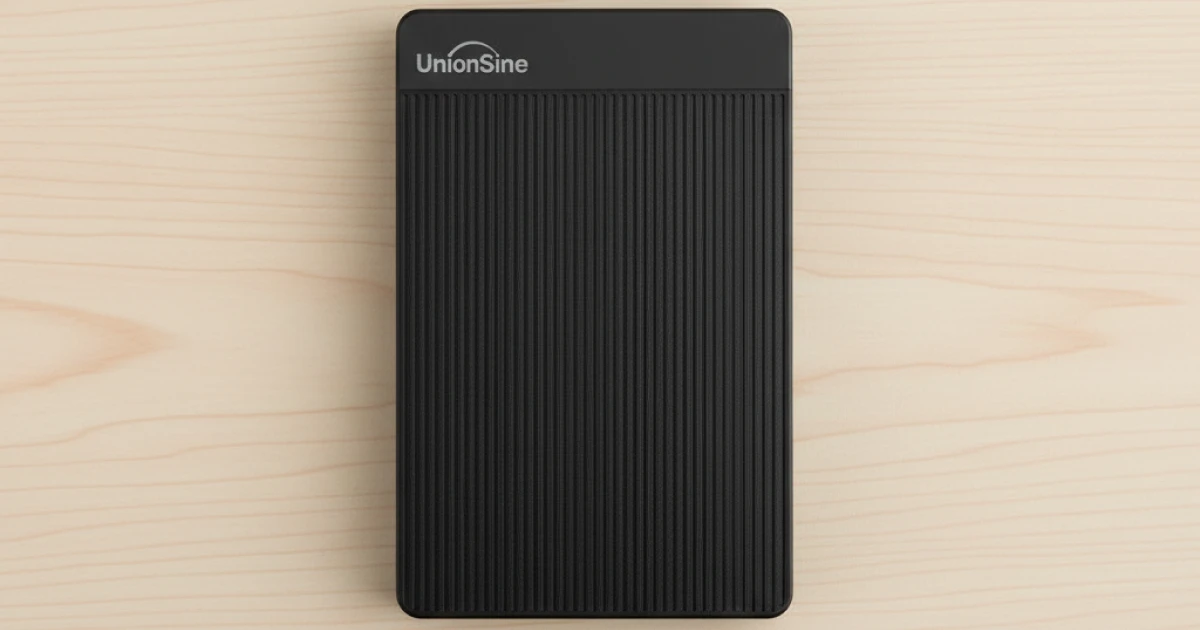
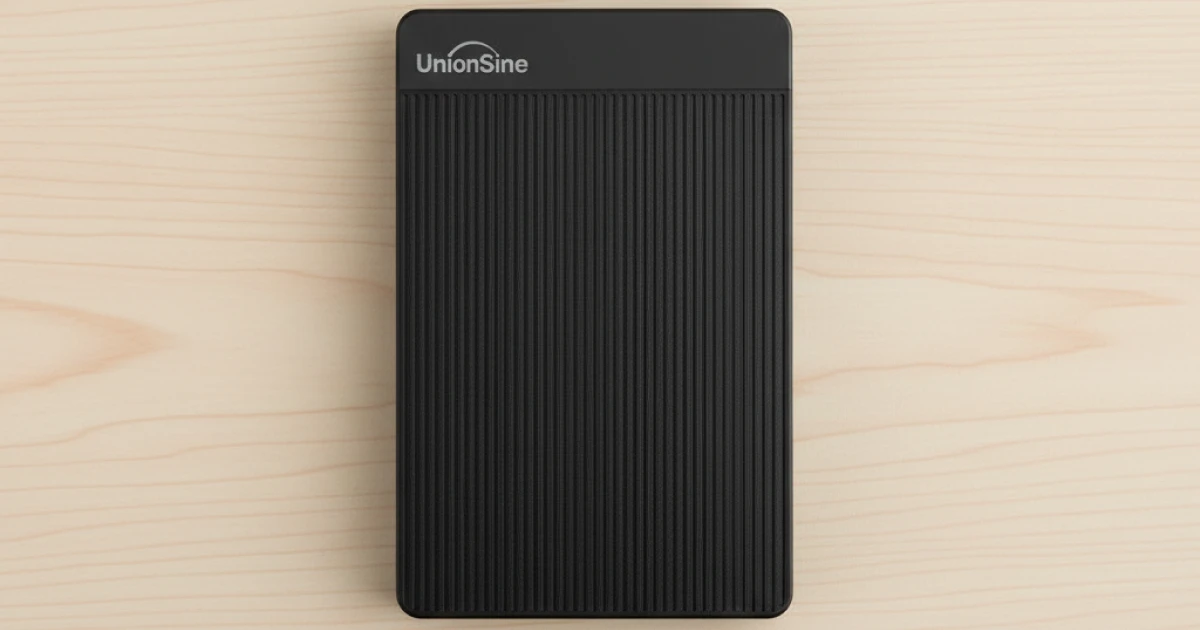
UnionSine Harici Disk Veri Kurtarma: 1TB Video Arşivi Vakası

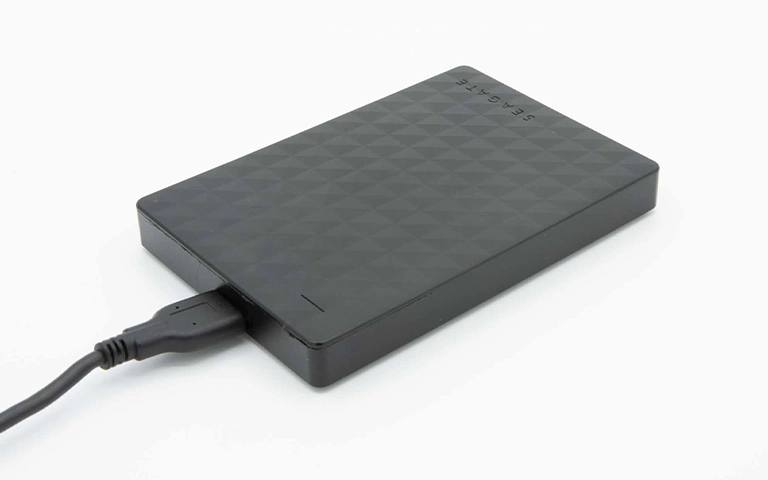
Kısa cevap: UnionSine kendisi disk üretmez; yalnızca harici disk kutusu (kasa) üretir ve içinde genellikle Seagate veya Western Digital marka 2.5″ bir disk bulunur. Bu nedenle UnionSine harici disk veri kurtarma işlemi, içindeki diskin arızasına göre yapılır. Kafa arızası gibi fiziksel sorunlarda bile, temiz odada doğru müdahaleyle veriler çoğu zaman kurtarılabilir.

UnionSine harici disk veri kurtarma talepleri çoğu zaman aynı soruyla başlar: “Diskim bozuldu, bu marka tanınmıyor, veriler gitti mi?” Bu yazıda PITS Global laboratuvarlarında ele alınan gerçek bir vakayı anlatıyoruz. Bir müşterinin 1TB UnionSine harici diskinde tüm video arşivi ve acilen ihtiyaç duyduğu dört podcast bölümü vardı. Daha önce başka bir yerde yapılan kurtarma denemesi başarısız olmuş, müşteriye diskin “sahte” olduğu ve verilerin kurtarılamayacağı söylenmişti.

Global uzman ekibimizin bu vakada izlediği yol, benzer bir durumla karşılaşan herkes için önemli dersler içeriyor: Diskin içinde gerçekte ne olduğu, neden hassas olduğu ve verilerin hangi adımlarla güvenle geri alındığı.

UnionSine hard disk üretir mi, içinde hangi disk var?

Hayır, UnionSine hard disk üretmez; yalnızca harici disk kutusu (enclosure) üretir. Bu kutuların içine, Seagate ya da Western Digital gibi büyük üreticilerin standart 2.5″ diskleri yerleştirilir.

Bu yapı, bazı kullanıcıların ve hatta bazı servislerin yanılgıya düşmesine yol açabilir. Kutunun üzerinde tanıdık bir disk markası görülmediğinde diskin “sahte” ya da kalitesiz olduğu düşünülebilir. Oysa kutunun içindeki disk, piyasadaki birçok dizüstü bilgisayarda kullanılan sürücülerle aynı aileden gelir.

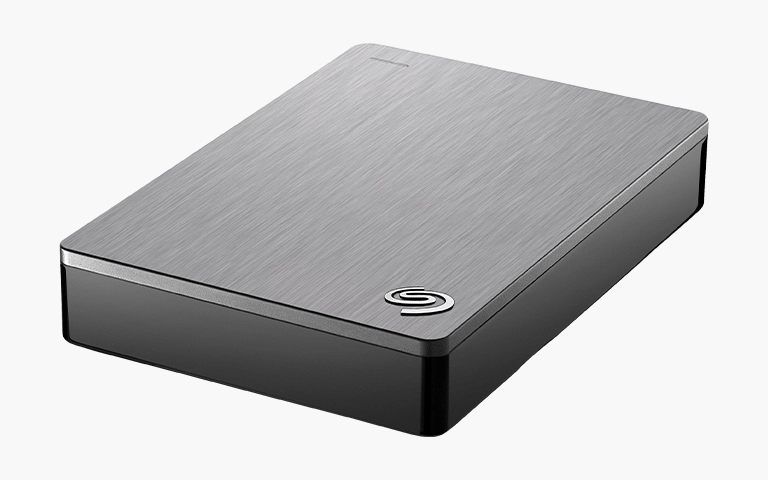
Ele aldığımız vakada da kutu dikkatle açıldığında içinden 1TB kapasiteli, 2.5″ Seagate Rosewood ailesinden bir disk çıktı. Yani sorun “sahte bir disk” değil, veri kurtarma açısından oldukça hassas bilinen bir Seagate modeliydi.

Harici diskte arıza kutuda mı, diskte mi olur?

Harici disklerde arıza iki farklı yerde olabilir: Kutudaki USB-SATA dönüştürücü kartta (köprü kartı) ya da içindeki diskin kendisinde. Köprü kartı arızalandığında disk bilgisayarda hiç görünmeyebilir ama veriler içeride sağlam durur.

Diskin kendisi arızalandığında ise belirtiler farklıdır: tık sesi, dönüp durma, hiç dönmeme veya çok yavaş açılma gibi. Disk bilgisayarınızda görünmüyorsa önce bağlantı tarafını kontrol etmek için Windows 10/11’de harici disk görünmüyor sorunu için kontrol listesine göz atabilirsiniz. Ancak diskten ses geliyorsa denemeleri bırakmanız gerekir.

Not: Bazı marka harici disklerde köprü kartı verileri donanımsal olarak şifreleyebilir. Kutunun bu özellikte olup olmadığından emin değilseniz diski kutudan çıkarıp başka bir adaptöre takmadan önce bir uzmana danışmanız daha güvenlidir.

Seagate Rosewood diskler neden veri kurtarmada zordur?

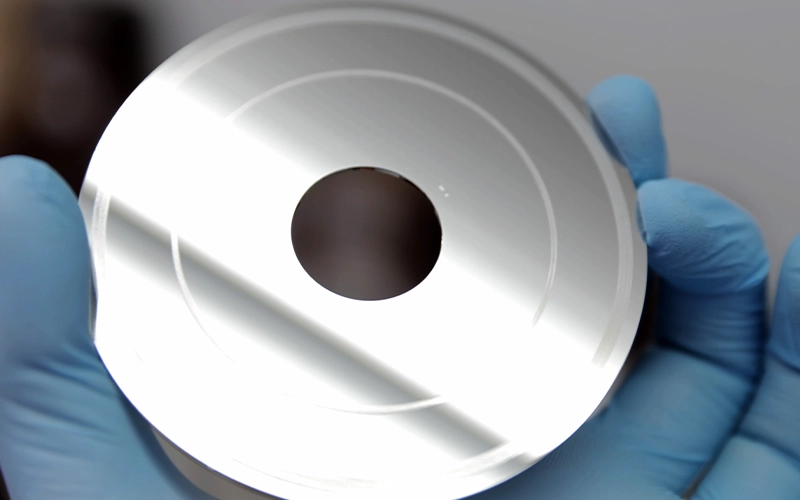
Seagate Rosewood diskler, ince yapıları ve hassas mekanikleri nedeniyle veri kurtarmada özel dikkat gerektirir. Bu vakadaki 1TB model tek plakalı (platter) ve iki manyetik yüzeylidir; en küçük kirlenme veya hatalı müdahale kurtarmayı ciddi biçimde zorlaştırabilir.

Tek plaka üzerinde tüm veri iki yüzeye dağıldığı için, yüzeylerden birindeki hasar verinin büyük bir bölümünü etkileyebilir. Okuma-yazma kafaları (head) plakanın yalnızca nanometre seviyesindeki bir mesafede üzerinde uçar. Bu nedenle tek bir toz zerresi bile kafa ile plaka arasında sürtünmeye, çizilmeye ve kalıcı veri kaybına neden olabilir.

Daha önce açılmış bir disk neden daha risklidir?

Temiz oda dışında ya da yetersiz koşullarda açılmış bir disk, plakalarına toz ve partikül bulaşma riski taşır. Bu vakada da disk müşteriye ulaşmadan önce başka bir yerde açılmış, başarısız denemenin ardından plaka yüzeylerinin kirlenme riski artmıştı.

Kirlenmiş bir yüzeyde yeni kafalarla okuma yapılırsa, partiküller yeni kafaları da kısa sürede bozabilir ve plakayı çizebilir. Bu yüzden böyle bir diskte ilk iş, yüzeylerin durumunu mikroskop altında incelemek ve gerekiyorsa temizlemektir.

Bu UnionSine harici diskten veriler nasıl kurtarıldı?

Veriler, temiz odada (cleanroom) yüzey temizliği, kafa grubu değişimi ve sektör sektör imaj alma adımlarıyla kurtarıldı. Mühendislerimiz her adımı, hassas mekanizmaya ek yük bindirmeyecek şekilde planladı.

  1. Arıza teşhisi: Kutu açılarak içindeki disk belirlendi, Seagate Rosewood olduğu tespit edildi ve önceki müdahalenin bıraktığı izler incelendi.
  2. Yüzey temizliği: Manyetik yüzeyler, hafif ve özel temizleme solüsyonlarıyla dikkatle temizlendi; plakalarda hiçbir kalıntı ya da partikül kalmadığından emin olundu.
  3. Kafa grubu değişimi (head stack replacement): Bu Seagate Rosewood modeline özel olarak temin edilen yepyeni bir kafa grubu takıldı.
  4. Tam imaj alma (imaging): Yeni kafalarla diskin tamamı sektör sektör okundu. Orijinal diske hiçbir veri yazılmadı.
  5. Veri çıkarma: Alınan imaj üzerinden podcast bölümleri ve video arşivi dahil müşterinin ihtiyaç duyduğu tüm kritik dosyalar kurtarıldı.

Bu tür vakalarda arızalı disklerin kontrollü imajı, okuma hızını ve hatalı bölgelerde yapılacak tekrar sayısını sınırlayabilen DeepSpar Disk Imager gibi cihazlarla alınır. Firmware tarafında servis alanı (service area) veya çevirmen tablosu (translator) sorunu varsa PC-3000 Express ile teşhis ve onarım yapılır; ardından dosya sistemi (NTFS, exFAT gibi) imaj üzerinden yeniden yapılandırılır.

Sonuç: Kritik verilerin tamamı kurtarıldı

Müşterinin “sonsuza dek kaybedildi” denilen temel verilerinin yüzde 100’ü kurtarıldı. Dört podcast bölümü ve video arşivi eksiksiz olarak geri alındı.

Bu vaka, PITS Global laboratuvarlarında tamamlanan en hassas Seagate veri kurtarma projelerinden biri olarak öne çıkıyor. Yine de her diskin durumu farklıdır: Başarı, arızanın türüne ve plakalardaki hasarın derecesine bağlıdır. Ciddi biçimde çizilmiş bir plakadan veri kurtarmak her zaman mümkün olmayabilir.

“Diskiniz kurtarılamaz” dendiğinde ne yapmalısınız?

Bir denemenin başarısız olması, verilerin mutlaka kaybolduğu anlamına gelmez. Ancak bundan sonraki her müdahale başarı şansını etkileyebileceği için en önemli kural, diske daha fazla zarar verecek işlemlerden kaçınmaktır.

  • Tık, vızıltı veya sürtünme sesi varsa diski hemen kapatın ve tekrar tekrar çalıştırmayın.
  • Diski kendiniz açmayın. Toz tek başına plakalara kalıcı zarar verebilir.
  • CHKDSK, “Diski onar” gibi araçları ve formatlamayı çalıştırmayın. Bu işlemler dosya sistemini değiştirir.
  • Diske yeni veri yazmayın, üzerine program kurmayın.
  • Deneme yanılma yapan kurtarma programlarından kaçının. Fiziksel arızalı bir diskte her deneme kafaları ve plakayı daha da yıpratabilir.
  • Diski darbeden koruyarak saklayın, mümkünse antistatik bir poşet ve yumuşak bir ambalajla.

Ne zaman profesyonel veri kurtarma desteği almalısınız?

Diskten ses geliyorsa, bilgisayar diski hiç görmüyorsa, disk daha önce açılmışsa ya da veriler sizin için kritikse profesyonel destek almanız gerekir. Bu durumlarda evde yapılacak denemeler genellikle durumu ağırlaştırır.

Fiziksel arızalarda kafa değişimi gibi işlemler yalnızca sertifikalı bir temiz oda ortamında, doğru yedek parça ve donör disklerle yapılabilir. Temiz odanın neden kritik olduğunu cleanroom tesislerinin önemi yazımızda ayrıntılı olarak anlattık.

PITS Global Veri Kurtarma Hizmetleri, İstanbul Ataşehir’deki ISO sertifikalı temiz oda laboratuvarında harici disk, HDD, SSD ve RAID sistemlerinden veri kurtarma hizmeti verir. Süreç şu sırayla ilerler:

  1. Ücretsiz ön analiz ve arıza teşhisi
  2. Bulguların size iletilmesi ve onayınızın alınması
  3. Gerekirse temiz odada fiziksel onarım (kafa değişimi, PCB işlemleri vb.)
  4. Orijinal diske yazmadan kontrollü imaj alma
  5. Verilerin imaj üzerinden kurtarılması ve dosya listesinin sizinle doğrulanması
  6. Verilerin yeni bir ortama aktarılarak teslim edilmesi

Adımların ayrıntıları için veri kurtarma sürecimizi inceleyebilirsiniz. Verileriniz süreç boyunca gizlilik ilkesiyle ve KVKK’ya (6698 sayılı Kişisel Verilerin Korunması Kanunu) uygun şekilde işlenir.

Önemli Noktalar

  • UnionSine yalnızca harici disk kutusu üretir; içinde genellikle Seagate veya Western Digital 2.5″ disk bulunur.
  • Kutunun üzerinde tanıdık bir disk markası olmaması, diskin “sahte” olduğu anlamına gelmez.
  • Seagate Rosewood diskler tek plakalı ve hassastır; kirlenme kurtarmayı zorlaştırır.
  • Bu vakada yüzey temizliği, kafa grubu değişimi ve tam imaj alma ile kritik verilerin tamamı kurtarıldı.
  • Ses yapan diski kapatın, açmayın, onarım araçları çalıştırmayın ve üzerine veri yazmayın.
  • Başarısız bir deneme, verilerin kesin olarak kaybolduğu anlamına gelmez; ancak başarı hasarın derecesine bağlıdır.

UnionSine harici diskiniz için ücretsiz analiz

UnionSine veya başka bir marka harici diskiniz arızalandıysa ya da size “kurtarılamaz” dendiyse, diski daha fazla denemeden bize ulaştırın. PITS Global Veri Kurtarma Hizmetleri ücretsiz analiz ve ücretsiz kargo sunar; veri kurtarılamazsa ücret alınmaz. İstanbul, Ankara, İzmir, Antalya, Bursa, Gaziantep ve Samsun şubelerimize başvurabilir, harici disk veri kurtarma hizmetimiz hakkında bilgi alabilirsiniz. Bize (0216) 599 00 11 numaralı telefondan ulaşabilir veya fiyat teklifi formunu doldurabilirsiniz.
Sıkça Sorulan Sorular

UnionSine harici diskimi kutudan çıkarıp bilgisayara doğrudan takabilir miyim?

Disk ses yapmıyorsa ve arızanın kutudaki USB köprü kartında olduğundan şüpheleniyorsanız bu mümkün olabilir. Ancak bazı marka harici disklerde köprü kartı verileri donanımsal olarak şifreler; bu durumda disk başka bir adaptörde okunamaz. Diskten tık veya sürtünme sesi geliyorsa hiç denemeyin. Emin değilseniz önce uzman bir laboratuvardan ücretsiz analiz istemek daha güvenlidir.

Kafa grubu değişimi neden temiz odada yapılmak zorunda?

Okuma-yazma kafaları, plaka yüzeyinin çok küçük bir mesafe üzerinde uçar. Normal oda havasındaki toz zerreleri bu mesafeden büyüktür ve kafa ile plaka arasına girdiğinde çiziklere ve kalıcı veri kaybına yol açabilir. Temiz oda, havadaki partikül miktarını kontrol altında tutarak diskin açık olduğu süre boyunca plakaların kirlenmesini önler.

Donör disk nedir ve her diske uygun parça bulunur mu?

Donör disk, arızalı diskin kafa grubu veya elektronik kartı gibi parçalarının değiştirilmesi için kullanılan, aynı ya da uyumlu modeldeki sağlam bir disktir. Uyumluluk yalnızca model adına değil, firmware sürümü ve üretim bilgileri gibi ayrıntılara da bağlıdır. Bu nedenle doğru donörün seçilmesi, kurtarmanın başarısında belirleyici bir rol oynar.

Plakası çizilmiş bir diskten veri kurtarılabilir mi?

Bu, çiziğin yerine ve derinliğine bağlıdır. Hafif ve sınırlı hasarlarda, çizilmemiş bölgelerdeki veriler kontrollü imaj alma yöntemiyle kurtarılabilir. Ciddi ve yaygın çiziklerde, manyetik katman fiziksel olarak kalktığı için o bölgelerdeki veriler kalıcı olarak kaybolur. Çizilmeyi büyütmemek için ses yapan diski hemen kapatmak en önemli adımdır.

Harici diskteki video dosyaları kurtarıldıktan sonra açılmazsa ne olur?

Profesyonel süreçte veriler imaj üzerinden kurtarıldıktan sonra dosya listesi müşteriyle birlikte doğrulanır ve kritik dosyaların açılıp açılmadığı kontrol edilir. Kötü sektörlere denk gelen video dosyalarında bazı kısımlar bozuk çıkabilir. Bu nedenle teslimattan önce hangi dosyaların sağlam olduğunu görmek ve öncelikli dosyalarınızı belirtmek önemlidir.

SSD Görünmüyor mu? BIOS, Disk Yönetimi ve Harici SSD Çözümleri

Kısa cevap: SSD görünmüyorsa önce kabloları, güç bağlantısını ve farklı portları kontrol edin. Ardından SSD’nin BIOS/UEFI’de listelenip listelenmediğine bakın. BIOS görüyor ama Windows görmüyorsa sorun çoğu zaman başlatma veya sürücü harfi ayarıdır. BIOS’ta da görünmüyorsa büyük ihtimalle denetleyici veya firmware arızası vardır. Bu durumda kendi başınıza yapacağınız denemeler verilerinizi riske atabilir.

Yeni taktığınız bir SSD görünmüyor olabilir. Yıllardır kullandığınız disk bir anda kaybolmuş ya da harici SSD’niz USB’ye takıldığında hiç tepki vermiyor olabilir. Sonuç her durumda aynıdır: Verilerinize erişemezsiniz. Bu rehberde sorunu en basit kontrollerden başlayarak sistemli bir şekilde daraltacak ve hangi noktada durup profesyonel destek almanız gerektiğini göreceksiniz.

Başlamadan önce önemli bir uyarı: SSD’de önemli verileriniz varsa diski başlatmayın, biçimlendirmeyin ve CHKDSK gibi onarım araçlarını çalıştırmayın. Bu rehberdeki başlatma ve biçimlendirme adımları yalnızca içinde veri olmayan yeni SSD’ler içindir.

SSD görünmüyorsa ilk olarak neyi kontrol etmelisiniz?

İlk olarak fiziksel bağlantıları ve gücü kontrol etmelisiniz, çünkü algılanmayan SSD’lerin önemli bir kısmında sorun gevşek bir kablo ya da yuvaya tam oturmamış bir karttır. Ayarlara girmeden önce bu basit kontrolleri yapın.

Fiziksel bağlantıları nasıl kontrol edersiniz?

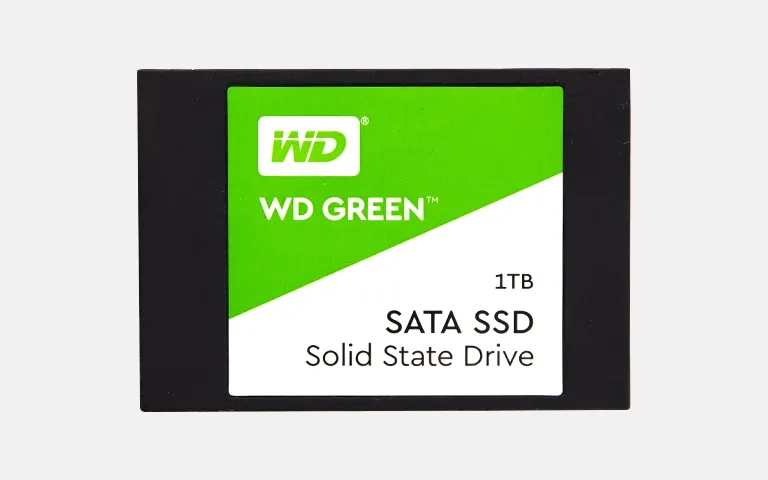
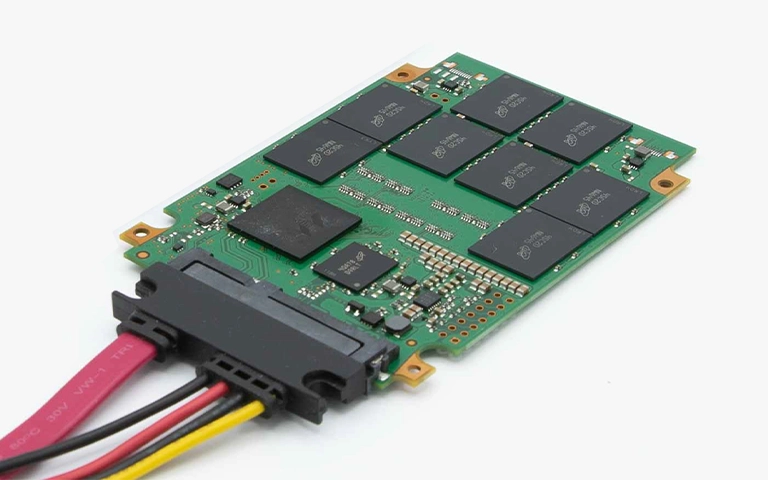
  • Dahili SSD’ler (SATA, M.2, NVMe): Bilgisayarı tamamen kapatın ve fişini çekin. Kasayı açmadan önce metal bir yüzeye dokunarak statik elektriğinizi boşaltın. M.2/NVMe SSD’yi yuvasından çıkarıp yeniden sıkıca takın ve vidasını kontrol edin. SATA SSD’lerde hem veri kablosunun hem de güç kablosunun disk tarafında ve anakart/güç kaynağı tarafında tam oturduğundan emin olun.
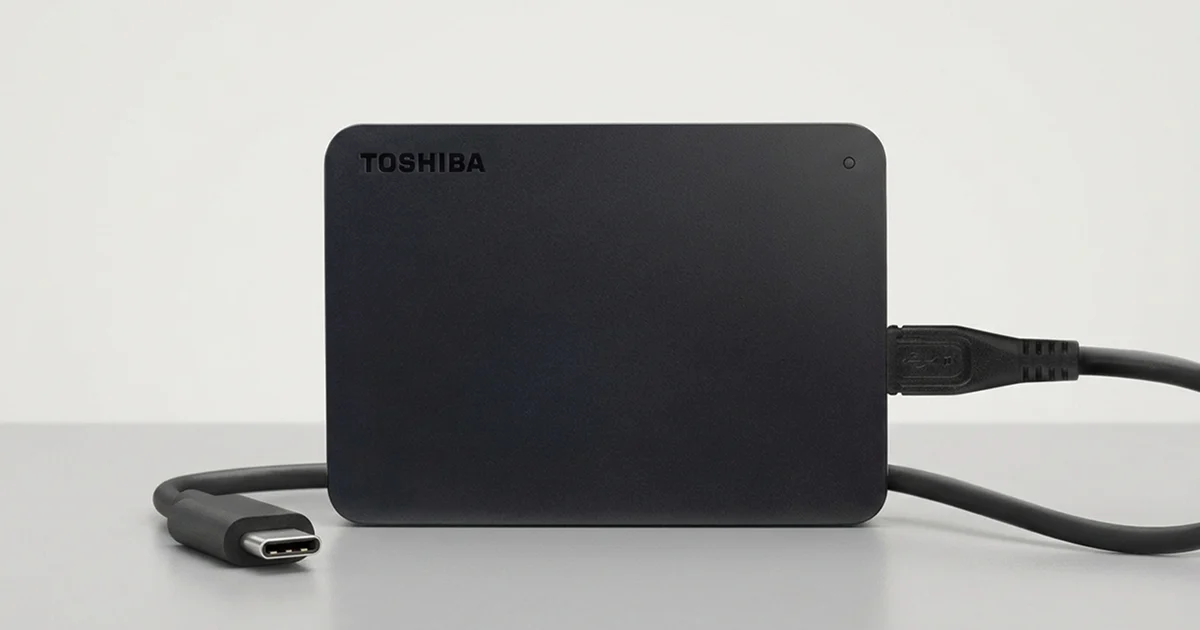
  • Harici SSD’ler: Farklı USB portlarını deneyin. Masaüstü bilgisayarlarda tercihen arka paneldeki, doğrudan anakarta bağlı portları kullanın. Elinizde sağlam olduğunu bildiğiniz başka bir USB kablosu varsa onunla da deneyin.

SSD yeterli güç alıyor mu?

  • Dahili SATA SSD: Güç kaynağından (PSU) gelen SATA güç kablosunun düzgün takılı olduğunu doğrulayın. Mümkünse başka bir güç soketini deneyin.
  • Harici SSD: Bazı yüksek performanslı veya yüksek kapasiteli harici SSD’ler, standart bir USB portunun sağlayabileceğinden fazla güç çeker. Cihazınızla birlikte harici bir güç adaptörü gelip gelmediğini ya da üreticinin yüksek güçlü bir port önerip önermediğini kontrol edin. USB çoklayıcılar (hub) yerine doğrudan bilgisayara bağlamak da işe yarayabilir.

SSD BIOS’ta görünmüyorsa ne yapmalısınız?

SSD BIOS/UEFI’de görünmüyorsa önce depolama ayarlarını kontrol etmelisiniz. Ayarlar doğru olduğu hâlde disk hâlâ listelenmiyorsa sorun büyük ihtimalle SSD’nin donanımındadır. BIOS/UEFI, bilgisayarın temel yazılımıdır. BIOS’un görmediği bir diski işletim sistemi de göremez.

BIOS’un SSD’yi tanıyıp tanımadığını nasıl anlarsınız?

  1. Bilgisayarı yeniden başlatın ve açılışta anakartınıza göre Del, F2 veya F10 tuşuna basarak BIOS/UEFI’ye girin.
  2. “Storage Configuration”, “SATA Ports”, “NVMe Configuration” veya “Boot” gibi menülere gidin.
  3. SSD’nizin modelinin algılanan cihazlar arasında olup olmadığına bakın.

SSD listede farklı bir adla görünüyorsa veya kapasitesi anormal derecede düşük (örneğin birkaç MB ya da 0 GB) gösteriliyorsa bu durum çoğunlukla firmware arızasına işaret eder. Böyle bir durumda diske yazma işlemi yapmayın.

Hangi BIOS ayarları SSD algılamayı etkiler?

  • SATA portunun etkin olması: SSD’nin bağlı olduğu SATA portu BIOS’ta kapatılmış olabilir.
  • SATA modu (AHCI/RAID/IDE): Modern SSD’ler için genellikle AHCI önerilir. Yanlış mod bazı sistemlerde algılamayı engelleyebilir. Windows yüklü sistem diskinde bu ayarı değiştirmeden önce dikkatli olun, çünkü sistem açılmayabilir.
  • CSM (Compatibility Support Module): Eski önyükleme desteğiyle ilgilidir. Bazı anakartlarda CSM’yi açıp kapatmak yeni NVMe sürücülerin algılanmasını etkileyebilir. Değişiklikleri tek tek ve not alarak yapın.

M.2 ve NVMe SSD’lerde nelere dikkat etmelisiniz?

  • Yuvanın etkin olması: Bazı anakartlarda belirli M.2 yuvaları varsayılan olarak kapalıdır ya da bazı SATA portlarıyla hat paylaşır. Bir yuva kullanıldığında bazı SATA portları devre dışı kalabilir.
  • Çalışma modu (PCIe/NVMe veya SATA): Bazı M.2 yuvaları hem NVMe hem de SATA M.2 diskleri destekler, bazıları ise yalnızca birini destekler. NVMe bir SSD SATA modunda çalışmaz, SATA M.2 bir SSD de yalnızca NVMe destekleyen bir yuvada çalışmaz. Anakart kılavuzunu kontrol edin.
  • NVMe desteği: BIOS’ta böyle bir seçenek varsa NVMe desteğinin açık olduğundan emin olun. Gerekirse BIOS güncellemesini de değerlendirin.

SSD BIOS’ta görünüyor ama Windows’ta görünmüyorsa neden?

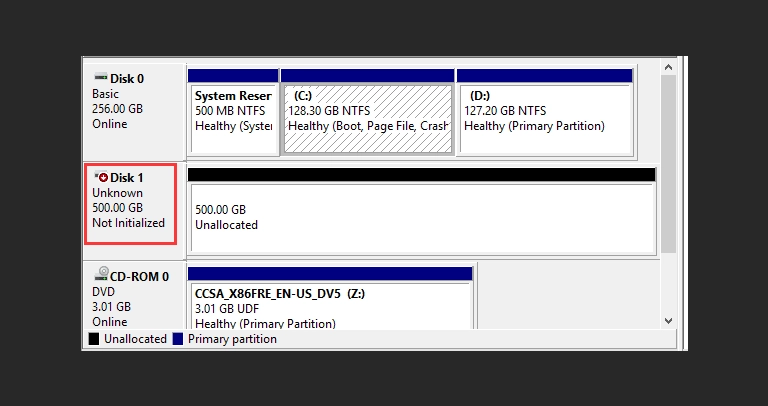
BIOS SSD’yi görüyor ama Windows görmüyorsa, sorun genellikle diskin başlatılmamış, bölümlendirilmemiş veya sürücü harfi atanmamış olmasıdır. Bunu Windows’taki Disk Yönetimi aracıyla kontrol edebilirsiniz. Başlat düğmesine sağ tıklayıp “Disk Yönetimi”ni seçin.

Yeni SSD’yi nasıl başlatırsınız?

Yeni bir SSD’nin görünmemesinin en yaygın nedeni, diskin henüz başlatılmamış olmasıdır. Aşağıdaki adımlar yalnızca içinde veri olmayan yeni diskler için geçerlidir:

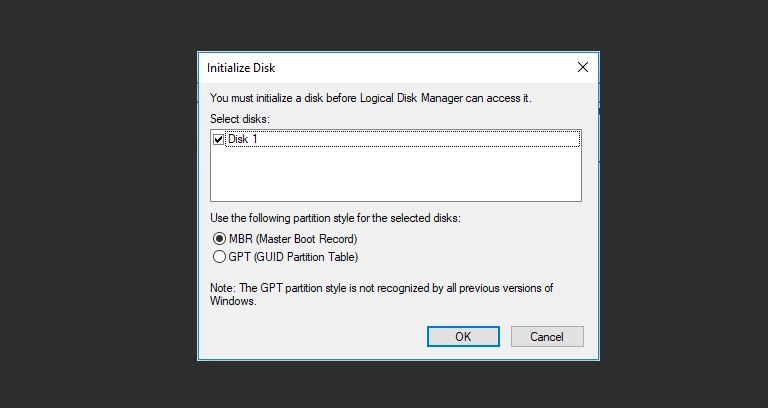
  1. Disk Yönetimi açıldığında “Diski Başlat” penceresi çıkabilir. Modern sistemler için GPT (GUID Bölüm Tablosu) seçeneğini işaretleyip Tamam’a tıklayın.
  2. Pencere çıkmazsa alt bölümde “Bilinmiyor” ve “Başlatılmadı” olarak işaretlenmiş diski bulun, sağ tıklayıp “Diski Başlat”ı seçin ve GPT’yi işaretleyin.

Dikkat: Daha önce kullandığınız ve içinde veri bulunan bir SSD aniden “Başlatılmadı” veya “RAW” olarak görünüyorsa diski başlatmayın. Bu işlem bölüm tablosunun üzerine yazar ve kurtarmayı zorlaştırır. Bu belirti çoğunlukla bölüm tablosu hasarına ya da firmware sorununa işaret eder.

Sürücü harfi atama ve biçimlendirme nasıl yapılır?

Başlatılan yeni diskin alanı “Ayrılmamış” olarak görünür. Diski kullanılabilir hâle getirmek için:

  1. “Ayrılmamış” alana sağ tıklayın.
  2. “Yeni Basit Birim…” seçeneğini seçin.
  3. Sihirbazı izleyerek birim boyutunu belirleyin (genellikle en büyük değer), bir sürücü harfi atayın ve bölümü biçimlendirin. Windows için NTFS uygundur.
  4. İşlem bittiğinde disk Dosya Gezgini’nde görünür.

Disk bölümlendirilmiş ve “Sağlıklı” görünüyor ama harfi yoksa, bölüme sağ tıklayıp “Sürücü Harfini ve Yollarını Değiştir…” seçeneğiyle bir harf atamanız yeterlidir. Bu işlem verilere dokunmaz. macOS’ta benzer kontrolleri Disk İzlencesi’nden yapabilirsiniz. SSD Disk Yönetimi’nde hiç görünmüyorsa BIOS ve bağlantı kontrollerine geri dönün.

Harici sürücülerde Windows tarafındaki diğer kontroller için Windows 10/11’de harici disk görünmüyor rehberimize de göz atabilirsiniz.

Harici SSD USB’ye takıldığında neden görünmez?

Harici SSD’lerde sorun SSD’nin kendisinden değil, kablodan, porttan, yetersiz güçten veya kutunun içindeki USB köprü kartından da kaynaklanabilir. Bu nedenle önce bağlantıyla ilgili olasılıkları tek tek elemelisiniz.

USB port ve kabloları nasıl test edersiniz?

Farklı USB portlarını ve sağlam olduğunu bildiğiniz başka bir kabloyu deneyin. Mümkünse diski başka bir bilgisayarda da test edin. USB’ye takıldığında görünmeyen harici SSD’lerde sorun sıklıkla arızalı bir kablo ya da porttur.

Köprü kartı (bridge board) arızası nasıl anlaşılır?

Harici kutunun içindeki köprü kartı, SSD’nin SATA veya NVMe arayüzünü USB’ye dönüştürür ve SSD’den bağımsız olarak arızalanabilir. Çıkarılabilir SSD’li kutularda diski kutudan çıkarıp doğrudan bilgisayara bağlamak sorunun kaynağını ayırt etmeye yardımcı olur. Sağlam bir diskle de çalışmayan kutu arızalıdır. Doğrudan bağlantıda da görünmeyen SSD ise büyük ihtimalle kendi içinde arızalıdır.

Ancak birçok taşınabilir SSD modelinde USB denetleyicisi doğrudan SSD kartının üzerindedir ve ayrı bir disk çıkmaz. Bazı modellerde köprü kartı donanımsal şifreleme de yapabilir. Böyle cihazları açmaya çalışmak hem fiziksel hasar riski taşır hem de verilerin okunmasını zorlaştırabilir.

SSD hiçbir yerde görünmüyorsa arıza ne olabilir?

Bağlantıları, BIOS’u, Disk Yönetimi’ni, farklı port, kablo ve bilgisayarları denediğiniz hâlde SSD görünmüyorsa SSD’nin içinde bir arıza olma ihtimali çok yüksektir. Bu tür sorunlar standart kontrollerle çözülemez. En sık görülen nedenler şunlardır:

Arıza türü Ne olur? Tipik belirti
Denetleyici (controller) arızası SSD’nin ana işlemcisi çalışmaz, iletişim tamamen kesilir. BIOS’ta hiç görünmez, ısınma olabilir.
Firmware bozulması Diskin iç yazılımı hasar görür, sürücü düzgün başlatılamaz. Yanlış model adı, 0 GB veya çok düşük kapasite.
Elektronik kart (PCB) hasarı Arızalı bileşenler veya fiziksel hasar güç ya da veri akışını bozar. Elektrik dalgalanması veya darbe sonrası tamamen tepkisizlik.
Yaygın NAND bellek sorunları Veri çiplerinde geniş çaplı bozulma oluşur. Daha seyrek görülür. Yavaşlama ve okunamayan dosyalar görülebilir.

Verilerinizi korumak için nelerden kaçınmalısınız?

  • Arızalı SSD’yi tekrar tekrar takıp çıkarmayın veya sürekli çalıştırmayın.
  • CHKDSK, “Diski onar” gibi araçları çalıştırmayın ve diski biçimlendirmeyin.
  • Deneme yanılma yapan veri kurtarma programlarını arka arkaya denemeyin. Her deneme başarı şansını azaltabilir.
  • Silinmiş dosyalarınız varsa SSD’yi kullanmayı hemen bırakın. TRIM özelliği nedeniyle silinen veriler kısa sürede kalıcı olarak temizlenebilir.
  • Diski veya harici kutuyu kendiniz açmayın, elektronik kartla oynamayın.
  • Sıvı teması olduysa cihazı çalıştırmayın ve kurutma makinesiyle kurutmaya çalışmayın.

Algılanmayan SSD’den veri kurtarılabilir mi?

Evet, BIOS’ta veya işletim sisteminde görünmeyen bir SSD’den veri kurtarmak profesyonel laboratuvar koşullarında çoğu zaman mümkündür. Ancak sonuç, arızanın türüne ve hasarın derecesine bağlıdır. Hiçbir durumda önceden kesin garanti verilemez.

Profesyonel SSD veri kurtarma sürecinde normal arayüzler atlanarak doğrudan diskin bileşenleriyle çalışılır. PITS Global Veri Kurtarma Hizmetleri’nin İstanbul Ataşehir’deki laboratuvarında süreç genel olarak şu adımlarla ilerler:

  1. Ücretsiz ön analiz ve arıza teşhisi: Arızanın denetleyici, firmware, elektronik kart veya NAND kaynaklı olup olmadığı belirlenir. Denetleyici ve firmware sorunlarının teşhisinde, SSD’lerle teknoloji modunda iletişim kurabilen PC-3000 SSD sistemi kullanılır.
  2. Bulguların paylaşılması: Teşhis sonuçları ve önerilen yöntem size bildirilir, onayınız alınmadan işleme geçilmez.
  3. Gerekli onarım: Hasarlı elektronik bileşenler onarılır veya firmware/servis bölgesi düzeltilerek SSD’nin yeniden erişilebilir hâle gelmesi sağlanır. Uygun durumlarda NAND çipleri okunarak verilere ulaşılır (chip-off). Ancak donanımsal şifreleme kullanan birçok modern SSD’de chip-off her zaman uygulanabilir değildir.
  4. Kontrollü imaj alma (imaging): Orijinal cihaza yazma yapılmadan diskin tam kopyası alınır.
  5. İmaj üzerinden kurtarma: Dosya sistemi (NTFS, APFS, exFAT vb.) kopya üzerinde yeniden yapılandırılır ve kurtarılan dosya listesi sizinle birlikte doğrulanır.
  6. Teslim: Veriler yeni ve güvenli bir depolama ortamına aktarılarak teslim edilir.

Sürecin ayrıntılarını veri kurtarma süreci sayfamızda bulabilirsiniz. Diskin açılmasını gerektiren işlemler ise ISO sertifikalı temiz oda (cleanroom) laboratuvarımızda yapılır. Verileriniz süreç boyunca gizlilik ilkesiyle ve KVKK’ya uygun şekilde işlenir.

Ne zaman profesyonel yardım almalısınız?

SSD’niz BIOS’ta görünmüyorsa, farklı bilgisayarlarda da algılanmıyorsa veya içinde yedeği olmayan önemli veriler varsa kendi başınıza denemeyi bırakıp profesyonel destek almalısınız. Şu durumlar özellikle uzman müdahalesi gerektirir:

  • SSD BIOS/UEFI’de hiç listelenmiyor veya yanlış ad ya da kapasiteyle görünüyor.
  • Eskiden çalışan disk bir anda “Başlatılmadı” ya da “RAW” olarak görünüyor.
  • Elektrik dalgalanması, düşme veya sıvı teması sonrası SSD tepki vermiyor.
  • Harici SSD farklı kablo, port ve bilgisayarlarda da algılanmıyor.
  • İş verileri, muhasebe kayıtları veya fotoğraf arşivi gibi yeri doldurulamaz dosyalar söz konusu.

PITS Global Veri Kurtarma Hizmetleri, ABD merkezli PITS Global Data Recovery Services’in Türkiye şubesidir ve 3 kıtada 7 şubeden oluşan global ağın deneyiminden yararlanır. Ön analiz ücretsizdir ve veri kurtarılamazsa ücret alınmaz.

Önemli Noktalar

  • SSD görünmüyorsa önce kablo, güç, port ve yuva bağlantılarını kontrol edin.
  • BIOS/UEFI’de SSD’nin listelenip listelenmediğine bakın. Ardından SATA modu, M.2 yuvası ve NVMe ayarlarını doğrulayın.
  • BIOS görüyor ama Windows görmüyorsa yeni disklerde başlatma, bölümlendirme ve sürücü harfi atama genellikle sorunu çözer.
  • İçinde veri olan bir diski asla başlatmayın, biçimlendirmeyin ve CHKDSK ile onarmaya çalışmayın.
  • Harici SSD’lerde arıza kablodan, porttan veya köprü kartından kaynaklanabilir.
  • Hiçbir yerde algılanmayan SSD’de büyük ihtimalle denetleyici, firmware veya elektronik kart arızası vardır. Bu durumda profesyonel veri kurtarma gerekir.

SSD’niz görünmüyorsa ve içindeki veriler sizin için önemliyse daha fazla deneme yapmadan bizimle iletişime geçin. Merkez laboratuvarımız İstanbul Ataşehir’dedir. Ankara, İzmir, Antalya, Bursa, Gaziantep ve Samsun şubelerimizden de destek alabilir, cihazınızı ücretsiz kargo ile gönderebilirsiniz. Ücretsiz analiz için (0216) 599 00 11 numaralı telefonu arayabilir veya fiyat teklifi formunu doldurabilirsiniz.

Sıkça Sorulan Sorular

Yeni aldığım dahili SSD neden bilgisayarda görünmüyor?

Yeni bir SSD'nin görünmemesinin en yaygın nedeni, diskin Windows Disk Yönetimi'nde henüz başlatılmamış ve biçimlendirilmemiş olmasıdır. Bunun dışında SATA veri ve güç kablolarının tam oturmaması, ilgili SATA portunun BIOS'ta kapalı olması veya M.2 yuvasının yanlış modda (SATA/NVMe) çalışması da algılamayı engelleyebilir. Önce bağlantıları, sonra BIOS'u, en son Disk Yönetimi'ni kontrol edin.

SSD'nin BIOS'ta görünmemesi ne anlama gelir?

SSD'nin BIOS'ta görünmemesi genellikle donanım düzeyinde bir soruna işaret eder. Bunun nedeni gevşek bir bağlantı, yanlış bir M.2 veya SATA ayarı ya da nadiren uyumsuzluk olabilir. Bunlar elendiğinde en olası neden SSD'nin kendi denetleyicisinde, firmware'inde veya elektronik kartında oluşan arızadır. Bu durumda diskte önemli veri varsa kurtarma programları yerine profesyonel analiz tercih edilmelidir.

Biçimlendirme görünmeyen bir SSD'yi düzeltir mi?

Biçimlendirme yalnızca işletim sisteminin zaten algıladığı, örneğin Disk Yönetimi'nde ayrılmamış veya RAW olarak görünen bir diskte yapılabilir. Donanım ya da firmware arızası nedeniyle BIOS'ta veya Windows'ta hiç görünmeyen bir SSD'yi düzeltmez. Ayrıca biçimlendirme mevcut verilerin kurtarılmasını zorlaştırır. İçinde önemli dosyalar bulunan bir SSD'yi biçimlendirmeden önce mutlaka uzman görüşü alın.

Harici SSD'm aniden tanınmamaya başladı, önce neyi denemeliyim?

Önce sağlam olduğunu bildiğiniz farklı bir USB kablosu ve farklı bir USB portu deneyin. Masaüstünde doğrudan anakarta bağlı arka portları kullanın, USB çoklayıcıdan kaçının. Mümkünse diski başka bir bilgisayarda da test edin. Bunlar işe yaramazsa sorun harici kutunun köprü kartında veya SSD'nin kendisinde olabilir. Bu aşamada cihazı açmadan profesyonel destek almanız önerilir.

Arızalı SSD'den veri kurtarma programıyla kendim kurtarabilir miyim?

SSD işletim sisteminde görünüyorsa ve arıza mantıksal ise bazı programlar işe yarayabilir. Ancak BIOS'ta görünmeyen, yanlış kapasite gösteren veya sürekli bağlantısı kopan bir SSD'de yazılımlar diske erişemez. Tekrarlanan denemeler arızalı denetleyiciyi daha fazla zorlayabilir. Silinmiş dosyalarda ise TRIM nedeniyle hızlı davranmak gerekir. Veri önemliyse deneme yanılma yerine profesyonel analizi tercih edin.

Harici Disk Görünmüyor mu? Windows 10/11’de Kontrol Edilecekler

Kısa cevap: Harici disk Windows 10/11’de görünmüyorsa önce kabloyu, USB portunu, güç kaynağını ve diski başka bir bilgisayarda deneyin. Disk Yönetimi’nde RAW, Ayrılmamış veya Başlatılmadı görünüyorsa biçimlendirmeyin, başlatmayın, CHKDSK çalıştırmayın. Tıklama sesi, düşme veya hiç algılanmama varsa diski kapatın ve profesyonel veri kurtarma desteği alın.

Harici diskinizi bilgisayara taktınız ama Dosya Gezgini’nde hiçbir şey çıkmıyor. Harici disk görünmüyor sorunu Windows 10 ve Windows 11 kullanıcılarının sık yaşadığı bir durumdur. Özellikle diskte fotoğraflar, iş belgeleri veya yedekler varsa bu durum ciddi bir endişe kaynağı olabilir.

Bu sorunun nedeni gevşek bir kablo kadar basit olabileceği gibi diskin kendisinde ciddi bir arızaya da işaret edebilir. Bu rehberde, verilerinizi riske atmadan yapabileceğiniz güvenli kontrolleri, olası nedenleri, bazı Windows araçlarının risklerini ve profesyonel veri kurtarmanın ne zaman en güvenli yol olduğunu adım adım anlatıyoruz.

Harici disk görünmüyorsa ilk olarak ne kontrol edilmeli?

İlk olarak kabloyu, USB portunu, güç kaynağını kontrol edin ve diski başka bir bilgisayarda deneyin; bu basit fiziksel kontroller bağlantı kaynaklı sorunların çoğunu ortaya çıkarır. Windows ayarlarına girmeden önce bu adımları tamamlamak hem zaman kazandırır hem de gereksiz riskleri önler.

Kablo ve USB portunu kontrol edin

Biraz gevşek bir kablo bile diskin algılanmasını engelleyebilir.

  • Kabloyu kontrol edin: USB kablosunun hem diske hem bilgisayara sıkıca takılı olduğundan emin olun. Her iki ucu çıkarıp yeniden takın.
  • Farklı bir kablo deneyin: Kablolar beklenmedik şekilde arızalanabilir. Mümkünse çalıştığını bildiğiniz başka bir USB kablosuyla test edin.
  • Farklı bir USB portu deneyin: Kullandığınız port arızalı olabilir. Masaüstü bilgisayarlarda tercihen arka paneldeki, doğrudan anakarta bağlı portları kullanın. Harici güç beslemesi olmayan USB çoklayıcılar (hub) diske yeterli enerji vermeyebilir; bunlardan kaçının.

Güç kaynağını doğrulayın

3.5″ masaüstü tipi harici diskler genellikle kendi güç adaptörüyle çalışır; 2.5″ taşınabilir diskler ve harici SSD’ler ise enerjisini USB kablosundan alır.

  • Adaptörü kontrol edin: Diskiniz adaptör kullanıyorsa hem diske hem prize sağlam bağlı olduğundan emin olun. Disk veya adaptör üzerindeki gösterge ışıklarına bakın.
  • Prizi test edin: Aynı prize başka bir cihaz takarak prizin çalıştığını doğrulayın.

Diski başka bir bilgisayarda deneyin

Diski farklı bir bilgisayara (Windows veya Mac) bağlamak, sorunun kaynağını ayırt etmenin en pratik yoludur. Disk ikinci bilgisayarda görünüyorsa sorun büyük olasılıkla ilk bilgisayarınızın ayarlarında veya portlarındadır. Hiçbir bilgisayarda görünmüyorsa sorun neredeyse kesinlikle diskin kendisinde, yani harici kutuda (enclosure) ya da içindeki diskte demektir.

Önemli: Bu kontrollerden sonra disk hâlâ görünmüyorsa durun. Özellikle disk alışılmadık sesler çıkarıyorsa veya yakın zamanda düştüyse yazılımsal “onarım” denemelerine geçmeyin.

Harici disk Windows’ta neden görünmez?

Harici disk Windows 10/11’de genellikle atanmamış sürücü harfi, yeni diskin başlatılmamış olması, RAW dosya sistemi bozulması, bölüm tablosu hasarı veya arızalı USB portu/kablosu nedeniyle görünmez. Daha ciddi nedenler arasında harici kutunun elektronik arızası ve diskin iç donanım arızası yer alır.

Sürücü (driver) sorunları

Güncel olmayan, bozulmuş veya çakışan USB ya da disk sürücüleri algılamayı engelleyebilir. Ancak bu, diğer nedenlere göre daha az görülür ve çoğu zaman sorunun kaynağı değil, bir belirtisidir.

Bölüm tablosu veya dosya sistemi bozulması

Diskin haritası olan bölüm tablosunun (partition table) ya da dosyaların düzenlenme biçimi olan dosya sisteminin (Windows’ta yaygın olarak NTFS ve exFAT) zarar görmesi en sık karşılaşılan nedenlerdendir. Bu durumda disk, Disk Yönetimi’nde RAW veya Ayrılmamış olarak görünür. Diski “Güvenli Kaldır” demeden çıkarmak, elektrik kesintisi ve kötü sektörler (bad sector) bu bozulmanın tipik sebepleridir.

Donanım arızası

Diskin fiziksel bileşenleri de arızalanabilir:

  • HDD (mekanik diskler): Okuma-yazma kafası (head) arızası tıklama sesine yol açabilir. Motor arızası veya mil sıkışması (stiction) diskin hiç dönmemesine, elektronik kart (PCB) arızası ise diskin hiç tepki vermemesine neden olabilir.
  • SSD’ler: Denetleyici (controller) çip arızaları, NAND bellek yıpranması ve firmware bozulması yaygın sorunlardır.

Harici SSD görünmüyorsa olası belirtiler

SSD’lerde hareketli parça yoktur, ancak arıza belirtileri mekanik disklerden farklıdır:

  • Hiç algılanmama: Çoğunlukla denetleyici çipin veya kart üzerindeki kritik bir elektronik bileşenin arızasına işaret eder.
  • Yanlış kapasite (ör. 0 MB) gösterme: Denetleyici arızasının veya ciddi firmware bozulmasının yaygın bir belirtisidir.
  • Kaybolmadan önce aşırı yavaşlama: Yıpranan NAND hücrelerine veya denetleyici sorunlarına işaret edebilir.
  • Okuma/yazma sırasında hata verme: Yaygın NAND bozulması veya denetleyici sorunu olabilir.

SSD’lerde silinen veriler TRIM komutu nedeniyle hızla kalıcı hâle gelebilir; bu yüzden sorunlu bir SSD’yi kullanmaya devam etmeyin. Ayrıntılı bilgi için SSD veri kurtarma hizmetimizi inceleyebilirsiniz.

Fiziksel hasar

Diskin düşürülmesi, sıvı teması veya elektrik dalgalanması anında arızaya yol açarak Windows’un diski görmesini engelleyebilir. Düşme sonrası yaşanan sorunları düşürülen harici hard disk yazımızda ayrıca ele aldık. Sıvı temasında cihazı çalıştırmayın, şarja ya da bilgisayara takmayın ve saç kurutma makinesiyle kurutmaya çalışmayın.

Windows diski nasıl görüyor? (Yalnızca teşhis için)

Windows’un yerleşik araçları, diskin hangi düzeyde algılandığını anlamanızı sağlar; bu araçları yalnızca teşhis için kullanın, onarım denemesi için değil.

Disk Dosya Gezgini’nde görünüyor mu?

Win + E tuşlarıyla Dosya Gezgini’ni açın ve “Bu Bilgisayar” bölümüne bakın.

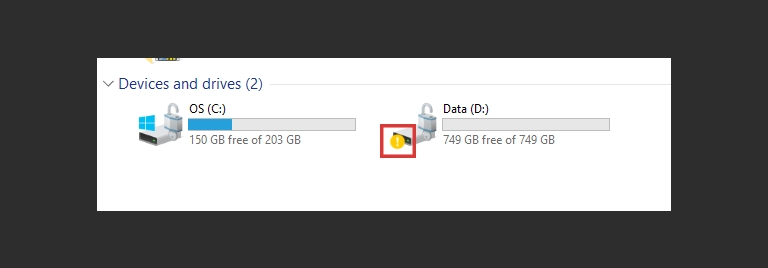
  • Görünüyorsa: Disk simgesi var ama tıkladığınızda “Erişim engellendi”, “Lütfen sürücüye bir disk takın” veya “Kullanabilmeniz için önce diski biçimlendirmeniz gerekir” gibi bir hata alıyorsanız, dosya sistemi bozulması ya da RAW durumu söz konusudur. Diski biçimlendirmeyin.
  • Görünmüyorsa: Disk Yönetimi’ni kontrol edin.

Disk Yönetimi’nde ne görüyorsunuz?

Disk Yönetimi’ni açmak için Başlat düğmesine sağ tıklayın ve “Disk Yönetimi”ni seçin. Alt bölmedeki disk listesini inceleyin.

Disk Yönetimi’ndeki görünüm Olası anlamı Ne yapmalı?
Sağlıklı, doğru kapasite, sürücü harfi yok Basit harf atama sorunu Diskin sağlam olduğundan eminseniz sağ tık > “Sürücü Harfini ve Yollarını Değiştir” ile harf atanabilir; başka sorun şüphesi varsa dokunmayın.
RAW veya Ayrılmamış Dosya sistemi bozulması veya bölüm kaybı Biçimlendirmeyin, yeni bölüm oluşturmayın.
Bilinmiyor / Başlatılmadı Ciddi bölüm tablosu sorunu veya donanım arızası Windows’un “diski başlat” (MBR/GPT) önerisini kabul etmeyin.
Listede hiç yok Ciddi bağlantı, güç, harici kutu veya iç donanım arızası Diski kapatın, profesyonel destek alın.

Aygıt Yöneticisi’nde disk listeleniyor mu?

Başlat düğmesine sağ tıklayıp “Aygıt Yöneticisi”ni seçin ve şunlara bakın:

  • “Disk sürücüleri” bölümü: Harici diskinizin model adını veya genel bir USB depolama aygıtını arayın.
  • “Evrensel Seri Veri Yolu denetleyicileri” bölümü: USB yığın depolama (Mass Storage) aygıtlarıyla ilgili hatalı girişleri kontrol edin.
  • Sarı ünlem işareti: Sürücü sorununa işaret eder. Sürücüyü güncellemek çözüm gibi görünse de altta yatan sorun donanımsal ise genellikle işe yaramaz; sürücü hatası, arızanın kendisi değil belirtisi olabilir.
  • Hatasız listeleniyor: Disk burada ve Disk Yönetimi’nde görünüp Dosya Gezgini’nde görünmüyorsa, sorun büyük olasılıkla bölüm veya dosya sistemindedir.
  • Hiç listelenmiyor: Ciddi bir bağlantı, güç veya donanım arızasını gösterir.

Hangi Windows “çözümleri” verilerinize zarar verir?

Biçimlendirme, CHKDSK ve diski başlatma işlemleri, sorunlu bir diskte verilerin kalıcı olarak kaybolmasına yol açabilir. Amacınız verileri kurtarmaksa bu araçlardan uzak durun.

Biçimlendirme (format)

Windows, RAW veya bölümsüz gördüğü bir diski hemen biçimlendirmeyi önerir. Biçimlendirme, verilerinizin yerini gösteren dosya sistemi bilgisini siler. Hızlı biçimlendirme sonrasında verilerin bir kısmı profesyonellerce kurtarılabilse de süreç çok daha zor ve eksik olur. İhtiyacınız olan verileri barındıran bir diski asla biçimlendirmeyin.

CHKDSK çalıştırmak

CHKDSK, dosya sistemi hatalarını ve kötü sektörleri düzeltmeye çalışır. Sağlam bir diskte bazen işe yarayabilir; ancak kafaları zayıflamış veya sektörleri bozulmaya başlamış bir diskte felakete dönüşebilir. Diski yoğun biçimde zorlayarak zayıf kafaların tamamen çökmesine ve okunabilir durumdaki sektörlerin kalıcı olarak okunamaz hâle gelmesine yol açabilir.

Diski başlatmak (initialize)

Disk “Bilinmiyor / Başlatılmadı” görünüyorsa Windows sizden MBR veya GPT seçerek diski başlatmanızı ister. Bu işlem yeni bir bölüm tablosu yazar ve verilerinizi gösteren orijinal yapının üzerine yazar; profesyonel kurtarmayı belirgin şekilde zorlaştırır.

Benzer şekilde, deneme yanılma yöntemiyle çalışan kurtarma programları da arızalı diski sürekli okumaya zorlar. Veri önemliyse her deneme başarı şansını azaltabilir.

Harici disk görünmüyorsa ne zaman profesyonel yardım almalısınız?

Disk ses çıkarıyorsa, düştüyse, Disk Yönetimi’nde RAW/Ayrılmamış/Başlatılmadı görünüyorsa veya hiç algılanmıyorsa ve içindeki veriler sizin için önemliyse profesyonel veri kurtarma en güvenli yoldur. Bu durumlarda kendi başınıza yapılan denemeler kalıcı veri kaybı riskini artırır.

  • Tıklama, vızıltı veya sürtünme sesi duyuyorsanız
  • Disk düştüyse, sıvı temas ettiyse veya elektrik dalgalanmasına maruz kaldıysa
  • Disk Yönetimi RAW, Ayrılmamış veya Bilinmiyor/Başlatılmadı gösteriyorsa
  • Disk, Disk Yönetimi’nde ve Aygıt Yöneticisi’nde hiç görünmüyorsa
  • Daha önceki denemeleriniz sonuç vermediyse
  • Veriler iş veya kişisel açıdan kritikse

Laboratuvarda süreç nasıl işler?

PITS Global Veri Kurtarma Hizmetleri, İstanbul Ataşehir’deki ISO sertifikalı temiz oda (cleanroom) laboratuvarında harici disklerden veri kurtarma yapar. Harici disk veri kurtarma sürecimiz genel olarak şu adımlardan oluşur:

  1. Ücretsiz ön analiz ve teşhis: Arızanın harici kutuda mı, diskin elektroniğinde mi, mekaniğinde mi yoksa dosya sisteminde mi olduğu belirlenir. HDD’lerde firmware ve servis alanı (service area) sorunlarının teşhisinde PC-3000 Express gibi profesyonel araçlar kullanılır.
  2. Bulgular ve onay: Teşhis sonucu size bildirilir, işleme onayınızla başlanır.
  3. Gerekirse fiziksel onarım: Kafa arızasında uyumlu bir donör diskten kafa grubu değişimi (head stack replacement) gibi işlemler temiz odada yapılır.
  4. Kontrollü imaj alma (imaging): Orijinal diske hiçbir şey yazılmadan, zayıf diskleri yormayacak şekilde DeepSpar Disk Imager gibi cihazlarla diskin birebir kopyası alınır.
  5. İmaj üzerinden kurtarma: Bozuk dosya sistemi (NTFS, exFAT vb.) imaj üzerinde yeniden yapılandırılır, dosya listesi sizinle doğrulanır.
  6. Teslim: Kurtarılan veriler yeni bir depolama ortamına aktarılarak teslim edilir.

Kurtarma başarısı arızanın türüne ve hasarın derecesine bağlıdır; bu nedenle diske ne kadar az müdahale edilirse şans o kadar yüksek kalır. Veri kurtarılamazsa ücret alınmaz.

Windows diskinizi görmüyorsa şimdi ne yapmalısınız?

Diski güvenli şekilde bilgisayardan ayırın, açmayın, riskli araçları çalıştırmayın ve uzman desteği alın.

  1. Güvenli şekilde kapatın: Diskin bilgisayarla bağlantısını kesin; ses yapan bir diski tekrar tekrar çalıştırmayın.
  2. Diski açmayın: Harici kutuyu veya diskin kendisini açmayın; toz tek başına plakalara (platter) kalıcı zarar verebilir.
  3. Riskli işlemlerden kaçının: Biçimlendirme, CHKDSK, diski başlatma veya rastgele kurtarma programları kullanmayın.
  4. Bilgileri not edin: Disk modelini, Windows sürümünü (10/11) ve sorun öncesinde yaşananları (düşme, elektrik kesintisi, ses vb.) kaydedin.
  5. Uzmana danışın: Ücretsiz analiz için bizimle iletişime geçin.

Önemli Noktalar

  • Harici disk görünmüyorsa önce kablo, port, güç ve başka bilgisayar kontrollerini yapın.
  • Disk Yönetimi ve Aygıt Yöneticisi’ni yalnızca teşhis amacıyla kullanın.
  • RAW, Ayrılmamış veya Başlatılmadı uyarısında diski biçimlendirmeyin ve başlatmayın.
  • Arızalı diskte CHKDSK çalıştırmak kafa çökmesine ve kalıcı veri kaybına yol açabilir.
  • Tıklama sesi, düşme veya hiç algılanmama durumunda diski kapatın ve profesyonel destek alın.
  • Profesyonel kurtarmada önce imaj alınır; veriler orijinal diske dokunulmadan kurtarılır.

Harici diskiniz Windows’ta görünmüyorsa ve içindeki veriler sizin için önemliyse PITS Global Veri Kurtarma Hizmetleri’ne (0216) 599 00 11 numarasından ulaşabilir veya fiyat teklifi formunu doldurabilirsiniz. İstanbul, Ankara, İzmir, Antalya, Bursa, Gaziantep ve Samsun şubelerimize başvurabilir ya da diskinizi Türkiye’nin her yerinden ücretsiz kargo ile Ataşehir laboratuvarımıza gönderebilirsiniz. Ön analiz ücretsizdir.

Sıkça Sorulan Sorular

BitLocker ile şifrelenmiş harici diskten veri kurtarılabilir mi?

Evet, mümkün olabilir; ancak önce diskin fiziksel veya mantıksal arızasının giderilmesi, ardından doğru parola ya da BitLocker kurtarma anahtarının uygulanması gerekir. Geçerli parola veya anahtar olmadan şifreli veriler okunamaz. Donanımsal şifreleme kullanan ve denetleyicisi arızalanan disklerde anahtara erişim çok zorlaşabilir. Bu nedenle kurtarma anahtarınızı mutlaka güvenli bir yerde saklayın.

Harici disk Mac'te görünüyor ama Windows'ta görünmüyorsa sorun nedir?

Bu durum çoğunlukla dosya sistemi uyumsuzluğundan kaynaklanır. Mac'te APFS veya HFS+ olarak biçimlendirilmiş diskler Windows tarafından yerel olarak okunamaz ve Windows bu diski biçimlendirmeyi önerebilir. Verileriniz diskteyse Windows'un biçimlendirme önerisini kabul etmeyin. Verileri Mac üzerinden başka bir ortama kopyalamak en güvenli yoldur; disk iki sistemde de sorunluysa profesyonel destek alın.

Harici diskin kutusunu açıp içindeki diski doğrudan bilgisayara takabilir miyim?

Bazı modellerde disk, USB bağlantısı doğrudan kart üzerine lehimlenmiş şekilde üretilir ve kutudan çıkarılsa bile standart bir SATA bağlantısıyla çalışmaz. Ayrıca bazı harici disklerde donanımsal şifreleme bulunduğundan disk başka bir bağlantıda okunamayabilir. Kutuyu açarken diske darbe gelmesi de ek hasar yaratabilir. Veri önemliyse bu işlemi uzmanlara bırakmanız daha güvenlidir.

Ücretsiz veri kurtarma programları harici disk görünmüyorsa işe yarar mı?

Disk Windows'ta hiç algılanmıyorsa kurtarma programları diske zaten erişemez. Disk algılanıyor ama fiziksel olarak zayıflamışsa, bu programlar diski sürekli okumaya zorlayarak kafa çökmesine ve kötü sektörlerin artmasına yol açabilir. Yalnızca sağlam bir diskte, yanlışlıkla silinen dosyalar için ve kurtarılan veriler başka bir diske kaydedilerek kullanılmaları daha az risklidir.

Laboratuvara gönderdiğim diskteki verilerin gizliliği nasıl korunur?

PITS Global Veri Kurtarma Hizmetleri, müşteri verilerini gizlilik ilkesiyle ve 6698 sayılı Kişisel Verilerin Korunması Kanunu'na (KVKK) uygun şekilde işler. Veriler yalnızca kurtarma işlemi amacıyla kullanılır ve kurtarılan dosyalar yeni bir ortama aktarılarak teslim edilir. Kurumsal veya hassas veriler için gizlilik konusundaki özel taleplerinizi işlem öncesinde ekibimizle paylaşabilirsiniz.

Motor Arızası ve Kafa Çarpması

Hard disk arızası, çeşitli nedenlerle meydana gelebilecek karmaşık bir süreçtir. HDD arızasının nedenleri fiziksel, mekanik ve mantıksal olarak sınıflandırılır. Hard disklerde yaşanan fiziksel sorunlardan biri de disk motorunun arızalanmasıdır. Bu tür bir arıza genellikle hard diskin akışkan dinamik yatağını tutmasından kaynaklanır.

Hard diskin solmaya başladığını ve hemen çalışmayı durdurduğunu tespit etmek mümkündür. Diğer hard disk türleri genellikle tekrarlayan sinyalleri kaydeder.

Yukarıda listelenen sorunları olan hard disk, yakın zamanda teknik inceleme için laboratuvarımıza sunuldu. Standart tanılama, okuma/yazma kafalarının manyetik yüzeyde sıkıştığını ve en önemlisi motorunun da öldüğünü ortaya çıkardı. Teknisyenlerimiz diskin daha önce fiziksel olarak zarar gördüğünü varsaydılar.

Değerlendirme tamamlandıktan ve tüm kilit noktalar belirlendikten sonra teknisyenlerimiz bu soruna bir yaklaşım aramaya başladılar. Daha sonra, bu cihaz için birkaç donör disk gerekeceği tahmin edildi. Hasarlı bir diskten maksimum miktarda veri almaya karar verildi.

Mühendislerimiz, son teknoloji araçları kullanarak sabit disk üzerinde çalışmaya başladı. Diskin, kir, nem ve tozdan zarar görmesini önlemek için kurtarma işlemi ISO Sertifikalı Sınıf 10 Cleanroomda gerçekleştirildi. Önemli çalışmalarımız sonucunda verilerin neredeyse %98’i kurtarıldı. Bu, bu şekilde hasarlı bir cihaz için çok iyi bir sonuçtur.

Bu durumla ilgili bir sonuç olarak, benzer belirtiler fark ettiğinizde sürücü çalıştırmanızı önermediğimizi belirtmek isteriz. Böyle bir durumda konuyu bize devredin, sizin durumunuza en uygun yaklaşımı biz bulalım.

HDD Motorunun Değiştirilmesi

Önceki yazılarımızdan birinde, ölü bir motora sahip bir hard disk sürücüsü kurtarma işimizden bahsetmiştik.

Motor değişimi, hassas işlem gerektiren oldukça karmaşık bir süreçtir. İnternette motor değiştirmeyle ilgili çok kolay görünen bir sürü onarım eğitimi görebilirsiniz.

Aslında bu işlem teknik tesislerde gerçekleştirilen bir uzman yaklaşımını gerektirir.

Bu nedenle, PITS Global Veri Kurtarma Hizmetleri mühendisleri, fiziksel olarak hasar görmüş sabit sürücülerden kurtarma işlemini yalnızca ISO Sertifikalı Sınıf 10 Cleanroom’da gerçekleştirir. Bizim için hassas olan bu cihazlara zarar vermemek çok önemlidir, bu yüzden sadece kontrollü bir ortamda çalışıyoruz.

Son kurtarma vakamızda, son teknoloji onarım araçlarımızı kullanarak hard disk motorunu başarıyla değiştirdik. Daha önce de belirtildiği gibi, süreç özel tesislerde gerçekleştirildi ve bu da kayıp dosyaları güvenli bir şekilde geri getirmemize yardımcı oldu. Netice olarak müşteri sonuçlardan memnun kaldı ve minnettarlığını dile getirdi.

PCB Kartının Arızalanmasının Sonuçları

Çoğu zaman bir depolama aygıtı ön görülen çalışma kapasitesi süresinden önce çökebilir. Bu tür bir durumda kullanıcı arızaya ve veri kaybına hazırlıklı değildir. Bu nedenle, dosyaların güvenli bir yerde depolanmaması yaygındır, bu da çökme meydana gelirse tam veri kaybına neden olur.

Son olayda, müşterimiz elektrik sorunu nedeniyle PC hard disklerine erişimi kaybetti ve bu da elektronik devre kartlarının hasar görmesine neden oldu.

Sonuç olarak, arızalı disklerden birinde PCB sorunu, okuma/yazma kafalarının işlevselliğinin kaybolmasına ve verilere erişilemezliğe yol açmasına neden oldu. İşi teslim aldığımızda ne yapmamız gerektiğini biliyorduk.

Mühendislerimiz değerlendirmeyi gerçekleştirdi ve hemen ardından kurtarma sürecini başlattı. Stokta bulunan donör yedek parçaların olması, kurtarmayı hızlandırdı ve gerekli sonuçları gerekenden daha hızlı elde etmemize yardımcı oldu. Müşterimize yedekleme seçenekleriyle ilgili tavsiyelerde bulunduk ve kurtarılan tüm dosyaları kendisine teslim ettik.

Donör Disklerle Seagate Freeplay Veri Kurtarma

Veri kurtarma işleminin süresi ve maliyeti üzerinde etkisi olan birkaç faktör vardır. Örneğin, bir sürücüde mantıksal bir sorun olup olmadığı, manyetik kafa aksamının hasar görmüş olması veya başka bir sorun olması gibi. Aynı zamanda bu durum genellikle üreticinin markasına da bağlıdır.

Bazı HDD markaları daha fazla dikkat ve özel bir yaklaşım gerektirir. Bunlardan biri Seagate Freeplay marka hard diskidir. Fiziksel olarak hasar görmüş bir Seagate diskiyle çalışmak daha fazla zaman ve sabır gerektirir.

Ayrıca, bu markanın kurtarma süreci genellikle birkaç donör diskin kullanılmasını gerektirir. Yakın zamanda, fiziksel bir sorunu olan bir Seagate Freeplay hard diskiyle tanıştık. Müşteri, veri kurtarma işlemini hemen onayladı.

Nadir durumlardan biri, mühendislerimizin kurtarma sürecini benzersiz bir yaklaşımla uygulayarak mevcut tüm verilerin yaklaşık %98’ini okumak için yalnızca bir yedek donör diske ihtiyaç duymasıydı. Müşteri başarılı veri kurtarma işlemini onayladıktan sonra tüm veriler teslim edildi. Müşteri sonuçlardan çok memnun kaldı.

Başarılı Hard Disk Veri Kurtarma

Daha önce onarım ve kurtarma girişimleri olan depolama cihazları, en karmaşık durumlardan biri haline gelir. Son vakamızdaki hard disk, laboratuvarımıza gelmeden önce birçok engelden geçti.

Bir arıza ve veri kaybıyla karşı karşıya kalan müşteri, bir veri kurtarma şirketinde kaybolan dosyaları geri yüklemeye karar verdi. Ancak, tüm bu çabalar, cihazın yaşadığı her şeyin arkasında işe yaramazdı.

Tüm yöntemler ve denemelerden sonra müşterimizden bir çağrı aldık. Uzmanlarımızdan bir değerlendirme istedi ve önceden hard diske olan her şeyi açıkladı. Görüşmelerden sonra müşteri cihazı kurtarılması için laboratuvarımıza gönderdi.

Hard diski tesisimize alır almaz değerlendirmeye başladık. 

Teknik olarak sürücü ilk durumunda değildi ve bu çok dikkat çekiciydi. Önceki kurtarma girişimleri nedeniyle mühendislerimiz yüzey çizikleri gözlemledi. Ancak, sürücünün derinlemesine incelenmesinden sonra mühendislerimiz kurtarma stratejisini seçti ve bunu uygulamaya başladı.

Uzman yöntemlerimiz, yüksek becerilerimiz ve detaylara verdiğimiz önemle tüm bu olaylar mutlu sonla sonuçlandı. 600 GB’lık veriden sadece 1 GB’ı zarar gördü ve bu da müşterimizi son derece memnun etti. Müşterimiz derin takdirini ifade etti ve kurtarılan tüm verileri teslim aldı.

Arızalı Hard Disk Veri Kurtarma

Hard disk arızası, kullanıcının gününü mahveden beklenmedik bir durumdur. Arızaların en ciddi sorunlarından biri, dosyaların erişilemezliğidir. Bu nedenle, düzenli ve günlük performansı sürdürmek için insanlar veri kaybı sorununu kendileri çözmeye çalışırlar.

Ücretsiz kurtarma yazılımı da dahil olmak üzere, kaybolan dosyaları kendi başınıza geri yüklemenin birçok yolu vardır. Ancak, çalışmayan bir sabit sürücüden kendi başınıza kurtarmaya çalışmak, verilerinize kalıcı olarak zarar verebilir. Bu nedenle, internette hızlı çözümler aramak yerine, cihazınızı deneyimli mühendislere emanet etmek daha iyidir.

Yakın zamanda, arızalı  bir hard disk işi teslim aldık. Laboratuvarımıza teslim edilmeden önce kaba bir şekilde veriler kurtarılmaya çalışılmış ve müdahale edilmişti. 

Müşterimiz, kurtarma aracını kullanarak dosyaları geri yüklemeye çalışmış. Kullanıcı tarafından gerçekleştirilen tüm eylemlerin sonucu üzerine  veri yazma ile sonuçlanmış. Ancak mühendislerimiz, gelişmiş araçlar kullanarak özel tesislerde çalışarak olası tüm dosyaları geri yükledi. Cihaz için en uygun kurtarma yöntemini seçtik ve maksimum sonucu elde ettik. Müşterimiz, özellikle de tüm yaşananlardan sonra çok memnun kaldı.

Mobil sürümden çık