SanDisk SSD Veri Kurtarma: Tanınmayan 4TB Portable SSD Vakası

Kısa cevap: Tanınmayan bir SanDisk taşınabilir SSD’de veriler çoğu zaman NAND bellek çiplerinde sağlam durur. Sorun genellikle USB-C köprü kartında, kabloda, denetleyicide ya da kartın üzerindeki kısa devre yapmış bir bileşendedir. Kablo ve port kontrolünden sonra cihaz hâlâ görünmüyorsa denemeyi bırakın. Kasayı açmayın ve profesyonel analiz isteyin.

SanDisk Professional gibi taşınabilir SSD’ler hızlı ve dayanıklıdır. Bu yüzden video çekim ekipleri, fotoğrafçılar ve kurgucular tarafından çok kullanılır. Bir gün bilgisayara taktığınızda hiçbir tepki vermiyorsa ilk soru da hep aynıdır: Veriler gitti mi? Bu rehberde SanDisk SSD veri kurtarma sürecini baştan sona anlatıyoruz. Önce evde güvenle yapabileceğiniz kontrolleri, sonra durmanız gereken noktayı, en sonda da PITS Global laboratuvarlarında 3TB video dosyasının kurtarıldığı gerçek bir vakayı ele alıyoruz.

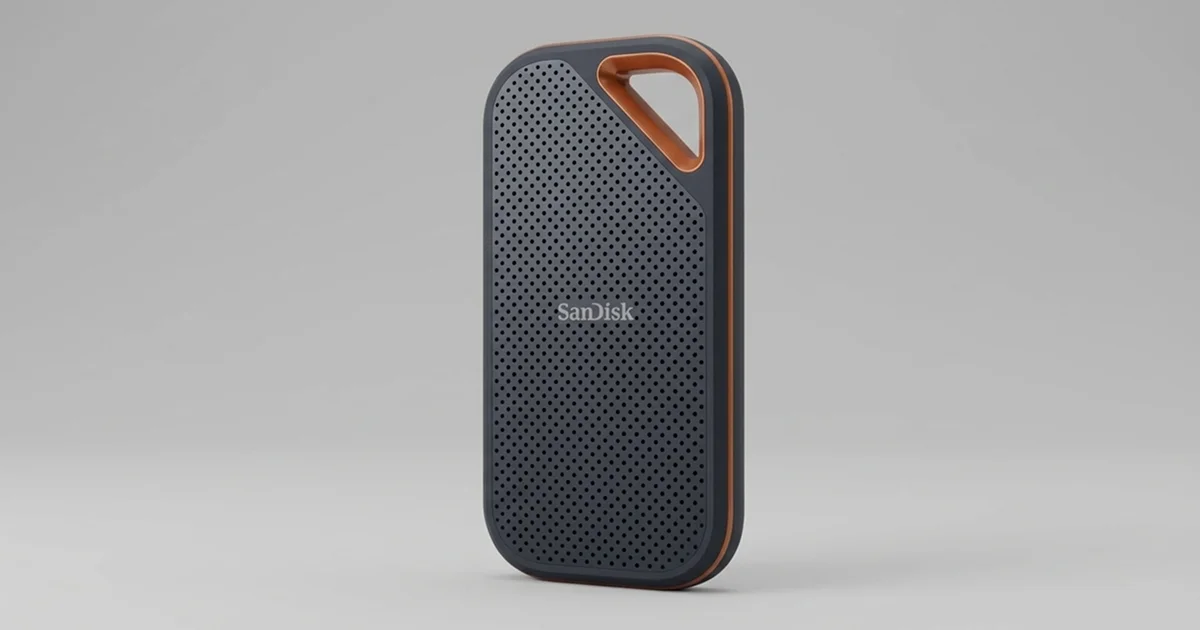
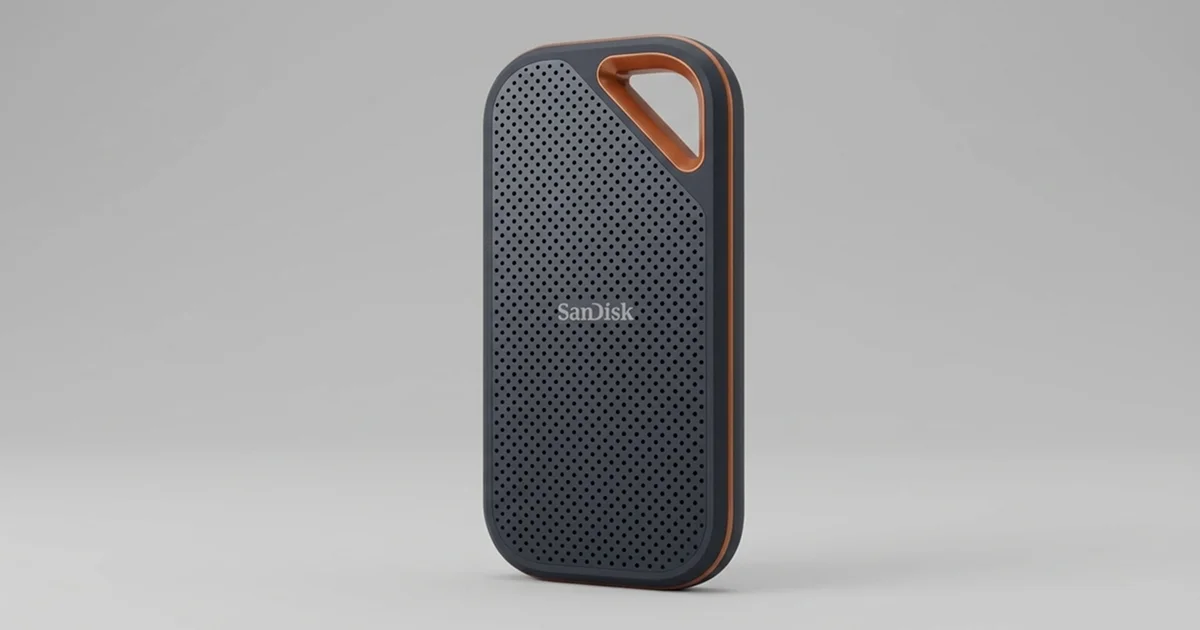
SanDisk taşınabilir SSD: dışı sağlam olsa da içerideki kart arızalanabilir.

SanDisk taşınabilir SSD’nin içinde ne var?

Taşınabilir bir SanDisk SSD, aslında bir kasanın içine yerleştirilmiş bir NVMe SSD ile bir USB-C köprü kartından (adaptör) oluşur. Köprü kartı, SSD’nin PCIe/NVMe dilini bilgisayarın anladığı USB diline çevirir.

Bu yapı arızayı anlamak için önemlidir. Cihaz “tanınmıyor” dediğinizde suç köprü kartında, kabloda, SSD’nin denetleyicisinde (controller) veya karttaki bir elektronik bileşende olabilir. Verilerin tutulduğu NAND bellek çipleri ise çoğu durumda sağlamdır.

Bazı harici SSD modellerinde donanımsal şifreleme köprü kartında ya da denetleyicide yapılır. Bu nedenle içteki SSD’yi söküp başka bir kutuya takmak her zaman işe yaramaz. Üstelik kasayı zorlamak konnektörlere ve karta zarar verebilir.

SanDisk SSD neden tanınmaz?

SanDisk SSD’nin tanınmamasının en sık nedenleri kablo veya port sorunu, USB-C köprü kartı arızası, firmware bozulması, aşırı ısınma ya da elektrik dalgalanması ve karttaki kısa devredir. Belirtiye bakarak hangisinin olası olduğunu kabaca anlayabilirsiniz:

Belirti Olası neden Ne yapmalı / ne yapmamalı
Hiç ışık yok, bilgisayar hiçbir ses çıkarmıyor Kablo, port veya köprü kartı arızası; kısa devre Farklı kablo ve port deneyin. Sonuç yoksa tekrar tekrar takmayın.
Cihaz kısa sürede belirgin şekilde ısınıyor Kartta kısa devre, aşırı akım çekimi Hemen çıkarın ve bir daha takmayın. Profesyonel analiz isteyin.
Disk Yönetimi’nde görünüyor ama “Bilinmiyor / Başlatılmadı” yazıyor Firmware veya denetleyici sorunu, bozuk bölüm tablosu “Diski başlat” ya da biçimlendir seçeneklerine kesinlikle tıklamayın.
Görünüyor ama “biçimlendirmeniz gerekiyor” uyarısı çıkıyor Dosya sistemi (exFAT, NTFS, APFS) hasarı Biçimlendirmeyin, onarım aracı çalıştırmayın.
Kopyalama sırasında sürekli kopuyor Kablo, güç yetersizliği veya ısınma Doğrudan bilgisayar portuna takın, hub kullanmayın. Devam ederse durun.
Düşme, sıvı teması veya elektrik çarpması sonrası açılmıyor Fiziksel veya elektronik hasar Çalıştırmayın, şarja/porta takmayın, kurutmaya çalışmayın.

Tanınmayan SanDisk SSD için evde neler deneyebilirsiniz?

Evde yalnızca cihaza veri yazmayan ve onu açmayı gerektirmeyen basit kontroller güvenlidir. Aşağıdaki adımları sırasıyla deneyin ve bir adımda ısınma veya garip bir durum fark ederseniz hemen bırakın:

  1. Kabloyu değiştirin. Mümkünse cihazla gelen veya veri aktarımını destekleyen kaliteli bir USB-C kablo kullanın. Bazı kablolar yalnızca şarj içindir.
  2. Portu değiştirin. Hub, dock veya uzatma yerine doğrudan bilgisayarın arka portuna takın.
  3. Windows’ta Disk Yönetimi’ne bakın. Başlat düğmesine sağ tıklayın ve “Disk Yönetimi”ni açın. Disk listede görünüyor mu, sadece not edin; hiçbir işlem yapmayın.
  4. Aygıt Yöneticisi’ni kontrol edin. “Disk sürücüleri” ve “Evrensel Seri Veri Yolu denetleyicileri” altında sarı ünlem işaretli bir aygıt olup olmadığına bakın.
  5. Mac’te Disk İzlencesi’ni açın. “Görüntü” menüsünden “Tüm Aygıtları Göster”i seçin. Diski görürseniz “İlk Yardım”ı çalıştırmayın.
  6. Başka bir bilgisayarda deneyin. Sorun bilgisayarınızdaysa SSD diğer cihazda normal açılabilir.

Windows tarafındaki kontrolleri ayrıntılı görmek isterseniz SSD görünmüyor sorunu için BIOS ve Disk Yönetimi rehberimize göz atabilirsiniz.

Kesinlikle yapmamanız gerekenler

  • Isınan veya hiç tepki vermeyen SSD’yi defalarca takıp çıkarmak
  • “Diski başlat”, “Biçimlendir” veya CHKDSK, “İlk Yardım” gibi onarım araçlarını çalıştırmak
  • Kasayı açmak, içteki SSD’yi sökmek ya da kart üzerinde lehim denemek
  • Önemli veriler için internetten bulunan kurtarma programlarını tek tek denemek
  • Sıvı temasından sonra cihazı çalıştırmak veya saç kurutma makinesiyle kurutmak

Kısa devre yapan SSD’yi kendiniz onarabilir misiniz?

Hayır; kısa devre yapmış bir SSD’yi evde onarmaya çalışmak, kurtarılabilir verileri kalıcı olarak kaybetmenin en hızlı yollarından biridir. Bu iş bileşen düzeyinde ölçüm ve hassas lehimleme gerektirir.

Riskler şunlardır:

  • Yanlış bileşenin değiştirilmesi NAND belleğe zarar verebilir.
  • Kontrolsüz ısı, SSD denetleyicisini kalıcı olarak bozabilir.
  • Kısa devre varken cihaza tekrar tekrar güç vermek, hasarı karttaki diğer parçalara yayabilir.

Denetleyici bozulursa verilere ulaşmak çok daha zor hâle gelir. Modern SSD’lerde veriler NAND üzerinde denetleyiciye özgü biçimde, çoğu zaman şifreli olarak tutulur. Bu yüzden asıl hedef, denetleyiciyi sağlam tutarak kartı yeniden çalışır hâle getirmektir.

Laboratuvardan not: Bir SSD’nin normalden çok daha yüksek akım çekmesi, kartta kısa devre olduğunun güçlü bir işaretidir. Bu durumda cihaza her güç verildiğinde sorunlu bileşen ısınır. Isınan bir harici SSD’yi “bir kez daha deneyeyim” diye takmak yerine hemen fişten çekmek en doğru karardır.

Vaka: Tanınmayan SanDisk Professional 4TB SSD’den 3TB video nasıl kurtarıldı?

PITS Global laboratuvarlarına gelen bu vakada, profesyonel bir video yapımcısının 4TB SanDisk Professional taşınabilir SSD’si bilgisayar tarafından hiç tanınmıyordu. İçinde devam eden projelere ait MP4, MOV ve BRAW formatında yüksek çözünürlüklü video dosyaları vardı ve iş acildi.

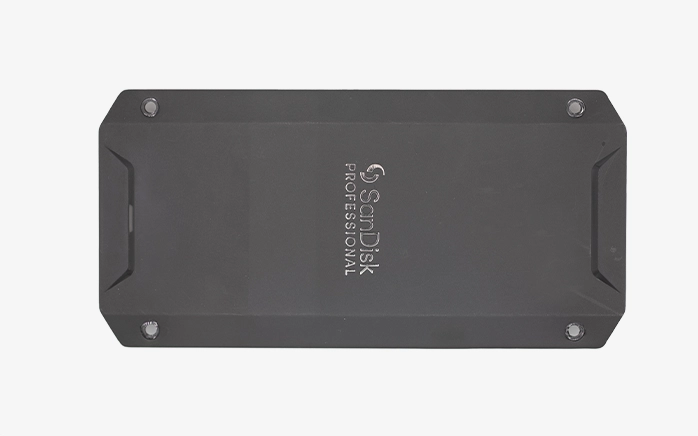
Laboratuvara gelen SanDisk Professional 4TB SSD’nin kasa ön yüzü.

1. Teşhis: Kasanın içinde ne vardı?

Kasa açıldığında içeride bir NVMe SSD ve onu USB-C’ye bağlayan bir köprü kartı bulundu. Cihaz hiç algılanmadığı için ilk şüphe USB-C arayüzündeydi.
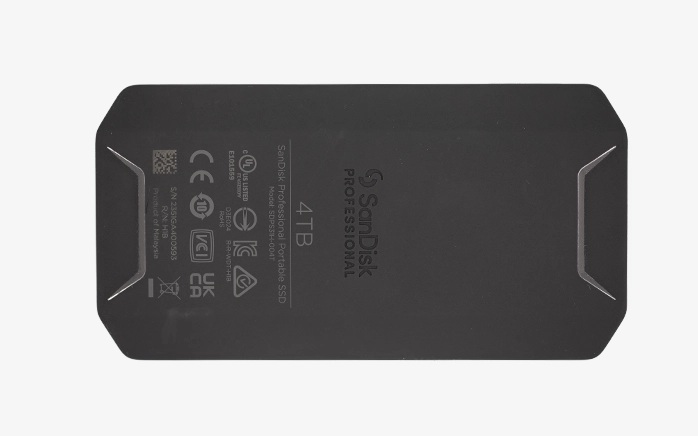
Aynı SSD kasasının arka yüzü; arıza dışarıdan görünmüyordu.

2. Köprü kartı devre dışı bırakıldı

Ekibimiz USB-C köprü kartını dikkatle ayırdı ve NVMe SSD’yi doğrudan profesyonel veri kurtarma donanımına bağladı. Böylece sorunun adaptörde mi yoksa SSD’nin kendisinde mi olduğu netleşti.
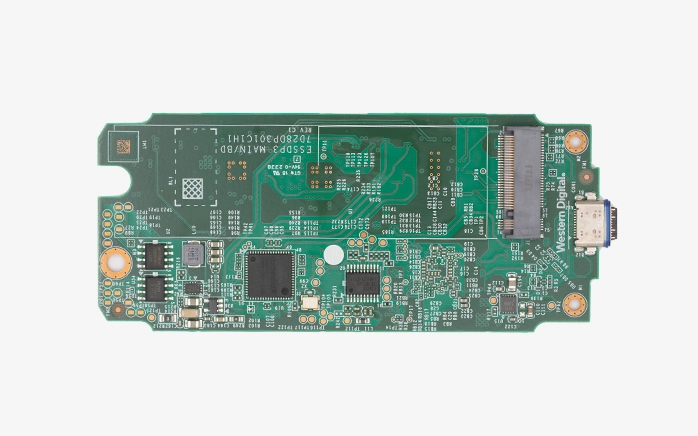
NVMe SSD’yi USB-C’ye çeviren köprü kartı; ilk incelenen parça.

3. Asıl sorun: Kartta kısa devre

SSD, 20-82-20034-B2 kodlu bir denetleyiciyle çalışıyordu ve olağandışı yüksek akım çekiyordu. Bu, SSD’nin elektronik kartında (PCB) kısa devre olduğunu gösterdi. Hassas bir termal kamerayla kart incelendi ve aşırı ısınan, yani kısa devre yapan bileşen tespit edildi.
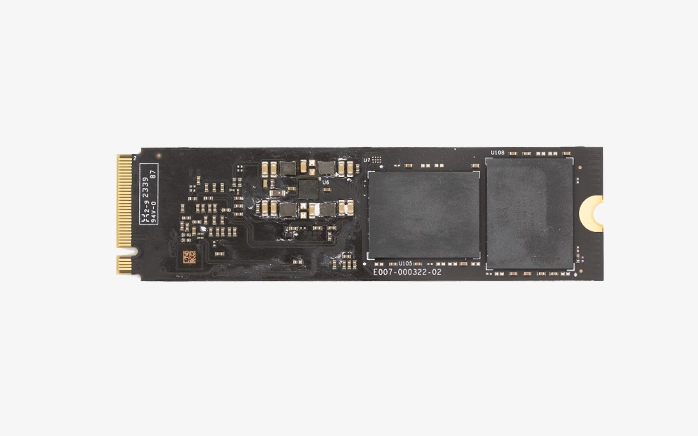
Kasadan çıkarılan SSD; kısa devre bu kartın üzerinde bulundu.

4. Onarım ve kurtarma

Arızalı bileşen değiştirildi ve karttaki normal elektrik akışı geri geldi. SSD yeniden bağlandığında sistem tarafından algılandı. Ardından yaklaşık 3TB profesyonel video dosyası eksiksiz olarak kurtarıldı ve aciliyet nedeniyle hızlı kargoyla müşteriye gönderildi.

Bu vakadan çıkan ders

“Tanınmıyor” belirtisi, verilerin silindiği anlamına gelmez. Bu vakada NAND çipleri ve denetleyici sağlamdı; sorun tek bir elektronik bileşendeydi. Kullanıcı cihazı açmaya veya defalarca çalıştırmaya uğraşsaydı, kısa devrenin denetleyiciye zarar verme riski artabilirdi.

Video dosyaları kurtarmada neden ayrı dikkat ister?

Büyük video dosyaları, küçük bir hasarda bile oynatılamaz hâle gelebildiği için kurtarmada özel özen gerektirir. Bu vakadaki üç format profesyonel üretimde çok yaygındır:

  • MP4 (MPEG-4 Part 14): Neredeyse her cihaz ve yazılımda açılan, en yaygın video kapsayıcısıdır.
  • MOV: Apple’ın QuickTime kapsayıcısıdır; kamera ve kurgu iş akışlarında sık kullanılır.
  • BRAW (Blackmagic RAW): Blackmagic kameraların kullandığı, sıkıştırılmış ama renk düzenlemede geniş esneklik sunan RAW formatıdır. DaVinci Resolve tarafından doğrudan desteklenir.

Bu dosyalar çoğu zaman gigabaytlarca büyüklüktedir. Dosya sistemi bozulduğunda dosyanın parçaları dağınık hâlde kalabilir. Bilinçsiz denemeler sonucu “kurtarılan” dosyalar açılmayabilir veya bozuk görüntü verebilir. Bu yüzden önce cihazın tam ve kontrollü bir kopyası alınır, dosyalar bu kopya üzerinde yapılandırılır.

Profesyonel SSD veri kurtarma süreci nasıl işler?

Profesyonel SSD veri kurtarmada önce arıza teşhis edilir, gerekirse donanım onarılır, ardından orijinal cihaza hiçbir şey yazılmadan imaj alınır. SSD veri kurtarma hizmetimizde izlediğimiz adımlar şunlardır:

  1. Ücretsiz ön analiz: Akım ölçümü, köprü kartı ve denetleyici kontrolü ile arızanın türü belirlenir.
  2. Bilgilendirme ve onay: Bulgular size iletilir, onayınız olmadan işleme geçilmez.
  3. Donanım onarımı: Kısa devre yapan bileşen değiştirilir veya köprü kartı devre dışı bırakılır. Denetleyici ve firmware sorunlarında PC-3000 SSD gibi uzman araçlardan yararlanılır.
  4. İmaj alma (imaging): SSD’nin birebir kopyası, orijinal cihaza yazmadan alınır.
  5. Dosya kurtarma ve doğrulama: Veriler imaj üzerinden kurtarılır, dosya listesi sizinle birlikte kontrol edilir.
  6. Teslim: Veriler yeni bir depolama ortamına aktarılarak teslim edilir.

Sürecin tüm detaylarını veri kurtarma süreci sayfamızda bulabilirsiniz. Elinizdeki cihaz SSD değil de klasik bir harici diskse harici disk veri kurtarma sayfamız daha uygun olacaktır.

Ne zaman profesyonel yardım almalısınız?

Kablo ve port değişikliğinden sonra SSD hâlâ görünmüyorsa veya aşağıdaki durumlardan biri varsa denemeyi bırakıp profesyonel destek almalısınız:

  • SSD takıldığında belirgin şekilde ısınıyor veya yanık kokusu geliyor.
  • Düşme, sıvı teması, yıldırım veya elektrik dalgalanması yaşandı.
  • Disk görünüyor ama “başlatılmamış” ya da “biçimlendirilmeli” uyarısı veriyor.
  • İçindeki veriler iş, müşteri projesi veya yedeği olmayan arşiv niteliğinde.

Müşteri projeleri gibi kişisel veri içeren kayıtlar, gizlilik ilkesiyle ve KVKK’ya uygun şekilde işlenir.

Taşınabilir SSD’de veri kaybını nasıl önlersiniz?

Veri kaybına karşı en etkili önlem, her önemli projenin en az iki ayrı cihazda kopyasının bulunmasıdır. Buna ek olarak:

  • Çekim sonrası ham görüntüleri hem SSD’ye hem de ikinci bir diske veya NAS’a kopyalayın.
  • SSD’yi her zaman “Donanımı güvenle kaldır” veya macOS’te “Çıkar” komutuyla ayırın.
  • Cihazı sıcak araç içinde veya doğrudan güneş altında bırakmayın.
  • Prizlerde aşırı gerilim koruyucu kullanın, düşük kaliteli şarj adaptörlerinden kaçının.
  • Bağlantı sırasında sık kopma görürseniz kabloyu değiştirin ve cihazı yedekleyin.

Önemli Noktalar

  • SanDisk taşınabilir SSD’ler bir NVMe SSD ve USB-C köprü kartından oluşur; “tanınmıyor” belirtisi verilerin gittiği anlamına gelmez.
  • Evde yalnızca kablo, port, Disk Yönetimi/Disk İzlencesi ve başka bilgisayar kontrolleri güvenlidir.
  • Isınan SSD kısa devre işareti olabilir; hemen çıkarın ve tekrar takmayın.
  • Biçimlendirme, “Diski başlat”, CHKDSK ve “İlk Yardım” verilere zarar verebilir.
  • PITS Global laboratuvarlarındaki vakada tek bir bileşenin değiştirilmesiyle 3TB video eksiksiz kurtarıldı.

SanDisk SSD’niz tanınmıyorsa veya ısınıyorsa, cihazı kullanmayı bırakıp bize ulaşın. PITS Global Veri Kurtarma Hizmetleri, İstanbul Ataşehir’deki ISO sertifikalı temiz oda laboratuvarında ücretsiz analiz yapar. İstanbul, Ankara, İzmir, Antalya, Bursa, Gaziantep ve Samsun şubelerimize gelebilir veya ücretsiz kargo ile cihazınızı gönderebilirsiniz. Veri kurtarılamazsa ücret alınmaz. Bize (0216) 599 00 11 numarasından ulaşabilir ya da fiyat teklifi formunu doldurabilirsiniz.

Sıkça Sorulan Sorular

SanDisk garantisi SSD'deki verilerimi de kapsar mı?

Üretici garantileri genellikle arızalı cihazın onarımını veya değişimini kapsar, içindeki verilerin kurtarılmasını kapsamaz. Garanti kapsamında gönderilen cihaz çoğu zaman yenisiyle değiştirilir ve eski cihazdaki veriler geri gelmez. Verileriniz önemliyse cihazı garantiye göndermeden önce veri kurtarma seçeneğini değerlendirmeniz daha doğru olur.

Kısa devre yapan SSD'deki veriler silinir mi?

Kısa devre genellikle karttaki bir elektronik bileşeni etkiler; veriler NAND bellek çiplerinde durmaya devam eder. Asıl risk, kısa devre varken cihaza tekrar tekrar güç verilmesiyle hasarın denetleyiciye veya NAND çiplere yayılmasıdır. Bu yüzden ısınan veya tepki vermeyen SSD'yi hemen çıkarıp profesyonel incelemeye göndermek gerekir.

Harici SSD'nin kasasını açıp içindeki SSD'yi başka kutuya taksam olur mu?

Önerilmez. Bazı modellerde şifreleme köprü kartında veya denetleyicide yapıldığı için içteki SSD başka bir kutuda okunamayabilir. Kasayı zorlamak konnektörlere ve karta zarar verebilir, kısa devre varsa yeni kutu da sorunu çözmez. Veriler önemliyse cihazı açmadan profesyonel analiz istemek en güvenli yoldur.

Harici SSD'den silinen videolar geri getirilebilir mi?

Duruma bağlıdır. SSD'lerde TRIM komutu silinen alanları kısa sürede temizleyebilir; harici SSD'lerde bu, köprü kartının TRIM desteğine göre değişir. Bu nedenle silme fark edildiği anda cihazı kullanmayı bırakmak, üzerine yeni dosya kopyalamamak ve kurtarma programı denemelerine girişmeden uzman görüşü almak en iyi şansı sağlar.

SanDisk SSD veri kurtarma ne kadar sürer ve ücreti nasıl belirlenir?

Süre ve ücret, arızanın türüne ve kurtarılacak veri miktarına göre değişir. Basit bir köprü kartı sorunu ile bileşen düzeyinde kısa devre onarımı aynı iş değildir. PITS Global'de ön analiz ücretsizdir; bulgular ve teklif size iletilir, onayınız olmadan işlem yapılmaz. Veri kurtarılamazsa ücret alınmaz.
Harici Disk Tamiri: Bozulan Diski Nereye Götürmelisiniz?

Kısa cevap: Harici diskinizde önemli veri varsa, onu genel bir bilgisayar tamircisine değil, temiz oda (cleanroom) laboratuvarı olan bir veri kurtarma firmasına götürmelisiniz. Önce kablo, port ve güç gibi güvenli kontrolleri yapın. Disk tık, sürtünme veya bip sesi çıkarıyorsa ya da düştüyse hemen kapatın ve tekrar denemeyin.

Harici disk bozulduğunda çoğu kişi önce “harici disk tamiri nerede yapılır?” diye arar. Burada iki ayrı ihtiyacı ayırmak gerekir. Birincisi cihazı tekrar kullanılır hâle getirmek, ikincisi ise içindeki fotoğrafları, belgeleri ve iş dosyalarını kurtarmak. Bu yazıda hangi durumda neyi deneyebileceğinizi, nerede durmanız gerektiğini ve diskinizi kime emanet etmeniz gerektiğini adım adım anlatıyoruz.

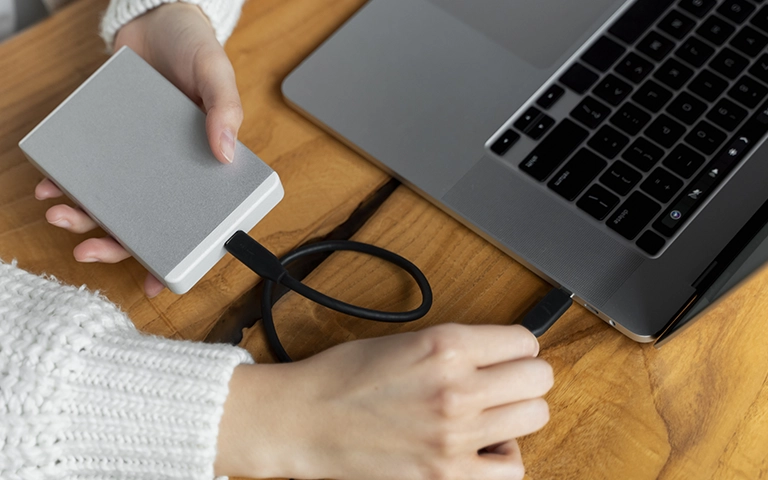
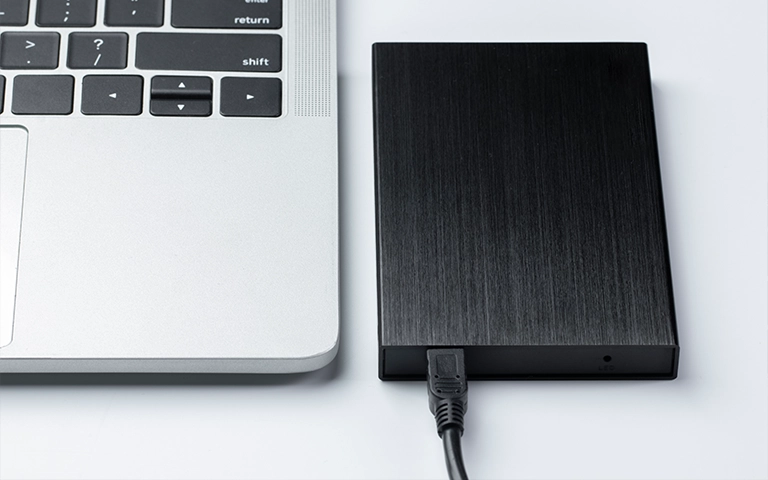
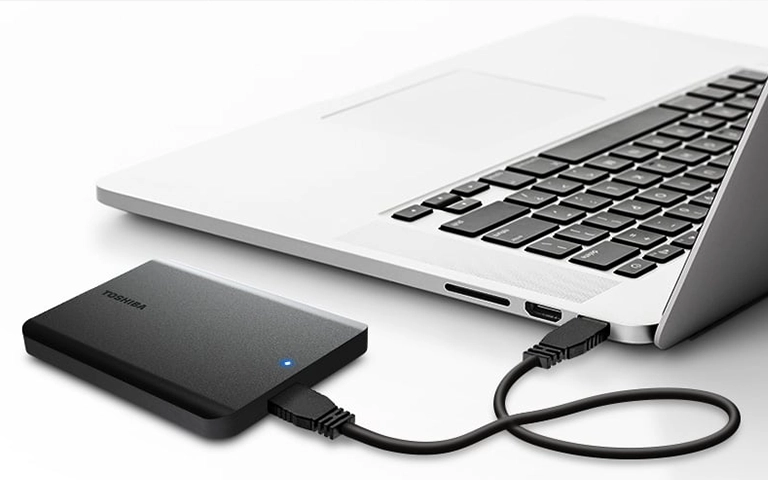
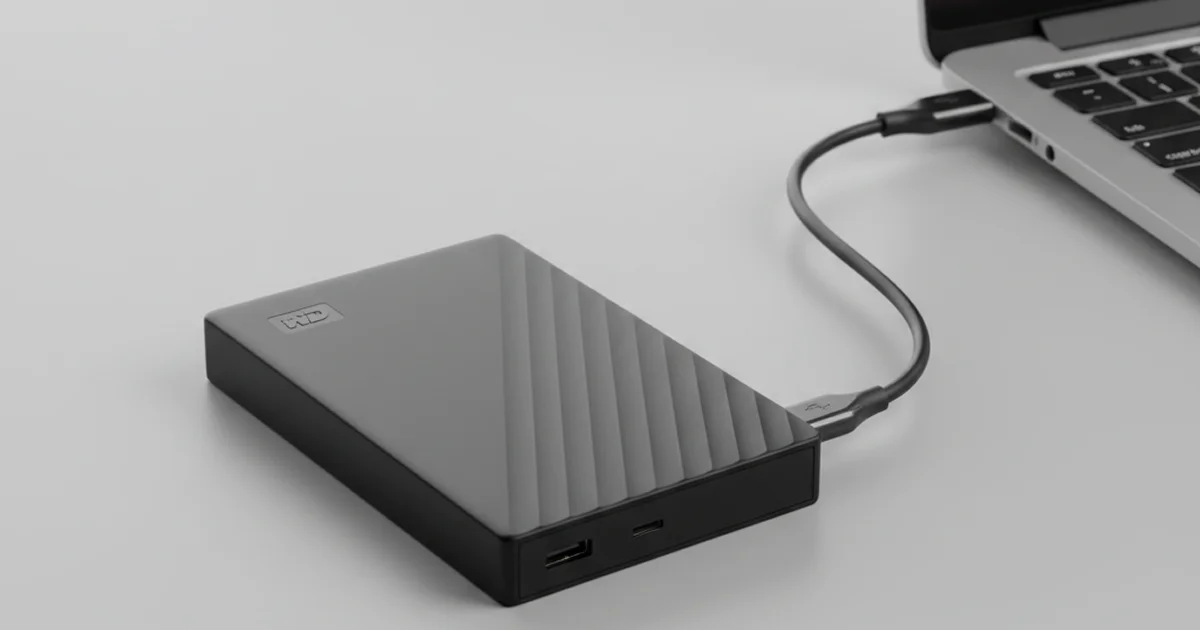
USB ile dizüstü bilgisayara bağlı taşınabilir harici hard disk.

Harici disk tamiri mi, veri kurtarma mı?

Arızalı bir harici diskte asıl hedef genellikle cihazı değil, verileri geri almaktır. Disk birkaç yüz liralık bir donanımdır; içindeki yılların arşivi ise çoğu zaman yerine konamaz. Bu yüzden doğru soru “diskim tamir olur mu?” değil, “verilerim güvenli şekilde kurtarılabilir mi?” olmalıdır.

Fiziksel arıza yaşamış bir diskin parçası değiştirilip yeniden günlük kullanıma sokulması önerilmez. Laboratuvarda yapılan onarımlar, diskin verileri bir kez kontrollü şekilde okuyabilmesi içindir. Veriler yeni bir ortama aktarılır; eski disk ise yedek amaçlı bile kullanılmamalıdır.

Bir de garanti meselesi var. Üretici garantisi kapsamında disk genellikle yenisiyle değiştirilir, ancak içindeki veriler kurtarılmaz. Verileriniz önemliyse diski garantiye göndermeden önce veri kurtarmayı düşünün.

Evde hangi kontrolleri güvenle yapabilirsiniz?

Sadece diske müdahale etmeyen, bağlantı ve görünürlük kontrollerini yapabilirsiniz. Bu adımlar diske veri yazmaz ve fiziksel risk taşımaz. Disk ses çıkarıyorsa bu bölümü atlayıp doğrudan profesyonel yardım bölümüne geçin.

  1. Kabloyu değiştirin. USB kabloları, özellikle Micro-B uçlu olanlar, zamanla temassızlık yapar. Bildiğiniz sağlam bir kabloyla deneyin.
  2. Farklı bir port kullanın. USB çoklayıcı (hub) veya ön panel yerine doğrudan bilgisayarın arka portuna takın.
  3. Güç kaynağını kontrol edin. 3.5″ masaüstü tipi harici disklerin ayrı adaptörü vardır. Adaptörün ışığını ve fişini kontrol edin; voltajı ve kutup yönü farklı bir adaptör kullanmayın.
  4. Başka bir bilgisayarda deneyin. Sorun bilgisayardaki sürücüden ya da porttan kaynaklanıyor olabilir.
  5. Windows’ta Disk Yönetimi’ne bakın. Başlat’a sağ tıklayıp “Disk Yönetimi”ni açın. Disk listede görünüyor mu, boyutu doğru mu, “Ayrılmamış” ya da “RAW” olarak mı görünüyor, not edin.
  6. Mac’te Disk İzlencesi’ni açın. Uygulamalar > İzlenceler > Disk İzlencesi’nde diskin listede görünüp görünmediğine bakın. “İlk Yardım” düğmesine basmayın.

Diskin hiç görünmemesiyle ilgili ayrıntılı adımlar için Windows 10/11’de harici disk görünmüyorsa kontrol edilecekler yazımıza bakabilirsiniz.

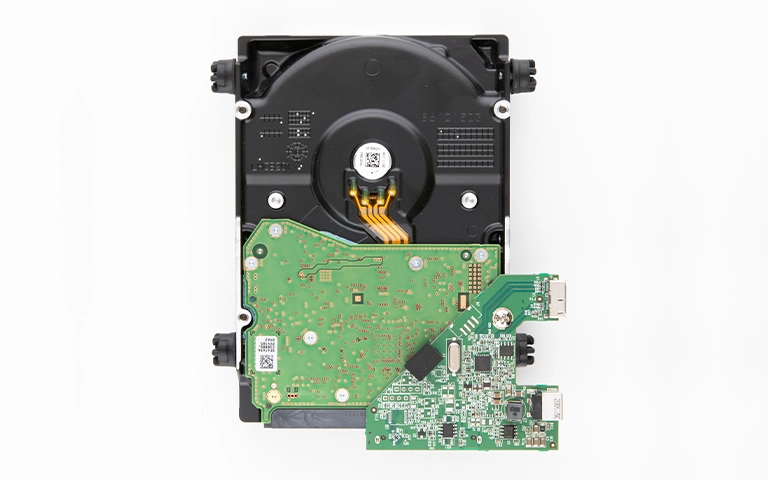
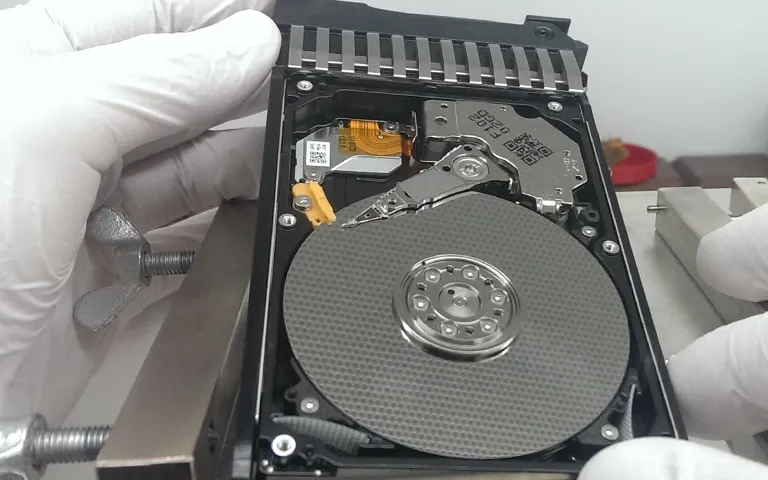
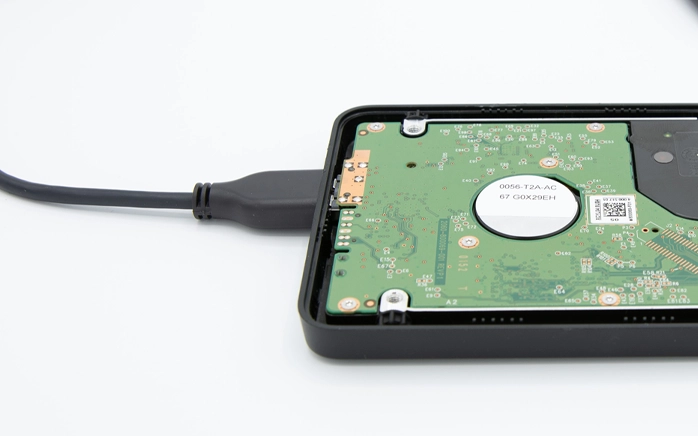
Harici disk kasasının içinde USB bağlantılı 2.5″ hard disk ve elektronik kartı.

Disk görünüyor ama açılmıyorsa ne demektir?

Disk Yönetimi’nde görünen ama açılmayan disk, çoğunlukla dosya sistemi bozulması veya okunamayan kötü sektörler (bad sector) yaşıyordur. Windows bu durumda “Biçimlendirmeniz gerekiyor” uyarısı verebilir. Bu uyarıya “Evet” demeyin.

Biçimlendirme, CHKDSK veya “Diski onar” gibi araçlar dosya sistemi yapısını yeniden yazar. Bu da kurtarılabilir verilerin üzerine yazılmasına yol açabilir. Diskte zayıflamış bir okuma-yazma kafası (head) varsa, tarama yapan her araç diski saatlerce zorlar ve durumu ağırlaştırabilir.

Salt okunur çalışan kurtarma programları yalnızca mantıksal sorunlarda ve disk tamamen sessiz, sağlıklı çalışıyorsa bir seçenektir. Veri önemliyse ya da disk yavaşlıyor, takılıyor veya ses çıkarıyorsa yazılım denemesi yapmadan durun.

Laboratuvardan not: Bazı harici disk modellerinde (örneğin bazı WD My Passport serilerinde) USB bağlantısı doğrudan diskin elektronik kartına entegredir ve veriler donanımsal olarak şifrelenir. Bu tür diskler kasasından çıkarılıp SATA ile başka bir bilgisayara takıldığında okunamaz. Kasayı açmak çözüm getirmez, sadece risk ekler.

Belirtilere göre ne yapmalısınız?

Diskinizin verdiği tepki, arızanın türünü ve sizin ne yapmanız gerektiğini büyük ölçüde gösterir. Aşağıdaki tablo, en sık karşılaşılan durumlar için hızlı bir karar rehberidir. Daha fazla belirti için hard disk arıza belirtileri yazımıza göz atabilirsiniz.

Belirti Olası neden Ne yapmalı Ne yapmamalı
Hiç ışık yok, dönmüyor Kablo, adaptör, USB köprü kartı veya elektronik kart (PCB) arızası Kablo, port ve adaptörü değiştirip bir kez deneyin Başka bir diskin kartını takmayın
Tık tık ses Okuma-yazma kafası arızası Hemen kapatın, profesyonel analiz isteyin Tekrar tekrar takıp çıkarmayın
Sürtünme, kazıma sesi Kafanın plakaya (platter) temas etmesi Derhal güç bağlantısını kesin Programla tarama yapmayın
Bip veya vızıltı, dönmeye çalışıp duruyor Motor/mil sıkışması (stiction) ya da kafaların plakaya yapışması Kapatın, laboratuvara ulaşın Diske vurmayın, sallamayın, dondurucuya koymayın
Görünüyor ama “RAW” veya “biçimlendir” uyarısı Dosya sistemi bozulması, kötü sektörler Diske yazmayı bırakın Biçimlendirmeyin, CHKDSK çalıştırmayın
Çok yavaş, kopyalama yarıda kalıyor Çoğalan kötü sektörler, zayıflayan kafa Önemli veri varsa kullanımı bırakın Tüm diski uzun süreli kopyalamaya zorlamayın
Düştükten sonra çalışmıyor Kafa veya plaka hasarı Hiç çalıştırmadan uzmana gösterin “Bir deneyeyim” diye takmayın
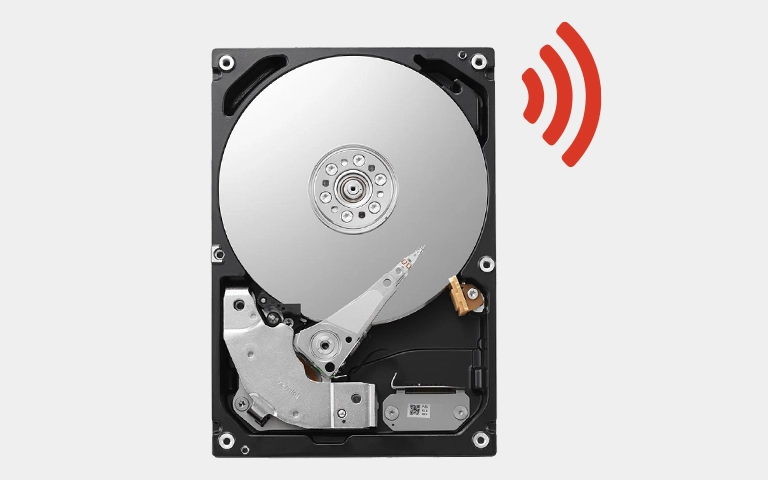
Darbeye dayanıklı harici diskin içinde de standart bir hard disk bulunur.

Harici diski bilgisayar tamircisine götürmek neden riskli?

Genel bilgisayar servisleri donanım değişimi ve işletim sistemi sorunlarında yetkindir, ancak veri kurtarma ayrı bir uzmanlık alanıdır. Hard diskin içi toza son derece duyarlıdır. Kafalar plakaların üzerinde mikron düzeyindeki bir mesafede uçar.

Diskin sıradan bir ortamda açılması, plakalara toz girmesine ve kalıcı çiziklere yol açabilir. Uyumsuz bir elektronik kartın takılması, diske özgü adaptif parametreler ve ROM verisi aktarılmadan sonuç vermez. Ses çıkaran diskte çalıştırılan tarama programları ise hasarı büyütebilir.

“Bilgisayardan anlayan” bir tanıdığa güvenmek de aynı riski taşır. İlk müdahale, kurtarma şansını belirleyen en önemli andır. Yanlış bir deneme sonrasında, mümkün olan bir kurtarma imkânsız hâle gelebilir.

Kaçınılması gereken yaygın hatalar

  • Diski kendiniz açmak veya vidalarını sökmek
  • Diske vurmak, sallamak, dondurucuya koymak gibi internette dolaşan yöntemleri denemek
  • Tıklayan diski “belki bu sefer açılır” diye defalarca çalıştırmak
  • Uyarı çıktığında diski biçimlendirmek veya başlatmak (initialize)
  • Kurtarma programını arızalı diskin kendisine kurmak ya da kurtarılan dosyaları aynı diske kaydetmek

Harici disk için doğru veri kurtarma firması nasıl seçilir?

Doğru firma, yalnızca veri kurtarma yapan, fiziksel işlemleri temiz odada gerçekleştiren ve süreci şeffaf şekilde anlatan firmadır. Karar verirken şu soruları sorun:

  • Firma bilgisayar tamiri değil, uzmanlık alanı olarak veri kurtarma mı yapıyor?
  • Diskin açılması gereken işlemler sertifikalı bir temiz oda laboratuvarında mı yapılıyor?
  • Ön analiz ücretli mi, bulgular işe başlamadan önce size bildiriliyor mu?
  • Veri kurtarılamazsa ücret alınıyor mu?
  • Kişisel ve kurumsal verileriniz gizlilik ilkesiyle, KVKK’ya uygun şekilde mi işleniyor?
  • Kesin “%100 kurtarma” garantisi veren aşırı vaatlerden uzak duruyor mu?

Son madde önemlidir. Başarı, arızanın türüne ve hasarın derecesine bağlıdır. Ciddi bir firma teşhis yapmadan kesin sonuç vaat etmez.

Veri kurtarma laboratuvarında harici diske ne yapılır?

Laboratuvarda amaç diski onarıp size geri vermek değil, verileri orijinal diske hiç yazmadan, kontrollü şekilde çıkarmaktır. PITS Global Veri Kurtarma Hizmetleri olarak Ataşehir’deki merkez laboratuvarımızda şu sırayı izleriz:

  1. Ücretsiz ön analiz: Diskin USB kasası, köprü kartı ve diskin kendisi ayrı ayrı incelenir. PC-3000 Express gibi cihazlarla donanım ve firmware durumu teşhis edilir.
  2. Bulguların paylaşılması: Arızanın türü ve önerilen işlem size bildirilir, onayınız olmadan işleme geçilmez.
  3. Gerekirse fiziksel onarım: Kafa arızasında, uyumlu bir donör diskten alınan kafa grubu temiz odada takılır (head stack replacement). Kart arızasında ROM bilgisi yeni karta aktarılır. Servis alanı (service area) ve çevirmen tablosu (translator) sorunları firmware düzeyinde giderilir.
  4. Kontrollü imaj alma: DeepSpar Disk Imager gibi cihazlarla diskin sektör sektör kopyası alınır (imaging). Okunması zor bölgeler en sona bırakılır, böylece zayıf kafalar gereksiz yorulmaz.
  5. İmaj üzerinden kurtarma: NTFS, exFAT, APFS gibi dosya sistemleri imaj üzerinde yeniden yapılandırılır. Kurtarılan dosya listesi sizinle doğrulanır.
  6. Teslim: Veriler yeni bir depolama ortamına aktarılarak teslim edilir.

Sürecin ayrıntılarını veri kurtarma süreci sayfamızda bulabilirsiniz.

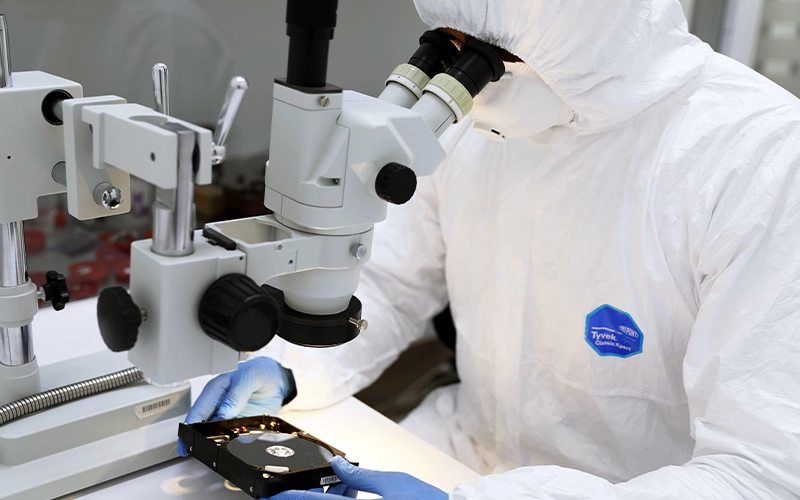
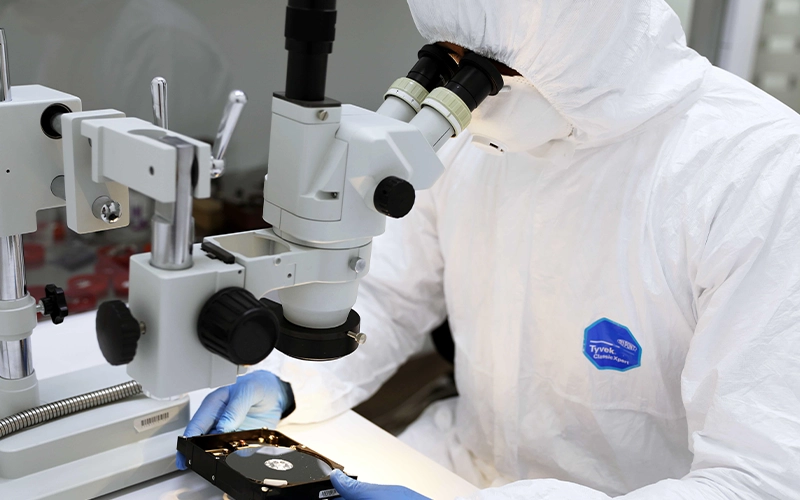
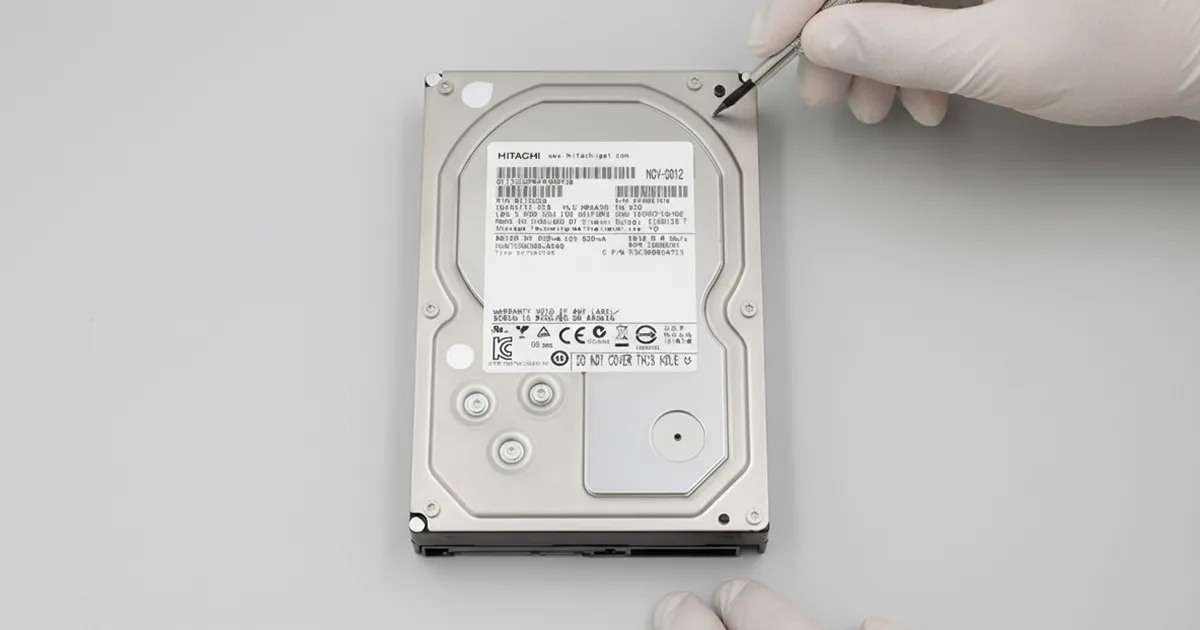
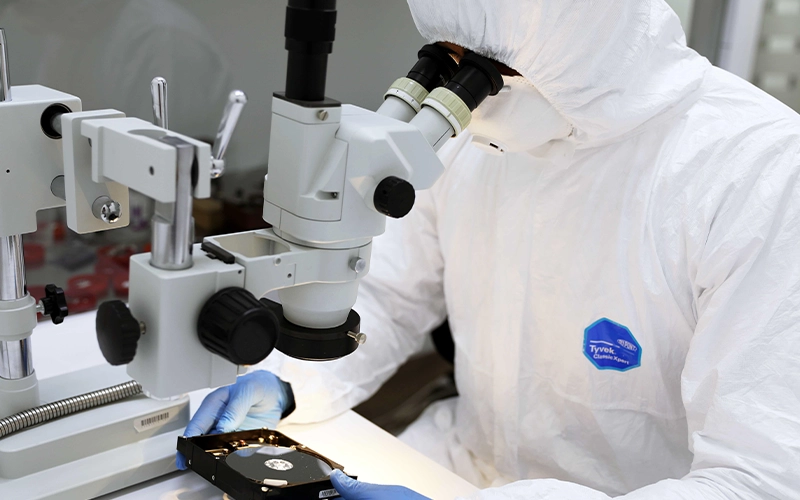
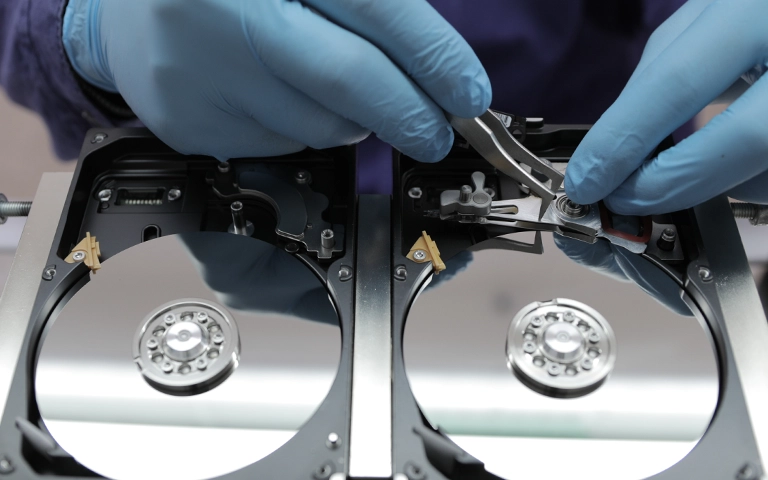
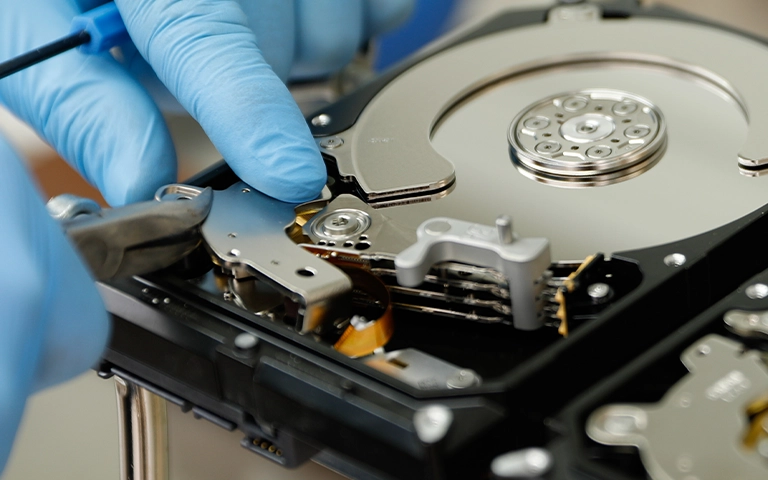
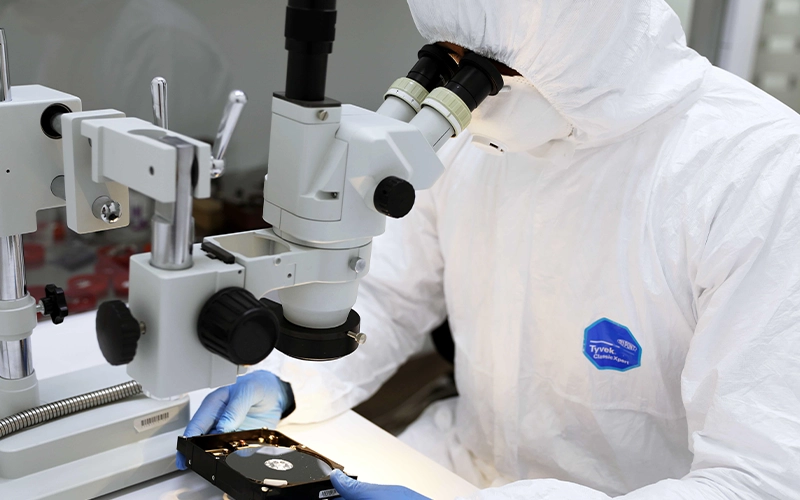
Açık hard diskin temiz oda koşullarında mikroskopla incelenmesi.

Laboratuvardan not: Tıklayan bir diskte asıl tehlike, hasarlı kafanın plaka yüzeyini çizmeye başlamasıdır. Kafa değişimiyle çoğu zaman veriye ulaşılabilir, ancak plaka yüzeyi zarar gördükçe kurtarılabilecek alan küçülür. Bu yüzden “kapatın ve tekrar çalıştırmayın” uyarısı bir formalite değildir.

Ne zaman profesyonel yardım almalısınız?

Güvenli kontroller sonuç vermediyse veya disk herhangi bir fiziksel belirti gösteriyorsa, denemeyi bırakıp profesyonel analiz istemeniz gerekir. Şu durumlardan biri varsa beklemeyin:

  • Tık, sürtünme, bip veya alışılmadık bir vızıltı sesi
  • Diskin düşmesi, sıvıyla teması veya elektrik dalgalanmasından sonra çalışmaması
  • Yanık kokusu veya kartta gözle görülen hasar
  • Disk görünüyor ama “biçimlendir” veya “RAW” uyarısı veriyor ve veriler önemli
  • Diskte yedeği olmayan iş dosyaları, muhasebe kayıtları veya kişisel veriler var

Disklerle ilgili bu hizmeti harici disk veri kurtarma sayfamızda ayrıntılı olarak anlatıyoruz. Fiziksel işlemlerin yapıldığı ortam hakkında bilgi için sertifikalı cleanroom laboratuvarımızı inceleyebilirsiniz.

Önemli Noktalar

  • Arızalı harici diskte öncelik cihazı değil, verileri kurtarmaktır.
  • Evde yalnızca kablo, port, adaptör ve Disk Yönetimi / Disk İzlencesi kontrolleri yapın.
  • Ses çıkaran, düşen veya ıslanan diski kapatın ve tekrar çalıştırmayın.
  • Biçimlendirme, CHKDSK ve “İlk Yardım” gibi onarım araçları veri kaybını artırabilir.
  • Diski açmayın; plakalar toza karşı çok hassastır.
  • Temiz oda laboratuvarı olan, şeffaf teşhis yapan ve kesin garanti vaat etmeyen bir uzman seçin.

Harici diskiniz açılmıyor veya ses çıkarıyorsa, PITS Global Veri Kurtarma Hizmetleri ekibine (0216) 599 00 11 numarasından ulaşabilirsiniz. Ön analiz ve kargo ücretsizdir; veri kurtarılamazsa ücret alınmaz. İstanbul, Ankara, İzmir, Antalya, Bursa, Gaziantep ve Samsun şubelerimize diskinizi bırakabilir ya da kargo ile gönderebilirsiniz. Dilerseniz fiyat teklifi formunu doldurun, sizi arayalım.

Sıkça Sorulan Sorular

Bozulan harici diskimi garantiye göndersem verilerim kurtarılır mı?

Genellikle hayır. Üretici garantisi, arızalı cihazın yenisiyle değiştirilmesini kapsar; içindeki verilerin kurtarılması garanti hizmetinin parçası değildir. Garantiye gönderilen disk çoğu zaman size geri dönmez. Diskte önemli dosyalar varsa, garanti sürecini başlatmadan önce verilerin bir veri kurtarma laboratuvarında kurtarılmasını değerlendirmeniz daha doğru olur.

Harici diskin kasasını açıp diski başka bilgisayara takabilir miyim?

Disk sessiz çalışıyorsa ve sorun yalnızca USB kasadaysa bu bazen işe yarar. Ancak bazı modellerde USB bağlantısı diskin kartına entegredir ve veriler donanımsal olarak şifrelenir; bu disklerde kasadan çıkarmak sonuç vermez. Kasa açılırken karta veya konnektöre zarar verme riski de vardır. Veriler önemliyse bu işlemi uzmana bırakın.

Tıklayan harici diskten veri kurtarılabilir mi?

Çoğu durumda evet, ama disk ne kadar az çalıştırılırsa şans o kadar yüksek kalır. Tık sesi genellikle okuma-yazma kafası arızasına işaret eder. Laboratuvarda uyumlu bir donör diskten alınan kafalar temiz odada takılır ve diskin imajı alınır. Disk çalışmaya devam ettikçe plakalar çizilebilir ve kurtarılabilir alan azalabilir.

Kurtarılan harici diski tekrar kullanabilir miyim?

Önerilmez. Fiziksel arıza yaşamış ve onarılmış bir disk, verilerin bir kez okunabilmesi için çalışır hâle getirilir; uzun süreli güvenilirliği yoktur. Kurtarılan veriler yeni bir ortama aktarılarak teslim edilir. Eski diski yedekleme amacıyla bile kullanmamanız, yeni bir disk alıp düzenli yedekleme yapmanız daha güvenlidir.

Harici disk veri kurtarma ne kadar sürer?

Süre arızanın türüne göre değişir. Mantıksal sorunlar daha kısa sürede çözülebilirken, kafa değişimi gerektiren veya çok sayıda kötü sektör içeren disklerde imaj alma işlemi uzayabilir. Kesin süre, ücretsiz ön analizden sonra arıza teşhis edildiğinde size bildirilir. Teşhis yapılmadan verilen kesin süreler gerçekçi değildir.

Silinen Dosyaları Kurtarma: Hard Diskte İlk Yapmanız Gerekenler

Kısa cevap: Hard diskten (HDD) silinen dosyalar, üzerlerine yeni veri yazılmadıysa çoğu zaman kurtarılabilir. Sistem dosyayı hemen yok etmez, yalnızca alanı “boş” olarak işaretler. En önemli adım, diski kullanmayı hemen bırakmaktır. SSD’lerde ise TRIM özelliği silinen veriyi kısa sürede temizleyebildiği için şans çok daha düşüktür.

Bir dosyayı yanlışlıkla silmek, Geri Dönüşüm Kutusu’nu boşaltmak ya da yanlış bölümü formatlamak çok sık yaşanır. İyi haber şu: silinen dosyaları kurtarma şansınız, çoğu durumda sandığınızdan yüksektir. Kötü haber ise şu: bu şansı en çok sizin sonraki birkaç adımınız belirler. Bu rehberde önce durumunuzu tanımlamanıza yardım ediyoruz, sonra güvenli adımları ve profesyonel yardım almanız gereken noktayı netleştiriyoruz.

Harici disklerde silinen dosyalar Geri Dönüşüm Kutusu’na gitmeyebilir.

Silinen dosya gerçekten yok olur mu?

Hayır, klasik bir hard diskte silinen dosya genellikle fiziksel olarak hemen yok olmaz. İşletim sistemi dosya sistemindeki (NTFS, exFAT, APFS gibi) kaydı kaldırır ve dosyanın kapladığı alanı “kullanılabilir” olarak işaretler.

Verinin kendisi, o alana yeni bir şey yazılana kadar plakalar (platter) üzerinde durur. Bu yüzden kurtarma, aslında üzerine yazılma (overwrite) ile yapılan bir zaman yarışıdır. Üzerine yazılma konusunu daha ayrıntılı merak ediyorsanız üzerine veri yazılmış dosyaların kurtarılıp kurtarılamayacağını anlattığımız yazıya göz atabilirsiniz.

Önce durumunuzu belirleyin: Dosya nasıl silindi?

Dosyanın nasıl silindiği, kurtarmanın ne kadar kolay olacağını doğrudan etkiler. Aşağıdaki tablo, en sık karşılaşılan senaryoları ve ilk yapılması gerekeni özetliyor.

Durum Ne anlama gelir? Ne yapmalı?
Normal “Sil” ile silindi (Windows) Dosya büyük olasılıkla Geri Dönüşüm Kutusu’nda Geri Dönüşüm Kutusu’nu açın, dosyaya sağ tıklayıp “Geri yükle” deyin
Mac’te Çöp Sepeti’ne taşındı Dosya hâlâ Çöp Sepeti’nde Çöp Sepeti’ni açın, dosyayı seçip “Geri Koy”u kullanın
Shift+Delete ile ya da çöp kutusu boşaltılarak silindi Kayıt kaldırıldı, veri büyük olasılıkla diskte Diski kullanmayı hemen bırakın
Harici disk, USB bellek veya ağ sürücüsünden silindi Çoğu zaman Geri Dönüşüm Kutusu’na gitmez Cihazı güvenli şekilde çıkarın, başka veri yazmayın
Hızlı format atıldı Dosya sistemi yapısı sıfırlandı, veri çoğunlukla duruyor Diske yeni dosya kopyalamayın, bölüm oluşturmayın
SSD’den silindi TRIM devredeyse veri kısa sürede temizlenebilir Bilgisayarı kapatın, vakit kaybetmeden uzmana danışın
Disk tık sesi yapıyor, yavaşladı veya düştü Silmeye ek olarak fiziksel arıza olasılığı var Cihazı kapatın, tekrar çalıştırmayın, yazılım denemeyin

Kurtarma yazılımından önce bu yerleri kontrol edin

Bazen dosya hiç kaybolmamıştır, yalnızca başka bir yerdedir. Diski yormadan şunlara bakabilirsiniz:

  • Bulut çöp kutusu: Klasör OneDrive, Google Drive veya iCloud ile eşitleniyorsa, bu hizmetlerin web arayüzündeki çöp kutusunda dosya duruyor olabilir.
  • Dosya Geçmişi / Önceki sürümler: Windows’ta Dosya Geçmişi açıksa, klasöre sağ tıklayıp “Özellikler > Önceki Sürümler” sekmesine bakın.
  • Time Machine: Mac’te Time Machine yedeği varsa dosyayı oradan geri alabilirsiniz.
  • E-posta ve mesajlaşma ekleri: Belgeyi daha önce birine gönderdiyseniz bir kopyası orada olabilir.

Geri yükleme yaparken dosyayı mümkünse silindiği diske değil, başka bir sürücüye kaydedin.

Silinen dosyaları kurtarma için ilk adım nedir?

İlk ve en önemli adım, dosyanın silindiği diske hiçbir şey yazmamaktır. Her yeni kayıt, silinen verinin bulunduğu alanı kalıcı olarak ezebilir.

Siz farkında olmasanız da bilgisayar sürekli diske yazar. Şunların hepsi risklidir:

  • Yeni belge, fotoğraf veya indirme kaydetmek
  • Program kurmak (kurtarma programları dâhil)
  • İnternette gezinmek (tarayıcı önbelleği diske yazılır)
  • Geçici dosya oluşturan uygulamaları çalıştırmak
  • Windows güncellemeleri, dizin oluşturma gibi arka plan işlemleri

Dosyalar sistemin kurulu olduğu C: sürücüsünden silindiyse risk en yüksek seviyededir. Bu durumda yapılacak en güvenli şey, açık işlerinizi başka bir cihaza kaydetmeden bilgisayarı düzgünce kapatmaktır.

Laboratuvardan not: Silinen bir dosyayı kurtarmak için aynı diske kurtarma programı indirip kurmak, en sık gördüğümüz hatadır. Kurulum dosyaları tam da kurtarılmak istenen verinin bulunduğu boş alana yazılabilir.

HDD ile SSD arasında kurtarma şansı neden farklı?

Fark, silme işleminden sonra cihazın veriye ne yaptığından kaynaklanır. HDD silinen veriyi kendiliğinden temizlemez; SSD ise TRIM ve çöp toplama (garbage collection) ile bu alanları kısa sürede boşaltabilir.

Hard disk (HDD) kullanıyorsanız

HDD’ler silme sonrasında daha affedicidir. Disk, silinen bloklara ancak yeni veri yazılması gerektiğinde dokunur. Diski kullanmayı erken bıraktıysanız, ham disk alanı taranarak dosyaların büyük bölümüne ulaşmak çoğu zaman mümkündür.

SSD kullanıyorsanız

SSD’lerde işletim sistemi bir dosyayı sildiğinde, TRIM komutuyla denetleyiciye (controller) bu blokların artık kullanılmadığını bildirir. Denetleyici de bu NAND bellek bloklarını arka planda silebilir. Sonuç olarak silinen veri dakikalar ya da saatler içinde geri dönülmez şekilde kaybolabilir.

Bu nedenle SSD’de silinen dosyalarda yazılımla sonuç almak çoğu zaman mümkün olmaz. Şansı korumanın tek yolu cihazı hemen kullanmamak ve profesyonel SSD veri kurtarma değerlendirmesi istemektir.

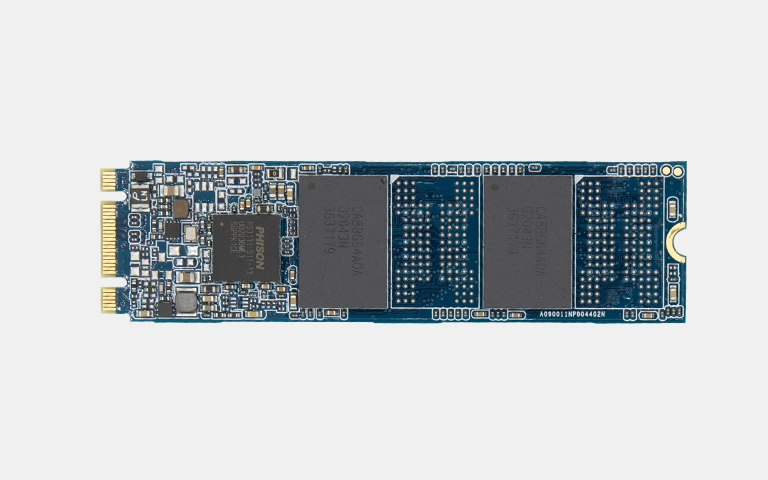
M.2 SSD: Denetleyici ve NAND çipleri TRIM ile veriyi temizleyebilir.

Diskinizin HDD mi SSD mi olduğunu nasıl anlarsınız?

  1. Windows’ta Başlat menüsüne “Sürücüleri birleştir ve iyileştir” yazıp açın.
  2. “Medya türü” sütununda sürücünün “Sabit disk sürücüsü” mü yoksa “Katı hal sürücüsü” mü olduğunu görün.
  3. Alternatif olarak Görev Yöneticisi’nde “Performans” sekmesindeki disk başlığında da tür yazar.
  4. Mac’te Apple menüsünden “Bu Mac Hakkında > Diğer Bilgiler > Sistem Raporu > Depolama” yolunu izleyin.

Bu kontrolleri dosyanın silinmediği bir cihazda veya kısa sürede yapın; uzun süre bilgisayarı açık tutmak da diske yazma demektir.

Format atılan diskten dosya kurtarılabilir mi?

Hızlı format (quick format) atılmış bir HDD’den veri kurtarmak çoğu zaman mümkündür, ancak basit bir geri almadan daha karmaşıktır. Hızlı format verinin kendisini değil, dosya sistemi yapısını sıfırlar.

Klasör yapısını ve dosya adlarını geri getirmek için eski dosya sistemi kalıntılarının analiz edilmesi gerekir. Windows’ta “Hızlı biçimlendir” seçeneği kaldırılarak yapılan tam format ise bölümün üzerine sıfır yazdığı için durumu çok daha zorlaştırır. Format sonrası diske yeni bölüm oluşturmamanız ve veri kopyalamamanız gerekir.

Kurtarma programları neden risklidir?

Salt okunur çalışan kurtarma yazılımları basit silme vakalarında işe yarayabilir. Ancak veri önemliyse her yanlış deneme, sonraki profesyonel kurtarmanın şansını azaltabilir.

  • Üzerine yazma: Programı aynı diske kurmak veya kurtarılan dosyaları aynı diske kaydetmek veriyi ezer.
  • Yanıltıcı sonuçlar: Program dosyayı listede gösterebilir, ama kısmen üzerine yazıldıysa dosya bozuk veya açılmaz çıkar.
  • Sınırlı yetenek: Format, bozuk dosya sistemi veya parçalanmış (fragmented) dosyalarda basit araçlar yetersiz kalır.
  • Kullanıcı hatası: Yanlış seçenek, örneğin “onar” veya “düzelt” işlevleri, dosya sistemine yeni hasar verebilir.
  • Güvenilmeyen kaynaklar: Resmî olmayan sitelerden indirilen ücretsiz programlar zararlı yazılım içerebilir.

Evde yapabilecekleriniz ve kesinlikle yapmamanız gerekenler

Güvenle yapabilecekleriniz

  • Geri Dönüşüm Kutusu, Çöp Sepeti ve bulut çöp kutularını kontrol etmek
  • Dosya Geçmişi, Time Machine veya mevcut yedeklerden geri yüklemek
  • Diski kullanmayı bırakmak, sistem diskiyse bilgisayarı kapatmak
  • Harici diski “Donanımı Güvenle Kaldır” ile çıkarıp kenara koymak

Yapmamanız gerekenler

  • Aynı diske program kurmak, dosya indirmek veya kopyalamak
  • CHKDSK, “Diski onar” ya da Disk İzlencesi’ndeki “İlk Yardım” gibi onarım araçlarını çalıştırmak
  • Diski yeniden formatlamak veya yeni bölüm oluşturmak
  • Tık, sürtünme veya vızıltı sesi yapan diski tekrar tekrar çalıştırmak
  • Diski açmak; toz zerreleri bile plakalara kalıcı zarar verebilir

Ne zaman profesyonel veri kurtarma gerekir?

Veri sizin için vazgeçilmezse veya aşağıdaki durumlardan biri geçerliyse, deneme yanılma yerine doğrudan uzmana başvurmak en güvenli yoldur:

  • Dosyalar bir SSD’den silindiyse
  • Disk formatlandıysa veya bölüm kaybolduysa
  • Silme sonrasında disk bir süre kullanıldıysa ve veri kısmen ezilmiş olabilirse
  • Disk ses yapıyor, çok yavaş çalışıyor veya düşürüldüyse
  • Disk şifreliyse ya da alışılmadık bir dosya sistemi kullanıyorsa
  • Teknik adımlardan emin değilseniz

Fiziksel belirti varsa yazılım işe yaramaz, hatta zarar verir. Önce donanımın laboratuvarda güvenli hâle getirilmesi gerekir. Ayrıntılar için hard disk veri kurtarma hizmet sayfamıza bakabilirsiniz.

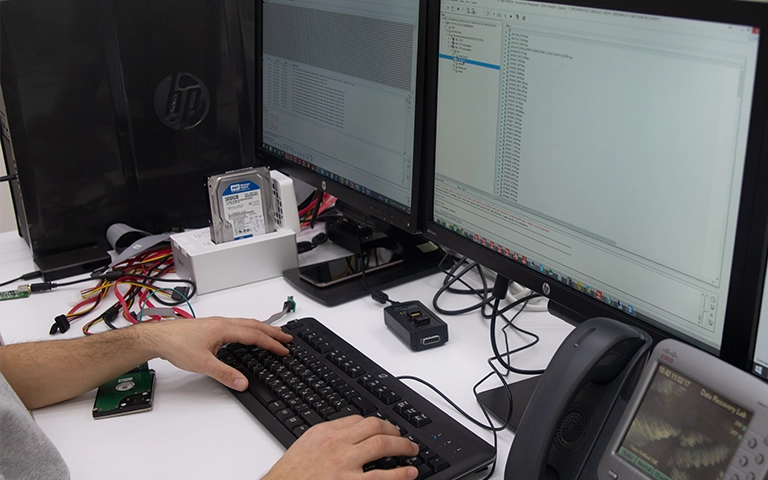
Analiz, orijinal diske yazılmadan alınan imaj üzerinde yapılır.

Laboratuvarda silinen dosyalar nasıl kurtarılır?

PITS Global Veri Kurtarma Hizmetleri’nde süreç, orijinal diske tek bir bayt yazmadan ilerler. Ataşehir’deki laboratuvarımızda izlediğimiz adımlar şöyledir:

  1. Ücretsiz ön analiz: Diskin hem mantıksal durumu (silme, format) hem de olası fiziksel sorunları incelenir.
  2. Bilgilendirme ve onay: Bulgular ve uygulanacak yöntem size aktarılır, onayınız alınmadan işleme geçilmez.
  3. Gerekirse fiziksel onarım: Kafa veya elektronik kart (PCB) sorunu varsa işlem sertifikalı temiz oda (cleanroom) ortamında yapılır.
  4. Kontrollü imaj alma (imaging): Diskin sektör sektör kopyası alınır. Zayıf disklerde DeepSpar Disk Imager gibi cihazlar, okumayı kontrollü yaparak diski yormadan imaj almayı sağlar.
  5. İmaj üzerinde kurtarma: Eski dosya sistemi kayıtları ACE Lab Data Extractor gibi araçlarla yeniden yapılandırılır. Dosya sistemi bilgisi kalmamışsa, dosya türlerinin başlık ve bitiş imzalarına göre ham veriden ayıklama (data carving) yapılır.
  6. Doğrulama ve teslim: Kurtarılan dosyaların listesi sizinle doğrulanır, veriler yeni ve sağlam bir ortama aktarılarak teslim edilir.

Her adımın ayrıntısını veri kurtarma süreci sayfamızda bulabilirsiniz. Verileriniz bu süreç boyunca gizlilik ilkesiyle ve KVKK’ya uygun şekilde işlenir.

Laboratuvardan not: Data carving ile kurtarılan dosyalar genellikle orijinal adlarını ve klasör yapısını kaybeder. Bu yüzden dosya sistemi kalıntıları sağlamken, yani diski erken getirdiğinizde, sonuç hem daha eksiksiz hem de daha düzenli olur.

Fiziksel hasarlı diskler yalnızca temiz oda ortamında açılır.

Bir daha yaşamamak için ne yapmalısınız?

Silinen dosya sorununun en kesin çözümü düzenli yedektir. Yaygın kabul gören 3-2-1 kuralı şöyledir: verinizin 3 kopyası olsun, bunlar 2 farklı ortamda dursun ve 1 kopya fiziksel olarak başka bir yerde (ör. bulutta) bulunsun.

  • Windows’ta Dosya Geçmişi’ni, Mac’te Time Machine’i açın.
  • Bulut eşitlemesini tek yedek saymayın; silme işlemi buluta da yansıyabilir.
  • Önemli klasörleri silmeden önce iki kez kontrol edin, Shift+Delete alışkanlığından kaçının.

Önemli Noktalar

  • HDD’den silinen dosyalar, üzerine yazılmadıysa çoğu zaman kurtarılabilir.
  • İlk iş diski kullanmayı bırakmaktır; sistem diskiyse bilgisayarı kapatın.
  • SSD’lerde TRIM nedeniyle zaman çok kritiktir, şans daha düşüktür.
  • Kurtarma programını asla aynı diske kurmayın, kurtarılan dosyaları aynı diske kaydetmeyin.
  • Format, SSD, fiziksel belirti veya kritik veri varsa doğrudan uzmana başvurun.

Önemli dosyalarınızı yanlışlıkla sildiyseniz, diski kullanmadan PITS Global Veri Kurtarma Hizmetleri’ne ulaşın. Ataşehir’deki merkez laboratuvarımızın yanı sıra Ankara, İzmir, Antalya, Bursa, Gaziantep ve Samsun şubelerimizden de destek alabilir, cihazınızı ücretsiz kargo ile gönderebilirsiniz. Ön analiz ücretsizdir ve veri kurtarılamazsa ücret alınmaz. Bize (0216) 599 00 11 numarasından ulaşabilir veya fiyat teklifi formunu doldurabilirsiniz.

Sıkça Sorulan Sorular

Yıllar önce silinen bir dosya hâlâ kurtarılabilir mi?

Kesin bir süre sınırı yoktur. Belirleyici olan, dosyanın kapladığı alana sonradan yeni veri yazılıp yazılmadığıdır. Az kullanılan bir HDD'de yıllar önce silinen dosyalar bile bulunabilir. Ancak sistem diski veya dolu bir disk sürekli yazma aldığı için zaman geçtikçe şans azalır. SSD'lerde ise TRIM nedeniyle veri genellikle çok daha kısa sürede kalıcı olarak silinir.

Kurtarma programı dosyamı buldu ama dosya açılmıyor, neden?

Program, dosyaya ait kayıtları bulmuş olsa da verinin bir kısmı üzerine yazılmış olabilir. Bu durumda dosya listede görünür ama bozuk, eksik veya açılmaz çıkar. Parçalanmış dosyalarda da benzer sorun yaşanır. Böyle bir sonuçla karşılaşırsanız aynı diskte denemeye devam etmeyin; diski kapatıp profesyonel değerlendirme istemek kalan veriyi korur.

Harici diskten silinen dosyalar Geri Dönüşüm Kutusu'na gider mi?

Çoğu zaman gitmez. Windows'ta USB bellekler, hafıza kartları ve ağ sürücülerinden silinen dosyalar genellikle doğrudan silinir. Bazı harici disklerde ise ayarlara bağlı olarak Geri Dönüşüm Kutusu çalışabilir. Dosyayı orada bulamazsanız harici diski güvenle çıkarın, üzerine yeni veri kopyalamayın ve kurtarma için uzmana danışın.

Telefonla çektiğim fotoğrafları bilgisayardaki diskten sildim, ilk ne yapmalıyım?

Önce fotoğrafların telefonda, bulut yedeğinde veya mesajlaşma uygulamalarında bir kopyası olup olmadığını kontrol edin. Kopya yoksa fotoğrafların silindiği diske hiçbir şey kaydetmeyin. Sistem diskiyse bilgisayarı kapatın, harici diskse çıkarın. Ardından disk türüne göre, özellikle SSD söz konusuysa, vakit kaybetmeden profesyonel analiz isteyin.

Silinen dosyalar için laboratuvara gönderdiğim diskteki verilerim güvende mi?

PITS Global Veri Kurtarma Hizmetleri'nde veriler gizlilik ilkesiyle ve KVKK'ya uygun şekilde işlenir. Kurtarma orijinal diske yazılmadan, alınan imaj üzerinde yapılır. Kurtarılan dosyaların listesi sizinle doğrulanır ve veriler yeni bir ortama aktarılarak teslim edilir. Ön analiz ücretsizdir, veri kurtarılamazsa ücret alınmaz.

Hard Disk Sürtünme Sesi: Disk Kazıyorsa Hemen Ne Yapmalısınız?

Kısa cevap: Hard disk sürtünme sesi, çoğunlukla okuma-yazma kafalarının dönen plakaya çarptığını ve veri katmanını kazıdığını gösterir. Diski hemen kapatın ve tekrar çalıştırmayın. Her saniyelik çalışma kalıcı hasarı büyütür. Hasar görmemiş bölgelerdeki veriler, temiz oda ortamında profesyonel yöntemlerle çoğu zaman kısmen kurtarılabilir.

Bilgisayarınızdan ya da harici diskinizden metalik bir hırıltı, cızırtı veya kazıma sesi geliyorsa bu sesi görmezden gelmeyin. Hard disk sürtünme sesi, bir diskin çıkarabileceği en ciddi arıza belirtilerinden biridir. Normal çalışma uğultusuna ya da tekrarlayan tıklamaya benzemez. Bu ses, verilerinizin bulunduğu yüzeyin o anda fiziksel olarak zarar gördüğünü gösterir.

Bu rehberde önce sesin ne anlama geldiğini, sonra hemen yapmanız gerekenleri ve kesinlikle kaçınmanız gereken hataları anlatıyoruz. Son bölümde ise laboratuvarda bu tür disklerden verinin nasıl kurtarıldığını açıklıyoruz.

Sürtünme sesi diskin içindeki mekanik temastan kaynaklanır.

Hard disk sürtünme sesi geliyorsa ilk ne yapmalısınız?

İlk ve en önemli adım, diskin enerjisini hemen kesmek ve bir daha çalıştırmamaktır. Sesin geçip geçmediğini görmek için beklemek, hasarı her saniye büyütür.

  1. Enerjiyi kesin. Bilgisayar normal kapanırken diske uzun süre yazıyorsa beklemeyin. Güç düğmesine basılı tutarak kapatın.
  2. Harici diskte önce gücü, sonra veri kablosunu çıkarın. Adaptörlü modellerde önce adaptörü, ardından USB kablosunu sökün. USB ile beslenen modellerde kabloyu doğrudan çıkarın.
  3. Tekrar takmayın. “Bir kez daha deneyeyim” düşüncesi, bu arızada en sık yapılan ve en pahalıya patlayan hatadır.
  4. Başka bilgisayarda denemeyin. Sorun bilgisayarda ya da kabloda değil, diskin içindedir.
  5. Ne olduğunu not edin. Disk düştü mü, sarsıldı mı, ses öncesinde tıklama var mıydı? Bu bilgiler teşhisi hızlandırır.
Harici diskte enerjiyi kesmek, hasarın ilerlemesini durdurur.

Hard disk neden sürtünme sesi çıkarır?

Sürtünme sesinin en yaygın nedeni kafa çarpmasıdır (head crash): okuma-yazma kafaları, plakanın üzerinde süzülmek yerine yüzeye değer. Plaka dönmeye devam ettikçe kafa yüzeyi kazır ve bu metalik ses ortaya çıkar.

Normal çalışan bir diskte okuma-yazma kafası (head), yüksek hızla dönen plakanın (platter) yalnızca birkaç nanometre üzerinde, ince bir hava yastığı üzerinde durur. Bu mesafe o kadar küçüktür ki tek bir toz zerresi bile sorun yaratabilir. Kafanın yüzeye düşmesine yol açan başlıca durumlar şunlardır:

  • Darbe: Çalışırken düşen ya da sarsılan disk, özellikle dizüstü bilgisayarlar ve harici diskler.
  • Bileşen yıpranması: Kafa grubunun veya motor yatağının zamanla bozulması.
  • Göz ardı edilen önceki belirtiler: Tıklama sesi veya artan okuma hataları varken diskin kullanılmaya devam edilmesi.

Kazıma sırasında plakadan kopan mikroskobik parçacıklar diskin içine yayılır. Bu parçacıklar diğer kafalara ve yüzeylere de zarar vererek hasarı zincirleme biçimde büyütür. Çok nadiren ağır bir motor yatağı arızası da benzer ses çıkarabilir. Yine de pratikte her sürtünme sesini kafa çarpması gibi ele almak gerekir. Bu konunun ayrıntıları için motor arızası ve kafa çarpması yazımıza göz atabilirsiniz.

Sürtünme sesi diğer disk seslerinden nasıl ayırt edilir?

Sürtünme sesi sürekli, sert ve metaliktir. Tıklama gibi ritmik aralıklarla tekrarlanmaz. Aşağıdaki tablo, sık duyulan sesleri ve her birinde ne yapmanız gerektiğini özetler:

Duyduğunuz ses Olası neden Ne yapmalı Ne yapmamalı
Sürekli kazıma, hırıltı, metalik cızırtı Kafa çarpması, plakada çizilme Hemen kapatın, profesyonel analiz isteyin Tekrar çalıştırmak, yazılım denemek
Düzenli aralıklarla tık tık sesi Kafalar veriyi okuyamıyor, kafa arızası olabilir Kapatın, tekrar tekrar açmayın Diski sallamak, vurmak
Bip sesi veya kısa vızıltı, disk dönmüyor Motor/mil sıkışması (stiction) veya kafaların plakaya yapışması Enerjiyi kesin, uzmana danışın Diski elle döndürmeye çalışmak
Hafif uğultu ve ara sıra okuma sesi Çoğunlukla normal çalışma Yedeğinizi güncel tutun Belirti yokken paniğe kapılmak

Diğer ses ve hata türleri için hard disk arıza belirtileri rehberimiz daha geniş bir çerçeve sunar.

Sürtünme sesi veriye ne yapar?

Kazınan bölgedeki manyetik katman fiziksel olarak yok olur ve o alandaki veri hiçbir yöntemle geri getirilemez. Ancak hasar genellikle plakanın tamamını kaplamaz. Zamanında durdurulan disklerde, sağlam kalan bölgelerdeki veriler kurtarılabilir.

Burada üç durum öne çıkar:

  • Kalıcı kayıp: Çizilen yüzeydeki veriler bilinen hiçbir teknolojiyle okunamaz.
  • Kısmi kurtarma: Disk erken kapatıldıysa, zarar görmemiş alanlardaki dosyalar okunabilir.
  • Tam kayıp riski: Disk uzun süre çalışmaya devam ederse veya diskin kendi yazılımını tutan servis alanı (service area) hasar görürse kurtarma imkânsız hale gelebilir.

Laboratuvardan not: Bu arızada zaman, sonucu belirleyen en önemli etkendir. Kafa yüzeye değdikten sonra disk ne kadar az dönerse, plakada o kadar fazla sağlam alan kalır. “Sesi bir daha dinleyeyim” diye diski açmak, kurtarılabilecek veriyi doğrudan azaltır.

Sürtünme sesi kesildiyse disk düzelmiş midir?

Hayır. Sesin kesilmesi, hasarın durduğu anlamına gelmez; çoğu zaman durumun ağırlaştığını gösterir. Kafa tamamen kırılmış, motor sıkışmış ya da diskin firmware’i kritik hatalar nedeniyle kendini durdurmuş olabilir.

Bu aşamada diski yeniden çalıştırmak, plakada kalan parçacıkların ve kırık kafa parçalarının yüzeyi daha da çizmesine yol açabilir. Ses kesilse de disk kapalı kalmalıdır.

Evde neler yapılmamalı?

Sürtünme sesi çıkaran bir disk için güvenli bir evde onarım yöntemi yoktur. Yapılabilecek tek doğru şey diski kapatıp korumaktır. İnternette sık önerilen yöntemler bu arızada zarar verir:

  • Veri kurtarma programı çalıştırmak: Yazılım fiziksel hasarı onaramaz. Tarama, diski saatlerce çalıştırarak kazımayı sürdürür.
  • CHKDSK veya “Diski onar” araçları: Windows’taki hata denetimi ya da macOS’taki Disk İzlencesi “İlk Yardım” işlemi diski yoğun biçimde okur ve dosya sistemine yazar. Bu arızada kesinlikle çalıştırmayın.
  • Sallamak, vurmak: Kafaları “yerine oturtmaz”, içerideki hasarı ve parçacık dağılımını artırır.
  • Dondurucuya koymak: Kafa çarpmasını düzeltmez. Disk çıkarıldığında oluşan nem yoğuşması plakalara ek zarar verir.
  • Diski açmak: Normal bir odadaki toz, plakaya kalıcı zarar verir ve profesyonel kurtarmayı da zorlaştırır. Diskin içine yalnızca sertifikalı temiz odada müdahale edilmelidir.
  • Elektronik kartı (PCB) değiştirmek: Sorun kartta değil, diskin içindedir. Uyumsuz kart takmak yeni sorunlar yaratır.

Diski laboratuvara göndermeden önce kontrol listesi

  • Disk kapalı ve tüm kablolar çıkarılmış mı?
  • Diski antistatik bir poşete koydunuz mu?
  • Kutuda darbeye karşı yeterli dolgu malzemesi var mı?
  • Arıza öncesi olanları (düşme, tıklama, ses başlangıcı) kısa bir notla yazdınız mı?
  • Öncelikli klasörleri veya dosya türlerini (muhasebe, fotoğraf, proje dosyaları) belirlediniz mi?
Harici diskin içinde standart bir hard disk ve USB köprü kartı bulunur.

Sürtünme sesi çıkaran diskten veri kurtarılabilir mi?

Evet, çoğu zaman kısmen kurtarılabilir; ancak bu, en zor fiziksel arızalardan biridir. Sonuç; diskin ne kadar çalıştığına, çiziklerin derinliğine ve hasarın hangi bölgede olduğuna bağlıdır. Kesin değerlendirme ancak temiz odada yapılan incelemeyle mümkündür.

Kurtarma şansını etkileyen başlıca etkenler:

  • Kapatılma hızı: Ses başladıktan sonra disk ne kadar kısa çalıştıysa o kadar iyi.
  • Çiziklerin derinliği: Hafif yüzey izleri, derin oyuklara göre çok daha fazla imkân tanır.
  • Hasarın konumu: Kullanıcı verisinin bulunduğu alan mı, yoksa servis alanı mı zarar gördü?
  • Bileşenlerin durumu: Uyumlu donör kafa bulunabilmesi ve iç parçacıkların temizlenebilmesi.

Bu tür bir arıza fiziksel müdahale gerektirdiği için ilk adım her zaman profesyonel değerlendirmedir. Veri sizin için önemliyse, ses duyduğunuz anda diski kapatıp bir uzmana ulaşmak en doğru karardır.

Laboratuvarda sürtünen diskten veri nasıl kurtarılır?

PITS Global Veri Kurtarma Hizmetleri’nde bu tür diskler, ücretsiz ön analizden teslimata kadar kontrollü bir süreçten geçer. Amaç, diski olabildiğince az yorarak sağlam alanlardaki veriyi güvenli şekilde okumaktır.

  1. Ücretsiz ön analiz: Diskin durumu ve arızanın türü belirlenir.
  2. Bilgilendirme ve onay: Bulguları ve gerçekçi beklentiyi sizinle paylaşırız. İşlem onayınızla başlar.
  3. Temiz odada inceleme: Disk, sertifikalı temiz oda (cleanroom) ortamında açılır. Plaka yüzeyi ve kafaların durumu incelenir.
  4. Kafa grubu değişimi (head stack replacement): Hasarlı kafalar, uyumlu bir donör diskten alınan kafa grubuyla değiştirilir. Bu, büyük hassasiyet isteyen bir işlemdir.
  5. Gerekirse plaka temizliği: Kazımadan kalan parçacıkların özel yöntemlerle temizlenmesi denenebilir. Bu işlemin de kendi riskleri vardır.
  6. Kontrollü imaj alma (imaging): DeepSpar Disk Imager ve PC-3000 Express gibi donanımlarla diskin imajı alınır. Bu cihazlar hasarlı bölgeleri atlayarak önce sağlam alanları okumaya ve diskin çalışma parametrelerini kontrol etmeye olanak tanır. Orijinal diske hiçbir şey yazılmaz.
  7. Dosya sisteminin yeniden yapılandırılması: ACE Lab Data Extractor ile imaj üzerinden NTFS, exFAT veya APFS gibi dosya sistemleri yeniden kurulur. Kurtarılan dosyaların listesi sizinle doğrulanır.
  8. Teslim: Veriler yeni bir depolama ortamına aktarılarak teslim edilir.
Donör diskten alınan kafa grubu, hasarlı kafaların yerine takılır.

Laboratuvardan not: Kafa çarpması yaşamış disklerde kurtarma çoğu zaman kısmi olur. Bu yüzden imaj alırken önce sizin için en kritik klasörleri hedefleriz. Gönderirken öncelikli dosyalarınızı belirtmeniz, sonucu doğrudan iyileştirebilir.

Sürecin tüm adımlarını veri kurtarma süreci sayfamızda ayrıntılı olarak bulabilirsiniz. Verileriniz gizlilik ilkesiyle ve KVKK’ya uygun şekilde işlenir.

Ne zaman profesyonel yardım almalısınız?

Diskinizden sürtünme, kazıma veya metalik hırıltı geliyorsa yanıt nettir: hemen. Bu arızada denenebilecek güvenli bir ara adım yoktur. Aşağıdaki durumlardan biri varsa diski kapalı tutun ve uzmana danışın:

  • Ses sürekli ve metalikse,
  • Ses öncesinde disk düştüyse veya darbe aldıysa,
  • Sürtünmeden önce tıklama sesi duyduysanız,
  • Ses kesildi ama disk artık tanınmıyorsa.

PITS Global Veri Kurtarma Hizmetleri, İstanbul Ataşehir’deki ISO sertifikalı temiz oda laboratuvarında fiziksel hasarlı disklerle çalışır ve 3 kıtada 7 şubeden oluşan global ağın deneyiminden yararlanır. Ayrıntılı bilgi için hard disk veri kurtarma hizmetimizi inceleyebilirsiniz.

Önemli Noktalar

  • Hard disk sürtünme sesi, çoğunlukla kafa çarpması ve plaka çizilmesi anlamına gelir.
  • Diski hemen kapatın; sesin geçip geçmediğini görmek için tekrar açmayın.
  • Yazılım, CHKDSK, dondurma, sallama ve diski açma bu arızada zarar verir.
  • Kazınan alandaki veri kalıcı olarak kaybolur; sağlam bölgeler kurtarılabilir.
  • Kurtarma; temiz oda, donör kafa ve kontrollü imaj alma gerektirir.
  • Ses kesilmesi düzelme anlamına gelmez; disk kapalı kalmalıdır.

Diskiniz sürtünüyorsa bize ulaşın

Diskinizi kapattıysanız en zor adımı attınız. Şimdi (0216) 599 00 11 numaralı telefondan bize ulaşabilir veya fiyat teklifi formunu doldurabilirsiniz. Ataşehir laboratuvarımızın yanı sıra İstanbul, Ankara, İzmir, Antalya, Bursa, Gaziantep ve Samsun şubelerimizden hizmet alabilir, ücretsiz kargo ile diskinizi gönderebilirsiniz. Analiz ücretsizdir; veri kurtarılamazsa ücret alınmaz.

Sıkça Sorulan Sorular

Hard diskten gelen cızırtı sesi her zaman kafa çarpması mı demektir?

Çok büyük çoğunlukla evet. Sürekli, sert ve metalik bir cızırtı ya da kazıma sesi, okuma-yazma kafasının plakaya temas ettiğini gösterir. Nadiren ağır bir motor yatağı arızası da benzer ses çıkarabilir. Fark ne olursa olsun yapılacak şey aynıdır: diski hemen kapatın, tekrar çalıştırmayın ve temiz oda ortamında profesyonel değerlendirme isteyin.

Sürtünme sesi yapan harici diski başka bilgisayara takarsam düzelir mi?

Hayır. Sürtünme sesi diskin içindeki mekanik bir arızadan kaynaklanır; bilgisayar, USB portu veya kablo değiştirmek sorunu çözmez. Her yeni bağlantı diskin dönmesine ve kafaların yüzeyi kazımaya devam etmesine neden olur. Bu yüzden diski başka cihazlarda denemeden kapalı tutmanız, kurtarma şansını korumanın en iyi yoludur.

Uzun süre sürtünerek çalışan diskten hâlâ veri kurtarılabilir mi?

Bu, plakadaki hasarın büyüklüğüne bağlıdır. Disk ne kadar uzun çalıştıysa kurtarma şansı o kadar azalır. Yine de kritik dosyalarınız kazınmamış bölgelerde duruyorsa kısmi kurtarma mümkün olabilir. Kesin sonucu tahmin etmek mümkün değildir; plakaların temiz odada incelenmesi gerekir. Bu nedenle diski artık hiç çalıştırmadan analize göndermeniz önerilir.

Sürtünme sesi mi daha kötü, tıklama sesi mi?

Genellikle sürtünme sesi daha ağır bir durumu gösterir. Tıklama çoğu zaman kafaların veriyi okumakta zorlandığını belirtir ve henüz yaygın yüzey hasarı olmayabilir. Sürtünme ise veri katmanının o anda kazındığını gösterir. İki ses de ciddi fiziksel arıza belirtisidir ve her ikisinde de diski kapatıp profesyonel yardım almak gerekir.

Laptopumdan hırıltı sesi geliyor, sorun fan mı yoksa disk mi?

Fan sesi genellikle yükte artan bir uğultu ya da vızıltıdır ve disk erişiminden bağımsızdır. Disk kaynaklı sürtünme ise metalik ve sert olur, dosya açarken veya bilgisayar başlarken belirginleşir. Emin değilseniz ve laptopunuzda klasik HDD varsa, veri kaybı riskine karşı bilgisayarı kapatıp bir uzmana kontrol ettirmeniz daha güvenlidir.

Yanmış Hard Disk Veri Kurtarma: Yangından Sonra İlk Adımlar

Kısa cevap: Yanmış hard diskten veri kurtarmak bazı durumlarda mümkündür. Sonucu belirleyen, plakaların ısıdan ne kadar etkilendiği ve diskin içine is girip girmediğidir. Diski çalıştırmayın, silmeyin, açmayın, ısıyla kurutmayın. Temiz bir poşete koyun ve en kısa sürede temiz oda laboratuvarı olan bir uzmana ulaştırın.

Ev ya da iş yerinde çıkan bir yangından sonra en çok sorulan sorulardan biri şudur: “Bilgisayardaki fotoğraflar, muhasebe kayıtları, proje dosyaları kurtarılabilir mi?” Yanmış hard disk veri kurtarma zor bir iştir, ama çoğu zaman umutsuz değildir. Asıl belirleyici olan, diskin yangından sonraki ilk saatlerde nasıl ele alındığıdır.

Bu rehberde önce durumunuzu değerlendirmenize yardım ediyoruz. Ardından güvenli ilk adımları ve PITS Global Veri Kurtarma Hizmetleri laboratuvarında bu tür disklerin nasıl işlendiğini anlatıyoruz.

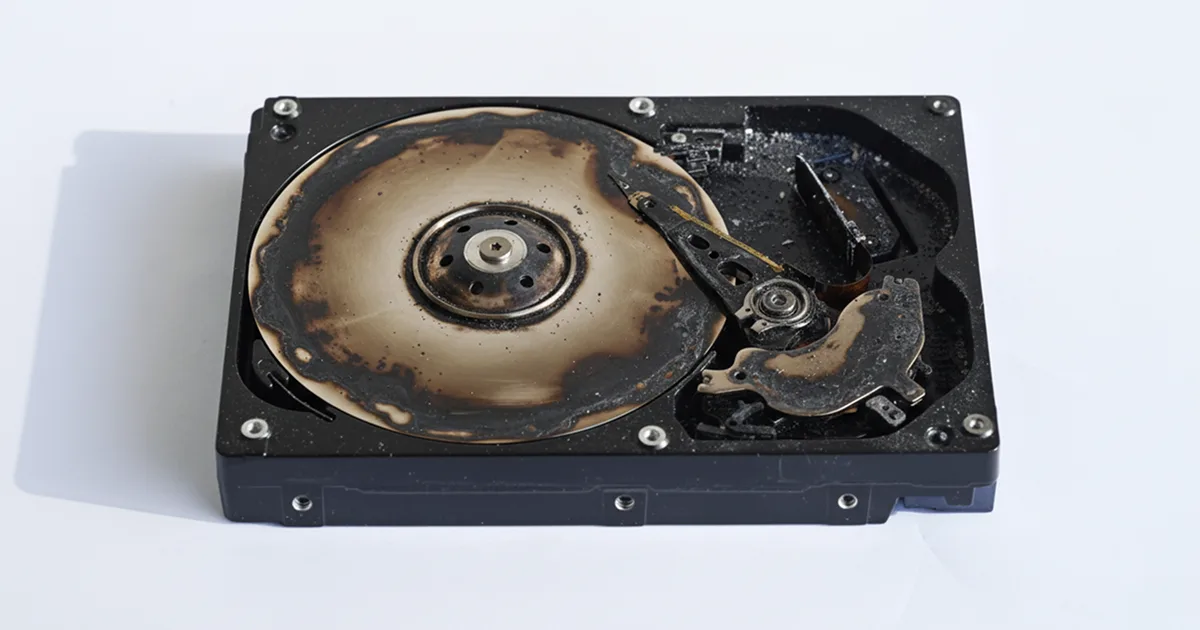
Isı ve is, plaka yüzeyini ve kafa grubunu birlikte etkiler.

Yanmış hard diskten veri kurtarılabilir mi?

Evet, yanmış bir hard diskten veri kurtarılması bazı durumlarda mümkündür; ancak hiçbir zaman garanti değildir. Verinin saklandığı manyetik plakalar (platter) okunabilir durumdaysa, elektronik kart ve okuma-yazma kafaları gibi parçalar değiştirilerek veriye ulaşılabilir.

Plakalar eğrilmişse, derin çizilmişse ya da çok yüksek ısıya uzun süre maruz kalmışsa şans azalır. Çoğu ağır vakada hedef, verinin tamamı değil, sağlam kalan bölgelerden en fazla veriyi almaktır. Gerçekçi bir tahmini ancak diski laboratuvarda inceleyen bir uzman verebilir.

Yangından çıkan diskle ilk saatlerde ne yapmalısınız?

Yapmanız gereken en önemli şey diske elektrik vermemek ve ona olabildiğince az dokunmaktır. Aşağıdaki sırayı izleyin:

  1. Diski olduğu gibi bırakın. Laptop, masaüstü kasa veya harici disk kutusu içindeyse cihazı sökmeye çalışmayın. Bütün cihazı getirmeniz yeterlidir.
  2. Nazikçe tutun. Isı, gövdeyi ve iç parçaları kırılgan hâle getirmiş olabilir. Düşürmeyin, sarsmayın.
  3. Temiz ve kapalı bir poşete koyun. Mümkünse antistatik poşet kullanın. Bu, yeni toz ve kurum girişini azaltır.
  4. Fotoğraf çekin. Cihazın yangından çıktığı hâlini kaydedin. Bu hem sigorta ekspertizi hem de laboratuvarın hasarı anlaması için faydalıdır.
  5. Vakit kaybetmeden uzmana ulaşın. İs ve söndürme suyundaki kimyasallar zamanla korozyonu artırır.

Kesinlikle yapmamanız gerekenler

  • Çalıştırmayın: Isıdan zarar görmüş elektronik kart (PCB) enerji verildiğinde kısa devre yapabilir. Plakaların üstündeki is, dönen kafalarla birlikte yüzeyi çizer.
  • Silmeyin, fırçalamayın: İs aşındırıcıdır. Dışarıdan silmek bile partikülleri havalandırma deliklerine itebilir.
  • Isıyla kurutmayın: Söndürme sırasında ıslandıysa saç kurutma makinesi, kalorifer veya güneş kullanmayın. Isı parçaları eğer, kalıntıları yüzeye “pişirir”.
  • Açmayın: Diskin içi normal oda havasındaki toza bile dayanıksızdır. Temiz oda dışında açılan disk kalıcı hasar görebilir.
  • Kurtarma programı denemeyin: Yazılımlar yalnızca mekanik olarak sağlam disklerde işe yarar. Fiziksel hasarlı diskte her deneme durumu kötüleştirir.

Laboratuvardan not: Yangından gelen disklerde en sık gördüğümüz ikincil hasar, “bir kere takıp bakalım” denemesinden kaynaklanır. Plaka yüzeyindeki birkaç saniyelik dönüş, isin zımpara gibi davranıp sağlam kalan bölgeleri çizmesine yeter.

Yangın hard diske nasıl zarar verir?

Yangın diske tek bir yoldan değil, aynı anda birkaç yoldan zarar verir: ısı, duman ve is, söndürme suyu ve düşen enkaz. Kurtarmanın zor olmasının nedeni bu hasarların üst üste binmesidir.

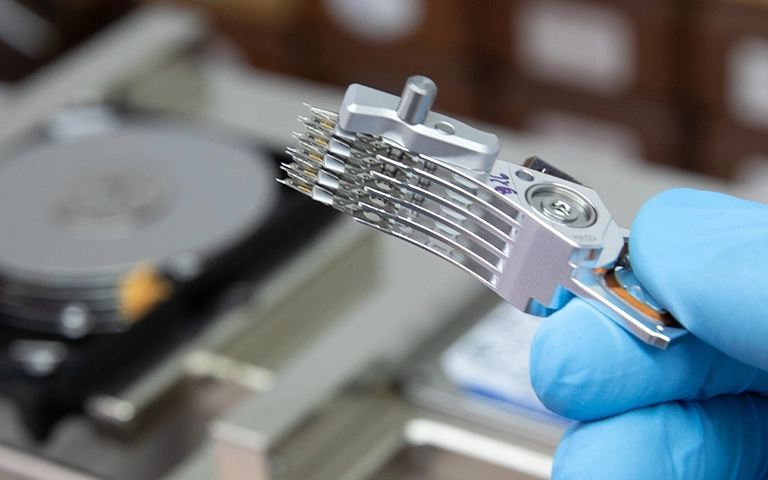
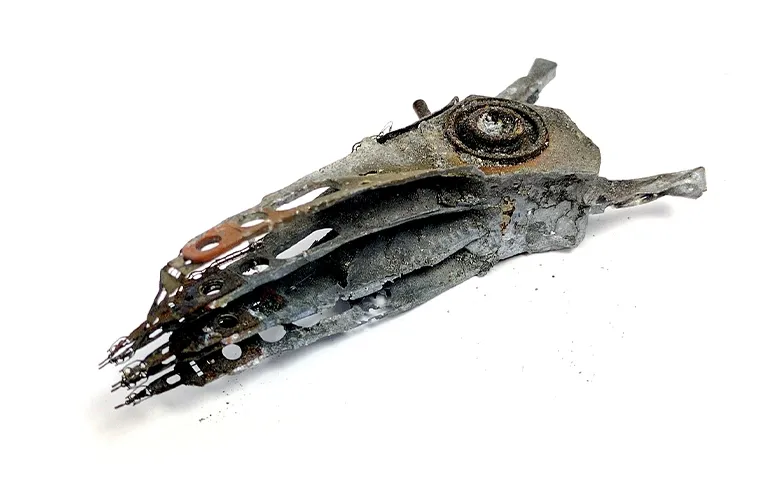
Yanmış kafa grubu: bu parçalar donör diskten değiştirilmek zorundadır.

Aşırı ısı

Isı önce en hassas parçaları etkiler. Elektronik kart üzerindeki bileşenler, plastik parçalar ve kafa grubunun ince bağlantıları erken bozulur. Daha yüksek ısıda plakalar eğrilebilir ve veriyi tutan manyetik katman zayıflayabilir. Hasarın derecesini yalnızca sıcaklık değil, ısıya maruz kalma süresi de belirler.

Duman ve is

Diskler tamamen hava geçirmez değildir; basınç dengesi için küçük bir havalandırma filtresi bulunur. Isı contaları bozduysa, çok ince is partikülleri içeri sızıp plakaları ve kafaları kaplayabilir. Bazı is türleri zamanla korozyona yol açan kimyasallar da içerir.

Söndürme suyu ve kimyasallar

İtfaiyenin kullandığı su veya söndürücü kimyasallar diske nem ve mineral kalıntısı bırakır. Bu, elektronik kartta ve metal parçalarda hızlı paslanmaya neden olur. Islak diski çalıştırmak kısa devre riskini ciddi şekilde artırır.

Darbe ve enkaz

Yangın veya enkaz kaldırma sırasında cihazın üstüne bir şey düşmüş olabilir. Bu da düşürülmüş bir diskteki gibi kafa ve motor hasarı yaratır.

Harici disklerde hem diskin kartı hem USB köprü kartı etkilenebilir.

Belirtiye göre ne yapmalı? Hızlı karar tablosu

Diskin dışarıdan görünümü size ne yapmanız gerektiği konusunda ipucu verir; ancak hiçbir durumda çalıştırma denemesi yapılmamalıdır.

Gördüğünüz durum Olası anlamı Ne yapmalı / ne yapmamalı
Dış görünüm sağlam, sadece is kokusu var İçeriye duman veya ince is girmiş olabilir Çalıştırmayın; poşetleyip incelemeye gönderin
Kart üzerinde kararma, erimiş plastik Elektronik kart (PCB) hasarı Kartı kendiniz değiştirmeyin; ROM ve adaptif veriler karta özeldir
Disk ıslak veya üzerinde su lekesi var Söndürme suyu, korozyon riski Isıyla kurutmayın, şarja/elektriğe takmayın, hızla laboratuvara ulaştırın
Gövde eğrilmiş, ezilmiş veya erimiş İç parçalarda ısı ve darbe hasarı Açmayın, düzeltmeye çalışmayın; temiz odada değerlendirme gerekir
Bilgisayar yangından sonra açıldı, disk ses yapıyor Kafa veya plaka hasarı başlamış olabilir Cihazı hemen kapatın, tekrar denemeyin

Dışı sağlam görünen disk güvende mi?

Hayır, dış görünüş tek başına güvenilir bir ölçüt değildir. Isı metal gövdeden içeri iletilir ve kasa sağlam görünse bile kafaları veya kartı etkileyebilir. Duman da havalandırma filtresinden ya da yıpranmış contalardan sızabilir.

Bu nedenle yangın ortamında kalmış her diski, çalışıyor gibi görünse bile hasarlı kabul edin. Önemli veriler varsa önce uzman incelemesi yapılmalıdır.

Neden evde kurtarma denemesi yapılmamalı?

Yangın hasarında evde güvenle yapılabilecek bir onarım yoktur; yapılabilecek tek şey diski korumak ve uzmana ulaştırmaktır. Kablo değiştirmek veya başka bilgisayara takmak gibi normalde zararsız kontroller bile burada diske enerji vermek anlamına gelir.

  • Yazılımlar fiziksel hasarı aşamaz. Kurtarma programları silinmiş dosya gibi mantıksal sorunlar içindir.
  • Temizlik özel ortam ister. İs, uygun yöntemlerle ve temiz odada temizlenmelidir.
  • Açık hava kurutması yetersizdir. İçerideki nemi ve mineral kalıntısını gidermez.
  • Açmak geri dönüşü zorlaştırır. Toz, zaten hassas olan plakalara yeni hasar ekler.
Evde disk açmak, yangın hasarına toz hasarı ekler.

Laboratuvarda yanmış hard disk nasıl kurtarılır?

Yanmış hard disk veri kurtarma, temiz oda (cleanroom) içinde temizlik, parça değişimi ve kontrollü imaj almayı kapsayan çok aşamalı bir süreçtir. Veri kurtarma sürecimiz bu tür vakalarda şu sırayla ilerler:

  1. Ücretsiz ön analiz ve teşhis: Dış hasar belgelenir; kart, gövde ve contaların durumu incelenir. İç incelemenin mümkün olup olmadığına karar verilir.
  2. Bulguların paylaşılması: Hasar ve olası sonuç size açıkça anlatılır, onayınız alınmadan işleme geçilmez.
  3. Temiz odada temizlik ve onarım: Disk sertifikalı cleanroom laboratuvarında açılır. İs ve kalıntılar uygun yöntemlerle temizlenir. Plakalar eğrilme ve çizik açısından kontrol edilir. Gerekirse hasarlı okuma-yazma kafaları uyumlu bir donör diskten alınan parçalarla değiştirilir (kafa grubu değişimi / head stack replacement).
  4. Elektronik kart işlemleri: Yanmış kart onarılır ya da uyumlu bir kartla değiştirilir. Bu sırada orijinal karttaki ROM ve adaptif parametreler yeni karta aktarılır; aksi hâlde disk doğru çalışmaz. Diskin servis alanı (service area) gibi firmware bölümleri PC-3000 Express gibi cihazlarla kontrol edilir.
  5. Kontrollü imaj alma: Orijinal diske hiçbir şey yazılmadan, DeepSpar Disk Imager gibi donanımlarla sektör sektör kopya alınır (imaging). Hasarlı bölgeler atlanıp önce sağlam alanlar okunur, böylece disk gereksiz zorlanmaz.
  6. İmaj üzerinden kurtarma ve teslim: Dosya sistemi (NTFS, APFS, exFAT vb.) imaj üzerinde yeniden yapılandırılır. Dosya listesi sizinle doğrulanır, veriler yeni bir ortama aktarılarak teslim edilir.
Plaka ve kafa işlemleri yalnızca kontrollü ortamda yapılır.

Laboratuvardan not: Yangın vakalarında imaj alma aşaması genellikle tek seferde bitmez. Önce en az riskli bölgeler okunur, sorunlu alanlara sonra dönülür. Bu yaklaşım, zayıflamış kafaların sağlam veriyi okumadan tükenmesini önler.

Mikroskop altında plaka ve kafa hasarının değerlendirilmesi.

Ne kadar veri kurtarılabilir? Gerçekçi beklentiler

Kurtarılabilecek veri miktarı büyük ölçüde plakaların durumuna bağlıdır; kısmi kurtarma bu vakalarda sık görülen bir sonuçtur.

  • Hafif hasar (yalnızca kart veya dış kirlenme): Sonuç genellikle daha olumludur.
  • Orta hasar (kafa hasarı, içeriye sınırlı is girişi): Parça değişimi ve temizlikle önemli bir kısım alınabilir.
  • Ağır hasar (doğrudan alev, eğrilmiş plaka, yoğun iç kirlenme): Kurtarma şansı düşer, bazen hiç veri alınamaz.

Hiçbir laboratuvar inceleme yapmadan dürüst bir yüzde veremez. Veriler sizin için yeri doldurulamaz nitelikteyse, şans düşük görünse bile ücretsiz analizle durumu netleştirmek mantıklıdır.

Laptop, harici disk, SSD veya sunucu yangından etkilendiyse

Cihaz türüne göre öncelikler biraz değişir, ama temel kural aynıdır: elektrik vermeyin.

  • Laptop ve masaüstü: Cihazı bütün olarak getirin. Batarya ısıdan şişmişse cihazı şarja takmayın ve güvenli bir yerde tutun.
  • Harici disk: Kutunun içindeki USB köprü kartı da yanmış olabilir. Bazı modellerde şifreleme bu karta bağlı olduğundan kutuyu atmayın.
  • SSD: SSD’de plaka ve kafa yoktur; veri NAND bellek çiplerindedir. Isı denetleyiciyi (controller) bozduysa çiplerin ayrı okunması (chip-off) gibi yöntemler gerekebilir.
  • RAID, NAS ve sunucu: Diskleri yuvalarından çıkarmanız gerekiyorsa sırasını not edin. Yeniden oluşturma (rebuild) başlatmayın; tüm diskleri birlikte getirin.

Kişisel veya müşteri verisi içeren cihazlarda gizlilik de önemlidir. PITS Global Veri Kurtarma Hizmetleri, teslim alınan verileri gizlilik ilkesiyle ve 6698 sayılı KVKK’ya uygun şekilde işler.

Profesyonel destek ne zaman gerekli?

Yangına maruz kalmış bir diskte profesyonel destek her zaman gereklidir; evde denenebilecek güvenli bir kurtarma adımı yoktur. Disk dışarıdan sağlam görünse ve içindeki veriler size önemliyse, ilk iş onu kapalı tutup uzmana ulaştırmaktır.

Diskiniz yangından sonra çalıştırıldı ve ses yapmaya başladıysa vakit daha da kritiktir. Benzer seslerin ne anlama geldiğini hard disk arıza belirtileri rehberimizde bulabilirsiniz. Kartı yanmış disklerde neler olduğunu ise PCB arızasının sonuçları yazımızda anlattık.

Önemli Noktalar

  • Yanmış hard diskten veri kurtarma bazı durumlarda mümkündür, ancak garanti edilemez.
  • Diski çalıştırmayın, silmeyin, açmayın ve ısıyla kurutmayın.
  • Temiz, kapalı bir poşete koyun; fotoğrafını çekin ve hızlıca uzmana ulaştırın.
  • Dışı sağlam görünen disk de içeriden hasar görmüş olabilir.
  • Kurtarma; temiz odada temizlik, parça değişimi ve orijinal diske yazmadan imaj almayla yapılır.
  • Sonuç büyük ölçüde plakaların durumuna bağlıdır; kısmi kurtarma sık görülür.

Yangından etkilenen diskiniz için İstanbul Ataşehir’deki temiz oda laboratuvarımızda ücretsiz analiz yapıyoruz. Ankara, İzmir, Antalya, Bursa, Gaziantep ve Samsun şubelerimize de başvurabilir ya da ücretsiz kargo ile cihazınızı gönderebilirsiniz. Veri kurtarılamazsa ücret alınmaz. Bilgi için (0216) 599 00 11 numarasını arayın veya fiyat teklifi formunu doldurun. Ayrıntılar için hard disk veri kurtarma hizmetimizi inceleyebilirsiniz.
Sıkça Sorulan Sorular

Yangında eriyen harici diskten veri kurtarılır mı?

Dış kutunun erimesi, içindeki diskin de aynı ölçüde hasar gördüğü anlamına gelmez. Plastik kutu çoğu zaman diski kısmen korur. Asıl önemli olan iç plakaların durumudur. Kutuyu kendiniz kırıp açmaya çalışmayın; bazı modellerde şifreleme USB köprü kartına bağlıdır. Cihazı olduğu gibi poşetleyip laboratuvara ulaştırın, değerlendirme ondan sonra yapılabilir.

Yanmış diskin sadece elektronik kartını değiştirmek yeterli olur mu?

Bazen yeterli olabilir, ama bunu evde denemeyin. Her diskin kartında o diske özel ROM ve adaptif parametreler bulunur. Aynı model bir kartı takmak çoğu zaman diski çalıştırmaz, hatta zarar verebilir. Ayrıca yangında kartla birlikte kafalar veya plakalar da etkilenmiş olabilir. Kart değişiminin uygun olup olmadığına laboratuvar teşhisi karar vermelidir.

Yangından sonra diski laboratuvara ne kadar sürede ulaştırmalıyım?

Mümkün olan en kısa sürede ulaştırmanız önerilir. İs içindeki kimyasallar ve söndürme suyundan kalan nem, zamanla metal parçalarda korozyonu ilerletir. Beklerken diski kapalı, temiz bir poşette, serin ve kuru bir yerde saklayın. Hiçbir koşulda bu süre içinde çalışıp çalışmadığını test etmeyin.

Yanmış SSD veya laptop içindeki SSD'den veri kurtarılabilir mi?

Bazı durumlarda mümkündür. SSD'de dönen parça yoktur; veri NAND bellek çiplerinde saklanır. Isı en çok denetleyiciyi ve kart üzerindeki bileşenleri etkiler. Çipler sağlam kaldıysa denetleyici sorunları özel cihazlarla aşılabilir veya çipler ayrı ayrı okunabilir. SSD'yi de çalıştırmadan, olduğu gibi uzmana teslim etmelisiniz.

Veri kurtarılamazsa ücret ödemem gerekir mi?

PITS Global Veri Kurtarma Hizmetleri'nde ön analiz ücretsizdir ve veri kurtarılamazsa ücret alınmaz. Analiz sonrasında hasarın durumu ve olası sonuç size açıkça anlatılır. İşleme ancak onayınızla başlanır. Cihazınızı şubelere getirebilir ya da ücretsiz kargo seçeneğiyle Ataşehir'deki laboratuvara gönderebilirsiniz.

SD Karttan Silinen Fotoğraflar Nasıl Kurtarılır? İlk Adımlar

Kısa cevap: SD karttan silinen fotoğraflar çoğu durumda kurtarılabilir. Silme işlemi veriyi hemen yok etmez; yalnızca kartın kapladığı alanı “boş” olarak işaretler. Kartı hemen kullanmayı bırakır, yeni fotoğraf çekmez ve formatlamazsanız şansınız yüksek kalır. Kart tanınmıyorsa ya da fiziksel hasar varsa kendiniz denemeyin, profesyonel destek alın.

Fotoğraf makinesinde yanlışlıkla “Tümünü sil” tuşuna basmak ya da telefonda bir klasörü silmek çok yaygın bir durumdur. Böyle anlarda SD karttan silinen fotoğraflar için en önemli etken, silmeden sonraki birkaç dakikada ne yaptığınızdır. Bu rehberde önce durumunuzu nasıl tanıyacağınızı, ardından güvenle neler deneyebileceğinizi, son olarak da ne zaman durmanız gerektiğini anlatıyoruz.

SD karttan silinen fotoğraflar neden kurtarılabilir?

Silinen dosya, üzerine yeni veri yazılana kadar kartın bellek hücrelerinde durmaya devam eder. SD ve microSD kartlar genellikle FAT32 ya da exFAT dosya sistemiyle biçimlendirilir. Bir dosyayı sildiğinizde sistem, dosya tablosundaki kaydı silinmiş olarak işaretler ve o alanı yeni veriye açar.

Yani fotoğrafın kendisi yerinde durur, ancak “nerede olduğu” bilgisi kaybolur. Kurtarma yazılımları ve laboratuvar araçları bu izleri tarayarak dosyaları yeniden bir araya getirir. Sorun şu ki karta yazılan her yeni dosya, bu boş işaretlenmiş alanın bir kısmını kalıcı olarak ezebilir.

Bazı cihazlar ve işletim sistemleri, silinen alanı kartın denetleyicisine (controller) bildirebilir. Bu durumda kart o alanı kendi içinde temizleyebilir ve kurtarma zorlaşır. Bu davranış cihaza göre değişir; bu yüzden hızlı davranmak her zaman avantajlıdır.

Silme fark edildiğinde ilk 5 dakikada ne yapmalısınız?

Kartı içinde bulunduğu cihazdan hemen çıkarın ve başka hiçbir işlem yapmayın. Kurtarma şansını korumanın tek kuralı, karta yeni veri yazılmasını engellemektir.

  1. Çekim yapmayı bırakın. Fotoğraf makinesi, drone veya aksiyon kamerasını kapatın. Tek bir yeni video bile silinen dosyaların üzerine yazılabilir.
  2. Kartı cihazdan çıkarın. Telefonlar arka planda önbellek ve küçük resim dosyaları yazar; kartı içeride bırakmayın.
  3. Kilit anahtarını kullanın. Tam boy SD kartların yan tarafındaki küçük anahtarı “Lock” konumuna getirin. Çoğu kart okuyucu bu konumda karta yazmaz.
  4. Formatlamayın. Bilgisayar “Kullanmadan önce diski biçimlendirmeniz gerekiyor” uyarısı verirse İptal deyin.
  5. Kartı ayrı ve güvenli bir yerde saklayın. Üzerine not düşün ki yanlışlıkla tekrar kullanılmasın.

Laboratuvardan not: Silinmiş fotoğrafların kaybedilmesinin en sık nedeni silme işleminin kendisi değil, sonrasında kartın kullanılmaya devam edilmesidir. Kart ne kadar az kullanılırsa, eksiksiz kurtarma ihtimali o kadar artar.

Kartınızın durumu nedir? Belirti tablosu

Silinen dosya ile arızalı kart farklı yollar gerektirir; önce hangisiyle karşı karşıya olduğunuzu belirleyin. Aşağıdaki tablo en sık görülen durumları özetler.

Belirti Olası neden Ne yapmalı Ne yapmamalı
Kart açılıyor, bazı fotoğraflar yok Yanlışlıkla silme Kartı çıkarın, kilitleyin; salt okunur yöntemlerle ya da uzmanla kurtarın Karta yeni dosya kaydetmek
Kart boş görünüyor Cihazda formatlama veya dosya tablosu bozulması Kullanımı durdurun, profesyonel değerlendirme isteyin Yeniden formatlamak, “onar” komutları çalıştırmak
“Biçimlendirmeniz gerekiyor” uyarısı Dosya sistemi hasarı (RAW görünme) İptal’e basın, kartı çıkarın Biçimlendir’e tıklamak, CHKDSK çalıştırmak
Kart hiçbir cihazda görünmüyor Denetleyici veya elektronik arıza Farklı bir okuyucuda bir kez deneyin, olmazsa uzmana başvurun Kartı defalarca takıp çıkarmak
Kart kırık, ıslak veya bükülmüş Fiziksel hasar Kartı kurutmadan ve takmadan uzmana gönderin Bant ile yapıştırmak, ısıtarak kurutmak
Fotoğraflar açılıyor ama gri veya yarım Kısmi üzerine yazma veya bozuk sektörler Kartı kullanmayı bırakın Aynı kartla çekime devam etmek

Evde güvenle neler yapabilirsiniz?

Evde yapılabilecekler, karta yazmayan ve kartı zorlamayan basit kontrollerle sınırlıdır. Bu adımlar sorunun mantıksal mı yoksa fiziksel mi olduğunu anlamanıza yardım eder.

Windows’ta kontrol

  1. Kartı bilgisayara doğrudan değil, mümkünse ayrı bir USB kart okuyucuyla takın.
  2. Dosya Gezgini‘nde kartın harf alıp almadığına bakın.
  3. Başlat menüsüne sağ tıklayıp Disk Yönetimi‘ni açın. Kart burada görünüyor ama “RAW” ya da “Ayrılmamış” yazıyorsa hiçbir işlem yapmadan pencereyi kapatın.
  4. Aygıt Yöneticisi‘nde “Disk sürücüleri” altında kartın listelenip listelenmediğini kontrol edin.

macOS’ta kontrol

  1. Kartı takın ve Disk İzlencesi‘ni açın.
  2. Kartın sol listede görünüp görünmediğine bakın.
  3. İlk Yardım ve Sil düğmelerine basmayın. Bu işlemler dosya sistemine yazar.

Kurtarma yazılımı kullanacaksanız

Piyasada salt okunur çalışan veri kurtarma programları vardır ve basit silme durumlarında işe yarayabilir. Programı kesinlikle SD karta kurmayın; kurtarılan dosyaları da aynı karta değil, bilgisayarınızdaki başka bir diske kaydedin. Veriler önemliyse veya kart düzensiz davranıyorsa deneme yanılmadan kaçının, çünkü her başarısız tarama zayıf bir kartı daha da yorabilir.

En sık yapılan hatalar nelerdir?

Kurtarma şansını en çok azaltan hatalar, iyi niyetle yapılan “onarma” girişimleridir. Şunlardan kaçının:

  • Kartı fotoğraf makinesinde veya telefonda yeniden formatlamak
  • CHKDSK, “Diski onar” veya İlk Yardım gibi araçları çalıştırmak
  • Kurtarma programını kartın kendisine kurmak ya da kurtarılan dosyaları karta geri kaydetmek
  • Kartı farklı cihazlara defalarca takmak
  • Islak kartı saç kurutma makinesiyle kurutmak veya ıslakken bilgisayara takmak
  • Kırık kartı yapıştırıp okumaya çalışmak

Telefonda dahili depolama olarak kullanılan SD karttan veri kurtarılabilir mi?

Bu durum daha karmaşıktır, çünkü kart genellikle o telefona bağlı olarak şifrelenir. Bazı Android telefonlar SD kartı “dahili depolama” olarak biçimlendirmeye izin verir. Bu modda kart başka bir cihazda okunamaz; kurtarma için çoğu zaman telefonun kendisi de gerekir.

Böyle bir kartta veri kaybettiyseniz telefonu sıfırlamayın ve kartı başka bir cihazda formatlamayın. Kartı ve telefonu birlikte değerlendirmeye göndermek en doğru yoldur. Bu konuda cep telefonu veri kurtarma hizmetimiz de yardımcı olabilir.

Laboratuvarda SD kart veri kurtarma nasıl yapılır?

Profesyonel kurtarma, kartın orijinal haline dokunmadan önce tam bir kopyasını almakla başlar. PITS Global Veri Kurtarma Hizmetleri olarak standart sürecimiz şu sırayı izler:

  1. Ücretsiz ön analiz: Arızanın silme, dosya sistemi hasarı ya da donanım arızası olup olmadığını belirleriz.
  2. Bilgilendirme ve onay: Bulguları size aktarır, onayınızı aldıktan sonra işleme başlarız.
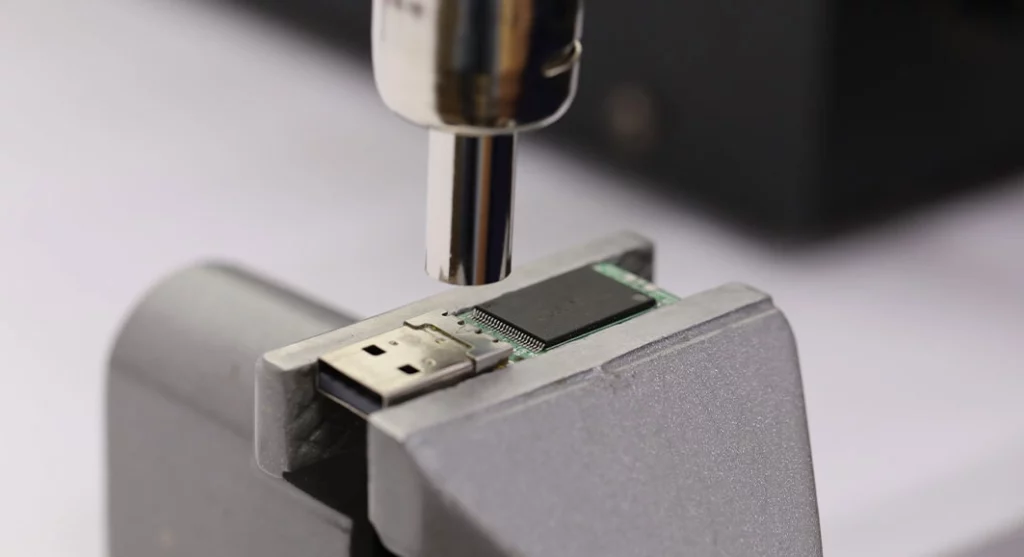
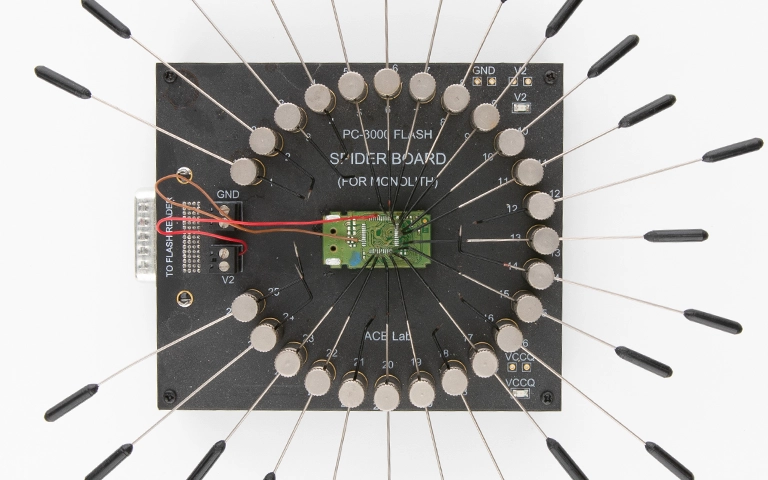
  3. Fiziksel işlem (gerekirse): Denetleyicisi arızalı kartlarda NAND bellek çipi doğrudan okunur (chip-off). Tek parça gövdeli monolit (monolith) kartlarda ise kartın üzerindeki test noktalarından okuma yapılır. Bu işlemlerde NAND okuma için PC-3000 Flash kullanılır.
  4. İmaj alma (imaging): Kartın tamamının kopyası alınır; orijinal karta hiçbir şey yazılmaz.
  5. İmaj üzerinden kurtarma: Dosya sistemi yeniden yapılandırılır, silinen fotoğraf ve videolar çıkarılır. Dosya listesi sizinle doğrulanır.
  6. Teslim: Veriler yeni bir ortama aktarılarak size teslim edilir.

Sürecin ayrıntılarını veri kurtarma süreci sayfamızda bulabilirsiniz.

Laboratuvardan not: Monolit microSD kartlarda denetleyici ve bellek tek bir paketin içindedir. Bu kartlar kırıldığında ya da elektronik olarak arızalandığında evde yapılabilecek bir şey yoktur; veri ancak özel ekipmanla, çipin üzerindeki iç bağlantı noktalarından okunabilir.

Ne zaman profesyonel yardım almalısınız?

Kart fiziksel hasarlıysa, hiçbir cihazda görünmüyorsa veya içindeki veri sizin için vazgeçilmezse doğrudan uzmana başvurun. Şu durumlarda kendi denemelerinizi bırakın:

  • Kart kırık, çatlak, bükülmüş ya da sıvıyla temas etmiş
  • Kart takıldığında bilgisayar donuyor veya kart sürekli bağlanıp kopuyor
  • Kart Disk Yönetimi’nde veya Disk İzlencesi’nde hiç görünmüyor
  • Kurtarma programı dosyaları buldu ama açılmıyor veya bozuk çıkıyor
  • Düğün, iş çekimi veya tek kopyası olan aile fotoğrafları gibi geri getirilemeyecek içerik söz konusu

Hiçbir laboratuvar kesin sonuç vaat edemez; başarı, arızanın türüne ve karta ne kadar yeni veri yazıldığına bağlıdır. Yine de doğru zamanda başvurulan kartlarda şans belirgin biçimde daha yüksektir. USB bellekler için benzer adımları USB flash bellekten veri kurtarma yazımızda anlattık. Hafıza kartları ve flash bellekler için flash bellek ve SD kart veri kurtarma hizmetimizi inceleyebilirsiniz.

Önemli Noktalar

  • Silinen fotoğraflar, üzerine yeni veri yazılmadıkça çoğu zaman kartta durmaya devam eder.
  • Kartı hemen cihazdan çıkarın, çekime devam etmeyin ve kilit anahtarını kullanın.
  • “Biçimlendir” uyarısında İptal’e basın; CHKDSK veya İlk Yardım çalıştırmayın.
  • Kurtarma programını karta kurmayın, kurtarılan dosyaları karta kaydetmeyin.
  • Telefonda dahili depolama olarak kullanılan kartlarda telefonu sıfırlamayın.
  • Kırık, ıslak veya tanınmayan kartlarda doğrudan profesyonel destek alın.

SD kartınızdaki verileri birlikte kurtaralım

PITS Global Veri Kurtarma Hizmetleri, Ataşehir’deki ISO sertifikalı temiz oda laboratuvarında hafıza kartı, USB bellek ve disklerden veri kurtarır. İstanbul, Ankara, İzmir, Antalya, Bursa, Gaziantep ve Samsun şubelerimize başvurabilir ya da ücretsiz kargoyla kartınızı bize gönderebilirsiniz. Analiz ücretsizdir; veri kurtarılamazsa ücret alınmaz. Bize (0216) 599 00 11 numarasından ulaşabilir veya fiyat teklifi alabilirsiniz.

Sıkça Sorulan Sorular

Formatlanan SD karttan fotoğraflar geri getirilebilir mi?

Çoğu fotoğraf makinesi ve telefon hızlı formatlama yapar. Bu işlem dosya tablosunu sıfırlar ama fotoğrafların kendisini genellikle hemen silmez. Formatlamadan sonra karta yeni çekim yapılmadıysa kurtarma şansı vardır. Bazı cihazlardaki tam formatlama seçenekleri ise kartın tamamının üzerine yazabilir; bu durumda kurtarma çoğu zaman mümkün olmaz. Kartı hemen kullanmayı bırakmak en önemli adımdır.

Telefonda silinen fotoğraflar SD karttan mı yoksa telefondan mı silindi, nasıl anlarım?

Önce galeri uygulamasının 'Son silinenler' veya 'Çöp kutusu' bölümüne bakın; fotoğraflar belirli bir süre burada tutulabilir. Telefonun ayarlarında kamera kayıt konumunun 'SD kart' mı 'Dahili depolama' mı olduğunu kontrol edin. Fotoğraflar SD karttaysa kartı çıkarıp kart okuyucuyla incelemek, dahili depolamadaysa telefonu kullanmayı azaltmak gerekir.

Fotoğraf makinesinde 'kart hatası' uyarısı alıyorum, ne yapmalıyım?

Makinenin önerdiği formatlama seçeneğini onaylamayın. Makineyi kapatın, kartı çıkarın ve bir kart okuyucuyla bilgisayarda yalnızca görünüp görünmediğini kontrol edin. Kart açılmıyor, RAW görünüyor ya da hiç tanınmıyorsa onarım araçları çalıştırmadan profesyonel değerlendirme isteyin. Kartın dosya sistemi bozulmuş olabilir ve veriler çoğu zaman hâlâ kartın üzerindedir.

Islanan microSD karttan veri kurtarılır mı?

Islanan kartlardan veri kurtarmak çoğu zaman mümkündür, ancak kartı ıslakken bir cihaza takmak kısa devreye yol açabilir. Kartı takmayın, ısıtarak veya saç kurutma makinesiyle kurutmayın. Kuru bir mendille dış yüzeyini silip kuru bir kapta saklayın ve uzmana gönderin. Laboratuvarda kart temizlenir, gerekirse bellek çipi doğrudan okunur.

SD kart veri kurtarma sırasında fotoğraflarımın gizliliği korunur mu?

PITS Global Veri Kurtarma Hizmetleri, müşteri verilerini gizlilik ilkesiyle ve 6698 sayılı Kişisel Verilerin Korunması Kanunu'na (KVKK) uygun şekilde işler. Kurtarma işlemi kartın imajı üzerinden yapılır. Çıkarılan dosyalar yalnızca doğrulama ve teslim amacıyla kullanılır. Hassas içerik söz konusuysa bunu başvuru sırasında belirtebilirsiniz.

Hard Disk Arıza Belirtileri: Sesler, Hatalar ve Güvenli Adımlar

Kısa cevap: En sık görülen hard disk arıza belirtileri şunlardır: tık, sürtünme ya da bip sesi, diskin hiç dönmemesi, belirgin yavaşlama, sık donma, okuma hataları, diskin RAW görünmesi ve biçimlendirme uyarısı. Fiziksel bir belirti varsa diski hemen kapatın. Mantıksal bir sorunda diski kullanmayı bırakın. Veri önemliyse onarım aracı çalıştırmadan önce profesyonel destek alın.

Hard disk arıza belirtileri çoğu zaman diskin tamamen bozulmasından önce ortaya çıkar. Belirtiyi doğru okursanız iki önemli kazancınız olur: Verileriniz için zaman kazanırsınız ve durumu kötüleştirecek hatalardan uzak durursunuz. Bu rehberde önce yaşadığınız durumu teşhis etmenize yardım ediyoruz. Ardından evde güvenle neler yapabileceğinizi ve nerede durmanız gerektiğini anlatıyoruz.

Harici diskler de dahili diskler gibi aynı arıza belirtilerini gösterir.

Hard disk arıza belirtileri nelerdir?

Bozulmaya başlayan bir hard disk genellikle performans, kararlılık ya da ses yoluyla uyarı verir. Aşağıdaki işaretlerden biri yeni başladıysa bunu dikkate alın:

  • Belirgin yavaşlama: Dosyalar, programlar ya da Windows açılışı eskisinden çok daha uzun sürüyor.
  • Donma ve kilitlenme: Bilgisayar özellikle diske erişirken takılıyor ya da mavi ekran veriyor.
  • Okuma/yazma hataları: Dosya kopyalarken hata alıyorsunuz ya da kopyalama yarıda kalıyor.
  • Bozuk dosyalar: Fotoğraflar yarım açılıyor, belgeler anlamsız karakterlerle görünüyor.
  • Kaybolan klasörler: Siz silmediğiniz halde dosyalar ya da klasörler ortadan kayboluyor.
  • Yeni sesler: Ara ara tık, vızıltı ya da sürtünme sesi duyuluyor.

Disk hâlâ çalışıyor ve hiç anormal ses yoksa en önemli dosyalarınızı hemen başka bir diske kopyalayın. Önce en kritik dosyalardan başlayın. Diskte ses varsa ya da kopyalama sırasında hata alıyorsanız ısrar etmeyin. Bu durumda yapılacakları aşağıda anlatıyoruz.

Fiziksel arıza mı, mantıksal arıza mı?

Hard disk sorunları iki gruba ayrılır. Fiziksel arıza diskin parçalarındaki bir hasardır. Mantıksal arıza ise verinin düzenini ya da dosya sistemini etkiler. Hangi grupta olduğunuz, atmanız gereken ilk adımı belirler.

Özellik Fiziksel arıza Mantıksal arıza
Tipik belirtiler Tık, sürtünme, bip sesi; disk dönmüyor; yanık kokusu RAW görünme, biçimlendirme uyarısı, silinen dosyalar, açılmayan dosyalar
Olası nedenler Okuma-yazma kafası (head) hasarı, motor sorunu, elektronik kart (PCB) arızası, darbe, sıvı Ani elektrik kesintisi, diski düzgün çıkarmamak, virüs, yanlışlıkla silme ya da biçimlendirme
İlk adım Diski hemen kapatın, tekrar çalıştırmayın Diski kullanmayı bırakın, içine hiçbir şey yazmayın
Evde müdahale Uygun değil Sınırlı; ancak veri önemliyse riskli

Bu iki grup bazen iç içe geçer. Örneğin kötü sektörler (bad sector) önce mantıksal bir hata gibi görünür. Oysa nedeni çoğu zaman yıpranan fiziksel yüzey ya da zayıflayan kafalardır.

Diskten gelen ses ne anlama geliyor?

Bir hard diskten gelen tık, sürtünme ya da bip sesi neredeyse her zaman iç mekanizmada fiziksel bir sorun olduğunu gösterir. Bu seslerden birini duyuyorsanız diski hemen kapatın.

Açılmış bir diskte plaka ve okuma-yazma kafası kolu görülüyor.

Tık veya tıkırtı sesi

Düzenli tekrarlanan tık sesi genellikle okuma-yazma kafalarının veriyi okuyamadığını gösterir. Disk okuyamayınca kafayı başa döndürür ve yeniden dener; sesin kaynağı budur. Her yeni denemede hasarlı kafa plakaya (platter) zarar verebilir.

Sürtünme, kazıma veya metalik ses

Bu ses kafaların plaka yüzeyine temas ettiğini düşündürür. En ciddi arıza türlerinden biridir. Disk çalıştıkça yüzeydeki manyetik katman kazınır ve veri o bölgelerden kalıcı olarak kaybolabilir.

Bip veya vızıltı sesi

Diskten gelen kısa bip sesleri motorun dönmeye çalıştığını ama dönemediğini gösterebilir. Kafaların plakaya yapışması (stiction) ya da motor milinin sıkışması bu sesin tipik nedenleridir. Ayrıntılar için motor arızası ve kafa çarpması yazımıza bakabilirsiniz.

Hiç ses yok, disk dönmüyor

Diskten hiç uğultu ya da titreşim gelmiyorsa sorun elektronik kartta ya da motorda olabilir. Harici diskte önce kabloyu, adaptörü ve USB portunu kontrol edin. Disk yine de dönmüyorsa tekrar tekrar takıp çıkarmayın.

Laboratuvardan not: Elektronik kartı aynı model başka bir diskin kartıyla değiştirmek çoğu zaman sonuç vermez. Modern disklerde kart üzerindeki ROM çipi, o diske özel adaptif parametreleri taşır. Uyumsuz bir kart diski tanımaz, hatta yeni hasara yol açabilir.

Darbe, sıvı, elektrik ya da yangın hasarında ne yapmalı?

Dış etkenlerle hasar gören bir diski çalıştırmamak, verileri kurtarma şansını korumanın en etkili yoludur. Her senaryoda yapılacaklar biraz farklıdır:

  • Düşme veya darbe: Çalışırken düşen disklerde kafalar plakaya çarpabilir. Disk ilk bakışta çalışsa bile tekrar enerji vermeyin. Konuyla ilgili düşürülen harici hard disk yazımız ek bilgi sunar.
  • Sıvı teması: Diski çalıştırmayın, bilgisayara takmayın. Saç kurutma makinesi, kalorifer ya da pirinç gibi yöntemlerle kurutmaya çalışmayın. Islaklık korozyonu hızlandırır; diski olduğu gibi teslim etmek en doğrusudur.
  • Elektrik dalgalanması: Yıldırım, voltaj dalgalanması ya da uyumsuz adaptör kartı yakabilir. Yanık kokusu ya da kart üzerinde kararma görüyorsanız diski bir daha prize takmayın.
  • Yangın, is ve duman: Diski silmeyin, temizlemeyin, çalıştırmayın. Mümkünse bir poşete koyarak saklayın.

Bu durumların hepsinde onarım, temiz oda (cleanroom) ortamı ve özel ekipman gerektirir. Evde yapılabilecek güvenli bir müdahale yoktur.

Disk görünmüyor ya da RAW olarak açılıyorsa ne yapmalı?

Bir diskin görünmemesi bazen gevşek bir kablo kadar basit bir sorundur. Bazen de dosya sistemi bozulması ya da donanım arızası anlamına gelir. Disk sessiz ve normal çalışıyorsa aşağıdaki kontrolleri güvenle yapabilirsiniz:

  1. Kabloyu ve USB portunu değiştirin. Masaüstü bilgisayarda arka paneldeki bir portu deneyin.
  2. Diski başka bir bilgisayara bağlayın.
  3. Windows’ta Başlat düğmesine sağ tıklayıp Disk Yönetimi‘ni açın. Diskin listede, doğru kapasiteyle görünüp görünmediğine bakın.
  4. Dahili disk için bilgisayarı yeniden başlatıp BIOS/UEFI ekranında diskin tanınıp tanınmadığını kontrol edin.
  5. Mac’te Disk İzlencesi‘ni açın ve diskin sol listede yer alıp almadığına bakın. “İlk Yardım” düğmesine basmayın.

Bu sırada Windows “Kullanabilmeniz için önce sürücüdeki diski biçimlendirmeniz gerekir” uyarısı verebilir. Disk Yönetimi de “Diski Başlat” önerebilir. Her iki durumda da İptal‘e basın. Biçimlendirme ve başlatma, kurtarılabilir veriyi daha da zor erişilir hale getirir. Disk RAW görünüyorsa CHKDSK de çalıştırmayın; bu araç bozuk yapıları “onarırken” veriyi geri dönüşsüz değiştirebilir.

Windows’ta adım adım kontroller için harici disk görünmüyor rehberimize göz atabilirsiniz.

Silinen veya biçimlendirilen dosyalar kurtarılabilir mi?

Hard diskten silinen ya da hızlı biçimlendirmeyle kaybolan dosyalar, üzerine yeni veri yazılmadığı sürece çoğu zaman kurtarılabilir. Çünkü silme işlemi veriyi hemen yok etmez; yalnızca o alanı “boş” olarak işaretler.

Bu yüzden en önemli kural, diske hiçbir şey yazmamaktır. Diske dosya kaydetmeyin, program kurmayın, kurtarma yazılımını bile o diske indirmeyin. Silinen veri sistem diskindeyse bilgisayarı kapatmak en güvenli seçenektir.

SSD’lerde durum farklıdır. TRIM özelliği silinen blokları kısa sürede temizleyebilir. Bu nedenle SSD’den silinen veride hızlı hareket etmek gerekir.

Salt okunur çalışan kurtarma programları basit silme vakalarında işe yarayabilir. Ancak veri önemliyse deneme yanılmadan kaçının. Her başarısız deneme diske ek yük bindirir. Diskte herhangi bir fiziksel belirti varsa yazılım denemeyin.

Belirti, olası neden ve doğru adım tablosu

Belirti Olası neden Ne yapmalı Ne yapmamalı
Tekrarlayan tık sesi Kafa hasarı, okunamayan servis alanı Diski hemen kapatın Tekrar tekrar çalıştırmak
Sürtünme, kazıma sesi Kafa-plaka teması Enerjiyi kesin, profesyonel değerlendirme isteyin “Bir kez daha deneyeyim” demek
Bip sesi, dönmeme Motor sıkışması, kafa yapışması Kapatıp öyle bırakın Diske vurmak, sallamak, dondurucuya koymak
Hiç ses yok Elektronik kart ya da güç sorunu Kablo ve adaptörü kontrol edin Başka diskin kartını takmak
Yanık kokusu Elektrik dalgalanması, yanmış kart Bir daha prize takmayın Farklı adaptörle denemek
RAW / biçimlendirme uyarısı Dosya sistemi bozulması, kötü sektörler Uyarıyı iptal edin, diski çıkarın Biçimlendirmek, CHKDSK çalıştırmak
Ağır yavaşlama, kopyalama hatası Kötü sektörler, zayıflayan kafalar Ses yoksa kritik dosyaları hemen yedekleyin Tüm diski defalarca taramak
Yanlışlıkla silme Kullanıcı hatası Diski kullanmayı bırakın Aynı diske yeni veri yazmak

Verileri kalıcı olarak kaybettiren yaygın hatalar

  • Diski açmak: Toz tek başına bile plakalara kalıcı zarar verebilir.
  • Tıklayan diski defalarca çalıştırmak: Her açılış hasarlı kafanın plakayı daha çok çizmesi demektir.
  • Diski dondurucuya koymak, vurmak ya da sallamak: İnternette dolaşan bu yöntemler yoğuşmaya ve ek mekanik hasara yol açar.
  • Onarım araçları çalıştırmak: CHKDSK, fsck ya da “İlk Yardım” bozuk diskte veriyi kalıcı olarak değiştirebilir.
  • Biçimlendirme uyarısını onaylamak: Dosya sistemi yapısının üzerine yazılır, kurtarma zorlaşır.

Ne zaman profesyonel veri kurtarma desteği almalısınız?

Diskte fiziksel bir belirti varsa ya da kaybolan veri sizin için değerliyse, evde deneme yapmadan profesyonel destek almanız gerekir. Aşağıdakilerden biri sizin için geçerliyse durun:

  • Diskten tık, sürtünme ya da bip sesi geliyor.
  • Disk hiç dönmüyor ya da hiç ses çıkarmıyor.
  • Disk düştü, ıslandı, elektrik çarptı ya da yangından etkilendi.
  • Disk BIOS/UEFI’de ya da Disk Yönetimi’nde görünmüyor.
  • Disk RAW görünüyor ya da sürekli biçimlendirme istiyor.
  • SSD’den veri silindi ya da SSD biçimlendirildi.
  • Veriler yeri doldurulamaz: iş belgeleri, muhasebe kayıtları, aile fotoğrafları.
Açılması gereken diskler temiz odada mikroskop altında incelenir.

Laboratuvarda hard disk veri kurtarma nasıl işler?

Profesyonel kurtarmada temel ilke, orijinal diske asla yazmamak ve tüm işlemleri diskin bir kopyası üzerinde yapmaktır. PITS Global Veri Kurtarma Hizmetleri olarak Ataşehir’deki merkez laboratuvarımızda şu sırayı izliyoruz:

  1. Ücretsiz ön analiz: Arızanın türünü PC-3000 Express gibi teşhis sistemleriyle belirleriz. Bu cihazlar diskin firmware’ini ve servis alanını (service area) okumamızı sağlar.
  2. Bilgilendirme ve onay: Bulguları size açıklarız. Onayınız olmadan işleme başlamayız.
  3. Temiz odada fiziksel onarım: Gerekirse sertifikalı temiz odada uyumlu bir donör diskten kafa grubu değişimi (head stack replacement) yapılır. Kart ve ROM işlemleri de bu aşamadadır.
  4. Kontrollü imaj alma: DeepSpar Disk Imager ile diskin sektör sektör kopyası alınır (imaging). Zayıf bölgeler, diski yormamak için sonraya bırakılır.
  5. İmaj üzerinden kurtarma: NTFS, exFAT ya da APFS gibi dosya sistemleri imaj üzerinde yeniden yapılandırılır. Dosya listesini sizinle birlikte doğrularız.
  6. Teslim: Veriler yeni bir ortama aktarılarak teslim edilir.
Donör diskten kafa grubu aktarımı temiz oda koşullarında yapılır.

Laboratuvardan not: Fiziksel arızalı bir diskten hemen dosya kopyalamaya çalışmak, sağlam kalan kafaları da tüketebilir. Önce imaj almamızın nedeni budur. Disk bir kez okunur, sonraki tüm çalışmalar kopya üzerinde yapılır.

Hizmetin ayrıntılarını hard disk veri kurtarma sayfamızda bulabilirsiniz. Verileriniz gizlilik ilkesiyle ve KVKK’ya uygun şekilde işlenir. Başarı her zaman arızanın türüne ve hasarın derecesine bağlıdır; bu yüzden kesin sonuç ancak analizden sonra konuşulabilir.

Hard disk sorunları nasıl önlenir?

Hiçbir disk sonsuza kadar dayanmaz; ama doğru alışkanlıklar hem arıza riskini hem de olası bir arızanın etkisini azaltır:

  • 3-2-1 yedekleme kuralı: Verinin 3 kopyasını tutun, 2 farklı ortamda saklayın, 1 kopyayı başka bir yerde bulundurun.
  • Güç koruması: Masaüstü bilgisayar ve harici diskler için akım korumalı priz ya da kesintisiz güç kaynağı (UPS) kullanın.
  • Güvenli çıkarma: Harici diski çıkarmadan önce “Donanımı Güvenle Kaldır” seçeneğini kullanın.
  • Dikkatli taşıma: Harici diski çalışırken hareket ettirmeyin; darbelerden ve sıvılardan koruyun.
  • Sağlık takibi: Yavaşlama ve yeni sesler gibi değişiklikleri erken uyarı olarak görün; S.M.A.R.T. uyarılarını ciddiye alın.

Kötü sektörlü bir diskten verilerin nasıl kurtarıldığını gerçek bir örnekte görmek için kötü sektörlü Seagate disk veri kurtarma vakamızı okuyabilirsiniz.

Önemli Noktalar

  • Tık, sürtünme ve bip sesi fiziksel arıza işaretidir; diski hemen kapatın.
  • RAW görünme ve biçimlendirme uyarısında İptal’e basın; CHKDSK çalıştırmayın.
  • Silinen veride diske hiçbir şey yazmayın; SSD’lerde TRIM nedeniyle hızlı davranın.
  • Diski açmayın, dondurmayın, başka diskin kartını takmayın.
  • Profesyonel kurtarma önce imaj alır, sonra kopya üzerinde çalışır.
  • Düzenli yedek, her arızaya karşı en güvenilir korumadır.

Diskinizde bu belirtilerden birini görüyorsanız deneme yapmadan önce bize danışın. PITS Global Veri Kurtarma Hizmetleri; İstanbul, Ankara, İzmir, Antalya, Bursa, Gaziantep ve Samsun şubeleriyle hizmet verir. Analiz ve kargo ücretsizdir, veri kurtarılamazsa ücret alınmaz. Bize (0216) 599 00 11 numarasından ulaşabilir ya da fiyat teklifi formunu doldurabilirsiniz.

Sıkça Sorulan Sorular

Hard disk bozulmadan önce belirti verir mi?

Çoğu zaman verir, ama her zaman değil. Yavaşlama, donma, kopyalama hataları ve yeni sesler sık görülen erken uyarılardır. Elektronik kart arızası ya da ani elektrik dalgalanması gibi durumlarda disk hiçbir uyarı vermeden çalışmayı bırakabilir. Bu yüzden belirti beklemek yerine düzenli yedek almak en güvenli yaklaşımdır.

Tık sesi yapan hard diski kaç kez denemek güvenlidir?

Güvenli bir deneme sayısı yoktur. Tık sesi genellikle okuma-yazma kafalarının veriyi okuyamadığını gösterir. Her yeni çalıştırmada hasarlı kafa plaka yüzeyine zarar verebilir ve kurtarılabilir veri azalabilir. Sesi fark ettiğiniz anda diski kapatıp bir daha çalıştırmamak, kurtarma şansını korumanın en etkili yoludur.

Biçimlendirme uyarısı veren diskteki dosyalar silinmiş midir?

Genellikle hayır. Bu uyarı çoğunlukla dosya sistemi bozulduğunda ya da Windows diskin yapısını okuyamadığında çıkar. Veriler büyük olasılıkla hâlâ disktedir. Uyarıyı onaylayıp biçimlendirirseniz kurtarma zorlaşır. İptal'e basın, diski çıkarın ve veri önemliyse onarım aracı çalıştırmadan uzman değerlendirmesi isteyin.

Hard disk yavaşladıysa bozuluyor mu demektir?

Her zaman değil. Dolu disk, arka planda çalışan programlar ya da kötü amaçlı yazılımlar da yavaşlığa yol açabilir. Ancak yavaşlamaya kopyalama hataları, donma ya da yeni sesler eşlik ediyorsa kötü sektörler veya zayıflayan kafalar söz konusu olabilir. Bu durumda önemli dosyaları vakit kaybetmeden başka bir ortama yedekleyin.

Hard disk arızasında veriler mutlaka kurtarılır mı?

Hiçbir veri kurtarma firması kesin sonuç vaat edemez. Başarı arızanın türüne, hasarın derecesine ve arızadan sonra diske ne yapıldığına bağlıdır. Arızadan hemen sonra kapatılan, açılmayan ve üzerine yazılmayan disklerde şans genellikle daha yüksektir. Kesin durum ancak laboratuvardaki ön analizden sonra belli olur.

LTO Teyp Veri Kurtarma: Okunmayan Yedek Kartuşlar İçin Rehber

Kısa cevap: LTO teyp veri kurtarma çoğu durumda mümkündür. Ancak bunun için doğru nesil sürücü, yedekleme yazılımının veri biçimini çözebilme becerisi ve gerekiyorsa temiz oda ortamı gerekir. Kartuş okunmuyorsa onu sürücüye tekrar tekrar takmayın. Teybi biçimlendirmeyin, yeniden etiketlemeyin, üzerine yeni yedek almayın. Yazma korumasını açıp profesyonel analiz isteyin.

LTO (Linear Tape-Open) teyp kartuşları bankalarda, kamu kurumlarında, hastanelerde, medya şirketlerinde ve büyük arşivi olan işletmelerde hâlâ yedeklemenin temel taşlarından biri. Sorun çıktığında ise LTO teyp veri kurtarma işi, bir harici diski bilgisayara takıp dosyaları kopyalamaya hiç benzemez. Teypte alışık olduğumuz klasör yapısı yoktur. Veri çoğunlukla yedekleme yazılımının kendi biçimindedir ve bant fiziksel olarak çok hassastır.

Bu rehberde önce kendi durumunuzu tanımanıza yardım edeceğiz. Ardından yapabileceğiniz güvenli adımları ve kesinlikle kaçınmanız gereken hataları anlatacağız. Son olarak profesyonel kurtarma sürecinin nasıl işlediğini göreceksiniz.

LTO-6 kartuşlar: arka yüzde bant makarasının göbeği görünüyor

LTO teyp nedir, neden hâlâ kullanılıyor?

LTO, büyük hacimli yedekleme ve uzun süreli arşivleme için geliştirilmiş, manyetik banda dayalı açık bir depolama standardıdır. LTO-9 nesli tek bir kartuşta 18 TB yerel, sıkıştırmayla 45 TB’a kadar veri saklayabilir. Bulut ve disk çözümleri yaygınlaşsa da kurumların teypten vazgeçmemesinin birkaç sağlam nedeni var:

  • Fiziksel izolasyon (air gap): Kütüphaneden çıkarılıp rafa konan kartuş ağa bağlı olmadığı için fidye yazılımlarının (ransomware) erişemeyeceği bir kopya sunar.
  • Terabayt başına düşük maliyet: Yıllarca saklanacak büyük veri hacimleri için ekonomiktir.
  • Soğuk arşiv: Nadiren erişilen ama silinmemesi gereken veriler (yasal saklama yükümlülüğü olan kayıtlar, ham video arşivleri gibi) için uygundur.

LTO teypten veri kurtarmak neden zordur?

Asıl zorluk tek bir kaynaktan gelmez. Yazılım biçimi, dosya sistemi eksikliği, sürücü uyumluluğu ve fiziksel hassasiyet bir araya gelir. Bu dört başlığın her biri tek başına kurtarmayı engelleyebilir.

Veri, yedekleme yazılımının kendi biçimindedir

Kurumsal teyplerin büyük çoğunluğu Veritas NetBackup, IBM Spectrum Protect (TSM), Commvault, Veeam, Arcserve veya HP Data Protector gibi yedekleme yazılımlarıyla yazılır. Her yazılım veriyi kendi blok yapısıyla, çoğu zaman sıkıştırarak, bazen de şifreleyerek kaydeder. Hangi dosyanın teypte nerede durduğu bilgisi ise genellikle teypte değil, yedekleme sunucusundaki katalog veritabanında tutulur. Yazılım artık kurulu değilse, sürümü desteklenmiyorsa ya da katalog kaybolduysa teyp sağlam olsa bile içerik normal araçlarla okunamaz.

Klasik bir dosya sistemi yoktur

Disklerdeki NTFS, ext4 veya APFS gibi dosya sistemlerinin aksine teyp, veriyi sıralı (sequential) olarak yazar. Bu yapıda veri bloklarını blok başlıkları, dosya işaretleri (filemark) ve meta veri akışları ayırır. Dolayısıyla teybi bir klasör gibi gezemezsiniz. Yaşlanma, kirlenme veya aşınma nedeniyle kritik bloklardan biri bozulursa, sonrasındaki içerik de okunamaz hâle gelebilir. Bu durumda yapının elle yeniden kurulması gerekir.

Sürücü ve nesil uyumluluğu kritiktir

Her LTO teybi her sürücüde okunmaz. Genel kural şudur: LTO-7’ye kadarki sürücüler kendi neslini ve iki önceki nesli okuyabilir. LTO-8 ve LTO-9 sürücüler ise yalnızca bir önceki nesli destekler.

Sürücü nesli Okuyabildiği kartuşlar (genel kural)
LTO-6 LTO-6, LTO-5, LTO-4
LTO-7 LTO-7, LTO-6, LTO-5
LTO-8 LTO-8, LTO-7
LTO-9 LTO-9, LTO-8

Yani elinizde LTO-3 veya LTO-4 arşivi varsa yeni bir sürücü bu kartuşları tanımaz. Bazı durumlarda veriyi yazan sürücü modeline, hatta aynı firmware sürümüne yakın bir ortam gerekir. Uyumsuz ya da bakımsız bir sürücü okuma hatası verebilir, en kötü durumda banda fiziksel zarar verebilir.

LTO-3 kartuş: güncel sürücüler bu nesli artık okuyamıyor

Bant fiziksel olarak hassastır

Manyetik bant neme, ani sıcaklık değişimlerine, toza ve güçlü manyetik alanlara karşı hassastır. Sık görülen fiziksel sorunlar şunlardır:

  • Nem veya yoğuşmaya maruz kalma
  • Bant yüzeyinde küf ya da kirlenme
  • Hatalı sarma nedeniyle bandın makarada kayması, kenar hasarı
  • Çok sık kullanımdan kaynaklanan yüzey aşınması
  • Bandın gerilmesi, kırışması, kopması ya da sürücüye sıkışması

Kartuşunuzda hangi sorun var? Belirti tablosu

Ekrandaki hata mesajı ya da kartuşun görünümü, sorunun yazılımsal mı fiziksel mi olduğunu büyük ölçüde gösterir. Aşağıdaki tablo ilk değerlendirme için hazırlandı.

Belirti Olası neden Ne yapmalı / ne yapmamalı
Yedekleme yazılımı teybi tanımıyor, içerik boş görünüyor Katalog kaybı, farklı yazılım veya sürüm, teybin yanlışlıkla etiketlenmesi Teybi yeniden etiketlemeyin (label/inventory ile üzerine yazma riski). Yedekleme sunucusundaki katalog dosyalarını koruyun.
Sürücü “media error” veya “cartridge error” veriyor Bant yüzeyi hasarı, kirlenme, kartuş mekanizması arızası Kartuşu başka sürücülerde tekrar tekrar denemeyin. Çıkarın ve yazma korumasını açın.
Doğru nesil sürücüde bile okuma hataları Aşınma, kötü bloklar, sürücü kafası kirli veya ayarsız Okumayı zorlamayın. Her geçiş bandı biraz daha yıpratır.
LTFS bağlanmıyor ya da boş görünüyor LTFS indeks dosyası bozulmuş Biçimlendirme (mkltfs) yapmayın. İndeks yeniden kurularak veri çoğunlukla geri alınabilir.
Kartuş sürücüde sıkıştı, çıkmıyor Bant kopması, lider pin sorunu, mekanik arıza Zorla çekmeyin. Sürücüyü kapatın ve uzman desteği alın.
Nem, su, küf veya yangın teması Bant yüzeyinde yapışma, kirlenme, deformasyon Kartuşu kesinlikle sürücüye takmayın. Isıtarak kurutmayın.
Teyp şifreli, anahtar yok Kayıp veya bozuk şifreleme anahtarı Anahtar yönetim sistemindeki kayıtları ve yedekleri araştırın. Anahtar olmadan şifre çözümü genellikle mümkün değildir.

Teyp okunmuyorsa önce ne yapmalısınız?

En güvenli ilk adım, teybe yazma ihtimalini ortadan kaldırmak ve okuma denemelerini durdurmaktır. Aşağıdaki kontrol listesi, kurtarma şansını korumanız için hazırlandı.

Güvenle yapabilecekleriniz

  1. Yazma korumasını açın: Kartuşun kenarındaki küçük kırmızı/turuncu sürgüyü kilit konumuna getirin. Bu sayede yazılım veya kullanıcı hatasıyla teybin üzerine yazılamaz.
  2. Kartuşu kütüphaneden çıkarın: Otomatik teyp kütüphanelerinde süresi dolmuş (expired) kartuşlar boş havuza (scratch pool) alınıp yeni yedekler için yeniden kullanılabilir. Önemli teybi bu döngüden hemen çıkarın.
  3. Saklama politikasını durdurun: İlgili teyplerin yedekleme yazılımındaki saklama süresini (retention) uzatın ya da kartuşları dondurun.
  4. Katalog ve sunucu bilgilerini koruyun: Yedekleme sunucusunu yeniden kurmayın. Katalog veritabanını, yazılım sürümünü, kullanılan sürücü modelini ve varsa şifreleme anahtarlarını not edin.
  5. Kartuşları etiketleyip sıralayın: Hangi teybin hangi yedek setine ait olduğunu, barkod numaralarıyla birlikte kaydedin. Çok kartuşlu yedeklerde sıra önemlidir.
  6. Ortama alıştırın: Soğuk bir depodan veya araçtan gelen kartuşu, yoğuşmayı önlemek için takmadan önce oda koşullarında bekletin.

Kesinlikle yapmamanız gerekenler

  • Teybi sürücüye tekrar tekrar takmak veya farklı sürücülerde sırayla denemek
  • Teybi biçimlendirmek, silmek (erase), yeniden etiketlemek (relabel) ya da üzerine yeni yedek almak
  • Kartuş kabuğunu açmak, bandı elle sarmak veya kopuk bandı bantla yapıştırmaya çalışmak
  • Islanmış kartuşu saç kurutma makinesi ya da ısıtıcıyla kurutmak
  • Kartuşları hoparlör, motor, transformatör gibi güçlü manyetik alan kaynaklarının yakınında bırakmak
  • Sürücüde sıkışan kartuşu zorla çekmek

Laboratuvardan not: Teypte her okuma denemesi, bant yüzeyinin sürücü kafasına ve kılavuzlarına sürtünmesi demektir. Nemli ya da küflü bir bant ilk geçişte kafayı kirletebilir. Ardından hem bant hem sürücü zarar görebilir. Bu yüzden şüpheli kartuşlar, okunmadan önce mutlaka fiziksel olarak incelenmelidir.

LTFS ve yedekleme yazılımı biçimi arasındaki fark nedir?

LTO teyplere veri iki temel yolla yazılır ve kurtarma yaklaşımı buna göre tamamen değişir.

Yedekleme yazılımına özel biçim

En yaygın senaryo budur. Veri bloklara bölünür, çoğunlukla sıkıştırılır, bazen şifrelenir. Dizin yapısı yazılımın kataloğunda saklanır. Katalog yoksa yazılımın teyp üzerindeki başlık bilgilerini okuyarak yeniden katalog oluşturma (re-catalog/import) seçeneği bazen işe yarar. Ancak bu işlem dikkatsiz yapılırsa riskli olabilir. Yazılım tamamen ortadan kalktıysa veri biçiminin tersine mühendislikle çözülmesi gerekir.

LTFS (Linear Tape File System)

LTO-5 ile gelen LTFS, teybin bir harici disk gibi bağlanmasını sağlar. Dosyaları sürükle-bırak yöntemiyle kopyalayabilir, Windows, macOS ve Linux’ta dosya bazında gezinebilirsiniz. LTFS kullanan bir teypte, dizin bilgisini taşıyan indeks dosyası bozulduğunda dosya sistemi bütünüyle görünmez hâle gelebilir. Veri bloklarının çoğu bandın üzerinde hâlâ dururken teyp boş görünür. Bu durumda bloklar ham olarak okunur ve dizin yapısı yeniden kurulur.

Harici LTO-4 sürücü: kartuş nesli sürücüyle uyumlu olmalı

Profesyonel LTO teyp veri kurtarma nasıl yapılır?

Profesyonel süreçte amaç, teybi mümkün olan en az geçişle ve hiç yazmadan okumak, ardından veriyi imaj üzerinde çözümlemektir. Genel veri kurtarma süreci teyplerde şu adımlarla uygulanır:

  1. Ücretsiz ön analiz ve teşhis: Kartuşun nesli, fiziksel durumu, kullanılan yedekleme yazılımı ve şifreleme durumu belirlenir.
  2. Bulguların paylaşılması ve onay: Hangi verilerin kurtarılabileceği ve izlenecek yol müşteriye açıklanır. Onay alınmadan işleme geçilmez.
  3. Gerekirse fiziksel onarım: Toz ve kir hasarı riskine karşı işlemler sertifikalı temiz oda (cleanroom) koşullarında yapılır. Bu aşamada bant yüzeyi temizlenebilir, makaraya yeniden sarılabilir (re-spooling) veya hasarlı kartuş kabuğu değiştirilebilir.
  4. Kontrollü imaj alma: Teyp, uyumlu nesil sürücü ve SAS/SCSI ana bilgisayar bağdaştırıcısı (HBA) üzerinden, blok blok ve yazmasız okunarak diske aktarılır (imaging). Okunamayan bölgeler kayıt altına alınır.
  5. Biçim çözümleme ve yeniden yapılandırma: İmaj üzerinde yedekleme yazılımının blok yapısı veya LTFS indeksi çözülür. Gerekirse onaltılık (hex) analizle başlıklar elle incelenir ve dizin yapısı yeniden kurulur. Dosya listesi müşteriyle doğrulanır.
  6. Yeni ortamda teslim: Kurtarılan veriler yeni bir depolama ortamına aktarılarak teslim edilir.

Laboratuvardan not: Teyp kurtarmada en değerli bilgi çoğu zaman teybin içinde değil, çevresindedir. Yedekleme yazılımının adı ve sürümü, katalog dosyaları, şifreleme anahtarı ve kartuşların sırası analizi büyük ölçüde hızlandırır. Bu bilgileri kartuşlarla birlikte iletmeniz önemlidir.

Hangi durumda profesyonel yardım almalısınız?

Teyp, doğru sürücüde okuma hatası veriyorsa ya da fiziksel veya çevresel hasar gördüyse tüm denemeleri durdurup uzmana başvurmalısınız. Aşağıdaki durumlarda profesyonel destek neredeyse her zaman gerekir:

  • Yedekleme yazılımı artık yok, lisansı bitmiş ya da katalog kaybolmuş
  • Kartuş neme, suya, küfe veya yangına maruz kalmış
  • Elinizde artık uyumlu sürücü bulunmayan eski nesil arşivler var
  • LTFS bağlanmıyor veya teyp boş görünüyor
  • Bant gerilmiş, kopmuş ya da sürücüde sıkışmış
  • Teyp yanlışlıkla etiketlenmiş veya kısmen üzerine yazılmış

Teypler çoğu zaman bir sunucu veya depolama sisteminin yedeğidir. Asıl sistemde de arıza varsa sunucu veri kurtarma ile teyp kurtarma birlikte planlanabilir. Kişisel veri içeren yedeklerde, verilerin gizlilik ilkesiyle ve 6698 sayılı Kişisel Verilerin Korunması Kanunu’na (KVKK) uygun şekilde işlenmesi de kurumlar için önemli bir seçim ölçütüdür.

Teyp veri kaybı nasıl önlenir?

Teyp arşivini korumanın yolu doğru saklama, düzenli test ve iyi kayıt tutmaktır.

  • Kartuşları serin, kuru, sıcaklığı ve nemi sabit bir ortamda, orijinal kutularında ve dik olarak saklayın.
  • Barkod etiketleme kullanın, hangi teybin neyi içerdiğini gösteren güncel bir envanter tutun.
  • Kartuşları üreticinin belirttiği kullanım ömrünün ötesinde yeniden kullanmayın.
  • Düzenli aralıklarla örnek geri yükleme testleri (test restore) yapın. Yedek alınmış olması, geri yüklenebileceği anlamına gelmez.
  • Kartuşları her zaman yedekleme yazılımı arayüzünden çıkarın.
  • Sürücüleri temizleme kartuşuyla, üreticinin önerdiği sıklıkta temizleyin.
  • Yedekleme yazılımını ve sürücü firmware’ini güncel tutun. Eski nesil arşivler için uyumlu bir sürücüyü kullanılabilir hâlde saklayın ya da verileri yeni nesle taşıyın.
  • Katalog veritabanının ve şifreleme anahtarlarının ayrı bir yedeğini alın.
  • Kurumsal yedekleme yazılımına bağlı kalmanız gerekmiyorsa, ileride kolay erişim için LTFS’yi tercih edin.
Barkod etiketleri envanter tutmayı, kırmızı sürgüler yazma korumasını sağlar

Önemli Noktalar

  • LTO teyp veri kurtarma çoğu zaman mümkündür, ancak doğru sürücü, biçim bilgisi ve gerekirse temiz oda gerektirir.
  • Okunmayan kartuşu tekrar tekrar takmayın, biçimlendirmeyin, yeniden etiketlemeyin ve üzerine yazmayın.
  • İlk iş yazma koruma sürgüsünü açın ve kartuşu kütüphanenin yeniden kullanım döngüsünden çıkarın.
  • LTO-8 ve LTO-9 sürücüler yalnızca bir önceki nesli okur. Eski arşivler için uyumlu sürücü gerekir.
  • Katalog, yazılım sürümü ve şifreleme anahtarı, kurtarma başarısını doğrudan etkiler.
  • Nemli, küflü veya kopmuş bantlar sürücüye takılmadan önce uzman incelemesinden geçmelidir.

LTO teypleriniz için ücretsiz analiz

PITS Global Veri Kurtarma Hizmetleri, ABD merkezli PITS Global Data Recovery Services’in Türkiye şubesidir ve 3 kıtada 7 şubeden oluşan global ağın deneyiminden yararlanır. Ataşehir’deki ISO sertifikalı temiz oda laboratuvarımızda ücretsiz analiz yapıyoruz. Kartuşlarınızı İstanbul, Ankara, İzmir, Antalya, Bursa, Gaziantep veya Samsun şubelerimize ulaştırabilir ya da ücretsiz kargoyla gönderebilirsiniz. Veri kurtarılamazsa ücret alınmaz. Bize (0216) 599 00 11 numarasından ulaşabilir veya fiyat teklifi formunu doldurabilirsiniz.
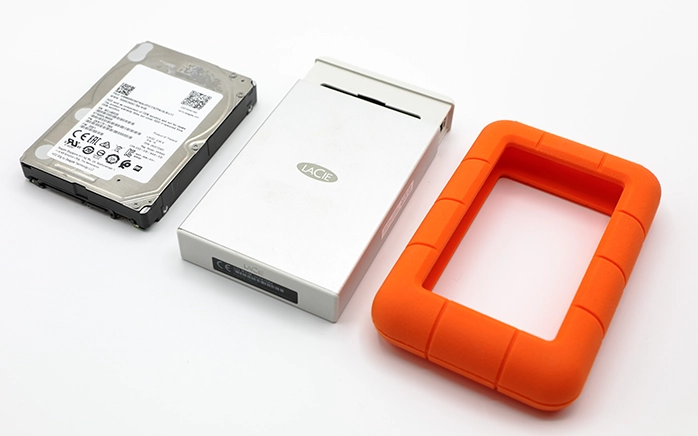
Sıkça Sorulan Sorular

Yedekleme yazılımımız artık yok, teyplerdeki verileri yine de kurtarabilir miyiz?

Çoğu durumda evet. Yazılım veya katalog kaybolsa bile veri blokları bant üzerinde durmaya devam eder. Uzmanlar teybin ham imajını alır ve yedekleme yazılımının blok yapısını çözümleyerek dizin yapısını yeniden kurar. Yazılımın adını, kullanılan sürümü ve elinizde kalan katalog parçalarını iletmeniz süreci kolaylaştırır. Veri şifreliyse anahtar olmadan çözüm genellikle mümkün değildir.

Elimde eski LTO-3 veya LTO-4 kartuşlar var ama uyumlu sürücü yok. Ne yapmalıyım?

Güncel LTO-8 ve LTO-9 sürücüler yalnızca bir önceki nesli okuyabildiği için eski kartuşlar bu sürücülerde tanınmaz. Kartuşları ikinci el ya da bakımsız bir sürücüde denemek bandı riske atabilir. En güvenli yol, uyumlu nesil sürücüyle çalışan bir laboratuvarda verilerin okunup modern bir ortama taşınmasıdır. Bu işlem aynı zamanda arşivinizin geleceğe aktarılmasını sağlar.

Yanlışlıkla yeniden etiketlenen veya üzerine kısmen yazılan teypten veri kurtarılabilir mi?

Etiketleme işlemi genellikle teybin başındaki başlık bilgisini değiştirir. Bu yüzden yazılım teybi boş gösterebilir, ancak sonraki veri bloklarının bir kısmı bant üzerinde kalmış olabilir. Üzerine yeni yedek yazılan bölümler ise teknik olarak geri getirilemez. Fark edildiği anda yazma korumasını açıp teybi kullanımdan çekmek, kalan verinin kurtarılma şansını korur.

LTO teyp kartuşları ne kadar süre dayanır?

Üreticiler, uygun sıcaklık ve nem koşullarında saklanan LTO kartuşlar için uzun yıllar boyunca arşiv ömrü belirtir. Gerçek ömür ise saklama ortamına, kullanım sıklığına ve sürücü bakımına bağlıdır. Nem, ani sıcaklık değişimi ve çok sık yeniden kullanım ömrü belirgin şekilde kısaltır. Bu nedenle düzenli test geri yüklemeleri yapmak ve eski arşivleri zamanında yeni nesle taşımak önerilir.

Kopmuş veya sürücüde sıkışmış bir teypten veri alınabilir mi?

Çoğu durumda alınabilir. Kopan bant temiz oda koşullarında uzman tarafından birleştirilip yeni bir kartuş kabuğuna aktarılabilir. Ardından kontrollü olarak okunur. Kopma noktasındaki küçük bir bölüm kaybedilebilir, ancak bandın geri kalanı genellikle okunabilir. Sıkışan kartuşu zorla çekmek bandı daha da yırtabilir. Bu yüzden sürücüyü kapatıp profesyonel destek almak en doğru adımdır.

Döngüsel Artıklık Denetimi Hatası (CRC): Nedenleri ve Çözümü

Kısa cevap: Döngüsel artıklık denetimi hatası (CRC hatası), bilgisayarın diskten okuduğu verinin beklenen kontrol değeriyle eşleşmediğini gösterir. Genellikle kötü sektörler, fiziksel arıza ya da bozuk dosya sistemi yüzünden ortaya çıkar. Diski formatlamayın, onarım araçları çalıştırmayın ve aynı dosyayı tekrar tekrar kopyalamaya çalışmayın. Veri önemliyse önce diskin kontrollü imajı alınmalıdır.

Bir dosyayı açarken ya da klasör kopyalarken “Veri hatası (döngüsel artıklık denetimi)” mesajını görüyorsanız, depolama aygıtınız okuduğu verinin doğruluğundan emin olamıyor demektir. İngilizce Windows’ta aynı uyarı “Data error (cyclic redundancy check)” olarak çıkar. Döngüsel artıklık denetimi hatası bazen basit bir kablo sorunundan, çoğu zaman da diskin yıpranmaya başladığına dair ciddi bir işaretten kaynaklanır. Bu yazıda hatanın ne anlama geldiğini, nedenlerini, hangi adımların verinizi tehlikeye attığını ve profesyonel kurtarmanın nasıl ilerlediğini anlatıyoruz.

Döngüsel artıklık denetimi hatası (CRC hatası) nedir?

CRC hatası, okunan verinin bozulmuş olduğunu gösteren bir veri bütünlüğü hatasıdır. Döngüsel artıklık denetimi (Cyclic Redundancy Check), veri bloklarına bir kontrol değeri (sağlama değeri) ekleyen ve okuma sırasında bu değeri yeniden hesaplayarak karşılaştıran bir doğrulama yöntemidir.

Disk bir sektörü okuduğunda hesaplanan değer kayıtlı değerle eşleşmezse veri “güvenilmez” kabul edilir ve işletim sistemi size hata mesajını gösterir. Yani sistem aslında şunu söyler: Erişmeye çalıştığınız dosya veya disk sektörü olması gereken değerle uyuşmuyor. Bu uyuşmazlığın arkasında veri bozulması, kötü sektörler (bad sector) ya da depolama ortamındaki fiziksel hasar olabilir.

CRC hatası hangi cihazlarda ve ne zaman görülür?

CRC hatası, verinin okunduğu hemen her depolama aygıtında görülebilir. En sık karşılaşılan cihazlar şunlardır:

  • Dahili ve harici hard diskler (HDD)
  • SSD’ler (katı hal sürücüleri)
  • USB flash bellekler
  • SD ve microSD hafıza kartları
  • CD/DVD gibi optik ortamlar
  • Ağ sürücüleri

Hata genellikle şu işlemler sırasında karşınıza çıkar:

  • Belirli bir dosyayı açarken
  • Klasörleri kopyalarken veya taşırken
  • Yedekleme yaparken
  • Disk araçlarını çalıştırırken
  • Etkilenen sürücüde kurulu bir programı başlatırken

Döngüsel artıklık denetimi hatası neden olur?

CRC hatasının nedenleri donanımsal ve mantıksal (yazılımsal) olarak ikiye ayrılır; doğru kurtarma yolunu seçmek için nedenin bilinmesi gerekir.

Donanımsal nedenler

  • Kötü sektörler: Yıpranan bir diskte okunamayan sektörler, veri okunurken hataya yol açar.
  • Yaşlanan bileşenler: Eski diskler zamanla bozulur; okuma hızı düşer ve veri bozulmaları başlar.
  • Elektriksel hasar: Ani voltaj dalgalanmaları veya kararsız güç, diskin denetleyicisine (controller) ya da elektronik kartına (PCB) zarar verebilir, sektörleri bozabilir.
  • Fiziksel darbe: Düşme veya sarsıntı, okuma-yazma kafasının (head) hizasını bozabilir ya da kafaya zarar verebilir.
  • Bağlantı sorunları: Hasarlı bir SATA/USB kablosu veya gevşek bir konnektör, veri aktarımı sırasında iletişim kaynaklı CRC hatalarına neden olabilir.

Mantıksal (yazılımsal) nedenler

  • Bozuk dosya sistemi: Diski güvenli şekilde çıkarmadan çekmek, yarım kalan yazma işlemleri veya sistem çökmeleri dosya sistemini (NTFS, exFAT vb.) bozabilir.
  • Kesintiye uğrayan aktarımlar: Elektrik kesintisi ya da çökme nedeniyle yarım kalan bir dosya CRC doğrulamasından geçemeyebilir.
  • Sürücü çakışmaları veya zararlı yazılım: Güncel olmayan sürücüler ya da kötü amaçlı yazılımlar veri bütünlüğü sorunlarına yol açabilir.

CRC hatası aldığınızda neleri yapmamalısınız?

CRC hatası gördüğünüzde yapılan iyi niyetli müdahaleler, kurtarılabilir veriyi kalıcı olarak kaybettirebilir. Şu adımlardan kesinlikle kaçının:

  • Aynı dosyayı tekrar tekrar kopyalamaya çalışmayın. Her deneme zayıflamış sektörleri zorlar ve hasarı büyütebilir.
  • CHKDSK, “Diski onar” gibi agresif onarım araçlarını çalıştırmayın. Windows sizi diski hatalara karşı denetlemeye yönlendirse bile bu araçlar diske yazma yapar; kurtarılabilir verinin üzerine yazabilir ya da arızalı diskin tamamen kilitlenmesine yol açabilir.
  • Cihazı formatlamayın. İşletim sistemi formatlamayı önerse bile bu işlem kalan dosya yapısını yok edebilir.
  • Cihazı sürekli açıp kapatmayın. Arızalı bir diski tekrar tekrar çalıştırmak fiziksel bozulmayı hızlandırır.
  • Deneme yanılma yapan kurtarma programlarına güvenmeyin. Kötü sektörlü bir diskte her tarama ek yük demektir ve başarı şansını azaltabilir.
  • Diski kendiniz açmayın. Havadaki toz bile plakalara (platter) kalıcı zarar verebilir.

CRC hatasında kendiniz neler deneyebilirsiniz?

Disk tık, vızıltı veya sürtünme sesi çıkarmıyorsa ve sorun güvenli çıkarmadan çekme ya da elektrik kesintisi gibi mantıksal bir nedene bağlı görünüyorsa, birkaç zararsız kontrol yapabilirsiniz:

  1. Cihazı farklı bir USB veya SATA bağlantı noktasına takın.
  2. İletişim sorununu elemek için farklı bir kablo kullanın.
  3. Hatanın yalnızca tek bir dosyada mı, yoksa birçok dosyada mı görüldüğünü kontrol edin; sistem günlüklerine (Olay Görüntüleyicisi) göz atın.

Kablo veya port değişikliğinden sonra hata kaybolursa, en önemli dosyalarınızı vakit kaybetmeden başka bir diske yedekleyin. Diskin Windows’ta görünmemesi durumunda harici disk görünmüyorsa kontrol edilecekler yazımızdaki güvenli adımlara da bakabilirsiniz.

Ne zaman hemen durmalısınız?

Aşağıdaki belirtilerden biri varsa denemeleri bırakın ve cihazı kapatın:

  • Sürücü sistemden kayboluyor veya bir görünüp bir kayboluyor
  • Dosya Gezgini ya da Disk Yönetimi donuyor
  • Cihazdan tık, vızıltı veya sürtünme gibi alışılmadık sesler geliyor
  • Hata birden fazla dosya veya klasörü etkiliyor

Donanımsal ve mantıksal CRC hatası nasıl ayırt edilir?

Belirtiler genellikle sorunun kaynağı hakkında güçlü bir ipucu verir; ancak kesin teşhis ancak laboratuvar incelemesiyle konur.

Belirti Olası neden Önerilen yaklaşım
Tek bir dosyada hata, disk sessiz ve hızlı Yarım kalan aktarım, yerel bozulma Kablo/port değiştirin, diğer dosyaları yedekleyin
Kablo değişince hata kayboluyor Bağlantı/iletişim sorunu Hemen yedek alın, arızalı kabloyu değiştirin
Birçok dosyada hata, kopyalama çok yavaş Kötü sektörler, yıpranan disk Diski kullanmayı bırakın, profesyonel imaj aldırın
Tık sesi, disk kayboluyor, sistem donuyor Okuma-yazma kafası veya mekanik arıza Cihazı hemen kapatın, temiz oda incelemesi gerekir
Sürücü RAW görünüyor, formatlama isteniyor Dosya sistemi bozulması Formatlamayın, onarım aracı çalıştırmayın

CRC hatası veren diskten veri nasıl kurtarılır?

Profesyonel kurtarmanın temel ilkesi, orijinal diske hiçbir şey yazmadan önce diskin kontrollü bir kopyasını almak ve tüm işlemleri bu kopya üzerinde yapmaktır. PITS Global Veri Kurtarma Hizmetleri, İstanbul Ataşehir’deki laboratuvarında CRC hatası veren cihazlarda şu süreci izler:

  1. Ücretsiz ön analiz ve teşhis: Cihaz, yalnızca okuma yapan araçlarla incelenir. Hatanın donanımsal mı yoksa mantıksal mı olduğu belirlenir. HDD’lerde donanım ve firmware teşhisi için PC-3000 Express gibi sistemler kullanılır.
  2. Bulgular ve onay: Arızanın türü ve kurtarma için gereken işlemler size bildirilir; onayınız olmadan işleme başlanmaz.
  3. Gerekirse temiz odada fiziksel onarım: Kafa arızası varsa uyumlu bir donör diskten kafa grubu değişimi (head stack replacement) yapılır; PCB veya firmware/servis alanı (service area) sorunları giderilir. Disk açılması gereken tüm işlemler sertifikalı temiz oda (cleanroom) ortamında gerçekleştirilir.
  4. Kontrollü imaj alma (imaging): Disk, kötü sektörler dahil sektör sektör kopyalanır. DeepSpar Disk Imager gibi cihazlar okuma hatalarını yöneterek zayıf bölgelere aşırı yük bindirmeden en fazla verinin alınmasını sağlar.
  5. Dosya sistemi yeniden yapılandırma: Kararlı imaj üzerinde ACE Lab Data Extractor gibi araçlarla bozuk bölümler ve dosya sistemi yeniden oluşturulur, kurtarılabilir dosyalar çıkarılır. Dosya listesi sizinle doğrulanır.
  6. Bütünlük kontrolü ve teslim: Dosya başlıkları, boyutları ve formatları kontrol edilerek kullanılabilirlikleri doğrulanır. Veriler yeni ve sağlıklı bir depolama ortamına aktarılarak teslim edilir.

Cihaz türüne göre süreç farklılaşabilir: hard disk veri kurtarma, SSD veri kurtarma ve USB flash bellek veri kurtarma sayfalarımızda her cihaza özgü yöntemleri bulabilirsiniz.

Ne zaman profesyonel yardım almalısınız?

Hata birden fazla dosyayı etkiliyorsa, disk ses çıkarıyorsa ya da kaybolup görünüyorsa profesyonel destek almanız gerekir. Bu belirtiler genellikle kötü sektörlerin yayıldığını veya mekanik bir arızanın başladığını gösterir ve her ek kullanım kurtarma şansını azaltabilir.

Laboratuvarlarımızda sık karşılaşılan bir durum da şudur: Kullanıcı yedeği olduğunu düşünür, ancak yedek zaten arızalı diskten kopyalandığı için o da CRC hatası verir. Bu yüzden erken müdahale önemlidir. Sorunun onarılabilir mi yoksa kurtarma mı gerektirdiğinden emin değilseniz, durup cihazı değerlendirmeye göndermek en güvenli yoldur. PITS Global Veri Kurtarma Hizmetleri ücretsiz analiz yapar ve veri kurtarılamazsa ücret almaz. Kurtarma başarısı ise arızanın türüne ve hasarın derecesine bağlıdır.

Verilerinizin gizliliği

Kurtarılan dosyalar çoğu zaman kişisel veya ticari açıdan hassas bilgiler içerir. Verileriniz gizlilik ilkesiyle ve 6698 sayılı Kişisel Verilerin Korunması Kanunu’na (KVKK) uygun şekilde işlenir.

CRC hatalarını önlemek için neler yapabilirsiniz?

CRC hatalarının çoğu, düzenli yedekleme ve diski doğru kullanma alışkanlıklarıyla önlenebilir veya zararsız hale getirilebilir:

  • Kaliteli bir aşırı gerilim koruyucu veya kesintisiz güç kaynağı (UPS) kullanın.
  • Verilerinizi düzenli olarak birden fazla konuma yedekleyin; yedeklerinizin açılabildiğini ara sıra test edin.
  • Harici diskleri ve USB bellekleri “Donanımı Güvenle Kaldır” seçeneğiyle çıkarın.
  • Cihazları aşırı sıcak ve nemli ortamlarda kullanmaktan kaçının.
  • S.M.A.R.T. değerlerini gösteren disk sağlığı izleme araçlarıyla diskinizin durumunu takip edin.

Önemli Noktalar

  • Döngüsel artıklık denetimi hatası, okunan verinin kontrol değeriyle eşleşmediğini gösterir.
  • Nedenleri kötü sektörlerden kafa arızasına, kablo sorunundan bozuk dosya sistemine kadar uzanır.
  • Formatlamayın, CHKDSK gibi onarım araçlarını çalıştırmayın, aynı dosyayı tekrar tekrar kopyalamayın.
  • Disk sessizse kablo ve port değiştirmek güvenli bir ilk adımdır.
  • Ses, kaybolma, donma veya çok sayıda dosyada hata varsa cihazı kapatıp profesyonel destek alın.
  • Profesyonel kurtarmada önce kontrollü imaj alınır, veriler bu imaj üzerinden kurtarılır.

CRC hatası veren bir diskiniz varsa, verilerinizi riske atmadan önce bize danışın. (0216) 599 00 11 numaralı telefondan bize ulaşabilir ya da fiyat teklifi formunu doldurabilirsiniz. Ataşehir’deki merkez laboratuvarımızın yanı sıra Ankara, İzmir, Antalya, Bursa, Gaziantep ve Samsun şubelerimizden de hizmet alabilir, cihazınızı ücretsiz kargoyla gönderebilirsiniz.

Sıkça Sorulan Sorular

CRC hatası virüs kaynaklı olabilir mi?

Evet, ancak nadiren. Kötü amaçlı yazılımlar veya güncel olmayan sürücüler veri bütünlüğü sorunlarına yol açabilir. Yine de CRC hatalarının büyük bölümü kötü sektörler, fiziksel hasar, kablo sorunları veya yarım kalan yazma işlemlerinden kaynaklanır. Virüs taraması yapmadan önce hatanın birden fazla dosyada görülüp görülmediğine ve diskin ses çıkarıp çıkarmadığına bakın; donanım belirtileri varsa diski kullanmayı bırakmak daha güvenlidir.

Windows CRC hatası için CHKDSK çalıştırmamı öneriyor, çalıştırmalı mıyım?

Veriler sizin için önemliyse çalıştırmamalısınız. CHKDSK dosya sistemini düzeltmek için diske yazma yapar; kötü sektörlü veya yıpranmış bir diskte bu işlem kurtarılabilir verinin üzerine yazabilir, klasör yapısını bozabilir ya da diskin tamamen kilitlenmesine neden olabilir. Önce verilerin kopyalanması veya diskin profesyonel olarak imajının alınması, ardından onarım düşünülmesi doğru sıralamadır.

CRC hatası veren dosyalar tamamen kaybolmuş mu demektir?

Hayır. CRC hatası, verinin o anda doğru okunamadığını gösterir; kalıcı olarak silindiği anlamına gelmez. Zayıf sektörler özel imaj alma donanımlarıyla çoğu zaman tekrar okunabilir, bozuk dosya sistemi de imaj üzerinde yeniden yapılandırılabilir. Ancak disk kullanılmaya devam ettikçe hasar büyüyebileceği için erken müdahale kurtarma şansını korur. Başarı arızanın türüne bağlıdır.

SD kart veya USB bellekte CRC hatası alırsam ne yapmalıyım?

Kartı veya belleği farklı bir okuyucu ya da USB portunda deneyin, ancak formatlama uyarılarını kabul etmeyin ve karta yeni veri yazmayın. Hata devam ediyorsa cihazı kullanmayı bırakın. Flash belleklerde sorun çoğu zaman denetleyici veya NAND bellek kaynaklıdır; bu durumda veriler laboratuvarda özel cihazlarla doğrudan bellek çiplerinden okunarak kurtarılmaya çalışılır.

Harici diskte CRC hatası kablodan kaynaklanabilir mi?

Evet. Hasarlı, kalitesiz veya gevşek bir USB ya da SATA kablosu veri aktarımı sırasında iletişim hatalarına ve CRC uyarılarına yol açabilir. Disk sessiz çalışıyorsa önce farklı bir kablo ve port denemek güvenli bir adımdır. Kablo değişince hata kaybolursa önemli dosyalarınızı hemen yedekleyin; hata sürüyorsa sorun büyük olasılıkla diskin kendisindedir.

Veri Kurtarma Fiyatları Neye Göre Belirlenir? Sabit Fiyatın Gerçeği

Kısa cevap: Veri kurtarma fiyatları sabit bir tarifeyle değil, arızanın türü ve ağırlığına, gereken işçilik süresine, donör parça ve özel ekipman ihtiyacına göre belirlenir. Silinmiş dosya kurtarma genellikle daha basit bir iştir. Kafa arızası, firmware bozulması, SSD denetleyici sorunu ve RAID arızası ise çok daha fazla emek ister. Gerçekçi bir fiyatı ancak cihaz incelendikten sonra vermek mümkündür.

Hard diskiniz, SSD’niz, RAID sisteminiz ya da USB belleğiniz arızalandığında ilk merak ettiğiniz şey büyük ihtimalle “Bu kaç para tutar?” olur. İnternette “tek fiyat”, “her diske aynı ücret” gibi ilanlarla sık karşılaşırsınız. Ancak veri kurtarma fiyatları söz konusu olduğunda en ucuz seçenek her zaman en doğrusu olmaz. Seçtiğiniz hizmet, verinizin geri gelmesini de kalıcı olarak kaybolmasını da belirleyebilir.

Bu yazıda profesyonel veri kurtarma ücretinin hangi etkenlere göre oluştuğunu, sabit fiyatlı hızlı çözümlerin neden çoğu zaman yetersiz kaldığını, süreç boyunca verinizin nasıl korunması gerektiğini ve ön analizin neden bu kadar önemli olduğunu anlatıyoruz.

Veri kurtarma fiyatları neden herkese aynı olmaz?

Her arıza farklı bir teknik sorun olduğu için veri kurtarma işleri tek bir fiyata sığmaz. Yanlışlıkla silinmiş dosyalar sağlam bir diskten birkaç saatlik yazılımsal çalışmayla kurtarılabilir. Okuma-yazma kafası (head) bozulmuş bir disk ise temiz odada açılmayı, uyumlu bir donör diskten parça bulunmasını ve saatlerce süren kontrollü imaj almayı gerektirebilir.

Bu yüzden ciddi bir laboratuvar her vakayı ayrı değerlendirir. Teknik zorluk, gereken ekipman, işçilik süresi ve kurtarma riski birlikte ele alınır. Doğru teknik ancak bu değerlendirmeden sonra seçilebilir.

Sabit fiyatlı veri kurtarma neden çoğu zaman yetersiz kalır?

Sabit fiyat modeli, iş başına harcanan zamanı ve kaynağı en aza indirmeye dayanır. Düşük ve tek tip bir fiyatla çok sayıda müşteri çekmek, kısa bir deneme yapmak ve sıradaki işe geçmek esastır. Böyle bir hizmette çoğu zaman şunlarla karşılaşırsınız:

  • Derinlemesine olmayan, kısa bir ön kontrol
  • Sertifikalı temiz oda (cleanroom) ortamının olmaması
  • Donör parça değişimi ya da donanım seviyesinde onarım yapılmaması
  • Bir iki hızlı yazılımsal deneme
  • Veri güvenliği ve cihazın taşınıp saklanması konusunda net bir güvence olmaması

Kafa çarpması, firmware bozulması ya da SSD denetleyici (controller) arızası gibi karmaşık sorunlar özel araç, zaman ve uzmanlık ister. Bu donanıma sahip olmayan bir yer kısa bir denemeden sonra cihazı “kurtarılamaz” ilan edebilir. Daha kötüsü, arızalı diskin defalarca çalıştırıldığı başarısız bir ilk deneme plakaları (platter) çizebilir ve sonradan yapılacak profesyonel kurtarmayı imkânsız hâle getirebilir.

Profesyonel bir veri kurtarma laboratuvarında neyin karşılığını ödersiniz?

Profesyonel laboratuvarda ödediğiniz ücret, yalnızca bir program çalıştırılmasının değil, arızaya özel mühendislik çalışmasının karşılığıdır. Vakaya göre şu işlemler gerekebilir:

  • Temiz odada disk açma: Toz zerresi bile plakalara zarar verebileceği için disk yalnızca sertifikalı cleanroom laboratuvarı ortamında açılır.
  • Kafa grubu değişimi (head stack replacement): Hasarlı kafalar, model ve revizyonu uyumlu bir donör diskten alınan parçayla değiştirilir.
  • Elektronik kart (PCB) onarımı: Yanmış kart değiştirilir. Diske özgü adaptif parametreleri tutan ROM bilgisi yeni karta aktarılır.
  • Firmware ve servis alanı (service area) onarımı: Çevirmen tablosu (translator) gibi bozulmuş yapılar PC-3000 Express gibi donanım tabanlı sistemlerle onarılır.
  • Kontrollü imaj alma (imaging): Kötü sektörlü (bad sector) diskler, DeepSpar Disk Imager gibi cihazlarla okuma ayarları denetlenerek, orijinal diske hiçbir şey yazılmadan kopyalanır.
  • Mantıksal yeniden yapılandırma: Bozulmuş NTFS, APFS, exFAT veya ext4 dosya sistemleri imaj üzerinden elle onarılır.

Arıza türüne göre veri kurtarma maliyeti nasıl değişir?

Maliyeti en çok etkileyen şey arızanın türüdür. Kesin ücret ancak cihaz incelendikten sonra belli olur. Aşağıdaki tablo hangi arızanın neden daha fazla emek gerektirdiğini genel hatlarıyla gösteriyor:

Kurtarma türü Genellikle gereken işlemler Göreli zorluk
Silinmiş dosya / mantıksal arıza İmaj alma, dosya sistemi analizi Düşük – orta
Firmware sorunları Servis alanı ve çevirmen tablosu onarımı Orta – yüksek
Mekanik kafa hasarı Temiz oda, donör kafa grubu, kontrollü imaj Yüksek
SSD / NVMe arızaları Denetleyici ve firmware çalışması, gerekirse NAND seviyesinde okuma Yüksek
RAID / sunucu kurtarma Birden çok diskin imajı, RAID yeniden yapılandırma Yüksek – çok yüksek

Her fiyat teklifinde şu etkenler değerlendirilir:

  • Onarım ve imaj alma için gereken süre
  • Gereken donör parçalar ve özel araçlar
  • Mühendis işçiliği ve gereken uzmanlık düzeyi
  • Arızanın türü ve ağırlığı
  • Başarılı kurtarma olasılığı

Vaka ne kadar zor ve kaynak gerektiriyorsa maliyet de o kadar yüksek olur. Fiyatlandırmanın ayrıntıları için fiyatlandırma politikamızı inceleyebilirsiniz.

Verinin değeri kurtarma ücretini belirler mi?

Hayır, ücreti verinin sizin için ne kadar değerli olduğu değil, ona ulaşmak için gereken teknik iş belirler. Aile fotoğrafları, muhasebe kayıtları ya da şirket belgeleri sizin için paha biçilmez olabilir. Ancak fiyat, bu duygusal değere göre değil, yapılması gereken işe göre oluşur.

Sağlam bir USB bellekten silinmiş dosyaları kurtarmak hızlı ve görece ekonomik olabilir. Plakası hasar görmüş bir hard disk ise donör parça, temiz oda çalışması ve saatlerce dikkatli imaj alma gerektirebilir. Sonunda yalnızca birkaç dosya kurtarılsa bile ücret, o dosyalara ulaşmak için yapılan teknik çalışmayı yansıtır.

Veri kurtarmada gizlilik ve güvenlik neden maliyete yansır?

Kurtarma sırasında teknisyenler diskinizdeki her şeye erişebildiği için veri güvenliği, ücrete dâhil olan ama çoğu zaman gözden kaçan bir maliyettir. Kişisel fotoğraflar, müşteri listeleri, finansal kayıtlar ve sağlık bilgileri gibi hassas veriler bu süreçte korunmalıdır. Güvenilir bir laboratuvarda genellikle şu önlemler beklenir:

  • İnternetten yalıtılmış kurtarma iş istasyonları
  • Süreç boyunca ve sonrasında şifreli veri saklama
  • Laboratuvar ekipmanına ve cihazlara kontrollü fiziksel erişim
  • Teslimattan sonra kurtarılan veri kopyalarının güvenli şekilde silinmesi
  • Personel erişiminin kayıt altına alınması

Türkiye’de kişisel veriler 6698 sayılı Kişisel Verilerin Korunması Kanunu (KVKK) kapsamında korunur. Özellikle şirket verileri söz konusuysa, hizmet aldığınız yerin verilerinizi gizlilik ilkesiyle ve KVKK’ya uygun şekilde işleyip işlemediğini mutlaka sorun. PITS Global Veri Kurtarma Hizmetleri olarak verilerinizi gizlilik ilkesiyle ve KVKK’ya uygun şekilde işliyoruz.

Ön analiz neden bu kadar önemli?

Doğru bir fiyat teklifi ve sağlıklı bir kurtarma planı ancak cihazı gerçekten inceleyen ayrıntılı bir ön analizle mümkündür. Yalnızca dışarıdan bakarak ya da telefonda anlatılan belirtilere göre verilen fiyat çoğu zaman gerçeği yansıtmaz. Süreç ilerledikçe sürprizlere yol açabilir.

İyi bir ön analizde şunları öğrenebilmelisiniz:

  • Arızanın türü: mantıksal, elektronik, firmware ya da mekanik
  • Temiz oda işlemi veya donör parça gerekip gerekmediği
  • Kurtarmanın teknik olarak ne kadar mümkün göründüğü
  • Gerçek bulgulara dayanan şeffaf bir fiyat teklifi

PITS Global Veri Kurtarma Hizmetleri’nde ön analiz ücretsizdir. Bulgular ve teklif size iletilir, siz onay vermeden kurtarma işlemine başlanmaz. Veri kurtarılamazsa ücret alınmaz. Sürecin adımlarını veri kurtarma süreci sayfamızda ayrıntılı olarak görebilirsiniz:

  1. Ücretsiz ön analiz ve arıza teşhisi
  2. Bulguların ve teklifin onayınıza sunulması
  3. Gerekirse temiz odada fiziksel onarım (kafa değişimi, PCB/ROM işlemleri vb.)
  4. Orijinal cihaza yazmadan kontrollü imaj alma
  5. Verilerin imaj üzerinden kurtarılması ve dosya listesinin sizinle doğrulanması
  6. Verilerin yeni bir ortama aktarılarak teslim edilmesi

Kurtarma maliyetini artırmamak için nelere dikkat etmelisiniz?

Arızadan sonra yapılan yanlış müdahaleler hasarı büyütür, bu da hem kurtarma şansını düşürür hem de işi zorlaştırır. Şu uyarılara dikkat edin:

  • Tık, vızıltı ya da sürtünme sesi geliyorsa cihazı hemen kapatın ve tekrar tekrar çalıştırmayın.
  • Diski kendiniz açmayın. Toz tek başına plakalara kalıcı zarar verebilir.
  • CHKDSK, fsck ya da “Diski onar” gibi araçları çalıştırmayın, diski formatlamayın.
  • Yeni veri yazmayın. Kayıp verinin olduğu cihaza dosya kopyalamayın, program kurmayın.
  • SSD’lerde TRIM komutu nedeniyle silinen dosyalar hızla kalıcı olarak silinebilir. Cihazı kullanmayı hemen bırakın.
  • RAID ve NAS sistemlerinde diskleri yeniden sıralamayın, yeniden oluşturma (rebuild) başlatmayın ve disklerin sırasını not edin.
  • Deneme yanılma yapan kurtarma programlarından kaçının. Veri önemliyse her başarısız deneme şansı azaltabilir.

Ne zaman profesyonel veri kurtarma desteği almalısınız?

Cihaz fiziksel belirti gösteriyorsa ya da veri sizin için kritikse vakit kaybetmeden profesyonel destek almanız gerekir. Şu durumlar bunun açık işaretleridir:

  • Diskten tıklama, vızıltı veya alışılmadık sesler geliyorsa
  • Cihaz bilgisayarda hiç görünmüyorsa ya da kapasitesi yanlış görünüyorsa
  • Disk düşmüşse, sıvı temas etmişse veya elektrik dalgalanmasından etkilenmişse
  • RAID dizisi, NAS ya da sunucu erişilemez hâle geldiyse (RAID veri kurtarma)
  • Başka bir yerde “kurtarılamaz” denmiş ama veri hâlâ çok önemliyse

Hizmet sağlayıcı seçerken nelere bakmanız gerektiğini doğru veri kurtarma şirketi nasıl seçilir yazımızda ayrıntılı olarak ele aldık.

Önemli Noktalar

  • Veri kurtarma fiyatları arızanın türüne, işçilik süresine, donör parça ve ekipman ihtiyacına göre belirlenir.
  • Sabit fiyatlı hızlı denemeler karmaşık arızalarda yetersiz kalabilir ve hasarı artırabilir.
  • Mekanik arızalar temiz oda, kafa grubu değişimi ve kontrollü imaj alma gerektirir.
  • Ücreti verinin duygusal değeri değil, ona ulaşmak için gereken teknik iş belirler.
  • Veri güvenliği ve KVKK’ya uygun veri işleme, hizmet seçerken sorulması gereken temel konulardır.
  • Gerçekçi bir teklif ancak cihazın ayrıntılı ön analizinden sonra verilebilir.

Verileriniz için ücretsiz analiz alın

PITS Global Veri Kurtarma Hizmetleri, ABD merkezli PITS Global Data Recovery Services’in Türkiye şubesidir ve 3 kıtada 7 şubeden oluşan global ağın bir parçasıdır. Ataşehir, İstanbul’daki ISO sertifikalı temiz oda laboratuvarımızda hard disk, SSD, RAID, NAS, USB bellek ve telefonlardan veri kurtarıyoruz. İstanbul, Ankara, İzmir, Antalya, Bursa, Gaziantep ve Samsun şubelerimize başvurabilir ya da cihazınızı ücretsiz kargoyla gönderebilirsiniz. Ön analiz ücretsizdir, veri kurtarılamazsa ücret alınmaz. Bize (0216) 599 00 11 numarasından ulaşabilir ya da fiyat teklifi al sayfamızdan hemen başvurabilirsiniz.

Sıkça Sorulan Sorular

Veri kurtarma ücreti telefonda kesin olarak söylenebilir mi?

Genellikle hayır. Aynı belirti, örneğin diskin tanınmaması, basit bir dosya sistemi sorunundan da ciddi bir kafa arızasından da kaynaklanabilir. Kesin ücret, cihaz laboratuvarda incelenip arızanın türü, donör parça ihtiyacı ve gereken işçilik belirlendikten sonra verilebilir. PITS Global Veri Kurtarma Hizmetleri'nde ön analiz ücretsizdir ve teklif bulgulara göre hazırlanır.

Veri kurtarılamazsa yine de ücret ödenir mi?

PITS Global Veri Kurtarma Hizmetleri'nde veri kurtarılamazsa ücret alınmaz. Ön analiz de ücretsizdir. Analizden sonra bulgular ve fiyat teklifi size iletilir. Teklifi onaylayıp onaylamamak tamamen size bağlıdır ve onayınız olmadan kurtarma işlemine başlanmaz. Bu sayede hiçbir sonuç alınamayan bir iş için ödeme yapma riskiyle karşılaşmazsınız.
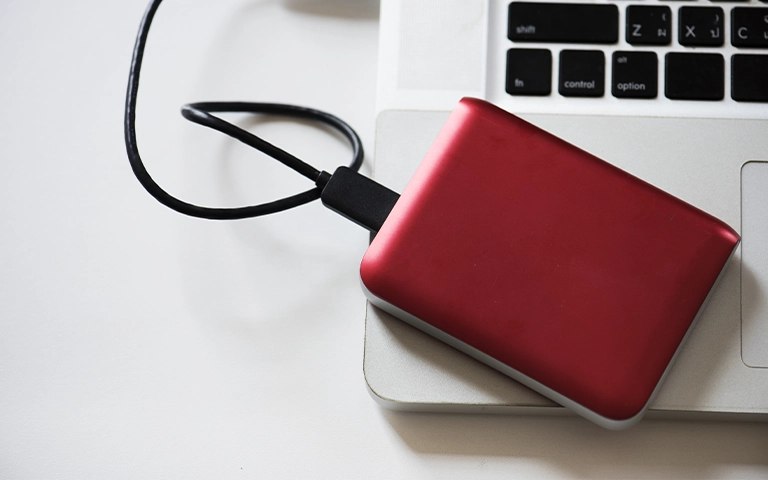
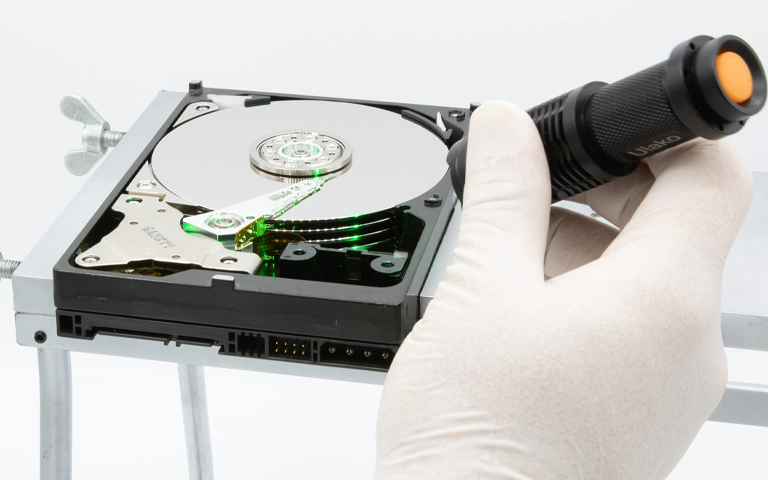
Daha önce başka bir yerde denenmiş bir disk yine kurtarılabilir mi?

Çoğu durumda tekrar değerlendirme yapılabilir, ancak sonuç önceki müdahalenin diske verdiği zarara bağlıdır. Arızalı bir diskin defalarca çalıştırılması, uygun olmayan ortamda açılması ya da onarım programlarının çalıştırılması plakalarda kalıcı hasar bırakabilir. Bu nedenle diske yapılan tüm işlemleri laboratuvara açıkça bildirmeniz teşhisi kolaylaştırır.
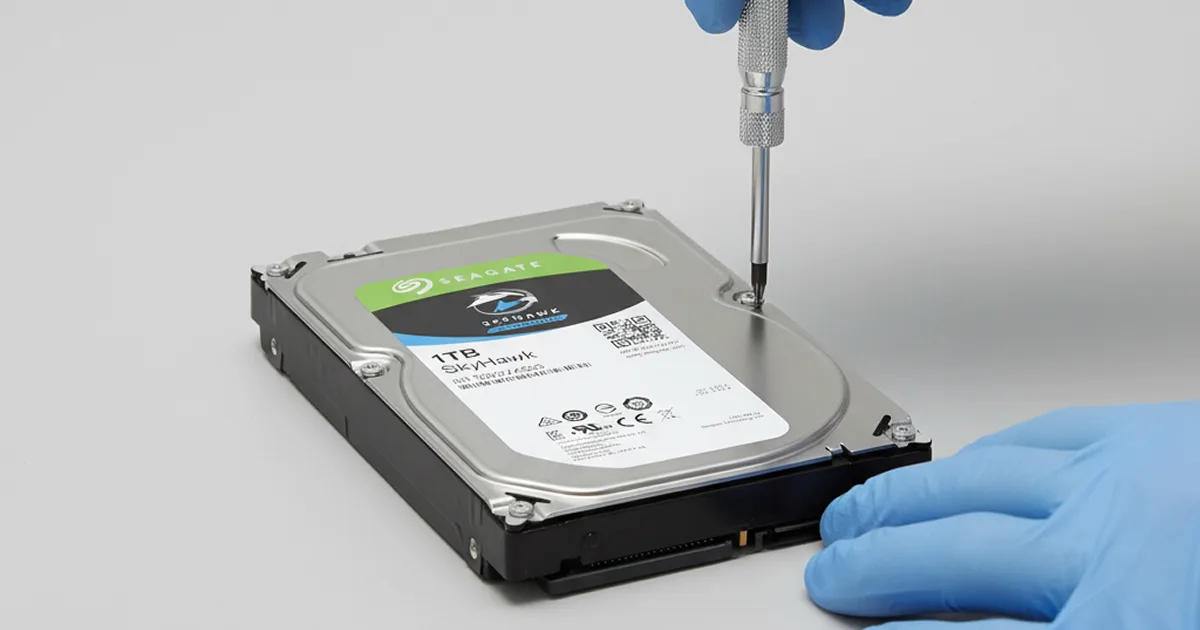
SSD veri kurtarma neden hard diske göre daha zor olabilir?

SSD'lerde veriler NAND bellek çiplerine denetleyicinin kendi algoritmalarıyla dağıtılarak, çoğu zaman şifrelenmiş şekilde yazılır. Denetleyici veya firmware arızalandığında verilere ulaşmak için PC-3000 SSD gibi özel araçlarla çalışmak gerekir. Ayrıca TRIM özelliği silinen verileri hızla kalıcı hâle getirebilir. Bu etkenler işin süresini ve zorluğunu artırabilir.

Cihazımı İstanbul dışından nasıl gönderebilirim?

Türkiye'nin her yerinden cihazınızı ücretsiz kargoyla Ataşehir, İstanbul'daki laboratuvara gönderebilirsiniz. Diski darbelere karşı korumak için antistatik bir poşete koyup kabarcıklı naylonla sarın ve sağlam bir kutuya yerleştirin. Gönderimden önce (0216) 599 00 11 numarasından ya da fiyat teklifi sayfasından bize ulaşarak süreç hakkında bilgi alabilirsiniz.

Mobil sürümden çık