QNAP NAS Veri Kurtarma: ZFS RAID 10’u Çöken TS-473A Vakası

Kısa cevap: QNAP NAS aniden çalışmayı bıraktığında veriler çoğu durumda kurtarılabilir. Bunun için cihazı düzgün biçimde kapatmanız ve rebuild ya da başlatma işlemlerinden uzak durmanız gerekir. Diskleri sırasıyla etiketleyin. Laboratuvarda her diskin önce imajı alınır. ZFS havuzu bu imajlar üzerinden yeniden kurulur, orijinal disklere hiçbir şey yazılmaz.

QNAP NAS veri kurtarma talepleri çoğu zaman aynı cümleyle başlar: "Dün sorunsuz çalışıyordu, bugün hiç açılmıyor." RAID ve ZFS gibi güvenlik katmanları olsa bile tek bir arızalı disk bütün sisteme erişimi kesebilir. Bu yazıda PITS Global laboratuvarlarında çözülen bir QNAP TS-473A vakasını öğretici bir örnek olarak anlatıyoruz. Ardından kendi NAS'ınız durduğunda izleyebileceğiniz güvenli adımları sırayla veriyoruz.

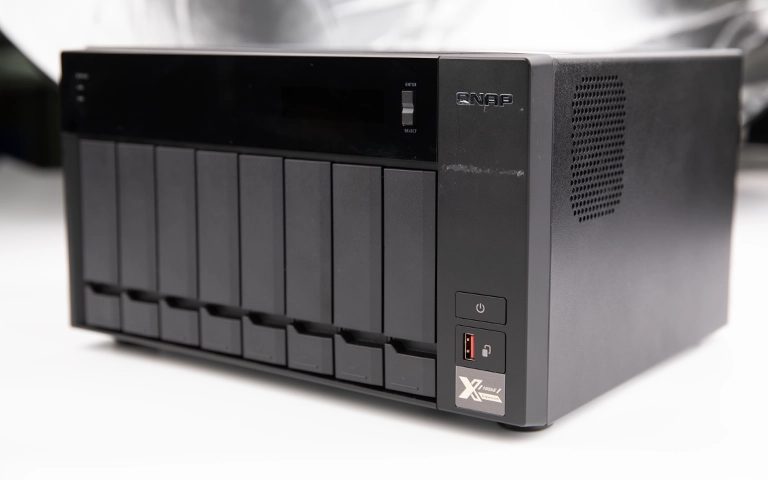
Çok yuvalı bir QNAP NAS: Diskler tek bir depolama havuzunda birlikte çalışır.

QNAP NAS neden aniden çalışmayı bırakır?

QNAP NAS'lar genellikle disk arızası, dosya sistemi ya da havuz bozulması, güç sorunu veya donanım arızası nedeniyle aniden durur. Bunlar arasında en sık karşılaşılan senaryo disk kaynaklı arızadır. Diskler yıllarca 7/24 okuma-yazma yükü altında çalışır ve zamanla yıpranır.

Sık görülen nedenler şunlardır:

  • Kötü sektörler (bad sector): Disk tamamen ölmez ama bazı alanları okuyamaz hale gelir. Havuz bu hatalı okumalar yüzünden kararsızlaşabilir.
  • Okuma-yazma kafası (head) arızası: Genellikle tıklama ya da sürtünme sesiyle kendini belli eder.
  • Elektrik kesintisi veya dalgalanma: Yazma işlemi yarım kalabilir ya da elektronik kart (PCB) zarar görebilir.
  • Firmware güncellemesi veya yapılandırma hatası: Havuz tanımları bozulabilir ya da disklerin rolleri karışabilir.
  • NAS anakartı veya güç ünitesi arızası: Diskler sağlam olsa bile cihaz açılmaz.

Vaka: QuTS hero çalıştıran TS-473A neden erişilemez oldu?

Bu vakada sistemi kilitleyen şey, dört diskten birindeki yoğun kötü sektör hasarıydı. Bu hasar ZFS havuzunun bir bölümünü bozdu.

Cihaz bir çelik teknolojileri şirketine aitti. QNAP TS-473A, ZFS tabanlı QuTS hero işletim sistemiyle çalışıyordu ve dört adet 2 TB diskle RAID 10 olarak yapılandırılmıştı. Taranmış raporlar, teknik dokümanlar ve kurum içi kayıtlar bu NAS'ta tutuluyordu.

Aylarca sorunsuz çalışan cihaz bir gün tamamen yanıt vermez oldu. Şirketin BT ekibi cihazı yeniden başlattı ve bağlantıları kontrol etti, ancak NAS'a yine erişilemedi. Bunun üzerine cihaz laboratuvarımıza gönderildi.

Teşhis: Üç sağlam disk, bir sorunlu disk

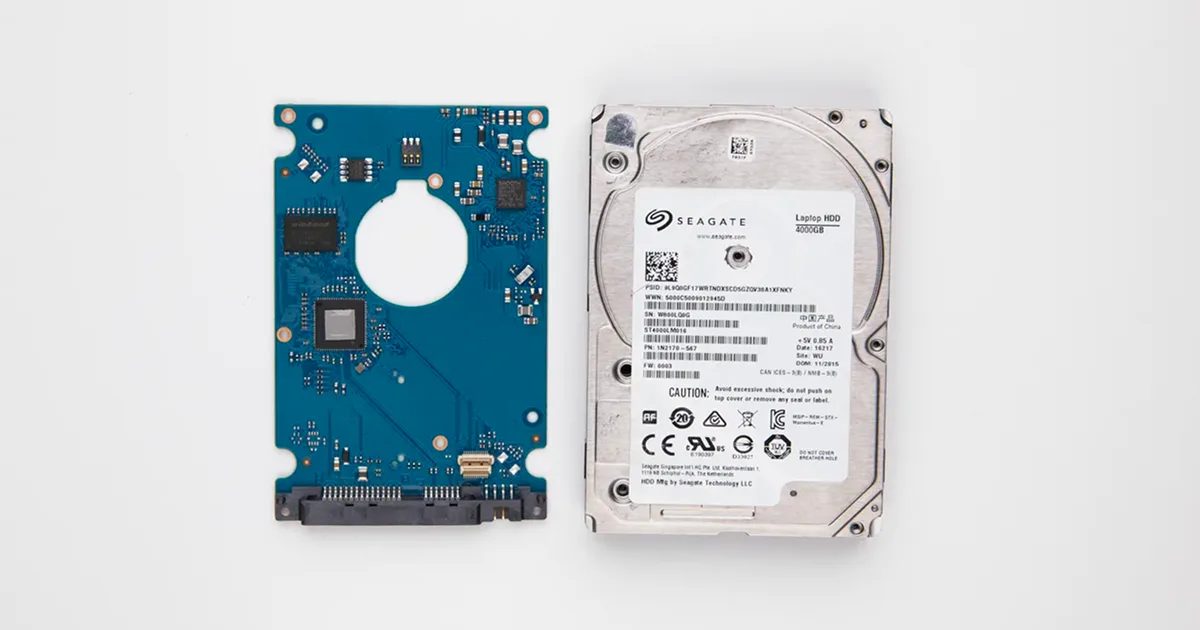
Dört disk de tek tek ve yazma yapılmadan incelendi. Üç disk sağlıklıydı. Dördüncü diskte ise ciddi kötü sektör hasarı vardı.

ZFS, havuzu açabilmek için meta verinin ve blok sağlama toplamlarının (checksum) tutarlı olmasını bekler. Havuzun bir bölümü okunamayınca sistem havuzu bağlayamadı (mount) ve NAS açılamadı. Bulgular belgelendi. Müşteriye kurtarma adımları, riskler ve maliyet hakkında bilgi verildi ve onay alındıktan sonra işleme başlandı.
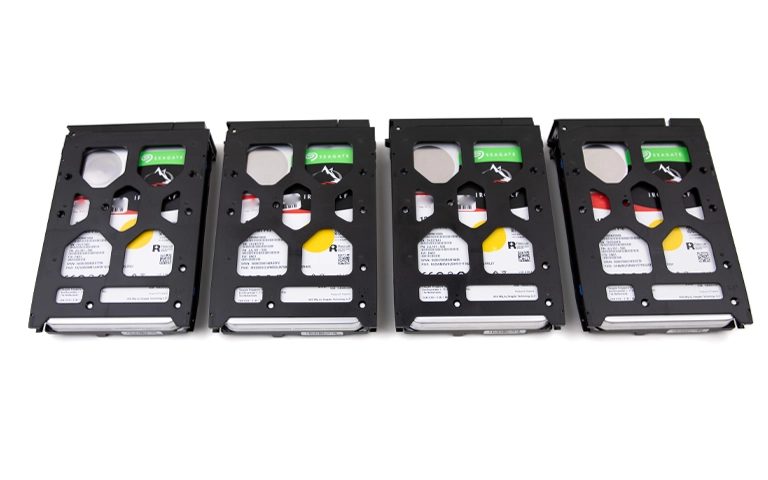
Kızaklarındaki dört disk: Laboratuvarda her biri ayrı ayrı incelenir.

Laboratuvardan not: Tamamen ölen bir disk yerine kısmen okunabilen, kötü sektörlü bir disk çoğu zaman daha sinsi bir sorundur. Sistem bu diskten tekrar tekrar okumaya çalışır. Her deneme yıpranmış yüzeyi biraz daha zorlar. Bu yüzden böyle bir NAS'ı defalarca yeniden başlatmak, disk hasarını farkında olmadan artırabilir.

Laboratuvarda ne yapıldı ve neden?

Kurtarma süreci, orijinal disklere hiçbir şey yazmadan imajlar üzerinde çalışma ilkesine göre yürütüldü:

  1. Sağlam disklerin klonlanması: Üç sağlıklı diskin birebir kopyası alındı. Bundan sonraki bütün işlemler bu kopyalar üzerinde yapıldı.
  2. Arızalı diskin kontrollü imajı (imaging): Kötü sektörlü disk özel donanımla okundu. Okunamayan bölgeler atlanarak önce sağlam alanlar kurtarıldı, zor bölgelere sonra dönüldü. Bu tür işlerde DeepSpar Disk Imager gibi cihazlar okuma hızını ve tekrar sayısını kontrol ederek diskin daha fazla yıpranmasını önler.
  3. ZFS havuzunun yeniden yapılandırılması: Dört imaj bir araya getirildi ve mantıksal birim sanal ortamda yeniden kuruldu. ZFS'in yazma sırasında kopyalama (copy-on-write) yapısı ve blok düzeyindeki sağlama toplamları bu adımı klasik RAID'e göre daha hassas hale getirir.
  4. Dosya sisteminin çıkarılması: Yüzlerce taranmış mühendislik raporu, idari doküman ve arşiv dosyası eksiksiz olarak çıkarıldı.
  5. Uzaktan doğrulama: Müşteri ekibi, kurtarılan dosyaları uzaktan bağlantıyla canlı olarak inceledi ve klasör yapısının sağlam olduğunu onayladı.
  6. Teslim: Veriler şifreli bir harici diske aktarıldı ve güvenli şekilde gönderildi.

Okura ders: RAID 10 ve ZFS, veri kaybına karşı güçlü bir koruma sağlar ama yedeğin yerini tutmaz. Arıza anında doğru tepki, yani cihazı kapatıp müdahale etmemek, bu vakadaki sonucun belirleyicisi oldu.

QuTS hero (ZFS) ile QTS arasındaki fark kurtarmayı nasıl etkiler?

QNAP'ın iki işletim sistemi verileri farklı biçimde düzenler. Bu nedenle kurtarma yöntemi de farklıdır. QTS, Linux yazılım RAID'i ve ext4 dosya sistemi üzerine kuruludur. QuTS hero ise ZFS kullanır.

Özellik QTS QuTS hero
Dosya sistemi ext4 ZFS
Veri bütünlüğü denetimi Sınırlı Blok düzeyinde sağlama toplamı
Yazma yöntemi Mevcut veri üzerine yazma Yazma sırasında kopyalama (copy-on-write)
Kurtarmada dikkat edilecek nokta RAID parametreleri ve ext4 meta verisi Havuz (pool) yapısı, vdev düzeni ve ZFS meta verisi

ZFS'te RAID 10, iki aynalı (mirror) grubun birlikte şeritlenmesiyle oluşur. Disklerin hangi aynalı gruba ait olduğu ve havuzdaki sırası, yeniden yapılandırma için kritik bilgilerdir. Bu yüzden diskleri yerinden çıkarıyorsanız mutlaka etiketlemeniz gerekir.

QNAP NAS'ınız durduysa hangi belirti ne anlama gelir?

Belirtiler sorunun kaynağına dair ilk ipucunu verir. Ancak hiçbir belirti, diske müdahale etmek için bir gerekçe değildir.

Belirti Olası neden Ne yapmalı Ne yapmamalı
Status ışığı kırmızı veya turuncu yanıp sönüyor, bip sesi Disk hatası, havuzun bozulması (degraded) Yönetim panelinde hangi diskin uyarı verdiğini not edin Yeni disk takıp rebuild başlatmayın
Diskten tık, vızıltı veya sürtünme sesi Kafa ya da mekanik arıza NAS'ı hemen düzgün şekilde kapatın Defalarca açıp kapatmayın
NAS ağda görünmüyor Ağ sorunu, açılış hatası, sistem bölümü arızası Kablo, switch ve IP ayarlarını kontrol edin Sıfırlama (reset) tuşuyla fabrika ayarlarına dönmeyin
Havuz veya birim "erişilemez" görünüyor ZFS meta verisinde bozulma, birden fazla diskte hata Ekran görüntüsü alıp cihazı kapatın "Başlat", "Yeniden oluştur" veya format seçeneklerine tıklamayın
Güncellemeden sonra açılmıyor Firmware veya yapılandırma sorunu Diskleri sırasıyla etiketleyin Diskleri başka bir NAS'a rastgele sırayla takmayın

Ağ tarafındaki sorunlar için NAS ağda görünmüyorsa yapılacak güvenli kontroller rehberimize göz atabilirsiniz.

QNAP NAS veri kurtarma öncesi evde neler güvenle yapılabilir?

Güvenli adımlar yalnızca diske dokunmayan, gözleme dayalı kontrollerdir. Aşağıdaki sırayı izleyin:

  1. Güç kablosunu, prizi ve ağ kablosunu kontrol edin. Mümkünse farklı bir ağ portu deneyin.
  2. Cihaz açılıyorsa yönetim panelinde Depolama ve Anlık Görüntüler bölümüne girin. Havuz durumunu ve uyarı veren diski yalnızca not edin, hiçbir işlem başlatmayın.
  3. Havuza hâlâ erişilebiliyorsa ve veriler kritikse, disk değiştirmeden önce en önemli dosyaları başka bir ortama kopyalayın.
  4. Panele erişilemiyorsa NAS'ı güç düğmesiyle düzgün biçimde kapatın.
  5. Diskleri çıkarmanız gerekirse her kızağa yuva numarasını yazın.

Yapılmaması gerekenler

  • Bozuk havuzda rebuild başlatmayın. Kötü sektörlü başka bir disk varsa işlem yarıda kalabilir ve meta veri bozulabilir.
  • Diskleri Windows bilgisayara takmayın. Disk Yönetimi diski "başlatmanızı" isteyebilir ve bu adım havuz bilgisini silebilir.
  • Disklerin sırasını değiştirmeyin, NAS'ı fabrika ayarlarına döndürmeyin.
  • Diskleri açmayın. Toz tek başına plakalara (platter) kalıcı zarar verebilir.
  • Veri önemliyse deneme yanılmaya dayalı kurtarma programları kullanmayın. Her deneme başarı şansını azaltabilir.

Laboratuvardan not: NAS'larda en çok zarar veren hamle genellikle iyi niyetli bir rebuild denemesidir. Havuz bozuk görünüyorsa önce diskleri olduğu gibi korumak gerekir. İmaj alınmadan yapılan her yazma işlemi, yeniden yapılandırmanın dayandığı bilgiyi değiştirebilir.

Ne zaman profesyonel yardım almalısınız?

Disklerden ses geliyorsa, havuz erişilemez durumdaysa ya da birden fazla disk uyarı veriyorsa durup profesyonel değerlendirme istemelisiniz. Verilerin yedeği yoksa ve kurum için kritikse aynısı geçerlidir.

PITS Global Veri Kurtarma Hizmetleri, Ataşehir'deki merkez laboratuvarında NAS veri kurtarma ve RAID veri kurtarma hizmetleri sunar. Süreç ücretsiz ön analizle başlar. Bulgular size bildirilir ve onayınız alınır. Fiziksel onarım gerekirse işlem ISO sertifikalı temiz oda (cleanroom) laboratuvarında yapılır. Ardından kontrollü imaj alınır ve veriler bu imaj üzerinden kurtarılır. Ayrıntılar için veri kurtarma sürecimizi inceleyebilirsiniz.
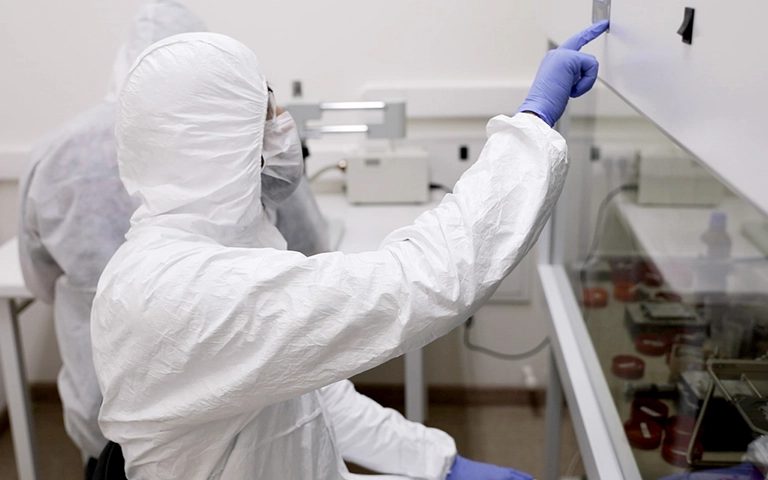
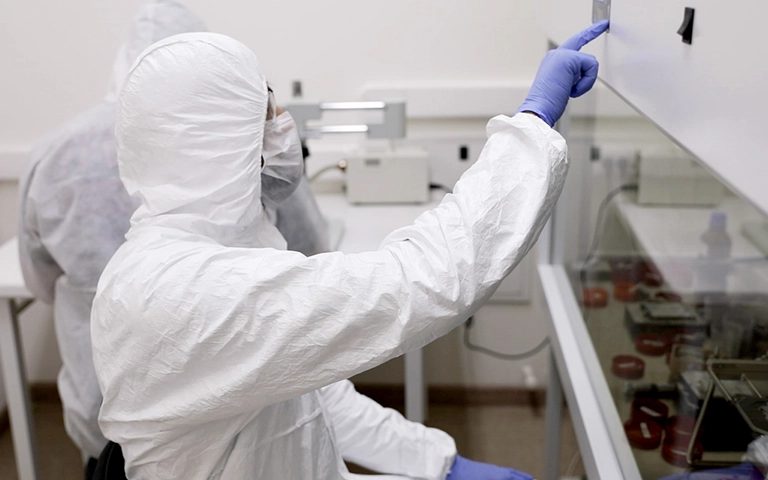
Koruyucu kıyafetli teknisyenler temiz ortam çalışma istasyonunda.

Kurumsal verilerde gizlilik de önemlidir. Veriler gizlilik ilkesiyle ve 6698 sayılı Kişisel Verilerin Korunması Kanunu'na (KVKK) uygun şekilde işlenir. Veri kurtarılamazsa ücret alınmaz. Ancak hiçbir laboratuvar kurtarma garantisi veremez, çünkü sonuç arızanın türüne ve hasarın derecesine bağlıdır.

QNAP NAS arızasını önlemek için ne yapabilirsiniz?

NAS arızasını tamamen önlemek mümkün değildir ama veri kaybını önlemek mümkündür. Bunun yolu düzenli izleme ve gerçek yedeklemeden geçer.

  • Disklerin SMART değerlerini ve yönetim panelindeki sağlık uyarılarını düzenli kontrol edin.
  • Yaşlanan ya da hata sayısı artan diskleri arıza beklemeden değiştirin. Bu işlemi havuz sağlıklıyken ve yedek alındıktan sonra yapın.
  • RAID'e güvenmekle yetinmeyin. Verilerinizin farklı bir cihazda veya farklı bir konumda ayrı bir yedeğini tutun.
  • Anlık görüntüler (snapshot) yanlış silmeye karşı işe yarar, ancak aynı diskler üzerinde durdukları için yedek yerine geçmez.
  • Elektrik dalgalanmalarına karşı kesintisiz güç kaynağı (UPS) kullanın.

Önemli Noktalar

  • RAID 10 ve ZFS güçlü bir koruma sağlar ama tek bir kötü sektörlü disk bile havuzu erişilemez hale getirebilir.
  • NAS durduğunda düzgün şekilde kapatın, tekrar tekrar yeniden başlatmayın.
  • Rebuild, başlatma, format ve fabrika ayarlarına dönme işlemlerinden kaçının.
  • Diskleri çıkarırsanız yuva sırasını mutlaka etiketleyin.
  • Profesyonel kurtarmada önce imaj alınır, ZFS havuzu imajlar üzerinden yeniden kurulur.
  • Gerçek koruma, RAID'den bağımsız ve ayrı bir yerde tutulan yedektir.

QNAP NAS'ınız aniden durduysa cihazı kapatın ve bize ulaşın. PITS Global Veri Kurtarma Hizmetleri'ne (0216) 599 00 11 numarasından ulaşabilir ya da fiyat teklifi formunu doldurabilirsiniz. Ataşehir laboratuvarımızın yanında Ankara, İzmir, Antalya, Bursa, Gaziantep ve Samsun şubelerimiz de hizmet verir. Türkiye'nin her yerinden cihazınızı ücretsiz kargoyla gönderebilirsiniz.

Sık sorulan sorular

QNAP NAS disklerini Windows bilgisayara takıp verilere ulaşabilir miyim?

Hayır, bu önerilmez. QNAP diskleri ext4 ya da ZFS gibi Windows'un okuyamadığı dosya sistemleri kullanır. Windows Disk Yönetimi bu diskleri tanımayıp başlatmanızı isteyebilir. Bu adımı onaylamak, havuz bilgisinin bulunduğu bölümleri değiştirerek kurtarmayı zorlaştırabilir. Diskleri bilgisayara bağlamadan, yuva sıralarıyla birlikte etiketleyip saklamak en güvenli yoldur.

RAID 10 bir diski kaldırabiliyorsa NAS neden tamamen çöktü?

RAID 10 teoride aynalı her gruptan bir diskin kaybını tolere eder. Ancak disk tamamen ölmeyip kötü sektörlerle hatalı okuma yaptığında, havuzun meta verisi bu hatalardan etkilenebilir. ZFS bütünlüğü sağlayamadığında havuzu güvenlik için bağlamayabilir. Ayrıca aynı aynalı gruptaki ikinci diskte de sorun varsa, yedeklilik ortadan kalkar.

QNAP NAS'ı veri kurtarmaya gönderirken cihazın tamamını mı göndermeliyim?

Genellikle diskleri yuva sıralarını belirten etiketlerle göndermek yeterlidir. Ancak şifreleme kullanılıyorsa ya da yapılandırma bilgisi önemliyse, NAS kasasının da gönderilmesi süreci kolaylaştırabilir. Diskleri darbelere karşı ayrı ayrı köpük veya antistatik ambalajla paketleyin. Şifreleme parolası veya anahtar dosyası varsa bunu da hazırlayın.

QNAP anlık görüntüleri (snapshot) yedek yerine geçer mi?

Geçmez. Anlık görüntüler yanlışlıkla silinen ya da değiştirilen dosyaları geri almak için çok kullanışlıdır. Ancak aynı disk havuzunun içinde tutuldukları için havuz bozulduğunda veya diskler arızalandığında onlar da erişilemez hale gelir. Gerçek koruma için verilerinizi farklı bir cihaza veya farklı bir konuma düzenli olarak yedeklemeniz gerekir.

Kurumsal NAS verilerimin gizliliği kurtarma sırasında nasıl korunur?

PITS Global Veri Kurtarma Hizmetleri'nde veriler gizlilik ilkesiyle ve 6698 sayılı KVKK'ya uygun şekilde işlenir. İşlemler orijinal diskler yerine alınan imajlar üzerinde yapılır. Kurtarılan dosyaların listesi müşteriyle doğrulanır ve veriler yeni bir ortama aktarılarak teslim edilir. Hukuki yükümlülükleriniz konusunda kendi hukuk danışmanınızın görüşünü almanız önerilir.

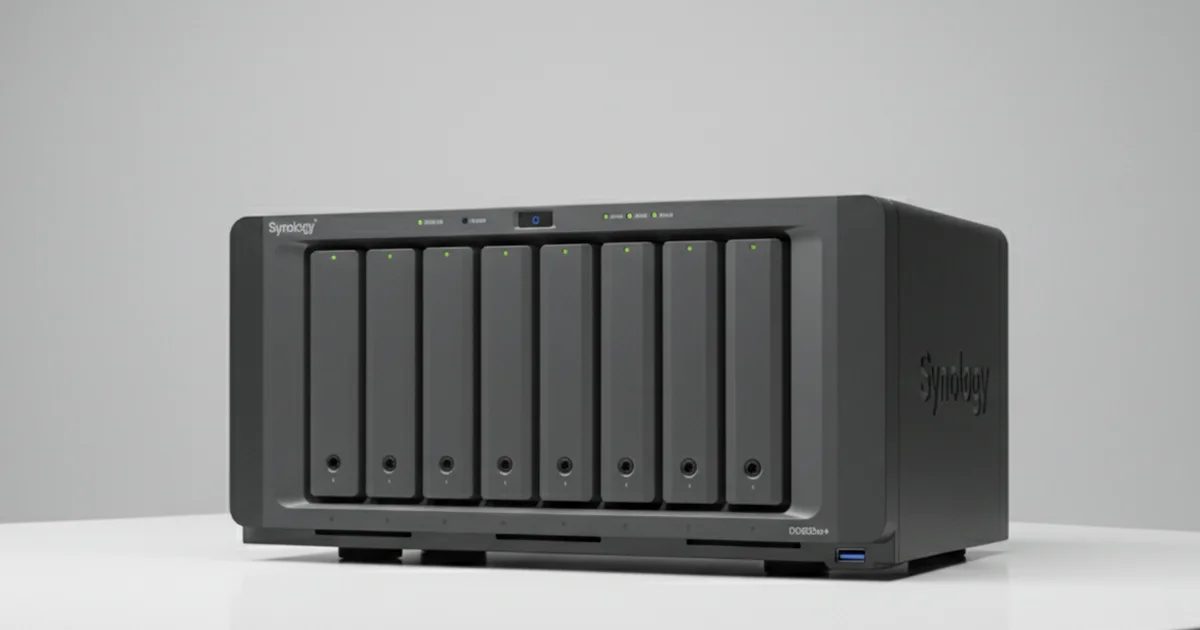
Synology Turuncu Işık Yanıp Sönüyor: Anlamı ve Güvenli Adımlar

Kısa cevap: Synology NAS'ta STATUS ışığının turuncu yanıp sönmesi, cihazın açıldığını ama depolama tarafında bir sorun olduğunu gösterir. En sık nedenler bozulmuş (degraded) veya çökmüş (crashed) birim, arızalı ya da algılanmayan disk ve DSM kurulum/yapılandırma hatasıdır. Disk çıkarmadan ve onarım başlatmadan önce durumu Synology Assistant veya DSM'den kontrol edin.

Synology turuncu ışık yanıp sönüyor ise cihaz size bir uyarı veriyor demektir. Bu uyarı bazen tek bir diskin değişmesiyle çözülen bir durumu, bazen de verinin erişilemez hâle geldiği ciddi bir arızayı işaret eder. Aradaki farkı anlamadan atılan her adım, özellikle RAID yapılarında, kurtarılabilir bir durumu kalıcı veri kaybına çevirebilir.

Bu rehberde ışığın ne anlama geldiğini, durumu kendi bilgisayarınızdan nasıl güvenle okuyacağınızı ve hangi noktada durmanız gerektiğini adım adım anlatıyoruz. Bilgiler, NAS ve RAID arızalarıyla çalışan PITS Global Veri Kurtarma Hizmetleri ekibinin laboratuvar deneyimine dayanıyor.

Yuvalardan çıkarılmış diskler: sıralarını mutlaka not edin.

Synology turuncu ışık yanıp sönüyorsa ne anlama gelir?

Turuncu yanıp sönen STATUS ışığı, NAS'ın donanım olarak açıldığını ancak birim, disk veya işletim sistemi (DSM) tarafında müdahale gerektiren bir sorun bulunduğunu bildirir. Normal çalışmada bu ışık sabit yeşil yanar. Kesin nedeni ışığın kendisi söylemez; bunu Synology'nin kendi araçlarından okumanız gerekir.

Turuncu uyarının arkasında genellikle şu üç durumdan biri vardır:

1. Birim bozulmuş veya çökmüş

  • Bozulmuş (Degraded): RAID 1, RAID 5, RAID 6, RAID 10 veya SHR gibi yedekli bir yapıda bir disk devre dışı kalmıştır. Dizi, ayna ya da eşlik (parity) bilgisi sayesinde çalışmaya devam eder. Verilere hâlâ erişilir ama artık hiçbir hata payı kalmamıştır.
  • Çökmüş (Crashed): Arızalı disk sayısı dizinin tolerans sınırını aşmıştır. Örneğin RAID 5'te iki disk düşmüştür. RAID 0 veya JBOD gibi yedeksiz yapılarda tek bir diskin arızası bile bu sonuca yol açar. Veriler normal yolla açılamaz.

2. Dahili disk hataları

  • Bir veya daha fazla HDD/SSD, S.M.A.R.T. testlerinde başarısız olmuş ya da çok sayıda kötü sektör (bad sector) üretmeye başlamıştır.
  • Bir disk tamamen arızalandığı veya bağlantısı koptuğu için sistem tarafından hiç algılanmıyordur.

3. DSM işletim sistemi sorunları

  • DSM kurulu değil: Yeni kurulumlarda ya da bazı sıfırlamalardan sonra disklerde DSM bulunmayabilir.
  • Sistem bölümü hatası / yapılandırma kaybı: Her diskte DSM ayarlarını tutan küçük bir sistem bölümü bulunur. Bu bölüm bozulursa cihaz "Configuration Lost" benzeri bir durum bildirir.
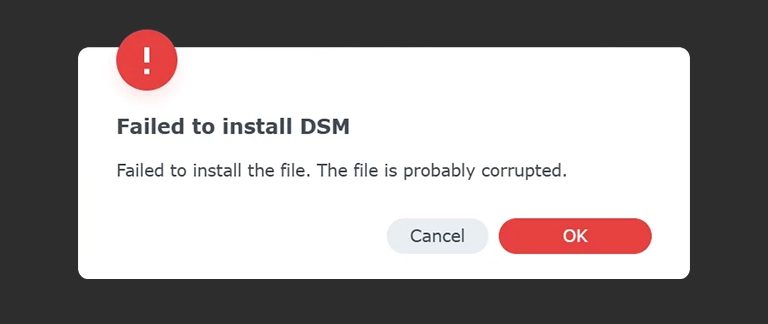
DSM kurulum hatası: veri içeren disklerde aceleyle tekrar denemeyin.

Turuncu ışık ile mavi ışık arasındaki fark nedir?

Yanıp sönen mavi ışık genellikle NAS'ın açılış sürecini bile tamamlayamadığını, yani sorunun çoğunlukla ana kart gibi cihaz donanımında olduğunu gösterir. Turuncu ışıkta ise temel donanım açılmıştır; sorun diskler, birimler veya DSM tarafındadır. Bu yüzden turuncu uyarıda veriler genellikle disklerin üzerinde durmaktadır ve doğru yaklaşımla kurtarılma ihtimali korunur.

Turuncu ışığın nedenini güvenle nasıl öğrenirsiniz?

Nedeni öğrenmenin güvenli yolu, hiçbir diske dokunmadan durumu ağ üzerinden okumaktır. Disk çekmek, cihazı defalarca kapatıp açmak veya onarım başlatmak bu aşamada yapılmaz.

  1. Synology Assistant'ı açın: NAS ile aynı ağdaki bir bilgisayara Synology Assistant uygulamasını kurun veya tarayıcıda find.synology.com adresine gidin. Bu araçlar ağdaki Synology cihazlarını tarar.
  2. Durum sütununu okuyun: Listede cihazınızı bulun. "Degraded", "Not Installed", "Configuration Lost" veya "Recoverable" gibi bir ifade göreceksiniz. Bu ifadeyi bir kenara not edin.
  3. DSM'ye giriş yapın (mümkünse): Durum "kurulu değil" gibi kritik bir şey değilse, gösterilen IP adresini tarayıcıya yazarak DSM arayüzüne girin.
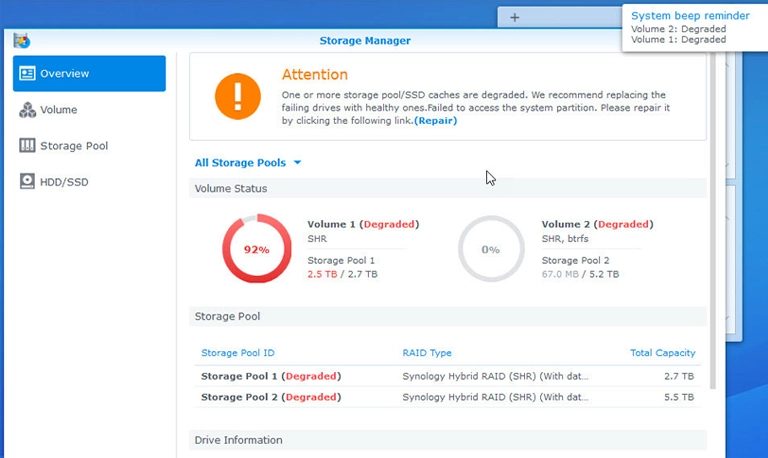
  4. Depolama Yöneticisi'ni açın: Depolama Yöneticisi (Storage Manager) içinde depolama havuzu, birim durumu ve her diskin sağlığı ayrı ayrı görünür. Hangi diskin sorunlu olduğu burada açıkça işaretlenir.
  5. Bildirimleri ve günlükleri inceleyin: Sistemin kaydettiği uyarı mesajları, sorunun ne zaman ve hangi diskte başladığını gösterir. Ekran görüntüsü alın.
Depolama Yöneticisi, bozulmuş birimleri ve havuzları kırmızıyla işaretler.

Gördüğünüz durum ne anlama geliyor, ne yapmalısınız?

Aşağıdaki tablo, Synology Assistant veya DSM'de karşınıza çıkan duruma göre izlemeniz gereken yolu özetler.

Görülen durum Olası anlam Ne yapmalı Ne yapmamalı
Birim: Bozulmuş (Degraded) Bir disk düşmüş, dizi yedeklilik olmadan çalışıyor Önce önemli verileri başka bir ortama yedekleyin Yedeksiz onarım başlatmayın, sağlam diskleri çıkarmayın
Birim: Çökmüş (Crashed) Tolerans aşıldı veya ciddi yapı bozulması var NAS'ı düzgünce kapatın, profesyonel destek alın Diskleri başlatmayın, yeni birim oluşturmayın
Disk: Arızalı / algılanmıyor Fiziksel veya elektronik disk arızası Diskin yuva numarasını not edin Diski başka bir cihazda tekrar tekrar çalıştırmayın
Not Installed / Configuration Lost DSM veya sistem bölümü sorunu Veri varsa işlem öncesi durumu belgelendirin Tüm verileri silen kurulum veya sıfırlama seçeneklerini onaylamayın
Disklerden tık, sürtünme veya bip sesi Okuma-yazma kafası veya motor arızası Cihazı hemen kapatın Yeniden açıp "düzelir mi" diye denemeyin

Synology birimim bozulmuşsa (degraded) ne yapmalıyım?

Bozulmuş birimde verilere hâlâ erişebilirsiniz, bu yüzden ilk iş kritik verileri NAS dışındaki bir ortama kopyalamaktır. Dizi şu anda hiçbir yedeklilik payı olmadan çalışır. Bu sırada ikinci bir diskin de arızalanması, birimin çökmesine yol açar.

Yedek tamamlandıktan sonra, arızalı diskin uyumlu yeni bir diskle değiştirilmesi ve Depolama Yöneticisi'nden "Onar" (Repair) işleminin başlatılması Synology'nin standart bakım yoludur. Ancak verinin tek kopyası NAS'taysa onarımı başlatmayın. Yeniden oluşturma (rebuild), kalan tüm diskleri baştan sona okur ve zaten yıpranmış bir diski sınırına zorlar.

Laboratuvardan not: Aynı dizideki diskler çoğu zaman aynı dönemde alınmış ve aynı süre çalışmıştır. Biri arızalandığında diğerleri de yıpranmış olabilir. Onarım sırasında ikinci bir diskin okuma hatası vermesi, bozulmuş bir birimi çökmüş bir birime çeviren en tipik senaryodur.

Hangi hatalar veri kaybını kalıcı hâle getirir?

Turuncu ışık durumunda en büyük risk, sorunu hızla "düzeltmek" için yapılan müdahalelerdir. Şunlardan kaçının:

  • Diskleri yuvalarından çıkarıp farklı sırayla geri takmak.
  • Çökmüş birimde "Diski başlat", "Yeni birim oluştur" veya fabrika sıfırlaması yapmak.
  • Yedek almadan onarım (rebuild) başlatmak ya da başarısız onarımı tekrar tekrar denemek.
  • Diskleri bir bilgisayara takıp Windows'un "Diski biçimlendir" uyarısını onaylamak veya CHKDSK, fsck gibi onarım araçları çalıştırmak.
  • Ses çıkaran bir diski defalarca açıp kapatmak.
  • Diskleri kendiniz açmak. Toz tek başına plakalara kalıcı zarar verebilir.

Ne zaman durup profesyonel yardım almalısınız?

Birim çökmüşse, tolerans sınırından fazla disk arızalıysa veya disklerden ses geliyorsa sorunu çözmeye çalışmayı bırakmalısınız. Bu noktadan sonra yapılan her deneme, kurtarma şansını azaltabilir. Şu durumlardan biri varsa profesyonel destek alın:

  • Depolama Yöneticisi birimi "Çökmüş" olarak gösteriyor.
  • RAID seviyesinin kaldırabileceğinden fazla disk arızalı.
  • Bozulmuş birimin onarımı yarıda kesiliyor veya hata veriyor.
  • Disklerden tıklama, sürtünme ya da bip sesi geliyor.
  • Veriler kritik ve adımlardan herhangi birinden emin değilsiniz.

NAS'ı kapatıp göndermeden önce kontrol listesi

  1. Mümkünse DSM üzerinden cihazı kapatın. DSM açılmıyorsa güç düğmesine bip sesi gelene kadar basılı tutun.
  2. Elektrik ve ağ kablosunu çıkarın.
  3. Diskleri çıkaracaksanız her birinin yuva numarasını etikete yazın.
  4. Synology Assistant ve DSM'deki durum mesajlarını, ekran görüntülerini saklayın.
  5. NAS modelini, RAID/SHR türünü ve sorunun nasıl başladığını not edin.

Laboratuvarda çökmüş bir Synology'den veri nasıl kurtarılır?

Laboratuvarda çökmüş Synology dizilerinden veri, orijinal disklere hiç yazılmadan, disklerin imajları üzerinden kurtarılır. Synology'nin SHR ve klasik RAID yapıları Linux tabanlıdır. Birimler genellikle ext4 veya Btrfs dosya sistemiyle biçimlendirilir. Bu katmanların her biri doğru sırayla çözülmelidir. PITS Global Veri Kurtarma Hizmetleri'nde süreç şu şekilde ilerler:

  1. Ön analiz ve teşhis: Her disk ayrı ayrı incelenir. Fiziksel, elektronik ve mantıksal arızalar belirlenir.
  2. Bilgilendirme ve onay: Bulgular ve izlenecek yol size açıkça bildirilir, onayınız alınmadan işleme geçilmez.
  3. Gerekirse fiziksel onarım: Okuma-yazma kafası (head) arızalı diskler sertifikalı temiz oda (cleanroom) ortamında açılır. Uyumlu bir donör diskten kafa grubu değişimi (head stack replacement) yapılır. Elektronik kart (PCB) veya firmware sorunları PC-3000 Express ile ele alınır.
  4. Kontrollü imaj alma: Her diskin birebir kopyası DeepSpar Disk Imager ile alınır. Zayıf bölgeler diski yormadan, kontrollü biçimde okunur.
  5. Sanal RAID yeniden yapılandırma: Disk sırası, blok boyutu ve eşlik düzeni imajlar üzerinde tespit edilir. Dizi sanal olarak yeniden kurulur, dosya sistemi ACE Lab Data Extractor gibi araçlarla çözümlenir. Kurtarılan dosya listesi sizinle doğrulanır.
  6. Teslim: Veriler yeni bir ortama aktarılarak teslim edilir.
Kafa arızalı diskler yalnızca temiz oda ortamında açılır.

Laboratuvardan not: Çökmüş bir birimde diskleri NAS'ın içinde zorlamak yerine tek tek imajlamak, kalan sağlam verinin korunmasını sağlar. NAS'ın kendi denetim mantığı devre dışı bırakıldığında, cihazın "okunamaz" dediği birçok dizi imajlar üzerinden yeniden kurulabilir. Yine de sonuç her zaman hasarın türüne ve derecesine bağlıdır.

NAS arızalarının genel belirtileri için NAS arızası belirtileri rehberimize, laboratuvarın gerçek bir uygulaması için de çöken RAID 5'ten Synology veri kurtarma vakasına göz atabilirsiniz. Verilerinizde kişisel veri varsa tüm işlemler gizlilik ilkesiyle ve KVKK'ya uygun şekilde yürütülür.

Önemli Noktalar

  • Turuncu yanıp sönen STATUS ışığı, NAS'ın açıldığını ama disk, birim veya DSM tarafında sorun olduğunu gösterir.
  • Nedeni Synology Assistant ve DSM'deki Depolama Yöneticisi'nden okuyun; disklere dokunmayın.
  • Bozulmuş birimde önce yedek alın. Verinin tek kopyası NAS'taysa onarım başlatmayın.
  • Çökmüş birimde diskleri başlatmayın, yeni birim oluşturmayın ve sıfırlama yapmayın.
  • Disklerden ses geliyorsa cihazı hemen kapatın ve tekrar açmayın.
  • Diskleri çıkaracaksanız yuva sıralarını mutlaka etiketleyin.

Synology NAS'ınız için destek alın

Synology cihazınızda turuncu ışık yanıp sönüyor ve birim çökmüşse ya da durumdan emin değilseniz, cihazı kapatıp bizimle iletişime geçin. PITS Global Veri Kurtarma Hizmetleri, Ataşehir'deki ISO sertifikalı temiz oda laboratuvarında NAS veri kurtarma ve RAID yeniden yapılandırma hizmeti verir. Ücretsiz analiz ve ücretsiz kargo seçenekleri vardır; veri kurtarılamazsa ücret alınmaz. İstanbul, Ankara, İzmir, Antalya, Bursa, Gaziantep ve Samsun şubelerimize ulaşmak için (0216) 599 00 11 numarasını arayabilir veya fiyat teklifi formunu doldurabilirsiniz.

Sık sorulan sorular

Synology'de turuncu ışık sabit yanıyorsa da aynı anlama mı gelir?

Sabit ve yanıp sönen ışıklar modele ve duruma göre farklı anlamlar taşıyabilir. Bu yüzden ışığın rengine bakarak kesin teşhis koymak doğru olmaz. En güvenli yol, Synology Assistant veya DSM'deki Depolama Yöneticisi'nden cihazın bildirdiği durumu okumaktır. Disk ya da birim uyarısı görürseniz bu rehberdeki adımları izleyin. Disklerden ses geliyorsa cihazı kapatın.

Turuncu ışık yanarken NAS'ı kullanmaya devam edebilir miyim?

Birim yalnızca bozulmuşsa verilere erişebilirsiniz. Ama bu süreyi yeni dosya yazmak için değil, önemli verileri başka bir ortama yedeklemek için kullanın. Dizi şu an hiçbir hata payı olmadan çalışıyor ve ikinci bir disk arızası birimi çökertebilir. Birim çökmüşse veya disklerden ses geliyorsa NAS'ı kullanmayı bırakıp düzgünce kapatın.

Synology diskleri Windows bilgisayara takarak dosyalarımı okuyabilir miyim?

Synology birimleri genellikle Linux tabanlı RAID/SHR yapısında, ext4 veya Btrfs dosya sistemiyle oluşturulur. Windows bu diskleri doğrudan okuyamaz ve sık sık 'biçimlendirilmesi gerekiyor' uyarısı verir. Bu uyarıyı onaylamak verilerin üzerine yazılmasına yol açabilir. Diskleri bilgisayara takıp denemek yerine sıralarını not edin ve profesyonel destek alın.

Çökmüş Synology birimi kendiliğinden düzelir mi?

Hayır. Çökmüş birim, arızalı disk sayısının dizinin tolerans sınırını aştığını veya ciddi bir yapı bozulması olduğunu gösterir. Cihazı yeniden başlatmak sorunu çözmez. Zayıf diskleri daha da yorabilir. Doğru yaklaşım, NAS'ı kapatmak, diskleri başlatmamak ve disklerin imajlarını alarak diziyi sanal ortamda yeniden kuran bir laboratuvara başvurmaktır.

NAS'ı laboratuvara gönderirken tüm cihazı mı yoksa sadece diskleri mi göndermeliyim?

Çoğu durumda veriler disklerde olduğu için diskler yeterlidir. Diskleri çıkaracaksanız her birine yuva numarasını yazan bir etiket yapıştırın ve sırayı karıştırmayın. Kasa küçükse ve emin değilseniz cihazı disklerle birlikte göndermek de mümkündür. Hangisinin daha uygun olduğunu göndermeden önce telefonla teyit etmeniz en sağlıklısıdır.

Glyph BlackBox Pro Veri Kurtarma: Işığı Yanmayan Disk Vakası

Kısa cevap: Işığı yanmayan ve hiç dönmeyen bir Glyph BlackBox Pro'da veriler çoğu zaman plakalarda sağlam durur. Bu belirti genellikle elektronik kart (PCB), güç adaptörü veya kutunun USB köprü kartı arızasına işaret eder. Kablo ve port kontrolünden sonra disk hâlâ tepki vermiyorsa cihazı kapatın ve profesyonel değerlendirme isteyin.

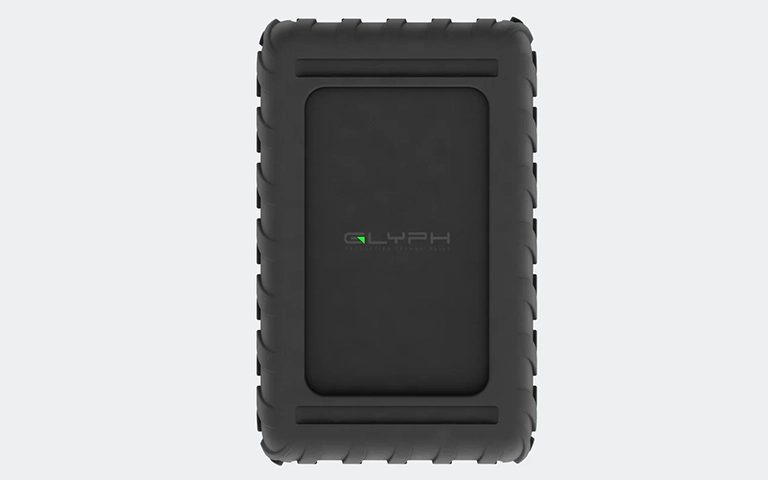
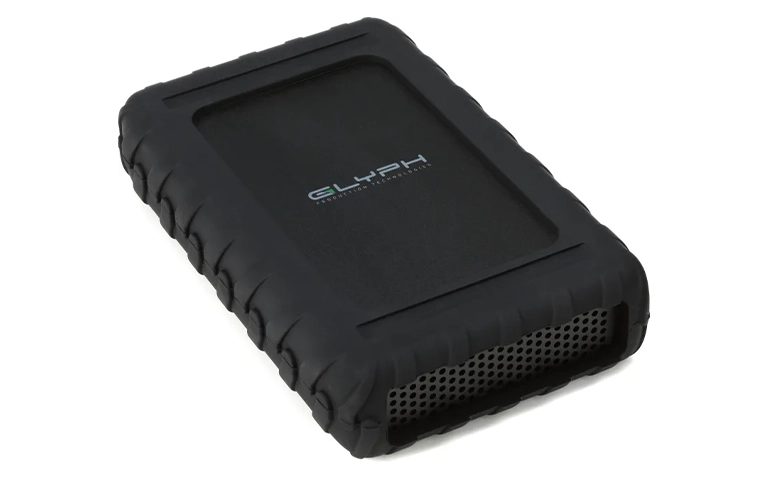
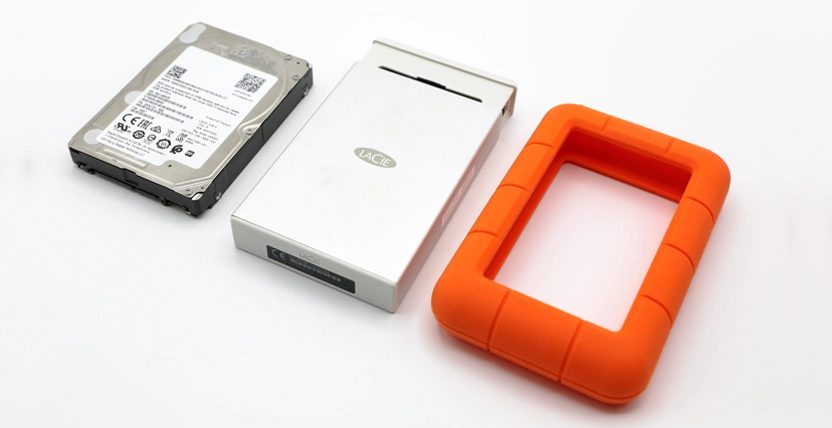
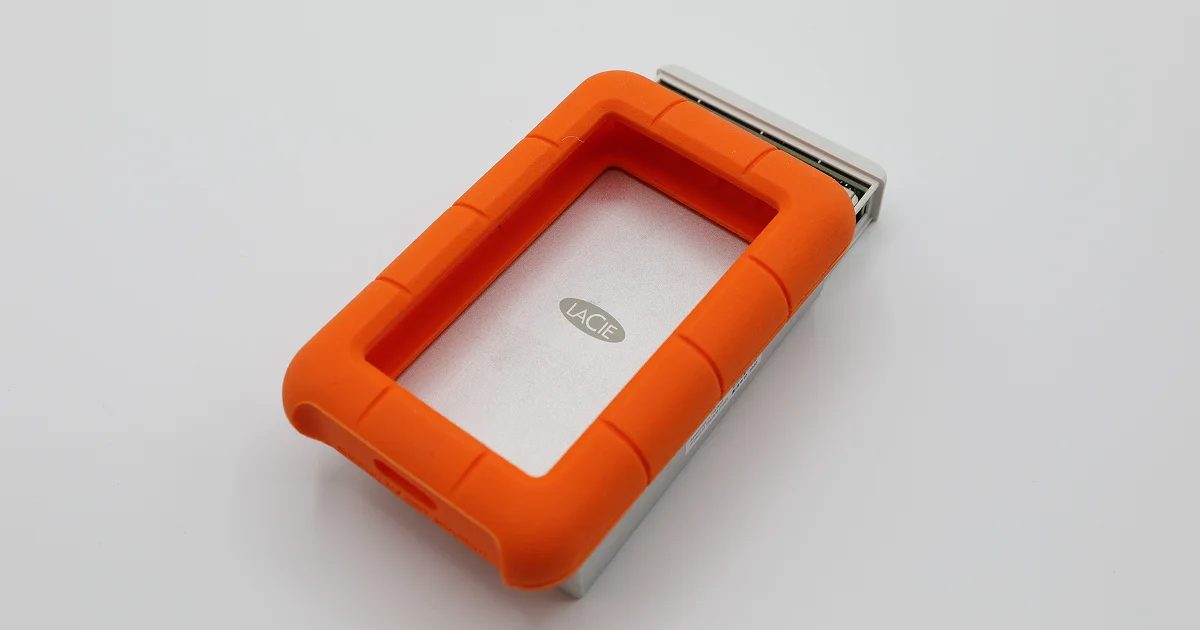
Glyph BlackBox Pro, darbeye dayanıklı kauçuk kasası sayesinde fotoğrafçılar, video ekipleri ve ajanslar tarafından sıkça tercih edilen bir harici disktir. Ancak sağlam bir dış kasa, içindeki diskin elektronik veya mekanik arızalara karşı korunduğu anlamına gelmez. Bu yazıda Glyph BlackBox Pro veri kurtarma sürecini, PITS Global laboratuvarlarında çözülen gerçek bir vaka üzerinden anlatıyoruz. Ayrıca kendi diskinizde güvenle neleri kontrol edebileceğinizi ve nerede durmanız gerektiğini adım adım açıklıyoruz.

Darbeye dayanıklı kasa, içteki diski elektronik arızalardan korumaz.

Glyph BlackBox Pro neden hiç tepki vermez?

Işık yanmıyor ve disk dönmüyorsa sorun neredeyse her zaman güç ya da elektronik tarafındadır. Harici bir diskte bu zincirin birkaç halkası vardır ve herhangi biri arızalanınca belirti aynı görünür.

  • Güç adaptörü veya kablo: Harici güçle çalışan modellerde adaptör arızası en basit ama en sık gözden kaçan nedendir.
  • USB köprü kartı: Kutunun içindeki, SATA diski USB'ye çeviren karttır. Arızalanırsa disk sağlam olsa da bilgisayar onu göremez.
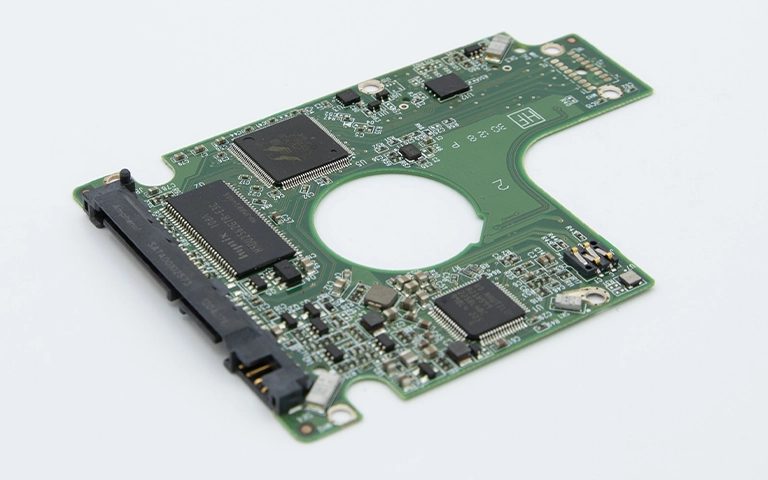
  • Diskin elektronik kartı (PCB): Diskin motorunu, kafalarını ve bilgisayarla iletişimini yöneten karttır. Elektrik dalgalanması veya bileşen yorgunluğu kartı devre dışı bırakabilir.
  • Mekanik arıza: Motor sıkışması (stiction) gibi durumlarda disk enerji alır ama dönemez; genelde vızıltı veya bip sesi eşlik eder.

Hangi halkanın koptuğunu evde kesin olarak ayırt etmek zordur. Bu yüzden aşağıdaki tablo, belirtiye göre neyin güvenli olduğunu özetler.

Belirti, olası neden ve doğru adım

Belirti Olası neden Ne yapmalı Ne yapmamalı
Işık yok, ses yok, dönmüyor Adaptör, köprü kartı veya PCB arızası Başka kablo, port ve bilgisayar deneyin; sonuç yoksa kapatın Başka diskin kartını takmak, kutuyu sökmek
Işık yanıyor, disk görünmüyor Köprü kartı, firmware veya dosya sistemi sorunu Disk Yönetimi'nde veya Disk İzlencesi'nde görünüp görünmediğine bakın "Başlat", "Biçimlendir" veya "Onar" seçeneklerine tıklamak
Tık, sürtünme veya kazıma sesi Okuma-yazma kafası arızası Hemen kapatın, temiz oda değerlendirmesi isteyin Tekrar tekrar takıp çıkarmak
Vızıltı veya bip sesi, dönmüyor Motor sıkışması veya kafa yapışması Gücü kesin, diski yerinden oynatmayın Diske vurmak, sallamak
Yanık kokusu PCB üzerinde yanmış bileşen Fişten çekin, bir daha enerji vermeyin "Bir kez daha deneyeyim" diye bağlamak

Evde güvenle neleri deneyebilirsiniz?

Yalnızca diske dokunmayan, veri yazmayan kontrolleri yapabilirsiniz. Şu sırayı izleyin ve her adımdan sonra sonucu not edin:

  1. Farklı ve sağlam bir USB kablosu deneyin. Hub veya uzatma kullanmadan doğrudan bilgisayara bağlayın.
  2. Modeliniz harici adaptörle çalışıyorsa adaptörün prize ve cihaza tam oturduğunu, prizin çalıştığını kontrol edin.
  3. Bilgisayarın başka bir USB portunu, mümkünse başka bir bilgisayarı deneyin.
  4. Windows'ta Başlat'a sağ tıklayıp Disk Yönetimi'ni açın; diskin listede görünüp görünmediğine bakın. Ardından Aygıt Yöneticisi'nde "Disk sürücüleri" altında bir giriş olup olmadığını kontrol edin.
  5. Mac'te Disk İzlencesi'ni açın, "Görüntü" menüsünden "Tüm Aygıtları Göster"i seçin ve diskin listelenip listelenmediğine bakın.

Disk bu adımlardan hiçbirinde görünmüyorsa denemeyi bırakın. Daha ayrıntılı Windows kontrolleri için harici disk görünmüyor rehberimize göz atabilirsiniz.

Yapılmaması gerekenler

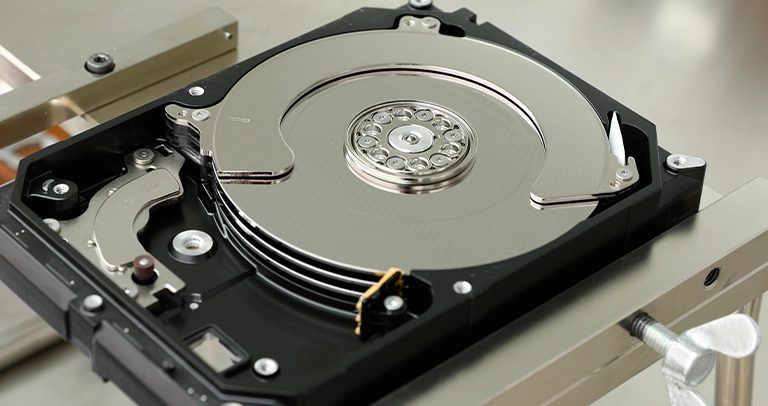
  • Kauçuk kasayı veya içindeki diski sökmeyin. Diskin kapağını açmak, toz nedeniyle plakalara kalıcı zarar verebilir.
  • İnternetten aynı model bir kart bulup takmayın. Modern disklerde kart üzerindeki ROM, o diske özel adaptif parametreleri taşır; uyumsuz kart durumu ağırlaştırabilir.
  • Disk sonradan görünürse CHKDSK, "İlk Yardım" veya biçimlendirme çalıştırmayın.
  • Diski dondurucuya koymak, vurmak ya da sallamak gibi internet tavsiyelerini uygulamayın.

Laboratuvardan not: "Işık yanmıyor" belirtisinde en büyük risk sabırsızlıktır. Kısa devre yapmış bir karta tekrar tekrar enerji vermek, sağlam kalan bileşenlere ve kartın ROM çipine de zarar verebilir. ROM'daki bilgi kaybolursa kurtarma çok daha zahmetli hâle gelir.

Vaka: Pazarlama arşivini taşıyan Glyph disk açılmadı

Bu vaka, PITS Global'in global laboratuvar ağında çözülmüş bir elektronik şirketi örneğidir. Şirket, tesis fotoğraflarını ve tanıtım videolarını bir Glyph BlackBox Pro üzerinde saklıyordu. Bu dosyalar yaklaşan ürün kampanyaları için gerekliydi.

Sorun: Hiçbir yaşam belirtisi yok

Çalışanlar önce diskin bilgisayarlarda görünmediğini fark etti. Kablo veya port arızası olabileceğini düşünüp ikisini de değiştirdiler, ancak sonuç alamadılar. Diskin ışığı yanmıyor, dönme sesi gelmiyordu.

Ekibimiz ilk olarak cihazın bağlantısının kesilmesini ve erişim denemelerinin durdurulmasını önerdi. Bu basit adım, olası bir kısa devrenin daha fazla bileşene yayılmasını engeller.

Teşhis: Plakalar sağlam, sorun elektronik kartta

Disk, sertifikalı temiz oda (cleanroom) ortamında incelendi. Fiziksel olarak hasar izi yoktu, ama disk dönmüyor ve komutlara yanıt vermiyordu. Mühendislerimiz arızanın diskin gücünü ve bilgisayarla iletişimini yöneten elektronik kartta (PCB) olduğunu tespit etti. Bulgular ve kurtarma teklifi müşteriye sunuldu, onay alındıktan sonra işleme geçildi.

Diskin motorunu ve iletişimini yöneten elektronik kart (PCB).

Çözüm: Donör kart ve kontrollü veri aktarımı

Arızalı kart, donör parça stokundan seçilen uyumlu bir kartla değiştirildi. Bu işlemde yalnızca model numarasının eşleşmesi yetmez; kart revizyonu ve diske özel ROM verileri de dikkate alınmalıdır. Çalışan kart takıldıktan sonra disk yeniden enerji aldı ve kurtarma sistemine güvenli biçimde bağlandı.

Veriler orijinal diske hiçbir şey yazılmadan okunup yeni, şifreli bir harici diske aktarıldı. Teslimattan önce müşteriyle uzaktan bir doğrulama oturumu yapıldı. Müşteri kurtarılan fotoğrafları ve videoları kendisi açtı, dosyaların eksiksiz ve kullanılabilir olduğunu onayladı.

Sonuç ve vakadan çıkan ders

Müşterinin verilerinin tamamı kurtarıldı ve kampanya takvimi aksamadı. Bu vakanın asıl dersi şudur: Işığı yanmayan bir disk "bitmiş" anlamına gelmez. Veri çoğu zaman plakalarda bekler; doğru teşhis ve doğru parça olmadan yapılan her deneme ise riski artırır. Benzer bir kart arızasını dönmeyen WD diskte PCB arızası vakasında da inceleyebilirsiniz.

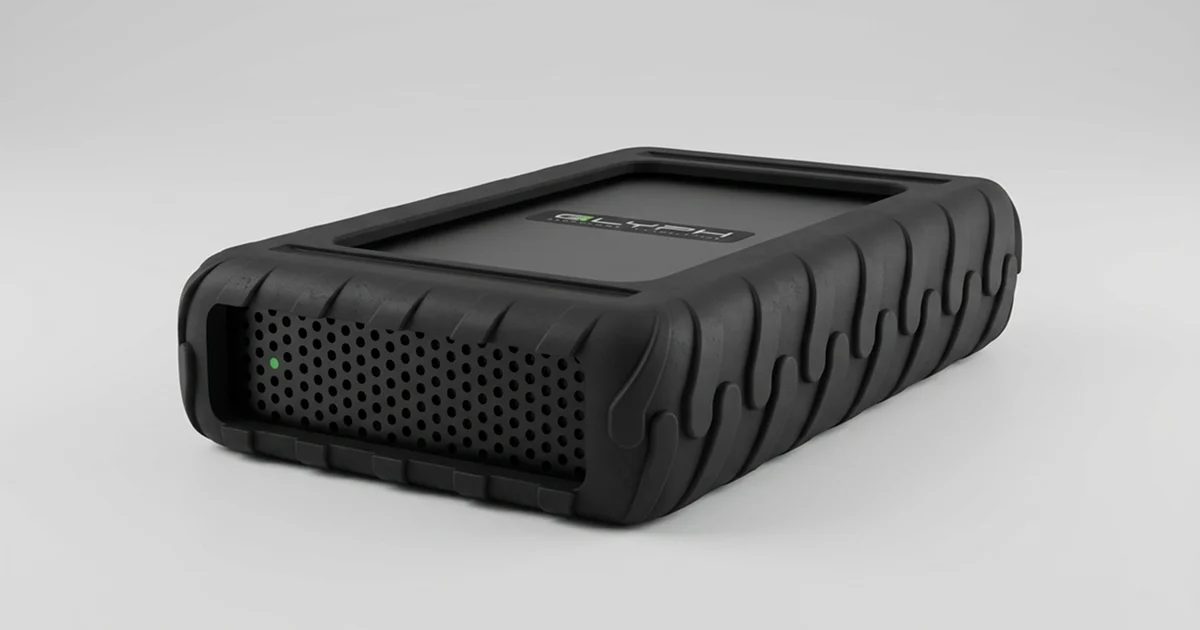
Glyph harici diskin kauçuk kasası ve ön havalandırma ızgarası.

Laboratuvarda Glyph BlackBox Pro veri kurtarma nasıl yapılır?

Profesyonel süreç, önce teşhis, sonra onarım, en son verinin kopyalanması sırasıyla ilerler. PITS Global Veri Kurtarma Hizmetleri'nde standart akış şöyledir:

  1. Ön analiz ve teşhis: Arızanın köprü kartında mı, diskin PCB'sinde mi yoksa mekanik parçalarda mı olduğu belirlenir. HDD donanım ve firmware teşhisinde PC-3000 Express gibi araçlar kullanılır.
  2. Bilgilendirme ve onay: Bulgular ve teklif size iletilir; onayınız olmadan işlem yapılmaz.
  3. Fiziksel onarım: Gerekiyorsa kart onarımı, ROM aktarımı veya temiz odada kafa grubu değişimi (head stack replacement) yapılır.
  4. İmaj alma (imaging): Disk, DeepSpar Disk Imager gibi cihazlarla kontrollü biçimde kopyalanır. Orijinal diske hiçbir şey yazılmaz.
  5. Kurtarma ve doğrulama: Dosyalar imaj üzerinden çıkarılır, dosya listesi sizinle birlikte kontrol edilir.
  6. Teslim: Veriler yeni bir depolama ortamına aktarılarak teslim edilir.

Sürecin ayrıntılarını veri kurtarma süreci sayfamızda bulabilirsiniz.

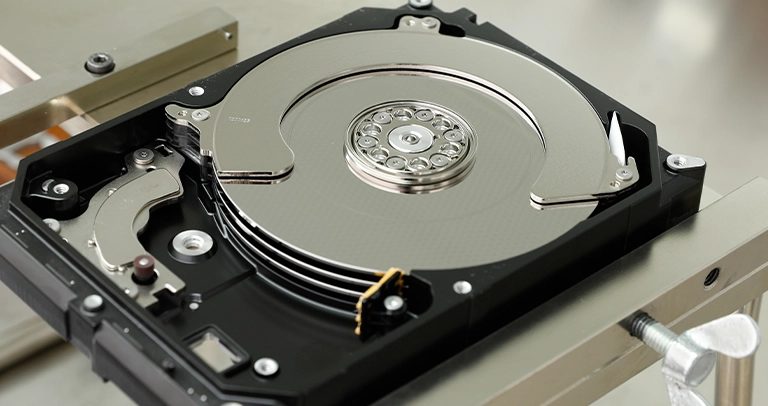
Kapağı açılmış hard disk; bu işlem yalnızca temiz odada yapılmalıdır.

Ne zaman profesyonel yardım almalısınız?

Basit kablo, port ve bilgisayar kontrolleri sonuç vermediyse profesyonel yardım zamanı gelmiştir. Şu durumlarda ise hiç beklemeden cihazı kapatmanızı öneririz:

  • Diskten tık, sürtünme, vızıltı veya bip sesi geliyorsa
  • Elektrik dalgalanması, yıldırım veya kesinti sonrası disk açılmıyorsa
  • Disk düştüyse, ıslandıysa ya da yanık kokusu varsa
  • İçindeki veriler iş için kritikse ve yedeği yoksa

Kurumsal veriler söz konusuysa gizlilik de önemlidir. Kişisel veri içeren dosyalar gizlilik ilkesiyle ve KVKK'ya (6698 sayılı Kişisel Verilerin Korunması Kanunu) uygun şekilde işlenir. Harici disk arızaları hakkında daha fazlası için harici disk veri kurtarma hizmet sayfamıza bakabilirsiniz.

Önemli Noktalar

  • Işığı yanmayan, dönmeyen bir Glyph diskte veri genellikle plakalarda sağlamdır; sorun çoğunlukla elektroniktir.
  • Evde yalnızca kablo, adaptör, port ve başka bilgisayar kontrolü yapın.
  • Başka bir diskin kartını takmayın; ROM ve adaptif veriler diske özeldir.
  • Disk görünürse bile biçimlendirme, başlatma veya onarım araçlarını çalıştırmayın.
  • Profesyonel süreçte önce teşhis, sonra onarım, ardından orijinal diske yazmadan imaj alma gelir.

Glyph diskiniz için bize ulaşın

PITS Global Veri Kurtarma Hizmetleri, Ataşehir'deki ISO sertifikalı temiz oda laboratuvarında harici disklerden veri kurtarır. İstanbul, Ankara, İzmir, Antalya, Bursa, Gaziantep ve Samsun şubelerimize başvurabilir, ücretsiz kargo ile cihazınızı gönderebilirsiniz. Ücretsiz analiz sunuyoruz ve veri kurtarılamazsa ücret almıyoruz. Bize (0216) 599 00 11 numaralı telefondan ulaşabilir ya da fiyat teklifi formunu doldurabilirsiniz.

Sık sorulan sorular

Glyph harici diskim hiç ışık vermiyor, verilerim silinmiş olabilir mi?

Işığın yanmaması verilerin silindiği anlamına gelmez. Bu belirti çoğunlukla güç adaptörü, kutudaki USB köprü kartı veya diskin elektronik kartı (PCB) arızasından kaynaklanır. Bu durumlarda veriler genellikle plakalarda durur. Önemli olan, cihaza tekrar tekrar enerji vermemek ve kartı kendiniz değiştirmeye çalışmamaktır; aksi hâlde hasar büyüyebilir.

Glyph BlackBox Pro'nun içindeki diski çıkarıp bilgisayara takabilir miyim?

Bunu önermiyoruz. Kauçuk kasayı sökmek garanti ve fiziksel hasar riski taşır. Bazı harici kutularda köprü kartı veriyi şifreleyebildiği için disk başka bir bağlantıda okunamayabilir. Arıza diskin kendisindeyse de bu işlem sorunu çözmez, üstelik ek riskler ekler. Disk tepki vermiyorsa en güvenli yol profesyonel teşhistir.

Aynı model bir diskin kartını takarsam veriler açılır mı?

Çoğu modern diskte açılmaz. Elektronik kart üzerindeki ROM çipi, o diske özel kalibrasyon bilgilerini (adaptif parametreler) taşır. Uyumsuz kart takıldığında disk tanınmayabilir, kafalar yanlış çalışabilir ve plakalara zarar verebilir. Laboratuvarda kart değişimi, revizyon uyumu ve ROM verilerinin aktarımı dikkate alınarak yapılır.

Elektrik dalgalanmasından sonra açılmayan harici diskte ne yapmalıyım?

Cihazı fişten çekin ve tekrar bağlamayın. Dalgalanma genellikle elektronik karttaki koruma bileşenlerine veya güç devresine zarar verir. Tekrar enerji vermek kısa devrenin yayılmasına yol açabilir. Yanık kokusu varsa bu daha da önemlidir. Disk bu hâliyle profesyonel bir laboratuvarda incelenmeli, kart ve ROM durumu kontrol edilmelidir.

Kurtarılan verilerim bana nasıl teslim edilir?

Kurtarılan dosyalar, orijinal arızalı diske değil, yeni ve sağlam bir depolama ortamına aktarılarak teslim edilir. Teslimattan önce dosya listesi sizinle birlikte doğrulanır, böylece önemli klasörlerin eksiksiz olduğundan emin olursunuz. Hassas veriler gizlilik ilkesiyle ve KVKK'ya uygun şekilde işlenir.

Vulcan Z SSD Veri Kurtarma: Yıpranan 1TB Oyun Diski Vakası

Kısa cevap: Yıpranmış veya arızalı bir TEAMGROUP Vulcan Z SSD'den veri kurtarmak çoğu durumda mümkündür. Önce cihazı kullanmayı hemen bırakın. Onarım araçları ve format işlemi çalıştırmayın. NAND bellek ya da denetleyici arızasında veriler, laboratuvarda çipler doğrudan okunarak ve dosya sistemi yeniden kurularak geri alınabilir.

TEAMGROUP'un T-FORCE serisinden Vulcan Z, oyun bilgisayarlarında sıkça tercih edilen 2.5" SATA bir SSD'dir. Hareketli parçası olmadığı için "bozulmaz" diye düşünülür, ama her SSD'nin yazma ömrü sınırlıdır. Bu yazıda Vulcan Z SSD veri kurtarma sürecini, PITS Global laboratuvarlarında çözülen gerçek bir vaka üzerinden anlatıyoruz. Ayrıca kendi SSD'niz benzer belirtiler gösteriyorsa neleri güvenle deneyebileceğinizi ve nerede durmanız gerektiğini açıklıyoruz.

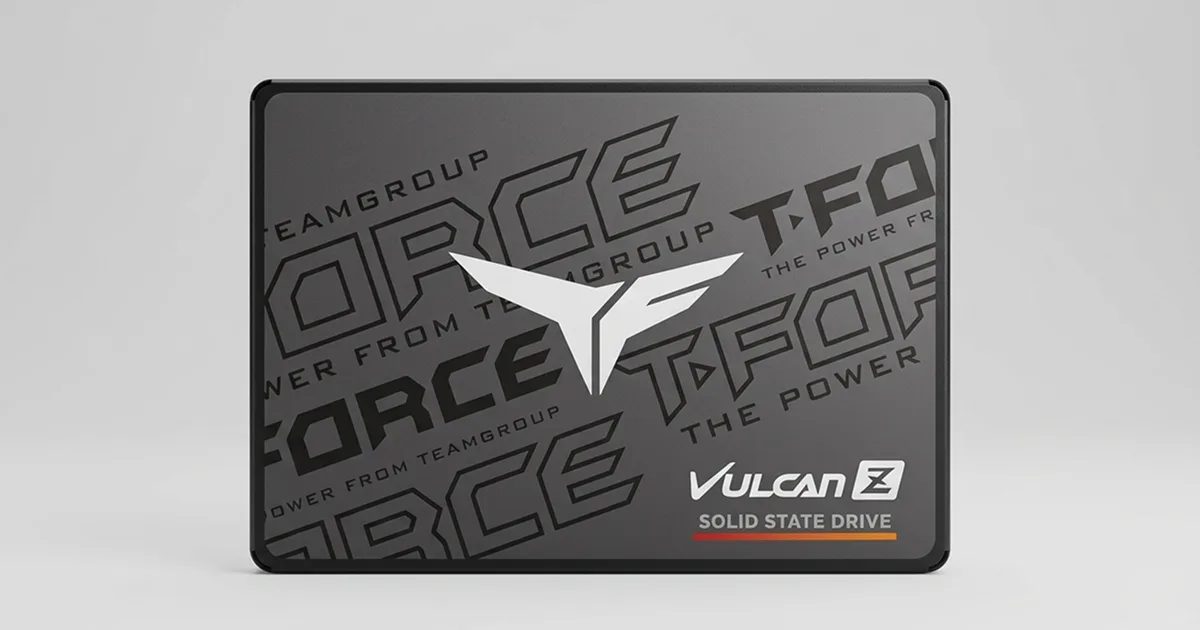
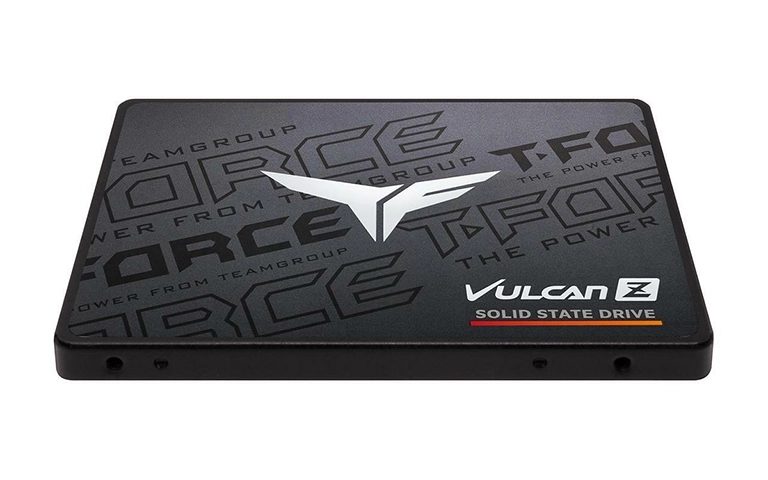
T-FORCE Vulcan Z: oyun sistemlerinde yaygın kullanılan 2.5" SATA SSD

Vulcan Z SSD'de ne oldu? Vakanın özeti

Profesyonel olarak oyun oynayan bir kullanıcının 1TB Vulcan Z SSD'si, grafik yükü ağır bir oyun sırasında önce takılmaya başladı, sonra sistem tamamen dondu. Bilgisayar zorla yeniden başlatıldığında disk görünüyordu ama son derece yavaştı ve komutlara güçlükle yanıt veriyordu.

Kullanıcının şansı, işletim sisteminin ayrı bir diskte olmasıydı. Bu sayede sistem açılabildi ve SSD'yi bir S.M.A.R.T. izleme aracıyla kontrol etti. Sonuç netti: sağlık durumu FAILED (başarısız). Diskte yüklü oyunlar, kayıt dosyaları (save) ve yapılandırma ayarları vardı. Kayıtların önemli bir kısmı başka hiçbir yerde yedeklenmemişti.

Üretici sitesinden yaptığı kontrolde garantinin sona erdiğini gördü. Zaten garanti olsa bile üreticiler genellikle cihazı değiştirir, içindeki verileri kurtarmaz. Bu noktada profesyonel veri kurtarma desteği aradı.

S.M.A.R.T. "FAILED" uyarısı ne anlama gelir?

S.M.A.R.T. "FAILED" uyarısı, SSD'nin kendi iç sağlık ölçümlerine göre güvenilir çalışma sınırını aştığı anlamına gelir. Bu, verinin kaybolduğunu değil, diskin her an tamamen erişilemez hale gelebileceğini gösterir. Bu uyarıdan sonra disk mümkün olduğunca az çalıştırılmalıdır.

SSD'lerde bu uyarının en sık nedeni NAND bellek hücrelerinin yıpranmasıdır. Her hücre sınırlı sayıda yazma-silme döngüsüne dayanır. Oyun yüklemeleri, büyük güncellemeler, kayıt ve önbellek dosyaları yıllar içinde ciddi miktarda yazma yükü oluşturur. Üreticilerin belirttiği toplam yazma miktarı (TBW) değeri de bu dayanıklılığın ölçüsüdür.

Yıpranma ilerledikçe denetleyici (controller) daha fazla hatayı düzeltmek zorunda kalır. Bu da yavaşlama, donma ve sonunda diskin hiç tanınmaması şeklinde kendini gösterir. Bazı SSD'ler ömrünün sonunda kendini salt okunur moda alır; bazıları ise uyarı vermeden tamamen sessizleşir.

SSD'niz benzer belirtiler gösteriyorsa ne yapmalısınız?

Aşağıdaki tablo, bir SATA SSD'de sık görülen belirtileri, olası nedenlerini ve doğru tepkiyi özetliyor.

Belirti Olası neden Ne yapmalı Ne yapmamalı
Oyun veya kopyalama sırasında takılma, donma NAND yıpranması, artan okuma hataları Önemli veri varsa diski kullanmayı bırakın Hız testi (benchmark) veya yoğun kopyalama yapmayın
S.M.A.R.T. "FAILED" ya da düşük sağlık yüzdesi Yedek blokların tükenmesi, yıpranma Bilgisayarı kapatın, profesyonel değerlendirme isteyin Firmware güncellemesi veya "onarım" denemeyin
Disk görünüyor ama klasörler açılmıyor Dosya sistemi bozulması veya okuma hataları Diski çıkarın, üzerine hiçbir şey yazmayın CHKDSK çalıştırmayın, format önerisini kabul etmeyin
BIOS'ta hiç görünmüyor ya da yanlış ad/kapasite görünüyor Denetleyici veya firmware arızası Kablo ve portu bir kez kontrol edin, sonra durun Diski tekrar tekrar takıp çıkarmayın
Elektrik dalgalanması sonrası hiç tepki yok Elektronik kartta (PCB) güç bileşeni hasarı Gücü kesin, cihazı başka sisteme denemeyin Isıtma, kart değiştirme gibi müdahaleler yapmayın

Evde güvenle yapabileceğiniz kontroller

  1. SATA veri kablosunu ve güç kablosunu kontrol edin; mümkünse farklı bir SATA portu deneyin. Bunu bir kez yapın.
  2. Windows'ta Başlat menüsüne sağ tıklayıp Disk Yönetimi'ni açın. Diskin görünüp görünmediğine ve kapasitesinin doğru olup olmadığına bakın. Hiçbir şeyi başlatmayın veya biçimlendirmeyin.
  3. Aygıt Yöneticisi > Disk sürücüleri altında modelin doğru adla listelenip listelenmediğini kontrol edin.
  4. Disk tanınıyor ama yavaşsa ve verileriniz önemliyse, başka işlem yapmadan bilgisayarı kapatın.

Kesinlikle kaçınmanız gerekenler

  • CHKDSK, "Hataları denetle" veya benzeri onarım araçlarını çalıştırmak.
  • "Bu diski kullanabilmek için biçimlendirmeniz gerekiyor" uyarısını onaylamak veya diski yeniden başlatmak (initialize).
  • Arızalı diske yeni oyun yüklemek, güncelleme indirmek veya dosya kopyalamak.
  • "Sürücüleri Birleştir ve İyileştir" aracını elle çalıştırmak; bu araç SSD'de TRIM komutu gönderir.
  • Diski defalarca açıp kapatarak "belki düzelir" diye beklemek. Yıpranmış NAND'de her çalışma yeni hatalar demektir.
  • Veri önemliyse deneme yanılma yapan kurtarma programlarını tek tek denemek.

Laboratuvardan not: Yıpranmış bir SSD'de asıl risk, denetleyicinin bir noktada diski tamamen kilitlemesidir. Disk hâlâ yanıt veriyorken yapılan her yoğun işlem bu anı yaklaştırır. "Son bir kez deneyeyim" düşüncesi, kurtarmayı kolay bir işten karmaşık bir çip düzeyi çalışmasına dönüştürebilir.

Laboratuvarda Vulcan Z SSD'den veri nasıl kurtarıldı?

Bu vakada veriler, hasarlı denetleyici devre dışı bırakılıp NAND çipleri doğrudan okunarak kurtarıldı. İlk adım ise müşteriye diski kullanmayı hemen bırakmasını söylemek ve cihazı güvenli şekilde laboratuvara ulaştırmaktı.

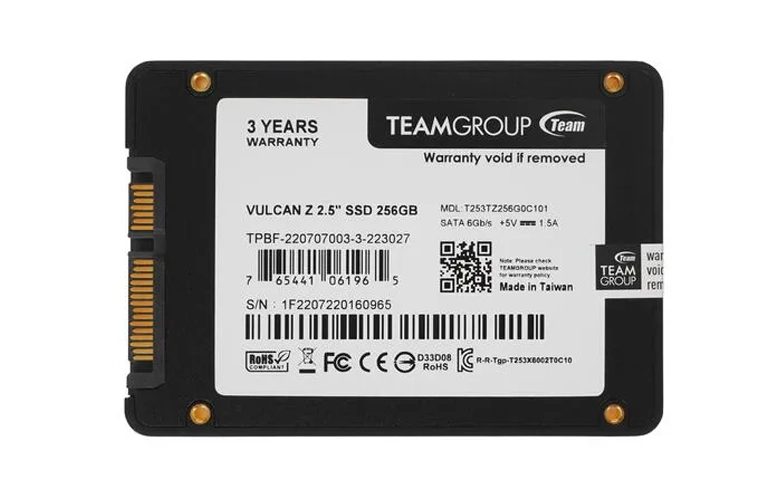
Vulcan Z'nin arka yüzü: model etiketi ve SATA bağlantı uçları

1. Teşhis

Global uzman ekibimizin yaptığı ayrıntılı incelemede tablo netti: Yıllarca süren yoğun oyun kullanımı NAND bellekte ciddi yıpranmaya yol açmıştı. Sertifikalı temiz oda (cleanroom) ortamında kasa açılıp bileşenler incelendiğinde, hem NAND flash çiplerinde hem de denetleyicide bozulma tespit edildi. Bu durumda diski normal yoldan, yani kendi denetleyicisi üzerinden okumak güvenilir değildi.

2. Çip düzeyinde okuma (chip-off)

Denetleyici güvenilmez olduğunda uygulanan yöntem chip-off'tur. NAND çipleri elektronik karttan (PCB) özel ekipmanla sökülür ve çip okuyucularda ham veri (raw dump) olarak tek tek okunur. Bu vakada da ekip çipleri karttan ayırdı, arızalı denetleyiciyi tamamen devre dışı bıraktı ve her çipin içeriğini ayrı ayrı aldı.

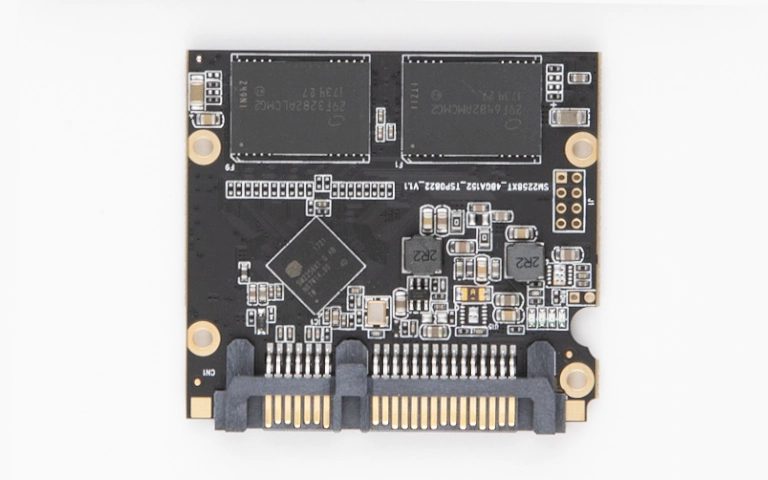
SSD kartı: üstte NAND bellek çipleri, ortada denetleyici çipi

3. Verinin yeniden birleştirilmesi

Ham çip okuması tek başına dosya vermez. SSD denetleyicisi veriyi çipler arasında dağıtır, karıştırır (scrambling) ve kendi eşleme tablosuyla yönetir. Uzmanlar bu düzeni çözerek mantıksal diski sanal olarak yeniden oluşturur. Ardından dosya sistemi (NTFS gibi) yeniden yapılandırılır ve klasör yapısı geri getirilir.

Saatler süren titiz bir çalışmanın sonunda oyun dosyalarının tamamı kurtarıldı. Buna kurulum klasörleri, oyun kayıtları ve yapılandırma dosyaları dâhildi.

4. Doğrulama ve teslim

Kurtarılan veriler yeni bir harici diske aktarıldı. Ardından müşteriyle güvenli bir uzaktan bağlantı oturumu yapıldı. Müşteri dosyaları gerçek zamanlı olarak gezerek her şeyin açıldığını ve eksiksiz olduğunu kendisi doğruladı. Yedeği olmayan kayıt dosyalarına yeniden kavuşmak, onun için en önemli sonuçtu.

Laboratuvardan not: Chip-off her SSD için ilk seçenek değildir. Denetleyici hâlâ kısmen çalışıyorsa veya sorun firmware kaynaklıysa, önce PC-3000 SSD gibi araçlarla denetleyici üzerinden kontrollü erişim denenir. Çipleri sökmek, diğer yollar güvenilir olmadığında başvurulan bir yöntemdir.

Vulcan Z SSD veri kurtarma sürecinde hangi adımlar izlenir?

Profesyonel SSD veri kurtarma, orijinal cihaza hiçbir şey yazılmadan ve her aşamada müşteri bilgilendirilerek yürütülür. PITS Global Veri Kurtarma Hizmetleri'nde standart akış şöyledir:

  1. Ücretsiz ön analiz ve teşhis: Arızanın denetleyici, firmware, NAND veya elektronik kart kaynaklı olup olmadığı belirlenir.
  2. Bilgilendirme ve onay: Bulgular ve önerilen çözüm müşteriye aktarılır; işlem onay sonrası başlar.
  3. Fiziksel müdahale: Gerekirse kart onarımı veya chip-off gibi işlemler temiz oda koşullarında yapılır.
  4. İmaj alma (imaging): Veriler orijinal cihaza yazılmadan, kontrollü biçimde kopyalanır.
  5. Kurtarma ve doğrulama: Dosyalar imaj üzerinden çıkarılır, dosya listesi müşteriyle birlikte kontrol edilir.
  6. Teslim: Veriler yeni bir depolama ortamına aktarılarak teslim edilir.

Sürecin ayrıntılarını veri kurtarma sürecimiz sayfasında bulabilirsiniz. SSD arıza türlerini daha geniş ele aldığımız SSD'den veri kurtarma mümkün mü yazımız da size yol gösterebilir.

Ne zaman profesyonel yardım almalısınız?

SSD'niz S.M.A.R.T. uyarısı veriyorsa, BIOS'ta görünmüyorsa veya elektrik olayından sonra hiç tepki vermiyorsa, kendi başınıza müdahaleyi bırakıp profesyonel destek almalısınız. Bu durumlarda sorun yazılımla çözülebilecek düzeyde değildir.

Kablo ve port kontrolünden sonra disk hâlâ tanınmıyorsa durun. Diskin hiç görünmediği durumlar için SSD görünmüyor rehberimize göz atabilirsiniz. Verileriniz değerliyse ve disk fiziksel arıza belirtisi gösteriyorsa, en güvenli yol SSD veri kurtarma hizmetimiz üzerinden uzman değerlendirmesidir.

Her cihaz gizlilik ilkesiyle ele alınır ve veriler KVKK (6698 sayılı Kişisel Verilerin Korunması Kanunu) kapsamına uygun şekilde işlenir. Başarı her zaman arızanın türüne ve hasarın derecesine bağlıdır; bu nedenle hiçbir kurtarma önceden garanti edilemez.

Oyun SSD'nizde veri kaybını nasıl önlersiniz?

En etkili koruma, düzenli yedek ve sağlık takibidir. Oyunların kendisi yeniden indirilebilir, ama kayıt dosyaları ve özel ayarlar çoğu zaman tek kopyadır.

  • Sağlık durumunu takip edin: Belli aralıklarla S.M.A.R.T. değerlerine, özellikle kalan ömür ve yazılan toplam veri miktarına bakın.
  • Kayıt dosyalarını yedekleyin: Oyun kayıtlarının bulunduğu klasörleri buluta veya harici bir diske düzenli kopyalayın. Platformların bulut kayıt özelliği açık mı, kontrol edin.
  • Gereksiz yazma yükünü azaltın: Sürekli büyüyen geçici dosya ve önbellek klasörlerini mümkünse başka bir diske yönlendirin.
  • İşletim sistemini ayrı diske kurun: Bu vakada olduğu gibi, oyun diski arızalandığında sistemin açılabilmesi teşhisi kolaylaştırır.
  • Garanti koşullarını bilin: Garanti süre ve TBW sınırıyla bağlıdır; ayrıca cihazı kapsar, verileri kapsamaz.
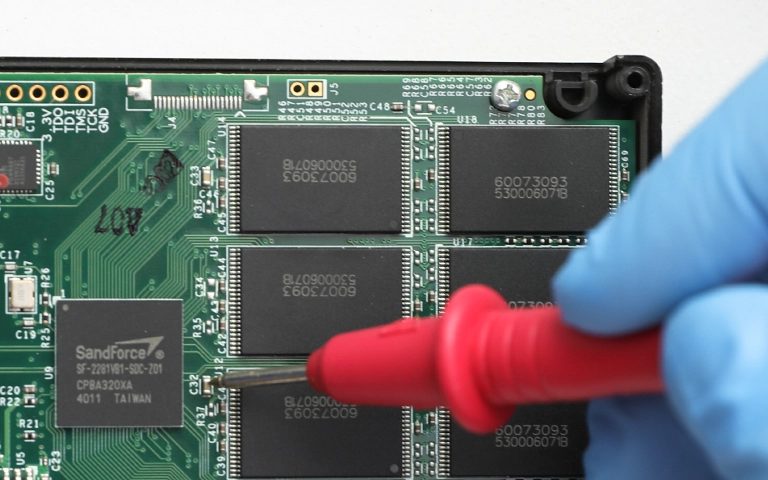
SSD kartındaki NAND çipleri ölçüm probuyla inceleniyor

Önemli Noktalar

  • SSD'ler hareketli parça içermese de NAND hücreleri yazma yüküyle yıpranır.
  • Donma, ani yavaşlama ve S.M.A.R.T. "FAILED" uyarısı, diski kullanmayı bırakmanız gerektiğini gösterir.
  • CHKDSK, format, firmware güncellemesi ve tekrar tekrar çalıştırma riski artırır.
  • Denetleyici veya NAND arızasında veriler chip-off ve dosya sistemi yeniden yapılandırmasıyla kurtarılabilir.
  • Garanti cihazı değiştirir; verilerinizi yalnızca yedek veya profesyonel kurtarma geri getirir.

Arızalı SSD'niz için destek alın

Vulcan Z veya başka bir marka SSD'niz yavaşladıysa, donuyorsa ya da hiç tanınmıyorsa, cihazı kapatın ve bize ulaşın. PITS Global Veri Kurtarma Hizmetleri, Ataşehir'deki merkez laboratuvarının yanı sıra Ankara, İzmir, Antalya, Bursa, Gaziantep ve Samsun şubeleriyle hizmet verir; ücretsiz kargo ile cihazınızı güvenle gönderebilirsiniz. Ücretsiz analiz yapılır, veri kurtarılamazsa ücret alınmaz. Bize (0216) 599 00 11 numarasından ulaşabilir veya fiyat teklifi formunu doldurabilirsiniz.

Sık sorulan sorular

Vulcan Z SSD'm bilgisayarda görünüyor ama çok yavaş, verilerimi hemen kopyalamalı mıyım?

Disk yıpranmış olabilir ve her yoğun işlem onu tamamen kilitlenmeye yaklaştırır. Verileriniz önemliyse büyük kopyalama işlemleri başlatmak yerine bilgisayarı kapatıp profesyonel değerlendirme istemek daha güvenlidir. Kopyalama sırasında disk donarsa veya hata verirse hemen durun. Tekrarlanan denemeler NAND üzerindeki zayıf hücrelerde yeni okuma hatalarına yol açabilir.

Garantisi devam eden SSD'yi üreticiye gönderirsem verilerim kurtarılır mı?

Genellikle hayır. Üretici garantisi arızalı cihazın onarımını veya değiştirilmesini kapsar, içindeki verilerin kurtarılmasını kapsamaz. Değişim sonrası eski disk size geri dönmez. Bu nedenle verileriniz önemliyse, cihazı garantiye göndermeden önce verileri kurtarmayı düşünmeniz gerekir. Etiketin üzerindeki garanti mührüne dokunmamak da önemlidir.

SSD ömrünün bittiğini nasıl anlarım?

S.M.A.R.T. değerlerindeki kalan ömür yüzdesi, yeniden eşlenen blok sayısı ve yazılan toplam veri miktarı en önemli göstergelerdir. Kalan ömür hızla düşüyorsa veya yazılan veri üreticinin TBW değerine yaklaştıysa yedeklerinizi güncelleyin. Ani donmalar, kopyalamada hatalar ve sağlık durumunun FAILED görünmesi ise diskin sona yaklaştığının açık işaretleridir.

SATA SSD'de chip-off ile veri kurtarma her zaman işe yarar mı?

Hayır, chip-off güçlü ama her durumda uygulanabilen bir yöntem değildir. SSD denetleyicisi veriyi çiplere karıştırarak ve dağıtarak yazar; bazı modellerde donanımsal şifreleme de kullanılır. Bu düzenin çözülebilmesi denetleyici tipine bağlıdır. Bu nedenle önce denetleyici üzerinden erişim gibi daha az müdahaleli yollar değerlendirilir, chip-off gerektiğinde uygulanır.

Oyun kayıtlarım SSD bozulunca kaybolur mu, oyunları yeniden yüklemem yeterli mi?

Oyunları dijital platformlardan yeniden indirebilirsiniz, ancak kayıt dosyaları ve özel ayarlar her zaman bulutta tutulmaz. Bulut kaydı kapalıysa veya oyun bu özelliği desteklemiyorsa kayıtlar yalnızca arızalı SSD'de kalmış olabilir. Böyle bir durumda oyunu aynı diske yeniden yüklemek mevcut verilerin üzerine yazar; bunun yerine diski kullanmayı bırakın.

MacBook Açılmıyor mu? Güvenli Kontroller ve Veri Kurtarma Yolu

Kısa cevap: MacBook açılmıyorsa önce adaptörü, prizi ve kabloyu kontrol edin. Ardından güç düğmesini 10 saniye basılı tutun, Intel işlemcili modellerde SMC'yi sıfırlayın. Hiçbir tepki yoksa sorun büyük olasılıkla anakartta, bataryada veya lehimli SSD'dedir. Bu durumda cihazı açmayın ve tekrar tekrar zorlamayın. Veriler önemliyse profesyonel değerlendirme isteyin.

MacBook açılmıyor ve güç düğmesine bastığınızda ne ses var ne ışık. İlk aklınıza gelen soru da büyük olasılıkla şu oluyor: "İçindeki dosyalarım ne olacak?" Bu rehber MacBook Air, MacBook Pro, iMac ve Mac mini için geçerlidir. Önce durumunuzu tanımlamanıza yardım ediyor, sonra evde güvenle deneyebileceğiniz adımları sıralıyor. En sonda da nerede durup uzmana başvurmanız gerektiğini açıkça gösteriyor.

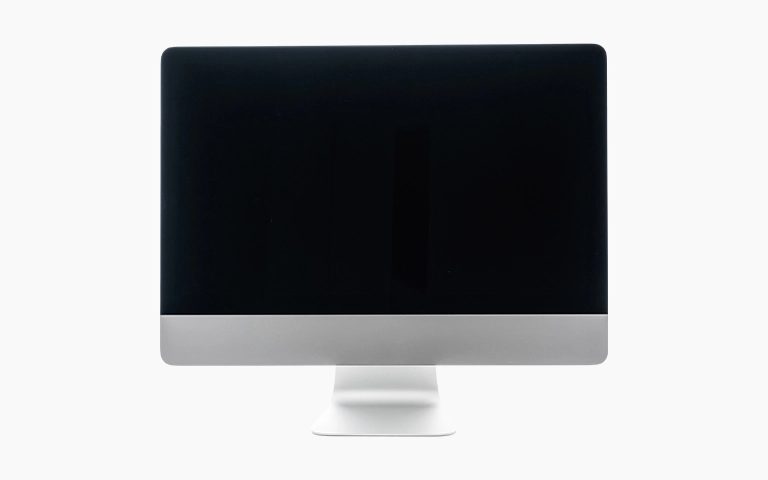
Siyah ekran, her zaman cihazın tamamen kapalı olduğu anlamına gelmez.

MacBook açılmıyor: Önce hangi durumda olduğunuzu belirleyin

"Açılmıyor" şikâyeti birbirinden çok farklı arızaları kapsar. Hiç güç almayan bir Mac ile fanı dönüp ekranı gelmeyen bir Mac aynı şey değildir. Aşağıdaki tablo, gördüğünüz belirtiye göre nasıl hareket etmeniz gerektiğini özetliyor.

Belirti Olası neden Ne yapmalı Ne yapmamalı
Hiçbir tepki yok; ışık, fan, ses yok Adaptör, priz, anakart güç devresi, masaüstü modellerde dahili güç kaynağı Güç kontrollerini yapın, SMC'yi sıfırlayın (Intel) Cihazı açmayın, sürekli fişe takıp çıkarmayın
Şarj ışığı yanıyor ama açılmıyor Anakart arızası, batarya sorunu, SSD'nin başlangıç testini engellemesi Zorla yeniden başlatmayı bir kez deneyin, sonra profesyonel teşhis isteyin Saatlerce şarjda bekletip tekrar tekrar denemeyin
Fan dönüyor veya Caps Lock ışığı yanıyor, ekran siyah Ekran, arka ışık veya grafik sorunu Parlaklık tuşlarını ve harici monitörü deneyin Ekranın arkasını zorlamayın
Sıvı döküldü, ardından kapandı Kısa devre ve korozyon Gücü kesin, adaptörü çıkarın, hemen uzmana ulaştırın Çalıştırmayın, şarja takmayın, saç kurutma makinesi kullanmayın
Kasa veya trackpad kabarmış görünüyor Şişmiş batarya Şarjdan çıkarın, kullanmayı bırakın Kasayı bastırmayın, bataryayı delmeyin
Elma logosu geliyor ama macOS yüklenmiyor Depolama veya işletim sistemi sorunu Aşağıdaki "verileri başka Mac'e aktarma" bölümüne bakın İlk Yardım'ı çalıştırmayın, diski silip macOS kurmayın

MacBook neden açılmaz?

Basit güç kontrollerinden sonra da açılmayan bir Mac'te sorun genellikle iç donanımdadır. En sık karşılaşılan nedenler şunlardır:

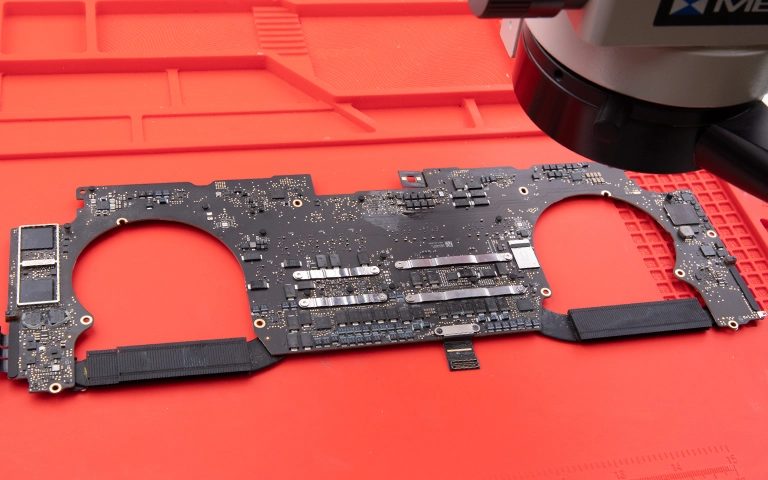
  • Anakart (logic board) arızası: İşlemci, grafik birimi, çoğu modelde bellek ve SSD denetleyicisi bu kart üzerindedir. Elektrik dalgalanması, sıvı teması, aşırı ısınma ve yaşlanma en yaygın tetikleyicilerdir.
  • Dahili güç kaynağı arızası: iMac, Mac mini ve Mac Pro'da şebeke elektriğini bileşenlerin kullandığı gerilimlere çeviren ayrı bir güç ünitesi vardır. Bu ünite bozulursa cihaz hiç güç almaz.
  • Batarya sorunları (MacBook): Şişmiş veya tamamen bitmiş bir batarya açılış sürecini aksatabilir. Normalde Mac adaptöre takılıyken açılmalıdır; açılmıyorsa batarya kaynaklı daha derin bir anakart sorunu olabilir.
  • Başlangıç diski (SSD/HDD) arızası: Lehimli SSD tamamen arızalanırsa Mac açılış testini (POST) tamamlayamayabilir ve hiç başlamayabilir.
  • Sıvı hasarı: Klavyeye dökülen az miktarda sıvı bile anakarta ulaşabilir. Kısa devre hemen, korozyon ise günler sonra arızaya yol açabilir.
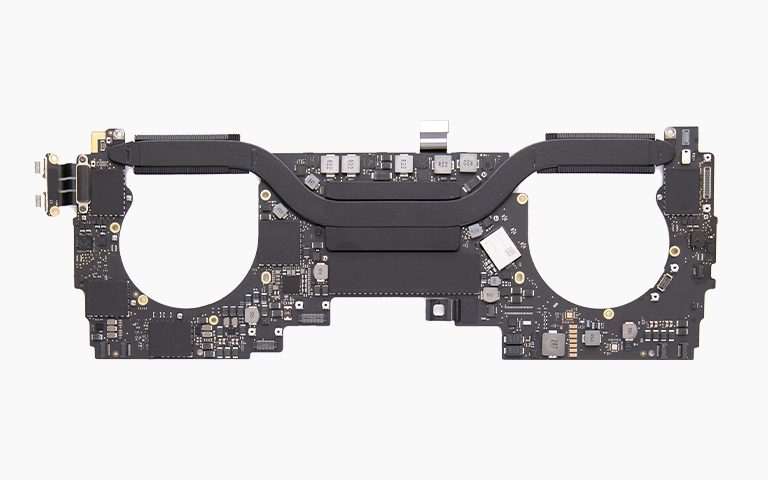
MacBook Pro anakartı: işlemci, bellek ve depolama aynı kart üzerinde.

Evde güvenle hangi kontrolleri yapabilirsiniz?

Cihazı açmadan yapılan güç kontrolleri güvenlidir ve sorunun basit bir nedeni varsa onu ortaya çıkarır. Aşağıdaki adımları sırayla uygulayın ve her adımı yalnızca bir iki kez deneyin.

1. Güç bağlantısını doğrulayın

  1. Adaptörün hem Mac'e hem prize sıkıca takılı olduğundan emin olun.
  2. Kabloda kırık, ezilme veya yanık izi olup olmadığına bakın.
  3. Elinizde varsa çalıştığından emin olduğunuz uyumlu bir Apple adaptörü deneyin.
  4. Akım korumalı uzatma kablosunu aradan çıkarıp doğrudan duvar prizine takın.
  5. Prizi başka bir cihazla (örneğin bir lamba) test edin.

2. Zorla yeniden başlatın

Güç düğmesini (veya Touch ID düğmesini) yaklaşık 10 saniye basılı tutun, bırakın. Birkaç saniye bekleyip düğmeye normal şekilde bir kez basın. Mac bazen uyku veya donma durumunda kalır ve kapalı gibi görünür.

3. SMC'yi sıfırlayın (yalnızca Intel işlemcili Mac'ler)

Sistem Yönetim Denetleyicisi (System Management Controller, SMC) güç, şarj ve fan işlevlerini yönetir. Intel işlemcili Mac'lerde sıfırlanması güç sorunlarını giderebilir. Tuş kombinasyonu modele göre değişir; Apple'ın resmî destek sayfasında "SMC sıfırlama" ve model adınızla arama yapıp tam adımları izleyin.

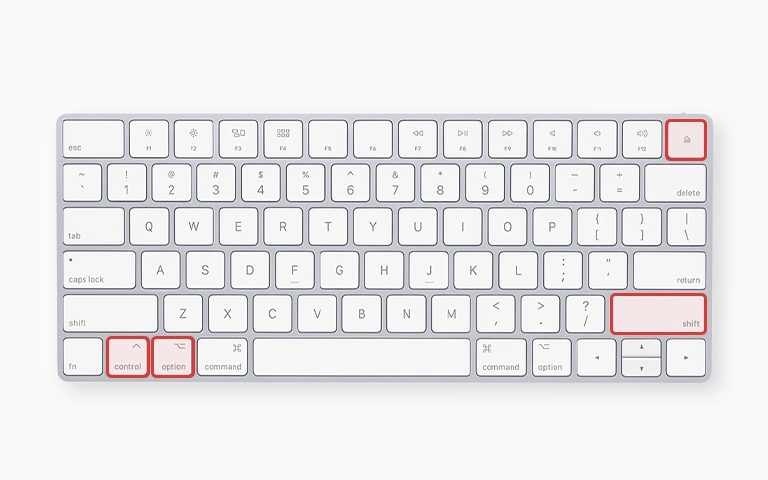
  • Pili çıkarılamayan birçok MacBook'ta sol taraftaki Shift + Control + Option tuşlarıyla birlikte güç düğmesi basılı tutulur.
  • T2 çipli dizüstülerde adımlar farklıdır; sağ Shift tuşu da kullanılır.
  • iMac ve Mac mini'de genellikle güç kablosu 15 saniye çıkarılıp yeniden takılır, ardından birkaç saniye beklenip cihaz açılır.
SMC sıfırlamada kullanılan tuşlar; sıra modele göre değişir.

4. Apple Silicon (M serisi) Mac'lerde ne yapılır?

M1, M2, M3 ve sonraki işlemcili Mac'lerde SMC sıfırlama yoktur; bu işlev çipin içindedir. Mac'i kapatın, en az 30 saniye bekleyin ve yeniden açın. Güç düğmesini basılı tutunca "Başlangıç seçenekleri yükleniyor" mesajı geliyorsa cihaz güç alıyor demektir.

5. Ekran kapalıyken yaşam belirtisi arayın

Bazen Mac çalışır ama ekran görüntü vermez. Güç düğmesine bastıktan sonra şunlara dikkat edin:

  • Fan sesi, başlangıç sesi (modele göre) veya disk çalışma sesi var mı?
  • Caps Lock tuşuna bastığınızda tuş ışığı yanıyor mu?
  • Parlaklık tuşlarıyla ekranı açmayı ya da harici bir monitör bağlamayı denediniz mi?

Ses veya ışık varsa sorun büyük olasılıkla ekran tarafındadır. Bu durumda veriler genellikle yerindedir ve kurtarma çok daha kolaydır.

Mac açılıyor ama masaüstüne gelmiyorsa verileri nasıl alırsınız?

Mac güç alıyor ama macOS yüklenmiyorsa, diski başka bir Mac'e paylaşarak verilerinizi kopyalayabilirsiniz. Bu yöntem yalnızca cihaz açılış aşamasına kadar geliyorsa işe yarar.

  • Intel Mac'lerde Hedef Disk Modu: Mac açılırken T tuşunu basılı tutun ve uygun kabloyla başka bir Mac'e bağlayın. Disk, diğer Mac'te harici disk gibi görünür.
  • Apple Silicon Mac'lerde Disk Paylaş: Güç düğmesini basılı tutarak başlangıç seçeneklerine girin, "Seçenekler"i açın. Ardından İzlenceler menüsünden "Disk Paylaş"ı seçin.

FileVault açıksa kullanıcı parolanız istenecektir. Bu sırada Disk İzlencesi'nde "İlk Yardım"ı çalıştırmayın, diski silmeyin ve macOS'u yeniden kurmayın. Bu işlemler diske yazar ve hasarlı bir yapıyı daha da bozabilir.

Laboratuvardan not: Apple Silicon Mac'lerde "DFU modu" ile yapılan iki işlem birbirine çok benzer görünür. "Revive" (canlandırma) firmware'i yeniler ve verilere dokunmaz. "Restore" (geri yükleme) ise cihazı tamamen siler. Verileriniz önemliyse bu işlemleri kendiniz denemeyin.

Açılmayan Mac'te nelerden kaçınmalısınız?

Yanlış bir müdahale, onarılabilir bir arızayı kalıcı veri kaybına çevirebilir. Şunlardan uzak durun:

  • Kasayı kendiniz açmak veya internetteki videolara bakarak anakarta müdahale etmek
  • Sıvı temas etmiş cihazı çalıştırmak, şarja takmak veya ısıyla kurutmak
  • Açılmayan cihazı onlarca kez açıp kapatmak
  • Açılış aşamasına gelen Mac'te diski silmek, macOS'u yeniden kurmak veya İlk Yardım çalıştırmak
  • Veriler yedeklenmemişse, verinin önemini belirtmeden cihazı anakart değişimine vermek

Açılmayan Mac'ten veri kurtarılabilir mi?

Çoğu durumda evet, ama yeni modellerde bu iş neredeyse her zaman uzmanlık gerektirir. Başarı; arızanın nedenine, anakartın durumuna ve depolama çiplerinin (NAND bellek) sağlamlığına bağlıdır. Hiçbir arıza türünde sonuç önceden garanti edilemez.

Eski Mac'ler: Ayrı disk avantajı

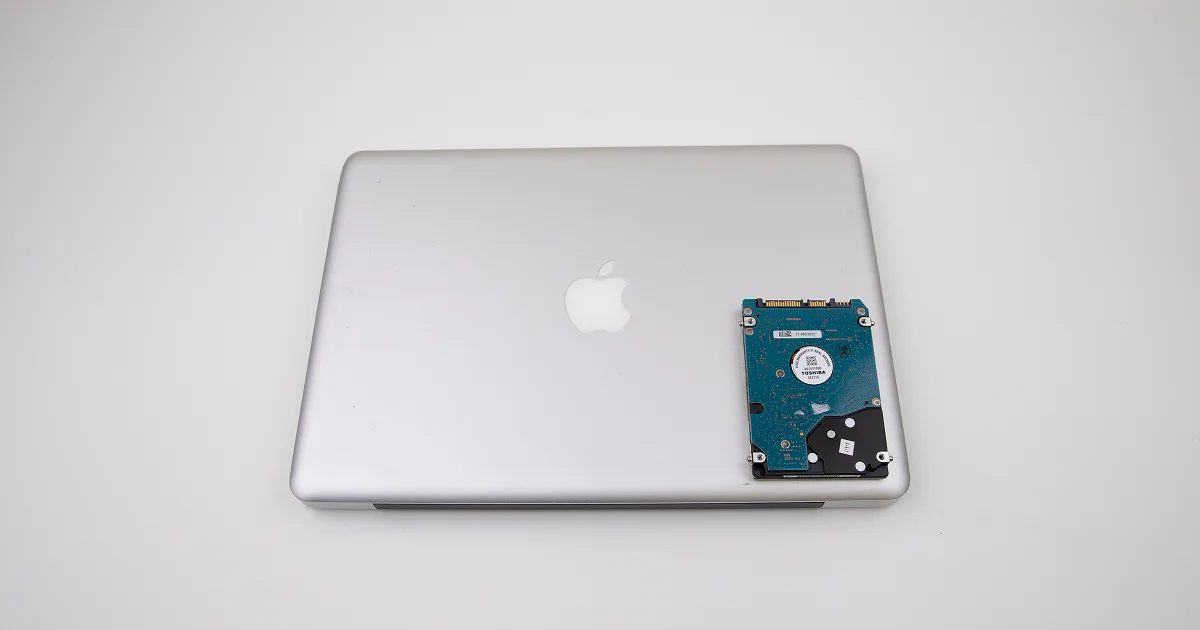
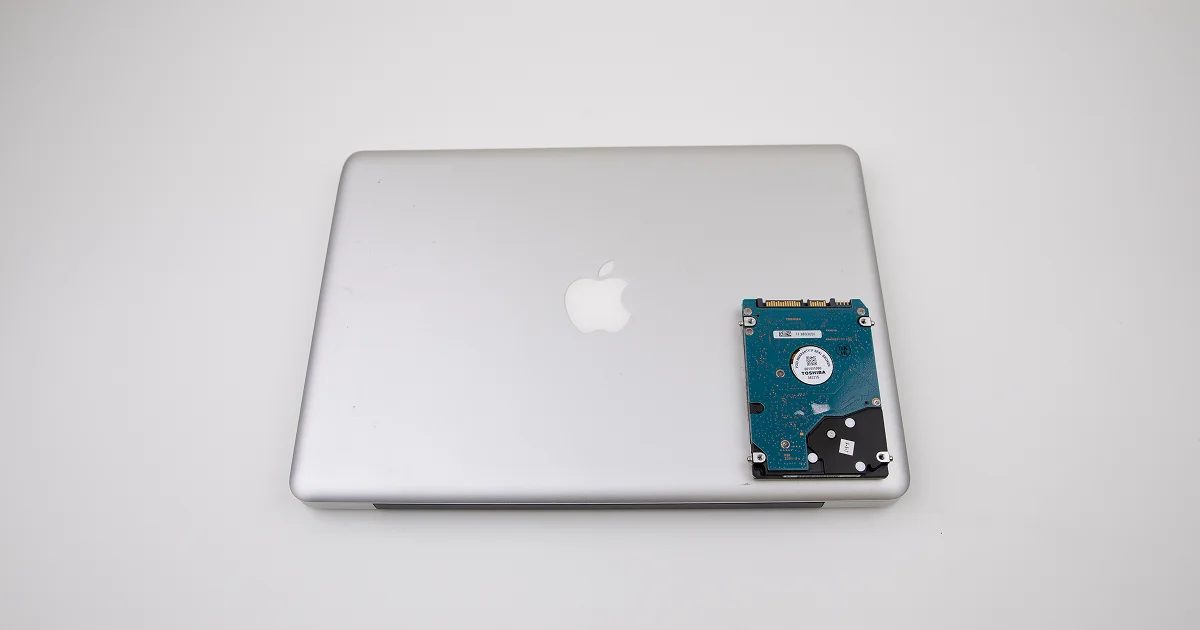
Yaklaşık 2016 öncesi birçok MacBook Pro ve bazı iMac modellerinde disk ayrı bir parçadır. Anakart bozulsa bile disk sağlamsa veriler uygun bir ortamda okunabilir. Disk tık sesi gibi fiziksel belirtiler gösteriyorsa ise işlem temiz odada (cleanroom) yapılmalıdır.

Eski MacBook'larda veriler çıkarılabilir 2.5" bir diskte durur.

Yeni Mac'ler: Lehimli SSD ve donanım şifrelemesi

Yaklaşık 2016–2017'den itibaren çıkan MacBook'ların çoğunda ve yeni iMac ile Mac mini'lerde SSD çipleri doğrudan anakarta lehimlidir. Çıkarıp başka bir bilgisayara takabileceğiniz bir "disk" yoktur. Bu yüzden veri kurtarma programları, açılmayan bir Mac'te hiçbir işe yaramaz.

T2 güvenlik çipli Mac'lerde ve Apple Silicon Mac'lerde veriler donanım düzeyinde şifrelenir. Şifreleme anahtarları anakarttaki Secure Enclave ile bağlantılıdır. Yani NAND çiplerini söküp okumak (chip-off) tek başına anlamlı veri vermez. Verilere ulaşmak için orijinal anakartın, en azından işlemci, Secure Enclave ve NAND çiplerinin, çalışır hâle getirilmesi gerekir.

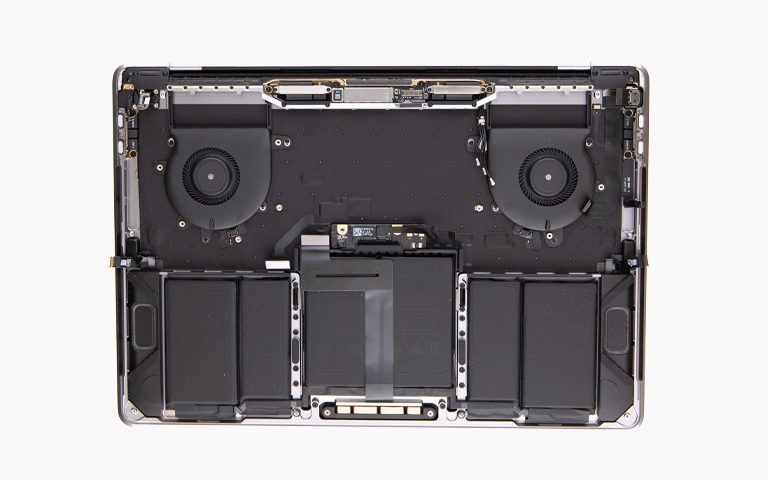
MacBook'un içinde anakart, fanlar ve bataryalar sıkışık yerleşimlidir.

Onarım ile veri kurtarma aynı şey değildir

Yetkili servisler genellikle arızalı anakartı komple değiştirir. Mac yeniden çalışır, ancak lehimli SSD'li modellerde eski karttaki veriler o kartla birlikte gider. Veri kurtarma ise tam tersine, arızalı orijinal kartın kendisinden veriye ulaşmayı hedefler. Cihazı servise vermeden önce bu farkı mutlaka göz önünde bulundurun.

Laboratuvarda süreç nasıl işler?

PITS Global Veri Kurtarma Hizmetleri olarak açılmayan Mac'lerde önce teşhis koyar, cihazı yalnızca veriye ulaşacak kadar onarırız. Süreç şu sırayla ilerler:

  1. Ön analiz ve teşhis: Anakartın güç hatları, kısa devre noktaları, sıvı izleri ve depolama yapısı incelenir.
  2. Bilgilendirme ve onay: Bulgular ve önerilen yol size iletilir; onayınız olmadan işlem yapılmaz.
  3. Kart seviyesinde onarım: Arızalı bileşenler mikro lehimleme ile değiştirilir, korozyon temizlenir. Amaç, kartın verileri çözebilecek kadar çalışmasıdır. Ayrı diskli eski modellerde fiziksel disk işlemleri temiz oda laboratuvarında yapılır.
  4. Kontrollü imaj alma (imaging): Veriler, orijinal depolamaya yazılmadan kopyalanır. Ayrı diskli modellerde zayıf diskler için DeepSpar Disk Imager gibi kontrollü imaj cihazları kullanılır.
  5. İmaj üzerinden kurtarma: Dosya sistemi (APFS veya HFS+) imaj üzerinde incelenir, dosya listesi sizinle doğrulanır.
  6. Teslim: Veriler yeni bir ortama aktarılarak teslim edilir.
Anakart, mikroskop altında bileşen seviyesinde inceleniyor.

Laboratuvardan not: Sıvı temas eden Mac'lerde zaman önemlidir. Korozyon anakart üzerinde ilerlemeye devam eder. Cihazı çalıştırmadan, kapalı ve fişten çekilmiş hâlde ne kadar erken getirirseniz, kartın kurtarılabilir kalma şansı o kadar yüksek olur.

Cihazınızdaki kişisel ve kurumsal veriler gizlilik ilkesiyle ve 6698 sayılı KVKK'ya uygun şekilde işlenir. Laptop ve masaüstü bilgisayarlara yönelik hizmetin ayrıntıları için laptop, notebook ve PC veri kurtarma sayfamıza, adım adım işleyiş için veri kurtarma sürecimize göz atabilirsiniz.

Ne zaman profesyonel yardım almalısınız?

Basit güç kontrolleri sonuç vermediyse ve veriler yedeklenmemişse denemeyi bırakmanın zamanı gelmiştir. Aşağıdaki durumlardan biri sizin için geçerliyse cihazı kapalı tutup uzmana danışın:

  • Adaptör, priz, zorla yeniden başlatma ve SMC sıfırlama işe yaramadı.
  • Cihazda hiçbir yaşam belirtisi yok; ses de ışık da gelmiyor.
  • Sıvı teması, düşme, elektrik dalgalanması veya şişmiş batarya söz konusu.
  • Mac'inizde T2 çipi veya Apple Silicon işlemci var ve veriler yalnızca bu cihazda duruyor.
  • Tık sesi veren eski tip bir diskiniz var.

Başvurmadan önce modeli, üretim yılını ve arızadan hemen önce ne olduğunu not edin. Bu bilgiler teşhisi hızlandırır. Benzer deneyimler için elektrik dalgalanmasından sonra açılmayan MacBook Air vakasını ve açılmayan ve tık sesi gelen iMac yazımızı okuyabilirsiniz.

Önemli Noktalar

  • MacBook açılmıyorsa önce adaptör, kablo, priz, zorla yeniden başlatma ve (Intel'de) SMC sıfırlamayı deneyin.
  • Fan sesi veya Caps Lock ışığı varsa sorun ekranda olabilir; veriler büyük olasılıkla yerindedir.
  • Yeni Mac'lerde SSD anakarta lehimlidir ve donanım düzeyinde şifrelidir; disk sökülüp başka yere takılamaz.
  • Anakart değişimi Mac'i çalıştırır ama lehimli SSD'deki verileri geri getirmez.
  • Sıvı temasında cihazı çalıştırmayın, şarja takmayın, kurutmaya çalışmayın.
  • Açılış aşamasına gelen Mac'te diski silmeyin, İlk Yardım çalıştırmayın; DFU'da "Restore" seçeneği verileri siler.

Açılmayan Mac'inizdeki veriler sizin için önemliyse PITS Global Veri Kurtarma Hizmetleri'ne (0216) 599 00 11 numarasından ulaşabilir ya da fiyat teklifi formunu doldurabilirsiniz. Cihazınız Ataşehir, İstanbul'daki ISO sertifikalı temiz oda laboratuvarımızda incelenir. Ankara, İzmir, Antalya, Bursa, Gaziantep ve Samsun şubelerimize başvurabilir ya da ücretsiz kargo ile cihazınızı gönderebilirsiniz. Analiz ücretsizdir; veri kurtarılamazsa ücret alınmaz.

Sık sorulan sorular

Apple yetkili servisi açılmayan MacBook'umdaki verileri kurtarabilir mi?

Genellikle hayır. Yetkili servisler donanımı onarmaya odaklanır ve çoğunlukla arızalı anakartı komple değiştirir. Lehimli SSD'li modellerde veriler eski kart üzerinde kaldığı için bu işlem veri kaybıyla sonuçlanır. Verileriniz yedeklenmemişse cihazı onarıma vermeden önce bileşen seviyesinde çalışan bir veri kurtarma laboratuvarına danışmanız daha güvenlidir.

M1 veya M2 MacBook'un SSD'sini söküp başka bilgisayara takabilir miyim?

Hayır. Apple Silicon Mac'lerde depolama çipleri anakarta lehimlidir ve veriler, anakarttaki Secure Enclave'e bağlı anahtarlarla donanım düzeyinde şifrelenir. Çipler sökülse bile başka bir cihazda anlamlı veri okunamaz. Verilere ulaşmak için orijinal anakartın çalışır hâle getirilmesi gerekir; bu da uzman ekipman ve mikro lehimleme deneyimi ister.

Bataryası şişen MacBook'tan veri kurtarılır mı?

Çoğu durumda evet. Şişmiş batarya genellikle depolama çiplerine doğrudan zarar vermez, ama kasaya ve anakarta baskı yapabilir. Cihazı şarjdan çıkarın, kullanmayı bırakın ve kasaya bastırmayın. Bataryayı kendiniz sökmeye çalışmayın; delinen lityum batarya yangın riski taşır. Cihazı bu hâliyle uzmana ulaştırmak en güvenli yoldur.

Mac'imde FileVault açıksa veri kurtarma için parolam gerekir mi?

Evet, FileVault etkinse verilere ulaşmak için kullanıcı parolanız veya kurtarma anahtarınız gerekir. Bu bilgiler olmadan şifreli veriler okunamaz. Bu nedenle parolanızı ve varsa kurtarma anahtarınızı hazır bulundurun. Bilgileriniz gizlilik ilkesiyle ve KVKK'ya uygun şekilde yalnızca kurtarma işlemi için kullanılır.

Time Machine yedeğim varsa açılmayan Mac için yine de veri kurtarma gerekir mi?

Güncel bir Time Machine yedeğiniz varsa çoğu zaman gerekmez. Yedeği yeni veya onarılmış bir Mac'e Geçiş Asistanı ile aktarabilirsiniz. Ancak yedeğin son tarihini kontrol edin; yedekten sonra oluşturduğunuz dosyalar yalnızca açılmayan cihazda olabilir. Bu dosyalar önemliyse anakart değişiminden önce veri kurtarma seçeneğini değerlendirin.

Sıvı dökülen ve kapanan MacBook'u kurumaya bırakıp sonra açmayı denemeli miyim?

Hayır. Sıvı temasından sonra cihazı açmak ya da şarja takmak kısa devreye yol açarak anakartı ve depolama çiplerini kalıcı olarak bozabilir. Kendi kendine kuruması da korozyonu durdurmaz. Adaptörü çıkarın, cihazı kapalı tutun, saç kurutma makinesi kullanmayın ve mümkün olan en kısa sürede uzman değerlendirmesine gönderin.

SCSI Disk Veri Kurtarma: Klinik Sunucusundan DICOM Arşivi Vakası

Kısa cevap: Eski SCSI disklerden veri kurtarmak çoğu durumda mümkündür. Ancak bu diskler modern bilgisayarlara doğrudan bağlanamaz. Üstelik yaşlandıkça motor, kafa ve yüzey arızalarına yatkın hâle gelirler. Disk görünmüyorsa tekrar tekrar çalıştırmayın, onarım aracı kullanmayın. Önce kontrollü imaj alınmalı, veriler ardından bu kopya üzerinden kurtarılmalıdır.

Yıllardır sorunsuz çalışan bir sunucu, bir gün bir yükseltme ya da taşıma sonrasında sessizce "yok" olabilir. Bu yazıda SCSI disk veri kurtarma sürecini, PITS Global laboratuvarlarında çözülen gerçek bir vaka üzerinden anlatıyoruz. Vakada yedeği olmayan bir tıp kliniğinin görüntüleme arşivi ve web uygulaması söz konusuydu. Kendi eski sunucunuz varsa, aşağıdaki bilgiler olası bir veri kaybının önüne geçmenize yardımcı olabilir.

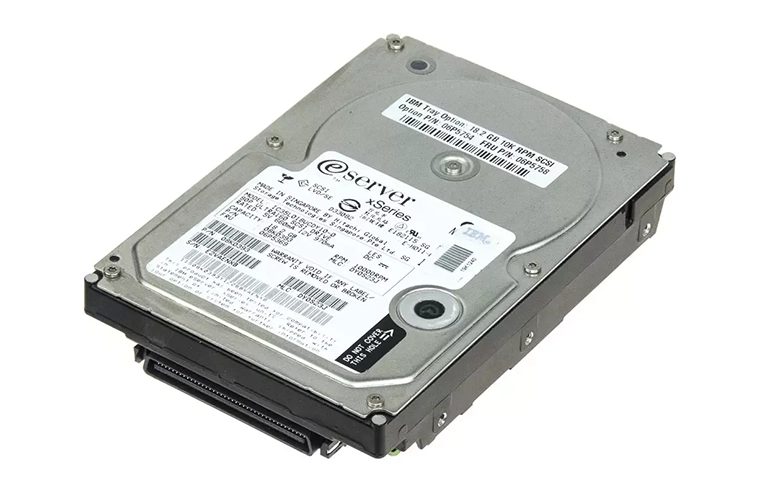
Eski sunucularda kullanılan, geniş konnektörlü tipik bir SCSI disk

SCSI disk nedir, neden bugün sorun çıkarır?

SCSI (Small Computer System Interface), özellikle 1990'lar ve 2000'lerin sunucularında kullanılan bir disk arayüzüdür. Bugünkü bilgisayarlarda SCSI denetleyicisi bulunmadığı için bu diskler doğrudan bağlanamaz. Yeri büyük ölçüde SAS ve SATA arayüzlerine geçmiştir.

SCSI diskler genellikle yüksek devirde çalışır ve yoğun yük için tasarlanmıştır. Yine de yıllar içinde mekanik parçalar yıpranır. Uzun süre kapalı kalan ya da yeni bir sisteme taşınan bir disk, ilk açılışta arıza belirtisi gösterebilir. Bu disklere erişimi zorlaştıran başlıca etkenler şunlardır:

  • Uyumsuzluk: Uygun denetleyici kartı (HBA) ve kablo/adaptör bulmak her zaman kolay değildir.
  • Motor ve mil yıpranması: Motor sıkışabilir, plakalar dönmeyebilir (stiction).
  • Kafa aşınması: Okuma-yazma kafaları (head) zamanla zayıflar ve okuma hataları artar.
  • Yüzey hasarı: Kötü sektörler (bad sector) çoğalır, dosyalar okunamayan alanlara dağılmış olabilir.
  • Yanlış müdahale riski: Bir RAID kartının diski "başlatmayı" (initialize) önermesi gibi tek bir yanlış tık, verinin üzerine yazabilir.

Vaka: Yükseltmeden sonra açılmayan üç SCSI disk

ABD'deki bir tıp kliniği, yıllardır üç adet 73 GB Seagate SCSI diskle çalışan bir sunucu kullanıyordu. Bu sunucuda kliniğin günlük işleyişi için kritik veriler vardı:

  • Web uygulamasının altyapısı ve veritabanı (Apache + MySQL)
  • Hasta faturalandırma ve kayıt bilgileri
  • Tanısal görüntüleme cihazlarından gelen DICOM dosyaları
  • Arşivlenmiş tıbbi belgeler ve yapılandırma dosyaları

Bir sistem yükseltmesinin ardından bilgi işlem ekibi disklere yeniden erişmek istedi. Diskler enerji alıyordu ama hiçbiri bağlanmadı (mount edilmedi). Kurum içi ekip dosyaları kurtarmayı denedi, sonuç alamadı. Düzenli bir yedekleme sistemi de yoktu. Bu noktada diskler PITS Global laboratuvarına teslim edildi.

Laboratuvarda ne bulundu? Her diskte farklı bir arıza

Temiz oda (cleanroom) incelemesi, üç diskin üç ayrı arıza türü taşıdığını gösterdi. Bu yüzden her biri için farklı bir yol izlendi.

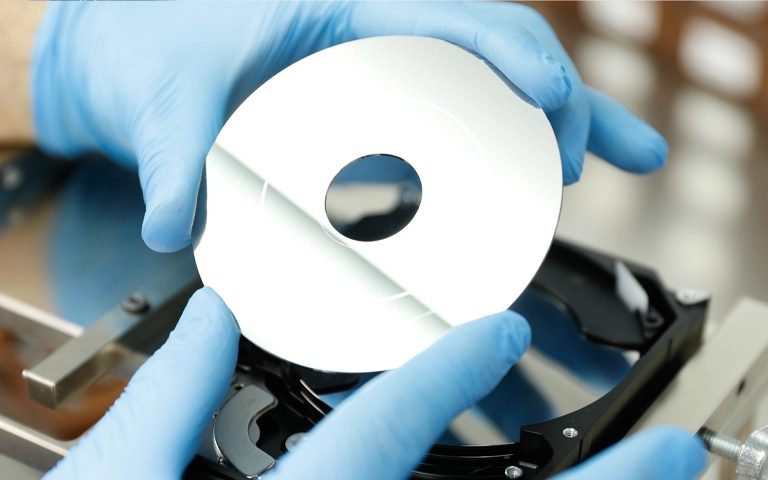
Disk plakası temiz odada eldivenle, kontrollü biçimde tutuluyor

Disk 1 – Mekanik arıza: sıkışmış motor

Motor kilitlenmişti, kafa grubu da tepki vermiyordu. Ekip uyumlu bir donör disk buldu. Motor ve elektronik kart (PCB), donör diskteki parçalarla değiştirildi. Bu tür işlemler plakaların açıkta kaldığı için yalnızca temiz odada yapılabilir.

Disk 2 – Yüzey hasarı ve kötü sektörler

Bu diskte çok sayıda Apache ve MySQL dosyası vardı. Dosyalar, kötü sektörlerin bulunduğu alanlara parça parça dağılmıştı. İmaj alma (imaging) araçları okunamayan bölgeleri atlayarak önce sağlam alanları kopyaladı. Ardından sunucu dizinleri bu kopya üzerinden yeniden kuruldu.

Disk 3 – Mantıksal bozulma ve dosya tablosu kaybı

DICOM görüntüleri ve web uygulamasının veritabanı bu diskteydi. Dosya sistemi indeksi bozulmuştu, yani diskteki veri duruyor ama "nerede olduğu" bilgisi kaybolmuştu. Ham veri kurtarma (raw recovery) yapıldı ve klasör ile dosya yapısı yeniden oluşturuldu.

Laboratuvardan not: Birden fazla diskli sunucularda en sık gördüğümüz hata, bütün disklere aynı çözümü uygulamaktır. Bir disk mekanik, diğeri mantıksal sorunlu olabilir. Önce her diskin teşhisi ayrı yapılır, sonra her biri için en az riskli yol seçilir.

Sonuç: Hangi veriler kurtarıldı?

Temiz oda çalışması, kontrollü imaj alma ve ham dosya sistemi analizi sayesinde şu veriler geri alındı:

  • Apache sunucu dosyaları kurtarıldı ve yeniden yapılandırıldı.
  • Web uygulamasını çalıştıran MySQL veritabanı tamamen geri getirildi.
  • BT, MR ve röntgen çekimlerine ait yüzlerce DICOM (.dcm) dosyası kurtarıldı.
  • Hasta kayıtları ve idari dosyalar çıkarıldı.

Veriler, modern sistemlerle uyumlu, şifreli yeni bir harici diske aktarıldı ve müşteri tarafından doğrulandı. Klinik, birkaç iş günü içinde web altyapısına ve görüntüleme arşivine yeniden kavuştu.

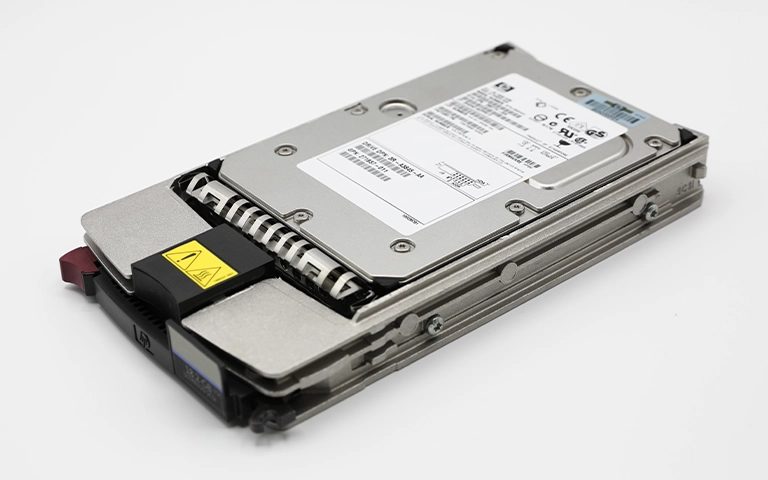
Sunucu kızağına takılı, çalışırken değiştirilebilen bir SCSI disk

Eski sunucu diskiniz görünmüyorsa ne yapmalısınız?

İlk kural basittir: diske yazma yapabilecek her işlemi durdurun ve belirtiyi not edin. Aşağıdaki tablo, eski SCSI veya SAS disklerde sık görülen durumları özetler.

Belirti Olası neden Ne yapmalı Ne yapmamalı
Disk enerji alıyor ama hiç dönmüyor Motor sıkışması, PCB arızası Kapatın, profesyonel değerlendirme isteyin Diske vurmak, sallamak, tekrar tekrar açmak
Tık veya sürtünme sesi Kafa arızası, plaka hasarı Hemen kapatın "Bir kez daha deneyeyim" demek
Disk dönüyor, sistem bağlamıyor Dosya sistemi bozulması, denetleyici uyumsuzluğu Disk sırasını ve denetleyici modelini not edin CHKDSK, fsck veya onarım aracı çalıştırmak
Çok yavaş okuma, sürekli hata Kötü sektörler, zayıflayan kafalar Kullanımı bırakın, imaj aldırın Tüm diski kopyalamaya zorlamak
RAID kartı "yabancı yapılandırma" veya "initialize" uyarısı veriyor Dizi bilgisinin okunamaması İşlemi iptal edin, sunucuyu kapatın Başlatma, temizleme veya yeniden oluşturma (rebuild)

Güvenle yapabilecekleriniz

  1. Sunucuyu düzgün şekilde kapatın ve diskleri gereksiz yere çalıştırmayın.
  2. Her diskin hangi yuvada durduğunu etiketleyin. Fotoğraf çekmek en kolay yoldur.
  3. Denetleyici kartının ve sunucunun model bilgisini not edin.
  4. Kablo ve güç bağlantılarının yerinde olup olmadığını gözle kontrol edin.
  5. Diskte ne tür veriler olduğunu ve en kritik klasörleri listeleyin. Bu liste kurtarma önceliğini belirlemeyi kolaylaştırır.

Kesinlikle kaçınmanız gerekenler

  • Diski açmak: Toz tek başına plakalara kalıcı zarar verebilir.
  • Başka bir diskten elektronik kart takmak: Kartlardaki diske özel bilgiler (ROM, adaptif parametreler) uyuşmazsa sorun büyür.
  • Formatlamak, başlatmak veya diske yeni veri yazmak.
  • Deneme yanılma yapan kurtarma programlarını tekrar tekrar çalıştırmak. Zayıf bir diskte her deneme başarı şansını azaltabilir.
  • Diskler bir RAID dizisindeyse sıralarını değiştirmek veya rebuild başlatmak.

Ne zaman profesyonel yardım almalısınız?

Disk ses çıkarıyorsa, dönmüyorsa, kurum içi deneme sonuç vermediyse ya da veri kritikse profesyonel destek almanın zamanı gelmiştir. Sağlık verisi, finans kayıtları veya tek kopya arşivler söz konusuysa deneme yapmadan önce durmak en güvenli seçenektir.

Profesyonel süreçte sıra hep aynıdır. Önce arıza teşhis edilir ve bulgular onayınıza sunulur. Gerekirse temiz odada fiziksel onarım yapılır. Ardından orijinal diske hiçbir şey yazılmadan kontrollü bir imaj alınır. Veriler bu imaj üzerinden kurtarılır, dosya listesi sizinle doğrulanır ve yeni bir ortama aktarılır. Ayrıntılar için sunucu veri kurtarma hizmetimize göz atabilirsiniz. Diskleriniz bir dizi oluşturuyorsa RAID veri kurtarma sayfamız da yol gösterir.

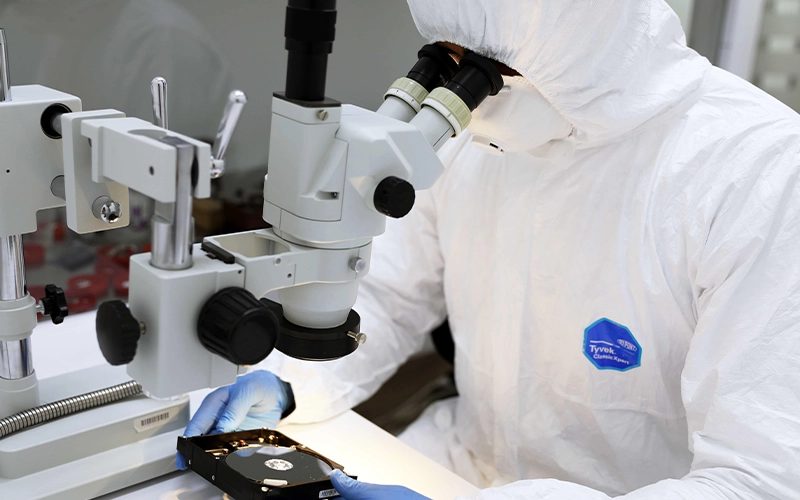
Temiz oda kıyafetli uzman, mikroskop altında hassas bir onarım yapıyor

Laboratuvardan not: Kötü sektörlü bir diskte amaç, önce okunabilen her şeyi güvenle kopyalamaktır. Zor alanlar sonraya bırakılır. Bu yaklaşım, zayıflayan kafaların ilk denemelerde tükenmesini önler. Konuyu kötü sektörlü disk veri kurtarma vakasında daha ayrıntılı anlattık.

Sağlık kurumları bu vakadan ne öğrenmeli?

Bu vakanın asıl dersi şudur: eski donanım çalıştığı sürece güvenli görünür, ama yedeksiz her sistem tek bir arızaya bağlıdır. Türkiye'de hasta görüntüleri ve sağlık kayıtları, KVKK (6698 sayılı Kişisel Verilerin Korunması Kanunu) kapsamında özel nitelikli kişisel veri olarak değerlendirilir. Bu yüzden hem verinin kaybolmaması hem de kurtarma sırasında gizliliğin korunması önemlidir.

Eski sunucu kullanan klinikler için kısa bir kontrol listesi:

  • DICOM arşivi ve veritabanı için düzenli, otomatik yedek alınıyor mu?
  • Yedeklerin en az biri sunucudan fiziksel olarak ayrı bir yerde duruyor mu?
  • Yedekten geri dönüş en son ne zaman test edildi?
  • Sistem yükseltmesi veya taşıma öncesinde tam kopya alınıyor mu?
  • Eski disklerin yerine modern bir depolama çözümüne geçiş planlandı mı?

Önemli Noktalar

  • Eski SCSI diskler modern sistemlere doğrudan bağlanamaz; uyumsuzluk ve yıpranma birlikte risk oluşturur.
  • Bu vakada üç diskte üç ayrı arıza vardı: sıkışan motor, kötü sektörler ve bozuk dosya tablosu.
  • Kurtarma, temiz oda onarımı, kontrollü imaj alma ve ham veri analizine dayandı.
  • DICOM dosyaları, MySQL veritabanı ve Apache dosyaları şifreli yeni bir diske aktarıldı.
  • Disk görünmüyorsa onarım aracı çalıştırmayın, RAID kartının başlatma önerisini kabul etmeyin.
  • Sağlık verileri KVKK kapsamında özel nitelikli veridir; düzenli ve test edilmiş yedek şarttır.

Eski sunucu diskleriniz için bize ulaşın

PITS Global Veri Kurtarma Hizmetleri, İstanbul Ataşehir'deki ISO sertifikalı temiz oda laboratuvarında SCSI, SAS ve SATA sunucu disklerinden veri kurtarma yapar. İstanbul, Ankara, İzmir, Antalya, Bursa, Gaziantep ve Samsun şubelerimize başvurabilir ya da diskinizi kargoyla gönderebilirsiniz. Bize (0216) 599 00 11 numaralı telefondan ulaşabilir veya fiyat teklifi formunu doldurabilirsiniz.

Sık sorulan sorular

DICOM dosyası nedir, normal bir resim dosyası gibi açılabilir mi?

DICOM, tıbbi görüntüleme için kullanılan uluslararası bir standarttır. Bir .dcm dosyası yalnızca görüntüyü değil, hasta bilgisi, çekim tarihi ve cihaz ayarları gibi meta verileri de taşır. Bu nedenle sıradan bir resim görüntüleyiciyle tam olarak açılamaz. Kurtarılan DICOM dosyaları, bir DICOM görüntüleyici veya kurumun PACS sistemiyle kontrol edilmelidir.

SCSI diskimi USB adaptörle bilgisayara takıp verileri kendim alabilir miyim?

Teknik olarak bazı adaptörler ve denetleyici kartlarla bağlantı mümkündür. Ancak disk yıllarca kapalı kaldıysa, ses çıkarıyorsa veya daha önce görünmediyse bu deneme riskli olabilir. Uyumsuz bir denetleyici diski başlatmayı önerebilir, zayıf kafalar da her denemede daha fazla yıpranır. Veri önemliyse bağlantı denemesi yapmadan önce uzman görüşü almak daha güvenlidir.

Bozuk bir MySQL veritabanı eski diskten kurtarılabilir mi?

Çoğu durumda evet. Veritabanı dosyaları diskte fiziksel olarak duruyorsa, önce diskin imajı alınır, ardından veritabanı dosyaları bu kopyadan çıkarılır. Dosyalar kötü sektörlere dağılmışsa okunabilen parçalar birleştirilerek yapı yeniden kurulur. Sonuç, eksik veya hasarlı bölgelerin miktarına bağlıdır; bu yüzden kesin sonuç ancak teşhisten sonra söylenebilir.

Hasta verilerini veri kurtarma laboratuvarına göndermek KVKK açısından sorun olur mu?

Sağlık verileri KVKK kapsamında özel nitelikli kişisel veri sayılır ve dikkatli işlenmelidir. Laboratuvarla gizlilik koşullarını önceden konuşmanız, gerekirse gizlilik sözleşmesi talep etmeniz iyi bir uygulamadır. PITS Global, verileri gizlilik ilkesiyle ve KVKK'ya uygun şekilde işler. Kurumunuza özel yasal yükümlülükler için kendi hukuk danışmanınızın görüşünü almanız önerilir.
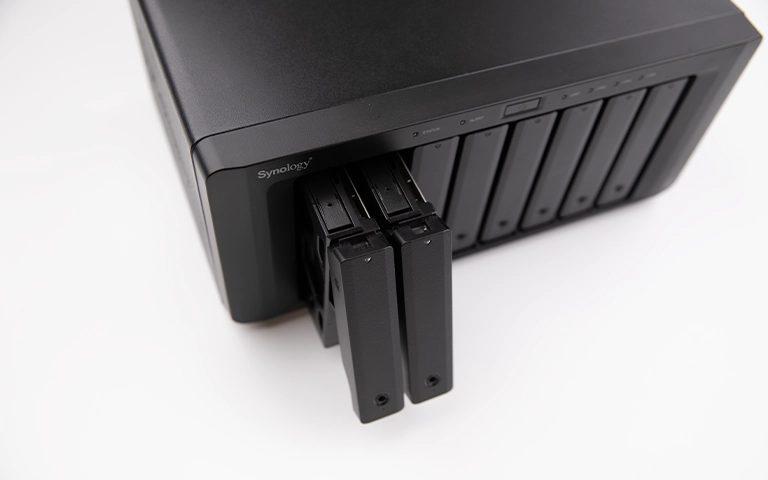
Sunucudaki diskler RAID dizisindeyse laboratuvara nasıl göndermeliyim?

Sunucuyu kapattıktan sonra her diskin hangi yuvada olduğunu etiketleyin ve fotoğraflayın. Dizinin bütün disklerini, arızalı görünmeyenler dahil birlikte gönderin. Denetleyici modelini ve RAID seviyesini biliyorsanız not edin. Diskleri antistatik poşete koyup darbeye karşı sağlam ambalajla paketleyin. Rebuild veya yeniden yapılandırma denemesi yapmayın.

Formatlanan SD Kart Veri Kurtarma: Sony A7III Fotoğrafçı Vakası

Kısa cevap: Fotoğraf makinesinde formatlanan SD karttaki veriler çoğu zaman hâlâ kurtarılabilir. Bunun koşulu, karta yeni bir şey yazılmamış olması. Sony A7III gibi bazı makineler kartı daha derin bir yöntemle biçimlendirir. Bu durumda kurtarma yazılımları boş kart görür ve dosyalara ancak laboratuvarda NAND bellek seviyesinde erişilebilir.

Bir etkinliğin bütün karelerini çektiniz, ertesi çekime hazırlanırken kartı makinenin menüsünden formatladınız. Sonra fark ettiniz ki fotoğrafları bilgisayara aktarmamışsınız. Formatlanan SD kart veri kurtarma ihtimali bu noktada büyük ölçüde sizin bundan sonra yapacaklarınıza bağlı. Bu yazıda önce durumunuzu nasıl tanıyacağınızı, sonra güvenle yapabileceklerinizi anlatıyoruz. Son olarak PITS Global laboratuvarlarında çözülen bir Sony A7III vakası üzerinden profesyonel süreci gösteriyoruz.

Sony A7III ve profesyonel çekimlerde sık kullanılan bir SD kart

Formatlanan SD karttan veri kurtarılabilir mi?

Evet, karta yeni veri yazılmadıysa ve kart fiziksel olarak sağlamsa formatlanan SD karttaki fotoğraflar çoğu durumda kurtarılabilir. Formatlama, dosyaları tek tek silmez. Önce kartın "içindekiler listesini", yani dosya sistemini sıfırlar.

Fotoğrafların kendisi NAND bellek hücrelerinde bir süre daha durur. Yeni çekim yaptığınızda ise bu hücrelerin üzerine yazılır. Üzerine yazılan veri pratikte geri getirilemez. Bu yüzden ilk ve en önemli kural şudur: kartı hemen makineden çıkarın ve kullanmayın.

Sony A7III'te format atmak neden farklı?

PITS Global laboratuvarlarının bu vakadaki tespitine göre Sony A7III, kartı yalnızca dosya sistemini silerek değil, kartın mantıksal yapısını da sıfırlayarak biçimlendirir. Sonuçta kart, içinde veri varken bile dışarıya tamamen boşmuş gibi davranır.

Bunu anlamak için SD kartın içini bilmek gerekir. Her kartta bir denetleyici (controller) ve NAND bellek bulunur. Denetleyici, bilgisayarın istediği adresi NAND üzerindeki gerçek konuma çeviren bir çevirmen tablosu (translator) tutar. Sıradan bir hızlı formatta yalnızca dosya sistemi (exFAT veya FAT32) yeniden oluşturulur, çevirmen tablosu yerinde kalır. Kurtarma yazılımları da eski dosyaları bu sayede bulabilir.

Çevirmen tablosu sıfırlandığında ise denetleyici eski verinin yerini artık "bilmez". Bilgisayar kartı okuduğunda boş alan görür. Tüm yazılımlar karta denetleyici üzerinden eriştiği için, hangi programı kullanırsanız kullanın sonuç aynı olur: dosya yok. Oysa fotoğraflar NAND çiplerinde hâlâ durabilir.

Laboratuvardan not: Bir kurtarma programının "hiçbir dosya bulunamadı" demesi, verinin yok olduğu anlamına gelmez. Çoğu zaman sadece denetleyicinin o veriyi göstermediği anlamına gelir. Böyle bir durumda programları art arda denemek yerine kartı bir kenara kaldırmak en doğru adımdır.

Durumunuzu tanıyın: Belirti, anlamı ve ne yapmalı?

Formatlanan kartın kurtarma yolu, formatın nerede ve nasıl yapıldığına göre değişir. Aşağıdaki tablo ilk değerlendirmeyi yapmanıza yardımcı olur.

Durum Olası anlamı Ne yapmalı / ne yapmamalı
Kart bilgisayarda formatlandı (hızlı format) Yalnızca dosya sistemi sıfırlanmış olabilir Karta hiçbir şey yazmayın. Veri önemliyse uzmana danışın.
Kart makine menüsünden formatlandı Mantıksal yapı daha derin sıfırlanmış olabilir Kartı makineden çıkarın, yeni çekim yapmayın.
Kurtarma programı hiçbir dosya bulamıyor Çevirmen tablosu sıfırlanmış olabilir Programları tekrar tekrar denemeyin. NAND seviyesinde okuma gerekebilir.
Format sonrası yeni fotoğraf çekildi Eski verinin bir kısmının üzerine yazılmış olabilir Hemen durun. Yazılmayan alanlardaki dosyalar hâlâ kurtarılabilir.
Windows "Biçimlendirmeniz gerekiyor" uyarısı veriyor Dosya sistemi bozulmuş, kart RAW görünüyor olabilir "İptal"e tıklayın. Formatlamayın, onarım aracı çalıştırmayın.

SD kartı formatladıysanız ilk ne yapmalısınız?

İlk iş kartı makineden çıkarıp yazmaya karşı korumak ve hiçbir şekilde kullanmamaktır. Aşağıdaki adımlar veriye zarar vermeyen, güvenli adımlardır.

  1. Kartı makineden çıkarın. Makine açık kaldıkça yeni dosya ya da klasör yazabilir.
  2. Kilit anahtarını kullanın. Tam boy SD kartların yan tarafındaki küçük kilidi "LOCK" konumuna getirin. microSD kartlarda bunu adaptör üzerinden yapabilirsiniz.
  3. Kartı etiketleyip ayırın. Çekim yoğunluğunda başka bir kartla karışmasın, yanlışlıkla yeniden kullanılmasın.
  4. Bilgisayar uyarılarına "İptal" deyin. Kartı bir okuyucuya takarsanız ve Windows biçimlendirmeyi önerirse kabul etmeyin.
  5. Yedekleri kontrol edin. Makinenin ikinci kart yuvasında yedek kayıt açıksa ya da kareler telefona veya buluta aktarıldıysa önce oralara bakın.

Kesinlikle yapılmaması gerekenler

  • Kartla yeni çekim yapmak ya da karta dosya kopyalamak.
  • Kartı tekrar formatlamak veya "tam format" denemek.
  • CHKDSK ya da macOS'taki "İlk Yardım" gibi onarım araçlarını çalıştırmak.
  • Kurtarılan dosyaları aynı karta kaydetmek.
  • Veri önemliyse deneme yanılma yapan programları art arda çalıştırmak. Her deneme süreci zorlaştırabilir.

Kart sadece bilgisayarda hızlı formatlandıysa ve fotoğraflar çok kritik değilse, salt okunur çalışan kurtarma yazılımları denenebilir. Kurtarılan dosyaları mutlaka başka bir diske kaydedin. Program sonuç vermezse veya fotoğraflar telafisi olmayan türdense hemen durun. Silinen fotoğraflar için ilk adımları SD karttan silinen fotoğrafları kurtarma rehberimizde ayrıca anlattık.

Vaka: Sony A7III'te formatlanan kartta 200'ü aşkın etkinlik fotoğrafı

Bu vakada profesyonel bir fotoğrafçı, özel bir etkinlikte çektiği 200'den fazla fotoğrafın bulunduğu SanDisk SD kartı Sony A7III menüsünden yanlışlıkla formatladı. Vaka, PITS Global laboratuvar ağında çözüldü.

Sorun: Fotoğrafçı internette bulduğu birçok yöntemi denedi, hiçbiri dosya getirmedi. Araştırırken, A7III'ün formatlama biçiminin diğer makinelerden farklı olduğunu ve bu yüzden sıradan yöntemlerin çoğu zaman sonuç vermediğini öğrendi. Bunun üzerine profesyonel destek istedi.

Teşhis: Mühendislerimiz kartı fiziksel ve mantıksal olarak inceledi. Kartta çatlak, çizik ya da denetleyici arızası yoktu. Sorun tamamen mantıksaldı ve makinenin derin formatlama yönteminden kaynaklanıyordu. Denetleyici üzerinden okumanın işe yaramayacağı netti. Çip seviyesinde çalışmak gerekiyordu.

Dış kaplaması kaldırılarak iç devresi açığa çıkarılmış SD kart

Laboratuvarda NAND seviyesinde kurtarma nasıl yapılır?

NAND seviyesinde kurtarma, kartın denetleyicisini devre dışı bırakıp bellek çipindeki ham veriyi doğrudan okumak ve dosya yapısını yeniden kurmaktır. Bu vakada süreç şu adımlarla ilerledi:

  1. Açma ve inceleme: Kart, ISO sertifikalı temiz oda (cleanroom) laboratuvarımızda dikkatle açıldı. Bellek çiplerinin fiziksel olarak sağlam ve erişilebilir olduğu doğrulandı.
  2. Çipin sökülmesi (chip-off): NAND çipi, hassas ısıtma ve kaldırma araçlarıyla, gerilim hasarı oluşturmadan karttan ayrıldı.
  3. Doğrudan NAND okuma: Çip özel bir adaptör üzerinden kontrollü bir ortamda okundu. Böylece dosya sistemi ve denetleyici tamamen atlanarak ham bellek blokları elde edildi.
  4. Elle yeniden yapılandırma: Ham dökümde bellek blokları doğru sıraya dizildi, görüntü dosyalarının başlık bilgileri bulundu ve klasör yapısı yeniden kuruldu.
  5. Doğrulama: Fotoğrafçıyla uzaktan bir oturum yapılarak dosyaların eksiksiz ve sağlam olduğu birlikte kontrol edildi.
  6. Teslim: Fotoğraflar yeni bir depolama ortamına aktarılıp güvenli şekilde gönderildi.

Sonuçta etkinlik fotoğraflarının tamamı kurtarıldı. Her kartta sonuç aynı olmayabilir. Başarı, karta yazılıp yazılmadığına ve kartın yapısına bağlıdır.

Monolit kartta veri hatlarına iğnelerle doğrudan erişim düzeneği

Laboratuvardan not: Birçok modern SD ve microSD kart monolit (monolith) yapıdadır. Denetleyici ile NAND aynı paketin içindedir, sökülecek ayrı bir çip yoktur. Bu kartlarda PC-3000 Flash ile kartın yüzeyindeki test noktalarına bağlanılır ve bellek doğrudan okunur. Yöntem kartın iç yapısına göre seçilir.

Bu iki yöntemin ayrıntılarını chip-off ve NAND okuma ile monolit kartlarda pinout yöntemi yazılarımızda bulabilirsiniz.

Ne zaman profesyonel yardım almalısınız?

Fotoğraflar telafisi olmayan türdense veya kurtarma programı hiçbir şey bulamadıysa, beklemeden profesyonel yardım almanız gerekir. Düğün, nişan, kurumsal etkinlik gibi bir daha çekilemeyecek kareler bu gruptadır.

Şu durumlarda kartı denemeye devam etmeyin:

  • Kart makinenin menüsünden formatlandı ve programlar boş kart gösteriyor.
  • Kart format sonrası bilgisayarda hiç görünmüyor ya da 0 bayt görünüyor.
  • Kart kırık, bükülmüş, ıslanmış veya ısınmış.
  • Bir program bazı dosyaları buldu ama fotoğraflar bozuk veya yarım açılıyor.

PITS Global Veri Kurtarma Hizmetleri, ABD merkezli PITS Global Data Recovery Services'in Türkiye şubesidir. İstanbul Ataşehir'deki laboratuvarında SD, microSD ve USB flash bellek veri kurtarma işlemlerini yürütür. Verileriniz gizlilik ilkesiyle ve KVKK'ya uygun şekilde işlenir.

Önemli Noktalar

  • Formatlama verileri hemen yok etmez. Asıl tehlike, karta yeni veri yazılmasıdır.
  • Sony A7III gibi bazı makineler kartın mantıksal yapısını sıfırlar. Bu durumda yazılımlar boş kart görür.
  • "Dosya bulunamadı" sonucu, verinin NAND'da olmadığı anlamına gelmez.
  • Kartı çıkarın, kilitleyin, etiketleyin. Formatlamayın, onarım aracı çalıştırmayın.
  • Laboratuvarda veri, chip-off veya monolit kartlarda doğrudan bağlantıyla NAND'dan okunur ve dosya yapısı yeniden kurulur.

Formatlanan kartınızdaki fotoğraflar sizin için önemliyse kartı kullanmayı bırakın ve bizimle iletişime geçin. (0216) 599 00 11 numaralı telefondan bize ulaşabilir ya da fiyat teklifi sayfamızdan talep oluşturabilirsiniz. İstanbul, Ankara, İzmir, Antalya, Bursa, Gaziantep ve Samsun şubelerimize kartınızı bırakabilir veya ücretsiz kargo ile Ataşehir laboratuvarımıza gönderebilirsiniz. Sürecin işleyişini veri kurtarma süreci sayfamızda inceleyebilirsiniz.

Sık sorulan sorular

Fotoğraf makinesinde formatladığım SD kartı bilgisayara takarsam veriler bozulur mu?

Kartı yalnızca okuyucuya takmak genellikle tek başına veriyi silmez. Asıl risk, Windows'un biçimlendirme önerisini kabul etmek, karta dosya kopyalamak veya onarım aracı çalıştırmaktır. Tam boy SD kartlarda kilit anahtarını LOCK konumuna getirin. Uyarı çıkarsa 'İptal'e tıklayın. Veri çok önemliyse kartı hiç takmadan uzmana danışmak en güvenli yoldur.

Formatladıktan sonra birkaç fotoğraf çektim, eski fotoğraflar tamamen gitti mi?

Tamamen gitmiş olması gerekmez. Yeni çekilen fotoğraflar, kartın yalnızca bir bölümüne yazılır. Üzerine yazılan alandaki eski dosyalar kurtarılamaz, ama yazılmayan alanlarda kalan fotoğraflar çoğu zaman hâlâ geri getirilebilir. En önemlisi, fark ettiğiniz anda çekimi durdurup kartı makineden çıkarmanızdır. Her yeni kare kayıp alanı büyütür.

Hızlı format ile tam format arasında kurtarma açısından fark var mı?

Evet, fark büyük olabilir. Hızlı format genellikle sadece dosya sistemini yeniden oluşturur, fotoğraflar kartta kalır. Tam format ise birçok sistemde kartın tamamını sıfırlarla doldurur. Bu durumda veri gerçekten silinmiş olur. Bazı makinelerin menüsündeki format ise kartın mantıksal yapısını sıfırlar. Böyle durumlarda yalnızca NAND seviyesinde okuma işe yarayabilir.

RAW ve ARW dosyaları da JPEG gibi kurtarılabilir mi?

Evet, Sony'nin ARW uzantılı RAW dosyaları da kurtarılabilir. Bu dosyalar JPEG'lere göre çok daha büyüktür ve kartta daha fazla bellek bloğuna yayılır. Bu yüzden blokların doğru sırayla birleştirilmesi daha fazla önem taşır. Kart üzerine yazılmadıysa, laboratuvarda ham bellek dökümünden hem RAW hem JPEG dosyalar yeniden yapılandırılabilir.

Formatlanan SD kartı laboratuvara göndermeden önce nasıl paketlemeliyim?

Kartı kilitli konuma getirin ve orijinal kutusuna ya da küçük bir antistatik poşete koyun. Sonra karton bir zarf veya kutuya yerleştirin. Kartı makineden çıkarıp başka bir kartla karışmayacak şekilde etiketleyin. Hangi cihazda, nasıl formatlandığını ve sonrasında karta bir şey yazılıp yazılmadığını kısa bir notla belirtirseniz teşhis kolaylaşır.

Maxtor Harici Disk Veri Kurtarma: Görünmeyen OneTouch III Mini

Kısa cevap: Işığı yanan ama bilgisayarda görünmeyen bir Maxtor harici diskte sorun çoğu zaman USB kutusunda değil, içindeki diskin okuma-yazma kafalarındadır. Plakalar sağlamsa, kafa grubu temiz odada uyumlu bir donör diskten değiştirilip diskin imajı alınarak veriler genellikle kurtarılabilir. Bu süreçte diski tekrar tekrar çalıştırmamak en önemli kuraldır.

Maxtor harici disk veri kurtarma ihtiyacı çoğu zaman sessizce başlar. Disk takılır, ışığı yanar, hatta içinden dönme sesi gelir. Ama bilgisayarda yeni bir sürücü belirmez. Bu yazıda PITS Global laboratuvarlarında ele alınan bir Maxtor OneTouch III Mini vakasını öğretici bir örnek olarak anlatıyoruz. Ardından kendi diskinizde neleri güvenle kontrol edebileceğinizi ve nerede durmanız gerektiğini açıklıyoruz.

Maxtor OneTouch serisi harici disk; içinde standart bir hard disk bulunur.

Maxtor harici disk neden ışığı yanıp bilgisayarda görünmez?

Işığın yanması yalnızca kutunun elektrik aldığını gösterir; diskin verileri okuyabildiğini göstermez. Maxtor OneTouch gibi harici diskler, bir USB köprü kartı (bridge) ve onun arkasındaki standart bir hard diskten oluşur. Bu zincirin herhangi bir halkası koparsa disk bilgisayarda açılmaz.

En sık görülen nedenler şunlardır:

  • Dosya sistemi bozulması: Güvenli çıkarma yapılmadan çekilen veya elektrik kesintisi yaşayan disklerde görülür.
  • USB köprü kartı arızası: Disk sağlam olsa da kutu bilgisayarla iletişim kuramaz.
  • Okuma-yazma kafası (head) arızası: Disk döner ama plakalardaki veriyi okuyamaz.
  • Yıpranma: Eski disklerde kafalar ve yüzey zamanla zayıflar, kötü sektörler (bad sector) artar.
  • Elektrik dalgalanması veya düşme: Elektronik kartı (PCB) ya da mekanik parçaları etkileyebilir.

Belirtiden arızaya: diskiniz size ne söylüyor?

Diskin davranışı, arızanın türü hakkında güçlü ipuçları verir. Aşağıdaki tablo, ilk karar için bir rehberdir; kesin teşhis yerine geçmez.

Belirti Olası neden Ne yapmalı Ne yapmamalı
Işık yanıyor, disk dönüyor, sürücü görünmüyor Kafa zayıflığı, köprü kartı veya dosya sistemi sorunu Kablo ve portu bir kez kontrol edin, Disk Yönetimi'ne bakın Diski saatlerce takılı bırakmayın
Disk Yönetimi'nde görünüyor ama "RAW" veya "Başlatılmadı" diyor Dosya sistemi bozulması veya okuma hataları Diski çıkarın, veriler önemliyse uzmana danışın Formatlamayın, başlatmayın, CHKDSK çalıştırmayın
Tık, vızıltı veya sürtünme sesi Kafa veya motor arızası Hemen kapatın Tekrar tekrar takıp çıkarmayın
Hiç ses ve ışık yok Güç adaptörü, kablo veya PCB arızası Kabloyu ve adaptörü kontrol edin Başka bir diskin kartını takmayın
Çok yavaş açılıyor, kopyalama yarıda kalıyor Kötü sektörler, zayıflayan kafalar Kopyalamayı durdurun, profesyonel imaj aldırın Tüm diski taramaya veya birleştirmeye çalışmayın

Evde güvenle neleri kontrol edebilirsiniz?

Yalnızca diske yazma yapmayan, mekanik zorlama içermeyen basit kontroller güvenlidir. Diskten herhangi bir ses gelmiyorsa ve düşme ya da su teması yoksa şu adımları bir kez deneyebilirsiniz:

  1. Farklı bir USB kablosu ve bilgisayarın arkasındaki bir USB portunu deneyin. Hub ve uzatma kablosu kullanmayın.
  2. Diskin kendi güç adaptörü varsa takılı ve çalışır olduğundan emin olun.
  3. Windows'ta Başlat düğmesine sağ tıklayıp Disk Yönetimi'ni açın. Diskin listede görünüp görünmediğine ve boyutuna bakın.
  4. Aygıt Yöneticisi'nde "Disk sürücüleri" altında diskin adının çıkıp çıkmadığını kontrol edin.
  5. Mac'te Disk İzlencesi'ni açın, "Görüntü" menüsünden "Tüm Aygıtları Göster"i seçin. İlk Yardım düğmesine basmayın.
  6. Diski başka bir bilgisayarda bir kez deneyin.

Bu adımların ayrıntılı anlatımı için Windows 10/11'de görünmeyen harici disk rehberimize göz atabilirsiniz.

Kesinlikle yapmamanız gerekenler

  • Windows "Diski biçimlendirmeniz gerekiyor" dese bile formatlamayın.
  • CHKDSK, "Diski onar" veya İlk Yardım gibi onarım araçlarını çalıştırmayın. Bu araçlar zayıf kafalı bir diski saatlerce zorlar.
  • Kutuyu veya diski açmayın. Toz tek başına plakalara kalıcı zarar verebilir.
  • Diski dondurmayın, sallamayın, vurmayın.
  • Veriler önemliyse deneme yanılma yapan kurtarma programlarını art arda çalıştırmayın.

Laboratuvardan not: Tık sesi olmaması diskin mekanik olarak sağlam olduğu anlamına gelmez. Zayıflamış bir kafa sessizce dönmeye devam edip veriyi okuyamayabilir. Her yeni çalıştırma, bu kafanın plaka yüzeyine zarar verme riskini artırır.

Vaka: OneTouch III Mini neden açılmıyordu?

Bu vakada sorun, diskin içindeki okuma-yazma kafalarının veriyi okuyamaz hale gelmesiydi. Kullanıcı, Maxtor OneTouch III Mini diskinin ışığının yandığını ama bilgisayarda açılmadığını fark etmişti. Kurtarılabilir veriyi riske atmamak için deneme yapmayı bırakıp PITS Global uzmanlarına başvurdu.

Maxtor kutusunun içinden çıkan Seagate marka 60GB 2.5 inç disk.

Teşhis: disk dönüyor ama okuyamıyor

Kutunun içinde Seagate marka 60GB PATA bir disk vardı. Laboratuvardaki ilk incelemede şu bulgular elde edildi:

  • Diskte dışarıdan görünen bir hasar yoktu.
  • Disk dönüyor ve teşhis sistemlerince algılanıyordu.
  • Kafa çarpmasını (head crash) düşündüren tık sesi yoktu.
  • Buna rağmen kullanıcı verilerine hiçbir şekilde erişilemiyordu.

Diskin davranışı ve elektriksel değerleri incelenince mühendisler arızayı okuma-yazma kafası arızası olarak belirledi. Kafalar plakalara doğru şekilde erişemediği için veriler yerinde duruyor ama okunamıyordu. Bu tür arızalar eski PATA disklerde sık görülür.

Açılmış bir hard disk: plakalar ve kafa grubu temiz odada çalışılır.

Laboratuvarda yapılanlar ve nedenleri

Müşterinin onayı alındıktan sonra işlem şu sırayla ilerledi:

  1. Donör disk seçimi: Envanterden modeli ve iç özellikleri uyumlu bir donör disk bulundu. Kafa grubu her diskle uyumlu değildir; yanlış donör veriye zarar verebilir.
  2. Kafa grubu değişimi (head stack replacement): Temiz oda koşullarında, antistatik ve hassas aletlerle arızalı kafalar donör diskin kafalarıyla değiştirildi.
  3. Kontrollü imaj alma (imaging): Disk stabil hale getirildikten sonra orijinal diske hiçbir şey yazılmadan ham imajı alındı. Böylece zayıf bir diski tekrar tekrar okutmak gerekmez.
  4. Verilerin düzenlenmesi: Kurtarılan dosyalar imaj üzerinden çıkarıldı, klasör yapısına ve dosya türüne göre düzenlendi.

Bu tür disklerde imaj almak için PC-3000 Express ve DeepSpar Disk Imager gibi donanımlar kullanılır. Bu araçlar okunamayan bölgelerde diski zorlamadan atlayıp önce sağlam alanları kopyalar.

Sonuç ve okura ders

Bu vakada tüm dosyalar kurtarıldı. Kişisel belgeler, fotoğraflar ve iş dosyaları, müşteri tarafından uzaktan kontrol edildikten sonra yeni bir harici diske aktarılarak teslim edildi. Asıl ders şudur: kullanıcı diski zorlamadan erkenden durduğu için plakalar zarar görmeden kaldı. Kurtarma sonucu her vakada arızanın türüne ve hasarın derecesine bağlıdır.

Disk açılması gereken işlemler temiz oda ortamında yapılır.

Maxtor harici disk veri kurtarma için ne zaman profesyonel yardım almalısınız?

Basit kontrollerden sonra disk hâlâ açılmıyorsa ve veriler önemliyse denemeyi bırakıp profesyonel değerlendirme istemelisiniz. Şu durumlarda hiç beklemeden diski kapatın:

  • Tık, vızıltı, bip veya sürtünme sesi geliyorsa
  • Disk düştüyse, ıslandıysa veya elektrik dalgalanmasına maruz kaldıysa
  • Disk görünüp ardından kayboluyorsa ya da kopyalama sürekli yarıda kalıyorsa
  • Windows formatlamanızı istiyorsa veya disk RAW görünüyorsa

PITS Global Veri Kurtarma Hizmetleri, İstanbul Ataşehir'deki ISO sertifikalı temiz oda (cleanroom) laboratuvarında harici ve dahili disklerden veri kurtarır. Süreç ücretsiz ön analizle başlar, bulgular ve onay için size bilgi verilir. Gerekirse fiziksel onarım yapılır, ardından imaj alınır ve dosya listesi sizinle doğrulanır. Ayrıntılar için veri kurtarma sürecimizi inceleyebilirsiniz.
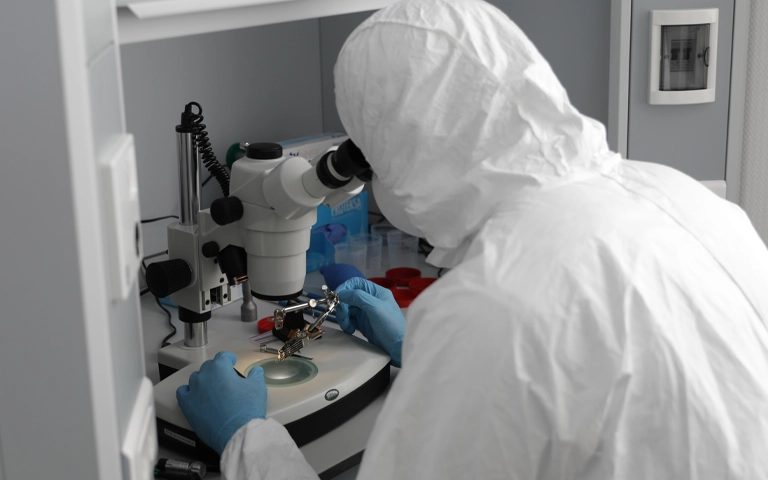
Laboratuvardan not: Eski harici diskleri kutusundan çıkarıp başka bir USB adaptörüne takmak cazip gelebilir. Ancak sorun kafalardaysa bu da diski bir kez daha zorlamak demektir. Kutuyu açmadan, olduğu gibi göndermeniz teşhis açısından da daha sağlıklıdır.

Harici diskte veri kaybını nasıl önlersiniz?

En etkili koruma, aynı veriyi en az iki ayrı yerde tutmaktır. Bunun yanında şu alışkanlıklar riski belirgin biçimde azaltır:

  • Önemli dosyaları düzenli olarak ikinci bir diske veya bulut hizmetine yedekleyin.
  • Diski çıkarmadan önce Windows'ta "Donanımı Güvenle Kaldır", Mac'te "Çıkar" seçeneğini kullanın.
  • Disk çalışırken taşımayın; darbe ve düşmeden koruyun.
  • Serin ve kuru bir yerde saklayın; güneş alan cam kenarı veya araç içi uygun değildir.
  • Yavaşlama, kaybolup görünme gibi ilk belirtilerde verilerinizi hemen başka yere kopyalayın.
  • Yıllardır kullandığınız eski diskleri tek kopya arşiv olarak bırakmayın.

Diskinizin hangi sesler ve hatalarla uyarı verdiğini öğrenmek için hard disk arıza belirtileri rehberimizi okuyabilirsiniz.

Önemli Noktalar

  • Işığın yanması diskin veriyi okuyabildiği anlamına gelmez.
  • Tık sesi olmasa da okuma-yazma kafaları arızalı olabilir.
  • Formatlama, CHKDSK ve onarım araçları kafa arızalı diskte durumu kötüleştirebilir.
  • Kafa arızasında çözüm, temiz odada uyumlu donörle kafa değişimi ve kontrollü imaj almadır.
  • Erken durmak, plakaların sağlam kalmasını ve kurtarma şansını korur.

Maxtor diskiniz için bize ulaşın

Maxtor veya başka bir markadaki harici diskiniz açılmıyorsa diski kapatın ve bizi arayın: (0216) 599 00 11. PITS Global Veri Kurtarma Hizmetleri; Ankara, İzmir, Antalya, Bursa, Gaziantep ve Samsun şubeleriyle de hizmet verir, ücretsiz kargo ile cihazınızı laboratuvarımıza ulaştırabilirsiniz. Veri kurtarılamazsa ücret alınmaz. Harici disk veri kurtarma hizmetimizi inceleyebilir veya fiyat teklifi formunu doldurabilirsiniz.

Sık sorulan sorular

Maxtor harici diskimin ışığı yanıyor ama dosyalarım görünmüyor, veriler silindi mi?

Hayır, çoğu durumda veriler plakalarda durur. Işığın yanıp sürücünün açılmaması genellikle okuma, bağlantı veya dosya sistemi sorununa işaret eder. Veriler ancak üzerine yeni veri yazılırsa ya da plakalar fiziksel hasar görürse kalıcı olarak kaybolur. Bu yüzden diski formatlamadan ve onarım araçları çalıştırmadan kapatmanız, kurtarma şansını korumanın en güvenli yoludur.

Maxtor diski kutusundan çıkarıp bilgisayara direkt takabilir miyim?

Teknik olarak mümkün olsa da veriler önemliyse önerilmez. Sorun içteki diskin kafalarındaysa her bağlantı denemesi diski yeniden zorlar ve plakaya zarar verme riskini artırır. Bazı harici kutularda veriler köprü kartı üzerinden şifrelenmiş olabilir; bu durumda disk başka adaptörde boş veya bozuk görünebilir. En sağlıklı yol diski kutusuyla birlikte değerlendirmeye göndermektir.

Eski Maxtor diskler için yedek parça hâlâ bulunuyor mu?

Kafa değişimi için aynı veya uyumlu modelde bir donör disk gerekir. Maxtor harici kutularının içinde Seagate gibi farklı markaların diskleri bulunabilir ve donör, kutunun değil içteki diskin modeline göre seçilir. Eski modellerde uygun donör bulmak daha fazla zaman alabilir. Bu nedenle diskin etiketini ve modelini kontrol etmek ilk değerlendirmede önemlidir.

Kafa değişimi yapılan disk tekrar kullanılabilir mi?

Hayır, kafa değişimi diski onarmak için değil, verileri bir kez güvenle okumak için yapılır. Donör kafalarla çalışan disk, imajı alınana kadar stabil kalacak şekilde ayarlanır. Veriler kopyalandıktan sonra bu diskin günlük kullanıma dönmesi güvenli değildir. Kurtarılan dosyalar yeni bir ortama aktarılarak teslim edilir, eski disk ise kullanılmamalıdır.

Harici disk açılmıyorsa kurtarma programı denemeli miyim?

Disk sorunsuz algılanıyor, ses yapmıyor ve yalnızca dosyalar silinmişse salt okunur çalışan bir program düşünülebilir. Ancak disk Disk Yönetimi'nde görünmüyorsa, yavaşsa ya da ses yapıyorsa sorun büyük olasılıkla donanımsaldır. Bu durumda program diski saatlerce zorlar ve zayıf kafaların plakaya zarar verme riskini artırır. Veriler önemliyse denemeden önce uzmana danışın.

Elektrik Dalgalanması Harici Diski Bozdu mu? Hasar ve Kurtarma

Kısa cevap: Elektrik dalgalanması harici diskte genellikle önce kutu içindeki USB köprü kartını veya adaptörü, ardından diskin kendi elektronik kartını (PCB) yakar. Veriler çoğu zaman plakalarda ya da NAND çiplerde sağlam kalır. Diski hemen fişten çekin, tekrar takmayın, başka kutu veya program denemeyin; profesyonel teşhis isteyin.

Gök gürültülü bir akşam, sigortanın atması ya da gevşek bir priz… Ertesi gün harici diskinizi taktığınızda ışık yanmıyor, ses gelmiyor veya bilgisayar diski hiç görmüyor. Elektrik dalgalanması harici disk arızalarının en tipik tablosu budur. Bu yazıda neyin bozulduğunu anlamanıza, verinizi riske atmadan doğru adımı seçmenize ve profesyonel sürecin nasıl işlediğini görmenize yardımcı oluyoruz.

Taşınabilir harici diskler elektrik dalgalanmasına karşı hassastır.

Elektrik dalgalanması nedir, harici diske nasıl ulaşır?

Elektrik dalgalanması, şebeke geriliminin çok kısa süre normal seviyenin belirgin biçimde üzerine çıkmasıdır. Disk elektroniği belirli bir gerilime göre tasarlandığı için bu ani yükseliş, hassas bileşenleri bir anda aşırı yükleyip yakabilir.

Dalgalanma harici diske iki yoldan ulaşır:

  • Doğrudan prizden: 3.5" masaüstü harici disklerde ayrı bir güç adaptörü bulunur. Dalgalanma önce adaptöre, oradan diske gider.
  • Bilgisayar üzerinden: 2.5" taşınabilir diskler gücü USB portundan alır. Şarjdaki dizüstü bilgisayar veya masaüstü kasa üzerinden gelen gerilim, USB ya da Thunderbolt kablosuyla diske taşınabilir.

Yıldırım düşmesi, şebekedeki arızalar, elektrik kesintisinin ardından enerjinin geri gelmesi, topraklaması sorunlu tesisat ve arızalı prizler en sık görülen kaynaklardır.

Elektrik dalgalanması harici diskte hangi parçaları bozar?

Hasar, fazla gerilimin izlediği yola göre değişir; çoğu zaman en dıştaki elektronikten içeriye doğru ilerler. PITS Global laboratuvarlarının deneyiminde hasar en çok şu üç noktada görülür.

1. USB köprü kartı veya güç adaptörü

Harici disk kutusunun içinde, USB bağlantısını diskin SATA veya NVMe arayüzüne çeviren küçük bir köprü kartı (bridge board) vardır. Dalgalanmanın ilk darbesini genellikle bu kart ya da masaüstü modellerdeki adaptör karşılar.

Bu parça yanarsa disk hiç güç almaz veya bilgisayarla bağlantı kuramaz. İçerideki disk sağlam olsa bile dışarıdan "tamamen ölü" görünür.

2. Diskin kendi elektronik kartı (PCB)

Dalgalanma kutuyu aşarsa doğrudan diskin elektronik kartına (PCB) ulaşır. Bu kart HDD'de motoru ve kafaları, SSD'de NAND belleği yöneten denetleyiciyi (controller) çalıştırır.

En sık yanan parça TVS diyotudur. Bu diyot, ani gerilimi üzerine çekip kendini feda etmek için tasarlanmıştır. Yandığında çoğunlukla kısa devre olur ve disk hiç açılmaz. Daha güçlü dalgalanmalarda motor sürücü çipi, güç bileşenleri veya denetleyici de zarar görebilir.

Dalgalanmada en sık hasar gören parça diskin elektronik kartıdır.

3. Okuma-yazma kafaları (daha seyrek)

Şiddetli olaylarda veya bozulan PCB'nin içeriye yanlış gerilim göndermesiyle, kafa grubunun üzerindeki ön yükseltici (preamp) devresi zarar görebilir. Bu durumda disk döner ama hemen tıklamaya başlar. Böyle bir arıza yalnızca temiz oda (cleanroom) ortamında giderilebilir.

Harici kutusunda SSD bulunan modellerde mekanik parça yoktur. Hasar köprü kartında, SSD'nin güç devresinde veya denetleyicide yoğunlaşır. Bu konuda hasarlı SSD'lerden veri kurtarma rehberimize de göz atabilirsiniz.

Belirtilere göre ne olmuş olabilir?

Diskin dalgalanmadan sonraki davranışı, hasarın nerede olduğuna dair güçlü ipuçları verir. Aşağıdaki tabloyu yalnızca ilk gözleminize göre kullanın; diski bu amaçla tekrar tekrar takmayın.

Belirti Olası neden Ne yapmalı / ne yapmamalı
Işık yanmıyor, hiç ses yok Köprü kartı, adaptör veya PCB'de yanmış TVS diyotu Fişten çekin. Başka kablo veya adaptörle "bir de şöyle deneyeyim" demeyin.
Işık yanıyor ama disk dönmüyor, tanınmıyor PCB'de motor sürücü veya güç devresi hasarı Bekletip tekrar denemeyin. Elektronik teşhis gerekir.
Yanık kokusu veya kartta kararma Bileşen yanması, kısa devre Hemen enerjiyi kesin. Kesinlikle tekrar takmayın.
Takınca bilgisayar kapanıyor ya da USB portu devre dışı kalıyor Diskte kısa devre Diski ayırın. Bilgisayarı ve diğer portları da riske atmayın.
Disk dönüyor ama tıklıyor Kafa veya ön yükseltici hasarı Hemen kapatın. Tekrarlanan denemeler plakaları çizebilir.
Tanınıyor ama "biçimlendirilmeli" uyarısı veriyor veya RAW görünüyor Firmware ya da dosya sistemi hasarı Biçimlendirmeyin, CHKDSK çalıştırmayın.

Son satırdaki duruma düşen diskler için harici disk RAW olduğunda bilmeniz gerekenler yazımız yol gösterecektir.

Dalgalanmadan sonra hemen ne yapmalısınız?

En güvenli hareket, diskin enerjisini kesip ona dokunmamaktır. Yanmış bir bileşene tekrar enerji vermek kısa devreyi büyütebilir ve hâlâ sağlam olan plakaları ya da NAND çipleri tehlikeye atabilir.

  1. Bağlantıyı kesin: Diski bilgisayardan, varsa adaptörünü prizden çıkarın.
  2. Tekrar takmayın: "Belki şimdi çalışır" denemeleri, en sık görülen ve en pahalıya mal olan hatadır.
  3. Koşulları not edin: Olayın ne zaman olduğunu, o sırada diskin takılı olup olmadığını ve hemen sonra hangi belirtiyi gösterdiğini yazın.
  4. Modeli kaydedin: Diskin markasını ve etiketindeki model numarasını not edin.
  5. Bilgisayarınızı kontrol ettirin: Dalgalanma bilgisayar üzerinden geldiyse USB portları da zarar görmüş olabilir. Başka cihazları o porta takmadan önce bunu göz önünde bulundurun.

Yapılmaması gerekenler

  • Diski kutusundan çıkarıp başka bir kutuya takmak: Sorun diskin kendi PCB'sindeyse yeni kutu işe yaramaz, üstelik hasarlı karta yeniden enerji verilmiş olur.
  • Aynı modelden başka bir PCB takmak: Kartlar diske özel kalibrasyon bilgisi taşır; bu bilgi aktarılmadan yapılan değişim çalışmaz ve kafalara zarar verebilir.
  • Uyumsuz bir adaptör denemek: Farklı gerilim veya kutuplu bir adaptör, sağlam kalan parçaları da yakabilir.
  • Diski açmak: Temiz oda dışında açılan bir HDD'de toz plakalara kalıcı zarar verebilir.
  • Kurtarma veya onarım programı çalıştırmak: Yazılım, enerji alamayan ya da tanınmayan bir diske erişemez. Disk kısmen tanınıyorsa da her deneme hasarlı elektroniği zorlar.

Laboratuvardan not: İnternette "TVS diyotunu sökün, disk açılır" tavsiyesine sık rastlanır. Bazen gerçekten açılır. Ancak diyotun yanında başka bir parça da hasarlıysa, korumasız kalan kart bir sonraki enerjide motor sürücüyü veya kafaları yakabilir. Bu yüzden biz hiçbir zaman ölçüm yapmadan diske enerji vermeyiz.

Disk tanınmıyorsa tekrar tekrar takmak hasarı artırabilir.

Dalgalanma gören harici diskten veri kurtarılabilir mi?

Çoğu durumda evet. Dalgalanma genellikle elektroniği yakar; verilerin bulunduğu manyetik plakalar (platter) veya NAND çipler ise büyük çoğunlukla sağlam kalır. Başarı, hasarlı elektroniğin onarılabilmesine ya da devre dışı bırakılıp verilere güvenli biçimde ulaşılabilmesine bağlıdır.

Yine de kesin bir garanti verilemez. Şiddetli bir kafa çarpması veya NAND çiplerin doğrudan hasar görmesi daha seyrek görülür ama işi zorlaştırır. Diske ne kadar az enerji verilmişse şans o kadar yüksek kalır.

Laboratuvarda kurtarma süreci nasıl işler?

Profesyonel süreç, önce hasarı tespit edip ardından verileri orijinal diske hiç yazmadan kopyalamaya dayanır. PITS Global Veri Kurtarma Hizmetleri'nin Ataşehir'deki laboratuvarında izlenen adımlar şöyledir:

  1. Ücretsiz ön analiz: Köprü kartı ve diskin PCB'si elektronik olarak ölçülür, yanan bileşenler belirlenir.
  2. Bilgilendirme ve onay: Bulgular ve önerilen işlem size iletilir; onayınız olmadan işleme geçilmez.
  3. Elektronik onarım: Hasar sınırlıysa yanan bileşen değiştirilir. Kart ağır hasarlıysa uyumlu bir donör PCB kullanılır. Bu sırada diske özel adaptif parametreleri taşıyan ROM çipi, mikro lehimleme ile orijinal karttan yeni karta aktarılır.
  4. Temiz oda işlemi (gerekirse): Onarımdan sonra disk tıklıyorsa kafalar hasarlıdır. Disk sertifikalı temiz oda ortamında açılır ve donör diskten kafa grubu değişimi (head stack replacement) yapılır.
  5. Firmware onarımı (gerekirse): Dalgalanma, diskin servis alanındaki (service area) modülleri bozabilir. Bu modüller PC-3000 Express gibi donanım tabanlı araçlarla onarılır.
  6. Kontrollü imaj alma: Disk geçici olarak çalışır hâle gelir gelmez DeepSpar Disk Imager ile sektör sektör kopyası çıkarılır. Zayıf bölgeler en sona bırakılır.
  7. Verilerin çıkarılması ve teslim: Dosya sistemi imaj üzerinden ACE Lab Data Extractor ile yeniden yapılandırılır. Dosya listesi sizinle doğrulanır, veriler yeni bir ortama aktarılarak teslim edilir.
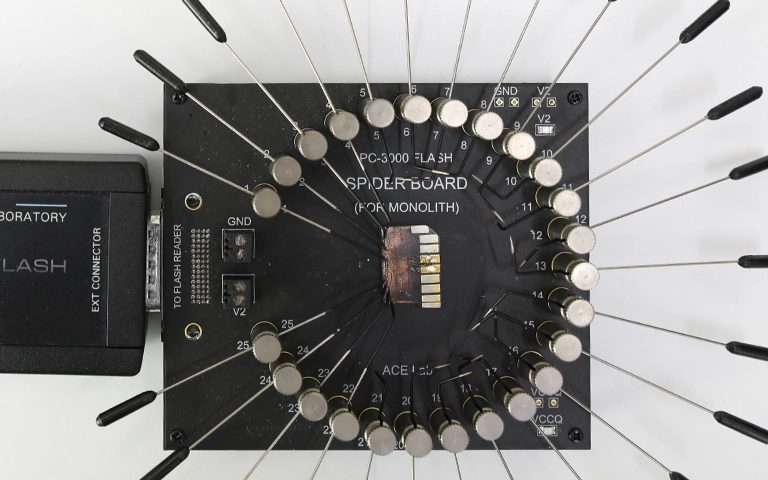
Süreç hakkında daha fazla ayrıntıyı veri kurtarma sürecimiz sayfasında bulabilirsiniz.

Laboratuvardan not: Elektronik onarım, diski "tamir etmek" için değil, verileri bir kez güvenle okuyabilmek için yapılır. Dalgalanma görmüş bir diski onarıldıktan sonra yeniden yedek diski olarak kullanmanızı önermeyiz.

Ne zaman profesyonel yardım almalısınız?

Diskteki veriler sizin için önemliyse ve dalgalanmadan sonra disk normal davranmıyorsa, ilk denemeden sonra durmanız gerekir. Şu durumlarda kendi başınıza işlem yapmayın:
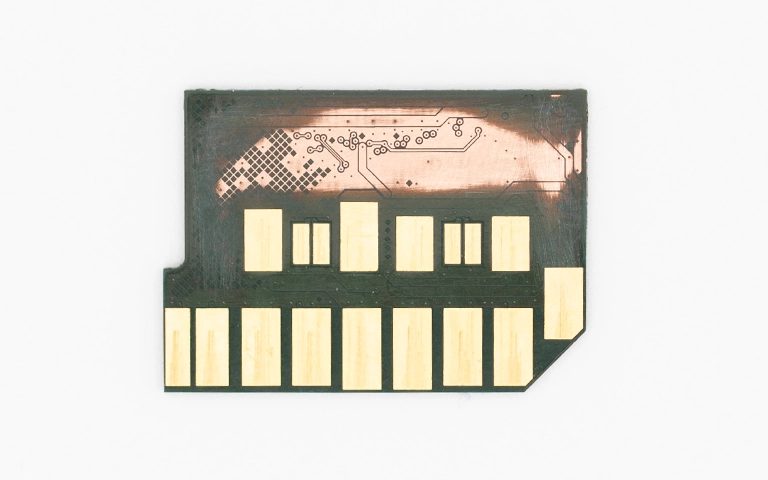
  • Disk hiç ışık vermiyor, dönmüyor veya tanınmıyor.
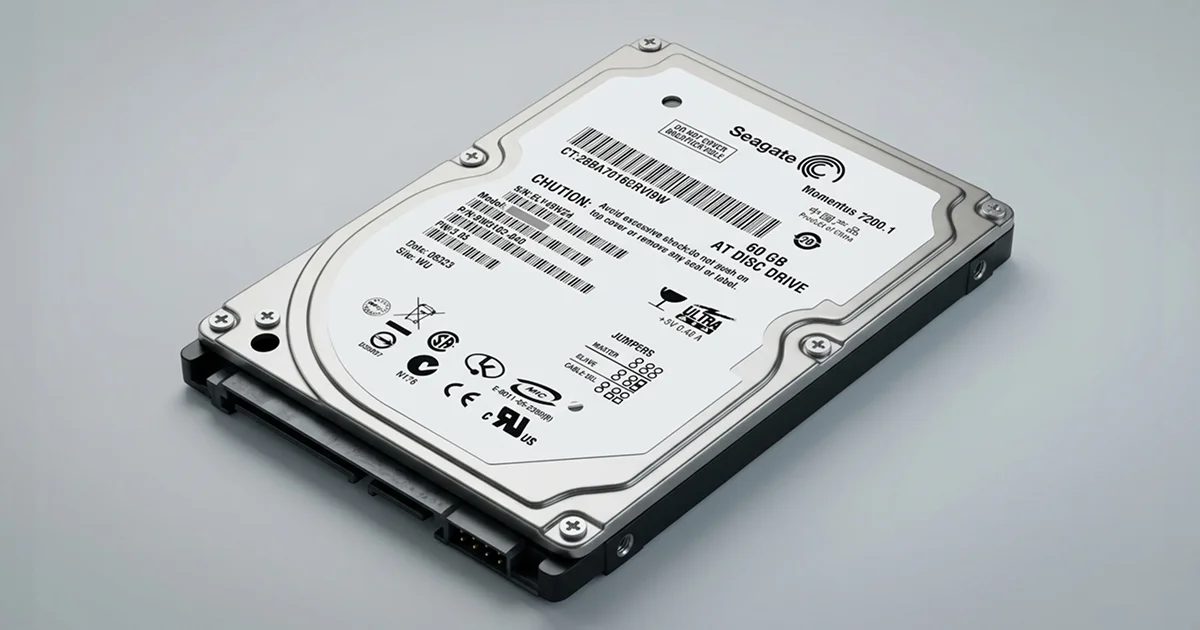
  • Yanık kokusu, kararma ya da kısa devre belirtisi var.
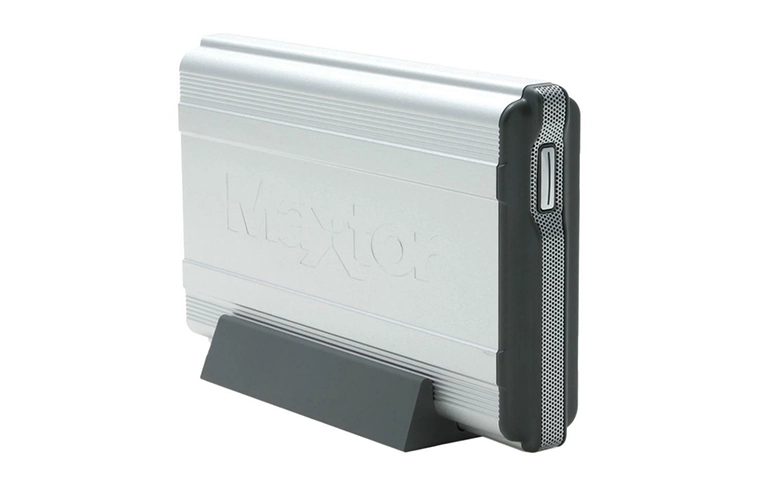
  • Tık, vızıltı veya sürtünme sesi geliyor.
  • Verilerin başka bir yedeği yok.

Verileriniz başka yerde yedekliyse ve disk önemsizse, üreticinin garanti sürecine başvurabilirsiniz. Ancak garanti işlemleri genellikle cihaz değişimini kapsar; içindeki verileri geri vermez. Bu konuda harici disk veri kurtarma hizmetimizle ilgili sorularınızı da iletebilirsiniz.

Harici diski elektrik dalgalanmasından nasıl korursunuz?

Riski sıfırlamak mümkün değildir, ancak birkaç alışkanlık önemli ölçüde azaltır:

  • Bilgisayarı ve masaüstü harici diskleri kaliteli bir akım korumalı prize veya kesintisiz güç kaynağına (UPS) bağlayın.
  • Fırtına ve yıldırım riskinde harici diski çıkarın; kullanmadığınız diski takılı bırakmayın.
  • Elektrik kesildiğinde, enerji geri gelmeden önce cihazları prizden ayırın.
  • Tesisatınızın topraklamasını bir elektrikçiye kontrol ettirin, gevşek ve ısınan prizleri değiştirin.
  • Önemli verilerin en az bir kopyasını farklı bir cihazda veya konumda tutun.

Akım korumalı prizler yaygın dalgalanmalara karşı işe yarar. Ancak çok yakına düşen bir yıldırımı karşılayamayabilirler. Dalgalanma USB veya ağ kablosu gibi veri hatlarından da gelebilir.

Önemli Noktalar

  • Dalgalanma çoğunlukla köprü kartını, adaptörü veya diskin PCB'sini yakar; veriler genellikle sağlam kalır.
  • Diski fişten çekin ve tekrar takmayın; her yeni enerji hasarı büyütebilir.
  • Başka kutu, başka PCB veya uyumsuz adaptör denemeyin; ROM aktarımı olmadan kart değişimi çalışmaz.
  • Kurtarma programları elektronik arızayı gideremez.
  • Disk tıklıyorsa kafalar etkilenmiştir ve temiz oda işlemi gerekir.
  • Akım korumalı priz ve UPS riski azaltır, tamamen ortadan kaldırmaz; düzenli yedek en sağlam korumadır.

Diskinizi bize nasıl ulaştırırsınız?

Elektrik dalgalanmasından sonra çalışmayan harici diskiniz için PITS Global Veri Kurtarma Hizmetleri'ne (0216) 599 00 11 numarasından ulaşabilir veya fiyat teklifi formunu doldurabilirsiniz. Diskiniz ISO sertifikalı temiz oda laboratuvarımızda ücretsiz analiz edilir; veri kurtarılamazsa ücret alınmaz. İstanbul, Ankara, İzmir, Antalya, Bursa, Gaziantep ve Samsun şubelerimize uğrayabilir ya da ücretsiz kargo ile diskinizi gönderebilirsiniz. Verileriniz gizlilik ilkesiyle ve KVKK'ya uygun şekilde işlenir.

Sık sorulan sorular

Akım korumalı priz harici diskimi tamamen korur mu?

Hayır, tamamen korumaz. Akım korumalı prizler şebekeden gelen yaygın dalgalanmalarda riski belirgin biçimde azaltır. Ancak çok yakına düşen bir yıldırım gibi güçlü olaylarda yetersiz kalabilir. Ayrıca dalgalanma USB veya ağ kablosu gibi veri hatlarından da gelebilir. Bu yüzden korumalı prizi UPS ve düzenli yedekleme ile birlikte kullanmak en güvenli yaklaşımdır.

Yıldırım düştükten sonra çalışmayan harici diskteki dosyalar kurtarılabilir mi?

Çoğu durumda kurtarılabilir. Yıldırım kaynaklı dalgalanma genellikle köprü kartını ve diskin elektronik kartını yakar; veriler plakalarda veya NAND çiplerde kalır. Başarı, elektroniğin onarılabilmesine ve diske sonradan ne kadar enerji verildiğine bağlıdır. Disk tekrar tekrar takılmadıysa şans daha yüksektir. Kesin sonuç ancak laboratuvar teşhisinden sonra söylenebilir.

Harici disk garantideyse üreticiye göndermek verilerimi geri getirir mi?

Genellikle getirmez. Üretici garanti süreçleri çoğunlukla arızalı cihazın yenisiyle değiştirilmesini kapsar; içindeki verilerin kurtarılması bu hizmete dahil değildir. Diskte yedeği olmayan önemli dosyalar varsa, cihazı garantiye göndermeden önce veri kurtarma seçeneğini değerlendirmeniz gerekir. Gönderilen diskler çoğu zaman size geri iade edilmez.

Dizüstü bilgisayar şarjdayken olan dalgalanma harici diske zarar verir mi?

Verebilir. Taşınabilir harici diskler gücünü bilgisayarın USB portundan alır. Şarj adaptörü üzerinden bilgisayara gelen bir gerilim yükselmesi, USB veya Thunderbolt kablosuyla diske taşınabilir. Bu durumda hem diskin köprü kartı hem de bilgisayarın USB portu etkilenebilir. Fırtınalı havada şarj adaptörünü prizden çekmek ve harici diski ayırmak riski azaltır.

Dalgalanma gören diski onardıktan sonra kullanmaya devam edebilir miyim?

Önerilmez. Laboratuvardaki elektronik onarımın amacı diski kalıcı olarak tamir etmek değil, verileri bir kez güvenle okuyabilmektir. Dalgalanma görmüş bir diskte görünmeyen ek hasarlar bulunabilir ve disk ileride yeniden arızalanabilir. Kurtarılan verileri yeni ve sağlıklı bir diske aktarıp eski diski yedek olarak kullanmamak daha güvenlidir.

LaCie Harici Disk Tanınmıyor mu? Nedenleri ve Güvenli Adımlar

Kısa cevap: LaCie harici disk tanınmıyorsa önce kabloyu, portu, güç adaptörünü ve başka bir bilgisayarı deneyin. Disk Disk Yönetimi'nde veya Disk İzlencesi'nde hiç görünmüyorsa, tık sesi yapıyorsa ya da hiç dönmüyorsa arıza büyük olasılıkla donanımsaldır. Bu durumda diski kapatın, formatlamayın, onarım aracı çalıştırmayın ve profesyonel destek alın.

LaCie harici disk tanınmıyor sorunu, özellikle video, fotoğraf ve tasarım arşivini bu disklerde tutan kullanıcılar için ciddi bir endişe kaynağıdır. LaCie diskleri sağlam kasalarıyla bilinir. Ancak içlerinde sıradan bir sabit disk (HDD) veya SSD ve bir USB köprü kartı bulunur. Bu parçalar her harici diskte olduğu gibi arızalanabilir.

Bu rehberde önce belirtilerinize göre durumunuzu tanımlamanıza yardım ediyoruz. Ardından evde güvenle yapabileceğiniz kontrolleri ve durmanız gereken noktayı anlatıyoruz. Son olarak PITS Global laboratuvarlarında kurtarılan bir LaCie diskin vakasını, öğrettikleriyle birlikte paylaşıyoruz.

Bilgisayara bağlı LaCie Rugged; ilk kontrol kablo ve port olmalı.

LaCie harici disk neden tanınmaz?

LaCie harici diskin tanınmaması bağlantı, güç, köprü kartı, diskin kendi elektroniği veya mekanik parçalarındaki bir arızadan kaynaklanır. Belirtiler çoğu zaman sorunun hangi katmanda olduğunu ele verir. Bu yüzden ilk iş, diskin ne yaptığını dikkatle gözlemlemektir.

  • Bağlantı sorunları: Yıpranmış USB-C veya USB kablo, gevşek port, yetersiz güç veren USB hub.
  • Güç sorunları: Masaüstü LaCie modellerinde arızalı adaptör veya priz; elektrik dalgalanması.
  • USB köprü kartı arızası: Diskle bilgisayar arasındaki dönüştürücü kart bozulabilir.
  • Elektronik kart (PCB) arızası: Diskin kendi kartındaki bileşenler kısa devre yapabilir.
  • Mekanik arıza: Okuma-yazma kafası (head) hasarı, motor sıkışması veya düşmeye bağlı plaka (platter) hasarı.
  • Mantıksal sorunlar: Bozulmuş bölüm tablosu veya dosya sistemi (exFAT, NTFS, APFS, HFS+). Bu durumda disk görünür ama açılmaz.

Belirtiye göre ne anlama gelir, ne yapmalısınız?

Aşağıdaki tablo, en sık karşılaşılan belirtileri olası nedenleri ve doğru tepkiyle eşleştirir. Kendi durumunuzu bulun ve "yapmayın" sütununu özellikle dikkate alın.

Belirti Olası neden Ne yapmalı Ne yapmamalı
Işık yok, ses yok, hiçbir yerde görünmüyor Kablo, adaptör, köprü kartı veya PCB arızası Farklı kablo, port, adaptör ve bilgisayar deneyin Kartları değiştirmeye veya kasayı açmaya çalışmayın
Işık yanıyor ama disk dönmüyor PCB arızası, motor sıkışması Diski kapatın, profesyonel değerlendirme isteyin Tekrar tekrar takıp çıkarmayın
Tık, bip veya sürtünme sesi Kafa arızası, motor sorunu Hemen kapatın Diski çalıştırmaya devam etmeyin, sallamayın
Disk Yönetimi'nde "Başlatılmadı" veya RAW Bölüm tablosu ya da dosya sistemi bozulması, köprü kartı sorunu Diske yazmadan uzman görüşü alın Diski başlatmayın, biçimlendirmeyin
Görünüyor ama çok yavaş, donuyor Kötü sektörler, zayıflayan kafalar Kopyalamayı durdurun, diski kapatın CHKDSK veya "İlk Yardım" çalıştırmayın

Tık veya bip sesi duyuyorsanız LaCie harici disk bip sesinin anlamını anlatan rehberimize de göz atabilirsiniz.

Evde güvenle yapabileceğiniz kontroller

Disk ses yapmıyorsa ve düşme, su teması ya da elektrik çarpması yaşamadıysa, aşağıdaki zararsız kontrolleri bir kez deneyebilirsiniz. Bu adımlar diske veri yazmaz.

  1. Kabloyu değiştirin. Mümkünse diskle gelen orijinal kabloyu veya sağlam bir eşdeğerini kullanın. USB-C modellerde kablonun veri aktarımını desteklediğinden emin olun; bazı kablolar yalnızca şarj içindir.
  2. Doğrudan bağlayın. Hub, dock veya uzatma kablosu kullanmayın. Bilgisayarın arka portunu deneyin.
  3. Gücü kontrol edin. Masaüstü LaCie modellerinde adaptörün ışığını ve prizi kontrol edin. Uzatma kablosu yerine doğrudan prize takın.
  4. Windows'ta Disk Yönetimi'ne bakın. Başlat düğmesine sağ tıklayıp "Disk Yönetimi"ni açın. Disk listede görünüyor mu, boyutu doğru mu, kontrol edin. Burada hiçbir işlem yapmayın.
  5. Aygıt Yöneticisi'ni kontrol edin. "Disk sürücüleri" ve "Evrensel Seri Veri Yolu denetleyicileri" altında sarı uyarı işareti olup olmadığına bakın.
  6. Mac'te Disk İzlencesi'ne bakın. Disk İzlencesi'ni açın, "Görüntü" menüsünden "Tüm Aygıtları Göster"i seçin. Ayrıca Sistem Bilgisi'nde USB veya Thunderbolt bölümünde disk listeleniyor mu, kontrol edin.
  7. Başka bir bilgisayar deneyin. Mümkünse farklı bir işletim sistemine sahip bilgisayarda da test edin.

Windows "Diski kullanabilmek için biçimlendirmeniz gerekiyor" uyarısı verirse "İptal"e tıklayın. Mac "Bu bilgisayar diski okuyamadı" derse "Yoksay"ı seçin. Bu uyarılar verinin silindiği anlamına gelmez, ama onaylarsanız kurtarma çok zorlaşır. Bu durum için harici disk RAW olduğunda bilmeniz gerekenler yazımız yol gösterir.

Kesinlikle yapmamanız gerekenler

  • CHKDSK, fsck, "İlk Yardım" veya "Diski onar" araçlarını çalıştırmayın.
  • Diski başlatmayın (initialize), biçimlendirmeyin, yeni bölüm oluşturmayın.
  • Ses yapan veya dönmeyen diski tekrar tekrar açıp kapatmayın.
  • Diskin kendisini açmayın; tek bir toz zerresi plakalara kalıcı zarar verebilir.
  • İnternetten bulduğunuz bir elektronik kartı takmayın. Kart değişimi ROM verisi aktarılmadan işe yaramaz.
  • Diski dondurucuya koymayın, vurmayın veya sallamayın.

Laboratuvardan not: Bazı kullanıcılar sorunun kasada olduğunu düşünüp LaCie kasasını açar ve diski doğrudan bilgisayara bağlar. Köprü kartında şifreleme kullanılan modellerde disk bu yolla okunamaz ve "başlatılmadı" görünebilir. Bu noktada diski başlatmak, veriye giden yolu ciddi biçimde zorlaştırır.

Ne zaman durup profesyonel destek almalısınız?

Yukarıdaki kontrollerden sonra disk hâlâ hiçbir bilgisayarda görünmüyorsa, fiziksel bir belirti varsa veya veriler sizin için önemliyse denemeyi bırakmanın zamanı gelmiştir. Her ek deneme, zayıflamış bir diskte kalıcı hasar riskini artırabilir.

  • Disk hiçbir bilgisayarda, hiçbir kabloyla tanınmıyor.
  • Tık, vızıltı, sürtünme sesi geliyor veya hiç ses yok.
  • Disk sistem araçlarında görünüyor ama açılmıyor ya da boyutu yanlış görünüyor.
  • Kopyalama sırasında aşırı yavaşlama, donma veya hata mesajları oluyor.
  • Disk düştü, ıslandı ya da elektrik kesintisi veya dalgalanması sonrası bozuldu.

Mantıksal sorunlar için salt okunur çalışan kurtarma yazılımları vardır. Ancak disk fiziksel belirti gösteriyorsa ya da veri önemliyse bu yazılımlar diski saatlerce zorlayarak durumu kötüleştirebilir.

LaCie kasası, köprü kartı ve içindeki 2.5" sabit disk.

Laboratuvar vakası: Elektrik dalgalanmasından sonra tanınmayan LaCie disk

PITS Global laboratuvarlarına gelen bu vaka, "hiç tanınmayan" bir LaCie diskin arkasında birden fazla sorun olabileceğini iyi gösteriyor.

Sorun

Bir kullanıcının masaüstü tipi LaCie harici diski aniden çalışmayı bırakmıştı. Disk ne macOS'ta ne Windows'ta görünüyordu. İçinde yaklaşık 1,5 TB yüksek çözünürlüklü video projesi, müşteri arşivi ve devam eden işler vardı. Kullanıcı farklı kablo, port ve bilgisayar denemiş, sonuç alamayınca diski laboratuvara göndermişti.

Teşhis

Disk güç alıyordu ama içinde hiçbir hareket yoktu: dönme, tıklama ya da bağlanma yoktu. USB arabirimi başlamıyordu. Disk, Disk Yönetimi'nde ve Disk İzlencesi'nde bile görünmüyordu. Kasa açıldığında sorun sabit diskin elektronik kartında bulundu. Kart dışarıdan sağlam görünüyordu, ancak voltaj ölçümleri kısa devre yapmış bileşenleri ortaya çıkardı. En olası neden bir elektrik dalgalanmasıydı.

Laboratuvarda yapılanlar ve nedenleri

1. ROM aktarımı ile kart onarımı: Aynı yonga setine ve yerleşime sahip bir donör kart bulundu. Orijinal karttaki ROM çipi sökülüp donör karta aktarıldı. ROM, diske özgü adaptif parametreleri ve kalibrasyon verilerini taşır. Bu adım atlanırsa disk, kart sağlam olsa bile doğru çalışmaz.

2. Yavaş okumaya karşı kontrollü imaj alma: Disk dönmeye başladı, ancak okuma hızı yer yer 300 KB/s'ye kadar düşüyordu. Bu, plaka yüzeyinde bozulmaya veya zayıflamış okuma-yazma kafalarına işaret ediyordu. Ekip bu nedenle şunları uyguladı:

  • Kararsız kafaları ayırmak için özel bir kafa haritası (head map) oluşturdu.
  • Kötü sektörleri (bad sector) her seferinde zorlamak yerine stratejik olarak tekrar deneyen uyarlanabilir imaj alma (imaging) ayarları kullandı.
  • Isı birikimini önlemek için kontrollü soğuma araları verdi.

İmaj alma süreci, güvenli yeniden başlatmalar ve anlık izlemeyle 48 saatten uzun sürdü. Bu tür işler için DeepSpar Disk Imager gibi cihazlar kullanılır; bu cihazlar zayıf diski yormadan, okunabilen alanı önce kurtaracak şekilde kopyalama yapar.

3. Dosya sistemi ve doğrulama: Tam imaj alındıktan sonra çalışma orijinal disk üzerinde değil, imaj üzerinde yapıldı. Dosya yapısı zaman damgalarıyla birlikte yeniden oluşturuldu. 2.000'i aşkın video, proje ve belge dosyasının bütünlüğü kontrol edildi. Veriler yeni bir diske aktarılarak kullanıcıya teslim edildi ve dosyalarda bozulma görülmedi.

Sabit disk, alüminyum gövde ve turuncu koruyucu kılıf ayrı ayrı.

Bu vakadan çıkarılacak ders

Disk dışarıdan sapasağlam görünebilir ve tek sorun bir kart arızası gibi dursa bile, arkasında zayıflamış kafalar olabilir. Kart onarıldıktan sonra disk "çalışıyor" diye doğrudan dosya kopyalamaya geçmek, zayıf kafaların tamamen çökmesine yol açabilirdi. Doğru sıralama her zaman şudur: önce teşhis, sonra onarım, sonra kontrollü imaj, en son dosya kurtarma.

Laboratuvardan not: Elektrik dalgalanması çoğu zaman yalnızca kartı değil, diskin genel sağlığını da etkileyebilir. Bu yüzden kart onarımından sonra ilk iş dosyaları açmak değil, diskin tamamının yazmadan, kontrollü biçimde imajını almaktır.

Profesyonel LaCie veri kurtarma süreci nasıl işler?

PITS Global Veri Kurtarma Hizmetleri'nde süreç, orijinal diske hiçbir şey yazmadan ilerleyen standart bir sırayla yürür. Bu sıra, verinin başarıyla kurtarılma şansını korumak için tasarlanmıştır.

  1. Ücretsiz ön analiz ve arıza teşhisi yapılır.
  2. Bulgular size bildirilir ve onayınız alınır.
  3. Gerekirse ISO sertifikalı temiz oda (cleanroom) ortamında fiziksel onarım yapılır; kafa grubu değişimi (head stack replacement) veya PCB/ROM işlemleri gibi.
  4. Disk, orijinaline yazılmadan kontrollü biçimde imajlanır. Firmware ve servis alanı (service area) sorunlarında PC-3000 Express gibi araçlarla diskin okunabilir hâle getirilmesi sağlanır.
  5. Veriler imaj üzerinden kurtarılır ve dosya listesi sizinle doğrulanır.
  6. Veriler yeni bir ortama aktarılarak teslim edilir.

Verileriniz gizlilik ilkesiyle ve KVKK'ya (6698 sayılı Kişisel Verilerin Korunması Kanunu) uygun şekilde işlenir. Ayrıntılar için harici disk veri kurtarma hizmetimizi inceleyebilirsiniz.

LaCie diskinizi benzer arızalardan nasıl korursunuz?

Elektrik kaynaklı arızaların çoğu basit önlemlerle önlenebilir. En etkili koruma ise düzenli ve ayrı bir yedektir.

  • Masaüstü modelleri akım korumalı priz veya kesintisiz güç kaynağı (UPS) üzerinden çalıştırın.
  • Diski çıkarmadan önce Windows'ta "Donanımı Güvenle Kaldır", Mac'te "Çıkar" seçeneğini kullanın.
  • Diski sık sık takıp çıkarmaktan ve kabloyu zorlamaktan kaçının.
  • Çalışırken diski hareket ettirmeyin; sağlam kasa, çalışan bir HDD'yi darbeye karşı tamamen korumaz.
  • Disk yavaşlamaya, donmaya veya ses yapmaya başlarsa kullanmayı bırakın.
  • Önemli verileri en az iki farklı ortamda saklayın; tek harici disk yedek değildir.
Kauçuk kılıf darbeyi azaltır, ama içteki HDD hassas kalır.

Önemli Noktalar

  • LaCie harici disk tanınmıyorsa önce kablo, port, güç ve başka bir bilgisayarı deneyin.
  • Disk Yönetimi veya Disk İzlencesi'nde yalnızca bakın; başlatma, biçimlendirme veya onarım yapmayın.
  • Tık, bip, sürtünme sesi ya da dönmeyen disk fiziksel arızaya işaret eder; diski hemen kapatın.
  • PCB arızasında kart değişimi ancak ROM verisi aktarılarak işe yarar.
  • Kart onarımı sonrası bile disk zayıf olabilir; önce kontrollü imaj alınmalıdır.
  • Akım koruması, güvenli çıkarma ve ayrı yedek en iyi korumadır.

LaCie diskiniz için bize ulaşın

LaCie harici diskiniz tanınmıyorsa ve veriler sizin için önemliyse daha fazla denemeden önce bizimle görüşün. PITS Global Veri Kurtarma Hizmetleri, Ataşehir'deki merkez laboratuvarında ücretsiz analiz yapar; İstanbul, Ankara, İzmir, Antalya, Bursa, Gaziantep ve Samsun şubelerimize gelebilir veya ücretsiz kargo ile diskinizi gönderebilirsiniz. Veri kurtarılamazsa ücret alınmaz. Bize (0216) 599 00 11 numarasından ulaşabilir veya fiyat teklifi formunu doldurabilirsiniz.

Sık sorulan sorular

LaCie harici diskim ışık yanıyor ama bilgisayar görmüyor, veriler gitti mi?

Hayır, ışığın yanması ve diskin görünmemesi verilerin silindiği anlamına gelmez. Bu durum çoğunlukla köprü kartı, elektronik kart veya diskin başlatılamaması gibi bir donanım sorununa işaret eder. Veriler genellikle plakalarda durur. Diski tekrar tekrar takıp çıkarmak yerine kapatın ve profesyonel değerlendirme isteyin.

LaCie diski kasasından çıkarıp doğrudan bilgisayara takabilir miyim?

Önerilmez. Bazı LaCie modellerinde şifreleme köprü kartında yapılır; disk doğrudan bağlandığında okunamaz ve 'başlatılmadı' görünebilir. Bu uyarıya kanıp diski başlatırsanız kurtarma çok zorlaşır. Ayrıca kasayı açarken bağlantı noktalarına zarar verme riski vardır. Veri önemliyse kasayı açmadan uzmana danışın.

Mac LaCie diskimi görmüyor ama Windows görüyor, neden?

Bu genellikle dosya sistemiyle ilgilidir. APFS veya HFS+ ile biçimlendirilmiş bir disk Windows'ta açılmaz, NTFS ise Mac'te yalnızca okunabilir. Disk bir sistemde görünüyorsa donanım büyük olasılıkla çalışıyordur. Yine de hiçbir sistemde biçimlendirme önerisini kabul etmeyin; önce verilerinizi güvenli şekilde kopyalayın.

Elektrik gittikten sonra LaCie diskim açılmıyor, ne yapmalıyım?

Diski prizden ve bilgisayardan ayırın, tekrar tekrar çalıştırmayın. Elektrik kesintisi veya dalgalanması elektronik karttaki bileşenleri yakabilir ya da yazma sırasında dosya sistemini bozabilir. Kart arızasında doğru çözüm, ROM verisini koruyarak kart onarımı ve ardından kontrollü imaj almaktır. Bunu laboratuvar ortamında yaptırmanız en güvenli yoldur.

LaCie Rugged diskim düştü ama hâlâ çalışıyor, kullanmaya devam edebilir miyim?

Kauçuk kılıf darbeyi azaltır ama içteki sabit diski tamamen korumaz. Düşmeden sonra disk çalışıyor gibi görünse de kafalar veya plakalar etkilenmiş olabilir. Önemli verilerinizi hemen başka bir ortama kopyalayın. Yavaşlama, donma veya alışılmadık ses fark ederseniz kopyalamayı durdurup diski kapatın ve uzman desteği alın.

Mobil sürümden çık