
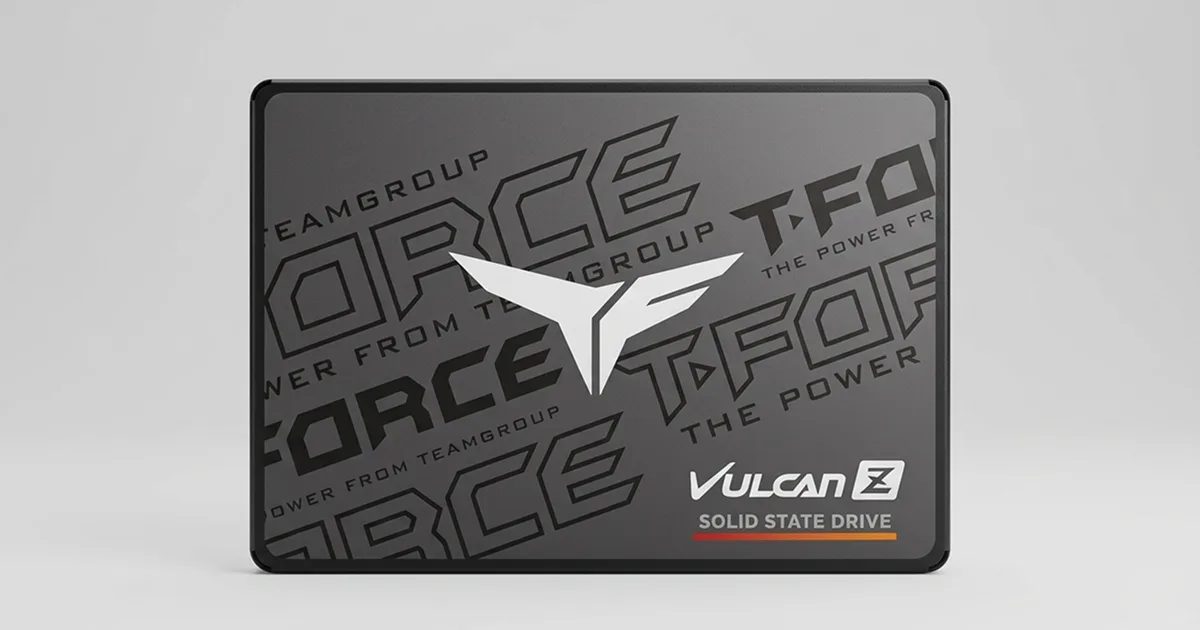
Kısa cevap: Yıpranmış veya arızalı bir TEAMGROUP Vulcan Z SSD'den veri kurtarmak çoğu durumda mümkündür. Önce cihazı kullanmayı hemen bırakın. Onarım araçları ve format işlemi çalıştırmayın. NAND bellek ya da denetleyici arızasında veriler, laboratuvarda çipler doğrudan okunarak ve dosya sistemi yeniden kurularak geri alınabilir.
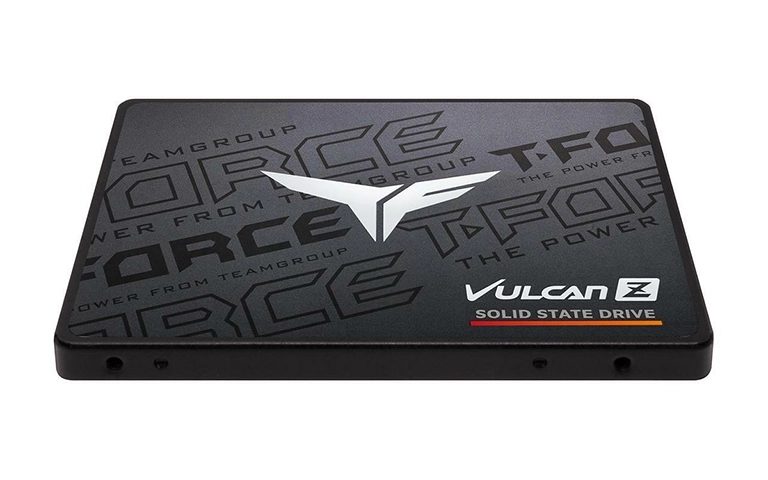
TEAMGROUP'un T-FORCE serisinden Vulcan Z, oyun bilgisayarlarında sıkça tercih edilen 2.5" SATA bir SSD'dir. Hareketli parçası olmadığı için "bozulmaz" diye düşünülür, ama her SSD'nin yazma ömrü sınırlıdır. Bu yazıda Vulcan Z SSD veri kurtarma sürecini, PITS Global laboratuvarlarında çözülen gerçek bir vaka üzerinden anlatıyoruz. Ayrıca kendi SSD'niz benzer belirtiler gösteriyorsa neleri güvenle deneyebileceğinizi ve nerede durmanız gerektiğini açıklıyoruz.

Vulcan Z SSD'de ne oldu? Vakanın özeti
Profesyonel olarak oyun oynayan bir kullanıcının 1TB Vulcan Z SSD'si, grafik yükü ağır bir oyun sırasında önce takılmaya başladı, sonra sistem tamamen dondu. Bilgisayar zorla yeniden başlatıldığında disk görünüyordu ama son derece yavaştı ve komutlara güçlükle yanıt veriyordu.
Kullanıcının şansı, işletim sisteminin ayrı bir diskte olmasıydı. Bu sayede sistem açılabildi ve SSD'yi bir S.M.A.R.T. izleme aracıyla kontrol etti. Sonuç netti: sağlık durumu FAILED (başarısız). Diskte yüklü oyunlar, kayıt dosyaları (save) ve yapılandırma ayarları vardı. Kayıtların önemli bir kısmı başka hiçbir yerde yedeklenmemişti.
Üretici sitesinden yaptığı kontrolde garantinin sona erdiğini gördü. Zaten garanti olsa bile üreticiler genellikle cihazı değiştirir, içindeki verileri kurtarmaz. Bu noktada profesyonel veri kurtarma desteği aradı.
S.M.A.R.T. "FAILED" uyarısı ne anlama gelir?
S.M.A.R.T. "FAILED" uyarısı, SSD'nin kendi iç sağlık ölçümlerine göre güvenilir çalışma sınırını aştığı anlamına gelir. Bu, verinin kaybolduğunu değil, diskin her an tamamen erişilemez hale gelebileceğini gösterir. Bu uyarıdan sonra disk mümkün olduğunca az çalıştırılmalıdır.
SSD'lerde bu uyarının en sık nedeni NAND bellek hücrelerinin yıpranmasıdır. Her hücre sınırlı sayıda yazma-silme döngüsüne dayanır. Oyun yüklemeleri, büyük güncellemeler, kayıt ve önbellek dosyaları yıllar içinde ciddi miktarda yazma yükü oluşturur. Üreticilerin belirttiği toplam yazma miktarı (TBW) değeri de bu dayanıklılığın ölçüsüdür.
Yıpranma ilerledikçe denetleyici (controller) daha fazla hatayı düzeltmek zorunda kalır. Bu da yavaşlama, donma ve sonunda diskin hiç tanınmaması şeklinde kendini gösterir. Bazı SSD'ler ömrünün sonunda kendini salt okunur moda alır; bazıları ise uyarı vermeden tamamen sessizleşir.
SSD'niz benzer belirtiler gösteriyorsa ne yapmalısınız?
Aşağıdaki tablo, bir SATA SSD'de sık görülen belirtileri, olası nedenlerini ve doğru tepkiyi özetliyor.
| Belirti | Olası neden | Ne yapmalı | Ne yapmamalı |
|---|---|---|---|
| Oyun veya kopyalama sırasında takılma, donma | NAND yıpranması, artan okuma hataları | Önemli veri varsa diski kullanmayı bırakın | Hız testi (benchmark) veya yoğun kopyalama yapmayın |
| S.M.A.R.T. "FAILED" ya da düşük sağlık yüzdesi | Yedek blokların tükenmesi, yıpranma | Bilgisayarı kapatın, profesyonel değerlendirme isteyin | Firmware güncellemesi veya "onarım" denemeyin |
| Disk görünüyor ama klasörler açılmıyor | Dosya sistemi bozulması veya okuma hataları | Diski çıkarın, üzerine hiçbir şey yazmayın | CHKDSK çalıştırmayın, format önerisini kabul etmeyin |
| BIOS'ta hiç görünmüyor ya da yanlış ad/kapasite görünüyor | Denetleyici veya firmware arızası | Kablo ve portu bir kez kontrol edin, sonra durun | Diski tekrar tekrar takıp çıkarmayın |
| Elektrik dalgalanması sonrası hiç tepki yok | Elektronik kartta (PCB) güç bileşeni hasarı | Gücü kesin, cihazı başka sisteme denemeyin | Isıtma, kart değiştirme gibi müdahaleler yapmayın |
Evde güvenle yapabileceğiniz kontroller
- SATA veri kablosunu ve güç kablosunu kontrol edin; mümkünse farklı bir SATA portu deneyin. Bunu bir kez yapın.
- Windows'ta Başlat menüsüne sağ tıklayıp Disk Yönetimi'ni açın. Diskin görünüp görünmediğine ve kapasitesinin doğru olup olmadığına bakın. Hiçbir şeyi başlatmayın veya biçimlendirmeyin.
- Aygıt Yöneticisi > Disk sürücüleri altında modelin doğru adla listelenip listelenmediğini kontrol edin.
- Disk tanınıyor ama yavaşsa ve verileriniz önemliyse, başka işlem yapmadan bilgisayarı kapatın.
Kesinlikle kaçınmanız gerekenler
- CHKDSK, "Hataları denetle" veya benzeri onarım araçlarını çalıştırmak.
- "Bu diski kullanabilmek için biçimlendirmeniz gerekiyor" uyarısını onaylamak veya diski yeniden başlatmak (initialize).
- Arızalı diske yeni oyun yüklemek, güncelleme indirmek veya dosya kopyalamak.
- "Sürücüleri Birleştir ve İyileştir" aracını elle çalıştırmak; bu araç SSD'de TRIM komutu gönderir.
- Diski defalarca açıp kapatarak "belki düzelir" diye beklemek. Yıpranmış NAND'de her çalışma yeni hatalar demektir.
- Veri önemliyse deneme yanılma yapan kurtarma programlarını tek tek denemek.
Laboratuvardan not: Yıpranmış bir SSD'de asıl risk, denetleyicinin bir noktada diski tamamen kilitlemesidir. Disk hâlâ yanıt veriyorken yapılan her yoğun işlem bu anı yaklaştırır. "Son bir kez deneyeyim" düşüncesi, kurtarmayı kolay bir işten karmaşık bir çip düzeyi çalışmasına dönüştürebilir.
Laboratuvarda Vulcan Z SSD'den veri nasıl kurtarıldı?
Bu vakada veriler, hasarlı denetleyici devre dışı bırakılıp NAND çipleri doğrudan okunarak kurtarıldı. İlk adım ise müşteriye diski kullanmayı hemen bırakmasını söylemek ve cihazı güvenli şekilde laboratuvara ulaştırmaktı.
1. Teşhis
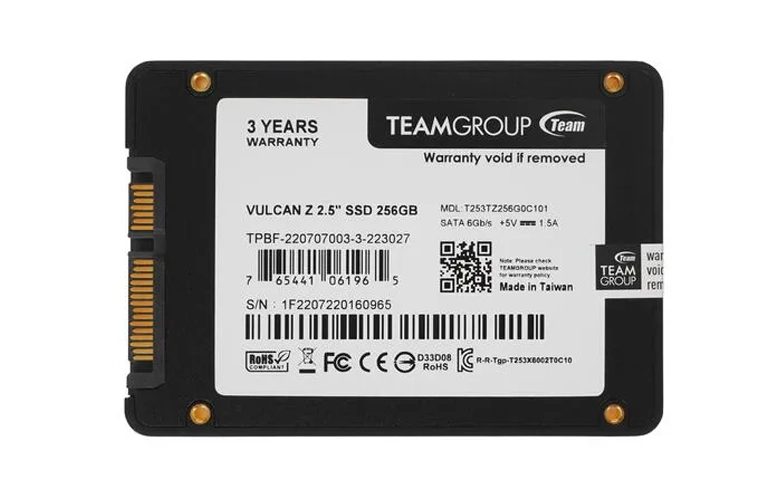
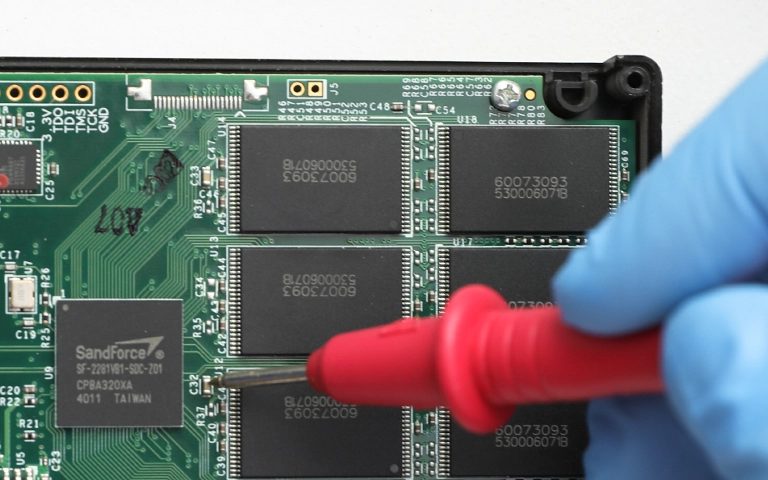
Global uzman ekibimizin yaptığı ayrıntılı incelemede tablo netti: Yıllarca süren yoğun oyun kullanımı NAND bellekte ciddi yıpranmaya yol açmıştı. Sertifikalı temiz oda (cleanroom) ortamında kasa açılıp bileşenler incelendiğinde, hem NAND flash çiplerinde hem de denetleyicide bozulma tespit edildi. Bu durumda diski normal yoldan, yani kendi denetleyicisi üzerinden okumak güvenilir değildi.
2. Çip düzeyinde okuma (chip-off)
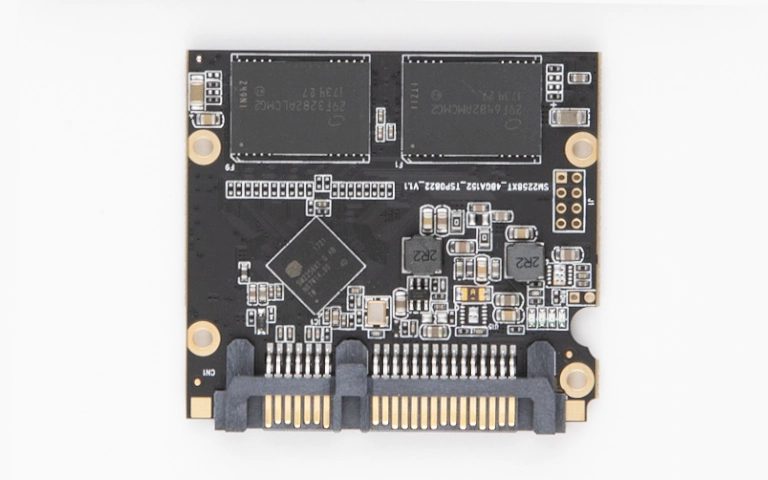
Denetleyici güvenilmez olduğunda uygulanan yöntem chip-off'tur. NAND çipleri elektronik karttan (PCB) özel ekipmanla sökülür ve çip okuyucularda ham veri (raw dump) olarak tek tek okunur. Bu vakada da ekip çipleri karttan ayırdı, arızalı denetleyiciyi tamamen devre dışı bıraktı ve her çipin içeriğini ayrı ayrı aldı.
3. Verinin yeniden birleştirilmesi
Ham çip okuması tek başına dosya vermez. SSD denetleyicisi veriyi çipler arasında dağıtır, karıştırır (scrambling) ve kendi eşleme tablosuyla yönetir. Uzmanlar bu düzeni çözerek mantıksal diski sanal olarak yeniden oluşturur. Ardından dosya sistemi (NTFS gibi) yeniden yapılandırılır ve klasör yapısı geri getirilir.
Saatler süren titiz bir çalışmanın sonunda oyun dosyalarının tamamı kurtarıldı. Buna kurulum klasörleri, oyun kayıtları ve yapılandırma dosyaları dâhildi.
4. Doğrulama ve teslim
Kurtarılan veriler yeni bir harici diske aktarıldı. Ardından müşteriyle güvenli bir uzaktan bağlantı oturumu yapıldı. Müşteri dosyaları gerçek zamanlı olarak gezerek her şeyin açıldığını ve eksiksiz olduğunu kendisi doğruladı. Yedeği olmayan kayıt dosyalarına yeniden kavuşmak, onun için en önemli sonuçtu.
Laboratuvardan not: Chip-off her SSD için ilk seçenek değildir. Denetleyici hâlâ kısmen çalışıyorsa veya sorun firmware kaynaklıysa, önce PC-3000 SSD gibi araçlarla denetleyici üzerinden kontrollü erişim denenir. Çipleri sökmek, diğer yollar güvenilir olmadığında başvurulan bir yöntemdir.
Vulcan Z SSD veri kurtarma sürecinde hangi adımlar izlenir?
Profesyonel SSD veri kurtarma, orijinal cihaza hiçbir şey yazılmadan ve her aşamada müşteri bilgilendirilerek yürütülür. PITS Global Veri Kurtarma Hizmetleri'nde standart akış şöyledir:
- Ücretsiz ön analiz ve teşhis: Arızanın denetleyici, firmware, NAND veya elektronik kart kaynaklı olup olmadığı belirlenir.
- Bilgilendirme ve onay: Bulgular ve önerilen çözüm müşteriye aktarılır; işlem onay sonrası başlar.
- Fiziksel müdahale: Gerekirse kart onarımı veya chip-off gibi işlemler temiz oda koşullarında yapılır.
- İmaj alma (imaging): Veriler orijinal cihaza yazılmadan, kontrollü biçimde kopyalanır.
- Kurtarma ve doğrulama: Dosyalar imaj üzerinden çıkarılır, dosya listesi müşteriyle birlikte kontrol edilir.
- Teslim: Veriler yeni bir depolama ortamına aktarılarak teslim edilir.
Sürecin ayrıntılarını veri kurtarma sürecimiz sayfasında bulabilirsiniz. SSD arıza türlerini daha geniş ele aldığımız SSD'den veri kurtarma mümkün mü yazımız da size yol gösterebilir.
Ne zaman profesyonel yardım almalısınız?
SSD'niz S.M.A.R.T. uyarısı veriyorsa, BIOS'ta görünmüyorsa veya elektrik olayından sonra hiç tepki vermiyorsa, kendi başınıza müdahaleyi bırakıp profesyonel destek almalısınız. Bu durumlarda sorun yazılımla çözülebilecek düzeyde değildir.
Kablo ve port kontrolünden sonra disk hâlâ tanınmıyorsa durun. Diskin hiç görünmediği durumlar için SSD görünmüyor rehberimize göz atabilirsiniz. Verileriniz değerliyse ve disk fiziksel arıza belirtisi gösteriyorsa, en güvenli yol SSD veri kurtarma hizmetimiz üzerinden uzman değerlendirmesidir.
Her cihaz gizlilik ilkesiyle ele alınır ve veriler KVKK (6698 sayılı Kişisel Verilerin Korunması Kanunu) kapsamına uygun şekilde işlenir. Başarı her zaman arızanın türüne ve hasarın derecesine bağlıdır; bu nedenle hiçbir kurtarma önceden garanti edilemez.
Oyun SSD'nizde veri kaybını nasıl önlersiniz?
En etkili koruma, düzenli yedek ve sağlık takibidir. Oyunların kendisi yeniden indirilebilir, ama kayıt dosyaları ve özel ayarlar çoğu zaman tek kopyadır.
- Sağlık durumunu takip edin: Belli aralıklarla S.M.A.R.T. değerlerine, özellikle kalan ömür ve yazılan toplam veri miktarına bakın.
- Kayıt dosyalarını yedekleyin: Oyun kayıtlarının bulunduğu klasörleri buluta veya harici bir diske düzenli kopyalayın. Platformların bulut kayıt özelliği açık mı, kontrol edin.
- Gereksiz yazma yükünü azaltın: Sürekli büyüyen geçici dosya ve önbellek klasörlerini mümkünse başka bir diske yönlendirin.
- İşletim sistemini ayrı diske kurun: Bu vakada olduğu gibi, oyun diski arızalandığında sistemin açılabilmesi teşhisi kolaylaştırır.
- Garanti koşullarını bilin: Garanti süre ve TBW sınırıyla bağlıdır; ayrıca cihazı kapsar, verileri kapsamaz.
Önemli Noktalar
- SSD'ler hareketli parça içermese de NAND hücreleri yazma yüküyle yıpranır.
- Donma, ani yavaşlama ve S.M.A.R.T. "FAILED" uyarısı, diski kullanmayı bırakmanız gerektiğini gösterir.
- CHKDSK, format, firmware güncellemesi ve tekrar tekrar çalıştırma riski artırır.
- Denetleyici veya NAND arızasında veriler chip-off ve dosya sistemi yeniden yapılandırmasıyla kurtarılabilir.
- Garanti cihazı değiştirir; verilerinizi yalnızca yedek veya profesyonel kurtarma geri getirir.
Arızalı SSD'niz için destek alın
Vulcan Z veya başka bir marka SSD'niz yavaşladıysa, donuyorsa ya da hiç tanınmıyorsa, cihazı kapatın ve bize ulaşın. PITS Global Veri Kurtarma Hizmetleri, Ataşehir'deki merkez laboratuvarının yanı sıra Ankara, İzmir, Antalya, Bursa, Gaziantep ve Samsun şubeleriyle hizmet verir; ücretsiz kargo ile cihazınızı güvenle gönderebilirsiniz. Ücretsiz analiz yapılır, veri kurtarılamazsa ücret alınmaz. Bize (0216) 599 00 11 numarasından ulaşabilir veya fiyat teklifi formunu doldurabilirsiniz.
Sık sorulan sorular
Vulcan Z SSD'm bilgisayarda görünüyor ama çok yavaş, verilerimi hemen kopyalamalı mıyım?
Disk yıpranmış olabilir ve her yoğun işlem onu tamamen kilitlenmeye yaklaştırır. Verileriniz önemliyse büyük kopyalama işlemleri başlatmak yerine bilgisayarı kapatıp profesyonel değerlendirme istemek daha güvenlidir. Kopyalama sırasında disk donarsa veya hata verirse hemen durun. Tekrarlanan denemeler NAND üzerindeki zayıf hücrelerde yeni okuma hatalarına yol açabilir.
Garantisi devam eden SSD'yi üreticiye gönderirsem verilerim kurtarılır mı?
Genellikle hayır. Üretici garantisi arızalı cihazın onarımını veya değiştirilmesini kapsar, içindeki verilerin kurtarılmasını kapsamaz. Değişim sonrası eski disk size geri dönmez. Bu nedenle verileriniz önemliyse, cihazı garantiye göndermeden önce verileri kurtarmayı düşünmeniz gerekir. Etiketin üzerindeki garanti mührüne dokunmamak da önemlidir.
SSD ömrünün bittiğini nasıl anlarım?
S.M.A.R.T. değerlerindeki kalan ömür yüzdesi, yeniden eşlenen blok sayısı ve yazılan toplam veri miktarı en önemli göstergelerdir. Kalan ömür hızla düşüyorsa veya yazılan veri üreticinin TBW değerine yaklaştıysa yedeklerinizi güncelleyin. Ani donmalar, kopyalamada hatalar ve sağlık durumunun FAILED görünmesi ise diskin sona yaklaştığının açık işaretleridir.
SATA SSD'de chip-off ile veri kurtarma her zaman işe yarar mı?
Hayır, chip-off güçlü ama her durumda uygulanabilen bir yöntem değildir. SSD denetleyicisi veriyi çiplere karıştırarak ve dağıtarak yazar; bazı modellerde donanımsal şifreleme de kullanılır. Bu düzenin çözülebilmesi denetleyici tipine bağlıdır. Bu nedenle önce denetleyici üzerinden erişim gibi daha az müdahaleli yollar değerlendirilir, chip-off gerektiğinde uygulanır.
Oyun kayıtlarım SSD bozulunca kaybolur mu, oyunları yeniden yüklemem yeterli mi?
Oyunları dijital platformlardan yeniden indirebilirsiniz, ancak kayıt dosyaları ve özel ayarlar her zaman bulutta tutulmaz. Bulut kaydı kapalıysa veya oyun bu özelliği desteklemiyorsa kayıtlar yalnızca arızalı SSD'de kalmış olabilir. Böyle bir durumda oyunu aynı diske yeniden yüklemek mevcut verilerin üzerine yazar; bunun yerine diski kullanmayı bırakın.

