
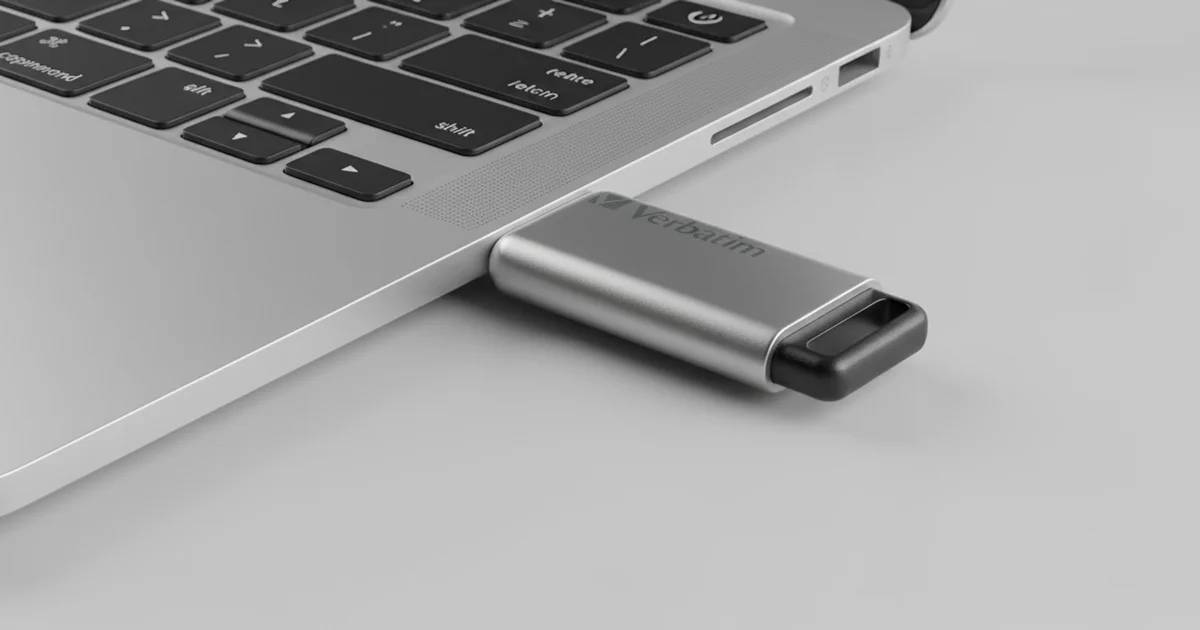
Kısa cevap: USB bellek görünmüyorsa önce bağlantı noktasını ve başka bir bilgisayarı deneyin, ardından Disk Yönetimi veya Disk İzlencesi’nde yalnızca durumu kontrol edin. Bellek RAW, “Ortam Yok” ya da hiç görünmüyorsa biçimlendirmeyin, onarım aracı çalıştırmayın. İçindeki veriler önemliyse cihazı çıkarıp profesyonel analiz isteyin.
USB bellek görünmüyor sorunu genellikle aniden ortaya çıkar. Belleği takarsınız, ışığı yanar ama Dosya Gezgini’nde hiçbir şey yoktur. Bazen bellek birkaç saniye görünüp kaybolur, bazen Windows “biçimlendirmeniz gerekir” uyarısı verir.
Bu noktada yapacağınız ilk birkaç işlem, verilerin kurtarılıp kurtarılamayacağını büyük ölçüde belirler. Bu rehberde neyi güvenle deneyebileceğinizi, hangi ekranın ne anlama geldiğini ve nerede durmanız gerektiğini anlatıyoruz.

USB bellek neden görünmez?
USB belleğin görünmemesinin nedeni basit bir bağlantı sorunundan bellek içindeki denetleyici arızasına kadar uzanır. Kabaca iki gruba ayrılır: bilgisayar tarafındaki sorunlar ve belleğin kendisindeki mantıksal ya da fiziksel arızalar.
- Bilgisayar tarafı: Arızalı veya yetersiz güç veren USB girişi, pasif USB çoğaltıcı (hub), sürücü (driver) çakışması, atanmamış sürücü harfi.
- Mantıksal sorunlar: Bozulmuş dosya sistemi (FAT32, exFAT, NTFS), silinmiş veya hasar görmüş bölüm tablosu, işletim sisteminin tanımadığı bir biçimde formatlanmış bellek. Belleği “Güvenli Kaldır” demeden çekmek bu sorunların en yaygın sebeplerindendir.
- Donanım arızaları: Belleğin “beyni” olan denetleyici (controller) çipin bozulması, NAND bellek çiplerinin yıpranması, kart üzerindeki lehim noktalarının çatlaması.
- Fiziksel hasar: Kırılan veya eğilen USB konnektörü, çatlayan elektronik kart (PCB), sıvı teması.
Belirtiler birbirine benzediği için nedeni tahmin etmek yerine aşağıdaki sırayla ilerlemek en güvenli yoldur.
USB bellek görünmüyorsa ilk olarak ne yapmalısınız?
İlk olarak belleğe hiçbir şey yazmadan, yalnızca bağlantıyı ve bilgisayarı test etmelisiniz. Bu adımlar veriye dokunmaz ve sorunun bellekte mi bilgisayarda mı olduğunu çoğu zaman ortaya koyar.
- Belleği yeniden takın: Çıkarıp tam oturacak şekilde tekrar takın. Gevşek veya yarım takılı bellek okunmayabilir.
- Farklı bir USB girişi deneyin: Masaüstü bilgisayarlarda doğrudan anakarta bağlı arka girişleri tercih edin. Klavye, monitör veya çoğaltıcı üzerindeki girişleri devre dışı bırakın.
- Konnektörü gözle kontrol edin: Girişte veya bellek ucunda toz, tüy ya da yabancı cisim olup olmadığına bakın. İçeri metal veya sivri bir nesne sokmayın.
- Başka bir bilgisayarda deneyin: Bu, en çok bilgi veren testtir. Mümkünse farklı işletim sistemine sahip bir bilgisayarı da deneyin.
Bellek başka bir bilgisayarda sorunsuz açılıyorsa arıza büyük olasılıkla ilk bilgisayardadır: USB sürücüsü, giriş veya bir yazılım çakışması. Bellek iki farklı bilgisayarda da görünmüyorsa sorun neredeyse kesin olarak belleğin içindedir.

Fiziksel hasar varsa ne olur?
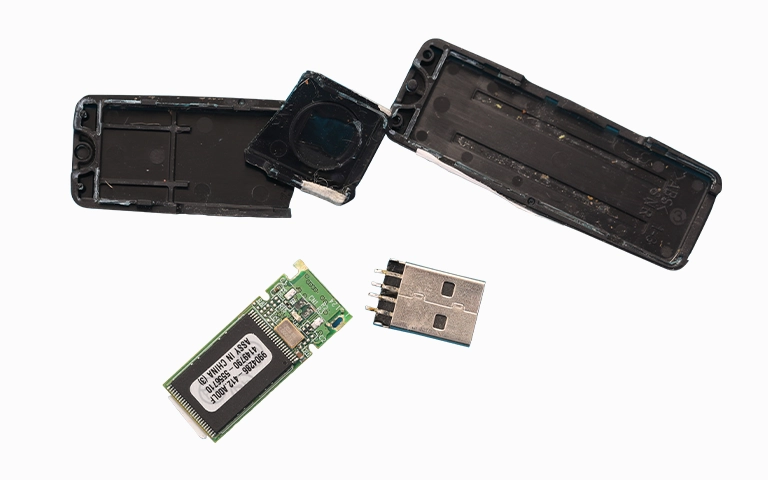
Konnektör eğilmiş, sallanıyor veya kasa çatlamışsa belleği girişe zorlamayın. Bellek düştüyse ya da sıvıyla temas ettiyse de aynı kural geçerlidir. Bu durumda yazılımsal kontrollere geçmeden belleği kenara koymanız gerekir.
Laboratuvardan not: Kırık konnektörü yapıştırmak, bükerek düzeltmek veya evde lehimlemek kartta kısa devreye ve lehim pedlerinin kopmasına yol açabilir. Pedler zarar görürse sonradan yapılacak profesyonel onarım da zorlaşır.
Windows USB belleği algılıyor mu? Disk Yönetimi ile kontrol
Bellek Dosya Gezgini’nde görünmese bile Windows onu daha alt seviyede algılıyor olabilir. Bunu Disk Yönetimi ve Aygıt Yöneticisi ile görebilirsiniz. Bu araçları yalnızca bakmak için kullanın.
Disk Yönetimi’ni açma
- Başlat düğmesine sağ tıklayın.
- Disk Yönetimi‘ni seçin.
- Listede belleğinizin kapasitesine yakın boyutta “Çıkarılabilir” bir disk arayın.
Disk Yönetimi’nde gördüğünüz durum ne anlama gelir?
| Görünen durum | Olası anlamı | Ne yapmalı / ne yapmamalı |
|---|---|---|
| Sağlıklı, ama sürücü harfi yok | Bölüm sağlam, yalnızca harf atanmamış | Bölüme sağ tıklayıp “Sürücü Harfini ve Yollarını Değiştir” → “Ekle” denenebilir. Başka hiçbir işlem yapmayın. |
| RAW | Dosya sistemi bozulmuş | Biçimlendirmeyin. Veri önemliyse belleği çıkarın. |
| Ayrılmamış | Bölüm tablosu kaybolmuş veya hasarlı | Yeni bölüm oluşturmayın, biçimlendirmeyin. |
| Başlatılmadı / Bilinmiyor | Bölüm yapısı veya donanımda ciddi sorun | “Diski başlat” (MBR/GPT) penceresinde İptal’e basın. |
| Ortam Yok (No Media) | USB bağlantısı var ama bellek alanına erişilemiyor; çoğunlukla denetleyici veya NAND arızası | Tekrar tekrar takıp çıkarmayın, profesyonel analiz isteyin. |
| 0 bayt veya yanlış kapasite | Denetleyici belleği doğru tanıtamıyor | Onarım veya biçimlendirme araçları kullanmayın. |
| Hiç listede yok | Bağlantı, güç ya da ciddi iç donanım arızası | Başka bilgisayarda da yoksa belleği kullanmayı bırakın. |
Aygıt Yöneticisi’nde neye bakmalısınız?
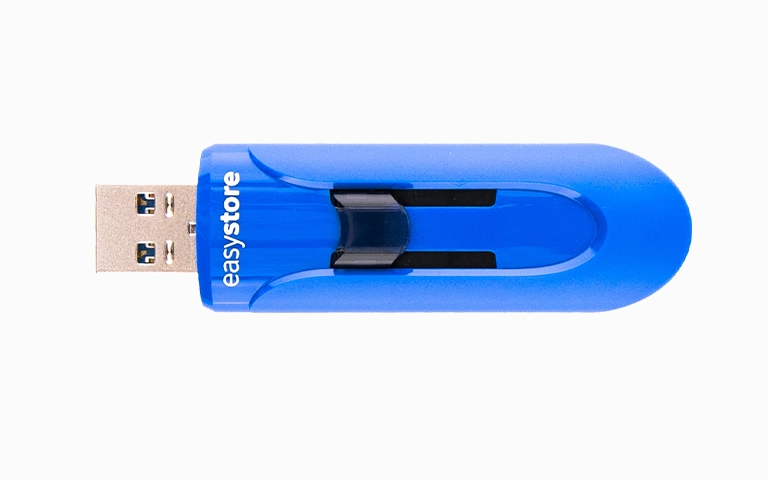
Aygıt Yöneticisi, donanımın Windows tarafından tanınıp tanınmadığını gösterir. Başlat’a sağ tıklayıp Aygıt Yöneticisi‘ni açın.
- Disk sürücüleri, Taşınabilir Aygıtlar ve Evrensel Seri Veri Yolu denetleyicileri başlıklarını genişletin.
- Belleği marka adıyla ya da “USB Yığın Depolama Aygıtı” olarak arayın.
- Sarı ünlem veya aşağı ok simgesi, sürücü sorununa işaret eder. Bu bazen bellekteki donanım arızasının bir belirtisidir.
Bellek hem Aygıt Yöneticisi’nde hem Disk Yönetimi’nde yoksa sorun büyük olasılıkla donanımsaldır. Benzer kontrolleri harici diskler için anlattığımız Windows 10/11’de harici disk görünmüyor rehberimize de göz atabilirsiniz.
Mac USB belleği görmüyorsa nasıl kontrol edilir?
macOS’ta belleğin algılanıp algılanmadığını Disk İzlencesi ve Sistem Bilgisi ile güvenle görebilirsiniz. Burada da yalnızca durum kontrolü yapın.
Disk İzlencesi ile kontrol
- Uygulamalar → İzlenceler → Disk İzlencesi‘ni açın.
- Menüden Görüntü → Tüm Aygıtları Göster seçeneğini işaretleyin.
- Sol kenar çubuğunda belleğin olup olmadığına bakın.
- Bellek listede ve birimi bağlı (gri değil): macOS dosya sistemine erişiyor. Finder’da görünmüyorsa Finder Ayarları’nda “Harici diskler” seçeneğinin hem Genel hem Kenar Çubuğu sekmesinde işaretli olduğunu kontrol edin.
- Birim gri (bağlanmamış): Donanım görülüyor ama dosya sistemi açılamıyor. “Sil” veya “Bölüntü” kullanmayın.
- Birim görünmüyor veya bellek başlatılmamış görünüyor: Bölüm haritası ciddi şekilde hasarlı olabilir. Silme veya başlatma yapmayın.
- Hiç görünmüyor: Bağlantı, güç ya da iç donanım arızası olasılığı yüksektir.
Sistem Bilgisi ile kontrol
Option (⌥) tuşunu basılı tutarak Apple menüsünü açın ve Sistem Bilgisi‘ni seçin. Donanım → USB altında bellek listeleniyorsa Mac fiziksel bağlantıyı görüyor demektir. Listede yoksa sorun daha derindedir.
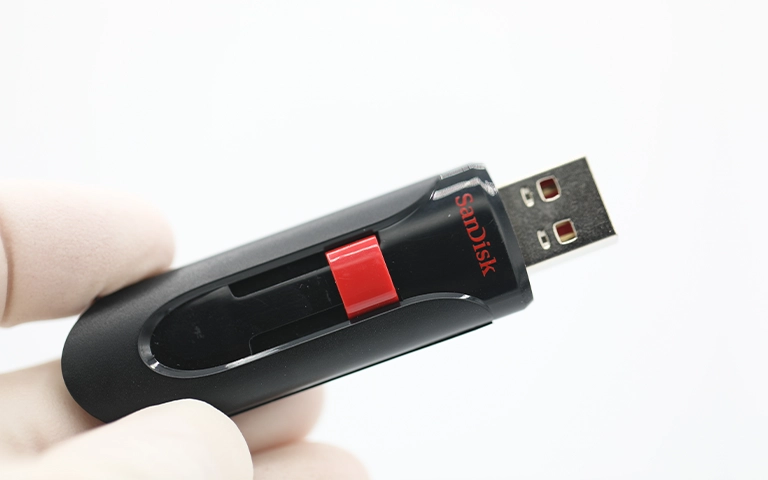
Hangi “çözümler” USB bellekteki verileri yok eder?
İnternette önerilen çözümlerin çoğu belleği yeniden kullanılabilir hâle getirmeyi amaçlar, verileri kurtarmayı değil. Bu işlemler sorunun nedenini gidermez; çoğu zaman kurtarılabilecek verinin izlerini siler.
- Biçimlendirme, başlatma, silme: Windows’un “Sürücüdeki diski kullanabilmek için önce biçimlendirmeniz gerekir” uyarısında daima İptal‘e basın. Biçimlendirme dosya haritasını yeniden yazar ve kurtarmayı çok zorlaştırır.
- CHKDSK ve “Taramak ve onarmak” uyarısı: Arızalı veya ciddi bozulmuş bellekte bu araç verileri yanlış yorumlayabilir, dosya parçalarını silebilir ve zaten zayıf olan belleği tamamen çökertebilir.
- Disk İzlencesi’nde İlk Yardım: Mac’te aynı risk geçerlidir. Veriler kurtarılmadan çalıştırmayın.
- Tekrar tekrar takıp çıkarmak: Denetleyicisi sorunlu bir bellekte her deneme ek yük bindirir.
- Belleğe yeni dosya kopyalamak veya program kurmak: Yeni veri, kaybolan dosyaların üzerine yazılabilir.
- Evde fiziksel onarım: Yapıştırma, bükme, lehimleme kalıcı hasar riski taşır.
Mantıksal sorunlarda salt okunur çalışan kurtarma yazılımları bulunur. Ancak veri önemliyse veya bellekte herhangi bir fiziksel belirti varsa bu yola girmeyin. Her başarısız deneme, profesyonel kurtarmanın başarı şansını azaltabilir.
Karar rehberi: Ne zaman durmalısınız?
Basit bağlantı kontrolleri sorunu çözmediyse ve bellekte önemli veri varsa denemeyi bırakmanın zamanı gelmiştir. Aşağıdaki durumlardan biri sizin için geçerliyse belleği çıkarın ve profesyonel değerlendirme isteyin:
- Bellek iki farklı bilgisayarda da görünmüyor.
- Disk Yönetimi veya Disk İzlencesi RAW, Ayrılmamış, Başlatılmadı ya da “Ortam Yok” gösteriyor.
- Kapasite 0 bayt veya gerçek boyuttan farklı görünüyor.
- İşletim sistemi biçimlendirme ya da başlatma istiyor.
- Konnektör kırık, kasa çatlak, bellek düşmüş ya da ıslanmış.
- Daha önce bir kurtarma programı denediniz ve sonuç alamadınız.
- İçindeki veriler başka hiçbir yerde yok.
Uzman ekibe başvurmadan önce şunları not edin: belleğin markası ve kapasitesi, kullandığınız bilgisayar ve işletim sistemi, gördüğünüz hata mesajları ve sorun başlamadan hemen önce ne olduğu. Bu bilgiler teşhisi hızlandırır.
Laboratuvarda görünmeyen USB bellekten veri nasıl kurtarılır?
Laboratuvarda amaç belleği tamir edip yeniden kullanmak değil, verileri güvenle çıkarmaktır. PITS Global Veri Kurtarma Hizmetleri, Ataşehir’deki merkez laboratuvarında bu işi belirli bir sırayla yürütür. Sürecin ayrıntılarını veri kurtarma süreci sayfamızda da bulabilirsiniz.
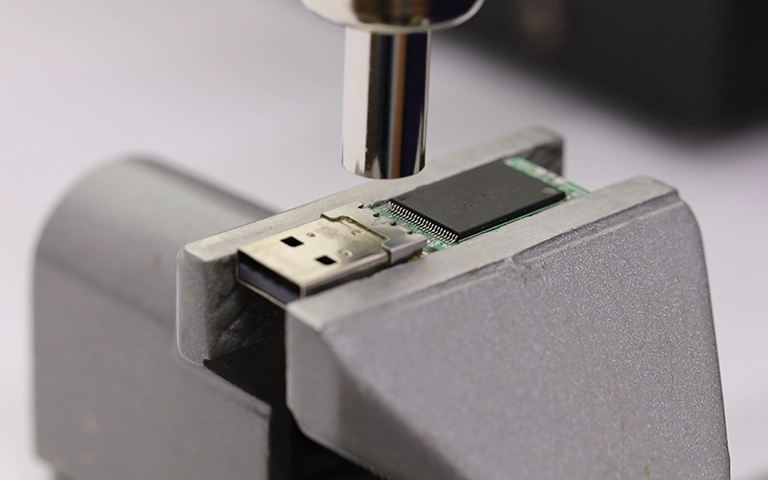
- Ücretsiz ön analiz: Belleğin denetleyicisi, NAND çipleri ve kartı incelenir; arızanın türü belirlenir.
- Bilgilendirme ve onay: Bulgular size aktarılır, işleme onayınızla başlanır.
- Gerekirse donanım onarımı: Kopan konnektör veya çatlak lehim noktaları için kart seviyesinde mikro lehimleme yapılabilir.
- Kontrollü imaj alma (imaging): Belleğin içeriği, orijinal cihaza hiçbir şey yazılmadan bir kopyaya aktarılır. Bundan sonraki tüm çalışmalar bu kopya üzerinde yapılır.
- Verilerin imajdan kurtarılması: Bozulmuş dosya sistemi veya kayıp bölüm yapısı yeniden oluşturulur; dosya listesi sizinle doğrulanır.
- Teslim: Kurtarılan veriler yeni bir depolama ortamına aktarılır.
Denetleyici tamamen ölmüşse ne yapılır?
Denetleyici yanıt vermiyorsa bellek bilgisayara hiç bağlanamaz. Bu durumda NAND bellek çipi karttan sökülerek doğrudan okunabilir (chip-off). Okunan ham veri, denetleyicinin uyguladığı karıştırma ve hata düzeltme kuralları çözülerek anlamlı dosyalara dönüştürülür. Bu işlemlerde PC-3000 Flash sistemini kullanırız.
Laboratuvardan not: Yeni nesil küçük USB belleklerin çoğu monolit (monolith) yapıdadır; denetleyici ve bellek tek bir parçada birleşiktir ve sökülecek ayrı bir çip yoktur. Bu belleklerde veriye kart üzerindeki test noktalarından ince tellerle bağlanılarak ulaşılır. Bu iş, sağlam bir el ve doğru ekipman gerektirir.
Başarı arızanın türüne, özellikle NAND çiplerinin durumuna bağlıdır; bu nedenle önceden garanti verilmez. Veriler gizlilik ilkesiyle ve KVKK’ya uygun şekilde işlenir. Bellek tipleri ve kurtarma yöntemleri hakkında daha fazla bilgi için USB flash bellekten veriler nasıl kurtarılır yazımızı okuyabilirsiniz.
Önemli Noktalar
- USB bellek görünmüyorsa önce farklı giriş ve farklı bilgisayar deneyin; sorunun yerini bu test belirler.
- Disk Yönetimi, Aygıt Yöneticisi, Disk İzlencesi ve Sistem Bilgisi’ni yalnızca durumu görmek için kullanın.
- RAW, Ayrılmamış, Başlatılmadı, “Ortam Yok” veya 0 bayt görüyorsanız biçimlendirmeyin, onarım aracı çalıştırmayın.
- Kırık, düşmüş veya ıslanmış belleği girişe zorlamayın, evde onarmaya çalışmayın.
- Denetleyici arızasında bile veriler çoğu zaman NAND çipinden laboratuvar ortamında okunabilir.
Görünmeyen USB belleğiniz için destek alın
Belleğinizdeki dosyalar sizin için önemliyse daha fazla deneme yapmadan bize ulaşın. PITS Global Veri Kurtarma Hizmetleri; İstanbul, Ankara, İzmir, Antalya, Bursa, Gaziantep ve Samsun şubeleriyle hizmet verir. Ücretsiz analiz ve ücretsiz kargo imkânı sunarız; veri kurtarılamazsa ücret alınmaz. USB flash bellek veri kurtarma hizmetimizi inceleyebilir, (0216) 599 00 11 numaralı telefondan bize ulaşabilir veya fiyat teklifi formunu doldurabilirsiniz.
Sıkça Sorulan Sorular
USB bellek takınca ışığı yanıyor ama bilgisayarda görünmüyor, bu ne anlama gelir?
Işığın yanması belleğin güç aldığını gösterir, ancak verilere erişilebildiği anlamına gelmez. Denetleyici çalışıyor olabilir ama dosya sistemi bozulmuş, bölüm tablosu kaybolmuş ya da NAND belleğe ulaşılamıyor olabilir. Disk Yönetimi'nde durumu kontrol edin; RAW, Ortam Yok veya 0 bayt görüyorsanız biçimlendirmeyin ve veri önemliyse profesyonel analiz isteyin.
Hiç algılanmayan USB bellekten veri kurtarılabilir mi?
Çoğu durumda evet. Bellek bilgisayar tarafından hiç algılanmasa bile veriler NAND çiplerinde durmaya devam edebilir. Laboratuvarda konnektör veya kart onarılarak, gerekirse çip karttan sökülerek ya da monolit belleklerde test noktalarından bağlanılarak veri okunur. Sonuç, özellikle NAND çiplerinin sağlığına bağlıdır; bu yüzden önceden kesin garanti verilemez.
USB belleği biçimlendirdim, dosyalarım geri gelir mi?
Hızlı biçimlendirmede dosya içeriklerinin bir kısmı bellekte kalabilir, ancak her biçimlendirme dosya haritasını yeniden yazar ve kurtarmayı zorlaştırır. Biçimlendirmeden sonra belleğe hiçbir dosya kopyalamayın ve kullanmayı bırakın. Ne kadar az işlem yapılırsa kurtarılabilecek veri o kadar fazla olur. Önemli dosyalar için profesyonel değerlendirme en güvenli yoldur.
USB belleğin kırılan ucunu kendim lehimleyebilir miyim?
Önerilmez. USB belleklerin lehim pedleri çok küçüktür ve uygun olmayan ısı ya da kuvvet pedleri koparabilir, kartta kısa devreye yol açabilir. Pedler zarar görürse sonraki profesyonel onarım da zorlaşır. Konnektörü kırılan belleği girişe takmadan saklayın ve veri önemliyse laboratuvar ortamında onarılmasını sağlayın.
USB bellek neden 0 bayt veya yanlış kapasite gösterir?
Bu belirti genellikle denetleyicinin bellek alanını doğru tanıtamadığını gösterir. Denetleyici yazılımının bozulması veya NAND bellekte oluşan hatalar buna yol açabilir. Bu durumda biçimlendirme, üretici onarım araçları ya da CHKDSK verileri kalıcı olarak silebilir. Veriler gerekiyorsa belleği kullanmayı bırakıp profesyonel analiz istemeniz gerekir.

