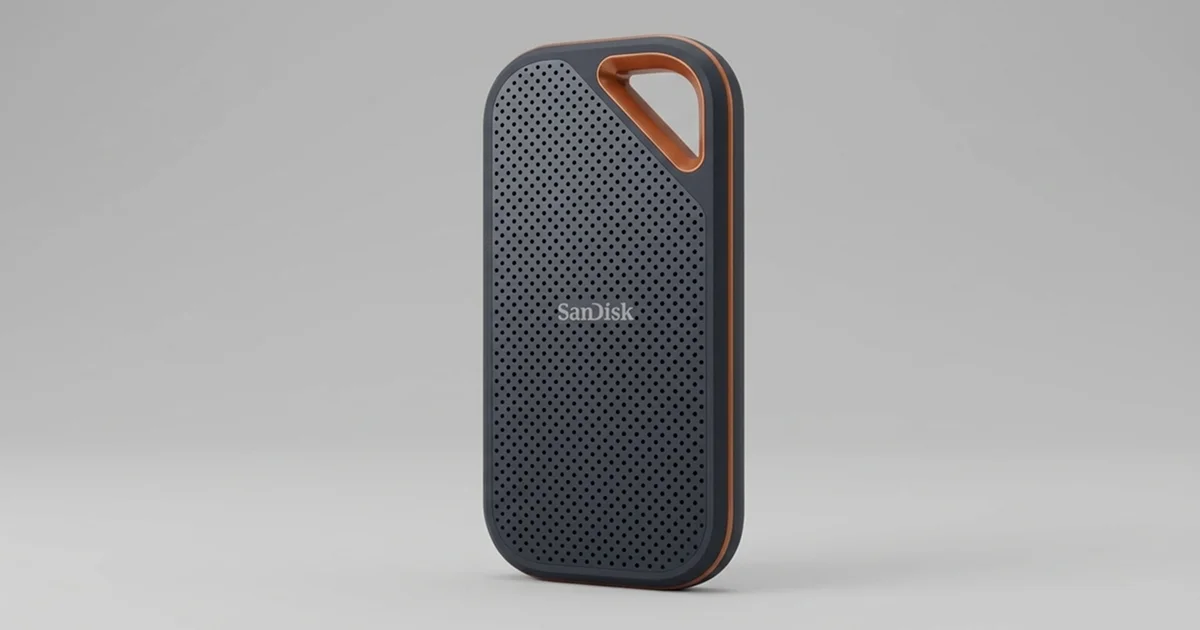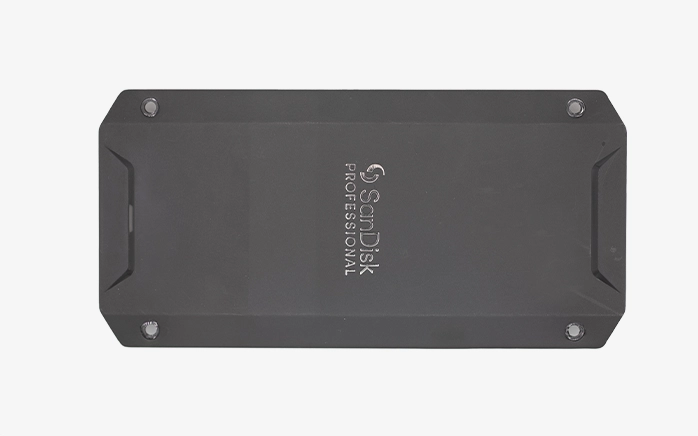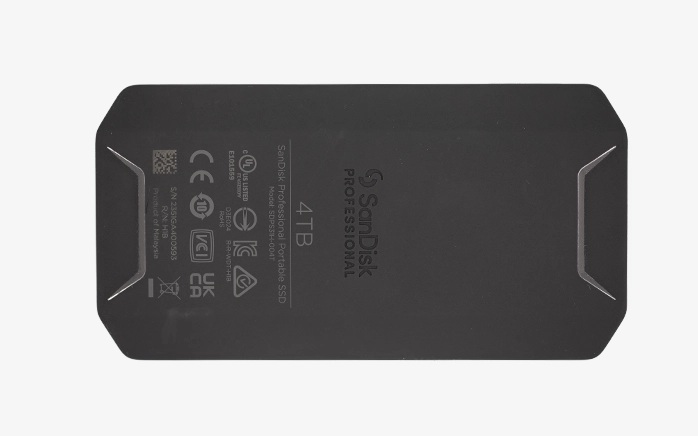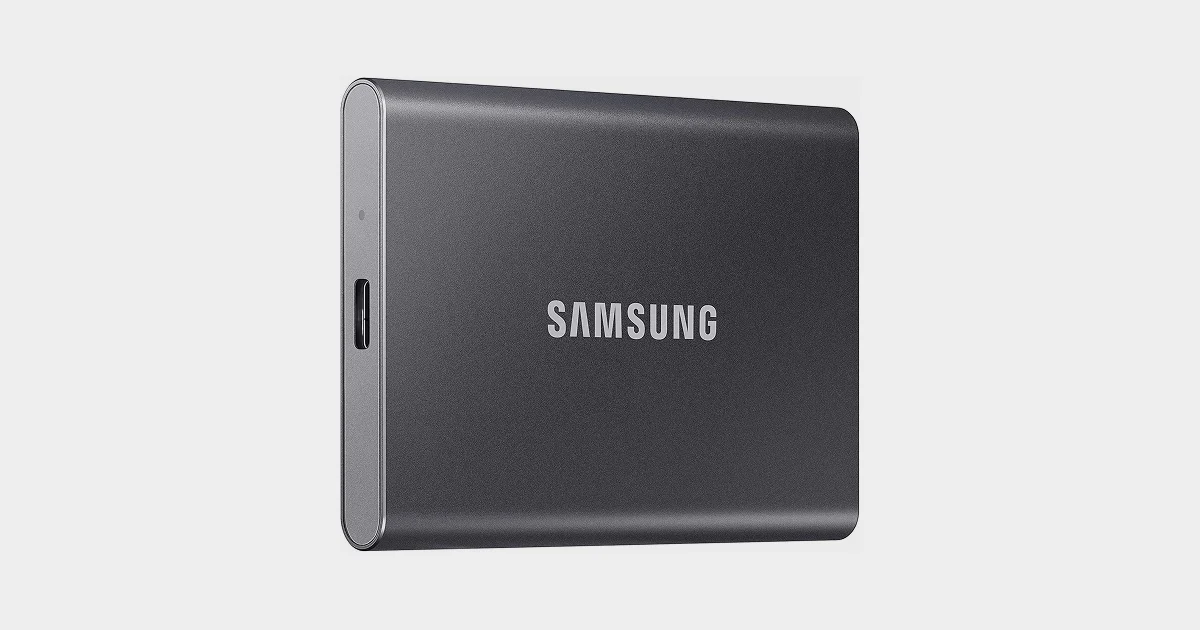
Kısa cevap: Samsung T7 SSD’de dosyaların 0 bayt görünmesi, çoğu zaman verinin silindiği anlamına gelmez. Bu durumda genellikle exFAT dizin kayıtları bozulmuştur, video verisi ise diskte durmaya devam eder. SSD’yi hemen kullanmayı bırakırsanız, onarım aracı çalıştırmazsanız ve diski profesyonel imaj alma ile inceletirseniz dosyalar çoğu zaman kurtarılabilir.
Samsung T7 veri kurtarma talepleri genellikle tek bir korkulu anla başlar. Dosyalar klasörde duruyor ama boyutları 0 bayt gösteriyor ve hiçbiri açılmıyor. Bu yazıda PITS Global laboratuvarlarında çözülen gerçek bir vakayı anlatıyoruz. Ardından aynı durumu yaşarsanız güvenle neler yapabileceğinizi ve nerede durmanız gerektiğini açıklıyoruz.

Vaka: Aktarım sırasında donan sistem ve 0 bayt MXF dosyaları
Bu vakada video verisi silinmemişti. Asıl sorun, dosyaları diskte bulmayı sağlayan dosya sistemi kayıtlarıydı.
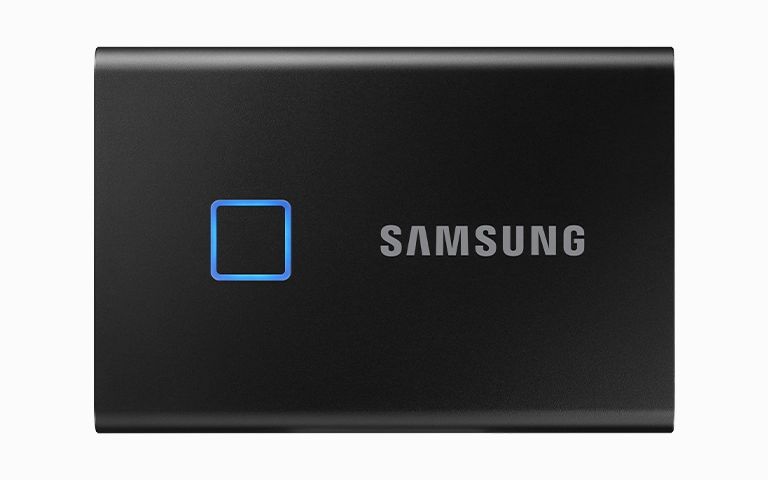
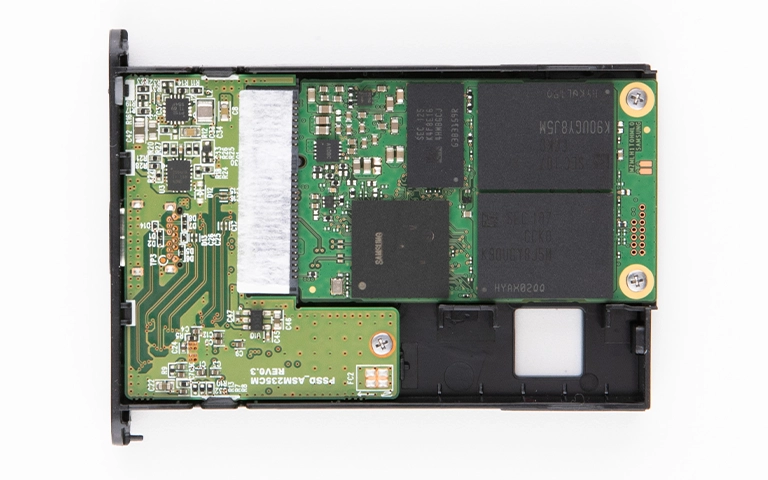
Serbest çalışan bir video editörü, iş istasyonundaki ham MXF görüntüleri 2TB’lık bir Samsung T7 Touch SSD’ye aktarıyordu. Disk exFAT ile biçimlendirilmişti. Aktarım sürerken bilgisayar aniden dondu. Sistem yeniden açıldığında SSD normal görünüyordu ve donanım arızası belirtisi yoktu. Ancak hedef klasördeki birçok MXF dosyası 0 bayt görünüyordu.
Editör, Adobe Premiere Pro’da bir belgesel projesi üzerinde çalışıyordu. Projedeki sekanslar bu MXF dosyalarına bağlıydı. Dosyalar açılmayınca zaman çizelgesi “Medya çevrimdışı” (Media Offline) uyarılarıyla doldu ve proje teslim edilemez hâle geldi.
Laboratuvarda ne yapıldı?
- Yazmaya karşı korumalı imaj alma (imaging): Önce SSD’nin bit bit tam bir kopyası alındı. Orijinal diske hiçbir şey yazılmadı. Bozuk dosya ayırma tabloları dâhil, exFAT yapısı olduğu gibi korundu.
- exFAT meta veri analizi: Mühendisler bozuk birimi elle inceledi. Hiçbir dosya kaydına bağlı olmayan “yetim” küme zincirleri (orphaned cluster chains) bulundu. Bu kümeler kayıp MXF dosyalarına aitti. Dizin kayıtlarında boyut sıfır görünse de video verisine dokunulmamıştı.
- MXF yapısına özel dosya oyma (file carving): MXF, sıradan bir fotoğraf dosyası gibi kurtarılamaz. Dosya başlıkları, meta veri blokları ve akış tanımlayıcıları SMPTE standardına göre tek tek çözümlendi. Dosyalar oynatılabilir biçimde yeniden birleştirildi.
- Proje bağlantılarının doğrulanması: Kurtarılan dosyalar Premiere Pro’da projeye yeniden bağlandı (relink). Ses ve görüntü izleri ile senkron meta veri doğru şekilde yüklendi.
Vakayı zorlaştıran neydi?
- exFAT bozulması dosya dizinini silmişti. Bu yüzden sıradan kurtarma programları dosyaları doğru boyut ve sırayla bulamıyordu.
- MXF dosyalarının kurgu yazılımında açılması için yapısal bütünlüğün tam olması gerekiyordu. Eksik veya hatalı birleştirilmiş bir dosya render edilemezdi.
- Devam eden düzenlemeler nedeniyle bazı videolar parçalı (fragmented) kümelere dağılmıştı. Bu bölümler sektör düzeyinde elle birleştirildi.
Sonuç: Kayıp görüntülerin %97’den fazlası; kritik MXF sekansları, meta veriler ve ses izleriyle birlikte kurtarıldı. Editör, önceki işini baştan yapmadan projesini tamamlayabildi.
Samsung T7’de dosyalar neden 0 bayt görünür?
Dosyalar genellikle yazma işlemi tamamlanmadan kesildiği için 0 bayt görünür. Bu durumda dosya adı kaydedilmiş, ancak boyut ve konum bilgisi güncellenememiştir.
exFAT’ta her dosyanın bir dizin kaydı vardır. Bu kayıt dosyanın adını, boyutunu ve verinin hangi kümeden başladığını tutar. Kopyalama sırasında sistem donarsa, elektrik kesilirse veya disk aniden çıkarılırsa bu kayıt eksik kalabilir. İşletim sistemi dosyayı “boş” sanar ama veri bloklarının büyük kısmı diskte durur.
Basit bir ipucu, disk doluluğuna bakmaktır. Dosyalar 0 bayt göründüğü hâlde diskin kullanılan alanı hâlâ yüksekse, veri büyük olasılıkla fiziksel olarak oradadır.
exFAT neden bu kadar hassas?
exFAT, Microsoft’un flash bellekler için geliştirdiği hafif bir dosya sistemidir. Windows ve macOS’ta sorunsuz çalışır ve büyük video dosyalarını destekler. Bu yüzden harici SSD’lerde çok yaygındır.
Ancak exFAT’ta günlükleme (journaling) yoktur. NTFS ve APFS, yarım kalan işlemleri kaydeder ve kesinti sonrası tutarlılığı korumaya çalışır. exFAT bunu yapmaz. Bu nedenle şu durumlara karşı daha savunmasızdır:
- Yazma sırasında elektrik veya USB güç kesintisi
- Diski güvenli çıkarmadan çekmek
- Dosya aktarımı sırasında sistemin çökmesi veya donması
MXF dosyaları neden özel bir kurtarma gerektirir?
MXF dosyaları yalnızca görüntü taşımaz; zaman kodu, meta veri ve birden fazla ses/görüntü akışını tek pakette tutar. Bu yüzden parçaların doğru sırayla birleştirilmesi şarttır.
MXF (Material Exchange Format), SMPTE tarafından geliştirilmiş profesyonel bir video kapsayıcısıdır. Televizyon yayıncılığında, stüdyo prodüksiyonlarında ve Adobe Premiere Pro, DaVinci Resolve, Avid Media Composer gibi kurgu yazılımlarında yaygın kullanılır. Projede tek bir MXF dosyası eksik veya bozuk olsa bile sekanslar kırılabilir, dışa aktarma yapılamaz.
Genel amaçlı kurtarma programları çoğu zaman dosya başlığını bulup sabit bir boyut keser. Parçalı bir MXF dosyasında bu yöntem açılmayan ya da yarıda kesilen videolar üretir.
Laboratuvardan not: Profesyonel video dosyalarında “dosya bulundu” demek yetmez. Bir dosyanın gerçekten kurtarılmış sayılması için kurgu yazılımında açılması, ses ve görüntünün senkron olması gerekir. Bu yüzden kurtarılan dosya listesini teslimden önce müşteriyle birlikte doğrularız.
Belirtiler ve doğru adımlar: hızlı teşhis tablosu
| Belirti | Olası neden | Ne yapmalı | Ne yapmamalı |
|---|---|---|---|
| Dosyalar 0 bayt, disk doluluğu hâlâ yüksek | exFAT dizin kayıtları güncellenemedi | SSD’yi çıkarın, kullanmayı bırakın | Yeni dosya kopyalamak, “Tara ve düzelt” çalıştırmak |
| Premiere Pro’da “Medya çevrimdışı” uyarısı | Kaynak dosyalar bozuk veya erişilemez | Projeyi kapatın, otomatik kaydın SSD’ye yazmasını engelleyin | Proje dosyasını SSD üzerinde kaydetmeye devam etmek |
| Windows “Bu sürücüde bir sorun var” diyor | Dosya sistemi tutarsızlığı | Bildirimi kapatıp diski güvenle çıkarın | Onarım veya CHKDSK başlatmak |
| “Kullanmadan önce diski biçimlendirmeniz gerekir” uyarısı | Birim RAW görünüyor, dosya sistemi okunamıyor | “İptal” seçin, profesyonel destek alın | Biçimlendirmek veya başlatmak |
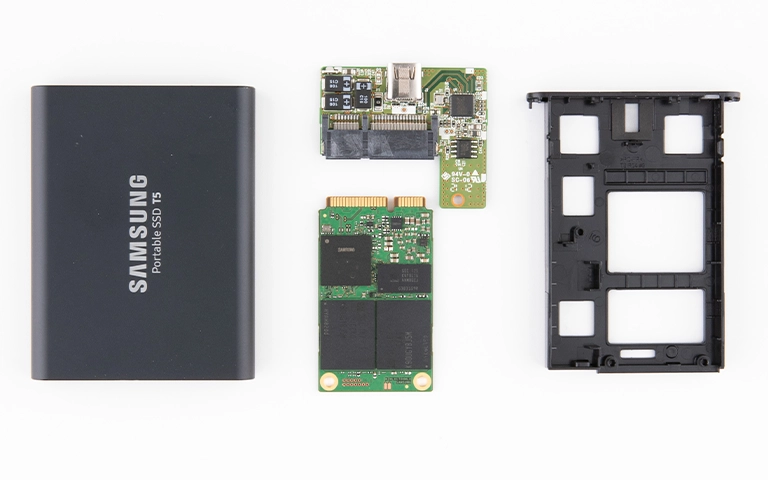
| SSD hiç görünmüyor, ısınıyor veya bağlantı kopup geliyor | Kablo, port, köprü kartı veya denetleyici sorunu | Farklı kablo ve port deneyin; sonuç yoksa kapatın | Kasayı açmak, defalarca takıp çıkarmak |
Samsung T7’de dosyalarınız 0 bayt göründüyse ne yapmalısınız?
İlk ve en önemli adım, SSD’ye yazan her işlemi durdurmaktır. Sonraki her yazma, kurtarılabilir kümelerin üzerine veri yazılması riskini artırır.
Güvenle yapabilecekleriniz
- Kurgu yazılımını kapatın. Premiere Pro’nun otomatik kayıt ve medya önbelleği SSD’yi kullanıyorsa, programın diske yazmaya devam ettiğini unutmayın.
- Windows’ta diski “Donanımı Güvenle Kaldır ve Medyayı Çıkar” ile, macOS’ta Finder’daki “Çıkar” düğmesiyle ayırın.
- Bir dosyaya sağ tıklayıp “Özellikler” (macOS’ta “Bilgi Al”) ile boyutu kontrol edebilirsiniz. Bu yalnızca okuma yapar.
- Windows’ta “Disk Yönetimi” veya macOS’ta “Disk İzlencesi” ile diskin kullanılan alanına bakabilirsiniz. Bu araçlarda hiçbir işlem başlatmayın.
- Kaynak bilgisayarda orijinal dosyaların kopyası kaldıysa, onları başka bir diske yedekleyin.
Kesinlikle yapmamanız gerekenler
- Windows’un önerdiği “Tara ve düzelt” seçeneğini, CHKDSK’yi veya Disk İzlencesi’ndeki “İlk Yardım”ı çalıştırmayın. Bu araçlar yetim kümeleri “boş alan” olarak işaretleyebilir.
- Diski biçimlendirmeyin veya yeniden başlatmayın.
- Aynı SSD’ye yeni dosya kopyalamayın, üzerine kurtarma programı kurmayın.
- Dosyaları tekrar tekrar kopyalamayı denemeyin; 0 baytlık kopyalar işe yaramaz.
SSD’lerde ayrıca TRIM etkisi vardır. Dosya sistemi bir alanı boş saydığında işletim sistemi bunu SSD’ye bildirebilir. SSD de bu blokları zamanla kalıcı olarak temizleyebilir. Bu yüzden diski bağlı ve çalışır halde bekletmek önerilmez.
Benzer bir senaryoyu farklı bir açıdan merak ediyorsanız, harici disk RAW olduğunda format atmadan önce bilmeniz gerekenler yazımıza da göz atabilirsiniz.
Ne zaman profesyonel yardım almalısınız?
Veri sizin için önemliyse ve dosyalar 0 bayt, RAW ya da açılamaz görünüyorsa, deneme yanılmaya başlamadan profesyonel destek almanız en güvenli yoldur.
Read-only (yalnızca okuma) çalışan kurtarma yazılımları basit silme vakalarında işe yarayabilir. Ancak parçalı profesyonel video dosyalarında hatalı birleştirilmiş, açılmayan sonuçlar üretebilirler. Yanlış bir deneme, sonraki girişimlerin başarı şansını da azaltabilir. Şu durumlardan biri varsa hemen durun:
- Dosyalar ticari bir projeye, müşteri teslimine veya tekrar çekilemeyecek görüntülere aitse
- SSD bağlantıyı koparıyor, aşırı ısınıyor veya bazen hiç görünmüyorsa
- Disk düşmüş, sıvıyla temas etmiş veya elektrik dalgalanmasına maruz kalmışsa
- Parola veya parmak izi korumasında bir sorun yaşıyorsanız
T7 Touch’ta donanımsal şifreleme bulunur. Koruma açıksa, verilere erişim için parolanın bilinmesi gerekir. Değerlendirme sırasında bu bilgiyi güvenli şekilde paylaşmanız istenebilir.
PITS Global laboratuvarında SSD veri kurtarma süreci nasıl işler?
Süreç, orijinal cihaza hiç yazmadan, önce teşhis ve imaj alma üzerine kuruludur. PITS Global Veri Kurtarma Hizmetleri olarak Ataşehir, İstanbul’daki laboratuvarımızda şu sırayı izleriz:
- Ücretsiz ön analiz: Arızanın mantıksal mı yoksa fiziksel mi olduğu belirlenir.
- Bilgilendirme ve onay: Bulgular ve yapılacak işlem size iletilir, onayınız alınır.
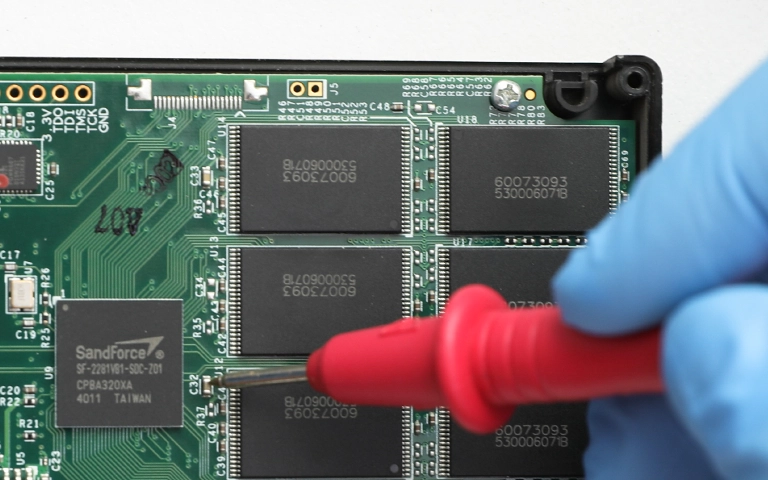
- Gerekirse donanım müdahalesi: Köprü kartı veya denetleyici (controller) sorunlarında PC-3000 SSD gibi araçlarla teşhis ve onarım yapılır.
- Kontrollü imaj alma: SSD’nin tam kopyası alınır; tüm çalışma bu kopya üzerinde yapılır.
- Kurtarma ve doğrulama: Dosya sistemi imaj üzerinden yeniden yapılandırılır. Bu aşamada ACE Lab Data Extractor gibi analiz araçlarından yararlanırız. Dosya listesi sizinle doğrulanır.
- Teslim: Veriler yeni bir ortama aktarılır.
Verileriniz gizlilik ilkesiyle ve KVKK’ya uygun şekilde işlenir. Ayrıntılar için veri kurtarma sürecimizi ve SSD veri kurtarma hizmetimizi inceleyebilirsiniz.
Laboratuvardan not: Mantıksal bozulmalarda en değerli şey, diskin kullanıcının ilk fark ettiği andaki hâlidir. Onarım aracı çalıştırılmamış, üzerine yazılmamış bir SSD’de dosya sistemi izleri çok daha eksiksiz kalır.
Video projelerinde veri kaybını nasıl önlersiniz?
En etkili önlem, aktif kurgu diskini tek kopyaya bırakmamak ve yazma işlemlerini kesintisiz tamamlamaktır.
- Doğru dosya sistemini seçin: Disk yalnızca Mac’te kullanılacaksa APFS, yalnızca Windows’ta kullanılacaksa NTFS daha dayanıklıdır. İki sistem arasında taşıyorsanız exFAT kullanın ama güvenli çıkarmayı alışkanlık hâline getirin.
- Aktarım öncesi yedek alın: Ham görüntüleri kaynak karttan silmeden önce en az iki ayrı yere kopyalayın.
- Aktarımı doğrulayın: Kopyalama bitince dosya boyutlarını kaynakla karşılaştırın.
- Yoğun kurgu sırasında doğrudan taşınabilir SSD’den çalışmayın: Mümkünse projeyi dahili diskte yürütüp taşınabilir SSD’yi yedek olarak kullanın.
- Güç ve kablo düzenine dikkat edin: Uzun aktarımlarda dizüstü bilgisayarı prize takın, gevşek kablo ve USB çoklayıcı kullanmayın.
Önemli Noktalar
- Samsung T7’de 0 bayt görünen dosyalar çoğu zaman silinmemiştir; exFAT dizin kayıtları bozulmuştur.
- exFAT’ta günlükleme yoktur, bu yüzden aktarım sırasındaki donma ve kesintilere karşı hassastır.
- “Tara ve düzelt”, CHKDSK, “İlk Yardım” ve biçimlendirme, kurtarılabilir verinin kaybına yol açabilir.
- SSD’lerde TRIM nedeniyle diski kullanmaya devam etmek risklidir; hemen çıkarın.
- MXF gibi profesyonel formatlar, yapısına uygun birleştirme ve kurgu yazılımında doğrulama gerektirir.
- PITS Global laboratuvarlarındaki bu vakada kayıp görüntülerin %97’den fazlası kurtarıldı.
Samsung T7 veri kurtarma için bize ulaşın
Samsung T7, T7 Touch veya başka bir taşınabilir SSD’de dosyalarınız 0 bayt ya da açılamaz görünüyorsa, diski kullanmayı bırakıp bize ulaşın. PITS Global Veri Kurtarma Hizmetleri; Ataşehir’deki ISO sertifikalı temiz oda laboratuvarı ve İstanbul, Ankara, İzmir, Antalya, Bursa, Gaziantep ve Samsun şubeleriyle hizmet verir. Ön analiz ve kargo ücretsizdir, veri kurtarılamazsa ücret alınmaz. (0216) 599 00 11 numarasından bizi arayabilir veya fiyat teklifi formunu doldurabilirsiniz.
Sıkça Sorulan Sorular
Samsung T7 SSD'de 0 bayt görünen dosyalar kendiliğinden düzelir mi?
Hayır, 0 bayt görünen dosyalar kendiliğinden düzelmez. Sorun dosya sistemindeki dizin kayıtlarının eksik kalmasından kaynaklanır ve işletim sistemi bu kayıtları kendi kendine onarmaz. Diski takıp çıkarmak veya beklemek sonucu değiştirmez. Aksine, disk bağlı kaldıkça yeni yazmalar veya TRIM işlemleri kurtarılabilir veriyi azaltabilir. En doğrusu diski güvenle çıkarıp profesyonel değerlendirme istemektir.
Windows 'Bu sürücüde bir sorun var, tara ve düzelt' derse ne yapmalıyım?
Önemli veriler diskteyse bu bildirimi kapatın ve tarama başlatmayın. Tara ve düzelt seçeneği arka planda dosya sistemi onarımı yapar. Bu işlem, bağlantısı kopmuş veri kümelerini boş alan olarak işaretleyebilir veya kayıtları silebilir. Böylece sonraki kurtarma çalışması zorlaşır. Diski Donanımı Güvenle Kaldır seçeneğiyle ayırın ve önce imaj alınmasını sağlayın.
Parmak izi kilitli Samsung T7 Touch'tan veri kurtarılabilir mi?
T7 Touch'ta donanımsal şifreleme bulunur. Parola veya parmak izi koruması açıksa, verilerin okunabilmesi için genellikle parolanın bilinmesi gerekir. Parolasız erişim, şifrelemenin amacı gereği mümkün olmayabilir. Parolayı biliyorsanız, cihaz arızalı olsa bile kurtarma çalışması yapılabilir. Değerlendirme sırasında bu bilgiyi güvenli bir şekilde paylaşmanız istenebilir.
Bozuk MXF dosyalarını Premiere Pro'da nasıl tekrar bağlarım?
Kurtarılan MXF dosyalarını önce sağlam bir diske kopyalayın. Ardından Premiere Pro'da çevrimdışı görünen klipleri seçip Medyayı Bağla (Link Media) komutuyla yeni konumu gösterin. Dosya adları ve klasör yapısı korunmuşsa diğer klipler genellikle otomatik bulunur. Dosyalar açılıyor ama ses ve görüntü kayıyorsa, MXF yapısı tam kurtarılmamış olabilir.
Harici SSD'de exFAT mı NTFS mi kullanmalıyım?
Disk hem Windows hem Mac'te kullanılacaksa exFAT pratik bir seçimdir. Ancak exFAT'ta günlükleme yoktur ve ani kesintilerde bozulmaya daha açıktır. Disk yalnızca Windows'ta kullanılıyorsa NTFS, yalnızca Mac'te kullanılıyorsa APFS daha dayanıklıdır. exFAT kullanıyorsanız diski her seferinde güvenle çıkarın ve önemli dosyaların yedeğini başka bir ortamda tutun.