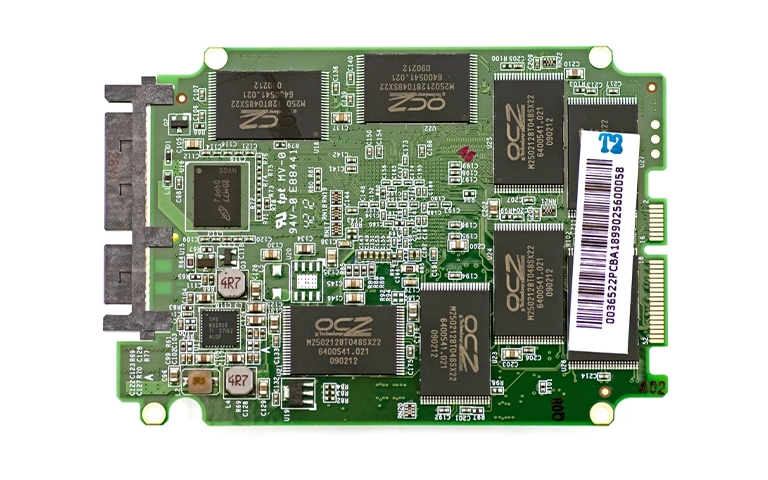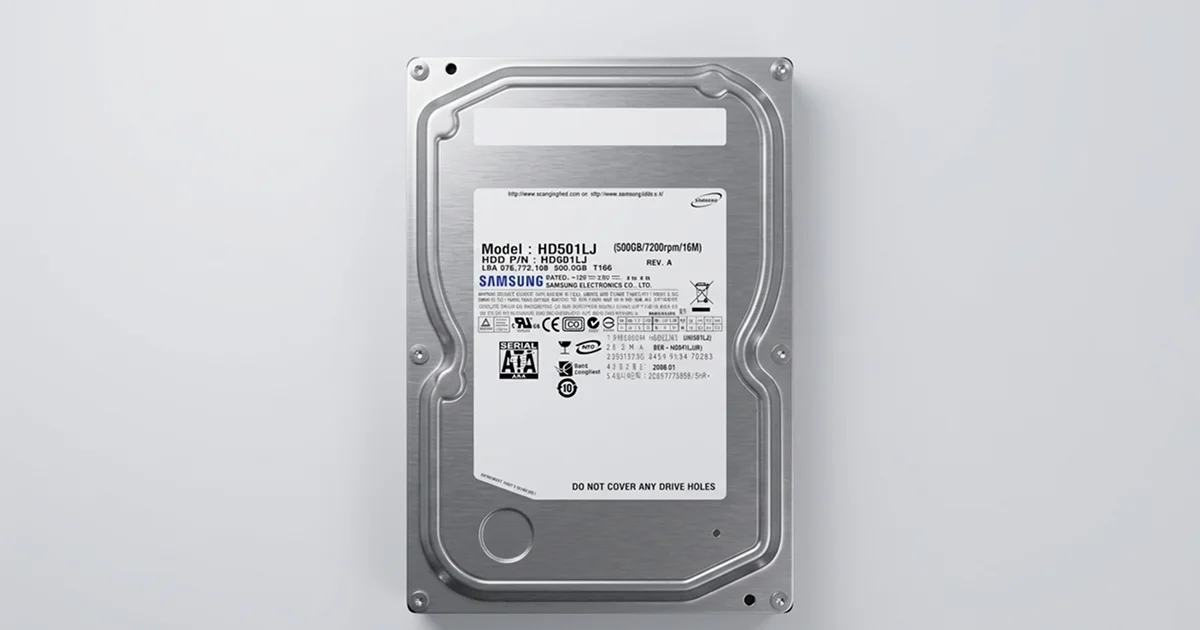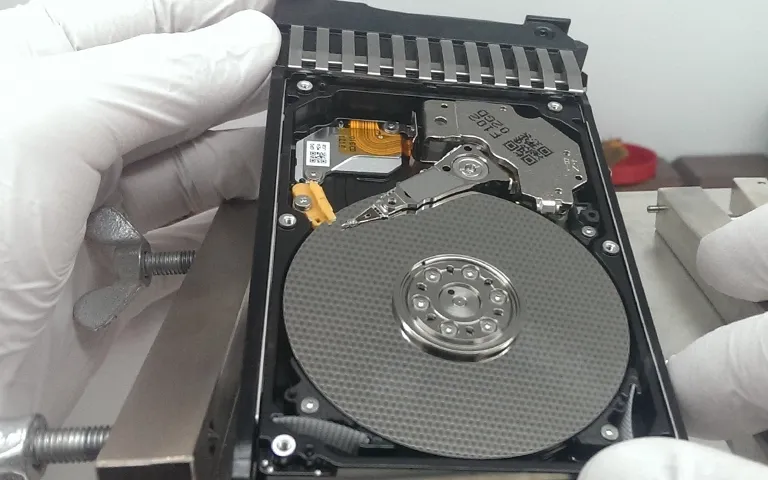
WD My Book Duo Veri Kurtarma: Çöken RAID 0’dan Klinik Arşivi

Kısa cevap: RAID 0 olarak kurulmuş bir WD My Book Duo’da disklerden biri bozulunca verilerin tamamı erişilemez olur. Bunun nedeni, her dosyanın parçalarının iki diske dağıtılmış olmasıdır. Yine de veri çoğu zaman kurtarılabilir. Bunun için iki diskin de kontrollü imajı alınır ve dizi sanal olarak yeniden kurulur. Cihazı kapatın, diskleri başlatmayın, formatlamayın.

WD My Book Duo veri kurtarma talepleri genellikle aynı şekilde başlar. Sorunsuz çalışan cihaz bir gün açılmaz ya da bilgisayar diski hiç görmez. Kullanıcı da çoğu zaman cihazın RAID 0 modunda çalıştığını o ana kadar bilmemiştir. Bu yazıda PITS Global laboratuvarlarında ele alınan gerçek bir vakayı anlatıyoruz: Bir çocuk kliniğinin 16TB’lık My Book Duo’su tek bir disk yüzünden tamamen kilitlenmişti. Arıza anında güvenle yapabileceklerinizi ve nerede durmanız gerektiğini de adım adım açıklıyoruz.

WD My Book Duo nedir, RAID 0 neden risklidir?

WD My Book Duo, içinde iki adet 3.5″ sabit disk bulunan ve bilgisayara USB ile bağlanan masaüstü bir harici depolama cihazıdır. Bazen NAS sanılsa da ağ cihazı değildir, doğrudan bağlı depolama (DAS) sınıfındadır. İki disk RAID 0, RAID 1 veya ayrı birimler olarak yapılandırılabilir.

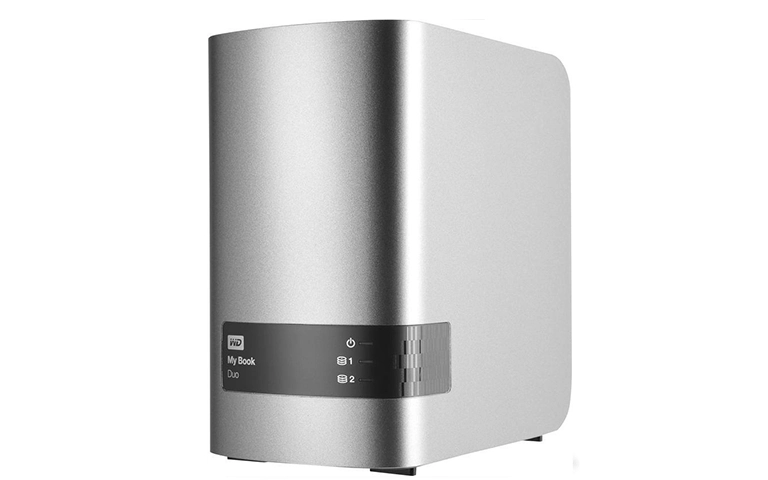
WD My Book Duo: ön paneldeki ışıklar iki diskin durumunu gösterir

RAID 0’da (şeritleme, striping) veri küçük bloklar hâlinde iki diske sırayla yazılır. Hız ve kapasite artar ama yedeklilik yoktur. Bir disk okunamaz olduğunda dosyaların yarısı eksik kalır, dolayısıyla tek bir dosya bile açılamaz. Cihaz kutudan çoğunlukla bu modda çıktığı için birçok kullanıcı riski fark etmez.

Mod Kullanılabilir kapasite Bir disk bozulursa Kimler için uygun?
RAID 0 (şeritleme) İki diskin toplamı Tüm veriye erişim kaybolur Yalnızca başka yerde yedeği olan geçici veriler
RAID 1 (aynalama) Tek diskin kapasitesi Veri diğer diskte okunmaya devam eder Ofis belgeleri, arşiv, hasta ya da müşteri kayıtları
Ayrı birimler (JBOD) İki diskin toplamı Yalnızca bozulan diskteki veri etkilenir Verilerini elle ayırmak isteyenler

Şunu unutmayın: RAID 1 de yedek değildir. Silme, virüs ya da fidye yazılımı iki diski aynı anda etkiler. Asıl koruma, ayrı bir ortamdaki düzenli yedektir.

Vaka: Bir çocuk kliniğinin arşivi neden tamamen kilitlendi?

Klinik, günlük işleyişini 16TB’lık bir WD My Book Duo üzerinde yürütüyordu. Cihazın içinde helyum dolgulu iki adet 8TB disk vardı ve RAID 0 olarak yapılandırılmıştı. Disklerden birinde ağır okuma sorunları ve kötü sektörler (bad sector) ortaya çıkınca dizi bozuldu, verilerin hiçbirine erişilemedi.

Cihazda klinik için kritik olan şu veriler bulunuyordu:

  • Elektronik sağlık kayıtları: aşı takvimleri, muayene notları, büyüme çizelgeleri
  • Hasta kayıt ve sigorta formları
  • Randevu planlama verileri
  • İç yazışmalar, raporlar ve prosedür belgeleri

Bu kayıtlara erişilemediği için tedaviler gecikebilir, faturalama durabilir ve hasta güveni sarsılabilirdi. Klinik bu yüzden cihazı vakit kaybetmeden PITS Global laboratuvarlarına gönderdi.

My Book Duo arızalandığında ilk ne yapmalısınız?

İlk iş, cihaza yazma yapabilecek her işlemi durdurmak ve fiziksel arıza belirtisi varsa cihazı kapatmaktır. Aşağıdaki tablo, sık görülen belirtilerin ne anlama gelebileceğini ve nasıl davranmanız gerektiğini özetler.

Belirti Olası neden Ne yapmalı Ne yapmamalı
Cihaz bilgisayarda hiç görünmüyor Kablo, adaptör, USB portu ya da kasa kartı sorunu Kabloyu, adaptörü ve başka bir portu ya da bilgisayarı deneyin Kasayı açıp diskleri doğrudan bilgisayara takmak
Windows “Diski başlat” ya da “Biçimlendirmeniz gerekir” diyor RAID bilgisi okunamıyor, bir disk arızalı olabilir Pencereyi iptal edip cihazı çıkarın Diski başlatmak, formatlamak, CHKDSK çalıştırmak
Disk ışıklarından biri hata gösteriyor Disklerden birinde okuma sorunu Cihazı kapatın, disklerin yuva sırasını not edin Diskleri yer değiştirmek, yeni disk takıp diziyi yeniden kurmak
Tıklama, vızıltı veya sürtünme sesi Okuma-yazma kafası ya da motor arızası Hemen kapatın, profesyonel değerlendirme isteyin Cihazı tekrar tekrar açıp kapatmak
Dosyalar açılıyor ama çok yavaş, kopyalama donuyor Bir diskte yayılan kötü sektörler Kopyalamayı durdurun, cihazı zorlamayın Saatlerce kopyalama denemek, kurtarma programı çalıştırmak

Evde güvenle yapabilecekleriniz

  1. Cihazın kendi güç adaptörüne ve sağlam bir prize bağlı olduğundan emin olun.
  2. Farklı bir USB kablosu ve bilgisayarda başka bir USB portu deneyin.
  3. Windows’ta Başlat menüsüne sağ tıklayıp Disk Yönetimi‘ni açın. Cihazın listede görünüp görünmediğine yalnızca bakın, hiçbir işlem yapmayın.
  4. Mac’te Disk İzlencesi‘nde cihazın görünüp görünmediğini kontrol edin. İlk Yardım‘ı çalıştırmayın.
  5. Bu adımlarla sorun çözülmezse cihazı kapatın ve durumu not edin.

Kesinlikle yapmamanız gerekenler

  • Kasayı açıp diskleri tek tek bilgisayara takmak ya da yuvalarını değiştirmek
  • WD yazılımıyla veya Disk Yönetimi’nden RAID modunu değiştirmek, diziyi sıfırlamak
  • Arızalı diski yenisiyle değiştirip yeniden kurulum başlatmak
  • Ses yapan cihazı “belki açılır” diye defalarca çalıştırmak
  • Veri önemliyse deneme yanılma yapan kurtarma programları kullanmak

Laboratuvardan not: My Book Duo’nun içindeki kontrol kartı diskleri yönetir ve donanımsal şifreleme yapabilir. Diskleri kasadan çıkarıp doğrudan bilgisayara taktığınızda veri anlamsız görünebilir. Bu durumda Windows’un önerdiği başlatma işlemi kalıcı hasara yol açabilir. Kasayı, kontrol kartını ve adaptörü atmayın. Cihazı tüm parçalarıyla birlikte getirin.

Laboratuvarda WD My Book Duo RAID 0 verisi nasıl kurtarıldı?

Kurtarmanın temeli, iki diskin de imajını almak ve RAID 0 dizisini orijinal disklere hiç yazmadan sanal ortamda yeniden kurmaktır. Klinik vakasında süreç dört aşamada ilerledi.
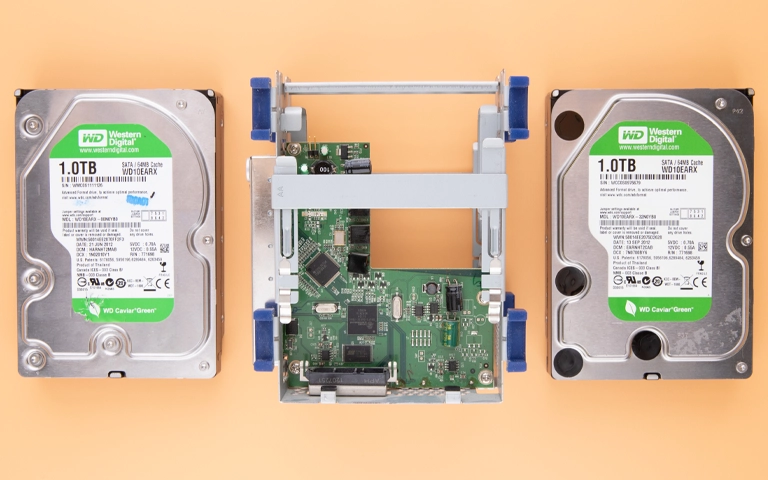
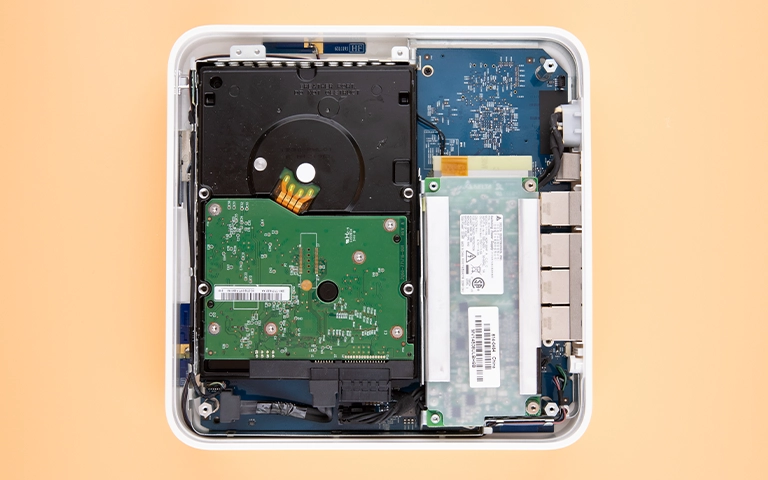
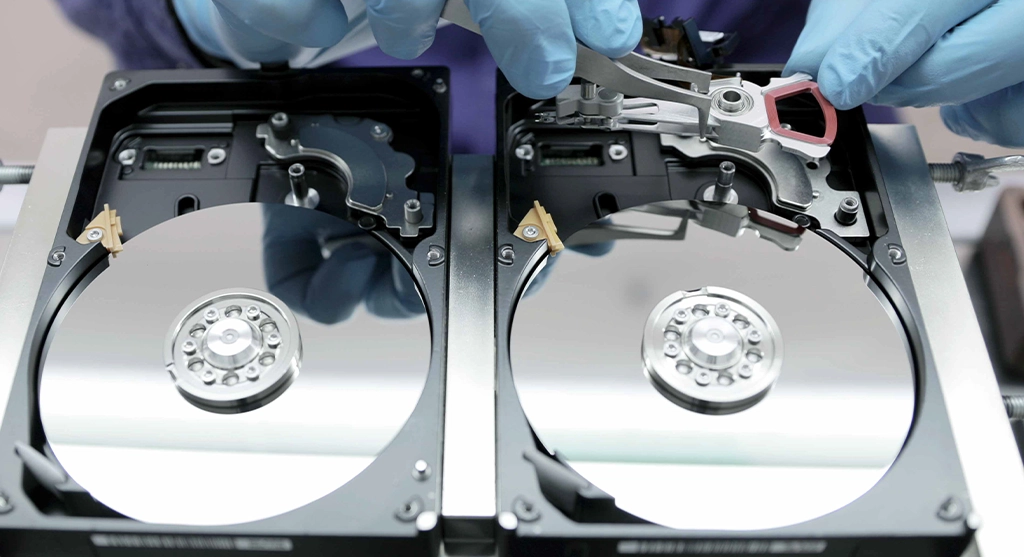
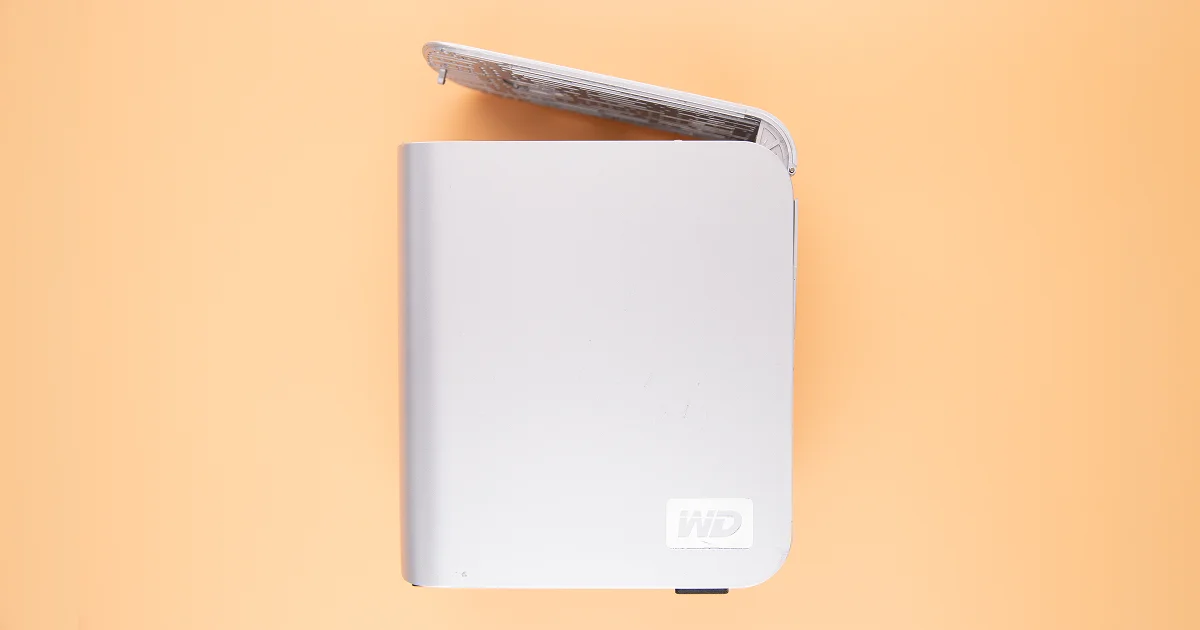
Kasadan çıkarılan diskler ve kontrol kartını taşıyan iç çerçeve

1. Ücretsiz ön analiz ve teşhis

Mühendislerimiz iki 8TB diski ayrı ayrı inceledi. Disklerden biri okunabiliyordu. Diğeri geç dönmeye başlıyor, okuma isteklerinde zaman aşımına düşüyordu ve binlerce okunamayan sektörü vardı. Kliniğe, RAID 0’da yalnızca sağlam diskten dosya kurtarmanın mümkün olmadığı açıkça anlatıldı. Kurtarma için iki diskin de okunması gerekiyordu.

2. İki diskin kontrollü imajının alınması

Sağlam diskin kopyası (imaj alma, imaging) hızlı ve sorunsuz alındı. Arızalı disk ise çok daha dikkatli çalışma gerektirdi, çünkü okuma-yazma kafaları (head) zayıflamıştı. Ekip, kafa haritalama (head-mapping) ile her kafanın okuduğu bölgeyi ayrı ayrı ele aldı. Firmware kaynaklı engelleri özel araçlarla aştı ve okunamayan bölgeler için birden fazla imaj turu yaptı.

Bu tür işlerde DeepSpar Disk Imager ve PC-3000 Express gibi cihazlar kullanırız. Bunlar diski yormadan önce kolay okunan alanları kopyalar, zor bölgelere sonra döner. Sonuçta hasarlı diskin yaklaşık %93’ünün imajı alındı. Bu oran, diziyi yeniden kurmak için yeterliydi.
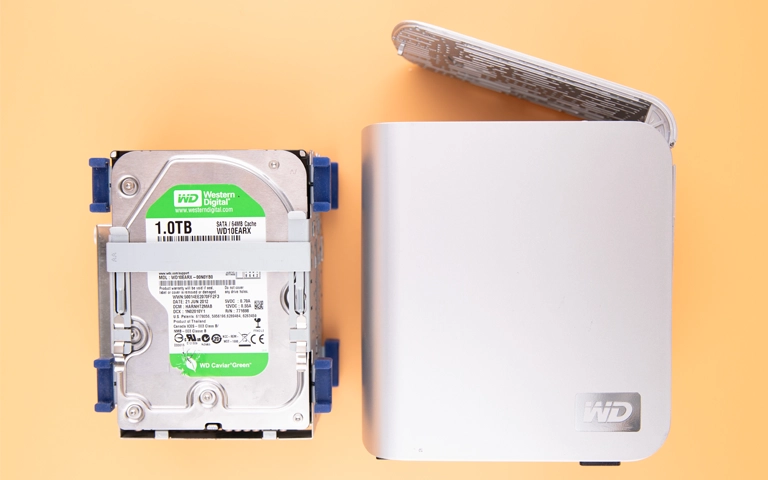
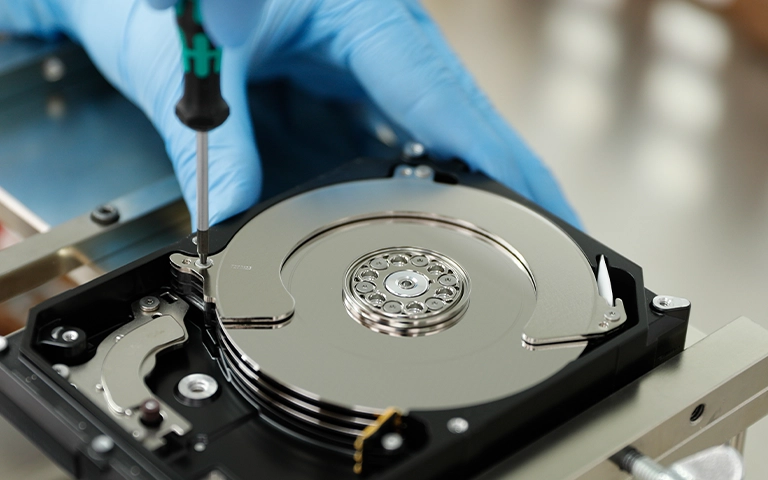
Taşıyıcıdaki disk ve kasa: diskler imaj için kasadan ayrılır

3. RAID 0 dizisinin sanal olarak yeniden kurulması

İki imaj hazır olunca dizi, orijinal disklere dokunulmadan sanal olarak yeniden oluşturuldu (RAID yeniden yapılandırma). Bunun için üç parametrenin doğru bulunması gerekiyordu:

  • Şerit boyutu (stripe size): bu vakada 64KB
  • Disklerin dizideki doğru sırası
  • Dosya sistemi meta verilerinin şeritler arasında doğru hizalanması

Son adım otomatik araçlarla tamamlanamadı, elle müdahale gerektirdi. Okunamayan sektörlere denk gelen bölgelerde dosya bütünlüğü tek tek kontrol edildi.

4. Öncelikli dosyaların çıkarılması ve teslim

Dizi kurulduktan sonra önce kliniğin en kritik verileri çıkarıldı: sağlık kayıtları veritabanları, taranmış formlar, Outlook PST dosyaları ile sigorta ve faturalama verileri. Temel dosyaların %97’sinden fazlası kurtarıldı ve bütünlükleri doğrulandı. Veriler şifreli yeni bir harici diske aktarılarak kliniğe teslim edildi.

Bu vakadan ne öğrenmeliyiz: RAID 0 yedek değildir

Bu vakanın temel dersi şudur: RAID 0 hız kazandırır ama veriyi korumaz. İki diskli bir dizide arıza riski tek diske göre artar, çünkü disklerden herhangi birinin bozulması tüm veriyi götürür.

  • Tüketici sınıfı harici depolama, ek bir yedek olmadan kritik verilerin tek kopyası olarak kullanılmamalıdır.
  • Tek disk arızası, profesyonel kurtarma yapılmadıkça RAID 0’da toplam veri kaybı anlamına gelir.
  • Arıza belirtisi olan diskle ne kadar az uğraşılırsa okunabilir alan o kadar fazla kalır. Bu vakada %93’lük imaj oranı bu sayede mümkün oldu.
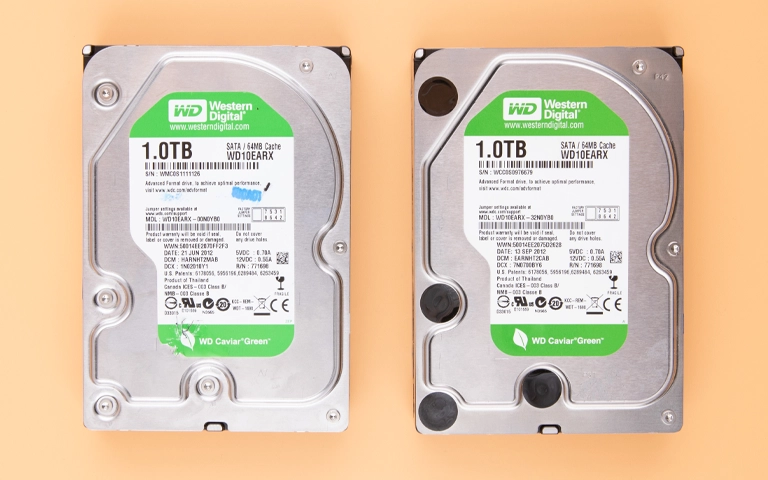
İki diskli kasalarda her disk, dizinin eşit derecede kritik parçasıdır

Klinikler ve küçük ofisler için güvenli depolama kontrol listesi

Hasta, müşteri veya muhasebe kayıtlarını harici depolamada tutuyorsanız şu kontrol listesi riskinizi belirgin şekilde azaltır:

  • Modu kontrol edin: Cihazınızın RAID 0 mu, RAID 1 mi çalıştığını öğrenin. Mod değişikliği diskleri sıfırlar, bu yüzden önce verileri başka yere yedekleyin.
  • 3-2-1 kuralını uygulayın: Verinin üç kopyası, iki farklı ortam ve bir kopya farklı bir fiziksel konumda.
  • Yedeği otomatikleştirin: Elle alınan yedekler zamanla aksar. Zamanlanmış yedekleme kurun ve geri yüklemeyi ara ara test edin.
  • Disk sağlığını izleyin: SMART değerlerini düzenli takip edin. Yeniden atanmış ya da bekleyen sektör sayısı artıyorsa zaman kaybetmeden yedek alın.
  • Personeli bilgilendirin: Cihazı çalışırken taşımamak, kabloyu çekip çıkarmamak ve uyarı penceresinde “Biçimlendir”e basmamak basit ama etkili kurallardır.
  • KVKK’yı göz önünde bulundurun: Sağlık verileri 6698 sayılı Kanun kapsamında özel nitelikli kişisel veridir. Saklama ve yedekleme politikalarınızı bu çerçevede gözden geçirin. Hukuki değerlendirme için uzmanınıza danışın.

Ne zaman profesyonel yardım almalısınız?

Kablo, port ve güç kontrollerinden sonra cihaz hâlâ erişilemiyorsa daha fazla deneme yapmadan profesyonel destek almanız gerekir. Özellikle şu durumlarda beklemeyin:

  • Disklerden biri ses yapıyor, dönmüyor ya da ışık hata gösteriyor
  • Windows diski başlatmanızı veya biçimlendirmenizi istiyor
  • Cihaz RAID 0 modunda ve verinin başka bir kopyası yok
  • Cihaz düştü, sıvıyla temas etti ya da elektrik dalgalanmasına maruz kaldı

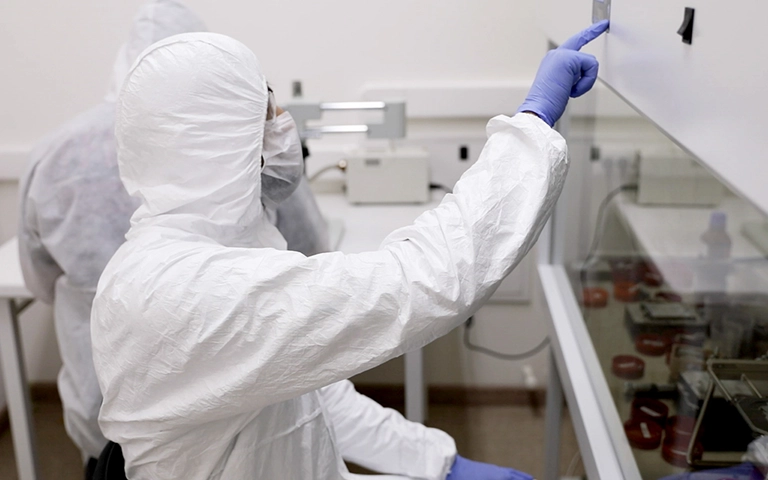
PITS Global Veri Kurtarma Hizmetleri, ABD merkezli PITS Global Data Recovery Services’in Türkiye şubesidir ve İstanbul Ataşehir’deki ISO sertifikalı temiz oda (cleanroom) laboratuvarında çalışır. Fiziksel müdahale gereken diskler sertifikalı cleanroom laboratuvarında açılır. Dizi yeniden kurulumu ise orijinal disklere yazılmadan imaj üzerinden yapılır. Ayrıntılar için RAID veri kurtarma ve harici disk veri kurtarma sayfalarımıza göz atabilirsiniz. Cihazınız hiç görünmüyorsa WD harici disk tanınmıyor rehberimiz de işinize yarayabilir.

Önemli Noktalar

  • WD My Book Duo, USB ile bağlanan iki diskli bir harici depolama cihazıdır ve RAID 0 modunda yedeklilik sunmaz.
  • RAID 0’da tek bir disk bozulduğunda tüm veriye erişim kaybolur. Kurtarma için iki diskin de imajı gerekir.
  • Diskleri kasadan çıkarmayın, sıralarını değiştirmeyin, Windows’un “başlat” ya da “biçimlendir” önerisini kabul etmeyin.
  • Ses yapan diski tekrar tekrar çalıştırmak okunabilir alanı azaltır, cihazı hemen kapatın.
  • PITS Global laboratuvarları bu vakada hasarlı diskin yaklaşık %93’ünü okudu ve temel dosyaların %97’sinden fazlasını kurtardı.
  • RAID yedek değildir. Kritik veriler için ayrı ortamda otomatik yedek tutun.

WD My Book Duo cihazınıza erişemiyorsanız cihazı kapatın ve bizi arayın: (0216) 599 00 11. Analiz ücretsizdir. Cihazınızı ücretsiz kargoyla Ataşehir laboratuvarımıza gönderebilir ya da İstanbul, Ankara, İzmir, Antalya, Bursa, Gaziantep ve Samsun şubelerimize bırakabilirsiniz. Veri kurtarılamazsa ücret alınmaz. Online teklif için fiyat teklifi formunu doldurabilirsiniz.

Sıkça Sorulan Sorular

WD My Book Duo RAID 0 mı RAID 1 mi olmalı?

Veriniz önemliyse ve başka bir yerde kopyası yoksa RAID 1 daha güvenlidir. Bu modda bir disk bozulduğunda veri diğer diskte okunmaya devam eder. RAID 0 iki diskin toplam kapasitesini ve daha yüksek hız sunar ama tek bir disk arızasında tüm veriye erişim kaybolur. Mod değiştirmek diskleri sıfırlar. Bu yüzden değişiklikten önce bütün verilerinizi başka bir ortama yedekleyin.

My Book Duo'daki diskleri çıkarıp bilgisayara taksam verilerimi görebilir miyim?

Genellikle göremezsiniz. RAID 0'da dosyalar iki diske bölündüğü için tek disk anlamlı veri içermez. Ayrıca kasanın kontrol kartı donanımsal şifreleme yapabildiğinden veri okunamaz görünebilir. Windows bu durumda diski başlatmanızı ister ve bunu kabul etmek kalıcı hasara yol açabilir. Diskleri kasada bırakın ve cihazı tüm parçalarıyla birlikte değerlendirmeye gönderin.

RAID 0'da iki disk de bozulursa veri kurtarılabilir mi?

Çoğu durumda evet, ama başarı hasarın türüne bağlıdır. Her iki diskin de ayrı ayrı onarılması, gerekirse temiz odada kafa değişimi yapılması ve kontrollü imaj alınması gerekir. İki imaj elde edildikten sonra dizi sanal olarak yeniden kurulur. Disklerden birinde okunamayan alan arttıkça bozuk dosya sayısı da artar. Bu yüzden cihazı erken kapatmak sonucu doğrudan etkiler.

WD My Book Duo bir NAS mıdır?

Hayır. WD My Book Duo, bilgisayara USB ile bağlanan doğrudan bağlı depolama (DAS) cihazıdır ve tek başına ağ üzerinden erişim sağlamaz. WD'nin ağ depolama cihazları My Cloud serisindedir. Arıza ve kurtarma mantığı ise benzerdir. İki disk RAID olarak çalışıyorsa her iki diskin de doğru sırayla ve imaj üzerinden işlenmesi gerekir.

Hasta kayıtları içeren bir diski veri kurtarmaya göndermek KVKK açısından sorun olur mu?

Sağlık verileri KVKK kapsamında özel nitelikli kişisel veridir ve dikkatle korunmalıdır. Veri kurtarma sürecinde PITS Global verileri gizlilik ilkesiyle ve KVKK'ya uygun şekilde işler. Kurumunuzun kendi yükümlülüklerini, örneğin hizmet sağlayıcıyla yapılacak gizlilik sözleşmesini, hukuk danışmanınızla değerlendirmeniz önerilir. Burada verilen bilgiler hukuki görüş niteliği taşımaz.
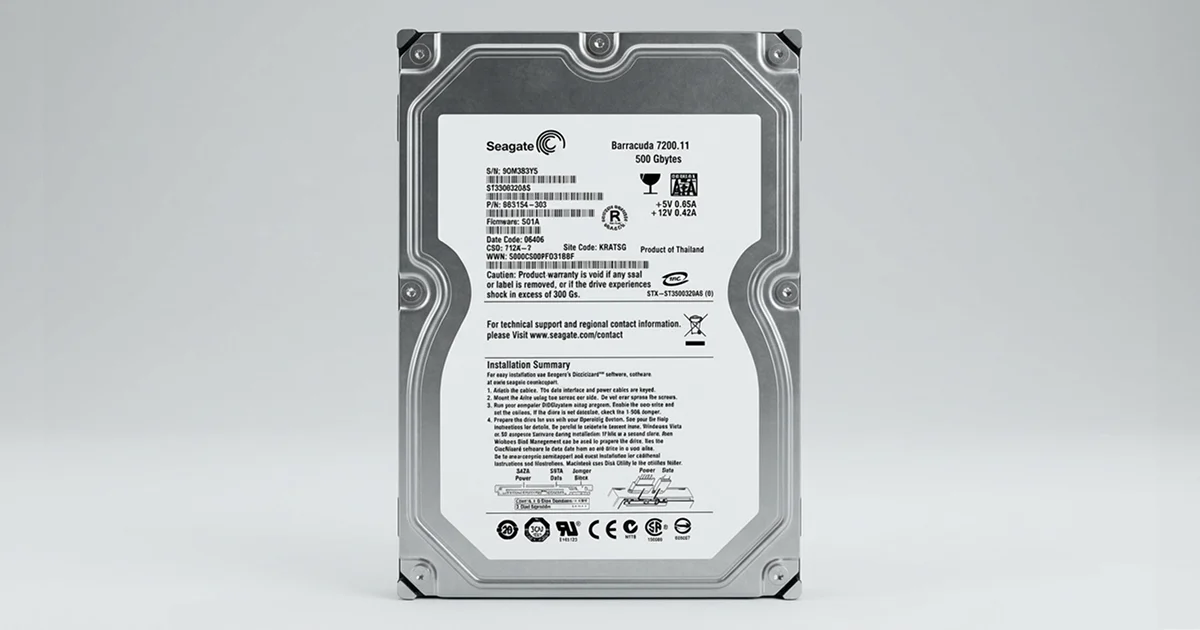
Seagate Barracuda Veri Kurtarma: Motoru Kilitlenen 7200.11 Vakası

Kısa cevap: Hiç dönmeyen ve bilgisayarda görünmeyen bir Seagate Barracuda 7200.11 diskte sorun çoğu zaman mil motorunun kilitlenmesidir. Bu durumda veriler genellikle plakalarda durur. Diski kapatın, açmayın, tekrar tekrar çalıştırmayın. Temiz odada uyumlu donör diskten motor nakli yapılarak veriler kurtarılabilir.

Seagate Barracuda veri kurtarma talepleri arasında en zorlayıcı olanlardan biri, diskin elektrik aldığı hâlde hiç dönmemesidir. Ne motor sesi gelir ne de bilgisayar diski görür. Bu yazıda PITS Global laboratuvarlarında karşılaşılan gerçek bir vakayı ders niteliğinde anlatıyoruz. Ardından aynı belirtiyi yaşıyorsanız neyi güvenle deneyebileceğinizi ve nerede durmanız gerektiğini açıklıyoruz.

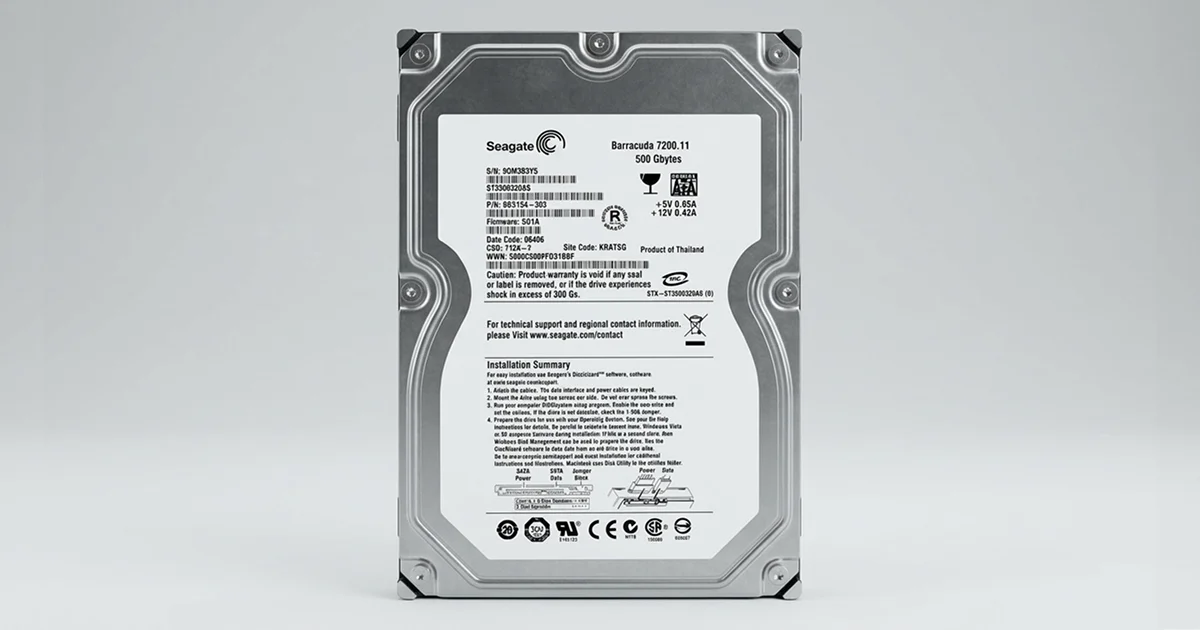
Vakaya konu olan model: Seagate Barracuda 7200.11, 500GB.

Seagate Barracuda diskiniz neden dönmüyor?

Dönmeyen bir sabit diskin üç yaygın nedeni vardır: elektronik kart (PCB) arızası, kafaların plakaya yapışması (stiction) ve mil motorunun kilitlenmesi. Üçü de dışarıdan benzer görünür. Ancak her birinin çözümü farklıdır ve yanlış müdahale hasarı büyütür.

Mil motoru (spindle motor), plakaları dakikada 7200 devirle döndüren parçadır. Motorun yatağı sıkıştığında plakalar yerinde kilitlenir. Plakalar dönmeden okuma-yazma kafası (head) verilere ulaşamaz. Bu yüzden disk, içindeki veriler sağlam olsa bile tamamen “ölü” görünür.

Belirtiye göre olası neden ve ne yapmalı

Belirti Olası neden Ne yapmalı / ne yapmamalı
Hiç ses yok, disk ısınmıyor PCB arızası veya güç sorunu Kablo ve güç kaynağını kontrol edin. Başka diskten kart takmayın.
Hafif vızıltı var ama dönme sesi yok Motor kilitlenmesi veya kafa yapışması Diski hemen kapatın. Tekrar tekrar çalıştırmayın.
Disk dönüyor ama tıklama sesi geliyor Okuma-yazma kafası arızası Kapatın. Her açılış plakalara zarar verebilir.
Disk dönüyor, sessiz ama tanınmıyor ya da 0 GB görünüyor Firmware veya servis alanı (service area) sorunu Başlatma, formatlama veya onarım aracı çalıştırmayın.

7200.11 serisinde dönen ama tanınmayan disklerde firmware kaynaklı sorunlar da bilinir. Bu vakada ise disk hiç dönmüyordu. Bu da mekanik bir arızaya işaret ediyordu.

Vaka: Dönmeyen ve kapağı açılmış 500GB Barracuda

Bu vakada disk hiç dönmüyordu ve kapağı daha önce kullanıcı tarafından açılmıştı. Müşteri, 500GB kapasiteli Seagate Barracuda 7200.11 diskinin çalışmayı bıraktığını bildirdi. Açılışta dönme sesi yoktu. Disk hiçbir bilgisayarda ve disk yönetim aracında görünmüyordu.

Laboratuvarda yapılan ilk incelemede önemli bir ayrıntı ortaya çıktı. Kullanıcı, duyduğu bir sesi anlamak için diskin üst kapağını açmıştı. Böylece plakalar ve kafalar ortam havasındaki toza maruz kalmıştı.

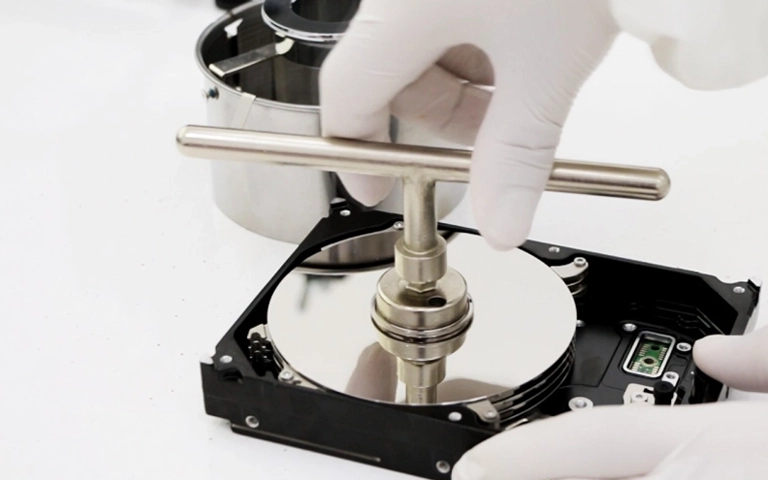
Plakalar özel bir aletle sabitlenerek motor müdahalesine hazırlanıyor.

Laboratuvardan not: Sabit diskin içi, toz parçacıklarına karşı son derece hassastır. Kafalar plakanın üzerinde çok ince bir hava yastığıyla uçar. Gözle görülmeyen tek bir toz zerresi bile çizik başlatabilir. Bu yüzden disk yalnızca temiz oda (cleanroom) koşullarında açılmalıdır.

Teşhis: Kilitlenen mil motoru

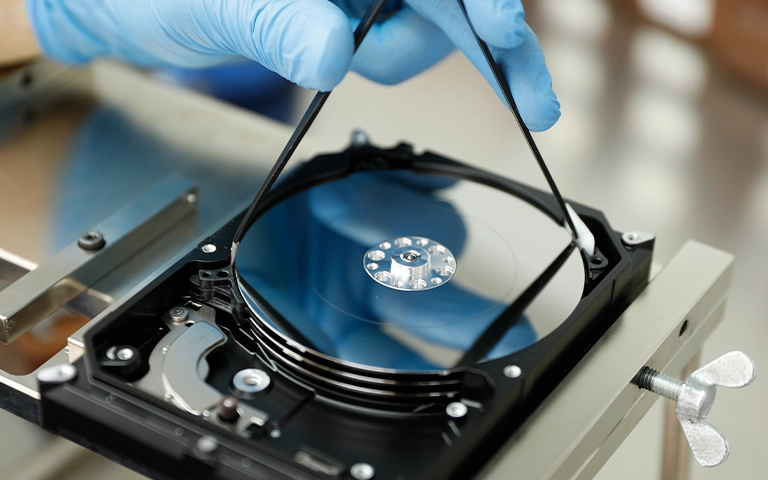
Mühendislerimiz iç parçaları mikroskop altında inceledi. Neyse ki plaka yüzeyleri ve kafalar hasarsız görünüyordu. Bu, kurtarma planı yapılabileceği anlamına geliyordu.

Değerlendirme sonucunda mil motorunun mekanik olarak kilitlendiği (motor wedge failure) doğrulandı. Motor plakaları yerinde tutuyor, dönmelerine izin vermiyordu. Önerilen çözüm, uyumlu bir Seagate Barracuda 7200.11 donör diskten sağlam motorun nakledilmesiydi.

Plaka yüzeyleri ve kafalar mikroskop altında hasar açısından kontrol edilir.

Motor değişimi nasıl yapılır ve neden bu kadar zordur?

Motor değişimi, sabit disk veri kurtarmada en hassas mekanik işlemlerden biridir. Çünkü plakalar motorla birlikte söküldüğünde, birbirlerine göre konumlarının milimetrenin çok altında bile kaymaması gerekir. Veriler plakalara belirli bir hizayla yazılmıştır. Hiza bozulursa kafalar izleri bulamaz.

Başarılı bir motor nakli için şu koşullar sağlanmalıdır:

  • Donör motorun hasta diskle birebir uyumlu olması
  • Söküm ve aktarım sırasında plakaların hizasının korunması
  • Orijinal okuma-yazma kafalarının zarar görmemesi ve doğru konumda kalması
  • Tüm işlemin sertifikalı temiz odada yapılması

Laboratuvarda izlenen adımlar

  1. Donör hazırlığı: Parça stoğundan uyumlu bir donör disk seçildi ve motoru alınmak üzere hazırlandı.
  2. Plakaların sabitlenmesi: Plakalar özel hizalama aletleriyle yerlerine kilitlendi.
  3. Motor nakli: Arızalı motor çıkarıldı, donör diskteki sağlam motor takıldı.
  4. Yeniden montaj: Plakalar ve kafalar orijinal düzenlerine dikkatle geri yerleştirildi.
  5. İmaj alma (imaging): Disk döner hâle gelince sektör sektör, güvenli bir kurtarma ortamına kopyalandı.
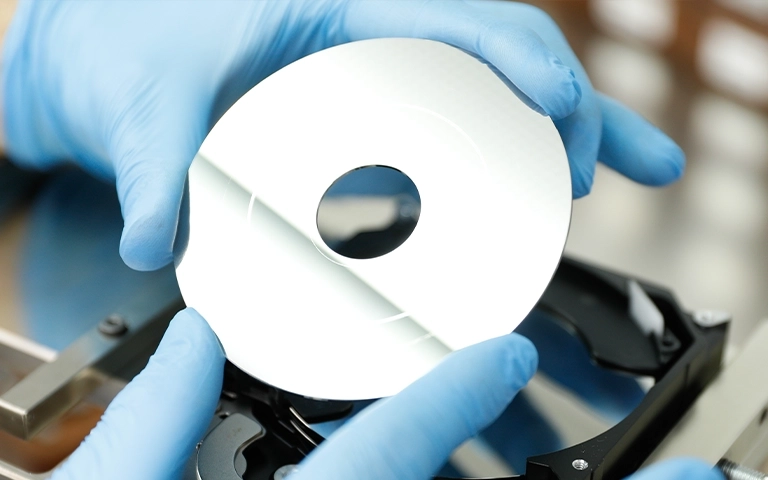
Plaka, temiz odada eldivenle ve yüzeye dokunmadan taşınır.

Sonuç: Dosyaların yüzde 95’ten fazlası kurtarıldı

Motor nakli ve imaj alma sonrasında kullanıcının dosyalarının yüzde 95’inden fazlası kurtarıldı. Mühendislerimiz imaj üzerinden dosya sistemini çıkardı ve verileri bütünlük açısından taradı. Kurtarılanlar arasında öncelikli proje klasörleri, iş belgeleri ve multimedya dosyaları vardı.

Ardından müşteriyle uzaktan bir doğrulama oturumu yapıldı. Müşteri dosyalara göz atarak doğruluklarını kendisi teyit etti. Bozulma veya parçalanma gözlenmedi.

Kurtarılan veriler, teslimden önce dosya listesi üzerinden doğrulanır.

Bu vakadan çıkarılacak ders

Kapağın açılması bu vakada şans eseri kalıcı hasar bırakmadı. Ancak aynı müdahale başka bir diskte plakaların çizilmesine ve verilerin geri dönüşsüz kaybına yol açabilirdi. Merakla diski açmak, motor arızası gibi çözülebilir bir sorunu çözülemez hâle getirebilir.

Diskiniz dönmüyorsa evde neler yapabilirsiniz?

Evde yalnızca diske dokunmayan, güvenli kontroller yapılabilir. Amaç sorunun bağlantıdan mı yoksa diskin kendisinden mi kaynaklandığını anlamaktır.

Güvenle yapabilecekleriniz

  • SATA veri ve güç kablosunu değiştirin, başka bir SATA portunu deneyin.
  • Diski tek bir kez başka bir bilgisayarda veya güvenilir bir USB köprü kartıyla deneyin.
  • Windows’ta Başlat’a sağ tıklayıp Disk Yönetimi‘ni açın ve diskin listede olup olmadığına bakın. macOS’ta Disk İzlencesi‘nde kontrol edin.
  • BIOS/UEFI ekranında diskin algılanıp algılanmadığına bakın.

Kesinlikle yapmamanız gerekenler

  • Diskin kapağını açmayın, vidalarını sökmeyin.
  • Vızıltı veya tıklama duyuyorsanız diski tekrar tekrar çalıştırmayın.
  • Diske vurmayın, sallamayın, buzdolabına koymayın.
  • Başka bir diskten elektronik kart takmayın. Modern disklerde kart üzerindeki ROM, diske özel adaptif parametreleri taşır.
  • Disk tanınırsa bile “Diski başlat”, formatlama veya CHKDSK çalıştırmayın.

Ne zaman profesyonel yardım almalısınız?

Disk hiç dönmüyorsa, ses çıkarıyorsa veya düşmüşse profesyonel değerlendirme gerekir. Bu belirtiler fiziksel arızayı gösterir ve yazılımla çözülemez. Kurtarma programları dönmeyen bir diski okuyamaz.

PITS Global Veri Kurtarma Hizmetleri olarak süreci şu sırayla yürütürüz:

  1. Ücretsiz ön analizle arıza teşhis edilir.
  2. Bulgular size iletilir, onayınız alınır.
  3. Gerekirse temiz odada kafa grubu değişimi (head stack replacement), motor nakli veya PCB/ROM işlemleri yapılır.
  4. Orijinal diske hiçbir şey yazılmadan, DeepSpar Disk Imager veya PC-3000 Express gibi cihazlarla kontrollü imaj alınır.
  5. Veriler imaj üzerinden kurtarılır, dosya listesi sizinle doğrulanır.
  6. Veriler yeni bir ortama aktarılarak teslim edilir.

Süreç hakkında daha fazla bilgi için veri kurtarma sürecimiz sayfasına göz atabilirsiniz. Motor arızasının teknik ayrıntıları için HDD motorunun değiştirilmesi yazımızı okuyabilirsiniz.

Seagate disklerde motor arızası kadar kötü sektör kaynaklı okuma sorunları da sık görülür. Bu durumu kötü sektörlü Seagate disk veri kurtarma vakamızda inceledik.

Önemli Noktalar

  • Dönmeyen bir Seagate Barracuda diskte veriler çoğu zaman plakalarda sağlam durur.
  • Mil motoru kilitlenmesi, uyumlu donör diskten motor nakliyle çözülebilir.
  • Motor naklinde plaka hizasının korunması başarının anahtarıdır.
  • Diski açmak toz nedeniyle kalıcı hasar riski taşır; bu vakada hasar oluşmaması şanstı.
  • Evde yalnızca kablo, port ve görünürlük kontrolü yapın; ses varsa diski kapatın.

Seagate diskiniz için ücretsiz analiz

Seagate diskiniz dönmüyor veya tanınmıyorsa, kapatın ve açmayın. PITS Global Veri Kurtarma Hizmetleri, Ataşehir’deki ISO sertifikalı temiz oda laboratuvarında hard disk veri kurtarma hizmeti verir. İstanbul, Ankara, İzmir, Antalya, Bursa, Gaziantep ve Samsun şubelerimizden ulaşabilir, ücretsiz kargoyla cihazınızı gönderebilirsiniz. Analiz ücretsizdir; veri kurtarılamazsa ücret alınmaz. Bize (0216) 599 00 11 numarasından ulaşın veya fiyat teklifi alın.

Sıkça Sorulan Sorular

Seagate Barracuda diskim takınca hiç ses çıkarmıyor, veriler gitti mi?

Hayır, ses olmaması verilerin silindiği anlamına gelmez. Genellikle elektronik kart, güç sorunu veya motor arızası söz konusudur ve veriler plakalarda durur. Kablo ve güç kaynağını kontrol edin. Disk yine çalışmıyorsa tekrar tekrar denemeyin ve profesyonel analiz isteyin. Kesin durum ancak laboratuvar incelemesiyle anlaşılır.

Başka bir Seagate diskin kartını takarak diski çalıştırabilir miyim?

Önerilmez. Modern disklerde elektronik kart üzerindeki ROM çipi, o diske özel adaptif parametreleri taşır. Farklı bir kart takmak diski çalıştırmayabilir, hatta kafalara veya servis alanına zarar verebilir. Kart değişimi gerekiyorsa ROM aktarımı uzman ekipmanla yapılmalıdır. Motor arızası varsa kart değişimi sorunu zaten çözmez.

Donör disk nedir, neden aynı model olmak zorunda?

Donör disk, arızalı diskteki bozuk parçanın yerine kullanılacak sağlam parçanın alındığı diskin adıdır. Motor, kafa grubu ve elektronik bileşenler model, revizyon ve üretim özelliklerine göre farklılık gösterir. Uyumsuz bir parça doğru çalışmaz ve plakalara zarar verebilir. Bu nedenle donör, hasta diskle birebir uyumlu seçilmelidir.

Kapağını açtığım hard diskten veri kurtarılabilir mi?

Çoğu durumda evet, ancak risk artmıştır. Kapak açıldığında içeri giren toz, disk çalıştırıldığında plakalarda çizik oluşturabilir. Açtığınız diski kesinlikle çalıştırmayın ve kapağı kapatarak laboratuvara ulaştırın. Temiz odada plakalar ve kafalar mikroskopla incelenir, hasar yoksa kurtarma planlanır. Başarı, oluşan hasarın derecesine bağlıdır.

Motor arızalı diskten veri kurtarma ne kadar sürer ve ücret neye göre belirlenir?

Süre ve ücret; uyumlu donör bulunması, plakalarda hasar olup olmaması ve kurtarılacak veri miktarına göre değişir. Bu yüzden kesin bilgi ücretsiz ön analizden sonra verilir. PITS Global Veri Kurtarma Hizmetleri'nde analiz ücretsizdir ve veri kurtarılamazsa ücret alınmaz. Bulgular iletilip onayınız alınmadan işleme başlanmaz.

Time Capsule Veri Kurtarma: Ağda Kaybolan Aile Arşivi Vakası

Kısa cevap: Apple Time Capsule ağda görünmediğinde veriler çoğu zaman içindeki sabit diskte durur. Sorunun kaynağı genellikle kötü sektörler, RAW’a dönen dosya sistemi ya da bozulan sparsebundle yedek dosyasıdır. Cihazı formatlamaz, tekrar tekrar açıp kapatmaz ve disk üzerinde onarım aracı çalıştırmazsanız Time Capsule veri kurtarma şansı yüksek kalır.

Time Capsule’ünüz Finder’da görünmüyorsa, Time Machine yedeklerine ulaşamıyorsanız ve yıllar boyu biriken fotoğraflarınız o cihazdaysa bu yazı tam size göre. Önce cihazın içinde neler olup bittiğini, sonra evde güvenle neleri kontrol edebileceğinizi anlatacağız. Ardından PITS Global laboratuvarlarında çözülen gerçek bir vakayı adım adım inceleyeceğiz.

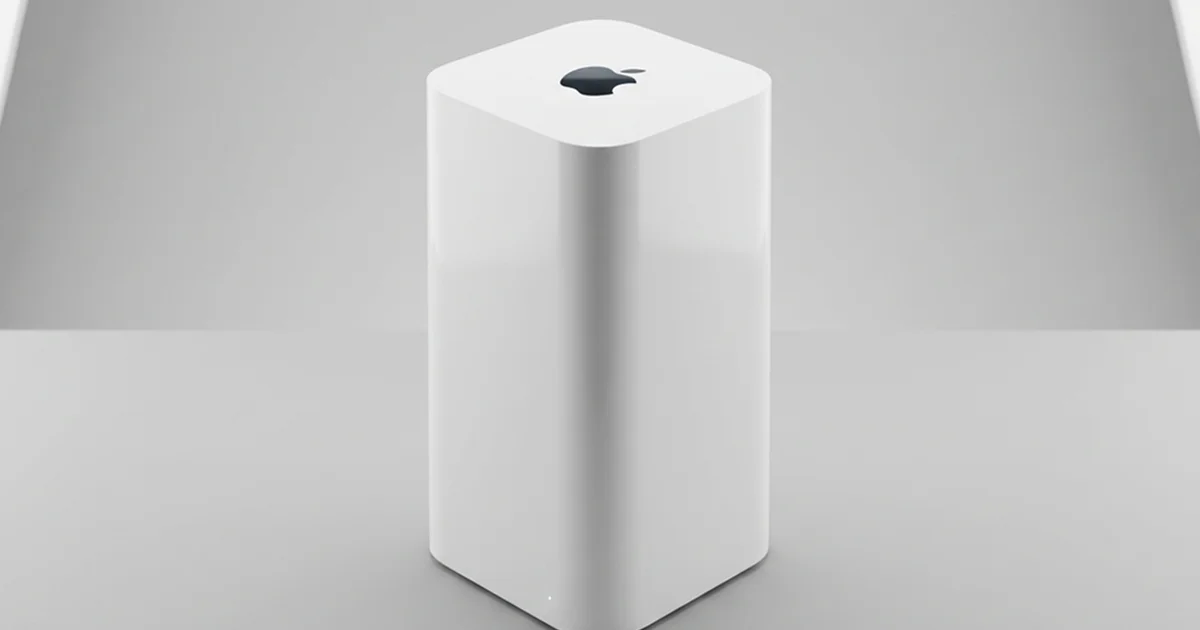
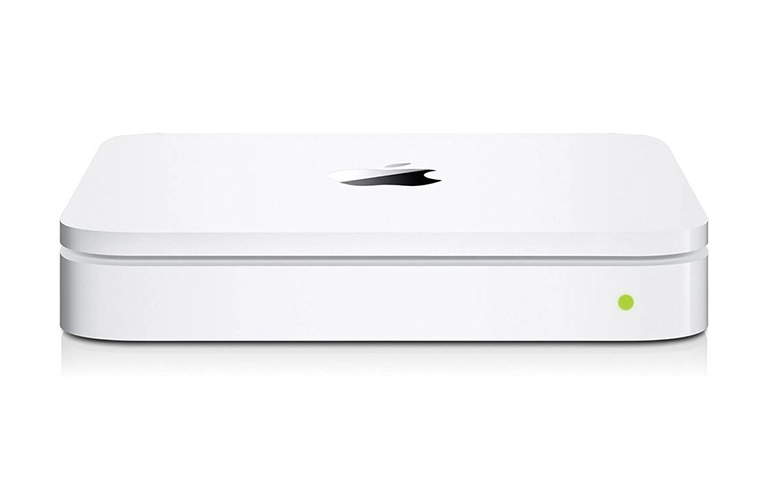
Time Capsule: Modem-router ile sabit diski tek kasada birleştiren yedekleme cihazı

Apple Time Capsule nedir, verileriniz nerede durur?

Time Capsule, kablosuz yönlendirici (router) ile içine yerleştirilmiş bir 3.5″ SATA sabit diski birleştiren bir Apple cihazıdır. Mac’ler Time Machine ile bu diske ağ üzerinden otomatik yedek alır. Yani bütün yedekleriniz aslında tek bir mekanik diskin üzerindedir.

Apple, AirPort ürün ailesini 2018’de üretimden kaldırdı. Bu nedenle bugün kullanılan Time Capsule’lerin çoğu yıllardır kesintisiz çalışan disklerle hizmet veriyor. Yaşlanan mekanik disklerde kötü sektör (bad sector) oluşması da sık görülen bir durumdur.

Time Machine, ağ üzerinden aldığı yedekleri tek bir dosya olarak değil, sparsebundle adı verilen özel bir disk imajı biçiminde saklar. Kurtarma sürecini anlamak için bu yapıyı bilmek önemlidir. Aşağıda ayrıca açıklıyoruz.

Time Capsule ağda görünmüyorsa veriler kayboldu mu?

Hayır, cihazın ağda görünmemesi verilerin silindiği anlamına gelmez. Çoğu durumda dosyalar diskte durur ancak macOS onlara erişemez. Sebep elektronik, mekanik ya da mantıksal (dosya sistemi kaynaklı) olabilir.

En sık karşılaşılan nedenler şunlardır:

  • Kötü sektörler: Diskin bazı alanları okunamaz hale gelir. Bu alanlar dosya sisteminin kritik kısımlarına denk gelirse disk tamamen erişilemez görünür.
  • RAW dosya sistemi: Disk algılanır ama bölüm ve dosya yapısı tanınmaz. Elektrik kesintisi, ani kapanma ve gerilim dalgalanması tipik tetikleyicilerdir.
  • Bozulan sparsebundle: Yedek dosyası yarıda kesilen bir yedekleme ya da eksik meta veri dosyaları yüzünden Time Machine tarafından okunamaz.
  • Güç ünitesi veya ana kart arızası: Cihaz hiç açılmaz; disk ise çoğu zaman sağlamdır.

Disk RAW görünmeye başladıysa format teklifini kabul etmeden önce RAW olan disklerde bilmeniz gerekenler rehberimize de göz atabilirsiniz.

Time Capsule arıza belirtileri ne anlama gelir?

Belirtiler, sorunun cihazda mı, ağda mı yoksa diskte mi olduğunu anlamanıza yardımcı olur. Aşağıdaki tablo ilk değerlendirme için bir rehberdir; kesin teşhis yerine geçmez.

Belirti Olası neden Ne yapmalı / ne yapmamalı
Durum ışığı hiç yanmıyor Güç ünitesi veya ana kart arızası Prizi ve kabloyu kontrol edin. Sonuç yoksa cihazı açmaya çalışmayın.
Işık turuncu yanıp sönüyor Cihaz bir sorun bildiriyor (ağ, ayar veya disk) AirPort İzlencesi’nde uyarı mesajını okuyun. “Diski Sil” seçeneğine dokunmayın.
Ağ çalışıyor ama disk Finder’da yok Disk algılanmıyor, kötü sektör veya dosya sistemi hatası Tekrar tekrar yeniden başlatmayın. Veri önemliyse cihazı kapatın.
İçeriden tık, vızıltı veya sürtünme sesi Okuma-yazma kafası ya da motor arızası Cihazı hemen kapatın ve bir daha çalıştırmayın.
Time Machine “yedekler doğrulanamadı, yeni yedek oluşturulmalı” diyor Sparsebundle bozulmuş Yeni yedek oluşturmayı onaylamayın; eski yedek geçmişi silinebilir.
Yedekleme çok yavaşladı, sık sık yarıda kalıyor Diskte kötü sektörler artıyor Önemli verileri başka bir ortama kopyalayın ve diski değiştirin.

Evde güvenle neleri kontrol edebilirsiniz?

Yalnızca diske yazmayan, cihazı açmayı gerektirmeyen basit kontrolleri yapabilirsiniz. Amaç, sorunun ağ veya bağlantı kaynaklı olup olmadığını anlamaktır.

  1. Gücü ve ışığı kontrol edin: Cihazın prize doğru takılı olduğundan ve durum ışığının yandığından emin olun.
  2. Ağ bağlantınızı doğrulayın: Mac’inizin Time Capsule’ün yayınladığı ağa ya da aynı ağa bağlı olduğundan emin olun. Mümkünse Mac’i Ethernet kablosuyla doğrudan cihaza bağlayın.
  3. Finder’da bakın: Finder kenar çubuğundaki “Ağ” bölümünde cihazın adı görünüyor mu kontrol edin.
  4. AirPort İzlencesi’ni açın: “Uygulamalar > İzlenceler” altındaki AirPort İzlencesi’nde cihaza tıklayın. “Diskler” sekmesinde dahili disk listeleniyor mu, bakın. Yalnızca bakın; hiçbir ayarı değiştirmeyin.
  5. Time Machine ayarlarını kontrol edin: macOS Ventura ve sonrasında “Sistem Ayarları > Genel > Time Machine”, eski sürümlerde “Sistem Tercihleri > Time Machine” yolunu izleyin. Yedekleme diskinin hâlâ seçili olup olmadığına bakın.
  6. Başka bir Mac deneyin: Sorun tek bir bilgisayardan mı kaynaklanıyor, böylece anlaşılır.

Bu adımlardan sonra disk görünmüyorsa veya cihazdan anormal ses geliyorsa denemeyi bırakın. Bu noktadan sonra yapılan her müdahale riski artırır. Ağ kaynaklı sorunlar için NAS ağda görünmüyorsa yapılacak güvenli kontroller yazımız da yol gösterebilir.

Time Capsule’de kesinlikle yapılmaması gerekenler

Veri kaybını kalıcı hale getiren hataların çoğu, iyi niyetli onarım denemelerinden kaynaklanır. Aşağıdakilerden uzak durun:

  • Formatlamayın: AirPort İzlencesi’ndeki “Diski Sil” ya da macOS’un önerdiği biçimlendirme, dosya sistemi yapısının üzerine yazar.
  • Onarım aracı çalıştırmayın: Disk İzlencesi’ndeki “İlk Yardım” gibi araçlar, kötü sektörlü bir diskte ya da bozuk sparsebundle üzerinde durumu kötüleştirebilir.
  • Tekrar tekrar açıp kapatmayın: Her çalıştırma, zayıflamış kafaların ve kötü sektörlerin daha fazla hasar görmesine yol açabilir.
  • Kasayı açmayın: Diski sökmek için alt kaplamayı kaldırmak gerekir. Yanlış söküm kartlara ve diske zarar verebilir.
  • Diski Windows bilgisayara takmayın: Time Capsule diski macOS’a özgü HFS+ dosya sistemiyle biçimlendirilmiştir. Windows bu diski tanımaz ve “biçimlendirmeniz gerekiyor” uyarısı verir. Bu uyarıyı onaylamak verileri riske atar.
  • Yeni yedek oluşturmayı kabul etmeyin: Time Machine’in “yeni yedek oluşturulmalı” önerisi eski yedek geçmişini silebilir.

Laboratuvardan not: Time Capsule’de en kritik an, Time Machine’in yedeklerin doğrulanamadığını söyleyip yeniden başlamayı önerdiği andır. Bu öneriyi kabul etmek, kurtarılabilecek eski yedek bantlarının üzerine yeni veri yazılması demektir. Verileriniz önemliyse önce durun, sonra danışın.

Sparsebundle nedir ve neden bozulur?

Sparsebundle, macOS’un ağ üzerinden alınan Time Machine yedeklerini sakladığı, çok sayıda küçük parçadan oluşan bir disk imajı biçimidir. Tek dev bir dosya yerine genellikle 8 MB’lık “bant” (band) dosyalarından oluşur. Time Machine her yedeklemede yalnızca değişen bantları günceller.

Bu yapı ağ yedeklemesi için verimlidir ama kırılgan yanları da vardır. Sparsebundle şu durumlarda okunamaz hale gelebilir:

  • Yedekleme sırasında bağlantı kopar veya elektrik kesilirse,
  • Bantların bulunduğu alanlarda kötü sektörler oluşursa,
  • Paketin içindeki meta veri ve başlık (header) dosyaları kaybolur ya da bozulursa.

Böyle bir durumda Time Machine yedeği açamaz. Oysa veriler hâlâ bantların içindedir. Kurtarma için imajı basitçe bağlamak (mount) yetmez; başlığın yeniden oluşturulması, bantların bütünlüğünün doğrulanması ve dosya dizininin yeniden yapılandırılması gerekir.

Vaka: PITS Global laboratuvarlarında kurtarılan aile arşivi

Bu vaka, PITS Global’in global laboratuvar ağında yaşanmış bir Time Capsule veri kurtarma örneğidir. Kötü sektör, RAW dosya sistemi ve bozuk sparsebundle’ın bir arada görüldüğü öğretici bir durumdur.

Sorun: Cihaz bir anda ağdan kayboldu

Müşterinin Time Capsule’ü aniden ağda görünmez oldu. Cihaz Finder’da listelenmiyordu ve tüm Time Machine yedekleri erişilemezdi. Bu yedeklerin içinde yerine konamayacak aile fotoğrafları vardı. Müşteri herhangi bir deneme yapmadan cihazı acil öncelikle laboratuvara gönderdi.

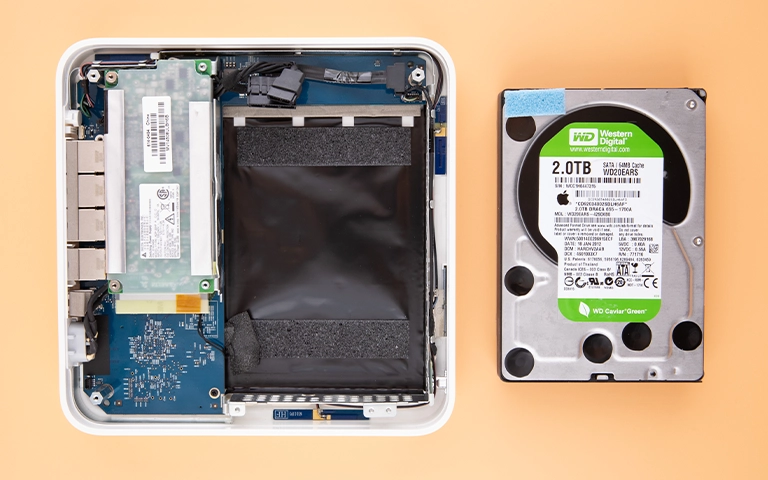
Time Capsule’ün içi: Ana kart, güç ünitesi ve çıkarılan 3.5″ disk

Teşhis: Kötü sektörler ve RAW’a dönen dosya sistemi

Mühendisler cihazı söktüğünde içinde bir SATA sabit disk buldu. İlk analiz, diskte kötü sektörler oluştuğunu gösterdi. Bu sektörler, firmware ile dosya ayırma yapısı arasındaki iletişimi bozmuştu. Sonuçta disk algılanıyor ama bölüm ve dosyalar görünmüyordu; yani dosya sistemi RAW durumdaydı.

Önemli olan şuydu: Veriler silinmemişti, yalnızca erişim yolu kapanmıştı. Ancak yanlış bir müdahale bu durumu kalıcı kayba çevirebilirdi.

Laboratuvarda yapılanlar ve nedenleri

  1. Kontrollü imaj alma (imaging): Orijinal diskin sektör sektör kopyası alındı. Kötü sektörlü bir diskte her okuma yeni hasar riski taşır. Bu yüzden tüm çalışma diskin kendisi yerine kopyası üzerinde yapılır.
  2. Kötü sektörleri atlama: Hatalı yanıt veren alanlar, gelişmiş hata yönetimi araçlarıyla atlandı. Önce okunabilir veri güvenceye alındı; zor alanlara sonra dönüldü.
  3. Dosya sistemini yeniden kurma: Klonlanan imaj üzerinde RAW görünen yapı, macOS’un kullandığı orijinal HFS+ dosya sistemine yeniden yapılandırıldı.
  4. Sparsebundle’ı yeniden yapılandırma: Yedek paketi ayrıştırıldı, yapısı elle yeniden oluşturuldu ve içindeki dosyalar çıkarıldı.
  5. Doğrulama ve teslim: Müşteri kurtarılan dosyaları uzaktan kontrol etti. Onayın ardından tüm veriler yeni bir diske aktarıldı.
Diskin Time Capsule içindeki yerleşimi; söküm dikkat ve deneyim ister

Sonuç ve okur için ders

Kurtarılan arşivde, yıllar önce taranarak dijitale aktarılmış binlerce yüksek çözünürlüklü aile fotoğrafı vardı. Hepsi eksiksiz geri getirildi. Bu sonucu mümkün kılan en önemli etken, müşterinin cihazı formatlamaması ve tekrar tekrar çalıştırmamasıydı.

Laboratuvardan not: Time Capsule vakalarında iki katmanlı bir kurtarma yapılır. Önce diskin dosya sistemi (HFS+) ayağa kaldırılır, sonra bu dosya sisteminin içindeki sparsebundle ayrıca onarılır. Bu yüzden genel amaçlı bir kurtarma programı çoğu zaman yalnızca dağınık bant dosyaları bulur, kullanılabilir fotoğrafları değil.

Profesyonel Time Capsule veri kurtarma ne zaman gerekir?

Evdeki basit kontrollerden sonra disk görünmüyorsa, cihazdan ses geliyorsa ya da yedek açılmıyorsa profesyonel destek almanın zamanı gelmiştir. Aşağıdaki durumlardan biri varsa cihazı kapatıp bekletin:

  • Cihazdan tık, vızıltı veya sürtünme sesi geliyor,
  • Elektrik kesintisi, yıldırım ya da gerilim dalgalanmasından sonra cihaz açılmıyor,
  • Disk RAW görünüyor ya da biçimlendirme isteniyor,
  • Time Machine yedekleri doğrulayamadığını söylüyor,
  • Cihaz düştü veya sıvıyla temas etti.

PITS Global Veri Kurtarma Hizmetleri olarak süreci her zaman aynı sırayla yürütürüz. Önce ücretsiz ön analizle arızayı teşhis eder, bulguları size bildirir ve onayınızı alırız. Disk açılması gerekiyorsa işlem ISO sertifikalı temiz oda laboratuvarımızda yapılır. Ardından orijinal diske hiç yazmadan, DeepSpar Disk Imager gibi kontrollü imaj alma cihazlarıyla diskin kopyası çıkarılır. Veriler bu imaj üzerinden kurtarılır, dosya listesi sizinle doğrulanır ve yeni bir ortama aktarılarak teslim edilir. Ayrıntılar için veri kurtarma sürecimizi inceleyebilirsiniz.

Disk açılması gereken işlemler toz kontrollü temiz odada yapılır

Kurtarma garantisi vermiyoruz; sonuç arızanın türüne ve hasarın derecesine bağlıdır. Ancak veri kurtarılamazsa ücret alınmaz. Aile fotoğrafları gibi kişisel veriler, gizlilik ilkesiyle ve KVKK’ya uygun şekilde işlenir.

Yedeklerinizi gelecekte nasıl korursunuz?

Tek bir yedek cihazı, tek bir arıza noktası demektir. Time Capsule’ünüz çalışıyor olsa bile şu önlemler riski azaltır:

  • İkinci kopya tutun: Önemli fotoğrafları Time Capsule’e ek olarak harici bir diske veya bulut depolamaya da kopyalayın.
  • Kesintisiz güç kaynağı kullanın: Ani elektrik kesintileri sparsebundle bozulmalarının başlıca nedenlerindendir.
  • Uyarıları ciddiye alın: Yedeklemeler yavaşlıyor veya sık yarıda kalıyorsa disk yorulmuş olabilir.
  • Yaşlanan cihazı planlı değiştirin: Diski arızalanmadan önce verilerinizi yeni bir yedekleme çözümüne taşıyın. Birden fazla diskli sistemlere geçiyorsanız NAS veri kurtarma sayfamızda bu cihazların riskleri hakkında bilgi bulabilirsiniz.

Önemli Noktalar

  • Time Capsule ağda görünmüyorsa veriler çoğu zaman diskte durur; erişim yolu kapanmıştır.
  • Başlıca nedenler kötü sektörler, RAW’a dönen HFS+ dosya sistemi ve bozulan sparsebundle’dır.
  • Formatlama, “İlk Yardım” gibi onarım araçları ve yeni yedek oluşturma önerisi kalıcı kayba yol açabilir.
  • Diski Windows’a takmayın; biçimlendirme uyarısını onaylamayın.
  • Ses, elektrik olayı veya RAW durumunda cihazı kapatın ve profesyonel değerlendirme isteyin.
  • Profesyonel kurtarma önce imaj alma, sonra dosya sistemi ve sparsebundle onarımı şeklinde ilerler.

Time Capsule’ünüzdeki yedeklere ulaşamıyorsanız cihazı daha fazla denemeden bize ulaşın. PITS Global Veri Kurtarma Hizmetleri’nin Ataşehir’deki merkez laboratuvarında ücretsiz analiz yapıyoruz. İstanbul, Ankara, İzmir, Antalya, Bursa, Gaziantep ve Samsun şubelerimize gelebilir ya da ücretsiz kargo ile cihazınızı gönderebilirsiniz. Bize (0216) 599 00 11 numarasından ulaşabilir veya fiyat teklifi formunu doldurabilirsiniz.

Sıkça Sorulan Sorular

Time Capsule'ün içindeki diski çıkarıp başka bir bilgisayara takarak verilerimi alabilir miyim?

Teknik olarak disk çıkarılabilir, ancak bu önerilmez. Kasayı açmak için alt kaplamayı sökmek gerekir ve kartlar zarar görebilir. Disk HFS+ ile biçimlendirildiği için Windows onu tanımaz ve biçimlendirme önerir. Diskte kötü sektör varsa her bağlama hasarı artırabilir. Veriler önemliyse diski çıkarmadan profesyonel değerlendirme istemek daha güvenlidir.

Time Machine yedekleri doğrulanamadı diyor, ne yapmalıyım?

Bu mesaj genellikle sparsebundle yedeğinin bozulduğunu gösterir. Time Machine'in yeni yedek oluşturma önerisini onaylamayın, çünkü bu işlem eski yedek geçmişini silebilir. Yedeklemeyi durdurun ve cihazı kullanmayı bırakın. Bozuk sparsebundle'lardaki veriler çoğu zaman bant dosyalarında durur ve laboratuvarda yeniden yapılandırılarak kurtarılabilir.

Time Capsule hiç açılmıyorsa içindeki fotoğraflar kurtarılabilir mi?

Çoğu durumda evet. Cihazın açılmaması sıklıkla güç ünitesi ya da ana kart arızasından kaynaklanır ve içindeki sabit disk sağlam kalır. Böyle bir durumda disk laboratuvarda doğrudan okunarak imajı alınır ve veriler kurtarılır. Diskte ayrıca mekanik ya da kötü sektör sorunu varsa ek işlemler gerekir; sonuç hasarın derecesine bağlıdır.

Elektrik kesintisinden sonra Time Capsule diski RAW oldu, format atarsam veriler gider mi?

Format atmak dosya sistemi yapısının üzerine yazar ve kurtarmayı zorlaştırır. Elektrik kesintisi veya ani kapanma sonrası RAW görünen disklerde veriler genellikle yerinde durur; yalnızca dosya sistemi okunamaz hale gelmiştir. Biçimlendirme ve onarım araçlarından kaçının, cihazı kapatın ve uzman incelemesi isteyin.

Time Capsule veri kurtarma için cihazın tamamını mı göndermeliyim?

Evet, cihazı açmadan bütün olarak göndermeniz en güvenli yoldur. Diskin söküm işlemini laboratuvarda yapmak hem diski hem de kartları korur. Gönderirken cihazı darbelere karşı iyi paketleyin. PITS Global Veri Kurtarma Hizmetleri ücretsiz kargo ve ücretsiz ön analiz sunar.

WD Green SSD Veri Kurtarma: Yük Altında Kopan 480GB SSD Vakası

Kısa cevap: Bir görünüp bir kaybolan veya yoğun yükte bağlantısı kopan bir WD Green SSD’den veri çoğu durumda kurtarılabilir. Ancak bu belirti genellikle denetleyici ya da firmware arızasına işaret eder. Kurtarma programı çalıştırmayın, SSD’yi tekrar tekrar açıp kapatmayın. Cihazı kapatın ve profesyonel değerlendirme isteyin.

WD Green SSD veri kurtarma talepleri çoğu zaman aynı hikâyeyle başlar. Bilgisayar büyük bir dosya aktarımında donar, yeniden başlatınca SSD kararsız davranmaya başlar. Bu yazıda PITS Global laboratuvarlarında çözülen gerçek bir vakayı ders niteliğinde anlatıyoruz. Ayrıca benzer bir durumda neyi güvenle deneyebileceğinizi ve nerede durmanız gerektiğini adım adım açıklıyoruz.

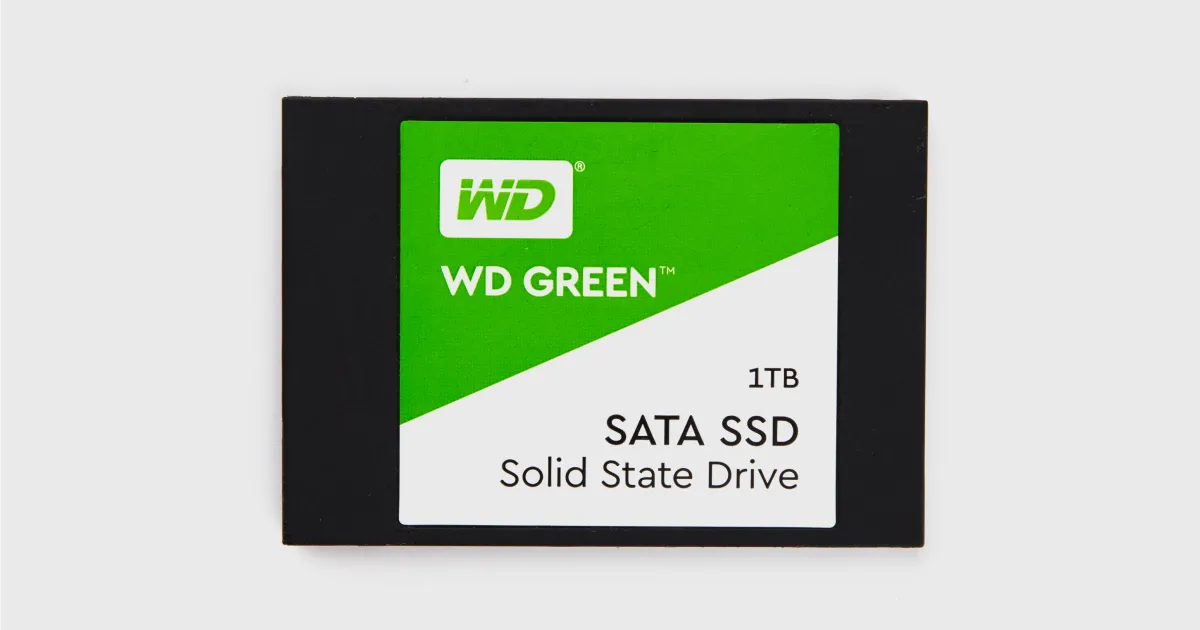
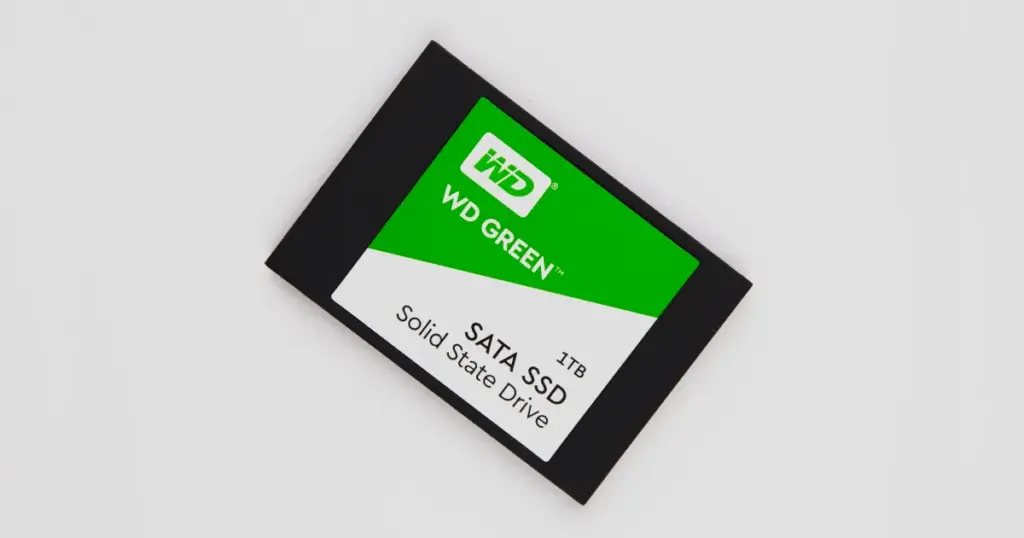
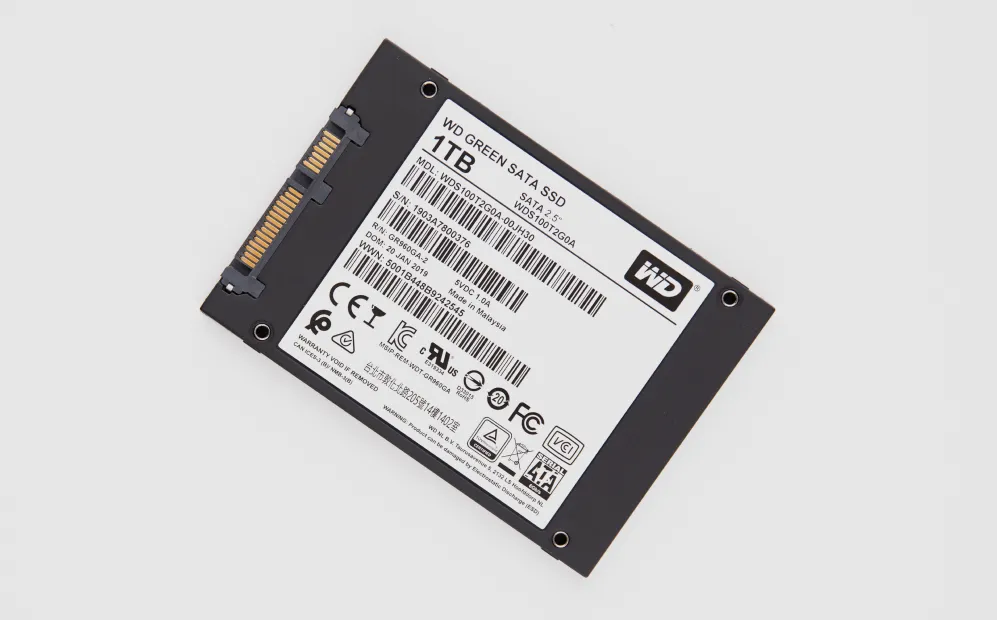
2.5 inç SATA arayüzlü bir WD Green SSD

Vaka: Video editörünün 480GB WD Green SSD’si neden çöktü?

Serbest çalışan bir video editörü, 480GB WD Green SSD’yi kurgu bilgisayarında ana çalışma diski olarak kullanıyordu. Büyük bir dosya aktarımı sırasında sistem dondu. Yeniden başlatmanın ardından SSD kararsız hâle geldi.

BIOS diski bazen görüyor, bazen görmüyordu. Görünse bile yük bindiği anda bağlantı kopuyordu. Diskte devam eden müşteri projeleri, büyük medya dosyaları ve yarım kalmış kurgular vardı. Yedek yoktu. Teslim tarihleri, faturalanacak emek ve müşteri ilişkileri doğrudan risk altındaydı.

Bu belirtiler neye işaret ediyordu?

Aralıklı algılanma ile yük altında bağlantı kopması birlikte görülüyorsa sorun basit bir dosya sistemi hatası değildir. Bu tablo, SSD’nin beyni olan denetleyicide (controller) veya firmware katmanında daha derin bir kararsızlığa işaret eder.

Böyle bir diskte standart kurtarma yazılımları güvenli değildir. Yazılım, diskin kesintisiz yanıt vermesine ihtiyaç duyar. Her yeni bağlantı denemesi ve her açılıp kapanma ise NAND bellek (NAND flash) seviyesindeki yıpranmayı artırıp kurtarılabilir veri miktarını azaltabilir.

WD Green SSD arıza belirtileri: hangisi ne anlama gelir?

SSD’nin verdiği tepki, arızanın mantıksal mı yoksa donanımsal mı olduğunu büyük ölçüde gösterir. Aşağıdaki tablo ilk değerlendirme içindir, kesin teşhis yerine geçmez.

Belirti Olası neden Ne yapmalı Ne yapmamalı
BIOS’ta bir görünüp bir kayboluyor, yükte kopuyor Denetleyici veya firmware kararsızlığı Bilgisayarı kapatın, SSD’yi çıkarıp saklayın Tekrar tekrar açıp kapatmak, kurtarma programı çalıştırmak
Hiç algılanmıyor Denetleyici, güç devresi veya firmware arızası; bazen kablo/port Kablo ve portu bir kez kontrol edin Firmware güncellemesi denemek, kartı kurcalamak
Yanlış kapasite veya anlamsız model adı görünüyor Firmware güvenli moda geçmiş Kullanmayı bırakın, uzmana danışın Diski başlatmak (initialize) veya formatlamak
Disk görünüyor ama bölüm RAW veya erişilemiyor Dosya sistemi bozulması Diske yazmayı durdurun CHKDSK veya “Diski onar” çalıştırmak, format atmak
Dosyalar silindi veya disk formatlandı Mantıksal veri kaybı, TRIM riski SSD’yi derhal kullanmayı bırakın Aynı diske program kurmak, dosya kaydetmek

Evde güvenle neleri kontrol edebilirsiniz?

Yalnızca diske hiçbir şey yazmayan, birkaç dakikalık kontrolleri yapabilirsiniz. Amaç sorunun kablo veya bağlantıdan kaynaklanıp kaynaklanmadığını anlamaktır, diski onarmak değil.

  1. Masaüstü bilgisayarda SATA veri ve güç kablosunu bir kez çıkarıp sağlam takın; mümkünse farklı bir SATA kablosu ve portu deneyin.
  2. Bilgisayarı açarken BIOS/UEFI ekranına girin ve SSD’nin doğru model adı ve kapasiteyle listelenip listelenmediğine bakın.
  3. Windows açılıyorsa Başlat’a sağ tıklayıp Disk Yönetimi‘ni açın; diskin görünüp görünmediğini not edin.
  4. Aygıt Yöneticisi içinde “Disk sürücüleri” bölümünü kontrol edin; sarı ünlem varsa not alın.
  5. Disk Windows’ta “Başlatılmadı” olarak görünse bile başlatma, biçimlendirme veya bölüm oluşturma tekliflerini kabul etmeyin.

Daha ayrıntılı kontrol listesi için SSD görünmüyor sorununda BIOS ve Disk Yönetimi kontrolleri rehberimize göz atabilirsiniz.

Ne zaman durmalısınız?

Kablo değişikliği sonrasında disk hâlâ aralıklı görünüyor veya yükte kopuyorsa denemeleri bırakın. Bu noktadan sonra her açılış, arızalı denetleyicinin yeniden başlamaya zorlanması demektir.

WD Green SSD arızasında yapılmaması gerekenler

  • SSD’yi defalarca açıp kapatmak veya farklı bilgisayarlara takıp durmak.
  • Kararsız ya da aralıklı algılanan bir diskte kurtarma programı çalıştırmak.
  • Uygun ekipman olmadan firmware güncellemesi veya onarım denemesi yapmak.
  • CHKDSK, “Diski onar” veya formatlama işlemi başlatmak.
  • Etkilenen diske yeni dosya kopyalamak ya da program kurmak.
  • Aralıklı algılanmayı “geçti” diye görmezden gelmek; bu belirti çoğu zaman daha büyük bir arızanın habercisidir.

Laboratuvardan not: Firmware işletim sisteminin altında çalışır. Denetleyici bilgisayarla sağlıklı konuşamıyorsa hiçbir Windows veya macOS aracı diski onaracak kadar göremez. Yazılımla “tamir” denemeleri bu yüzden sonuç vermez, üstelik riski artırır.

Arka etiket, teşhis için gereken model bilgisini taşır

PITS Global laboratuvarları bu SSD’yi nasıl kurtardı?

Kurtarma, diski işletim sistemi üzerinden zorlamak yerine donanım seviyesinde kontrollü erişimle yapıldı. Süreç beş temel aşamada ilerledi.

1. Teşhis

Mühendisler, denetleyici seviyesinde bir arızayla birlikte firmware kararsızlığı tespit etti. Standart sistem erişimi hem güvenilmez hem de denemeye devam etmek için riskliydi.

2. Kontrollü donanım bağlantısı

SSD, normal bilgisayar arayüzüne değil, uzman kurtarma donanımına bağlandı. Laboratuvarlarımızda bu iş için SSD denetleyici ve firmware sorunlarına yönelik PC-3000 SSD kullanılır. Böylece çöken standart protokollere bağlı kalmadan kararlı iletişim kuruldu.

3. Firmware seviyesinde müdahale

Standart erişim katmanları atlandı ve doğrudan firmware ile çalışıldı. Amaç, iletişimi sabitlemek ve diski veri çıkarma işlemine hazırlamaktı.

4. NAND’den ham veri okuma

Ham veri doğrudan NAND bellek çiplerinden okundu. Denetleyici arızası mantıksal erişimi bozduğunda bu yaklaşım gerekli hâle gelir. Not olarak belirtelim: bazı SSD modellerinde veriler denetleyici tarafından şifrelendiği için yöntem, modele ve arızaya göre seçilir.

5. FTL ve dosya sisteminin yeniden kurulması

SSD’de veriler çiplere dağınık yazılır. Hangi verinin nerede olduğunu Flash Çeviri Katmanı (Flash Translation Layer, FTL) tutar. Ekip bu katmanı yeniden oluşturdu, ardından dosya sistemini yeniden yapılandırıp kullanılabilirliğini doğruladı.

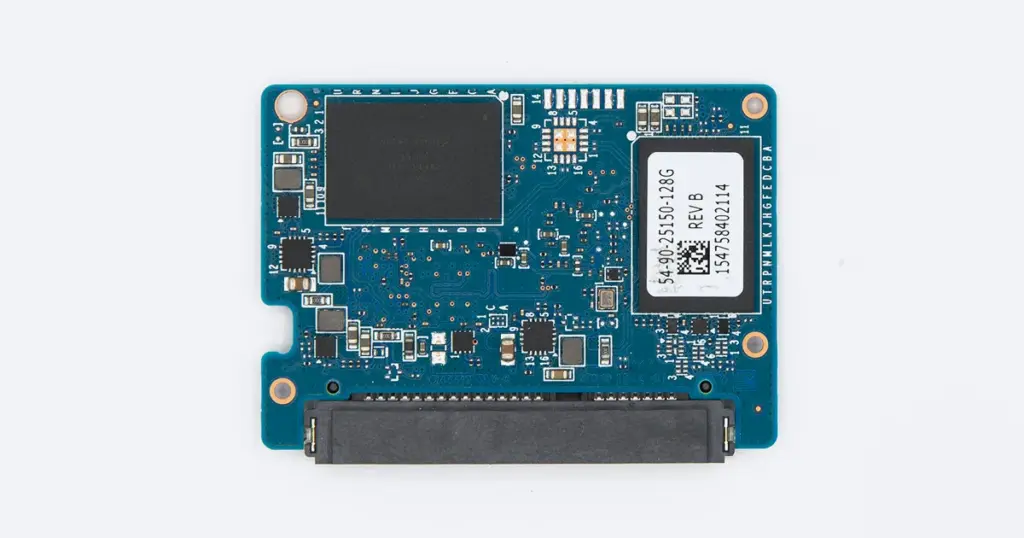
SSD devre kartı: bellek çipleri ve SATA konnektörü

Sonuç: hangi veriler kurtarıldı?

Toplam verinin %94,5’i başarıyla geri getirildi. Daha da önemlisi, büyük video dosyaları ve aktif kurgu projeleri dâhil tüm kritik dosyalar kurtarıldı.

Editör, projelerine sıfırdan başlamak zorunda kalmadan işine döndü. Kurtarma 5 iş günü içinde tamamlandı. Bu sonuç bu vakaya özgüdür; her arızada sonuç, hasarın türüne ve derecesine göre değişir.

Bu vakadan çıkarılacak ders

Yoğun dosya aktarımı ısı ve yüksek okuma-yazma trafiği üretir. Denetleyicide zayıflayan bir bileşen veya firmware hatası varsa bu tür işler arızayı tetikleyen son damla olabilir. Ana çalışma diskinizi düzenli olarak ayrı bir ortama yedeklemek, böyle bir anı krize dönüşmekten kurtarır.

Profesyonel yardım ne zaman şart?

SSD aralıklı algılanıyor, yükte kopuyor, hiç görünmüyor veya yanlış kapasite gösteriyorsa profesyonel destek gerekir. Bu belirtiler yazılımın güvenle çözebileceği sınırın dışındadır.

PITS Global Veri Kurtarma Hizmetleri olarak süreci her zaman aynı sırayla yürütürüz:

  1. Ücretsiz ön analiz ve arıza teşhisi
  2. Bulguların size iletilmesi ve onayınızın alınması
  3. Gerekirse temiz odada (cleanroom) fiziksel işlemler
  4. Orijinal cihaza yazmadan kontrollü imaj alma (imaging) veya ham veri okuma
  5. Verilerin imaj üzerinden kurtarılması ve dosya listesinin sizinle doğrulanması
  6. Verilerin yeni bir ortama aktarılarak teslimi

Aşamaların ayrıntısını veri kurtarma süreci sayfamızda bulabilirsiniz. SSD’ye özel hizmet kapsamı için SSD veri kurtarma sayfamızı inceleyebilirsiniz. Firmware kaynaklı başka bir örnek için Kingston A400 SATAFIRM S11 vakasına da göz atabilirsiniz.

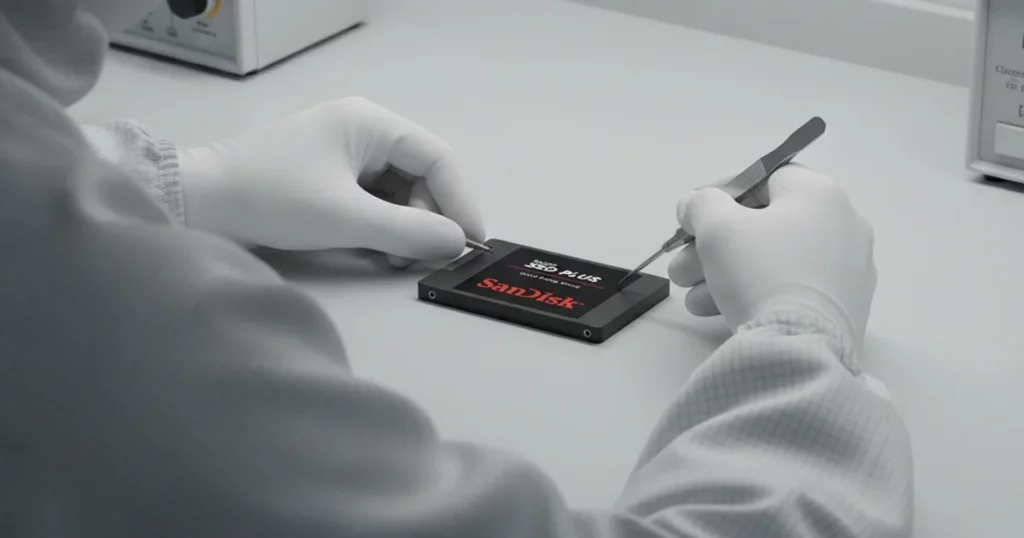
Eldivenli uzman, laboratuvar masasında SSD üzerinde çalışıyor

Laboratuvardan not: Müşteri verileri gizlilik ilkesiyle ve KVKK’ya (6698 sayılı Kişisel Verilerin Korunması Kanunu) uygun şekilde işlenir. Ticari projeler veya müşteri dosyaları içeren diskler için bu konuyu analiz öncesinde bizimle konuşabilirsiniz.

Önemli Noktalar

  • Aralıklı algılanma ve yükte bağlantı kopması, SSD’de denetleyici veya firmware arızasının tipik işaretidir.
  • Bu durumda kurtarma programları güvenli değildir; her açılış riski artırabilir.
  • Evde yalnızca kablo, port ve BIOS/Disk Yönetimi görünürlüğünü bir kez kontrol edin.
  • Diski başlatmayın, formatlamayın, CHKDSK çalıştırmayın, firmware güncellemesi denemeyin.
  • Profesyonel süreçte firmware müdahalesi, NAND’den ham okuma ve FTL yeniden yapılandırması kullanılır.
  • Kurtarma garantisi verilemez; sonuç arızanın türüne ve hasarın derecesine bağlıdır.

WD Green SSD’niz için ücretsiz analiz

SSD’niz görünmüyor veya yük altında kopuyorsa kullanmayı bırakın ve bize ulaşın. PITS Global Veri Kurtarma Hizmetleri, Ataşehir’deki ISO sertifikalı temiz oda laboratuvarında ücretsiz analiz yapar; veri kurtarılamazsa ücret alınmaz. İstanbul, Ankara, İzmir, Antalya, Bursa, Gaziantep ve Samsun şubelerimize başvurabilir ya da ücretsiz kargo ile cihazınızı gönderebilirsiniz. Bize (0216) 599 00 11 numarasından ulaşabilir veya fiyat teklifi formunu doldurabilirsiniz.

Sıkça Sorulan Sorular

Bilgisayarın görmediği bir WD Green SSD'den veri kurtarılabilir mi?

Evet, çoğu durumda kurtarılabilir, ancak sonuç arızanın türüne bağlıdır. Denetleyici veya firmware arızalarında standart yazılımlar diski göremez. Bu nedenle uzman donanımla firmware seviyesinde erişim, gerekirse NAND çiplerinden ham veri okuma ve FTL yeniden yapılandırması gerekir. Diski tekrar tekrar çalıştırmadan profesyonel analize göndermek başarı şansını korur.

Firmware arızası olan SSD'yi bir programla onarabilir miyim?

Hayır. Firmware işletim sisteminin altında çalışır. Denetleyici bilgisayarla sağlıklı iletişim kuramıyorsa onarım araçları diski düzgün göremez bile. Üretici güncelleme araçlarını arızalı bir diskte denemek de riskli olabilir. Önemli veriler varsa diski kapatıp firmware müdahalesi yapabilen bir laboratuvara danışmak en güvenli yoldur.

Arızalı SSD'yi yeniden başlatmaya devam etmek zararlı mı?

Evet, zarar verebilir. Her açılışta denetleyici kendini yeniden başlatmaya çalışır. Arızalı bir denetleyici bu sırada eşleme tablolarını bozabilir veya NAND hücrelerini olumsuz etkileyebilir. Sonuçta kurtarma zorlaşabilir ya da imkânsız hâle gelebilir. Disk bir iki denemede düzgün çalışmıyorsa bilgisayarı kapatın ve denemeyi bırakın.

WD Green SSD neden büyük dosya kopyalarken bozulur?

Büyük dosya aktarımları yüksek ısı ve yoğun okuma-yazma trafiği oluşturur. Denetleyicide zayıflamış bir bileşen ya da firmware'de gizli bir hata varsa bu yük arızayı tetikleyen son nokta olabilir. Bu durum belirli bir markaya özgü değildir; tüm SSD'lerde görülebilir. Düzenli yedekleme bu riske karşı en etkili önlemdir.

SSD Windows'ta 'Başlatılmadı' görünüyorsa diski başlatmalı mıyım?

Hayır, önemli veriler varsa başlatmayın. Diski başlatmak bölüm tablosunun üzerine yazar ve kurtarmayı zorlaştırır. 'Başlatılmadı' uyarısı bölüm tablosu hasarından firmware arızasına kadar farklı nedenlerden kaynaklanabilir. Disk Yönetimi'nde hiçbir işlem yapmadan bilgisayarı kapatın ve profesyonel değerlendirme isteyin.

MicroSD Kart Veri Kurtarma: Monolit Kartta Pinout Yöntemi

Kısa cevap: Bozulan bir microSD karttan veri kurtarmak çoğu zaman mümkündür. Kartı hemen kullanmayı bırakın, biçimlendirmeyin ve farklı cihazlara tekrar tekrar takmayın. Denetleyicisi arızalanan monolit kartlarda yazılımlar işe yaramaz. Bu durumda NAND belleğe kartın test noktalarından doğrudan bağlanılır (pinout yöntemi) ve veriler laboratuvarda yeniden oluşturulur.

Telefonunuz “SD kart hasarlı” diyorsa ya da bilgisayar kartı hiç görmüyorsa, aklınıza ilk gelen soru şu olur: Fotoğraflarım gitti mi? MicroSD kart veri kurtarma konusunda en önemli gerçek şudur: Veri, kartın içindeki NAND bellekte çoğu zaman hâlâ durur. Asıl sorun, o veriye ulaşmanızı sağlayan denetleyicinin ya da dosya sisteminin bozulmasıdır.

Bu rehberde önce kartınızın hangi durumda olduğunu anlamanıza yardım edeceğiz. Ardından evde güvenle yapabileceklerinizi ve nerede durmanız gerektiğini anlatacağız. Son olarak, PITS Global laboratuvarlarında monolit bir SanDisk microSD karttan aile fotoğraflarının nasıl kurtarıldığını adım adım göstereceğiz.

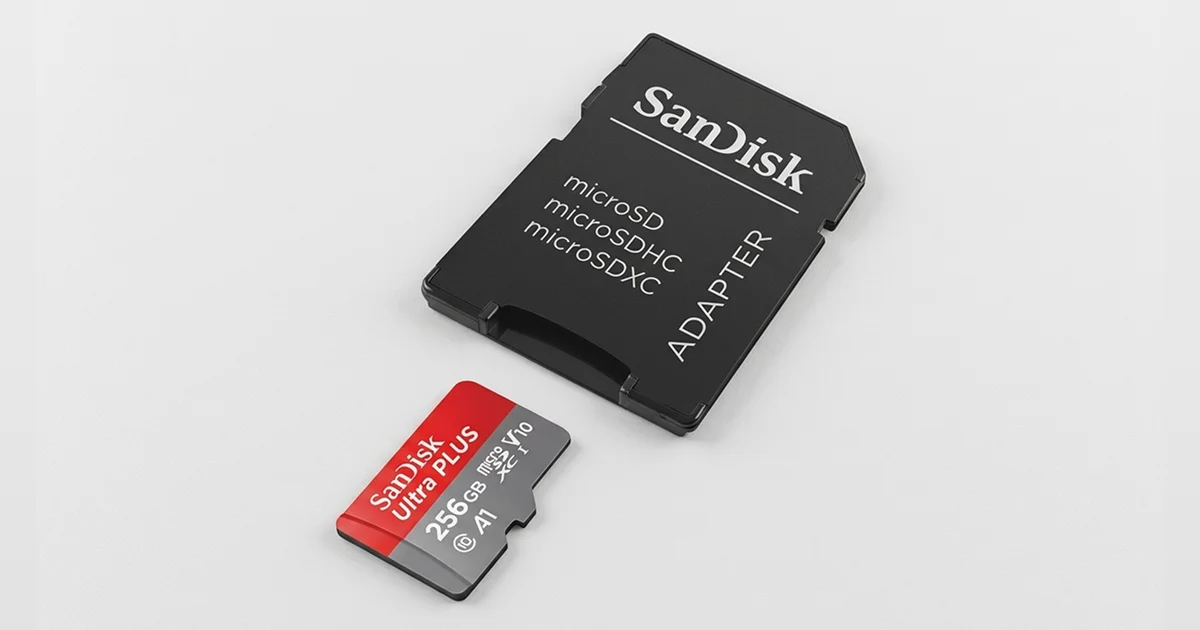
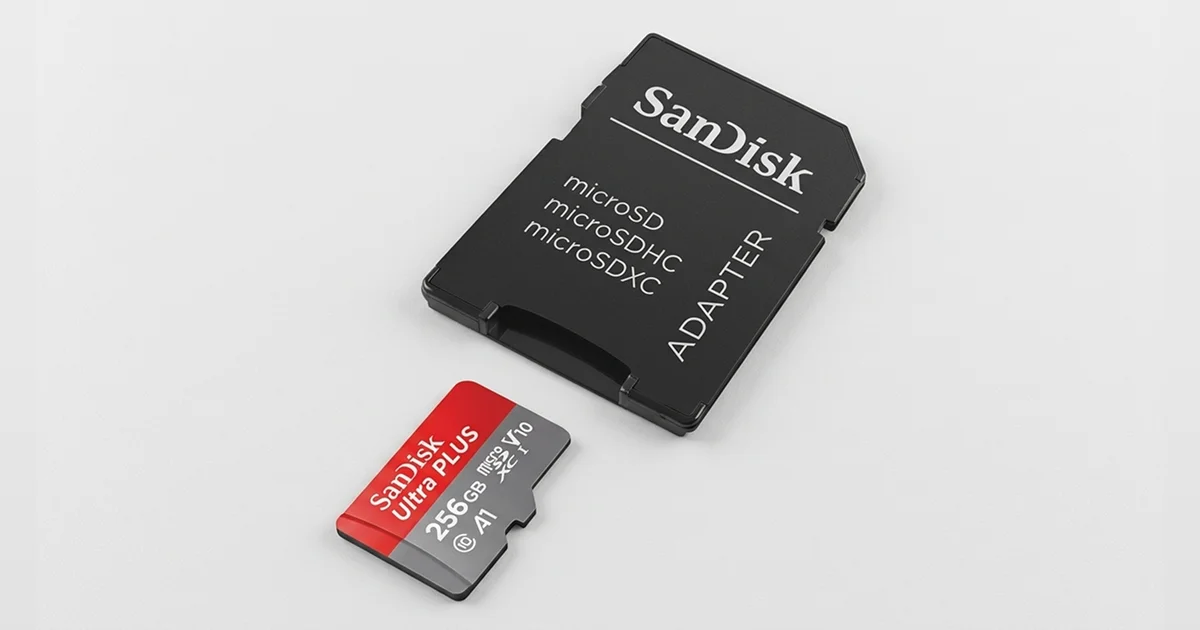
SanDisk Ultra Plus microSD kart ve standart SD adaptörü

MicroSD kart neden bozulur?

MicroSD kartlar genellikle yazma sırasında kesilen güç, elektriksel sorunlar, fiziksel yıpranma veya dosya sistemi bozulması nedeniyle arızalanır. Bu kartlar küçük ve dayanıklı görünse de içlerindeki bileşenler oldukça hassastır.

  • Yazma sırasında çıkarma veya güç kesilmesi: Kamera, drone ya da telefon dosya yazarken kartın çıkarılması dosya sistemini bozabilir.
  • Kararsız voltaj: Kalitesiz kart okuyucular, arızalı USB portları veya ani elektrik dalgalanmaları denetleyiciye zarar verebilir.
  • İç lehim ve bağlantı hataları: Isınma, bükülme ve zamanla oluşan yorgunluk iç bağlantıları koparabilir.
  • Fiziksel hasar ve sıvı teması: Kırılma, ezilme, temas yüzeylerinde aşınma veya oksitlenme.
  • NAND yıpranması: Flash bellek hücrelerinin sınırlı yazma ömrü vardır. Sürekli kayıt yapan araç kameraları ve güvenlik kameraları kartları hızla yıpratır.
  • Sahte kapasiteli kartlar: Gerçek kapasitesinden yüksek gösterilen kartlarda, belli bir doluluktan sonra yazılan veriler eski verilerin üzerine yazılabilir veya bozuk kaydedilir.

Monolit microSD kart nedir, neden farklıdır?

Monolit kart; denetleyicinin, NAND bellek yongasının ve bağlantıların tek bir epoksi gövde içinde birleştirildiği karttır. Ayrı yongalar olmadığı için bellek yongası sökülüp okunamaz. Bu yüzden veriye ulaşmak, kart yüzeyindeki gizli test noktalarının bulunmasını ve mikroskop altında hassas işçilik gerektirir.

Günümüzde neredeyse tüm microSD kartlar ve birçok küçük USB bellek bu yapıdadır. Klasik bir USB bellekte NAND yongası kart üzerinden sökülüp okunabilir (chip-off). Monolit kartta bu seçenek yoktur. Benzer yapıdaki USB bellekler için monolit USB bellek veri kurtarma vakamıza da göz atabilirsiniz.

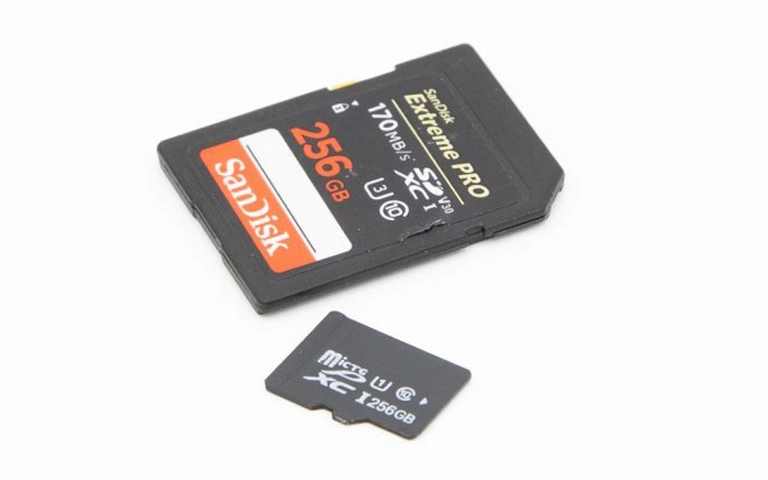
Hem SD hem microSD kartlar çoğunlukla monolit yapıdadır

Belirtiye göre ne yapmalısınız?

Kartınızın gösterdiği belirti, arızanın mantıksal mı yoksa donanımsal mı olduğuna dair ilk ipucunu verir. Aşağıdaki tablo, ilk tepkinizin doğru olmasına yardım eder.

Belirti Olası neden Ne yapmalı Ne yapmamalı
Windows “Kullanmadan önce diski biçimlendirmeniz gerekiyor” diyor Dosya sistemi bozulmuş, kart RAW görünüyor “İptal”e basın, kartı çıkarın Biçimlendirmeyin, CHKDSK çalıştırmayın
Telefon “SD kart hasarlı” uyarısı veriyor Dosya sistemi hatası veya denetleyici sorunu Kartı telefondan çıkarıp saklayın Telefonun önerdiği “Biçimlendir” seçeneğine dokunmayın
Kart hiçbir cihazda görünmüyor Denetleyici veya iç bağlantı arızası Tek bir farklı okuyucuda bir kez deneyin, sonra durun Kartı onlarca cihaza takıp çıkarmayın
Kart 0 MB veya çok düşük kapasite gösteriyor Denetleyici güvenli moda geçmiş Kullanımı bırakıp profesyonel analiz isteyin Bölüm oluşturmayın, kartı başlatmayın
Dosyalar açılmıyor, fotoğraflar yarım görünüyor Kötü bloklar, NAND yıpranması veya sahte kapasite Kartı kopyalamayı denemeden kenara ayırın Karta yeni dosya yazmayın
Kart kırık, çatlak, ısınıyor veya ıslandı Fiziksel veya elektriksel hasar Hiçbir cihaza takmadan laboratuvara gönderin Kurutmaya veya yapıştırmaya çalışmayın

MicroSD kartınız bozulduğunda evde neler yapabilirsiniz?

Evde yalnızca karta veri yazmayan, risksiz kontrolleri yapabilirsiniz. Amaç sorunun kartta mı yoksa okuyucuda mı olduğunu anlamaktır. Kartı onarmaya çalışmak bu aşamanın işi değildir.

  1. Kullanımı hemen bırakın. Kartı kamerada, drone’da veya telefonda kullanmaya devam etmeyin; yeni kayıt eski verinin üzerine yazılabilir.
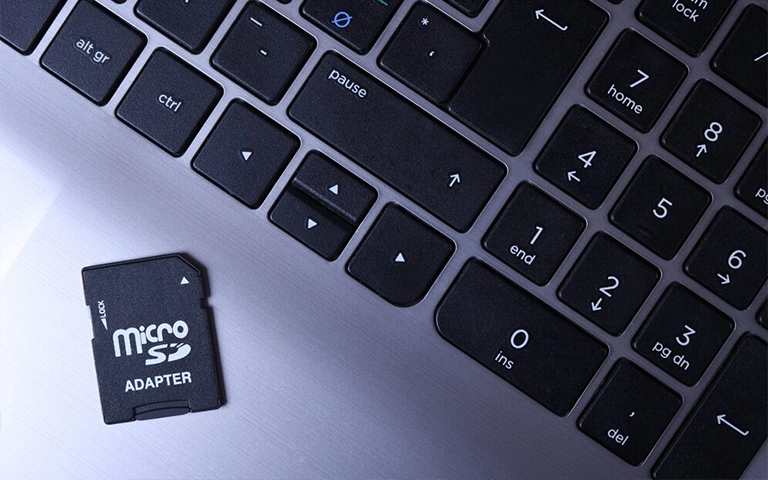
  2. Adaptördeki kilidi kontrol edin. SD adaptörün yanında “LOCK” yazan küçük bir anahtar vardır. Kayan bu anahtar bazen yazma korumasına neden olur, ama veriyi silmez.
  3. Temas yüzeylerine bakın. Altın renkli temas noktalarında belirgin kir veya oksit varsa kartı zorlamayın; sıvı veya alkolle temizlemeye çalışmayın.
  4. Bir kez farklı okuyucu deneyin. Bilinen, sağlam bir kart okuyucuyla bilgisayara takın. Ucuz veya tanımadığınız okuyuculardan kaçının.
  5. Disk Yönetimi’ne bakın. Windows’ta Başlat menüsüne sağ tıklayıp “Disk Yönetimi”ni açın. Kart listede görünüyor mu, kapasitesi doğru mu, sadece not edin. Hiçbir işlem seçmeyin.
  6. Mac’te Disk İzlencesi’ni sadece gözlem için açın. Kartın görünüp görünmediğine bakın; “İlk Yardım” veya “Sil” seçeneklerini kullanmayın.

Kart görünüyor ama dosyalar silinmişse, bu mantıksal bir sorundur. Böyle durumlar için SD karttan silinen fotoğrafları kurtarma rehberimizdeki adımları izleyebilirsiniz. Salt okunur çalışan kurtarma yazılımları yalnızca bu tür durumlarda ve veriler kritik değilse düşünülebilir.

Kesinlikle yapılmaması gerekenler

  • Kartı biçimlendirmek veya Android’in “Dahili depolama olarak kullan” önerisini kabul etmek
  • CHKDSK, “Hata denetimi” veya Mac’te “İlk Yardım” çalıştırmak
  • Kartı farklı telefonlara, kameralara ve okuyuculara defalarca takıp çıkarmak
  • Kırık kartı yapıştırmak, temas noktalarını kazımak veya sıvıyla temizlemek
  • Islanan kartı saç kurutma makinesiyle kurutup hemen denemek
  • Birbiri ardına farklı kurtarma programları denemek

Laboratuvardan not: Kartı telefonda “dahili depolama” olarak biçimlendirdiyseniz, Android onu o telefona bağlı bir anahtarla şifreler. Bu durumda kurtarma sürecinde telefonun kendisi de önemlidir. Telefonu sıfırlamayın ve kartla birlikte saklayın.

Kartı bilgisayarda yalnızca bilinen sağlam bir adaptörle deneyin

Kurtarma yazılımları neden yetmez?

Kurtarma yazılımları yalnızca kart bilgisayar tarafından doğru kapasiteyle tanınıyorsa çalışabilir. Denetleyici arızalandığında işletim sistemi kartın içindeki belleğe hiç ulaşamaz. Yazılımın tarayacağı bir şey kalmaz.

Daha kötüsü, bozulmakta olan bir kart üzerinde yapılan uzun taramalar zayıf NAND bloklarını daha da zorlar. Bazı programlar onarım adı altında karta yazma yapar. Bu nedenle veriniz önemliyse ve kart görünmüyor, yanlış kapasite gösteriyor ya da fiziksel hasarlıysa yazılım denemeyin.

Laboratuvarda microSD kart veri kurtarma nasıl yapılır?

Laboratuvarda veri, bozuk denetleyici atlanarak doğrudan NAND bellekten okunur ve ardından yazılımla anlamlı dosyalara dönüştürülür. PITS Global Veri Kurtarma Hizmetleri olarak sürecimiz şu sırayla ilerler:

  1. Ücretsiz ön analiz: Kartın yapısı, hasar türü ve kurtarma olasılığı belirlenir.
  2. Bilgilendirme ve onay: Bulgular size aktarılır; onayınız olmadan işlem yapılmaz.
  3. Pinout tespiti: Monolit kartın yüzeyi altında gizlenen veri, saat, yonga seçme (chip-enable) ve güç hatlarına ait test noktaları belirlenir.
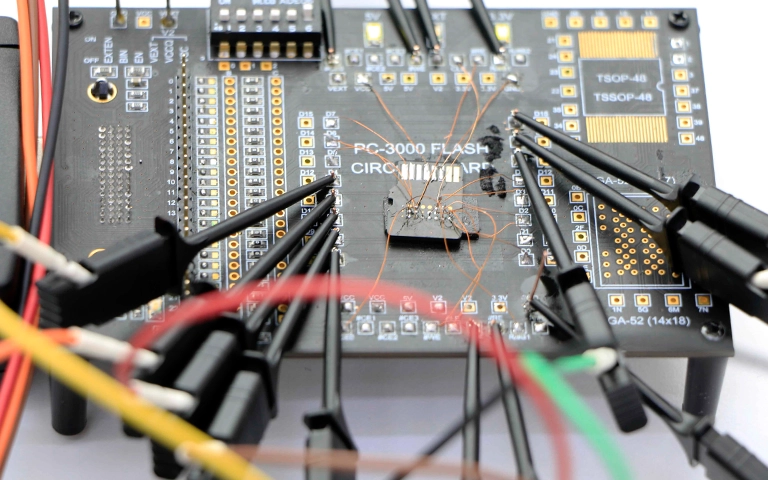
  4. Test noktalarının açılması: Koruyucu kaplama mikroskop altında kontrollü biçimde aşındırılır ve ince teller lehimlenir.
  5. Ham okuma (NAND dump): Kart, PC-3000 Flash adaptörüne bağlanır ve bellek içeriği orijinal karta hiçbir şey yazılmadan okunur.
  6. Yeniden yapılandırma: Denetleyicinin uyguladığı hata düzeltme (ECC), veri karıştırma (XOR) ve blok sıralaması çözülür; dosya sistemi (FAT32, exFAT) yeniden kurulur.
  7. Doğrulama ve teslim: Dosya listesi sizinle kontrol edilir, veriler yeni bir ortama aktarılır.

Sürecin tamamını veri kurtarma süreci sayfamızda ayrıntılı olarak bulabilirsiniz.

Monolit kart, ince tellerle PC-3000 Flash kartına bağlanmış

Vaka: SanDisk Ultra Plus microSD karttan aile fotoğrafları

Bu vaka, PITS Global laboratuvarlarında çalışan global uzman ekibimizin deneyimidir. Fotoğraf kartlarında sık görülen bir senaryoyu ve pinout yönteminin neden gerekli olduğunu iyi gösterir.

Sorun

Kullanıcı, SanDisk Ultra Plus microSD kartındaki dosyaları üçüncü taraf bir kart okuyucuyla aktarmaya çalıştı. Bu sırada kart tamamen yanıt vermez hâle geldi. Kartta başka hiçbir yerde kopyası olmayan aile fotoğrafları vardı.

Teşhis

Kart monolit yapıdaydı. Ekip işe röntgen (X-ray) taramasıyla başladı. Bu tahribatsız yöntem, iç kablolamada kopukluk veya kısa devre olup olmadığını gösterdi. NAND yongasının sağlam olduğu doğrulandı ve olası bağlantı noktalarının yerleşimi karta dokunmadan görüldü.

Ardından bir lojik analizörle aktif sinyal hatları tespit edildi. Veri giriş-çıkış, saat, yonga seçme ve güç hatlarının davranışı incelendi. Bu bulgular PITS Global’in kendi pinout veritabanıyla eşleştirildi.

Laboratuvarda yapılanlar

Gerekli temas noktaları, mikroskop altında koruyucu vernik kontrollü aşındırmayla kaldırılarak açıldı. Kart özel bir adaptöre lehimlendi. Sinyal kalitesi doğrulandıktan sonra NAND bellekten ham veri okundu.

Okunan veride dosya sisteminin RAW durumda olduğu görüldü. Bu, hiçbir işletim sisteminin kartı normal yoldan açamayacağı anlamına gelir. Mühendisler JPEG, MP4 ve MOV dosya imzalarını tarayarak klasör yapısını yeniden oluşturdu. Parçalı sektörlerdeki dosyalar birleştirildi, fotoğrafların bütünlüğü meta verilerle kontrol edildi.

Sonuç

Dosyaların yüzde 95’ten fazlası kurtarıldı; aralarında yüksek çözünürlüklü aile fotoğrafları da vardı. Veriler yeni bir USB depolama cihazına aktarıldı ve müşteri uzaktan bağlantıyla dosyalarını kontrol etti. Vaka kapatıldıktan sonra veriler iç protokol gereği kurtarma sistemlerinden güvenli biçimde silindi.

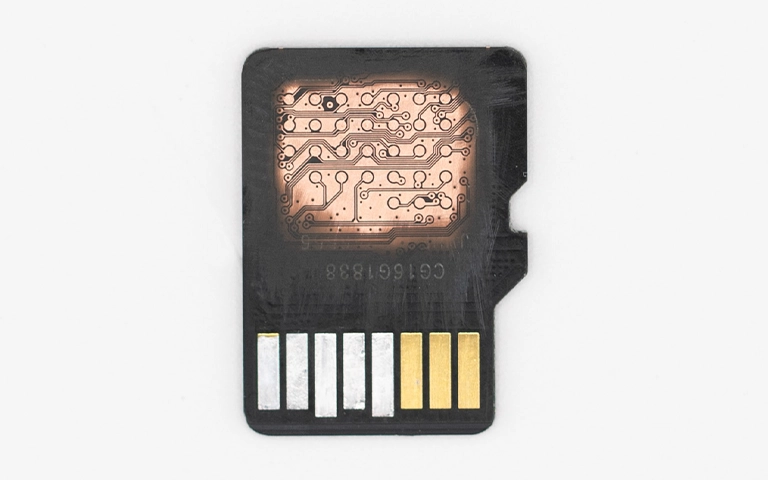
Kaplaması kaldırılmış kartta iç devre yolları ve test noktaları görülüyor

Bu vakadan çıkarılacak ders

  • Kalitesiz veya tanımadığınız kart okuyucular kartı elektriksel olarak zorlayabilir.
  • Kart yanıt vermediğinde fotoğraflar çoğu zaman hâlâ NAND bellektedir.
  • Kullanıcının kartı biçimlendirmemesi ve üzerinde deneme yapmaması, verinin sağlam kalmasına yardımcı olur.

Laboratuvardan not: Monolit kartlarda her model ve üretici için pinout farklıdır. Yanlış noktaya verilen tek bir voltaj yongaya kalıcı zarar verebilir. Bu yüzden karta evde lehim yapmaya, yüzeyini kazımaya kesinlikle çalışmayın.

Ne zaman profesyonel yardım almalısınız?

Kart hiçbir cihazda görünmüyorsa, yanlış kapasite gösteriyorsa, fiziksel hasar görmüşse veya içindeki veri sizin için değerliyse profesyonel yardım almalısınız. Bu durumlarda her ek deneme, başarı şansını düşürebilir.

Özellikle şu durumlarda kartı kenara ayırıp uzman değerlendirmesi isteyin:

  • Drone, aksiyon kamerası veya profesyonel fotoğraf makinesinden çıkan, tekrarı mümkün olmayan çekimler
  • İş belgeleri veya kişisel veri içeren kartlar
  • Kırılan, ıslanan, ısınan ya da yanık kokusu gelen kartlar
  • Bir kurtarma programının yarıda kaldığı veya hata verdiği durumlar

Kişisel veri içeren kartlarda gizlilik de önemlidir. Kartınızdaki veriler gizlilik ilkesiyle ve 6698 sayılı Kişisel Verilerin Korunması Kanunu’na (KVKK) uygun şekilde işlenir. Hizmet kapsamı için USB flash bellek ve hafıza kartı veri kurtarma sayfamızı inceleyebilirsiniz.

Önemli Noktalar

  • Bozulan microSD karttaki veri çoğu zaman NAND bellekte hâlâ durur.
  • Kartı biçimlendirmeyin, CHKDSK veya “İlk Yardım” çalıştırmayın, yeni veri yazmayın.
  • Farklı okuyucuyu bir kez deneyin; kart görünmüyorsa durun.
  • Monolit kartlarda yazılım yetmez; pinout yöntemiyle NAND’a doğrudan bağlanmak gerekir.
  • Laboratuvarda veri, orijinal karta yazılmadan okunur ve yeniden yapılandırılır.
  • Kurtarma başarısı arızanın türüne ve hasarın derecesine bağlıdır.

MicroSD kartınız için ücretsiz analiz

PITS Global Veri Kurtarma Hizmetleri, İstanbul Ataşehir’deki ISO sertifikalı temiz oda laboratuvarında SD ve microSD kartlar dahil tüm depolama cihazlarından veri kurtarır. Ankara, İzmir, Antalya, Bursa, Gaziantep ve Samsun şubelerimize başvurabilir ya da kartınızı ücretsiz kargoyla gönderebilirsiniz. Analiz ücretsizdir; veri kurtarılamazsa ücret alınmaz. Bize (0216) 599 00 11 numarasından ulaşabilir veya fiyat teklifi formunu doldurabilirsiniz.

Sıkça Sorulan Sorular

Telefon SD kartı görmüyor, fotoğraflarım silinmiş olur mu?

Hayır, kartın görünmemesi verilerin silindiği anlamına gelmez. Çoğu zaman sorun denetleyicide, temas yüzeylerinde veya dosya sistemindedir; fotoğraflar NAND bellekte durmaya devam eder. Kartı telefondan çıkarın, biçimlendirme önerilerini kabul etmeyin ve başka cihazlarda defalarca denemeyin. Kart bilgisayarda da görünmüyorsa profesyonel analiz isteyin.

Kırık microSD karttan veri kurtarılabilir mi?

Kırılmanın NAND bellek bölgesine ulaşıp ulaşmadığına bağlıdır. Kırık yalnızca temas tarafında veya kenardaysa, kartın iç test noktalarına bağlanılarak veri okunabilir. Bellek bölgesi zarar gördüyse kurtarma zorlaşır. Kartı yapıştırmayın, bantlamayın ve hiçbir cihaza takmayın. Parçaları bir zarfta saklayıp laboratuvar değerlendirmesine gönderin.

Biçimlendirdiğim microSD karttaki dosyalar geri gelir mi?

Hızlı biçimlendirmeden sonra verilerin bir kısmı çoğu zaman kurtarılabilir, çünkü dosyaların kendisi hemen silinmez. Ancak karta yeni fotoğraf veya video kaydedildikçe eski veriler üzerine yazılır. Bazı cihazların tam biçimlendirme seçeneği tüm alanı temizleyebilir. Kartı hemen kullanmayı bırakmak kurtarma şansını korumanın en etkili yoludur.

Islanan hafıza kartını kurutup kullanabilir miyim?

Islanan kartı hemen bir cihaza takmayın. Sıvı, temas yüzeylerinde kısa devreye veya oksitlenmeye yol açabilir. Saç kurutma makinesi kullanmayın; ısı kartın iç yapısına zarar verebilir. Kartı yumuşak bir bezle dışından silip kuru bir yerde saklayın. Veri önemliyse kartı denemeden profesyonel değerlendirmeye gönderin.

MicroSD kart veri kurtarma ne kadar sürer?

Süre, arızanın türüne göre değişir. Dosya sistemi bozulması gibi mantıksal sorunlar, pinout ve mikro lehim gerektiren monolit kart çalışmalarından genellikle daha kısa sürer. Kesin süre ücretsiz ön analizden sonra belirlenir ve size onay için bildirilir. İşlem onayınız olmadan başlamaz.

OWC SSD Veri Kurtarma: “Başlatılmadı” Hatası Veren Disk Vakası

Kısa cevap: Windows’ta “Başlatılmadı” olarak görünen bir OWC SSD’deki veriler çoğu zaman kaybolmamıştır. Bölüm tablosu veya dosya sistemi hasar görmüş olabilir. Windows’un “Diski başlat” önerisini kabul etmeyin, diski biçimlendirmeyin ve kurtarma programlarını tekrar tekrar çalıştırmayın. Önce verinin kopyası, yani imajı alınmalı, onarım bu kopya üzerinde yapılmalıdır.

OWC SSD veri kurtarma talepleri çoğunlukla aynı tabloyla başlar. Disk bilgisayara takılır, Dosya Gezgini’nde sürücü harfi çıkmaz. Disk Yönetimi’ni açtığınızda ise “Bilinmiyor – Başlatılmadı” yazan bir disk görürsünüz. Bu yazıda, PITS Global laboratuvarlarında çözülen gerçek bir iş verisi vakasını temel alıyoruz. Belirtilerin ne anlama geldiğini, evde neleri güvenle kontrol edebileceğinizi ve nerede durmanız gerektiğini anlatıyoruz.

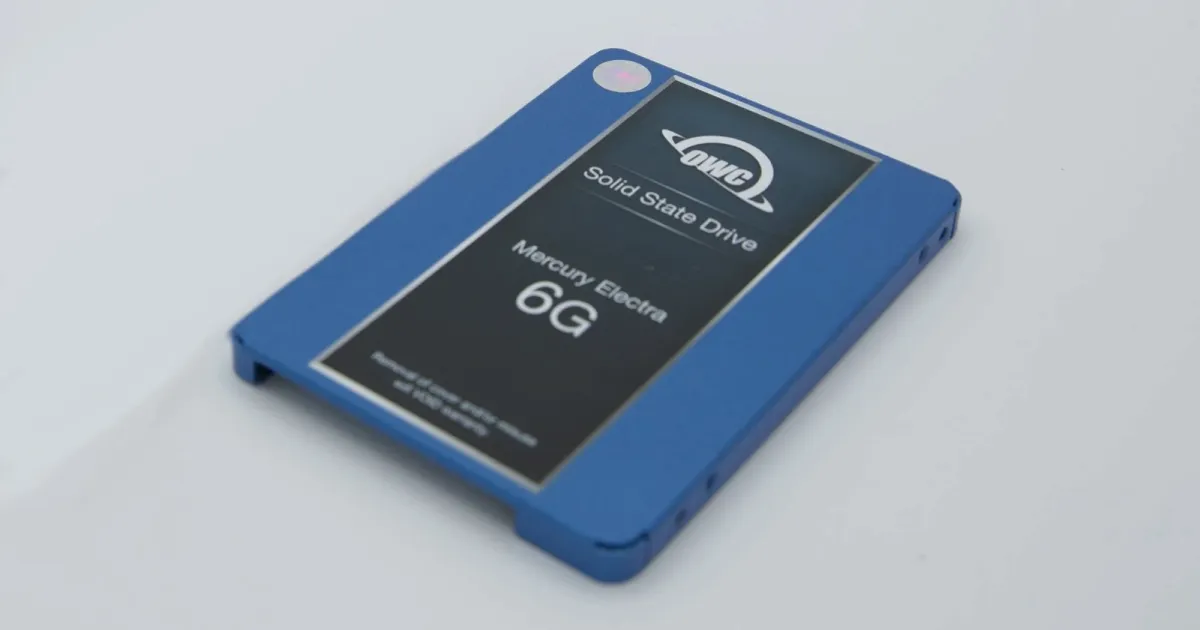
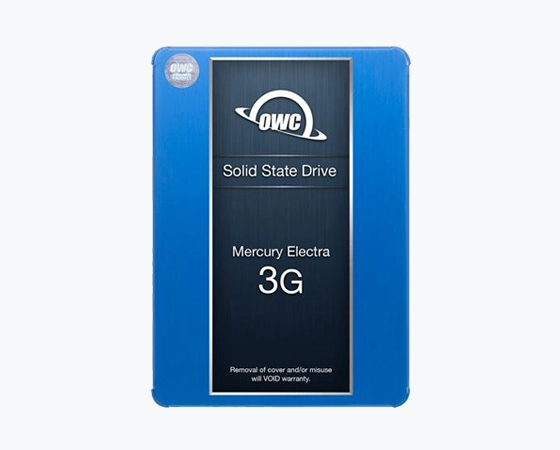
OWC Mercury Electra serisi, 2.5″ SATA arayüzlü bir SSD’dir.

OWC SSD neden Windows’ta “Başlatılmadı” görünür?

Windows, diskin başındaki bölüm tablosunu (MBR veya GPT) okuyamadığında diski “Başlatılmadı” olarak gösterir. Bu durum verilerin silindiği anlamına gelmez. Çoğu zaman yalnızca verilere giden “harita” bozulmuştur.

Bu hatanın arkasında birkaç farklı neden olabilir:

  • Mantıksal hasar: Bölüm tablosu veya dosya sistemi meta verileri bozulmuştur. Bu durum ani elektrik kesintisi ya da diskin “güvenli çıkar” denmeden çekilmesi sonrasında sıkça görülür.
  • Kasa veya köprü kartı arızası: SSD harici bir kutudaysa, kutunun içindeki USB köprü kartı (bridge board) diski yanlış tanıtabilir.
  • Denetleyici veya firmware sorunu: SSD’nin denetleyicisi (controller) doğru çalışmıyorsa disk yanlış kapasiteyle veya hiç kapasite olmadan görünebilir.
  • Farklı işletim sistemi: Mac’te APFS veya HFS+ ile biçimlendirilmiş bir disk Windows’ta okunamaz. Bu durumda disk bozuk görünebilir ama aslında sağlamdır.

Sürücünün hiç görünmediği durumlar için SSD görünmüyor sorununda BIOS ve Disk Yönetimi kontrolleri rehberimize de göz atabilirsiniz.

Belirtiler ne anlatıyor? Hızlı teşhis tablosu

Disk Yönetimi’nde gördüğünüz tablo, sorunun mantıksal mı yoksa donanımsal mı olduğuna dair önemli ipuçları verir.

Belirti Olası neden Ne yapmalı Ne yapmamalı
“Başlatılmadı” yazıyor, kapasite doğru görünüyor Bölüm tablosu veya dosya sistemi hasarı Diski çıkarın, kullanmayı bırakın “Diski başlat” demeyin, biçimlendirmeyin
“Bilinmiyor”, kapasite 0 bayt veya çok küçük Denetleyici/firmware sorunu ya da köprü kartı arızası Profesyonel incelemeye gönderin Tekrar tekrar takıp çıkarmayın
Bölümler görünüyor ama harf yok, “RAW” yazıyor Dosya sistemi bozulması Salt okunur yaklaşımı tercih edin CHKDSK çalıştırmayın
Disk Mac’te kullanılmıştı, Windows’ta tanınmıyor APFS/HFS+ dosya sistemi Önce bir Mac’e takıp bakın Windows’un biçimlendirme önerisini kabul etmeyin
Disk ısınıyor, yanık kokusu var veya hiç algılanmıyor Elektronik arıza veya kısa devre Hemen güç bağlantısını kesin Başka kablo ve adaptörlerle denemeye devam etmeyin

“RAW” görünen disklerle ilgili ayrıntılar için harici disk RAW oldu yazımıza bakabilirsiniz.

Vaka: İş verisi taşıyan OWC SSD erişilemez hale geldi

Bu vakada, harici bir kutu içinde kullanılan bir OWC SSD Windows’ta görünmez hale geldi. SSD’de iş belgeleri, proje dosyaları ve kişisel arşivler vardı. Gözlenen belirtiler şunlardı:

  • Dosya Gezgini’nde sürücü görünmüyordu.
  • Disk Yönetimi diski “Başlatılmadı” olarak gösteriyordu.
  • Diskte hiçbir bölüm (partition) görünmüyordu.
  • Kayıtlı dosyalara hiçbir şekilde erişilemiyordu.

Teşhis: mantıksal hasar, sağlam denetleyici

PITS Global laboratuvarlarındaki inceleme, sorunun mantıksal olduğunu gösterdi. Bölüm tablosu ve dosya sistemi meta verileri bozulmuştu. Bu yüzden Windows diski bağlayamıyordu (mount). SSD’nin denetleyicisi ise komutlara hâlâ yanıt veriyordu. Yani veri yerinde duruyordu ama ona giden yollar kopmuştu.

Bu tablo kullanıcıları yanıltır. Disk boş ya da tamamen ölmüş gibi görünür. Birçok kişi bu noktada Windows’un önerdiği “Diski başlat” adımını kabul eder ve asıl kaybı o an yaşar.

Kasasından çıkarılan SSD kartı, doğrudan erişimle incelenir.

Laboratuvarda izlenen adımlar

Orijinal SSD üzerinde hiçbir onarım denemesi yapılmadı. Süreç kontrollü bir sırayla ilerledi:

  1. Cihazı izole etmek: SSD harici kutusundan çıkarıldı. Böylece kablo, kutu ve köprü kartı kaynaklı sorunlar ihtimal dışı bırakıldı.
  2. Doğrudan erişimle teşhis: SSD, özel kurtarma donanımı üzerinden bağlandı. Cihazın yanıtı, sektörlerin okunabilirliği ve mantıksal yapının durumu değerlendirildi.
  3. Sektör düzeyinde imaj alma (imaging): SSD’nin birebir kopyası çıkarıldı. Sonraki tüm çalışmalar orijinal cihazda değil, bu kopya üzerinde yapıldı.
  4. Dosya sistemi yeniden yapılandırma: Hasarlı bölüm yapısı ve dosya sistemi, imaj üzerinde yeniden kuruldu. Böylece klasör ve dosyalara erişim sağlandı.
  5. Çıkarma ve doğrulama: Kurtarılan veriler dışarı aktarıldı, kritik iş dosyaları tek tek kontrol edildi ve yeni bir depolama cihazına aktarıldı.

Sonuç

Bu vakada toplam verinin %98’i kurtarıldı. Kritik iş dosyaları eksiksiz şekilde açılabilir durumdaydı ve süreç 4 iş gününde tamamlandı. Müşteri, operasyonel verilerine kavuşarak işine uzun bir kesinti yaşamadan devam edebildi.

Laboratuvardan not: “Başlatılmadı” uyarısı veren SSD’lerde en büyük risk arızanın kendisi değildir, sonradan yapılan müdahaledir. Diski başlatıp hızlı biçimlendirme yapıldığında, Windows SSD’ye TRIM komutu gönderebilir. Denetleyici bu alanları boş kabul edip temizleyebilir ve veri kalıcı olarak kaybolabilir.

OWC SSD’de evde güvenle neleri kontrol edebilirsiniz?

Yalnızca diske yazma yapmayan, temel bağlantı kontrollerini güvenle yapabilirsiniz. Aşağıdaki adımlar veriye dokunmaz:

  1. Kabloyu ve portu değiştirin: Harici kutudaysa başka bir USB kablosu ve farklı bir USB portu deneyin. Mümkünse USB çoklayıcı (hub) yerine doğrudan bilgisayara takın.
  2. Disk Yönetimi’ne bakın: Başlat düğmesine sağ tıklayın ve “Disk Yönetimi”ni seçin. Diskin kapasitesini ve durumunu not edin.
  3. “Diski Başlat” penceresinde “İptal”e basın: Windows otomatik olarak MBR/GPT seçimi isteyebilir. Bu pencereyi kesinlikle onaylamayın.
  4. Mac’te kullanıldıysa Mac’e takın: Disk İzlencesi’nde diskin görünüp görünmediğine bakın. “İlk Yardım” işlevini çalıştırmayın.
  5. Aygıt Yöneticisi’ni kontrol edin: “Disk sürücüleri” altında cihaz görünüyor mu, sarı ünlem işareti var mı, bakmanız yeterli.

Bu kontroller sorunu çözmezse durun. Dahili bir SATA SSD’yi kendiniz kutusundan çıkarıp başka bir bilgisayara bağlamayı denemek yerine diski olduğu gibi bırakmanız daha güvenlidir.

Veri kaybından sonra hangi hatalar kurtarmayı zorlaştırır?

Kurtarma şansını en çok düşüren şey, diske yazma yapan her türlü işlemdir. Şunlardan kaçının:

  • Windows sorduğunda diski başlatmak (initialize).
  • SSD’yi biçimlendirmek veya yeniden bölümlendirmek.
  • CHKDSK veya “Diski onar” gibi araçları çalıştırmak.
  • Kurtarma programlarını tekrar tekrar denemek. Bozuk dosya sistemini yanlış yorumlayan araçlar diske yazabilir.
  • Diski birçok farklı bilgisayara takıp durmak. Her bağlantıda işletim sistemi diske bir şeyler yazmaya çalışabilir.
  • Etkilenen diske yeni dosya kaydetmek.

Veri önemliyse salt okunur çalışan kurtarma yazılımları bile risk taşır. Disk fiziksel bir belirti gösteriyorsa ya da kapasite yanlış görünüyorsa, yazılımın verilere ulaşacak bir yolu zaten yoktur.

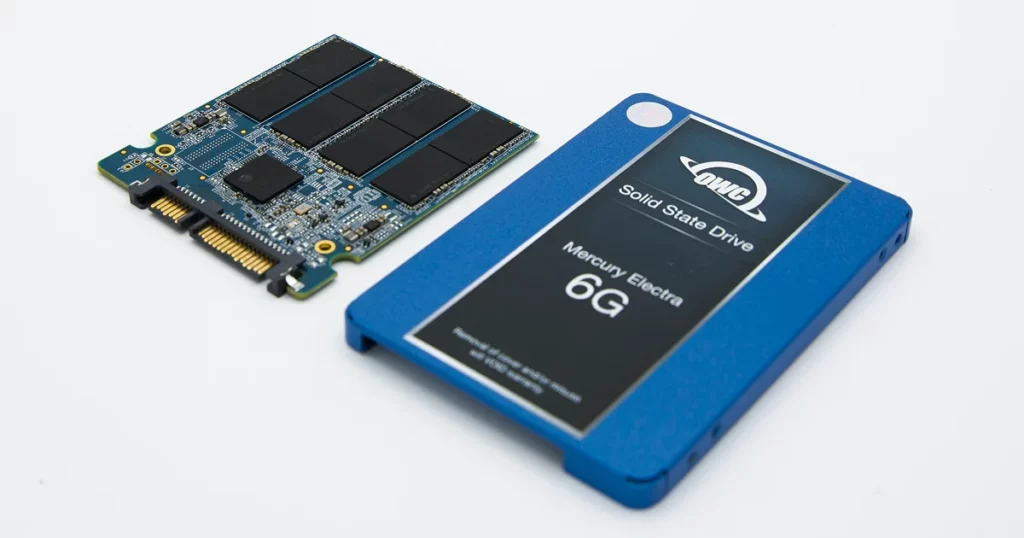
Kart üzerinde NAND bellek çipleri ve denetleyici açıkça görülüyor.

Profesyonel OWC SSD veri kurtarma nasıl işler?

Profesyonel süreçte orijinal SSD’ye hiçbir şey yazılmaz. Önce kopya alınır, tüm onarım bu kopya üzerinde yapılır. PITS Global Veri Kurtarma Hizmetleri olarak izlediğimiz sıra şöyledir:

  1. Ücretsiz ön analiz: Arızanın mantıksal mı, denetleyici veya firmware kaynaklı mı olduğu belirlenir. SSD denetleyici ve firmware sorunlarının teşhisinde PC-3000 SSD gibi uzman sistemler kullanılır.
  2. Bilgilendirme ve onay: Bulgular size aktarılır, onayınız olmadan işleme geçilmez.
  3. Gerekirse donanım müdahalesi: Elektronik veya denetleyici arızasında cihaz önce okunabilir hale getirilir.
  4. Kontrollü imaj alma: SSD’nin sektör düzeyinde kopyası çıkarılır.
  5. Dosya sistemini yeniden kurma: NTFS, exFAT veya APFS yapısı imaj üzerinden yeniden oluşturulur. ACE Lab Data Extractor bu aşamada kullanılan araçlardandır. Dosya listesi sizinle birlikte doğrulanır.
  6. Teslim: Veriler yeni bir depolama ortamına aktarılarak teslim edilir.

Sürecin ayrıntılarını veri kurtarma süreci sayfamızda bulabilirsiniz. Tüm SSD türleri için hizmetlerimizi SSD veri kurtarma sayfasında inceleyebilirsiniz.

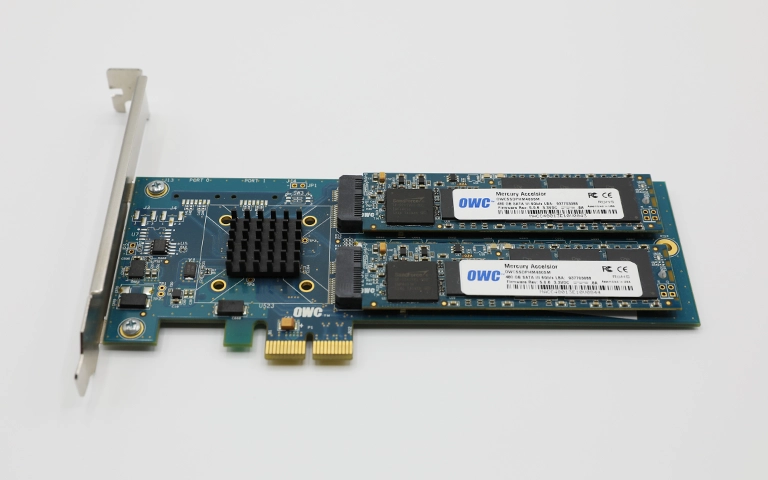
PCIe kart üzerinde iki SSD modülü bulunan bir OWC çözümü.

Laboratuvardan not: OWC’nin PCIe kart tabanlı bazı ürünlerinde birden fazla SSD modülü birlikte çalışabilir. Bu tür ürünlerde modülleri karta takılı oldukları sırayla bırakın. Sırayı değiştirmek veya modülleri tek tek biçimlendirmek, yapının yeniden kurulmasını zorlaştırır.

Ne zaman profesyonel yardım almalısınız?

Basit bağlantı kontrolleri sonuç vermediyse ve veriler sizin için önemliyse, diske daha fazla dokunmadan profesyonel destek almalısınız. Özellikle şu durumlarda beklemeyin:

  • Disk Yönetimi kapasiteyi yanlış veya 0 bayt gösteriyorsa,
  • Disk ısınıyor, yanık kokusu geliyor veya düşmüş, sıvıyla temas etmişse,
  • Diski yanlışlıkla başlattıysanız ya da biçimlendirdiyseniz,
  • Bir kurtarma programı tarama sırasında takılıyor veya hata veriyorsa,
  • Diskte iş, muhasebe ya da müşteri verileri gibi yeniden üretilemeyecek dosyalar varsa.

Yanlışlıkla biçimlendirme yaşadıysanız formatlanan SSD veri kurtarma vakamız size fikir verebilir. Kişisel veri içeren cihazlar, gizlilik ilkesiyle ve KVKK’ya uygun şekilde işlenir.

Önemli Noktalar

  • “Başlatılmadı” uyarısı çoğu zaman bölüm tablosu veya dosya sistemi hasarına işaret eder. Veri genellikle hâlâ disktedir.
  • Windows’un “Diski başlat” önerisini ve biçimlendirmeyi kabul etmeyin. SSD’lerde TRIM veriyi kalıcı silebilir.
  • Evde yalnızca kablo, port ve görünürlük kontrolleri yapın. CHKDSK ve “İlk Yardım” gibi onarım araçlarını çalıştırmayın.
  • Mac’te kullanılan bir disk Windows’ta tanınmayabilir. Önce bir Mac’te kontrol edin.
  • Profesyonel kurtarmada önce imaj alınır, onarım kopya üzerinde yapılır.
  • Başarı, arızanın türüne ve diske sonradan yapılan müdahalelere bağlıdır.

OWC SSD’niz için ücretsiz analiz

OWC SSD’niz Windows’ta görünmüyor ya da “Başlatılmadı” uyarısı veriyorsa, diski kullanmayı bırakın ve bize ulaşın. PITS Global Veri Kurtarma Hizmetleri, İstanbul Ataşehir’deki ISO sertifikalı temiz oda laboratuvarında ücretsiz analiz yapar. Ankara, İzmir, Antalya, Bursa, Gaziantep ve Samsun şubelerimizden de destek alabilir, cihazınızı ücretsiz kargo ile gönderebilirsiniz. Veri kurtarılamazsa ücret alınmaz. Bilgi için (0216) 599 00 11 numarasını arayın veya fiyat teklifi alın.

Sıkça Sorulan Sorular

Windows "Diski başlatmanız gerekir" diyorsa ne yapmalıyım?

Açılan pencerede "İptal" düğmesine basın ve diski bilgisayardan güvenle çıkarın. Diski başlatmak, eski bölüm tablosunun yerine yenisini yazar. Ardından yapılan biçimlendirme SSD'de TRIM komutunu tetikleyebilir ve veriler kalıcı olarak silinebilir. Verileriniz önemliyse başka bir işlem yapmadan diski profesyonel incelemeye gönderin.

Yanlışlıkla diski başlattım, veriler geri gelir mi?

Yalnızca başlatma yapıldıysa ve üzerine biçimlendirme ya da yeni veri yazılmadıysa veriler çoğunlukla hâlâ yerindedir. Başlatma, diskin başındaki bölüm bilgisini değiştirir, dosyaların kendisine dokunmaz. Ancak biçimlendirme yapıldıysa SSD'lerde TRIM devreye girebilir. Diski hemen kullanmayı bırakın ve durumu uzmanlara anlatarak analiz isteyin.

OWC SSD'yi Mac'te kullandım, Windows neden tanımıyor?

Mac'te kullanılan diskler genellikle APFS veya HFS+ dosya sistemiyle biçimlendirilir. Windows bu dosya sistemlerini kendi başına okuyamaz ve diski bozuk ya da biçimlendirilmemiş gibi gösterebilir. Bu durumda diski önce bir Mac'e takıp Disk İzlencesi'nde görünüp görünmediğini kontrol edin. Windows'un biçimlendirme önerisini kabul etmeyin.

Tanınmayan bir SSD'de kurtarma programı kullanabilir miyim?

Disk, Disk Yönetimi'nde doğru kapasitesiyle görünmüyorsa yazılımın verilere ulaşacak bir yolu yoktur. Kapasite doğru görünse bile, bozuk dosya sistemini yanlış yorumlayan programlar risk taşır. Tekrarlanan taramalar arızalı bir cihazı daha da zorlayabilir. Veri önemliyse deneme yanılma yerine önce imaj alınmasını sağlayacak profesyonel bir analiz tercih edin.

SSD'den veri kurtarma neden hard diskten farklıdır?

Hard diskte veri manyetik plakalarda durur ve silinen alanlar üzerine yazılana kadar okunabilir. SSD'de ise veri NAND bellek çiplerinde tutulur ve denetleyici tarafından yönetilir. TRIM ve çöp toplama işlemleri silinen alanları arka planda temizleyebilir. Bu yüzden SSD'lerde cihazı kullanmayı hemen bırakmak daha da önemlidir.

Harici Disk RAW Oldu: Format Atmadan Önce Bilmeniz Gerekenler

Kısa cevap: Harici disk RAW olduysa Windows dosya sistemini okuyamıyor demektir. Veriler çoğu zaman hâlâ diskin üzerindedir. Biçimlendirmeyin, CHKDSK çalıştırmayın ve diske yeni veri yazmayın. Disk ses yapıyor, yavaşlıyor ya da hiç görünmüyorsa kapatın ve profesyonel analiz isteyin. Bu durumda neden sorunu genellikle fiziksel yıpranmadır.

Harici diskinizi taktınız ve Windows şunu söyledi: “Sürücüyü kullanabilmeniz için önce diski biçimlendirmeniz gerekiyor.” Disk Yönetimi’nde bölümün dosya sistemi ise RAW görünüyor. Harici disk RAW olduğunda pek çok kişinin ilk tepkisi “Biçimlendir” düğmesine basmak olur. Bu yazıda o düğmenin neden çoğu zaman yanlış seçim olduğunu anlatıyoruz. RAW hatasının nedenlerini, evde güvenle yapabileceklerinizi ve PITS Global laboratuvarlarında kurtarılan yıpranmış bir Seagate harici diskin hikâyesini bulacaksınız.

Taşınabilir harici diskler içinde 2.5″ mekanik bir hard disk taşır.

Harici disk RAW oldu ne demek?

RAW, işletim sisteminin diskteki bölümü tanıyamadığı anlamına gelir; ayrı bir dosya sistemi türü değildir. Windows bölümde NTFS, exFAT ya da FAT32 yapısını bulamayınca onu “ham” (RAW) olarak etiketler. Dosyalarınız silinmiş olmaz. Yalnızca onlara giden yol haritası okunamaz hâle gelmiştir.

Bu yol haritası; önyükleme sektörü (boot sector), bölüm tablosu ve NTFS’teki ana dosya tablosu (MFT) gibi yapılardan oluşur. Bu alanlardan biri bozulursa ya da disk bu alanları okuyamazsa bölüm RAW görünür. Asıl soru şudur: Sorun bu yapıların kendisinde mi, yoksa diski okuyan donanımda mı?

Harici disk neden RAW olur?

RAW hatasının iki ana kaynağı vardır: mantıksal bozulma ve fiziksel arıza. İkisinin çözüm yolu tamamen farklıdır.

Mantıksal nedenler

  • Diskin “Donanımı güvenle kaldır” yapılmadan çıkarılması veya yazma sırasında kablonun yerinden oynaması
  • Elektrik kesintisi ya da bilgisayarın donması sırasında yarım kalan yazma işlemi
  • Kötü amaçlı yazılımların bölüm yapısına zarar vermesi
  • Diski farklı işletim sistemlerinde (örneğin Windows ile TV veya uydu alıcısı arasında) dönüşümlü kullanmak

Fiziksel nedenler

  • Kötü sektörler (bad sector): Dosya sistemi yapılarının bulunduğu alan okunamaz hâle gelir.
  • Zayıflayan okuma-yazma kafaları (head): Disk döner ama veriyi güvenilir biçimde okuyamaz.
  • Plaka (platter) yüzeyinin yıpranması: Manyetik katman yaşla birlikte bozulur.
  • USB köprü kartı arızası: Diski bilgisayara bağlayan kasa içindeki kart hatalı veri iletebilir.

Eski diskler neden “aniden” bozulur?

Eski hard diskler genellikle bir kazadan değil, yavaş biriken yıpranmadan dolayı bozulur. Her disk, bozulan sektörlerin yerine geçmek üzere ayrılmış sınırlı sayıda yedek sektör taşır. Disk yaşlandıkça bozulan sektörleri sessizce bu yedek alana taşır.

Yedek alan tükendiğinde disk artık yeni kötü sektörleri gizleyemez. Kullanıcı açısından bu “dün çalışıyordu, bugün açılmıyor” şeklinde yaşanır. Oysa disk aylardır uyarı veriyor olabilir. Bu uyarılar S.M.A.R.T. değerlerine yansır, ancak birçok USB köprü kartı bu verileri bilgisayara iletmez. Yavaşlayan kopyalama, donan Dosya Gezgini ve ara ara kaybolan disk bu dönemin tipik işaretleridir. Ayrıntılar için hard disk arıza belirtileri rehberimize göz atabilirsiniz.

RAW disk için belirti ve karar tablosu

Aşağıdaki tablo, durumunuzun mantıksal mı fiziksel mi olduğunu kabaca ayırt etmenize yardım eder.

Belirti Olası neden Ne yapmalı Ne yapmamalı
Disk sessiz, hızlı açılıyor, sadece RAW görünüyor Bölüm tablosu veya önyükleme sektörü bozulması Diske yazmayı bırakın; veri önemliyse uzmana danışın Biçimlendirme, CHKDSK, “Diski onar”
RAW görünüyor, Disk Yönetimi çok geç açılıyor Kötü sektörler, zayıflayan kafalar Diski çıkarın ve kapalı tutun Saatlerce tarama yapan programlar
Tık, tıkırtı veya sürtünme sesi Kafa arızası, plaka hasarı Hemen kapatın, profesyonel analiz isteyin Tekrar tekrar takıp çıkarmak
Disk dönüyor ama hiçbir bilgisayarda görünmüyor Kafa, firmware veya USB köprü kartı arızası Başka kablo ve bağlantı noktasını bir kez deneyin, sonra durun Kasayı açıp diski çıkarmaya çalışmak
Disk düştükten sonra RAW oldu Fiziksel hasar Kapatın, çalıştırmayın Vurmak, sallamak, dondurucuya koymak

Evde güvenle neler yapabilirsiniz?

Evde yapılacak kontroller yalnızca diske yazmayan, gözle görülür kontrollerle sınırlı kalmalıdır. Disk herhangi bir ses yapıyorsa bu adımları da atlayın.

  1. Diski farklı bir USB kablosuyla ve bilgisayarın arkasındaki bir USB bağlantı noktasına takın. USB çoklayıcı kullanmayın.
  2. Windows’ta Başlat düğmesine sağ tıklayıp Disk Yönetimi‘ni açın. Diskin kapasitesini doğru gösterip göstermediğine ve bölümün “RAW” yazıp yazmadığına bakın. Hiçbir seçeneğe tıklamayın.
  3. Aygıt Yöneticisi > Disk sürücüleri altında diskin model adının görünüp görünmediğini kontrol edin.
  4. Mac kullanıyorsanız Disk İzlencesi‘nde Görüntü > Tüm Aygıtları Göster ile diske bakın, ama İlk Yardım‘ı çalıştırmayın.
  5. Mümkünse diski ikinci bir bilgisayarda bir kez deneyin. Sonuç değişmiyorsa denemeyi bırakın.

Disk hiç görünmüyorsa Windows’ta görünmeyen harici disk rehberimizdeki kontroller de işinize yarar.

Laboratuvardan not: RAW bir bölümde CHKDSK çalıştırırsanız Windows çoğunlukla “CHKDSK RAW sürücüler için kullanılamaz” der. Sorun, kullanıcıların bu noktada daha “güçlü” onarım araçlarına yönelmesidir. Bu araçlar dosya sistemini yeniden yazarak orijinal yapının izlerini silebilir. Zayıf bir diskte ise saatler süren taramalar kafaları daha da yıpratır.

Biçimlendirmek RAW sorununu çözer mi?

Biçimlendirmek RAW uyarısını ortadan kaldırır, ama verilerinizi değil, diskin üzerindeki eski düzeni siler. Hızlı biçimlendirme yeni ve boş bir dosya sistemi yazar. Eski dosyalar fiziksel olarak hâlâ plakalarda olabilir, ancak kurtarma zorlaşır.

Windows Vista ve sonrasında “Hızlı biçimlendir” işareti kaldırılarak yapılan tam biçimlendirme ise tüm alanın üzerine sıfır yazar. Bu durumda veri kurtarılamaz. Disk fiziksel olarak zayıfsa biçimlendirme girişimi bozuk kafaları ve yüzeyi ek bir yüke de sokar. Aşağıdaki vakada da tam olarak bu yaşandı.

Vaka: Tanınmayan 160GB Seagate harici disk

Bu vaka PITS Global laboratuvarlarında ele alındı ve RAW hatasının arkasında fiziksel yıpranmanın nasıl gizlenebileceğini iyi gösteriyor.

Vakaya konu olan türden eski model bir Seagate harici disk.

Sorun

Müşterinin uzun süre sorunsuz çalışan 160GB’lık Seagate harici diski bir gün hiçbir bilgisayarda tanınmaz oldu. Müşteri sorunu çözmek için diski biçimlendirmeyi denedi ve durum kötüleşti. Ekibimiz diski bir daha çalıştırmamasını önerdi ve güvenli paketleme konusunda yönlendirdi.

Teşhis

Mühendisler diski sağlam USB arayüzleri ve farklı kablolarla bağladı, Disk Yönetimi ile Aygıt Yöneticisi’nde kontrol etti. İşletim sistemi diski hiç algılamadı. Donanım düzeyindeki teşhiste elektronik kartın (PCB) çalıştığı, ancak diskin plaka yüzeyini düzgün başlatamadığı görüldü. Dosya sistemi RAW durumuna düşmüştü. Kök neden yaşa bağlı yıpranmaydı: yedek sektörler tükenmiş, plaka yüzeyi bozulmaya başlamıştı.

İlk teşhis, diskin sağlam kablo ve bağlantılarla test edilmesiyle başlar.

Temiz odada yapılanlar

Müşteri onayından sonra disk sertifikalı temiz oda (cleanroom) ortamında açıldı. İçeride üç sorun tespit edildi: Plakalarda yüzey yıpranması vardı, okuma-yazma kafaları zayıflamıştı ve yaşlanan bileşenler nedeniyle dönüş ile iz takibi kararsızdı. Kafalar yüzeye temas etmemesine rağmen manyetik katmanın yıpranmış olması, yaşlanmanın açık bir işaretiydi.

Ekip, uyumlu parçaları iki ayrı donör diskten temin etti ve kafa grubu değişimi (head stack replacement) yaptı. Birden fazla donör kullanmak, imaj alma sırasında diskin kararlı çalışmasını sağlamak içindi.

Kapağı açık bir diskte plakalar ve kafa grubu görülüyor.

İmaj alma ve dosyaların kurtarılması

Donör parçalar takıldıktan sonra disk, özel donanımla sektör sektör kopyalandı (imaging). Okunamayan bölgeler önce atlandı, sınırda kalan sektörler sonra tekrar tekrar denendi. Orijinal diske hiçbir şey yazılmadı; tüm çalışma bu kopya üzerinde yapıldı.

Klasör yapısı, PDF, DOCX ve XLSX belgeleri, JPEG ve MP4 dosyaları ile müşterinin işine özel uygulama dosyaları yeniden yapılandırıldı. Orijinal içeriğin %95’in üzerinde bir kısmı kurtarıldı. Müşteri dosya listesini uzaktan inceleyip doğruladı ve veriler yeni bir harici diske aktarılarak teslim edildi.

Bu vakadan çıkan ders

RAW uyarısı her zaman basit bir yazılım sorunu değildir. Burada RAW, yıpranmış bir donanımın belirtisiydi. Biçimlendirme denemesi hiçbir işe yaramadı, aksine riski artırdı. İlk belirtide diski kapatmak, kurtarma şansını korumanın en etkili yoludur. Fiziksel hasarlı Seagate disklerle ilgili başka bir örnek için düşen Seagate One Touch vakasını da okuyabilirsiniz.

Ne zaman profesyonel yardım almalısınız?

Veri sizin için önemliyse ve aşağıdakilerden biri geçerliyse denemeyi bırakıp profesyonel analiz istemelisiniz:

  • Disk tıklıyor, vızıldıyor, sürtünme sesi yapıyor ya da hiç dönmüyor.
  • Disk Yönetimi açılırken donuyor veya disk ara ara kayboluyor.
  • Disk düştü, ıslandı ya da elektrik dalgalanmasına maruz kaldı.
  • Diski zaten biçimlendirdiniz veya bir onarım aracı çalıştırdınız.
  • Yedeği olmayan iş belgeleri, aile fotoğrafları veya arşiv söz konusu.

Laboratuvardan not: Zayıflamış bir diskte her çalıştırma bir “okuma hakkı” harcamak gibidir. Bu yüzden laboratuvarda ilk iş dosya aramak değil, diskin kontrollü bir imajını almaktır. Kurtarma bu imaj üzerinde yapılır ve orijinal disk korunur.

PITS Global laboratuvarında süreç nasıl işler?

PITS Global Veri Kurtarma Hizmetleri, Ataşehir’deki merkez laboratuvarında arızalı disklerden veri kurtarır. Veri kurtarma sürecimiz şu sırayla ilerler:

  1. Ücretsiz ön analiz: Arızanın mantıksal mı fiziksel mi olduğu belirlenir.
  2. Bilgilendirme ve onay: Bulgular size aktarılır, onayınız olmadan işlem yapılmaz.
  3. Fiziksel onarım: Gerekirse temiz odada kafa değişimi veya PCB işlemleri yapılır.
  4. Kontrollü imaj alma: DeepSpar Disk Imager ve PC-3000 Express gibi araçlarla orijinal diske yazmadan kopya alınır.
  5. Kurtarma ve doğrulama: Dosya sistemi imaj üzerinden yeniden kurulur, dosya listesi sizinle birlikte kontrol edilir.
  6. Teslim: Veriler yeni bir depolama ortamına aktarılır.

Verileriniz gizlilik ilkesiyle ve KVKK’ya (6698 sayılı Kişisel Verilerin Korunması Kanunu) uygun şekilde işlenir. Harici disklerle ilgili ayrıntılar için harici disk veri kurtarma hizmetimizi inceleyebilirsiniz.

Disk açılması gereken işlemler toz kontrollü temiz odada yapılır.

Önemli Noktalar

  • RAW, dosya sisteminin okunamadığını gösterir; veriler çoğu zaman hâlâ diskin üzerindedir.
  • Windows’un “biçimlendirin” uyarısını kabul etmeyin. Tam biçimlendirme veriyi kalıcı olarak siler.
  • CHKDSK, “Diski onar” ve İlk Yardım gibi araçlar RAW diskte durumu kötüleştirebilir.
  • Yavaşlama, donma veya ses varsa RAW’ın arkasında fiziksel arıza olabilir; diski kapatın.
  • Eski disklerde yedek sektörlerin tükenmesi ani gibi görünen arızalara yol açar.
  • Profesyonel kurtarma önce imaj alır, sonra imaj üzerinde çalışır.

Harici diskiniz RAW olduysa bize ulaşın

Diskinizi biçimlendirmeden ve onarım aracı çalıştırmadan önce bizi arayın: (0216) 599 00 11. Ücretsiz analiz ve ücretsiz kargo sunuyoruz; veri kurtarılamazsa ücret alınmaz. Ataşehir’deki merkez laboratuvarımızın yanı sıra Ankara, İzmir, Antalya, Bursa, Gaziantep ve Samsun şubelerimize de ulaşabilirsiniz. Hemen başlamak için fiyat teklifi formunu doldurabilirsiniz.

Sıkça Sorulan Sorular

RAW olan harici diskten veri kurtarılabilir mi?

Çoğu durumda evet. RAW, dosyaların silindiği değil, dosya sistemi yapısının okunamadığı anlamına gelir. Disk biçimlendirilmediyse ve üzerine yeni veri yazılmadıysa veriler genellikle plakalarda durur. Başarı, sorunun mantıksal mı fiziksel mi olduğuna bağlıdır. Fiziksel arızada temiz oda onarımı ve kontrollü imaj alma gerekebilir; kesin sonuç ancak analizden sonra söylenebilir.

Windows harici diski biçimlendirmemi istiyor, ne yapmalıyım?

"Diski biçimlendir" penceresinde İptal'e basın ve diski güvenle çıkarın. Bu uyarı, Windows'un bölümü tanıyamadığını gösterir ve biçimlendirme verinizi kurtarmaz. Önemli dosyalarınız varsa diske hiçbir işlem uygulamayın, program kurmayın ve onarım aracı çalıştırmayın. Disk ses yapıyor veya yavaş açılıyorsa kapalı tutup profesyonel analiz isteyin.

Yanlışlıkla format attığım harici diskteki dosyalar geri gelir mi?

Hızlı biçimlendirme yapıldıysa ve diske sonradan veri yazılmadıysa dosyaların önemli bir kısmı çoğu zaman kurtarılabilir. Windows Vista ve sonrasında hızlı biçimlendirme seçeneği kapalıyken yapılan tam biçimlendirme ise tüm alana sıfır yazar ve veriyi kalıcı olarak siler. Hangi yöntemin kullanıldığından emin değilseniz diski kullanmayı bırakıp uzmana danışın.

Harici disk RAW olunca CHKDSK çalıştırmak güvenli mi?

Hayır. CHKDSK RAW bölümlerde genellikle çalışmaz; çalışan benzer onarım araçları ise dosya sistemini yeniden yazarak orijinal yapının izlerini silebilir. Fiziksel olarak zayıflamış bir diskte uzun süren taramalar okuma-yazma kafalarını daha da yıpratır. Veri önemliyse önce diskin kontrollü bir imajı alınmalı, onarım bu kopya üzerinde yapılmalıdır.

Eski harici diskim neden bir anda bozuldu?

Eski diskler genellikle yavaş biriken yıpranma nedeniyle bozulur. Diskler bozulan sektörleri yedek alana taşır; bu alan tükenince yeni hatalar gizlenemez ve disk aniden tanınmaz olabilir. Plaka yüzeyindeki yıpranma ve zayıflayan kafalar da buna eşlik eder. Yavaşlama, donma ve ara ara kaybolma bu sürecin erken işaretleridir.

Monolit USB Bellek Veri Kurtarma: Ölen 64GB Bellek Vakası

Kısa cevap: Monolit USB bellekte denetleyici ve NAND bellek tek bir epoksi gövdenin içindedir. Bellek tamamen ölmüşse kurtarma programları da kart değişimi de işe yaramaz. Veri, çipin altındaki gizli test noktalarına ince teller lehimlenip NAND doğrudan okunarak kurtarılır. Ardından ham veri yeniden yapılandırılır. Bu iş laboratuvar ortamı gerektirir.

Monolit USB bellek veri kurtarma, flash bellek dünyasının en zor işlerinden biridir. Bilgisayara takınca hiçbir tepki vermeyen, ışığı yanmayan küçük bir bellekte yıllarınızın fotoğrafları, işiniz ya da tez çalışmanız olabilir. Bu yazıda önce belleğinizin monolit olup olmadığını anlamanıza yardım ediyoruz. Ardından evde güvenle yapabileceklerinizi ve PITS Global laboratuvarlarında tamamen ölmüş 64GB bir monolit bellekten verilerin nasıl kurtarıldığını anlatıyoruz.

Monolit çiplerin test noktalarına bağlanmak için kullanılan iğneli okuma düzeneği.

Monolit USB bellek nedir, klasik bellekten farkı ne?

Monolit (monolith) USB bellek, denetleyici (controller) ve NAND bellek çipinin tek bir epoksi reçine blok içinde birleştirildiği bellek türüdür. Klasik bellekte bu parçalar bir elektronik kart (PCB) üzerinde ayrı ayrı durur. Monolitte ise dışarıdan görünen tek bir parça vardır.

Bu tasarım belleği küçük, ucuz ve dayanıklı yapar. Ancak arıza anında işi zorlaştırır. NAND çipini söküp okumak (chip-off) gibi klasik yöntemler doğrudan uygulanamaz.

Özellik Klasik USB bellek Monolit USB bellek
Yapı Kart üzerinde ayrı denetleyici ve NAND çipi Denetleyici ve NAND tek epoksi gövdede
Boyut Görece büyük kasa Çok ince, küçük, genelde tek parça
Laboratuvar erişimi NAND çipi sökülüp okunabilir (chip-off) Çipin altındaki test noktalarına mikro lehimleme gerekir
Kurtarma zorluğu Orta Yüksek; çip modeline göre ek araştırma gerekebilir
Klasik bir USB belleğin kartı: bileşenler ayrı ayrı görülebiliyor.

Belleğinizin monolit olup olmadığını nasıl anlarsınız?

En kısa yol, belleğin boyutuna ve biçimine bakmaktır. USB ucuyla neredeyse aynı boyda olan, takılınca bilgisayardan zor fark edilen mini bellekler çoğunlukla monolittir. Çok ince, tek parça ve kasasız görünen bellekler de genellikle bu gruptadır. microSD ve birçok SD kart da yapı olarak monolittir.

Kontrol etmek için belleği açmaya çalışmayın. Kasayı zorlamak, çipin içindeki ince bağlantıları ya da yüzeydeki test noktalarını kalıcı olarak bozabilir.

Monolit bellek arızası hangi belirtilerle kendini gösterir?

Monolit bellek arızası genellikle uyarı vermeden, bir anda ortaya çıkar. Aşağıdaki tablo, sık görülen belirtileri ve ne yapmanız gerektiğini özetliyor.

Belirti Olası neden Ne yapmalı? Ne yapmamalı?
Hiçbir bilgisayarda görünmüyor, ışık yanmıyor Denetleyici arızası, çip içi bağlantı kopukluğu, güç hattı sorunu Farklı port ve bilgisayarda bir kez deneyin, sonuç yoksa laboratuvara gönderin Belleği açmak, ısıtmak, bükmek
Görünüyor ama 0 bayt ya da yanlış kapasite gösteriyor Denetleyici firmware hatası, çevirmen tablosu bozulması Kullanmayı bırakın Formatlamak, “Diski onar” çalıştırmak
“Diski biçimlendirmeniz gerekiyor” uyarısı Dosya sistemi (FAT32, exFAT) bozulması ya da okuma hatası Uyarıyı iptal edin, veriyi önemsiyorsanız uzmana danışın “Biçimlendir” demek, CHKDSK çalıştırmak
Bilinmeyen USB aygıtı hatası Denetleyici kendini tanıtamıyor Başka bilgisayarda kontrol edin Sürekli tak-çıkar yapmak
Fiziksel hasar: kırık uç, eğilme, sıvı teması Kart ya da çip yüzeyinde fiziksel zarar Takmayın, kuru ve güvenli bir yerde saklayın Kırık ucu kendiniz lehimlemek, saç kurutma makinesiyle kurutmak

Bellek tanınmıyorsa evde neleri güvenle deneyebilirsiniz?

Evde yalnızca cihaza yazmayan, zarar vermeyen basit kontroller yapın. Bu kontroller bazen sorunun bellekten değil bağlantıdan kaynaklandığını gösterir.

  1. Belleği USB çoklayıcı (hub) yerine doğrudan bilgisayarın arka portlarından birine takın.
  2. Farklı bir bilgisayarda bir kez deneyin.
  3. Windows’ta Başlat düğmesine sağ tıklayıp Disk Yönetimi‘ni açın. Belleğin listede görünüp görünmediğine bakın, hiçbir işlem yapmayın.
  4. Gerekirse Aygıt Yöneticisi‘nde “Disk sürücüleri” ve “Evrensel Seri Veri Yolu denetleyicileri” altında bir uyarı olup olmadığını kontrol edin.
  5. Mac’te Disk İzlencesi‘ni açıp belleğin listede yer alıp almadığına bakın. “İlk Yardım” seçeneğini çalıştırmayın.

Bellek bu kontrollerin hiçbirinde görünmüyorsa denemeyi bırakın. Daha ayrıntılı kontroller için USB bellek görünmüyorsa yapılacaklar rehberimize göz atabilirsiniz.

Yapılmaması gerekenler

  • Belleği formatlamayın, başlatmayın ya da bölüm oluşturmayın.
  • CHKDSK, “Diski onar” veya macOS “İlk Yardım” gibi onarım araçlarını çalıştırmayın.
  • Kasayı açmayın, çipi kazımayın, ısıtmayın.
  • Belleği saatlerce takılı bırakmayın, defalarca tak-çıkar yapmayın.
  • Veri önemliyse deneme yanılmaya dayalı kurtarma programlarını tek tek denemeyin.

Bellek bilgisayarda görünüyor ve sadece dosyalar silinmişse, salt okunur çalışan kurtarma yazılımları işe yarayabilir. Yine de kurtarılan dosyaları asla aynı belleğe kaydetmeyin. Veri sizin için değerliyse önce uzmana danışmak daha güvenlidir.

Vaka: Hiçbir bilgisayarda görünmeyen 64GB monolit bellek

Bu vaka, PITS Global laboratuvarlarında global uzman ekibimizin üzerinde çalıştığı gerçek bir kurtarma işidir. Belleğin sahibi, 64GB monolit USB belleği yıllarca ana depolama alanı olarak kullanmıştı. Yedek yoktu. Tüm belgeler, fotoğraflar ve proje dosyaları yalnızca bu bellekteydi.

Bellek bir gün uyarı vermeden çalışmayı bıraktı. Hiçbir bilgisayarda tanınmıyor, ışığı yanmıyor, sisteme hiçbir tepki vermiyordu. İçinde yüksek çözünürlüklü seyahat fotoğrafları, akademik araştırmalar ve hassas finansal kayıtlar vardı. Daha önce başvurduğu yerel bir tamirci, verilerin kurtarılamayacağını söylemişti.

Cihaz özeti

  • Tür: USB 2.0 monolit flash bellek
  • Kapasite: 64GB
  • Dosya sistemi: FAT32
  • Belirti: Tanınmama, ışık yok, sistem tepkisi yok
  • Yedek: Yok

Teşhis: Sorun çipin içindeydi

Bellekte dışarıdan görülen bir hasar yoktu. Ancak hiçbir sinyal vermemesi, monolit çipin içindeki denetleyicinin ya da veri hatlarının arızalandığını gösteriyordu. Ayrıca çip modeli belgelenmemişti, yani bağlantı noktalarının haritası hazır bir veritabanında bulunmuyordu. Bu nedenle iş, standart dışı bir monolit kurtarma olarak sınıflandırıldı.

Monolit bellekten veri kurtarma laboratuvarda nasıl yapılır?

Monolit kurtarmada amaç, arızalı denetleyiciyi devre dışı bırakıp NAND belleğe doğrudan ulaşmaktır. Bu vakada süreç şu adımlarla ilerledi.

1. Çipin içini açmadan görmek

Ekip önce çipi röntgen (X-ray) ile görüntüledi. Böylece çipin yönü, denetleyiciden NAND’a giden sinyal yolları ve olası iç çatlaklar zarar verilmeden tespit edildi. Bu harita, sonraki adımda nereye ve ne kadar müdahale edileceğini belirledi.

2. Koruyucu katmanın kontrollü olarak kaldırılması

Monolitin alt yüzündeki test noktaları ince bir koruyucu katmanla kaplıdır. Bu katman, kontrollü ısıl ve kimyasal işlemle alt tabakaya zarar vermeden kaldırıldı. Yüzey, yüksek büyütmeli mikroskop altında reçine kalıntılarından ve oksitlenmeden temizlendi.

Bellek kartı sabitlenerek hassas işleme hazırlanıyor.

3. Bağlantı haritasının çıkarılması (pinout)

Çip belgelenmemiş olduğu için ekip, açığa çıkan noktaları mantık analizörü (logic analyzer) ile tek tek inceledi. Böylece güç ve toprak hatları, komut sinyalleri (RE, WE, CLE, ALE) ve veri kanalları belirlendi. Sinyallerin sağlıklı olup olmadığı da bu aşamada doğrulandı.

4. Mikro lehimleme

Harita doğrulandıktan sonra, saç telinden ince tellerle NAND bağlantı noktalarına mikro lehimleme yapıldı. Sıcaklığı hassas kontrol edilen lehim istasyonları ve statik elektriğe karşı korumalı çalışma ortamı kullanıldı. Her bağlantı, okuyucuya bağlanmadan önce stereo mikroskop altında kontrol edildi.

Tellerle bağlanmış monolit çip, okuma düzeneğine yerleştirilmiş durumda.

5. NAND’ın ham imajının alınması

Çip harici olarak beslendi ve NAND’ın tamamının ham kopyası (binary dump) alındı. Okuma, hata düzeltme (ECC) kaynaklı sorunları azaltmak ve eksiksiz bir kopya elde etmek için birden fazla kez tekrarlandı. Laboratuvarlarımızda monolit ve hafıza kartı okumalarında PC-3000 Flash ve bu tür iğneli bağlantı kartları kullanılır.

6. Verinin yeniden yapılandırılması

Ham kopya doğrudan okunabilir değildir. Ekip XOR desenlerini çözdü, bozulmuş blok haritalarını düzeltti, FAT tablolarını ve klasör ağacını yeniden kurdu. Son olarak fotoğraf ve belge dosyalarının başlık bilgileri tek tek doğrulandı.

Laboratuvardan not: NAND’dan alınan ham veri karışık bir yapbozdur. Denetleyici, belleğin ömrünü uzatmak için verileri farklı bloklara dağıtır (aşınma dengeleme) ve çoğu zaman XOR ile karıştırarak yazar. Denetleyici öldüğünde bu düzeni yazılımla yeniden kurmak gerekir. Bu yüzden “çipi okuduk” demek, verinin kurtarıldığı anlamına gelmez.

Sonuç: Neler kurtarıldı?

Yaklaşık üç günlük çalışmanın sonunda verilerin %98,3’ü kurtarıldı. 8.000’den fazla dosya geri getirildi:

  • JPG, PNG ve BMP fotoğraflar
  • MP4 ve AVI videolar
  • DOCX, XLSX ve PDF belgeler
  • Arşiv dosyaları ve uygulama verileri

Orijinal klasör yapısı ve dosya adları korundu. Veriler şifrelenmiş ve doğrulanmış bir USB SSD’ye aktarılarak teslim edildi. Müşteri dosyaları uzaktan kontrol ederek belgelerinin ve fotoğraflarının yerinde olduğunu doğruladı. Bu sonuç bu vakaya özeldir; her monolit arızasında başarı, hasarın türüne ve derecesine bağlıdır.

Bu vakadan hangi dersler çıkarılabilir?

  • “Kurtarılamaz” cevabı son söz olmayabilir. Genel tamir ortamında çözülemeyen monolit arızaları, çip seviyesinde çalışan bir laboratuvarda farklı sonuç verebilir.
  • Tek kopya en büyük risktir. Flash bellekler, özellikle monolitler, hiçbir belirti göstermeden bozulabilir. Önemli dosyaların en az bir kopyası başka bir ortamda olmalı.
  • Belleği kurcalamak geri dönüşü zorlaştırır. Kasayı açmak ya da çipi kazımak, test noktalarını kalıcı olarak bozabilir.
  • Erken davranmak avantaj sağlar. Bellek ne kadar az zorlanırsa, çip o kadar sağlam kalır.

Ne zaman profesyonel yardım almalısınız?

Bellek basit kontrollerde hiç görünmüyorsa, fiziksel hasar varsa ya da içindeki veri sizin için vazgeçilmezse profesyonel değerlendirme isteyin. Bu durumlarda evde yapılacak her ek deneme, başarı şansını artırmaz, aksine azaltabilir.

PITS Global Veri Kurtarma Hizmetleri, İstanbul Ataşehir’deki merkez laboratuvarında USB bellek, hafıza kartı ve monolit çiplerden veri kurtarma yapar. Sürecimiz ücretsiz ön analizle başlar. Bulguları ve seçenekleri size bildirir, onayınız olmadan işlem yapmayız. Veriler orijinal cihaza yazılmadan okunur, dosya listesi sizinle doğrulanır ve yeni bir ortamda teslim edilir. Ayrıntılar için veri kurtarma sürecimizi ve USB flash bellek veri kurtarma hizmetimizi inceleyebilirsiniz.

Verileriniz gizlilik ilkesiyle ve KVKK’ya uygun şekilde işlenir.

Önemli Noktalar

  • Monolit USB bellekte denetleyici ve NAND tek bir epoksi gövdededir; klasik chip-off uygulanamaz.
  • Mini boyutlu USB bellekler ile microSD kartların çoğu monolittir.
  • Evde yalnızca port, bilgisayar ve Disk Yönetimi/Disk İzlencesi görünürlüğünü kontrol edin.
  • Formatlama, onarım araçları ve belleği açmak veri kaybını kalıcı hale getirebilir.
  • Laboratuvarda veri, test noktalarına mikro lehimleme, ham NAND okuma ve yazılımsal yeniden yapılandırma ile kurtarılır.
  • Bu vakada yedeksiz 64GB bellekten 8.000’den fazla dosya, klasör yapısıyla birlikte geri getirildi.

Monolit belleğiniz ya da hafıza kartınız çalışmıyorsa ve içindeki veriler sizin için değerliyse, belleği daha fazla zorlamadan bize ulaşın. PITS Global Veri Kurtarma Hizmetleri’ni (0216) 599 00 11 numarasından arayabilir veya fiyat teklifi formunu doldurabilirsiniz. İstanbul, Ankara, İzmir, Antalya, Bursa, Gaziantep ve Samsun şubelerimize başvurabilir ya da cihazınızı ücretsiz kargoyla gönderebilirsiniz. Analiz ücretsizdir; veri kurtarılamazsa ücret alınmaz.

Sıkça Sorulan Sorular

Mini USB belleğim hiç ışık yakmıyor, veriler tamamen gitti mi?

Işığın yanmaması çoğunlukla denetleyicinin ya da güç hattının arızalandığını gösterir. Bu, NAND bellekteki verilerin silindiği anlamına gelmez. Veriler çoğu zaman çipin içinde durur. Denetleyici devre dışı bırakılıp NAND doğrudan okunarak kurtarma yapılabilir. Başarı, çipin fiziksel durumuna ve hasarın derecesine bağlıdır. Belleği zorlamadan uzmana göstermek en doğru adımdır.

Monolit USB bellekten veri kurtarma programla yapılabilir mi?

Bellek bilgisayarda hiç görünmüyorsa hayır. Kurtarma programları, cihazın işletim sistemi tarafından tanınmasına ihtiyaç duyar. Denetleyicisi arızalı bir monolit bellek tanınmadığı için yazılımın erişebileceği bir alan yoktur. Bellek görünüyor ve yalnızca dosyalar silinmişse salt okunur yazılımlar işe yarayabilir. Veri önemliyse deneme yanılma yerine önce profesyonel değerlendirme istemek daha güvenlidir.

Kırık USB bellek ucunu kendim lehimleyebilir miyim?

Önerilmez. Monolit belleklerde USB uç, çip gövdesine çok yakındır ve aşırı ısı ya da yanlış lehim çipe zarar verebilir. Kısa devre riski de vardır. Kırık uçlu belleği takmaya çalışmadan, kuru bir yerde saklayıp laboratuvara göndermek verilerin güvenliği açısından daha doğrudur. Laboratuvarda gerekirse doğrudan çip üzerinden okuma yapılır.

microSD kart da monolit midir, aynı yöntemle kurtarılır mı?

Evet, microSD kartların büyük çoğunluğu monolit yapıdadır. Denetleyici ve NAND tek gövdede bulunur. Kart hiçbir cihazda okunmuyorsa yöntem monolit USB belleğe benzer: kartın test noktaları açığa çıkarılır, bağlantılar kurulur, NAND ham olarak okunur ve veri yazılımla yeniden yapılandırılır. Kartı zorlamadan ve formatlamadan uzmana ulaştırmak önemlidir.

Monolit bellekten veri kurtarma neden klasik USB belleğe göre daha zor?

Klasik bellekte NAND çipi karttan sökülüp doğrudan okunabilir. Monolitte ise denetleyici ve NAND aynı gövdededir, sökülecek ayrı bir çip yoktur. Bağlantı noktaları gövdenin altında gizlidir ve çip modeline göre değişir. Bu noktaların haritasının çıkarılması, mikro lehimleme ve karışık ham verinin çözülmesi gerekir. Bu nedenle uzmanlık ve özel ekipman ister.

SSD Kısa Devre Veri Kurtarma: Yıldırımdan Sonra Ölen OCZ Vector Vakası

Kısa cevap: Kısa devre yapan bir SSD genellikle BIOS’ta görünmez, ısınır ya da takıldığında bilgisayarı kapatır. Bu durumda veriler çoğunlukla NAND bellek çiplerinde durmaya devam eder. Diski başka cihazlarda denemeyi bırakın. Laboratuvarda arızalı parça bulunur, gerekirse çipler okunarak (chip-off) veriler kurtarılır.

SSD kısa devre arızası çoğu zaman bir elektrik dalgalanmasının ardından birden ortaya çıkar. Dün sorunsuz çalışan disk, bugün hiçbir ışık, ısı ya da tepki vermez. Bu yazıda PITS Global laboratuvarlarına gelen bir vakayı anlatıyoruz. Yıldırım düşmesinin ardından tamamen ölen bir OCZ Vector 256GB SSD’den işletme verilerinin nasıl kurtarıldığını adım adım göreceksiniz. Ayrıca kendi SSD’nizde benzer belirtiler varsa neleri güvenle yapabileceğinizi ve nerede durmanız gerektiğini de açıklıyoruz.

Vakaya konu olan OCZ Vector 2.5″ SATA SSD modelinin üst yüzü

SSD kısa devre yaptığını nasıl anlarsınız?

Kısa devre yapan bir SSD’nin en tipik işareti, hiçbir sistemde algılanmaması ve elektrik verildiğinde anormal davranmasıdır. SSD’lerde hareketli parça olmadığı için tık ya da sürtünme sesi duymazsınız. Bu yüzden belirtiler daha çok elektriksel ve davranışsaldır.

Belirti Olası neden Ne yapmalı Ne yapmamalı
SSD BIOS’ta ve işletim sisteminde hiç görünmüyor Güç devresinde arıza, kısa devre veya denetleyici hasarı Kabloyu ve portu bir kez kontrol edin, sonuç yoksa kapatın Diski art arda farklı bilgisayarlara takmak
Veri işlemi yokken SSD belirgin şekilde ısınıyor Kısa devre olmuş bir bileşen akımı ısıya çeviriyor Gücü hemen kesin, diski çıkarın Diskin “ısınıp açılmasını” beklemek
SSD takılınca bilgisayar kapanıyor veya açılmıyor Güç hattında kısa devre, güç kaynağı korumaya geçiyor SSD’yi sökün, profesyonel değerlendirme isteyin Harici kutu veya adaptörle denemeye devam etmek
Yanık kokusu, kararmış bileşen Aşırı gerilimle yanan kondansatör veya güç entegresi Diski bir daha çalıştırmayın Kartı kendiniz lehimlemeye çalışmak
Disk görünüyor ama kapasitesi yanlış ya da erişilemiyor Denetleyici veya firmware sorunu (kısa devre olmayabilir) Yeni veri yazmayın, uzman görüşü alın Başlatma (initialize), biçimlendirme veya onarım aracı çalıştırmak

Diskiniz hiç görünmüyorsa ama elektriksel bir olay yaşanmadıysa, önce SSD görünmüyor sorununda BIOS ve Disk Yönetimi kontrolleri rehberimize göz atabilirsiniz.

Vaka: Yıldırım düşmesinden sonra çalışmayan OCZ Vector SSD

Bir mimari tasarım ofisi, yıllardır tüm iş verilerini ana iş istasyonundaki tek bir OCZ Vector 256GB SSD’de tutuyordu. Bir fırtına sırasında düşen yıldırım elektrik panosundaki sigortayı attırdı. Elektrik geri geldiğinde bilgisayar bir daha açılmadı.

Diskte CAD çizimleri, muhasebe kayıtları ve vergi belgeleri vardı. Şirketin BT ekibi kabloları değiştirdi, farklı portlar ve farklı bilgisayarlar denedi. Sonuç değişmedi: BIOS’ta görünmüyor, hiçbir tepki vermiyordu. Disk bu noktada PITS Global laboratuvarlarına ulaştı.

Laboratuvarda kısa devre nasıl bulunur?

Kısa devre, önce akım ölçümüyle doğrulanır, ardından ısı izleme yöntemleriyle hangi bileşende olduğu tespit edilir. İlk testlerde SSD’nin hiç akım çekmediği, SATA arayüzünden algılanmadığı ve hiçbir platformda yanıt vermediği görüldü. Bu tablo, elektronik kartta (PCB) bir arızaya işaret ediyordu.

OCZ SSD kartında ölçüm problarıyla elektriksel arıza tespiti

1. Kontrollü gerilim uygulama

Mühendisler güç hattını ayırdı ve akım sınırlamalı bir laboratuvar güç kaynağıyla karta 3,3 V uyguladı. Akım hemen yükseldi. Düşük gerilimde 1 A’nın üzerinde akım çeken bir kart, genellikle içinde kısa devre olmuş bir kondansatör ya da güç entegresi barındırır. Ancak kart küçük ve yoğundu; gözle yanık bir parça görünmüyordu.

2. Termal kamera ile sıcak noktayı bulma

Gerilim uygulanırken kart termal kamerayla izlendi. Saniyeler içinde denetleyicinin yakınındaki küçük bir seramik kondansatör 65°C’nin üzerine çıktı. İçindeki mikroskobik bir çatlak, bu parçayı bir ısıtıcıya dönüştürmüştü.

3. Soğutma spreyi ve mikroskopla doğrulama

Emin olmak için kart soğutma spreyiyle -40°C’nin altına kadar soğutuldu ve tüm yüzey buzlandı. Mikroskop altında yeniden güç verildiğinde, aynı kondansatörün üzerindeki buz saniyeler içinde eridi. Bu yöntem, diğer bileşenlere zarar vermeden arızalı parçayı kesin olarak göstermeye yarar.

Laboratuvardan not: Bu testler akım sınırlamalı ekipmanla ve kontrollü koşullarda yapılır. Kısa devreli bir SSD’yi normal bir bilgisayara ya da harici kutuya takmak, sınırsız akımın karttaki başka bileşenleri, hatta denetleyiciyi yakmasına yol açabilir. Evde “bir kez daha deneyeyim” demek, kurtarılabilir bir diski zorlaştırabilir.

Kısa devre giderildi, SSD neden yine tanınmadı?

Kısa devre ortadan kalksa bile aşırı gerilim denetleyiciye (controller) zarar verdiyse SSD çalışmaz. Arızalı kondansatör sıcak hava istasyonu ve antistatik cımbızla söküldü, ped temizlendi. Akım normale döndü ve gerilim kart boyunca iletildi. Ancak disk hâlâ algılanmıyordu.

Yıldırımın yarattığı gerilim darbesi denetleyiciyi de etkilemişti. Güç geri gelmişti ama SSD’nin “beyni” çalışmıyordu. Denetleyici çalışan SSD’lerde firmware sorunları PC-3000 SSD gibi araçlarla çözülebilir. Bu vakada ise denetleyici yanıt vermediği için tek yol, verileri doğrudan bellek çiplerinden okumaktı.

Chip-off ile SSD veri kurtarma nasıl yapılır?

Chip-off, NAND bellek çiplerinin karttan sökülüp tek tek okunması ve verinin yazılımla yeniden birleştirilmesidir. SSD’ler veriyi çiplere düz bir sırayla yazmaz. Denetleyici, verileri birden fazla çipe dağıtır ve hangi bloğun nerede olduğunu flash çeviri katmanında (FTL) tutar. Bu yüzden çipleri okumak işin yalnızca başlangıcıdır.

OCZ SSD kartı: NAND bellek çipleri, denetleyici bölgesi ve SATA konnektörü
  1. Çiplerin sökülmesi: Her NAND çipi, sıcaklığı hassas biçimde kontrol edilerek karttan ayrıldı.
  2. Ham verinin okunması: Profesyonel bir NAND okuyucuyla her çipin ham ikili dökümü (dump) alındı.
  3. FTL’nin yeniden kurulması: Vector serisinin firmware yapısı ve çeviri katmanı, firmware veritabanı ve özel araçlarla elle yeniden oluşturuldu.
  4. Dosya sisteminin yeniden yapılandırılması: Sıralanan ham veri üzerinde tam birim taraması yapıldı, klasör ve dosya yapısı geri kuruldu.

Şunu da bilmek gerekir: Chip-off her SSD’de mümkün değildir. Bazı denetleyiciler veriyi donanımsal olarak şifreler ve anahtar denetleyicinin içinde kalır. Bu nedenle hangi yöntemin uygulanabileceğine ancak ön analizden sonra karar verilir.

Vakanın sonucu ne oldu?

Ofisin en kritik klasörleri olan CAD çizimleri, mali kayıtlar ve vergi belgeleri eksiksiz kurtarıldı. SSD’deki verilerin toplamda %98’inden fazlası geri getirildi. Veriler 5 iş günü içinde yeni, şifreli bir harici diske aktarılarak teslim edildi.

Bu vakadan çıkan ders açık: Tek bir diske bağlı kalan bir işletme, tek bir elektrik olayıyla tüm arşivini riske atar. Ayrıca disk “tamamen ölü” görünse bile veriler çoğu zaman çiplerde sağlam durur.

SSD’niz elektrik dalgalanmasından sonra çalışmıyorsa ne yapmalısınız?

En güvenli yaklaşım, yalnızca zararsız kontrolleri bir kez yapmak ve sonuç alamazsanız diski kapalı tutmaktır.

Güvenle yapabilecekleriniz

  1. Bilgisayarı kapatın ve fişini çekin. Yanık kokusu varsa başka hiçbir şey denemeyin.
  2. SATA veri ve güç kablosunun yerine oturduğunu kontrol edin. Dizüstünde diskin yuvasına tam oturduğundan emin olun.
  3. Bilgisayarı bir kez açıp BIOS/UEFI ekranında diskin listelenip listelenmediğine bakın.
  4. Windows açılıyorsa Başlat düğmesine sağ tıklayıp Disk Yönetimi‘ni açın. Diskin görünüp görünmediğini not edin, hiçbir işlem yapmayın.
  5. Disk görünmüyorsa veya bilgisayar SSD takılıyken açılmıyorsa diski çıkarın ve kapalı tutun.

Kesinlikle yapmamanız gerekenler

  • Diski art arda farklı bilgisayarlarda, USB adaptörlerde veya harici kutularda denemek. Kısa devreli kart başka cihazlara da zarar verebilir.
  • Elektronik kartı lehimlemek, parça sökmek veya başka bir SSD’nin kartıyla değiştirmeye çalışmak.
  • Disk görünüyorsa “Diski başlat” uyarısını onaylamak, biçimlendirmek ya da CHKDSK gibi onarım araçlarını çalıştırmak.
  • Veri önemliyse deneme yanılma yapan kurtarma programları kullanmak. Fiziksel arızada bu programlar işe yaramaz, cihazı gereksiz yere zorlar.

Ne zaman profesyonel yardım almalısınız?

SSD bir elektrik olayından sonra hiç algılanmıyorsa, ısınıyorsa veya bilgisayarı kapatıyorsa vakit kaybetmeden profesyonel değerlendirme isteyin. Bunlar yazılımla çözülebilecek mantıksal sorunlar değildir. Kart düzeyinde arıza tespiti, akım sınırlamalı ölçüm ve gerekirse chip-off gerektirir.

PITS Global Veri Kurtarma Hizmetleri’nde süreç ücretsiz ön analizle başlar. Bulgular ve uygulanabilecek yöntem size bildirilir, onayınız olmadan işlem yapılmaz. Kurtarma orijinal cihaza yazmadan, imaj veya çip dökümleri üzerinden yürütülür. Ayrıntılar için veri kurtarma sürecimizi ve SSD veri kurtarma hizmetimizi inceleyebilirsiniz.

Başarı arızanın türüne ve hasarın derecesine bağlıdır; hiçbir laboratuvar önceden kesin sonuç garanti edemez. Muhasebe, müşteri ya da personel bilgisi içeren iş verilerinde gizlilik de önemlidir. Bu tür veriler gizlilik ilkesiyle ve KVKK’ya uygun şekilde işlenir.

SSD’yi yıldırım ve aşırı gerilime karşı nasıl korursunuz?

En etkili koruma, sağlam bir güç altyapısı ile düzenli ve ayrı konumda tutulan yedeklerin birleşimidir. SSD’ler hızlı ve sessizdir ama elektriksel olaylara karşı dayanıksız olabilir.

  • Kesintisiz güç kaynağı (UPS): Özellikle iş istasyonları ve sunucular için ani kesinti ve dalgalanmalara karşı tampon görevi görür.
  • Aşırı gerilim korumalı priz: Basit uzatma kablosu yerine koruma devresi olan modelleri tercih edin.
  • Fırtınada fişi çekmek: Kritik bir cihaz korumasızsa şiddetli fırtınalarda prizden ayırmak en basit önlemdir.
  • Yedekleme: Kritik verilerin en az bir kopyası farklı bir cihazda, bir kopyası da farklı bir konumda veya bulutta olmalıdır.

Önemli Noktalar

  • SSD kısa devre arızasında disk genellikle hiç algılanmaz, ısınır veya bilgisayarı kapatır.
  • Kart ölmüş görünse de veriler çoğu zaman NAND çiplerinde sağlam kalır.
  • Kısa devreli diski farklı cihazlarda denemek ek hasara yol açabilir.
  • Kısa devre giderilse bile hasarlı denetleyici nedeniyle chip-off gerekebilir.
  • Chip-off’ta asıl zorluk, çeviri katmanının (FTL) yeniden kurulmasıdır; her SSD’de mümkün değildir.
  • UPS, aşırı gerilim koruması ve ayrı konumdaki yedekler en iyi önlemdir.

SSD’niz bir elektrik olayından sonra yanıt vermiyorsa diski kapalı tutun ve bize ulaşın. Ataşehir’deki ISO sertifikalı temiz oda laboratuvarımızda ücretsiz analiz yapıyoruz. İstanbul, Ankara, İzmir, Antalya, Bursa, Gaziantep ve Samsun şubelerimize başvurabilir ya da ücretsiz kargo ile cihazınızı gönderebilirsiniz. Veri kurtarılamazsa ücret alınmaz. Bize (0216) 599 00 11 numarasından ulaşabilir veya fiyat teklifi formunu doldurabilirsiniz.

Sıkça Sorulan Sorular

Yıldırım düştükten sonra SSD'deki veriler tamamen silinir mi?

Genellikle hayır. Aşırı gerilim çoğunlukla SSD'nin güç devresine veya denetleyicisine zarar verir. Verilerin tutulduğu NAND bellek çipleri ise çoğu durumda sağlam kalır. Bu yüzden disk tamamen ölü görünse bile laboratuvar ortamında kart onarımı veya chip-off yöntemiyle veriler kurtarılabilir. Kesin durumu ancak ön analiz gösterir; bu süreçte diski çalıştırmamak en doğrusudur.

Kısa devre yapan SSD bilgisayarıma zarar verir mi?

Verebilir. Güç hattında kısa devre olan bir SSD, takıldığı bilgisayarın güç kaynağını korumaya sokabilir ve sistemin açılmasını engelleyebilir. Nadir durumlarda anakart veya harici kutu gibi bağlı donanımlar da etkilenebilir. Bu nedenle bilgisayar SSD takılıyken kapanıyor ya da açılmıyorsa diski çıkarın ve başka cihazlarda denemeyin.

SSD'nin elektronik kartını değiştirerek verilere ulaşabilir miyim?

Çoğu durumda hayır. SSD'lerde verinin çiplere nasıl dağıtıldığını denetleyici ve onun tuttuğu çeviri tablosu belirler. Başka bir SSD'nin kartı bu bilgiyi taşımaz. Ayrıca bazı denetleyiciler veriyi şifreler. Kart değişimi denemesi çiplere ek gerilim uygulayarak riski artırabilir. Bu işlemler yalnızca laboratuvarda, ölçüm ve analizden sonra yapılmalıdır.
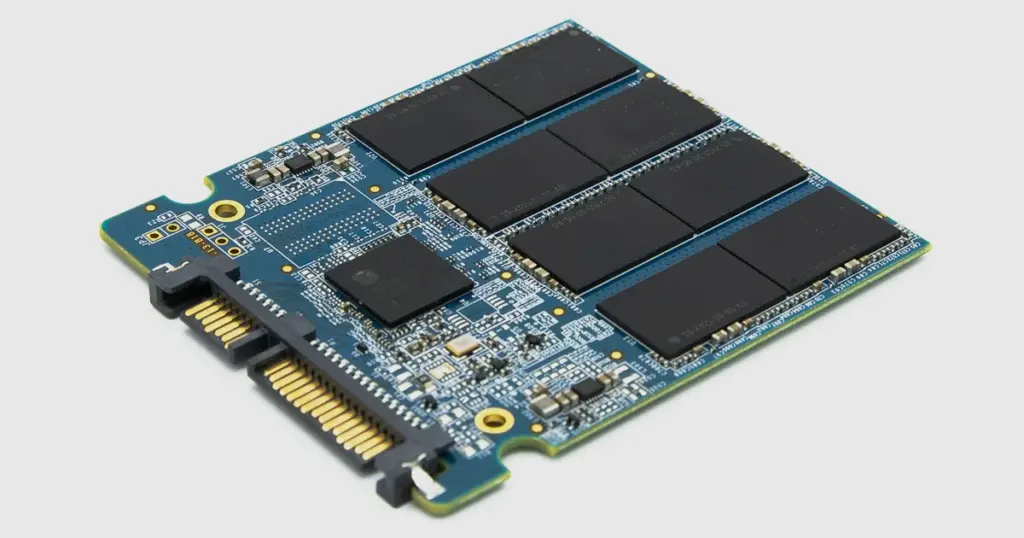
Chip-off yöntemi her SSD'de işe yarar mı?

Hayır. Chip-off, NAND çiplerinin sökülüp okunmasına ve verinin yazılımla yeniden birleştirilmesine dayanır. Denetleyicinin veriyi donanımsal olarak şifrelediği bazı SSD'lerde anahtar denetleyicinin içinde kaldığı için çiplerden okunan veri anlamlı hale getirilemeyebilir. Böyle durumlarda önce denetleyicinin onarılması gerekir. Hangi yöntemin uygun olduğu ön analizde belirlenir.

SSD'm ısınıyor ama bilgisayar görmüyor, ne yapmalıyım?

Gücü hemen kesin ve diski bilgisayardan çıkarın. Veri işlemi yokken ısınan ve algılanmayan bir SSD, büyük olasılıkla kartta kısa devre olan bir bileşen barındırır. Diski çalışır halde bekletmek veya başka cihazlarda denemek hasarı genişletebilir. Önemli verileriniz varsa diski kapalı tutarak profesyonel bir veri kurtarma laboratuvarında değerlendirme isteyin.

Samsung Hard Disk Veri Kurtarma: Tıklayan HD501LJ Vakası

Kısa cevap: Tıklama sesi çıkaran ve tanınmayan bir Samsung hard diskten veri kurtarmak çoğu zaman mümkündür. Bunun şartı, diskin hemen kapatılması ve tekrar çalıştırılmamasıdır. Bu vakada okuma-yazma kafaları temiz odada donör parçalarla değiştirildi. Ardından diskin imajı alındı ve dosyaların %98,4’ü kurtarıldı.

Eski bir Samsung disk bir sabah tıklamaya başlar ve bilgisayar onu görmez. İçinde yılların iş belgeleri vardır. Bu durumda doğru Samsung hard disk veri kurtarma yaklaşımı, panikle yapılan denemelerden çok daha önemlidir. Aşağıda PITS Global laboratuvarlarında çözülen gerçek bir vakayı adım adım anlatıyoruz. Önce belirtileri, sonra laboratuvarda neyin neden yapıldığını, en sonda da kendi diskiniz için çıkarabileceğiniz dersleri bulacaksınız.

Vakaya konu olan Samsung HD501LJ 500GB 3.5″ SATA hard disk

Vaka özeti: Samsung HD501LJ neden çalışmaz hale geldi?

Disk, içerideki mekanik parçalar hasar gördüğü için çalışmaz hale gelmişti. Okuma-yazma kafaları zarar görmüş, motor düzgün dönmüyordu. Bu yüzden firmware açılamıyor ve disk sisteme tanıtılamıyordu.

Diskin sahibi küçük bir işletmeydi. Samsung HD501LJ hem yedekleme hem de günlük depolama için kullanılıyordu. Diskte 180.000’den fazla dosya, yaklaşık 320 GB iş verisi vardı: belgeler, proje dosyaları, faturalar ve arşivlenmiş e-postalar.

Bir sabah olağan şekilde açılan bilgisayar diski görmedi. Diskten hafif bir tıklama sesi geliyor ve disk düzgün dönmüyordu.

Kullanıcının denedikleri ve neden riskliydi?

Kullanıcı farklı kablo ve portlar denedi, bir onarım yazılımı çalıştırdı ve bilgisayarı güvenli modda başlattı. Kablo ve port kontrolü zararsızdır. Ama tıklayan bir diske onarım yazılımı çalıştırmak ve diski defalarca açmak risklidir.

Hasarlı kafalar her açılışta plakalara (platter) sürtünebilir. Onarım araçları da diski yoğun okumaya zorlar. Bu vakada plaka yüzeyinde hafif bir bozulma tespit edildi. Neyse ki hasar sınırlı kalmıştı.

Laboratuvardan not: Tıklayan bir diskte asıl kaybı çoğu zaman ilk arıza değil, ardından gelen denemeler büyütür. Kafa hasarlıyken disk ne kadar az çalıştırılırsa, plakalardaki veri o kadar sağlam kalır.

Samsung hard diskte hangi belirti ne anlama gelir?

Belirtiler, arızanın mekanik mi, elektronik mi yoksa mantıksal mı olduğunu büyük ölçüde gösterir. Aşağıdaki tablo ilk tepkinizi doğru seçmenize yardım eder. Daha fazla ayrıntı için hard disk arıza belirtileri rehberimize göz atabilirsiniz.

Belirti Olası neden Ne yapmalı Ne yapmamalı
Düzenli tıklama sesi, disk tanınmıyor Okuma-yazma kafası (head) hasarı Diski hemen kapatın, uzmana danışın Tekrar tekrar açmak, onarım programı çalıştırmak
Vızıltı veya bip sesi, disk dönmüyor Motor sıkışması (stiction) veya motor arızası Güç bağlantısını kesin Diski sallamak, vurmak, açmak
Hiç ses yok, disk dönmüyor Elektronik kart (PCB) arızası, örneğin elektrik dalgalanması sonrası Kabloyu ve güç kaynağını kontrol edip durun Başka bir diskin kartını takmak
Disk dönüyor ama kapasite yanlış görünüyor ya da tanınmıyor Firmware veya servis alanı (service area) sorunu Diski kullanmayı bırakın Başlatmak (initialize) veya formatlamak
Disk tanınıyor, dosyalar açılmıyor, aşırı yavaş Kötü sektörler (bad sector) veya dosya sistemi bozulması Önemli veriyi kopyalamaya zorlamadan uzmana danışın CHKDSK veya “Diski onar” çalıştırmak

Laboratuvarda arıza nasıl teşhis edildi?

Teşhis, diske zarar vermeyen yöntemlerle hem fiziksel durumu hem de mantıksal yapıyı inceleyerek yapıldı. Amaç, diski açmadan önce neyin bozuk olduğunu netleştirmekti.

Bulgular şunlardı:

  • Okuma-yazma kafa grubu fiziksel olarak hasarlıydı.
  • Motor (spindle) düzgün dönmüyordu.
  • Plaka yüzeyinde hafif bir bozulma vardı.
  • İç hasar nedeniyle firmware başlatılamıyordu.

Bu tablo, yazılımla çözülebilecek bir sorun olmadığını açıkça gösterdi. Disk, herhangi bir kurtarma denemesinden önce temiz odada onarılmalıydı.

Kapağı açılmış diskte kafa grubu ve plaka incelemesi

Temiz odada kafa değişimi nasıl yapıldı?

Hasarlı kafalar, uyumlu bir donör diskten alınan kafa grubuyla değiştirildi ve motor dengelendi. Bu işlem yalnızca sertifikalı temiz oda (cleanroom) ortamında güvenle yapılabilir.

Diskin içi tozdan korunmak üzere tasarlanmıştır. Kafalar plakanın üzerinde çok küçük bir mesafede uçar. Tek bir toz zerresi bile bu mesafede çizik ve kalıcı veri kaybına yol açabilir. Bu nedenle diski normal bir odada açmak, kurtarma şansını ciddi biçimde düşürür. Temiz odanın neden şart olduğunu sertifikalı cleanroom laboratuvarımız sayfasında anlatıyoruz.

Kafa grubu değişimi (head stack replacement) için rastgele bir parça yetmez. Donör diskin aynı model olması, firmware ve donanım özelliklerinin de uyumlu olması gerekir. Samsung’un sabit disk üretimi 2011’de Seagate’e devredildiği için HD501LJ gibi eski modellerde uygun donör bulmak da ayrı bir uzmanlık ister.

Donör diskten hasarlı diske kafa grubu aktarımı

Neden önce diskin imajı alındı?

Onarılan disk geçici olarak çalışır hale gelir, ama sonsuza kadar dayanacağı varsayılamaz. Bu yüzden ilk iş, tüm yüzeyin sektör sektör kopyası, yani imajı (imaging) alınır.

İmaj alma, donanım tabanlı görüntüleme cihazlarıyla kontrollü şekilde yapılır. Bu cihazlar zayıf bölgeleri zorlamadan okur ve orijinal diske hiçbir şey yazmaz. Sonraki tüm işlemler bu kopya üzerinde yürütülür. Böylece dosya kurtarma sırasında orijinal disk yeniden riske atılmaz.
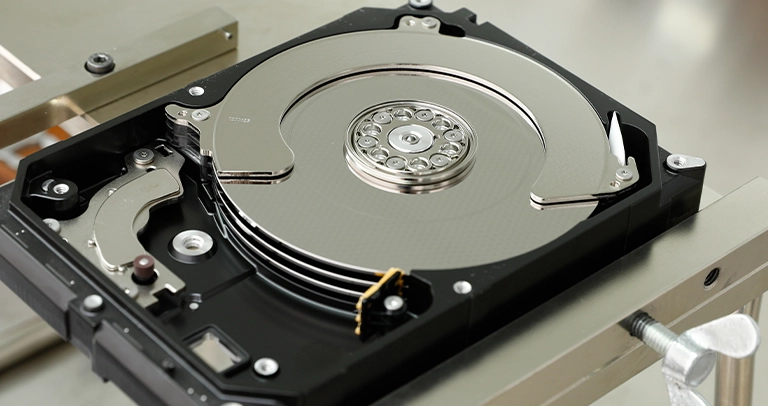
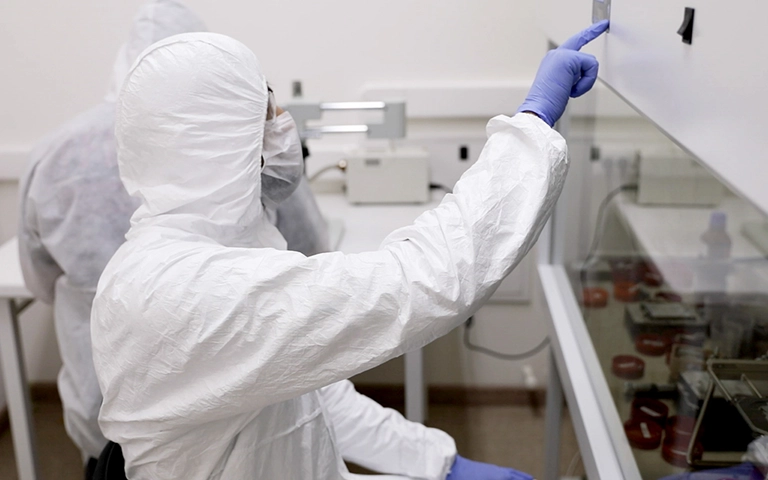
Dosyalar imajdan nasıl kurtarıldı?

Doğrulanmış imaj üzerinde dosya sistemi yeniden yapılandırıldı. Disk NTFS ile biçimlendirilmişti ve dosyaların haritası olan MFT (Master File Table) bozulmuştu.
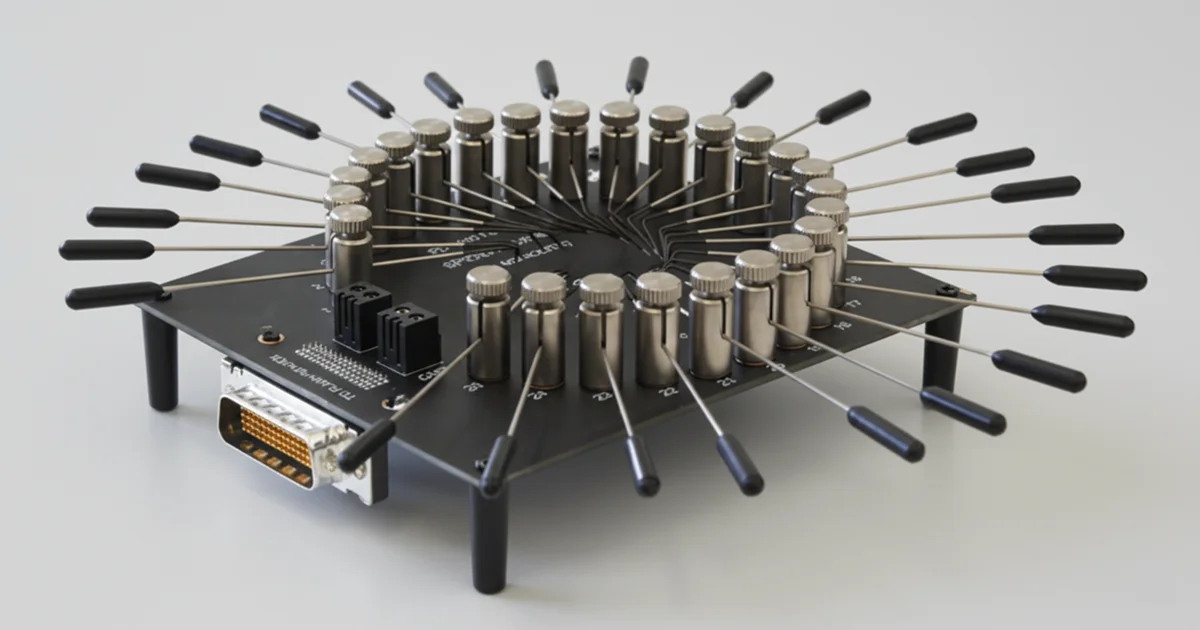
  1. Bozuk MFT yeniden oluşturuldu.
  2. 180.000’den fazla kurtarılabilir dosya tespit edilip listelendi.
  3. Klasör yapısı, tarih bilgileri ve meta veriler geri getirildi.
  4. Daha önce silinmiş dosyalar, dosya imzası taraması (raw signature scan) ile ayrıca bulundu.

Bu vakada tüm süreç 4 iş günü içinde tamamlandı.

Sonuç: Verilerin ne kadarı kurtarıldı?

Dosyaların %98,4’ü kurtarıldı ve 318,5 GB kullanılabilir veri sahibine teslim edildi. Dosyalar, arızadan önceki klasör düzeniyle geri geldi.

Teslimden önce müşteriyle uzaktan bir doğrulama oturumu yapıldı. Müşteri belgelerine, tablolarına, faturalarına ve e-postalarına göz attı. Kritik verilerin tamamı sağlamdı. Veriler yeni bir USB 3.0 harici diske aktarılarak gönderildi.

Açık hard diskte hassas mekanik müdahale

Samsung hard diskiniz arızalandıysa evde neler yapabilirsiniz?

Evde yalnızca diske zarar vermeyen basit kontroller yapılabilir. Fiziksel bir belirti varsa kontrol bile yapmadan durmak en doğrusudur.

Güvenle yapılabilecekler

  • SATA ve güç kablosunun yerine oturduğunu kontrol edin.
  • Harici kutu kullanıyorsanız başka bir USB portu veya bilgisayar deneyin.
  • Windows’ta “Disk Yönetimi”nde, macOS’ta “Disk İzlencesi”nde diskin görünüp görünmediğine bakın. Hiçbir işlem başlatmayın.
  • Bu kontrolleri bir kez yapın. Sonuç yoksa diski kapatın.

Kesinlikle yapılmaması gerekenler

  • Tıklayan, vızıldayan veya sürtünen diski tekrar tekrar çalıştırmak
  • CHKDSK, “Diski onar” veya benzeri onarım araçlarını çalıştırmak
  • Disk Yönetimi’nin önerdiği “Diski başlat” ya da formatlama uyarısını onaylamak
  • Diski açmak, sallamak, dondurmak veya üzerine vurmak
  • Başka bir diskin elektronik kartını takmak (kart üzerindeki diske özel bilgiler uyuşmaz)
  • Önemli veri varken deneme yanılma yapan kurtarma programları kullanmak

Ne zaman profesyonel yardım almalısınız?

Disk ses çıkarıyor, dönmüyor, düşmüş veya elektrik dalgalanmasına maruz kalmışsa profesyonel yardım gerekir. Veri sizin için önemliyse, mantıksal görünen sorunlarda da ilk denemeyi uzmana bırakmak daha güvenlidir.

PITS Global Veri Kurtarma Hizmetleri olarak süreci şu sırayla yürütürüz: ücretsiz ön analiz ve teşhis, bulgular hakkında sizi bilgilendirip onayınızı alma, gerekirse temiz odada fiziksel onarım, orijinal diske yazmadan imaj alma, imaj üzerinden kurtarma ve dosya listesinin sizinle doğrulanması, son olarak verilerin yeni bir ortama aktarılması. Ayrıntılar için veri kurtarma sürecimizi inceleyebilirsiniz.

Kafa ve motor arızaları hakkında daha fazla bilgi için motor arızası ve kafa çarpması yazımıza da bakabilirsiniz. Verileriniz gizlilik ilkesiyle ve KVKK’ya uygun şekilde işlenir.

Önemli Noktalar

  • Tıklama sesi genellikle kafa hasarına işaret eder. Diski hemen kapatın.
  • Onarım yazılımları ve tekrarlanan açılışlar plaka hasarını büyütebilir.
  • Kafa değişimi yalnızca temiz odada ve uyumlu donör parçalarla yapılmalıdır.
  • Profesyonel kurtarmada önce imaj alınır, dosyalar bu kopyadan çıkarılır.
  • Bu vakada doğru sırayla çalışılarak dosyaların %98,4’ü kurtarıldı.

Samsung diskiniz tıklıyor, dönmüyor veya tanınmıyorsa daha fazla denemeden önce bize ulaşın. Ataşehir’deki merkez laboratuvarımızda ücretsiz analiz yapıyor, ücretsiz kargo ile diskinizi teslim alıyoruz. İstanbul, Ankara, İzmir, Antalya, Bursa, Gaziantep ve Samsun şubelerimizden de destek alabilirsiniz. Veri kurtarılamazsa ücret alınmaz. (0216) 599 00 11 numaralı telefondan bize ulaşabilir veya fiyat teklifi formunu doldurabilirsiniz. Hard disk veri kurtarma hizmetimiz hakkında daha fazla bilgi de alabilirsiniz.

Sıkça Sorulan Sorular

Samsung hard disk tık tık ses yapıyorsa veriler kurtarılabilir mi?

Çoğu durumda evet. Tık sesi genellikle okuma-yazma kafalarının hasar gördüğünü gösterir. Plakalar ciddi çizilmediyse, kafalar temiz odada donör parçalarla değiştirilir ve veriler kurtarılabilir. Başarı hasarın derecesine bağlıdır. Bu yüzden diski hemen kapatmak ve tekrar çalıştırmamak, kurtarma şansını korumanın en önemli adımıdır.

Samsung artık hard disk üretmiyor, eski diskim için parça bulunur mu?

Samsung'un sabit disk üretimi 2011'de Seagate'e devredildi. Bu nedenle HD501LJ gibi eski modellerde yedek parça bulmak zordur. Veri kurtarmada parça, aynı model ve uyumlu donanım özelliklerine sahip donör disklerden sağlanır. Uygun donörün seçilmesi teknik bilgi gerektirir ve teşhis aşamasında değerlendirilir.

Bozuk hard diskin elektronik kartını aynı model başka bir diskinkiyle değiştirebilir miyim?

Önerilmez. Modern disklerin elektronik kartında, o diske özel ayar bilgileri (adaptif parametreler) bulunan bir ROM yongası olur. Kart doğrudan değiştirildiğinde disk çalışmayabilir veya yanlış çalışarak plakalara zarar verebilir. Kart arızalarında ROM bilgileri laboratuvarda uygun yöntemlerle aktarılır.

Hard disk veri kurtarma ne kadar sürer?

Süre arızanın türüne, diskin kapasitesine ve hasarın derecesine göre değişir. Mantıksal sorunlar genellikle daha hızlı çözülür. Kafa değişimi ve imaj alma gerektiren fiziksel arızalar daha uzun sürer. Bu vakada süreç 4 iş günü içinde tamamlandı. Kendi diskiniz için net süre, ücretsiz ön analizden sonra bildirilir.

Disk Yönetimi diski başlatmamı istiyor, onaylamalı mıyım?

Hayır. Veri içeren bir diskte "Diski başlat" veya formatlama uyarısını onaylamak, bölüm bilgilerinin üzerine yazar ve kurtarmayı zorlaştırır. Bu uyarı genellikle disk okunamadığı veya bölüm yapısı bozulduğu için çıkar. Pencereyi kapatın, diski kullanmayı bırakın ve uzman değerlendirmesi isteyin.

Mobil sürümden çık