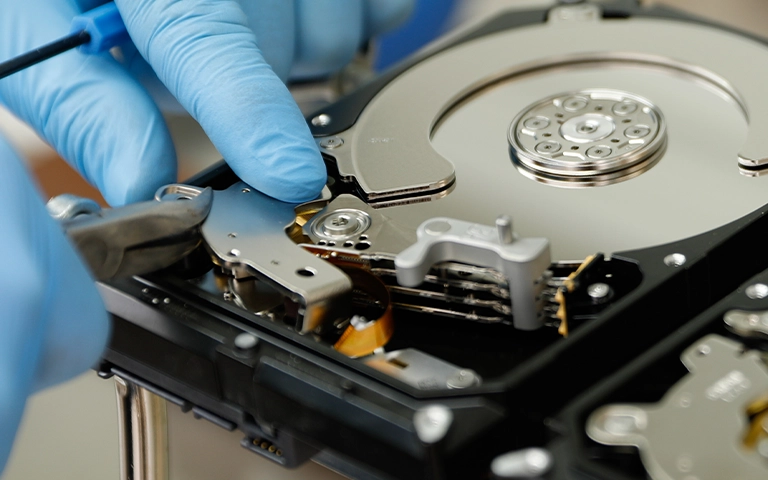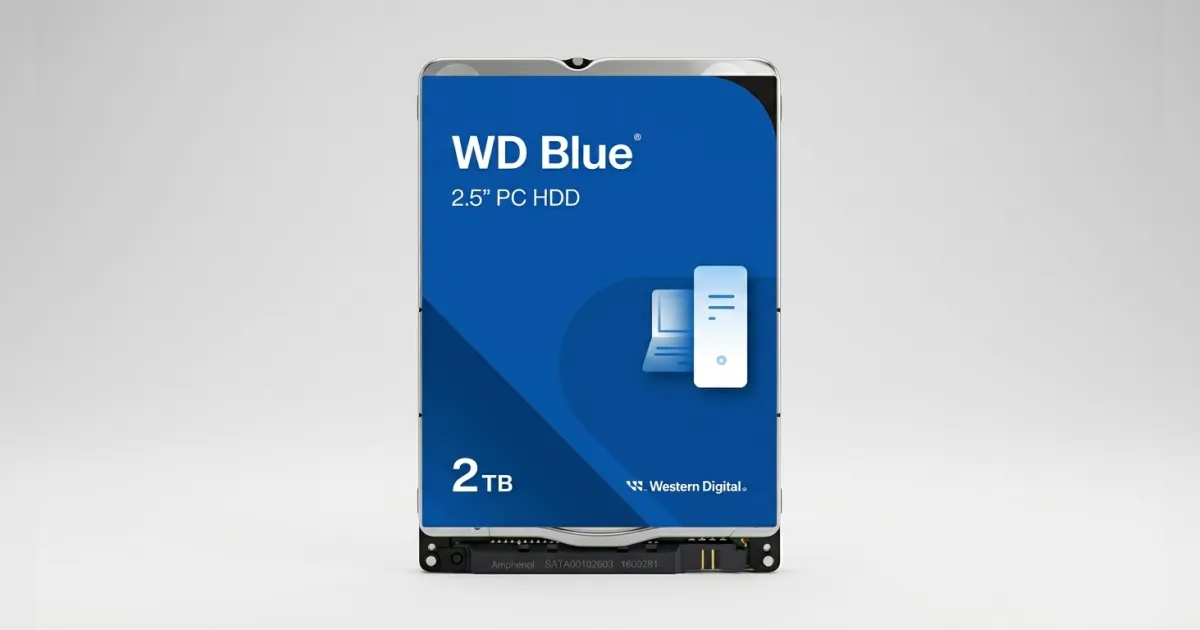
WD Blue Veri Kurtarma: Dönen Ama BIOS’ta Görünmeyen Disk Vakası

Kısa cevap: Dönen ama BIOS’ta görünmeyen bir WD Blue diskte sorun çoğu zaman yazılımla ilgili değildir; elektronik kart (PCB), denetleyici veya firmware arızası olabilir. Bu durumda kurtarma programları işe yaramaz. Diski kapatıp tekrar tekrar çalıştırmamak ve laboratuvar teşhisi almak, verinin kurtarılma şansını korur.

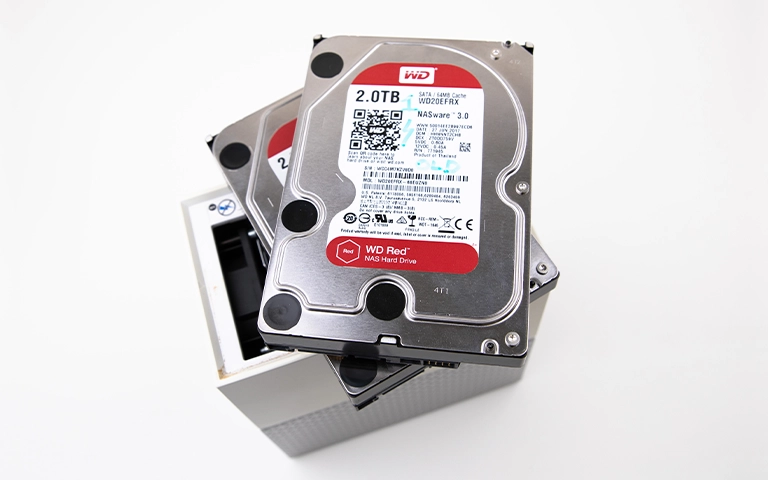
WD Blue veri kurtarma talepleri arasında en kafa karıştırıcı belirtilerden biri şudur: Disk dönüyor, titreşimini hissediyorsunuz, ama bilgisayar onu hiç görmüyor. Bu yazıda PITS Global laboratuvarlarında ele alınan gerçek bir 2.5″ WD Blue vakasını anlatıyoruz. Ardından benzer bir durumda evde güvenle neleri kontrol edebileceğinizi ve nerede durmanız gerektiğini adım adım açıklıyoruz.

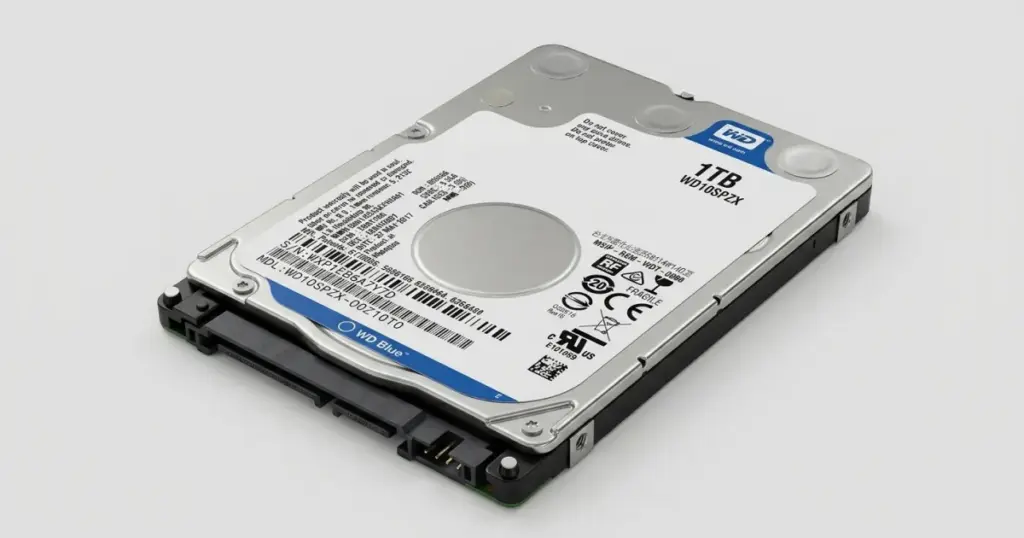
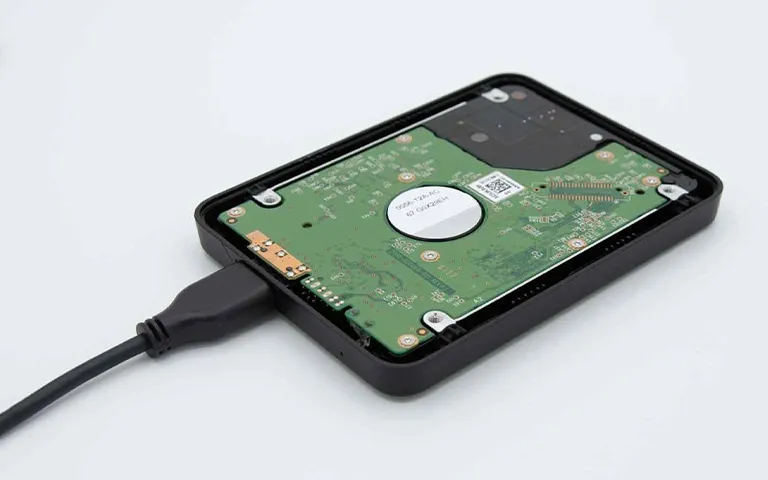
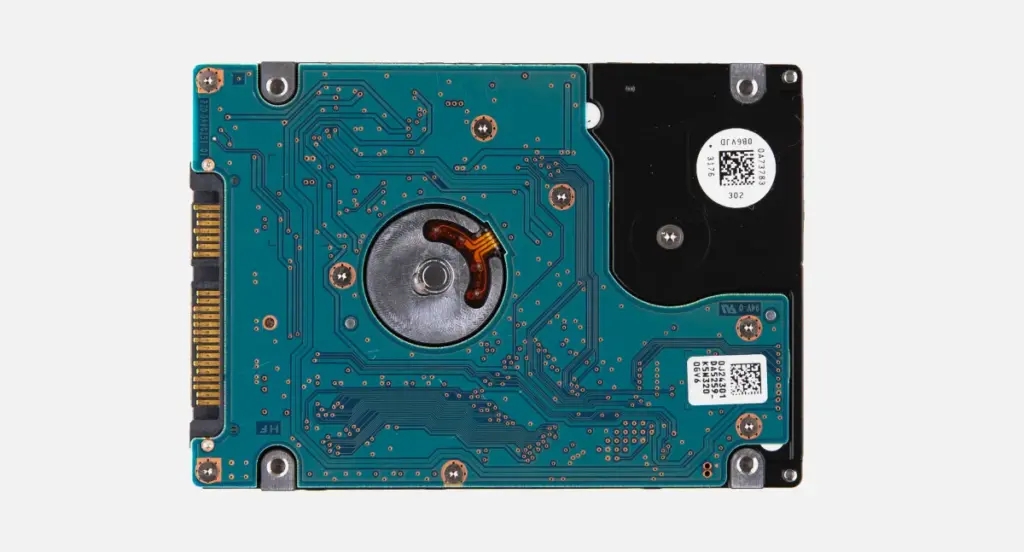
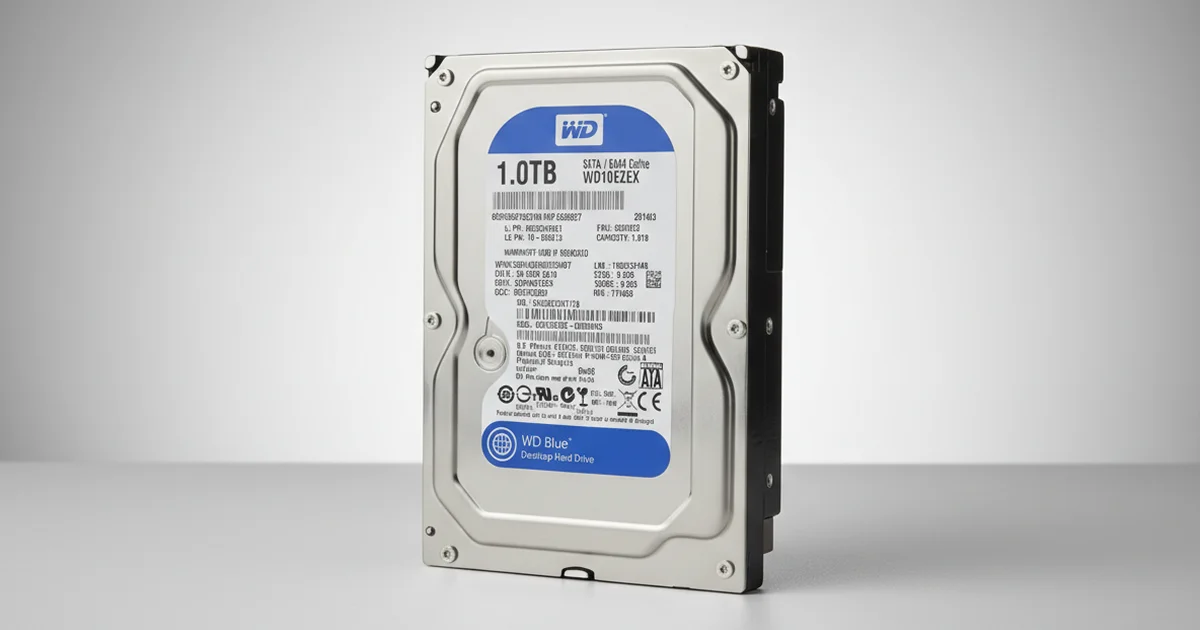
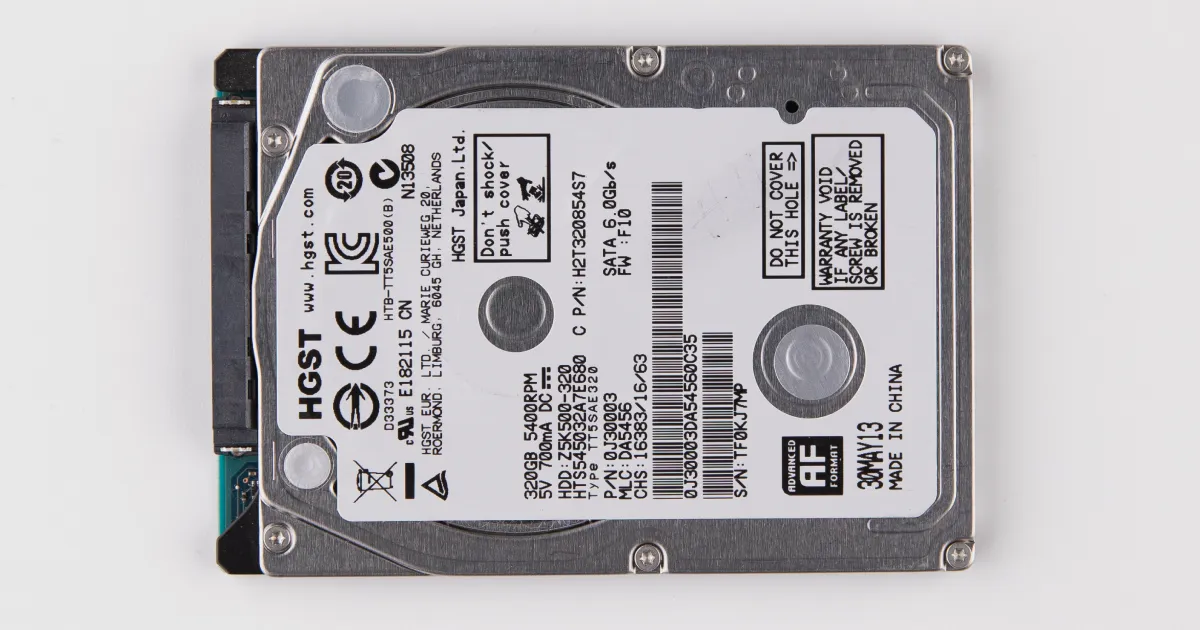
2.5 inç WD Blue: dizüstü bilgisayarlarda yaygın kullanılan bir disk

Vaka: Fotoğrafçının WD Blue diski neden görünmez oldu?

Müşteri, devam eden işlerini 2.5″ bir WD Blue diskte saklayan bir fotoğrafçıydı. Bir gün disk dönmeye devam etti ama BIOS’ta görünmez oldu. Diskte müşterilere teslim edilecek fotoğraf projeleri vardı.

Asıl risk yalnızca dosya kaybı değildi. Teslimlerin gecikmesi, iş akışının durması ve müşteri güveninin sarsılması da söz konusuydu. Disk donanım düzeyinde tanınmadığı için olağan bilgisayar kontrolleriyle veriye ulaşmak mümkün değildi.

Teşhis: Yazılım değil, elektronik kart arızası

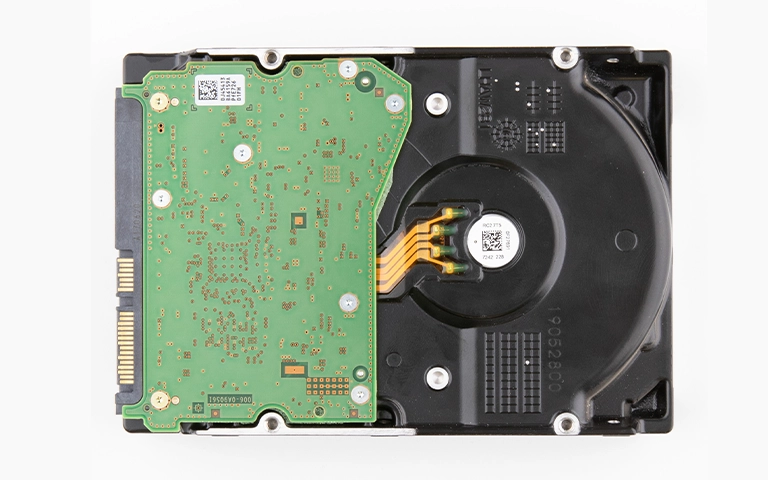
Laboratuvar incelemesinde dosya sistemi sorunu değil, elektronik arıza tespit edildi. Diskin elektronik kartı (PCB) arızalanmıştı. Motor dönüyordu, ancak kart diski düzgün başlatamıyordu (initialization). Disk bilgisayara kendini tanıtamadığı için BIOS’ta görünmüyordu.

Bu tür bir arızayı hiçbir kurtarma programı çözemez. Yazılımın çalışabilmesi için diskin önce başlaması ve bilgisayarla sağlıklı iletişim kurması gerekir. Önce donanım katmanının çalışır hâle getirilmesi şarttı.
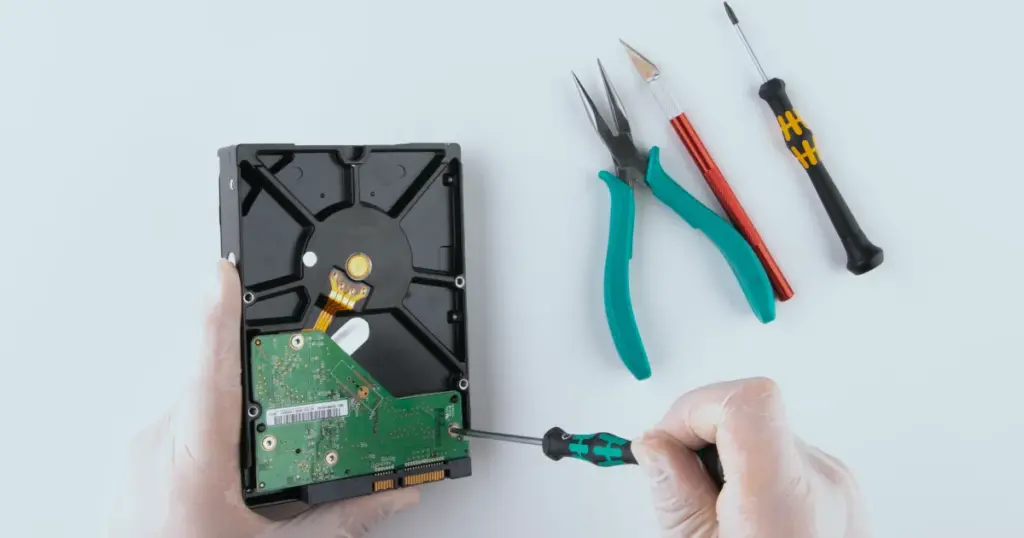
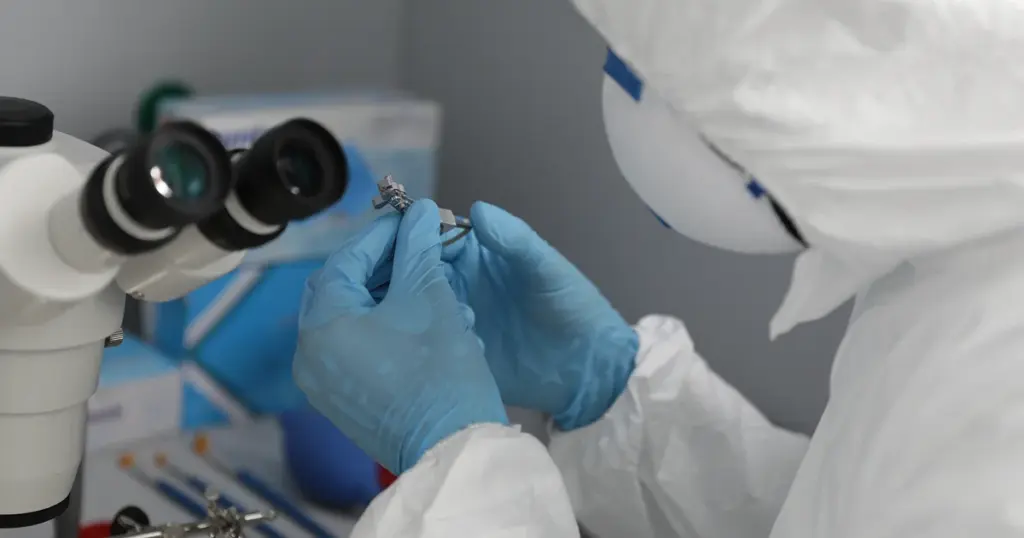
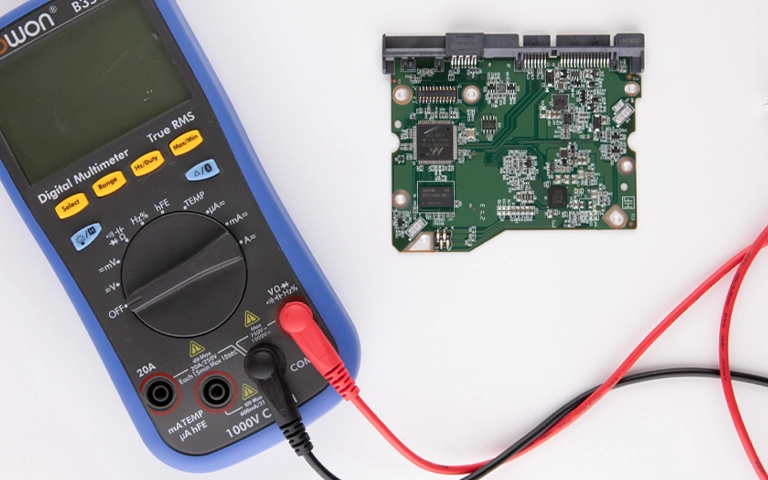
Elektronik kart düzeyinde çalışma, diskin yeniden başlatılması için gerekliydi

WD Blue diskte PCB arızası laboratuvarda nasıl giderildi?

Çözüm, uyumlu bir donör diskten yararlanarak diskin yeniden başlatılabilir hâle getirilmesiydi. Süreç dört aşamada ilerledi.

  1. Arızanın doğrulanması: Diskin döndüğü ama kartın başlatmayı tamamlayamadığı kesinleştirildi.
  2. Uyumlu donör seçimi: Uyumlu bir 2.5″ WD Blue donör disk seçildi. Burada “benzer görünen herhangi bir kart” yeterli değildir; donanım uyumu birebir sağlanmalıdır.
  3. Çip düzeyinde işlem: Uzmanlar denetleyiciyi (controller) lehimden söktü, gerekli çip etiketlerini eşleştirdi ve denetleyiciyi müşterinin diskine bağladı. Böylece disk kontrollü erişim için doğru şekilde başlatılabildi.
  4. Aktarım ve dosya onarımı: Erişim sağlandıktan sonra veriler yeni bir diske aktarıldı. Bazı dosyalar ilk aşamada bozuk göründüğü için dosya onarımı yapıldı. Sonuç, müşterinin incelemesi ve onayıyla tamamlandı.

Laboratuvardan not: Modern hard disklerde her disk, üretimde kendi kafa ve plakalarına göre ayarlanan adaptif parametrelerle çalışır. Bu bilgiler kartın üzerindeki bir çipte tutulabilir. Bu yüzden “aynı model diskten kart takmak” çoğu zaman diski çalıştırmaz, hatta yeni sorunlara yol açabilir. Kart işlemleri, diske özgü bu bilgilerin korunmasını gerektirir.

Sonuç: Dosyaların %98’i kurtarıldı

Müşterinin dosyalarının %98’i geri getirildi ve yeni bir hard diske aktarılarak teslim edildi. Fotoğrafçı, proje dosyalarının büyük çoğunluğuna yeniden kavuştu ve işine kaldığı yerden devam edebildi.

Diskiniz dönüyor ama görünmüyorsa ne anlama gelir?

Dönen ama tanınmayan bir disk, genellikle elektronik, firmware veya kafa kaynaklı bir donanım sorununa işaret eder. Aşağıdaki tablo, belirtileri ilk bakışta yorumlamanıza yardımcı olur. Kesin teşhis yalnızca laboratuvarda konur.

Belirti Olası neden Ne yapmalı / ne yapmamalı
Disk dönüyor, ses normal, BIOS’ta yok Elektronik kart (PCB), denetleyici veya firmware arızası Bir kez kablo ve port kontrolü yapın; sonuç değişmezse kapatın, tekrar denemeyin.
Dönüyor ama tıklama veya tekrarlayan ses var Okuma-yazma kafası (head) arızası Hemen kapatın. Her açılış plakalara zarar verebilir.
Hiç dönmüyor, ses yok Güç devresi, PCB veya motor sorunu Güç vermeye devam etmeyin; laboratuvar teşhisi alın.
BIOS’ta yanlış model adı veya kapasite görünüyor Firmware / servis alanı (service area) sorunu Diski başlatmayın, bölümlemeyin, formatlamayın.
Disk Yönetimi’nde “Başlatılmadı” veya RAW görünüyor Mantıksal hasar veya okuma sorunları “Diski başlat” ve format önerilerini reddedin.
Yanık kokusu, darbe veya su teması sonrası Kısa devre ya da fiziksel hasar Kesinlikle güç vermeyin; doğrudan uzmana başvurun.

Diskiniz hiç dönmüyorsa, benzer bir durumu dönmeyen ve PCB’si arızalı WD disk vakamızda ayrıntılı anlattık. Seslerin anlamı için hard disk arıza belirtileri rehberimize de göz atabilirsiniz.

Evde güvenle neleri kontrol edebilirsiniz?

Yalnızca diske müdahale etmeyen basit bağlantı kontrollerini yapabilirsiniz. Amaç, sorunun kablo veya porttan kaynaklanıp kaynaklanmadığını tek seferde anlamaktır.

  1. Bağlantıyı kontrol edin: Masaüstü kasadaysa farklı bir SATA kablosu ve farklı bir SATA portu deneyin. Dizüstündeyse diskin yuvasına tam oturduğundan emin olun.
  2. BIOS/UEFI’ye bakın: Bilgisayarı açarken üreticinizin tuşuyla (genellikle F2, Del veya F10) BIOS’a girin. Depolama listesinde diskin adının görünüp görünmediğini not edin.
  3. Windows’ta kontrol edin: Başlat düğmesine sağ tıklayıp Disk Yönetimi‘ni açın. Ardından Aygıt Yöneticisi > Disk sürücüleri altında disk listeleniyor mu bakın.
  4. Mac kullanıyorsanız: Diski bir USB-SATA adaptörle bağlayıp Disk İzlencesi‘nde görünüp görünmediğine bakın. İlk Yardım (First Aid) çalıştırmayın.
  5. Başka bir bilgisayar deneyin: Mümkünse diski bir kez de başka bir bilgisayarda kontrol edin.

Bu adımlardan sonra disk hâlâ BIOS’ta görünmüyorsa, sorun büyük olasılıkla donanımsaldır. Bu noktada durun ve diski kapalı tutun.

Kesinlikle yapılmaması gerekenler

  • Diski saatlerce ya da gün içinde defalarca açıp kapatmak
  • İnternetten bulunan aynı model bir kartı diske takmak
  • Diskin kapağını açmak; toz bile plakalara (platter) kalıcı zarar verebilir
  • Disk görünürse CHKDSK, “Diski onar” ya da format çalıştırmak
  • Diske vurmak, sallamak veya dondurucuya koymak
  • Disk tanınmadığı hâlde kurtarma programlarıyla deneme yanılma yapmak

Laboratuvardan not: Kart arızası gibi görünen her durum gerçekten yalnızca kart arızası değildir. Arıza bazen kafalarda veya firmware’de başlar ve kartı da etkiler. Bu yüzden teşhis tamamlanmadan yapılan her müdahale, sonraki aşamaları zorlaştırabilir.

Ne zaman profesyonel yardım almalısınız?

Disk BIOS’ta görünmüyorsa, anormal ses çıkarıyorsa ya da içindeki veriler sizin için önemliyse profesyonel yardım almanın zamanı gelmiştir. Bu vakada olduğu gibi kart ve denetleyici düzeyindeki arızalar özel ekipman ve uyumlu donör parçalar gerektirir.

PITS Global Veri Kurtarma Hizmetleri olarak standart sürecimiz şöyle ilerler:

  1. Ücretsiz ön analizle arızayı teşhis ederiz.
  2. Bulguları size iletir, onayınızı alırız.
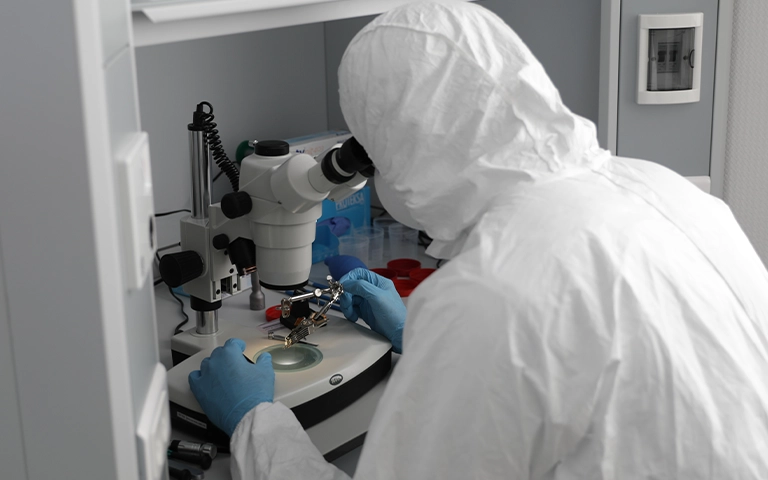
  3. Gerekirse kart, ROM veya kafa işlemlerini yaparız; disk açılması gerekiyorsa bunu ISO sertifikalı temiz oda (cleanroom) laboratuvarımızda gerçekleştiririz.
  4. Orijinal diske hiçbir şey yazmadan, DeepSpar Disk Imager gibi araçlarla kontrollü imaj (imaging) alırız.
  5. Verileri imaj üzerinden kurtarır, dosya listesini sizinle doğrularız.
  6. Kurtarılan verileri yeni bir ortama aktararak teslim ederiz.

Sürecin ayrıntıları için veri kurtarma süreci sayfamızı, hizmet kapsamı için hard disk veri kurtarma sayfamızı inceleyebilirsiniz. Verileriniz gizlilik ilkesiyle ve KVKK’ya uygun şekilde işlenir.

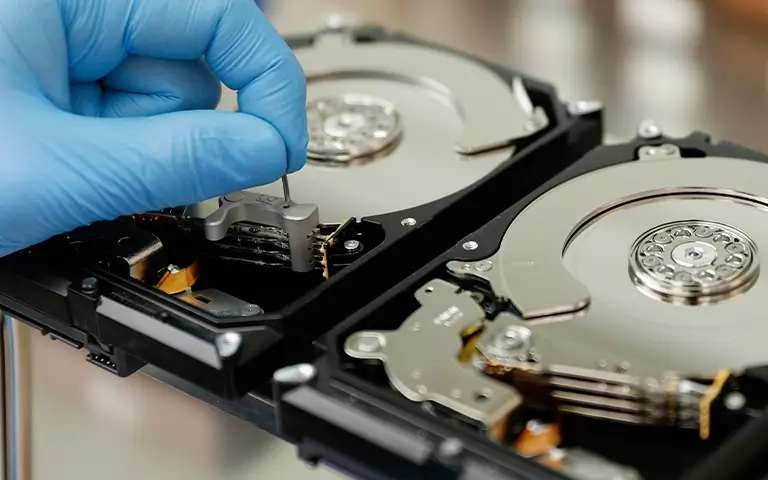
Profesyonel teşhis, doğru kurtarma yolunu belirlemenin ilk adımıdır

Bu vakadan çıkarılacak dersler

En önemli ders şu: Dönen bir disk “sağlam” demek değildir. Motorun çalışması, elektroniğin ve firmware’in sağlıklı olduğunu göstermez.

İkinci ders, kurtarmanın yalnızca erişimle bitmediğidir. Bu vakada bazı dosyalar ilk aşamada bozuk göründü ve ayrıca onarıldı. Fotoğraf ve proje dosyalarında bu tür bir son kontrol, teslim edilen verinin gerçekten kullanılabilir olmasını sağlar.
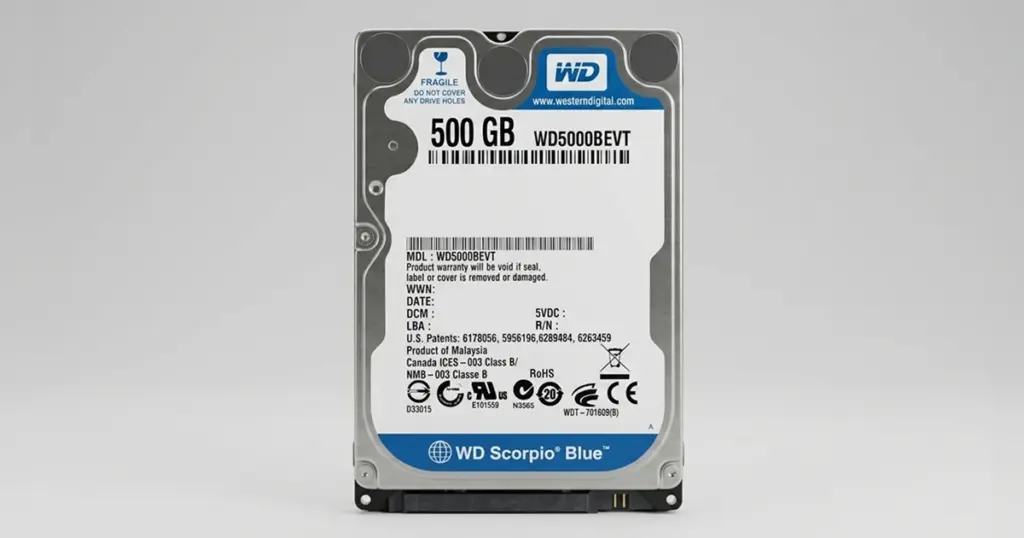
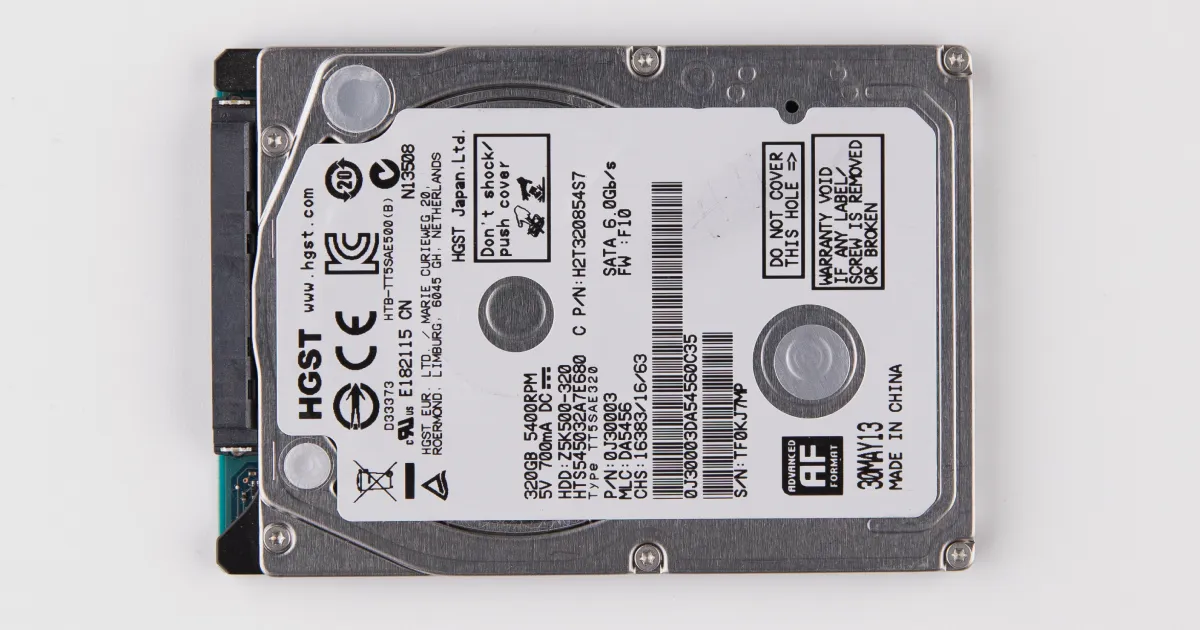
WD Blue ailesinin 2.5 inçlik Scorpio Blue serisinden bir disk

Önemli Noktalar

  • Dönen ama BIOS’ta görünmeyen WD Blue diskte sorun genellikle donanımsaldır.
  • Kurtarma programları, disk donanım düzeyinde tanınmıyorsa işe yaramaz.
  • Kart değişimi diske özgü bilgiler korunmadan yapılırsa diski çalıştırmaz.
  • Kablo ve port kontrolünü bir kez yapın; sonuç değişmiyorsa diski kapalı tutun.
  • PITS Global laboratuvarlarındaki bu vakada, donör eşleştirme ve çip düzeyinde işlemle dosyaların %98’i kurtarıldı.

Diskiniz dönüyor ama görünmüyorsa, daha fazla denemeden önce bizimle iletişime geçin. PITS Global Veri Kurtarma Hizmetleri; Ataşehir’deki merkez laboratuvarı ve İstanbul, Ankara, İzmir, Antalya, Bursa, Gaziantep ve Samsun şubeleriyle hizmet verir. Ücretsiz analiz ve ücretsiz kargo seçenekleri sunar; veri kurtarılamazsa ücret alınmaz. (0216) 599 00 11 numarasından bize ulaşabilir ya da fiyat teklifi formunu doldurabilirsiniz.

Sıkça Sorulan Sorular

WD Blue diskimin kartını aynı model başka bir diskin kartıyla değiştirsem veriler gelir mi?

Çoğu zaman gelmez. Modern hard diskler, üretim sırasında kendi kafa ve plakalarına göre ayarlanan adaptif parametrelerle çalışır. Bu bilgiler orijinal kartın üzerindeki bir çipte saklanabilir. Kart bu bilgiler aktarılmadan değiştirilirse disk başlamayabilir, yanlış çalışabilir veya ek hasar görebilir. Kart işlemleri uyumlu donör seçimi ve çip düzeyinde çalışma gerektirdiği için laboratuvarda yapılmalıdır.

Disk garantideyse üreticiye göndermek verilerimi kurtarır mı?

Genellikle hayır. Üretici garantisi çoğunlukla arızalı cihazın onarımını ya da yenisiyle değiştirilmesini kapsar, içindeki verilerin kurtarılmasını kapsamaz. Garantiye gönderilen disk size geri dönmeyebilir. Verileriniz önemliyse diski garantiye göndermeden önce bir veri kurtarma laboratuvarında değerlendirme yaptırmanız daha güvenli bir yoldur.

Dizüstü bilgisayarım açılmıyor, WD Blue diskteki dosyalara nasıl ulaşırım?

Sorun bilgisayardaysa disk sağlam olabilir. Diski çıkarıp bir USB-SATA adaptörle başka bir bilgisayara bağlayarak görünüp görünmediğini kontrol edebilirsiniz. Disk tanınıyorsa dosyalarınızı başka bir ortama kopyalayın, diske yeni veri yazmayın. Disk tanınmıyor, ses çıkarıyor ya da yavaşça bağlanıp kopuyorsa denemeyi bırakın ve profesyonel teşhis isteyin.

Kurtarılan fotoğraflar neden bazen bozuk açılır?

Arızalı disklerde bazı bölgeler okunamayabilir ya da dosyaların bir kısmı hasar görmüş olabilir. Bu durumda dosya açıldığında gri alanlar, kaymalar veya hata mesajları görülebilir. Laboratuvarda bu tür dosyalar için ayrıca onarım yapılabilir. Bu vakada da bazı dosyalar ilk aşamada bozuk göründü ve teslimden önce onarıldı.

Verilerim laboratuvarda gizli tutulur mu?

Evet. PITS Global Veri Kurtarma Hizmetleri, müşteri verilerini gizlilik ilkesiyle ve 6698 sayılı Kişisel Verilerin Korunması Kanunu'na (KVKK) uygun şekilde işler. Kurtarma çalışmaları orijinal cihaz üzerinde değil, alınan imaj üzerinde yürütülür ve kurtarılan veriler yeni bir ortama aktarılarak teslim edilir. Özel gereksinimleriniz varsa başvuru sırasında belirtebilirsiniz.
Toshiba Hard Disk Veri Kurtarma: Kafa Çarpması Yaşayan SMR Disk Vakası

Kısa cevap: Tıklayan ve tanınmayan bir Toshiba diskten veri çoğu zaman kurtarılabilir. Bunun şartı, diskin hemen kapatılması ve tekrar çalıştırılmamasıdır. Kafa çarpmasında hasarlı kafalar temiz odada donör parçayla değiştirilir, disk kontrollü biçimde imajlanır. SMR disklerde ayrıca örtüşen izlerin ve çevirmen tablosunun yeniden kurulması gerekir.

Bu yazıda Toshiba hard disk veri kurtarma sürecini gerçek bir vaka üzerinden anlatıyoruz. Bir kullanıcı, veri yazılırken Toshiba diskinin bağlantısını kesti. Kısa süre sonra disk tıklamaya başladı ve bilgisayarda görünmez oldu. Önce bu belirtilerin ne anlama geldiğini açıklayacağız. Ardından evde güvenle yapabileceklerinizi ve PITS Global laboratuvarlarında diskin nasıl ele alındığını göreceksiniz.

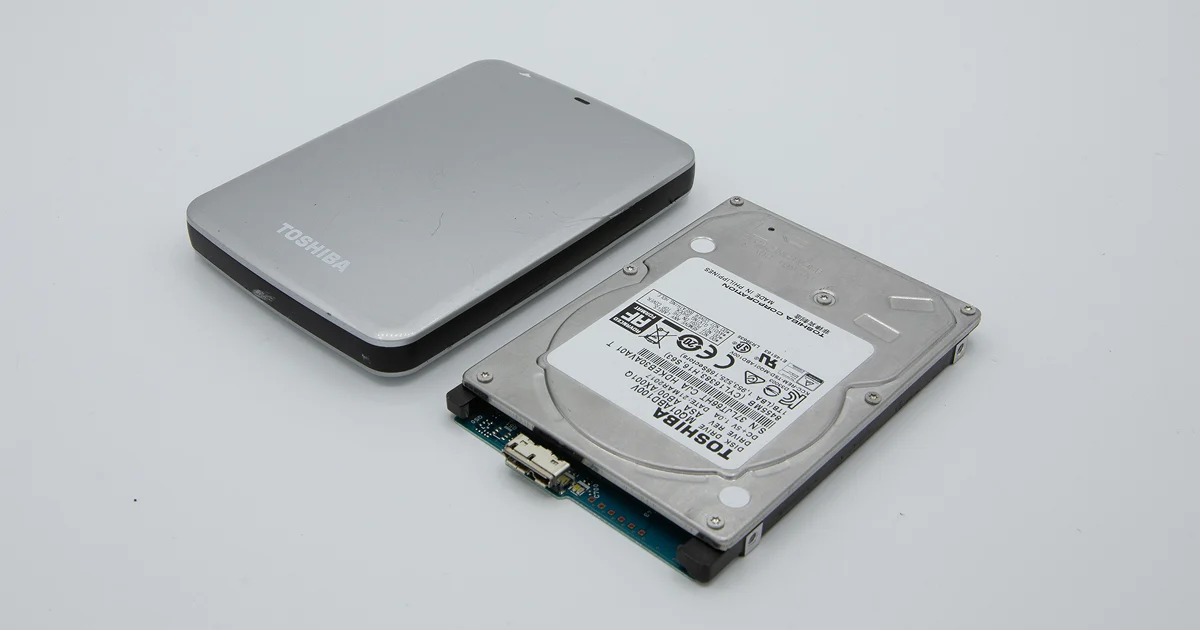
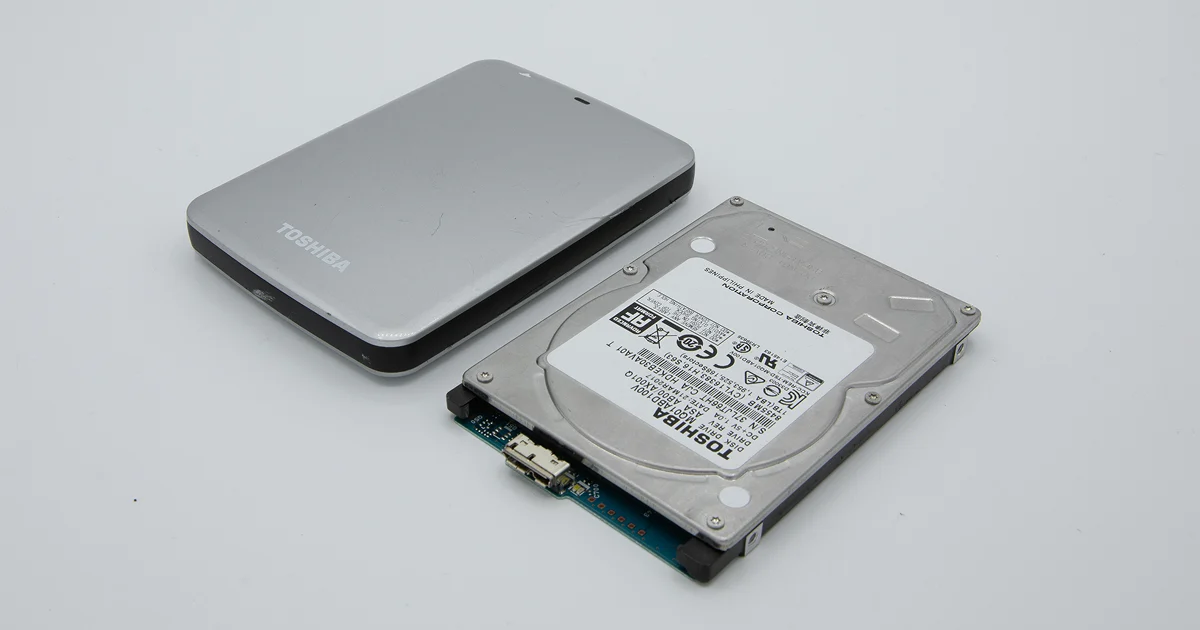
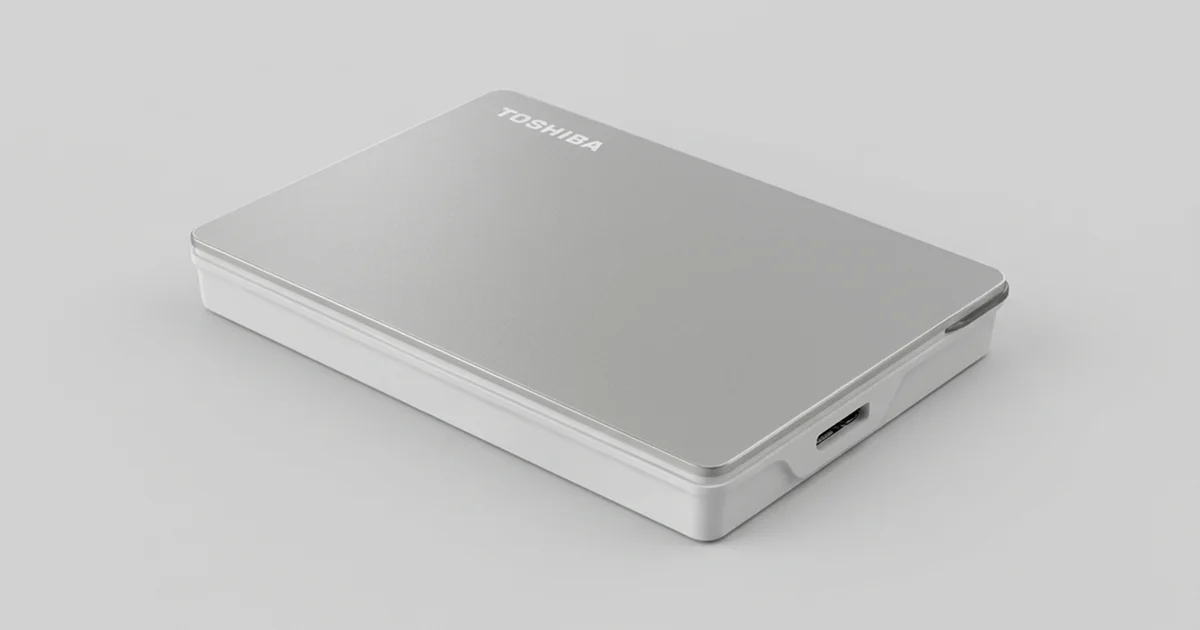
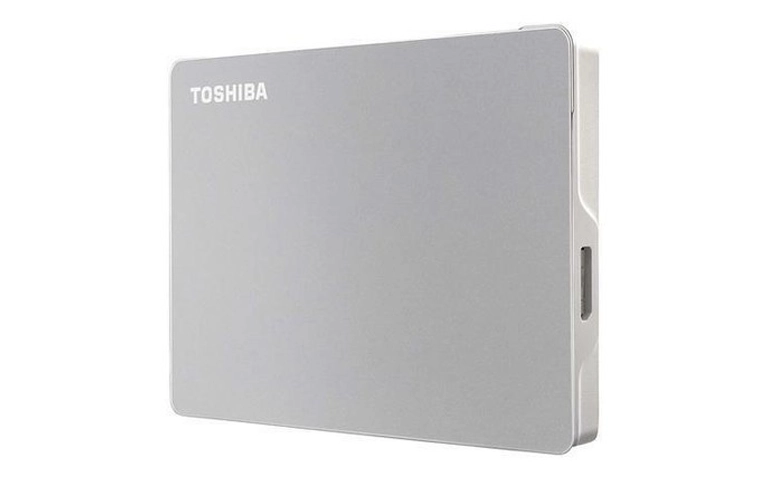
Harici Toshiba kutusu ve içinden çıkan 2,5 inç hard disk

Diskiniz bu vakadaki gibi mi davranıyor?

Yazma sırasında çıkarılan bir disk tıklıyor ve tanınmıyorsa büyük olasılıkla mekanik bir arıza vardır. Aşağıdaki tablo, belirtileri doğru yorumlamanıza ve ilk adımı seçmenize yardımcı olur.

Belirti Olası neden Ne yapmalı Ne yapmamalı
Düzenli tık-tık sesi, disk görünmüyor Okuma-yazma kafası arızası veya kafa çarpması Diski hemen kapatın, uzman değerlendirmesi isteyin Tekrar tekrar takıp çalıştırmak
Sürtünme ya da kazıma sesi Kafaların plakaya temas etmesi Gücü derhal kesin Diski açmak, sallamak, vurmak
Disk dönüyor ama Disk Yönetimi’nde boyutu yanlış veya 0 Servis alanı (service area) ya da firmware sorunu Diski kullanmayı bırakın Başlatmak (initialize) veya formatlamak
Disk görünüyor ama çok yavaş, kopyalama donuyor Kötü sektörler (bad sector), zayıflayan kafalar Önemli veri varsa işlemi durdurun CHKDSK veya “Diski onar” çalıştırmak
Ses yok, ışık yanıyor, disk görünmüyor Kablo, USB köprü kartı veya güç sorunu Kablo ve portu bir kez kontrol edin Elektronik kartı değiştirmeye çalışmak

Belirtileri daha ayrıntılı tanımak isterseniz hard disk arıza belirtileri rehberimize göz atabilirsiniz.

Yazma sırasında çıkarılan disk neden bozulur?

Veri yazılırken bağlantının kesilmesi hem mekanik hem mantıksal hasar riski taşır. Harici disklerde kablo çekilirken disk çoğu zaman yerinden oynar. Kafalar plaka yüzeyinin nanometre düzeyinde üzerinde uçtuğu için ani bir sarsıntı ya da kontrolsüz güç kaybı, kafanın plakaya değmesine yol açabilir.

Bu olaya kafa çarpması (head crash) denir. Hasarlı kafa artık servis alanını, yani diskin kendi çalışma bilgilerini tuttuğu bölgeyi okuyamaz. Disk açılışta bu bilgiyi tekrar tekrar aramaya çalışır. Duyduğunuz tıklama sesi genellikle bu başarısız denemelerdir.

Bu vakada mühendisler, ciddi iç hasarla birlikte gerçekleşmiş bir kafa çarpması tespit etti. Tıklama sesi, kafaların servis verilerini doğru okuyamadığını gösteriyordu. Sistemin diski tanımaması da bunun sonucuydu.

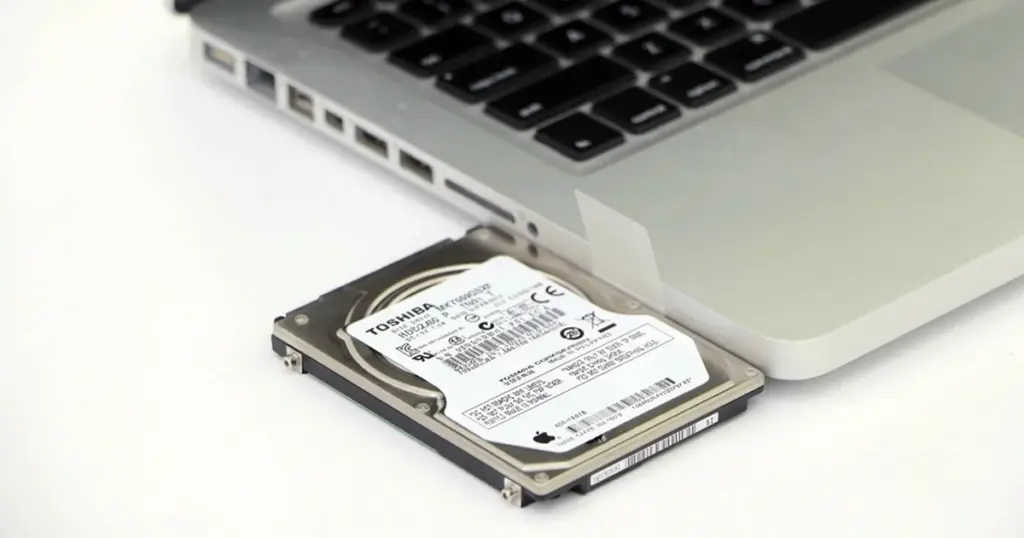
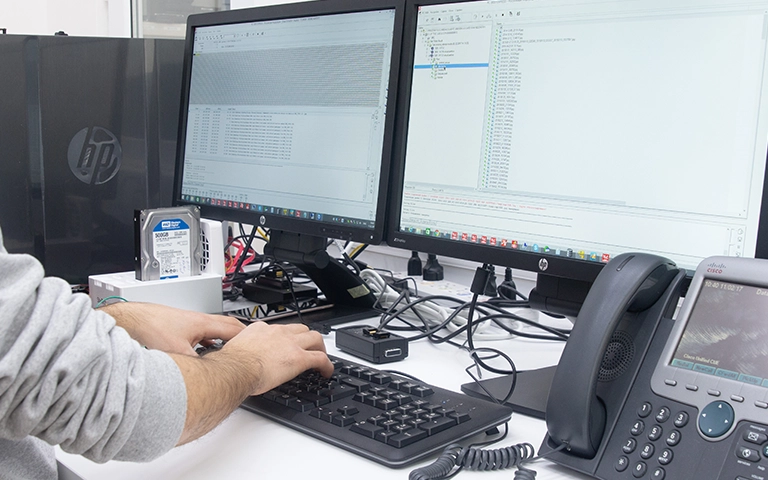
Dizüstü bilgisayardan çıkarılmış 2,5 inç Toshiba hard disk

SMR disk nedir ve veri kurtarmayı neden zorlaştırır?

SMR (Shingled Magnetic Recording), veri izlerinin çatı kiremitleri gibi kısmen üst üste yazıldığı bir kayıt teknolojisidir. Bu yöntem aynı plakaya daha fazla veri sığdırır. Karşılığında disk, verinin fiziksel olarak nerede durduğunu çok daha karmaşık bir tabloyla takip etmek zorunda kalır.

SMR diskler gelen veriyi önce ara bir önbellek bölgesine (media cache) yazar. Disk boşta kaldığında bu veriyi arka planda kalıcı bölgelere taşır. Veri yeri değiştikçe çevirmen tablosu (translator) sürekli güncellenir. Yazma sırasında yaşanan bir kesinti, bu tablonun ve önbelleğin tutarsız kalmasına neden olabilir.

Pratik sonucu şudur: SMR bir diskte kafaları değiştirip sektörleri okumak tek başına yetmeyebilir. Okunan ham verinin doğru sıraya dizilmesi için çevirmen yapısının da çözülmesi gerekir. Diskinizin SMR olup olmadığını üreticinin model veri sayfasından öğrenebilirsiniz. Yüksek kapasiteli 2,5 inç tüketici disklerinde bu teknoloji yaygındır.
Laboratuvardan not: SMR disklerde arka planda veri taşıma işlemi, disk bilgisayara bağlı ve boştayken de sürer. Bu yüzden arızalı bir SMR diski “belki kendine gelir” diye takılı bırakmak, hasarlı kafaların plaka üzerinde çalışma süresini gereksiz yere uzatır.

Tıklayan Toshiba diskte evde neler yapılabilir?

Tıklama sesi duyuyorsanız yapılacak en güvenli şey diski kapatmaktır; evde onarılabilecek bir durum yoktur. Ses yoksa ve sorun bağlantıdan kaynaklanıyor olabilirse yalnızca aşağıdaki zararsız kontrolleri bir kez yapın:

  1. Farklı ve sağlam bir USB kablosu deneyin. Kabloyu doğrudan bilgisayarın arka portuna takın, USB çoklayıcı kullanmayın.
  2. Windows’ta Başlat’a sağ tıklayıp Disk Yönetimi‘ni açın. Diskin listede görünüp görünmediğine bakın; hiçbir işlem yapmayın.
  3. Aygıt Yöneticisi‘nde “Disk sürücüleri” altında diskin adının çıkıp çıkmadığını kontrol edin.
  4. Mac kullanıyorsanız Disk İzlencesi‘nde diskin görünüp görünmediğine bakın. “İlk Yardım”ı çalıştırmayın.
  5. Gerekirse diski bir kez başka bir bilgisayarda deneyin.

Bu kontrollerden herhangi biri sırasında tıklama, vızıltı veya sürtünme sesi başlarsa durun. Diski çıkarın ve bir daha çalıştırmayın.

Kesinlikle yapılmaması gerekenler

  • Tıklayan diski tekrar tekrar açmak: Her açılışta hasarlı kafa plakaya yeniden temas edebilir ve kalıcı çizikler oluşabilir.
  • Kurtarma programı çalıştırmak: Bu yazılımlar mantıksal sorunlar için tasarlanmıştır. Fiziksel arızalı diski saatlerce okumaya zorlayarak hasarı büyütebilir.
  • Diski art arda çıkarıp takmak: Farklı kablo ve portları tek tek denemek, diske her seferinde yeni bir açılış döngüsü yaşatır.
  • Diski açmak: Temiz oda dışında giren tek bir toz zerresi bile plakaya kalıcı zarar verebilir.
  • CHKDSK, formatlama veya başlatma: Bu işlemler diske yazar ve kurtarılabilir veriyi azaltır.

PITS Global laboratuvarlarında disk nasıl kurtarıldı?

Arıza fiziksel olduğu için yazılım tek başına yeterli değildi; disk temiz oda çalışması ve kontrollü imaj alma gerektiriyordu. Global uzman ekibimizin izlediği adımlar şöyleydi:

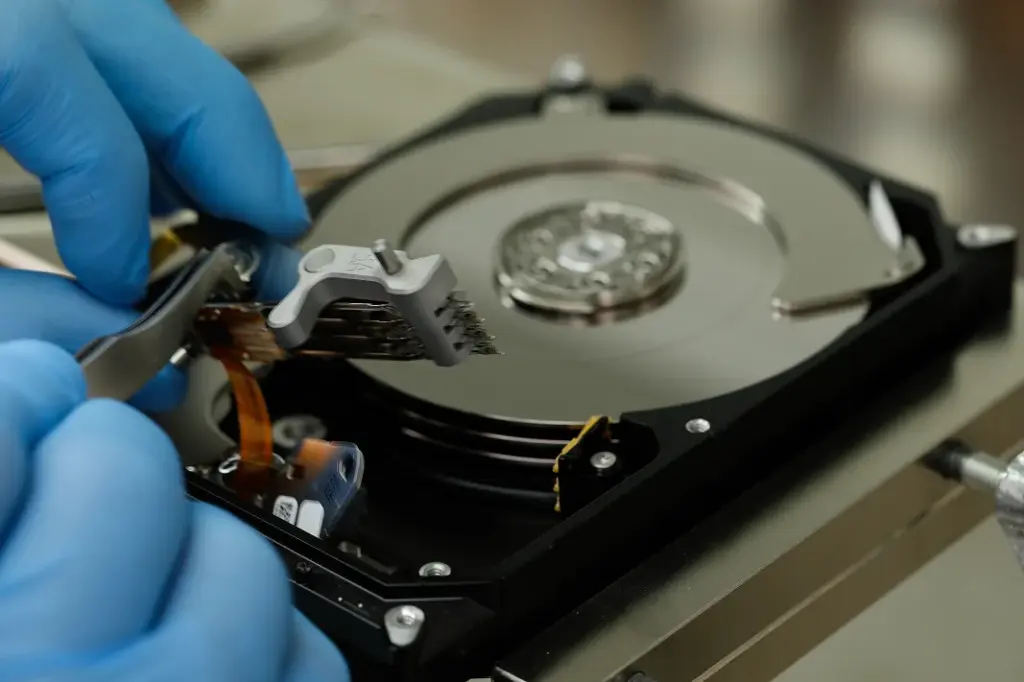
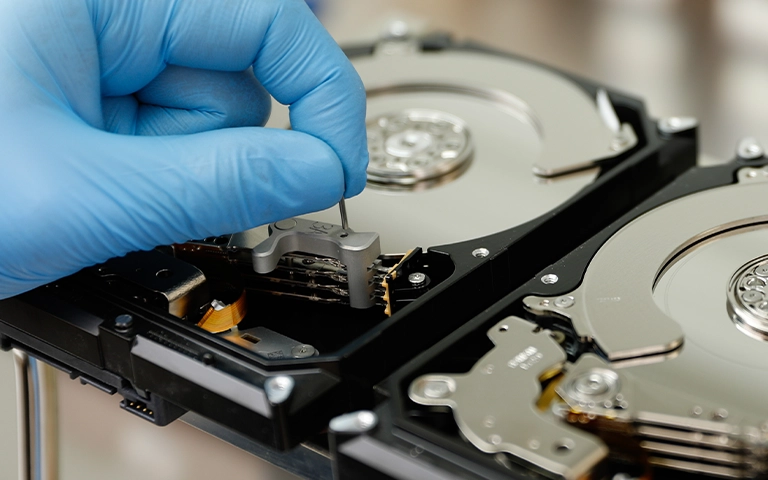
Açık bir hard diskte kafa grubunun elle değiştirilmesi

1. Teşhis ve temiz oda incelemesi

Disk sertifikalı temiz oda (cleanroom) ortamında açıldı. İnceleme, manyetik kafaların arızalandığını ve plaka (platter) yüzeyinin de darbeden etkilendiğini doğruladı. Plaka hasarının derecesi, sonraki adımların ne kadar dikkatli planlanacağını belirledi.

2. Kafa grubu değişimi

Uyumlu bir donör diskten sağlam kafa grubu temin edildi. Hasarlı kafa grubu, hassas hizalamayla yenisiyle değiştirildi (head stack replacement). Donörün aynı model ve uyumlu revizyonda olması gerekir; aksi halde kafalar plakayı okuyamaz.

3. Diskin stabilize edilmesi

Yeni kafalarla çalışan disk, hemen normal kullanıma açılmaz. Firmware ayarları ve kontrollü açılış prosedürleri uygulanarak diskin imaj alma süresince güvenle çalışması sağlandı. Bu tür firmware işlemleri, PC-3000 Express gibi donanım tabanlı teşhis ve onarım sistemleriyle yapılır.

4. Sektör düzeyinde imaj alma

Diskin tam bir kopyası (imaging) çıkarıldı. Okunması zor bölgeler ilk geçişte atlandı, önce sağlam alanlar kurtarıldı. DeepSpar Disk Imager gibi cihazlar, okuma sırasında zorlanan kafaları korumak için bu stratejiyi uygulamaya imkân verir. Orijinal diske hiçbir şey yazılmadı.

5. SMR yapısının yeniden kurulması

SMR mimarisi nedeniyle örtüşen izler ve çevirmen bilgisi özel araçlarla yeniden yapılandırıldı. Ardından dosya sistemi imaj üzerinden kuruldu. ACE Lab Data Extractor gibi araçlar bu aşamada klasör yapısını ve dosyaları geri getirmek için kullanılır.

Laboratuvardan not: Kafa değişiminden sonra disk sınırlı bir süre okunabilir. Bu yüzden önce en kritik klasörler hedeflenir. Müşteriden alınan “öncelikli dosyalar” bilgisi, zor vakalarda sonucu doğrudan etkiler.

Sonuç ne oldu?

Disk stabilize edilip imajı alındıktan sonra mühendisler dosya sistemini yeniden kurdu ve kurtarılan verileri doğruladı. Müşteri, işini sürdürmek için ihtiyaç duyduğu kritik iş dosyalarına yeniden kavuştu. Veriler yeni bir cihaza aktarıldı ve kullanılabilir oldukları kontrol edildi.

Bu vakadan çıkan ders basit: Kurtarmayı mümkün kılan, kullanıcının diski deneme yanılma ile zorlamadan laboratuvara ulaştırmasıydı. Plaka hasarı ilerlemiş olsaydı, kurtarılabilecek veri miktarı belirgin biçimde azalabilirdi.

Kendi denemeniz mi, profesyonel kurtarma mı?

Fiziksel hasar söz konusuysa kendi başınıza yapacağınız denemeler riski artırır; profesyonel süreç ise riski kontrol altında tutar.

Ölçüt Kendi denemeniz Profesyonel laboratuvar
Ek hasar riski Yüksek Kontrollü
Ortam ve araçlar Ev ortamı, son kullanıcı yazılımları Temiz oda, donanım tabanlı imaj ve firmware araçları
Orijinal diske yazma Çoğu zaman farkında olmadan yapılır Yapılmaz; tüm işlem imaj üzerinde
Kafa veya plaka hasarına uygunluk Uygun değil Uygun

Ne zaman profesyonel yardım almalısınız?

Diskten tıklama, sürtünme, bip veya vızıltı sesi geliyorsa hiç beklemeden profesyonel değerlendirme isteyin. Aynı şey düşme, darbe, sıvı teması ya da yazma sırasında ani kesinti sonrası tanınmayan diskler için de geçerlidir. Disk sessizse ama içindeki veriler sizin için önemliyse, deneme yanılma yerine yine uzmana danışmak daha güvenlidir.

PITS Global Veri Kurtarma Hizmetleri, ABD merkezli PITS Global’in Türkiye şubesidir. İstanbul Ataşehir’deki merkez laboratuvarımızda ISO sertifikalı temiz oda ortamında çalışıyoruz. Süreç ücretsiz analizle başlar; bulguları ve onayınızı aldıktan sonra fiziksel onarım ve imaj alma aşamasına geçeriz. Adımların ayrıntısını veri kurtarma süreci sayfamızda bulabilirsiniz. Tüm hard disk türleri için hard disk veri kurtarma hizmetimizi inceleyebilirsiniz.
Başka bir Toshiba vakasını merak ediyorsanız, dosya sistemi bozulan diskin anlatıldığı Toshiba Canvio Flex veri kurtarma yazımıza bakabilirsiniz.
Önemli Noktalar

  • Yazma sırasında bağlantısı kesilen bir disk, hem mekanik hem mantıksal hasar görebilir.
  • Tıklama sesi çoğunlukla kafa arızasına işaret eder; diski hemen kapatın ve tekrar çalıştırmayın.
  • SMR disklerde veriyi geri getirmek için çevirmen tablosunun ve örtüşen izlerin de çözülmesi gerekir.
  • Kurtarma programları, CHKDSK ve formatlama fiziksel arızada riski artırır.
  • Profesyonel süreçte önce temiz odada onarım, sonra orijinale yazmadan imaj alma yapılır.

Toshiba diskiniz için ücretsiz analiz

Toshiba diskiniz tıklıyor, tanınmıyor veya kullanım sırasında çıkarıldıktan sonra açılmıyorsa (0216) 599 00 11 numaralı telefondan bize ulaşabilirsiniz. Dilerseniz fiyat teklifi formunu doldurabilirsiniz. İstanbul, Ankara, İzmir, Antalya, Bursa, Gaziantep ve Samsun şubelerimize başvurabilir ya da ücretsiz kargo ile diskinizi laboratuvarımıza gönderebilirsiniz. Analiz ücretsizdir; veri kurtarılamazsa ücret alınmaz.
Sıkça Sorulan Sorular

Toshiba diskim tıklıyor, buzdolabına koymak veya hafifçe vurmak işe yarar mı?

Hayır. Dondurma, vurma ve sallama gibi yöntemler kafaların plakaya daha fazla zarar vermesine yol açabilir. Dondurulan diskte yoğuşan nem plaka yüzeyine yapışarak yeni hasar oluşturur. Tıklayan bir diskte yapılabilecek tek güvenli şey, cihazı kapatmak ve temiz oda imkânı olan bir laboratuvarda değerlendirilmesini sağlamaktır.

Kafa değişimi yapılan disk tekrar kullanılabilir mi?

Kafa değişimi diski onarmak için değil, verileri bir kez güvenle okuyabilmek için yapılır. Donör kafalarla çalışan disk kalıcı kullanım için güvenilir değildir. Veriler imaj üzerinden kurtarılıp yeni bir ortama aktarılır. Eski diskin yeniden kullanılmaması, yerine yeni bir disk alınması önerilir.

Harici diski 'Donanımı güvenle kaldır' demeden çıkarmak her zaman zarar verir mi?

Her zaman değil, ancak risklidir. Disk o anda veri yazmıyorsa çoğu zaman sorun çıkmaz. Yazma sürerken çıkarmak dosya sistemi hatalarına, SMR disklerde önbellek ve çevirmen tablosu tutarsızlığına yol açabilir. Çekme sırasında diskin sarsılması da kafa hasarı riskini artırır. Diski çıkarmadan önce işletim sisteminden güvenle kaldırmak en doğru alışkanlıktır.

Toshiba diskimin SMR olup olmadığını nasıl anlarım?

En güvenilir yol, diskin etiketindeki model numarasını üreticinin resmi veri sayfasında aratmaktır. Veri sayfalarında kayıt teknolojisi genellikle belirtilir. Yüksek kapasiteli 2,5 inç dizüstü ve harici disklerde SMR yaygın olarak kullanılır. Disk arızalıysa bu bilgiyi laboratuvara iletmeniz teşhis sürecini kolaylaştırır.

Tıklayan diskten veri kurtarma ne kadar sürer?

Süre, kafa hasarının derecesine, plaka yüzeyinin durumuna, uygun donör parçanın bulunmasına ve diskin kapasitesine göre değişir. SMR disklerde çevirmen yapısının çözülmesi ek zaman gerektirebilir. Bu nedenle kesin bir süre ancak ücretsiz ön analizden sonra verilebilir. Analiz sonucunda bulgular ve tahmini süreç size bildirilir.

RAID 1 Veri Kurtarma: Thunderbolt Duo’dan 5,8 TB Video Arşivi

Kısa cevap: Evet, çöken bir RAID 1 dizisinden veri kurtarılabilir. Ancak diskler bozulmaya başladıysa ya da Mac diski “Başlat” (Initialize) diye soruyorsa cihazı hemen kullanmayı bırakmalısınız. Dizi yeniden oluşturulmaz, format atılmaz. Laboratuvarda iki diskin de imajı alınır, dizi sanal olarak kurulur ve dosya sistemi imaj üzerinden onarılır.

RAID 1 neden verilerinizi her zaman korumaz?

RAID 1 yalnızca tek bir diskin bozulmasına karşı koruma sağlar; dosya sistemi bozulmasına, iki diskin birlikte yıpranmasına ya da yanlış işlemlere karşı korumaz. Bu yüzden RAID 1 veri kurtarma talepleri, “zaten aynalanmıştı” diye yedek almayan kullanıcılardan sık gelir.

Aynalama (mirroring), her yazılan veriyi aynı anda iki diske kopyalar. Bir disk tamamen ölürse diğeri çalışmaya devam eder. Fakat dosya sistemi bozulduğunda bu bozulma da iki diske birden yazılır. Aynı gün alınmış, aynı yükte çalışan iki disk de çoğu zaman birbirine yakın zamanda yıpranır.

Aşağıda PITS Global laboratuvarlarında ele alınan gerçek bir vakayı ve bundan çıkarabileceğiniz pratik dersleri bulacaksınız.

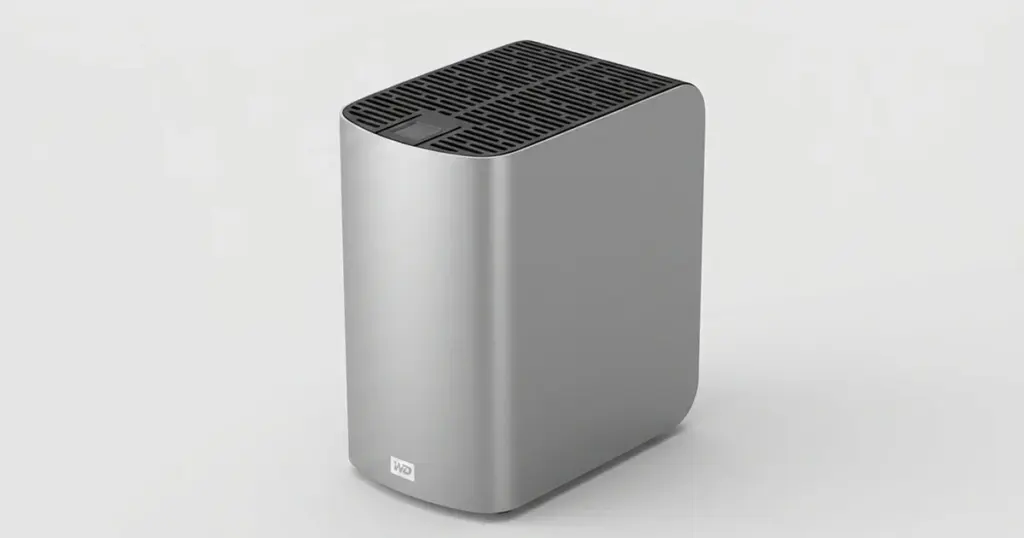
İki diskli WD My Book kasası; RAID 1 düzeninde iki disk aynı veriyi taşır.

Vaka: WD My Book Thunderbolt Duo nasıl çöktü?

Küçük bir post prodüksiyon stüdyosu, aktif müşteri projelerini RAID 1 olarak yapılandırılmış bir WD My Book Thunderbolt Duo üzerinde düzenliyordu. Cihazda yaklaşık 6 TB video vardı: ham çekimler, kurgu zaman çizelgeleri (timeline) ve teslim tarihi yaklaşan çıktılar. Güncel bir yedek yoktu.

Arıza bir anda gelmedi. Önce bağlantı ara ara koptu, dosyalar yavaş açılmaya başladı, kurgu sırasında sistem takıldı. Sonunda cihaz masaüstünde hiç görünmez oldu ve macOS diski okuyamadığını söyleyerek “Başlat” seçeneği sundu.

Ekip bu düğmeye basmadı. Bu karar, sonraki başarının temelini oluşturdu.

Teşhis: tek değil, birleşik bir arıza

PITS Global laboratuvarlarındaki incelemede birden fazla sorun aynı anda tespit edildi:

  • RAID 1 dizisi bozulmuş (degraded) duruma düşmüştü.
  • Disklerden birinde kötü sektörler (bad sector) ve kararsız okumalar vardı.
  • İkinci disk yapısını korusa da tutarsızlıklar gösteriyordu.
  • Mac’in kullandığı HFS+ dosya sistemi bozulmuş, macOS tarafından okunamaz hale gelmişti.

Yani sorun yalnızca donanımda değildi. Dosya sisteminin yapısal bilgileri (metadata) güvenle bağlanabilecek durumda değildi; macOS’un “Başlat” önermesinin nedeni de buydu.

Hangi uyarı işaretleri gözden kaçtı?

Tam çöküşten önce cihaz birkaç hafif görünen ama ciddi belirti verdi. Bu belirtiler genellikle donanım kararsızlığına veya gelişmekte olan sektör hasarına işaret eder. Kendi cihazınızı değerlendirmek için aşağıdaki tabloyu kullanabilirsiniz.
Belirti Olası neden Ne yapmalı Ne yapmamalı
Bağlantının ara ara kopması Kararsız disk, güç veya köprü kartı sorunu Önemli verilerin yedeğini hemen başka bir ortama alın Kopmalara rağmen kurgu ve yazma işine devam etmek
Dosya aktarımının belirgin yavaşlaması Diskin okunamayan alanları tekrar tekrar denemesi Kullanımı azaltın, durumu bir uzmana danışın Tam disk taraması ya da birleştirme çalıştırmak
Büyük dosyalarda G/Ç (I/O) hataları Kötü sektörler, yıpranan okuma-yazma kafası Cihazı kapatın, profesyonel değerlendirme isteyin Kurtarma programlarıyla defalarca okumaya çalışmak
Yük altında aşırı ısınma Havalandırma yetersizliği, zorlanan diskler Cihazı serin, havalanan bir yere alın Isınan cihazı saatlerce yoğun yük altında çalıştırmak
Disk görünmüyor, “Başlat” uyarısı geliyor Bozulmuş dosya sistemi veya RAID yapısı “Yoksay”ı seçin, cihazı güvenle çıkarıp kapatın “Başlat”, “Sil” veya “İlk Yardım” kullanmak
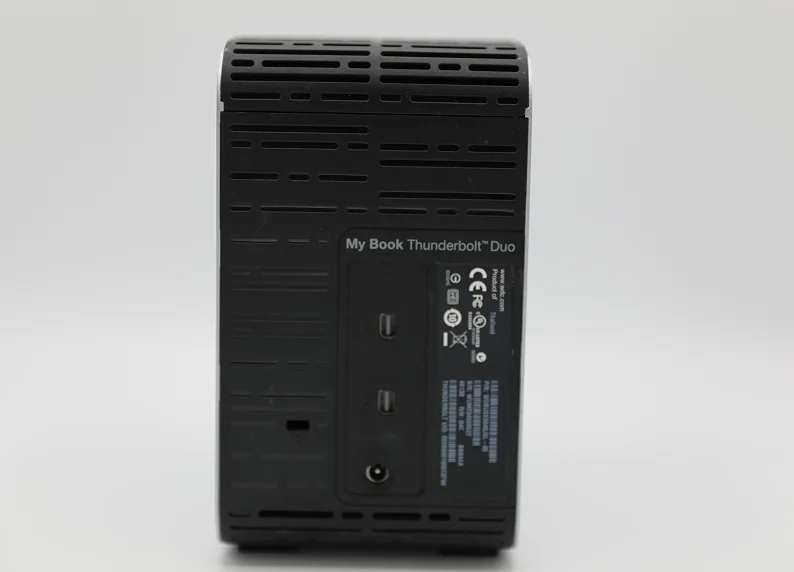
Thunderbolt Duo arka paneli: iki Thunderbolt portu ve güç girişi.

Mac “Başlat” uyarısı verdiğinde ne yapmalısınız?

Mac’iniz harici RAID cihazınız için “Taktığınız disk bu bilgisayar tarafından okunamadı” diyorsa “Başlat…” düğmesine basmayın; “Yoksay”ı seçin. Başlatma işlemi diske yeni bir dosya sistemi yazar. Bu, mevcut yapının üzerine yazılması demektir ve kurtarmayı çok daha zorlaştırır.

Güvenli olarak şunları yapabilirsiniz:

  1. Uyarı penceresinde Yoksay‘ı seçin.
  2. Kablonun ve güç adaptörünün yerine tam oturduğunu kontrol edin; mümkünse başka bir Thunderbolt kablosu deneyin.
  3. Disk İzlencesi‘ni açıp cihazın listede görünüp görünmediğini yalnızca gözlemleyin. Hiçbir düğmeye basmayın.
  4. Cihaz yine bağlanmıyorsa güvenle çıkarın ve kapatın.
  5. Disklerin yuva sırasını (sol/sağ ya da 1/2) not edin ama diskleri kasadan çıkarmayın.

Kesinlikle kaçınmanız gerekenler:

  • Disk İzlencesi’nde İlk Yardım, Sil veya bölüntü işlemleri yapmak.
  • Bozuk diski yenisiyle değiştirip dizinin kendini yeniden oluşturmasına (rebuild) izin vermek. Zayıf diskten saatlerce süren tam okuma, kalan hasarı hızla büyütebilir.
  • Diskleri çıkarıp farklı bir bilgisayara tek tek takmak. Windows da diski “başlatmanızı” isteyebilir.
  • Veri önemliyse deneme yanılma yapan kurtarma programlarını çalıştırmak. Kötü sektörlerde tekrarlanan okuma denemeleri diski mekanik olarak zorlar.

Laboratuvardan not: RAID 1’de iki diskten birinin “sağlam” görünmesi rahatlatıcıdır ama yanıltıcı olabilir. Dosya sistemi bozulmuşsa sağlam disk de aynı bozuk yapıyı taşır. Bu yüzden her iki diski de korumak, hangisinin daha güncel ve tutarlı veri taşıdığını imaj üzerinden belirlemek gerekir.

Laboratuvarda RAID 1 veri kurtarma nasıl yapıldı?

Kurtarmanın temel ilkesi, orijinal disklere hiçbir şey yazmadan çalışmaktı. Tüm onarım ve yeniden yapılandırma işlemleri disklerin birebir kopyaları üzerinde yapıldı. Adımlar aşağıdaki sırayla ilerledi.

1. Teşhis ve diskleri sabitleme

İki disk kasadan çıkarılarak ayrı ayrı test edildi. HDD donanım ve firmware teşhisinde PC-3000 Express gibi profesyonel sistemler, diskin okuma kararlılığını ve kötü sektör yoğunluğunu güvenle ölçmeyi sağlar. Bulgular müşteriyle paylaşıldı ve onay alındı.

2. Yazma korumalı, sektör sektör imaj alma

Her iki diskin de yazma korumalı donanımla sektör sektör imajı (imaging) alındı. Önce daha sağlıklı disk kopyalandı; böylece en eksiksiz veri seti güvence altına alındı. Ardından bozuk diskten yalnızca gereken bölgeler hedefli olarak okundu. DeepSpar Disk Imager gibi araçlar, okuma zaman aşımlarını ve tekrar sayısını kontrol ederek zayıf diski gereksiz yere yormadan veri toplamaya yarar.

3. Sanal RAID yeniden yapılandırma

Aynalanmış dizi, orijinal kasaya güvenilmeden sanal olarak yeniden kuruldu (RAID yeniden yapılandırma). İki imajdaki veri blokları hizalandı. Bir diskte okunamayan alanlar diğerinden tamamlandı, tutarsızlıklar tek tek çözüldü.

4. HFS+ dosya sisteminin onarımı ve doğrulama

Bozuk HFS+ yapısı, işletim sisteminin standart bağlama mekanizması kullanılmadan imaj üzerinden ayrıştırılarak yeniden oluşturuldu. ACE Lab Data Extractor gibi araçlar bu tür dosya sistemi yeniden yapılandırması için kullanılır. Kurtarılan dosyalar sağlama toplamı (checksum) ve elle açma testleriyle kullanılabilirlik açısından kontrol edildi.

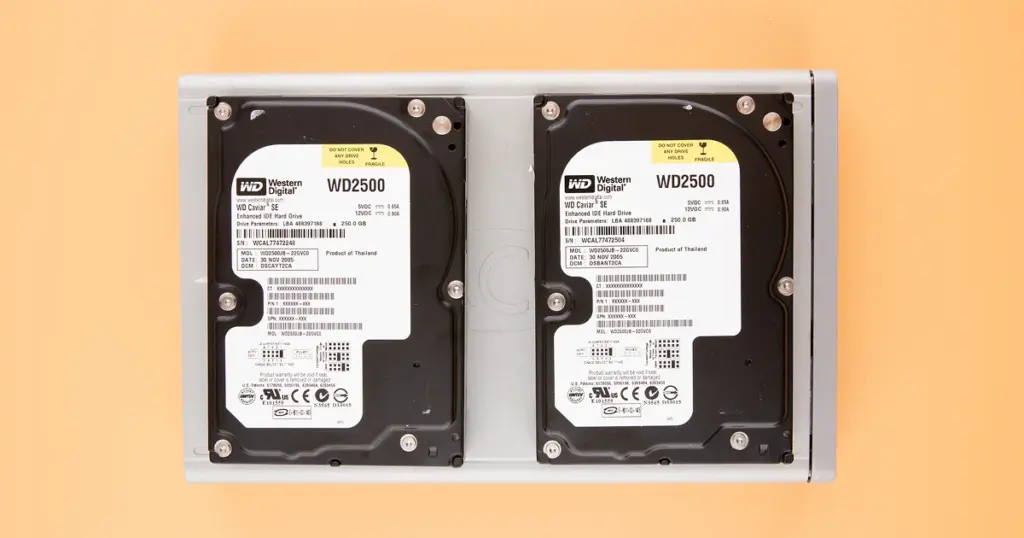
İki diskli kasa yapısı: her disk ayrı ayrı imajlanarak korunur.

Sonuç: 5,8 TB veri geri geldi

Vakada verinin yüzde 96,8’i geri kazanıldı. Yaklaşık 6 TB’lık arşivden 5,8 TB’tan fazla kullanılabilir veri kurtarıldı.

  • Kritik tüm video projeleri ve kurgu zaman çizelgeleri eksiksiz geri getirildi.
  • Sektör hasarı nedeniyle küçük bir grup önbellek (cache) ve geçici dosya kurtarılamadı.
  • Veriler doğrulandıktan sonra yeni bir harici diske aktarılarak teslim edildi.

Stüdyo, projeleri sıfırdan kurmak zorunda kalmadan kurguya devam edebildi. Kaybolan önbellek dosyaları kurgu yazılımlarınca yeniden üretilebilen türden dosyalardır; asıl değer taşıyan ham çekim ve proje dosyalarıdır.

Evde neleri güvenle deneyebilirsiniz, nerede durmalısınız?

Evde yalnızca kablo, port ve güç gibi müdahalesiz kontrolleri yapabilirsiniz; disk ses çıkarıyor, kopuyor ya da “Başlat” uyarısı geliyorsa durmalısınız. Aşağıdaki karar rehberi bu sınırı netleştirir.

  • Güvenle deneyebilirsiniz: Kabloyu ve adaptörü değiştirmek, başka bir porta ya da başka bir Mac’e takmak, Disk İzlencesi’nde görünürlüğü yalnızca kontrol etmek.
  • Durun ve kapatın: Tıklama, sürtünme ya da vızıltı sesi; tekrarlayan kopmalar; G/Ç hataları; cihazın hiç dönmemesi.
  • Hiç dokunmayın: Başlatma, formatlama, İlk Yardım, rebuild, disk sırasını değiştirme, diskleri açma.

Veri önemliyse kararsız kaldığınız her noktada cihazı kapalı tutmak en güvenli seçenektir. Kapalı bir disk zarar görmeye devam etmez.

Bu vakadan çıkarılacak dersler nelerdir?

En önemli ders şudur: RAID 1 bir yedek değil, çalışma sürekliliği önlemidir. Gerçek yedek, ana sistemden bağımsız ayrı bir kopyadır.

  • Ayrı yedek tutun: Aktif projelerin en az bir kopyasını farklı bir cihazda, tercihen bir kopyasını da farklı bir konumda saklayın.
  • Erken belirtileri ciddiye alın: Yavaşlama ve kopmalar “geçici” değildir; çoğu zaman bozulmanın başladığını gösterir.
  • Dizi durumunu izleyin: Cihazın yönetim yazılımında dizinin “degraded” uyarısını düzenli kontrol edin.
  • Isıyı yönetin: Çift diskli kasaları kapalı dolaplara sıkıştırmayın; havalandırma deliklerini kapatmayın.

Benzer bir senaryonun RAID 0 versiyonunu merak ediyorsanız WD My Book Duo RAID 0 klinik arşivi vakasını inceleyebilirsiniz. Daha büyük dizilerde rebuild sırasında yaşananlar için RAID 5 rebuild başarısız olduğunda yapılacaklar yazımız yol gösterir.
Ne zaman profesyonel yardım almalısınız?

RAID cihazınız bağlanmıyorsa, “Başlat” uyarısı veriyorsa ya da disklerden biri fiziksel belirti gösteriyorsa ve veri sizin için önemliyse profesyonel yardım almalısınız. Bu vakadaki gibi birleşik arızalarda hem donanım sabitleme hem de dosya sistemi onarımı gerekir.

Tüketici tipi yazılımlar, kararsız okumalar ve G/Ç hatalarıyla baş edemez; diski zorlayarak kalıcı plaka hasarına yol açabilir. Disk açılması gerekirse işlem mutlaka sertifikalı temiz oda (cleanroom) laboratuvarında yapılmalıdır.

PITS Global Veri Kurtarma Hizmetleri, Ataşehir’deki ISO sertifikalı temiz oda laboratuvarında RAID veri kurtarma ve harici depolama cihazı vakalarını ele alır. Ücretsiz analizle arızayı belirler, bulguları onayınıza sunar ve verileri yeni bir ortama aktararak teslim eder. Veriler gizlilik ilkesiyle ve KVKK’ya uygun şekilde işlenir. Kurtarma başarısı arızanın türüne ve hasarın derecesine bağlıdır; bu yüzden erken başvuru avantaj sağlar.

Önemli Noktalar

  • RAID 1 tek disk arızasına karşı korur; dosya sistemi bozulmasına ve iki diskin birlikte yıpranmasına karşı korumaz.
  • Kopmalar, yavaşlama, G/Ç hataları ve ısınma erken uyarı işaretleridir.
  • Mac “Başlat” diye sorduğunda “Yoksay”ı seçin; İlk Yardım, Sil ve rebuild işlemlerinden kaçının.
  • Disk sırasını not edin, diskleri çıkarmayın ve başka bilgisayarlara takmayın.
  • Laboratuvarda önce iki diskin de imajı alınır; dizi ve dosya sistemi imaj üzerinde onarılır.
  • Bu vakada PITS Global laboratuvarları verinin yüzde 96,8’ini, yani 5,8 TB’tan fazlasını kurtardı.

RAID cihazınız bağlanmıyor mu? Cihazı kapatın ve başka bir işlem yapmadan bize ulaşın: (0216) 599 00 11. Ataşehir merkez laboratuvarımızın yanı sıra İstanbul, Ankara, İzmir, Antalya, Bursa, Gaziantep ve Samsun şubelerimizden destek alabilir, ücretsiz kargo ile cihazınızı gönderebilirsiniz. Veri kurtarılamazsa ücret alınmaz. Hemen fiyat teklifi alın.
Sıkça Sorulan Sorular

RAID 1'de bir disk bozulursa veriler kaybolur mu?

Genellikle hayır. RAID 1'de iki disk aynı veriyi taşıdığı için biri bozulduğunda dizi diğeriyle çalışmaya devam eder. Ancak bu sırada dizi korumasızdır. Kalan disk de yıpranmışsa ya da dosya sistemi bozulmuşsa veriye erişim kaybolabilir. Bozuk diski değiştirip rebuild başlatmadan önce önemli verilerin ayrı bir yedeğini almak veya bir uzmana danışmak daha güvenlidir.

WD My Book Thunderbolt Duo Mac'te görünmüyorsa ne yapmalıyım?

Önce kabloyu, güç adaptörünü ve portu kontrol edin, mümkünse başka bir Thunderbolt kablosu deneyin. Disk İzlencesi'nde cihazın görünüp görünmediğine yalnızca bakın, hiçbir işlem yapmayın. Cihaz yine bağlanmıyor, kopuyor ya da ses çıkarıyorsa kapatın. Diskleri kasadan çıkarmayın ve başka bilgisayarlara takmayın; profesyonel değerlendirme isteyin.

RAID 1 disklerinden birini tek başına bilgisayara takarak verilerimi alabilir miyim?

Bu yöntem risklidir. Disk tek başına bağlandığında işletim sistemi onu tanımayabilir ve başlatma ya da formatlama önerebilir. Yanlışlıkla onaylanan bir uyarı, kurtarmayı çok zorlaştırır. Ayrıca disk zayıfsa tekrarlanan okuma denemeleri hasarı artırabilir. Veri önemliyse diskleri yerinde bırakın, sıralarını not edin ve imaj alınarak çalışılmasını sağlayın.

Kurtarılan video dosyaları sorunsuz açılır mı?

Yeterli okunabilir sektör varsa büyük video dosyaları tam olarak kurtarılabilir. Ancak bir dosyanın listede görünmesi açılacağı anlamına gelmez; bu yüzden doğrulama şarttır. Laboratuvarda dosyalar sağlama toplamı ve elle açma testleriyle kontrol edilir. Kötü sektöre denk gelen bölümler varsa bazı dosyalarda kısmi bozulma görülebilir; durum teslimden önce sizinle paylaşılır.

RAID cihazım yavaşladı ama hâlâ çalışıyor, beklemeli miyim?

Beklemeyin. Belirgin yavaşlama, ara ara kopma ve G/Ç hataları çoğu zaman disklerde gelişen sektör hasarının işaretidir. Cihaz hâlâ çalışırken önemli dosyaların bir kopyasını başka bir ortama almak en akıllıca adımdır. Kopyalama sırasında hatalar artıyor veya cihaz sürekli bağlantıyı kesiyorsa işlemi durdurup cihazı kapatın ve uzman desteği alın.

Sunucu Diski Veri Kurtarma: Tıklayan Kurumsal HDD Vakası

Kısa cevap: Tık sesi çıkaran ve BIOS’ta görünmeyen bir sunucu diskinden veri kurtarmak çoğu zaman mümkündür. Bunun için sunucuyu hemen kapatmanız, diski tekrar tekrar çalıştırmamanız ve temiz oda laboratuvarına göndermeniz gerekir. Arızalı okuma-yazma kafası donör parçayla değiştirilir. Ardından firmware onarılır ve diskin imajı alınır. Veriler bu imaj üzerinden kurtarılır.

Kurumsal sınıf diskler yoğun iş yüküne göre tasarlanır. Yine de mekanik olarak arızalanabilirler. Bu yazıda sunucu diski veri kurtarma sürecini PITS Global laboratuvarlarında çözülen gerçek bir vaka üzerinden anlatıyoruz. Vakada tık sesi çıkaran, BIOS’ta görünmeyen bir dosya sunucusu diski vardı. Ardından aynı durumla karşılaşan BT ekiplerinin ilk dakikalarda neler yapması gerektiğini adım adım ele alıyoruz.

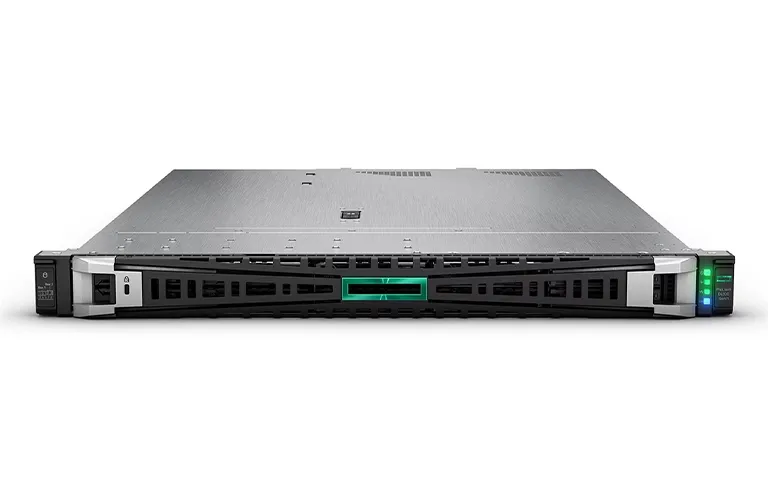
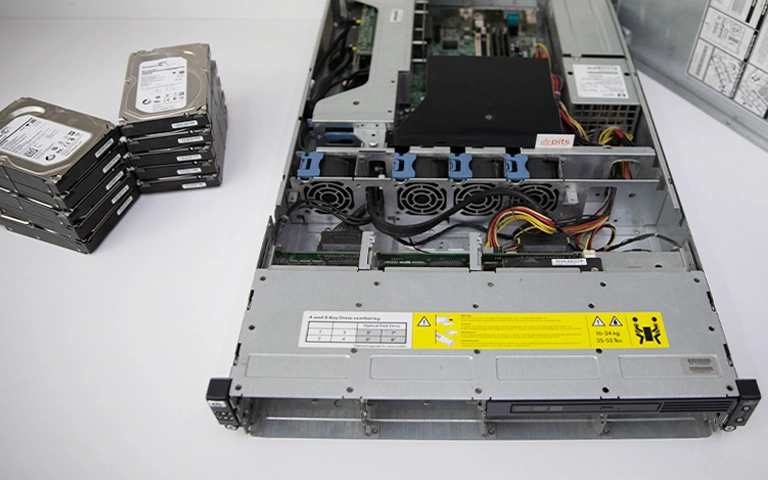
Rack tipi bir sunucu; iş verileri genellikle içindeki disklerde tutulur.

Vaka: Güncellemeden sonra açılmayan dosya sunucusu

Orta ölçekli bir lojistik firmasının ana dosya sunucusu, rutin bir sistem güncellemesinin ardından yeniden başlatıldı ve bir daha açılmadı. İlk bakışta sıradan bir yeniden başlatma sorunu gibi görünüyordu. Ancak sunucudan ritmik bir tık sesi gelmeye başladı. Sunucunun BIOS ekranı da dahili diski artık algılamıyordu.

Bu disk; yıllara yayılan faturaları, müşteri kayıtlarını, sözleşmeleri ve sistem günlüklerini barındıran kurumsal sınıf bir HDD’ydi. Sunucu, farklı departmanlardaki 40’tan fazla çalışanın günlük işini taşıyordu. Bulut yedekleri ve iş ortaklarının sistemleriyle de senkronize çalışıyordu.

Yedek vardı, ama altı günlüktü

Firmanın bir yedekleme sistemi vardı, fakat son kopya altı gün önce alınmıştı. Bu da yaklaşık bir haftalık sevkiyat belgesinin, müşteri yazışmasının ve yeni sözleşmenin kayıp olması anlamına geliyordu. Lojistikte bu tür bir boşluk; geciken sevkiyatlara, kesilemeyen faturalara, hizmet seviyesi sözleşmelerinin (SLA) ihlaline ve müşteri güveninin zedelenmesine yol açabilir.

Şirket içinde yapılan kurtarma denemeleri sonuç vermedi. Bunun üzerine firmanın BT yöneticisi PITS Global ile iletişime geçti. Disk laboratuvara ulaşır ulaşmaz incelenmek üzere sertifikalı temiz odaya alındı.

Sunucu diski neden tık sesi çıkarır?

Sunucu diskinden gelen ritmik tık sesi, büyük olasılıkla okuma-yazma kafasının (head) veriyi okuyamadığını ve sürekli başa döndüğünü gösterir. Kafa grubu ya hasar görmüştür ya da plakadaki (platter) servis bilgilerine ulaşamıyordur. Bu sırada disk çalışmaya devam ettikçe hasar büyüyebilir.

Yoğun kullanılan ortamlarda kafa arızasının yaygın nedenleri şunlardır:

  • Kafa çarpması (head crash): Kafanın plaka yüzeyine temas etmesi.
  • Mikro titreşimler: Rack içinde sürekli çalışan fanlar ve diğer disklerden gelen titreşim.
  • Elektrik dalgalanmaları: Ani kesinti ya da gerilim değişimleri.
  • Yıpranma: Yıllarca kesintisiz çalışmanın mekanik parçalar üzerindeki etkisi.

Bu vakada yapılan ilk teşhis, sorunun mekanik olduğunu doğruladı. Kafalardan biri arızalanmıştı ve plaka yüzeyinde sürükleniyordu. Neyse ki plakaların birçok bölgesi hâlâ okunabilir durumdaydı.

Laboratuvardan not: Plakaya sürtünen bir kafa, disk her açıldığında yüzeyde yeni çizikler bırakabilir. “Bir kez daha deneyelim” diye yapılan her yeniden başlatma, kurtarılabilecek alanı küçültebilir. Tık sesini duyduğunuz anda yapılacak en doğru şey sunucuyu kapatmaktır.

Laboratuvarda tıklayan sunucu diskine ne yapıldı?

Disk, önce fiziksel olarak onarıldı. Ardından diske yazılmadan kontrollü biçimde imajı alındı ve veriler bu kopya üzerinden kurtarıldı. Bu sıra rastgele değildir. Önce diski güvenle okunabilir hâle getirmek, sonra tek bir okuma geçişiyle mümkün olan en fazla veriyi almak gerekir.

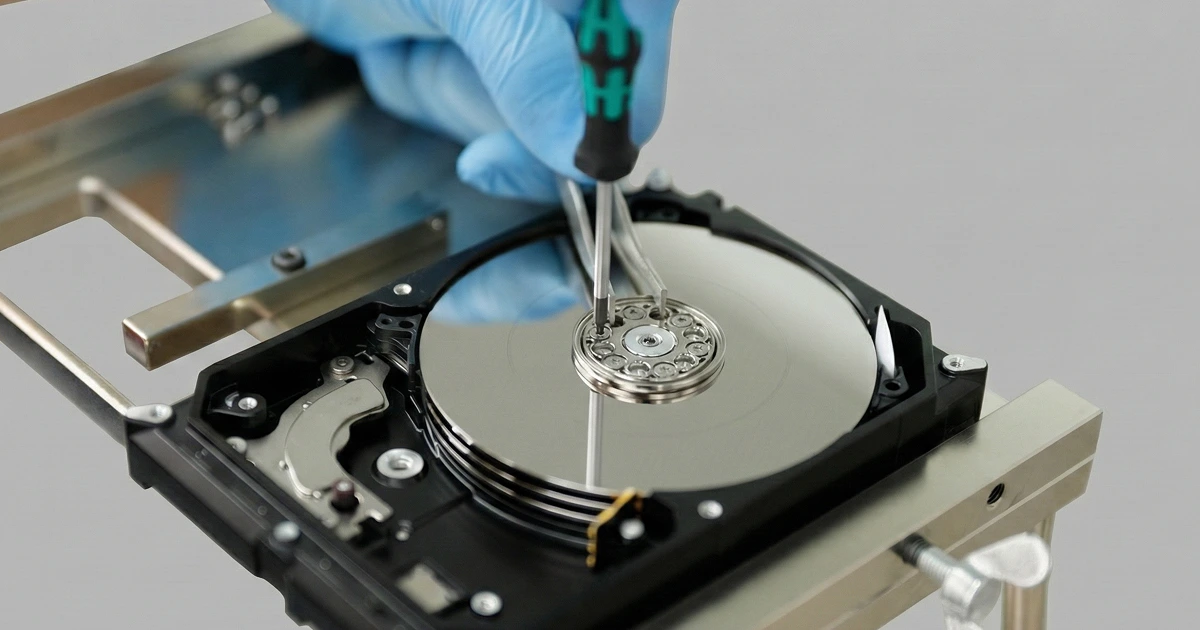
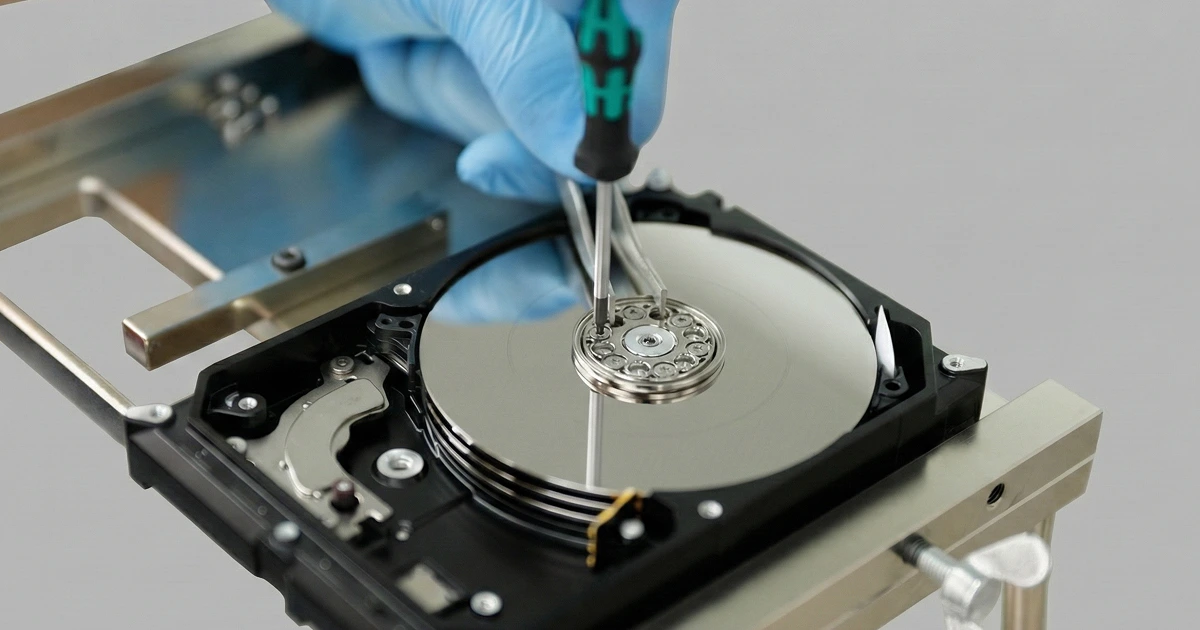
Kapağı açık bir HDD’de plaka ve kafa grubu üzerinde çalışma.

1. Temiz odada kafa grubu değişimi

Mühendislerimiz, uyumlu bir donör diskten alınan parçalarla hasarlı kafa grubunu değiştirdi (head stack replacement). Bu işlem yalnızca temiz oda (cleanroom) koşullarında yapılabilir. Normal bir odadaki toz zerresi bile plaka ile kafa arasındaki çok dar mesafede yeni hasara yol açar. Ayrıca kafalar, ciddi hasarlı bölgeleri atlayıp okunabilir alanlara yönelecek şekilde ayarlandı.

2. Firmware ve çevirmen tablosu onarımı

Mekanik onarımla eş zamanlı olarak diskin firmware modülleri incelendi ve onarıldı. Diskin iç yapısına doğru erişimi sağlayan çevirmen tablosu (translator) yeniden oluşturuldu. Çevirmen tablosu, işletim sisteminin gördüğü mantıksal adresleri plakadaki fiziksel konumlarla eşleştirir. Bozulduğunda disk mekanik olarak sağlam olsa bile veriye ulaşılamaz. Bu tür firmware ve servis alanı (service area) işlemleri PC-3000 Express gibi özel donanımlarla yapılır.

3. Sektör sektör kontrollü imaj alma

Disk kararlı hâle geldikten sonra sektör sektör imajı (imaging) alındı. Zayıf diskte imaj alma işi, DeepSpar Disk Imager gibi okuma hızını ve hatalı bölgelerdeki denemeleri kontrol edebilen cihazlarla yapılır. Böylece sağlam bölgeler önce okunur, sorunlu alanlara en sona bırakılır. Tüm işlemler kayıt altına alınarak süreç izlenebilir tutuldu.

4. Dosya sistemi ve meta verinin yeniden yapılandırılması

Ham veri tek başına yeterli değildi. Veri mühendislerimiz imaj üzerinden parçalı dosya yapılarını ve meta verileri yeniden oluşturdu. Bu adım atlansaydı, kurtarılan dosyaların çoğu firmanın kurumsal yazılımlarında çalışmayacaktı. Bu aşamada ACE Lab Data Extractor gibi dosya sistemi yeniden yapılandırma araçları kullanılır.

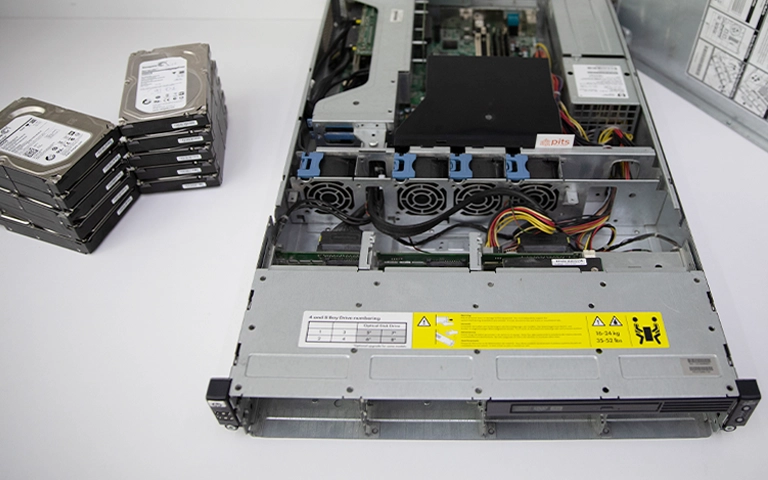
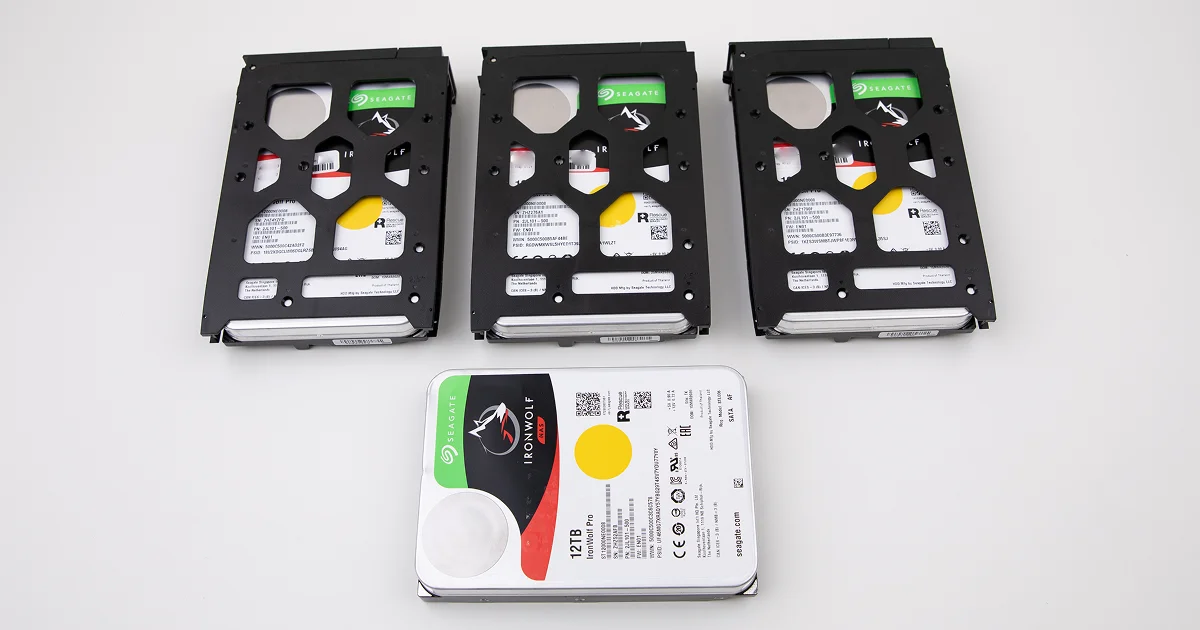
İncelenen bir sunucu ve ondan sökülen 3.5″ diskler.

Sonuç: Verilerin yaklaşık %95’i kurtarıldı

Temiz oda onarımı ve dijital yeniden yapılandırma yaklaşık 72 saat sürdü. Sonunda diskteki verilerin yaklaşık %95’i kurtarıldı. Kurtarılan veriler arasında SQL veritabanı anlık görüntüleri, finans tabloları, sistem günlükleri ve taranmış sözleşmeler vardı.

Doğruluğu teyit etmek için firmanın BT ekibiyle uzaktan bir doğrulama oturumu yapıldı. Veriler gerçek zamanlı olarak birlikte kontrol edildi. Onaylanan veriler şifreli bir harici depolama birimine aktarılarak teslim edildi.

Bu süre ve oran, bu vakaya özgüdür. Her diskin hasarı farklıdır; başarı arızanın türüne ve hasarın derecesine bağlıdır.

Sunucu diski arızalandığında ilk ne yapmalısınız?

Sunucu diskinde fiziksel arıza belirtisi varsa en güvenli ilk adım, sistemi düzgünce kapatıp diske dokunmadan uzman değerlendirmesi istemektir. Aşağıdaki tablo, sık görülen belirtileri ve doğru tepkiyi özetliyor.

Belirti Olası neden Ne yapmalı Ne yapmamalı
Ritmik tık sesi Okuma-yazma kafası arızası Sunucuyu kapatın, diski etiketleyin Tekrar tekrar açıp denemeyin
Sürtünme veya kazıma sesi Kafanın plakaya temas etmesi Gücü hemen kesin Diski çalışır hâlde bırakmayın
Disk BIOS’ta/RAID kartında görünmüyor Kafa, PCB veya firmware arızası Kablo ve bağlantıları kontrol edin, sonra durun Diski başlatmayın (initialize), formatlamayın
Disk görünüyor ama dosya sistemi bozuk Mantıksal hasar, kötü sektörler Diske yazmayı durdurun, yedekleri kontrol edin CHKDSK, fsck veya onarım aracı çalıştırmayın
RAID dizisi “degraded” uyarısı Dizideki bir veya daha fazla disk arızası Disklerin sırasını not edin Rebuild başlatmayın, diskleri yer değiştirmeyin

BT ekipleri için güvenli kontrol listesi

  1. Sunucuyu işletim sistemi üzerinden düzgünce kapatın; mümkün değilse gücü kesin.
  2. Sunucu ekranındaki ve RAID denetleyicisindeki hata mesajlarının fotoğrafını çekin.
  3. Birden çok disk varsa her diskin yuva numarasını etiketleyin.
  4. Sunucu modelini, RAID seviyesini ve dosya sistemini (NTFS, ext4 vb.) not edin.
  5. En son yedeğin tarihini ve kapsamını belirleyin; eksik kalan dönemi tespit edin.
  6. Diski kendiniz açmayın, PCB değiştirmeyin, kurtarma programlarını arızalı diske yazacak şekilde çalıştırmayın.

Daha fazla belirti ve anlamı için hard disk arıza belirtileri rehberimize göz atabilirsiniz. Sunucunuz RAID 5 dizisi kullanıyorsa rebuild başarısız olduğunda yapılması gerekenler yazısı da işinize yarar.

Ne zaman profesyonel yardım almalısınız?

Diskte tık, sürtünme ya da bip sesi varsa, disk BIOS’ta görünmüyorsa veya kurum içi denemeler sonuç vermediyse profesyonel yardım almanın zamanı gelmiştir. Bu durumlar fiziksel hasara işaret eder. Yazılımla çözülemezler ve her deneme durumu ağırlaştırabilir.

Bu vakada da firmanın kendi denemeleri sonuç vermemişti. Yine de diskin plakalarının büyük bölümü sağlam kaldığı için yüksek oranda kurtarma mümkün oldu. Ne kadar erken durursanız, kurtarılabilecek alan o kadar korunur.

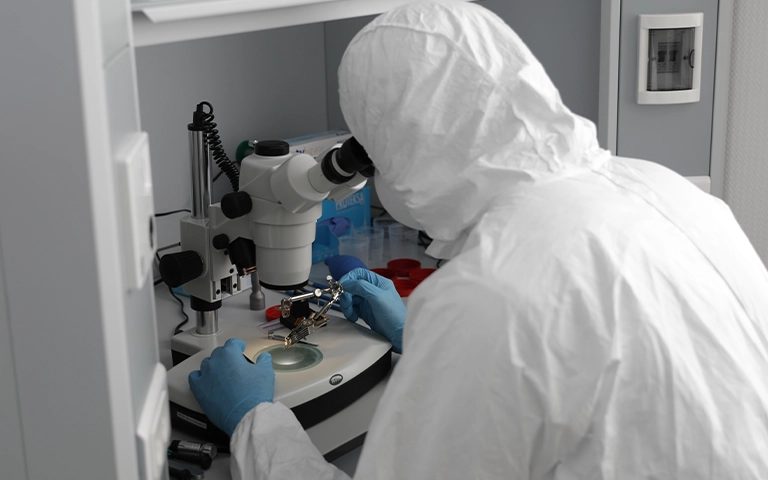
Temiz odada mikroskop altında yapılan hassas inceleme.

PITS Global Veri Kurtarma Hizmetleri olarak sunucu veri kurtarma taleplerini İstanbul Ataşehir’deki ISO sertifikalı temiz oda laboratuvarımızda değerlendiriyoruz. Süreç ücretsiz ön analizle başlar. Bulguları size bildirir, onayınız olmadan işleme geçmeyiz. Fiziksel onarım gerekiyorsa temiz odada yapılır, ardından orijinal diske yazmadan imaj alınır. Veriler imaj üzerinden kurtarılır, dosya listesi sizinle doğrulanır ve yeni bir ortama aktarılır. Ayrıntılar için veri kurtarma sürecimizi inceleyebilirsiniz.

Kurumsal verinin gizliliği

Sunucu disklerinde çoğunlukla müşteri kayıtları, sözleşmeler ve finansal veriler bulunur. Bu veriler 6698 sayılı Kişisel Verilerin Korunması Kanunu (KVKK) kapsamında hassasiyet gerektirebilir. Laboratuvarımızda veriler gizlilik ilkesiyle ve KVKK’ya uygun şekilde işlenir.

Bu vakadan BT yöneticileri ne öğrenmeli?

Bu vakanın ana dersi şudur: kurumsal disk de arızalanır ve yedeğinizin yaşı, kaybedeceğiniz iş gününü belirler. Üç önlem öne çıkıyor:

  • Sık artımlı yedekleme yapın: RAID koruması olsa bile yedekler günlük, kritik sistemlerde saatlik alınmalıdır. RAID bir yedek değildir; yalnızca disk arızasına karşı süreklilik sağlar.
  • S.M.A.R.T. izlemesi kurun: Disk sağlığını sürekli izleyen araçlar ve arıza öngörü uyarıları, sorunları veri kaybından önce fark etmenizi sağlar. Yeniden atanan sektör sayısındaki artış gibi uyarıları ciddiye alın.
  • Kriz öncesi bir kurtarma partneri belirleyin: Arıza anında araştırma yapmak zaman kaybettirir. Hangi laboratuvarla çalışacağınızı acil durum planınıza önceden ekleyin.
İmaj üzerinden dosya yapısının incelendiği veri kurtarma aşaması.

Önemli Noktalar

  • Sunucu diskinden gelen tık sesi çoğunlukla okuma-yazma kafası arızasını gösterir.
  • Tık sesini duyduğunuzda sunucuyu kapatın; tekrar tekrar başlatmak plakalara zarar verebilir.
  • CHKDSK, fsck, formatlama, diski başlatma ve RAID rebuild işlemlerinden kaçının.
  • Profesyonel süreç: temiz odada kafa değişimi, firmware onarımı, kontrollü imaj alma ve dosya sistemi yeniden yapılandırma.
  • PITS Global laboratuvarlarındaki bu vakada veriler yaklaşık 72 saatte, %95 civarında kurtarıldı; sonuç her diskte farklıdır.
  • Sık artımlı yedekleme ve S.M.A.R.T. izleme, bu tür krizlerin etkisini en aza indirir.

Sunucu diskiniz arızalandıysa bize ulaşın

Sunucunuzdaki disk tık sesi çıkarıyorsa veya hiç görünmüyorsa, diski çalıştırmayı bırakın ve bizi arayın: (0216) 599 00 11. PITS Global Veri Kurtarma Hizmetleri; İstanbul, Ankara, İzmir, Antalya, Bursa, Gaziantep ve Samsun şubeleriyle hizmet verir. Ücretsiz analiz ve ücretsiz kargo sunuyoruz; veri kurtarılamazsa ücret alınmaz. Hemen fiyat teklifi alabilirsiniz.

Sıkça Sorulan Sorular

Sunucu diski tık sesi çıkarıyorsa veriler tamamen kayboldu mu?

Hayır, tık sesi çoğu zaman verinin kaybolduğu anlamına gelmez. Genellikle okuma-yazma kafasının veriye ulaşamadığını gösterir; plakalardaki veri büyük ölçüde yerinde durabilir. Ancak disk çalışmaya devam ederse hasarlı kafa plakayı çizebilir. Sunucuyu hemen kapatıp diski temiz oda laboratuvarında değerlendirmek, kurtarma şansını korumanın en güvenli yoludur.

RAID kullanan bir sunucuda tek disk arızalanırsa ne yapmalıyım?

Önce yedeklerinizin güncel olup olmadığını kontrol edin. Dizinin durumunu değiştirecek işlemlerden kaçının. Rebuild başlatmayın, diskleri yuvalardan çıkarıp yer değiştirmeyin. Disklerin sırasını etiketleyin ve RAID denetleyicisindeki hata mesajlarını kaydedin. Dizide ikinci bir disk de zayıfsa rebuild sırasında dizi tamamen çökebilir. Veri kritikse önce uzman değerlendirmesi isteyin.

Sunucu diskini kendi teknik ekibimiz açıp kafayı değiştirebilir mi?

Önerilmez. Kafa değişimi uyumlu donör parça, özel ayar ve toz içermeyen temiz oda ortamı gerektirir. Normal ortamda açılan bir diskte toz zerreleri plakalara yerleşir ve kalıcı hasara yol açabilir. Ayrıca kafa değişiminden sonra çoğu zaman firmware ve adaptif parametre ayarı da gerekir. Yanlış bir müdahale, verinin kurtarılabilir kısmını ciddi ölçüde azaltabilir.

Sunucu diskinden veri kurtarma ne kadar sürer?

Süre, arızanın türüne, diskin kapasitesine ve plakalardaki hasarın derecesine bağlıdır. PITS Global laboratuvarlarındaki bu vakada temiz oda onarımı ve yeniden yapılandırma yaklaşık 72 saat sürdü. Ancak bu yalnızca o vakaya ait bir süredir. Kesin bilgi, ücretsiz ön analizden sonra diskinizin durumuna göre verilir.

Kurumsal verilerimin gizliliği laboratuvarda nasıl korunur?

Müşteri kayıtları, sözleşmeler ve finansal veriler içeren sunucu diskleri gizlilik ilkesiyle ele alınır. Veriler KVKK'ya uygun şekilde işlenir ve yalnızca kurtarma işlemi için kullanılır. Kurtarılan veriler müşteriyle birlikte doğrulandıktan sonra yeni bir depolama ortamına aktarılarak teslim edilir. Bu vakada da veriler şifreli bir harici depolama birimiyle teslim edildi.

WD EasyStore Veri Kurtarma: Kafa Çarpması ve Şifreleme Vakası

Kısa cevap: Tıklayan ya da tanınmayan bir WD EasyStore diskten veri genellikle kurtarılabilir. Bunun şartı, diskin kapatılması, kasadan çıkarılmaması ve orijinal USB kartının korunmasıdır. Bu disklerde veriler çoğu modelde donanım düzeyinde şifrelenir. Kafa çarpmasında temiz odada kafa değişimi, ardından kontrollü imaj alma gerekir.

WD EasyStore, Western Digital’in yedekleme ve arşiv için kullanılan harici disk serisidir. Türkiye’de pek yaygın satılmaz, çoğu kullanıcı onu yurt dışından getirir. Dışarıdan sıradan bir harici disk gibi görünür. Arıza çıktığında ise içindeki şifreleme yapısı yüzünden WD EasyStore veri kurtarma, bilinen “diski kasadan çıkar, bilgisayara tak” yöntemleriyle olmaz. Bu yazıda belirtiler üzerinden durumunuzu nasıl teşhis edeceğinizi, evde güvenle neleri deneyebileceğinizi ve hangi noktada durmanız gerektiğini anlatıyoruz.

WD EasyStore harici disk: sade kasanın içinde şifreleyen bir USB kartı var.

WD EasyStore diskiniz hangi belirtiyi gösteriyor?

Doğru adımı seçmenin ilk yolu, diskin verdiği belirtiyi tanımaktır. Aşağıdaki tablo en sık karşılaşılan durumları ve her birinde yapılması gerekeni özetliyor.

Belirti Olası neden Ne yapmalı Ne yapmamalı
Düzenli tık tık sesi, disk görünmüyor Okuma-yazma kafası arızası veya kafa çarpması Hemen kapatın, profesyonel analiz isteyin Tekrar tekrar takıp çıkarmayın
Sürtünme veya kazıma sesi Kafaların plakaya temas etmesi Anında güç bağlantısını kesin “Bir kez daha deneyeyim” demeyin
Bip sesi veya vızıltı, disk dönmüyor Motor sıkışması (stiction) veya kafaların plakaya yapışması Kapatın, profesyonel destek alın Diski vurmayın, sallamayın
Hiç ses yok, ışık yanmıyor Kablo, port veya USB kartı (PCB) arızası Kablo ve portu güvenli şekilde kontrol edin Başka bir karttan parça takmayın
Disk Yönetimi’nde “Başlatılmadı” ya da RAW görünüyor Dosya sistemi bozulması veya ilk okuma hatası Diske yazma yapmadan uzmana danışın Başlatmayın, formatlamayın, CHKDSK çalıştırmayın

EasyStore diskler neden diğer harici disklerden farklı?

EasyStore’u farklı kılan şey, verilerin USB kartında şifrelenmesi ve diskin dışarıya standart dışı bir sektör yapısıyla görünmesidir. Bu iki özellik normal kullanımda fark edilmez. Arıza anında ise kurtarmanın yolunu belirler.

Şifre koymasanız da veriler şifreli

Çoğu EasyStore modelinde, diske yazılan her veri USB kartındaki denetleyici (controller) tarafından şifrelenir. Siz bir parola belirlemeseniz bile bu böyledir. Şifre anahtarı bu karta ve diske bağlıdır. Kart değiştirilirse veya disk kasadan çıkarılıp doğrudan bir SATA bağlantısına takılırsa, okunan veri anlamsız bir karmaşa olarak görünür.

4096 baytlık sektörler yazılımları yanıltır

Disk, USB üzerinden bilgisayara 4096 baytlık mantıksal sektörler sunar. Birçok kurtarma aracı ise 512 baytlık sektör varsayımıyla çalışır. Bu uyumsuzluk bölüm tablosunun ve dosya sisteminin yanlış okunmasına yol açar. Sonuçta yazılım ya hiçbir şey bulamaz ya da bozuk dosyalar listeler.

USB bağlantısı karta gömülü

Taşınabilir EasyStore modellerinde USB bağlantı noktası doğrudan diskin elektronik kartı (PCB) üzerindedir. Çıkarılabilir bir SATA köprü kartı yoktur. Bu yüzden “diski kasadan çıkarıp masaüstüne takayım” yöntemi işe yaramaz. Bu girişim kartın veya konnektörün zarar görmesine de yol açabilir.

Laboratuvardan not: Şifreli WD harici disklerde orijinal USB kartı, verinin anahtarı gibidir. Kartı kaybetmek, başka bir kartla değiştirmek ya da üzerinde lehim denemesi yapmak, sağlam plakalardaki veriyi bile okunamaz hâle getirebilir. Diski bize kartıyla ve kasasıyla birlikte, olduğu gibi gönderin.

Tıklayan WD EasyStore diskten veri kurtarılabilir mi?

Evet, çoğu durumda kurtarılabilir. Ancak şans, disk tıkladıktan sonra ne kadar çalıştırıldığına bağlıdır. Tıklama sesi genellikle okuma-yazma kafalarının (head) diskin servis alanını (service area) okuyamadığını gösterir. Servis alanı, plakalarda (platter) firmware ve sistem parametrelerinin tutulduğu özel bölgedir.

Kafalar yıprandığında veya hizası bozulduğunda disk her açılışta bu bölgeyi okumaya çalışır ve başarısız olur. Bu sırada hasarlı kafa plakayı çizebilir. Çizik servis alanına ulaşırsa disk ileri düzey araçlarla bile kurtarılamayabilir. Bu yüzden her yeniden başlatma bir risktir.

Açık bir hard disk: kafalar plakanın yalnızca nanometreler üzerinde çalışır.

Vaka: Yedekleme sırasında bağlantısı kopan 6TB WD EasyStore

PITS Global laboratuvarlarına gelen bu vaka, EasyStore disklerde doğru sıranın neden önemli olduğunu gösteren iyi bir örnektir.

Sorun

Kullanıcı, fotoğraf arşivini 6TB kapasiteli bir WD EasyStore diske yedekliyordu. İşlem sürerken disk aniden bağlantısını ve gücünü kaybetti. Tekrar takıldığında tıklamaya başladı ve bilgisayarda hiç görünmedi.

Teşhis

Global uzman ekibimiz diski sertifikalı temiz odada (cleanroom) açtı. Plaka yüzeyinde kafa çarpmasına özgü dairesel çizikler tespit edildi. Ani güç kaybı sırasında kafalar plaka yüzeyine temas etmiş, hem kafa grubu hem de yüzey hasar görmüştü.

Laboratuvarda yapılanlar ve nedenleri

  1. Kafa grubu değişimi (head stack replacement): Hasarlı kafalar, uyumlu bir WD donör diskten alınan kafa grubuyla değiştirildi. Kafaların model ve parametre olarak eşleşmesi gerekir; aksi hâlde disk okunamaz.
  2. Orijinal USB kartının korunması: Şifreleme anahtarı bu karta bağlı olduğu için kart değiştirilmedi.
  3. Sektör sektör kontrollü imaj alma (imaging): Şifreli sektörler özel araçlarla tek tek okundu. Hasarlı bölgelerde kafaları zorlamamak için okuma kontrollü yapıldı.
  4. Dosya sisteminin yeniden yapılandırılması: Alınan imaj üzerinden dosya sistemi yeniden kuruldu ve kullanıcının dosyalarının yüzde 92’sinden fazlası kurtarıldı.

Okur için ders

Bu diske kurtarma yazılımı çalıştırılsaydı ya da disk kasadan çıkarılıp bir SATA dönüştürücüye takılsaydı, şifreli veri çözülemeyecekti. Hasarlı kafalar da plakayı çizmeye devam edecek, kalıcı kayıp büyük olasılıkla kaçınılmaz olacaktı. Kurtarmayı mümkün kılan, diskin erken kapatılması ve orijinal donanımın korunmasıydı.

USB bağlantısının doğrudan diskin elektronik kartında olduğu bir harici disk.

WD EasyStore tanınmıyorsa evde neleri güvenle deneyebilirsiniz?

Disk ses çıkarmıyorsa ve fiziksel darbe almadıysa yalnızca diske yazma yapmayan basit kontrolleri deneyebilirsiniz. Tıklama, sürtünme veya bip sesi varsa bu bölümü atlayın ve diski kapatın.

  1. Farklı bir USB kablosu deneyin. Mümkünse diskle gelen orijinal kabloyu kullanın.
  2. Diski USB çoklayıcı yerine doğrudan bilgisayarın arka portuna takın.
  3. Masaüstü (3.5″) modelde adaptörün prize sağlam takıldığından emin olun.
  4. Windows’ta Başlat’a sağ tıklayıp Disk Yönetimi‘ni açın. Disk listede var mı, boyutu doğru mu, bakın. Hiçbir işlem yapmayın.
  5. Aygıt Yöneticisi‘nde “Disk sürücüleri” altında diskin görünüp görünmediğini kontrol edin.
  6. Mac’te Disk İzlencesi‘nde diskin listelenip listelenmediğine bakın. İlk Yardım‘ı çalıştırmayın.
  7. Diski başka bir bilgisayarda bir kez deneyin. Sonuç değişmiyorsa denemeyi bırakın.

Daha geniş kontrol listesi için WD harici disk tanınmıyor rehberimize göz atabilirsiniz.

Verinizi kaybettiren yaygın hatalar nelerdir?

EasyStore disklerde en çok kayba yol açan şey, iyi niyetli ama yanlış müdahalelerdir. Şunlardan kaçının:

  • Diski kasasından çıkarmak: Şifre çözme kartta yapıldığı için çıplak disk okunur veri vermez. Üstelik kasayı açmak kartı ve konnektörü riske atar.
  • Tıklayan diski tekrar tekrar çalıştırmak: Her açılış, hasarlı kafanın plakayı ve servis alanını çizme riskini artırır.
  • “Başlatılmadı” uyarısına evet demek veya formatlamak: Bu işlemler diske yeni yapı yazar ve kurtarmayı zorlaştırır.
  • CHKDSK, fsck veya “Diski onar” araçlarını çalıştırmak: Bu araçlar arızalı diske yazma yapar ve dosya sistemini daha da bozabilir.
  • Deneme yanılma yapan kurtarma programları: Şifreli ve 4K sektörlü yapıda genelde sonuç vermez. Arızalı diski saatlerce zorlayarak durumu kötüleştirir.
  • Başka bir diskin kartını takmak: ROM ve şifre bilgisi diske özeldir; kart değişimi tek başına işe yaramaz.
  • Diski kendiniz açmak: Tek bir toz zerresi bile plakaya kalıcı zarar verebilir.

Ne zaman profesyonel yardım almalısınız?

Disk ses çıkarıyorsa, düştüyse, sıvı temas ettiyse ya da basit kontrollerden sonra hâlâ görünmüyorsa profesyonel destek almanın zamanı gelmiştir. Veri sizin için önemliyse ilk denemeden sonra durmak her zaman daha güvenlidir.

PITS Global Veri Kurtarma Hizmetleri, İstanbul Ataşehir’deki ISO sertifikalı temiz oda laboratuvarında EasyStore gibi şifreli WD harici diskler üzerinde çalışır. Standart sürecimiz şöyledir:

  1. Ücretsiz ön analiz ve arıza teşhisi
  2. Bulguların size iletilmesi ve onayınızın alınması
  3. Gerekirse sertifikalı temiz odada kafa grubu değişimi gibi fiziksel onarım
  4. Orijinal diske hiçbir şey yazmadan kontrollü imaj alma; bu aşamada arızalı disklerin kontrollü okunması için DeepSpar Disk Imager, firmware ve servis alanı işlemleri için PC-3000 Express kullanılır
  5. Verilerin imaj üzerinden kurtarılması ve dosya listesinin sizinle doğrulanması
  6. Verilerin yeni bir ortama aktarılarak teslim edilmesi

Süreç hakkında daha fazla bilgiyi harici disk veri kurtarma hizmet sayfamızda bulabilirsiniz. Benzer şifreleme sorunları için WD My Passport veri kurtarma vakamızı da okuyabilirsiniz.

Kafa değişimi gibi işlemler yalnızca temiz oda koşullarında yapılır.

Laboratuvardan not: Fotoğraf arşivi gibi kişisel veriler içeren disklerde gizlilik de önemlidir. Verileriniz gizlilik ilkesiyle ve 6698 sayılı KVKK’ya uygun şekilde işlenir; kurtarılan dosyalar yalnızca size teslim edilir.

Önemli Noktalar

  • Çoğu WD EasyStore modelinde veriler, parola olmasa bile USB kartında donanım düzeyinde şifrelenir.
  • Diski kasasından çıkarıp SATA’ya bağlamak verileri okunur hâle getirmez.
  • 4096 baytlık sektör yapısı, kurtarma yazılımlarının dosya sistemini yanlış okumasına neden olur.
  • Tıklama sesi genellikle kafa arızasını gösterir; diski hemen kapatın ve tekrar çalıştırmayın.
  • Orijinal USB kartını kesinlikle değiştirmeyin veya kaybetmeyin.
  • Profesyonel kurtarmada sıra: temiz odada onarım, kontrollü imaj alma, imaj üzerinden kurtarma.

WD EasyStore diskiniz için ücretsiz analiz

WD EasyStore diskiniz tıklıyor, elektrik sorunu yaşadı ya da hiç algılanmıyorsa, diski daha fazla çalıştırmadan bizimle iletişime geçin. PITS Global Veri Kurtarma Hizmetleri; İstanbul, Ankara, İzmir, Antalya, Bursa, Gaziantep ve Samsun şubeleri ve ücretsiz kargo seçeneğiyle hizmet verir. Analiz ücretsizdir; veri kurtarılamazsa ücret alınmaz. (0216) 599 00 11 numarasından bize ulaşabilir veya fiyat teklifi formunu doldurabilirsiniz.

Sıkça Sorulan Sorular

WD EasyStore diski kasadan çıkarıp bilgisayara takarsam verilerimi görebilir miyim?

Çoğu durumda göremezsiniz. Birçok EasyStore modelinde şifreleme USB kartında yapılır. Bu yüzden kasadan çıkarılan disk, anahtarı olmadığı için anlamsız veri gösterir. Taşınabilir modellerde ayrıca çıkarılabilir bir SATA köprüsü yoktur. Kasayı zorlamak kartı ve konnektörü kırabilir. Verilere erişmek için diski orijinal hâliyle bırakmak en güvenli yoldur.

EasyStore diskimin USB girişi kırıldı, veriler kurtarılabilir mi?

Kırık USB girişi çoğu zaman plakalardaki veriye zarar vermez. Ancak bağlantı noktası doğrudan diskin elektronik kartında ve şifreleme de bu kartla ilişkili olduğundan, kartın tamamen değiştirilmesi doğru bir çözüm değildir. Laboratuvarda konnektör onarımı veya kart üzerinden kontrollü erişim gibi yöntemler değerlendirilir. Diski kendiniz lehimlemeye çalışmayın.

Tıklayan harici disk kendiliğinden düzelir mi?

Hayır, tıklama sesi genellikle okuma-yazma kafalarındaki fiziksel bir arızayı gösterir ve kendiliğinden düzelmez. Disk ara sıra açılsa bile bu, kafaların bozulmaya devam ettiği anlamına gelebilir. Her yeni çalıştırma plaka yüzeyinin çizilme riskini artırır. En doğru adım diski kapatıp profesyonel bir analiz istemektir.

WD EasyStore diskim Disk Yönetimi'nde Başlatılmadı görünüyor, ne yapmalıyım?

Diski başlatmayın ve formatlamayın. Bu işlemler diske yeni bölüm yapısı yazar ve mevcut verilerin kurtarılmasını zorlaştırır. Başlatılmadı uyarısı; dosya sistemi bozulması, USB kartı sorunu veya kafa arızası gibi farklı nedenlerden kaynaklanabilir. Disk ses çıkarıyorsa hemen kapatın, sessizse bile önemli veriler için uzman değerlendirmesi isteyin.

Yedekleme sırasında kablosu çıkan disk neden bozulur?

Yazma işlemi sürerken güç aniden kesilirse dosya sistemi yarım kalabilir ve disk RAW ya da başlatılmamış görünebilir. Bazı durumlarda kafalar güvenli park konumuna geçemeden plakaya temas eder ve fiziksel kafa çarpması oluşur. Bu nedenle harici diskleri her zaman Güvenli Kaldır seçeneğiyle çıkarmak ve sabit bir zeminde kullanmak önemlidir.

Dell PowerEdge Veri Kurtarma: RAID Kontrolcüsü Yanan R740xd Vakası

Kısa cevap: Dell PowerEdge sunucuda RAID kontrolcüsü bozulduğunda diskler genellikle sağlamdır. Sadece dizinin nasıl okunacağı bilgisi erişilemez hâle gelir. Diskleri sırasını bozmadan çıkarıp her birinin imajını almak ve RAID’i sanal ortamda yeniden kurmak gerekir. Böylece veriler çoğu durumda eksiksiz kurtarılabilir. Yeni dizi oluşturmak ya da initialize etmek bu şansı yok edebilir.

Bir sabah sunucunuz açılmıyor ya da açılıyor ama paylaşılan klasörlerin hiçbiri görünmüyor. Disklerin ışıkları yanıyor, sesler normal. Buna rağmen işletim sistemi RAID birimini bulamıyor. Dell PowerEdge veri kurtarma taleplerinde sık karşılaştığımız bu tablo, çoğu zaman disklerden değil RAID kontrolcüsünden kaynaklanır.

Bu yazıda PITS Global laboratuvarlarında çözülen gerçek bir vakayı, bir pazarlama ajansının Dell EMC PowerEdge R740xd sunucusunu anlatıyoruz. Ardından aynı durumda sizin neyi güvenle yapabileceğinizi ve nerede durmanız gerektiğini adım adım açıklıyoruz.

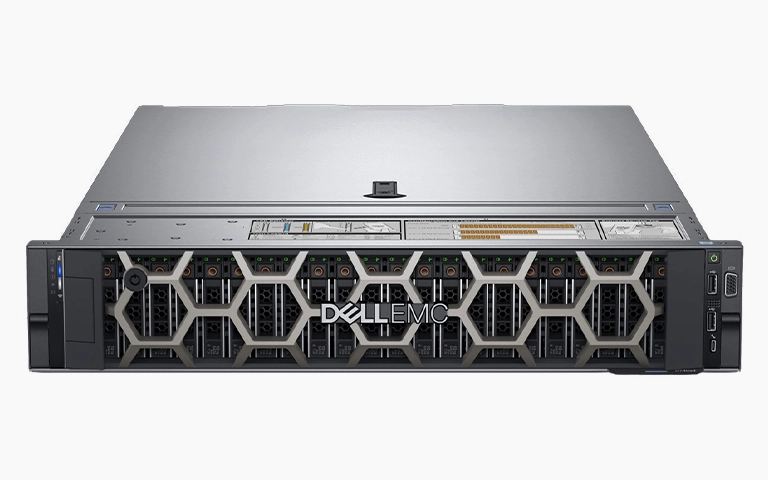
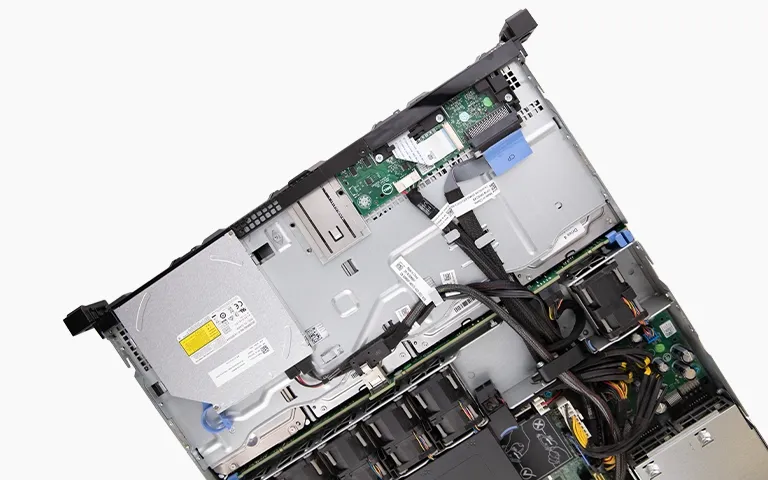
Vakadakine benzer bir Dell EMC PowerEdge rack sunucu ön görünümü

Vaka özeti: RAID 5 birimi neden bir anda kayboldu?

Orta ölçekli bir pazarlama ajansının tüm iş verisi tek bir Dell PowerEdge R740xd sunucudaydı. Sunucu RAID 5 olarak yapılandırılmıştı. İçinde müşteri dosyaları, kreatif çalışmalar, kampanya dosyaları ve proje belgeleri bulunuyordu.

Ofiste yaşanan bir elektrik dalgalanması (power surge) RAID kontrolcüsünü bozdu. Disklerin her biri çalışır durumdaydı. Ancak kontrolcü devre dışı kaldığı için RAID 5 yapısı okunamaz hâle geldi ve tüm birim erişilemez oldu. Ajansın günlük işleri tamamen durdu.

Diskler sağlamken veri neden görünmez?

Çünkü RAID 5’te hiçbir disk tek başına anlamlı bir dosya içermez. Veri, şerit (stripe) adı verilen bloklar hâlinde disklere dağıtılır. Her şeritte bir de eşlik (parity) bloğu bulunur ve bu blok diskler arasında döner. Bu düzeni çözen ve işletim sistemine tek bir birim olarak sunan şey kontrolcüdür.

RAID 5 bir diskin arızalanmasına dayanabilir. Fakat kontrolcünün kendisi devreden çıktığında işletim sistemi açısından tüm diskler aynı anda çevrimdışı kalmış gibi görünür. Veri yerinde durur; eksik olan, onu okuyacak “harita”dır.

RAID kontrolcüsü arızalanınca ilk ne yapmalısınız?

İlk iş, sunucuyu düzgünce kapatmak ve dizinin mevcut durumunu hiçbir şeyi değiştirmeden kayıt altına almaktır. Bu aşamada yapılan acele müdahaleler, kurtarılabilir bir durumu kalıcı veri kaybına çevirebilir.

Güvenle yapabilecekleriniz

  1. Sunucuyu kapatın ve tekrar tekrar yeniden başlatmayın.
  2. Ön paneldeki ve kontrolcü yapılandırma ekranındaki uyarıları fotoğraflayın. Ekrana dokunmadan sadece okuyun.
  3. Her diskin hangi yuvada (bay) olduğunu etiketleyin. Disk sırası, yeniden yapılandırmanın temelidir.
  4. Kontrolcü modeli, RAID seviyesi, disk sayısı ve biliniyorsa şerit boyutu gibi bilgileri not edin.
  5. Elektrik altyapısını kontrol ettirin. Dalgalanma tekrarlanırsa başka bileşenler de zarar görebilir.

Kesinlikle yapmamanız gerekenler

  • Yeni bir sanal disk (virtual disk) oluşturmayın, diziyi initialize etmeyin.
  • Yeniden oluşturma (rebuild) başlatmayın ve disklerin yerlerini değiştirmeyin.
  • Emin olmadığınız bir “yabancı yapılandırmayı içe aktar” (import foreign configuration) ya da “temizle” (clear) seçeneğini onaylamayın.
  • Diskleri tek tek bir bilgisayara takıp Windows’un “Diski başlatmak istiyor musunuz?” sorusuna evet demeyin.
  • CHKDSK, fsck veya benzeri onarım araçlarını çalıştırmayın.

Laboratuvardan not: Kontrolcüyü aynı modelle değiştirip yapılandırmayı içe aktarmak bazen işe yarar. Ancak yanlış seçilen tek bir menü seçeneği, dizinin meta verisinin üzerine yazabilir. Yedeği olmayan kritik veride bu denemeyi uzman gözetimi olmadan yapmanızı önermiyoruz.

Belirtiye göre ne anlama gelir, ne yapmalı?

Aşağıdaki tablo, PowerEdge ve benzeri sunucularda sık görülen tabloları ilk değerlendirme için özetler. Kesin teşhis yerine geçmez.

Belirti Olası neden Ne yapmalı Ne yapmamalı
Elektrik olayından sonra RAID birimi tamamen kayboldu Kontrolcü veya kontrolcü meta verisi hasarı Sunucuyu kapatın, disk sırasını etiketleyin Yeni dizi oluşturmak, initialize
Açılışta “foreign configuration” uyarısı Kontrolcü disklerdeki yapılandırmayı kendi kaydıyla eşleştiremiyor Uyarıyı fotoğraflayıp uzmana danışın “Clear” seçeneğini onaylamak
Birim “Degraded” görünüyor Bir disk diziden düşmüş Önemli verinin güncel yedeğini doğrulayın Yedek yokken rebuild başlatmak
İki veya daha fazla disk “Failed” Çoklu disk arızası ya da kontrolcü hatası Sunucuyu kapatıp profesyonel destek alın Diskleri “Online” olarak zorlamak
Disklerden tık veya sürtünme sesi Fiziksel disk hasarı Sunucuyu hemen kapatın Tekrar tekrar açıp kapatmak

Laboratuvarda Dell PowerEdge sunucudan veri nasıl kurtarıldı?

Vakada izlenen yol, orijinal disklere tek bir bayt yazmadan dizinin sanal bir kopyasını kurmaktı. Süreç dört aşamada ilerledi.

Kapağı açık bir rack sunucunun iç yapısı ve kablo düzeni

1. Ön analiz: Diskler sağlam mı?

Sunucu laboratuvara ulaştığında önce her disk tek tek incelendi. Okuma-yazma kafası (head) çarpması veya motor sorunu gibi fiziksel bir hasar bulunmadı. Bu, kurtarma açısından olumlu bir tabloydu. Hasar mantıksal düzeyde, kontrolcü katmanındaydı.

2. Dizinin “planını” çıkarmak

Ardından özgün RAID 5 parametreleri belgelendi:

  • Disk sayısı ve sırası
  • Şerit boyutu ve eşlik düzeni
  • Kontrolcü meta verisi
  • Mantıksal birim (logical volume) yapısı

Bu bilgiler, sonraki yeniden yapılandırmanın şablonunu oluşturdu.

3. Sektör sektör imaj alma

Diskler sunucudan çıkarıldı ve donanımsal yazma engelleyiciler (write-blocker) kullanılarak her birinin sektör sektör imajı (imaging) alındı. Bu sayede orijinal diskler değiştirilmeden korundu. Sonraki tüm denemeler yalnızca imajlar üzerinde yapıldı.

Fiziksel sorunlu disklerde bu adım, DeepSpar Disk Imager gibi kontrollü okuma yapan cihazlarla yürütülür. Bu vakada diskler sağlam olduğu için imaj alma sorunsuz tamamlandı.

4. RAID 5’in sanal olarak yeniden kurulması

Mühendisler imajlar üzerinde özel RAID yeniden yapılandırma yazılımlarıyla dizinin sanal kopyasını oluşturdu:

  • Doğru disk sırası belirlendi.
  • Kontrolcü düzeyindeki eksik meta veri yeniden oluşturuldu.
  • Eşlik dönüş düzeni (parity rotation) doğru şekilde eşleştirildi.
  • Mantıksal birim haritası yeniden kuruldu.

Böylece fiziksel sunucuya ya da yeni bir kontrolcüye gerek kalmadan dosya sistemi bütünüyle okunabilir hâle geldi.

Sunucudan çıkarılan diskler, imaj alma öncesi sırasıyla bekliyor

Sonuç: Hangi veriler kurtarıldı?

Sanal dizi tamamlandıktan sonra ajansın iş açısından kritik tüm dosyaları çıkarıldı. Kurtarılan veriler arasında şunlar vardı:

  • Adobe Illustrator ve Photoshop dosyaları
  • Excel raporları ve Word belgeleri
  • Sözleşmeler ve marka materyalleri içeren müşteri klasörleri
  • Arşivlenmiş e-postalar ve proje takvimleri

Ajans birkaç gün içinde, tek bir dosya kaybetmeden çalışmaya geri döndü. Müşteri verisi barındıran sunucularda bu dosyalar kişisel veri de içerebilir. Bu nedenle tüm süreç gizlilik ilkesiyle ve KVKK’ya uygun şekilde yürütülür.

Bu vakadan çıkarılacak ders nedir?

En önemli ders şu: RAID bir yedek değildir. RAID 5 bir disk arızasına karşı süreklilik sağlar. Kontrolcü arızası, elektrik olayı, yanlışlıkla silme veya fidye yazılımına karşı koruma sağlamaz.

Sunucunuzu korumak için kontrol listesi

  • Kesintisiz güç kaynağı (UPS): Sunucuyu dalgalanma ve ani kesintilere karşı koruyun.
  • RAID yapılandırma yedeği: Kontrolcü ayarlarını dışa aktarıp sunucudan ayrı bir yerde saklayın.
  • Düzenli sağlık kontrolü: Kontrolcü firmware’ini ve disk durumunu periyodik olarak izleyin.
  • Kurum dışı yedek: Kritik verinin bir kopyasını farklı bir fiziksel konumda veya bulutta tutun.
  • Geri yükleme testi: Yedeğin gerçekten açılabildiğini belirli aralıklarla deneyin.

Ne zaman profesiyonel destek almalısınız?

RAID birimine erişemiyorsanız ve verinin güncel, doğrulanmış bir yedeği yoksa, sunucuya müdahale etmeden önce destek almanız en güvenli yoldur. Özellikle şu durumlarda beklemeyin:

  • Elektrik olayından sonra birim tamamen kaybolduysa
  • Kontrolcü yabancı yapılandırma veya meta veri hatası veriyorsa
  • Birden fazla disk arızalı görünüyorsa
  • Bir rebuild denemesi yarıda kaldıysa
  • Disklerden olağan dışı ses geliyorsa

PITS Global Veri Kurtarma Hizmetleri, Ataşehir’deki merkez laboratuvarında sunucu veri kurtarma ve RAID veri kurtarma çalışmaları yürütür. Disklerin açılması gereken fiziksel işlemler ISO sertifikalı temiz oda (cleanroom) ortamında yapılır. Rebuild sırasında çöken dizilerle ilgili ayrıntılı bilgi için RAID 5 rebuild başarısız olduğunda yapılması gerekenler yazımıza da göz atabilirsiniz.

Temiz oda ortamında koruyucu kıyafetle çalışan laboratuvar ekibi

Önemli Noktalar

  • RAID kontrolcüsü bozulduğunda diskler çoğu zaman sağlamdır; kaybolan, dizinin okuma düzenidir.
  • Yeni dizi oluşturmak, initialize etmek veya rebuild başlatmak kurtarma şansını ciddi biçimde düşürebilir.
  • Disklerin yuva sırasını mutlaka etiketleyin.
  • Profesyonel süreçte önce her diskin imajı alınır, RAID imajlar üzerinde sanal olarak kurulur.
  • RAID bir yedek değildir; UPS, yapılandırma yedeği ve kurum dışı yedek birlikte kullanılmalıdır.

Sunucunuzdaki RAID birimine erişemiyorsanız sistemi kapatın ve bizi (0216) 599 00 11 numarasından arayın. İstanbul, Ankara, İzmir, Antalya, Bursa, Gaziantep ve Samsun şubelerimize başvurabilir veya ücretsiz kargo ile cihazınızı gönderebilirsiniz. Analiz ücretsizdir ve veri kurtarılamazsa ücret alınmaz. Hemen fiyat teklifi alabilirsiniz.

Sıkça Sorulan Sorular

Dell PowerEdge sunucuda RAID kontrolcüsünü aynı modelle değiştirirsem verilerim geri gelir mi?

Bazı durumlarda aynı model kontrolcü takıldığında disklerdeki yapılandırma tanınır ve içe aktarılabilir. Ancak meta veri hasar gördüyse ya da yanlış menü seçeneği onaylanırsa dizi bilgisi silinebilir. Verinin güncel bir yedeği yoksa bu işlemi deneme yanılma yoluyla yapmamanız, önce disklerin imajının alınmasını sağlamanız daha güvenlidir.

RAID 5 diskleri tek tek bilgisayara takılarak dosyalar okunabilir mi?

Hayır. RAID 5'te veri şeritler hâlinde bütün disklere dağıtılır ve eşlik bilgisi de diskler arasında döner. Tek bir diskte bütün dosyalar yer almaz. Üstelik Windows diski tanımadığında başlatma önerebilir; bunu onaylamak diskin başına yazma yapar. Diskler ancak doğru sıra ve parametrelerle birlikte okunduğunda anlamlı veri verir.

Elektrik dalgalanması sunucu disklerine de zarar verir mi?

Verebilir. Dalgalanma yalnızca RAID kontrolcüsünü değil, disklerin elektronik kartlarını (PCB) ya da güç kaynağını da etkileyebilir. Bu yüzden laboratuvarda önce her disk ayrı ayrı test edilir. Disklerden biri fiziksel olarak hasarlıysa, imaj almadan önce gerekli onarım yapılır. Elektrik olayından sonra sunucuyu tekrar tekrar açmamak bu riski azaltır.

Sunucu veri kurtarma sırasında şirket verilerimin gizliliği nasıl korunur?

Veriler gizlilik ilkesiyle ve 6698 sayılı Kişisel Verilerin Korunması Kanunu'na (KVKK) uygun şekilde işlenir. Çalışmalar orijinal disklere yazılmadan imajlar üzerinde yürütülür ve kurtarılan veriler yeni bir ortama aktarılarak teslim edilir. Müşteri bilgisi içeren sunucularda bu yaklaşım hem veri bütünlüğünü hem de gizliliği korumaya yardımcı olur.

RAID kontrolcü arızasında verileri kurtarmak için sunucunun tamamını göndermem gerekir mi?

Çoğu durumda diskler yeterlidir, ancak disklerin yuva sırasını etiketlemeniz çok önemlidir. Kontrolcü modeli ve RAID ayarları biliniyorsa bunları da not edin. Bazı durumlarda kontrolcü veya sunucunun kendisi teşhise yardımcı olabilir. Göndermeden önce bizi arayarak durumunuza en uygun yolu birlikte belirleyebilirsiniz.

Toshiba Canvio Flex Veri Kurtarma: exFAT’i Bozulan 2TB Disk Vakası

Kısa cevap: Toshiba Canvio Flex diskiniz aniden tanınmıyorsa veriler çoğu zaman hâlâ diskin üzerindedir. Sorun genellikle bozulan exFAT dosya sistemi, kötü sektörler ya da ikisinin birlikte görülmesidir. Diski biçimlendirmeyin, onarım aracı çalıştırmayın. Önce diskin imajı alınır, veriler bu kopya üzerinden kurtarılır.

Toshiba Canvio Flex, hem Windows hem Mac ile kullanılabildiği için çok tercih edilen ince bir taşınabilir disktir. Ama içinde dönen plakaları olan klasik bir hard disk vardır ve bozulduğunda yıllarca biriken fotoğraflar, videolar ve belgeler bir anda erişilemez hâle gelebilir. Bu yazıda Toshiba Canvio Flex veri kurtarma sürecini, PITS Global laboratuvarlarında ele alınan gerçek bir 2TB disk vakası üzerinden anlatıyoruz. Önce kendi durumunuzu tanımanıza yardım edeceğiz, ardından güvenli adımları ve profesyonel yardımın ne zaman gerektiğini açıklayacağız.

Toshiba Canvio Flex: Mac ve Windows uyumlu ince harici disk

Toshiba Canvio Flex neden aniden tanınmaz?

Canvio Flex’in tanınmamasının en sık nedenleri dosya sistemi bozulması, kötü sektörler, kablo veya bağlantı sorunu ve fiziksel arızadır. Belirtiler birbirine benzediği için ekranda gördüğünüz mesaj tek başına kesin teşhis koydurmaz.

Bu diskler kutudan genellikle exFAT ile biçimlendirilmiş gelir. exFAT her iki işletim sisteminde de okunabildiği için pratiktir. Ancak NTFS veya APFS’deki gibi bir günlükleme (journaling) mekanizması yoktur. Yazma sırasında kablo çekilirse ya da elektrik kesilirse, dosya tablosu yarım kalabilir ve bölüm bir anda okunamaz hâle gelebilir.

Öte yandan disk mekanik bir cihazdır. Zamanla aşınan yüzeylerde kötü sektörler (bad sector) oluşabilir. Taşınabilir olması darbelere dayanıklı olduğu anlamına gelmez; çalışırken yaşanan bir sarsıntı okuma-yazma kafasına (head) zarar verebilir.

Belirtiniz ne anlama geliyor? Hızlı teşhis tablosu

Aşağıdaki tablo, diskinizin davranışına göre olası nedeni ve atmanız gereken ilk adımı özetler.

Belirti Olası neden Ne yapmalı Ne yapmamalı
Işık yanıyor, disk dönüyor ama bilgisayarda görünmüyor Dosya sistemi bozulması, kötü sektörler, kablo sorunu Başka kablo ve başka bilgisayarda bir kez deneyin Biçimlendirme, “Diski onar”, CHKDSK
“Kullanmadan önce diski biçimlendirmeniz gerekir” uyarısı exFAT yapısı bozulmuş, bölüm RAW görünüyor Uyarıda “İptal” deyin, diski çıkarın “Diski biçimlendir” seçeneğine tıklamak
Disk görünüyor ama klasörler çok yavaş açılıyor, kopyalama donuyor Kötü sektörler, zayıflayan kafalar Kullanımı bırakın, profesyonel imaj aldırın Tüm diski tekrar tekrar kopyalamaya çalışmak
Tık, vızıltı veya sürtünme sesi Kafa veya motor arızası Hemen fişten çekin Tekrar tekrar takıp çalıştırmak
Disk düştükten sonra çalışmıyor Fiziksel kafa/plaka hasarı Hiç çalıştırmadan uzmana gösterin Kasayı açmak, sallamak

Seslerin ne anlama geldiğini daha ayrıntılı görmek için hard disk arıza belirtileri rehberimize göz atabilirsiniz.

Vaka: Güvenli çıkarılmadan sökülen 2TB Canvio Flex

Bu vakada disk düşmemişti; yalnızca “Donanımı Güvenle Kaldır” yapılmadan bilgisayardan çekilmişti. Sonrasında ne Windows’taki Disk Yönetimi’nde ne de macOS’taki Disk İzlencesi’nde görünüyordu. Kullanıcı yıllara yayılan fotoğraflarını, videolarını, vergi belgelerini ve sözleşmelerini kaybetmekten endişeliydi.

Laboratuvardaki teşhis

PITS Global laboratuvarlarındaki mühendisler önce diskin elektriksel olarak tepki verdiğini doğruladı. Disk enerji alıyordu ama işletim sistemi bölümü bağlayamıyordu. İncelemede şu bulgular ortaya çıktı:

  • Model: Toshiba Canvio Flex, 2TB
  • Dosya sistemi: exFAT, meta veri tabloları okunamıyor
  • Plakalara dağılmış 70.000’in üzerinde kötü sektör
  • USB bağlantısı çalışır durumda
  • Kafa çarpması (head crash) veya plaka (platter) çiziği yok

Yani tablo ikiliydi: bozulmuş bir dosya sistemi ve zayıflamış bir yüzey. Bu kadar kötü sektör tek bir yanlış çıkarmayla oluşmaz; büyük olasılıkla zaman içinde birikmişti. Kablonun çekilmesi ise zaten kırılgan olan yapıyı okunamaz hâle getiren son darbe oldu.

Laboratuvardan not: Kötü sektörlü bir diske kurtarma programı ile doğrudan erişmek, aynı zayıf bölgeleri defalarca okumak anlamına gelir. Her başarısız okuma kafaları biraz daha yorar. Bu yüzden önce kontrollü bir imaj alırız, sonra tüm işlemi o kopya üzerinde yaparız.

Kurtarma işlemleri orijinal diskte değil, alınan imaj üzerinde yapılır

1. adım: Kontrollü imaj alma

Disk, sektör sektör kopyalanarak imajı (imaging) alındı. Bunun için DeepSpar Disk Imager gibi donanım tabanlı bir imaj cihazı kullanılır. Bu cihaz, okuma hızını düşürerek dengesiz sektörleri yavaşça okuyabilir ve hatalarda diski kilitlemeden devam edebilir.

  • Zor okunan sektörler düşük hızda yeniden denendi.
  • Birkaç denemeye rağmen okunmayan bölgeler atlanıp sona bırakıldı.
  • Sonuçta orijinal diske hiç yazılmadan tam bir kopya elde edildi.

2. adım: exFAT yapısının yeniden kurulması

İmaj üzerinde, bozulan exFAT birimi elle yeniden yapılandırıldı. Bu tür işlerde ACE Lab Data Extractor gibi dosya sistemi yeniden yapılandırma araçlarından yararlanılır. Bölüm başlıkları yeniden oluşturuldu, bozuk dizin girdileri yeniden bağlandı ve hasarlı FAT tabloları doğrulanıp düzeltildi. Bu işlemlerin ardından klasör yapısı yeniden görünür hâle geldi.

3. adım: Dosyaların çıkarılması ve doğrulanması

Kurtarılan veriler arasında binlerce JPEG, PNG ve RAW fotoğraf, Word ve PDF belgeleri, MOV ve MP4 videolar ile ZIP arşivleri vardı. Her dosya açılarak bütünlüğü kontrol edildi. Sonuçta kullanıcının kayıtlı içeriğinin %98’inden fazlası kurtarıldı. Kurtarılamayan küçük kısım, fiziksel olarak okunamayan sektörlere denk gelen dosyalardı.

Bu vakadan çıkan ders

Disk görünmüyor diye “biçimlendir” deseydi veya onarım aracı çalıştırsaydı, kullanıcı bozuk tabloların üzerine yeni yapı yazdırmış olurdu. Diski günlerce takıp çıkararak denemek ise kötü sektörlü yüzeyi daha da zorlardı. Verilerin büyük kısmının kurtulmasını sağlayan şey, diskin erken bırakılmasıydı.

Toshiba Canvio Flex görünmüyorsa evde neyi güvenle kontrol edebilirsiniz?

Evde yalnızca diske yazma yapmayan, zarar vermeyen bağlantı kontrollerini yapabilirsiniz. Disk ses çıkarıyorsa veya düşmüşse bu adımları atlayın ve diski kapalı tutun.

  1. Kabloyu değiştirin: Mümkünse başka bir sağlam USB kablosu deneyin. Kablo sorunu, bozuk disk gibi görünebilir.
  2. Doğrudan bağlayın: USB çoklayıcı veya ön panel yerine bilgisayarın arka portunu ya da dizüstünün kendi portunu kullanın.
  3. Windows’ta Disk Yönetimi’ne bakın: Başlat düğmesine sağ tıklayın ve “Disk Yönetimi”ni seçin. Diskin kapasitesiyle listelenip listelenmediğine bakın. “Ayrılmamış” veya “RAW” görünüyorsa hiçbir işlem yapmadan pencereyi kapatın.
  4. Mac’te Disk İzlencesi’ne bakın: Uygulamalar > İzlenceler > Disk İzlencesi’ni açın, “Görüntü > Tüm Aygıtları Göster”i seçin. Disk görünse bile “İlk Yardım” veya “Sil” düğmelerine basmayın.
  5. Başka bir bilgisayarda bir kez deneyin: Yine görünmüyorsa denemeyi sonlandırın.

Windows tarafındaki kontrollerin ayrıntısını harici disk görünmüyor rehberimizde bulabilirsiniz. Diskiniz RAW olarak görünüyorsa harici disk RAW oldu yazımız da yol gösterecektir.

Kesinlikle yapmamanız gerekenler

  • Windows’un “Biçimlendirmeniz gerekir” uyarısını kabul etmek
  • CHKDSK, “Diski onar” veya macOS “İlk Yardım” çalıştırmak
  • Diske yeni dosya kopyalamak veya program kurmak
  • Ses çıkaran diski tekrar tekrar takıp çalıştırmak
  • Kasayı açmak; toz zerreleri bile plakalara kalıcı zarar verebilir
  • Önemli veriler için deneme yanılma usulü farklı kurtarma programları denemek

Profesyonel yardım ne zaman gerekir?

Disk iki farklı bilgisayarda ve sağlam bir kabloyla da görünmüyorsa, ses çıkarıyorsa, yavaşlayıp donuyorsa ya da biçimlendirme istiyorsa profesyonel değerlendirme gerekir. Veri sizin için önemliyse en güvenli yol, diski daha fazla kullanmadan uzmana ulaştırmaktır.

Basit bir silme sonrası, fiziksel belirti göstermeyen sağlam disklerde salt okunur çalışan kurtarma yazılımları işe yarayabilir. Ancak bu vakadaki gibi kötü sektör varsa yazılımlar diski zorlar ve başarı şansını düşürebilir. Bu ayrımı ev ortamında yapmak zordur.

PITS Global’de Toshiba Canvio Flex veri kurtarma süreci nasıl işler?

PITS Global Veri Kurtarma Hizmetleri’nde süreç ücretsiz analizle başlar ve orijinal diske yazmadan ilerler. İstanbul Ataşehir’deki merkez laboratuvarımızda izlediğimiz adımlar şunlardır:

  1. Ücretsiz ön analiz: Arızanın mantıksal mı, fiziksel mi olduğu belirlenir.
  2. Bilgilendirme ve onay: Bulguları size iletir, onayınızı alırız.
  3. Gerekirse fiziksel onarım: Kafa grubu değişimi (head stack replacement) gibi işlemler ISO sertifikalı temiz oda (cleanroom) ortamında yapılır.
  4. Kontrollü imaj alma: Disk, donanım tabanlı cihazlarla kopyalanır.
  5. İmaj üzerinden kurtarma: Dosya sistemi yeniden kurulur, dosya listesi sizinle doğrulanır.
  6. Teslim: Veriler yeni bir depolama ortamına aktarılır.
Disk açılması gereken işlemler yalnızca temiz oda ortamında yapılır

Kurtarma garantisi kimse veremez; sonuç arızanın türüne ve hasarın derecesine bağlıdır. Veri kurtarılamazsa ücret alınmaz. Verileriniz gizlilik ilkesiyle ve KVKK’ya uygun şekilde işlenir. Ayrıntılar için harici disk veri kurtarma hizmetimizi inceleyebilirsiniz.

Canvio Flex’te veri kaybını nasıl önlersiniz?

Veri kaybının çoğu, birkaç basit alışkanlıkla önlenebilir:

  • Her zaman güvenli çıkarın: Windows’ta “Donanımı Güvenle Kaldır”, Mac’te “Çıkar” komutunu kullanın.
  • Çalışırken hareket ettirmeyin: Disk dönerken taşımak veya masaya sertçe bırakmak kafalara zarar verebilir.
  • Tek kopyaya güvenmeyin: Önemli verileri ikinci bir diskte veya bulutta da tutun.
  • Doğru dosya sistemini seçin: Diski yalnızca Windows’ta kullanıyorsanız NTFS, yalnızca Mac’te kullanıyorsanız APFS daha dayanıklıdır. Biçimlendirmeden önce verileri mutlaka başka yere yedekleyin.
  • S.M.A.R.T. durumunu izleyin: Disk sağlık değerlerini gösteren bir araçla erken uyarı işaretlerini takip edin.

Önemli Noktalar

  • Canvio Flex’in tanınmaması, verilerin silindiği anlamına gelmez.
  • exFAT günlükleme içermez; güvenli çıkarmadan sökmek dosya tablosunu bozabilir.
  • Biçimlendirme, CHKDSK ve “İlk Yardım” veriyi kalıcı olarak riske atar.
  • Kötü sektörlü disklerde önce kontrollü imaj alınmalıdır.
  • Ses, düşme veya darbe varsa diski hemen kapatın ve tekrar çalıştırmayın.

Toshiba Canvio Flex diskiniz tanınmıyorsa, diski daha fazla denemeden bize ulaşın. PITS Global Veri Kurtarma Hizmetleri olarak ücretsiz analiz ve ücretsiz kargo sunuyoruz. Merkez laboratuvarımız İstanbul Ataşehir’dedir. İstanbul, Ankara, İzmir, Antalya, Bursa, Gaziantep ve Samsun şubelerimizden de destek alabilirsiniz. Bizi (0216) 599 00 11 numarasından arayabilir veya fiyat teklifi formunu doldurabilirsiniz.

Sıkça Sorulan Sorular

Toshiba Canvio Flex bilgisayara takınca ışığı yanıyor ama açılmıyor, veriler gitti mi?

Işığın yanması diskin enerji aldığını gösterir, verilerin silindiğini göstermez. Sorun çoğunlukla bozulan dosya sistemi, kötü sektörler veya kablodur. Başka bir kablo ve bilgisayarla bir kez deneyin. Yine açılmıyorsa biçimlendirme veya onarım yapmadan diski kapatın ve profesyonel analiz isteyin. Erken müdahale, kurtarma şansını korur.

Güvenli kaldır yapmadan çektiğim harici disk neden bozuldu?

Yazma işlemi sürerken bağlantı kesilirse dosya tablosu yarım kalabilir. exFAT dosya sisteminde, NTFS veya APFS'deki gibi bir günlükleme mekanizması olmadığı için bu yarım kalan değişiklik geri alınamaz. Sonuçta bölüm RAW görünebilir ya da hiç görünmeyebilir. Veriler genelde diskte kalır ama yapı onarılmadan erişilemez.

Canvio Flex'i Mac ve Windows'ta kullanmak için hangi formatı seçmeliyim?

İki sistemde birden kullanacaksanız exFAT pratik bir seçimdir, ancak her seferinde güvenli çıkarma yapmanız gerekir. Diski yalnızca Windows'ta kullanıyorsanız NTFS, yalnızca Mac'te kullanıyorsanız APFS daha dayanıklıdır. Biçimlendirme diskteki tüm verileri siler; bu yüzden işlemden önce verilerinizi mutlaka başka bir yere kopyalayın.

Kötü sektörlü harici diskten veri kurtarma programıyla dosya alabilir miyim?

Kötü sektörlü bir diskte kurtarma programları aynı zayıf bölgeleri defalarca okumaya çalışır. Bu da kafaları yorar ve yeni sektörlerin bozulmasına yol açabilir. Veri önemliyse önce donanım tabanlı cihazlarla kontrollü imaj alınması gerekir. Kurtarma bu kopya üzerinde yapılır, böylece orijinal disk daha fazla zorlanmaz.

Harici diskimi veri kurtarma için kargoyla gönderebilir miyim?

Evet. PITS Global Veri Kurtarma Hizmetleri ücretsiz kargo ve ücretsiz analiz sunar. Diski darbe almayacak şekilde, yumuşak bir malzemeye sararak sağlam bir kutuya koyun. Kablo ve kutusunu ayrıca göndermeniz gerekmez. Analiz sonrası bulgular size iletilir ve onayınız olmadan işleme başlanmaz.

WD My Passport SSD Veri Kurtarma: Elektrik Arızası Vakası

Kısa cevap: Elektriksel bir olaydan sonra tanınmayan WD My Passport SSD’de veriler çoğu zaman NAND bellek çiplerinde hâlâ durur. Sorun genellikle denetleyici, güç devresi veya USB köprü kartındadır. Cihazı tekrar tekrar takmayın, başlatmayın ya da formatlamayın. Profesyonel laboratuvarda devre dengelenip imaj alınarak veriler kurtarılabilir.

WD My Passport SSD veri kurtarma talepleri çoğunlukla aynı cümleyle başlar: “Dün sorunsuz çalışıyordu, bugün bilgisayar görmüyor.” SSD’lerde mekanik parça olmadığı için tıklama ya da sürtünme sesi duymazsınız. Disk sessizce kaybolur. Bu yazıda PITS Global laboratuvarlarında ele alınan gerçek bir vakayı, belirtilerin ne anlama geldiğini ve verinizi riske atmadan neler yapabileceğinizi anlatıyoruz.

WD My Passport SSD: dışarıdan sağlam görünse de içi arızalı olabilir

WD My Passport SSD’nin içinde ne var?

WD My Passport SSD, kompakt bir kasanın içinde bir SSD ile USB bağlantısını sağlayan bir köprü elektroniğinden oluşur. Verileriniz NAND bellek çiplerinde saklanır. Denetleyici (controller) bu çipleri yönetir. USB-C portu ve güç devresi ise cihazı bilgisayara bağlar.

Bu yapının önemli bir sonucu var: Cihazın “ölmesi”, verinin yok olduğu anlamına gelmez. Arıza çoğu zaman port, güç devresi veya denetleyici seviyesindedir. NAND çipleri sağlam kaldıkça kurtarma şansı vardır.

Kasadan çıkarılmış kart: USB-C portu, elektronik ve bellek çipleri görülüyor

Vaka: Başka bir disk takıldı, SSD karanlığa gömüldü

Bu vakada sorun tek bir hareketle başladı. Kullanıcı, kaynağını bilmediği bir harici diski iş istasyonuna bağladı. Hemen ardından birincil depolama olarak kullandığı SSD erişilemez hâle geldi.

Kullanıcının karşılaştığı belirtiler şunlardı:

  • SSD işletim sisteminde hiç görünmüyordu.
  • BIOS/donanım seviyesinde de algılanmıyordu.
  • Bölümlere ve klasör yapısına hiçbir şekilde ulaşılamıyordu.
  • Yeniden bağlama denemelerinde sistem kararsızlaşıyordu.

Disk içinde fotoğraf koleksiyonları ve kişisel yazı arşivleri vardı. Yani yeniden üretilmesi mümkün olmayan, tamamen kişisel bir arşiv söz konusuydu.

Laboratuvarda teşhis: elektriksel ve mantıksal arıza bir arada

İlk analiz, iki katmanlı bir sorun gösterdi. Denetleyici kararsız çalışıyordu, NAND belleğe erişim güvenilir değildi ve dosya sisteminin bir kısmı bozulmuştu. Belirtiler, basit bir dosya bozulmasından çok elektriksel bir düzensizliğe işaret ediyordu.

Uygulanan yöntem ve nedenleri

  1. Dengeleme: Mühendisler önce SSD’yi elektriksel olarak dengeledi. Amaç, kurtarma sırasında yeni bir hasar oluşmasını önlemekti.
  2. Kontrollü bellek erişimi: Hasarlı erişim yolları atlanarak sağlam bellek alanlarıyla doğrudan iletişim kuruldu. Bu aşamada diskin normal çalışmasına güvenilmedi.
  3. Sektör seviyesinde imaj alma (imaging): Okunabilen tüm alanların kontrollü bir kopyası çıkarıldı. Sonraki tüm işlemler orijinal cihaz yerine bu imaj üzerinde yapıldı.
  4. Dosya sistemi yeniden yapılandırma: Bozulan yapı onarıldı, klasör hiyerarşisi yeniden kuruldu.
  5. Doğrulama: Kullanıcı, teslimattan önce fotoğraf klasörlerini ve yazı arşivlerini güvenli bir şekilde kontrol etti.

Sonuçta depolanan verinin yüzde 96’sı kurtarıldı. Ana fotoğraf koleksiyonları kullanılabilir durumdaydı, yazı arşivleri eksiksiz geri geldi ve klasör düzeni korunmuştu.

Laboratuvardan not: Elektriksel arızalarda en kritik adım, verilere dokunmadan önce cihazı dengelemektir. Kararsız bir denetleyiciyle doğrudan dosya kopyalamaya çalışmak, sağlam kalan alanları da riske atar. Bu yüzden önce imaj alınır, kurtarma her zaman kopya üzerinden yapılır.

WD My Passport SSD neden aniden tanınmaz olur?

Ani tanınmama genellikle güç ya da elektronik kaynaklı bir arızadan ve bazen de denetleyici yazılımı (firmware) sorunundan kaynaklanır. Bu vakada olduğu gibi, arızalı ya da uyumsuz bir cihazın aynı sisteme bağlanması gerilim dalgalanmasına veya kısa devreye yol açabilir. Bu durumda SSD’nin denetleyicisi ya da güç yönetim devresi (PMIC) zarar görebilir.

Diğer yaygın nedenler şunlardır:

  • Kalitesiz veya hasarlı USB-C kablo ve adaptörler
  • Elektrik kesintisi, şimşek veya prizdeki dalgalanma
  • Veri aktarımı sürerken kablonun çekilmesi
  • USB-C portunun fiziksel olarak zorlanması veya kırılması
  • Denetleyici firmware’inin bozulması

Belirtiniz ne anlama geliyor? Hızlı karar tablosu

Belirti Olası neden Ne yapmalı Ne yapmamalı
Hiçbir bilgisayarda görünmüyor, ışık yanmıyor Güç devresi, port veya köprü elektroniği arızası Bir kez başka kablo ve bilgisayarla deneyin, sonuç yoksa bırakın Sürekli takıp çıkarmak
Cihaz ısınıyor veya yanık kokusu var Kısa devre Hemen bağlantıyı kesin Tekrar takmak, “soğusun da deneyelim” demek
Disk Yönetimi’nde “Bilinmiyor / Başlatılmadı” görünüyor Denetleyici veya bölüm tablosu sorunu İşlem yapmadan cihazı çıkarın “Diski başlat” demek, yeni birim oluşturmak
Görünüyor ama “Biçimlendirmeniz gerekiyor” uyarısı var Dosya sistemi bozulması (RAW) Uyarıyı iptal edin, veriyi değerlendirin Formatlamak, CHKDSK çalıştırmak
Bağlayınca bilgisayar donuyor Kararsız denetleyici veya okuma hataları Cihazı çıkarın, profesyonel destek alın Kurtarma programıyla saatlerce taramak

Evde güvenle neleri kontrol edebilirsiniz?

Yalnızca cihaza veri yazmayan, basit bağlantı kontrollerini yapabilirsiniz. Cihaz ısınmıyorsa ve bir elektrik olayından sonra kaybolmadıysa, şu adımları bir kez deneyin:

  1. Kabloyu değiştirin: Sağlam bir USB-C kablo kullanın. Hub, uzatma veya adaptör kullanmayın.
  2. Başka bir porta takın: Bilgisayarın doğrudan anakarta bağlı portlarını tercih edin.
  3. Windows’ta kontrol edin: Başlat menüsüne sağ tıklayıp “Disk Yönetimi”ni açın. Ardından “Aygıt Yöneticisi” altında “Disk sürücüleri” bölümüne bakın.
  4. Mac’te kontrol edin: “Disk İzlencesi”ni açın, “Görüntü” menüsünden “Tüm Aygıtları Göster”i seçin.
  5. Başka bir bilgisayarda deneyin: Sorun bilgisayardan mı, diskten mi kaynaklanıyor anlamanızı sağlar.

Disk bu adımlarla görünmüyorsa denemeyi bırakın. Daha genel kontroller için SSD görünmüyor sorununda BIOS ve Disk Yönetimi kontrolleri rehberimize göz atabilirsiniz.

Verinizi kalıcı olarak kaybettiren hatalar nelerdir?

Elektriksel arızalı bir SSD’de en büyük zarar, iyi niyetli deneme yanılmalardan gelir. Şunlardan kaçının:

  • Tekrar tekrar takıp çıkarmak: Her güç verme, hasarlı devreye yeni yük bindirir.
  • Görünmeyen diske kurtarma programı çalıştırmak: Donanım algılanmıyorsa yazılımın erişebileceği bir şey yoktur. Algılanıyorsa da kararsız bir diske uzun taramalar yük olur.
  • Başlatmak, formatlamak veya bölümlemek: Windows’un “Diski başlat” önerisi bölüm bilgisini değiştirir.
  • CHKDSK veya “İlk Yardım” çalıştırmak: Bu araçlar bozuk yapıları “onarırken” veriyi kalıcı olarak değiştirebilir.
  • Kasayı açıp SSD’yi başka bir kutuya takmak: Kasa kolayca zarar görür. Ayrıca şifreleme etkinse, SSD’yi orijinal elektronikten ayırmak verileri okunamaz bırakabilir.
  • Arızaya neden olan cihazı yeniden kullanmak: Şüpheli harici diski ve kabloyu başka bir sisteme de bağlamayın.

Laboratuvardan not: WD My Passport SSD’nin parola korumalı donanım şifreleme özelliği varsa, kurtarma sırasında parolanız gerekebilir. Cihazı gönderirken parolayı bildiğinizden emin olun. Parola yoksa bunu analiz aşamasında belirtin.

Profesyonel destek ne zaman gerekir?

Disk iki farklı bilgisayarda ve sağlam bir kabloyla görünmüyorsa, ısınıyorsa, yanık kokuyorsa ya da bir elektrik olayından sonra arızalandıysa profesyonel değerlendirme gerekir. Veri sizin için önemliyse, mantıksal görünen sorunlarda bile deneme yanılmaya girmeyin.

PITS Global Veri Kurtarma Hizmetleri, ABD merkezli PITS Global’in Türkiye şubesidir. Merkez laboratuvarımız İstanbul Ataşehir’dedir. SSD veri kurtarma sürecimiz şu sırayla ilerler:

  1. Ücretsiz ön analiz: Arızanın port, güç devresi, denetleyici veya firmware kaynaklı olup olmadığı belirlenir.
  2. Bilgilendirme ve onay: Bulguları size açıklar, onayınızı almadan işleme başlamayız.
  3. Donanım onarımı ve dengeleme: Gerekirse hasarlı güç bileşenleri onarılır. Denetleyici ve firmware sorunları PC-3000 SSD ile ele alınır.
  4. Kontrollü imaj alma: Orijinal cihaza hiçbir şey yazılmadan kopya çıkarılır.
  5. İmaj üzerinden kurtarma: Dosya sistemi yeniden yapılandırılır, dosya listesi sizinle birlikte doğrulanır.
  6. Teslim: Veriler yeni bir depolama ortamına aktarılır.

Kurtarma başarısı arızanın türüne ve NAND çiplerinin durumuna bağlıdır, bu yüzden önceden garanti verilmez. Verileriniz gizlilik ilkesiyle ve KVKK’ya uygun şekilde işlenir. Harici disklerle ilgili diğer durumlar için harici disk veri kurtarma sayfamıza, elektrik hasarıyla ilgili başka bir örnek için SSD kısa devre vakamıza bakabilirsiniz.

Önemli Noktalar

  • WD My Passport SSD aniden tanınmadığında veriler çoğunlukla NAND çiplerinde yerinde durur.
  • Başka bir cihaz takıldıktan sonra yaşanan kayıp genellikle elektriksel hasara işaret eder.
  • Isınma veya yanık kokusu varsa cihazı hemen ayırın ve bir daha takmayın.
  • Diski başlatmayın, formatlamayın, CHKDSK ya da İlk Yardım çalıştırmayın.
  • Profesyonel kurtarmada önce cihaz dengelenir, sonra imaj alınır, veriler kopya üzerinden kurtarılır.
  • PITS Global laboratuvarlarındaki bu vakada verilerin yüzde 96’sı kurtarıldı.

Verinizi güvenle değerlendirelim

WD My Passport SSD’niz tanınmıyorsa daha fazla denemeden önce bizi arayın: (0216) 599 00 11. Analiz ücretsizdir, kargo ücretsizdir ve veri kurtarılamazsa ücret alınmaz. Cihazınızı Ataşehir laboratuvarımıza getirebilir ya da İstanbul, Ankara, İzmir, Antalya, Bursa, Gaziantep ve Samsun şubelerimiz üzerinden ulaştırabilirsiniz. Online başvuru için fiyat teklifi alın.

Sıkça Sorulan Sorular

WD My Passport SSD'm başka bir USB cihaz taktıktan sonra neden çalışmıyor?

Arızalı ya da uyumsuz bir cihaz, aynı sistemde gerilim dalgalanmasına veya kısa devreye neden olabilir. Bu durumda SSD'nin güç yönetim devresi veya denetleyicisi zarar görebilir ve disk tanınmaz hâle gelir. Veriler çoğu zaman NAND çiplerinde durur. Şüpheli cihazı ve kabloyu tekrar kullanmayın, SSD'yi de defalarca takmadan profesyonel değerlendirme isteyin.

Tanınmayan SSD'yi kurtarma programıyla düzeltebilir miyim?

Disk BIOS'ta, Disk Yönetimi'nde veya Disk İzlencesi'nde hiç görünmüyorsa yazılımın erişebileceği bir aygıt yoktur. Bu yüzden programlar işe yaramaz. Disk görünüyor ama kararsız çalışıyorsa uzun taramalar hasarlı denetleyiciyi daha da zorlayabilir. Veri önemliyse deneme yanılma yerine önce imaj alınmasını sağlayacak profesyonel bir analiz tercih edin.

Arızadan sonra SSD ısınıyorsa ne yapmalıyım?

Bağlantıyı hemen kesin ve cihazı tekrar takmayın. Isınma, devrede kısa devre olduğunu gösterebilir. Güç verilmeye devam edilirse hasar bellek çiplerine kadar ilerleyebilir ve kurtarma şansı azalır. Cihazı soğutmaya çalışmayın, buzdolabına koymayın. Olduğu gibi saklayın ve bir veri kurtarma laboratuvarında değerlendirilmesini sağlayın.

WD My Passport SSD'nin kasasını açıp içindeki diski bilgisayara takmak işe yarar mı?

Önerilmez. Kasa yapısı kolay zarar görür ve hasarlı bir karta yanlış müdahale arızayı büyütebilir. Ayrıca cihazda donanım şifreleme etkinse, içteki SSD'yi orijinal elektronikten ayırıp başka bir sisteme takmak verileri okunabilir hâle getirmez. Bu tür müdahaleler kontrollü bir laboratuvar ortamında, imaj alınarak yapılmalıdır.

Parolalı WD My Passport SSD'den veri kurtarılabilir mi?

Donanım şifreleme kullanılan cihazlarda da kurtarma mümkündür, ancak süreç daha karmaşıktır ve genellikle doğru parolanın bilinmesi gerekir. Arızalı elektronik onarılıp cihazın kendi şifreleme yapısı üzerinden erişim sağlanmaya çalışılır. Parolanızı biliyorsanız analiz sırasında güvenli şekilde paylaşmanız süreci kolaylaştırır. Parola bilinmiyorsa bunu baştan belirtmeniz önemlidir.

HGST Harici Disk Veri Kurtarma: Donan ve Kopan 2TB Disk Vakası

Kısa cevap: Dosya aktarımında donan, rastgele bağlantısı kopan veya ara sıra tanınan bir HGST harici diskten veri kurtarmak çoğu durumda mümkündür. Başarı şansını korumak için diski hemen kullanmayı bırakın, tekrar tekrar takıp çıkarmayın ve tarama ya da onarım programı çalıştırmayın. Kontrollü imaj alma laboratuvarda yapılmalıdır.

HGST harici disk veri kurtarma talepleri genellikle aynı hikâyeyle başlar. Disk önce yavaşlar, sonra kopyalama sırasında donar, ardından bilgisayar onu bazen görür bazen görmez. Kullanıcı “hâlâ tanınıyor, demek ki fazla sorun yok” diye düşünür. Oysa bu kararsız davranış, diskin içinde ilerleyen bir arızanın en tipik işaretidir.

Bu yazıda PITS Global laboratuvarlarına gelen bir HGST harici disk vakasını öğretici bir örnek olarak ele alıyoruz. Ardından aynı belirtileri yaşıyorsanız evde güvenle yapabileceklerinizi ve nerede durmanız gerektiğini adım adım anlatıyoruz.

HGST harici kutuların içinde çoğunlukla bu tip 2.5″ SATA disk bulunur.

HGST harici disk neden donar, kopar ya da yavaşlar?

HGST harici diskte donma ve bağlantı kopması çoğunlukla diskin bazı alanları okuyamamasından kaynaklanır. Disk okuyamadığı sektörde defalarca yeniden dener, bu sırada işletim sistemine yanıt veremez. Sonuçta kopyalama takılır, Windows ya da macOS diski “çıkarılmış” sayar.

Bu tablonun arkasında genellikle şu nedenlerden biri ya da birkaçı vardır:

  • Kötü sektörler (bad sector): Plaka (platter) yüzeyinde güvenilir okunamayan alanlar.
  • Zayıflamış okuma-yazma kafaları (head): Kafalar veriyi tutarlı okuyamaz, okuma hızı dalgalanır.
  • Dosya sistemi bozulması: Klasör yapısı ve dosya kayıtları (NTFS, exFAT, HFS+/APFS) hasar görür; klasörler boş görünebilir.
  • USB köprü kartı ya da kablo sorunu: Daha masum bir neden; ancak tek başına okuma hatası ve yavaşlamaya genellikle yol açmaz.

Belirtiler ne anlatıyor? Hızlı teşhis tablosu

Belirti Olası neden Ne yapmalı Ne yapmamalı
Kopyalama belirli bir dosyada donuyor Kötü sektör, okuma zorluğu Aktarımı durdurun, diski güvenle çıkarın Aynı dosyayı tekrar tekrar kopyalamaya çalışmak
Disk rastgele bağlantıyı kesiyor Kararsız okuma, zayıf kafalar ya da köprü kartı Bir kez farklı kablo ve port deneyin, sonra kapatın Diski defalarca takıp çıkarmak
Bazen görünüyor, bazen görünmüyor İlerleyen donanım arızası Kullanımı bırakın, profesyonel analiz isteyin “Görünürken” uzun kopyalama başlatmak
Klasörler boş görünüyor Dosya sistemi bozulması, çoğu zaman kötü sektörle birlikte Diske hiçbir şey yazmayın CHKDSK, “Diski onar” ya da İlk Yardım çalıştırmak
Tık, sürtünme ya da vızıltı sesi Fiziksel kafa veya motor arızası Hemen kapatın, tekrar çalıştırmayın Diski açmak, sallamak, tıklatmak

Daha geniş bir belirti listesi için hard disk arıza belirtileri rehberimize göz atabilirsiniz.

Vaka: Donan HGST harici diskten iş ve aile arşivinin kurtarılması

Bu vakada müşteri, HGST harici diskini ana depolama alanı olarak kullanıyordu. Diskte iş belgeleri, devam eden proje dosyaları, müşterilere ait arşiv klasörleri, aile fotoğrafları ve uzun dönem yedekler vardı. Yani tek bir disk hem bir işin hem de bir ailenin hafızasını taşıyordu.

Arızadan önce görülen uyarı işaretleri

Disk tamamen erişilemez hâle gelmeden önce müşteri bir dizi belirti fark etmişti:

  • Dosya aktarımları donuyor ya da yarıda kesiliyordu.
  • Disk zaman zaman kendiliğinden bağlantıyı kesiyordu.
  • Bilgisayar diski yalnızca ara sıra algılıyordu.
  • Erişim denemelerinde okuma hataları çıkıyordu.
  • Önceden dolu olan bazı klasörler boş görünüyordu.
  • Disk normal kullanım için fazla yavaşlamıştı.

Bu belirtilerin birlikte görülmesi, sorunun basit bir kablo ya da port meselesi olmadığını gösteriyordu. Disk aktif olarak bozuluyordu.

Laboratuvardan not: Ara sıra tanınan disk, kullanıcıya yanlış bir umut verir. Her yeni bağlantı denemesi, diskin hasarlı bölgeleri yeniden okumaya çalışması demektir. Zayıflamış kafalar için bu, kalan ömürden harcanan her dakika anlamına gelir.

Teşhis: Üç arıza bir arada

Ön analizde mühendisler arızanın mantıksal mı, mekanik mi, yüzey kaynaklı mı yoksa karma mı olduğunu inceledi. Sonuç karma bir arızaydı:

Arıza alanı Pratikte anlamı
Kötü sektörler Plaka yüzeyindeki bazı bölgeler artık güvenilir okunamıyordu.
Zayıflamış okuma-yazma kafaları Disk veriyi tutarlı bir hızda ve doğrulukla okuyamıyordu.
Dosya sistemi bozulması Klasör yapısı ve dosya erişim kayıtları hasar görmüştü.

Bu kombinasyon özellikle risklidir. Dosya sistemi bozuk olduğu için kullanıcı onarım aracı çalıştırmak ister. Ama donanım kararsız olduğu için her onarım ya da tarama denemesi diski daha da yıpratır.

Diskin elektronik kartı ve SATA bağlantısı; teşhiste ilk incelenen bölümler.

Laboratuvarda izlenen yol ve nedenleri

  1. Ücretsiz ön analiz: Diskin hangi bölümlerinin sorunlu olduğu belirlendi ve bulgular müşteriyle paylaşıldı. Hiçbir işlem onaysız başlatılmadı.
  2. Kontrollü imaj alma (imaging): Disk, işletim sistemi üzerinden değil, DeepSpar Disk Imager gibi donanım tabanlı imaj cihazlarıyla sektör sektör kopyalandı. Bu cihazlar okuma hızını, zaman aşımlarını ve tekrar sayısını kontrol eder; böylece kararsız kafalar zorlanmaz.
  3. Okuma hatalarının yönetimi: Önce kolay okunan alanlar alındı, hatalı bölgelere sonra ve sınırlı sayıda yeniden denemeyle dönüldü. Amaç, diski agresif taramalara sokmadan okunabilen en büyük alanı güvenceye almaktı.
  4. Dosya sisteminin yeniden yapılandırılması: Orijinal diske dokunmadan, imaj üzerinde ACE Lab Data Extractor ile hasarlı dosya sistemi yapıları onarıldı ve mümkün olan klasör yolları yeniden kuruldu.
  5. Öncelikli veri çıkarma ve doğrulama: Müşterinin isteğine göre iş belgeleri, fotoğraf arşivi ve proje klasörleri öne alındı. Kurtarılan dosyalar doğrulandı, dosya listesi müşteriyle kontrol edildi.
  6. Teslim: Veriler, kullanılabilir klasör yapısıyla yeni bir harici diske aktarıldı.

Sonuç

Arızalı HGST harici diskteki verilerin yaklaşık %96’sı kurtarıldı; bu yaklaşık 1,8 TB veri demekti. İş dosyaları, arşiv belgeleri, aile fotoğrafları ve müşteri proje klasörleri geri geldi. Ağır hasarlı sektörlerde kalan küçük bir dosya grubu ise tam olarak yeniden oluşturulamadı.

Bu kayıp payı, vakanın asıl dersini gösteriyor: Hasarlı alanlar diskin ne kadar süre zorlandığına bağlı olarak büyür. Belirtiler başladığında kullanım ne kadar erken durdurulursa, kurtarılamayan bölüm o kadar küçük kalır.

Kafa arızalarında inceleme ve müdahale temiz oda koşullarında yapılır.

Benzer belirtilerde evde ne yapabilirsiniz?

Evde yapabilecekleriniz, diske yazma yapmayan ve onu zorlamayan basit kontrollerle sınırlıdır. Aşağıdaki adımları yalnızca bir kez deneyin. Disk ses çıkarıyorsa bu bölümü atlayıp doğrudan kapatın.

  1. Kablo ve portu değiştirin: Diski orijinal ya da sağlam bir kabloyla, doğrudan bilgisayarın arkasındaki USB portuna takın. USB çoklayıcı ve ön panel portlarından kaçının.
  2. Windows’ta görünürlüğü kontrol edin: Başlat’a sağ tıklayıp Disk Yönetimi‘ni açın. Diskin listede görünüp görünmediğine ve boyutunun doğru olup olmadığına bakın. “Başlat”, “Biçimlendir” ya da “Yeni Basit Birim” seçeneklerine tıklamayın.
  3. Aygıt Yöneticisi’ne bakın: Disk sürücüleri altında diskin adı görünüyorsa bağlantı kurulmuş demektir; sorun büyük olasılıkla diskin kendisindedir.
  4. Mac’te Disk İzlencesi: Diskin solda listelenip listelenmediğine bakın. İlk Yardım ve Sil düğmelerini kullanmayın.
  5. Disk erişilebilir ve stabilse: En önemli birkaç klasörü hemen başka bir diske kopyalayın. Tüm diski kopyalamaya ya da uzun taramalara girişmeyin.

Windows’ta adım adım kontroller için harici disk görünmüyor rehberimizi de inceleyebilirsiniz.

Kesinlikle yapılmaması gerekenler

  • Diski tekrar tekrar takıp çıkarmak ya da “belki bu sefer açılır” diye beklemek.
  • CHKDSK, “Diski onar”, fsck veya İlk Yardım gibi onarım araçlarını çalıştırmak.
  • Diski biçimlendirmek ya da “diski başlatmanız gerekir” uyarısını onaylamak.
  • Saatler süren kurtarma yazılımı taramaları başlatmak; her tarama zayıf kafaları hasarlı alanlardan defalarca geçirir.
  • Kutuyu açıp diski çıkarmak, diski açmak, sallamak ya da buzdolabına koymak gibi internette dolaşan yöntemleri denemek.
  • Arızalı diske yeni dosya kaydetmek.

Laboratuvardan not: Pek çok taşınabilir diskte USB bağlantısı ayrı bir köprü kartı üzerinden sağlanır, bazı modellerde ise doğrudan diskin kartına entegredir. Bu ayrım evde güvenle yapılamaz; kutuyu açmak hem riski artırır hem de teşhisi zorlaştırabilir.

HGST harici disk veri kurtarma için ne zaman profesyonel yardım almalısınız?

Kablo ve port değişikliği sorunu çözmediyse ya da disk okuma hatası, donma, kendiliğinden kopma veya ses belirtisi gösteriyorsa profesyonel yardım zamanı gelmiştir. Bu noktadan sonra yapılan her ev denemesi kurtarılabilecek veri miktarını azaltabilir.

Özellikle şu durumlarda beklemeyin:

  • Diskte iş kayıtları, müşteri verileri ya da yedeği olmayan aile arşivi varsa.
  • Disk düşmüşse, sıvı temas etmişse ya da elektrik dalgalanması yaşanmışsa.
  • Tık, sürtünme, bip ya da vızıltı sesi geliyorsa.
  • Klasörler boş görünüyor ve aynı anda okuma hataları alıyorsanız.

PITS Global Veri Kurtarma Hizmetleri, Ataşehir’deki ISO sertifikalı temiz oda laboratuvarında arızalı harici disklerle çalışır. Gerekiyorsa kafa grubu değişimi (head stack replacement) gibi fiziksel müdahaleler, uygun donör diskle temiz oda koşullarında yapılır. Firmware ve donanım teşhisi için PC-3000 Express gibi profesyonel sistemler kullanılır. Sürecin tüm aşamalarını veri kurtarma süreci sayfamızda bulabilirsiniz.

Müşteri ve iş verileri, gizlilik ilkesiyle ve 6698 sayılı KVKK’ya uygun şekilde işlenir. Ancak hiçbir laboratuvar kurtarma garantisi veremez; sonuç arızanın türüne ve hasarın derecesine bağlıdır.

HGST, Hitachi’nin sabit disk markasıdır. Hitachi ve HGST diskler için sunduğumuz laboratuvar hizmetinin ayrıntılarını Hitachi veri kurtarma sayfamızda bulabilirsiniz.

Önemli Noktalar

  • Donan, yavaşlayan ve ara sıra tanınan bir HGST harici disk, arızalanmakta olan bir disk olarak ele alınmalıdır.
  • Bu vakada kötü sektör, zayıflamış kafalar ve dosya sistemi bozulması bir aradaydı.
  • Kurtarmanın anahtarı, orijinal diske yazmadan alınan kontrollü imaj ve imaj üzerinde dosya sistemi onarımıydı.
  • Verilerin yaklaşık %96’sı (yaklaşık 1,8 TB) kurtarıldı; kalan kayıp ağır hasarlı sektörlerdeydi.
  • Evde yalnızca kablo, port ve görünürlük kontrolü yapın; onarım aracı, biçimlendirme ve uzun taramalardan kaçının.
  • Ses, okuma hatası veya kopma varsa diski kapatın ve profesyonel analiz isteyin.

HGST harici diskiniz için ücretsiz analiz

HGST harici diskiniz donuyor, kopuyor ya da açılmıyorsa diski kapatın ve kullanmayı bırakın. PITS Global Veri Kurtarma Hizmetleri’ne (0216) 599 00 11 numarasından ulaşabilir veya fiyat teklifi formunu doldurabilirsiniz. Analiz ücretsizdir, kargo ücretsizdir ve veri kurtarılamazsa ücret alınmaz. İstanbul, Ankara, İzmir, Antalya, Bursa, Gaziantep ve Samsun şubelerimizden birine de başvurabilirsiniz. Harici disklere yönelik hizmetimizin ayrıntıları harici disk veri kurtarma sayfamızda yer alıyor.

Sıkça Sorulan Sorular

HGST harici diskimde kötü sektör var, veriler kurtarılabilir mi?

Çoğu durumda evet. Sonuç; yüzey hasarının yaygınlığına, okuma-yazma kafalarının durumuna, dosya sistemi bozulmasının derecesine ve belirtiler başladıktan sonra diskin ne kadar kullanıldığına bağlıdır. Kötü sektörlü disklerde agresif taramalar hasarı büyütebilir. Bu nedenle diskin önce kontrollü bir donanım imajı alınmalı, kurtarma bu imaj üzerinden yapılmalıdır.

Harici disk kopyalarken neden donuyor ve bağlantı kesiliyor?

Disk okuyamadığı bir alana geldiğinde aynı bölgeyi defalarca okumaya çalışır ve bu sürede bilgisayara yanıt veremez. İşletim sistemi bunu donma ya da bağlantı kopması olarak görür. Nedeni kötü sektörler, zayıflamış kafalar, USB köprü kartı sorunu veya dosya sistemi bozulması olabilir. Bu belirtiler birlikte görülüyorsa disk sağlıklı kabul edilmemelidir.

Arızalı harici diske veri kurtarma programı çalıştırmak güvenli mi?

Disk donuyor, kopuyor, yavaşlıyor, ses çıkarıyor ya da okuma hatası veriyorsa güvenli değildir. Kurtarma programları diskin tamamını tarar ve hasarlı alanları tekrar tekrar okumaya çalışır. Bu, zaten zayıf olan kafaları daha da yıpratabilir. Veriler önemliyse programla deneme yapmadan önce profesyonel bir analiz almak daha doğru olur.

Disk ara sıra tanınıyorsa o sırada dosyaları kopyalamalı mıyım?

Disk ses çıkarmıyor ve stabil görünüyorsa yalnızca en kritik birkaç klasörü bir kez kopyalamayı deneyebilirsiniz. Kopyalama donarsa hemen durun ve diski kapatın. Tüm diski kopyalamaya, aynı dosyayı tekrar denemeye veya diski defalarca takıp çıkarmaya çalışmayın. Her deneme hasarlı bölgeleri yeniden zorlar ve kurtarılabilecek veriyi azaltabilir.

Harici diskin kutusunu açıp diski bilgisayara takmak sorunu çözer mi?

Bazen sorun yalnızca USB köprü kartındadır, ancak bunu evde güvenle ayırt etmek zordur. Bazı taşınabilir disklerde USB bağlantısı diskin kendi kartına entegredir ve standart SATA girişi yoktur. Kutuyu açmak fiziksel hasar riskini artırabilir. Diskte okuma hatası ya da donma varsa sorun büyük olasılıkla diskin kendisindedir ve kutuyu değiştirmek veriyi kurtarmaz.

WD Hard Disk Dönmüyor mu? PCB Arızalı 1TB Disk Vakası

Kısa cevap: WD hard disk dönmüyor ve hiç ses gelmiyorsa en sık neden elektronik kartın (PCB) elektrik hasarı almasıdır. Motor sıkışması ve firmware arızası da aynı belirtiyi verebilir. Diski tekrar tekrar çalıştırmayın, başka bir diskin kartını takmayın. Verinin kurtarılması için genellikle orijinal ROM verisinin aktarıldığı uyumlu bir kart ve kontrollü imaj alma gerekir.

Bilgisayarı açtınız, disk hiç dönmüyor ve BIOS’ta da görünmüyor. Bu durumda WD hard disk dönmüyor sorunu çoğu zaman plakalarda değil, diskin elektroniğinde başlar. Bu iyi bir haber: verinin kendisi büyük olasılıkla hâlâ plakaların üzerindedir. Ama yanlış bir müdahale bu avantajı hızla ortadan kaldırabilir.

Bu yazıda önce belirtilere bakarak durumunuzu tanımlamanıza yardım ediyoruz. Ardından evde güvenle yapabileceklerinizi ve nerede durmanız gerektiğini anlatıyoruz. Son olarak PITS Global laboratuvarlarında ele alınan, güç kaynağı değişiminden sonra ölen 1TB WD diskin hikâyesini bir ders vakası olarak paylaşıyoruz.

3.5 inç WD diskler masaüstü bilgisayarlarda ve NAS cihazlarında yaygındır.

WD hard disk neden dönmez?

Bir WD hard diskin dönmemesinin ana nedenleri elektronik kart hasarı, motor veya rulman sorunu, okuma-yazma kafalarının plakaya yapışması ve firmware arızasıdır. Hangisinin söz konusu olduğunu diskin çıkardığı ses ve arızadan hemen önce yaşananlar büyük ölçüde ele verir.

  • Elektronik kart (PCB) hasarı: Elektrik dalgalanması, yanlış güç kablosu veya arızalı adaptör kart üzerindeki koruma ve güç bileşenlerini yakabilir. Disk tamamen sessiz kalır.
  • Motor ya da rulman arızası: Motor dönmeye çalışır ama başaramaz. Genellikle uğultu veya vızıltı duyulur.
  • Kafaların plakaya yapışması (stiction): Okuma-yazma kafaları (head) plaka üzerinde kalıp yapışırsa motor plakaları döndüremez. Bu da vızıltı ya da kısa bip sesiyle kendini gösterir.
  • Firmware veya servis alanı sorunu: Disk dönebilir ama tanınmaz, yanlış ad ya da kapasiteyle görünebilir.
  • ROM çipi veya denetleyici arızası: Kart açılışta gerekli bilgileri okuyamadığında disk hiç başlamayabilir.

Diskin dönüp dönmediğini anlamak için bilgisayarı açtığınızda diski elinizle hafifçe tutabilirsiniz. Dönen bir 3.5 inç diskte hafif bir titreşim ve alçak bir uğultu hissedilir. Hiçbir şey hissetmiyorsanız disk büyük olasılıkla hiç enerji almıyor ya da kart çalışmıyordur.

Belirtiye göre ne yapmalısınız?

Dönmeyen bir diskte doğru adım, duyduğunuz sese ve arızadan önce ne olduğuna bağlıdır. Aşağıdaki tablo durumunuzu hızlıca tanımlamanıza yardımcı olur.

Belirti Olası neden Ne yapmalı Ne yapmamalı
Güç kaynağı veya kablo değişiminden sonra disk tamamen sessiz Aşırı voltajla PCB hasarı Bilgisayarı kapatın, diski çıkarın, profesyonel değerlendirme isteyin Aynı kabloyla tekrar denemek, başka bir diskin kartını takmak
Yanık kokusu, kartta kararma veya erimiş bileşen Yanmış güç bileşeni Diske kesinlikle yeniden enerji vermeyin “Bir kez daha deneyeyim” demek
Uğultu veya vızıltı var, plakalar dönmüyor Motor sıkışması veya kafaların plakaya yapışması Hemen kapatın Diske vurmak, sallamak, dondurucuya koymak
Disk dönüyor ama düzenli tıklıyor Okuma-yazma kafası arızası Hemen kapatın, tekrar çalıştırmayın Diski açmak, kurtarma programı denemek
Disk dönüyor, ses normal ama tanınmıyor Firmware, servis alanı veya bağlantı sorunu Kablo ve port kontrolü yapın Başlatma (initialize), biçimlendirme, CHKDSK
Harici kutudaki WD disk sessiz Adaptör, USB köprü kartı veya diskin kendisi Orijinal ya da aynı voltaj değerine sahip adaptörü deneyin Voltajı uymayan rastgele bir adaptör kullanmak

Tıklama ve sürtünme sesleri hakkında daha ayrıntılı bilgi için hard disk arıza belirtileri rehberimize göz atabilirsiniz.

Dönmeyen WD diskte evde neleri güvenle kontrol edebilirsiniz?

Evde yalnızca diske müdahale etmeyen bağlantı kontrollerini yapabilirsiniz. Ancak yanık kokusu, ses ya da yakın zamanda bir elektrik olayı varsa bu adımları da atlayın.

  1. Arızadan önce ne olduğunu düşünün. Güç kaynağı değiştirdiyseniz, modüler kablo taktıysanız ya da elektrik kesintisi yaşandıysa bir kontrole daha başlamadan diski çıkarın.
  2. Kabloları kontrol edin. Elektrik olayı yoksa, sağlam olduğunu bildiğiniz başka bir SATA veri kablosu ve güç kaynağının kendi orijinal SATA güç konnektörünü deneyin.
  3. BIOS/UEFI ekranına bakın. Disk orada model adıyla listeleniyor mu? Listelenmiyorsa sorun büyük olasılıkla diskin kendisindedir.
  4. Windows’ta Disk Yönetimi’ni açın. Başlat düğmesine sağ tıklayıp “Disk Yönetimi”ni seçin. Disk “Bilinmiyor” ya da “Başlatılmadı” görünüyorsa başlatma veya biçimlendirme yapmayın.
  5. Aygıt Yöneticisi’ne göz atın. “Disk sürücüleri” altında hiçbir kayıt yoksa disk sisteme hiç yanıt vermiyor demektir.
  6. Tek bir deneme yapın ve durun. Disk yine dönmüyorsa tekrar tekrar açıp kapatmak hiçbir şey kazandırmaz, yalnızca risk ekler.

Laboratuvardan not: Modüler güç kaynaklarında kablonun güç kaynağına takılan ucunun pin dizilimi markadan markaya, hatta modelden modele değişebilir. Eski bir güç kaynağının modüler SATA kablosunu yenisine takmak, diske 5 voltluk hattan 12 volt gitmesine yol açabilir. Güç kaynağını değiştirirken her zaman yalnızca kendi kutusundan çıkan kabloları kullanın.

Başka bir WD diskin kartını takmak neden işe yaramaz?

Aynı model başka bir diskin kartını takmak çoğu zaman işe yaramaz. Çünkü her WD disk, kendine özgü ayar verilerini kart üzerindeki ROM’da tutar. Bu veriler aktarılmadan diskin plakalarındaki bilgiye düzgün şekilde erişilemez.

Üretim sırasında her disk, kendi kafalarına ve plakalarına göre ayarlanır. Bu adaptif parametreler (adaptives) karttaki ROM çipinde ya da bazı modellerde doğrudan denetleyici çipinin içinde saklanır. Yanlış ayarlarla çalışan bir disk kafaları yanlış konumlandırabilir. Sonuç tıklama, servis alanı (service area) bozulması ve plaka hasarı olabilir.

İnternetteki “kartı değiştir, disk düzelir” tavsiyeleri bu nedenle tehlikelidir. Kart değişimi ancak ROM verisi doğru aktarıldığında ve motorla kafaların sağlam olduğu doğrulandığında anlamlıdır. Konunun ayrıntıları için PCB arızasının sonuçları yazımıza bakabilirsiniz.

Diskin alt yüzündeki elektronik kart, elektrik hasarında ilk etkilenen parçadır.

Vaka: Güç kaynağı değişiminden sonra dönmeyen 1TB WD disk

PITS Global laboratuvarlarına gelen bu vakada, kullanıcının 1TB Western Digital diski bilgisayarın güç kaynağı değiştirildikten sonra tamamen sessizleşti. Hikâye, yukarıdaki uyarıların neden önemli olduğunu net biçimde gösteriyor.

Sorun

Kullanıcı, daha güçlü bileşenleri besleyebilmek için bilgisayarının güç kaynağını yeniledi. Diski bağlarken ise yeni güç kaynağıyla uyumsuz, eski bir SATA güç kablosunu kullandı. Disk aşırı voltaja maruz kaldı ve bir daha hiç tepki vermedi. Üzerinde yaklaşık 300–400 GB veri vardı: kişisel belgeler ve yıllar içinde biriken, kullanıcı için duygusal değeri yüksek oyun kayıtları.

Teşhis

Disk, elektrostatik boşalmaya (ESD) karşı korumalı bir çalışma ortamında incelendi. Teşhis adım adım ilerledi:

  • Görsel kontrol: Kart üzerinde yanık izi, hasarlı bileşen ve elektriksel arıza belirtileri arandı.
  • Kart testi: Kısa devre, arızalı voltaj regülatörü ve yanmış transistör olup olmadığı ölçüm cihazlarıyla kontrol edildi.
  • Kontrollü güç testi: Disk, akım ve voltajı sınırlanabilen bir laboratuvar güç kaynağıyla beslendi. Böylece ek hasar riski olmadan davranışı gözlemlendi.
  • Ses analizi: Diskten ne kafa tıklaması ne de motorun dönme girişimi geldi. Bu tam sessizlik, arızanın mekanik değil elektriksel olduğunu doğruladı.
  • ROM incelemesi: Diske özgü ayarları taşıyan ROM çipi dikkatle sökülüp incelendi.
Kart üzerindeki kısa devreler ve güç hatları ölçümle tespit edilir.

Laboratuvarda yapılanlar

Motorun ve kafaların sağlam olduğu anlaşıldıktan sonra ekip, ROM aktarımıyla kart değişimine geçti. Bu, hard disk kurtarmada en hassas işlemlerden biridir.

  1. Donör kart seçimi: Şirketin parça stoğundan, disk modeli ve firmware sürümüyle birebir uyumlu bir donör kart seçildi.
  2. ROM aktarımı: Arızalı karttaki ROM çipi sökülüp donör karta lehimlendi. Böylece diske özgü adaptif veriler yeni karta taşındı.
  3. İlk çalıştırma: Yeni kartla enerji verilen disk bu kez döndü ve imaj alma cihazı tarafından tanındı.
  4. İmaj alma: Orijinal diskin sektör sektör tam bir kopyası (imaging) çıkarıldı. Sonraki tüm işlemler orijinal disk yerine bu kopya üzerinde yapıldı.
  5. Dosya çıkarma: İmaj üzerinde derin tarama yapıldı, kurtarılan dosyalar doğruluk ve bütünlük açısından kontrol edildi.

Sonuç

Kullanıcının önemli dosyalarının neredeyse tamamı kurtarıldı: oyun kayıtları, medya dosyaları ve kişisel belgeler. Dosyalar düzenlenip yeni bir harici diske aktarıldı. Kullanıcı, uzaktan yapılan bir dosya doğrulama oturumunda kritik verilerinin eksiksiz olduğunu teslimattan önce teyit etti. Yüzlerce saatlik oyun ilerlemesinin geri gelmesi, onun için işin en değerli kısmıydı.

Bu vakadan çıkan ders

Disk sessizleştikten sonra kullanıcı başka denemelere girişmedi ve diski laboratuvara gönderdi. Kafalar ve plakalar sağlam kaldığı için iş kart onarımıyla sınırlı kaldı. Tekrarlanan denemeler veya uyumsuz bir kart takılması, aynı arızayı çok daha karmaşık bir mekanik vakaya dönüştürebilirdi.

Profesyonel veri kurtarma süreci nasıl işler?

Profesyonel süreç, önce arızanın tespit edilmesine, ardından orijinal diske hiç yazmadan imaj alınmasına dayanır. PITS Global Veri Kurtarma Hizmetleri, Ataşehir’deki merkez laboratuvarında dönmeyen diskler için şu sırayı izler:

  1. Ücretsiz ön analiz: Kart, motor, kafalar ve firmware ayrı ayrı değerlendirilir.
  2. Bilgilendirme ve onay: Bulgular ve yapılacak işlem size açıklanır, onayınız alınır.
  3. Fiziksel onarım: Gerekirse ROM aktarımıyla kart değişimi yapılır. Motor ya da kafa arızasında işlem ISO sertifikalı temiz odada (cleanroom) yürütülür. Kafa grubu değişimi (head stack replacement) için uyumlu bir donör disk kullanılır.
  4. Kontrollü imaj alma: Zayıf diskler, okuma hızını ve hatalı bölgeleri denetleyebilen DeepSpar Disk Imager gibi cihazlarla kopyalanır. Firmware ve servis alanı sorunları PC-3000 Express ile teşhis edilip onarılır.
  5. Dosya sistemi yapılandırma: Veriler imaj üzerinden kurtarılır, dosya listesi sizinle doğrulanır.
  6. Teslim: Veriler yeni bir depolama ortamına aktarılarak teslim edilir.

Verileriniz bu süreç boyunca gizlilik ilkesiyle ve KVKK’ya uygun şekilde işlenir. Ayrıntılar için veri kurtarma süreci sayfamızı inceleyebilirsiniz.

Disk içi müdahaleler yalnızca temiz oda koşullarında yapılmalıdır.

Laboratuvardan not: Elektrik hasarı bazen yalnızca kartla sınırlı kalmaz. Aşırı voltaj, disk içindeki kafa ön yükselticisine (preamp) kadar ulaşabilir. Bu yüzden kart değiştirilmeden önce kafaların durumu da değerlendirilir. Teşhis tamamlanmadan diske enerji vermek bu bilgiyi ortaya çıkarmak yerine hasarı büyütebilir.

Ne zaman durup profesyonel yardım almalısınız?

Bağlantı kontrollerinden sonra disk hâlâ dönmüyorsa ya da herhangi bir fiziksel belirti varsa durmanız gerekir. Aşağıdaki durumlardan biri sizin için geçerliyse diski kapatın ve bir daha çalıştırmayın:

  • Güç kaynağı veya kablo değişiminden, elektrik kesintisinden ya da yıldırımdan sonra disk sessizleştiyse
  • Kartta yanık izi, koku ya da renk değişimi varsa
  • Disk uğultu, vızıltı, bip, tıklama veya sürtünme sesi çıkarıyorsa
  • Disk düştüyse ya da sıvıyla temas ettiyse
  • Üzerindeki veri için yedeğiniz yoksa

Bu durumlarda diski açmayın; tek bir toz zerresi bile plakalara kalıcı zarar verebilir. CHKDSK, “Diski onar” gibi araçlar, biçimlendirme ve deneme-yanılma yapan kurtarma programları da sonucu değiştirmez, yalnızca riski artırır. Bu tür arızalar için hard disk veri kurtarma hizmetimiz kapsamında ücretsiz analiz yapıyoruz.

Önemli Noktalar

  • WD hard disk dönmüyor ve tamamen sessizse ilk şüpheli genellikle elektronik karttır.
  • Güç kaynağı değiştirirken eski modüler kabloları yeni güç kaynağında kullanmayın.
  • Başka bir diskin kartını takmak ROM aktarımı olmadan işe yaramaz ve hasarı büyütebilir.
  • Uğultu, vızıltı veya tıklama mekanik arızaya işaret eder; diski hemen kapatın.
  • Profesyonel kurtarmada önce imaj alınır, veriler orijinal disk yerine bu kopyadan çıkarılır.
  • Kurtarma şansı, arızanın türüne ve diske sonradan yapılan müdahalelere bağlıdır.

Dönmeyen WD diskiniz için bize ulaşın

PITS Global Veri Kurtarma Hizmetleri, 3 kıtada 7 şubesi bulunan PITS Global ağının Türkiye şubesidir. Ataşehir’deki ISO sertifikalı temiz oda laboratuvarımızda ücretsiz analiz yapıyoruz. Veri kurtarılamazsa ücret almıyoruz. İstanbul, Ankara, İzmir, Antalya, Bursa, Gaziantep ve Samsun şubelerimize başvurabilir ya da diskinizi ücretsiz kargoyla gönderebilirsiniz. Bize (0216) 599 00 11 numaralı telefondan ulaşabilir veya fiyat teklifi sayfamızdan talep oluşturabilirsiniz.

Sıkça Sorulan Sorular

WD hard diskim hiç ses çıkarmıyor, veriler silinmiş mi oluyor?

Hayır, sessiz bir disk verilerin silindiği anlamına gelmez. Tam sessizlik çoğu zaman elektronik kartın çalışmadığını gösterir, plakalardaki veri ise genellikle yerinde durur. Kafalar ve plakalar sağlamsa kart onarımı ve ROM aktarımıyla erişim yeniden sağlanabilir. Yine de diski tekrar tekrar çalıştırmamak ve kendiniz kart değiştirmeye çalışmamak, kurtarma şansını korumak için önemlidir.

Güç kaynağını değiştirdikten sonra disk çalışmıyor, ne yapmalıyım?

Bilgisayarı hemen kapatın ve diski çıkarın. Yeni güç kaynağında eski bir modüler kablo kullandıysanız diske yanlış voltaj gitmiş olabilir. Aynı kabloyla ya da başka bir bilgisayarda yeniden denemeyin, çünkü hasarlı bir karta tekrar enerji vermek arızayı derinleştirebilir. Diski bir veri kurtarma laboratuvarında incelettirmek en güvenli yoldur.

Dönmeyen hard diski dondurucuya koymak veya hafifçe vurmak işe yarar mı?

Hayır, bu yöntemler verinizi tehlikeye atar. Dondurucuda disk içinde nem yoğuşur ve bu nem plakalara zarar verebilir. Vurmak veya sallamak ise kafaların plakalara çarpmasına ve çizilmesine yol açabilir. Kafaların plakaya yapıştığı ya da motorun sıkıştığı durumlarda bile doğru çözüm, diskin temiz odada uzmanlarca açılıp kontrollü şekilde müdahale edilmesidir.

Harici WD diskim dönmüyorsa sorun adaptörde olabilir mi?

Olabilir. Harici disklerde adaptör veya USB köprü kartı arızası, diskin hiç dönmemesine neden olabilir. Orijinal adaptörü ya da voltaj ve akım değerleri birebir aynı olan bir adaptörü deneyebilirsiniz. Yine de dönmüyorsa, ses geliyorsa veya bir elektrik olayı yaşandıysa denemeleri bırakın. Bazı harici WD modellerinde şifreleme bulunduğundan diski kutusundan çıkarmak da veriye erişimi sağlamayabilir.

Dönmeyen bir diskten veri kurtarmak ne kadar sürer?

Süre, arızanın türüne göre değişir. Yalnızca kart hasarı olan bir disk, motor veya kafa değişimi gerektiren bir diskten genellikle daha hızlı kurtarılır. Uyumlu donör parça bulma ve diskin imajını yavaş, kontrollü şekilde alma da süreyi etkiler. Kesin bilgi, ücretsiz ön analizde arıza tespit edildikten sonra size ayrıca iletilir.

Mobil sürümden çık