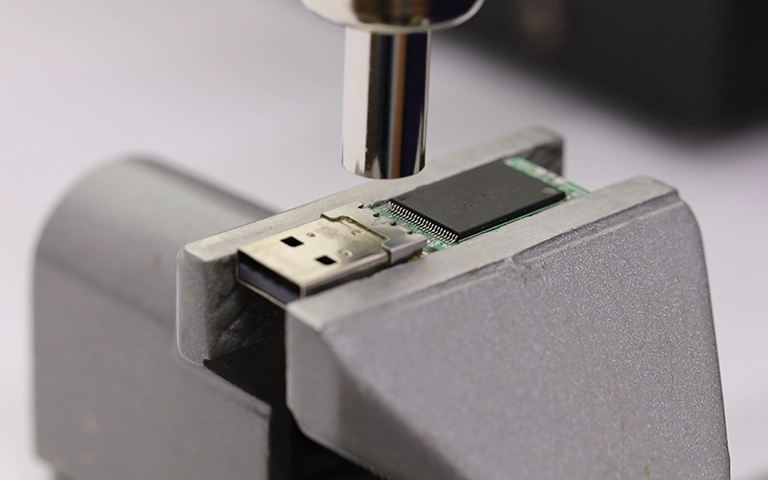
Monolit USB Bellek Veri Kurtarma: Ölen 64GB Bellek Vakası

Kısa cevap: Monolit USB bellekte denetleyici ve NAND bellek tek bir epoksi gövdenin içindedir. Bellek tamamen ölmüşse kurtarma programları da kart değişimi de işe yaramaz. Veri, çipin altındaki gizli test noktalarına ince teller lehimlenip NAND doğrudan okunarak kurtarılır. Ardından ham veri yeniden yapılandırılır. Bu iş laboratuvar ortamı gerektirir.

Monolit USB bellek veri kurtarma, flash bellek dünyasının en zor işlerinden biridir. Bilgisayara takınca hiçbir tepki vermeyen, ışığı yanmayan küçük bir bellekte yıllarınızın fotoğrafları, işiniz ya da tez çalışmanız olabilir. Bu yazıda önce belleğinizin monolit olup olmadığını anlamanıza yardım ediyoruz. Ardından evde güvenle yapabileceklerinizi ve PITS Global laboratuvarlarında tamamen ölmüş 64GB bir monolit bellekten verilerin nasıl kurtarıldığını anlatıyoruz.

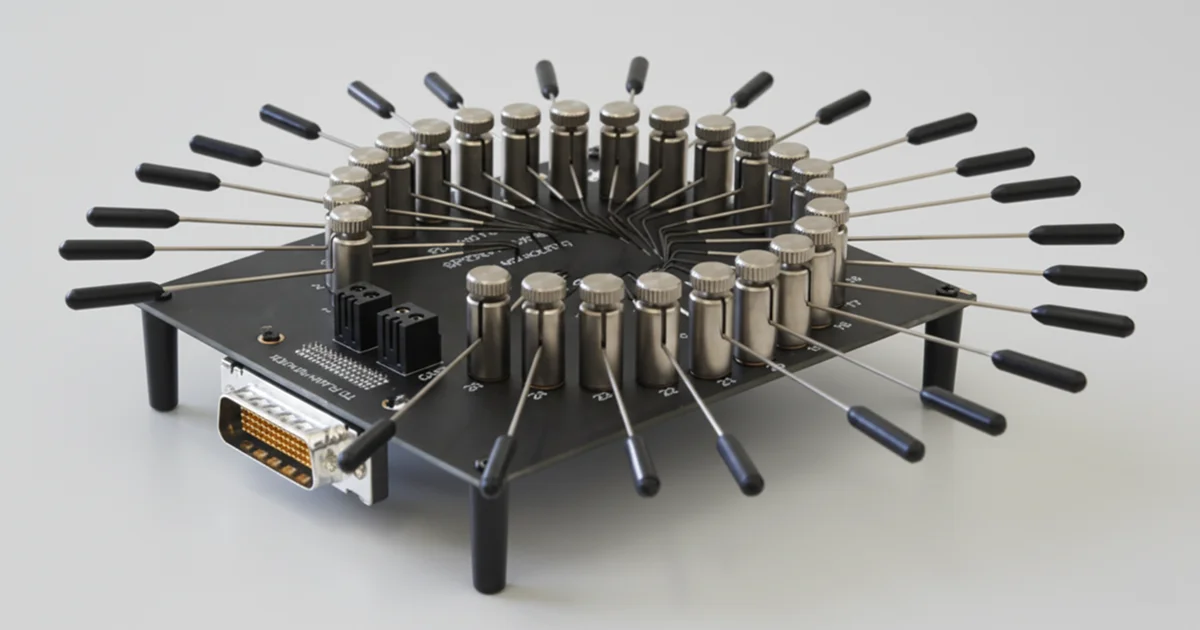
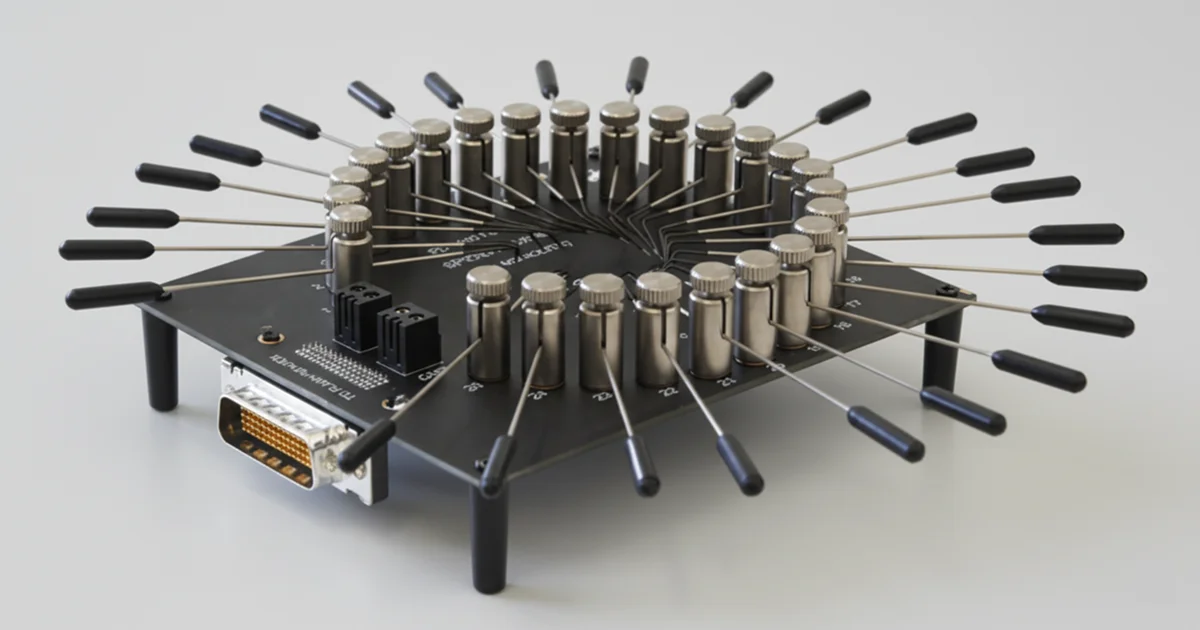
Monolit çiplerin test noktalarına bağlanmak için kullanılan iğneli okuma düzeneği.

Monolit USB bellek nedir, klasik bellekten farkı ne?

Monolit (monolith) USB bellek, denetleyici (controller) ve NAND bellek çipinin tek bir epoksi reçine blok içinde birleştirildiği bellek türüdür. Klasik bellekte bu parçalar bir elektronik kart (PCB) üzerinde ayrı ayrı durur. Monolitte ise dışarıdan görünen tek bir parça vardır.

Bu tasarım belleği küçük, ucuz ve dayanıklı yapar. Ancak arıza anında işi zorlaştırır. NAND çipini söküp okumak (chip-off) gibi klasik yöntemler doğrudan uygulanamaz.

Özellik Klasik USB bellek Monolit USB bellek
Yapı Kart üzerinde ayrı denetleyici ve NAND çipi Denetleyici ve NAND tek epoksi gövdede
Boyut Görece büyük kasa Çok ince, küçük, genelde tek parça
Laboratuvar erişimi NAND çipi sökülüp okunabilir (chip-off) Çipin altındaki test noktalarına mikro lehimleme gerekir
Kurtarma zorluğu Orta Yüksek; çip modeline göre ek araştırma gerekebilir
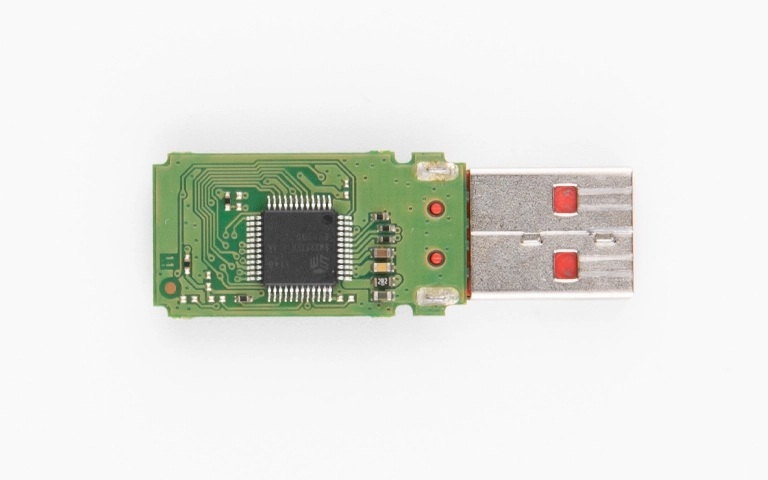
Klasik bir USB belleğin kartı: bileşenler ayrı ayrı görülebiliyor.

Belleğinizin monolit olup olmadığını nasıl anlarsınız?

En kısa yol, belleğin boyutuna ve biçimine bakmaktır. USB ucuyla neredeyse aynı boyda olan, takılınca bilgisayardan zor fark edilen mini bellekler çoğunlukla monolittir. Çok ince, tek parça ve kasasız görünen bellekler de genellikle bu gruptadır. microSD ve birçok SD kart da yapı olarak monolittir.

Kontrol etmek için belleği açmaya çalışmayın. Kasayı zorlamak, çipin içindeki ince bağlantıları ya da yüzeydeki test noktalarını kalıcı olarak bozabilir.

Monolit bellek arızası hangi belirtilerle kendini gösterir?

Monolit bellek arızası genellikle uyarı vermeden, bir anda ortaya çıkar. Aşağıdaki tablo, sık görülen belirtileri ve ne yapmanız gerektiğini özetliyor.

Belirti Olası neden Ne yapmalı? Ne yapmamalı?
Hiçbir bilgisayarda görünmüyor, ışık yanmıyor Denetleyici arızası, çip içi bağlantı kopukluğu, güç hattı sorunu Farklı port ve bilgisayarda bir kez deneyin, sonuç yoksa laboratuvara gönderin Belleği açmak, ısıtmak, bükmek
Görünüyor ama 0 bayt ya da yanlış kapasite gösteriyor Denetleyici firmware hatası, çevirmen tablosu bozulması Kullanmayı bırakın Formatlamak, “Diski onar” çalıştırmak
“Diski biçimlendirmeniz gerekiyor” uyarısı Dosya sistemi (FAT32, exFAT) bozulması ya da okuma hatası Uyarıyı iptal edin, veriyi önemsiyorsanız uzmana danışın “Biçimlendir” demek, CHKDSK çalıştırmak
Bilinmeyen USB aygıtı hatası Denetleyici kendini tanıtamıyor Başka bilgisayarda kontrol edin Sürekli tak-çıkar yapmak
Fiziksel hasar: kırık uç, eğilme, sıvı teması Kart ya da çip yüzeyinde fiziksel zarar Takmayın, kuru ve güvenli bir yerde saklayın Kırık ucu kendiniz lehimlemek, saç kurutma makinesiyle kurutmak

Bellek tanınmıyorsa evde neleri güvenle deneyebilirsiniz?

Evde yalnızca cihaza yazmayan, zarar vermeyen basit kontroller yapın. Bu kontroller bazen sorunun bellekten değil bağlantıdan kaynaklandığını gösterir.

  1. Belleği USB çoklayıcı (hub) yerine doğrudan bilgisayarın arka portlarından birine takın.
  2. Farklı bir bilgisayarda bir kez deneyin.
  3. Windows’ta Başlat düğmesine sağ tıklayıp Disk Yönetimi‘ni açın. Belleğin listede görünüp görünmediğine bakın, hiçbir işlem yapmayın.
  4. Gerekirse Aygıt Yöneticisi‘nde “Disk sürücüleri” ve “Evrensel Seri Veri Yolu denetleyicileri” altında bir uyarı olup olmadığını kontrol edin.
  5. Mac’te Disk İzlencesi‘ni açıp belleğin listede yer alıp almadığına bakın. “İlk Yardım” seçeneğini çalıştırmayın.

Bellek bu kontrollerin hiçbirinde görünmüyorsa denemeyi bırakın. Daha ayrıntılı kontroller için USB bellek görünmüyorsa yapılacaklar rehberimize göz atabilirsiniz.

Yapılmaması gerekenler

  • Belleği formatlamayın, başlatmayın ya da bölüm oluşturmayın.
  • CHKDSK, “Diski onar” veya macOS “İlk Yardım” gibi onarım araçlarını çalıştırmayın.
  • Kasayı açmayın, çipi kazımayın, ısıtmayın.
  • Belleği saatlerce takılı bırakmayın, defalarca tak-çıkar yapmayın.
  • Veri önemliyse deneme yanılmaya dayalı kurtarma programlarını tek tek denemeyin.

Bellek bilgisayarda görünüyor ve sadece dosyalar silinmişse, salt okunur çalışan kurtarma yazılımları işe yarayabilir. Yine de kurtarılan dosyaları asla aynı belleğe kaydetmeyin. Veri sizin için değerliyse önce uzmana danışmak daha güvenlidir.

Vaka: Hiçbir bilgisayarda görünmeyen 64GB monolit bellek

Bu vaka, PITS Global laboratuvarlarında global uzman ekibimizin üzerinde çalıştığı gerçek bir kurtarma işidir. Belleğin sahibi, 64GB monolit USB belleği yıllarca ana depolama alanı olarak kullanmıştı. Yedek yoktu. Tüm belgeler, fotoğraflar ve proje dosyaları yalnızca bu bellekteydi.

Bellek bir gün uyarı vermeden çalışmayı bıraktı. Hiçbir bilgisayarda tanınmıyor, ışığı yanmıyor, sisteme hiçbir tepki vermiyordu. İçinde yüksek çözünürlüklü seyahat fotoğrafları, akademik araştırmalar ve hassas finansal kayıtlar vardı. Daha önce başvurduğu yerel bir tamirci, verilerin kurtarılamayacağını söylemişti.

Cihaz özeti

  • Tür: USB 2.0 monolit flash bellek
  • Kapasite: 64GB
  • Dosya sistemi: FAT32
  • Belirti: Tanınmama, ışık yok, sistem tepkisi yok
  • Yedek: Yok

Teşhis: Sorun çipin içindeydi

Bellekte dışarıdan görülen bir hasar yoktu. Ancak hiçbir sinyal vermemesi, monolit çipin içindeki denetleyicinin ya da veri hatlarının arızalandığını gösteriyordu. Ayrıca çip modeli belgelenmemişti, yani bağlantı noktalarının haritası hazır bir veritabanında bulunmuyordu. Bu nedenle iş, standart dışı bir monolit kurtarma olarak sınıflandırıldı.

Monolit bellekten veri kurtarma laboratuvarda nasıl yapılır?

Monolit kurtarmada amaç, arızalı denetleyiciyi devre dışı bırakıp NAND belleğe doğrudan ulaşmaktır. Bu vakada süreç şu adımlarla ilerledi.

1. Çipin içini açmadan görmek

Ekip önce çipi röntgen (X-ray) ile görüntüledi. Böylece çipin yönü, denetleyiciden NAND’a giden sinyal yolları ve olası iç çatlaklar zarar verilmeden tespit edildi. Bu harita, sonraki adımda nereye ve ne kadar müdahale edileceğini belirledi.

2. Koruyucu katmanın kontrollü olarak kaldırılması

Monolitin alt yüzündeki test noktaları ince bir koruyucu katmanla kaplıdır. Bu katman, kontrollü ısıl ve kimyasal işlemle alt tabakaya zarar vermeden kaldırıldı. Yüzey, yüksek büyütmeli mikroskop altında reçine kalıntılarından ve oksitlenmeden temizlendi.
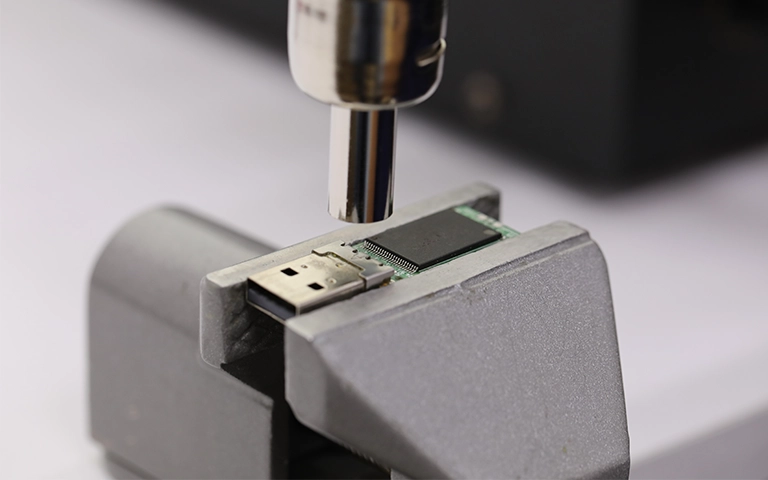
Bellek kartı sabitlenerek hassas işleme hazırlanıyor.

3. Bağlantı haritasının çıkarılması (pinout)

Çip belgelenmemiş olduğu için ekip, açığa çıkan noktaları mantık analizörü (logic analyzer) ile tek tek inceledi. Böylece güç ve toprak hatları, komut sinyalleri (RE, WE, CLE, ALE) ve veri kanalları belirlendi. Sinyallerin sağlıklı olup olmadığı da bu aşamada doğrulandı.

4. Mikro lehimleme

Harita doğrulandıktan sonra, saç telinden ince tellerle NAND bağlantı noktalarına mikro lehimleme yapıldı. Sıcaklığı hassas kontrol edilen lehim istasyonları ve statik elektriğe karşı korumalı çalışma ortamı kullanıldı. Her bağlantı, okuyucuya bağlanmadan önce stereo mikroskop altında kontrol edildi.
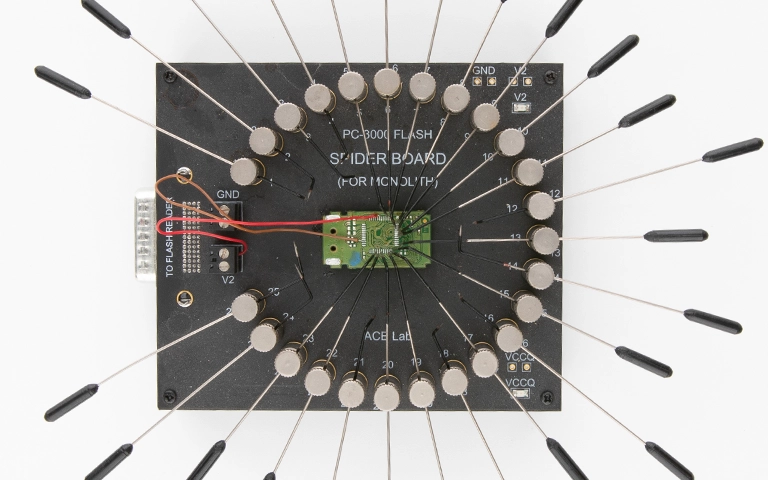
Tellerle bağlanmış monolit çip, okuma düzeneğine yerleştirilmiş durumda.

5. NAND’ın ham imajının alınması

Çip harici olarak beslendi ve NAND’ın tamamının ham kopyası (binary dump) alındı. Okuma, hata düzeltme (ECC) kaynaklı sorunları azaltmak ve eksiksiz bir kopya elde etmek için birden fazla kez tekrarlandı. Laboratuvarlarımızda monolit ve hafıza kartı okumalarında PC-3000 Flash ve bu tür iğneli bağlantı kartları kullanılır.

6. Verinin yeniden yapılandırılması

Ham kopya doğrudan okunabilir değildir. Ekip XOR desenlerini çözdü, bozulmuş blok haritalarını düzeltti, FAT tablolarını ve klasör ağacını yeniden kurdu. Son olarak fotoğraf ve belge dosyalarının başlık bilgileri tek tek doğrulandı.

Laboratuvardan not: NAND’dan alınan ham veri karışık bir yapbozdur. Denetleyici, belleğin ömrünü uzatmak için verileri farklı bloklara dağıtır (aşınma dengeleme) ve çoğu zaman XOR ile karıştırarak yazar. Denetleyici öldüğünde bu düzeni yazılımla yeniden kurmak gerekir. Bu yüzden “çipi okuduk” demek, verinin kurtarıldığı anlamına gelmez.

Sonuç: Neler kurtarıldı?

Yaklaşık üç günlük çalışmanın sonunda verilerin %98,3’ü kurtarıldı. 8.000’den fazla dosya geri getirildi:

  • JPG, PNG ve BMP fotoğraflar
  • MP4 ve AVI videolar
  • DOCX, XLSX ve PDF belgeler
  • Arşiv dosyaları ve uygulama verileri

Orijinal klasör yapısı ve dosya adları korundu. Veriler şifrelenmiş ve doğrulanmış bir USB SSD’ye aktarılarak teslim edildi. Müşteri dosyaları uzaktan kontrol ederek belgelerinin ve fotoğraflarının yerinde olduğunu doğruladı. Bu sonuç bu vakaya özeldir; her monolit arızasında başarı, hasarın türüne ve derecesine bağlıdır.

Bu vakadan hangi dersler çıkarılabilir?

  • “Kurtarılamaz” cevabı son söz olmayabilir. Genel tamir ortamında çözülemeyen monolit arızaları, çip seviyesinde çalışan bir laboratuvarda farklı sonuç verebilir.
  • Tek kopya en büyük risktir. Flash bellekler, özellikle monolitler, hiçbir belirti göstermeden bozulabilir. Önemli dosyaların en az bir kopyası başka bir ortamda olmalı.
  • Belleği kurcalamak geri dönüşü zorlaştırır. Kasayı açmak ya da çipi kazımak, test noktalarını kalıcı olarak bozabilir.
  • Erken davranmak avantaj sağlar. Bellek ne kadar az zorlanırsa, çip o kadar sağlam kalır.

Ne zaman profesyonel yardım almalısınız?

Bellek basit kontrollerde hiç görünmüyorsa, fiziksel hasar varsa ya da içindeki veri sizin için vazgeçilmezse profesyonel değerlendirme isteyin. Bu durumlarda evde yapılacak her ek deneme, başarı şansını artırmaz, aksine azaltabilir.

PITS Global Veri Kurtarma Hizmetleri, İstanbul Ataşehir’deki merkez laboratuvarında USB bellek, hafıza kartı ve monolit çiplerden veri kurtarma yapar. Sürecimiz ücretsiz ön analizle başlar. Bulguları ve seçenekleri size bildirir, onayınız olmadan işlem yapmayız. Veriler orijinal cihaza yazılmadan okunur, dosya listesi sizinle doğrulanır ve yeni bir ortamda teslim edilir. Ayrıntılar için veri kurtarma sürecimizi ve USB flash bellek veri kurtarma hizmetimizi inceleyebilirsiniz.

Verileriniz gizlilik ilkesiyle ve KVKK’ya uygun şekilde işlenir.

Önemli Noktalar

  • Monolit USB bellekte denetleyici ve NAND tek bir epoksi gövdededir; klasik chip-off uygulanamaz.
  • Mini boyutlu USB bellekler ile microSD kartların çoğu monolittir.
  • Evde yalnızca port, bilgisayar ve Disk Yönetimi/Disk İzlencesi görünürlüğünü kontrol edin.
  • Formatlama, onarım araçları ve belleği açmak veri kaybını kalıcı hale getirebilir.
  • Laboratuvarda veri, test noktalarına mikro lehimleme, ham NAND okuma ve yazılımsal yeniden yapılandırma ile kurtarılır.
  • Bu vakada yedeksiz 64GB bellekten 8.000’den fazla dosya, klasör yapısıyla birlikte geri getirildi.

Monolit belleğiniz ya da hafıza kartınız çalışmıyorsa ve içindeki veriler sizin için değerliyse, belleği daha fazla zorlamadan bize ulaşın. PITS Global Veri Kurtarma Hizmetleri’ni (0216) 599 00 11 numarasından arayabilir veya fiyat teklifi formunu doldurabilirsiniz. İstanbul, Ankara, İzmir, Antalya, Bursa, Gaziantep ve Samsun şubelerimize başvurabilir ya da cihazınızı ücretsiz kargoyla gönderebilirsiniz. Analiz ücretsizdir; veri kurtarılamazsa ücret alınmaz.

Sıkça Sorulan Sorular

Mini USB belleğim hiç ışık yakmıyor, veriler tamamen gitti mi?

Işığın yanmaması çoğunlukla denetleyicinin ya da güç hattının arızalandığını gösterir. Bu, NAND bellekteki verilerin silindiği anlamına gelmez. Veriler çoğu zaman çipin içinde durur. Denetleyici devre dışı bırakılıp NAND doğrudan okunarak kurtarma yapılabilir. Başarı, çipin fiziksel durumuna ve hasarın derecesine bağlıdır. Belleği zorlamadan uzmana göstermek en doğru adımdır.

Monolit USB bellekten veri kurtarma programla yapılabilir mi?

Bellek bilgisayarda hiç görünmüyorsa hayır. Kurtarma programları, cihazın işletim sistemi tarafından tanınmasına ihtiyaç duyar. Denetleyicisi arızalı bir monolit bellek tanınmadığı için yazılımın erişebileceği bir alan yoktur. Bellek görünüyor ve yalnızca dosyalar silinmişse salt okunur yazılımlar işe yarayabilir. Veri önemliyse deneme yanılma yerine önce profesyonel değerlendirme istemek daha güvenlidir.

Kırık USB bellek ucunu kendim lehimleyebilir miyim?

Önerilmez. Monolit belleklerde USB uç, çip gövdesine çok yakındır ve aşırı ısı ya da yanlış lehim çipe zarar verebilir. Kısa devre riski de vardır. Kırık uçlu belleği takmaya çalışmadan, kuru bir yerde saklayıp laboratuvara göndermek verilerin güvenliği açısından daha doğrudur. Laboratuvarda gerekirse doğrudan çip üzerinden okuma yapılır.

microSD kart da monolit midir, aynı yöntemle kurtarılır mı?

Evet, microSD kartların büyük çoğunluğu monolit yapıdadır. Denetleyici ve NAND tek gövdede bulunur. Kart hiçbir cihazda okunmuyorsa yöntem monolit USB belleğe benzer: kartın test noktaları açığa çıkarılır, bağlantılar kurulur, NAND ham olarak okunur ve veri yazılımla yeniden yapılandırılır. Kartı zorlamadan ve formatlamadan uzmana ulaştırmak önemlidir.

Monolit bellekten veri kurtarma neden klasik USB belleğe göre daha zor?

Klasik bellekte NAND çipi karttan sökülüp doğrudan okunabilir. Monolitte ise denetleyici ve NAND aynı gövdededir, sökülecek ayrı bir çip yoktur. Bağlantı noktaları gövdenin altında gizlidir ve çip modeline göre değişir. Bu noktaların haritasının çıkarılması, mikro lehimleme ve karışık ham verinin çözülmesi gerekir. Bu nedenle uzmanlık ve özel ekipman ister.
USB Bellek Görünmüyor mu? Veri Kaybetmeden Önce Kontrol Edin

Kısa cevap: USB bellek görünmüyorsa önce bağlantı noktasını ve başka bir bilgisayarı deneyin, ardından Disk Yönetimi veya Disk İzlencesi’nde yalnızca durumu kontrol edin. Bellek RAW, “Ortam Yok” ya da hiç görünmüyorsa biçimlendirmeyin, onarım aracı çalıştırmayın. İçindeki veriler önemliyse cihazı çıkarıp profesyonel analiz isteyin.

USB bellek görünmüyor sorunu genellikle aniden ortaya çıkar. Belleği takarsınız, ışığı yanar ama Dosya Gezgini’nde hiçbir şey yoktur. Bazen bellek birkaç saniye görünüp kaybolur, bazen Windows “biçimlendirmeniz gerekir” uyarısı verir.

Bu noktada yapacağınız ilk birkaç işlem, verilerin kurtarılıp kurtarılamayacağını büyük ölçüde belirler. Bu rehberde neyi güvenle deneyebileceğinizi, hangi ekranın ne anlama geldiğini ve nerede durmanız gerektiğini anlatıyoruz.

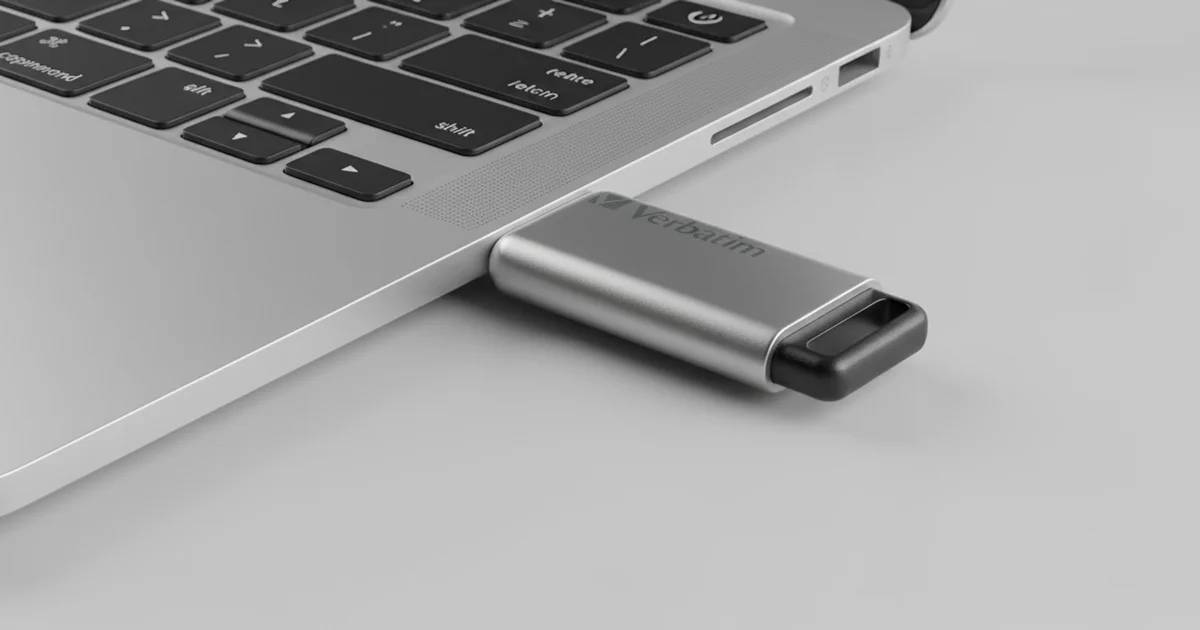
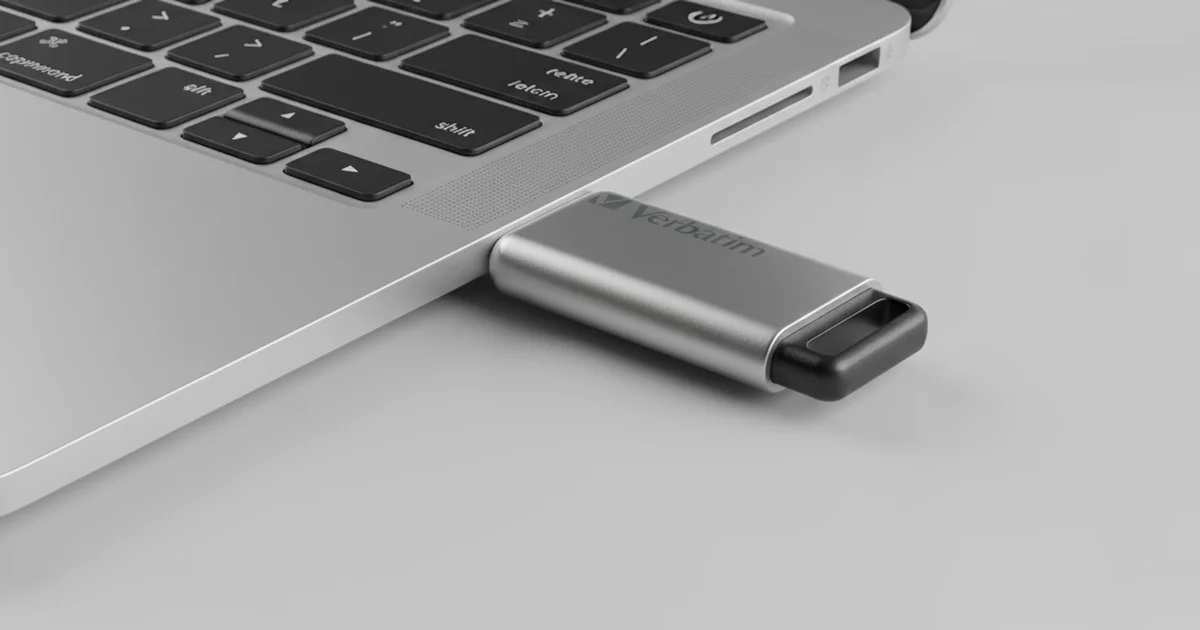
Bilgisayara takılı USB bellek; sorun her zaman bellekte olmayabilir

USB bellek neden görünmez?

USB belleğin görünmemesinin nedeni basit bir bağlantı sorunundan bellek içindeki denetleyici arızasına kadar uzanır. Kabaca iki gruba ayrılır: bilgisayar tarafındaki sorunlar ve belleğin kendisindeki mantıksal ya da fiziksel arızalar.

  • Bilgisayar tarafı: Arızalı veya yetersiz güç veren USB girişi, pasif USB çoğaltıcı (hub), sürücü (driver) çakışması, atanmamış sürücü harfi.
  • Mantıksal sorunlar: Bozulmuş dosya sistemi (FAT32, exFAT, NTFS), silinmiş veya hasar görmüş bölüm tablosu, işletim sisteminin tanımadığı bir biçimde formatlanmış bellek. Belleği “Güvenli Kaldır” demeden çekmek bu sorunların en yaygın sebeplerindendir.
  • Donanım arızaları: Belleğin “beyni” olan denetleyici (controller) çipin bozulması, NAND bellek çiplerinin yıpranması, kart üzerindeki lehim noktalarının çatlaması.
  • Fiziksel hasar: Kırılan veya eğilen USB konnektörü, çatlayan elektronik kart (PCB), sıvı teması.

Belirtiler birbirine benzediği için nedeni tahmin etmek yerine aşağıdaki sırayla ilerlemek en güvenli yoldur.

USB bellek görünmüyorsa ilk olarak ne yapmalısınız?

İlk olarak belleğe hiçbir şey yazmadan, yalnızca bağlantıyı ve bilgisayarı test etmelisiniz. Bu adımlar veriye dokunmaz ve sorunun bellekte mi bilgisayarda mı olduğunu çoğu zaman ortaya koyar.

  1. Belleği yeniden takın: Çıkarıp tam oturacak şekilde tekrar takın. Gevşek veya yarım takılı bellek okunmayabilir.
  2. Farklı bir USB girişi deneyin: Masaüstü bilgisayarlarda doğrudan anakarta bağlı arka girişleri tercih edin. Klavye, monitör veya çoğaltıcı üzerindeki girişleri devre dışı bırakın.
  3. Konnektörü gözle kontrol edin: Girişte veya bellek ucunda toz, tüy ya da yabancı cisim olup olmadığına bakın. İçeri metal veya sivri bir nesne sokmayın.
  4. Başka bir bilgisayarda deneyin: Bu, en çok bilgi veren testtir. Mümkünse farklı işletim sistemine sahip bir bilgisayarı da deneyin.

Bellek başka bir bilgisayarda sorunsuz açılıyorsa arıza büyük olasılıkla ilk bilgisayardadır: USB sürücüsü, giriş veya bir yazılım çakışması. Bellek iki farklı bilgisayarda da görünmüyorsa sorun neredeyse kesin olarak belleğin içindedir.

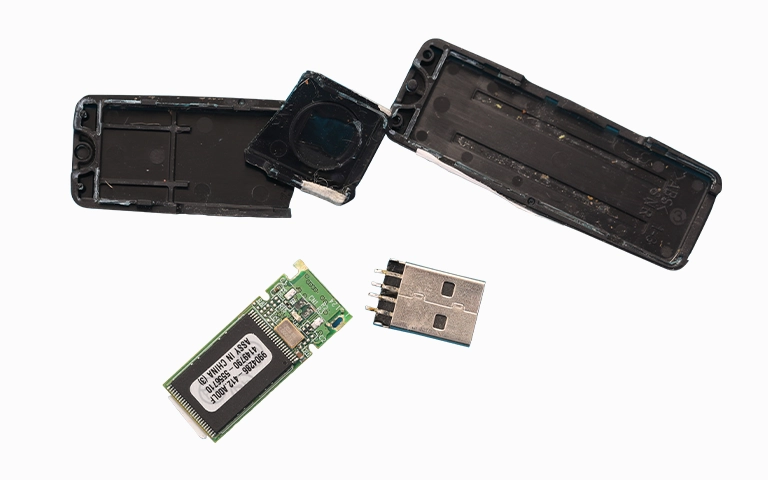
Kasası kırılmış, konnektörü karttan ayrılmış bir USB bellek

Fiziksel hasar varsa ne olur?

Konnektör eğilmiş, sallanıyor veya kasa çatlamışsa belleği girişe zorlamayın. Bellek düştüyse ya da sıvıyla temas ettiyse de aynı kural geçerlidir. Bu durumda yazılımsal kontrollere geçmeden belleği kenara koymanız gerekir.

Laboratuvardan not: Kırık konnektörü yapıştırmak, bükerek düzeltmek veya evde lehimlemek kartta kısa devreye ve lehim pedlerinin kopmasına yol açabilir. Pedler zarar görürse sonradan yapılacak profesyonel onarım da zorlaşır.

Windows USB belleği algılıyor mu? Disk Yönetimi ile kontrol

Bellek Dosya Gezgini’nde görünmese bile Windows onu daha alt seviyede algılıyor olabilir. Bunu Disk Yönetimi ve Aygıt Yöneticisi ile görebilirsiniz. Bu araçları yalnızca bakmak için kullanın.

Disk Yönetimi’ni açma

  1. Başlat düğmesine sağ tıklayın.
  2. Disk Yönetimi‘ni seçin.
  3. Listede belleğinizin kapasitesine yakın boyutta “Çıkarılabilir” bir disk arayın.

Disk Yönetimi’nde gördüğünüz durum ne anlama gelir?

Görünen durum Olası anlamı Ne yapmalı / ne yapmamalı
Sağlıklı, ama sürücü harfi yok Bölüm sağlam, yalnızca harf atanmamış Bölüme sağ tıklayıp “Sürücü Harfini ve Yollarını Değiştir” → “Ekle” denenebilir. Başka hiçbir işlem yapmayın.
RAW Dosya sistemi bozulmuş Biçimlendirmeyin. Veri önemliyse belleği çıkarın.
Ayrılmamış Bölüm tablosu kaybolmuş veya hasarlı Yeni bölüm oluşturmayın, biçimlendirmeyin.
Başlatılmadı / Bilinmiyor Bölüm yapısı veya donanımda ciddi sorun “Diski başlat” (MBR/GPT) penceresinde İptal’e basın.
Ortam Yok (No Media) USB bağlantısı var ama bellek alanına erişilemiyor; çoğunlukla denetleyici veya NAND arızası Tekrar tekrar takıp çıkarmayın, profesyonel analiz isteyin.
0 bayt veya yanlış kapasite Denetleyici belleği doğru tanıtamıyor Onarım veya biçimlendirme araçları kullanmayın.
Hiç listede yok Bağlantı, güç ya da ciddi iç donanım arızası Başka bilgisayarda da yoksa belleği kullanmayı bırakın.
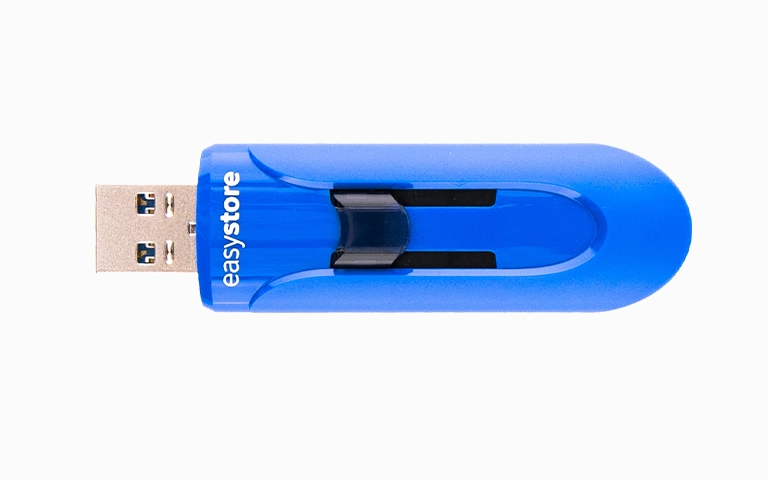
Sürgülü tip USB bellek; konnektör mekanizması zamanla gevşeyebilir

Aygıt Yöneticisi’nde neye bakmalısınız?

Aygıt Yöneticisi, donanımın Windows tarafından tanınıp tanınmadığını gösterir. Başlat’a sağ tıklayıp Aygıt Yöneticisi‘ni açın.

  • Disk sürücüleri, Taşınabilir Aygıtlar ve Evrensel Seri Veri Yolu denetleyicileri başlıklarını genişletin.
  • Belleği marka adıyla ya da “USB Yığın Depolama Aygıtı” olarak arayın.
  • Sarı ünlem veya aşağı ok simgesi, sürücü sorununa işaret eder. Bu bazen bellekteki donanım arızasının bir belirtisidir.

Bellek hem Aygıt Yöneticisi’nde hem Disk Yönetimi’nde yoksa sorun büyük olasılıkla donanımsaldır. Benzer kontrolleri harici diskler için anlattığımız Windows 10/11’de harici disk görünmüyor rehberimize de göz atabilirsiniz.

Mac USB belleği görmüyorsa nasıl kontrol edilir?

macOS’ta belleğin algılanıp algılanmadığını Disk İzlencesi ve Sistem Bilgisi ile güvenle görebilirsiniz. Burada da yalnızca durum kontrolü yapın.

Disk İzlencesi ile kontrol

  1. Uygulamalar → İzlenceler → Disk İzlencesi‘ni açın.
  2. Menüden Görüntü → Tüm Aygıtları Göster seçeneğini işaretleyin.
  3. Sol kenar çubuğunda belleğin olup olmadığına bakın.
  • Bellek listede ve birimi bağlı (gri değil): macOS dosya sistemine erişiyor. Finder’da görünmüyorsa Finder Ayarları’nda “Harici diskler” seçeneğinin hem Genel hem Kenar Çubuğu sekmesinde işaretli olduğunu kontrol edin.
  • Birim gri (bağlanmamış): Donanım görülüyor ama dosya sistemi açılamıyor. “Sil” veya “Bölüntü” kullanmayın.
  • Birim görünmüyor veya bellek başlatılmamış görünüyor: Bölüm haritası ciddi şekilde hasarlı olabilir. Silme veya başlatma yapmayın.
  • Hiç görünmüyor: Bağlantı, güç ya da iç donanım arızası olasılığı yüksektir.

Sistem Bilgisi ile kontrol

Option (⌥) tuşunu basılı tutarak Apple menüsünü açın ve Sistem Bilgisi‘ni seçin. Donanım → USB altında bellek listeleniyorsa Mac fiziksel bağlantıyı görüyor demektir. Listede yoksa sorun daha derindedir.

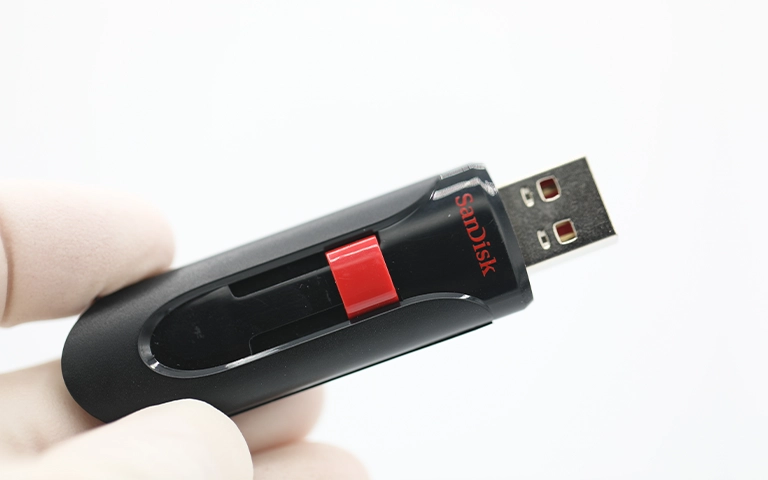
İnceleme için eldivenle tutulan bir SanDisk USB bellek

Hangi “çözümler” USB bellekteki verileri yok eder?

İnternette önerilen çözümlerin çoğu belleği yeniden kullanılabilir hâle getirmeyi amaçlar, verileri kurtarmayı değil. Bu işlemler sorunun nedenini gidermez; çoğu zaman kurtarılabilecek verinin izlerini siler.

  • Biçimlendirme, başlatma, silme: Windows’un “Sürücüdeki diski kullanabilmek için önce biçimlendirmeniz gerekir” uyarısında daima İptal‘e basın. Biçimlendirme dosya haritasını yeniden yazar ve kurtarmayı çok zorlaştırır.
  • CHKDSK ve “Taramak ve onarmak” uyarısı: Arızalı veya ciddi bozulmuş bellekte bu araç verileri yanlış yorumlayabilir, dosya parçalarını silebilir ve zaten zayıf olan belleği tamamen çökertebilir.
  • Disk İzlencesi’nde İlk Yardım: Mac’te aynı risk geçerlidir. Veriler kurtarılmadan çalıştırmayın.
  • Tekrar tekrar takıp çıkarmak: Denetleyicisi sorunlu bir bellekte her deneme ek yük bindirir.
  • Belleğe yeni dosya kopyalamak veya program kurmak: Yeni veri, kaybolan dosyaların üzerine yazılabilir.
  • Evde fiziksel onarım: Yapıştırma, bükme, lehimleme kalıcı hasar riski taşır.

Mantıksal sorunlarda salt okunur çalışan kurtarma yazılımları bulunur. Ancak veri önemliyse veya bellekte herhangi bir fiziksel belirti varsa bu yola girmeyin. Her başarısız deneme, profesyonel kurtarmanın başarı şansını azaltabilir.

Karar rehberi: Ne zaman durmalısınız?

Basit bağlantı kontrolleri sorunu çözmediyse ve bellekte önemli veri varsa denemeyi bırakmanın zamanı gelmiştir. Aşağıdaki durumlardan biri sizin için geçerliyse belleği çıkarın ve profesyonel değerlendirme isteyin:

  • Bellek iki farklı bilgisayarda da görünmüyor.
  • Disk Yönetimi veya Disk İzlencesi RAW, Ayrılmamış, Başlatılmadı ya da “Ortam Yok” gösteriyor.
  • Kapasite 0 bayt veya gerçek boyuttan farklı görünüyor.
  • İşletim sistemi biçimlendirme ya da başlatma istiyor.
  • Konnektör kırık, kasa çatlak, bellek düşmüş ya da ıslanmış.
  • Daha önce bir kurtarma programı denediniz ve sonuç alamadınız.
  • İçindeki veriler başka hiçbir yerde yok.

Uzman ekibe başvurmadan önce şunları not edin: belleğin markası ve kapasitesi, kullandığınız bilgisayar ve işletim sistemi, gördüğünüz hata mesajları ve sorun başlamadan hemen önce ne olduğu. Bu bilgiler teşhisi hızlandırır.

Laboratuvarda görünmeyen USB bellekten veri nasıl kurtarılır?

Laboratuvarda amaç belleği tamir edip yeniden kullanmak değil, verileri güvenle çıkarmaktır. PITS Global Veri Kurtarma Hizmetleri, Ataşehir’deki merkez laboratuvarında bu işi belirli bir sırayla yürütür. Sürecin ayrıntılarını veri kurtarma süreci sayfamızda da bulabilirsiniz.

Kasasından çıkarılmış USB bellek kartı üzerinde laboratuvar çalışması
  1. Ücretsiz ön analiz: Belleğin denetleyicisi, NAND çipleri ve kartı incelenir; arızanın türü belirlenir.
  2. Bilgilendirme ve onay: Bulgular size aktarılır, işleme onayınızla başlanır.
  3. Gerekirse donanım onarımı: Kopan konnektör veya çatlak lehim noktaları için kart seviyesinde mikro lehimleme yapılabilir.
  4. Kontrollü imaj alma (imaging): Belleğin içeriği, orijinal cihaza hiçbir şey yazılmadan bir kopyaya aktarılır. Bundan sonraki tüm çalışmalar bu kopya üzerinde yapılır.
  5. Verilerin imajdan kurtarılması: Bozulmuş dosya sistemi veya kayıp bölüm yapısı yeniden oluşturulur; dosya listesi sizinle doğrulanır.
  6. Teslim: Kurtarılan veriler yeni bir depolama ortamına aktarılır.

Denetleyici tamamen ölmüşse ne yapılır?

Denetleyici yanıt vermiyorsa bellek bilgisayara hiç bağlanamaz. Bu durumda NAND bellek çipi karttan sökülerek doğrudan okunabilir (chip-off). Okunan ham veri, denetleyicinin uyguladığı karıştırma ve hata düzeltme kuralları çözülerek anlamlı dosyalara dönüştürülür. Bu işlemlerde PC-3000 Flash sistemini kullanırız.

Laboratuvardan not: Yeni nesil küçük USB belleklerin çoğu monolit (monolith) yapıdadır; denetleyici ve bellek tek bir parçada birleşiktir ve sökülecek ayrı bir çip yoktur. Bu belleklerde veriye kart üzerindeki test noktalarından ince tellerle bağlanılarak ulaşılır. Bu iş, sağlam bir el ve doğru ekipman gerektirir.

Başarı arızanın türüne, özellikle NAND çiplerinin durumuna bağlıdır; bu nedenle önceden garanti verilmez. Veriler gizlilik ilkesiyle ve KVKK’ya uygun şekilde işlenir. Bellek tipleri ve kurtarma yöntemleri hakkında daha fazla bilgi için USB flash bellekten veriler nasıl kurtarılır yazımızı okuyabilirsiniz.

Önemli Noktalar

  • USB bellek görünmüyorsa önce farklı giriş ve farklı bilgisayar deneyin; sorunun yerini bu test belirler.
  • Disk Yönetimi, Aygıt Yöneticisi, Disk İzlencesi ve Sistem Bilgisi’ni yalnızca durumu görmek için kullanın.
  • RAW, Ayrılmamış, Başlatılmadı, “Ortam Yok” veya 0 bayt görüyorsanız biçimlendirmeyin, onarım aracı çalıştırmayın.
  • Kırık, düşmüş veya ıslanmış belleği girişe zorlamayın, evde onarmaya çalışmayın.
  • Denetleyici arızasında bile veriler çoğu zaman NAND çipinden laboratuvar ortamında okunabilir.

Görünmeyen USB belleğiniz için destek alın

Belleğinizdeki dosyalar sizin için önemliyse daha fazla deneme yapmadan bize ulaşın. PITS Global Veri Kurtarma Hizmetleri; İstanbul, Ankara, İzmir, Antalya, Bursa, Gaziantep ve Samsun şubeleriyle hizmet verir. Ücretsiz analiz ve ücretsiz kargo imkânı sunarız; veri kurtarılamazsa ücret alınmaz. USB flash bellek veri kurtarma hizmetimizi inceleyebilir, (0216) 599 00 11 numaralı telefondan bize ulaşabilir veya fiyat teklifi formunu doldurabilirsiniz.

Sıkça Sorulan Sorular

USB bellek takınca ışığı yanıyor ama bilgisayarda görünmüyor, bu ne anlama gelir?

Işığın yanması belleğin güç aldığını gösterir, ancak verilere erişilebildiği anlamına gelmez. Denetleyici çalışıyor olabilir ama dosya sistemi bozulmuş, bölüm tablosu kaybolmuş ya da NAND belleğe ulaşılamıyor olabilir. Disk Yönetimi'nde durumu kontrol edin; RAW, Ortam Yok veya 0 bayt görüyorsanız biçimlendirmeyin ve veri önemliyse profesyonel analiz isteyin.

Hiç algılanmayan USB bellekten veri kurtarılabilir mi?

Çoğu durumda evet. Bellek bilgisayar tarafından hiç algılanmasa bile veriler NAND çiplerinde durmaya devam edebilir. Laboratuvarda konnektör veya kart onarılarak, gerekirse çip karttan sökülerek ya da monolit belleklerde test noktalarından bağlanılarak veri okunur. Sonuç, özellikle NAND çiplerinin sağlığına bağlıdır; bu yüzden önceden kesin garanti verilemez.

USB belleği biçimlendirdim, dosyalarım geri gelir mi?

Hızlı biçimlendirmede dosya içeriklerinin bir kısmı bellekte kalabilir, ancak her biçimlendirme dosya haritasını yeniden yazar ve kurtarmayı zorlaştırır. Biçimlendirmeden sonra belleğe hiçbir dosya kopyalamayın ve kullanmayı bırakın. Ne kadar az işlem yapılırsa kurtarılabilecek veri o kadar fazla olur. Önemli dosyalar için profesyonel değerlendirme en güvenli yoldur.

USB belleğin kırılan ucunu kendim lehimleyebilir miyim?

Önerilmez. USB belleklerin lehim pedleri çok küçüktür ve uygun olmayan ısı ya da kuvvet pedleri koparabilir, kartta kısa devreye yol açabilir. Pedler zarar görürse sonraki profesyonel onarım da zorlaşır. Konnektörü kırılan belleği girişe takmadan saklayın ve veri önemliyse laboratuvar ortamında onarılmasını sağlayın.

USB bellek neden 0 bayt veya yanlış kapasite gösterir?

Bu belirti genellikle denetleyicinin bellek alanını doğru tanıtamadığını gösterir. Denetleyici yazılımının bozulması veya NAND bellekte oluşan hatalar buna yol açabilir. Bu durumda biçimlendirme, üretici onarım araçları ya da CHKDSK verileri kalıcı olarak silebilir. Veriler gerekiyorsa belleği kullanmayı bırakıp profesyonel analiz istemeniz gerekir.

Exit mobile version