WD My Passport SSD Veri Kurtarma: Elektrik Arızası Vakası

Kısa cevap: Elektriksel bir olaydan sonra tanınmayan WD My Passport SSD’de veriler çoğu zaman NAND bellek çiplerinde hâlâ durur. Sorun genellikle denetleyici, güç devresi veya USB köprü kartındadır. Cihazı tekrar tekrar takmayın, başlatmayın ya da formatlamayın. Profesyonel laboratuvarda devre dengelenip imaj alınarak veriler kurtarılabilir.

WD My Passport SSD veri kurtarma talepleri çoğunlukla aynı cümleyle başlar: “Dün sorunsuz çalışıyordu, bugün bilgisayar görmüyor.” SSD’lerde mekanik parça olmadığı için tıklama ya da sürtünme sesi duymazsınız. Disk sessizce kaybolur. Bu yazıda PITS Global laboratuvarlarında ele alınan gerçek bir vakayı, belirtilerin ne anlama geldiğini ve verinizi riske atmadan neler yapabileceğinizi anlatıyoruz.

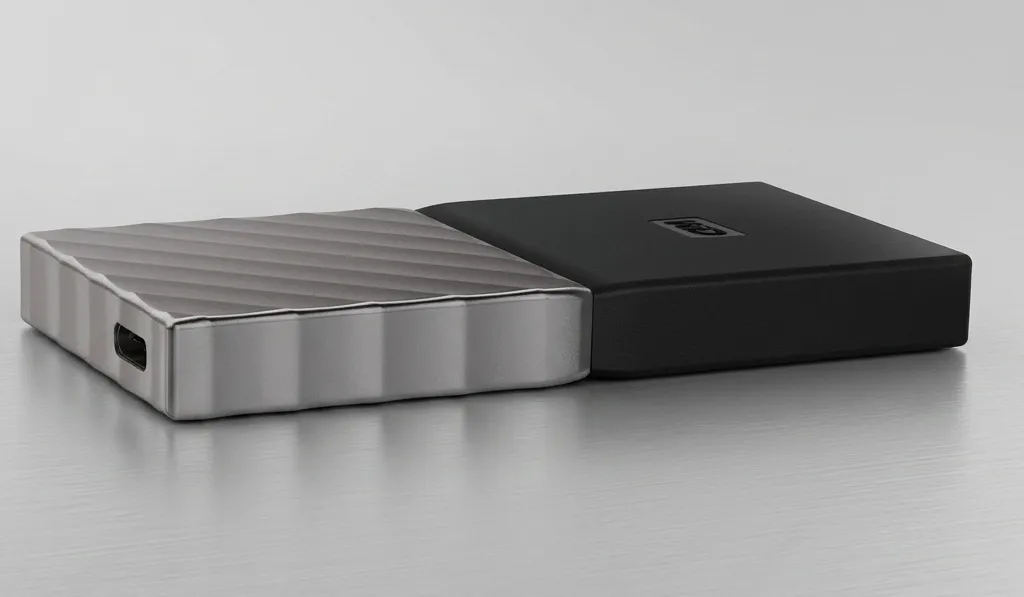
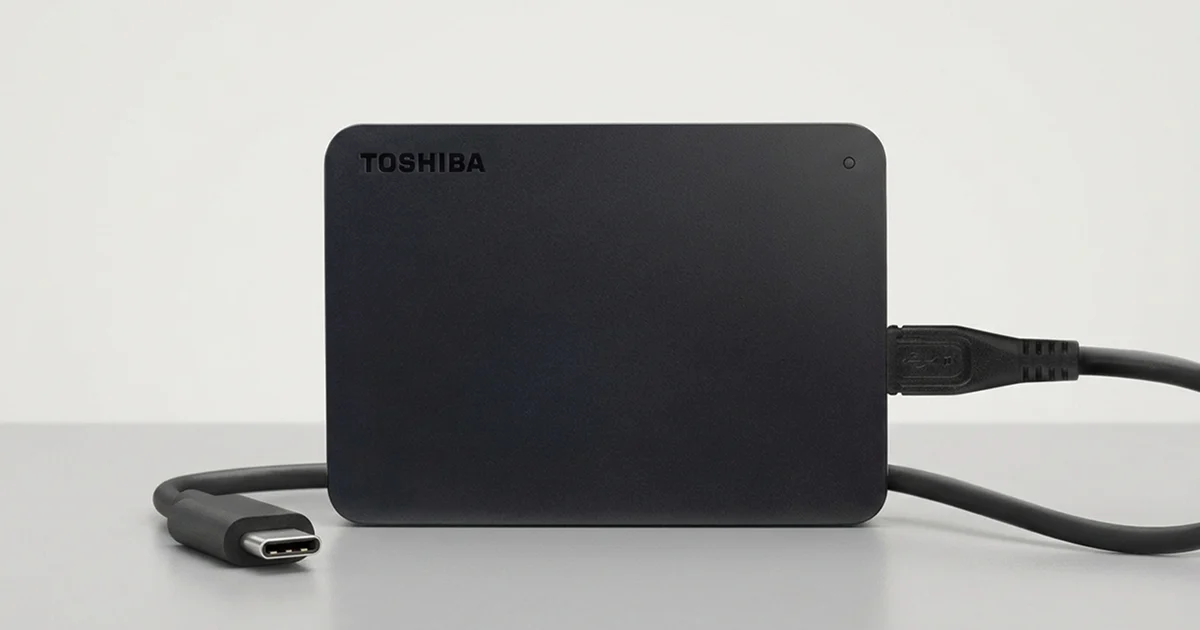
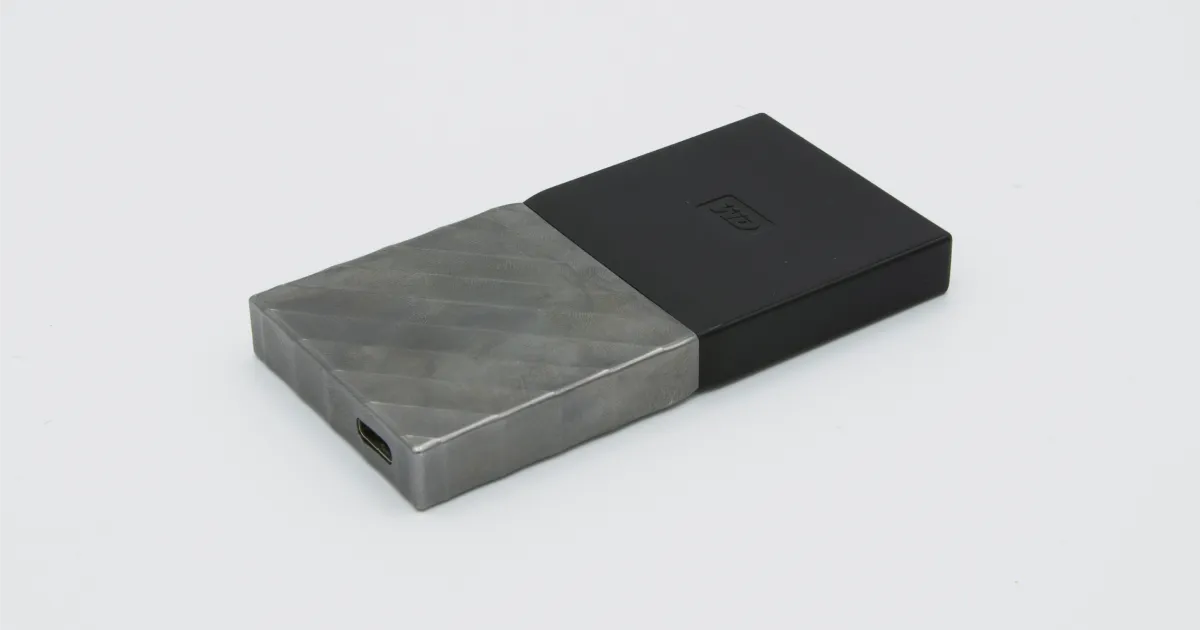
WD My Passport SSD: dışarıdan sağlam görünse de içi arızalı olabilir

WD My Passport SSD’nin içinde ne var?

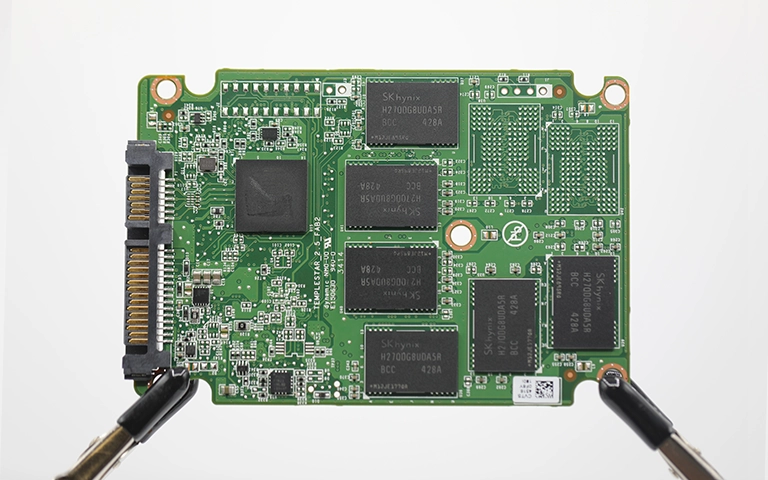
WD My Passport SSD, kompakt bir kasanın içinde bir SSD ile USB bağlantısını sağlayan bir köprü elektroniğinden oluşur. Verileriniz NAND bellek çiplerinde saklanır. Denetleyici (controller) bu çipleri yönetir. USB-C portu ve güç devresi ise cihazı bilgisayara bağlar.

Bu yapının önemli bir sonucu var: Cihazın “ölmesi”, verinin yok olduğu anlamına gelmez. Arıza çoğu zaman port, güç devresi veya denetleyici seviyesindedir. NAND çipleri sağlam kaldıkça kurtarma şansı vardır.

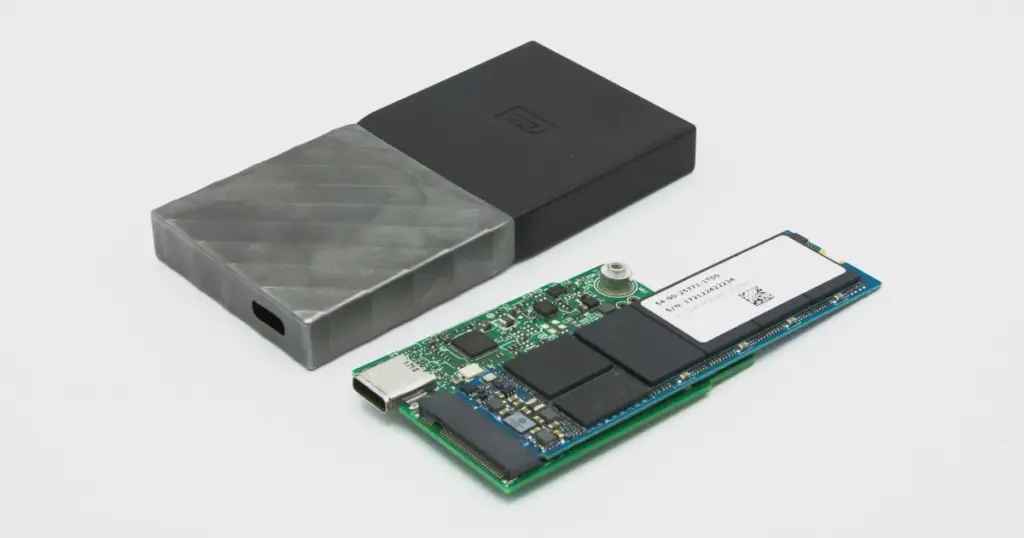
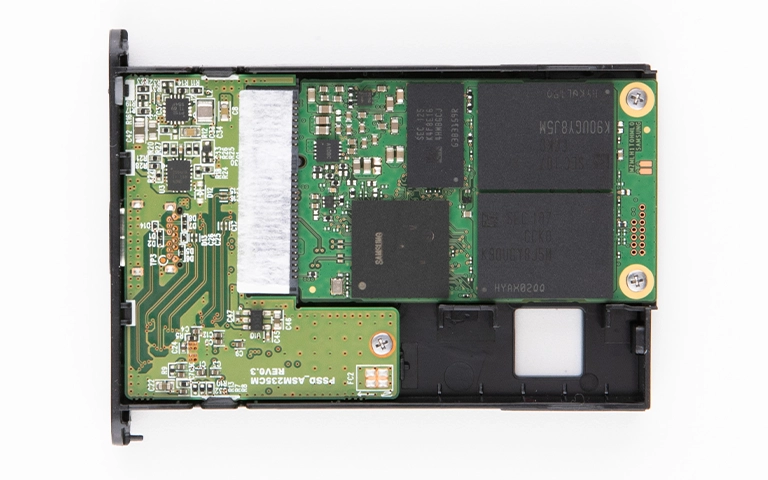
Kasadan çıkarılmış kart: USB-C portu, elektronik ve bellek çipleri görülüyor

Vaka: Başka bir disk takıldı, SSD karanlığa gömüldü

Bu vakada sorun tek bir hareketle başladı. Kullanıcı, kaynağını bilmediği bir harici diski iş istasyonuna bağladı. Hemen ardından birincil depolama olarak kullandığı SSD erişilemez hâle geldi.

Kullanıcının karşılaştığı belirtiler şunlardı:

  • SSD işletim sisteminde hiç görünmüyordu.
  • BIOS/donanım seviyesinde de algılanmıyordu.
  • Bölümlere ve klasör yapısına hiçbir şekilde ulaşılamıyordu.
  • Yeniden bağlama denemelerinde sistem kararsızlaşıyordu.

Disk içinde fotoğraf koleksiyonları ve kişisel yazı arşivleri vardı. Yani yeniden üretilmesi mümkün olmayan, tamamen kişisel bir arşiv söz konusuydu.

Laboratuvarda teşhis: elektriksel ve mantıksal arıza bir arada

İlk analiz, iki katmanlı bir sorun gösterdi. Denetleyici kararsız çalışıyordu, NAND belleğe erişim güvenilir değildi ve dosya sisteminin bir kısmı bozulmuştu. Belirtiler, basit bir dosya bozulmasından çok elektriksel bir düzensizliğe işaret ediyordu.

Uygulanan yöntem ve nedenleri

  1. Dengeleme: Mühendisler önce SSD’yi elektriksel olarak dengeledi. Amaç, kurtarma sırasında yeni bir hasar oluşmasını önlemekti.
  2. Kontrollü bellek erişimi: Hasarlı erişim yolları atlanarak sağlam bellek alanlarıyla doğrudan iletişim kuruldu. Bu aşamada diskin normal çalışmasına güvenilmedi.
  3. Sektör seviyesinde imaj alma (imaging): Okunabilen tüm alanların kontrollü bir kopyası çıkarıldı. Sonraki tüm işlemler orijinal cihaz yerine bu imaj üzerinde yapıldı.
  4. Dosya sistemi yeniden yapılandırma: Bozulan yapı onarıldı, klasör hiyerarşisi yeniden kuruldu.
  5. Doğrulama: Kullanıcı, teslimattan önce fotoğraf klasörlerini ve yazı arşivlerini güvenli bir şekilde kontrol etti.

Sonuçta depolanan verinin yüzde 96’sı kurtarıldı. Ana fotoğraf koleksiyonları kullanılabilir durumdaydı, yazı arşivleri eksiksiz geri geldi ve klasör düzeni korunmuştu.

Laboratuvardan not: Elektriksel arızalarda en kritik adım, verilere dokunmadan önce cihazı dengelemektir. Kararsız bir denetleyiciyle doğrudan dosya kopyalamaya çalışmak, sağlam kalan alanları da riske atar. Bu yüzden önce imaj alınır, kurtarma her zaman kopya üzerinden yapılır.

WD My Passport SSD neden aniden tanınmaz olur?

Ani tanınmama genellikle güç ya da elektronik kaynaklı bir arızadan ve bazen de denetleyici yazılımı (firmware) sorunundan kaynaklanır. Bu vakada olduğu gibi, arızalı ya da uyumsuz bir cihazın aynı sisteme bağlanması gerilim dalgalanmasına veya kısa devreye yol açabilir. Bu durumda SSD’nin denetleyicisi ya da güç yönetim devresi (PMIC) zarar görebilir.

Diğer yaygın nedenler şunlardır:

  • Kalitesiz veya hasarlı USB-C kablo ve adaptörler
  • Elektrik kesintisi, şimşek veya prizdeki dalgalanma
  • Veri aktarımı sürerken kablonun çekilmesi
  • USB-C portunun fiziksel olarak zorlanması veya kırılması
  • Denetleyici firmware’inin bozulması

Belirtiniz ne anlama geliyor? Hızlı karar tablosu

Belirti Olası neden Ne yapmalı Ne yapmamalı
Hiçbir bilgisayarda görünmüyor, ışık yanmıyor Güç devresi, port veya köprü elektroniği arızası Bir kez başka kablo ve bilgisayarla deneyin, sonuç yoksa bırakın Sürekli takıp çıkarmak
Cihaz ısınıyor veya yanık kokusu var Kısa devre Hemen bağlantıyı kesin Tekrar takmak, “soğusun da deneyelim” demek
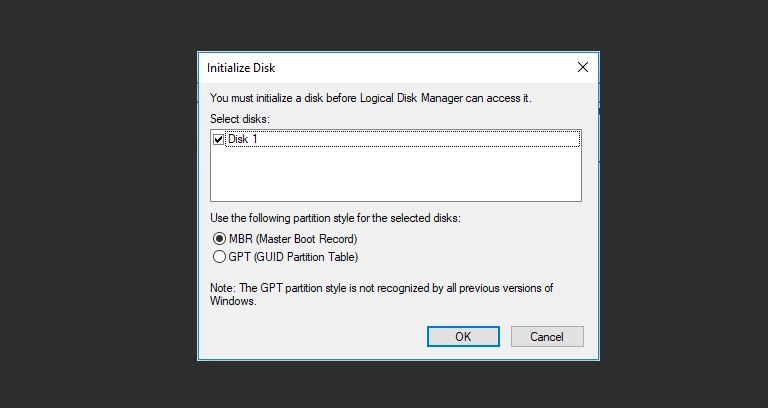
Disk Yönetimi’nde “Bilinmiyor / Başlatılmadı” görünüyor Denetleyici veya bölüm tablosu sorunu İşlem yapmadan cihazı çıkarın “Diski başlat” demek, yeni birim oluşturmak
Görünüyor ama “Biçimlendirmeniz gerekiyor” uyarısı var Dosya sistemi bozulması (RAW) Uyarıyı iptal edin, veriyi değerlendirin Formatlamak, CHKDSK çalıştırmak
Bağlayınca bilgisayar donuyor Kararsız denetleyici veya okuma hataları Cihazı çıkarın, profesyonel destek alın Kurtarma programıyla saatlerce taramak

Evde güvenle neleri kontrol edebilirsiniz?

Yalnızca cihaza veri yazmayan, basit bağlantı kontrollerini yapabilirsiniz. Cihaz ısınmıyorsa ve bir elektrik olayından sonra kaybolmadıysa, şu adımları bir kez deneyin:

  1. Kabloyu değiştirin: Sağlam bir USB-C kablo kullanın. Hub, uzatma veya adaptör kullanmayın.
  2. Başka bir porta takın: Bilgisayarın doğrudan anakarta bağlı portlarını tercih edin.
  3. Windows’ta kontrol edin: Başlat menüsüne sağ tıklayıp “Disk Yönetimi”ni açın. Ardından “Aygıt Yöneticisi” altında “Disk sürücüleri” bölümüne bakın.
  4. Mac’te kontrol edin: “Disk İzlencesi”ni açın, “Görüntü” menüsünden “Tüm Aygıtları Göster”i seçin.
  5. Başka bir bilgisayarda deneyin: Sorun bilgisayardan mı, diskten mi kaynaklanıyor anlamanızı sağlar.

Disk bu adımlarla görünmüyorsa denemeyi bırakın. Daha genel kontroller için SSD görünmüyor sorununda BIOS ve Disk Yönetimi kontrolleri rehberimize göz atabilirsiniz.

Verinizi kalıcı olarak kaybettiren hatalar nelerdir?

Elektriksel arızalı bir SSD’de en büyük zarar, iyi niyetli deneme yanılmalardan gelir. Şunlardan kaçının:

  • Tekrar tekrar takıp çıkarmak: Her güç verme, hasarlı devreye yeni yük bindirir.
  • Görünmeyen diske kurtarma programı çalıştırmak: Donanım algılanmıyorsa yazılımın erişebileceği bir şey yoktur. Algılanıyorsa da kararsız bir diske uzun taramalar yük olur.
  • Başlatmak, formatlamak veya bölümlemek: Windows’un “Diski başlat” önerisi bölüm bilgisini değiştirir.
  • CHKDSK veya “İlk Yardım” çalıştırmak: Bu araçlar bozuk yapıları “onarırken” veriyi kalıcı olarak değiştirebilir.
  • Kasayı açıp SSD’yi başka bir kutuya takmak: Kasa kolayca zarar görür. Ayrıca şifreleme etkinse, SSD’yi orijinal elektronikten ayırmak verileri okunamaz bırakabilir.
  • Arızaya neden olan cihazı yeniden kullanmak: Şüpheli harici diski ve kabloyu başka bir sisteme de bağlamayın.

Laboratuvardan not: WD My Passport SSD’nin parola korumalı donanım şifreleme özelliği varsa, kurtarma sırasında parolanız gerekebilir. Cihazı gönderirken parolayı bildiğinizden emin olun. Parola yoksa bunu analiz aşamasında belirtin.

Profesyonel destek ne zaman gerekir?

Disk iki farklı bilgisayarda ve sağlam bir kabloyla görünmüyorsa, ısınıyorsa, yanık kokuyorsa ya da bir elektrik olayından sonra arızalandıysa profesyonel değerlendirme gerekir. Veri sizin için önemliyse, mantıksal görünen sorunlarda bile deneme yanılmaya girmeyin.

PITS Global Veri Kurtarma Hizmetleri, ABD merkezli PITS Global’in Türkiye şubesidir. Merkez laboratuvarımız İstanbul Ataşehir’dedir. SSD veri kurtarma sürecimiz şu sırayla ilerler:

  1. Ücretsiz ön analiz: Arızanın port, güç devresi, denetleyici veya firmware kaynaklı olup olmadığı belirlenir.
  2. Bilgilendirme ve onay: Bulguları size açıklar, onayınızı almadan işleme başlamayız.
  3. Donanım onarımı ve dengeleme: Gerekirse hasarlı güç bileşenleri onarılır. Denetleyici ve firmware sorunları PC-3000 SSD ile ele alınır.
  4. Kontrollü imaj alma: Orijinal cihaza hiçbir şey yazılmadan kopya çıkarılır.
  5. İmaj üzerinden kurtarma: Dosya sistemi yeniden yapılandırılır, dosya listesi sizinle birlikte doğrulanır.
  6. Teslim: Veriler yeni bir depolama ortamına aktarılır.

Kurtarma başarısı arızanın türüne ve NAND çiplerinin durumuna bağlıdır, bu yüzden önceden garanti verilmez. Verileriniz gizlilik ilkesiyle ve KVKK’ya uygun şekilde işlenir. Harici disklerle ilgili diğer durumlar için harici disk veri kurtarma sayfamıza, elektrik hasarıyla ilgili başka bir örnek için SSD kısa devre vakamıza bakabilirsiniz.

Önemli Noktalar

  • WD My Passport SSD aniden tanınmadığında veriler çoğunlukla NAND çiplerinde yerinde durur.
  • Başka bir cihaz takıldıktan sonra yaşanan kayıp genellikle elektriksel hasara işaret eder.
  • Isınma veya yanık kokusu varsa cihazı hemen ayırın ve bir daha takmayın.
  • Diski başlatmayın, formatlamayın, CHKDSK ya da İlk Yardım çalıştırmayın.
  • Profesyonel kurtarmada önce cihaz dengelenir, sonra imaj alınır, veriler kopya üzerinden kurtarılır.
  • PITS Global laboratuvarlarındaki bu vakada verilerin yüzde 96’sı kurtarıldı.

Verinizi güvenle değerlendirelim

WD My Passport SSD’niz tanınmıyorsa daha fazla denemeden önce bizi arayın: (0216) 599 00 11. Analiz ücretsizdir, kargo ücretsizdir ve veri kurtarılamazsa ücret alınmaz. Cihazınızı Ataşehir laboratuvarımıza getirebilir ya da İstanbul, Ankara, İzmir, Antalya, Bursa, Gaziantep ve Samsun şubelerimiz üzerinden ulaştırabilirsiniz. Online başvuru için fiyat teklifi alın.

Sıkça Sorulan Sorular

WD My Passport SSD'm başka bir USB cihaz taktıktan sonra neden çalışmıyor?

Arızalı ya da uyumsuz bir cihaz, aynı sistemde gerilim dalgalanmasına veya kısa devreye neden olabilir. Bu durumda SSD'nin güç yönetim devresi veya denetleyicisi zarar görebilir ve disk tanınmaz hâle gelir. Veriler çoğu zaman NAND çiplerinde durur. Şüpheli cihazı ve kabloyu tekrar kullanmayın, SSD'yi de defalarca takmadan profesyonel değerlendirme isteyin.

Tanınmayan SSD'yi kurtarma programıyla düzeltebilir miyim?

Disk BIOS'ta, Disk Yönetimi'nde veya Disk İzlencesi'nde hiç görünmüyorsa yazılımın erişebileceği bir aygıt yoktur. Bu yüzden programlar işe yaramaz. Disk görünüyor ama kararsız çalışıyorsa uzun taramalar hasarlı denetleyiciyi daha da zorlayabilir. Veri önemliyse deneme yanılma yerine önce imaj alınmasını sağlayacak profesyonel bir analiz tercih edin.

Arızadan sonra SSD ısınıyorsa ne yapmalıyım?

Bağlantıyı hemen kesin ve cihazı tekrar takmayın. Isınma, devrede kısa devre olduğunu gösterebilir. Güç verilmeye devam edilirse hasar bellek çiplerine kadar ilerleyebilir ve kurtarma şansı azalır. Cihazı soğutmaya çalışmayın, buzdolabına koymayın. Olduğu gibi saklayın ve bir veri kurtarma laboratuvarında değerlendirilmesini sağlayın.

WD My Passport SSD'nin kasasını açıp içindeki diski bilgisayara takmak işe yarar mı?

Önerilmez. Kasa yapısı kolay zarar görür ve hasarlı bir karta yanlış müdahale arızayı büyütebilir. Ayrıca cihazda donanım şifreleme etkinse, içteki SSD'yi orijinal elektronikten ayırıp başka bir sisteme takmak verileri okunabilir hâle getirmez. Bu tür müdahaleler kontrollü bir laboratuvar ortamında, imaj alınarak yapılmalıdır.

Parolalı WD My Passport SSD'den veri kurtarılabilir mi?

Donanım şifreleme kullanılan cihazlarda da kurtarma mümkündür, ancak süreç daha karmaşıktır ve genellikle doğru parolanın bilinmesi gerekir. Arızalı elektronik onarılıp cihazın kendi şifreleme yapısı üzerinden erişim sağlanmaya çalışılır. Parolanızı biliyorsanız analiz sırasında güvenli şekilde paylaşmanız süreci kolaylaştırır. Parola bilinmiyorsa bunu baştan belirtmeniz önemlidir.
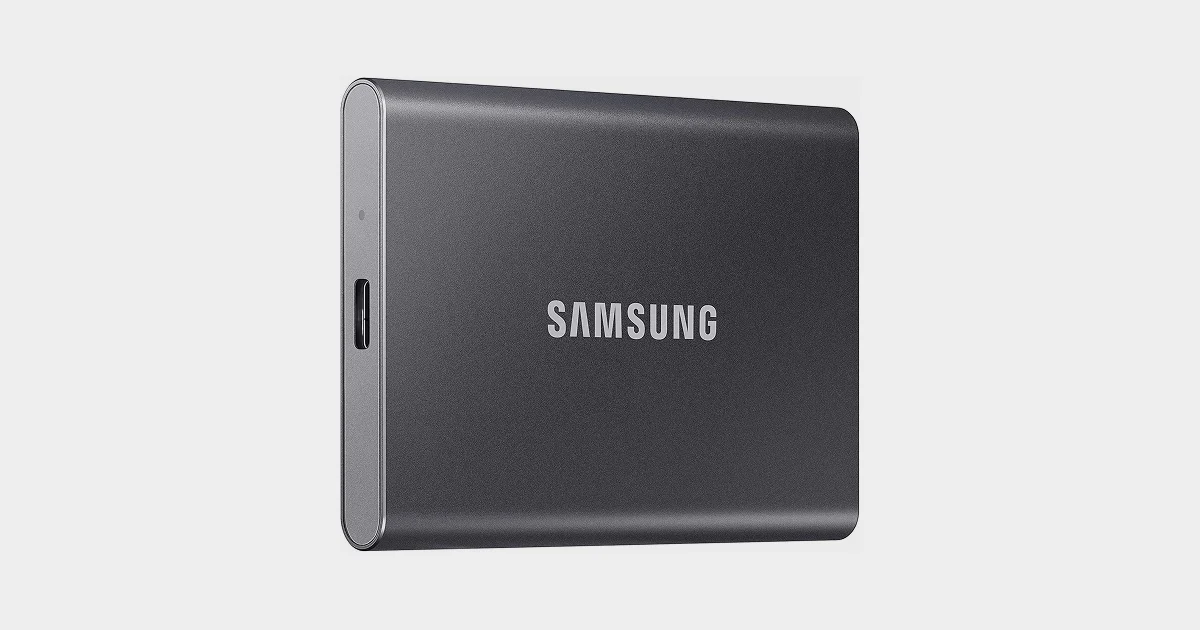
Samsung T7 Veri Kurtarma: 0 Bayt Olan MXF Videolar Vakası

Kısa cevap: Samsung T7 SSD’de dosyaların 0 bayt görünmesi, çoğu zaman verinin silindiği anlamına gelmez. Bu durumda genellikle exFAT dizin kayıtları bozulmuştur, video verisi ise diskte durmaya devam eder. SSD’yi hemen kullanmayı bırakırsanız, onarım aracı çalıştırmazsanız ve diski profesyonel imaj alma ile inceletirseniz dosyalar çoğu zaman kurtarılabilir.

Samsung T7 veri kurtarma talepleri genellikle tek bir korkulu anla başlar. Dosyalar klasörde duruyor ama boyutları 0 bayt gösteriyor ve hiçbiri açılmıyor. Bu yazıda PITS Global laboratuvarlarında çözülen gerçek bir vakayı anlatıyoruz. Ardından aynı durumu yaşarsanız güvenle neler yapabileceğinizi ve nerede durmanız gerektiğini açıklıyoruz.

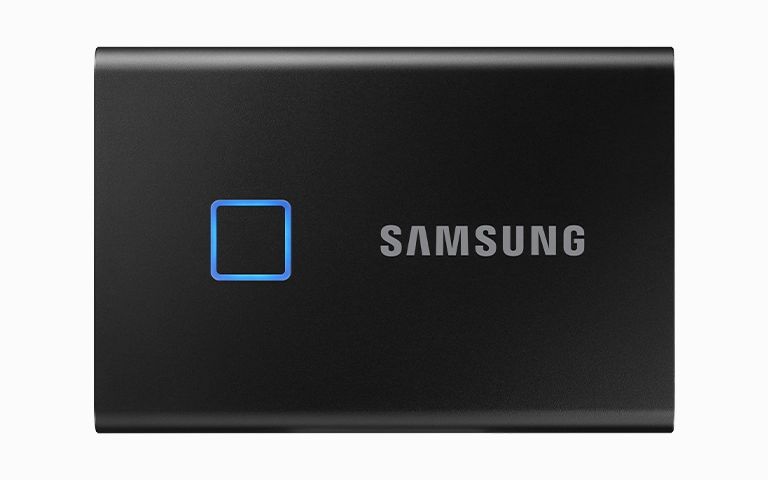
Samsung T7 Touch: parmak izi korumalı, taşınabilir bir NVMe SSD

Vaka: Aktarım sırasında donan sistem ve 0 bayt MXF dosyaları

Bu vakada video verisi silinmemişti. Asıl sorun, dosyaları diskte bulmayı sağlayan dosya sistemi kayıtlarıydı.

Serbest çalışan bir video editörü, iş istasyonundaki ham MXF görüntüleri 2TB’lık bir Samsung T7 Touch SSD’ye aktarıyordu. Disk exFAT ile biçimlendirilmişti. Aktarım sürerken bilgisayar aniden dondu. Sistem yeniden açıldığında SSD normal görünüyordu ve donanım arızası belirtisi yoktu. Ancak hedef klasördeki birçok MXF dosyası 0 bayt görünüyordu.

Editör, Adobe Premiere Pro’da bir belgesel projesi üzerinde çalışıyordu. Projedeki sekanslar bu MXF dosyalarına bağlıydı. Dosyalar açılmayınca zaman çizelgesi “Medya çevrimdışı” (Media Offline) uyarılarıyla doldu ve proje teslim edilemez hâle geldi.

Laboratuvarda ne yapıldı?

  1. Yazmaya karşı korumalı imaj alma (imaging): Önce SSD’nin bit bit tam bir kopyası alındı. Orijinal diske hiçbir şey yazılmadı. Bozuk dosya ayırma tabloları dâhil, exFAT yapısı olduğu gibi korundu.
  2. exFAT meta veri analizi: Mühendisler bozuk birimi elle inceledi. Hiçbir dosya kaydına bağlı olmayan “yetim” küme zincirleri (orphaned cluster chains) bulundu. Bu kümeler kayıp MXF dosyalarına aitti. Dizin kayıtlarında boyut sıfır görünse de video verisine dokunulmamıştı.
  3. MXF yapısına özel dosya oyma (file carving): MXF, sıradan bir fotoğraf dosyası gibi kurtarılamaz. Dosya başlıkları, meta veri blokları ve akış tanımlayıcıları SMPTE standardına göre tek tek çözümlendi. Dosyalar oynatılabilir biçimde yeniden birleştirildi.
  4. Proje bağlantılarının doğrulanması: Kurtarılan dosyalar Premiere Pro’da projeye yeniden bağlandı (relink). Ses ve görüntü izleri ile senkron meta veri doğru şekilde yüklendi.
Taşınabilir SSD’nin içi: USB köprü kartı ve NAND bellek çipleri

Vakayı zorlaştıran neydi?

  • exFAT bozulması dosya dizinini silmişti. Bu yüzden sıradan kurtarma programları dosyaları doğru boyut ve sırayla bulamıyordu.
  • MXF dosyalarının kurgu yazılımında açılması için yapısal bütünlüğün tam olması gerekiyordu. Eksik veya hatalı birleştirilmiş bir dosya render edilemezdi.
  • Devam eden düzenlemeler nedeniyle bazı videolar parçalı (fragmented) kümelere dağılmıştı. Bu bölümler sektör düzeyinde elle birleştirildi.

Sonuç: Kayıp görüntülerin %97’den fazlası; kritik MXF sekansları, meta veriler ve ses izleriyle birlikte kurtarıldı. Editör, önceki işini baştan yapmadan projesini tamamlayabildi.

Samsung T7’de dosyalar neden 0 bayt görünür?

Dosyalar genellikle yazma işlemi tamamlanmadan kesildiği için 0 bayt görünür. Bu durumda dosya adı kaydedilmiş, ancak boyut ve konum bilgisi güncellenememiştir.

exFAT’ta her dosyanın bir dizin kaydı vardır. Bu kayıt dosyanın adını, boyutunu ve verinin hangi kümeden başladığını tutar. Kopyalama sırasında sistem donarsa, elektrik kesilirse veya disk aniden çıkarılırsa bu kayıt eksik kalabilir. İşletim sistemi dosyayı “boş” sanar ama veri bloklarının büyük kısmı diskte durur.

Basit bir ipucu, disk doluluğuna bakmaktır. Dosyalar 0 bayt göründüğü hâlde diskin kullanılan alanı hâlâ yüksekse, veri büyük olasılıkla fiziksel olarak oradadır.

exFAT neden bu kadar hassas?

exFAT, Microsoft’un flash bellekler için geliştirdiği hafif bir dosya sistemidir. Windows ve macOS’ta sorunsuz çalışır ve büyük video dosyalarını destekler. Bu yüzden harici SSD’lerde çok yaygındır.

Ancak exFAT’ta günlükleme (journaling) yoktur. NTFS ve APFS, yarım kalan işlemleri kaydeder ve kesinti sonrası tutarlılığı korumaya çalışır. exFAT bunu yapmaz. Bu nedenle şu durumlara karşı daha savunmasızdır:

  • Yazma sırasında elektrik veya USB güç kesintisi
  • Diski güvenli çıkarmadan çekmek
  • Dosya aktarımı sırasında sistemin çökmesi veya donması

MXF dosyaları neden özel bir kurtarma gerektirir?

MXF dosyaları yalnızca görüntü taşımaz; zaman kodu, meta veri ve birden fazla ses/görüntü akışını tek pakette tutar. Bu yüzden parçaların doğru sırayla birleştirilmesi şarttır.

MXF (Material Exchange Format), SMPTE tarafından geliştirilmiş profesyonel bir video kapsayıcısıdır. Televizyon yayıncılığında, stüdyo prodüksiyonlarında ve Adobe Premiere Pro, DaVinci Resolve, Avid Media Composer gibi kurgu yazılımlarında yaygın kullanılır. Projede tek bir MXF dosyası eksik veya bozuk olsa bile sekanslar kırılabilir, dışa aktarma yapılamaz.

Genel amaçlı kurtarma programları çoğu zaman dosya başlığını bulup sabit bir boyut keser. Parçalı bir MXF dosyasında bu yöntem açılmayan ya da yarıda kesilen videolar üretir.

Laboratuvardan not: Profesyonel video dosyalarında “dosya bulundu” demek yetmez. Bir dosyanın gerçekten kurtarılmış sayılması için kurgu yazılımında açılması, ses ve görüntünün senkron olması gerekir. Bu yüzden kurtarılan dosya listesini teslimden önce müşteriyle birlikte doğrularız.

Belirtiler ve doğru adımlar: hızlı teşhis tablosu

Belirti Olası neden Ne yapmalı Ne yapmamalı
Dosyalar 0 bayt, disk doluluğu hâlâ yüksek exFAT dizin kayıtları güncellenemedi SSD’yi çıkarın, kullanmayı bırakın Yeni dosya kopyalamak, “Tara ve düzelt” çalıştırmak
Premiere Pro’da “Medya çevrimdışı” uyarısı Kaynak dosyalar bozuk veya erişilemez Projeyi kapatın, otomatik kaydın SSD’ye yazmasını engelleyin Proje dosyasını SSD üzerinde kaydetmeye devam etmek
Windows “Bu sürücüde bir sorun var” diyor Dosya sistemi tutarsızlığı Bildirimi kapatıp diski güvenle çıkarın Onarım veya CHKDSK başlatmak
“Kullanmadan önce diski biçimlendirmeniz gerekir” uyarısı Birim RAW görünüyor, dosya sistemi okunamıyor “İptal” seçin, profesyonel destek alın Biçimlendirmek veya başlatmak
SSD hiç görünmüyor, ısınıyor veya bağlantı kopup geliyor Kablo, port, köprü kartı veya denetleyici sorunu Farklı kablo ve port deneyin; sonuç yoksa kapatın Kasayı açmak, defalarca takıp çıkarmak

Samsung T7’de dosyalarınız 0 bayt göründüyse ne yapmalısınız?

İlk ve en önemli adım, SSD’ye yazan her işlemi durdurmaktır. Sonraki her yazma, kurtarılabilir kümelerin üzerine veri yazılması riskini artırır.

Güvenle yapabilecekleriniz

  1. Kurgu yazılımını kapatın. Premiere Pro’nun otomatik kayıt ve medya önbelleği SSD’yi kullanıyorsa, programın diske yazmaya devam ettiğini unutmayın.
  2. Windows’ta diski “Donanımı Güvenle Kaldır ve Medyayı Çıkar” ile, macOS’ta Finder’daki “Çıkar” düğmesiyle ayırın.
  3. Bir dosyaya sağ tıklayıp “Özellikler” (macOS’ta “Bilgi Al”) ile boyutu kontrol edebilirsiniz. Bu yalnızca okuma yapar.
  4. Windows’ta “Disk Yönetimi” veya macOS’ta “Disk İzlencesi” ile diskin kullanılan alanına bakabilirsiniz. Bu araçlarda hiçbir işlem başlatmayın.
  5. Kaynak bilgisayarda orijinal dosyaların kopyası kaldıysa, onları başka bir diske yedekleyin.

Kesinlikle yapmamanız gerekenler

  • Windows’un önerdiği “Tara ve düzelt” seçeneğini, CHKDSK’yi veya Disk İzlencesi’ndeki “İlk Yardım”ı çalıştırmayın. Bu araçlar yetim kümeleri “boş alan” olarak işaretleyebilir.
  • Diski biçimlendirmeyin veya yeniden başlatmayın.
  • Aynı SSD’ye yeni dosya kopyalamayın, üzerine kurtarma programı kurmayın.
  • Dosyaları tekrar tekrar kopyalamayı denemeyin; 0 baytlık kopyalar işe yaramaz.

SSD’lerde ayrıca TRIM etkisi vardır. Dosya sistemi bir alanı boş saydığında işletim sistemi bunu SSD’ye bildirebilir. SSD de bu blokları zamanla kalıcı olarak temizleyebilir. Bu yüzden diski bağlı ve çalışır halde bekletmek önerilmez.

Benzer bir senaryoyu farklı bir açıdan merak ediyorsanız, harici disk RAW olduğunda format atmadan önce bilmeniz gerekenler yazımıza da göz atabilirsiniz.

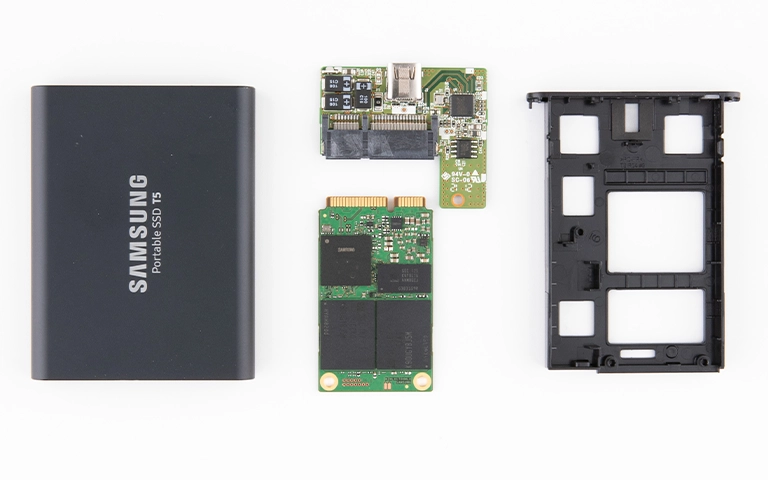
Samsung Portable SSD T5’in parçaları: kasa, köprü kartı ve SSD modülü

Ne zaman profesyonel yardım almalısınız?

Veri sizin için önemliyse ve dosyalar 0 bayt, RAW ya da açılamaz görünüyorsa, deneme yanılmaya başlamadan profesyonel destek almanız en güvenli yoldur.

Read-only (yalnızca okuma) çalışan kurtarma yazılımları basit silme vakalarında işe yarayabilir. Ancak parçalı profesyonel video dosyalarında hatalı birleştirilmiş, açılmayan sonuçlar üretebilirler. Yanlış bir deneme, sonraki girişimlerin başarı şansını da azaltabilir. Şu durumlardan biri varsa hemen durun:

  • Dosyalar ticari bir projeye, müşteri teslimine veya tekrar çekilemeyecek görüntülere aitse
  • SSD bağlantıyı koparıyor, aşırı ısınıyor veya bazen hiç görünmüyorsa
  • Disk düşmüş, sıvıyla temas etmiş veya elektrik dalgalanmasına maruz kalmışsa
  • Parola veya parmak izi korumasında bir sorun yaşıyorsanız

T7 Touch’ta donanımsal şifreleme bulunur. Koruma açıksa, verilere erişim için parolanın bilinmesi gerekir. Değerlendirme sırasında bu bilgiyi güvenli şekilde paylaşmanız istenebilir.

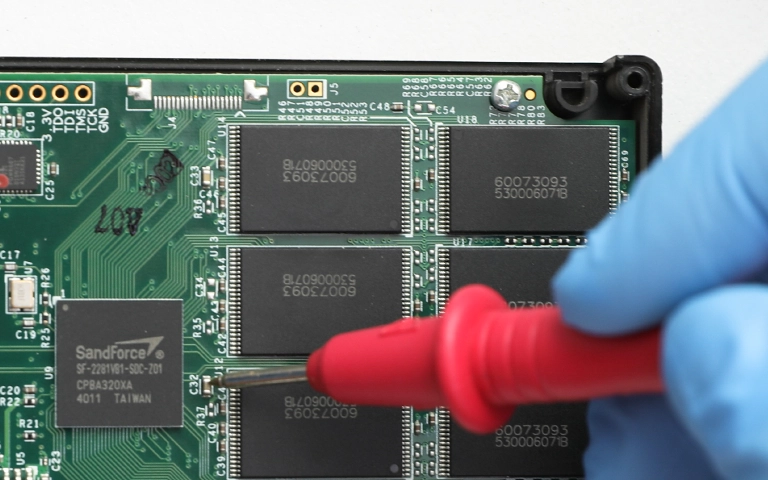
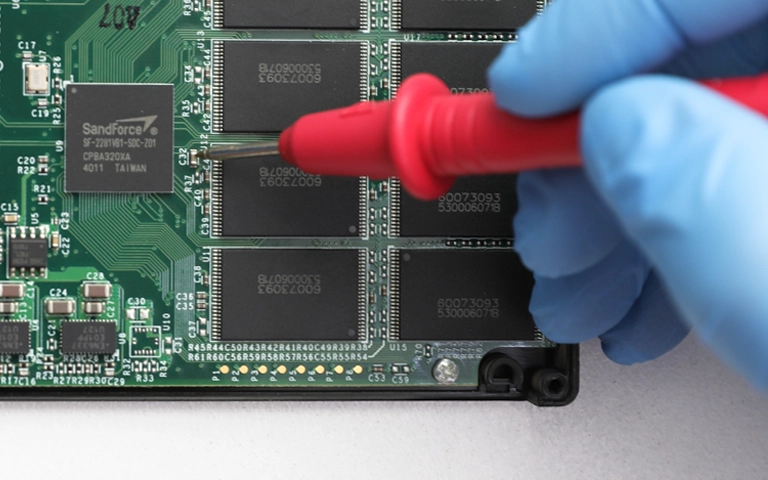
SSD kartında NAND çipleri çevresinde elektriksel ölçüm yapılıyor

PITS Global laboratuvarında SSD veri kurtarma süreci nasıl işler?

Süreç, orijinal cihaza hiç yazmadan, önce teşhis ve imaj alma üzerine kuruludur. PITS Global Veri Kurtarma Hizmetleri olarak Ataşehir, İstanbul’daki laboratuvarımızda şu sırayı izleriz:

  1. Ücretsiz ön analiz: Arızanın mantıksal mı yoksa fiziksel mi olduğu belirlenir.
  2. Bilgilendirme ve onay: Bulgular ve yapılacak işlem size iletilir, onayınız alınır.
  3. Gerekirse donanım müdahalesi: Köprü kartı veya denetleyici (controller) sorunlarında PC-3000 SSD gibi araçlarla teşhis ve onarım yapılır.
  4. Kontrollü imaj alma: SSD’nin tam kopyası alınır; tüm çalışma bu kopya üzerinde yapılır.
  5. Kurtarma ve doğrulama: Dosya sistemi imaj üzerinden yeniden yapılandırılır. Bu aşamada ACE Lab Data Extractor gibi analiz araçlarından yararlanırız. Dosya listesi sizinle doğrulanır.
  6. Teslim: Veriler yeni bir ortama aktarılır.

Verileriniz gizlilik ilkesiyle ve KVKK’ya uygun şekilde işlenir. Ayrıntılar için veri kurtarma sürecimizi ve SSD veri kurtarma hizmetimizi inceleyebilirsiniz.

Laboratuvardan not: Mantıksal bozulmalarda en değerli şey, diskin kullanıcının ilk fark ettiği andaki hâlidir. Onarım aracı çalıştırılmamış, üzerine yazılmamış bir SSD’de dosya sistemi izleri çok daha eksiksiz kalır.

Video projelerinde veri kaybını nasıl önlersiniz?

En etkili önlem, aktif kurgu diskini tek kopyaya bırakmamak ve yazma işlemlerini kesintisiz tamamlamaktır.

  • Doğru dosya sistemini seçin: Disk yalnızca Mac’te kullanılacaksa APFS, yalnızca Windows’ta kullanılacaksa NTFS daha dayanıklıdır. İki sistem arasında taşıyorsanız exFAT kullanın ama güvenli çıkarmayı alışkanlık hâline getirin.
  • Aktarım öncesi yedek alın: Ham görüntüleri kaynak karttan silmeden önce en az iki ayrı yere kopyalayın.
  • Aktarımı doğrulayın: Kopyalama bitince dosya boyutlarını kaynakla karşılaştırın.
  • Yoğun kurgu sırasında doğrudan taşınabilir SSD’den çalışmayın: Mümkünse projeyi dahili diskte yürütüp taşınabilir SSD’yi yedek olarak kullanın.
  • Güç ve kablo düzenine dikkat edin: Uzun aktarımlarda dizüstü bilgisayarı prize takın, gevşek kablo ve USB çoklayıcı kullanmayın.

Önemli Noktalar

  • Samsung T7’de 0 bayt görünen dosyalar çoğu zaman silinmemiştir; exFAT dizin kayıtları bozulmuştur.
  • exFAT’ta günlükleme yoktur, bu yüzden aktarım sırasındaki donma ve kesintilere karşı hassastır.
  • “Tara ve düzelt”, CHKDSK, “İlk Yardım” ve biçimlendirme, kurtarılabilir verinin kaybına yol açabilir.
  • SSD’lerde TRIM nedeniyle diski kullanmaya devam etmek risklidir; hemen çıkarın.
  • MXF gibi profesyonel formatlar, yapısına uygun birleştirme ve kurgu yazılımında doğrulama gerektirir.
  • PITS Global laboratuvarlarındaki bu vakada kayıp görüntülerin %97’den fazlası kurtarıldı.

Samsung T7 veri kurtarma için bize ulaşın

Samsung T7, T7 Touch veya başka bir taşınabilir SSD’de dosyalarınız 0 bayt ya da açılamaz görünüyorsa, diski kullanmayı bırakıp bize ulaşın. PITS Global Veri Kurtarma Hizmetleri; Ataşehir’deki ISO sertifikalı temiz oda laboratuvarı ve İstanbul, Ankara, İzmir, Antalya, Bursa, Gaziantep ve Samsun şubeleriyle hizmet verir. Ön analiz ve kargo ücretsizdir, veri kurtarılamazsa ücret alınmaz. (0216) 599 00 11 numarasından bizi arayabilir veya fiyat teklifi formunu doldurabilirsiniz.

Sıkça Sorulan Sorular

Samsung T7 SSD'de 0 bayt görünen dosyalar kendiliğinden düzelir mi?

Hayır, 0 bayt görünen dosyalar kendiliğinden düzelmez. Sorun dosya sistemindeki dizin kayıtlarının eksik kalmasından kaynaklanır ve işletim sistemi bu kayıtları kendi kendine onarmaz. Diski takıp çıkarmak veya beklemek sonucu değiştirmez. Aksine, disk bağlı kaldıkça yeni yazmalar veya TRIM işlemleri kurtarılabilir veriyi azaltabilir. En doğrusu diski güvenle çıkarıp profesyonel değerlendirme istemektir.

Windows 'Bu sürücüde bir sorun var, tara ve düzelt' derse ne yapmalıyım?

Önemli veriler diskteyse bu bildirimi kapatın ve tarama başlatmayın. Tara ve düzelt seçeneği arka planda dosya sistemi onarımı yapar. Bu işlem, bağlantısı kopmuş veri kümelerini boş alan olarak işaretleyebilir veya kayıtları silebilir. Böylece sonraki kurtarma çalışması zorlaşır. Diski Donanımı Güvenle Kaldır seçeneğiyle ayırın ve önce imaj alınmasını sağlayın.

Parmak izi kilitli Samsung T7 Touch'tan veri kurtarılabilir mi?

T7 Touch'ta donanımsal şifreleme bulunur. Parola veya parmak izi koruması açıksa, verilerin okunabilmesi için genellikle parolanın bilinmesi gerekir. Parolasız erişim, şifrelemenin amacı gereği mümkün olmayabilir. Parolayı biliyorsanız, cihaz arızalı olsa bile kurtarma çalışması yapılabilir. Değerlendirme sırasında bu bilgiyi güvenli bir şekilde paylaşmanız istenebilir.

Bozuk MXF dosyalarını Premiere Pro'da nasıl tekrar bağlarım?

Kurtarılan MXF dosyalarını önce sağlam bir diske kopyalayın. Ardından Premiere Pro'da çevrimdışı görünen klipleri seçip Medyayı Bağla (Link Media) komutuyla yeni konumu gösterin. Dosya adları ve klasör yapısı korunmuşsa diğer klipler genellikle otomatik bulunur. Dosyalar açılıyor ama ses ve görüntü kayıyorsa, MXF yapısı tam kurtarılmamış olabilir.

Harici SSD'de exFAT mı NTFS mi kullanmalıyım?

Disk hem Windows hem Mac'te kullanılacaksa exFAT pratik bir seçimdir. Ancak exFAT'ta günlükleme yoktur ve ani kesintilerde bozulmaya daha açıktır. Disk yalnızca Windows'ta kullanılıyorsa NTFS, yalnızca Mac'te kullanılıyorsa APFS daha dayanıklıdır. exFAT kullanıyorsanız diski her seferinde güvenle çıkarın ve önemli dosyaların yedeğini başka bir ortamda tutun.

WD Green SSD Veri Kurtarma: Yük Altında Kopan 480GB SSD Vakası

Kısa cevap: Bir görünüp bir kaybolan veya yoğun yükte bağlantısı kopan bir WD Green SSD’den veri çoğu durumda kurtarılabilir. Ancak bu belirti genellikle denetleyici ya da firmware arızasına işaret eder. Kurtarma programı çalıştırmayın, SSD’yi tekrar tekrar açıp kapatmayın. Cihazı kapatın ve profesyonel değerlendirme isteyin.

WD Green SSD veri kurtarma talepleri çoğu zaman aynı hikâyeyle başlar. Bilgisayar büyük bir dosya aktarımında donar, yeniden başlatınca SSD kararsız davranmaya başlar. Bu yazıda PITS Global laboratuvarlarında çözülen gerçek bir vakayı ders niteliğinde anlatıyoruz. Ayrıca benzer bir durumda neyi güvenle deneyebileceğinizi ve nerede durmanız gerektiğini adım adım açıklıyoruz.

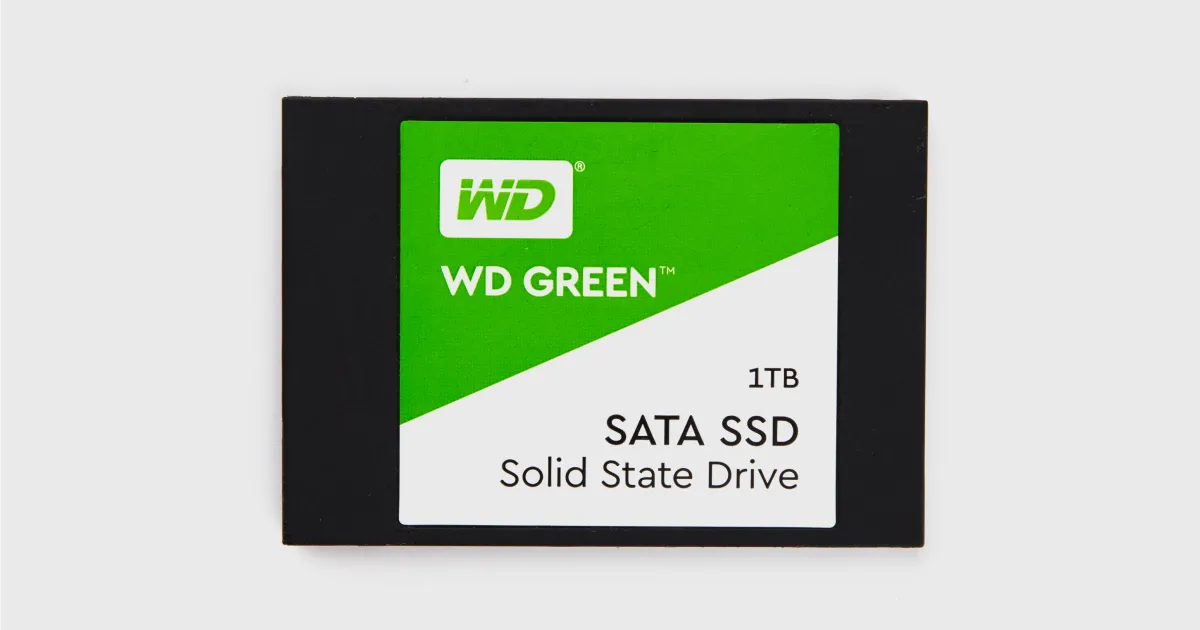
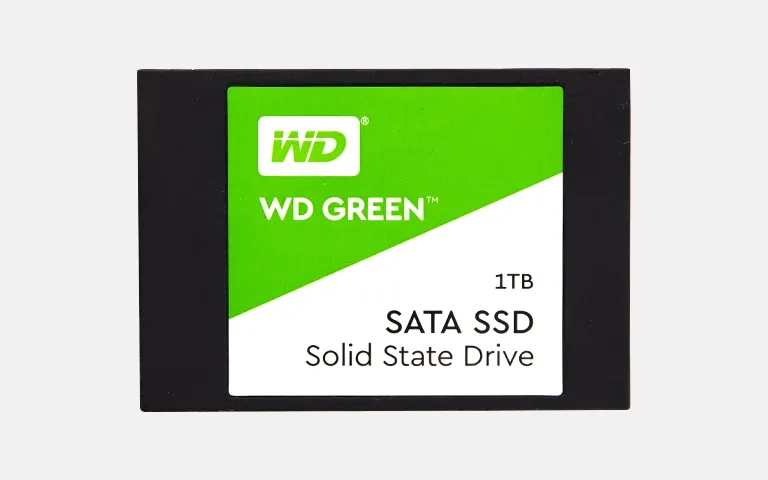
2.5 inç SATA arayüzlü bir WD Green SSD

Vaka: Video editörünün 480GB WD Green SSD’si neden çöktü?

Serbest çalışan bir video editörü, 480GB WD Green SSD’yi kurgu bilgisayarında ana çalışma diski olarak kullanıyordu. Büyük bir dosya aktarımı sırasında sistem dondu. Yeniden başlatmanın ardından SSD kararsız hâle geldi.

BIOS diski bazen görüyor, bazen görmüyordu. Görünse bile yük bindiği anda bağlantı kopuyordu. Diskte devam eden müşteri projeleri, büyük medya dosyaları ve yarım kalmış kurgular vardı. Yedek yoktu. Teslim tarihleri, faturalanacak emek ve müşteri ilişkileri doğrudan risk altındaydı.

Bu belirtiler neye işaret ediyordu?

Aralıklı algılanma ile yük altında bağlantı kopması birlikte görülüyorsa sorun basit bir dosya sistemi hatası değildir. Bu tablo, SSD’nin beyni olan denetleyicide (controller) veya firmware katmanında daha derin bir kararsızlığa işaret eder.

Böyle bir diskte standart kurtarma yazılımları güvenli değildir. Yazılım, diskin kesintisiz yanıt vermesine ihtiyaç duyar. Her yeni bağlantı denemesi ve her açılıp kapanma ise NAND bellek (NAND flash) seviyesindeki yıpranmayı artırıp kurtarılabilir veri miktarını azaltabilir.

WD Green SSD arıza belirtileri: hangisi ne anlama gelir?

SSD’nin verdiği tepki, arızanın mantıksal mı yoksa donanımsal mı olduğunu büyük ölçüde gösterir. Aşağıdaki tablo ilk değerlendirme içindir, kesin teşhis yerine geçmez.

Belirti Olası neden Ne yapmalı Ne yapmamalı
BIOS’ta bir görünüp bir kayboluyor, yükte kopuyor Denetleyici veya firmware kararsızlığı Bilgisayarı kapatın, SSD’yi çıkarıp saklayın Tekrar tekrar açıp kapatmak, kurtarma programı çalıştırmak
Hiç algılanmıyor Denetleyici, güç devresi veya firmware arızası; bazen kablo/port Kablo ve portu bir kez kontrol edin Firmware güncellemesi denemek, kartı kurcalamak
Yanlış kapasite veya anlamsız model adı görünüyor Firmware güvenli moda geçmiş Kullanmayı bırakın, uzmana danışın Diski başlatmak (initialize) veya formatlamak
Disk görünüyor ama bölüm RAW veya erişilemiyor Dosya sistemi bozulması Diske yazmayı durdurun CHKDSK veya “Diski onar” çalıştırmak, format atmak
Dosyalar silindi veya disk formatlandı Mantıksal veri kaybı, TRIM riski SSD’yi derhal kullanmayı bırakın Aynı diske program kurmak, dosya kaydetmek

Evde güvenle neleri kontrol edebilirsiniz?

Yalnızca diske hiçbir şey yazmayan, birkaç dakikalık kontrolleri yapabilirsiniz. Amaç sorunun kablo veya bağlantıdan kaynaklanıp kaynaklanmadığını anlamaktır, diski onarmak değil.

  1. Masaüstü bilgisayarda SATA veri ve güç kablosunu bir kez çıkarıp sağlam takın; mümkünse farklı bir SATA kablosu ve portu deneyin.
  2. Bilgisayarı açarken BIOS/UEFI ekranına girin ve SSD’nin doğru model adı ve kapasiteyle listelenip listelenmediğine bakın.
  3. Windows açılıyorsa Başlat’a sağ tıklayıp Disk Yönetimi‘ni açın; diskin görünüp görünmediğini not edin.
  4. Aygıt Yöneticisi içinde “Disk sürücüleri” bölümünü kontrol edin; sarı ünlem varsa not alın.
  5. Disk Windows’ta “Başlatılmadı” olarak görünse bile başlatma, biçimlendirme veya bölüm oluşturma tekliflerini kabul etmeyin.

Daha ayrıntılı kontrol listesi için SSD görünmüyor sorununda BIOS ve Disk Yönetimi kontrolleri rehberimize göz atabilirsiniz.

Ne zaman durmalısınız?

Kablo değişikliği sonrasında disk hâlâ aralıklı görünüyor veya yükte kopuyorsa denemeleri bırakın. Bu noktadan sonra her açılış, arızalı denetleyicinin yeniden başlamaya zorlanması demektir.

WD Green SSD arızasında yapılmaması gerekenler

  • SSD’yi defalarca açıp kapatmak veya farklı bilgisayarlara takıp durmak.
  • Kararsız ya da aralıklı algılanan bir diskte kurtarma programı çalıştırmak.
  • Uygun ekipman olmadan firmware güncellemesi veya onarım denemesi yapmak.
  • CHKDSK, “Diski onar” veya formatlama işlemi başlatmak.
  • Etkilenen diske yeni dosya kopyalamak ya da program kurmak.
  • Aralıklı algılanmayı “geçti” diye görmezden gelmek; bu belirti çoğu zaman daha büyük bir arızanın habercisidir.

Laboratuvardan not: Firmware işletim sisteminin altında çalışır. Denetleyici bilgisayarla sağlıklı konuşamıyorsa hiçbir Windows veya macOS aracı diski onaracak kadar göremez. Yazılımla “tamir” denemeleri bu yüzden sonuç vermez, üstelik riski artırır.

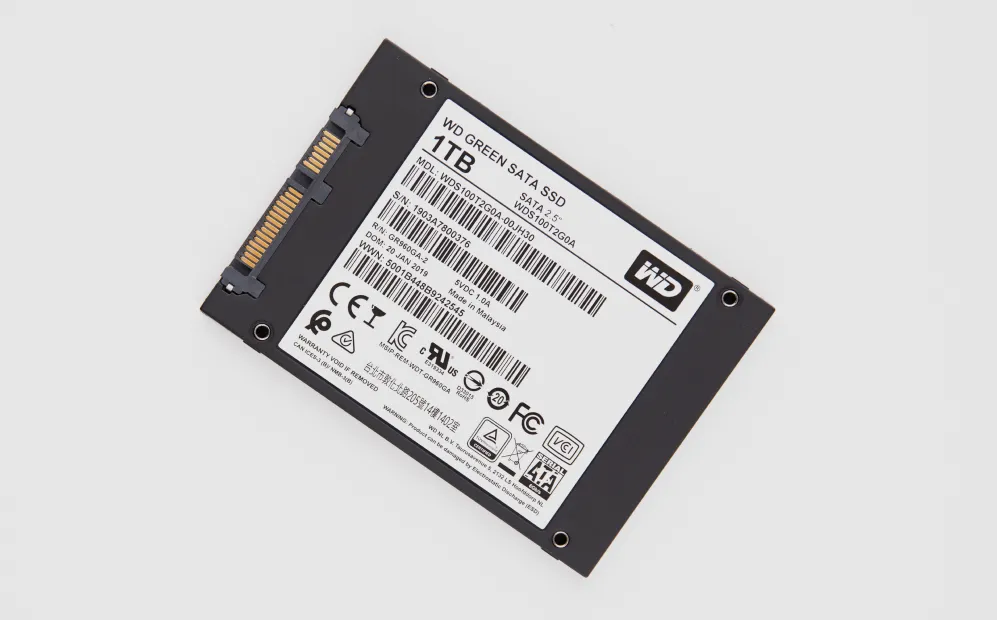
Arka etiket, teşhis için gereken model bilgisini taşır

PITS Global laboratuvarları bu SSD’yi nasıl kurtardı?

Kurtarma, diski işletim sistemi üzerinden zorlamak yerine donanım seviyesinde kontrollü erişimle yapıldı. Süreç beş temel aşamada ilerledi.

1. Teşhis

Mühendisler, denetleyici seviyesinde bir arızayla birlikte firmware kararsızlığı tespit etti. Standart sistem erişimi hem güvenilmez hem de denemeye devam etmek için riskliydi.

2. Kontrollü donanım bağlantısı

SSD, normal bilgisayar arayüzüne değil, uzman kurtarma donanımına bağlandı. Laboratuvarlarımızda bu iş için SSD denetleyici ve firmware sorunlarına yönelik PC-3000 SSD kullanılır. Böylece çöken standart protokollere bağlı kalmadan kararlı iletişim kuruldu.

3. Firmware seviyesinde müdahale

Standart erişim katmanları atlandı ve doğrudan firmware ile çalışıldı. Amaç, iletişimi sabitlemek ve diski veri çıkarma işlemine hazırlamaktı.

4. NAND’den ham veri okuma

Ham veri doğrudan NAND bellek çiplerinden okundu. Denetleyici arızası mantıksal erişimi bozduğunda bu yaklaşım gerekli hâle gelir. Not olarak belirtelim: bazı SSD modellerinde veriler denetleyici tarafından şifrelendiği için yöntem, modele ve arızaya göre seçilir.

5. FTL ve dosya sisteminin yeniden kurulması

SSD’de veriler çiplere dağınık yazılır. Hangi verinin nerede olduğunu Flash Çeviri Katmanı (Flash Translation Layer, FTL) tutar. Ekip bu katmanı yeniden oluşturdu, ardından dosya sistemini yeniden yapılandırıp kullanılabilirliğini doğruladı.

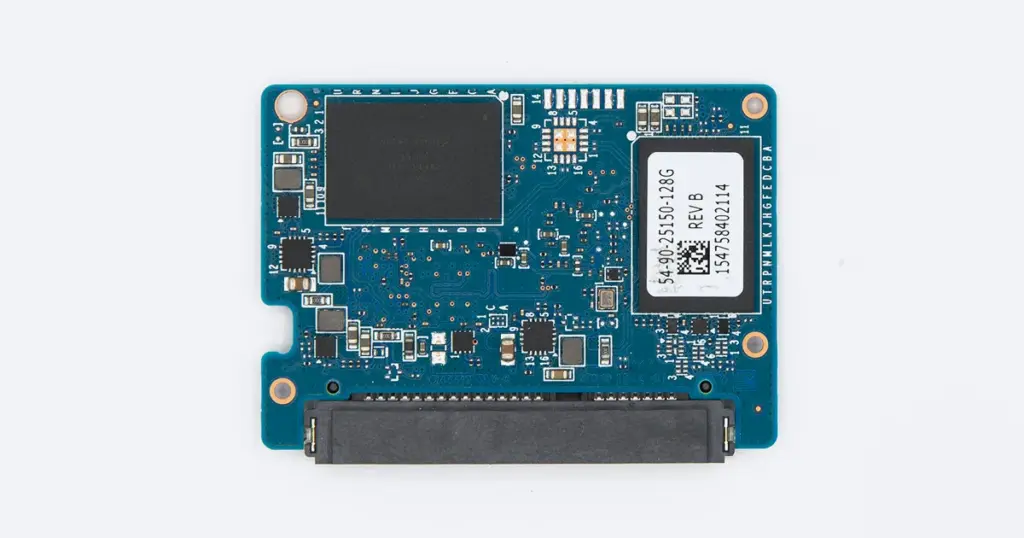
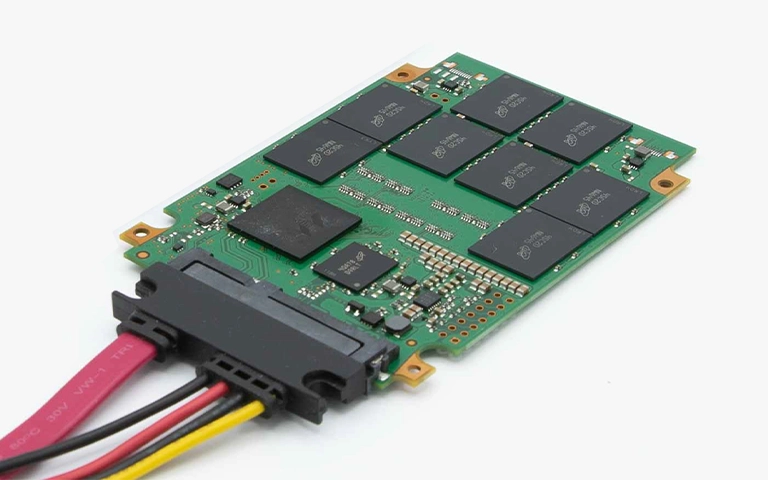
SSD devre kartı: bellek çipleri ve SATA konnektörü

Sonuç: hangi veriler kurtarıldı?

Toplam verinin %94,5’i başarıyla geri getirildi. Daha da önemlisi, büyük video dosyaları ve aktif kurgu projeleri dâhil tüm kritik dosyalar kurtarıldı.

Editör, projelerine sıfırdan başlamak zorunda kalmadan işine döndü. Kurtarma 5 iş günü içinde tamamlandı. Bu sonuç bu vakaya özgüdür; her arızada sonuç, hasarın türüne ve derecesine göre değişir.

Bu vakadan çıkarılacak ders

Yoğun dosya aktarımı ısı ve yüksek okuma-yazma trafiği üretir. Denetleyicide zayıflayan bir bileşen veya firmware hatası varsa bu tür işler arızayı tetikleyen son damla olabilir. Ana çalışma diskinizi düzenli olarak ayrı bir ortama yedeklemek, böyle bir anı krize dönüşmekten kurtarır.

Profesyonel yardım ne zaman şart?

SSD aralıklı algılanıyor, yükte kopuyor, hiç görünmüyor veya yanlış kapasite gösteriyorsa profesyonel destek gerekir. Bu belirtiler yazılımın güvenle çözebileceği sınırın dışındadır.

PITS Global Veri Kurtarma Hizmetleri olarak süreci her zaman aynı sırayla yürütürüz:

  1. Ücretsiz ön analiz ve arıza teşhisi
  2. Bulguların size iletilmesi ve onayınızın alınması
  3. Gerekirse temiz odada (cleanroom) fiziksel işlemler
  4. Orijinal cihaza yazmadan kontrollü imaj alma (imaging) veya ham veri okuma
  5. Verilerin imaj üzerinden kurtarılması ve dosya listesinin sizinle doğrulanması
  6. Verilerin yeni bir ortama aktarılarak teslimi

Aşamaların ayrıntısını veri kurtarma süreci sayfamızda bulabilirsiniz. SSD’ye özel hizmet kapsamı için SSD veri kurtarma sayfamızı inceleyebilirsiniz. Firmware kaynaklı başka bir örnek için Kingston A400 SATAFIRM S11 vakasına da göz atabilirsiniz.

Eldivenli uzman, laboratuvar masasında SSD üzerinde çalışıyor

Laboratuvardan not: Müşteri verileri gizlilik ilkesiyle ve KVKK’ya (6698 sayılı Kişisel Verilerin Korunması Kanunu) uygun şekilde işlenir. Ticari projeler veya müşteri dosyaları içeren diskler için bu konuyu analiz öncesinde bizimle konuşabilirsiniz.

Önemli Noktalar

  • Aralıklı algılanma ve yükte bağlantı kopması, SSD’de denetleyici veya firmware arızasının tipik işaretidir.
  • Bu durumda kurtarma programları güvenli değildir; her açılış riski artırabilir.
  • Evde yalnızca kablo, port ve BIOS/Disk Yönetimi görünürlüğünü bir kez kontrol edin.
  • Diski başlatmayın, formatlamayın, CHKDSK çalıştırmayın, firmware güncellemesi denemeyin.
  • Profesyonel süreçte firmware müdahalesi, NAND’den ham okuma ve FTL yeniden yapılandırması kullanılır.
  • Kurtarma garantisi verilemez; sonuç arızanın türüne ve hasarın derecesine bağlıdır.

WD Green SSD’niz için ücretsiz analiz

SSD’niz görünmüyor veya yük altında kopuyorsa kullanmayı bırakın ve bize ulaşın. PITS Global Veri Kurtarma Hizmetleri, Ataşehir’deki ISO sertifikalı temiz oda laboratuvarında ücretsiz analiz yapar; veri kurtarılamazsa ücret alınmaz. İstanbul, Ankara, İzmir, Antalya, Bursa, Gaziantep ve Samsun şubelerimize başvurabilir ya da ücretsiz kargo ile cihazınızı gönderebilirsiniz. Bize (0216) 599 00 11 numarasından ulaşabilir veya fiyat teklifi formunu doldurabilirsiniz.

Sıkça Sorulan Sorular

Bilgisayarın görmediği bir WD Green SSD'den veri kurtarılabilir mi?

Evet, çoğu durumda kurtarılabilir, ancak sonuç arızanın türüne bağlıdır. Denetleyici veya firmware arızalarında standart yazılımlar diski göremez. Bu nedenle uzman donanımla firmware seviyesinde erişim, gerekirse NAND çiplerinden ham veri okuma ve FTL yeniden yapılandırması gerekir. Diski tekrar tekrar çalıştırmadan profesyonel analize göndermek başarı şansını korur.

Firmware arızası olan SSD'yi bir programla onarabilir miyim?

Hayır. Firmware işletim sisteminin altında çalışır. Denetleyici bilgisayarla sağlıklı iletişim kuramıyorsa onarım araçları diski düzgün göremez bile. Üretici güncelleme araçlarını arızalı bir diskte denemek de riskli olabilir. Önemli veriler varsa diski kapatıp firmware müdahalesi yapabilen bir laboratuvara danışmak en güvenli yoldur.

Arızalı SSD'yi yeniden başlatmaya devam etmek zararlı mı?

Evet, zarar verebilir. Her açılışta denetleyici kendini yeniden başlatmaya çalışır. Arızalı bir denetleyici bu sırada eşleme tablolarını bozabilir veya NAND hücrelerini olumsuz etkileyebilir. Sonuçta kurtarma zorlaşabilir ya da imkânsız hâle gelebilir. Disk bir iki denemede düzgün çalışmıyorsa bilgisayarı kapatın ve denemeyi bırakın.

WD Green SSD neden büyük dosya kopyalarken bozulur?

Büyük dosya aktarımları yüksek ısı ve yoğun okuma-yazma trafiği oluşturur. Denetleyicide zayıflamış bir bileşen ya da firmware'de gizli bir hata varsa bu yük arızayı tetikleyen son nokta olabilir. Bu durum belirli bir markaya özgü değildir; tüm SSD'lerde görülebilir. Düzenli yedekleme bu riske karşı en etkili önlemdir.

SSD Windows'ta 'Başlatılmadı' görünüyorsa diski başlatmalı mıyım?

Hayır, önemli veriler varsa başlatmayın. Diski başlatmak bölüm tablosunun üzerine yazar ve kurtarmayı zorlaştırır. 'Başlatılmadı' uyarısı bölüm tablosu hasarından firmware arızasına kadar farklı nedenlerden kaynaklanabilir. Disk Yönetimi'nde hiçbir işlem yapmadan bilgisayarı kapatın ve profesyonel değerlendirme isteyin.

SunEast SSD Veri Kurtarma: Güç Çipi Arızalı 512GB Disk Vakası

Kısa cevap: Hiçbir bilgisayarda görünmeyen bir SunEast SSD’de veriler çoğu zaman hâlâ NAND çiplerinde duruyor olur. Bu vakada sorun, elektronik karttaki güç yönetim çipiydi. Çip temiz bir ortamda değiştirildi, sürücü yeniden enerji aldı, imajı alındı ve bozuk NTFS dosya sisteminden talep edilen muhasebe dosyalarının tamamı kurtarıldı.

SunEast SSD veri kurtarma talepleri genellikle aynı cümleyle gelir: “Dün çalışıyordu, bugün bilgisayar diski hiç görmüyor.” SSD’lerde hareketli parça olmadığı için arıza ses çıkarmaz. Sürücü bir anda sessizce kaybolur. Bu yazıda PITS Global laboratuvarlarında çözülen gerçek bir vakayı anlatıyoruz. Ardından kendi SSD’niz için güvenli kontrolleri ve ne zaman durmanız gerektiğini açıklıyoruz.

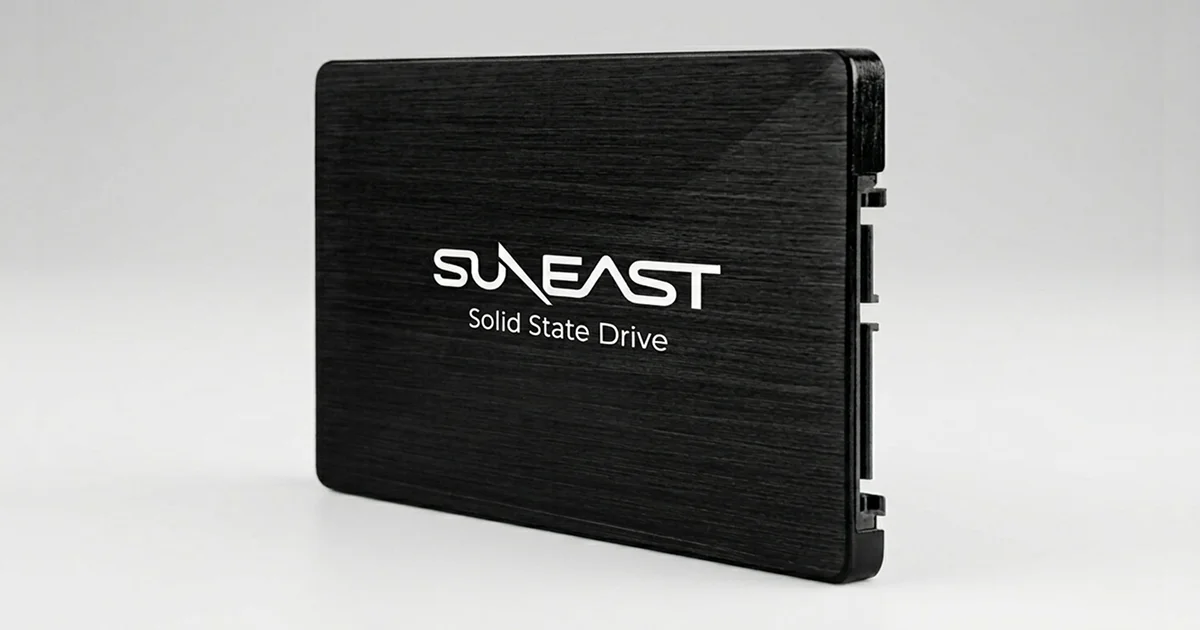
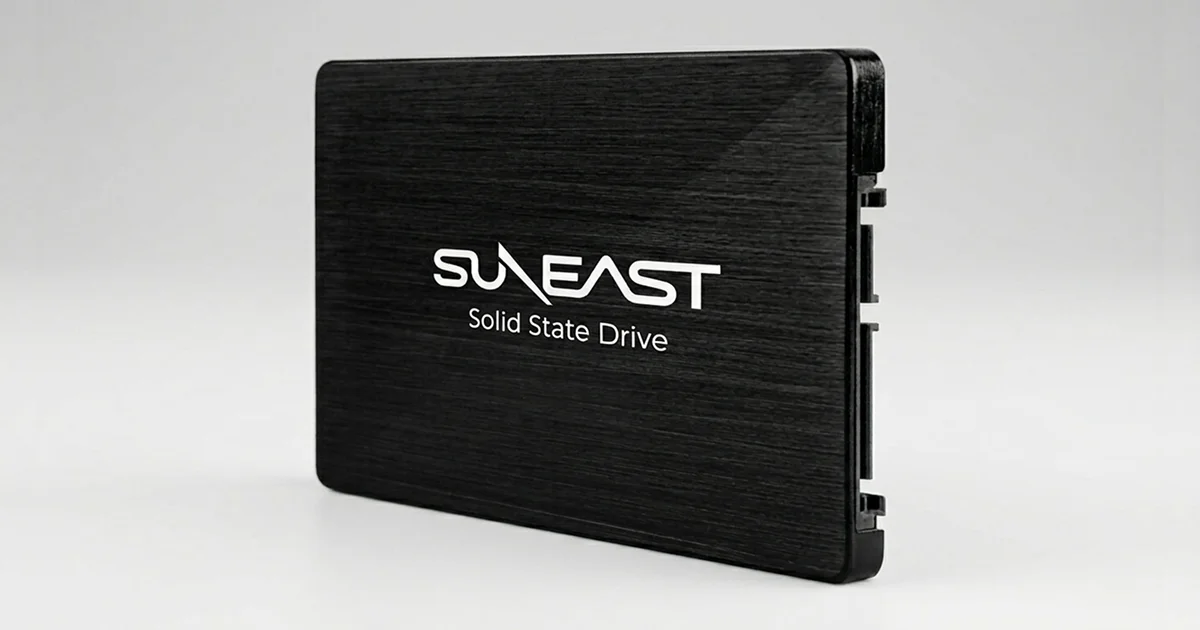
Vakaya konu olan model ailesinden 2.5″ SunEast SATA SSD

Vaka: Muhasebe ofisinin SSD’si neden bir anda kayboldu?

Bölgesel bir muhasebe ofisi, finans belgelerini, muhasebe veritabanlarını ve vergi dosyalarını tek bir 512GB SunEast SSD üzerinde tutuyordu. Bir sabah sürücü hiçbir bilgisayarda görünmez oldu. Ofisin müşteri faturalandırmasına ve raporlamaya devam etmesi için bu dosyalara hemen ulaşması gerekiyordu.

Ofiste yedek ya da yedekli bir sistem (RAID, bulut, harici kopya) yoktu. Yani tüm iş geçmişi tek bir cihaza bağlıydı. Ofis, acil destek için PITS Global’e başvurdu.

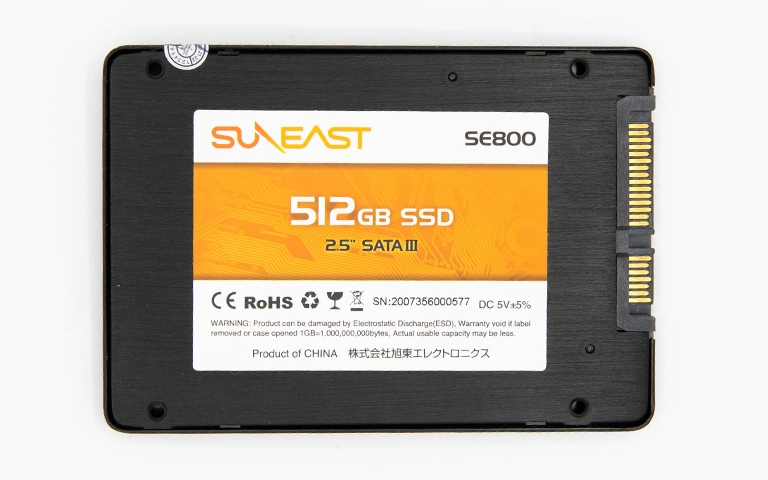
SE800 serisi 512GB SunEast SSD’nin ürün etiketi

Teşhis: Denetleyiciye voltaj gitmiyordu

Mühendislerimiz önce donanım düzeyinde inceleme yaptı. Sürücü enerji verildiğinde hiçbir tepki göstermiyor, başlatma (initialization) sinyali üretmiyordu. Bu tablo, denetleyicinin (controller) çalışması için gereken voltajı alamadığını gösteriyordu.

Sağlam bir donör SunEast SSD ile kart üzerindeki noktalar tek tek karşılaştırıldı. Sorunun kaynağı, karttaki güç yönetim çipiydi (PMIC). Bu çip, USB veya SATA’dan gelen gerilimi denetleyicinin ve NAND belleğin ihtiyaç duyduğu farklı seviyelere dönüştürür. Çip bozulunca veriler yerinde dururken sürücü “ölü” görünür.

Onarım: Bileşen düzeyinde çip değişimi

Teknisyenlerimiz yüksek büyütmeli ekipman ve hassas lehimleme istasyonlarıyla hasarlı çipi kartın geri kalanına zarar vermeden söktü. Yerine donör karttan alınan uyumlu çip takıldı. Ardından voltaj hatları ve sinyal bütünlüğü ölçülerek doğrulandı. Sürücü bu kontrollerden sonra enerji aldı ve laboratuvar sistemlerinde tanındı.

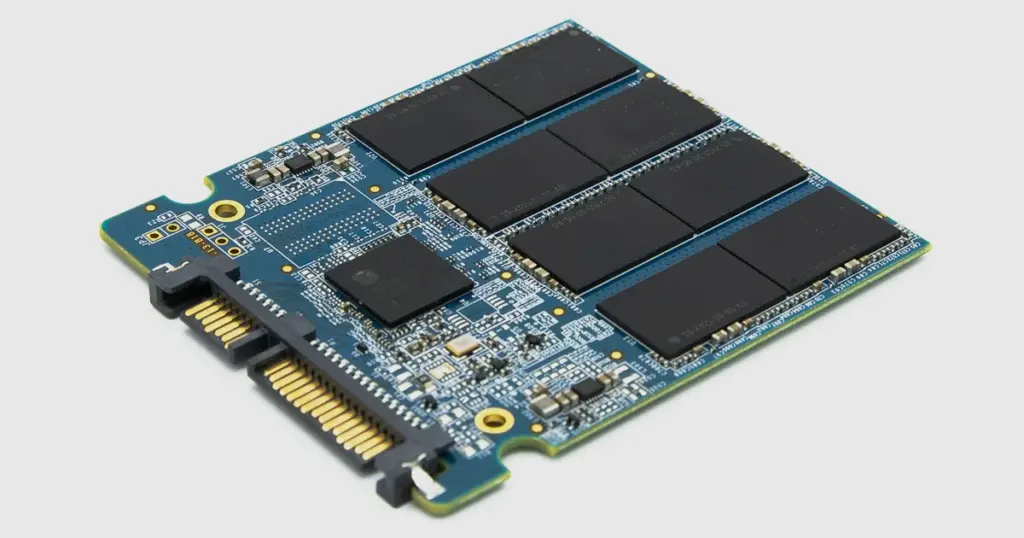
SSD kartında denetleyici ve NAND çipleri bir arada görülüyor

Laboratuvardan not: SSD’de veriyi tutan NAND çipleri, denetleyicinin şifreleme ve eşleme bilgisi olmadan anlamlı değildir. Bu yüzden sağlam kalan orijinal denetleyiciyi yeniden çalıştırmak, veriye ulaşmanın en temiz yoludur. Güç devresini onarmak tam olarak bunu sağlar.

İmaj alma: Okunamayan bloklar ve bozuk NTFS

Sürücü açıldı ama iş bitmedi. Okuma hızı birçok bölgede düşük ve dengesizdi. SSD’nin bazı alanları okunamayan bloklar, yani işletim sisteminin kötü sektör (bad sector) olarak gördüğü hatalı alanlar içeriyordu. NTFS dosya sistemi de kısmen bozulmuştu; disk normal yolla açılamıyordu.

Bu nedenle orijinal sürücüye hiçbir şey yazmadan kontrollü bir imaj (imaging) alındı. Okuma denemeleri sınırlandı, sorunlu bölgeler önce atlanıp sonra ayrıca ele alındı. Amaç, zayıf sürücüyü yormadan okunabilen her veriyi güvenli bir kopyaya aktarmaktı. Tüm kurtarma işlemi bu kopya üzerinde yapıldı.

Öncelik: Muhasebe dosyaları

Müşteri bir muhasebe ofisi olduğu için öncelik sırası netti:

  • .QBW – QuickBooks çalışma dosyaları (ana veritabanı)
  • .QBB – QuickBooks yedek kopyaları
  • Excel tabloları ve PDF belgeler

Bozuk NTFS yapısı içinde gerekli dosyaların birden fazla kopyası bulundu. Dosyalar imajdan çıkarıldı ve kendi programında açılarak test edildi. Böylece yalnızca “kurtarılmış görünen” değil, gerçekten çalışan dosyalar teslim edildi.

Sonuç ve teslimat

SSD’deki ciddi sorunlara rağmen müşterinin talep ettiği verilerin tamamı kurtarıldı. Aktif ve geçmiş müşterilere ait muhasebe dosyaları, finansal raporlar, tablolar, vergi kayıtları ve yazışmalar bunlar arasındaydı. Veriler yeni, şifreli bir SSD’ye aktarılarak teslim edildi.

SunEast SSD’niz görünmüyorsa belirtiler ne anlatıyor?

Belirtiler, arızanın mantıksal mı yoksa elektronik mi olduğuna dair güçlü ipuçları verir. Aşağıdaki tablo ilk değerlendirme için genel bir rehberdir; kesin teşhis yerine geçmez.

Belirti Olası neden Ne yapmalı Ne yapmamalı
Hiçbir bilgisayarda, BIOS’ta bile görünmüyor Güç devresi (PMIC) veya denetleyici arızası Cihazı çıkarın, kullanmayı bırakın, uzman analizi isteyin Tekrar tekrar takıp çıkarmak, kartı ölçmeye çalışmak
Elektrik dalgalanması veya yıldırım sonrası açılmıyor Kısa devre, yanmış bileşen Enerji vermeyin, olduğu gibi saklayın Başka bilgisayarda “bir de böyle deneyelim” demek
Isınıyor veya yanık kokusu geliyor Kısa devre yapan bileşen Hemen enerjiyi kesin Soğutup yeniden çalıştırmak
Görünüyor ama kapasite yanlış veya isim tuhaf Firmware/denetleyici güvenli moda geçmiş Veri önemliyse profesyonel destek alın Firmware güncellemek, diski başlatmak
Görünüyor ama “biçimlendirilmesi gerekiyor” uyarısı veriyor, RAW Dosya sistemi (NTFS/exFAT) bozulması Uyarıyı iptal edin, sürücüye yazmayın Format atmak, CHKDSK çalıştırmak
Çok yavaş açılıyor, dosyalar kopyalanırken donuyor Okunamayan bloklar, NAND yıpranması Kopyalamayı durdurun, imaj alınmasını sağlayın Saatlerce kopyalamaya zorlamak

Evde hangi kontrolleri güvenle yapabilirsiniz?

Yalnızca bağlantıyı ve görünürlüğü test eden, sürücüye veri yazmayan kontroller güvenlidir. Yanık kokusu, ısınma veya elektrik olayı yoksa şu adımları bir kez deneyebilirsiniz:

  1. Kablo ve portu değiştirin. Masaüstünde farklı bir SATA veri kablosu ve anakart portu, harici kullanımda başka bir USB–SATA köprü kartı (adaptör) deneyin.
  2. BIOS/UEFI’ye bakın. Bilgisayarı açarken BIOS’a girin ve depolama listesinde SSD’nin model adının görünüp görünmediğini not edin.
  3. Disk Yönetimi’ni kontrol edin. Windows’ta Başlat’a sağ tıklayıp Disk Yönetimi‘ni açın. Diskin “Bilinmiyor”, “Başlatılmadı” veya “Ayrılmamış” görünmesi bilgi verir; hiçbir işlem yapmayın.
  4. Aygıt Yöneticisi’ne göz atın. Disk sürücüleri altında sürücünün listelenip listelenmediğine bakın.
  5. Mac kullanıyorsanız Disk İzlencesi‘nde sürücünün görünüp görünmediğini kontrol edin; İlk Yardım‘ı çalıştırmayın.
  6. Başka bir bilgisayarda bir kez deneyin. Sonuç değişmiyorsa denemeleri bırakın.

Bu kontrollerin amacı onarım değil, durumu anlamaktır. SSD hiçbir yerde görünmüyorsa arıza büyük olasılıkla elektroniktir. Bu noktada yazılımla yapılabilecek bir şey yoktur. Daha ayrıntılı kontroller için SSD görünmüyor sorununda BIOS ve Disk Yönetimi rehberimize bakabilirsiniz.

Arızalı SSD’de hangi hatalar veriyi kalıcı olarak yok eder?

En büyük kayıplar, iyi niyetle yapılan müdahalelerden gelir. Şunlardan kaçının:

  • Diski başlatmak veya biçimlendirmek: Disk Yönetimi’nin “Diski başlat” önerisi bölüm tablosunun üzerine yazar.
  • CHKDSK veya “Diski onar” çalıştırmak: Bozuk NTFS yapısını “düzeltirken” dosya kayıtlarını silebilir.
  • Kartı açıp ölçmek veya lehimlemek: Yanlış ölçüm kısa devre yaratabilir, statik elektrik çipleri bozabilir. Aşırı ısı NAND’a zarar verebilir.
  • Firmware güncellemek: Arızalı sürücüde güncelleme denetleyiciyi tamamen kilitleyebilir.
  • Dosyaları silip yeniden kopyalamak: SSD’lerde TRIM komutu silinen blokları kısa sürede kalıcı olarak temizleyebilir.
  • Deneme yanılma yapan kurtarma programları: Okunamayan bloklara tekrar tekrar yüklenmek zayıf sürücüyü daha da yorar.

Elektrik kaynaklı arızalarda neler yaşandığını merak ediyorsanız yıldırım sonrası kısa devre yapan SSD vakasını da okuyabilirsiniz.

SSD kartında ölçüm yalnızca kontrollü ortamda ve uzman elinde yapılmalı

Ne zaman profesyonel SSD veri kurtarma desteği almalısınız?

SSD hiçbir bilgisayarda ve BIOS’ta görünmüyorsa, elektrik olayı yaşandıysa ya da veriler iş için kritikse hemen profesyonel destek almalısınız. Bu durumlarda her ek deneme risktir.

PITS Global Veri Kurtarma Hizmetleri olarak SSD veri kurtarma sürecini şu sırayla yürütürüz:

  1. Ücretsiz ön analiz: Kart, güç devresi ve denetleyici incelenir, arıza teşhis edilir.
  2. Bilgilendirme ve onay: Bulgular ve yapılacak işlem size aktarılır; onayınız olmadan işlem yapılmaz.
  3. Onarım: Gerekirse güç bileşeni değişimi gibi kart düzeyinde onarım yapılır. Denetleyici veya firmware sorunlarında PC-3000 SSD ile servis düzeyinde erişim sağlanır.
  4. Kontrollü imaj alma: Orijinal sürücüye yazılmadan, okunamayan bölgeler yönetilerek tam kopya çıkarılır.
  5. İmaj üzerinden kurtarma: Dosya sistemi yeniden yapılandırılır, dosya listesi sizinle birlikte doğrulanır.
  6. Teslimat: Veriler yeni bir depolama ortamına aktarılarak teslim edilir.

Laboratuvardan not: Muhasebe dosyalarında “dosya açılıyor mu?” sorusu, “dosya kurtarıldı mı?” sorusundan daha önemlidir. Veritabanı dosyalarının bütünlüğünü ilgili programda test ederek teslim etmek, bu vakadaki başarının asıl ölçüsüydü.
Muhasebe ve finans verileri için gizlilik neden ayrıca önemli?

Muhasebe arşivleri müşterilerin kimlik, vergi ve banka bilgilerini içerir. Bu nedenle kişisel veri niteliği taşır. Böyle bir sürücüyü teslim ettiğiniz hizmet sağlayıcının verileri gizlilik ilkesiyle ve 6698 sayılı Kişisel Verilerin Korunması Kanunu’na (KVKK) uygun şekilde işlemesi gerekir. Kurtarılan verilerin şifreli bir ortamda teslim edilmesi de ek bir güvenlik katmanıdır.

SSD arızasına karşı nasıl önlem alabilirsiniz?

En etkili önlem, verinin tek bir cihaza bağlı kalmamasıdır. Bu vakadaki ofisin yaşadığı stresin asıl nedeni yedeğin olmamasıydı.

  • Düzenli yedek alın: En az bir kopya bulutta, bir kopya çevrim dışı bir diskte dursun.
  • Güç koruması kullanın: Akım korumalı priz veya kesintisiz güç kaynağı (UPS), güç devresine gelen ani yükleri azaltır.
  • Sağlık durumunu izleyin: Üreticinin aracı veya SMART değerlerini gösteren bir yardımcı programla kalan ömür ve hata sayılarını takip edin.
  • Firmware’i yalnızca üretici önerdiğinde güncelleyin ve güncelleme öncesinde mutlaka yedek alın.
  • Kritik iş verisini tek sürücüde tutmayın: Ofis ortamında yedekli bir depolama düzeni kurun.

Önemli Noktalar

  • Hiçbir yerde görünmeyen SSD’de veri genellikle NAND çiplerinde durur; sorun çoğu zaman güç devresi veya denetleyicidir.
  • Bu vakada güç yönetim çipi değiştirildi, sürücü yeniden çalıştı ve imaj alındı.
  • Okunamayan bloklar ve bozuk NTFS, orijinal sürücüye yazmadan imaj üzerinde çalışılarak aşıldı.
  • Evde yalnızca kablo, port, BIOS ve Disk Yönetimi görünürlüğü kontrol edilmeli.
  • Diski başlatmak, format atmak, CHKDSK çalıştırmak ve kartı kendiniz lehimlemek veriyi kalıcı olarak yok edebilir.
  • Düzenli yedek ve güç koruması, bu tür krizlerin önüne geçer.

SunEast SSD’niz için ücretsiz analiz

SSD’niz aniden kaybolduysa denemeleri durdurun ve cihazı olduğu gibi saklayın. PITS Global Veri Kurtarma Hizmetleri, Ataşehir’deki ISO sertifikalı temiz oda laboratuvarında ücretsiz analiz yapar; İstanbul, Ankara, İzmir, Antalya, Bursa, Gaziantep ve Samsun şubelerinden ya da ücretsiz kargoyla cihazınızı ulaştırabilirsiniz. Veri kurtarılamazsa ücret alınmaz. Bize (0216) 599 00 11 numarasından ulaşabilir veya fiyat teklifi formunu doldurabilirsiniz.

Sıkça Sorulan Sorular

SunEast SSD hiç görünmüyorsa veriler silinmiş mi demektir?

Hayır. SSD'nin hiçbir bilgisayarda ve BIOS'ta görünmemesi genellikle güç devresi veya denetleyici arızasına işaret eder. Veriler bu durumda çoğunlukla NAND bellek çiplerinde yerinde durur. Sorun, onlara erişen elektroniktedir. Arızalı bileşen uzman ortamda onarıldığında veriye yeniden ulaşmak çoğu zaman mümkündür; ancak başarı hasarın türüne bağlıdır.

Güç çipi yanan SSD'yi başka bir SSD'nin kartıyla çalıştırabilir miyim?

Önerilmez. SSD'lerde veriler denetleyiciye özgü eşleme ve çoğu zaman şifreleme bilgisiyle yazılır. Başka bir kartın denetleyicisi bu verileri anlamlandıramaz. Doğru yöntem, orijinal kartın denetleyicisini koruyarak yalnızca arızalı güç bileşenini değiştirmektir. Bu işlem hassas lehimleme ve ölçüm gerektirir, evde denenmemelidir.

SSD'den kurtarılan muhasebe dosyaları programda açılır mı?

Dosyalar tam ve bütün olarak kurtarıldıysa açılır. Bu nedenle kurtarma sonrası doğrulama önemlidir. Anlatılan vakada muhasebe veritabanı dosyalarının birden fazla kopyası bulundu ve kendi programında açılarak test edildi. Kısmen okunan bir veritabanı dosyası açılmayabilir; bu yüzden imaj alma aşamasında okunamayan bölgelerin dikkatle yönetilmesi gerekir.
Elektrik gidip gelince SSD bozulur mu?

Ani gerilim dalgalanmaları SSD'nin güç yönetim devresine zarar verebilir. Bu durumda sürücü hiç açılmayabilir veya bilgisayarda görünmeyebilir. Akım korumalı priz ya da kesintisiz güç kaynağı riski azaltır. Elektrik olayından sonra açılmayan bir SSD'ye tekrar tekrar enerji vermeyin; kısa devre başka bileşenlere de yayılabilir.

Arızalı SSD'yi kargoyla göndermek güvenli mi?

Doğru paketlenirse güvenlidir. SSD'yi antistatik bir poşete koyun, darbe emici malzemeyle sarın ve sağlam bir kutuya yerleştirin. Kablo veya adaptörü ayrıca göndermeniz gerekmez. Gönderimden önce cihazı kendiniz açmayın ya da onarmaya çalışmayın. PITS Global Türkiye'de ücretsiz kargo imkânı sunar.

SanDisk SSD Tanınmıyor mu? Mac ve Windows’ta Güvenli Kontroller

Kısa cevap: SanDisk SSD tanınmıyorsa önce kabloyu, portu ve başka bir bilgisayarı deneyin. Ardından Disk Yönetimi veya Disk İzlencesi’nde diskin görünüp görünmediğine yalnızca bakın. Diski başlatmayın, formatlamayın, onarım aracı çalıştırmayın. Başka bilgisayarda da görünmüyorsa sorun büyük olasılıkla denetleyici, firmware veya köprü kartındadır ve profesyonel inceleme gerekir.

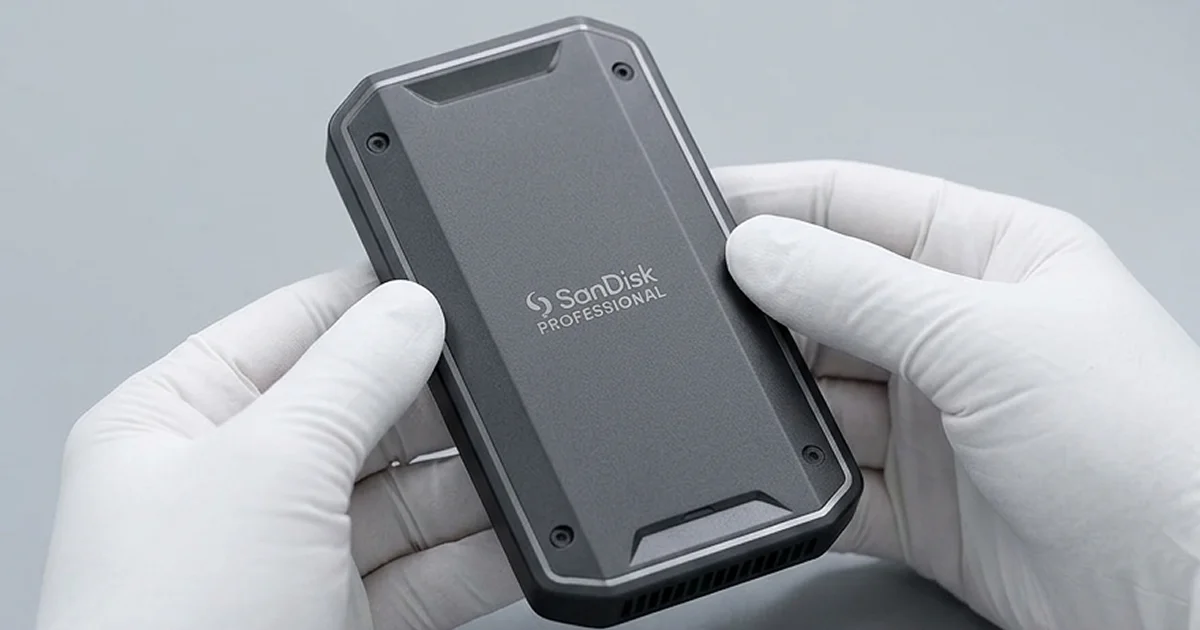
SanDisk Extreme Portable, Ultra ya da SanDisk Professional serisinden bir SSD’nin bir gün aniden görünmemesi, en çok da tek kopyası o diskte olan dosyalar için endişe yaratır. SanDisk SSD tanınmıyor sorunu çoğu zaman bir uyarı vermeden ortaya çıkar. Hard disklerdeki gibi tıklama ya da sürtünme sesi duymazsınız. Dün çalışan disk bugün sessizce kaybolur.

İyi haber şu: Görünmeyen bir SSD, verinin gittiği anlamına gelmez. Bu rehberde önce durumunuzu nasıl teşhis edeceğinizi, sonra evde güvenle neleri deneyebileceğinizi, en son da hangi noktada durup uzmana başvurmanız gerektiğini anlatıyoruz.

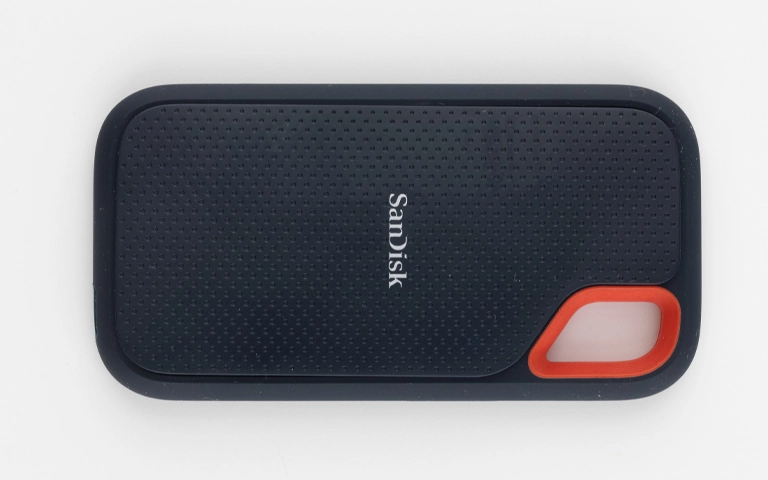
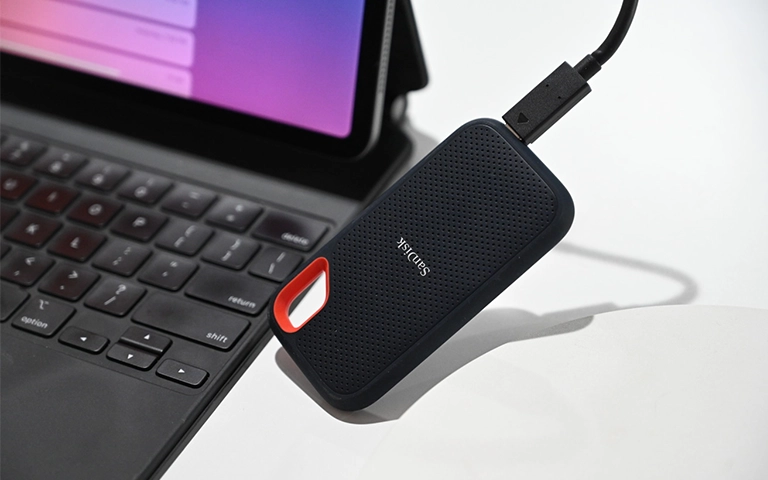
SanDisk Extreme taşınabilir SSD: sık karşılaşılan harici SSD modellerinden biri

SanDisk SSD neden tanınmaz?

SanDisk SSD’nin tanınmamasının en yaygın nedenleri bağlantı sorunları, denetleyici (controller) arızası, firmware bozulması ve harici modellerde USB köprü kartı arızasıdır. Daha seyrek olarak NAND bellek hataları veya elektronik karttaki (PCB) bir bileşenin yanması da diski görünmez hâle getirir.

Harici SanDisk SSD’lerin içinde aslında iki ayrı parça bulunur. Birincisi veriyi saklayan SSD modülüdür. İkincisi bu modülü bilgisayarın anlayacağı USB veya Thunderbolt sinyaline çeviren köprü (bridge) devresidir. Bu ikisinden hangisinin arızalandığı, kurtarma yolunu doğrudan belirler.

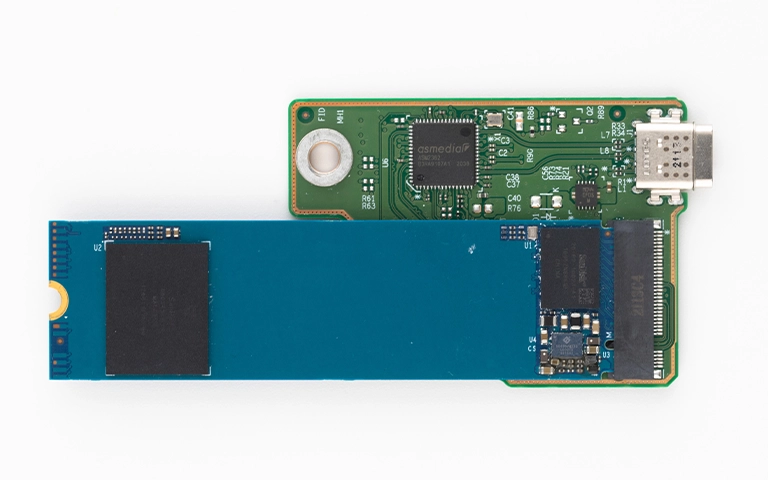
Harici SSD’nin içi: M.2 modül ve USB-C köprü kartı
  • Kablo, port veya adaptör: USB-C kabloların hepsi veri aktarımını aynı kalitede desteklemez. Hasarlı ya da yalnızca şarj amaçlı bir kablo diski görünmez kılabilir.
  • Köprü kartı arızası: Veri modülü sağlam olsa bile USB çevirici devre bozulursa bilgisayar diski hiç görmez veya yanlış tanır.
  • Denetleyici arızası: SSD’nin işlemcisi olan denetleyici çalışmazsa NAND bellekteki veriye ulaşılamaz. Disk hiç görünmeyebilir ya da 0 MB, 8 MB gibi anlamsız bir kapasiteyle görünebilir.
  • Firmware bozulması: Ani elektrik kesintisi, kablonun işlem sırasında çekilmesi veya yazılım hataları SSD’nin iç yazılımını bozabilir. Disk “kilitli” bir moda geçer.
  • NAND bellek veya çeviri tablosu hasarı: Denetleyici, verinin nerede durduğunu gösteren tabloyu okuyamazsa açılış sürecini tamamlayamaz.
  • Aşırı ısınma: Özellikle yüksek hızlı NVMe tabanlı modellerde uzun süreli yoğun aktarım geçici kapanmalara, nadiren kalıcı hasara yol açabilir.
  • Dosya sistemi uyumsuzluğu: Mac’te APFS ile biçimlendirilmiş bir disk Windows’ta açılmaz. Bu bir arıza değildir ama Windows diski “biçimlendirmek” isteyebilir.

SanDisk SSD tanınmıyorsa evde neleri güvenle deneyebilirsiniz?

Evde yalnızca diske veri yazmayan, dışarıdan yapılan kontrolleri deneyin: kablo, port, adaptör ve başka bir bilgisayar. Bu adımlar arızayı bilgisayardan mı yoksa SSD’den mi kaynaklandığını ayırt etmenizi sağlar ve verinize risk oluşturmaz.

  1. Kabloyu değiştirin: Diskle birlikte gelen kabloyu veya veri aktarımını desteklediğinden emin olduğunuz kaliteli bir USB-C kabloyu kullanın. Konnektörlerde gevşeklik veya kırık olup olmadığına bakın.
  2. Başka bir port deneyin: Masaüstü bilgisayarlarda doğrudan anakarta bağlı arka portları tercih edin. Güç desteği olmayan USB çoklayıcılardan (hub) kaçının.
  3. Adaptörü devreden çıkarın: USB-C’den USB-A’ya dönüştürücü kullanıyorsanız onsuz bağlamayı veya farklı bir adaptörü deneyin.
  4. Gücü kontrol edin: Taşınabilir SanDisk SSD’ler gücünü veri kablosundan alır. Bazı dizüstü portları yeterli gücü vermeyebilir; şarj adaptörü takılıyken tekrar deneyin. Dahili SSD’lerde masaüstü kasa içindeki bağlantıların oturduğundan emin olun.
  5. Başka bir bilgisayarda deneyin: Disk başka bir Mac veya Windows bilgisayarda görünüyorsa sorun ilk bilgisayardaki port, sürücü veya ayarlardadır. Hiçbir yerde görünmüyorsa sorun SSD’nin içindedir.
  6. Isınmışsa dinlendirin: Disk uzun bir aktarım sırasında kaybolduysa ve gövdesi sıcaksa çıkarıp oda sıcaklığına inmesini bekleyin. Bu süre içinde tekrar tekrar takıp çıkarmayın.

Laboratuvardan not: Görünmeyen bir SSD’yi defalarca takıp çıkarmak arızayı çözmez. Denetleyicisi ya da firmware’i kararsız bir diskte her açılış denemesi, diski arka planda iç işlemler yapmaya zorlayabilir. İki üç denemeden sonra disk hâlâ görünmüyorsa bağlantıyı kesin ve öyle bırakın.

Windows’ta SanDisk SSD görünüyor mu? Disk Yönetimi ve Aygıt Yöneticisi

Windows’ta Disk Yönetimi ve Aygıt Yöneticisi, SSD’nin donanım düzeyinde algılanıp algılanmadığını gösterir. Bu araçları yalnızca bakmak için kullanın; çıkan uyarılarda diski başlatma veya biçimlendirme seçeneklerini onaylamayın.

Disk Yönetimi’nde kontrol

  1. Başlat düğmesine sağ tıklayın ve Disk Yönetimi‘ni seçin.
  2. Açılışta “Diski başlatmanız gerekir” penceresi çıkarsa İptal‘e basın.
  3. Listede SanDisk SSD’nin kapasitesine yakın bir disk arayın. Durumu “Başlatılmadı”, “Ayrılmamış”, “Çevrimdışı” veya bölümü “RAW” görünebilir.
  4. Disk hiç listelenmiyorsa algılama sorunu ciddidir.

Aygıt Yöneticisi’nde kontrol

  1. Başlat düğmesine sağ tıklayıp Aygıt Yöneticisi‘ni açın.
  2. Disk sürücüleri ve Taşınabilir Aygıtlar başlıklarını genişletin.
  3. SanDisk model adı, genel bir USB depolama aygıtı veya sarı ünlem işaretli bir cihaz görünüyor mu, bakın.

Disk Yönetimi’nde bölüm sağlıklı görünüyor (örneğin exFAT veya NTFS) ama Dosya Gezgini’nde yoksa, sorun yalnızca eksik sürücü harfi olabilir. Bu durumda bölüme sağ tıklayıp “Sürücü harfini ve yollarını değiştir” ile harf atamak veriye dokunmaz. Windows’ta daha ayrıntılı adımlar için Windows 10/11’de harici disk görünmüyor rehberimize göz atabilirsiniz.

Mac’te SanDisk SSD görünmüyorsa nereye bakmalı?

macOS’ta Disk İzlencesi ve Sistem Bilgisi, SanDisk SSD’nin sisteme bağlanıp bağlanmadığını gösterir. Disk listede görünüyor ama bağlanamıyorsa sorun genellikle mantıksal veya firmware kaynaklıdır; hiç görünmüyorsa donanım arızası olasılığı yüksektir.

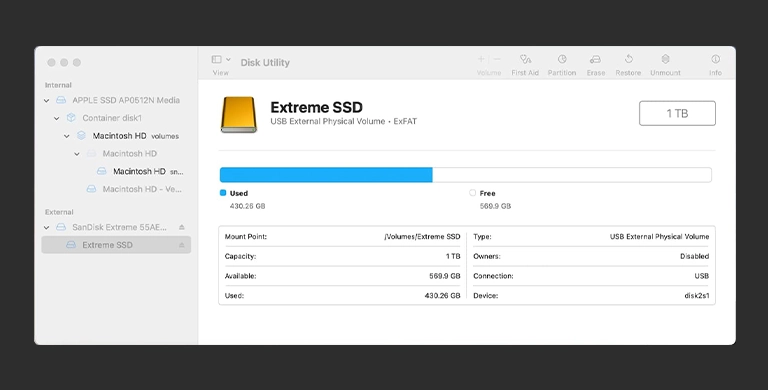
Disk İzlencesi’nde sağlıklı biçimde görünen 1 TB Extreme SSD

Disk İzlencesi’nde kontrol

  1. Uygulamalar > İzlenceler > Disk İzlencesi‘ni açın.
  2. Menüden Görüntü > Tüm Aygıtları Göster‘i seçin.
  3. Kenar çubuğunda “Harici” altında SanDisk aygıtını arayın. Gri (bağlanmamış) görünebilir ya da hiç olmayabilir.
  4. “Bu bilgisayarın okuyamadığı bir disk taktınız” uyarısı çıkarsa Yoksay‘ı seçin, “Başlat”a basmayın.

Sistem Bilgisi’nde kontrol

  1. Option (⌥) tuşunu basılı tutarak Apple menüsünü açın ve Sistem Bilgisi‘ne tıklayın.
  2. Donanım altında bağlantı türüne göre USB veya Thunderbolt bölümüne bakın.
  3. SanDisk aygıtı burada listeleniyorsa temel bağlantı çalışıyor demektir.

Diskte “İlk Yardım” (First Aid) çalıştırmayın. Disk okunmakta zorlanırken yapılan onarım denemeleri dosya sistemi yapısını değiştirerek sonraki kurtarmayı zorlaştırabilir.

Belirtiye göre ne yapmalı? Teşhis tablosu

Aşağıdaki tablo, gördüğünüz belirtiyi olası nedenle eşleştirip güvenli adımı göstermek için hazırlandı.

Belirti Olası neden Ne yapmalı Ne yapmamalı
Hiçbir bilgisayarda, hiçbir araçta görünmüyor Denetleyici, köprü kartı veya PCB arızası Bağlantıyı kesin, uzman incelemesi isteyin Tekrar tekrar takıp çıkarmak, kasayı açmak
0 MB, 8 MB gibi yanlış kapasite Denetleyici veya firmware arızası Kullanmayı bırakın, profesyonel teşhis Firmware güncellemesi, biçimlendirme
“Başlatılmadı” veya “Diski başlat” uyarısı Bölüm tablosu hasarı veya firmware sorunu Uyarıyı iptal edin, diski çıkarın Diski başlatmak (initialize)
Bölüm RAW görünüyor, “biçimlendir” isteniyor Dosya sistemi hasarı veya Mac/Windows uyumsuzluğu Diski önce biçimlendirildiği sistemde deneyin Biçimlendirmek, CHKDSK çalıştırmak
Disk Yönetimi’nde sağlıklı, Gezgin’de yok Eksik sürücü harfi Sürücü harfi atayın Bölümü silip yeniden oluşturmak
Yoğun aktarımda kayboluyor, gövde çok sıcak Aşırı ısınma veya güç yetersizliği Soğumasını bekleyin, farklı port deneyin Sıcakken uzun aktarıma devam etmek
Düşme, sıvı teması veya yanık kokusu sonrası Fiziksel veya elektriksel hasar Hiç bağlamayın, doğrudan uzmana gönderin Kurutmak için ısıtmak, şarja takmak

Görünmeyen SanDisk SSD’de hangi işlemler veriyi riske atar?

Tanınmayan bir SanDisk SSD’de biçimlendirme, diski başlatma, onarım araçları, zorla firmware güncellemesi ve kasayı açmak veriyi kalıcı olarak kaybetmenize yol açabilir. Bu işlemlerin hiçbiri donanım arızasını çözmez.

  • Biçimlendirme ve başlatma: Yeni bir dosya sistemi yazar. SSD’lerde bu işlem TRIM komutunu tetikleyebilir ve eski veriler kısa sürede geri dönülmez biçimde temizlenebilir.
  • CHKDSK veya İlk Yardım: Zayıf bir diskte dosya sistemini “düzeltirken” yapıyı değiştirir ve kurtarılabilir izleri silebilir.
  • Firmware güncellemesi: Kararsız bir diskte güncelleme yarıda kalırsa SSD tamamen yanıt vermez hâle gelebilir. Güncelleme yalnızca sağlıklı ve yedeği alınmış disklerde yapılmalıdır.
  • Veri kurtarma programları: İşletim sistemi diski donanım düzeyinde göremiyorsa hiçbir program da göremez. Disk görünüyor ama mantıksal sorun varsa bile, veri önemliyse deneme yanılma yapmayın.
  • Kasayı açmak: Harici SanDisk SSD’lerin içinde kullanıcının onarabileceği bir parça yoktur. Modülü başka bir kutuya takmak bazı modellerde işe yaramaz, bazılarında konnektöre zarar verir.
Bilgisayara bağlı SanDisk SSD: önce kablo ve port kontrol edilmeli

Tanınmayan SanDisk SSD’den veri kurtarılabilir mi?

Evet, tanınmayan bir SanDisk SSD’den veri kurtarmak çoğu durumda mümkündür. Başarı; arızanın denetleyicide, firmware’de, köprü kartında ya da NAND bellekte olmasına ve diske sonradan ne yapıldığına bağlıdır. Biçimlendirilmemiş ve üzerine yazılmamış disklerde şans daha yüksektir.

PITS Global Veri Kurtarma Hizmetleri olarak SSD’lerde şu sırayla ilerleriz:

  1. Ücretsiz ön analiz: Arızanın köprü kartında mı, SSD modülünde mi olduğunu belirleriz. Köprü kartı arızasında veri modülü genellikle sağlamdır.
  2. Bulguların paylaşılması: Teşhisi ve izlenecek yolu size açıklar, onayınızı alırız.
  3. Firmware ve denetleyici müdahalesi: PC-3000 SSD ile diski üretici servis moduna (technological mode) alır, bozulan firmware modüllerini ve çeviri tablosunu (translator) onararak denetleyicinin NAND’e yeniden erişmesini sağlarız.
  4. Bileşen düzeyinde onarım: PCB üzerinde yanan güç bileşenleri varsa mikro lehimleme ile değiştirilir.
  5. Kontrollü imaj alma (imaging): Erişim sağlanır sağlanmaz orijinal diske hiçbir şey yazmadan sektör düzeyinde kopya alırız. Sonraki tüm işlemler bu kopya üzerinde yapılır.
  6. Dosya doğrulama ve teslim: Kurtarılan dosya listesini sizinle kontrol eder, verileri yeni bir ortama aktararak teslim ederiz.

Laboratuvardan not: Birçok modern SSD, veriyi denetleyici içinde donanımsal olarak şifreler. Bu nedenle NAND çiplerini söküp doğrudan okumak (chip-off) her zaman sonuç vermez. Öncelik, orijinal denetleyiciyi yeniden çalıştırmaktır. Diskin size ulaştığı andaki durumu korunmuşsa bu yol çok daha verimlidir.

Benzer bir arızanın laboratuvarda nasıl ele alındığını görmek için tanınmayan 4TB SanDisk Portable SSD vakasını okuyabilirsiniz. Diğer markalar için genel bilgiye SSD görünmüyor rehberimizden ulaşabilirsiniz.

Ne zaman profesyonel yardım almalısınız?

SanDisk SSD başka bir bilgisayarda da görünmüyorsa, yanlış kapasite gösteriyorsa, sizden biçimlendirme istiyorsa veya düşme, sıvı ya da elektrik dalgalanması yaşadıysa evdeki denemeleri bırakmanın zamanı gelmiştir. İçindeki veri sizin için önemliyse karar noktası budur.

Şu durumlardan biri varsa diski bağlamayı bırakın ve SSD veri kurtarma için uzman incelemesi isteyin:

  • Disk iki farklı bilgisayarda ve farklı kablolarla da algılanmıyor.
  • Kapasite 0 MB, 8 MB gibi anlamsız bir değerde görünüyor.
  • Disk birkaç saniye görünüp kayboluyor.
  • Windows veya macOS diski başlatmanızı ya da biçimlendirmenizi istiyor.
  • Disk düştü, ıslandı ya da bir elektrik olayından sonra çalışmayı bıraktı.

Kişisel fotoğraflar, müşteri dosyaları veya şirket belgeleri içeren disklerde gizlilik de önemlidir. Veriler gizlilik ilkesiyle ve KVKK’ya uygun şekilde işlenir.
Önemli Noktalar

  • SanDisk SSD’ler genellikle ses çıkarmadan, uyarı vermeden arızalanır.
  • Evde yalnızca kablo, port, adaptör, güç ve başka bilgisayar kontrollerini yapın.
  • Disk Yönetimi ve Disk İzlencesi’ni sadece bakmak için kullanın; başlatma ve biçimlendirme uyarılarını iptal edin.
  • CHKDSK, İlk Yardım, firmware güncellemesi ve kasayı açmak veriyi riske atar.
  • Hiçbir bilgisayarda görünmeyen bir SSD’de sorun genellikle denetleyici, firmware veya köprü kartındadır ve yazılımla çözülmez.
  • Profesyonel kurtarmada önce teşhis, sonra onarım ve orijinal diske yazmadan imaj alma gelir.

SanDisk SSD’niz için ücretsiz analiz

PITS Global Veri Kurtarma Hizmetleri, ABD merkezli PITS Global Data Recovery Services’in Türkiye şubesidir ve Ataşehir, İstanbul’daki ISO sertifikalı temiz oda laboratuvarında hizmet verir. Ankara, İzmir, Antalya, Bursa, Gaziantep ve Samsun şubelerimize de başvurabilir, diskinizi ücretsiz kargo ile gönderebilirsiniz. Ön analiz ücretsizdir; veri kurtarılamazsa ücret alınmaz. Bilgi için (0216) 599 00 11 numaralı hattı arayın veya fiyat teklifi alın.

Sıkça Sorulan Sorular

SanDisk SSD'm takınca ışık yanıyor ama bilgisayarda görünmüyor, bu ne anlama gelir?

Işığın yanması diske güç geldiğini gösterir, ancak verinin okunabildiğini göstermez. Köprü kartı ya da denetleyici çalışmıyorsa disk enerji alsa bile bilgisayarla iletişim kuramaz. Önce farklı bir kablo ve başka bir bilgisayar deneyin. Yine görünmüyorsa diski tekrar tekrar takmayı bırakın; sorun büyük olasılıkla SSD'nin içindeki elektronik veya firmware tarafındadır ve profesyonel teşhis gerekir.

Mac'te kullandığım SanDisk SSD Windows'ta neden açılmıyor?

Disk Mac'te APFS veya Mac OS Genişletilmiş biçimiyle hazırlandıysa Windows bu dosya sistemini okuyamaz ve diski tanınmayan ya da RAW bir bölüm olarak gösterebilir. Bu bir arıza değildir. Windows'un önerdiği biçimlendirmeyi kabul etmeyin, aksi hâlde veriler silinir. Diski Mac'e bağlayıp dosyalara erişin; iki sistemde ortak kullanım için yeni disklerde exFAT tercih edilebilir.

Tanınmayan SanDisk SSD'ye firmware güncellemesi yapmak sorunu çözer mi?

Genellikle çözmez ve risklidir. Firmware güncellemesi, diskin sağlıklı ve kararlı biçimde algılandığı durumlar için tasarlanmıştır. Tanınmayan veya yanlış kapasite gösteren bir SSD'de güncelleme yarıda kalabilir ve disk tamamen yanıt vermez hâle gelebilir. İçindeki veri önemliyse önce verinin kurtarılmasını sağlayın, güncellemeyi ancak yedek alındıktan sonra düşünün.

SanDisk Extreme SSD'nin kasasını açıp içindeki modülü başka kutuya takabilir miyim?

Önerilmez. Harici SanDisk SSD'lerin içinde kullanıcının onarabileceği bir parça yoktur ve kasayı açmak konnektörlere ya da karta zarar verebilir. Bazı modellerde modül ile köprü devresi birlikte çalışacak şekilde tasarlanmıştır; modülü başka bir kutuya takmak verilere erişim sağlamayabilir. Veriniz önemliyse diski açmadan uzman incelemesine gönderin.

Bozulan SSD'den veri kurtarmak hard diske göre daha mı zor?

Farklı bir süreçtir. Hard disklerde sorun çoğunlukla kafa veya motor gibi mekanik parçalardadır ve temiz oda işlemi gerekir. SSD'lerde ise denetleyici, firmware ve NAND bellek yönetimi öne çıkar; özel donanımla servis moduna erişip firmware onarımı yapılır. Ayrıca SSD'lerde TRIM nedeniyle silinen veriler hızla temizlenebildiği için diski kullanmayı erken bırakmak daha önemlidir.
OWC SSD Veri Kurtarma: “Başlatılmadı” Hatası Veren Disk Vakası

Kısa cevap: Windows’ta “Başlatılmadı” olarak görünen bir OWC SSD’deki veriler çoğu zaman kaybolmamıştır. Bölüm tablosu veya dosya sistemi hasar görmüş olabilir. Windows’un “Diski başlat” önerisini kabul etmeyin, diski biçimlendirmeyin ve kurtarma programlarını tekrar tekrar çalıştırmayın. Önce verinin kopyası, yani imajı alınmalı, onarım bu kopya üzerinde yapılmalıdır.

OWC SSD veri kurtarma talepleri çoğunlukla aynı tabloyla başlar. Disk bilgisayara takılır, Dosya Gezgini’nde sürücü harfi çıkmaz. Disk Yönetimi’ni açtığınızda ise “Bilinmiyor – Başlatılmadı” yazan bir disk görürsünüz. Bu yazıda, PITS Global laboratuvarlarında çözülen gerçek bir iş verisi vakasını temel alıyoruz. Belirtilerin ne anlama geldiğini, evde neleri güvenle kontrol edebileceğinizi ve nerede durmanız gerektiğini anlatıyoruz.

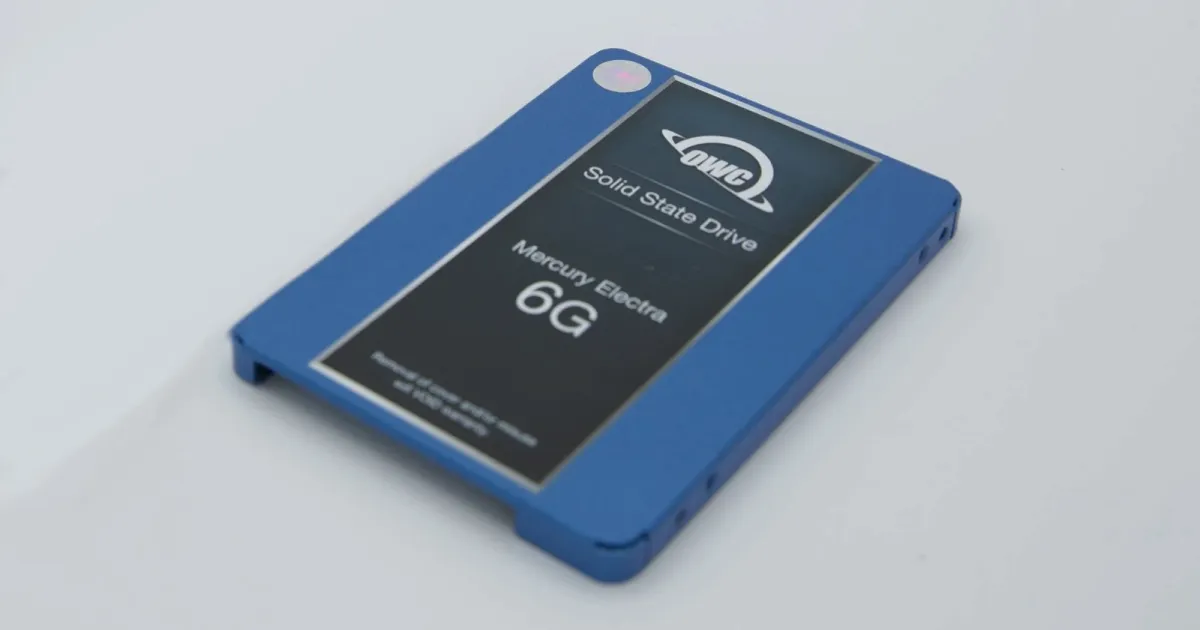
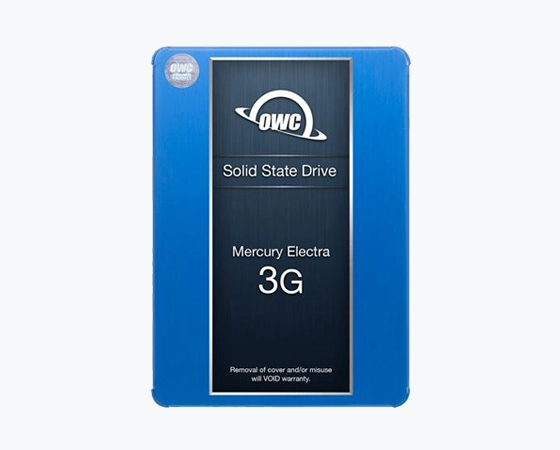
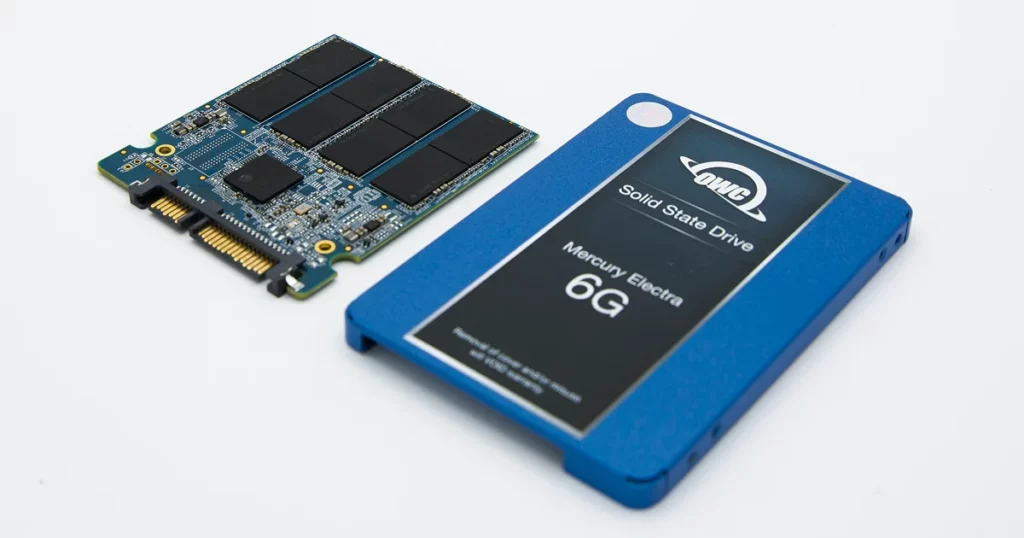
OWC Mercury Electra serisi, 2.5″ SATA arayüzlü bir SSD’dir.

OWC SSD neden Windows’ta “Başlatılmadı” görünür?

Windows, diskin başındaki bölüm tablosunu (MBR veya GPT) okuyamadığında diski “Başlatılmadı” olarak gösterir. Bu durum verilerin silindiği anlamına gelmez. Çoğu zaman yalnızca verilere giden “harita” bozulmuştur.

Bu hatanın arkasında birkaç farklı neden olabilir:

  • Mantıksal hasar: Bölüm tablosu veya dosya sistemi meta verileri bozulmuştur. Bu durum ani elektrik kesintisi ya da diskin “güvenli çıkar” denmeden çekilmesi sonrasında sıkça görülür.
  • Kasa veya köprü kartı arızası: SSD harici bir kutudaysa, kutunun içindeki USB köprü kartı (bridge board) diski yanlış tanıtabilir.
  • Denetleyici veya firmware sorunu: SSD’nin denetleyicisi (controller) doğru çalışmıyorsa disk yanlış kapasiteyle veya hiç kapasite olmadan görünebilir.
  • Farklı işletim sistemi: Mac’te APFS veya HFS+ ile biçimlendirilmiş bir disk Windows’ta okunamaz. Bu durumda disk bozuk görünebilir ama aslında sağlamdır.

Sürücünün hiç görünmediği durumlar için SSD görünmüyor sorununda BIOS ve Disk Yönetimi kontrolleri rehberimize de göz atabilirsiniz.

Belirtiler ne anlatıyor? Hızlı teşhis tablosu

Disk Yönetimi’nde gördüğünüz tablo, sorunun mantıksal mı yoksa donanımsal mı olduğuna dair önemli ipuçları verir.

Belirti Olası neden Ne yapmalı Ne yapmamalı
“Başlatılmadı” yazıyor, kapasite doğru görünüyor Bölüm tablosu veya dosya sistemi hasarı Diski çıkarın, kullanmayı bırakın “Diski başlat” demeyin, biçimlendirmeyin
“Bilinmiyor”, kapasite 0 bayt veya çok küçük Denetleyici/firmware sorunu ya da köprü kartı arızası Profesyonel incelemeye gönderin Tekrar tekrar takıp çıkarmayın
Bölümler görünüyor ama harf yok, “RAW” yazıyor Dosya sistemi bozulması Salt okunur yaklaşımı tercih edin CHKDSK çalıştırmayın
Disk Mac’te kullanılmıştı, Windows’ta tanınmıyor APFS/HFS+ dosya sistemi Önce bir Mac’e takıp bakın Windows’un biçimlendirme önerisini kabul etmeyin
Disk ısınıyor, yanık kokusu var veya hiç algılanmıyor Elektronik arıza veya kısa devre Hemen güç bağlantısını kesin Başka kablo ve adaptörlerle denemeye devam etmeyin

“RAW” görünen disklerle ilgili ayrıntılar için harici disk RAW oldu yazımıza bakabilirsiniz.

Vaka: İş verisi taşıyan OWC SSD erişilemez hale geldi

Bu vakada, harici bir kutu içinde kullanılan bir OWC SSD Windows’ta görünmez hale geldi. SSD’de iş belgeleri, proje dosyaları ve kişisel arşivler vardı. Gözlenen belirtiler şunlardı:

  • Dosya Gezgini’nde sürücü görünmüyordu.
  • Disk Yönetimi diski “Başlatılmadı” olarak gösteriyordu.
  • Diskte hiçbir bölüm (partition) görünmüyordu.
  • Kayıtlı dosyalara hiçbir şekilde erişilemiyordu.

Teşhis: mantıksal hasar, sağlam denetleyici

PITS Global laboratuvarlarındaki inceleme, sorunun mantıksal olduğunu gösterdi. Bölüm tablosu ve dosya sistemi meta verileri bozulmuştu. Bu yüzden Windows diski bağlayamıyordu (mount). SSD’nin denetleyicisi ise komutlara hâlâ yanıt veriyordu. Yani veri yerinde duruyordu ama ona giden yollar kopmuştu.

Bu tablo kullanıcıları yanıltır. Disk boş ya da tamamen ölmüş gibi görünür. Birçok kişi bu noktada Windows’un önerdiği “Diski başlat” adımını kabul eder ve asıl kaybı o an yaşar.

Kasasından çıkarılan SSD kartı, doğrudan erişimle incelenir.

Laboratuvarda izlenen adımlar

Orijinal SSD üzerinde hiçbir onarım denemesi yapılmadı. Süreç kontrollü bir sırayla ilerledi:

  1. Cihazı izole etmek: SSD harici kutusundan çıkarıldı. Böylece kablo, kutu ve köprü kartı kaynaklı sorunlar ihtimal dışı bırakıldı.
  2. Doğrudan erişimle teşhis: SSD, özel kurtarma donanımı üzerinden bağlandı. Cihazın yanıtı, sektörlerin okunabilirliği ve mantıksal yapının durumu değerlendirildi.
  3. Sektör düzeyinde imaj alma (imaging): SSD’nin birebir kopyası çıkarıldı. Sonraki tüm çalışmalar orijinal cihazda değil, bu kopya üzerinde yapıldı.
  4. Dosya sistemi yeniden yapılandırma: Hasarlı bölüm yapısı ve dosya sistemi, imaj üzerinde yeniden kuruldu. Böylece klasör ve dosyalara erişim sağlandı.
  5. Çıkarma ve doğrulama: Kurtarılan veriler dışarı aktarıldı, kritik iş dosyaları tek tek kontrol edildi ve yeni bir depolama cihazına aktarıldı.

Sonuç

Bu vakada toplam verinin %98’i kurtarıldı. Kritik iş dosyaları eksiksiz şekilde açılabilir durumdaydı ve süreç 4 iş gününde tamamlandı. Müşteri, operasyonel verilerine kavuşarak işine uzun bir kesinti yaşamadan devam edebildi.

Laboratuvardan not: “Başlatılmadı” uyarısı veren SSD’lerde en büyük risk arızanın kendisi değildir, sonradan yapılan müdahaledir. Diski başlatıp hızlı biçimlendirme yapıldığında, Windows SSD’ye TRIM komutu gönderebilir. Denetleyici bu alanları boş kabul edip temizleyebilir ve veri kalıcı olarak kaybolabilir.

OWC SSD’de evde güvenle neleri kontrol edebilirsiniz?

Yalnızca diske yazma yapmayan, temel bağlantı kontrollerini güvenle yapabilirsiniz. Aşağıdaki adımlar veriye dokunmaz:

  1. Kabloyu ve portu değiştirin: Harici kutudaysa başka bir USB kablosu ve farklı bir USB portu deneyin. Mümkünse USB çoklayıcı (hub) yerine doğrudan bilgisayara takın.
  2. Disk Yönetimi’ne bakın: Başlat düğmesine sağ tıklayın ve “Disk Yönetimi”ni seçin. Diskin kapasitesini ve durumunu not edin.
  3. “Diski Başlat” penceresinde “İptal”e basın: Windows otomatik olarak MBR/GPT seçimi isteyebilir. Bu pencereyi kesinlikle onaylamayın.
  4. Mac’te kullanıldıysa Mac’e takın: Disk İzlencesi’nde diskin görünüp görünmediğine bakın. “İlk Yardım” işlevini çalıştırmayın.
  5. Aygıt Yöneticisi’ni kontrol edin: “Disk sürücüleri” altında cihaz görünüyor mu, sarı ünlem işareti var mı, bakmanız yeterli.

Bu kontroller sorunu çözmezse durun. Dahili bir SATA SSD’yi kendiniz kutusundan çıkarıp başka bir bilgisayara bağlamayı denemek yerine diski olduğu gibi bırakmanız daha güvenlidir.

Veri kaybından sonra hangi hatalar kurtarmayı zorlaştırır?

Kurtarma şansını en çok düşüren şey, diske yazma yapan her türlü işlemdir. Şunlardan kaçının:

  • Windows sorduğunda diski başlatmak (initialize).
  • SSD’yi biçimlendirmek veya yeniden bölümlendirmek.
  • CHKDSK veya “Diski onar” gibi araçları çalıştırmak.
  • Kurtarma programlarını tekrar tekrar denemek. Bozuk dosya sistemini yanlış yorumlayan araçlar diske yazabilir.
  • Diski birçok farklı bilgisayara takıp durmak. Her bağlantıda işletim sistemi diske bir şeyler yazmaya çalışabilir.
  • Etkilenen diske yeni dosya kaydetmek.

Veri önemliyse salt okunur çalışan kurtarma yazılımları bile risk taşır. Disk fiziksel bir belirti gösteriyorsa ya da kapasite yanlış görünüyorsa, yazılımın verilere ulaşacak bir yolu zaten yoktur.

Kart üzerinde NAND bellek çipleri ve denetleyici açıkça görülüyor.

Profesyonel OWC SSD veri kurtarma nasıl işler?

Profesyonel süreçte orijinal SSD’ye hiçbir şey yazılmaz. Önce kopya alınır, tüm onarım bu kopya üzerinde yapılır. PITS Global Veri Kurtarma Hizmetleri olarak izlediğimiz sıra şöyledir:

  1. Ücretsiz ön analiz: Arızanın mantıksal mı, denetleyici veya firmware kaynaklı mı olduğu belirlenir. SSD denetleyici ve firmware sorunlarının teşhisinde PC-3000 SSD gibi uzman sistemler kullanılır.
  2. Bilgilendirme ve onay: Bulgular size aktarılır, onayınız olmadan işleme geçilmez.
  3. Gerekirse donanım müdahalesi: Elektronik veya denetleyici arızasında cihaz önce okunabilir hale getirilir.
  4. Kontrollü imaj alma: SSD’nin sektör düzeyinde kopyası çıkarılır.
  5. Dosya sistemini yeniden kurma: NTFS, exFAT veya APFS yapısı imaj üzerinden yeniden oluşturulur. ACE Lab Data Extractor bu aşamada kullanılan araçlardandır. Dosya listesi sizinle birlikte doğrulanır.
  6. Teslim: Veriler yeni bir depolama ortamına aktarılarak teslim edilir.

Sürecin ayrıntılarını veri kurtarma süreci sayfamızda bulabilirsiniz. Tüm SSD türleri için hizmetlerimizi SSD veri kurtarma sayfasında inceleyebilirsiniz.

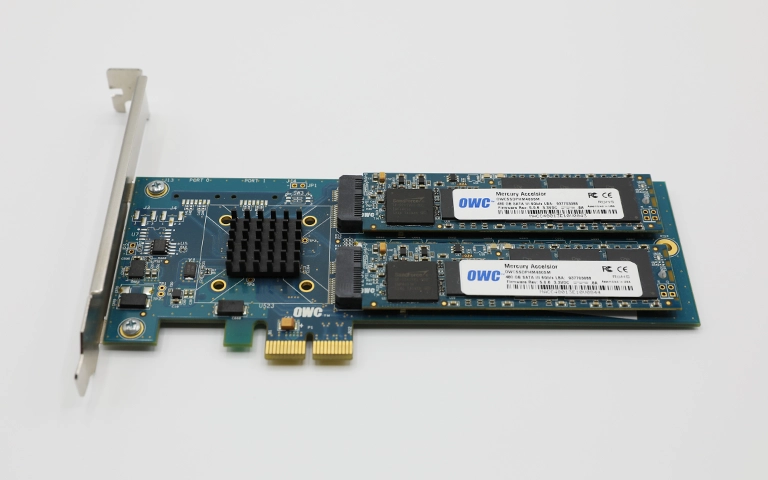
PCIe kart üzerinde iki SSD modülü bulunan bir OWC çözümü.

Laboratuvardan not: OWC’nin PCIe kart tabanlı bazı ürünlerinde birden fazla SSD modülü birlikte çalışabilir. Bu tür ürünlerde modülleri karta takılı oldukları sırayla bırakın. Sırayı değiştirmek veya modülleri tek tek biçimlendirmek, yapının yeniden kurulmasını zorlaştırır.

Ne zaman profesyonel yardım almalısınız?

Basit bağlantı kontrolleri sonuç vermediyse ve veriler sizin için önemliyse, diske daha fazla dokunmadan profesyonel destek almalısınız. Özellikle şu durumlarda beklemeyin:

  • Disk Yönetimi kapasiteyi yanlış veya 0 bayt gösteriyorsa,
  • Disk ısınıyor, yanık kokusu geliyor veya düşmüş, sıvıyla temas etmişse,
  • Diski yanlışlıkla başlattıysanız ya da biçimlendirdiyseniz,
  • Bir kurtarma programı tarama sırasında takılıyor veya hata veriyorsa,
  • Diskte iş, muhasebe ya da müşteri verileri gibi yeniden üretilemeyecek dosyalar varsa.

Yanlışlıkla biçimlendirme yaşadıysanız formatlanan SSD veri kurtarma vakamız size fikir verebilir. Kişisel veri içeren cihazlar, gizlilik ilkesiyle ve KVKK’ya uygun şekilde işlenir.

Önemli Noktalar

  • “Başlatılmadı” uyarısı çoğu zaman bölüm tablosu veya dosya sistemi hasarına işaret eder. Veri genellikle hâlâ disktedir.
  • Windows’un “Diski başlat” önerisini ve biçimlendirmeyi kabul etmeyin. SSD’lerde TRIM veriyi kalıcı silebilir.
  • Evde yalnızca kablo, port ve görünürlük kontrolleri yapın. CHKDSK ve “İlk Yardım” gibi onarım araçlarını çalıştırmayın.
  • Mac’te kullanılan bir disk Windows’ta tanınmayabilir. Önce bir Mac’te kontrol edin.
  • Profesyonel kurtarmada önce imaj alınır, onarım kopya üzerinde yapılır.
  • Başarı, arızanın türüne ve diske sonradan yapılan müdahalelere bağlıdır.

OWC SSD’niz için ücretsiz analiz

OWC SSD’niz Windows’ta görünmüyor ya da “Başlatılmadı” uyarısı veriyorsa, diski kullanmayı bırakın ve bize ulaşın. PITS Global Veri Kurtarma Hizmetleri, İstanbul Ataşehir’deki ISO sertifikalı temiz oda laboratuvarında ücretsiz analiz yapar. Ankara, İzmir, Antalya, Bursa, Gaziantep ve Samsun şubelerimizden de destek alabilir, cihazınızı ücretsiz kargo ile gönderebilirsiniz. Veri kurtarılamazsa ücret alınmaz. Bilgi için (0216) 599 00 11 numarasını arayın veya fiyat teklifi alın.

Sıkça Sorulan Sorular

Windows "Diski başlatmanız gerekir" diyorsa ne yapmalıyım?

Açılan pencerede "İptal" düğmesine basın ve diski bilgisayardan güvenle çıkarın. Diski başlatmak, eski bölüm tablosunun yerine yenisini yazar. Ardından yapılan biçimlendirme SSD'de TRIM komutunu tetikleyebilir ve veriler kalıcı olarak silinebilir. Verileriniz önemliyse başka bir işlem yapmadan diski profesyonel incelemeye gönderin.

Yanlışlıkla diski başlattım, veriler geri gelir mi?

Yalnızca başlatma yapıldıysa ve üzerine biçimlendirme ya da yeni veri yazılmadıysa veriler çoğunlukla hâlâ yerindedir. Başlatma, diskin başındaki bölüm bilgisini değiştirir, dosyaların kendisine dokunmaz. Ancak biçimlendirme yapıldıysa SSD'lerde TRIM devreye girebilir. Diski hemen kullanmayı bırakın ve durumu uzmanlara anlatarak analiz isteyin.

OWC SSD'yi Mac'te kullandım, Windows neden tanımıyor?

Mac'te kullanılan diskler genellikle APFS veya HFS+ dosya sistemiyle biçimlendirilir. Windows bu dosya sistemlerini kendi başına okuyamaz ve diski bozuk ya da biçimlendirilmemiş gibi gösterebilir. Bu durumda diski önce bir Mac'e takıp Disk İzlencesi'nde görünüp görünmediğini kontrol edin. Windows'un biçimlendirme önerisini kabul etmeyin.

Tanınmayan bir SSD'de kurtarma programı kullanabilir miyim?

Disk, Disk Yönetimi'nde doğru kapasitesiyle görünmüyorsa yazılımın verilere ulaşacak bir yolu yoktur. Kapasite doğru görünse bile, bozuk dosya sistemini yanlış yorumlayan programlar risk taşır. Tekrarlanan taramalar arızalı bir cihazı daha da zorlayabilir. Veri önemliyse deneme yanılma yerine önce imaj alınmasını sağlayacak profesyonel bir analiz tercih edin.

SSD'den veri kurtarma neden hard diskten farklıdır?

Hard diskte veri manyetik plakalarda durur ve silinen alanlar üzerine yazılana kadar okunabilir. SSD'de ise veri NAND bellek çiplerinde tutulur ve denetleyici tarafından yönetilir. TRIM ve çöp toplama işlemleri silinen alanları arka planda temizleyebilir. Bu yüzden SSD'lerde cihazı kullanmayı hemen bırakmak daha da önemlidir.
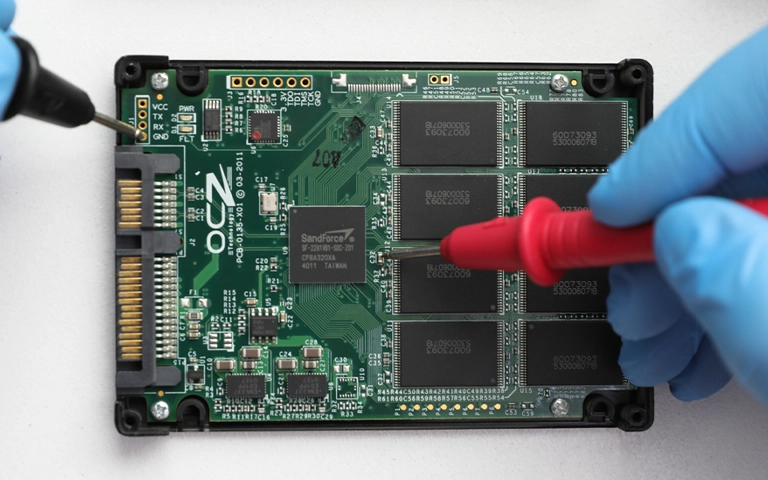
SSD Kısa Devre Veri Kurtarma: Yıldırımdan Sonra Ölen OCZ Vector Vakası

Kısa cevap: Kısa devre yapan bir SSD genellikle BIOS’ta görünmez, ısınır ya da takıldığında bilgisayarı kapatır. Bu durumda veriler çoğunlukla NAND bellek çiplerinde durmaya devam eder. Diski başka cihazlarda denemeyi bırakın. Laboratuvarda arızalı parça bulunur, gerekirse çipler okunarak (chip-off) veriler kurtarılır.

SSD kısa devre arızası çoğu zaman bir elektrik dalgalanmasının ardından birden ortaya çıkar. Dün sorunsuz çalışan disk, bugün hiçbir ışık, ısı ya da tepki vermez. Bu yazıda PITS Global laboratuvarlarına gelen bir vakayı anlatıyoruz. Yıldırım düşmesinin ardından tamamen ölen bir OCZ Vector 256GB SSD’den işletme verilerinin nasıl kurtarıldığını adım adım göreceksiniz. Ayrıca kendi SSD’nizde benzer belirtiler varsa neleri güvenle yapabileceğinizi ve nerede durmanız gerektiğini de açıklıyoruz.

Vakaya konu olan OCZ Vector 2.5″ SATA SSD modelinin üst yüzü

SSD kısa devre yaptığını nasıl anlarsınız?

Kısa devre yapan bir SSD’nin en tipik işareti, hiçbir sistemde algılanmaması ve elektrik verildiğinde anormal davranmasıdır. SSD’lerde hareketli parça olmadığı için tık ya da sürtünme sesi duymazsınız. Bu yüzden belirtiler daha çok elektriksel ve davranışsaldır.

Belirti Olası neden Ne yapmalı Ne yapmamalı
SSD BIOS’ta ve işletim sisteminde hiç görünmüyor Güç devresinde arıza, kısa devre veya denetleyici hasarı Kabloyu ve portu bir kez kontrol edin, sonuç yoksa kapatın Diski art arda farklı bilgisayarlara takmak
Veri işlemi yokken SSD belirgin şekilde ısınıyor Kısa devre olmuş bir bileşen akımı ısıya çeviriyor Gücü hemen kesin, diski çıkarın Diskin “ısınıp açılmasını” beklemek
SSD takılınca bilgisayar kapanıyor veya açılmıyor Güç hattında kısa devre, güç kaynağı korumaya geçiyor SSD’yi sökün, profesyonel değerlendirme isteyin Harici kutu veya adaptörle denemeye devam etmek
Yanık kokusu, kararmış bileşen Aşırı gerilimle yanan kondansatör veya güç entegresi Diski bir daha çalıştırmayın Kartı kendiniz lehimlemeye çalışmak
Disk görünüyor ama kapasitesi yanlış ya da erişilemiyor Denetleyici veya firmware sorunu (kısa devre olmayabilir) Yeni veri yazmayın, uzman görüşü alın Başlatma (initialize), biçimlendirme veya onarım aracı çalıştırmak

Diskiniz hiç görünmüyorsa ama elektriksel bir olay yaşanmadıysa, önce SSD görünmüyor sorununda BIOS ve Disk Yönetimi kontrolleri rehberimize göz atabilirsiniz.

Vaka: Yıldırım düşmesinden sonra çalışmayan OCZ Vector SSD

Bir mimari tasarım ofisi, yıllardır tüm iş verilerini ana iş istasyonundaki tek bir OCZ Vector 256GB SSD’de tutuyordu. Bir fırtına sırasında düşen yıldırım elektrik panosundaki sigortayı attırdı. Elektrik geri geldiğinde bilgisayar bir daha açılmadı.

Diskte CAD çizimleri, muhasebe kayıtları ve vergi belgeleri vardı. Şirketin BT ekibi kabloları değiştirdi, farklı portlar ve farklı bilgisayarlar denedi. Sonuç değişmedi: BIOS’ta görünmüyor, hiçbir tepki vermiyordu. Disk bu noktada PITS Global laboratuvarlarına ulaştı.

Laboratuvarda kısa devre nasıl bulunur?

Kısa devre, önce akım ölçümüyle doğrulanır, ardından ısı izleme yöntemleriyle hangi bileşende olduğu tespit edilir. İlk testlerde SSD’nin hiç akım çekmediği, SATA arayüzünden algılanmadığı ve hiçbir platformda yanıt vermediği görüldü. Bu tablo, elektronik kartta (PCB) bir arızaya işaret ediyordu.

OCZ SSD kartında ölçüm problarıyla elektriksel arıza tespiti

1. Kontrollü gerilim uygulama

Mühendisler güç hattını ayırdı ve akım sınırlamalı bir laboratuvar güç kaynağıyla karta 3,3 V uyguladı. Akım hemen yükseldi. Düşük gerilimde 1 A’nın üzerinde akım çeken bir kart, genellikle içinde kısa devre olmuş bir kondansatör ya da güç entegresi barındırır. Ancak kart küçük ve yoğundu; gözle yanık bir parça görünmüyordu.

2. Termal kamera ile sıcak noktayı bulma

Gerilim uygulanırken kart termal kamerayla izlendi. Saniyeler içinde denetleyicinin yakınındaki küçük bir seramik kondansatör 65°C’nin üzerine çıktı. İçindeki mikroskobik bir çatlak, bu parçayı bir ısıtıcıya dönüştürmüştü.

3. Soğutma spreyi ve mikroskopla doğrulama

Emin olmak için kart soğutma spreyiyle -40°C’nin altına kadar soğutuldu ve tüm yüzey buzlandı. Mikroskop altında yeniden güç verildiğinde, aynı kondansatörün üzerindeki buz saniyeler içinde eridi. Bu yöntem, diğer bileşenlere zarar vermeden arızalı parçayı kesin olarak göstermeye yarar.

Laboratuvardan not: Bu testler akım sınırlamalı ekipmanla ve kontrollü koşullarda yapılır. Kısa devreli bir SSD’yi normal bir bilgisayara ya da harici kutuya takmak, sınırsız akımın karttaki başka bileşenleri, hatta denetleyiciyi yakmasına yol açabilir. Evde “bir kez daha deneyeyim” demek, kurtarılabilir bir diski zorlaştırabilir.

Kısa devre giderildi, SSD neden yine tanınmadı?

Kısa devre ortadan kalksa bile aşırı gerilim denetleyiciye (controller) zarar verdiyse SSD çalışmaz. Arızalı kondansatör sıcak hava istasyonu ve antistatik cımbızla söküldü, ped temizlendi. Akım normale döndü ve gerilim kart boyunca iletildi. Ancak disk hâlâ algılanmıyordu.

Yıldırımın yarattığı gerilim darbesi denetleyiciyi de etkilemişti. Güç geri gelmişti ama SSD’nin “beyni” çalışmıyordu. Denetleyici çalışan SSD’lerde firmware sorunları PC-3000 SSD gibi araçlarla çözülebilir. Bu vakada ise denetleyici yanıt vermediği için tek yol, verileri doğrudan bellek çiplerinden okumaktı.

Chip-off ile SSD veri kurtarma nasıl yapılır?

Chip-off, NAND bellek çiplerinin karttan sökülüp tek tek okunması ve verinin yazılımla yeniden birleştirilmesidir. SSD’ler veriyi çiplere düz bir sırayla yazmaz. Denetleyici, verileri birden fazla çipe dağıtır ve hangi bloğun nerede olduğunu flash çeviri katmanında (FTL) tutar. Bu yüzden çipleri okumak işin yalnızca başlangıcıdır.

OCZ SSD kartı: NAND bellek çipleri, denetleyici bölgesi ve SATA konnektörü
  1. Çiplerin sökülmesi: Her NAND çipi, sıcaklığı hassas biçimde kontrol edilerek karttan ayrıldı.
  2. Ham verinin okunması: Profesyonel bir NAND okuyucuyla her çipin ham ikili dökümü (dump) alındı.
  3. FTL’nin yeniden kurulması: Vector serisinin firmware yapısı ve çeviri katmanı, firmware veritabanı ve özel araçlarla elle yeniden oluşturuldu.
  4. Dosya sisteminin yeniden yapılandırılması: Sıralanan ham veri üzerinde tam birim taraması yapıldı, klasör ve dosya yapısı geri kuruldu.

Şunu da bilmek gerekir: Chip-off her SSD’de mümkün değildir. Bazı denetleyiciler veriyi donanımsal olarak şifreler ve anahtar denetleyicinin içinde kalır. Bu nedenle hangi yöntemin uygulanabileceğine ancak ön analizden sonra karar verilir.

Vakanın sonucu ne oldu?

Ofisin en kritik klasörleri olan CAD çizimleri, mali kayıtlar ve vergi belgeleri eksiksiz kurtarıldı. SSD’deki verilerin toplamda %98’inden fazlası geri getirildi. Veriler 5 iş günü içinde yeni, şifreli bir harici diske aktarılarak teslim edildi.

Bu vakadan çıkan ders açık: Tek bir diske bağlı kalan bir işletme, tek bir elektrik olayıyla tüm arşivini riske atar. Ayrıca disk “tamamen ölü” görünse bile veriler çoğu zaman çiplerde sağlam durur.

SSD’niz elektrik dalgalanmasından sonra çalışmıyorsa ne yapmalısınız?

En güvenli yaklaşım, yalnızca zararsız kontrolleri bir kez yapmak ve sonuç alamazsanız diski kapalı tutmaktır.

Güvenle yapabilecekleriniz

  1. Bilgisayarı kapatın ve fişini çekin. Yanık kokusu varsa başka hiçbir şey denemeyin.
  2. SATA veri ve güç kablosunun yerine oturduğunu kontrol edin. Dizüstünde diskin yuvasına tam oturduğundan emin olun.
  3. Bilgisayarı bir kez açıp BIOS/UEFI ekranında diskin listelenip listelenmediğine bakın.
  4. Windows açılıyorsa Başlat düğmesine sağ tıklayıp Disk Yönetimi‘ni açın. Diskin görünüp görünmediğini not edin, hiçbir işlem yapmayın.
  5. Disk görünmüyorsa veya bilgisayar SSD takılıyken açılmıyorsa diski çıkarın ve kapalı tutun.

Kesinlikle yapmamanız gerekenler

  • Diski art arda farklı bilgisayarlarda, USB adaptörlerde veya harici kutularda denemek. Kısa devreli kart başka cihazlara da zarar verebilir.
  • Elektronik kartı lehimlemek, parça sökmek veya başka bir SSD’nin kartıyla değiştirmeye çalışmak.
  • Disk görünüyorsa “Diski başlat” uyarısını onaylamak, biçimlendirmek ya da CHKDSK gibi onarım araçlarını çalıştırmak.
  • Veri önemliyse deneme yanılma yapan kurtarma programları kullanmak. Fiziksel arızada bu programlar işe yaramaz, cihazı gereksiz yere zorlar.

Ne zaman profesyonel yardım almalısınız?

SSD bir elektrik olayından sonra hiç algılanmıyorsa, ısınıyorsa veya bilgisayarı kapatıyorsa vakit kaybetmeden profesyonel değerlendirme isteyin. Bunlar yazılımla çözülebilecek mantıksal sorunlar değildir. Kart düzeyinde arıza tespiti, akım sınırlamalı ölçüm ve gerekirse chip-off gerektirir.

PITS Global Veri Kurtarma Hizmetleri’nde süreç ücretsiz ön analizle başlar. Bulgular ve uygulanabilecek yöntem size bildirilir, onayınız olmadan işlem yapılmaz. Kurtarma orijinal cihaza yazmadan, imaj veya çip dökümleri üzerinden yürütülür. Ayrıntılar için veri kurtarma sürecimizi ve SSD veri kurtarma hizmetimizi inceleyebilirsiniz.

Başarı arızanın türüne ve hasarın derecesine bağlıdır; hiçbir laboratuvar önceden kesin sonuç garanti edemez. Muhasebe, müşteri ya da personel bilgisi içeren iş verilerinde gizlilik de önemlidir. Bu tür veriler gizlilik ilkesiyle ve KVKK’ya uygun şekilde işlenir.
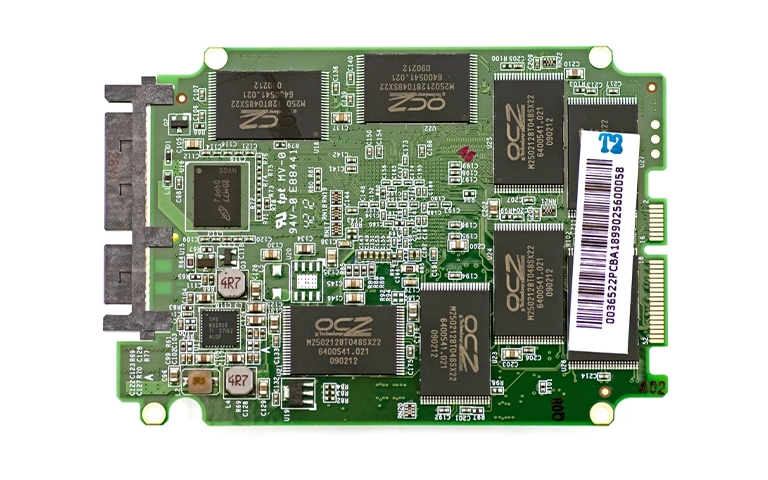
SSD’yi yıldırım ve aşırı gerilime karşı nasıl korursunuz?

En etkili koruma, sağlam bir güç altyapısı ile düzenli ve ayrı konumda tutulan yedeklerin birleşimidir. SSD’ler hızlı ve sessizdir ama elektriksel olaylara karşı dayanıksız olabilir.
  • Kesintisiz güç kaynağı (UPS): Özellikle iş istasyonları ve sunucular için ani kesinti ve dalgalanmalara karşı tampon görevi görür.
  • Aşırı gerilim korumalı priz: Basit uzatma kablosu yerine koruma devresi olan modelleri tercih edin.
  • Fırtınada fişi çekmek: Kritik bir cihaz korumasızsa şiddetli fırtınalarda prizden ayırmak en basit önlemdir.
  • Yedekleme: Kritik verilerin en az bir kopyası farklı bir cihazda, bir kopyası da farklı bir konumda veya bulutta olmalıdır.

Önemli Noktalar

  • SSD kısa devre arızasında disk genellikle hiç algılanmaz, ısınır veya bilgisayarı kapatır.
  • Kart ölmüş görünse de veriler çoğu zaman NAND çiplerinde sağlam kalır.
  • Kısa devreli diski farklı cihazlarda denemek ek hasara yol açabilir.
  • Kısa devre giderilse bile hasarlı denetleyici nedeniyle chip-off gerekebilir.
  • Chip-off’ta asıl zorluk, çeviri katmanının (FTL) yeniden kurulmasıdır; her SSD’de mümkün değildir.
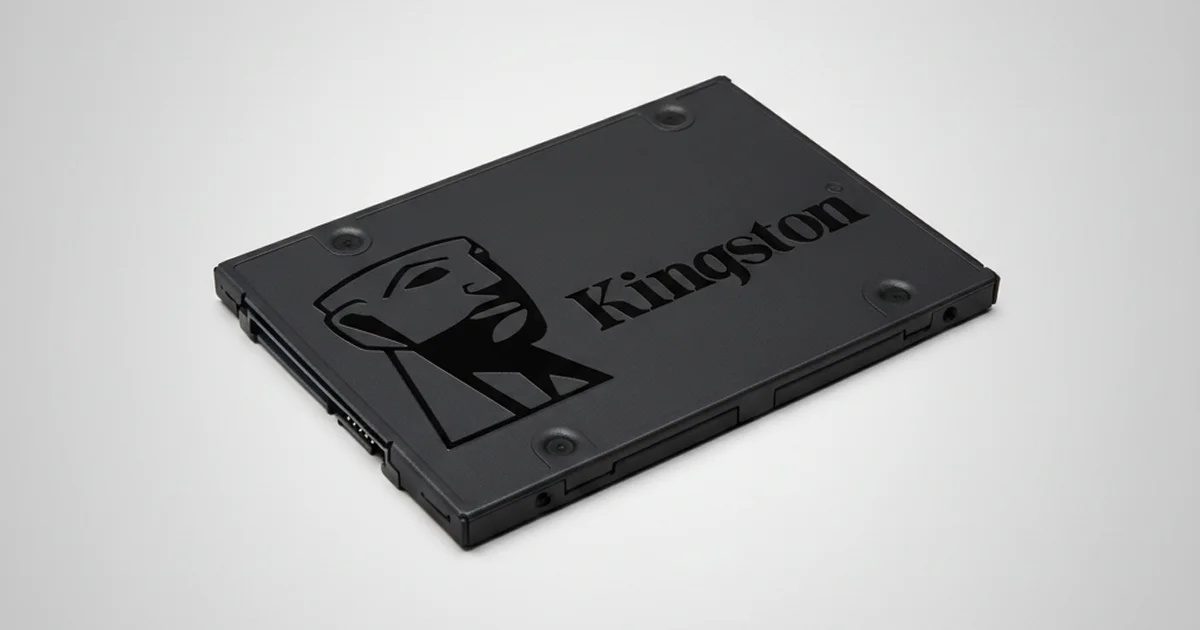
  • UPS, aşırı gerilim koruması ve ayrı konumdaki yedekler en iyi önlemdir.

SSD’niz bir elektrik olayından sonra yanıt vermiyorsa diski kapalı tutun ve bize ulaşın. Ataşehir’deki ISO sertifikalı temiz oda laboratuvarımızda ücretsiz analiz yapıyoruz. İstanbul, Ankara, İzmir, Antalya, Bursa, Gaziantep ve Samsun şubelerimize başvurabilir ya da ücretsiz kargo ile cihazınızı gönderebilirsiniz. Veri kurtarılamazsa ücret alınmaz. Bize (0216) 599 00 11 numarasından ulaşabilir veya fiyat teklifi formunu doldurabilirsiniz.

Sıkça Sorulan Sorular

Yıldırım düştükten sonra SSD'deki veriler tamamen silinir mi?

Genellikle hayır. Aşırı gerilim çoğunlukla SSD'nin güç devresine veya denetleyicisine zarar verir. Verilerin tutulduğu NAND bellek çipleri ise çoğu durumda sağlam kalır. Bu yüzden disk tamamen ölü görünse bile laboratuvar ortamında kart onarımı veya chip-off yöntemiyle veriler kurtarılabilir. Kesin durumu ancak ön analiz gösterir; bu süreçte diski çalıştırmamak en doğrusudur.

Kısa devre yapan SSD bilgisayarıma zarar verir mi?

Verebilir. Güç hattında kısa devre olan bir SSD, takıldığı bilgisayarın güç kaynağını korumaya sokabilir ve sistemin açılmasını engelleyebilir. Nadir durumlarda anakart veya harici kutu gibi bağlı donanımlar da etkilenebilir. Bu nedenle bilgisayar SSD takılıyken kapanıyor ya da açılmıyorsa diski çıkarın ve başka cihazlarda denemeyin.

SSD'nin elektronik kartını değiştirerek verilere ulaşabilir miyim?

Çoğu durumda hayır. SSD'lerde verinin çiplere nasıl dağıtıldığını denetleyici ve onun tuttuğu çeviri tablosu belirler. Başka bir SSD'nin kartı bu bilgiyi taşımaz. Ayrıca bazı denetleyiciler veriyi şifreler. Kart değişimi denemesi çiplere ek gerilim uygulayarak riski artırabilir. Bu işlemler yalnızca laboratuvarda, ölçüm ve analizden sonra yapılmalıdır.

Chip-off yöntemi her SSD'de işe yarar mı?

Hayır. Chip-off, NAND çiplerinin sökülüp okunmasına ve verinin yazılımla yeniden birleştirilmesine dayanır. Denetleyicinin veriyi donanımsal olarak şifrelediği bazı SSD'lerde anahtar denetleyicinin içinde kaldığı için çiplerden okunan veri anlamlı hale getirilemeyebilir. Böyle durumlarda önce denetleyicinin onarılması gerekir. Hangi yöntemin uygun olduğu ön analizde belirlenir.

SSD'm ısınıyor ama bilgisayar görmüyor, ne yapmalıyım?

Gücü hemen kesin ve diski bilgisayardan çıkarın. Veri işlemi yokken ısınan ve algılanmayan bir SSD, büyük olasılıkla kartta kısa devre olan bir bileşen barındırır. Diski çalışır halde bekletmek veya başka cihazlarda denemek hasarı genişletebilir. Önemli verileriniz varsa diski kapalı tutarak profesyonel bir veri kurtarma laboratuvarında değerlendirme isteyin.

Formatlanan SSD Veri Kurtarma: SK Hynix P41 Fotoğrafçı Vakası

Kısa cevap: Formatlanan SSD veri kurtarma bazı durumlarda mümkündür. Sonuç, formatın türüne, TRIM komutunun işlenip işlenmediğine ve formattan sonra diske veri yazılıp yazılmadığına bağlıdır. SSD’yi hemen kullanmayı bırakmak, kurtarma programlarıyla deneme yapmamak ve uzman değerlendirmesi almak başarı şansını korur.

Formatlanan SSD veri kurtarma, hard disklere göre daha hassas bir iştir. Bunun nedeni, SSD’lerin silinen alanı arka planda kendiliğinden temizleyebilmesidir. Bu yazıda PITS Global laboratuvarlarında ele alınan bir SK Hynix Platinum P41 NVMe SSD vakasını anlatıyoruz. Ardından aynı durumu yaşıyorsanız neyi yapıp neyi yapmamanız gerektiğini adım adım açıklıyoruz.

Vakaya konu olan SK Hynix Platinum P41 NVMe M.2 SSD modeli.

Vaka: Sergi öncesi formatlanan SK Hynix P41

Profesyonel bir fotoğrafçı, sergiye hazırlanırken SSD’sinde yer açmak istedi. Tüm önemli dosyaların yedeklendiğini düşünerek diski formatladı. Sonradan sergi için son düzenlemeleri yapılmış fotoğrafların bulunduğu klasörün yedekte olmadığını fark etti.

Fotoğrafçı doğru bir refleksle SSD’yi kullanmayı hemen bıraktı. Ancak ardından ücretsiz kurtarma programlarını denedi. Sonuçlar hayal kırıklığıydı:

  • Bulunan dosyaların çoğu eksik ya da bozuktu.
  • Klasör yapısı ve dosya adları kaybolmuştu.
  • Asıl ihtiyaç duyulan düzenlenmiş fotoğraflar ya hiç çıkmadı ya da açılmadı.

Bunun üzerine PITS Global Data Recovery Services’e başvurdu. Ekip, cihazın güvenle gönderilmesi için talimat verdi. Önceliği de netti: SSD’ye tek bir bayt bile yazılmamalıydı.

Laboratuvarda ne yapıldı?

İlk iş kapsamlı bir değerlendirmeydi. Mühendisler fiziksel hasar ve firmware sorunu belirtisi aradı. Format işleminin dosya sistemini nasıl etkilediğini inceledi. Formattan sonra diske yeni veri yazılmadığını doğruladı. SSD donanım olarak sağlamdı ve değerlendirme kurtarmanın mümkün olduğunu gösterdi.

Müşteri onayından sonra süreç şu sırayla ilerledi:

  1. Bit düzeyinde imaj alma (imaging): Diskin tüm alanı birebir kopyalandı. Sonraki tüm işlemler orijinal SSD’ye dokunmadan bu kopya üzerinde yapıldı.
  2. Dosya sistemi yeniden yapılandırma: Silinen meta veriler ve klasör yolları imaj üzerinden yeniden oluşturuldu.
  3. Doğrulama: Uzaktan bir doğrulama oturumunda müşteri dosyaları inceledi; kritik dosyaların eksiksiz olduğunu ve açıldığını onayladı.
  4. Teslim: Onaydan sonra veriler güvenli bir bulut depolama alanına aktarıldı.

Sonuçta eksik fotoğraf klasörü tam çözünürlükte, sergiyle ilgili proje dosyaları ve özgün klasör yapısıyla birlikte geri alındı.

SSD’nin arka yüzünde NAND bellek ve denetleyici çipleri görülüyor.

Bu vakadan çıkan ders

Fotoğrafçının en doğru hamlesi SSD’yi hemen kullanmayı bırakmasıydı. Ücretsiz programlar ise yalnızca parça parça sonuç verdi. Formatlanan SSD’de dosyaları bulmak yetmez; dosya sistemini ve klasör yapısını tutarlı biçimde yeniden kurmak gerekir.

Laboratuvardan not: Kurtarma programının “bulduğu” ama açılmayan dosyalar çoğu zaman yanlış birleştirilmiş parçalardır. Profesyonel süreçte önce diskin imajı alınır, analiz bu kopya üzerinde yapılır. Böylece her deneme orijinal cihazı yeniden yormaz.

Formatlanan SSD’den veri kurtarılabilir mi?

Evet, ama her zaman değil. Belirleyici olan, formattan sonra SSD’nin silinen blokları gerçekten temizleyip temizlemediğidir. Hard diskte hızlı format yalnızca dosya sistemi tablosunu yeniler; veri yerinde kalır. SSD’de ise işletim sistemi TRIM komutuyla denetleyiciye (controller) “bu alanlar artık boş” bilgisini verebilir.

TRIM işlendikten sonra denetleyici, ilgili NAND bellek bloklarını arka planda temizleyebilir. Bu temizlik tamamlandığında veri fiziksel olarak geri gelmez. Bu nedenle formatlanan SSD veri kurtarma işinde zaman ve cihazın kullanılmaması kritik önemdedir.

Kurtarma şansını etkileyen faktörler

Durum Kurtarmaya etkisi Ne yapmalı?
Hızlı format yapıldı, disk hemen kapatıldı TRIM’in işlenme durumuna bağlı olarak şans olabilir Diski çıkarın, bir daha bağlamayın, uzman değerlendirmesi alın
Tam format (Windows’ta “Hızlı biçimlendir” işareti kaldırılarak) Windows’un yeni sürümlerinde tüm alan sıfırlanır; şans çok düşüktür Başka bir yedek kaynağı (bulut, eski disk, telefon) arayın
Formattan sonra dosya kopyalandı veya program kuruldu Üzerine yazılan alan kurtarılamaz Yazmayı hemen durdurun
SSD USB kutusu (adaptör) üzerinden formatlandı Bazı USB köprü kartları TRIM komutunu iletmez; durum farklı olabilir Kutudan çıkarmadan ve kullanmadan incelemeye gönderin
Formattan sonra disk uzun süre açık kaldı Arka plan temizliği ilerlemiş olabilir Bilgisayarı kapatın, diski ayırın
Disk şifreliydi (BitLocker, FileVault vb.) Format sonrası anahtar bilgisi kaybolabilir Kurtarma anahtarınızı bulun ve uzmana iletin

SSD’yi yanlışlıkla formatladıysanız ilk ne yapmalısınız?

İlk iş, SSD’ye yazmayı durdurmak ve onu sistemden ayırmaktır. Her dakika kullanım, üzerine yazma ve arka plan temizliği riskini artırır.

  1. Formatlanan SSD sistem diski değilse, Windows’ta görev çubuğundaki simgeden güvenli kaldırın ya da bilgisayarı kapatıp diski çıkarın.
  2. Formatlanan disk işletim sisteminin kurulu olduğu diskse, bilgisayarı kapatın ve yeniden başlatmayın.
  3. Formatın nasıl yapıldığını not edin: “Disk Yönetimi” mi, Dosya Gezgini mi, macOS’ta “Disk İzlencesi” içindeki “Sil” mi? Hızlı biçimlendirme seçili miydi?
  4. Diskteki klasörleri ve en önemli dosyaları bir listede toplayın. Bu liste kurtarma sonrası doğrulamayı hızlandırır.
  5. Başka bir yedek olup olmadığını kontrol edin: bulut hesapları, kamera kartları, eski diskler, e-postayla gönderilen dosyalar.

Kesinlikle yapmamanız gerekenler

  • Formatlanan SSD’ye kurtarma programı kurmayın, dosya kaydetmeyin.
  • Diski yeniden formatlamayın, bölüm oluşturmayın ya da “Başlat” (initialize) demeyin.
  • CHKDSK, “Diski onar” veya macOS’taki “İlk Yardım” araçlarını çalıştırmayın.
  • Veri önemliyse deneme yanılma yapan programlarla tekrar tekrar tarama yapmayın.
  • Diski “ne olur ne olmaz” diye uzun süre bilgisayara takılı bırakmayın.

Salt okunur çalışan kurtarma yazılımları mevcuttur. Ancak verileriniz önemliyse ya da ilk taramada sonuçlar eksik çıkıyorsa durun. Vakadaki fotoğrafçının yaşadığı gibi, parçalı sonuçlar genellikle daha derin bir yeniden yapılandırma gerektiğini gösterir. Silinen dosyalarla ilgili genel ilkeler için silinen dosyaları kurtarma rehberimize göz atabilirsiniz.

M.2 NVMe SSD, PCIe genişletme kartı üzerinde bağlı halde.

Profesyonel SSD veri kurtarma süreci nasıl işler?

Profesyonel süreç, orijinal SSD’ye hiç yazmadan çalışır ve her adımda sizin onayınızı alır. PITS Global Veri Kurtarma Hizmetleri’nde formatlanan bir SSD şu aşamalardan geçer:

  1. Ücretsiz ön analiz: Fiziksel hasar, denetleyici ve firmware durumu kontrol edilir. SSD tarafındaki denetleyici ve firmware sorunlarını PC-3000 SSD ile inceleriz.
  2. Bulguların paylaşılması: Teşhis ve kurtarma olasılığı size açıkça anlatılır; onayınız olmadan işleme başlanmaz.
  3. İmaj alma: Diskin kontrollü, birebir kopyası alınır.
  4. Dosya sistemi yeniden yapılandırma: NTFS, exFAT veya APFS gibi dosya sistemlerinin kalıntıları imaj üzerinden analiz edilir. Bu aşamada ACE Lab Data Extractor gibi araçlarla klasör yapısı ve dosya adları yeniden kurulur.
  5. Dosya listesi doğrulama: Kurtarılan dosyaların listesi sizinle birlikte kontrol edilir.
  6. Teslim: Veriler yeni bir ortama aktarılarak size teslim edilir.

Ayrıntılar için veri kurtarma süreci sayfamızı inceleyebilirsiniz. Verileriniz gizlilik ilkesiyle ve KVKK’ya (6698 sayılı Kişisel Verilerin Korunması Kanunu) uygun şekilde işlenir.

Laboratuvardan not: Formatlanan SSD’lerde kurtarma garantisi verilemez. Ancak dosya sistemine ait kalıntılar ne kadar korunmuşsa, klasör yapısı ve dosya adlarıyla birlikte kurtarma olasılığı o kadar artar. Bu yüzden cihazı “önce bir de ben deneyeyim” diye kullanmamak çoğu zaman en değerli adımdır.

Ne zaman profesyonel yardım almalısınız?

Kaybolan veriler sizin için önemliyse, formattan hemen sonra profesyonel değerlendirme almak en güvenli yoldur. Şu durumlarda kendi denemelerinizi bırakın:

  • Kurtarma programı dosyaları bozuk, eksik ya da isimsiz buluyorsa,
  • Formatlanan disk işletim sistemi diskiyse,
  • SSD formattan sonra BIOS’ta veya Disk Yönetimi’nde görünmüyorsa,
  • Disk şifreliyse ya da formatla birlikte bölümler silindiyse,
  • İş, sergi veya teslim tarihi gibi bir son tarih varsa.

Fiziksel belirti varsa (aşırı ısınma, yanık kokusu, cihazın hiç algılanmaması) diski tekrar tekrar bağlamayın. Bu durumda doğrudan SSD veri kurtarma hizmetimizden destek alın.

Yanlışlıkla formatlamayı nasıl önlersiniz?

Yanlış format çoğu zaman aceleyle ve birden fazla disk takılıyken olur. Basit alışkanlıklar bu riski büyük ölçüde azaltır:

  • Formatlamadan önce disk adını, kapasitesini ve içeriğini iki kez kontrol edin.
  • Disklerinize anlamlı birim adları verin ve fiziksel olarak etiketleyin.
  • Formattan önce yedeğin gerçekten tamamlandığını, dosyaları yedekten açarak doğrulayın.
  • Önemli projeler için 3-2-1 kuralını uygulayın: üç kopya, iki farklı ortam, bir kopya farklı bir yerde.
  • “Disk Yönetimi” ve “Disk İzlencesi” gibi araçları kullanırken gereksiz diskleri çıkarın.

Önemli Noktalar

  • Formatlanan SSD’den veri kurtarma mümkün olabilir ama TRIM nedeniyle zaman kritiktir.
  • Formattan sonra SSD’ye hiçbir şey yazmayın, kurtarma programını aynı diske kurmayın.
  • Tam format genellikle tüm alanı sıfırlar; hızlı formatta şans daha yüksek olabilir.
  • Parçalı ve açılmayan dosyalar, profesyonel dosya sistemi yeniden yapılandırması gerektiğinin işaretidir.
  • Profesyonel süreç imaj üzerinde çalışır, orijinal cihaza dokunmaz ve sonuçları sizinle doğrular.

Formatlanan SSD’niz için ücretsiz analiz

PITS Global Veri Kurtarma Hizmetleri, İstanbul Ataşehir’deki ISO sertifikalı temiz oda laboratuvarında SSD, hard disk ve RAID sistemlerinden veri kurtarır. İstanbul, Ankara, İzmir, Antalya, Bursa, Gaziantep ve Samsun şubelerimize başvurabilir ya da cihazınızı ücretsiz kargo ile gönderebilirsiniz. Analiz ücretsizdir; veri kurtarılamazsa ücret alınmaz. Bize (0216) 599 00 11 numarasından ulaşabilir veya fiyat teklifi formunu doldurabilirsiniz.

Sıkça Sorulan Sorular

Formatlanan SSD'den veri kurtarmak hard diske göre neden daha zor?

Hard diskte hızlı format çoğunlukla yalnızca dosya sistemi tablosunu yeniler ve veri plakalarda kalır. SSD'de ise işletim sistemi TRIM komutuyla silinen alanları denetleyiciye bildirebilir. Denetleyici bu blokları arka planda temizlediğinde veri fiziksel olarak kaybolur. Bu nedenle SSD'lerde kurtarma şansı daha çok zamana ve formattan sonra cihazın ne kadar kullanıldığına bağlıdır.

Hızlı biçimlendirme ile tam biçimlendirme arasında kurtarma açısından fark var mı?

Evet, önemli bir fark vardır. Windows'un güncel sürümlerinde hızlı biçimlendirme işareti kaldırılarak yapılan tam biçimlendirme, tüm alana sıfır yazar ve kurtarmayı neredeyse imkânsız kılar. Hızlı biçimlendirmede ise dosya sistemi yeniden oluşturulur; SSD'de TRIM'in işlenme durumuna göre verilerin bir kısmı veya tamamı kurtarılabilir durumda kalabilir.

SSD'yi formatladım, kurtarma programını aynı diske kurabilir miyim?

Hayır, kurmamalısınız. Programın kurulumu ve çalışırken oluşturduğu geçici dosyalar, silinen verilerin bulunduğu alanların üzerine yazılabilir. Ayrıca disk uzun süre açık kaldıkça arka plan temizliği ilerleyebilir. Veriler önemliyse diski sistemden ayırın, deneme yapmadan profesyonel bir değerlendirme isteyin.

Formatlanan SSD'yi veri kurtarma için kargoyla göndermek güvenli mi?

Evet, uygun şekilde paketlendiğinde güvenlidir. SSD'yi antistatik bir poşete koyup darbeye karşı yastıklı bir kutuya yerleştirmeniz yeterlidir. PITS Global Veri Kurtarma Hizmetleri Türkiye genelinden ücretsiz kargo ile cihaz kabul eder. Göndermeden önce diske hiçbir işlem yapmamanız ve şifreleme anahtarınız varsa not etmeniz yeterlidir.

Kurtarılan dosyaların klasör yapısı ve isimleri geri gelir mi?

Dosya sistemi kalıntıları yeterince korunmuşsa klasör yapısı ve dosya adları da geri getirilebilir. Bu vakada da özgün klasör yapısı kurtarılmıştır. Kalıntılar zarar gördüyse dosyalar yalnızca içerik türüne göre bulunabilir ve isimsiz çıkabilir. Hangisinin mümkün olduğu, ücretsiz ön analizden sonra size açıkça bildirilir.

Kingston A400 Veri Kurtarma: SATAFIRM S11 Firmware Arızası Vakası

Kısa cevap: Birden tanınmaz olan ya da SATAFIRM S11 adıyla görünen bir Kingston A400 SSD’de veriler genellikle NAND çiplerinde durur. Sorun çoğunlukla denetleyicinin firmware’indedir. Diski başlatmayın, formatlamayın, firmware yüklemeyin. Profesyonel ekipmanla servis alanı onarılıp kontrollü imaj alınırsa veriler çoğu durumda kurtarılabilir.

Kingston A400, Türkiye’de de masaüstü ve dizüstü bilgisayarlarda yaygın kullanılan, ekonomik bir 2.5″ SATA SSD. Ancak bir sabah bilgisayarınız açılmıyor, SSD BIOS’ta görünmüyor ya da garip bir şekilde “SATAFIRM S11” adıyla listeleniyorsa, Kingston A400 veri kurtarma sürecinin doğru yönetilmesi gerekir. Bu yazıda belirtilerin ne anlama geldiğini, evde neyi güvenle deneyebileceğinizi ve nerede durmanız gerektiğini anlatıyoruz. Ardından PITS Global laboratuvarlarında ele alınan gerçek bir A400 vakasını adım adım inceliyoruz.

Kingston A400: yaygın kullanılan 2.5 inç SATA SSD modeli

Kingston A400 SSD neden birden tanınmaz olur?

Kingston A400’ün aniden tanınmaz olmasının en yaygın nedeni, denetleyicinin (controller) firmware’inde yaşanan bozulmadır. Bu modelin bazı sürümlerinde Phison PS3111-S11 denetleyicisi kullanılır. Firmware’in tuttuğu kritik tablolar bozulduğunda denetleyici kendini bilgisayara düzgün tanıtamaz.

SSD’nin içinde, kullanıcıya görünmeyen bir servis alanı (service area) bulunur. Bu alanda şunlar saklanır:

  • Flash çeviri katmanı (FTL): Bilgisayarın istediği mantıksal adresin NAND bellek üzerinde fiziksel olarak nerede olduğunu gösteren harita.
  • Kötü blok listesi: Kullanılamaz hale gelmiş bellek bloklarının kaydı.
  • Aşınma dengeleme (wear leveling) bilgileri: Yazma işlemlerini hücrelere eşit dağıtan algoritmanın verileri.
  • Başlatma rutinleri: SSD’nin açılışta kendini hazırlamasını sağlayan kodlar.

Ani elektrik kesintisi, voltaj dalgalanması, düzgün yapılmayan kapatma ve NAND hücrelerinin zamanla yıpranması bu alanı bozabilir. Sonuçta denetleyici bir tür “güvenli kilit” moduna girer. Verileriniz NAND çiplerinde durur, ancak onlara giden harita okunamaz.

SATAFIRM S11 hatası ne demek?

SATAFIRM S11, Phison denetleyicili SSD’lerin firmware’i yüklenemediğinde kendini tanıttığı varsayılan addır. Disk, model adı yerine bu adla ve çoğu zaman yanlış ya da sıfır kapasiteyle görünür. Bu, verilerin silindiği değil, denetleyicinin normal çalışma moduna geçemediği anlamına gelir.

Bazı durumlarda SSD bu adla bile görünmez; BIOS’ta ve Disk Yönetimi’nde hiç listelenmez. Aşağıda anlatacağımız vakada da durum buydu. İki belirti de aynı kökten, firmware düzeyindeki arızadan kaynaklanabilir.

Belirtiler: Durumunuzu nasıl tanırsınız?

Aşağıdaki tablo, Kingston A400’de sık görülen belirtileri ve her birinde doğru yaklaşımı özetler.

Belirti Olası neden Ne yapmalı Ne yapmamalı
SSD, “SATAFIRM S11” adıyla görünüyor Firmware/servis alanı bozulması Bilgisayarı kapatın, SSD’yi kullanmayı bırakın Diski başlatmayın, formatlamayın, firmware yüklemeyin
BIOS’ta ve Disk Yönetimi’nde hiç görünmüyor Denetleyici kilitlenmesi, kablo/port sorunu veya elektronik arıza Kabloyu ve portu bir kez değiştirerek kontrol edin Defalarca aç-kapa yapmayın
Windows “Diski başlatmalısınız” uyarısı veriyor Bölüm tablosu veya firmware sorunu Uyarıyı iptal edin “Tamam” deyip MBR/GPT başlatmayın
Kapasite 0 GB veya çok küçük görünüyor Denetleyici güvenli modda Profesyonel değerlendirme isteyin Kurtarma programlarıyla tarama yapmayın
Sistem açılışta donuyor, SSD ara sıra görünüp kayboluyor Yıpranmış NAND, firmware dengesizliği Önemli verileri bir an önce güvenceye alın SSD’ye yeni veri yazmayın, sistem güncellemesi yapmayın

Evde güvenle neleri kontrol edebilirsiniz?

Evde yapılabilecekler, cihaza veri yazmayan ve onu zorlamayan basit kontrollerle sınırlıdır. Amaç, sorunun SSD’de mi yoksa bağlantıda mı olduğunu anlamaktır.

  1. Kablo ve portu değiştirin: Masaüstünde farklı bir SATA veri kablosu ve anakartta farklı bir SATA portu deneyin. Güç kablosunu da değiştirin.
  2. BIOS/UEFI’ye bakın: Bilgisayar açılırken BIOS’a girip depolama aygıtları listesinde SSD’nin model adıyla görünüp görünmediğini not edin.
  3. Disk Yönetimi’ni kontrol edin: Windows’ta Başlat düğmesine sağ tıklayıp “Disk Yönetimi”ni açın. SSD’nin listede olup olmadığına ve kapasitesine bakın. Başlatma uyarısı çıkarsa iptal edin.
  4. Aygıt Yöneticisi’ne bakın: “Disk sürücüleri” altında SSD’nin hangi adla göründüğünü kontrol edin. “SATAFIRM S11” görüyorsanız bu noktada durun.
  5. Tek bir deneme yapın: SSD’yi gerekirse başka bir bilgisayarda ya da SATA-USB adaptörüyle bir kez deneyin. Sonuç değişmiyorsa tekrarlamayın.

SSD’nin neden görünmediğini daha geniş açıdan incelemek isterseniz SSD görünmüyor sorununda BIOS ve Disk Yönetimi kontrolleri yazımıza da göz atabilirsiniz.

SATAFIRM S11 görünen SSD’de hangi hatalar verileri yok eder?

Firmware arızalı bir SSD’de en büyük risk, sorunu “onarmaya” çalışırken verilerin üzerine yazılmasıdır. İnternette paylaşılan bazı çözümler SSD’yi yeniden çalışır hale getirebilir, ama bunu çoğu zaman içindekileri silerek yapar.

  • Firmware yükleme (flashlama): Fabrika aracıyla yeni firmware yüklemek, FTL’yi ve servis alanını sıfırlayabilir. SSD açılır ama boş görünür; eski haritaya ulaşmak çok zorlaşır veya imkânsız hale gelir.
  • Diski başlatma ve formatlama: Yeni bölüm tablosu ve dosya sistemi yazmak, kurtarılabilir yapıları bozar.
  • Klonlama ve kurtarma programları: FTL yoksa bu yazılımlar SSD’nin içini göremez. Sürekli okuma denemeleri yıpranmış NAND’ı daha da zorlar.
  • Tekrar tekrar açıp kapatma: Her başarısız açılış döngüsü, denetleyicinin servis alanına erişmeye çalışmasına ve zayıf hücrelerin daha da bozulmasına yol açabilir.
  • SSD’yi sökmek: Kasayı açmak statik elektrikle karta ve çiplere zarar verebilir. Kartın üzerinde kullanıcının yapabileceği bir onarım yoktur.

Laboratuvardan not: Firmware arızasında asıl değerli olan, bozulmuş da olsa servis alanında kalan bilgilerdir. Bu kalıntılar, FTL’nin yeniden kurulmasında yol gösterir. Kendi kendine yapılan firmware yüklemesi tam olarak bu izleri siler.

Vaka: Mimarlık ofisinin tanınmayan Kingston A400 SSD’si

PITS Global laboratuvarlarına gelen bu vakada, bir mimarlık ofisinin kullandığı 240 GB’lık Kingston A400 aniden çalışmayı bırakmıştı. SSD’de aylarca süren proje dosyaları, tasarımlar, e-postalar ve muhasebe verileri vardı. Güncel bir yedek bulunmuyordu.

Cihaz bilgileri

  • Model: Kingston A400, 240 GB
  • Denetleyici: Phison PS3111-S11
  • Bellek tipi: TLC NAND
  • Arayüz: SATA III

Müşterinin gözlemlediği belirtiler

  • SSD herhangi bir uyarı vermeden yanıt vermez hale gelmişti.
  • BIOS’ta ve Windows Disk Yönetimi’nde görünmüyordu.
  • Cihazda herhangi bir çalışma belirtisi yoktu.
  • Harici kutular ve SATA-USB adaptörleri de SSD’yi tanımıyordu.
A400’ün arka yüzü: SATA veri ve güç konnektörleri görülüyor

Teşhis: SSD canlıydı ama kendini tanıtamıyordu

Mühendisler önce cihaza müdahale etmeyen yöntemlerle değerlendirme yaptı. SSD, standart SATA arayüzü üzerinden hiçbir yanıt vermiyordu. Denetleyici, büyük olasılıkla servis alanındaki bozulma nedeniyle bir tür firmware kilitlenmesine (panic mode) girmişti. Kısacası SSD çok düşük bir seviyede çalışıyordu, ancak bilgisayara kendini sunma yeteneğini kaybetmişti.

Laboratuvarda izlenen adımlar

  1. Teknolojik moda erişim: SSD, denetleyici ve firmware sorunları için geliştirilen PC-3000 SSD platformuna bağlandı. Denetleyiciye, firmware işlemleri için kullanılan düşük seviyeli “teknolojik mod” (tech mode) üzerinden erişildi.
  2. Servis alanı onarımı: Servis alanındaki birkaç firmware modülünün bozulduğu görüldü. Kısmi yedekler çıkarıldı, modül yapısı analiz edildi. Hasarlı tablolar, bu SSD’nin NAND yapılandırmasıyla eşleşen doğrulanmış bir A400 firmware şablonu kullanılarak onarıldı.
  3. FTL’nin yeniden kurulması: Çeviri katmanı tamamen kaybolmuştu. Mühendisler bu haritayı NAND üzerindeki meta verilerden ve firmware kayıtlarından yeniden oluşturdu. Dosya sistemine mantıksal erişim için bu adım şarttı.
  4. Kontrollü imaj alma: FTL geri gelince SSD güvenli okuma moduna alındı. İmaj alma (imaging) sırasında okunamayan sektörler atlandı, zayıf bloklar kontrollü şekilde yeniden denendi.

Sonuç

  • 240 GB’lık SSD’den 221 GB veri kurtarıldı.
  • Orijinal klasör ve dosya yapısı korundu.
  • Proje dosyalarında, e-postalarda ve muhasebe verilerinde bozulma tespit edilmedi.
  • Veriler şifreli bir harici SSD’ye aktarılarak 5 iş günü içinde teslim edildi.

Ofis, ertesi sabah verilerine tam erişimle işine devam etti. Aylık emeğin yeniden üretilmesi gerekmedi. Her arıza farklıdır; bu süre ve sonuç, bu vakaya özgüdür.

Bu vakadan çıkarılacak ders

Müşteri SSD’ye firmware yüklemeye ya da klonlama programlarıyla uğraşmaya kalkışsaydı, FTL’nin yeniden kurulmasında kullanılan izler kaybolabilirdi. Doğru karar, SSD tanınmaz olduğu anda denemeleri bırakmaktı.

Ne zaman profesyonel yardım almalısınız?

SSD’niz basit kablo ve port kontrollerinden sonra hâlâ görünmüyorsa ya da SATAFIRM S11 adıyla listeleniyorsa, verileriniz önemliyse profesyonel değerlendirme zamanı gelmiştir. Bu arıza yazılımla evde çözülebilecek bir sorun değildir.

PITS Global Veri Kurtarma Hizmetleri olarak SSD veri kurtarma sürecini şu sırayla yürütürüz:

  1. Ücretsiz ön analiz ve arıza teşhisi
  2. Bulguların size iletilmesi ve onayınızın alınması
  3. Gerekirse firmware ve servis alanı onarımı
  4. Orijinal cihaza yazmadan kontrollü imaj alma
  5. Verilerin imaj üzerinden kurtarılması ve dosya listesinin sizinle doğrulanması
  6. Verilerin yeni bir ortama aktarılarak teslimi

Her adımın ayrıntısını veri kurtarma sürecimiz sayfasında bulabilirsiniz. Verileriniz gizlilik ilkesiyle ve KVKK’ya uygun şekilde işlenir.

Kingston A400’de veri kaybını önlemek için neler yapabilirsiniz?

Firmware arızasını tamamen önlemek mümkün olmasa da riskini ve etkisini azaltabilirsiniz.

  • Düzenli ve sürümlü yedek alın: Önemli dosyaları hem yerel bir diske hem de bulut depolamaya yedekleyin.
  • Güç koruması kullanın: Elektrik kesintilerinin sık yaşandığı yerlerde masaüstü bilgisayarlar için kesintisiz güç kaynağı (UPS) kullanın.
  • Bilgisayarı düzgün kapatın: Güç düğmesine basılı tutarak kapatmaktan kaçının.
  • SMART değerlerini izleyin: SSD sağlık bilgisini gösteren araçlarla kalan ömür ve hata sayılarını ara ara kontrol edin.
  • Kritik işler için doğru disk seçin: İş verilerinin tek kopyasını giriş seviyesi bir SSD’de tutmayın.

Önemli Noktalar

  • Tanınmayan veya SATAFIRM S11 görünen Kingston A400’de veriler çoğunlukla NAND çiplerinde durur.
  • Sorunun kaynağı genellikle servis alanı ve FTL’deki firmware bozulmasıdır.
  • Diski başlatmayın, formatlamayın, firmware yüklemeyin ve tekrar tekrar açıp kapatmayın.
  • Evde yalnızca kablo, port, BIOS ve Disk Yönetimi kontrolleri güvenlidir.
  • Profesyonel süreçte firmware onarılır, FTL yeniden kurulur ve veriler imaj üzerinden kurtarılır.

Kingston SSD’niz için ücretsiz analiz

Kingston A400’ünüz tanınmıyorsa SSD’yi kullanmayı bırakın ve bize ulaşın. PITS Global Veri Kurtarma Hizmetleri’nin Ataşehir’deki ISO sertifikalı temiz oda laboratuvarında ücretsiz analiz yapıyoruz. İstanbul, Ankara, İzmir, Antalya, Bursa, Gaziantep ve Samsun şubelerimize başvurabilir, cihazınızı ücretsiz kargo ile gönderebilirsiniz. Veri kurtarılamazsa ücret alınmaz. Bize (0216) 599 00 11 numaralı telefondan ulaşabilir veya fiyat teklifi formunu doldurabilirsiniz.

Sıkça Sorulan Sorular

SATAFIRM S11 hatası Kingston'ın firmware güncelleme aracıyla düzelir mi?

Genellikle hayır. SATAFIRM S11 durumundaki SSD, normal güncelleme araçlarının tanıyabileceği şekilde kendini tanıtmaz. Fabrika araçlarıyla firmware yüklemek ise SSD'yi çalışır hale getirse bile servis alanını ve çeviri katmanını sıfırlayabilir. Bu durumda disk boş görünür. Verileriniz önemliyse firmware yüklemeden önce profesyonel değerlendirme isteyin.

Kingston A400 SSD'm tanınmıyor, garanti için değiştirirsem verilerim ne olur?

Garanti kapsamında değiştirilen SSD'ler genellikle yenisiyle değiştirilir ve eski cihazdaki veriler size geri verilmez. İçerideki dosyalar önemliyse, cihazı garantiye göndermeden önce veri kurtarma seçeneğini değerlendirin. Veriler kurtarıldıktan sonra garanti sürecini ayrıca başlatabilirsiniz.

SATAFIRM S11 görünen SSD'den veri kurtarma programıyla dosya çıkarabilir miyim?

Çoğu durumda hayır. Kurtarma programları, SSD'nin denetleyicisi üzerinden mantıksal adreslere erişir. Firmware arızasında çeviri katmanı okunamadığı için program ya diski görmez ya da yalnızca anlamsız veya sıfır kapasite görür. Tekrarlanan taramalar yıpranmış NAND hücrelerini zorlayabilir. Bu arıza denetleyici seviyesinde çalışan profesyonel ekipman gerektirir.

Kingston A400 dizüstü bilgisayarda aniden açılmıyorsa ne yapmalıyım?

Bilgisayar açılışta SSD'yi bulamıyorsa önce BIOS'a girip diskin listelenip listelenmediğine bakın. Görünmüyorsa veya SATAFIRM S11 olarak görünüyorsa bilgisayarı kapatın ve tekrar tekrar açmayı denemeyin. Windows'u yeniden kurmayın, diski başlatmayın. Önemli veriler varsa SSD'yi çıkarmadan veya çıkararak profesyonel analize gönderebilirsiniz.

Firmware arızalı SSD'den veri kurtarmak ne kadar sürer?

Süre, arızanın türüne, servis alanındaki hasarın boyutuna ve NAND hücrelerinin durumuna göre değişir. Basit firmware sorunları daha hızlı çözülürken çeviri katmanının sıfırdan kurulması gereken durumlar daha uzun sürebilir. Kesin süre, ücretsiz ön analiz sonrasında bulgularla birlikte size bildirilir.

SSD Görünmüyor mu? BIOS, Disk Yönetimi ve Harici SSD Çözümleri

Kısa cevap: SSD görünmüyorsa önce kabloları, güç bağlantısını ve farklı portları kontrol edin. Ardından SSD’nin BIOS/UEFI’de listelenip listelenmediğine bakın. BIOS görüyor ama Windows görmüyorsa sorun çoğu zaman başlatma veya sürücü harfi ayarıdır. BIOS’ta da görünmüyorsa büyük ihtimalle denetleyici veya firmware arızası vardır. Bu durumda kendi başınıza yapacağınız denemeler verilerinizi riske atabilir.

Yeni taktığınız bir SSD görünmüyor olabilir. Yıllardır kullandığınız disk bir anda kaybolmuş ya da harici SSD’niz USB’ye takıldığında hiç tepki vermiyor olabilir. Sonuç her durumda aynıdır: Verilerinize erişemezsiniz. Bu rehberde sorunu en basit kontrollerden başlayarak sistemli bir şekilde daraltacak ve hangi noktada durup profesyonel destek almanız gerektiğini göreceksiniz.

Başlamadan önce önemli bir uyarı: SSD’de önemli verileriniz varsa diski başlatmayın, biçimlendirmeyin ve CHKDSK gibi onarım araçlarını çalıştırmayın. Bu rehberdeki başlatma ve biçimlendirme adımları yalnızca içinde veri olmayan yeni SSD’ler içindir.

SSD görünmüyorsa ilk olarak neyi kontrol etmelisiniz?

İlk olarak fiziksel bağlantıları ve gücü kontrol etmelisiniz, çünkü algılanmayan SSD’lerin önemli bir kısmında sorun gevşek bir kablo ya da yuvaya tam oturmamış bir karttır. Ayarlara girmeden önce bu basit kontrolleri yapın.

Fiziksel bağlantıları nasıl kontrol edersiniz?

  • Dahili SSD’ler (SATA, M.2, NVMe): Bilgisayarı tamamen kapatın ve fişini çekin. Kasayı açmadan önce metal bir yüzeye dokunarak statik elektriğinizi boşaltın. M.2/NVMe SSD’yi yuvasından çıkarıp yeniden sıkıca takın ve vidasını kontrol edin. SATA SSD’lerde hem veri kablosunun hem de güç kablosunun disk tarafında ve anakart/güç kaynağı tarafında tam oturduğundan emin olun.
  • Harici SSD’ler: Farklı USB portlarını deneyin. Masaüstü bilgisayarlarda tercihen arka paneldeki, doğrudan anakarta bağlı portları kullanın. Elinizde sağlam olduğunu bildiğiniz başka bir USB kablosu varsa onunla da deneyin.

SSD yeterli güç alıyor mu?

  • Dahili SATA SSD: Güç kaynağından (PSU) gelen SATA güç kablosunun düzgün takılı olduğunu doğrulayın. Mümkünse başka bir güç soketini deneyin.
  • Harici SSD: Bazı yüksek performanslı veya yüksek kapasiteli harici SSD’ler, standart bir USB portunun sağlayabileceğinden fazla güç çeker. Cihazınızla birlikte harici bir güç adaptörü gelip gelmediğini ya da üreticinin yüksek güçlü bir port önerip önermediğini kontrol edin. USB çoklayıcılar (hub) yerine doğrudan bilgisayara bağlamak da işe yarayabilir.

SSD BIOS’ta görünmüyorsa ne yapmalısınız?

SSD BIOS/UEFI’de görünmüyorsa önce depolama ayarlarını kontrol etmelisiniz. Ayarlar doğru olduğu hâlde disk hâlâ listelenmiyorsa sorun büyük ihtimalle SSD’nin donanımındadır. BIOS/UEFI, bilgisayarın temel yazılımıdır. BIOS’un görmediği bir diski işletim sistemi de göremez.

BIOS’un SSD’yi tanıyıp tanımadığını nasıl anlarsınız?

  1. Bilgisayarı yeniden başlatın ve açılışta anakartınıza göre Del, F2 veya F10 tuşuna basarak BIOS/UEFI’ye girin.
  2. “Storage Configuration”, “SATA Ports”, “NVMe Configuration” veya “Boot” gibi menülere gidin.
  3. SSD’nizin modelinin algılanan cihazlar arasında olup olmadığına bakın.

SSD listede farklı bir adla görünüyorsa veya kapasitesi anormal derecede düşük (örneğin birkaç MB ya da 0 GB) gösteriliyorsa bu durum çoğunlukla firmware arızasına işaret eder. Böyle bir durumda diske yazma işlemi yapmayın.

Hangi BIOS ayarları SSD algılamayı etkiler?

  • SATA portunun etkin olması: SSD’nin bağlı olduğu SATA portu BIOS’ta kapatılmış olabilir.
  • SATA modu (AHCI/RAID/IDE): Modern SSD’ler için genellikle AHCI önerilir. Yanlış mod bazı sistemlerde algılamayı engelleyebilir. Windows yüklü sistem diskinde bu ayarı değiştirmeden önce dikkatli olun, çünkü sistem açılmayabilir.
  • CSM (Compatibility Support Module): Eski önyükleme desteğiyle ilgilidir. Bazı anakartlarda CSM’yi açıp kapatmak yeni NVMe sürücülerin algılanmasını etkileyebilir. Değişiklikleri tek tek ve not alarak yapın.

M.2 ve NVMe SSD’lerde nelere dikkat etmelisiniz?

  • Yuvanın etkin olması: Bazı anakartlarda belirli M.2 yuvaları varsayılan olarak kapalıdır ya da bazı SATA portlarıyla hat paylaşır. Bir yuva kullanıldığında bazı SATA portları devre dışı kalabilir.
  • Çalışma modu (PCIe/NVMe veya SATA): Bazı M.2 yuvaları hem NVMe hem de SATA M.2 diskleri destekler, bazıları ise yalnızca birini destekler. NVMe bir SSD SATA modunda çalışmaz, SATA M.2 bir SSD de yalnızca NVMe destekleyen bir yuvada çalışmaz. Anakart kılavuzunu kontrol edin.
  • NVMe desteği: BIOS’ta böyle bir seçenek varsa NVMe desteğinin açık olduğundan emin olun. Gerekirse BIOS güncellemesini de değerlendirin.

SSD BIOS’ta görünüyor ama Windows’ta görünmüyorsa neden?

BIOS SSD’yi görüyor ama Windows görmüyorsa, sorun genellikle diskin başlatılmamış, bölümlendirilmemiş veya sürücü harfi atanmamış olmasıdır. Bunu Windows’taki Disk Yönetimi aracıyla kontrol edebilirsiniz. Başlat düğmesine sağ tıklayıp “Disk Yönetimi”ni seçin.

Yeni SSD’yi nasıl başlatırsınız?

Yeni bir SSD’nin görünmemesinin en yaygın nedeni, diskin henüz başlatılmamış olmasıdır. Aşağıdaki adımlar yalnızca içinde veri olmayan yeni diskler için geçerlidir:

  1. Disk Yönetimi açıldığında “Diski Başlat” penceresi çıkabilir. Modern sistemler için GPT (GUID Bölüm Tablosu) seçeneğini işaretleyip Tamam’a tıklayın.
  2. Pencere çıkmazsa alt bölümde “Bilinmiyor” ve “Başlatılmadı” olarak işaretlenmiş diski bulun, sağ tıklayıp “Diski Başlat”ı seçin ve GPT’yi işaretleyin.

Dikkat: Daha önce kullandığınız ve içinde veri bulunan bir SSD aniden “Başlatılmadı” veya “RAW” olarak görünüyorsa diski başlatmayın. Bu işlem bölüm tablosunun üzerine yazar ve kurtarmayı zorlaştırır. Bu belirti çoğunlukla bölüm tablosu hasarına ya da firmware sorununa işaret eder.

Sürücü harfi atama ve biçimlendirme nasıl yapılır?

Başlatılan yeni diskin alanı “Ayrılmamış” olarak görünür. Diski kullanılabilir hâle getirmek için:

  1. “Ayrılmamış” alana sağ tıklayın.
  2. “Yeni Basit Birim…” seçeneğini seçin.
  3. Sihirbazı izleyerek birim boyutunu belirleyin (genellikle en büyük değer), bir sürücü harfi atayın ve bölümü biçimlendirin. Windows için NTFS uygundur.
  4. İşlem bittiğinde disk Dosya Gezgini’nde görünür.

Disk bölümlendirilmiş ve “Sağlıklı” görünüyor ama harfi yoksa, bölüme sağ tıklayıp “Sürücü Harfini ve Yollarını Değiştir…” seçeneğiyle bir harf atamanız yeterlidir. Bu işlem verilere dokunmaz. macOS’ta benzer kontrolleri Disk İzlencesi’nden yapabilirsiniz. SSD Disk Yönetimi’nde hiç görünmüyorsa BIOS ve bağlantı kontrollerine geri dönün.

Harici sürücülerde Windows tarafındaki diğer kontroller için Windows 10/11’de harici disk görünmüyor rehberimize de göz atabilirsiniz.

Harici SSD USB’ye takıldığında neden görünmez?

Harici SSD’lerde sorun SSD’nin kendisinden değil, kablodan, porttan, yetersiz güçten veya kutunun içindeki USB köprü kartından da kaynaklanabilir. Bu nedenle önce bağlantıyla ilgili olasılıkları tek tek elemelisiniz.

USB port ve kabloları nasıl test edersiniz?

Farklı USB portlarını ve sağlam olduğunu bildiğiniz başka bir kabloyu deneyin. Mümkünse diski başka bir bilgisayarda da test edin. USB’ye takıldığında görünmeyen harici SSD’lerde sorun sıklıkla arızalı bir kablo ya da porttur.

Köprü kartı (bridge board) arızası nasıl anlaşılır?

Harici kutunun içindeki köprü kartı, SSD’nin SATA veya NVMe arayüzünü USB’ye dönüştürür ve SSD’den bağımsız olarak arızalanabilir. Çıkarılabilir SSD’li kutularda diski kutudan çıkarıp doğrudan bilgisayara bağlamak sorunun kaynağını ayırt etmeye yardımcı olur. Sağlam bir diskle de çalışmayan kutu arızalıdır. Doğrudan bağlantıda da görünmeyen SSD ise büyük ihtimalle kendi içinde arızalıdır.

Ancak birçok taşınabilir SSD modelinde USB denetleyicisi doğrudan SSD kartının üzerindedir ve ayrı bir disk çıkmaz. Bazı modellerde köprü kartı donanımsal şifreleme de yapabilir. Böyle cihazları açmaya çalışmak hem fiziksel hasar riski taşır hem de verilerin okunmasını zorlaştırabilir.

SSD hiçbir yerde görünmüyorsa arıza ne olabilir?

Bağlantıları, BIOS’u, Disk Yönetimi’ni, farklı port, kablo ve bilgisayarları denediğiniz hâlde SSD görünmüyorsa SSD’nin içinde bir arıza olma ihtimali çok yüksektir. Bu tür sorunlar standart kontrollerle çözülemez. En sık görülen nedenler şunlardır:

Arıza türü Ne olur? Tipik belirti
Denetleyici (controller) arızası SSD’nin ana işlemcisi çalışmaz, iletişim tamamen kesilir. BIOS’ta hiç görünmez, ısınma olabilir.
Firmware bozulması Diskin iç yazılımı hasar görür, sürücü düzgün başlatılamaz. Yanlış model adı, 0 GB veya çok düşük kapasite.
Elektronik kart (PCB) hasarı Arızalı bileşenler veya fiziksel hasar güç ya da veri akışını bozar. Elektrik dalgalanması veya darbe sonrası tamamen tepkisizlik.
Yaygın NAND bellek sorunları Veri çiplerinde geniş çaplı bozulma oluşur. Daha seyrek görülür. Yavaşlama ve okunamayan dosyalar görülebilir.

Verilerinizi korumak için nelerden kaçınmalısınız?

  • Arızalı SSD’yi tekrar tekrar takıp çıkarmayın veya sürekli çalıştırmayın.
  • CHKDSK, “Diski onar” gibi araçları çalıştırmayın ve diski biçimlendirmeyin.
  • Deneme yanılma yapan veri kurtarma programlarını arka arkaya denemeyin. Her deneme başarı şansını azaltabilir.
  • Silinmiş dosyalarınız varsa SSD’yi kullanmayı hemen bırakın. TRIM özelliği nedeniyle silinen veriler kısa sürede kalıcı olarak temizlenebilir.
  • Diski veya harici kutuyu kendiniz açmayın, elektronik kartla oynamayın.
  • Sıvı teması olduysa cihazı çalıştırmayın ve kurutma makinesiyle kurutmaya çalışmayın.

Algılanmayan SSD’den veri kurtarılabilir mi?

Evet, BIOS’ta veya işletim sisteminde görünmeyen bir SSD’den veri kurtarmak profesyonel laboratuvar koşullarında çoğu zaman mümkündür. Ancak sonuç, arızanın türüne ve hasarın derecesine bağlıdır. Hiçbir durumda önceden kesin garanti verilemez.

Profesyonel SSD veri kurtarma sürecinde normal arayüzler atlanarak doğrudan diskin bileşenleriyle çalışılır. PITS Global Veri Kurtarma Hizmetleri’nin İstanbul Ataşehir’deki laboratuvarında süreç genel olarak şu adımlarla ilerler:

  1. Ücretsiz ön analiz ve arıza teşhisi: Arızanın denetleyici, firmware, elektronik kart veya NAND kaynaklı olup olmadığı belirlenir. Denetleyici ve firmware sorunlarının teşhisinde, SSD’lerle teknoloji modunda iletişim kurabilen PC-3000 SSD sistemi kullanılır.
  2. Bulguların paylaşılması: Teşhis sonuçları ve önerilen yöntem size bildirilir, onayınız alınmadan işleme geçilmez.
  3. Gerekli onarım: Hasarlı elektronik bileşenler onarılır veya firmware/servis bölgesi düzeltilerek SSD’nin yeniden erişilebilir hâle gelmesi sağlanır. Uygun durumlarda NAND çipleri okunarak verilere ulaşılır (chip-off). Ancak donanımsal şifreleme kullanan birçok modern SSD’de chip-off her zaman uygulanabilir değildir.
  4. Kontrollü imaj alma (imaging): Orijinal cihaza yazma yapılmadan diskin tam kopyası alınır.
  5. İmaj üzerinden kurtarma: Dosya sistemi (NTFS, APFS, exFAT vb.) kopya üzerinde yeniden yapılandırılır ve kurtarılan dosya listesi sizinle birlikte doğrulanır.
  6. Teslim: Veriler yeni ve güvenli bir depolama ortamına aktarılarak teslim edilir.

Sürecin ayrıntılarını veri kurtarma süreci sayfamızda bulabilirsiniz. Diskin açılmasını gerektiren işlemler ise ISO sertifikalı temiz oda (cleanroom) laboratuvarımızda yapılır. Verileriniz süreç boyunca gizlilik ilkesiyle ve KVKK’ya uygun şekilde işlenir.

Ne zaman profesyonel yardım almalısınız?

SSD’niz BIOS’ta görünmüyorsa, farklı bilgisayarlarda da algılanmıyorsa veya içinde yedeği olmayan önemli veriler varsa kendi başınıza denemeyi bırakıp profesyonel destek almalısınız. Şu durumlar özellikle uzman müdahalesi gerektirir:

  • SSD BIOS/UEFI’de hiç listelenmiyor veya yanlış ad ya da kapasiteyle görünüyor.
  • Eskiden çalışan disk bir anda “Başlatılmadı” ya da “RAW” olarak görünüyor.
  • Elektrik dalgalanması, düşme veya sıvı teması sonrası SSD tepki vermiyor.
  • Harici SSD farklı kablo, port ve bilgisayarlarda da algılanmıyor.
  • İş verileri, muhasebe kayıtları veya fotoğraf arşivi gibi yeri doldurulamaz dosyalar söz konusu.

PITS Global Veri Kurtarma Hizmetleri, ABD merkezli PITS Global Data Recovery Services’in Türkiye şubesidir ve 3 kıtada 7 şubeden oluşan global ağın deneyiminden yararlanır. Ön analiz ücretsizdir ve veri kurtarılamazsa ücret alınmaz.

Önemli Noktalar

  • SSD görünmüyorsa önce kablo, güç, port ve yuva bağlantılarını kontrol edin.
  • BIOS/UEFI’de SSD’nin listelenip listelenmediğine bakın. Ardından SATA modu, M.2 yuvası ve NVMe ayarlarını doğrulayın.
  • BIOS görüyor ama Windows görmüyorsa yeni disklerde başlatma, bölümlendirme ve sürücü harfi atama genellikle sorunu çözer.
  • İçinde veri olan bir diski asla başlatmayın, biçimlendirmeyin ve CHKDSK ile onarmaya çalışmayın.
  • Harici SSD’lerde arıza kablodan, porttan veya köprü kartından kaynaklanabilir.
  • Hiçbir yerde algılanmayan SSD’de büyük ihtimalle denetleyici, firmware veya elektronik kart arızası vardır. Bu durumda profesyonel veri kurtarma gerekir.

SSD’niz görünmüyorsa ve içindeki veriler sizin için önemliyse daha fazla deneme yapmadan bizimle iletişime geçin. Merkez laboratuvarımız İstanbul Ataşehir’dedir. Ankara, İzmir, Antalya, Bursa, Gaziantep ve Samsun şubelerimizden de destek alabilir, cihazınızı ücretsiz kargo ile gönderebilirsiniz. Ücretsiz analiz için (0216) 599 00 11 numaralı telefonu arayabilir veya fiyat teklifi formunu doldurabilirsiniz.

Sıkça Sorulan Sorular

Yeni aldığım dahili SSD neden bilgisayarda görünmüyor?

Yeni bir SSD'nin görünmemesinin en yaygın nedeni, diskin Windows Disk Yönetimi'nde henüz başlatılmamış ve biçimlendirilmemiş olmasıdır. Bunun dışında SATA veri ve güç kablolarının tam oturmaması, ilgili SATA portunun BIOS'ta kapalı olması veya M.2 yuvasının yanlış modda (SATA/NVMe) çalışması da algılamayı engelleyebilir. Önce bağlantıları, sonra BIOS'u, en son Disk Yönetimi'ni kontrol edin.

SSD'nin BIOS'ta görünmemesi ne anlama gelir?

SSD'nin BIOS'ta görünmemesi genellikle donanım düzeyinde bir soruna işaret eder. Bunun nedeni gevşek bir bağlantı, yanlış bir M.2 veya SATA ayarı ya da nadiren uyumsuzluk olabilir. Bunlar elendiğinde en olası neden SSD'nin kendi denetleyicisinde, firmware'inde veya elektronik kartında oluşan arızadır. Bu durumda diskte önemli veri varsa kurtarma programları yerine profesyonel analiz tercih edilmelidir.

Biçimlendirme görünmeyen bir SSD'yi düzeltir mi?

Biçimlendirme yalnızca işletim sisteminin zaten algıladığı, örneğin Disk Yönetimi'nde ayrılmamış veya RAW olarak görünen bir diskte yapılabilir. Donanım ya da firmware arızası nedeniyle BIOS'ta veya Windows'ta hiç görünmeyen bir SSD'yi düzeltmez. Ayrıca biçimlendirme mevcut verilerin kurtarılmasını zorlaştırır. İçinde önemli dosyalar bulunan bir SSD'yi biçimlendirmeden önce mutlaka uzman görüşü alın.

Harici SSD'm aniden tanınmamaya başladı, önce neyi denemeliyim?

Önce sağlam olduğunu bildiğiniz farklı bir USB kablosu ve farklı bir USB portu deneyin. Masaüstünde doğrudan anakarta bağlı arka portları kullanın, USB çoklayıcıdan kaçının. Mümkünse diski başka bir bilgisayarda da test edin. Bunlar işe yaramazsa sorun harici kutunun köprü kartında veya SSD'nin kendisinde olabilir. Bu aşamada cihazı açmadan profesyonel destek almanız önerilir.

Arızalı SSD'den veri kurtarma programıyla kendim kurtarabilir miyim?

SSD işletim sisteminde görünüyorsa ve arıza mantıksal ise bazı programlar işe yarayabilir. Ancak BIOS'ta görünmeyen, yanlış kapasite gösteren veya sürekli bağlantısı kopan bir SSD'de yazılımlar diske erişemez. Tekrarlanan denemeler arızalı denetleyiciyi daha fazla zorlayabilir. Silinmiş dosyalarda ise TRIM nedeniyle hızlı davranmak gerekir. Veri önemliyse deneme yanılma yerine profesyonel analizi tercih edin.

Mobil sürümden çık