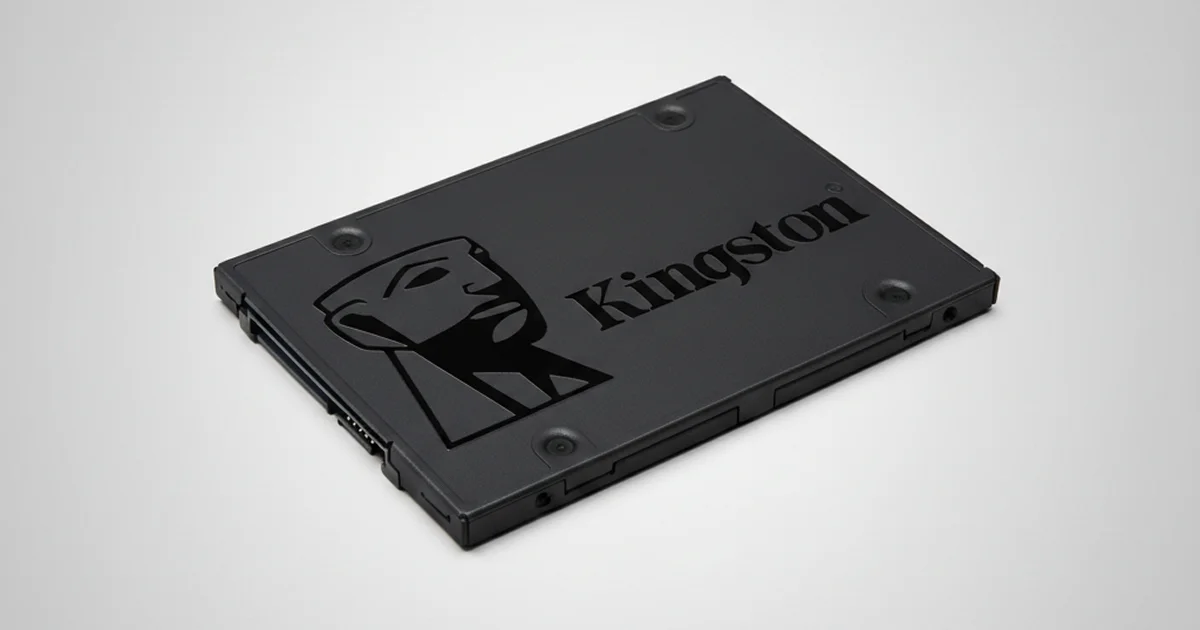
Kısa cevap: SanDisk SSD tanınmıyorsa önce kabloyu, portu ve başka bir bilgisayarı deneyin. Ardından Disk Yönetimi veya Disk İzlencesi’nde diskin görünüp görünmediğine yalnızca bakın. Diski başlatmayın, formatlamayın, onarım aracı çalıştırmayın. Başka bilgisayarda da görünmüyorsa sorun büyük olasılıkla denetleyici, firmware veya köprü kartındadır ve profesyonel inceleme gerekir.
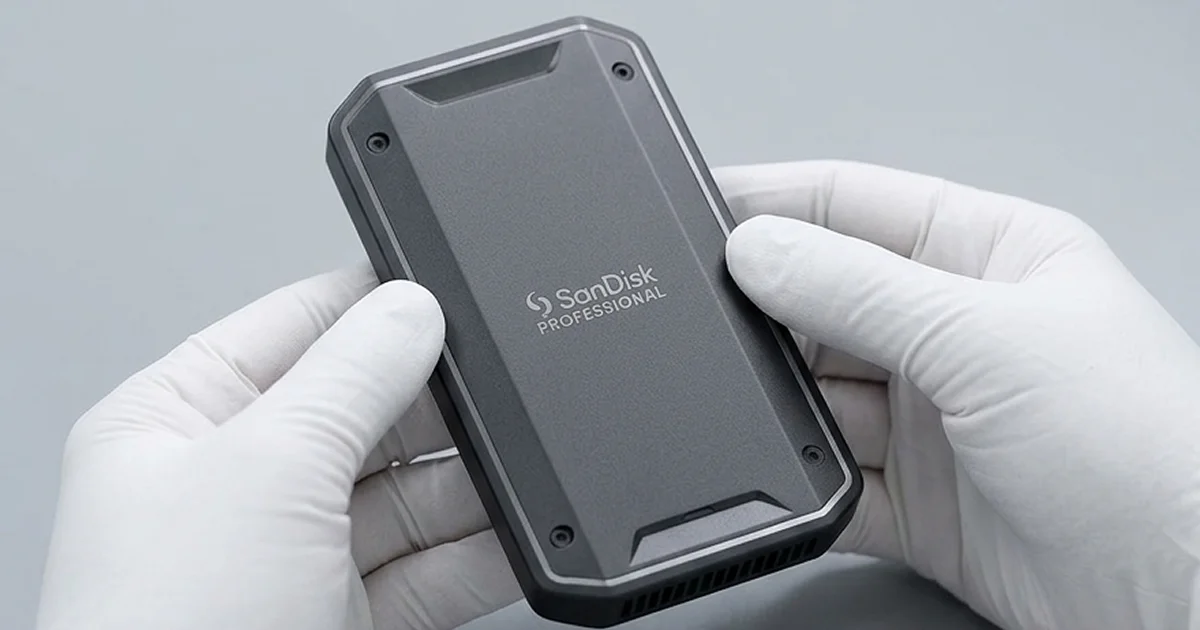
SanDisk Extreme Portable, Ultra ya da SanDisk Professional serisinden bir SSD’nin bir gün aniden görünmemesi, en çok da tek kopyası o diskte olan dosyalar için endişe yaratır. SanDisk SSD tanınmıyor sorunu çoğu zaman bir uyarı vermeden ortaya çıkar. Hard disklerdeki gibi tıklama ya da sürtünme sesi duymazsınız. Dün çalışan disk bugün sessizce kaybolur.
İyi haber şu: Görünmeyen bir SSD, verinin gittiği anlamına gelmez. Bu rehberde önce durumunuzu nasıl teşhis edeceğinizi, sonra evde güvenle neleri deneyebileceğinizi, en son da hangi noktada durup uzmana başvurmanız gerektiğini anlatıyoruz.

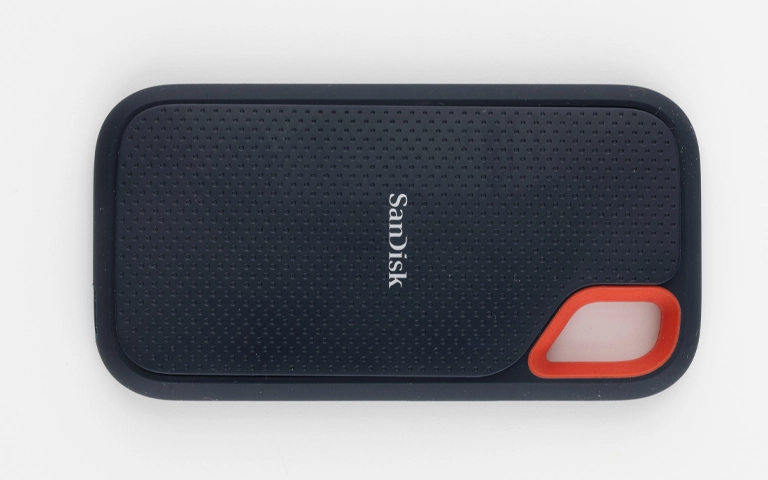
SanDisk SSD neden tanınmaz?
SanDisk SSD’nin tanınmamasının en yaygın nedenleri bağlantı sorunları, denetleyici (controller) arızası, firmware bozulması ve harici modellerde USB köprü kartı arızasıdır. Daha seyrek olarak NAND bellek hataları veya elektronik karttaki (PCB) bir bileşenin yanması da diski görünmez hâle getirir.
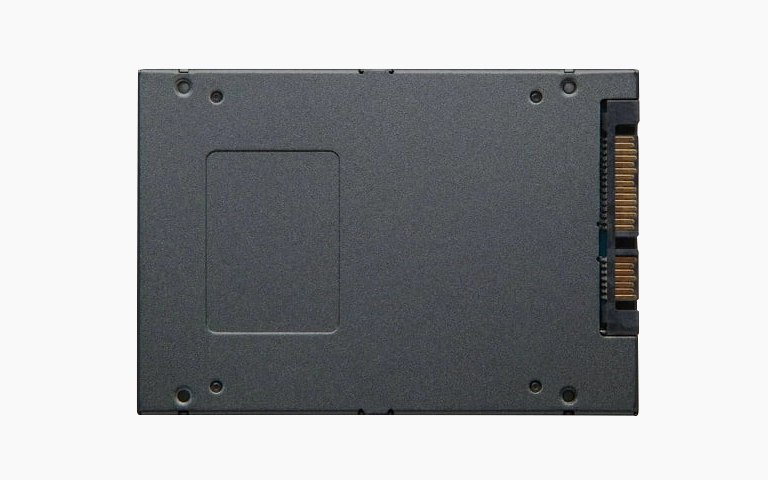
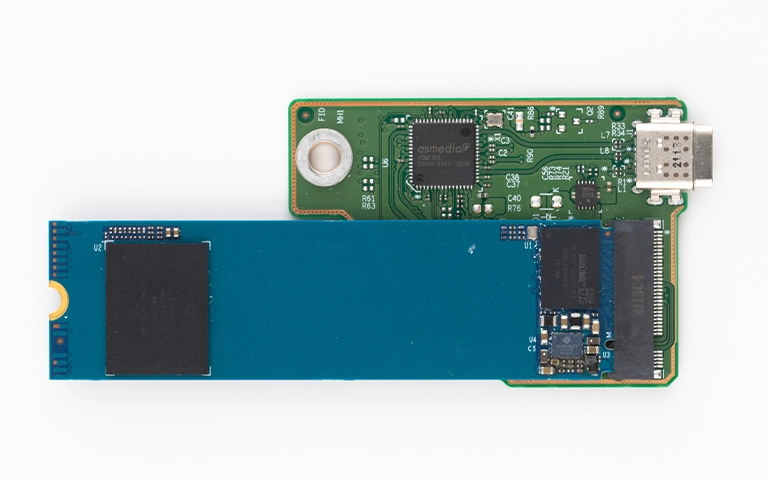
Harici SanDisk SSD’lerin içinde aslında iki ayrı parça bulunur. Birincisi veriyi saklayan SSD modülüdür. İkincisi bu modülü bilgisayarın anlayacağı USB veya Thunderbolt sinyaline çeviren köprü (bridge) devresidir. Bu ikisinden hangisinin arızalandığı, kurtarma yolunu doğrudan belirler.
- Kablo, port veya adaptör: USB-C kabloların hepsi veri aktarımını aynı kalitede desteklemez. Hasarlı ya da yalnızca şarj amaçlı bir kablo diski görünmez kılabilir.
- Köprü kartı arızası: Veri modülü sağlam olsa bile USB çevirici devre bozulursa bilgisayar diski hiç görmez veya yanlış tanır.
- Denetleyici arızası: SSD’nin işlemcisi olan denetleyici çalışmazsa NAND bellekteki veriye ulaşılamaz. Disk hiç görünmeyebilir ya da 0 MB, 8 MB gibi anlamsız bir kapasiteyle görünebilir.
- Firmware bozulması: Ani elektrik kesintisi, kablonun işlem sırasında çekilmesi veya yazılım hataları SSD’nin iç yazılımını bozabilir. Disk “kilitli” bir moda geçer.
- NAND bellek veya çeviri tablosu hasarı: Denetleyici, verinin nerede durduğunu gösteren tabloyu okuyamazsa açılış sürecini tamamlayamaz.
- Aşırı ısınma: Özellikle yüksek hızlı NVMe tabanlı modellerde uzun süreli yoğun aktarım geçici kapanmalara, nadiren kalıcı hasara yol açabilir.
- Dosya sistemi uyumsuzluğu: Mac’te APFS ile biçimlendirilmiş bir disk Windows’ta açılmaz. Bu bir arıza değildir ama Windows diski “biçimlendirmek” isteyebilir.
SanDisk SSD tanınmıyorsa evde neleri güvenle deneyebilirsiniz?
Evde yalnızca diske veri yazmayan, dışarıdan yapılan kontrolleri deneyin: kablo, port, adaptör ve başka bir bilgisayar. Bu adımlar arızayı bilgisayardan mı yoksa SSD’den mi kaynaklandığını ayırt etmenizi sağlar ve verinize risk oluşturmaz.
- Kabloyu değiştirin: Diskle birlikte gelen kabloyu veya veri aktarımını desteklediğinden emin olduğunuz kaliteli bir USB-C kabloyu kullanın. Konnektörlerde gevşeklik veya kırık olup olmadığına bakın.
- Başka bir port deneyin: Masaüstü bilgisayarlarda doğrudan anakarta bağlı arka portları tercih edin. Güç desteği olmayan USB çoklayıcılardan (hub) kaçının.
- Adaptörü devreden çıkarın: USB-C’den USB-A’ya dönüştürücü kullanıyorsanız onsuz bağlamayı veya farklı bir adaptörü deneyin.
- Gücü kontrol edin: Taşınabilir SanDisk SSD’ler gücünü veri kablosundan alır. Bazı dizüstü portları yeterli gücü vermeyebilir; şarj adaptörü takılıyken tekrar deneyin. Dahili SSD’lerde masaüstü kasa içindeki bağlantıların oturduğundan emin olun.
- Başka bir bilgisayarda deneyin: Disk başka bir Mac veya Windows bilgisayarda görünüyorsa sorun ilk bilgisayardaki port, sürücü veya ayarlardadır. Hiçbir yerde görünmüyorsa sorun SSD’nin içindedir.
- Isınmışsa dinlendirin: Disk uzun bir aktarım sırasında kaybolduysa ve gövdesi sıcaksa çıkarıp oda sıcaklığına inmesini bekleyin. Bu süre içinde tekrar tekrar takıp çıkarmayın.
Laboratuvardan not: Görünmeyen bir SSD’yi defalarca takıp çıkarmak arızayı çözmez. Denetleyicisi ya da firmware’i kararsız bir diskte her açılış denemesi, diski arka planda iç işlemler yapmaya zorlayabilir. İki üç denemeden sonra disk hâlâ görünmüyorsa bağlantıyı kesin ve öyle bırakın.
Windows’ta SanDisk SSD görünüyor mu? Disk Yönetimi ve Aygıt Yöneticisi
Windows’ta Disk Yönetimi ve Aygıt Yöneticisi, SSD’nin donanım düzeyinde algılanıp algılanmadığını gösterir. Bu araçları yalnızca bakmak için kullanın; çıkan uyarılarda diski başlatma veya biçimlendirme seçeneklerini onaylamayın.
Disk Yönetimi’nde kontrol
- Başlat düğmesine sağ tıklayın ve Disk Yönetimi‘ni seçin.
- Açılışta “Diski başlatmanız gerekir” penceresi çıkarsa İptal‘e basın.
- Listede SanDisk SSD’nin kapasitesine yakın bir disk arayın. Durumu “Başlatılmadı”, “Ayrılmamış”, “Çevrimdışı” veya bölümü “RAW” görünebilir.
- Disk hiç listelenmiyorsa algılama sorunu ciddidir.
Aygıt Yöneticisi’nde kontrol
- Başlat düğmesine sağ tıklayıp Aygıt Yöneticisi‘ni açın.
- Disk sürücüleri ve Taşınabilir Aygıtlar başlıklarını genişletin.
- SanDisk model adı, genel bir USB depolama aygıtı veya sarı ünlem işaretli bir cihaz görünüyor mu, bakın.
Disk Yönetimi’nde bölüm sağlıklı görünüyor (örneğin exFAT veya NTFS) ama Dosya Gezgini’nde yoksa, sorun yalnızca eksik sürücü harfi olabilir. Bu durumda bölüme sağ tıklayıp “Sürücü harfini ve yollarını değiştir” ile harf atamak veriye dokunmaz. Windows’ta daha ayrıntılı adımlar için Windows 10/11’de harici disk görünmüyor rehberimize göz atabilirsiniz.
Mac’te SanDisk SSD görünmüyorsa nereye bakmalı?
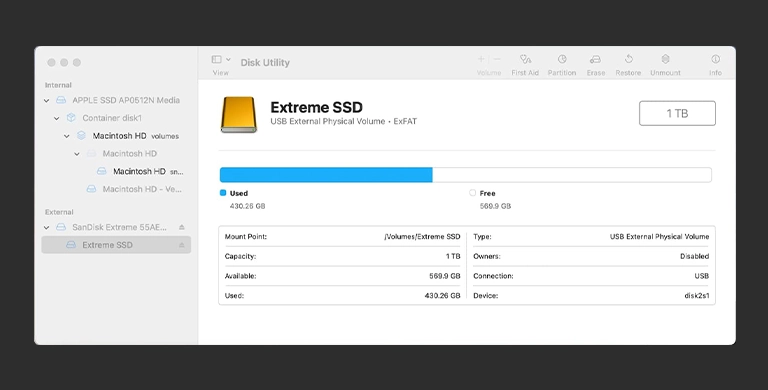
macOS’ta Disk İzlencesi ve Sistem Bilgisi, SanDisk SSD’nin sisteme bağlanıp bağlanmadığını gösterir. Disk listede görünüyor ama bağlanamıyorsa sorun genellikle mantıksal veya firmware kaynaklıdır; hiç görünmüyorsa donanım arızası olasılığı yüksektir.

Disk İzlencesi’nde kontrol
- Uygulamalar > İzlenceler > Disk İzlencesi‘ni açın.
- Menüden Görüntü > Tüm Aygıtları Göster‘i seçin.
- Kenar çubuğunda “Harici” altında SanDisk aygıtını arayın. Gri (bağlanmamış) görünebilir ya da hiç olmayabilir.
- “Bu bilgisayarın okuyamadığı bir disk taktınız” uyarısı çıkarsa Yoksay‘ı seçin, “Başlat”a basmayın.
Sistem Bilgisi’nde kontrol
- Option (⌥) tuşunu basılı tutarak Apple menüsünü açın ve Sistem Bilgisi‘ne tıklayın.
- Donanım altında bağlantı türüne göre USB veya Thunderbolt bölümüne bakın.
- SanDisk aygıtı burada listeleniyorsa temel bağlantı çalışıyor demektir.
Diskte “İlk Yardım” (First Aid) çalıştırmayın. Disk okunmakta zorlanırken yapılan onarım denemeleri dosya sistemi yapısını değiştirerek sonraki kurtarmayı zorlaştırabilir.
Belirtiye göre ne yapmalı? Teşhis tablosu
Aşağıdaki tablo, gördüğünüz belirtiyi olası nedenle eşleştirip güvenli adımı göstermek için hazırlandı.
| Belirti | Olası neden | Ne yapmalı | Ne yapmamalı |
|---|---|---|---|
| Hiçbir bilgisayarda, hiçbir araçta görünmüyor | Denetleyici, köprü kartı veya PCB arızası | Bağlantıyı kesin, uzman incelemesi isteyin | Tekrar tekrar takıp çıkarmak, kasayı açmak |
| 0 MB, 8 MB gibi yanlış kapasite | Denetleyici veya firmware arızası | Kullanmayı bırakın, profesyonel teşhis | Firmware güncellemesi, biçimlendirme |
| “Başlatılmadı” veya “Diski başlat” uyarısı | Bölüm tablosu hasarı veya firmware sorunu | Uyarıyı iptal edin, diski çıkarın | Diski başlatmak (initialize) |
| Bölüm RAW görünüyor, “biçimlendir” isteniyor | Dosya sistemi hasarı veya Mac/Windows uyumsuzluğu | Diski önce biçimlendirildiği sistemde deneyin | Biçimlendirmek, CHKDSK çalıştırmak |
| Disk Yönetimi’nde sağlıklı, Gezgin’de yok | Eksik sürücü harfi | Sürücü harfi atayın | Bölümü silip yeniden oluşturmak |
| Yoğun aktarımda kayboluyor, gövde çok sıcak | Aşırı ısınma veya güç yetersizliği | Soğumasını bekleyin, farklı port deneyin | Sıcakken uzun aktarıma devam etmek |
| Düşme, sıvı teması veya yanık kokusu sonrası | Fiziksel veya elektriksel hasar | Hiç bağlamayın, doğrudan uzmana gönderin | Kurutmak için ısıtmak, şarja takmak |
Görünmeyen SanDisk SSD’de hangi işlemler veriyi riske atar?
Tanınmayan bir SanDisk SSD’de biçimlendirme, diski başlatma, onarım araçları, zorla firmware güncellemesi ve kasayı açmak veriyi kalıcı olarak kaybetmenize yol açabilir. Bu işlemlerin hiçbiri donanım arızasını çözmez.
- Biçimlendirme ve başlatma: Yeni bir dosya sistemi yazar. SSD’lerde bu işlem TRIM komutunu tetikleyebilir ve eski veriler kısa sürede geri dönülmez biçimde temizlenebilir.
- CHKDSK veya İlk Yardım: Zayıf bir diskte dosya sistemini “düzeltirken” yapıyı değiştirir ve kurtarılabilir izleri silebilir.
- Firmware güncellemesi: Kararsız bir diskte güncelleme yarıda kalırsa SSD tamamen yanıt vermez hâle gelebilir. Güncelleme yalnızca sağlıklı ve yedeği alınmış disklerde yapılmalıdır.
- Veri kurtarma programları: İşletim sistemi diski donanım düzeyinde göremiyorsa hiçbir program da göremez. Disk görünüyor ama mantıksal sorun varsa bile, veri önemliyse deneme yanılma yapmayın.
- Kasayı açmak: Harici SanDisk SSD’lerin içinde kullanıcının onarabileceği bir parça yoktur. Modülü başka bir kutuya takmak bazı modellerde işe yaramaz, bazılarında konnektöre zarar verir.
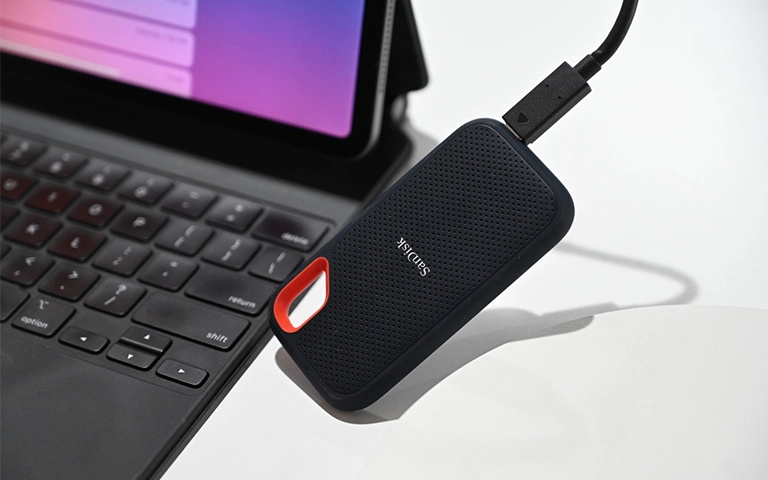
Tanınmayan SanDisk SSD’den veri kurtarılabilir mi?
Evet, tanınmayan bir SanDisk SSD’den veri kurtarmak çoğu durumda mümkündür. Başarı; arızanın denetleyicide, firmware’de, köprü kartında ya da NAND bellekte olmasına ve diske sonradan ne yapıldığına bağlıdır. Biçimlendirilmemiş ve üzerine yazılmamış disklerde şans daha yüksektir.
PITS Global Veri Kurtarma Hizmetleri olarak SSD’lerde şu sırayla ilerleriz:
- Ücretsiz ön analiz: Arızanın köprü kartında mı, SSD modülünde mi olduğunu belirleriz. Köprü kartı arızasında veri modülü genellikle sağlamdır.
- Bulguların paylaşılması: Teşhisi ve izlenecek yolu size açıklar, onayınızı alırız.
- Firmware ve denetleyici müdahalesi: PC-3000 SSD ile diski üretici servis moduna (technological mode) alır, bozulan firmware modüllerini ve çeviri tablosunu (translator) onararak denetleyicinin NAND’e yeniden erişmesini sağlarız.
- Bileşen düzeyinde onarım: PCB üzerinde yanan güç bileşenleri varsa mikro lehimleme ile değiştirilir.
- Kontrollü imaj alma (imaging): Erişim sağlanır sağlanmaz orijinal diske hiçbir şey yazmadan sektör düzeyinde kopya alırız. Sonraki tüm işlemler bu kopya üzerinde yapılır.
- Dosya doğrulama ve teslim: Kurtarılan dosya listesini sizinle kontrol eder, verileri yeni bir ortama aktararak teslim ederiz.
Laboratuvardan not: Birçok modern SSD, veriyi denetleyici içinde donanımsal olarak şifreler. Bu nedenle NAND çiplerini söküp doğrudan okumak (chip-off) her zaman sonuç vermez. Öncelik, orijinal denetleyiciyi yeniden çalıştırmaktır. Diskin size ulaştığı andaki durumu korunmuşsa bu yol çok daha verimlidir.
Benzer bir arızanın laboratuvarda nasıl ele alındığını görmek için tanınmayan 4TB SanDisk Portable SSD vakasını okuyabilirsiniz. Diğer markalar için genel bilgiye SSD görünmüyor rehberimizden ulaşabilirsiniz.
Ne zaman profesyonel yardım almalısınız?
SanDisk SSD başka bir bilgisayarda da görünmüyorsa, yanlış kapasite gösteriyorsa, sizden biçimlendirme istiyorsa veya düşme, sıvı ya da elektrik dalgalanması yaşadıysa evdeki denemeleri bırakmanın zamanı gelmiştir. İçindeki veri sizin için önemliyse karar noktası budur.
Şu durumlardan biri varsa diski bağlamayı bırakın ve SSD veri kurtarma için uzman incelemesi isteyin:
- Disk iki farklı bilgisayarda ve farklı kablolarla da algılanmıyor.
- Kapasite 0 MB, 8 MB gibi anlamsız bir değerde görünüyor.
- Disk birkaç saniye görünüp kayboluyor.
- Windows veya macOS diski başlatmanızı ya da biçimlendirmenizi istiyor.
- Disk düştü, ıslandı ya da bir elektrik olayından sonra çalışmayı bıraktı.
Kişisel fotoğraflar, müşteri dosyaları veya şirket belgeleri içeren disklerde gizlilik de önemlidir. Veriler gizlilik ilkesiyle ve KVKK’ya uygun şekilde işlenir.
Önemli Noktalar
- SanDisk SSD’ler genellikle ses çıkarmadan, uyarı vermeden arızalanır.
- Evde yalnızca kablo, port, adaptör, güç ve başka bilgisayar kontrollerini yapın.
- Disk Yönetimi ve Disk İzlencesi’ni sadece bakmak için kullanın; başlatma ve biçimlendirme uyarılarını iptal edin.
- CHKDSK, İlk Yardım, firmware güncellemesi ve kasayı açmak veriyi riske atar.
- Hiçbir bilgisayarda görünmeyen bir SSD’de sorun genellikle denetleyici, firmware veya köprü kartındadır ve yazılımla çözülmez.
- Profesyonel kurtarmada önce teşhis, sonra onarım ve orijinal diske yazmadan imaj alma gelir.
SanDisk SSD’niz için ücretsiz analiz
PITS Global Veri Kurtarma Hizmetleri, ABD merkezli PITS Global Data Recovery Services’in Türkiye şubesidir ve Ataşehir, İstanbul’daki ISO sertifikalı temiz oda laboratuvarında hizmet verir. Ankara, İzmir, Antalya, Bursa, Gaziantep ve Samsun şubelerimize de başvurabilir, diskinizi ücretsiz kargo ile gönderebilirsiniz. Ön analiz ücretsizdir; veri kurtarılamazsa ücret alınmaz. Bilgi için (0216) 599 00 11 numaralı hattı arayın veya fiyat teklifi alın.
Sıkça Sorulan Sorular
SanDisk SSD'm takınca ışık yanıyor ama bilgisayarda görünmüyor, bu ne anlama gelir?
Işığın yanması diske güç geldiğini gösterir, ancak verinin okunabildiğini göstermez. Köprü kartı ya da denetleyici çalışmıyorsa disk enerji alsa bile bilgisayarla iletişim kuramaz. Önce farklı bir kablo ve başka bir bilgisayar deneyin. Yine görünmüyorsa diski tekrar tekrar takmayı bırakın; sorun büyük olasılıkla SSD'nin içindeki elektronik veya firmware tarafındadır ve profesyonel teşhis gerekir.
Mac'te kullandığım SanDisk SSD Windows'ta neden açılmıyor?
Disk Mac'te APFS veya Mac OS Genişletilmiş biçimiyle hazırlandıysa Windows bu dosya sistemini okuyamaz ve diski tanınmayan ya da RAW bir bölüm olarak gösterebilir. Bu bir arıza değildir. Windows'un önerdiği biçimlendirmeyi kabul etmeyin, aksi hâlde veriler silinir. Diski Mac'e bağlayıp dosyalara erişin; iki sistemde ortak kullanım için yeni disklerde exFAT tercih edilebilir.
Tanınmayan SanDisk SSD'ye firmware güncellemesi yapmak sorunu çözer mi?
Genellikle çözmez ve risklidir. Firmware güncellemesi, diskin sağlıklı ve kararlı biçimde algılandığı durumlar için tasarlanmıştır. Tanınmayan veya yanlış kapasite gösteren bir SSD'de güncelleme yarıda kalabilir ve disk tamamen yanıt vermez hâle gelebilir. İçindeki veri önemliyse önce verinin kurtarılmasını sağlayın, güncellemeyi ancak yedek alındıktan sonra düşünün.
SanDisk Extreme SSD'nin kasasını açıp içindeki modülü başka kutuya takabilir miyim?
Önerilmez. Harici SanDisk SSD'lerin içinde kullanıcının onarabileceği bir parça yoktur ve kasayı açmak konnektörlere ya da karta zarar verebilir. Bazı modellerde modül ile köprü devresi birlikte çalışacak şekilde tasarlanmıştır; modülü başka bir kutuya takmak verilere erişim sağlamayabilir. Veriniz önemliyse diski açmadan uzman incelemesine gönderin.
Bozulan SSD'den veri kurtarmak hard diske göre daha mı zor?
Farklı bir süreçtir. Hard disklerde sorun çoğunlukla kafa veya motor gibi mekanik parçalardadır ve temiz oda işlemi gerekir. SSD'lerde ise denetleyici, firmware ve NAND bellek yönetimi öne çıkar; özel donanımla servis moduna erişip firmware onarımı yapılır. Ayrıca SSD'lerde TRIM nedeniyle silinen veriler hızla temizlenebildiği için diski kullanmayı erken bırakmak daha önemlidir.