Crucial P3 Plus Veri Kurtarma: Arızalı NVMe SSD’de Doğru Adımlar

Kısa cevap: Arızalı bir Crucial P3 Plus SSD'den veri kurtarmak çoğu durumda mümkündür. Çünkü sorun genellikle verinin kendisinde değil, denetleyici (controller), firmware ya da güç devresindedir. Sürücüyü hemen kapatın. Format atmayın, "Diski başlat" demeyin, onarım aracı çalıştırmayın. Ardından uzman bir laboratuvarda firmware ve denetleyici düzeyinde inceleme yaptırın.

Crucial P3 Plus, PCIe 4.0 arayüzlü, M.2 2280 boyutunda bir NVMe SSD'dir. Hızlı ve uygun fiyatlı olduğu için masaüstü bilgisayarlarda, dizüstülerde ve oyun sistemlerinde çok tercih edilir. Ama her SSD gibi bir gün aniden görünmez olabilir. Bu yazıda Crucial P3 Plus veri kurtarma sürecini baştan sona ele alıyoruz. Önce belirtilerinizi tanımanıza yardım ediyoruz, sonra güvenli adımları, en son da laboratuvarda neler yapıldığını anlatıyoruz.

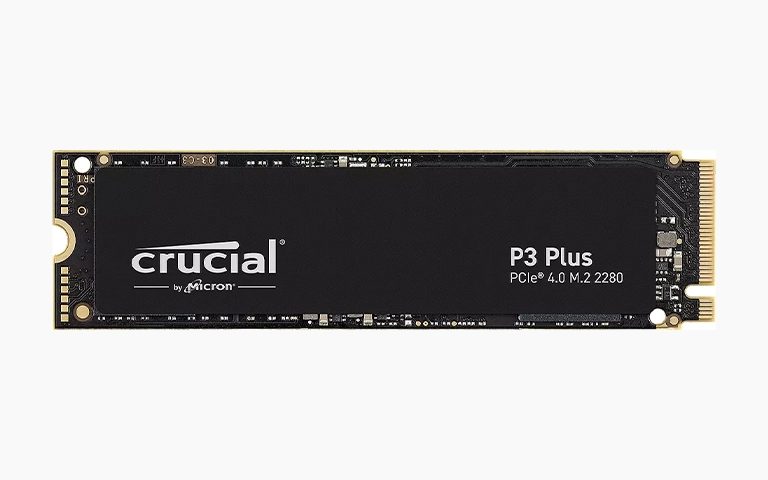
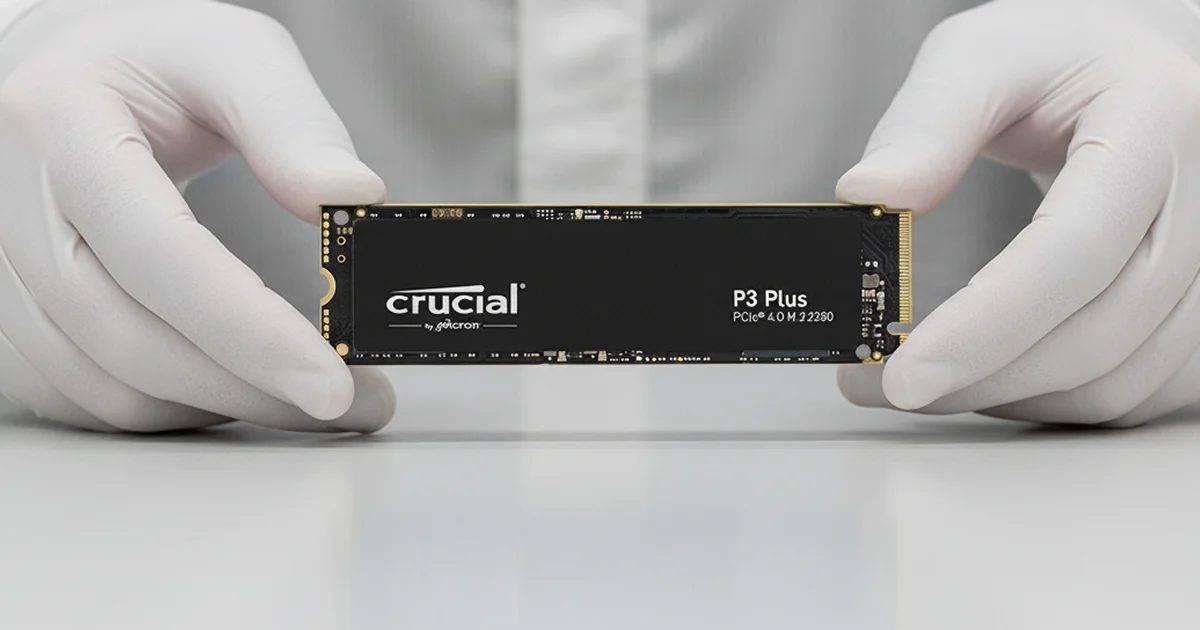
Crucial P3 Plus: PCIe 4.0 arayüzlü, M.2 2280 boyutunda NVMe SSD

Crucial P3 Plus SSD neden arızalanır?

Crucial P3 Plus arızalarının çoğu elektronik ya da mantıksal kaynaklıdır. Hareketli parçası olmadığı için hard disklerdeki kafa çarpması gibi mekanik arızalar yaşanmaz. Sorun genellikle aşağıdaki başlıklardan birinden çıkar:

  • Firmware bozulması: SSD'nin kendi iç yazılımı bozulursa sürücü açılamaz ya da yanlış kapasite ve model bilgisi gösterir.
  • Denetleyici arızası: Bilgisayarla NAND bellek arasındaki iletişimi denetleyici yönetir. Denetleyici çalışmazsa veri yerinde dursa bile ulaşılamaz.
  • Elektrik dalgalanması ve kısa devre: Ani gerilim değişimi, kartın üzerindeki güç bileşenlerine zarar verebilir.
  • NAND yıpranması: Flash hücrelerin yazma ömrü sınırlıdır. P3 Plus, QLC NAND kullanan bir model olduğu için yoğun yazma yükünde yıpranmayı takip etmek daha da önemlidir.
  • Aşırı ısınma ve fiziksel darbe: Havalandırması zayıf dizüstülerde ya da soğutucusuz M.2 yuvalarında yüksek sıcaklık bileşenleri zorlar. Kart bükülürse lehim bağlantıları zarar görebilir.
  • Ani güç kesintisi: Yazma sırasında elektrik giderse dosya sistemi ya da SSD'nin iç eşleme tabloları bozulabilir.

Bu arızalar bir anda ortaya çıkabileceği gibi haftalar boyunca yavaş yavaş da gelişebilir.

SSD'nizin arızalandığını gösteren belirtiler nelerdir?

En net arıza belirtileri şunlardır: SSD'nin BIOS'ta görünmemesi, salt okunur moda geçmesi ve dosyalara erişirken sistemin donması. Aşağıdaki tablo, belirtiyi yorumlamanıza ve doğru ilk adımı seçmenize yardım eder.

Belirti Olası neden Ne yapmalı Ne yapmamalı
BIOS/UEFI'de ve Disk Yönetimi'nde hiç görünmüyor Denetleyici, güç devresi ya da firmware arızası Bilgisayarı kapatın, uzman incelemesi isteyin Sürekli açıp kapatmak, firmware güncellemeye çalışmak
Görünüyor ama kapasitesi yanlış (ör. 0 bayt ya da çok küçük) Firmware veya çevirmen tablosu sorunu Kullanmayı bırakın "Diski başlat", format, bölüm oluşturma
SSD salt okunur (read-only) moda geçti Koruma modu, yıpranma ya da kritik iç hata Erişebiliyorsanız en önemli dosyaları hemen başka bir diske kopyalayın; hata alırsanız durun Yazma kilidini kaldırmaya çalışmak, onarım aracı çalıştırmak
Dosya açarken donma, mavi ekran Okunamayan bloklar, denetleyici zorlanması Yedeği olmayan verileri öncelikle kurtarın, sonra kapatın CHKDSK veya "Diski onar" çalıştırmak
Dosyalar açıklamasız bozuluyor ya da kayboluyor NAND hataları, dosya sistemi bozulması SSD'ye yazmayı bırakın Aynı SSD'ye kurtarma programı kurmak
Büyük kopyalamalarda hız birden düşüyor Çoğu zaman normal: önbellek dolduğunda QLC SSD'ler yavaşlar SMART durumunu kontrol edin, yedeğinizi güncelleyin Tek başına bu belirtiye bakarak paniğe kapılmak

Son satır önemli bir ayrımı gösteriyor. Uzun bir kopyalama sırasında hızın düşmesi, P3 Plus gibi QLC tabanlı SSD'lerde tasarımdan gelen bir davranıştır. Ama bu yavaşlamaya donma, hata mesajı ya da kaybolan dosyalar da eşlik ediyorsa ciddi bir sorun olabilir.

Crucial P3 Plus görünmüyorsa evde neyi güvenle kontrol edebilirsiniz?

Yalnızca sürücüye hiçbir şey yazmayan, cihazın içine müdahale gerektirmeyen kontroller güvenlidir. Sorunun SSD'de mi yoksa bağlantıda mı olduğunu bu adımlarla anlayabilirsiniz:

  1. BIOS/UEFI kontrolü: Bilgisayarı açarken BIOS'a girin. NVMe veya depolama bölümünde Crucial P3 Plus'ın adının görünüp görünmediğine bakın.
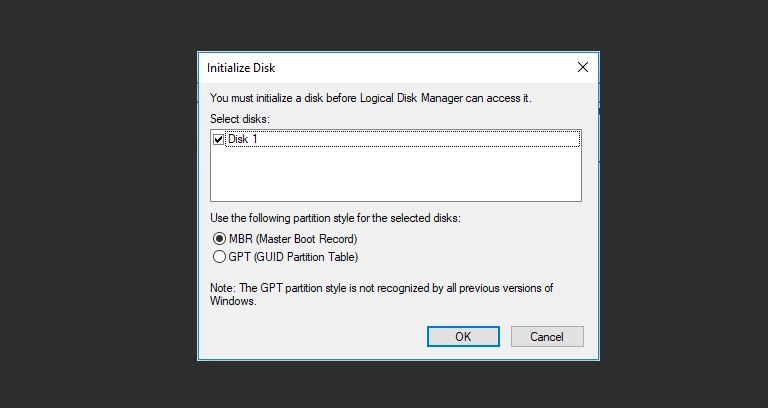
  2. Disk Yönetimi: Windows'ta Başlat düğmesine sağ tıklayın ve "Disk Yönetimi"ni açın. Disk listede "Bilinmiyor" ya da "Başlatılmadı" diye görünüyorsa ve sistem diski başlatmanızı isterse İptal'e basın.
  3. Aygıt Yöneticisi: "Disk sürücüleri" ve "Depolama denetleyicileri" başlıklarında SSD'nin ya da sarı uyarı işaretinin olup olmadığına bakın.
  4. macOS'ta: Harici kutuyla bağladıysanız "Disk İzlencesi"ni açın. Sürücünün listede görünüp görünmediğine bakın, ama "İlk Yardım" düğmesine basmayın.
  5. Başka bir sistemde deneme: SSD'yi farklı bir M.2 yuvasına ya da sağlam bir USB NVMe kutusuna takıp başka bir bilgisayarda deneyebilirsiniz. Bunu yaparken bilgisayarı tamamen kapatın ve güç kablosunu çıkarın.

Bu kontrollerden sonra da SSD görünmüyorsa denemeleri bırakın. Ayrıntılı adımlar için SSD görünmüyorsa BIOS ve Disk Yönetimi kontrolleri rehberimize göz atabilirsiniz.
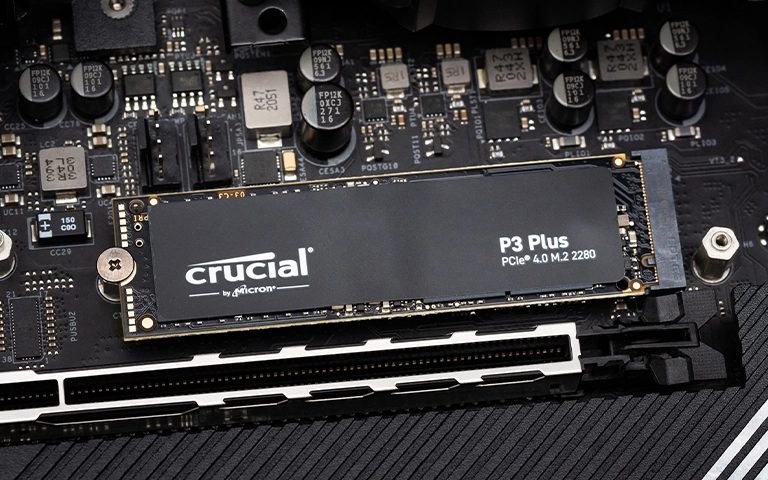
Anakartın M.2 yuvasına takılı P3 Plus; bağlantı kontrolünün başladığı yer

Hangi hamleler veri kaybını kalıcı hâle getirir?

SSD'lerde en büyük risk, iyi niyetle yapılan yazma işlemleridir. NVMe sürücüler sildiğiniz alanları arka planda temizleyebildiği için yanlış bir adım geri dönüşü zorlaştırır.

  • Format atmak veya "Diski başlat" demek: Yeni bölüm tablosu yazılır ve SSD, TRIM komutuyla eski verileri silinmiş kabul edip temizleyebilir.
  • CHKDSK, "Diski onar" veya İlk Yardım çalıştırmak: Bu araçlar bozuk bulduğu yapıları "düzeltirken" verinin izlerini de silebilir.
  • Firmware güncellemek veya sıfırlamak: Arızalı bir sürücüde firmware işlemi yapmak, iç eşleme tablolarını tamamen kaybettirebilir.
  • Sürücüyü defalarca açıp kapatmak: Gücü ya da denetleyicisi sorunlu bir kartı her seferinde yeniden zorlarsınız.
  • Kurtarma programını aynı SSD'ye kurmak: Kurulum dosyaları, kurtarmak istediğiniz verinin üzerine yazılabilir.
  • Kartı ısıtmak, lehimlemek ya da bileşen değiştirmeye çalışmak: Elektronik hasarı büyütebilir.

Laboratuvardan not: Silinen dosyalar bir SSD'de, hard diskte olduğundan çok daha hızlı kaybolabilir. TRIM açık olduğunda denetleyici boşaltılan blokları kısa sürede temizler. Bu yüzden silme ya da format fark edildiği anda yapılacak en doğru şey bilgisayarı kapatmak ve SSD'yi kullanmamaktır.

Laboratuvarda Crucial P3 Plus veri kurtarma nasıl yapılır?

Profesyonel Crucial P3 Plus veri kurtarma, önce arızanın kaynağını bulmayı, sonra veriyi orijinal sürücüye hiç yazmadan çıkarmayı hedefler. PITS Global Veri Kurtarma Hizmetleri olarak izlediğimiz sıra şöyledir:

1. Teşhis ve bilgilendirme

Mühendislerimiz önce güç devresini, konnektörü, denetleyicinin tepkisini, firmware durumunu ve NAND belleğin sağlığını inceler. Arızalı SSD'ler için ön analiz ücretsizdir. Bulgular ve önerilen yöntem size bildirilir, onayınız olmadan işleme başlanmaz.

2. Elektronik onarım

Arıza güç bileşenlerindeyse hasarlı parça kontrollü şekilde onarılır. Böylece denetleyicinin yeniden güvenle çalışması sağlanır.

3. Firmware ve denetleyici düzeyinde erişim

Firmware bozulmuşsa PC-3000 SSD gibi uzman sistemlerle sürücü teknolojik moda alınabilir. Hasarlı firmware modülleri onarılır ya da geçici olarak taklit edilir. Amaç, SSD'nin kendi denetleyicisi üzerinden verinin okunabilir hâle gelmesidir. Bu yöntem çoğu zaman tüm klasör yapısını geri getirir.

4. Kontrollü imaj alma

Erişim sağlandığında önce sürücünün tam kopyası alınır (imaj alma, imaging). Kurtarma işlemleri bu kopya üzerinde yapılır. Orijinal SSD'ye hiçbir şey yazılmaz.

5. Dosya sistemini yeniden yapılandırma

İmaj üzerinde NTFS, exFAT ya da APFS gibi dosya sistemleri yeniden yapılandırılır. Bozuk dizin kayıtları onarılır, parçalı dosyalar birleştirilir. Kurtarılan dosyaların listesi sizinle birlikte doğrulanır.

6. Teslim

Veriler, orijinal klasör yapısı korunarak yeni bir depolama ortamına aktarılır ve size teslim edilir. Sürecin ayrıntılarını veri kurtarma süreci sayfamızda bulabilirsiniz.
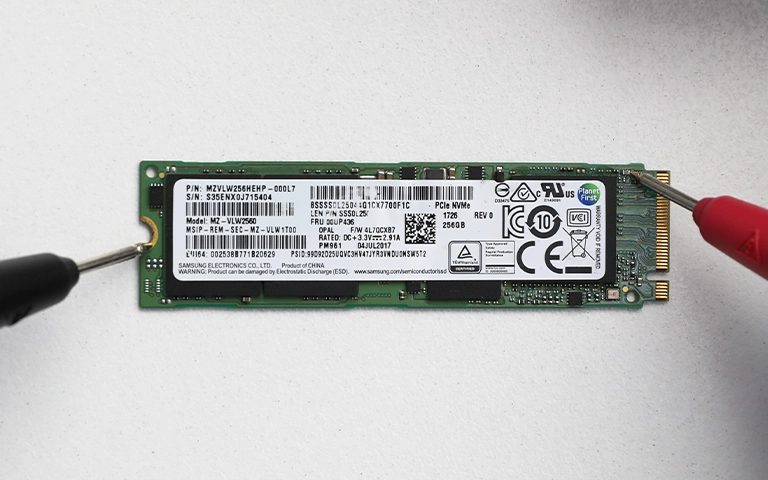
M.2 NVMe SSD kartında problarla elektriksel ölçüm yapılıyor

Chip-off yöntemi P3 Plus'ta işe yarar mı?

Chip-off, modern NVMe SSD'lerde ilk tercih değil, son çaredir. Bu yöntemde NAND çipleri karttan sökülür ve içerikleri ham olarak okunur. Ancak günümüz SSD denetleyicileri veriyi karıştırarak (scrambling), dağıtarak ve çoğu zaman şifreleyerek yazar. Bu yüzden denetleyici olmadan elde edilen ham döküm, her modelde anlamlı dosyalara dönüştürülemeyebilir.

Bu nedenle laboratuvarda öncelik, sürücünün kendi denetleyicisini firmware onarımıyla ya da elektronik onarımla yeniden çalıştırmaktır. Bu teknik gerçek, evde yapılan müdahalelerin neden bu kadar riskli olduğunu da açıklar. Denetleyiciye ya da firmware'e verilen kalıcı zarar, kurtarma yollarını ciddi şekilde daraltabilir.

Laboratuvardan not: SSD arızalarında başarıyı belirleyen en önemli etken, sürücüye arızadan sonra ne yapıldığıdır. Hiç format atılmamış, firmware'i kurcalanmamış ve hemen kapatılmış bir SSD, kurtarma için en iyi başlangıç noktasıdır.

Ne zaman profesyonel destek almalısınız?

Güvenli kontroller sorunu çözmediyse ya da veri sizin için önemliyse hemen profesyonel destek almalısınız. Şu durumlarda kendi denemelerinizi bırakmanızı öneririz:

  • SSD BIOS'ta görünmüyor ya da kapasitesi yanlış görünüyor.
  • Elektrik dalgalanması, yanık kokusu ya da sıvı teması yaşandı.
  • Sürücü salt okunur moda geçti ve kopyalama sırasında hata veriyor.
  • Yedeği olmayan iş dosyaları, projeler ya da fotoğraflar söz konusu.
  • Daha önce format ya da firmware işlemi denendi ve sonuç alınamadı.

Benzer bir arızanın nasıl çözüldüğünü görmek isterseniz elektrik kesintisinde bozulan Crucial SSD vakasını okuyabilirsiniz. Kişisel veriler içeren sürücüler gizlilik ilkesiyle ve KVKK'ya uygun şekilde işlenir.

SSD veri kaybını nasıl önleyebilirsiniz?

En etkili koruma, düzenli ve sürücüden bağımsız bir yedektir. Bunun yanında şu alışkanlıklar riski azaltır:

  • Önemli dosyaları harici bir diske ve buluta düzenli olarak yedekleyin.
  • Firmware'i yalnızca sürücü sağlıklıyken ve üreticinin resmi aracıyla güncelleyin.
  • Sık elektrik kesintisi yaşanan yerlerde kesintisiz güç kaynağı (UPS) veya aşırı gerilim koruyucu kullanın.
  • SMART değerlerini ve üreticinin sağlık aracını belirli aralıklarla kontrol edin.
  • SSD'de her zaman yaklaşık %15–20 boş alan bırakın. Bu, yıpranma dengelemesine ve performansa yardımcı olur.
  • Dizüstülerde ve yoğun kullanımda sürücünün iyi soğutulduğundan emin olun.

Önemli Noktalar

  • Crucial P3 Plus arızalarının çoğu firmware, denetleyici veya güç devresi kaynaklıdır. Veri genellikle NAND'da durmaya devam eder.
  • SSD görünmüyorsa yalnızca BIOS, Disk Yönetimi ve bağlantı kontrollerini yapın. Hiçbir şey yazmayın.
  • Format, "Diski başlat", CHKDSK ve firmware güncellemesi kurtarma şansını azaltabilir.
  • Laboratuvarda öncelik, sürücünün kendi denetleyicisi üzerinden erişim sağlamaktır. Chip-off son çaredir.
  • Kurtarma her zaman imaj üzerinde yapılır, orijinal sürücüye yazılmaz.

Crucial P3 Plus SSD'niz arızalandıysa PITS Global Veri Kurtarma Hizmetleri'nin Ataşehir'deki ISO sertifikalı temiz oda laboratuvarında sürücünüzü inceleyebiliriz. İstanbul, Ankara, İzmir, Antalya, Bursa, Gaziantep ve Samsun şubelerimize başvurabilir, cihazınızı ücretsiz kargoyla da gönderebilirsiniz. Veri kurtarılamazsa ücret alınmaz. SSD veri kurtarma hizmetimiz hakkında bilgi almak için (0216) 599 00 11 numaralı telefondan bize ulaşabilir ya da fiyat teklifi formunu doldurabilirsiniz.

Sık sorulan sorular

Crucial P3 Plus hiç görünmüyorsa veriler silinmiş midir?

Hayır, genellikle silinmemiştir. SSD'nin BIOS'ta görünmemesi çoğu zaman denetleyici, firmware ya da güç devresinin çalışmadığını gösterir. Veriler NAND bellek çiplerinde durmaya devam eder. Asıl risk, bu durumda yapılan format, başlatma ya da firmware işlemleridir. Sürücüyü kapatıp dokunmadan bırakırsanız uzman bir laboratuvarın veriye ulaşma olasılığı daha yüksek olur.

SSD'mi harici NVMe kutusuna takıp başka bilgisayarda denemem sorun olur mu?

Sağlam bir USB NVMe kutusuyla, cihaz kapalıyken takıp başka bir bilgisayarda bir kez denemek genelde güvenlidir. Sürücü görünmezse ya da sistem diski başlatmanızı isterse işlemi iptal edin ve denemeyi bırakın. Bu sırada yanık kokusu ya da aşırı ısınma fark ederseniz SSD'yi hemen çıkarın ve bir daha çalıştırmayın.

Salt okunur moda geçen SSD tekrar normale döner mi?

Salt okunur mod genellikle SSD'nin kendini korumak için devreye aldığı bir güvenlik önlemidir. Kullanıcının bu durumu güvenli şekilde geri alması pek mümkün değildir, ayrıca bunu denemek de önerilmez. Dosyalara erişebiliyorsanız en önemli verileri hemen başka bir diske kopyalayın. Kopyalarken hata alırsanız durun ve sürücüyü profesyonel incelemeye gönderin.

Arızalı SSD'ye firmware güncellemesi yapmak sorunu çözer mi?

Arızalı ya da tutarsız çalışan bir SSD'de firmware güncellemesi yapmak risklidir. Güncelleme yarıda kalırsa ya da sürücünün iç tabloları zaten bozuksa veriye erişim tamamen kaybolabilir. Firmware güncellemesi yalnızca sağlıklı ve yedeği alınmış sürücülerde, üreticinin resmi aracıyla yapılmalıdır. Veriniz önemliyse önce kurtarma, sonra bakım yapılmalıdır.

Crucial P3 Plus veri kurtarma ne kadar sürer?

Süre arızanın türüne göre değişir. Basit bir elektronik ya da mantıksal sorun, firmware onarımı veya NAND düzeyinde çalışma gerektiren bir arızaya göre daha kısa sürede çözülür. Bu yüzden kesin süre ancak teşhisten sonra belirlenebilir. Ön inceleme tamamlandığında bulgular ve öngörülen süreç size açıkça bildirilir.
SunEast SSD Veri Kurtarma: Güç Çipi Arızalı 512GB Disk Vakası

Kısa cevap: Hiçbir bilgisayarda görünmeyen bir SunEast SSD’de veriler çoğu zaman hâlâ NAND çiplerinde duruyor olur. Bu vakada sorun, elektronik karttaki güç yönetim çipiydi. Çip temiz bir ortamda değiştirildi, sürücü yeniden enerji aldı, imajı alındı ve bozuk NTFS dosya sisteminden talep edilen muhasebe dosyalarının tamamı kurtarıldı.

SunEast SSD veri kurtarma talepleri genellikle aynı cümleyle gelir: “Dün çalışıyordu, bugün bilgisayar diski hiç görmüyor.” SSD’lerde hareketli parça olmadığı için arıza ses çıkarmaz. Sürücü bir anda sessizce kaybolur. Bu yazıda PITS Global laboratuvarlarında çözülen gerçek bir vakayı anlatıyoruz. Ardından kendi SSD’niz için güvenli kontrolleri ve ne zaman durmanız gerektiğini açıklıyoruz.

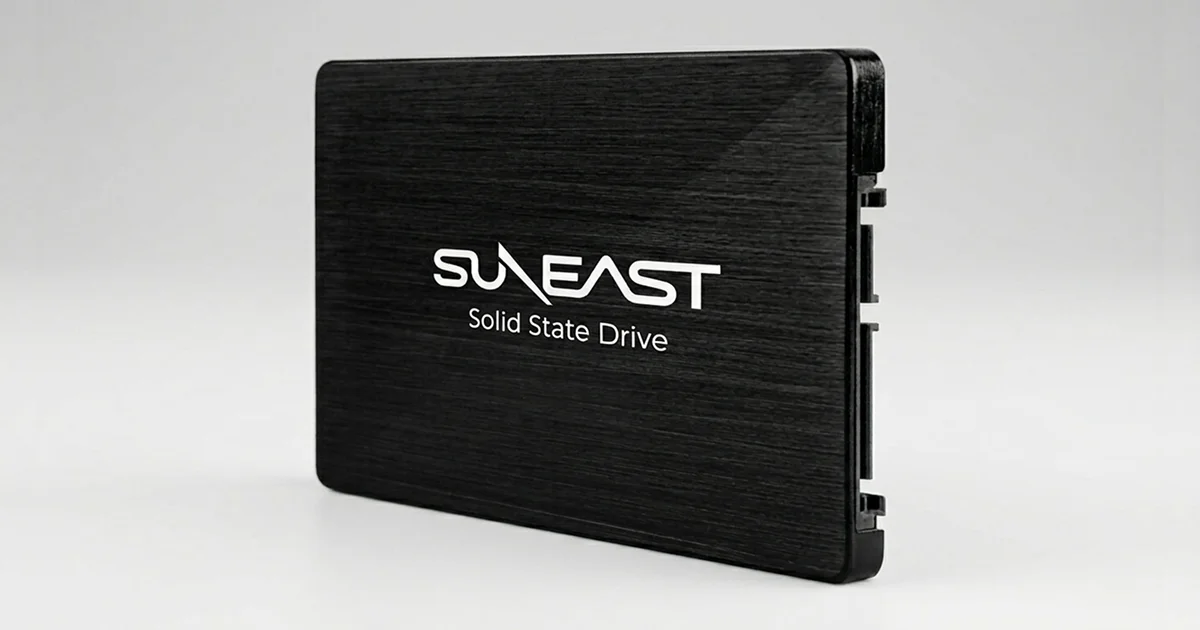
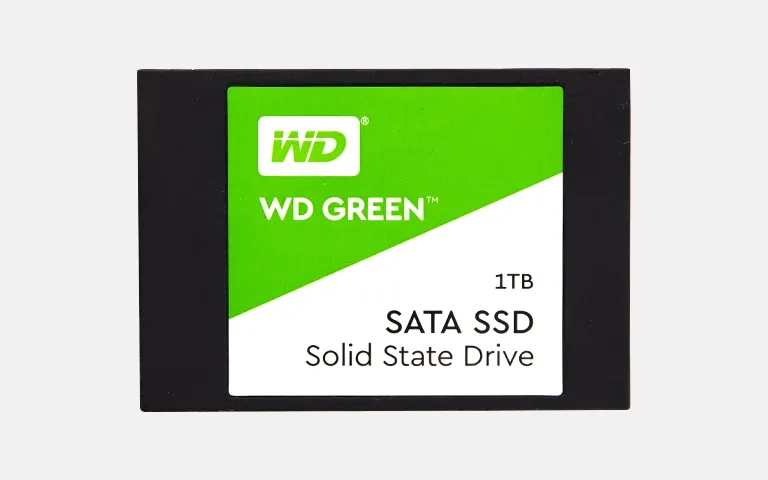
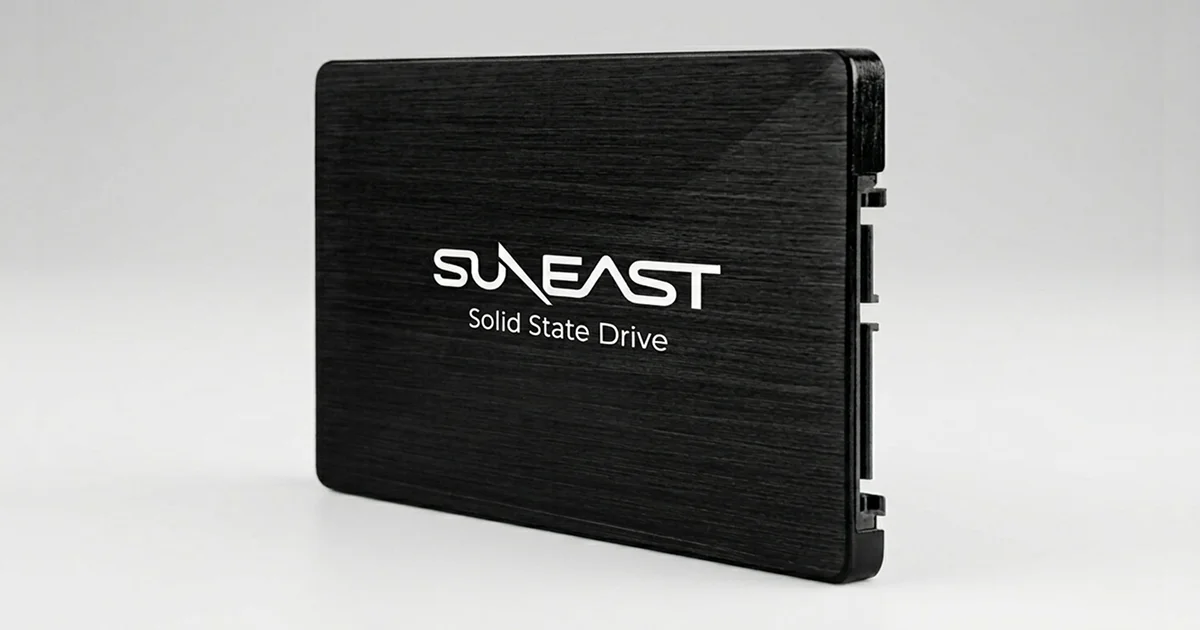
Vakaya konu olan model ailesinden 2.5″ SunEast SATA SSD

Vaka: Muhasebe ofisinin SSD’si neden bir anda kayboldu?

Bölgesel bir muhasebe ofisi, finans belgelerini, muhasebe veritabanlarını ve vergi dosyalarını tek bir 512GB SunEast SSD üzerinde tutuyordu. Bir sabah sürücü hiçbir bilgisayarda görünmez oldu. Ofisin müşteri faturalandırmasına ve raporlamaya devam etmesi için bu dosyalara hemen ulaşması gerekiyordu.

Ofiste yedek ya da yedekli bir sistem (RAID, bulut, harici kopya) yoktu. Yani tüm iş geçmişi tek bir cihaza bağlıydı. Ofis, acil destek için PITS Global’e başvurdu.

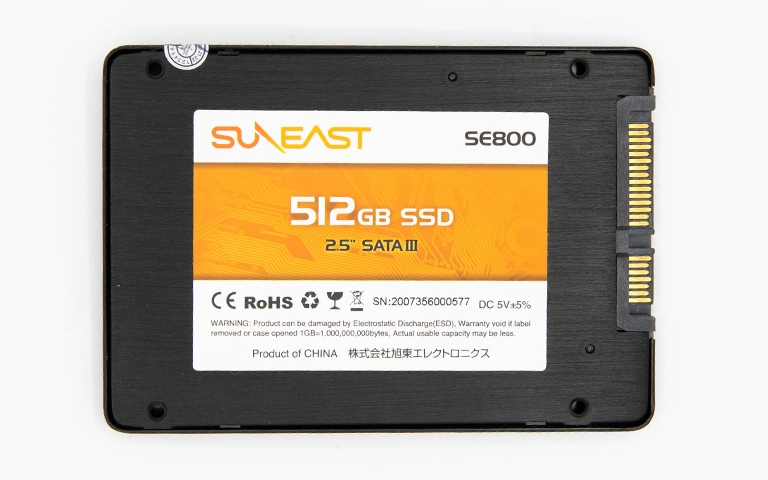
SE800 serisi 512GB SunEast SSD’nin ürün etiketi

Teşhis: Denetleyiciye voltaj gitmiyordu

Mühendislerimiz önce donanım düzeyinde inceleme yaptı. Sürücü enerji verildiğinde hiçbir tepki göstermiyor, başlatma (initialization) sinyali üretmiyordu. Bu tablo, denetleyicinin (controller) çalışması için gereken voltajı alamadığını gösteriyordu.

Sağlam bir donör SunEast SSD ile kart üzerindeki noktalar tek tek karşılaştırıldı. Sorunun kaynağı, karttaki güç yönetim çipiydi (PMIC). Bu çip, USB veya SATA’dan gelen gerilimi denetleyicinin ve NAND belleğin ihtiyaç duyduğu farklı seviyelere dönüştürür. Çip bozulunca veriler yerinde dururken sürücü “ölü” görünür.

Onarım: Bileşen düzeyinde çip değişimi

Teknisyenlerimiz yüksek büyütmeli ekipman ve hassas lehimleme istasyonlarıyla hasarlı çipi kartın geri kalanına zarar vermeden söktü. Yerine donör karttan alınan uyumlu çip takıldı. Ardından voltaj hatları ve sinyal bütünlüğü ölçülerek doğrulandı. Sürücü bu kontrollerden sonra enerji aldı ve laboratuvar sistemlerinde tanındı.

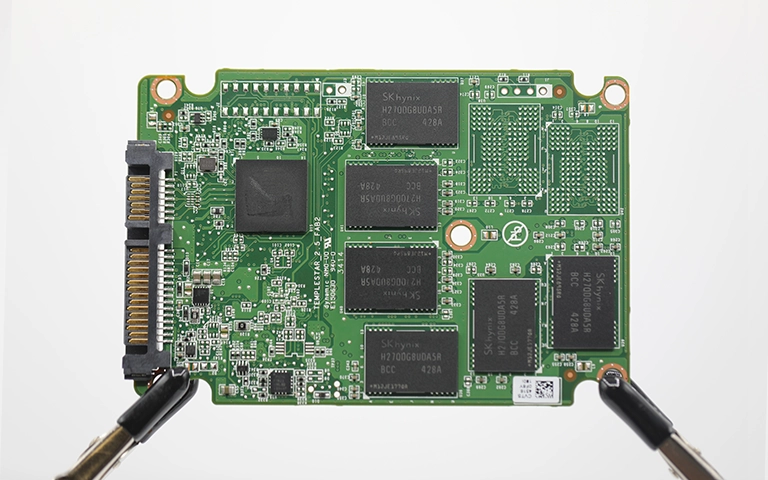
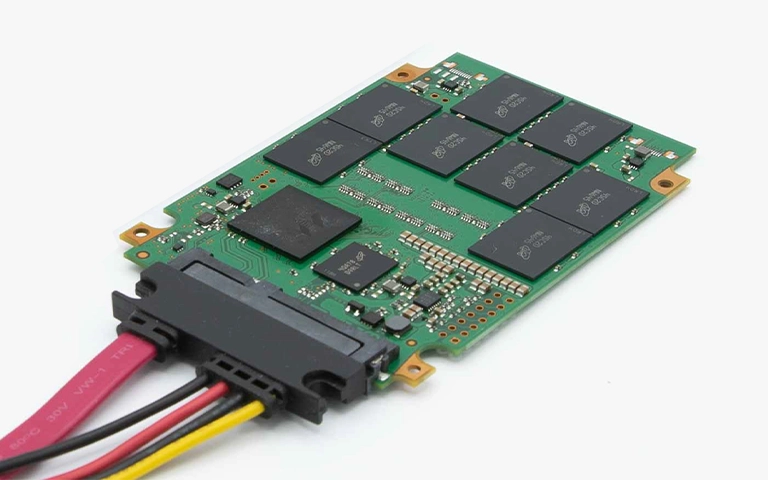
SSD kartında denetleyici ve NAND çipleri bir arada görülüyor

Laboratuvardan not: SSD’de veriyi tutan NAND çipleri, denetleyicinin şifreleme ve eşleme bilgisi olmadan anlamlı değildir. Bu yüzden sağlam kalan orijinal denetleyiciyi yeniden çalıştırmak, veriye ulaşmanın en temiz yoludur. Güç devresini onarmak tam olarak bunu sağlar.

İmaj alma: Okunamayan bloklar ve bozuk NTFS

Sürücü açıldı ama iş bitmedi. Okuma hızı birçok bölgede düşük ve dengesizdi. SSD’nin bazı alanları okunamayan bloklar, yani işletim sisteminin kötü sektör (bad sector) olarak gördüğü hatalı alanlar içeriyordu. NTFS dosya sistemi de kısmen bozulmuştu; disk normal yolla açılamıyordu.

Bu nedenle orijinal sürücüye hiçbir şey yazmadan kontrollü bir imaj (imaging) alındı. Okuma denemeleri sınırlandı, sorunlu bölgeler önce atlanıp sonra ayrıca ele alındı. Amaç, zayıf sürücüyü yormadan okunabilen her veriyi güvenli bir kopyaya aktarmaktı. Tüm kurtarma işlemi bu kopya üzerinde yapıldı.

Öncelik: Muhasebe dosyaları

Müşteri bir muhasebe ofisi olduğu için öncelik sırası netti:

  • .QBW – QuickBooks çalışma dosyaları (ana veritabanı)
  • .QBB – QuickBooks yedek kopyaları
  • Excel tabloları ve PDF belgeler

Bozuk NTFS yapısı içinde gerekli dosyaların birden fazla kopyası bulundu. Dosyalar imajdan çıkarıldı ve kendi programında açılarak test edildi. Böylece yalnızca “kurtarılmış görünen” değil, gerçekten çalışan dosyalar teslim edildi.

Sonuç ve teslimat

SSD’deki ciddi sorunlara rağmen müşterinin talep ettiği verilerin tamamı kurtarıldı. Aktif ve geçmiş müşterilere ait muhasebe dosyaları, finansal raporlar, tablolar, vergi kayıtları ve yazışmalar bunlar arasındaydı. Veriler yeni, şifreli bir SSD’ye aktarılarak teslim edildi.

SunEast SSD’niz görünmüyorsa belirtiler ne anlatıyor?

Belirtiler, arızanın mantıksal mı yoksa elektronik mi olduğuna dair güçlü ipuçları verir. Aşağıdaki tablo ilk değerlendirme için genel bir rehberdir; kesin teşhis yerine geçmez.

Belirti Olası neden Ne yapmalı Ne yapmamalı
Hiçbir bilgisayarda, BIOS’ta bile görünmüyor Güç devresi (PMIC) veya denetleyici arızası Cihazı çıkarın, kullanmayı bırakın, uzman analizi isteyin Tekrar tekrar takıp çıkarmak, kartı ölçmeye çalışmak
Elektrik dalgalanması veya yıldırım sonrası açılmıyor Kısa devre, yanmış bileşen Enerji vermeyin, olduğu gibi saklayın Başka bilgisayarda “bir de böyle deneyelim” demek
Isınıyor veya yanık kokusu geliyor Kısa devre yapan bileşen Hemen enerjiyi kesin Soğutup yeniden çalıştırmak
Görünüyor ama kapasite yanlış veya isim tuhaf Firmware/denetleyici güvenli moda geçmiş Veri önemliyse profesyonel destek alın Firmware güncellemek, diski başlatmak
Görünüyor ama “biçimlendirilmesi gerekiyor” uyarısı veriyor, RAW Dosya sistemi (NTFS/exFAT) bozulması Uyarıyı iptal edin, sürücüye yazmayın Format atmak, CHKDSK çalıştırmak
Çok yavaş açılıyor, dosyalar kopyalanırken donuyor Okunamayan bloklar, NAND yıpranması Kopyalamayı durdurun, imaj alınmasını sağlayın Saatlerce kopyalamaya zorlamak

Evde hangi kontrolleri güvenle yapabilirsiniz?

Yalnızca bağlantıyı ve görünürlüğü test eden, sürücüye veri yazmayan kontroller güvenlidir. Yanık kokusu, ısınma veya elektrik olayı yoksa şu adımları bir kez deneyebilirsiniz:

  1. Kablo ve portu değiştirin. Masaüstünde farklı bir SATA veri kablosu ve anakart portu, harici kullanımda başka bir USB–SATA köprü kartı (adaptör) deneyin.
  2. BIOS/UEFI’ye bakın. Bilgisayarı açarken BIOS’a girin ve depolama listesinde SSD’nin model adının görünüp görünmediğini not edin.
  3. Disk Yönetimi’ni kontrol edin. Windows’ta Başlat’a sağ tıklayıp Disk Yönetimi‘ni açın. Diskin “Bilinmiyor”, “Başlatılmadı” veya “Ayrılmamış” görünmesi bilgi verir; hiçbir işlem yapmayın.
  4. Aygıt Yöneticisi’ne göz atın. Disk sürücüleri altında sürücünün listelenip listelenmediğine bakın.
  5. Mac kullanıyorsanız Disk İzlencesi‘nde sürücünün görünüp görünmediğini kontrol edin; İlk Yardım‘ı çalıştırmayın.
  6. Başka bir bilgisayarda bir kez deneyin. Sonuç değişmiyorsa denemeleri bırakın.

Bu kontrollerin amacı onarım değil, durumu anlamaktır. SSD hiçbir yerde görünmüyorsa arıza büyük olasılıkla elektroniktir. Bu noktada yazılımla yapılabilecek bir şey yoktur. Daha ayrıntılı kontroller için SSD görünmüyor sorununda BIOS ve Disk Yönetimi rehberimize bakabilirsiniz.

Arızalı SSD’de hangi hatalar veriyi kalıcı olarak yok eder?

En büyük kayıplar, iyi niyetle yapılan müdahalelerden gelir. Şunlardan kaçının:

  • Diski başlatmak veya biçimlendirmek: Disk Yönetimi’nin “Diski başlat” önerisi bölüm tablosunun üzerine yazar.
  • CHKDSK veya “Diski onar” çalıştırmak: Bozuk NTFS yapısını “düzeltirken” dosya kayıtlarını silebilir.
  • Kartı açıp ölçmek veya lehimlemek: Yanlış ölçüm kısa devre yaratabilir, statik elektrik çipleri bozabilir. Aşırı ısı NAND’a zarar verebilir.
  • Firmware güncellemek: Arızalı sürücüde güncelleme denetleyiciyi tamamen kilitleyebilir.
  • Dosyaları silip yeniden kopyalamak: SSD’lerde TRIM komutu silinen blokları kısa sürede kalıcı olarak temizleyebilir.
  • Deneme yanılma yapan kurtarma programları: Okunamayan bloklara tekrar tekrar yüklenmek zayıf sürücüyü daha da yorar.

Elektrik kaynaklı arızalarda neler yaşandığını merak ediyorsanız yıldırım sonrası kısa devre yapan SSD vakasını da okuyabilirsiniz.

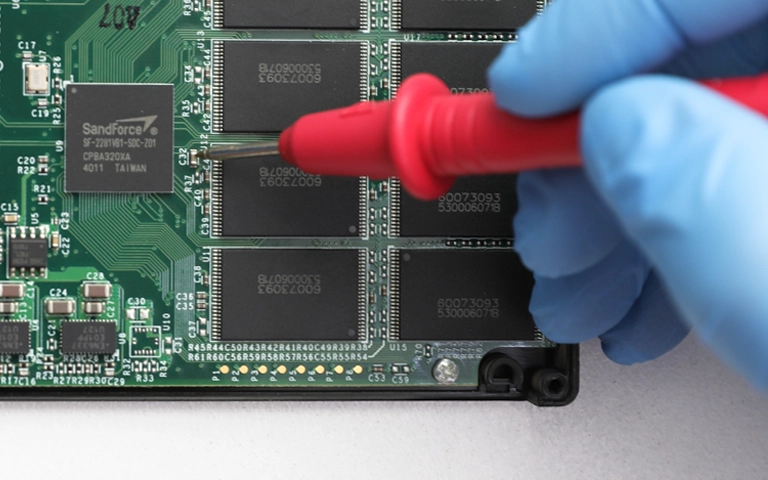
SSD kartında ölçüm yalnızca kontrollü ortamda ve uzman elinde yapılmalı

Ne zaman profesyonel SSD veri kurtarma desteği almalısınız?

SSD hiçbir bilgisayarda ve BIOS’ta görünmüyorsa, elektrik olayı yaşandıysa ya da veriler iş için kritikse hemen profesyonel destek almalısınız. Bu durumlarda her ek deneme risktir.

PITS Global Veri Kurtarma Hizmetleri olarak SSD veri kurtarma sürecini şu sırayla yürütürüz:

  1. Ücretsiz ön analiz: Kart, güç devresi ve denetleyici incelenir, arıza teşhis edilir.
  2. Bilgilendirme ve onay: Bulgular ve yapılacak işlem size aktarılır; onayınız olmadan işlem yapılmaz.
  3. Onarım: Gerekirse güç bileşeni değişimi gibi kart düzeyinde onarım yapılır. Denetleyici veya firmware sorunlarında PC-3000 SSD ile servis düzeyinde erişim sağlanır.
  4. Kontrollü imaj alma: Orijinal sürücüye yazılmadan, okunamayan bölgeler yönetilerek tam kopya çıkarılır.
  5. İmaj üzerinden kurtarma: Dosya sistemi yeniden yapılandırılır, dosya listesi sizinle birlikte doğrulanır.
  6. Teslimat: Veriler yeni bir depolama ortamına aktarılarak teslim edilir.

Laboratuvardan not: Muhasebe dosyalarında “dosya açılıyor mu?” sorusu, “dosya kurtarıldı mı?” sorusundan daha önemlidir. Veritabanı dosyalarının bütünlüğünü ilgili programda test ederek teslim etmek, bu vakadaki başarının asıl ölçüsüydü.

Muhasebe ve finans verileri için gizlilik neden ayrıca önemli?

Muhasebe arşivleri müşterilerin kimlik, vergi ve banka bilgilerini içerir. Bu nedenle kişisel veri niteliği taşır. Böyle bir sürücüyü teslim ettiğiniz hizmet sağlayıcının verileri gizlilik ilkesiyle ve 6698 sayılı Kişisel Verilerin Korunması Kanunu’na (KVKK) uygun şekilde işlemesi gerekir. Kurtarılan verilerin şifreli bir ortamda teslim edilmesi de ek bir güvenlik katmanıdır.

SSD arızasına karşı nasıl önlem alabilirsiniz?

En etkili önlem, verinin tek bir cihaza bağlı kalmamasıdır. Bu vakadaki ofisin yaşadığı stresin asıl nedeni yedeğin olmamasıydı.

  • Düzenli yedek alın: En az bir kopya bulutta, bir kopya çevrim dışı bir diskte dursun.
  • Güç koruması kullanın: Akım korumalı priz veya kesintisiz güç kaynağı (UPS), güç devresine gelen ani yükleri azaltır.
  • Sağlık durumunu izleyin: Üreticinin aracı veya SMART değerlerini gösteren bir yardımcı programla kalan ömür ve hata sayılarını takip edin.
  • Firmware’i yalnızca üretici önerdiğinde güncelleyin ve güncelleme öncesinde mutlaka yedek alın.
  • Kritik iş verisini tek sürücüde tutmayın: Ofis ortamında yedekli bir depolama düzeni kurun.

Önemli Noktalar

  • Hiçbir yerde görünmeyen SSD’de veri genellikle NAND çiplerinde durur; sorun çoğu zaman güç devresi veya denetleyicidir.
  • Bu vakada güç yönetim çipi değiştirildi, sürücü yeniden çalıştı ve imaj alındı.
  • Okunamayan bloklar ve bozuk NTFS, orijinal sürücüye yazmadan imaj üzerinde çalışılarak aşıldı.
  • Evde yalnızca kablo, port, BIOS ve Disk Yönetimi görünürlüğü kontrol edilmeli.
  • Diski başlatmak, format atmak, CHKDSK çalıştırmak ve kartı kendiniz lehimlemek veriyi kalıcı olarak yok edebilir.
  • Düzenli yedek ve güç koruması, bu tür krizlerin önüne geçer.

SunEast SSD’niz için ücretsiz analiz

SSD’niz aniden kaybolduysa denemeleri durdurun ve cihazı olduğu gibi saklayın. PITS Global Veri Kurtarma Hizmetleri, Ataşehir’deki ISO sertifikalı temiz oda laboratuvarında ücretsiz analiz yapar; İstanbul, Ankara, İzmir, Antalya, Bursa, Gaziantep ve Samsun şubelerinden ya da ücretsiz kargoyla cihazınızı ulaştırabilirsiniz. Veri kurtarılamazsa ücret alınmaz. Bize (0216) 599 00 11 numarasından ulaşabilir veya fiyat teklifi formunu doldurabilirsiniz.

Sıkça Sorulan Sorular

SunEast SSD hiç görünmüyorsa veriler silinmiş mi demektir?

Hayır. SSD'nin hiçbir bilgisayarda ve BIOS'ta görünmemesi genellikle güç devresi veya denetleyici arızasına işaret eder. Veriler bu durumda çoğunlukla NAND bellek çiplerinde yerinde durur. Sorun, onlara erişen elektroniktedir. Arızalı bileşen uzman ortamda onarıldığında veriye yeniden ulaşmak çoğu zaman mümkündür; ancak başarı hasarın türüne bağlıdır.

Güç çipi yanan SSD'yi başka bir SSD'nin kartıyla çalıştırabilir miyim?

Önerilmez. SSD'lerde veriler denetleyiciye özgü eşleme ve çoğu zaman şifreleme bilgisiyle yazılır. Başka bir kartın denetleyicisi bu verileri anlamlandıramaz. Doğru yöntem, orijinal kartın denetleyicisini koruyarak yalnızca arızalı güç bileşenini değiştirmektir. Bu işlem hassas lehimleme ve ölçüm gerektirir, evde denenmemelidir.

SSD'den kurtarılan muhasebe dosyaları programda açılır mı?

Dosyalar tam ve bütün olarak kurtarıldıysa açılır. Bu nedenle kurtarma sonrası doğrulama önemlidir. Anlatılan vakada muhasebe veritabanı dosyalarının birden fazla kopyası bulundu ve kendi programında açılarak test edildi. Kısmen okunan bir veritabanı dosyası açılmayabilir; bu yüzden imaj alma aşamasında okunamayan bölgelerin dikkatle yönetilmesi gerekir.

Elektrik gidip gelince SSD bozulur mu?

Ani gerilim dalgalanmaları SSD'nin güç yönetim devresine zarar verebilir. Bu durumda sürücü hiç açılmayabilir veya bilgisayarda görünmeyebilir. Akım korumalı priz ya da kesintisiz güç kaynağı riski azaltır. Elektrik olayından sonra açılmayan bir SSD'ye tekrar tekrar enerji vermeyin; kısa devre başka bileşenlere de yayılabilir.

Arızalı SSD'yi kargoyla göndermek güvenli mi?

Doğru paketlenirse güvenlidir. SSD'yi antistatik bir poşete koyun, darbe emici malzemeyle sarın ve sağlam bir kutuya yerleştirin. Kablo veya adaptörü ayrıca göndermeniz gerekmez. Gönderimden önce cihazı kendiniz açmayın ya da onarmaya çalışmayın. PITS Global Türkiye'de ücretsiz kargo imkânı sunar.

SSD Görünmüyor mu? BIOS, Disk Yönetimi ve Harici SSD Çözümleri

Kısa cevap: SSD görünmüyorsa önce kabloları, güç bağlantısını ve farklı portları kontrol edin. Ardından SSD’nin BIOS/UEFI’de listelenip listelenmediğine bakın. BIOS görüyor ama Windows görmüyorsa sorun çoğu zaman başlatma veya sürücü harfi ayarıdır. BIOS’ta da görünmüyorsa büyük ihtimalle denetleyici veya firmware arızası vardır. Bu durumda kendi başınıza yapacağınız denemeler verilerinizi riske atabilir.

Yeni taktığınız bir SSD görünmüyor olabilir. Yıllardır kullandığınız disk bir anda kaybolmuş ya da harici SSD’niz USB’ye takıldığında hiç tepki vermiyor olabilir. Sonuç her durumda aynıdır: Verilerinize erişemezsiniz. Bu rehberde sorunu en basit kontrollerden başlayarak sistemli bir şekilde daraltacak ve hangi noktada durup profesyonel destek almanız gerektiğini göreceksiniz.

Başlamadan önce önemli bir uyarı: SSD’de önemli verileriniz varsa diski başlatmayın, biçimlendirmeyin ve CHKDSK gibi onarım araçlarını çalıştırmayın. Bu rehberdeki başlatma ve biçimlendirme adımları yalnızca içinde veri olmayan yeni SSD’ler içindir.

SSD görünmüyorsa ilk olarak neyi kontrol etmelisiniz?

İlk olarak fiziksel bağlantıları ve gücü kontrol etmelisiniz, çünkü algılanmayan SSD’lerin önemli bir kısmında sorun gevşek bir kablo ya da yuvaya tam oturmamış bir karttır. Ayarlara girmeden önce bu basit kontrolleri yapın.

Fiziksel bağlantıları nasıl kontrol edersiniz?

  • Dahili SSD’ler (SATA, M.2, NVMe): Bilgisayarı tamamen kapatın ve fişini çekin. Kasayı açmadan önce metal bir yüzeye dokunarak statik elektriğinizi boşaltın. M.2/NVMe SSD’yi yuvasından çıkarıp yeniden sıkıca takın ve vidasını kontrol edin. SATA SSD’lerde hem veri kablosunun hem de güç kablosunun disk tarafında ve anakart/güç kaynağı tarafında tam oturduğundan emin olun.
  • Harici SSD’ler: Farklı USB portlarını deneyin. Masaüstü bilgisayarlarda tercihen arka paneldeki, doğrudan anakarta bağlı portları kullanın. Elinizde sağlam olduğunu bildiğiniz başka bir USB kablosu varsa onunla da deneyin.

SSD yeterli güç alıyor mu?

  • Dahili SATA SSD: Güç kaynağından (PSU) gelen SATA güç kablosunun düzgün takılı olduğunu doğrulayın. Mümkünse başka bir güç soketini deneyin.
  • Harici SSD: Bazı yüksek performanslı veya yüksek kapasiteli harici SSD’ler, standart bir USB portunun sağlayabileceğinden fazla güç çeker. Cihazınızla birlikte harici bir güç adaptörü gelip gelmediğini ya da üreticinin yüksek güçlü bir port önerip önermediğini kontrol edin. USB çoklayıcılar (hub) yerine doğrudan bilgisayara bağlamak da işe yarayabilir.

SSD BIOS’ta görünmüyorsa ne yapmalısınız?

SSD BIOS/UEFI’de görünmüyorsa önce depolama ayarlarını kontrol etmelisiniz. Ayarlar doğru olduğu hâlde disk hâlâ listelenmiyorsa sorun büyük ihtimalle SSD’nin donanımındadır. BIOS/UEFI, bilgisayarın temel yazılımıdır. BIOS’un görmediği bir diski işletim sistemi de göremez.

BIOS’un SSD’yi tanıyıp tanımadığını nasıl anlarsınız?

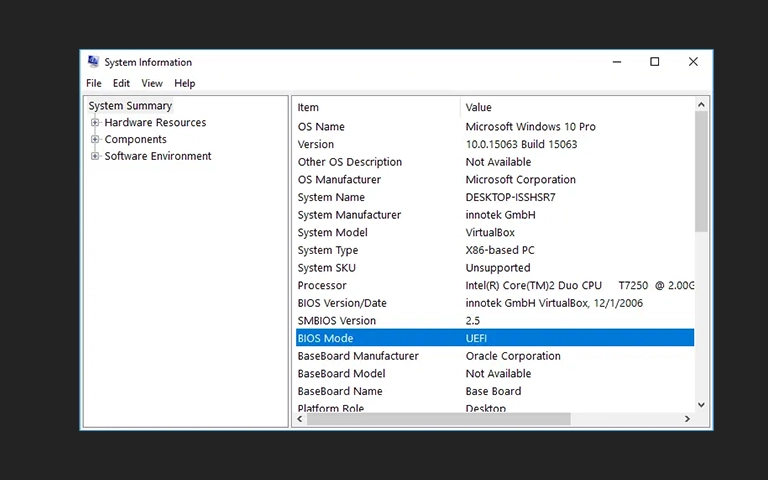
  1. Bilgisayarı yeniden başlatın ve açılışta anakartınıza göre Del, F2 veya F10 tuşuna basarak BIOS/UEFI’ye girin.
  2. “Storage Configuration”, “SATA Ports”, “NVMe Configuration” veya “Boot” gibi menülere gidin.
  3. SSD’nizin modelinin algılanan cihazlar arasında olup olmadığına bakın.

SSD listede farklı bir adla görünüyorsa veya kapasitesi anormal derecede düşük (örneğin birkaç MB ya da 0 GB) gösteriliyorsa bu durum çoğunlukla firmware arızasına işaret eder. Böyle bir durumda diske yazma işlemi yapmayın.

Hangi BIOS ayarları SSD algılamayı etkiler?

  • SATA portunun etkin olması: SSD’nin bağlı olduğu SATA portu BIOS’ta kapatılmış olabilir.
  • SATA modu (AHCI/RAID/IDE): Modern SSD’ler için genellikle AHCI önerilir. Yanlış mod bazı sistemlerde algılamayı engelleyebilir. Windows yüklü sistem diskinde bu ayarı değiştirmeden önce dikkatli olun, çünkü sistem açılmayabilir.
  • CSM (Compatibility Support Module): Eski önyükleme desteğiyle ilgilidir. Bazı anakartlarda CSM’yi açıp kapatmak yeni NVMe sürücülerin algılanmasını etkileyebilir. Değişiklikleri tek tek ve not alarak yapın.

M.2 ve NVMe SSD’lerde nelere dikkat etmelisiniz?

  • Yuvanın etkin olması: Bazı anakartlarda belirli M.2 yuvaları varsayılan olarak kapalıdır ya da bazı SATA portlarıyla hat paylaşır. Bir yuva kullanıldığında bazı SATA portları devre dışı kalabilir.
  • Çalışma modu (PCIe/NVMe veya SATA): Bazı M.2 yuvaları hem NVMe hem de SATA M.2 diskleri destekler, bazıları ise yalnızca birini destekler. NVMe bir SSD SATA modunda çalışmaz, SATA M.2 bir SSD de yalnızca NVMe destekleyen bir yuvada çalışmaz. Anakart kılavuzunu kontrol edin.
  • NVMe desteği: BIOS’ta böyle bir seçenek varsa NVMe desteğinin açık olduğundan emin olun. Gerekirse BIOS güncellemesini de değerlendirin.

SSD BIOS’ta görünüyor ama Windows’ta görünmüyorsa neden?

BIOS SSD’yi görüyor ama Windows görmüyorsa, sorun genellikle diskin başlatılmamış, bölümlendirilmemiş veya sürücü harfi atanmamış olmasıdır. Bunu Windows’taki Disk Yönetimi aracıyla kontrol edebilirsiniz. Başlat düğmesine sağ tıklayıp “Disk Yönetimi”ni seçin.

Yeni SSD’yi nasıl başlatırsınız?

Yeni bir SSD’nin görünmemesinin en yaygın nedeni, diskin henüz başlatılmamış olmasıdır. Aşağıdaki adımlar yalnızca içinde veri olmayan yeni diskler için geçerlidir:

  1. Disk Yönetimi açıldığında “Diski Başlat” penceresi çıkabilir. Modern sistemler için GPT (GUID Bölüm Tablosu) seçeneğini işaretleyip Tamam’a tıklayın.
  2. Pencere çıkmazsa alt bölümde “Bilinmiyor” ve “Başlatılmadı” olarak işaretlenmiş diski bulun, sağ tıklayıp “Diski Başlat”ı seçin ve GPT’yi işaretleyin.

Dikkat: Daha önce kullandığınız ve içinde veri bulunan bir SSD aniden “Başlatılmadı” veya “RAW” olarak görünüyorsa diski başlatmayın. Bu işlem bölüm tablosunun üzerine yazar ve kurtarmayı zorlaştırır. Bu belirti çoğunlukla bölüm tablosu hasarına ya da firmware sorununa işaret eder.

Sürücü harfi atama ve biçimlendirme nasıl yapılır?

Başlatılan yeni diskin alanı “Ayrılmamış” olarak görünür. Diski kullanılabilir hâle getirmek için:

  1. “Ayrılmamış” alana sağ tıklayın.
  2. “Yeni Basit Birim…” seçeneğini seçin.
  3. Sihirbazı izleyerek birim boyutunu belirleyin (genellikle en büyük değer), bir sürücü harfi atayın ve bölümü biçimlendirin. Windows için NTFS uygundur.
  4. İşlem bittiğinde disk Dosya Gezgini’nde görünür.

Disk bölümlendirilmiş ve “Sağlıklı” görünüyor ama harfi yoksa, bölüme sağ tıklayıp “Sürücü Harfini ve Yollarını Değiştir…” seçeneğiyle bir harf atamanız yeterlidir. Bu işlem verilere dokunmaz. macOS’ta benzer kontrolleri Disk İzlencesi’nden yapabilirsiniz. SSD Disk Yönetimi’nde hiç görünmüyorsa BIOS ve bağlantı kontrollerine geri dönün.

Harici sürücülerde Windows tarafındaki diğer kontroller için Windows 10/11’de harici disk görünmüyor rehberimize de göz atabilirsiniz.

Harici SSD USB’ye takıldığında neden görünmez?

Harici SSD’lerde sorun SSD’nin kendisinden değil, kablodan, porttan, yetersiz güçten veya kutunun içindeki USB köprü kartından da kaynaklanabilir. Bu nedenle önce bağlantıyla ilgili olasılıkları tek tek elemelisiniz.

USB port ve kabloları nasıl test edersiniz?

Farklı USB portlarını ve sağlam olduğunu bildiğiniz başka bir kabloyu deneyin. Mümkünse diski başka bir bilgisayarda da test edin. USB’ye takıldığında görünmeyen harici SSD’lerde sorun sıklıkla arızalı bir kablo ya da porttur.

Köprü kartı (bridge board) arızası nasıl anlaşılır?

Harici kutunun içindeki köprü kartı, SSD’nin SATA veya NVMe arayüzünü USB’ye dönüştürür ve SSD’den bağımsız olarak arızalanabilir. Çıkarılabilir SSD’li kutularda diski kutudan çıkarıp doğrudan bilgisayara bağlamak sorunun kaynağını ayırt etmeye yardımcı olur. Sağlam bir diskle de çalışmayan kutu arızalıdır. Doğrudan bağlantıda da görünmeyen SSD ise büyük ihtimalle kendi içinde arızalıdır.

Ancak birçok taşınabilir SSD modelinde USB denetleyicisi doğrudan SSD kartının üzerindedir ve ayrı bir disk çıkmaz. Bazı modellerde köprü kartı donanımsal şifreleme de yapabilir. Böyle cihazları açmaya çalışmak hem fiziksel hasar riski taşır hem de verilerin okunmasını zorlaştırabilir.

SSD hiçbir yerde görünmüyorsa arıza ne olabilir?

Bağlantıları, BIOS’u, Disk Yönetimi’ni, farklı port, kablo ve bilgisayarları denediğiniz hâlde SSD görünmüyorsa SSD’nin içinde bir arıza olma ihtimali çok yüksektir. Bu tür sorunlar standart kontrollerle çözülemez. En sık görülen nedenler şunlardır:

Arıza türü Ne olur? Tipik belirti
Denetleyici (controller) arızası SSD’nin ana işlemcisi çalışmaz, iletişim tamamen kesilir. BIOS’ta hiç görünmez, ısınma olabilir.
Firmware bozulması Diskin iç yazılımı hasar görür, sürücü düzgün başlatılamaz. Yanlış model adı, 0 GB veya çok düşük kapasite.
Elektronik kart (PCB) hasarı Arızalı bileşenler veya fiziksel hasar güç ya da veri akışını bozar. Elektrik dalgalanması veya darbe sonrası tamamen tepkisizlik.
Yaygın NAND bellek sorunları Veri çiplerinde geniş çaplı bozulma oluşur. Daha seyrek görülür. Yavaşlama ve okunamayan dosyalar görülebilir.

Verilerinizi korumak için nelerden kaçınmalısınız?

  • Arızalı SSD’yi tekrar tekrar takıp çıkarmayın veya sürekli çalıştırmayın.
  • CHKDSK, “Diski onar” gibi araçları çalıştırmayın ve diski biçimlendirmeyin.
  • Deneme yanılma yapan veri kurtarma programlarını arka arkaya denemeyin. Her deneme başarı şansını azaltabilir.
  • Silinmiş dosyalarınız varsa SSD’yi kullanmayı hemen bırakın. TRIM özelliği nedeniyle silinen veriler kısa sürede kalıcı olarak temizlenebilir.
  • Diski veya harici kutuyu kendiniz açmayın, elektronik kartla oynamayın.
  • Sıvı teması olduysa cihazı çalıştırmayın ve kurutma makinesiyle kurutmaya çalışmayın.

Algılanmayan SSD’den veri kurtarılabilir mi?

Evet, BIOS’ta veya işletim sisteminde görünmeyen bir SSD’den veri kurtarmak profesyonel laboratuvar koşullarında çoğu zaman mümkündür. Ancak sonuç, arızanın türüne ve hasarın derecesine bağlıdır. Hiçbir durumda önceden kesin garanti verilemez.

Profesyonel SSD veri kurtarma sürecinde normal arayüzler atlanarak doğrudan diskin bileşenleriyle çalışılır. PITS Global Veri Kurtarma Hizmetleri’nin İstanbul Ataşehir’deki laboratuvarında süreç genel olarak şu adımlarla ilerler:

  1. Ücretsiz ön analiz ve arıza teşhisi: Arızanın denetleyici, firmware, elektronik kart veya NAND kaynaklı olup olmadığı belirlenir. Denetleyici ve firmware sorunlarının teşhisinde, SSD’lerle teknoloji modunda iletişim kurabilen PC-3000 SSD sistemi kullanılır.
  2. Bulguların paylaşılması: Teşhis sonuçları ve önerilen yöntem size bildirilir, onayınız alınmadan işleme geçilmez.
  3. Gerekli onarım: Hasarlı elektronik bileşenler onarılır veya firmware/servis bölgesi düzeltilerek SSD’nin yeniden erişilebilir hâle gelmesi sağlanır. Uygun durumlarda NAND çipleri okunarak verilere ulaşılır (chip-off). Ancak donanımsal şifreleme kullanan birçok modern SSD’de chip-off her zaman uygulanabilir değildir.
  4. Kontrollü imaj alma (imaging): Orijinal cihaza yazma yapılmadan diskin tam kopyası alınır.
  5. İmaj üzerinden kurtarma: Dosya sistemi (NTFS, APFS, exFAT vb.) kopya üzerinde yeniden yapılandırılır ve kurtarılan dosya listesi sizinle birlikte doğrulanır.
  6. Teslim: Veriler yeni ve güvenli bir depolama ortamına aktarılarak teslim edilir.

Sürecin ayrıntılarını veri kurtarma süreci sayfamızda bulabilirsiniz. Diskin açılmasını gerektiren işlemler ise ISO sertifikalı temiz oda (cleanroom) laboratuvarımızda yapılır. Verileriniz süreç boyunca gizlilik ilkesiyle ve KVKK’ya uygun şekilde işlenir.

Ne zaman profesyonel yardım almalısınız?

SSD’niz BIOS’ta görünmüyorsa, farklı bilgisayarlarda da algılanmıyorsa veya içinde yedeği olmayan önemli veriler varsa kendi başınıza denemeyi bırakıp profesyonel destek almalısınız. Şu durumlar özellikle uzman müdahalesi gerektirir:

  • SSD BIOS/UEFI’de hiç listelenmiyor veya yanlış ad ya da kapasiteyle görünüyor.
  • Eskiden çalışan disk bir anda “Başlatılmadı” ya da “RAW” olarak görünüyor.
  • Elektrik dalgalanması, düşme veya sıvı teması sonrası SSD tepki vermiyor.
  • Harici SSD farklı kablo, port ve bilgisayarlarda da algılanmıyor.
  • İş verileri, muhasebe kayıtları veya fotoğraf arşivi gibi yeri doldurulamaz dosyalar söz konusu.

PITS Global Veri Kurtarma Hizmetleri, ABD merkezli PITS Global Data Recovery Services’in Türkiye şubesidir ve 3 kıtada 7 şubeden oluşan global ağın deneyiminden yararlanır. Ön analiz ücretsizdir ve veri kurtarılamazsa ücret alınmaz.

Önemli Noktalar

  • SSD görünmüyorsa önce kablo, güç, port ve yuva bağlantılarını kontrol edin.
  • BIOS/UEFI’de SSD’nin listelenip listelenmediğine bakın. Ardından SATA modu, M.2 yuvası ve NVMe ayarlarını doğrulayın.
  • BIOS görüyor ama Windows görmüyorsa yeni disklerde başlatma, bölümlendirme ve sürücü harfi atama genellikle sorunu çözer.
  • İçinde veri olan bir diski asla başlatmayın, biçimlendirmeyin ve CHKDSK ile onarmaya çalışmayın.
  • Harici SSD’lerde arıza kablodan, porttan veya köprü kartından kaynaklanabilir.
  • Hiçbir yerde algılanmayan SSD’de büyük ihtimalle denetleyici, firmware veya elektronik kart arızası vardır. Bu durumda profesyonel veri kurtarma gerekir.

SSD’niz görünmüyorsa ve içindeki veriler sizin için önemliyse daha fazla deneme yapmadan bizimle iletişime geçin. Merkez laboratuvarımız İstanbul Ataşehir’dedir. Ankara, İzmir, Antalya, Bursa, Gaziantep ve Samsun şubelerimizden de destek alabilir, cihazınızı ücretsiz kargo ile gönderebilirsiniz. Ücretsiz analiz için (0216) 599 00 11 numaralı telefonu arayabilir veya fiyat teklifi formunu doldurabilirsiniz.

Sıkça Sorulan Sorular

Yeni aldığım dahili SSD neden bilgisayarda görünmüyor?

Yeni bir SSD'nin görünmemesinin en yaygın nedeni, diskin Windows Disk Yönetimi'nde henüz başlatılmamış ve biçimlendirilmemiş olmasıdır. Bunun dışında SATA veri ve güç kablolarının tam oturmaması, ilgili SATA portunun BIOS'ta kapalı olması veya M.2 yuvasının yanlış modda (SATA/NVMe) çalışması da algılamayı engelleyebilir. Önce bağlantıları, sonra BIOS'u, en son Disk Yönetimi'ni kontrol edin.

SSD'nin BIOS'ta görünmemesi ne anlama gelir?

SSD'nin BIOS'ta görünmemesi genellikle donanım düzeyinde bir soruna işaret eder. Bunun nedeni gevşek bir bağlantı, yanlış bir M.2 veya SATA ayarı ya da nadiren uyumsuzluk olabilir. Bunlar elendiğinde en olası neden SSD'nin kendi denetleyicisinde, firmware'inde veya elektronik kartında oluşan arızadır. Bu durumda diskte önemli veri varsa kurtarma programları yerine profesyonel analiz tercih edilmelidir.

Biçimlendirme görünmeyen bir SSD'yi düzeltir mi?

Biçimlendirme yalnızca işletim sisteminin zaten algıladığı, örneğin Disk Yönetimi'nde ayrılmamış veya RAW olarak görünen bir diskte yapılabilir. Donanım ya da firmware arızası nedeniyle BIOS'ta veya Windows'ta hiç görünmeyen bir SSD'yi düzeltmez. Ayrıca biçimlendirme mevcut verilerin kurtarılmasını zorlaştırır. İçinde önemli dosyalar bulunan bir SSD'yi biçimlendirmeden önce mutlaka uzman görüşü alın.

Harici SSD'm aniden tanınmamaya başladı, önce neyi denemeliyim?

Önce sağlam olduğunu bildiğiniz farklı bir USB kablosu ve farklı bir USB portu deneyin. Masaüstünde doğrudan anakarta bağlı arka portları kullanın, USB çoklayıcıdan kaçının. Mümkünse diski başka bir bilgisayarda da test edin. Bunlar işe yaramazsa sorun harici kutunun köprü kartında veya SSD'nin kendisinde olabilir. Bu aşamada cihazı açmadan profesyonel destek almanız önerilir.

Arızalı SSD'den veri kurtarma programıyla kendim kurtarabilir miyim?

SSD işletim sisteminde görünüyorsa ve arıza mantıksal ise bazı programlar işe yarayabilir. Ancak BIOS'ta görünmeyen, yanlış kapasite gösteren veya sürekli bağlantısı kopan bir SSD'de yazılımlar diske erişemez. Tekrarlanan denemeler arızalı denetleyiciyi daha fazla zorlayabilir. Silinmiş dosyalarda ise TRIM nedeniyle hızlı davranmak gerekir. Veri önemliyse deneme yanılma yerine profesyonel analizi tercih edin.

Mobil sürümden çık