Kısa cevap: Hard diskten (HDD) silinen dosyalar, üzerlerine yeni veri yazılmadıysa çoğu zaman kurtarılabilir. Sistem dosyayı hemen yok etmez, yalnızca alanı “boş” olarak işaretler. En önemli adım, diski kullanmayı hemen bırakmaktır. SSD’lerde ise TRIM özelliği silinen veriyi kısa sürede temizleyebildiği için şans çok daha düşüktür.
Bir dosyayı yanlışlıkla silmek, Geri Dönüşüm Kutusu’nu boşaltmak ya da yanlış bölümü formatlamak çok sık yaşanır. İyi haber şu: silinen dosyaları kurtarma şansınız, çoğu durumda sandığınızdan yüksektir. Kötü haber ise şu: bu şansı en çok sizin sonraki birkaç adımınız belirler. Bu rehberde önce durumunuzu tanımlamanıza yardım ediyoruz, sonra güvenli adımları ve profesyonel yardım almanız gereken noktayı netleştiriyoruz.

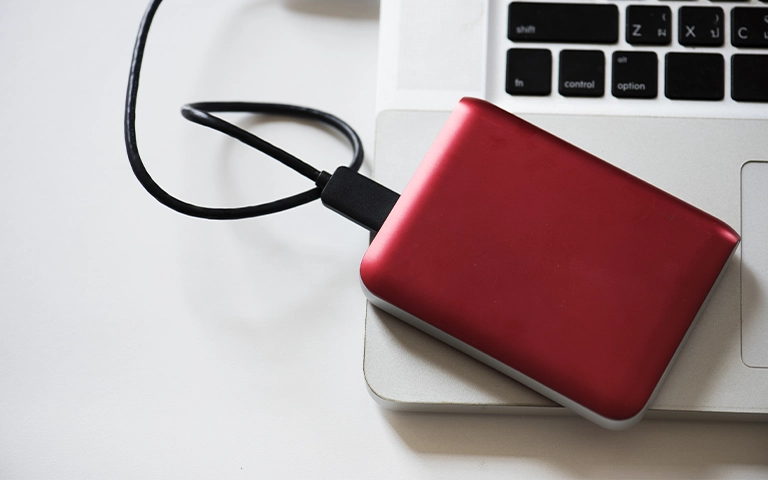
Silinen dosya gerçekten yok olur mu?
Hayır, klasik bir hard diskte silinen dosya genellikle fiziksel olarak hemen yok olmaz. İşletim sistemi dosya sistemindeki (NTFS, exFAT, APFS gibi) kaydı kaldırır ve dosyanın kapladığı alanı “kullanılabilir” olarak işaretler.
Verinin kendisi, o alana yeni bir şey yazılana kadar plakalar (platter) üzerinde durur. Bu yüzden kurtarma, aslında üzerine yazılma (overwrite) ile yapılan bir zaman yarışıdır. Üzerine yazılma konusunu daha ayrıntılı merak ediyorsanız üzerine veri yazılmış dosyaların kurtarılıp kurtarılamayacağını anlattığımız yazıya göz atabilirsiniz.
Önce durumunuzu belirleyin: Dosya nasıl silindi?
Dosyanın nasıl silindiği, kurtarmanın ne kadar kolay olacağını doğrudan etkiler. Aşağıdaki tablo, en sık karşılaşılan senaryoları ve ilk yapılması gerekeni özetliyor.
| Durum | Ne anlama gelir? | Ne yapmalı? |
|---|---|---|
| Normal “Sil” ile silindi (Windows) | Dosya büyük olasılıkla Geri Dönüşüm Kutusu’nda | Geri Dönüşüm Kutusu’nu açın, dosyaya sağ tıklayıp “Geri yükle” deyin |
| Mac’te Çöp Sepeti’ne taşındı | Dosya hâlâ Çöp Sepeti’nde | Çöp Sepeti’ni açın, dosyayı seçip “Geri Koy”u kullanın |
| Shift+Delete ile ya da çöp kutusu boşaltılarak silindi | Kayıt kaldırıldı, veri büyük olasılıkla diskte | Diski kullanmayı hemen bırakın |
| Harici disk, USB bellek veya ağ sürücüsünden silindi | Çoğu zaman Geri Dönüşüm Kutusu’na gitmez | Cihazı güvenli şekilde çıkarın, başka veri yazmayın |
| Hızlı format atıldı | Dosya sistemi yapısı sıfırlandı, veri çoğunlukla duruyor | Diske yeni dosya kopyalamayın, bölüm oluşturmayın |
| SSD’den silindi | TRIM devredeyse veri kısa sürede temizlenebilir | Bilgisayarı kapatın, vakit kaybetmeden uzmana danışın |
| Disk tık sesi yapıyor, yavaşladı veya düştü | Silmeye ek olarak fiziksel arıza olasılığı var | Cihazı kapatın, tekrar çalıştırmayın, yazılım denemeyin |
Kurtarma yazılımından önce bu yerleri kontrol edin
Bazen dosya hiç kaybolmamıştır, yalnızca başka bir yerdedir. Diski yormadan şunlara bakabilirsiniz:
- Bulut çöp kutusu: Klasör OneDrive, Google Drive veya iCloud ile eşitleniyorsa, bu hizmetlerin web arayüzündeki çöp kutusunda dosya duruyor olabilir.
- Dosya Geçmişi / Önceki sürümler: Windows’ta Dosya Geçmişi açıksa, klasöre sağ tıklayıp “Özellikler > Önceki Sürümler” sekmesine bakın.
- Time Machine: Mac’te Time Machine yedeği varsa dosyayı oradan geri alabilirsiniz.
- E-posta ve mesajlaşma ekleri: Belgeyi daha önce birine gönderdiyseniz bir kopyası orada olabilir.
Geri yükleme yaparken dosyayı mümkünse silindiği diske değil, başka bir sürücüye kaydedin.
Silinen dosyaları kurtarma için ilk adım nedir?
İlk ve en önemli adım, dosyanın silindiği diske hiçbir şey yazmamaktır. Her yeni kayıt, silinen verinin bulunduğu alanı kalıcı olarak ezebilir.
Siz farkında olmasanız da bilgisayar sürekli diske yazar. Şunların hepsi risklidir:
- Yeni belge, fotoğraf veya indirme kaydetmek
- Program kurmak (kurtarma programları dâhil)
- İnternette gezinmek (tarayıcı önbelleği diske yazılır)
- Geçici dosya oluşturan uygulamaları çalıştırmak
- Windows güncellemeleri, dizin oluşturma gibi arka plan işlemleri
Dosyalar sistemin kurulu olduğu C: sürücüsünden silindiyse risk en yüksek seviyededir. Bu durumda yapılacak en güvenli şey, açık işlerinizi başka bir cihaza kaydetmeden bilgisayarı düzgünce kapatmaktır.
Laboratuvardan not: Silinen bir dosyayı kurtarmak için aynı diske kurtarma programı indirip kurmak, en sık gördüğümüz hatadır. Kurulum dosyaları tam da kurtarılmak istenen verinin bulunduğu boş alana yazılabilir.
HDD ile SSD arasında kurtarma şansı neden farklı?
Fark, silme işleminden sonra cihazın veriye ne yaptığından kaynaklanır. HDD silinen veriyi kendiliğinden temizlemez; SSD ise TRIM ve çöp toplama (garbage collection) ile bu alanları kısa sürede boşaltabilir.
Hard disk (HDD) kullanıyorsanız
HDD’ler silme sonrasında daha affedicidir. Disk, silinen bloklara ancak yeni veri yazılması gerektiğinde dokunur. Diski kullanmayı erken bıraktıysanız, ham disk alanı taranarak dosyaların büyük bölümüne ulaşmak çoğu zaman mümkündür.
SSD kullanıyorsanız
SSD’lerde işletim sistemi bir dosyayı sildiğinde, TRIM komutuyla denetleyiciye (controller) bu blokların artık kullanılmadığını bildirir. Denetleyici de bu NAND bellek bloklarını arka planda silebilir. Sonuç olarak silinen veri dakikalar ya da saatler içinde geri dönülmez şekilde kaybolabilir.
Bu nedenle SSD’de silinen dosyalarda yazılımla sonuç almak çoğu zaman mümkün olmaz. Şansı korumanın tek yolu cihazı hemen kullanmamak ve profesyonel SSD veri kurtarma değerlendirmesi istemektir.
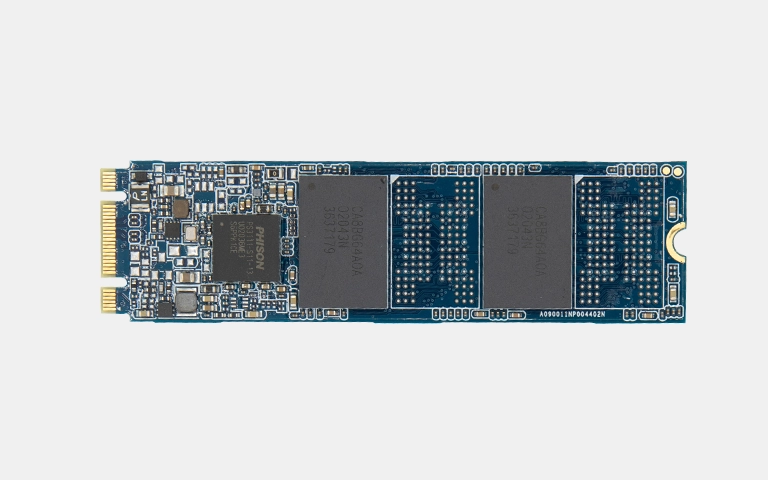
Diskinizin HDD mi SSD mi olduğunu nasıl anlarsınız?
- Windows’ta Başlat menüsüne “Sürücüleri birleştir ve iyileştir” yazıp açın.
- “Medya türü” sütununda sürücünün “Sabit disk sürücüsü” mü yoksa “Katı hal sürücüsü” mü olduğunu görün.
- Alternatif olarak Görev Yöneticisi’nde “Performans” sekmesindeki disk başlığında da tür yazar.
- Mac’te Apple menüsünden “Bu Mac Hakkında > Diğer Bilgiler > Sistem Raporu > Depolama” yolunu izleyin.
Bu kontrolleri dosyanın silinmediği bir cihazda veya kısa sürede yapın; uzun süre bilgisayarı açık tutmak da diske yazma demektir.
Format atılan diskten dosya kurtarılabilir mi?
Hızlı format (quick format) atılmış bir HDD’den veri kurtarmak çoğu zaman mümkündür, ancak basit bir geri almadan daha karmaşıktır. Hızlı format verinin kendisini değil, dosya sistemi yapısını sıfırlar.
Klasör yapısını ve dosya adlarını geri getirmek için eski dosya sistemi kalıntılarının analiz edilmesi gerekir. Windows’ta “Hızlı biçimlendir” seçeneği kaldırılarak yapılan tam format ise bölümün üzerine sıfır yazdığı için durumu çok daha zorlaştırır. Format sonrası diske yeni bölüm oluşturmamanız ve veri kopyalamamanız gerekir.
Kurtarma programları neden risklidir?
Salt okunur çalışan kurtarma yazılımları basit silme vakalarında işe yarayabilir. Ancak veri önemliyse her yanlış deneme, sonraki profesyonel kurtarmanın şansını azaltabilir.
- Üzerine yazma: Programı aynı diske kurmak veya kurtarılan dosyaları aynı diske kaydetmek veriyi ezer.
- Yanıltıcı sonuçlar: Program dosyayı listede gösterebilir, ama kısmen üzerine yazıldıysa dosya bozuk veya açılmaz çıkar.
- Sınırlı yetenek: Format, bozuk dosya sistemi veya parçalanmış (fragmented) dosyalarda basit araçlar yetersiz kalır.
- Kullanıcı hatası: Yanlış seçenek, örneğin “onar” veya “düzelt” işlevleri, dosya sistemine yeni hasar verebilir.
- Güvenilmeyen kaynaklar: Resmî olmayan sitelerden indirilen ücretsiz programlar zararlı yazılım içerebilir.
Evde yapabilecekleriniz ve kesinlikle yapmamanız gerekenler
Güvenle yapabilecekleriniz
- Geri Dönüşüm Kutusu, Çöp Sepeti ve bulut çöp kutularını kontrol etmek
- Dosya Geçmişi, Time Machine veya mevcut yedeklerden geri yüklemek
- Diski kullanmayı bırakmak, sistem diskiyse bilgisayarı kapatmak
- Harici diski “Donanımı Güvenle Kaldır” ile çıkarıp kenara koymak
Yapmamanız gerekenler
- Aynı diske program kurmak, dosya indirmek veya kopyalamak
- CHKDSK, “Diski onar” ya da Disk İzlencesi’ndeki “İlk Yardım” gibi onarım araçlarını çalıştırmak
- Diski yeniden formatlamak veya yeni bölüm oluşturmak
- Tık, sürtünme veya vızıltı sesi yapan diski tekrar tekrar çalıştırmak
- Diski açmak; toz zerreleri bile plakalara kalıcı zarar verebilir
Ne zaman profesyonel veri kurtarma gerekir?
Veri sizin için vazgeçilmezse veya aşağıdaki durumlardan biri geçerliyse, deneme yanılma yerine doğrudan uzmana başvurmak en güvenli yoldur:
- Dosyalar bir SSD’den silindiyse
- Disk formatlandıysa veya bölüm kaybolduysa
- Silme sonrasında disk bir süre kullanıldıysa ve veri kısmen ezilmiş olabilirse
- Disk ses yapıyor, çok yavaş çalışıyor veya düşürüldüyse
- Disk şifreliyse ya da alışılmadık bir dosya sistemi kullanıyorsa
- Teknik adımlardan emin değilseniz
Fiziksel belirti varsa yazılım işe yaramaz, hatta zarar verir. Önce donanımın laboratuvarda güvenli hâle getirilmesi gerekir. Ayrıntılar için hard disk veri kurtarma hizmet sayfamıza bakabilirsiniz.
Laboratuvarda silinen dosyalar nasıl kurtarılır?
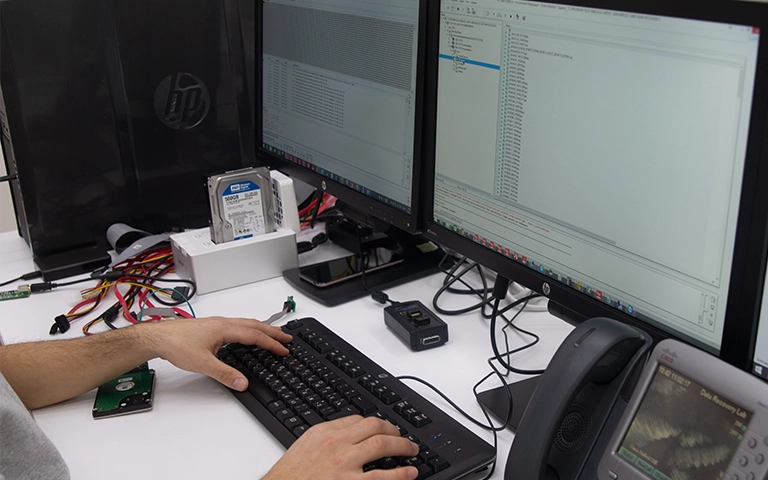
PITS Global Veri Kurtarma Hizmetleri’nde süreç, orijinal diske tek bir bayt yazmadan ilerler. Ataşehir’deki laboratuvarımızda izlediğimiz adımlar şöyledir:
- Ücretsiz ön analiz: Diskin hem mantıksal durumu (silme, format) hem de olası fiziksel sorunları incelenir.
- Bilgilendirme ve onay: Bulgular ve uygulanacak yöntem size aktarılır, onayınız alınmadan işleme geçilmez.
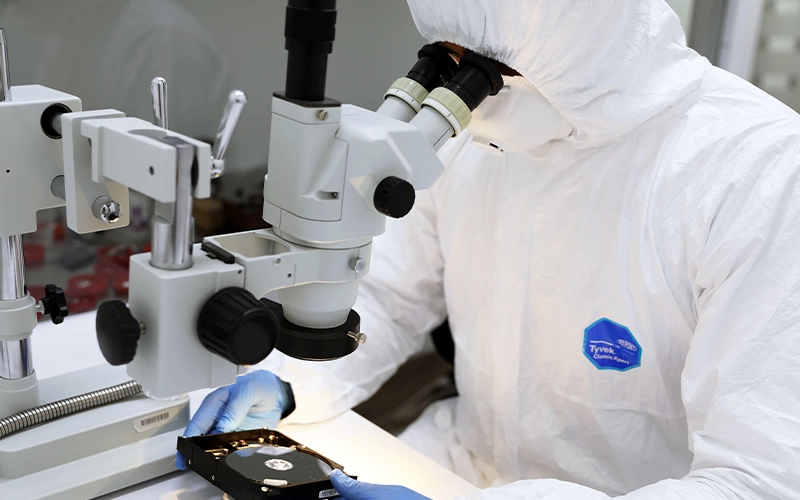
- Gerekirse fiziksel onarım: Kafa veya elektronik kart (PCB) sorunu varsa işlem sertifikalı temiz oda (cleanroom) ortamında yapılır.
- Kontrollü imaj alma (imaging): Diskin sektör sektör kopyası alınır. Zayıf disklerde DeepSpar Disk Imager gibi cihazlar, okumayı kontrollü yaparak diski yormadan imaj almayı sağlar.
- İmaj üzerinde kurtarma: Eski dosya sistemi kayıtları ACE Lab Data Extractor gibi araçlarla yeniden yapılandırılır. Dosya sistemi bilgisi kalmamışsa, dosya türlerinin başlık ve bitiş imzalarına göre ham veriden ayıklama (data carving) yapılır.
- Doğrulama ve teslim: Kurtarılan dosyaların listesi sizinle doğrulanır, veriler yeni ve sağlam bir ortama aktarılarak teslim edilir.
Her adımın ayrıntısını veri kurtarma süreci sayfamızda bulabilirsiniz. Verileriniz bu süreç boyunca gizlilik ilkesiyle ve KVKK’ya uygun şekilde işlenir.
Laboratuvardan not: Data carving ile kurtarılan dosyalar genellikle orijinal adlarını ve klasör yapısını kaybeder. Bu yüzden dosya sistemi kalıntıları sağlamken, yani diski erken getirdiğinizde, sonuç hem daha eksiksiz hem de daha düzenli olur.

Bir daha yaşamamak için ne yapmalısınız?
Silinen dosya sorununun en kesin çözümü düzenli yedektir. Yaygın kabul gören 3-2-1 kuralı şöyledir: verinizin 3 kopyası olsun, bunlar 2 farklı ortamda dursun ve 1 kopya fiziksel olarak başka bir yerde (ör. bulutta) bulunsun.
- Windows’ta Dosya Geçmişi’ni, Mac’te Time Machine’i açın.
- Bulut eşitlemesini tek yedek saymayın; silme işlemi buluta da yansıyabilir.
- Önemli klasörleri silmeden önce iki kez kontrol edin, Shift+Delete alışkanlığından kaçının.
Önemli Noktalar
- HDD’den silinen dosyalar, üzerine yazılmadıysa çoğu zaman kurtarılabilir.
- İlk iş diski kullanmayı bırakmaktır; sistem diskiyse bilgisayarı kapatın.
- SSD’lerde TRIM nedeniyle zaman çok kritiktir, şans daha düşüktür.
- Kurtarma programını asla aynı diske kurmayın, kurtarılan dosyaları aynı diske kaydetmeyin.
- Format, SSD, fiziksel belirti veya kritik veri varsa doğrudan uzmana başvurun.
Önemli dosyalarınızı yanlışlıkla sildiyseniz, diski kullanmadan PITS Global Veri Kurtarma Hizmetleri’ne ulaşın. Ataşehir’deki merkez laboratuvarımızın yanı sıra Ankara, İzmir, Antalya, Bursa, Gaziantep ve Samsun şubelerimizden de destek alabilir, cihazınızı ücretsiz kargo ile gönderebilirsiniz. Ön analiz ücretsizdir ve veri kurtarılamazsa ücret alınmaz. Bize (0216) 599 00 11 numarasından ulaşabilir veya fiyat teklifi formunu doldurabilirsiniz.
Sıkça Sorulan Sorular
Yıllar önce silinen bir dosya hâlâ kurtarılabilir mi?
Kesin bir süre sınırı yoktur. Belirleyici olan, dosyanın kapladığı alana sonradan yeni veri yazılıp yazılmadığıdır. Az kullanılan bir HDD'de yıllar önce silinen dosyalar bile bulunabilir. Ancak sistem diski veya dolu bir disk sürekli yazma aldığı için zaman geçtikçe şans azalır. SSD'lerde ise TRIM nedeniyle veri genellikle çok daha kısa sürede kalıcı olarak silinir.
Kurtarma programı dosyamı buldu ama dosya açılmıyor, neden?
Program, dosyaya ait kayıtları bulmuş olsa da verinin bir kısmı üzerine yazılmış olabilir. Bu durumda dosya listede görünür ama bozuk, eksik veya açılmaz çıkar. Parçalanmış dosyalarda da benzer sorun yaşanır. Böyle bir sonuçla karşılaşırsanız aynı diskte denemeye devam etmeyin; diski kapatıp profesyonel değerlendirme istemek kalan veriyi korur.
Harici diskten silinen dosyalar Geri Dönüşüm Kutusu'na gider mi?
Çoğu zaman gitmez. Windows'ta USB bellekler, hafıza kartları ve ağ sürücülerinden silinen dosyalar genellikle doğrudan silinir. Bazı harici disklerde ise ayarlara bağlı olarak Geri Dönüşüm Kutusu çalışabilir. Dosyayı orada bulamazsanız harici diski güvenle çıkarın, üzerine yeni veri kopyalamayın ve kurtarma için uzmana danışın.
Telefonla çektiğim fotoğrafları bilgisayardaki diskten sildim, ilk ne yapmalıyım?
Önce fotoğrafların telefonda, bulut yedeğinde veya mesajlaşma uygulamalarında bir kopyası olup olmadığını kontrol edin. Kopya yoksa fotoğrafların silindiği diske hiçbir şey kaydetmeyin. Sistem diskiyse bilgisayarı kapatın, harici diskse çıkarın. Ardından disk türüne göre, özellikle SSD söz konusuysa, vakit kaybetmeden profesyonel analiz isteyin.
Silinen dosyalar için laboratuvara gönderdiğim diskteki verilerim güvende mi?
PITS Global Veri Kurtarma Hizmetleri'nde veriler gizlilik ilkesiyle ve KVKK'ya uygun şekilde işlenir. Kurtarma orijinal diske yazılmadan, alınan imaj üzerinde yapılır. Kurtarılan dosyaların listesi sizinle doğrulanır ve veriler yeni bir ortama aktarılarak teslim edilir. Ön analiz ücretsizdir, veri kurtarılamazsa ücret alınmaz.