
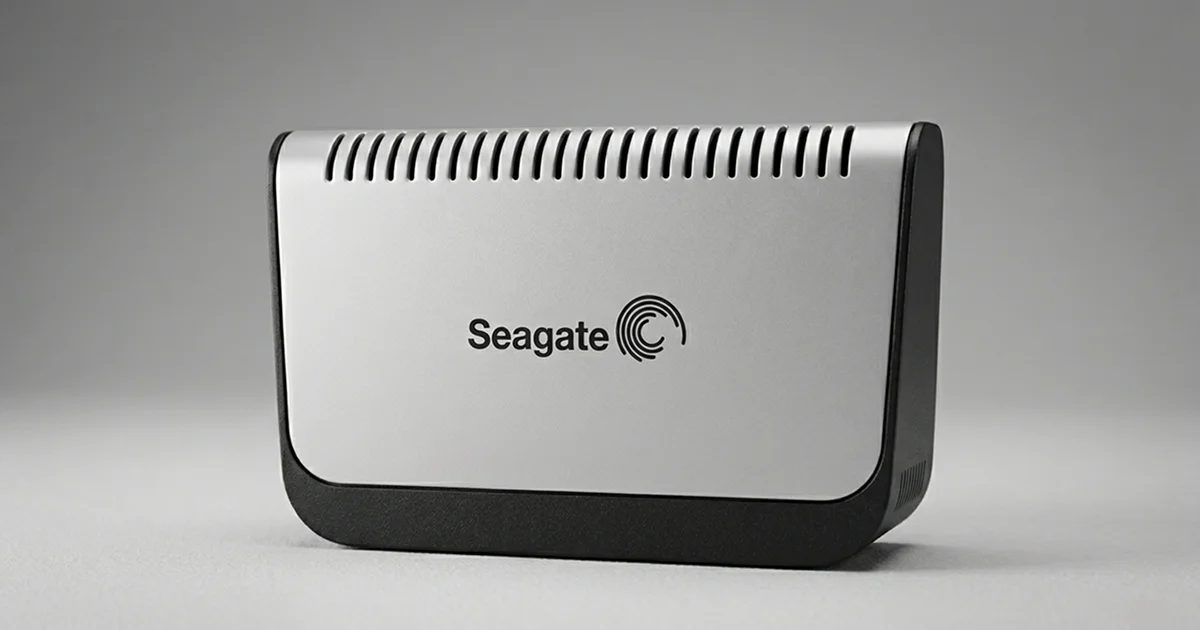
Kısa cevap: Kötü sektörleri çoğalan ve yedek sektör alanı tükenen bir disk çoğu zaman bir gün aniden tanınmaz olur. Bu noktada format atmak ya da onarım aracı çalıştırmak hasarı büyütür. Diski kapatıp profesyonel bir laboratuvara götürmek gerekir. PITS Global laboratuvarlarında böyle bir 160GB Seagate harici diskte içeriğin %95'inden fazlası kurtarıldı.
Kötü sektörlü disk veri kurtarma, genellikle kimsenin beklemediği bir anda gündeme gelir. Disk yıllarca sorunsuz çalışır, sonra bir sabah hiçbir bilgisayar onu görmez. Bu yazıda, yaşlanan bir Seagate harici diskin neden sustuğunu, evde neleri güvenle deneyebileceğinizi ve laboratuvarda verinin nasıl geri alındığını anlatıyoruz.

Kötü sektör nedir ve disk neden bir gün tamamen susar?
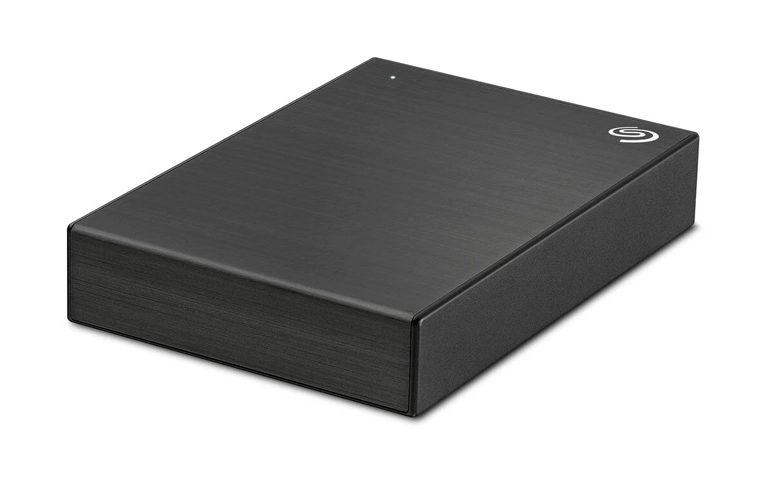
Kötü sektör (bad sector), plaka yüzeyinde artık güvenilir biçimde okunamayan veya yazılamayan küçük bir alandır. Disk, bu alanları fabrikada ayrılmış yedek sektörlerle değiştirir. Yedekler tükendiğinde disk hatayı gizleyemez ve kararsız çalışmaya başlar.
Her hard diskte yeniden atama (reallocation) için sınırlı bir yedek alan bulunur. Kullanım yılları arttıkça manyetik yüzey yıpranır, okuma-yazma kafası (head) zayıflar ve kötü sektör sayısı yükselir. Disk her sorunlu sektörü sessizce yedek alana taşır; kullanıcı çoğu zaman hiçbir şey fark etmez.
Sorun, bu sürecin bir sınırı olmasıdır. Yedek alan dolduğunda, okunamayan bölgeler doğrudan dosya sistemine yansır. Disk açılış sırasında kendi servis bilgilerini okuyamazsa bilgisayara hiç tanıtılmayabilir. Kullanıcı açısından arıza "birden" olmuş gibi görünür, oysa yıllardır birikmektedir.
Disk bu durumu önceden haber verir mi?
Çoğu zaman evet; disk, S.M.A.R.T. adlı öz izleme sistemiyle yeniden atanan ve bekleyen sektör sayılarını kaydeder. Ancak harici kutularda USB köprü kartı bu bilgiyi her zaman bilgisayara iletmez. Bu yüzden harici disk kullanıcıları uyarıyı genellikle göremez.
Dahili disklerde S.M.A.R.T. durumu disk sağlık araçlarıyla izlenebilir; Mac'te "Disk İzlencesi" de dahili diskler için temel bir durum bilgisi gösterir. Uyarı görüyorsanız, yapmanız gereken tek şey verinizi hemen başka bir yere kopyalamaktır. Uyarıyı ertelemek, vakadaki gibi bir sonla bitebilir.
Diskiniz yıpranıyor mu? Belirti ve karar tablosu
Yıpranan bir diskin belirtileri çoğu zaman yavaşlama ile başlar ve tanınmama ile biter. Aşağıdaki tablo, gördüğünüz belirtinin ne anlama gelebileceğini ve ne yapmanız gerektiğini özetler.
| Belirti | Olası neden | Ne yapmalı | Ne yapmamalı |
|---|---|---|---|
| Dosya kopyalama çok yavaşladı, ara ara donuyor | Kötü sektörlerin okunmaya çalışılması | Önemli dosyaları hemen başka bir diske alın | Diski tam tarama veya birleştirme işlemine sokmayın |
| "Bu dosya okunamıyor" veya CRC hatası | Okunamayan sektörler | Kopyalamayı durdurun, profesyonel destek alın | Aynı dosyayı tekrar tekrar kopyalamayı denemeyin |
| Disk RAW görünüyor, "biçimlendirmeniz gerekir" uyarısı | Dosya sistemi alanı okunamıyor veya bozuk | "İptal"e basın, diski çıkarın | Biçimlendirmeyin, CHKDSK çalıştırmayın |
| Disk hiçbir bilgisayarda tanınmıyor | Kafa zayıflaması, servis alanı okunamıyor | Kablo ve portu bir kez kontrol edin, sonra kapatın | Saatlerce takılı bırakmayın, defalarca takıp çıkarmayın |
| Tık, sürtünme veya vızıltı sesi | Mekanik arıza, kafa veya motor sorunu | Hemen kapatın | Yeniden çalıştırmayın, kasayı açmayın |
Sesli belirtiler için hard disk arıza belirtileri rehberimize göz atabilirsiniz.
Vaka: Hiçbir bilgisayarda tanınmayan 160GB Seagate harici disk
Bu vaka, kötü sektörlerin ve plaka yıpranmasının bir diski nasıl tamamen erişilemez hâle getirdiğini gösteriyor. Vaka, PITS Global'in global laboratuvar ağında ele alındı. Müşterinin iş dosyaları ve kişisel arşivi bu diskteydi.
Sorun: Ani tanınmama ve format denemesi
Disk o güne kadar sorunsuz çalışıyordu. Bir gün hiçbir bilgisayar onu algılamadı. Müşteri sorunu çözmek için diski biçimlendirmeyi denedi; bu deneme durumu daha da kötüleştirdi.
Global uzman ekibimiz, müşteriye diski artık çalıştırmamasını ve kendi başına denemeler yapmamasını söyledi. Ardından cihazın güvenli şekilde paketlenip laboratuvara gönderilmesi için adım adım yönlendirme yaptı.
Teşhis: Elektronik çalışıyor, yüzey okunmuyor
Laboratuvardaki ilk adım, sorunun bağlantıda mı yoksa diskin kendisinde mi olduğunu ayırmaktı. Mühendisler şunları yaptı:
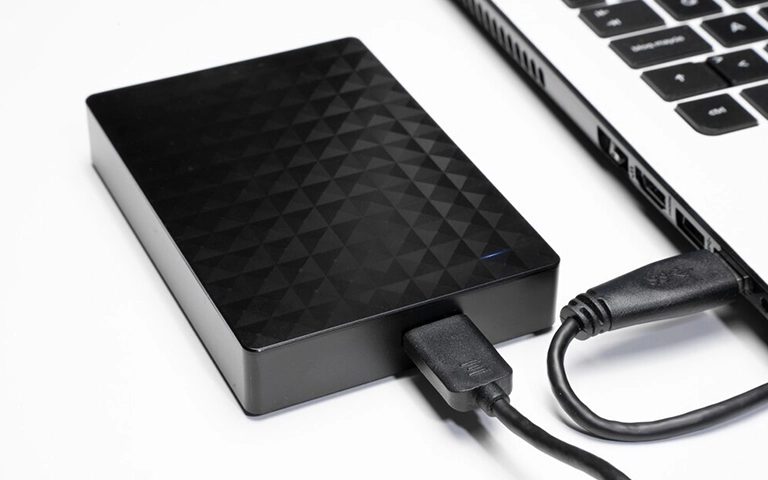
- Diski sağlam olduğu bilinen USB portları ve farklı kablolarla bağladı.
- Windows'ta "Disk Yönetimi" ve "Aygıt Yöneticisi" üzerinden görünürlüğü kontrol etti.
- Diskle donanım seviyesinde, işletim sistemini aradan çıkararak iletişim kurmayı denedi.
İşletim sistemi diski hiç görmedi. Donanım seviyesindeki teşhiste elektronik kartın (PCB) çalıştığı, ancak diskin plaka yüzeyini düzgün başlatamadığı anlaşıldı. Dosya sistemi de RAW durumuna düşmüştü, yani işletim sistemi bölümü artık tanımıyordu.
Temiz odada fiziksel onarım
Müşteri bulguları ve teklifi onayladıktan sonra disk temiz odaya (cleanroom) alındı. Kasanın içinde üç sorun tespit edildi:
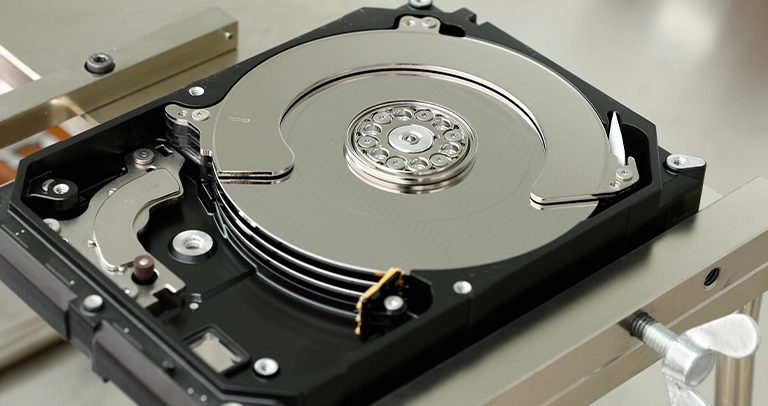
- Manyetik plakalarda (platter) yaşa bağlı yüzey yıpranması vardı; kafalar plakaya temas etmemiş olsa da yüzey bozulmuştu.
- Orijinal okuma-yazma kafaları zayıflamıştı ve güvenilir okuma yapamıyordu.
- Yaşlanan bileşenler yüzünden dönüş ve iz takibi kararsız hâle gelmişti.
Ekip, uyumlu parçaları iki ayrı donör diskten sağladı. Kafa grubu değişimi (head stack replacement) ile birlikte gerekli diğer parçalar da yenilendi. Birden fazla parçayı değiştirmek, uzun süren imaj alma işlemi boyunca diskin kararlı kalmasını sağlar.

İmaj alma ve dosyaların kurtarılması
Donör parçalar takıldıktan sonra diskin sektör sektör imajı (imaging) alındı. Bu tür işlerde DeepSpar Disk Imager gibi cihazlar kullanılır. Önce kolay okunan alanlar kopyalanır, okunamayan bölgeler atlanır, sonra zayıf sektörler kontrollü olarak tekrar denenir.
Bu yöntem, zayıf kafaları gereksiz yere yormadan en fazla veriyi en kısa sürede güvenceye alır. Ortaya çıkan klon üzerinde dosya sistemi yeniden yapılandırıldı. Orijinal diske hiçbir şey yazılmadı. Sonuçta şunlar geri getirildi:
- Tam klasör yapısı
- PDF, DOCX ve XLSX belgeleri
- JPEG fotoğraflar ve MP4 videolar
- Müşterinin işinde kullandığı uygulamaya özgü dosyalar
Kurtarılan dosya listesi müşteriyle birlikte doğrulandı. Müşteri temel dosyalarının tamamının geri geldiğini teyit etti. Veriler yeni bir harici diske kopyalanarak takipli kargoyla teslim edildi.
Vaka özeti
| Parametre | Ayrıntı |
|---|---|
| Cihaz | Seagate harici disk, 160GB |
| Arıza | Tanınmıyor, okunamıyor, dosya sistemi RAW |
| Kök neden | Yıpranma, tükenen yedek sektörler, plaka yüzey bozulması |
| Ek risk | Kullanıcının format denemesi |
| Yapılan işlem | Temiz odada kafa değişimi, çift donörle onarım, tam disk imajı |
| Kullanılan donör | 2 disk |
| Sonuç | Orijinal içeriğin %95'inden fazlası kurtarıldı |
| Süre (bu vakada) | 5 iş günü |
Laboratuvardan not: Yıpranmış bir diskte zaman en değerli kaynaktır. Zayıf kafalar her çalıştırmada biraz daha bozulur. Bu yüzden önce en kolay okunan alanları kurtarır, zor bölgelere sonra döneriz. Evde saatlerce tarama yapılan disklerde bu fırsat çoğu zaman çoktan harcanmış olur.
Bu vakadan çıkan ders
Disk tanınmadığında yapılan format denemesi, sorunu çözmek yerine riski artırdı. Disk zaten fiziksel olarak yıpranmıştı; hiçbir yazılım işlemi bu yıpranmayı düzeltemezdi. Erken yedek almak ve ilk belirtide diski kullanmayı bırakmak, işi çok daha basit tutardı.
Kötü sektörlü disk tanınmazsa evde ne yapabilirsiniz?
Evde yalnızca diske yazmayan, kısa ve zararsız kontroller yapabilirsiniz. Amaç sorunun kablo veya portta olup olmadığını anlamaktır. Disk hâlâ görünmüyorsa, denemeyi orada bırakın.
- Farklı bir USB kablosu deneyin; harici disk kabloları sık arızalanır.
- Diski doğrudan bilgisayarın arka portuna takın; USB çoklayıcı kullanmayın.
- Masaüstü güç adaptörlü bir modelse adaptörün takılı ve ışığın yandığını kontrol edin.
- Windows'ta Başlat'a sağ tıklayıp "Disk Yönetimi"ni açın ve diskin listede olup olmadığına bakın.
- Mac'te "Disk İzlencesi"nde Görüntü menüsünden "Tüm Aygıtları Göster"i seçin.
- Diski bir kez başka bir bilgisayarda deneyin.
Bu adımlar sırasında hiçbir uyarıya "Biçimlendir" veya "Başlat" diye yanıt vermeyin. Daha ayrıntılı kontroller için harici disk RAW oldu rehberimize bakabilirsiniz.
Kesinlikle yapılmaması gerekenler
- Diski biçimlendirmeyin, yeni bölüm oluşturmayın.
- CHKDSK, "Diski onar" (İlk Yardım) gibi onarım araçlarını çalıştırmayın; zayıf diske yoğun yazma ve okuma yükü bindirirler.
- Deneme yanılmayla çalışan kurtarma programlarını saatlerce çalıştırmayın; her tam tarama yıpranmış kafaları daha da zorlar.
- Diski açmayın; toz tek başına plakalara kalıcı zarar verebilir.
- Diske vurmayın, sallamayın, dondurucuya koymayın.
- Tık veya sürtünme sesi geliyorsa diski tekrar çalıştırmayın.
Format attıysanız veriler hâlâ kurtarılabilir mi?
Çoğu durumda evet, ama biçimlendirmenin türü belirleyicidir. Hızlı biçimlendirme yalnızca dosya sistemi yapısını yeniden yazar; dosyaların içeriği genellikle diskte kalır. Tam biçimlendirme ise modern Windows sürümlerinde tüm alana sıfır yazar ve verinin üzerine yazılmasına yol açar.
Yıpranmış bir diskte işin bir boyutu daha vardır: biçimlendirme denemesi, zaten zayıf olan kafaları ve yüzeyi ek yüke sokar. Bu vakada da format denemesi tabloyu ağırlaştırdı. Biçimlendirme yaptıysanız diske başka hiçbir şey yazmayın ve hangi seçeneği kullandığınızı not edin.
Ne zaman profesyonel yardım almalısınız?
Disk temel kontrollerden sonra hâlâ görünmüyorsa ya da herhangi bir fiziksel belirti varsa profesyonel yardım zamanı gelmiştir. Kötü sektörlü disklerde sorun fizikseldir; yazılımla çözülmez. Şu durumlardan biri varsa diski kapatın:
- Disk hiçbir bilgisayarda, Disk Yönetimi'nde bile görünmüyor.
- Disk RAW görünüyor ve içindeki veri sizin için önemli.
- Kopyalama sırasında donma, CRC hatası veya aşırı yavaşlama var.
- Tık, sürtünme, vızıltı veya bip sesi geliyor.
- Disk düştü, ıslandı ya da elektrik dalgalanması yaşadı.
Laboratuvar sürecimiz sabit bir sırayla ilerler: arıza teşhisi, bulguların sizinle paylaşılması ve onayınız, gerekirse temiz odada fiziksel onarım, orijinal diske yazmadan kontrollü imaj alma, imaj üzerinden kurtarma ve dosya listesinin doğrulanması, son olarak verilerin yeni bir ortamda teslimi. Ayrıntılar için veri kurtarma süreci sayfamıza, harici diskler için harici disk veri kurtarma hizmetimize bakabilirsiniz.
Kurtarılan veriler gizlilik ilkesiyle ve KVKK'ya (6698 sayılı Kişisel Verilerin Korunması Kanunu) uygun şekilde işlenir. Başarı her zaman arızanın türüne ve hasarın derecesine bağlıdır; hiçbir laboratuvar her diskte kurtarma garantisi veremez.
Önemli Noktalar
- Kötü sektörler zamanla birikir; yedek sektör alanı tükenince disk aniden tanınmaz olabilir.
- Harici disklerde S.M.A.R.T. uyarıları USB köprü kartı yüzünden çoğu zaman görünmez; düzenli yedek tek gerçek güvencedir.
- Tanınmayan veya RAW görünen diski biçimlendirmeyin, onarım aracı çalıştırmayın.
- Evde yalnızca kablo, port ve görünürlük kontrolü yapın; sonra diski kapatın.
- Yıpranmış disklerde kafa değişimi, donör parça ve kontrollü imaj alma çoğu zaman verinin büyük kısmını geri getirebilir.
Kötü sektörlü veya tanınmayan bir diskiniz varsa, cihazı kapatıp PITS Global Veri Kurtarma Hizmetleri ile iletişime geçin. ISO sertifikalı temiz oda laboratuvarımız İstanbul Ataşehir'dedir. Ankara, İzmir, Antalya, Bursa, Gaziantep ve Samsun şubelerimize de başvurabilir ya da ücretsiz kargo ile cihazınızı gönderebilirsiniz. Verileriniz kurtarılamazsa ücret alınmaz. Bize (0216) 599 00 11 numarasından ulaşabilir veya fiyat teklifi formunu doldurabilirsiniz.
Sık sorulan sorular
Kötü sektörlü bir diski kötü sektör onarım programıyla düzeltebilir miyim?
Fiziksel kötü sektörler yazılımla onarılamaz. Bu programlar genellikle sorunlu alanları işaretler veya üzerlerine yazmaya çalışır. Disk zaten yıpranmışsa bu yoğun işlem kafaları daha da zorlar ve kalan sağlam alanları riske atabilir. Veriniz önemliyse önce diskin imajının alınması, ancak ondan sonra diskle ilgili herhangi bir işlem yapılması gerekir.
Eski harici diskimi yıllarca kullanmadım, hâlâ çalışır mı?
Çalışabilir, ancak uzun süre bekleyen mekanik disklerde motor yatakları ve kafalar sorun çıkarabilir. Diski taktığınızda normal dönüş sesi gelir ve dosyalar açılıyorsa verileri hemen başka bir ortama kopyalayın. Tık, vızıltı veya dönmeme gibi bir belirti varsa diski kapatın ve tekrar çalıştırmadan profesyonel değerlendirme isteyin.
Harici diskin içindeki diski çıkarıp bilgisayara takmak güvenli mi?
Kasa sökmek bazı durumlarda USB köprü kartı arızasını ayırt etmeye yardım eder, ancak risksiz değildir. Bazı harici disklerde USB bağlantısı doğrudan diskin kartına lehimlidir, bazılarında köprü kartı donanımsal şifreleme yapar. Bu tür modellerde disk çıkarılınca veri okunamaz hâle gelebilir. Önemli veriler için bu işlemi uzmanlara bırakmak daha güvenlidir.
Kötü sektörlü diskten veri kurtarma ne kadar sürer?
Süre, kötü sektörlerin yoğunluğuna, fiziksel onarım ihtiyacına ve diskin kapasitesine bağlıdır. Zayıf alanlar yavaş ve tekrar tekrar okunduğu için imaj alma uzun sürebilir. Örneğin PITS Global laboratuvarlarındaki 160GB Seagate vakasında, iki donörle onarım dahil süreç 5 iş gününde tamamlandı. Kesin süre teşhisten sonra belirlenir.
Disk tanınmıyor ama dönüyor, bu iyi bir işaret mi?
Diskin dönmesi motorun ve elektronik kartın en azından kısmen çalıştığını gösterir, ancak verinin sağlam olduğu anlamına gelmez. Kafalar zayıflamış veya servis alanı okunamıyor olabilir. Bu durumda diski saatlerce takılı bırakmak ya da tekrar tekrar bağlamak kafaları yorar. Bir kez kablo ve port kontrolü yapın, sonuç alamazsanız diski kapatın.