Crucial SSD Veri Kurtarma: Elektrik Kesintisinde Bozulan SSD

Kısa cevap: Elektrik kesintisinden sonra RAW görünen, bilgisayarı donduran ya da zaman zaman kaybolan bir Crucial SSD'deki veriler çoğu durumda hâlâ NAND bellekte durur. Bozulan genellikle denetleyicinin tuttuğu adres haritası ve dosya sistemidir. Diski kullanmayı bırakın, biçimlendirmeyin, onarım aracı çalıştırmayın. Kurtarma için profesyonel bir laboratuvara başvurun.

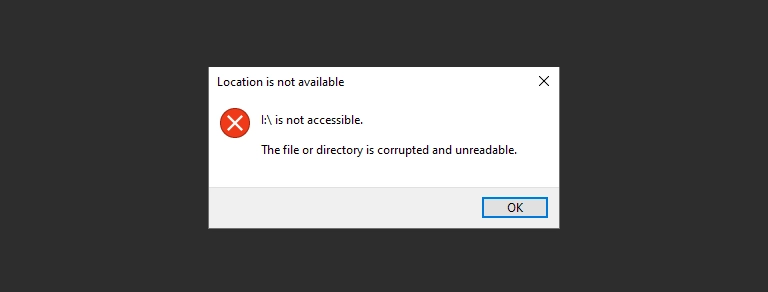
Crucial SSD veri kurtarma talepleri çoğu zaman aynı hikâyeyle başlar. Elektrik kesilir, bilgisayar yeniden açılır ve SSD artık eskisi gibi davranmaz. Disk bazen BIOS'ta görünür, bazen hiç görünmez. Göründüğünde de Windows onu RAW ya da "Ayrılmamış" olarak gösterir.

Bu yazıda PITS Global laboratuvarlarında çalışılmış gerçek bir vakayı öğretici bir örnek olarak ele alıyoruz. Ardından aynı belirtileri yaşıyorsanız neleri güvenle kontrol edebileceğinizi ve hangi noktada durmanız gerektiğini adım adım anlatıyoruz.

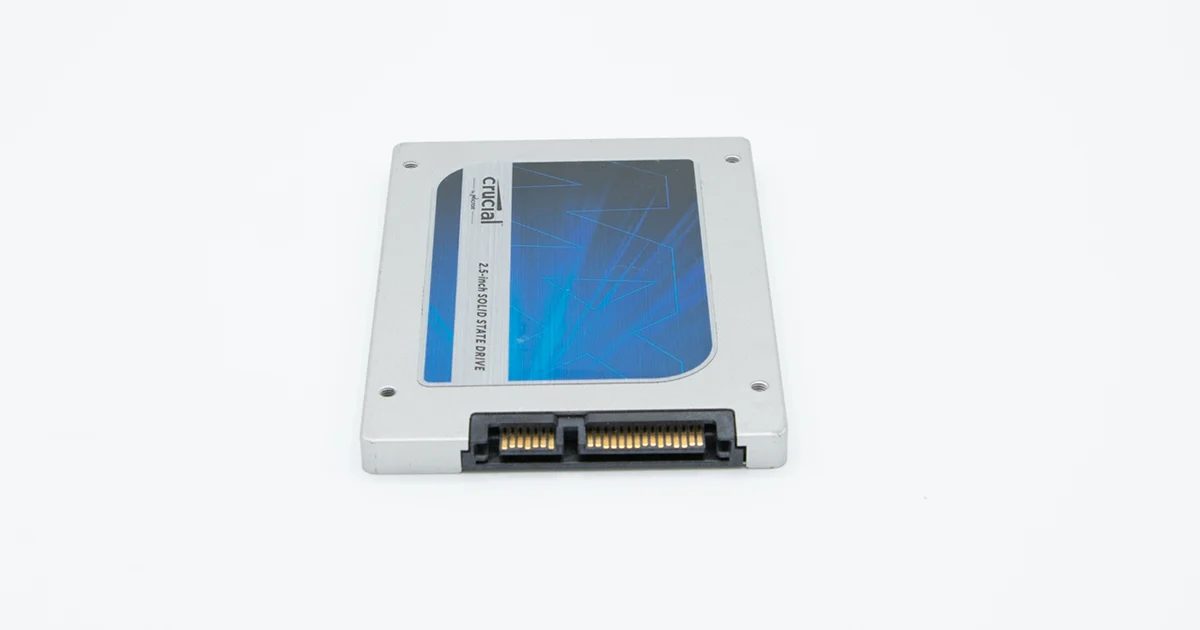
Crucial SSD ve SATA veri ile güç bağlantı noktaları

Elektrik kesintisi bir SSD'ye neden zarar verir?

Elektrik kesintisi, SSD tam yazma işlemi yaparken gelirse diskin iç haritası yarım kalabilir ve disk verilere ulaşamaz hâle gelir. Veriler NAND hücrelerinde dururken onları bulmayı sağlayan kayıtlar bozulmuş olur.

Bir SSD, verileri hard diskteki gibi sabit adreslere yazmaz. Denetleyici (controller), aşınmayı dengelemek (wear leveling) ve gereksiz blokları temizlemek (garbage collection) için verileri sürekli farklı bloklara taşır. Hangi verinin nerede durduğunu ise "flash çeviri katmanı" (Flash Translation Layer, FTL) adı verilen bir tabloda tutar.

Bu tablo ve denetleyicinin yazılımı (firmware) güncellenirken elektrik kesilirse üç sorun ortaya çıkabilir:

  • FTL bozulması: Denetleyici verilerin yerini bulamaz. Disk boş, RAW ya da hatalı görünür.
  • Firmware bozulması: Denetleyici düzgün açılamaz. Disk zaman zaman görünür ya da yanlış kapasite bildirir.
  • Dosya sistemi hasarı: NTFS veya exFAT yapısı yarım yazıldığı için işletim sistemi bölümü bağlayamaz.

Tüketici sınıfı SSD'lerin çoğunda, kurumsal modellerdeki kadar kapsamlı bir güç kaybı koruması bulunmaz. Bu yüzden ani kesintiler bu disklerde daha sık sorun çıkarır.

Vaka: Elektrik kesintisinden sonra erişilemeyen Crucial SSD

Bu vakada bir inşaat firmasının proje bilgisayarındaki Crucial SSD, ofiste yaşanan ani bir elektrik kesintisinden sonra kararsız ve erişilemez hâle geldi. Disk; CAD çizimlerini, sözleşmeleri, ruhsat belgelerini, şantiye fotoğraflarını ve devam eden işlerin dosyalarını barındırıyordu.

Sorun: Belirtiler neydi?

Kesinti anında birkaç dosya üzerinde aktif olarak çalışılıyordu. Bilgisayar yeniden açıldığında şu belirtiler görüldü:

  • SSD, BIOS'ta yalnızca ara sıra algılanıyordu.
  • Disk Yönetimi'nde RAW ya da ayrılmamış alan olarak görünüyordu.
  • Klasörlere erişmeye çalışınca sistem donuyor ve G/Ç (I/O) aygıtı hatası veriyordu.
  • Standart yazılım araçları birimi bağlayamıyordu.

Firma, laboratuvara ulaşmadan önce bilgisayarı birkaç kez yeniden başlatmış ve temel onarım araçlarıyla silinen dosya kurtarma programlarını denemişti. Bu denemeler erişimi geri getirmedi. Üstelik hasarın büyümüş olabileceği endişesini artırdı.

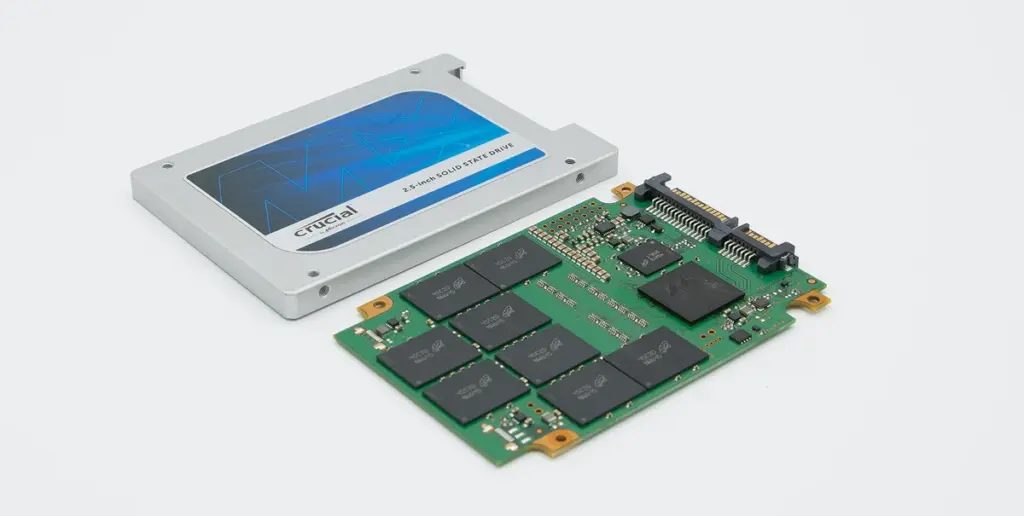
Kasadan çıkarılmış SSD kartı, NAND çipleri ve denetleyici

Teşhis: Neler bozulmuştu?

Global uzman ekibimizin incelemesinde, kesintinin bir yazma işlemi sırasında geldiği anlaşıldı. Bu durum hem SSD'nin firmware'ini hem de FTL tablosunu bozmuştu. Yani sorun yalnızca dosya sisteminde değildi. Diskin kendi iç haritası da zarar görmüştü.

Bu ayrım önemlidir. Silinen dosya kurtarma programları, diskin sağlıklı çalıştığını ve sorunun yalnızca mantıksal olduğunu varsayar. Denetleyicisi sorunlu bir SSD'de bu programlar sonuç vermez. Diski uzun süre zorladıkları için durumu kötüleştirebilirler.

Laboratuvarda yapılanlar ve nedenleri

  1. Kararlı hâle getirme: Bozulan denetleyici talimatları özel donanımla devre dışı bırakıldı. Böylece disk, bozuk firmware'e takılmadan okunabilir hâle geldi. Bu tür denetleyici ve firmware sorunlarında PC-3000 SSD gibi profesyonel sistemler, diskle fabrika seviyesinde iletişim kurmayı sağlar.
  2. Kontrollü imaj alma (imaging): NAND içeriğinin bit bit bir kopyası çıkarıldı. Bundan sonraki tüm işlemler bu kopya üzerinde yapıldı. Böylece orijinal disk bir daha yıpratılmadı.
  3. Dosya sistemini yeniden kurma: Mühendisler bozulan dosya yapısını ham imaj üzerinden elle yeniden oluşturdu. Klasör yapısı ve dosya adları bu aşamada geri geldi.

Sonuç ve okur için ders

Kurtarma başarılı oldu. CAD çizimlerinin, proje belgelerinin, ruhsatların, sözleşmelerin ve fotoğrafların büyük bölümü geri alındı. Kesinti anında yazılmakta olan az sayıda dosya ise kısmen hasarlı çıktı. Bu durum arıza senaryosuyla uyumluydu ve müşteriye açıkça bildirildi.

Bu vakadan çıkan ders şu: Disk RAW görünse ya da bilgisayarı dondursa bile, doğru şekilde ele alınırsa veriler çoğu zaman kurtarılabilir. Asıl risk, panikle yapılan denemelerdir.

Laboratuvardan not: Kesinti anında açık olan ve kaydedilmekte olan dosyalar, en çok zarar görme ihtimali olan dosyalardır. Diskin geri kalanı sağlam olsa bile bu dosyalarda kısmi bozulma görülebilir. Bu, kurtarma sürecinin değil arızanın kendisinin sonucudur.

Crucial SSD'niz RAW görünüyorsa ne anlama gelir?

RAW görünmesi, Windows'un diskteki dosya sistemini tanıyamadığı anlamına gelir; verilerin silindiği anlamına gelmez. Elektrik kesintisinden sonra bu durum genellikle dosya sistemi kayıtlarının ya da SSD'nin iç haritasının bozulduğunu gösterir.

Bu noktada Windows çoğu zaman "Kullanabilmeniz için önce sürücüdeki diski biçimlendirmeniz gerekir" uyarısı gösterir. Biçimlendir düğmesine basmayın. Disk Yönetimi "Diski başlat" penceresi açarsa onu da onaylamayın. Her ikisi de diske yeni yapılar yazar. SSD'lerde biçimlendirme TRIM komutunu da tetikleyebilir ve verilerin kalıcı olarak silinmesine yol açabilir.

RAW diskler hakkında daha ayrıntılı bilgi için RAW olan diskte format atmadan önce bilmeniz gerekenler yazımıza göz atabilirsiniz.

Belirtiye göre ne yapmalısınız?

Aşağıdaki tablo, elektrik kesintisinden sonra en sık görülen belirtileri ve her birinde doğru tepkiyi özetler.

Belirti Olası neden Ne yapmalı Ne yapmamalı
SSD BIOS'ta bazen görünüyor, bazen görünmüyor Firmware veya denetleyici kararsızlığı Bilgisayarı kapatın, diski çalıştırmayı bırakın Görünene kadar tekrar tekrar açıp kapatmak
Disk Yönetimi'nde RAW veya "Ayrılmamış" Dosya sistemi ya da FTL hasarı Hiçbir işlem yapmadan diski çıkarın Biçimlendirmek, "Diski başlat"ı onaylamak, yeni bölüm oluşturmak
Diske tıklayınca sistem donuyor, G/Ç hatası Okunamayan alanlar, denetleyici zorlanıyor Kopyalamayı durdurun, diski bağlı bırakmayın CHKDSK veya "Diski onar" çalıştırmak
Kapasite çok düşük veya yanlış görünüyor Denetleyici güvenli moda geçmiş olabilir Profesyonel değerlendirme isteyin Firmware güncellemeye ya da diski sıfırlamaya çalışmak
Disk hiç algılanmıyor, yanık kokusu var Elektrik dalgalanmasıyla kart hasarı Gücü kesin, diski hiç çalıştırmayın Kasayı açmak, başka bir bilgisayarda denemek

Evde güvenle neleri kontrol edebilirsiniz?

Evde yalnızca diske hiçbir şey yazmayan, kısa ve zararsız kontroller yapabilirsiniz. Amacınız onarmak değil, sorunun kablodan mı yoksa diskten mi kaynaklandığını anlamaktır.

  1. Bilgisayarı kapatın ve SATA veri ile güç kablolarının yerine tam oturduğundan emin olun.
  2. Masaüstü bilgisayardaysanız farklı bir SATA kablosu ve anakart üzerinde farklı bir SATA portu deneyin.
  3. Bilgisayarı açınca BIOS/UEFI ekranında diskin model adıyla görünüp görünmediğine bakın.
  4. Windows'ta Başlat düğmesine sağ tıklayıp Disk Yönetimi'ni açın. Diskin nasıl göründüğünü not edin, ama hiçbir menü seçeneğini kullanmayın.
  5. Gerekirse Aygıt Yöneticisi > Disk sürücüleri altında diskin listelenip listelenmediğine bakın.

Bu kontrolleri yalnızca bir kez yapın. Disk görünüp kayboluyorsa, sistemi donduruyorsa ya da RAW görünüyorsa burada durun. Görünürlükle ilgili daha geniş bir rehber için SSD görünmüyorsa BIOS ve Disk Yönetimi kontrolleri yazımızı okuyabilirsiniz.

Hangi hatalar verileri kalıcı olarak kaybettirebilir?

Elektrik kesintisi sonrası en büyük risk, iyi niyetle yapılan onarım denemeleridir. Şu hatalardan kaçının:

  • Tekrar tekrar açıp kapatmak: Her açılışta denetleyici bozuk haritayı düzeltmeye çalışabilir. Bu da FTL üzerine yazarak durumu kalıcı hâle getirebilir.
  • CHKDSK veya onarım araçları çalıştırmak: Bu araçlar dosya sistemini "düzeltirken" eksik kayıtları silebilir.
  • Biçimlendirmek veya diski başlatmak: SSD'de TRIM'i tetikleyerek verileri geri dönülmez şekilde silebilir.
  • Deneme yanılma yapan kurtarma programları: Donanımı arızalı bir SSD'yi saatlerce zorlar. Her deneme başarı şansını azaltabilir.
  • Firmware güncellemesi yapmak: Arızalı bir diske güncelleme yüklemek, denetleyicinin tamamen kilitlenmesine yol açabilir.
  • Diski açmak: Kasayı açmak ve kart üzerinde oynamak, statik elektrik veya fiziksel hasar riski taşır.

Laboratuvardan not: SSD'de veri kurtarma şansını belirleyen en önemli şey, arızadan sonra diskin ne kadar az kullanıldığıdır. Disk ne kadar erken kapatılırsa NAND hücrelerindeki mevcut durum o kadar iyi korunur.

Ne zaman profesyonel yardım almalısınız?

Disk BIOS'ta kararsız görünüyorsa, RAW çıkıyorsa, sistemi donduruyorsa ya da içindeki veriler sizin için önemliyse profesyonel yardım almalısınız. Bu belirtiler denetleyici veya firmware düzeyinde bir soruna işaret eder ve evde çözülemez.

PITS Global Veri Kurtarma Hizmetleri, Ataşehir'deki laboratuvarında SSD, hard disk ve RAID sistemlerinden veri kurtarma yapar. Süreç şu sırayla ilerler:

  1. Arıza teşhisi yapılır ve bulgular onayınız için size bildirilir.
  2. Gerekirse denetleyici veya kart üzerinde donanım işlemleri yapılır.
  3. Orijinal diske hiçbir şey yazılmadan kontrollü bir imaj alınır.
  4. Veriler imaj üzerinden kurtarılır ve dosya listesi sizinle doğrulanır.
  5. Kurtarılan veriler yeni bir ortama aktarılarak teslim edilir.

Ayrıntılar için SSD veri kurtarma hizmetimizi ve veri kurtarma sürecimizi inceleyebilirsiniz. Verileriniz gizlilik ilkesiyle ve KVKK'ya uygun şekilde işlenir. Kurtarma sonucu her zaman arızanın türüne ve hasarın derecesine bağlıdır.

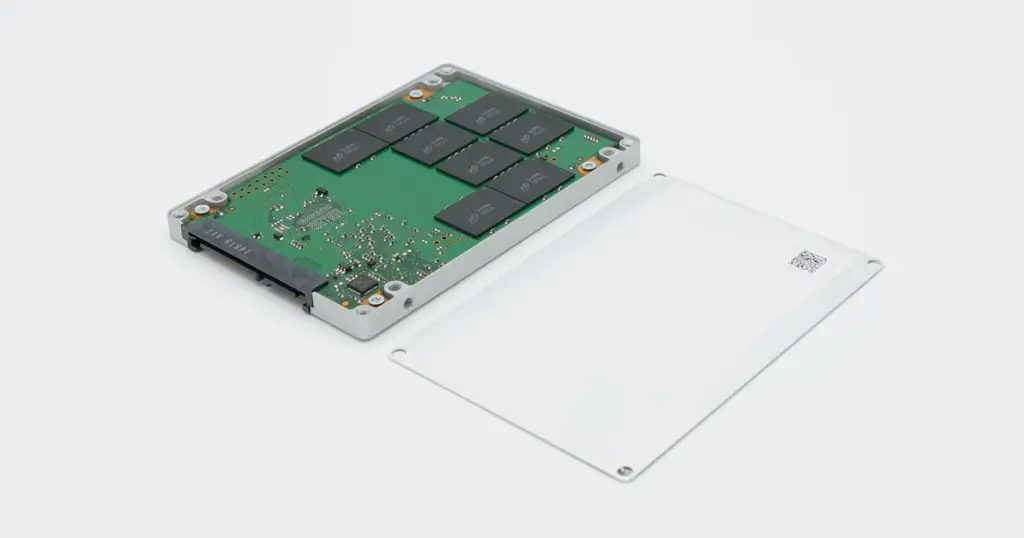
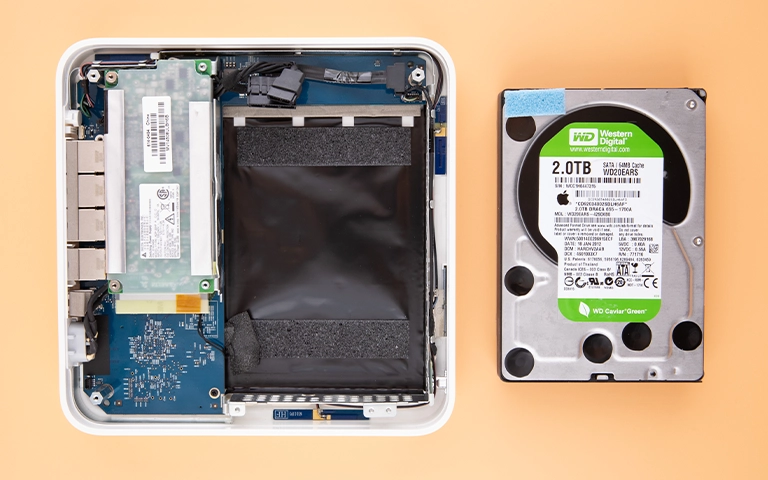
Kapağı çıkarılmış SSD'de kart ve NAND bellek dizilimi

Bir sonraki kesintide verilerinizi nasıl korursunuz?

Elektrik kesintilerine karşı en etkili koruma, kesintisiz güç kaynağı ve düzenli yedeklemedir. Özellikle iş bilgisayarlarında bu iki önlem birlikte kullanılmalıdır.

  • Kesintisiz güç kaynağı (UPS): Kesinti anında bilgisayarın düzgün kapanmasına zaman tanır.
  • 3-2-1 yedekleme: Verilerin üç kopyası, iki farklı ortamda, biri farklı bir konumda tutulmalıdır.
  • Aktif proje dosyaları: Üzerinde çalışılan dosyaların otomatik sürüm yedeklerini açın.
  • Bilgisayarı düzgün kapatmak: Fişi çekmek veya güç düğmesine basılı tutmak da benzer riskler taşır.

Önemli Noktalar

  • Elektrik kesintisinden sonra RAW görünen bir SSD'deki veriler genellikle hâlâ NAND bellekte durur.
  • Sorun çoğu zaman FTL tablosu, firmware veya dosya sistemi hasarıdır.
  • Biçimlendirmek, diski başlatmak, CHKDSK çalıştırmak ve tekrar tekrar açıp kapatmak verileri kalıcı olarak kaybettirebilir.
  • Evde yalnızca kablo, port ve BIOS görünürlüğü gibi zararsız kontroller yapılmalıdır.
  • Laboratuvarda önce denetleyici kararlı hâle getirilir, sonra imaj alınır, ardından dosya sistemi yeniden kurulur.
  • Kesinti anında yazılmakta olan dosyalar kısmen hasarlı çıkabilir.

Crucial SSD'niz için bize ulaşın

Elektrik kesintisinden sonra Crucial SSD'nize erişemiyorsanız diski kullanmayı bırakın ve bize ulaşın. PITS Global Veri Kurtarma Hizmetleri'ni (0216) 599 00 11 numarasından arayabilir ya da fiyat teklifi formunu doldurabilirsiniz. Ana laboratuvarımız İstanbul Ataşehir'dedir. Ankara, İzmir, Antalya, Bursa, Gaziantep ve Samsun şubelerimizden de destek alabilirsiniz. Ücretsiz kargo seçeneği sunuyoruz ve verileriniz kurtarılamazsa ücret almıyoruz.

Sık sorulan sorular

Elektrik kesintisinden sonra Crucial SSD'den veri kurtarılabilir mi?

Çoğu durumda evet. Ani kesinti genellikle verileri değil, SSD'nin hangi verinin nerede durduğunu gösteren iç haritasını ya da dosya sistemini bozar. Kurtarma şansı NAND belleğin durumuna, denetleyicinin davranışına ve arızadan sonra diske yazılıp yazılmadığına bağlıdır. Diski kullanmayı hemen bırakmak ve profesyonel değerlendirme istemek şansı en çok koruyan adımdır.

SSD'm RAW görünüyor, biçimlendirirsem verilerim gider mi?

Evet, biçimlendirme verilerin kaybolma riskini ciddi şekilde artırır. Windows'un biçimlendirme uyarısı yalnızca dosya sistemini tanıyamadığını gösterir. SSD'lerde biçimlendirme TRIM komutunu tetikleyebilir. Bu komut denetleyicinin ilgili blokları temizlemesine yol açar ve sonrasında kurtarma çoğu zaman mümkün olmaz. Uyarıyı kapatın ve diske hiçbir işlem yapmayın.

SSD'ye tıklayınca bilgisayar neden donuyor?

Donma, işletim sisteminin diskteki hasarlı veya kararsız alanları okumakta zorlandığını gösterir. Bunun nedeni dosya sistemi bozulması, denetleyici sorunu ya da flash çeviri katmanındaki hasar olabilir. Sistem okuma denemelerini tekrarladıkça disk daha fazla zorlanır. Bu belirtiyi gördüğünüzde kopyalamayı durdurup bilgisayarı kapatmanız en güvenli yoldur.

Kesinti sırasında açık olan CAD veya Excel dosyaları kurtarılır mı?

Kesinti anında açık olan dosyaların bir kısmı kurtarılabilir. Ancak tam o sırada diske yazılmakta olan dosyalar kısmen hasarlı çıkabilir. Bu durum kurtarma işleminden değil, yazma işleminin yarıda kesilmesinden kaynaklanır. Uygulamanın otomatik kaydettiği geçici dosyalar veya önceki sürümler bazen eksik kısımları tamamlamaya yardımcı olabilir.

Arızalı SSD'yi USB adaptörle başka bilgisayara takıp denemeli miyim?

Diskin başka bir bilgisayarda görünüp görünmediğini anlamak için tek bir deneme yapılabilir. Ancak disk görünüp kayboluyorsa, sistemi donduruyorsa veya RAW çıkıyorsa denemeleri sürdürmeyin. Her bağlantıda denetleyici bozuk haritayı düzeltmeye çalışabilir ve bu da hasarı kalıcı hâle getirebilir. Yanık kokusu veya kesinti sırasında dalgalanma şüphesi varsa diski hiç çalıştırmayın.
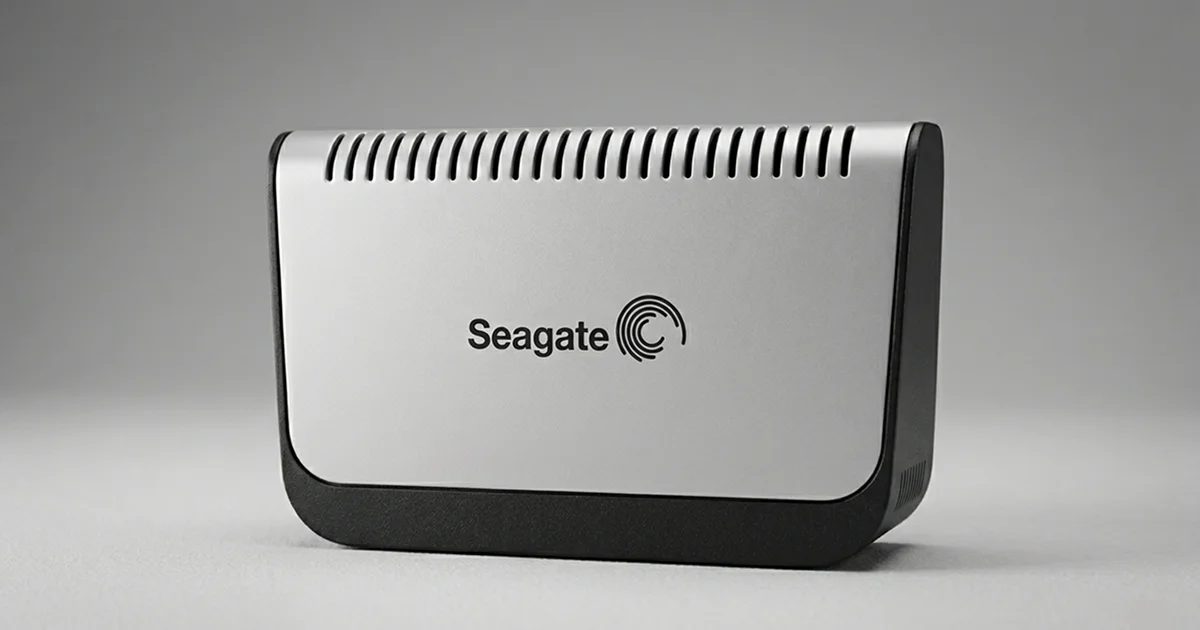
Kötü Sektörlü Disk Veri Kurtarma: Yıpranmış 160GB Seagate Vakası

Kısa cevap: Kötü sektörleri çoğalan ve yedek sektör alanı tükenen bir disk çoğu zaman bir gün aniden tanınmaz olur. Bu noktada format atmak ya da onarım aracı çalıştırmak hasarı büyütür. Diski kapatıp profesyonel bir laboratuvara götürmek gerekir. PITS Global laboratuvarlarında böyle bir 160GB Seagate harici diskte içeriğin %95'inden fazlası kurtarıldı.

Kötü sektörlü disk veri kurtarma, genellikle kimsenin beklemediği bir anda gündeme gelir. Disk yıllarca sorunsuz çalışır, sonra bir sabah hiçbir bilgisayar onu görmez. Bu yazıda, yaşlanan bir Seagate harici diskin neden sustuğunu, evde neleri güvenle deneyebileceğinizi ve laboratuvarda verinin nasıl geri alındığını anlatıyoruz.

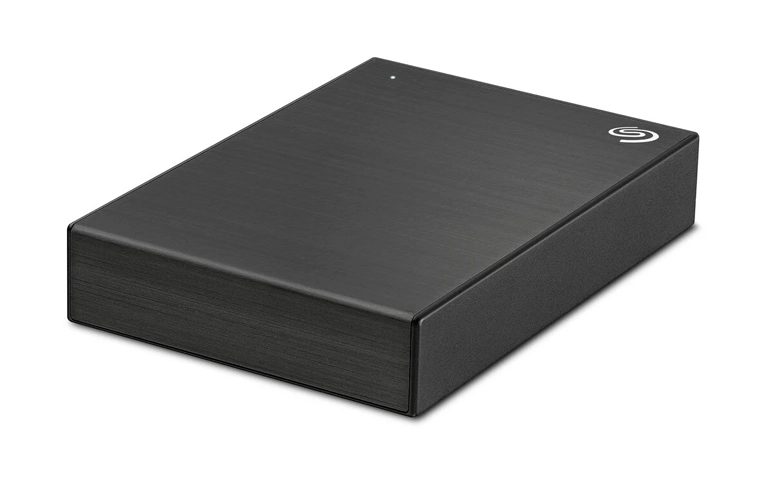
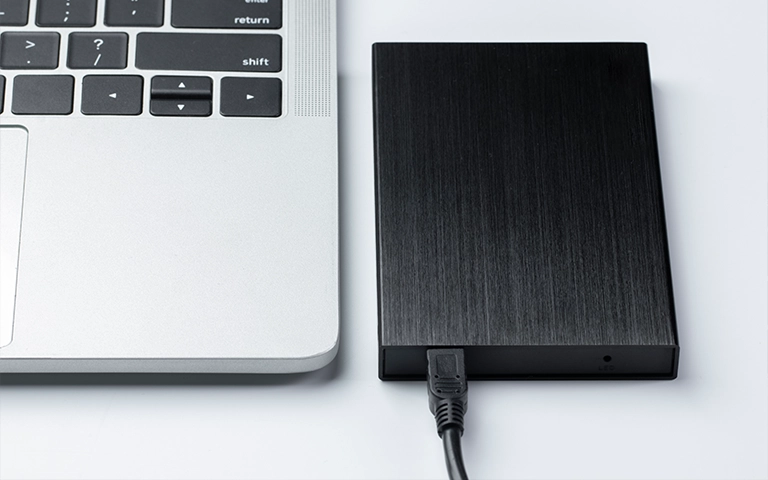
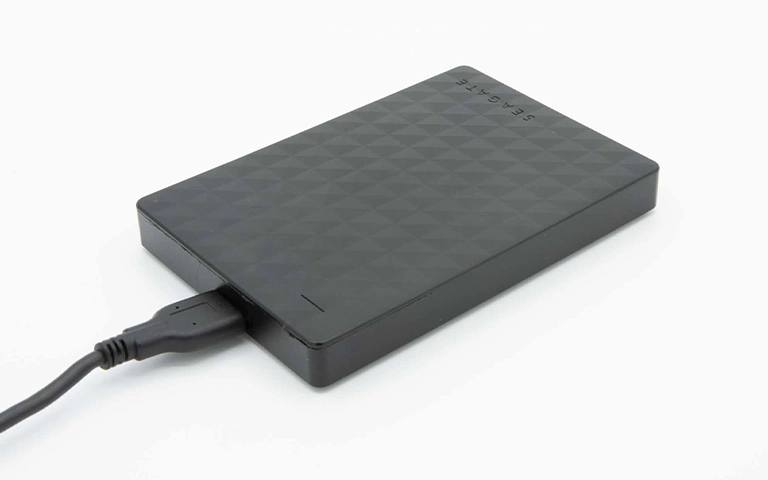
Taşınabilir Seagate harici disk: içinde klasik bir mekanik HDD bulunur.

Kötü sektör nedir ve disk neden bir gün tamamen susar?

Kötü sektör (bad sector), plaka yüzeyinde artık güvenilir biçimde okunamayan veya yazılamayan küçük bir alandır. Disk, bu alanları fabrikada ayrılmış yedek sektörlerle değiştirir. Yedekler tükendiğinde disk hatayı gizleyemez ve kararsız çalışmaya başlar.

Her hard diskte yeniden atama (reallocation) için sınırlı bir yedek alan bulunur. Kullanım yılları arttıkça manyetik yüzey yıpranır, okuma-yazma kafası (head) zayıflar ve kötü sektör sayısı yükselir. Disk her sorunlu sektörü sessizce yedek alana taşır; kullanıcı çoğu zaman hiçbir şey fark etmez.

Sorun, bu sürecin bir sınırı olmasıdır. Yedek alan dolduğunda, okunamayan bölgeler doğrudan dosya sistemine yansır. Disk açılış sırasında kendi servis bilgilerini okuyamazsa bilgisayara hiç tanıtılmayabilir. Kullanıcı açısından arıza "birden" olmuş gibi görünür, oysa yıllardır birikmektedir.

Disk bu durumu önceden haber verir mi?

Çoğu zaman evet; disk, S.M.A.R.T. adlı öz izleme sistemiyle yeniden atanan ve bekleyen sektör sayılarını kaydeder. Ancak harici kutularda USB köprü kartı bu bilgiyi her zaman bilgisayara iletmez. Bu yüzden harici disk kullanıcıları uyarıyı genellikle göremez.

Dahili disklerde S.M.A.R.T. durumu disk sağlık araçlarıyla izlenebilir; Mac'te "Disk İzlencesi" de dahili diskler için temel bir durum bilgisi gösterir. Uyarı görüyorsanız, yapmanız gereken tek şey verinizi hemen başka bir yere kopyalamaktır. Uyarıyı ertelemek, vakadaki gibi bir sonla bitebilir.

Diskiniz yıpranıyor mu? Belirti ve karar tablosu

Yıpranan bir diskin belirtileri çoğu zaman yavaşlama ile başlar ve tanınmama ile biter. Aşağıdaki tablo, gördüğünüz belirtinin ne anlama gelebileceğini ve ne yapmanız gerektiğini özetler.

Belirti Olası neden Ne yapmalı Ne yapmamalı
Dosya kopyalama çok yavaşladı, ara ara donuyor Kötü sektörlerin okunmaya çalışılması Önemli dosyaları hemen başka bir diske alın Diski tam tarama veya birleştirme işlemine sokmayın
"Bu dosya okunamıyor" veya CRC hatası Okunamayan sektörler Kopyalamayı durdurun, profesyonel destek alın Aynı dosyayı tekrar tekrar kopyalamayı denemeyin
Disk RAW görünüyor, "biçimlendirmeniz gerekir" uyarısı Dosya sistemi alanı okunamıyor veya bozuk "İptal"e basın, diski çıkarın Biçimlendirmeyin, CHKDSK çalıştırmayın
Disk hiçbir bilgisayarda tanınmıyor Kafa zayıflaması, servis alanı okunamıyor Kablo ve portu bir kez kontrol edin, sonra kapatın Saatlerce takılı bırakmayın, defalarca takıp çıkarmayın
Tık, sürtünme veya vızıltı sesi Mekanik arıza, kafa veya motor sorunu Hemen kapatın Yeniden çalıştırmayın, kasayı açmayın

Sesli belirtiler için hard disk arıza belirtileri rehberimize göz atabilirsiniz.

Vaka: Hiçbir bilgisayarda tanınmayan 160GB Seagate harici disk

Bu vaka, kötü sektörlerin ve plaka yıpranmasının bir diski nasıl tamamen erişilemez hâle getirdiğini gösteriyor. Vaka, PITS Global'in global laboratuvar ağında ele alındı. Müşterinin iş dosyaları ve kişisel arşivi bu diskteydi.

Sorun: Ani tanınmama ve format denemesi

Disk o güne kadar sorunsuz çalışıyordu. Bir gün hiçbir bilgisayar onu algılamadı. Müşteri sorunu çözmek için diski biçimlendirmeyi denedi; bu deneme durumu daha da kötüleştirdi.

Global uzman ekibimiz, müşteriye diski artık çalıştırmamasını ve kendi başına denemeler yapmamasını söyledi. Ardından cihazın güvenli şekilde paketlenip laboratuvara gönderilmesi için adım adım yönlendirme yaptı.

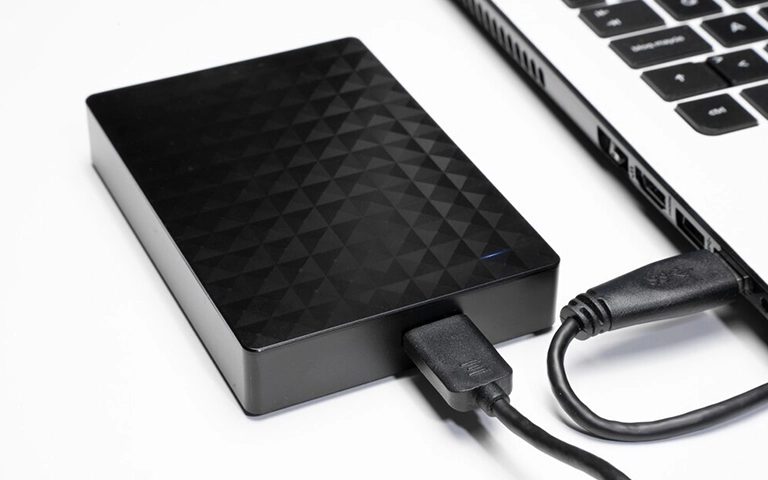
USB ile bağlı harici disk: önce bağlantı tarafı kontrol edilir.

Teşhis: Elektronik çalışıyor, yüzey okunmuyor

Laboratuvardaki ilk adım, sorunun bağlantıda mı yoksa diskin kendisinde mi olduğunu ayırmaktı. Mühendisler şunları yaptı:

  • Diski sağlam olduğu bilinen USB portları ve farklı kablolarla bağladı.
  • Windows'ta "Disk Yönetimi" ve "Aygıt Yöneticisi" üzerinden görünürlüğü kontrol etti.
  • Diskle donanım seviyesinde, işletim sistemini aradan çıkararak iletişim kurmayı denedi.

İşletim sistemi diski hiç görmedi. Donanım seviyesindeki teşhiste elektronik kartın (PCB) çalıştığı, ancak diskin plaka yüzeyini düzgün başlatamadığı anlaşıldı. Dosya sistemi de RAW durumuna düşmüştü, yani işletim sistemi bölümü artık tanımıyordu.

Temiz odada fiziksel onarım

Müşteri bulguları ve teklifi onayladıktan sonra disk temiz odaya (cleanroom) alındı. Kasanın içinde üç sorun tespit edildi:

  • Manyetik plakalarda (platter) yaşa bağlı yüzey yıpranması vardı; kafalar plakaya temas etmemiş olsa da yüzey bozulmuştu.
  • Orijinal okuma-yazma kafaları zayıflamıştı ve güvenilir okuma yapamıyordu.
  • Yaşlanan bileşenler yüzünden dönüş ve iz takibi kararsız hâle gelmişti.

Ekip, uyumlu parçaları iki ayrı donör diskten sağladı. Kafa grubu değişimi (head stack replacement) ile birlikte gerekli diğer parçalar da yenilendi. Birden fazla parçayı değiştirmek, uzun süren imaj alma işlemi boyunca diskin kararlı kalmasını sağlar.

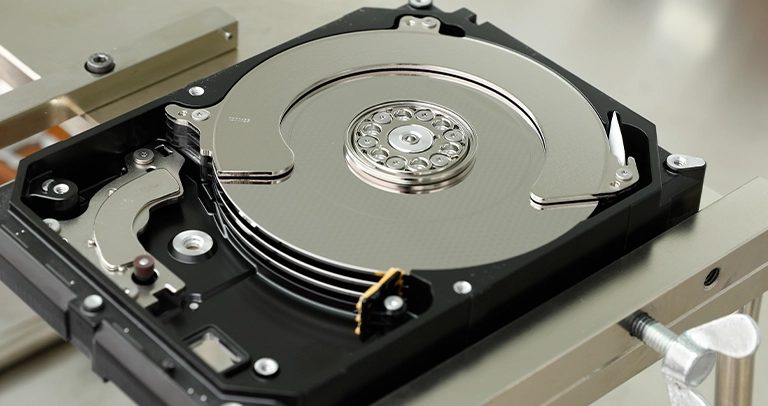
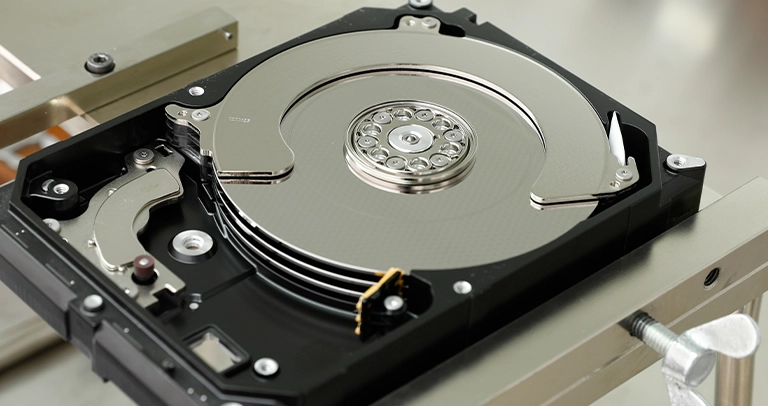
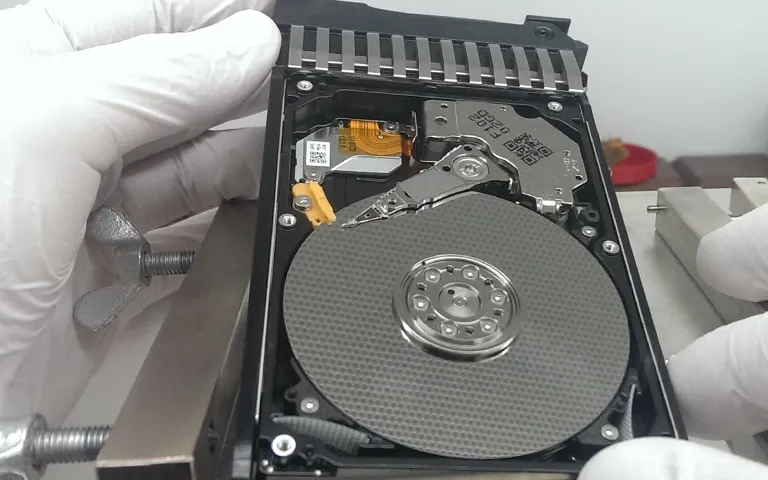
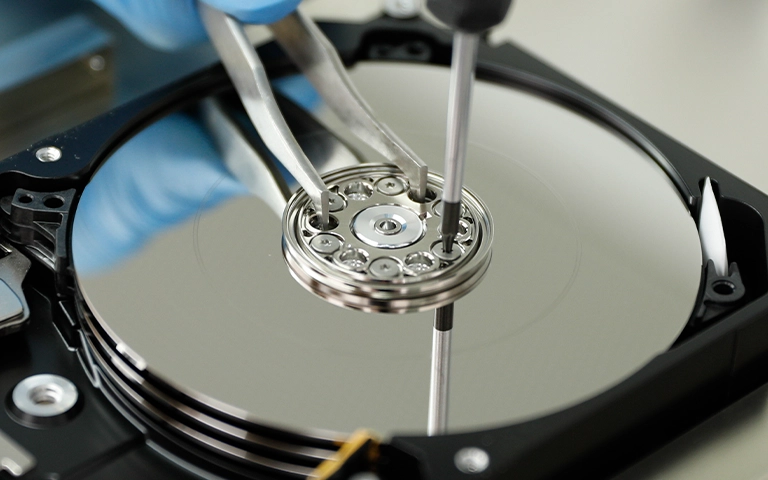
Açık bir HDD: plakalar ve kafa kolu yalnızca temiz odada açılır.

İmaj alma ve dosyaların kurtarılması

Donör parçalar takıldıktan sonra diskin sektör sektör imajı (imaging) alındı. Bu tür işlerde DeepSpar Disk Imager gibi cihazlar kullanılır. Önce kolay okunan alanlar kopyalanır, okunamayan bölgeler atlanır, sonra zayıf sektörler kontrollü olarak tekrar denenir.

Bu yöntem, zayıf kafaları gereksiz yere yormadan en fazla veriyi en kısa sürede güvenceye alır. Ortaya çıkan klon üzerinde dosya sistemi yeniden yapılandırıldı. Orijinal diske hiçbir şey yazılmadı. Sonuçta şunlar geri getirildi:

  • Tam klasör yapısı
  • PDF, DOCX ve XLSX belgeleri
  • JPEG fotoğraflar ve MP4 videolar
  • Müşterinin işinde kullandığı uygulamaya özgü dosyalar

Kurtarılan dosya listesi müşteriyle birlikte doğrulandı. Müşteri temel dosyalarının tamamının geri geldiğini teyit etti. Veriler yeni bir harici diske kopyalanarak takipli kargoyla teslim edildi.

Vaka özeti

Parametre Ayrıntı
Cihaz Seagate harici disk, 160GB
Arıza Tanınmıyor, okunamıyor, dosya sistemi RAW
Kök neden Yıpranma, tükenen yedek sektörler, plaka yüzey bozulması
Ek risk Kullanıcının format denemesi
Yapılan işlem Temiz odada kafa değişimi, çift donörle onarım, tam disk imajı
Kullanılan donör 2 disk
Sonuç Orijinal içeriğin %95'inden fazlası kurtarıldı
Süre (bu vakada) 5 iş günü

Laboratuvardan not: Yıpranmış bir diskte zaman en değerli kaynaktır. Zayıf kafalar her çalıştırmada biraz daha bozulur. Bu yüzden önce en kolay okunan alanları kurtarır, zor bölgelere sonra döneriz. Evde saatlerce tarama yapılan disklerde bu fırsat çoğu zaman çoktan harcanmış olur.

Bu vakadan çıkan ders

Disk tanınmadığında yapılan format denemesi, sorunu çözmek yerine riski artırdı. Disk zaten fiziksel olarak yıpranmıştı; hiçbir yazılım işlemi bu yıpranmayı düzeltemezdi. Erken yedek almak ve ilk belirtide diski kullanmayı bırakmak, işi çok daha basit tutardı.

Kötü sektörlü disk tanınmazsa evde ne yapabilirsiniz?

Evde yalnızca diske yazmayan, kısa ve zararsız kontroller yapabilirsiniz. Amaç sorunun kablo veya portta olup olmadığını anlamaktır. Disk hâlâ görünmüyorsa, denemeyi orada bırakın.

  1. Farklı bir USB kablosu deneyin; harici disk kabloları sık arızalanır.
  2. Diski doğrudan bilgisayarın arka portuna takın; USB çoklayıcı kullanmayın.
  3. Masaüstü güç adaptörlü bir modelse adaptörün takılı ve ışığın yandığını kontrol edin.
  4. Windows'ta Başlat'a sağ tıklayıp "Disk Yönetimi"ni açın ve diskin listede olup olmadığına bakın.
  5. Mac'te "Disk İzlencesi"nde Görüntü menüsünden "Tüm Aygıtları Göster"i seçin.
  6. Diski bir kez başka bir bilgisayarda deneyin.

Bu adımlar sırasında hiçbir uyarıya "Biçimlendir" veya "Başlat" diye yanıt vermeyin. Daha ayrıntılı kontroller için harici disk RAW oldu rehberimize bakabilirsiniz.

Kesinlikle yapılmaması gerekenler

  • Diski biçimlendirmeyin, yeni bölüm oluşturmayın.
  • CHKDSK, "Diski onar" (İlk Yardım) gibi onarım araçlarını çalıştırmayın; zayıf diske yoğun yazma ve okuma yükü bindirirler.
  • Deneme yanılmayla çalışan kurtarma programlarını saatlerce çalıştırmayın; her tam tarama yıpranmış kafaları daha da zorlar.
  • Diski açmayın; toz tek başına plakalara kalıcı zarar verebilir.
  • Diske vurmayın, sallamayın, dondurucuya koymayın.
  • Tık veya sürtünme sesi geliyorsa diski tekrar çalıştırmayın.
Format attıysanız veriler hâlâ kurtarılabilir mi?

Çoğu durumda evet, ama biçimlendirmenin türü belirleyicidir. Hızlı biçimlendirme yalnızca dosya sistemi yapısını yeniden yazar; dosyaların içeriği genellikle diskte kalır. Tam biçimlendirme ise modern Windows sürümlerinde tüm alana sıfır yazar ve verinin üzerine yazılmasına yol açar.

Yıpranmış bir diskte işin bir boyutu daha vardır: biçimlendirme denemesi, zaten zayıf olan kafaları ve yüzeyi ek yüke sokar. Bu vakada da format denemesi tabloyu ağırlaştırdı. Biçimlendirme yaptıysanız diske başka hiçbir şey yazmayın ve hangi seçeneği kullandığınızı not edin.

Ne zaman profesyonel yardım almalısınız?

Disk temel kontrollerden sonra hâlâ görünmüyorsa ya da herhangi bir fiziksel belirti varsa profesyonel yardım zamanı gelmiştir. Kötü sektörlü disklerde sorun fizikseldir; yazılımla çözülmez. Şu durumlardan biri varsa diski kapatın:

  • Disk hiçbir bilgisayarda, Disk Yönetimi'nde bile görünmüyor.
  • Disk RAW görünüyor ve içindeki veri sizin için önemli.
  • Kopyalama sırasında donma, CRC hatası veya aşırı yavaşlama var.
  • Tık, sürtünme, vızıltı veya bip sesi geliyor.
  • Disk düştü, ıslandı ya da elektrik dalgalanması yaşadı.

Laboratuvar sürecimiz sabit bir sırayla ilerler: arıza teşhisi, bulguların sizinle paylaşılması ve onayınız, gerekirse temiz odada fiziksel onarım, orijinal diske yazmadan kontrollü imaj alma, imaj üzerinden kurtarma ve dosya listesinin doğrulanması, son olarak verilerin yeni bir ortamda teslimi. Ayrıntılar için veri kurtarma süreci sayfamıza, harici diskler için harici disk veri kurtarma hizmetimize bakabilirsiniz.

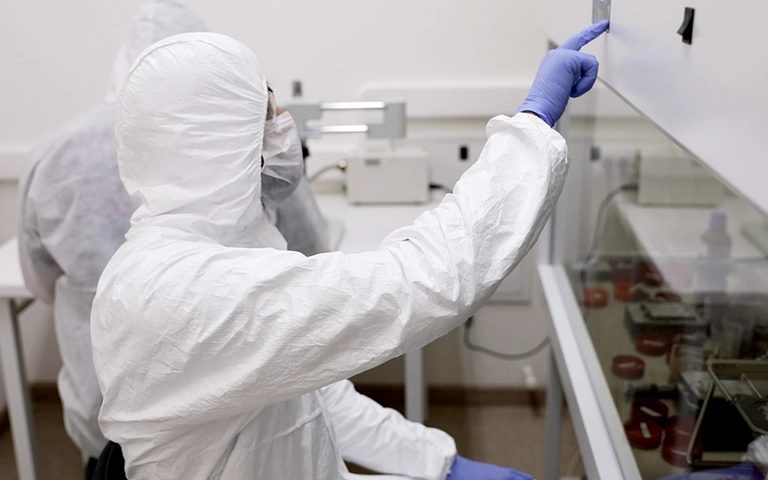
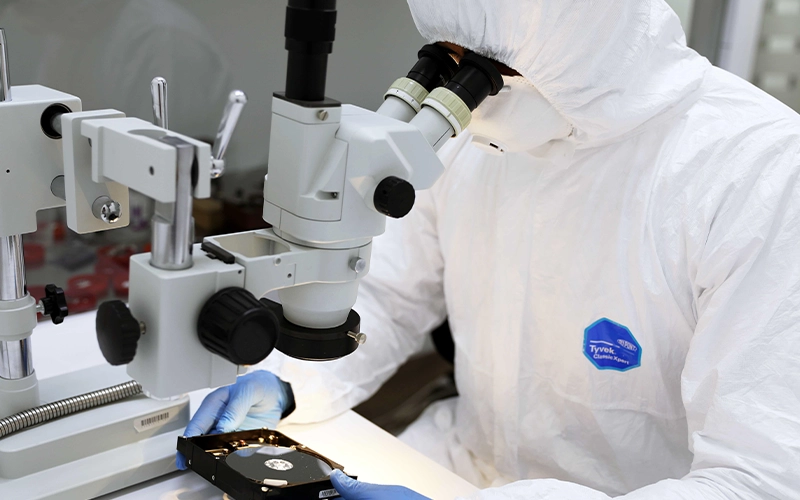
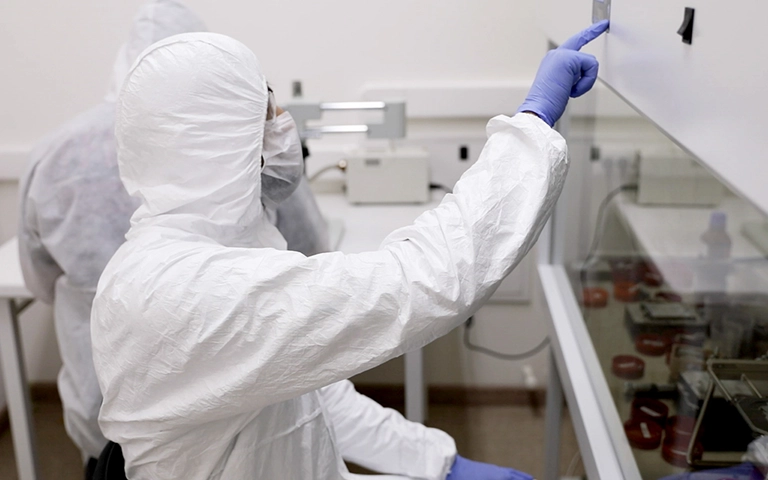
Temiz oda ortamı: disk açılan işlemler tozdan arındırılmış alanda yapılır.

Kurtarılan veriler gizlilik ilkesiyle ve KVKK'ya (6698 sayılı Kişisel Verilerin Korunması Kanunu) uygun şekilde işlenir. Başarı her zaman arızanın türüne ve hasarın derecesine bağlıdır; hiçbir laboratuvar her diskte kurtarma garantisi veremez.

Önemli Noktalar

  • Kötü sektörler zamanla birikir; yedek sektör alanı tükenince disk aniden tanınmaz olabilir.
  • Harici disklerde S.M.A.R.T. uyarıları USB köprü kartı yüzünden çoğu zaman görünmez; düzenli yedek tek gerçek güvencedir.
  • Tanınmayan veya RAW görünen diski biçimlendirmeyin, onarım aracı çalıştırmayın.
  • Evde yalnızca kablo, port ve görünürlük kontrolü yapın; sonra diski kapatın.
  • Yıpranmış disklerde kafa değişimi, donör parça ve kontrollü imaj alma çoğu zaman verinin büyük kısmını geri getirebilir.

Kötü sektörlü veya tanınmayan bir diskiniz varsa, cihazı kapatıp PITS Global Veri Kurtarma Hizmetleri ile iletişime geçin. ISO sertifikalı temiz oda laboratuvarımız İstanbul Ataşehir'dedir. Ankara, İzmir, Antalya, Bursa, Gaziantep ve Samsun şubelerimize de başvurabilir ya da ücretsiz kargo ile cihazınızı gönderebilirsiniz. Verileriniz kurtarılamazsa ücret alınmaz. Bize (0216) 599 00 11 numarasından ulaşabilir veya fiyat teklifi formunu doldurabilirsiniz.

Sık sorulan sorular

Kötü sektörlü bir diski kötü sektör onarım programıyla düzeltebilir miyim?

Fiziksel kötü sektörler yazılımla onarılamaz. Bu programlar genellikle sorunlu alanları işaretler veya üzerlerine yazmaya çalışır. Disk zaten yıpranmışsa bu yoğun işlem kafaları daha da zorlar ve kalan sağlam alanları riske atabilir. Veriniz önemliyse önce diskin imajının alınması, ancak ondan sonra diskle ilgili herhangi bir işlem yapılması gerekir.

Eski harici diskimi yıllarca kullanmadım, hâlâ çalışır mı?

Çalışabilir, ancak uzun süre bekleyen mekanik disklerde motor yatakları ve kafalar sorun çıkarabilir. Diski taktığınızda normal dönüş sesi gelir ve dosyalar açılıyorsa verileri hemen başka bir ortama kopyalayın. Tık, vızıltı veya dönmeme gibi bir belirti varsa diski kapatın ve tekrar çalıştırmadan profesyonel değerlendirme isteyin.

Harici diskin içindeki diski çıkarıp bilgisayara takmak güvenli mi?

Kasa sökmek bazı durumlarda USB köprü kartı arızasını ayırt etmeye yardım eder, ancak risksiz değildir. Bazı harici disklerde USB bağlantısı doğrudan diskin kartına lehimlidir, bazılarında köprü kartı donanımsal şifreleme yapar. Bu tür modellerde disk çıkarılınca veri okunamaz hâle gelebilir. Önemli veriler için bu işlemi uzmanlara bırakmak daha güvenlidir.

Kötü sektörlü diskten veri kurtarma ne kadar sürer?

Süre, kötü sektörlerin yoğunluğuna, fiziksel onarım ihtiyacına ve diskin kapasitesine bağlıdır. Zayıf alanlar yavaş ve tekrar tekrar okunduğu için imaj alma uzun sürebilir. Örneğin PITS Global laboratuvarlarındaki 160GB Seagate vakasında, iki donörle onarım dahil süreç 5 iş gününde tamamlandı. Kesin süre teşhisten sonra belirlenir.

Disk tanınmıyor ama dönüyor, bu iyi bir işaret mi?

Diskin dönmesi motorun ve elektronik kartın en azından kısmen çalıştığını gösterir, ancak verinin sağlam olduğu anlamına gelmez. Kafalar zayıflamış veya servis alanı okunamıyor olabilir. Bu durumda diski saatlerce takılı bırakmak ya da tekrar tekrar bağlamak kafaları yorar. Bir kez kablo ve port kontrolü yapın, sonuç alamazsanız diski kapatın.

Hard Disk Görünmüyor mu? Veri Kaybetmeden Adım Adım Teşhis

Kısa cevap: Hard disk görünmüyorsa önce Disk Yönetimi (Windows) veya Disk İzlencesi’nde (macOS) diskin listelenip listelenmediğine bakın. Listeleniyorsa sorun çoğu zaman sürücü harfi, bağlanmamış birim ya da bozuk bölüm tablosudur. Önemli veri varsa “Diski Başlat”, biçimlendirme ve onarım araçlarını kullanmayın; listelenmiyorsa veya ses geliyorsa cihazı kapatıp uzmana danışın.

Hard disk görünmüyor sorunu, ikinci dahili diskte de harici diskte de aynı şekilde başlar: Dosya Gezgini’nde ya da Finder’da beklediğiniz sürücü yoktur. Bu durum, basit bir ayar eksikliğinden ciddi bir donanım arızasına kadar pek çok nedenden kaynaklanabilir. Bu rehberde, diskin durumunu nasıl okuyacağınızı, hangi adımların güvenli olduğunu ve verinizi riske atan hamleleri tek tek ele alıyoruz.

Hard disk neden görünmüyor?

Hard diskin görünmemesinin nedeni ya işletim sistemi düzeyinde bir ayar ve dosya sistemi sorunu ya da donanım düzeyinde bir arızadır. Hangisi olduğunu anlamanın yolu, diskin sistemin hangi katmanında kaybolduğunu bulmaktır.

  • Bağlantı ve güç: Gevşek SATA/USB kablosu, arızalı port, yetersiz güç veren USB hub.
  • Sürücü harfi eksikliği: Bölüm sağlamdır ama Windows ona D:, E: gibi bir harf atamamıştır.
  • Bağlanmamış birim (macOS): Disk İzlencesi’nde gri görünen, Finder’a gelmeyen birim.
  • Dosya sistemi bozulması: Bölüm RAW olarak görünür, sistem biçimlendirmeyi önerir.
  • Bölüm tablosu kaybı: Daha önce çalışan disk “Başlatılmadı” veya tamamen “Ayrılmamış” görünür.
  • Uyumsuz dosya sistemi: Örneğin Mac’te biçimlendirilmiş APFS diski Windows’a takmak.
  • Donanım arızası: Elektronik kart (PCB), okuma-yazma kafası (head) veya motor sorunu; disk BIOS/UEFI’de bile görünmez.

“Görünmüyor” ile “algılanmıyor” arasındaki fark nedir?

“Görünmüyor” çoğu zaman diskin donanım olarak tanındığı ama dosya gezgininde açılamadığı anlamına gelir; “algılanmıyor” ise diskin BIOS/UEFI’de veya Disk Yönetimi’nde hiç listelenmemesidir. İlki genellikle mantıksal, ikincisi çoğunlukla donanımsal bir sorunu işaret eder.

Bu ayrım, sonraki her adımı belirler. Disk Yönetimi’nde doğru kapasiteyle görünen bir diskte verilerin büyük olasılıkla yerinde durduğunu düşünebilirsiniz. Hiç görünmeyen ya da 0 bayt, yanlış kapasite gibi tuhaf değerlerle listelenen diskte ise sorun daha derindedir.

Hard disk görünmüyorsa ilk hangi kontrolleri yapmalısınız?

İlk olarak veriye dokunmayan, tamamen güvenli kontrolleri yapın; bunlar fiziksel bağlantıyı ve diskin sistem tarafından tanınıp tanınmadığını doğrular.

  1. Diski dinleyin. Tık, sürtünme, bip sesi veya hiç dönmeme varsa bu listeyi bırakın ve cihazı kapatın.
  2. Harici diskte farklı bir kablo ve doğrudan bilgisayarın arkasındaki bir USB portunu deneyin; hub kullanmayın.
  3. Dahili diskte bilgisayarı kapatıp SATA veri ve güç kablolarının yerine oturduğunu kontrol edin.
  4. Diski mümkünse başka bir bilgisayarda deneyin.
  5. Dahili disk için bilgisayarı yeniden başlatıp BIOS/UEFI ekranına girin ve diskin depolama listesinde görünüp görünmediğine bakın.

Harici disklerde USB’ye özgü ek kontroller için Windows 10/11’de harici disk görünmüyor rehberimize göz atabilirsiniz.

Disk Yönetimi ve Disk İzlencesi’nde diski nasıl kontrol edersiniz?

Disk Yönetimi ve Disk İzlencesi, Dosya Gezgini’nin veya Finder’ın göstermediği diskleri de listeler. Bu araçları yalnızca teşhis için açın; önemli veri varsa hiçbir düğmeye basmadan önce bu rehberin tablosunu okuyun.

Windows’ta Disk Yönetimi

  1. Başlat düğmesine sağ tıklayın veya Win + X tuşlarına basın.
  2. Disk Yönetimi‘ni seçin.
  3. Alt bölmede “Disk 0”, “Disk 1” gibi satırlara bakın. Kapasiteyi ve bölümün altında yazan durumu not edin.

macOS’te Disk İzlencesi

  1. Uygulamalar > İzlenceler > Disk İzlencesi‘ni açın.
  2. Menü çubuğunda Görüntüle > Tüm Aygıtları Göster‘i seçin.
  3. Sol kenar çubuğunda fiziksel diski ve altındaki birimleri kontrol edin. Gri yazılan birim bağlanmamış demektir.

Mac’te disk Disk İzlencesi’nde sorunsuz görünüyor ama masaüstünde yoksa Finder > Ayarlar > Genel altında “Harici diskler” seçeneğinin işaretli olduğundan emin olun. Bu basit ayar bazen tek sorundur.

Açık bir hard diskte plakalar ve okuma-yazma kafa grubu görülüyor.

Disk Yönetimi’nde gördüğünüz durum ne anlama gelir?

Diskin yanında yazan durum, sorunun türünü ve hangi müdahalenin güvenli olduğunu büyük ölçüde gösterir. Aşağıdaki tablo en sık karşılaşılan görünümleri özetler.

Gördüğünüz durum Olası anlamı Güvenle yapabilecekleriniz Yapmamanız gerekenler
Sağlıklı (NTFS/exFAT) ama sürücü harfi yok Bölüm sağlam, yalnızca harf atanmamış Sürücü harfi atamak Bölümü silmek, biçimlendirmek
Gri birim (macOS) Birim bağlanmamış Birimi seçip bir kez “Bağla”yı denemek “İlk Yardım” veya “Sil” kullanmak
RAW Dosya sistemi yapısı bozulmuş Diski çıkarıp kullanmayı bırakmak Biçimlendirme önerisini kabul etmek, CHKDSK çalıştırmak
Başlatılmadı / Bilinmiyor (eskiden çalışan disk) Bölüm tablosu bozulmuş veya donanım sorunu Diski kapatıp uzman görüşü almak “Diski Başlat” demek, yeni birim oluşturmak
Ayrılmamış alan Bölüm bilgisi kaybolmuş, veri büyük olasılıkla duruyor Diske yazmayı durdurmak Yeni basit birim oluşturmak
Yabancı disk Başka sistemin dinamik disk veya RAID üyesi Diskin geldiği sistemi ve sırasını not etmek RAID üyesini tek başına içeri aktarmak, yeniden oluşturmak
0 bayt, yanlış kapasite veya hiç yok Donanım ya da firmware arızası Cihazı kapatmak Tekrar tekrar takıp çıkarmak

Hangi işlemler güvenlidir, hangileri verilerinizi siler?

Sürücü harfi atamak ve sağlam bir birimi bağlamak düşük risklidir; diski başlatmak, biçimlendirmek ve onarım araçları çalıştırmak ise veriyi silebilir veya kurtarmayı zorlaştırabilir.

Sürücü harfi atama (düşük risk)

Bölüm “Sağlıklı” ve dosya sistemi doğru görünüyorsa bölüme sağ tıklayın, Sürücü Harfini ve Yollarını Değiştir… seçeneğine, ardından Ekle‘ye tıklayın. Bir harf seçip Tamam deyin. Bu işlem diskteki verilere dokunmaz.

Birimi bağlama (düşük risk)

Disk İzlencesi’nde gri görünen birimi seçin (üst düzeydeki fiziksel diski değil) ve araç çubuğundaki Bağla düğmesine bir kez basın. Bağlanmıyorsa tekrar tekrar zorlamayın; bu genellikle dosya sistemi bozulmasının işaretidir.

Uyumsuz dosya sistemi (veri güvende)

APFS veya ext4 gibi biçimler Windows’ta, bazı biçimler Mac’te doğrudan okunamaz. Bu durumda diski biçimlendirmeyin. Diski hazırlandığı türde bir sisteme takmak en güvenli yoldur. Mac’ler NTFS diskleri okuyabilir ama varsayılan olarak yazamaz; bu bir arıza değildir.

Diski başlatma ve biçimlendirme (veriyi siler)

“Diski Başlat” penceresi yeni, boş diskler içindir. Daha önce dolu olan bir disk aniden “Başlatılmadı” görünüyorsa bu, bölüm tablosunun bozulduğunu gösterir. Başlatma işlemi yeni bir bölüm yapısı yazar ve kurtarmayı zorlaştırır. RAW görünen diskte Windows’un “Kullanmadan önce biçimlendirmeniz gerekiyor” uyarısına da “İptal” deyin. Ayrıntılar için RAW olan diskte format atmadan önce bilmeniz gerekenler yazımıza bakabilirsiniz.

Laboratuvardan not: CHKDSK ve “İlk Yardım” gibi araçlar dosya sistemini tutarlı hale getirmek için diske yazar. Bozuk bir yapıyı “düzeltirken” dosya kayıtlarını silebilir ya da zayıflamış bir diski saatlerce zorlayabilirler. Önemli veride önce imaj, sonra onarım ilkesi bu yüzden vardır.

Dahili NVMe SSD’ye özel durum

Yeni bir NVMe SSD Windows kurulumunda görünmüyorsa neden çoğu zaman sürücü ya da BIOS’taki depolama modu ayarıdır. Anakart üreticisinin destek sayfasındaki depolama sürücülerini ve BIOS güncellemelerini kontrol edin. SSD’lere özgü adımlar için SSD görünmüyor rehberimiz daha ayrıntılı bilgi verir.

Görünmeyen disk ne zaman ciddi bir arızaya işaret eder?

Disk BIOS/UEFI’de hiç görünmüyorsa, ses yapıyorsa veya görünüp kayboluyorsa sorun büyük olasılıkla donanımsaldır ve deneme yapmayı bırakmanız gerekir.

  • BIOS/UEFI’de yok: Bağlantılar doğruysa elektronik kart, firmware veya mekanik arıza olasılığı yüksektir.
  • Tık, sürtünme, bip sesi: Kafa veya motor sorunu olabilir. Her açılış plakalarda (platter) kalıcı çizik riskini artırır.
  • Bir görünüp bir kaybolma: Zayıflayan kafalar veya gelişen kötü sektörler (bad sector) bu belirtiyi verebilir.
  • Kaybolmadan önce aşırı yavaşlık: Disk okunamayan alanları tekrar tekrar denediği için yavaşlamış olabilir.
  • Önceden gelen S.M.A.R.T. uyarıları: Diskin sağlığının bir süredir bozulduğunu gösterir.

Belirtileri daha ayrıntılı tanımak isterseniz hard disk arıza belirtileri yazımız yol gösterir. Bu belirtilerden biri varsa diski kendiniz açmayın, dondurucuya koymayın, sallamayın ve başka bir diskin kartını takmayı denemeyin.

Ne zaman profesyonel veri kurtarma gerekir?

Disk RAW, “Başlatılmadı” veya “Ayrılmamış” görünüyor ve içinde vazgeçemeyeceğiniz veri varsa, ya da disk BIOS’ta görünmüyor veya ses yapıyorsa profesyonel destek en güvenli yoldur.

Kısa bir karar rehberi:

  • Kendiniz deneyebilirsiniz: Kablo ve port değişimi, başka bilgisayarda deneme, sağlam bölüme sürücü harfi atama, gri birimi bir kez bağlama.
  • Burada durun: Sistem biçimlendirme veya başlatma istiyor, birim bağlanmıyor, disk ses yapıyor ya da BIOS’ta görünmüyor.

Mantıksal sorunlar için salt okunur çalışan kurtarma programları bulunur. Ancak veri önemliyse veya diskte en ufak fiziksel belirti varsa, deneme yanılma her seferinde başarı şansını azaltabilir.

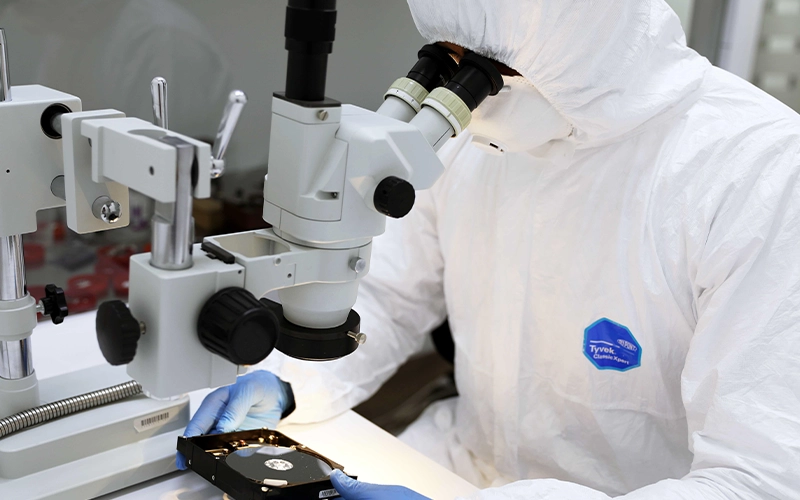
Açılması gereken diskler temiz oda koşullarında mikroskopla incelenir.

Laboratuvarda görünmeyen bir diske nasıl yaklaşılır?

PITS Global Veri Kurtarma Hizmetleri’nde görünmeyen bir diskte ilk hedef, orijinal diske hiçbir şey yazmadan sorunun kaynağını bulmaktır. Süreç şu sırayla ilerler:

  1. Ücretsiz ön analiz: PC-3000 Express gibi donanım teşhis sistemleriyle elektronik kart, firmware ve servis alanı (service area) durumu kontrol edilir.
  2. Bilgilendirme ve onay: Bulgular size açıklanır, işleme onayınızla başlanır.
  3. Gerekirse fiziksel onarım: Kafa arızasında ISO sertifikalı temiz oda (cleanroom) laboratuvarımızda uyumlu bir donör diskten kafa grubu değişimi (head stack replacement) yapılır.
  4. Kontrollü imaj alma (imaging): DeepSpar Disk Imager ile zayıf alanlar diski zorlamadan okunur ve sektör sektör kopya çıkarılır.
  5. İmaj üzerinden kurtarma: Bozuk bölüm tablosu veya RAW dosya sistemi, ACE Lab Data Extractor gibi araçlarla kopya üzerinde yeniden yapılandırılır; dosya listesi sizinle doğrulanır.
  6. Teslim: Veriler yeni bir ortama aktarılır.

Laboratuvardan not: “Ayrılmamış” görünen bir diskte veriler çoğu zaman plakalarda durur; kaybolan yalnızca onları gösteren haritadır. Bu haritanın üzerine yeni bölüm yazılmadıkça yeniden yapılandırma şansı genellikle yüksektir.

Hizmetin kapsamı hakkında daha fazla bilgiyi hard disk veri kurtarma sayfamızda bulabilirsiniz.

Diskin tekrar görünmez olmasını nasıl önlersiniz?

Disklerin görünmez hale gelme riskini azaltmanın yolu, düzenli yedek ile birlikte bağlantı ve kullanım alışkanlıklarını düzeltmektir.

  • Harici diski çıkarmadan önce “Donanımı Güvenle Kaldır” veya Mac’te “Çıkar” komutunu kullanın.
  • Kaliteli kablo ve yeterli güç sağlayan port kullanın.
  • Diski çalışırken taşımayın, darbelerden koruyun.
  • S.M.A.R.T. değerlerini ara sıra kontrol edin.
  • Önemli verileri en az iki ayrı ortamda yedekleyin.

Önemli Noktalar

  • Hard disk görünmüyorsa önce Disk Yönetimi veya Disk İzlencesi’nde listelenip listelenmediğine bakın.
  • Sürücü harfi atamak ve sağlam bir birimi bağlamak düşük risklidir.
  • Önemli veri varken diski başlatmayın, biçimlendirmeyin, CHKDSK veya “İlk Yardım” çalıştırmayın.
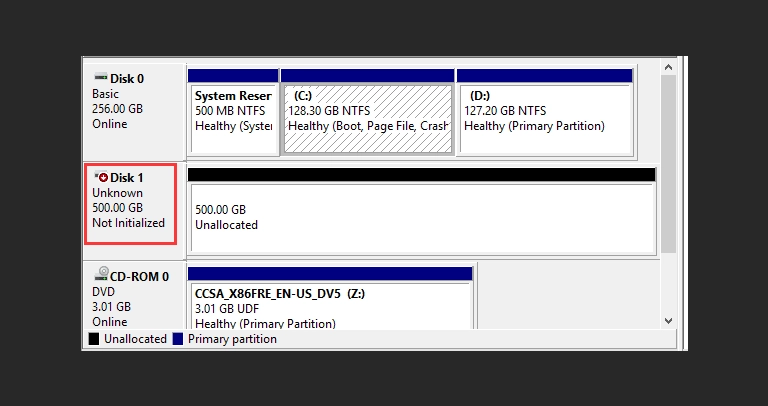
  • RAW, “Başlatılmadı” ve “Ayrılmamış” durumlarında veriler çoğu zaman hâlâ diskte durur.
  • BIOS’ta görünmeyen veya ses yapan diski kapatın ve tekrar denemeyin.

Diskiniz görünmüyor ve içindeki veriler sizin için önemliyse, PITS Global Veri Kurtarma Hizmetleri’nin Ataşehir’deki merkez laboratuvarına ulaşabilirsiniz. İstanbul, Ankara, İzmir, Antalya, Bursa, Gaziantep ve Samsun şubelerimize teslim edebilir ya da ücretsiz kargo ile gönderebilirsiniz. Analiz ücretsizdir; veri kurtarılamazsa ücret alınmaz. Bize (0216) 599 00 11 numarasından ulaşın veya fiyat teklifi formunu doldurun.

Sıkça Sorulan Sorular

Hard disk BIOS'ta görünüyor ama Windows'ta görünmüyorsa ne yapmalıyım?

Bu durum genellikle donanımın çalıştığını, sorunun Windows tarafında olduğunu gösterir. Disk Yönetimi'ni açıp diskin durumuna bakın. Bölüm sağlıklıysa sürücü harfi atamak çoğu zaman yeterlidir. Disk RAW, Başlatılmadı veya Ayrılmamış görünüyorsa ve içinde önemli veri varsa başlatma veya biçimlendirme yapmayın; önce verinin güvenli bir kopyasının alınmasını sağlayın.

Yeni aldığım hard disk neden Bilgisayarım'da görünmüyor?

Yeni diskler genellikle başlatılmamış ve biçimlendirilmemiş olarak gelir, bu yüzden Dosya Gezgini'nde görünmezler. Disk Yönetimi'nde diski başlatıp (günümüz sistemleri için genellikle GPT) yeni bir birim oluşturmanız gerekir. Bu işlem yalnızca boş diskler için güvenlidir; daha önce veri bulunan bir diske asla uygulanmamalıdır.

Ayrılmamış görünen diskteki dosyalar geri gelir mi?

Çoğu durumda evet. Ayrılmamış görünüm, bölüm bilgisinin kaybolduğunu gösterir; dosyaların kendisi genellikle diskte durur. Başarı şansını korumak için diskte yeni birim oluşturmayın, biçimlendirmeyin ve yazma yapmayın. Disk fiziksel olarak sağlamsa bölüm yapısı imaj üzerinden yeniden kurulabilir; fiziksel belirti varsa önce donanım sorunu giderilmelidir.

Disk bazen görünüp bazen kayboluyorsa sorun kabloda mı?

Olabilir, bu yüzden önce farklı bir kablo ve doğrudan bilgisayara bağlı bir port deneyin. Yeni kabloyla da disk kayboluyor, yavaşlıyor veya ses yapıyorsa sorun büyük olasılıkla diskin kendisindedir. Zayıflayan kafalar ve gelişen kötü sektörler bu belirtiyi verir. Bu durumda diski sürekli takıp çıkarmak yerine kapatıp uzman değerlendirmesi isteyin.

Windows'ta görünmeyen Mac diskinin verileri silinmiş mi olur?

Hayır. APFS veya Mac OS Genişletilmiş biçimli diskler Windows tarafından doğrudan okunamaz, bu nedenle disk görünmüyor veya biçimlendirme isteniyor olabilir. Veriler diskte durur. Biçimlendirme önerisini reddedin ve diski bir Mac'e bağlayarak açın. Mac'te de açılmıyorsa dosya sistemi bozulması olabilir; bu durumda onarım araçlarını çalıştırmadan uzmana danışın.

Time Capsule Veri Kurtarma: Ağda Kaybolan Aile Arşivi Vakası

Kısa cevap: Apple Time Capsule ağda görünmediğinde veriler çoğu zaman içindeki sabit diskte durur. Sorunun kaynağı genellikle kötü sektörler, RAW’a dönen dosya sistemi ya da bozulan sparsebundle yedek dosyasıdır. Cihazı formatlamaz, tekrar tekrar açıp kapatmaz ve disk üzerinde onarım aracı çalıştırmazsanız Time Capsule veri kurtarma şansı yüksek kalır.

Time Capsule’ünüz Finder’da görünmüyorsa, Time Machine yedeklerine ulaşamıyorsanız ve yıllar boyu biriken fotoğraflarınız o cihazdaysa bu yazı tam size göre. Önce cihazın içinde neler olup bittiğini, sonra evde güvenle neleri kontrol edebileceğinizi anlatacağız. Ardından PITS Global laboratuvarlarında çözülen gerçek bir vakayı adım adım inceleyeceğiz.

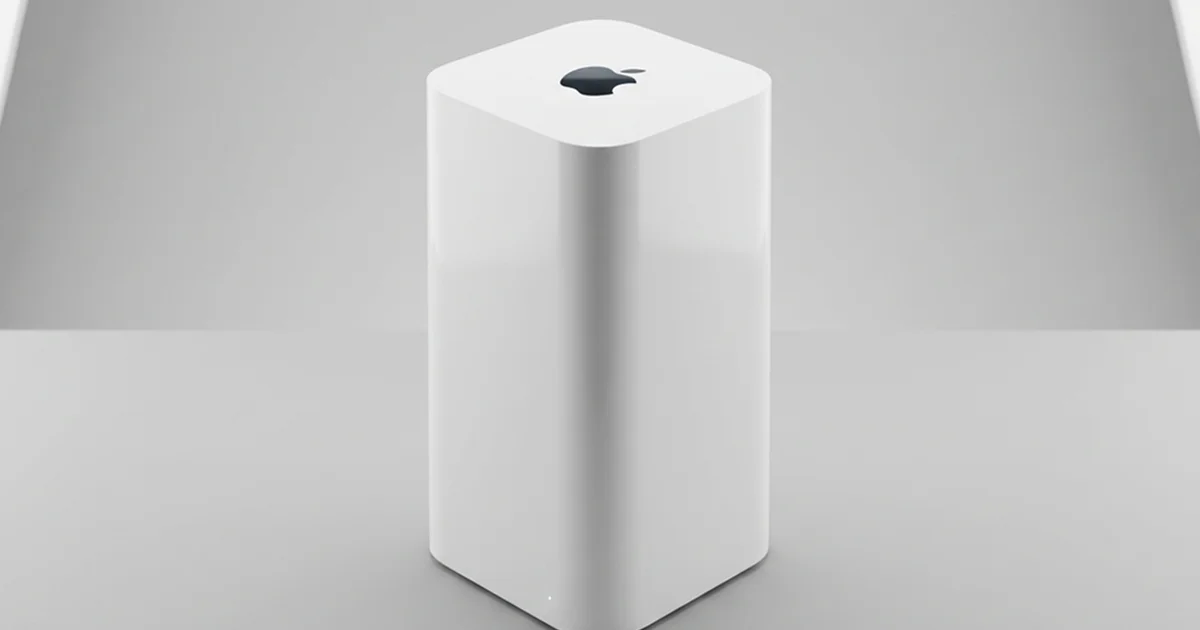
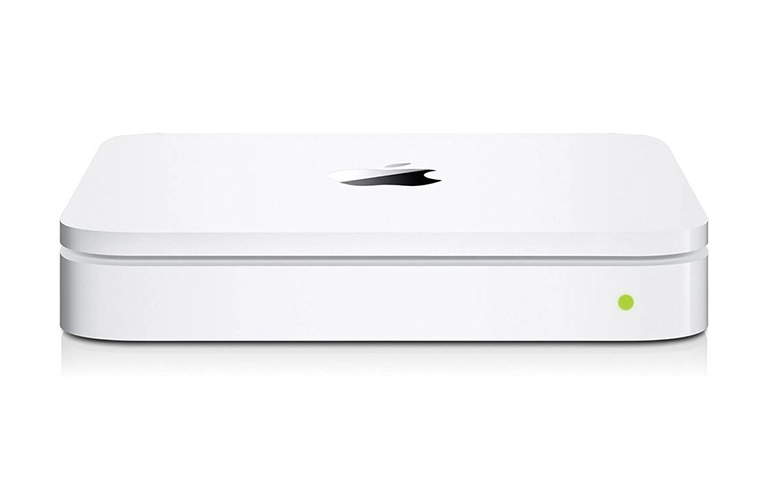
Time Capsule: Modem-router ile sabit diski tek kasada birleştiren yedekleme cihazı

Apple Time Capsule nedir, verileriniz nerede durur?

Time Capsule, kablosuz yönlendirici (router) ile içine yerleştirilmiş bir 3.5″ SATA sabit diski birleştiren bir Apple cihazıdır. Mac’ler Time Machine ile bu diske ağ üzerinden otomatik yedek alır. Yani bütün yedekleriniz aslında tek bir mekanik diskin üzerindedir.

Apple, AirPort ürün ailesini 2018’de üretimden kaldırdı. Bu nedenle bugün kullanılan Time Capsule’lerin çoğu yıllardır kesintisiz çalışan disklerle hizmet veriyor. Yaşlanan mekanik disklerde kötü sektör (bad sector) oluşması da sık görülen bir durumdur.

Time Machine, ağ üzerinden aldığı yedekleri tek bir dosya olarak değil, sparsebundle adı verilen özel bir disk imajı biçiminde saklar. Kurtarma sürecini anlamak için bu yapıyı bilmek önemlidir. Aşağıda ayrıca açıklıyoruz.

Time Capsule ağda görünmüyorsa veriler kayboldu mu?

Hayır, cihazın ağda görünmemesi verilerin silindiği anlamına gelmez. Çoğu durumda dosyalar diskte durur ancak macOS onlara erişemez. Sebep elektronik, mekanik ya da mantıksal (dosya sistemi kaynaklı) olabilir.

En sık karşılaşılan nedenler şunlardır:

  • Kötü sektörler: Diskin bazı alanları okunamaz hale gelir. Bu alanlar dosya sisteminin kritik kısımlarına denk gelirse disk tamamen erişilemez görünür.
  • RAW dosya sistemi: Disk algılanır ama bölüm ve dosya yapısı tanınmaz. Elektrik kesintisi, ani kapanma ve gerilim dalgalanması tipik tetikleyicilerdir.
  • Bozulan sparsebundle: Yedek dosyası yarıda kesilen bir yedekleme ya da eksik meta veri dosyaları yüzünden Time Machine tarafından okunamaz.
  • Güç ünitesi veya ana kart arızası: Cihaz hiç açılmaz; disk ise çoğu zaman sağlamdır.

Disk RAW görünmeye başladıysa format teklifini kabul etmeden önce RAW olan disklerde bilmeniz gerekenler rehberimize de göz atabilirsiniz.

Time Capsule arıza belirtileri ne anlama gelir?

Belirtiler, sorunun cihazda mı, ağda mı yoksa diskte mi olduğunu anlamanıza yardımcı olur. Aşağıdaki tablo ilk değerlendirme için bir rehberdir; kesin teşhis yerine geçmez.

Belirti Olası neden Ne yapmalı / ne yapmamalı
Durum ışığı hiç yanmıyor Güç ünitesi veya ana kart arızası Prizi ve kabloyu kontrol edin. Sonuç yoksa cihazı açmaya çalışmayın.
Işık turuncu yanıp sönüyor Cihaz bir sorun bildiriyor (ağ, ayar veya disk) AirPort İzlencesi’nde uyarı mesajını okuyun. “Diski Sil” seçeneğine dokunmayın.
Ağ çalışıyor ama disk Finder’da yok Disk algılanmıyor, kötü sektör veya dosya sistemi hatası Tekrar tekrar yeniden başlatmayın. Veri önemliyse cihazı kapatın.
İçeriden tık, vızıltı veya sürtünme sesi Okuma-yazma kafası ya da motor arızası Cihazı hemen kapatın ve bir daha çalıştırmayın.
Time Machine “yedekler doğrulanamadı, yeni yedek oluşturulmalı” diyor Sparsebundle bozulmuş Yeni yedek oluşturmayı onaylamayın; eski yedek geçmişi silinebilir.
Yedekleme çok yavaşladı, sık sık yarıda kalıyor Diskte kötü sektörler artıyor Önemli verileri başka bir ortama kopyalayın ve diski değiştirin.

Evde güvenle neleri kontrol edebilirsiniz?

Yalnızca diske yazmayan, cihazı açmayı gerektirmeyen basit kontrolleri yapabilirsiniz. Amaç, sorunun ağ veya bağlantı kaynaklı olup olmadığını anlamaktır.

  1. Gücü ve ışığı kontrol edin: Cihazın prize doğru takılı olduğundan ve durum ışığının yandığından emin olun.
  2. Ağ bağlantınızı doğrulayın: Mac’inizin Time Capsule’ün yayınladığı ağa ya da aynı ağa bağlı olduğundan emin olun. Mümkünse Mac’i Ethernet kablosuyla doğrudan cihaza bağlayın.
  3. Finder’da bakın: Finder kenar çubuğundaki “Ağ” bölümünde cihazın adı görünüyor mu kontrol edin.
  4. AirPort İzlencesi’ni açın: “Uygulamalar > İzlenceler” altındaki AirPort İzlencesi’nde cihaza tıklayın. “Diskler” sekmesinde dahili disk listeleniyor mu, bakın. Yalnızca bakın; hiçbir ayarı değiştirmeyin.
  5. Time Machine ayarlarını kontrol edin: macOS Ventura ve sonrasında “Sistem Ayarları > Genel > Time Machine”, eski sürümlerde “Sistem Tercihleri > Time Machine” yolunu izleyin. Yedekleme diskinin hâlâ seçili olup olmadığına bakın.
  6. Başka bir Mac deneyin: Sorun tek bir bilgisayardan mı kaynaklanıyor, böylece anlaşılır.

Bu adımlardan sonra disk görünmüyorsa veya cihazdan anormal ses geliyorsa denemeyi bırakın. Bu noktadan sonra yapılan her müdahale riski artırır. Ağ kaynaklı sorunlar için NAS ağda görünmüyorsa yapılacak güvenli kontroller yazımız da yol gösterebilir.

Time Capsule’de kesinlikle yapılmaması gerekenler

Veri kaybını kalıcı hale getiren hataların çoğu, iyi niyetli onarım denemelerinden kaynaklanır. Aşağıdakilerden uzak durun:

  • Formatlamayın: AirPort İzlencesi’ndeki “Diski Sil” ya da macOS’un önerdiği biçimlendirme, dosya sistemi yapısının üzerine yazar.
  • Onarım aracı çalıştırmayın: Disk İzlencesi’ndeki “İlk Yardım” gibi araçlar, kötü sektörlü bir diskte ya da bozuk sparsebundle üzerinde durumu kötüleştirebilir.
  • Tekrar tekrar açıp kapatmayın: Her çalıştırma, zayıflamış kafaların ve kötü sektörlerin daha fazla hasar görmesine yol açabilir.
  • Kasayı açmayın: Diski sökmek için alt kaplamayı kaldırmak gerekir. Yanlış söküm kartlara ve diske zarar verebilir.
  • Diski Windows bilgisayara takmayın: Time Capsule diski macOS’a özgü HFS+ dosya sistemiyle biçimlendirilmiştir. Windows bu diski tanımaz ve “biçimlendirmeniz gerekiyor” uyarısı verir. Bu uyarıyı onaylamak verileri riske atar.
  • Yeni yedek oluşturmayı kabul etmeyin: Time Machine’in “yeni yedek oluşturulmalı” önerisi eski yedek geçmişini silebilir.

Laboratuvardan not: Time Capsule’de en kritik an, Time Machine’in yedeklerin doğrulanamadığını söyleyip yeniden başlamayı önerdiği andır. Bu öneriyi kabul etmek, kurtarılabilecek eski yedek bantlarının üzerine yeni veri yazılması demektir. Verileriniz önemliyse önce durun, sonra danışın.

Sparsebundle nedir ve neden bozulur?

Sparsebundle, macOS’un ağ üzerinden alınan Time Machine yedeklerini sakladığı, çok sayıda küçük parçadan oluşan bir disk imajı biçimidir. Tek dev bir dosya yerine genellikle 8 MB’lık “bant” (band) dosyalarından oluşur. Time Machine her yedeklemede yalnızca değişen bantları günceller.

Bu yapı ağ yedeklemesi için verimlidir ama kırılgan yanları da vardır. Sparsebundle şu durumlarda okunamaz hale gelebilir:

  • Yedekleme sırasında bağlantı kopar veya elektrik kesilirse,
  • Bantların bulunduğu alanlarda kötü sektörler oluşursa,
  • Paketin içindeki meta veri ve başlık (header) dosyaları kaybolur ya da bozulursa.

Böyle bir durumda Time Machine yedeği açamaz. Oysa veriler hâlâ bantların içindedir. Kurtarma için imajı basitçe bağlamak (mount) yetmez; başlığın yeniden oluşturulması, bantların bütünlüğünün doğrulanması ve dosya dizininin yeniden yapılandırılması gerekir.

Vaka: PITS Global laboratuvarlarında kurtarılan aile arşivi

Bu vaka, PITS Global’in global laboratuvar ağında yaşanmış bir Time Capsule veri kurtarma örneğidir. Kötü sektör, RAW dosya sistemi ve bozuk sparsebundle’ın bir arada görüldüğü öğretici bir durumdur.

Sorun: Cihaz bir anda ağdan kayboldu

Müşterinin Time Capsule’ü aniden ağda görünmez oldu. Cihaz Finder’da listelenmiyordu ve tüm Time Machine yedekleri erişilemezdi. Bu yedeklerin içinde yerine konamayacak aile fotoğrafları vardı. Müşteri herhangi bir deneme yapmadan cihazı acil öncelikle laboratuvara gönderdi.

Time Capsule’ün içi: Ana kart, güç ünitesi ve çıkarılan 3.5″ disk

Teşhis: Kötü sektörler ve RAW’a dönen dosya sistemi

Mühendisler cihazı söktüğünde içinde bir SATA sabit disk buldu. İlk analiz, diskte kötü sektörler oluştuğunu gösterdi. Bu sektörler, firmware ile dosya ayırma yapısı arasındaki iletişimi bozmuştu. Sonuçta disk algılanıyor ama bölüm ve dosyalar görünmüyordu; yani dosya sistemi RAW durumdaydı.

Önemli olan şuydu: Veriler silinmemişti, yalnızca erişim yolu kapanmıştı. Ancak yanlış bir müdahale bu durumu kalıcı kayba çevirebilirdi.

Laboratuvarda yapılanlar ve nedenleri

  1. Kontrollü imaj alma (imaging): Orijinal diskin sektör sektör kopyası alındı. Kötü sektörlü bir diskte her okuma yeni hasar riski taşır. Bu yüzden tüm çalışma diskin kendisi yerine kopyası üzerinde yapılır.
  2. Kötü sektörleri atlama: Hatalı yanıt veren alanlar, gelişmiş hata yönetimi araçlarıyla atlandı. Önce okunabilir veri güvenceye alındı; zor alanlara sonra dönüldü.
  3. Dosya sistemini yeniden kurma: Klonlanan imaj üzerinde RAW görünen yapı, macOS’un kullandığı orijinal HFS+ dosya sistemine yeniden yapılandırıldı.
  4. Sparsebundle’ı yeniden yapılandırma: Yedek paketi ayrıştırıldı, yapısı elle yeniden oluşturuldu ve içindeki dosyalar çıkarıldı.
  5. Doğrulama ve teslim: Müşteri kurtarılan dosyaları uzaktan kontrol etti. Onayın ardından tüm veriler yeni bir diske aktarıldı.
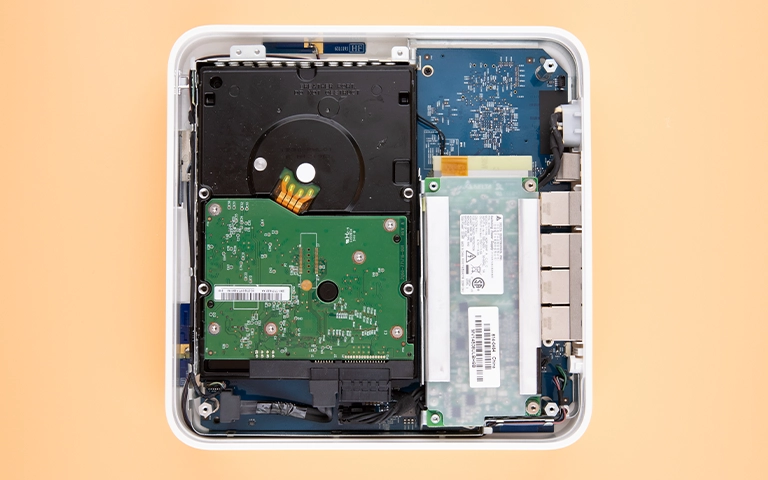
Diskin Time Capsule içindeki yerleşimi; söküm dikkat ve deneyim ister

Sonuç ve okur için ders

Kurtarılan arşivde, yıllar önce taranarak dijitale aktarılmış binlerce yüksek çözünürlüklü aile fotoğrafı vardı. Hepsi eksiksiz geri getirildi. Bu sonucu mümkün kılan en önemli etken, müşterinin cihazı formatlamaması ve tekrar tekrar çalıştırmamasıydı.

Laboratuvardan not: Time Capsule vakalarında iki katmanlı bir kurtarma yapılır. Önce diskin dosya sistemi (HFS+) ayağa kaldırılır, sonra bu dosya sisteminin içindeki sparsebundle ayrıca onarılır. Bu yüzden genel amaçlı bir kurtarma programı çoğu zaman yalnızca dağınık bant dosyaları bulur, kullanılabilir fotoğrafları değil.

Profesyonel Time Capsule veri kurtarma ne zaman gerekir?

Evdeki basit kontrollerden sonra disk görünmüyorsa, cihazdan ses geliyorsa ya da yedek açılmıyorsa profesyonel destek almanın zamanı gelmiştir. Aşağıdaki durumlardan biri varsa cihazı kapatıp bekletin:

  • Cihazdan tık, vızıltı veya sürtünme sesi geliyor,
  • Elektrik kesintisi, yıldırım ya da gerilim dalgalanmasından sonra cihaz açılmıyor,
  • Disk RAW görünüyor ya da biçimlendirme isteniyor,
  • Time Machine yedekleri doğrulayamadığını söylüyor,
  • Cihaz düştü veya sıvıyla temas etti.

PITS Global Veri Kurtarma Hizmetleri olarak süreci her zaman aynı sırayla yürütürüz. Önce ücretsiz ön analizle arızayı teşhis eder, bulguları size bildirir ve onayınızı alırız. Disk açılması gerekiyorsa işlem ISO sertifikalı temiz oda laboratuvarımızda yapılır. Ardından orijinal diske hiç yazmadan, DeepSpar Disk Imager gibi kontrollü imaj alma cihazlarıyla diskin kopyası çıkarılır. Veriler bu imaj üzerinden kurtarılır, dosya listesi sizinle doğrulanır ve yeni bir ortama aktarılarak teslim edilir. Ayrıntılar için veri kurtarma sürecimizi inceleyebilirsiniz.

Disk açılması gereken işlemler toz kontrollü temiz odada yapılır

Kurtarma garantisi vermiyoruz; sonuç arızanın türüne ve hasarın derecesine bağlıdır. Ancak veri kurtarılamazsa ücret alınmaz. Aile fotoğrafları gibi kişisel veriler, gizlilik ilkesiyle ve KVKK’ya uygun şekilde işlenir.

Yedeklerinizi gelecekte nasıl korursunuz?

Tek bir yedek cihazı, tek bir arıza noktası demektir. Time Capsule’ünüz çalışıyor olsa bile şu önlemler riski azaltır:

  • İkinci kopya tutun: Önemli fotoğrafları Time Capsule’e ek olarak harici bir diske veya bulut depolamaya da kopyalayın.
  • Kesintisiz güç kaynağı kullanın: Ani elektrik kesintileri sparsebundle bozulmalarının başlıca nedenlerindendir.
  • Uyarıları ciddiye alın: Yedeklemeler yavaşlıyor veya sık yarıda kalıyorsa disk yorulmuş olabilir.
  • Yaşlanan cihazı planlı değiştirin: Diski arızalanmadan önce verilerinizi yeni bir yedekleme çözümüne taşıyın. Birden fazla diskli sistemlere geçiyorsanız NAS veri kurtarma sayfamızda bu cihazların riskleri hakkında bilgi bulabilirsiniz.

Önemli Noktalar

  • Time Capsule ağda görünmüyorsa veriler çoğu zaman diskte durur; erişim yolu kapanmıştır.
  • Başlıca nedenler kötü sektörler, RAW’a dönen HFS+ dosya sistemi ve bozulan sparsebundle’dır.
  • Formatlama, “İlk Yardım” gibi onarım araçları ve yeni yedek oluşturma önerisi kalıcı kayba yol açabilir.
  • Diski Windows’a takmayın; biçimlendirme uyarısını onaylamayın.
  • Ses, elektrik olayı veya RAW durumunda cihazı kapatın ve profesyonel değerlendirme isteyin.
  • Profesyonel kurtarma önce imaj alma, sonra dosya sistemi ve sparsebundle onarımı şeklinde ilerler.

Time Capsule’ünüzdeki yedeklere ulaşamıyorsanız cihazı daha fazla denemeden bize ulaşın. PITS Global Veri Kurtarma Hizmetleri’nin Ataşehir’deki merkez laboratuvarında ücretsiz analiz yapıyoruz. İstanbul, Ankara, İzmir, Antalya, Bursa, Gaziantep ve Samsun şubelerimize gelebilir ya da ücretsiz kargo ile cihazınızı gönderebilirsiniz. Bize (0216) 599 00 11 numarasından ulaşabilir veya fiyat teklifi formunu doldurabilirsiniz.

Sıkça Sorulan Sorular

Time Capsule'ün içindeki diski çıkarıp başka bir bilgisayara takarak verilerimi alabilir miyim?

Teknik olarak disk çıkarılabilir, ancak bu önerilmez. Kasayı açmak için alt kaplamayı sökmek gerekir ve kartlar zarar görebilir. Disk HFS+ ile biçimlendirildiği için Windows onu tanımaz ve biçimlendirme önerir. Diskte kötü sektör varsa her bağlama hasarı artırabilir. Veriler önemliyse diski çıkarmadan profesyonel değerlendirme istemek daha güvenlidir.

Time Machine yedekleri doğrulanamadı diyor, ne yapmalıyım?

Bu mesaj genellikle sparsebundle yedeğinin bozulduğunu gösterir. Time Machine'in yeni yedek oluşturma önerisini onaylamayın, çünkü bu işlem eski yedek geçmişini silebilir. Yedeklemeyi durdurun ve cihazı kullanmayı bırakın. Bozuk sparsebundle'lardaki veriler çoğu zaman bant dosyalarında durur ve laboratuvarda yeniden yapılandırılarak kurtarılabilir.

Time Capsule hiç açılmıyorsa içindeki fotoğraflar kurtarılabilir mi?

Çoğu durumda evet. Cihazın açılmaması sıklıkla güç ünitesi ya da ana kart arızasından kaynaklanır ve içindeki sabit disk sağlam kalır. Böyle bir durumda disk laboratuvarda doğrudan okunarak imajı alınır ve veriler kurtarılır. Diskte ayrıca mekanik ya da kötü sektör sorunu varsa ek işlemler gerekir; sonuç hasarın derecesine bağlıdır.

Elektrik kesintisinden sonra Time Capsule diski RAW oldu, format atarsam veriler gider mi?

Format atmak dosya sistemi yapısının üzerine yazar ve kurtarmayı zorlaştırır. Elektrik kesintisi veya ani kapanma sonrası RAW görünen disklerde veriler genellikle yerinde durur; yalnızca dosya sistemi okunamaz hale gelmiştir. Biçimlendirme ve onarım araçlarından kaçının, cihazı kapatın ve uzman incelemesi isteyin.

Time Capsule veri kurtarma için cihazın tamamını mı göndermeliyim?

Evet, cihazı açmadan bütün olarak göndermeniz en güvenli yoldur. Diskin söküm işlemini laboratuvarda yapmak hem diski hem de kartları korur. Gönderirken cihazı darbelere karşı iyi paketleyin. PITS Global Veri Kurtarma Hizmetleri ücretsiz kargo ve ücretsiz ön analiz sunar.

Hard Disk Arıza Belirtileri: Sesler, Hatalar ve Güvenli Adımlar

Kısa cevap: En sık görülen hard disk arıza belirtileri şunlardır: tık, sürtünme ya da bip sesi, diskin hiç dönmemesi, belirgin yavaşlama, sık donma, okuma hataları, diskin RAW görünmesi ve biçimlendirme uyarısı. Fiziksel bir belirti varsa diski hemen kapatın. Mantıksal bir sorunda diski kullanmayı bırakın. Veri önemliyse onarım aracı çalıştırmadan önce profesyonel destek alın.

Hard disk arıza belirtileri çoğu zaman diskin tamamen bozulmasından önce ortaya çıkar. Belirtiyi doğru okursanız iki önemli kazancınız olur: Verileriniz için zaman kazanırsınız ve durumu kötüleştirecek hatalardan uzak durursunuz. Bu rehberde önce yaşadığınız durumu teşhis etmenize yardım ediyoruz. Ardından evde güvenle neler yapabileceğinizi ve nerede durmanız gerektiğini anlatıyoruz.

Harici diskler de dahili diskler gibi aynı arıza belirtilerini gösterir.

Hard disk arıza belirtileri nelerdir?

Bozulmaya başlayan bir hard disk genellikle performans, kararlılık ya da ses yoluyla uyarı verir. Aşağıdaki işaretlerden biri yeni başladıysa bunu dikkate alın:

  • Belirgin yavaşlama: Dosyalar, programlar ya da Windows açılışı eskisinden çok daha uzun sürüyor.
  • Donma ve kilitlenme: Bilgisayar özellikle diske erişirken takılıyor ya da mavi ekran veriyor.
  • Okuma/yazma hataları: Dosya kopyalarken hata alıyorsunuz ya da kopyalama yarıda kalıyor.
  • Bozuk dosyalar: Fotoğraflar yarım açılıyor, belgeler anlamsız karakterlerle görünüyor.
  • Kaybolan klasörler: Siz silmediğiniz halde dosyalar ya da klasörler ortadan kayboluyor.
  • Yeni sesler: Ara ara tık, vızıltı ya da sürtünme sesi duyuluyor.

Disk hâlâ çalışıyor ve hiç anormal ses yoksa en önemli dosyalarınızı hemen başka bir diske kopyalayın. Önce en kritik dosyalardan başlayın. Diskte ses varsa ya da kopyalama sırasında hata alıyorsanız ısrar etmeyin. Bu durumda yapılacakları aşağıda anlatıyoruz.

Fiziksel arıza mı, mantıksal arıza mı?

Hard disk sorunları iki gruba ayrılır. Fiziksel arıza diskin parçalarındaki bir hasardır. Mantıksal arıza ise verinin düzenini ya da dosya sistemini etkiler. Hangi grupta olduğunuz, atmanız gereken ilk adımı belirler.

Özellik Fiziksel arıza Mantıksal arıza
Tipik belirtiler Tık, sürtünme, bip sesi; disk dönmüyor; yanık kokusu RAW görünme, biçimlendirme uyarısı, silinen dosyalar, açılmayan dosyalar
Olası nedenler Okuma-yazma kafası (head) hasarı, motor sorunu, elektronik kart (PCB) arızası, darbe, sıvı Ani elektrik kesintisi, diski düzgün çıkarmamak, virüs, yanlışlıkla silme ya da biçimlendirme
İlk adım Diski hemen kapatın, tekrar çalıştırmayın Diski kullanmayı bırakın, içine hiçbir şey yazmayın
Evde müdahale Uygun değil Sınırlı; ancak veri önemliyse riskli

Bu iki grup bazen iç içe geçer. Örneğin kötü sektörler (bad sector) önce mantıksal bir hata gibi görünür. Oysa nedeni çoğu zaman yıpranan fiziksel yüzey ya da zayıflayan kafalardır.

Diskten gelen ses ne anlama geliyor?

Bir hard diskten gelen tık, sürtünme ya da bip sesi neredeyse her zaman iç mekanizmada fiziksel bir sorun olduğunu gösterir. Bu seslerden birini duyuyorsanız diski hemen kapatın.

Açılmış bir diskte plaka ve okuma-yazma kafası kolu görülüyor.

Tık veya tıkırtı sesi

Düzenli tekrarlanan tık sesi genellikle okuma-yazma kafalarının veriyi okuyamadığını gösterir. Disk okuyamayınca kafayı başa döndürür ve yeniden dener; sesin kaynağı budur. Her yeni denemede hasarlı kafa plakaya (platter) zarar verebilir.

Sürtünme, kazıma veya metalik ses

Bu ses kafaların plaka yüzeyine temas ettiğini düşündürür. En ciddi arıza türlerinden biridir. Disk çalıştıkça yüzeydeki manyetik katman kazınır ve veri o bölgelerden kalıcı olarak kaybolabilir.

Bip veya vızıltı sesi

Diskten gelen kısa bip sesleri motorun dönmeye çalıştığını ama dönemediğini gösterebilir. Kafaların plakaya yapışması (stiction) ya da motor milinin sıkışması bu sesin tipik nedenleridir. Ayrıntılar için motor arızası ve kafa çarpması yazımıza bakabilirsiniz.

Hiç ses yok, disk dönmüyor

Diskten hiç uğultu ya da titreşim gelmiyorsa sorun elektronik kartta ya da motorda olabilir. Harici diskte önce kabloyu, adaptörü ve USB portunu kontrol edin. Disk yine de dönmüyorsa tekrar tekrar takıp çıkarmayın.

Laboratuvardan not: Elektronik kartı aynı model başka bir diskin kartıyla değiştirmek çoğu zaman sonuç vermez. Modern disklerde kart üzerindeki ROM çipi, o diske özel adaptif parametreleri taşır. Uyumsuz bir kart diski tanımaz, hatta yeni hasara yol açabilir.

Darbe, sıvı, elektrik ya da yangın hasarında ne yapmalı?

Dış etkenlerle hasar gören bir diski çalıştırmamak, verileri kurtarma şansını korumanın en etkili yoludur. Her senaryoda yapılacaklar biraz farklıdır:

  • Düşme veya darbe: Çalışırken düşen disklerde kafalar plakaya çarpabilir. Disk ilk bakışta çalışsa bile tekrar enerji vermeyin. Konuyla ilgili düşürülen harici hard disk yazımız ek bilgi sunar.
  • Sıvı teması: Diski çalıştırmayın, bilgisayara takmayın. Saç kurutma makinesi, kalorifer ya da pirinç gibi yöntemlerle kurutmaya çalışmayın. Islaklık korozyonu hızlandırır; diski olduğu gibi teslim etmek en doğrusudur.
  • Elektrik dalgalanması: Yıldırım, voltaj dalgalanması ya da uyumsuz adaptör kartı yakabilir. Yanık kokusu ya da kart üzerinde kararma görüyorsanız diski bir daha prize takmayın.
  • Yangın, is ve duman: Diski silmeyin, temizlemeyin, çalıştırmayın. Mümkünse bir poşete koyarak saklayın.
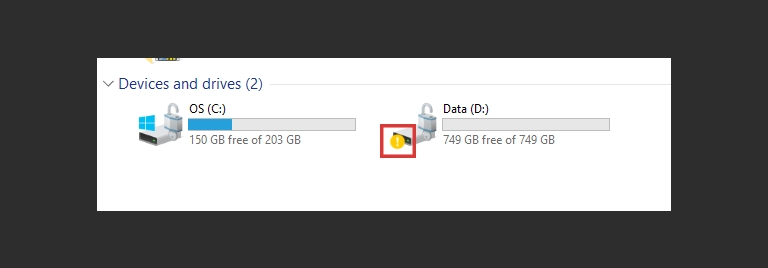
Bu durumların hepsinde onarım, temiz oda (cleanroom) ortamı ve özel ekipman gerektirir. Evde yapılabilecek güvenli bir müdahale yoktur.

Disk görünmüyor ya da RAW olarak açılıyorsa ne yapmalı?

Bir diskin görünmemesi bazen gevşek bir kablo kadar basit bir sorundur. Bazen de dosya sistemi bozulması ya da donanım arızası anlamına gelir. Disk sessiz ve normal çalışıyorsa aşağıdaki kontrolleri güvenle yapabilirsiniz:

  1. Kabloyu ve USB portunu değiştirin. Masaüstü bilgisayarda arka paneldeki bir portu deneyin.
  2. Diski başka bir bilgisayara bağlayın.
  3. Windows’ta Başlat düğmesine sağ tıklayıp Disk Yönetimi‘ni açın. Diskin listede, doğru kapasiteyle görünüp görünmediğine bakın.
  4. Dahili disk için bilgisayarı yeniden başlatıp BIOS/UEFI ekranında diskin tanınıp tanınmadığını kontrol edin.
  5. Mac’te Disk İzlencesi‘ni açın ve diskin sol listede yer alıp almadığına bakın. “İlk Yardım” düğmesine basmayın.

Bu sırada Windows “Kullanabilmeniz için önce sürücüdeki diski biçimlendirmeniz gerekir” uyarısı verebilir. Disk Yönetimi de “Diski Başlat” önerebilir. Her iki durumda da İptal‘e basın. Biçimlendirme ve başlatma, kurtarılabilir veriyi daha da zor erişilir hale getirir. Disk RAW görünüyorsa CHKDSK de çalıştırmayın; bu araç bozuk yapıları “onarırken” veriyi geri dönüşsüz değiştirebilir.

Windows’ta adım adım kontroller için harici disk görünmüyor rehberimize göz atabilirsiniz.

Silinen veya biçimlendirilen dosyalar kurtarılabilir mi?

Hard diskten silinen ya da hızlı biçimlendirmeyle kaybolan dosyalar, üzerine yeni veri yazılmadığı sürece çoğu zaman kurtarılabilir. Çünkü silme işlemi veriyi hemen yok etmez; yalnızca o alanı “boş” olarak işaretler.

Bu yüzden en önemli kural, diske hiçbir şey yazmamaktır. Diske dosya kaydetmeyin, program kurmayın, kurtarma yazılımını bile o diske indirmeyin. Silinen veri sistem diskindeyse bilgisayarı kapatmak en güvenli seçenektir.

SSD’lerde durum farklıdır. TRIM özelliği silinen blokları kısa sürede temizleyebilir. Bu nedenle SSD’den silinen veride hızlı hareket etmek gerekir.

Salt okunur çalışan kurtarma programları basit silme vakalarında işe yarayabilir. Ancak veri önemliyse deneme yanılmadan kaçının. Her başarısız deneme diske ek yük bindirir. Diskte herhangi bir fiziksel belirti varsa yazılım denemeyin.

Belirti, olası neden ve doğru adım tablosu

Belirti Olası neden Ne yapmalı Ne yapmamalı
Tekrarlayan tık sesi Kafa hasarı, okunamayan servis alanı Diski hemen kapatın Tekrar tekrar çalıştırmak
Sürtünme, kazıma sesi Kafa-plaka teması Enerjiyi kesin, profesyonel değerlendirme isteyin “Bir kez daha deneyeyim” demek
Bip sesi, dönmeme Motor sıkışması, kafa yapışması Kapatıp öyle bırakın Diske vurmak, sallamak, dondurucuya koymak
Hiç ses yok Elektronik kart ya da güç sorunu Kablo ve adaptörü kontrol edin Başka diskin kartını takmak
Yanık kokusu Elektrik dalgalanması, yanmış kart Bir daha prize takmayın Farklı adaptörle denemek
RAW / biçimlendirme uyarısı Dosya sistemi bozulması, kötü sektörler Uyarıyı iptal edin, diski çıkarın Biçimlendirmek, CHKDSK çalıştırmak
Ağır yavaşlama, kopyalama hatası Kötü sektörler, zayıflayan kafalar Ses yoksa kritik dosyaları hemen yedekleyin Tüm diski defalarca taramak
Yanlışlıkla silme Kullanıcı hatası Diski kullanmayı bırakın Aynı diske yeni veri yazmak

Verileri kalıcı olarak kaybettiren yaygın hatalar

  • Diski açmak: Toz tek başına bile plakalara kalıcı zarar verebilir.
  • Tıklayan diski defalarca çalıştırmak: Her açılış hasarlı kafanın plakayı daha çok çizmesi demektir.
  • Diski dondurucuya koymak, vurmak ya da sallamak: İnternette dolaşan bu yöntemler yoğuşmaya ve ek mekanik hasara yol açar.
  • Onarım araçları çalıştırmak: CHKDSK, fsck ya da “İlk Yardım” bozuk diskte veriyi kalıcı olarak değiştirebilir.
  • Biçimlendirme uyarısını onaylamak: Dosya sistemi yapısının üzerine yazılır, kurtarma zorlaşır.

Ne zaman profesyonel veri kurtarma desteği almalısınız?

Diskte fiziksel bir belirti varsa ya da kaybolan veri sizin için değerliyse, evde deneme yapmadan profesyonel destek almanız gerekir. Aşağıdakilerden biri sizin için geçerliyse durun:

  • Diskten tık, sürtünme ya da bip sesi geliyor.
  • Disk hiç dönmüyor ya da hiç ses çıkarmıyor.
  • Disk düştü, ıslandı, elektrik çarptı ya da yangından etkilendi.
  • Disk BIOS/UEFI’de ya da Disk Yönetimi’nde görünmüyor.
  • Disk RAW görünüyor ya da sürekli biçimlendirme istiyor.
  • SSD’den veri silindi ya da SSD biçimlendirildi.
  • Veriler yeri doldurulamaz: iş belgeleri, muhasebe kayıtları, aile fotoğrafları.
Açılması gereken diskler temiz odada mikroskop altında incelenir.

Laboratuvarda hard disk veri kurtarma nasıl işler?

Profesyonel kurtarmada temel ilke, orijinal diske asla yazmamak ve tüm işlemleri diskin bir kopyası üzerinde yapmaktır. PITS Global Veri Kurtarma Hizmetleri olarak Ataşehir’deki merkez laboratuvarımızda şu sırayı izliyoruz:

  1. Ücretsiz ön analiz: Arızanın türünü PC-3000 Express gibi teşhis sistemleriyle belirleriz. Bu cihazlar diskin firmware’ini ve servis alanını (service area) okumamızı sağlar.
  2. Bilgilendirme ve onay: Bulguları size açıklarız. Onayınız olmadan işleme başlamayız.
  3. Temiz odada fiziksel onarım: Gerekirse sertifikalı temiz odada uyumlu bir donör diskten kafa grubu değişimi (head stack replacement) yapılır. Kart ve ROM işlemleri de bu aşamadadır.
  4. Kontrollü imaj alma: DeepSpar Disk Imager ile diskin sektör sektör kopyası alınır (imaging). Zayıf bölgeler, diski yormamak için sonraya bırakılır.
  5. İmaj üzerinden kurtarma: NTFS, exFAT ya da APFS gibi dosya sistemleri imaj üzerinde yeniden yapılandırılır. Dosya listesini sizinle birlikte doğrularız.
  6. Teslim: Veriler yeni bir ortama aktarılarak teslim edilir.
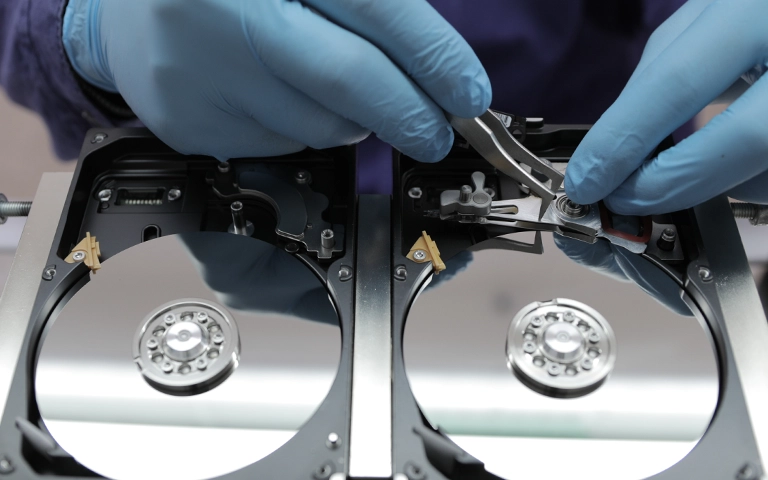
Donör diskten kafa grubu aktarımı temiz oda koşullarında yapılır.

Laboratuvardan not: Fiziksel arızalı bir diskten hemen dosya kopyalamaya çalışmak, sağlam kalan kafaları da tüketebilir. Önce imaj almamızın nedeni budur. Disk bir kez okunur, sonraki tüm çalışmalar kopya üzerinde yapılır.

Hizmetin ayrıntılarını hard disk veri kurtarma sayfamızda bulabilirsiniz. Verileriniz gizlilik ilkesiyle ve KVKK’ya uygun şekilde işlenir. Başarı her zaman arızanın türüne ve hasarın derecesine bağlıdır; bu yüzden kesin sonuç ancak analizden sonra konuşulabilir.

Hard disk sorunları nasıl önlenir?

Hiçbir disk sonsuza kadar dayanmaz; ama doğru alışkanlıklar hem arıza riskini hem de olası bir arızanın etkisini azaltır:

  • 3-2-1 yedekleme kuralı: Verinin 3 kopyasını tutun, 2 farklı ortamda saklayın, 1 kopyayı başka bir yerde bulundurun.
  • Güç koruması: Masaüstü bilgisayar ve harici diskler için akım korumalı priz ya da kesintisiz güç kaynağı (UPS) kullanın.
  • Güvenli çıkarma: Harici diski çıkarmadan önce “Donanımı Güvenle Kaldır” seçeneğini kullanın.
  • Dikkatli taşıma: Harici diski çalışırken hareket ettirmeyin; darbelerden ve sıvılardan koruyun.
  • Sağlık takibi: Yavaşlama ve yeni sesler gibi değişiklikleri erken uyarı olarak görün; S.M.A.R.T. uyarılarını ciddiye alın.

Kötü sektörlü bir diskten verilerin nasıl kurtarıldığını gerçek bir örnekte görmek için kötü sektörlü Seagate disk veri kurtarma vakamızı okuyabilirsiniz.

Önemli Noktalar

  • Tık, sürtünme ve bip sesi fiziksel arıza işaretidir; diski hemen kapatın.
  • RAW görünme ve biçimlendirme uyarısında İptal’e basın; CHKDSK çalıştırmayın.
  • Silinen veride diske hiçbir şey yazmayın; SSD’lerde TRIM nedeniyle hızlı davranın.
  • Diski açmayın, dondurmayın, başka diskin kartını takmayın.
  • Profesyonel kurtarma önce imaj alır, sonra kopya üzerinde çalışır.
  • Düzenli yedek, her arızaya karşı en güvenilir korumadır.

Diskinizde bu belirtilerden birini görüyorsanız deneme yapmadan önce bize danışın. PITS Global Veri Kurtarma Hizmetleri; İstanbul, Ankara, İzmir, Antalya, Bursa, Gaziantep ve Samsun şubeleriyle hizmet verir. Analiz ve kargo ücretsizdir, veri kurtarılamazsa ücret alınmaz. Bize (0216) 599 00 11 numarasından ulaşabilir ya da fiyat teklifi formunu doldurabilirsiniz.

Sıkça Sorulan Sorular

Hard disk bozulmadan önce belirti verir mi?

Çoğu zaman verir, ama her zaman değil. Yavaşlama, donma, kopyalama hataları ve yeni sesler sık görülen erken uyarılardır. Elektronik kart arızası ya da ani elektrik dalgalanması gibi durumlarda disk hiçbir uyarı vermeden çalışmayı bırakabilir. Bu yüzden belirti beklemek yerine düzenli yedek almak en güvenli yaklaşımdır.

Tık sesi yapan hard diski kaç kez denemek güvenlidir?

Güvenli bir deneme sayısı yoktur. Tık sesi genellikle okuma-yazma kafalarının veriyi okuyamadığını gösterir. Her yeni çalıştırmada hasarlı kafa plaka yüzeyine zarar verebilir ve kurtarılabilir veri azalabilir. Sesi fark ettiğiniz anda diski kapatıp bir daha çalıştırmamak, kurtarma şansını korumanın en etkili yoludur.

Biçimlendirme uyarısı veren diskteki dosyalar silinmiş midir?

Genellikle hayır. Bu uyarı çoğunlukla dosya sistemi bozulduğunda ya da Windows diskin yapısını okuyamadığında çıkar. Veriler büyük olasılıkla hâlâ disktedir. Uyarıyı onaylayıp biçimlendirirseniz kurtarma zorlaşır. İptal'e basın, diski çıkarın ve veri önemliyse onarım aracı çalıştırmadan uzman değerlendirmesi isteyin.

Hard disk yavaşladıysa bozuluyor mu demektir?

Her zaman değil. Dolu disk, arka planda çalışan programlar ya da kötü amaçlı yazılımlar da yavaşlığa yol açabilir. Ancak yavaşlamaya kopyalama hataları, donma ya da yeni sesler eşlik ediyorsa kötü sektörler veya zayıflayan kafalar söz konusu olabilir. Bu durumda önemli dosyaları vakit kaybetmeden başka bir ortama yedekleyin.

Hard disk arızasında veriler mutlaka kurtarılır mı?

Hiçbir veri kurtarma firması kesin sonuç vaat edemez. Başarı arızanın türüne, hasarın derecesine ve arızadan sonra diske ne yapıldığına bağlıdır. Arızadan hemen sonra kapatılan, açılmayan ve üzerine yazılmayan disklerde şans genellikle daha yüksektir. Kesin durum ancak laboratuvardaki ön analizden sonra belli olur.

Harici Disk Görünmüyor mu? Windows 10/11’de Kontrol Edilecekler

Kısa cevap: Harici disk Windows 10/11’de görünmüyorsa önce kabloyu, USB portunu, güç kaynağını ve diski başka bir bilgisayarda deneyin. Disk Yönetimi’nde RAW, Ayrılmamış veya Başlatılmadı görünüyorsa biçimlendirmeyin, başlatmayın, CHKDSK çalıştırmayın. Tıklama sesi, düşme veya hiç algılanmama varsa diski kapatın ve profesyonel veri kurtarma desteği alın.

Harici diskinizi bilgisayara taktınız ama Dosya Gezgini’nde hiçbir şey çıkmıyor. Harici disk görünmüyor sorunu Windows 10 ve Windows 11 kullanıcılarının sık yaşadığı bir durumdur. Özellikle diskte fotoğraflar, iş belgeleri veya yedekler varsa bu durum ciddi bir endişe kaynağı olabilir.

Bu sorunun nedeni gevşek bir kablo kadar basit olabileceği gibi diskin kendisinde ciddi bir arızaya da işaret edebilir. Bu rehberde, verilerinizi riske atmadan yapabileceğiniz güvenli kontrolleri, olası nedenleri, bazı Windows araçlarının risklerini ve profesyonel veri kurtarmanın ne zaman en güvenli yol olduğunu adım adım anlatıyoruz.

Harici disk görünmüyorsa ilk olarak ne kontrol edilmeli?

İlk olarak kabloyu, USB portunu, güç kaynağını kontrol edin ve diski başka bir bilgisayarda deneyin; bu basit fiziksel kontroller bağlantı kaynaklı sorunların çoğunu ortaya çıkarır. Windows ayarlarına girmeden önce bu adımları tamamlamak hem zaman kazandırır hem de gereksiz riskleri önler.

Kablo ve USB portunu kontrol edin

Biraz gevşek bir kablo bile diskin algılanmasını engelleyebilir.

  • Kabloyu kontrol edin: USB kablosunun hem diske hem bilgisayara sıkıca takılı olduğundan emin olun. Her iki ucu çıkarıp yeniden takın.
  • Farklı bir kablo deneyin: Kablolar beklenmedik şekilde arızalanabilir. Mümkünse çalıştığını bildiğiniz başka bir USB kablosuyla test edin.
  • Farklı bir USB portu deneyin: Kullandığınız port arızalı olabilir. Masaüstü bilgisayarlarda tercihen arka paneldeki, doğrudan anakarta bağlı portları kullanın. Harici güç beslemesi olmayan USB çoklayıcılar (hub) diske yeterli enerji vermeyebilir; bunlardan kaçının.

Güç kaynağını doğrulayın

3.5″ masaüstü tipi harici diskler genellikle kendi güç adaptörüyle çalışır; 2.5″ taşınabilir diskler ve harici SSD’ler ise enerjisini USB kablosundan alır.

  • Adaptörü kontrol edin: Diskiniz adaptör kullanıyorsa hem diske hem prize sağlam bağlı olduğundan emin olun. Disk veya adaptör üzerindeki gösterge ışıklarına bakın.
  • Prizi test edin: Aynı prize başka bir cihaz takarak prizin çalıştığını doğrulayın.

Diski başka bir bilgisayarda deneyin

Diski farklı bir bilgisayara (Windows veya Mac) bağlamak, sorunun kaynağını ayırt etmenin en pratik yoludur. Disk ikinci bilgisayarda görünüyorsa sorun büyük olasılıkla ilk bilgisayarınızın ayarlarında veya portlarındadır. Hiçbir bilgisayarda görünmüyorsa sorun neredeyse kesinlikle diskin kendisinde, yani harici kutuda (enclosure) ya da içindeki diskte demektir.

Önemli: Bu kontrollerden sonra disk hâlâ görünmüyorsa durun. Özellikle disk alışılmadık sesler çıkarıyorsa veya yakın zamanda düştüyse yazılımsal “onarım” denemelerine geçmeyin.

Harici disk Windows’ta neden görünmez?

Harici disk Windows 10/11’de genellikle atanmamış sürücü harfi, yeni diskin başlatılmamış olması, RAW dosya sistemi bozulması, bölüm tablosu hasarı veya arızalı USB portu/kablosu nedeniyle görünmez. Daha ciddi nedenler arasında harici kutunun elektronik arızası ve diskin iç donanım arızası yer alır.

Sürücü (driver) sorunları

Güncel olmayan, bozulmuş veya çakışan USB ya da disk sürücüleri algılamayı engelleyebilir. Ancak bu, diğer nedenlere göre daha az görülür ve çoğu zaman sorunun kaynağı değil, bir belirtisidir.

Bölüm tablosu veya dosya sistemi bozulması

Diskin haritası olan bölüm tablosunun (partition table) ya da dosyaların düzenlenme biçimi olan dosya sisteminin (Windows’ta yaygın olarak NTFS ve exFAT) zarar görmesi en sık karşılaşılan nedenlerdendir. Bu durumda disk, Disk Yönetimi’nde RAW veya Ayrılmamış olarak görünür. Diski “Güvenli Kaldır” demeden çıkarmak, elektrik kesintisi ve kötü sektörler (bad sector) bu bozulmanın tipik sebepleridir.

Donanım arızası

Diskin fiziksel bileşenleri de arızalanabilir:

  • HDD (mekanik diskler): Okuma-yazma kafası (head) arızası tıklama sesine yol açabilir. Motor arızası veya mil sıkışması (stiction) diskin hiç dönmemesine, elektronik kart (PCB) arızası ise diskin hiç tepki vermemesine neden olabilir.
  • SSD’ler: Denetleyici (controller) çip arızaları, NAND bellek yıpranması ve firmware bozulması yaygın sorunlardır.

Harici SSD görünmüyorsa olası belirtiler

SSD’lerde hareketli parça yoktur, ancak arıza belirtileri mekanik disklerden farklıdır:

  • Hiç algılanmama: Çoğunlukla denetleyici çipin veya kart üzerindeki kritik bir elektronik bileşenin arızasına işaret eder.
  • Yanlış kapasite (ör. 0 MB) gösterme: Denetleyici arızasının veya ciddi firmware bozulmasının yaygın bir belirtisidir.
  • Kaybolmadan önce aşırı yavaşlama: Yıpranan NAND hücrelerine veya denetleyici sorunlarına işaret edebilir.
  • Okuma/yazma sırasında hata verme: Yaygın NAND bozulması veya denetleyici sorunu olabilir.

SSD’lerde silinen veriler TRIM komutu nedeniyle hızla kalıcı hâle gelebilir; bu yüzden sorunlu bir SSD’yi kullanmaya devam etmeyin. Ayrıntılı bilgi için SSD veri kurtarma hizmetimizi inceleyebilirsiniz.

Fiziksel hasar

Diskin düşürülmesi, sıvı teması veya elektrik dalgalanması anında arızaya yol açarak Windows’un diski görmesini engelleyebilir. Düşme sonrası yaşanan sorunları düşürülen harici hard disk yazımızda ayrıca ele aldık. Sıvı temasında cihazı çalıştırmayın, şarja ya da bilgisayara takmayın ve saç kurutma makinesiyle kurutmaya çalışmayın.

Windows diski nasıl görüyor? (Yalnızca teşhis için)

Windows’un yerleşik araçları, diskin hangi düzeyde algılandığını anlamanızı sağlar; bu araçları yalnızca teşhis için kullanın, onarım denemesi için değil.

Disk Dosya Gezgini’nde görünüyor mu?

Win + E tuşlarıyla Dosya Gezgini’ni açın ve “Bu Bilgisayar” bölümüne bakın.

  • Görünüyorsa: Disk simgesi var ama tıkladığınızda “Erişim engellendi”, “Lütfen sürücüye bir disk takın” veya “Kullanabilmeniz için önce diski biçimlendirmeniz gerekir” gibi bir hata alıyorsanız, dosya sistemi bozulması ya da RAW durumu söz konusudur. Diski biçimlendirmeyin.
  • Görünmüyorsa: Disk Yönetimi’ni kontrol edin.

Disk Yönetimi’nde ne görüyorsunuz?

Disk Yönetimi’ni açmak için Başlat düğmesine sağ tıklayın ve “Disk Yönetimi”ni seçin. Alt bölmedeki disk listesini inceleyin.

Disk Yönetimi’ndeki görünüm Olası anlamı Ne yapmalı?
Sağlıklı, doğru kapasite, sürücü harfi yok Basit harf atama sorunu Diskin sağlam olduğundan eminseniz sağ tık > “Sürücü Harfini ve Yollarını Değiştir” ile harf atanabilir; başka sorun şüphesi varsa dokunmayın.
RAW veya Ayrılmamış Dosya sistemi bozulması veya bölüm kaybı Biçimlendirmeyin, yeni bölüm oluşturmayın.
Bilinmiyor / Başlatılmadı Ciddi bölüm tablosu sorunu veya donanım arızası Windows’un “diski başlat” (MBR/GPT) önerisini kabul etmeyin.
Listede hiç yok Ciddi bağlantı, güç, harici kutu veya iç donanım arızası Diski kapatın, profesyonel destek alın.

Aygıt Yöneticisi’nde disk listeleniyor mu?

Başlat düğmesine sağ tıklayıp “Aygıt Yöneticisi”ni seçin ve şunlara bakın:

  • “Disk sürücüleri” bölümü: Harici diskinizin model adını veya genel bir USB depolama aygıtını arayın.
  • “Evrensel Seri Veri Yolu denetleyicileri” bölümü: USB yığın depolama (Mass Storage) aygıtlarıyla ilgili hatalı girişleri kontrol edin.
  • Sarı ünlem işareti: Sürücü sorununa işaret eder. Sürücüyü güncellemek çözüm gibi görünse de altta yatan sorun donanımsal ise genellikle işe yaramaz; sürücü hatası, arızanın kendisi değil belirtisi olabilir.
  • Hatasız listeleniyor: Disk burada ve Disk Yönetimi’nde görünüp Dosya Gezgini’nde görünmüyorsa, sorun büyük olasılıkla bölüm veya dosya sistemindedir.
  • Hiç listelenmiyor: Ciddi bir bağlantı, güç veya donanım arızasını gösterir.

Hangi Windows “çözümleri” verilerinize zarar verir?

Biçimlendirme, CHKDSK ve diski başlatma işlemleri, sorunlu bir diskte verilerin kalıcı olarak kaybolmasına yol açabilir. Amacınız verileri kurtarmaksa bu araçlardan uzak durun.

Biçimlendirme (format)

Windows, RAW veya bölümsüz gördüğü bir diski hemen biçimlendirmeyi önerir. Biçimlendirme, verilerinizin yerini gösteren dosya sistemi bilgisini siler. Hızlı biçimlendirme sonrasında verilerin bir kısmı profesyonellerce kurtarılabilse de süreç çok daha zor ve eksik olur. İhtiyacınız olan verileri barındıran bir diski asla biçimlendirmeyin.

CHKDSK çalıştırmak

CHKDSK, dosya sistemi hatalarını ve kötü sektörleri düzeltmeye çalışır. Sağlam bir diskte bazen işe yarayabilir; ancak kafaları zayıflamış veya sektörleri bozulmaya başlamış bir diskte felakete dönüşebilir. Diski yoğun biçimde zorlayarak zayıf kafaların tamamen çökmesine ve okunabilir durumdaki sektörlerin kalıcı olarak okunamaz hâle gelmesine yol açabilir.

Diski başlatmak (initialize)

Disk “Bilinmiyor / Başlatılmadı” görünüyorsa Windows sizden MBR veya GPT seçerek diski başlatmanızı ister. Bu işlem yeni bir bölüm tablosu yazar ve verilerinizi gösteren orijinal yapının üzerine yazar; profesyonel kurtarmayı belirgin şekilde zorlaştırır.

Benzer şekilde, deneme yanılma yöntemiyle çalışan kurtarma programları da arızalı diski sürekli okumaya zorlar. Veri önemliyse her deneme başarı şansını azaltabilir.

Harici disk görünmüyorsa ne zaman profesyonel yardım almalısınız?

Disk ses çıkarıyorsa, düştüyse, Disk Yönetimi’nde RAW/Ayrılmamış/Başlatılmadı görünüyorsa veya hiç algılanmıyorsa ve içindeki veriler sizin için önemliyse profesyonel veri kurtarma en güvenli yoldur. Bu durumlarda kendi başınıza yapılan denemeler kalıcı veri kaybı riskini artırır.

  • Tıklama, vızıltı veya sürtünme sesi duyuyorsanız
  • Disk düştüyse, sıvı temas ettiyse veya elektrik dalgalanmasına maruz kaldıysa
  • Disk Yönetimi RAW, Ayrılmamış veya Bilinmiyor/Başlatılmadı gösteriyorsa
  • Disk, Disk Yönetimi’nde ve Aygıt Yöneticisi’nde hiç görünmüyorsa
  • Daha önceki denemeleriniz sonuç vermediyse
  • Veriler iş veya kişisel açıdan kritikse

Laboratuvarda süreç nasıl işler?

PITS Global Veri Kurtarma Hizmetleri, İstanbul Ataşehir’deki ISO sertifikalı temiz oda (cleanroom) laboratuvarında harici disklerden veri kurtarma yapar. Harici disk veri kurtarma sürecimiz genel olarak şu adımlardan oluşur:

  1. Ücretsiz ön analiz ve teşhis: Arızanın harici kutuda mı, diskin elektroniğinde mi, mekaniğinde mi yoksa dosya sisteminde mi olduğu belirlenir. HDD’lerde firmware ve servis alanı (service area) sorunlarının teşhisinde PC-3000 Express gibi profesyonel araçlar kullanılır.
  2. Bulgular ve onay: Teşhis sonucu size bildirilir, işleme onayınızla başlanır.
  3. Gerekirse fiziksel onarım: Kafa arızasında uyumlu bir donör diskten kafa grubu değişimi (head stack replacement) gibi işlemler temiz odada yapılır.
  4. Kontrollü imaj alma (imaging): Orijinal diske hiçbir şey yazılmadan, zayıf diskleri yormayacak şekilde DeepSpar Disk Imager gibi cihazlarla diskin birebir kopyası alınır.
  5. İmaj üzerinden kurtarma: Bozuk dosya sistemi (NTFS, exFAT vb.) imaj üzerinde yeniden yapılandırılır, dosya listesi sizinle doğrulanır.
  6. Teslim: Kurtarılan veriler yeni bir depolama ortamına aktarılarak teslim edilir.

Kurtarma başarısı arızanın türüne ve hasarın derecesine bağlıdır; bu nedenle diske ne kadar az müdahale edilirse şans o kadar yüksek kalır. Veri kurtarılamazsa ücret alınmaz.

Windows diskinizi görmüyorsa şimdi ne yapmalısınız?

Diski güvenli şekilde bilgisayardan ayırın, açmayın, riskli araçları çalıştırmayın ve uzman desteği alın.

  1. Güvenli şekilde kapatın: Diskin bilgisayarla bağlantısını kesin; ses yapan bir diski tekrar tekrar çalıştırmayın.
  2. Diski açmayın: Harici kutuyu veya diskin kendisini açmayın; toz tek başına plakalara (platter) kalıcı zarar verebilir.
  3. Riskli işlemlerden kaçının: Biçimlendirme, CHKDSK, diski başlatma veya rastgele kurtarma programları kullanmayın.
  4. Bilgileri not edin: Disk modelini, Windows sürümünü (10/11) ve sorun öncesinde yaşananları (düşme, elektrik kesintisi, ses vb.) kaydedin.
  5. Uzmana danışın: Ücretsiz analiz için bizimle iletişime geçin.

Önemli Noktalar

  • Harici disk görünmüyorsa önce kablo, port, güç ve başka bilgisayar kontrollerini yapın.
  • Disk Yönetimi ve Aygıt Yöneticisi’ni yalnızca teşhis amacıyla kullanın.
  • RAW, Ayrılmamış veya Başlatılmadı uyarısında diski biçimlendirmeyin ve başlatmayın.
  • Arızalı diskte CHKDSK çalıştırmak kafa çökmesine ve kalıcı veri kaybına yol açabilir.
  • Tıklama sesi, düşme veya hiç algılanmama durumunda diski kapatın ve profesyonel destek alın.
  • Profesyonel kurtarmada önce imaj alınır; veriler orijinal diske dokunulmadan kurtarılır.

Harici diskiniz Windows’ta görünmüyorsa ve içindeki veriler sizin için önemliyse PITS Global Veri Kurtarma Hizmetleri’ne (0216) 599 00 11 numarasından ulaşabilir veya fiyat teklifi formunu doldurabilirsiniz. İstanbul, Ankara, İzmir, Antalya, Bursa, Gaziantep ve Samsun şubelerimize başvurabilir ya da diskinizi Türkiye’nin her yerinden ücretsiz kargo ile Ataşehir laboratuvarımıza gönderebilirsiniz. Ön analiz ücretsizdir.

Sıkça Sorulan Sorular

BitLocker ile şifrelenmiş harici diskten veri kurtarılabilir mi?

Evet, mümkün olabilir; ancak önce diskin fiziksel veya mantıksal arızasının giderilmesi, ardından doğru parola ya da BitLocker kurtarma anahtarının uygulanması gerekir. Geçerli parola veya anahtar olmadan şifreli veriler okunamaz. Donanımsal şifreleme kullanan ve denetleyicisi arızalanan disklerde anahtara erişim çok zorlaşabilir. Bu nedenle kurtarma anahtarınızı mutlaka güvenli bir yerde saklayın.

Harici disk Mac'te görünüyor ama Windows'ta görünmüyorsa sorun nedir?

Bu durum çoğunlukla dosya sistemi uyumsuzluğundan kaynaklanır. Mac'te APFS veya HFS+ olarak biçimlendirilmiş diskler Windows tarafından yerel olarak okunamaz ve Windows bu diski biçimlendirmeyi önerebilir. Verileriniz diskteyse Windows'un biçimlendirme önerisini kabul etmeyin. Verileri Mac üzerinden başka bir ortama kopyalamak en güvenli yoldur; disk iki sistemde de sorunluysa profesyonel destek alın.

Harici diskin kutusunu açıp içindeki diski doğrudan bilgisayara takabilir miyim?

Bazı modellerde disk, USB bağlantısı doğrudan kart üzerine lehimlenmiş şekilde üretilir ve kutudan çıkarılsa bile standart bir SATA bağlantısıyla çalışmaz. Ayrıca bazı harici disklerde donanımsal şifreleme bulunduğundan disk başka bir bağlantıda okunamayabilir. Kutuyu açarken diske darbe gelmesi de ek hasar yaratabilir. Veri önemliyse bu işlemi uzmanlara bırakmanız daha güvenlidir.

Ücretsiz veri kurtarma programları harici disk görünmüyorsa işe yarar mı?

Disk Windows'ta hiç algılanmıyorsa kurtarma programları diske zaten erişemez. Disk algılanıyor ama fiziksel olarak zayıflamışsa, bu programlar diski sürekli okumaya zorlayarak kafa çökmesine ve kötü sektörlerin artmasına yol açabilir. Yalnızca sağlam bir diskte, yanlışlıkla silinen dosyalar için ve kurtarılan veriler başka bir diske kaydedilerek kullanılmaları daha az risklidir.

Laboratuvara gönderdiğim diskteki verilerin gizliliği nasıl korunur?

PITS Global Veri Kurtarma Hizmetleri, müşteri verilerini gizlilik ilkesiyle ve 6698 sayılı Kişisel Verilerin Korunması Kanunu'na (KVKK) uygun şekilde işler. Veriler yalnızca kurtarma işlemi amacıyla kullanılır ve kurtarılan dosyalar yeni bir ortama aktarılarak teslim edilir. Kurumsal veya hassas veriler için gizlilik konusundaki özel taleplerinizi işlem öncesinde ekibimizle paylaşabilirsiniz.

Mobil sürümden çık