HP EliteBook Veri Kurtarma: Kahve Dökülen Laptoptan Dava Dosyaları

Kısa cevap: Kahve dökülen ve açılmayan bir HP EliteBook'taki veriler çoğu durumda kurtarılabilir, çünkü veriler dizüstünün kendisinde değil, içindeki SSD'nin NAND belleklerinde durur. Kritik olan, cihazı hemen kapatıp bir daha açmamak ve şarja takmamaktır. Sıvı temas eden SSD'nin imajı laboratuvarda kontrollü şekilde alınır, veriler bu kopya üzerinden kurtarılır.

Laptopa kahve döküldüğünde ilk düşünce çoğu zaman cihazı yeniden açıp çalışıp çalışmadığını görmektir. Oysa HP EliteBook veri kurtarma sürecinde başarıyı en çok etkileyen şey, kazadan sonraki ilk dakikalarda ne yaptığınızdır. Bu yazıda PITS Global laboratuvarlarında yaşanmış gerçek bir vakayı öğretici bir örnek olarak anlatıyor, ardından kendi cihazınız için güvenli adımları ve profesyonel yardım almanız gereken noktayı netleştiriyoruz.

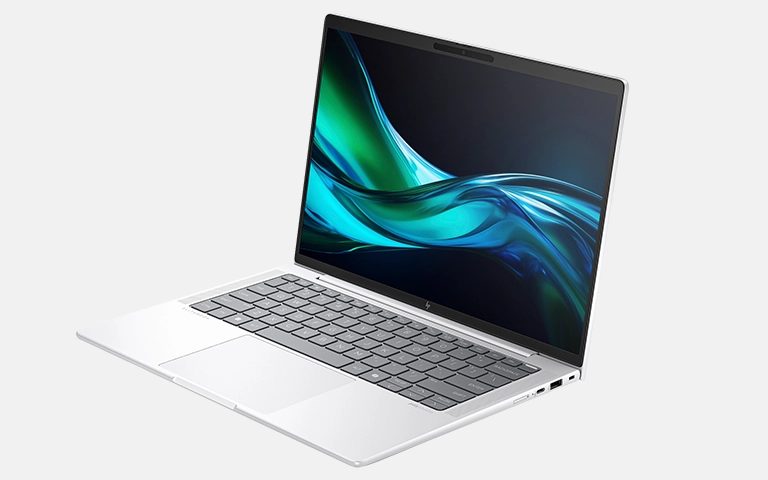
Vakadaki cihaz ailesi: kurumsal kullanıma yönelik HP EliteBook dizüstü bilgisayar.

Vaka: Duruşmadan önce kahve dökülen HP EliteBook

Bir avukat, önemli bir duruşmaya hazırlanırken HP EliteBook dizüstü bilgisayarına kahve döktü. Cihaz anında kapandı ve bir daha açılmadı. Diskte altı aya yayılan dava notları, müvekkil yazışmaları, QuickBooks muhasebe dosyaları ve duruşmayla ilgili ses kayıtları vardı.

Duruşmaya yalnızca birkaç hafta kalmıştı. Müşteri durumu ekibimize aktardı ve cihaz hızlı kargo ile PITS Global laboratuvarına gönderildi. Bu noktada cihazın tekrar açılmaya zorlanmamış olması, sonraki tüm aşamaları kolaylaştırdı.

Teşhis: SSD sağlam görünüyordu ama tutarsız davranıyordu

Dizüstü, temiz oda (cleanroom) protokollerine uygun şekilde açıldı ve içindeki 1TB NVMe SSD çıkarıldı. SSD üzerinde sıvı temasının izleri vardı. Gözle görülür bir çatlak ya da kırık yoktu.

Testlerde sürücünün performansının düştüğü ve imaj alma ekipmanıyla iletişiminin aralıklı olarak kesildiği görüldü. Bu tablo, sıvının elektronik bileşenleri ve denetleyiciyi (controller) etkilediğine işaret ediyordu. Bulgular ve fiyat teklifi müşteriye raporlandı, müşteri onay verdi.
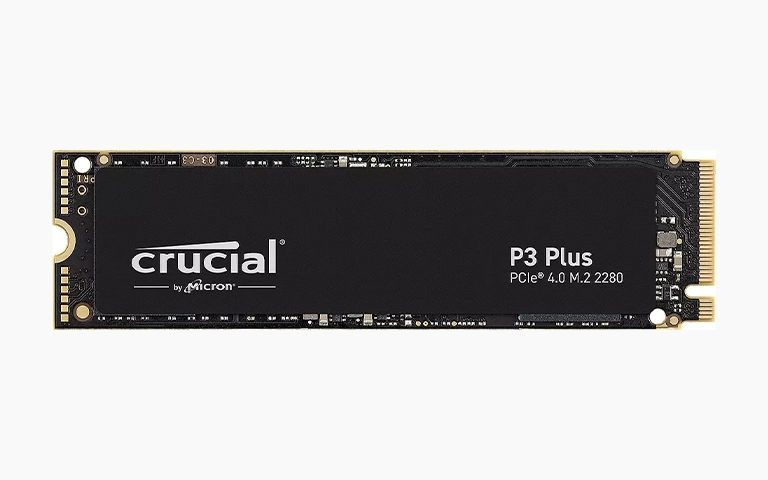
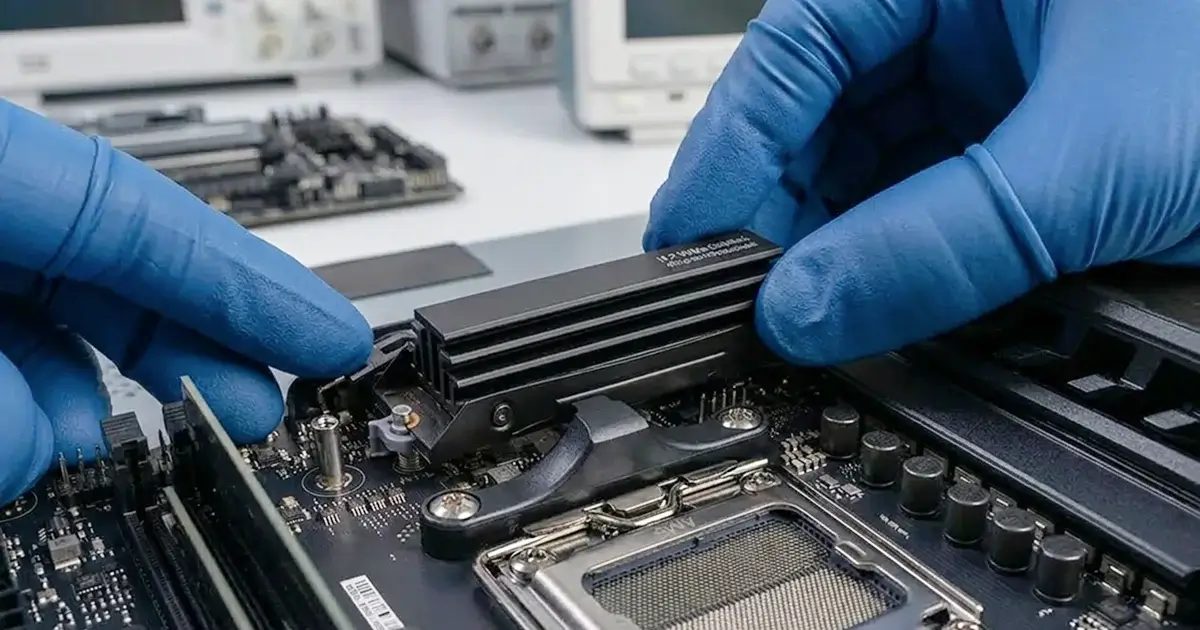
Örnek M.2 NVMe SSD: dizüstülerde veriler bu tür bir kartta saklanır.

Laboratuvarda ne yapıldı ve neden?

  1. Önce imaj alındı. Bağlantısı kopup gelen bir SSD'de her ek çalışma riski artırır. Bu yüzden ilk iş, sürücünün birebir kopyası (imaj alma / imaging) çıkarıldı. Sonraki tüm işlemler bu kopya üzerinden yapıldı.
  2. Bozuk denetleyici fonksiyonları atlandı. Sıvıdan etkilenen denetleyicinin hatalı işlevleri, özel araçlarla devre dışı bırakılarak veri okundu.
  3. Dosya sistemi yeniden kuruldu. NTFS dosya sisteminin ana dosya tablosu (Master File Table, MFT) okundu. Böylece klasör yapısı ve dosya bilgileri yeniden oluşturuldu.
  4. Şifreli dosyalara özel özen gösterildi. Dava belgeleri, yazışmalar, ses kayıtları ve QuickBooks raporları dahil şifreli dosyalar bütünlükleri korunarak çıkarıldı.

Laboratuvardan not: Sıvı temas etmiş bir SSD bazen "çalışır gibi" görünür ama okuma sırasında kopmalar yaşar. Böyle bir sürücüyü bilgisayara takıp dosyaları tek tek kopyalamaya çalışmak, onu en zayıf anında en yoğun yüke sokmak demektir. Önce kontrollü imaj, sonra kurtarma; sıralama hiç değişmez.

Sonuç: Doğrulama ve teslim

Kurtarılan dosyalar düzenlendi ve müşteriyle uzaktan doğrulama oturumu yapıldı. Avukat, duruşma için gereken tüm temel klasörlerin eksiksiz olduğunu teyit etti. Veriler yeni, şifreli bir harici diske aktarıldı ve dizüstüyle birlikte müşteriye güvenli şekilde gönderildi. Kritik verilerin tamamı kurtarıldı ve müşteri hazırlığını zamanında tamamladı.

Bu vakadan çıkan ders: Kazadan sonra cihazı kapatıp beklemek, veriyi kurtaran en önemli karardı.

Laptopa kahve döküldüğünde veriler kurtarılabilir mi?

Evet, çoğu durumda kurtarılabilir; çünkü sıvı genellikle önce anakartı ve güç devrelerini etkiler, NAND bellek çipleri ise çoğu zaman okunabilir kalır. Başarı; sıvının türüne, cihazın kazadan sonra kaç kez çalıştırıldığına ve ne kadar beklendiğine bağlıdır.

Kahve, sudan daha sorunludur. İçindeki şeker, süt ve mineraller iletkendir. Kuruduktan sonra bile kalıntı bırakır ve zamanla bağlantı noktalarında korozyona yol açar. Bu yüzden "kurudu, artık açayım" düşüncesi yanıltıcıdır.

Kahve döküldükten sonra ilk dakikalarda ne yapmalısınız?

Yapmanız gereken ilk şey, cihazın enerjisini tamamen kesmektir. Ardından sıvının içeride yayılmasını sınırlayıp cihazı bir daha çalıştırmadan uzmana ulaştırın.

  1. Güç düğmesine basılı tutarak dizüstüyü hemen kapatın.
  2. Şarj adaptörünü ve tüm USB cihazlarını çıkarın.
  3. Dizüstüyü açık hâlde ters "V" (çadır) şeklinde, klavye aşağı bakacak biçimde yerleştirin ki sıvı dışarı süzülsün.
  4. Dış yüzeydeki sıvıyı emici bir bezle silin; bastırarak içeri itmeyin.
  5. Cihazı tekrar açmayı denemeden, verilerin ne kadar önemli olduğuna göre profesyonel değerlendirme isteyin.

Kesinlikle yapmamanız gerekenler

  • "Çalışıyor mu?" diye cihazı yeniden açmak ya da şarja takmak.
  • Saç kurutma makinesi, ısıtıcı veya fırınla kurutmaya çalışmak.
  • Pirince gömmek: sıvının iç kısımlardaki kalıntısını temizlemez, yalnızca zaman kaybettirir.
  • Arka kapağı açıp SSD'yi sökmek ve başka bir bilgisayara takmak.
  • Açılırsa bile CHKDSK veya "Diski onar" gibi araçları çalıştırmak.
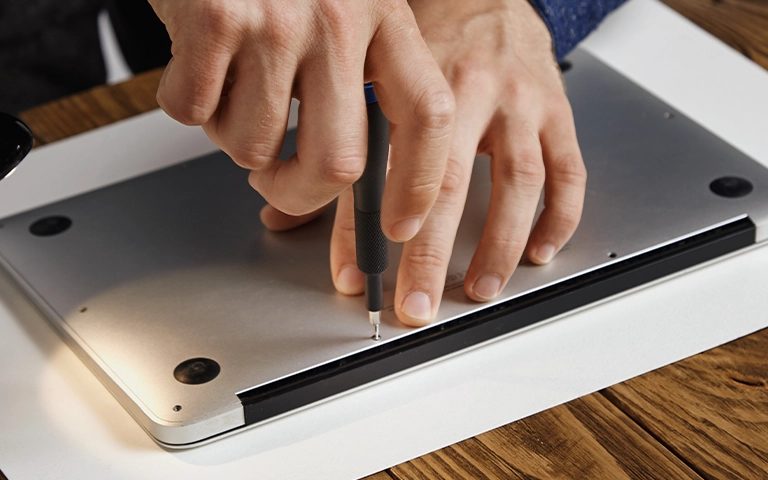
Sıvı temasından sonra kapağı kendiniz açmak ek hasar riski taşır.

Belirtilere göre durum ve doğru hareket

Kazadan sonraki belirtiler, hasarın nerede olduğuna dair ipucu verir. Aşağıdaki tablo, hangi durumda neyi yapıp neyden kaçınmanız gerektiğini özetler.

Belirti Olası neden Ne yapmalı Ne yapmamalı
Dizüstü anında kapandı, açılmıyor Güç devresinde kısa devre Enerjiyi kesin, uzmana gönderin Şarja takıp tekrar denemek
Açılıyor ama Windows yüklenmiyor SSD veya denetleyici etkilenmiş olabilir Kapatın, kullanmayı bırakın Onarım/yeniden kurulum başlatmak
Açılıyor, dosyalar yavaş açılıyor veya donuyor SSD'nin iletişimi kararsız Kapatın, imaj için laboratuvara başvurun Tüm dosyaları kopyalamaya çalışmak
Klavye veya ekran arızalı ama sistem çalışıyor Sıvı üst bileşenlerde, korozyon başlıyor Kapatın; korozyon zamanla yayılır "Çalışıyor" diye kullanmaya devam etmek
Yanık kokusu veya ısınma Bileşen hasarı Hemen enerjiyi kesin Cihazı yeniden çalıştırmak

Şifreli kurumsal dizüstülerde nelere dikkat etmelisiniz?

HP EliteBook gibi kurumsal dizüstülerde disk şifrelemesi sık kullanılır; bu durumda kurtarma için şifreleme anahtarına ihtiyaç duyulabilir. Windows'ta BitLocker etkinse kurtarma anahtarı çoğunlukla Microsoft hesabınızda veya şirketinizin BT birimindedir.

Cihazı laboratuvara göndermeden önce bu anahtarı bulmak süreci hızlandırır. Anahtarı hiçbir zaman e-postayla açık metin olarak paylaşmayın; gerekirse güvenli bir kanal isteyin.

Avukatlar ve gizli veri taşıyan meslekler için

Müvekkil dosyaları, sağlık kayıtları veya finansal belgeler kişisel veri içerir. PITS Global Veri Kurtarma Hizmetleri, bu verileri gizlilik ilkesiyle ve 6698 sayılı Kişisel Verilerin Korunması Kanunu'na (KVKK) uygun şekilde işler. Kurumsal müşteriler için gizlilik süreçlerini başlamadan önce konuşmak her zaman mümkündür.

Ne zaman profesyonel yardım almalısınız?

Sıvı temas etmiş bir dizüstüde veriler önemliyse, cihaz açılsa bile profesyonel değerlendirme en güvenli yoldur. Evde yapabileceğiniz şey enerjiyi kesmek ve sıvıyı süzdürmekle sınırlıdır.

Şu durumlarda beklemeden laboratuvara başvurun:

  • Cihaz kendi kendine kapandı ve açılmıyor.
  • Diskte yedeği olmayan iş, dava veya muhasebe verisi var.
  • Bir teslim tarihi ya da duruşma gibi zaman baskısı var.
  • Dizüstü daha önce açılmaya çalışıldı ve belirtiler kötüleşti.

Laboratuvarımızda süreç şu sırayla ilerler: ücretsiz ön analiz ve arıza teşhisi, bulguların size raporlanması, gerekirse temiz odada fiziksel onarım, orijinal cihaza yazmadan kontrollü imaj alma, verilerin imaj üzerinden kurtarılıp dosya listesinin sizinle doğrulanması ve verilerin yeni bir ortama aktarılarak teslimi. Ayrıntılar için veri kurtarma sürecimizi inceleyebilirsiniz.

Laboratuvardan not: NVMe SSD'lerde denetleyici ve firmware kaynaklı sorunlar için PC-3000 SSD gibi özel donanımlarla sürücünün teknoloji moduna erişilir. Böylece bilgisayarın normalde göremediği bir SSD'den bile kontrollü okuma yapılabilir. Bu işlemler ev ortamında tekrarlanamaz.

Benzer durumlar için laptop ve notebook veri kurtarma hizmetimize, SSD odaklı sorunlar için SSD veri kurtarma sayfamıza ve düşen, kırılan veya ıslanan SSD rehberimize göz atabilirsiniz.

Sıvı kazalarına karşı verilerinizi nasıl korursunuz?

En etkili koruma, kazanın veriye ulaşmasını engelleyen düzenli yedektir. Cihazı korumak önemli, ama tek kopyaya güvenmemek daha önemlidir.

  • İçecekleri dizüstüden uzak tutun; gerekiyorsa sıvıya dayanıklı klavye kılıfı kullanın.
  • Önemli belgeleri düzenli olarak hem harici diske hem de güvenilir bir bulut hizmetine yedekleyin.
  • Hassas müvekkil verileri için şifreli ve en az iki kopyalı bir yedekleme düzeni kurun.
  • Şifreleme kullanıyorsanız kurtarma anahtarını güvenli ve erişilebilir bir yerde saklayın.
  • Yedeklerin gerçekten açılabildiğini ara ara test edin.

Önemli Noktalar

  • Kahve dökülen dizüstüde veriler çoğu zaman SSD'de sağlam kalır ve kurtarılabilir.
  • İlk iş enerjiyi kesmek; cihazı tekrar açmayın, şarja takmayın, ısıyla kurutmayın.
  • Kahvedeki şeker ve süt kalıntısı korozyonu hızlandırır; beklemek riski artırır.
  • Kararsız çalışan SSD'de önce kontrollü imaj alınır, kurtarma bu kopyadan yapılır.
  • Şifreli cihazlarda BitLocker kurtarma anahtarını önceden bulmak süreci hızlandırır.
  • Vaka, PITS Global laboratuvarlarında 1TB NVMe SSD'den tüm kritik verilerin kurtarıldığını gösteriyor.

Dizüstünüze sıvı mı döküldü?

Cihazı kapatın ve tekrar açmadan bize ulaşın. PITS Global Veri Kurtarma Hizmetleri, Ataşehir/İstanbul'daki ISO sertifikalı temiz oda laboratuvarında sıvı hasarlı dizüstü ve SSD'lerden veri kurtarır; Ankara, İzmir, Antalya, Bursa, Gaziantep ve Samsun şubelerimiz ile ücretsiz kargo seçeneği de bulunur. Veri kurtarılamazsa ücret alınmaz. Bize (0216) 599 00 11 numarasından ulaşabilir veya fiyat teklifi formunu doldurabilirsiniz.

Sık sorulan sorular

Laptopa kahve döküldü ama hâlâ çalışıyor, kullanmaya devam edebilir miyim?

Önerilmez. Kahvedeki şeker, süt ve mineraller kuruduktan sonra da iletken kalıntı bırakır ve zamanla korozyona yol açar. Cihaz bugün çalışsa bile birkaç gün içinde aniden kapanabilir. Verileriniz önemliyse cihazı kapatın, kullanmayı bırakın ve önce verilerin güvenli bir kopyasının alınmasını sağlayın.

Islanan dizüstünün SSD'sini söküp başka bilgisayara taksam verilerim kurtulur mu?

Bu risklidir. Sıvı temas etmiş bir SSD'nin üzerinde iletken kalıntı olabilir ve enerji verildiğinde kısa devre yaşanabilir. Ayrıca kararsız çalışan bir SSD'yi doğrudan kopyalamaya çalışmak onu yorar. SSD'nin önce temizlenip kontrol edilmesi ve laboratuvarda kontrollü şekilde imajının alınması daha güvenlidir.

Kahve dökülen laptopu pirince koymak işe yarar mı?

Hayır, pirinç iç kısımlardaki sıvıyı ve özellikle kahvenin şekerli kalıntısını temizlemez. Yalnızca değerli zaman kaybettirir ve korozyon bu sürede ilerler. Doğru yöntem cihazın enerjisini kesmek, ters çadır şeklinde süzdürmek ve tekrar çalıştırmadan uzman değerlendirmesi istemektir.

BitLocker ile şifreli HP EliteBook'tan veri kurtarılabilir mi?

Evet, ancak genellikle BitLocker kurtarma anahtarı gerekir. Anahtar çoğunlukla kişisel Microsoft hesabınızda ya da şirketinizin BT biriminde kayıtlıdır. Laboratuvar ham veriyi okuyabilse bile anahtar olmadan şifreli içerik açılamaz. Bu yüzden cihazı göndermeden önce anahtarı bulmak süreci hızlandırır.

Avukat olarak müvekkil dosyalarımı veri kurtarma firmasına göndermem güvenli mi?

Gizli veri içeren cihazlarda firmanın veri işleme yaklaşımını önceden sormanız doğrudur. PITS Global Veri Kurtarma Hizmetleri verileri gizlilik ilkesiyle ve KVKK'ya uygun şekilde işler. Kurtarılan dosyalar sizinle doğrulandıktan sonra yeni bir ortama aktarılarak teslim edilir. Kurumsal gizlilik gereksinimlerinizi işe başlamadan önce görüşebilirsiniz.
MSI Spatium Veri Kurtarma: Aşırı Isınan NVMe SSD’den Unreal Projesi

Kısa cevap: Aşırı ısınma nedeniyle yavaşlayan ve donan bir MSI Spatium SSD'den veri kurtarmak çoğu zaman mümkündür. Bunun koşulu, sürücünün belirtiler başlar başlamaz kullanımdan çekilmesidir. Profesyonel kurtarmada sürücü soğutularak imajı alınır, firmware sorunları aşılır ve dosyalar orijinal SSD'ye hiç yazılmadan bu kopyadan çıkarılır.

MSI Spatium veri kurtarma talepleri çoğunlukla aynı hikâyeyle başlar. Yüksek performanslı bir NVMe SSD, saatlerce süren ağır iş yükü altında ısınır. Önce yavaşlar, sonra sistemi dondurur ve sonunda açılmaz hale gelir. Bu yazıda PITS Global laboratuvarlarında çözülen bir vakayı inceliyoruz: Unreal Engine projesi üzerinde çalışan bir yüksek lisans öğrencisinin MSI Spatium M480 Pro SSD'si. Ardından kendi SSD'nizde benzer belirtiler görürseniz neler yapmanız gerektiğini adım adım anlatıyoruz.

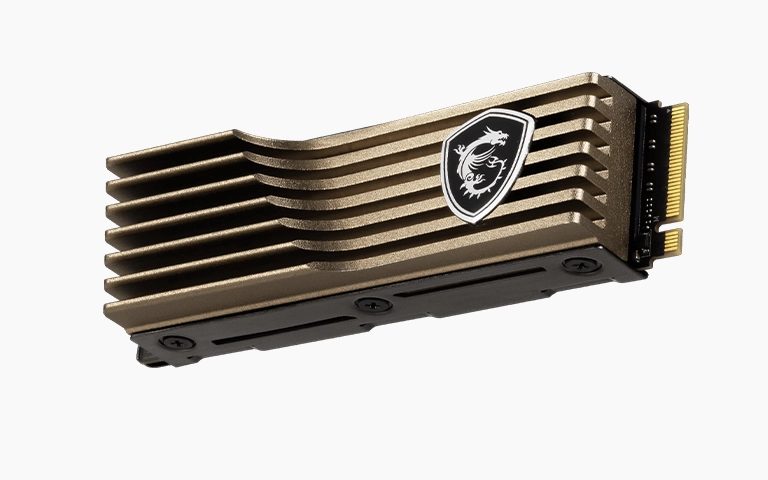
Soğutuculu MSI Spatium NVMe SSD; ağır yükte ısı yönetimi kritik hale gelir.

Vaka: Unreal Engine projesi taşıyan SSD neden çöktü?

Sürücü, uzun süreli yüksek yük altında ısıl sınırlarının ötesine itildiği için arızalandı. Öğrencinin bilgisayarında iki disk vardı. Genel kullanım için klasik bir hard disk, geliştirme işleri içinse yalnızca MSI Spatium M480 Pro NVMe SSD kullanılıyordu.

Proje büyüdükçe derleme, gölgelendirici (shader) hazırlama ve render işlemleri SSD'yi sürekli zorladı. Öğrenci belirgin yavaşlamalar ve ani kapanmalar fark etti. Bunları geçici bir aksaklık sanıp çalışmaya devam etti.

Bir noktadan sonra proje dosyalarını açmak bile sistemi donduruyordu. Yedek alma denemeleri yarıda kaldı ve her denemede sürücünün durumu kötüleşti. Haftalarca süren emeğini kaybetmekten endişelenen öğrenci, profesyonel yardım almaya karar verdi.

Laboratuvardaki teşhis

Mühendislerimiz önce sürücüyü ayrıntılı bir ön analizden geçirdi. SSD'de gözle görülür fiziksel hasar yoktu ve sorunsuz enerji alıyordu. Ancak testlerde ciddi performans düşüşü ve kartın belirli bölgelerinde anormal ısınma tespit edildi.

Sonuç netti: Arızanın ana nedeni ısıl stresti. Uzun süreli yük, firmware kararsızlığına ve NAND bellek performansının bozulmasına yol açmıştı. Bulgular ve kurtarma teklifi öğrenciyle paylaşıldı, onayın ardından işleme geçildi.

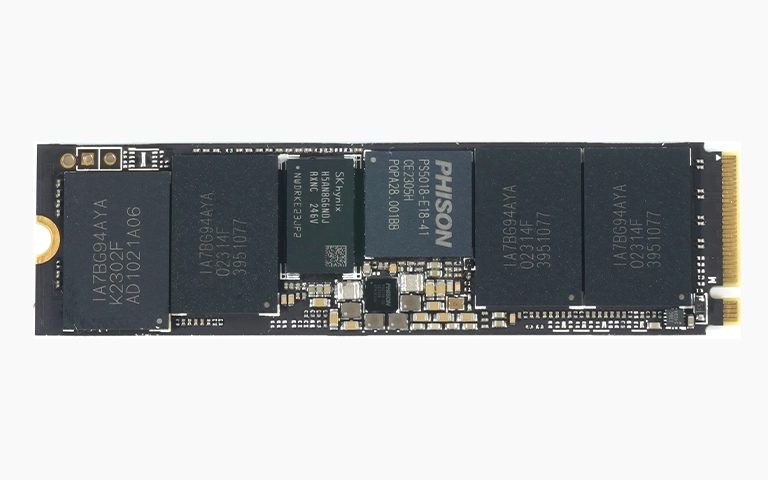
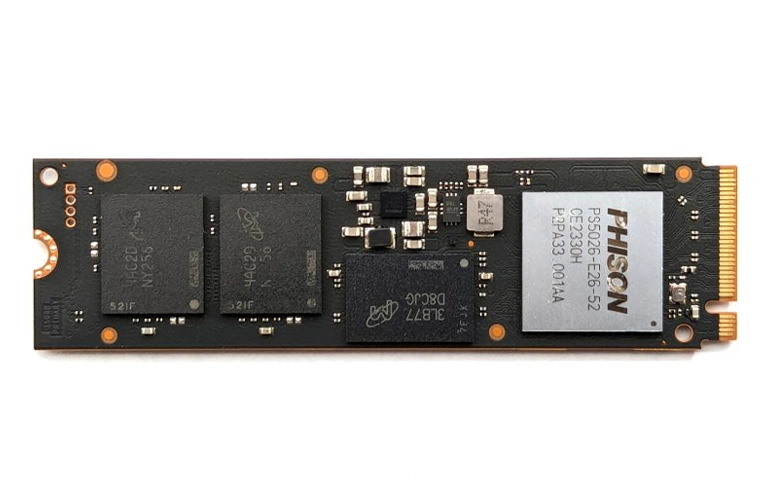
Soğutucusuz kart: ortada Phison denetleyici, yanlarda NAND bellek çipleri.

Kurtarma nasıl yapıldı?

İlk iş, arızalı SSD'nin sektör sektör imajını (imaging) sağlam bir NVMe sürücüye almaktı. Böylece tüm çalışma bu kopya üzerinde yürütüldü ve orijinal donanım gereksiz yere yorulmadı.

  1. Aktif soğutma: Sorun ısıya bağlı olduğu için sürücü, işlem boyunca aktif olarak soğutuldu.
  2. Firmware düzeyinde müdahale: Kararsız çalışan firmware rutinleri aşılarak ham NAND verisine erişildi. Bu tür denetleyici (controller) ve firmware sorunlarında PC-3000 SSD gibi uzman sistemler kullanılır.
  3. Dosya sistemi yeniden yapılandırması: İmaj üzerinden NTFS yapısı yeniden kuruldu, bozulmuş Unreal Engine varlıkları onarıldı.
  4. Doğrulama: Öğrenci uzaktan bir doğrulama oturumunda dosyalarını tek tek kontrol etti ve eksik olmadığını onayladı.
  5. Teslim: Veriler yeni bir SSD'ye aktarıldı; ısı yönetimiyle ilgili önerilerle birlikte gönderildi.

Saatler süren tarama ve yeniden yapılandırmanın ardından varlıklar, kaynak dosyalar ve yapılandırma verileri dahil projenin tamamı kurtarıldı. Öğrenci geliştirmeye sıfırdan başlamak zorunda kalmadı.

Laboratuvardan not: Bu vakada başarının büyük kısmı zamanlamadan geldi. Isıl stres yaşayan bir SSD'de her yeni yedekleme veya açma denemesi, zaten zorlanan denetleyiciyi ve NAND hücrelerini biraz daha yıpratır. Sürücü ne kadar erken kapatılırsa kurtarılacak veri o kadar sağlam kalır.

NVMe SSD aşırı ısınınca ne olur?

NVMe SSD'ler ısındığında kendini korumak için hızını düşürür; buna ısıl kısma (thermal throttling) denir. Kısa süreli kısma normaldir ve tek başına arıza değildir. Sorun, sürücünün uzun süre bu sınırda çalışması ve belirtilerin çökme, kopma gibi hatalara dönüşmesidir.

Isıya en duyarlı bileşen genellikle denetleyicidir. Denetleyici, verinin NAND çiplerinde nereye yazıldığını tutan eşleme tablolarını yönetir. Isıl stres altında firmware kararsızlaşırsa bu tablolar bozulabilir. Sonuç olarak veriler çiplerde dursa bile işletim sistemi onlara ulaşamaz.

M.2 sürücüler küçük bir kartta yüksek hız sunar. Ancak ekran kartının altına veya hava akışı zayıf bir slota takıldıklarında ısıyı atmakta zorlanabilirler. Uzun derleme, render, video dışa aktarma ve büyük oyun projeleri bu riski artırır.

SSD'niz ısınıyorsa hangi belirtilere dikkat etmelisiniz?

Aşağıdaki tablo, sık görülen belirtileri ve her birinde ne yapmanız gerektiğini özetler.

Belirti Olası neden Ne yapmalı Ne yapmamalı
Ağır yükte belirgin yavaşlama, yük kalkınca düzelme Isıl kısma Hava akışını ve soğutucuyu kontrol edin, önemli dosyaları yedekleyin Belirtiyi görmezden gelip saatlerce tam yükte çalışmak
Dosya açarken donma, ani kapanma, mavi ekran Firmware kararsızlığı, NAND okuma hataları Sürücüyü kullanmayı bırakın, bilgisayarı kapatın Tekrar tekrar açıp tam yedek almaya çalışmak
Sürücü çalışırken kaybolup geri geliyor Denetleyicinin ısı veya hata nedeniyle sıfırlanması Kapatın, profesyonel değerlendirme isteyin CHKDSK veya "Diski onar" çalıştırmak
BIOS'ta veya Disk Yönetimi'nde hiç görünmüyor Denetleyici ya da firmware arızası Bağlantıyı bir kez kontrol edin, sonra uzmana danışın Firmware güncellemesi yüklemek, başlatmak (initialize) veya formatlamak
Yanık kokusu, sürücüde aşırı sıcaklık hissi Elektronik bileşen hasarı Gücü hemen kesin, cihazı çalıştırmayın Sürücüyü dondurucuda soğutmak, kartla oynamak

Evde güvenle neler yapabilirsiniz?

Sürücü hâlâ erişilebilir ve kararlıysa yalnızca risksiz kontroller yapın ve en önemli dosyalarınızı bir kez kopyalayın. Donma veya kopma başladıysa bu aşamayı atlayıp doğrudan kapatın.

  1. Sıcaklığı kontrol edin: Windows 10/11'de Ayarlar → Sistem → Depolama → Gelişmiş depolama ayarları → Diskler ve birimler yolunu izleyin. SSD'yi seçip Özellikler'e girdiğinizde sürücü durumu ve sıcaklığı görüntülenebilir.
  2. Görünürlüğü kontrol edin: Başlat menüsüne sağ tıklayıp Disk Yönetimi'ni açın. Sürücünün listelenip listelenmediğine bakın, ama hiçbir işlem başlatmayın.
  3. Öncelikli dosyaları kopyalayın: Sürücü kararlıysa önce en kritik klasörü başka bir diske kopyalayın. Tüm diski tek seferde kopyalamaya çalışmayın.
  4. Hava akışını iyileştirin: Kasa fanlarını ve M.2 soğutucusunun yerinde olup olmadığını kontrol edin. Bu, yalnızca sağlam bir sürücü için önleyici bir adımdır.

Yapmamanız gerekenler:

  • Donan veya kopan sürücüyü defalarca yeniden başlatmak
  • CHKDSK, "Diski onar" ya da benzeri onarım araçlarını çalıştırmak
  • Arızalı sürücüye firmware güncellemesi yüklemek
  • Sürücüye yeni veri yazmak, program kurmak veya formatlamak
  • Sürücüyü dondurucuya koymak ya da kartı sökmeye çalışmak

Ne zaman profesyonel yardım almalısınız?

Sürücü donmaya, kopmaya veya hiç görünmemeye başladıysa ve içindeki veriler sizin için önemliyse, deneme yapmayı bırakıp uzmana başvurma zamanı gelmiştir. Bu noktada yapılan her deneme, kurtarma şansını azaltabilir.

Özellikle şu durumlarda beklemeyin: Yedeğiniz yoksa, proje bir teslim tarihine bağlıysa veya sürücü her açılışta daha kötü davranıyorsa. NVMe sürücülerdeki genel arıza türlerini SSD'den veri kurtarma mümkün mü yazımızda, görünmeyen sürücüler için güvenli kontrolleri ise SSD görünmüyor rehberimizde bulabilirsiniz.

PITS Global Veri Kurtarma Hizmetleri, Ataşehir'deki ISO sertifikalı temiz oda laboratuvarında SSD veri kurtarma işlemlerini bu vakada anlatılan sırayla yürütür: önce teşhis, sonra onayınız, ardından orijinal sürücüye yazmadan imaj alma ve imaj üzerinden kurtarma. Adımların ayrıntısını veri kurtarma sürecimiz sayfasında görebilirsiniz.
Oyun ve yazılım geliştiriciler veri kaybını nasıl önler?

En etkili koruma, ısıyı kontrol altında tutmak ve projeyi tek bir sürücüye bağımlı bırakmamaktır. Unreal Engine projelerinde .uproject dosyası, Content klasöründeki .uasset ve .umap varlıkları, Source ve Config klasörleri asıl değerli kısımdır. Intermediate ve DerivedDataCache gibi klasörler yeniden oluşturulabilir.

  • Sürüm kontrolü kullanın: Projeyi düzenli olarak uzak bir depoya gönderin; büyük ikili varlıklar için uygun bir sürüm kontrol çözümü seçin.
  • Sıcaklığı izleyin: Uzun derleme ve render oturumlarında sürücü sıcaklığını ara ara kontrol edin.
  • Soğutmayı iyileştirin: M.2 soğutucusu kullanın ve sürücüyü sıcak hava alan slotlardan uzak tutun.
  • Yükü bölün: Kesintisiz saatlerce tam yükte çalışmak yerine aralar verin.
  • 3-2-1 kuralını uygulayın: Verinin üç kopyası, iki farklı ortam ve bir kopyası farklı bir yerde olsun.
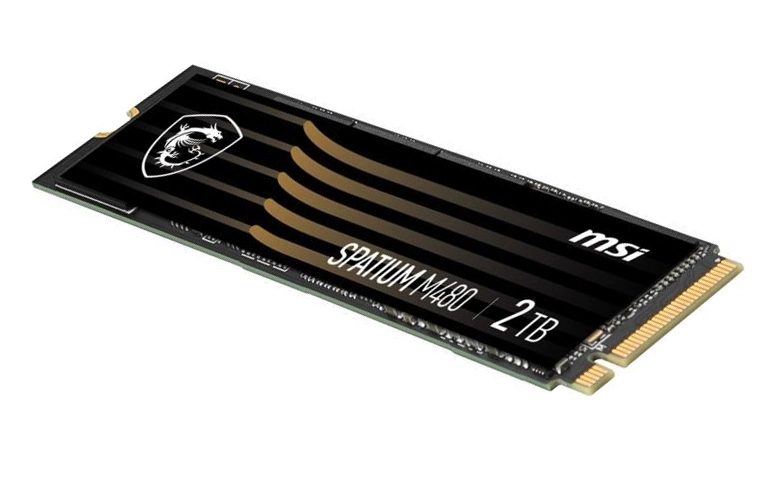
2TB MSI Spatium M480; yüksek hızlı PCIe NVMe sürücü ailesinden.

Önemli Noktalar

  • Ağır yükte yavaşlama ısıl kısma olabilir; donma ve kopmalar ise arızanın başladığını gösterir.
  • Isıl stres firmware'i kararsızlaştırabilir ve NAND verisine erişimi engelleyebilir.
  • Belirtiler ağırlaşınca sürücüyü kapatın; tekrar tekrar yedek almaya çalışmayın.
  • CHKDSK, formatlama ve firmware güncellemesi arızalı SSD'de durumu kötüleştirebilir.
  • Profesyonel kurtarmada önce imaj alınır, veriler bu kopyadan çıkarılır.
  • Kurtarma sonucu, hasarın denetleyiciyle mi sınırlı kaldığına yoksa NAND'a da yayılıp yayılmadığına bağlıdır.

MSI Spatium SSD'niz için destek alın

MSI Spatium ya da başka bir NVMe SSD'niz yavaşlıyor, donuyor veya hiç görünmüyorsa sürücüyü kullanmayı bırakın ve bize ulaşın. PITS Global Veri Kurtarma Hizmetleri; İstanbul, Ankara, İzmir, Antalya, Bursa, Gaziantep ve Samsun şubeleriyle hizmet verir, ücretsiz kargo ve ücretsiz analiz sunar. Veri kurtarılamazsa ücret alınmaz. Bizi (0216) 599 00 11 numarasından arayabilir veya fiyat teklifi formunu doldurabilirsiniz.
Sık sorulan sorular

MSI Spatium SSD'm ısınıyor, bu arıza olduğu anlamına mı gelir?

Her zaman değil. NVMe SSD'ler ağır yük altında ısınır ve belirli bir sıcaklıkta kendini korumak için hızını düşürür. Yük kalkınca performans normale dönüyorsa bu genellikle ısıl kısmadır. Ancak ısınmaya donma, ani kapanma, sürücünün kaybolması veya dosya açılamaması eşlik ediyorsa sorun arızaya dönüşmüş olabilir. Bu durumda sürücüyü kullanmayı bırakıp önce verilerinizi güvenceye almayı düşünmelisiniz.

Aşırı ısınan SSD'yi soğutup tekrar çalıştırırsam verilerimi kopyalayabilir miyim?

Sürücü kararlı çalışıyorsa en kritik dosyaları bir kez kopyalamak mümkün olabilir. Fakat kopyalama sırasında donma veya kopma yaşanıyorsa denemeyi sürdürmeyin. Her başarısız deneme denetleyiciyi ve NAND hücrelerini daha da zorlar. Sürücüyü dondurucuya koymak gibi yöntemler yoğuşmaya neden olarak elektronik hasar yaratabilir; bu tür yöntemlerden kesinlikle kaçının.

Arızalı NVMe SSD'ye firmware güncellemesi yapmak sorunu çözer mi?

Arıza belirtisi gösteren bir SSD'ye firmware güncellemesi yüklemek risklidir. Güncelleme, denetleyicinin veriyi bulmak için kullandığı iç yapıları değiştirebilir veya işlem yarıda kesilirse sürücüyü tamamen erişilemez hale getirebilir. İçinde önemli veri olan bir sürücüde önce veriler kurtarılmalı, güncelleme gibi işlemler ancak veriler güvenceye alındıktan sonra düşünülmelidir.

Bozulan SSD'deki Unreal Engine projesinin hangi dosyaları en önemlidir?

Bir Unreal Engine projesinde en değerli kısımlar .uproject dosyası, Content klasöründeki .uasset ve .umap varlıkları, C++ kodlarının bulunduğu Source klasörü ve Config klasörüdür. Intermediate, Saved içindeki geçici dosyalar ve DerivedDataCache motor tarafından yeniden oluşturulabilir. Kurtarma talebinde bu öncelikleri belirtmek, doğrulama aşamasını hızlandırır.

SSD veri kurtarma sırasında verilerimin gizliliği nasıl korunur?

PITS Global Veri Kurtarma Hizmetleri'nde veriler gizlilik ilkesiyle ve 6698 sayılı Kişisel Verilerin Korunması Kanunu'na (KVKK) uygun şekilde işlenir. Kurtarma işlemleri orijinal sürücünün imajı üzerinde yapılır ve kurtarılan veriler yeni bir ortama aktarılarak teslim edilir. Dosya listesi teslimden önce sizinle birlikte doğrulanır.

Crucial P3 Plus Veri Kurtarma: Arızalı NVMe SSD’de Doğru Adımlar

Kısa cevap: Arızalı bir Crucial P3 Plus SSD'den veri kurtarmak çoğu durumda mümkündür. Çünkü sorun genellikle verinin kendisinde değil, denetleyici (controller), firmware ya da güç devresindedir. Sürücüyü hemen kapatın. Format atmayın, "Diski başlat" demeyin, onarım aracı çalıştırmayın. Ardından uzman bir laboratuvarda firmware ve denetleyici düzeyinde inceleme yaptırın.

Crucial P3 Plus, PCIe 4.0 arayüzlü, M.2 2280 boyutunda bir NVMe SSD'dir. Hızlı ve uygun fiyatlı olduğu için masaüstü bilgisayarlarda, dizüstülerde ve oyun sistemlerinde çok tercih edilir. Ama her SSD gibi bir gün aniden görünmez olabilir. Bu yazıda Crucial P3 Plus veri kurtarma sürecini baştan sona ele alıyoruz. Önce belirtilerinizi tanımanıza yardım ediyoruz, sonra güvenli adımları, en son da laboratuvarda neler yapıldığını anlatıyoruz.

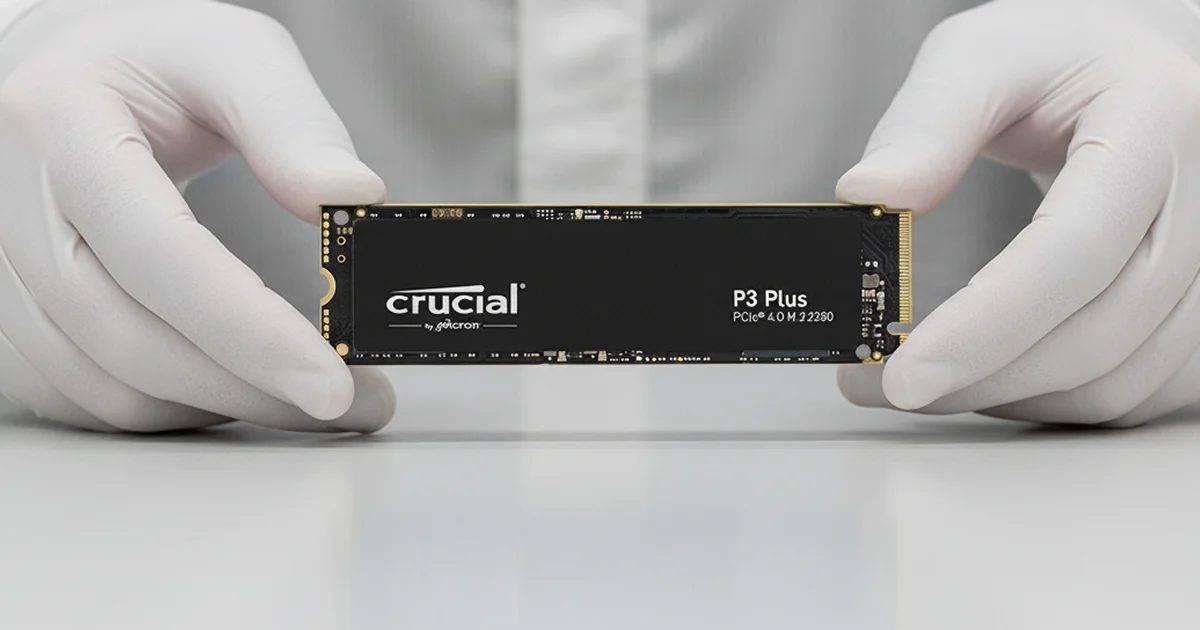
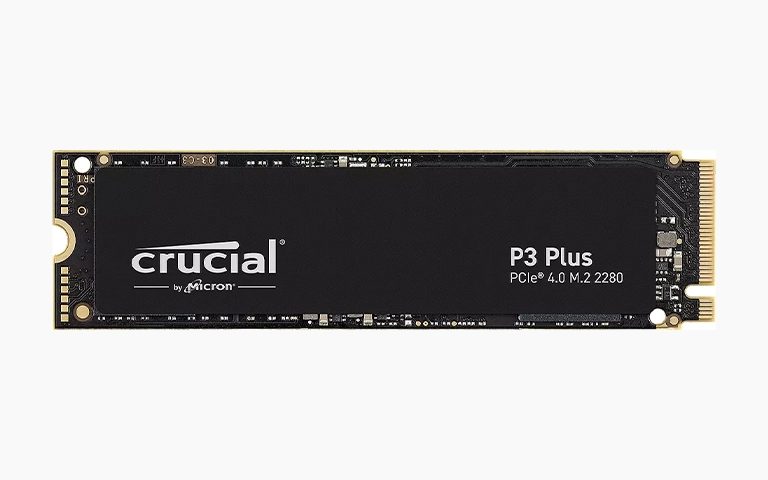
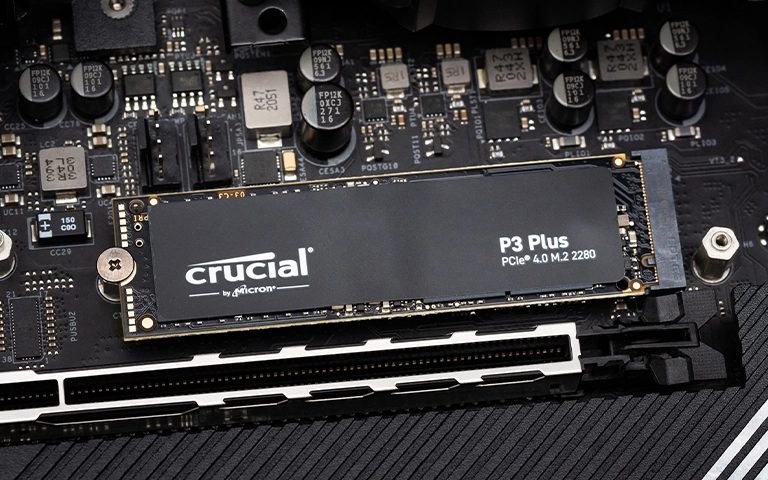
Crucial P3 Plus: PCIe 4.0 arayüzlü, M.2 2280 boyutunda NVMe SSD

Crucial P3 Plus SSD neden arızalanır?

Crucial P3 Plus arızalarının çoğu elektronik ya da mantıksal kaynaklıdır. Hareketli parçası olmadığı için hard disklerdeki kafa çarpması gibi mekanik arızalar yaşanmaz. Sorun genellikle aşağıdaki başlıklardan birinden çıkar:

  • Firmware bozulması: SSD'nin kendi iç yazılımı bozulursa sürücü açılamaz ya da yanlış kapasite ve model bilgisi gösterir.
  • Denetleyici arızası: Bilgisayarla NAND bellek arasındaki iletişimi denetleyici yönetir. Denetleyici çalışmazsa veri yerinde dursa bile ulaşılamaz.
  • Elektrik dalgalanması ve kısa devre: Ani gerilim değişimi, kartın üzerindeki güç bileşenlerine zarar verebilir.
  • NAND yıpranması: Flash hücrelerin yazma ömrü sınırlıdır. P3 Plus, QLC NAND kullanan bir model olduğu için yoğun yazma yükünde yıpranmayı takip etmek daha da önemlidir.
  • Aşırı ısınma ve fiziksel darbe: Havalandırması zayıf dizüstülerde ya da soğutucusuz M.2 yuvalarında yüksek sıcaklık bileşenleri zorlar. Kart bükülürse lehim bağlantıları zarar görebilir.
  • Ani güç kesintisi: Yazma sırasında elektrik giderse dosya sistemi ya da SSD'nin iç eşleme tabloları bozulabilir.

Bu arızalar bir anda ortaya çıkabileceği gibi haftalar boyunca yavaş yavaş da gelişebilir.

SSD'nizin arızalandığını gösteren belirtiler nelerdir?

En net arıza belirtileri şunlardır: SSD'nin BIOS'ta görünmemesi, salt okunur moda geçmesi ve dosyalara erişirken sistemin donması. Aşağıdaki tablo, belirtiyi yorumlamanıza ve doğru ilk adımı seçmenize yardım eder.

Belirti Olası neden Ne yapmalı Ne yapmamalı
BIOS/UEFI'de ve Disk Yönetimi'nde hiç görünmüyor Denetleyici, güç devresi ya da firmware arızası Bilgisayarı kapatın, uzman incelemesi isteyin Sürekli açıp kapatmak, firmware güncellemeye çalışmak
Görünüyor ama kapasitesi yanlış (ör. 0 bayt ya da çok küçük) Firmware veya çevirmen tablosu sorunu Kullanmayı bırakın "Diski başlat", format, bölüm oluşturma
SSD salt okunur (read-only) moda geçti Koruma modu, yıpranma ya da kritik iç hata Erişebiliyorsanız en önemli dosyaları hemen başka bir diske kopyalayın; hata alırsanız durun Yazma kilidini kaldırmaya çalışmak, onarım aracı çalıştırmak
Dosya açarken donma, mavi ekran Okunamayan bloklar, denetleyici zorlanması Yedeği olmayan verileri öncelikle kurtarın, sonra kapatın CHKDSK veya "Diski onar" çalıştırmak
Dosyalar açıklamasız bozuluyor ya da kayboluyor NAND hataları, dosya sistemi bozulması SSD'ye yazmayı bırakın Aynı SSD'ye kurtarma programı kurmak
Büyük kopyalamalarda hız birden düşüyor Çoğu zaman normal: önbellek dolduğunda QLC SSD'ler yavaşlar SMART durumunu kontrol edin, yedeğinizi güncelleyin Tek başına bu belirtiye bakarak paniğe kapılmak

Son satır önemli bir ayrımı gösteriyor. Uzun bir kopyalama sırasında hızın düşmesi, P3 Plus gibi QLC tabanlı SSD'lerde tasarımdan gelen bir davranıştır. Ama bu yavaşlamaya donma, hata mesajı ya da kaybolan dosyalar da eşlik ediyorsa ciddi bir sorun olabilir.

Crucial P3 Plus görünmüyorsa evde neyi güvenle kontrol edebilirsiniz?

Yalnızca sürücüye hiçbir şey yazmayan, cihazın içine müdahale gerektirmeyen kontroller güvenlidir. Sorunun SSD'de mi yoksa bağlantıda mı olduğunu bu adımlarla anlayabilirsiniz:

  1. BIOS/UEFI kontrolü: Bilgisayarı açarken BIOS'a girin. NVMe veya depolama bölümünde Crucial P3 Plus'ın adının görünüp görünmediğine bakın.
  2. Disk Yönetimi: Windows'ta Başlat düğmesine sağ tıklayın ve "Disk Yönetimi"ni açın. Disk listede "Bilinmiyor" ya da "Başlatılmadı" diye görünüyorsa ve sistem diski başlatmanızı isterse İptal'e basın.
  3. Aygıt Yöneticisi: "Disk sürücüleri" ve "Depolama denetleyicileri" başlıklarında SSD'nin ya da sarı uyarı işaretinin olup olmadığına bakın.
  4. macOS'ta: Harici kutuyla bağladıysanız "Disk İzlencesi"ni açın. Sürücünün listede görünüp görünmediğine bakın, ama "İlk Yardım" düğmesine basmayın.
  5. Başka bir sistemde deneme: SSD'yi farklı bir M.2 yuvasına ya da sağlam bir USB NVMe kutusuna takıp başka bir bilgisayarda deneyebilirsiniz. Bunu yaparken bilgisayarı tamamen kapatın ve güç kablosunu çıkarın.
Bu kontrollerden sonra da SSD görünmüyorsa denemeleri bırakın. Ayrıntılı adımlar için SSD görünmüyorsa BIOS ve Disk Yönetimi kontrolleri rehberimize göz atabilirsiniz.
Anakartın M.2 yuvasına takılı P3 Plus; bağlantı kontrolünün başladığı yer

Hangi hamleler veri kaybını kalıcı hâle getirir?

SSD'lerde en büyük risk, iyi niyetle yapılan yazma işlemleridir. NVMe sürücüler sildiğiniz alanları arka planda temizleyebildiği için yanlış bir adım geri dönüşü zorlaştırır.

  • Format atmak veya "Diski başlat" demek: Yeni bölüm tablosu yazılır ve SSD, TRIM komutuyla eski verileri silinmiş kabul edip temizleyebilir.
  • CHKDSK, "Diski onar" veya İlk Yardım çalıştırmak: Bu araçlar bozuk bulduğu yapıları "düzeltirken" verinin izlerini de silebilir.
  • Firmware güncellemek veya sıfırlamak: Arızalı bir sürücüde firmware işlemi yapmak, iç eşleme tablolarını tamamen kaybettirebilir.
  • Sürücüyü defalarca açıp kapatmak: Gücü ya da denetleyicisi sorunlu bir kartı her seferinde yeniden zorlarsınız.
  • Kurtarma programını aynı SSD'ye kurmak: Kurulum dosyaları, kurtarmak istediğiniz verinin üzerine yazılabilir.
  • Kartı ısıtmak, lehimlemek ya da bileşen değiştirmeye çalışmak: Elektronik hasarı büyütebilir.

Laboratuvardan not: Silinen dosyalar bir SSD'de, hard diskte olduğundan çok daha hızlı kaybolabilir. TRIM açık olduğunda denetleyici boşaltılan blokları kısa sürede temizler. Bu yüzden silme ya da format fark edildiği anda yapılacak en doğru şey bilgisayarı kapatmak ve SSD'yi kullanmamaktır.

Laboratuvarda Crucial P3 Plus veri kurtarma nasıl yapılır?

Profesyonel Crucial P3 Plus veri kurtarma, önce arızanın kaynağını bulmayı, sonra veriyi orijinal sürücüye hiç yazmadan çıkarmayı hedefler. PITS Global Veri Kurtarma Hizmetleri olarak izlediğimiz sıra şöyledir:

1. Teşhis ve bilgilendirme

Mühendislerimiz önce güç devresini, konnektörü, denetleyicinin tepkisini, firmware durumunu ve NAND belleğin sağlığını inceler. Arızalı SSD'ler için ön analiz ücretsizdir. Bulgular ve önerilen yöntem size bildirilir, onayınız olmadan işleme başlanmaz.

2. Elektronik onarım

Arıza güç bileşenlerindeyse hasarlı parça kontrollü şekilde onarılır. Böylece denetleyicinin yeniden güvenle çalışması sağlanır.

3. Firmware ve denetleyici düzeyinde erişim

Firmware bozulmuşsa PC-3000 SSD gibi uzman sistemlerle sürücü teknolojik moda alınabilir. Hasarlı firmware modülleri onarılır ya da geçici olarak taklit edilir. Amaç, SSD'nin kendi denetleyicisi üzerinden verinin okunabilir hâle gelmesidir. Bu yöntem çoğu zaman tüm klasör yapısını geri getirir.

4. Kontrollü imaj alma

Erişim sağlandığında önce sürücünün tam kopyası alınır (imaj alma, imaging). Kurtarma işlemleri bu kopya üzerinde yapılır. Orijinal SSD'ye hiçbir şey yazılmaz.

5. Dosya sistemini yeniden yapılandırma

İmaj üzerinde NTFS, exFAT ya da APFS gibi dosya sistemleri yeniden yapılandırılır. Bozuk dizin kayıtları onarılır, parçalı dosyalar birleştirilir. Kurtarılan dosyaların listesi sizinle birlikte doğrulanır.

6. Teslim

Veriler, orijinal klasör yapısı korunarak yeni bir depolama ortamına aktarılır ve size teslim edilir. Sürecin ayrıntılarını veri kurtarma süreci sayfamızda bulabilirsiniz.
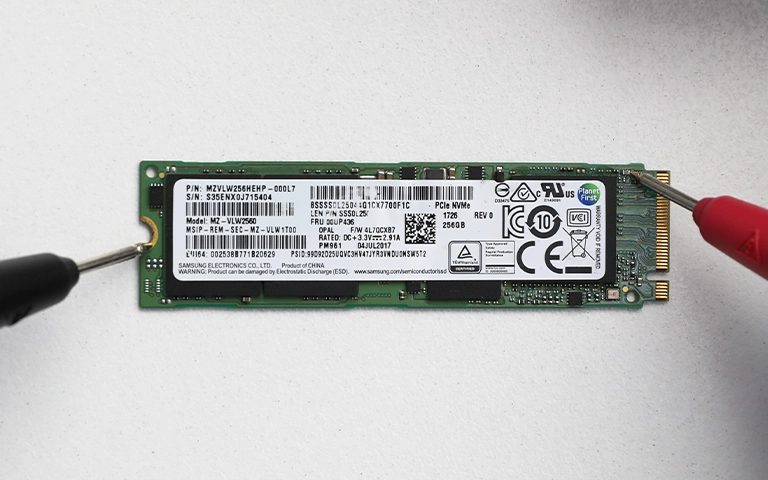
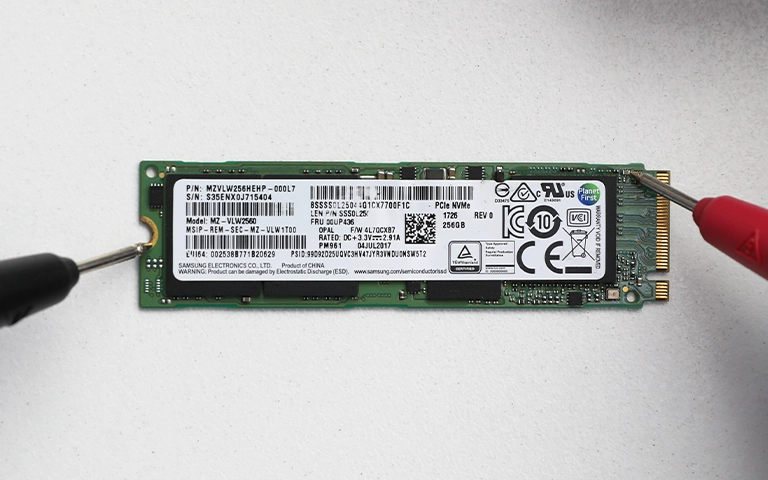
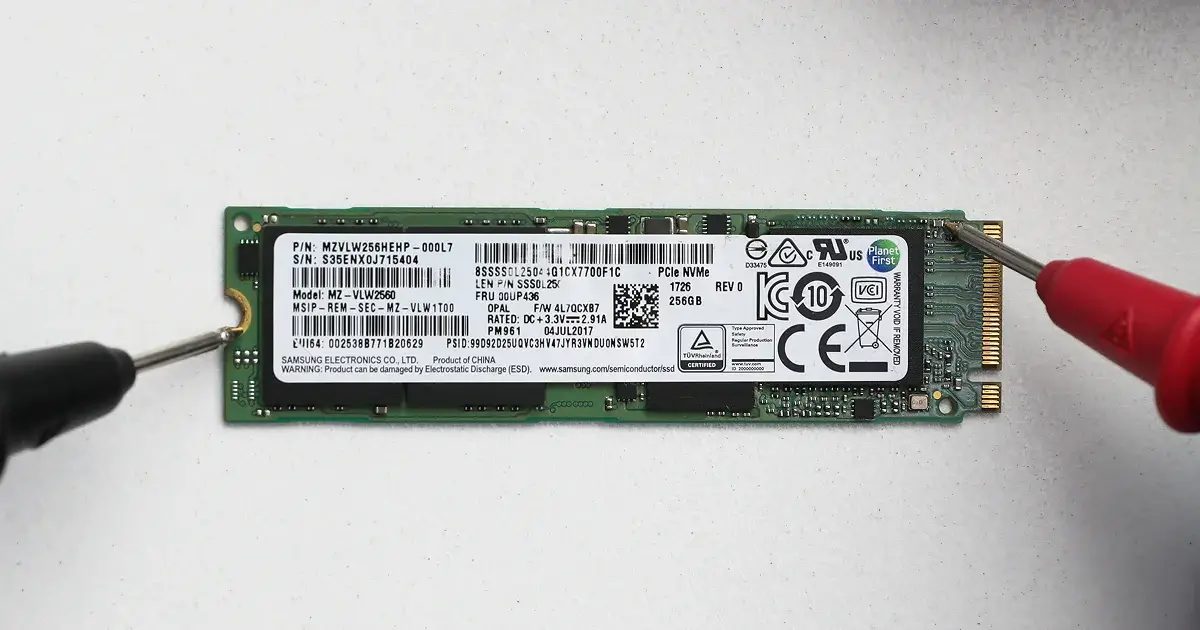
M.2 NVMe SSD kartında problarla elektriksel ölçüm yapılıyor

Chip-off yöntemi P3 Plus'ta işe yarar mı?

Chip-off, modern NVMe SSD'lerde ilk tercih değil, son çaredir. Bu yöntemde NAND çipleri karttan sökülür ve içerikleri ham olarak okunur. Ancak günümüz SSD denetleyicileri veriyi karıştırarak (scrambling), dağıtarak ve çoğu zaman şifreleyerek yazar. Bu yüzden denetleyici olmadan elde edilen ham döküm, her modelde anlamlı dosyalara dönüştürülemeyebilir.

Bu nedenle laboratuvarda öncelik, sürücünün kendi denetleyicisini firmware onarımıyla ya da elektronik onarımla yeniden çalıştırmaktır. Bu teknik gerçek, evde yapılan müdahalelerin neden bu kadar riskli olduğunu da açıklar. Denetleyiciye ya da firmware'e verilen kalıcı zarar, kurtarma yollarını ciddi şekilde daraltabilir.

Laboratuvardan not: SSD arızalarında başarıyı belirleyen en önemli etken, sürücüye arızadan sonra ne yapıldığıdır. Hiç format atılmamış, firmware'i kurcalanmamış ve hemen kapatılmış bir SSD, kurtarma için en iyi başlangıç noktasıdır.

Ne zaman profesyonel destek almalısınız?

Güvenli kontroller sorunu çözmediyse ya da veri sizin için önemliyse hemen profesyonel destek almalısınız. Şu durumlarda kendi denemelerinizi bırakmanızı öneririz:

  • SSD BIOS'ta görünmüyor ya da kapasitesi yanlış görünüyor.
  • Elektrik dalgalanması, yanık kokusu ya da sıvı teması yaşandı.
  • Sürücü salt okunur moda geçti ve kopyalama sırasında hata veriyor.
  • Yedeği olmayan iş dosyaları, projeler ya da fotoğraflar söz konusu.
  • Daha önce format ya da firmware işlemi denendi ve sonuç alınamadı.

Benzer bir arızanın nasıl çözüldüğünü görmek isterseniz elektrik kesintisinde bozulan Crucial SSD vakasını okuyabilirsiniz. Kişisel veriler içeren sürücüler gizlilik ilkesiyle ve KVKK'ya uygun şekilde işlenir.
SSD veri kaybını nasıl önleyebilirsiniz?

En etkili koruma, düzenli ve sürücüden bağımsız bir yedektir. Bunun yanında şu alışkanlıklar riski azaltır:

  • Önemli dosyaları harici bir diske ve buluta düzenli olarak yedekleyin.
  • Firmware'i yalnızca sürücü sağlıklıyken ve üreticinin resmi aracıyla güncelleyin.
  • Sık elektrik kesintisi yaşanan yerlerde kesintisiz güç kaynağı (UPS) veya aşırı gerilim koruyucu kullanın.
  • SMART değerlerini ve üreticinin sağlık aracını belirli aralıklarla kontrol edin.
  • SSD'de her zaman yaklaşık %15–20 boş alan bırakın. Bu, yıpranma dengelemesine ve performansa yardımcı olur.
  • Dizüstülerde ve yoğun kullanımda sürücünün iyi soğutulduğundan emin olun.

Önemli Noktalar

  • Crucial P3 Plus arızalarının çoğu firmware, denetleyici veya güç devresi kaynaklıdır. Veri genellikle NAND'da durmaya devam eder.
  • SSD görünmüyorsa yalnızca BIOS, Disk Yönetimi ve bağlantı kontrollerini yapın. Hiçbir şey yazmayın.
  • Format, "Diski başlat", CHKDSK ve firmware güncellemesi kurtarma şansını azaltabilir.
  • Laboratuvarda öncelik, sürücünün kendi denetleyicisi üzerinden erişim sağlamaktır. Chip-off son çaredir.
  • Kurtarma her zaman imaj üzerinde yapılır, orijinal sürücüye yazılmaz.

Crucial P3 Plus SSD'niz arızalandıysa PITS Global Veri Kurtarma Hizmetleri'nin Ataşehir'deki ISO sertifikalı temiz oda laboratuvarında sürücünüzü inceleyebiliriz. İstanbul, Ankara, İzmir, Antalya, Bursa, Gaziantep ve Samsun şubelerimize başvurabilir, cihazınızı ücretsiz kargoyla da gönderebilirsiniz. Veri kurtarılamazsa ücret alınmaz. SSD veri kurtarma hizmetimiz hakkında bilgi almak için (0216) 599 00 11 numaralı telefondan bize ulaşabilir ya da fiyat teklifi formunu doldurabilirsiniz.
Sık sorulan sorular

Crucial P3 Plus hiç görünmüyorsa veriler silinmiş midir?

Hayır, genellikle silinmemiştir. SSD'nin BIOS'ta görünmemesi çoğu zaman denetleyici, firmware ya da güç devresinin çalışmadığını gösterir. Veriler NAND bellek çiplerinde durmaya devam eder. Asıl risk, bu durumda yapılan format, başlatma ya da firmware işlemleridir. Sürücüyü kapatıp dokunmadan bırakırsanız uzman bir laboratuvarın veriye ulaşma olasılığı daha yüksek olur.

SSD'mi harici NVMe kutusuna takıp başka bilgisayarda denemem sorun olur mu?

Sağlam bir USB NVMe kutusuyla, cihaz kapalıyken takıp başka bir bilgisayarda bir kez denemek genelde güvenlidir. Sürücü görünmezse ya da sistem diski başlatmanızı isterse işlemi iptal edin ve denemeyi bırakın. Bu sırada yanık kokusu ya da aşırı ısınma fark ederseniz SSD'yi hemen çıkarın ve bir daha çalıştırmayın.

Salt okunur moda geçen SSD tekrar normale döner mi?

Salt okunur mod genellikle SSD'nin kendini korumak için devreye aldığı bir güvenlik önlemidir. Kullanıcının bu durumu güvenli şekilde geri alması pek mümkün değildir, ayrıca bunu denemek de önerilmez. Dosyalara erişebiliyorsanız en önemli verileri hemen başka bir diske kopyalayın. Kopyalarken hata alırsanız durun ve sürücüyü profesyonel incelemeye gönderin.

Arızalı SSD'ye firmware güncellemesi yapmak sorunu çözer mi?

Arızalı ya da tutarsız çalışan bir SSD'de firmware güncellemesi yapmak risklidir. Güncelleme yarıda kalırsa ya da sürücünün iç tabloları zaten bozuksa veriye erişim tamamen kaybolabilir. Firmware güncellemesi yalnızca sağlıklı ve yedeği alınmış sürücülerde, üreticinin resmi aracıyla yapılmalıdır. Veriniz önemliyse önce kurtarma, sonra bakım yapılmalıdır.

Crucial P3 Plus veri kurtarma ne kadar sürer?

Süre arızanın türüne göre değişir. Basit bir elektronik ya da mantıksal sorun, firmware onarımı veya NAND düzeyinde çalışma gerektiren bir arızaya göre daha kısa sürede çözülür. Bu yüzden kesin süre ancak teşhisten sonra belirlenebilir. Ön inceleme tamamlandığında bulgular ve öngörülen süreç size açıkça bildirilir.

Crucial T700 Veri Kurtarma: Güncellemeden Sonra Bozulan 2TB SSD

Kısa cevap: Crucial T700’de fiziksel hasar yoksa ve dosya sistemi bozulmuşsa veriler çoğu durumda kurtarılabilir. Bunun için SSD’ye yazma yapılmamalı. Onarım aracı, format ve “başlat” komutu da kullanılmamalı. Diskin önce sektör düzeyinde imajı alınır. Dosya yapısı bu imaj üzerinde yeniden oluşturulur.

Crucial T700 veri kurtarma talepleri çoğu zaman fiziksel bir arızadan doğmaz. Sık rastlanan senaryo şudur: Disk sağlamdır ama işletim sistemi dosyaları artık okuyamaz. Bu yazıda PITS Global laboratuvarlarında çözülen bir vakayı inceliyoruz. Bir profesyonel fotoğrafçının 2TB Crucial T700 SSD’si, rutin bir sistem güncellemesinden sonra erişilemez hâle gelmişti. Aynı durumu yaşıyorsanız neye dikkat etmeniz gerektiğini de adım adım anlatıyoruz.

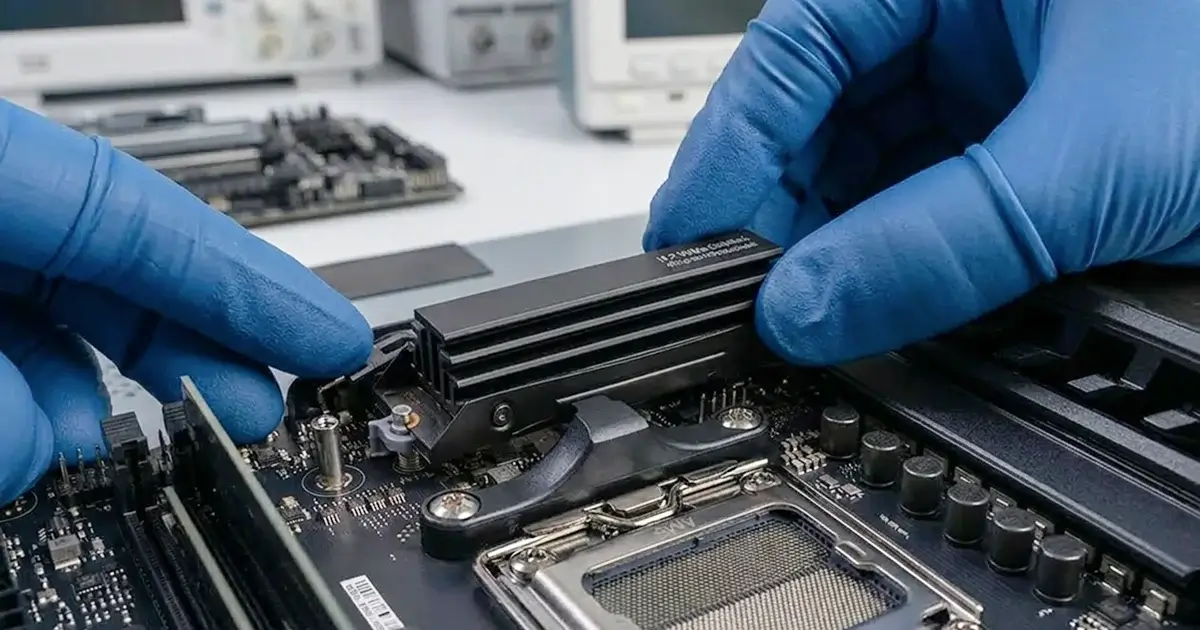
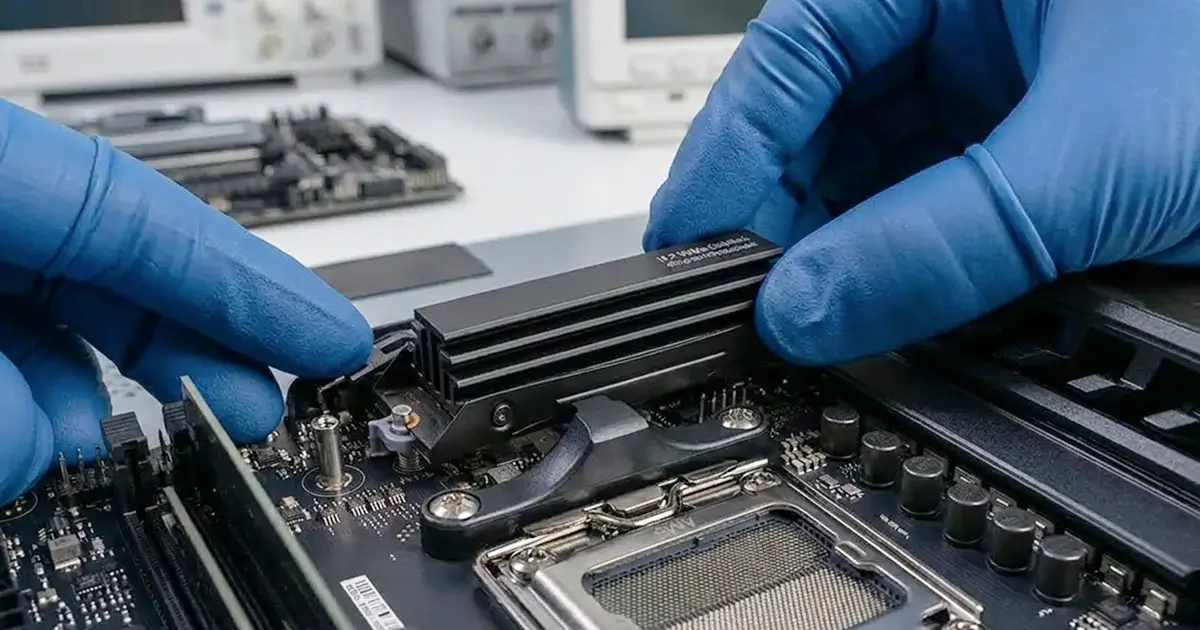
Soğutuculu M.2 NVMe SSD, anakarttaki yuvasına takılırken.

Crucial T700 nasıl bir SSD ve neden önemli veriler için tercih edilir?

Crucial T700, PCIe Gen5 arayüzünü kullanan, M.2 form faktöründe bir NVMe SSD’dir. Yüksek okuma ve yazma hızı sayesinde fotoğraf, video kurgu ve büyük proje dosyalarıyla çalışan kullanıcılar tarafından sıkça tercih edilir. Bazen “taşınabilir SSD” olarak anılsa da aslında dahili bir sürücüdür. Harici kullanım için USB NVMe kutusu gerekir.

Kartın üzerinde bir denetleyici (controller), NAND bellek çipleri ve önbellek bulunur. Bu yüksek hız bir avantajdır. Ancak bozulma yaşandığında yanlış bir müdahale de aynı hızla geri dönüşü zor sonuçlar doğurabilir.

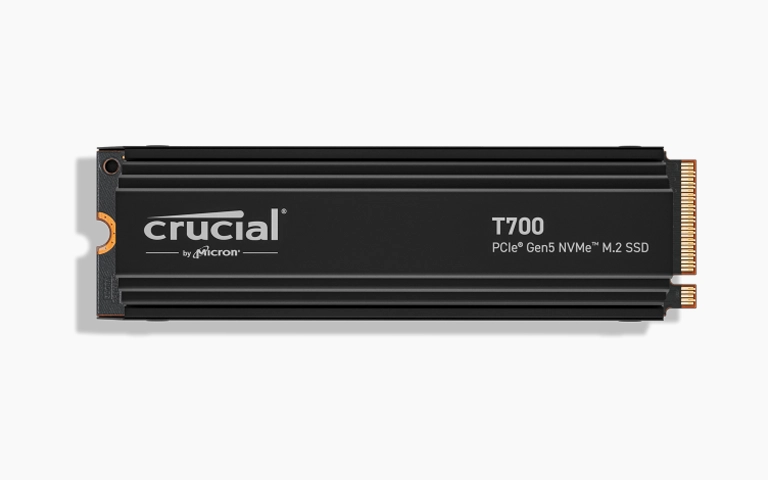
Soğutuculu Crucial T700 PCIe Gen5 NVMe M.2 SSD.

Vaka: Güncellemeden sonra açılmayan 2TB Crucial T700

Bu vakada sorun bir donanım arızasından değil, işletim sistemiyle dosya sistemi arasındaki uyumsuzluktan kaynaklanıyordu. Müşteri, fotoğraf ve video arşivini 2TB Crucial T700’de tutan bir profesyonel fotoğrafçıydı.

Sorun nasıl başladı?

Bilgisayar otomatik bir yazılım güncellemesi aldı. Güncellemeden sonra sistem, SSD’deki dosya yapısını desteklenmeyen bir biçimde okumaya ve bu yapıya yazmaya çalıştı. Art arda yazma hataları oluştu. Sonuçta dosya sisteminin kayıt tutan bölümleri (meta veri) bozuldu ve disk içeriği okunamaz hâle geldi.

Durumu ağırlaştıran hata

Müşteri dosyalara ulaşmak için birkaç üçüncü taraf araç denedi. Bu denemeler sorunu çözmedi, aksine durumu daha da karmaşık hâle getirdi. Bu noktada profesyonel destek istendi. Kargodan önce, kurtarılabilir dosya yapısı müşteriyle birlikte gözden geçirildi. Böylece verinin kurtarılabilir olduğu baştan doğrulanmış oldu.

Laboratuvardan not: Dosya sistemi bozulmalarında en büyük kayıp genellikle ilk arızadan değil, sonraki “onarım” denemelerinden gelir. Onarım araçları bozuk yapıyı kendi mantıklarına göre yeniden yazar. Bu sırada sağlam kalan kayıtları da silebilirler.

Crucial T700’de dosya sistemi bozulmasının belirtileri nelerdir?

En tipik belirti, SSD’nin sistemde görünmesine rağmen içeriğine erişilememesidir. Aşağıdaki tablo, sık görülen belirtileri ve her birinde yapmanız gerekenleri özetliyor.

Belirti Olası neden Ne yapmalı Ne yapmamalı
“Kullanmadan önce diski biçimlendirmeniz gerekir” uyarısı Dosya sistemi bozulması Uyarıyı iptal edin, SSD’yi çıkarın Biçimlendir’e tıklamayın
Disk Yönetimi’nde bölüm RAW görünüyor Bölüm tablosu veya meta veri hasarı Hiçbir işlem yapmadan bilgisayarı kapatın CHKDSK ya da “Diski onar” çalıştırmayın
Disk “Başlatılmadı” olarak görünüyor Bölüm bilgisi okunamıyor veya denetleyici sorunu Profesyonel değerlendirme isteyin Diski başlatmayın (initialize)
Klasörler boş, dosya adları anlamsız karakterler Dizin yapısı bozulmuş SSD’yi kullanmayı bırakın Diske yeni dosya kopyalamayın
Disk BIOS’ta veya Disk Yönetimi’nde hiç görünmüyor Denetleyici, firmware veya güç sorunu Bağlantı kontrolünden sonra uzmana başvurun Tekrar tekrar takıp çıkarmayın

Evde güvenle neleri kontrol edebilirsiniz?

Yalnızca diske yazma yapmayan, dışarıdan yapılan kontrolleri güvenle deneyebilirsiniz. Amaç, sorunun bağlantıda mı yoksa diskte mi olduğunu anlamaktır.
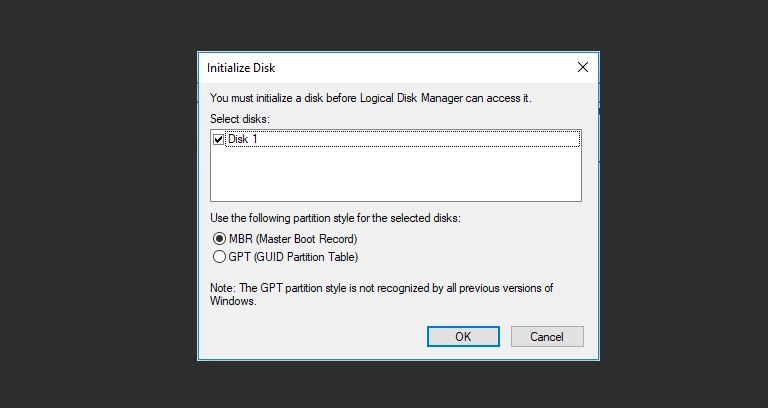
  1. SSD harici bir USB NVMe kutusundaysa farklı bir kablo ve farklı bir USB portu deneyin.
  2. Windows’ta Başlat’a sağ tıklayın ve Disk Yönetimi‘ni açın. Diskin görünüp görünmediğini, kapasitesini ve bölüm durumunu yalnızca not edin.
  3. Aygıt Yöneticisi‘nde “Disk sürücüleri” altında SSD’nin listelenip listelenmediğine bakın.
  4. Dahili kullanımda BIOS/UEFI ekranında NVMe sürücünün tanınıp tanınmadığını kontrol edin.
  5. macOS’ta Disk İzlencesi‘nde diski yalnızca görüntüleyin. “İlk Yardım” düğmesine basmayın.

Disk görünüyor ama içerik açılmıyorsa sorun büyük olasılıkla mantıksaldır. Görünmüyorsa denetleyici ya da firmware tarafında bir arıza olabilir. Her iki durumda da bundan sonraki adım diske müdahale etmek değil, onu korumaktır. Konu RAW bölümse RAW olmuş diskte format atmadan önce bilmeniz gerekenler yazımız da size yol gösterebilir.

Bozuk dosya sistemine sahip SSD’de nelerden kaçınmalısınız?

SSD’ye yazma yapan her işlem kurtarma şansını azaltabilir. Bu nedenle aşağıdaki adımlardan uzak durun:

  • CHKDSK, fsck veya İlk Yardım çalıştırmak: Bu araçlar bozuk kayıtları “temizlerken” dosyaların yerini gösteren bilgileri silebilir.
  • Biçimlendirmek veya diski başlatmak: Yeni bir dosya sistemi yazılır ve SSD’de TRIM komutu tetiklenebilir.
  • Deneme yanılma yapan kurtarma programları: Her başarısız deneme diske okuma yükü bindirir. Bazı araçlar yanlışlıkla yazma da yapabilir.
  • Diske yeni veri kopyalamak veya program kurmak: Kurtarılacak alanların üzerine yazılabilir.
  • Uzun süre bağlı bırakmak: SSD’lerde arka plan işlemleri silinmiş sayılan blokları kalıcı olarak boşaltabilir.

Laboratuvardan not: HDD’lerde silinen veri, üzerine yazılana kadar plakada durur. SSD’lerde durum farklıdır. TRIM ve çöp toplama (garbage collection) süreçleri boş işaretlenen blokları kısa sürede temizleyebilir. Bu yüzden SSD’de hızlı davranmak ve diski kullanmamak çok daha önemlidir.

Crucial T700 veri kurtarma laboratuvarda nasıl yapılır?

Laboratuvar süreci, orijinal SSD’ye hiç yazmadan onun birebir kopyası üzerinde çalışmaya dayanır. Bu vakada izlenen adımlar, standart veri kurtarma sürecimizle aynı sırayı takip etti.

1. Teşhis

SSD önce fiziksel ve elektronik olarak incelendi. Kartta, denetleyicide ve güç bileşenlerinde hasar bulunmadı. Bu bulgu, sorunun tamamen mantıksal olduğunu ve diske müdahale gerektirmeyen bir yöntemle ilerlenebileceğini gösterdi. Denetleyici veya firmware arızası olsaydı bu aşamada PC-3000 SSD gibi özel donanımlar devreye girerdi.

Soğutucusu çıkarılmış NVMe SSD: denetleyici ve NAND bellek çipleri.

2. Sektör düzeyinde imaj alma

Ardından SSD’nin bit bit kopyası, yani imajı (imaging) alındı. Bundan sonraki tüm işlemler bu imaj üzerinde yapıldı. Böylece orijinal disk, olası her senaryoya karşı dokunulmadan korundu.

3. Dosya sisteminin yeniden yapılandırılması

İmaj üzerinde yapılan analiz, yazma hatalarından kaynaklanan parçalanmış meta verileri ve geçersiz dosya girdilerini ortaya çıkardı. Ekibimiz, ACE Lab Data Extractor gibi dosya sistemi yeniden yapılandırma araçlarıyla dosya dizinini yeniden oluşturdu. Klasör yapısı ve orijinal dosya adları korunarak dosyalar geri getirildi.

M.2 NVMe SSD’de ölçüm probuyla elektriksel kontrol yapılıyor.

4. Doğrulama ve teslim

Kurtarılan dosyalar bütünlük kontrolünden geçirildi ve tek tek önizlendi. Bu vakada müşterinin kritik dosyalarının tamamı, yüksek çözünürlüklü fotoğraflar ve videolar dâhil, kurtarıldı. Müşteri dosyaların sağlam olduğunu doğruladı ve çalışmalarına kaldığı yerden devam etti.

Bu vakadan çıkarılacak dersler nelerdir?

Fiziksel hasar olmasa bile bir yazılım değişikliği SSD’deki verileri erişilemez hâle getirebilir. Vakanın öğrettikleri şöyle özetlenebilir:

  • Önemli işler için kullanılan SSD’yi büyük sistem güncellemelerinden önce ayrı bir ortama yedekleyin.
  • Harici kullanımda diski her zaman “Donanımı Güvenle Kaldır” veya macOS’ta “Çıkar” komutuyla ayırın.
  • Windows ve macOS arasında paylaşılan disklerde kullanılan dosya sisteminin (NTFS, exFAT, APFS) her iki sistemde de desteklendiğinden emin olun.
  • Erişim sorunu başladığında onarım ve kurtarma araçlarını denemek yerine diski kapatıp ayırın.

Ne zaman profesyonel yardım almalısınız?

Veriler sizin için önemliyse, ilk erişim sorununda profesyonel değerlendirme almak en güvenli yoldur. Özellikle şu durumlarda beklemeyin:

  • Disk biçimlendirme veya başlatma uyarısı veriyorsa,
  • Disk Yönetimi’nde RAW ya da ayrılmamış alan görünüyorsa,
  • Bir kurtarma programı denendi ve sonuç alınamadıysa,
  • SSD BIOS’ta görünmüyor, aşırı ısınıyor ya da bir elektrik dalgalanmasından sonra çalışmıyorsa.

Disk tamamen görünmüyorsa SSD görünmüyor sorununda kontrol edilecekler yazımıza da göz atabilirsiniz. PITS Global Veri Kurtarma Hizmetleri, Ataşehir’deki ISO sertifikalı temiz oda laboratuvarında mantıksal, firmware ve fiziksel kaynaklı SSD arızalarını inceler. Ayrıntılar için SSD veri kurtarma hizmetimiz sayfasına bakabilirsiniz.
Verilerinizin gizliliği nasıl korunur?

Fotoğrafçılar, ajanslar ve şirketler çoğu zaman müşterilerine ait kişisel veriler içeren arşivlerle çalışır. PITS Global Veri Kurtarma Hizmetleri, teslim alınan cihazlardaki verileri gizlilik ilkesiyle ve 6698 sayılı Kişisel Verilerin Korunması Kanunu’na (KVKK) uygun şekilde işler. Kurtarılan veriler yeni bir ortama aktarılarak yalnızca cihaz sahibine teslim edilir.

Önemli Noktalar

  • Crucial T700’de dosya sistemi bozulması, fiziksel hasar olmadan da yaşanabilir.
  • Biçimlendirme, diski başlatma, CHKDSK ve İlk Yardım gibi işlemler kurtarma şansını azaltabilir.
  • SSD’lerde TRIM nedeniyle hızlı davranmak ve diski kullanmamak önemlidir.
  • Profesyonel süreç, imaj alma ve imaj üzerinde dosya sistemi yeniden yapılandırmaya dayanır.
  • Başarı arızanın türüne bağlıdır. Bu vakada kritik dosyaların tamamı kurtarıldı.

Crucial T700 veya başka bir SSD’deki verilerinize erişemiyorsanız diski daha fazla denemeden ayırın ve bize ulaşın. Ücretsiz analiz, ücretsiz kargo ve “veri kurtarılamazsa ücret alınmaz” ilkesiyle çalışıyoruz. İstanbul, Ankara, İzmir, Antalya, Bursa, Gaziantep ve Samsun şubelerimize başvurabilir, (0216) 599 00 11 numarasını arayabilir ya da fiyat teklifi formunu doldurabilirsiniz.

Sıkça Sorulan Sorular

Crucial T700 bilgisayarda görünüyor ama dosyalar açılmıyor, disk bozuldu mu?

Disk sistemde görünüyor ama içerik açılmıyorsa sorun çoğu zaman donanımda değil, dosya sistemindedir. Denetleyici ve NAND çipleri sağlam olabilir. Bu durumda veriler genellikle kurtarılabilir. Önemli olan diske yazma yapmamak, onarım aracı çalıştırmamak ve diski profesyonel değerlendirmeye kadar kullanmamaktır.

Windows diski biçimlendirmemi istiyor, biçimlendirirsem dosyalar geri gelir mi?

Hayır, biçimlendirme dosyaları geri getirmez. Diske yeni bir dosya sistemi yazar ve SSD'lerde TRIM komutunu tetikleyebilir. Bu komut, eski verilerin bulunduğu blokların denetleyici tarafından temizlenmesine yol açabilir. Uyarıyı iptal edin, diski güvenle çıkarın ve kurtarma işlemi tamamlanana kadar biçimlendirme yapmayın.

SSD'deki bozuk dosyaları kurtarma programıyla kendim kurtarabilir miyim?

Salt okunur çalışan kurtarma programları bazı basit mantıksal sorunlarda işe yarayabilir. Ancak veriler önemliyse deneme yanılma yöntemi risklidir. Her deneme diske yük bindirir, bazı araçlar yanlışlıkla yazma yapabilir. Disk görünmüyorsa, ısınıyorsa veya bir program sonuç vermediyse denemeleri bırakıp uzman değerlendirmesi almanız daha güvenlidir.

Sistem güncellemesi SSD'deki dosyaları neden bozar?

Güncelleme sürücüleri veya dosya sistemi desteğini değiştirebilir. Sistem, diskteki yapıyı desteklenmeyen bir biçimde okumaya ve yazmaya çalışırsa yazma hataları oluşabilir. Bu hatalar dosyaların yerini tutan meta verileri bozabilir. Güncelleme sırasında yaşanan kesintiler ve diskin güvenli çıkarılmadan ayrılması da benzer sonuçlar doğurabilir.

Dosya sistemi bozulan SSD'nin kurtarılması ne kadar sürer?

Süre; arızanın türüne, diskin kapasitesine ve dosya sistemindeki hasarın boyutuna göre değişir. Önce ücretsiz analizle disk incelenir ve imajı alınır. Bulgular ve süreç hakkındaki bilgiler, işleme başlamadan önce size iletilir. Kesin süre ancak teşhisten sonra belirlenebilir.

Crucial T700'ü kargoyla gönderirken nelere dikkat etmeliyim?

SSD'yi antistatik bir poşete koyun ve darbelere karşı köpük veya baloncuklu naylonla sarın. Kutunun içinde hareket etmemesine dikkat edin. Harici bir NVMe kutusunda kullanıyorsanız kutuyu da gönderebilirsiniz. Gönderimden önce diske hiçbir onarım veya kurtarma işlemi uygulamayın; diski olduğu hâliyle göndermeniz en doğrusudur.

Samsung 980 PRO Veri Kurtarma: PCB’si Arızalanan 2TB NVMe Vakası

Kısa cevap: Samsung 980 PRO BIOS’ta görünmüyorsa sorun çoğu zaman elektronik kart (PCB) ya da denetleyici tarafındadır; veriler ise NAND çiplerinde genellikle sağlam durur. Bu durumda SSD’yi tekrar tekrar takıp denemeyin, diski başlatmayın. Laboratuvarda arıza teşhis edilir, gerekirse çip düzeyinde onarım yapılır ve veriler imaj üzerinden kurtarılır.

Bu yazıda, PITS Global laboratuvarlarında ele alınan gerçek bir Samsung 980 PRO veri kurtarma vakasını öğretici bir örnek olarak anlatıyoruz. Bir video editörünün 2TB NVMe SSD’si bir anda tepkisiz kaldı ve haftalarca süren müşteri çekimleri erişilemez hâle geldi. Vakanın ardından, aynı belirtileri yaşıyorsanız neyi güvenle kontrol edebileceğinizi ve nerede durmanız gerektiğini adım adım açıklıyoruz.

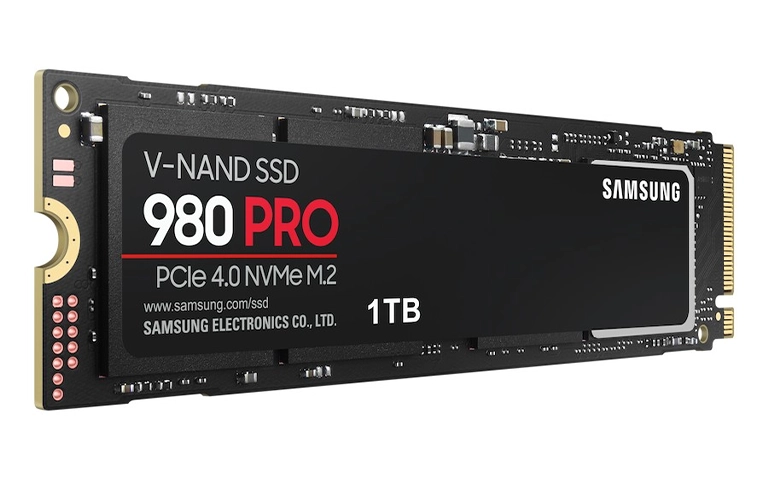
Samsung 980 PRO, PCIe 4.0 arayüzlü M.2 NVMe bir SSD’dir.

Vakada ne oldu? Uykudan uyanınca kaybolan SSD

Sorun, bilgisayar uyku modundan uyandırıldığında başladı. Editör proje klasörlerini açmaya çalışırken sistem çöktü ve uyarı bip sesleri vermeye başladı. Ardından Samsung 980 PRO ne BIOS’ta ne de işletim sisteminde görünüyordu.

Diskte yaklaşan teslim tarihleri olan, yüksek değerli müşteri videoları vardı. Editör, SSD’yi kullanmaya devam etmek yerine hemen profesyonel destek istedi. Ekibimiz de cihazın bir daha çalıştırılmamasını önerdi. Bu karar, vakanın olumlu sonuçlanmasında önemli bir paya sahipti.

Bip sesi SSD’den mi geliyordu?

Hayır. SSD’lerde hareketli parça yoktur, dolayısıyla SSD’nin kendisi ses çıkarmaz. Duyulan bipler anakartın donanım hatası ya da bağlantı sorunu algıladığını bildiren uyarılardır. Bu ayrım önemlidir: Hard diskteki tıklama sesiyle SSD’deki bu bipler aynı anlama gelmez, ancak ikisi de cihazı zorlamamanız gerektiğinin işaretidir.

Samsung 980 PRO neden BIOS’ta görünmez?

Bir NVMe SSD’nin BIOS’ta hiç görünmemesi, genellikle bilgisayarın denetleyiciyle (controller) iletişim kuramadığı anlamına gelir. Denetleyici, bilgisayar ile NAND bellek arasındaki tüm trafiği yöneten çiptir. O ya da onu besleyen devreler arızalanırsa veriler sağlam olsa bile hiçbirine ulaşılamaz.

Olası nedenler şunlardır:

  • Güç devresi arızası: Kart üzerindeki voltaj regülatörleri veya koruma bileşenleri bozulabilir.
  • Denetleyici arızası: Denetleyici çip ya da çevresindeki bileşenler çalışmayı bırakabilir.
  • Firmware sorunu: Denetleyicinin yazılımı bozulduğunda SSD tanınmayabilir veya yanlış kapasite gösterebilir.
  • Bağlantı sorunu: M.2 yuvası, soğutucu montajı ya da harici kutunun köprü kartı (USB köprü kartı) da benzer belirtiler verebilir.

Laboratuvarda arıza nasıl teşhis edildi?

SSD, elektrostatik deşarja karşı korumalı (ESD güvenli) bir laboratuvar ortamında incelendi. Analiz, NAND flash çiplerinin sağlam olduğunu, ancak elektronik kartın (PCB) arızalı olduğunu ortaya koydu. Arıza hem güç dağıtımını hem de denetleyici ile NAND çipleri arasındaki iletişimi etkiliyordu.

Bu tablo, veri kurtarma açısından aslında iyi haberdi. Veriler fiziksel olarak yerinde duruyordu; sorun yalnızca onlara giden yoldaydı.

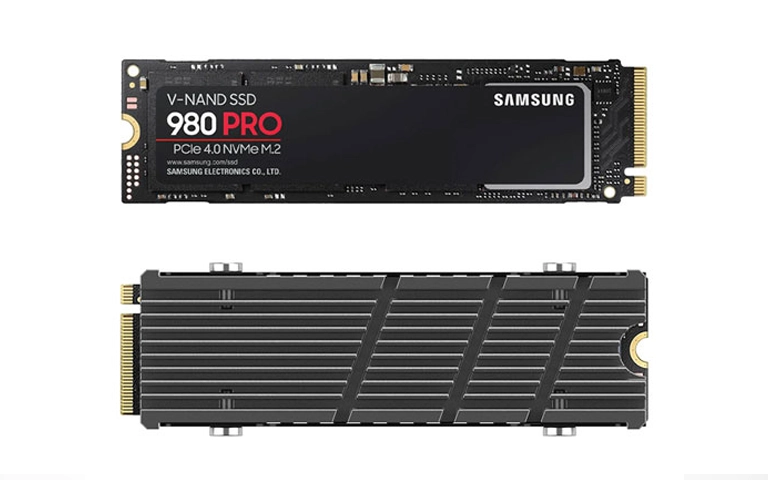
980 PRO’nun çıplak ve soğutuculu versiyonu; arıza kart üzerindeydi.

Veriler nasıl kurtarıldı? NAND çiplerinin donör karta aktarılması

Mühendislerimiz çip düzeyinde bir yöntem uyguladı: Orijinal NAND çiplerini sağlam bir donör karta taşıdılar. İşlem şu sırayla ilerledi:

  1. NAND flash çipleri, hassas mikro lehimleme ekipmanıyla orijinal karttan söküldü.
  2. Envanterden aynı donanım revizyonuna sahip, uyumlu bir Samsung 980 PRO donör kartı seçildi.
  3. Orijinal NAND çipleri donör karta lehimlendi; SSD böylece çalışan bir donanım üzerinde yeniden kuruldu.
  4. Yeniden kurulan SSD kurtarma sistemlerine bağlandığında başarıyla tanındı.
  5. Hiçbir işlem yapılmadan önce sürücünün sektör sektör tam imajı (imaging) alındı.
  6. Dosya sistemi imaj üzerinden yeniden yapılandırıldı ve veriler çıkarıldı.
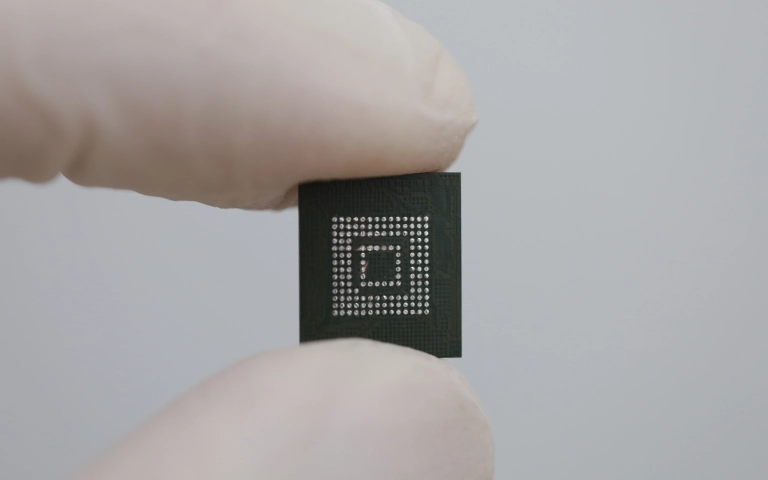
Kartından sökülmüş bir NAND çipi; veriler bu çiplerde saklanır.

Laboratuvardan not: Donör kartın “aynı model” olması yetmez; donanım revizyonunun da eşleşmesi gerekir. Ayrıca modern SSD’lerde denetleyici ile NAND arasında sıkı bir eşleşme ve çoğu zaman donanım şifrelemesi bulunur. Bu yüzden çip aktarımı her SSD’de uygulanabilen bir yöntem değildir; doğru yaklaşım ancak teşhisten sonra seçilir.

Neden önce imaj alındı?

Onarılmış bir SSD’nin ne kadar süre sağlıklı çalışacağı önceden bilinemez. Bu yüzden ilk iş, tüm içeriğin sektör sektör kopyasını almaktır. Sonraki bütün işlemler bu kopya üzerinde yapılır; orijinal çiplere tekrar yük binmez.

Sonuç: Klasör yapısıyla eksiksiz teslim

Kurtarma tamamlandıktan sonra müşteriyle uzaktan bir doğrulama oturumu düzenlendi. Editör kurtarılan klasörlere göz attı, videoları oynattı ve içeriğin kullanılabilir olduğunu kontrol etti. Tüm proje videoları orijinal klasör yapısıyla birlikte eksiksiz ve çalışır durumdaydı.

Samsung 980 PRO tanınmıyorsa ne yapmalısınız?

Önce yalnızca cihaza zarar vermeyen bağlantı kontrollerini yapın; SSD hâlâ görünmüyorsa denemeyi bırakın. Aşağıdaki tablo, belirtiye göre nasıl hareket etmeniz gerektiğini özetliyor.

Belirti Olası neden Ne yapmalı Ne yapmamalı
BIOS/UEFI’de SSD listelenmiyor PCB, güç devresi veya denetleyici arızası Bilgisayarı kapatın, profesyonel analiz isteyin SSD’yi defalarca söküp takmak, farklı yuvalarda zorlamak
BIOS’ta var, Windows’ta görünmüyor Bölüm tablosu veya dosya sistemi sorunu Disk Yönetimi’nde durumu not edin, veriyi önemsiyorsanız durun “Diski başlat” veya biçimlendirme önerisini onaylamak
Yanlış veya çok küçük kapasite Firmware/denetleyici sorunu Cihazı kullanmayı bırakın Firmware güncellemesi ya da sıfırlama denemek
Uykudan sonra çökme ve bip sesi Donanım veya bağlantı hatası Kapatın, başka bilgisayarda tek bir kez kontrol edin Sürekli yeniden başlatmak
Dosyalar yanlışlıkla silindi Mantıksal kayıp, TRIM riski SSD’yi hemen kullanmayı bırakın Aynı SSD’ye program kurmak, yeni dosya kaydetmek

Evde güvenle yapabileceğiniz kontroller

  1. Bilgisayarı tamamen kapatın ve güç kablosunu çıkarın.
  2. SSD harici bir kutudaysa farklı bir USB kablosu ve portu bir kez deneyin.
  3. Bilgisayar açılışında BIOS/UEFI ekranına girin ve NVMe depolama listesinde SSD’nin görünüp görünmediğine bakın.
  4. Windows’ta Başlat’a sağ tıklayıp Disk Yönetimi‘ni açın; SSD’nin görünüp görünmediğini ve durumunu not edin.
  5. Aygıt Yöneticisi‘nde “Disk sürücüleri” ve “Depolama denetleyicileri” altında cihazı kontrol edin.
  6. Mac’e harici kutuyla bağladıysanız Disk İzlencesi‘nde yalnızca görünürlüğe bakın; İlk Yardım’ı çalıştırmayın.

Kesinlikle yapmamanız gerekenler

  • Disk Yönetimi’nin “Diski başlat” uyarısını onaylamayın; bölüm bilgilerinin üzerine yazılır.
  • CHKDSK, “Diski onar” ya da biçimlendirme gibi işlemleri çalıştırmayın.
  • Soğutucuyu zorla sökmeyin, karta ısı tabancası ya da saç kurutma makinesi tutmayın.
  • Firmware güncellemesi veya güvenli silme (secure erase) denemeyin.
  • Veri önemliyse deneme yanılma yapan kurtarma programlarıyla vakit kaybetmeyin.
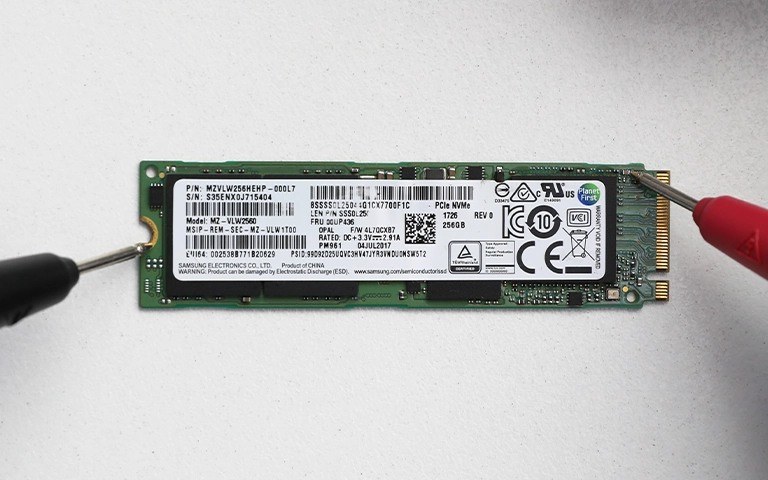
M.2 NVMe SSD üzerinde problarla elektriksel ölçüm yapılıyor.

Ne zaman profesyonel yardım almalısınız?

SSD BIOS’ta görünmüyorsa, yanlış kapasite gösteriyorsa veya elektrik dalgalanması, sıvı teması ya da yanık kokusu söz konusuysa profesyonel yardım almanın zamanı gelmiştir. Bu arızalar yazılımla çözülemez. Her yeni deneme ise kartta ek hasara yol açabilir.

Silinen dosyalarda ise hız önemlidir. SSD’lerde TRIM komutu, silinen alanları arka planda temizleyebilir. Bu nedenle cihazı kullanmaya devam etmek kurtarma şansını azaltır. Daha geniş bir çerçeve için SSD’den veri kurtarmanın mümkün olduğu durumlar yazımıza, bağlantı kontrolleri için SSD görünmüyor sorununa yönelik rehberimize göz atabilirsiniz.

PITS Global’de süreç nasıl işler?

PITS Global Veri Kurtarma Hizmetleri, ABD merkezli PITS Global’in Türkiye şubesi olarak SSD veri kurtarma işlemlerini İstanbul Ataşehir’deki laboratuvarında yürütür. Veri kurtarma sürecimiz şu sırayla ilerler:

  1. Ücretsiz ön analiz ve arıza teşhisi; SSD’lerde denetleyici ve firmware tarafı PC-3000 SSD gibi araçlarla incelenir.
  2. Bulgular ve kurtarma yolu size bildirilir, onayınız alınır.
  3. Gerekirse kart onarımı veya çip düzeyinde işlem yapılır.
  4. Orijinal cihaza yazmadan kontrollü imaj alınır.
  5. Veriler imaj üzerinden kurtarılır, dosya listesi sizinle doğrulanır.
  6. Veriler yeni bir ortama aktarılarak teslim edilir.

Verileriniz gizlilik ilkesiyle ve 6698 sayılı KVKK’ya uygun şekilde işlenir. Başarı her zaman arızanın türüne ve hasarın derecesine bağlıdır; bu nedenle önceden garanti vermeyiz.

Samsung 980 PRO’da veri kaybını nasıl önlersiniz?

En etkili koruma, tek bir SSD’ye güvenmemek ve düzenli yedek almaktır. Özellikle aktif projelerin tutulduğu iş diskleri için şunları öneririz:

  • Önemli projeleri ikinci bir diske ve mümkünse bulut ya da farklı bir ortama da yedekleyin.
  • Üreticinin SSD yönetim yazılımı veya bir SMART izleme aracıyla sağlık durumunu düzenli kontrol edin.
  • Firmware güncellemelerini üreticinin resmî kanallarından takip edin; güncellemeden önce mutlaka yedek alın.
  • Yoğun kurgu oturumlarından sonra işlerinizi kaydedip yedekleyin, sistemi düzgün kapatın.
  • Uzun süreli arşiv için aktif çalışma diskini değil, ayrı bir depolama ortamını kullanın.

Önemli Noktalar

  • BIOS’ta görünmeyen bir Samsung 980 PRO’da veriler çoğu zaman NAND çiplerinde sağlamdır.
  • Bip sesleri SSD’den değil, anakarttan gelir ve donanım ya da bağlantı hatasına işaret eder.
  • Bu vakada arıza PCB’deydi; NAND çipleri aynı revizyondaki donör karta aktarılarak veriler kurtarıldı.
  • Çip aktarımı her SSD için uygun değildir; yöntem teşhisten sonra belirlenir.
  • “Diski başlat”, biçimlendirme, CHKDSK ve firmware denemelerinden kaçının.
  • Düzenli ve çok katmanlı yedekleme, en ucuz veri kurtarma yöntemidir.

Samsung SSD’niz tanınmıyorsa bize ulaşın

Samsung 980 PRO ya da başka bir NVMe SSD’niz tanınmıyorsa cihazı kullanmayı bırakın ve PITS Global Veri Kurtarma Hizmetleri’ne danışın. Ücretsiz analiz yapıyoruz, kargo ücretsiz. Veri kurtarılamazsa sizden ücret almıyoruz. Ataşehir’deki merkez laboratuvarımızın yanı sıra Ankara, İzmir, Antalya, Bursa, Gaziantep ve Samsun şubelerimizden de hizmet alabilirsiniz. Bize (0216) 599 00 11 numaralı telefondan ulaşabilir ya da fiyat teklifi formunu doldurabilirsiniz.

Sıkça Sorulan Sorular

Samsung 980 PRO hiç görünmüyorsa veriler silinmiş midir?

Genellikle hayır. SSD'nin BIOS'ta görünmemesi çoğu zaman elektronik kart, güç devresi veya denetleyici arızasından kaynaklanır. Veriler ise NAND çiplerinde fiziksel olarak durmaya devam eder. Doğru teşhis ve uygun laboratuvar işlemiyle bu tür arızalarda verilere yeniden erişmek çoğu durumda mümkündür. Yine de sonuç, hasarın türüne ve derecesine bağlıdır.

NVMe SSD'yi başka bir bilgisayara takmak güvenli mi?

Tek bir kontrol amacıyla, düzgün kapatılmış bir bilgisayarda denemek genellikle güvenlidir. Ancak SSD'yi farklı yuvalara veya kutulara defalarca takmak, arızalı kartta kısa devreyi ya da hasarı büyütebilir. İkinci bilgisayarda da görünmüyorsa denemeyi bırakın. Windows 'Diski başlat' diye sorarsa kesinlikle onaylamayın.

Windows SSD'yi başlatmamı istiyor, ne yapmalıyım?

İşlemi iptal edin. Diski başlatmak, bölüm tablosunu yeniden yazar ve mevcut bölüm bilgileri kaybolur. Bu uyarı genellikle bölüm tablosunun okunamadığını ya da SSD'nin donanım veya firmware sorunu yaşadığını gösterir. Verileriniz önemliyse SSD'yi bağlantısını kesip kullanmayı bırakın ve profesyonel analiz isteyin.

SSD'nin soğutucusunu kendim çıkarabilir miyim?

Önerilmez. Soğutuculu M.2 SSD'lerde soğutucu çoğu zaman termal ped veya yapıştırıcıyla bağlıdır. Zorla sökmek, kart üzerindeki küçük bileşenleri koparabilir ya da kartı esnetip lehim bağlantılarına zarar verebilir. Arızalı bir SSD'de fiziksel müdahaleyi, ESD korumalı ortamda çalışan uzmanlara bırakmak daha güvenlidir.

Samsung SSD'den silinen dosyalar kurtarılır mı?

Mümkün olabilir, ama zaman çok önemlidir. SSD'lerde TRIM komutu silinen alanları arka planda temizleyebilir ve dosyalar kısa sürede kalıcı olarak kaybolabilir. Silme fark edilir edilmez SSD'yi kullanmayı bırakın. Aynı diske program kurmayın, yeni dosya kaydetmeyin ve bilgisayarı gereksiz yere açık tutmayın.

Formatlanan SSD Veri Kurtarma: SK Hynix P41 Fotoğrafçı Vakası

Kısa cevap: Formatlanan SSD veri kurtarma bazı durumlarda mümkündür. Sonuç, formatın türüne, TRIM komutunun işlenip işlenmediğine ve formattan sonra diske veri yazılıp yazılmadığına bağlıdır. SSD’yi hemen kullanmayı bırakmak, kurtarma programlarıyla deneme yapmamak ve uzman değerlendirmesi almak başarı şansını korur.

Formatlanan SSD veri kurtarma, hard disklere göre daha hassas bir iştir. Bunun nedeni, SSD’lerin silinen alanı arka planda kendiliğinden temizleyebilmesidir. Bu yazıda PITS Global laboratuvarlarında ele alınan bir SK Hynix Platinum P41 NVMe SSD vakasını anlatıyoruz. Ardından aynı durumu yaşıyorsanız neyi yapıp neyi yapmamanız gerektiğini adım adım açıklıyoruz.

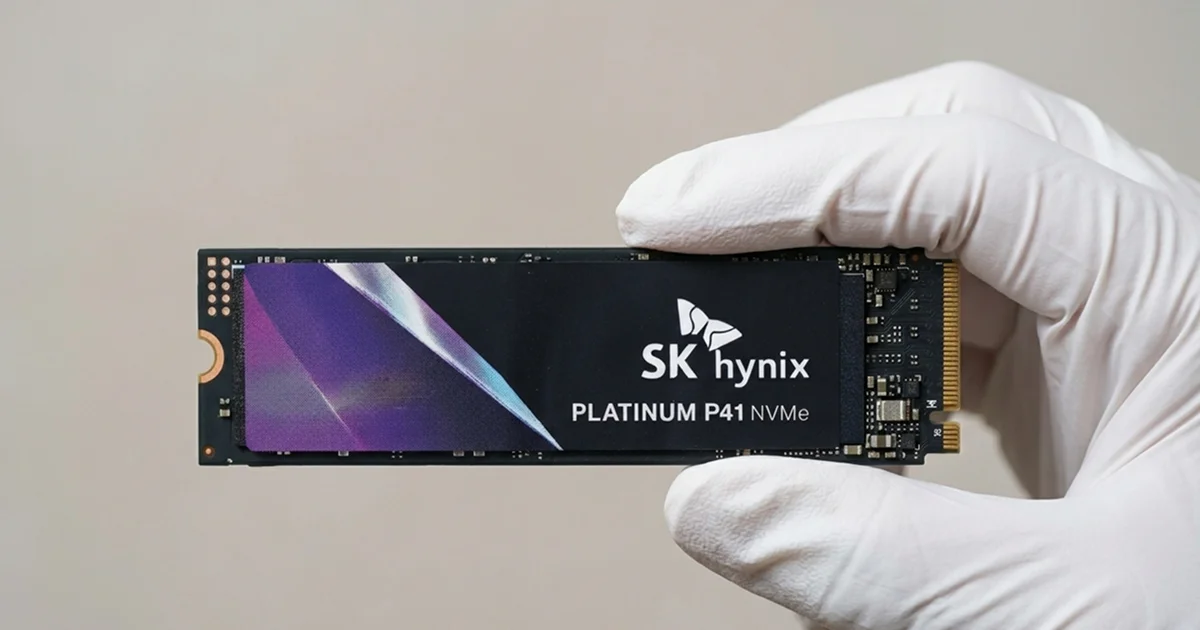
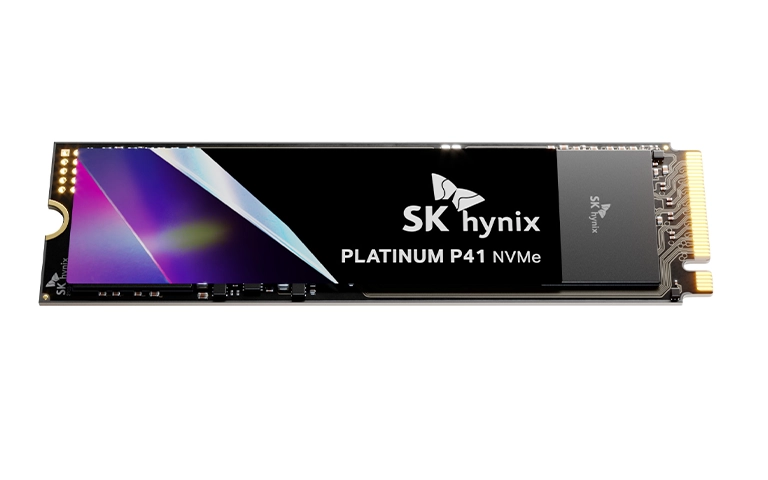
Vakaya konu olan SK Hynix Platinum P41 NVMe M.2 SSD modeli.

Vaka: Sergi öncesi formatlanan SK Hynix P41

Profesyonel bir fotoğrafçı, sergiye hazırlanırken SSD’sinde yer açmak istedi. Tüm önemli dosyaların yedeklendiğini düşünerek diski formatladı. Sonradan sergi için son düzenlemeleri yapılmış fotoğrafların bulunduğu klasörün yedekte olmadığını fark etti.

Fotoğrafçı doğru bir refleksle SSD’yi kullanmayı hemen bıraktı. Ancak ardından ücretsiz kurtarma programlarını denedi. Sonuçlar hayal kırıklığıydı:

  • Bulunan dosyaların çoğu eksik ya da bozuktu.
  • Klasör yapısı ve dosya adları kaybolmuştu.
  • Asıl ihtiyaç duyulan düzenlenmiş fotoğraflar ya hiç çıkmadı ya da açılmadı.

Bunun üzerine PITS Global Data Recovery Services’e başvurdu. Ekip, cihazın güvenle gönderilmesi için talimat verdi. Önceliği de netti: SSD’ye tek bir bayt bile yazılmamalıydı.

Laboratuvarda ne yapıldı?

İlk iş kapsamlı bir değerlendirmeydi. Mühendisler fiziksel hasar ve firmware sorunu belirtisi aradı. Format işleminin dosya sistemini nasıl etkilediğini inceledi. Formattan sonra diske yeni veri yazılmadığını doğruladı. SSD donanım olarak sağlamdı ve değerlendirme kurtarmanın mümkün olduğunu gösterdi.

Müşteri onayından sonra süreç şu sırayla ilerledi:

  1. Bit düzeyinde imaj alma (imaging): Diskin tüm alanı birebir kopyalandı. Sonraki tüm işlemler orijinal SSD’ye dokunmadan bu kopya üzerinde yapıldı.
  2. Dosya sistemi yeniden yapılandırma: Silinen meta veriler ve klasör yolları imaj üzerinden yeniden oluşturuldu.
  3. Doğrulama: Uzaktan bir doğrulama oturumunda müşteri dosyaları inceledi; kritik dosyaların eksiksiz olduğunu ve açıldığını onayladı.
  4. Teslim: Onaydan sonra veriler güvenli bir bulut depolama alanına aktarıldı.

Sonuçta eksik fotoğraf klasörü tam çözünürlükte, sergiyle ilgili proje dosyaları ve özgün klasör yapısıyla birlikte geri alındı.

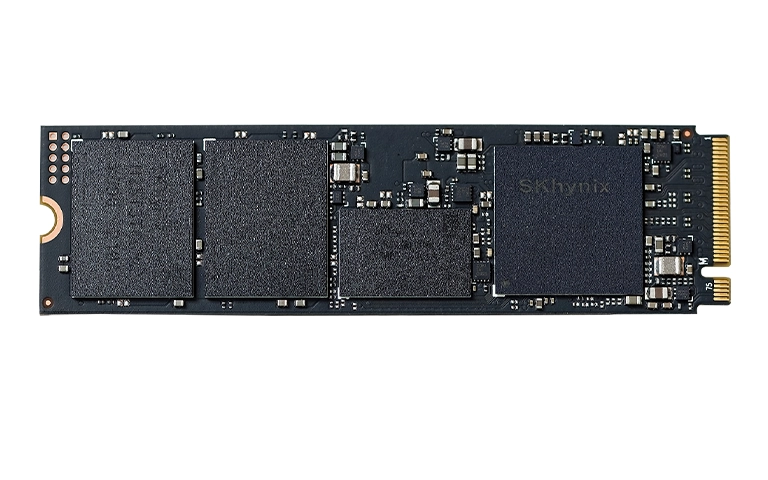
SSD’nin arka yüzünde NAND bellek ve denetleyici çipleri görülüyor.

Bu vakadan çıkan ders

Fotoğrafçının en doğru hamlesi SSD’yi hemen kullanmayı bırakmasıydı. Ücretsiz programlar ise yalnızca parça parça sonuç verdi. Formatlanan SSD’de dosyaları bulmak yetmez; dosya sistemini ve klasör yapısını tutarlı biçimde yeniden kurmak gerekir.

Laboratuvardan not: Kurtarma programının “bulduğu” ama açılmayan dosyalar çoğu zaman yanlış birleştirilmiş parçalardır. Profesyonel süreçte önce diskin imajı alınır, analiz bu kopya üzerinde yapılır. Böylece her deneme orijinal cihazı yeniden yormaz.

Formatlanan SSD’den veri kurtarılabilir mi?

Evet, ama her zaman değil. Belirleyici olan, formattan sonra SSD’nin silinen blokları gerçekten temizleyip temizlemediğidir. Hard diskte hızlı format yalnızca dosya sistemi tablosunu yeniler; veri yerinde kalır. SSD’de ise işletim sistemi TRIM komutuyla denetleyiciye (controller) “bu alanlar artık boş” bilgisini verebilir.

TRIM işlendikten sonra denetleyici, ilgili NAND bellek bloklarını arka planda temizleyebilir. Bu temizlik tamamlandığında veri fiziksel olarak geri gelmez. Bu nedenle formatlanan SSD veri kurtarma işinde zaman ve cihazın kullanılmaması kritik önemdedir.

Kurtarma şansını etkileyen faktörler

Durum Kurtarmaya etkisi Ne yapmalı?
Hızlı format yapıldı, disk hemen kapatıldı TRIM’in işlenme durumuna bağlı olarak şans olabilir Diski çıkarın, bir daha bağlamayın, uzman değerlendirmesi alın
Tam format (Windows’ta “Hızlı biçimlendir” işareti kaldırılarak) Windows’un yeni sürümlerinde tüm alan sıfırlanır; şans çok düşüktür Başka bir yedek kaynağı (bulut, eski disk, telefon) arayın
Formattan sonra dosya kopyalandı veya program kuruldu Üzerine yazılan alan kurtarılamaz Yazmayı hemen durdurun
SSD USB kutusu (adaptör) üzerinden formatlandı Bazı USB köprü kartları TRIM komutunu iletmez; durum farklı olabilir Kutudan çıkarmadan ve kullanmadan incelemeye gönderin
Formattan sonra disk uzun süre açık kaldı Arka plan temizliği ilerlemiş olabilir Bilgisayarı kapatın, diski ayırın
Disk şifreliydi (BitLocker, FileVault vb.) Format sonrası anahtar bilgisi kaybolabilir Kurtarma anahtarınızı bulun ve uzmana iletin

SSD’yi yanlışlıkla formatladıysanız ilk ne yapmalısınız?

İlk iş, SSD’ye yazmayı durdurmak ve onu sistemden ayırmaktır. Her dakika kullanım, üzerine yazma ve arka plan temizliği riskini artırır.

  1. Formatlanan SSD sistem diski değilse, Windows’ta görev çubuğundaki simgeden güvenli kaldırın ya da bilgisayarı kapatıp diski çıkarın.
  2. Formatlanan disk işletim sisteminin kurulu olduğu diskse, bilgisayarı kapatın ve yeniden başlatmayın.
  3. Formatın nasıl yapıldığını not edin: “Disk Yönetimi” mi, Dosya Gezgini mi, macOS’ta “Disk İzlencesi” içindeki “Sil” mi? Hızlı biçimlendirme seçili miydi?
  4. Diskteki klasörleri ve en önemli dosyaları bir listede toplayın. Bu liste kurtarma sonrası doğrulamayı hızlandırır.
  5. Başka bir yedek olup olmadığını kontrol edin: bulut hesapları, kamera kartları, eski diskler, e-postayla gönderilen dosyalar.

Kesinlikle yapmamanız gerekenler

  • Formatlanan SSD’ye kurtarma programı kurmayın, dosya kaydetmeyin.
  • Diski yeniden formatlamayın, bölüm oluşturmayın ya da “Başlat” (initialize) demeyin.
  • CHKDSK, “Diski onar” veya macOS’taki “İlk Yardım” araçlarını çalıştırmayın.
  • Veri önemliyse deneme yanılma yapan programlarla tekrar tekrar tarama yapmayın.
  • Diski “ne olur ne olmaz” diye uzun süre bilgisayara takılı bırakmayın.

Salt okunur çalışan kurtarma yazılımları mevcuttur. Ancak verileriniz önemliyse ya da ilk taramada sonuçlar eksik çıkıyorsa durun. Vakadaki fotoğrafçının yaşadığı gibi, parçalı sonuçlar genellikle daha derin bir yeniden yapılandırma gerektiğini gösterir. Silinen dosyalarla ilgili genel ilkeler için silinen dosyaları kurtarma rehberimize göz atabilirsiniz.

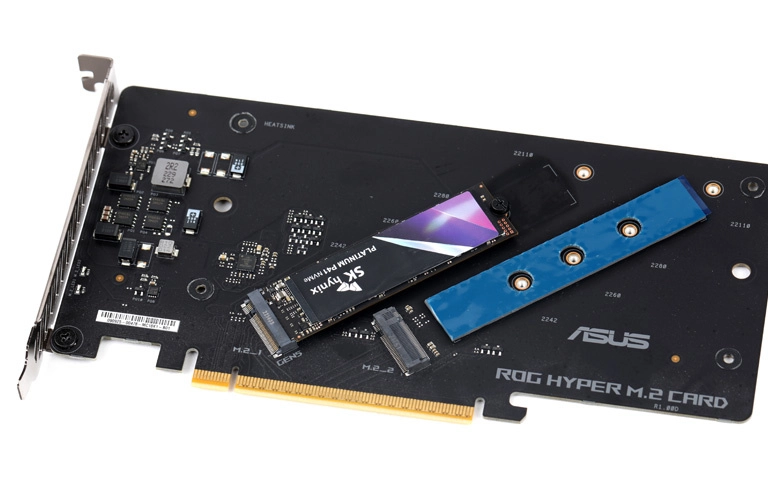
M.2 NVMe SSD, PCIe genişletme kartı üzerinde bağlı halde.

Profesyonel SSD veri kurtarma süreci nasıl işler?

Profesyonel süreç, orijinal SSD’ye hiç yazmadan çalışır ve her adımda sizin onayınızı alır. PITS Global Veri Kurtarma Hizmetleri’nde formatlanan bir SSD şu aşamalardan geçer:

  1. Ücretsiz ön analiz: Fiziksel hasar, denetleyici ve firmware durumu kontrol edilir. SSD tarafındaki denetleyici ve firmware sorunlarını PC-3000 SSD ile inceleriz.
  2. Bulguların paylaşılması: Teşhis ve kurtarma olasılığı size açıkça anlatılır; onayınız olmadan işleme başlanmaz.
  3. İmaj alma: Diskin kontrollü, birebir kopyası alınır.
  4. Dosya sistemi yeniden yapılandırma: NTFS, exFAT veya APFS gibi dosya sistemlerinin kalıntıları imaj üzerinden analiz edilir. Bu aşamada ACE Lab Data Extractor gibi araçlarla klasör yapısı ve dosya adları yeniden kurulur.
  5. Dosya listesi doğrulama: Kurtarılan dosyaların listesi sizinle birlikte kontrol edilir.
  6. Teslim: Veriler yeni bir ortama aktarılarak size teslim edilir.

Ayrıntılar için veri kurtarma süreci sayfamızı inceleyebilirsiniz. Verileriniz gizlilik ilkesiyle ve KVKK’ya (6698 sayılı Kişisel Verilerin Korunması Kanunu) uygun şekilde işlenir.

Laboratuvardan not: Formatlanan SSD’lerde kurtarma garantisi verilemez. Ancak dosya sistemine ait kalıntılar ne kadar korunmuşsa, klasör yapısı ve dosya adlarıyla birlikte kurtarma olasılığı o kadar artar. Bu yüzden cihazı “önce bir de ben deneyeyim” diye kullanmamak çoğu zaman en değerli adımdır.

Ne zaman profesyonel yardım almalısınız?

Kaybolan veriler sizin için önemliyse, formattan hemen sonra profesyonel değerlendirme almak en güvenli yoldur. Şu durumlarda kendi denemelerinizi bırakın:

  • Kurtarma programı dosyaları bozuk, eksik ya da isimsiz buluyorsa,
  • Formatlanan disk işletim sistemi diskiyse,
  • SSD formattan sonra BIOS’ta veya Disk Yönetimi’nde görünmüyorsa,
  • Disk şifreliyse ya da formatla birlikte bölümler silindiyse,
  • İş, sergi veya teslim tarihi gibi bir son tarih varsa.

Fiziksel belirti varsa (aşırı ısınma, yanık kokusu, cihazın hiç algılanmaması) diski tekrar tekrar bağlamayın. Bu durumda doğrudan SSD veri kurtarma hizmetimizden destek alın.

Yanlışlıkla formatlamayı nasıl önlersiniz?

Yanlış format çoğu zaman aceleyle ve birden fazla disk takılıyken olur. Basit alışkanlıklar bu riski büyük ölçüde azaltır:

  • Formatlamadan önce disk adını, kapasitesini ve içeriğini iki kez kontrol edin.
  • Disklerinize anlamlı birim adları verin ve fiziksel olarak etiketleyin.
  • Formattan önce yedeğin gerçekten tamamlandığını, dosyaları yedekten açarak doğrulayın.
  • Önemli projeler için 3-2-1 kuralını uygulayın: üç kopya, iki farklı ortam, bir kopya farklı bir yerde.
  • “Disk Yönetimi” ve “Disk İzlencesi” gibi araçları kullanırken gereksiz diskleri çıkarın.

Önemli Noktalar

  • Formatlanan SSD’den veri kurtarma mümkün olabilir ama TRIM nedeniyle zaman kritiktir.
  • Formattan sonra SSD’ye hiçbir şey yazmayın, kurtarma programını aynı diske kurmayın.
  • Tam format genellikle tüm alanı sıfırlar; hızlı formatta şans daha yüksek olabilir.
  • Parçalı ve açılmayan dosyalar, profesyonel dosya sistemi yeniden yapılandırması gerektiğinin işaretidir.
  • Profesyonel süreç imaj üzerinde çalışır, orijinal cihaza dokunmaz ve sonuçları sizinle doğrular.

Formatlanan SSD’niz için ücretsiz analiz

PITS Global Veri Kurtarma Hizmetleri, İstanbul Ataşehir’deki ISO sertifikalı temiz oda laboratuvarında SSD, hard disk ve RAID sistemlerinden veri kurtarır. İstanbul, Ankara, İzmir, Antalya, Bursa, Gaziantep ve Samsun şubelerimize başvurabilir ya da cihazınızı ücretsiz kargo ile gönderebilirsiniz. Analiz ücretsizdir; veri kurtarılamazsa ücret alınmaz. Bize (0216) 599 00 11 numarasından ulaşabilir veya fiyat teklifi formunu doldurabilirsiniz.

Sıkça Sorulan Sorular

Formatlanan SSD'den veri kurtarmak hard diske göre neden daha zor?

Hard diskte hızlı format çoğunlukla yalnızca dosya sistemi tablosunu yeniler ve veri plakalarda kalır. SSD'de ise işletim sistemi TRIM komutuyla silinen alanları denetleyiciye bildirebilir. Denetleyici bu blokları arka planda temizlediğinde veri fiziksel olarak kaybolur. Bu nedenle SSD'lerde kurtarma şansı daha çok zamana ve formattan sonra cihazın ne kadar kullanıldığına bağlıdır.

Hızlı biçimlendirme ile tam biçimlendirme arasında kurtarma açısından fark var mı?

Evet, önemli bir fark vardır. Windows'un güncel sürümlerinde hızlı biçimlendirme işareti kaldırılarak yapılan tam biçimlendirme, tüm alana sıfır yazar ve kurtarmayı neredeyse imkânsız kılar. Hızlı biçimlendirmede ise dosya sistemi yeniden oluşturulur; SSD'de TRIM'in işlenme durumuna göre verilerin bir kısmı veya tamamı kurtarılabilir durumda kalabilir.

SSD'yi formatladım, kurtarma programını aynı diske kurabilir miyim?

Hayır, kurmamalısınız. Programın kurulumu ve çalışırken oluşturduğu geçici dosyalar, silinen verilerin bulunduğu alanların üzerine yazılabilir. Ayrıca disk uzun süre açık kaldıkça arka plan temizliği ilerleyebilir. Veriler önemliyse diski sistemden ayırın, deneme yapmadan profesyonel bir değerlendirme isteyin.

Formatlanan SSD'yi veri kurtarma için kargoyla göndermek güvenli mi?

Evet, uygun şekilde paketlendiğinde güvenlidir. SSD'yi antistatik bir poşete koyup darbeye karşı yastıklı bir kutuya yerleştirmeniz yeterlidir. PITS Global Veri Kurtarma Hizmetleri Türkiye genelinden ücretsiz kargo ile cihaz kabul eder. Göndermeden önce diske hiçbir işlem yapmamanız ve şifreleme anahtarınız varsa not etmeniz yeterlidir.

Kurtarılan dosyaların klasör yapısı ve isimleri geri gelir mi?

Dosya sistemi kalıntıları yeterince korunmuşsa klasör yapısı ve dosya adları da geri getirilebilir. Bu vakada da özgün klasör yapısı kurtarılmıştır. Kalıntılar zarar gördüyse dosyalar yalnızca içerik türüne göre bulunabilir ve isimsiz çıkabilir. Hangisinin mümkün olduğu, ücretsiz ön analizden sonra size açıkça bildirilir.

SanDisk SSD Veri Kurtarma: Tanınmayan 4TB Portable SSD Vakası

Kısa cevap: Tanınmayan bir SanDisk taşınabilir SSD’de veriler çoğu zaman NAND bellek çiplerinde sağlam durur. Sorun genellikle USB-C köprü kartında, kabloda, denetleyicide ya da kartın üzerindeki kısa devre yapmış bir bileşendedir. Kablo ve port kontrolünden sonra cihaz hâlâ görünmüyorsa denemeyi bırakın. Kasayı açmayın ve profesyonel analiz isteyin.

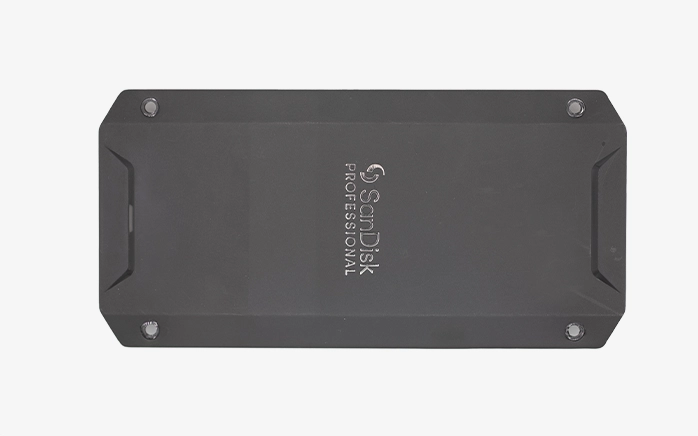
SanDisk Professional gibi taşınabilir SSD’ler hızlı ve dayanıklıdır. Bu yüzden video çekim ekipleri, fotoğrafçılar ve kurgucular tarafından çok kullanılır. Bir gün bilgisayara taktığınızda hiçbir tepki vermiyorsa ilk soru da hep aynıdır: Veriler gitti mi? Bu rehberde SanDisk SSD veri kurtarma sürecini baştan sona anlatıyoruz. Önce evde güvenle yapabileceğiniz kontrolleri, sonra durmanız gereken noktayı, en sonda da PITS Global laboratuvarlarında 3TB video dosyasının kurtarıldığı gerçek bir vakayı ele alıyoruz.

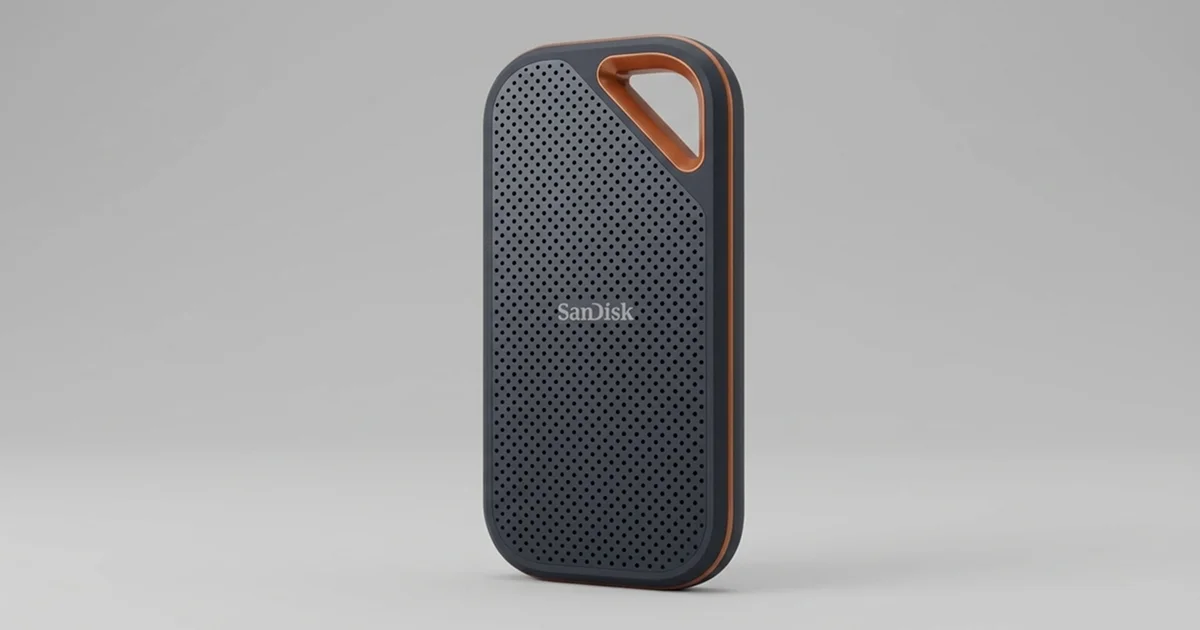
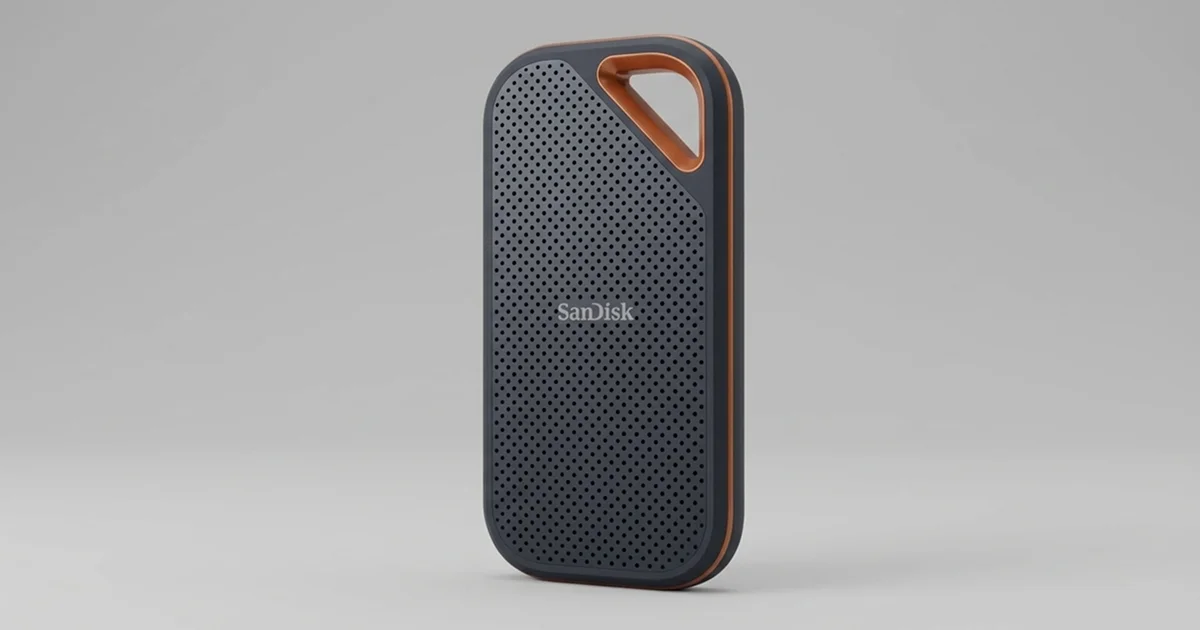
SanDisk taşınabilir SSD: dışı sağlam olsa da içerideki kart arızalanabilir.

SanDisk taşınabilir SSD’nin içinde ne var?

Taşınabilir bir SanDisk SSD, aslında bir kasanın içine yerleştirilmiş bir NVMe SSD ile bir USB-C köprü kartından (adaptör) oluşur. Köprü kartı, SSD’nin PCIe/NVMe dilini bilgisayarın anladığı USB diline çevirir.

Bu yapı arızayı anlamak için önemlidir. Cihaz “tanınmıyor” dediğinizde suç köprü kartında, kabloda, SSD’nin denetleyicisinde (controller) veya karttaki bir elektronik bileşende olabilir. Verilerin tutulduğu NAND bellek çipleri ise çoğu durumda sağlamdır.

Bazı harici SSD modellerinde donanımsal şifreleme köprü kartında ya da denetleyicide yapılır. Bu nedenle içteki SSD’yi söküp başka bir kutuya takmak her zaman işe yaramaz. Üstelik kasayı zorlamak konnektörlere ve karta zarar verebilir.

SanDisk SSD neden tanınmaz?

SanDisk SSD’nin tanınmamasının en sık nedenleri kablo veya port sorunu, USB-C köprü kartı arızası, firmware bozulması, aşırı ısınma ya da elektrik dalgalanması ve karttaki kısa devredir. Belirtiye bakarak hangisinin olası olduğunu kabaca anlayabilirsiniz:

Belirti Olası neden Ne yapmalı / ne yapmamalı
Hiç ışık yok, bilgisayar hiçbir ses çıkarmıyor Kablo, port veya köprü kartı arızası; kısa devre Farklı kablo ve port deneyin. Sonuç yoksa tekrar tekrar takmayın.
Cihaz kısa sürede belirgin şekilde ısınıyor Kartta kısa devre, aşırı akım çekimi Hemen çıkarın ve bir daha takmayın. Profesyonel analiz isteyin.
Disk Yönetimi’nde görünüyor ama “Bilinmiyor / Başlatılmadı” yazıyor Firmware veya denetleyici sorunu, bozuk bölüm tablosu “Diski başlat” ya da biçimlendir seçeneklerine kesinlikle tıklamayın.
Görünüyor ama “biçimlendirmeniz gerekiyor” uyarısı çıkıyor Dosya sistemi (exFAT, NTFS, APFS) hasarı Biçimlendirmeyin, onarım aracı çalıştırmayın.
Kopyalama sırasında sürekli kopuyor Kablo, güç yetersizliği veya ısınma Doğrudan bilgisayar portuna takın, hub kullanmayın. Devam ederse durun.
Düşme, sıvı teması veya elektrik çarpması sonrası açılmıyor Fiziksel veya elektronik hasar Çalıştırmayın, şarja/porta takmayın, kurutmaya çalışmayın.

Tanınmayan SanDisk SSD için evde neler deneyebilirsiniz?

Evde yalnızca cihaza veri yazmayan ve onu açmayı gerektirmeyen basit kontroller güvenlidir. Aşağıdaki adımları sırasıyla deneyin ve bir adımda ısınma veya garip bir durum fark ederseniz hemen bırakın:

  1. Kabloyu değiştirin. Mümkünse cihazla gelen veya veri aktarımını destekleyen kaliteli bir USB-C kablo kullanın. Bazı kablolar yalnızca şarj içindir.
  2. Portu değiştirin. Hub, dock veya uzatma yerine doğrudan bilgisayarın arka portuna takın.
  3. Windows’ta Disk Yönetimi’ne bakın. Başlat düğmesine sağ tıklayın ve “Disk Yönetimi”ni açın. Disk listede görünüyor mu, sadece not edin; hiçbir işlem yapmayın.
  4. Aygıt Yöneticisi’ni kontrol edin. “Disk sürücüleri” ve “Evrensel Seri Veri Yolu denetleyicileri” altında sarı ünlem işaretli bir aygıt olup olmadığına bakın.
  5. Mac’te Disk İzlencesi’ni açın. “Görüntü” menüsünden “Tüm Aygıtları Göster”i seçin. Diski görürseniz “İlk Yardım”ı çalıştırmayın.
  6. Başka bir bilgisayarda deneyin. Sorun bilgisayarınızdaysa SSD diğer cihazda normal açılabilir.

Windows tarafındaki kontrolleri ayrıntılı görmek isterseniz SSD görünmüyor sorunu için BIOS ve Disk Yönetimi rehberimize göz atabilirsiniz.

Kesinlikle yapmamanız gerekenler

  • Isınan veya hiç tepki vermeyen SSD’yi defalarca takıp çıkarmak
  • “Diski başlat”, “Biçimlendir” veya CHKDSK, “İlk Yardım” gibi onarım araçlarını çalıştırmak
  • Kasayı açmak, içteki SSD’yi sökmek ya da kart üzerinde lehim denemek
  • Önemli veriler için internetten bulunan kurtarma programlarını tek tek denemek
  • Sıvı temasından sonra cihazı çalıştırmak veya saç kurutma makinesiyle kurutmak

Kısa devre yapan SSD’yi kendiniz onarabilir misiniz?

Hayır; kısa devre yapmış bir SSD’yi evde onarmaya çalışmak, kurtarılabilir verileri kalıcı olarak kaybetmenin en hızlı yollarından biridir. Bu iş bileşen düzeyinde ölçüm ve hassas lehimleme gerektirir.

Riskler şunlardır:

  • Yanlış bileşenin değiştirilmesi NAND belleğe zarar verebilir.
  • Kontrolsüz ısı, SSD denetleyicisini kalıcı olarak bozabilir.
  • Kısa devre varken cihaza tekrar tekrar güç vermek, hasarı karttaki diğer parçalara yayabilir.

Denetleyici bozulursa verilere ulaşmak çok daha zor hâle gelir. Modern SSD’lerde veriler NAND üzerinde denetleyiciye özgü biçimde, çoğu zaman şifreli olarak tutulur. Bu yüzden asıl hedef, denetleyiciyi sağlam tutarak kartı yeniden çalışır hâle getirmektir.

Laboratuvardan not: Bir SSD’nin normalden çok daha yüksek akım çekmesi, kartta kısa devre olduğunun güçlü bir işaretidir. Bu durumda cihaza her güç verildiğinde sorunlu bileşen ısınır. Isınan bir harici SSD’yi “bir kez daha deneyeyim” diye takmak yerine hemen fişten çekmek en doğru karardır.

Vaka: Tanınmayan SanDisk Professional 4TB SSD’den 3TB video nasıl kurtarıldı?

PITS Global laboratuvarlarına gelen bu vakada, profesyonel bir video yapımcısının 4TB SanDisk Professional taşınabilir SSD’si bilgisayar tarafından hiç tanınmıyordu. İçinde devam eden projelere ait MP4, MOV ve BRAW formatında yüksek çözünürlüklü video dosyaları vardı ve iş acildi.

Laboratuvara gelen SanDisk Professional 4TB SSD’nin kasa ön yüzü.

1. Teşhis: Kasanın içinde ne vardı?

Kasa açıldığında içeride bir NVMe SSD ve onu USB-C’ye bağlayan bir köprü kartı bulundu. Cihaz hiç algılanmadığı için ilk şüphe USB-C arayüzündeydi.

Aynı SSD kasasının arka yüzü; arıza dışarıdan görünmüyordu.

2. Köprü kartı devre dışı bırakıldı

Ekibimiz USB-C köprü kartını dikkatle ayırdı ve NVMe SSD’yi doğrudan profesyonel veri kurtarma donanımına bağladı. Böylece sorunun adaptörde mi yoksa SSD’nin kendisinde mi olduğu netleşti.

NVMe SSD’yi USB-C’ye çeviren köprü kartı; ilk incelenen parça.

3. Asıl sorun: Kartta kısa devre

SSD, 20-82-20034-B2 kodlu bir denetleyiciyle çalışıyordu ve olağandışı yüksek akım çekiyordu. Bu, SSD’nin elektronik kartında (PCB) kısa devre olduğunu gösterdi. Hassas bir termal kamerayla kart incelendi ve aşırı ısınan, yani kısa devre yapan bileşen tespit edildi.

Kasadan çıkarılan SSD; kısa devre bu kartın üzerinde bulundu.

4. Onarım ve kurtarma

Arızalı bileşen değiştirildi ve karttaki normal elektrik akışı geri geldi. SSD yeniden bağlandığında sistem tarafından algılandı. Ardından yaklaşık 3TB profesyonel video dosyası eksiksiz olarak kurtarıldı ve aciliyet nedeniyle hızlı kargoyla müşteriye gönderildi.

Bu vakadan çıkan ders

“Tanınmıyor” belirtisi, verilerin silindiği anlamına gelmez. Bu vakada NAND çipleri ve denetleyici sağlamdı; sorun tek bir elektronik bileşendeydi. Kullanıcı cihazı açmaya veya defalarca çalıştırmaya uğraşsaydı, kısa devrenin denetleyiciye zarar verme riski artabilirdi.

Video dosyaları kurtarmada neden ayrı dikkat ister?

Büyük video dosyaları, küçük bir hasarda bile oynatılamaz hâle gelebildiği için kurtarmada özel özen gerektirir. Bu vakadaki üç format profesyonel üretimde çok yaygındır:

  • MP4 (MPEG-4 Part 14): Neredeyse her cihaz ve yazılımda açılan, en yaygın video kapsayıcısıdır.
  • MOV: Apple’ın QuickTime kapsayıcısıdır; kamera ve kurgu iş akışlarında sık kullanılır.
  • BRAW (Blackmagic RAW): Blackmagic kameraların kullandığı, sıkıştırılmış ama renk düzenlemede geniş esneklik sunan RAW formatıdır. DaVinci Resolve tarafından doğrudan desteklenir.

Bu dosyalar çoğu zaman gigabaytlarca büyüklüktedir. Dosya sistemi bozulduğunda dosyanın parçaları dağınık hâlde kalabilir. Bilinçsiz denemeler sonucu “kurtarılan” dosyalar açılmayabilir veya bozuk görüntü verebilir. Bu yüzden önce cihazın tam ve kontrollü bir kopyası alınır, dosyalar bu kopya üzerinde yapılandırılır.

Profesyonel SSD veri kurtarma süreci nasıl işler?

Profesyonel SSD veri kurtarmada önce arıza teşhis edilir, gerekirse donanım onarılır, ardından orijinal cihaza hiçbir şey yazılmadan imaj alınır. SSD veri kurtarma hizmetimizde izlediğimiz adımlar şunlardır:

  1. Ücretsiz ön analiz: Akım ölçümü, köprü kartı ve denetleyici kontrolü ile arızanın türü belirlenir.
  2. Bilgilendirme ve onay: Bulgular size iletilir, onayınız olmadan işleme geçilmez.
  3. Donanım onarımı: Kısa devre yapan bileşen değiştirilir veya köprü kartı devre dışı bırakılır. Denetleyici ve firmware sorunlarında PC-3000 SSD gibi uzman araçlardan yararlanılır.
  4. İmaj alma (imaging): SSD’nin birebir kopyası, orijinal cihaza yazmadan alınır.
  5. Dosya kurtarma ve doğrulama: Veriler imaj üzerinden kurtarılır, dosya listesi sizinle birlikte kontrol edilir.
  6. Teslim: Veriler yeni bir depolama ortamına aktarılarak teslim edilir.

Sürecin tüm detaylarını veri kurtarma süreci sayfamızda bulabilirsiniz. Elinizdeki cihaz SSD değil de klasik bir harici diskse harici disk veri kurtarma sayfamız daha uygun olacaktır.

Ne zaman profesyonel yardım almalısınız?

Kablo ve port değişikliğinden sonra SSD hâlâ görünmüyorsa veya aşağıdaki durumlardan biri varsa denemeyi bırakıp profesyonel destek almalısınız:

  • SSD takıldığında belirgin şekilde ısınıyor veya yanık kokusu geliyor.
  • Düşme, sıvı teması, yıldırım veya elektrik dalgalanması yaşandı.
  • Disk görünüyor ama “başlatılmamış” ya da “biçimlendirilmeli” uyarısı veriyor.
  • İçindeki veriler iş, müşteri projesi veya yedeği olmayan arşiv niteliğinde.

Müşteri projeleri gibi kişisel veri içeren kayıtlar, gizlilik ilkesiyle ve KVKK’ya uygun şekilde işlenir.

Taşınabilir SSD’de veri kaybını nasıl önlersiniz?

Veri kaybına karşı en etkili önlem, her önemli projenin en az iki ayrı cihazda kopyasının bulunmasıdır. Buna ek olarak:

  • Çekim sonrası ham görüntüleri hem SSD’ye hem de ikinci bir diske veya NAS’a kopyalayın.
  • SSD’yi her zaman “Donanımı güvenle kaldır” veya macOS’te “Çıkar” komutuyla ayırın.
  • Cihazı sıcak araç içinde veya doğrudan güneş altında bırakmayın.
  • Prizlerde aşırı gerilim koruyucu kullanın, düşük kaliteli şarj adaptörlerinden kaçının.
  • Bağlantı sırasında sık kopma görürseniz kabloyu değiştirin ve cihazı yedekleyin.

Önemli Noktalar

  • SanDisk taşınabilir SSD’ler bir NVMe SSD ve USB-C köprü kartından oluşur; “tanınmıyor” belirtisi verilerin gittiği anlamına gelmez.
  • Evde yalnızca kablo, port, Disk Yönetimi/Disk İzlencesi ve başka bilgisayar kontrolleri güvenlidir.
  • Isınan SSD kısa devre işareti olabilir; hemen çıkarın ve tekrar takmayın.
  • Biçimlendirme, “Diski başlat”, CHKDSK ve “İlk Yardım” verilere zarar verebilir.
  • PITS Global laboratuvarlarındaki vakada tek bir bileşenin değiştirilmesiyle 3TB video eksiksiz kurtarıldı.

SanDisk SSD’niz tanınmıyorsa veya ısınıyorsa, cihazı kullanmayı bırakıp bize ulaşın. PITS Global Veri Kurtarma Hizmetleri, İstanbul Ataşehir’deki ISO sertifikalı temiz oda laboratuvarında ücretsiz analiz yapar. İstanbul, Ankara, İzmir, Antalya, Bursa, Gaziantep ve Samsun şubelerimize gelebilir veya ücretsiz kargo ile cihazınızı gönderebilirsiniz. Veri kurtarılamazsa ücret alınmaz. Bize (0216) 599 00 11 numarasından ulaşabilir ya da fiyat teklifi formunu doldurabilirsiniz.

Sıkça Sorulan Sorular

SanDisk garantisi SSD'deki verilerimi de kapsar mı?

Üretici garantileri genellikle arızalı cihazın onarımını veya değişimini kapsar, içindeki verilerin kurtarılmasını kapsamaz. Garanti kapsamında gönderilen cihaz çoğu zaman yenisiyle değiştirilir ve eski cihazdaki veriler geri gelmez. Verileriniz önemliyse cihazı garantiye göndermeden önce veri kurtarma seçeneğini değerlendirmeniz daha doğru olur.

Kısa devre yapan SSD'deki veriler silinir mi?

Kısa devre genellikle karttaki bir elektronik bileşeni etkiler; veriler NAND bellek çiplerinde durmaya devam eder. Asıl risk, kısa devre varken cihaza tekrar tekrar güç verilmesiyle hasarın denetleyiciye veya NAND çiplere yayılmasıdır. Bu yüzden ısınan veya tepki vermeyen SSD'yi hemen çıkarıp profesyonel incelemeye göndermek gerekir.

Harici SSD'nin kasasını açıp içindeki SSD'yi başka kutuya taksam olur mu?

Önerilmez. Bazı modellerde şifreleme köprü kartında veya denetleyicide yapıldığı için içteki SSD başka bir kutuda okunamayabilir. Kasayı zorlamak konnektörlere ve karta zarar verebilir, kısa devre varsa yeni kutu da sorunu çözmez. Veriler önemliyse cihazı açmadan profesyonel analiz istemek en güvenli yoldur.

Harici SSD'den silinen videolar geri getirilebilir mi?

Duruma bağlıdır. SSD'lerde TRIM komutu silinen alanları kısa sürede temizleyebilir; harici SSD'lerde bu, köprü kartının TRIM desteğine göre değişir. Bu nedenle silme fark edildiği anda cihazı kullanmayı bırakmak, üzerine yeni dosya kopyalamamak ve kurtarma programı denemelerine girişmeden uzman görüşü almak en iyi şansı sağlar.

SanDisk SSD veri kurtarma ne kadar sürer ve ücreti nasıl belirlenir?

Süre ve ücret, arızanın türüne ve kurtarılacak veri miktarına göre değişir. Basit bir köprü kartı sorunu ile bileşen düzeyinde kısa devre onarımı aynı iş değildir. PITS Global'de ön analiz ücretsizdir; bulgular ve teklif size iletilir, onayınız olmadan işlem yapılmaz. Veri kurtarılamazsa ücret alınmaz.

SSD Görünmüyor mu? BIOS, Disk Yönetimi ve Harici SSD Çözümleri

Kısa cevap: SSD görünmüyorsa önce kabloları, güç bağlantısını ve farklı portları kontrol edin. Ardından SSD’nin BIOS/UEFI’de listelenip listelenmediğine bakın. BIOS görüyor ama Windows görmüyorsa sorun çoğu zaman başlatma veya sürücü harfi ayarıdır. BIOS’ta da görünmüyorsa büyük ihtimalle denetleyici veya firmware arızası vardır. Bu durumda kendi başınıza yapacağınız denemeler verilerinizi riske atabilir.

Yeni taktığınız bir SSD görünmüyor olabilir. Yıllardır kullandığınız disk bir anda kaybolmuş ya da harici SSD’niz USB’ye takıldığında hiç tepki vermiyor olabilir. Sonuç her durumda aynıdır: Verilerinize erişemezsiniz. Bu rehberde sorunu en basit kontrollerden başlayarak sistemli bir şekilde daraltacak ve hangi noktada durup profesyonel destek almanız gerektiğini göreceksiniz.

Başlamadan önce önemli bir uyarı: SSD’de önemli verileriniz varsa diski başlatmayın, biçimlendirmeyin ve CHKDSK gibi onarım araçlarını çalıştırmayın. Bu rehberdeki başlatma ve biçimlendirme adımları yalnızca içinde veri olmayan yeni SSD’ler içindir.

SSD görünmüyorsa ilk olarak neyi kontrol etmelisiniz?

İlk olarak fiziksel bağlantıları ve gücü kontrol etmelisiniz, çünkü algılanmayan SSD’lerin önemli bir kısmında sorun gevşek bir kablo ya da yuvaya tam oturmamış bir karttır. Ayarlara girmeden önce bu basit kontrolleri yapın.

Fiziksel bağlantıları nasıl kontrol edersiniz?

  • Dahili SSD’ler (SATA, M.2, NVMe): Bilgisayarı tamamen kapatın ve fişini çekin. Kasayı açmadan önce metal bir yüzeye dokunarak statik elektriğinizi boşaltın. M.2/NVMe SSD’yi yuvasından çıkarıp yeniden sıkıca takın ve vidasını kontrol edin. SATA SSD’lerde hem veri kablosunun hem de güç kablosunun disk tarafında ve anakart/güç kaynağı tarafında tam oturduğundan emin olun.
  • Harici SSD’ler: Farklı USB portlarını deneyin. Masaüstü bilgisayarlarda tercihen arka paneldeki, doğrudan anakarta bağlı portları kullanın. Elinizde sağlam olduğunu bildiğiniz başka bir USB kablosu varsa onunla da deneyin.

SSD yeterli güç alıyor mu?

  • Dahili SATA SSD: Güç kaynağından (PSU) gelen SATA güç kablosunun düzgün takılı olduğunu doğrulayın. Mümkünse başka bir güç soketini deneyin.
  • Harici SSD: Bazı yüksek performanslı veya yüksek kapasiteli harici SSD’ler, standart bir USB portunun sağlayabileceğinden fazla güç çeker. Cihazınızla birlikte harici bir güç adaptörü gelip gelmediğini ya da üreticinin yüksek güçlü bir port önerip önermediğini kontrol edin. USB çoklayıcılar (hub) yerine doğrudan bilgisayara bağlamak da işe yarayabilir.

SSD BIOS’ta görünmüyorsa ne yapmalısınız?

SSD BIOS/UEFI’de görünmüyorsa önce depolama ayarlarını kontrol etmelisiniz. Ayarlar doğru olduğu hâlde disk hâlâ listelenmiyorsa sorun büyük ihtimalle SSD’nin donanımındadır. BIOS/UEFI, bilgisayarın temel yazılımıdır. BIOS’un görmediği bir diski işletim sistemi de göremez.

BIOS’un SSD’yi tanıyıp tanımadığını nasıl anlarsınız?

  1. Bilgisayarı yeniden başlatın ve açılışta anakartınıza göre Del, F2 veya F10 tuşuna basarak BIOS/UEFI’ye girin.
  2. “Storage Configuration”, “SATA Ports”, “NVMe Configuration” veya “Boot” gibi menülere gidin.
  3. SSD’nizin modelinin algılanan cihazlar arasında olup olmadığına bakın.

SSD listede farklı bir adla görünüyorsa veya kapasitesi anormal derecede düşük (örneğin birkaç MB ya da 0 GB) gösteriliyorsa bu durum çoğunlukla firmware arızasına işaret eder. Böyle bir durumda diske yazma işlemi yapmayın.

Hangi BIOS ayarları SSD algılamayı etkiler?

  • SATA portunun etkin olması: SSD’nin bağlı olduğu SATA portu BIOS’ta kapatılmış olabilir.
  • SATA modu (AHCI/RAID/IDE): Modern SSD’ler için genellikle AHCI önerilir. Yanlış mod bazı sistemlerde algılamayı engelleyebilir. Windows yüklü sistem diskinde bu ayarı değiştirmeden önce dikkatli olun, çünkü sistem açılmayabilir.
  • CSM (Compatibility Support Module): Eski önyükleme desteğiyle ilgilidir. Bazı anakartlarda CSM’yi açıp kapatmak yeni NVMe sürücülerin algılanmasını etkileyebilir. Değişiklikleri tek tek ve not alarak yapın.

M.2 ve NVMe SSD’lerde nelere dikkat etmelisiniz?

  • Yuvanın etkin olması: Bazı anakartlarda belirli M.2 yuvaları varsayılan olarak kapalıdır ya da bazı SATA portlarıyla hat paylaşır. Bir yuva kullanıldığında bazı SATA portları devre dışı kalabilir.
  • Çalışma modu (PCIe/NVMe veya SATA): Bazı M.2 yuvaları hem NVMe hem de SATA M.2 diskleri destekler, bazıları ise yalnızca birini destekler. NVMe bir SSD SATA modunda çalışmaz, SATA M.2 bir SSD de yalnızca NVMe destekleyen bir yuvada çalışmaz. Anakart kılavuzunu kontrol edin.
  • NVMe desteği: BIOS’ta böyle bir seçenek varsa NVMe desteğinin açık olduğundan emin olun. Gerekirse BIOS güncellemesini de değerlendirin.

SSD BIOS’ta görünüyor ama Windows’ta görünmüyorsa neden?

BIOS SSD’yi görüyor ama Windows görmüyorsa, sorun genellikle diskin başlatılmamış, bölümlendirilmemiş veya sürücü harfi atanmamış olmasıdır. Bunu Windows’taki Disk Yönetimi aracıyla kontrol edebilirsiniz. Başlat düğmesine sağ tıklayıp “Disk Yönetimi”ni seçin.

Yeni SSD’yi nasıl başlatırsınız?

Yeni bir SSD’nin görünmemesinin en yaygın nedeni, diskin henüz başlatılmamış olmasıdır. Aşağıdaki adımlar yalnızca içinde veri olmayan yeni diskler için geçerlidir:

  1. Disk Yönetimi açıldığında “Diski Başlat” penceresi çıkabilir. Modern sistemler için GPT (GUID Bölüm Tablosu) seçeneğini işaretleyip Tamam’a tıklayın.
  2. Pencere çıkmazsa alt bölümde “Bilinmiyor” ve “Başlatılmadı” olarak işaretlenmiş diski bulun, sağ tıklayıp “Diski Başlat”ı seçin ve GPT’yi işaretleyin.

Dikkat: Daha önce kullandığınız ve içinde veri bulunan bir SSD aniden “Başlatılmadı” veya “RAW” olarak görünüyorsa diski başlatmayın. Bu işlem bölüm tablosunun üzerine yazar ve kurtarmayı zorlaştırır. Bu belirti çoğunlukla bölüm tablosu hasarına ya da firmware sorununa işaret eder.

Sürücü harfi atama ve biçimlendirme nasıl yapılır?

Başlatılan yeni diskin alanı “Ayrılmamış” olarak görünür. Diski kullanılabilir hâle getirmek için:

  1. “Ayrılmamış” alana sağ tıklayın.
  2. “Yeni Basit Birim…” seçeneğini seçin.
  3. Sihirbazı izleyerek birim boyutunu belirleyin (genellikle en büyük değer), bir sürücü harfi atayın ve bölümü biçimlendirin. Windows için NTFS uygundur.
  4. İşlem bittiğinde disk Dosya Gezgini’nde görünür.

Disk bölümlendirilmiş ve “Sağlıklı” görünüyor ama harfi yoksa, bölüme sağ tıklayıp “Sürücü Harfini ve Yollarını Değiştir…” seçeneğiyle bir harf atamanız yeterlidir. Bu işlem verilere dokunmaz. macOS’ta benzer kontrolleri Disk İzlencesi’nden yapabilirsiniz. SSD Disk Yönetimi’nde hiç görünmüyorsa BIOS ve bağlantı kontrollerine geri dönün.

Harici sürücülerde Windows tarafındaki diğer kontroller için Windows 10/11’de harici disk görünmüyor rehberimize de göz atabilirsiniz.

Harici SSD USB’ye takıldığında neden görünmez?

Harici SSD’lerde sorun SSD’nin kendisinden değil, kablodan, porttan, yetersiz güçten veya kutunun içindeki USB köprü kartından da kaynaklanabilir. Bu nedenle önce bağlantıyla ilgili olasılıkları tek tek elemelisiniz.

USB port ve kabloları nasıl test edersiniz?

Farklı USB portlarını ve sağlam olduğunu bildiğiniz başka bir kabloyu deneyin. Mümkünse diski başka bir bilgisayarda da test edin. USB’ye takıldığında görünmeyen harici SSD’lerde sorun sıklıkla arızalı bir kablo ya da porttur.

Köprü kartı (bridge board) arızası nasıl anlaşılır?

Harici kutunun içindeki köprü kartı, SSD’nin SATA veya NVMe arayüzünü USB’ye dönüştürür ve SSD’den bağımsız olarak arızalanabilir. Çıkarılabilir SSD’li kutularda diski kutudan çıkarıp doğrudan bilgisayara bağlamak sorunun kaynağını ayırt etmeye yardımcı olur. Sağlam bir diskle de çalışmayan kutu arızalıdır. Doğrudan bağlantıda da görünmeyen SSD ise büyük ihtimalle kendi içinde arızalıdır.

Ancak birçok taşınabilir SSD modelinde USB denetleyicisi doğrudan SSD kartının üzerindedir ve ayrı bir disk çıkmaz. Bazı modellerde köprü kartı donanımsal şifreleme de yapabilir. Böyle cihazları açmaya çalışmak hem fiziksel hasar riski taşır hem de verilerin okunmasını zorlaştırabilir.

SSD hiçbir yerde görünmüyorsa arıza ne olabilir?

Bağlantıları, BIOS’u, Disk Yönetimi’ni, farklı port, kablo ve bilgisayarları denediğiniz hâlde SSD görünmüyorsa SSD’nin içinde bir arıza olma ihtimali çok yüksektir. Bu tür sorunlar standart kontrollerle çözülemez. En sık görülen nedenler şunlardır:

Arıza türü Ne olur? Tipik belirti
Denetleyici (controller) arızası SSD’nin ana işlemcisi çalışmaz, iletişim tamamen kesilir. BIOS’ta hiç görünmez, ısınma olabilir.
Firmware bozulması Diskin iç yazılımı hasar görür, sürücü düzgün başlatılamaz. Yanlış model adı, 0 GB veya çok düşük kapasite.
Elektronik kart (PCB) hasarı Arızalı bileşenler veya fiziksel hasar güç ya da veri akışını bozar. Elektrik dalgalanması veya darbe sonrası tamamen tepkisizlik.
Yaygın NAND bellek sorunları Veri çiplerinde geniş çaplı bozulma oluşur. Daha seyrek görülür. Yavaşlama ve okunamayan dosyalar görülebilir.

Verilerinizi korumak için nelerden kaçınmalısınız?

  • Arızalı SSD’yi tekrar tekrar takıp çıkarmayın veya sürekli çalıştırmayın.
  • CHKDSK, “Diski onar” gibi araçları çalıştırmayın ve diski biçimlendirmeyin.
  • Deneme yanılma yapan veri kurtarma programlarını arka arkaya denemeyin. Her deneme başarı şansını azaltabilir.
  • Silinmiş dosyalarınız varsa SSD’yi kullanmayı hemen bırakın. TRIM özelliği nedeniyle silinen veriler kısa sürede kalıcı olarak temizlenebilir.
  • Diski veya harici kutuyu kendiniz açmayın, elektronik kartla oynamayın.
  • Sıvı teması olduysa cihazı çalıştırmayın ve kurutma makinesiyle kurutmaya çalışmayın.

Algılanmayan SSD’den veri kurtarılabilir mi?

Evet, BIOS’ta veya işletim sisteminde görünmeyen bir SSD’den veri kurtarmak profesyonel laboratuvar koşullarında çoğu zaman mümkündür. Ancak sonuç, arızanın türüne ve hasarın derecesine bağlıdır. Hiçbir durumda önceden kesin garanti verilemez.

Profesyonel SSD veri kurtarma sürecinde normal arayüzler atlanarak doğrudan diskin bileşenleriyle çalışılır. PITS Global Veri Kurtarma Hizmetleri’nin İstanbul Ataşehir’deki laboratuvarında süreç genel olarak şu adımlarla ilerler:

  1. Ücretsiz ön analiz ve arıza teşhisi: Arızanın denetleyici, firmware, elektronik kart veya NAND kaynaklı olup olmadığı belirlenir. Denetleyici ve firmware sorunlarının teşhisinde, SSD’lerle teknoloji modunda iletişim kurabilen PC-3000 SSD sistemi kullanılır.
  2. Bulguların paylaşılması: Teşhis sonuçları ve önerilen yöntem size bildirilir, onayınız alınmadan işleme geçilmez.
  3. Gerekli onarım: Hasarlı elektronik bileşenler onarılır veya firmware/servis bölgesi düzeltilerek SSD’nin yeniden erişilebilir hâle gelmesi sağlanır. Uygun durumlarda NAND çipleri okunarak verilere ulaşılır (chip-off). Ancak donanımsal şifreleme kullanan birçok modern SSD’de chip-off her zaman uygulanabilir değildir.
  4. Kontrollü imaj alma (imaging): Orijinal cihaza yazma yapılmadan diskin tam kopyası alınır.
  5. İmaj üzerinden kurtarma: Dosya sistemi (NTFS, APFS, exFAT vb.) kopya üzerinde yeniden yapılandırılır ve kurtarılan dosya listesi sizinle birlikte doğrulanır.
  6. Teslim: Veriler yeni ve güvenli bir depolama ortamına aktarılarak teslim edilir.

Sürecin ayrıntılarını veri kurtarma süreci sayfamızda bulabilirsiniz. Diskin açılmasını gerektiren işlemler ise ISO sertifikalı temiz oda (cleanroom) laboratuvarımızda yapılır. Verileriniz süreç boyunca gizlilik ilkesiyle ve KVKK’ya uygun şekilde işlenir.

Ne zaman profesyonel yardım almalısınız?

SSD’niz BIOS’ta görünmüyorsa, farklı bilgisayarlarda da algılanmıyorsa veya içinde yedeği olmayan önemli veriler varsa kendi başınıza denemeyi bırakıp profesyonel destek almalısınız. Şu durumlar özellikle uzman müdahalesi gerektirir:

  • SSD BIOS/UEFI’de hiç listelenmiyor veya yanlış ad ya da kapasiteyle görünüyor.
  • Eskiden çalışan disk bir anda “Başlatılmadı” ya da “RAW” olarak görünüyor.
  • Elektrik dalgalanması, düşme veya sıvı teması sonrası SSD tepki vermiyor.
  • Harici SSD farklı kablo, port ve bilgisayarlarda da algılanmıyor.
  • İş verileri, muhasebe kayıtları veya fotoğraf arşivi gibi yeri doldurulamaz dosyalar söz konusu.

PITS Global Veri Kurtarma Hizmetleri, ABD merkezli PITS Global Data Recovery Services’in Türkiye şubesidir ve 3 kıtada 7 şubeden oluşan global ağın deneyiminden yararlanır. Ön analiz ücretsizdir ve veri kurtarılamazsa ücret alınmaz.

Önemli Noktalar

  • SSD görünmüyorsa önce kablo, güç, port ve yuva bağlantılarını kontrol edin.
  • BIOS/UEFI’de SSD’nin listelenip listelenmediğine bakın. Ardından SATA modu, M.2 yuvası ve NVMe ayarlarını doğrulayın.
  • BIOS görüyor ama Windows görmüyorsa yeni disklerde başlatma, bölümlendirme ve sürücü harfi atama genellikle sorunu çözer.
  • İçinde veri olan bir diski asla başlatmayın, biçimlendirmeyin ve CHKDSK ile onarmaya çalışmayın.
  • Harici SSD’lerde arıza kablodan, porttan veya köprü kartından kaynaklanabilir.
  • Hiçbir yerde algılanmayan SSD’de büyük ihtimalle denetleyici, firmware veya elektronik kart arızası vardır. Bu durumda profesyonel veri kurtarma gerekir.

SSD’niz görünmüyorsa ve içindeki veriler sizin için önemliyse daha fazla deneme yapmadan bizimle iletişime geçin. Merkez laboratuvarımız İstanbul Ataşehir’dedir. Ankara, İzmir, Antalya, Bursa, Gaziantep ve Samsun şubelerimizden de destek alabilir, cihazınızı ücretsiz kargo ile gönderebilirsiniz. Ücretsiz analiz için (0216) 599 00 11 numaralı telefonu arayabilir veya fiyat teklifi formunu doldurabilirsiniz.

Sıkça Sorulan Sorular

Yeni aldığım dahili SSD neden bilgisayarda görünmüyor?

Yeni bir SSD'nin görünmemesinin en yaygın nedeni, diskin Windows Disk Yönetimi'nde henüz başlatılmamış ve biçimlendirilmemiş olmasıdır. Bunun dışında SATA veri ve güç kablolarının tam oturmaması, ilgili SATA portunun BIOS'ta kapalı olması veya M.2 yuvasının yanlış modda (SATA/NVMe) çalışması da algılamayı engelleyebilir. Önce bağlantıları, sonra BIOS'u, en son Disk Yönetimi'ni kontrol edin.

SSD'nin BIOS'ta görünmemesi ne anlama gelir?

SSD'nin BIOS'ta görünmemesi genellikle donanım düzeyinde bir soruna işaret eder. Bunun nedeni gevşek bir bağlantı, yanlış bir M.2 veya SATA ayarı ya da nadiren uyumsuzluk olabilir. Bunlar elendiğinde en olası neden SSD'nin kendi denetleyicisinde, firmware'inde veya elektronik kartında oluşan arızadır. Bu durumda diskte önemli veri varsa kurtarma programları yerine profesyonel analiz tercih edilmelidir.

Biçimlendirme görünmeyen bir SSD'yi düzeltir mi?

Biçimlendirme yalnızca işletim sisteminin zaten algıladığı, örneğin Disk Yönetimi'nde ayrılmamış veya RAW olarak görünen bir diskte yapılabilir. Donanım ya da firmware arızası nedeniyle BIOS'ta veya Windows'ta hiç görünmeyen bir SSD'yi düzeltmez. Ayrıca biçimlendirme mevcut verilerin kurtarılmasını zorlaştırır. İçinde önemli dosyalar bulunan bir SSD'yi biçimlendirmeden önce mutlaka uzman görüşü alın.

Harici SSD'm aniden tanınmamaya başladı, önce neyi denemeliyim?

Önce sağlam olduğunu bildiğiniz farklı bir USB kablosu ve farklı bir USB portu deneyin. Masaüstünde doğrudan anakarta bağlı arka portları kullanın, USB çoklayıcıdan kaçının. Mümkünse diski başka bir bilgisayarda da test edin. Bunlar işe yaramazsa sorun harici kutunun köprü kartında veya SSD'nin kendisinde olabilir. Bu aşamada cihazı açmadan profesyonel destek almanız önerilir.

Arızalı SSD'den veri kurtarma programıyla kendim kurtarabilir miyim?

SSD işletim sisteminde görünüyorsa ve arıza mantıksal ise bazı programlar işe yarayabilir. Ancak BIOS'ta görünmeyen, yanlış kapasite gösteren veya sürekli bağlantısı kopan bir SSD'de yazılımlar diske erişemez. Tekrarlanan denemeler arızalı denetleyiciyi daha fazla zorlayabilir. Silinmiş dosyalarda ise TRIM nedeniyle hızlı davranmak gerekir. Veri önemliyse deneme yanılma yerine profesyonel analizi tercih edin.

Mobil sürümden çık