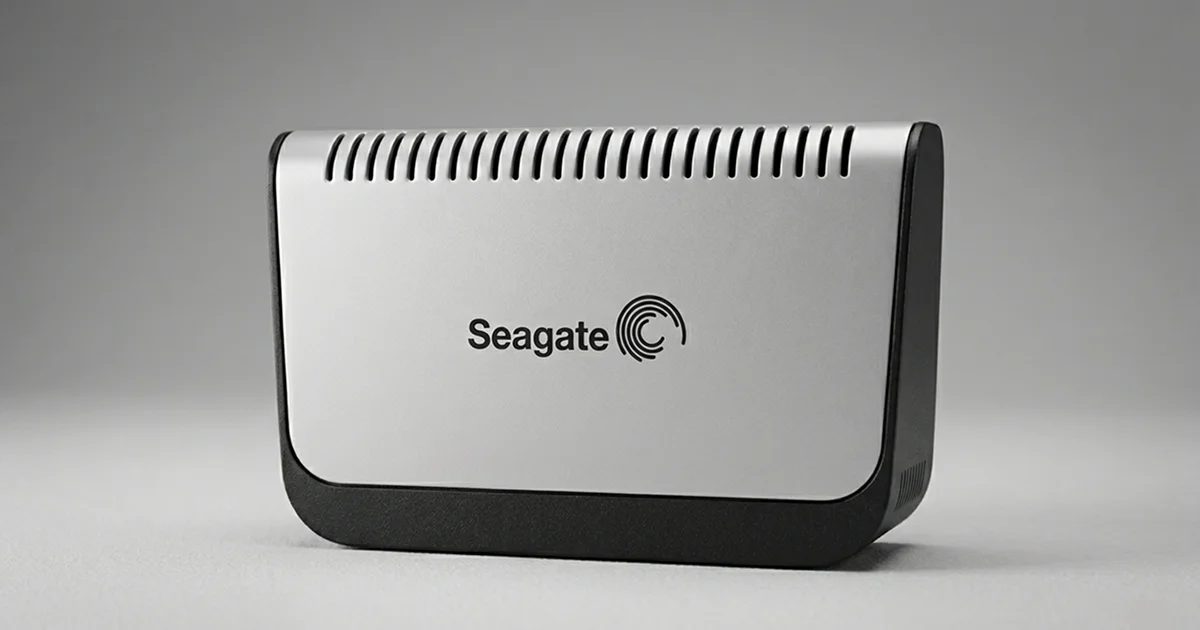
Kötü Sektörlü Disk Veri Kurtarma: Yıpranmış 160GB Seagate Vakası

Kısa cevap: Kötü sektörleri çoğalan ve yedek sektör alanı tükenen bir disk çoğu zaman bir gün aniden tanınmaz olur. Bu noktada format atmak ya da onarım aracı çalıştırmak hasarı büyütür. Diski kapatıp profesyonel bir laboratuvara götürmek gerekir. PITS Global laboratuvarlarında böyle bir 160GB Seagate harici diskte içeriğin %95'inden fazlası kurtarıldı.

Kötü sektörlü disk veri kurtarma, genellikle kimsenin beklemediği bir anda gündeme gelir. Disk yıllarca sorunsuz çalışır, sonra bir sabah hiçbir bilgisayar onu görmez. Bu yazıda, yaşlanan bir Seagate harici diskin neden sustuğunu, evde neleri güvenle deneyebileceğinizi ve laboratuvarda verinin nasıl geri alındığını anlatıyoruz.

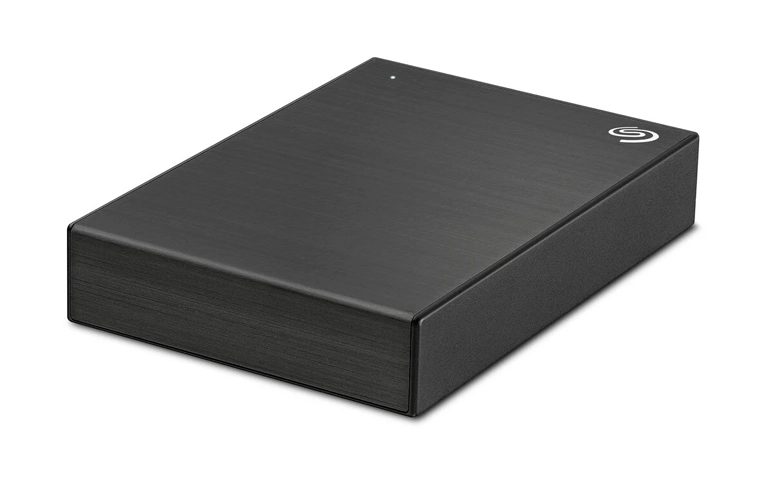
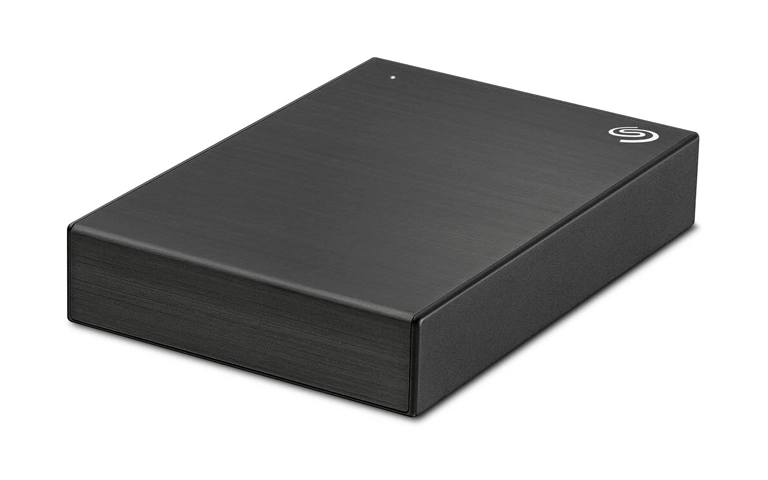
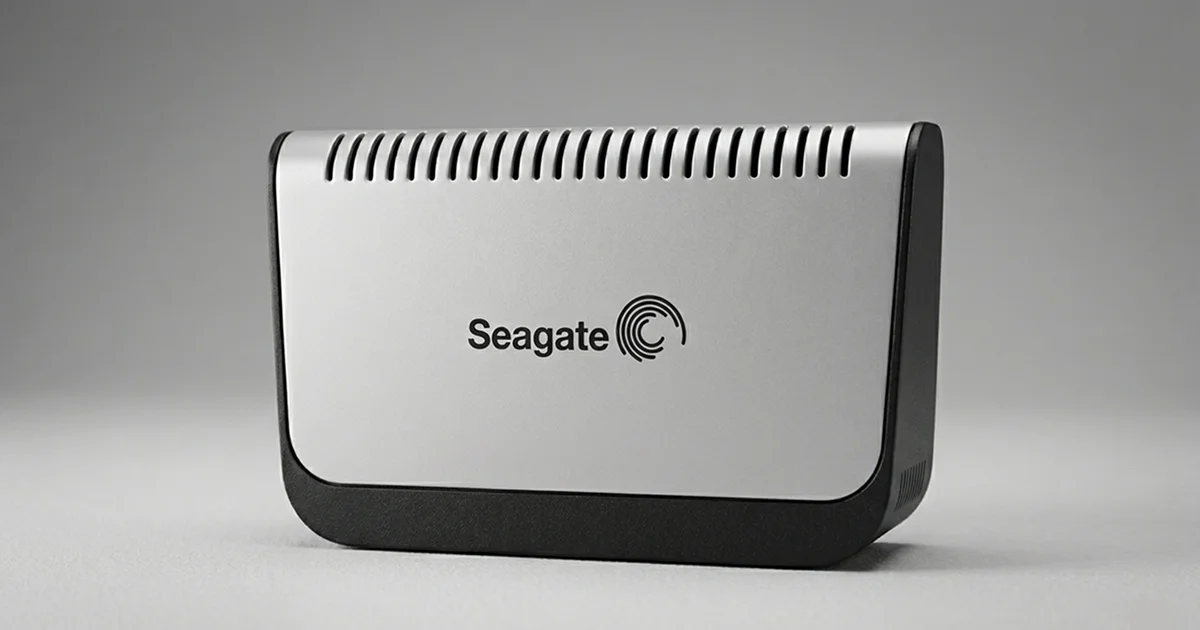
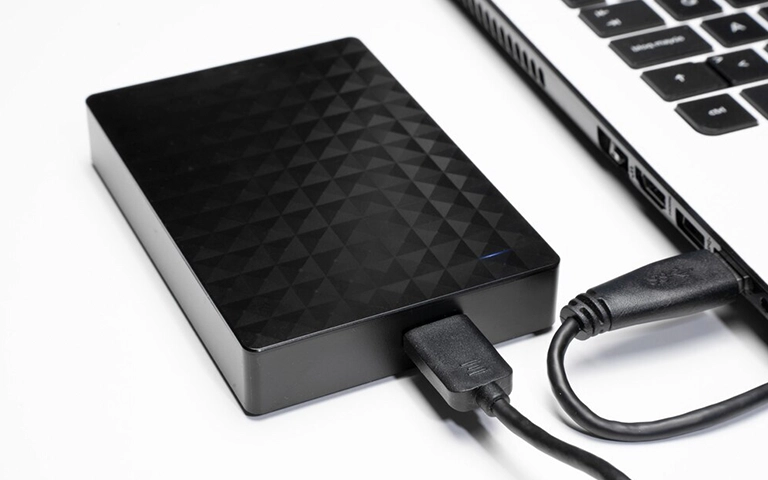
Taşınabilir Seagate harici disk: içinde klasik bir mekanik HDD bulunur.

Kötü sektör nedir ve disk neden bir gün tamamen susar?

Kötü sektör (bad sector), plaka yüzeyinde artık güvenilir biçimde okunamayan veya yazılamayan küçük bir alandır. Disk, bu alanları fabrikada ayrılmış yedek sektörlerle değiştirir. Yedekler tükendiğinde disk hatayı gizleyemez ve kararsız çalışmaya başlar.

Her hard diskte yeniden atama (reallocation) için sınırlı bir yedek alan bulunur. Kullanım yılları arttıkça manyetik yüzey yıpranır, okuma-yazma kafası (head) zayıflar ve kötü sektör sayısı yükselir. Disk her sorunlu sektörü sessizce yedek alana taşır; kullanıcı çoğu zaman hiçbir şey fark etmez.

Sorun, bu sürecin bir sınırı olmasıdır. Yedek alan dolduğunda, okunamayan bölgeler doğrudan dosya sistemine yansır. Disk açılış sırasında kendi servis bilgilerini okuyamazsa bilgisayara hiç tanıtılmayabilir. Kullanıcı açısından arıza "birden" olmuş gibi görünür, oysa yıllardır birikmektedir.

Disk bu durumu önceden haber verir mi?

Çoğu zaman evet; disk, S.M.A.R.T. adlı öz izleme sistemiyle yeniden atanan ve bekleyen sektör sayılarını kaydeder. Ancak harici kutularda USB köprü kartı bu bilgiyi her zaman bilgisayara iletmez. Bu yüzden harici disk kullanıcıları uyarıyı genellikle göremez.

Dahili disklerde S.M.A.R.T. durumu disk sağlık araçlarıyla izlenebilir; Mac'te "Disk İzlencesi" de dahili diskler için temel bir durum bilgisi gösterir. Uyarı görüyorsanız, yapmanız gereken tek şey verinizi hemen başka bir yere kopyalamaktır. Uyarıyı ertelemek, vakadaki gibi bir sonla bitebilir.

Diskiniz yıpranıyor mu? Belirti ve karar tablosu

Yıpranan bir diskin belirtileri çoğu zaman yavaşlama ile başlar ve tanınmama ile biter. Aşağıdaki tablo, gördüğünüz belirtinin ne anlama gelebileceğini ve ne yapmanız gerektiğini özetler.

Belirti Olası neden Ne yapmalı Ne yapmamalı
Dosya kopyalama çok yavaşladı, ara ara donuyor Kötü sektörlerin okunmaya çalışılması Önemli dosyaları hemen başka bir diske alın Diski tam tarama veya birleştirme işlemine sokmayın
"Bu dosya okunamıyor" veya CRC hatası Okunamayan sektörler Kopyalamayı durdurun, profesyonel destek alın Aynı dosyayı tekrar tekrar kopyalamayı denemeyin
Disk RAW görünüyor, "biçimlendirmeniz gerekir" uyarısı Dosya sistemi alanı okunamıyor veya bozuk "İptal"e basın, diski çıkarın Biçimlendirmeyin, CHKDSK çalıştırmayın
Disk hiçbir bilgisayarda tanınmıyor Kafa zayıflaması, servis alanı okunamıyor Kablo ve portu bir kez kontrol edin, sonra kapatın Saatlerce takılı bırakmayın, defalarca takıp çıkarmayın
Tık, sürtünme veya vızıltı sesi Mekanik arıza, kafa veya motor sorunu Hemen kapatın Yeniden çalıştırmayın, kasayı açmayın

Sesli belirtiler için hard disk arıza belirtileri rehberimize göz atabilirsiniz.

Vaka: Hiçbir bilgisayarda tanınmayan 160GB Seagate harici disk

Bu vaka, kötü sektörlerin ve plaka yıpranmasının bir diski nasıl tamamen erişilemez hâle getirdiğini gösteriyor. Vaka, PITS Global'in global laboratuvar ağında ele alındı. Müşterinin iş dosyaları ve kişisel arşivi bu diskteydi.

Sorun: Ani tanınmama ve format denemesi

Disk o güne kadar sorunsuz çalışıyordu. Bir gün hiçbir bilgisayar onu algılamadı. Müşteri sorunu çözmek için diski biçimlendirmeyi denedi; bu deneme durumu daha da kötüleştirdi.

Global uzman ekibimiz, müşteriye diski artık çalıştırmamasını ve kendi başına denemeler yapmamasını söyledi. Ardından cihazın güvenli şekilde paketlenip laboratuvara gönderilmesi için adım adım yönlendirme yaptı.
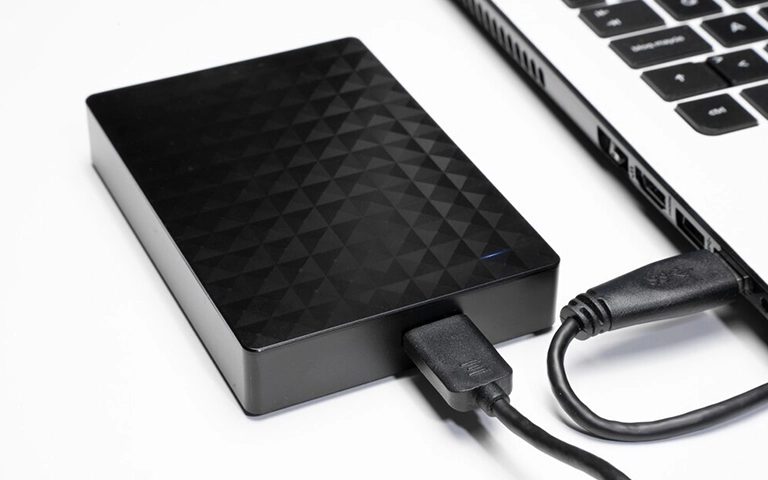
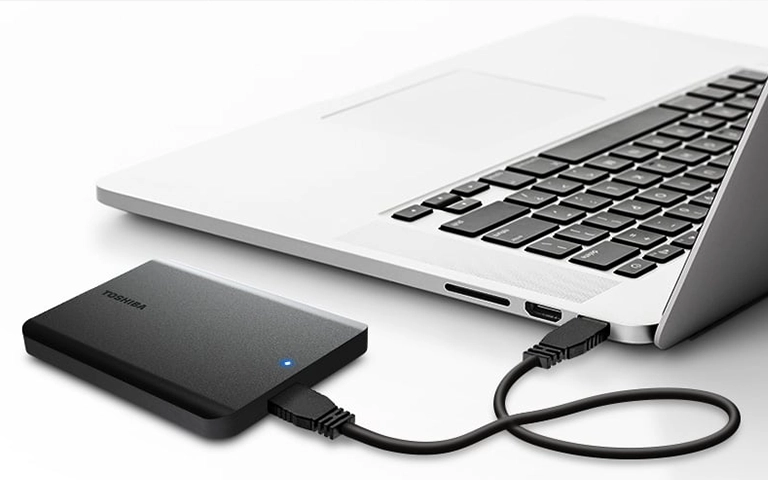
USB ile bağlı harici disk: önce bağlantı tarafı kontrol edilir.

Teşhis: Elektronik çalışıyor, yüzey okunmuyor

Laboratuvardaki ilk adım, sorunun bağlantıda mı yoksa diskin kendisinde mi olduğunu ayırmaktı. Mühendisler şunları yaptı:

  • Diski sağlam olduğu bilinen USB portları ve farklı kablolarla bağladı.
  • Windows'ta "Disk Yönetimi" ve "Aygıt Yöneticisi" üzerinden görünürlüğü kontrol etti.
  • Diskle donanım seviyesinde, işletim sistemini aradan çıkararak iletişim kurmayı denedi.

İşletim sistemi diski hiç görmedi. Donanım seviyesindeki teşhiste elektronik kartın (PCB) çalıştığı, ancak diskin plaka yüzeyini düzgün başlatamadığı anlaşıldı. Dosya sistemi de RAW durumuna düşmüştü, yani işletim sistemi bölümü artık tanımıyordu.

Temiz odada fiziksel onarım

Müşteri bulguları ve teklifi onayladıktan sonra disk temiz odaya (cleanroom) alındı. Kasanın içinde üç sorun tespit edildi:

  • Manyetik plakalarda (platter) yaşa bağlı yüzey yıpranması vardı; kafalar plakaya temas etmemiş olsa da yüzey bozulmuştu.
  • Orijinal okuma-yazma kafaları zayıflamıştı ve güvenilir okuma yapamıyordu.
  • Yaşlanan bileşenler yüzünden dönüş ve iz takibi kararsız hâle gelmişti.

Ekip, uyumlu parçaları iki ayrı donör diskten sağladı. Kafa grubu değişimi (head stack replacement) ile birlikte gerekli diğer parçalar da yenilendi. Birden fazla parçayı değiştirmek, uzun süren imaj alma işlemi boyunca diskin kararlı kalmasını sağlar.

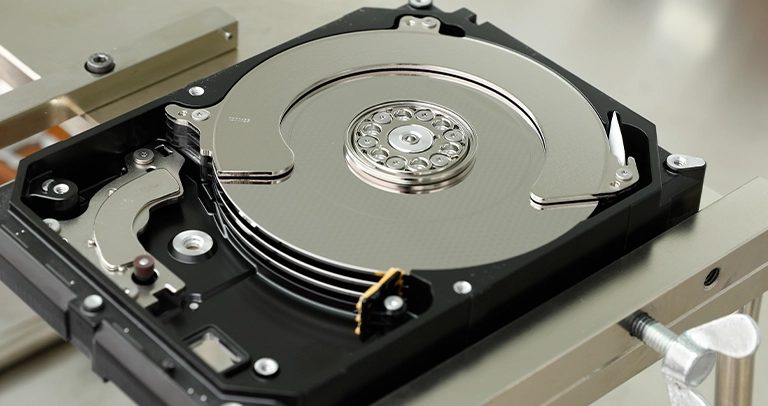
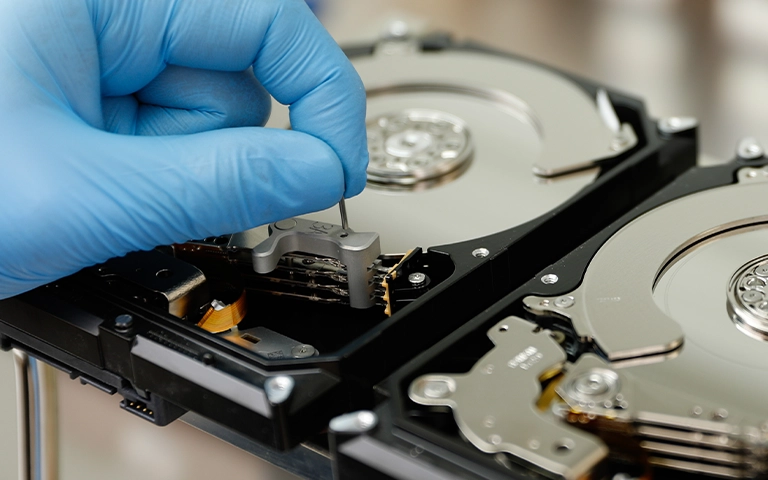
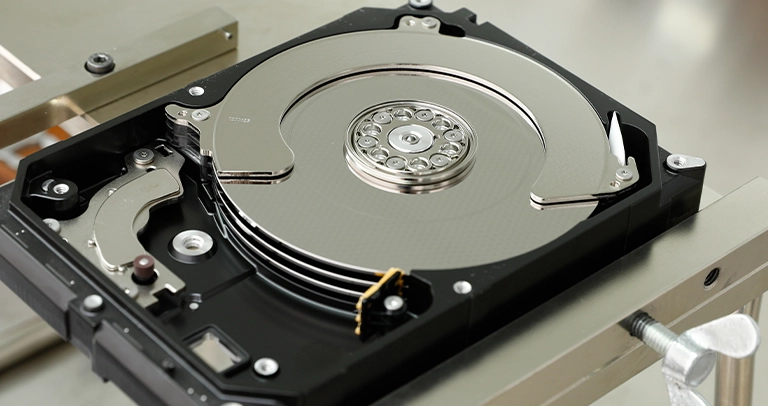
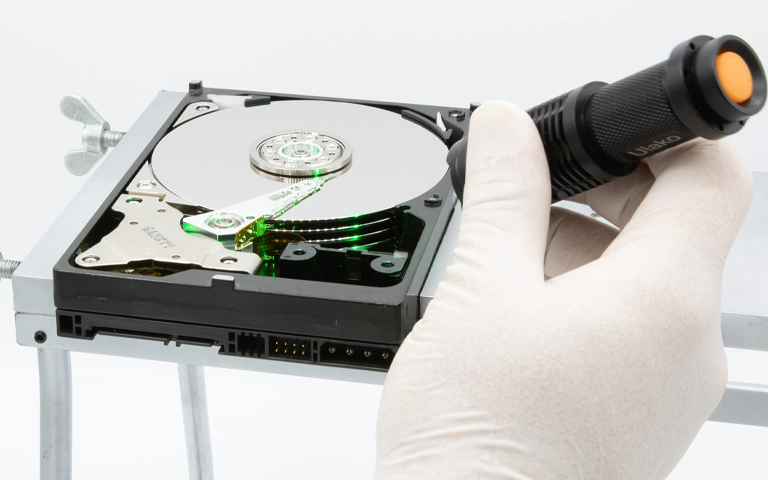
Açık bir HDD: plakalar ve kafa kolu yalnızca temiz odada açılır.

İmaj alma ve dosyaların kurtarılması

Donör parçalar takıldıktan sonra diskin sektör sektör imajı (imaging) alındı. Bu tür işlerde DeepSpar Disk Imager gibi cihazlar kullanılır. Önce kolay okunan alanlar kopyalanır, okunamayan bölgeler atlanır, sonra zayıf sektörler kontrollü olarak tekrar denenir.

Bu yöntem, zayıf kafaları gereksiz yere yormadan en fazla veriyi en kısa sürede güvenceye alır. Ortaya çıkan klon üzerinde dosya sistemi yeniden yapılandırıldı. Orijinal diske hiçbir şey yazılmadı. Sonuçta şunlar geri getirildi:

  • Tam klasör yapısı
  • PDF, DOCX ve XLSX belgeleri
  • JPEG fotoğraflar ve MP4 videolar
  • Müşterinin işinde kullandığı uygulamaya özgü dosyalar

Kurtarılan dosya listesi müşteriyle birlikte doğrulandı. Müşteri temel dosyalarının tamamının geri geldiğini teyit etti. Veriler yeni bir harici diske kopyalanarak takipli kargoyla teslim edildi.

Vaka özeti

Parametre Ayrıntı
Cihaz Seagate harici disk, 160GB
Arıza Tanınmıyor, okunamıyor, dosya sistemi RAW
Kök neden Yıpranma, tükenen yedek sektörler, plaka yüzey bozulması
Ek risk Kullanıcının format denemesi
Yapılan işlem Temiz odada kafa değişimi, çift donörle onarım, tam disk imajı
Kullanılan donör 2 disk
Sonuç Orijinal içeriğin %95'inden fazlası kurtarıldı
Süre (bu vakada) 5 iş günü

Laboratuvardan not: Yıpranmış bir diskte zaman en değerli kaynaktır. Zayıf kafalar her çalıştırmada biraz daha bozulur. Bu yüzden önce en kolay okunan alanları kurtarır, zor bölgelere sonra döneriz. Evde saatlerce tarama yapılan disklerde bu fırsat çoğu zaman çoktan harcanmış olur.

Bu vakadan çıkan ders

Disk tanınmadığında yapılan format denemesi, sorunu çözmek yerine riski artırdı. Disk zaten fiziksel olarak yıpranmıştı; hiçbir yazılım işlemi bu yıpranmayı düzeltemezdi. Erken yedek almak ve ilk belirtide diski kullanmayı bırakmak, işi çok daha basit tutardı.

Kötü sektörlü disk tanınmazsa evde ne yapabilirsiniz?

Evde yalnızca diske yazmayan, kısa ve zararsız kontroller yapabilirsiniz. Amaç sorunun kablo veya portta olup olmadığını anlamaktır. Disk hâlâ görünmüyorsa, denemeyi orada bırakın.

  1. Farklı bir USB kablosu deneyin; harici disk kabloları sık arızalanır.
  2. Diski doğrudan bilgisayarın arka portuna takın; USB çoklayıcı kullanmayın.
  3. Masaüstü güç adaptörlü bir modelse adaptörün takılı ve ışığın yandığını kontrol edin.
  4. Windows'ta Başlat'a sağ tıklayıp "Disk Yönetimi"ni açın ve diskin listede olup olmadığına bakın.
  5. Mac'te "Disk İzlencesi"nde Görüntü menüsünden "Tüm Aygıtları Göster"i seçin.
  6. Diski bir kez başka bir bilgisayarda deneyin.

Bu adımlar sırasında hiçbir uyarıya "Biçimlendir" veya "Başlat" diye yanıt vermeyin. Daha ayrıntılı kontroller için harici disk RAW oldu rehberimize bakabilirsiniz.

Kesinlikle yapılmaması gerekenler

  • Diski biçimlendirmeyin, yeni bölüm oluşturmayın.
  • CHKDSK, "Diski onar" (İlk Yardım) gibi onarım araçlarını çalıştırmayın; zayıf diske yoğun yazma ve okuma yükü bindirirler.
  • Deneme yanılmayla çalışan kurtarma programlarını saatlerce çalıştırmayın; her tam tarama yıpranmış kafaları daha da zorlar.
  • Diski açmayın; toz tek başına plakalara kalıcı zarar verebilir.
  • Diske vurmayın, sallamayın, dondurucuya koymayın.
  • Tık veya sürtünme sesi geliyorsa diski tekrar çalıştırmayın.

Format attıysanız veriler hâlâ kurtarılabilir mi?

Çoğu durumda evet, ama biçimlendirmenin türü belirleyicidir. Hızlı biçimlendirme yalnızca dosya sistemi yapısını yeniden yazar; dosyaların içeriği genellikle diskte kalır. Tam biçimlendirme ise modern Windows sürümlerinde tüm alana sıfır yazar ve verinin üzerine yazılmasına yol açar.

Yıpranmış bir diskte işin bir boyutu daha vardır: biçimlendirme denemesi, zaten zayıf olan kafaları ve yüzeyi ek yüke sokar. Bu vakada da format denemesi tabloyu ağırlaştırdı. Biçimlendirme yaptıysanız diske başka hiçbir şey yazmayın ve hangi seçeneği kullandığınızı not edin.

Ne zaman profesyonel yardım almalısınız?

Disk temel kontrollerden sonra hâlâ görünmüyorsa ya da herhangi bir fiziksel belirti varsa profesyonel yardım zamanı gelmiştir. Kötü sektörlü disklerde sorun fizikseldir; yazılımla çözülmez. Şu durumlardan biri varsa diski kapatın:

  • Disk hiçbir bilgisayarda, Disk Yönetimi'nde bile görünmüyor.
  • Disk RAW görünüyor ve içindeki veri sizin için önemli.
  • Kopyalama sırasında donma, CRC hatası veya aşırı yavaşlama var.
  • Tık, sürtünme, vızıltı veya bip sesi geliyor.
  • Disk düştü, ıslandı ya da elektrik dalgalanması yaşadı.

Laboratuvar sürecimiz sabit bir sırayla ilerler: arıza teşhisi, bulguların sizinle paylaşılması ve onayınız, gerekirse temiz odada fiziksel onarım, orijinal diske yazmadan kontrollü imaj alma, imaj üzerinden kurtarma ve dosya listesinin doğrulanması, son olarak verilerin yeni bir ortamda teslimi. Ayrıntılar için veri kurtarma süreci sayfamıza, harici diskler için harici disk veri kurtarma hizmetimize bakabilirsiniz.
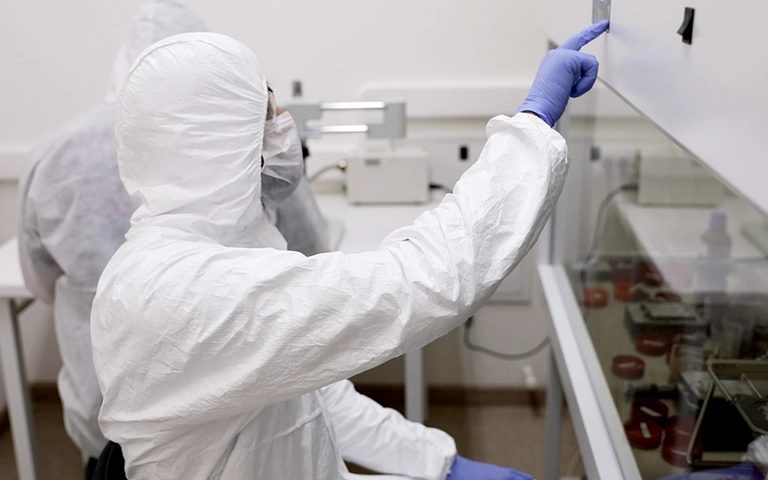
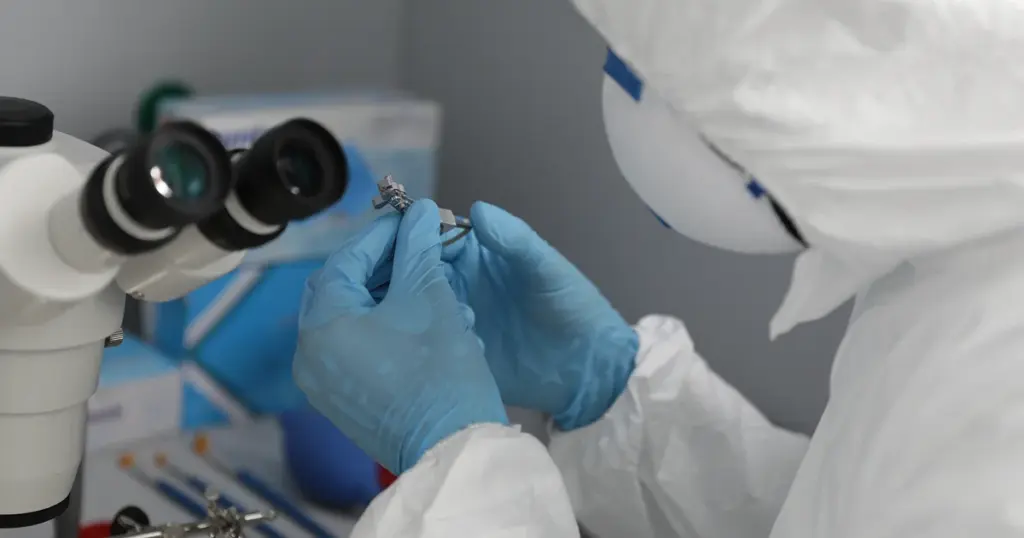
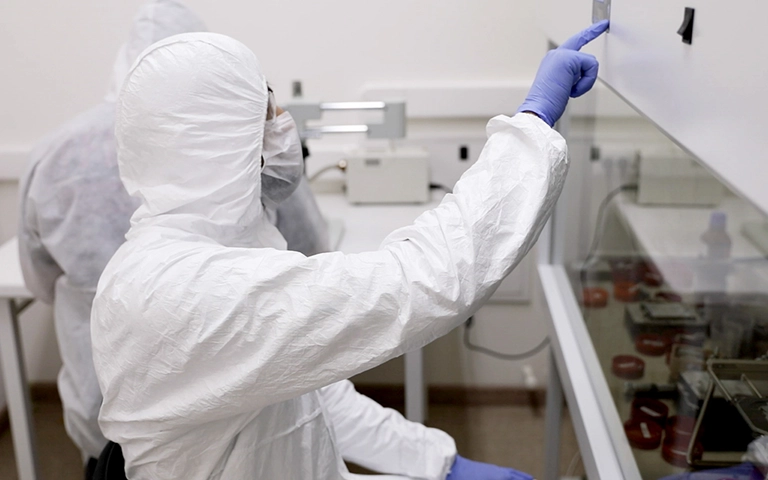
Temiz oda ortamı: disk açılan işlemler tozdan arındırılmış alanda yapılır.

Kurtarılan veriler gizlilik ilkesiyle ve KVKK'ya (6698 sayılı Kişisel Verilerin Korunması Kanunu) uygun şekilde işlenir. Başarı her zaman arızanın türüne ve hasarın derecesine bağlıdır; hiçbir laboratuvar her diskte kurtarma garantisi veremez.

Önemli Noktalar

  • Kötü sektörler zamanla birikir; yedek sektör alanı tükenince disk aniden tanınmaz olabilir.
  • Harici disklerde S.M.A.R.T. uyarıları USB köprü kartı yüzünden çoğu zaman görünmez; düzenli yedek tek gerçek güvencedir.
  • Tanınmayan veya RAW görünen diski biçimlendirmeyin, onarım aracı çalıştırmayın.
  • Evde yalnızca kablo, port ve görünürlük kontrolü yapın; sonra diski kapatın.
  • Yıpranmış disklerde kafa değişimi, donör parça ve kontrollü imaj alma çoğu zaman verinin büyük kısmını geri getirebilir.

Kötü sektörlü veya tanınmayan bir diskiniz varsa, cihazı kapatıp PITS Global Veri Kurtarma Hizmetleri ile iletişime geçin. ISO sertifikalı temiz oda laboratuvarımız İstanbul Ataşehir'dedir. Ankara, İzmir, Antalya, Bursa, Gaziantep ve Samsun şubelerimize de başvurabilir ya da ücretsiz kargo ile cihazınızı gönderebilirsiniz. Verileriniz kurtarılamazsa ücret alınmaz. Bize (0216) 599 00 11 numarasından ulaşabilir veya fiyat teklifi formunu doldurabilirsiniz.

Sık sorulan sorular

Kötü sektörlü bir diski kötü sektör onarım programıyla düzeltebilir miyim?

Fiziksel kötü sektörler yazılımla onarılamaz. Bu programlar genellikle sorunlu alanları işaretler veya üzerlerine yazmaya çalışır. Disk zaten yıpranmışsa bu yoğun işlem kafaları daha da zorlar ve kalan sağlam alanları riske atabilir. Veriniz önemliyse önce diskin imajının alınması, ancak ondan sonra diskle ilgili herhangi bir işlem yapılması gerekir.

Eski harici diskimi yıllarca kullanmadım, hâlâ çalışır mı?

Çalışabilir, ancak uzun süre bekleyen mekanik disklerde motor yatakları ve kafalar sorun çıkarabilir. Diski taktığınızda normal dönüş sesi gelir ve dosyalar açılıyorsa verileri hemen başka bir ortama kopyalayın. Tık, vızıltı veya dönmeme gibi bir belirti varsa diski kapatın ve tekrar çalıştırmadan profesyonel değerlendirme isteyin.

Harici diskin içindeki diski çıkarıp bilgisayara takmak güvenli mi?

Kasa sökmek bazı durumlarda USB köprü kartı arızasını ayırt etmeye yardım eder, ancak risksiz değildir. Bazı harici disklerde USB bağlantısı doğrudan diskin kartına lehimlidir, bazılarında köprü kartı donanımsal şifreleme yapar. Bu tür modellerde disk çıkarılınca veri okunamaz hâle gelebilir. Önemli veriler için bu işlemi uzmanlara bırakmak daha güvenlidir.

Kötü sektörlü diskten veri kurtarma ne kadar sürer?

Süre, kötü sektörlerin yoğunluğuna, fiziksel onarım ihtiyacına ve diskin kapasitesine bağlıdır. Zayıf alanlar yavaş ve tekrar tekrar okunduğu için imaj alma uzun sürebilir. Örneğin PITS Global laboratuvarlarındaki 160GB Seagate vakasında, iki donörle onarım dahil süreç 5 iş gününde tamamlandı. Kesin süre teşhisten sonra belirlenir.

Disk tanınmıyor ama dönüyor, bu iyi bir işaret mi?

Diskin dönmesi motorun ve elektronik kartın en azından kısmen çalıştığını gösterir, ancak verinin sağlam olduğu anlamına gelmez. Kafalar zayıflamış veya servis alanı okunamıyor olabilir. Bu durumda diski saatlerce takılı bırakmak ya da tekrar tekrar bağlamak kafaları yorar. Bir kez kablo ve port kontrolü yapın, sonuç alamazsanız diski kapatın.
Toshiba Canvio Flex Veri Kurtarma: exFAT’i Bozulan 2TB Disk Vakası

Kısa cevap: Toshiba Canvio Flex diskiniz aniden tanınmıyorsa veriler çoğu zaman hâlâ diskin üzerindedir. Sorun genellikle bozulan exFAT dosya sistemi, kötü sektörler ya da ikisinin birlikte görülmesidir. Diski biçimlendirmeyin, onarım aracı çalıştırmayın. Önce diskin imajı alınır, veriler bu kopya üzerinden kurtarılır.

Toshiba Canvio Flex, hem Windows hem Mac ile kullanılabildiği için çok tercih edilen ince bir taşınabilir disktir. Ama içinde dönen plakaları olan klasik bir hard disk vardır ve bozulduğunda yıllarca biriken fotoğraflar, videolar ve belgeler bir anda erişilemez hâle gelebilir. Bu yazıda Toshiba Canvio Flex veri kurtarma sürecini, PITS Global laboratuvarlarında ele alınan gerçek bir 2TB disk vakası üzerinden anlatıyoruz. Önce kendi durumunuzu tanımanıza yardım edeceğiz, ardından güvenli adımları ve profesyonel yardımın ne zaman gerektiğini açıklayacağız.

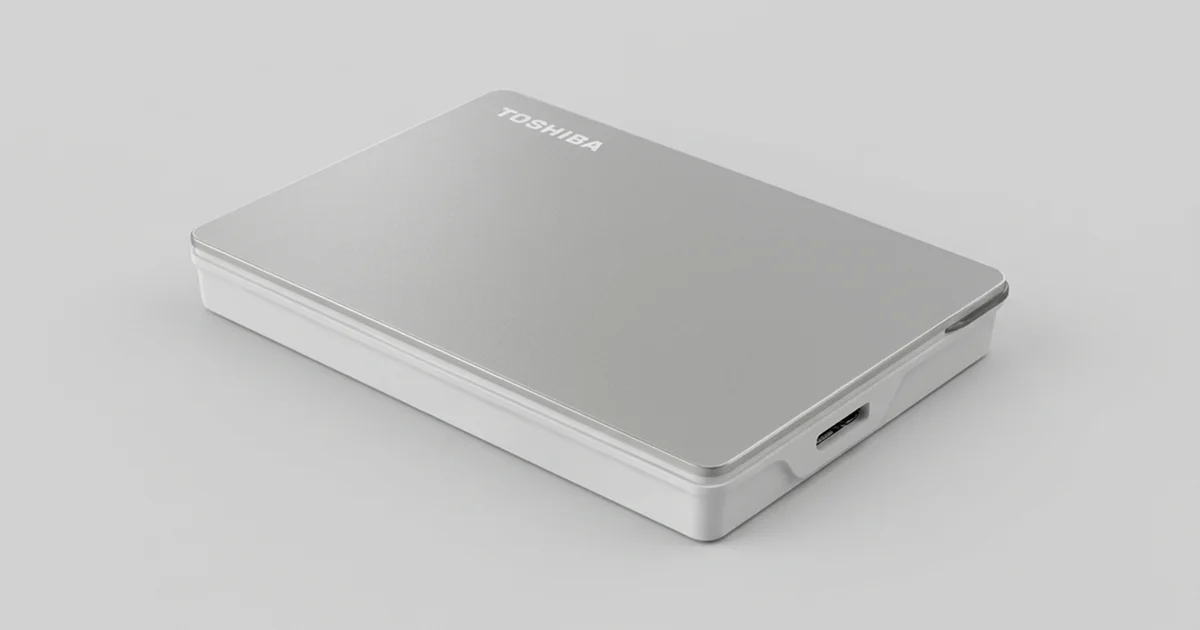
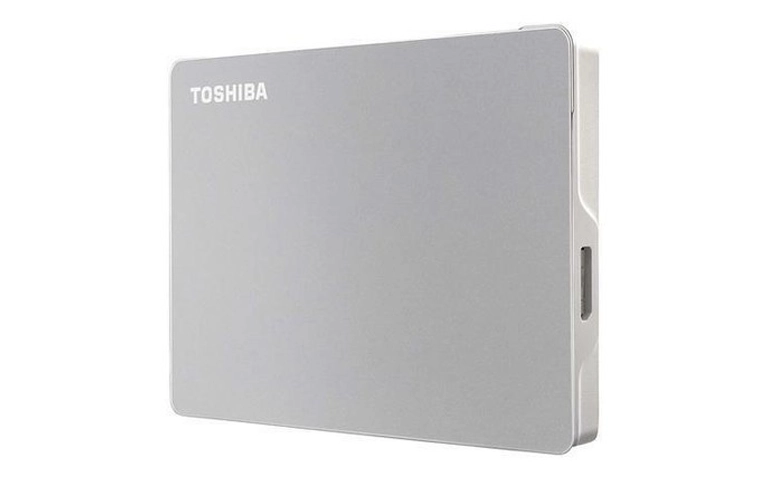
Toshiba Canvio Flex: Mac ve Windows uyumlu ince harici disk

Toshiba Canvio Flex neden aniden tanınmaz?

Canvio Flex’in tanınmamasının en sık nedenleri dosya sistemi bozulması, kötü sektörler, kablo veya bağlantı sorunu ve fiziksel arızadır. Belirtiler birbirine benzediği için ekranda gördüğünüz mesaj tek başına kesin teşhis koydurmaz.

Bu diskler kutudan genellikle exFAT ile biçimlendirilmiş gelir. exFAT her iki işletim sisteminde de okunabildiği için pratiktir. Ancak NTFS veya APFS’deki gibi bir günlükleme (journaling) mekanizması yoktur. Yazma sırasında kablo çekilirse ya da elektrik kesilirse, dosya tablosu yarım kalabilir ve bölüm bir anda okunamaz hâle gelebilir.

Öte yandan disk mekanik bir cihazdır. Zamanla aşınan yüzeylerde kötü sektörler (bad sector) oluşabilir. Taşınabilir olması darbelere dayanıklı olduğu anlamına gelmez; çalışırken yaşanan bir sarsıntı okuma-yazma kafasına (head) zarar verebilir.

Belirtiniz ne anlama geliyor? Hızlı teşhis tablosu

Aşağıdaki tablo, diskinizin davranışına göre olası nedeni ve atmanız gereken ilk adımı özetler.

Belirti Olası neden Ne yapmalı Ne yapmamalı
Işık yanıyor, disk dönüyor ama bilgisayarda görünmüyor Dosya sistemi bozulması, kötü sektörler, kablo sorunu Başka kablo ve başka bilgisayarda bir kez deneyin Biçimlendirme, “Diski onar”, CHKDSK
“Kullanmadan önce diski biçimlendirmeniz gerekir” uyarısı exFAT yapısı bozulmuş, bölüm RAW görünüyor Uyarıda “İptal” deyin, diski çıkarın “Diski biçimlendir” seçeneğine tıklamak
Disk görünüyor ama klasörler çok yavaş açılıyor, kopyalama donuyor Kötü sektörler, zayıflayan kafalar Kullanımı bırakın, profesyonel imaj aldırın Tüm diski tekrar tekrar kopyalamaya çalışmak
Tık, vızıltı veya sürtünme sesi Kafa veya motor arızası Hemen fişten çekin Tekrar tekrar takıp çalıştırmak
Disk düştükten sonra çalışmıyor Fiziksel kafa/plaka hasarı Hiç çalıştırmadan uzmana gösterin Kasayı açmak, sallamak

Seslerin ne anlama geldiğini daha ayrıntılı görmek için hard disk arıza belirtileri rehberimize göz atabilirsiniz.

Vaka: Güvenli çıkarılmadan sökülen 2TB Canvio Flex

Bu vakada disk düşmemişti; yalnızca “Donanımı Güvenle Kaldır” yapılmadan bilgisayardan çekilmişti. Sonrasında ne Windows’taki Disk Yönetimi’nde ne de macOS’taki Disk İzlencesi’nde görünüyordu. Kullanıcı yıllara yayılan fotoğraflarını, videolarını, vergi belgelerini ve sözleşmelerini kaybetmekten endişeliydi.

Laboratuvardaki teşhis

PITS Global laboratuvarlarındaki mühendisler önce diskin elektriksel olarak tepki verdiğini doğruladı. Disk enerji alıyordu ama işletim sistemi bölümü bağlayamıyordu. İncelemede şu bulgular ortaya çıktı:

  • Model: Toshiba Canvio Flex, 2TB
  • Dosya sistemi: exFAT, meta veri tabloları okunamıyor
  • Plakalara dağılmış 70.000’in üzerinde kötü sektör
  • USB bağlantısı çalışır durumda
  • Kafa çarpması (head crash) veya plaka (platter) çiziği yok

Yani tablo ikiliydi: bozulmuş bir dosya sistemi ve zayıflamış bir yüzey. Bu kadar kötü sektör tek bir yanlış çıkarmayla oluşmaz; büyük olasılıkla zaman içinde birikmişti. Kablonun çekilmesi ise zaten kırılgan olan yapıyı okunamaz hâle getiren son darbe oldu.

Laboratuvardan not: Kötü sektörlü bir diske kurtarma programı ile doğrudan erişmek, aynı zayıf bölgeleri defalarca okumak anlamına gelir. Her başarısız okuma kafaları biraz daha yorar. Bu yüzden önce kontrollü bir imaj alırız, sonra tüm işlemi o kopya üzerinde yaparız.

Kurtarma işlemleri orijinal diskte değil, alınan imaj üzerinde yapılır

1. adım: Kontrollü imaj alma

Disk, sektör sektör kopyalanarak imajı (imaging) alındı. Bunun için DeepSpar Disk Imager gibi donanım tabanlı bir imaj cihazı kullanılır. Bu cihaz, okuma hızını düşürerek dengesiz sektörleri yavaşça okuyabilir ve hatalarda diski kilitlemeden devam edebilir.

  • Zor okunan sektörler düşük hızda yeniden denendi.
  • Birkaç denemeye rağmen okunmayan bölgeler atlanıp sona bırakıldı.
  • Sonuçta orijinal diske hiç yazılmadan tam bir kopya elde edildi.

2. adım: exFAT yapısının yeniden kurulması

İmaj üzerinde, bozulan exFAT birimi elle yeniden yapılandırıldı. Bu tür işlerde ACE Lab Data Extractor gibi dosya sistemi yeniden yapılandırma araçlarından yararlanılır. Bölüm başlıkları yeniden oluşturuldu, bozuk dizin girdileri yeniden bağlandı ve hasarlı FAT tabloları doğrulanıp düzeltildi. Bu işlemlerin ardından klasör yapısı yeniden görünür hâle geldi.

3. adım: Dosyaların çıkarılması ve doğrulanması

Kurtarılan veriler arasında binlerce JPEG, PNG ve RAW fotoğraf, Word ve PDF belgeleri, MOV ve MP4 videolar ile ZIP arşivleri vardı. Her dosya açılarak bütünlüğü kontrol edildi. Sonuçta kullanıcının kayıtlı içeriğinin %98’inden fazlası kurtarıldı. Kurtarılamayan küçük kısım, fiziksel olarak okunamayan sektörlere denk gelen dosyalardı.

Bu vakadan çıkan ders

Disk görünmüyor diye “biçimlendir” deseydi veya onarım aracı çalıştırsaydı, kullanıcı bozuk tabloların üzerine yeni yapı yazdırmış olurdu. Diski günlerce takıp çıkararak denemek ise kötü sektörlü yüzeyi daha da zorlardı. Verilerin büyük kısmının kurtulmasını sağlayan şey, diskin erken bırakılmasıydı.

Toshiba Canvio Flex görünmüyorsa evde neyi güvenle kontrol edebilirsiniz?

Evde yalnızca diske yazma yapmayan, zarar vermeyen bağlantı kontrollerini yapabilirsiniz. Disk ses çıkarıyorsa veya düşmüşse bu adımları atlayın ve diski kapalı tutun.

  1. Kabloyu değiştirin: Mümkünse başka bir sağlam USB kablosu deneyin. Kablo sorunu, bozuk disk gibi görünebilir.
  2. Doğrudan bağlayın: USB çoklayıcı veya ön panel yerine bilgisayarın arka portunu ya da dizüstünün kendi portunu kullanın.
  3. Windows’ta Disk Yönetimi’ne bakın: Başlat düğmesine sağ tıklayın ve “Disk Yönetimi”ni seçin. Diskin kapasitesiyle listelenip listelenmediğine bakın. “Ayrılmamış” veya “RAW” görünüyorsa hiçbir işlem yapmadan pencereyi kapatın.
  4. Mac’te Disk İzlencesi’ne bakın: Uygulamalar > İzlenceler > Disk İzlencesi’ni açın, “Görüntü > Tüm Aygıtları Göster”i seçin. Disk görünse bile “İlk Yardım” veya “Sil” düğmelerine basmayın.
  5. Başka bir bilgisayarda bir kez deneyin: Yine görünmüyorsa denemeyi sonlandırın.

Windows tarafındaki kontrollerin ayrıntısını harici disk görünmüyor rehberimizde bulabilirsiniz. Diskiniz RAW olarak görünüyorsa harici disk RAW oldu yazımız da yol gösterecektir.

Kesinlikle yapmamanız gerekenler

  • Windows’un “Biçimlendirmeniz gerekir” uyarısını kabul etmek
  • CHKDSK, “Diski onar” veya macOS “İlk Yardım” çalıştırmak
  • Diske yeni dosya kopyalamak veya program kurmak
  • Ses çıkaran diski tekrar tekrar takıp çalıştırmak
  • Kasayı açmak; toz zerreleri bile plakalara kalıcı zarar verebilir
  • Önemli veriler için deneme yanılma usulü farklı kurtarma programları denemek

Profesyonel yardım ne zaman gerekir?

Disk iki farklı bilgisayarda ve sağlam bir kabloyla da görünmüyorsa, ses çıkarıyorsa, yavaşlayıp donuyorsa ya da biçimlendirme istiyorsa profesyonel değerlendirme gerekir. Veri sizin için önemliyse en güvenli yol, diski daha fazla kullanmadan uzmana ulaştırmaktır.

Basit bir silme sonrası, fiziksel belirti göstermeyen sağlam disklerde salt okunur çalışan kurtarma yazılımları işe yarayabilir. Ancak bu vakadaki gibi kötü sektör varsa yazılımlar diski zorlar ve başarı şansını düşürebilir. Bu ayrımı ev ortamında yapmak zordur.

PITS Global’de Toshiba Canvio Flex veri kurtarma süreci nasıl işler?

PITS Global Veri Kurtarma Hizmetleri’nde süreç ücretsiz analizle başlar ve orijinal diske yazmadan ilerler. İstanbul Ataşehir’deki merkez laboratuvarımızda izlediğimiz adımlar şunlardır:

  1. Ücretsiz ön analiz: Arızanın mantıksal mı, fiziksel mi olduğu belirlenir.
  2. Bilgilendirme ve onay: Bulguları size iletir, onayınızı alırız.
  3. Gerekirse fiziksel onarım: Kafa grubu değişimi (head stack replacement) gibi işlemler ISO sertifikalı temiz oda (cleanroom) ortamında yapılır.
  4. Kontrollü imaj alma: Disk, donanım tabanlı cihazlarla kopyalanır.
  5. İmaj üzerinden kurtarma: Dosya sistemi yeniden kurulur, dosya listesi sizinle doğrulanır.
  6. Teslim: Veriler yeni bir depolama ortamına aktarılır.
Disk açılması gereken işlemler yalnızca temiz oda ortamında yapılır

Kurtarma garantisi kimse veremez; sonuç arızanın türüne ve hasarın derecesine bağlıdır. Veri kurtarılamazsa ücret alınmaz. Verileriniz gizlilik ilkesiyle ve KVKK’ya uygun şekilde işlenir. Ayrıntılar için harici disk veri kurtarma hizmetimizi inceleyebilirsiniz.

Canvio Flex’te veri kaybını nasıl önlersiniz?

Veri kaybının çoğu, birkaç basit alışkanlıkla önlenebilir:

  • Her zaman güvenli çıkarın: Windows’ta “Donanımı Güvenle Kaldır”, Mac’te “Çıkar” komutunu kullanın.
  • Çalışırken hareket ettirmeyin: Disk dönerken taşımak veya masaya sertçe bırakmak kafalara zarar verebilir.
  • Tek kopyaya güvenmeyin: Önemli verileri ikinci bir diskte veya bulutta da tutun.
  • Doğru dosya sistemini seçin: Diski yalnızca Windows’ta kullanıyorsanız NTFS, yalnızca Mac’te kullanıyorsanız APFS daha dayanıklıdır. Biçimlendirmeden önce verileri mutlaka başka yere yedekleyin.
  • S.M.A.R.T. durumunu izleyin: Disk sağlık değerlerini gösteren bir araçla erken uyarı işaretlerini takip edin.

Önemli Noktalar

  • Canvio Flex’in tanınmaması, verilerin silindiği anlamına gelmez.
  • exFAT günlükleme içermez; güvenli çıkarmadan sökmek dosya tablosunu bozabilir.
  • Biçimlendirme, CHKDSK ve “İlk Yardım” veriyi kalıcı olarak riske atar.
  • Kötü sektörlü disklerde önce kontrollü imaj alınmalıdır.
  • Ses, düşme veya darbe varsa diski hemen kapatın ve tekrar çalıştırmayın.

Toshiba Canvio Flex diskiniz tanınmıyorsa, diski daha fazla denemeden bize ulaşın. PITS Global Veri Kurtarma Hizmetleri olarak ücretsiz analiz ve ücretsiz kargo sunuyoruz. Merkez laboratuvarımız İstanbul Ataşehir’dedir. İstanbul, Ankara, İzmir, Antalya, Bursa, Gaziantep ve Samsun şubelerimizden de destek alabilirsiniz. Bizi (0216) 599 00 11 numarasından arayabilir veya fiyat teklifi formunu doldurabilirsiniz.

Sıkça Sorulan Sorular

Toshiba Canvio Flex bilgisayara takınca ışığı yanıyor ama açılmıyor, veriler gitti mi?

Işığın yanması diskin enerji aldığını gösterir, verilerin silindiğini göstermez. Sorun çoğunlukla bozulan dosya sistemi, kötü sektörler veya kablodur. Başka bir kablo ve bilgisayarla bir kez deneyin. Yine açılmıyorsa biçimlendirme veya onarım yapmadan diski kapatın ve profesyonel analiz isteyin. Erken müdahale, kurtarma şansını korur.

Güvenli kaldır yapmadan çektiğim harici disk neden bozuldu?

Yazma işlemi sürerken bağlantı kesilirse dosya tablosu yarım kalabilir. exFAT dosya sisteminde, NTFS veya APFS'deki gibi bir günlükleme mekanizması olmadığı için bu yarım kalan değişiklik geri alınamaz. Sonuçta bölüm RAW görünebilir ya da hiç görünmeyebilir. Veriler genelde diskte kalır ama yapı onarılmadan erişilemez.

Canvio Flex'i Mac ve Windows'ta kullanmak için hangi formatı seçmeliyim?

İki sistemde birden kullanacaksanız exFAT pratik bir seçimdir, ancak her seferinde güvenli çıkarma yapmanız gerekir. Diski yalnızca Windows'ta kullanıyorsanız NTFS, yalnızca Mac'te kullanıyorsanız APFS daha dayanıklıdır. Biçimlendirme diskteki tüm verileri siler; bu yüzden işlemden önce verilerinizi mutlaka başka bir yere kopyalayın.

Kötü sektörlü harici diskten veri kurtarma programıyla dosya alabilir miyim?

Kötü sektörlü bir diskte kurtarma programları aynı zayıf bölgeleri defalarca okumaya çalışır. Bu da kafaları yorar ve yeni sektörlerin bozulmasına yol açabilir. Veri önemliyse önce donanım tabanlı cihazlarla kontrollü imaj alınması gerekir. Kurtarma bu kopya üzerinde yapılır, böylece orijinal disk daha fazla zorlanmaz.

Harici diskimi veri kurtarma için kargoyla gönderebilir miyim?

Evet. PITS Global Veri Kurtarma Hizmetleri ücretsiz kargo ve ücretsiz analiz sunar. Diski darbe almayacak şekilde, yumuşak bir malzemeye sararak sağlam bir kutuya koyun. Kablo ve kutusunu ayrıca göndermeniz gerekmez. Analiz sonrası bulgular size iletilir ve onayınız olmadan işleme başlanmaz.

HGST Harici Disk Veri Kurtarma: Donan ve Kopan 2TB Disk Vakası

Kısa cevap: Dosya aktarımında donan, rastgele bağlantısı kopan veya ara sıra tanınan bir HGST harici diskten veri kurtarmak çoğu durumda mümkündür. Başarı şansını korumak için diski hemen kullanmayı bırakın, tekrar tekrar takıp çıkarmayın ve tarama ya da onarım programı çalıştırmayın. Kontrollü imaj alma laboratuvarda yapılmalıdır.

HGST harici disk veri kurtarma talepleri genellikle aynı hikâyeyle başlar. Disk önce yavaşlar, sonra kopyalama sırasında donar, ardından bilgisayar onu bazen görür bazen görmez. Kullanıcı “hâlâ tanınıyor, demek ki fazla sorun yok” diye düşünür. Oysa bu kararsız davranış, diskin içinde ilerleyen bir arızanın en tipik işaretidir.

Bu yazıda PITS Global laboratuvarlarına gelen bir HGST harici disk vakasını öğretici bir örnek olarak ele alıyoruz. Ardından aynı belirtileri yaşıyorsanız evde güvenle yapabileceklerinizi ve nerede durmanız gerektiğini adım adım anlatıyoruz.

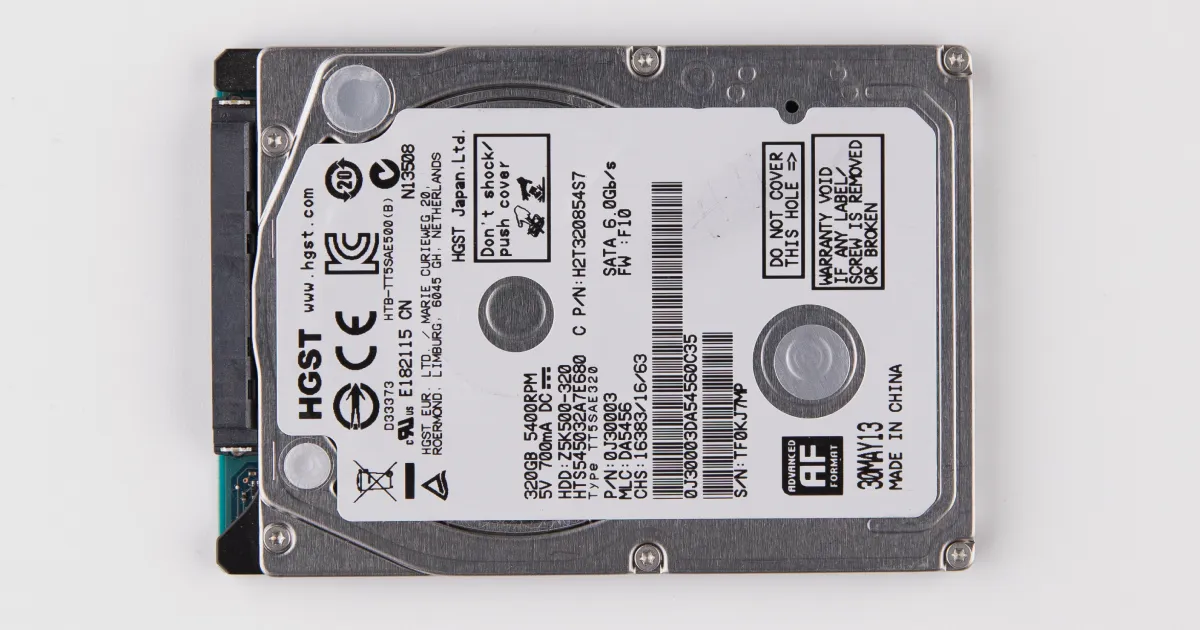
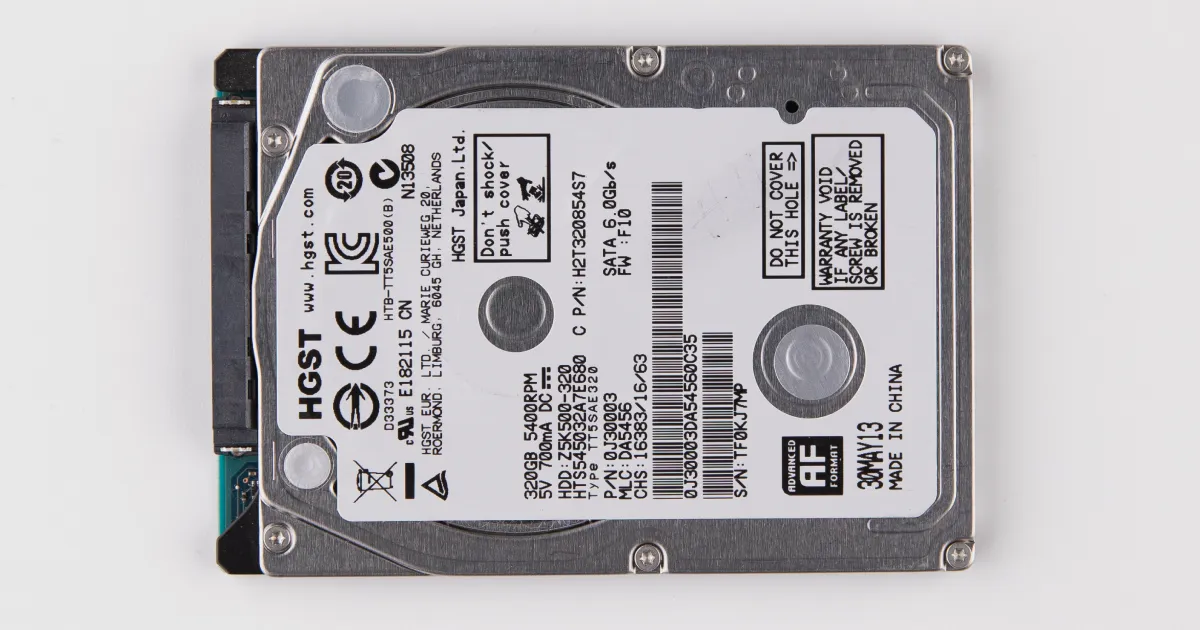
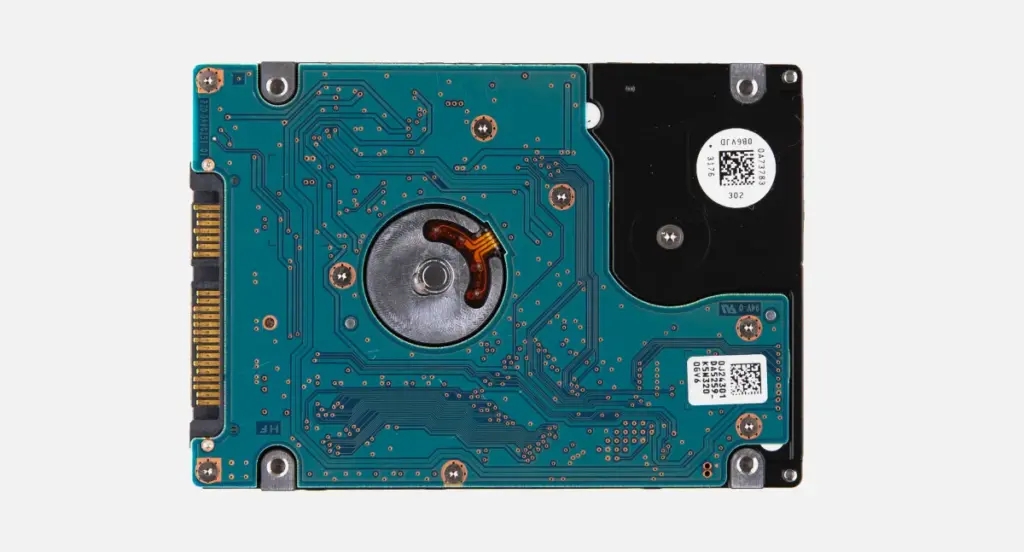
HGST harici kutuların içinde çoğunlukla bu tip 2.5″ SATA disk bulunur.

HGST harici disk neden donar, kopar ya da yavaşlar?

HGST harici diskte donma ve bağlantı kopması çoğunlukla diskin bazı alanları okuyamamasından kaynaklanır. Disk okuyamadığı sektörde defalarca yeniden dener, bu sırada işletim sistemine yanıt veremez. Sonuçta kopyalama takılır, Windows ya da macOS diski “çıkarılmış” sayar.

Bu tablonun arkasında genellikle şu nedenlerden biri ya da birkaçı vardır:

  • Kötü sektörler (bad sector): Plaka (platter) yüzeyinde güvenilir okunamayan alanlar.
  • Zayıflamış okuma-yazma kafaları (head): Kafalar veriyi tutarlı okuyamaz, okuma hızı dalgalanır.
  • Dosya sistemi bozulması: Klasör yapısı ve dosya kayıtları (NTFS, exFAT, HFS+/APFS) hasar görür; klasörler boş görünebilir.
  • USB köprü kartı ya da kablo sorunu: Daha masum bir neden; ancak tek başına okuma hatası ve yavaşlamaya genellikle yol açmaz.

Belirtiler ne anlatıyor? Hızlı teşhis tablosu

Belirti Olası neden Ne yapmalı Ne yapmamalı
Kopyalama belirli bir dosyada donuyor Kötü sektör, okuma zorluğu Aktarımı durdurun, diski güvenle çıkarın Aynı dosyayı tekrar tekrar kopyalamaya çalışmak
Disk rastgele bağlantıyı kesiyor Kararsız okuma, zayıf kafalar ya da köprü kartı Bir kez farklı kablo ve port deneyin, sonra kapatın Diski defalarca takıp çıkarmak
Bazen görünüyor, bazen görünmüyor İlerleyen donanım arızası Kullanımı bırakın, profesyonel analiz isteyin “Görünürken” uzun kopyalama başlatmak
Klasörler boş görünüyor Dosya sistemi bozulması, çoğu zaman kötü sektörle birlikte Diske hiçbir şey yazmayın CHKDSK, “Diski onar” ya da İlk Yardım çalıştırmak
Tık, sürtünme ya da vızıltı sesi Fiziksel kafa veya motor arızası Hemen kapatın, tekrar çalıştırmayın Diski açmak, sallamak, tıklatmak

Daha geniş bir belirti listesi için hard disk arıza belirtileri rehberimize göz atabilirsiniz.

Vaka: Donan HGST harici diskten iş ve aile arşivinin kurtarılması

Bu vakada müşteri, HGST harici diskini ana depolama alanı olarak kullanıyordu. Diskte iş belgeleri, devam eden proje dosyaları, müşterilere ait arşiv klasörleri, aile fotoğrafları ve uzun dönem yedekler vardı. Yani tek bir disk hem bir işin hem de bir ailenin hafızasını taşıyordu.

Arızadan önce görülen uyarı işaretleri

Disk tamamen erişilemez hâle gelmeden önce müşteri bir dizi belirti fark etmişti:

  • Dosya aktarımları donuyor ya da yarıda kesiliyordu.
  • Disk zaman zaman kendiliğinden bağlantıyı kesiyordu.
  • Bilgisayar diski yalnızca ara sıra algılıyordu.
  • Erişim denemelerinde okuma hataları çıkıyordu.
  • Önceden dolu olan bazı klasörler boş görünüyordu.
  • Disk normal kullanım için fazla yavaşlamıştı.

Bu belirtilerin birlikte görülmesi, sorunun basit bir kablo ya da port meselesi olmadığını gösteriyordu. Disk aktif olarak bozuluyordu.

Laboratuvardan not: Ara sıra tanınan disk, kullanıcıya yanlış bir umut verir. Her yeni bağlantı denemesi, diskin hasarlı bölgeleri yeniden okumaya çalışması demektir. Zayıflamış kafalar için bu, kalan ömürden harcanan her dakika anlamına gelir.

Teşhis: Üç arıza bir arada

Ön analizde mühendisler arızanın mantıksal mı, mekanik mi, yüzey kaynaklı mı yoksa karma mı olduğunu inceledi. Sonuç karma bir arızaydı:

Arıza alanı Pratikte anlamı
Kötü sektörler Plaka yüzeyindeki bazı bölgeler artık güvenilir okunamıyordu.
Zayıflamış okuma-yazma kafaları Disk veriyi tutarlı bir hızda ve doğrulukla okuyamıyordu.
Dosya sistemi bozulması Klasör yapısı ve dosya erişim kayıtları hasar görmüştü.

Bu kombinasyon özellikle risklidir. Dosya sistemi bozuk olduğu için kullanıcı onarım aracı çalıştırmak ister. Ama donanım kararsız olduğu için her onarım ya da tarama denemesi diski daha da yıpratır.

Diskin elektronik kartı ve SATA bağlantısı; teşhiste ilk incelenen bölümler.

Laboratuvarda izlenen yol ve nedenleri

  1. Ücretsiz ön analiz: Diskin hangi bölümlerinin sorunlu olduğu belirlendi ve bulgular müşteriyle paylaşıldı. Hiçbir işlem onaysız başlatılmadı.
  2. Kontrollü imaj alma (imaging): Disk, işletim sistemi üzerinden değil, DeepSpar Disk Imager gibi donanım tabanlı imaj cihazlarıyla sektör sektör kopyalandı. Bu cihazlar okuma hızını, zaman aşımlarını ve tekrar sayısını kontrol eder; böylece kararsız kafalar zorlanmaz.
  3. Okuma hatalarının yönetimi: Önce kolay okunan alanlar alındı, hatalı bölgelere sonra ve sınırlı sayıda yeniden denemeyle dönüldü. Amaç, diski agresif taramalara sokmadan okunabilen en büyük alanı güvenceye almaktı.
  4. Dosya sisteminin yeniden yapılandırılması: Orijinal diske dokunmadan, imaj üzerinde ACE Lab Data Extractor ile hasarlı dosya sistemi yapıları onarıldı ve mümkün olan klasör yolları yeniden kuruldu.
  5. Öncelikli veri çıkarma ve doğrulama: Müşterinin isteğine göre iş belgeleri, fotoğraf arşivi ve proje klasörleri öne alındı. Kurtarılan dosyalar doğrulandı, dosya listesi müşteriyle kontrol edildi.
  6. Teslim: Veriler, kullanılabilir klasör yapısıyla yeni bir harici diske aktarıldı.

Sonuç

Arızalı HGST harici diskteki verilerin yaklaşık %96’sı kurtarıldı; bu yaklaşık 1,8 TB veri demekti. İş dosyaları, arşiv belgeleri, aile fotoğrafları ve müşteri proje klasörleri geri geldi. Ağır hasarlı sektörlerde kalan küçük bir dosya grubu ise tam olarak yeniden oluşturulamadı.

Bu kayıp payı, vakanın asıl dersini gösteriyor: Hasarlı alanlar diskin ne kadar süre zorlandığına bağlı olarak büyür. Belirtiler başladığında kullanım ne kadar erken durdurulursa, kurtarılamayan bölüm o kadar küçük kalır.

Kafa arızalarında inceleme ve müdahale temiz oda koşullarında yapılır.

Benzer belirtilerde evde ne yapabilirsiniz?

Evde yapabilecekleriniz, diske yazma yapmayan ve onu zorlamayan basit kontrollerle sınırlıdır. Aşağıdaki adımları yalnızca bir kez deneyin. Disk ses çıkarıyorsa bu bölümü atlayıp doğrudan kapatın.

  1. Kablo ve portu değiştirin: Diski orijinal ya da sağlam bir kabloyla, doğrudan bilgisayarın arkasındaki USB portuna takın. USB çoklayıcı ve ön panel portlarından kaçının.
  2. Windows’ta görünürlüğü kontrol edin: Başlat’a sağ tıklayıp Disk Yönetimi‘ni açın. Diskin listede görünüp görünmediğine ve boyutunun doğru olup olmadığına bakın. “Başlat”, “Biçimlendir” ya da “Yeni Basit Birim” seçeneklerine tıklamayın.
  3. Aygıt Yöneticisi’ne bakın: Disk sürücüleri altında diskin adı görünüyorsa bağlantı kurulmuş demektir; sorun büyük olasılıkla diskin kendisindedir.
  4. Mac’te Disk İzlencesi: Diskin solda listelenip listelenmediğine bakın. İlk Yardım ve Sil düğmelerini kullanmayın.
  5. Disk erişilebilir ve stabilse: En önemli birkaç klasörü hemen başka bir diske kopyalayın. Tüm diski kopyalamaya ya da uzun taramalara girişmeyin.

Windows’ta adım adım kontroller için harici disk görünmüyor rehberimizi de inceleyebilirsiniz.

Kesinlikle yapılmaması gerekenler

  • Diski tekrar tekrar takıp çıkarmak ya da “belki bu sefer açılır” diye beklemek.
  • CHKDSK, “Diski onar”, fsck veya İlk Yardım gibi onarım araçlarını çalıştırmak.
  • Diski biçimlendirmek ya da “diski başlatmanız gerekir” uyarısını onaylamak.
  • Saatler süren kurtarma yazılımı taramaları başlatmak; her tarama zayıf kafaları hasarlı alanlardan defalarca geçirir.
  • Kutuyu açıp diski çıkarmak, diski açmak, sallamak ya da buzdolabına koymak gibi internette dolaşan yöntemleri denemek.
  • Arızalı diske yeni dosya kaydetmek.

Laboratuvardan not: Pek çok taşınabilir diskte USB bağlantısı ayrı bir köprü kartı üzerinden sağlanır, bazı modellerde ise doğrudan diskin kartına entegredir. Bu ayrım evde güvenle yapılamaz; kutuyu açmak hem riski artırır hem de teşhisi zorlaştırabilir.

HGST harici disk veri kurtarma için ne zaman profesyonel yardım almalısınız?

Kablo ve port değişikliği sorunu çözmediyse ya da disk okuma hatası, donma, kendiliğinden kopma veya ses belirtisi gösteriyorsa profesyonel yardım zamanı gelmiştir. Bu noktadan sonra yapılan her ev denemesi kurtarılabilecek veri miktarını azaltabilir.

Özellikle şu durumlarda beklemeyin:

  • Diskte iş kayıtları, müşteri verileri ya da yedeği olmayan aile arşivi varsa.
  • Disk düşmüşse, sıvı temas etmişse ya da elektrik dalgalanması yaşanmışsa.
  • Tık, sürtünme, bip ya da vızıltı sesi geliyorsa.
  • Klasörler boş görünüyor ve aynı anda okuma hataları alıyorsanız.

PITS Global Veri Kurtarma Hizmetleri, Ataşehir’deki ISO sertifikalı temiz oda laboratuvarında arızalı harici disklerle çalışır. Gerekiyorsa kafa grubu değişimi (head stack replacement) gibi fiziksel müdahaleler, uygun donör diskle temiz oda koşullarında yapılır. Firmware ve donanım teşhisi için PC-3000 Express gibi profesyonel sistemler kullanılır. Sürecin tüm aşamalarını veri kurtarma süreci sayfamızda bulabilirsiniz.

Müşteri ve iş verileri, gizlilik ilkesiyle ve 6698 sayılı KVKK’ya uygun şekilde işlenir. Ancak hiçbir laboratuvar kurtarma garantisi veremez; sonuç arızanın türüne ve hasarın derecesine bağlıdır.

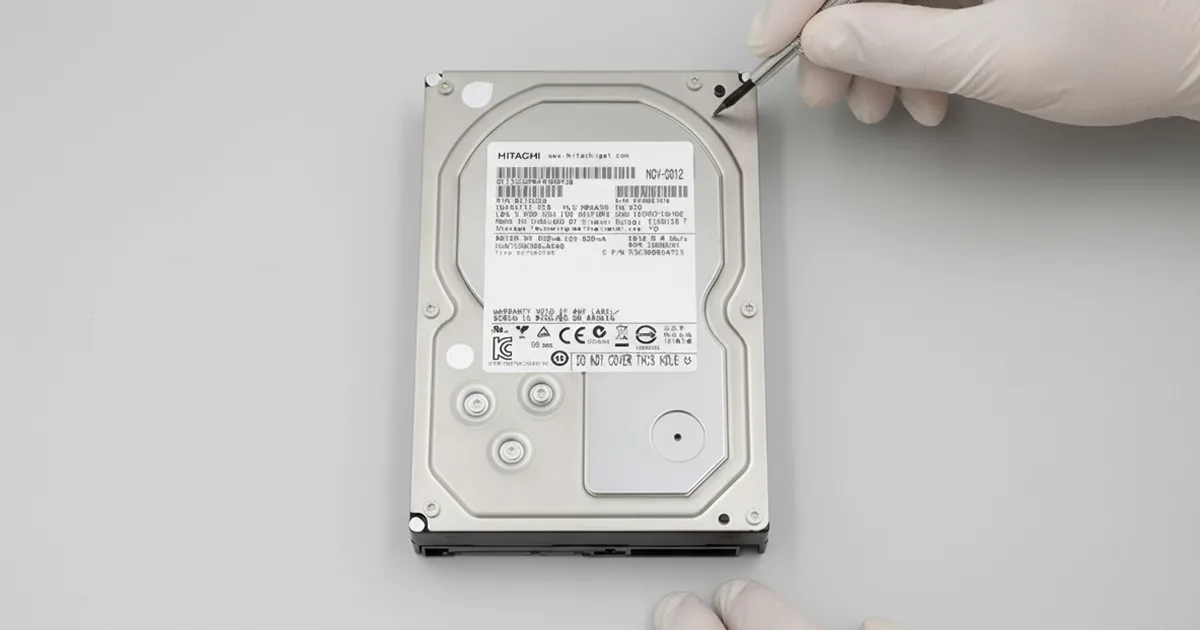
HGST, Hitachi’nin sabit disk markasıdır. Hitachi ve HGST diskler için sunduğumuz laboratuvar hizmetinin ayrıntılarını Hitachi veri kurtarma sayfamızda bulabilirsiniz.

Önemli Noktalar

  • Donan, yavaşlayan ve ara sıra tanınan bir HGST harici disk, arızalanmakta olan bir disk olarak ele alınmalıdır.
  • Bu vakada kötü sektör, zayıflamış kafalar ve dosya sistemi bozulması bir aradaydı.
  • Kurtarmanın anahtarı, orijinal diske yazmadan alınan kontrollü imaj ve imaj üzerinde dosya sistemi onarımıydı.
  • Verilerin yaklaşık %96’sı (yaklaşık 1,8 TB) kurtarıldı; kalan kayıp ağır hasarlı sektörlerdeydi.
  • Evde yalnızca kablo, port ve görünürlük kontrolü yapın; onarım aracı, biçimlendirme ve uzun taramalardan kaçının.
  • Ses, okuma hatası veya kopma varsa diski kapatın ve profesyonel analiz isteyin.

HGST harici diskiniz için ücretsiz analiz

HGST harici diskiniz donuyor, kopuyor ya da açılmıyorsa diski kapatın ve kullanmayı bırakın. PITS Global Veri Kurtarma Hizmetleri’ne (0216) 599 00 11 numarasından ulaşabilir veya fiyat teklifi formunu doldurabilirsiniz. Analiz ücretsizdir, kargo ücretsizdir ve veri kurtarılamazsa ücret alınmaz. İstanbul, Ankara, İzmir, Antalya, Bursa, Gaziantep ve Samsun şubelerimizden birine de başvurabilirsiniz. Harici disklere yönelik hizmetimizin ayrıntıları harici disk veri kurtarma sayfamızda yer alıyor.

Sıkça Sorulan Sorular

HGST harici diskimde kötü sektör var, veriler kurtarılabilir mi?

Çoğu durumda evet. Sonuç; yüzey hasarının yaygınlığına, okuma-yazma kafalarının durumuna, dosya sistemi bozulmasının derecesine ve belirtiler başladıktan sonra diskin ne kadar kullanıldığına bağlıdır. Kötü sektörlü disklerde agresif taramalar hasarı büyütebilir. Bu nedenle diskin önce kontrollü bir donanım imajı alınmalı, kurtarma bu imaj üzerinden yapılmalıdır.

Harici disk kopyalarken neden donuyor ve bağlantı kesiliyor?

Disk okuyamadığı bir alana geldiğinde aynı bölgeyi defalarca okumaya çalışır ve bu sürede bilgisayara yanıt veremez. İşletim sistemi bunu donma ya da bağlantı kopması olarak görür. Nedeni kötü sektörler, zayıflamış kafalar, USB köprü kartı sorunu veya dosya sistemi bozulması olabilir. Bu belirtiler birlikte görülüyorsa disk sağlıklı kabul edilmemelidir.

Arızalı harici diske veri kurtarma programı çalıştırmak güvenli mi?

Disk donuyor, kopuyor, yavaşlıyor, ses çıkarıyor ya da okuma hatası veriyorsa güvenli değildir. Kurtarma programları diskin tamamını tarar ve hasarlı alanları tekrar tekrar okumaya çalışır. Bu, zaten zayıf olan kafaları daha da yıpratabilir. Veriler önemliyse programla deneme yapmadan önce profesyonel bir analiz almak daha doğru olur.

Disk ara sıra tanınıyorsa o sırada dosyaları kopyalamalı mıyım?

Disk ses çıkarmıyor ve stabil görünüyorsa yalnızca en kritik birkaç klasörü bir kez kopyalamayı deneyebilirsiniz. Kopyalama donarsa hemen durun ve diski kapatın. Tüm diski kopyalamaya, aynı dosyayı tekrar denemeye veya diski defalarca takıp çıkarmaya çalışmayın. Her deneme hasarlı bölgeleri yeniden zorlar ve kurtarılabilecek veriyi azaltabilir.

Harici diskin kutusunu açıp diski bilgisayara takmak sorunu çözer mi?

Bazen sorun yalnızca USB köprü kartındadır, ancak bunu evde güvenle ayırt etmek zordur. Bazı taşınabilir disklerde USB bağlantısı diskin kendi kartına entegredir ve standart SATA girişi yoktur. Kutuyu açmak fiziksel hasar riskini artırabilir. Diskte okuma hatası ya da donma varsa sorun büyük olasılıkla diskin kendisindedir ve kutuyu değiştirmek veriyi kurtarmaz.

Harici Disk RAW Oldu: Format Atmadan Önce Bilmeniz Gerekenler

Kısa cevap: Harici disk RAW olduysa Windows dosya sistemini okuyamıyor demektir. Veriler çoğu zaman hâlâ diskin üzerindedir. Biçimlendirmeyin, CHKDSK çalıştırmayın ve diske yeni veri yazmayın. Disk ses yapıyor, yavaşlıyor ya da hiç görünmüyorsa kapatın ve profesyonel analiz isteyin. Bu durumda neden sorunu genellikle fiziksel yıpranmadır.

Harici diskinizi taktınız ve Windows şunu söyledi: “Sürücüyü kullanabilmeniz için önce diski biçimlendirmeniz gerekiyor.” Disk Yönetimi’nde bölümün dosya sistemi ise RAW görünüyor. Harici disk RAW olduğunda pek çok kişinin ilk tepkisi “Biçimlendir” düğmesine basmak olur. Bu yazıda o düğmenin neden çoğu zaman yanlış seçim olduğunu anlatıyoruz. RAW hatasının nedenlerini, evde güvenle yapabileceklerinizi ve PITS Global laboratuvarlarında kurtarılan yıpranmış bir Seagate harici diskin hikâyesini bulacaksınız.

Taşınabilir harici diskler içinde 2.5″ mekanik bir hard disk taşır.

Harici disk RAW oldu ne demek?

RAW, işletim sisteminin diskteki bölümü tanıyamadığı anlamına gelir; ayrı bir dosya sistemi türü değildir. Windows bölümde NTFS, exFAT ya da FAT32 yapısını bulamayınca onu “ham” (RAW) olarak etiketler. Dosyalarınız silinmiş olmaz. Yalnızca onlara giden yol haritası okunamaz hâle gelmiştir.

Bu yol haritası; önyükleme sektörü (boot sector), bölüm tablosu ve NTFS’teki ana dosya tablosu (MFT) gibi yapılardan oluşur. Bu alanlardan biri bozulursa ya da disk bu alanları okuyamazsa bölüm RAW görünür. Asıl soru şudur: Sorun bu yapıların kendisinde mi, yoksa diski okuyan donanımda mı?

Harici disk neden RAW olur?

RAW hatasının iki ana kaynağı vardır: mantıksal bozulma ve fiziksel arıza. İkisinin çözüm yolu tamamen farklıdır.

Mantıksal nedenler

  • Diskin “Donanımı güvenle kaldır” yapılmadan çıkarılması veya yazma sırasında kablonun yerinden oynaması
  • Elektrik kesintisi ya da bilgisayarın donması sırasında yarım kalan yazma işlemi
  • Kötü amaçlı yazılımların bölüm yapısına zarar vermesi
  • Diski farklı işletim sistemlerinde (örneğin Windows ile TV veya uydu alıcısı arasında) dönüşümlü kullanmak

Fiziksel nedenler

  • Kötü sektörler (bad sector): Dosya sistemi yapılarının bulunduğu alan okunamaz hâle gelir.
  • Zayıflayan okuma-yazma kafaları (head): Disk döner ama veriyi güvenilir biçimde okuyamaz.
  • Plaka (platter) yüzeyinin yıpranması: Manyetik katman yaşla birlikte bozulur.
  • USB köprü kartı arızası: Diski bilgisayara bağlayan kasa içindeki kart hatalı veri iletebilir.

Eski diskler neden “aniden” bozulur?

Eski hard diskler genellikle bir kazadan değil, yavaş biriken yıpranmadan dolayı bozulur. Her disk, bozulan sektörlerin yerine geçmek üzere ayrılmış sınırlı sayıda yedek sektör taşır. Disk yaşlandıkça bozulan sektörleri sessizce bu yedek alana taşır.

Yedek alan tükendiğinde disk artık yeni kötü sektörleri gizleyemez. Kullanıcı açısından bu “dün çalışıyordu, bugün açılmıyor” şeklinde yaşanır. Oysa disk aylardır uyarı veriyor olabilir. Bu uyarılar S.M.A.R.T. değerlerine yansır, ancak birçok USB köprü kartı bu verileri bilgisayara iletmez. Yavaşlayan kopyalama, donan Dosya Gezgini ve ara ara kaybolan disk bu dönemin tipik işaretleridir. Ayrıntılar için hard disk arıza belirtileri rehberimize göz atabilirsiniz.

RAW disk için belirti ve karar tablosu

Aşağıdaki tablo, durumunuzun mantıksal mı fiziksel mi olduğunu kabaca ayırt etmenize yardım eder.

Belirti Olası neden Ne yapmalı Ne yapmamalı
Disk sessiz, hızlı açılıyor, sadece RAW görünüyor Bölüm tablosu veya önyükleme sektörü bozulması Diske yazmayı bırakın; veri önemliyse uzmana danışın Biçimlendirme, CHKDSK, “Diski onar”
RAW görünüyor, Disk Yönetimi çok geç açılıyor Kötü sektörler, zayıflayan kafalar Diski çıkarın ve kapalı tutun Saatlerce tarama yapan programlar
Tık, tıkırtı veya sürtünme sesi Kafa arızası, plaka hasarı Hemen kapatın, profesyonel analiz isteyin Tekrar tekrar takıp çıkarmak
Disk dönüyor ama hiçbir bilgisayarda görünmüyor Kafa, firmware veya USB köprü kartı arızası Başka kablo ve bağlantı noktasını bir kez deneyin, sonra durun Kasayı açıp diski çıkarmaya çalışmak
Disk düştükten sonra RAW oldu Fiziksel hasar Kapatın, çalıştırmayın Vurmak, sallamak, dondurucuya koymak

Evde güvenle neler yapabilirsiniz?

Evde yapılacak kontroller yalnızca diske yazmayan, gözle görülür kontrollerle sınırlı kalmalıdır. Disk herhangi bir ses yapıyorsa bu adımları da atlayın.

  1. Diski farklı bir USB kablosuyla ve bilgisayarın arkasındaki bir USB bağlantı noktasına takın. USB çoklayıcı kullanmayın.
  2. Windows’ta Başlat düğmesine sağ tıklayıp Disk Yönetimi‘ni açın. Diskin kapasitesini doğru gösterip göstermediğine ve bölümün “RAW” yazıp yazmadığına bakın. Hiçbir seçeneğe tıklamayın.
  3. Aygıt Yöneticisi > Disk sürücüleri altında diskin model adının görünüp görünmediğini kontrol edin.
  4. Mac kullanıyorsanız Disk İzlencesi‘nde Görüntü > Tüm Aygıtları Göster ile diske bakın, ama İlk Yardım‘ı çalıştırmayın.
  5. Mümkünse diski ikinci bir bilgisayarda bir kez deneyin. Sonuç değişmiyorsa denemeyi bırakın.

Disk hiç görünmüyorsa Windows’ta görünmeyen harici disk rehberimizdeki kontroller de işinize yarar.

Laboratuvardan not: RAW bir bölümde CHKDSK çalıştırırsanız Windows çoğunlukla “CHKDSK RAW sürücüler için kullanılamaz” der. Sorun, kullanıcıların bu noktada daha “güçlü” onarım araçlarına yönelmesidir. Bu araçlar dosya sistemini yeniden yazarak orijinal yapının izlerini silebilir. Zayıf bir diskte ise saatler süren taramalar kafaları daha da yıpratır.

Biçimlendirmek RAW sorununu çözer mi?

Biçimlendirmek RAW uyarısını ortadan kaldırır, ama verilerinizi değil, diskin üzerindeki eski düzeni siler. Hızlı biçimlendirme yeni ve boş bir dosya sistemi yazar. Eski dosyalar fiziksel olarak hâlâ plakalarda olabilir, ancak kurtarma zorlaşır.

Windows Vista ve sonrasında “Hızlı biçimlendir” işareti kaldırılarak yapılan tam biçimlendirme ise tüm alanın üzerine sıfır yazar. Bu durumda veri kurtarılamaz. Disk fiziksel olarak zayıfsa biçimlendirme girişimi bozuk kafaları ve yüzeyi ek bir yüke de sokar. Aşağıdaki vakada da tam olarak bu yaşandı.

Vaka: Tanınmayan 160GB Seagate harici disk

Bu vaka PITS Global laboratuvarlarında ele alındı ve RAW hatasının arkasında fiziksel yıpranmanın nasıl gizlenebileceğini iyi gösteriyor.

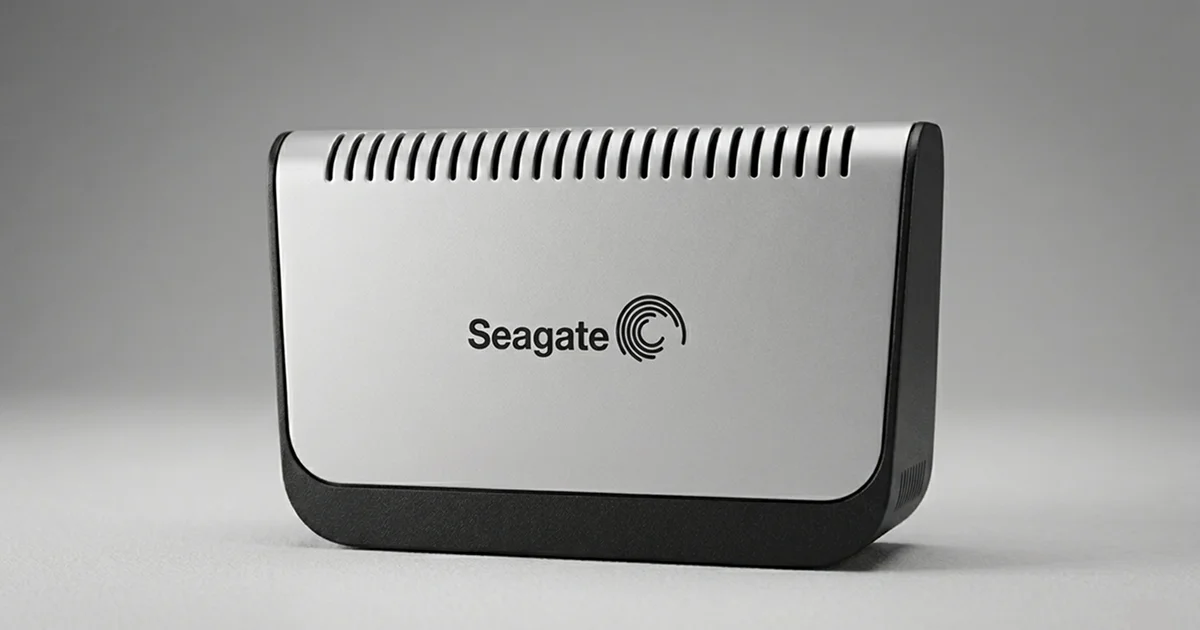
Vakaya konu olan türden eski model bir Seagate harici disk.

Sorun

Müşterinin uzun süre sorunsuz çalışan 160GB’lık Seagate harici diski bir gün hiçbir bilgisayarda tanınmaz oldu. Müşteri sorunu çözmek için diski biçimlendirmeyi denedi ve durum kötüleşti. Ekibimiz diski bir daha çalıştırmamasını önerdi ve güvenli paketleme konusunda yönlendirdi.

Teşhis

Mühendisler diski sağlam USB arayüzleri ve farklı kablolarla bağladı, Disk Yönetimi ile Aygıt Yöneticisi’nde kontrol etti. İşletim sistemi diski hiç algılamadı. Donanım düzeyindeki teşhiste elektronik kartın (PCB) çalıştığı, ancak diskin plaka yüzeyini düzgün başlatamadığı görüldü. Dosya sistemi RAW durumuna düşmüştü. Kök neden yaşa bağlı yıpranmaydı: yedek sektörler tükenmiş, plaka yüzeyi bozulmaya başlamıştı.

İlk teşhis, diskin sağlam kablo ve bağlantılarla test edilmesiyle başlar.

Temiz odada yapılanlar

Müşteri onayından sonra disk sertifikalı temiz oda (cleanroom) ortamında açıldı. İçeride üç sorun tespit edildi: Plakalarda yüzey yıpranması vardı, okuma-yazma kafaları zayıflamıştı ve yaşlanan bileşenler nedeniyle dönüş ile iz takibi kararsızdı. Kafalar yüzeye temas etmemesine rağmen manyetik katmanın yıpranmış olması, yaşlanmanın açık bir işaretiydi.

Ekip, uyumlu parçaları iki ayrı donör diskten temin etti ve kafa grubu değişimi (head stack replacement) yaptı. Birden fazla donör kullanmak, imaj alma sırasında diskin kararlı çalışmasını sağlamak içindi.

Kapağı açık bir diskte plakalar ve kafa grubu görülüyor.

İmaj alma ve dosyaların kurtarılması

Donör parçalar takıldıktan sonra disk, özel donanımla sektör sektör kopyalandı (imaging). Okunamayan bölgeler önce atlandı, sınırda kalan sektörler sonra tekrar tekrar denendi. Orijinal diske hiçbir şey yazılmadı; tüm çalışma bu kopya üzerinde yapıldı.

Klasör yapısı, PDF, DOCX ve XLSX belgeleri, JPEG ve MP4 dosyaları ile müşterinin işine özel uygulama dosyaları yeniden yapılandırıldı. Orijinal içeriğin %95’in üzerinde bir kısmı kurtarıldı. Müşteri dosya listesini uzaktan inceleyip doğruladı ve veriler yeni bir harici diske aktarılarak teslim edildi.

Bu vakadan çıkan ders

RAW uyarısı her zaman basit bir yazılım sorunu değildir. Burada RAW, yıpranmış bir donanımın belirtisiydi. Biçimlendirme denemesi hiçbir işe yaramadı, aksine riski artırdı. İlk belirtide diski kapatmak, kurtarma şansını korumanın en etkili yoludur. Fiziksel hasarlı Seagate disklerle ilgili başka bir örnek için düşen Seagate One Touch vakasını da okuyabilirsiniz.

Ne zaman profesyonel yardım almalısınız?

Veri sizin için önemliyse ve aşağıdakilerden biri geçerliyse denemeyi bırakıp profesyonel analiz istemelisiniz:

  • Disk tıklıyor, vızıldıyor, sürtünme sesi yapıyor ya da hiç dönmüyor.
  • Disk Yönetimi açılırken donuyor veya disk ara ara kayboluyor.
  • Disk düştü, ıslandı ya da elektrik dalgalanmasına maruz kaldı.
  • Diski zaten biçimlendirdiniz veya bir onarım aracı çalıştırdınız.
  • Yedeği olmayan iş belgeleri, aile fotoğrafları veya arşiv söz konusu.

Laboratuvardan not: Zayıflamış bir diskte her çalıştırma bir “okuma hakkı” harcamak gibidir. Bu yüzden laboratuvarda ilk iş dosya aramak değil, diskin kontrollü bir imajını almaktır. Kurtarma bu imaj üzerinde yapılır ve orijinal disk korunur.

PITS Global laboratuvarında süreç nasıl işler?

PITS Global Veri Kurtarma Hizmetleri, Ataşehir’deki merkez laboratuvarında arızalı disklerden veri kurtarır. Veri kurtarma sürecimiz şu sırayla ilerler:

  1. Ücretsiz ön analiz: Arızanın mantıksal mı fiziksel mi olduğu belirlenir.
  2. Bilgilendirme ve onay: Bulgular size aktarılır, onayınız olmadan işlem yapılmaz.
  3. Fiziksel onarım: Gerekirse temiz odada kafa değişimi veya PCB işlemleri yapılır.
  4. Kontrollü imaj alma: DeepSpar Disk Imager ve PC-3000 Express gibi araçlarla orijinal diske yazmadan kopya alınır.
  5. Kurtarma ve doğrulama: Dosya sistemi imaj üzerinden yeniden kurulur, dosya listesi sizinle birlikte kontrol edilir.
  6. Teslim: Veriler yeni bir depolama ortamına aktarılır.

Verileriniz gizlilik ilkesiyle ve KVKK’ya (6698 sayılı Kişisel Verilerin Korunması Kanunu) uygun şekilde işlenir. Harici disklerle ilgili ayrıntılar için harici disk veri kurtarma hizmetimizi inceleyebilirsiniz.

Disk açılması gereken işlemler toz kontrollü temiz odada yapılır.

Önemli Noktalar

  • RAW, dosya sisteminin okunamadığını gösterir; veriler çoğu zaman hâlâ diskin üzerindedir.
  • Windows’un “biçimlendirin” uyarısını kabul etmeyin. Tam biçimlendirme veriyi kalıcı olarak siler.
  • CHKDSK, “Diski onar” ve İlk Yardım gibi araçlar RAW diskte durumu kötüleştirebilir.
  • Yavaşlama, donma veya ses varsa RAW’ın arkasında fiziksel arıza olabilir; diski kapatın.
  • Eski disklerde yedek sektörlerin tükenmesi ani gibi görünen arızalara yol açar.
  • Profesyonel kurtarma önce imaj alır, sonra imaj üzerinde çalışır.

Harici diskiniz RAW olduysa bize ulaşın

Diskinizi biçimlendirmeden ve onarım aracı çalıştırmadan önce bizi arayın: (0216) 599 00 11. Ücretsiz analiz ve ücretsiz kargo sunuyoruz; veri kurtarılamazsa ücret alınmaz. Ataşehir’deki merkez laboratuvarımızın yanı sıra Ankara, İzmir, Antalya, Bursa, Gaziantep ve Samsun şubelerimize de ulaşabilirsiniz. Hemen başlamak için fiyat teklifi formunu doldurabilirsiniz.

Sıkça Sorulan Sorular

RAW olan harici diskten veri kurtarılabilir mi?

Çoğu durumda evet. RAW, dosyaların silindiği değil, dosya sistemi yapısının okunamadığı anlamına gelir. Disk biçimlendirilmediyse ve üzerine yeni veri yazılmadıysa veriler genellikle plakalarda durur. Başarı, sorunun mantıksal mı fiziksel mi olduğuna bağlıdır. Fiziksel arızada temiz oda onarımı ve kontrollü imaj alma gerekebilir; kesin sonuç ancak analizden sonra söylenebilir.

Windows harici diski biçimlendirmemi istiyor, ne yapmalıyım?

"Diski biçimlendir" penceresinde İptal'e basın ve diski güvenle çıkarın. Bu uyarı, Windows'un bölümü tanıyamadığını gösterir ve biçimlendirme verinizi kurtarmaz. Önemli dosyalarınız varsa diske hiçbir işlem uygulamayın, program kurmayın ve onarım aracı çalıştırmayın. Disk ses yapıyor veya yavaş açılıyorsa kapalı tutup profesyonel analiz isteyin.

Yanlışlıkla format attığım harici diskteki dosyalar geri gelir mi?

Hızlı biçimlendirme yapıldıysa ve diske sonradan veri yazılmadıysa dosyaların önemli bir kısmı çoğu zaman kurtarılabilir. Windows Vista ve sonrasında hızlı biçimlendirme seçeneği kapalıyken yapılan tam biçimlendirme ise tüm alana sıfır yazar ve veriyi kalıcı olarak siler. Hangi yöntemin kullanıldığından emin değilseniz diski kullanmayı bırakıp uzmana danışın.

Harici disk RAW olunca CHKDSK çalıştırmak güvenli mi?

Hayır. CHKDSK RAW bölümlerde genellikle çalışmaz; çalışan benzer onarım araçları ise dosya sistemini yeniden yazarak orijinal yapının izlerini silebilir. Fiziksel olarak zayıflamış bir diskte uzun süren taramalar okuma-yazma kafalarını daha da yıpratır. Veri önemliyse önce diskin kontrollü bir imajı alınmalı, onarım bu kopya üzerinde yapılmalıdır.

Eski harici diskim neden bir anda bozuldu?

Eski diskler genellikle yavaş biriken yıpranma nedeniyle bozulur. Diskler bozulan sektörleri yedek alana taşır; bu alan tükenince yeni hatalar gizlenemez ve disk aniden tanınmaz olabilir. Plaka yüzeyindeki yıpranma ve zayıflayan kafalar da buna eşlik eder. Yavaşlama, donma ve ara ara kaybolma bu sürecin erken işaretleridir.

Döngüsel Artıklık Denetimi Hatası (CRC): Nedenleri ve Çözümü

Kısa cevap: Döngüsel artıklık denetimi hatası (CRC hatası), bilgisayarın diskten okuduğu verinin beklenen kontrol değeriyle eşleşmediğini gösterir. Genellikle kötü sektörler, fiziksel arıza ya da bozuk dosya sistemi yüzünden ortaya çıkar. Diski formatlamayın, onarım araçları çalıştırmayın ve aynı dosyayı tekrar tekrar kopyalamaya çalışmayın. Veri önemliyse önce diskin kontrollü imajı alınmalıdır.

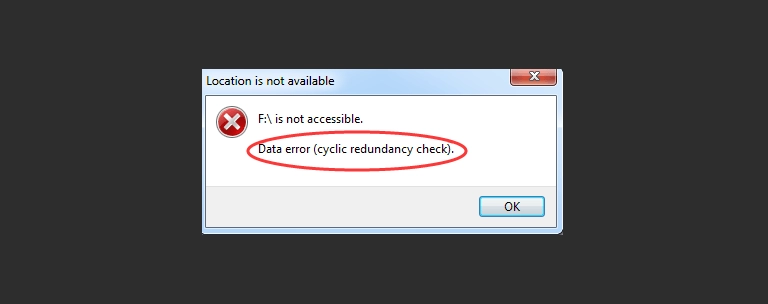
Bir dosyayı açarken ya da klasör kopyalarken “Veri hatası (döngüsel artıklık denetimi)” mesajını görüyorsanız, depolama aygıtınız okuduğu verinin doğruluğundan emin olamıyor demektir. İngilizce Windows’ta aynı uyarı “Data error (cyclic redundancy check)” olarak çıkar. Döngüsel artıklık denetimi hatası bazen basit bir kablo sorunundan, çoğu zaman da diskin yıpranmaya başladığına dair ciddi bir işaretten kaynaklanır. Bu yazıda hatanın ne anlama geldiğini, nedenlerini, hangi adımların verinizi tehlikeye attığını ve profesyonel kurtarmanın nasıl ilerlediğini anlatıyoruz.

Döngüsel artıklık denetimi hatası (CRC hatası) nedir?

CRC hatası, okunan verinin bozulmuş olduğunu gösteren bir veri bütünlüğü hatasıdır. Döngüsel artıklık denetimi (Cyclic Redundancy Check), veri bloklarına bir kontrol değeri (sağlama değeri) ekleyen ve okuma sırasında bu değeri yeniden hesaplayarak karşılaştıran bir doğrulama yöntemidir.

Disk bir sektörü okuduğunda hesaplanan değer kayıtlı değerle eşleşmezse veri “güvenilmez” kabul edilir ve işletim sistemi size hata mesajını gösterir. Yani sistem aslında şunu söyler: Erişmeye çalıştığınız dosya veya disk sektörü olması gereken değerle uyuşmuyor. Bu uyuşmazlığın arkasında veri bozulması, kötü sektörler (bad sector) ya da depolama ortamındaki fiziksel hasar olabilir.

CRC hatası hangi cihazlarda ve ne zaman görülür?

CRC hatası, verinin okunduğu hemen her depolama aygıtında görülebilir. En sık karşılaşılan cihazlar şunlardır:

  • Dahili ve harici hard diskler (HDD)
  • SSD’ler (katı hal sürücüleri)
  • USB flash bellekler
  • SD ve microSD hafıza kartları
  • CD/DVD gibi optik ortamlar
  • Ağ sürücüleri

Hata genellikle şu işlemler sırasında karşınıza çıkar:

  • Belirli bir dosyayı açarken
  • Klasörleri kopyalarken veya taşırken
  • Yedekleme yaparken
  • Disk araçlarını çalıştırırken
  • Etkilenen sürücüde kurulu bir programı başlatırken

Döngüsel artıklık denetimi hatası neden olur?

CRC hatasının nedenleri donanımsal ve mantıksal (yazılımsal) olarak ikiye ayrılır; doğru kurtarma yolunu seçmek için nedenin bilinmesi gerekir.

Donanımsal nedenler

  • Kötü sektörler: Yıpranan bir diskte okunamayan sektörler, veri okunurken hataya yol açar.
  • Yaşlanan bileşenler: Eski diskler zamanla bozulur; okuma hızı düşer ve veri bozulmaları başlar.
  • Elektriksel hasar: Ani voltaj dalgalanmaları veya kararsız güç, diskin denetleyicisine (controller) ya da elektronik kartına (PCB) zarar verebilir, sektörleri bozabilir.
  • Fiziksel darbe: Düşme veya sarsıntı, okuma-yazma kafasının (head) hizasını bozabilir ya da kafaya zarar verebilir.
  • Bağlantı sorunları: Hasarlı bir SATA/USB kablosu veya gevşek bir konnektör, veri aktarımı sırasında iletişim kaynaklı CRC hatalarına neden olabilir.

Mantıksal (yazılımsal) nedenler

  • Bozuk dosya sistemi: Diski güvenli şekilde çıkarmadan çekmek, yarım kalan yazma işlemleri veya sistem çökmeleri dosya sistemini (NTFS, exFAT vb.) bozabilir.
  • Kesintiye uğrayan aktarımlar: Elektrik kesintisi ya da çökme nedeniyle yarım kalan bir dosya CRC doğrulamasından geçemeyebilir.
  • Sürücü çakışmaları veya zararlı yazılım: Güncel olmayan sürücüler ya da kötü amaçlı yazılımlar veri bütünlüğü sorunlarına yol açabilir.

CRC hatası aldığınızda neleri yapmamalısınız?

CRC hatası gördüğünüzde yapılan iyi niyetli müdahaleler, kurtarılabilir veriyi kalıcı olarak kaybettirebilir. Şu adımlardan kesinlikle kaçının:

  • Aynı dosyayı tekrar tekrar kopyalamaya çalışmayın. Her deneme zayıflamış sektörleri zorlar ve hasarı büyütebilir.
  • CHKDSK, “Diski onar” gibi agresif onarım araçlarını çalıştırmayın. Windows sizi diski hatalara karşı denetlemeye yönlendirse bile bu araçlar diske yazma yapar; kurtarılabilir verinin üzerine yazabilir ya da arızalı diskin tamamen kilitlenmesine yol açabilir.
  • Cihazı formatlamayın. İşletim sistemi formatlamayı önerse bile bu işlem kalan dosya yapısını yok edebilir.
  • Cihazı sürekli açıp kapatmayın. Arızalı bir diski tekrar tekrar çalıştırmak fiziksel bozulmayı hızlandırır.
  • Deneme yanılma yapan kurtarma programlarına güvenmeyin. Kötü sektörlü bir diskte her tarama ek yük demektir ve başarı şansını azaltabilir.
  • Diski kendiniz açmayın. Havadaki toz bile plakalara (platter) kalıcı zarar verebilir.

CRC hatasında kendiniz neler deneyebilirsiniz?

Disk tık, vızıltı veya sürtünme sesi çıkarmıyorsa ve sorun güvenli çıkarmadan çekme ya da elektrik kesintisi gibi mantıksal bir nedene bağlı görünüyorsa, birkaç zararsız kontrol yapabilirsiniz:

  1. Cihazı farklı bir USB veya SATA bağlantı noktasına takın.
  2. İletişim sorununu elemek için farklı bir kablo kullanın.
  3. Hatanın yalnızca tek bir dosyada mı, yoksa birçok dosyada mı görüldüğünü kontrol edin; sistem günlüklerine (Olay Görüntüleyicisi) göz atın.

Kablo veya port değişikliğinden sonra hata kaybolursa, en önemli dosyalarınızı vakit kaybetmeden başka bir diske yedekleyin. Diskin Windows’ta görünmemesi durumunda harici disk görünmüyorsa kontrol edilecekler yazımızdaki güvenli adımlara da bakabilirsiniz.

Ne zaman hemen durmalısınız?

Aşağıdaki belirtilerden biri varsa denemeleri bırakın ve cihazı kapatın:

  • Sürücü sistemden kayboluyor veya bir görünüp bir kayboluyor
  • Dosya Gezgini ya da Disk Yönetimi donuyor
  • Cihazdan tık, vızıltı veya sürtünme gibi alışılmadık sesler geliyor
  • Hata birden fazla dosya veya klasörü etkiliyor

Donanımsal ve mantıksal CRC hatası nasıl ayırt edilir?

Belirtiler genellikle sorunun kaynağı hakkında güçlü bir ipucu verir; ancak kesin teşhis ancak laboratuvar incelemesiyle konur.

Belirti Olası neden Önerilen yaklaşım
Tek bir dosyada hata, disk sessiz ve hızlı Yarım kalan aktarım, yerel bozulma Kablo/port değiştirin, diğer dosyaları yedekleyin
Kablo değişince hata kayboluyor Bağlantı/iletişim sorunu Hemen yedek alın, arızalı kabloyu değiştirin
Birçok dosyada hata, kopyalama çok yavaş Kötü sektörler, yıpranan disk Diski kullanmayı bırakın, profesyonel imaj aldırın
Tık sesi, disk kayboluyor, sistem donuyor Okuma-yazma kafası veya mekanik arıza Cihazı hemen kapatın, temiz oda incelemesi gerekir
Sürücü RAW görünüyor, formatlama isteniyor Dosya sistemi bozulması Formatlamayın, onarım aracı çalıştırmayın

CRC hatası veren diskten veri nasıl kurtarılır?

Profesyonel kurtarmanın temel ilkesi, orijinal diske hiçbir şey yazmadan önce diskin kontrollü bir kopyasını almak ve tüm işlemleri bu kopya üzerinde yapmaktır. PITS Global Veri Kurtarma Hizmetleri, İstanbul Ataşehir’deki laboratuvarında CRC hatası veren cihazlarda şu süreci izler:

  1. Ücretsiz ön analiz ve teşhis: Cihaz, yalnızca okuma yapan araçlarla incelenir. Hatanın donanımsal mı yoksa mantıksal mı olduğu belirlenir. HDD’lerde donanım ve firmware teşhisi için PC-3000 Express gibi sistemler kullanılır.
  2. Bulgular ve onay: Arızanın türü ve kurtarma için gereken işlemler size bildirilir; onayınız olmadan işleme başlanmaz.
  3. Gerekirse temiz odada fiziksel onarım: Kafa arızası varsa uyumlu bir donör diskten kafa grubu değişimi (head stack replacement) yapılır; PCB veya firmware/servis alanı (service area) sorunları giderilir. Disk açılması gereken tüm işlemler sertifikalı temiz oda (cleanroom) ortamında gerçekleştirilir.
  4. Kontrollü imaj alma (imaging): Disk, kötü sektörler dahil sektör sektör kopyalanır. DeepSpar Disk Imager gibi cihazlar okuma hatalarını yöneterek zayıf bölgelere aşırı yük bindirmeden en fazla verinin alınmasını sağlar.
  5. Dosya sistemi yeniden yapılandırma: Kararlı imaj üzerinde ACE Lab Data Extractor gibi araçlarla bozuk bölümler ve dosya sistemi yeniden oluşturulur, kurtarılabilir dosyalar çıkarılır. Dosya listesi sizinle doğrulanır.
  6. Bütünlük kontrolü ve teslim: Dosya başlıkları, boyutları ve formatları kontrol edilerek kullanılabilirlikleri doğrulanır. Veriler yeni ve sağlıklı bir depolama ortamına aktarılarak teslim edilir.

Cihaz türüne göre süreç farklılaşabilir: hard disk veri kurtarma, SSD veri kurtarma ve USB flash bellek veri kurtarma sayfalarımızda her cihaza özgü yöntemleri bulabilirsiniz.

Ne zaman profesyonel yardım almalısınız?

Hata birden fazla dosyayı etkiliyorsa, disk ses çıkarıyorsa ya da kaybolup görünüyorsa profesyonel destek almanız gerekir. Bu belirtiler genellikle kötü sektörlerin yayıldığını veya mekanik bir arızanın başladığını gösterir ve her ek kullanım kurtarma şansını azaltabilir.

Laboratuvarlarımızda sık karşılaşılan bir durum da şudur: Kullanıcı yedeği olduğunu düşünür, ancak yedek zaten arızalı diskten kopyalandığı için o da CRC hatası verir. Bu yüzden erken müdahale önemlidir. Sorunun onarılabilir mi yoksa kurtarma mı gerektirdiğinden emin değilseniz, durup cihazı değerlendirmeye göndermek en güvenli yoldur. PITS Global Veri Kurtarma Hizmetleri ücretsiz analiz yapar ve veri kurtarılamazsa ücret almaz. Kurtarma başarısı ise arızanın türüne ve hasarın derecesine bağlıdır.

Verilerinizin gizliliği

Kurtarılan dosyalar çoğu zaman kişisel veya ticari açıdan hassas bilgiler içerir. Verileriniz gizlilik ilkesiyle ve 6698 sayılı Kişisel Verilerin Korunması Kanunu’na (KVKK) uygun şekilde işlenir.

CRC hatalarını önlemek için neler yapabilirsiniz?

CRC hatalarının çoğu, düzenli yedekleme ve diski doğru kullanma alışkanlıklarıyla önlenebilir veya zararsız hale getirilebilir:

  • Kaliteli bir aşırı gerilim koruyucu veya kesintisiz güç kaynağı (UPS) kullanın.
  • Verilerinizi düzenli olarak birden fazla konuma yedekleyin; yedeklerinizin açılabildiğini ara sıra test edin.
  • Harici diskleri ve USB bellekleri “Donanımı Güvenle Kaldır” seçeneğiyle çıkarın.
  • Cihazları aşırı sıcak ve nemli ortamlarda kullanmaktan kaçının.
  • S.M.A.R.T. değerlerini gösteren disk sağlığı izleme araçlarıyla diskinizin durumunu takip edin.

Önemli Noktalar

  • Döngüsel artıklık denetimi hatası, okunan verinin kontrol değeriyle eşleşmediğini gösterir.
  • Nedenleri kötü sektörlerden kafa arızasına, kablo sorunundan bozuk dosya sistemine kadar uzanır.
  • Formatlamayın, CHKDSK gibi onarım araçlarını çalıştırmayın, aynı dosyayı tekrar tekrar kopyalamayın.
  • Disk sessizse kablo ve port değiştirmek güvenli bir ilk adımdır.
  • Ses, kaybolma, donma veya çok sayıda dosyada hata varsa cihazı kapatıp profesyonel destek alın.
  • Profesyonel kurtarmada önce kontrollü imaj alınır, veriler bu imaj üzerinden kurtarılır.

CRC hatası veren bir diskiniz varsa, verilerinizi riske atmadan önce bize danışın. (0216) 599 00 11 numaralı telefondan bize ulaşabilir ya da fiyat teklifi formunu doldurabilirsiniz. Ataşehir’deki merkez laboratuvarımızın yanı sıra Ankara, İzmir, Antalya, Bursa, Gaziantep ve Samsun şubelerimizden de hizmet alabilir, cihazınızı ücretsiz kargoyla gönderebilirsiniz.

Sıkça Sorulan Sorular

CRC hatası virüs kaynaklı olabilir mi?

Evet, ancak nadiren. Kötü amaçlı yazılımlar veya güncel olmayan sürücüler veri bütünlüğü sorunlarına yol açabilir. Yine de CRC hatalarının büyük bölümü kötü sektörler, fiziksel hasar, kablo sorunları veya yarım kalan yazma işlemlerinden kaynaklanır. Virüs taraması yapmadan önce hatanın birden fazla dosyada görülüp görülmediğine ve diskin ses çıkarıp çıkarmadığına bakın; donanım belirtileri varsa diski kullanmayı bırakmak daha güvenlidir.

Windows CRC hatası için CHKDSK çalıştırmamı öneriyor, çalıştırmalı mıyım?

Veriler sizin için önemliyse çalıştırmamalısınız. CHKDSK dosya sistemini düzeltmek için diske yazma yapar; kötü sektörlü veya yıpranmış bir diskte bu işlem kurtarılabilir verinin üzerine yazabilir, klasör yapısını bozabilir ya da diskin tamamen kilitlenmesine neden olabilir. Önce verilerin kopyalanması veya diskin profesyonel olarak imajının alınması, ardından onarım düşünülmesi doğru sıralamadır.

CRC hatası veren dosyalar tamamen kaybolmuş mu demektir?

Hayır. CRC hatası, verinin o anda doğru okunamadığını gösterir; kalıcı olarak silindiği anlamına gelmez. Zayıf sektörler özel imaj alma donanımlarıyla çoğu zaman tekrar okunabilir, bozuk dosya sistemi de imaj üzerinde yeniden yapılandırılabilir. Ancak disk kullanılmaya devam ettikçe hasar büyüyebileceği için erken müdahale kurtarma şansını korur. Başarı arızanın türüne bağlıdır.

SD kart veya USB bellekte CRC hatası alırsam ne yapmalıyım?

Kartı veya belleği farklı bir okuyucu ya da USB portunda deneyin, ancak formatlama uyarılarını kabul etmeyin ve karta yeni veri yazmayın. Hata devam ediyorsa cihazı kullanmayı bırakın. Flash belleklerde sorun çoğu zaman denetleyici veya NAND bellek kaynaklıdır; bu durumda veriler laboratuvarda özel cihazlarla doğrudan bellek çiplerinden okunarak kurtarılmaya çalışılır.

Harici diskte CRC hatası kablodan kaynaklanabilir mi?

Evet. Hasarlı, kalitesiz veya gevşek bir USB ya da SATA kablosu veri aktarımı sırasında iletişim hatalarına ve CRC uyarılarına yol açabilir. Disk sessiz çalışıyorsa önce farklı bir kablo ve port denemek güvenli bir adımdır. Kablo değişince hata kaybolursa önemli dosyalarınızı hemen yedekleyin; hata sürüyorsa sorun büyük olasılıkla diskin kendisindedir.

Mobil sürümden çık