Maxtor Harici Disk Veri Kurtarma: Görünmeyen OneTouch III Mini

Kısa cevap: Işığı yanan ama bilgisayarda görünmeyen bir Maxtor harici diskte sorun çoğu zaman USB kutusunda değil, içindeki diskin okuma-yazma kafalarındadır. Plakalar sağlamsa, kafa grubu temiz odada uyumlu bir donör diskten değiştirilip diskin imajı alınarak veriler genellikle kurtarılabilir. Bu süreçte diski tekrar tekrar çalıştırmamak en önemli kuraldır.

Maxtor harici disk veri kurtarma ihtiyacı çoğu zaman sessizce başlar. Disk takılır, ışığı yanar, hatta içinden dönme sesi gelir. Ama bilgisayarda yeni bir sürücü belirmez. Bu yazıda PITS Global laboratuvarlarında ele alınan bir Maxtor OneTouch III Mini vakasını öğretici bir örnek olarak anlatıyoruz. Ardından kendi diskinizde neleri güvenle kontrol edebileceğinizi ve nerede durmanız gerektiğini açıklıyoruz.

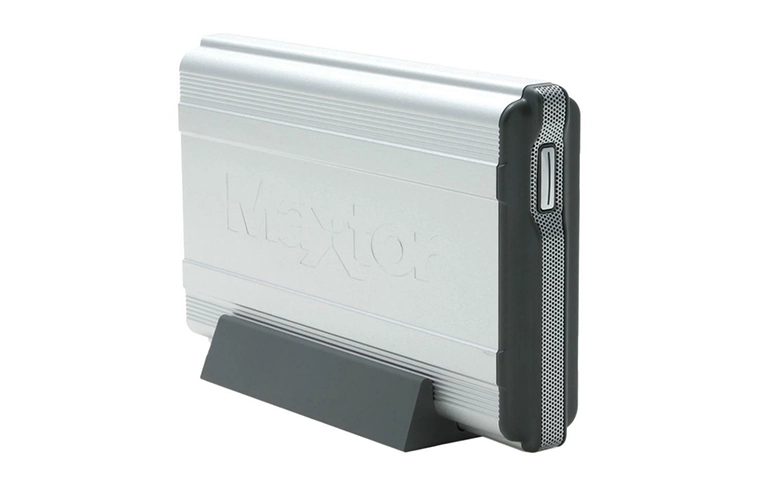
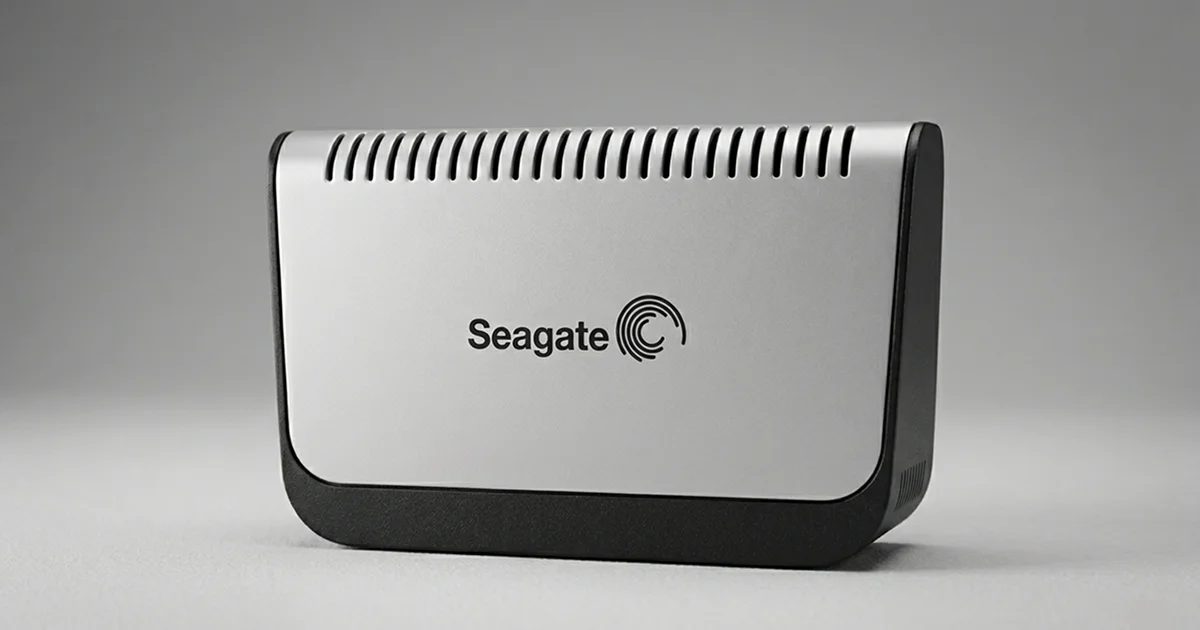
Maxtor OneTouch serisi harici disk; içinde standart bir hard disk bulunur.

Maxtor harici disk neden ışığı yanıp bilgisayarda görünmez?

Işığın yanması yalnızca kutunun elektrik aldığını gösterir; diskin verileri okuyabildiğini göstermez. Maxtor OneTouch gibi harici diskler, bir USB köprü kartı (bridge) ve onun arkasındaki standart bir hard diskten oluşur. Bu zincirin herhangi bir halkası koparsa disk bilgisayarda açılmaz.

En sık görülen nedenler şunlardır:

  • Dosya sistemi bozulması: Güvenli çıkarma yapılmadan çekilen veya elektrik kesintisi yaşayan disklerde görülür.
  • USB köprü kartı arızası: Disk sağlam olsa da kutu bilgisayarla iletişim kuramaz.
  • Okuma-yazma kafası (head) arızası: Disk döner ama plakalardaki veriyi okuyamaz.
  • Yıpranma: Eski disklerde kafalar ve yüzey zamanla zayıflar, kötü sektörler (bad sector) artar.
  • Elektrik dalgalanması veya düşme: Elektronik kartı (PCB) ya da mekanik parçaları etkileyebilir.

Belirtiden arızaya: diskiniz size ne söylüyor?

Diskin davranışı, arızanın türü hakkında güçlü ipuçları verir. Aşağıdaki tablo, ilk karar için bir rehberdir; kesin teşhis yerine geçmez.

Belirti Olası neden Ne yapmalı Ne yapmamalı
Işık yanıyor, disk dönüyor, sürücü görünmüyor Kafa zayıflığı, köprü kartı veya dosya sistemi sorunu Kablo ve portu bir kez kontrol edin, Disk Yönetimi'ne bakın Diski saatlerce takılı bırakmayın
Disk Yönetimi'nde görünüyor ama "RAW" veya "Başlatılmadı" diyor Dosya sistemi bozulması veya okuma hataları Diski çıkarın, veriler önemliyse uzmana danışın Formatlamayın, başlatmayın, CHKDSK çalıştırmayın
Tık, vızıltı veya sürtünme sesi Kafa veya motor arızası Hemen kapatın Tekrar tekrar takıp çıkarmayın
Hiç ses ve ışık yok Güç adaptörü, kablo veya PCB arızası Kabloyu ve adaptörü kontrol edin Başka bir diskin kartını takmayın
Çok yavaş açılıyor, kopyalama yarıda kalıyor Kötü sektörler, zayıflayan kafalar Kopyalamayı durdurun, profesyonel imaj aldırın Tüm diski taramaya veya birleştirmeye çalışmayın

Evde güvenle neleri kontrol edebilirsiniz?

Yalnızca diske yazma yapmayan, mekanik zorlama içermeyen basit kontroller güvenlidir. Diskten herhangi bir ses gelmiyorsa ve düşme ya da su teması yoksa şu adımları bir kez deneyebilirsiniz:

  1. Farklı bir USB kablosu ve bilgisayarın arkasındaki bir USB portunu deneyin. Hub ve uzatma kablosu kullanmayın.
  2. Diskin kendi güç adaptörü varsa takılı ve çalışır olduğundan emin olun.
  3. Windows'ta Başlat düğmesine sağ tıklayıp Disk Yönetimi'ni açın. Diskin listede görünüp görünmediğine ve boyutuna bakın.
  4. Aygıt Yöneticisi'nde "Disk sürücüleri" altında diskin adının çıkıp çıkmadığını kontrol edin.
  5. Mac'te Disk İzlencesi'ni açın, "Görüntü" menüsünden "Tüm Aygıtları Göster"i seçin. İlk Yardım düğmesine basmayın.
  6. Diski başka bir bilgisayarda bir kez deneyin.

Bu adımların ayrıntılı anlatımı için Windows 10/11'de görünmeyen harici disk rehberimize göz atabilirsiniz.

Kesinlikle yapmamanız gerekenler

  • Windows "Diski biçimlendirmeniz gerekiyor" dese bile formatlamayın.
  • CHKDSK, "Diski onar" veya İlk Yardım gibi onarım araçlarını çalıştırmayın. Bu araçlar zayıf kafalı bir diski saatlerce zorlar.
  • Kutuyu veya diski açmayın. Toz tek başına plakalara kalıcı zarar verebilir.
  • Diski dondurmayın, sallamayın, vurmayın.
  • Veriler önemliyse deneme yanılma yapan kurtarma programlarını art arda çalıştırmayın.

Laboratuvardan not: Tık sesi olmaması diskin mekanik olarak sağlam olduğu anlamına gelmez. Zayıflamış bir kafa sessizce dönmeye devam edip veriyi okuyamayabilir. Her yeni çalıştırma, bu kafanın plaka yüzeyine zarar verme riskini artırır.

Vaka: OneTouch III Mini neden açılmıyordu?

Bu vakada sorun, diskin içindeki okuma-yazma kafalarının veriyi okuyamaz hale gelmesiydi. Kullanıcı, Maxtor OneTouch III Mini diskinin ışığının yandığını ama bilgisayarda açılmadığını fark etmişti. Kurtarılabilir veriyi riske atmamak için deneme yapmayı bırakıp PITS Global uzmanlarına başvurdu.

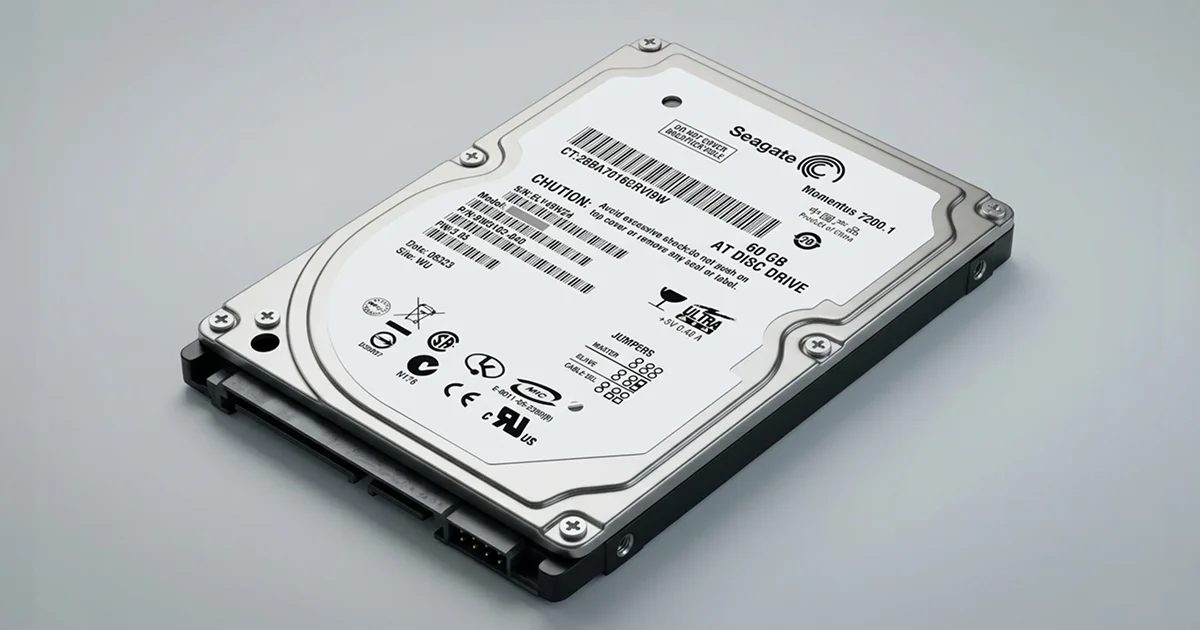
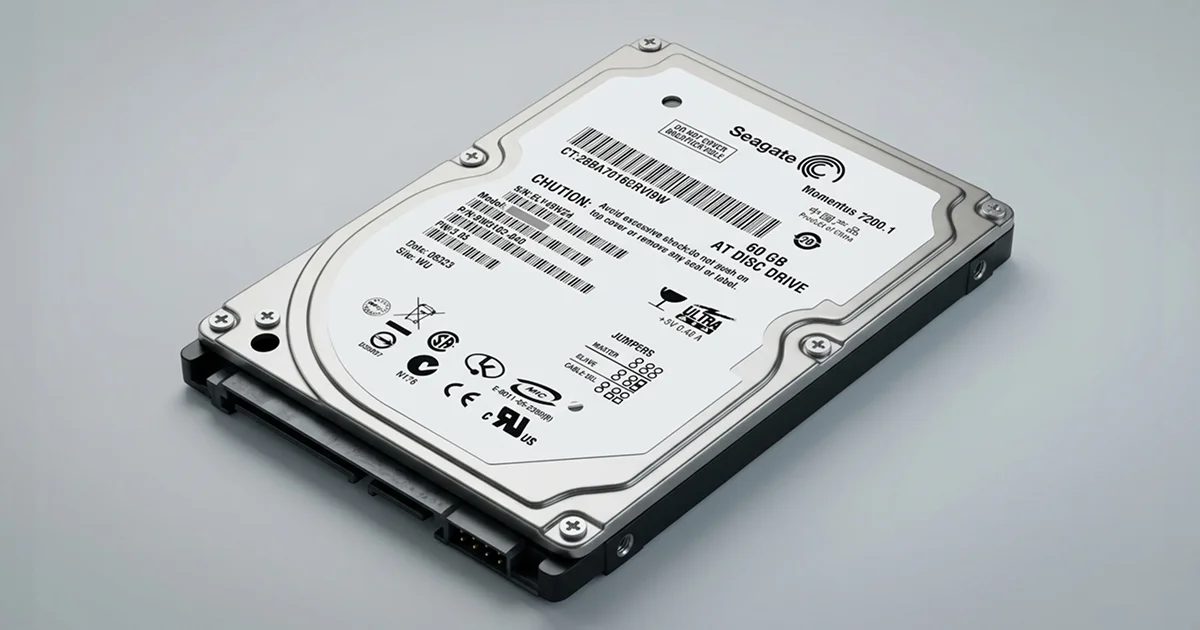
Maxtor kutusunun içinden çıkan Seagate marka 60GB 2.5 inç disk.

Teşhis: disk dönüyor ama okuyamıyor

Kutunun içinde Seagate marka 60GB PATA bir disk vardı. Laboratuvardaki ilk incelemede şu bulgular elde edildi:

  • Diskte dışarıdan görünen bir hasar yoktu.
  • Disk dönüyor ve teşhis sistemlerince algılanıyordu.
  • Kafa çarpmasını (head crash) düşündüren tık sesi yoktu.
  • Buna rağmen kullanıcı verilerine hiçbir şekilde erişilemiyordu.

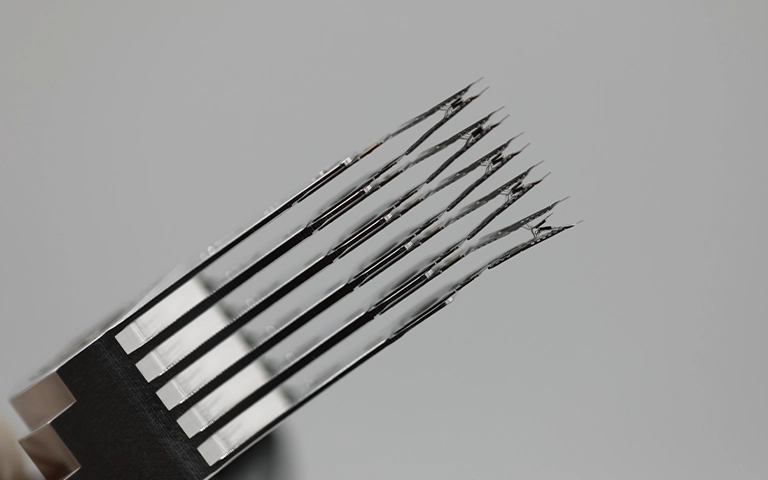
Diskin davranışı ve elektriksel değerleri incelenince mühendisler arızayı okuma-yazma kafası arızası olarak belirledi. Kafalar plakalara doğru şekilde erişemediği için veriler yerinde duruyor ama okunamıyordu. Bu tür arızalar eski PATA disklerde sık görülür.

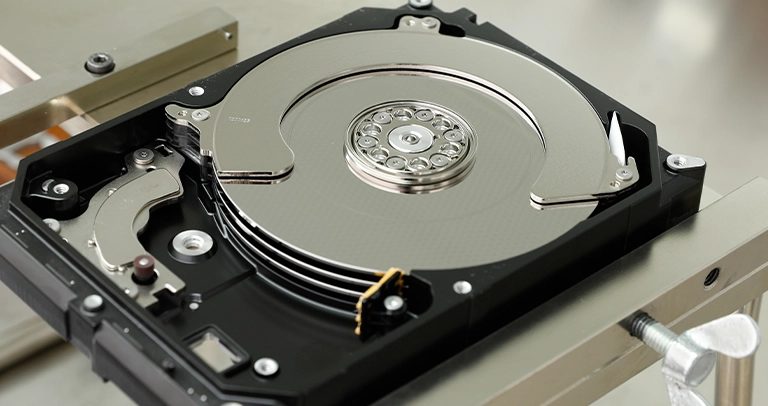
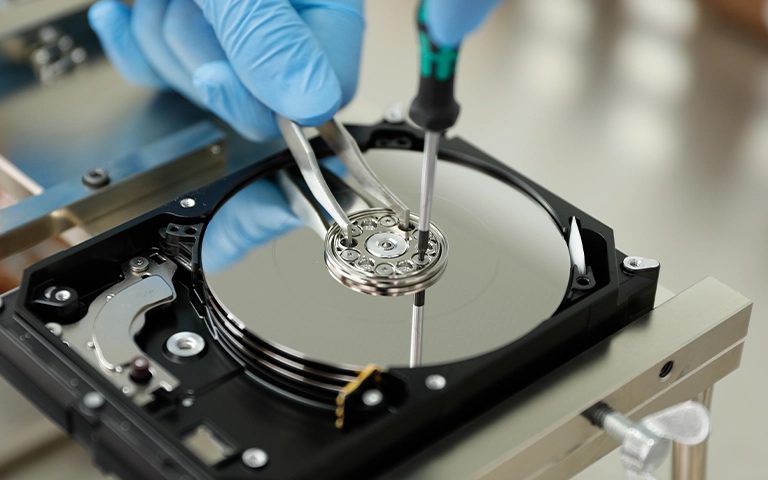
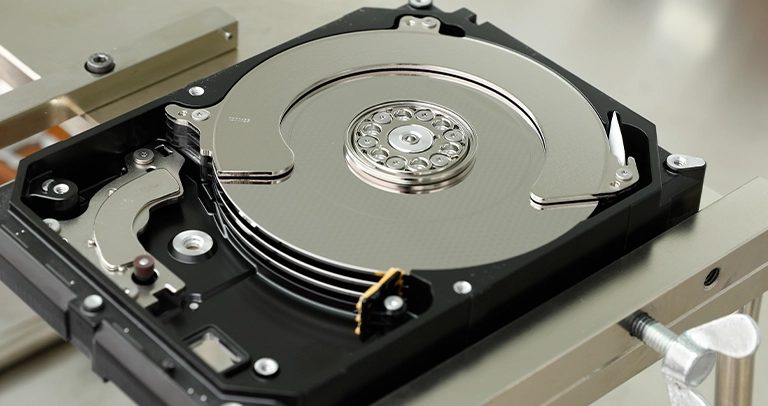
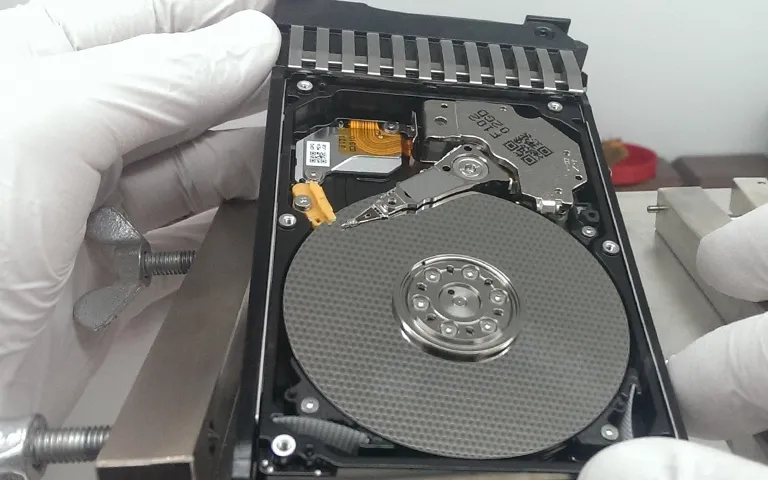
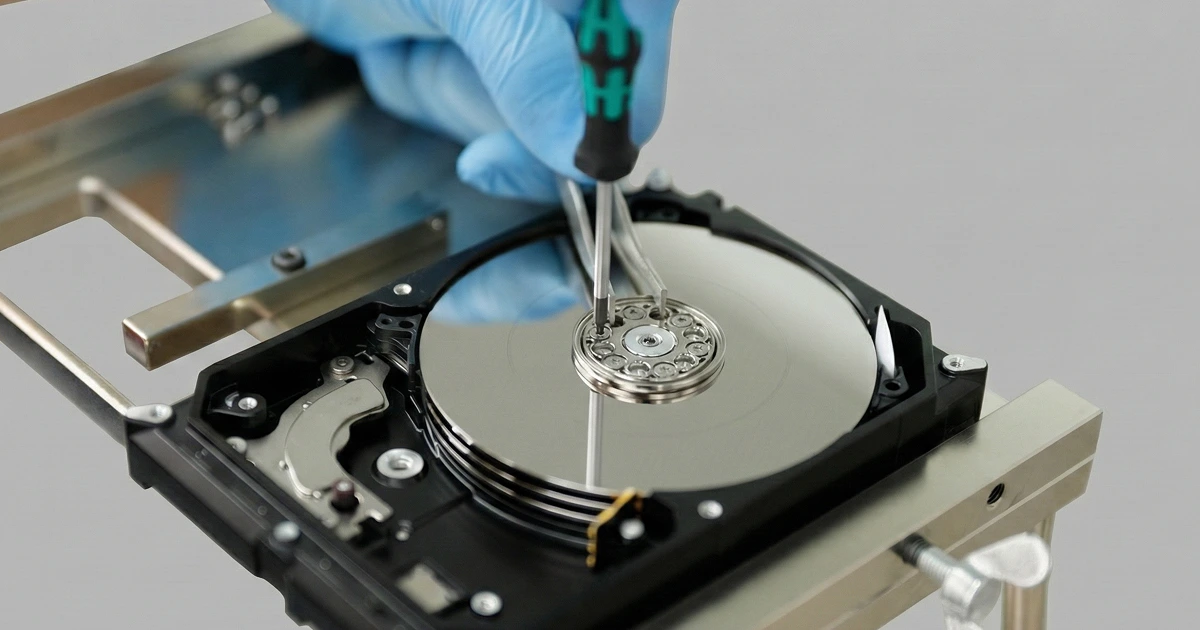
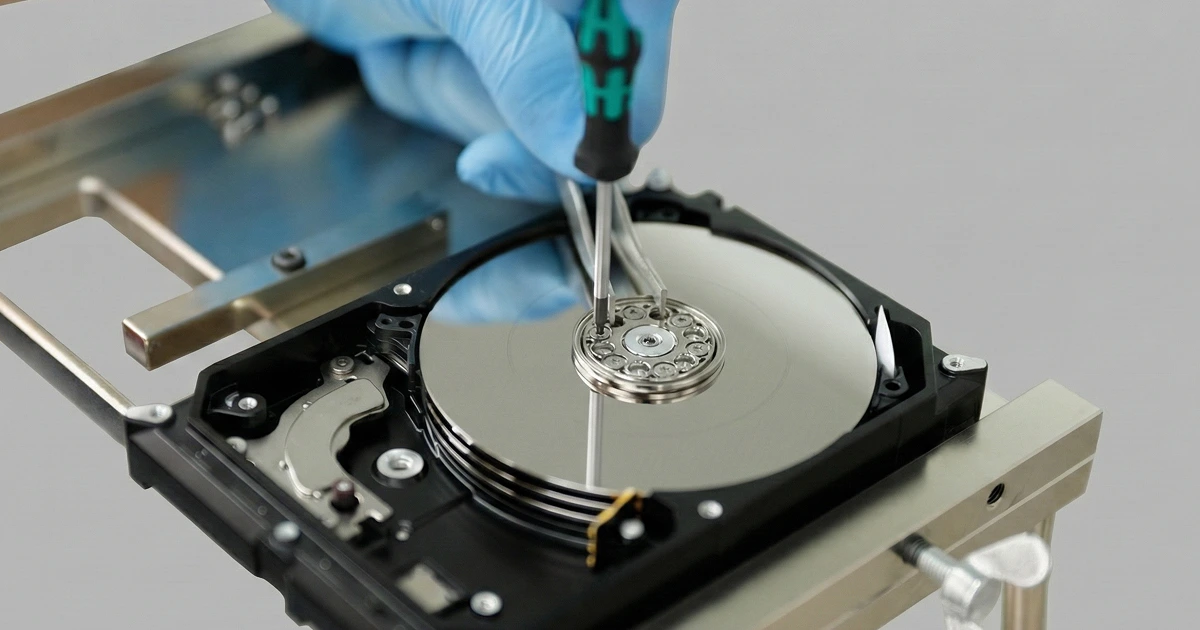
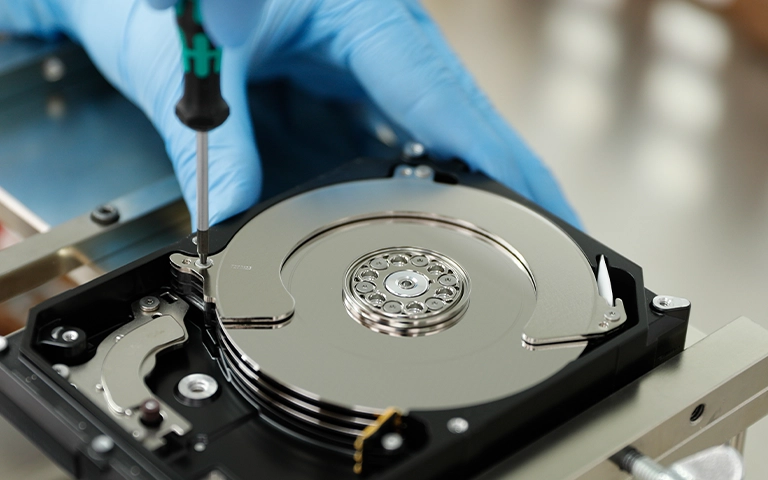
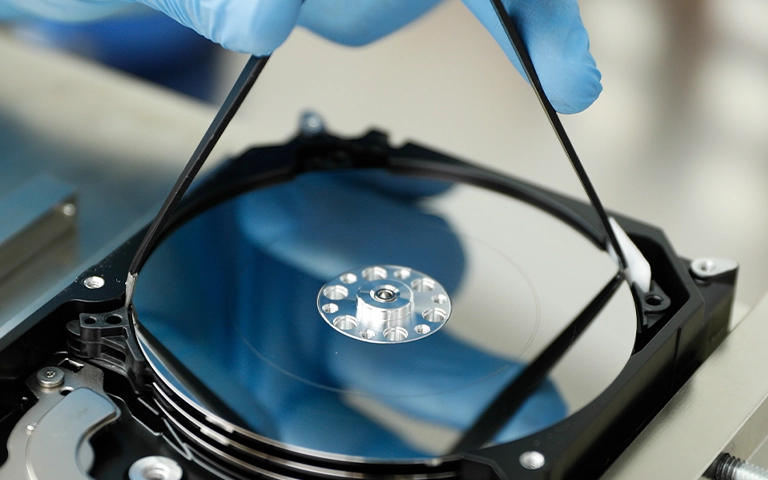
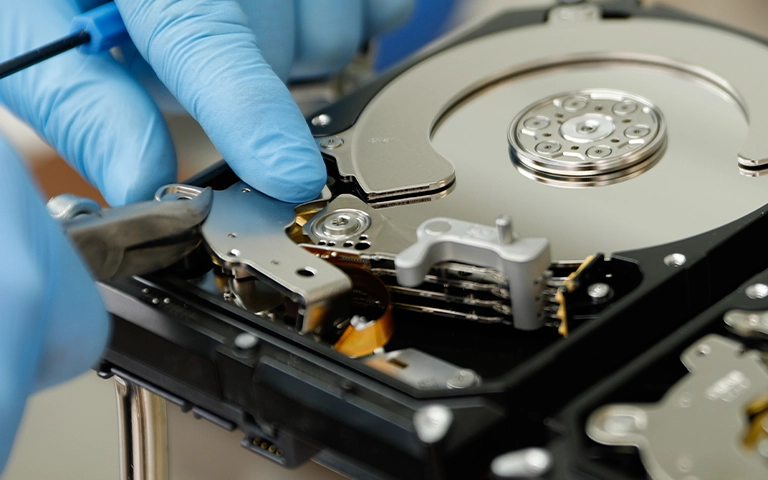
Açılmış bir hard disk: plakalar ve kafa grubu temiz odada çalışılır.

Laboratuvarda yapılanlar ve nedenleri

Müşterinin onayı alındıktan sonra işlem şu sırayla ilerledi:

  1. Donör disk seçimi: Envanterden modeli ve iç özellikleri uyumlu bir donör disk bulundu. Kafa grubu her diskle uyumlu değildir; yanlış donör veriye zarar verebilir.
  2. Kafa grubu değişimi (head stack replacement): Temiz oda koşullarında, antistatik ve hassas aletlerle arızalı kafalar donör diskin kafalarıyla değiştirildi.
  3. Kontrollü imaj alma (imaging): Disk stabil hale getirildikten sonra orijinal diske hiçbir şey yazılmadan ham imajı alındı. Böylece zayıf bir diski tekrar tekrar okutmak gerekmez.
  4. Verilerin düzenlenmesi: Kurtarılan dosyalar imaj üzerinden çıkarıldı, klasör yapısına ve dosya türüne göre düzenlendi.

Bu tür disklerde imaj almak için PC-3000 Express ve DeepSpar Disk Imager gibi donanımlar kullanılır. Bu araçlar okunamayan bölgelerde diski zorlamadan atlayıp önce sağlam alanları kopyalar.

Sonuç ve okura ders

Bu vakada tüm dosyalar kurtarıldı. Kişisel belgeler, fotoğraflar ve iş dosyaları, müşteri tarafından uzaktan kontrol edildikten sonra yeni bir harici diske aktarılarak teslim edildi. Asıl ders şudur: kullanıcı diski zorlamadan erkenden durduğu için plakalar zarar görmeden kaldı. Kurtarma sonucu her vakada arızanın türüne ve hasarın derecesine bağlıdır.
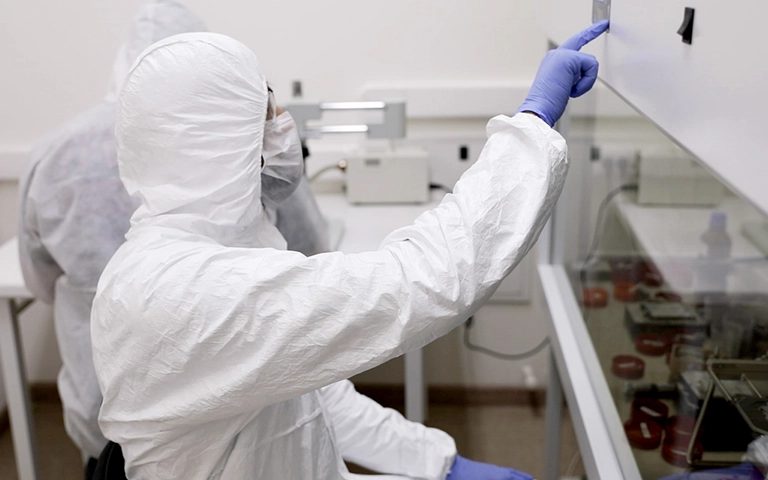
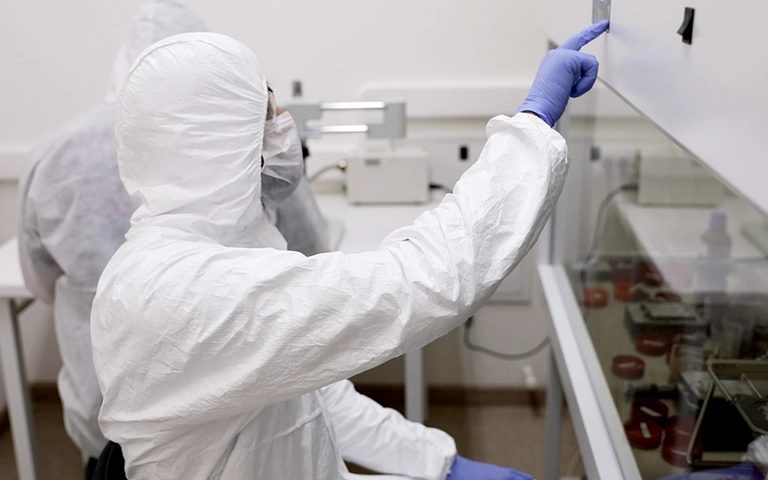
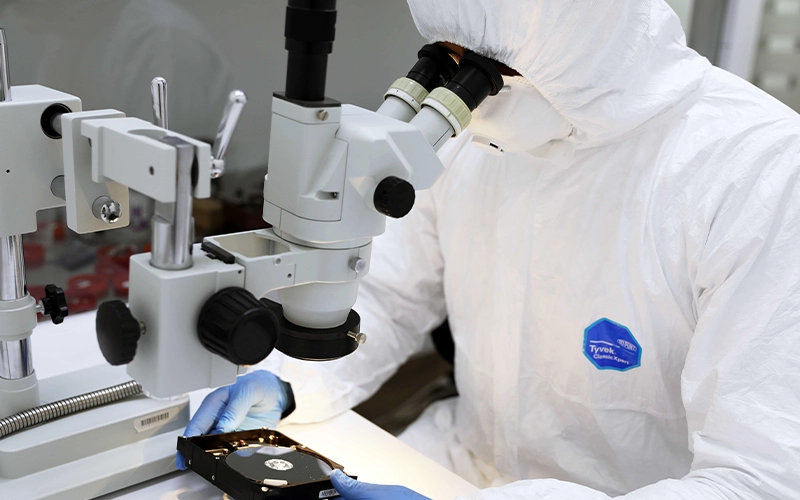
Disk açılması gereken işlemler temiz oda ortamında yapılır.

Maxtor harici disk veri kurtarma için ne zaman profesyonel yardım almalısınız?

Basit kontrollerden sonra disk hâlâ açılmıyorsa ve veriler önemliyse denemeyi bırakıp profesyonel değerlendirme istemelisiniz. Şu durumlarda hiç beklemeden diski kapatın:

  • Tık, vızıltı, bip veya sürtünme sesi geliyorsa
  • Disk düştüyse, ıslandıysa veya elektrik dalgalanmasına maruz kaldıysa
  • Disk görünüp ardından kayboluyorsa ya da kopyalama sürekli yarıda kalıyorsa
  • Windows formatlamanızı istiyorsa veya disk RAW görünüyorsa

PITS Global Veri Kurtarma Hizmetleri, İstanbul Ataşehir'deki ISO sertifikalı temiz oda (cleanroom) laboratuvarında harici ve dahili disklerden veri kurtarır. Süreç ücretsiz ön analizle başlar, bulgular ve onay için size bilgi verilir. Gerekirse fiziksel onarım yapılır, ardından imaj alınır ve dosya listesi sizinle doğrulanır. Ayrıntılar için veri kurtarma sürecimizi inceleyebilirsiniz.

Laboratuvardan not: Eski harici diskleri kutusundan çıkarıp başka bir USB adaptörüne takmak cazip gelebilir. Ancak sorun kafalardaysa bu da diski bir kez daha zorlamak demektir. Kutuyu açmadan, olduğu gibi göndermeniz teşhis açısından da daha sağlıklıdır.

Harici diskte veri kaybını nasıl önlersiniz?

En etkili koruma, aynı veriyi en az iki ayrı yerde tutmaktır. Bunun yanında şu alışkanlıklar riski belirgin biçimde azaltır:

  • Önemli dosyaları düzenli olarak ikinci bir diske veya bulut hizmetine yedekleyin.
  • Diski çıkarmadan önce Windows'ta "Donanımı Güvenle Kaldır", Mac'te "Çıkar" seçeneğini kullanın.
  • Disk çalışırken taşımayın; darbe ve düşmeden koruyun.
  • Serin ve kuru bir yerde saklayın; güneş alan cam kenarı veya araç içi uygun değildir.
  • Yavaşlama, kaybolup görünme gibi ilk belirtilerde verilerinizi hemen başka yere kopyalayın.
  • Yıllardır kullandığınız eski diskleri tek kopya arşiv olarak bırakmayın.

Diskinizin hangi sesler ve hatalarla uyarı verdiğini öğrenmek için hard disk arıza belirtileri rehberimizi okuyabilirsiniz.

Önemli Noktalar

  • Işığın yanması diskin veriyi okuyabildiği anlamına gelmez.
  • Tık sesi olmasa da okuma-yazma kafaları arızalı olabilir.
  • Formatlama, CHKDSK ve onarım araçları kafa arızalı diskte durumu kötüleştirebilir.
  • Kafa arızasında çözüm, temiz odada uyumlu donörle kafa değişimi ve kontrollü imaj almadır.
  • Erken durmak, plakaların sağlam kalmasını ve kurtarma şansını korur.

Maxtor diskiniz için bize ulaşın

Maxtor veya başka bir markadaki harici diskiniz açılmıyorsa diski kapatın ve bizi arayın: (0216) 599 00 11. PITS Global Veri Kurtarma Hizmetleri; Ankara, İzmir, Antalya, Bursa, Gaziantep ve Samsun şubeleriyle de hizmet verir, ücretsiz kargo ile cihazınızı laboratuvarımıza ulaştırabilirsiniz. Veri kurtarılamazsa ücret alınmaz. Harici disk veri kurtarma hizmetimizi inceleyebilir veya fiyat teklifi formunu doldurabilirsiniz.

Sık sorulan sorular

Maxtor harici diskimin ışığı yanıyor ama dosyalarım görünmüyor, veriler silindi mi?

Hayır, çoğu durumda veriler plakalarda durur. Işığın yanıp sürücünün açılmaması genellikle okuma, bağlantı veya dosya sistemi sorununa işaret eder. Veriler ancak üzerine yeni veri yazılırsa ya da plakalar fiziksel hasar görürse kalıcı olarak kaybolur. Bu yüzden diski formatlamadan ve onarım araçları çalıştırmadan kapatmanız, kurtarma şansını korumanın en güvenli yoludur.

Maxtor diski kutusundan çıkarıp bilgisayara direkt takabilir miyim?

Teknik olarak mümkün olsa da veriler önemliyse önerilmez. Sorun içteki diskin kafalarındaysa her bağlantı denemesi diski yeniden zorlar ve plakaya zarar verme riskini artırır. Bazı harici kutularda veriler köprü kartı üzerinden şifrelenmiş olabilir; bu durumda disk başka adaptörde boş veya bozuk görünebilir. En sağlıklı yol diski kutusuyla birlikte değerlendirmeye göndermektir.

Eski Maxtor diskler için yedek parça hâlâ bulunuyor mu?

Kafa değişimi için aynı veya uyumlu modelde bir donör disk gerekir. Maxtor harici kutularının içinde Seagate gibi farklı markaların diskleri bulunabilir ve donör, kutunun değil içteki diskin modeline göre seçilir. Eski modellerde uygun donör bulmak daha fazla zaman alabilir. Bu nedenle diskin etiketini ve modelini kontrol etmek ilk değerlendirmede önemlidir.

Kafa değişimi yapılan disk tekrar kullanılabilir mi?

Hayır, kafa değişimi diski onarmak için değil, verileri bir kez güvenle okumak için yapılır. Donör kafalarla çalışan disk, imajı alınana kadar stabil kalacak şekilde ayarlanır. Veriler kopyalandıktan sonra bu diskin günlük kullanıma dönmesi güvenli değildir. Kurtarılan dosyalar yeni bir ortama aktarılarak teslim edilir, eski disk ise kullanılmamalıdır.

Harici disk açılmıyorsa kurtarma programı denemeli miyim?

Disk sorunsuz algılanıyor, ses yapmıyor ve yalnızca dosyalar silinmişse salt okunur çalışan bir program düşünülebilir. Ancak disk Disk Yönetimi'nde görünmüyorsa, yavaşsa ya da ses yapıyorsa sorun büyük olasılıkla donanımsaldır. Bu durumda program diski saatlerce zorlar ve zayıf kafaların plakaya zarar verme riskini artırır. Veriler önemliyse denemeden önce uzmana danışın.
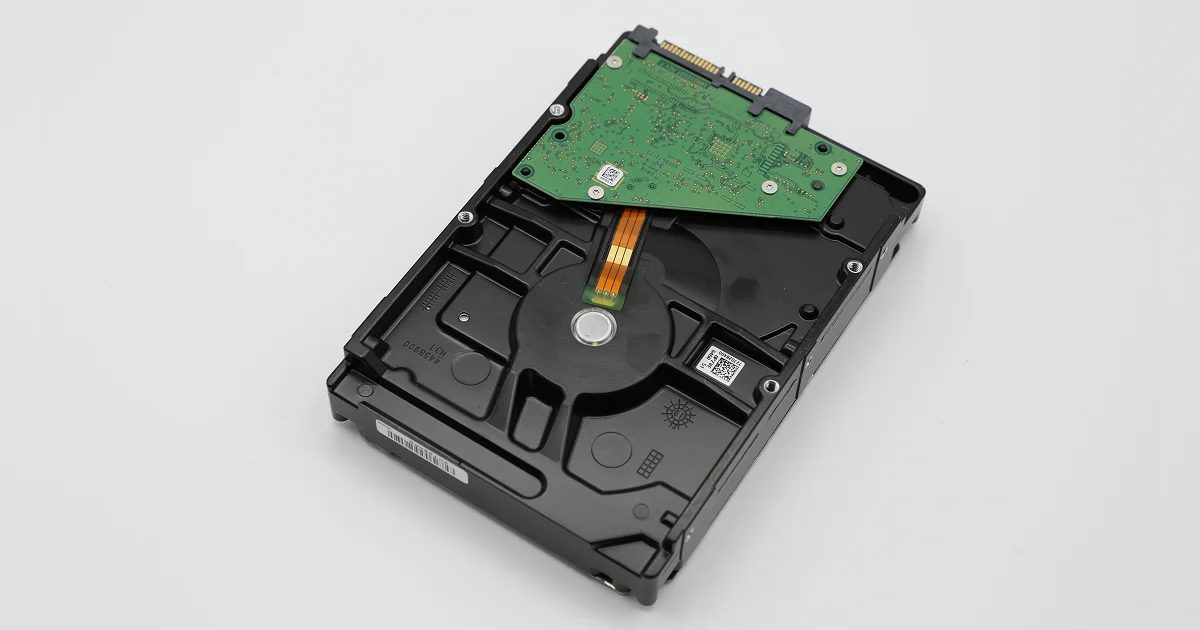
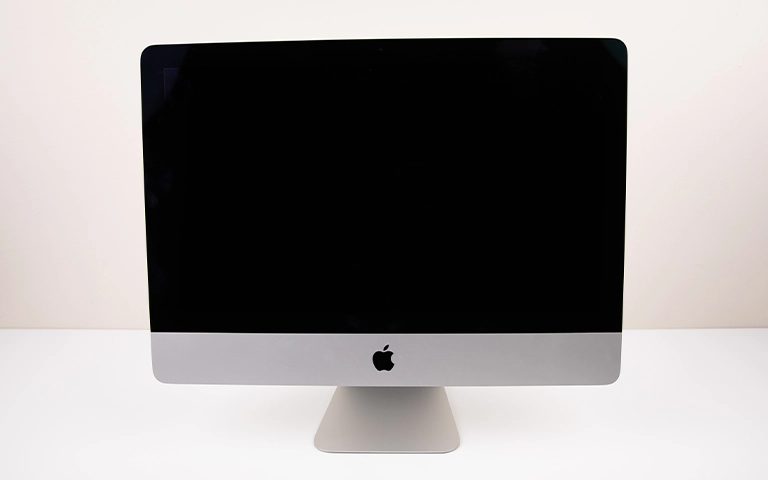
iMac Açılmıyor ve Tık Sesi Geliyor: Arızalı Diskten Veri Kurtarma

Kısa cevap: iMac açılmıyor, Apple logosunda takılı kalıyor ve kasanın içinden tekrarlayan tık sesi geliyorsa büyük ihtimalle dahili hard diskin okuma-yazma kafaları arızalanmıştır. Cihazı hemen kapatın, tekrar tekrar açmayı denemeyin ve iMac'i kendiniz sökmeyin. Veriler çoğu zaman temiz oda ortamında kafa değişimi ve kontrollü imaj alma ile kurtarılabilir.

iMac açılmıyor ve ekranda yalnızca Apple logosu duruyorsa ilk akla gelen genellikle macOS sorunudur. Oysa içeriden düzenli aralıklarla "tık… tık…" sesi geliyorsa sorun yazılımda değil, verilerinizin bulunduğu diskin mekaniğindedir. Bu yazıda belirtileri nasıl yorumlayacağınızı, evde güvenle neleri kontrol edebileceğinizi ve PITS Global laboratuvarlarında ele alınan gerçek bir iMac vakasını adım adım anlatıyoruz.

iMac neden açılmaz? Belirtiye göre olası nedenler

Açılmayan bir iMac'te nedenlerin büyük kısmı depolama birimiyle, yani hard disk, SSD veya Fusion Drive ile ilgilidir. macOS'un yüklendiği diske erişilemezse sistem başlangıç aşamasında takılır. Aşağıdaki tablo, gördüğünüz belirtinin ne anlama gelebileceğini ve ne yapmanız gerektiğini özetler.

Belirti Olası neden Ne yapmalı Ne yapmamalı
Apple logosu var, ilerlemiyor; tık sesi geliyor Okuma-yazma kafası (head) arızası Hemen kapatın, profesyonel değerlendirme isteyin Tekrar tekrar açmak, kurtarma modunda onarım denemek
Sürtünme veya kazıma sesi Kafanın plakaya (platter) temas etmesi Cihazın fişini çekin, bir daha çalıştırmayın "Belki düzelir" diye beklemek, çalıştırmaya devam etmek
Ekranda soru işaretli klasör Başlangıç diski bulunamıyor; disk, kablo veya bölüm tablosu sorunu Ses olup olmadığını dinleyin, veriler önemliyse uzmana danışın Diski silmek, macOS'u yeniden kurmak
İlerleme çubuğu çok yavaş dolup takılıyor Kötü sektörler (bad sector) veya dosya sistemi bozulması Önemli verileri riske atmadan kullanımı bırakın İlk Yardım (First Aid) çalıştırmak
Ekran tamamen siyah, hiçbir ses ve ışık yok Güç kaynağı veya anakart arızası Prizi ve kabloyu kontrol edin Kasayı açmaya çalışmak

Daha geniş bir belirti listesi için hard disk arıza belirtileri rehberimize göz atabilirsiniz.

Tık sesi yapan iMac'ten veri kurtarılabilir mi?

Evet, tık sesi yapan iMac diskinden veri kurtarmak çoğu durumda mümkündür. Ancak bunun şartı, diskin daha fazla çalıştırılmaması ve plakaların kalıcı hasar görmemesidir. Tık sesi, kafaların veriyi okuyamayıp sürekli başa döndüğünü gösterir. Her yeni açılış, zayıflamış kafanın plakaya zarar verme riskini artırır.

Başarı arızanın türüne ve hasarın derecesine bağlıdır; hiçbir laboratuvar önceden kesin sonuç vaat edemez. Ama doğru zamanda durdurulmuş bir disk, defalarca zorlanmış bir diske göre çok daha iyi şansa sahiptir.

Laboratuvardan bir vaka: Açılmayan 27 inç iMac

Açılmayan iMac'te sorun çoğu zaman dahili diskten kaynaklanır.

Sorun: Apple logosunda takılan sistem

Serbest çalışan bir grafik tasarımcı, 27 inç iMac'iyle PITS Global laboratuvarlarına başvurdu. Bilgisayar açılırken Apple logosu görünüyor ama masaüstü hiç gelmiyordu. Kısa süre sonra cihazdan tekrarlayan tık sesleri gelmeye başladı. Tasarımcının Adobe Illustrator ile hazırladığı müşteri dosyalarının yakın tarihli bir yedeği yoktu.

Teşhis: Kafa çarpması

Mühendislerimiz iMac'i güvenli şekilde açıp içindeki 3.5" hard diski çıkardı. Disk, imaj alma araçları tarafından tanınmıyordu. Tık sesi mekanik kafa arızasına işaret ediyordu. İç inceleme ise okuma-yazma kafalarında ciddi hasar olduğunu doğruladı. Bulgular ve kurtarma ihtimali müşteriye anlatıldı, müşteri onay verdikten sonra işleme geçildi.

Uyumlu donör disk seçimi, kafa değişiminin ilk adımıdır.

Temiz odada kafa grubu değişimi

Disk, ISO sertifikalı temiz oda (cleanroom) ortamına alındı. Burada yapılan işlemler sırasıyla şunlardı:

  1. Model ve teknik parametreleri uyumlu bir donör disk bulundu.
  2. Arızalı kafa grubu, özel kafa tarağı aletleriyle sökülüp donör parçayla değiştirildi (head stack replacement).
  3. Disk ile parçaların uyumlu çalışması için orijinal elektronik karttaki (PCB) firmware bilgileri aktarıldı.
  4. Kafa grubu, hassas hizalama için kalibre edildi.
Disk açılması gereken işlemler yalnızca temiz odada yapılır.

İmaj alma ve HFS+ dosya sistemi onarımı

Mekanik sorun giderildikten sonra diskin doğrudan kendisiyle çalışılmadı. Önce donanım tabanlı araçlarla sektör sektör kopya alındı (imaging). Kararsız sektörler farklı okuma hızlarında yeniden denendi, zayıf plaka bölgeleri ayrıştırıldı. Ardından Mac'lerin eski diskli modellerinde kullanılan HFS+ dosya sistemi imaj üzerinde yeniden yapılandırıldı, parçalanmış veriler ve hasarlı klasörler onarıldı.

Kurtarma, orijinal disk yerine alınan imaj üzerinde yürütülür.

Sonuç ve vakadan çıkan ders

Kullanıcının verilerinin yüzde 95'ten fazlası kurtarıldı. Bunlar arasında Illustrator ve Photoshop dosyaları, font paketleri, eklentiler ve şablonlar, müşteri proje klasörleri ile masaüstü belgeleri ve e-posta ekleri vardı. Veriler yeni, şifreli bir SSD'ye aktarıldı. Tasarımcı, en güncel proje dosyalarının eksiksiz geldiğini doğruladı.

Laboratuvardan not: Bu vakada belirleyici olan, diskin tık sesinden sonra uzun süre zorlanmamasıdır. Kafa arızasında asıl tehlike, hasarlı kafanın dönen plakaya sürtünüp veri katmanını kazımasıdır. Plaka sağlam kaldıkça kafa değiştirilebilir; kazınmış yüzeydeki veri ise geri getirilemez.

iMac açılmıyorsa evde neleri güvenle kontrol edebilirsiniz?

Tık, sürtünme veya bip sesi yoksa birkaç zararsız kontrol yapabilirsiniz. Bu adımlar diske veri yazmaz ve donanımı zorlamaz.

  1. Sesi dinleyin: Açılışta kasaya kulağınızı yaklaştırın. Tekrarlayan tık veya kazıma sesi duyarsanız buradan sonrasını atlayın, cihazı kapatın.
  2. Çevre birimlerini çıkarın: Harici diskler, USB bellekler ve hub'lar takılıyken açılış takılabilir. Yalnızca klavye ve fare kalsın.
  3. Güç bağlantısını kontrol edin: Kabloyu farklı bir prize takın, varsa uzatma kablosunu devreden çıkarın.
  4. Diskin görünüp görünmediğine bakın: Intel işlemcili modellerde açılışta Command (⌘) + R tuşlarıyla macOS Kurtarma'ya girip Disk İzlencesi'nde diskin listelenip listelenmediğini yalnızca görüntüleyin. İlk Yardım'a, Sil'e veya macOS'u yeniden yükle seçeneğine basmayın.
  5. Sonucu not edin ve durun: Disk görünmüyor, gri görünüyor veya Disk İzlencesi donuyorsa daha fazla deneme yapmayın.

Açılmayan iMac'te yapılmaması gerekenler

Veri kaybını en çok büyüten şey, iyi niyetle yapılan denemelerdir. Aşağıdakilerden kaçının:

  • Tekrar tekrar açıp kapatmak: Tık sesi yapan diskte her açılış yeni hasar riski demektir.
  • İlk Yardım, fsck veya onarım araçları çalıştırmak: Arızalı diskte yoğun okuma-yazma yapar, bozuk yapıları kalıcı hale getirebilir.
  • Diski silmek veya macOS'u yeniden kurmak: Mevcut verilerin üzerine yeni veri yazılır.
  • iMac'i evde açmak: Modern iMac'lerde ekran gövdeye yapıştırılmıştır; sökerken panel kolayca kırılır. Diskin kendisini açmak ise toz ve statik elektrik nedeniyle plakalara kalıcı zarar verebilir.
  • Deneme yanılma kurtarma programları kullanmak: Fiziksel belirti veren diskte her tarama başarı şansını azaltır.

Fusion Drive ve yeni iMac'lerde durum farklı mı?

Evet, iMac'inizin depolama yapısı kurtarma yöntemini doğrudan etkiler. Bazı iMac modellerinde Fusion Drive bulunur. Bu yapıda küçük bir SSD ile büyük bir hard disk macOS tarafından tek birim gibi birleştirilir. Dosyaların parçaları iki birime dağıldığı için kurtarmada her iki birimin de imajı alınıp birlikte yeniden yapılandırılması gerekir.

Apple'ın T2 güvenlik çipli ve Apple Silicon işlemcili daha yeni modellerinde ise depolama genellikle anakarta bağlıdır ve donanımsal olarak şifrelenir. Bu cihazlarda süreç, klasik diskten çok farklıdır ve çoğu zaman anakartın çalışır hale getirilmesine dayanır. SSD'li modellerde silinen veriler TRIM nedeniyle hızla kalıcı silinebildiğinden cihazı kullanmayı bırakmak daha da önemlidir. Dizüstü Mac'ler için benzer bir örneği tıklayan MacBook diski vakamızda okuyabilirsiniz.

Ne zaman profesyonel yardım almalısınız?

Diskten herhangi bir ses geliyorsa, disk Disk İzlencesi'nde görünmüyorsa veya içindeki dosyaların yedeği yoksa profesyonel değerlendirme isteyin. Bu durumlarda evde yapılabilecek güvenli bir adım kalmamıştır.

PITS Global Veri Kurtarma Hizmetleri, ABD merkezli PITS Global'in Türkiye şubesidir ve İstanbul Ataşehir'deki ISO sertifikalı temiz oda laboratuvarında çalışır. Süreç şu sırayla ilerler:

  1. Ön analiz ve arıza teşhisi
  2. Bulguların size bildirilmesi ve onayınızın alınması
  3. Gerekirse temiz odada fiziksel onarım (kafa değişimi, PCB/ROM işlemleri)
  4. Orijinal diske yazmadan kontrollü imaj alma (örneğin DeepSpar Disk Imager ile, zayıf sektörleri diski zorlamadan okumak için)
  5. Verilerin imaj üzerinden kurtarılması ve dosya listesinin sizinle doğrulanması
  6. Verilerin yeni bir ortama aktarılarak teslimi

Veriler gizlilik ilkesiyle ve KVKK'ya (6698 sayılı Kişisel Verilerin Korunması Kanunu) uygun şekilde işlenir. Masaüstü bilgisayarlara özel hizmet detayları için laptop, notebook ve PC veri kurtarma sayfamıza bakabilirsiniz.

Önemli Noktalar

  • iMac Apple logosunda takılıyor ve tık sesi geliyorsa sorun büyük olasılıkla diskin okuma-yazma kafalarındadır.
  • Ses duyduğunuz anda cihazı kapatın; tekrar açmak plakalara kalıcı zarar verebilir.
  • İlk Yardım, silme, macOS yeniden kurulumu ve kurtarma programları arızalı diskte riski artırır.
  • iMac'i ve diski evde açmayın; disk işlemleri yalnızca temiz odada yapılmalıdır.
  • Fusion Drive ve yeni nesil iMac'lerde kurtarma yöntemi farklıdır; doğru teşhis önemlidir.
  • Kurtarma, orijinal disk yerine alınan imaj üzerinde yapılır.

Açılmayan iMac'iniz için bize ulaşın

iMac'iniz açılmıyor ve diskten ses geliyorsa cihazı kapatın ve bizimle iletişime geçin. PITS Global Veri Kurtarma Hizmetleri olarak Ataşehir'deki merkez laboratuvarımızın yanı sıra İstanbul, Ankara, İzmir, Antalya, Bursa, Gaziantep ve Samsun şubelerimizle hizmet veriyor; ücretsiz analiz ve ücretsiz kargo imkânı sunuyoruz. Verileriniz kurtarılamazsa ücret alınmaz. Bize (0216) 599 00 11 numarasından ulaşabilir veya fiyat teklifi formunu doldurabilirsiniz.

Sık sorulan sorular

iMac'im açılmıyor ama tık sesi yok, yine de disk arızası olabilir mi?

Evet, olabilir. Her disk arızası ses çıkarmaz. Kötü sektörler, dosya sistemi bozulması veya firmware sorunları da iMac'in Apple logosunda ya da soru işaretli klasörde takılmasına yol açabilir. Önemli verileriniz varsa macOS'u yeniden kurmadan veya diski silmeden önce diskin durumunu bir uzmana değerlendirtmeniz daha güvenlidir.

iMac'i kendim açıp diski başka bir bilgisayara takabilir miyim?

Önerilmez. Modern iMac'lerde ekran gövdeye yapıştırılmıştır ve sökme sırasında panel kolayca kırılabilir. Ayrıca disk tık sesi yapıyorsa başka bir bilgisayara takıp çalıştırmak da kafaların plakaya zarar vermesine neden olabilir. Fiziksel belirti varsa diski hiç çalıştırmadan profesyonel değerlendirmeye göndermek en doğru yoldur.

Disk İzlencesi'ndeki İlk Yardım açılmayan iMac'i düzeltir mi?

Mantıksal küçük hatalarda işe yarayabilir, ancak arızalı bir diskte risklidir. İlk Yardım diski yoğun şekilde okur ve dosya sistemi yapılarına yazar. Diskte kötü sektör veya kafa sorunu varsa bu işlem hasarı büyütebilir ve bozuk yapıları kalıcı hale getirebilir. Yedeğiniz olmayan önemli veriler varsa İlk Yardım'ı çalıştırmayın.

Fusion Drive olan iMac'ten veri kurtarmak daha mı zor?

Daha fazla adım gerektirir. Fusion Drive'da küçük bir SSD ile bir hard disk tek birim olarak çalışır ve dosyaların parçaları iki birime dağılır. Bu yüzden yalnızca hard diskin kurtarılması yetmez; her iki birimin imajı alınıp birlikte yeniden yapılandırılmalıdır. Birimlerden birinin fiziksel arızası varsa önce onun onarılması gerekir.

Kurtarılan verilerim bana nasıl teslim edilir?

Veriler arızalı diske geri yazılmaz. Kurtarma işlemi diskten alınan imaj üzerinde yapılır, dosya listesi sizinle doğrulanır ve veriler yeni bir depolama ortamına aktarılarak teslim edilir. Örneğin anlattığımız iMac vakasında veriler yeni ve şifreli bir SSD'ye aktarılmış, müşteri de en güncel dosyalarının geldiğini kontrol etmiştir.

Elektrik Kesintisi Sonrası Hard Disk Tıklıyor: 8TB FireCuda

Kısa cevap: Elektrik kesintisi sonrası hard disk tıklamaya başladıysa büyük ihtimalle okuma-yazma kafaları ya da elektronik kart zarar görmüştür. Diski hemen kapatın, tekrar tekrar çalıştırmayın ve onarım programı kullanmayın. Veriler çoğu durumda temiz odada kafa değişimi ve kontrollü imaj alma ile kurtarılabilir. Disk ne kadar az çalıştırılırsa şans o kadar yüksek olur.

Ani bir elektrik kesintisinden sonra bilgisayarınızı yeniden açtınız. Disk görünmüyor ve kasadan düzenli bir "tık… tık…" sesi geliyor. Bu yazıda elektrik kesintisi sonrası hard disk arızalarını ele alıyoruz. PITS Global laboratuvarlarına gelen gerçek bir vakayı da anlatıyoruz: tıklayan 8TB Seagate FireCuda disk ve içindeki yılların aile fotoğrafları.

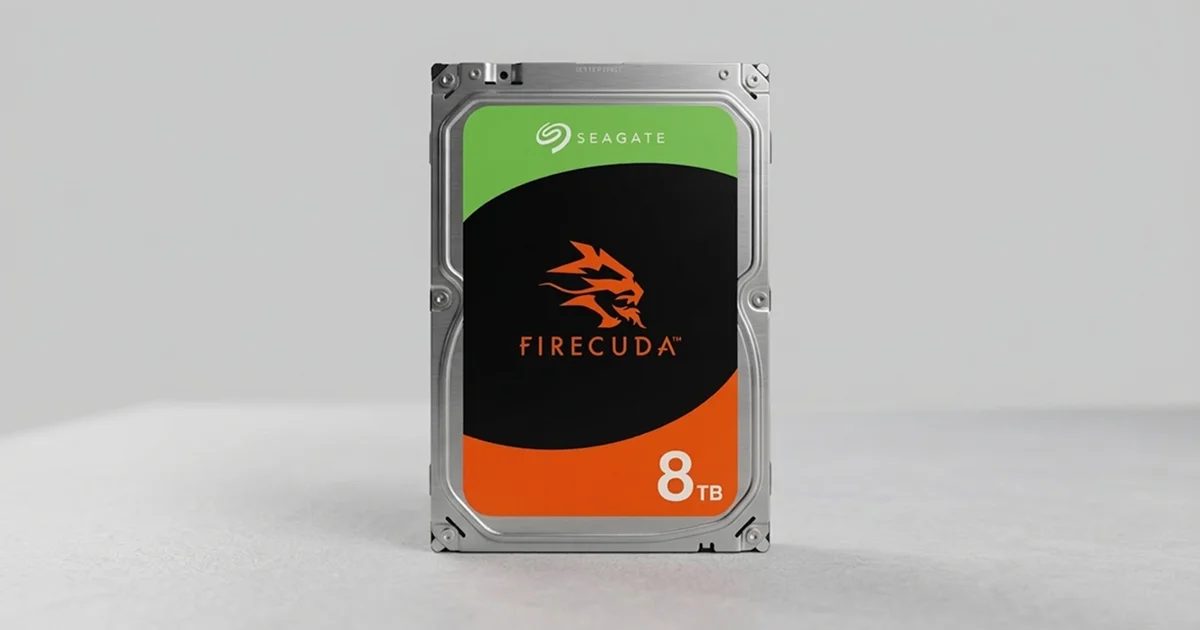
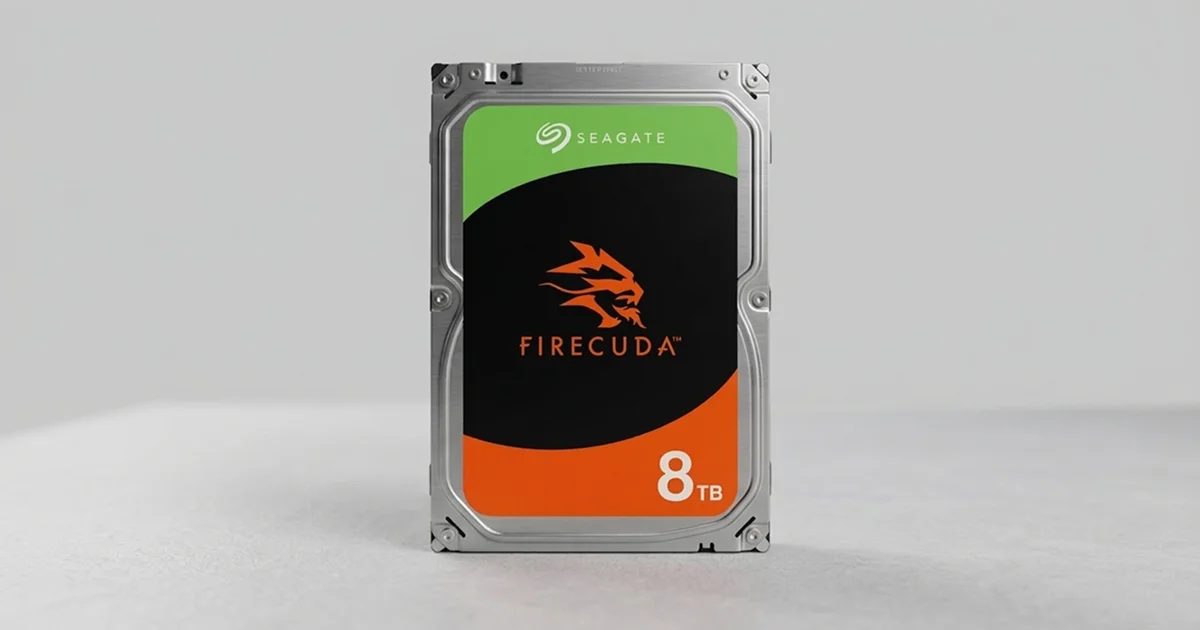
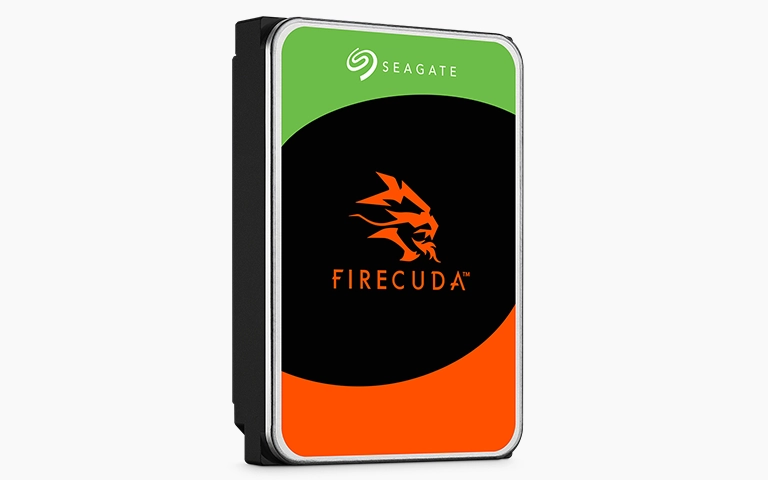
Vakadaki diskle aynı seriden 8TB Seagate FireCuda disk.

Elektrik kesintisi hard diske neden zarar verir?

Elektrik kesintisi, özellikle ardından gelen gerilim dalgalanmasıyla birlikte, diskin elektronik kartına (PCB) ya da mekanik parçalarına zarar verebilir. Disk çalışırken plakalar (platter) yüksek hızla döner. Okuma-yazma kafaları (head) yüzeyin nanometrelerce üzerinde uçar.

Modern diskler, güç kesildiğinde kafaları güvenli bölgeye çekmek için tasarlanmıştır. Ancak bu mekanizma her zaman kusursuz işlemez. Elektrik geri gelirken oluşan ani yükselmeler de kart üzerindeki bileşenleri yakabilir. Sonuç olarak üç tip arıza öne çıkar:

  • Elektronik kart arızası: Disk hiç dönmez, ses çıkarmaz ya da yanık kokusu gelir.
  • Kafa arızası: Disk döner ama tıklar, bilgisayar diski tanımaz veya çok yavaş tanır.
  • Mantıksal hasar: Disk sessiz çalışır ama bölüm RAW görünür ya da dosyalar açılmaz.

Tıklama sesi ne anlama gelir?

Tıklama sesi, okuma-yazma kafalarının veriyi okuyamadığını ve sürekli başa dönüp yeniden denediğini gösterir. Bu mekanik bir arızadır. Yazılımla çözülemez.

Kafa bozulduğunda disk, açılışta okuması gereken servis alanına (service area) da ulaşamaz. Bu nedenle bilgisayar diski ya hiç görmez ya da yanlış kapasiteyle görür. Her yeni çalıştırmada hasarlı kafa plakaya sürtünebilir. Bu da kurtarılabilir alanı daraltır. Seagate disklerde tıklama sesinin olası nedenlerini Seagate harici disk tık sesi rehberimizde ayrıntılı anlattık.

Elektrik kesintisi sonrası hard disk belirtileri ve yapılacaklar

Aşağıdaki tablo, kesinti sonrası en sık görülen belirtileri ve doğru tepkiyi özetler.

Belirti Olası neden Ne yapmalı Ne yapmamalı
Düzenli tık sesi, disk tanınmıyor Okuma-yazma kafası arızası Hemen kapatın, uzmana danışın Tekrar tekrar açıp kapatmak
Sürtünme, kazıma sesi Kafanın plakaya temas etmesi Gücü derhal kesin "Bir kez daha deneyeyim" demek
Hiç ses yok, disk dönmüyor Elektronik kart (PCB) arızası Kablo ve güç kaynağını bir kez kontrol edin Başka diskten kart takmak
Yanık kokusu Kart üzerindeki bileşen yanması Diski çalıştırmayın Farklı adaptörle denemek
Disk sessiz, bölüm RAW görünüyor Dosya sistemi hasarı Diske hiçbir şey yazmayın Format atmak, CHKDSK çalıştırmak

Evde güvenle yapabilecekleriniz ve kesinlikle yapmamanız gerekenler

Disk ses çıkarmıyorsa yalnızca risksiz kontrolleri yapabilirsiniz; tıklıyorsa tek doğru adım diski kapatmaktır.

Güvenli kontroller (yalnızca disk sessizse)

  1. SATA ve güç kablolarının yerine tam oturduğunu kontrol edin.
  2. Bilgisayar kasası veya harici kutu için farklı bir güç bağlantısı deneyin.
  3. BIOS/UEFI ekranında ya da Windows'ta Disk Yönetimi içinde diskin görünüp görünmediğine bir kez bakın.
  4. Disk görünmüyorsa veya ses çıkarmaya başlarsa denemeyi bırakın.

Yapmamanız gerekenler

  • Tıklayan diski defalarca çalıştırmak ya da saatlerce bağlı bırakmak.
  • Diski kendiniz açmak. Havadaki toz tek başına plakalara kalıcı zarar verebilir.
  • CHKDSK, "Diski onar" veya benzeri onarım araçlarını çalıştırmak.
  • Windows'un "Biçimlendirmeniz gerekiyor" uyarısını onaylamak.
  • Başka bir diskin elektronik kartını takmak. Modern disklerde kart üzerindeki ROM bilgisi diske özeldir.
  • Diske vurmak, sallamak veya dondurucuya koymak.

Laboratuvardan not: Tıklayan disklerde en büyük hasar çoğu zaman arızanın kendisinden değil, sonraki denemelerden gelir. Kullanıcı diski her açtığında bozuk kafa plaka yüzeyine biraz daha zarar verebilir. Bu sırada kurtarılabilecek sektör sayısı da azalır.

Vaka: Elektrik kesintisinden sonra tıklayan 8TB Seagate FireCuda

Bu vaka, PITS Global laboratuvarlarında işlenmiş ve aynı belirtiyi yaşayan herkes için öğretici bir örnektir.

Sorun

Müşterinin 8TB Seagate FireCuda diski ani bir elektrik kesintisinin ardından erişilemez hale geldi. Kısa süre sonra disk tıklamaya başladı. İçinde yıllardır biriken aile fotoğrafları ve kişisel dosyalar vardı. Tam bir yedek yoktu.

Kesintiden sonra disk düzgün algılanmıyordu. Müşteri birkaç kez erişmeyi denedi. Her denemede tıklama belirginleşti ve disk daha da kararsız hale geldi. Ardından profesyonel destek için başvurdu.

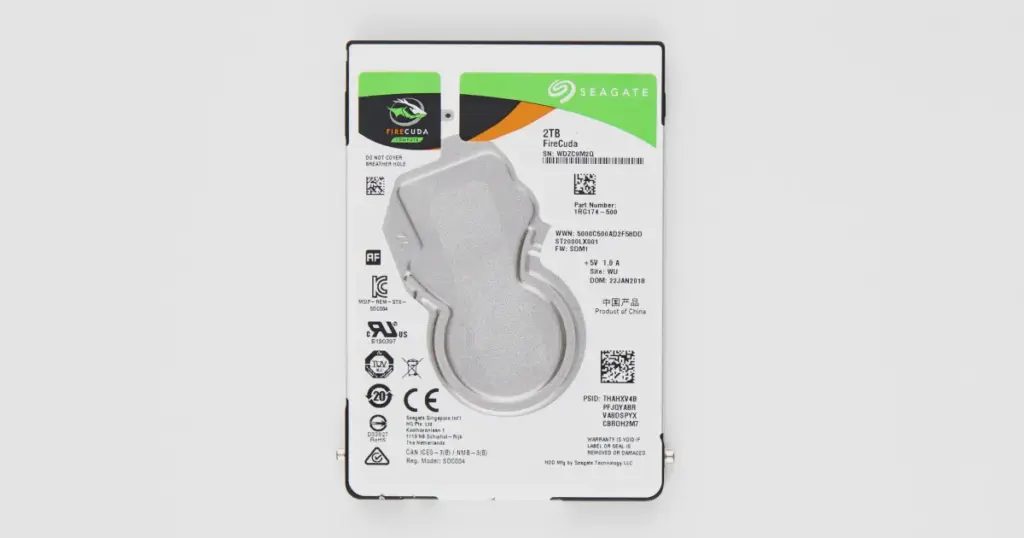
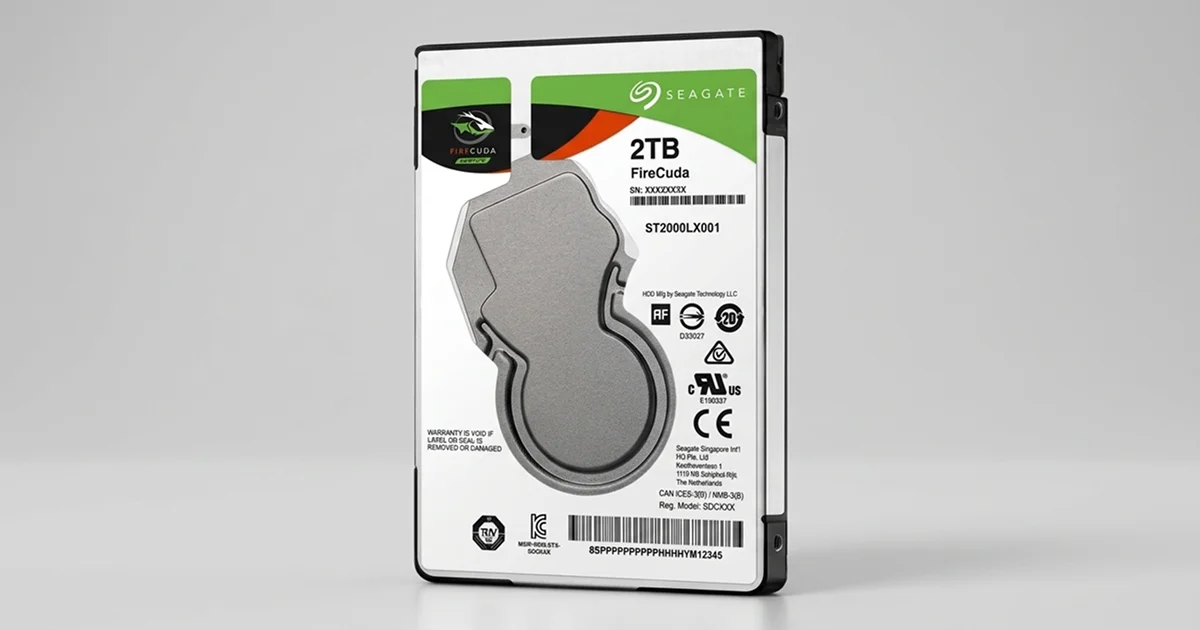
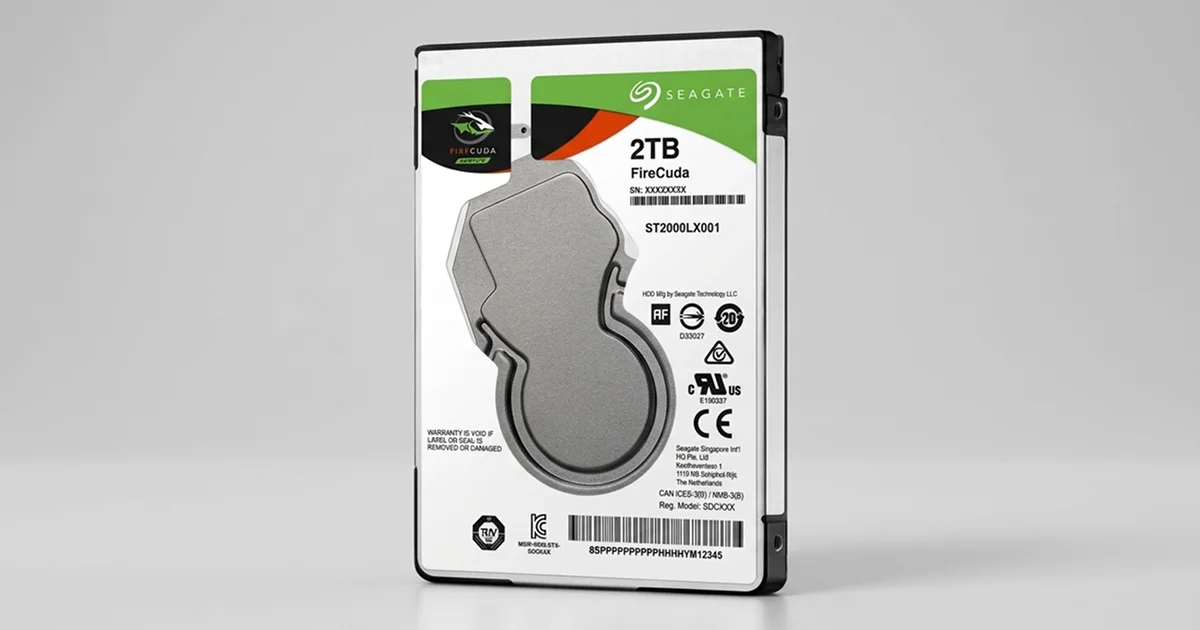
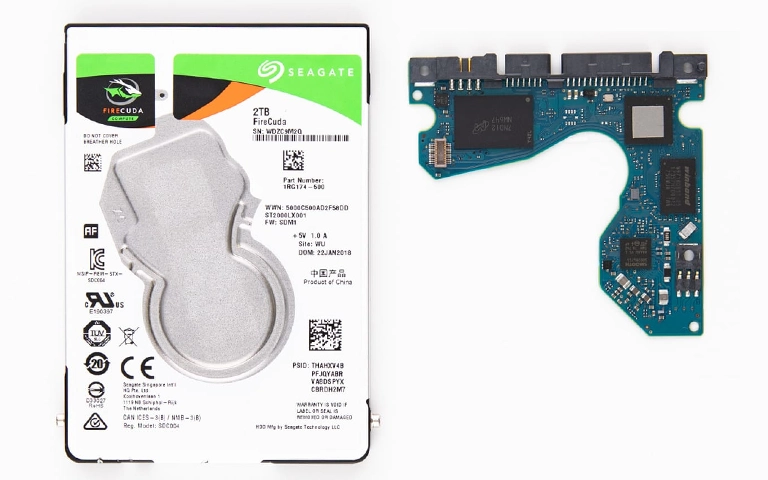
FireCuda serisinden 2.5 inç bir disk; etiket bilgileri teşhiste kullanılır.

Teşhis

Yapılan testler okuma-yazma kafalarının arızalandığını doğruladı. Kafalar artık plakalara güvenle erişemiyordu. Belirtiler tipik bir kafa arızası tablosu çiziyordu:

  • Düzenli tıklama sesi
  • Diskin sistem tarafından tanınmaması
  • Başarısız erişim denemeleri
  • Her açıp kapatmada kötüleşen davranış
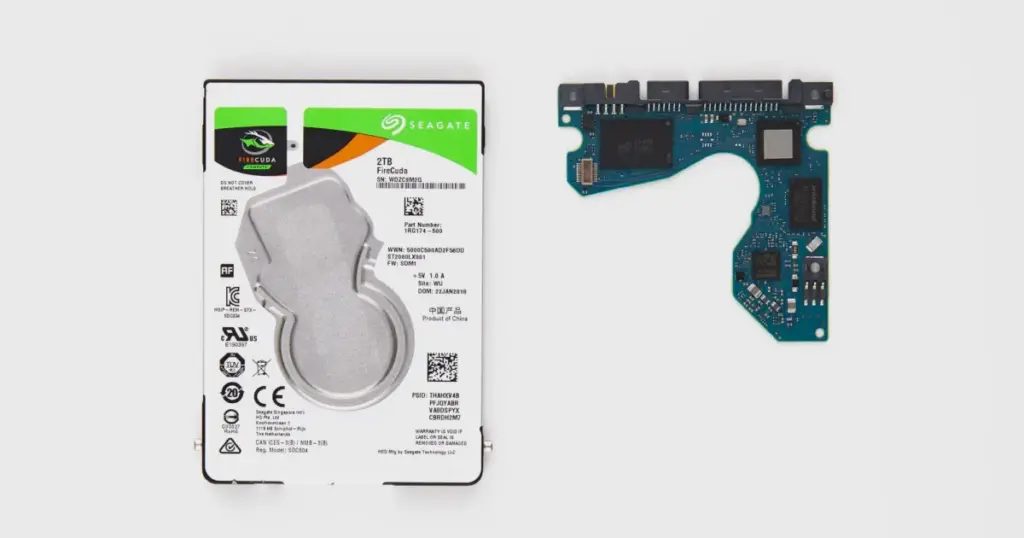
Disk ve elektronik kartı (PCB); teşhiste ilk incelenen parçalar.

Laboratuvarda yapılanlar ve nedenleri

  1. Temiz odada açma: Disk, toz kontaminasyonunu önlemek için sertifikalı temiz oda (cleanroom) ortamında açıldı. Açık bir diske giren tek bir toz zerresi bile kafanın plakaya çarpmasına yol açabilir.
  2. Kafa grubu değişimi (head stack replacement): Hasarlı kafalar, diskin teknik özellikleriyle eşleşen uyumlu bir donör diskten alınan parçalarla değiştirildi. Donör seçimi rastgele yapılmaz; model ve üretim parametrelerinin uyması gerekir.
  3. Donanımı dengeleme: Disk yeniden kapatıldı ve imaj alma süresince güvenle çalışabileceği test edildi.
  4. Sektör sektör imaj alma (imaging): Diskin tam kopyası, kararsız sektörleri atlayıp donanımı en az zorlayacak şekilde çalışan özel araçlarla alındı. Bu aşamada orijinal diske hiçbir şey yazılmaz.
  5. Mantıksal yeniden yapılandırma: Dosya sistemi imaj üzerinden yeniden oluşturuldu ve klasör yapısı erişilebilir hale getirildi.
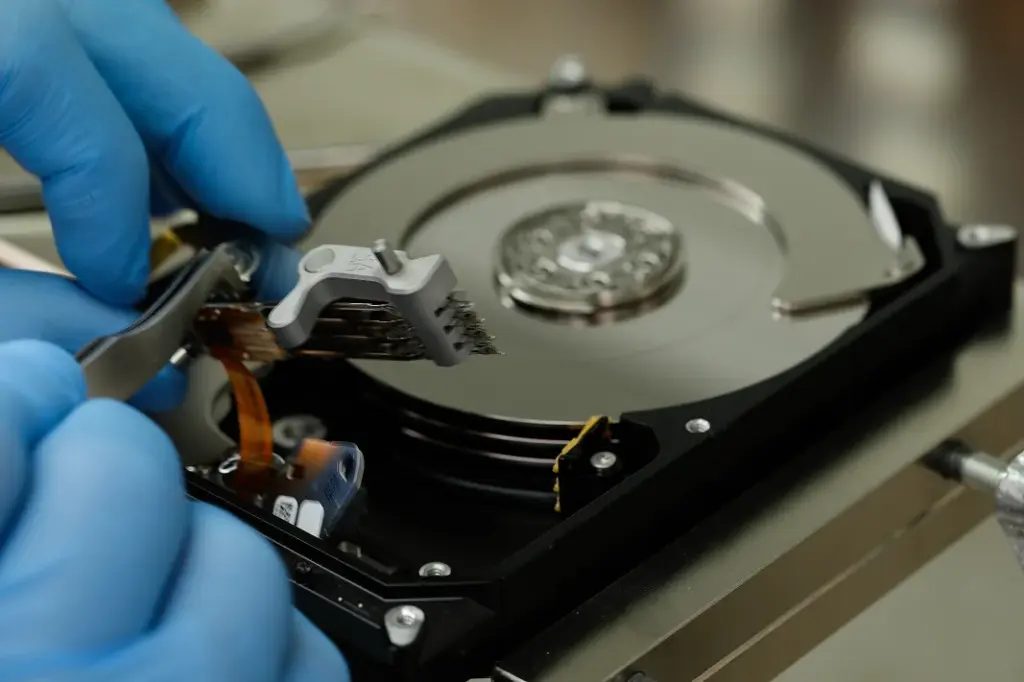
Açık diskte kafa grubu değişimi; yalnızca temiz odada yapılmalıdır.

Sonuç ve ders

İmaj alma ve yeniden yapılandırma tamamlandıktan sonra müşterinin kritik verilerinin büyük bölümü kurtarıldı. Veriler bütünlük kontrolünden geçirildi ve yeni bir depolama aygıtına aktarıldı. Mekanik yıpranma nedeniyle orijinal diskin her sektörü okunamadı. Yine de en önemli dosyalar, yani aile arşivi, korunmuş oldu.

Bu vakanın dersi açık: kesintiden sonraki tekrarlanan denemeler diski daha kararsız hale getirdi. Disk ilk tıklamada kapatılsaydı plaka yüzeyi daha az yıpranacaktı. Benzer bir FireCuda vakasını merak ediyorsanız fotoğraf stüdyosunun 2TB FireCuda arşivi yazımıza göz atabilirsiniz.

Tıklayan diskten veri kurtarılabilir mi?

Evet, tıklayan disklerden veri çoğu durumda kurtarılabilir; ancak sonuç plaka yüzeyinin durumuna ve diskin arızadan sonra ne kadar çalıştırıldığına bağlıdır. Kurtarma garantisi kimse tarafından dürüstçe verilemez.

Kafalar bozulsa bile veri plakalarda manyetik olarak durur. Asıl risk, bozuk kafanın plakayı çizmesidir. Çizik oluşan bölgelerdeki veri kalıcı olarak kaybolabilir. Bu yüzden zamanlama önemlidir. Paniğe gerek yok, ama diski çalıştırmaya devam etmek de doğru değildir.

Ne zaman profesyonel yardım almalısınız?

Disk tıklıyor, sürtünüyor, dönmüyor veya yanık kokuyorsa doğrudan profesyonel değerlendirme gerekir. Bu belirtilerin hiçbiri evde güvenle çözülemez.

Fiziksel arızada kafa değişimi, servis alanı ve firmware onarımı gibi işlemler özel donanım ister. Laboratuvarımızda arızalı disklerin kontrollü imajı için DeepSpar Disk Imager, donanım ve firmware teşhisi için PC-3000 Express gibi sistemler kullanılır. Süreç her zaman aynı sırayı izler: teşhis, sizin onayınız, gerekirse temiz odada onarım, imaj alma, imaj üzerinden kurtarma ve verilerin yeni bir ortama teslimi. Ayrıntılar için hard disk veri kurtarma hizmetimizi inceleyebilirsiniz.

Evde denenebilecek tek senaryo, disk sessiz ve sağlıklı çalışırken dosya sisteminin bozulmasıdır. Bu durumda bile veri önemliyse deneme yanılma yapan programlardan kaçının. Her deneme başarı şansını düşürebilir.

Bir sonraki kesintiye nasıl hazırlanırsınız?

Elektrik kesintisinin verdiği zararı en aza indirmenin yolu kesintisiz güç kaynağı ve düzenli yedektir.

  • Masaüstü bilgisayar ve harici diskler için bir UPS (kesintisiz güç kaynağı) kullanın.
  • Kesinti sırasında büyük dosya kopyalamaktan kaçının; fırtınalı havalarda işi bekletin.
  • Önemli verileri en az iki ayrı ortamda tutun. Biri farklı bir konumda ya da bulutta olsun.
  • Yedeğinizin gerçekten açıldığını ara ara kontrol edin.

Önemli Noktalar

  • Elektrik kesintisi sonrası hard disk tıklıyorsa büyük ihtimalle kafa arızası vardır.
  • Diski hemen kapatın; tekrar tekrar çalıştırmak plakalara kalıcı zarar verebilir.
  • CHKDSK, format, kart değiştirme ve diski açma gibi müdahalelerden kaçının.
  • Kafa değişimi yalnızca temiz odada ve uyumlu donör parçalarla yapılır.
  • Kurtarma her zaman orijinal diskten değil, alınan imaj üzerinden yürütülür.
  • UPS ve düzenli yedek, bir sonraki kesintide verinizi korur.

Diskiniz tıklıyorsa bize ulaşın

PITS Global Veri Kurtarma Hizmetleri, İstanbul Ataşehir'deki ISO sertifikalı temiz oda laboratuvarında fiziksel arızalı disklerle çalışır. Ankara, İzmir, Antalya, Bursa, Gaziantep ve Samsun şubelerimize de başvurabilir, diskinizi ücretsiz kargoyla gönderebilirsiniz. Daha önce açılmamış, tıklayan disklerde ücretsiz analiz yapıyoruz. Veri kurtarılamazsa ücret alınmaz. Bize (0216) 599 00 11 numarasından ulaşabilir veya fiyat teklifi formunu doldurabilirsiniz.

Sık sorulan sorular

Elektrik gidince hard disk bozulur mu?

Her kesinti diski bozmaz, ancak risk vardır. Ani kesinti ve ardından gelen gerilim dalgalanması elektronik kartı yakabilir, kafaların düzgün park edememesine veya dosya sisteminin yarım yazılmasına yol açabilir. Kesintiden sonra disk ses çıkarıyorsa, tanınmıyorsa ya da bölüm RAW görünüyorsa diski kullanmayı bırakın ve önce durumu değerlendirin.

Diski birkaç kez açıp kapattım, veriler yine de kurtarılır mı?

Çoğu durumda evet, ancak her deneme durumu zorlaştırmış olabilir. Tıklayan bir diskin her çalıştırılması plaka yüzeyine ek zarar verme riski taşır. Şu an yapılacak en doğru şey diski bir daha çalıştırmamaktır. Laboratuvara başvururken daha önce yapılan tüm denemeleri, kullanılan programları ve diskin açılıp açılmadığını mühendise açıkça bildirin.

Hard disk tık tık ses yapıyor, dondurucuya koymak işe yarar mı?

Hayır. Bu eski bir internet tavsiyesidir ve modern disklerde zarar verir. Soğuk ortamdan çıkan diskin içinde nem yoğunlaşabilir, plakalarda ve kafalarda kalıcı hasar oluşabilir. Diske vurmak veya sallamak da aynı şekilde riskli. Tıklayan diski kapatıp profesyonel değerlendirmeye göndermek en güvenli yoldur.

Başka bir aynı model diskin kafası takılarak veri alınabilir mi?

Laboratuvarda yapılan kafa grubu değişimi tam olarak budur, ama ev ortamında yapılamaz. İşlem toz içermeyen temiz oda, özel aletler ve model, firmware ile üretim parametreleri uyumlu donör disk gerektirir. Açık havada açılan diske giren toz, plakaları kalıcı olarak çizebilir ve veriyi kurtarılamaz hale getirebilir.

UPS kullanmak hard diski elektrik kesintisinden korur mu?

Büyük ölçüde korur. Kesintisiz güç kaynağı, elektrik gittiğinde bilgisayara kısa süre enerji vererek dosyaları kaydedip sistemi düzgün kapatmanıza imkân tanır. Birçok model gerilim dalgalanmalarını da filtreler. Yine de UPS yedeğin yerini tutmaz; önemli verileri her zaman ikinci bir ortamda saklayın.

Kötü Sektörlü Disk Veri Kurtarma: Yıpranmış 160GB Seagate Vakası

Kısa cevap: Kötü sektörleri çoğalan ve yedek sektör alanı tükenen bir disk çoğu zaman bir gün aniden tanınmaz olur. Bu noktada format atmak ya da onarım aracı çalıştırmak hasarı büyütür. Diski kapatıp profesyonel bir laboratuvara götürmek gerekir. PITS Global laboratuvarlarında böyle bir 160GB Seagate harici diskte içeriğin %95'inden fazlası kurtarıldı.

Kötü sektörlü disk veri kurtarma, genellikle kimsenin beklemediği bir anda gündeme gelir. Disk yıllarca sorunsuz çalışır, sonra bir sabah hiçbir bilgisayar onu görmez. Bu yazıda, yaşlanan bir Seagate harici diskin neden sustuğunu, evde neleri güvenle deneyebileceğinizi ve laboratuvarda verinin nasıl geri alındığını anlatıyoruz.

Taşınabilir Seagate harici disk: içinde klasik bir mekanik HDD bulunur.

Kötü sektör nedir ve disk neden bir gün tamamen susar?

Kötü sektör (bad sector), plaka yüzeyinde artık güvenilir biçimde okunamayan veya yazılamayan küçük bir alandır. Disk, bu alanları fabrikada ayrılmış yedek sektörlerle değiştirir. Yedekler tükendiğinde disk hatayı gizleyemez ve kararsız çalışmaya başlar.

Her hard diskte yeniden atama (reallocation) için sınırlı bir yedek alan bulunur. Kullanım yılları arttıkça manyetik yüzey yıpranır, okuma-yazma kafası (head) zayıflar ve kötü sektör sayısı yükselir. Disk her sorunlu sektörü sessizce yedek alana taşır; kullanıcı çoğu zaman hiçbir şey fark etmez.

Sorun, bu sürecin bir sınırı olmasıdır. Yedek alan dolduğunda, okunamayan bölgeler doğrudan dosya sistemine yansır. Disk açılış sırasında kendi servis bilgilerini okuyamazsa bilgisayara hiç tanıtılmayabilir. Kullanıcı açısından arıza "birden" olmuş gibi görünür, oysa yıllardır birikmektedir.

Disk bu durumu önceden haber verir mi?

Çoğu zaman evet; disk, S.M.A.R.T. adlı öz izleme sistemiyle yeniden atanan ve bekleyen sektör sayılarını kaydeder. Ancak harici kutularda USB köprü kartı bu bilgiyi her zaman bilgisayara iletmez. Bu yüzden harici disk kullanıcıları uyarıyı genellikle göremez.

Dahili disklerde S.M.A.R.T. durumu disk sağlık araçlarıyla izlenebilir; Mac'te "Disk İzlencesi" de dahili diskler için temel bir durum bilgisi gösterir. Uyarı görüyorsanız, yapmanız gereken tek şey verinizi hemen başka bir yere kopyalamaktır. Uyarıyı ertelemek, vakadaki gibi bir sonla bitebilir.

Diskiniz yıpranıyor mu? Belirti ve karar tablosu

Yıpranan bir diskin belirtileri çoğu zaman yavaşlama ile başlar ve tanınmama ile biter. Aşağıdaki tablo, gördüğünüz belirtinin ne anlama gelebileceğini ve ne yapmanız gerektiğini özetler.

Belirti Olası neden Ne yapmalı Ne yapmamalı
Dosya kopyalama çok yavaşladı, ara ara donuyor Kötü sektörlerin okunmaya çalışılması Önemli dosyaları hemen başka bir diske alın Diski tam tarama veya birleştirme işlemine sokmayın
"Bu dosya okunamıyor" veya CRC hatası Okunamayan sektörler Kopyalamayı durdurun, profesyonel destek alın Aynı dosyayı tekrar tekrar kopyalamayı denemeyin
Disk RAW görünüyor, "biçimlendirmeniz gerekir" uyarısı Dosya sistemi alanı okunamıyor veya bozuk "İptal"e basın, diski çıkarın Biçimlendirmeyin, CHKDSK çalıştırmayın
Disk hiçbir bilgisayarda tanınmıyor Kafa zayıflaması, servis alanı okunamıyor Kablo ve portu bir kez kontrol edin, sonra kapatın Saatlerce takılı bırakmayın, defalarca takıp çıkarmayın
Tık, sürtünme veya vızıltı sesi Mekanik arıza, kafa veya motor sorunu Hemen kapatın Yeniden çalıştırmayın, kasayı açmayın

Sesli belirtiler için hard disk arıza belirtileri rehberimize göz atabilirsiniz.

Vaka: Hiçbir bilgisayarda tanınmayan 160GB Seagate harici disk

Bu vaka, kötü sektörlerin ve plaka yıpranmasının bir diski nasıl tamamen erişilemez hâle getirdiğini gösteriyor. Vaka, PITS Global'in global laboratuvar ağında ele alındı. Müşterinin iş dosyaları ve kişisel arşivi bu diskteydi.

Sorun: Ani tanınmama ve format denemesi

Disk o güne kadar sorunsuz çalışıyordu. Bir gün hiçbir bilgisayar onu algılamadı. Müşteri sorunu çözmek için diski biçimlendirmeyi denedi; bu deneme durumu daha da kötüleştirdi.

Global uzman ekibimiz, müşteriye diski artık çalıştırmamasını ve kendi başına denemeler yapmamasını söyledi. Ardından cihazın güvenli şekilde paketlenip laboratuvara gönderilmesi için adım adım yönlendirme yaptı.

USB ile bağlı harici disk: önce bağlantı tarafı kontrol edilir.

Teşhis: Elektronik çalışıyor, yüzey okunmuyor

Laboratuvardaki ilk adım, sorunun bağlantıda mı yoksa diskin kendisinde mi olduğunu ayırmaktı. Mühendisler şunları yaptı:

  • Diski sağlam olduğu bilinen USB portları ve farklı kablolarla bağladı.
  • Windows'ta "Disk Yönetimi" ve "Aygıt Yöneticisi" üzerinden görünürlüğü kontrol etti.
  • Diskle donanım seviyesinde, işletim sistemini aradan çıkararak iletişim kurmayı denedi.

İşletim sistemi diski hiç görmedi. Donanım seviyesindeki teşhiste elektronik kartın (PCB) çalıştığı, ancak diskin plaka yüzeyini düzgün başlatamadığı anlaşıldı. Dosya sistemi de RAW durumuna düşmüştü, yani işletim sistemi bölümü artık tanımıyordu.

Temiz odada fiziksel onarım

Müşteri bulguları ve teklifi onayladıktan sonra disk temiz odaya (cleanroom) alındı. Kasanın içinde üç sorun tespit edildi:

  • Manyetik plakalarda (platter) yaşa bağlı yüzey yıpranması vardı; kafalar plakaya temas etmemiş olsa da yüzey bozulmuştu.
  • Orijinal okuma-yazma kafaları zayıflamıştı ve güvenilir okuma yapamıyordu.
  • Yaşlanan bileşenler yüzünden dönüş ve iz takibi kararsız hâle gelmişti.

Ekip, uyumlu parçaları iki ayrı donör diskten sağladı. Kafa grubu değişimi (head stack replacement) ile birlikte gerekli diğer parçalar da yenilendi. Birden fazla parçayı değiştirmek, uzun süren imaj alma işlemi boyunca diskin kararlı kalmasını sağlar.

Açık bir HDD: plakalar ve kafa kolu yalnızca temiz odada açılır.

İmaj alma ve dosyaların kurtarılması

Donör parçalar takıldıktan sonra diskin sektör sektör imajı (imaging) alındı. Bu tür işlerde DeepSpar Disk Imager gibi cihazlar kullanılır. Önce kolay okunan alanlar kopyalanır, okunamayan bölgeler atlanır, sonra zayıf sektörler kontrollü olarak tekrar denenir.

Bu yöntem, zayıf kafaları gereksiz yere yormadan en fazla veriyi en kısa sürede güvenceye alır. Ortaya çıkan klon üzerinde dosya sistemi yeniden yapılandırıldı. Orijinal diske hiçbir şey yazılmadı. Sonuçta şunlar geri getirildi:

  • Tam klasör yapısı
  • PDF, DOCX ve XLSX belgeleri
  • JPEG fotoğraflar ve MP4 videolar
  • Müşterinin işinde kullandığı uygulamaya özgü dosyalar

Kurtarılan dosya listesi müşteriyle birlikte doğrulandı. Müşteri temel dosyalarının tamamının geri geldiğini teyit etti. Veriler yeni bir harici diske kopyalanarak takipli kargoyla teslim edildi.

Vaka özeti

Parametre Ayrıntı
Cihaz Seagate harici disk, 160GB
Arıza Tanınmıyor, okunamıyor, dosya sistemi RAW
Kök neden Yıpranma, tükenen yedek sektörler, plaka yüzey bozulması
Ek risk Kullanıcının format denemesi
Yapılan işlem Temiz odada kafa değişimi, çift donörle onarım, tam disk imajı
Kullanılan donör 2 disk
Sonuç Orijinal içeriğin %95'inden fazlası kurtarıldı
Süre (bu vakada) 5 iş günü

Laboratuvardan not: Yıpranmış bir diskte zaman en değerli kaynaktır. Zayıf kafalar her çalıştırmada biraz daha bozulur. Bu yüzden önce en kolay okunan alanları kurtarır, zor bölgelere sonra döneriz. Evde saatlerce tarama yapılan disklerde bu fırsat çoğu zaman çoktan harcanmış olur.

Bu vakadan çıkan ders

Disk tanınmadığında yapılan format denemesi, sorunu çözmek yerine riski artırdı. Disk zaten fiziksel olarak yıpranmıştı; hiçbir yazılım işlemi bu yıpranmayı düzeltemezdi. Erken yedek almak ve ilk belirtide diski kullanmayı bırakmak, işi çok daha basit tutardı.

Kötü sektörlü disk tanınmazsa evde ne yapabilirsiniz?

Evde yalnızca diske yazmayan, kısa ve zararsız kontroller yapabilirsiniz. Amaç sorunun kablo veya portta olup olmadığını anlamaktır. Disk hâlâ görünmüyorsa, denemeyi orada bırakın.

  1. Farklı bir USB kablosu deneyin; harici disk kabloları sık arızalanır.
  2. Diski doğrudan bilgisayarın arka portuna takın; USB çoklayıcı kullanmayın.
  3. Masaüstü güç adaptörlü bir modelse adaptörün takılı ve ışığın yandığını kontrol edin.
  4. Windows'ta Başlat'a sağ tıklayıp "Disk Yönetimi"ni açın ve diskin listede olup olmadığına bakın.
  5. Mac'te "Disk İzlencesi"nde Görüntü menüsünden "Tüm Aygıtları Göster"i seçin.
  6. Diski bir kez başka bir bilgisayarda deneyin.

Bu adımlar sırasında hiçbir uyarıya "Biçimlendir" veya "Başlat" diye yanıt vermeyin. Daha ayrıntılı kontroller için harici disk RAW oldu rehberimize bakabilirsiniz.

Kesinlikle yapılmaması gerekenler

  • Diski biçimlendirmeyin, yeni bölüm oluşturmayın.
  • CHKDSK, "Diski onar" (İlk Yardım) gibi onarım araçlarını çalıştırmayın; zayıf diske yoğun yazma ve okuma yükü bindirirler.
  • Deneme yanılmayla çalışan kurtarma programlarını saatlerce çalıştırmayın; her tam tarama yıpranmış kafaları daha da zorlar.
  • Diski açmayın; toz tek başına plakalara kalıcı zarar verebilir.
  • Diske vurmayın, sallamayın, dondurucuya koymayın.
  • Tık veya sürtünme sesi geliyorsa diski tekrar çalıştırmayın.

Format attıysanız veriler hâlâ kurtarılabilir mi?

Çoğu durumda evet, ama biçimlendirmenin türü belirleyicidir. Hızlı biçimlendirme yalnızca dosya sistemi yapısını yeniden yazar; dosyaların içeriği genellikle diskte kalır. Tam biçimlendirme ise modern Windows sürümlerinde tüm alana sıfır yazar ve verinin üzerine yazılmasına yol açar.

Yıpranmış bir diskte işin bir boyutu daha vardır: biçimlendirme denemesi, zaten zayıf olan kafaları ve yüzeyi ek yüke sokar. Bu vakada da format denemesi tabloyu ağırlaştırdı. Biçimlendirme yaptıysanız diske başka hiçbir şey yazmayın ve hangi seçeneği kullandığınızı not edin.

Ne zaman profesyonel yardım almalısınız?

Disk temel kontrollerden sonra hâlâ görünmüyorsa ya da herhangi bir fiziksel belirti varsa profesyonel yardım zamanı gelmiştir. Kötü sektörlü disklerde sorun fizikseldir; yazılımla çözülmez. Şu durumlardan biri varsa diski kapatın:

  • Disk hiçbir bilgisayarda, Disk Yönetimi'nde bile görünmüyor.
  • Disk RAW görünüyor ve içindeki veri sizin için önemli.
  • Kopyalama sırasında donma, CRC hatası veya aşırı yavaşlama var.
  • Tık, sürtünme, vızıltı veya bip sesi geliyor.
  • Disk düştü, ıslandı ya da elektrik dalgalanması yaşadı.

Laboratuvar sürecimiz sabit bir sırayla ilerler: arıza teşhisi, bulguların sizinle paylaşılması ve onayınız, gerekirse temiz odada fiziksel onarım, orijinal diske yazmadan kontrollü imaj alma, imaj üzerinden kurtarma ve dosya listesinin doğrulanması, son olarak verilerin yeni bir ortamda teslimi. Ayrıntılar için veri kurtarma süreci sayfamıza, harici diskler için harici disk veri kurtarma hizmetimize bakabilirsiniz.

Temiz oda ortamı: disk açılan işlemler tozdan arındırılmış alanda yapılır.

Kurtarılan veriler gizlilik ilkesiyle ve KVKK'ya (6698 sayılı Kişisel Verilerin Korunması Kanunu) uygun şekilde işlenir. Başarı her zaman arızanın türüne ve hasarın derecesine bağlıdır; hiçbir laboratuvar her diskte kurtarma garantisi veremez.

Önemli Noktalar

  • Kötü sektörler zamanla birikir; yedek sektör alanı tükenince disk aniden tanınmaz olabilir.
  • Harici disklerde S.M.A.R.T. uyarıları USB köprü kartı yüzünden çoğu zaman görünmez; düzenli yedek tek gerçek güvencedir.
  • Tanınmayan veya RAW görünen diski biçimlendirmeyin, onarım aracı çalıştırmayın.
  • Evde yalnızca kablo, port ve görünürlük kontrolü yapın; sonra diski kapatın.
  • Yıpranmış disklerde kafa değişimi, donör parça ve kontrollü imaj alma çoğu zaman verinin büyük kısmını geri getirebilir.

Kötü sektörlü veya tanınmayan bir diskiniz varsa, cihazı kapatıp PITS Global Veri Kurtarma Hizmetleri ile iletişime geçin. ISO sertifikalı temiz oda laboratuvarımız İstanbul Ataşehir'dedir. Ankara, İzmir, Antalya, Bursa, Gaziantep ve Samsun şubelerimize de başvurabilir ya da ücretsiz kargo ile cihazınızı gönderebilirsiniz. Verileriniz kurtarılamazsa ücret alınmaz. Bize (0216) 599 00 11 numarasından ulaşabilir veya fiyat teklifi formunu doldurabilirsiniz.

Sık sorulan sorular

Kötü sektörlü bir diski kötü sektör onarım programıyla düzeltebilir miyim?

Fiziksel kötü sektörler yazılımla onarılamaz. Bu programlar genellikle sorunlu alanları işaretler veya üzerlerine yazmaya çalışır. Disk zaten yıpranmışsa bu yoğun işlem kafaları daha da zorlar ve kalan sağlam alanları riske atabilir. Veriniz önemliyse önce diskin imajının alınması, ancak ondan sonra diskle ilgili herhangi bir işlem yapılması gerekir.

Eski harici diskimi yıllarca kullanmadım, hâlâ çalışır mı?

Çalışabilir, ancak uzun süre bekleyen mekanik disklerde motor yatakları ve kafalar sorun çıkarabilir. Diski taktığınızda normal dönüş sesi gelir ve dosyalar açılıyorsa verileri hemen başka bir ortama kopyalayın. Tık, vızıltı veya dönmeme gibi bir belirti varsa diski kapatın ve tekrar çalıştırmadan profesyonel değerlendirme isteyin.

Harici diskin içindeki diski çıkarıp bilgisayara takmak güvenli mi?

Kasa sökmek bazı durumlarda USB köprü kartı arızasını ayırt etmeye yardım eder, ancak risksiz değildir. Bazı harici disklerde USB bağlantısı doğrudan diskin kartına lehimlidir, bazılarında köprü kartı donanımsal şifreleme yapar. Bu tür modellerde disk çıkarılınca veri okunamaz hâle gelebilir. Önemli veriler için bu işlemi uzmanlara bırakmak daha güvenlidir.

Kötü sektörlü diskten veri kurtarma ne kadar sürer?

Süre, kötü sektörlerin yoğunluğuna, fiziksel onarım ihtiyacına ve diskin kapasitesine bağlıdır. Zayıf alanlar yavaş ve tekrar tekrar okunduğu için imaj alma uzun sürebilir. Örneğin PITS Global laboratuvarlarındaki 160GB Seagate vakasında, iki donörle onarım dahil süreç 5 iş gününde tamamlandı. Kesin süre teşhisten sonra belirlenir.

Disk tanınmıyor ama dönüyor, bu iyi bir işaret mi?

Diskin dönmesi motorun ve elektronik kartın en azından kısmen çalıştığını gösterir, ancak verinin sağlam olduğu anlamına gelmez. Kafalar zayıflamış veya servis alanı okunamıyor olabilir. Bu durumda diski saatlerce takılı bırakmak ya da tekrar tekrar bağlamak kafaları yorar. Bir kez kablo ve port kontrolü yapın, sonuç alamazsanız diski kapatın.

MacBook Hard Disk Veri Kurtarma: Tıklayan Eski MacBook Vakası

Kısa cevap: Mekanik hard diskli eski bir MacBook açılışta takılıyor ve diskten tıklama sesi geliyorsa sorun çoğunlukla okuma-yazma kafalarındadır. Bilgisayarı hemen kapatın, tekrar açmayı denemeyin, İlk Yardım veya macOS yeniden yükleme çalıştırmayın. Kafa grubu temiz odada donör parçayla değiştirildiğinde veriler büyük ölçüde kurtarılabilir.

Retina ekran öncesi dönemin MacBook ve MacBook Pro modellerinin çoğunda bugünkü gibi lehimli flash bellek yoktur. Bu makinelerde 2.5″ boyutunda, dönen plakalı klasik bir hard disk (HDD) bulunur. Yıllarca sorunsuz çalışan bu diskler bir gün aniden tıklamaya başlayabilir ve Mac açılmaz. Bu yazıda MacBook hard disk veri kurtarma konusunda bilmeniz gerekenleri anlatıyoruz. Belirtileri nasıl okuyacağınızı, evde neleri yapmamanız gerektiğini ve PITS Global laboratuvarlarında çözülen gerçek bir vakayı adım adım bulacaksınız.

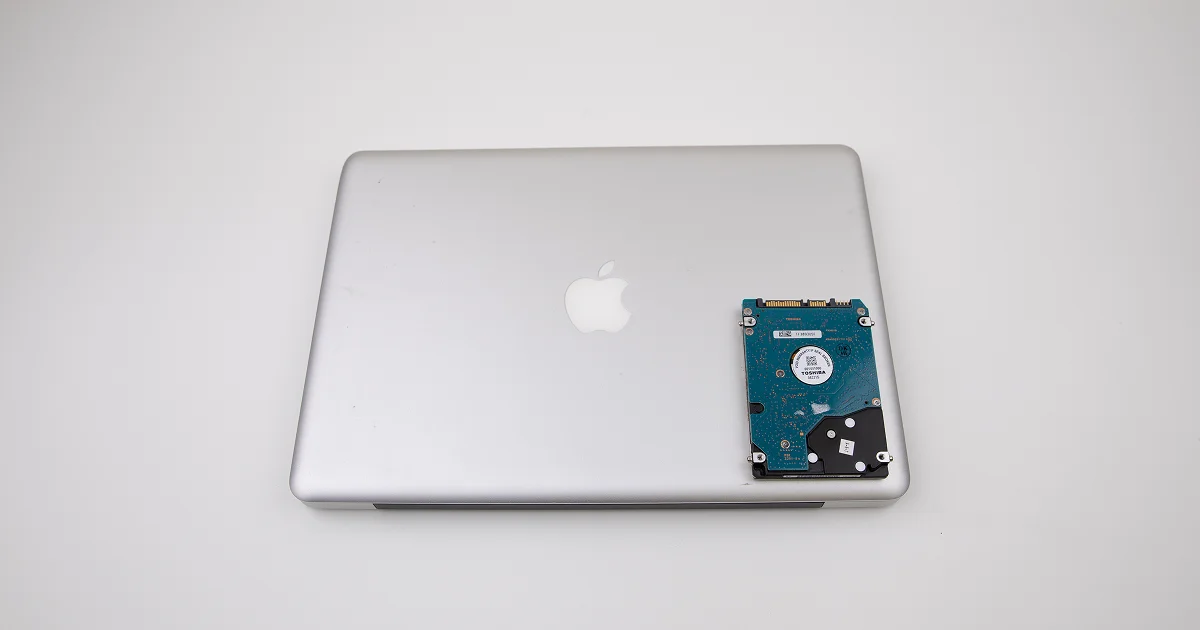
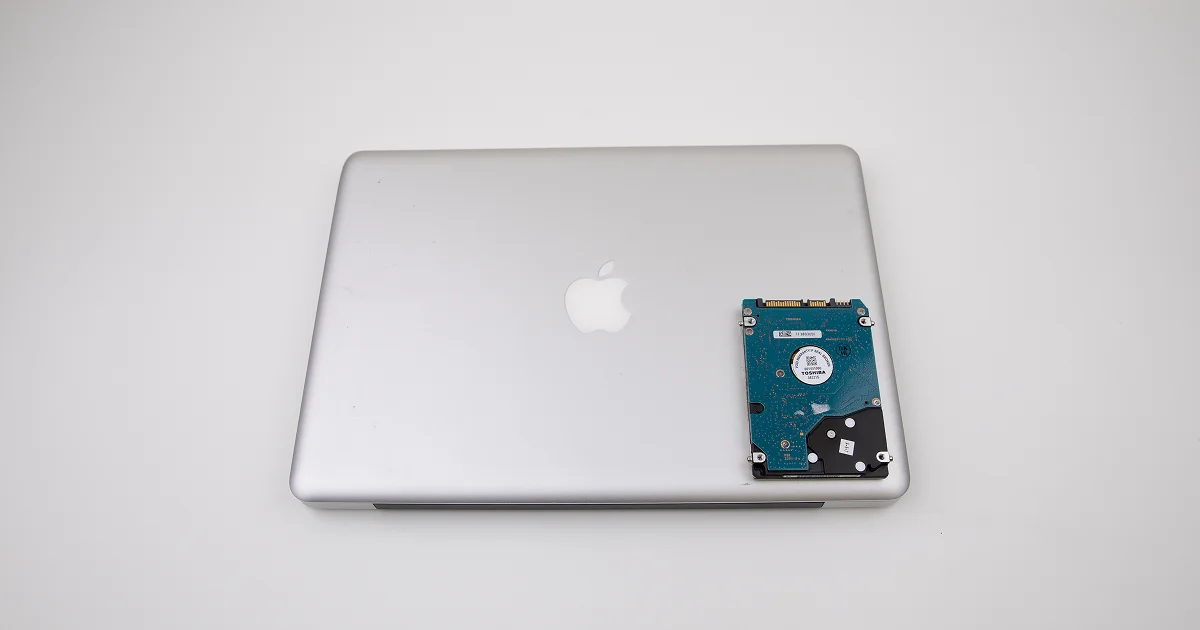
Eski MacBook’larda 2.5 inç mekanik hard disk kullanılır.

Eski MacBook’ta hard disk arızası nasıl anlaşılır?

Eski MacBook’larda disk arızası genellikle açılışın takılması, soru işaretli klasör simgesi ve diskten gelen tıklama sesiyle kendini gösterir. Bu belirtilerin bir kısmı yazılımsal, bir kısmı fiziksel bir soruna işaret eder. Doğru adımı seçmek için önce belirtiyi doğru okumanız gerekir.

Belirti Olası neden Ne yapmalı Ne yapmamalı
Açılışta soru işaretli klasör görünüyor Mac başlangıç diskini bulamıyor; kablo, disk veya dosya sistemi sorunu Bilgisayarı kapatın, disk ses yapıyor mu dinleyin macOS’u yeniden yüklemeyin, diski silmeyin
Diskten düzenli tık sesleri geliyor Okuma-yazma kafası (head) arızası Hemen kapatın, profesyonel analiz isteyin Tekrar tekrar açıp kapatmayın
Kazıma veya sürtünme sesi Kafanın plakaya (platter) temas etmesi Gücü derhal kesin Bir kez daha denemeyin; her saniye plakayı çizebilir
Disk hiç dönmüyor veya hafif vızıltı var Motor/mil sıkışması (stiction) ya da elektronik kart (PCB) arızası Kapatın, cihazı bu hâliyle gönderin Diski sarsmayın, vurmayın
Apple logosunda uzun süre takılıyor, sistem çok yavaş Çoğalan kötü sektörler (bad sector) Önemli verileri yedekleyin veya kullanımı durdurun İlk Yardım ve disk tarama araçlarını çalıştırmayın

Diskteki genel arıza işaretlerini ayrıntılı görmek isterseniz hard disk arıza belirtileri rehberimize göz atabilirsiniz.

MacBook’unuzda mekanik hard disk mi var?

Retina ekranı olmayan eski MacBook ve MacBook Pro modellerinin büyük bölümünde mekanik HDD bulunur; MacBook Air modelleri ise her zaman flash depolama kullanır. Mac’iniz hâlâ açılıyorsa bunu kolayca öğrenebilirsiniz.

  1. Apple menüsünden Bu Mac Hakkında penceresini açın.
  2. Sistem Raporu düğmesine tıklayın.
  3. Sol taraftaki Donanım başlığı altında SATA bölümünü seçin.
  4. Disk bilgilerinde ortam türü “Döner” yazıyorsa cihazınızda mekanik disk vardır.

Bu ayrım önemlidir. HDD’de sorun genellikle mekanik parçalardadır ve temiz oda gerektirir. SSD’li MacBook’larda ise süreç tamamen farklıdır; bu konuyu MacBook Air SSD veri kurtarma vakasında anlattık.

Tıklayan MacBook diskinden veri kurtarılabilir mi?

Evet, tıklayan bir MacBook diskinden veri çoğu durumda kurtarılabilir; yeter ki disk arızadan sonra uzun süre çalıştırılmamış olsun. Tıklama sesi, kafaların veriyi okuyamadığını ve sürekli yeniden konumlanmaya çalıştığını gösterir.

Asıl risk, bu durumda diskin çalışmaya devam etmesidir. Hasarlı bir kafa plaka yüzeyine temas ederse manyetik katmanı çizebilir. Plakadaki çizik, kafa değişimiyle düzeltilemeyen kalıcı veri kaybı demektir. Bu yüzden ilk ve en etkili adım bilgisayarı kapatmaktır.

Evde neler yapabilirsiniz, nelerden kaçınmalısınız?

Fiziksel belirti varsa evde yapılabilecek tek güvenli şey cihazı kapatıp öyle bırakmaktır. Ses yoksa ve sorun yalnızca açılışla ilgili görünüyorsa birkaç zararsız kontrol yapabilirsiniz.

Güvenle yapılabilecekler

  • MacBook’u kapatın ve şarj adaptörünü çıkarın.
  • Arızadan hemen önce ne olduğunu not edin: düşme, sıvı teması, ani kapanma, ses.
  • Diskten hiçbir ses gelmiyorsa ve Mac yalnızca açılışta takılıyorsa, bir kez kurtarma modunu açıp Disk İzlencesi‘nde diskin listelenip listelenmediğine bakabilirsiniz. Yalnızca bakın, hiçbir işlem başlatmayın.
  • Time Machine yedeğiniz olup olmadığını kontrol edin. Varsa verileriniz büyük ihtimalle oradadır.

Kesinlikle yapılmaması gerekenler

  • Tıklayan, sürtünen veya bip sesi veren diski tekrar tekrar açmak.
  • Disk İzlencesi’nde İlk Yardım çalıştırmak, diski Sil ile biçimlendirmek veya macOS’u yeniden yüklemek.
  • Diskin kapağını açmak. Toz zerresi bile plakalara kalıcı zarar verebilir.
  • Diski dondurucuya koymak, sallamak veya hafifçe vurmak gibi internetteki “püf noktalarını” denemek.
  • Veri önemliyse deneme yanılma yapan kurtarma programlarını arızalı diskte çalıştırmak. Her tarama zayıf kafaları daha da yorar.

Laboratuvardan not: Tıklayan disklerde başarıyı en çok etkileyen şey, arızadan sonra diskin kaç kez çalıştırıldığıdır. Kafası arızalanmış ama hemen kapatılmış bir disk ile defalarca denenmiş bir disk arasında, plaka yüzeyinin durumu açısından büyük fark olabilir.

Vaka: Açılmayan eski MacBook’tan yıllık arşiv nasıl kurtarıldı?

Bu vaka PITS Global laboratuvar ağında yaşandı ve tıklayan bir MacBook diskinde doğru sürecin nasıl işlediğini iyi gösteriyor.

Sorun

Kullanıcının mekanik diskli eski MacBook’u bir gün açılışta takılıp kaldı. Disk, Disk İzlencesi’nde de görünmüyordu. Çökmeden önce makineden hafif tıklama sesleri geldiğini fark etmişti. Yedek yoktu. Diskte yılların iş belgeleri, aile fotoğrafları ve arşivlenmiş e-postalar duruyordu.

Açılmayan MacBook’ta asıl sorun çoğu zaman diskin kendisidir.

Teşhis

Mühendisler diski bilgisayardan çıkarıp ayrıntılı bir ön analiz yaptı. Bulgular şunlardı:

  • Disk, imaj alma sistemleri tarafından tanınmıyordu.
  • Düzenli tekrar eden tık sesleri mekanik arızaya işaret ediyordu.
  • Standart kurtarma araçları hiçbir veriye erişemiyordu.

Sonuç net çıktı: okuma-yazma kafa grubu fiziksel olarak hasar görmüştü ve plakalardaki veriyi okuyamıyordu.

Laboratuvarda yapılanlar ve nedenleri

  1. Temiz odada kafa grubu değişimi (head stack replacement): Disk temiz oda koşullarında açıldı ve kafa hasarı doğrulandı. Aynı modele ve uyumlu revizyona sahip bir donör disk seçildi, kafa grubu buna aktarıldı. Diskler arasındaki küçük üretim farkları nedeniyle kafaların plakaya zarar vermeden çalışması için çeşitli ayarlamalar yapıldı.
  2. Sektör sektör imaj alma (imaging): Mekanik olarak kararlı hâle gelen disk, donanım tabanlı bir imaj alma platformuna bağlandı. Tüm disk sektör sektör kopyalandı. Önce kolay okunan alanlar, sonraki geçişlerde zayıf sektörler okundu. Böylece yıpranmış diske gereksiz yük bindirilmedi.
  3. Dosya sistemi yeniden yapılandırma: İmaj üzerinde HFS+ dosya sistemi yapısında bozukluklar tespit edildi. Dosya tablosu yeniden oluşturuldu, parçalı dosyalar birleştirildi. iPhoto, Pages ve iMovie gibi eski Mac uygulamalarının kitaplık ve dosyalarına özellikle dikkat edildi; bu yapılar kafa çarpmasında kolay bozulabilir.
  4. Doğrulama ve teslim: Dosya bütünlüğü sağlama toplamı (checksum) karşılaştırmaları ve elle örnek kontrollerle doğrulandı. Veriler şifreli yeni bir harici SSD’ye kopyalanarak teslim edildi.
Kafa değişimi gibi işlemler yalnızca temiz oda koşullarında yapılır.

Sonuç

Kullanıcının verilerinin yaklaşık %97’si kurtarıldı. Kurtarılanlar arasında şunlar vardı:

  • Arşivlenmiş iş ve proje belgeleri
  • 15.000’i aşkın yüksek çözünürlüklü aile fotoğrafı
  • Eski Mac uygulamalarına ait dosyalar
  • E-posta arşivleri ve Safari yer işaretleri
  • Mali kayıtlar ve taranmış belgeler

Bu vakadan çıkarılacak ders

Tıklama sesi bir uyarıydı ve disk tamamen durmadan önce gelmişti. Ses ilk duyulduğunda yedek alınsaydı veya bilgisayar kapatılıp incelemeye gönderilseydi süreç çok daha kolay olurdu. Yine de yedek olmamasına rağmen, disk aşırı zorlanmadığı için verilerin neredeyse tamamı geri geldi.

Profesyonel MacBook hard disk veri kurtarma süreci nasıl işler?

Profesyonel süreç her zaman orijinal diske yazmadan, önce teşhis, sonra imaj, en son dosya kurtarma sırasıyla ilerler. PITS Global Veri Kurtarma Hizmetleri’nde izlediğimiz adımlar şöyledir:

  1. Ücretsiz ön analiz: Diskin donanım ve firmware durumu PC-3000 Express gibi teşhis sistemleriyle incelenir.
  2. Bilgilendirme ve onay: Bulguları ve gereken işlemi size açıklarız; onayınız olmadan işleme başlamayız.
  3. Fiziksel onarım: Gerekirse sertifikalı temiz oda laboratuvarımızda kafa grubu değişimi veya PCB işlemleri yapılır.
  4. Kontrollü imaj alma: DeepSpar Disk Imager ile zayıf diske yük bindirmeden kopya alınır.
  5. Veri kurtarma: ACE Lab Data Extractor gibi araçlarla imaj üzerindeki HFS+ veya APFS yapısı yeniden kurulur, dosya listesi sizinle doğrulanır.
  6. Teslim: Veriler yeni bir ortama aktarılır.

Verileriniz bu süreç boyunca gizlilik ilkesiyle ve KVKK’ya (6698 sayılı Kişisel Verilerin Korunması Kanunu) uygun şekilde işlenir. Dizüstü bilgisayarlar için sunduğumuz hizmetin ayrıntıları laptop ve notebook veri kurtarma sayfamızda yer alıyor.

Eski MacBook kullanıcıları veri kaybını nasıl önleyebilir?

Mekanik diskli eski bir MacBook kullanıyorsanız en etkili koruma düzenli yedek almak ve diski arızalanmadan değiştirmektir.

  • Time Machine’i açın: Harici bir diske otomatik yedek alın. Çok önemli dosyaların bir kopyasını da bulutta veya ikinci bir diskte tutun.
  • Disk sağlığını izleyin: Disk İzlencesi’nde diski seçtiğinizde S.M.A.R.T. durumunu görebilirsiniz. Durum olumsuzsa veya yavaşlama, donma başladıysa vakit kaybetmeden yedek alın.
  • SSD’ye geçmeyi düşünün: Hareketli parçası olmayan SSD darbelere karşı daha dayanıklıdır. Değişimi yapmadan önce mutlaka tam yedek alın.
  • Çalışırken taşımayın: Açık MacBook’u kaldırıp hareket ettirmek, dönen diskte kafa ile plakanın temas etmesine yol açabilir.
  • Geçişi planlayın: Bilgisayarınız çok eskiyse verilerinizi arıza beklemeden yeni bir cihaza taşıyın.
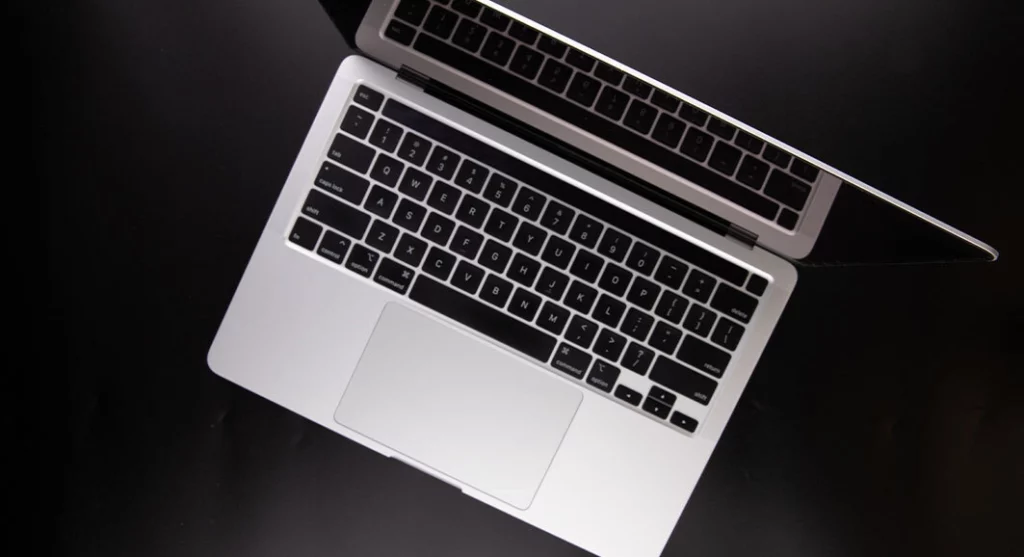
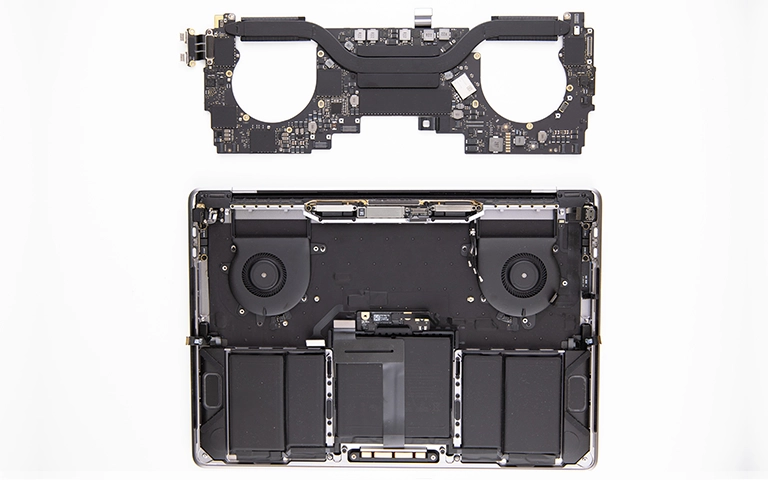
Yeni MacBook’larda depolama ana karta lehimlidir, süreç farklıdır.

Ne zaman profesyonel yardım almalısınız?

Diskten herhangi bir ses geliyorsa, MacBook düşmüşse, sıvı temas ettiyse veya disk Disk İzlencesi’nde hiç görünmüyorsa profesyonel yardım almanın zamanı gelmiştir. Bu durumlarda evde yapılacak her deneme riski artırır.

Veriler sizin için değerliyse ve yedeğiniz yoksa, belirti hafif görünse bile cihazı kurcalamadan analize göndermek en güvenli yoldur. Arıza mekanikse çözüm yalnızca temiz oda koşullarında mümkündür. Masaüstü ve harici diskler için de aynı kural geçerlidir; ayrıntılar hard disk veri kurtarma sayfamızda.

Önemli Noktalar

  • Retina öncesi MacBook ve MacBook Pro modellerinin çoğu mekanik 2.5″ HDD kullanır.
  • Tık sesi genellikle okuma-yazma kafası arızasıdır; bilgisayarı hemen kapatın.
  • İlk Yardım, diski silme ve macOS yeniden yükleme verileri tehlikeye atar.
  • Diski asla evde açmayın; kafa değişimi temiz oda gerektirir.
  • Profesyonel süreç önce imaj alır, verileri imaj üzerinden kurtarır.
  • PITS Global laboratuvarlarındaki vakada, yedeği olmayan bir kullanıcının verilerinin yaklaşık %97’si kurtarıldı.

MacBook diskiniz için ücretsiz analiz

PITS Global Veri Kurtarma Hizmetleri, Ataşehir’deki ISO sertifikalı temiz oda laboratuvarında Mac dahil tüm dizüstü bilgisayar disklerinden veri kurtarır. Analiz ücretsizdir, kargo ücretsizdir ve veri kurtarılamazsa ücret alınmaz. İstanbul, Ankara, İzmir, Antalya, Bursa, Gaziantep ve Samsun şubelerimize ulaşabilirsiniz. Bize (0216) 599 00 11 numarasından ulaşın veya fiyat teklifi formunu doldurun.

Sıkça Sorulan Sorular

MacBook açılmıyor ama veriler duruyor mu?

Çoğu durumda evet. MacBook'un açılmaması, verilerin silindiği anlamına gelmez. Sorun anakart, kablo, dosya sistemi veya diskin kendisinde olabilir. Disk mekanik olarak hasar görmüş olsa bile veriler plakalarda durmaya devam eder. Önemli olan, arızadan sonra diski zorlamamak ve İlk Yardım ya da yeniden yükleme gibi yazma işlemlerinden kaçınmaktır.

Eski MacBook diskini çıkarıp başka bir Mac'e takabilir miyim?

Diskten hiçbir ses gelmiyorsa ve fiziksel hasar şüphesi yoksa, diski bir USB-SATA adaptörüyle başka bir Mac'e bağlayıp yalnızca görünüp görünmediğine bakmak düşük risklidir. Ancak disk tıklıyor, sürtünüyor veya hiç dönmüyorsa bunu denemeyin. Her yeni güç verme hasarlı kafaların plakaya zarar verme ihtimalini artırır.

Kafa değişimi yapılan disk tekrar kullanılabilir mi?

Hayır, önerilmez. Kafa grubu değişimi diski kalıcı olarak onarmak için değil, verileri bir kez güvenle kopyalayabilmek için yapılır. Donör kafalarla çalışan disk, imaj alındıktan sonra güvenilir bir depolama aygıtı olarak görülmemelidir. Kurtarılan veriler yeni bir diske aktarılır ve eski disk yeniden kullanılmamalıdır.

Time Machine yedeğim varsa veri kurtarmaya ihtiyacım olur mu?

Güncel bir Time Machine yedeğiniz varsa çoğu durumda verilerinizi yeni bir Mac'e veya yeni bir diske Geçiş Yardımcısı ile geri yükleyebilirsiniz. Ancak yedek eskiyse ya da son dosyalarınız yedekte yoksa, arızalı diskteki eksik kısım için profesyonel kurtarma gerekebilir. Yedek diskinizin sağlam çalıştığını da düzenli kontrol edin.

Eski MacBook'taki iPhoto ve Pages dosyaları da kurtarılabilir mi?

Evet, dosya sistemi yeniden yapılandırıldığında eski Mac uygulamalarına ait kitaplıklar ve belgeler de kurtarılabilir. iPhoto kitaplıkları ve Pages belgeleri paket yapısında saklandığı için bozulmaya daha açık olabilir. Laboratuvarda bu yapılar imaj üzerinden ayrıca incelenir ve dosyaların açılıp açılmadığı kontrol edilir.

LaCie Rugged Veri Kurtarma: Düşen USB-C Diskteki Video Arşivi

Kısa cevap: LaCie Rugged diskler kauçuk kılıfa rağmen içlerinde hassas bir 2.5″ hard disk taşır. Düşme sonrası tanınmayan veya tıklayan bir diskte veriler çoğu zaman kurtarılabilir. Yapmanız gereken, diski hemen kapatmak, tekrar tekrar takmamak ve onarım aracı çalıştırmadan temiz oda laboratuvarında profesyonel analiz yaptırmaktır.

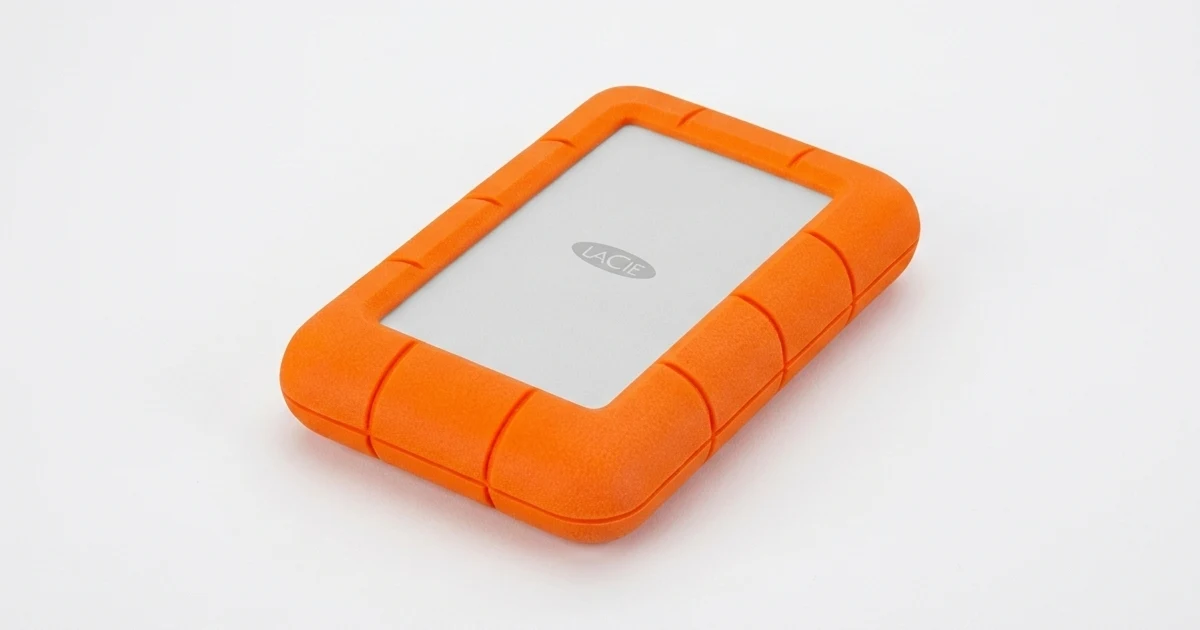
Turuncu kauçuk kılıfıyla tanınan LaCie Rugged diskler; fotoğrafçıların, video ekiplerinin ve sık seyahat edenlerin çantasında sık görülür. Ancak “rugged” (dayanıklı) ifadesi, içerideki diskin darbelere karşı bağışık olduğu anlamına gelmez. Bu rehberde LaCie Rugged veri kurtarma konusunu ele alıyoruz: diskinizin neden bozulduğunu anlamanıza, evde güvenle neler deneyebileceğinize ve ne zaman durmanız gerektiğine birlikte bakacağız. Sonunda da PITS Global laboratuvarlarında düşen bir Rugged diskten film çekimlerinin nasıl kurtarıldığını anlatıyoruz.

LaCie Rugged: dışı dayanıklı görünür, içinde hassas bir disk vardır.

LaCie Rugged disk gerçekten darbeye dayanıklı mı?

Kısmen. Kauçuk kılıf hafif çarpmaları ve kısa düşmeleri bir ölçüde sönümler, ama içerideki mekanik hard diski güçlü darbelere karşı tam olarak koruyamaz. Kılıfın altında, sıradan taşınabilir disklerde de kullanılan standart bir 2.5″ HDD ve bir USB köprü kartı bulunur.

Bir hard diskte okuma-yazma kafası (head), saniyede binlerce devirle dönen plakanın (platter) üzerinde nanometre düzeyinde bir mesafede uçar. Disk çalışırken gelen bir darbe, kafanın plakaya değmesine yol açabilir. Kılıf ne kadar kalın olursa olsun bu fizik değişmez.

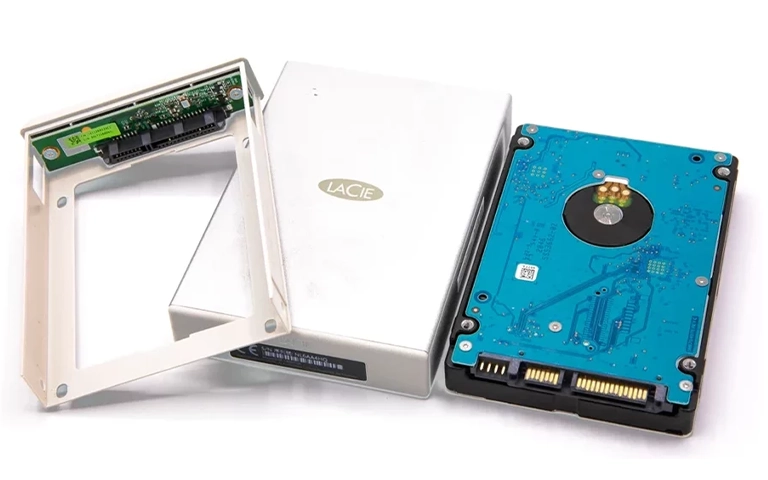
Kasa açıldığında: köprü kartı ve standart 2.5″ SATA hard disk.

Laboratuvardan not: Dayanıklı kılıflı disklerin sahipleri çoğu zaman diski daha rahat taşır; örneğin dosya kopyalanırken masadan kaldırır ya da çantaya koyar. En riskli an da tam olarak budur: disk çalışırken ve kafalar plakanın üzerindeyken.

LaCie Rugged disk neden bozulur?

LaCie Rugged arızalarının çoğu fiziksel darbe, yetersiz güç, dosya sistemi bozulması, kötü sektörler veya firmware sorunlarından kaynaklanır. Her birinin belirtisi ve çözüm yolu farklıdır.

  • Düşme ve darbe: Kafalar hasar görebilir, plakada çizik oluşabilir ya da USB-C girişi ve köprü kartı kırılabilir.
  • Yetersiz güç: USB hub, ön panel girişleri veya bazı dizüstü bilgisayar portları diskin motorunu düzgün döndürecek akımı veremeyebilir.
  • Dosya sistemi bozulması: Güvenli çıkarma yapmadan çekmek, kopyalama sırasında elektrik kesintisi ya da sistem çökmesi; klasörlerin kaybolmasına veya diskin “biçimlendirilmesi gerekiyor” uyarısı vermesine yol açabilir.
  • Kötü sektör (bad sector): Plakanın bazı bölgeleri zamanla okunamaz hale gelir. Disk yavaşlar, bazı dosyalar açılmaz.
  • Firmware arızası: Diskin servis alanındaki (service area) bilgiler bozulursa disk hiç yokmuş gibi davranabilir veya yanlış kapasite gösterebilir.

Belirtiye göre ne yapmalısınız?

Diskinizin davranışı, sorunun mantıksal mı yoksa fiziksel mi olduğu hakkında güçlü bir ipucu verir. Aşağıdaki tablo ilk kararı vermenize yardımcı olur.

Belirti Olası neden Ne yapmalı Ne yapmamalı
Tık tık sesi, sürtünme veya kazıma sesi Kafa hasarı, plaka çiziği Hemen çıkarın, profesyonel analiz isteyin Tekrar takıp “bir kez daha” denemek
Hiç ses yok, ışık yanmıyor Kablo, port, köprü kartı veya PCB arızası Başka kablo ve doğrudan bilgisayar portu deneyin Kasayı açıp diski başka kutuya takmak
Vızıltı veya bip sesi, disk dönmüyor Motor/mil sıkışması (stiction), yetersiz güç Hub’sız tek bir deneme; sonuç yoksa kapatın Diske vurmak, sallamak, dondurucuya koymak
Disk Yönetimi’nde görünüyor ama açılmıyor, RAW veya “biçimlendir” uyarısı Dosya sistemi bozulması Uyarıyı iptal edin, diske yazmayın Biçimlendirmek, CHKDSK veya İlk Yardım çalıştırmak
Çok yavaş, kopyalama yarıda kalıyor Kötü sektörler, zayıflayan kafalar Kullanımı bırakın, en önemli veriler için destek alın Tüm diski tekrar tekrar taramak

LaCie Rugged diskiniz tanınmıyorsa evde neleri güvenle kontrol edebilirsiniz?

Disk fiziksel bir belirti göstermiyorsa (ses, düşme, sıvı teması yoksa) yalnızca bağlantı ve görünürlük kontrolleri yapabilirsiniz. Bu kontroller diske veri yazmaz ve riski artırmaz.

  1. Kabloyu değiştirin: Rugged modeller USB-C ya da modele göre farklı kablolarla gelir. Sağlam olduğundan emin olduğunuz başka bir kablo deneyin.
  2. Doğrudan porta takın: USB hub, uzatma kablosu ve klavye/monitör üzerindeki girişleri kullanmayın. Masaüstü bilgisayarlarda arka paneldeki portu tercih edin.
  3. Windows’ta Disk Yönetimi’ne bakın: Başlat’a sağ tıklayın, “Disk Yönetimi”ni açın. Disk listede görünüyor mu, kapasitesi doğru mu, “Başlatılmadı” ya da “Ayrılmamış” yazıyor mu, not alın. Hiçbir işlem yapmayın.
  4. Aygıt Yöneticisi’ni kontrol edin: “Disk sürücüleri” ve “Evrensel Seri Veri Yolu denetleyicileri” altında sarı uyarı işareti olup olmadığına bakın.
  5. Mac’te Disk İzlencesi’ni açın: Görüntü menüsünden “Tüm Aygıtları Göster”i seçin. Disk gri görünüyorsa “Bağla” demekle yetinin; İlk Yardım’ı çalıştırmayın.
  6. Başka bir bilgisayarda deneyin: Sorun bilgisayardan kaynaklanıyor olabilir. Tek bir deneme yeterlidir.

Windows’ta adım adım kontroller için Windows 10/11’de harici disk görünmüyor rehberimize de göz atabilirsiniz.

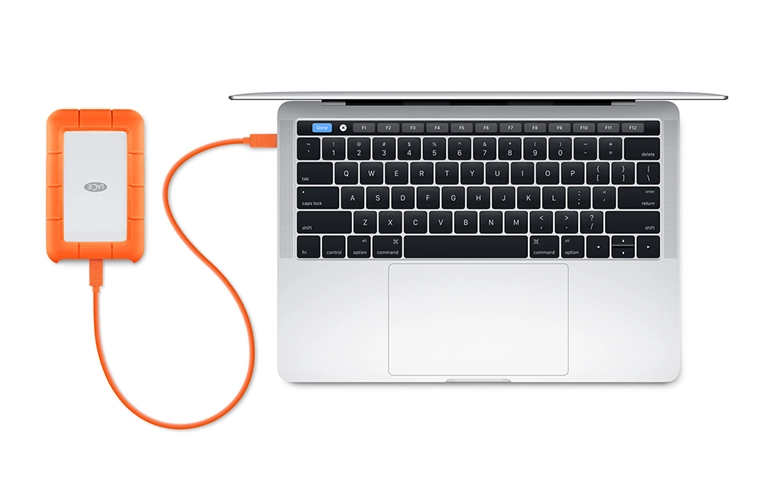
Disk, hub kullanmadan doğrudan bilgisayara bağlanmalıdır.

Hangi adımlar verinizi kalıcı olarak kaybettirebilir?

İnternette sık önerilen bazı “çözümler”, arızalı bir diskte kurtarma şansını ciddi biçimde düşürür. Aşağıdakilerden kaçının:

  • CHKDSK, “Diski onar” veya Mac’te İlk Yardım: Bu araçlar veriyi kurtarmak için değil, dosya sistemini tutarlı hale getirmek için tasarlanmıştır. Bozuk kayıtları silebilir, zayıf bir diski saatlerce yorabilir.
  • Biçimlendirme veya başlatma: Windows’un “Kullanmadan önce diski biçimlendirmeniz gerekiyor” uyarısına “İptal” deyin.
  • Tıklayan diski tekrar tekrar çalıştırmak: Hasarlı kafa her açılışta plakayı biraz daha çizebilir.
  • Kasayı açmak: Kauçuk kılıfı ve alüminyum gövdeyi sökmek garantiyi bozabilir, ince köprü kartını ve konnektörü kırabilir. Hard diskin kendisini açmak ise tozun plakaya kalıcı zarar vermesine yol açar.
  • Kurtarma programlarını rastgele denemek: Disk sağlıklıysa ve sorun yalnızca silme gibi mantıksal bir hataysa salt okunur çalışan kurtarma yazılımları işe yarayabilir. Ancak veri önemliyse veya diskte herhangi bir fiziksel belirti varsa her deneme başarı şansını azaltır. Kurtarılan dosyaları asla aynı diske kaydetmeyin.

Düşme sonrası ilk saatlerde yapılması gerekenleri düşürülen harici hard disk yazımızda daha ayrıntılı anlattık.

Ne zaman profesyonel yardım almalısınız?

Disk ses çıkarıyorsa, düştüyse, dönmüyorsa, hiçbir bilgisayarda görünmüyorsa veya üzerindeki veri yedeksizse, deneme yapmayı bırakıp profesyonel destek almalısınız. Bu durumlarda sorun neredeyse her zaman yazılımla çözülemeyecek bir donanım arızasıdır.

Kısa karar rehberi:

  • Güvenle deneyebilirsiniz: Kablo, port, başka bilgisayar, Disk Yönetimi veya Disk İzlencesi’nde görünürlük kontrolü.
  • Durmanız gereken an: İlk anormal ses, düşme veya darbe geçmişi, yanık kokusu, sıvı teması ya da iki farklı bilgisayarda da tanınmama.

Laboratuvarda LaCie Rugged diskten veri nasıl kurtarılır?

Profesyonel süreç, diske hiç yazmadan önce arızayı teşhis etmek, gerekiyorsa temiz odada onarmak ve verileri diskin birebir kopyası üzerinden kurtarmak üzerine kuruludur. Harici disk veri kurtarma hizmetimizde izlediğimiz sıra şöyledir:

  1. Ücretsiz ön analiz: Disk kasadan dikkatle çıkarılır, köprü kartı ve hard disk ayrı ayrı test edilir. Firmware ve donanım teşhisinde PC-3000 Express ya da PC-3000 Portable III gibi sistemlerden yararlanırız.
  2. Bilgilendirme ve onay: Bulguları ve izlenecek yolu size aktarırız; onayınız olmadan işleme başlamayız.
  3. Temiz odada fiziksel onarım: Kafalar hasarlıysa uyumlu bir donör diskten kafa grubu değişimi (head stack replacement) yapılır. Bu işlem yalnızca sertifikalı temiz oda laboratuvarında yapılabilir.
  4. Kontrollü imaj alma (imaging): DeepSpar Disk Imager ile diskin sektör sektör kopyası alınır. Zayıf bölgeler en sona bırakılarak önce sağlam alanlar okunur.
  5. İmaj üzerinden kurtarma: Dosya sistemi (Mac’te sık kullanılan APFS ya da HFS+, Windows’ta NTFS veya exFAT) imaj üzerinde yeniden yapılandırılır, dosya listesi sizinle doğrulanır.
  6. Teslim: Veriler yeni bir ortama aktarılarak teslim edilir.
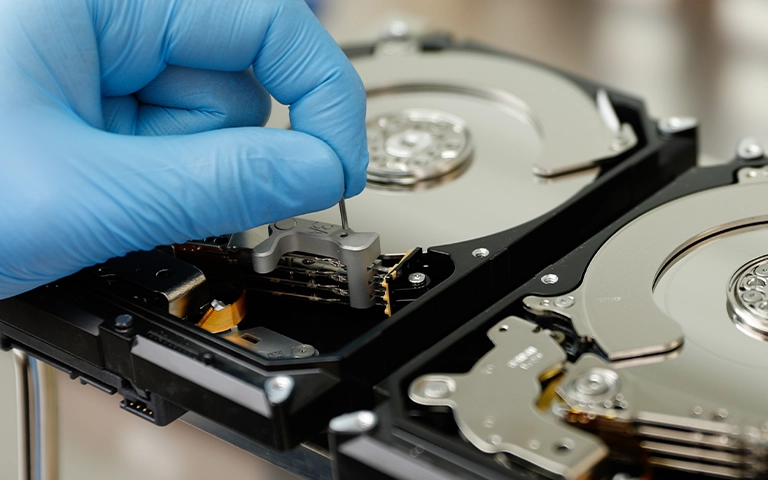
Kafa grubu değişimi, açık diskte temiz oda koşullarında yapılır.

Laboratuvardan not: Bazı harici disklerde köprü kartı şifreleme veya özel bölümleme yapabilir. Bu nedenle diski kasadan çıkarıp başka bir kutuya takmak her zaman veriyi göstermez; köprü kartını da diskle birlikte saklayın ve laboratuvara bütün halde gönderin.

Vaka: Seyahatte düşen LaCie Rugged diskten film çekimleri

PITS Global laboratuvarlarına gelen bu vaka, dayanıklı kılıfın neden yeterli olmadığını iyi gösteriyor.

Sorun

Bir müşterinin LaCie Rugged USB-C diski seyahat sırasında düşmüştü. Dış kasada belirgin bir hasar yoktu, ancak disk bilgisayar tarafından hiç tanınmıyordu. Diskte bir film prodüksiyonuna ait kritik çekimler vardı ve yedeği bulunmuyordu.

Teşhis

Global uzman ekibimizin incelemesinde iç diskteki kafa grubunun hasar gördüğü belirlendi. Yani sorun kablo ya da yazılım değil, darbe anında zarar gören mekanik parçalardı.

Laboratuvarda yapılanlar

Disk temiz odada açıldı ve hasarlı kafalar uyumlu bir donör parçayla değiştirildi. Ardından disk, doğrudan dosya kopyalamak yerine adli düzeyde imaj alma ekipmanıyla klonlandı. Böylece onarılmış ama hassas durumdaki disk gereksiz yere yorulmadı.

Sonuç ve ders

Müşterinin video dosyalarının yüzde 98’i kurtarıldı. Bu vakadan çıkan ders açık: Dışı sağlam görünen bir disk, içeride ağır hasar almış olabilir. Darbe sonrası tanınmayan bir diski tekrar tekrar takmamak, kurtarma şansını korumanın en etkili yoludur.

LaCie Rugged diskte veri kaybını nasıl önlersiniz?

En güçlü koruma, kılıftan değil doğru kullanım alışkanlıklarından ve düzenli yedekten gelir.

  • Diski çıkarmadan önce Windows’ta “Donanımı güvenle kaldır”, Mac’te “Çıkar” komutunu kullanın.
  • Dosya kopyalanırken veya disk çalışırken diski taşımayın, kaldırmayın.
  • Önemli projelerin en az bir kopyasını farklı bir cihazda veya konumda tutun.
  • Diski aşırı sıcaktan, nemden ve titreşimden uzak saklayın; araç içinde güneş altında bırakmayın.
  • Sık taşınan ve darbe riski yüksek işlerde mekanik parçası olmayan SSD modelleri düşünebilirsiniz; ancak SSD’lerin de kendine özgü arızaları vardır. Örnek için LaCie Rugged SSD Pro vakamıza bakabilirsiniz.
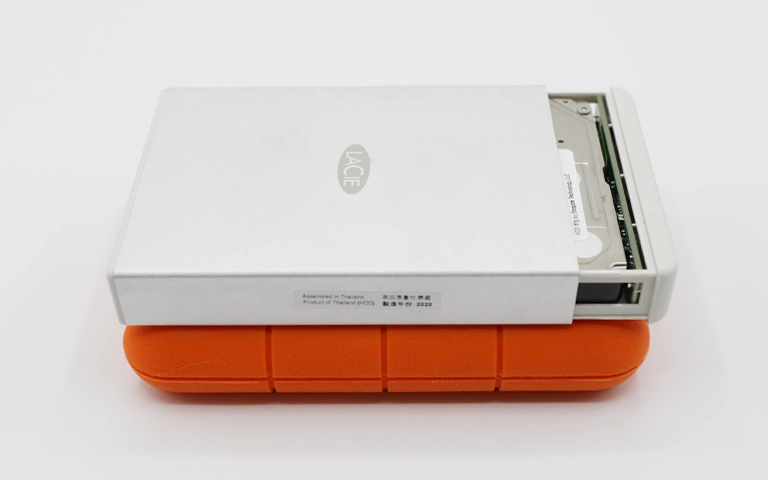
Kauçuk kılıf ve alüminyum kasanın altında standart bir disk bulunur.

Önemli Noktalar

  • LaCie Rugged’ın kauçuk kılıfı içerideki 2.5″ mekanik diski güçlü darbelere karşı tam koruyamaz.
  • Tıklama, sürtünme veya bip sesinde diski hemen kapatın, tekrar çalıştırmayın.
  • CHKDSK, İlk Yardım ve biçimlendirme verileri kurtarmaz; durumu kötüleştirebilir.
  • Evde yalnızca kablo, port ve görünürlük kontrolleri güvenlidir.
  • Kafa hasarında çözüm, temiz odada donör parçayla onarım ve kontrollü imaj almadır.
  • Düzenli yedek, her türlü kılıftan daha iyi bir korumadır.

LaCie Rugged diskiniz için ücretsiz analiz

PITS Global Veri Kurtarma Hizmetleri, ABD merkezli PITS Global Data Recovery Services’in Türkiye şubesidir ve Ataşehir, İstanbul’daki ISO sertifikalı temiz oda laboratuvarında hizmet verir. İstanbul, Ankara, İzmir, Antalya, Bursa, Gaziantep ve Samsun şubelerimize ulaşabilir ya da diskinizi ücretsiz kargoyla gönderebilirsiniz. Analiz ücretsizdir; veri kurtarılamazsa ücret alınmaz. Bize (0216) 599 00 11 numaralı telefondan ulaşabilir veya fiyat teklifi formunu doldurabilirsiniz.

Sıkça Sorulan Sorular

LaCie Rugged diskimi düşürdüm ama çalışıyor gibi görünüyor, yine de kontrol ettirmeli miyim?

Disk normal çalışıyor ve ses çıkarmıyorsa önce en önemli dosyalarınızı hemen başka bir cihaza kopyalayın. Darbe sonrası kafalar zayıflamış olabilir ve arıza günler sonra ortaya çıkabilir. Kopyalama sırasında yavaşlama, takılma veya yeni bir ses fark ederseniz işlemi durdurun, diski çıkarın ve profesyonel analiz isteyin.

LaCie Rugged diskin içindeki hard diski çıkarıp bilgisayara takabilir miyim?

Önerilmez. Kasayı açmak garantiyi bozabilir, ince köprü kartını veya konnektörü kırabilir. Bazı harici disklerde köprü kartı şifreleme veya özel bölümleme yaptığından disk başka bir kutuda okunamayabilir. Diskte fiziksel arıza varsa bu deneme yalnızca ek güç döngüsü demektir. Cihazı bütün halde laboratuvara göndermek en güvenli yoldur.

Mac'te LaCie disk gri görünüyor, İlk Yardım çalıştırsam olur mu?

Veri önemliyse İlk Yardım'ı çalıştırmayın. Bu araç dosya sistemini tutarlı hale getirmeye çalışırken bozuk kayıtları silebilir ve zayıf bir diski uzun süre yorabilir. Disk İzlencesi'nde yalnızca diskin görünüp görünmediğini ve kapasitesini not edin. Bağlanmıyorsa diske yazmadan profesyonel destek almanız daha güvenlidir.

LaCie Rugged diskten veri kurtarma ne kadar sürer ve ücreti nasıl belirlenir?

Süre ve ücret, arızanın türüne göre değişir. Mantıksal bir dosya sistemi sorunu ile kafa değişimi gerektiren fiziksel bir arıza aynı iş yükünü gerektirmez. PITS Global Veri Kurtarma Hizmetleri'nde önce ücretsiz analiz yapılır, bulgular ve teklif size iletilir, onayınız olmadan işleme başlanmaz. Veri kurtarılamazsa ücret alınmaz.

Tıklama sesi yapan LaCie diskten veriler geri gelir mi?

Çoğu durumda kurtarma mümkündür, ancak garanti verilemez; sonuç plakaların ne kadar hasar gördüğüne bağlıdır. Tıklama genellikle kafa arızasına işaret eder ve disk her çalıştırıldığında plaka zarar görme riski artar. Bu yüzden diski hemen kapatıp bir daha takmamak, kurtarma şansını korumanın en önemli adımıdır.

Kurtarılan verilerimin gizliliği nasıl korunuyor?

Laboratuvara gelen cihazlardaki veriler gizlilik ilkesiyle ve 6698 sayılı Kişisel Verilerin Korunması Kanunu'na (KVKK) uygun şekilde işlenir. Kurtarma çalışmaları orijinal diske yazılmadan, alınan imaj üzerinde yapılır ve veriler yeni bir ortama aktarılarak teslim edilir. Film projeleri veya müşteri dosyaları gibi hassas içerikler için de aynı süreç uygulanır.

Sunucu Diski Veri Kurtarma: Tıklayan Kurumsal HDD Vakası

Kısa cevap: Tık sesi çıkaran ve BIOS’ta görünmeyen bir sunucu diskinden veri kurtarmak çoğu zaman mümkündür. Bunun için sunucuyu hemen kapatmanız, diski tekrar tekrar çalıştırmamanız ve temiz oda laboratuvarına göndermeniz gerekir. Arızalı okuma-yazma kafası donör parçayla değiştirilir. Ardından firmware onarılır ve diskin imajı alınır. Veriler bu imaj üzerinden kurtarılır.

Kurumsal sınıf diskler yoğun iş yüküne göre tasarlanır. Yine de mekanik olarak arızalanabilirler. Bu yazıda sunucu diski veri kurtarma sürecini PITS Global laboratuvarlarında çözülen gerçek bir vaka üzerinden anlatıyoruz. Vakada tık sesi çıkaran, BIOS’ta görünmeyen bir dosya sunucusu diski vardı. Ardından aynı durumla karşılaşan BT ekiplerinin ilk dakikalarda neler yapması gerektiğini adım adım ele alıyoruz.

Rack tipi bir sunucu; iş verileri genellikle içindeki disklerde tutulur.

Vaka: Güncellemeden sonra açılmayan dosya sunucusu

Orta ölçekli bir lojistik firmasının ana dosya sunucusu, rutin bir sistem güncellemesinin ardından yeniden başlatıldı ve bir daha açılmadı. İlk bakışta sıradan bir yeniden başlatma sorunu gibi görünüyordu. Ancak sunucudan ritmik bir tık sesi gelmeye başladı. Sunucunun BIOS ekranı da dahili diski artık algılamıyordu.

Bu disk; yıllara yayılan faturaları, müşteri kayıtlarını, sözleşmeleri ve sistem günlüklerini barındıran kurumsal sınıf bir HDD’ydi. Sunucu, farklı departmanlardaki 40’tan fazla çalışanın günlük işini taşıyordu. Bulut yedekleri ve iş ortaklarının sistemleriyle de senkronize çalışıyordu.

Yedek vardı, ama altı günlüktü

Firmanın bir yedekleme sistemi vardı, fakat son kopya altı gün önce alınmıştı. Bu da yaklaşık bir haftalık sevkiyat belgesinin, müşteri yazışmasının ve yeni sözleşmenin kayıp olması anlamına geliyordu. Lojistikte bu tür bir boşluk; geciken sevkiyatlara, kesilemeyen faturalara, hizmet seviyesi sözleşmelerinin (SLA) ihlaline ve müşteri güveninin zedelenmesine yol açabilir.

Şirket içinde yapılan kurtarma denemeleri sonuç vermedi. Bunun üzerine firmanın BT yöneticisi PITS Global ile iletişime geçti. Disk laboratuvara ulaşır ulaşmaz incelenmek üzere sertifikalı temiz odaya alındı.

Sunucu diski neden tık sesi çıkarır?

Sunucu diskinden gelen ritmik tık sesi, büyük olasılıkla okuma-yazma kafasının (head) veriyi okuyamadığını ve sürekli başa döndüğünü gösterir. Kafa grubu ya hasar görmüştür ya da plakadaki (platter) servis bilgilerine ulaşamıyordur. Bu sırada disk çalışmaya devam ettikçe hasar büyüyebilir.

Yoğun kullanılan ortamlarda kafa arızasının yaygın nedenleri şunlardır:

  • Kafa çarpması (head crash): Kafanın plaka yüzeyine temas etmesi.
  • Mikro titreşimler: Rack içinde sürekli çalışan fanlar ve diğer disklerden gelen titreşim.
  • Elektrik dalgalanmaları: Ani kesinti ya da gerilim değişimleri.
  • Yıpranma: Yıllarca kesintisiz çalışmanın mekanik parçalar üzerindeki etkisi.

Bu vakada yapılan ilk teşhis, sorunun mekanik olduğunu doğruladı. Kafalardan biri arızalanmıştı ve plaka yüzeyinde sürükleniyordu. Neyse ki plakaların birçok bölgesi hâlâ okunabilir durumdaydı.

Laboratuvardan not: Plakaya sürtünen bir kafa, disk her açıldığında yüzeyde yeni çizikler bırakabilir. “Bir kez daha deneyelim” diye yapılan her yeniden başlatma, kurtarılabilecek alanı küçültebilir. Tık sesini duyduğunuz anda yapılacak en doğru şey sunucuyu kapatmaktır.

Laboratuvarda tıklayan sunucu diskine ne yapıldı?

Disk, önce fiziksel olarak onarıldı. Ardından diske yazılmadan kontrollü biçimde imajı alındı ve veriler bu kopya üzerinden kurtarıldı. Bu sıra rastgele değildir. Önce diski güvenle okunabilir hâle getirmek, sonra tek bir okuma geçişiyle mümkün olan en fazla veriyi almak gerekir.

Kapağı açık bir HDD’de plaka ve kafa grubu üzerinde çalışma.

1. Temiz odada kafa grubu değişimi

Mühendislerimiz, uyumlu bir donör diskten alınan parçalarla hasarlı kafa grubunu değiştirdi (head stack replacement). Bu işlem yalnızca temiz oda (cleanroom) koşullarında yapılabilir. Normal bir odadaki toz zerresi bile plaka ile kafa arasındaki çok dar mesafede yeni hasara yol açar. Ayrıca kafalar, ciddi hasarlı bölgeleri atlayıp okunabilir alanlara yönelecek şekilde ayarlandı.

2. Firmware ve çevirmen tablosu onarımı

Mekanik onarımla eş zamanlı olarak diskin firmware modülleri incelendi ve onarıldı. Diskin iç yapısına doğru erişimi sağlayan çevirmen tablosu (translator) yeniden oluşturuldu. Çevirmen tablosu, işletim sisteminin gördüğü mantıksal adresleri plakadaki fiziksel konumlarla eşleştirir. Bozulduğunda disk mekanik olarak sağlam olsa bile veriye ulaşılamaz. Bu tür firmware ve servis alanı (service area) işlemleri PC-3000 Express gibi özel donanımlarla yapılır.

3. Sektör sektör kontrollü imaj alma

Disk kararlı hâle geldikten sonra sektör sektör imajı (imaging) alındı. Zayıf diskte imaj alma işi, DeepSpar Disk Imager gibi okuma hızını ve hatalı bölgelerdeki denemeleri kontrol edebilen cihazlarla yapılır. Böylece sağlam bölgeler önce okunur, sorunlu alanlara en sona bırakılır. Tüm işlemler kayıt altına alınarak süreç izlenebilir tutuldu.

4. Dosya sistemi ve meta verinin yeniden yapılandırılması

Ham veri tek başına yeterli değildi. Veri mühendislerimiz imaj üzerinden parçalı dosya yapılarını ve meta verileri yeniden oluşturdu. Bu adım atlansaydı, kurtarılan dosyaların çoğu firmanın kurumsal yazılımlarında çalışmayacaktı. Bu aşamada ACE Lab Data Extractor gibi dosya sistemi yeniden yapılandırma araçları kullanılır.

İncelenen bir sunucu ve ondan sökülen 3.5″ diskler.

Sonuç: Verilerin yaklaşık %95’i kurtarıldı

Temiz oda onarımı ve dijital yeniden yapılandırma yaklaşık 72 saat sürdü. Sonunda diskteki verilerin yaklaşık %95’i kurtarıldı. Kurtarılan veriler arasında SQL veritabanı anlık görüntüleri, finans tabloları, sistem günlükleri ve taranmış sözleşmeler vardı.

Doğruluğu teyit etmek için firmanın BT ekibiyle uzaktan bir doğrulama oturumu yapıldı. Veriler gerçek zamanlı olarak birlikte kontrol edildi. Onaylanan veriler şifreli bir harici depolama birimine aktarılarak teslim edildi.

Bu süre ve oran, bu vakaya özgüdür. Her diskin hasarı farklıdır; başarı arızanın türüne ve hasarın derecesine bağlıdır.

Sunucu diski arızalandığında ilk ne yapmalısınız?

Sunucu diskinde fiziksel arıza belirtisi varsa en güvenli ilk adım, sistemi düzgünce kapatıp diske dokunmadan uzman değerlendirmesi istemektir. Aşağıdaki tablo, sık görülen belirtileri ve doğru tepkiyi özetliyor.

Belirti Olası neden Ne yapmalı Ne yapmamalı
Ritmik tık sesi Okuma-yazma kafası arızası Sunucuyu kapatın, diski etiketleyin Tekrar tekrar açıp denemeyin
Sürtünme veya kazıma sesi Kafanın plakaya temas etmesi Gücü hemen kesin Diski çalışır hâlde bırakmayın
Disk BIOS’ta/RAID kartında görünmüyor Kafa, PCB veya firmware arızası Kablo ve bağlantıları kontrol edin, sonra durun Diski başlatmayın (initialize), formatlamayın
Disk görünüyor ama dosya sistemi bozuk Mantıksal hasar, kötü sektörler Diske yazmayı durdurun, yedekleri kontrol edin CHKDSK, fsck veya onarım aracı çalıştırmayın
RAID dizisi “degraded” uyarısı Dizideki bir veya daha fazla disk arızası Disklerin sırasını not edin Rebuild başlatmayın, diskleri yer değiştirmeyin

BT ekipleri için güvenli kontrol listesi

  1. Sunucuyu işletim sistemi üzerinden düzgünce kapatın; mümkün değilse gücü kesin.
  2. Sunucu ekranındaki ve RAID denetleyicisindeki hata mesajlarının fotoğrafını çekin.
  3. Birden çok disk varsa her diskin yuva numarasını etiketleyin.
  4. Sunucu modelini, RAID seviyesini ve dosya sistemini (NTFS, ext4 vb.) not edin.
  5. En son yedeğin tarihini ve kapsamını belirleyin; eksik kalan dönemi tespit edin.
  6. Diski kendiniz açmayın, PCB değiştirmeyin, kurtarma programlarını arızalı diske yazacak şekilde çalıştırmayın.

Daha fazla belirti ve anlamı için hard disk arıza belirtileri rehberimize göz atabilirsiniz. Sunucunuz RAID 5 dizisi kullanıyorsa rebuild başarısız olduğunda yapılması gerekenler yazısı da işinize yarar.

Ne zaman profesyonel yardım almalısınız?

Diskte tık, sürtünme ya da bip sesi varsa, disk BIOS’ta görünmüyorsa veya kurum içi denemeler sonuç vermediyse profesyonel yardım almanın zamanı gelmiştir. Bu durumlar fiziksel hasara işaret eder. Yazılımla çözülemezler ve her deneme durumu ağırlaştırabilir.

Bu vakada da firmanın kendi denemeleri sonuç vermemişti. Yine de diskin plakalarının büyük bölümü sağlam kaldığı için yüksek oranda kurtarma mümkün oldu. Ne kadar erken durursanız, kurtarılabilecek alan o kadar korunur.

Temiz odada mikroskop altında yapılan hassas inceleme.

PITS Global Veri Kurtarma Hizmetleri olarak sunucu veri kurtarma taleplerini İstanbul Ataşehir’deki ISO sertifikalı temiz oda laboratuvarımızda değerlendiriyoruz. Süreç ücretsiz ön analizle başlar. Bulguları size bildirir, onayınız olmadan işleme geçmeyiz. Fiziksel onarım gerekiyorsa temiz odada yapılır, ardından orijinal diske yazmadan imaj alınır. Veriler imaj üzerinden kurtarılır, dosya listesi sizinle doğrulanır ve yeni bir ortama aktarılır. Ayrıntılar için veri kurtarma sürecimizi inceleyebilirsiniz.

Kurumsal verinin gizliliği

Sunucu disklerinde çoğunlukla müşteri kayıtları, sözleşmeler ve finansal veriler bulunur. Bu veriler 6698 sayılı Kişisel Verilerin Korunması Kanunu (KVKK) kapsamında hassasiyet gerektirebilir. Laboratuvarımızda veriler gizlilik ilkesiyle ve KVKK’ya uygun şekilde işlenir.

Bu vakadan BT yöneticileri ne öğrenmeli?

Bu vakanın ana dersi şudur: kurumsal disk de arızalanır ve yedeğinizin yaşı, kaybedeceğiniz iş gününü belirler. Üç önlem öne çıkıyor:

  • Sık artımlı yedekleme yapın: RAID koruması olsa bile yedekler günlük, kritik sistemlerde saatlik alınmalıdır. RAID bir yedek değildir; yalnızca disk arızasına karşı süreklilik sağlar.
  • S.M.A.R.T. izlemesi kurun: Disk sağlığını sürekli izleyen araçlar ve arıza öngörü uyarıları, sorunları veri kaybından önce fark etmenizi sağlar. Yeniden atanan sektör sayısındaki artış gibi uyarıları ciddiye alın.
  • Kriz öncesi bir kurtarma partneri belirleyin: Arıza anında araştırma yapmak zaman kaybettirir. Hangi laboratuvarla çalışacağınızı acil durum planınıza önceden ekleyin.
İmaj üzerinden dosya yapısının incelendiği veri kurtarma aşaması.

Önemli Noktalar

  • Sunucu diskinden gelen tık sesi çoğunlukla okuma-yazma kafası arızasını gösterir.
  • Tık sesini duyduğunuzda sunucuyu kapatın; tekrar tekrar başlatmak plakalara zarar verebilir.
  • CHKDSK, fsck, formatlama, diski başlatma ve RAID rebuild işlemlerinden kaçının.
  • Profesyonel süreç: temiz odada kafa değişimi, firmware onarımı, kontrollü imaj alma ve dosya sistemi yeniden yapılandırma.
  • PITS Global laboratuvarlarındaki bu vakada veriler yaklaşık 72 saatte, %95 civarında kurtarıldı; sonuç her diskte farklıdır.
  • Sık artımlı yedekleme ve S.M.A.R.T. izleme, bu tür krizlerin etkisini en aza indirir.

Sunucu diskiniz arızalandıysa bize ulaşın

Sunucunuzdaki disk tık sesi çıkarıyorsa veya hiç görünmüyorsa, diski çalıştırmayı bırakın ve bizi arayın: (0216) 599 00 11. PITS Global Veri Kurtarma Hizmetleri; İstanbul, Ankara, İzmir, Antalya, Bursa, Gaziantep ve Samsun şubeleriyle hizmet verir. Ücretsiz analiz ve ücretsiz kargo sunuyoruz; veri kurtarılamazsa ücret alınmaz. Hemen fiyat teklifi alabilirsiniz.

Sıkça Sorulan Sorular

Sunucu diski tık sesi çıkarıyorsa veriler tamamen kayboldu mu?

Hayır, tık sesi çoğu zaman verinin kaybolduğu anlamına gelmez. Genellikle okuma-yazma kafasının veriye ulaşamadığını gösterir; plakalardaki veri büyük ölçüde yerinde durabilir. Ancak disk çalışmaya devam ederse hasarlı kafa plakayı çizebilir. Sunucuyu hemen kapatıp diski temiz oda laboratuvarında değerlendirmek, kurtarma şansını korumanın en güvenli yoludur.

RAID kullanan bir sunucuda tek disk arızalanırsa ne yapmalıyım?

Önce yedeklerinizin güncel olup olmadığını kontrol edin. Dizinin durumunu değiştirecek işlemlerden kaçının. Rebuild başlatmayın, diskleri yuvalardan çıkarıp yer değiştirmeyin. Disklerin sırasını etiketleyin ve RAID denetleyicisindeki hata mesajlarını kaydedin. Dizide ikinci bir disk de zayıfsa rebuild sırasında dizi tamamen çökebilir. Veri kritikse önce uzman değerlendirmesi isteyin.

Sunucu diskini kendi teknik ekibimiz açıp kafayı değiştirebilir mi?

Önerilmez. Kafa değişimi uyumlu donör parça, özel ayar ve toz içermeyen temiz oda ortamı gerektirir. Normal ortamda açılan bir diskte toz zerreleri plakalara yerleşir ve kalıcı hasara yol açabilir. Ayrıca kafa değişiminden sonra çoğu zaman firmware ve adaptif parametre ayarı da gerekir. Yanlış bir müdahale, verinin kurtarılabilir kısmını ciddi ölçüde azaltabilir.

Sunucu diskinden veri kurtarma ne kadar sürer?

Süre, arızanın türüne, diskin kapasitesine ve plakalardaki hasarın derecesine bağlıdır. PITS Global laboratuvarlarındaki bu vakada temiz oda onarımı ve yeniden yapılandırma yaklaşık 72 saat sürdü. Ancak bu yalnızca o vakaya ait bir süredir. Kesin bilgi, ücretsiz ön analizden sonra diskinizin durumuna göre verilir.

Kurumsal verilerimin gizliliği laboratuvarda nasıl korunur?

Müşteri kayıtları, sözleşmeler ve finansal veriler içeren sunucu diskleri gizlilik ilkesiyle ele alınır. Veriler KVKK'ya uygun şekilde işlenir ve yalnızca kurtarma işlemi için kullanılır. Kurtarılan veriler müşteriyle birlikte doğrulandıktan sonra yeni bir depolama ortamına aktarılarak teslim edilir. Bu vakada da veriler şifreli bir harici depolama birimiyle teslim edildi.

Samsung Hard Disk Veri Kurtarma: Tıklayan HD501LJ Vakası

Kısa cevap: Tıklama sesi çıkaran ve tanınmayan bir Samsung hard diskten veri kurtarmak çoğu zaman mümkündür. Bunun şartı, diskin hemen kapatılması ve tekrar çalıştırılmamasıdır. Bu vakada okuma-yazma kafaları temiz odada donör parçalarla değiştirildi. Ardından diskin imajı alındı ve dosyaların %98,4’ü kurtarıldı.

Eski bir Samsung disk bir sabah tıklamaya başlar ve bilgisayar onu görmez. İçinde yılların iş belgeleri vardır. Bu durumda doğru Samsung hard disk veri kurtarma yaklaşımı, panikle yapılan denemelerden çok daha önemlidir. Aşağıda PITS Global laboratuvarlarında çözülen gerçek bir vakayı adım adım anlatıyoruz. Önce belirtileri, sonra laboratuvarda neyin neden yapıldığını, en sonda da kendi diskiniz için çıkarabileceğiniz dersleri bulacaksınız.

Vakaya konu olan Samsung HD501LJ 500GB 3.5″ SATA hard disk

Vaka özeti: Samsung HD501LJ neden çalışmaz hale geldi?

Disk, içerideki mekanik parçalar hasar gördüğü için çalışmaz hale gelmişti. Okuma-yazma kafaları zarar görmüş, motor düzgün dönmüyordu. Bu yüzden firmware açılamıyor ve disk sisteme tanıtılamıyordu.

Diskin sahibi küçük bir işletmeydi. Samsung HD501LJ hem yedekleme hem de günlük depolama için kullanılıyordu. Diskte 180.000’den fazla dosya, yaklaşık 320 GB iş verisi vardı: belgeler, proje dosyaları, faturalar ve arşivlenmiş e-postalar.

Bir sabah olağan şekilde açılan bilgisayar diski görmedi. Diskten hafif bir tıklama sesi geliyor ve disk düzgün dönmüyordu.

Kullanıcının denedikleri ve neden riskliydi?

Kullanıcı farklı kablo ve portlar denedi, bir onarım yazılımı çalıştırdı ve bilgisayarı güvenli modda başlattı. Kablo ve port kontrolü zararsızdır. Ama tıklayan bir diske onarım yazılımı çalıştırmak ve diski defalarca açmak risklidir.

Hasarlı kafalar her açılışta plakalara (platter) sürtünebilir. Onarım araçları da diski yoğun okumaya zorlar. Bu vakada plaka yüzeyinde hafif bir bozulma tespit edildi. Neyse ki hasar sınırlı kalmıştı.

Laboratuvardan not: Tıklayan bir diskte asıl kaybı çoğu zaman ilk arıza değil, ardından gelen denemeler büyütür. Kafa hasarlıyken disk ne kadar az çalıştırılırsa, plakalardaki veri o kadar sağlam kalır.

Samsung hard diskte hangi belirti ne anlama gelir?

Belirtiler, arızanın mekanik mi, elektronik mi yoksa mantıksal mı olduğunu büyük ölçüde gösterir. Aşağıdaki tablo ilk tepkinizi doğru seçmenize yardım eder. Daha fazla ayrıntı için hard disk arıza belirtileri rehberimize göz atabilirsiniz.

Belirti Olası neden Ne yapmalı Ne yapmamalı
Düzenli tıklama sesi, disk tanınmıyor Okuma-yazma kafası (head) hasarı Diski hemen kapatın, uzmana danışın Tekrar tekrar açmak, onarım programı çalıştırmak
Vızıltı veya bip sesi, disk dönmüyor Motor sıkışması (stiction) veya motor arızası Güç bağlantısını kesin Diski sallamak, vurmak, açmak
Hiç ses yok, disk dönmüyor Elektronik kart (PCB) arızası, örneğin elektrik dalgalanması sonrası Kabloyu ve güç kaynağını kontrol edip durun Başka bir diskin kartını takmak
Disk dönüyor ama kapasite yanlış görünüyor ya da tanınmıyor Firmware veya servis alanı (service area) sorunu Diski kullanmayı bırakın Başlatmak (initialize) veya formatlamak
Disk tanınıyor, dosyalar açılmıyor, aşırı yavaş Kötü sektörler (bad sector) veya dosya sistemi bozulması Önemli veriyi kopyalamaya zorlamadan uzmana danışın CHKDSK veya “Diski onar” çalıştırmak

Laboratuvarda arıza nasıl teşhis edildi?

Teşhis, diske zarar vermeyen yöntemlerle hem fiziksel durumu hem de mantıksal yapıyı inceleyerek yapıldı. Amaç, diski açmadan önce neyin bozuk olduğunu netleştirmekti.

Bulgular şunlardı:

  • Okuma-yazma kafa grubu fiziksel olarak hasarlıydı.
  • Motor (spindle) düzgün dönmüyordu.
  • Plaka yüzeyinde hafif bir bozulma vardı.
  • İç hasar nedeniyle firmware başlatılamıyordu.

Bu tablo, yazılımla çözülebilecek bir sorun olmadığını açıkça gösterdi. Disk, herhangi bir kurtarma denemesinden önce temiz odada onarılmalıydı.

Kapağı açılmış diskte kafa grubu ve plaka incelemesi

Temiz odada kafa değişimi nasıl yapıldı?

Hasarlı kafalar, uyumlu bir donör diskten alınan kafa grubuyla değiştirildi ve motor dengelendi. Bu işlem yalnızca sertifikalı temiz oda (cleanroom) ortamında güvenle yapılabilir.

Diskin içi tozdan korunmak üzere tasarlanmıştır. Kafalar plakanın üzerinde çok küçük bir mesafede uçar. Tek bir toz zerresi bile bu mesafede çizik ve kalıcı veri kaybına yol açabilir. Bu nedenle diski normal bir odada açmak, kurtarma şansını ciddi biçimde düşürür. Temiz odanın neden şart olduğunu sertifikalı cleanroom laboratuvarımız sayfasında anlatıyoruz.

Kafa grubu değişimi (head stack replacement) için rastgele bir parça yetmez. Donör diskin aynı model olması, firmware ve donanım özelliklerinin de uyumlu olması gerekir. Samsung’un sabit disk üretimi 2011’de Seagate’e devredildiği için HD501LJ gibi eski modellerde uygun donör bulmak da ayrı bir uzmanlık ister.

Donör diskten hasarlı diske kafa grubu aktarımı

Neden önce diskin imajı alındı?

Onarılan disk geçici olarak çalışır hale gelir, ama sonsuza kadar dayanacağı varsayılamaz. Bu yüzden ilk iş, tüm yüzeyin sektör sektör kopyası, yani imajı (imaging) alınır.

İmaj alma, donanım tabanlı görüntüleme cihazlarıyla kontrollü şekilde yapılır. Bu cihazlar zayıf bölgeleri zorlamadan okur ve orijinal diske hiçbir şey yazmaz. Sonraki tüm işlemler bu kopya üzerinde yürütülür. Böylece dosya kurtarma sırasında orijinal disk yeniden riske atılmaz.

Dosyalar imajdan nasıl kurtarıldı?

Doğrulanmış imaj üzerinde dosya sistemi yeniden yapılandırıldı. Disk NTFS ile biçimlendirilmişti ve dosyaların haritası olan MFT (Master File Table) bozulmuştu.

  1. Bozuk MFT yeniden oluşturuldu.
  2. 180.000’den fazla kurtarılabilir dosya tespit edilip listelendi.
  3. Klasör yapısı, tarih bilgileri ve meta veriler geri getirildi.
  4. Daha önce silinmiş dosyalar, dosya imzası taraması (raw signature scan) ile ayrıca bulundu.

Bu vakada tüm süreç 4 iş günü içinde tamamlandı.

Sonuç: Verilerin ne kadarı kurtarıldı?

Dosyaların %98,4’ü kurtarıldı ve 318,5 GB kullanılabilir veri sahibine teslim edildi. Dosyalar, arızadan önceki klasör düzeniyle geri geldi.

Teslimden önce müşteriyle uzaktan bir doğrulama oturumu yapıldı. Müşteri belgelerine, tablolarına, faturalarına ve e-postalarına göz attı. Kritik verilerin tamamı sağlamdı. Veriler yeni bir USB 3.0 harici diske aktarılarak gönderildi.

Açık hard diskte hassas mekanik müdahale

Samsung hard diskiniz arızalandıysa evde neler yapabilirsiniz?

Evde yalnızca diske zarar vermeyen basit kontroller yapılabilir. Fiziksel bir belirti varsa kontrol bile yapmadan durmak en doğrusudur.

Güvenle yapılabilecekler

  • SATA ve güç kablosunun yerine oturduğunu kontrol edin.
  • Harici kutu kullanıyorsanız başka bir USB portu veya bilgisayar deneyin.
  • Windows’ta “Disk Yönetimi”nde, macOS’ta “Disk İzlencesi”nde diskin görünüp görünmediğine bakın. Hiçbir işlem başlatmayın.
  • Bu kontrolleri bir kez yapın. Sonuç yoksa diski kapatın.

Kesinlikle yapılmaması gerekenler

  • Tıklayan, vızıldayan veya sürtünen diski tekrar tekrar çalıştırmak
  • CHKDSK, “Diski onar” veya benzeri onarım araçlarını çalıştırmak
  • Disk Yönetimi’nin önerdiği “Diski başlat” ya da formatlama uyarısını onaylamak
  • Diski açmak, sallamak, dondurmak veya üzerine vurmak
  • Başka bir diskin elektronik kartını takmak (kart üzerindeki diske özel bilgiler uyuşmaz)
  • Önemli veri varken deneme yanılma yapan kurtarma programları kullanmak

Ne zaman profesyonel yardım almalısınız?

Disk ses çıkarıyor, dönmüyor, düşmüş veya elektrik dalgalanmasına maruz kalmışsa profesyonel yardım gerekir. Veri sizin için önemliyse, mantıksal görünen sorunlarda da ilk denemeyi uzmana bırakmak daha güvenlidir.

PITS Global Veri Kurtarma Hizmetleri olarak süreci şu sırayla yürütürüz: ücretsiz ön analiz ve teşhis, bulgular hakkında sizi bilgilendirip onayınızı alma, gerekirse temiz odada fiziksel onarım, orijinal diske yazmadan imaj alma, imaj üzerinden kurtarma ve dosya listesinin sizinle doğrulanması, son olarak verilerin yeni bir ortama aktarılması. Ayrıntılar için veri kurtarma sürecimizi inceleyebilirsiniz.

Kafa ve motor arızaları hakkında daha fazla bilgi için motor arızası ve kafa çarpması yazımıza da bakabilirsiniz. Verileriniz gizlilik ilkesiyle ve KVKK’ya uygun şekilde işlenir.

Önemli Noktalar

  • Tıklama sesi genellikle kafa hasarına işaret eder. Diski hemen kapatın.
  • Onarım yazılımları ve tekrarlanan açılışlar plaka hasarını büyütebilir.
  • Kafa değişimi yalnızca temiz odada ve uyumlu donör parçalarla yapılmalıdır.
  • Profesyonel kurtarmada önce imaj alınır, dosyalar bu kopyadan çıkarılır.
  • Bu vakada doğru sırayla çalışılarak dosyaların %98,4’ü kurtarıldı.

Samsung diskiniz tıklıyor, dönmüyor veya tanınmıyorsa daha fazla denemeden önce bize ulaşın. Ataşehir’deki merkez laboratuvarımızda ücretsiz analiz yapıyor, ücretsiz kargo ile diskinizi teslim alıyoruz. İstanbul, Ankara, İzmir, Antalya, Bursa, Gaziantep ve Samsun şubelerimizden de destek alabilirsiniz. Veri kurtarılamazsa ücret alınmaz. (0216) 599 00 11 numaralı telefondan bize ulaşabilir veya fiyat teklifi formunu doldurabilirsiniz. Hard disk veri kurtarma hizmetimiz hakkında daha fazla bilgi de alabilirsiniz.
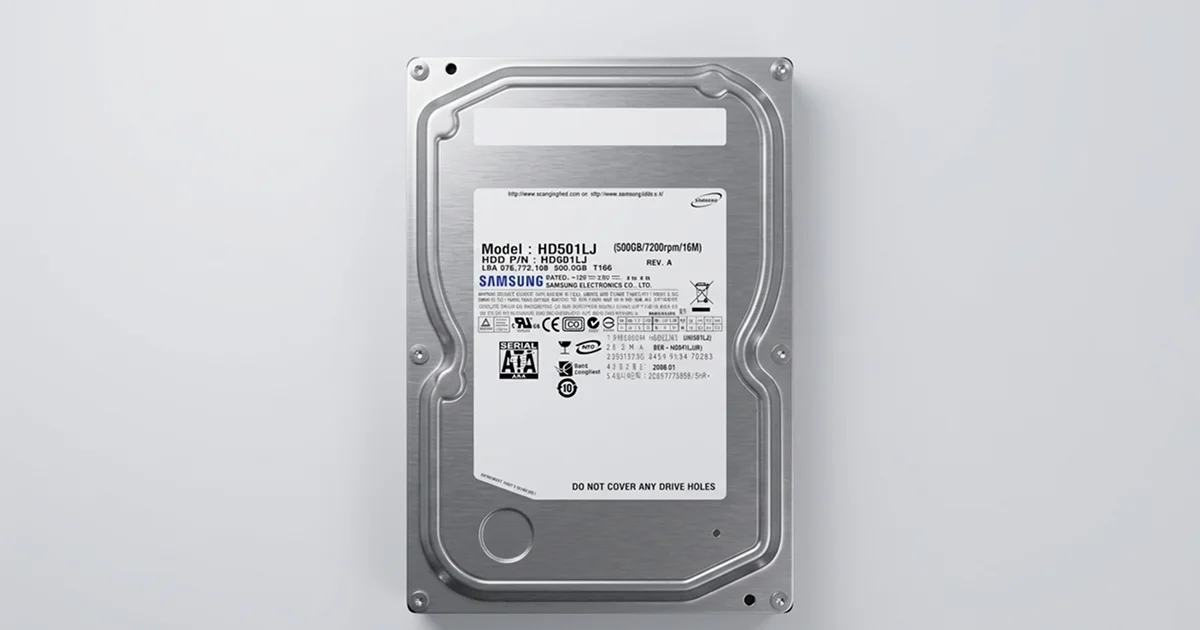
Sıkça Sorulan Sorular

Samsung hard disk tık tık ses yapıyorsa veriler kurtarılabilir mi?

Çoğu durumda evet. Tık sesi genellikle okuma-yazma kafalarının hasar gördüğünü gösterir. Plakalar ciddi çizilmediyse, kafalar temiz odada donör parçalarla değiştirilir ve veriler kurtarılabilir. Başarı hasarın derecesine bağlıdır. Bu yüzden diski hemen kapatmak ve tekrar çalıştırmamak, kurtarma şansını korumanın en önemli adımıdır.

Samsung artık hard disk üretmiyor, eski diskim için parça bulunur mu?

Samsung'un sabit disk üretimi 2011'de Seagate'e devredildi. Bu nedenle HD501LJ gibi eski modellerde yedek parça bulmak zordur. Veri kurtarmada parça, aynı model ve uyumlu donanım özelliklerine sahip donör disklerden sağlanır. Uygun donörün seçilmesi teknik bilgi gerektirir ve teşhis aşamasında değerlendirilir.

Bozuk hard diskin elektronik kartını aynı model başka bir diskinkiyle değiştirebilir miyim?

Önerilmez. Modern disklerin elektronik kartında, o diske özel ayar bilgileri (adaptif parametreler) bulunan bir ROM yongası olur. Kart doğrudan değiştirildiğinde disk çalışmayabilir veya yanlış çalışarak plakalara zarar verebilir. Kart arızalarında ROM bilgileri laboratuvarda uygun yöntemlerle aktarılır.

Hard disk veri kurtarma ne kadar sürer?

Süre arızanın türüne, diskin kapasitesine ve hasarın derecesine göre değişir. Mantıksal sorunlar genellikle daha hızlı çözülür. Kafa değişimi ve imaj alma gerektiren fiziksel arızalar daha uzun sürer. Bu vakada süreç 4 iş günü içinde tamamlandı. Kendi diskiniz için net süre, ücretsiz ön analizden sonra bildirilir.

Disk Yönetimi diski başlatmamı istiyor, onaylamalı mıyım?

Hayır. Veri içeren bir diskte "Diski başlat" veya formatlama uyarısını onaylamak, bölüm bilgilerinin üzerine yazar ve kurtarmayı zorlaştırır. Bu uyarı genellikle disk okunamadığı veya bölüm yapısı bozulduğu için çıkar. Pencereyi kapatın, diski kullanmayı bırakın ve uzman değerlendirmesi isteyin.

Toshiba X300 Veri Kurtarma: Düşen 4TB Diskteki Tasarım Arşivi

Kısa cevap: Düşen bir Toshiba X300 diskten veri kurtarmak çoğu zaman mümkündür, ama doğru sırayla yapılmalıdır. Darbede genellikle okuma-yazma kafaları hasar görür. Önce temiz odada uyumlu bir donör kafa grubu takılır, sonra diskin kontrollü imajı alınır ve veriler bu imajdan çıkarılır. Hasarlı diski tekrar tekrar çalıştırmak ya da klonlamaya çalışmak plakalara kalıcı zarar verebilir.

Toshiba X300 veri kurtarma talepleri çoğunlukla aynı hikâyeyle gelir: Disk çarpma ya da düşme sonrası aniden yanıt vermez ve içinde yılların emeği vardır. Bu yazıda PITS Global laboratuvarlarında çözülen bir vakayı adım adım anlatıyoruz. Bir grafik tasarımcının kalıp tasarım örneklerini içeren 4TB X300 diski, darbe sonrası erişilemez hâle gelmişti.

Vakayı bir ders olarak ele alacağız: Sorun neydi, ilk müdahale neden işe yaramadı, laboratuvarda ne yapıldı ve siz benzer bir durumda neye dikkat etmelisiniz?

Toshiba Performance X300: tasarımcıların sık tercih ettiği dahili disk

Toshiba X300 nedir, neden yaratıcı sektörde bu kadar yaygın?

Toshiba X300, yüksek kapasite ve hız sunan, masaüstü bilgisayarlar için tasarlanmış bir dahili hard disk serisidir. Büyük dosyalarla çalışan grafik tasarımcılar, 3D modelleme yapanlar ve içerik üreticileri tarafından sıkça tercih edilir.

Ancak X300 de her mekanik disk gibi dönen plakalar (platter) ve bu plakaların nanometrelerce üzerinde uçan okuma-yazma kafaları (head) ile çalışır. Bu mekanik yapı, darbeye karşı onu SSD’lere göre çok daha hassas kılar. Kapasite büyüdükçe kaybedilen veri miktarı da büyür.

Vaka: Darbe sonrası yanıt vermeyen 4TB tasarım diski

Sorun, tasarımcının bilgisayarının çalışma masasından yanlışlıkla düşmesiyle başladı. Kasa darbenin bir kısmını emdi, ancak içindeki Toshiba X300 4TB disk mekanik hasar gördü ve yanıt vermeyi bıraktı.

Diskte yıllara yayılan çalışmalar vardı: özgün tasarım dosyaları, render çıktıları ve kalıp örnekleri. Bu dosyaların güncel bir yedeği yoktu, yani başka bir kaynaktan geri getirilmeleri mümkün değildi.

İlk müdahale: Bilgisayar servisinde klonlama denemesi

Kullanıcı önce yerel bir bilgisayar servisine başvurdu. Teknisyenler diski imaj alma araçlarıyla klonlamaya çalıştı. Sonuç: Klon okunamıyordu, bölüm yapısı bozuk görünüyordu ve dosyalara erişilemiyordu.

Verilerin yeri doldurulamayacağını fark eden kullanıcı bu noktada diski PITS Global laboratuvarına gönderdi.

Düşen diski klonlamak neden işe yaramadı?

Klonlama yalnızca disk fiziksel olarak sağlamsa işe yarar; kafaları hasarlı bir diskte kopya ya boş ya da bozuk çıkar. Hasarlı kafalar veriyi doğru okuyamaz. Yazılım ise okuduğu her şeyi sadakatle kopyalar, bozuk okumalar dâhil.

Daha büyük risk, kopyalama sırasında yaşanır. Standart klonlama araçları disk saatlerce, durmaksızın okutur. Hasarlı bir kafa plaka yüzeyine sürtünürse manyetik katmanı çizebilir. Çizilen bölgedeki veri ise kalıcı olarak kaybolur.

Laboratuvardan not: Darbe almış bir diskte “bir de şunu deneyelim” yaklaşımı en pahalı hatadır. Kafa arızasında her çalıştırma, plakaya zarar verme ihtimalini yeniden doğurur. Bu vakada klon denemesinin kalıcı plaka hasarına dönüşmeden durdurulmuş olması, tam kurtarmayı mümkün kılan etkenlerden biriydi.

Laboratuvarda Toshiba X300 veri kurtarma nasıl yapıldı?

Süreç, teşhis, temiz odada fiziksel onarım, kontrollü imaj alma ve imaj üzerinden veri çıkarma sırasıyla ilerledi. Orijinal diske hiçbir aşamada veri yazılmadı. Genel işleyişi veri kurtarma süreci sayfamızda da bulabilirsiniz.

1. Kayıt ve dış inceleme

Disk teslim alındığında kayda geçirildi, etiketlendi ve bir vaka numarası aldı. Ardından kasada göçük, çizik ya da darbe izi arandı. Bu izler, plakaya temas veya motor ekseninde kayma olup olmadığına dair ilk ipuçlarını verir.

2. Temiz odada açma ve teşhis

Disk, ISO sertifikalı temiz oda (cleanroom) ortamında açıldı. Toz zerresi bile kafa ile plaka arasındaki mesafeden büyüktür. Bu yüzden diskin normal bir odada açılması tek başına veriyi riske atar.

Teşhis aşamasında şu bileşenler kontrol edildi:

  • Okuma-yazma kafa grubu
  • Mil motorunun (spindle) hizası
  • Plaka yüzeyinin bütünlüğü
  • Firmware’in durumu

Sonuç netti: Okuma-yazma kafaları hasar görmüştü ve disk bu nedenle verilere erişemiyordu.

Bükülmüş kafa grubu: düşen disklerde sık görülen hasar türü

3. Plaka temizliği

Kafa değişiminden önce plaka yüzeyi antistatik ve tüy bırakmayan yöntemlerle nazikçe temizlendi. Amaç, yeni kafaların kalıntıya çarpıp onlar da hasar görmeden çalışabilmesiydi.

Plaka işlemleri yalnızca kontrollü, tozsuz ortamda yapılır

4. Kafa grubu değişimi (head stack replacement)

Mühendisler parça stokundan uyumlu bir donör kafa grubu seçti. Donör diskin model, firmware ve üretim özellikleri bakımından eşleşmesi gerekir; rastgele aynı model bir disk yeterli olmaz.

Değişim üç aşamadan oluşur:

  1. Hasarlı kafa grubunun plakaya temas ettirilmeden çıkarılması
  2. Donör kafaların özel kafa tarakları (head comb) ve çektirme aparatlarıyla takılması
  3. Kafaların hassas biçimde hizalanması

5. Kalibrasyon ve çalışma testi

Yeni kafalarla disk yeniden kalibre edildi ve kararlı okuma yapıp yapmadığı test edildi. Disk sorunsuz döndü ve ilk imaj alma testlerini geçti.

6. Sektör sektör imaj alma

Disk çalışır hâle gelince içeriğin sektör sektör tam kopyası çıkarıldı. Bu aşamada okunamayan bölgeler önce atlandı, ardından uyarlanabilir okuma ayarlarıyla yeniden denendi. Böylece zayıf alanlarda takılıp kalmadan sağlam verinin büyük kısmı güvenceye alındı.

Bu tür işlemlerde DeepSpar Disk Imager gibi kontrollü imaj cihazları kullanırız. Bu cihazlar, arızalı diskin her okumada zorlanmasını engelleyerek sıradan klonlama yazılımlarından ayrılır.

7. Dosya sistemi onarımı ve klasör yapısının geri getirilmesi

Bozuk bölüm yapısı, orijinal disk üzerinde değil imaj üzerinde mantıksal katmanda analiz edilip onarıldı. Tam klasör yapısı geri getirildi. İç içe geçmiş proje klasörleri ve tasarım yazılımlarına özgü dosya formatları da sağlam çıktı.

8. Kullanıcıyla dosya doğrulama ve teslim

Tasarımcıyla canlı bir doğrulama oturumu yapıldı. Kullanıcı dosyaları uzaktan önizleyerek tüm kalıp tasarımlarının yerinde olduğunu, dosya adlarının korunduğunu ve proje dosyalarında bozulma olmadığını onayladı. Veriler yeni bir 4TB harici diske aktarılıp şifreli şekilde teslim edildi.

Mikroskop altında inceleme, kafa ve plaka hasarını netleştirir

Toshiba diskiniz düştüyse belirtiler ne anlatır?

Darbe sonrası diskin çıkardığı ses ve davranış, hasarın türü hakkında güçlü ipuçları verir. Aşağıdaki tablo, ilk dakikalarda doğru kararı vermenize yardımcı olur. Daha fazla belirti için hard disk arıza belirtileri rehberimize bakabilirsiniz.

Belirti Olası neden Ne yapmalı Ne yapmamalı
Ritmik tık sesi Kafa hasarı, kafalar veriyi okuyamıyor Diski hemen kapatın Tekrar tekrar açıp kapatmak
Sürtünme veya kazıma sesi Kafa plakaya temas ediyor Gücü derhal kesin “Biraz daha çalışsın” diye beklemek
Hiç dönmüyor, vızıltı var Kafaların plakaya yapışması (stiction) veya motor sıkışması Kapatıp profesyonel değerlendirme isteyin Diske vurmak, sallamak
Dönüyor ama tanınmıyor Kafa, firmware veya servis alanı (service area) sorunu Kablo ve portu bir kez kontrol edin Başlatma (initialize) veya formatlama
Tanınıyor ama çok yavaş, donuyor Zayıflayan kafalar veya kötü sektörler (bad sector) Kullanımı durdurun CHKDSK veya “Diski onar” çalıştırmak

Disk düştükten sonra evde neler yapılabilir, neler yapılmamalı?

Düşen bir diskte evde yapabileceğiniz tek güvenli şey, diski kapatıp fiziksel bir sorun olup olmadığını sesle ayırt etmektir. Mekanik bir belirti varsa denemeyi orada bırakın.
Güvenle yapabilecekleriniz

  • Bilgisayarı ve diski kapatın, güç kablosunu çıkarın.
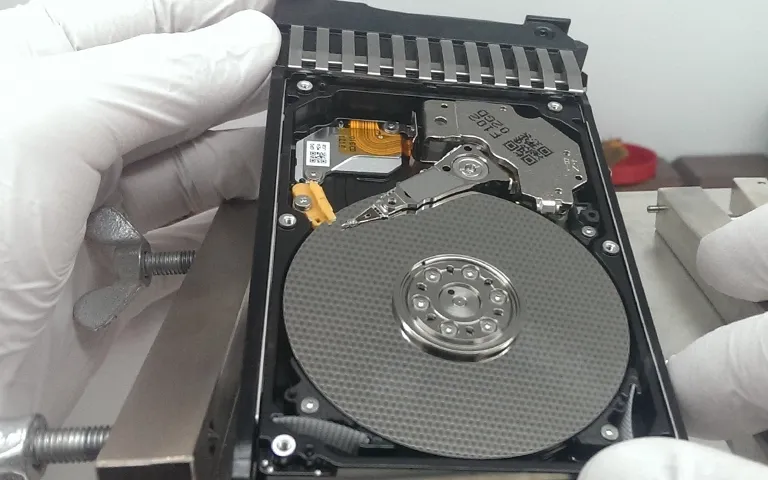
  • Diski açmadan, bir kez kısa süreliğine çalıştırıp ses gelip gelmediğini dinleyin; tık veya sürtünme varsa hemen kapatın.
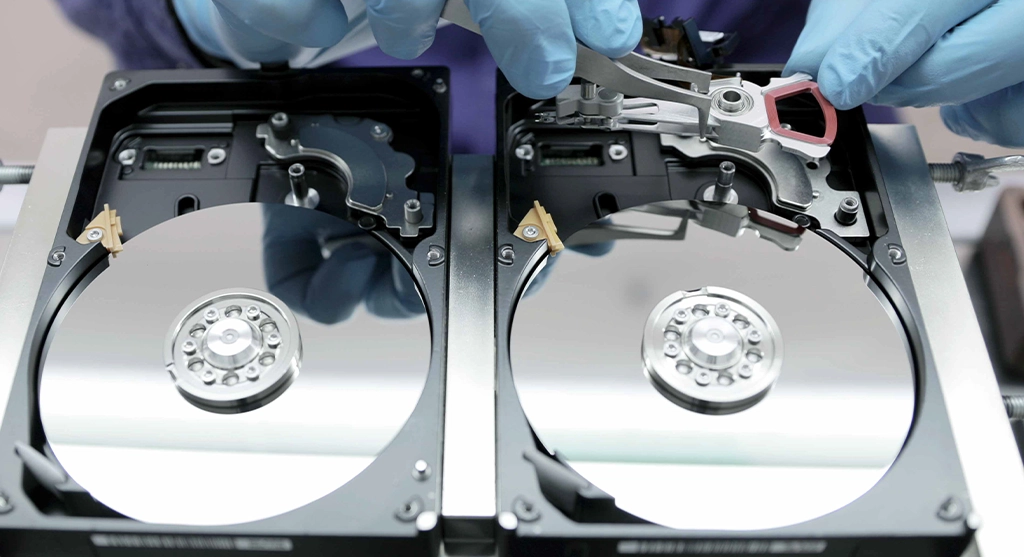
  • Ses yoksa SATA ve güç kablolarını kontrol edin, Windows’ta “Disk Yönetimi” ekranında diskin görünüp görünmediğine bakın.
  • Diski, ayrıca darbe almayacağı yumuşak bir ambalajda saklayın.

Kesinlikle yapmamanız gerekenler

  • Diski tekrar tekrar çalıştırmak veya saatlerce klonlamaya çalışmak
  • Kasayı açmak; toz tek başına plakalara kalıcı zarar verebilir
  • CHKDSK, formatlama ya da Windows’un “diski başlat” önerisini kabul etmek
  • Aynı modelden bir diskin elektronik kartını (PCB) takmak; X300 gibi modern disklerde kart üzerindeki ROM bilgileri diske özeldir
  • Deneme yanılma yapan kurtarma programlarını fiziksel belirti varken çalıştırmak

Laboratuvardan not: Kafa hasarı yazılımla çözülemez. Program ne kadar gelişmiş olursa olsun, diski okuyan donanım bozuksa yazılım yalnızca bozuk okumaları kopyalar ve diski yorar. Bu vakadaki “okunamayan klon” tam olarak bunun sonucuydu.

Ne zaman profesyonel yardım almalısınız?

Disk düştükten sonra ses yapıyor, dönmüyor ya da tanınmıyorsa ve veriler önemliyse doğrudan profesyonel değerlendirme isteyin. Bu durumlar fiziksel arıza işaretidir ve evde çözülemez.

PITS Global Veri Kurtarma Hizmetleri, İstanbul Ataşehir’deki ISO sertifikalı temiz oda laboratuvarında kafa değişimi, firmware onarımı ve kontrollü imaj alma işlemlerini yapar. Ön analiz ücretsizdir; bulguları ve seçenekleri, işleme başlamadan önce sizinle paylaşırız. Hard disk veri kurtarma hizmetimizle ilgili ayrıntıları ilgili sayfada bulabilirsiniz.

Tasarım dosyaları, müşteri projeleri veya kişisel veriler içeren diskler gizlilik ilkesiyle ve KVKK’ya uygun şekilde işlenir. Kurtarma başarısı her zaman arızanın türüne ve hasarın derecesine bağlıdır. Bu nedenle kesin sonuç sözü vermeyiz; gerçekçi bir değerlendirme sunarız.

Tasarım arşivinizi bir sonraki kazaya karşı nasıl korursunuz?

En etkili koruma, tek bir diske bağlı kalmamaktır. Bu vakadaki kullanıcıya da teslimden sonra aşağıdaki önerileri ilettik:

  • Sürümlü yedek alın: Dosyaların yalnızca son hâlini değil, önceki sürümlerini de saklayan düzenli yedekler kurun.
  • Aktif projeleri bulutla eşitleyin: Üzerinde çalıştığınız dosyalar bir bulut hizmetinde de güncel kalsın.
  • 3-2-1 kuralını uygulayın: Verinin üç kopyası, iki farklı ortamda, biri farklı bir konumda olsun.
  • Darbeye dayanıklı muhafaza kullanın: Taşınan yedek diskler için darbe emici kutular tercih edin.
  • Erken belirtileri ciddiye alın: Yavaşlama, yeni bir ses veya donma görürseniz önce yedeği güncelleyin.

Önemli Noktalar

  • Düşen Toshiba X300 disklerde en sık hasar okuma-yazma kafalarındadır.
  • Kafası hasarlı bir diski klonlamak bozuk kopya üretir ve plakaları çizme riski taşır.
  • Doğru yöntem: temiz odada donör kafa grubu takmak, kontrollü imaj almak, veriyi imajdan çıkarmak.
  • Bu vakada klasör yapısı ve proje dosyaları eksiksiz kurtarıldı ve kullanıcıyla doğrulandı.
  • Tık, sürtünme veya dönmeme varsa diski kapatın; CHKDSK, formatlama ve PCB değişiminden kaçının.

Toshiba diskiniz için ücretsiz analiz

Toshiba X300 ya da başka bir hard diskiniz düştüyse, ses yapıyorsa veya tanınmıyorsa diski çalıştırmayı bırakın ve bize ulaşın. PITS Global Veri Kurtarma Hizmetleri’ni (0216) 599 00 11 numarasından arayabilir ya da fiyat teklifi formunu doldurabilirsiniz. Ankara, İzmir, Antalya, Bursa, Gaziantep ve Samsun şubelerimize bırakabilir veya ücretsiz kargoyla gönderebilirsiniz. Analiz ücretsizdir; veri kurtarılamazsa ücret alınmaz.

Sıkça Sorulan Sorular

Toshiba X300 düştükten sonra tık sesi yapıyorsa veriler kurtarılabilir mi?

Çoğu durumda evet. Tık sesi genellikle okuma-yazma kafalarının hasar gördüğünü gösterir. Plakalar ciddi şekilde çizilmediyse temiz odada donör kafa grubu takılarak diskin imajı alınabilir. Başarı şansını korumanın en önemli yolu, diski ses fark ettiğiniz anda kapatmak ve tekrar çalıştırmamaktır.

Aynı model bir Toshiba diskin kartını takarsam disk çalışır mı?

Genellikle hayır ve bu deneme durumu kötüleştirebilir. Modern disklerde elektronik kart üzerindeki ROM, o diske özel adaptif parametreleri taşır. Kart değiştirilirken bu bilgilerin aktarılması gerekir. Ayrıca düşen disklerde sorun çoğunlukla kartta değil kafalardadır, yani kart değişimi sorunu çözmez.

Düşen hard disk için veri kurtarma programı kullanabilir miyim?

Disk ses yapıyor, dönmüyor ya da çok yavaşlıyorsa kullanmamalısınız. Kurtarma programları fiziksel arızayı gideremez. Diski uzun süre okutarak hasarlı kafaların plakayı çizmesine yol açabilir. Bu programlar yalnızca fiziksel olarak sağlam disklerdeki silme veya format gibi mantıksal sorunlar için düşünülebilir.

Kafa değişimi için donör disk nasıl seçilir?

Donör disk yalnızca aynı model olduğu için seçilmez. Firmware sürümü, üretim bilgileri ve kafa yapısı gibi özelliklerin de uyumlu olması gerekir. Uyumsuz kafalar diski okuyamaz ve plakaya zarar verebilir. Bu eşleştirme ve takma işlemi temiz oda ortamında, özel aparatlarla yapılır.

Bilgisayar servisi diski klonlamaya çalıştı, hâlâ şansım var mı?

Çoğu zaman vardır. Önemli olan, deneme sırasında plakalarda kalıcı çizik oluşup oluşmadığıdır. Klon denemesi kısa sürdüyse ve disk sürtünme sesi yapmadıysa kurtarma şansı genellikle korunur. Diski daha fazla çalıştırmadan uzman değerlendirmesine göndermek bu şansı korumanın en iyi yoludur.

Seagate FireCuda Veri Kurtarma: Fotoğraf Stüdyosunun 2TB Arşivi

Kısa cevap: Arızalı bir Seagate FireCuda diskten veri kurtarmak çoğu zaman mümkündür. Disk tık sesi yapıyorsa ya da Mac’te hiç görünmüyorsa hemen kapatın. İlk Yardım, formatlama veya kurtarma programı denemeyin. Temiz odada kafa değişimi, kontrollü imaj alma ve APFS yapısının onarılmasıyla RAW fotoğraflar ve Lightroom katalogları geri alınabilir.

Seagate FireCuda veri kurtarma talepleri, büyük dosyalarla çalışan fotoğrafçılar ve video ekipleri arasında sık görülür. Bu yazıda PITS Global laboratuvarlarında çözülen gerçek bir vakayı ele alıyoruz. Bir fotoğraf stüdyosunun yıllık arşivini taşıyan 2TB FireCuda disk bir anda okunamaz hale gelmişti. Ardından aynı belirtileri yaşarsanız hangi adımları atabileceğinizi ve nerede durmanız gerektiğini anlatıyoruz.

2TB Seagate FireCuda: Vakadaki modelle aynı 2.5 inç hibrit disk

Seagate FireCuda nedir, klasik diskten farkı ne?

FireCuda, Seagate’in performans odaklı disk serisidir. Etiketinde ST2000LX001 yazan 2.5 inç modeller hibrit disktir (SSHD). Yani dönen plakalara (platter) ek olarak sık kullanılan verileri hızlandıran küçük bir NAND önbellek taşır.

Verilerin kalıcı kopyası plakalarda durur. Bu yüzden arıza ve kurtarma süreci büyük ölçüde klasik bir hard diske benzer: okuma-yazma kafası (head), motor ve elektronik kart (PCB) ana risk noktalarıdır. FireCuda adı farklı nesillerde klasik HDD modellerinde de kullanıldı. Hangisine sahip olduğunuzu etiketteki model numarasından anlayabilirsiniz.

FireCuda adı 3.5 inç masaüstü disklerde de kullanılıyor

Vaka: Fotoğraf stüdyosunun diski neden okunamaz oldu?

Disk, macOS’ta bir fotoğraf dışa aktarma işlemi sırasında yazılım çökmesi yaşandıktan sonra bağlanmayı bıraktı. APFS ile biçimlendirilmiş birim Finder’da görünmüyordu. Disk İzlencesi de diski listelemiyordu.

Stüdyo çalışanları diskten hafif tık sesleri geldiğini fark etti ve diski hemen çıkardı. Bu karar, vakanın sonucunu belirleyen en doğru hamleydi. Tık sesi veren bir diski tekrar tekrar çalıştırmak, zayıflamış kafaların plakaları çizmesine yol açabilir.

Diskte neler vardı?

  • Yıl ve projeye göre düzenlenmiş 600’den fazla klasör RAW ve düzenlenmiş fotoğraf
  • Canon CR3, Nikon NEF, Sony ARW ve DNG formatında RAW dosyalar
  • Düğün, ticari ve portre çekimlerinden MOV ve MP4 videolar
  • Onlarca Adobe Lightroom kataloğu ve .xmp yan dosyaları (sidecar)
  • Müşteri albümleri, rötuşlu teslim dosyaları, faturalar ve lisans sözleşmeleri
macOS’te birim bağlanamadı uyarısı: dosya sistemi veya donanım sorunu işareti

Lightroom katalogları neden RAW dosyalar kadar değerli?

Lightroom kataloğu bir dosya listesi değil, bütün düzenleme emeğinizi tutan bir veritabanıdır. RAW dosyalar sağlam kalsa bile katalog kaybolursa düzenlemeler, seçimler ve organizasyon da kaybolur.

Bir .lrcat dosyası ve yanındaki .lrdata önizleme klasörü şunları saklar:

  • Pozlama, kontrast, kırpma ve filtre gibi düzenleme geçmişi
  • Puanlar, bayraklar, anahtar kelimeler ve renk etiketleri
  • Sanal kopyalar, koleksiyonlar ve müşteri albümleri
  • Önizlemeler ve akıllı önizlemeler (smart previews)
  • Eklentilerin oluşturduğu meta veriler ve harici dosya bağlantıları

Bu vakada 25’ten fazla katalog tespit edildi. Hedef sadece fotoğrafları değil, katalogların fotoğraflarla bağlantısını da eksiksiz geri getirmekti.

PITS Global laboratuvarında Seagate FireCuda veri kurtarma nasıl yapıldı?

Kurtarma; teşhis, temiz odada kafa değişimi, kontrollü imaj alma ve APFS yeniden yapılandırması olarak dört aşamada ilerledi. Her aşamada amaç, orijinal diske tek bir bayt bile yazmamaktı.

1. Teşhis

İlk incelemede üç sorun birlikte görüldü: okuma-yazma kafalarında kısmi bozulma, disk ile bilgisayar arasında tutarsız SATA yanıtları ve APFS konteyner meta verilerinde bozulma. Yani sorun hem fiziksel hem mantıksaldı. Yalnızca yazılımla müdahale etmek hem başarısız olur hem de kafaları tamamen tüketebilirdi.

2. Temiz odada kafa grubu değişimi

Disk ISO sertifikalı temiz oda (cleanroom) ortamında açıldı. Mikroskop altındaki incelemede kafaların aralıklı olarak okuma yapamadığı doğrulandı. Mühendisler uyumlu bir donör diskten (donor) alınan kafa grubunu özel hizalama araçlarıyla taktı. Bu işleme kafa grubu değişimi (head stack replacement) denir. Donörün aynı model ve uyumlu revizyonda olması gerekir.

Açık diskte kafa grubu değişimi; işlem yalnızca temiz odada yapılır

3. Sektör sektör kontrollü imaj alma

Kafa değişiminden sonra diskin sektör düzeyinde bir kopyası alındı (imaging). Bu iş için DeepSpar Disk Imager gibi kontrollü imaj cihazları kullanılır. Bu cihazlar okunamayan alanları atlayıp önce sağlam bölgeleri kurtarır, zor bölgelere daha sonra döner. Böylece zayıf disk gereksiz yere yorulmaz.

Laboratuvardan not: Kafası zayıflamış bir diskte her okuma denemesi sınırlı bir ömürden harcar. Evde çalıştırılan kurtarma programları aynı bozuk sektörü defalarca okumaya çalışır. Bu da kafaların tamamen bozulmasına ve plakaların çizilmesine yol açabilir.

4. APFS yapısının yeniden kurulması

Veriler orijinal diskten değil, alınan imaj üzerinden çıkarıldı. APFS uyumlu araçlarla konteyner süper bloğu (superblock) ve meta veri düğümleri yeniden kuruldu. Klasör ağacı, dosya adları, zaman damgaları ve Lightroom önizleme önbellekleri geri getirildi. ACE Lab Data Extractor gibi araçlar, imajdan dosya sistemini yeniden yapılandırmak için kullanılır.

Sonuç ne oldu?

Üç günlük yoğun çalışmanın sonunda verilerin yüzde 98,7’si kurtarıldı. Lightroom katalogları eksiksiz geri geldi. CR3, NEF, ARW ve DNG dosyaları, klasör yapısı ve meta verileriyle birlikte kurtarıldı.

Veriler şifreli bir SSD üzerinde teslim edildi. Müşteriyle birlikte uzaktan doğrulama yapıldı. Kataloglar açıldığında önizlemeler sorunsuz yüklendi ve eksik bağlantı uyarısı çıkmadı.

FireCuda disk ve elektronik kartı: teşhiste ilk incelenen parçalar

APFS ile HFS+ arasındaki fark kurtarmayı nasıl etkiler?

APFS daha dayanıklı bir dosya sistemidir ama bozulduğunda kurtarılması daha karmaşıktır. Yazma sırasında eski veriyi korumak için kopyala-yaz (copy-on-write) yöntemi kullanır. Konteyner, birim ve anlık görüntü (snapshot) katmanlarından oluşur.

Özellik HFS+ APFS
Anlık görüntü (snapshot) Yok Var
Çökmelere dayanıklılık Daha düşük Kopyala-yaz sayesinde daha yüksek
Dizin bütünlüğü Bozulmaya açık Daha sağlam meta veri yönetimi
Performans HDD için uygun SSD/NAND için optimize
Bozulma sonrası kurtarma Daha basit yapı Katmanlı yapı nedeniyle uzmanlık ister

Pratik bir uyarı: Windows APFS’yi doğal olarak okuyamaz. Mac diskinizi Windows bilgisayara taktığınızda “biçimlendirmeniz gerekir” uyarısı çıkabilir. Bu uyarıyı kesinlikle onaylamayın.

FireCuda diskiniz Mac’te görünmüyorsa ne yapmalısınız?

Önce diskin fiziksel belirti gösterip göstermediğini anlayın; ses varsa hiçbir deneme yapmadan kapatın. Ses yoksa yalnızca aşağıdaki güvenli kontrolleri yapın.

Belirti → olası neden → ne yapmalı tablosu

Belirti Olası neden Ne yapmalı / ne yapmamalı
Tık, tıkırtı veya sürtünme sesi Okuma-yazma kafası arızası Hemen kapatın, tekrar çalıştırmayın, profesyonel destek alın
Disk hiç dönmüyor, ses yok Elektronik kart, güç veya motor sorunu Kablo ve portu değiştirin; yine olmazsa başka PCB takmayın
Disk İzlencesi’nde görünüyor, birim bağlanmıyor APFS meta veri bozulması İlk Yardım ve Sil’i çalıştırmayın; diske yazmayın
Bilgisayar diski takınca donuyor Kötü sektörler veya kafa zayıflaması Bağlantıyı kesin, kopyalama denemelerini durdurun
Windows “biçimlendirin” diyor Windows APFS’yi tanımıyor Biçimlendirmeyi reddedin, diski bir Mac’te kontrol edin

Evde güvenle yapabileceğiniz kontroller

  1. USB kablosunu ve bağlantı noktasını değiştirin. USB çoklayıcı (hub) kullanıyorsanız diski doğrudan Mac’e takın.
  2. Disk İzlencesi’ni açın ve Görüntü > Tüm Aygıtları Göster seçeneğini işaretleyin. Fiziksel diskin listede olup olmadığına bakın.
  3. Diski başka bir Mac’te deneyin. Masaüstü kasası olan 3.5 inç disklerde farklı bir güç adaptörü deneyin.
  4. Tüm bu denemeler sırasında ses gelirse hemen durun ve diski çıkarın.

Yapmamanız gerekenler

  • Disk İzlencesi’nde İlk Yardım, terminalde fsck veya Windows’ta CHKDSK çalıştırmayın.
  • Diski silmeyin, biçimlendirmeyin, yeniden başlatmayın (initialize).
  • Diski açmayın; plakalara düşen toz kalıcı hasar bırakabilir.
  • Başka bir diskten elektronik kart sökerek takmayın; kart üzerindeki ROM bilgisi diske özeldir.
  • Veri önemliyse deneme yanılma yapan kurtarma programlarını çalıştırmayın.

FireCuda diskler neden arızalanır?

FireCuda diskler, yoğun dosya trafiği olan yaratıcı iş akışlarında genel hard disk risklerine açıktır. Başlıca nedenler şunlardır:

  • Önbelleğe yazma sürerken elektrik kesintisi, veri tutarsızlığına yol açabilir.
  • Havasız ve sıcak ortamda uzun süre çalışmak mekanik yıpranmayı hızlandırır.
  • Diski “Çıkar” komutu vermeden sökmek APFS yapılarını bozabilir.
  • Yıllar süren büyük dosya transferleri kafalarda ve motorda aşınma biriktirir.
  • Darbe ve düşmeler, özellikle disk çalışırken, kafa hasarının en yaygın nedenlerindendir.

Diğer erken uyarı işaretleri için hard disk arıza belirtileri rehberimize göz atabilirsiniz.

Fotoğraf stüdyoları arşivlerini nasıl korumalı?

En etkili koruma, tek bir diske güvenmemek ve yedekleri düzenli test etmektir. Şu kontrol listesi iyi bir başlangıçtır:

  • 3-2-1 kuralı: Verinin 3 kopyası, 2 farklı ortamda, 1’i farklı bir konumda (bulut veya ofis dışı) olsun.
  • Lightroom’da meta verilerin XMP dosyalarına otomatik yazılmasını etkinleştirin. Katalog kaybolsa bile düzenlemeler RAW’ların yanında kalır.
  • Lightroom katalog yedeklerini RAW arşivinden farklı bir diske alın.
  • Diskleri her zaman “Çıkar” komutuyla ayırın.
  • Diskleri iyi havalanan, darbeden uzak bir yerde tutun.
  • Yedeklerinizden ara sıra deneme geri yüklemesi yapın.

Müşteri fotoğrafları kişisel veri içerebilir. Arşiv güvenliği bu yüzden KVKK (6698 sayılı Kişisel Verilerin Korunması Kanunu) kapsamındaki sorumluluklarınızla da ilgilidir.

Ne zaman profesyonel yardım almalısınız?

Disk ses yapıyorsa, sisteme hiç görünmüyorsa veya içinde yeri doldurulamaz veriler varsa, deneme yapmadan profesyonel değerlendirme isteyin. Şu durumların her biri yeterli bir sebeptir:

  • Tık, vızıltı veya sürtünme sesi
  • Disk İzlencesi veya Disk Yönetimi’nde görünmeme
  • Diski takınca bilgisayarın donması
  • APFS biriminin bağlanmaması ve içinde kritik RAW ile kataloglar olması

PITS Global Veri Kurtarma Hizmetleri, ABD merkezli PITS Global’in Türkiye şubesidir. Ataşehir’deki temiz oda laboratuvarımızda hard disk veri kurtarma ve harici disk veri kurtarma hizmeti veriyoruz. Ön analiz ücretsizdir; bulguları ve fiyatı onayınıza sunmadan işleme başlamayız. Adımların ayrıntısını veri kurtarma sürecimiz sayfasında bulabilirsiniz. Başarı arızanın türüne ve hasarın derecesine bağlıdır; bu nedenle kurtarma garantisi vermeyiz. Veri kurtarılamazsa ücret alınmaz.

Önemli Noktalar

  • FireCuda SSHD’lerde kalıcı veriler plakalardadır; kurtarma klasik HDD mantığıyla yapılır.
  • Tık sesi duyduğunuzda diski hemen kapatmak, kurtarma şansını korur.
  • İlk Yardım, CHKDSK, formatlama ve kurtarma programları fiziksel arızada durumu kötüleştirebilir.
  • Profesyonel süreç: teşhis, temiz odada onarım, kontrollü imaj, imaj üzerinden kurtarma.
  • Lightroom katalogları RAW dosyalar kadar değerlidir; XMP ve ayrı katalog yedeği alın.

Seagate FireCuda veya başka bir diskiniz okunmuyorsa, diski kapalı tutun ve bize ulaşın. PITS Global Veri Kurtarma Hizmetleri’ni (0216) 599 00 11 numarasından arayabilir ya da fiyat teklifi formunu doldurabilirsiniz. İstanbul, Ankara, İzmir, Antalya, Bursa, Gaziantep ve Samsun şubelerimize diskinizi teslim edebilir veya ücretsiz kargoyla gönderebilirsiniz.

Sıkça Sorulan Sorular

Seagate FireCuda SSHD'deki NAND önbellek bozulursa veriler kaybolur mu?

Genellikle hayır. Hibrit FireCuda disklerde NAND önbellek sık kullanılan verileri hızlandırmak için kullanılır, kalıcı kopya plakalarda tutulur. Ancak elektrik kesintisi sırasında önbellekte bekleyen son yazmalar eksik kalabilir ve dosya sistemi tutarsızlaşabilir. Bu durumda veriler çoğunlukla plakalardan okunur, dosya sistemi ise imaj üzerinden yeniden yapılandırılır.

Tık sesi yapan diski dondurucuya koymak işe yarar mı?

Hayır, bu yöntem zarar verir. Soğuk disk çıkarıldığında içinde nem yoğuşur ve plakalara su damlacıkları oluşabilir. Kafalar bu yüzeyde çalışınca kalıcı çizikler açılabilir. Tık sesi genellikle okuma-yazma kafası arızasına işaret eder. Doğru adım diski kapatmak, tekrar çalıştırmamak ve temiz oda laboratuvarında değerlendirme yaptırmaktır.

Lightroom kataloğu kurtarılmazsa düzenlemelerim tamamen gider mi?

Lightroom'da meta verileri XMP dosyalarına otomatik yazma seçeneği açıksa, temel düzenlemeler ve puanlar RAW dosyaların yanındaki .xmp dosyalarında da bulunur. Bu dosyalar kurtarılırsa düzenlemeler yeni bir kataloğa aktarılabilir. Ancak sanal kopyalar, koleksiyonlar ve bazı geçmiş bilgileri yalnızca katalogda tutulur. Bu yüzden .lrcat dosyasının kurtarılması önemlidir.

Mac diskimi Windows bilgisayara taktım, biçimlendirmemi istiyor. Ne yapmalıyım?

Biçimlendirmeyi kesinlikle onaylamayın. Windows, APFS ve HFS+ dosya sistemlerini doğal olarak okuyamadığı için diski boş ya da bozuk sanar. Pencereyi kapatın ve diski bir Mac'e bağlayarak Disk İzlencesi'nde kontrol edin. Mac'te de görünmüyorsa veya ses yapıyorsa, diske yazma işlemi yapmadan profesyonel destek alın.

Arızalı FireCuda diskten veri kurtarma ne kadar sürer?

Süre arızanın türüne göre değişir. Yalnızca dosya sistemi bozulması olan bir disk, kafa değişimi gereken bir diske göre daha hızlı tamamlanır. Bu yazıdaki vakada kafa değişimi, imaj alma ve APFS onarımı üç gün sürdü. Kesin süre, ücretsiz ön analizde arıza belirlendikten sonra size bildirilir.

Mobil sürümden çık