SanDisk SSD Tanınmıyor mu? Mac ve Windows’ta Güvenli Kontroller

Kısa cevap: SanDisk SSD tanınmıyorsa önce kabloyu, portu ve başka bir bilgisayarı deneyin. Ardından Disk Yönetimi veya Disk İzlencesi’nde diskin görünüp görünmediğine yalnızca bakın. Diski başlatmayın, formatlamayın, onarım aracı çalıştırmayın. Başka bilgisayarda da görünmüyorsa sorun büyük olasılıkla denetleyici, firmware veya köprü kartındadır ve profesyonel inceleme gerekir.

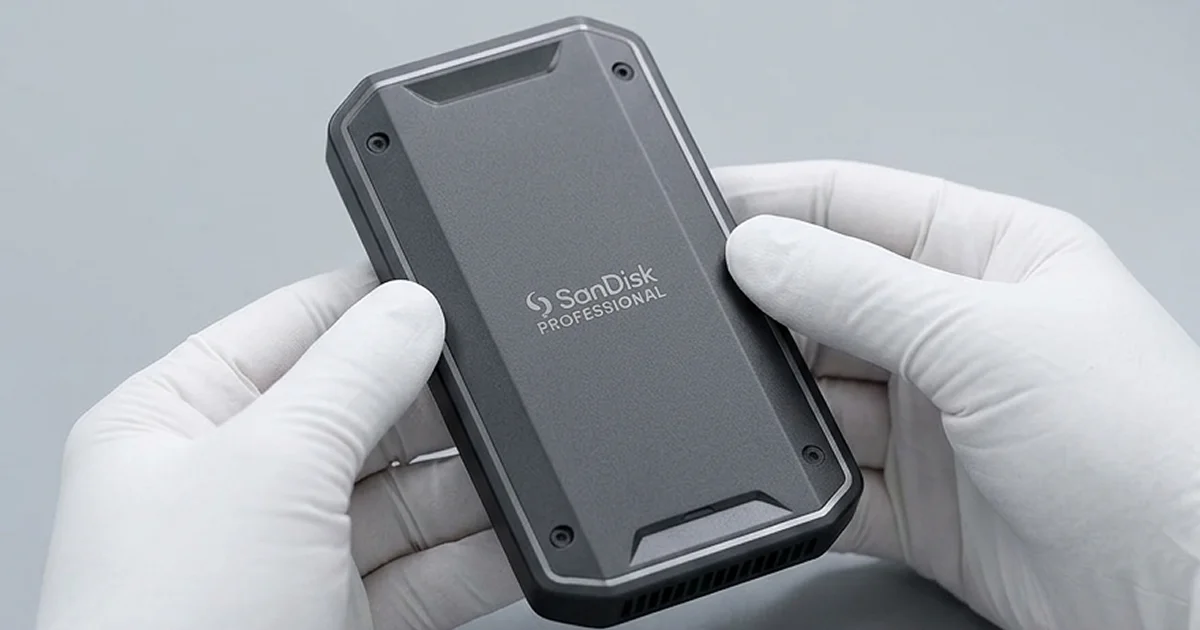
SanDisk Extreme Portable, Ultra ya da SanDisk Professional serisinden bir SSD’nin bir gün aniden görünmemesi, en çok da tek kopyası o diskte olan dosyalar için endişe yaratır. SanDisk SSD tanınmıyor sorunu çoğu zaman bir uyarı vermeden ortaya çıkar. Hard disklerdeki gibi tıklama ya da sürtünme sesi duymazsınız. Dün çalışan disk bugün sessizce kaybolur.

İyi haber şu: Görünmeyen bir SSD, verinin gittiği anlamına gelmez. Bu rehberde önce durumunuzu nasıl teşhis edeceğinizi, sonra evde güvenle neleri deneyebileceğinizi, en son da hangi noktada durup uzmana başvurmanız gerektiğini anlatıyoruz.

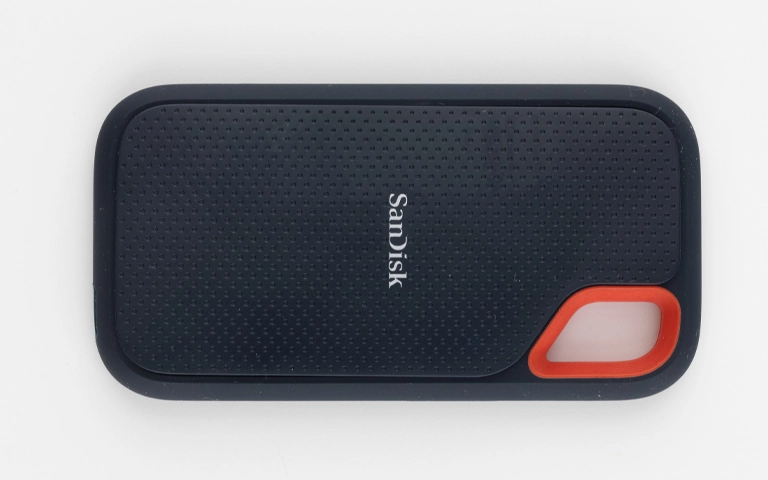
SanDisk Extreme taşınabilir SSD: sık karşılaşılan harici SSD modellerinden biri

SanDisk SSD neden tanınmaz?

SanDisk SSD’nin tanınmamasının en yaygın nedenleri bağlantı sorunları, denetleyici (controller) arızası, firmware bozulması ve harici modellerde USB köprü kartı arızasıdır. Daha seyrek olarak NAND bellek hataları veya elektronik karttaki (PCB) bir bileşenin yanması da diski görünmez hâle getirir.

Harici SanDisk SSD’lerin içinde aslında iki ayrı parça bulunur. Birincisi veriyi saklayan SSD modülüdür. İkincisi bu modülü bilgisayarın anlayacağı USB veya Thunderbolt sinyaline çeviren köprü (bridge) devresidir. Bu ikisinden hangisinin arızalandığı, kurtarma yolunu doğrudan belirler.
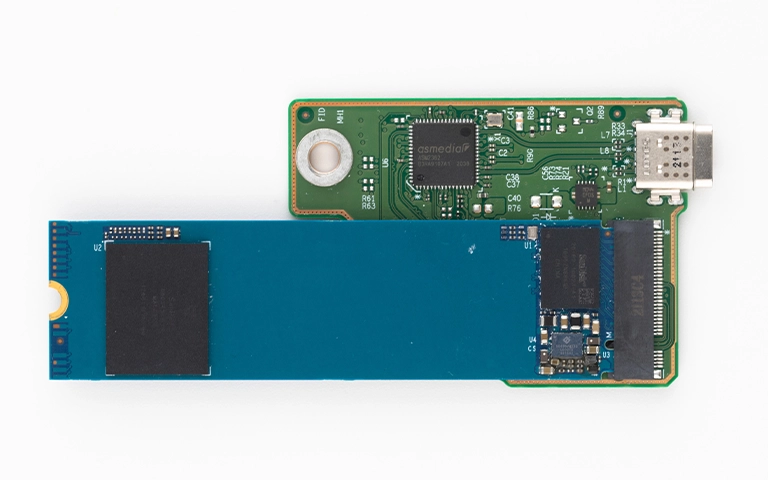
Harici SSD’nin içi: M.2 modül ve USB-C köprü kartı
  • Kablo, port veya adaptör: USB-C kabloların hepsi veri aktarımını aynı kalitede desteklemez. Hasarlı ya da yalnızca şarj amaçlı bir kablo diski görünmez kılabilir.
  • Köprü kartı arızası: Veri modülü sağlam olsa bile USB çevirici devre bozulursa bilgisayar diski hiç görmez veya yanlış tanır.
  • Denetleyici arızası: SSD’nin işlemcisi olan denetleyici çalışmazsa NAND bellekteki veriye ulaşılamaz. Disk hiç görünmeyebilir ya da 0 MB, 8 MB gibi anlamsız bir kapasiteyle görünebilir.
  • Firmware bozulması: Ani elektrik kesintisi, kablonun işlem sırasında çekilmesi veya yazılım hataları SSD’nin iç yazılımını bozabilir. Disk “kilitli” bir moda geçer.
  • NAND bellek veya çeviri tablosu hasarı: Denetleyici, verinin nerede durduğunu gösteren tabloyu okuyamazsa açılış sürecini tamamlayamaz.
  • Aşırı ısınma: Özellikle yüksek hızlı NVMe tabanlı modellerde uzun süreli yoğun aktarım geçici kapanmalara, nadiren kalıcı hasara yol açabilir.
  • Dosya sistemi uyumsuzluğu: Mac’te APFS ile biçimlendirilmiş bir disk Windows’ta açılmaz. Bu bir arıza değildir ama Windows diski “biçimlendirmek” isteyebilir.

SanDisk SSD tanınmıyorsa evde neleri güvenle deneyebilirsiniz?

Evde yalnızca diske veri yazmayan, dışarıdan yapılan kontrolleri deneyin: kablo, port, adaptör ve başka bir bilgisayar. Bu adımlar arızayı bilgisayardan mı yoksa SSD’den mi kaynaklandığını ayırt etmenizi sağlar ve verinize risk oluşturmaz.

  1. Kabloyu değiştirin: Diskle birlikte gelen kabloyu veya veri aktarımını desteklediğinden emin olduğunuz kaliteli bir USB-C kabloyu kullanın. Konnektörlerde gevşeklik veya kırık olup olmadığına bakın.
  2. Başka bir port deneyin: Masaüstü bilgisayarlarda doğrudan anakarta bağlı arka portları tercih edin. Güç desteği olmayan USB çoklayıcılardan (hub) kaçının.
  3. Adaptörü devreden çıkarın: USB-C’den USB-A’ya dönüştürücü kullanıyorsanız onsuz bağlamayı veya farklı bir adaptörü deneyin.
  4. Gücü kontrol edin: Taşınabilir SanDisk SSD’ler gücünü veri kablosundan alır. Bazı dizüstü portları yeterli gücü vermeyebilir; şarj adaptörü takılıyken tekrar deneyin. Dahili SSD’lerde masaüstü kasa içindeki bağlantıların oturduğundan emin olun.
  5. Başka bir bilgisayarda deneyin: Disk başka bir Mac veya Windows bilgisayarda görünüyorsa sorun ilk bilgisayardaki port, sürücü veya ayarlardadır. Hiçbir yerde görünmüyorsa sorun SSD’nin içindedir.
  6. Isınmışsa dinlendirin: Disk uzun bir aktarım sırasında kaybolduysa ve gövdesi sıcaksa çıkarıp oda sıcaklığına inmesini bekleyin. Bu süre içinde tekrar tekrar takıp çıkarmayın.

Laboratuvardan not: Görünmeyen bir SSD’yi defalarca takıp çıkarmak arızayı çözmez. Denetleyicisi ya da firmware’i kararsız bir diskte her açılış denemesi, diski arka planda iç işlemler yapmaya zorlayabilir. İki üç denemeden sonra disk hâlâ görünmüyorsa bağlantıyı kesin ve öyle bırakın.

Windows’ta SanDisk SSD görünüyor mu? Disk Yönetimi ve Aygıt Yöneticisi

Windows’ta Disk Yönetimi ve Aygıt Yöneticisi, SSD’nin donanım düzeyinde algılanıp algılanmadığını gösterir. Bu araçları yalnızca bakmak için kullanın; çıkan uyarılarda diski başlatma veya biçimlendirme seçeneklerini onaylamayın.

Disk Yönetimi’nde kontrol

  1. Başlat düğmesine sağ tıklayın ve Disk Yönetimi‘ni seçin.
  2. Açılışta “Diski başlatmanız gerekir” penceresi çıkarsa İptal‘e basın.
  3. Listede SanDisk SSD’nin kapasitesine yakın bir disk arayın. Durumu “Başlatılmadı”, “Ayrılmamış”, “Çevrimdışı” veya bölümü “RAW” görünebilir.
  4. Disk hiç listelenmiyorsa algılama sorunu ciddidir.

Aygıt Yöneticisi’nde kontrol

  1. Başlat düğmesine sağ tıklayıp Aygıt Yöneticisi‘ni açın.
  2. Disk sürücüleri ve Taşınabilir Aygıtlar başlıklarını genişletin.
  3. SanDisk model adı, genel bir USB depolama aygıtı veya sarı ünlem işaretli bir cihaz görünüyor mu, bakın.

Disk Yönetimi’nde bölüm sağlıklı görünüyor (örneğin exFAT veya NTFS) ama Dosya Gezgini’nde yoksa, sorun yalnızca eksik sürücü harfi olabilir. Bu durumda bölüme sağ tıklayıp “Sürücü harfini ve yollarını değiştir” ile harf atamak veriye dokunmaz. Windows’ta daha ayrıntılı adımlar için Windows 10/11’de harici disk görünmüyor rehberimize göz atabilirsiniz.

Mac’te SanDisk SSD görünmüyorsa nereye bakmalı?

macOS’ta Disk İzlencesi ve Sistem Bilgisi, SanDisk SSD’nin sisteme bağlanıp bağlanmadığını gösterir. Disk listede görünüyor ama bağlanamıyorsa sorun genellikle mantıksal veya firmware kaynaklıdır; hiç görünmüyorsa donanım arızası olasılığı yüksektir.

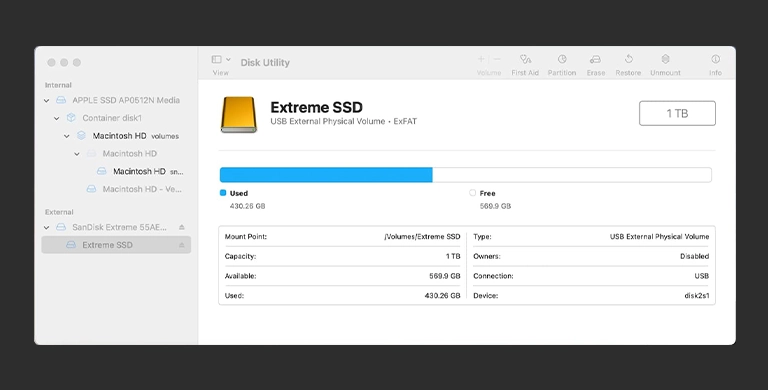
Disk İzlencesi’nde sağlıklı biçimde görünen 1 TB Extreme SSD

Disk İzlencesi’nde kontrol

  1. Uygulamalar > İzlenceler > Disk İzlencesi‘ni açın.
  2. Menüden Görüntü > Tüm Aygıtları Göster‘i seçin.
  3. Kenar çubuğunda “Harici” altında SanDisk aygıtını arayın. Gri (bağlanmamış) görünebilir ya da hiç olmayabilir.
  4. “Bu bilgisayarın okuyamadığı bir disk taktınız” uyarısı çıkarsa Yoksay‘ı seçin, “Başlat”a basmayın.

Sistem Bilgisi’nde kontrol

  1. Option (⌥) tuşunu basılı tutarak Apple menüsünü açın ve Sistem Bilgisi‘ne tıklayın.
  2. Donanım altında bağlantı türüne göre USB veya Thunderbolt bölümüne bakın.
  3. SanDisk aygıtı burada listeleniyorsa temel bağlantı çalışıyor demektir.

Diskte “İlk Yardım” (First Aid) çalıştırmayın. Disk okunmakta zorlanırken yapılan onarım denemeleri dosya sistemi yapısını değiştirerek sonraki kurtarmayı zorlaştırabilir.

Belirtiye göre ne yapmalı? Teşhis tablosu

Aşağıdaki tablo, gördüğünüz belirtiyi olası nedenle eşleştirip güvenli adımı göstermek için hazırlandı.

Belirti Olası neden Ne yapmalı Ne yapmamalı
Hiçbir bilgisayarda, hiçbir araçta görünmüyor Denetleyici, köprü kartı veya PCB arızası Bağlantıyı kesin, uzman incelemesi isteyin Tekrar tekrar takıp çıkarmak, kasayı açmak
0 MB, 8 MB gibi yanlış kapasite Denetleyici veya firmware arızası Kullanmayı bırakın, profesyonel teşhis Firmware güncellemesi, biçimlendirme
“Başlatılmadı” veya “Diski başlat” uyarısı Bölüm tablosu hasarı veya firmware sorunu Uyarıyı iptal edin, diski çıkarın Diski başlatmak (initialize)
Bölüm RAW görünüyor, “biçimlendir” isteniyor Dosya sistemi hasarı veya Mac/Windows uyumsuzluğu Diski önce biçimlendirildiği sistemde deneyin Biçimlendirmek, CHKDSK çalıştırmak
Disk Yönetimi’nde sağlıklı, Gezgin’de yok Eksik sürücü harfi Sürücü harfi atayın Bölümü silip yeniden oluşturmak
Yoğun aktarımda kayboluyor, gövde çok sıcak Aşırı ısınma veya güç yetersizliği Soğumasını bekleyin, farklı port deneyin Sıcakken uzun aktarıma devam etmek
Düşme, sıvı teması veya yanık kokusu sonrası Fiziksel veya elektriksel hasar Hiç bağlamayın, doğrudan uzmana gönderin Kurutmak için ısıtmak, şarja takmak

Görünmeyen SanDisk SSD’de hangi işlemler veriyi riske atar?

Tanınmayan bir SanDisk SSD’de biçimlendirme, diski başlatma, onarım araçları, zorla firmware güncellemesi ve kasayı açmak veriyi kalıcı olarak kaybetmenize yol açabilir. Bu işlemlerin hiçbiri donanım arızasını çözmez.

  • Biçimlendirme ve başlatma: Yeni bir dosya sistemi yazar. SSD’lerde bu işlem TRIM komutunu tetikleyebilir ve eski veriler kısa sürede geri dönülmez biçimde temizlenebilir.
  • CHKDSK veya İlk Yardım: Zayıf bir diskte dosya sistemini “düzeltirken” yapıyı değiştirir ve kurtarılabilir izleri silebilir.
  • Firmware güncellemesi: Kararsız bir diskte güncelleme yarıda kalırsa SSD tamamen yanıt vermez hâle gelebilir. Güncelleme yalnızca sağlıklı ve yedeği alınmış disklerde yapılmalıdır.
  • Veri kurtarma programları: İşletim sistemi diski donanım düzeyinde göremiyorsa hiçbir program da göremez. Disk görünüyor ama mantıksal sorun varsa bile, veri önemliyse deneme yanılma yapmayın.
  • Kasayı açmak: Harici SanDisk SSD’lerin içinde kullanıcının onarabileceği bir parça yoktur. Modülü başka bir kutuya takmak bazı modellerde işe yaramaz, bazılarında konnektöre zarar verir.
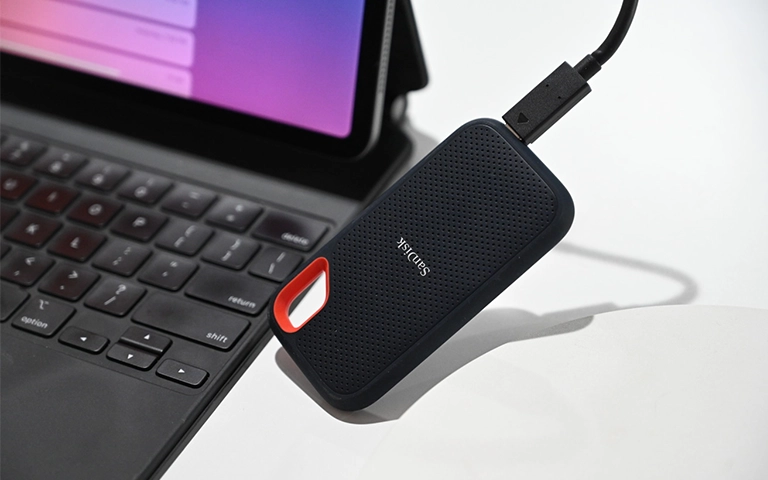
Bilgisayara bağlı SanDisk SSD: önce kablo ve port kontrol edilmeli

Tanınmayan SanDisk SSD’den veri kurtarılabilir mi?

Evet, tanınmayan bir SanDisk SSD’den veri kurtarmak çoğu durumda mümkündür. Başarı; arızanın denetleyicide, firmware’de, köprü kartında ya da NAND bellekte olmasına ve diske sonradan ne yapıldığına bağlıdır. Biçimlendirilmemiş ve üzerine yazılmamış disklerde şans daha yüksektir.

PITS Global Veri Kurtarma Hizmetleri olarak SSD’lerde şu sırayla ilerleriz:

  1. Ücretsiz ön analiz: Arızanın köprü kartında mı, SSD modülünde mi olduğunu belirleriz. Köprü kartı arızasında veri modülü genellikle sağlamdır.
  2. Bulguların paylaşılması: Teşhisi ve izlenecek yolu size açıklar, onayınızı alırız.
  3. Firmware ve denetleyici müdahalesi: PC-3000 SSD ile diski üretici servis moduna (technological mode) alır, bozulan firmware modüllerini ve çeviri tablosunu (translator) onararak denetleyicinin NAND’e yeniden erişmesini sağlarız.
  4. Bileşen düzeyinde onarım: PCB üzerinde yanan güç bileşenleri varsa mikro lehimleme ile değiştirilir.
  5. Kontrollü imaj alma (imaging): Erişim sağlanır sağlanmaz orijinal diske hiçbir şey yazmadan sektör düzeyinde kopya alırız. Sonraki tüm işlemler bu kopya üzerinde yapılır.
  6. Dosya doğrulama ve teslim: Kurtarılan dosya listesini sizinle kontrol eder, verileri yeni bir ortama aktararak teslim ederiz.

Laboratuvardan not: Birçok modern SSD, veriyi denetleyici içinde donanımsal olarak şifreler. Bu nedenle NAND çiplerini söküp doğrudan okumak (chip-off) her zaman sonuç vermez. Öncelik, orijinal denetleyiciyi yeniden çalıştırmaktır. Diskin size ulaştığı andaki durumu korunmuşsa bu yol çok daha verimlidir.

Benzer bir arızanın laboratuvarda nasıl ele alındığını görmek için tanınmayan 4TB SanDisk Portable SSD vakasını okuyabilirsiniz. Diğer markalar için genel bilgiye SSD görünmüyor rehberimizden ulaşabilirsiniz.

Ne zaman profesyonel yardım almalısınız?

SanDisk SSD başka bir bilgisayarda da görünmüyorsa, yanlış kapasite gösteriyorsa, sizden biçimlendirme istiyorsa veya düşme, sıvı ya da elektrik dalgalanması yaşadıysa evdeki denemeleri bırakmanın zamanı gelmiştir. İçindeki veri sizin için önemliyse karar noktası budur.

Şu durumlardan biri varsa diski bağlamayı bırakın ve SSD veri kurtarma için uzman incelemesi isteyin:

  • Disk iki farklı bilgisayarda ve farklı kablolarla da algılanmıyor.
  • Kapasite 0 MB, 8 MB gibi anlamsız bir değerde görünüyor.
  • Disk birkaç saniye görünüp kayboluyor.
  • Windows veya macOS diski başlatmanızı ya da biçimlendirmenizi istiyor.
  • Disk düştü, ıslandı ya da bir elektrik olayından sonra çalışmayı bıraktı.

Kişisel fotoğraflar, müşteri dosyaları veya şirket belgeleri içeren disklerde gizlilik de önemlidir. Veriler gizlilik ilkesiyle ve KVKK’ya uygun şekilde işlenir.

Önemli Noktalar

  • SanDisk SSD’ler genellikle ses çıkarmadan, uyarı vermeden arızalanır.
  • Evde yalnızca kablo, port, adaptör, güç ve başka bilgisayar kontrollerini yapın.
  • Disk Yönetimi ve Disk İzlencesi’ni sadece bakmak için kullanın; başlatma ve biçimlendirme uyarılarını iptal edin.
  • CHKDSK, İlk Yardım, firmware güncellemesi ve kasayı açmak veriyi riske atar.
  • Hiçbir bilgisayarda görünmeyen bir SSD’de sorun genellikle denetleyici, firmware veya köprü kartındadır ve yazılımla çözülmez.
  • Profesyonel kurtarmada önce teşhis, sonra onarım ve orijinal diske yazmadan imaj alma gelir.

SanDisk SSD’niz için ücretsiz analiz

PITS Global Veri Kurtarma Hizmetleri, ABD merkezli PITS Global Data Recovery Services’in Türkiye şubesidir ve Ataşehir, İstanbul’daki ISO sertifikalı temiz oda laboratuvarında hizmet verir. Ankara, İzmir, Antalya, Bursa, Gaziantep ve Samsun şubelerimize de başvurabilir, diskinizi ücretsiz kargo ile gönderebilirsiniz. Ön analiz ücretsizdir; veri kurtarılamazsa ücret alınmaz. Bilgi için (0216) 599 00 11 numaralı hattı arayın veya fiyat teklifi alın.

Sıkça Sorulan Sorular

SanDisk SSD'm takınca ışık yanıyor ama bilgisayarda görünmüyor, bu ne anlama gelir?

Işığın yanması diske güç geldiğini gösterir, ancak verinin okunabildiğini göstermez. Köprü kartı ya da denetleyici çalışmıyorsa disk enerji alsa bile bilgisayarla iletişim kuramaz. Önce farklı bir kablo ve başka bir bilgisayar deneyin. Yine görünmüyorsa diski tekrar tekrar takmayı bırakın; sorun büyük olasılıkla SSD'nin içindeki elektronik veya firmware tarafındadır ve profesyonel teşhis gerekir.

Mac'te kullandığım SanDisk SSD Windows'ta neden açılmıyor?

Disk Mac'te APFS veya Mac OS Genişletilmiş biçimiyle hazırlandıysa Windows bu dosya sistemini okuyamaz ve diski tanınmayan ya da RAW bir bölüm olarak gösterebilir. Bu bir arıza değildir. Windows'un önerdiği biçimlendirmeyi kabul etmeyin, aksi hâlde veriler silinir. Diski Mac'e bağlayıp dosyalara erişin; iki sistemde ortak kullanım için yeni disklerde exFAT tercih edilebilir.

Tanınmayan SanDisk SSD'ye firmware güncellemesi yapmak sorunu çözer mi?

Genellikle çözmez ve risklidir. Firmware güncellemesi, diskin sağlıklı ve kararlı biçimde algılandığı durumlar için tasarlanmıştır. Tanınmayan veya yanlış kapasite gösteren bir SSD'de güncelleme yarıda kalabilir ve disk tamamen yanıt vermez hâle gelebilir. İçindeki veri önemliyse önce verinin kurtarılmasını sağlayın, güncellemeyi ancak yedek alındıktan sonra düşünün.

SanDisk Extreme SSD'nin kasasını açıp içindeki modülü başka kutuya takabilir miyim?

Önerilmez. Harici SanDisk SSD'lerin içinde kullanıcının onarabileceği bir parça yoktur ve kasayı açmak konnektörlere ya da karta zarar verebilir. Bazı modellerde modül ile köprü devresi birlikte çalışacak şekilde tasarlanmıştır; modülü başka bir kutuya takmak verilere erişim sağlamayabilir. Veriniz önemliyse diski açmadan uzman incelemesine gönderin.

Bozulan SSD'den veri kurtarmak hard diske göre daha mı zor?

Farklı bir süreçtir. Hard disklerde sorun çoğunlukla kafa veya motor gibi mekanik parçalardadır ve temiz oda işlemi gerekir. SSD'lerde ise denetleyici, firmware ve NAND bellek yönetimi öne çıkar; özel donanımla servis moduna erişip firmware onarımı yapılır. Ayrıca SSD'lerde TRIM nedeniyle silinen veriler hızla temizlenebildiği için diski kullanmayı erken bırakmak daha önemlidir.
LaCie SSD Veri Kurtarma: Virüs Bulaşan Rugged SSD Pro Vakası

Kısa cevap: Kötü amaçlı yazılım bulaşmış bir LaCie SSD’deki veriler çoğu durumda kurtarılabilir. Bu tür yazılımlar genelde belleği fiziksel olarak bozmaz. Asıl hasarı dosya sistemine ve klasör yapısına verir. Cihazı hemen ayırıp kullanmayı bırakırsanız, onarım aracı ve format denemezseniz şansınız artar. Kurtarma, orijinal SSD’nin imajı üzerinden ve izole bir ortamda yapılmalıdır.

LaCie SSD veri kurtarma talepleri sadece düşme ya da elektrik arızasından gelmez. Bilgisayarınıza bulaşan bir kötü amaçlı yazılım (malware), bağladığınız harici SSD’ye de sıçrayabilir. Sonuç olarak dosyalar yavaş açılır, bağlantı kopar, sonunda klasörlere hiç erişemezsiniz. Bu yazıda belirtilerin neyi gösterdiğini, evde neleri güvenle yapabileceğinizi ve nerede durmanız gerektiğini anlatıyoruz. Ayrıca PITS Global laboratuvarlarında çözülen gerçek bir LaCie Rugged SSD Pro 4TB vakasını adım adım inceliyoruz.

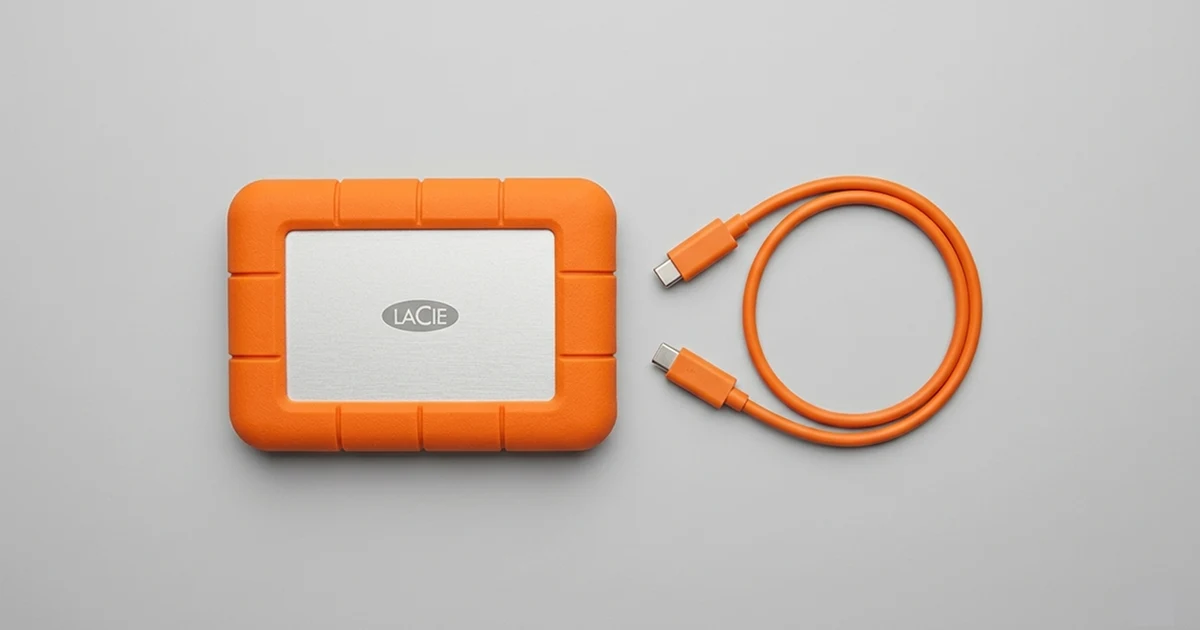
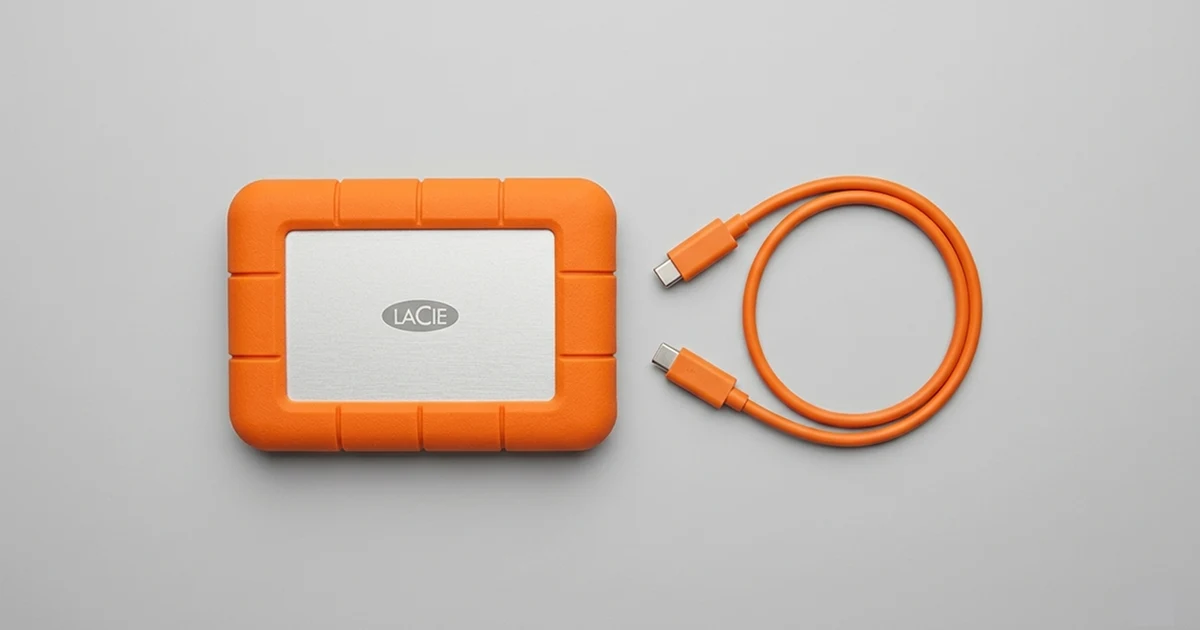
Darbeye dayanıklı LaCie Rugged SSD Pro ve bağlantı kablosu

Virüs bulaşan LaCie SSD’den veri kurtarılabilir mi?

Evet, çoğu durumda kurtarılabilir; çünkü kötü amaçlı yazılım genellikle NAND belleği değil, dosya sistemini ve dosyaların yerini gösteren kayıtları bozar. Veriler fiziksel olarak hâlâ yongaların üzerindedir. Sorun, işletim sisteminin onları bulamamasıdır.

Şansı belirleyen asıl etken, bulaşmadan sonra ne yaptığınızdır. SSD’ye yeni veri yazılması, onarım araçlarının dosya sistemini “düzeltmeye” çalışması veya antivirüsün dosyaları silmesi, kurtarılabilir veriyi kalıcı olarak yok edebilir. Fidye yazılımı (ransomware) ise farklı bir durumdur; buna aşağıda ayrıca değiniyoruz.

Kötü amaçlı yazılım harici SSD’ye nasıl zarar verir?

Harici SSD’ye yazılım kendi kendine bulaşmaz; virüslü bir bilgisayara bağlandığında o bilgisayardaki zararlı yazılım SSD’deki dosyalara erişir. Bu nedenle “sağlam” ve şifreli diye bilinen dış diskler de risk altındadır.

Zararlı yazılımlar genellikle şu yollarla veri kaybına yol açar:

  • Sistem ve dizin kayıtlarını değiştirmek: Dosya tablosu bozulunca klasörler boş görünür ya da açılmaz.
  • Dosyaları gizlemek veya yeniden adlandırmak: Veri yerinde durur ama siz göremezsiniz.
  • Arka planda sürekli okuma-yazma yapmak: Cihaz yavaşlar, ısınır ve bağlantı kopabilir.
  • Dosyaları şifrelemek: Fidye yazılımları bunu yapar ve kurtarmayı en zor hâle getiren senaryodur.

Harici SSD’nizdeki belirtiler neyi gösteriyor?

Belirtiler tek başına kesin teşhis koymaz, ama hangi yönde ilerlemeniz gerektiğini gösterir. Aşağıdaki tablo, en sık karşılaşılan durumları özetliyor.

Belirti Olası neden Ne yapmalı Ne yapmamalı
Dosyalar çok yavaş açılıyor, SSD ısınıyor Arka planda zararlı işlem, firmware sorunu Cihazı güvenli şekilde ayırın, kullanmayı bırakın Uzun süre bağlı bırakıp dosya kopyalamaya çalışmak
Bağlantı rastgele kopuyor Kablo/port, güç sorunu veya denetleyici hatası Başka kablo ve bilgisayarla bir kez deneyin Tekrar tekrar takıp çıkarmak
Klasörler boş ya da açılmıyor Bozulmuş dosya sistemi, gizlenmiş dosyalar SSD’yi ayırın, profesyonel analiz isteyin CHKDSK, “İlk Yardım” ya da format
Dosya uzantıları değişmiş, fidye notu var Fidye yazılımı (ransomware) Bilgisayarı ağdan ayırın, SSD’yi çıkarın Dosyaları silmek, sistemi hemen yeniden kurmak
Disk Yönetimi’nde bölüm “RAW” görünüyor Dosya sistemi kayıtları hasarlı Hiçbir işlem yapmadan cihazı kapatın Windows’un “biçimlendirin” önerisini kabul etmek

Virüs şüphesinde LaCie SSD ile ilk ne yapmalısınız?

İlk hedefiniz, mevcut durumu dondurmak ve SSD’ye tek bir bayt bile yazılmasını engellemektir. Aşağıdaki adımlar güvenli ve geri alınabilir işlemlerdir:

  1. SSD’yi güvenli şekilde çıkarın. Windows’ta görev çubuğundaki “Donanımı Güvenle Kaldır” simgesini, macOS’te Finder’daki çıkarma simgesini kullanın.
  2. Bilgisayarı ağdan ayırın. Wi-Fi’yi kapatın, ağ kablosunu çekin. Bu, zararlı yazılımın yayılmasını ve fidye yazılımının diğer cihazlara geçmesini sınırlar.
  3. SSD’yi aynı bilgisayara tekrar takmayın. Bilgisayar temizlenene kadar zararlı yazılım SSD’ye yeniden erişebilir.
  4. Görünürlüğü yalnızca kontrol edin. Temiz olduğundan emin olduğunuz başka bir bilgisayarda Windows’ta “Disk Yönetimi”ni, macOS’te “Disk İzlencesi”ni açıp SSD’nin görünüp görünmediğine bakın. Hiçbir işlem başlatmayın.
  5. Gözlemlerinizi not edin. Belirtilerin ne zaman başladığını, hangi programları çalıştırdığınızı yazın. Bu bilgiler teşhisi hızlandırır.

Kesinlikle yapmamanız gerekenler

  • CHKDSK, Disk İzlencesi’nin “İlk Yardım” özelliği veya benzeri onarım araçlarını çalıştırmak
  • SSD’yi biçimlendirmek ya da yeniden başlatma (initialize) işlemi yapmak
  • Antivirüsün SSD’deki dosyaları silmesine ya da karantinaya taşımasına izin vermek
  • SSD’ye yeni dosya kopyalamak veya program kurmak
  • Önemli veri için deneme yanılma yapan kurtarma programlarını tekrar tekrar denemek
  • Kasayı açmak veya iç kartı çıkarmaya çalışmak

Laboratuvardan not: SSD’lerde silme işlemi HDD’lerdeki gibi değildir. Antivirüs bozuk görünen bir dosyayı sildiğinde işletim sistemi SSD’ye TRIM komutu gönderebilir. Denetleyici (controller) bu alanları kısa sürede temizler ve veri geri dönülmez şekilde kaybolur. Bu yüzden virüs taramasını, kurtarılan kopya üzerinde yapmak gerekir; orijinal SSD üzerinde değil.

Vaka: Virüslü LaCie Rugged SSD Pro 4TB nasıl kurtarıldı?

Bu vaka, PITS Global laboratuvar ağında ele alınan ve hassas sağlık verileri içeren bir LaCie SSD veri kurtarma çalışmasıdır. Cihazın sahibi, hasta kayıtlarını ve seans notlarını bu SSD’de tutan lisanslı bir klinik psikologdu.

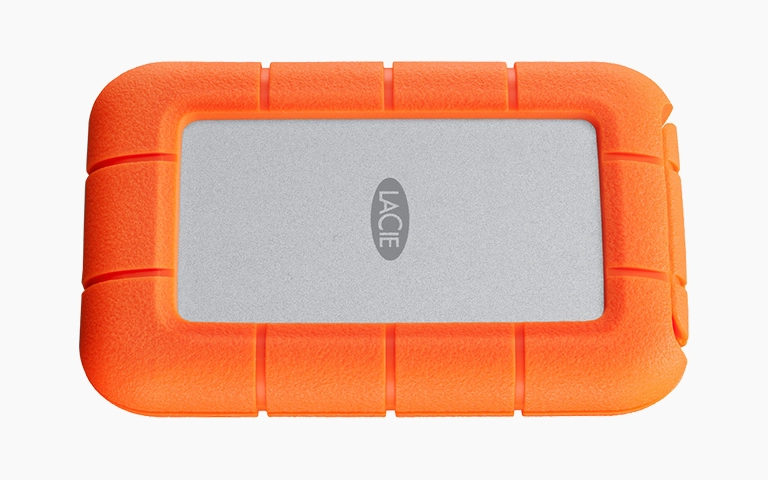
Vakadaki modelle aynı seriden LaCie Rugged SSD Pro

Sorun: Yavaşlık, kopmalar ve açılmayan klasörler

Müşteri, Thunderbolt 3 bağlantısının hızı ve kasanın dayanıklılığı nedeniyle bu SSD’yi günlük çalışmasında kullanıyordu. Önce dosyalar yavaş açılmaya başladı. Ardından bağlantı rastgele koptu ve sonunda birçok klasöre hiç erişilemedi. Müşteri bakım araçları ve antivirüs taramaları denedi, ama sorun geçmedi. Bu noktada laboratuvarımıza başvurdu.

Teşhis: Fiziksel hasar yok, dosya sistemi ağır hasarlı

SSD’de dışarıdan görünen bir fiziksel hasar yoktu. Testler sırasında ise şu bulgular ortaya çıktı:

  • Yük altında aralıklı bağlantı kopmaları
  • Bazı yonga bölgelerinde olağandışı sıcaklık artışları
  • Bozulmuş dosya ayırma tabloları
  • Bağlama (mount) denemelerinde kararsız dosya sistemi

Ayrıntılı analiz, zararlı yazılımın sistem dosyalarını değiştirdiğini ve dosya yapısını bozduğunu gösterdi. Yanlış müdahale, hasarı daha da büyütebilirdi.

Laboratuvarda izlenen adımlar ve nedenleri

  1. Bit düzeyinde imaj alma (imaging): SSD’nin birebir kopyası, yazma korumalı (write-blocked) bir düzenekte çıkarıldı. Böylece sonraki tüm işlemler orijinal cihaza dokunmadan kopya üzerinde yapıldı.
  2. Firmware erişimi ve okuma kararlılığı: Uzman SSD araçlarıyla hasarlı firmware alanları atlandı ve okuma kararlı hâle getirildi. Önceden okunamayan bölgelere güvenle ulaşıldı. Bu tür denetleyici ve firmware işlerinde PC-3000 SSD gibi profesyonel sistemler kullanılır.
  3. Dosya sistemi yeniden yapılandırma: Bozulan dizin yapısı, derin meta veri analizi ve dosya oyma (file carving) yöntemleriyle yeniden kuruldu. Kayıp hasta dosyaları bulundu ve klasör ağacı eski düzenine getirildi.
  4. İzole ortamda zararlı yazılım taraması: Kurtarılan tüm veriler, korumalı bir test ortamında (sandbox) tarandı. Dosyalarda zararlı kod kalmadığı ve verilerin bütünlüğü doğrulandı.

Sonuç

Çalışma tamamlandıktan sonra müşteriyle uzaktan bir doğrulama oturumu yapıldı. Müşteri, tüm temel kayıtların yerinde olduğunu, hiçbir dosyanın bozulmadığını veya adının değişmediğini ve klasör düzeninin kendi düzeniyle aynı olduğunu teyit etti.

Özet Bilgi
Cihaz LaCie Rugged SSD Pro 4TB (Thunderbolt 3)
Sorun Zararlı yazılımın neden olduğu dosya sistemi bozulması, kopmalar ve ısınma
Kurtarılan veri 2,8 TB’tan fazla hassas belge
Süre 3 iş günü (bu vakaya özgüdür)
Sonuç Doğrulanmış, zararlı yazılımdan arındırılmış veriler

Bu vakadan çıkan ders: Müşterinin denediği antivirüs ve bakım araçları sorunu çözmedi; daha uzun sürdürülseydi bozuk ama kurtarılabilir dosyaları silebilirdi. Doğru sıra her zaman aynıdır: önce imaj, sonra onarım, en son tarama.

Fidye yazılımı (ransomware) bulaşırsa durum değişir mi?

Evet, fidye yazılımı çok daha zor bir senaryodur; çünkü dosyaları güçlü bir şifrelemeyle kilitler ve anahtar olmadan çözmek çoğu zaman mümkün değildir. Bu vakadaki yazılım veriyi bozmuştu ama şifrelememişti; bu fark kurtarmayı mümkün kıldı.

Fidye yazılımında yine de bazı ihtimaller vardır. Şifreleme yarıda kalmış olabilir, bazı dosyalar şifrelenmemiş olabilir veya silinmiş özgün kopyaların izleri bulunabilir. Bunlar her olayda farklıdır ve kesin söz verilemez. Fidye ödemek de dosyaların geri geleceğini garanti etmez. En güvenilir koruma, bağlantısı kesik ve güncel bir yedektir.

Hassas veriler ve KVKK: Gizlilik neden ayrı bir konu?

Sağlık, hukuk veya finans verisi içeren bir cihazı kurtarmaya verirken teknik başarı kadar gizlilik de önemlidir. 6698 sayılı Kişisel Verilerin Korunması Kanunu (KVKK), sağlık verilerini özel nitelikli kişisel veri olarak ayrıca korur.

PITS Global Veri Kurtarma Hizmetleri, cihazınızdaki verileri gizlilik ilkesiyle ve KVKK’ya uygun şekilde işler. Kurtarılan veriler yeni bir ortama aktarılarak teslim edilir. Kurumunuzun yükümlülükleri konusunda ise kendi hukuk danışmanınızın görüşünü almanızı öneririz.

LaCie SSD ve hassas verilerinizi korumak için kontrol listesi

Önleme, kurtarmadan her zaman daha ucuz ve hızlıdır. Aşağıdaki liste özellikle tek bir harici SSD’ye güvenen serbest çalışanlar ve küçük ofisler içindir:

  • 3-2-1 yedekleme kuralı: Verinin üç kopyası, iki farklı depolama türünde, biri ofis dışında veya bulutta olsun.
  • Yedek SSD’yi bağlı tutmayın: Yedekleme bitince cihazı çıkarın. Bağlı olmayan disk şifrelenemez.
  • Tanımadığınız bilgisayarlara takmayın: Ortak kullanılan veya güvenliğinden emin olmadığınız cihazlar en büyük risktir.
  • Güncel güvenlik yazılımı: Gerçek zamanlı koruma ve fidye yazılımı davranış tespiti sunan bir çözüm kullanın.
  • İşletim sistemi ve firmware güncellemeleri: Hem bilgisayarınızı hem de depolama cihazınızın yazılımını güncel tutun.
  • Şifreleme ve parola: Destekleniyorsa donanım şifrelemesini açın ve erişimi parolayla koruyun. Parolayı güvenli bir yerde saklayın.
  • Günlük taşıma ve arşivi ayırın: Dosya aktarmak için kullandığınız SSD ile uzun süreli arşiv aynı cihaz olmasın.
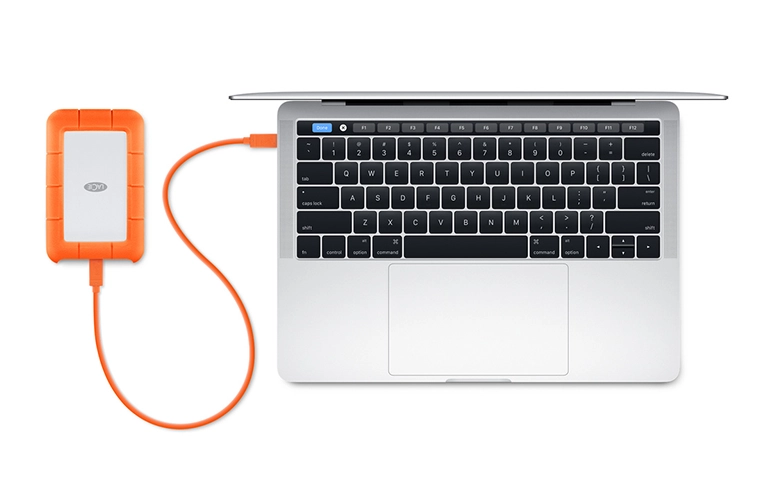
Harici disk, bağlandığı bilgisayarın güvenliği kadar güvendedir

Ne zaman profesyonel yardım almalısınız?

SSD’deki veriler önemliyse ve klasörler açılmıyor, cihaz kopuyor veya dosyalar değişmiş görünüyorsa, kendi denemelerinizi bırakıp profesyonel analiz istemelisiniz. Her ek deneme, kurtarma şansını azaltabilir.

Şu durumlarda beklemeden destek almanızı öneririz:

  • Disk Yönetimi’nde bölüm RAW görünüyor ya da Windows biçimlendirme istiyor
  • SSD bazı bilgisayarlarda hiç görünmüyor veya sürekli bağlanıp kopuyor
  • Dosya uzantıları değişmiş ya da fidye notu çıkmış
  • Veriler hasta, müvekkil veya şirket kayıtları gibi yeri doldurulamaz bilgiler içeriyor

Cihaz görünmüyorsa önce SSD görünmüyor sorununda yapılacak güvenli kontrollere göz atabilirsiniz. Profesyonel tarafta ise SSD veri kurtarma hizmetimiz ve harici disk veri kurtarma çalışmalarımız aynı ilkeyle ilerler: ücretsiz ön analiz, bulguların size bildirilmesi, onayınızla imaj alma, imaj üzerinden kurtarma ve dosya listesinin sizinle doğrulanması. Adımların ayrıntısını veri kurtarma süreci sayfamızda bulabilirsiniz.

Önemli Noktalar

  • Kötü amaçlı yazılım çoğunlukla dosya sistemini bozar; veriler genellikle SSD’de durmaya devam eder.
  • Şüphe anında SSD’yi ayırın, bilgisayarı ağdan çıkarın ve cihaza hiçbir şey yazmayın.
  • CHKDSK, “İlk Yardım”, format ve SSD üzerinde antivirüs temizliği kalıcı kayba yol açabilir.
  • SSD’lerde TRIM, silinen verinin hızla geri dönülmez hâle gelmesine neden olabilir.
  • Doğru sıra: önce imaj, sonra dosya sistemi onarımı, en son izole ortamda zararlı yazılım taraması.
  • Fidye yazılımına karşı en etkili koruma, bağlı olmayan güncel bir yedektir.

LaCie SSD’nize virüs bulaştığından şüpheleniyorsanız cihazı kullanmayı bırakın ve bize ulaşın. PITS Global Veri Kurtarma Hizmetleri, Ataşehir’deki ISO sertifikalı temiz oda laboratuvarında ücretsiz analiz yapar; veri kurtarılamazsa ücret alınmaz. İstanbul, Ankara, İzmir, Antalya, Bursa, Gaziantep ve Samsun şubelerimize başvurabilir veya cihazınızı ücretsiz kargoyla gönderebilirsiniz. Bize (0216) 599 00 11 numarasından ulaşın ya da fiyat teklifi formunu doldurun.

Sıkça Sorulan Sorular

Virüs bulaşan harici SSD'yi formatlarsam veriler geri gelir mi?

Hayır. Biçimlendirme virüsü temizleyebilir ama verileri kurtarmaz; aksine SSD'lerde TRIM komutuyla birlikte eski verilerin kalıcı olarak silinmesine yol açabilir. Dosyalarınız önemliyse SSD'yi formatlamadan, onarım aracı çalıştırmadan ayırın. Önce verilerin imajı alınıp kurtarılmalı, temizlik ve yeniden kullanım ise ancak bundan sonra düşünülmelidir.

LaCie SSD'de antivirüs taraması yapmak verilere zarar verir mi?

Zarar verebilir. Antivirüs yazılımları bozuk veya şüpheli görünen dosyaları silebilir ya da karantinaya taşıyabilir. Bu dosyalar aslında kurtarılabilir verileriniz olabilir. SSD'de silinen alanlar TRIM ile kısa sürede temizlenebildiği için tarama, orijinal cihaz yerine kurtarılmış kopya üzerinde ve izole bir ortamda yapılmalıdır.

Fidye yazılımı şifrelediği dosyalar kurtarılabilir mi?

Duruma bağlıdır ve kesin söz verilemez. Güçlü şifreleme, anahtar olmadan genellikle çözülemez. Ancak şifreleme yarıda kalmışsa, bazı dosyalar şifrelenmemişse veya özgün kopyaların izleri silinmeden kalmışsa kısmi kurtarma mümkün olabilir. Bilgisayarı ağdan ayırıp diski kullanmayı bırakmak ve profesyonel analiz istemek en doğru adımdır.

Hasta kayıtları olan bir diski veri kurtarmaya göndermek KVKK açısından sorun olur mu?

Sağlık verileri KVKK kapsamında özel nitelikli kişisel veri sayılır ve dikkatli işlenmelidir. PITS Global Veri Kurtarma Hizmetleri verileri gizlilik ilkesiyle ve KVKK'ya uygun şekilde işler, kurtarılan verileri yeni bir ortama aktararak teslim eder. Kurumunuzun kendi yükümlülükleri için hukuk danışmanınızdan görüş almanız önerilir.

Mac'te Disk İzlencesi'nin İlk Yardım özelliği virüslü SSD'yi onarır mı?

İlk Yardım, dosya sistemi hatalarını düzeltmek için diske yazma yapar. Ağır bozulmuş bir yapıda bu işlem dizin kayıtlarını yeniden düzenleyip kurtarılabilir verinin izlerini silebilir. Veri önemliyse İlk Yardım'ı çalıştırmayın; Disk İzlencesi'ni yalnızca SSD'nin görünüp görünmediğini kontrol etmek için kullanın ve sonra profesyonel destek alın.

SSD Görünmüyor mu? BIOS, Disk Yönetimi ve Harici SSD Çözümleri

Kısa cevap: SSD görünmüyorsa önce kabloları, güç bağlantısını ve farklı portları kontrol edin. Ardından SSD’nin BIOS/UEFI’de listelenip listelenmediğine bakın. BIOS görüyor ama Windows görmüyorsa sorun çoğu zaman başlatma veya sürücü harfi ayarıdır. BIOS’ta da görünmüyorsa büyük ihtimalle denetleyici veya firmware arızası vardır. Bu durumda kendi başınıza yapacağınız denemeler verilerinizi riske atabilir.

Yeni taktığınız bir SSD görünmüyor olabilir. Yıllardır kullandığınız disk bir anda kaybolmuş ya da harici SSD’niz USB’ye takıldığında hiç tepki vermiyor olabilir. Sonuç her durumda aynıdır: Verilerinize erişemezsiniz. Bu rehberde sorunu en basit kontrollerden başlayarak sistemli bir şekilde daraltacak ve hangi noktada durup profesyonel destek almanız gerektiğini göreceksiniz.

Başlamadan önce önemli bir uyarı: SSD’de önemli verileriniz varsa diski başlatmayın, biçimlendirmeyin ve CHKDSK gibi onarım araçlarını çalıştırmayın. Bu rehberdeki başlatma ve biçimlendirme adımları yalnızca içinde veri olmayan yeni SSD’ler içindir.

SSD görünmüyorsa ilk olarak neyi kontrol etmelisiniz?

İlk olarak fiziksel bağlantıları ve gücü kontrol etmelisiniz, çünkü algılanmayan SSD’lerin önemli bir kısmında sorun gevşek bir kablo ya da yuvaya tam oturmamış bir karttır. Ayarlara girmeden önce bu basit kontrolleri yapın.

Fiziksel bağlantıları nasıl kontrol edersiniz?

  • Dahili SSD’ler (SATA, M.2, NVMe): Bilgisayarı tamamen kapatın ve fişini çekin. Kasayı açmadan önce metal bir yüzeye dokunarak statik elektriğinizi boşaltın. M.2/NVMe SSD’yi yuvasından çıkarıp yeniden sıkıca takın ve vidasını kontrol edin. SATA SSD’lerde hem veri kablosunun hem de güç kablosunun disk tarafında ve anakart/güç kaynağı tarafında tam oturduğundan emin olun.
  • Harici SSD’ler: Farklı USB portlarını deneyin. Masaüstü bilgisayarlarda tercihen arka paneldeki, doğrudan anakarta bağlı portları kullanın. Elinizde sağlam olduğunu bildiğiniz başka bir USB kablosu varsa onunla da deneyin.

SSD yeterli güç alıyor mu?

  • Dahili SATA SSD: Güç kaynağından (PSU) gelen SATA güç kablosunun düzgün takılı olduğunu doğrulayın. Mümkünse başka bir güç soketini deneyin.
  • Harici SSD: Bazı yüksek performanslı veya yüksek kapasiteli harici SSD’ler, standart bir USB portunun sağlayabileceğinden fazla güç çeker. Cihazınızla birlikte harici bir güç adaptörü gelip gelmediğini ya da üreticinin yüksek güçlü bir port önerip önermediğini kontrol edin. USB çoklayıcılar (hub) yerine doğrudan bilgisayara bağlamak da işe yarayabilir.

SSD BIOS’ta görünmüyorsa ne yapmalısınız?

SSD BIOS/UEFI’de görünmüyorsa önce depolama ayarlarını kontrol etmelisiniz. Ayarlar doğru olduğu hâlde disk hâlâ listelenmiyorsa sorun büyük ihtimalle SSD’nin donanımındadır. BIOS/UEFI, bilgisayarın temel yazılımıdır. BIOS’un görmediği bir diski işletim sistemi de göremez.

BIOS’un SSD’yi tanıyıp tanımadığını nasıl anlarsınız?

  1. Bilgisayarı yeniden başlatın ve açılışta anakartınıza göre Del, F2 veya F10 tuşuna basarak BIOS/UEFI’ye girin.
  2. “Storage Configuration”, “SATA Ports”, “NVMe Configuration” veya “Boot” gibi menülere gidin.
  3. SSD’nizin modelinin algılanan cihazlar arasında olup olmadığına bakın.

SSD listede farklı bir adla görünüyorsa veya kapasitesi anormal derecede düşük (örneğin birkaç MB ya da 0 GB) gösteriliyorsa bu durum çoğunlukla firmware arızasına işaret eder. Böyle bir durumda diske yazma işlemi yapmayın.

Hangi BIOS ayarları SSD algılamayı etkiler?

  • SATA portunun etkin olması: SSD’nin bağlı olduğu SATA portu BIOS’ta kapatılmış olabilir.
  • SATA modu (AHCI/RAID/IDE): Modern SSD’ler için genellikle AHCI önerilir. Yanlış mod bazı sistemlerde algılamayı engelleyebilir. Windows yüklü sistem diskinde bu ayarı değiştirmeden önce dikkatli olun, çünkü sistem açılmayabilir.
  • CSM (Compatibility Support Module): Eski önyükleme desteğiyle ilgilidir. Bazı anakartlarda CSM’yi açıp kapatmak yeni NVMe sürücülerin algılanmasını etkileyebilir. Değişiklikleri tek tek ve not alarak yapın.

M.2 ve NVMe SSD’lerde nelere dikkat etmelisiniz?

  • Yuvanın etkin olması: Bazı anakartlarda belirli M.2 yuvaları varsayılan olarak kapalıdır ya da bazı SATA portlarıyla hat paylaşır. Bir yuva kullanıldığında bazı SATA portları devre dışı kalabilir.
  • Çalışma modu (PCIe/NVMe veya SATA): Bazı M.2 yuvaları hem NVMe hem de SATA M.2 diskleri destekler, bazıları ise yalnızca birini destekler. NVMe bir SSD SATA modunda çalışmaz, SATA M.2 bir SSD de yalnızca NVMe destekleyen bir yuvada çalışmaz. Anakart kılavuzunu kontrol edin.
  • NVMe desteği: BIOS’ta böyle bir seçenek varsa NVMe desteğinin açık olduğundan emin olun. Gerekirse BIOS güncellemesini de değerlendirin.

SSD BIOS’ta görünüyor ama Windows’ta görünmüyorsa neden?

BIOS SSD’yi görüyor ama Windows görmüyorsa, sorun genellikle diskin başlatılmamış, bölümlendirilmemiş veya sürücü harfi atanmamış olmasıdır. Bunu Windows’taki Disk Yönetimi aracıyla kontrol edebilirsiniz. Başlat düğmesine sağ tıklayıp “Disk Yönetimi”ni seçin.

Yeni SSD’yi nasıl başlatırsınız?

Yeni bir SSD’nin görünmemesinin en yaygın nedeni, diskin henüz başlatılmamış olmasıdır. Aşağıdaki adımlar yalnızca içinde veri olmayan yeni diskler için geçerlidir:

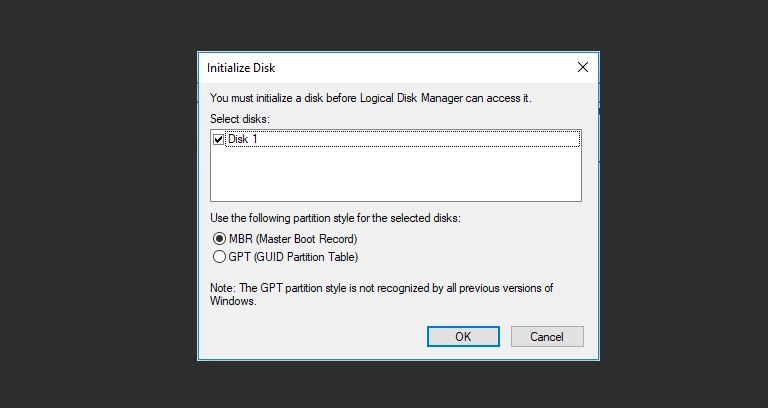
  1. Disk Yönetimi açıldığında “Diski Başlat” penceresi çıkabilir. Modern sistemler için GPT (GUID Bölüm Tablosu) seçeneğini işaretleyip Tamam’a tıklayın.
  2. Pencere çıkmazsa alt bölümde “Bilinmiyor” ve “Başlatılmadı” olarak işaretlenmiş diski bulun, sağ tıklayıp “Diski Başlat”ı seçin ve GPT’yi işaretleyin.

Dikkat: Daha önce kullandığınız ve içinde veri bulunan bir SSD aniden “Başlatılmadı” veya “RAW” olarak görünüyorsa diski başlatmayın. Bu işlem bölüm tablosunun üzerine yazar ve kurtarmayı zorlaştırır. Bu belirti çoğunlukla bölüm tablosu hasarına ya da firmware sorununa işaret eder.

Sürücü harfi atama ve biçimlendirme nasıl yapılır?

Başlatılan yeni diskin alanı “Ayrılmamış” olarak görünür. Diski kullanılabilir hâle getirmek için:

  1. “Ayrılmamış” alana sağ tıklayın.
  2. “Yeni Basit Birim…” seçeneğini seçin.
  3. Sihirbazı izleyerek birim boyutunu belirleyin (genellikle en büyük değer), bir sürücü harfi atayın ve bölümü biçimlendirin. Windows için NTFS uygundur.
  4. İşlem bittiğinde disk Dosya Gezgini’nde görünür.

Disk bölümlendirilmiş ve “Sağlıklı” görünüyor ama harfi yoksa, bölüme sağ tıklayıp “Sürücü Harfini ve Yollarını Değiştir…” seçeneğiyle bir harf atamanız yeterlidir. Bu işlem verilere dokunmaz. macOS’ta benzer kontrolleri Disk İzlencesi’nden yapabilirsiniz. SSD Disk Yönetimi’nde hiç görünmüyorsa BIOS ve bağlantı kontrollerine geri dönün.

Harici sürücülerde Windows tarafındaki diğer kontroller için Windows 10/11’de harici disk görünmüyor rehberimize de göz atabilirsiniz.

Harici SSD USB’ye takıldığında neden görünmez?

Harici SSD’lerde sorun SSD’nin kendisinden değil, kablodan, porttan, yetersiz güçten veya kutunun içindeki USB köprü kartından da kaynaklanabilir. Bu nedenle önce bağlantıyla ilgili olasılıkları tek tek elemelisiniz.

USB port ve kabloları nasıl test edersiniz?

Farklı USB portlarını ve sağlam olduğunu bildiğiniz başka bir kabloyu deneyin. Mümkünse diski başka bir bilgisayarda da test edin. USB’ye takıldığında görünmeyen harici SSD’lerde sorun sıklıkla arızalı bir kablo ya da porttur.

Köprü kartı (bridge board) arızası nasıl anlaşılır?

Harici kutunun içindeki köprü kartı, SSD’nin SATA veya NVMe arayüzünü USB’ye dönüştürür ve SSD’den bağımsız olarak arızalanabilir. Çıkarılabilir SSD’li kutularda diski kutudan çıkarıp doğrudan bilgisayara bağlamak sorunun kaynağını ayırt etmeye yardımcı olur. Sağlam bir diskle de çalışmayan kutu arızalıdır. Doğrudan bağlantıda da görünmeyen SSD ise büyük ihtimalle kendi içinde arızalıdır.

Ancak birçok taşınabilir SSD modelinde USB denetleyicisi doğrudan SSD kartının üzerindedir ve ayrı bir disk çıkmaz. Bazı modellerde köprü kartı donanımsal şifreleme de yapabilir. Böyle cihazları açmaya çalışmak hem fiziksel hasar riski taşır hem de verilerin okunmasını zorlaştırabilir.

SSD hiçbir yerde görünmüyorsa arıza ne olabilir?

Bağlantıları, BIOS’u, Disk Yönetimi’ni, farklı port, kablo ve bilgisayarları denediğiniz hâlde SSD görünmüyorsa SSD’nin içinde bir arıza olma ihtimali çok yüksektir. Bu tür sorunlar standart kontrollerle çözülemez. En sık görülen nedenler şunlardır:

Arıza türü Ne olur? Tipik belirti
Denetleyici (controller) arızası SSD’nin ana işlemcisi çalışmaz, iletişim tamamen kesilir. BIOS’ta hiç görünmez, ısınma olabilir.
Firmware bozulması Diskin iç yazılımı hasar görür, sürücü düzgün başlatılamaz. Yanlış model adı, 0 GB veya çok düşük kapasite.
Elektronik kart (PCB) hasarı Arızalı bileşenler veya fiziksel hasar güç ya da veri akışını bozar. Elektrik dalgalanması veya darbe sonrası tamamen tepkisizlik.
Yaygın NAND bellek sorunları Veri çiplerinde geniş çaplı bozulma oluşur. Daha seyrek görülür. Yavaşlama ve okunamayan dosyalar görülebilir.

Verilerinizi korumak için nelerden kaçınmalısınız?

  • Arızalı SSD’yi tekrar tekrar takıp çıkarmayın veya sürekli çalıştırmayın.
  • CHKDSK, “Diski onar” gibi araçları çalıştırmayın ve diski biçimlendirmeyin.
  • Deneme yanılma yapan veri kurtarma programlarını arka arkaya denemeyin. Her deneme başarı şansını azaltabilir.
  • Silinmiş dosyalarınız varsa SSD’yi kullanmayı hemen bırakın. TRIM özelliği nedeniyle silinen veriler kısa sürede kalıcı olarak temizlenebilir.
  • Diski veya harici kutuyu kendiniz açmayın, elektronik kartla oynamayın.
  • Sıvı teması olduysa cihazı çalıştırmayın ve kurutma makinesiyle kurutmaya çalışmayın.

Algılanmayan SSD’den veri kurtarılabilir mi?

Evet, BIOS’ta veya işletim sisteminde görünmeyen bir SSD’den veri kurtarmak profesyonel laboratuvar koşullarında çoğu zaman mümkündür. Ancak sonuç, arızanın türüne ve hasarın derecesine bağlıdır. Hiçbir durumda önceden kesin garanti verilemez.

Profesyonel SSD veri kurtarma sürecinde normal arayüzler atlanarak doğrudan diskin bileşenleriyle çalışılır. PITS Global Veri Kurtarma Hizmetleri’nin İstanbul Ataşehir’deki laboratuvarında süreç genel olarak şu adımlarla ilerler:

  1. Ücretsiz ön analiz ve arıza teşhisi: Arızanın denetleyici, firmware, elektronik kart veya NAND kaynaklı olup olmadığı belirlenir. Denetleyici ve firmware sorunlarının teşhisinde, SSD’lerle teknoloji modunda iletişim kurabilen PC-3000 SSD sistemi kullanılır.
  2. Bulguların paylaşılması: Teşhis sonuçları ve önerilen yöntem size bildirilir, onayınız alınmadan işleme geçilmez.
  3. Gerekli onarım: Hasarlı elektronik bileşenler onarılır veya firmware/servis bölgesi düzeltilerek SSD’nin yeniden erişilebilir hâle gelmesi sağlanır. Uygun durumlarda NAND çipleri okunarak verilere ulaşılır (chip-off). Ancak donanımsal şifreleme kullanan birçok modern SSD’de chip-off her zaman uygulanabilir değildir.
  4. Kontrollü imaj alma (imaging): Orijinal cihaza yazma yapılmadan diskin tam kopyası alınır.
  5. İmaj üzerinden kurtarma: Dosya sistemi (NTFS, APFS, exFAT vb.) kopya üzerinde yeniden yapılandırılır ve kurtarılan dosya listesi sizinle birlikte doğrulanır.
  6. Teslim: Veriler yeni ve güvenli bir depolama ortamına aktarılarak teslim edilir.

Sürecin ayrıntılarını veri kurtarma süreci sayfamızda bulabilirsiniz. Diskin açılmasını gerektiren işlemler ise ISO sertifikalı temiz oda (cleanroom) laboratuvarımızda yapılır. Verileriniz süreç boyunca gizlilik ilkesiyle ve KVKK’ya uygun şekilde işlenir.

Ne zaman profesyonel yardım almalısınız?

SSD’niz BIOS’ta görünmüyorsa, farklı bilgisayarlarda da algılanmıyorsa veya içinde yedeği olmayan önemli veriler varsa kendi başınıza denemeyi bırakıp profesyonel destek almalısınız. Şu durumlar özellikle uzman müdahalesi gerektirir:

  • SSD BIOS/UEFI’de hiç listelenmiyor veya yanlış ad ya da kapasiteyle görünüyor.
  • Eskiden çalışan disk bir anda “Başlatılmadı” ya da “RAW” olarak görünüyor.
  • Elektrik dalgalanması, düşme veya sıvı teması sonrası SSD tepki vermiyor.
  • Harici SSD farklı kablo, port ve bilgisayarlarda da algılanmıyor.
  • İş verileri, muhasebe kayıtları veya fotoğraf arşivi gibi yeri doldurulamaz dosyalar söz konusu.

PITS Global Veri Kurtarma Hizmetleri, ABD merkezli PITS Global Data Recovery Services’in Türkiye şubesidir ve 3 kıtada 7 şubeden oluşan global ağın deneyiminden yararlanır. Ön analiz ücretsizdir ve veri kurtarılamazsa ücret alınmaz.

Önemli Noktalar

  • SSD görünmüyorsa önce kablo, güç, port ve yuva bağlantılarını kontrol edin.
  • BIOS/UEFI’de SSD’nin listelenip listelenmediğine bakın. Ardından SATA modu, M.2 yuvası ve NVMe ayarlarını doğrulayın.
  • BIOS görüyor ama Windows görmüyorsa yeni disklerde başlatma, bölümlendirme ve sürücü harfi atama genellikle sorunu çözer.
  • İçinde veri olan bir diski asla başlatmayın, biçimlendirmeyin ve CHKDSK ile onarmaya çalışmayın.
  • Harici SSD’lerde arıza kablodan, porttan veya köprü kartından kaynaklanabilir.
  • Hiçbir yerde algılanmayan SSD’de büyük ihtimalle denetleyici, firmware veya elektronik kart arızası vardır. Bu durumda profesyonel veri kurtarma gerekir.

SSD’niz görünmüyorsa ve içindeki veriler sizin için önemliyse daha fazla deneme yapmadan bizimle iletişime geçin. Merkez laboratuvarımız İstanbul Ataşehir’dedir. Ankara, İzmir, Antalya, Bursa, Gaziantep ve Samsun şubelerimizden de destek alabilir, cihazınızı ücretsiz kargo ile gönderebilirsiniz. Ücretsiz analiz için (0216) 599 00 11 numaralı telefonu arayabilir veya fiyat teklifi formunu doldurabilirsiniz.

Sıkça Sorulan Sorular

Yeni aldığım dahili SSD neden bilgisayarda görünmüyor?

Yeni bir SSD'nin görünmemesinin en yaygın nedeni, diskin Windows Disk Yönetimi'nde henüz başlatılmamış ve biçimlendirilmemiş olmasıdır. Bunun dışında SATA veri ve güç kablolarının tam oturmaması, ilgili SATA portunun BIOS'ta kapalı olması veya M.2 yuvasının yanlış modda (SATA/NVMe) çalışması da algılamayı engelleyebilir. Önce bağlantıları, sonra BIOS'u, en son Disk Yönetimi'ni kontrol edin.

SSD'nin BIOS'ta görünmemesi ne anlama gelir?

SSD'nin BIOS'ta görünmemesi genellikle donanım düzeyinde bir soruna işaret eder. Bunun nedeni gevşek bir bağlantı, yanlış bir M.2 veya SATA ayarı ya da nadiren uyumsuzluk olabilir. Bunlar elendiğinde en olası neden SSD'nin kendi denetleyicisinde, firmware'inde veya elektronik kartında oluşan arızadır. Bu durumda diskte önemli veri varsa kurtarma programları yerine profesyonel analiz tercih edilmelidir.

Biçimlendirme görünmeyen bir SSD'yi düzeltir mi?

Biçimlendirme yalnızca işletim sisteminin zaten algıladığı, örneğin Disk Yönetimi'nde ayrılmamış veya RAW olarak görünen bir diskte yapılabilir. Donanım ya da firmware arızası nedeniyle BIOS'ta veya Windows'ta hiç görünmeyen bir SSD'yi düzeltmez. Ayrıca biçimlendirme mevcut verilerin kurtarılmasını zorlaştırır. İçinde önemli dosyalar bulunan bir SSD'yi biçimlendirmeden önce mutlaka uzman görüşü alın.

Harici SSD'm aniden tanınmamaya başladı, önce neyi denemeliyim?

Önce sağlam olduğunu bildiğiniz farklı bir USB kablosu ve farklı bir USB portu deneyin. Masaüstünde doğrudan anakarta bağlı arka portları kullanın, USB çoklayıcıdan kaçının. Mümkünse diski başka bir bilgisayarda da test edin. Bunlar işe yaramazsa sorun harici kutunun köprü kartında veya SSD'nin kendisinde olabilir. Bu aşamada cihazı açmadan profesyonel destek almanız önerilir.

Arızalı SSD'den veri kurtarma programıyla kendim kurtarabilir miyim?

SSD işletim sisteminde görünüyorsa ve arıza mantıksal ise bazı programlar işe yarayabilir. Ancak BIOS'ta görünmeyen, yanlış kapasite gösteren veya sürekli bağlantısı kopan bir SSD'de yazılımlar diske erişemez. Tekrarlanan denemeler arızalı denetleyiciyi daha fazla zorlayabilir. Silinmiş dosyalarda ise TRIM nedeniyle hızlı davranmak gerekir. Veri önemliyse deneme yanılma yerine profesyonel analizi tercih edin.

Mobil sürümden çık