
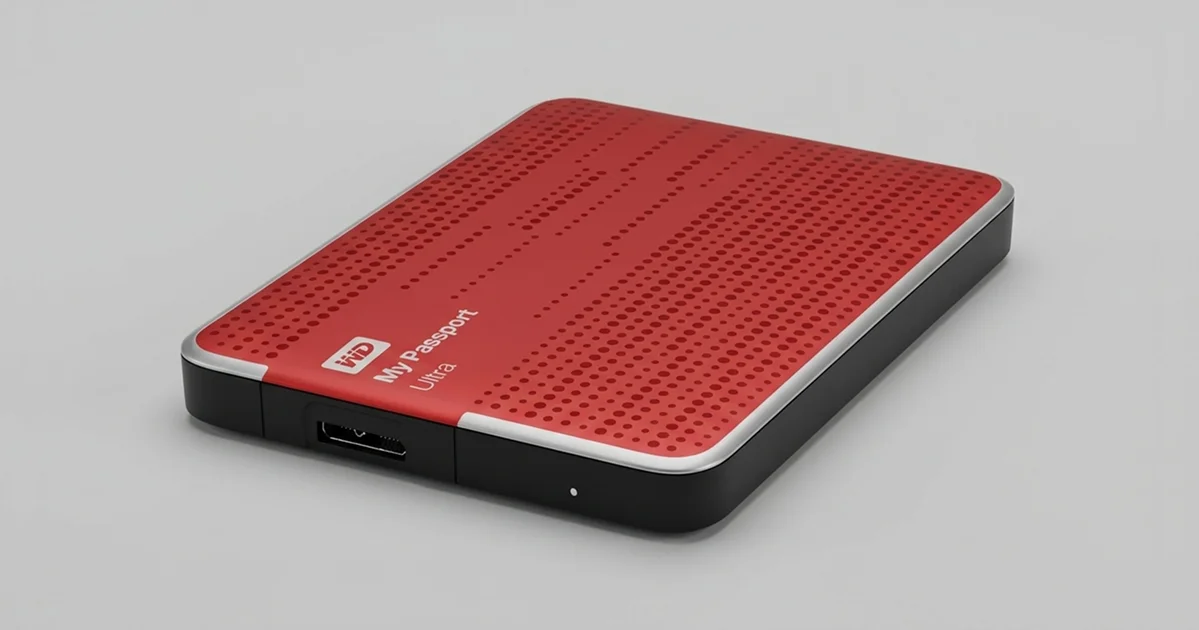
Kısa cevap: WD harici disk tanınmıyorsa sorun çoğu zaman kablo, USB portu, güç adaptörü, bozulmuş dosya sistemi ya da diskin içindeki donanım arızasından kaynaklanır. Önce kablo ve port gibi zararsız kontrolleri yapın. Disk tık, bip ya da sürtünme sesi çıkarıyorsa hemen kapatın. Formatlamayın, onarım aracı çalıştırmayın ve profesyonel analiz isteyin.
WD harici disk tanınmıyor sorunu My Passport, Elements, My Book ve Easystore gibi Western Digital modellerinin hepsinde görülebilir. Disk takılı olduğu hâlde Bilgisayarım’da ya da Finder’da harf veya simge çıkmıyorsa bu, verinin kaybolduğu anlamına gelmez. Ancak bu noktada atacağınız ilk adımlar, dosyalarınızı kurtarma şansını doğrudan etkiler.
Bu rehberde önce durumunuzu nasıl tespit edeceğinizi, ardından evde güvenle neler deneyebileceğinizi anlatıyoruz. Son olarak hangi noktada durup uzmana başvurmanız gerektiğini açıklıyoruz.

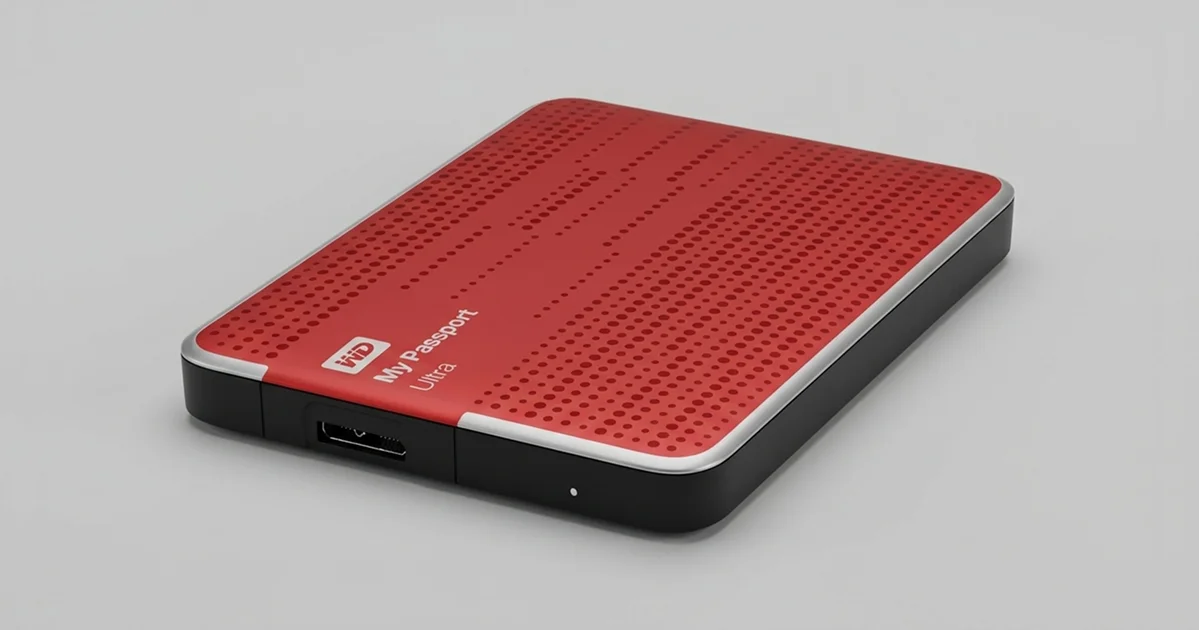
WD harici disk neden tanınmaz?
WD harici disk; bağlantı ve güç sorunları, kasadaki elektronik kartın arızası, dosya sisteminin bozulması ya da içindeki hard diskin mekanik veya firmware arızası yüzünden tanınmayabilir. Hangisinin sorumlu olduğunu belirtiler gösterir.
Olası nedenleri basitten ciddiye doğru şöyle sıralayabiliriz:
- Kablo, port veya güç sorunu: Yıpranmış USB kablosu, gevşek Micro-B ya da USB-C girişi, yetersiz güç veren USB çoklayıcı. Masaüstü My Book modellerinde arızalı veya yanlış adaptör de bu gruba girer.
- Dosya sistemi bozulması: Diski “Güvenli kaldır” demeden çıkarmak ya da elektrik kesintisi, bölümün RAW görünmesine veya hiç görünmemesine yol açabilir.
- USB köprü kartı arızası: Diskteki veriyi USB’ye çeviren elektronik devre bozulursa bilgisayar diski hiç göremez ya da yanlış kapasiteyle görür.
- Elektronik kart (PCB) arızası: Kısa devre veya voltaj dalgalanması sonrası disk hiç dönmeyebilir.
- Firmware sorunu: Diskin çalışma bilgilerini tutan servis alanı (service area) bozulursa disk döner ama kendini tanıtamaz.
- Mekanik arıza: Okuma-yazma kafasının (head) bozulması veya motorun sıkışması. Genellikle tıklama, bip sesi ya da hiç dönmeme ile kendini belli eder.
Belirtiler ne anlatıyor? Hızlı teşhis tablosu
Diskin çıkardığı ses ve bilgisayarın tepkisi, sorunun mantıksal mı yoksa fiziksel mi olduğu konusunda en güçlü ipucudur. Aşağıdaki tablo ilk değerlendirme için hazırlandı.
| Belirti | Olası neden | Ne yapmalı | Ne yapmamalı |
|---|---|---|---|
| Işık yanıyor, hafif uğultu var, bilgisayar görmüyor | Kablo, port, sürücü ya da dosya sistemi | Başka kablo, port ve bilgisayar deneyin | Formatlamayın, başlatmayın |
| Disk Yönetimi’nde RAW veya “Ayrılmamış” görünüyor | Dosya sistemi veya bölüm tablosu bozulması | Diski kullanmayı bırakın, veri önemliyse uzmana danışın | CHKDSK çalıştırmayın, yeni bölüm oluşturmayın |
| Tekrarlayan tık sesi | Okuma-yazma kafası arızası | Hemen kapatın, profesyonel analiz isteyin | Tekrar tekrar takıp çıkarmayın |
| Bip sesi veya sürtünme sesi | Motor sıkışması, kafa yapışması veya plaka hasarı | Gücü kesin, cihazı olduğu gibi bırakın | Sallamayın, vurmayın, açmayın |
| Hiç ses ve ışık yok | Elektronik kart, köprü kartı veya adaptör arızası | Başka kablo ve adaptörle bir kez deneyin | Başka bir diskten kart takmayın |
| Disk görünüyor ama açılırken donuyor | Kötü sektörler veya zayıflayan kafalar | Kopyalama denemelerini bırakın, uzmana başvurun | Büyük klasörleri tekrar tekrar kopyalamaya çalışmayın |
Evde güvenle neler deneyebilirsiniz?
Evde yalnızca diske veri yazmayan ve onu fiziksel olarak zorlamayan kontroller güvenlidir. Aşağıdaki adımları sırasıyla uygulayın. Disk anormal bir ses çıkarırsa listeyi orada bırakın.
- Kabloyu değiştirin: Sağlam olduğunu bildiğiniz bir USB 3.0 Micro-B veya USB-C kablo kullanın. Micro-B uçları zamanla gevşer ve sık arızalanır.
- Portu değiştirin: Diski doğrudan bilgisayarın arkasındaki ya da yanındaki bir porta takın. Güç kaynağı olmayan USB çoklayıcılardan ve klavye üzerindeki portlardan kaçının.
- Gücü kontrol edin: My Book gibi masaüstü modellerde orijinal adaptörün takılı olduğundan ve prizin çalıştığından emin olun. Diskin ışığı yanıyor mu, bakın.
- Diski dinleyin: Normal bir disk açılışta hafif bir uğultu çıkarır. Tık, bip veya kazıma sesi duyarsanız diski hemen ayırın.
- Başka bir bilgisayarda deneyin: Disk orada görünüyorsa sorun büyük olasılıkla ilk bilgisayarın portu, sürücüsü veya işletim sistemidir. Hiçbir yerde görünmüyorsa sorun diskin kendisindedir.

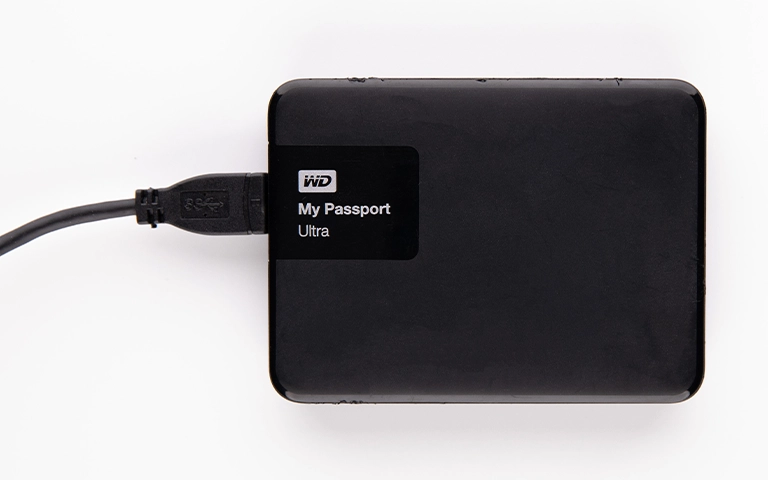
Windows’ta diskin görünüp görünmediğini kontrol etme
Windows’ta yalnızca bakmak için şu adımları izleyin, hiçbir değişiklik yapmayın:
- Başlat düğmesine sağ tıklayın ve Disk Yönetimi‘ni açın.
- Kapasitesi WD diskinize uyan satırı bulun. Durumunu not edin: RAW, “Ayrılmamış”, “Çevrimdışı” ya da “Başlatılmadı”.
- Ardından Aygıt Yöneticisi‘ni açın. Disk sürücüleri ve Evrensel Seri Veri Yolu denetleyicileri bölümlerinde WD veya “USB Yığın Depolama Aygıtı” kaydı arayın.
Windows’a özgü ayrıntılı kontroller için Windows 10/11’de harici disk görünmüyor rehberimize göz atabilirsiniz.

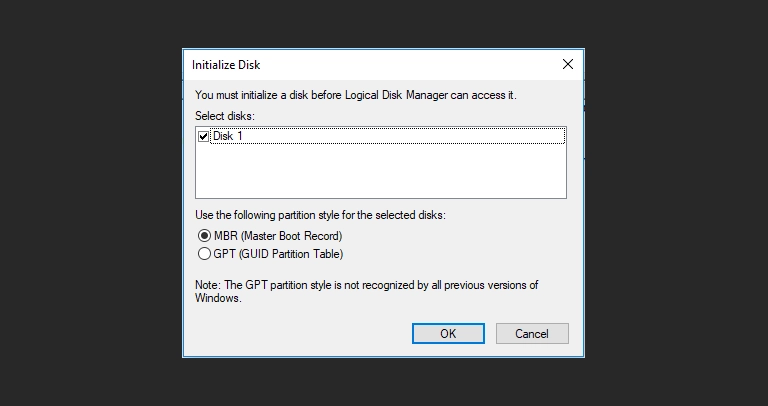
Laboratuvardan not: Windows “Diski başlatmanız gerekir” uyarısı verdiğinde birçok kullanıcı Tamam’a basıyor. Bu işlem diske yeni bir bölüm tablosu yazar. Asıl sorun genellikle köprü kartında ya da diskin okuma kısmındadır, bu yüzden pencereyi kapatmak en doğrusudur.
Mac’te diskin görünüp görünmediğini kontrol etme
- Uygulamalar → İzlenceler → Disk İzlencesi‘ni açın.
- Menüden Görüntü → Tüm Aygıtları Göster‘i seçin. WD disk soluk (bağlanmamış) görünüyor mu, bakın.
- Option tuşuna basılı tutarak Apple menüsünden Sistem Bilgisi‘ni açın. Donanım → USB altında WD aygıtını arayın.
Disk İzlencesi’ndeki İlk Yardım düğmesine basmayın. İlk Yardım, Windows’taki CHKDSK gibi dosya sistemine yazma yapar ve zayıf bir diskte durumu ağırlaştırabilir.
Hangi hatalar WD diskteki verinizi kalıcı olarak silebilir?
Tanınmayan bir WD diskte en büyük risk, sorunu çözmek için yapılan aceleci müdahalelerdir. Şu adımlardan kesinlikle kaçının:
- Formatlamak veya diski başlatmak: Dosya sisteminin dosyaların yerini tutan kayıtlarının üzerine yazılır.
- CHKDSK, “Diski onar” veya İlk Yardım çalıştırmak: Bu araçlar veriyi değil yapıyı düzeltmeye çalışır. Fiziksel sorunlu diskte kafaları yıpratır, mantıksal sorunda da kayıtları değiştirebilir.
- Diski açmak: Hard diskin içi toza karşı son derece hassastır. Temiz oda dışında açılan diskte plakalara (platter) kalıcı zarar gelebilir.
- Tıklayan diski defalarca çalıştırmak: Her açılış, hasarlı kafanın plakaya sürtünme riskini artırır.
- Başka bir diskin kartını takmak: Kartlar diske özel ROM bilgisi taşır. Uyumsuz kart diski tanıtmaz, hatta yeni hasara yol açabilir.
- Deneme yanılma programları: Disk işletim sisteminde güvenilir şekilde görünmüyorsa kurtarma yazılımları işe yaramaz. Her deneme diski biraz daha zorlar.
WD kasasını açıp diski doğrudan bağlamak işe yarar mı?
Çoğu WD harici diskte kasayı açıp içindeki diski SATA ile bağlamak ya sonuç vermez ya da yeni riskler doğurur. Bunun iki önemli teknik nedeni vardır.
Birincisi, birçok yeni My Passport modelinde USB girişi doğrudan diskin elektronik kartı üzerindedir. Yani ortada çıkarılabilecek ayrı bir köprü kartı ve standart bir SATA girişi bulunmaz. İkincisi, pek çok My Passport ve My Book modeli donanımsal şifreleme kullanır. Şifreleme kartta yapıldığı için disk başka bir bağlantıyla okunsa bile veri anlamsız görünür.
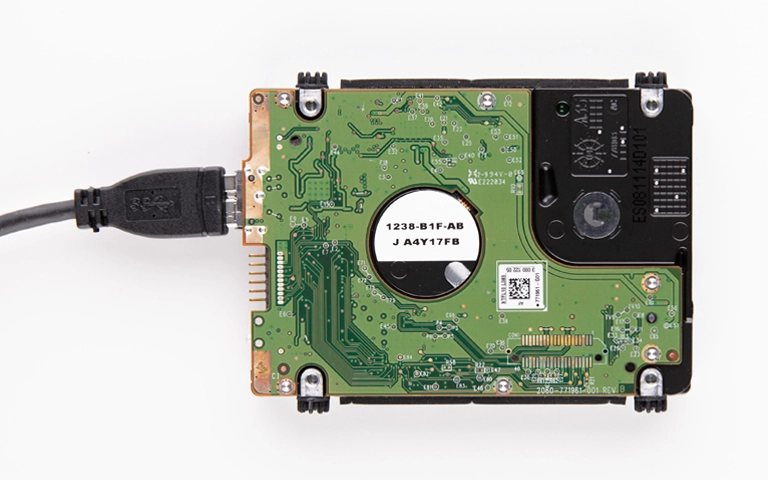
Laboratuvardan not: USB girişli kartlarda arıza varsa kartın üzerindeki ROM bilgisi yeni karta aktarılmadan disk çalışmaz. Şifreli modellerde orijinal kartın ya da şifreleme bilgisinin korunması, verinin okunabilmesi için ayrıca önem taşır. Bu yüzden arızalı kartı atmayın ve kendiniz değiştirmeyin.
Şifreleme ve firmware arızasının birlikte görüldüğü bir örneği WD My Passport veri kurtarma vakamızda anlattık.
Tanınmayan WD diskten veri kurtarılabilir mi?
Evet, tanınmayan bir WD harici diskten veri kurtarmak çoğu durumda mümkündür. Sonuç, arızanın türüne ve plakaların durumuna bağlıdır. Plakalarda kalıcı çizik yoksa, kart, firmware veya kafa arızasından sonra bile veriye ulaşma şansı genellikle iyidir.
Mantıksal sorunlarda, yani disk Disk Yönetimi’nde RAW olarak görünüyor ve ses çıkarmıyorsa, salt okunur çalışan kurtarma yazılımları seçenek olabilir. Yine de veri önemliyse ya da diskte en ufak fiziksel belirti varsa bu yolu denemeyin. RAW durumu hakkında daha fazla bilgi için harici disk RAW oldu rehberimizi okuyabilirsiniz.
Ne zaman profesyonel yardım almalısınız?
Basit kontroller sonuç vermediyse ya da disk anormal ses çıkarıyorsa denemeyi bırakıp profesyonel destek almanın zamanı gelmiştir. Şu durumlardan biri varsa beklemeyin:
- Disk tık, bip, sürtünme sesi çıkarıyor ya da hiç dönmüyor.
- Disk düştü, darbe aldı, sıvıyla temas etti veya elektrik dalgalanmasından sonra bozuldu.
- Disk hiçbir bilgisayarda ve hiçbir kabloyla görünmüyor.
- Disk görünüyor ama dosyalar açılmıyor, kopyalama sırasında donuyor.
- Diskte yedeği olmayan iş dosyaları, fotoğraflar veya kişisel veriler var.
WD diskler laboratuvarda nasıl kurtarılır?
PITS Global Veri Kurtarma Hizmetleri’nde WD diskler, orijinal diske hiçbir şey yazmadan, adım adım ilerleyen bir süreçle kurtarılır. Süreç şöyle işler:
- Ücretsiz ön analiz: Arızanın köprü kartında mı, elektronik kartta mı, firmware’de mi yoksa mekanik parçalarda mı olduğunu tespit ederiz. Bu aşamada PC-3000 Express gibi donanım ve firmware teşhis sistemleri kullanılır.
- Bilgilendirme ve onay: Bulguları ve izlenecek yolu size açıklarız. Onayınız olmadan işleme başlamayız.
- Fiziksel onarım: Kart arızasında ROM bilgisini uyumlu bir karta aktarırız. Kafa arızasında, sertifikalı temiz oda (cleanroom) ortamında uyumlu bir donör diskten kafa grubu değişimi (head stack replacement) yapılır.
- Kontrollü imaj alma (imaging): Diskin sektör sektör kopyası, DeepSpar Disk Imager ile zayıf alanlar zorlanmadan alınır.
- Dosya sistemi yeniden yapılandırma: Veriler orijinal diskten değil imaj üzerinden kurtarılır, dosya listesi sizinle doğrulanır.
- Teslim: Kurtarılan veriler yeni bir ortama aktarılır.

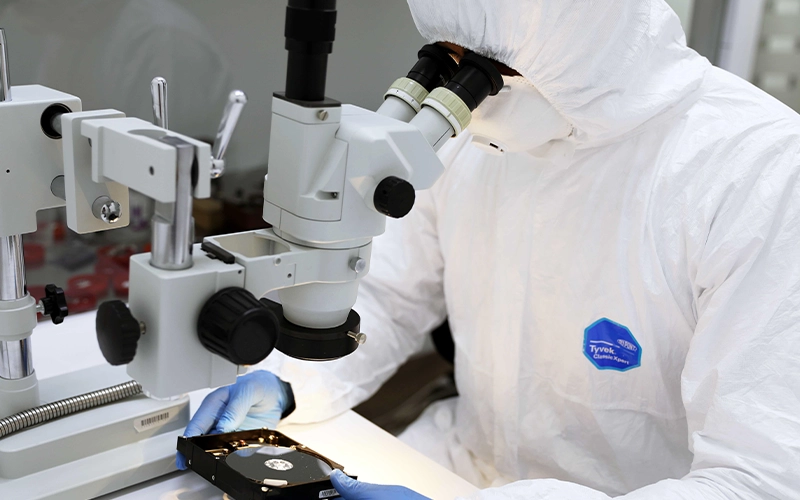
Sürecin ayrıntıları için veri kurtarma süreci sayfamızı, harici disklere özel hizmetimiz için harici disk veri kurtarma sayfasını inceleyebilirsiniz. Verileriniz gizlilik ilkesiyle ve KVKK’ya uygun şekilde işlenir.
Önemli Noktalar
- WD harici disk tanınmıyorsa önce kablo, port, güç ve başka bir bilgisayarla deneme yapın.
- Disk Yönetimi ve Disk İzlencesi’ni yalnızca bakmak için kullanın; başlatma, formatlama ve onarım yapmayın.
- Tık, bip veya sürtünme sesi duyarsanız diski hemen kapatın ve tekrar çalıştırmayın.
- Birçok WD modelinde USB girişi kart üzerindedir ve donanımsal şifreleme kullanılır; kasayı açmak çözüm değildir.
- Tanınmayan disklerden veri kurtarmak çoğu zaman mümkündür; başarı arızanın türüne bağlıdır.
WD diskiniz için ücretsiz analiz
PITS Global Veri Kurtarma Hizmetleri, ABD merkezli PITS Global Data Recovery Services’in Türkiye şubesidir ve Ataşehir, İstanbul’daki ISO sertifikalı temiz oda laboratuvarında hizmet verir. İstanbul, Ankara, İzmir, Antalya, Bursa, Gaziantep ve Samsun şubelerimize başvurabilir ya da ücretsiz kargo ile diskinizi gönderebilirsiniz. Analiz ücretsizdir; veri kurtarılamazsa ücret alınmaz. Bize (0216) 599 00 11 numarasından ulaşabilir veya fiyat teklifi formunu doldurabilirsiniz.
Sıkça Sorulan Sorular
WD Elements diskim takınca ışığı yanıyor ama bilgisayarda görünmüyor, ne demek?
Işığın yanması diskin elektrik aldığını gösterir, ama verinin okunabildiği anlamına gelmez. Sorun kabloda, USB portunda, köprü kartında, dosya sisteminde veya diskin okuma kısmında olabilir. Önce başka bir kablo ve başka bir bilgisayarla deneyin. Disk yine görünmüyorsa ya da ses çıkarıyorsa daha fazla zorlamayın ve profesyonel analiz isteyin.
WD My Book harici disk adaptörü bozulursa veriler gider mi?
Adaptörün tek başına bozulması verileri silmez. Disk güç alamadığı için dönmez ve bilgisayarda görünmez. Aynı voltaj ve akım değerlerine sahip, uyumlu bir adaptörle bir kez denemek güvenlidir. Yanlış değerli adaptör ise elektronik karta zarar verebilir. Adaptör değişimine rağmen disk çalışmıyorsa kart arızası olasılığı yüksektir.
Windows WD diskimi formatlamamı istiyor, formatlarsam veriler kurtarılır mı?
Formatlama uyarısında Hayır veya İptal seçeneğine basmanız en doğrusudur. Hızlı format bile dosya sisteminin kayıtlarını değiştirir ve sonradan kurtarmayı zorlaştırır. Bu uyarı genellikle dosya sisteminin RAW olduğunu ya da diskin düzgün okunamadığını gösterir. Veriler önemliyse diske yazma yapmadan bir uzmana danışın.
Tıklama sesi yapan WD harici diskten veri kurtarılabilir mi?
Çoğu durumda evet. Tıklama genellikle okuma-yazma kafalarının arızalandığını gösterir. Laboratuvarda temiz oda ortamında uyumlu bir donör diskten kafa değişimi yapılarak veriye ulaşılabilir. Başarı şansını korumanın en önemli yolu, diski hemen kapatmak ve tekrar tekrar çalıştırmamaktır. Çünkü hasarlı kafa her açılışta plakalara zarar verebilir.
WD diskim sadece bir bilgisayarda görünmüyor, diğerinde açılıyor. Ne yapmalıyım?
Bu durumda disk büyük olasılıkla sağlamdır ve sorun ilk bilgisayardadır. USB portu, sürücü veya işletim sistemi kaynaklı olabilir. Önce verilerinizi diskin açıldığı bilgisayarda başka bir ortama yedekleyin. Ardından ilk bilgisayarda farklı portları deneyin ve Aygıt Yöneticisi'nde USB denetleyicilerinde uyarı işareti olup olmadığına bakın.