Seagate BlackArmor Veri Kurtarma: Işığı Sönükleşen PS 110 Vakası

Kısa cevap: Işığı yanan ama bilgisayarda görünmeyen bir Seagate BlackArmor diskte veri çoğunlukla kurtarılabilir. Bu belirtinin yaygın nedeni kötü sektörlerdir. Diski tekrar tekrar takıp çıkarmayın, CHKDSK veya format çalıştırmayın. Profesyonel kurtarmada önce diskin sektör sektör imajı alınır, veriler bu kopyadan çıkarılır.

Seagate BlackArmor veri kurtarma talepleri genellikle aynı cümleyle başlar: "Disk ışık veriyor ama bilgisayar görmüyor." Bu yazıda PITS Global laboratuvarlarına gelen bir BlackArmor PS 110 vakasını öğretici bir örnek olarak anlatıyoruz. Ardından aynı belirtiyi yaşıyorsanız neyi güvenle deneyebileceğinizi ve nerede durmanız gerektiğini adım adım açıklıyoruz.

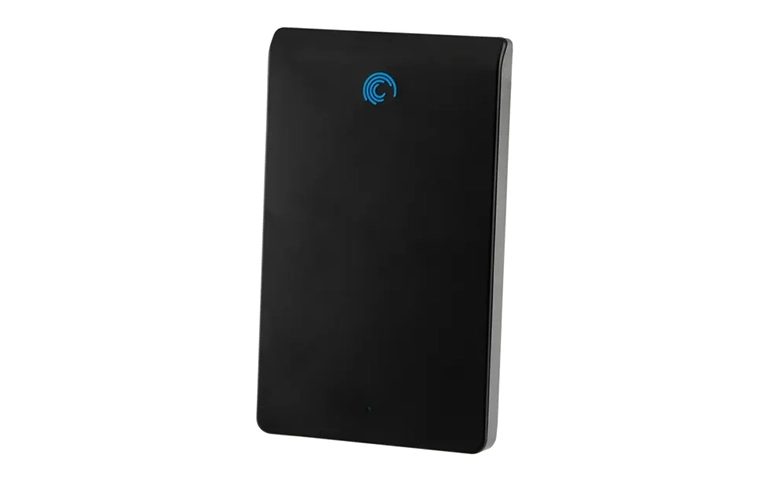
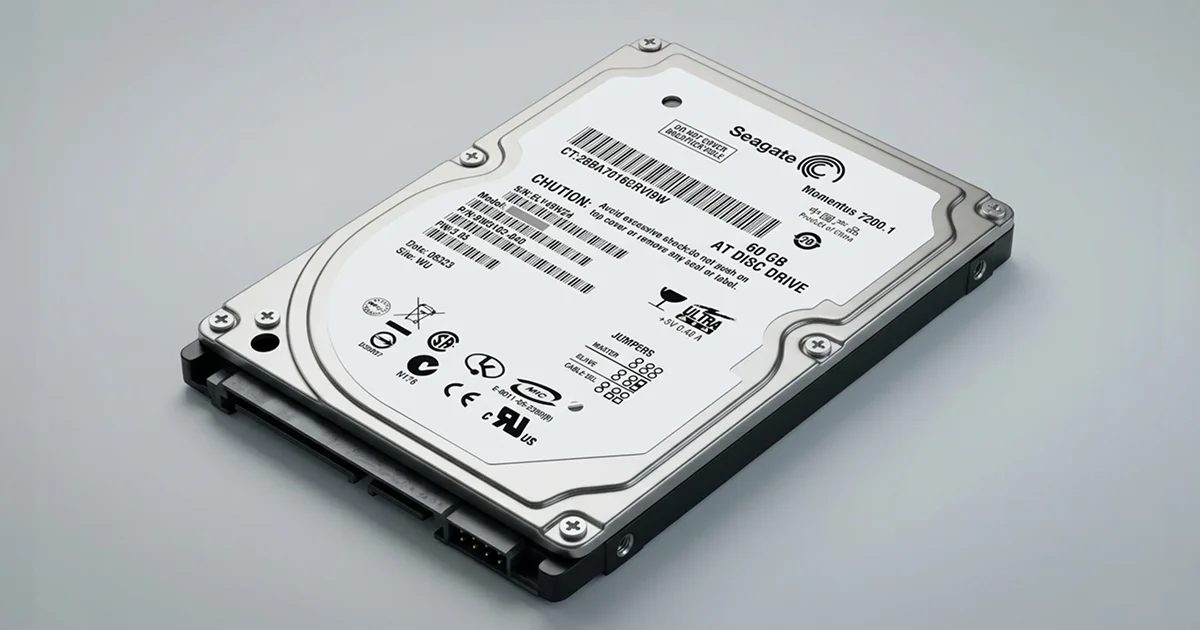
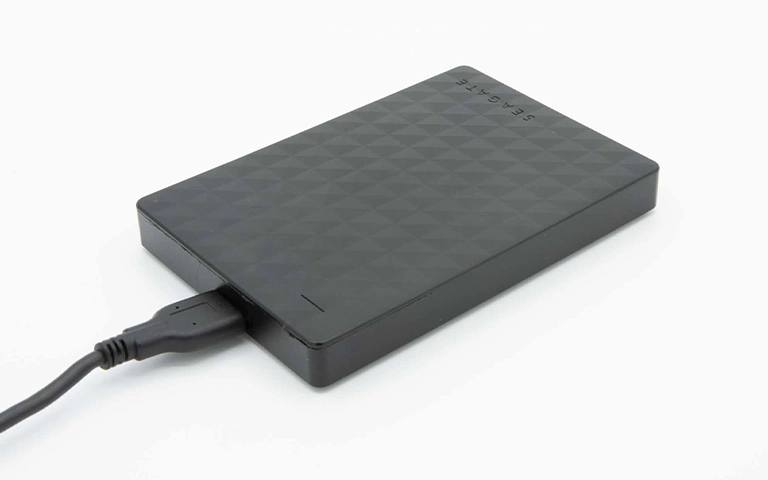
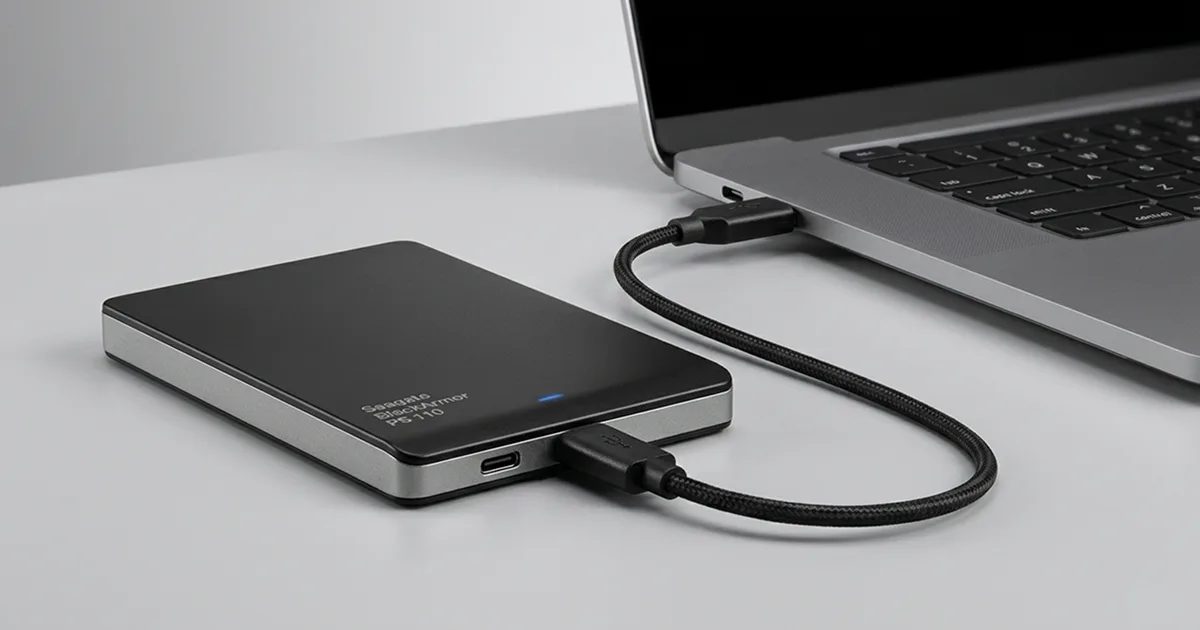
Seagate taşınabilir harici disk; bu tür modellerin içinde 2.5" HDD bulunur.

Seagate BlackArmor PS 110 neden bilgisayarda görünmez?

Işığı yanan ama bilgisayarda görünmeyen bir BlackArmor PS 110 diskte en sık neden, okunamayan kötü sektörler (bad sector) ya da elektronik ve bağlantı sorunlarıdır. Işığın yanması yalnızca diske elektrik geldiğini gösterir. Diskin verilerini okuyabildiği anlamına gelmez.

BlackArmor PS 110, içinde 2.5" mekanik hard disk bulunan, USB üzerinden beslenen taşınabilir bir modeldir. Mekanik disklerde plaka (platter) yüzeyi yıprandıkça bazı bölgeler okunamaz hâle gelir. İşletim sistemi bu bölgelere takıldığında disk bağlanmaz, donar veya hiç listelenmez.

Olası diğer nedenler şunlardır:

  • Arızalı USB kablosu veya yetersiz güç veren port
  • Kasa içindeki USB köprü kartının arızası
  • Diskin elektronik kartında (PCB) sorun
  • Okuma-yazma kafalarının (head) zayıflaması
  • Bozulmuş dosya sistemi (NTFS, exFAT)

Vaka: Işığı sönükleşen ve kaybolan BlackArmor disk

Bu vakada sorun, fiziksel bir kaza olmadan, sessizce ortaya çıkan kötü sektörlerdi. Kullanıcı diski yıllardır iş belgelerini ve ailesinin seyahat fotoğraflarını yedeklemek için kullanıyordu.

Sorun

Bir gün diskin gösterge ışığının her zamankinden belirgin şekilde sönük yandığını fark etti. Disk artık bilgisayarda da görünmüyordu. Kabloyu yeniden takmak ve farklı USB portlarını denemek sonuç vermedi. Fotoğrafları kaybetmekten endişelenen kullanıcı, daha fazla deneme yapmadan PITS Global laboratuvarlarına başvurdu.

Teşhis

Laboratuvarda ilk kontroller diskin enerji aldığını ve "hazır" sinyali gönderdiğini gösterdi. Ardından diskin ilk ve son sektörleri okundu; ikisi de sorunsuzdu. Bu, kafaların ve elektroniğin genel olarak çalıştığına dair iyi bir işaretti.

NTFS dosya sisteminin kalbi olan Ana Dosya Tablosu (Master File Table, MFT) tarandı. Dosya sistemi yapısının büyük ölçüde sağlam olduğu görüldü. Daha ayrıntılı sektör analizinde ise diskin farklı bölgelerine dağılmış kötü sektör kümeleri bulundu. Diskin işletim sisteminde bağlanmamasının sebebi bu okunamayan alanlardı.

Laboratuvarda yapılanlar ve nedeni

Bulgular ve fiyat teklifi kullanıcıya iletildi, onay hemen geldi. Ekibimiz önce diskin sektör sektör kopyasını (imaj alma, imaging) sağlam bir hedef diske çıkardı. Bunun nedeni basittir: kötü sektörlü bir disk her okuma denemesinde biraz daha yıpranabilir. İmaj alındıktan sonra orijinal diske bir daha yüklenilmez.

Hasarlı dosya alanları bu kopya üzerinden yeniden yapılandırıldı. Belgeler, tablolar ve yüzlerce kişisel fotoğraf eksiksiz çıkarıldı. Kullanıcı uzaktan bir doğrulama oturumunda dosya listesini kontrol etti ve seyahat fotoğraflarının tamamının yerinde olduğunu onayladı. Veriler yeni bir harici diske aktarılarak teslim edildi.

Laboratuvardan not: Kötü sektörlü bir diskte ilk ve son sektörün okunabilmesi, verinin büyük kısmının kurtarılabileceğine işaret eder. Ancak bu şans, diskin ne kadar zorlandığına bağlıdır. Kullanıcının fazla deneme yapmadan diski göndermesi bu vakadaki başarının önemli bir parçasıydı.

Bu vakadan çıkan ders

Sönük ışık ve görünmeyen disk, çoğu zaman "disk öldü" demek değildir. Ama diskin zorlandığını gösteren bir uyarıdır. Bu noktada yapılacak her ek tarama veya onarım denemesi, sağlam kalan bölgeleri de riske atabilir.

Belirtiniz ne anlama geliyor? Karar tablosu

Aşağıdaki tablo, BlackArmor ve benzeri harici disklerde sık görülen belirtileri ve doğru tepkiyi özetler.

Belirti Olası neden Ne yapmalı Ne yapmamalı
Işık yanıyor, disk hiç görünmüyor Kötü sektör, köprü kartı veya kablo sorunu Farklı kablo ve başka bir bilgisayarla bir kez deneyin Saatlerce takılı bırakmayın, sürekli takıp çıkarmayın
Işık her zamankinden sönük Güç yetersizliği veya elektronik arıza Doğrudan bilgisayarın arka portuna takın, USB çoklayıcı kullanmayın Başka marka adaptörle zorla beslemeyin
Disk görünüyor ama açılmıyor, çok yavaş Kötü sektörler, zayıflayan kafalar Kopyalamayı durdurun, profesyonel destek alın CHKDSK veya "Diski onar" çalıştırmayın
"Biçimlendirmeniz gerekir" uyarısı Dosya sistemi hasarı veya okunamayan sektörler "İptal"e basın Formatlamayın, diski başlatmayın
Tık, sürtünme veya bip sesi Kafa ya da motor arızası Hemen çıkarın ve kapatın Tekrar çalıştırmayın, diski açmayın

Evde güvenle neleri kontrol edebilirsiniz?

Evde yalnızca diske yazmayan, zorlamayan basit bağlantı kontrollerini yapabilirsiniz. Bu adımlar sorunun kablo veya porttan kaynaklanıp kaynaklanmadığını anlamanızı sağlar.

  1. Kabloyu değiştirin. Sağlam olduğunu bildiğiniz uyumlu bir kablo deneyin.
  2. Doğrudan porta takın. USB çoklayıcı ve ön panel portları yerine bilgisayarın kendi portunu kullanın.
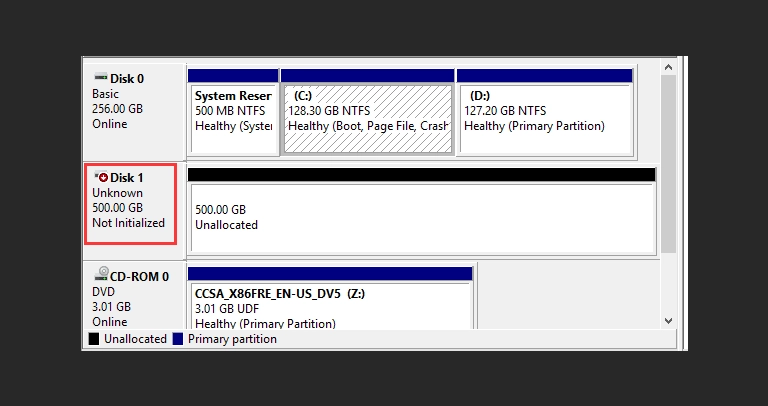
  3. Windows'ta Disk Yönetimi'ne bakın. Başlat düğmesine sağ tıklayıp "Disk Yönetimi"ni açın. Diskin listede, doğru kapasiteyle görünüp görünmediğini not edin.
  4. Aygıt Yöneticisi'ni kontrol edin. "Disk sürücüleri" altında diskin adı görünüyor mu, bakın.
  5. Mac kullanıyorsanız Disk İzlencesi'ni açın. "Görüntü" menüsünden "Tüm Aygıtları Göster"i seçin ve diskin listelenip listelenmediğine bakın. "İlk Yardım"ı çalıştırmayın.
  6. Başka bir bilgisayarda bir kez deneyin. Sonuç değişmiyorsa denemeyi bırakın.

Disk Windows'ta görünmüyorsa adım adım teşhis için Windows 10/11'de harici disk görünmüyor rehberimize göz atabilirsiniz.

Hangi hatalar veri kaybını kalıcı hâle getirir?

Kötü sektörlü bir diskte en büyük risk, iyi niyetle yapılan onarım denemeleridir. Aşağıdakilerden kaçının:

  • CHKDSK, "Diski onar" veya İlk Yardım: Bu araçlar dosya sistemine yazar ve hasarlı diski yoğun şekilde okur. Kurtarılabilir yapıları silebilir.
  • Formatlamak veya diski başlatmak: Windows'un biçimlendirme önerisini kabul etmeyin.
  • Uzun süre takılı bırakmak: Diskin okuyamadığı bölgeleri tekrar tekrar denemesi yıpranmayı hızlandırır.
  • Tarama programlarını art arda denemek: Veri önemliyse her deneme başarı şansını azaltabilir.
  • Kasayı ve diski açmak: Toz tek başına plakalara kalıcı zarar verebilir.

Laboratuvardan not: "Disk biraz yavaşladı ama hâlâ açılıyor" diyerek tüm arşivi kopyalamaya çalışmak sık yapılan bir hatadır. Saatler süren bir kopyalama, zayıf bir kafayı tamamen bitirebilir. Önce en kritik birkaç dosyayı almak ya da hiç denememek daha güvenlidir.

Kötü sektörlü diskten veri kurtarılabilir mi?

Evet, kötü sektörlü disklerden veri çoğu durumda kurtarılabilir; başarı, hasarın yaygınlığına ve diskin ne kadar zorlandığına bağlıdır. Profesyonel yöntem, diski normal bir bilgisayar gibi değil, kontrollü bir şekilde okumaktır.
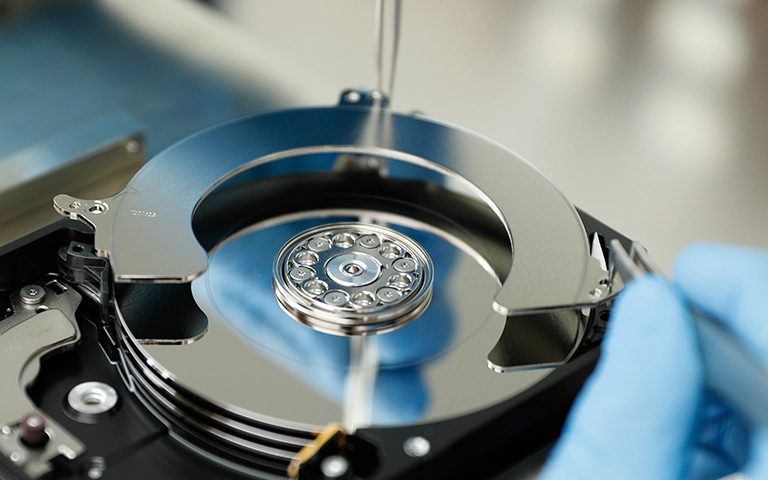
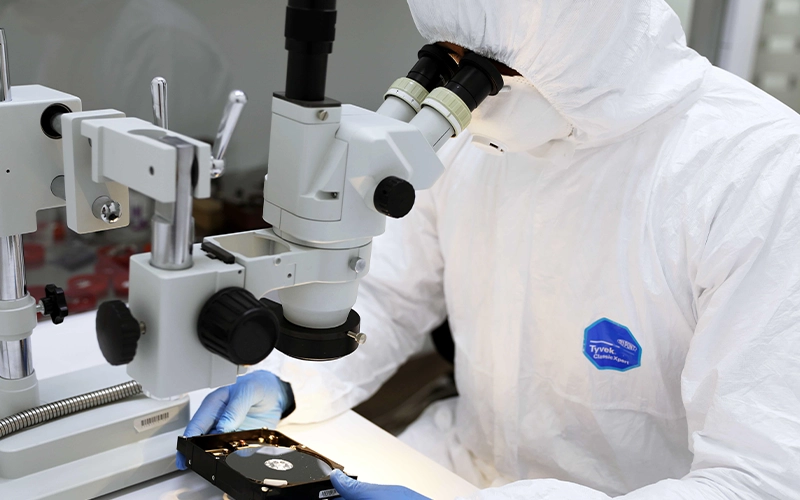
Açık hard disk; fiziksel işlemler yalnızca temiz odada yapılmalıdır.

Laboratuvarda izlediğimiz sıra şöyledir:

  1. Ön analiz ve teşhis: Diskin enerji alıp almadığı, kafaların ve elektroniğin durumu kontrol edilir.
  2. Bilgilendirme ve onay: Bulgular ve teklif size iletilir; onayınız olmadan işlem yapılmaz.
  3. Gerekirse fiziksel onarım: Kafa veya elektronik arızası varsa işlem sertifikalı temiz oda (cleanroom) laboratuvarında yapılır.
  4. Kontrollü imaj alma: DeepSpar Disk Imager gibi cihazlar, okunamayan bölgeleri önce atlayıp sağlam alanları kopyalar. Zor bölgelere sonra, okuma süreleri sınırlandırılarak dönülür.
  5. İmaj üzerinden kurtarma: Dosya sistemi kopya üzerinde yeniden yapılandırılır; dosya listesi sizinle doğrulanır.
  6. Teslim: Veriler yeni bir ortama aktarılır.

Benzer bir örneği kötü sektörlü Seagate disk vakamızda da inceleyebilirsiniz. Sürecin ayrıntıları için veri kurtarma süreci sayfamıza bakabilirsiniz.

Ne zaman profesyonel yardım almalısınız?

Basit bağlantı kontrollerinden sonra disk hâlâ görünmüyorsa veya içindeki veri sizin için önemliyse denemeyi bırakıp profesyonel değerlendirme isteyin. Şu durumlarda beklemeden harekete geçin:

  • Disk tık, sürtünme veya bip sesi çıkarıyor
  • Disk düşmüş, ıslanmış veya elektrik dalgalanmasına maruz kalmış
  • Gösterge ışığı alışılmadık şekilde sönük ya da düzensiz
  • Disk görünüyor ama dosyalar açılmıyor veya kopyalama takılıyor
  • Diskte yedeği olmayan iş belgeleri veya aile fotoğrafları var

PITS Global Veri Kurtarma Hizmetleri, Ataşehir'deki merkez laboratuvarında Seagate dâhil tüm markaların harici disk veri kurtarma işlemlerini yürütür. Fiziksel arızalı disklerde ücretsiz analiz yapılır, veri kurtarılamazsa ücret alınmaz. Verileriniz gizlilik ilkesiyle ve KVKK'ya uygun şekilde işlenir.

Gelecekte veri kaybını nasıl önlersiniz?

Tek bir harici disk yedek değil, verinin tek kopyasıdır. Bu vakadaki kullanıcı da diski yedek olarak görüyordu.

  • Önemli dosyalarınızı en az iki ayrı ortamda (ör. ikinci bir disk ve bulut) saklayın.
  • Disk sağlığını S.M.A.R.T. değerlerini gösteren araçlarla ara ara kontrol edin.
  • Diski çıkarmadan önce "Donanımı güvenle kaldır" veya Mac'te "Çıkar" seçeneğini kullanın.
  • Sönük ışık, yavaşlama, okuma hataları veya garip sesler gibi ilk işaretlerde diski kullanmayı bırakın.

Önemli Noktalar

  • Işığın yanması, diskin verileri okuyabildiği anlamına gelmez.
  • BlackArmor PS 110 vakasında diskin görünmemesinin nedeni dağınık kötü sektörlerdi.
  • Evde yalnızca kablo, port, Disk Yönetimi ve başka bilgisayar kontrolü yapın.
  • CHKDSK, İlk Yardım, format ve uzun kopyalama denemelerinden kaçının.
  • Profesyonel kurtarmada önce imaj alınır, veriler bu kopyadan çıkarılır.
  • Önemli veriler için mutlaka ikinci bir yedek tutun.

Seagate BlackArmor veya başka bir harici diskiniz görünmüyorsa denemeleri durdurun ve bize ulaşın. (0216) 599 00 11 numaralı telefondan PITS Global Veri Kurtarma Hizmetleri uzmanlarıyla görüşebilir ya da fiyat teklifi al sayfasından talep oluşturabilirsiniz. İstanbul, Ankara, İzmir, Antalya, Bursa, Gaziantep ve Samsun şubelerimize uğrayabilir veya diskinizi ücretsiz kargoyla gönderebilirsiniz.

Sık sorulan sorular

Seagate harici diskimin ışığı yanıyor ama bilgisayar görmüyor, disk bozuldu mu?

Her zaman değil. Işık yalnızca diske güç geldiğini gösterir. Sorun kablo, port, USB köprü kartı, kötü sektörler veya dosya sistemi hasarı olabilir. Farklı kablo ve başka bir bilgisayarla bir kez deneyin. Sonuç değişmiyorsa diski takılı bırakmayın ve onarım aracı çalıştırmadan profesyonel değerlendirme isteyin.

Harici diskin ışığının sönük yanması neyi gösterir?

Sönük ışık genellikle diskin yeterli güç alamadığını veya elektronik bir sorun yaşadığını düşündürür. USB çoklayıcı ya da ön panel portu kullanıyorsanız diski doğrudan bilgisayarın arka portuna takın. Işık yine zayıfsa ve disk görünmüyorsa denemeyi sürdürmeyin; elektronik veya mekanik arıza ihtimali vardır.

Kötü sektörlü diskte CHKDSK çalıştırmak verileri kurtarır mı?

Hayır, risklidir. CHKDSK dosya sistemini düzeltmek için diske yazar ve hasarlı bölgeleri yoğun şekilde okur. Bu işlem zayıf kafaları zorlayabilir ve kurtarılabilir dosya kayıtlarını silebilir. Veri önemliyse önce diskin kontrollü bir imajı alınmalı, onarım denemeleri yalnızca bu kopya üzerinde yapılmalıdır.

Seagate BlackArmor diskten veri kurtarma ne kadar sürer?

Süre arızanın türüne, diskin kapasitesine ve kötü sektörlerin yaygınlığına göre değişir. Kötü sektörlü disklerde imaj alma aşaması, zor bölgeler yavaş okunduğu için uzun sürebilir. Fiziksel onarım gerekiyorsa ek zaman gerekir. Net bilgi, ön analizden sonra bulgularla birlikte size iletilir.

Kurtarılan verilerim bana nasıl teslim edilir?

Veriler imaj üzerinden kurtarıldıktan sonra dosya listesi sizinle birlikte kontrol edilir. Önemli dosyalarınızın yerinde olduğunu onayladığınızda veriler yeni ve sağlam bir depolama ortamına aktarılarak teslim edilir. Orijinal arızalı diske yeniden veri yazılmaz, bu yüzden kurtarılan veriler güvenli bir ortamda size ulaşır.
Maxtor Harici Disk Veri Kurtarma: Görünmeyen OneTouch III Mini

Kısa cevap: Işığı yanan ama bilgisayarda görünmeyen bir Maxtor harici diskte sorun çoğu zaman USB kutusunda değil, içindeki diskin okuma-yazma kafalarındadır. Plakalar sağlamsa, kafa grubu temiz odada uyumlu bir donör diskten değiştirilip diskin imajı alınarak veriler genellikle kurtarılabilir. Bu süreçte diski tekrar tekrar çalıştırmamak en önemli kuraldır.

Maxtor harici disk veri kurtarma ihtiyacı çoğu zaman sessizce başlar. Disk takılır, ışığı yanar, hatta içinden dönme sesi gelir. Ama bilgisayarda yeni bir sürücü belirmez. Bu yazıda PITS Global laboratuvarlarında ele alınan bir Maxtor OneTouch III Mini vakasını öğretici bir örnek olarak anlatıyoruz. Ardından kendi diskinizde neleri güvenle kontrol edebileceğinizi ve nerede durmanız gerektiğini açıklıyoruz.

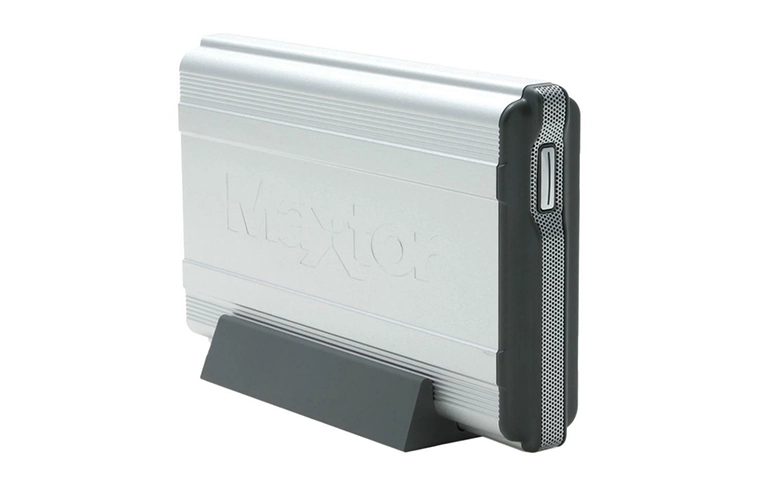
Maxtor OneTouch serisi harici disk; içinde standart bir hard disk bulunur.

Maxtor harici disk neden ışığı yanıp bilgisayarda görünmez?

Işığın yanması yalnızca kutunun elektrik aldığını gösterir; diskin verileri okuyabildiğini göstermez. Maxtor OneTouch gibi harici diskler, bir USB köprü kartı (bridge) ve onun arkasındaki standart bir hard diskten oluşur. Bu zincirin herhangi bir halkası koparsa disk bilgisayarda açılmaz.

En sık görülen nedenler şunlardır:

  • Dosya sistemi bozulması: Güvenli çıkarma yapılmadan çekilen veya elektrik kesintisi yaşayan disklerde görülür.
  • USB köprü kartı arızası: Disk sağlam olsa da kutu bilgisayarla iletişim kuramaz.
  • Okuma-yazma kafası (head) arızası: Disk döner ama plakalardaki veriyi okuyamaz.
  • Yıpranma: Eski disklerde kafalar ve yüzey zamanla zayıflar, kötü sektörler (bad sector) artar.
  • Elektrik dalgalanması veya düşme: Elektronik kartı (PCB) ya da mekanik parçaları etkileyebilir.

Belirtiden arızaya: diskiniz size ne söylüyor?

Diskin davranışı, arızanın türü hakkında güçlü ipuçları verir. Aşağıdaki tablo, ilk karar için bir rehberdir; kesin teşhis yerine geçmez.

Belirti Olası neden Ne yapmalı Ne yapmamalı
Işık yanıyor, disk dönüyor, sürücü görünmüyor Kafa zayıflığı, köprü kartı veya dosya sistemi sorunu Kablo ve portu bir kez kontrol edin, Disk Yönetimi'ne bakın Diski saatlerce takılı bırakmayın
Disk Yönetimi'nde görünüyor ama "RAW" veya "Başlatılmadı" diyor Dosya sistemi bozulması veya okuma hataları Diski çıkarın, veriler önemliyse uzmana danışın Formatlamayın, başlatmayın, CHKDSK çalıştırmayın
Tık, vızıltı veya sürtünme sesi Kafa veya motor arızası Hemen kapatın Tekrar tekrar takıp çıkarmayın
Hiç ses ve ışık yok Güç adaptörü, kablo veya PCB arızası Kabloyu ve adaptörü kontrol edin Başka bir diskin kartını takmayın
Çok yavaş açılıyor, kopyalama yarıda kalıyor Kötü sektörler, zayıflayan kafalar Kopyalamayı durdurun, profesyonel imaj aldırın Tüm diski taramaya veya birleştirmeye çalışmayın

Evde güvenle neleri kontrol edebilirsiniz?

Yalnızca diske yazma yapmayan, mekanik zorlama içermeyen basit kontroller güvenlidir. Diskten herhangi bir ses gelmiyorsa ve düşme ya da su teması yoksa şu adımları bir kez deneyebilirsiniz:

  1. Farklı bir USB kablosu ve bilgisayarın arkasındaki bir USB portunu deneyin. Hub ve uzatma kablosu kullanmayın.
  2. Diskin kendi güç adaptörü varsa takılı ve çalışır olduğundan emin olun.
  3. Windows'ta Başlat düğmesine sağ tıklayıp Disk Yönetimi'ni açın. Diskin listede görünüp görünmediğine ve boyutuna bakın.
  4. Aygıt Yöneticisi'nde "Disk sürücüleri" altında diskin adının çıkıp çıkmadığını kontrol edin.
  5. Mac'te Disk İzlencesi'ni açın, "Görüntü" menüsünden "Tüm Aygıtları Göster"i seçin. İlk Yardım düğmesine basmayın.
  6. Diski başka bir bilgisayarda bir kez deneyin.

Bu adımların ayrıntılı anlatımı için Windows 10/11'de görünmeyen harici disk rehberimize göz atabilirsiniz.

Kesinlikle yapmamanız gerekenler

  • Windows "Diski biçimlendirmeniz gerekiyor" dese bile formatlamayın.
  • CHKDSK, "Diski onar" veya İlk Yardım gibi onarım araçlarını çalıştırmayın. Bu araçlar zayıf kafalı bir diski saatlerce zorlar.
  • Kutuyu veya diski açmayın. Toz tek başına plakalara kalıcı zarar verebilir.
  • Diski dondurmayın, sallamayın, vurmayın.
  • Veriler önemliyse deneme yanılma yapan kurtarma programlarını art arda çalıştırmayın.

Laboratuvardan not: Tık sesi olmaması diskin mekanik olarak sağlam olduğu anlamına gelmez. Zayıflamış bir kafa sessizce dönmeye devam edip veriyi okuyamayabilir. Her yeni çalıştırma, bu kafanın plaka yüzeyine zarar verme riskini artırır.

Vaka: OneTouch III Mini neden açılmıyordu?

Bu vakada sorun, diskin içindeki okuma-yazma kafalarının veriyi okuyamaz hale gelmesiydi. Kullanıcı, Maxtor OneTouch III Mini diskinin ışığının yandığını ama bilgisayarda açılmadığını fark etmişti. Kurtarılabilir veriyi riske atmamak için deneme yapmayı bırakıp PITS Global uzmanlarına başvurdu.

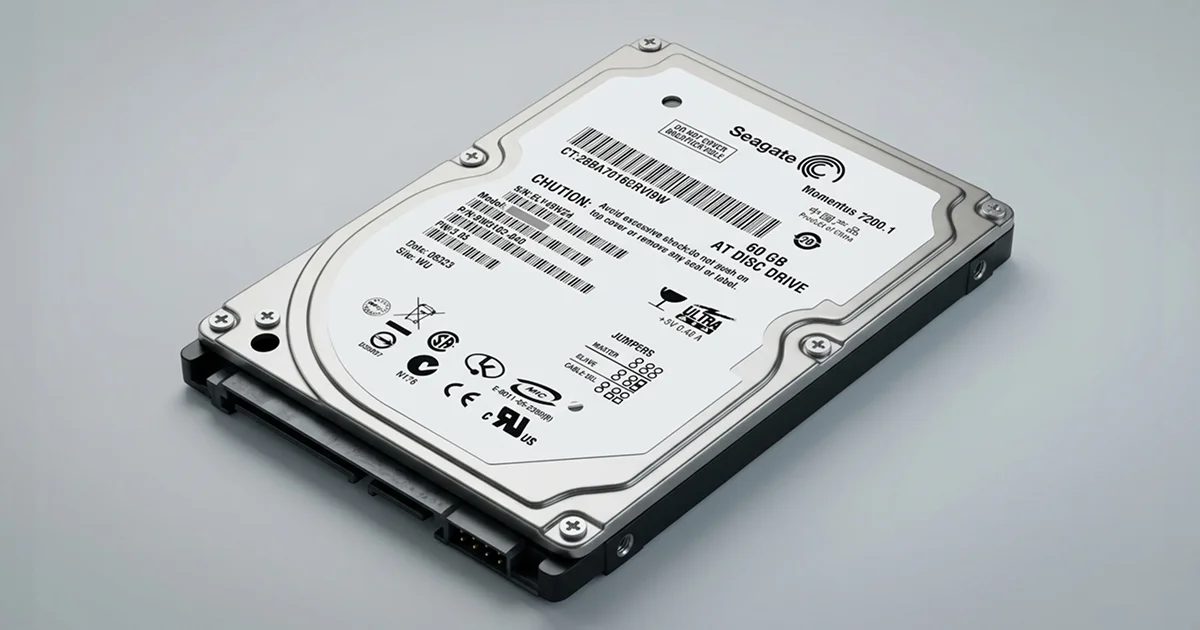
Maxtor kutusunun içinden çıkan Seagate marka 60GB 2.5 inç disk.

Teşhis: disk dönüyor ama okuyamıyor

Kutunun içinde Seagate marka 60GB PATA bir disk vardı. Laboratuvardaki ilk incelemede şu bulgular elde edildi:

  • Diskte dışarıdan görünen bir hasar yoktu.
  • Disk dönüyor ve teşhis sistemlerince algılanıyordu.
  • Kafa çarpmasını (head crash) düşündüren tık sesi yoktu.
  • Buna rağmen kullanıcı verilerine hiçbir şekilde erişilemiyordu.

Diskin davranışı ve elektriksel değerleri incelenince mühendisler arızayı okuma-yazma kafası arızası olarak belirledi. Kafalar plakalara doğru şekilde erişemediği için veriler yerinde duruyor ama okunamıyordu. Bu tür arızalar eski PATA disklerde sık görülür.

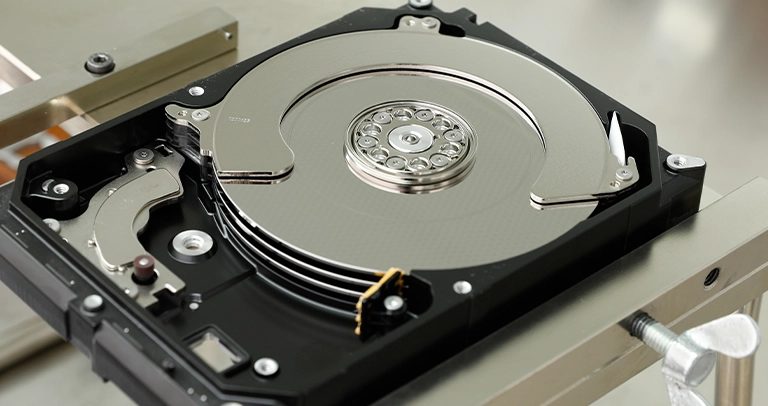
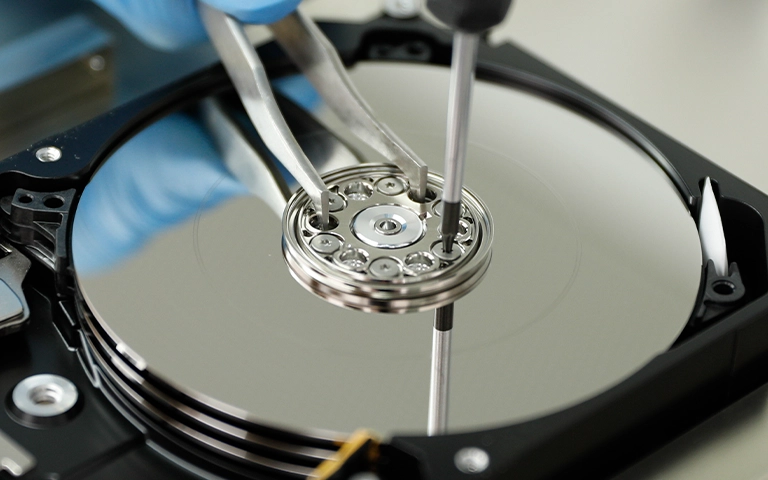
Açılmış bir hard disk: plakalar ve kafa grubu temiz odada çalışılır.

Laboratuvarda yapılanlar ve nedenleri

Müşterinin onayı alındıktan sonra işlem şu sırayla ilerledi:

  1. Donör disk seçimi: Envanterden modeli ve iç özellikleri uyumlu bir donör disk bulundu. Kafa grubu her diskle uyumlu değildir; yanlış donör veriye zarar verebilir.
  2. Kafa grubu değişimi (head stack replacement): Temiz oda koşullarında, antistatik ve hassas aletlerle arızalı kafalar donör diskin kafalarıyla değiştirildi.
  3. Kontrollü imaj alma (imaging): Disk stabil hale getirildikten sonra orijinal diske hiçbir şey yazılmadan ham imajı alındı. Böylece zayıf bir diski tekrar tekrar okutmak gerekmez.
  4. Verilerin düzenlenmesi: Kurtarılan dosyalar imaj üzerinden çıkarıldı, klasör yapısına ve dosya türüne göre düzenlendi.

Bu tür disklerde imaj almak için PC-3000 Express ve DeepSpar Disk Imager gibi donanımlar kullanılır. Bu araçlar okunamayan bölgelerde diski zorlamadan atlayıp önce sağlam alanları kopyalar.

Sonuç ve okura ders

Bu vakada tüm dosyalar kurtarıldı. Kişisel belgeler, fotoğraflar ve iş dosyaları, müşteri tarafından uzaktan kontrol edildikten sonra yeni bir harici diske aktarılarak teslim edildi. Asıl ders şudur: kullanıcı diski zorlamadan erkenden durduğu için plakalar zarar görmeden kaldı. Kurtarma sonucu her vakada arızanın türüne ve hasarın derecesine bağlıdır.

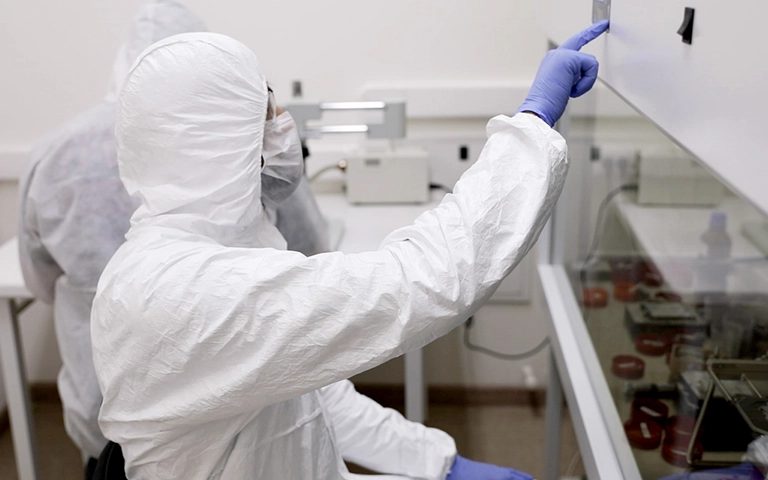
Disk açılması gereken işlemler temiz oda ortamında yapılır.

Maxtor harici disk veri kurtarma için ne zaman profesyonel yardım almalısınız?

Basit kontrollerden sonra disk hâlâ açılmıyorsa ve veriler önemliyse denemeyi bırakıp profesyonel değerlendirme istemelisiniz. Şu durumlarda hiç beklemeden diski kapatın:

  • Tık, vızıltı, bip veya sürtünme sesi geliyorsa
  • Disk düştüyse, ıslandıysa veya elektrik dalgalanmasına maruz kaldıysa
  • Disk görünüp ardından kayboluyorsa ya da kopyalama sürekli yarıda kalıyorsa
  • Windows formatlamanızı istiyorsa veya disk RAW görünüyorsa

PITS Global Veri Kurtarma Hizmetleri, İstanbul Ataşehir'deki ISO sertifikalı temiz oda (cleanroom) laboratuvarında harici ve dahili disklerden veri kurtarır. Süreç ücretsiz ön analizle başlar, bulgular ve onay için size bilgi verilir. Gerekirse fiziksel onarım yapılır, ardından imaj alınır ve dosya listesi sizinle doğrulanır. Ayrıntılar için veri kurtarma sürecimizi inceleyebilirsiniz.

Laboratuvardan not: Eski harici diskleri kutusundan çıkarıp başka bir USB adaptörüne takmak cazip gelebilir. Ancak sorun kafalardaysa bu da diski bir kez daha zorlamak demektir. Kutuyu açmadan, olduğu gibi göndermeniz teşhis açısından da daha sağlıklıdır.

Harici diskte veri kaybını nasıl önlersiniz?

En etkili koruma, aynı veriyi en az iki ayrı yerde tutmaktır. Bunun yanında şu alışkanlıklar riski belirgin biçimde azaltır:

  • Önemli dosyaları düzenli olarak ikinci bir diske veya bulut hizmetine yedekleyin.
  • Diski çıkarmadan önce Windows'ta "Donanımı Güvenle Kaldır", Mac'te "Çıkar" seçeneğini kullanın.
  • Disk çalışırken taşımayın; darbe ve düşmeden koruyun.
  • Serin ve kuru bir yerde saklayın; güneş alan cam kenarı veya araç içi uygun değildir.
  • Yavaşlama, kaybolup görünme gibi ilk belirtilerde verilerinizi hemen başka yere kopyalayın.
  • Yıllardır kullandığınız eski diskleri tek kopya arşiv olarak bırakmayın.

Diskinizin hangi sesler ve hatalarla uyarı verdiğini öğrenmek için hard disk arıza belirtileri rehberimizi okuyabilirsiniz.

Önemli Noktalar

  • Işığın yanması diskin veriyi okuyabildiği anlamına gelmez.
  • Tık sesi olmasa da okuma-yazma kafaları arızalı olabilir.
  • Formatlama, CHKDSK ve onarım araçları kafa arızalı diskte durumu kötüleştirebilir.
  • Kafa arızasında çözüm, temiz odada uyumlu donörle kafa değişimi ve kontrollü imaj almadır.
  • Erken durmak, plakaların sağlam kalmasını ve kurtarma şansını korur.

Maxtor diskiniz için bize ulaşın

Maxtor veya başka bir markadaki harici diskiniz açılmıyorsa diski kapatın ve bizi arayın: (0216) 599 00 11. PITS Global Veri Kurtarma Hizmetleri; Ankara, İzmir, Antalya, Bursa, Gaziantep ve Samsun şubeleriyle de hizmet verir, ücretsiz kargo ile cihazınızı laboratuvarımıza ulaştırabilirsiniz. Veri kurtarılamazsa ücret alınmaz. Harici disk veri kurtarma hizmetimizi inceleyebilir veya fiyat teklifi formunu doldurabilirsiniz.

Sık sorulan sorular

Maxtor harici diskimin ışığı yanıyor ama dosyalarım görünmüyor, veriler silindi mi?

Hayır, çoğu durumda veriler plakalarda durur. Işığın yanıp sürücünün açılmaması genellikle okuma, bağlantı veya dosya sistemi sorununa işaret eder. Veriler ancak üzerine yeni veri yazılırsa ya da plakalar fiziksel hasar görürse kalıcı olarak kaybolur. Bu yüzden diski formatlamadan ve onarım araçları çalıştırmadan kapatmanız, kurtarma şansını korumanın en güvenli yoludur.

Maxtor diski kutusundan çıkarıp bilgisayara direkt takabilir miyim?

Teknik olarak mümkün olsa da veriler önemliyse önerilmez. Sorun içteki diskin kafalarındaysa her bağlantı denemesi diski yeniden zorlar ve plakaya zarar verme riskini artırır. Bazı harici kutularda veriler köprü kartı üzerinden şifrelenmiş olabilir; bu durumda disk başka adaptörde boş veya bozuk görünebilir. En sağlıklı yol diski kutusuyla birlikte değerlendirmeye göndermektir.

Eski Maxtor diskler için yedek parça hâlâ bulunuyor mu?

Kafa değişimi için aynı veya uyumlu modelde bir donör disk gerekir. Maxtor harici kutularının içinde Seagate gibi farklı markaların diskleri bulunabilir ve donör, kutunun değil içteki diskin modeline göre seçilir. Eski modellerde uygun donör bulmak daha fazla zaman alabilir. Bu nedenle diskin etiketini ve modelini kontrol etmek ilk değerlendirmede önemlidir.

Kafa değişimi yapılan disk tekrar kullanılabilir mi?

Hayır, kafa değişimi diski onarmak için değil, verileri bir kez güvenle okumak için yapılır. Donör kafalarla çalışan disk, imajı alınana kadar stabil kalacak şekilde ayarlanır. Veriler kopyalandıktan sonra bu diskin günlük kullanıma dönmesi güvenli değildir. Kurtarılan dosyalar yeni bir ortama aktarılarak teslim edilir, eski disk ise kullanılmamalıdır.

Harici disk açılmıyorsa kurtarma programı denemeli miyim?

Disk sorunsuz algılanıyor, ses yapmıyor ve yalnızca dosyalar silinmişse salt okunur çalışan bir program düşünülebilir. Ancak disk Disk Yönetimi'nde görünmüyorsa, yavaşsa ya da ses yapıyorsa sorun büyük olasılıkla donanımsaldır. Bu durumda program diski saatlerce zorlar ve zayıf kafaların plakaya zarar verme riskini artırır. Veriler önemliyse denemeden önce uzmana danışın.

WD Harici Disk Tanınmıyor mu? Güvenli Kontroller ve Çözüm Yolu

Kısa cevap: WD harici disk tanınmıyorsa sorun çoğu zaman kablo, USB portu, güç adaptörü, bozulmuş dosya sistemi ya da diskin içindeki donanım arızasından kaynaklanır. Önce kablo ve port gibi zararsız kontrolleri yapın. Disk tık, bip ya da sürtünme sesi çıkarıyorsa hemen kapatın. Formatlamayın, onarım aracı çalıştırmayın ve profesyonel analiz isteyin.

WD harici disk tanınmıyor sorunu My Passport, Elements, My Book ve Easystore gibi Western Digital modellerinin hepsinde görülebilir. Disk takılı olduğu hâlde Bilgisayarım’da ya da Finder’da harf veya simge çıkmıyorsa bu, verinin kaybolduğu anlamına gelmez. Ancak bu noktada atacağınız ilk adımlar, dosyalarınızı kurtarma şansını doğrudan etkiler.

Bu rehberde önce durumunuzu nasıl tespit edeceğinizi, ardından evde güvenle neler deneyebileceğinizi anlatıyoruz. Son olarak hangi noktada durup uzmana başvurmanız gerektiğini açıklıyoruz.

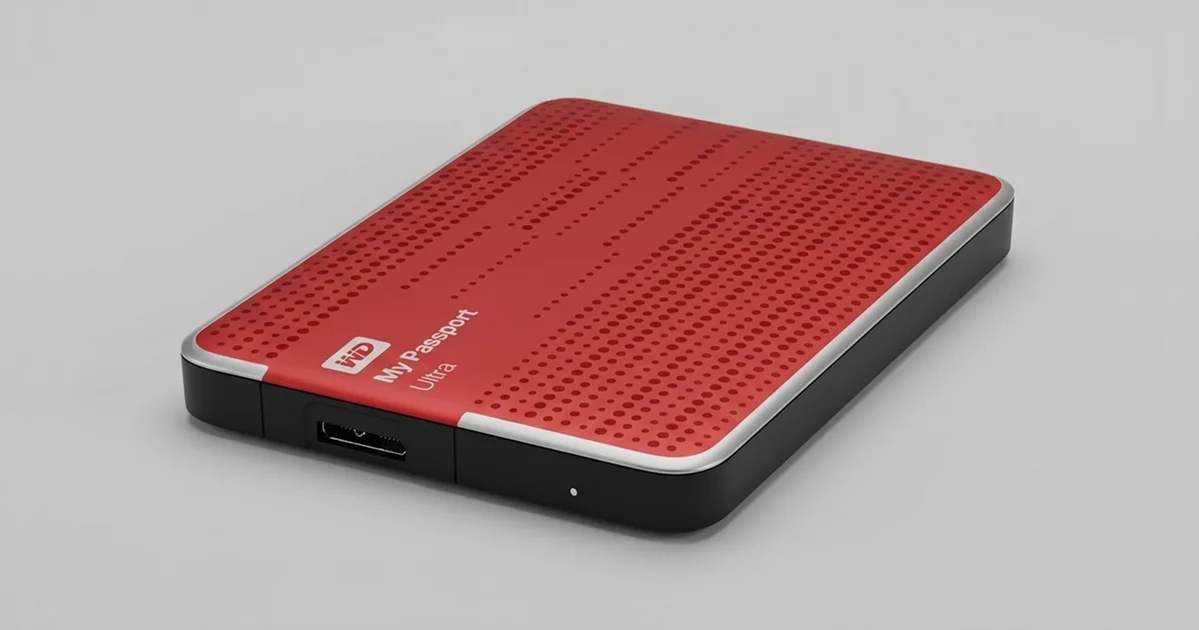
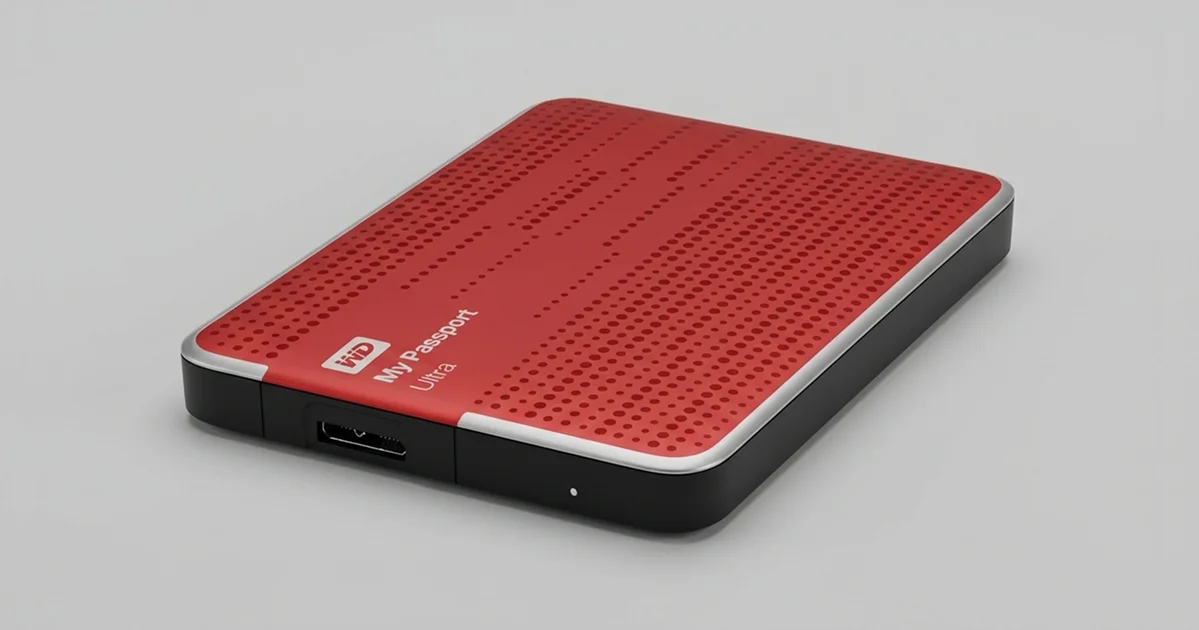
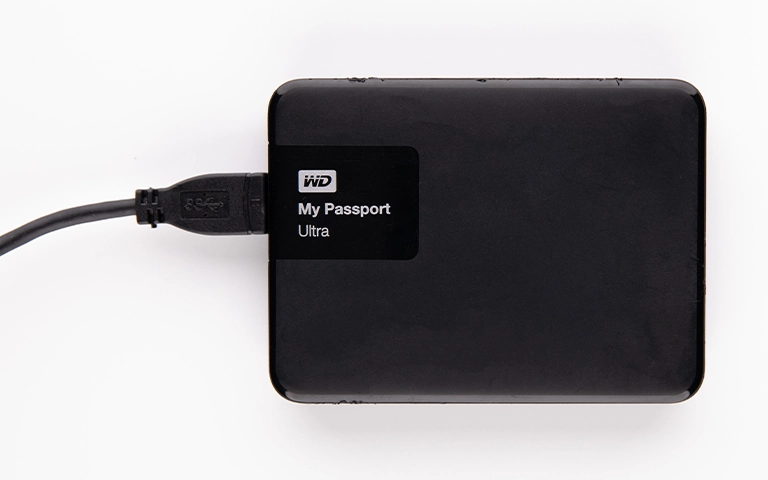
WD My Passport Ultra: USB 3.0 Micro-B girişli taşınabilir disk

WD harici disk neden tanınmaz?

WD harici disk; bağlantı ve güç sorunları, kasadaki elektronik kartın arızası, dosya sisteminin bozulması ya da içindeki hard diskin mekanik veya firmware arızası yüzünden tanınmayabilir. Hangisinin sorumlu olduğunu belirtiler gösterir.

Olası nedenleri basitten ciddiye doğru şöyle sıralayabiliriz:

  • Kablo, port veya güç sorunu: Yıpranmış USB kablosu, gevşek Micro-B ya da USB-C girişi, yetersiz güç veren USB çoklayıcı. Masaüstü My Book modellerinde arızalı veya yanlış adaptör de bu gruba girer.
  • Dosya sistemi bozulması: Diski “Güvenli kaldır” demeden çıkarmak ya da elektrik kesintisi, bölümün RAW görünmesine veya hiç görünmemesine yol açabilir.
  • USB köprü kartı arızası: Diskteki veriyi USB’ye çeviren elektronik devre bozulursa bilgisayar diski hiç göremez ya da yanlış kapasiteyle görür.
  • Elektronik kart (PCB) arızası: Kısa devre veya voltaj dalgalanması sonrası disk hiç dönmeyebilir.
  • Firmware sorunu: Diskin çalışma bilgilerini tutan servis alanı (service area) bozulursa disk döner ama kendini tanıtamaz.
  • Mekanik arıza: Okuma-yazma kafasının (head) bozulması veya motorun sıkışması. Genellikle tıklama, bip sesi ya da hiç dönmeme ile kendini belli eder.

Belirtiler ne anlatıyor? Hızlı teşhis tablosu

Diskin çıkardığı ses ve bilgisayarın tepkisi, sorunun mantıksal mı yoksa fiziksel mi olduğu konusunda en güçlü ipucudur. Aşağıdaki tablo ilk değerlendirme için hazırlandı.

Belirti Olası neden Ne yapmalı Ne yapmamalı
Işık yanıyor, hafif uğultu var, bilgisayar görmüyor Kablo, port, sürücü ya da dosya sistemi Başka kablo, port ve bilgisayar deneyin Formatlamayın, başlatmayın
Disk Yönetimi’nde RAW veya “Ayrılmamış” görünüyor Dosya sistemi veya bölüm tablosu bozulması Diski kullanmayı bırakın, veri önemliyse uzmana danışın CHKDSK çalıştırmayın, yeni bölüm oluşturmayın
Tekrarlayan tık sesi Okuma-yazma kafası arızası Hemen kapatın, profesyonel analiz isteyin Tekrar tekrar takıp çıkarmayın
Bip sesi veya sürtünme sesi Motor sıkışması, kafa yapışması veya plaka hasarı Gücü kesin, cihazı olduğu gibi bırakın Sallamayın, vurmayın, açmayın
Hiç ses ve ışık yok Elektronik kart, köprü kartı veya adaptör arızası Başka kablo ve adaptörle bir kez deneyin Başka bir diskten kart takmayın
Disk görünüyor ama açılırken donuyor Kötü sektörler veya zayıflayan kafalar Kopyalama denemelerini bırakın, uzmana başvurun Büyük klasörleri tekrar tekrar kopyalamaya çalışmayın

Evde güvenle neler deneyebilirsiniz?

Evde yalnızca diske veri yazmayan ve onu fiziksel olarak zorlamayan kontroller güvenlidir. Aşağıdaki adımları sırasıyla uygulayın. Disk anormal bir ses çıkarırsa listeyi orada bırakın.

  1. Kabloyu değiştirin: Sağlam olduğunu bildiğiniz bir USB 3.0 Micro-B veya USB-C kablo kullanın. Micro-B uçları zamanla gevşer ve sık arızalanır.
  2. Portu değiştirin: Diski doğrudan bilgisayarın arkasındaki ya da yanındaki bir porta takın. Güç kaynağı olmayan USB çoklayıcılardan ve klavye üzerindeki portlardan kaçının.
  3. Gücü kontrol edin: My Book gibi masaüstü modellerde orijinal adaptörün takılı olduğundan ve prizin çalıştığından emin olun. Diskin ışığı yanıyor mu, bakın.
  4. Diski dinleyin: Normal bir disk açılışta hafif bir uğultu çıkarır. Tık, bip veya kazıma sesi duyarsanız diski hemen ayırın.
  5. Başka bir bilgisayarda deneyin: Disk orada görünüyorsa sorun büyük olasılıkla ilk bilgisayarın portu, sürücüsü veya işletim sistemidir. Hiçbir yerde görünmüyorsa sorun diskin kendisindedir.
Kablo ve port değişimi en güvenli ilk kontroldür

Windows’ta diskin görünüp görünmediğini kontrol etme

Windows’ta yalnızca bakmak için şu adımları izleyin, hiçbir değişiklik yapmayın:

  1. Başlat düğmesine sağ tıklayın ve Disk Yönetimi‘ni açın.
  2. Kapasitesi WD diskinize uyan satırı bulun. Durumunu not edin: RAW, “Ayrılmamış”, “Çevrimdışı” ya da “Başlatılmadı”.
  3. Ardından Aygıt Yöneticisi‘ni açın. Disk sürücüleri ve Evrensel Seri Veri Yolu denetleyicileri bölümlerinde WD veya “USB Yığın Depolama Aygıtı” kaydı arayın.

Windows’a özgü ayrıntılı kontroller için Windows 10/11’de harici disk görünmüyor rehberimize göz atabilirsiniz.

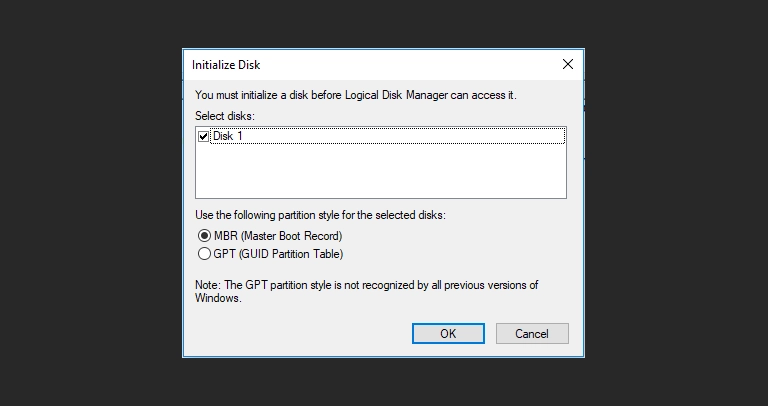
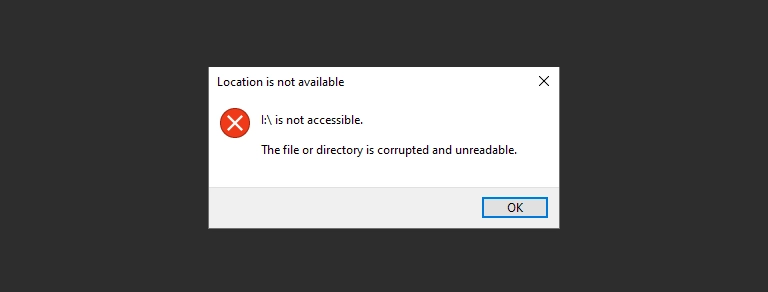
Bu pencere çıkarsa İptal’e basın; başlatma verinin yolunu kaybettirebilir

Laboratuvardan not: Windows “Diski başlatmanız gerekir” uyarısı verdiğinde birçok kullanıcı Tamam’a basıyor. Bu işlem diske yeni bir bölüm tablosu yazar. Asıl sorun genellikle köprü kartında ya da diskin okuma kısmındadır, bu yüzden pencereyi kapatmak en doğrusudur.

Mac’te diskin görünüp görünmediğini kontrol etme

  1. Uygulamalar → İzlenceler → Disk İzlencesi‘ni açın.
  2. Menüden Görüntü → Tüm Aygıtları Göster‘i seçin. WD disk soluk (bağlanmamış) görünüyor mu, bakın.
  3. Option tuşuna basılı tutarak Apple menüsünden Sistem Bilgisi‘ni açın. Donanım → USB altında WD aygıtını arayın.

Disk İzlencesi’ndeki İlk Yardım düğmesine basmayın. İlk Yardım, Windows’taki CHKDSK gibi dosya sistemine yazma yapar ve zayıf bir diskte durumu ağırlaştırabilir.

Hangi hatalar WD diskteki verinizi kalıcı olarak silebilir?

Tanınmayan bir WD diskte en büyük risk, sorunu çözmek için yapılan aceleci müdahalelerdir. Şu adımlardan kesinlikle kaçının:

  • Formatlamak veya diski başlatmak: Dosya sisteminin dosyaların yerini tutan kayıtlarının üzerine yazılır.
  • CHKDSK, “Diski onar” veya İlk Yardım çalıştırmak: Bu araçlar veriyi değil yapıyı düzeltmeye çalışır. Fiziksel sorunlu diskte kafaları yıpratır, mantıksal sorunda da kayıtları değiştirebilir.
  • Diski açmak: Hard diskin içi toza karşı son derece hassastır. Temiz oda dışında açılan diskte plakalara (platter) kalıcı zarar gelebilir.
  • Tıklayan diski defalarca çalıştırmak: Her açılış, hasarlı kafanın plakaya sürtünme riskini artırır.
  • Başka bir diskin kartını takmak: Kartlar diske özel ROM bilgisi taşır. Uyumsuz kart diski tanıtmaz, hatta yeni hasara yol açabilir.
  • Deneme yanılma programları: Disk işletim sisteminde güvenilir şekilde görünmüyorsa kurtarma yazılımları işe yaramaz. Her deneme diski biraz daha zorlar.

WD kasasını açıp diski doğrudan bağlamak işe yarar mı?

Çoğu WD harici diskte kasayı açıp içindeki diski SATA ile bağlamak ya sonuç vermez ya da yeni riskler doğurur. Bunun iki önemli teknik nedeni vardır.

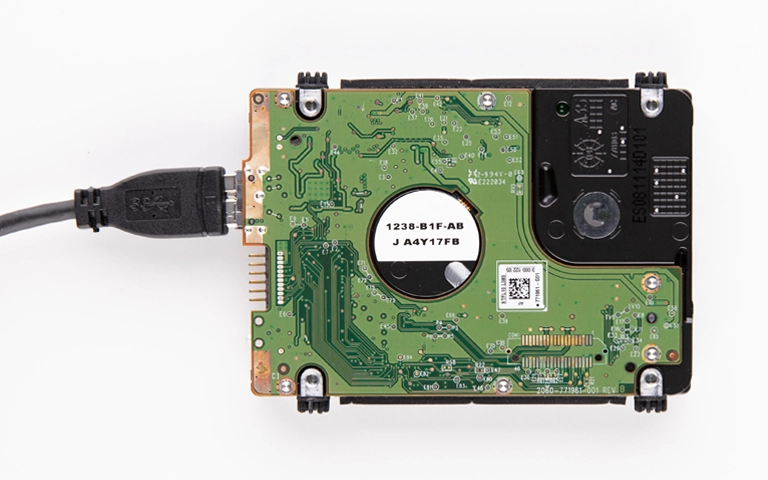
Birincisi, birçok yeni My Passport modelinde USB girişi doğrudan diskin elektronik kartı üzerindedir. Yani ortada çıkarılabilecek ayrı bir köprü kartı ve standart bir SATA girişi bulunmaz. İkincisi, pek çok My Passport ve My Book modeli donanımsal şifreleme kullanır. Şifreleme kartta yapıldığı için disk başka bir bağlantıyla okunsa bile veri anlamsız görünür.

USB girişi doğrudan diskin elektronik kartında bulunan bir WD model

Laboratuvardan not: USB girişli kartlarda arıza varsa kartın üzerindeki ROM bilgisi yeni karta aktarılmadan disk çalışmaz. Şifreli modellerde orijinal kartın ya da şifreleme bilgisinin korunması, verinin okunabilmesi için ayrıca önem taşır. Bu yüzden arızalı kartı atmayın ve kendiniz değiştirmeyin.

Şifreleme ve firmware arızasının birlikte görüldüğü bir örneği WD My Passport veri kurtarma vakamızda anlattık.

Tanınmayan WD diskten veri kurtarılabilir mi?

Evet, tanınmayan bir WD harici diskten veri kurtarmak çoğu durumda mümkündür. Sonuç, arızanın türüne ve plakaların durumuna bağlıdır. Plakalarda kalıcı çizik yoksa, kart, firmware veya kafa arızasından sonra bile veriye ulaşma şansı genellikle iyidir.

Mantıksal sorunlarda, yani disk Disk Yönetimi’nde RAW olarak görünüyor ve ses çıkarmıyorsa, salt okunur çalışan kurtarma yazılımları seçenek olabilir. Yine de veri önemliyse ya da diskte en ufak fiziksel belirti varsa bu yolu denemeyin. RAW durumu hakkında daha fazla bilgi için harici disk RAW oldu rehberimizi okuyabilirsiniz.

Ne zaman profesyonel yardım almalısınız?

Basit kontroller sonuç vermediyse ya da disk anormal ses çıkarıyorsa denemeyi bırakıp profesyonel destek almanın zamanı gelmiştir. Şu durumlardan biri varsa beklemeyin:

  • Disk tık, bip, sürtünme sesi çıkarıyor ya da hiç dönmüyor.
  • Disk düştü, darbe aldı, sıvıyla temas etti veya elektrik dalgalanmasından sonra bozuldu.
  • Disk hiçbir bilgisayarda ve hiçbir kabloyla görünmüyor.
  • Disk görünüyor ama dosyalar açılmıyor, kopyalama sırasında donuyor.
  • Diskte yedeği olmayan iş dosyaları, fotoğraflar veya kişisel veriler var.

WD diskler laboratuvarda nasıl kurtarılır?

PITS Global Veri Kurtarma Hizmetleri’nde WD diskler, orijinal diske hiçbir şey yazmadan, adım adım ilerleyen bir süreçle kurtarılır. Süreç şöyle işler:

  1. Ücretsiz ön analiz: Arızanın köprü kartında mı, elektronik kartta mı, firmware’de mi yoksa mekanik parçalarda mı olduğunu tespit ederiz. Bu aşamada PC-3000 Express gibi donanım ve firmware teşhis sistemleri kullanılır.
  2. Bilgilendirme ve onay: Bulguları ve izlenecek yolu size açıklarız. Onayınız olmadan işleme başlamayız.
  3. Fiziksel onarım: Kart arızasında ROM bilgisini uyumlu bir karta aktarırız. Kafa arızasında, sertifikalı temiz oda (cleanroom) ortamında uyumlu bir donör diskten kafa grubu değişimi (head stack replacement) yapılır.
  4. Kontrollü imaj alma (imaging): Diskin sektör sektör kopyası, DeepSpar Disk Imager ile zayıf alanlar zorlanmadan alınır.
  5. Dosya sistemi yeniden yapılandırma: Veriler orijinal diskten değil imaj üzerinden kurtarılır, dosya listesi sizinle doğrulanır.
  6. Teslim: Kurtarılan veriler yeni bir ortama aktarılır.
Açılması gereken diskler yalnızca temiz oda ortamında incelenir

Sürecin ayrıntıları için veri kurtarma süreci sayfamızı, harici disklere özel hizmetimiz için harici disk veri kurtarma sayfasını inceleyebilirsiniz. Verileriniz gizlilik ilkesiyle ve KVKK’ya uygun şekilde işlenir.

Önemli Noktalar

  • WD harici disk tanınmıyorsa önce kablo, port, güç ve başka bir bilgisayarla deneme yapın.
  • Disk Yönetimi ve Disk İzlencesi’ni yalnızca bakmak için kullanın; başlatma, formatlama ve onarım yapmayın.
  • Tık, bip veya sürtünme sesi duyarsanız diski hemen kapatın ve tekrar çalıştırmayın.
  • Birçok WD modelinde USB girişi kart üzerindedir ve donanımsal şifreleme kullanılır; kasayı açmak çözüm değildir.
  • Tanınmayan disklerden veri kurtarmak çoğu zaman mümkündür; başarı arızanın türüne bağlıdır.

WD diskiniz için ücretsiz analiz

PITS Global Veri Kurtarma Hizmetleri, ABD merkezli PITS Global Data Recovery Services’in Türkiye şubesidir ve Ataşehir, İstanbul’daki ISO sertifikalı temiz oda laboratuvarında hizmet verir. İstanbul, Ankara, İzmir, Antalya, Bursa, Gaziantep ve Samsun şubelerimize başvurabilir ya da ücretsiz kargo ile diskinizi gönderebilirsiniz. Analiz ücretsizdir; veri kurtarılamazsa ücret alınmaz. Bize (0216) 599 00 11 numarasından ulaşabilir veya fiyat teklifi formunu doldurabilirsiniz.

Sıkça Sorulan Sorular

WD Elements diskim takınca ışığı yanıyor ama bilgisayarda görünmüyor, ne demek?

Işığın yanması diskin elektrik aldığını gösterir, ama verinin okunabildiği anlamına gelmez. Sorun kabloda, USB portunda, köprü kartında, dosya sisteminde veya diskin okuma kısmında olabilir. Önce başka bir kablo ve başka bir bilgisayarla deneyin. Disk yine görünmüyorsa ya da ses çıkarıyorsa daha fazla zorlamayın ve profesyonel analiz isteyin.

WD My Book harici disk adaptörü bozulursa veriler gider mi?

Adaptörün tek başına bozulması verileri silmez. Disk güç alamadığı için dönmez ve bilgisayarda görünmez. Aynı voltaj ve akım değerlerine sahip, uyumlu bir adaptörle bir kez denemek güvenlidir. Yanlış değerli adaptör ise elektronik karta zarar verebilir. Adaptör değişimine rağmen disk çalışmıyorsa kart arızası olasılığı yüksektir.

Windows WD diskimi formatlamamı istiyor, formatlarsam veriler kurtarılır mı?

Formatlama uyarısında Hayır veya İptal seçeneğine basmanız en doğrusudur. Hızlı format bile dosya sisteminin kayıtlarını değiştirir ve sonradan kurtarmayı zorlaştırır. Bu uyarı genellikle dosya sisteminin RAW olduğunu ya da diskin düzgün okunamadığını gösterir. Veriler önemliyse diske yazma yapmadan bir uzmana danışın.

Tıklama sesi yapan WD harici diskten veri kurtarılabilir mi?

Çoğu durumda evet. Tıklama genellikle okuma-yazma kafalarının arızalandığını gösterir. Laboratuvarda temiz oda ortamında uyumlu bir donör diskten kafa değişimi yapılarak veriye ulaşılabilir. Başarı şansını korumanın en önemli yolu, diski hemen kapatmak ve tekrar tekrar çalıştırmamaktır. Çünkü hasarlı kafa her açılışta plakalara zarar verebilir.

WD diskim sadece bir bilgisayarda görünmüyor, diğerinde açılıyor. Ne yapmalıyım?

Bu durumda disk büyük olasılıkla sağlamdır ve sorun ilk bilgisayardadır. USB portu, sürücü veya işletim sistemi kaynaklı olabilir. Önce verilerinizi diskin açıldığı bilgisayarda başka bir ortama yedekleyin. Ardından ilk bilgisayarda farklı portları deneyin ve Aygıt Yöneticisi'nde USB denetleyicilerinde uyarı işareti olup olmadığına bakın.

Harici Disk Görünmüyor mu? Windows 10/11’de Kontrol Edilecekler

Kısa cevap: Harici disk Windows 10/11’de görünmüyorsa önce kabloyu, USB portunu, güç kaynağını ve diski başka bir bilgisayarda deneyin. Disk Yönetimi’nde RAW, Ayrılmamış veya Başlatılmadı görünüyorsa biçimlendirmeyin, başlatmayın, CHKDSK çalıştırmayın. Tıklama sesi, düşme veya hiç algılanmama varsa diski kapatın ve profesyonel veri kurtarma desteği alın.

Harici diskinizi bilgisayara taktınız ama Dosya Gezgini’nde hiçbir şey çıkmıyor. Harici disk görünmüyor sorunu Windows 10 ve Windows 11 kullanıcılarının sık yaşadığı bir durumdur. Özellikle diskte fotoğraflar, iş belgeleri veya yedekler varsa bu durum ciddi bir endişe kaynağı olabilir.

Bu sorunun nedeni gevşek bir kablo kadar basit olabileceği gibi diskin kendisinde ciddi bir arızaya da işaret edebilir. Bu rehberde, verilerinizi riske atmadan yapabileceğiniz güvenli kontrolleri, olası nedenleri, bazı Windows araçlarının risklerini ve profesyonel veri kurtarmanın ne zaman en güvenli yol olduğunu adım adım anlatıyoruz.

Harici disk görünmüyorsa ilk olarak ne kontrol edilmeli?

İlk olarak kabloyu, USB portunu, güç kaynağını kontrol edin ve diski başka bir bilgisayarda deneyin; bu basit fiziksel kontroller bağlantı kaynaklı sorunların çoğunu ortaya çıkarır. Windows ayarlarına girmeden önce bu adımları tamamlamak hem zaman kazandırır hem de gereksiz riskleri önler.

Kablo ve USB portunu kontrol edin

Biraz gevşek bir kablo bile diskin algılanmasını engelleyebilir.

  • Kabloyu kontrol edin: USB kablosunun hem diske hem bilgisayara sıkıca takılı olduğundan emin olun. Her iki ucu çıkarıp yeniden takın.
  • Farklı bir kablo deneyin: Kablolar beklenmedik şekilde arızalanabilir. Mümkünse çalıştığını bildiğiniz başka bir USB kablosuyla test edin.
  • Farklı bir USB portu deneyin: Kullandığınız port arızalı olabilir. Masaüstü bilgisayarlarda tercihen arka paneldeki, doğrudan anakarta bağlı portları kullanın. Harici güç beslemesi olmayan USB çoklayıcılar (hub) diske yeterli enerji vermeyebilir; bunlardan kaçının.

Güç kaynağını doğrulayın

3.5″ masaüstü tipi harici diskler genellikle kendi güç adaptörüyle çalışır; 2.5″ taşınabilir diskler ve harici SSD’ler ise enerjisini USB kablosundan alır.

  • Adaptörü kontrol edin: Diskiniz adaptör kullanıyorsa hem diske hem prize sağlam bağlı olduğundan emin olun. Disk veya adaptör üzerindeki gösterge ışıklarına bakın.
  • Prizi test edin: Aynı prize başka bir cihaz takarak prizin çalıştığını doğrulayın.

Diski başka bir bilgisayarda deneyin

Diski farklı bir bilgisayara (Windows veya Mac) bağlamak, sorunun kaynağını ayırt etmenin en pratik yoludur. Disk ikinci bilgisayarda görünüyorsa sorun büyük olasılıkla ilk bilgisayarınızın ayarlarında veya portlarındadır. Hiçbir bilgisayarda görünmüyorsa sorun neredeyse kesinlikle diskin kendisinde, yani harici kutuda (enclosure) ya da içindeki diskte demektir.

Önemli: Bu kontrollerden sonra disk hâlâ görünmüyorsa durun. Özellikle disk alışılmadık sesler çıkarıyorsa veya yakın zamanda düştüyse yazılımsal “onarım” denemelerine geçmeyin.

Harici disk Windows’ta neden görünmez?

Harici disk Windows 10/11’de genellikle atanmamış sürücü harfi, yeni diskin başlatılmamış olması, RAW dosya sistemi bozulması, bölüm tablosu hasarı veya arızalı USB portu/kablosu nedeniyle görünmez. Daha ciddi nedenler arasında harici kutunun elektronik arızası ve diskin iç donanım arızası yer alır.

Sürücü (driver) sorunları

Güncel olmayan, bozulmuş veya çakışan USB ya da disk sürücüleri algılamayı engelleyebilir. Ancak bu, diğer nedenlere göre daha az görülür ve çoğu zaman sorunun kaynağı değil, bir belirtisidir.

Bölüm tablosu veya dosya sistemi bozulması

Diskin haritası olan bölüm tablosunun (partition table) ya da dosyaların düzenlenme biçimi olan dosya sisteminin (Windows’ta yaygın olarak NTFS ve exFAT) zarar görmesi en sık karşılaşılan nedenlerdendir. Bu durumda disk, Disk Yönetimi’nde RAW veya Ayrılmamış olarak görünür. Diski “Güvenli Kaldır” demeden çıkarmak, elektrik kesintisi ve kötü sektörler (bad sector) bu bozulmanın tipik sebepleridir.

Donanım arızası

Diskin fiziksel bileşenleri de arızalanabilir:

  • HDD (mekanik diskler): Okuma-yazma kafası (head) arızası tıklama sesine yol açabilir. Motor arızası veya mil sıkışması (stiction) diskin hiç dönmemesine, elektronik kart (PCB) arızası ise diskin hiç tepki vermemesine neden olabilir.
  • SSD’ler: Denetleyici (controller) çip arızaları, NAND bellek yıpranması ve firmware bozulması yaygın sorunlardır.

Harici SSD görünmüyorsa olası belirtiler

SSD’lerde hareketli parça yoktur, ancak arıza belirtileri mekanik disklerden farklıdır:

  • Hiç algılanmama: Çoğunlukla denetleyici çipin veya kart üzerindeki kritik bir elektronik bileşenin arızasına işaret eder.
  • Yanlış kapasite (ör. 0 MB) gösterme: Denetleyici arızasının veya ciddi firmware bozulmasının yaygın bir belirtisidir.
  • Kaybolmadan önce aşırı yavaşlama: Yıpranan NAND hücrelerine veya denetleyici sorunlarına işaret edebilir.
  • Okuma/yazma sırasında hata verme: Yaygın NAND bozulması veya denetleyici sorunu olabilir.

SSD’lerde silinen veriler TRIM komutu nedeniyle hızla kalıcı hâle gelebilir; bu yüzden sorunlu bir SSD’yi kullanmaya devam etmeyin. Ayrıntılı bilgi için SSD veri kurtarma hizmetimizi inceleyebilirsiniz.

Fiziksel hasar

Diskin düşürülmesi, sıvı teması veya elektrik dalgalanması anında arızaya yol açarak Windows’un diski görmesini engelleyebilir. Düşme sonrası yaşanan sorunları düşürülen harici hard disk yazımızda ayrıca ele aldık. Sıvı temasında cihazı çalıştırmayın, şarja ya da bilgisayara takmayın ve saç kurutma makinesiyle kurutmaya çalışmayın.

Windows diski nasıl görüyor? (Yalnızca teşhis için)

Windows’un yerleşik araçları, diskin hangi düzeyde algılandığını anlamanızı sağlar; bu araçları yalnızca teşhis için kullanın, onarım denemesi için değil.

Disk Dosya Gezgini’nde görünüyor mu?

Win + E tuşlarıyla Dosya Gezgini’ni açın ve “Bu Bilgisayar” bölümüne bakın.

  • Görünüyorsa: Disk simgesi var ama tıkladığınızda “Erişim engellendi”, “Lütfen sürücüye bir disk takın” veya “Kullanabilmeniz için önce diski biçimlendirmeniz gerekir” gibi bir hata alıyorsanız, dosya sistemi bozulması ya da RAW durumu söz konusudur. Diski biçimlendirmeyin.
  • Görünmüyorsa: Disk Yönetimi’ni kontrol edin.

Disk Yönetimi’nde ne görüyorsunuz?

Disk Yönetimi’ni açmak için Başlat düğmesine sağ tıklayın ve “Disk Yönetimi”ni seçin. Alt bölmedeki disk listesini inceleyin.

Disk Yönetimi’ndeki görünüm Olası anlamı Ne yapmalı?
Sağlıklı, doğru kapasite, sürücü harfi yok Basit harf atama sorunu Diskin sağlam olduğundan eminseniz sağ tık > “Sürücü Harfini ve Yollarını Değiştir” ile harf atanabilir; başka sorun şüphesi varsa dokunmayın.
RAW veya Ayrılmamış Dosya sistemi bozulması veya bölüm kaybı Biçimlendirmeyin, yeni bölüm oluşturmayın.
Bilinmiyor / Başlatılmadı Ciddi bölüm tablosu sorunu veya donanım arızası Windows’un “diski başlat” (MBR/GPT) önerisini kabul etmeyin.
Listede hiç yok Ciddi bağlantı, güç, harici kutu veya iç donanım arızası Diski kapatın, profesyonel destek alın.

Aygıt Yöneticisi’nde disk listeleniyor mu?

Başlat düğmesine sağ tıklayıp “Aygıt Yöneticisi”ni seçin ve şunlara bakın:

  • “Disk sürücüleri” bölümü: Harici diskinizin model adını veya genel bir USB depolama aygıtını arayın.
  • “Evrensel Seri Veri Yolu denetleyicileri” bölümü: USB yığın depolama (Mass Storage) aygıtlarıyla ilgili hatalı girişleri kontrol edin.
  • Sarı ünlem işareti: Sürücü sorununa işaret eder. Sürücüyü güncellemek çözüm gibi görünse de altta yatan sorun donanımsal ise genellikle işe yaramaz; sürücü hatası, arızanın kendisi değil belirtisi olabilir.
  • Hatasız listeleniyor: Disk burada ve Disk Yönetimi’nde görünüp Dosya Gezgini’nde görünmüyorsa, sorun büyük olasılıkla bölüm veya dosya sistemindedir.
  • Hiç listelenmiyor: Ciddi bir bağlantı, güç veya donanım arızasını gösterir.

Hangi Windows “çözümleri” verilerinize zarar verir?

Biçimlendirme, CHKDSK ve diski başlatma işlemleri, sorunlu bir diskte verilerin kalıcı olarak kaybolmasına yol açabilir. Amacınız verileri kurtarmaksa bu araçlardan uzak durun.

Biçimlendirme (format)

Windows, RAW veya bölümsüz gördüğü bir diski hemen biçimlendirmeyi önerir. Biçimlendirme, verilerinizin yerini gösteren dosya sistemi bilgisini siler. Hızlı biçimlendirme sonrasında verilerin bir kısmı profesyonellerce kurtarılabilse de süreç çok daha zor ve eksik olur. İhtiyacınız olan verileri barındıran bir diski asla biçimlendirmeyin.

CHKDSK çalıştırmak

CHKDSK, dosya sistemi hatalarını ve kötü sektörleri düzeltmeye çalışır. Sağlam bir diskte bazen işe yarayabilir; ancak kafaları zayıflamış veya sektörleri bozulmaya başlamış bir diskte felakete dönüşebilir. Diski yoğun biçimde zorlayarak zayıf kafaların tamamen çökmesine ve okunabilir durumdaki sektörlerin kalıcı olarak okunamaz hâle gelmesine yol açabilir.

Diski başlatmak (initialize)

Disk “Bilinmiyor / Başlatılmadı” görünüyorsa Windows sizden MBR veya GPT seçerek diski başlatmanızı ister. Bu işlem yeni bir bölüm tablosu yazar ve verilerinizi gösteren orijinal yapının üzerine yazar; profesyonel kurtarmayı belirgin şekilde zorlaştırır.

Benzer şekilde, deneme yanılma yöntemiyle çalışan kurtarma programları da arızalı diski sürekli okumaya zorlar. Veri önemliyse her deneme başarı şansını azaltabilir.

Harici disk görünmüyorsa ne zaman profesyonel yardım almalısınız?

Disk ses çıkarıyorsa, düştüyse, Disk Yönetimi’nde RAW/Ayrılmamış/Başlatılmadı görünüyorsa veya hiç algılanmıyorsa ve içindeki veriler sizin için önemliyse profesyonel veri kurtarma en güvenli yoldur. Bu durumlarda kendi başınıza yapılan denemeler kalıcı veri kaybı riskini artırır.

  • Tıklama, vızıltı veya sürtünme sesi duyuyorsanız
  • Disk düştüyse, sıvı temas ettiyse veya elektrik dalgalanmasına maruz kaldıysa
  • Disk Yönetimi RAW, Ayrılmamış veya Bilinmiyor/Başlatılmadı gösteriyorsa
  • Disk, Disk Yönetimi’nde ve Aygıt Yöneticisi’nde hiç görünmüyorsa
  • Daha önceki denemeleriniz sonuç vermediyse
  • Veriler iş veya kişisel açıdan kritikse

Laboratuvarda süreç nasıl işler?

PITS Global Veri Kurtarma Hizmetleri, İstanbul Ataşehir’deki ISO sertifikalı temiz oda (cleanroom) laboratuvarında harici disklerden veri kurtarma yapar. Harici disk veri kurtarma sürecimiz genel olarak şu adımlardan oluşur:

  1. Ücretsiz ön analiz ve teşhis: Arızanın harici kutuda mı, diskin elektroniğinde mi, mekaniğinde mi yoksa dosya sisteminde mi olduğu belirlenir. HDD’lerde firmware ve servis alanı (service area) sorunlarının teşhisinde PC-3000 Express gibi profesyonel araçlar kullanılır.
  2. Bulgular ve onay: Teşhis sonucu size bildirilir, işleme onayınızla başlanır.
  3. Gerekirse fiziksel onarım: Kafa arızasında uyumlu bir donör diskten kafa grubu değişimi (head stack replacement) gibi işlemler temiz odada yapılır.
  4. Kontrollü imaj alma (imaging): Orijinal diske hiçbir şey yazılmadan, zayıf diskleri yormayacak şekilde DeepSpar Disk Imager gibi cihazlarla diskin birebir kopyası alınır.
  5. İmaj üzerinden kurtarma: Bozuk dosya sistemi (NTFS, exFAT vb.) imaj üzerinde yeniden yapılandırılır, dosya listesi sizinle doğrulanır.
  6. Teslim: Kurtarılan veriler yeni bir depolama ortamına aktarılarak teslim edilir.

Kurtarma başarısı arızanın türüne ve hasarın derecesine bağlıdır; bu nedenle diske ne kadar az müdahale edilirse şans o kadar yüksek kalır. Veri kurtarılamazsa ücret alınmaz.

Windows diskinizi görmüyorsa şimdi ne yapmalısınız?

Diski güvenli şekilde bilgisayardan ayırın, açmayın, riskli araçları çalıştırmayın ve uzman desteği alın.

  1. Güvenli şekilde kapatın: Diskin bilgisayarla bağlantısını kesin; ses yapan bir diski tekrar tekrar çalıştırmayın.
  2. Diski açmayın: Harici kutuyu veya diskin kendisini açmayın; toz tek başına plakalara (platter) kalıcı zarar verebilir.
  3. Riskli işlemlerden kaçının: Biçimlendirme, CHKDSK, diski başlatma veya rastgele kurtarma programları kullanmayın.
  4. Bilgileri not edin: Disk modelini, Windows sürümünü (10/11) ve sorun öncesinde yaşananları (düşme, elektrik kesintisi, ses vb.) kaydedin.
  5. Uzmana danışın: Ücretsiz analiz için bizimle iletişime geçin.

Önemli Noktalar

  • Harici disk görünmüyorsa önce kablo, port, güç ve başka bilgisayar kontrollerini yapın.
  • Disk Yönetimi ve Aygıt Yöneticisi’ni yalnızca teşhis amacıyla kullanın.
  • RAW, Ayrılmamış veya Başlatılmadı uyarısında diski biçimlendirmeyin ve başlatmayın.
  • Arızalı diskte CHKDSK çalıştırmak kafa çökmesine ve kalıcı veri kaybına yol açabilir.
  • Tıklama sesi, düşme veya hiç algılanmama durumunda diski kapatın ve profesyonel destek alın.
  • Profesyonel kurtarmada önce imaj alınır; veriler orijinal diske dokunulmadan kurtarılır.

Harici diskiniz Windows’ta görünmüyorsa ve içindeki veriler sizin için önemliyse PITS Global Veri Kurtarma Hizmetleri’ne (0216) 599 00 11 numarasından ulaşabilir veya fiyat teklifi formunu doldurabilirsiniz. İstanbul, Ankara, İzmir, Antalya, Bursa, Gaziantep ve Samsun şubelerimize başvurabilir ya da diskinizi Türkiye’nin her yerinden ücretsiz kargo ile Ataşehir laboratuvarımıza gönderebilirsiniz. Ön analiz ücretsizdir.

Sıkça Sorulan Sorular

BitLocker ile şifrelenmiş harici diskten veri kurtarılabilir mi?

Evet, mümkün olabilir; ancak önce diskin fiziksel veya mantıksal arızasının giderilmesi, ardından doğru parola ya da BitLocker kurtarma anahtarının uygulanması gerekir. Geçerli parola veya anahtar olmadan şifreli veriler okunamaz. Donanımsal şifreleme kullanan ve denetleyicisi arızalanan disklerde anahtara erişim çok zorlaşabilir. Bu nedenle kurtarma anahtarınızı mutlaka güvenli bir yerde saklayın.

Harici disk Mac'te görünüyor ama Windows'ta görünmüyorsa sorun nedir?

Bu durum çoğunlukla dosya sistemi uyumsuzluğundan kaynaklanır. Mac'te APFS veya HFS+ olarak biçimlendirilmiş diskler Windows tarafından yerel olarak okunamaz ve Windows bu diski biçimlendirmeyi önerebilir. Verileriniz diskteyse Windows'un biçimlendirme önerisini kabul etmeyin. Verileri Mac üzerinden başka bir ortama kopyalamak en güvenli yoldur; disk iki sistemde de sorunluysa profesyonel destek alın.

Harici diskin kutusunu açıp içindeki diski doğrudan bilgisayara takabilir miyim?

Bazı modellerde disk, USB bağlantısı doğrudan kart üzerine lehimlenmiş şekilde üretilir ve kutudan çıkarılsa bile standart bir SATA bağlantısıyla çalışmaz. Ayrıca bazı harici disklerde donanımsal şifreleme bulunduğundan disk başka bir bağlantıda okunamayabilir. Kutuyu açarken diske darbe gelmesi de ek hasar yaratabilir. Veri önemliyse bu işlemi uzmanlara bırakmanız daha güvenlidir.

Ücretsiz veri kurtarma programları harici disk görünmüyorsa işe yarar mı?

Disk Windows'ta hiç algılanmıyorsa kurtarma programları diske zaten erişemez. Disk algılanıyor ama fiziksel olarak zayıflamışsa, bu programlar diski sürekli okumaya zorlayarak kafa çökmesine ve kötü sektörlerin artmasına yol açabilir. Yalnızca sağlam bir diskte, yanlışlıkla silinen dosyalar için ve kurtarılan veriler başka bir diske kaydedilerek kullanılmaları daha az risklidir.

Laboratuvara gönderdiğim diskteki verilerin gizliliği nasıl korunur?

PITS Global Veri Kurtarma Hizmetleri, müşteri verilerini gizlilik ilkesiyle ve 6698 sayılı Kişisel Verilerin Korunması Kanunu'na (KVKK) uygun şekilde işler. Veriler yalnızca kurtarma işlemi amacıyla kullanılır ve kurtarılan dosyalar yeni bir ortama aktarılarak teslim edilir. Kurumsal veya hassas veriler için gizlilik konusundaki özel taleplerinizi işlem öncesinde ekibimizle paylaşabilirsiniz.

Mobil sürümden çık