Kısa cevap: Hard disk görünmüyorsa önce Disk Yönetimi (Windows) veya Disk İzlencesi’nde (macOS) diskin listelenip listelenmediğine bakın. Listeleniyorsa sorun çoğu zaman sürücü harfi, bağlanmamış birim ya da bozuk bölüm tablosudur. Önemli veri varsa “Diski Başlat”, biçimlendirme ve onarım araçlarını kullanmayın; listelenmiyorsa veya ses geliyorsa cihazı kapatıp uzmana danışın.
Hard disk görünmüyor sorunu, ikinci dahili diskte de harici diskte de aynı şekilde başlar: Dosya Gezgini’nde ya da Finder’da beklediğiniz sürücü yoktur. Bu durum, basit bir ayar eksikliğinden ciddi bir donanım arızasına kadar pek çok nedenden kaynaklanabilir. Bu rehberde, diskin durumunu nasıl okuyacağınızı, hangi adımların güvenli olduğunu ve verinizi riske atan hamleleri tek tek ele alıyoruz.
Hard disk neden görünmüyor?
Hard diskin görünmemesinin nedeni ya işletim sistemi düzeyinde bir ayar ve dosya sistemi sorunu ya da donanım düzeyinde bir arızadır. Hangisi olduğunu anlamanın yolu, diskin sistemin hangi katmanında kaybolduğunu bulmaktır.
- Bağlantı ve güç: Gevşek SATA/USB kablosu, arızalı port, yetersiz güç veren USB hub.
- Sürücü harfi eksikliği: Bölüm sağlamdır ama Windows ona D:, E: gibi bir harf atamamıştır.
- Bağlanmamış birim (macOS): Disk İzlencesi’nde gri görünen, Finder’a gelmeyen birim.
- Dosya sistemi bozulması: Bölüm RAW olarak görünür, sistem biçimlendirmeyi önerir.
- Bölüm tablosu kaybı: Daha önce çalışan disk “Başlatılmadı” veya tamamen “Ayrılmamış” görünür.
- Uyumsuz dosya sistemi: Örneğin Mac’te biçimlendirilmiş APFS diski Windows’a takmak.
- Donanım arızası: Elektronik kart (PCB), okuma-yazma kafası (head) veya motor sorunu; disk BIOS/UEFI’de bile görünmez.
“Görünmüyor” ile “algılanmıyor” arasındaki fark nedir?
“Görünmüyor” çoğu zaman diskin donanım olarak tanındığı ama dosya gezgininde açılamadığı anlamına gelir; “algılanmıyor” ise diskin BIOS/UEFI’de veya Disk Yönetimi’nde hiç listelenmemesidir. İlki genellikle mantıksal, ikincisi çoğunlukla donanımsal bir sorunu işaret eder.
Bu ayrım, sonraki her adımı belirler. Disk Yönetimi’nde doğru kapasiteyle görünen bir diskte verilerin büyük olasılıkla yerinde durduğunu düşünebilirsiniz. Hiç görünmeyen ya da 0 bayt, yanlış kapasite gibi tuhaf değerlerle listelenen diskte ise sorun daha derindedir.
Hard disk görünmüyorsa ilk hangi kontrolleri yapmalısınız?
İlk olarak veriye dokunmayan, tamamen güvenli kontrolleri yapın; bunlar fiziksel bağlantıyı ve diskin sistem tarafından tanınıp tanınmadığını doğrular.
- Diski dinleyin. Tık, sürtünme, bip sesi veya hiç dönmeme varsa bu listeyi bırakın ve cihazı kapatın.
- Harici diskte farklı bir kablo ve doğrudan bilgisayarın arkasındaki bir USB portunu deneyin; hub kullanmayın.
- Dahili diskte bilgisayarı kapatıp SATA veri ve güç kablolarının yerine oturduğunu kontrol edin.
- Diski mümkünse başka bir bilgisayarda deneyin.
- Dahili disk için bilgisayarı yeniden başlatıp BIOS/UEFI ekranına girin ve diskin depolama listesinde görünüp görünmediğine bakın.
Harici disklerde USB’ye özgü ek kontroller için Windows 10/11’de harici disk görünmüyor rehberimize göz atabilirsiniz.
Disk Yönetimi ve Disk İzlencesi’nde diski nasıl kontrol edersiniz?
Disk Yönetimi ve Disk İzlencesi, Dosya Gezgini’nin veya Finder’ın göstermediği diskleri de listeler. Bu araçları yalnızca teşhis için açın; önemli veri varsa hiçbir düğmeye basmadan önce bu rehberin tablosunu okuyun.
Windows’ta Disk Yönetimi
- Başlat düğmesine sağ tıklayın veya Win + X tuşlarına basın.
- Disk Yönetimi‘ni seçin.
- Alt bölmede “Disk 0”, “Disk 1” gibi satırlara bakın. Kapasiteyi ve bölümün altında yazan durumu not edin.
macOS’te Disk İzlencesi
- Uygulamalar > İzlenceler > Disk İzlencesi‘ni açın.
- Menü çubuğunda Görüntüle > Tüm Aygıtları Göster‘i seçin.
- Sol kenar çubuğunda fiziksel diski ve altındaki birimleri kontrol edin. Gri yazılan birim bağlanmamış demektir.
Mac’te disk Disk İzlencesi’nde sorunsuz görünüyor ama masaüstünde yoksa Finder > Ayarlar > Genel altında “Harici diskler” seçeneğinin işaretli olduğundan emin olun. Bu basit ayar bazen tek sorundur.

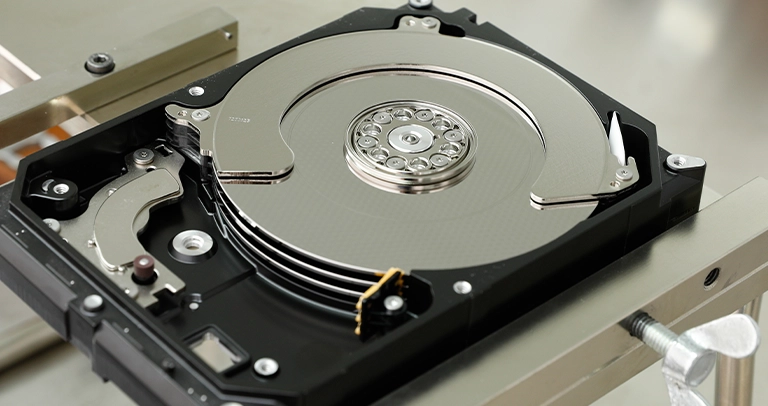
Disk Yönetimi’nde gördüğünüz durum ne anlama gelir?
Diskin yanında yazan durum, sorunun türünü ve hangi müdahalenin güvenli olduğunu büyük ölçüde gösterir. Aşağıdaki tablo en sık karşılaşılan görünümleri özetler.
| Gördüğünüz durum | Olası anlamı | Güvenle yapabilecekleriniz | Yapmamanız gerekenler |
|---|---|---|---|
| Sağlıklı (NTFS/exFAT) ama sürücü harfi yok | Bölüm sağlam, yalnızca harf atanmamış | Sürücü harfi atamak | Bölümü silmek, biçimlendirmek |
| Gri birim (macOS) | Birim bağlanmamış | Birimi seçip bir kez “Bağla”yı denemek | “İlk Yardım” veya “Sil” kullanmak |
| RAW | Dosya sistemi yapısı bozulmuş | Diski çıkarıp kullanmayı bırakmak | Biçimlendirme önerisini kabul etmek, CHKDSK çalıştırmak |
| Başlatılmadı / Bilinmiyor (eskiden çalışan disk) | Bölüm tablosu bozulmuş veya donanım sorunu | Diski kapatıp uzman görüşü almak | “Diski Başlat” demek, yeni birim oluşturmak |
| Ayrılmamış alan | Bölüm bilgisi kaybolmuş, veri büyük olasılıkla duruyor | Diske yazmayı durdurmak | Yeni basit birim oluşturmak |
| Yabancı disk | Başka sistemin dinamik disk veya RAID üyesi | Diskin geldiği sistemi ve sırasını not etmek | RAID üyesini tek başına içeri aktarmak, yeniden oluşturmak |
| 0 bayt, yanlış kapasite veya hiç yok | Donanım ya da firmware arızası | Cihazı kapatmak | Tekrar tekrar takıp çıkarmak |
Hangi işlemler güvenlidir, hangileri verilerinizi siler?
Sürücü harfi atamak ve sağlam bir birimi bağlamak düşük risklidir; diski başlatmak, biçimlendirmek ve onarım araçları çalıştırmak ise veriyi silebilir veya kurtarmayı zorlaştırabilir.
Sürücü harfi atama (düşük risk)
Bölüm “Sağlıklı” ve dosya sistemi doğru görünüyorsa bölüme sağ tıklayın, Sürücü Harfini ve Yollarını Değiştir… seçeneğine, ardından Ekle‘ye tıklayın. Bir harf seçip Tamam deyin. Bu işlem diskteki verilere dokunmaz.
Birimi bağlama (düşük risk)
Disk İzlencesi’nde gri görünen birimi seçin (üst düzeydeki fiziksel diski değil) ve araç çubuğundaki Bağla düğmesine bir kez basın. Bağlanmıyorsa tekrar tekrar zorlamayın; bu genellikle dosya sistemi bozulmasının işaretidir.
Uyumsuz dosya sistemi (veri güvende)
APFS veya ext4 gibi biçimler Windows’ta, bazı biçimler Mac’te doğrudan okunamaz. Bu durumda diski biçimlendirmeyin. Diski hazırlandığı türde bir sisteme takmak en güvenli yoldur. Mac’ler NTFS diskleri okuyabilir ama varsayılan olarak yazamaz; bu bir arıza değildir.
Diski başlatma ve biçimlendirme (veriyi siler)
“Diski Başlat” penceresi yeni, boş diskler içindir. Daha önce dolu olan bir disk aniden “Başlatılmadı” görünüyorsa bu, bölüm tablosunun bozulduğunu gösterir. Başlatma işlemi yeni bir bölüm yapısı yazar ve kurtarmayı zorlaştırır. RAW görünen diskte Windows’un “Kullanmadan önce biçimlendirmeniz gerekiyor” uyarısına da “İptal” deyin. Ayrıntılar için RAW olan diskte format atmadan önce bilmeniz gerekenler yazımıza bakabilirsiniz.
Laboratuvardan not: CHKDSK ve “İlk Yardım” gibi araçlar dosya sistemini tutarlı hale getirmek için diske yazar. Bozuk bir yapıyı “düzeltirken” dosya kayıtlarını silebilir ya da zayıflamış bir diski saatlerce zorlayabilirler. Önemli veride önce imaj, sonra onarım ilkesi bu yüzden vardır.
Dahili NVMe SSD’ye özel durum
Yeni bir NVMe SSD Windows kurulumunda görünmüyorsa neden çoğu zaman sürücü ya da BIOS’taki depolama modu ayarıdır. Anakart üreticisinin destek sayfasındaki depolama sürücülerini ve BIOS güncellemelerini kontrol edin. SSD’lere özgü adımlar için SSD görünmüyor rehberimiz daha ayrıntılı bilgi verir.
Görünmeyen disk ne zaman ciddi bir arızaya işaret eder?
Disk BIOS/UEFI’de hiç görünmüyorsa, ses yapıyorsa veya görünüp kayboluyorsa sorun büyük olasılıkla donanımsaldır ve deneme yapmayı bırakmanız gerekir.
- BIOS/UEFI’de yok: Bağlantılar doğruysa elektronik kart, firmware veya mekanik arıza olasılığı yüksektir.
- Tık, sürtünme, bip sesi: Kafa veya motor sorunu olabilir. Her açılış plakalarda (platter) kalıcı çizik riskini artırır.
- Bir görünüp bir kaybolma: Zayıflayan kafalar veya gelişen kötü sektörler (bad sector) bu belirtiyi verebilir.
- Kaybolmadan önce aşırı yavaşlık: Disk okunamayan alanları tekrar tekrar denediği için yavaşlamış olabilir.
- Önceden gelen S.M.A.R.T. uyarıları: Diskin sağlığının bir süredir bozulduğunu gösterir.
Belirtileri daha ayrıntılı tanımak isterseniz hard disk arıza belirtileri yazımız yol gösterir. Bu belirtilerden biri varsa diski kendiniz açmayın, dondurucuya koymayın, sallamayın ve başka bir diskin kartını takmayı denemeyin.
Ne zaman profesyonel veri kurtarma gerekir?
Disk RAW, “Başlatılmadı” veya “Ayrılmamış” görünüyor ve içinde vazgeçemeyeceğiniz veri varsa, ya da disk BIOS’ta görünmüyor veya ses yapıyorsa profesyonel destek en güvenli yoldur.
Kısa bir karar rehberi:
- Kendiniz deneyebilirsiniz: Kablo ve port değişimi, başka bilgisayarda deneme, sağlam bölüme sürücü harfi atama, gri birimi bir kez bağlama.
- Burada durun: Sistem biçimlendirme veya başlatma istiyor, birim bağlanmıyor, disk ses yapıyor ya da BIOS’ta görünmüyor.
Mantıksal sorunlar için salt okunur çalışan kurtarma programları bulunur. Ancak veri önemliyse veya diskte en ufak fiziksel belirti varsa, deneme yanılma her seferinde başarı şansını azaltabilir.

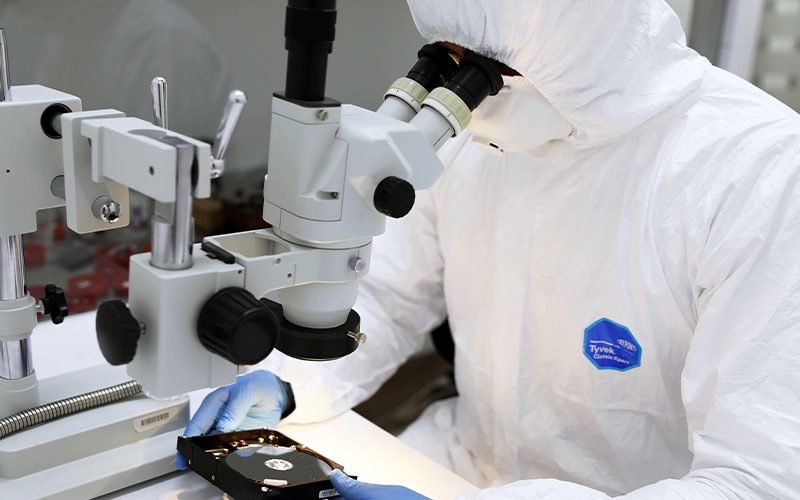
Laboratuvarda görünmeyen bir diske nasıl yaklaşılır?
PITS Global Veri Kurtarma Hizmetleri’nde görünmeyen bir diskte ilk hedef, orijinal diske hiçbir şey yazmadan sorunun kaynağını bulmaktır. Süreç şu sırayla ilerler:
- Ücretsiz ön analiz: PC-3000 Express gibi donanım teşhis sistemleriyle elektronik kart, firmware ve servis alanı (service area) durumu kontrol edilir.
- Bilgilendirme ve onay: Bulgular size açıklanır, işleme onayınızla başlanır.
- Gerekirse fiziksel onarım: Kafa arızasında ISO sertifikalı temiz oda (cleanroom) laboratuvarımızda uyumlu bir donör diskten kafa grubu değişimi (head stack replacement) yapılır.
- Kontrollü imaj alma (imaging): DeepSpar Disk Imager ile zayıf alanlar diski zorlamadan okunur ve sektör sektör kopya çıkarılır.
- İmaj üzerinden kurtarma: Bozuk bölüm tablosu veya RAW dosya sistemi, ACE Lab Data Extractor gibi araçlarla kopya üzerinde yeniden yapılandırılır; dosya listesi sizinle doğrulanır.
- Teslim: Veriler yeni bir ortama aktarılır.
Laboratuvardan not: “Ayrılmamış” görünen bir diskte veriler çoğu zaman plakalarda durur; kaybolan yalnızca onları gösteren haritadır. Bu haritanın üzerine yeni bölüm yazılmadıkça yeniden yapılandırma şansı genellikle yüksektir.
Hizmetin kapsamı hakkında daha fazla bilgiyi hard disk veri kurtarma sayfamızda bulabilirsiniz.
Diskin tekrar görünmez olmasını nasıl önlersiniz?
Disklerin görünmez hale gelme riskini azaltmanın yolu, düzenli yedek ile birlikte bağlantı ve kullanım alışkanlıklarını düzeltmektir.
- Harici diski çıkarmadan önce “Donanımı Güvenle Kaldır” veya Mac’te “Çıkar” komutunu kullanın.
- Kaliteli kablo ve yeterli güç sağlayan port kullanın.
- Diski çalışırken taşımayın, darbelerden koruyun.
- S.M.A.R.T. değerlerini ara sıra kontrol edin.
- Önemli verileri en az iki ayrı ortamda yedekleyin.
Önemli Noktalar
- Hard disk görünmüyorsa önce Disk Yönetimi veya Disk İzlencesi’nde listelenip listelenmediğine bakın.
- Sürücü harfi atamak ve sağlam bir birimi bağlamak düşük risklidir.
- Önemli veri varken diski başlatmayın, biçimlendirmeyin, CHKDSK veya “İlk Yardım” çalıştırmayın.
- RAW, “Başlatılmadı” ve “Ayrılmamış” durumlarında veriler çoğu zaman hâlâ diskte durur.
- BIOS’ta görünmeyen veya ses yapan diski kapatın ve tekrar denemeyin.
Diskiniz görünmüyor ve içindeki veriler sizin için önemliyse, PITS Global Veri Kurtarma Hizmetleri’nin Ataşehir’deki merkez laboratuvarına ulaşabilirsiniz. İstanbul, Ankara, İzmir, Antalya, Bursa, Gaziantep ve Samsun şubelerimize teslim edebilir ya da ücretsiz kargo ile gönderebilirsiniz. Analiz ücretsizdir; veri kurtarılamazsa ücret alınmaz. Bize (0216) 599 00 11 numarasından ulaşın veya fiyat teklifi formunu doldurun.
Sıkça Sorulan Sorular
Hard disk BIOS'ta görünüyor ama Windows'ta görünmüyorsa ne yapmalıyım?
Bu durum genellikle donanımın çalıştığını, sorunun Windows tarafında olduğunu gösterir. Disk Yönetimi'ni açıp diskin durumuna bakın. Bölüm sağlıklıysa sürücü harfi atamak çoğu zaman yeterlidir. Disk RAW, Başlatılmadı veya Ayrılmamış görünüyorsa ve içinde önemli veri varsa başlatma veya biçimlendirme yapmayın; önce verinin güvenli bir kopyasının alınmasını sağlayın.
Yeni aldığım hard disk neden Bilgisayarım'da görünmüyor?
Yeni diskler genellikle başlatılmamış ve biçimlendirilmemiş olarak gelir, bu yüzden Dosya Gezgini'nde görünmezler. Disk Yönetimi'nde diski başlatıp (günümüz sistemleri için genellikle GPT) yeni bir birim oluşturmanız gerekir. Bu işlem yalnızca boş diskler için güvenlidir; daha önce veri bulunan bir diske asla uygulanmamalıdır.
Ayrılmamış görünen diskteki dosyalar geri gelir mi?
Çoğu durumda evet. Ayrılmamış görünüm, bölüm bilgisinin kaybolduğunu gösterir; dosyaların kendisi genellikle diskte durur. Başarı şansını korumak için diskte yeni birim oluşturmayın, biçimlendirmeyin ve yazma yapmayın. Disk fiziksel olarak sağlamsa bölüm yapısı imaj üzerinden yeniden kurulabilir; fiziksel belirti varsa önce donanım sorunu giderilmelidir.
Disk bazen görünüp bazen kayboluyorsa sorun kabloda mı?
Olabilir, bu yüzden önce farklı bir kablo ve doğrudan bilgisayara bağlı bir port deneyin. Yeni kabloyla da disk kayboluyor, yavaşlıyor veya ses yapıyorsa sorun büyük olasılıkla diskin kendisindedir. Zayıflayan kafalar ve gelişen kötü sektörler bu belirtiyi verir. Bu durumda diski sürekli takıp çıkarmak yerine kapatıp uzman değerlendirmesi isteyin.
Windows'ta görünmeyen Mac diskinin verileri silinmiş mi olur?
Hayır. APFS veya Mac OS Genişletilmiş biçimli diskler Windows tarafından doğrudan okunamaz, bu nedenle disk görünmüyor veya biçimlendirme isteniyor olabilir. Veriler diskte durur. Biçimlendirme önerisini reddedin ve diski bir Mac'e bağlayarak açın. Mac'te de açılmıyorsa dosya sistemi bozulması olabilir; bu durumda onarım araçlarını çalıştırmadan uzmana danışın.