
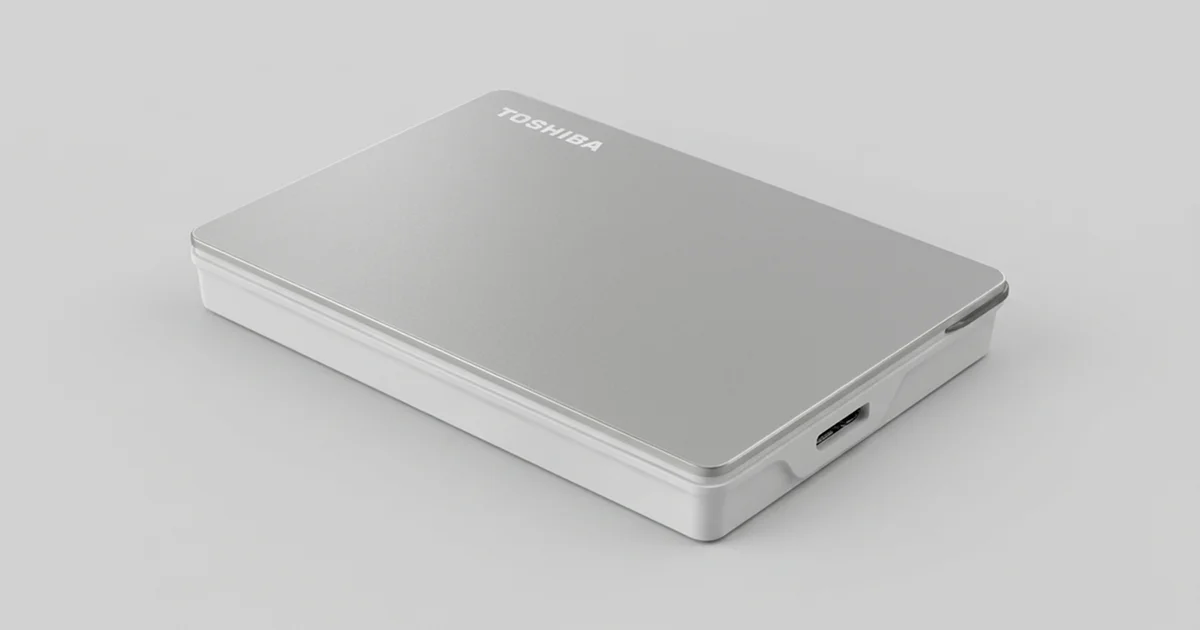
Kısa cevap: Toshiba Canvio Flex diskiniz aniden tanınmıyorsa veriler çoğu zaman hâlâ diskin üzerindedir. Sorun genellikle bozulan exFAT dosya sistemi, kötü sektörler ya da ikisinin birlikte görülmesidir. Diski biçimlendirmeyin, onarım aracı çalıştırmayın. Önce diskin imajı alınır, veriler bu kopya üzerinden kurtarılır.
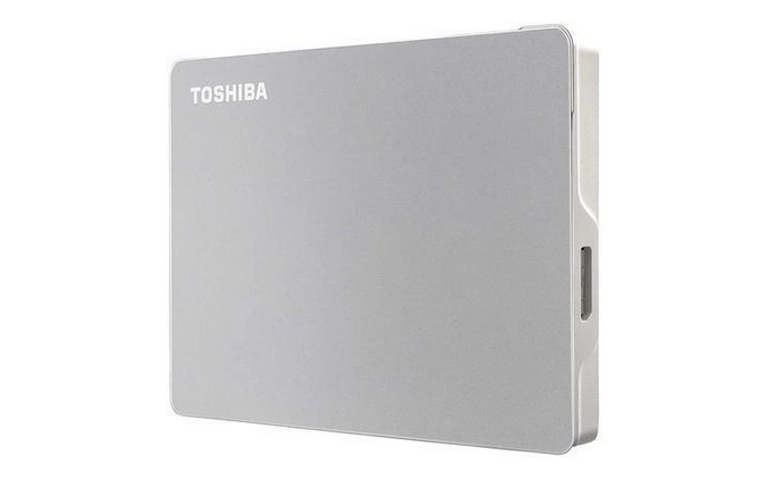
Toshiba Canvio Flex, hem Windows hem Mac ile kullanılabildiği için çok tercih edilen ince bir taşınabilir disktir. Ama içinde dönen plakaları olan klasik bir hard disk vardır ve bozulduğunda yıllarca biriken fotoğraflar, videolar ve belgeler bir anda erişilemez hâle gelebilir. Bu yazıda Toshiba Canvio Flex veri kurtarma sürecini, PITS Global laboratuvarlarında ele alınan gerçek bir 2TB disk vakası üzerinden anlatıyoruz. Önce kendi durumunuzu tanımanıza yardım edeceğiz, ardından güvenli adımları ve profesyonel yardımın ne zaman gerektiğini açıklayacağız.

Toshiba Canvio Flex neden aniden tanınmaz?
Canvio Flex’in tanınmamasının en sık nedenleri dosya sistemi bozulması, kötü sektörler, kablo veya bağlantı sorunu ve fiziksel arızadır. Belirtiler birbirine benzediği için ekranda gördüğünüz mesaj tek başına kesin teşhis koydurmaz.
Bu diskler kutudan genellikle exFAT ile biçimlendirilmiş gelir. exFAT her iki işletim sisteminde de okunabildiği için pratiktir. Ancak NTFS veya APFS’deki gibi bir günlükleme (journaling) mekanizması yoktur. Yazma sırasında kablo çekilirse ya da elektrik kesilirse, dosya tablosu yarım kalabilir ve bölüm bir anda okunamaz hâle gelebilir.
Öte yandan disk mekanik bir cihazdır. Zamanla aşınan yüzeylerde kötü sektörler (bad sector) oluşabilir. Taşınabilir olması darbelere dayanıklı olduğu anlamına gelmez; çalışırken yaşanan bir sarsıntı okuma-yazma kafasına (head) zarar verebilir.
Belirtiniz ne anlama geliyor? Hızlı teşhis tablosu
Aşağıdaki tablo, diskinizin davranışına göre olası nedeni ve atmanız gereken ilk adımı özetler.
| Belirti | Olası neden | Ne yapmalı | Ne yapmamalı |
|---|---|---|---|
| Işık yanıyor, disk dönüyor ama bilgisayarda görünmüyor | Dosya sistemi bozulması, kötü sektörler, kablo sorunu | Başka kablo ve başka bilgisayarda bir kez deneyin | Biçimlendirme, “Diski onar”, CHKDSK |
| “Kullanmadan önce diski biçimlendirmeniz gerekir” uyarısı | exFAT yapısı bozulmuş, bölüm RAW görünüyor | Uyarıda “İptal” deyin, diski çıkarın | “Diski biçimlendir” seçeneğine tıklamak |
| Disk görünüyor ama klasörler çok yavaş açılıyor, kopyalama donuyor | Kötü sektörler, zayıflayan kafalar | Kullanımı bırakın, profesyonel imaj aldırın | Tüm diski tekrar tekrar kopyalamaya çalışmak |
| Tık, vızıltı veya sürtünme sesi | Kafa veya motor arızası | Hemen fişten çekin | Tekrar tekrar takıp çalıştırmak |
| Disk düştükten sonra çalışmıyor | Fiziksel kafa/plaka hasarı | Hiç çalıştırmadan uzmana gösterin | Kasayı açmak, sallamak |
Seslerin ne anlama geldiğini daha ayrıntılı görmek için hard disk arıza belirtileri rehberimize göz atabilirsiniz.
Vaka: Güvenli çıkarılmadan sökülen 2TB Canvio Flex
Bu vakada disk düşmemişti; yalnızca “Donanımı Güvenle Kaldır” yapılmadan bilgisayardan çekilmişti. Sonrasında ne Windows’taki Disk Yönetimi’nde ne de macOS’taki Disk İzlencesi’nde görünüyordu. Kullanıcı yıllara yayılan fotoğraflarını, videolarını, vergi belgelerini ve sözleşmelerini kaybetmekten endişeliydi.
Laboratuvardaki teşhis
PITS Global laboratuvarlarındaki mühendisler önce diskin elektriksel olarak tepki verdiğini doğruladı. Disk enerji alıyordu ama işletim sistemi bölümü bağlayamıyordu. İncelemede şu bulgular ortaya çıktı:
- Model: Toshiba Canvio Flex, 2TB
- Dosya sistemi: exFAT, meta veri tabloları okunamıyor
- Plakalara dağılmış 70.000’in üzerinde kötü sektör
- USB bağlantısı çalışır durumda
- Kafa çarpması (head crash) veya plaka (platter) çiziği yok
Yani tablo ikiliydi: bozulmuş bir dosya sistemi ve zayıflamış bir yüzey. Bu kadar kötü sektör tek bir yanlış çıkarmayla oluşmaz; büyük olasılıkla zaman içinde birikmişti. Kablonun çekilmesi ise zaten kırılgan olan yapıyı okunamaz hâle getiren son darbe oldu.
Laboratuvardan not: Kötü sektörlü bir diske kurtarma programı ile doğrudan erişmek, aynı zayıf bölgeleri defalarca okumak anlamına gelir. Her başarısız okuma kafaları biraz daha yorar. Bu yüzden önce kontrollü bir imaj alırız, sonra tüm işlemi o kopya üzerinde yaparız.
1. adım: Kontrollü imaj alma
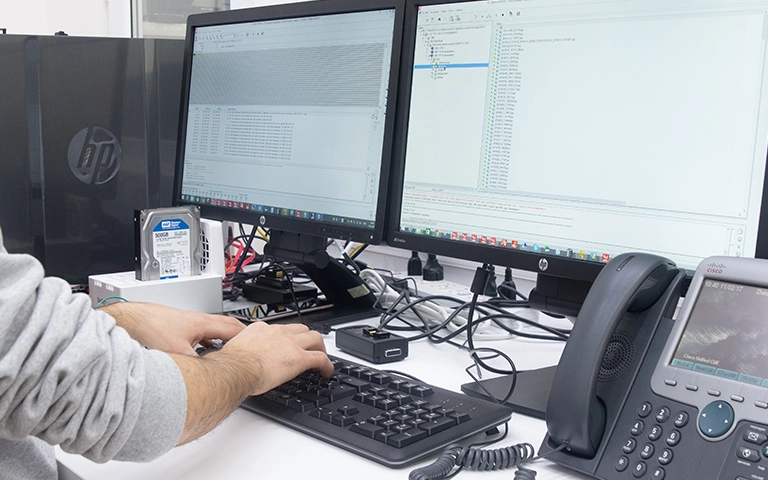
Disk, sektör sektör kopyalanarak imajı (imaging) alındı. Bunun için DeepSpar Disk Imager gibi donanım tabanlı bir imaj cihazı kullanılır. Bu cihaz, okuma hızını düşürerek dengesiz sektörleri yavaşça okuyabilir ve hatalarda diski kilitlemeden devam edebilir.
- Zor okunan sektörler düşük hızda yeniden denendi.
- Birkaç denemeye rağmen okunmayan bölgeler atlanıp sona bırakıldı.
- Sonuçta orijinal diske hiç yazılmadan tam bir kopya elde edildi.
2. adım: exFAT yapısının yeniden kurulması
İmaj üzerinde, bozulan exFAT birimi elle yeniden yapılandırıldı. Bu tür işlerde ACE Lab Data Extractor gibi dosya sistemi yeniden yapılandırma araçlarından yararlanılır. Bölüm başlıkları yeniden oluşturuldu, bozuk dizin girdileri yeniden bağlandı ve hasarlı FAT tabloları doğrulanıp düzeltildi. Bu işlemlerin ardından klasör yapısı yeniden görünür hâle geldi.
3. adım: Dosyaların çıkarılması ve doğrulanması
Kurtarılan veriler arasında binlerce JPEG, PNG ve RAW fotoğraf, Word ve PDF belgeleri, MOV ve MP4 videolar ile ZIP arşivleri vardı. Her dosya açılarak bütünlüğü kontrol edildi. Sonuçta kullanıcının kayıtlı içeriğinin %98’inden fazlası kurtarıldı. Kurtarılamayan küçük kısım, fiziksel olarak okunamayan sektörlere denk gelen dosyalardı.
Bu vakadan çıkan ders
Disk görünmüyor diye “biçimlendir” deseydi veya onarım aracı çalıştırsaydı, kullanıcı bozuk tabloların üzerine yeni yapı yazdırmış olurdu. Diski günlerce takıp çıkararak denemek ise kötü sektörlü yüzeyi daha da zorlardı. Verilerin büyük kısmının kurtulmasını sağlayan şey, diskin erken bırakılmasıydı.
Toshiba Canvio Flex görünmüyorsa evde neyi güvenle kontrol edebilirsiniz?
Evde yalnızca diske yazma yapmayan, zarar vermeyen bağlantı kontrollerini yapabilirsiniz. Disk ses çıkarıyorsa veya düşmüşse bu adımları atlayın ve diski kapalı tutun.
- Kabloyu değiştirin: Mümkünse başka bir sağlam USB kablosu deneyin. Kablo sorunu, bozuk disk gibi görünebilir.
- Doğrudan bağlayın: USB çoklayıcı veya ön panel yerine bilgisayarın arka portunu ya da dizüstünün kendi portunu kullanın.
- Windows’ta Disk Yönetimi’ne bakın: Başlat düğmesine sağ tıklayın ve “Disk Yönetimi”ni seçin. Diskin kapasitesiyle listelenip listelenmediğine bakın. “Ayrılmamış” veya “RAW” görünüyorsa hiçbir işlem yapmadan pencereyi kapatın.
- Mac’te Disk İzlencesi’ne bakın: Uygulamalar > İzlenceler > Disk İzlencesi’ni açın, “Görüntü > Tüm Aygıtları Göster”i seçin. Disk görünse bile “İlk Yardım” veya “Sil” düğmelerine basmayın.
- Başka bir bilgisayarda bir kez deneyin: Yine görünmüyorsa denemeyi sonlandırın.
Windows tarafındaki kontrollerin ayrıntısını harici disk görünmüyor rehberimizde bulabilirsiniz. Diskiniz RAW olarak görünüyorsa harici disk RAW oldu yazımız da yol gösterecektir.
Kesinlikle yapmamanız gerekenler
- Windows’un “Biçimlendirmeniz gerekir” uyarısını kabul etmek
- CHKDSK, “Diski onar” veya macOS “İlk Yardım” çalıştırmak
- Diske yeni dosya kopyalamak veya program kurmak
- Ses çıkaran diski tekrar tekrar takıp çalıştırmak
- Kasayı açmak; toz zerreleri bile plakalara kalıcı zarar verebilir
- Önemli veriler için deneme yanılma usulü farklı kurtarma programları denemek
Profesyonel yardım ne zaman gerekir?
Disk iki farklı bilgisayarda ve sağlam bir kabloyla da görünmüyorsa, ses çıkarıyorsa, yavaşlayıp donuyorsa ya da biçimlendirme istiyorsa profesyonel değerlendirme gerekir. Veri sizin için önemliyse en güvenli yol, diski daha fazla kullanmadan uzmana ulaştırmaktır.
Basit bir silme sonrası, fiziksel belirti göstermeyen sağlam disklerde salt okunur çalışan kurtarma yazılımları işe yarayabilir. Ancak bu vakadaki gibi kötü sektör varsa yazılımlar diski zorlar ve başarı şansını düşürebilir. Bu ayrımı ev ortamında yapmak zordur.
PITS Global’de Toshiba Canvio Flex veri kurtarma süreci nasıl işler?
PITS Global Veri Kurtarma Hizmetleri’nde süreç ücretsiz analizle başlar ve orijinal diske yazmadan ilerler. İstanbul Ataşehir’deki merkez laboratuvarımızda izlediğimiz adımlar şunlardır:
- Ücretsiz ön analiz: Arızanın mantıksal mı, fiziksel mi olduğu belirlenir.
- Bilgilendirme ve onay: Bulguları size iletir, onayınızı alırız.
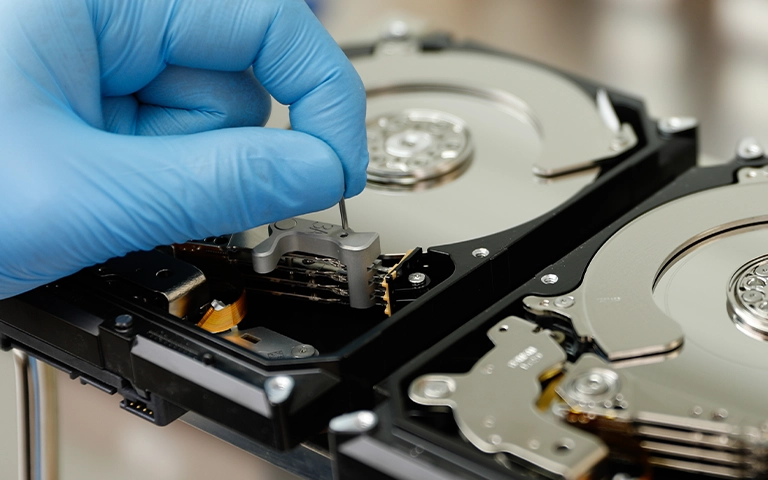
- Gerekirse fiziksel onarım: Kafa grubu değişimi (head stack replacement) gibi işlemler ISO sertifikalı temiz oda (cleanroom) ortamında yapılır.
- Kontrollü imaj alma: Disk, donanım tabanlı cihazlarla kopyalanır.
- İmaj üzerinden kurtarma: Dosya sistemi yeniden kurulur, dosya listesi sizinle doğrulanır.
- Teslim: Veriler yeni bir depolama ortamına aktarılır.
Kurtarma garantisi kimse veremez; sonuç arızanın türüne ve hasarın derecesine bağlıdır. Veri kurtarılamazsa ücret alınmaz. Verileriniz gizlilik ilkesiyle ve KVKK’ya uygun şekilde işlenir. Ayrıntılar için harici disk veri kurtarma hizmetimizi inceleyebilirsiniz.
Canvio Flex’te veri kaybını nasıl önlersiniz?
Veri kaybının çoğu, birkaç basit alışkanlıkla önlenebilir:
- Her zaman güvenli çıkarın: Windows’ta “Donanımı Güvenle Kaldır”, Mac’te “Çıkar” komutunu kullanın.
- Çalışırken hareket ettirmeyin: Disk dönerken taşımak veya masaya sertçe bırakmak kafalara zarar verebilir.
- Tek kopyaya güvenmeyin: Önemli verileri ikinci bir diskte veya bulutta da tutun.
- Doğru dosya sistemini seçin: Diski yalnızca Windows’ta kullanıyorsanız NTFS, yalnızca Mac’te kullanıyorsanız APFS daha dayanıklıdır. Biçimlendirmeden önce verileri mutlaka başka yere yedekleyin.
- S.M.A.R.T. durumunu izleyin: Disk sağlık değerlerini gösteren bir araçla erken uyarı işaretlerini takip edin.
Önemli Noktalar
- Canvio Flex’in tanınmaması, verilerin silindiği anlamına gelmez.
- exFAT günlükleme içermez; güvenli çıkarmadan sökmek dosya tablosunu bozabilir.
- Biçimlendirme, CHKDSK ve “İlk Yardım” veriyi kalıcı olarak riske atar.
- Kötü sektörlü disklerde önce kontrollü imaj alınmalıdır.
- Ses, düşme veya darbe varsa diski hemen kapatın ve tekrar çalıştırmayın.
Toshiba Canvio Flex diskiniz tanınmıyorsa, diski daha fazla denemeden bize ulaşın. PITS Global Veri Kurtarma Hizmetleri olarak ücretsiz analiz ve ücretsiz kargo sunuyoruz. Merkez laboratuvarımız İstanbul Ataşehir’dedir. İstanbul, Ankara, İzmir, Antalya, Bursa, Gaziantep ve Samsun şubelerimizden de destek alabilirsiniz. Bizi (0216) 599 00 11 numarasından arayabilir veya fiyat teklifi formunu doldurabilirsiniz.
Sıkça Sorulan Sorular
Toshiba Canvio Flex bilgisayara takınca ışığı yanıyor ama açılmıyor, veriler gitti mi?
Işığın yanması diskin enerji aldığını gösterir, verilerin silindiğini göstermez. Sorun çoğunlukla bozulan dosya sistemi, kötü sektörler veya kablodur. Başka bir kablo ve bilgisayarla bir kez deneyin. Yine açılmıyorsa biçimlendirme veya onarım yapmadan diski kapatın ve profesyonel analiz isteyin. Erken müdahale, kurtarma şansını korur.
Güvenli kaldır yapmadan çektiğim harici disk neden bozuldu?
Yazma işlemi sürerken bağlantı kesilirse dosya tablosu yarım kalabilir. exFAT dosya sisteminde, NTFS veya APFS'deki gibi bir günlükleme mekanizması olmadığı için bu yarım kalan değişiklik geri alınamaz. Sonuçta bölüm RAW görünebilir ya da hiç görünmeyebilir. Veriler genelde diskte kalır ama yapı onarılmadan erişilemez.
Canvio Flex'i Mac ve Windows'ta kullanmak için hangi formatı seçmeliyim?
İki sistemde birden kullanacaksanız exFAT pratik bir seçimdir, ancak her seferinde güvenli çıkarma yapmanız gerekir. Diski yalnızca Windows'ta kullanıyorsanız NTFS, yalnızca Mac'te kullanıyorsanız APFS daha dayanıklıdır. Biçimlendirme diskteki tüm verileri siler; bu yüzden işlemden önce verilerinizi mutlaka başka bir yere kopyalayın.
Kötü sektörlü harici diskten veri kurtarma programıyla dosya alabilir miyim?
Kötü sektörlü bir diskte kurtarma programları aynı zayıf bölgeleri defalarca okumaya çalışır. Bu da kafaları yorar ve yeni sektörlerin bozulmasına yol açabilir. Veri önemliyse önce donanım tabanlı cihazlarla kontrollü imaj alınması gerekir. Kurtarma bu kopya üzerinde yapılır, böylece orijinal disk daha fazla zorlanmaz.
Harici diskimi veri kurtarma için kargoyla gönderebilir miyim?
Evet. PITS Global Veri Kurtarma Hizmetleri ücretsiz kargo ve ücretsiz analiz sunar. Diski darbe almayacak şekilde, yumuşak bir malzemeye sararak sağlam bir kutuya koyun. Kablo ve kutusunu ayrıca göndermeniz gerekmez. Analiz sonrası bulgular size iletilir ve onayınız olmadan işleme başlanmaz.