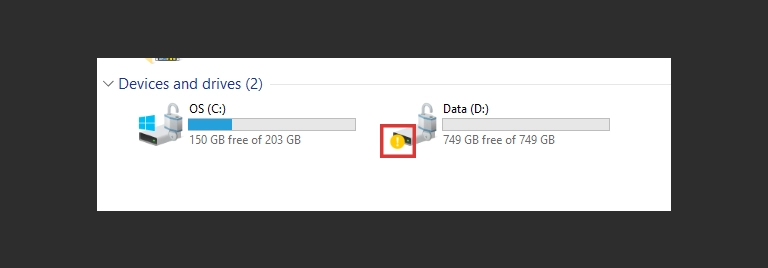
SSD Görünmüyor mu? BIOS, Disk Yönetimi ve Harici SSD Çözümleri

Kısa cevap: SSD görünmüyorsa önce kabloları, güç bağlantısını ve farklı portları kontrol edin. Ardından SSD’nin BIOS/UEFI’de listelenip listelenmediğine bakın. BIOS görüyor ama Windows görmüyorsa sorun çoğu zaman başlatma veya sürücü harfi ayarıdır. BIOS’ta da görünmüyorsa büyük ihtimalle denetleyici veya firmware arızası vardır. Bu durumda kendi başınıza yapacağınız denemeler verilerinizi riske atabilir.

Yeni taktığınız bir SSD görünmüyor olabilir. Yıllardır kullandığınız disk bir anda kaybolmuş ya da harici SSD’niz USB’ye takıldığında hiç tepki vermiyor olabilir. Sonuç her durumda aynıdır: Verilerinize erişemezsiniz. Bu rehberde sorunu en basit kontrollerden başlayarak sistemli bir şekilde daraltacak ve hangi noktada durup profesyonel destek almanız gerektiğini göreceksiniz.

Başlamadan önce önemli bir uyarı: SSD’de önemli verileriniz varsa diski başlatmayın, biçimlendirmeyin ve CHKDSK gibi onarım araçlarını çalıştırmayın. Bu rehberdeki başlatma ve biçimlendirme adımları yalnızca içinde veri olmayan yeni SSD’ler içindir.
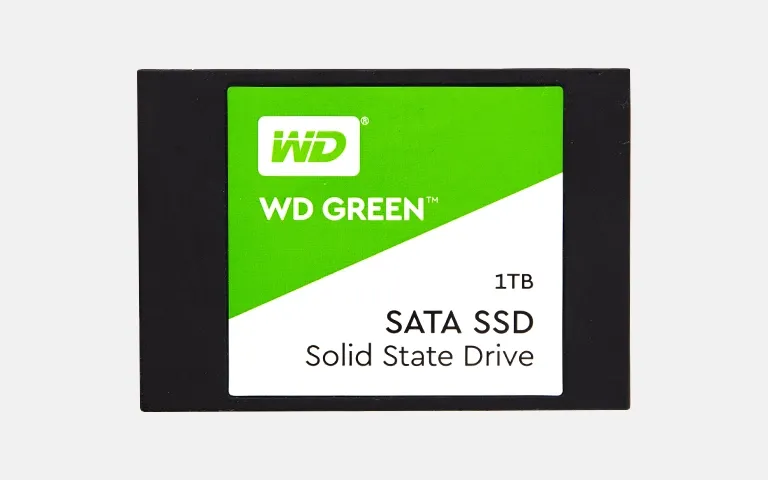
SSD görünmüyorsa ilk olarak neyi kontrol etmelisiniz?

İlk olarak fiziksel bağlantıları ve gücü kontrol etmelisiniz, çünkü algılanmayan SSD’lerin önemli bir kısmında sorun gevşek bir kablo ya da yuvaya tam oturmamış bir karttır. Ayarlara girmeden önce bu basit kontrolleri yapın.

Fiziksel bağlantıları nasıl kontrol edersiniz?

  • Dahili SSD’ler (SATA, M.2, NVMe): Bilgisayarı tamamen kapatın ve fişini çekin. Kasayı açmadan önce metal bir yüzeye dokunarak statik elektriğinizi boşaltın. M.2/NVMe SSD’yi yuvasından çıkarıp yeniden sıkıca takın ve vidasını kontrol edin. SATA SSD’lerde hem veri kablosunun hem de güç kablosunun disk tarafında ve anakart/güç kaynağı tarafında tam oturduğundan emin olun.
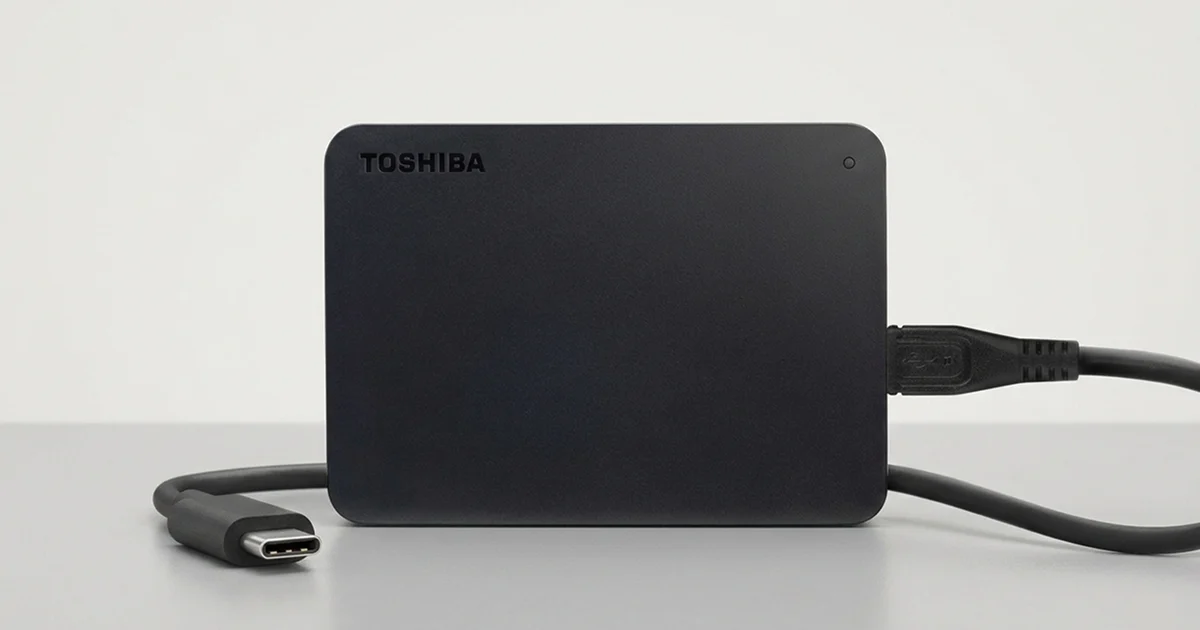
  • Harici SSD’ler: Farklı USB portlarını deneyin. Masaüstü bilgisayarlarda tercihen arka paneldeki, doğrudan anakarta bağlı portları kullanın. Elinizde sağlam olduğunu bildiğiniz başka bir USB kablosu varsa onunla da deneyin.

SSD yeterli güç alıyor mu?

  • Dahili SATA SSD: Güç kaynağından (PSU) gelen SATA güç kablosunun düzgün takılı olduğunu doğrulayın. Mümkünse başka bir güç soketini deneyin.
  • Harici SSD: Bazı yüksek performanslı veya yüksek kapasiteli harici SSD’ler, standart bir USB portunun sağlayabileceğinden fazla güç çeker. Cihazınızla birlikte harici bir güç adaptörü gelip gelmediğini ya da üreticinin yüksek güçlü bir port önerip önermediğini kontrol edin. USB çoklayıcılar (hub) yerine doğrudan bilgisayara bağlamak da işe yarayabilir.
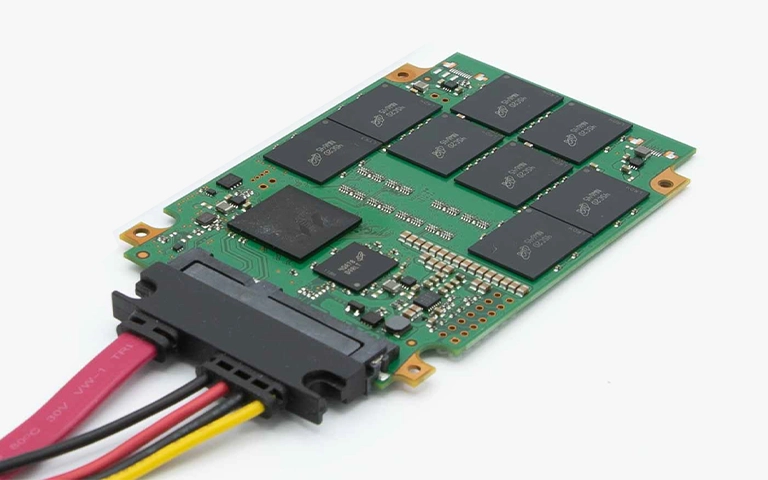
SSD BIOS’ta görünmüyorsa ne yapmalısınız?

SSD BIOS/UEFI’de görünmüyorsa önce depolama ayarlarını kontrol etmelisiniz. Ayarlar doğru olduğu hâlde disk hâlâ listelenmiyorsa sorun büyük ihtimalle SSD’nin donanımındadır. BIOS/UEFI, bilgisayarın temel yazılımıdır. BIOS’un görmediği bir diski işletim sistemi de göremez.

BIOS’un SSD’yi tanıyıp tanımadığını nasıl anlarsınız?

  1. Bilgisayarı yeniden başlatın ve açılışta anakartınıza göre Del, F2 veya F10 tuşuna basarak BIOS/UEFI’ye girin.
  2. “Storage Configuration”, “SATA Ports”, “NVMe Configuration” veya “Boot” gibi menülere gidin.
  3. SSD’nizin modelinin algılanan cihazlar arasında olup olmadığına bakın.

SSD listede farklı bir adla görünüyorsa veya kapasitesi anormal derecede düşük (örneğin birkaç MB ya da 0 GB) gösteriliyorsa bu durum çoğunlukla firmware arızasına işaret eder. Böyle bir durumda diske yazma işlemi yapmayın.

Hangi BIOS ayarları SSD algılamayı etkiler?

  • SATA portunun etkin olması: SSD’nin bağlı olduğu SATA portu BIOS’ta kapatılmış olabilir.
  • SATA modu (AHCI/RAID/IDE): Modern SSD’ler için genellikle AHCI önerilir. Yanlış mod bazı sistemlerde algılamayı engelleyebilir. Windows yüklü sistem diskinde bu ayarı değiştirmeden önce dikkatli olun, çünkü sistem açılmayabilir.
  • CSM (Compatibility Support Module): Eski önyükleme desteğiyle ilgilidir. Bazı anakartlarda CSM’yi açıp kapatmak yeni NVMe sürücülerin algılanmasını etkileyebilir. Değişiklikleri tek tek ve not alarak yapın.

M.2 ve NVMe SSD’lerde nelere dikkat etmelisiniz?

  • Yuvanın etkin olması: Bazı anakartlarda belirli M.2 yuvaları varsayılan olarak kapalıdır ya da bazı SATA portlarıyla hat paylaşır. Bir yuva kullanıldığında bazı SATA portları devre dışı kalabilir.
  • Çalışma modu (PCIe/NVMe veya SATA): Bazı M.2 yuvaları hem NVMe hem de SATA M.2 diskleri destekler, bazıları ise yalnızca birini destekler. NVMe bir SSD SATA modunda çalışmaz, SATA M.2 bir SSD de yalnızca NVMe destekleyen bir yuvada çalışmaz. Anakart kılavuzunu kontrol edin.
  • NVMe desteği: BIOS’ta böyle bir seçenek varsa NVMe desteğinin açık olduğundan emin olun. Gerekirse BIOS güncellemesini de değerlendirin.
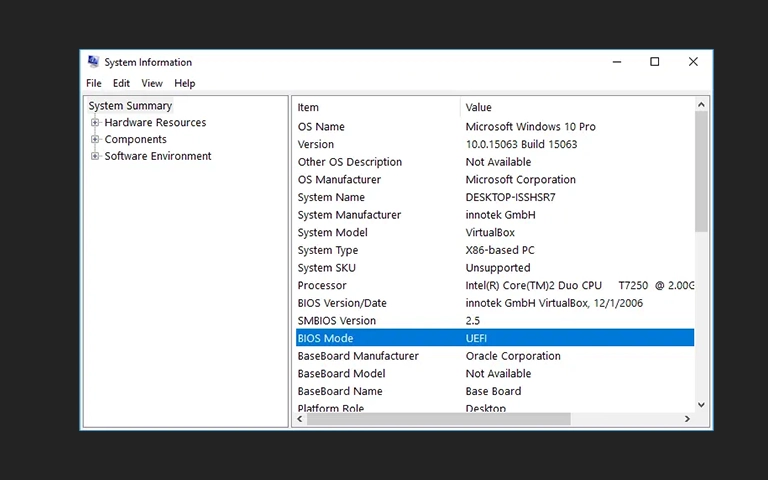
SSD BIOS’ta görünüyor ama Windows’ta görünmüyorsa neden?

BIOS SSD’yi görüyor ama Windows görmüyorsa, sorun genellikle diskin başlatılmamış, bölümlendirilmemiş veya sürücü harfi atanmamış olmasıdır. Bunu Windows’taki Disk Yönetimi aracıyla kontrol edebilirsiniz. Başlat düğmesine sağ tıklayıp “Disk Yönetimi”ni seçin.

Yeni SSD’yi nasıl başlatırsınız?

Yeni bir SSD’nin görünmemesinin en yaygın nedeni, diskin henüz başlatılmamış olmasıdır. Aşağıdaki adımlar yalnızca içinde veri olmayan yeni diskler için geçerlidir:

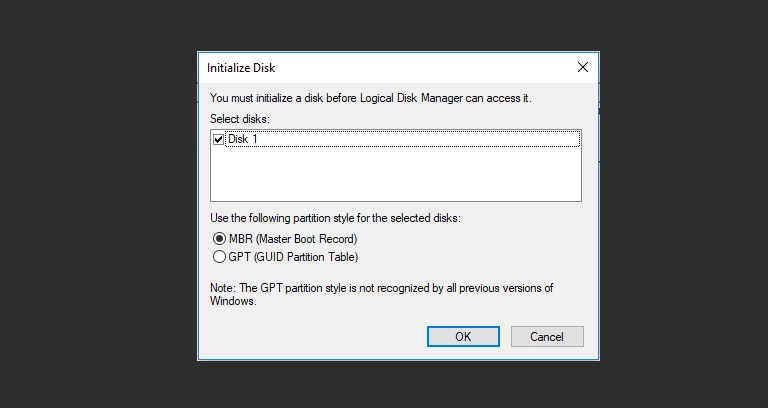
  1. Disk Yönetimi açıldığında “Diski Başlat” penceresi çıkabilir. Modern sistemler için GPT (GUID Bölüm Tablosu) seçeneğini işaretleyip Tamam’a tıklayın.
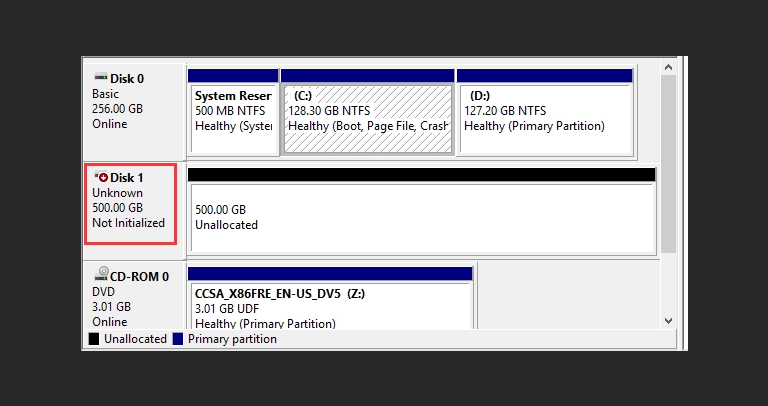
  2. Pencere çıkmazsa alt bölümde “Bilinmiyor” ve “Başlatılmadı” olarak işaretlenmiş diski bulun, sağ tıklayıp “Diski Başlat”ı seçin ve GPT’yi işaretleyin.

Dikkat: Daha önce kullandığınız ve içinde veri bulunan bir SSD aniden “Başlatılmadı” veya “RAW” olarak görünüyorsa diski başlatmayın. Bu işlem bölüm tablosunun üzerine yazar ve kurtarmayı zorlaştırır. Bu belirti çoğunlukla bölüm tablosu hasarına ya da firmware sorununa işaret eder.
Sürücü harfi atama ve biçimlendirme nasıl yapılır?

Başlatılan yeni diskin alanı “Ayrılmamış” olarak görünür. Diski kullanılabilir hâle getirmek için:

  1. “Ayrılmamış” alana sağ tıklayın.
  2. “Yeni Basit Birim…” seçeneğini seçin.
  3. Sihirbazı izleyerek birim boyutunu belirleyin (genellikle en büyük değer), bir sürücü harfi atayın ve bölümü biçimlendirin. Windows için NTFS uygundur.
  4. İşlem bittiğinde disk Dosya Gezgini’nde görünür.

Disk bölümlendirilmiş ve “Sağlıklı” görünüyor ama harfi yoksa, bölüme sağ tıklayıp “Sürücü Harfini ve Yollarını Değiştir…” seçeneğiyle bir harf atamanız yeterlidir. Bu işlem verilere dokunmaz. macOS’ta benzer kontrolleri Disk İzlencesi’nden yapabilirsiniz. SSD Disk Yönetimi’nde hiç görünmüyorsa BIOS ve bağlantı kontrollerine geri dönün.

Harici sürücülerde Windows tarafındaki diğer kontroller için Windows 10/11’de harici disk görünmüyor rehberimize de göz atabilirsiniz.

Harici SSD USB’ye takıldığında neden görünmez?

Harici SSD’lerde sorun SSD’nin kendisinden değil, kablodan, porttan, yetersiz güçten veya kutunun içindeki USB köprü kartından da kaynaklanabilir. Bu nedenle önce bağlantıyla ilgili olasılıkları tek tek elemelisiniz.

USB port ve kabloları nasıl test edersiniz?

Farklı USB portlarını ve sağlam olduğunu bildiğiniz başka bir kabloyu deneyin. Mümkünse diski başka bir bilgisayarda da test edin. USB’ye takıldığında görünmeyen harici SSD’lerde sorun sıklıkla arızalı bir kablo ya da porttur.

Köprü kartı (bridge board) arızası nasıl anlaşılır?

Harici kutunun içindeki köprü kartı, SSD’nin SATA veya NVMe arayüzünü USB’ye dönüştürür ve SSD’den bağımsız olarak arızalanabilir. Çıkarılabilir SSD’li kutularda diski kutudan çıkarıp doğrudan bilgisayara bağlamak sorunun kaynağını ayırt etmeye yardımcı olur. Sağlam bir diskle de çalışmayan kutu arızalıdır. Doğrudan bağlantıda da görünmeyen SSD ise büyük ihtimalle kendi içinde arızalıdır.

Ancak birçok taşınabilir SSD modelinde USB denetleyicisi doğrudan SSD kartının üzerindedir ve ayrı bir disk çıkmaz. Bazı modellerde köprü kartı donanımsal şifreleme de yapabilir. Böyle cihazları açmaya çalışmak hem fiziksel hasar riski taşır hem de verilerin okunmasını zorlaştırabilir.
SSD hiçbir yerde görünmüyorsa arıza ne olabilir?

Bağlantıları, BIOS’u, Disk Yönetimi’ni, farklı port, kablo ve bilgisayarları denediğiniz hâlde SSD görünmüyorsa SSD’nin içinde bir arıza olma ihtimali çok yüksektir. Bu tür sorunlar standart kontrollerle çözülemez. En sık görülen nedenler şunlardır:

Arıza türü Ne olur? Tipik belirti
Denetleyici (controller) arızası SSD’nin ana işlemcisi çalışmaz, iletişim tamamen kesilir. BIOS’ta hiç görünmez, ısınma olabilir.
Firmware bozulması Diskin iç yazılımı hasar görür, sürücü düzgün başlatılamaz. Yanlış model adı, 0 GB veya çok düşük kapasite.
Elektronik kart (PCB) hasarı Arızalı bileşenler veya fiziksel hasar güç ya da veri akışını bozar. Elektrik dalgalanması veya darbe sonrası tamamen tepkisizlik.
Yaygın NAND bellek sorunları Veri çiplerinde geniş çaplı bozulma oluşur. Daha seyrek görülür. Yavaşlama ve okunamayan dosyalar görülebilir.

Verilerinizi korumak için nelerden kaçınmalısınız?

  • Arızalı SSD’yi tekrar tekrar takıp çıkarmayın veya sürekli çalıştırmayın.
  • CHKDSK, “Diski onar” gibi araçları çalıştırmayın ve diski biçimlendirmeyin.
  • Deneme yanılma yapan veri kurtarma programlarını arka arkaya denemeyin. Her deneme başarı şansını azaltabilir.
  • Silinmiş dosyalarınız varsa SSD’yi kullanmayı hemen bırakın. TRIM özelliği nedeniyle silinen veriler kısa sürede kalıcı olarak temizlenebilir.
  • Diski veya harici kutuyu kendiniz açmayın, elektronik kartla oynamayın.
  • Sıvı teması olduysa cihazı çalıştırmayın ve kurutma makinesiyle kurutmaya çalışmayın.

Algılanmayan SSD’den veri kurtarılabilir mi?

Evet, BIOS’ta veya işletim sisteminde görünmeyen bir SSD’den veri kurtarmak profesyonel laboratuvar koşullarında çoğu zaman mümkündür. Ancak sonuç, arızanın türüne ve hasarın derecesine bağlıdır. Hiçbir durumda önceden kesin garanti verilemez.

Profesyonel SSD veri kurtarma sürecinde normal arayüzler atlanarak doğrudan diskin bileşenleriyle çalışılır. PITS Global Veri Kurtarma Hizmetleri’nin İstanbul Ataşehir’deki laboratuvarında süreç genel olarak şu adımlarla ilerler:

  1. Ücretsiz ön analiz ve arıza teşhisi: Arızanın denetleyici, firmware, elektronik kart veya NAND kaynaklı olup olmadığı belirlenir. Denetleyici ve firmware sorunlarının teşhisinde, SSD’lerle teknoloji modunda iletişim kurabilen PC-3000 SSD sistemi kullanılır.
  2. Bulguların paylaşılması: Teşhis sonuçları ve önerilen yöntem size bildirilir, onayınız alınmadan işleme geçilmez.
  3. Gerekli onarım: Hasarlı elektronik bileşenler onarılır veya firmware/servis bölgesi düzeltilerek SSD’nin yeniden erişilebilir hâle gelmesi sağlanır. Uygun durumlarda NAND çipleri okunarak verilere ulaşılır (chip-off). Ancak donanımsal şifreleme kullanan birçok modern SSD’de chip-off her zaman uygulanabilir değildir.
  4. Kontrollü imaj alma (imaging): Orijinal cihaza yazma yapılmadan diskin tam kopyası alınır.
  5. İmaj üzerinden kurtarma: Dosya sistemi (NTFS, APFS, exFAT vb.) kopya üzerinde yeniden yapılandırılır ve kurtarılan dosya listesi sizinle birlikte doğrulanır.
  6. Teslim: Veriler yeni ve güvenli bir depolama ortamına aktarılarak teslim edilir.

Sürecin ayrıntılarını veri kurtarma süreci sayfamızda bulabilirsiniz. Diskin açılmasını gerektiren işlemler ise ISO sertifikalı temiz oda (cleanroom) laboratuvarımızda yapılır. Verileriniz süreç boyunca gizlilik ilkesiyle ve KVKK’ya uygun şekilde işlenir.

Ne zaman profesyonel yardım almalısınız?

SSD’niz BIOS’ta görünmüyorsa, farklı bilgisayarlarda da algılanmıyorsa veya içinde yedeği olmayan önemli veriler varsa kendi başınıza denemeyi bırakıp profesyonel destek almalısınız. Şu durumlar özellikle uzman müdahalesi gerektirir:

  • SSD BIOS/UEFI’de hiç listelenmiyor veya yanlış ad ya da kapasiteyle görünüyor.
  • Eskiden çalışan disk bir anda “Başlatılmadı” ya da “RAW” olarak görünüyor.
  • Elektrik dalgalanması, düşme veya sıvı teması sonrası SSD tepki vermiyor.
  • Harici SSD farklı kablo, port ve bilgisayarlarda da algılanmıyor.
  • İş verileri, muhasebe kayıtları veya fotoğraf arşivi gibi yeri doldurulamaz dosyalar söz konusu.

PITS Global Veri Kurtarma Hizmetleri, ABD merkezli PITS Global Data Recovery Services’in Türkiye şubesidir ve 3 kıtada 7 şubeden oluşan global ağın deneyiminden yararlanır. Ön analiz ücretsizdir ve veri kurtarılamazsa ücret alınmaz.

Önemli Noktalar

  • SSD görünmüyorsa önce kablo, güç, port ve yuva bağlantılarını kontrol edin.
  • BIOS/UEFI’de SSD’nin listelenip listelenmediğine bakın. Ardından SATA modu, M.2 yuvası ve NVMe ayarlarını doğrulayın.
  • BIOS görüyor ama Windows görmüyorsa yeni disklerde başlatma, bölümlendirme ve sürücü harfi atama genellikle sorunu çözer.
  • İçinde veri olan bir diski asla başlatmayın, biçimlendirmeyin ve CHKDSK ile onarmaya çalışmayın.
  • Harici SSD’lerde arıza kablodan, porttan veya köprü kartından kaynaklanabilir.
  • Hiçbir yerde algılanmayan SSD’de büyük ihtimalle denetleyici, firmware veya elektronik kart arızası vardır. Bu durumda profesyonel veri kurtarma gerekir.

SSD’niz görünmüyorsa ve içindeki veriler sizin için önemliyse daha fazla deneme yapmadan bizimle iletişime geçin. Merkez laboratuvarımız İstanbul Ataşehir’dedir. Ankara, İzmir, Antalya, Bursa, Gaziantep ve Samsun şubelerimizden de destek alabilir, cihazınızı ücretsiz kargo ile gönderebilirsiniz. Ücretsiz analiz için (0216) 599 00 11 numaralı telefonu arayabilir veya fiyat teklifi formunu doldurabilirsiniz.

Sıkça Sorulan Sorular

Yeni aldığım dahili SSD neden bilgisayarda görünmüyor?

Yeni bir SSD'nin görünmemesinin en yaygın nedeni, diskin Windows Disk Yönetimi'nde henüz başlatılmamış ve biçimlendirilmemiş olmasıdır. Bunun dışında SATA veri ve güç kablolarının tam oturmaması, ilgili SATA portunun BIOS'ta kapalı olması veya M.2 yuvasının yanlış modda (SATA/NVMe) çalışması da algılamayı engelleyebilir. Önce bağlantıları, sonra BIOS'u, en son Disk Yönetimi'ni kontrol edin.

SSD'nin BIOS'ta görünmemesi ne anlama gelir?

SSD'nin BIOS'ta görünmemesi genellikle donanım düzeyinde bir soruna işaret eder. Bunun nedeni gevşek bir bağlantı, yanlış bir M.2 veya SATA ayarı ya da nadiren uyumsuzluk olabilir. Bunlar elendiğinde en olası neden SSD'nin kendi denetleyicisinde, firmware'inde veya elektronik kartında oluşan arızadır. Bu durumda diskte önemli veri varsa kurtarma programları yerine profesyonel analiz tercih edilmelidir.

Biçimlendirme görünmeyen bir SSD'yi düzeltir mi?

Biçimlendirme yalnızca işletim sisteminin zaten algıladığı, örneğin Disk Yönetimi'nde ayrılmamış veya RAW olarak görünen bir diskte yapılabilir. Donanım ya da firmware arızası nedeniyle BIOS'ta veya Windows'ta hiç görünmeyen bir SSD'yi düzeltmez. Ayrıca biçimlendirme mevcut verilerin kurtarılmasını zorlaştırır. İçinde önemli dosyalar bulunan bir SSD'yi biçimlendirmeden önce mutlaka uzman görüşü alın.

Harici SSD'm aniden tanınmamaya başladı, önce neyi denemeliyim?

Önce sağlam olduğunu bildiğiniz farklı bir USB kablosu ve farklı bir USB portu deneyin. Masaüstünde doğrudan anakarta bağlı arka portları kullanın, USB çoklayıcıdan kaçının. Mümkünse diski başka bir bilgisayarda da test edin. Bunlar işe yaramazsa sorun harici kutunun köprü kartında veya SSD'nin kendisinde olabilir. Bu aşamada cihazı açmadan profesyonel destek almanız önerilir.

Arızalı SSD'den veri kurtarma programıyla kendim kurtarabilir miyim?

SSD işletim sisteminde görünüyorsa ve arıza mantıksal ise bazı programlar işe yarayabilir. Ancak BIOS'ta görünmeyen, yanlış kapasite gösteren veya sürekli bağlantısı kopan bir SSD'de yazılımlar diske erişemez. Tekrarlanan denemeler arızalı denetleyiciyi daha fazla zorlayabilir. Silinmiş dosyalarda ise TRIM nedeniyle hızlı davranmak gerekir. Veri önemliyse deneme yanılma yerine profesyonel analizi tercih edin.

Harici Disk Görünmüyor mu? Windows 10/11’de Kontrol Edilecekler

Kısa cevap: Harici disk Windows 10/11’de görünmüyorsa önce kabloyu, USB portunu, güç kaynağını ve diski başka bir bilgisayarda deneyin. Disk Yönetimi’nde RAW, Ayrılmamış veya Başlatılmadı görünüyorsa biçimlendirmeyin, başlatmayın, CHKDSK çalıştırmayın. Tıklama sesi, düşme veya hiç algılanmama varsa diski kapatın ve profesyonel veri kurtarma desteği alın.

Harici diskinizi bilgisayara taktınız ama Dosya Gezgini’nde hiçbir şey çıkmıyor. Harici disk görünmüyor sorunu Windows 10 ve Windows 11 kullanıcılarının sık yaşadığı bir durumdur. Özellikle diskte fotoğraflar, iş belgeleri veya yedekler varsa bu durum ciddi bir endişe kaynağı olabilir.

Bu sorunun nedeni gevşek bir kablo kadar basit olabileceği gibi diskin kendisinde ciddi bir arızaya da işaret edebilir. Bu rehberde, verilerinizi riske atmadan yapabileceğiniz güvenli kontrolleri, olası nedenleri, bazı Windows araçlarının risklerini ve profesyonel veri kurtarmanın ne zaman en güvenli yol olduğunu adım adım anlatıyoruz.

Harici disk görünmüyorsa ilk olarak ne kontrol edilmeli?

İlk olarak kabloyu, USB portunu, güç kaynağını kontrol edin ve diski başka bir bilgisayarda deneyin; bu basit fiziksel kontroller bağlantı kaynaklı sorunların çoğunu ortaya çıkarır. Windows ayarlarına girmeden önce bu adımları tamamlamak hem zaman kazandırır hem de gereksiz riskleri önler.

Kablo ve USB portunu kontrol edin

Biraz gevşek bir kablo bile diskin algılanmasını engelleyebilir.

  • Kabloyu kontrol edin: USB kablosunun hem diske hem bilgisayara sıkıca takılı olduğundan emin olun. Her iki ucu çıkarıp yeniden takın.
  • Farklı bir kablo deneyin: Kablolar beklenmedik şekilde arızalanabilir. Mümkünse çalıştığını bildiğiniz başka bir USB kablosuyla test edin.
  • Farklı bir USB portu deneyin: Kullandığınız port arızalı olabilir. Masaüstü bilgisayarlarda tercihen arka paneldeki, doğrudan anakarta bağlı portları kullanın. Harici güç beslemesi olmayan USB çoklayıcılar (hub) diske yeterli enerji vermeyebilir; bunlardan kaçının.

Güç kaynağını doğrulayın

3.5″ masaüstü tipi harici diskler genellikle kendi güç adaptörüyle çalışır; 2.5″ taşınabilir diskler ve harici SSD’ler ise enerjisini USB kablosundan alır.

  • Adaptörü kontrol edin: Diskiniz adaptör kullanıyorsa hem diske hem prize sağlam bağlı olduğundan emin olun. Disk veya adaptör üzerindeki gösterge ışıklarına bakın.
  • Prizi test edin: Aynı prize başka bir cihaz takarak prizin çalıştığını doğrulayın.

Diski başka bir bilgisayarda deneyin

Diski farklı bir bilgisayara (Windows veya Mac) bağlamak, sorunun kaynağını ayırt etmenin en pratik yoludur. Disk ikinci bilgisayarda görünüyorsa sorun büyük olasılıkla ilk bilgisayarınızın ayarlarında veya portlarındadır. Hiçbir bilgisayarda görünmüyorsa sorun neredeyse kesinlikle diskin kendisinde, yani harici kutuda (enclosure) ya da içindeki diskte demektir.

Önemli: Bu kontrollerden sonra disk hâlâ görünmüyorsa durun. Özellikle disk alışılmadık sesler çıkarıyorsa veya yakın zamanda düştüyse yazılımsal “onarım” denemelerine geçmeyin.

Harici disk Windows’ta neden görünmez?

Harici disk Windows 10/11’de genellikle atanmamış sürücü harfi, yeni diskin başlatılmamış olması, RAW dosya sistemi bozulması, bölüm tablosu hasarı veya arızalı USB portu/kablosu nedeniyle görünmez. Daha ciddi nedenler arasında harici kutunun elektronik arızası ve diskin iç donanım arızası yer alır.

Sürücü (driver) sorunları

Güncel olmayan, bozulmuş veya çakışan USB ya da disk sürücüleri algılamayı engelleyebilir. Ancak bu, diğer nedenlere göre daha az görülür ve çoğu zaman sorunun kaynağı değil, bir belirtisidir.

Bölüm tablosu veya dosya sistemi bozulması

Diskin haritası olan bölüm tablosunun (partition table) ya da dosyaların düzenlenme biçimi olan dosya sisteminin (Windows’ta yaygın olarak NTFS ve exFAT) zarar görmesi en sık karşılaşılan nedenlerdendir. Bu durumda disk, Disk Yönetimi’nde RAW veya Ayrılmamış olarak görünür. Diski “Güvenli Kaldır” demeden çıkarmak, elektrik kesintisi ve kötü sektörler (bad sector) bu bozulmanın tipik sebepleridir.

Donanım arızası

Diskin fiziksel bileşenleri de arızalanabilir:

  • HDD (mekanik diskler): Okuma-yazma kafası (head) arızası tıklama sesine yol açabilir. Motor arızası veya mil sıkışması (stiction) diskin hiç dönmemesine, elektronik kart (PCB) arızası ise diskin hiç tepki vermemesine neden olabilir.
  • SSD’ler: Denetleyici (controller) çip arızaları, NAND bellek yıpranması ve firmware bozulması yaygın sorunlardır.

Harici SSD görünmüyorsa olası belirtiler

SSD’lerde hareketli parça yoktur, ancak arıza belirtileri mekanik disklerden farklıdır:

  • Hiç algılanmama: Çoğunlukla denetleyici çipin veya kart üzerindeki kritik bir elektronik bileşenin arızasına işaret eder.
  • Yanlış kapasite (ör. 0 MB) gösterme: Denetleyici arızasının veya ciddi firmware bozulmasının yaygın bir belirtisidir.
  • Kaybolmadan önce aşırı yavaşlama: Yıpranan NAND hücrelerine veya denetleyici sorunlarına işaret edebilir.
  • Okuma/yazma sırasında hata verme: Yaygın NAND bozulması veya denetleyici sorunu olabilir.

SSD’lerde silinen veriler TRIM komutu nedeniyle hızla kalıcı hâle gelebilir; bu yüzden sorunlu bir SSD’yi kullanmaya devam etmeyin. Ayrıntılı bilgi için SSD veri kurtarma hizmetimizi inceleyebilirsiniz.

Fiziksel hasar

Diskin düşürülmesi, sıvı teması veya elektrik dalgalanması anında arızaya yol açarak Windows’un diski görmesini engelleyebilir. Düşme sonrası yaşanan sorunları düşürülen harici hard disk yazımızda ayrıca ele aldık. Sıvı temasında cihazı çalıştırmayın, şarja ya da bilgisayara takmayın ve saç kurutma makinesiyle kurutmaya çalışmayın.

Windows diski nasıl görüyor? (Yalnızca teşhis için)

Windows’un yerleşik araçları, diskin hangi düzeyde algılandığını anlamanızı sağlar; bu araçları yalnızca teşhis için kullanın, onarım denemesi için değil.

Disk Dosya Gezgini’nde görünüyor mu?

Win + E tuşlarıyla Dosya Gezgini’ni açın ve “Bu Bilgisayar” bölümüne bakın.

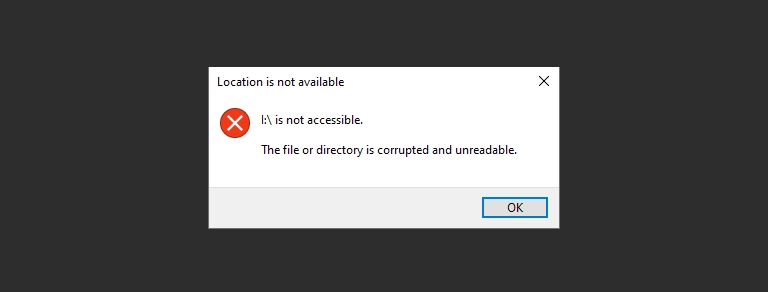
  • Görünüyorsa: Disk simgesi var ama tıkladığınızda “Erişim engellendi”, “Lütfen sürücüye bir disk takın” veya “Kullanabilmeniz için önce diski biçimlendirmeniz gerekir” gibi bir hata alıyorsanız, dosya sistemi bozulması ya da RAW durumu söz konusudur. Diski biçimlendirmeyin.
  • Görünmüyorsa: Disk Yönetimi’ni kontrol edin.

Disk Yönetimi’nde ne görüyorsunuz?

Disk Yönetimi’ni açmak için Başlat düğmesine sağ tıklayın ve “Disk Yönetimi”ni seçin. Alt bölmedeki disk listesini inceleyin.

Disk Yönetimi’ndeki görünüm Olası anlamı Ne yapmalı?
Sağlıklı, doğru kapasite, sürücü harfi yok Basit harf atama sorunu Diskin sağlam olduğundan eminseniz sağ tık > “Sürücü Harfini ve Yollarını Değiştir” ile harf atanabilir; başka sorun şüphesi varsa dokunmayın.
RAW veya Ayrılmamış Dosya sistemi bozulması veya bölüm kaybı Biçimlendirmeyin, yeni bölüm oluşturmayın.
Bilinmiyor / Başlatılmadı Ciddi bölüm tablosu sorunu veya donanım arızası Windows’un “diski başlat” (MBR/GPT) önerisini kabul etmeyin.
Listede hiç yok Ciddi bağlantı, güç, harici kutu veya iç donanım arızası Diski kapatın, profesyonel destek alın.

Aygıt Yöneticisi’nde disk listeleniyor mu?

Başlat düğmesine sağ tıklayıp “Aygıt Yöneticisi”ni seçin ve şunlara bakın:

  • “Disk sürücüleri” bölümü: Harici diskinizin model adını veya genel bir USB depolama aygıtını arayın.
  • “Evrensel Seri Veri Yolu denetleyicileri” bölümü: USB yığın depolama (Mass Storage) aygıtlarıyla ilgili hatalı girişleri kontrol edin.
  • Sarı ünlem işareti: Sürücü sorununa işaret eder. Sürücüyü güncellemek çözüm gibi görünse de altta yatan sorun donanımsal ise genellikle işe yaramaz; sürücü hatası, arızanın kendisi değil belirtisi olabilir.
  • Hatasız listeleniyor: Disk burada ve Disk Yönetimi’nde görünüp Dosya Gezgini’nde görünmüyorsa, sorun büyük olasılıkla bölüm veya dosya sistemindedir.
  • Hiç listelenmiyor: Ciddi bir bağlantı, güç veya donanım arızasını gösterir.

Hangi Windows “çözümleri” verilerinize zarar verir?

Biçimlendirme, CHKDSK ve diski başlatma işlemleri, sorunlu bir diskte verilerin kalıcı olarak kaybolmasına yol açabilir. Amacınız verileri kurtarmaksa bu araçlardan uzak durun.

Biçimlendirme (format)

Windows, RAW veya bölümsüz gördüğü bir diski hemen biçimlendirmeyi önerir. Biçimlendirme, verilerinizin yerini gösteren dosya sistemi bilgisini siler. Hızlı biçimlendirme sonrasında verilerin bir kısmı profesyonellerce kurtarılabilse de süreç çok daha zor ve eksik olur. İhtiyacınız olan verileri barındıran bir diski asla biçimlendirmeyin.

CHKDSK çalıştırmak

CHKDSK, dosya sistemi hatalarını ve kötü sektörleri düzeltmeye çalışır. Sağlam bir diskte bazen işe yarayabilir; ancak kafaları zayıflamış veya sektörleri bozulmaya başlamış bir diskte felakete dönüşebilir. Diski yoğun biçimde zorlayarak zayıf kafaların tamamen çökmesine ve okunabilir durumdaki sektörlerin kalıcı olarak okunamaz hâle gelmesine yol açabilir.

Diski başlatmak (initialize)

Disk “Bilinmiyor / Başlatılmadı” görünüyorsa Windows sizden MBR veya GPT seçerek diski başlatmanızı ister. Bu işlem yeni bir bölüm tablosu yazar ve verilerinizi gösteren orijinal yapının üzerine yazar; profesyonel kurtarmayı belirgin şekilde zorlaştırır.

Benzer şekilde, deneme yanılma yöntemiyle çalışan kurtarma programları da arızalı diski sürekli okumaya zorlar. Veri önemliyse her deneme başarı şansını azaltabilir.

Harici disk görünmüyorsa ne zaman profesyonel yardım almalısınız?

Disk ses çıkarıyorsa, düştüyse, Disk Yönetimi’nde RAW/Ayrılmamış/Başlatılmadı görünüyorsa veya hiç algılanmıyorsa ve içindeki veriler sizin için önemliyse profesyonel veri kurtarma en güvenli yoldur. Bu durumlarda kendi başınıza yapılan denemeler kalıcı veri kaybı riskini artırır.

  • Tıklama, vızıltı veya sürtünme sesi duyuyorsanız
  • Disk düştüyse, sıvı temas ettiyse veya elektrik dalgalanmasına maruz kaldıysa
  • Disk Yönetimi RAW, Ayrılmamış veya Bilinmiyor/Başlatılmadı gösteriyorsa
  • Disk, Disk Yönetimi’nde ve Aygıt Yöneticisi’nde hiç görünmüyorsa
  • Daha önceki denemeleriniz sonuç vermediyse
  • Veriler iş veya kişisel açıdan kritikse

Laboratuvarda süreç nasıl işler?

PITS Global Veri Kurtarma Hizmetleri, İstanbul Ataşehir’deki ISO sertifikalı temiz oda (cleanroom) laboratuvarında harici disklerden veri kurtarma yapar. Harici disk veri kurtarma sürecimiz genel olarak şu adımlardan oluşur:

  1. Ücretsiz ön analiz ve teşhis: Arızanın harici kutuda mı, diskin elektroniğinde mi, mekaniğinde mi yoksa dosya sisteminde mi olduğu belirlenir. HDD’lerde firmware ve servis alanı (service area) sorunlarının teşhisinde PC-3000 Express gibi profesyonel araçlar kullanılır.
  2. Bulgular ve onay: Teşhis sonucu size bildirilir, işleme onayınızla başlanır.
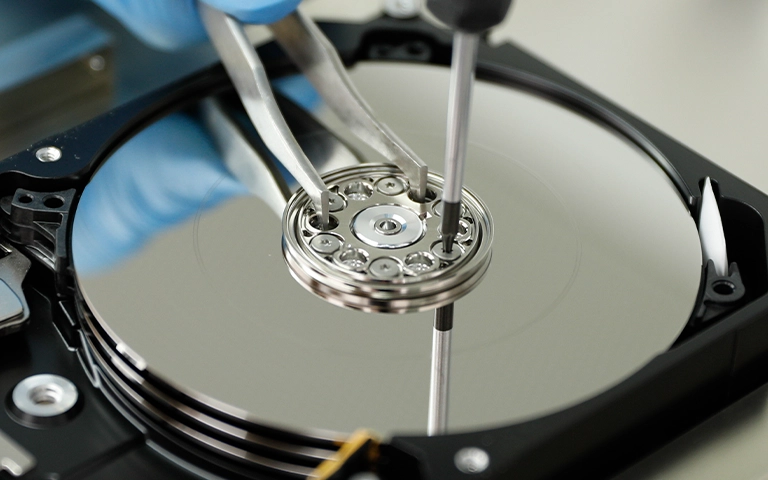
  3. Gerekirse fiziksel onarım: Kafa arızasında uyumlu bir donör diskten kafa grubu değişimi (head stack replacement) gibi işlemler temiz odada yapılır.
  4. Kontrollü imaj alma (imaging): Orijinal diske hiçbir şey yazılmadan, zayıf diskleri yormayacak şekilde DeepSpar Disk Imager gibi cihazlarla diskin birebir kopyası alınır.
  5. İmaj üzerinden kurtarma: Bozuk dosya sistemi (NTFS, exFAT vb.) imaj üzerinde yeniden yapılandırılır, dosya listesi sizinle doğrulanır.
  6. Teslim: Kurtarılan veriler yeni bir depolama ortamına aktarılarak teslim edilir.

Kurtarma başarısı arızanın türüne ve hasarın derecesine bağlıdır; bu nedenle diske ne kadar az müdahale edilirse şans o kadar yüksek kalır. Veri kurtarılamazsa ücret alınmaz.

Windows diskinizi görmüyorsa şimdi ne yapmalısınız?

Diski güvenli şekilde bilgisayardan ayırın, açmayın, riskli araçları çalıştırmayın ve uzman desteği alın.

  1. Güvenli şekilde kapatın: Diskin bilgisayarla bağlantısını kesin; ses yapan bir diski tekrar tekrar çalıştırmayın.
  2. Diski açmayın: Harici kutuyu veya diskin kendisini açmayın; toz tek başına plakalara (platter) kalıcı zarar verebilir.
  3. Riskli işlemlerden kaçının: Biçimlendirme, CHKDSK, diski başlatma veya rastgele kurtarma programları kullanmayın.
  4. Bilgileri not edin: Disk modelini, Windows sürümünü (10/11) ve sorun öncesinde yaşananları (düşme, elektrik kesintisi, ses vb.) kaydedin.
  5. Uzmana danışın: Ücretsiz analiz için bizimle iletişime geçin.

Önemli Noktalar

  • Harici disk görünmüyorsa önce kablo, port, güç ve başka bilgisayar kontrollerini yapın.
  • Disk Yönetimi ve Aygıt Yöneticisi’ni yalnızca teşhis amacıyla kullanın.
  • RAW, Ayrılmamış veya Başlatılmadı uyarısında diski biçimlendirmeyin ve başlatmayın.
  • Arızalı diskte CHKDSK çalıştırmak kafa çökmesine ve kalıcı veri kaybına yol açabilir.
  • Tıklama sesi, düşme veya hiç algılanmama durumunda diski kapatın ve profesyonel destek alın.
  • Profesyonel kurtarmada önce imaj alınır; veriler orijinal diske dokunulmadan kurtarılır.

Harici diskiniz Windows’ta görünmüyorsa ve içindeki veriler sizin için önemliyse PITS Global Veri Kurtarma Hizmetleri’ne (0216) 599 00 11 numarasından ulaşabilir veya fiyat teklifi formunu doldurabilirsiniz. İstanbul, Ankara, İzmir, Antalya, Bursa, Gaziantep ve Samsun şubelerimize başvurabilir ya da diskinizi Türkiye’nin her yerinden ücretsiz kargo ile Ataşehir laboratuvarımıza gönderebilirsiniz. Ön analiz ücretsizdir.

Sıkça Sorulan Sorular

BitLocker ile şifrelenmiş harici diskten veri kurtarılabilir mi?

Evet, mümkün olabilir; ancak önce diskin fiziksel veya mantıksal arızasının giderilmesi, ardından doğru parola ya da BitLocker kurtarma anahtarının uygulanması gerekir. Geçerli parola veya anahtar olmadan şifreli veriler okunamaz. Donanımsal şifreleme kullanan ve denetleyicisi arızalanan disklerde anahtara erişim çok zorlaşabilir. Bu nedenle kurtarma anahtarınızı mutlaka güvenli bir yerde saklayın.

Harici disk Mac'te görünüyor ama Windows'ta görünmüyorsa sorun nedir?

Bu durum çoğunlukla dosya sistemi uyumsuzluğundan kaynaklanır. Mac'te APFS veya HFS+ olarak biçimlendirilmiş diskler Windows tarafından yerel olarak okunamaz ve Windows bu diski biçimlendirmeyi önerebilir. Verileriniz diskteyse Windows'un biçimlendirme önerisini kabul etmeyin. Verileri Mac üzerinden başka bir ortama kopyalamak en güvenli yoldur; disk iki sistemde de sorunluysa profesyonel destek alın.

Harici diskin kutusunu açıp içindeki diski doğrudan bilgisayara takabilir miyim?

Bazı modellerde disk, USB bağlantısı doğrudan kart üzerine lehimlenmiş şekilde üretilir ve kutudan çıkarılsa bile standart bir SATA bağlantısıyla çalışmaz. Ayrıca bazı harici disklerde donanımsal şifreleme bulunduğundan disk başka bir bağlantıda okunamayabilir. Kutuyu açarken diske darbe gelmesi de ek hasar yaratabilir. Veri önemliyse bu işlemi uzmanlara bırakmanız daha güvenlidir.

Ücretsiz veri kurtarma programları harici disk görünmüyorsa işe yarar mı?

Disk Windows'ta hiç algılanmıyorsa kurtarma programları diske zaten erişemez. Disk algılanıyor ama fiziksel olarak zayıflamışsa, bu programlar diski sürekli okumaya zorlayarak kafa çökmesine ve kötü sektörlerin artmasına yol açabilir. Yalnızca sağlam bir diskte, yanlışlıkla silinen dosyalar için ve kurtarılan veriler başka bir diske kaydedilerek kullanılmaları daha az risklidir.

Laboratuvara gönderdiğim diskteki verilerin gizliliği nasıl korunur?

PITS Global Veri Kurtarma Hizmetleri, müşteri verilerini gizlilik ilkesiyle ve 6698 sayılı Kişisel Verilerin Korunması Kanunu'na (KVKK) uygun şekilde işler. Veriler yalnızca kurtarma işlemi amacıyla kullanılır ve kurtarılan dosyalar yeni bir ortama aktarılarak teslim edilir. Kurumsal veya hassas veriler için gizlilik konusundaki özel taleplerinizi işlem öncesinde ekibimizle paylaşabilirsiniz.

Exit mobile version