
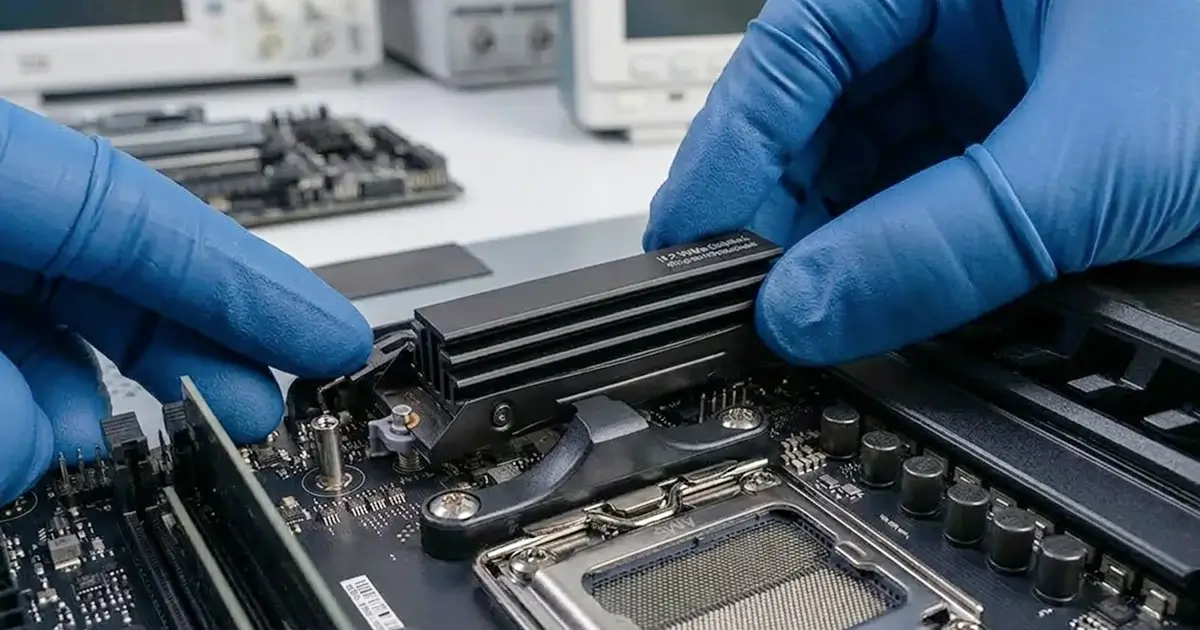
Kısa cevap: Crucial T700’de fiziksel hasar yoksa ve dosya sistemi bozulmuşsa veriler çoğu durumda kurtarılabilir. Bunun için SSD’ye yazma yapılmamalı. Onarım aracı, format ve “başlat” komutu da kullanılmamalı. Diskin önce sektör düzeyinde imajı alınır. Dosya yapısı bu imaj üzerinde yeniden oluşturulur.
Crucial T700 veri kurtarma talepleri çoğu zaman fiziksel bir arızadan doğmaz. Sık rastlanan senaryo şudur: Disk sağlamdır ama işletim sistemi dosyaları artık okuyamaz. Bu yazıda PITS Global laboratuvarlarında çözülen bir vakayı inceliyoruz. Bir profesyonel fotoğrafçının 2TB Crucial T700 SSD’si, rutin bir sistem güncellemesinden sonra erişilemez hâle gelmişti. Aynı durumu yaşıyorsanız neye dikkat etmeniz gerektiğini de adım adım anlatıyoruz.

Crucial T700 nasıl bir SSD ve neden önemli veriler için tercih edilir?
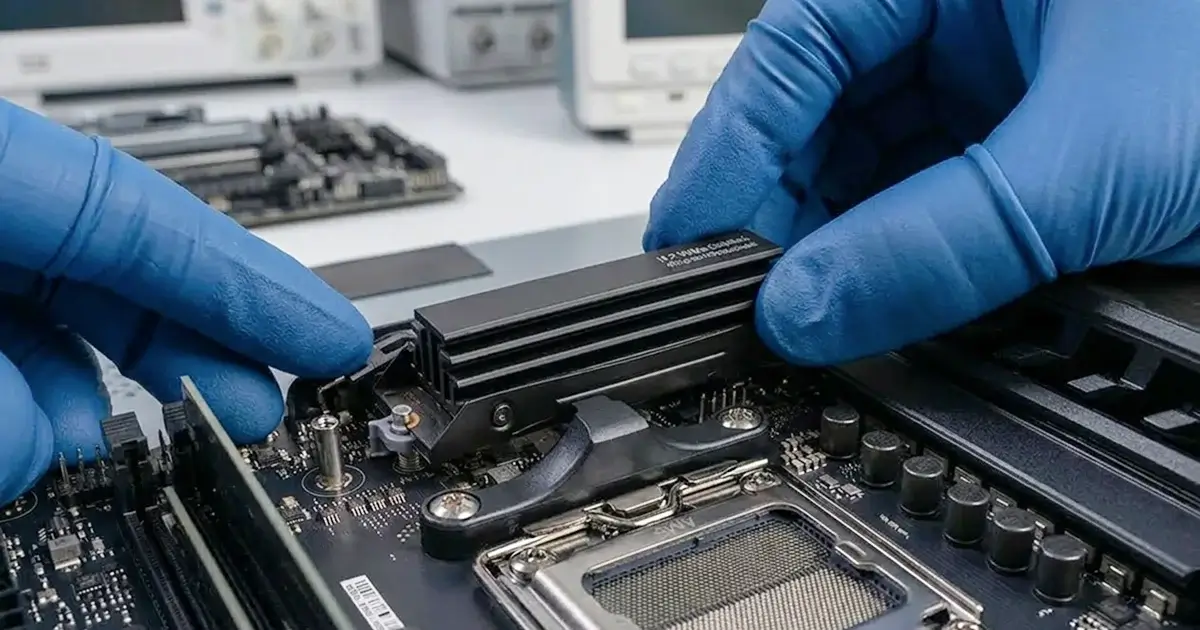
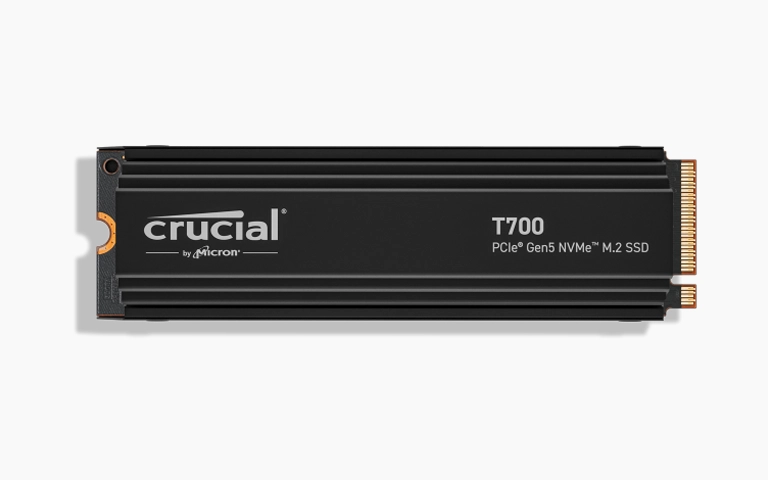
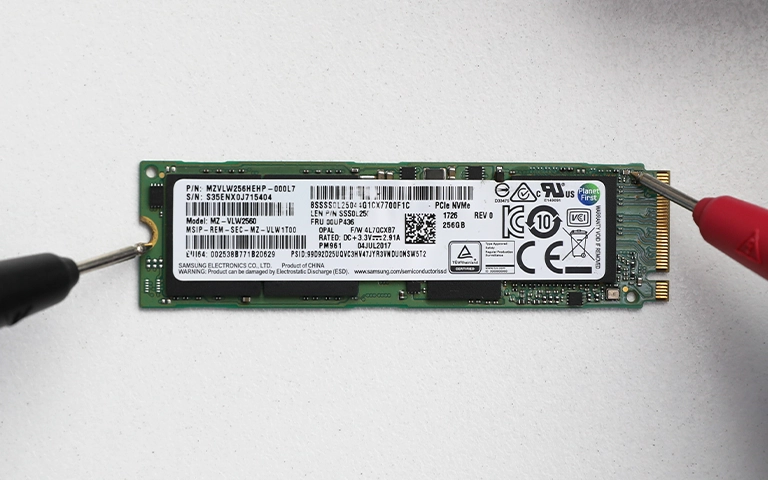
Crucial T700, PCIe Gen5 arayüzünü kullanan, M.2 form faktöründe bir NVMe SSD’dir. Yüksek okuma ve yazma hızı sayesinde fotoğraf, video kurgu ve büyük proje dosyalarıyla çalışan kullanıcılar tarafından sıkça tercih edilir. Bazen “taşınabilir SSD” olarak anılsa da aslında dahili bir sürücüdür. Harici kullanım için USB NVMe kutusu gerekir.
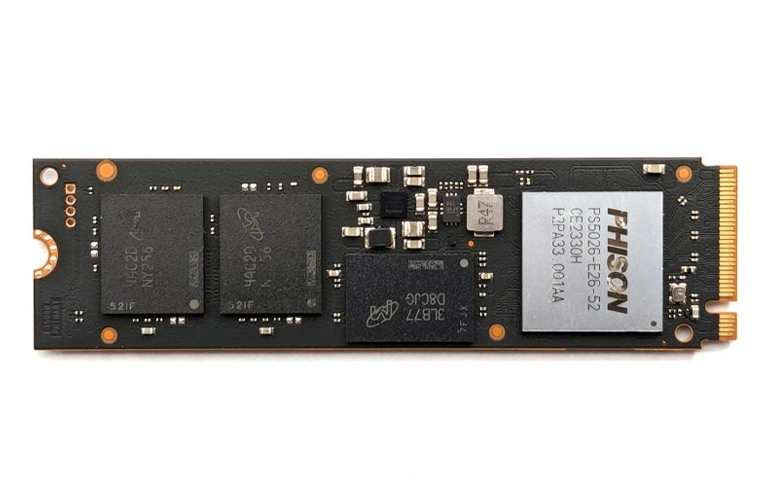
Kartın üzerinde bir denetleyici (controller), NAND bellek çipleri ve önbellek bulunur. Bu yüksek hız bir avantajdır. Ancak bozulma yaşandığında yanlış bir müdahale de aynı hızla geri dönüşü zor sonuçlar doğurabilir.

Vaka: Güncellemeden sonra açılmayan 2TB Crucial T700
Bu vakada sorun bir donanım arızasından değil, işletim sistemiyle dosya sistemi arasındaki uyumsuzluktan kaynaklanıyordu. Müşteri, fotoğraf ve video arşivini 2TB Crucial T700’de tutan bir profesyonel fotoğrafçıydı.
Sorun nasıl başladı?
Bilgisayar otomatik bir yazılım güncellemesi aldı. Güncellemeden sonra sistem, SSD’deki dosya yapısını desteklenmeyen bir biçimde okumaya ve bu yapıya yazmaya çalıştı. Art arda yazma hataları oluştu. Sonuçta dosya sisteminin kayıt tutan bölümleri (meta veri) bozuldu ve disk içeriği okunamaz hâle geldi.
Durumu ağırlaştıran hata
Müşteri dosyalara ulaşmak için birkaç üçüncü taraf araç denedi. Bu denemeler sorunu çözmedi, aksine durumu daha da karmaşık hâle getirdi. Bu noktada profesyonel destek istendi. Kargodan önce, kurtarılabilir dosya yapısı müşteriyle birlikte gözden geçirildi. Böylece verinin kurtarılabilir olduğu baştan doğrulanmış oldu.
Laboratuvardan not: Dosya sistemi bozulmalarında en büyük kayıp genellikle ilk arızadan değil, sonraki “onarım” denemelerinden gelir. Onarım araçları bozuk yapıyı kendi mantıklarına göre yeniden yazar. Bu sırada sağlam kalan kayıtları da silebilirler.
Crucial T700’de dosya sistemi bozulmasının belirtileri nelerdir?
En tipik belirti, SSD’nin sistemde görünmesine rağmen içeriğine erişilememesidir. Aşağıdaki tablo, sık görülen belirtileri ve her birinde yapmanız gerekenleri özetliyor.
| Belirti | Olası neden | Ne yapmalı | Ne yapmamalı |
|---|---|---|---|
| “Kullanmadan önce diski biçimlendirmeniz gerekir” uyarısı | Dosya sistemi bozulması | Uyarıyı iptal edin, SSD’yi çıkarın | Biçimlendir’e tıklamayın |
| Disk Yönetimi’nde bölüm RAW görünüyor | Bölüm tablosu veya meta veri hasarı | Hiçbir işlem yapmadan bilgisayarı kapatın | CHKDSK ya da “Diski onar” çalıştırmayın |
| Disk “Başlatılmadı” olarak görünüyor | Bölüm bilgisi okunamıyor veya denetleyici sorunu | Profesyonel değerlendirme isteyin | Diski başlatmayın (initialize) |
| Klasörler boş, dosya adları anlamsız karakterler | Dizin yapısı bozulmuş | SSD’yi kullanmayı bırakın | Diske yeni dosya kopyalamayın |
| Disk BIOS’ta veya Disk Yönetimi’nde hiç görünmüyor | Denetleyici, firmware veya güç sorunu | Bağlantı kontrolünden sonra uzmana başvurun | Tekrar tekrar takıp çıkarmayın |
Evde güvenle neleri kontrol edebilirsiniz?
Yalnızca diske yazma yapmayan, dışarıdan yapılan kontrolleri güvenle deneyebilirsiniz. Amaç, sorunun bağlantıda mı yoksa diskte mi olduğunu anlamaktır.
- SSD harici bir USB NVMe kutusundaysa farklı bir kablo ve farklı bir USB portu deneyin.
- Windows’ta Başlat’a sağ tıklayın ve Disk Yönetimi‘ni açın. Diskin görünüp görünmediğini, kapasitesini ve bölüm durumunu yalnızca not edin.
- Aygıt Yöneticisi‘nde “Disk sürücüleri” altında SSD’nin listelenip listelenmediğine bakın.
- Dahili kullanımda BIOS/UEFI ekranında NVMe sürücünün tanınıp tanınmadığını kontrol edin.
- macOS’ta Disk İzlencesi‘nde diski yalnızca görüntüleyin. “İlk Yardım” düğmesine basmayın.
Disk görünüyor ama içerik açılmıyorsa sorun büyük olasılıkla mantıksaldır. Görünmüyorsa denetleyici ya da firmware tarafında bir arıza olabilir. Her iki durumda da bundan sonraki adım diske müdahale etmek değil, onu korumaktır. Konu RAW bölümse RAW olmuş diskte format atmadan önce bilmeniz gerekenler yazımız da size yol gösterebilir.
Bozuk dosya sistemine sahip SSD’de nelerden kaçınmalısınız?
SSD’ye yazma yapan her işlem kurtarma şansını azaltabilir. Bu nedenle aşağıdaki adımlardan uzak durun:
- CHKDSK, fsck veya İlk Yardım çalıştırmak: Bu araçlar bozuk kayıtları “temizlerken” dosyaların yerini gösteren bilgileri silebilir.
- Biçimlendirmek veya diski başlatmak: Yeni bir dosya sistemi yazılır ve SSD’de TRIM komutu tetiklenebilir.
- Deneme yanılma yapan kurtarma programları: Her başarısız deneme diske okuma yükü bindirir. Bazı araçlar yanlışlıkla yazma da yapabilir.
- Diske yeni veri kopyalamak veya program kurmak: Kurtarılacak alanların üzerine yazılabilir.
- Uzun süre bağlı bırakmak: SSD’lerde arka plan işlemleri silinmiş sayılan blokları kalıcı olarak boşaltabilir.
Laboratuvardan not: HDD’lerde silinen veri, üzerine yazılana kadar plakada durur. SSD’lerde durum farklıdır. TRIM ve çöp toplama (garbage collection) süreçleri boş işaretlenen blokları kısa sürede temizleyebilir. Bu yüzden SSD’de hızlı davranmak ve diski kullanmamak çok daha önemlidir.
Crucial T700 veri kurtarma laboratuvarda nasıl yapılır?
Laboratuvar süreci, orijinal SSD’ye hiç yazmadan onun birebir kopyası üzerinde çalışmaya dayanır. Bu vakada izlenen adımlar, standart veri kurtarma sürecimizle aynı sırayı takip etti.
1. Teşhis
SSD önce fiziksel ve elektronik olarak incelendi. Kartta, denetleyicide ve güç bileşenlerinde hasar bulunmadı. Bu bulgu, sorunun tamamen mantıksal olduğunu ve diske müdahale gerektirmeyen bir yöntemle ilerlenebileceğini gösterdi. Denetleyici veya firmware arızası olsaydı bu aşamada PC-3000 SSD gibi özel donanımlar devreye girerdi.
2. Sektör düzeyinde imaj alma
Ardından SSD’nin bit bit kopyası, yani imajı (imaging) alındı. Bundan sonraki tüm işlemler bu imaj üzerinde yapıldı. Böylece orijinal disk, olası her senaryoya karşı dokunulmadan korundu.
3. Dosya sisteminin yeniden yapılandırılması
İmaj üzerinde yapılan analiz, yazma hatalarından kaynaklanan parçalanmış meta verileri ve geçersiz dosya girdilerini ortaya çıkardı. Ekibimiz, ACE Lab Data Extractor gibi dosya sistemi yeniden yapılandırma araçlarıyla dosya dizinini yeniden oluşturdu. Klasör yapısı ve orijinal dosya adları korunarak dosyalar geri getirildi.
4. Doğrulama ve teslim
Kurtarılan dosyalar bütünlük kontrolünden geçirildi ve tek tek önizlendi. Bu vakada müşterinin kritik dosyalarının tamamı, yüksek çözünürlüklü fotoğraflar ve videolar dâhil, kurtarıldı. Müşteri dosyaların sağlam olduğunu doğruladı ve çalışmalarına kaldığı yerden devam etti.
Bu vakadan çıkarılacak dersler nelerdir?
Fiziksel hasar olmasa bile bir yazılım değişikliği SSD’deki verileri erişilemez hâle getirebilir. Vakanın öğrettikleri şöyle özetlenebilir:
- Önemli işler için kullanılan SSD’yi büyük sistem güncellemelerinden önce ayrı bir ortama yedekleyin.
- Harici kullanımda diski her zaman “Donanımı Güvenle Kaldır” veya macOS’ta “Çıkar” komutuyla ayırın.
- Windows ve macOS arasında paylaşılan disklerde kullanılan dosya sisteminin (NTFS, exFAT, APFS) her iki sistemde de desteklendiğinden emin olun.
- Erişim sorunu başladığında onarım ve kurtarma araçlarını denemek yerine diski kapatıp ayırın.
Ne zaman profesyonel yardım almalısınız?
Veriler sizin için önemliyse, ilk erişim sorununda profesyonel değerlendirme almak en güvenli yoldur. Özellikle şu durumlarda beklemeyin:
- Disk biçimlendirme veya başlatma uyarısı veriyorsa,
- Disk Yönetimi’nde RAW ya da ayrılmamış alan görünüyorsa,
- Bir kurtarma programı denendi ve sonuç alınamadıysa,
- SSD BIOS’ta görünmüyor, aşırı ısınıyor ya da bir elektrik dalgalanmasından sonra çalışmıyorsa.
Disk tamamen görünmüyorsa SSD görünmüyor sorununda kontrol edilecekler yazımıza da göz atabilirsiniz. PITS Global Veri Kurtarma Hizmetleri, Ataşehir’deki ISO sertifikalı temiz oda laboratuvarında mantıksal, firmware ve fiziksel kaynaklı SSD arızalarını inceler. Ayrıntılar için SSD veri kurtarma hizmetimiz sayfasına bakabilirsiniz.
Verilerinizin gizliliği nasıl korunur?
Fotoğrafçılar, ajanslar ve şirketler çoğu zaman müşterilerine ait kişisel veriler içeren arşivlerle çalışır. PITS Global Veri Kurtarma Hizmetleri, teslim alınan cihazlardaki verileri gizlilik ilkesiyle ve 6698 sayılı Kişisel Verilerin Korunması Kanunu’na (KVKK) uygun şekilde işler. Kurtarılan veriler yeni bir ortama aktarılarak yalnızca cihaz sahibine teslim edilir.
Önemli Noktalar
- Crucial T700’de dosya sistemi bozulması, fiziksel hasar olmadan da yaşanabilir.
- Biçimlendirme, diski başlatma, CHKDSK ve İlk Yardım gibi işlemler kurtarma şansını azaltabilir.
- SSD’lerde TRIM nedeniyle hızlı davranmak ve diski kullanmamak önemlidir.
- Profesyonel süreç, imaj alma ve imaj üzerinde dosya sistemi yeniden yapılandırmaya dayanır.
- Başarı arızanın türüne bağlıdır. Bu vakada kritik dosyaların tamamı kurtarıldı.
Crucial T700 veya başka bir SSD’deki verilerinize erişemiyorsanız diski daha fazla denemeden ayırın ve bize ulaşın. Ücretsiz analiz, ücretsiz kargo ve “veri kurtarılamazsa ücret alınmaz” ilkesiyle çalışıyoruz. İstanbul, Ankara, İzmir, Antalya, Bursa, Gaziantep ve Samsun şubelerimize başvurabilir, (0216) 599 00 11 numarasını arayabilir ya da fiyat teklifi formunu doldurabilirsiniz.
Sıkça Sorulan Sorular
Crucial T700 bilgisayarda görünüyor ama dosyalar açılmıyor, disk bozuldu mu?
Disk sistemde görünüyor ama içerik açılmıyorsa sorun çoğu zaman donanımda değil, dosya sistemindedir. Denetleyici ve NAND çipleri sağlam olabilir. Bu durumda veriler genellikle kurtarılabilir. Önemli olan diske yazma yapmamak, onarım aracı çalıştırmamak ve diski profesyonel değerlendirmeye kadar kullanmamaktır.
Windows diski biçimlendirmemi istiyor, biçimlendirirsem dosyalar geri gelir mi?
Hayır, biçimlendirme dosyaları geri getirmez. Diske yeni bir dosya sistemi yazar ve SSD'lerde TRIM komutunu tetikleyebilir. Bu komut, eski verilerin bulunduğu blokların denetleyici tarafından temizlenmesine yol açabilir. Uyarıyı iptal edin, diski güvenle çıkarın ve kurtarma işlemi tamamlanana kadar biçimlendirme yapmayın.
SSD'deki bozuk dosyaları kurtarma programıyla kendim kurtarabilir miyim?
Salt okunur çalışan kurtarma programları bazı basit mantıksal sorunlarda işe yarayabilir. Ancak veriler önemliyse deneme yanılma yöntemi risklidir. Her deneme diske yük bindirir, bazı araçlar yanlışlıkla yazma yapabilir. Disk görünmüyorsa, ısınıyorsa veya bir program sonuç vermediyse denemeleri bırakıp uzman değerlendirmesi almanız daha güvenlidir.
Sistem güncellemesi SSD'deki dosyaları neden bozar?
Güncelleme sürücüleri veya dosya sistemi desteğini değiştirebilir. Sistem, diskteki yapıyı desteklenmeyen bir biçimde okumaya ve yazmaya çalışırsa yazma hataları oluşabilir. Bu hatalar dosyaların yerini tutan meta verileri bozabilir. Güncelleme sırasında yaşanan kesintiler ve diskin güvenli çıkarılmadan ayrılması da benzer sonuçlar doğurabilir.
Dosya sistemi bozulan SSD'nin kurtarılması ne kadar sürer?
Süre; arızanın türüne, diskin kapasitesine ve dosya sistemindeki hasarın boyutuna göre değişir. Önce ücretsiz analizle disk incelenir ve imajı alınır. Bulgular ve süreç hakkındaki bilgiler, işleme başlamadan önce size iletilir. Kesin süre ancak teşhisten sonra belirlenebilir.
Crucial T700'ü kargoyla gönderirken nelere dikkat etmeliyim?
SSD'yi antistatik bir poşete koyun ve darbelere karşı köpük veya baloncuklu naylonla sarın. Kutunun içinde hareket etmemesine dikkat edin. Harici bir NVMe kutusunda kullanıyorsanız kutuyu da gönderebilirsiniz. Gönderimden önce diske hiçbir onarım veya kurtarma işlemi uygulamayın; diski olduğu hâliyle göndermeniz en doğrusudur.