
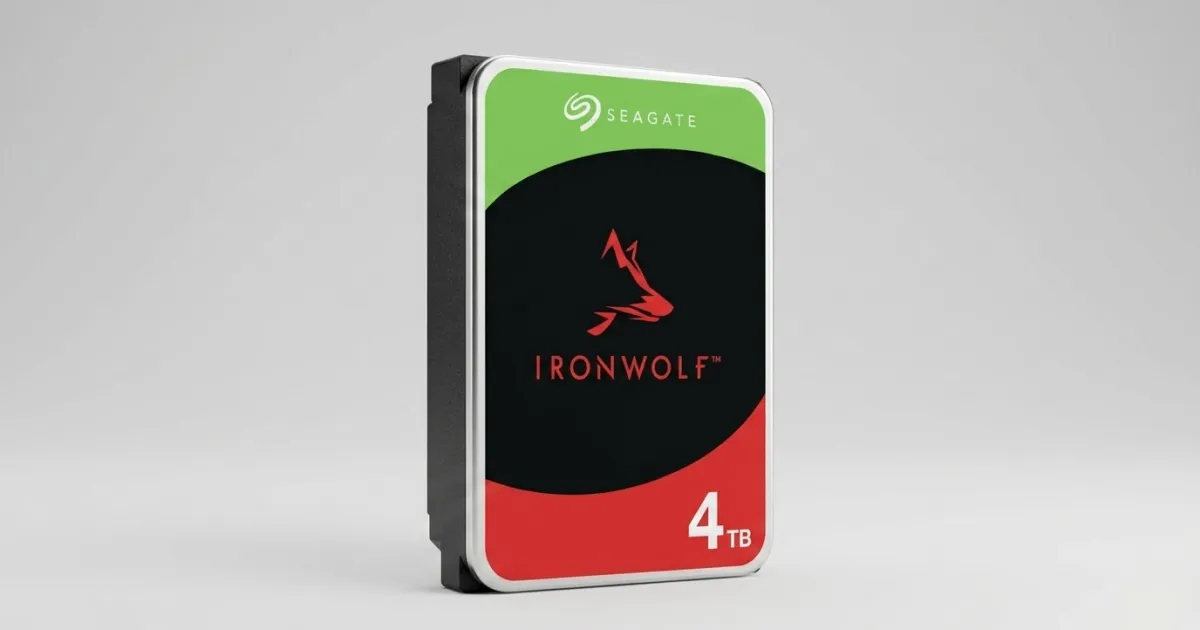
Kısa cevap: Windows 10’un tanımadığı bir Seagate IronWolf diskten veri kurtarmak çoğu durumda mümkündür. Önce kablo, port ve güç gibi güvenli kontrolleri yapın. Disk yine görünmüyorsa veya “başlatılsın mı” diye soruyorsa diski başlatmayın, formatlamayın, tarama yapmayın. Firmware kaynaklı sorunlar ancak laboratuvarda, diskin imajı alınarak güvenle çözülür.
Seagate IronWolf serisi, NAS cihazları ve 7/24 çalışan depolama sistemleri için tasarlanmış 3.5″ sabit disklerdir. Pek çok kullanıcı bu diskleri masaüstü bilgisayarına ek depolama olarak da takar. Disk bir gün Dosya Gezgini’nde görünmez olduğunda ise içindeki iş dosyalarına erişim bir anda kesilir. Bu yazıda Seagate IronWolf veri kurtarma konusunu, PITS Global laboratuvarlarında çözülen gerçek bir 4TB vaka üzerinden ele alıyoruz.

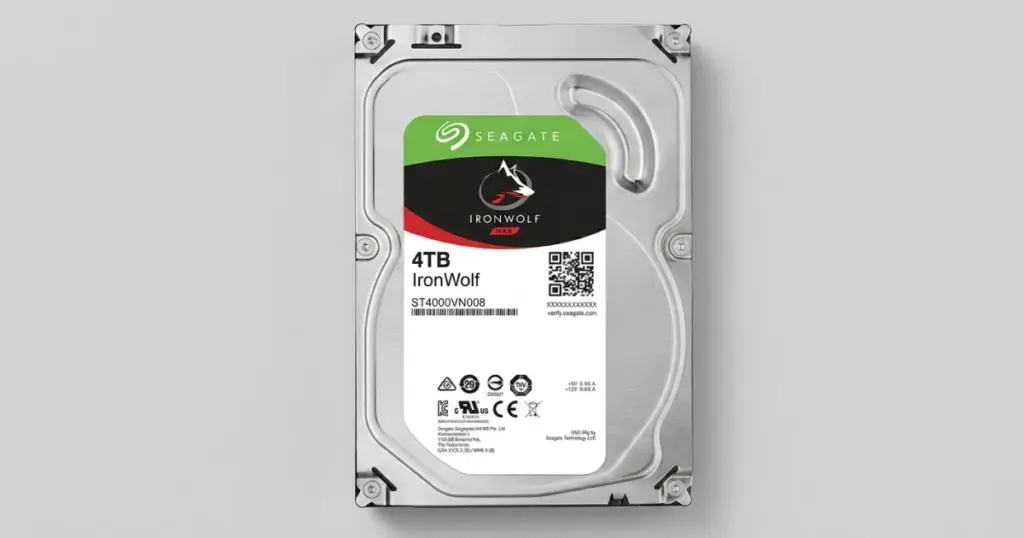
Seagate IronWolf disk Windows 10’da neden tanınmaz?
IronWolf diskin tanınmamasının nedeni basit bir bağlantı sorunundan firmware ya da mekanik arızaya kadar uzanabilir. Belirtiler birbirine benzediği için dışarıdan bakarak kesin teşhis koymak zordur.
En sık karşılaşılan nedenler şunlardır:
- Bağlantı ve güç: Gevşek SATA kablosu, yetersiz güç veya arızalı bir USB köprü kartı (harici kutu/dock kullanılıyorsa).
- Dosya sistemi: Disk bir NAS cihazından çıkarıldıysa genellikle ext4 veya Btrfs gibi Windows’un okuyamadığı bir dosya sistemiyle biçimlenmiştir.
- Firmware sorunu: Diskin kendi işletim yazılımı veya servis alanı (service area) bozulduğunda disk ya hiç görünmez ya da yanlış kapasiteyle görünür.
- Donanım arızası: Elektronik kart (PCB), okuma-yazma kafası (head) veya motor arızaları.
Belirtilere göre karar tablosu
| Belirti | Olası neden | Ne yapmalı | Ne yapmamalı |
|---|---|---|---|
| Disk dönüyor, sessiz ama Dosya Gezgini’nde yok | Bağlantı, sürücü harfi, dosya sistemi veya firmware | Disk Yönetimi’nde görünüp görünmediğine bakın | Disk sihirbazının önerdiği işlemleri onaylamayın |
| “Disk başlatılmadı” uyarısı | Bölüm tablosu veya firmware sorunu | Pencereyi kapatıp diski ayırın | Diski başlatmayın (MBR/GPT seçmeyin) |
| “Kullanmadan önce biçimlendirmeniz gerekir” mesajı | NAS dosya sistemi veya bozuk bölüm | “İptal”e basın, uzmana danışın | Formatlamayın, CHKDSK çalıştırmayın |
| Kapasite 0 GB ya da çok küçük görünüyor | Firmware/servis alanı arızası | Diski kapatın ve profesyonel değerlendirme isteyin | Kurtarma programıyla tarama yapmayın |
| Tıklama, sürtünme veya bip sesi | Kafa, plaka veya motor arızası | Hemen kapatın, bir daha çalıştırmayın | Diski açmayın, sallamayın, tekrar tekrar takmayın |
Evde güvenle neleri kontrol edebilirsiniz?
Yalnızca diske veri yazmayan, geri alınabilir kontrolleri yapmanız güvenlidir. Aşağıdaki adımlar hiçbir onarım işlemi başlatmaz.
- Bilgisayarı kapatın; SATA veri ve güç kablolarının yerine oturduğundan emin olun. Mümkünse farklı bir SATA kablosu ve port deneyin.
- Harici kutu kullanıyorsanız farklı bir USB portu ve kutunun kendi adaptörünü kullandığınızı kontrol edin.
- Bilgisayar açılışında BIOS/UEFI ekranına girip diskin model adıyla listelenip listelenmediğine bakın.
- Windows’ta Başlat düğmesine sağ tıklayıp Disk Yönetimi‘ni açın. Diskin “Bilinmiyor”, “Başlatılmadı” veya “Ayrılmamış” görünüp görünmediğini not edin.
- Aygıt Yöneticisi > “Disk sürücüleri” altında diskin adı görünüyor mu, yanında uyarı işareti var mı kontrol edin.
Bu adımlardan sonra disk normal şekilde açılmıyorsa durun. Daha fazla deneme sorunu çözmez, yalnızca riski artırır. Windows tarafındaki ayrıntılı kontroller için Windows 10/11’de harici disk görünmüyor rehberimize de göz atabilirsiniz.
Laboratuvardan not: NAS’tan çıkarılıp bilgisayara takılan diskler Windows’ta “boş” ya da “formatlanmamış” görünebilir. Bu, verinin gittiği anlamına gelmez; Windows o dosya sistemini tanımıyordur. Bu noktada formatlamayı onaylamak, kurtarılabilir bir durumu çok daha zor hâle getirir.
Vaka: Windows 10’un tanımadığı iki IronWolf 4TB disk
Bu vakada sorun bağlantı değil, firmware düzeyinde bir erişim problemiydi. Olay, PITS Global laboratuvar ağında çözülen bir küçük işletme vakasıdır.
Problem
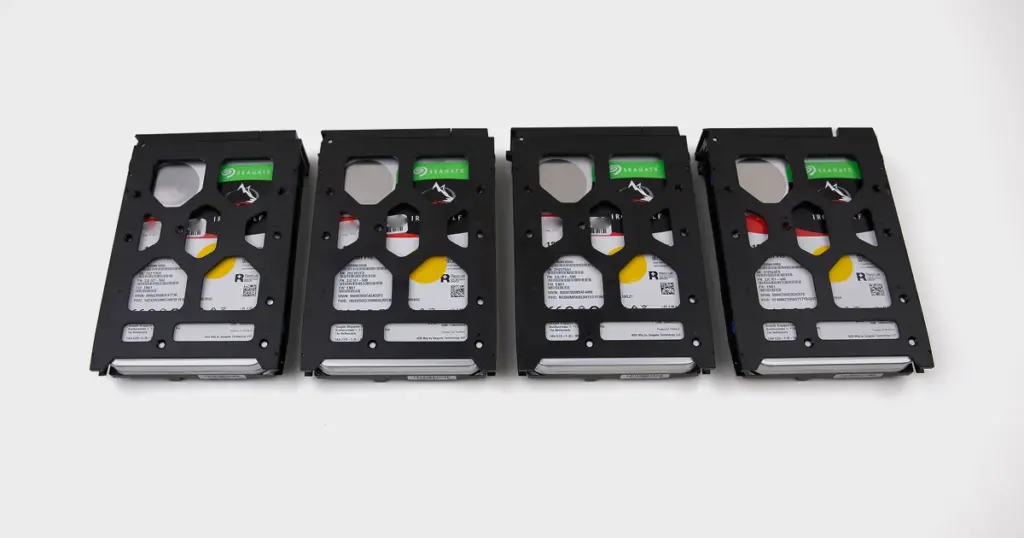
Bir işletme sahibi, Windows 10 bilgisayarının depolama alanını artırmak için iki adet Seagate IronWolf 4TB disk almıştı. Diskler birkaç ay sorunsuz çalıştı. Ardından bilgisayar ikisini de herhangi bir uyarı vermeden tanımamaya başladı. Disklerde günlük işler için gereken operasyonel dosyalar ve kritik iş belgeleri vardı.
Müşteri bağlantıları kontrol etti, farklı USB portlarını denedi ve Windows’un diski görüp görmediğine baktı. Disk erişilemez kalınca denemeleri bıraktı. Bu, vakanın başarıyla sonuçlanmasında önemli bir karardı.
Teşhis
Laboratuvardaki kontrollü incelemede asıl nedenin bir firmware uyumsuzluğu olduğu ve yakın zamanda yapılan Windows güncellemeleriyle sorunun ağırlaştığı belirlendi. Yani veri diskten “kaybolmamıştı”. Sistem, firmware davranışı nedeniyle diskle düzgün iletişim kuramıyordu.
Bu tür bir arızada piyasadaki kurtarma programları işe yaramaz. Çünkü bu programlar diske kararlı biçimde erişebilmeye muhtaçtır. Tekrar tekrar bağlamak da diski yalnızca gereksiz yere yorar.
Laboratuvarda ne yapıldı ve neden?
- Fiziksel inceleme: Çalışmaya başlamadan önce diskte mekanik bir risk olup olmadığı kontrol edildi. Sorunlu bir mekanizmayla çalıştırmak plakalara zarar verebilir.
- Uzman teşhisi: Erişim sorununun Windows kaynaklı basit bir algılama hatası değil, firmware uyumsuzluğu olduğu doğrulandı.
- Kontrollü klonlama (imaging): Diskin birebir kopyası alındı. Böylece orijinal diske olan bağımlılık ve üzerindeki yük en aza indirildi.
- Klon üzerinden kurtarma: Mühendisler orijinal diske tekrar tekrar erişmek yerine imaj üzerinde çalıştı.
- Doğrulama: Kurtarılan dosyalar uzaktan yapılan bir dosya doğrulama oturumunda müşteriyle birlikte kontrol edildi.
Sonuç ve okura ders
Etkilenen IronWolf 4TB diskteki verilerin %99’u kurtarıldı; kritik iş belgeleri ve operasyonel dosyalar açılabilir ve kullanılabilir durumda teslim edildi. Bu vakanın dersi açık: Tanınmayan bir diskte asıl kazandıran, doğru zamanda durmaktır. Müşteri diski başlatsaydı, formatlasaydı ya da kararsız diske tarama yaptırsaydı sonuç çok farklı olabilirdi.
Profesyonel Seagate IronWolf veri kurtarma süreci nasıl işler?
Profesyonel süreç, orijinal diske hiç yazmadan önce teşhis koyup imaj almaya dayanır. PITS Global Veri Kurtarma Hizmetleri olarak IronWolf disklerde de aynı sırayı izleriz:
- Ücretsiz ön analiz ve arıza teşhisi.
- Bulguların ve seçeneklerin size iletilmesi, onayınızın alınması.
- Gerekirse temiz odada fiziksel onarım, örneğin donör diskten kafa grubu değişimi (head stack replacement).
- Orijinal diske yazmadan kontrollü imaj alma.
- Verilerin imaj üzerinden kurtarılması ve dosya listesinin sizinle doğrulanması.
- Verilerin yeni bir ortama aktarılarak teslimi.

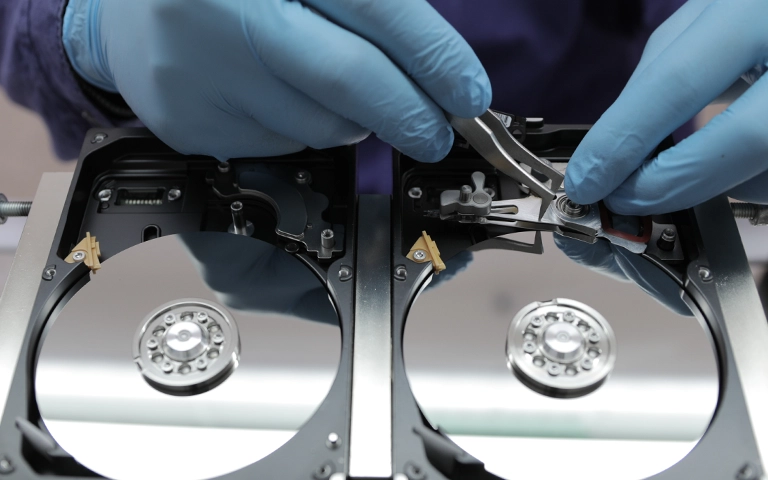
Laboratuvardan not: Firmware kaynaklı arızalarda diskin servis alanı ve çevirmen tablosu (translator) PC-3000 Express ile incelenir. Disk okunabilir hâle getirildikten sonra imaj, okuma hızını ve hatalı alanları kontrol edebilen DeepSpar Disk Imager ile alınır. Böylece zayıf bir disk, gereksiz okumalarla daha fazla yıpratılmaz.
Fiziksel müdahale gerektiren tüm işlemler ISO sertifikalı temiz oda laboratuvarımızda yapılır. Diskiniz bir NAS veya RAID dizisinin parçasıysa NAS veri kurtarma hizmetimizde diskler tek tek imajlanır ve dizi sanal ortamda yeniden yapılandırılır.
Hangi hatalar IronWolf diskteki veriyi riske atar?
Tanınmayan bir diskte en büyük risk, sorunu basit bir Windows hatası sanıp diske müdahale etmektir. Şunlardan kaçının:
- Diski defalarca söküp takmak veya bilgisayarı tekrar tekrar yeniden başlatmak.
- Kararsız bir diskte kurtarma programıyla tam tarama yapmak.
- Disk Yönetimi’nde diski başlatmak, yeni bölüm oluşturmak ya da formatlamak.
- CHKDSK veya benzeri “onar” araçlarını çalıştırmak.
- NAS’taki disklerin sırasını değiştirmek ya da yeniden oluşturma (rebuild) başlatmak.
- Ses yapan diski açmak; tek bir toz zerresi bile plakalara kalıcı zarar verebilir.
Ne zaman profesyonel yardım almalısınız?
Güvenli kontrollerden sonra disk hâlâ erişilemiyorsa profesyonel değerlendirme isteme zamanı gelmiştir. Şu durumlardan biri varsa beklemeyin:
- Disk BIOS’ta veya Disk Yönetimi’nde görünmüyor ya da yanlış kapasiteyle görünüyor.
- Windows diski başlatmanızı veya formatlamanızı istiyor.
- Disk ara ara kayboluyor, kopyalama sırasında takılıyor.
- Tıklama, sürtünme veya bip sesi duyuyorsunuz.
- Diskte yedeği olmayan iş belgeleri veya kişisel veriler var.
Fiziksel belirti varsa diski kapatıp bekletmek, denemeye devam etmekten her zaman daha güvenlidir. Genel bilgi için hard disk veri kurtarma sayfamızı inceleyebilirsiniz. Diskteki kişisel veriler gizlilik ilkesiyle ve KVKK’ya uygun şekilde işlenir.
Önemli Noktalar
- Windows’un IronWolf diski tanımaması her zaman kablo sorunu değildir; firmware arızası da olabilir.
- Evde yalnızca kablo, port, güç, BIOS ve Disk Yönetimi kontrolleri yapın.
- “Başlat” veya “Biçimlendir” uyarılarını asla onaylamayın.
- Kararsız diske kurtarma programı çalıştırmak riski artırır.
- Profesyonel süreç önce imaj alır, kurtarmayı kopya üzerinden yapar.
- Vakadaki müşteri doğru zamanda durduğu için verilerin %99’u kurtarıldı.
Diskinizi ücretsiz analiz için gönderin
Seagate IronWolf diskiniz tanınmıyorsa PITS Global Veri Kurtarma Hizmetleri’nin Ataşehir, İstanbul’daki merkez laboratuvarında ücretsiz analiz yaptırabilirsiniz. Ankara, İzmir, Antalya, Bursa, Gaziantep ve Samsun şubelerimizden destek alabilir, diskinizi ücretsiz kargo ile gönderebilirsiniz. Veri kurtarılamazsa ücret alınmaz. Bize (0216) 599 00 11 numarasından ulaşın veya fiyat teklifi formunu doldurun.
Sıkça Sorulan Sorular
Seagate IronWolf diski NAS'tan çıkarıp bilgisayara takarsam dosyalarımı görebilir miyim?
Genellikle göremezsiniz. NAS cihazları diskleri çoğunlukla ext4 veya Btrfs gibi Windows'un okuyamadığı dosya sistemleriyle biçimlendirir ve RAID dizisi kullanıyorsa veriler birden fazla diske dağılmıştır. Windows bu durumda diski boş ya da formatlanmamış gösterebilir. Formatlama uyarısını onaylamayın; disklerin sırasını not edip uzman değerlendirmesi isteyin.
Windows güncellemesinden sonra disk görünmüyor, güncellemeyi geri almak işe yarar mı?
Bazen sürücü kaynaklı sorunlar güncellemeyle ilişkili olabilir, ancak geri alma her zaman çözüm değildir. Disk BIOS'ta da görünmüyorsa veya yanlış kapasiteyle görünüyorsa sorun büyük olasılıkla diskin kendisindedir. Önemli veri varsa sistemde değişiklik yapmadan önce diski ayırmanız ve teşhis yaptırmanız daha güvenlidir.
IronWolf diskim tıklama sesi çıkarıyorsa ne yapmalıyım?
Diski hemen kapatın ve tekrar çalıştırmayın. Tıklama sesi çoğunlukla okuma-yazma kafası veya plaka sorununa işaret eder. Her yeni çalıştırma, kafanın plakaya zarar verme riskini artırır. Diski açmayın, sallamayın; temiz oda koşullarında çalışan bir laboratuvarda değerlendirilmesini sağlayın.
Firmware arızası olan bir diskten veri kurtarmak ne kadar sürer?
Süre, arızanın türüne, diskin genel sağlık durumuna ve kapasiteye göre değişir. Firmware onarımından sonra 4TB gibi büyük bir diskin kontrollü imajını almak zaman alabilir, özellikle diskte zayıf alanlar varsa. Kesin süre ücretsiz ön analizden sonra netleşir ve işlemlere başlamadan önce size bildirilir.
Tanınmayan diski veri kurtarmaya gönderirken nelere dikkat etmeliyim?
Diski antistatik poşete koyup darbeye karşı köpük veya baloncuklu naylonla sarın ve sağlam bir kutuya yerleştirin. NAS veya RAID dizisinden çıkardıysanız disklerin sırasını etiketleyin. Diski göndermeden önce üzerinde hiçbir onarım, format veya tarama denemesi yapmayın; kısa bir arıza notu eklemek teşhisi kolaylaştırır.

