
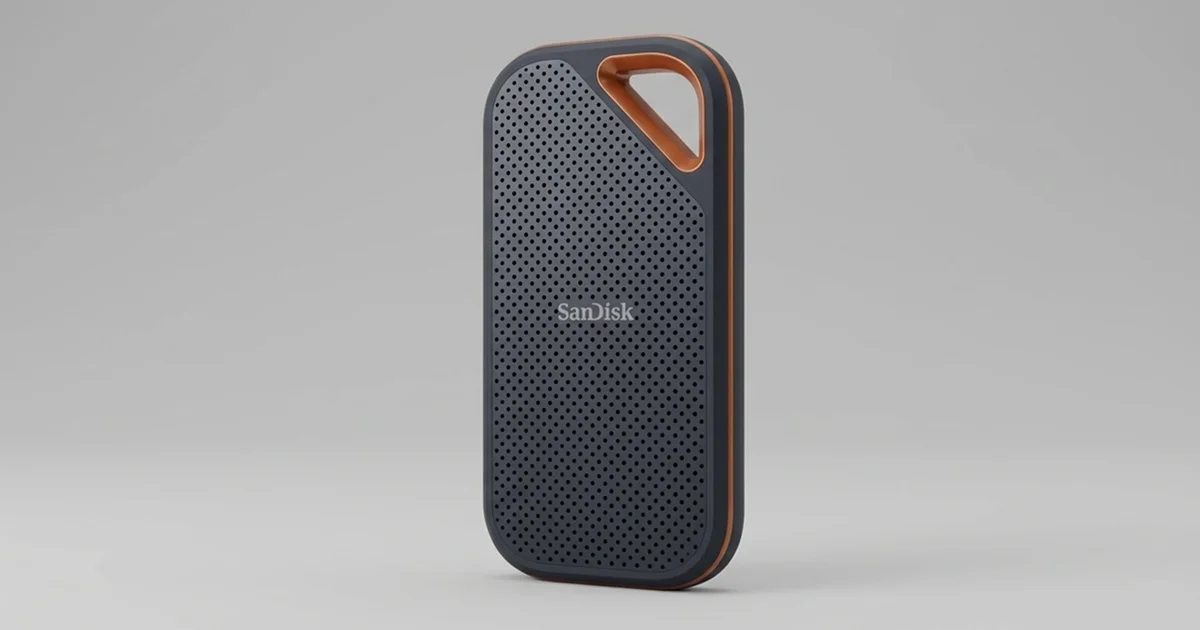
Kısa cevap: Tanınmayan bir SanDisk taşınabilir SSD’de veriler çoğu zaman NAND bellek çiplerinde sağlam durur. Sorun genellikle USB-C köprü kartında, kabloda, denetleyicide ya da kartın üzerindeki kısa devre yapmış bir bileşendedir. Kablo ve port kontrolünden sonra cihaz hâlâ görünmüyorsa denemeyi bırakın. Kasayı açmayın ve profesyonel analiz isteyin.
SanDisk Professional gibi taşınabilir SSD’ler hızlı ve dayanıklıdır. Bu yüzden video çekim ekipleri, fotoğrafçılar ve kurgucular tarafından çok kullanılır. Bir gün bilgisayara taktığınızda hiçbir tepki vermiyorsa ilk soru da hep aynıdır: Veriler gitti mi? Bu rehberde SanDisk SSD veri kurtarma sürecini baştan sona anlatıyoruz. Önce evde güvenle yapabileceğiniz kontrolleri, sonra durmanız gereken noktayı, en sonda da PITS Global laboratuvarlarında 3TB video dosyasının kurtarıldığı gerçek bir vakayı ele alıyoruz.

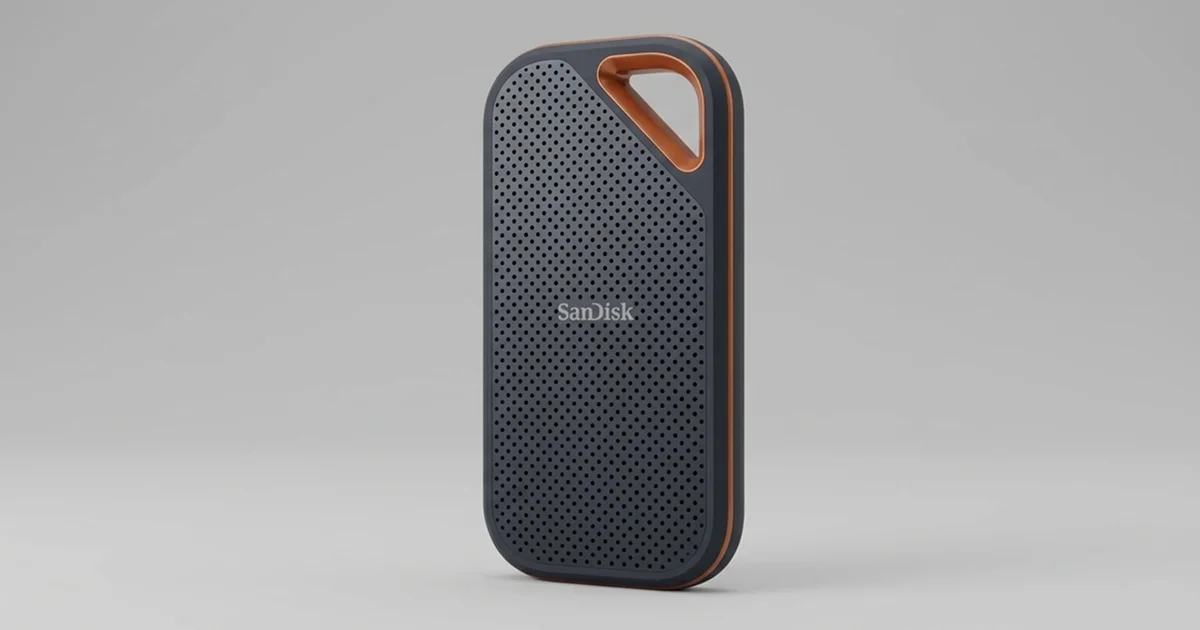
SanDisk taşınabilir SSD’nin içinde ne var?
Taşınabilir bir SanDisk SSD, aslında bir kasanın içine yerleştirilmiş bir NVMe SSD ile bir USB-C köprü kartından (adaptör) oluşur. Köprü kartı, SSD’nin PCIe/NVMe dilini bilgisayarın anladığı USB diline çevirir.
Bu yapı arızayı anlamak için önemlidir. Cihaz “tanınmıyor” dediğinizde suç köprü kartında, kabloda, SSD’nin denetleyicisinde (controller) veya karttaki bir elektronik bileşende olabilir. Verilerin tutulduğu NAND bellek çipleri ise çoğu durumda sağlamdır.
Bazı harici SSD modellerinde donanımsal şifreleme köprü kartında ya da denetleyicide yapılır. Bu nedenle içteki SSD’yi söküp başka bir kutuya takmak her zaman işe yaramaz. Üstelik kasayı zorlamak konnektörlere ve karta zarar verebilir.
SanDisk SSD neden tanınmaz?
SanDisk SSD’nin tanınmamasının en sık nedenleri kablo veya port sorunu, USB-C köprü kartı arızası, firmware bozulması, aşırı ısınma ya da elektrik dalgalanması ve karttaki kısa devredir. Belirtiye bakarak hangisinin olası olduğunu kabaca anlayabilirsiniz:
| Belirti | Olası neden | Ne yapmalı / ne yapmamalı |
|---|---|---|
| Hiç ışık yok, bilgisayar hiçbir ses çıkarmıyor | Kablo, port veya köprü kartı arızası; kısa devre | Farklı kablo ve port deneyin. Sonuç yoksa tekrar tekrar takmayın. |
| Cihaz kısa sürede belirgin şekilde ısınıyor | Kartta kısa devre, aşırı akım çekimi | Hemen çıkarın ve bir daha takmayın. Profesyonel analiz isteyin. |
| Disk Yönetimi’nde görünüyor ama “Bilinmiyor / Başlatılmadı” yazıyor | Firmware veya denetleyici sorunu, bozuk bölüm tablosu | “Diski başlat” ya da biçimlendir seçeneklerine kesinlikle tıklamayın. |
| Görünüyor ama “biçimlendirmeniz gerekiyor” uyarısı çıkıyor | Dosya sistemi (exFAT, NTFS, APFS) hasarı | Biçimlendirmeyin, onarım aracı çalıştırmayın. |
| Kopyalama sırasında sürekli kopuyor | Kablo, güç yetersizliği veya ısınma | Doğrudan bilgisayar portuna takın, hub kullanmayın. Devam ederse durun. |
| Düşme, sıvı teması veya elektrik çarpması sonrası açılmıyor | Fiziksel veya elektronik hasar | Çalıştırmayın, şarja/porta takmayın, kurutmaya çalışmayın. |
Tanınmayan SanDisk SSD için evde neler deneyebilirsiniz?
Evde yalnızca cihaza veri yazmayan ve onu açmayı gerektirmeyen basit kontroller güvenlidir. Aşağıdaki adımları sırasıyla deneyin ve bir adımda ısınma veya garip bir durum fark ederseniz hemen bırakın:
- Kabloyu değiştirin. Mümkünse cihazla gelen veya veri aktarımını destekleyen kaliteli bir USB-C kablo kullanın. Bazı kablolar yalnızca şarj içindir.
- Portu değiştirin. Hub, dock veya uzatma yerine doğrudan bilgisayarın arka portuna takın.
- Windows’ta Disk Yönetimi’ne bakın. Başlat düğmesine sağ tıklayın ve “Disk Yönetimi”ni açın. Disk listede görünüyor mu, sadece not edin; hiçbir işlem yapmayın.
- Aygıt Yöneticisi’ni kontrol edin. “Disk sürücüleri” ve “Evrensel Seri Veri Yolu denetleyicileri” altında sarı ünlem işaretli bir aygıt olup olmadığına bakın.
- Mac’te Disk İzlencesi’ni açın. “Görüntü” menüsünden “Tüm Aygıtları Göster”i seçin. Diski görürseniz “İlk Yardım”ı çalıştırmayın.
- Başka bir bilgisayarda deneyin. Sorun bilgisayarınızdaysa SSD diğer cihazda normal açılabilir.
Windows tarafındaki kontrolleri ayrıntılı görmek isterseniz SSD görünmüyor sorunu için BIOS ve Disk Yönetimi rehberimize göz atabilirsiniz.
Kesinlikle yapmamanız gerekenler
- Isınan veya hiç tepki vermeyen SSD’yi defalarca takıp çıkarmak
- “Diski başlat”, “Biçimlendir” veya CHKDSK, “İlk Yardım” gibi onarım araçlarını çalıştırmak
- Kasayı açmak, içteki SSD’yi sökmek ya da kart üzerinde lehim denemek
- Önemli veriler için internetten bulunan kurtarma programlarını tek tek denemek
- Sıvı temasından sonra cihazı çalıştırmak veya saç kurutma makinesiyle kurutmak
Kısa devre yapan SSD’yi kendiniz onarabilir misiniz?
Hayır; kısa devre yapmış bir SSD’yi evde onarmaya çalışmak, kurtarılabilir verileri kalıcı olarak kaybetmenin en hızlı yollarından biridir. Bu iş bileşen düzeyinde ölçüm ve hassas lehimleme gerektirir.
Riskler şunlardır:
- Yanlış bileşenin değiştirilmesi NAND belleğe zarar verebilir.
- Kontrolsüz ısı, SSD denetleyicisini kalıcı olarak bozabilir.
- Kısa devre varken cihaza tekrar tekrar güç vermek, hasarı karttaki diğer parçalara yayabilir.
Denetleyici bozulursa verilere ulaşmak çok daha zor hâle gelir. Modern SSD’lerde veriler NAND üzerinde denetleyiciye özgü biçimde, çoğu zaman şifreli olarak tutulur. Bu yüzden asıl hedef, denetleyiciyi sağlam tutarak kartı yeniden çalışır hâle getirmektir.
Laboratuvardan not: Bir SSD’nin normalden çok daha yüksek akım çekmesi, kartta kısa devre olduğunun güçlü bir işaretidir. Bu durumda cihaza her güç verildiğinde sorunlu bileşen ısınır. Isınan bir harici SSD’yi “bir kez daha deneyeyim” diye takmak yerine hemen fişten çekmek en doğru karardır.
Vaka: Tanınmayan SanDisk Professional 4TB SSD’den 3TB video nasıl kurtarıldı?
PITS Global laboratuvarlarına gelen bu vakada, profesyonel bir video yapımcısının 4TB SanDisk Professional taşınabilir SSD’si bilgisayar tarafından hiç tanınmıyordu. İçinde devam eden projelere ait MP4, MOV ve BRAW formatında yüksek çözünürlüklü video dosyaları vardı ve iş acildi.

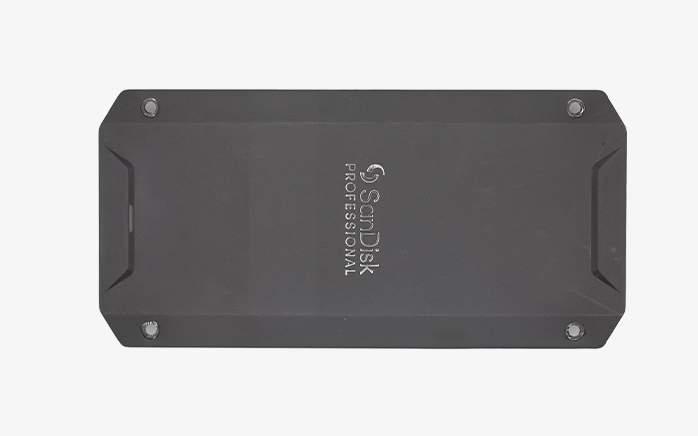
1. Teşhis: Kasanın içinde ne vardı?
Kasa açıldığında içeride bir NVMe SSD ve onu USB-C’ye bağlayan bir köprü kartı bulundu. Cihaz hiç algılanmadığı için ilk şüphe USB-C arayüzündeydi.
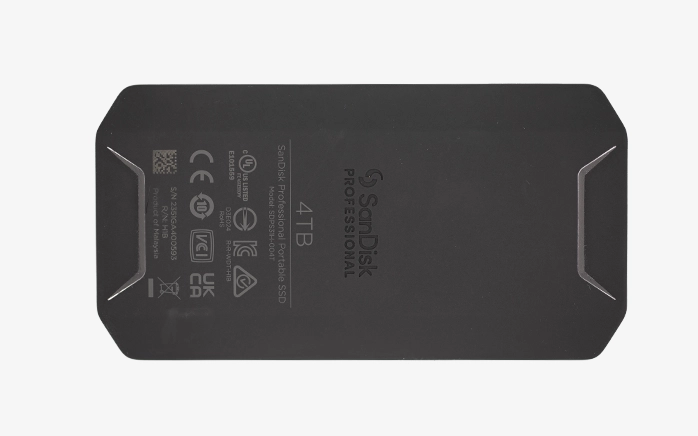
2. Köprü kartı devre dışı bırakıldı
Ekibimiz USB-C köprü kartını dikkatle ayırdı ve NVMe SSD’yi doğrudan profesyonel veri kurtarma donanımına bağladı. Böylece sorunun adaptörde mi yoksa SSD’nin kendisinde mi olduğu netleşti.
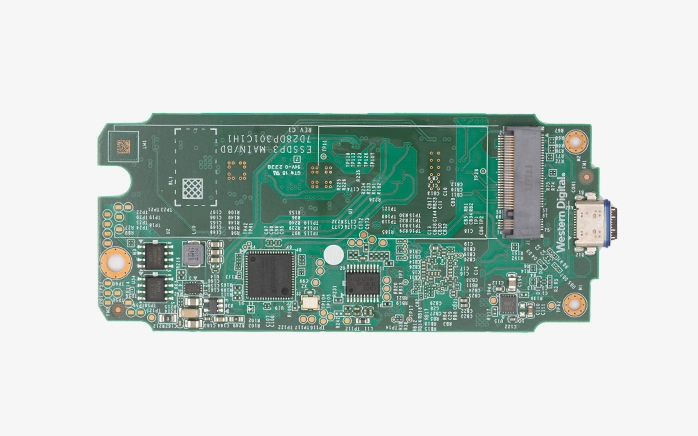
3. Asıl sorun: Kartta kısa devre
SSD, 20-82-20034-B2 kodlu bir denetleyiciyle çalışıyordu ve olağandışı yüksek akım çekiyordu. Bu, SSD’nin elektronik kartında (PCB) kısa devre olduğunu gösterdi. Hassas bir termal kamerayla kart incelendi ve aşırı ısınan, yani kısa devre yapan bileşen tespit edildi.
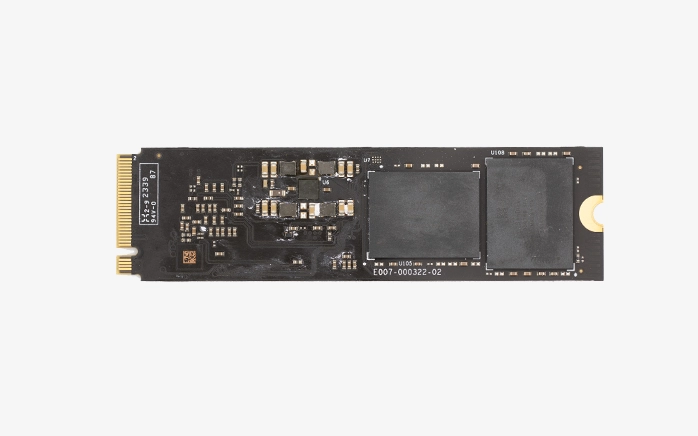
4. Onarım ve kurtarma
Arızalı bileşen değiştirildi ve karttaki normal elektrik akışı geri geldi. SSD yeniden bağlandığında sistem tarafından algılandı. Ardından yaklaşık 3TB profesyonel video dosyası eksiksiz olarak kurtarıldı ve aciliyet nedeniyle hızlı kargoyla müşteriye gönderildi.
Bu vakadan çıkan ders
“Tanınmıyor” belirtisi, verilerin silindiği anlamına gelmez. Bu vakada NAND çipleri ve denetleyici sağlamdı; sorun tek bir elektronik bileşendeydi. Kullanıcı cihazı açmaya veya defalarca çalıştırmaya uğraşsaydı, kısa devrenin denetleyiciye zarar verme riski artabilirdi.
Video dosyaları kurtarmada neden ayrı dikkat ister?
Büyük video dosyaları, küçük bir hasarda bile oynatılamaz hâle gelebildiği için kurtarmada özel özen gerektirir. Bu vakadaki üç format profesyonel üretimde çok yaygındır:
- MP4 (MPEG-4 Part 14): Neredeyse her cihaz ve yazılımda açılan, en yaygın video kapsayıcısıdır.
- MOV: Apple’ın QuickTime kapsayıcısıdır; kamera ve kurgu iş akışlarında sık kullanılır.
- BRAW (Blackmagic RAW): Blackmagic kameraların kullandığı, sıkıştırılmış ama renk düzenlemede geniş esneklik sunan RAW formatıdır. DaVinci Resolve tarafından doğrudan desteklenir.
Bu dosyalar çoğu zaman gigabaytlarca büyüklüktedir. Dosya sistemi bozulduğunda dosyanın parçaları dağınık hâlde kalabilir. Bilinçsiz denemeler sonucu “kurtarılan” dosyalar açılmayabilir veya bozuk görüntü verebilir. Bu yüzden önce cihazın tam ve kontrollü bir kopyası alınır, dosyalar bu kopya üzerinde yapılandırılır.
Profesyonel SSD veri kurtarma süreci nasıl işler?
Profesyonel SSD veri kurtarmada önce arıza teşhis edilir, gerekirse donanım onarılır, ardından orijinal cihaza hiçbir şey yazılmadan imaj alınır. SSD veri kurtarma hizmetimizde izlediğimiz adımlar şunlardır:
- Ücretsiz ön analiz: Akım ölçümü, köprü kartı ve denetleyici kontrolü ile arızanın türü belirlenir.
- Bilgilendirme ve onay: Bulgular size iletilir, onayınız olmadan işleme geçilmez.
- Donanım onarımı: Kısa devre yapan bileşen değiştirilir veya köprü kartı devre dışı bırakılır. Denetleyici ve firmware sorunlarında PC-3000 SSD gibi uzman araçlardan yararlanılır.
- İmaj alma (imaging): SSD’nin birebir kopyası, orijinal cihaza yazmadan alınır.
- Dosya kurtarma ve doğrulama: Veriler imaj üzerinden kurtarılır, dosya listesi sizinle birlikte kontrol edilir.
- Teslim: Veriler yeni bir depolama ortamına aktarılarak teslim edilir.
Sürecin tüm detaylarını veri kurtarma süreci sayfamızda bulabilirsiniz. Elinizdeki cihaz SSD değil de klasik bir harici diskse harici disk veri kurtarma sayfamız daha uygun olacaktır.
Ne zaman profesyonel yardım almalısınız?
Kablo ve port değişikliğinden sonra SSD hâlâ görünmüyorsa veya aşağıdaki durumlardan biri varsa denemeyi bırakıp profesyonel destek almalısınız:
- SSD takıldığında belirgin şekilde ısınıyor veya yanık kokusu geliyor.
- Düşme, sıvı teması, yıldırım veya elektrik dalgalanması yaşandı.
- Disk görünüyor ama “başlatılmamış” ya da “biçimlendirilmeli” uyarısı veriyor.
- İçindeki veriler iş, müşteri projesi veya yedeği olmayan arşiv niteliğinde.
Müşteri projeleri gibi kişisel veri içeren kayıtlar, gizlilik ilkesiyle ve KVKK’ya uygun şekilde işlenir.
Taşınabilir SSD’de veri kaybını nasıl önlersiniz?
Veri kaybına karşı en etkili önlem, her önemli projenin en az iki ayrı cihazda kopyasının bulunmasıdır. Buna ek olarak:
- Çekim sonrası ham görüntüleri hem SSD’ye hem de ikinci bir diske veya NAS’a kopyalayın.
- SSD’yi her zaman “Donanımı güvenle kaldır” veya macOS’te “Çıkar” komutuyla ayırın.
- Cihazı sıcak araç içinde veya doğrudan güneş altında bırakmayın.
- Prizlerde aşırı gerilim koruyucu kullanın, düşük kaliteli şarj adaptörlerinden kaçının.
- Bağlantı sırasında sık kopma görürseniz kabloyu değiştirin ve cihazı yedekleyin.
Önemli Noktalar
- SanDisk taşınabilir SSD’ler bir NVMe SSD ve USB-C köprü kartından oluşur; “tanınmıyor” belirtisi verilerin gittiği anlamına gelmez.
- Evde yalnızca kablo, port, Disk Yönetimi/Disk İzlencesi ve başka bilgisayar kontrolleri güvenlidir.
- Isınan SSD kısa devre işareti olabilir; hemen çıkarın ve tekrar takmayın.
- Biçimlendirme, “Diski başlat”, CHKDSK ve “İlk Yardım” verilere zarar verebilir.
- PITS Global laboratuvarlarındaki vakada tek bir bileşenin değiştirilmesiyle 3TB video eksiksiz kurtarıldı.
SanDisk SSD’niz tanınmıyorsa veya ısınıyorsa, cihazı kullanmayı bırakıp bize ulaşın. PITS Global Veri Kurtarma Hizmetleri, İstanbul Ataşehir’deki ISO sertifikalı temiz oda laboratuvarında ücretsiz analiz yapar. İstanbul, Ankara, İzmir, Antalya, Bursa, Gaziantep ve Samsun şubelerimize gelebilir veya ücretsiz kargo ile cihazınızı gönderebilirsiniz. Veri kurtarılamazsa ücret alınmaz. Bize (0216) 599 00 11 numarasından ulaşabilir ya da fiyat teklifi formunu doldurabilirsiniz.
Sıkça Sorulan Sorular
SanDisk garantisi SSD'deki verilerimi de kapsar mı?
Üretici garantileri genellikle arızalı cihazın onarımını veya değişimini kapsar, içindeki verilerin kurtarılmasını kapsamaz. Garanti kapsamında gönderilen cihaz çoğu zaman yenisiyle değiştirilir ve eski cihazdaki veriler geri gelmez. Verileriniz önemliyse cihazı garantiye göndermeden önce veri kurtarma seçeneğini değerlendirmeniz daha doğru olur.
Kısa devre yapan SSD'deki veriler silinir mi?
Kısa devre genellikle karttaki bir elektronik bileşeni etkiler; veriler NAND bellek çiplerinde durmaya devam eder. Asıl risk, kısa devre varken cihaza tekrar tekrar güç verilmesiyle hasarın denetleyiciye veya NAND çiplere yayılmasıdır. Bu yüzden ısınan veya tepki vermeyen SSD'yi hemen çıkarıp profesyonel incelemeye göndermek gerekir.
Harici SSD'nin kasasını açıp içindeki SSD'yi başka kutuya taksam olur mu?
Önerilmez. Bazı modellerde şifreleme köprü kartında veya denetleyicide yapıldığı için içteki SSD başka bir kutuda okunamayabilir. Kasayı zorlamak konnektörlere ve karta zarar verebilir, kısa devre varsa yeni kutu da sorunu çözmez. Veriler önemliyse cihazı açmadan profesyonel analiz istemek en güvenli yoldur.
Harici SSD'den silinen videolar geri getirilebilir mi?
Duruma bağlıdır. SSD'lerde TRIM komutu silinen alanları kısa sürede temizleyebilir; harici SSD'lerde bu, köprü kartının TRIM desteğine göre değişir. Bu nedenle silme fark edildiği anda cihazı kullanmayı bırakmak, üzerine yeni dosya kopyalamamak ve kurtarma programı denemelerine girişmeden uzman görüşü almak en iyi şansı sağlar.
SanDisk SSD veri kurtarma ne kadar sürer ve ücreti nasıl belirlenir?
Süre ve ücret, arızanın türüne ve kurtarılacak veri miktarına göre değişir. Basit bir köprü kartı sorunu ile bileşen düzeyinde kısa devre onarımı aynı iş değildir. PITS Global'de ön analiz ücretsizdir; bulgular ve teklif size iletilir, onayınız olmadan işlem yapılmaz. Veri kurtarılamazsa ücret alınmaz.

