
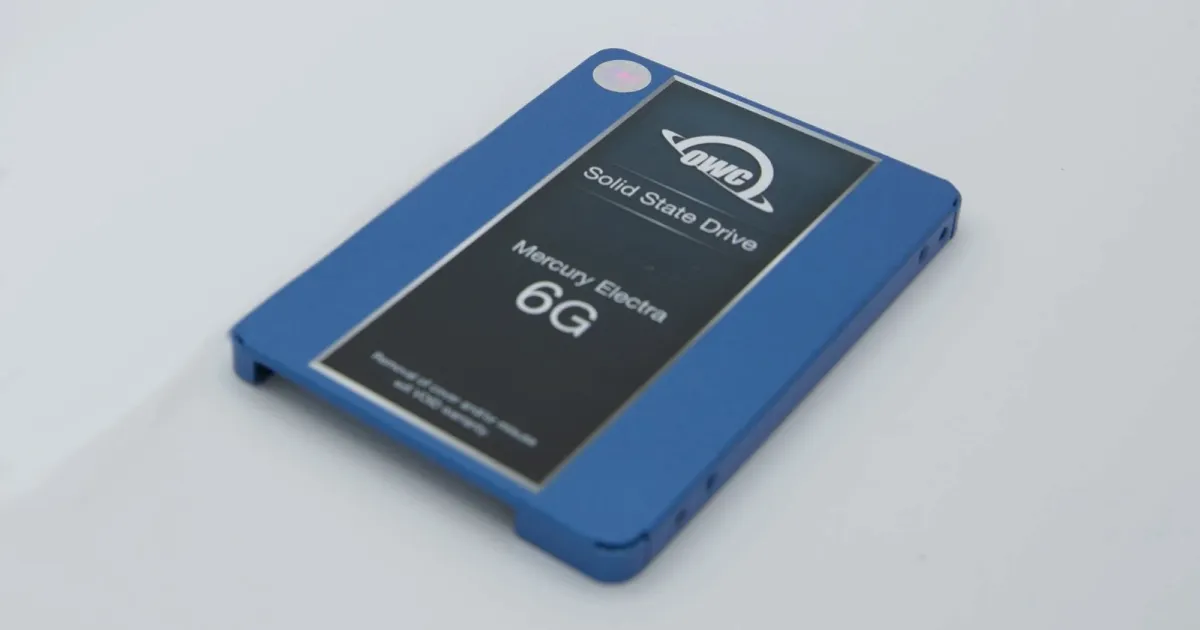
Kısa cevap: Windows’ta “Başlatılmadı” olarak görünen bir OWC SSD’deki veriler çoğu zaman kaybolmamıştır. Bölüm tablosu veya dosya sistemi hasar görmüş olabilir. Windows’un “Diski başlat” önerisini kabul etmeyin, diski biçimlendirmeyin ve kurtarma programlarını tekrar tekrar çalıştırmayın. Önce verinin kopyası, yani imajı alınmalı, onarım bu kopya üzerinde yapılmalıdır.
OWC SSD veri kurtarma talepleri çoğunlukla aynı tabloyla başlar. Disk bilgisayara takılır, Dosya Gezgini’nde sürücü harfi çıkmaz. Disk Yönetimi’ni açtığınızda ise “Bilinmiyor – Başlatılmadı” yazan bir disk görürsünüz. Bu yazıda, PITS Global laboratuvarlarında çözülen gerçek bir iş verisi vakasını temel alıyoruz. Belirtilerin ne anlama geldiğini, evde neleri güvenle kontrol edebileceğinizi ve nerede durmanız gerektiğini anlatıyoruz.

OWC SSD neden Windows’ta “Başlatılmadı” görünür?
Windows, diskin başındaki bölüm tablosunu (MBR veya GPT) okuyamadığında diski “Başlatılmadı” olarak gösterir. Bu durum verilerin silindiği anlamına gelmez. Çoğu zaman yalnızca verilere giden “harita” bozulmuştur.
Bu hatanın arkasında birkaç farklı neden olabilir:
- Mantıksal hasar: Bölüm tablosu veya dosya sistemi meta verileri bozulmuştur. Bu durum ani elektrik kesintisi ya da diskin “güvenli çıkar” denmeden çekilmesi sonrasında sıkça görülür.
- Kasa veya köprü kartı arızası: SSD harici bir kutudaysa, kutunun içindeki USB köprü kartı (bridge board) diski yanlış tanıtabilir.
- Denetleyici veya firmware sorunu: SSD’nin denetleyicisi (controller) doğru çalışmıyorsa disk yanlış kapasiteyle veya hiç kapasite olmadan görünebilir.
- Farklı işletim sistemi: Mac’te APFS veya HFS+ ile biçimlendirilmiş bir disk Windows’ta okunamaz. Bu durumda disk bozuk görünebilir ama aslında sağlamdır.
Sürücünün hiç görünmediği durumlar için SSD görünmüyor sorununda BIOS ve Disk Yönetimi kontrolleri rehberimize de göz atabilirsiniz.
Belirtiler ne anlatıyor? Hızlı teşhis tablosu
Disk Yönetimi’nde gördüğünüz tablo, sorunun mantıksal mı yoksa donanımsal mı olduğuna dair önemli ipuçları verir.
| Belirti | Olası neden | Ne yapmalı | Ne yapmamalı |
|---|---|---|---|
| “Başlatılmadı” yazıyor, kapasite doğru görünüyor | Bölüm tablosu veya dosya sistemi hasarı | Diski çıkarın, kullanmayı bırakın | “Diski başlat” demeyin, biçimlendirmeyin |
| “Bilinmiyor”, kapasite 0 bayt veya çok küçük | Denetleyici/firmware sorunu ya da köprü kartı arızası | Profesyonel incelemeye gönderin | Tekrar tekrar takıp çıkarmayın |
| Bölümler görünüyor ama harf yok, “RAW” yazıyor | Dosya sistemi bozulması | Salt okunur yaklaşımı tercih edin | CHKDSK çalıştırmayın |
| Disk Mac’te kullanılmıştı, Windows’ta tanınmıyor | APFS/HFS+ dosya sistemi | Önce bir Mac’e takıp bakın | Windows’un biçimlendirme önerisini kabul etmeyin |
| Disk ısınıyor, yanık kokusu var veya hiç algılanmıyor | Elektronik arıza veya kısa devre | Hemen güç bağlantısını kesin | Başka kablo ve adaptörlerle denemeye devam etmeyin |
“RAW” görünen disklerle ilgili ayrıntılar için harici disk RAW oldu yazımıza bakabilirsiniz.
Vaka: İş verisi taşıyan OWC SSD erişilemez hale geldi
Bu vakada, harici bir kutu içinde kullanılan bir OWC SSD Windows’ta görünmez hale geldi. SSD’de iş belgeleri, proje dosyaları ve kişisel arşivler vardı. Gözlenen belirtiler şunlardı:
- Dosya Gezgini’nde sürücü görünmüyordu.
- Disk Yönetimi diski “Başlatılmadı” olarak gösteriyordu.
- Diskte hiçbir bölüm (partition) görünmüyordu.
- Kayıtlı dosyalara hiçbir şekilde erişilemiyordu.
Teşhis: mantıksal hasar, sağlam denetleyici
PITS Global laboratuvarlarındaki inceleme, sorunun mantıksal olduğunu gösterdi. Bölüm tablosu ve dosya sistemi meta verileri bozulmuştu. Bu yüzden Windows diski bağlayamıyordu (mount). SSD’nin denetleyicisi ise komutlara hâlâ yanıt veriyordu. Yani veri yerinde duruyordu ama ona giden yollar kopmuştu.
Bu tablo kullanıcıları yanıltır. Disk boş ya da tamamen ölmüş gibi görünür. Birçok kişi bu noktada Windows’un önerdiği “Diski başlat” adımını kabul eder ve asıl kaybı o an yaşar.

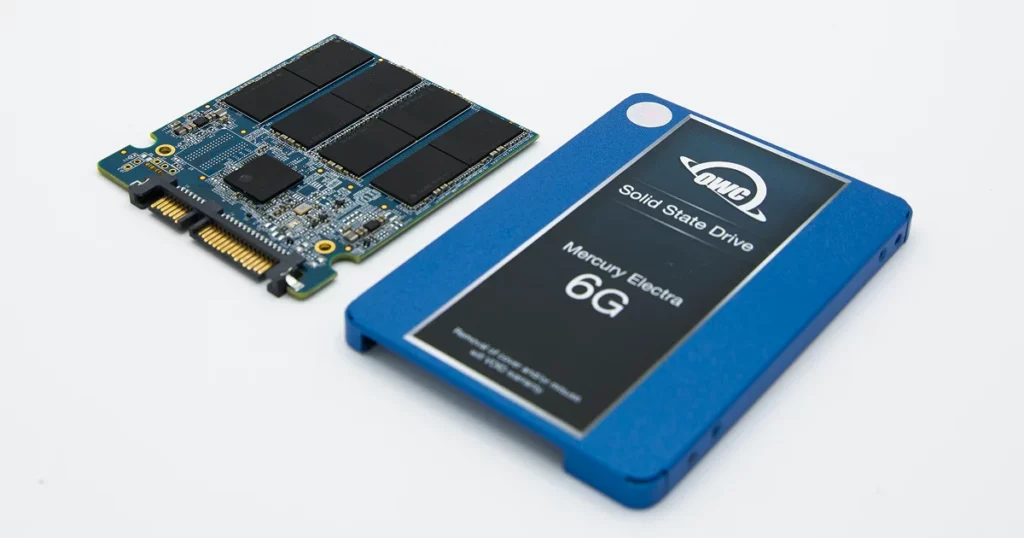
Laboratuvarda izlenen adımlar
Orijinal SSD üzerinde hiçbir onarım denemesi yapılmadı. Süreç kontrollü bir sırayla ilerledi:
- Cihazı izole etmek: SSD harici kutusundan çıkarıldı. Böylece kablo, kutu ve köprü kartı kaynaklı sorunlar ihtimal dışı bırakıldı.
- Doğrudan erişimle teşhis: SSD, özel kurtarma donanımı üzerinden bağlandı. Cihazın yanıtı, sektörlerin okunabilirliği ve mantıksal yapının durumu değerlendirildi.
- Sektör düzeyinde imaj alma (imaging): SSD’nin birebir kopyası çıkarıldı. Sonraki tüm çalışmalar orijinal cihazda değil, bu kopya üzerinde yapıldı.
- Dosya sistemi yeniden yapılandırma: Hasarlı bölüm yapısı ve dosya sistemi, imaj üzerinde yeniden kuruldu. Böylece klasör ve dosyalara erişim sağlandı.
- Çıkarma ve doğrulama: Kurtarılan veriler dışarı aktarıldı, kritik iş dosyaları tek tek kontrol edildi ve yeni bir depolama cihazına aktarıldı.
Sonuç
Bu vakada toplam verinin %98’i kurtarıldı. Kritik iş dosyaları eksiksiz şekilde açılabilir durumdaydı ve süreç 4 iş gününde tamamlandı. Müşteri, operasyonel verilerine kavuşarak işine uzun bir kesinti yaşamadan devam edebildi.
Laboratuvardan not: “Başlatılmadı” uyarısı veren SSD’lerde en büyük risk arızanın kendisi değildir, sonradan yapılan müdahaledir. Diski başlatıp hızlı biçimlendirme yapıldığında, Windows SSD’ye TRIM komutu gönderebilir. Denetleyici bu alanları boş kabul edip temizleyebilir ve veri kalıcı olarak kaybolabilir.
OWC SSD’de evde güvenle neleri kontrol edebilirsiniz?
Yalnızca diske yazma yapmayan, temel bağlantı kontrollerini güvenle yapabilirsiniz. Aşağıdaki adımlar veriye dokunmaz:
- Kabloyu ve portu değiştirin: Harici kutudaysa başka bir USB kablosu ve farklı bir USB portu deneyin. Mümkünse USB çoklayıcı (hub) yerine doğrudan bilgisayara takın.
- Disk Yönetimi’ne bakın: Başlat düğmesine sağ tıklayın ve “Disk Yönetimi”ni seçin. Diskin kapasitesini ve durumunu not edin.
- “Diski Başlat” penceresinde “İptal”e basın: Windows otomatik olarak MBR/GPT seçimi isteyebilir. Bu pencereyi kesinlikle onaylamayın.
- Mac’te kullanıldıysa Mac’e takın: Disk İzlencesi’nde diskin görünüp görünmediğine bakın. “İlk Yardım” işlevini çalıştırmayın.
- Aygıt Yöneticisi’ni kontrol edin: “Disk sürücüleri” altında cihaz görünüyor mu, sarı ünlem işareti var mı, bakmanız yeterli.
Bu kontroller sorunu çözmezse durun. Dahili bir SATA SSD’yi kendiniz kutusundan çıkarıp başka bir bilgisayara bağlamayı denemek yerine diski olduğu gibi bırakmanız daha güvenlidir.
Veri kaybından sonra hangi hatalar kurtarmayı zorlaştırır?
Kurtarma şansını en çok düşüren şey, diske yazma yapan her türlü işlemdir. Şunlardan kaçının:
- Windows sorduğunda diski başlatmak (initialize).
- SSD’yi biçimlendirmek veya yeniden bölümlendirmek.
- CHKDSK veya “Diski onar” gibi araçları çalıştırmak.
- Kurtarma programlarını tekrar tekrar denemek. Bozuk dosya sistemini yanlış yorumlayan araçlar diske yazabilir.
- Diski birçok farklı bilgisayara takıp durmak. Her bağlantıda işletim sistemi diske bir şeyler yazmaya çalışabilir.
- Etkilenen diske yeni dosya kaydetmek.
Veri önemliyse salt okunur çalışan kurtarma yazılımları bile risk taşır. Disk fiziksel bir belirti gösteriyorsa ya da kapasite yanlış görünüyorsa, yazılımın verilere ulaşacak bir yolu zaten yoktur.
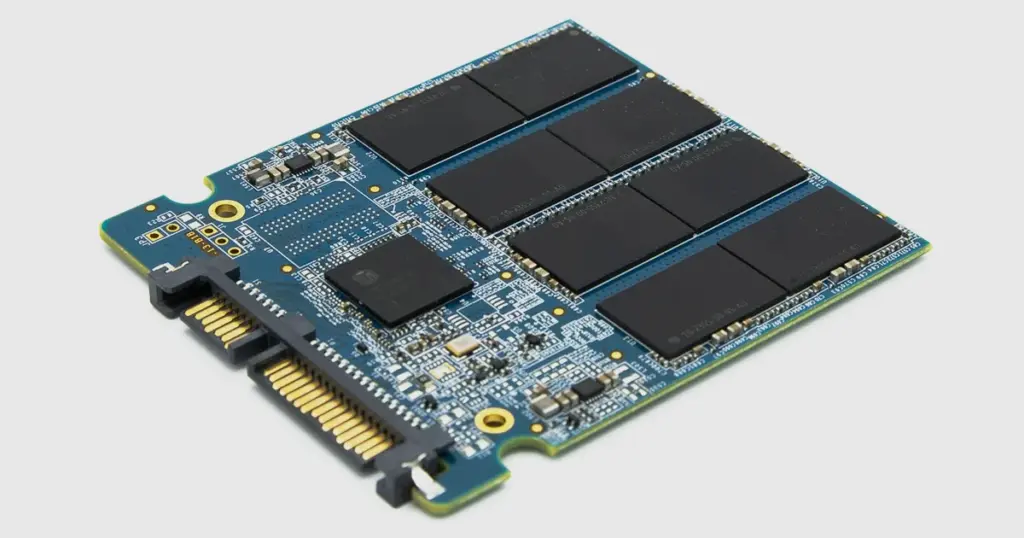
Profesyonel OWC SSD veri kurtarma nasıl işler?
Profesyonel süreçte orijinal SSD’ye hiçbir şey yazılmaz. Önce kopya alınır, tüm onarım bu kopya üzerinde yapılır. PITS Global Veri Kurtarma Hizmetleri olarak izlediğimiz sıra şöyledir:
- Ücretsiz ön analiz: Arızanın mantıksal mı, denetleyici veya firmware kaynaklı mı olduğu belirlenir. SSD denetleyici ve firmware sorunlarının teşhisinde PC-3000 SSD gibi uzman sistemler kullanılır.
- Bilgilendirme ve onay: Bulgular size aktarılır, onayınız olmadan işleme geçilmez.
- Gerekirse donanım müdahalesi: Elektronik veya denetleyici arızasında cihaz önce okunabilir hale getirilir.
- Kontrollü imaj alma: SSD’nin sektör düzeyinde kopyası çıkarılır.
- Dosya sistemini yeniden kurma: NTFS, exFAT veya APFS yapısı imaj üzerinden yeniden oluşturulur. ACE Lab Data Extractor bu aşamada kullanılan araçlardandır. Dosya listesi sizinle birlikte doğrulanır.
- Teslim: Veriler yeni bir depolama ortamına aktarılarak teslim edilir.
Sürecin ayrıntılarını veri kurtarma süreci sayfamızda bulabilirsiniz. Tüm SSD türleri için hizmetlerimizi SSD veri kurtarma sayfasında inceleyebilirsiniz.

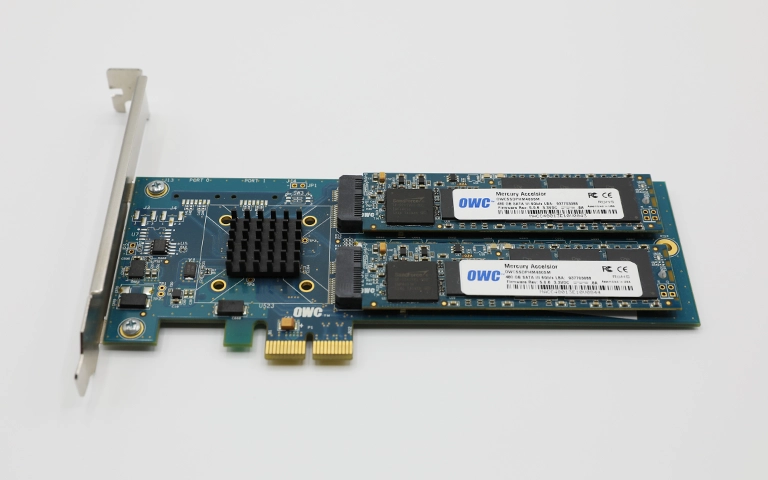
Laboratuvardan not: OWC’nin PCIe kart tabanlı bazı ürünlerinde birden fazla SSD modülü birlikte çalışabilir. Bu tür ürünlerde modülleri karta takılı oldukları sırayla bırakın. Sırayı değiştirmek veya modülleri tek tek biçimlendirmek, yapının yeniden kurulmasını zorlaştırır.
Ne zaman profesyonel yardım almalısınız?
Basit bağlantı kontrolleri sonuç vermediyse ve veriler sizin için önemliyse, diske daha fazla dokunmadan profesyonel destek almalısınız. Özellikle şu durumlarda beklemeyin:
- Disk Yönetimi kapasiteyi yanlış veya 0 bayt gösteriyorsa,
- Disk ısınıyor, yanık kokusu geliyor veya düşmüş, sıvıyla temas etmişse,
- Diski yanlışlıkla başlattıysanız ya da biçimlendirdiyseniz,
- Bir kurtarma programı tarama sırasında takılıyor veya hata veriyorsa,
- Diskte iş, muhasebe ya da müşteri verileri gibi yeniden üretilemeyecek dosyalar varsa.
Yanlışlıkla biçimlendirme yaşadıysanız formatlanan SSD veri kurtarma vakamız size fikir verebilir. Kişisel veri içeren cihazlar, gizlilik ilkesiyle ve KVKK’ya uygun şekilde işlenir.
Önemli Noktalar
- “Başlatılmadı” uyarısı çoğu zaman bölüm tablosu veya dosya sistemi hasarına işaret eder. Veri genellikle hâlâ disktedir.
- Windows’un “Diski başlat” önerisini ve biçimlendirmeyi kabul etmeyin. SSD’lerde TRIM veriyi kalıcı silebilir.
- Evde yalnızca kablo, port ve görünürlük kontrolleri yapın. CHKDSK ve “İlk Yardım” gibi onarım araçlarını çalıştırmayın.
- Mac’te kullanılan bir disk Windows’ta tanınmayabilir. Önce bir Mac’te kontrol edin.
- Profesyonel kurtarmada önce imaj alınır, onarım kopya üzerinde yapılır.
- Başarı, arızanın türüne ve diske sonradan yapılan müdahalelere bağlıdır.
OWC SSD’niz için ücretsiz analiz
OWC SSD’niz Windows’ta görünmüyor ya da “Başlatılmadı” uyarısı veriyorsa, diski kullanmayı bırakın ve bize ulaşın. PITS Global Veri Kurtarma Hizmetleri, İstanbul Ataşehir’deki ISO sertifikalı temiz oda laboratuvarında ücretsiz analiz yapar. Ankara, İzmir, Antalya, Bursa, Gaziantep ve Samsun şubelerimizden de destek alabilir, cihazınızı ücretsiz kargo ile gönderebilirsiniz. Veri kurtarılamazsa ücret alınmaz. Bilgi için (0216) 599 00 11 numarasını arayın veya fiyat teklifi alın.
Sıkça Sorulan Sorular
Windows "Diski başlatmanız gerekir" diyorsa ne yapmalıyım?
Açılan pencerede "İptal" düğmesine basın ve diski bilgisayardan güvenle çıkarın. Diski başlatmak, eski bölüm tablosunun yerine yenisini yazar. Ardından yapılan biçimlendirme SSD'de TRIM komutunu tetikleyebilir ve veriler kalıcı olarak silinebilir. Verileriniz önemliyse başka bir işlem yapmadan diski profesyonel incelemeye gönderin.
Yanlışlıkla diski başlattım, veriler geri gelir mi?
Yalnızca başlatma yapıldıysa ve üzerine biçimlendirme ya da yeni veri yazılmadıysa veriler çoğunlukla hâlâ yerindedir. Başlatma, diskin başındaki bölüm bilgisini değiştirir, dosyaların kendisine dokunmaz. Ancak biçimlendirme yapıldıysa SSD'lerde TRIM devreye girebilir. Diski hemen kullanmayı bırakın ve durumu uzmanlara anlatarak analiz isteyin.
OWC SSD'yi Mac'te kullandım, Windows neden tanımıyor?
Mac'te kullanılan diskler genellikle APFS veya HFS+ dosya sistemiyle biçimlendirilir. Windows bu dosya sistemlerini kendi başına okuyamaz ve diski bozuk ya da biçimlendirilmemiş gibi gösterebilir. Bu durumda diski önce bir Mac'e takıp Disk İzlencesi'nde görünüp görünmediğini kontrol edin. Windows'un biçimlendirme önerisini kabul etmeyin.
Tanınmayan bir SSD'de kurtarma programı kullanabilir miyim?
Disk, Disk Yönetimi'nde doğru kapasitesiyle görünmüyorsa yazılımın verilere ulaşacak bir yolu yoktur. Kapasite doğru görünse bile, bozuk dosya sistemini yanlış yorumlayan programlar risk taşır. Tekrarlanan taramalar arızalı bir cihazı daha da zorlayabilir. Veri önemliyse deneme yanılma yerine önce imaj alınmasını sağlayacak profesyonel bir analiz tercih edin.
SSD'den veri kurtarma neden hard diskten farklıdır?
Hard diskte veri manyetik plakalarda durur ve silinen alanlar üzerine yazılana kadar okunabilir. SSD'de ise veri NAND bellek çiplerinde tutulur ve denetleyici tarafından yönetilir. TRIM ve çöp toplama işlemleri silinen alanları arka planda temizleyebilir. Bu yüzden SSD'lerde cihazı kullanmayı hemen bırakmak daha da önemlidir.

