Kısa cevap: NAS ağda görünmüyorsa önce kablo, güç, modem ve IP adresini kontrol edin. Ardından bilgisayarınızda Ağ bulma ve SMB ayarlarına bakın. NAS’a IP adresiyle de ulaşamıyorsanız, uyarı ışığı yanıyorsa ya da disklerden ses geliyorsa sorun cihazın içindedir. Bu durumda diskleri başlatmayın, rebuild yapmayın ve uzman desteği alın.
Synology, QNAP, WD veya Buffalo marka bir NAS’ın bir gün Windows Dosya Gezgini’nde ya da macOS Finder’da görünmemesi sık karşılaşılan bir durumdur. NAS ağda görünmüyor sorununun büyük kısmı ağ ayarlarından kaynaklanır ve birkaç dakikada çözülür. Ancak aynı belirti bazen işletim sistemi bozulmasını, disk arızasını veya çökmüş bir RAID dizisini de gösterebilir. Bu rehberde önce durumunuzu tanımlamanıza yardım edeceğiz, sonra güvenli adımları sıralayacağız ve hangi noktada durmanız gerektiğini açıkça göstereceğiz.
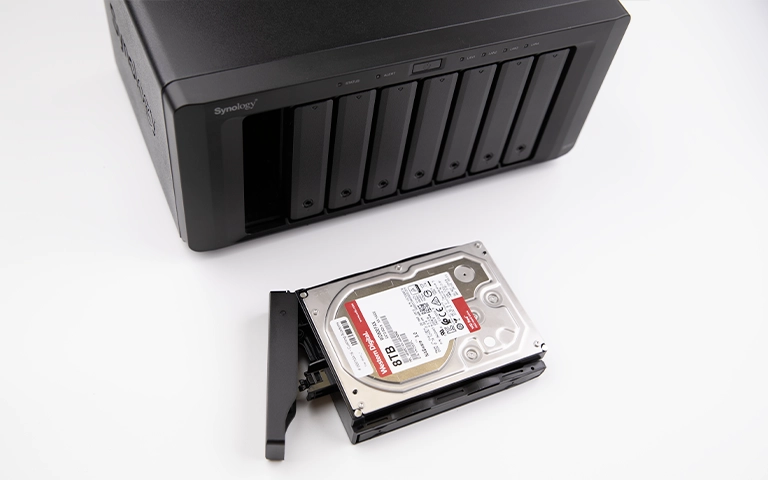
NAS neden ağda görünmez?
NAS ağda görünmüyorsa nedeni üç gruptan birine girer: bağlantı sorunu, bilgisayar tarafındaki ayar sorunu veya NAS’ın kendi içindeki arıza. İlk iki grup verinize zarar vermez. Üçüncü grup ise veriyi doğrudan ilgilendirir ve dikkatli davranmayı gerektirir.
- Bağlantı ve ağ: Gevşek ya da arızalı Ethernet kablosu, modem/switch portu, elektrik kesintisi sonrası değişen IP adresi, VPN’in açık kalması veya bilgisayarın misafir Wi-Fi ağına bağlı olması.
- Bilgisayar ayarları: Windows’ta kapalı Ağ bulma, eski NAS modellerinin ihtiyaç duyduğu SMB 1.0 desteğinin devre dışı olması, üçüncü parti güvenlik duvarı engeli.
- NAS içi arıza: NAS işletim sisteminin (Synology DSM, QNAP QTS gibi) bozulması, bir veya birden fazla diskin arızalanması, RAID dizisinin bozulması ya da anakart, RAM, ağ kartı gibi donanım arızaları.
Hangi durumdasınız? Belirti tablosu
Aşağıdaki tablo, gördüğünüz belirtiye göre sorunun nerede olabileceğini ve ne yapmanız gerektiğini özetler.
| Belirti | Olası neden | Ne yapmalı | Ne yapmamalı |
|---|---|---|---|
| NAS’ın ışıkları sönük, fan çalışmıyor | Güç adaptörü, priz veya güç kartı | Prizi ve adaptör bağlantısını kontrol edin | Cihazı açıp kartlarla oynamayın |
| Ethernet portunda bağlantı ışığı yok | Kablo, modem/switch portu veya ağ kartı | Farklı kablo ve farklı port deneyin | NAS’ı fabrika ayarlarına sıfırlamayın |
| Ping yanıt veriyor, Dosya Gezgini’nde görünmüyor | Ağ bulma, SMB veya güvenlik duvarı ayarı | IP adresiyle doğrudan bağlanın, ayarları kontrol edin | Gereksiz yere NAS’ı yeniden başlatıp durmayın |
| Web arayüzü açılıyor ama paylaşılan klasörler yok | Paylaşım servisi, izinler veya birim (volume) sorunu | Depolama yöneticisinde disk ve birim durumuna bakın | “Onar”, “Başlat” (initialize) gibi işlemleri onaylamayın |
| Turuncu/kırmızı uyarı ışığı, bip sesi | Disk arızası veya bozulmuş RAID | Disk sırasını not edin, uzmana danışın | Rebuild başlatmayın, diskleri yer değiştirmeyin |
| Disklerden tık, sürtünme veya vızıltı sesi | Fiziksel disk arızası | Cihazı düzgün şekilde kapatın, tekrar açmayın | Diski çıkarıp başka bilgisayarda denemeyin |
NAS ağda görünmüyorsa önce neleri kontrol etmelisiniz?
İlk adım, verinize dokunmayan temel kontrolleri sırayla yapmaktır. Bu adımlar hiçbir dosyayı değiştirmez ve sorunların önemli bir kısmını çözer.
1. Güç ve kablolar
- NAS’ın açık olduğunu ve durum ışıklarının yandığını doğrulayın.
- Ethernet kablosunun hem NAS’a hem modem veya switch’e tam oturduğunu kontrol edin.
- Portun yanındaki bağlantı ışığına bakın. Işık yanmıyorsa farklı bir kablo ve farklı bir port deneyin.
2. Cihazları doğru sırayla yeniden başlatın
Geçici ağ aksaklıkları için yeniden başlatma sırası önemlidir. Önce bilgisayarı, sonra NAS’ı, en son modemi kapatın. Açarken sırayı tersine çevirin: önce modem, ardından NAS, en son bilgisayar.
NAS’ı mümkünse kendi arayüzünden veya güç düğmesine kısa basarak düzgün şekilde kapatın. Güç düğmesine basılı tutarak zorla kapatmayı yalnızca son çare olarak düşünün; diskler yazma yaparken kesilen güç veriye zarar verebilir. Açılıştan sonra NAS’a birkaç dakika tanıyın.
3. NAS’ın IP adresini bulun ve ping atın
NAS’ın ağ üzerinde geçerli bir IP adresi olmalıdır. Elektrik kesintisinden sonra modem NAS’a farklı bir adres vermiş olabilir.
- Üreticinin keşif aracını (Synology Assistant, Qfinder Pro gibi) aynı ağdaki bir bilgisayarda çalıştırın. Alternatif olarak modemin yönetim panelindeki bağlı cihazlar (DHCP istemcileri) listesine bakın.
- Windows’ta Komut İstemi‘ni, Mac’te Terminal‘i açın ve ping 192.168.1.105 gibi NAS’ın IP adresini yazın.
- Yanıt geliyorsa NAS ağda canlıdır. Zaman aşımı alıyorsanız bağlantı sorunu vardır ya da NAS yanıt veremiyordur.
- Tarayıcının adres çubuğuna IP adresini yazın. Giriş sayfası açılıyorsa NAS işletim sistemi çalışıyordur; sorun büyük olasılıkla dosya paylaşımı tarafındadır.
Laboratuvardan not: IP adresi sık değişiyorsa modemde NAS için DHCP rezervasyonu yapmak ya da NAS’a sabit IP vermek bu sorunun tekrarlamasını önler. Bu yalnızca ağ ayarıdır ve verilerinize dokunmaz.
Windows 10/11’de NAS neden Dosya Gezgini’nde görünmez?
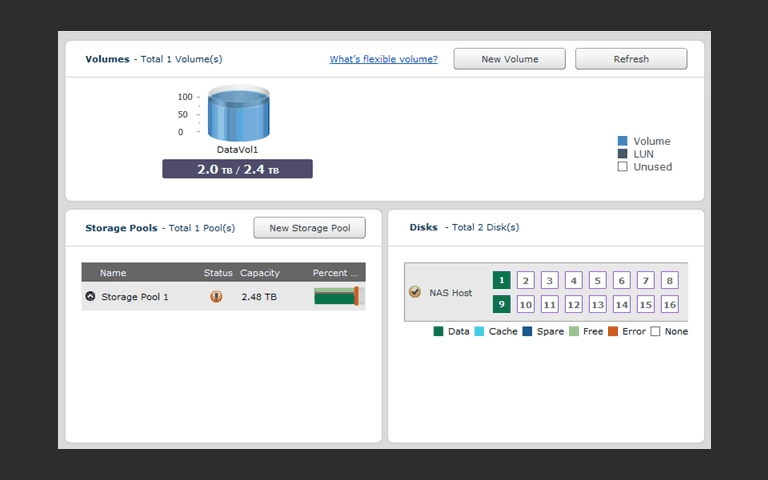
NAS ağda çalışıyor olsa bile Windows ayarları onu Dosya Gezgini’nde gizleyebilir. En sık nedenler kapalı Ağ bulma, eski SMB sürümü ve güvenlik duvarıdır.
- Ağ bulma: Ayarlar > Ağ ve internet > Gelişmiş ağ ayarları > Gelişmiş paylaşım ayarları yolunu izleyin. Kullandığınız profilde (genellikle “Özel ağlar”) Ağ bulma seçeneğini açın. Ağınız “Ortak” olarak tanımlıysa NAS görünmeyebilir.
- Doğrudan bağlanma: Dosya Gezgini’nin adres çubuğuna 192.168.1.105 biçiminde NAS’ın IP adresini yazın. Klasörler açılıyorsa sorun yalnızca keşif özelliğindedir. Sık kullandığınız klasörü “Ağ sürücüsüne bağlan” ile kalıcı hâle getirebilirsiniz.
- SMB 1.0 desteği: Yeni Windows sürümleri güvenlik nedeniyle eski SMB1 protokolünü kapatır. Çok eski bir NAS’ınız varsa Başlat’tan “Windows özelliklerini aç veya kapat” penceresinde SMB 1.0/CIFS Dosya Paylaşımı Desteğini açmanız gerekebilir. SMB1’in bilinen güvenlik açıkları vardır; mümkünse NAS’ta daha yeni SMB sürümünü etkinleştirmek daha doğrudur.
- Güvenlik duvarı: Üçüncü parti bir güvenlik yazılımı kullanıyorsanız kısa süreliğine devre dışı bırakıp deneyin, sonra yerel ağ için uygun kuralı tanımlayın.
Mac’te NAS Finder’da görünmüyorsa ne yapmalı?
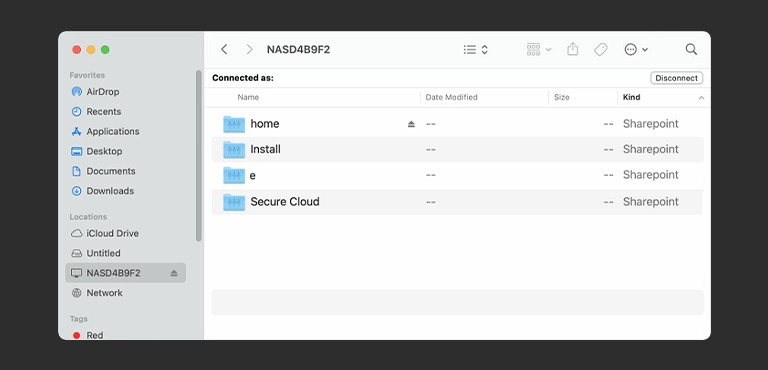
macOS’ta NAS çoğu zaman Finder kenar çubuğu ayarları yüzünden görünmez veya elle bağlanmayı gerektirir.
- Finder > Ayarlar > Kenar Çubuğu sekmesinde “Konumlar” altındaki Bonjour bilgisayarları ve Bağlı sunucular seçeneklerini işaretleyin.
- Finder menüsünden Git > Sunucuya Bağlan (Cmd+K) yolunu izleyin ve smb://192.168.1.105 biçiminde NAS’ın IP adresini girin. Eski cihazlarda afp:// öneki gerekebilir.
- Sistem Ayarları > Ağ > Güvenlik Duvarı bölümünde gelen bağlantıların tamamen engellenmediğini kontrol edin.
Sorun NAS’ın içindeyse nasıl anlarsınız?
Ağ ve bilgisayar kontrollerinden sonra NAS’a IP adresiyle de ulaşamıyorsanız ya da arayüz aşırı yavaşsa sorun büyük olasılıkla cihazın içindedir. Bu noktada amaç artık ağı düzeltmek değil, veriyi korumaktır.
NAS işletim sistemi bozulması
Synology DSM veya QNAP QTS gibi NAS işletim sistemleri, cihazın içindeki disklerde saklanır. Ani elektrik kesintisi, yarıda kalan güncelleme veya disk sorunları bu sistemi bozabilir. Bu durumda NAS’ın gücü ve hatta IP adresi olsa da dosya paylaşımı ve web arayüzü servisleri başlamaz.
Disk arızası ve RAID bozulması
Çoğu NAS, verileri birden fazla diske dağıtan RAID (Yedekli Bağımsız Diskler Dizisi) yapısı kullanır. Her RAID seviyesinin tolere edebileceği bir disk kaybı sınırı vardır. Örneğin RAID 5 tek disk kaybını tolere eder, ikinci disk de arızalanırsa dizi çevrimdışı kalır. Tek diskli veya basit kurulumlarda işletim sistemini taşıyan diskin arızalanması da NAS’ın hiç açılmamasına yol açabilir.
Bu tür arızalarda genellikle turuncu veya yanıp sönen uyarı ışıkları, bip sesleri ya da disklerden gelen tıklama sesleri eşlik eder. Ayrıntılı belirtiler için NAS arızası belirtileri rehberimize göz atabilirsiniz.
NAS donanım arızası
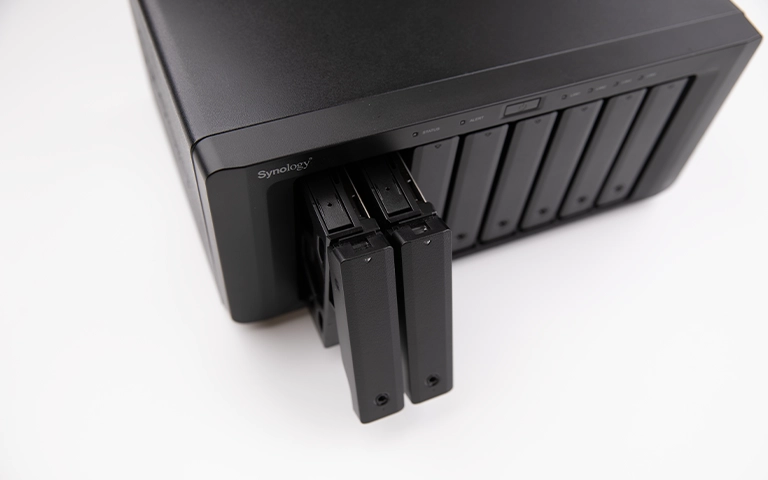
Daha seyrek de olsa NAS’ın anakartı, RAM’i veya ağ kartı arızalanabilir. Bu durumda diskler sağlam olabilir. Ancak diskleri kendi başınıza başka bir kasaya takmak, yanlış sırada takıldığında ya da yeni cihaz diskleri “başlatmak” istediğinde ciddi risk taşır.
Evde yapılabilecekler ve yapılmaması gerekenler
Güvenli sınır şudur: ağ ve ayar kontrolleri serbesttir, disklere ve RAID yapısına dokunan her işlem risklidir.
Yapabilecekleriniz
- Kablo, port, güç ve modem kontrollerini yapmak
- IP adresini bulmak, ping atmak, web arayüzüne bağlanmayı denemek
- Windows ve Mac’te Ağ bulma, SMB ve güvenlik duvarı ayarlarını düzenlemek
- NAS modelini, disk sayısını, yuva sırasını ve uyarı ışıklarını not etmek
Yapmamanız gerekenler
- Arayüz önerse bile diskleri başlatmak (initialize), formatlamak veya yeni birim oluşturmak
- Bozulmuş bir RAID’de yeniden oluşturma (rebuild) başlatmak ya da diskleri zorla çevrimiçi yapmak
- NAS’ı fabrika ayarlarına sıfırlamak veya işletim sistemini yeniden kurmak
- Diskleri çıkarıp sıralarını değiştirmek veya Windows bilgisayara takıp “Diski onar” ve CHKDSK çalıştırmak
- Ses yapan bir diski olan NAS’ı tekrar tekrar açıp kapatmak
- Önemli veride deneme yanılma yapan kurtarma programları kullanmak
NAS erişilemiyorsa veriler kurtarılabilir mi?
Evet, NAS ağda görünmese bile veriler çoğu durumda kurtarılabilir; çünkü veri disklerde durur ve ağ erişimine bağlı değildir. Başarı, arızanın türüne ve disklerin hasar derecesine bağlıdır. Bu yüzden kesin bir garanti verilemez, ancak doğru yöntemle şans belirgin biçimde korunur.
PITS Global Veri Kurtarma Hizmetleri olarak NAS vakalarında şu sırayı izleriz:
- Ücretsiz ön analiz: Her disk tek tek incelenir, arıza tespit edilir.
- Bilgilendirme ve onay: Bulgular ve yapılacak işlemler size aktarılır.
- Fiziksel onarım (gerekirse): Arızalı diskte okuma-yazma kafası (head) sorunu varsa temiz oda (cleanroom) ortamında donör diskten kafa grubu değişimi (head stack replacement) yapılır. Firmware sorunları PC-3000 Express ile giderilir.
- İmaj alma (imaging): Orijinal disklere hiçbir şey yazılmadan, DeepSpar Disk Imager ile her diskin kontrollü kopyası alınır. Kötü sektörlü (bad sector) diskler bu sayede daha fazla zorlanmaz.
- RAID yeniden yapılandırma: Disk sırası, blok boyutu ve parite düzeni imajlar üzerinde sanal olarak çözülür. SHR, ZFS gibi üreticiye özel yapılar da bu aşamada ele alınır. Dosya sistemi (ext4, Btrfs vb.) ACE Lab Data Extractor ile imajdan yeniden kurulur.
- Doğrulama ve teslim: Dosya listesi sizinle kontrol edilir, veriler yeni bir ortama aktarılır.
Laboratuvardan not: Bozuk bir RAID’de en büyük kayıplar genellikle arızadan değil, ardından yapılan müdahaleden doğar. Yanlış diskle başlatılan bir rebuild, sağlam diskteki parite bilgisinin üzerine yazabilir. Sanal yeniden yapılandırma ise orijinal disklere hiç dokunmaz.
Süreç hakkında daha fazla bilgiyi veri kurtarma süreci sayfamızda bulabilirsiniz. Benzer durumlar için RAID 5 rebuild başarısız olduğunda ne yapılmalı yazımız da yol gösterici olacaktır.
Ne zaman profesyonel destek almalısınız?
Ağ ve bilgisayar ayarlarını kontrol ettiğiniz hâlde NAS’a IP adresiyle ulaşamıyorsanız profesyonel değerlendirme zamanı gelmiştir. Şu durumlarda beklemeden durun:
- Disklerden tıklama, sürtünme veya vızıltı sesi geliyorsa
- NAS uyarı ışığı yakıyor veya bip sesi veriyorsa
- Arayüz birimi “çökmüş”, “bozulmuş” ya da diskleri “başlatılmamış” gösteriyorsa
- Elektrik kesintisi, yarım kalan güncelleme veya sıvı teması sonrasında sorun başladıysa
- NAS’taki veriler işiniz için kritikse ve güncel yedeğiniz yoksa
Bu durumda NAS’ı düzgün şekilde kapatın, disk sıralarını not edin ve cihazı olduğu gibi bırakın. Şirket verilerinde müşteri bilgileri gibi kişisel veriler bulunabilir; laboratuvarımızda veriler gizlilik ilkesiyle ve KVKK’ya uygun şekilde işlenir. Detaylı bilgi için NAS veri kurtarma hizmetimizi inceleyebilirsiniz.
Önemli Noktalar
- NAS ağda görünmüyorsa önce kablo, güç, modem ve IP adresini kontrol edin.
- Ping yanıt veriyorsa sorun büyük olasılıkla Windows veya Mac ayarlarındadır; IP adresiyle doğrudan bağlanmayı deneyin.
- IP adresiyle de erişilemiyorsa, uyarı ışığı veya disk sesi varsa sorun NAS’ın içindedir.
- Diskleri başlatmayın, rebuild yapmayın, fabrika ayarlarına dönmeyin ve disk sırasını değiştirmeyin.
- Veri disklerde durduğu için NAS erişilemez olsa da kurtarma çoğu durumda mümkündür.
NAS’ınıza ulaşamıyor ve verileriniz için endişeleniyorsanız PITS Global Veri Kurtarma Hizmetleri’ne (0216) 599 00 11 numarasından ulaşabilirsiniz. Ataşehir, İstanbul’daki ISO sertifikalı temiz oda laboratuvarımızda ücretsiz analiz yapıyoruz. Ankara, İzmir, Antalya, Bursa, Gaziantep ve Samsun şubelerimizden de destek alabilir, ücretsiz kargo ile cihazınızı gönderebilirsiniz. Veri kurtarılamazsa ücret alınmaz. Hemen fiyat teklifi alın.
Sıkça Sorulan Sorular
NAS elektrik kesintisinden sonra ağda görünmüyorsa ne yapmalıyım?
Elektrik kesintisinden sonra modem NAS'a farklı bir IP adresi vermiş olabilir. Üreticinin keşif aracıyla veya modemin bağlı cihazlar listesinden yeni adresi bulun. Adres bulunamıyorsa ve NAS uyarı ışığı yakıyorsa kesinti sırasında disklerde veya işletim sisteminde hasar oluşmuş olabilir. Bu durumda NAS'ı tekrar tekrar açıp kapatmayın ve uzman değerlendirmesi isteyin.
NAS disklerini çıkarıp normal bilgisayara takarak verilere ulaşabilir miyim?
Önerilmez. NAS diskleri genellikle RAID yapısında ve Windows'un tanımadığı ext4 veya Btrfs gibi dosya sistemleriyle biçimlendirilir. Windows bu diskleri formatlamayı veya başlatmayı önerebilir; onaylamak veriyi kalıcı olarak bozabilir. Ayrıca disklerin sırası karışırsa RAID'in yeniden kurulması zorlaşır. Diskleri çıkarmanız gerekiyorsa yalnızca yuva sıralarını etiketleyin.
NAS'ı fabrika ayarlarına sıfırlamak verileri siler mi?
Sıfırlama türüne ve markaya göre değişir. Bazı sıfırlama seçenekleri yalnızca ağ ayarlarını ve yönetici şifresini sıfırlar. Tam sıfırlama veya işletim sistemini yeniden kurma ise diskleri başlatıp verileri silebilir. Hangi sıfırlamanın ne yaptığından emin değilseniz ve veriler önemliyse sıfırlama yapmadan önce profesyonel destek almanız daha güvenlidir.
NAS veri kurtarma için tüm diskleri göndermem gerekir mi?
Evet, RAID yapısındaki bir NAS'ta sağlam görünen diskler de dahil tüm disklerin gönderilmesi gerekir. Veri ve parite bilgisi diskler arasında dağıtıldığı için tek bir disk genellikle anlamlı dosya vermez. Diskleri hangi yuvadan çıkardığınızı etiketleyin. Mümkünse NAS kasasını da gönderin; bu, yapılandırmanın doğru çözülmesine yardımcı olabilir.
Telefonumdan NAS'a ulaşabiliyorum ama bilgisayarda görünmüyor, neden?
Bu durum NAS'ın çalıştığını ve ağda olduğunu gösterir. Sorun büyük olasılıkla bilgisayardadır. Windows'ta Ağ bulmanın kapalı olması, ağın Ortak olarak tanımlanması, eski SMB sürümü veya güvenlik duvarı engeli en sık nedenlerdir. Mac'te Finder kenar çubuğu ayarlarını kontrol edin ve Sunucuya Bağlan menüsünden IP adresiyle doğrudan bağlanmayı deneyin.