
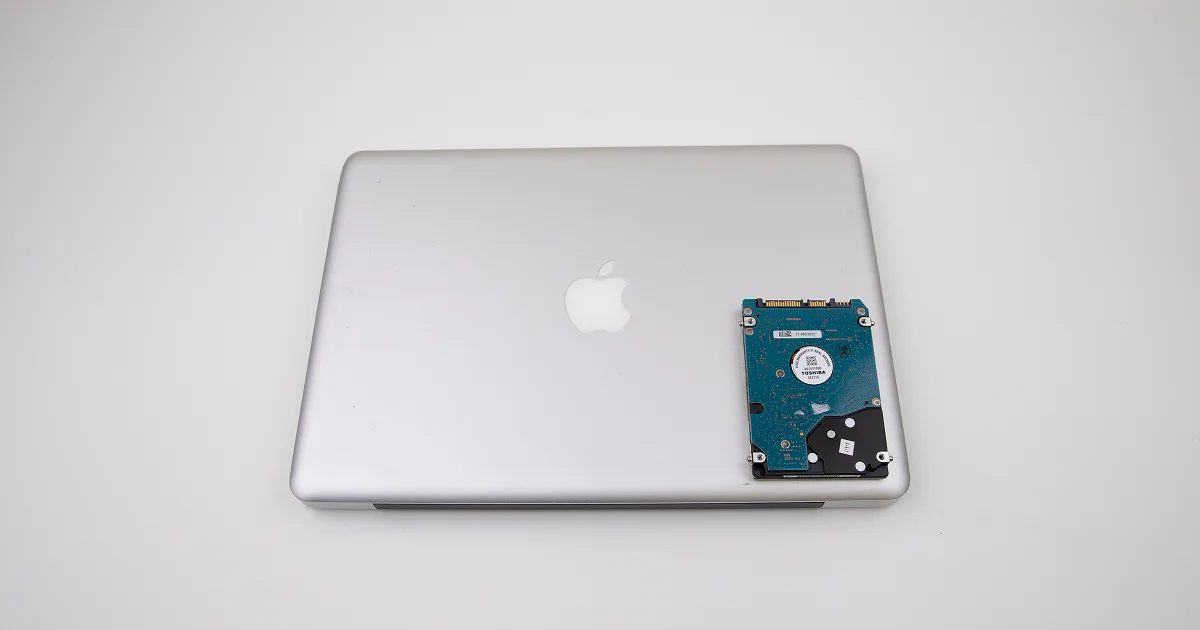
Kısa cevap: MacBook açılmıyorsa önce adaptörü, prizi ve kabloyu kontrol edin. Ardından güç düğmesini 10 saniye basılı tutun, Intel işlemcili modellerde SMC'yi sıfırlayın. Hiçbir tepki yoksa sorun büyük olasılıkla anakartta, bataryada veya lehimli SSD'dedir. Bu durumda cihazı açmayın ve tekrar tekrar zorlamayın. Veriler önemliyse profesyonel değerlendirme isteyin.
MacBook açılmıyor ve güç düğmesine bastığınızda ne ses var ne ışık. İlk aklınıza gelen soru da büyük olasılıkla şu oluyor: "İçindeki dosyalarım ne olacak?" Bu rehber MacBook Air, MacBook Pro, iMac ve Mac mini için geçerlidir. Önce durumunuzu tanımlamanıza yardım ediyor, sonra evde güvenle deneyebileceğiniz adımları sıralıyor. En sonda da nerede durup uzmana başvurmanız gerektiğini açıkça gösteriyor.

MacBook açılmıyor: Önce hangi durumda olduğunuzu belirleyin
"Açılmıyor" şikâyeti birbirinden çok farklı arızaları kapsar. Hiç güç almayan bir Mac ile fanı dönüp ekranı gelmeyen bir Mac aynı şey değildir. Aşağıdaki tablo, gördüğünüz belirtiye göre nasıl hareket etmeniz gerektiğini özetliyor.
| Belirti | Olası neden | Ne yapmalı | Ne yapmamalı |
|---|---|---|---|
| Hiçbir tepki yok; ışık, fan, ses yok | Adaptör, priz, anakart güç devresi, masaüstü modellerde dahili güç kaynağı | Güç kontrollerini yapın, SMC'yi sıfırlayın (Intel) | Cihazı açmayın, sürekli fişe takıp çıkarmayın |
| Şarj ışığı yanıyor ama açılmıyor | Anakart arızası, batarya sorunu, SSD'nin başlangıç testini engellemesi | Zorla yeniden başlatmayı bir kez deneyin, sonra profesyonel teşhis isteyin | Saatlerce şarjda bekletip tekrar tekrar denemeyin |
| Fan dönüyor veya Caps Lock ışığı yanıyor, ekran siyah | Ekran, arka ışık veya grafik sorunu | Parlaklık tuşlarını ve harici monitörü deneyin | Ekranın arkasını zorlamayın |
| Sıvı döküldü, ardından kapandı | Kısa devre ve korozyon | Gücü kesin, adaptörü çıkarın, hemen uzmana ulaştırın | Çalıştırmayın, şarja takmayın, saç kurutma makinesi kullanmayın |
| Kasa veya trackpad kabarmış görünüyor | Şişmiş batarya | Şarjdan çıkarın, kullanmayı bırakın | Kasayı bastırmayın, bataryayı delmeyin |
| Elma logosu geliyor ama macOS yüklenmiyor | Depolama veya işletim sistemi sorunu | Aşağıdaki "verileri başka Mac'e aktarma" bölümüne bakın | İlk Yardım'ı çalıştırmayın, diski silip macOS kurmayın |
MacBook neden açılmaz?
Basit güç kontrollerinden sonra da açılmayan bir Mac'te sorun genellikle iç donanımdadır. En sık karşılaşılan nedenler şunlardır:
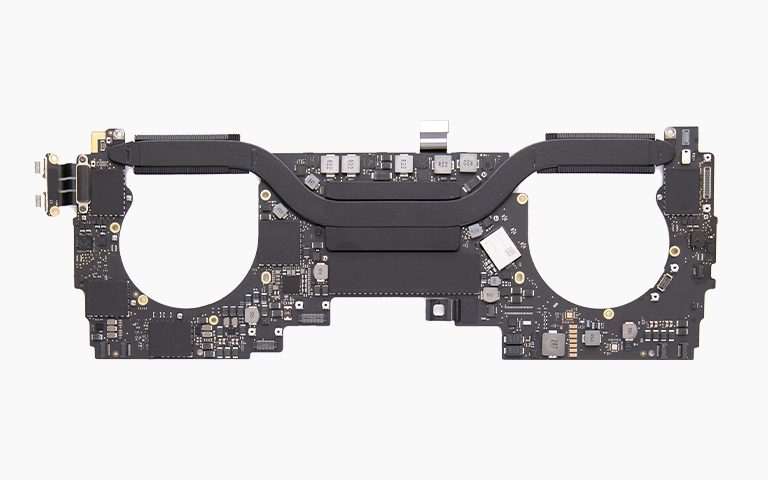
- Anakart (logic board) arızası: İşlemci, grafik birimi, çoğu modelde bellek ve SSD denetleyicisi bu kart üzerindedir. Elektrik dalgalanması, sıvı teması, aşırı ısınma ve yaşlanma en yaygın tetikleyicilerdir.
- Dahili güç kaynağı arızası: iMac, Mac mini ve Mac Pro'da şebeke elektriğini bileşenlerin kullandığı gerilimlere çeviren ayrı bir güç ünitesi vardır. Bu ünite bozulursa cihaz hiç güç almaz.
- Batarya sorunları (MacBook): Şişmiş veya tamamen bitmiş bir batarya açılış sürecini aksatabilir. Normalde Mac adaptöre takılıyken açılmalıdır; açılmıyorsa batarya kaynaklı daha derin bir anakart sorunu olabilir.
- Başlangıç diski (SSD/HDD) arızası: Lehimli SSD tamamen arızalanırsa Mac açılış testini (POST) tamamlayamayabilir ve hiç başlamayabilir.
- Sıvı hasarı: Klavyeye dökülen az miktarda sıvı bile anakarta ulaşabilir. Kısa devre hemen, korozyon ise günler sonra arızaya yol açabilir.
Evde güvenle hangi kontrolleri yapabilirsiniz?
Cihazı açmadan yapılan güç kontrolleri güvenlidir ve sorunun basit bir nedeni varsa onu ortaya çıkarır. Aşağıdaki adımları sırayla uygulayın ve her adımı yalnızca bir iki kez deneyin.
1. Güç bağlantısını doğrulayın
- Adaptörün hem Mac'e hem prize sıkıca takılı olduğundan emin olun.
- Kabloda kırık, ezilme veya yanık izi olup olmadığına bakın.
- Elinizde varsa çalıştığından emin olduğunuz uyumlu bir Apple adaptörü deneyin.
- Akım korumalı uzatma kablosunu aradan çıkarıp doğrudan duvar prizine takın.
- Prizi başka bir cihazla (örneğin bir lamba) test edin.
2. Zorla yeniden başlatın
Güç düğmesini (veya Touch ID düğmesini) yaklaşık 10 saniye basılı tutun, bırakın. Birkaç saniye bekleyip düğmeye normal şekilde bir kez basın. Mac bazen uyku veya donma durumunda kalır ve kapalı gibi görünür.
3. SMC'yi sıfırlayın (yalnızca Intel işlemcili Mac'ler)
Sistem Yönetim Denetleyicisi (System Management Controller, SMC) güç, şarj ve fan işlevlerini yönetir. Intel işlemcili Mac'lerde sıfırlanması güç sorunlarını giderebilir. Tuş kombinasyonu modele göre değişir; Apple'ın resmî destek sayfasında "SMC sıfırlama" ve model adınızla arama yapıp tam adımları izleyin.
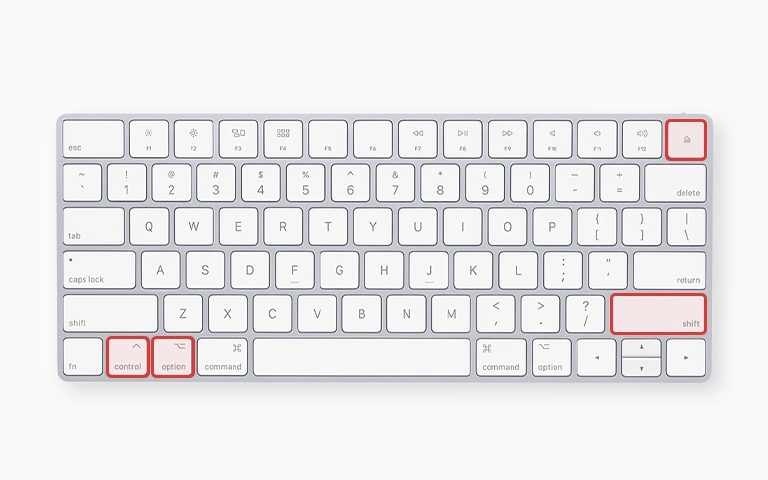
- Pili çıkarılamayan birçok MacBook'ta sol taraftaki Shift + Control + Option tuşlarıyla birlikte güç düğmesi basılı tutulur.
- T2 çipli dizüstülerde adımlar farklıdır; sağ Shift tuşu da kullanılır.
- iMac ve Mac mini'de genellikle güç kablosu 15 saniye çıkarılıp yeniden takılır, ardından birkaç saniye beklenip cihaz açılır.
4. Apple Silicon (M serisi) Mac'lerde ne yapılır?
M1, M2, M3 ve sonraki işlemcili Mac'lerde SMC sıfırlama yoktur; bu işlev çipin içindedir. Mac'i kapatın, en az 30 saniye bekleyin ve yeniden açın. Güç düğmesini basılı tutunca "Başlangıç seçenekleri yükleniyor" mesajı geliyorsa cihaz güç alıyor demektir.
5. Ekran kapalıyken yaşam belirtisi arayın
Bazen Mac çalışır ama ekran görüntü vermez. Güç düğmesine bastıktan sonra şunlara dikkat edin:
- Fan sesi, başlangıç sesi (modele göre) veya disk çalışma sesi var mı?
- Caps Lock tuşuna bastığınızda tuş ışığı yanıyor mu?
- Parlaklık tuşlarıyla ekranı açmayı ya da harici bir monitör bağlamayı denediniz mi?
Ses veya ışık varsa sorun büyük olasılıkla ekran tarafındadır. Bu durumda veriler genellikle yerindedir ve kurtarma çok daha kolaydır.
Mac açılıyor ama masaüstüne gelmiyorsa verileri nasıl alırsınız?
Mac güç alıyor ama macOS yüklenmiyorsa, diski başka bir Mac'e paylaşarak verilerinizi kopyalayabilirsiniz. Bu yöntem yalnızca cihaz açılış aşamasına kadar geliyorsa işe yarar.
- Intel Mac'lerde Hedef Disk Modu: Mac açılırken T tuşunu basılı tutun ve uygun kabloyla başka bir Mac'e bağlayın. Disk, diğer Mac'te harici disk gibi görünür.
- Apple Silicon Mac'lerde Disk Paylaş: Güç düğmesini basılı tutarak başlangıç seçeneklerine girin, "Seçenekler"i açın. Ardından İzlenceler menüsünden "Disk Paylaş"ı seçin.
FileVault açıksa kullanıcı parolanız istenecektir. Bu sırada Disk İzlencesi'nde "İlk Yardım"ı çalıştırmayın, diski silmeyin ve macOS'u yeniden kurmayın. Bu işlemler diske yazar ve hasarlı bir yapıyı daha da bozabilir.
Laboratuvardan not: Apple Silicon Mac'lerde "DFU modu" ile yapılan iki işlem birbirine çok benzer görünür. "Revive" (canlandırma) firmware'i yeniler ve verilere dokunmaz. "Restore" (geri yükleme) ise cihazı tamamen siler. Verileriniz önemliyse bu işlemleri kendiniz denemeyin.
Açılmayan Mac'te nelerden kaçınmalısınız?
Yanlış bir müdahale, onarılabilir bir arızayı kalıcı veri kaybına çevirebilir. Şunlardan uzak durun:
- Kasayı kendiniz açmak veya internetteki videolara bakarak anakarta müdahale etmek
- Sıvı temas etmiş cihazı çalıştırmak, şarja takmak veya ısıyla kurutmak
- Açılmayan cihazı onlarca kez açıp kapatmak
- Açılış aşamasına gelen Mac'te diski silmek, macOS'u yeniden kurmak veya İlk Yardım çalıştırmak
- Veriler yedeklenmemişse, verinin önemini belirtmeden cihazı anakart değişimine vermek
Açılmayan Mac'ten veri kurtarılabilir mi?
Çoğu durumda evet, ama yeni modellerde bu iş neredeyse her zaman uzmanlık gerektirir. Başarı; arızanın nedenine, anakartın durumuna ve depolama çiplerinin (NAND bellek) sağlamlığına bağlıdır. Hiçbir arıza türünde sonuç önceden garanti edilemez.
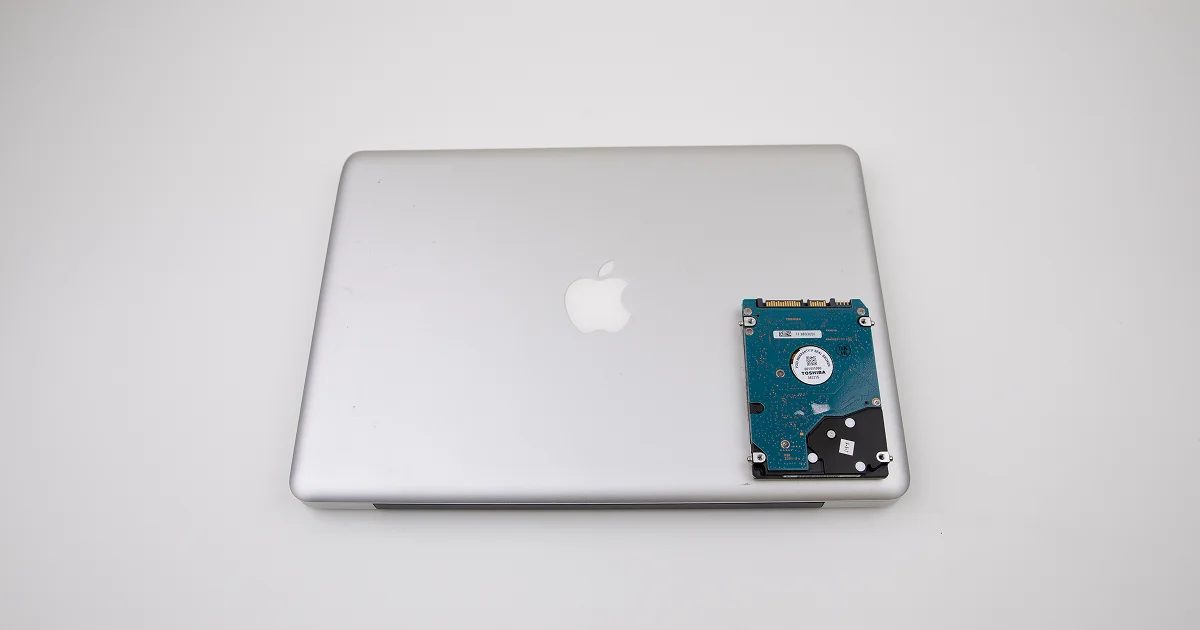
Eski Mac'ler: Ayrı disk avantajı
Yaklaşık 2016 öncesi birçok MacBook Pro ve bazı iMac modellerinde disk ayrı bir parçadır. Anakart bozulsa bile disk sağlamsa veriler uygun bir ortamda okunabilir. Disk tık sesi gibi fiziksel belirtiler gösteriyorsa ise işlem temiz odada (cleanroom) yapılmalıdır.

Yeni Mac'ler: Lehimli SSD ve donanım şifrelemesi
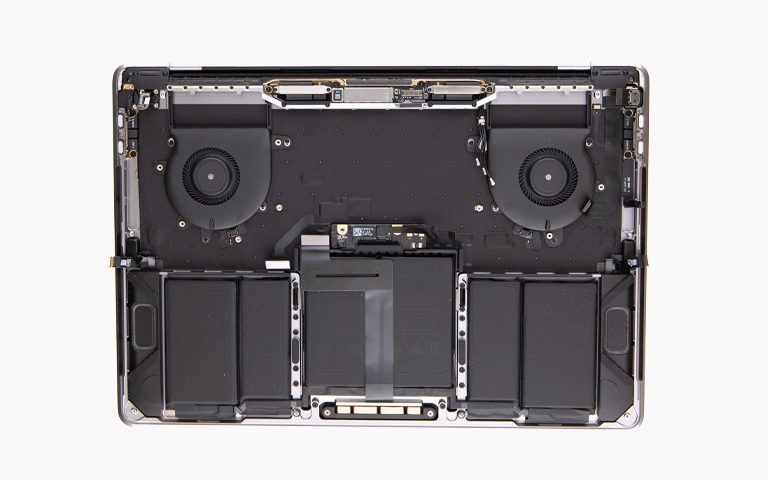
Yaklaşık 2016–2017'den itibaren çıkan MacBook'ların çoğunda ve yeni iMac ile Mac mini'lerde SSD çipleri doğrudan anakarta lehimlidir. Çıkarıp başka bir bilgisayara takabileceğiniz bir "disk" yoktur. Bu yüzden veri kurtarma programları, açılmayan bir Mac'te hiçbir işe yaramaz.
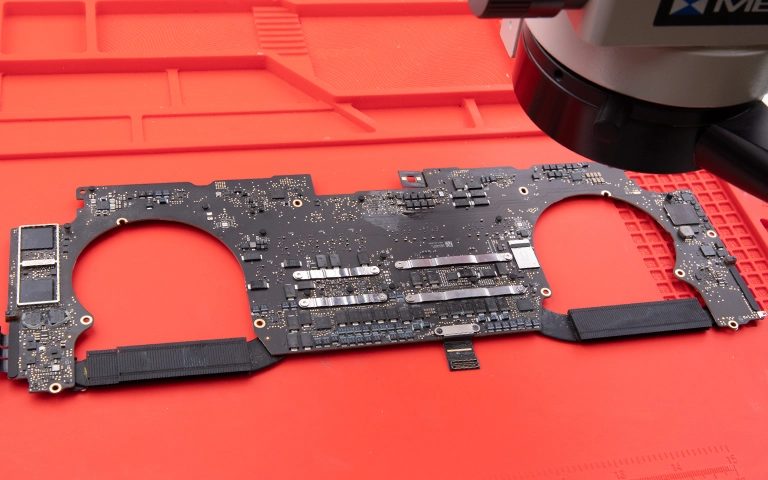
T2 güvenlik çipli Mac'lerde ve Apple Silicon Mac'lerde veriler donanım düzeyinde şifrelenir. Şifreleme anahtarları anakarttaki Secure Enclave ile bağlantılıdır. Yani NAND çiplerini söküp okumak (chip-off) tek başına anlamlı veri vermez. Verilere ulaşmak için orijinal anakartın, en azından işlemci, Secure Enclave ve NAND çiplerinin, çalışır hâle getirilmesi gerekir.
Onarım ile veri kurtarma aynı şey değildir
Yetkili servisler genellikle arızalı anakartı komple değiştirir. Mac yeniden çalışır, ancak lehimli SSD'li modellerde eski karttaki veriler o kartla birlikte gider. Veri kurtarma ise tam tersine, arızalı orijinal kartın kendisinden veriye ulaşmayı hedefler. Cihazı servise vermeden önce bu farkı mutlaka göz önünde bulundurun.
Laboratuvarda süreç nasıl işler?
PITS Global Veri Kurtarma Hizmetleri olarak açılmayan Mac'lerde önce teşhis koyar, cihazı yalnızca veriye ulaşacak kadar onarırız. Süreç şu sırayla ilerler:
- Ön analiz ve teşhis: Anakartın güç hatları, kısa devre noktaları, sıvı izleri ve depolama yapısı incelenir.
- Bilgilendirme ve onay: Bulgular ve önerilen yol size iletilir; onayınız olmadan işlem yapılmaz.
- Kart seviyesinde onarım: Arızalı bileşenler mikro lehimleme ile değiştirilir, korozyon temizlenir. Amaç, kartın verileri çözebilecek kadar çalışmasıdır. Ayrı diskli eski modellerde fiziksel disk işlemleri temiz oda laboratuvarında yapılır.
- Kontrollü imaj alma (imaging): Veriler, orijinal depolamaya yazılmadan kopyalanır. Ayrı diskli modellerde zayıf diskler için DeepSpar Disk Imager gibi kontrollü imaj cihazları kullanılır.
- İmaj üzerinden kurtarma: Dosya sistemi (APFS veya HFS+) imaj üzerinde incelenir, dosya listesi sizinle doğrulanır.
- Teslim: Veriler yeni bir ortama aktarılarak teslim edilir.
Laboratuvardan not: Sıvı temas eden Mac'lerde zaman önemlidir. Korozyon anakart üzerinde ilerlemeye devam eder. Cihazı çalıştırmadan, kapalı ve fişten çekilmiş hâlde ne kadar erken getirirseniz, kartın kurtarılabilir kalma şansı o kadar yüksek olur.
Cihazınızdaki kişisel ve kurumsal veriler gizlilik ilkesiyle ve 6698 sayılı KVKK'ya uygun şekilde işlenir. Laptop ve masaüstü bilgisayarlara yönelik hizmetin ayrıntıları için laptop, notebook ve PC veri kurtarma sayfamıza, adım adım işleyiş için veri kurtarma sürecimize göz atabilirsiniz.
Ne zaman profesyonel yardım almalısınız?
Basit güç kontrolleri sonuç vermediyse ve veriler yedeklenmemişse denemeyi bırakmanın zamanı gelmiştir. Aşağıdaki durumlardan biri sizin için geçerliyse cihazı kapalı tutup uzmana danışın:
- Adaptör, priz, zorla yeniden başlatma ve SMC sıfırlama işe yaramadı.
- Cihazda hiçbir yaşam belirtisi yok; ses de ışık da gelmiyor.
- Sıvı teması, düşme, elektrik dalgalanması veya şişmiş batarya söz konusu.
- Mac'inizde T2 çipi veya Apple Silicon işlemci var ve veriler yalnızca bu cihazda duruyor.
- Tık sesi veren eski tip bir diskiniz var.
Başvurmadan önce modeli, üretim yılını ve arızadan hemen önce ne olduğunu not edin. Bu bilgiler teşhisi hızlandırır. Benzer deneyimler için elektrik dalgalanmasından sonra açılmayan MacBook Air vakasını ve açılmayan ve tık sesi gelen iMac yazımızı okuyabilirsiniz.
Önemli Noktalar
- MacBook açılmıyorsa önce adaptör, kablo, priz, zorla yeniden başlatma ve (Intel'de) SMC sıfırlamayı deneyin.
- Fan sesi veya Caps Lock ışığı varsa sorun ekranda olabilir; veriler büyük olasılıkla yerindedir.
- Yeni Mac'lerde SSD anakarta lehimlidir ve donanım düzeyinde şifrelidir; disk sökülüp başka yere takılamaz.
- Anakart değişimi Mac'i çalıştırır ama lehimli SSD'deki verileri geri getirmez.
- Sıvı temasında cihazı çalıştırmayın, şarja takmayın, kurutmaya çalışmayın.
- Açılış aşamasına gelen Mac'te diski silmeyin, İlk Yardım çalıştırmayın; DFU'da "Restore" seçeneği verileri siler.
Açılmayan Mac'inizdeki veriler sizin için önemliyse PITS Global Veri Kurtarma Hizmetleri'ne (0216) 599 00 11 numarasından ulaşabilir ya da fiyat teklifi formunu doldurabilirsiniz. Cihazınız Ataşehir, İstanbul'daki ISO sertifikalı temiz oda laboratuvarımızda incelenir. Ankara, İzmir, Antalya, Bursa, Gaziantep ve Samsun şubelerimize başvurabilir ya da ücretsiz kargo ile cihazınızı gönderebilirsiniz. Analiz ücretsizdir; veri kurtarılamazsa ücret alınmaz.
Sık sorulan sorular
Apple yetkili servisi açılmayan MacBook'umdaki verileri kurtarabilir mi?
Genellikle hayır. Yetkili servisler donanımı onarmaya odaklanır ve çoğunlukla arızalı anakartı komple değiştirir. Lehimli SSD'li modellerde veriler eski kart üzerinde kaldığı için bu işlem veri kaybıyla sonuçlanır. Verileriniz yedeklenmemişse cihazı onarıma vermeden önce bileşen seviyesinde çalışan bir veri kurtarma laboratuvarına danışmanız daha güvenlidir.
M1 veya M2 MacBook'un SSD'sini söküp başka bilgisayara takabilir miyim?
Hayır. Apple Silicon Mac'lerde depolama çipleri anakarta lehimlidir ve veriler, anakarttaki Secure Enclave'e bağlı anahtarlarla donanım düzeyinde şifrelenir. Çipler sökülse bile başka bir cihazda anlamlı veri okunamaz. Verilere ulaşmak için orijinal anakartın çalışır hâle getirilmesi gerekir; bu da uzman ekipman ve mikro lehimleme deneyimi ister.
Bataryası şişen MacBook'tan veri kurtarılır mı?
Çoğu durumda evet. Şişmiş batarya genellikle depolama çiplerine doğrudan zarar vermez, ama kasaya ve anakarta baskı yapabilir. Cihazı şarjdan çıkarın, kullanmayı bırakın ve kasaya bastırmayın. Bataryayı kendiniz sökmeye çalışmayın; delinen lityum batarya yangın riski taşır. Cihazı bu hâliyle uzmana ulaştırmak en güvenli yoldur.
Mac'imde FileVault açıksa veri kurtarma için parolam gerekir mi?
Evet, FileVault etkinse verilere ulaşmak için kullanıcı parolanız veya kurtarma anahtarınız gerekir. Bu bilgiler olmadan şifreli veriler okunamaz. Bu nedenle parolanızı ve varsa kurtarma anahtarınızı hazır bulundurun. Bilgileriniz gizlilik ilkesiyle ve KVKK'ya uygun şekilde yalnızca kurtarma işlemi için kullanılır.
Time Machine yedeğim varsa açılmayan Mac için yine de veri kurtarma gerekir mi?
Güncel bir Time Machine yedeğiniz varsa çoğu zaman gerekmez. Yedeği yeni veya onarılmış bir Mac'e Geçiş Asistanı ile aktarabilirsiniz. Ancak yedeğin son tarihini kontrol edin; yedekten sonra oluşturduğunuz dosyalar yalnızca açılmayan cihazda olabilir. Bu dosyalar önemliyse anakart değişiminden önce veri kurtarma seçeneğini değerlendirin.
Sıvı dökülen ve kapanan MacBook'u kurumaya bırakıp sonra açmayı denemeli miyim?
Hayır. Sıvı temasından sonra cihazı açmak ya da şarja takmak kısa devreye yol açarak anakartı ve depolama çiplerini kalıcı olarak bozabilir. Kendi kendine kuruması da korozyonu durdurmaz. Adaptörü çıkarın, cihazı kapalı tutun, saç kurutma makinesi kullanmayın ve mümkün olan en kısa sürede uzman değerlendirmesine gönderin.

