
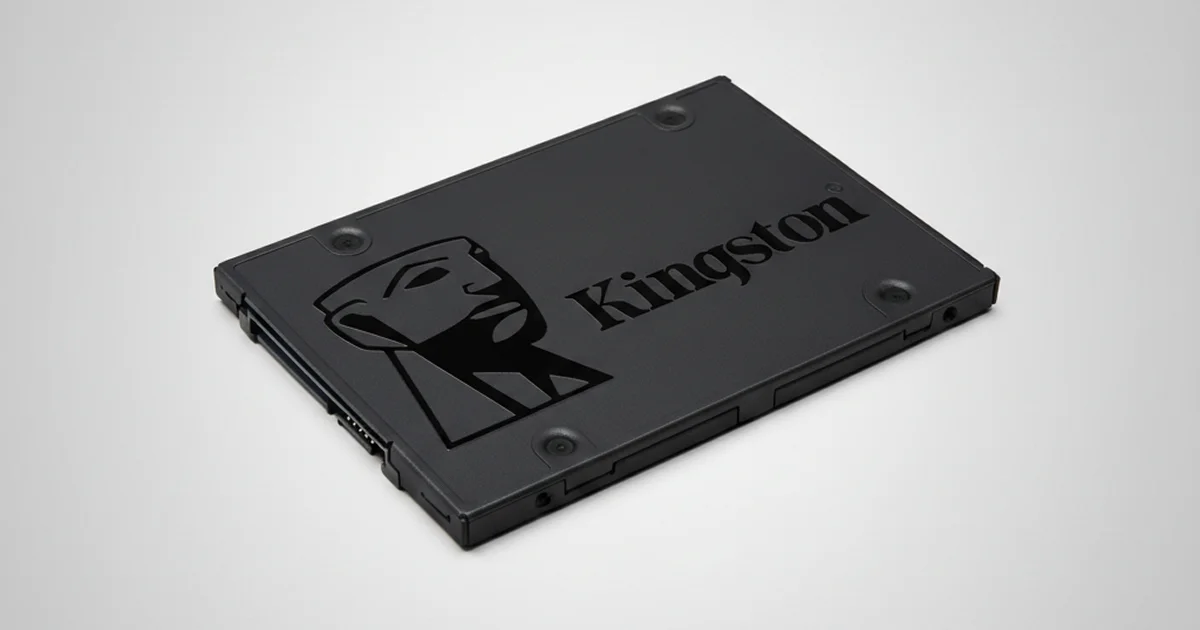
Kısa cevap: Birden tanınmaz olan ya da SATAFIRM S11 adıyla görünen bir Kingston A400 SSD’de veriler genellikle NAND çiplerinde durur. Sorun çoğunlukla denetleyicinin firmware’indedir. Diski başlatmayın, formatlamayın, firmware yüklemeyin. Profesyonel ekipmanla servis alanı onarılıp kontrollü imaj alınırsa veriler çoğu durumda kurtarılabilir.
Kingston A400, Türkiye’de de masaüstü ve dizüstü bilgisayarlarda yaygın kullanılan, ekonomik bir 2.5″ SATA SSD. Ancak bir sabah bilgisayarınız açılmıyor, SSD BIOS’ta görünmüyor ya da garip bir şekilde “SATAFIRM S11” adıyla listeleniyorsa, Kingston A400 veri kurtarma sürecinin doğru yönetilmesi gerekir. Bu yazıda belirtilerin ne anlama geldiğini, evde neyi güvenle deneyebileceğinizi ve nerede durmanız gerektiğini anlatıyoruz. Ardından PITS Global laboratuvarlarında ele alınan gerçek bir A400 vakasını adım adım inceliyoruz.

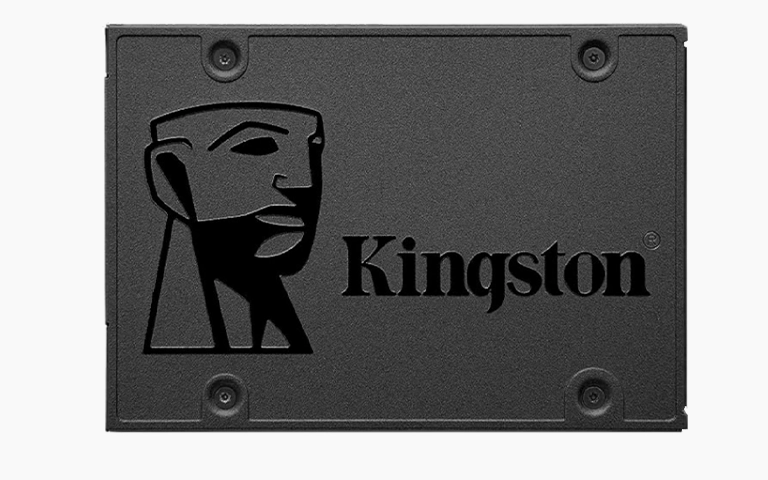
Kingston A400 SSD neden birden tanınmaz olur?
Kingston A400’ün aniden tanınmaz olmasının en yaygın nedeni, denetleyicinin (controller) firmware’inde yaşanan bozulmadır. Bu modelin bazı sürümlerinde Phison PS3111-S11 denetleyicisi kullanılır. Firmware’in tuttuğu kritik tablolar bozulduğunda denetleyici kendini bilgisayara düzgün tanıtamaz.
SSD’nin içinde, kullanıcıya görünmeyen bir servis alanı (service area) bulunur. Bu alanda şunlar saklanır:
- Flash çeviri katmanı (FTL): Bilgisayarın istediği mantıksal adresin NAND bellek üzerinde fiziksel olarak nerede olduğunu gösteren harita.
- Kötü blok listesi: Kullanılamaz hale gelmiş bellek bloklarının kaydı.
- Aşınma dengeleme (wear leveling) bilgileri: Yazma işlemlerini hücrelere eşit dağıtan algoritmanın verileri.
- Başlatma rutinleri: SSD’nin açılışta kendini hazırlamasını sağlayan kodlar.
Ani elektrik kesintisi, voltaj dalgalanması, düzgün yapılmayan kapatma ve NAND hücrelerinin zamanla yıpranması bu alanı bozabilir. Sonuçta denetleyici bir tür “güvenli kilit” moduna girer. Verileriniz NAND çiplerinde durur, ancak onlara giden harita okunamaz.
SATAFIRM S11 hatası ne demek?
SATAFIRM S11, Phison denetleyicili SSD’lerin firmware’i yüklenemediğinde kendini tanıttığı varsayılan addır. Disk, model adı yerine bu adla ve çoğu zaman yanlış ya da sıfır kapasiteyle görünür. Bu, verilerin silindiği değil, denetleyicinin normal çalışma moduna geçemediği anlamına gelir.
Bazı durumlarda SSD bu adla bile görünmez; BIOS’ta ve Disk Yönetimi’nde hiç listelenmez. Aşağıda anlatacağımız vakada da durum buydu. İki belirti de aynı kökten, firmware düzeyindeki arızadan kaynaklanabilir.
Belirtiler: Durumunuzu nasıl tanırsınız?
Aşağıdaki tablo, Kingston A400’de sık görülen belirtileri ve her birinde doğru yaklaşımı özetler.
| Belirti | Olası neden | Ne yapmalı | Ne yapmamalı |
|---|---|---|---|
| SSD, “SATAFIRM S11” adıyla görünüyor | Firmware/servis alanı bozulması | Bilgisayarı kapatın, SSD’yi kullanmayı bırakın | Diski başlatmayın, formatlamayın, firmware yüklemeyin |
| BIOS’ta ve Disk Yönetimi’nde hiç görünmüyor | Denetleyici kilitlenmesi, kablo/port sorunu veya elektronik arıza | Kabloyu ve portu bir kez değiştirerek kontrol edin | Defalarca aç-kapa yapmayın |
| Windows “Diski başlatmalısınız” uyarısı veriyor | Bölüm tablosu veya firmware sorunu | Uyarıyı iptal edin | “Tamam” deyip MBR/GPT başlatmayın |
| Kapasite 0 GB veya çok küçük görünüyor | Denetleyici güvenli modda | Profesyonel değerlendirme isteyin | Kurtarma programlarıyla tarama yapmayın |
| Sistem açılışta donuyor, SSD ara sıra görünüp kayboluyor | Yıpranmış NAND, firmware dengesizliği | Önemli verileri bir an önce güvenceye alın | SSD’ye yeni veri yazmayın, sistem güncellemesi yapmayın |
Evde güvenle neleri kontrol edebilirsiniz?
Evde yapılabilecekler, cihaza veri yazmayan ve onu zorlamayan basit kontrollerle sınırlıdır. Amaç, sorunun SSD’de mi yoksa bağlantıda mı olduğunu anlamaktır.
- Kablo ve portu değiştirin: Masaüstünde farklı bir SATA veri kablosu ve anakartta farklı bir SATA portu deneyin. Güç kablosunu da değiştirin.
- BIOS/UEFI’ye bakın: Bilgisayar açılırken BIOS’a girip depolama aygıtları listesinde SSD’nin model adıyla görünüp görünmediğini not edin.
- Disk Yönetimi’ni kontrol edin: Windows’ta Başlat düğmesine sağ tıklayıp “Disk Yönetimi”ni açın. SSD’nin listede olup olmadığına ve kapasitesine bakın. Başlatma uyarısı çıkarsa iptal edin.
- Aygıt Yöneticisi’ne bakın: “Disk sürücüleri” altında SSD’nin hangi adla göründüğünü kontrol edin. “SATAFIRM S11” görüyorsanız bu noktada durun.
- Tek bir deneme yapın: SSD’yi gerekirse başka bir bilgisayarda ya da SATA-USB adaptörüyle bir kez deneyin. Sonuç değişmiyorsa tekrarlamayın.
SSD’nin neden görünmediğini daha geniş açıdan incelemek isterseniz SSD görünmüyor sorununda BIOS ve Disk Yönetimi kontrolleri yazımıza da göz atabilirsiniz.
SATAFIRM S11 görünen SSD’de hangi hatalar verileri yok eder?
Firmware arızalı bir SSD’de en büyük risk, sorunu “onarmaya” çalışırken verilerin üzerine yazılmasıdır. İnternette paylaşılan bazı çözümler SSD’yi yeniden çalışır hale getirebilir, ama bunu çoğu zaman içindekileri silerek yapar.
- Firmware yükleme (flashlama): Fabrika aracıyla yeni firmware yüklemek, FTL’yi ve servis alanını sıfırlayabilir. SSD açılır ama boş görünür; eski haritaya ulaşmak çok zorlaşır veya imkânsız hale gelir.
- Diski başlatma ve formatlama: Yeni bölüm tablosu ve dosya sistemi yazmak, kurtarılabilir yapıları bozar.
- Klonlama ve kurtarma programları: FTL yoksa bu yazılımlar SSD’nin içini göremez. Sürekli okuma denemeleri yıpranmış NAND’ı daha da zorlar.
- Tekrar tekrar açıp kapatma: Her başarısız açılış döngüsü, denetleyicinin servis alanına erişmeye çalışmasına ve zayıf hücrelerin daha da bozulmasına yol açabilir.
- SSD’yi sökmek: Kasayı açmak statik elektrikle karta ve çiplere zarar verebilir. Kartın üzerinde kullanıcının yapabileceği bir onarım yoktur.
Laboratuvardan not: Firmware arızasında asıl değerli olan, bozulmuş da olsa servis alanında kalan bilgilerdir. Bu kalıntılar, FTL’nin yeniden kurulmasında yol gösterir. Kendi kendine yapılan firmware yüklemesi tam olarak bu izleri siler.
Vaka: Mimarlık ofisinin tanınmayan Kingston A400 SSD’si
PITS Global laboratuvarlarına gelen bu vakada, bir mimarlık ofisinin kullandığı 240 GB’lık Kingston A400 aniden çalışmayı bırakmıştı. SSD’de aylarca süren proje dosyaları, tasarımlar, e-postalar ve muhasebe verileri vardı. Güncel bir yedek bulunmuyordu.
Cihaz bilgileri
- Model: Kingston A400, 240 GB
- Denetleyici: Phison PS3111-S11
- Bellek tipi: TLC NAND
- Arayüz: SATA III
Müşterinin gözlemlediği belirtiler
- SSD herhangi bir uyarı vermeden yanıt vermez hale gelmişti.
- BIOS’ta ve Windows Disk Yönetimi’nde görünmüyordu.
- Cihazda herhangi bir çalışma belirtisi yoktu.
- Harici kutular ve SATA-USB adaptörleri de SSD’yi tanımıyordu.
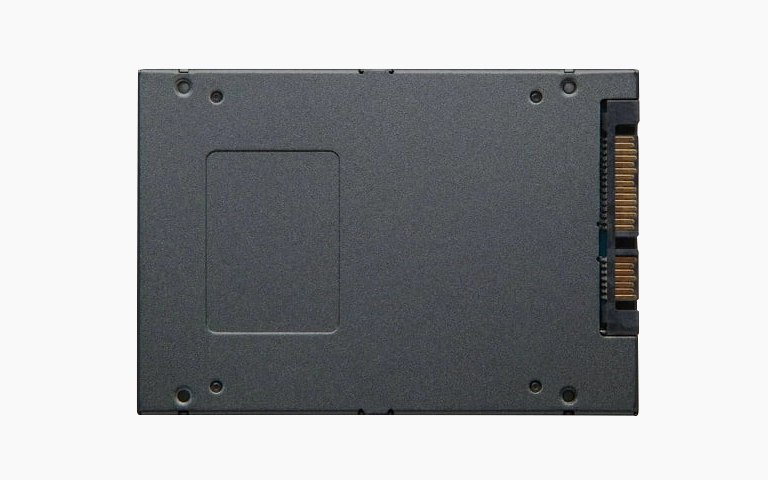
Teşhis: SSD canlıydı ama kendini tanıtamıyordu
Mühendisler önce cihaza müdahale etmeyen yöntemlerle değerlendirme yaptı. SSD, standart SATA arayüzü üzerinden hiçbir yanıt vermiyordu. Denetleyici, büyük olasılıkla servis alanındaki bozulma nedeniyle bir tür firmware kilitlenmesine (panic mode) girmişti. Kısacası SSD çok düşük bir seviyede çalışıyordu, ancak bilgisayara kendini sunma yeteneğini kaybetmişti.
Laboratuvarda izlenen adımlar
- Teknolojik moda erişim: SSD, denetleyici ve firmware sorunları için geliştirilen PC-3000 SSD platformuna bağlandı. Denetleyiciye, firmware işlemleri için kullanılan düşük seviyeli “teknolojik mod” (tech mode) üzerinden erişildi.
- Servis alanı onarımı: Servis alanındaki birkaç firmware modülünün bozulduğu görüldü. Kısmi yedekler çıkarıldı, modül yapısı analiz edildi. Hasarlı tablolar, bu SSD’nin NAND yapılandırmasıyla eşleşen doğrulanmış bir A400 firmware şablonu kullanılarak onarıldı.
- FTL’nin yeniden kurulması: Çeviri katmanı tamamen kaybolmuştu. Mühendisler bu haritayı NAND üzerindeki meta verilerden ve firmware kayıtlarından yeniden oluşturdu. Dosya sistemine mantıksal erişim için bu adım şarttı.
- Kontrollü imaj alma: FTL geri gelince SSD güvenli okuma moduna alındı. İmaj alma (imaging) sırasında okunamayan sektörler atlandı, zayıf bloklar kontrollü şekilde yeniden denendi.
Sonuç
- 240 GB’lık SSD’den 221 GB veri kurtarıldı.
- Orijinal klasör ve dosya yapısı korundu.
- Proje dosyalarında, e-postalarda ve muhasebe verilerinde bozulma tespit edilmedi.
- Veriler şifreli bir harici SSD’ye aktarılarak 5 iş günü içinde teslim edildi.
Ofis, ertesi sabah verilerine tam erişimle işine devam etti. Aylık emeğin yeniden üretilmesi gerekmedi. Her arıza farklıdır; bu süre ve sonuç, bu vakaya özgüdür.
Bu vakadan çıkarılacak ders
Müşteri SSD’ye firmware yüklemeye ya da klonlama programlarıyla uğraşmaya kalkışsaydı, FTL’nin yeniden kurulmasında kullanılan izler kaybolabilirdi. Doğru karar, SSD tanınmaz olduğu anda denemeleri bırakmaktı.
Ne zaman profesyonel yardım almalısınız?
SSD’niz basit kablo ve port kontrollerinden sonra hâlâ görünmüyorsa ya da SATAFIRM S11 adıyla listeleniyorsa, verileriniz önemliyse profesyonel değerlendirme zamanı gelmiştir. Bu arıza yazılımla evde çözülebilecek bir sorun değildir.
PITS Global Veri Kurtarma Hizmetleri olarak SSD veri kurtarma sürecini şu sırayla yürütürüz:
- Ücretsiz ön analiz ve arıza teşhisi
- Bulguların size iletilmesi ve onayınızın alınması
- Gerekirse firmware ve servis alanı onarımı
- Orijinal cihaza yazmadan kontrollü imaj alma
- Verilerin imaj üzerinden kurtarılması ve dosya listesinin sizinle doğrulanması
- Verilerin yeni bir ortama aktarılarak teslimi
Her adımın ayrıntısını veri kurtarma sürecimiz sayfasında bulabilirsiniz. Verileriniz gizlilik ilkesiyle ve KVKK’ya uygun şekilde işlenir.
Kingston A400’de veri kaybını önlemek için neler yapabilirsiniz?
Firmware arızasını tamamen önlemek mümkün olmasa da riskini ve etkisini azaltabilirsiniz.
- Düzenli ve sürümlü yedek alın: Önemli dosyaları hem yerel bir diske hem de bulut depolamaya yedekleyin.
- Güç koruması kullanın: Elektrik kesintilerinin sık yaşandığı yerlerde masaüstü bilgisayarlar için kesintisiz güç kaynağı (UPS) kullanın.
- Bilgisayarı düzgün kapatın: Güç düğmesine basılı tutarak kapatmaktan kaçının.
- SMART değerlerini izleyin: SSD sağlık bilgisini gösteren araçlarla kalan ömür ve hata sayılarını ara ara kontrol edin.
- Kritik işler için doğru disk seçin: İş verilerinin tek kopyasını giriş seviyesi bir SSD’de tutmayın.
Önemli Noktalar
- Tanınmayan veya SATAFIRM S11 görünen Kingston A400’de veriler çoğunlukla NAND çiplerinde durur.
- Sorunun kaynağı genellikle servis alanı ve FTL’deki firmware bozulmasıdır.
- Diski başlatmayın, formatlamayın, firmware yüklemeyin ve tekrar tekrar açıp kapatmayın.
- Evde yalnızca kablo, port, BIOS ve Disk Yönetimi kontrolleri güvenlidir.
- Profesyonel süreçte firmware onarılır, FTL yeniden kurulur ve veriler imaj üzerinden kurtarılır.
Kingston SSD’niz için ücretsiz analiz
Kingston A400’ünüz tanınmıyorsa SSD’yi kullanmayı bırakın ve bize ulaşın. PITS Global Veri Kurtarma Hizmetleri’nin Ataşehir’deki ISO sertifikalı temiz oda laboratuvarında ücretsiz analiz yapıyoruz. İstanbul, Ankara, İzmir, Antalya, Bursa, Gaziantep ve Samsun şubelerimize başvurabilir, cihazınızı ücretsiz kargo ile gönderebilirsiniz. Veri kurtarılamazsa ücret alınmaz. Bize (0216) 599 00 11 numaralı telefondan ulaşabilir veya fiyat teklifi formunu doldurabilirsiniz.
Sıkça Sorulan Sorular
SATAFIRM S11 hatası Kingston'ın firmware güncelleme aracıyla düzelir mi?
Genellikle hayır. SATAFIRM S11 durumundaki SSD, normal güncelleme araçlarının tanıyabileceği şekilde kendini tanıtmaz. Fabrika araçlarıyla firmware yüklemek ise SSD'yi çalışır hale getirse bile servis alanını ve çeviri katmanını sıfırlayabilir. Bu durumda disk boş görünür. Verileriniz önemliyse firmware yüklemeden önce profesyonel değerlendirme isteyin.
Kingston A400 SSD'm tanınmıyor, garanti için değiştirirsem verilerim ne olur?
Garanti kapsamında değiştirilen SSD'ler genellikle yenisiyle değiştirilir ve eski cihazdaki veriler size geri verilmez. İçerideki dosyalar önemliyse, cihazı garantiye göndermeden önce veri kurtarma seçeneğini değerlendirin. Veriler kurtarıldıktan sonra garanti sürecini ayrıca başlatabilirsiniz.
SATAFIRM S11 görünen SSD'den veri kurtarma programıyla dosya çıkarabilir miyim?
Çoğu durumda hayır. Kurtarma programları, SSD'nin denetleyicisi üzerinden mantıksal adreslere erişir. Firmware arızasında çeviri katmanı okunamadığı için program ya diski görmez ya da yalnızca anlamsız veya sıfır kapasite görür. Tekrarlanan taramalar yıpranmış NAND hücrelerini zorlayabilir. Bu arıza denetleyici seviyesinde çalışan profesyonel ekipman gerektirir.
Kingston A400 dizüstü bilgisayarda aniden açılmıyorsa ne yapmalıyım?
Bilgisayar açılışta SSD'yi bulamıyorsa önce BIOS'a girip diskin listelenip listelenmediğine bakın. Görünmüyorsa veya SATAFIRM S11 olarak görünüyorsa bilgisayarı kapatın ve tekrar tekrar açmayı denemeyin. Windows'u yeniden kurmayın, diski başlatmayın. Önemli veriler varsa SSD'yi çıkarmadan veya çıkararak profesyonel analize gönderebilirsiniz.
Firmware arızalı SSD'den veri kurtarmak ne kadar sürer?
Süre, arızanın türüne, servis alanındaki hasarın boyutuna ve NAND hücrelerinin durumuna göre değişir. Basit firmware sorunları daha hızlı çözülürken çeviri katmanının sıfırdan kurulması gereken durumlar daha uzun sürebilir. Kesin süre, ücretsiz ön analiz sonrasında bulgularla birlikte size bildirilir.

