
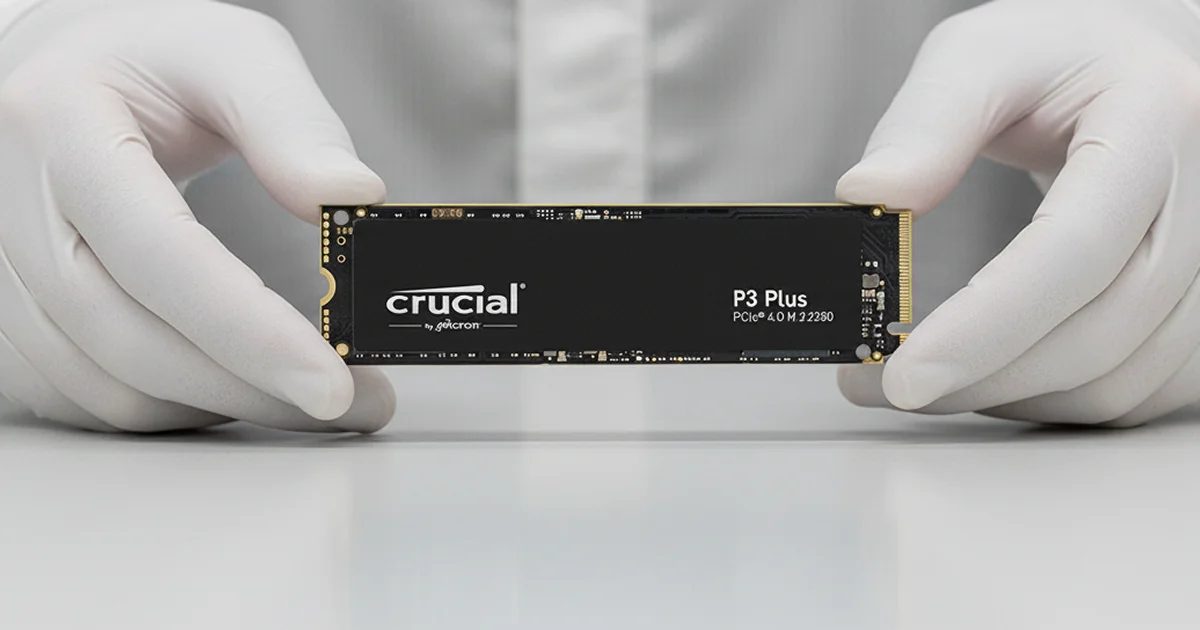
Kısa cevap: Arızalı bir Crucial P3 Plus SSD'den veri kurtarmak çoğu durumda mümkündür. Çünkü sorun genellikle verinin kendisinde değil, denetleyici (controller), firmware ya da güç devresindedir. Sürücüyü hemen kapatın. Format atmayın, "Diski başlat" demeyin, onarım aracı çalıştırmayın. Ardından uzman bir laboratuvarda firmware ve denetleyici düzeyinde inceleme yaptırın.
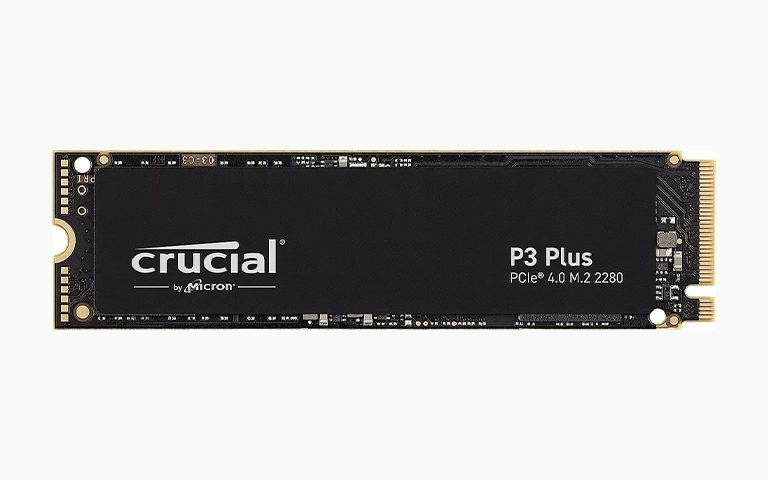
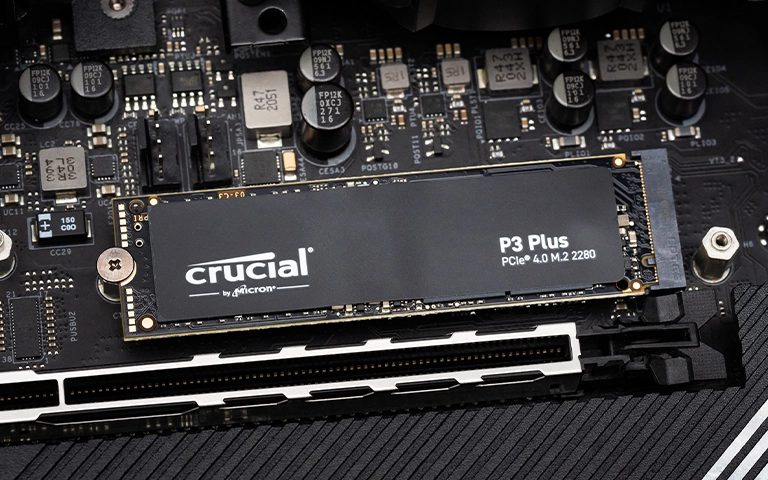
Crucial P3 Plus, PCIe 4.0 arayüzlü, M.2 2280 boyutunda bir NVMe SSD'dir. Hızlı ve uygun fiyatlı olduğu için masaüstü bilgisayarlarda, dizüstülerde ve oyun sistemlerinde çok tercih edilir. Ama her SSD gibi bir gün aniden görünmez olabilir. Bu yazıda Crucial P3 Plus veri kurtarma sürecini baştan sona ele alıyoruz. Önce belirtilerinizi tanımanıza yardım ediyoruz, sonra güvenli adımları, en son da laboratuvarda neler yapıldığını anlatıyoruz.

Crucial P3 Plus SSD neden arızalanır?
Crucial P3 Plus arızalarının çoğu elektronik ya da mantıksal kaynaklıdır. Hareketli parçası olmadığı için hard disklerdeki kafa çarpması gibi mekanik arızalar yaşanmaz. Sorun genellikle aşağıdaki başlıklardan birinden çıkar:
- Firmware bozulması: SSD'nin kendi iç yazılımı bozulursa sürücü açılamaz ya da yanlış kapasite ve model bilgisi gösterir.
- Denetleyici arızası: Bilgisayarla NAND bellek arasındaki iletişimi denetleyici yönetir. Denetleyici çalışmazsa veri yerinde dursa bile ulaşılamaz.
- Elektrik dalgalanması ve kısa devre: Ani gerilim değişimi, kartın üzerindeki güç bileşenlerine zarar verebilir.
- NAND yıpranması: Flash hücrelerin yazma ömrü sınırlıdır. P3 Plus, QLC NAND kullanan bir model olduğu için yoğun yazma yükünde yıpranmayı takip etmek daha da önemlidir.
- Aşırı ısınma ve fiziksel darbe: Havalandırması zayıf dizüstülerde ya da soğutucusuz M.2 yuvalarında yüksek sıcaklık bileşenleri zorlar. Kart bükülürse lehim bağlantıları zarar görebilir.
- Ani güç kesintisi: Yazma sırasında elektrik giderse dosya sistemi ya da SSD'nin iç eşleme tabloları bozulabilir.
Bu arızalar bir anda ortaya çıkabileceği gibi haftalar boyunca yavaş yavaş da gelişebilir.
SSD'nizin arızalandığını gösteren belirtiler nelerdir?
En net arıza belirtileri şunlardır: SSD'nin BIOS'ta görünmemesi, salt okunur moda geçmesi ve dosyalara erişirken sistemin donması. Aşağıdaki tablo, belirtiyi yorumlamanıza ve doğru ilk adımı seçmenize yardım eder.
| Belirti | Olası neden | Ne yapmalı | Ne yapmamalı |
|---|---|---|---|
| BIOS/UEFI'de ve Disk Yönetimi'nde hiç görünmüyor | Denetleyici, güç devresi ya da firmware arızası | Bilgisayarı kapatın, uzman incelemesi isteyin | Sürekli açıp kapatmak, firmware güncellemeye çalışmak |
| Görünüyor ama kapasitesi yanlış (ör. 0 bayt ya da çok küçük) | Firmware veya çevirmen tablosu sorunu | Kullanmayı bırakın | "Diski başlat", format, bölüm oluşturma |
| SSD salt okunur (read-only) moda geçti | Koruma modu, yıpranma ya da kritik iç hata | Erişebiliyorsanız en önemli dosyaları hemen başka bir diske kopyalayın; hata alırsanız durun | Yazma kilidini kaldırmaya çalışmak, onarım aracı çalıştırmak |
| Dosya açarken donma, mavi ekran | Okunamayan bloklar, denetleyici zorlanması | Yedeği olmayan verileri öncelikle kurtarın, sonra kapatın | CHKDSK veya "Diski onar" çalıştırmak |
| Dosyalar açıklamasız bozuluyor ya da kayboluyor | NAND hataları, dosya sistemi bozulması | SSD'ye yazmayı bırakın | Aynı SSD'ye kurtarma programı kurmak |
| Büyük kopyalamalarda hız birden düşüyor | Çoğu zaman normal: önbellek dolduğunda QLC SSD'ler yavaşlar | SMART durumunu kontrol edin, yedeğinizi güncelleyin | Tek başına bu belirtiye bakarak paniğe kapılmak |
Son satır önemli bir ayrımı gösteriyor. Uzun bir kopyalama sırasında hızın düşmesi, P3 Plus gibi QLC tabanlı SSD'lerde tasarımdan gelen bir davranıştır. Ama bu yavaşlamaya donma, hata mesajı ya da kaybolan dosyalar da eşlik ediyorsa ciddi bir sorun olabilir.
Crucial P3 Plus görünmüyorsa evde neyi güvenle kontrol edebilirsiniz?
Yalnızca sürücüye hiçbir şey yazmayan, cihazın içine müdahale gerektirmeyen kontroller güvenlidir. Sorunun SSD'de mi yoksa bağlantıda mı olduğunu bu adımlarla anlayabilirsiniz:
- BIOS/UEFI kontrolü: Bilgisayarı açarken BIOS'a girin. NVMe veya depolama bölümünde Crucial P3 Plus'ın adının görünüp görünmediğine bakın.
- Disk Yönetimi: Windows'ta Başlat düğmesine sağ tıklayın ve "Disk Yönetimi"ni açın. Disk listede "Bilinmiyor" ya da "Başlatılmadı" diye görünüyorsa ve sistem diski başlatmanızı isterse İptal'e basın.
- Aygıt Yöneticisi: "Disk sürücüleri" ve "Depolama denetleyicileri" başlıklarında SSD'nin ya da sarı uyarı işaretinin olup olmadığına bakın.
- macOS'ta: Harici kutuyla bağladıysanız "Disk İzlencesi"ni açın. Sürücünün listede görünüp görünmediğine bakın, ama "İlk Yardım" düğmesine basmayın.
- Başka bir sistemde deneme: SSD'yi farklı bir M.2 yuvasına ya da sağlam bir USB NVMe kutusuna takıp başka bir bilgisayarda deneyebilirsiniz. Bunu yaparken bilgisayarı tamamen kapatın ve güç kablosunu çıkarın.
Bu kontrollerden sonra da SSD görünmüyorsa denemeleri bırakın. Ayrıntılı adımlar için SSD görünmüyorsa BIOS ve Disk Yönetimi kontrolleri rehberimize göz atabilirsiniz.
Hangi hamleler veri kaybını kalıcı hâle getirir?
SSD'lerde en büyük risk, iyi niyetle yapılan yazma işlemleridir. NVMe sürücüler sildiğiniz alanları arka planda temizleyebildiği için yanlış bir adım geri dönüşü zorlaştırır.
- Format atmak veya "Diski başlat" demek: Yeni bölüm tablosu yazılır ve SSD, TRIM komutuyla eski verileri silinmiş kabul edip temizleyebilir.
- CHKDSK, "Diski onar" veya İlk Yardım çalıştırmak: Bu araçlar bozuk bulduğu yapıları "düzeltirken" verinin izlerini de silebilir.
- Firmware güncellemek veya sıfırlamak: Arızalı bir sürücüde firmware işlemi yapmak, iç eşleme tablolarını tamamen kaybettirebilir.
- Sürücüyü defalarca açıp kapatmak: Gücü ya da denetleyicisi sorunlu bir kartı her seferinde yeniden zorlarsınız.
- Kurtarma programını aynı SSD'ye kurmak: Kurulum dosyaları, kurtarmak istediğiniz verinin üzerine yazılabilir.
- Kartı ısıtmak, lehimlemek ya da bileşen değiştirmeye çalışmak: Elektronik hasarı büyütebilir.
Laboratuvardan not: Silinen dosyalar bir SSD'de, hard diskte olduğundan çok daha hızlı kaybolabilir. TRIM açık olduğunda denetleyici boşaltılan blokları kısa sürede temizler. Bu yüzden silme ya da format fark edildiği anda yapılacak en doğru şey bilgisayarı kapatmak ve SSD'yi kullanmamaktır.
Laboratuvarda Crucial P3 Plus veri kurtarma nasıl yapılır?
Profesyonel Crucial P3 Plus veri kurtarma, önce arızanın kaynağını bulmayı, sonra veriyi orijinal sürücüye hiç yazmadan çıkarmayı hedefler. PITS Global Veri Kurtarma Hizmetleri olarak izlediğimiz sıra şöyledir:
1. Teşhis ve bilgilendirme
Mühendislerimiz önce güç devresini, konnektörü, denetleyicinin tepkisini, firmware durumunu ve NAND belleğin sağlığını inceler. Arızalı SSD'ler için ön analiz ücretsizdir. Bulgular ve önerilen yöntem size bildirilir, onayınız olmadan işleme başlanmaz.
2. Elektronik onarım
Arıza güç bileşenlerindeyse hasarlı parça kontrollü şekilde onarılır. Böylece denetleyicinin yeniden güvenle çalışması sağlanır.
3. Firmware ve denetleyici düzeyinde erişim
Firmware bozulmuşsa PC-3000 SSD gibi uzman sistemlerle sürücü teknolojik moda alınabilir. Hasarlı firmware modülleri onarılır ya da geçici olarak taklit edilir. Amaç, SSD'nin kendi denetleyicisi üzerinden verinin okunabilir hâle gelmesidir. Bu yöntem çoğu zaman tüm klasör yapısını geri getirir.
4. Kontrollü imaj alma
Erişim sağlandığında önce sürücünün tam kopyası alınır (imaj alma, imaging). Kurtarma işlemleri bu kopya üzerinde yapılır. Orijinal SSD'ye hiçbir şey yazılmaz.
5. Dosya sistemini yeniden yapılandırma
İmaj üzerinde NTFS, exFAT ya da APFS gibi dosya sistemleri yeniden yapılandırılır. Bozuk dizin kayıtları onarılır, parçalı dosyalar birleştirilir. Kurtarılan dosyaların listesi sizinle birlikte doğrulanır.
6. Teslim
Veriler, orijinal klasör yapısı korunarak yeni bir depolama ortamına aktarılır ve size teslim edilir. Sürecin ayrıntılarını veri kurtarma süreci sayfamızda bulabilirsiniz.
Chip-off yöntemi P3 Plus'ta işe yarar mı?
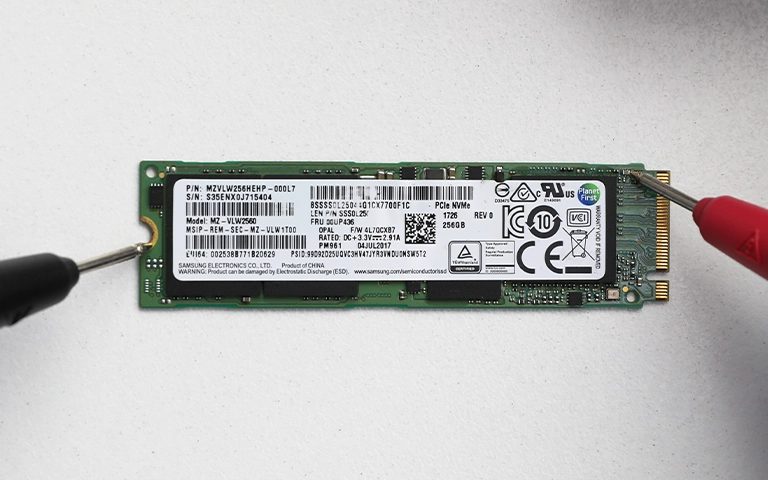
Chip-off, modern NVMe SSD'lerde ilk tercih değil, son çaredir. Bu yöntemde NAND çipleri karttan sökülür ve içerikleri ham olarak okunur. Ancak günümüz SSD denetleyicileri veriyi karıştırarak (scrambling), dağıtarak ve çoğu zaman şifreleyerek yazar. Bu yüzden denetleyici olmadan elde edilen ham döküm, her modelde anlamlı dosyalara dönüştürülemeyebilir.
Bu nedenle laboratuvarda öncelik, sürücünün kendi denetleyicisini firmware onarımıyla ya da elektronik onarımla yeniden çalıştırmaktır. Bu teknik gerçek, evde yapılan müdahalelerin neden bu kadar riskli olduğunu da açıklar. Denetleyiciye ya da firmware'e verilen kalıcı zarar, kurtarma yollarını ciddi şekilde daraltabilir.
Laboratuvardan not: SSD arızalarında başarıyı belirleyen en önemli etken, sürücüye arızadan sonra ne yapıldığıdır. Hiç format atılmamış, firmware'i kurcalanmamış ve hemen kapatılmış bir SSD, kurtarma için en iyi başlangıç noktasıdır.
Ne zaman profesyonel destek almalısınız?
Güvenli kontroller sorunu çözmediyse ya da veri sizin için önemliyse hemen profesyonel destek almalısınız. Şu durumlarda kendi denemelerinizi bırakmanızı öneririz:
- SSD BIOS'ta görünmüyor ya da kapasitesi yanlış görünüyor.
- Elektrik dalgalanması, yanık kokusu ya da sıvı teması yaşandı.
- Sürücü salt okunur moda geçti ve kopyalama sırasında hata veriyor.
- Yedeği olmayan iş dosyaları, projeler ya da fotoğraflar söz konusu.
- Daha önce format ya da firmware işlemi denendi ve sonuç alınamadı.
Benzer bir arızanın nasıl çözüldüğünü görmek isterseniz elektrik kesintisinde bozulan Crucial SSD vakasını okuyabilirsiniz. Kişisel veriler içeren sürücüler gizlilik ilkesiyle ve KVKK'ya uygun şekilde işlenir.
SSD veri kaybını nasıl önleyebilirsiniz?
En etkili koruma, düzenli ve sürücüden bağımsız bir yedektir. Bunun yanında şu alışkanlıklar riski azaltır:
- Önemli dosyaları harici bir diske ve buluta düzenli olarak yedekleyin.
- Firmware'i yalnızca sürücü sağlıklıyken ve üreticinin resmi aracıyla güncelleyin.
- Sık elektrik kesintisi yaşanan yerlerde kesintisiz güç kaynağı (UPS) veya aşırı gerilim koruyucu kullanın.
- SMART değerlerini ve üreticinin sağlık aracını belirli aralıklarla kontrol edin.
- SSD'de her zaman yaklaşık %15–20 boş alan bırakın. Bu, yıpranma dengelemesine ve performansa yardımcı olur.
- Dizüstülerde ve yoğun kullanımda sürücünün iyi soğutulduğundan emin olun.
Önemli Noktalar
- Crucial P3 Plus arızalarının çoğu firmware, denetleyici veya güç devresi kaynaklıdır. Veri genellikle NAND'da durmaya devam eder.
- SSD görünmüyorsa yalnızca BIOS, Disk Yönetimi ve bağlantı kontrollerini yapın. Hiçbir şey yazmayın.
- Format, "Diski başlat", CHKDSK ve firmware güncellemesi kurtarma şansını azaltabilir.
- Laboratuvarda öncelik, sürücünün kendi denetleyicisi üzerinden erişim sağlamaktır. Chip-off son çaredir.
- Kurtarma her zaman imaj üzerinde yapılır, orijinal sürücüye yazılmaz.
Crucial P3 Plus SSD'niz arızalandıysa PITS Global Veri Kurtarma Hizmetleri'nin Ataşehir'deki ISO sertifikalı temiz oda laboratuvarında sürücünüzü inceleyebiliriz. İstanbul, Ankara, İzmir, Antalya, Bursa, Gaziantep ve Samsun şubelerimize başvurabilir, cihazınızı ücretsiz kargoyla da gönderebilirsiniz. Veri kurtarılamazsa ücret alınmaz. SSD veri kurtarma hizmetimiz hakkında bilgi almak için (0216) 599 00 11 numaralı telefondan bize ulaşabilir ya da fiyat teklifi formunu doldurabilirsiniz.
Sık sorulan sorular
Crucial P3 Plus hiç görünmüyorsa veriler silinmiş midir?
Hayır, genellikle silinmemiştir. SSD'nin BIOS'ta görünmemesi çoğu zaman denetleyici, firmware ya da güç devresinin çalışmadığını gösterir. Veriler NAND bellek çiplerinde durmaya devam eder. Asıl risk, bu durumda yapılan format, başlatma ya da firmware işlemleridir. Sürücüyü kapatıp dokunmadan bırakırsanız uzman bir laboratuvarın veriye ulaşma olasılığı daha yüksek olur.
SSD'mi harici NVMe kutusuna takıp başka bilgisayarda denemem sorun olur mu?
Sağlam bir USB NVMe kutusuyla, cihaz kapalıyken takıp başka bir bilgisayarda bir kez denemek genelde güvenlidir. Sürücü görünmezse ya da sistem diski başlatmanızı isterse işlemi iptal edin ve denemeyi bırakın. Bu sırada yanık kokusu ya da aşırı ısınma fark ederseniz SSD'yi hemen çıkarın ve bir daha çalıştırmayın.
Salt okunur moda geçen SSD tekrar normale döner mi?
Salt okunur mod genellikle SSD'nin kendini korumak için devreye aldığı bir güvenlik önlemidir. Kullanıcının bu durumu güvenli şekilde geri alması pek mümkün değildir, ayrıca bunu denemek de önerilmez. Dosyalara erişebiliyorsanız en önemli verileri hemen başka bir diske kopyalayın. Kopyalarken hata alırsanız durun ve sürücüyü profesyonel incelemeye gönderin.
Arızalı SSD'ye firmware güncellemesi yapmak sorunu çözer mi?
Arızalı ya da tutarsız çalışan bir SSD'de firmware güncellemesi yapmak risklidir. Güncelleme yarıda kalırsa ya da sürücünün iç tabloları zaten bozuksa veriye erişim tamamen kaybolabilir. Firmware güncellemesi yalnızca sağlıklı ve yedeği alınmış sürücülerde, üreticinin resmi aracıyla yapılmalıdır. Veriniz önemliyse önce kurtarma, sonra bakım yapılmalıdır.
Crucial P3 Plus veri kurtarma ne kadar sürer?
Süre arızanın türüne göre değişir. Basit bir elektronik ya da mantıksal sorun, firmware onarımı veya NAND düzeyinde çalışma gerektiren bir arızaya göre daha kısa sürede çözülür. Bu yüzden kesin süre ancak teşhisten sonra belirlenebilir. Ön inceleme tamamlandığında bulgular ve öngörülen süreç size açıkça bildirilir.

