Formatlanan SSD Veri Kurtarma: SK Hynix P41 Fotoğrafçı Vakası

Kısa cevap: Formatlanan SSD veri kurtarma bazı durumlarda mümkündür. Sonuç, formatın türüne, TRIM komutunun işlenip işlenmediğine ve formattan sonra diske veri yazılıp yazılmadığına bağlıdır. SSD’yi hemen kullanmayı bırakmak, kurtarma programlarıyla deneme yapmamak ve uzman değerlendirmesi almak başarı şansını korur.

Formatlanan SSD veri kurtarma, hard disklere göre daha hassas bir iştir. Bunun nedeni, SSD’lerin silinen alanı arka planda kendiliğinden temizleyebilmesidir. Bu yazıda PITS Global laboratuvarlarında ele alınan bir SK Hynix Platinum P41 NVMe SSD vakasını anlatıyoruz. Ardından aynı durumu yaşıyorsanız neyi yapıp neyi yapmamanız gerektiğini adım adım açıklıyoruz.

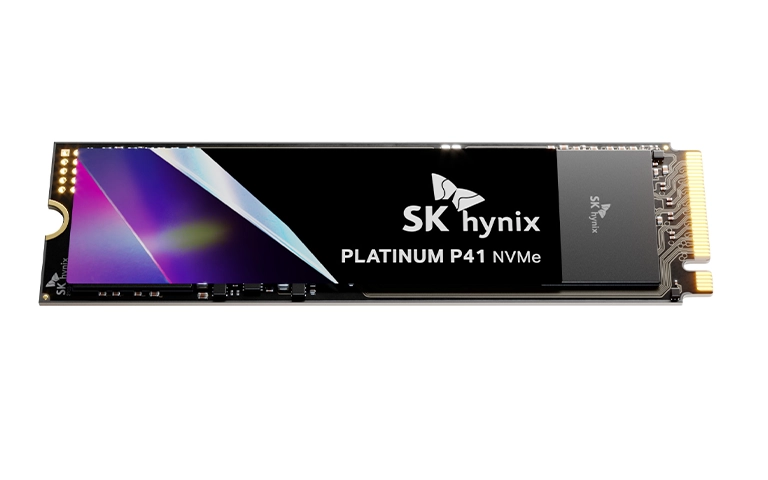
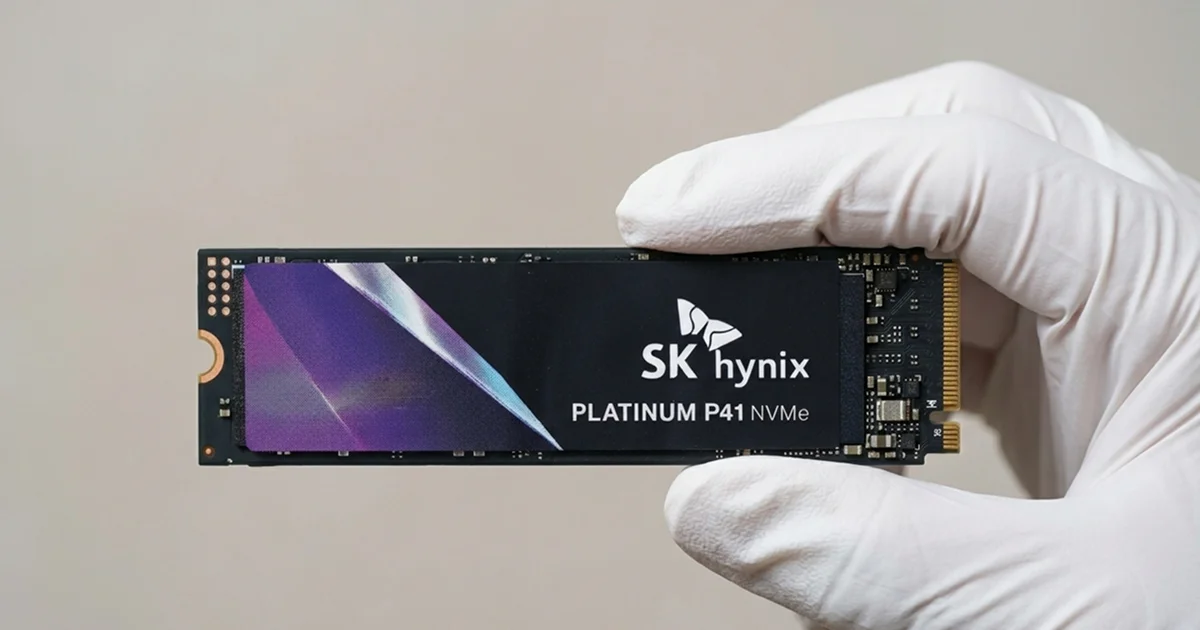
Vakaya konu olan SK Hynix Platinum P41 NVMe M.2 SSD modeli.

Vaka: Sergi öncesi formatlanan SK Hynix P41

Profesyonel bir fotoğrafçı, sergiye hazırlanırken SSD’sinde yer açmak istedi. Tüm önemli dosyaların yedeklendiğini düşünerek diski formatladı. Sonradan sergi için son düzenlemeleri yapılmış fotoğrafların bulunduğu klasörün yedekte olmadığını fark etti.

Fotoğrafçı doğru bir refleksle SSD’yi kullanmayı hemen bıraktı. Ancak ardından ücretsiz kurtarma programlarını denedi. Sonuçlar hayal kırıklığıydı:

  • Bulunan dosyaların çoğu eksik ya da bozuktu.
  • Klasör yapısı ve dosya adları kaybolmuştu.
  • Asıl ihtiyaç duyulan düzenlenmiş fotoğraflar ya hiç çıkmadı ya da açılmadı.

Bunun üzerine PITS Global Data Recovery Services’e başvurdu. Ekip, cihazın güvenle gönderilmesi için talimat verdi. Önceliği de netti: SSD’ye tek bir bayt bile yazılmamalıydı.

Laboratuvarda ne yapıldı?

İlk iş kapsamlı bir değerlendirmeydi. Mühendisler fiziksel hasar ve firmware sorunu belirtisi aradı. Format işleminin dosya sistemini nasıl etkilediğini inceledi. Formattan sonra diske yeni veri yazılmadığını doğruladı. SSD donanım olarak sağlamdı ve değerlendirme kurtarmanın mümkün olduğunu gösterdi.

Müşteri onayından sonra süreç şu sırayla ilerledi:

  1. Bit düzeyinde imaj alma (imaging): Diskin tüm alanı birebir kopyalandı. Sonraki tüm işlemler orijinal SSD’ye dokunmadan bu kopya üzerinde yapıldı.
  2. Dosya sistemi yeniden yapılandırma: Silinen meta veriler ve klasör yolları imaj üzerinden yeniden oluşturuldu.
  3. Doğrulama: Uzaktan bir doğrulama oturumunda müşteri dosyaları inceledi; kritik dosyaların eksiksiz olduğunu ve açıldığını onayladı.
  4. Teslim: Onaydan sonra veriler güvenli bir bulut depolama alanına aktarıldı.

Sonuçta eksik fotoğraf klasörü tam çözünürlükte, sergiyle ilgili proje dosyaları ve özgün klasör yapısıyla birlikte geri alındı.
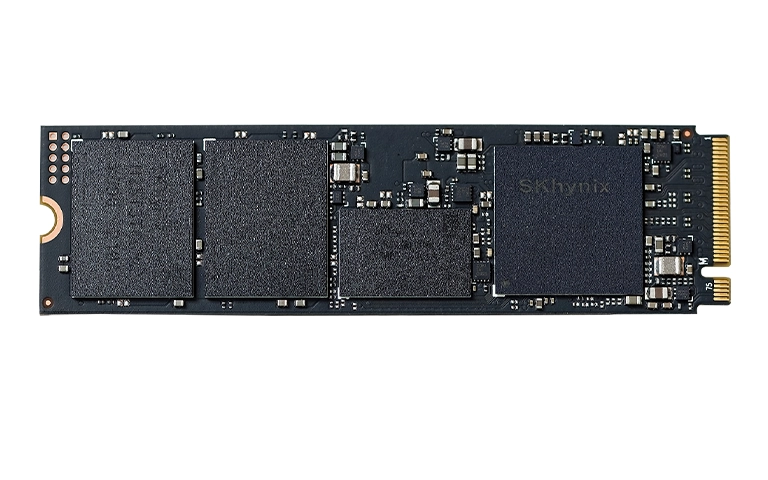
SSD’nin arka yüzünde NAND bellek ve denetleyici çipleri görülüyor.

Bu vakadan çıkan ders

Fotoğrafçının en doğru hamlesi SSD’yi hemen kullanmayı bırakmasıydı. Ücretsiz programlar ise yalnızca parça parça sonuç verdi. Formatlanan SSD’de dosyaları bulmak yetmez; dosya sistemini ve klasör yapısını tutarlı biçimde yeniden kurmak gerekir.

Laboratuvardan not: Kurtarma programının “bulduğu” ama açılmayan dosyalar çoğu zaman yanlış birleştirilmiş parçalardır. Profesyonel süreçte önce diskin imajı alınır, analiz bu kopya üzerinde yapılır. Böylece her deneme orijinal cihazı yeniden yormaz.

Formatlanan SSD’den veri kurtarılabilir mi?

Evet, ama her zaman değil. Belirleyici olan, formattan sonra SSD’nin silinen blokları gerçekten temizleyip temizlemediğidir. Hard diskte hızlı format yalnızca dosya sistemi tablosunu yeniler; veri yerinde kalır. SSD’de ise işletim sistemi TRIM komutuyla denetleyiciye (controller) “bu alanlar artık boş” bilgisini verebilir.

TRIM işlendikten sonra denetleyici, ilgili NAND bellek bloklarını arka planda temizleyebilir. Bu temizlik tamamlandığında veri fiziksel olarak geri gelmez. Bu nedenle formatlanan SSD veri kurtarma işinde zaman ve cihazın kullanılmaması kritik önemdedir.

Kurtarma şansını etkileyen faktörler

Durum Kurtarmaya etkisi Ne yapmalı?
Hızlı format yapıldı, disk hemen kapatıldı TRIM’in işlenme durumuna bağlı olarak şans olabilir Diski çıkarın, bir daha bağlamayın, uzman değerlendirmesi alın
Tam format (Windows’ta “Hızlı biçimlendir” işareti kaldırılarak) Windows’un yeni sürümlerinde tüm alan sıfırlanır; şans çok düşüktür Başka bir yedek kaynağı (bulut, eski disk, telefon) arayın
Formattan sonra dosya kopyalandı veya program kuruldu Üzerine yazılan alan kurtarılamaz Yazmayı hemen durdurun
SSD USB kutusu (adaptör) üzerinden formatlandı Bazı USB köprü kartları TRIM komutunu iletmez; durum farklı olabilir Kutudan çıkarmadan ve kullanmadan incelemeye gönderin
Formattan sonra disk uzun süre açık kaldı Arka plan temizliği ilerlemiş olabilir Bilgisayarı kapatın, diski ayırın
Disk şifreliydi (BitLocker, FileVault vb.) Format sonrası anahtar bilgisi kaybolabilir Kurtarma anahtarınızı bulun ve uzmana iletin

SSD’yi yanlışlıkla formatladıysanız ilk ne yapmalısınız?

İlk iş, SSD’ye yazmayı durdurmak ve onu sistemden ayırmaktır. Her dakika kullanım, üzerine yazma ve arka plan temizliği riskini artırır.

  1. Formatlanan SSD sistem diski değilse, Windows’ta görev çubuğundaki simgeden güvenli kaldırın ya da bilgisayarı kapatıp diski çıkarın.
  2. Formatlanan disk işletim sisteminin kurulu olduğu diskse, bilgisayarı kapatın ve yeniden başlatmayın.
  3. Formatın nasıl yapıldığını not edin: “Disk Yönetimi” mi, Dosya Gezgini mi, macOS’ta “Disk İzlencesi” içindeki “Sil” mi? Hızlı biçimlendirme seçili miydi?
  4. Diskteki klasörleri ve en önemli dosyaları bir listede toplayın. Bu liste kurtarma sonrası doğrulamayı hızlandırır.
  5. Başka bir yedek olup olmadığını kontrol edin: bulut hesapları, kamera kartları, eski diskler, e-postayla gönderilen dosyalar.

Kesinlikle yapmamanız gerekenler

  • Formatlanan SSD’ye kurtarma programı kurmayın, dosya kaydetmeyin.
  • Diski yeniden formatlamayın, bölüm oluşturmayın ya da “Başlat” (initialize) demeyin.
  • CHKDSK, “Diski onar” veya macOS’taki “İlk Yardım” araçlarını çalıştırmayın.
  • Veri önemliyse deneme yanılma yapan programlarla tekrar tekrar tarama yapmayın.
  • Diski “ne olur ne olmaz” diye uzun süre bilgisayara takılı bırakmayın.

Salt okunur çalışan kurtarma yazılımları mevcuttur. Ancak verileriniz önemliyse ya da ilk taramada sonuçlar eksik çıkıyorsa durun. Vakadaki fotoğrafçının yaşadığı gibi, parçalı sonuçlar genellikle daha derin bir yeniden yapılandırma gerektiğini gösterir. Silinen dosyalarla ilgili genel ilkeler için silinen dosyaları kurtarma rehberimize göz atabilirsiniz.
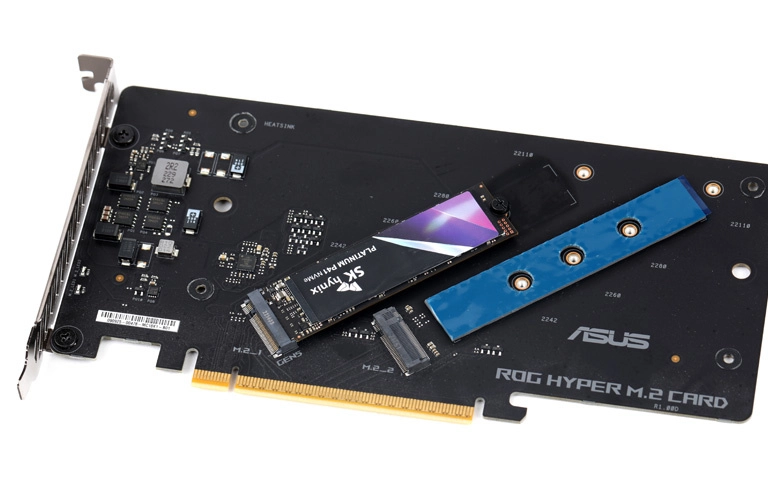
M.2 NVMe SSD, PCIe genişletme kartı üzerinde bağlı halde.

Profesyonel SSD veri kurtarma süreci nasıl işler?

Profesyonel süreç, orijinal SSD’ye hiç yazmadan çalışır ve her adımda sizin onayınızı alır. PITS Global Veri Kurtarma Hizmetleri’nde formatlanan bir SSD şu aşamalardan geçer:

  1. Ücretsiz ön analiz: Fiziksel hasar, denetleyici ve firmware durumu kontrol edilir. SSD tarafındaki denetleyici ve firmware sorunlarını PC-3000 SSD ile inceleriz.
  2. Bulguların paylaşılması: Teşhis ve kurtarma olasılığı size açıkça anlatılır; onayınız olmadan işleme başlanmaz.
  3. İmaj alma: Diskin kontrollü, birebir kopyası alınır.
  4. Dosya sistemi yeniden yapılandırma: NTFS, exFAT veya APFS gibi dosya sistemlerinin kalıntıları imaj üzerinden analiz edilir. Bu aşamada ACE Lab Data Extractor gibi araçlarla klasör yapısı ve dosya adları yeniden kurulur.
  5. Dosya listesi doğrulama: Kurtarılan dosyaların listesi sizinle birlikte kontrol edilir.
  6. Teslim: Veriler yeni bir ortama aktarılarak size teslim edilir.

Ayrıntılar için veri kurtarma süreci sayfamızı inceleyebilirsiniz. Verileriniz gizlilik ilkesiyle ve KVKK’ya (6698 sayılı Kişisel Verilerin Korunması Kanunu) uygun şekilde işlenir.

Laboratuvardan not: Formatlanan SSD’lerde kurtarma garantisi verilemez. Ancak dosya sistemine ait kalıntılar ne kadar korunmuşsa, klasör yapısı ve dosya adlarıyla birlikte kurtarma olasılığı o kadar artar. Bu yüzden cihazı “önce bir de ben deneyeyim” diye kullanmamak çoğu zaman en değerli adımdır.

Ne zaman profesyonel yardım almalısınız?

Kaybolan veriler sizin için önemliyse, formattan hemen sonra profesyonel değerlendirme almak en güvenli yoldur. Şu durumlarda kendi denemelerinizi bırakın:

  • Kurtarma programı dosyaları bozuk, eksik ya da isimsiz buluyorsa,
  • Formatlanan disk işletim sistemi diskiyse,
  • SSD formattan sonra BIOS’ta veya Disk Yönetimi’nde görünmüyorsa,
  • Disk şifreliyse ya da formatla birlikte bölümler silindiyse,
  • İş, sergi veya teslim tarihi gibi bir son tarih varsa.

Fiziksel belirti varsa (aşırı ısınma, yanık kokusu, cihazın hiç algılanmaması) diski tekrar tekrar bağlamayın. Bu durumda doğrudan SSD veri kurtarma hizmetimizden destek alın.

Yanlışlıkla formatlamayı nasıl önlersiniz?

Yanlış format çoğu zaman aceleyle ve birden fazla disk takılıyken olur. Basit alışkanlıklar bu riski büyük ölçüde azaltır:

  • Formatlamadan önce disk adını, kapasitesini ve içeriğini iki kez kontrol edin.
  • Disklerinize anlamlı birim adları verin ve fiziksel olarak etiketleyin.
  • Formattan önce yedeğin gerçekten tamamlandığını, dosyaları yedekten açarak doğrulayın.
  • Önemli projeler için 3-2-1 kuralını uygulayın: üç kopya, iki farklı ortam, bir kopya farklı bir yerde.
  • “Disk Yönetimi” ve “Disk İzlencesi” gibi araçları kullanırken gereksiz diskleri çıkarın.

Önemli Noktalar

  • Formatlanan SSD’den veri kurtarma mümkün olabilir ama TRIM nedeniyle zaman kritiktir.
  • Formattan sonra SSD’ye hiçbir şey yazmayın, kurtarma programını aynı diske kurmayın.
  • Tam format genellikle tüm alanı sıfırlar; hızlı formatta şans daha yüksek olabilir.
  • Parçalı ve açılmayan dosyalar, profesyonel dosya sistemi yeniden yapılandırması gerektiğinin işaretidir.
  • Profesyonel süreç imaj üzerinde çalışır, orijinal cihaza dokunmaz ve sonuçları sizinle doğrular.

Formatlanan SSD’niz için ücretsiz analiz

PITS Global Veri Kurtarma Hizmetleri, İstanbul Ataşehir’deki ISO sertifikalı temiz oda laboratuvarında SSD, hard disk ve RAID sistemlerinden veri kurtarır. İstanbul, Ankara, İzmir, Antalya, Bursa, Gaziantep ve Samsun şubelerimize başvurabilir ya da cihazınızı ücretsiz kargo ile gönderebilirsiniz. Analiz ücretsizdir; veri kurtarılamazsa ücret alınmaz. Bize (0216) 599 00 11 numarasından ulaşabilir veya fiyat teklifi formunu doldurabilirsiniz.

Sıkça Sorulan Sorular

Formatlanan SSD'den veri kurtarmak hard diske göre neden daha zor?

Hard diskte hızlı format çoğunlukla yalnızca dosya sistemi tablosunu yeniler ve veri plakalarda kalır. SSD'de ise işletim sistemi TRIM komutuyla silinen alanları denetleyiciye bildirebilir. Denetleyici bu blokları arka planda temizlediğinde veri fiziksel olarak kaybolur. Bu nedenle SSD'lerde kurtarma şansı daha çok zamana ve formattan sonra cihazın ne kadar kullanıldığına bağlıdır.

Hızlı biçimlendirme ile tam biçimlendirme arasında kurtarma açısından fark var mı?

Evet, önemli bir fark vardır. Windows'un güncel sürümlerinde hızlı biçimlendirme işareti kaldırılarak yapılan tam biçimlendirme, tüm alana sıfır yazar ve kurtarmayı neredeyse imkânsız kılar. Hızlı biçimlendirmede ise dosya sistemi yeniden oluşturulur; SSD'de TRIM'in işlenme durumuna göre verilerin bir kısmı veya tamamı kurtarılabilir durumda kalabilir.

SSD'yi formatladım, kurtarma programını aynı diske kurabilir miyim?

Hayır, kurmamalısınız. Programın kurulumu ve çalışırken oluşturduğu geçici dosyalar, silinen verilerin bulunduğu alanların üzerine yazılabilir. Ayrıca disk uzun süre açık kaldıkça arka plan temizliği ilerleyebilir. Veriler önemliyse diski sistemden ayırın, deneme yapmadan profesyonel bir değerlendirme isteyin.

Formatlanan SSD'yi veri kurtarma için kargoyla göndermek güvenli mi?

Evet, uygun şekilde paketlendiğinde güvenlidir. SSD'yi antistatik bir poşete koyup darbeye karşı yastıklı bir kutuya yerleştirmeniz yeterlidir. PITS Global Veri Kurtarma Hizmetleri Türkiye genelinden ücretsiz kargo ile cihaz kabul eder. Göndermeden önce diske hiçbir işlem yapmamanız ve şifreleme anahtarınız varsa not etmeniz yeterlidir.

Kurtarılan dosyaların klasör yapısı ve isimleri geri gelir mi?

Dosya sistemi kalıntıları yeterince korunmuşsa klasör yapısı ve dosya adları da geri getirilebilir. Bu vakada da özgün klasör yapısı kurtarılmıştır. Kalıntılar zarar gördüyse dosyalar yalnızca içerik türüne göre bulunabilir ve isimsiz çıkabilir. Hangisinin mümkün olduğu, ücretsiz ön analizden sonra size açıkça bildirilir.
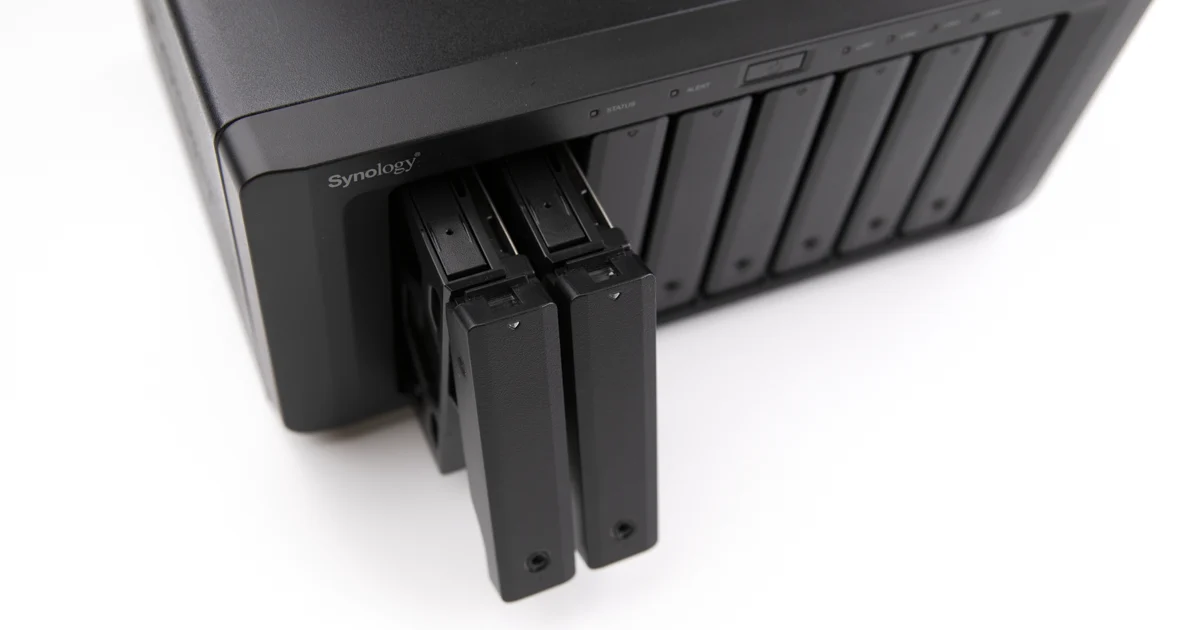
Synology NAS Veri Kurtarma: Çöken RAID 5’ten Şirket Arşivi

Kısa cevap: Çöken bir Synology NAS’tan veri kurtarmak çoğu durumda mümkündür. Önce cihazı kapatın, disklerin sırasını not edin. Onarım, yeniden oluşturma (rebuild) ya da disk başlatma işlemi yapmayın. Laboratuvarda her diskin imajı alınır, RAID dizisi sanal ortamda yeniden kurulur ve dosyalar orijinal disklere yazılmadan kopyalardan çıkarılır.

Synology NAS veri kurtarma ihtiyacı genelde beklenmedik bir anda doğar. Bir pazartesi sabahı paylaşılan klasörler açılmaz, durum ışığı yanıp söner, DSM paneli hata mesajlarıyla dolar. Bu yazıda, PITS Global laboratuvarlarında çözülen gerçek bir vakayı anlatıyoruz. Ardından aynı durumda sizin ne yapmanız gerektiğini adım adım ele alıyoruz.

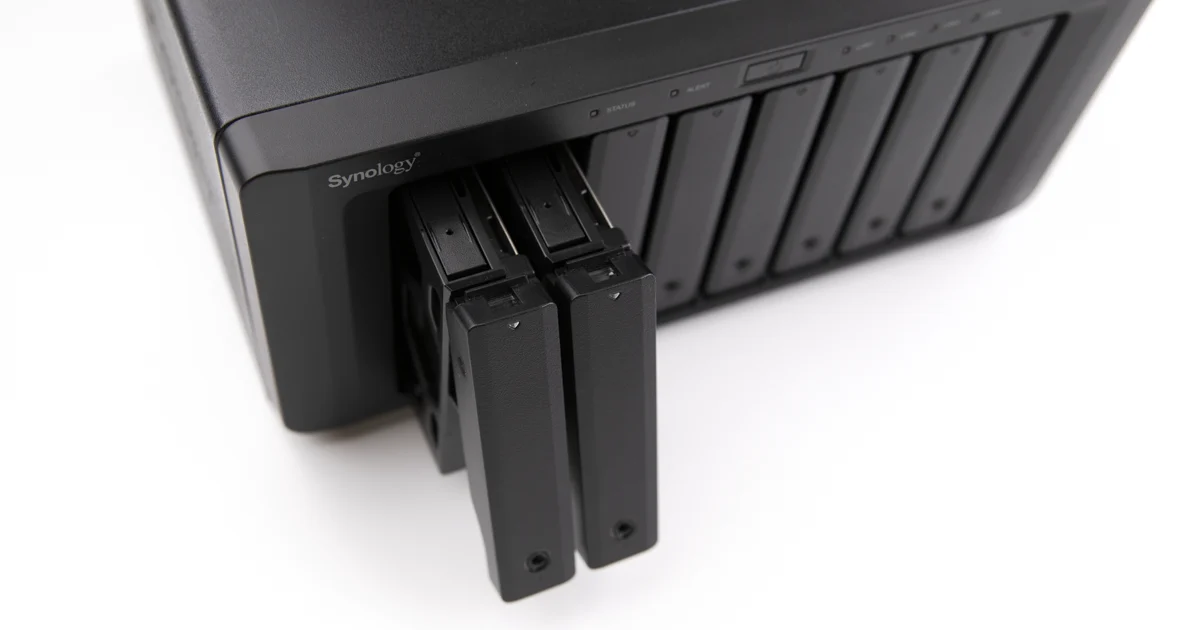
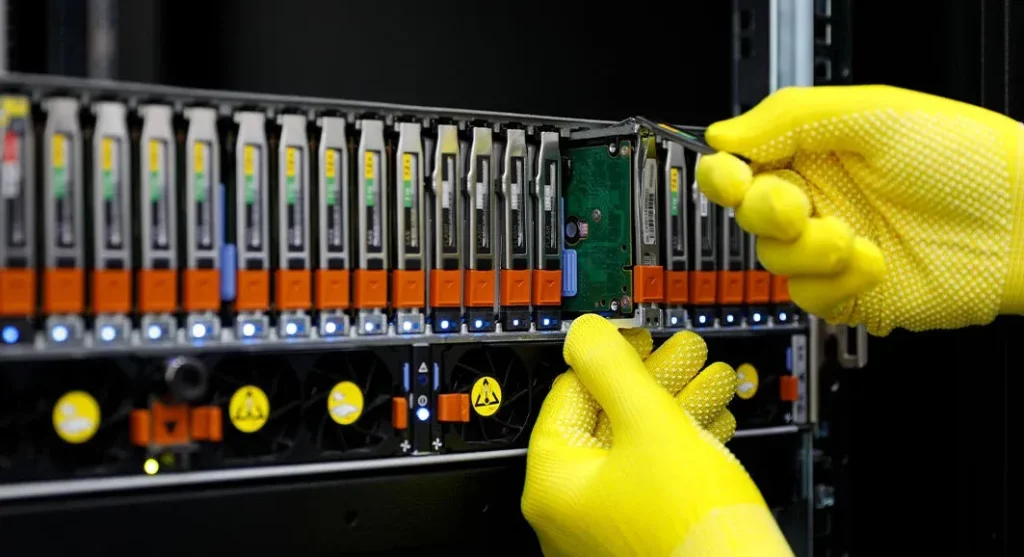
Yuvalarından çekilmiş disk kızakları; sıralarının korunması kurtarma için önemlidir.

Vaka: Yedeksiz bir şirketin Synology NAS’ı nasıl çöktü?

Küçük bir işletmenin bütün ortak dosyaları tek bir Synology NAS üzerinde duruyordu ve ayrı bir yedek yoktu. Cihaz bir sabah çalışanlara erişim vermeyi bıraktı. Mali kayıtlar, insan kaynakları belgeleri ve müşteri sözleşmeleri bir anda ulaşılmaz oldu.

Bilgi işlem ekibi cihazı yeniden başlattı. Sonuç değişmedi: durum ışığı yanıp sönüyor, yönetim paneli hata veriyordu. Müşteri işleri gecikti, maaş hesaplamaları durdu. Ekip bunun basit bir aksaklık olmadığını fark edip profesyonel yardım istedi.

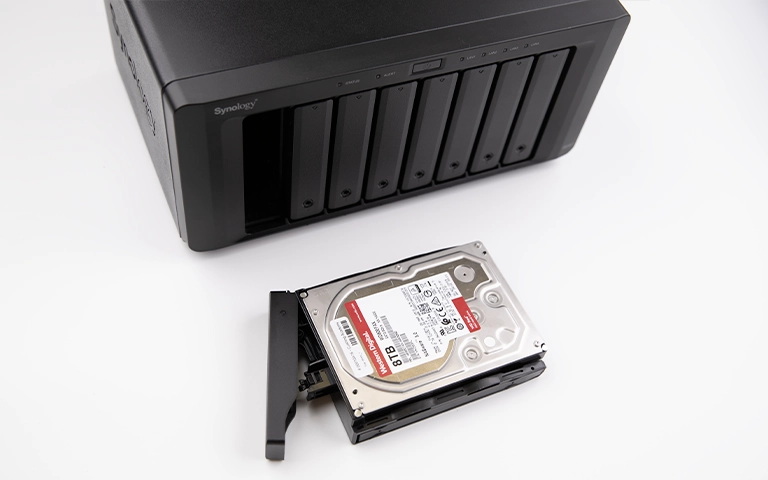
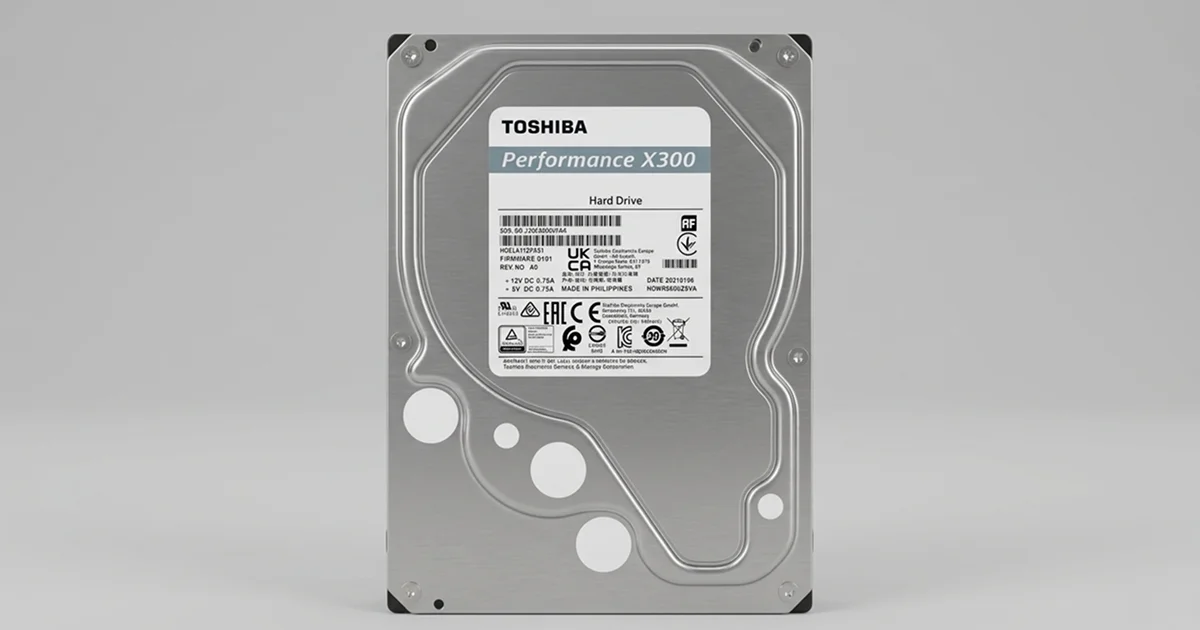
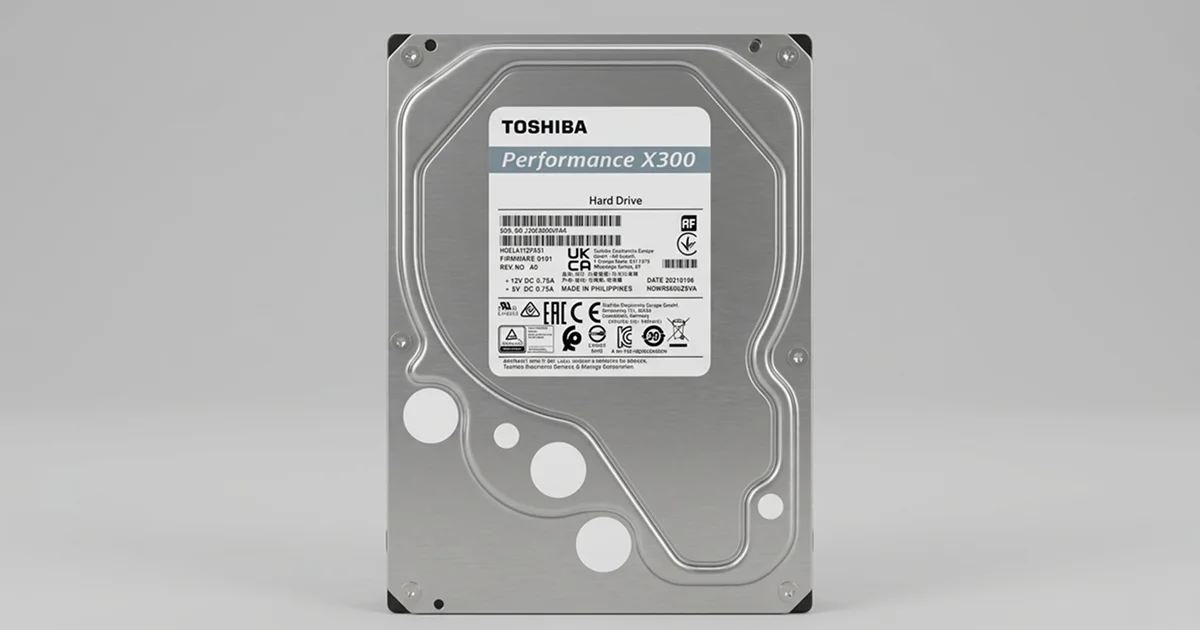
NAS’tan çıkarılan 3.5″ disk; her disk ayrı ayrı incelenir.

Laboratuvarda yapılan teşhis

Cihazda RAID 5 yapısında dört disk vardı. Ayrıntılı inceleme, sorunun tek bir nedene bağlı olmadığını gösterdi:

  • NAS’ın RAID’i yöneten tarafı arızalanmıştı; dizi cihaz üzerinden doğru şekilde ayağa kalkamıyordu.
  • Yakın zamanda yapılan bir firmware güncellemesi dosya sisteminde bozulmaya yol açmıştı.
  • Dört diskten biri mekanik arızanın eşiğindeydi.

Bu üç arızanın üst üste gelmesi vakayı karmaşık hale getiriyordu. RAID 5 tek bir diskin kaybını tolere eder. Ancak dizi zaten sorunluyken zayıf disk de tamamen çökseydi, verinin büyük bölümü risk altına girerdi. Bu noktada hazır yazılımlarla yapılacak denemeler kalıcı kayba yol açabilirdi.

Kurtarma nasıl yapıldı?

  1. Her diskin kopyası alındı: Diskler NAS’tan çıkarıldı ve donanımsal imaj cihazlarıyla tek tek klonlandı (imaj alma / imaging). Yıpranmış disk için DeepSpar Disk Imager gibi kontrollü okuma yapan bir cihaz kullanmanın amacı, diski fazla yormadan okunabilen her sektörü almaktır.
  2. NAS devre dışı bırakıldı: Arızalı RAID yönetimine güvenilmedi. Dizi, laboratuvar sistemlerinde kopyalar üzerinden sanal olarak yeniden kuruldu (RAID yeniden yapılandırma).
  3. Dizi parametreleri hizalandı: Şerit (stripe) düzeni, disk sırası ve eşlik (parity) yerleşimi doğru şekilde eşleştirildi.
  4. Dosya sistemi onarıldı: Güncellemeyle bozulan meta veriler imaj üzerinde yeniden oluşturuldu. Parçalı ve hasarlı dosyalar kurtarıldı.
  5. Müşteriyle doğrulama: Uzak bağlantıyla müşteri, klasör yapısını ve dosyaların içeriğini kendisi kontrol etti.

Sonuçta müşteri dosyaları ve sözleşmeler, mali tablolar, İK belgeleri ve devam eden proje klasörleri eksiksiz teslim edildi. Şirket çalışmalarına hemen geri dönebildi.

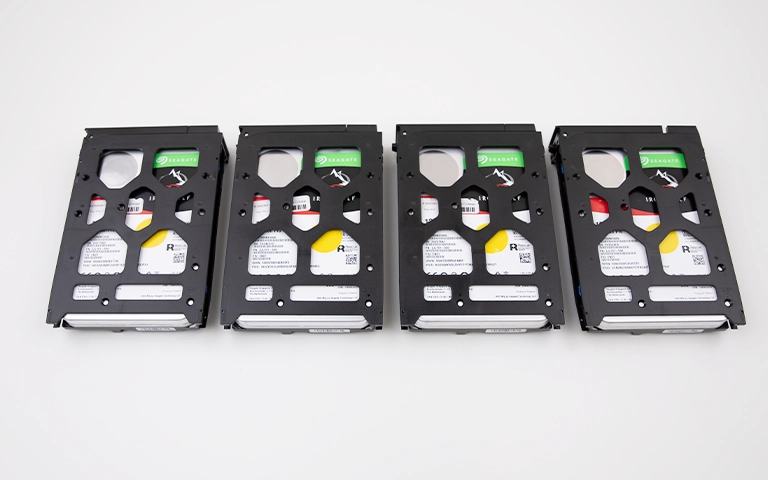
RAID dizisinin diskleri; her birinin imajı ayrı ayrı alınır.

Laboratuvardan not: Bu vakadaki en kritik karar, NAS’ı onarmaya çalışmak yerine onu tamamen devreden çıkarmaktı. Synology cihazlar diskleri yazılımsal RAID ile yönetir. Bu yüzden diskler sağlam kopyalandığında dizi, cihaz olmadan da yeniden kurulabilir. Orijinal disklere hiç yazılmaz.

Synology NAS neden çöker?

Synology NAS’lar genellikle güvenilir cihazlardır; çöküşlerin çoğu disk, güç veya güncelleme kaynaklıdır. Sık görülen nedenler şunlardır:

  • Yaşlanan diskler: NAS diskleri sürekli çalışır. Bir disk zayıfladığında dizi “bozulmuş” (degraded) duruma düşer.
  • Güncelleme sırasında yaşanan sorunlar: DSM veya firmware güncellemesi yarıda kalırsa ya da hata verirse dosya sistemi zarar görebilir.
  • Elektrik kesintisi ve dalgalanmalar: Ani kapanma, yazma sırasındaki verilerin tutarsız kalmasına yol açar. Kesintisiz güç kaynağı (UPS) olmayan cihazlarda risk artar.
  • Cihazın kendi donanımı: Ana kart veya güç ünitesi arızasında diskler sağlam olsa bile verilere cihaz üzerinden ulaşılamaz.
  • Yanlış müdahale: Disklerin yerlerinin değiştirilmesi veya yanlış diskte onarım başlatılması sorunu büyütebilir.

Synology cihazlarda veri katmanlıdır: diskler önce yazılımsal RAID ile birleştirilir (SHR veya klasik RAID), üzerine genellikle Btrfs ya da ext4 dosya sistemi kurulur. Arıza hangi katmandaysa kurtarma o katmandan başlar. Genel belirtiler için NAS arızası belirtileri ve nedenleri yazımıza da göz atabilirsiniz.

Synology NAS’ınız çöktüyse belirtiler ne anlama gelir?

Belirtiler arızanın hangi katmanda olduğunu kabaca gösterir. Ama kesin teşhis için disklerin incelenmesi gerekir.

Belirti Olası neden Ne yapmalı Ne yapmamalı
Depolama havuzu “bozulmuş” (degraded) görünüyor Bir disk arızalı ya da diziden düştü Önemli verileri yedekleyin; yedek yoksa cihazı kapatıp uzmana danışın Yedeksiz durumda onarım/rebuild başlatmayın
Havuz “çökmüş” (crashed) görünüyor Birden fazla disk sorunu veya RAID meta verisinde bozulma Cihazı düzgünce kapatın, disk sırasını not edin Havuzu silmeyin, yeniden oluşturmayın
Diskten tık veya sürtünme sesi geliyor Okuma-yazma kafası (head) ya da mekanik arıza Cihazı hemen kapatın Tekrar tekrar açıp kapatmayın
Güncelleme sonrası paylaşımlar açılmıyor Dosya sistemi veya sistem bölümü bozulması Hata mesajlarının ekran görüntüsünü alın Dosya sistemi onarımı veya sıfırlama denemeyin
Cihaz hiç açılmıyor ya da ağda görünmüyor Güç ünitesi, adaptör veya ana kart arızası Kablo, adaptör ve ağ bağlantısını kontrol edin Diskleri farklı bir cihaza rastgele takmayın

Evde güvenle neler yapabilirsiniz?

Evde yapılabilecekler, verilere dokunmayan basit kontrollerle sınırlıdır. Şu adımlar risksizdir:

  1. Güç adaptörünü, prizi ve ağ kablosunu kontrol edin. Mümkünse cihazı UPS’e bağlayın.
  2. DSM’ye erişebiliyorsanız Depolama Yöneticisi ekranının ve günlüklerin ekran görüntüsünü alın.
  3. Her diskin hangi yuvada olduğunu kızağın üzerine etiketleyin (Disk 1, Disk 2…).
  4. Cihazı panelden veya güç düğmesine kısa basarak düzgünce kapatın.
  5. Son yapılan işlemleri not edin: güncelleme, elektrik kesintisi, disk değişimi gibi.

Yapılmaması gereken yaygın hatalar

  • Yedeksiz bir dizide onarım veya yeniden oluşturma (rebuild) başlatmak. Zayıf bir disk bu yoğun okuma sırasında tamamen çökebilir.
  • Diskleri Windows bilgisayara takmak. Windows, tanımadığı diskler için “Diski başlat” uyarısı çıkarır; onaylamak RAID bilgisini bozabilir.
  • Diskleri farklı yuvalara takmak veya yeni bir diskle birlikte havuzu yeniden kurmak.
  • Cihazı sıfırlamak, DSM’yi yeniden yüklemek ya da havuzu silmek.
  • Ses çıkaran bir diski “belki açılır” diye defalarca çalıştırmak ya da diski açmak.
  • Önemli veriler için deneme yanılma yapan kurtarma programlarını sırayla denemek. Her deneme diski yorar.

Laboratuvardan not: RAID 5’te bir disk düştüğünde dizi çalışmaya devam eder, ama artık hiçbir güvenlik payı kalmaz. Bu durumda yapılan rebuild, kalan bütün diskleri baştan sona okur. Yaşlı disklerden biri bu süreçte de hata verirse dizi tamamen çöker. Yedeğiniz yoksa önce verinizi güvenceye alın.

Ne zaman profesyonel yardım almalısınız?

Havuz çökmüşse, diskten ses geliyorsa ya da yedeksiz önemli veriler söz konusuysa durup profesyonel değerlendirme almalısınız. Şu durumlardan biri varsa ek deneme yapmayın:

  • Birden fazla disk hata veriyor veya dizi “çökmüş” görünüyor.
  • Diskten tık, vızıltı veya sürtünme sesi geliyor.
  • Güncelleme, elektrik kesintisi ya da yıldırım sonrası cihaz açılmıyor.
  • Bir onarım ya da rebuild denemesi yarıda kaldı.
  • Veriler şirket için kritik ve güncel bir yedek yok.
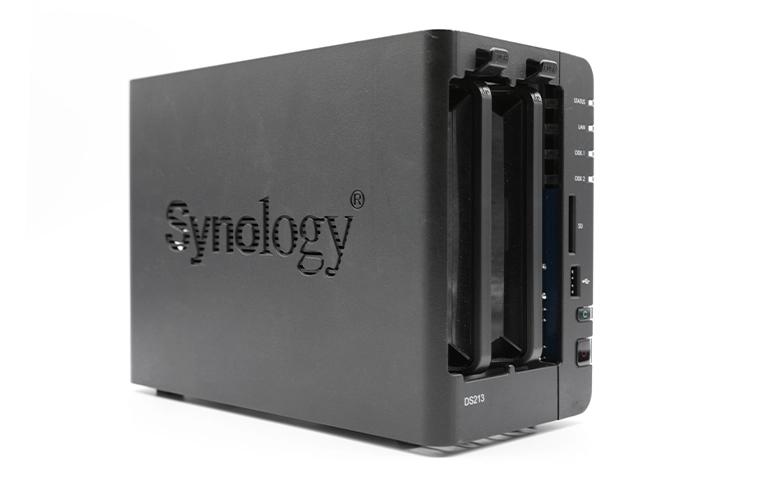
İki diskli Synology DS213; küçük NAS’larda da aynı kurallar geçerlidir.

PITS Global’de Synology NAS veri kurtarma süreci nasıl işler?

PITS Global Veri Kurtarma Hizmetleri, NAS’ı onarmaya değil, diskleri güvenle kopyalayıp veriyi kopyalardan çıkarmaya odaklanır. Süreç şu sırayla ilerler:

  1. Ücretsiz ön analiz: Disklerin ve dizinin durumu teşhis edilir.
  2. Bilgilendirme ve onay: Bulgular size açıklanır, onayınız olmadan işleme geçilmez.
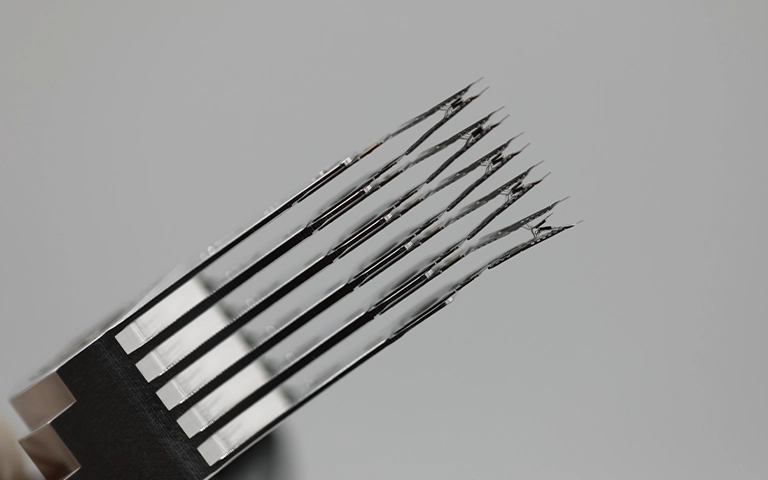
  3. Gerekirse fiziksel onarım: Mekanik arızalı diskler, ISO sertifikalı temiz oda (cleanroom) laboratuvarında açılır. Gerekirse donör diskle kafa grubu değişimi (head stack replacement) yapılır. Firmware sorunları PC-3000 Express gibi araçlarla ele alınır.
  4. Kontrollü imaj alma: Her diskin kopyası, orijinal diske yazılmadan alınır.
  5. Sanal RAID ve dosya kurtarma: Dizi kopyalar üzerinden kurulur, dosya sistemi yeniden yapılandırılır. Dosya listesi sizinle doğrulanır.
  6. Teslim: Veriler yeni bir depolama ortamına aktarılır.

Şirket verileri çoğu zaman kişisel veri içerir. Bu nedenle tüm süreç gizlilik ilkesiyle ve 6698 sayılı KVKK’ya uygun şekilde yürütülür. Ayrıntılar için NAS veri kurtarma hizmetimizi ve RAID veri kurtarma sayfamızı inceleyebilirsiniz. Rebuild sırasında çöken diziler için RAID 5 veri kurtarma rehberimiz de yol gösterir.

Temiz oda ortamı; mekanik arızalı diskler yalnızca burada açılır.

Bu vakadan çıkarılacak dersler

En önemli ders basit: NAS bir yedek değildir. RAID, disk arızasına karşı süreklilik sağlar. Ama güncelleme hatası, silme, fidye yazılımı veya cihaz arızasına karşı korumaz. Verilerinizin en az bir kopyasını NAS dışında, tercihen farklı bir konumda tutun. Güncellemeleri yedek aldıktan sonra yapın ve cihazı UPS ile koruyun.

Önemli Noktalar

  • Çöken bir Synology NAS’tan veri kurtarmak çoğu durumda mümkündür, ama başarı arızanın türüne bağlıdır.
  • İlk adım cihazı düzgünce kapatmak ve disklerin sırasını etiketlemektir.
  • Yedeksiz bir dizide rebuild, onarım, sıfırlama veya disk başlatma yapmayın.
  • Ses çıkaran diski tekrar çalıştırmayın; mekanik arıza temiz oda gerektirir.
  • Profesyonel kurtarmada her diskin imajı alınır, RAID cihaz dışında sanal olarak kurulur.
  • NAS tek başına yedek değildir; ayrı bir yedek kopya tutun.

Synology NAS’ınız için ücretsiz analiz

Synology NAS’ınız çöktüyse daha fazla deneme yapmadan bize ulaşın. PITS Global Veri Kurtarma Hizmetleri’nin Ataşehir, İstanbul’daki merkez laboratuvarında ücretsiz analiz yapıyoruz. İstanbul, Ankara, İzmir, Antalya, Bursa, Gaziantep ve Samsun şubelerimize başvurabilir veya ücretsiz kargoyla cihazınızı gönderebilirsiniz. Veri kurtarılamazsa ücret alınmaz. Bize (0216) 599 00 11 numarasından ulaşabilir ya da fiyat teklifi formunu doldurabilirsiniz.

Sıkça Sorulan Sorular

Synology NAS disklerini bilgisayara takarak verilerimi okuyabilir miyim?

Önerilmez. Synology diskleri yazılımsal RAID ve Linux tabanlı dosya sistemleriyle biçimlendirir; Windows bu diskleri doğrudan okuyamaz. Windows'un çıkardığı 'Diski başlat' uyarısının onaylanması RAID bilgisini bozabilir. Ayrıca RAID 5'te veriler disklere dağıtıldığı için tek bir diskten anlamlı dosya çıkmaz. Diskleri sırasıyla etiketleyip uzmana iletmek daha güvenlidir.

Synology NAS'ta bir disk arızalanınca diski değiştirip onarım başlatmalı mıyım?

Güncel bir yedeğiniz varsa, arızalı diski uyumlu bir diskle değiştirip onarım başlatmak normal bakım işlemidir. Yedeğiniz yoksa önce verileri güvenceye alın. Onarım süreci kalan diskleri baştan sona okur; yaşlanmış bir disk bu sırada hata verirse dizi tamamen çökebilir. Kritik verilerde önce imaj alınması daha güvenli yoldur.

DSM güncellemesinden sonra NAS'taki dosyalar kaybolursa ne yapmalıyım?

Cihazı sıfırlamayın, DSM'yi yeniden yüklemeyin ve havuzu silmeyin. Depolama Yöneticisi ekranındaki durumu ve hata mesajlarını ekran görüntüsüyle kaydedin, ardından cihazı düzgünce kapatın. Güncelleme kaynaklı sorunlar çoğunlukla dosya sistemi veya sistem bölümüyle ilgilidir. Diskler sağlamsa veriler genellikle imaj üzerinden yeniden yapılandırılarak kurtarılabilir.

SHR kullanan bir Synology NAS'tan veri kurtarılabilir mi?

Evet, SHR (Synology Hybrid RAID) de standart Linux yazılımsal RAID ve mantıksal birim yapısı üzerine kuruludur. Laboratuvarda her diskin imajı alındıktan sonra bu katmanlar sırasıyla çözülür ve dizi sanal olarak yeniden kurulur. Başarı; disklerin fiziksel durumuna, kaç diskin etkilendiğine ve öncesinde hangi işlemlerin yapıldığına bağlıdır.

NAS veri kurtarma sırasında şirket verilerimin gizliliği nasıl korunur?

PITS Global Veri Kurtarma Hizmetleri'nde veriler gizlilik ilkesiyle ve 6698 sayılı Kişisel Verilerin Korunması Kanunu'na uygun şekilde işlenir. Çalışmalar orijinal diskler yerine imajlar üzerinde yapılır, kurtarılan dosyalar yalnızca sizinle doğrulanır ve yeni bir depolama ortamında teslim edilir. Ayrıntılı gizlilik soruları için ön görüşmede bilgi alabilirsiniz.

Seagate IronWolf Veri Kurtarma: Tanınmayan 4TB Disk Vakası

Kısa cevap: Windows 10’un tanımadığı bir Seagate IronWolf diskten veri kurtarmak çoğu durumda mümkündür. Önce kablo, port ve güç gibi güvenli kontrolleri yapın. Disk yine görünmüyorsa veya “başlatılsın mı” diye soruyorsa diski başlatmayın, formatlamayın, tarama yapmayın. Firmware kaynaklı sorunlar ancak laboratuvarda, diskin imajı alınarak güvenle çözülür.

Seagate IronWolf serisi, NAS cihazları ve 7/24 çalışan depolama sistemleri için tasarlanmış 3.5″ sabit disklerdir. Pek çok kullanıcı bu diskleri masaüstü bilgisayarına ek depolama olarak da takar. Disk bir gün Dosya Gezgini’nde görünmez olduğunda ise içindeki iş dosyalarına erişim bir anda kesilir. Bu yazıda Seagate IronWolf veri kurtarma konusunu, PITS Global laboratuvarlarında çözülen gerçek bir 4TB vaka üzerinden ele alıyoruz.

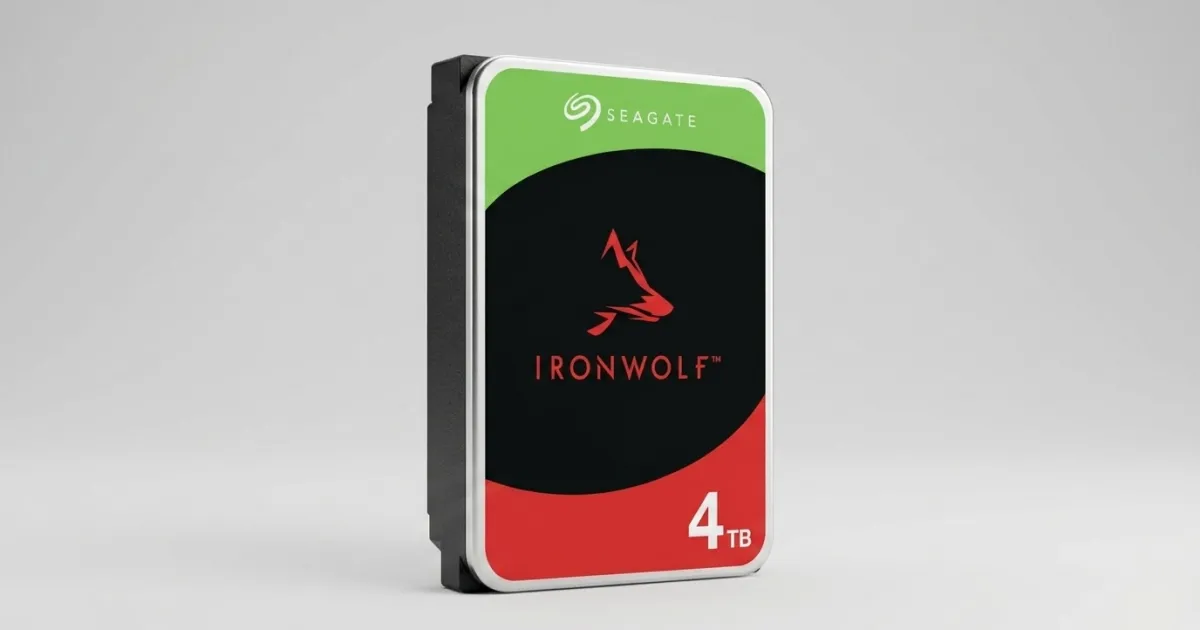
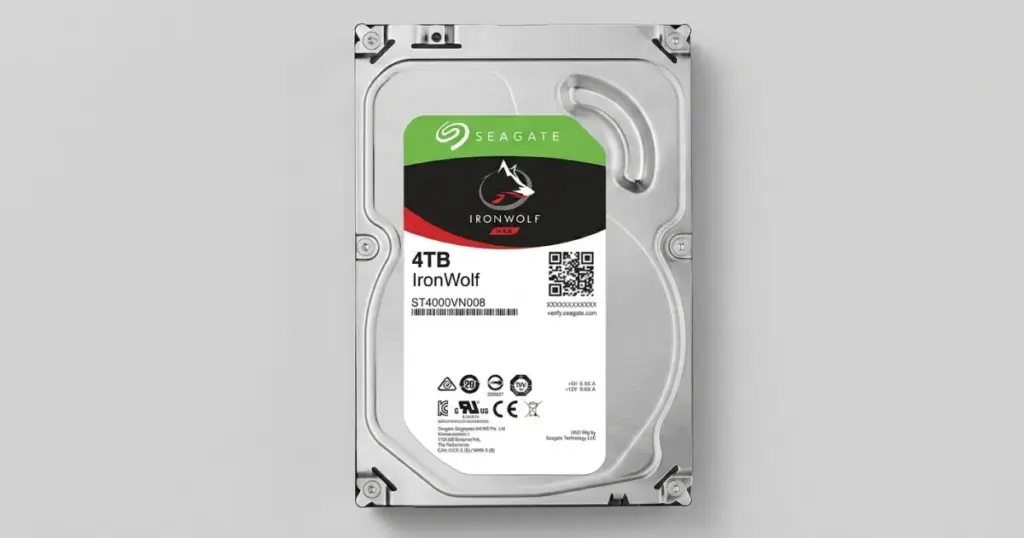
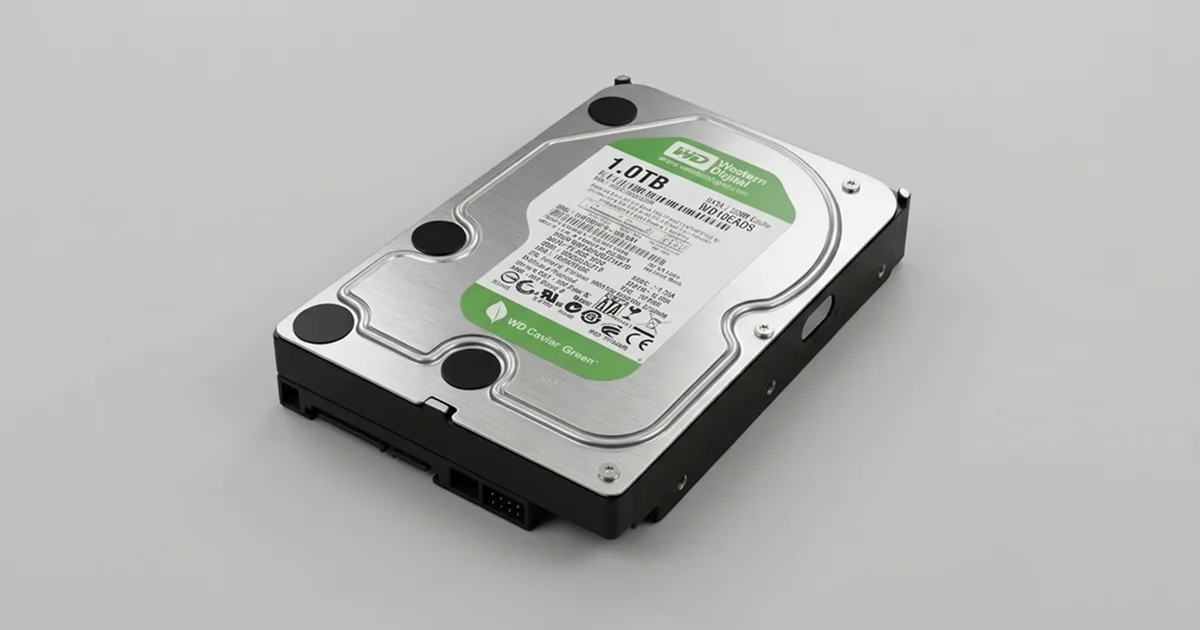
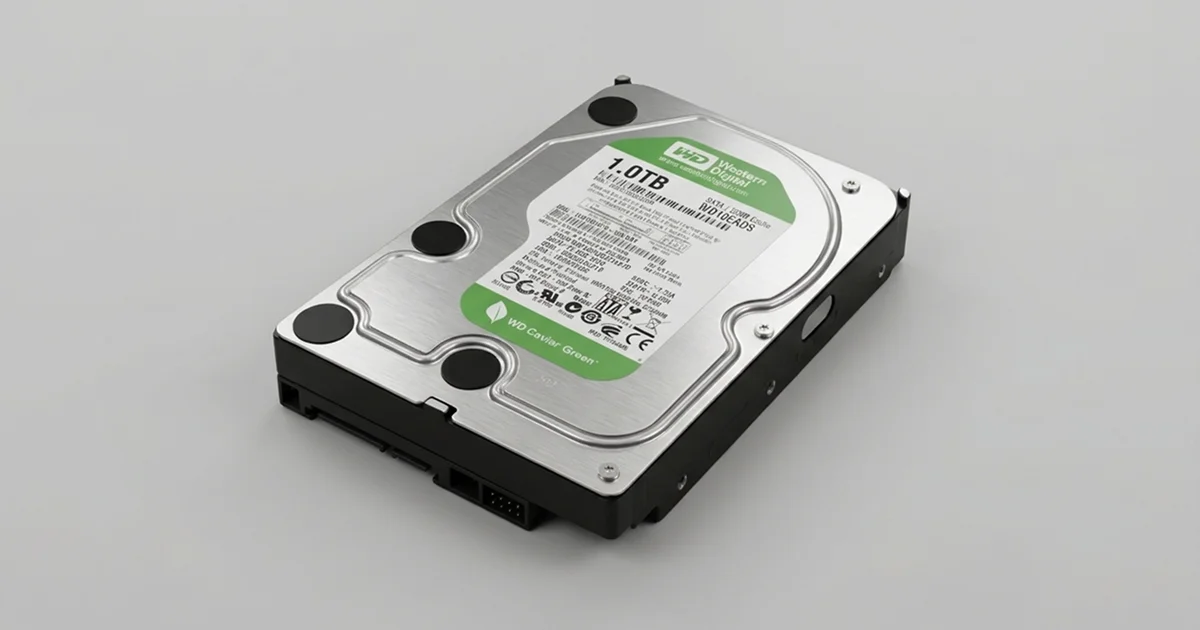
Vakadaki modelle aynı seriden 4TB Seagate IronWolf NAS diski

Seagate IronWolf disk Windows 10’da neden tanınmaz?

IronWolf diskin tanınmamasının nedeni basit bir bağlantı sorunundan firmware ya da mekanik arızaya kadar uzanabilir. Belirtiler birbirine benzediği için dışarıdan bakarak kesin teşhis koymak zordur.

En sık karşılaşılan nedenler şunlardır:

  • Bağlantı ve güç: Gevşek SATA kablosu, yetersiz güç veya arızalı bir USB köprü kartı (harici kutu/dock kullanılıyorsa).
  • Dosya sistemi: Disk bir NAS cihazından çıkarıldıysa genellikle ext4 veya Btrfs gibi Windows’un okuyamadığı bir dosya sistemiyle biçimlenmiştir.
  • Firmware sorunu: Diskin kendi işletim yazılımı veya servis alanı (service area) bozulduğunda disk ya hiç görünmez ya da yanlış kapasiteyle görünür.
  • Donanım arızası: Elektronik kart (PCB), okuma-yazma kafası (head) veya motor arızaları.

Belirtilere göre karar tablosu

Belirti Olası neden Ne yapmalı Ne yapmamalı
Disk dönüyor, sessiz ama Dosya Gezgini’nde yok Bağlantı, sürücü harfi, dosya sistemi veya firmware Disk Yönetimi’nde görünüp görünmediğine bakın Disk sihirbazının önerdiği işlemleri onaylamayın
“Disk başlatılmadı” uyarısı Bölüm tablosu veya firmware sorunu Pencereyi kapatıp diski ayırın Diski başlatmayın (MBR/GPT seçmeyin)
“Kullanmadan önce biçimlendirmeniz gerekir” mesajı NAS dosya sistemi veya bozuk bölüm “İptal”e basın, uzmana danışın Formatlamayın, CHKDSK çalıştırmayın
Kapasite 0 GB ya da çok küçük görünüyor Firmware/servis alanı arızası Diski kapatın ve profesyonel değerlendirme isteyin Kurtarma programıyla tarama yapmayın
Tıklama, sürtünme veya bip sesi Kafa, plaka veya motor arızası Hemen kapatın, bir daha çalıştırmayın Diski açmayın, sallamayın, tekrar tekrar takmayın

Evde güvenle neleri kontrol edebilirsiniz?

Yalnızca diske veri yazmayan, geri alınabilir kontrolleri yapmanız güvenlidir. Aşağıdaki adımlar hiçbir onarım işlemi başlatmaz.

  1. Bilgisayarı kapatın; SATA veri ve güç kablolarının yerine oturduğundan emin olun. Mümkünse farklı bir SATA kablosu ve port deneyin.
  2. Harici kutu kullanıyorsanız farklı bir USB portu ve kutunun kendi adaptörünü kullandığınızı kontrol edin.
  3. Bilgisayar açılışında BIOS/UEFI ekranına girip diskin model adıyla listelenip listelenmediğine bakın.
  4. Windows’ta Başlat düğmesine sağ tıklayıp Disk Yönetimi‘ni açın. Diskin “Bilinmiyor”, “Başlatılmadı” veya “Ayrılmamış” görünüp görünmediğini not edin.
  5. Aygıt Yöneticisi > “Disk sürücüleri” altında diskin adı görünüyor mu, yanında uyarı işareti var mı kontrol edin.

Bu adımlardan sonra disk normal şekilde açılmıyorsa durun. Daha fazla deneme sorunu çözmez, yalnızca riski artırır. Windows tarafındaki ayrıntılı kontroller için Windows 10/11’de harici disk görünmüyor rehberimize de göz atabilirsiniz.

Laboratuvardan not: NAS’tan çıkarılıp bilgisayara takılan diskler Windows’ta “boş” ya da “formatlanmamış” görünebilir. Bu, verinin gittiği anlamına gelmez; Windows o dosya sistemini tanımıyordur. Bu noktada formatlamayı onaylamak, kurtarılabilir bir durumu çok daha zor hâle getirir.

Vaka: Windows 10’un tanımadığı iki IronWolf 4TB disk

Bu vakada sorun bağlantı değil, firmware düzeyinde bir erişim problemiydi. Olay, PITS Global laboratuvar ağında çözülen bir küçük işletme vakasıdır.

Problem

Bir işletme sahibi, Windows 10 bilgisayarının depolama alanını artırmak için iki adet Seagate IronWolf 4TB disk almıştı. Diskler birkaç ay sorunsuz çalıştı. Ardından bilgisayar ikisini de herhangi bir uyarı vermeden tanımamaya başladı. Disklerde günlük işler için gereken operasyonel dosyalar ve kritik iş belgeleri vardı.

Müşteri bağlantıları kontrol etti, farklı USB portlarını denedi ve Windows’un diski görüp görmediğine baktı. Disk erişilemez kalınca denemeleri bıraktı. Bu, vakanın başarıyla sonuçlanmasında önemli bir karardı.

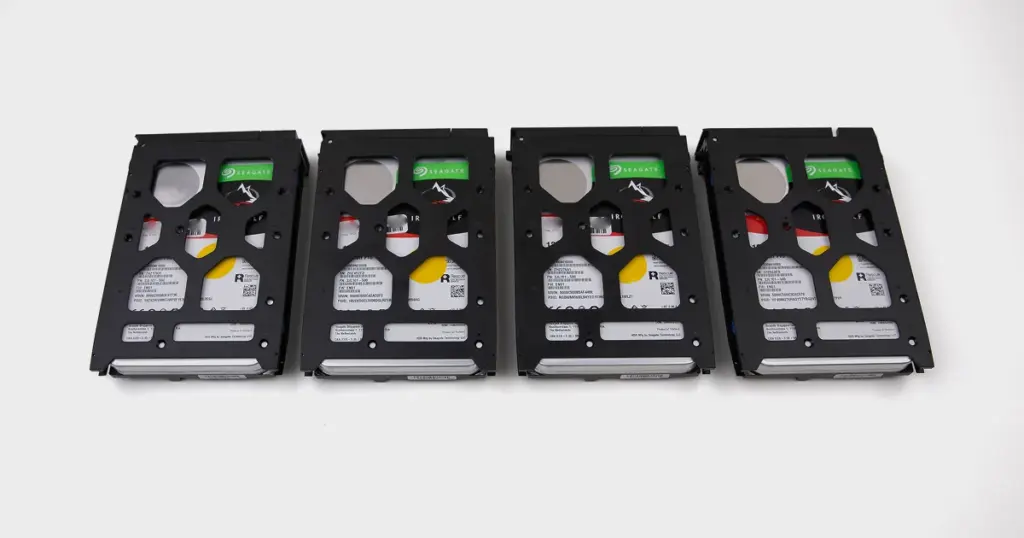
Kızaklara takılı IronWolf diskler; NAS ve iş ortamlarında yaygın kullanılır

Teşhis

Laboratuvardaki kontrollü incelemede asıl nedenin bir firmware uyumsuzluğu olduğu ve yakın zamanda yapılan Windows güncellemeleriyle sorunun ağırlaştığı belirlendi. Yani veri diskten “kaybolmamıştı”. Sistem, firmware davranışı nedeniyle diskle düzgün iletişim kuramıyordu.

Bu tür bir arızada piyasadaki kurtarma programları işe yaramaz. Çünkü bu programlar diske kararlı biçimde erişebilmeye muhtaçtır. Tekrar tekrar bağlamak da diski yalnızca gereksiz yere yorar.

Laboratuvarda ne yapıldı ve neden?

  1. Fiziksel inceleme: Çalışmaya başlamadan önce diskte mekanik bir risk olup olmadığı kontrol edildi. Sorunlu bir mekanizmayla çalıştırmak plakalara zarar verebilir.
  2. Uzman teşhisi: Erişim sorununun Windows kaynaklı basit bir algılama hatası değil, firmware uyumsuzluğu olduğu doğrulandı.
  3. Kontrollü klonlama (imaging): Diskin birebir kopyası alındı. Böylece orijinal diske olan bağımlılık ve üzerindeki yük en aza indirildi.
  4. Klon üzerinden kurtarma: Mühendisler orijinal diske tekrar tekrar erişmek yerine imaj üzerinde çalıştı.
  5. Doğrulama: Kurtarılan dosyalar uzaktan yapılan bir dosya doğrulama oturumunda müşteriyle birlikte kontrol edildi.

Sonuç ve okura ders

Etkilenen IronWolf 4TB diskteki verilerin %99’u kurtarıldı; kritik iş belgeleri ve operasyonel dosyalar açılabilir ve kullanılabilir durumda teslim edildi. Bu vakanın dersi açık: Tanınmayan bir diskte asıl kazandıran, doğru zamanda durmaktır. Müşteri diski başlatsaydı, formatlasaydı ya da kararsız diske tarama yaptırsaydı sonuç çok farklı olabilirdi.

Profesyonel Seagate IronWolf veri kurtarma süreci nasıl işler?

Profesyonel süreç, orijinal diske hiç yazmadan önce teşhis koyup imaj almaya dayanır. PITS Global Veri Kurtarma Hizmetleri olarak IronWolf disklerde de aynı sırayı izleriz:

  1. Ücretsiz ön analiz ve arıza teşhisi.
  2. Bulguların ve seçeneklerin size iletilmesi, onayınızın alınması.
  3. Gerekirse temiz odada fiziksel onarım, örneğin donör diskten kafa grubu değişimi (head stack replacement).
  4. Orijinal diske yazmadan kontrollü imaj alma.
  5. Verilerin imaj üzerinden kurtarılması ve dosya listesinin sizinle doğrulanması.
  6. Verilerin yeni bir ortama aktarılarak teslimi.
Açık disklerde kafa grubu üzerinde yapılan hassas laboratuvar çalışması

Laboratuvardan not: Firmware kaynaklı arızalarda diskin servis alanı ve çevirmen tablosu (translator) PC-3000 Express ile incelenir. Disk okunabilir hâle getirildikten sonra imaj, okuma hızını ve hatalı alanları kontrol edebilen DeepSpar Disk Imager ile alınır. Böylece zayıf bir disk, gereksiz okumalarla daha fazla yıpratılmaz.

Fiziksel müdahale gerektiren tüm işlemler ISO sertifikalı temiz oda laboratuvarımızda yapılır. Diskiniz bir NAS veya RAID dizisinin parçasıysa NAS veri kurtarma hizmetimizde diskler tek tek imajlanır ve dizi sanal ortamda yeniden yapılandırılır.

Hangi hatalar IronWolf diskteki veriyi riske atar?

Tanınmayan bir diskte en büyük risk, sorunu basit bir Windows hatası sanıp diske müdahale etmektir. Şunlardan kaçının:

  • Diski defalarca söküp takmak veya bilgisayarı tekrar tekrar yeniden başlatmak.
  • Kararsız bir diskte kurtarma programıyla tam tarama yapmak.
  • Disk Yönetimi’nde diski başlatmak, yeni bölüm oluşturmak ya da formatlamak.
  • CHKDSK veya benzeri “onar” araçlarını çalıştırmak.
  • NAS’taki disklerin sırasını değiştirmek ya da yeniden oluşturma (rebuild) başlatmak.
  • Ses yapan diski açmak; tek bir toz zerresi bile plakalara kalıcı zarar verebilir.

Ne zaman profesyonel yardım almalısınız?

Güvenli kontrollerden sonra disk hâlâ erişilemiyorsa profesyonel değerlendirme isteme zamanı gelmiştir. Şu durumlardan biri varsa beklemeyin:

  • Disk BIOS’ta veya Disk Yönetimi’nde görünmüyor ya da yanlış kapasiteyle görünüyor.
  • Windows diski başlatmanızı veya formatlamanızı istiyor.
  • Disk ara ara kayboluyor, kopyalama sırasında takılıyor.
  • Tıklama, sürtünme veya bip sesi duyuyorsunuz.
  • Diskte yedeği olmayan iş belgeleri veya kişisel veriler var.

Fiziksel belirti varsa diski kapatıp bekletmek, denemeye devam etmekten her zaman daha güvenlidir. Genel bilgi için hard disk veri kurtarma sayfamızı inceleyebilirsiniz. Diskteki kişisel veriler gizlilik ilkesiyle ve KVKK’ya uygun şekilde işlenir.

Önemli Noktalar

  • Windows’un IronWolf diski tanımaması her zaman kablo sorunu değildir; firmware arızası da olabilir.
  • Evde yalnızca kablo, port, güç, BIOS ve Disk Yönetimi kontrolleri yapın.
  • “Başlat” veya “Biçimlendir” uyarılarını asla onaylamayın.
  • Kararsız diske kurtarma programı çalıştırmak riski artırır.
  • Profesyonel süreç önce imaj alır, kurtarmayı kopya üzerinden yapar.
  • Vakadaki müşteri doğru zamanda durduğu için verilerin %99’u kurtarıldı.

Diskinizi ücretsiz analiz için gönderin

Seagate IronWolf diskiniz tanınmıyorsa PITS Global Veri Kurtarma Hizmetleri’nin Ataşehir, İstanbul’daki merkez laboratuvarında ücretsiz analiz yaptırabilirsiniz. Ankara, İzmir, Antalya, Bursa, Gaziantep ve Samsun şubelerimizden destek alabilir, diskinizi ücretsiz kargo ile gönderebilirsiniz. Veri kurtarılamazsa ücret alınmaz. Bize (0216) 599 00 11 numarasından ulaşın veya fiyat teklifi formunu doldurun.

Sıkça Sorulan Sorular

Seagate IronWolf diski NAS'tan çıkarıp bilgisayara takarsam dosyalarımı görebilir miyim?

Genellikle göremezsiniz. NAS cihazları diskleri çoğunlukla ext4 veya Btrfs gibi Windows'un okuyamadığı dosya sistemleriyle biçimlendirir ve RAID dizisi kullanıyorsa veriler birden fazla diske dağılmıştır. Windows bu durumda diski boş ya da formatlanmamış gösterebilir. Formatlama uyarısını onaylamayın; disklerin sırasını not edip uzman değerlendirmesi isteyin.

Windows güncellemesinden sonra disk görünmüyor, güncellemeyi geri almak işe yarar mı?

Bazen sürücü kaynaklı sorunlar güncellemeyle ilişkili olabilir, ancak geri alma her zaman çözüm değildir. Disk BIOS'ta da görünmüyorsa veya yanlış kapasiteyle görünüyorsa sorun büyük olasılıkla diskin kendisindedir. Önemli veri varsa sistemde değişiklik yapmadan önce diski ayırmanız ve teşhis yaptırmanız daha güvenlidir.

IronWolf diskim tıklama sesi çıkarıyorsa ne yapmalıyım?

Diski hemen kapatın ve tekrar çalıştırmayın. Tıklama sesi çoğunlukla okuma-yazma kafası veya plaka sorununa işaret eder. Her yeni çalıştırma, kafanın plakaya zarar verme riskini artırır. Diski açmayın, sallamayın; temiz oda koşullarında çalışan bir laboratuvarda değerlendirilmesini sağlayın.

Firmware arızası olan bir diskten veri kurtarmak ne kadar sürer?

Süre, arızanın türüne, diskin genel sağlık durumuna ve kapasiteye göre değişir. Firmware onarımından sonra 4TB gibi büyük bir diskin kontrollü imajını almak zaman alabilir, özellikle diskte zayıf alanlar varsa. Kesin süre ücretsiz ön analizden sonra netleşir ve işlemlere başlamadan önce size bildirilir.
Tanınmayan diski veri kurtarmaya gönderirken nelere dikkat etmeliyim?

Diski antistatik poşete koyup darbeye karşı köpük veya baloncuklu naylonla sarın ve sağlam bir kutuya yerleştirin. NAS veya RAID dizisinden çıkardıysanız disklerin sırasını etiketleyin. Diski göndermeden önce üzerinde hiçbir onarım, format veya tarama denemesi yapmayın; kısa bir arıza notu eklemek teşhisi kolaylaştırır.

Kingston A400 Veri Kurtarma: SATAFIRM S11 Firmware Arızası Vakası

Kısa cevap: Birden tanınmaz olan ya da SATAFIRM S11 adıyla görünen bir Kingston A400 SSD’de veriler genellikle NAND çiplerinde durur. Sorun çoğunlukla denetleyicinin firmware’indedir. Diski başlatmayın, formatlamayın, firmware yüklemeyin. Profesyonel ekipmanla servis alanı onarılıp kontrollü imaj alınırsa veriler çoğu durumda kurtarılabilir.

Kingston A400, Türkiye’de de masaüstü ve dizüstü bilgisayarlarda yaygın kullanılan, ekonomik bir 2.5″ SATA SSD. Ancak bir sabah bilgisayarınız açılmıyor, SSD BIOS’ta görünmüyor ya da garip bir şekilde “SATAFIRM S11” adıyla listeleniyorsa, Kingston A400 veri kurtarma sürecinin doğru yönetilmesi gerekir. Bu yazıda belirtilerin ne anlama geldiğini, evde neyi güvenle deneyebileceğinizi ve nerede durmanız gerektiğini anlatıyoruz. Ardından PITS Global laboratuvarlarında ele alınan gerçek bir A400 vakasını adım adım inceliyoruz.

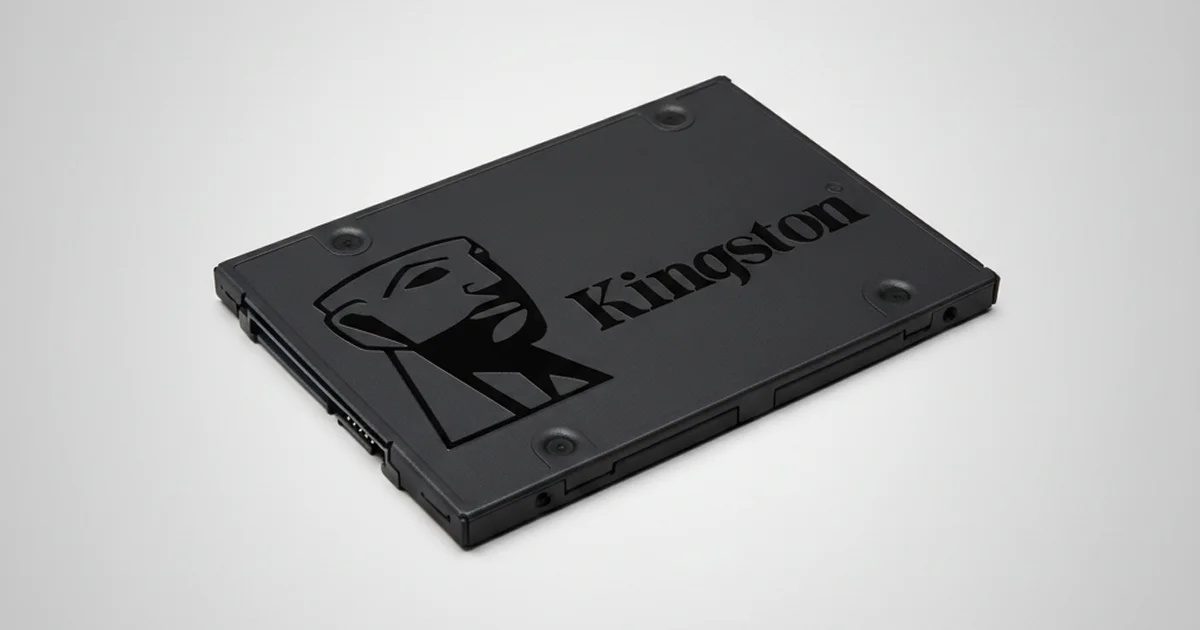
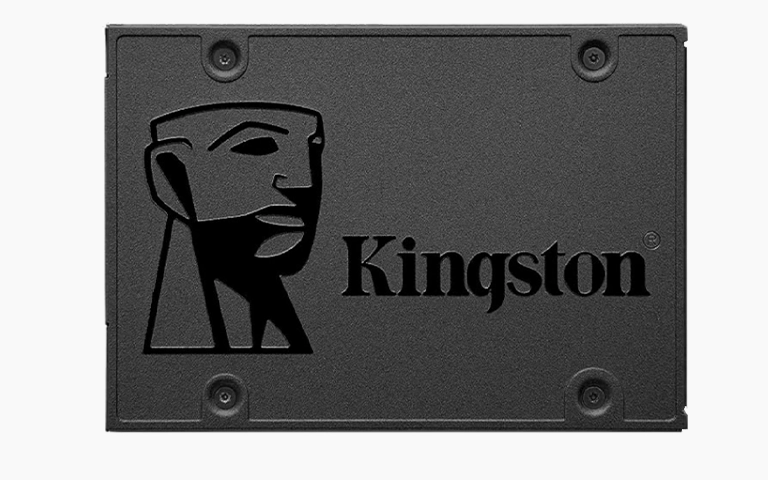
Kingston A400: yaygın kullanılan 2.5 inç SATA SSD modeli

Kingston A400 SSD neden birden tanınmaz olur?

Kingston A400’ün aniden tanınmaz olmasının en yaygın nedeni, denetleyicinin (controller) firmware’inde yaşanan bozulmadır. Bu modelin bazı sürümlerinde Phison PS3111-S11 denetleyicisi kullanılır. Firmware’in tuttuğu kritik tablolar bozulduğunda denetleyici kendini bilgisayara düzgün tanıtamaz.

SSD’nin içinde, kullanıcıya görünmeyen bir servis alanı (service area) bulunur. Bu alanda şunlar saklanır:

  • Flash çeviri katmanı (FTL): Bilgisayarın istediği mantıksal adresin NAND bellek üzerinde fiziksel olarak nerede olduğunu gösteren harita.
  • Kötü blok listesi: Kullanılamaz hale gelmiş bellek bloklarının kaydı.
  • Aşınma dengeleme (wear leveling) bilgileri: Yazma işlemlerini hücrelere eşit dağıtan algoritmanın verileri.
  • Başlatma rutinleri: SSD’nin açılışta kendini hazırlamasını sağlayan kodlar.

Ani elektrik kesintisi, voltaj dalgalanması, düzgün yapılmayan kapatma ve NAND hücrelerinin zamanla yıpranması bu alanı bozabilir. Sonuçta denetleyici bir tür “güvenli kilit” moduna girer. Verileriniz NAND çiplerinde durur, ancak onlara giden harita okunamaz.

SATAFIRM S11 hatası ne demek?

SATAFIRM S11, Phison denetleyicili SSD’lerin firmware’i yüklenemediğinde kendini tanıttığı varsayılan addır. Disk, model adı yerine bu adla ve çoğu zaman yanlış ya da sıfır kapasiteyle görünür. Bu, verilerin silindiği değil, denetleyicinin normal çalışma moduna geçemediği anlamına gelir.

Bazı durumlarda SSD bu adla bile görünmez; BIOS’ta ve Disk Yönetimi’nde hiç listelenmez. Aşağıda anlatacağımız vakada da durum buydu. İki belirti de aynı kökten, firmware düzeyindeki arızadan kaynaklanabilir.

Belirtiler: Durumunuzu nasıl tanırsınız?

Aşağıdaki tablo, Kingston A400’de sık görülen belirtileri ve her birinde doğru yaklaşımı özetler.

Belirti Olası neden Ne yapmalı Ne yapmamalı
SSD, “SATAFIRM S11” adıyla görünüyor Firmware/servis alanı bozulması Bilgisayarı kapatın, SSD’yi kullanmayı bırakın Diski başlatmayın, formatlamayın, firmware yüklemeyin
BIOS’ta ve Disk Yönetimi’nde hiç görünmüyor Denetleyici kilitlenmesi, kablo/port sorunu veya elektronik arıza Kabloyu ve portu bir kez değiştirerek kontrol edin Defalarca aç-kapa yapmayın
Windows “Diski başlatmalısınız” uyarısı veriyor Bölüm tablosu veya firmware sorunu Uyarıyı iptal edin “Tamam” deyip MBR/GPT başlatmayın
Kapasite 0 GB veya çok küçük görünüyor Denetleyici güvenli modda Profesyonel değerlendirme isteyin Kurtarma programlarıyla tarama yapmayın
Sistem açılışta donuyor, SSD ara sıra görünüp kayboluyor Yıpranmış NAND, firmware dengesizliği Önemli verileri bir an önce güvenceye alın SSD’ye yeni veri yazmayın, sistem güncellemesi yapmayın

Evde güvenle neleri kontrol edebilirsiniz?

Evde yapılabilecekler, cihaza veri yazmayan ve onu zorlamayan basit kontrollerle sınırlıdır. Amaç, sorunun SSD’de mi yoksa bağlantıda mı olduğunu anlamaktır.

  1. Kablo ve portu değiştirin: Masaüstünde farklı bir SATA veri kablosu ve anakartta farklı bir SATA portu deneyin. Güç kablosunu da değiştirin.
  2. BIOS/UEFI’ye bakın: Bilgisayar açılırken BIOS’a girip depolama aygıtları listesinde SSD’nin model adıyla görünüp görünmediğini not edin.
  3. Disk Yönetimi’ni kontrol edin: Windows’ta Başlat düğmesine sağ tıklayıp “Disk Yönetimi”ni açın. SSD’nin listede olup olmadığına ve kapasitesine bakın. Başlatma uyarısı çıkarsa iptal edin.
  4. Aygıt Yöneticisi’ne bakın: “Disk sürücüleri” altında SSD’nin hangi adla göründüğünü kontrol edin. “SATAFIRM S11” görüyorsanız bu noktada durun.
  5. Tek bir deneme yapın: SSD’yi gerekirse başka bir bilgisayarda ya da SATA-USB adaptörüyle bir kez deneyin. Sonuç değişmiyorsa tekrarlamayın.

SSD’nin neden görünmediğini daha geniş açıdan incelemek isterseniz SSD görünmüyor sorununda BIOS ve Disk Yönetimi kontrolleri yazımıza da göz atabilirsiniz.

SATAFIRM S11 görünen SSD’de hangi hatalar verileri yok eder?

Firmware arızalı bir SSD’de en büyük risk, sorunu “onarmaya” çalışırken verilerin üzerine yazılmasıdır. İnternette paylaşılan bazı çözümler SSD’yi yeniden çalışır hale getirebilir, ama bunu çoğu zaman içindekileri silerek yapar.

  • Firmware yükleme (flashlama): Fabrika aracıyla yeni firmware yüklemek, FTL’yi ve servis alanını sıfırlayabilir. SSD açılır ama boş görünür; eski haritaya ulaşmak çok zorlaşır veya imkânsız hale gelir.
  • Diski başlatma ve formatlama: Yeni bölüm tablosu ve dosya sistemi yazmak, kurtarılabilir yapıları bozar.
  • Klonlama ve kurtarma programları: FTL yoksa bu yazılımlar SSD’nin içini göremez. Sürekli okuma denemeleri yıpranmış NAND’ı daha da zorlar.
  • Tekrar tekrar açıp kapatma: Her başarısız açılış döngüsü, denetleyicinin servis alanına erişmeye çalışmasına ve zayıf hücrelerin daha da bozulmasına yol açabilir.
  • SSD’yi sökmek: Kasayı açmak statik elektrikle karta ve çiplere zarar verebilir. Kartın üzerinde kullanıcının yapabileceği bir onarım yoktur.

Laboratuvardan not: Firmware arızasında asıl değerli olan, bozulmuş da olsa servis alanında kalan bilgilerdir. Bu kalıntılar, FTL’nin yeniden kurulmasında yol gösterir. Kendi kendine yapılan firmware yüklemesi tam olarak bu izleri siler.

Vaka: Mimarlık ofisinin tanınmayan Kingston A400 SSD’si

PITS Global laboratuvarlarına gelen bu vakada, bir mimarlık ofisinin kullandığı 240 GB’lık Kingston A400 aniden çalışmayı bırakmıştı. SSD’de aylarca süren proje dosyaları, tasarımlar, e-postalar ve muhasebe verileri vardı. Güncel bir yedek bulunmuyordu.

Cihaz bilgileri

  • Model: Kingston A400, 240 GB
  • Denetleyici: Phison PS3111-S11
  • Bellek tipi: TLC NAND
  • Arayüz: SATA III

Müşterinin gözlemlediği belirtiler

  • SSD herhangi bir uyarı vermeden yanıt vermez hale gelmişti.
  • BIOS’ta ve Windows Disk Yönetimi’nde görünmüyordu.
  • Cihazda herhangi bir çalışma belirtisi yoktu.
  • Harici kutular ve SATA-USB adaptörleri de SSD’yi tanımıyordu.
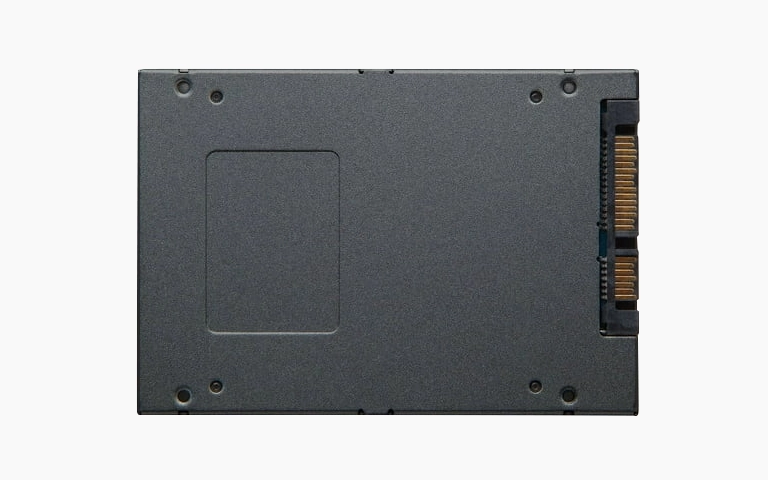
A400’ün arka yüzü: SATA veri ve güç konnektörleri görülüyor

Teşhis: SSD canlıydı ama kendini tanıtamıyordu

Mühendisler önce cihaza müdahale etmeyen yöntemlerle değerlendirme yaptı. SSD, standart SATA arayüzü üzerinden hiçbir yanıt vermiyordu. Denetleyici, büyük olasılıkla servis alanındaki bozulma nedeniyle bir tür firmware kilitlenmesine (panic mode) girmişti. Kısacası SSD çok düşük bir seviyede çalışıyordu, ancak bilgisayara kendini sunma yeteneğini kaybetmişti.

Laboratuvarda izlenen adımlar

  1. Teknolojik moda erişim: SSD, denetleyici ve firmware sorunları için geliştirilen PC-3000 SSD platformuna bağlandı. Denetleyiciye, firmware işlemleri için kullanılan düşük seviyeli “teknolojik mod” (tech mode) üzerinden erişildi.
  2. Servis alanı onarımı: Servis alanındaki birkaç firmware modülünün bozulduğu görüldü. Kısmi yedekler çıkarıldı, modül yapısı analiz edildi. Hasarlı tablolar, bu SSD’nin NAND yapılandırmasıyla eşleşen doğrulanmış bir A400 firmware şablonu kullanılarak onarıldı.
  3. FTL’nin yeniden kurulması: Çeviri katmanı tamamen kaybolmuştu. Mühendisler bu haritayı NAND üzerindeki meta verilerden ve firmware kayıtlarından yeniden oluşturdu. Dosya sistemine mantıksal erişim için bu adım şarttı.
  4. Kontrollü imaj alma: FTL geri gelince SSD güvenli okuma moduna alındı. İmaj alma (imaging) sırasında okunamayan sektörler atlandı, zayıf bloklar kontrollü şekilde yeniden denendi.

Sonuç

  • 240 GB’lık SSD’den 221 GB veri kurtarıldı.
  • Orijinal klasör ve dosya yapısı korundu.
  • Proje dosyalarında, e-postalarda ve muhasebe verilerinde bozulma tespit edilmedi.
  • Veriler şifreli bir harici SSD’ye aktarılarak 5 iş günü içinde teslim edildi.

Ofis, ertesi sabah verilerine tam erişimle işine devam etti. Aylık emeğin yeniden üretilmesi gerekmedi. Her arıza farklıdır; bu süre ve sonuç, bu vakaya özgüdür.

Bu vakadan çıkarılacak ders

Müşteri SSD’ye firmware yüklemeye ya da klonlama programlarıyla uğraşmaya kalkışsaydı, FTL’nin yeniden kurulmasında kullanılan izler kaybolabilirdi. Doğru karar, SSD tanınmaz olduğu anda denemeleri bırakmaktı.

Ne zaman profesyonel yardım almalısınız?

SSD’niz basit kablo ve port kontrollerinden sonra hâlâ görünmüyorsa ya da SATAFIRM S11 adıyla listeleniyorsa, verileriniz önemliyse profesyonel değerlendirme zamanı gelmiştir. Bu arıza yazılımla evde çözülebilecek bir sorun değildir.

PITS Global Veri Kurtarma Hizmetleri olarak SSD veri kurtarma sürecini şu sırayla yürütürüz:

  1. Ücretsiz ön analiz ve arıza teşhisi
  2. Bulguların size iletilmesi ve onayınızın alınması
  3. Gerekirse firmware ve servis alanı onarımı
  4. Orijinal cihaza yazmadan kontrollü imaj alma
  5. Verilerin imaj üzerinden kurtarılması ve dosya listesinin sizinle doğrulanması
  6. Verilerin yeni bir ortama aktarılarak teslimi

Her adımın ayrıntısını veri kurtarma sürecimiz sayfasında bulabilirsiniz. Verileriniz gizlilik ilkesiyle ve KVKK’ya uygun şekilde işlenir.

Kingston A400’de veri kaybını önlemek için neler yapabilirsiniz?

Firmware arızasını tamamen önlemek mümkün olmasa da riskini ve etkisini azaltabilirsiniz.

  • Düzenli ve sürümlü yedek alın: Önemli dosyaları hem yerel bir diske hem de bulut depolamaya yedekleyin.
  • Güç koruması kullanın: Elektrik kesintilerinin sık yaşandığı yerlerde masaüstü bilgisayarlar için kesintisiz güç kaynağı (UPS) kullanın.
  • Bilgisayarı düzgün kapatın: Güç düğmesine basılı tutarak kapatmaktan kaçının.
  • SMART değerlerini izleyin: SSD sağlık bilgisini gösteren araçlarla kalan ömür ve hata sayılarını ara ara kontrol edin.
  • Kritik işler için doğru disk seçin: İş verilerinin tek kopyasını giriş seviyesi bir SSD’de tutmayın.

Önemli Noktalar

  • Tanınmayan veya SATAFIRM S11 görünen Kingston A400’de veriler çoğunlukla NAND çiplerinde durur.
  • Sorunun kaynağı genellikle servis alanı ve FTL’deki firmware bozulmasıdır.
  • Diski başlatmayın, formatlamayın, firmware yüklemeyin ve tekrar tekrar açıp kapatmayın.
  • Evde yalnızca kablo, port, BIOS ve Disk Yönetimi kontrolleri güvenlidir.
  • Profesyonel süreçte firmware onarılır, FTL yeniden kurulur ve veriler imaj üzerinden kurtarılır.

Kingston SSD’niz için ücretsiz analiz

Kingston A400’ünüz tanınmıyorsa SSD’yi kullanmayı bırakın ve bize ulaşın. PITS Global Veri Kurtarma Hizmetleri’nin Ataşehir’deki ISO sertifikalı temiz oda laboratuvarında ücretsiz analiz yapıyoruz. İstanbul, Ankara, İzmir, Antalya, Bursa, Gaziantep ve Samsun şubelerimize başvurabilir, cihazınızı ücretsiz kargo ile gönderebilirsiniz. Veri kurtarılamazsa ücret alınmaz. Bize (0216) 599 00 11 numaralı telefondan ulaşabilir veya fiyat teklifi formunu doldurabilirsiniz.

Sıkça Sorulan Sorular

SATAFIRM S11 hatası Kingston'ın firmware güncelleme aracıyla düzelir mi?

Genellikle hayır. SATAFIRM S11 durumundaki SSD, normal güncelleme araçlarının tanıyabileceği şekilde kendini tanıtmaz. Fabrika araçlarıyla firmware yüklemek ise SSD'yi çalışır hale getirse bile servis alanını ve çeviri katmanını sıfırlayabilir. Bu durumda disk boş görünür. Verileriniz önemliyse firmware yüklemeden önce profesyonel değerlendirme isteyin.

Kingston A400 SSD'm tanınmıyor, garanti için değiştirirsem verilerim ne olur?

Garanti kapsamında değiştirilen SSD'ler genellikle yenisiyle değiştirilir ve eski cihazdaki veriler size geri verilmez. İçerideki dosyalar önemliyse, cihazı garantiye göndermeden önce veri kurtarma seçeneğini değerlendirin. Veriler kurtarıldıktan sonra garanti sürecini ayrıca başlatabilirsiniz.

SATAFIRM S11 görünen SSD'den veri kurtarma programıyla dosya çıkarabilir miyim?

Çoğu durumda hayır. Kurtarma programları, SSD'nin denetleyicisi üzerinden mantıksal adreslere erişir. Firmware arızasında çeviri katmanı okunamadığı için program ya diski görmez ya da yalnızca anlamsız veya sıfır kapasite görür. Tekrarlanan taramalar yıpranmış NAND hücrelerini zorlayabilir. Bu arıza denetleyici seviyesinde çalışan profesyonel ekipman gerektirir.

Kingston A400 dizüstü bilgisayarda aniden açılmıyorsa ne yapmalıyım?

Bilgisayar açılışta SSD'yi bulamıyorsa önce BIOS'a girip diskin listelenip listelenmediğine bakın. Görünmüyorsa veya SATAFIRM S11 olarak görünüyorsa bilgisayarı kapatın ve tekrar tekrar açmayı denemeyin. Windows'u yeniden kurmayın, diski başlatmayın. Önemli veriler varsa SSD'yi çıkarmadan veya çıkararak profesyonel analize gönderebilirsiniz.

Firmware arızalı SSD'den veri kurtarmak ne kadar sürer?

Süre, arızanın türüne, servis alanındaki hasarın boyutuna ve NAND hücrelerinin durumuna göre değişir. Basit firmware sorunları daha hızlı çözülürken çeviri katmanının sıfırdan kurulması gereken durumlar daha uzun sürebilir. Kesin süre, ücretsiz ön analiz sonrasında bulgularla birlikte size bildirilir.
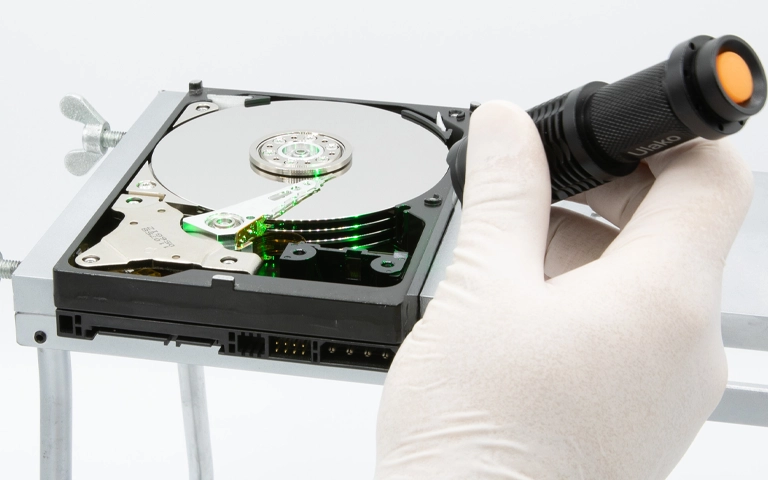
LaCie SSD Veri Kurtarma: Virüs Bulaşan Rugged SSD Pro Vakası

Kısa cevap: Kötü amaçlı yazılım bulaşmış bir LaCie SSD’deki veriler çoğu durumda kurtarılabilir. Bu tür yazılımlar genelde belleği fiziksel olarak bozmaz. Asıl hasarı dosya sistemine ve klasör yapısına verir. Cihazı hemen ayırıp kullanmayı bırakırsanız, onarım aracı ve format denemezseniz şansınız artar. Kurtarma, orijinal SSD’nin imajı üzerinden ve izole bir ortamda yapılmalıdır.

LaCie SSD veri kurtarma talepleri sadece düşme ya da elektrik arızasından gelmez. Bilgisayarınıza bulaşan bir kötü amaçlı yazılım (malware), bağladığınız harici SSD’ye de sıçrayabilir. Sonuç olarak dosyalar yavaş açılır, bağlantı kopar, sonunda klasörlere hiç erişemezsiniz. Bu yazıda belirtilerin neyi gösterdiğini, evde neleri güvenle yapabileceğinizi ve nerede durmanız gerektiğini anlatıyoruz. Ayrıca PITS Global laboratuvarlarında çözülen gerçek bir LaCie Rugged SSD Pro 4TB vakasını adım adım inceliyoruz.

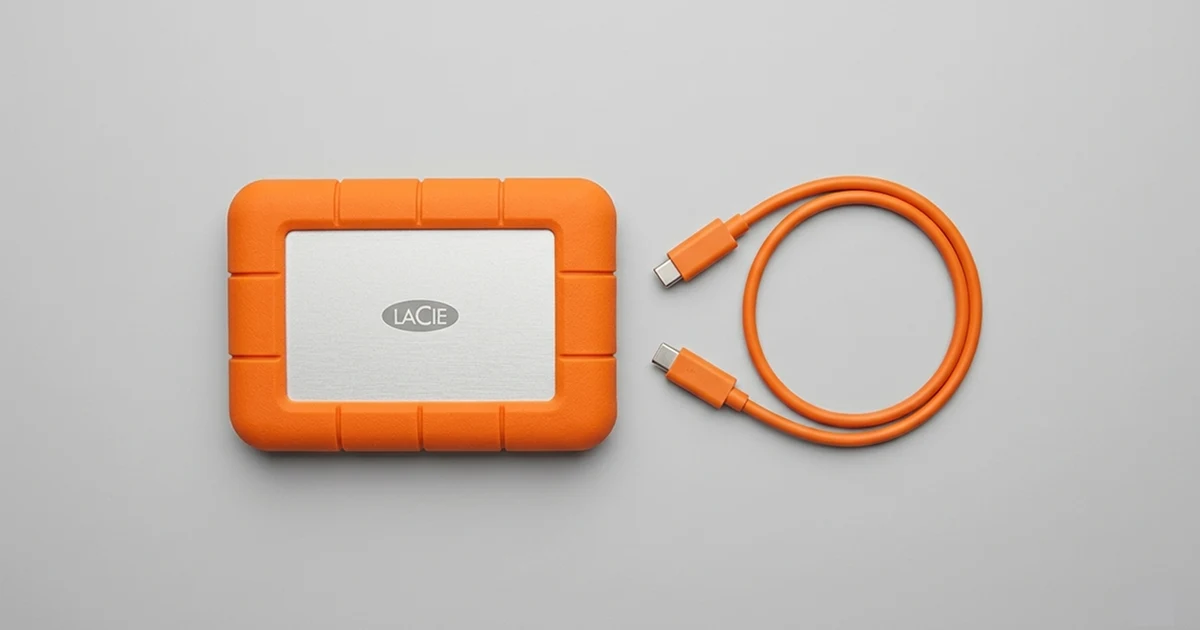
Darbeye dayanıklı LaCie Rugged SSD Pro ve bağlantı kablosu

Virüs bulaşan LaCie SSD’den veri kurtarılabilir mi?

Evet, çoğu durumda kurtarılabilir; çünkü kötü amaçlı yazılım genellikle NAND belleği değil, dosya sistemini ve dosyaların yerini gösteren kayıtları bozar. Veriler fiziksel olarak hâlâ yongaların üzerindedir. Sorun, işletim sisteminin onları bulamamasıdır.

Şansı belirleyen asıl etken, bulaşmadan sonra ne yaptığınızdır. SSD’ye yeni veri yazılması, onarım araçlarının dosya sistemini “düzeltmeye” çalışması veya antivirüsün dosyaları silmesi, kurtarılabilir veriyi kalıcı olarak yok edebilir. Fidye yazılımı (ransomware) ise farklı bir durumdur; buna aşağıda ayrıca değiniyoruz.

Kötü amaçlı yazılım harici SSD’ye nasıl zarar verir?

Harici SSD’ye yazılım kendi kendine bulaşmaz; virüslü bir bilgisayara bağlandığında o bilgisayardaki zararlı yazılım SSD’deki dosyalara erişir. Bu nedenle “sağlam” ve şifreli diye bilinen dış diskler de risk altındadır.

Zararlı yazılımlar genellikle şu yollarla veri kaybına yol açar:

  • Sistem ve dizin kayıtlarını değiştirmek: Dosya tablosu bozulunca klasörler boş görünür ya da açılmaz.
  • Dosyaları gizlemek veya yeniden adlandırmak: Veri yerinde durur ama siz göremezsiniz.
  • Arka planda sürekli okuma-yazma yapmak: Cihaz yavaşlar, ısınır ve bağlantı kopabilir.
  • Dosyaları şifrelemek: Fidye yazılımları bunu yapar ve kurtarmayı en zor hâle getiren senaryodur.

Harici SSD’nizdeki belirtiler neyi gösteriyor?

Belirtiler tek başına kesin teşhis koymaz, ama hangi yönde ilerlemeniz gerektiğini gösterir. Aşağıdaki tablo, en sık karşılaşılan durumları özetliyor.

Belirti Olası neden Ne yapmalı Ne yapmamalı
Dosyalar çok yavaş açılıyor, SSD ısınıyor Arka planda zararlı işlem, firmware sorunu Cihazı güvenli şekilde ayırın, kullanmayı bırakın Uzun süre bağlı bırakıp dosya kopyalamaya çalışmak
Bağlantı rastgele kopuyor Kablo/port, güç sorunu veya denetleyici hatası Başka kablo ve bilgisayarla bir kez deneyin Tekrar tekrar takıp çıkarmak
Klasörler boş ya da açılmıyor Bozulmuş dosya sistemi, gizlenmiş dosyalar SSD’yi ayırın, profesyonel analiz isteyin CHKDSK, “İlk Yardım” ya da format
Dosya uzantıları değişmiş, fidye notu var Fidye yazılımı (ransomware) Bilgisayarı ağdan ayırın, SSD’yi çıkarın Dosyaları silmek, sistemi hemen yeniden kurmak
Disk Yönetimi’nde bölüm “RAW” görünüyor Dosya sistemi kayıtları hasarlı Hiçbir işlem yapmadan cihazı kapatın Windows’un “biçimlendirin” önerisini kabul etmek

Virüs şüphesinde LaCie SSD ile ilk ne yapmalısınız?

İlk hedefiniz, mevcut durumu dondurmak ve SSD’ye tek bir bayt bile yazılmasını engellemektir. Aşağıdaki adımlar güvenli ve geri alınabilir işlemlerdir:

  1. SSD’yi güvenli şekilde çıkarın. Windows’ta görev çubuğundaki “Donanımı Güvenle Kaldır” simgesini, macOS’te Finder’daki çıkarma simgesini kullanın.
  2. Bilgisayarı ağdan ayırın. Wi-Fi’yi kapatın, ağ kablosunu çekin. Bu, zararlı yazılımın yayılmasını ve fidye yazılımının diğer cihazlara geçmesini sınırlar.
  3. SSD’yi aynı bilgisayara tekrar takmayın. Bilgisayar temizlenene kadar zararlı yazılım SSD’ye yeniden erişebilir.
  4. Görünürlüğü yalnızca kontrol edin. Temiz olduğundan emin olduğunuz başka bir bilgisayarda Windows’ta “Disk Yönetimi”ni, macOS’te “Disk İzlencesi”ni açıp SSD’nin görünüp görünmediğine bakın. Hiçbir işlem başlatmayın.
  5. Gözlemlerinizi not edin. Belirtilerin ne zaman başladığını, hangi programları çalıştırdığınızı yazın. Bu bilgiler teşhisi hızlandırır.

Kesinlikle yapmamanız gerekenler

  • CHKDSK, Disk İzlencesi’nin “İlk Yardım” özelliği veya benzeri onarım araçlarını çalıştırmak
  • SSD’yi biçimlendirmek ya da yeniden başlatma (initialize) işlemi yapmak
  • Antivirüsün SSD’deki dosyaları silmesine ya da karantinaya taşımasına izin vermek
  • SSD’ye yeni dosya kopyalamak veya program kurmak
  • Önemli veri için deneme yanılma yapan kurtarma programlarını tekrar tekrar denemek
  • Kasayı açmak veya iç kartı çıkarmaya çalışmak

Laboratuvardan not: SSD’lerde silme işlemi HDD’lerdeki gibi değildir. Antivirüs bozuk görünen bir dosyayı sildiğinde işletim sistemi SSD’ye TRIM komutu gönderebilir. Denetleyici (controller) bu alanları kısa sürede temizler ve veri geri dönülmez şekilde kaybolur. Bu yüzden virüs taramasını, kurtarılan kopya üzerinde yapmak gerekir; orijinal SSD üzerinde değil.

Vaka: Virüslü LaCie Rugged SSD Pro 4TB nasıl kurtarıldı?

Bu vaka, PITS Global laboratuvar ağında ele alınan ve hassas sağlık verileri içeren bir LaCie SSD veri kurtarma çalışmasıdır. Cihazın sahibi, hasta kayıtlarını ve seans notlarını bu SSD’de tutan lisanslı bir klinik psikologdu.

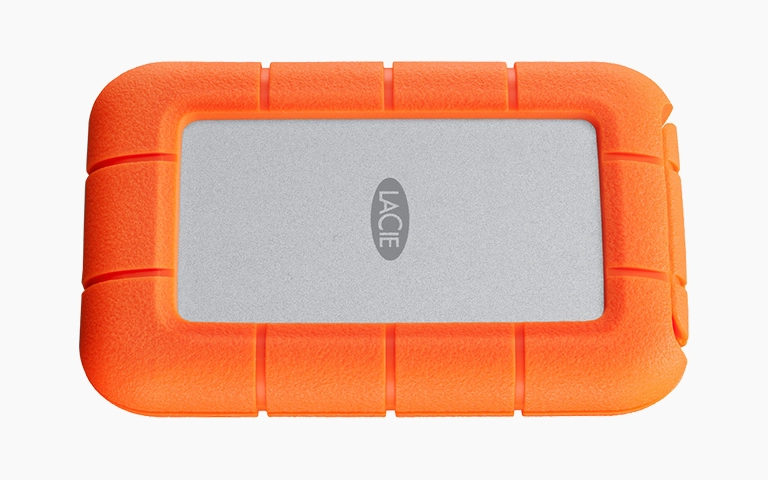
Vakadaki modelle aynı seriden LaCie Rugged SSD Pro

Sorun: Yavaşlık, kopmalar ve açılmayan klasörler

Müşteri, Thunderbolt 3 bağlantısının hızı ve kasanın dayanıklılığı nedeniyle bu SSD’yi günlük çalışmasında kullanıyordu. Önce dosyalar yavaş açılmaya başladı. Ardından bağlantı rastgele koptu ve sonunda birçok klasöre hiç erişilemedi. Müşteri bakım araçları ve antivirüs taramaları denedi, ama sorun geçmedi. Bu noktada laboratuvarımıza başvurdu.

Teşhis: Fiziksel hasar yok, dosya sistemi ağır hasarlı

SSD’de dışarıdan görünen bir fiziksel hasar yoktu. Testler sırasında ise şu bulgular ortaya çıktı:

  • Yük altında aralıklı bağlantı kopmaları
  • Bazı yonga bölgelerinde olağandışı sıcaklık artışları
  • Bozulmuş dosya ayırma tabloları
  • Bağlama (mount) denemelerinde kararsız dosya sistemi

Ayrıntılı analiz, zararlı yazılımın sistem dosyalarını değiştirdiğini ve dosya yapısını bozduğunu gösterdi. Yanlış müdahale, hasarı daha da büyütebilirdi.

Laboratuvarda izlenen adımlar ve nedenleri

  1. Bit düzeyinde imaj alma (imaging): SSD’nin birebir kopyası, yazma korumalı (write-blocked) bir düzenekte çıkarıldı. Böylece sonraki tüm işlemler orijinal cihaza dokunmadan kopya üzerinde yapıldı.
  2. Firmware erişimi ve okuma kararlılığı: Uzman SSD araçlarıyla hasarlı firmware alanları atlandı ve okuma kararlı hâle getirildi. Önceden okunamayan bölgelere güvenle ulaşıldı. Bu tür denetleyici ve firmware işlerinde PC-3000 SSD gibi profesyonel sistemler kullanılır.
  3. Dosya sistemi yeniden yapılandırma: Bozulan dizin yapısı, derin meta veri analizi ve dosya oyma (file carving) yöntemleriyle yeniden kuruldu. Kayıp hasta dosyaları bulundu ve klasör ağacı eski düzenine getirildi.
  4. İzole ortamda zararlı yazılım taraması: Kurtarılan tüm veriler, korumalı bir test ortamında (sandbox) tarandı. Dosyalarda zararlı kod kalmadığı ve verilerin bütünlüğü doğrulandı.

Sonuç

Çalışma tamamlandıktan sonra müşteriyle uzaktan bir doğrulama oturumu yapıldı. Müşteri, tüm temel kayıtların yerinde olduğunu, hiçbir dosyanın bozulmadığını veya adının değişmediğini ve klasör düzeninin kendi düzeniyle aynı olduğunu teyit etti.

Özet Bilgi
Cihaz LaCie Rugged SSD Pro 4TB (Thunderbolt 3)
Sorun Zararlı yazılımın neden olduğu dosya sistemi bozulması, kopmalar ve ısınma
Kurtarılan veri 2,8 TB’tan fazla hassas belge
Süre 3 iş günü (bu vakaya özgüdür)
Sonuç Doğrulanmış, zararlı yazılımdan arındırılmış veriler

Bu vakadan çıkan ders: Müşterinin denediği antivirüs ve bakım araçları sorunu çözmedi; daha uzun sürdürülseydi bozuk ama kurtarılabilir dosyaları silebilirdi. Doğru sıra her zaman aynıdır: önce imaj, sonra onarım, en son tarama.

Fidye yazılımı (ransomware) bulaşırsa durum değişir mi?

Evet, fidye yazılımı çok daha zor bir senaryodur; çünkü dosyaları güçlü bir şifrelemeyle kilitler ve anahtar olmadan çözmek çoğu zaman mümkün değildir. Bu vakadaki yazılım veriyi bozmuştu ama şifrelememişti; bu fark kurtarmayı mümkün kıldı.

Fidye yazılımında yine de bazı ihtimaller vardır. Şifreleme yarıda kalmış olabilir, bazı dosyalar şifrelenmemiş olabilir veya silinmiş özgün kopyaların izleri bulunabilir. Bunlar her olayda farklıdır ve kesin söz verilemez. Fidye ödemek de dosyaların geri geleceğini garanti etmez. En güvenilir koruma, bağlantısı kesik ve güncel bir yedektir.

Hassas veriler ve KVKK: Gizlilik neden ayrı bir konu?

Sağlık, hukuk veya finans verisi içeren bir cihazı kurtarmaya verirken teknik başarı kadar gizlilik de önemlidir. 6698 sayılı Kişisel Verilerin Korunması Kanunu (KVKK), sağlık verilerini özel nitelikli kişisel veri olarak ayrıca korur.

PITS Global Veri Kurtarma Hizmetleri, cihazınızdaki verileri gizlilik ilkesiyle ve KVKK’ya uygun şekilde işler. Kurtarılan veriler yeni bir ortama aktarılarak teslim edilir. Kurumunuzun yükümlülükleri konusunda ise kendi hukuk danışmanınızın görüşünü almanızı öneririz.

LaCie SSD ve hassas verilerinizi korumak için kontrol listesi

Önleme, kurtarmadan her zaman daha ucuz ve hızlıdır. Aşağıdaki liste özellikle tek bir harici SSD’ye güvenen serbest çalışanlar ve küçük ofisler içindir:

  • 3-2-1 yedekleme kuralı: Verinin üç kopyası, iki farklı depolama türünde, biri ofis dışında veya bulutta olsun.
  • Yedek SSD’yi bağlı tutmayın: Yedekleme bitince cihazı çıkarın. Bağlı olmayan disk şifrelenemez.
  • Tanımadığınız bilgisayarlara takmayın: Ortak kullanılan veya güvenliğinden emin olmadığınız cihazlar en büyük risktir.
  • Güncel güvenlik yazılımı: Gerçek zamanlı koruma ve fidye yazılımı davranış tespiti sunan bir çözüm kullanın.
  • İşletim sistemi ve firmware güncellemeleri: Hem bilgisayarınızı hem de depolama cihazınızın yazılımını güncel tutun.
  • Şifreleme ve parola: Destekleniyorsa donanım şifrelemesini açın ve erişimi parolayla koruyun. Parolayı güvenli bir yerde saklayın.
  • Günlük taşıma ve arşivi ayırın: Dosya aktarmak için kullandığınız SSD ile uzun süreli arşiv aynı cihaz olmasın.
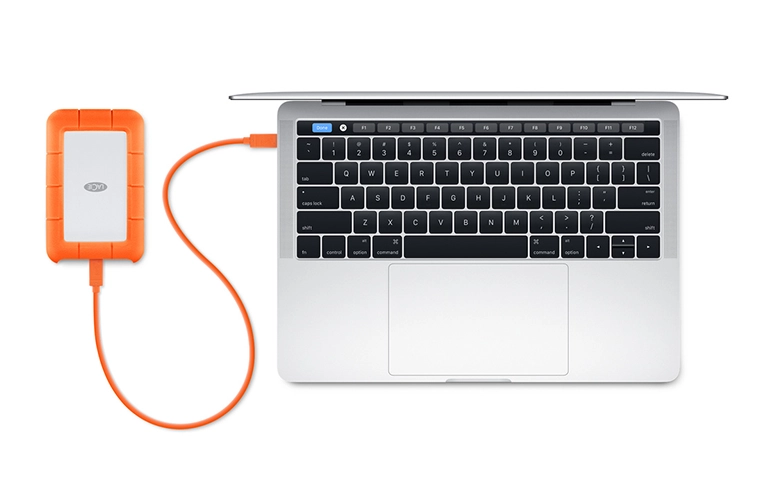
Harici disk, bağlandığı bilgisayarın güvenliği kadar güvendedir

Ne zaman profesyonel yardım almalısınız?

SSD’deki veriler önemliyse ve klasörler açılmıyor, cihaz kopuyor veya dosyalar değişmiş görünüyorsa, kendi denemelerinizi bırakıp profesyonel analiz istemelisiniz. Her ek deneme, kurtarma şansını azaltabilir.

Şu durumlarda beklemeden destek almanızı öneririz:

  • Disk Yönetimi’nde bölüm RAW görünüyor ya da Windows biçimlendirme istiyor
  • SSD bazı bilgisayarlarda hiç görünmüyor veya sürekli bağlanıp kopuyor
  • Dosya uzantıları değişmiş ya da fidye notu çıkmış
  • Veriler hasta, müvekkil veya şirket kayıtları gibi yeri doldurulamaz bilgiler içeriyor

Cihaz görünmüyorsa önce SSD görünmüyor sorununda yapılacak güvenli kontrollere göz atabilirsiniz. Profesyonel tarafta ise SSD veri kurtarma hizmetimiz ve harici disk veri kurtarma çalışmalarımız aynı ilkeyle ilerler: ücretsiz ön analiz, bulguların size bildirilmesi, onayınızla imaj alma, imaj üzerinden kurtarma ve dosya listesinin sizinle doğrulanması. Adımların ayrıntısını veri kurtarma süreci sayfamızda bulabilirsiniz.

Önemli Noktalar

  • Kötü amaçlı yazılım çoğunlukla dosya sistemini bozar; veriler genellikle SSD’de durmaya devam eder.
  • Şüphe anında SSD’yi ayırın, bilgisayarı ağdan çıkarın ve cihaza hiçbir şey yazmayın.
  • CHKDSK, “İlk Yardım”, format ve SSD üzerinde antivirüs temizliği kalıcı kayba yol açabilir.
  • SSD’lerde TRIM, silinen verinin hızla geri dönülmez hâle gelmesine neden olabilir.
  • Doğru sıra: önce imaj, sonra dosya sistemi onarımı, en son izole ortamda zararlı yazılım taraması.
  • Fidye yazılımına karşı en etkili koruma, bağlı olmayan güncel bir yedektir.

LaCie SSD’nize virüs bulaştığından şüpheleniyorsanız cihazı kullanmayı bırakın ve bize ulaşın. PITS Global Veri Kurtarma Hizmetleri, Ataşehir’deki ISO sertifikalı temiz oda laboratuvarında ücretsiz analiz yapar; veri kurtarılamazsa ücret alınmaz. İstanbul, Ankara, İzmir, Antalya, Bursa, Gaziantep ve Samsun şubelerimize başvurabilir veya cihazınızı ücretsiz kargoyla gönderebilirsiniz. Bize (0216) 599 00 11 numarasından ulaşın ya da fiyat teklifi formunu doldurun.

Sıkça Sorulan Sorular

Virüs bulaşan harici SSD'yi formatlarsam veriler geri gelir mi?

Hayır. Biçimlendirme virüsü temizleyebilir ama verileri kurtarmaz; aksine SSD'lerde TRIM komutuyla birlikte eski verilerin kalıcı olarak silinmesine yol açabilir. Dosyalarınız önemliyse SSD'yi formatlamadan, onarım aracı çalıştırmadan ayırın. Önce verilerin imajı alınıp kurtarılmalı, temizlik ve yeniden kullanım ise ancak bundan sonra düşünülmelidir.

LaCie SSD'de antivirüs taraması yapmak verilere zarar verir mi?

Zarar verebilir. Antivirüs yazılımları bozuk veya şüpheli görünen dosyaları silebilir ya da karantinaya taşıyabilir. Bu dosyalar aslında kurtarılabilir verileriniz olabilir. SSD'de silinen alanlar TRIM ile kısa sürede temizlenebildiği için tarama, orijinal cihaz yerine kurtarılmış kopya üzerinde ve izole bir ortamda yapılmalıdır.

Fidye yazılımı şifrelediği dosyalar kurtarılabilir mi?

Duruma bağlıdır ve kesin söz verilemez. Güçlü şifreleme, anahtar olmadan genellikle çözülemez. Ancak şifreleme yarıda kalmışsa, bazı dosyalar şifrelenmemişse veya özgün kopyaların izleri silinmeden kalmışsa kısmi kurtarma mümkün olabilir. Bilgisayarı ağdan ayırıp diski kullanmayı bırakmak ve profesyonel analiz istemek en doğru adımdır.

Hasta kayıtları olan bir diski veri kurtarmaya göndermek KVKK açısından sorun olur mu?

Sağlık verileri KVKK kapsamında özel nitelikli kişisel veri sayılır ve dikkatli işlenmelidir. PITS Global Veri Kurtarma Hizmetleri verileri gizlilik ilkesiyle ve KVKK'ya uygun şekilde işler, kurtarılan verileri yeni bir ortama aktararak teslim eder. Kurumunuzun kendi yükümlülükleri için hukuk danışmanınızdan görüş almanız önerilir.
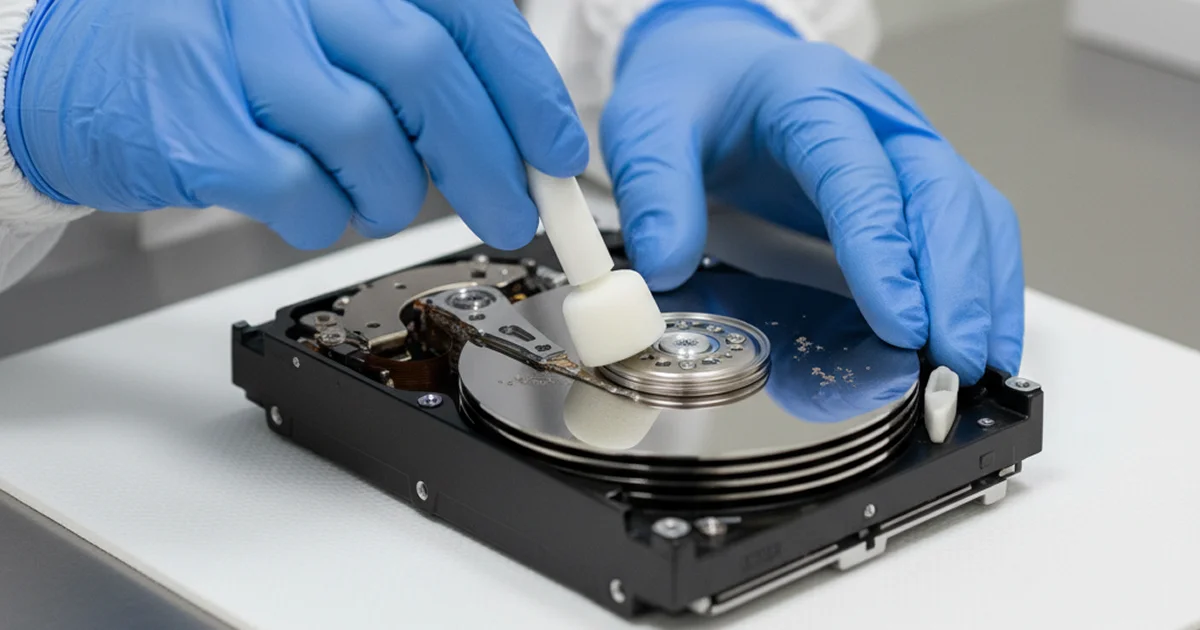
Mac'te Disk İzlencesi'nin İlk Yardım özelliği virüslü SSD'yi onarır mı?

İlk Yardım, dosya sistemi hatalarını düzeltmek için diske yazma yapar. Ağır bozulmuş bir yapıda bu işlem dizin kayıtlarını yeniden düzenleyip kurtarılabilir verinin izlerini silebilir. Veri önemliyse İlk Yardım'ı çalıştırmayın; Disk İzlencesi'ni yalnızca SSD'nin görünüp görünmediğini kontrol etmek için kullanın ve sonra profesyonel destek alın.
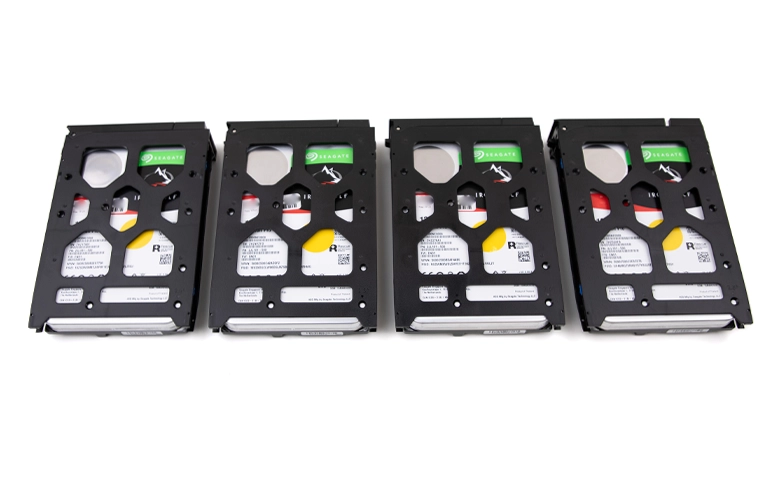
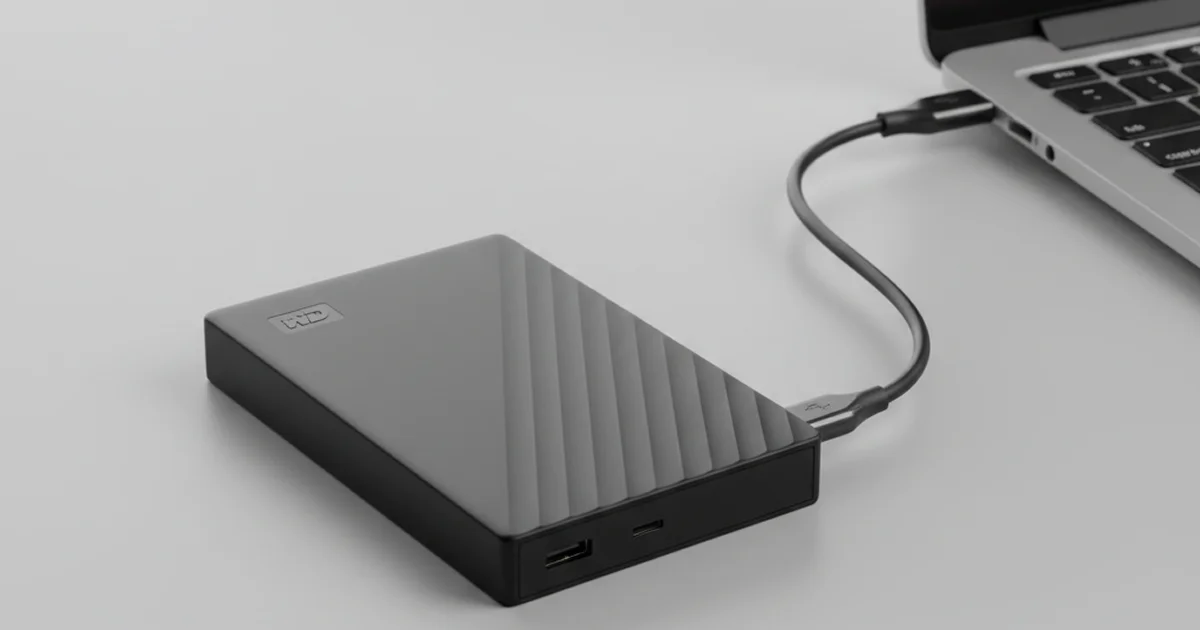
WD My Passport Veri Kurtarma: Firmware ve Şifreleme Arızası Vakası

Kısa cevap: WD My Passport’ta klasörler görünüp dosyalar açılmıyorsa veya disk hiç tanınmıyorsa veriler çoğu zaman hâlâ plakalarda durur. Sorun genellikle firmware bozulmasından, mekanik arızadan ya da donanım şifrelemesinden kaynaklanır. Diski açmayın, formatlamayın, onarım aracı çalıştırmayın. Firmware onarımı ve şifre çözme işlemleri için profesyonel laboratuvar desteği gerekir.

WD My Passport, Türkiye’de de en sık kullanılan taşınabilir disk serilerinden biri. Aile fotoğrafları, iş belgeleri ve yedekler genellikle bu küçük kutularda durur. Bu yüzden disk sorun çıkardığında akla ilk gelen soru şu: WD My Passport veri kurtarma mümkün mü, nereden başlamalı?

Bu yazıda önce kendi durumunuzu tanımanıza yardım ediyoruz. Ardından evde güvenle yapabileceğiniz kontrolleri anlatıyor, PITS Global laboratuvarlarında çözülen gerçek bir vakayla profesyonel süreci adım adım gösteriyoruz.

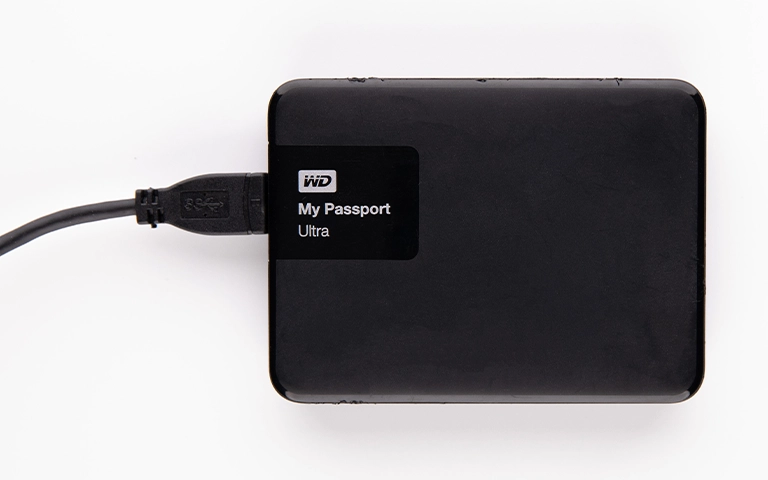
WD My Passport Ultra: yaygın kullanılan taşınabilir disk serilerinden biri

WD My Passport neden açılmaz veya dosyaları göstermez?

WD My Passport’un açılmamasının başlıca nedenleri firmware bozulması, mekanik arıza, USB köprü kartı sorunu ve dosya sistemi hasarıdır. Belirtiler birbirine benzeyebilir, ama her birinin çözüm yolu farklıdır.

  • Firmware (servis alanı) bozulması: Diskin çalışması için gereken gizli yazılım plakalarda, kullanıcının erişemediği bir bölgede durur. Bu bölge bozulursa disk döner ama verilere ulaşamaz.
  • Mekanik arıza: Okuma-yazma kafası (head) hasarı veya motor sorunu genellikle tıklama, vızıltı ya da hiç dönmeme şeklinde kendini gösterir.
  • USB köprü kartı arızası: Diski bilgisayara bağlayan elektronik devre bozulabilir. Birçok My Passport modelinde şifreleme de bu kartta yapılır.
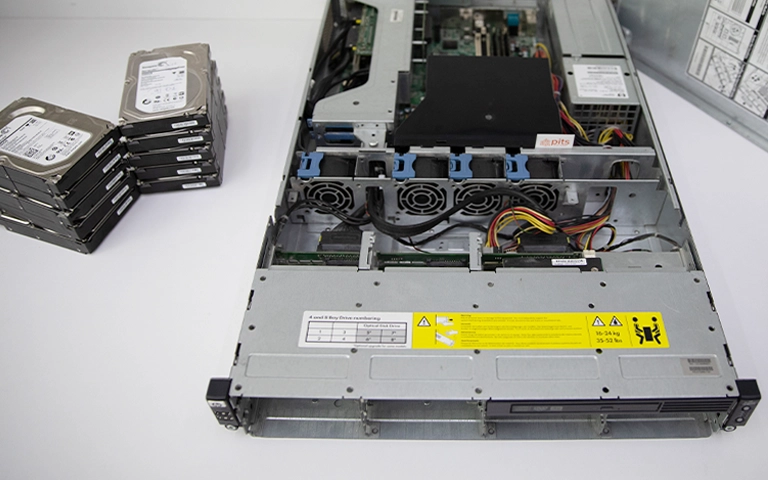
  • Dosya sistemi hasarı: Güvenli çıkarma yapılmadan çekme veya elektrik kesintisi sonrası NTFS ya da exFAT yapısı bozulabilir.

Belirtinize göre ne yapmalısınız?

Aşağıdaki tablo, belirtiyi olası nedenle eşleştirip doğru ilk adımı seçmenize yardım eder.
Belirti Olası neden Ne yapmalı Ne yapmamalı
Klasörler görünüyor, dosyalar açılmıyor veya kopyalanmıyor Firmware sorunu, kötü sektörler, okuma hataları Kopyalamayı durdurun, diski çıkarın Defalarca kopyalamayı denemek, CHKDSK çalıştırmak
“Kullanmadan önce diski biçimlendirmeniz gerekiyor” uyarısı Dosya sistemi hasarı veya okuma sorunu Uyarıyı iptal edin, diski çıkarın “Diski biçimlendir” seçeneğine tıklamak
Disk Yönetimi’nde “Başlatılmamış” veya “Bilinmiyor” görünüyor Firmware, köprü kartı veya şifreleme sorunu Profesyonel değerlendirme isteyin Diski başlatmak (initialize) veya yeni bölüm oluşturmak
Tıklama, vızıltı, sürtünme sesi Kafa veya motor arızası Hemen kapatın, tekrar takmayın Tekrar tekrar çalıştırmak, diske vurmak
Işık yanıyor ama hiçbir yerde görünmüyor Kablo, port, köprü kartı veya firmware Başka kablo ve bilgisayarla deneyin Kasayı açıp diski SATA ile bağlamaya çalışmak

Evde güvenle yapabileceğiniz kontroller

Evde yalnızca diske veri yazmayan, onu zorlamayan basit bağlantı kontrollerini yapabilirsiniz. Disk ses çıkarıyorsa bu adımları atlayın ve cihazı kapalı tutun.
  1. Kabloyu değiştirin: My Passport kabloları zamanla gevşer. Mümkünse orijinal veya kaliteli bir yedek kablo deneyin.
  2. Doğrudan bağlayın: USB çoklayıcı (hub) yerine diski bilgisayarın arka portuna takın. Masaüstü bilgisayarlarda arka portlar daha kararlı güç verir.
  3. Disk Yönetimi’ne bakın: Windows’ta Başlat düğmesine sağ tıklayın ve “Disk Yönetimi”ni açın. Diskin doğru kapasiteyle görünüp görünmediğini not edin, ama hiçbir işlem yapmayın.
  4. Aygıt Yöneticisi’ni kontrol edin: “Disk sürücüleri” altında WD aygıtının listelenip listelenmediğine bakın.
  5. Mac kullanıyorsanız: “Disk İzlencesi”ni açıp diskin görünüp görünmediğine bakın. “İlk Yardım” düğmesini çalıştırmayın.
  6. Başka bir bilgisayar deneyin: Sorun bilgisayardan mı, diskten mi kaynaklanıyor, böylece anlarsınız.

Windows tarafındaki ayrıntılı kontroller için harici disk görünmüyor rehberimize göz atabilirsiniz.

Kesinlikle yapmamanız gerekenler

  • CHKDSK, “Diski onar” veya macOS İlk Yardım gibi onarım araçlarını çalıştırmak
  • Diski biçimlendirmek veya başlatmak (initialize)
  • Diske yeni dosya kaydetmek ya da program kurmak
  • Kasayı açıp diski çıkarmak, plakaların bulunduğu gövdeyi açmak
  • Önemli veriler için deneme yanılma yöntemiyle çalışan kurtarma programlarını tekrar tekrar denemek

Diski kasasından çıkarıp başka bilgisayara takmak işe yarar mı?

WD My Passport’ta çoğu zaman işe yaramaz, hatta durumu kötüleştirebilir. Bunun iki temel nedeni var.

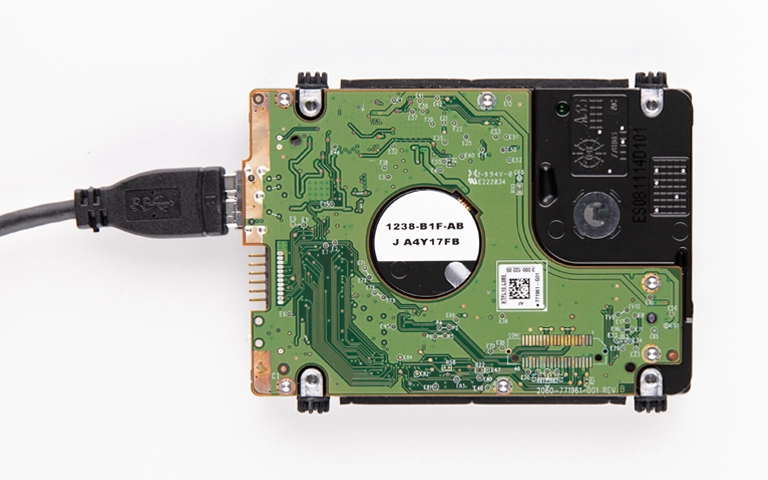
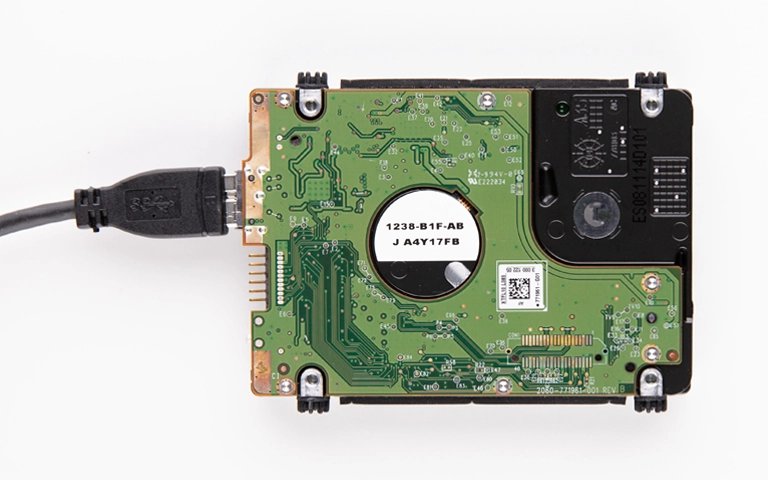
Birincisi, birçok My Passport modelinde USB girişi doğrudan diskin elektronik kartına (PCB) lehimlidir. Yani içeride standart bir SATA bağlantısı bulunmaz. İkincisi, bu serinin pek çok modelinde donanım tabanlı şifreleme vardır. Kullanıcı hiç parola belirlememiş olsa bile veriler plakalara şifreli yazılır.

USB girişi doğrudan diskin elektronik kartında yer alıyor

Laboratuvardan not: Kasası açılmış bir My Passport’u farklı bir adaptörle bağlayan kullanıcılar genellikle anlamsız, okunamayan bir disk görür. Bu, verinin silindiği anlamına gelmez; şifreli olduğu anlamına gelir. Asıl risk, bu noktada “biçimlendir” uyarısının kabul edilmesidir.

Vaka: Klasörleri görünen ama dosyaları açılmayan WD My Passport

PITS Global laboratuvarlarına gelen bu vakada, firmware bozulması ile donanım şifrelemesi aynı diskte bir araya gelmişti. Vaka, bu iki sorunun neden birlikte ele alınması gerektiğini iyi gösteriyor.

Sorun

Müşterinin WD My Passport diski aniden erişilemez hâle gelmişti. Klasör listesi görünüyordu, ama açılmak istenen her dosya hata veriyordu. Diskte yıllara yayılan aile fotoğrafları, taranmış hukuki belgeler ve iş dosyaları vardı. Müşteri yazılımla uğraşmak yerine diski profesyonel değerlendirmeye gönderdi.

Teşhis: Servis alanında firmware bozulması

Disk çalışıyordu, ancak kullanıcı verilerine erişilemiyordu. Mühendislerimiz firmware araçlarıyla yaptıkları teşhiste sorunun kaynağını servis alanında (service area) buldu. Bu, plakalar üzerinde diskin çalışması için gereken firmware modüllerinin tutulduğu gizli bölgedir.

Zamanla oluşan yıpranma, çevirmen tablosu (translator) ve kusur tabloları gibi modülleri okunamaz hâle getirmişti. Çevirmen tablosu, mantıksal adresleri plakadaki fiziksel konumlara eşler. O bozulunca disk, veriler yerinde dursa bile doğru konumu bulamaz.

Temiz odada kontrol

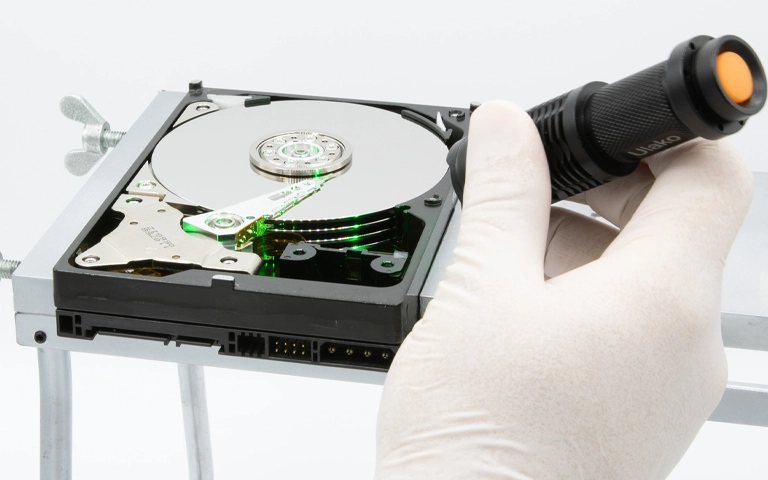
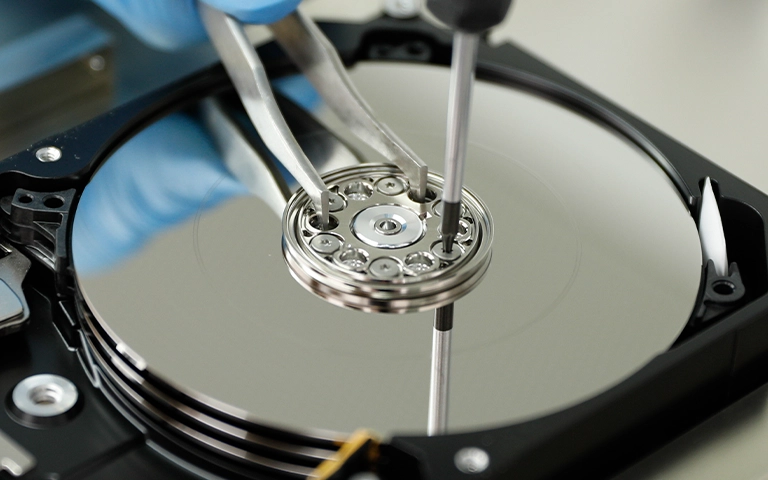
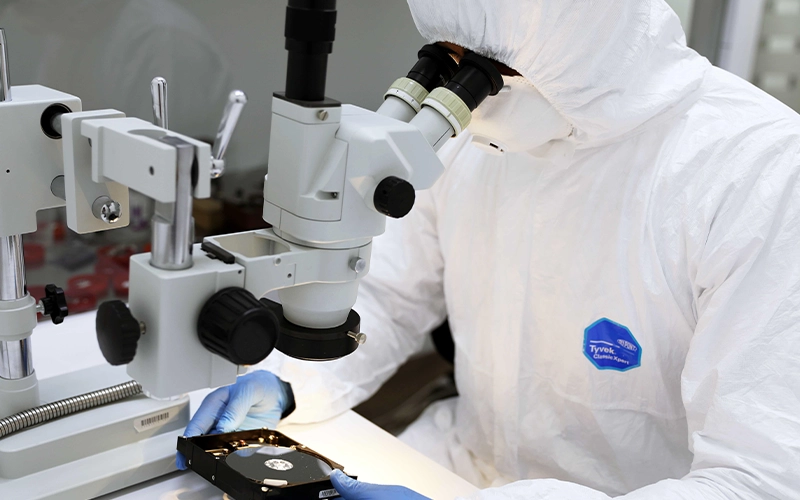
Onarıma geçmeden önce disk, sertifikalı temiz oda (cleanroom) ortamında incelendi. Amaç, kafaların ve plakaların fiziksel durumunu toz ve statik elektrik riski olmadan görmekti. İncelemede mekanik bir hasar görülmedi. Bu sayede firmware onarımı ve şifre çözme aşamasına geçilebildi.

Açılmış bir diskin plaka ve kafaları kontrollü ortamda inceleniyor

Gizli engel: Donanım şifrelemesi (SED)

Firmware onarıldıktan sonra bile veriler karışık görünüyordu. Nedeni, My Passport’un USB köprü kartına entegre edilmiş kendiliğinden şifreleyen disk (Self-Encrypting Drive, SED) teknolojisiydi. Müşteri hiç parola belirlememişti, ancak şifreleme varsayılan olarak etkindi.

Bu tür şifrelemede veriler plakalara yazılmadan önce şifrelenir. Standart kurtarma araçları yalnızca kullanılamaz, şifreli sektörleri okur. Ekibimiz uyumlu bir donör USB-SATA köprü kartı temin etti ve özel araçlarla güvenli kilit açma işlemini tamamladı. Bu adım, uzmanlık ve özel donanım gerektiren hassas bir işlemdir.

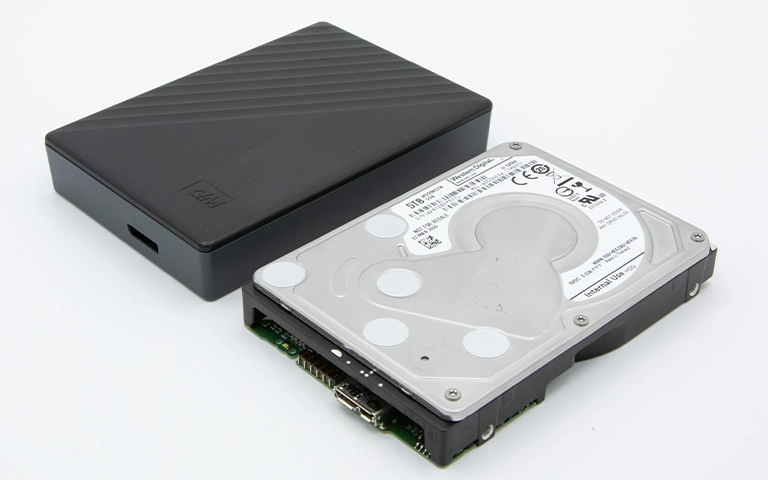
Kasasından çıkarılmış 2.5″ Western Digital disk ve dış kutusu

İmaj alma ve dosyaların doğrulanması

Disk stabil ve şifresi çözülmüş hâle gelince, DeepSpar Disk Imager ile tam imajı alındı. Bu cihaz, zayıf sektörleri bile orijinal diske ek yük bindirmeden kontrollü biçimde okur. Sonraki tüm işlemler orijinal disk yerine bu imaj üzerinde yapıldı.

Mühendisler dosya sistemini yeniden yapılandırdı. Dosya başlıklarını, klasör yapısını ve veri bütünlüğünü elle kontrol etti. Müşteri uzaktan bir oturumla kurtarılan dosyaları önizledi ve onayladı. Veriler yeni, şifreli bir harici diske aktarılarak teslim edildi; geçici kurtarma verileri sunuculardan güvenli biçimde silindi.

Sonuç ve bu vakadan çıkan ders

Firmware onarımı ve şifre çözme sonrasında müşterinin kişisel ve iş dosyalarının tamamı kurtarıldı. Okur için ders şu: Klasörlerin görünmesi verinin sağlam olduğunu gösterebilir, ama diski zorlamak bu şansı azaltır. Firmware ve şifreleme birlikte devredeyse sıradan yazılımlar çözüm üretemez.

Laboratuvardan not: Firmware sorunlu bir diskte tekrar tekrar kopyalama denemek, zaten zayıflamış servis alanını ve yüzeyi daha da yorabilir. İlk okuma hatalarını gördüğünüz anda durmak, kurtarma şansını korumanın en etkili yoludur.

Profesyonel WD My Passport veri kurtarma süreci nasıl işler?

Profesyonel süreç, orijinal diske hiç yazmadan önce teşhis, gerekiyorsa fiziksel onarım, ardından imaj alma ve imaj üzerinden kurtarma şeklinde ilerler. PITS Global Veri Kurtarma Hizmetleri’nde izlenen adımlar şunlardır:

  1. Ücretsiz ön analiz: Arızanın türü (mekanik, firmware, şifreleme, mantıksal) belirlenir.
  2. Bilgilendirme ve onay: Bulgular size aktarılır, onayınız alınmadan işleme geçilmez.
  3. Fiziksel onarım: Gerekirse temiz odada kafa grubu değişimi (head stack replacement) veya PCB/ROM işlemleri yapılır. Firmware sorunlarında PC-3000 Express gibi sistemlerle servis alanı onarılır.
  4. Kontrollü imaj alma: Disk, orijinaline yazılmadan kopyalanır.
  5. Kurtarma ve doğrulama: Veriler imaj üzerinden çıkarılır, dosya listesi sizinle doğrulanır.
  6. Teslim: Veriler yeni bir depolama ortamına aktarılır.

Sürecin ayrıntıları için veri kurtarma süreci sayfamızı, harici disklere özel hizmet bilgisi için harici disk veri kurtarma sayfamızı inceleyebilirsiniz.

Ne zaman profesyonel yardım almalısınız?

Basit bağlantı kontrolleri sonuç vermediyse veya disk fiziksel bir belirti gösteriyorsa, denemeyi bırakıp profesyonel değerlendirme istemelisiniz. Şu durumlarda beklemeyin:

  • Disk tıklıyor, vızıldıyor, sürtünme sesi çıkarıyor ya da hiç dönmüyorsa
  • Disk düştüyse, sıvı temas ettiyse veya elektrik dalgalanmasına maruz kaldıysa
  • Klasörler görünüyor ama dosyalar açılmıyor ya da kopyalama çok yavaşlıyorsa
  • Disk Yönetimi’nde “Başlatılmamış” veya yanlış kapasiteyle görünüyorsa
  • Kasası açılmış ve farklı bir adaptörle denendiyse
  • Veriler sizin için yeri doldurulamaz önemdeyse

Disk ses çıkarıyorsa olası nedenleri hard disk arıza belirtileri yazımızda ayrıntılı olarak anlattık.

Önemli Noktalar

  • WD My Passport’ta dosyaların açılmaması çoğu zaman verinin silindiği anlamına gelmez.
  • Birçok modelde donanım şifrelemesi varsayılan olarak etkindir; parola koymamış olsanız bile.
  • Kasayı açıp diski başka bir bilgisayara bağlamak genellikle sonuç vermez ve risk yaratır.
  • CHKDSK, İlk Yardım, biçimlendirme ve başlatma işlemlerinden uzak durun.
  • Ses, darbe veya sıvı temasında diski hemen kapatın ve tekrar çalıştırmayın.
  • Firmware ve şifreleme sorunları özel donanım ve temiz oda altyapısı gerektirir.

WD My Passport diskiniz için ücretsiz analiz

PITS Global Veri Kurtarma Hizmetleri, ISO sertifikalı temiz oda laboratuvarını İstanbul Ataşehir’de işletiyor. İstanbul, Ankara, İzmir, Antalya, Bursa, Gaziantep ve Samsun şubelerimize ulaşabilir veya diskinizi ücretsiz kargoyla gönderebilirsiniz. Analiz ücretsizdir ve veri kurtarılamazsa ücret alınmaz. Bize (0216) 599 00 11 numarasından ulaşabilir ya da fiyat teklifi formunu doldurabilirsiniz.

Sıkça Sorulan Sorular

WD My Passport şifresini hiç koymadım, yine de verilerim şifreli mi?

Birçok WD My Passport modelinde donanım şifrelemesi varsayılan olarak etkindir. Parola belirlemeseniz bile veriler plakalara şifreli yazılır ve şifre çözme işlemi USB köprü kartı tarafından arka planda yapılır. Normal kullanımda bunu fark etmezsiniz. Ancak köprü kartı arızalandığında veya disk kasasından çıkarıldığında veriler okunamaz görünür ve kurtarma için uzmanlık gerekir.

WD My Passport takınca ışık yanıyor ama bilgisayarda görünmüyor, ne yapmalıyım?

Önce farklı bir kablo, farklı bir USB portu ve mümkünse başka bir bilgisayar deneyin. Windows'ta Disk Yönetimi'nde, Mac'te Disk İzlencesi'nde diskin listelenip listelenmediğine bakın ama hiçbir işlem yapmayın. Disk yine görünmüyorsa veya ses çıkarıyorsa tekrar tekrar takmayı bırakın. Sorun köprü kartı, firmware ya da mekanik arıza olabilir ve profesyonel teşhis gerektirir.

Biçimlendir uyarısı veren WD diskteki dosyalar kurtarılabilir mi?

Çoğu durumda evet, yeter ki uyarıyı kabul edip diski biçimlendirmemiş olun. Bu uyarı genellikle dosya sistemi hasarı veya okuma sorunlarından kaynaklanır; veriler hâlâ plakalarda durur. Uyarıyı iptal edin, diski güvenli biçimde çıkarın ve onarım aracı çalıştırmayın. Önemli veriler için profesyonel değerlendirme, biçimlendirme veya deneme yanılmadan çok daha güvenli bir yoldur.

Firmware arızası olan bir harici diskten veri kurtarmak mümkün mü?

Firmware arızasında veriler genellikle plakalarda sağlam kalır, sorun diskin bu verilere nasıl ulaşacağını bilmemesidir. Profesyonel laboratuvarlarda servis alanındaki bozuk modüller, örneğin çevirmen tablosu, özel donanımlarla onarılır veya yeniden oluşturulur. Ardından diskin imajı alınır ve veriler bu imaj üzerinden kurtarılır. Başarı, firmware hasarının ve yüzeyin durumuna bağlıdır.

WD My Passport veri kurtarma sırasında verilerimin gizliliği nasıl korunur?

PITS Global Veri Kurtarma Hizmetleri'nde veriler gizlilik ilkesiyle ve 6698 sayılı Kişisel Verilerin Korunması Kanunu'na (KVKK) uygun şekilde işlenir. Kurtarma işlemleri orijinal disk yerine imaj üzerinde yapılır, dosya listesi sizinle doğrulanır ve veriler yeni bir ortama aktarılarak teslim edilir. Gizlilik konusundaki özel taleplerinizi analiz aşamasında iletebilirsiniz.

HP ProLiant Veri Kurtarma: İki Diski Çöken RAID 5 Vakası

Kısa cevap: HP ProLiant sunucudaki RAID 5 dizisinde iki disk arızalandığında veriler çoğu durumda hâlâ kurtarılabilir. Bunun şartı diskleri yeniden oluşturmamak (rebuild), sıralarını bozmamak ve her diskin önce kontrollü imajını almaktır. Bu vakada RAID parametreleri imajlar üzerinden çözüldü ve kritik verilerin %99’undan fazlası geri getirildi.

Bir sabah sunucu açılmıyor, BIOS’ta tek bir disk bile görünmüyor ve şirketin bütün ortak dosyaları erişilemez hâlde. Bu yazıda, PITS Global laboratuvarlarına gelen gerçek bir HP ProLiant veri kurtarma vakasını öğretici bir örnek olarak anlatıyoruz. Önce kendi durumunuzu nasıl tanıyacağınızı, sonra güvenli ilk adımları, en sonda da laboratuvar sürecini göreceksiniz.

HP ProLiant rack sunucu: diskler önden takılan yuvalarda çalışır.

Vaka özeti: Ne oldu, sonuç ne?

Beş yılı aşkın süredir çalışan bir HP ProLiant ML380 G6 sunucu aniden açılmaz hâle geldi. Kısa özet aşağıdaki tabloda:

Başlık Bilgi
Cihaz HP ProLiant ML380 G6 sunucu
RAID denetleyicisi HP Smart Array P410i
Diskler 3 adet Seagate SATA disk (2 × 160 GB, 1 × 500 GB)
RAID seviyesi RAID 5
Belirti Sunucu açılmıyor, diskler BIOS’ta görünmüyor
Hedef veri Şirketin ortak kullandığı D: bölümü
Arıza nedeni İki disk arızası ve aylardır devre dışı kalmış eski bir disk
Sonuç Kritik verilerin %99’undan fazlası, 4 iş gününden kısa sürede kurtarıldı

HP ProLiant sunucu açılmıyor ve diskler görünmüyorsa ne olmuştur?

Bu tablo genellikle RAID dizisinin, telafi edebileceğinden fazla disk kaybettiğini gösterir. RAID 5 tek bir diskin kaybını tolere eder; ikinci disk de düştüğünde denetleyici mantıksal sürücüyü kullanıma kapatır. Veriler çoğu zaman disklerin üzerinde durur, ancak artık bir bütün olarak okunamaz.

Durumunuzu tanımak için aşağıdaki tabloyu kullanabilirsiniz:

Belirti Olası anlamı Ne yapmalı Ne yapmamalı
Denetleyici dizinin “degraded” (bozulmuş) olduğunu bildiriyor Bir disk düşmüş, dizi korumasız çalışıyor Önce güncel yedek alın, sonra arızalı diski değiştirin Uyarıyı haftalarca görmezden gelmek
Mantıksal sürücü “failed” görünüyor İkinci bir disk de düşmüş Sunucuyu kapatın, disk sırasını not edin Rebuild, yeniden başlatma veya diziyi silip yeniden oluşturma
Disklerden tık veya sürtünme sesi Okuma-yazma kafası (head) ya da yüzey hasarı Hemen kapatın, profesyonel analiz isteyin Tekrar tekrar açmak
Sunucu açılıyor ama çok yavaş, okuma hataları var Kötü sektörler (bad sector) artıyor Kullanımı durdurun, veriyi önceliklendirin CHKDSK veya onarım araçları çalıştırmak

Tablodaki durumların ayrıntılı açıklaması için RAID 5 rebuild başarısız olduğunda yapılması gerekenler yazımıza da göz atabilirsiniz.

Bu vakada RAID 5 dizisi neden çöktü?

Dizi, tek disk arızasının ardından aylarca korumasız çalıştığı için çöktü. Diskin SMART kayıtları, üç diskten birinin aylar önce devre dışı kaldığını gösterdi. Sunucu bu süre boyunca iki diskle, eşlik (parity) koruması olmadan çalışmaya devam etti.

Kalan iki disk de yıpranmıştı. İkincisi sorun çıkarınca denetleyicinin elinde dizi kurmaya yetecek sağlam disk kalmadı. Bu yapılandırmada RAID 6 kullanılmadığı için iki diskin aynı anda kaybını karşılayacak ek koruma da yoktu.

Şirket için kayıp ciddiydi. Projeler, sözleşmeler, tablolar, tasarım dosyaları ve muhasebe kayıtları D: bölümündeydi. Bu bölüm olmadan birçok departmanın işi duruyordu.

Laboratuvarda HP ProLiant veri kurtarma nasıl yapıldı?

Süreç, diskleri hiç yormadan önce imajlarını almak, ardından RAID’i bu imajlar üzerinde sanal olarak yeniden kurmak üzerine kuruldu. Orijinal disklere hiçbir aşamada yazılmadı.

1. Teşhis: Diskler çalışıyor ama ciddi biçimde yıpranmış

Üç Seagate SATA diskin üçü de mekanik olarak dönüyordu. Ancak hepsinde kötü sektörler, yüksek yeniden atanmış sektör sayıları ve yer yer 5 MB/sn’ye kadar düşen okuma hızları vardı. Bu durumda RAID’i doğrudan diskler üzerinden analiz etmek, zaten zayıf olan diskleri daha da yıpratabilirdi.

2. Kontrollü imaj alma (imaging)

Her disk, yazma korumalı ve hata yönetimi yapabilen imaj istasyonlarında bit düzeyinde bir imaj dosyasına kopyalandı. Laboratuvarlarımızda bu iş için DeepSpar Disk Imager gibi cihazlar kullanılır. Bu cihazlar okunamayan bölgeleri atlayıp sonra tekrar dener; böylece disk tek bir hatalı alanda takılıp kalmaz.

  • Orijinal disklere ek yük binmez.
  • Kötü sektörlere yapılan tekrar denemeler kontrollü yürütülür.
  • İmaj kayıtları sonraki inceleme için saklanır.

Disklerin kapasitesi küçük olduğu için imaj alma makul bir sürede tamamlandı.

Kızaklarındaki sunucu diskleri: imajları sırayla ve ayrı ayrı alınır.

3. RAID parametrelerinin çözülmesi

Bir RAID 5 dizisini doğru kurabilmek için denetleyicinin verileri nasıl dağıttığını tam olarak bilmek gerekir. Tek bir parametrenin yanlış olması, dosyaların bozuk açılmasına ya da dosya sisteminin hiç okunamamasına yol açar.

Parametre Ne anlama gelir? Bu vakada
RAID seviyesi Verinin ve eşlik bilgisinin dağıtım yöntemi RAID 5
Disk sırası Disklerin dizideki konumu İmajlar üzerinde doğrulandı
Blok boyutu (stripe size) Bir diske, sıradakine geçmeden önce yazılan veri miktarı 128 sektör (64 KB)
Eşlik dönüşü ve gecikme (delay) Eşlik bilgisinin diskler arasında hangi aralıkla yer değiştirdiği 16 blokluk gecikmeli dönüş

Blok boyutu, farklı boyutlarda yapılan denemelerde dosya başlıklarının ve dosya sistemi meta verilerinin doğru hizalanıp hizalanmadığına bakılarak belirlendi. 128 sektörlük blokta başlıklar düzgün oturdu. Eşlik bilgisinin her 16 blokta bir başka diske geçtiği ise diskler arasındaki tutarlı kaymalar izlenerek doğrulandı. Bu tür gecikmeli eşlik düzenleri bazı donanımsal RAID denetleyicilerine özgüdür ve standart araçlar bunları her zaman otomatik tanımaz.

Açık bir rack sunucu: RAID denetleyicisi ve disk bağlantıları içeridedir.

4. Eski diski dışarıda bırakmak

Vakanın kilit kararı, aylardır devre dışı olan diski yeniden yapılandırmaya katmamaktı. O diskteki veriler ve eşlik bilgisi aylar öncesine aitti. Diziye dâhil edilseydi güncel dosyalar eski bloklarla karışacak, sonuç sessizce bozulmuş dosyalar olacaktı.

RAID 5 bir diskin eksikliğini eşlik bilgisiyle tamamlayabildiği için dizi, en güncel ve kararlı iki diskin imajlarıyla sanal olarak kuruldu. Ardından D: bölümü bulundu, dosya sistemi tutarlılığı kontrol edildi ve sektör düzeyinde tarama ile dosya bütünlüğü doğrulandı. Bu aşamada ACE Lab Data Extractor gibi imaj üzerinden dosya sistemi yeniden yapılandırma araçları kullanılır.

Laboratuvardan not: Bozulmuş bir RAID’de “hangi disk en son düştü?” sorusu, “hangi disk sağlam?” sorusu kadar önemlidir. Tüm diskleri yerine takıp diziyi zorla çevrimiçi yapmak, eski diski güncelmiş gibi kullanır ve kurtarılabilir veriyi bozabilir. Disklerin hangi yuvadan çıktığını mutlaka etiketleyin.

5. Doğrulama ve teslim

Kurtarılan veriler arasında proje belgeleri, PDF sözleşmeler, tablolar, AutoCAD ve Adobe dosyaları, muhasebe yazılımı veri dosyaları ve yedekleri ile insan kaynakları ve bordro verileri vardı. Müşteri dosyaları uzaktan inceleyip eksiksiz olduğunu onayladı. Veriler hem şifreli bulut depolama üzerinden hem de ayrı bir harici diskle teslim edildi.

Bordro ve personel kayıtları gibi kişisel veriler içeren durumlarda gizlilik ayrıca önem taşır. Türkiye’de bu tür verileri işlerken 6698 sayılı Kişisel Verilerin Korunması Kanunu (KVKK) gözetilir; verileriniz gizlilik ilkesiyle işlenir.

RAID sunucunuz çöktüğünde ilk olarak ne yapmalısınız?

İlk iş sunucuyu kontrollü biçimde kapatmak ve dizinin mevcut durumunu dondurmaktır. Sonraki her müdahale, kurtarılabilir veri miktarını değiştirebilir.

Yapılabilecekler

  1. Denetleyicinin ekranındaki veya yönetim arayüzündeki hata mesajlarının fotoğrafını çekin.
  2. Sunucuyu kapatın ve tekrar tekrar açmayın.
  3. Diskleri çıkarmanız gerekirse her birini yuva numarasıyla etiketleyin.
  4. RAID seviyesi, disk sayısı ve varsa blok boyutu gibi bildiğiniz bilgileri not edin.
  5. Son çalışan yedeğin tarihini ve yerini belirleyin.

Yapılmaması gerekenler

  • Rebuild başlatmak veya diziyi silip yeniden oluşturmak (initialize).
  • Diskleri farklı yuvalara takmak ya da sıralarını değiştirmek.
  • Düşmüş bir diski zorla çevrimiçi (online) yapmak.
  • CHKDSK, fsck veya “diski onar” türü araçları çalıştırmak, formatlamak.
  • Tık sesi gelen diski çalıştırmaya devam etmek ya da diski kendiniz açmak.

Ne zaman profesyonel yardım almalısınız?

Mantıksal sürücü “failed” durumuna geçtiyse, birden fazla disk sorunluysa veya güncel yedeğiniz yoksa profesyonel destek almanın zamanı gelmiştir. Bu noktadan sonra yapılan deneme yanılmalar, başarı şansını azaltabilir. Disklerden ses geliyorsa veya sunucu elektrik dalgalanması, su ya da düşme gibi fiziksel bir etkiye maruz kaldıysa beklemeden durun.

PITS Global Veri Kurtarma Hizmetleri, İstanbul Ataşehir’deki ISO sertifikalı temiz oda (cleanroom) laboratuvarında RAID veri kurtarma ve sunucu veri kurtarma hizmeti verir. Disk açılması gereken bir arıza varsa kafa grubu değişimi (head stack replacement) gibi işlemler temiz odada yapılır. Süreç ücretsiz ön analizle başlar, bulgular ve onay sonrası imaj alınır, veriler imaj üzerinden kurtarılıp dosya listesi sizinle doğrulanır. Adımların ayrıntısı için veri kurtarma sürecimizi inceleyebilirsiniz.

Açık diskin plaka yüzeyi ışıkla incelenir; bu iş temiz oda gerektirir.

BT ekipleri benzer bir arızayı nasıl önleyebilir?

En etkili önlem, “degraded” uyarısını acil durum olarak ele almak ve RAID’i asla yedek yerine koymamaktır. Bu vakadan çıkan öneriler şunlardır:

  1. RAID yedek değildir: Otomatik ve sürüm tutan bir yedekleme sistemini RAID’le birlikte kullanın.
  2. Dizi sağlığını düzenli izleyin: Denetleyici kayıtlarını ve SMART verilerini en az haftada bir kontrol edin. Bozulmuş bir dizi bekletilmemelidir.
  3. Kritik sunucularda uygun disk seçin: Sürekli çalışan sunucularda, kurumsal kullanım için tasarlanmış SAS veya sunucu sınıfı diskler tercih edin.
  4. RAID parametrelerini belgeleyin: RAID seviyesi, disk sırası, blok boyutu ve eşlik düzeni bir arıza anında kurtarmayı hızlandırır.
  5. Güç korumasını ihmal etmeyin: Kesintisiz güç kaynağı (UPS), plansız kapanmalardan doğan bozulmaları ve senkronizasyon kayıplarını azaltır.
  6. İki disk kaybı riskini değerlendirin: Disk sayısı ve kapasite arttıkça RAID 6 gibi çift eşlikli seviyeler daha güvenli bir seçenek olabilir.

Önemli Noktalar

  • RAID 5 tek disk kaybını tolere eder; ikinci disk düştüğünde dizi erişilemez olur, ancak veri çoğunlukla disklerde kalır.
  • Bu vakada bir disk aylarca devre dışı kaldı ve uyarı fark edilmedi; asıl kırılma noktası buydu.
  • Yıpranmış disklerden önce kontrollü imaj alındı, RAID imajlar üzerinde sanal olarak kuruldu.
  • Blok boyutu (64 KB) ve 16 blokluk eşlik gecikmesi doğru bulunmadan dosyalar sağlıklı açılmazdı.
  • Eski diskin dizi dışında tutulması, güncel verinin bozulmasını önledi.
  • Arıza anında rebuild, initialize, CHKDSK ve disk sırası değiştirmekten kaçının.

HP ProLiant veya başka bir sunucudaki RAID diziniz erişilemez hâle geldiyse sunucuyu kapatın ve bizi (0216) 599 00 11 numarasından arayın. Ataşehir laboratuvarımızın yanı sıra Ankara, İzmir, Antalya, Bursa, Gaziantep ve Samsun şubelerimize ulaşabilir, disklerinizi ücretsiz kargo ile gönderebilirsiniz. Ön analiz ücretsizdir; veri kurtarılamazsa ücret alınmaz. Hızlı bir değerlendirme için fiyat teklifi formunu doldurabilirsiniz.

Sıkça Sorulan Sorular

HP Smart Array denetleyicisi arızalanırsa diskteki veriler kaybolur mu?

Denetleyici arızası genellikle disklerdeki verinin silindiği anlamına gelmez. RAID yapılandırma bilgisi disklerde de saklanır ve diskler sağlam kaldıkça dizi yeniden kurulabilir. Ancak farklı bir denetleyiciye takıp yeni dizi oluşturmak veya başlatma (initialize) işlemi yapmak verileri bozabilir. Emin değilseniz diskleri etiketleyip profesyonel değerlendirme isteyin.

RAID 5'te iki disk bozulursa veriler kurtarılabilir mi?

Çoğu durumda evet. Disklerden biri uzun süre önce düşmüşse, diğer diskler ve eşlik bilgisiyle dizi sanal olarak kurulabilir. Diskler fiziksel hasarlıysa önce temiz odada onarım ve imaj alma gerekir. Başarı, hasarın derecesine ve arızadan sonra yapılan müdahalelere bağlıdır; bu nedenle rebuild veya formatlama denemeyin.

Sunucu disklerini veri kurtarma için gönderirken nelere dikkat etmeliyim?

Her diski çıkardığı yuva numarasıyla etiketleyin ve disk sırasını not edin. Diskleri antistatik poşete koyup darbeye karşı yeterli dolgu malzemesiyle paketleyin. Biliyorsanız RAID seviyesini, denetleyici modelini ve arıza öncesi yaşananları yazılı olarak ekleyin. Denetleyici kartını göndermeniz gerekip gerekmediğini önceden sorun.

Sunucudaki tek bir disk degraded uyarısı verirse hemen değiştirmeli miyim?

Önce güncel ve çalışan bir yedeğiniz olduğundan emin olun, sonra arızalı diski uyumlu bir diskle değiştirin. Rebuild sırasında diğer diskler yoğun okuma yapar; yıpranmış bir disk bu sırada düşebilir. Diğer disklerde de hata kaydı varsa rebuild başlatmadan önce verilerinizi güvenceye almak için uzman görüşü almak daha güvenlidir.

RAID verilerini kurtarırken şirketimizin kişisel verileri güvende mi?

Kurtarma sırasında veriler gizlilik ilkesiyle ve 6698 sayılı KVKK gözetilerek işlenir. Bordro, personel ve müşteri kayıtları gibi hassas veriler yalnızca kurtarma ve doğrulama amacıyla erişilir. Teslimden sonra verilerin nasıl saklanacağı veya silineceği konusunu süreç başında sizinle netleştirmek mümkündür.

Harici Disk Bip Sesi: WD Caviar Green Motor Arızası Vakası

Kısa cevap: Harici disk bip sesi çıkarıyor ve bilgisayarda görünmüyorsa, plakaları döndüren motor çoğu zaman dönmüyordur. Bunun nedeni motor arızası, plakaya yapışmış okuma-yazma kafası ya da yetersiz güç olabilir. Diski hemen kapatın, tekrar tekrar çalıştırmayın. Fiziksel arızada veriler, temiz oda ortamında yapılan onarım ve kontrollü imaj alma ile çoğu zaman kurtarılabilir.

Harici diskinizden ritmik bir bip sesi geliyorsa ve Windows ya da macOS diski hiç görmüyorsa, sorun büyük olasılıkla yazılımda değil, diskin içindeki mekanik parçalardadır. Harici disk bip sesi genellikle diskin dönmeye çalıştığını ama dönemediğini gösterir. Bu yazıda sesin olası nedenlerini, evde güvenle neleri kontrol edebileceğinizi ve PITS Global laboratuvarlarında ele alınan gerçek bir WD Caviar Green vakasını anlatıyoruz.

WD Caviar Green: harici kutularda da kullanılan 3.5″ sabit disk

Harici disk neden bip sesi çıkarır?

Bip sesi, diskin plakalarını döndürmeye çalışan motorun direnç gördüğünü ve dönemediğini gösterir. Sesin kaynağı bir hoparlör değildir. Motor her denemede kısa elektrik darbeleri alır ve bu titreşim kulağa bip gibi gelir.

En sık görülen nedenler şunlardır:

  • Motor arızası veya mil sıkışması: Plakaları döndüren motor (spindle motor) kilitlenmiş ya da bozulmuştur. Disk güç alır ama dönemez.
  • Plakaya yapışmış kafalar (stiction): Okuma-yazma kafaları (head) park alanına dönemeyip plaka yüzeyinde kalmışsa motorun dönmesini engeller.
  • Yetersiz güç: Hasarlı bir USB kablo, zayıf bir USB portu ya da 3.5″ diskler için uygun olmayan bir adaptör, motorun kalkış için gereken gücü alamamasına yol açabilir.
  • Elektronik kart (PCB) arızası: Kart üzerindeki bir bileşen bozulduysa disk düzgün başlatılamaz.

Bip sesinde belirti, olası neden ve yapılacaklar

Duyduğunuz ses ve diskin davranışı birlikte değerlendirildiğinde durumu kabaca ayırt edebilirsiniz. Aşağıdaki tablo kesin teşhis değil, ilk karar için bir rehberdir.

Belirti Olası neden Ne yapmalı Ne yapmamalı
Ritmik bip, disk hiç dönmüyor Motor sıkışması veya kafaların plakaya yapışması Kapatın, profesyonel analize gönderin Tekrar tekrar takıp çıkarmayın, sarsmayın
Sadece belirli bir kablo/portta bip Yetersiz güç veya hasarlı kablo Bir kez orijinal kablo veya adaptörle deneyin Ses sürerse denemeye devam etmeyin
Düşme sonrası bip Kafa veya motor hasarı Hiç çalıştırmadan uzmana ulaşın Diski açmayın, “bir daha deneyeyim” demeyin
Bip yok, ışık da yok Güç kaynağı veya PCB arızası Adaptörü ve kabloyu kontrol edin Başka bir diskin kartını takmayın
Bip ile birlikte yanık kokusu Elektronik hasar Fişi hemen çekin Yeniden güç vermeyin

Bip sesi çıkaran diskte evde neler güvenle yapılabilir?

Evde yapılabilecekler yalnızca diski açmayan ve zorlamayan basit kontrollerle sınırlıdır. Amaç, sorunun güç kaynaklı olup olmadığını tek denemede anlamaktır.

  1. Diski bilgisayardan ayırın ve birkaç dakika bekleyin.
  2. Harici kutunun kendi adaptörü varsa (3.5″ disklerde genellikle olur) prize doğru takıldığından emin olun.
  3. Orijinal veya sağlam bir USB kabloyla, doğrudan bilgisayarın arka portuna takın. USB çoğaltıcı (hub) kullanmayın.
  4. Windows’ta Disk Yönetimi‘ni, Mac’te Disk İzlencesi‘ni açıp diskin görünüp görünmediğine bakın.
  5. Bip sesi devam ediyorsa diski hemen ayırın ve bir daha denemeyin.

Laboratuvardan not: Kafalar plakaya yapışmışken her yeni güç verme denemesi, motoru kafaları yüzeyde sürüklemeye zorlar. Bu da plaka yüzeyinde çizik riskini artırır. Basit bir motor arızası, tekrarlanan denemelerle çok daha zor bir vakaya dönüşebilir.

Kesinlikle yapılmaması gerekenler

  • Diski açmayın. Temiz oda dışında plakalara düşen toz kalıcı hasar bırakabilir.
  • Diske vurmayın, sarsmayın, buzdolabına koymayın.
  • Başka bir diskin elektronik kartını takmayın. Kart üzerindeki ROM bilgileri her diske özeldir.
  • Disk bir an görünse bile CHKDSK, “Diski onar” veya formatlama işlemi yapmayın.
  • Veri önemliyse deneme yanılma yapan kurtarma programlarıyla zaman kaybetmeyin. Mekanik arızada yazılım çözüm üretmez, diski sadece daha çok yorar.

Vaka: Bip sesi çıkaran WD Caviar Green harici disk

PITS Global laboratuvarlarına gelen bu vakada, WD Caviar Green diskli harici bir depolama birimi sürekli bip sesi çıkarıyor ve hiçbir bilgisayarda tanınmıyordu. Müşterinin en doğru kararı, sesi duyar duymaz diski ayırıp uzman ekibe ulaşmasıydı.

Teşhis: Neden dönmüyordu?

İlk değerlendirmede disk, PC-3000 ile firmware ve elektronik açıdan, DeepSpar Disk Imager ile de diski yormadan güç seviyesi ve okuma davranışı açısından incelendi. Sonuç netti: Motor çalışmıyordu. Plakalar yerinde duruyor, disk her denemede ritmik bir bip sesi çıkarıyordu.

Elektronik kart ilk teşhiste ayrıca kontrol edilir

Temiz odada motor değişimi

Motor arızası mekanik bir sorun olduğu için disk, ISO sertifikalı temiz oda (cleanroom) ortamında açıldı. Laboratuvarın donör parça arşivinden uyumlu bir motor bulundu ve dikkatle takıldı. Bu işlemde plakaların hizasının korunması kritik önem taşır. Plakalar birbirine göre az da olsa kayarsa veriler okunamaz hale gelebilir.

Plaka ve mil grubuna yalnızca temiz odada müdahale edilir

İmaj alma ve dosya sistemi kontrolü

Motor değişiminden sonra disk sorunsuz şekilde döndü. Ekip vakit kaybetmeden diskin sektör sektör imajını (imaging) aldı. Böylece okunabilen tüm veriler, diske bir daha yük bindirmeden güvenceye alındı.

Ardından imaj üzerinde bölüm tablosu ve dosya sistemi incelendi. Mantıksal yapı sağlamdı. Bu sayede dosyaları tek tek yeniden yapılandırmaya gerek kalmadan kullanıcı verilerinin tamamına ulaşıldı.

Sonuç ve teslim

  • Erişilebilir dosyaların tamamı kurtarıldı.
  • Veriler yeni ve şifreli bir harici diske aktarıldı.
  • Müşteriye teşhis ve kurtarma sürecini anlatan bir rapor verildi.
  • Erken müdahale sayesinde ek veri kaybı yaşanmadı.

Laboratuvardan not: Bu vakayı başarılı kılan en önemli etken, müşterinin diski zorlamamasıydı. Motor arızasında plakalar genellikle hasarsızdır. Yüzey çizilmeden laboratuvara ulaşan disklerde kurtarma çok daha temiz ilerler.

Bu vakadan çıkarılacak ders nedir?

Bip sesi çıkaran bir disk, kullanıcının yapabileceği bir onarım değil, temiz oda gerektiren mekanik bir sorundur. Verinin kurtarılma şansını en çok, arızanın ilk anında verilen karar etkiler.

WD Caviar Green gibi 3.5″ diskler, masaüstü bilgisayarlarda olduğu kadar harici kutularda da yaygın kullanılır. Kutunun kendisi sağlam görünse bile içindeki disk motoru arızalanabilir. Arızanın yeri ne olursa olsun yol aynıdır: kapatın, beklemeyin ve uzmana danışın. Diğer ses türlerini ayırt etmek için hard disk arıza belirtileri rehberimize, motor işlemlerinin ayrıntıları için HDD motorunun değiştirilmesi yazımıza göz atabilirsiniz.

Ne zaman profesyonel yardım almalısınız?

Bip sesi tek bir kablo ve adaptör kontrolünden sonra da sürüyorsa profesyonel yardım almanın zamanı gelmiştir. Disk düştüyse, sıvıyla temas ettiyse ya da yanık kokusu geliyorsa hiçbir deneme yapmadan uzmana ulaşın.

PITS Global Veri Kurtarma Hizmetleri, İstanbul Ataşehir’deki ISO sertifikalı temiz oda laboratuvarında fiziksel arızalı disklerle çalışır. Süreç şu sırayla ilerler:

  1. Ücretsiz ön analiz ve arıza teşhisi
  2. Bulguların size bildirilmesi ve onayınızın alınması
  3. Gerekirse temiz odada fiziksel onarım (motor, kafa grubu değişimi veya PCB işlemleri)
  4. Orijinal diske yazmadan kontrollü imaj alma
  5. Verilerin imaj üzerinden kurtarılması ve dosya listesinin sizinle doğrulanması
  6. Verilerin yeni bir ortama aktarılarak teslimi

Ayrıntılar için harici disk veri kurtarma hizmet sayfamızı inceleyebilirsiniz. Verileriniz gizlilik ilkesiyle ve KVKK’ya (6698 sayılı Kişisel Verilerin Korunması Kanunu) uygun şekilde işlenir. Kurtarma sonucu arızanın türüne ve hasarın derecesine bağlıdır. Bu nedenle önceden garanti verilmez.

Önemli Noktalar

  • Harici disk bip sesi çoğunlukla motorun dönemediğini gösterir.
  • Başlıca nedenler motor arızası, plakaya yapışmış kafalar, yetersiz güç ve PCB arızasıdır.
  • Evde yalnızca kablo, adaptör ve port kontrolü yapılabilir; ses sürüyorsa diski kapatın.
  • Diski açmak, sarsmak, kart değiştirmek ve onarım araçları çalıştırmak hasarı büyütür.
  • PITS Global laboratuvarlarındaki WD Caviar Green vakasında motor temiz odada değiştirildi ve erişilebilir tüm veriler kurtarıldı.

Harici diskiniz bip sesi çıkarıyorsa daha fazla denemeden bize ulaşın. PITS Global Veri Kurtarma Hizmetleri’ni (0216) 599 00 11 numarasından arayabilir ya da fiyat teklifi formunu doldurabilirsiniz. İstanbul, Ankara, İzmir, Antalya, Bursa, Gaziantep ve Samsun şubelerimize gelebilir veya ücretsiz kargo ile diskinizi Ataşehir laboratuvarımıza gönderebilirsiniz. Analiz ücretsizdir. Veri kurtarılamazsa ücret alınmaz.

Sıkça Sorulan Sorular

Harici diskim bip sesi çıkarıyor, kendi kendine düzelir mi?

Hayır, bip sesi genellikle kendiliğinden geçmez. Ses çoğu zaman motorun dönemediğini ya da kafaların plakaya yapıştığını gösterir. Bunlar mekanik sorunlardır. Bekleyip yeniden denemek düzeltmez. Aksine her güç verme denemesi kafaları plaka üzerinde sürükleyebilir ve hasarı büyütebilir. Tek bir kablo ve adaptör kontrolünden sonra diski kapatıp profesyonel analize göndermek en güvenli yoldur.

Bip sesi çıkaran diskteki verileri kurtarma programıyla kurtarabilir miyim?

Mekanik arızada kurtarma programları işe yaramaz. Disk dönmediği sürece bilgisayar ona erişemez, yazılımın da okuyacağı bir veri olmaz. Diski tekrar tekrar bağlayıp program çalıştırmak plakalara zarar verebilir. Bu tür programlar yalnızca fiziksel olarak sağlam disklerdeki mantıksal sorunlar içindir. Bip, tıklama ya da sürtünme sesi duyuyorsanız yazılım denemelerinden kaçının.

Harici disk kutusunu değiştirmek bip sesini çözer mi?

Sorun kutunun USB köprü kartında ya da adaptöründeyse kutu değişimi işe yarayabilir. Ancak bip sesi çoğunlukla diskin kendi motorundan ya da kafalarından gelir. Bu durumda disk başka bir kutuda da aynı sesi çıkarır ve her deneme ek risk taşır. Veriniz önemliyse kutu denemeleri yerine diski olduğu gibi uzmana teslim etmeniz daha doğru olur.

Bip sesi çıkaran diskin motorunu evde değiştirmek mümkün mü?

Hayır. Motor değişimi için diskin açılması gerekir. Bu işlem yalnızca temiz oda ortamında yapılmalıdır. Havadaki tek bir toz zerresi bile plaka yüzeyine zarar verebilir. Ayrıca plakaların hizası korunmalı ve uyumlu bir donör parça bulunmalıdır. Hizası bozulan plakalardan veri okumak çok zorlaşır. Bu nedenle motor değişimi yalnızca laboratuvar ortamında yapılır.

Disk düştükten sonra bip sesi çıkarıyorsa ne yapmalıyım?

Düşme sonrası bip sesi, kafaların ya da motorun darbeden etkilendiğini gösterir. Diski hemen kapatın ve kablo kontrolü dahil hiçbir deneme yapmayın. Darbe almış bir diske her güç verildiğinde hasarlı kafalar plakaları çizebilir. Diski sarsmadan, darbeye karşı korunaklı bir şekilde paketleyip profesyonel bir laboratuvara ulaştırmanız kurtarma şansını en iyi korur.

Su Hasarlı RAID Veri Kurtarma: İlk Adımlar ve Laboratuvar Süreci

Kısa cevap: Su hasarı gören bir RAID dizisinden veri kurtarmak çoğu zaman mümkündür. Ancak şansınız ilk saatlerde yaptıklarınıza bağlıdır. Sistemi hemen kapatıp fişini çekin, diskleri yeniden çalıştırmayın ve ısıyla kurutmayın. Disklerin sırasını not edip profesyonel bir laboratuvara ulaştırın. Kurtarma, her diskin imajı alınıp RAID’in sanal olarak yeniden kurulmasıyla yapılır.

Su hasarlı RAID veri kurtarma, tek bir diskten veri kurtarmaktan daha hassas bir iştir. Sel, tavandan sızan su, patlayan bir boru, klimadan damlayan yoğuşma suyu ya da masaya devrilen bir bardak; sonuç aynı olabilir. Dizideki birden fazla disk aynı anda etkilenir ve RAID’in sağladığı yedeklilik bir anda işe yaramaz hâle gelir.

Bu yazıda önce durumunuzu nasıl değerlendireceğinizi, sonra güvenle neler yapabileceğinizi, en sonda da ne zaman durup uzman desteği almanız gerektiğini anlatıyoruz. PITS Global laboratuvarlarında ele alınan, su dökülmüş iki diskli bir RAID 0 vakası da yazının içinde.

RAID dizisini oluşturan diskler; sıraları kurtarma için önemlidir.

Su hasarlı RAID veri kurtarma mümkün mü?

Evet, su teması gören RAID dizilerinden veri kurtarmak çoğu durumda mümkündür; belirleyici olan, disklere su temasından sonra elektrik verilip verilmediğidir. Islak elektronik karta güç verilmesi kısa devreye yol açabilir. Diskler kapalı tutulduysa hasar çoğunlukla elektronik kart ve konnektörlerle sınırlı kalır.

Başarıyı etkileyen başlıca etkenler şunlardır:

  • Güç verilip verilmediği: Islakken çalıştırılan diskte hasar katlanabilir.
  • Suyun türü: Deniz suyu, sel suyu ya da kirli su, temiz suya göre daha hızlı korozyon yapar.
  • Geçen süre: Elektronik kartlarda korozyon saatler ve günler içinde ilerler.
  • RAID seviyesi: Yedekliliği olmayan RAID 0’da her diskteki her veri parçası önemlidir.
  • Suyun disk içine girip girmediği: Plakalara ulaşan su ve kalıntı, işi çok daha zorlaştırır.

Kurtarma garantisi verilemez; sonuç arızanın türüne ve hasarın derecesine bağlıdır. Ama doğru ilk adımlar şansı belirgin şekilde korur.

RAID, su hasarına karşı neden koruma sağlamaz?

RAID, tek bir diskin arızalanmasına karşı tasarlanmıştır; aynı anda birden fazla diski etkileyen çevresel olaylara karşı koruma sağlamaz. Su genellikle kasanın içindeki tüm disklere ulaşır. Bu yüzden RAID 1 veya RAID 5 gibi yedekli diziler de birkaç disk birden etkilendiğinde erişilemez hâle gelebilir.

RAID seviyesi Nasıl çalışır? Disk arızasına dayanıklılık Su hasarında durum
RAID 0 Veriyi parçalara bölüp disklere dağıtır (striping) Yok; tek disk arızası diziyi çökertir En kırılgan yapı; tüm disklerin okunması gerekir
RAID 1 Verinin aynısını iki diske yazar (mirroring) Bir disk arızasını tolere eder İki disk birlikte ıslanırsa koruma ortadan kalkar
RAID 5 Veri ve eşlik (parity) bilgisini en az üç diske dağıtır Bir disk arızasını tolere eder İkinci bir disk etkilenirse dizi çöker
RAID 6 Çift eşlik bilgisi kullanır İki disk arızasını tolere eder Daha dayanıklıdır ama sel gibi olaylarda yetersiz kalabilir
RAID 10 Aynalanmış disk çiftlerini birleştirir Her çiftten bir disk arızasını tolere eder Aynı çiftin iki diski etkilenirse veri erişilemez olur

RAID seviyeleri ve arıza senaryoları hakkında daha fazla bilgi için RAID veri kurtarma hizmetimizi inceleyebilirsiniz.

Su, RAID disklerine nasıl zarar verir?

Su, disklere üç yoldan zarar verir: elektronik kartta korozyon, güç verildiğinde kısa devre ve disk içine sızarsa plakaların kirlenmesi. Bunlara ek olarak RAID denetleyicisi, arka panel (backplane) ve güç kaynağı da etkilenebilir.

Elektronik kartta korozyon

Diskin altındaki elektronik kart (PCB), konnektörler ve çipler suyla temas ettiğinde oksitlenmeye başlar. Su kurusa bile geride kalan mineral ve tuz kalıntıları korozyonu sürdürür. Bu nedenle “kurudu, artık sorun yok” düşüncesi yanıltıcıdır.

Güç verildiğinde kısa devre

Islak ya da hafif nemli bir diske elektrik verilmesi, bileşenleri anında yakabilir. Kısa devre bazen elektronik kartla sınırlı kalmaz; diskin firmware bilgilerini taşıyan bölümleri ve motor sürücüsünü de etkileyebilir.

Disk içine sızan su ve plakalar

Sabit diskler tamamen hava geçirmez değildir. Basıncı dengelemek için filtreli küçük bir nefes deliği bulunur. Disk suya gömüldüyse su bu yoldan içeri girip veri taşıyan plakalara (platter) ve okuma-yazma kafalarına (head) ulaşabilir. Plaka yüzeyinde kuruyan kalıntılar, kafa çalıştığında yüzeyi çizebilir.

Kapağı açık sunucu ve sökülmüş diskleri; disklerin yuvaları not edilmelidir.

RAID sisteminize su temas ettiyse ilk ne yapmalısınız?

İlk iş sistemi kapatıp tüm güç bağlantılarını kesmek ve diskleri bir daha çalıştırmamaktır. Sonra diskleri sıralarını kaybetmeden çıkarın, dışını nazikçe kurulayın ve profesyonel değerlendirme için hazırlayın. Aşağıdaki adımlar güvenli ve müdahalesizdir:

  1. Gücü kesin: Sistem açıksa kapatın, fişini ve kesintisiz güç kaynağı (UPS) bağlantısını çekin. Ortamda su varsa önce elektrik güvenliğinizi sağlayın.
  2. Yeniden açmayı denemeyin: “Bir kere çalışıyor mu bakayım” denemesi en sık yapılan ve en pahalıya mal olan hatadır.
  3. Disklerin sırasını kaydedin: Her diski çıkarmadan önce bulunduğu yuvayı etiketleyin ya da fotoğraflayın. “Yuva 1, Yuva 2” gibi notlar yeterlidir.
  4. Yapılandırma bilgisini not edin: RAID seviyesi, disk sayısı, denetleyici veya NAS modeli, işletim sistemi ve dosya sistemi gibi bildiklerinizi yazın.
  5. Dışını nazikçe kurulayın: Disklerin dış yüzeyini tüy bırakmayan bir bezle silin. Ovalamayın, sallamayın.
  6. Uzmana ulaştırın: Diskleri darbeye karşı ayrı ayrı sarılmış hâlde, mümkün olan en kısa sürede profesyonel bir laboratuvara gönderin.

Kesinlikle yapmamanız gerekenler

  • Saç kurutma makinesi, fırın, ısıtıcı veya kalorifer üstünde kurutmak. Isı, nemi daha derine iter ve bileşenlere zarar verebilir.
  • Basınçlı hava tutmak. Su ve kalıntıyı kart altına ya da disk içine itebilir.
  • Diski temiz oda dışında açmak. Toz tek başına plakalara kalıcı zarar verebilir.
  • Diskleri başka bir bilgisayara ya da kutuya takıp denemek.
  • Diskleri yeniden sıralamak, RAID’i yeniden oluşturmak (rebuild) veya denetleyicide “yeni dizi oluştur” seçeneğini kullanmak.
  • Windows’un “Diski başlat” ya da “Biçimlendir” uyarılarını kabul etmek; CHKDSK veya “Diski onar” gibi araçları çalıştırmak.

Laboratuvardan not: RAID 0 dizisindeki bir disk tek başına bilgisayara bağlandığında genellikle RAW ya da ayrılmamış görünür. Çünkü her disk verinin yalnızca bir parçasını taşır. Bu durumda Windows’un önerdiği başlatma veya biçimlendirme işlemi, kurtarılabilecek yapıların üzerine yazar.

Belirtiler ne anlama geliyor, ne yapmalı?

Su temasından sonra görülen her belirti, farklı bir hasar türüne işaret eder. Aşağıdaki tablo durumunuzu tanımanıza yardım eder. Ancak hiçbir satır, sistemi yeniden çalıştırıp denemeniz için gerekçe değildir.

Belirti Olası neden Ne yapmalı Ne yapmamalı
Sistem su temasından sonra kapandı Kısa devre, güç kaynağı koruması Fişi çekin, diskleri sırasıyla çıkarın Yeniden açmayı denemeyin
Diskler işletim sisteminde görünmüyor Elektronik kart, denetleyici veya arka panel hasarı Gücü kesin, uzman değerlendirmesi isteyin Diskleri başka cihazlara takıp denemeyin
Birim RAW görünüyor Dizi bozulmuş ya da dosya sistemi meta verisi zarar görmüş Hiçbir yazma işlemi yapmayın Biçimlendirme, CHKDSK, başlatma
Denetleyici dizi “degraded” ya da “failed” diyor Bir veya daha fazla disk okunamıyor Durum ekranını fotoğraflayıp sistemi kapatın Rebuild başlatmak, disk değiştirmek
Disklerden tık, vızıltı veya sürtünme sesi Kafa ya da plaka hasarı Hemen kapatın Tekrar tekrar çalıştırmak
Yanık kokusu, kartta beyaz/yeşil lekeler Kısa devre ve korozyon Gücü kesin, diskleri kuru tutun Kartı silmeye veya değiştirmeye çalışmak

Su hasarlı RAID laboratuvarda nasıl kurtarılır?

Profesyonel süreçte asıl kural şudur: Orijinal disklere asla yazılmaz, tüm çalışma disklerin imajları üzerinde yapılır. PITS Global Veri Kurtarma Hizmetleri’nde standart sürecimiz şu sırayla ilerler:

  1. Ücretsiz ön analiz: Her disk ayrı ayrı incelenir. Kart, konnektör ve korozyon durumu kontrol edilir. Gerekirse PC-3000 Express ile donanım ve firmware teşhisi yapılır.
  2. Bulguların paylaşılması: Teşhis ve yapılacak işlemler, onayınız için size iletilir.
  3. Fiziksel onarım: Gerekiyorsa elektronik kart onarımı yapılır. Disk içine su girmişse temiz odada plakalar ve okuma-yazma kafaları değerlendirilir; hasarlı kafalar uyumlu bir donör diskten alınan parçalarla değiştirilir (head stack replacement).
  4. Kontrollü imaj alma (imaging): Her diskin birebir kopyası DeepSpar Disk Imager gibi cihazlarla, zayıf alanlar zorlanmadan alınır.
  5. RAID yeniden yapılandırma: Disk sırası, blok boyutu (stripe size) ve eşlik düzeni imajlardan tespit edilir. Dizi, orijinal denetleyiciye ihtiyaç duymadan sanal olarak kurulur. Dosya sistemi ACE Lab Data Extractor gibi araçlarla yeniden yapılandırılır.
  6. Doğrulama ve teslim: Kurtarılan dosyaların listesi sizinle doğrulanır, veriler yeni bir depolama ortamına aktarılarak teslim edilir.
Temiz odada açık diskin mikroskopla incelenmesi; plaka yüzeyi kontrol edilir.

Diskin açılmasını gerektiren işlemlerin neden kontrollü ortamda yapılması gerektiğini sertifikalı cleanroom laboratuvarımız sayfasında ayrıntılı anlatıyoruz.

Vaka: Su dökülen iki diskli RAID 0 dizisi

PITS Global laboratuvarlarında ele alınan bu vaka, yedeksiz RAID 0’ın su hasarında neden en riskli yapı olduğunu iyi gösteriyor.

Sorun

Bir kullanıcı, iki sabit diskten oluşan RAID 0 dizisinin üzerine su döktü. Ardından diskler işletim sisteminde görünmez oldu. Yedekleri ve proje dosyaları bu dizideydi, yani başka bir kopya yoktu. Kullanıcı acil kurtarma hizmetini tercih etti.

Teşhis

Diskler laboratuvara ulaştığında dış yüzeyleri tüy bırakmayan malzemelerle kurulandı. Isı ya da basınçlı hava kullanılmadı; amaç nemi elektronik karta veya plakalara doğru itmemekti. Teşhis temiz odada yapıldı. Diskler bilgisayara bağlandığında RAW dosya sistemi olarak görünüyordu; yani bölüm yapısı okunamıyor, dosyalara erişilemiyordu. Üstelik her iki diskte de kısmi bozulma vardı.

Laboratuvarda yapılanlar

  • Her iki diskten veriler özel donanımla güvenli şekilde çıkarıldı.
  • RAID 0 yapısı, orijinal denetleyiciye gerek kalmadan yazılımla taklit edilerek (emülasyon) yeniden kuruldu.
  • Parçalara bölünmüş (stripe) veri birleştirildi ve tam dosya sistemi yeniden oluşturuldu.
  • Orijinal NTFS yapısı, bölüm tablosu ve meta veri başlıkları onarıldı.
  • Kritik dosyaların bütünlüğü hash karşılaştırmasıyla doğrulandı.

Sonuç ve ders

Kullanıcı kurtarılan verileri önizleyip tüm önemli dosyaların geri geldiğini onayladı. Veriler yeni, şifreli bir harici diske aktarılarak teslim edildi. Bu vakadan çıkan ders açık: RAID 0’da iki diskin de okunabilir kalması şarttır. Islak diskler yeniden çalıştırılmadığı için bu mümkün oldu.

Tepsiden çıkarılan diskin elektronik kartı; korozyon kontrolü burada başlar.

Laboratuvardan not: Bir RAID dizisini kurtarırken en değerli bilgi, disklerin hangi yuvada olduğudur. Sıra bilgisi imajlardan da çıkarılabilir; ancak sizin aldığınız basit bir not, analiz sürecini kısaltır ve hata riskini azaltır.

Ne zaman profesyonel yardım almalısınız?

RAID sistemine su temas ettiyse ve veriler sizin için önemliyse, evde denenecek güvenli bir kurtarma yöntemi yoktur; doğrudan profesyonel değerlendirme gerekir. Yapabilecekleriniz gücü kesmek, sırayı not etmek ve dışını kurulamakla sınırlıdır.

Şu durumlardan biri varsa beklemeden uzmana başvurun:

  • Sistem su temasından sonra çalıştırıldı ya da kendiliğinden kapandı.
  • Kasanın içinde, disklerin üzerinde veya altında su ya da nem izi var.
  • Birden fazla disk etkilendi veya dizi RAID 0.
  • Denetleyici diziyi “failed” olarak gösteriyor ya da birim RAW görünüyor.
  • Sunucuda iş açısından kritik veritabanları veya müşteri verileri var.

İşletme sunucularında sorun genellikle yalnızca diskler değildir; işletim sistemi, sanallaştırma katmanı ve veritabanları da işin içindedir. Bu tür durumlar için sunucu veri kurtarma sürecimiz de aynı imaj temelli yaklaşımla ilerler. Kişisel veri içeren cihazlar, gizlilik ilkesiyle ve KVKK’ya (6698 sayılı Kişisel Verilerin Korunması Kanunu) uygun şekilde işlenir.

RAID sisteminizi su hasarına karşı nasıl korursunuz?

En etkili koruma, RAID’i yedek olarak görmemek ve verinin ayrı bir yerde kopyasını tutmaktır. RAID donanım arızasına karşı süreklilik sağlar; su, yangın veya hırsızlığa karşı yalnızca ayrı konumdaki yedek korur.

  • Verilerin en az bir kopyasını farklı bir fiziksel konumda veya bulutta tutun.
  • Sunucu ve NAS cihazlarını zemine değil, yükseltilmiş raf veya kabinlere yerleştirin.
  • Klima iç ünitesi, su borusu veya tavan tesisatının altına sunucu koymayın.
  • Bodrum katlardaki sunucu odalarında su sızıntı sensörü kullanmayı değerlendirin.
  • Yedeklerin gerçekten geri yüklenebildiğini belirli aralıklarla test edin.

Bir disk arızasından sonra dizinin nasıl davrandığını merak ediyorsanız RAID 5 rebuild başarısız olduğunda yapılması gerekenler yazımız da işinize yarayabilir.

Depolama kabininden disk çıkarılması; her diskin yuvası kaydedilmelidir.

Önemli Noktalar

  • RAID, su gibi çevresel hasarlara karşı koruma sağlamaz; yedekli diziler de çökebilir.
  • RAID 0’da yedeklilik yoktur; tüm disklerin okunabilir kalması gerekir.
  • Su temasından sonra sistemi kapatın ve diskleri kesinlikle yeniden çalıştırmayın.
  • Isıyla kurutmayın, basınçlı hava kullanmayın, diskleri açmayın.
  • Disk sırasını not edin; rebuild, biçimlendirme ve CHKDSK yapmayın.
  • Profesyonel kurtarma, orijinal disklere yazmadan imaj üzerinden yapılır.

RAID diziniz, NAS cihazınız veya sunucunuz suyla temas ettiyse PITS Global Veri Kurtarma Hizmetleri’ne (0216) 599 00 11 numarasından ulaşabilirsiniz. İstanbul Ataşehir’deki merkez laboratuvarımızın yanı sıra Ankara, İzmir, Antalya, Bursa, Gaziantep ve Samsun şubelerimizle hizmet veriyoruz. Analiz ve kargo ücretsizdir; veriniz kurtarılamazsa ücret alınmaz. Dilerseniz fiyat teklifi formunu doldurarak da süreci başlatabilirsiniz.

Sıkça Sorulan Sorular

Su dökülen RAID diskleri kurutulduktan sonra çalıştırılabilir mi?

Önerilmez. Dış yüzey kuru görünse bile elektronik kartın altında, konnektörlerde veya disk içinde nem ve mineral kalıntısı kalabilir. Güç verildiğinde kısa devre oluşabilir ve korozyon hızlanabilir. Diskleri çalıştırmadan, sıralarını not ederek profesyonel değerlendirmeye göndermek en güvenli yoldur. Kuruduktan sonra çalışıyor gibi görünen diskler de kısa süre içinde arızalanabilir.

Islak sabit diski pirince koymak işe yarar mı?

Hayır, bu yöntem sabit diskler için güvenli bir çözüm değildir. Pirinç nemi yalnızca yüzeyden ve çok sınırlı ölçüde çeker; kart altındaki ve disk içindeki nemi gidermez, korozyonu da durdurmaz. Ayrıca pirinç tozu ve kırıntıları konnektörlere ya da nefes deliğine girebilir. Yapılması gereken, dışını tüy bırakmayan bezle silip diski çalıştırmadan uzmana ulaştırmaktır.

Su hasarında RAID denetleyici kartı da değiştirilmeli mi?

Veri kurtarma için çoğu zaman gerekmez. Profesyonel laboratuvarlar RAID yapısını disklerin imajlarından tespit edip diziyi yazılım ortamında sanal olarak kurar; orijinal denetleyiciye ihtiyaç duyulmaz. Denetleyiciyi kendiniz değiştirip diskleri yeni karta takmak ise risklidir, çünkü yeni kart diziyi yeniden başlatmayı veya yapılandırmayı sıfırlamayı önerebilir. Bu da mevcut veri yapısının üzerine yazılmasına yol açabilir.

Sel suyuna giren NAS cihazındaki veriler kurtarılır mı?

Çoğu durumda kurtarma denemesi yapılabilir, ancak sel suyu çamur, tuz ve kimyasal kalıntı taşıdığı için temiz suya göre daha zorlu bir senaryodur. Cihazı çalıştırmayın, diskleri yuva sırasına göre etiketleyip çıkarın ve kurumaya bırakmadan hızla laboratuvara ulaştırın. Sonuç, kalıntının disk içine ulaşıp ulaşmadığına ve cihaza güç verilip verilmediğine bağlıdır.

RAID 1 kullanıyorum, su hasarında verilerim güvende sayılır mı?

Tam olarak değil. RAID 1 verinin aynısını iki diske yazar ve bir diskin arızasını tolere eder. Ancak su genellikle aynı kasadaki her iki diske birlikte ulaşır. İki disk de etkilenirse aynalama koruması ortadan kalkar. Bu nedenle RAID 1 bir yedekleme yöntemi değildir; verinin farklı bir konumda ayrı bir kopyasını tutmanız gerekir.

Toshiba X300 Veri Kurtarma: Düşen 4TB Diskteki Tasarım Arşivi

Kısa cevap: Düşen bir Toshiba X300 diskten veri kurtarmak çoğu zaman mümkündür, ama doğru sırayla yapılmalıdır. Darbede genellikle okuma-yazma kafaları hasar görür. Önce temiz odada uyumlu bir donör kafa grubu takılır, sonra diskin kontrollü imajı alınır ve veriler bu imajdan çıkarılır. Hasarlı diski tekrar tekrar çalıştırmak ya da klonlamaya çalışmak plakalara kalıcı zarar verebilir.

Toshiba X300 veri kurtarma talepleri çoğunlukla aynı hikâyeyle gelir: Disk çarpma ya da düşme sonrası aniden yanıt vermez ve içinde yılların emeği vardır. Bu yazıda PITS Global laboratuvarlarında çözülen bir vakayı adım adım anlatıyoruz. Bir grafik tasarımcının kalıp tasarım örneklerini içeren 4TB X300 diski, darbe sonrası erişilemez hâle gelmişti.

Vakayı bir ders olarak ele alacağız: Sorun neydi, ilk müdahale neden işe yaramadı, laboratuvarda ne yapıldı ve siz benzer bir durumda neye dikkat etmelisiniz?

Toshiba Performance X300: tasarımcıların sık tercih ettiği dahili disk

Toshiba X300 nedir, neden yaratıcı sektörde bu kadar yaygın?

Toshiba X300, yüksek kapasite ve hız sunan, masaüstü bilgisayarlar için tasarlanmış bir dahili hard disk serisidir. Büyük dosyalarla çalışan grafik tasarımcılar, 3D modelleme yapanlar ve içerik üreticileri tarafından sıkça tercih edilir.

Ancak X300 de her mekanik disk gibi dönen plakalar (platter) ve bu plakaların nanometrelerce üzerinde uçan okuma-yazma kafaları (head) ile çalışır. Bu mekanik yapı, darbeye karşı onu SSD’lere göre çok daha hassas kılar. Kapasite büyüdükçe kaybedilen veri miktarı da büyür.

Vaka: Darbe sonrası yanıt vermeyen 4TB tasarım diski

Sorun, tasarımcının bilgisayarının çalışma masasından yanlışlıkla düşmesiyle başladı. Kasa darbenin bir kısmını emdi, ancak içindeki Toshiba X300 4TB disk mekanik hasar gördü ve yanıt vermeyi bıraktı.

Diskte yıllara yayılan çalışmalar vardı: özgün tasarım dosyaları, render çıktıları ve kalıp örnekleri. Bu dosyaların güncel bir yedeği yoktu, yani başka bir kaynaktan geri getirilmeleri mümkün değildi.

İlk müdahale: Bilgisayar servisinde klonlama denemesi

Kullanıcı önce yerel bir bilgisayar servisine başvurdu. Teknisyenler diski imaj alma araçlarıyla klonlamaya çalıştı. Sonuç: Klon okunamıyordu, bölüm yapısı bozuk görünüyordu ve dosyalara erişilemiyordu.

Verilerin yeri doldurulamayacağını fark eden kullanıcı bu noktada diski PITS Global laboratuvarına gönderdi.

Düşen diski klonlamak neden işe yaramadı?

Klonlama yalnızca disk fiziksel olarak sağlamsa işe yarar; kafaları hasarlı bir diskte kopya ya boş ya da bozuk çıkar. Hasarlı kafalar veriyi doğru okuyamaz. Yazılım ise okuduğu her şeyi sadakatle kopyalar, bozuk okumalar dâhil.

Daha büyük risk, kopyalama sırasında yaşanır. Standart klonlama araçları disk saatlerce, durmaksızın okutur. Hasarlı bir kafa plaka yüzeyine sürtünürse manyetik katmanı çizebilir. Çizilen bölgedeki veri ise kalıcı olarak kaybolur.

Laboratuvardan not: Darbe almış bir diskte “bir de şunu deneyelim” yaklaşımı en pahalı hatadır. Kafa arızasında her çalıştırma, plakaya zarar verme ihtimalini yeniden doğurur. Bu vakada klon denemesinin kalıcı plaka hasarına dönüşmeden durdurulmuş olması, tam kurtarmayı mümkün kılan etkenlerden biriydi.

Laboratuvarda Toshiba X300 veri kurtarma nasıl yapıldı?

Süreç, teşhis, temiz odada fiziksel onarım, kontrollü imaj alma ve imaj üzerinden veri çıkarma sırasıyla ilerledi. Orijinal diske hiçbir aşamada veri yazılmadı. Genel işleyişi veri kurtarma süreci sayfamızda da bulabilirsiniz.

1. Kayıt ve dış inceleme

Disk teslim alındığında kayda geçirildi, etiketlendi ve bir vaka numarası aldı. Ardından kasada göçük, çizik ya da darbe izi arandı. Bu izler, plakaya temas veya motor ekseninde kayma olup olmadığına dair ilk ipuçlarını verir.

2. Temiz odada açma ve teşhis

Disk, ISO sertifikalı temiz oda (cleanroom) ortamında açıldı. Toz zerresi bile kafa ile plaka arasındaki mesafeden büyüktür. Bu yüzden diskin normal bir odada açılması tek başına veriyi riske atar.

Teşhis aşamasında şu bileşenler kontrol edildi:

  • Okuma-yazma kafa grubu
  • Mil motorunun (spindle) hizası
  • Plaka yüzeyinin bütünlüğü
  • Firmware’in durumu

Sonuç netti: Okuma-yazma kafaları hasar görmüştü ve disk bu nedenle verilere erişemiyordu.

Bükülmüş kafa grubu: düşen disklerde sık görülen hasar türü

3. Plaka temizliği

Kafa değişiminden önce plaka yüzeyi antistatik ve tüy bırakmayan yöntemlerle nazikçe temizlendi. Amaç, yeni kafaların kalıntıya çarpıp onlar da hasar görmeden çalışabilmesiydi.

Plaka işlemleri yalnızca kontrollü, tozsuz ortamda yapılır

4. Kafa grubu değişimi (head stack replacement)

Mühendisler parça stokundan uyumlu bir donör kafa grubu seçti. Donör diskin model, firmware ve üretim özellikleri bakımından eşleşmesi gerekir; rastgele aynı model bir disk yeterli olmaz.

Değişim üç aşamadan oluşur:

  1. Hasarlı kafa grubunun plakaya temas ettirilmeden çıkarılması
  2. Donör kafaların özel kafa tarakları (head comb) ve çektirme aparatlarıyla takılması
  3. Kafaların hassas biçimde hizalanması

5. Kalibrasyon ve çalışma testi

Yeni kafalarla disk yeniden kalibre edildi ve kararlı okuma yapıp yapmadığı test edildi. Disk sorunsuz döndü ve ilk imaj alma testlerini geçti.

6. Sektör sektör imaj alma

Disk çalışır hâle gelince içeriğin sektör sektör tam kopyası çıkarıldı. Bu aşamada okunamayan bölgeler önce atlandı, ardından uyarlanabilir okuma ayarlarıyla yeniden denendi. Böylece zayıf alanlarda takılıp kalmadan sağlam verinin büyük kısmı güvenceye alındı.

Bu tür işlemlerde DeepSpar Disk Imager gibi kontrollü imaj cihazları kullanırız. Bu cihazlar, arızalı diskin her okumada zorlanmasını engelleyerek sıradan klonlama yazılımlarından ayrılır.

7. Dosya sistemi onarımı ve klasör yapısının geri getirilmesi

Bozuk bölüm yapısı, orijinal disk üzerinde değil imaj üzerinde mantıksal katmanda analiz edilip onarıldı. Tam klasör yapısı geri getirildi. İç içe geçmiş proje klasörleri ve tasarım yazılımlarına özgü dosya formatları da sağlam çıktı.

8. Kullanıcıyla dosya doğrulama ve teslim

Tasarımcıyla canlı bir doğrulama oturumu yapıldı. Kullanıcı dosyaları uzaktan önizleyerek tüm kalıp tasarımlarının yerinde olduğunu, dosya adlarının korunduğunu ve proje dosyalarında bozulma olmadığını onayladı. Veriler yeni bir 4TB harici diske aktarılıp şifreli şekilde teslim edildi.

Mikroskop altında inceleme, kafa ve plaka hasarını netleştirir

Toshiba diskiniz düştüyse belirtiler ne anlatır?

Darbe sonrası diskin çıkardığı ses ve davranış, hasarın türü hakkında güçlü ipuçları verir. Aşağıdaki tablo, ilk dakikalarda doğru kararı vermenize yardımcı olur. Daha fazla belirti için hard disk arıza belirtileri rehberimize bakabilirsiniz.

Belirti Olası neden Ne yapmalı Ne yapmamalı
Ritmik tık sesi Kafa hasarı, kafalar veriyi okuyamıyor Diski hemen kapatın Tekrar tekrar açıp kapatmak
Sürtünme veya kazıma sesi Kafa plakaya temas ediyor Gücü derhal kesin “Biraz daha çalışsın” diye beklemek
Hiç dönmüyor, vızıltı var Kafaların plakaya yapışması (stiction) veya motor sıkışması Kapatıp profesyonel değerlendirme isteyin Diske vurmak, sallamak
Dönüyor ama tanınmıyor Kafa, firmware veya servis alanı (service area) sorunu Kablo ve portu bir kez kontrol edin Başlatma (initialize) veya formatlama
Tanınıyor ama çok yavaş, donuyor Zayıflayan kafalar veya kötü sektörler (bad sector) Kullanımı durdurun CHKDSK veya “Diski onar” çalıştırmak

Disk düştükten sonra evde neler yapılabilir, neler yapılmamalı?

Düşen bir diskte evde yapabileceğiniz tek güvenli şey, diski kapatıp fiziksel bir sorun olup olmadığını sesle ayırt etmektir. Mekanik bir belirti varsa denemeyi orada bırakın.

Güvenle yapabilecekleriniz

  • Bilgisayarı ve diski kapatın, güç kablosunu çıkarın.
  • Diski açmadan, bir kez kısa süreliğine çalıştırıp ses gelip gelmediğini dinleyin; tık veya sürtünme varsa hemen kapatın.
  • Ses yoksa SATA ve güç kablolarını kontrol edin, Windows’ta “Disk Yönetimi” ekranında diskin görünüp görünmediğine bakın.
  • Diski, ayrıca darbe almayacağı yumuşak bir ambalajda saklayın.

Kesinlikle yapmamanız gerekenler

  • Diski tekrar tekrar çalıştırmak veya saatlerce klonlamaya çalışmak
  • Kasayı açmak; toz tek başına plakalara kalıcı zarar verebilir
  • CHKDSK, formatlama ya da Windows’un “diski başlat” önerisini kabul etmek
  • Aynı modelden bir diskin elektronik kartını (PCB) takmak; X300 gibi modern disklerde kart üzerindeki ROM bilgileri diske özeldir
  • Deneme yanılma yapan kurtarma programlarını fiziksel belirti varken çalıştırmak

Laboratuvardan not: Kafa hasarı yazılımla çözülemez. Program ne kadar gelişmiş olursa olsun, diski okuyan donanım bozuksa yazılım yalnızca bozuk okumaları kopyalar ve diski yorar. Bu vakadaki “okunamayan klon” tam olarak bunun sonucuydu.

Ne zaman profesyonel yardım almalısınız?

Disk düştükten sonra ses yapıyor, dönmüyor ya da tanınmıyorsa ve veriler önemliyse doğrudan profesyonel değerlendirme isteyin. Bu durumlar fiziksel arıza işaretidir ve evde çözülemez.

PITS Global Veri Kurtarma Hizmetleri, İstanbul Ataşehir’deki ISO sertifikalı temiz oda laboratuvarında kafa değişimi, firmware onarımı ve kontrollü imaj alma işlemlerini yapar. Ön analiz ücretsizdir; bulguları ve seçenekleri, işleme başlamadan önce sizinle paylaşırız. Hard disk veri kurtarma hizmetimizle ilgili ayrıntıları ilgili sayfada bulabilirsiniz.

Tasarım dosyaları, müşteri projeleri veya kişisel veriler içeren diskler gizlilik ilkesiyle ve KVKK’ya uygun şekilde işlenir. Kurtarma başarısı her zaman arızanın türüne ve hasarın derecesine bağlıdır. Bu nedenle kesin sonuç sözü vermeyiz; gerçekçi bir değerlendirme sunarız.

Tasarım arşivinizi bir sonraki kazaya karşı nasıl korursunuz?

En etkili koruma, tek bir diske bağlı kalmamaktır. Bu vakadaki kullanıcıya da teslimden sonra aşağıdaki önerileri ilettik:

  • Sürümlü yedek alın: Dosyaların yalnızca son hâlini değil, önceki sürümlerini de saklayan düzenli yedekler kurun.
  • Aktif projeleri bulutla eşitleyin: Üzerinde çalıştığınız dosyalar bir bulut hizmetinde de güncel kalsın.
  • 3-2-1 kuralını uygulayın: Verinin üç kopyası, iki farklı ortamda, biri farklı bir konumda olsun.
  • Darbeye dayanıklı muhafaza kullanın: Taşınan yedek diskler için darbe emici kutular tercih edin.
  • Erken belirtileri ciddiye alın: Yavaşlama, yeni bir ses veya donma görürseniz önce yedeği güncelleyin.

Önemli Noktalar

  • Düşen Toshiba X300 disklerde en sık hasar okuma-yazma kafalarındadır.
  • Kafası hasarlı bir diski klonlamak bozuk kopya üretir ve plakaları çizme riski taşır.
  • Doğru yöntem: temiz odada donör kafa grubu takmak, kontrollü imaj almak, veriyi imajdan çıkarmak.
  • Bu vakada klasör yapısı ve proje dosyaları eksiksiz kurtarıldı ve kullanıcıyla doğrulandı.
  • Tık, sürtünme veya dönmeme varsa diski kapatın; CHKDSK, formatlama ve PCB değişiminden kaçının.

Toshiba diskiniz için ücretsiz analiz

Toshiba X300 ya da başka bir hard diskiniz düştüyse, ses yapıyorsa veya tanınmıyorsa diski çalıştırmayı bırakın ve bize ulaşın. PITS Global Veri Kurtarma Hizmetleri’ni (0216) 599 00 11 numarasından arayabilir ya da fiyat teklifi formunu doldurabilirsiniz. Ankara, İzmir, Antalya, Bursa, Gaziantep ve Samsun şubelerimize bırakabilir veya ücretsiz kargoyla gönderebilirsiniz. Analiz ücretsizdir; veri kurtarılamazsa ücret alınmaz.

Sıkça Sorulan Sorular

Toshiba X300 düştükten sonra tık sesi yapıyorsa veriler kurtarılabilir mi?

Çoğu durumda evet. Tık sesi genellikle okuma-yazma kafalarının hasar gördüğünü gösterir. Plakalar ciddi şekilde çizilmediyse temiz odada donör kafa grubu takılarak diskin imajı alınabilir. Başarı şansını korumanın en önemli yolu, diski ses fark ettiğiniz anda kapatmak ve tekrar çalıştırmamaktır.

Aynı model bir Toshiba diskin kartını takarsam disk çalışır mı?

Genellikle hayır ve bu deneme durumu kötüleştirebilir. Modern disklerde elektronik kart üzerindeki ROM, o diske özel adaptif parametreleri taşır. Kart değiştirilirken bu bilgilerin aktarılması gerekir. Ayrıca düşen disklerde sorun çoğunlukla kartta değil kafalardadır, yani kart değişimi sorunu çözmez.

Düşen hard disk için veri kurtarma programı kullanabilir miyim?

Disk ses yapıyor, dönmüyor ya da çok yavaşlıyorsa kullanmamalısınız. Kurtarma programları fiziksel arızayı gideremez. Diski uzun süre okutarak hasarlı kafaların plakayı çizmesine yol açabilir. Bu programlar yalnızca fiziksel olarak sağlam disklerdeki silme veya format gibi mantıksal sorunlar için düşünülebilir.

Kafa değişimi için donör disk nasıl seçilir?

Donör disk yalnızca aynı model olduğu için seçilmez. Firmware sürümü, üretim bilgileri ve kafa yapısı gibi özelliklerin de uyumlu olması gerekir. Uyumsuz kafalar diski okuyamaz ve plakaya zarar verebilir. Bu eşleştirme ve takma işlemi temiz oda ortamında, özel aparatlarla yapılır.

Bilgisayar servisi diski klonlamaya çalıştı, hâlâ şansım var mı?

Çoğu zaman vardır. Önemli olan, deneme sırasında plakalarda kalıcı çizik oluşup oluşmadığıdır. Klon denemesi kısa sürdüyse ve disk sürtünme sesi yapmadıysa kurtarma şansı genellikle korunur. Diski daha fazla çalıştırmadan uzman değerlendirmesine göndermek bu şansı korumanın en iyi yoludur.

Mobil sürümden çık