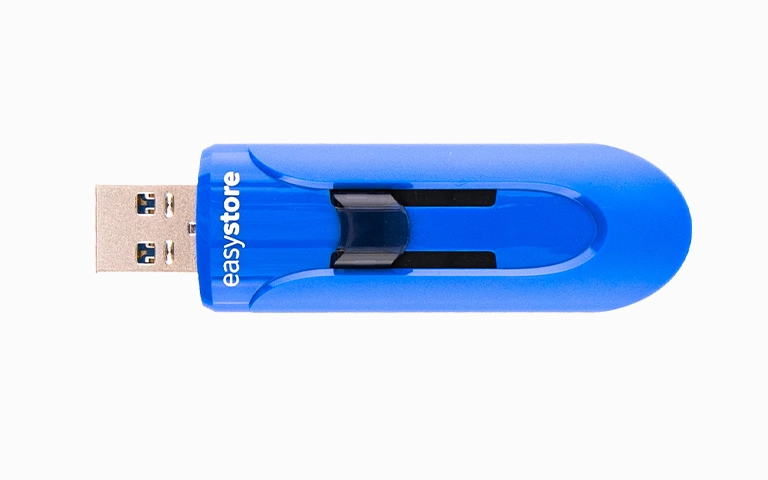
USB Bellek Görünmüyor mu? Veri Kaybetmeden Önce Kontrol Edin

Kısa cevap: USB bellek görünmüyorsa önce bağlantı noktasını ve başka bir bilgisayarı deneyin, ardından Disk Yönetimi veya Disk İzlencesi’nde yalnızca durumu kontrol edin. Bellek RAW, “Ortam Yok” ya da hiç görünmüyorsa biçimlendirmeyin, onarım aracı çalıştırmayın. İçindeki veriler önemliyse cihazı çıkarıp profesyonel analiz isteyin.

USB bellek görünmüyor sorunu genellikle aniden ortaya çıkar. Belleği takarsınız, ışığı yanar ama Dosya Gezgini’nde hiçbir şey yoktur. Bazen bellek birkaç saniye görünüp kaybolur, bazen Windows “biçimlendirmeniz gerekir” uyarısı verir.

Bu noktada yapacağınız ilk birkaç işlem, verilerin kurtarılıp kurtarılamayacağını büyük ölçüde belirler. Bu rehberde neyi güvenle deneyebileceğinizi, hangi ekranın ne anlama geldiğini ve nerede durmanız gerektiğini anlatıyoruz.

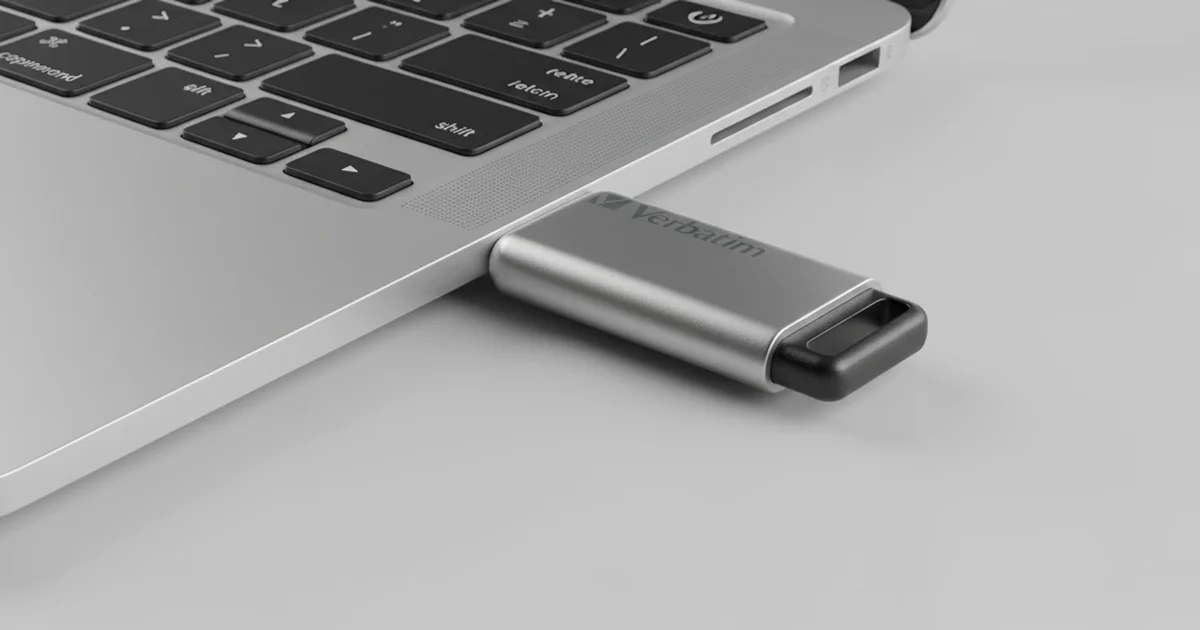
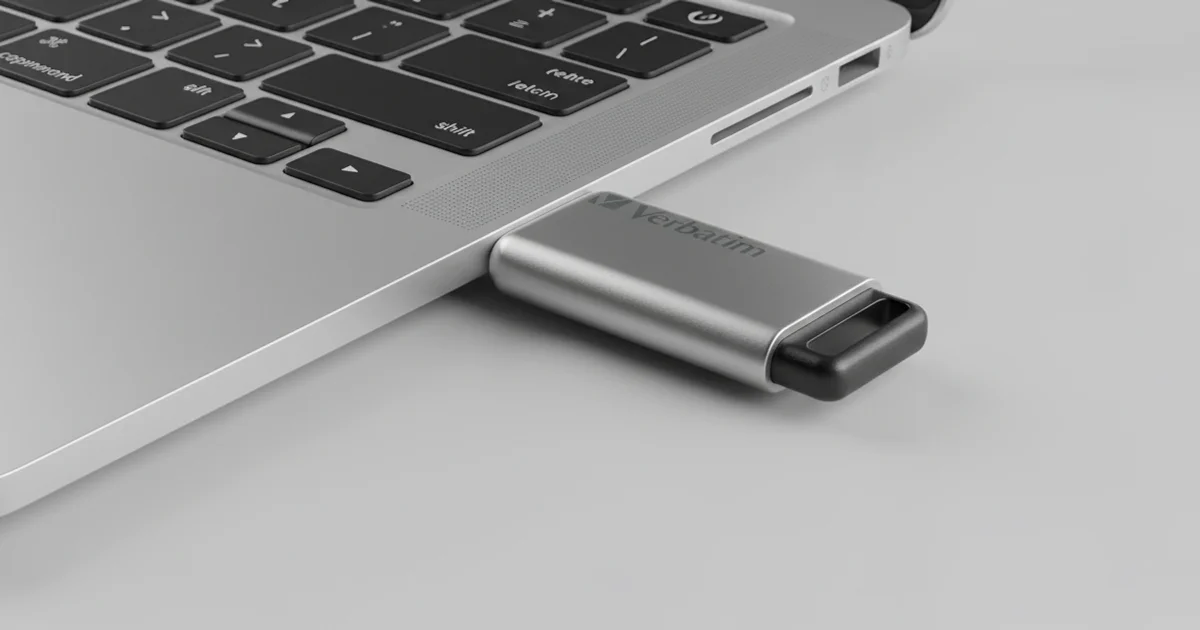
Bilgisayara takılı USB bellek; sorun her zaman bellekte olmayabilir

USB bellek neden görünmez?

USB belleğin görünmemesinin nedeni basit bir bağlantı sorunundan bellek içindeki denetleyici arızasına kadar uzanır. Kabaca iki gruba ayrılır: bilgisayar tarafındaki sorunlar ve belleğin kendisindeki mantıksal ya da fiziksel arızalar.

  • Bilgisayar tarafı: Arızalı veya yetersiz güç veren USB girişi, pasif USB çoğaltıcı (hub), sürücü (driver) çakışması, atanmamış sürücü harfi.
  • Mantıksal sorunlar: Bozulmuş dosya sistemi (FAT32, exFAT, NTFS), silinmiş veya hasar görmüş bölüm tablosu, işletim sisteminin tanımadığı bir biçimde formatlanmış bellek. Belleği “Güvenli Kaldır” demeden çekmek bu sorunların en yaygın sebeplerindendir.
  • Donanım arızaları: Belleğin “beyni” olan denetleyici (controller) çipin bozulması, NAND bellek çiplerinin yıpranması, kart üzerindeki lehim noktalarının çatlaması.
  • Fiziksel hasar: Kırılan veya eğilen USB konnektörü, çatlayan elektronik kart (PCB), sıvı teması.

Belirtiler birbirine benzediği için nedeni tahmin etmek yerine aşağıdaki sırayla ilerlemek en güvenli yoldur.

USB bellek görünmüyorsa ilk olarak ne yapmalısınız?

İlk olarak belleğe hiçbir şey yazmadan, yalnızca bağlantıyı ve bilgisayarı test etmelisiniz. Bu adımlar veriye dokunmaz ve sorunun bellekte mi bilgisayarda mı olduğunu çoğu zaman ortaya koyar.

  1. Belleği yeniden takın: Çıkarıp tam oturacak şekilde tekrar takın. Gevşek veya yarım takılı bellek okunmayabilir.
  2. Farklı bir USB girişi deneyin: Masaüstü bilgisayarlarda doğrudan anakarta bağlı arka girişleri tercih edin. Klavye, monitör veya çoğaltıcı üzerindeki girişleri devre dışı bırakın.
  3. Konnektörü gözle kontrol edin: Girişte veya bellek ucunda toz, tüy ya da yabancı cisim olup olmadığına bakın. İçeri metal veya sivri bir nesne sokmayın.
  4. Başka bir bilgisayarda deneyin: Bu, en çok bilgi veren testtir. Mümkünse farklı işletim sistemine sahip bir bilgisayarı da deneyin.

Bellek başka bir bilgisayarda sorunsuz açılıyorsa arıza büyük olasılıkla ilk bilgisayardadır: USB sürücüsü, giriş veya bir yazılım çakışması. Bellek iki farklı bilgisayarda da görünmüyorsa sorun neredeyse kesin olarak belleğin içindedir.

Kasası kırılmış, konnektörü karttan ayrılmış bir USB bellek

Fiziksel hasar varsa ne olur?

Konnektör eğilmiş, sallanıyor veya kasa çatlamışsa belleği girişe zorlamayın. Bellek düştüyse ya da sıvıyla temas ettiyse de aynı kural geçerlidir. Bu durumda yazılımsal kontrollere geçmeden belleği kenara koymanız gerekir.

Laboratuvardan not: Kırık konnektörü yapıştırmak, bükerek düzeltmek veya evde lehimlemek kartta kısa devreye ve lehim pedlerinin kopmasına yol açabilir. Pedler zarar görürse sonradan yapılacak profesyonel onarım da zorlaşır.

Windows USB belleği algılıyor mu? Disk Yönetimi ile kontrol

Bellek Dosya Gezgini’nde görünmese bile Windows onu daha alt seviyede algılıyor olabilir. Bunu Disk Yönetimi ve Aygıt Yöneticisi ile görebilirsiniz. Bu araçları yalnızca bakmak için kullanın.

Disk Yönetimi’ni açma

  1. Başlat düğmesine sağ tıklayın.
  2. Disk Yönetimi‘ni seçin.
  3. Listede belleğinizin kapasitesine yakın boyutta “Çıkarılabilir” bir disk arayın.

Disk Yönetimi’nde gördüğünüz durum ne anlama gelir?

Görünen durum Olası anlamı Ne yapmalı / ne yapmamalı
Sağlıklı, ama sürücü harfi yok Bölüm sağlam, yalnızca harf atanmamış Bölüme sağ tıklayıp “Sürücü Harfini ve Yollarını Değiştir” → “Ekle” denenebilir. Başka hiçbir işlem yapmayın.
RAW Dosya sistemi bozulmuş Biçimlendirmeyin. Veri önemliyse belleği çıkarın.
Ayrılmamış Bölüm tablosu kaybolmuş veya hasarlı Yeni bölüm oluşturmayın, biçimlendirmeyin.
Başlatılmadı / Bilinmiyor Bölüm yapısı veya donanımda ciddi sorun “Diski başlat” (MBR/GPT) penceresinde İptal’e basın.
Ortam Yok (No Media) USB bağlantısı var ama bellek alanına erişilemiyor; çoğunlukla denetleyici veya NAND arızası Tekrar tekrar takıp çıkarmayın, profesyonel analiz isteyin.
0 bayt veya yanlış kapasite Denetleyici belleği doğru tanıtamıyor Onarım veya biçimlendirme araçları kullanmayın.
Hiç listede yok Bağlantı, güç ya da ciddi iç donanım arızası Başka bilgisayarda da yoksa belleği kullanmayı bırakın.
Sürgülü tip USB bellek; konnektör mekanizması zamanla gevşeyebilir

Aygıt Yöneticisi’nde neye bakmalısınız?

Aygıt Yöneticisi, donanımın Windows tarafından tanınıp tanınmadığını gösterir. Başlat’a sağ tıklayıp Aygıt Yöneticisi‘ni açın.

  • Disk sürücüleri, Taşınabilir Aygıtlar ve Evrensel Seri Veri Yolu denetleyicileri başlıklarını genişletin.
  • Belleği marka adıyla ya da “USB Yığın Depolama Aygıtı” olarak arayın.
  • Sarı ünlem veya aşağı ok simgesi, sürücü sorununa işaret eder. Bu bazen bellekteki donanım arızasının bir belirtisidir.

Bellek hem Aygıt Yöneticisi’nde hem Disk Yönetimi’nde yoksa sorun büyük olasılıkla donanımsaldır. Benzer kontrolleri harici diskler için anlattığımız Windows 10/11’de harici disk görünmüyor rehberimize de göz atabilirsiniz.

Mac USB belleği görmüyorsa nasıl kontrol edilir?

macOS’ta belleğin algılanıp algılanmadığını Disk İzlencesi ve Sistem Bilgisi ile güvenle görebilirsiniz. Burada da yalnızca durum kontrolü yapın.

Disk İzlencesi ile kontrol

  1. Uygulamalar → İzlenceler → Disk İzlencesi‘ni açın.
  2. Menüden Görüntü → Tüm Aygıtları Göster seçeneğini işaretleyin.
  3. Sol kenar çubuğunda belleğin olup olmadığına bakın.
  • Bellek listede ve birimi bağlı (gri değil): macOS dosya sistemine erişiyor. Finder’da görünmüyorsa Finder Ayarları’nda “Harici diskler” seçeneğinin hem Genel hem Kenar Çubuğu sekmesinde işaretli olduğunu kontrol edin.
  • Birim gri (bağlanmamış): Donanım görülüyor ama dosya sistemi açılamıyor. “Sil” veya “Bölüntü” kullanmayın.
  • Birim görünmüyor veya bellek başlatılmamış görünüyor: Bölüm haritası ciddi şekilde hasarlı olabilir. Silme veya başlatma yapmayın.
  • Hiç görünmüyor: Bağlantı, güç ya da iç donanım arızası olasılığı yüksektir.

Sistem Bilgisi ile kontrol

Option (⌥) tuşunu basılı tutarak Apple menüsünü açın ve Sistem Bilgisi‘ni seçin. Donanım → USB altında bellek listeleniyorsa Mac fiziksel bağlantıyı görüyor demektir. Listede yoksa sorun daha derindedir.
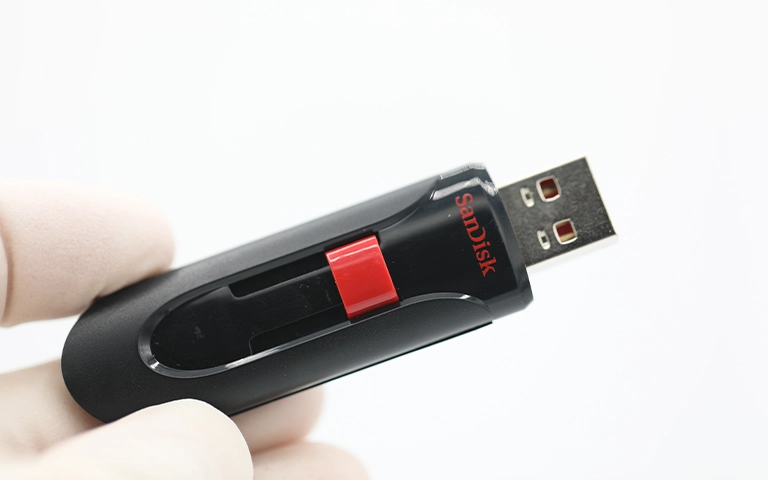
İnceleme için eldivenle tutulan bir SanDisk USB bellek

Hangi “çözümler” USB bellekteki verileri yok eder?

İnternette önerilen çözümlerin çoğu belleği yeniden kullanılabilir hâle getirmeyi amaçlar, verileri kurtarmayı değil. Bu işlemler sorunun nedenini gidermez; çoğu zaman kurtarılabilecek verinin izlerini siler.

  • Biçimlendirme, başlatma, silme: Windows’un “Sürücüdeki diski kullanabilmek için önce biçimlendirmeniz gerekir” uyarısında daima İptal‘e basın. Biçimlendirme dosya haritasını yeniden yazar ve kurtarmayı çok zorlaştırır.
  • CHKDSK ve “Taramak ve onarmak” uyarısı: Arızalı veya ciddi bozulmuş bellekte bu araç verileri yanlış yorumlayabilir, dosya parçalarını silebilir ve zaten zayıf olan belleği tamamen çökertebilir.
  • Disk İzlencesi’nde İlk Yardım: Mac’te aynı risk geçerlidir. Veriler kurtarılmadan çalıştırmayın.
  • Tekrar tekrar takıp çıkarmak: Denetleyicisi sorunlu bir bellekte her deneme ek yük bindirir.
  • Belleğe yeni dosya kopyalamak veya program kurmak: Yeni veri, kaybolan dosyaların üzerine yazılabilir.
  • Evde fiziksel onarım: Yapıştırma, bükme, lehimleme kalıcı hasar riski taşır.

Mantıksal sorunlarda salt okunur çalışan kurtarma yazılımları bulunur. Ancak veri önemliyse veya bellekte herhangi bir fiziksel belirti varsa bu yola girmeyin. Her başarısız deneme, profesyonel kurtarmanın başarı şansını azaltabilir.

Karar rehberi: Ne zaman durmalısınız?

Basit bağlantı kontrolleri sorunu çözmediyse ve bellekte önemli veri varsa denemeyi bırakmanın zamanı gelmiştir. Aşağıdaki durumlardan biri sizin için geçerliyse belleği çıkarın ve profesyonel değerlendirme isteyin:

  • Bellek iki farklı bilgisayarda da görünmüyor.
  • Disk Yönetimi veya Disk İzlencesi RAW, Ayrılmamış, Başlatılmadı ya da “Ortam Yok” gösteriyor.
  • Kapasite 0 bayt veya gerçek boyuttan farklı görünüyor.
  • İşletim sistemi biçimlendirme ya da başlatma istiyor.
  • Konnektör kırık, kasa çatlak, bellek düşmüş ya da ıslanmış.
  • Daha önce bir kurtarma programı denediniz ve sonuç alamadınız.
  • İçindeki veriler başka hiçbir yerde yok.

Uzman ekibe başvurmadan önce şunları not edin: belleğin markası ve kapasitesi, kullandığınız bilgisayar ve işletim sistemi, gördüğünüz hata mesajları ve sorun başlamadan hemen önce ne olduğu. Bu bilgiler teşhisi hızlandırır.

Laboratuvarda görünmeyen USB bellekten veri nasıl kurtarılır?

Laboratuvarda amaç belleği tamir edip yeniden kullanmak değil, verileri güvenle çıkarmaktır. PITS Global Veri Kurtarma Hizmetleri, Ataşehir’deki merkez laboratuvarında bu işi belirli bir sırayla yürütür. Sürecin ayrıntılarını veri kurtarma süreci sayfamızda da bulabilirsiniz.
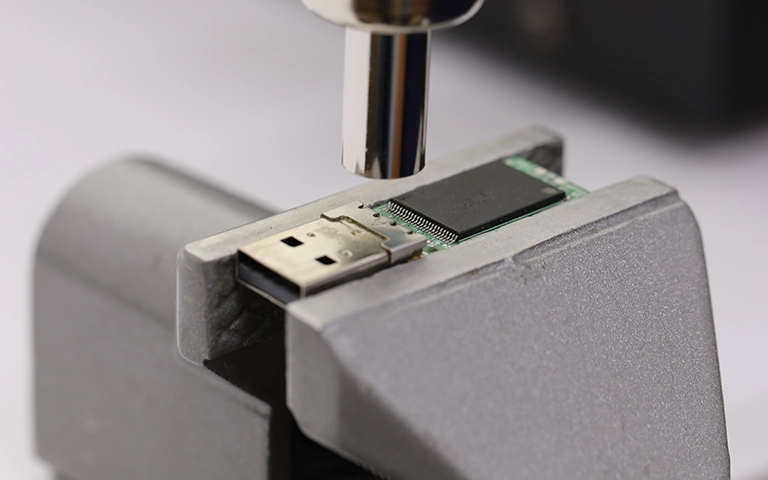
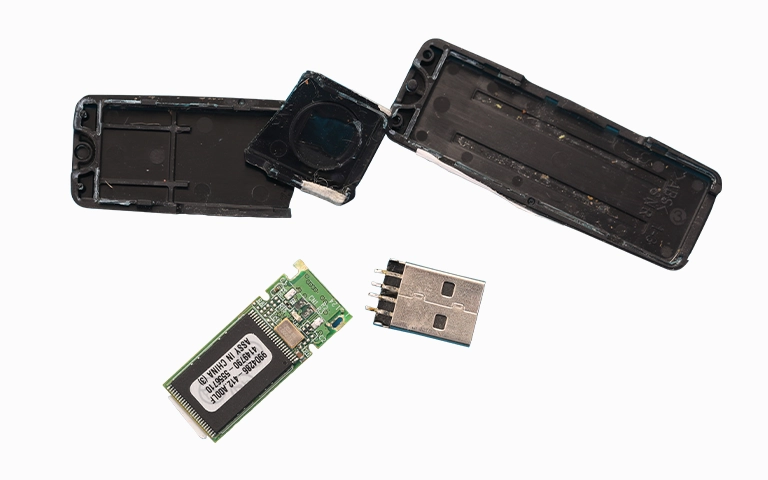
Kasasından çıkarılmış USB bellek kartı üzerinde laboratuvar çalışması
  1. Ücretsiz ön analiz: Belleğin denetleyicisi, NAND çipleri ve kartı incelenir; arızanın türü belirlenir.
  2. Bilgilendirme ve onay: Bulgular size aktarılır, işleme onayınızla başlanır.
  3. Gerekirse donanım onarımı: Kopan konnektör veya çatlak lehim noktaları için kart seviyesinde mikro lehimleme yapılabilir.
  4. Kontrollü imaj alma (imaging): Belleğin içeriği, orijinal cihaza hiçbir şey yazılmadan bir kopyaya aktarılır. Bundan sonraki tüm çalışmalar bu kopya üzerinde yapılır.
  5. Verilerin imajdan kurtarılması: Bozulmuş dosya sistemi veya kayıp bölüm yapısı yeniden oluşturulur; dosya listesi sizinle doğrulanır.
  6. Teslim: Kurtarılan veriler yeni bir depolama ortamına aktarılır.

Denetleyici tamamen ölmüşse ne yapılır?

Denetleyici yanıt vermiyorsa bellek bilgisayara hiç bağlanamaz. Bu durumda NAND bellek çipi karttan sökülerek doğrudan okunabilir (chip-off). Okunan ham veri, denetleyicinin uyguladığı karıştırma ve hata düzeltme kuralları çözülerek anlamlı dosyalara dönüştürülür. Bu işlemlerde PC-3000 Flash sistemini kullanırız.

Laboratuvardan not: Yeni nesil küçük USB belleklerin çoğu monolit (monolith) yapıdadır; denetleyici ve bellek tek bir parçada birleşiktir ve sökülecek ayrı bir çip yoktur. Bu belleklerde veriye kart üzerindeki test noktalarından ince tellerle bağlanılarak ulaşılır. Bu iş, sağlam bir el ve doğru ekipman gerektirir.

Başarı arızanın türüne, özellikle NAND çiplerinin durumuna bağlıdır; bu nedenle önceden garanti verilmez. Veriler gizlilik ilkesiyle ve KVKK’ya uygun şekilde işlenir. Bellek tipleri ve kurtarma yöntemleri hakkında daha fazla bilgi için USB flash bellekten veriler nasıl kurtarılır yazımızı okuyabilirsiniz.

Önemli Noktalar

  • USB bellek görünmüyorsa önce farklı giriş ve farklı bilgisayar deneyin; sorunun yerini bu test belirler.
  • Disk Yönetimi, Aygıt Yöneticisi, Disk İzlencesi ve Sistem Bilgisi’ni yalnızca durumu görmek için kullanın.
  • RAW, Ayrılmamış, Başlatılmadı, “Ortam Yok” veya 0 bayt görüyorsanız biçimlendirmeyin, onarım aracı çalıştırmayın.
  • Kırık, düşmüş veya ıslanmış belleği girişe zorlamayın, evde onarmaya çalışmayın.
  • Denetleyici arızasında bile veriler çoğu zaman NAND çipinden laboratuvar ortamında okunabilir.

Görünmeyen USB belleğiniz için destek alın

Belleğinizdeki dosyalar sizin için önemliyse daha fazla deneme yapmadan bize ulaşın. PITS Global Veri Kurtarma Hizmetleri; İstanbul, Ankara, İzmir, Antalya, Bursa, Gaziantep ve Samsun şubeleriyle hizmet verir. Ücretsiz analiz ve ücretsiz kargo imkânı sunarız; veri kurtarılamazsa ücret alınmaz. USB flash bellek veri kurtarma hizmetimizi inceleyebilir, (0216) 599 00 11 numaralı telefondan bize ulaşabilir veya fiyat teklifi formunu doldurabilirsiniz.

Sıkça Sorulan Sorular

USB bellek takınca ışığı yanıyor ama bilgisayarda görünmüyor, bu ne anlama gelir?

Işığın yanması belleğin güç aldığını gösterir, ancak verilere erişilebildiği anlamına gelmez. Denetleyici çalışıyor olabilir ama dosya sistemi bozulmuş, bölüm tablosu kaybolmuş ya da NAND belleğe ulaşılamıyor olabilir. Disk Yönetimi'nde durumu kontrol edin; RAW, Ortam Yok veya 0 bayt görüyorsanız biçimlendirmeyin ve veri önemliyse profesyonel analiz isteyin.

Hiç algılanmayan USB bellekten veri kurtarılabilir mi?

Çoğu durumda evet. Bellek bilgisayar tarafından hiç algılanmasa bile veriler NAND çiplerinde durmaya devam edebilir. Laboratuvarda konnektör veya kart onarılarak, gerekirse çip karttan sökülerek ya da monolit belleklerde test noktalarından bağlanılarak veri okunur. Sonuç, özellikle NAND çiplerinin sağlığına bağlıdır; bu yüzden önceden kesin garanti verilemez.

USB belleği biçimlendirdim, dosyalarım geri gelir mi?

Hızlı biçimlendirmede dosya içeriklerinin bir kısmı bellekte kalabilir, ancak her biçimlendirme dosya haritasını yeniden yazar ve kurtarmayı zorlaştırır. Biçimlendirmeden sonra belleğe hiçbir dosya kopyalamayın ve kullanmayı bırakın. Ne kadar az işlem yapılırsa kurtarılabilecek veri o kadar fazla olur. Önemli dosyalar için profesyonel değerlendirme en güvenli yoldur.

USB belleğin kırılan ucunu kendim lehimleyebilir miyim?

Önerilmez. USB belleklerin lehim pedleri çok küçüktür ve uygun olmayan ısı ya da kuvvet pedleri koparabilir, kartta kısa devreye yol açabilir. Pedler zarar görürse sonraki profesyonel onarım da zorlaşır. Konnektörü kırılan belleği girişe takmadan saklayın ve veri önemliyse laboratuvar ortamında onarılmasını sağlayın.

USB bellek neden 0 bayt veya yanlış kapasite gösterir?

Bu belirti genellikle denetleyicinin bellek alanını doğru tanıtamadığını gösterir. Denetleyici yazılımının bozulması veya NAND bellekte oluşan hatalar buna yol açabilir. Bu durumda biçimlendirme, üretici onarım araçları ya da CHKDSK verileri kalıcı olarak silebilir. Veriler gerekiyorsa belleği kullanmayı bırakıp profesyonel analiz istemeniz gerekir.

SD Karttan Silinen Fotoğraflar Nasıl Kurtarılır? İlk Adımlar

Kısa cevap: SD karttan silinen fotoğraflar çoğu durumda kurtarılabilir. Silme işlemi veriyi hemen yok etmez; yalnızca kartın kapladığı alanı “boş” olarak işaretler. Kartı hemen kullanmayı bırakır, yeni fotoğraf çekmez ve formatlamazsanız şansınız yüksek kalır. Kart tanınmıyorsa ya da fiziksel hasar varsa kendiniz denemeyin, profesyonel destek alın.

Fotoğraf makinesinde yanlışlıkla “Tümünü sil” tuşuna basmak ya da telefonda bir klasörü silmek çok yaygın bir durumdur. Böyle anlarda SD karttan silinen fotoğraflar için en önemli etken, silmeden sonraki birkaç dakikada ne yaptığınızdır. Bu rehberde önce durumunuzu nasıl tanıyacağınızı, ardından güvenle neler deneyebileceğinizi, son olarak da ne zaman durmanız gerektiğini anlatıyoruz.

SD karttan silinen fotoğraflar neden kurtarılabilir?

Silinen dosya, üzerine yeni veri yazılana kadar kartın bellek hücrelerinde durmaya devam eder. SD ve microSD kartlar genellikle FAT32 ya da exFAT dosya sistemiyle biçimlendirilir. Bir dosyayı sildiğinizde sistem, dosya tablosundaki kaydı silinmiş olarak işaretler ve o alanı yeni veriye açar.

Yani fotoğrafın kendisi yerinde durur, ancak “nerede olduğu” bilgisi kaybolur. Kurtarma yazılımları ve laboratuvar araçları bu izleri tarayarak dosyaları yeniden bir araya getirir. Sorun şu ki karta yazılan her yeni dosya, bu boş işaretlenmiş alanın bir kısmını kalıcı olarak ezebilir.

Bazı cihazlar ve işletim sistemleri, silinen alanı kartın denetleyicisine (controller) bildirebilir. Bu durumda kart o alanı kendi içinde temizleyebilir ve kurtarma zorlaşır. Bu davranış cihaza göre değişir; bu yüzden hızlı davranmak her zaman avantajlıdır.

Silme fark edildiğinde ilk 5 dakikada ne yapmalısınız?

Kartı içinde bulunduğu cihazdan hemen çıkarın ve başka hiçbir işlem yapmayın. Kurtarma şansını korumanın tek kuralı, karta yeni veri yazılmasını engellemektir.

  1. Çekim yapmayı bırakın. Fotoğraf makinesi, drone veya aksiyon kamerasını kapatın. Tek bir yeni video bile silinen dosyaların üzerine yazılabilir.
  2. Kartı cihazdan çıkarın. Telefonlar arka planda önbellek ve küçük resim dosyaları yazar; kartı içeride bırakmayın.
  3. Kilit anahtarını kullanın. Tam boy SD kartların yan tarafındaki küçük anahtarı “Lock” konumuna getirin. Çoğu kart okuyucu bu konumda karta yazmaz.
  4. Formatlamayın. Bilgisayar “Kullanmadan önce diski biçimlendirmeniz gerekiyor” uyarısı verirse İptal deyin.
  5. Kartı ayrı ve güvenli bir yerde saklayın. Üzerine not düşün ki yanlışlıkla tekrar kullanılmasın.

Laboratuvardan not: Silinmiş fotoğrafların kaybedilmesinin en sık nedeni silme işleminin kendisi değil, sonrasında kartın kullanılmaya devam edilmesidir. Kart ne kadar az kullanılırsa, eksiksiz kurtarma ihtimali o kadar artar.

Kartınızın durumu nedir? Belirti tablosu

Silinen dosya ile arızalı kart farklı yollar gerektirir; önce hangisiyle karşı karşıya olduğunuzu belirleyin. Aşağıdaki tablo en sık görülen durumları özetler.

Belirti Olası neden Ne yapmalı Ne yapmamalı
Kart açılıyor, bazı fotoğraflar yok Yanlışlıkla silme Kartı çıkarın, kilitleyin; salt okunur yöntemlerle ya da uzmanla kurtarın Karta yeni dosya kaydetmek
Kart boş görünüyor Cihazda formatlama veya dosya tablosu bozulması Kullanımı durdurun, profesyonel değerlendirme isteyin Yeniden formatlamak, “onar” komutları çalıştırmak
“Biçimlendirmeniz gerekiyor” uyarısı Dosya sistemi hasarı (RAW görünme) İptal’e basın, kartı çıkarın Biçimlendir’e tıklamak, CHKDSK çalıştırmak
Kart hiçbir cihazda görünmüyor Denetleyici veya elektronik arıza Farklı bir okuyucuda bir kez deneyin, olmazsa uzmana başvurun Kartı defalarca takıp çıkarmak
Kart kırık, ıslak veya bükülmüş Fiziksel hasar Kartı kurutmadan ve takmadan uzmana gönderin Bant ile yapıştırmak, ısıtarak kurutmak
Fotoğraflar açılıyor ama gri veya yarım Kısmi üzerine yazma veya bozuk sektörler Kartı kullanmayı bırakın Aynı kartla çekime devam etmek

Evde güvenle neler yapabilirsiniz?

Evde yapılabilecekler, karta yazmayan ve kartı zorlamayan basit kontrollerle sınırlıdır. Bu adımlar sorunun mantıksal mı yoksa fiziksel mi olduğunu anlamanıza yardım eder.

Windows’ta kontrol

  1. Kartı bilgisayara doğrudan değil, mümkünse ayrı bir USB kart okuyucuyla takın.
  2. Dosya Gezgini‘nde kartın harf alıp almadığına bakın.
  3. Başlat menüsüne sağ tıklayıp Disk Yönetimi‘ni açın. Kart burada görünüyor ama “RAW” ya da “Ayrılmamış” yazıyorsa hiçbir işlem yapmadan pencereyi kapatın.
  4. Aygıt Yöneticisi‘nde “Disk sürücüleri” altında kartın listelenip listelenmediğini kontrol edin.

macOS’ta kontrol

  1. Kartı takın ve Disk İzlencesi‘ni açın.
  2. Kartın sol listede görünüp görünmediğine bakın.
  3. İlk Yardım ve Sil düğmelerine basmayın. Bu işlemler dosya sistemine yazar.

Kurtarma yazılımı kullanacaksanız

Piyasada salt okunur çalışan veri kurtarma programları vardır ve basit silme durumlarında işe yarayabilir. Programı kesinlikle SD karta kurmayın; kurtarılan dosyaları da aynı karta değil, bilgisayarınızdaki başka bir diske kaydedin. Veriler önemliyse veya kart düzensiz davranıyorsa deneme yanılmadan kaçının, çünkü her başarısız tarama zayıf bir kartı daha da yorabilir.

En sık yapılan hatalar nelerdir?

Kurtarma şansını en çok azaltan hatalar, iyi niyetle yapılan “onarma” girişimleridir. Şunlardan kaçının:

  • Kartı fotoğraf makinesinde veya telefonda yeniden formatlamak
  • CHKDSK, “Diski onar” veya İlk Yardım gibi araçları çalıştırmak
  • Kurtarma programını kartın kendisine kurmak ya da kurtarılan dosyaları karta geri kaydetmek
  • Kartı farklı cihazlara defalarca takmak
  • Islak kartı saç kurutma makinesiyle kurutmak veya ıslakken bilgisayara takmak
  • Kırık kartı yapıştırıp okumaya çalışmak

Telefonda dahili depolama olarak kullanılan SD karttan veri kurtarılabilir mi?

Bu durum daha karmaşıktır, çünkü kart genellikle o telefona bağlı olarak şifrelenir. Bazı Android telefonlar SD kartı “dahili depolama” olarak biçimlendirmeye izin verir. Bu modda kart başka bir cihazda okunamaz; kurtarma için çoğu zaman telefonun kendisi de gerekir.

Böyle bir kartta veri kaybettiyseniz telefonu sıfırlamayın ve kartı başka bir cihazda formatlamayın. Kartı ve telefonu birlikte değerlendirmeye göndermek en doğru yoldur. Bu konuda cep telefonu veri kurtarma hizmetimiz de yardımcı olabilir.

Laboratuvarda SD kart veri kurtarma nasıl yapılır?

Profesyonel kurtarma, kartın orijinal haline dokunmadan önce tam bir kopyasını almakla başlar. PITS Global Veri Kurtarma Hizmetleri olarak standart sürecimiz şu sırayı izler:

  1. Ücretsiz ön analiz: Arızanın silme, dosya sistemi hasarı ya da donanım arızası olup olmadığını belirleriz.
  2. Bilgilendirme ve onay: Bulguları size aktarır, onayınızı aldıktan sonra işleme başlarız.
  3. Fiziksel işlem (gerekirse): Denetleyicisi arızalı kartlarda NAND bellek çipi doğrudan okunur (chip-off). Tek parça gövdeli monolit (monolith) kartlarda ise kartın üzerindeki test noktalarından okuma yapılır. Bu işlemlerde NAND okuma için PC-3000 Flash kullanılır.
  4. İmaj alma (imaging): Kartın tamamının kopyası alınır; orijinal karta hiçbir şey yazılmaz.
  5. İmaj üzerinden kurtarma: Dosya sistemi yeniden yapılandırılır, silinen fotoğraf ve videolar çıkarılır. Dosya listesi sizinle doğrulanır.
  6. Teslim: Veriler yeni bir ortama aktarılarak size teslim edilir.

Sürecin ayrıntılarını veri kurtarma süreci sayfamızda bulabilirsiniz.

Laboratuvardan not: Monolit microSD kartlarda denetleyici ve bellek tek bir paketin içindedir. Bu kartlar kırıldığında ya da elektronik olarak arızalandığında evde yapılabilecek bir şey yoktur; veri ancak özel ekipmanla, çipin üzerindeki iç bağlantı noktalarından okunabilir.

Ne zaman profesyonel yardım almalısınız?

Kart fiziksel hasarlıysa, hiçbir cihazda görünmüyorsa veya içindeki veri sizin için vazgeçilmezse doğrudan uzmana başvurun. Şu durumlarda kendi denemelerinizi bırakın:

  • Kart kırık, çatlak, bükülmüş ya da sıvıyla temas etmiş
  • Kart takıldığında bilgisayar donuyor veya kart sürekli bağlanıp kopuyor
  • Kart Disk Yönetimi’nde veya Disk İzlencesi’nde hiç görünmüyor
  • Kurtarma programı dosyaları buldu ama açılmıyor veya bozuk çıkıyor
  • Düğün, iş çekimi veya tek kopyası olan aile fotoğrafları gibi geri getirilemeyecek içerik söz konusu

Hiçbir laboratuvar kesin sonuç vaat edemez; başarı, arızanın türüne ve karta ne kadar yeni veri yazıldığına bağlıdır. Yine de doğru zamanda başvurulan kartlarda şans belirgin biçimde daha yüksektir. USB bellekler için benzer adımları USB flash bellekten veri kurtarma yazımızda anlattık. Hafıza kartları ve flash bellekler için flash bellek ve SD kart veri kurtarma hizmetimizi inceleyebilirsiniz.

Önemli Noktalar

  • Silinen fotoğraflar, üzerine yeni veri yazılmadıkça çoğu zaman kartta durmaya devam eder.
  • Kartı hemen cihazdan çıkarın, çekime devam etmeyin ve kilit anahtarını kullanın.
  • “Biçimlendir” uyarısında İptal’e basın; CHKDSK veya İlk Yardım çalıştırmayın.
  • Kurtarma programını karta kurmayın, kurtarılan dosyaları karta kaydetmeyin.
  • Telefonda dahili depolama olarak kullanılan kartlarda telefonu sıfırlamayın.
  • Kırık, ıslak veya tanınmayan kartlarda doğrudan profesyonel destek alın.

SD kartınızdaki verileri birlikte kurtaralım

PITS Global Veri Kurtarma Hizmetleri, Ataşehir’deki ISO sertifikalı temiz oda laboratuvarında hafıza kartı, USB bellek ve disklerden veri kurtarır. İstanbul, Ankara, İzmir, Antalya, Bursa, Gaziantep ve Samsun şubelerimize başvurabilir ya da ücretsiz kargoyla kartınızı bize gönderebilirsiniz. Analiz ücretsizdir; veri kurtarılamazsa ücret alınmaz. Bize (0216) 599 00 11 numarasından ulaşabilir veya fiyat teklifi alabilirsiniz.

Sıkça Sorulan Sorular

Formatlanan SD karttan fotoğraflar geri getirilebilir mi?

Çoğu fotoğraf makinesi ve telefon hızlı formatlama yapar. Bu işlem dosya tablosunu sıfırlar ama fotoğrafların kendisini genellikle hemen silmez. Formatlamadan sonra karta yeni çekim yapılmadıysa kurtarma şansı vardır. Bazı cihazlardaki tam formatlama seçenekleri ise kartın tamamının üzerine yazabilir; bu durumda kurtarma çoğu zaman mümkün olmaz. Kartı hemen kullanmayı bırakmak en önemli adımdır.

Telefonda silinen fotoğraflar SD karttan mı yoksa telefondan mı silindi, nasıl anlarım?

Önce galeri uygulamasının 'Son silinenler' veya 'Çöp kutusu' bölümüne bakın; fotoğraflar belirli bir süre burada tutulabilir. Telefonun ayarlarında kamera kayıt konumunun 'SD kart' mı 'Dahili depolama' mı olduğunu kontrol edin. Fotoğraflar SD karttaysa kartı çıkarıp kart okuyucuyla incelemek, dahili depolamadaysa telefonu kullanmayı azaltmak gerekir.

Fotoğraf makinesinde 'kart hatası' uyarısı alıyorum, ne yapmalıyım?

Makinenin önerdiği formatlama seçeneğini onaylamayın. Makineyi kapatın, kartı çıkarın ve bir kart okuyucuyla bilgisayarda yalnızca görünüp görünmediğini kontrol edin. Kart açılmıyor, RAW görünüyor ya da hiç tanınmıyorsa onarım araçları çalıştırmadan profesyonel değerlendirme isteyin. Kartın dosya sistemi bozulmuş olabilir ve veriler çoğu zaman hâlâ kartın üzerindedir.

Islanan microSD karttan veri kurtarılır mı?

Islanan kartlardan veri kurtarmak çoğu zaman mümkündür, ancak kartı ıslakken bir cihaza takmak kısa devreye yol açabilir. Kartı takmayın, ısıtarak veya saç kurutma makinesiyle kurutmayın. Kuru bir mendille dış yüzeyini silip kuru bir kapta saklayın ve uzmana gönderin. Laboratuvarda kart temizlenir, gerekirse bellek çipi doğrudan okunur.

SD kart veri kurtarma sırasında fotoğraflarımın gizliliği korunur mu?

PITS Global Veri Kurtarma Hizmetleri, müşteri verilerini gizlilik ilkesiyle ve 6698 sayılı Kişisel Verilerin Korunması Kanunu'na (KVKK) uygun şekilde işler. Kurtarma işlemi kartın imajı üzerinden yapılır. Çıkarılan dosyalar yalnızca doğrulama ve teslim amacıyla kullanılır. Hassas içerik söz konusuysa bunu başvuru sırasında belirtebilirsiniz.

USB Flash Bellekten Veriler Nasıl Kurtarılır?

Flash sürücüler, en rahat ve taşınabilir veri depolama cihazlarından biridir. Bu nedenle, son on yılda insanların çoğu bunları günlük yaşamlarında kullanmaya başladı.

Bir flash bellek, NAND yonga depolama, denetleyici ve bir girişten oluşur. Flash sürücü bir girişten veri alır, denetleyici aracılığıyla aktarır ve NAND yonga deposunda toplar.

Hard disklerden farklı olarak, USB flash belleklerde hareketli parçalar yoktur. Bu nedenle, flash bellekler, diğer veri depolama sistemlerine göre veri arızasına daha az eğilimlidir.

Ayrıca, dosyaları hızlı bir şekilde aktarmak ve kaydetmek için USB sürücüler yaygın olarak kullanılmaktadır. Bu hafıza kartları yeni verileri çok hızlı okur ve yazar. Ancak, tüm veri depolama sistemleri zamanla aşınma ve yıpranma yaşar veya aşağıda bahsedeceğimiz başka nedenlerle başarısız olabilir.

Ancak USB flash sürücünüzde veri kaybı yaşadıysanız ne yapmalısınız? Neyse ki 21. yüzyılda, silinen dosyaları etkili bir şekilde kurtarmak için farklı seçeneklerin keyfini çıkarabiliyoruz. Firmamız bu veri kurtarma yöntemlerinden birini sunmakta ve tüm cihazları güvenli ve güvenli bir şekilde onarmaktadır.

USB Flash Bellek Arıza Nedenleri

Bilgisayarınızda veya dizüstü bilgisayarınızda “Bu PC”yi açarsanız ve flash belleğinizi görmüyorsanız, hasar görmüş demektir. Bir flash sürücü farklı nedenlerle arızalanabilir, ancak hepsi 2 ana kategoriye dağılmıştır.

Flashcard fiziksel veya mantıksal olarak zarar görebilir. Dosya sisteminiz bozuksa, mantıksal flash bellek hasarıyla karşı karşıya kaldınız demektir. Başka bir durum, flash belleğe yanlışlıkla zarar vermeniz veya üzerine bir bardak su dökmenizdir. Bu durumda, fiziksel flash bellek hasarı yaşadığınız anlamına gelir.

Fiziksel hasar

Fiziksel hasar, flash belleği yanlışlıkla düşürdüğünüzde veya bir şekilde çarptığınızda meydana gelir. Aslında, bu tür bir arıza yalnızca flash sürücülerde değil, aynı zamanda hard disklerde (HDD) SSD’lerde olur. Ne yazık ki, hiç kimse bundan sigortalanamaz.

Fiziksel hasar nedenleri

  • Disk plakalarının çizilmesine neden olan hasar

  • Düşmeler veya yanlışlıkla kırılma

  • Su hasarı

  • Yangın ve duman hasarı

Mantıksal Hasar

Mantıksal hasar oluştuğunda, kullanıcı bunun asla farkında olmaz. İnsanlar sorunu yalnızca bir hata oluştuğunda algılayabilir. Genellikle bu tür hatalar, sürücüyü yüklemeye ve dosyalara erişmeye veya yeni bir şey kaydetmeye çalıştığınızda ortaya çıkar.

Mantıksal hasar neden olur:

  • Virüs veya kötü amaçlı yazılım hasarı nedeniyle Dosya Bozulması

  • Güç kaybı

  • Kazayla Silme

  • İşletim sistemi ve programlar çöküyor

  • Bozulma (yaşına değil, yazma döngülerinin sayısına bağlıdır)

  • Flash bellek ile bilgisayar/dizüstü bilgisayar arasında zayıf temas

  • Yanlış bağlantı kesme

  • Dosya sisteminiz bozuksa, mantıksal flash bellek hasarıyla karşı karşıya kaldınız demektir.

Flash Bellek Kurtarma Süreci

PITS Global Veri Kurtarma Hizmetleri, yukarıda listelenen herhangi bir veri kaybı senaryosuyla karşılaşan USB sürücülerden kaybolan veya kalıcı olarak silinen dosyaları kurtarabilir. Tüm dosya kurtarma vakaları için %99 başarı oranı koruyoruz ve verilerinizin bizimle güvende olacağı konusunda sizi temin edebiliriz.

Müşterilerimizin sadakatine değer veriyoruz ve bu nedenle USB flash kurtarma sürecini sizinle paylaşmak istiyoruz.

Bazen insanlar önemli dosyalarını çevrimiçi veri kurtarma araçlarına emanet eder, ancak bu güvenilir değildir. İlk olarak, genellikle başarısız olur ve tüm önemli dosyalarınızı kaybedebilir. Başarısız bir denemeden sonra kurtarma işlemi çok daha karmaşık hale gelir veya verilere erişilemez hale gelebilir. Ayrıca, kişisel veya iş dosyalarınız İnternet’in her yerine gidebilir ve bunu engelleyemezsiniz.

Tüm veri depolama sistemleri için güvenli ve uygun maliyetli veri onarımı sunuyoruz.

Ölü flash sürücünüzü özel sertifikalı bir temiz oda ile laboratuvarımıza teslim alarak, sorunun nerede oluştuğunu anlamak için durumunu mikroskop altında inceliyoruz. Bu şekilde yanmış partikül veya hasar olup olmadığından emin olabiliriz. Değilse, sorun, arızalı USB flash sürücünüzde bulunan arızalı bir denetleyiciden kaynaklanabilir. Mühendislerimiz, onu güvenli bir şekilde sürücünün çekirdeğinden ayırır ve bir chip-off kurtarma işlemi gerçekleştirir.

Başka bir vaka örneği, bir müşterinin kendi başına kurtarma girişiminde bulunmasıdır. Aklınızda böyle bir fikir varsa, kaybolmuş, kurtarılamaz verilerle karşılaşabilirsiniz.

Flash sürücünüz mantıksal olarak hasar gördüyse, üzerine yeni veriler yazmaya çalışmamalısınız. Hasarlı dosyalarınızı biçimlendirmek, silmek veya bunlarla etkileşim kurmak, bir şekilde kaybolan dosyalarınıza daha da fazla zarar verecektir.

USB sürücünüzde fiziksel hasar yaşıyorsanız, karta, NAND yonga deposuna veya sürücünün konektörüne zarar vermiş olabilirsiniz. Ayrıca, elektrik hasarı yaşayabilirsiniz.

Eğer öyleyse, bu hasarlı flash sürücüyü herhangi bir USB bağlantı noktasına bağlamamalısınız. Bu şekilde sisteme kısa devre yaptırabilir ve bir sürücünün yonga deposunu yakabilirsiniz.

Flash Sürücü Çalışmıyorsa Ne Yapmalı?

Önemli verilere başka birine güvenmek, verilmesi zor ve stresli bir karardır. Bu nedenle, güvenilir ve kanıtlanmış bir veri kurtarma hizmeti seçmek en iyisidir. Ayrıca lütfen veri kurtarma uzmanına danışmadan herhangi bir işlem yapmayın.

Nitelikli ve eğitimli mühendislerimiz, USB flash belleklerden, CF kartlardan ve diğer her tür hafıza kartından veri kurtarabilir.

ISO sertifikalı ve deneyimli bir veri kurtarma şirketi olarak, flash belleğinizi başarılı bir şekilde düzeltmenize yardımcı olabiliriz. Müşterilerimizin %100’ü hizmet kalitemizden, fiyat politikamızdan ve profesyonel yaklaşımdan memnun olarak ayrılmaktadır.

Flash bellek kurtarmayla ilgili başka sorularınız varsa, istediğiniz zaman müşteri hizmetleri ekibimizle iletişime geçmekten çekinmeyin. 7/24 hizmetinizdeyiz. 0216 599 00 11 numaralı telefondan bize ulaşın veya doğrudan veri kurtarma uzmanıyla konuşmak için talep formunu doldurun.

Mobil sürümden çık