Crucial X9 Pro Veri Kurtarma: USB-C Portu Arızalı 2TB SSD Vakası

Kısa cevap: Crucial X9 Pro bilgisayarda görünmüyorsa veriler çoğu zaman hâlâ NAND bellek çiplerinde durur. Sık görülen nedenlerden biri USB-C portunun karta bağlantısının kopmasıdır. Port lehimlemeye, konnektörü zorlamaya ve sürekli tak-çıkar yapmaya kalkışmayın. Laboratuvarda port devre dışı bırakılır, denetleyiciye doğrudan bağlanılır ve önce imaj alınır.

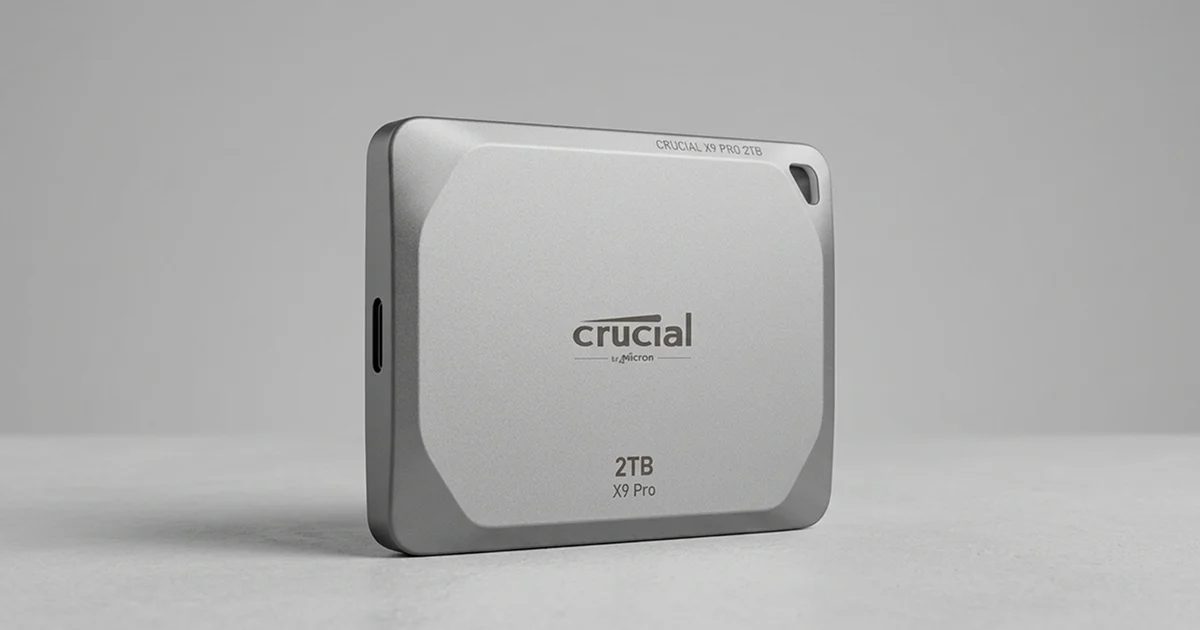
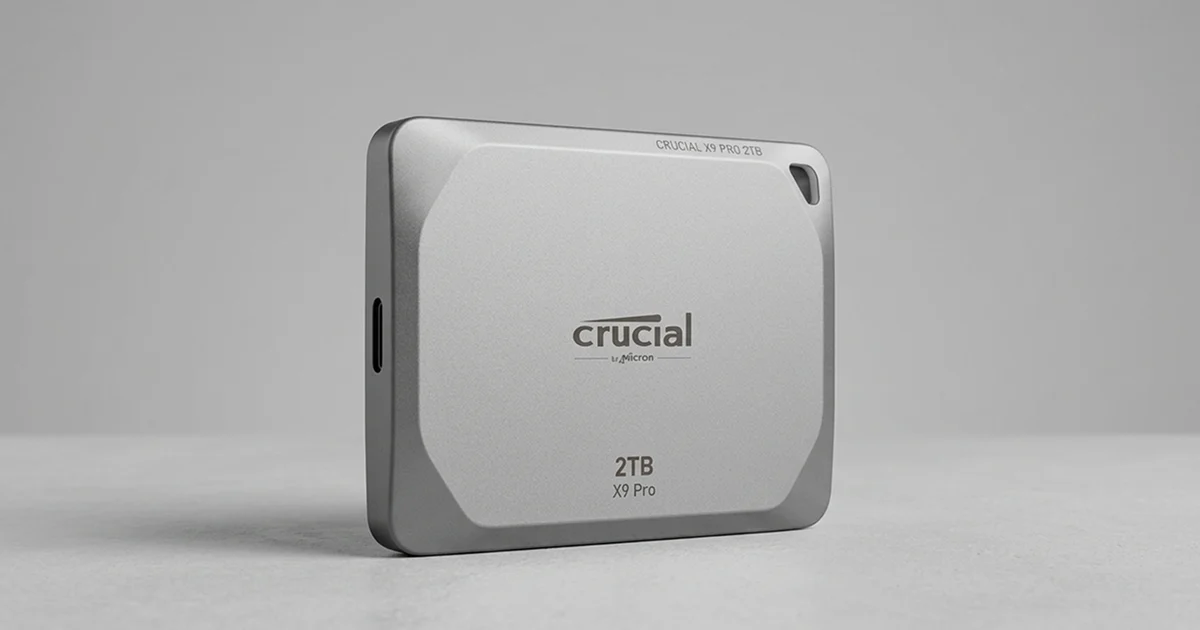
Crucial X9 Pro: küçük gövdeli, USB-C bağlantılı taşınabilir SSD

Crucial X9 Pro; fotoğrafçıların, video ekiplerinin ve sahada çalışan profesyonellerin sevdiği, avuç içi boyutunda hızlı bir taşınabilir SSD'dir. Ama küçük ve dayanıklı olması arızasız olduğu anlamına gelmez. Bu yazıda Crucial X9 Pro veri kurtarma konusunu iki açıdan ele alıyoruz. Önce disk tanınmadığında evde güvenle neleri kontrol edebileceğinizi anlatıyoruz. Ardından PITS Global laboratuvarlarında bir fotoğrafçının 2TB arşivinin nasıl kurtarıldığını gerçek bir vaka üzerinden gösteriyoruz.

Crucial X9 Pro neden bilgisayarda görünmez?

Crucial X9 Pro'nun görünmemesinin nedeni çoğunlukla kablo veya port gibi basit bir sorun ya da kart üzerindeki elektronik bir arızadır. Bellek çiplerinin kendisi çoğu zaman sağlamdır.

Klasik bir harici diskte okuma-yazma kafası veya motor gibi hareketli parçalar bulunur. Taşınabilir SSD'de ise bunlar yoktur. Cihazın içinde USB-C konnektörü, denetleyici (controller) ve NAND bellek çipleri aynı kartın üzerindedir. Bu yüzden arıza genellikle şu noktalardan birinde çıkar:

  • USB-C portu: Sık tak-çıkar, sarkan kablo ya da çantada bükülme, konnektörün lehim noktalarını zamanla zayıflatır.
  • Güç devresi: Dengesiz bir USB portu ya da kalitesiz bir hub, kart üzerindeki güç bileşenlerine zarar verebilir.
  • Denetleyici veya firmware: Denetleyici veriyi okuyamaz hâle gelirse cihaz hiç tanınmayabilir. Bazen de yanlış kapasite gösterebilir.
  • Dosya sistemi: Disk tanınır ama açılmaz, "RAW" görünür ya da biçimlendirme ister. Bu mantıksal bir sorundur.
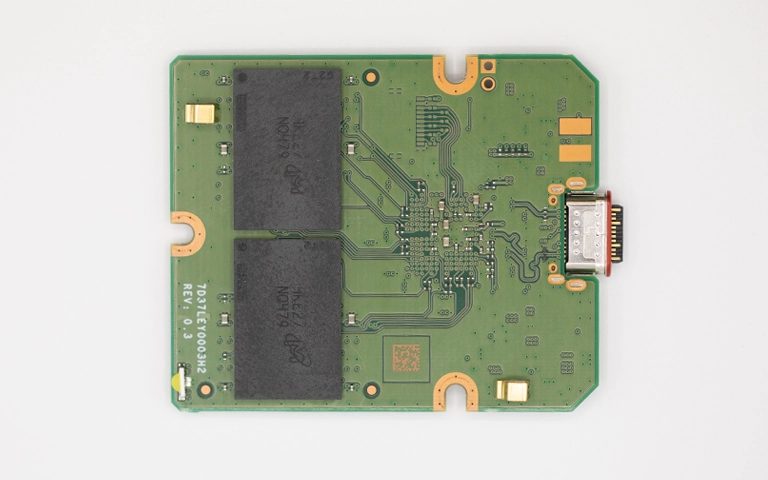
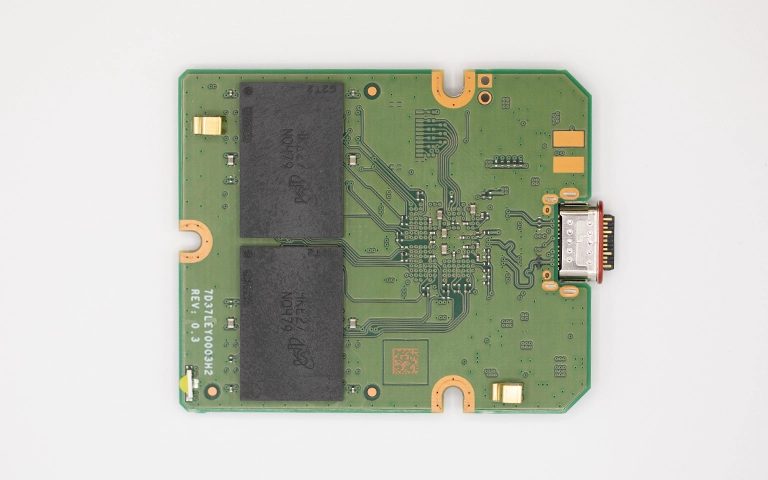
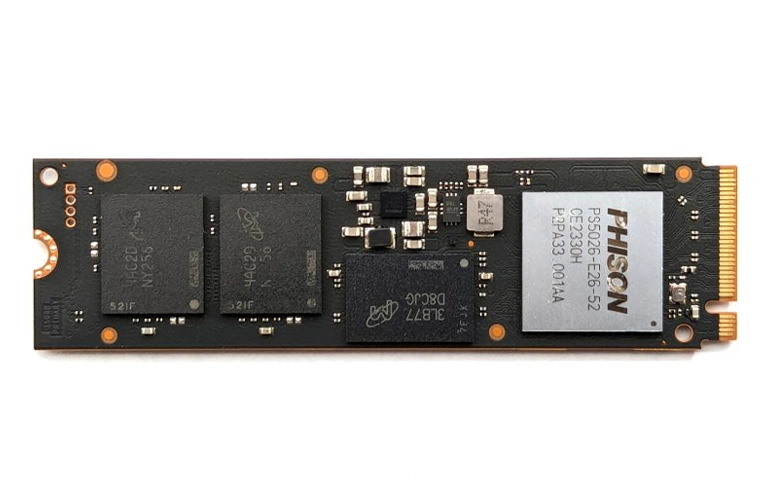
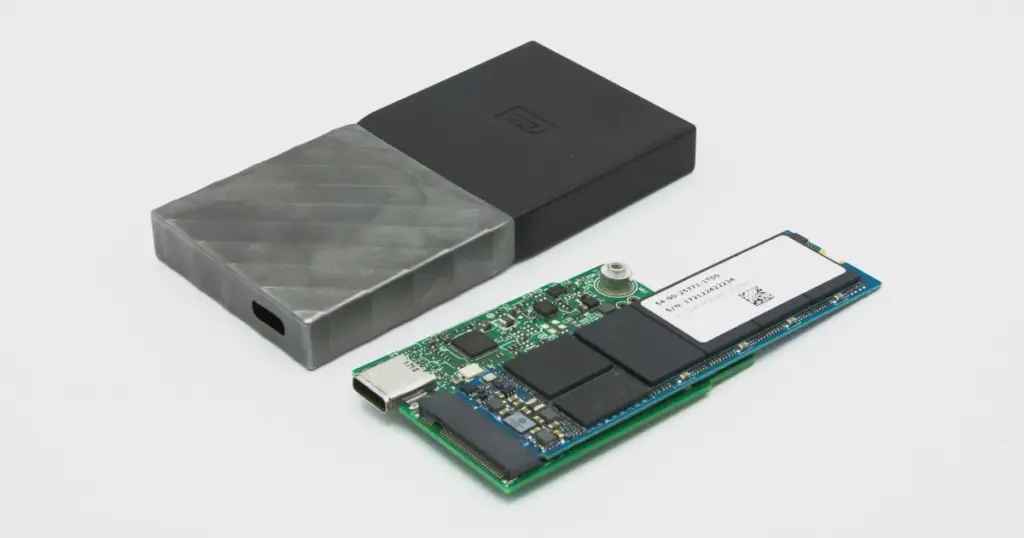
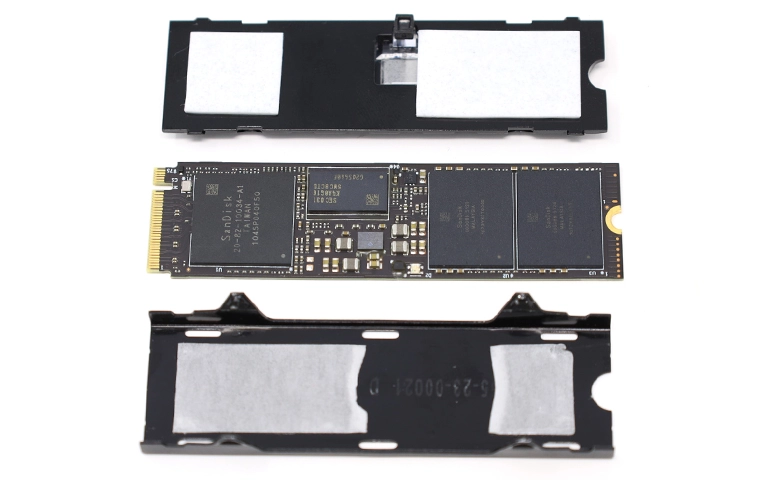
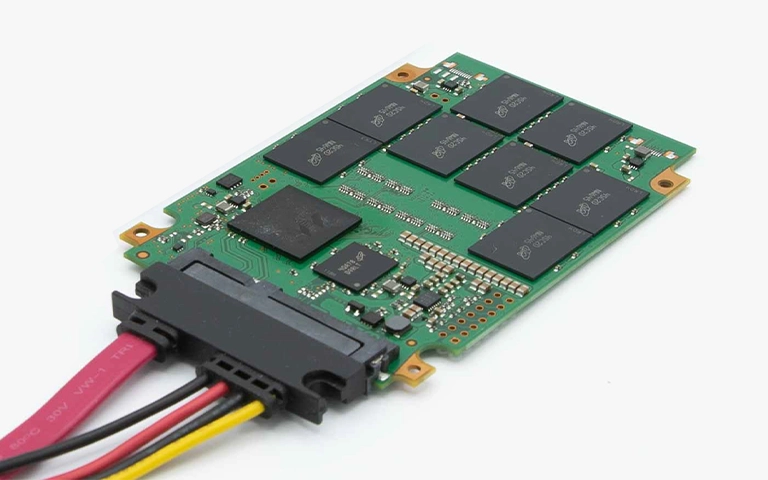
X9 Pro kartı: NAND çipleri ve USB-C konnektörü aynı kart üzerinde

Belirtiler ne anlama geliyor? Hızlı teşhis tablosu

Gördüğünüz belirti, sorunun mantıksal mı yoksa donanımsal mı olduğu hakkında güçlü bir ipucu verir.

Belirti Olası neden Ne yapmalı Ne yapmamalı
Hiçbir yerde görünmüyor, ışık da yanmıyor Port bağlantısı veya güç devresi arızası Başka bir kablo ve bilgisayarla bir kez deneyin, olmazsa bırakın Konnektörü zorlamak, lehim denemek
Kablo oynatınca bağlanıp kopuyor USB-C portunda gevşeme veya kopuk lehim Cihazı çıkarın ve kullanmayı bırakın Kabloyu tutarak çalışmaya devam etmek
Disk Yönetimi'nde var ama bölüm yok ya da "Başlatılmadı" Denetleyici, firmware veya bölüm tablosu sorunu Hiçbir değişiklik yapmadan uzmana danışın "Diski başlat" demek, yeni birim oluşturmak
"Biçimlendirmeniz gerekiyor" uyarısı, RAW görünüm Dosya sistemi bozulması Uyarıyı iptal edin, diske yazmayın Formatlamak, CHKDSK veya "İlk Yardım" çalıştırmak
Kapasite 0 bayt ya da çok küçük görünüyor Denetleyici güvenli moda geçmiş olabilir Cihazı çıkarın, profesyonel destek alın Firmware güncellemesi ya da sıfırlama aracı denemek

Crucial X9 Pro tanınmıyorsa evde neleri güvenle kontrol edebilirsiniz?

Evde yalnızca diske hiç yazmayan, fiziksel müdahale gerektirmeyen birkaç kontrol yapılabilir. Amaç sorunun kablo veya bilgisayardan kaynaklanıp kaynaklanmadığını anlamaktır.

  1. Kabloyu değiştirin: Kısa ve sağlam bir USB-C kablo kullanın. Konnektörü yumuşakça takın, asla zorlamayın.
  2. Doğrudan bağlayın: Hub, dock veya uzatma kullanmadan bilgisayarın kendi portuna takın.
  3. Windows'ta Disk Yönetimi'ne bakın: Başlat düğmesine sağ tıklayıp "Disk Yönetimi"ni açın. Disk listede görünüyor mu, kapasitesi doğru mu, not alın. Hiçbir işlem yapmayın.
  4. Aygıt Yöneticisi'ni kontrol edin: "Disk sürücüleri" ve "Evrensel Seri Veri Yolu denetleyicileri" altında bilinmeyen ya da sarı ünlemli bir aygıt olup olmadığına bakın.
  5. Mac'te Disk İzlencesi'ni açın: "Görüntü" menüsünden "Tüm Aygıtları Göster"i seçin. Aygıt görünüyor ama birim görünmüyorsa "İlk Yardım"a basmayın.
  6. Başka bir bilgisayarda deneyin: Sonuç aynıysa sorun büyük olasılıkla SSD'nin kendisindedir.

Daha ayrıntılı adımlar için SSD görünmüyorsa BIOS ve Disk Yönetimi kontrolleri rehberimize göz atabilirsiniz.

Laboratuvardan not: Port kaynaklı arızalarda en sık yapılan hata, kabloyu bir açıyla tutup diski "çalışır" hâle getirmeye uğraşmaktır. Bağlantı her koptuğunda yarım kalan yazma işlemleri dosya sistemine zarar verebilir. Ayrıca oynatılan konnektörün kalan lehim noktaları da kopabilir.

Hangi hamleler veri kaybını kalıcı hâle getirir?

Taşınabilir SSD'de kalıcı veri kaybının en büyük nedeni arızanın kendisi değil, ardından yapılan yanlış müdahalelerdir.

  • Portu kendiniz lehimlemek: Sıkı yerleşimli kartta fazla ısı, yakındaki bileşenlere ve çiplere zarar verebilir.
  • Farklı kabloları zorla takmak: Gevşek konnektörü daha da söker ve hasarı büyütür.
  • Tanınmayan diske kurtarma programı denemek: İşletim sistemi diski hiç görmüyorsa yazılımın da göreceği bir şey yoktur. Sadece cihaz gereksiz yere strese girer.
  • Formatlamak, "Diski başlat" demek, CHKDSK ya da "İlk Yardım" çalıştırmak: Bu araçlar diske yazar ve kurtarılabilir yapıları silebilir.
  • Silinen dosyalardan sonra diski kullanmaya devam etmek: SSD'lerde TRIM komutu silinen alanları kısa sürede kalıcı olarak temizleyebilir.

Disk tanınıyor ama dosyalar silindiyse ya da format atıldıysa, salt okunur çalışan kurtarma yazılımları bir seçenek olabilir. Ancak veriler önemliyse ya da cihazda bağlantı kopması gibi fiziksel bir belirti varsa deneme yapmadan önce uzmana danışın.

Vaka: Bir fotoğrafçının 2TB Crucial X9 Pro arşivi nasıl kurtarıldı?

Bu vaka, PITS Global laboratuvarlarında USB-C port arızası nedeniyle tanınmayan bir Crucial X9 Pro'dan tüm arşivin kurtarılmasını anlatıyor.

Sorun: Windows 11 diski görmüyordu

Profesyonel bir fotoğrafçının yıllardır sorunsuz çalışan 2TB X9 Pro'su bir gün Windows 11 Dosya Gezgini'nde görünmez oldu. Diskte RAW fotoğraflar, video projeleri ve müşteriye teslim edilecek düzenlenmiş işler vardı. Fotoğrafçı önce yerel bir bilgisayar tamircisine gitti ama veri alınamadı. Teslim tarihleri yaklaşınca global uzman ekibimize başvurdu.

Teşhis: Sorun belleklerde değil, bağlantıdaydı

İşin aciliyeti nedeniyle vaka öne alındı ve ayrıntılı teşhis yapıldı. Bulgular şöyleydi:

  • Denetleyici kartındaki USB-C port bağlantısı arızalanmıştı.
  • NAND bellek çiplerinde ve kartta gözle görülür bir hasar yoktu.
  • Güç, iç belleğe düzenli olarak ulaşmıyordu.

Sık takılıp çıkarılan taşınabilir SSD'lerde bu tür port arızaları görülebilir. Konnektöre binen küçük gerilimler bile veri hatlarını koparabilir ya da gücü kesik kesik hâle getirebilir. Bu durumda işletim sistemi cihazı algılayamaz.
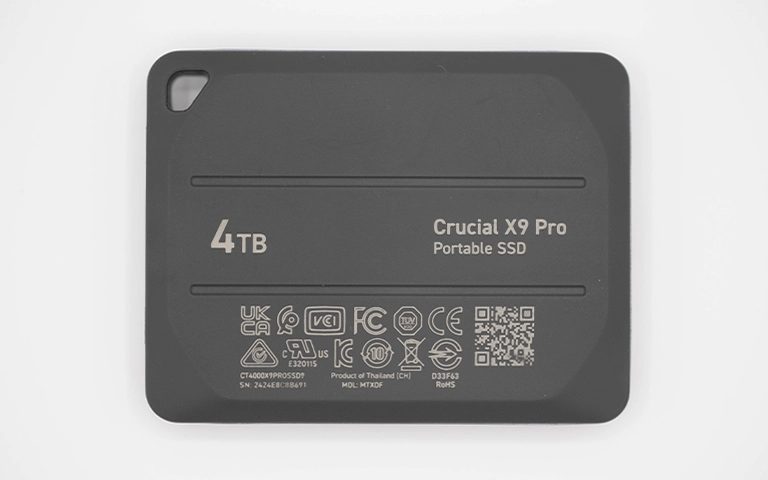
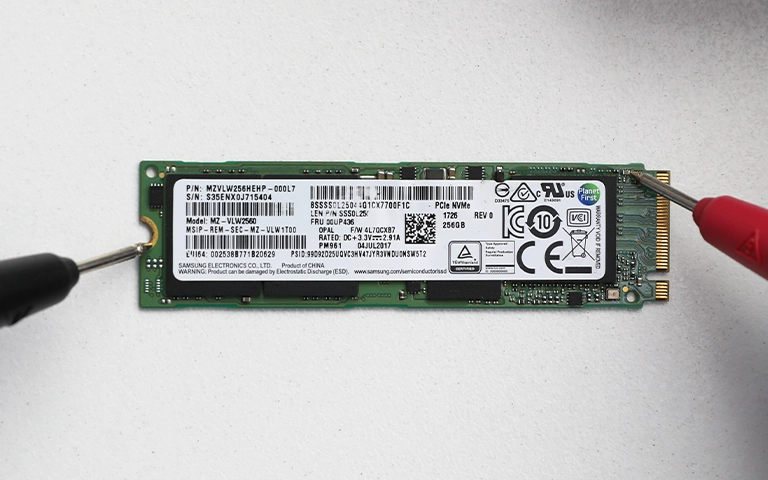
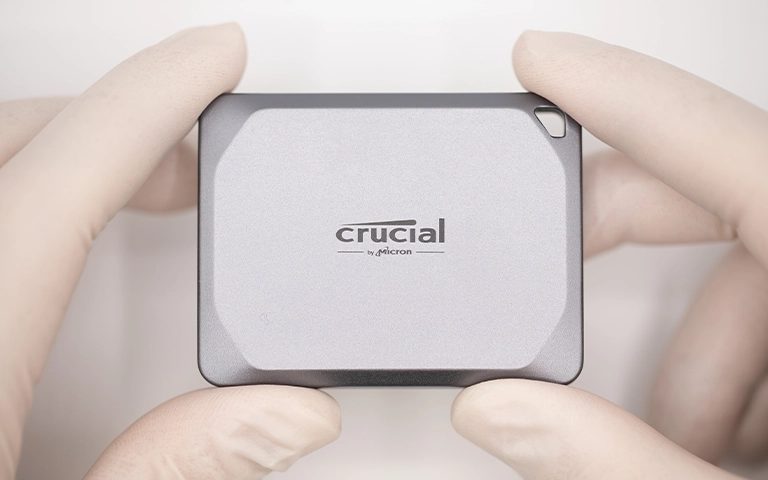
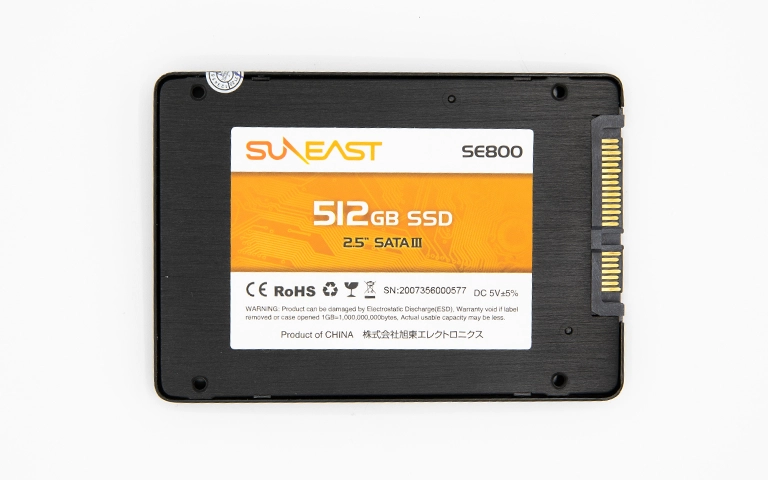
X9 Pro arka yüzü: model ve seri bilgisi teşhiste ilk referanstır

Laboratuvarda neler yapıldı ve neden?

  1. Güvenli söküm ve mikroskop incelemesi: Cihaz, statik elektriğe karşı korumalı (ESD) bir ortamda açıldı. Mühendisler kartı mikroskop altında inceledi ve USB-C arayüzündeki arızalı noktaları buldu.
  2. Portu devre dışı bırakıp denetleyiciye doğrudan bağlanma: Hasarlı port kullanılmadan özel kablolama ve adaptörlerle denetleyiciye bağlantı kuruldu. Bu sırada firmware'e ve bellek yapısına dokunulmadı. Böylece konnektöre yeni yük bindirmeden NAND belleklere erişildi.
  3. Sektör sektör imaj alma (imaging): Bağlantı kararlı hâle gelince diskin tam kopyası alındı. Sonraki tüm işlemler bu kopya üzerinde yapıldı, orijinal cihaz korundu.
  4. Dosyaların çıkarılması: İmajdan .CR2 ve .NEF gibi RAW fotoğraflar, 4K videolar ve time-lapse çekimleri çıkarıldı. Lightroom katalogları, düzenlenmiş PSD dosyaları ve yedekler de kurtarıldı. Klasör yapısı aynen korundu.
  5. Bütünlük kontrolü ve teslim: Her dosya türünden örnekler açılarak bozulma olup olmadığı kontrol edildi. Doğrulanan veriler yeni ve şifreli bir harici SSD'ye aktarılıp müşteriye gönderildi.

Sonuçta arşivin tamamı kurtarıldı ve fotoğrafçı bir sonraki projesine zamanında yetişti.

Laboratuvardan not: Birçok modern SSD'de veriler NAND çiplerine denetleyicinin yönettiği bir düzenle yazılır. Bu yüzden çipleri söküp başka bir okuyucuya takmak çoğu zaman tek başına anlamlı veri vermez. Port arızalarında doğru yol, orijinal denetleyiciyi çalışır tutup ona güvenli bir yoldan ulaşmaktır.

Bu vakadan çıkarılacak ders

Disk "tamamen öldü" gibi görünse bile veriler çoğu zaman yerindedir. Sorun yalnızca bu verilere ulaşan yolun kopmuş olmasıdır. Ne kadar az müdahale edilirse denetleyiciye ve belleklere güvenle erişme şansı o kadar yüksek kalır.
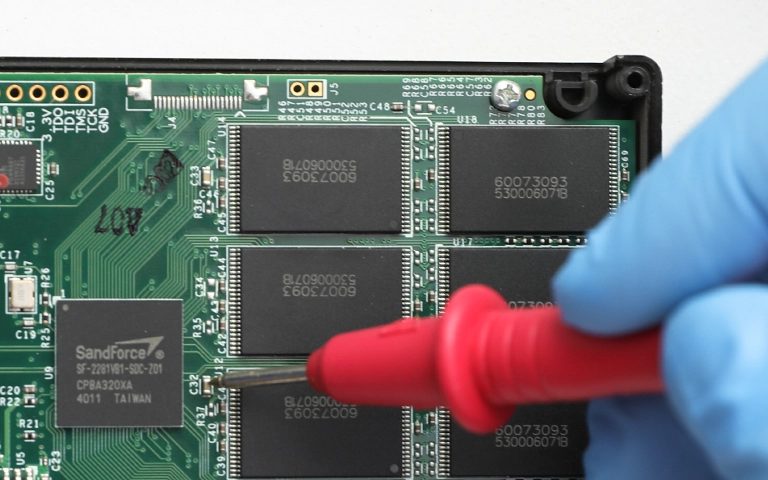
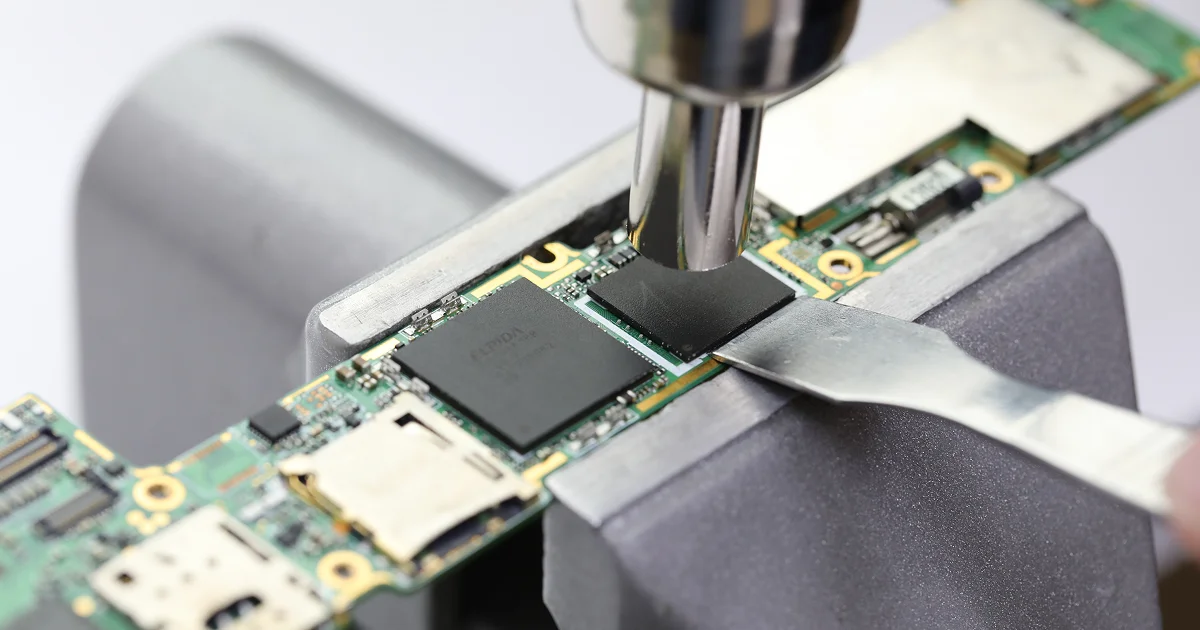
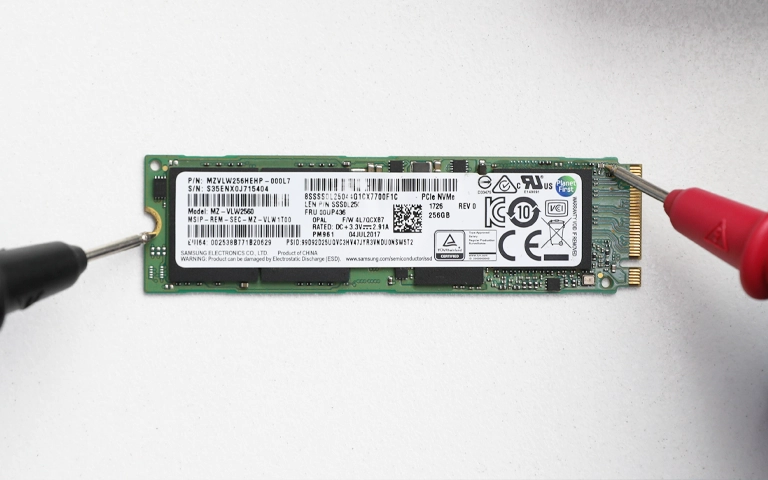
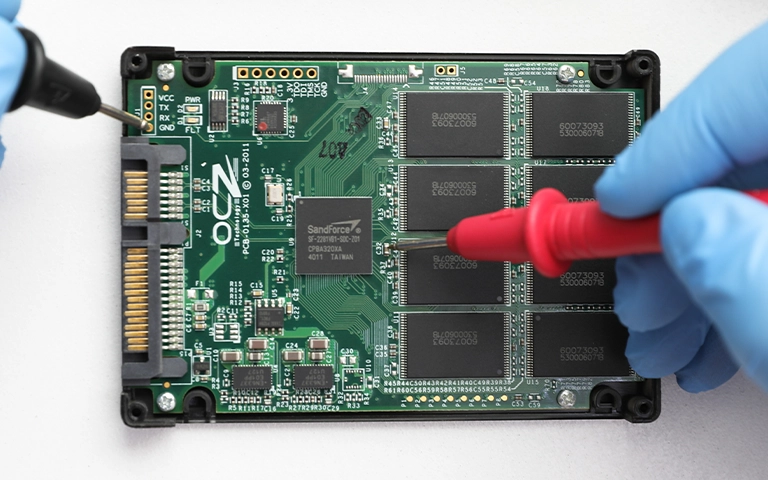
SSD kartında ölçüm: arızalı bileşen teşhisi bu şekilde yapılır

Ne zaman profesyonel yardım almalısınız?

Basit kablo ve bilgisayar kontrollerinden sonra Crucial X9 Pro hâlâ görünmüyorsa, bağlantı kesik kesik geliyorsa ya da cihaz düşmüş veya ıslanmışsa profesyonel desteğe geçme zamanı gelmiştir.

Şu durumlarda cihazı çıkarın ve başka hiçbir şey denemeyin:

  • USB-C portu gevşek, eğik ya da kırık görünüyorsa
  • Cihaz ısınıyor, yanık kokusu geliyor ya da hiç ışık yanmıyorsa
  • Cihaz düştüyse, ezildiyse veya sıvıyla temas ettiyse
  • Kapasite 0 bayt ya da tuhaf bir değerde görünüyorsa
  • Veriler iş, müşteri teslimi veya yeri doldurulamaz anılar içeriyorsa

PITS Global Veri Kurtarma Hizmetleri, İstanbul Ataşehir'deki ISO sertifikalı temiz oda laboratuvarında SSD veri kurtarma ve harici disk veri kurtarma hizmeti verir. İşlemlerde orijinal cihaza yazılmaz, önce imaj alınır. Adımların ayrıntısı veri kurtarma süreci sayfamızda anlatılıyor. Verileriniz gizlilik ilkesiyle ve KVKK'ya uygun şekilde işlenir.

Taşınabilir SSD'de veri kaybını nasıl önlersiniz?

Taşınabilir SSD'ler darbeye klasik disklerden daha dayanıklıdır, ama port yıpranmasına ve elektronik arızaya karşı korumasızdır. Şu alışkanlıklar riski belirgin biçimde azaltır:

  • Kısa ve kaliteli bir USB-C kablo kullanın. Kablonun sarkıp porta yük bindirmesine izin vermeyin.
  • Diski gereksiz yere sık takıp çıkarmayın. Hareket hâlindeyken, örneğin kucağınızda sallanırken kullanmayın.
  • Çıkarmadan önce Windows'ta "Donanımı Güvenle Kaldır", Mac'te "Çıkar" komutunu kullanın.
  • Önemli arşivleri en az bir başka yerde, bulutta veya ikinci bir diskte yedekleyin.
  • Cihazı nemden, doğrudan güneşten ve kapalı araç içi gibi aşırı sıcak ortamlardan uzak tutun.

Önemli Noktalar

  • Crucial X9 Pro görünmüyorsa veriler çoğu zaman NAND çiplerinde sağlam durur. Sorun genellikle port ya da elektroniktedir.
  • Evde yalnızca kablo, port, Disk Yönetimi ve Disk İzlencesi görünürlüğü gibi diske yazmayan kontrolleri yapın.
  • Portu lehimlemeyin, konnektörü zorlamayın, formatlamayın, CHKDSK veya "İlk Yardım" çalıştırmayın.
  • Bu vakada PITS Global laboratuvarları portu devre dışı bıraktı, denetleyiciye doğrudan bağlandı ve önce imaj aldı.
  • Düzenli yedek, port arızasını bir felaket olmaktan çıkarır.

Crucial X9 Pro'nuz ya da başka bir taşınabilir SSD'niz tanınmıyorsa cihazı kullanmayı bırakın ve bize ulaşın. (0216) 599 00 11 numaralı hattan uzmanlarımızla görüşebilir veya fiyat teklifi formunu doldurabilirsiniz. Ataşehir'deki merkez laboratuvarımızın yanı sıra Ankara, İzmir, Antalya, Bursa, Gaziantep ve Samsun şubelerimizden de hizmet alabilir, cihazınızı ücretsiz kargo ile gönderebilirsiniz.

Sık sorulan sorular

Crucial X9 Pro'nun USB-C portu kırıldı, kendim lehimleyebilir miyim?

Önerilmez. X9 Pro'nun kartı çok sıkı yerleşimlidir ve port, denetleyiciye ve bellek çiplerine yakındır. Yanlış sıcaklık ya da kısa devre, bugün sadece portta olan arızayı denetleyiciye veya güç devresine taşıyabilir. Bu durumda kurtarma çok daha zor hâle gelir. Verileriniz önemliyse cihazı olduğu gibi bırakıp profesyonel bir laboratuvara danışmanız daha güvenlidir.

Crucial X9 Pro Mac'te görünmüyor, ne yapmalıyım?

Önce farklı bir USB-C kablo deneyin ve diski hub kullanmadan doğrudan Mac'e takın. Disk İzlencesi'nde Görüntü menüsünden Tüm Aygıtları Göster'i seçip aygıtın listede olup olmadığına bakın. Aygıt görünüyor ama birim bağlanmıyorsa İlk Yardım'a basmayın ve diski silmeyin. Hiç görünmüyorsa ya da bağlantı kesik kesik geliyorsa cihazı çıkarıp uzmana danışın.

Arızalı SSD'yi garantiye göndersem verilerim geri gelir mi?

Genellikle hayır. Üretici garantisi çoğu zaman arızalı cihazı onarmayı ya da yenisiyle değiştirmeyi kapsar, verileri kurtarmayı kapsamaz. Değişimde size yeni ve boş bir cihaz gelir, eski cihaz ise verileriyle birlikte geri dönmeyebilir. Verileriniz önemliyse garanti sürecine başlamadan önce veri kurtarma seçeneklerini değerlendirmeniz mantıklıdır.

Taşınabilir SSD'den veri kurtarma ne kadar sürer?

Süre arızanın türüne göre değişir. Port veya güç devresi arızası olan bir cihazla denetleyici ya da firmware sorunu olan bir cihaz aynı sürede tamamlanmaz. Kapasite ve veri miktarı da imaj alma süresini etkiler. Kesin süre ancak cihaz incelendikten sonra belirlenebilir. Acil teslim tarihleriniz varsa bunu başvuru sırasında belirtmeniz planlamayı kolaylaştırır.

Daha önce başka bir serviste açılmış SSD'den veri kurtarılabilir mi?

Çoğu durumda denenebilir. Bu vakadaki fotoğrafçı da diski önce yerel bir tamirciye götürmüş, sonra verilerinin tamamı kurtarılmıştı. Önemli olan, cihaza daha önce ne yapıldığını eksiksiz anlatmanızdır. Lehim, parça değişimi ya da yazılım denemeleri yapıldıysa bunları bildirin. Bu bilgi teşhisi hızlandırır ve yanlış bir adımın tekrarlanmasını önler.

Kurtarma sırasında fotoğraf ve müşteri dosyalarımın gizliliği korunur mu?

PITS Global Veri Kurtarma Hizmetleri'nde veriler gizlilik ilkesiyle ve 6698 sayılı Kişisel Verilerin Korunması Kanunu'na (KVKK) uygun şekilde işlenir. Kurtarma işlemleri orijinal cihaz üzerinde değil, alınan imaj üzerinde yapılır. Kurtarılan veriler yeni bir ortama aktarılarak teslim edilir. Müşteri dosyaları içeren arşivlerde bu konudaki sorularınızı başvuru sırasında iletebilirsiniz.
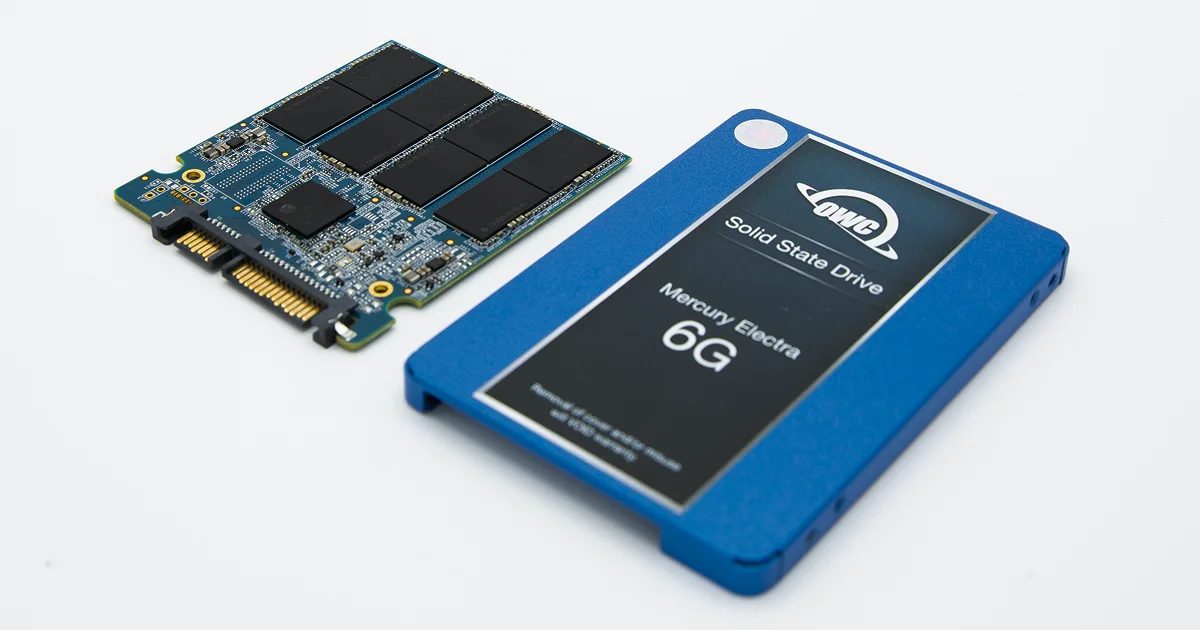
Hasarlı SSD Veri Kurtarma: Düşen, Kırılan veya Islanan SSD

Kısa cevap: Düşen, kırılan veya ıslanan bir SSD'deki veriler çoğu zaman kurtarılabilir. Verinin saklandığı NAND bellek çipleri ve denetleyici sağlam kaldıysa uzmanlar kartı onarabilir ya da çipleri doğrudan okuyabilir. Yapmanız gereken en önemli şey basit: SSD'yi kapatın, yeniden güç vermeyin ve kendiniz onarmaya çalışmayın.

SSD'lerde dönen plaka ya da okuma kafası yoktur. Bu yüzden birçok kullanıcı darbeye karşı tamamen dayanıklı olduklarını düşünür. Oysa SSD'nin içi, ince bir devre kartına lehimlenmiş hassas çiplerden oluşur. Sert bir düşme, ezilme, dökülen bir kahve ya da aşırı ısı bu kartı kullanılamaz hâle getirebilir.

Bu rehberde hasarlı SSD veri kurtarma konusunu adım adım ele alıyoruz. Önce SSD'nizdeki hasarı belirtilere göre tanımanıza yardımcı oluyoruz. Ardından evde güvenle yapabileceklerinizi ve yapmamanız gerekenleri sıralıyoruz. Son olarak PITS Global Veri Kurtarma Hizmetleri laboratuvarında kırık bir SSD'nin nasıl kurtarıldığını anlatıyoruz.

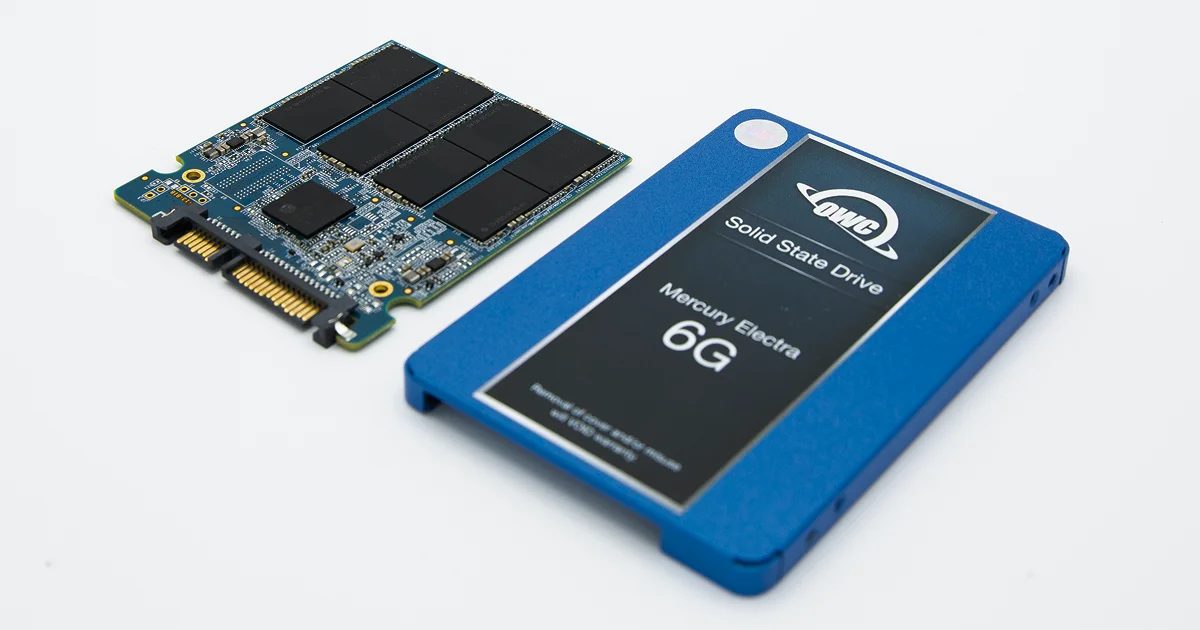
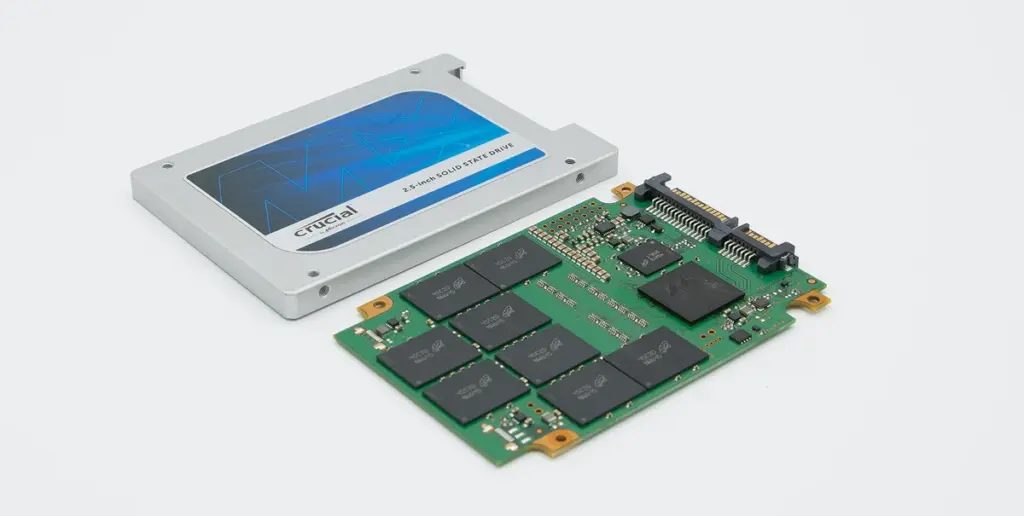
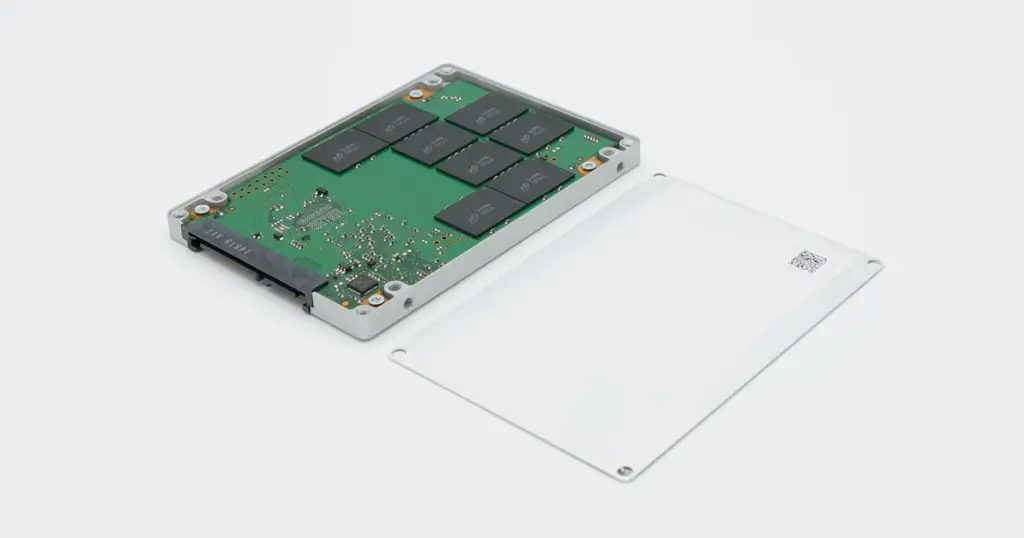
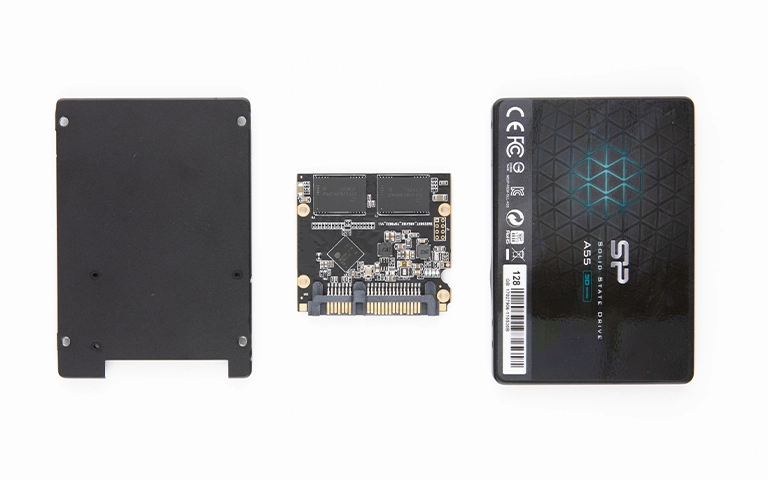
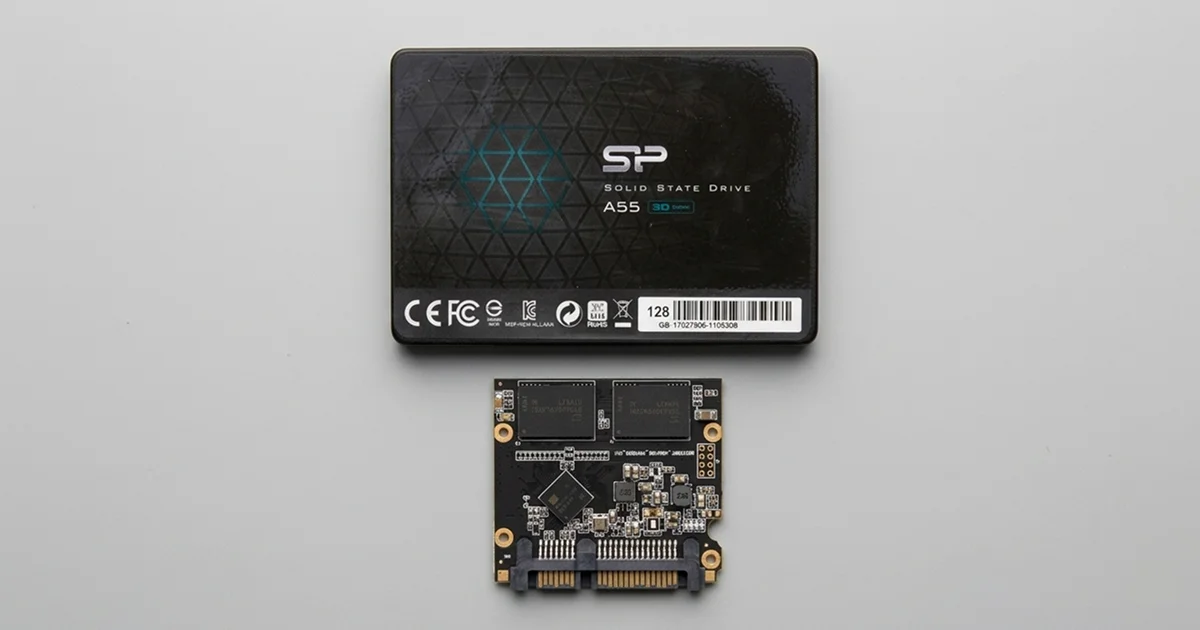
Kasasından çıkarılmış 2.5" SATA SSD kartı: denetleyici ve NAND çipleri görünüyor

Hasarlı SSD'den veri kurtarmak mümkün mü?

Evet, fiziksel hasar gören SSD'lerin büyük bölümünden veri kurtarmak mümkündür. Belirleyici olan, verinin yazılı olduğu NAND çiplerinin ve bu verileri düzenleyen denetleyicinin (controller) ne kadar zarar gördüğüdür. Kırık bir konnektör ya da kopmuş bir devre yolu çoğu zaman onarılabilir. Çiplerin kendisi çatladıysa ya da yandıysa süreç zorlaşır.

İkinci önemli etken, hasardan sonra yapılanlardır. Islak bir SSD'ye güç vermek ya da çatlamış bir kartı tekrar tekrar bilgisayara takmak, onarılabilir bir arızayı kalıcı hasara çevirebilir. Kurtarma başarısı hiçbir zaman garanti edilemez. Yine de doğru ilk adımlar şansınızı ciddi ölçüde korur.

Fiziksel darbe SSD'nin içinde neye zarar verir?

Darbe, sıvı ve ısı en çok SSD'nin devre kartına, lehim bağlantılarına ve konnektörüne zarar verir. Bu parçalardan biri bozulduğunda veriler genellikle yerinde durur. Ancak bilgisayar onlara ulaşamaz.

Devre kartında (PCB) çatlaklar

SSD'nin elektronik kartı (PCB), çipler arasındaki iletişimi sağlayan çok ince bakır yollar taşır. Bir düşme veya bükülme, gözle görülmeyen mikro çatlaklar oluşturabilir. Bu çatlaklar yolları keserse SSD hiç açılmaz ya da bilgisayar tarafından tanınmaz.

USB-C konnektörlü SSD kartı: NAND çipleri ve ince devre yolları

Çip ve lehim bağlantısı hasarı

Denetleyici, NAND bellek çipleri, güç düzenleyiciler ve küçük yüzey bileşenleri karta lehimlidir. Sert bir darbe bu bileşenleri çatlatabilir ya da altlarındaki lehim noktalarını koparabilir. Bu durumda SSD bazen çalışır, bazen kaybolur. Aralıklı tanınma, gevşemiş bir lehim bağlantısının tipik işaretidir.

Konnektör kırılması

SATA, M.2 veya USB konnektörü kırıldığında SSD bilgisayara fiziksel olarak bağlanamaz. M.2 SSD'ler, takıp çıkarma sırasında yuvaya yamuk bastırıldığında sıkça hasar görür. Taşınabilir SSD'lerde ise kablo takılıyken düşen cihazın USB girişi kırılabilir. Çekirdek bileşenler sağlamsa bu, görece onarılabilir bir arızadır.

Sıvı teması ve kısa devre

Sıvı, kart ıslakken güç verilirse kısa devreye yol açar ve çipleri yakabilir. Güç verilmese bile kalan nem ve kalıntılar zamanla korozyona neden olur. Bu yüzden sıvı temasında zaman önemlidir.

Isı ve yangın hasarı

Aşırı sıcaklık kartı eğebilir, lehimleri bozabilir ve çiplere zarar verebilir. Yangından çıkan SSD'ler en zor vakalar arasındadır, ancak çipler sağlam kaldıysa umut tamamen yok olmaz.

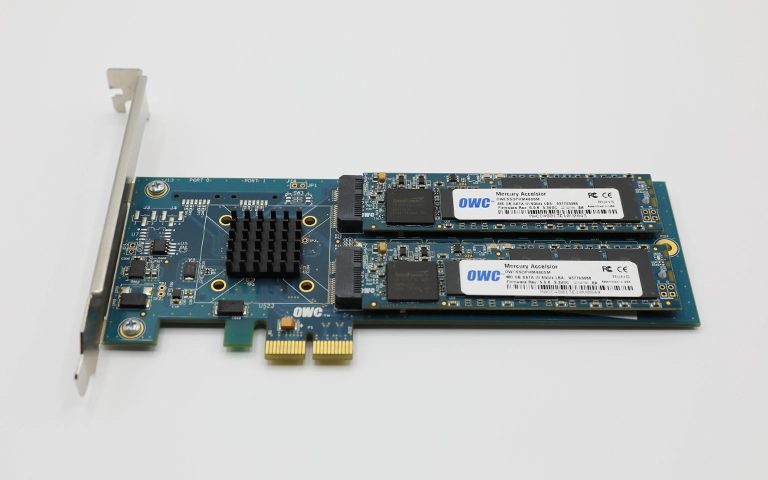
PCIe adaptör kartı üzerinde iki SSD modülü ve soğutucu

SSD'nizde hangi hasar var? Belirti tablosu

SSD'nin gösterdiği belirtiler, arızanın nerede olduğuna dair önemli ipuçları verir. Aşağıdaki tablo, durumunuzu tanımanıza ve doğru adımı seçmenize yardımcı olur.

Belirti Olası neden Ne yapmalı Ne yapmamalı
Düştükten sonra hiç tanınmıyor Kart çatlağı, kopuk devre yolu, denetleyici hasarı Bağlantıyı kesin, profesyonel değerlendirme isteyin Farklı portlara defalarca takıp denemek
Bazen görünüyor, bazen kayboluyor Gevşemiş lehim bağlantısı, hasarlı konnektör Görünüyorsa en önemli dosyaları hemen kopyalayın, sonra kullanmayı bırakın Disk tarama veya onarım aracı çalıştırmak
Konnektör kırık veya eğik Mekanik hasar SSD'yi olduğu gibi saklayın Pinleri düzeltmeye veya kendiniz lehimlemeye çalışmak
Sıvıyla temas etti Kısa devre ve korozyon riski Güç vermeyin, dışını kuru bezle silin, hızla laboratuvara ulaştırın Şarja takmak, saç kurutma makinesiyle kurutmak, pirince koymak
Yanık kokusu, kararmış bileşen Elektriksel hasar, yanmış güç bileşeni Hemen kapatın, bir daha çalıştırmayın "Bir kez daha deneyeyim" demek
Kasası çatlak ama çalışıyor İç kartta gizli hasar olabilir Verileri hemen başka bir ortama yedekleyin Yedek almadan kullanmaya devam etmek

Fiziksel hasar olmadan ortaya çıkan tanınma sorunları için SSD görünmüyorsa BIOS ve Disk Yönetimi'nde yapılacak kontrolleri anlattığımız yazıya da göz atabilirsiniz.

Hasarlı SSD için ilk adımlar nelerdir?

Hasarlı bir SSD'de ilk ve en önemli kural, cihaza yeniden güç vermemektir. Aşağıdaki adımlar verilerinizi korumanın en güvenli yoludur:

  1. Gücü kesin. SSD çalışıyorsa bilgisayarı kapatın. Kapalıysa öyle kalsın. Dizüstü bilgisayarlarda şarj adaptörünü de çıkarın.
  2. Bağlantıyı denemeyi bırakın. Farklı kablolar, portlar veya bilgisayarlarla tekrar tekrar denemek hasarlı bir karta her seferinde yeniden elektrik vermek demektir.
  3. SSD'yi nazikçe taşıyın. Kartı bükmeyin, kasayı sıkmayın. Çatlak bir kart, ek esneme ile tamamen kopabilir.
  4. Olayı not edin. Ne zaman, nasıl hasar gördüğünü, sıvı varsa türünü (su, çay, şekerli içecek) ve sonrasında neler denendiğini yazın. Bu bilgiler teşhisi hızlandırır.
  5. Uzmana ulaşın. Veriler sizin için önemliyse SSD'yi bir veri kurtarma laboratuvarına götürün veya kargoyla gönderin.

SSD sıvıyla temas ettiyse

Sıvı temasında SSD'yi ya da içinde bulunduğu cihazı kesinlikle çalıştırmayın ve şarja takmayın. Dış yüzeydeki sıvıyı kuru, tüy bırakmayan bir bezle hafifçe silin. Cihazı sallamayın; sıvının kartın daha derinlerine gitmesine yol açabilirsiniz.

Saç kurutma makinesi, kalorifer ya da fırın gibi ısı kaynakları kullanmayın. Pirince gömmek de önerilmez; pirinç nemi etkili biçimde çekmez ve toz bırakabilir. SSD'yi temiz bir plastik kutuya koyup mümkün olan en kısa sürede uzmana ulaştırmak en iyisidir. Şekerli veya tuzlu sıvılar korozyonu hızlandırdığı için bekletmemek daha da önemlidir.

SSD düştü ama hâlâ çalışıyorsa

Düşen bir SSD'nin sorunsuz çalışması, içinde hasar olmadığı anlamına gelmez. Zayıflamış bir lehim noktası günler sonra kopabilir. SSD hâlâ tanınıyorsa en kritik dosyalarınızı hemen başka bir diske kopyalayın. Kopyalama sırasında SSD kaybolursa, donarsa veya hata verirse durun ve tekrar denemeyin.

Hasarlı SSD'de en sık yapılan hatalar nelerdir?

Kurtarma şansını en çok azaltan şey, iyi niyetle yapılan ev müdahaleleridir. Laboratuvara gelen hasarlı SSD'lerde şu hatalarla sık karşılaşılır:

  • Islak SSD'ye güç vermek: Kısa devre, saniyeler içinde denetleyiciyi veya NAND çiplerini yakabilir.
  • Kasayı açıp kartı kurcalamak: Çıplak elle dokunmak statik elektrik (ESD) boşalmasıyla hassas çiplere zarar verebilir.
  • Kendi başına lehim yapmak: Kırık bir konnektörü lehimlemeye çalışmak, aşırı ısıyla yakındaki bileşenleri ve devre yollarını bozabilir.
  • Kartı başka bir SSD'nin kartıyla değiştirmek: Denetleyici, verinin NAND üzerindeki yerleşimini kendine özgü biçimde yönetir. Başka bir kart bu düzeni bilmez.
  • Disk onarım araçları çalıştırmak: Hasarlı bir SSD aralıklı tanınıyorsa CHKDSK, "İlk Yardım" veya formatlama gibi işlemler dosya sistemini daha da bozabilir.
  • Isıyla kurutmak veya pirince koymak: Isı kartı eğebilir, pirinç ise korozyonu durdurmaz.

Laboratuvardan not: Birçok modern SSD verileri denetleyici düzeyinde şifreler. Bu tür SSD'lerde NAND çipleri sökülüp okunsa bile elde edilen veri, denetleyicinin anahtarı olmadan anlamsızdır. Bu yüzden ilk hedefimiz her zaman orijinal denetleyiciyi çalışır hâle getirmektir. Kartın kendi başınıza kurcalanmaması bu açıdan da önemlidir: denetleyiciye gelen her ek zarar, verilere ulaşmanın en kısa yolunu kapatabilir.

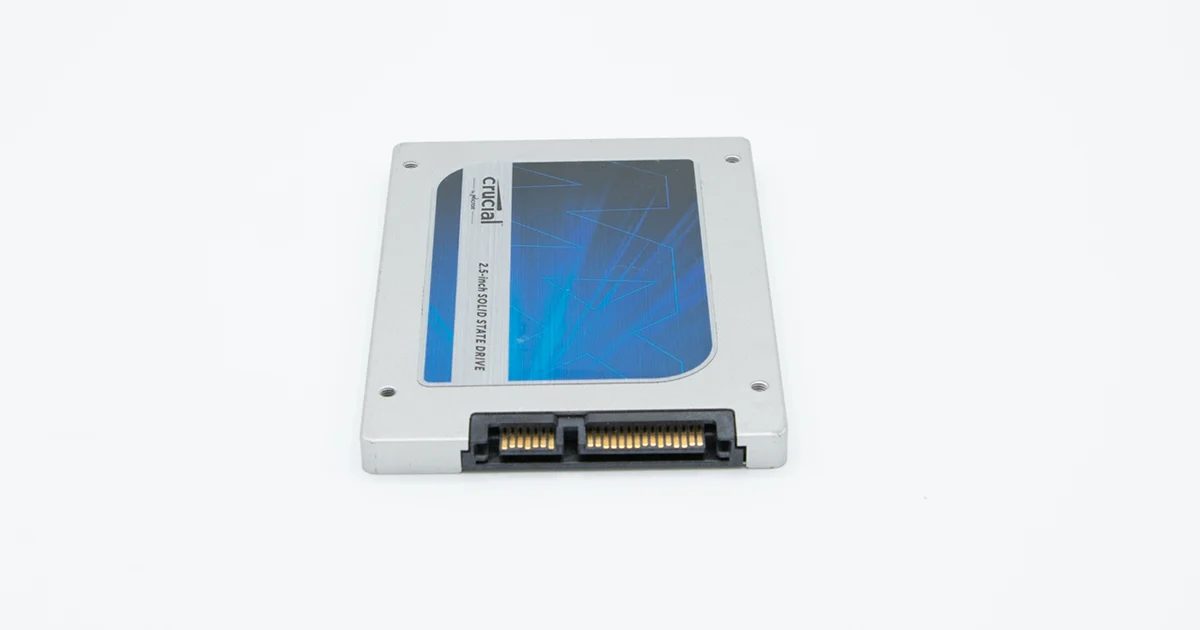
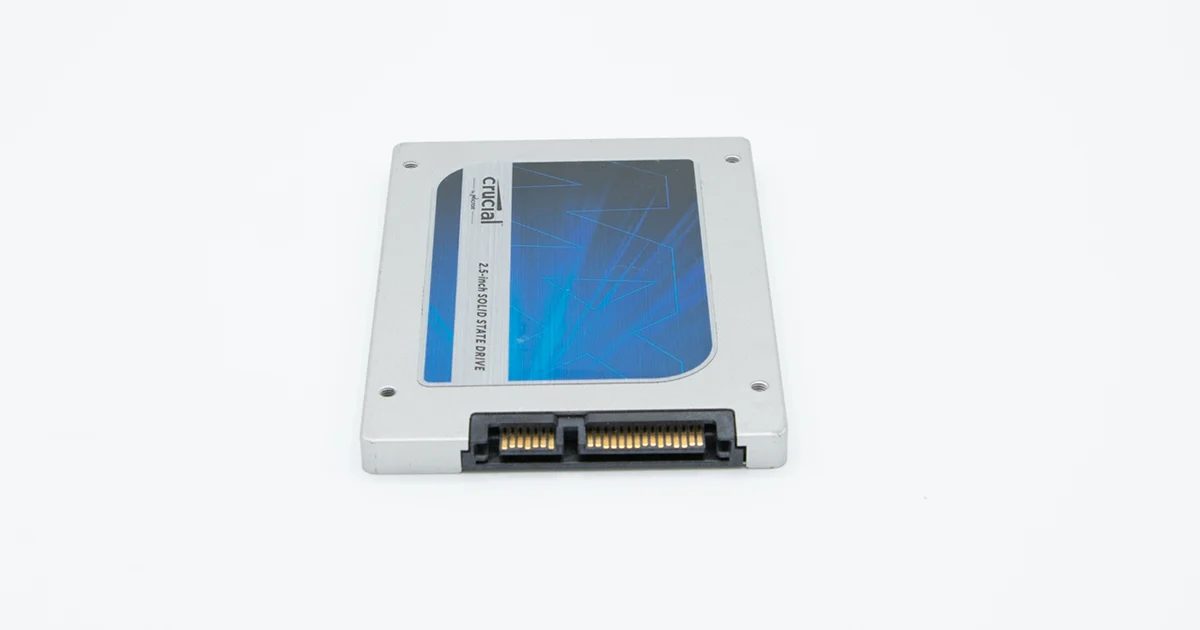
2.5" SATA SSD: dış kasa sağlam görünse de içteki kart hasarlı olabilir

Kırık SSD laboratuvarda nasıl kurtarılır?

Laboratuvarda hasarlı bir SSD önce ayrıntılı olarak incelenir, ardından hasarın türüne göre kart onarımı veya doğrudan çip okuma yoluyla verilere ulaşılır. PITS Global Veri Kurtarma Hizmetleri'nin İstanbul Ataşehir'deki laboratuvarında izlenen sıra şöyledir:

  1. Ön analiz ve teşhis: Kart mikroskop altında incelenir. Çatlaklar, kopuk devre yolları, yanmış bileşenler ve korozyon tespit edilir. SSD'ye kontrolsüz biçimde güç verilmez.
  2. Bulguların paylaşılması: Teşhis sonucu ve önerilen yöntem size bildirilir. İşlem sizin onayınızla başlar.
  3. Kart onarımı ve mikrolehimleme: Kopan devre yolları yeniden bağlanır, kırık konnektör veya yanmış güç bileşenleri değiştirilir. Sıvı temasında kart korozyondan arındırılır. Amaç, SSD'yi kalıcı olarak tamir etmek değil, verileri okuyacak kadar çalışır hâle getirmektir.
  4. Denetleyici üzerinden erişim: Kart çalıştığında PC-3000 SSD gibi profesyonel sistemlerle denetleyiciye ve firmware'e erişilir. Bu sistemler, sorunlu SSD'leri normal bir bilgisayarın yapamayacağı şekilde kontrollü olarak okuyabilir.
  5. Chip-off (gerekirse): Kart onarılamayacak kadar hasarlıysa ve şifreleme engel değilse NAND çipleri karttan sökülür. PC-3000 Flash ile ham veri okunur, ardından denetleyicinin veri yerleşimi yazılım ortamında yeniden kurulur.
  6. İmaj alma ve doğrulama: Veriler önce eksiksiz bir imaj (imaging) olarak kopyalanır. Dosyalar bu imaj üzerinden çıkarılır ve kurtarılan dosya listesi sizinle birlikte kontrol edilir.
  7. Teslim: Veriler yeni ve sağlam bir depolama ortamına aktarılarak teslim edilir.

Kasanın açılması gereken işlemler sertifikalı temiz oda koşullarında ve statik elektriğe karşı önlem alınarak yapılır. Ayrıntılar için veri kurtarma sürecimizi inceleyebilirsiniz.
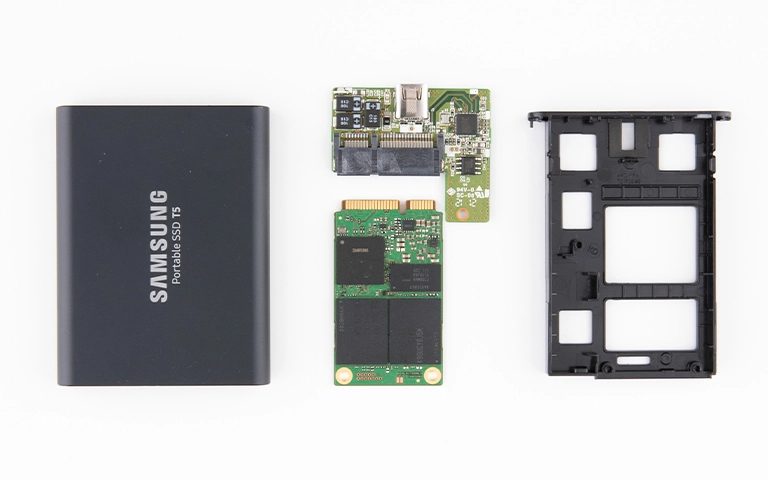
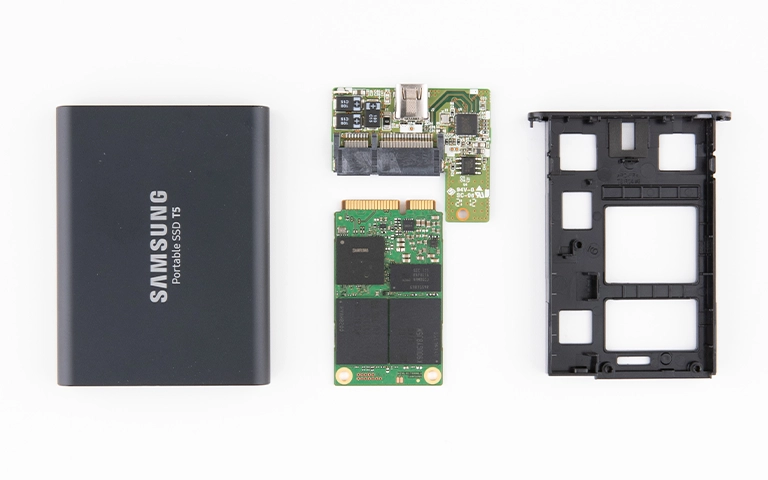
Sökülmüş taşınabilir SSD: USB köprü kartı ve içteki mSATA SSD

Taşınabilir SSD'ler neden farklıdır?

Taşınabilir (harici) SSD'lerin çoğunda bir USB köprü kartı (bridge) ve ona bağlı bir iç SSD bulunur. Bazı modellerde ise tüm bileşenler tek bir karta yerleşiktir. Hasar yalnızca USB girişindeyse iç kısım sağlam olabilir. Ancak bazı modellerde şifreleme köprü kartında veya denetleyicide yapılır. Bu yüzden iç SSD'yi çıkarıp doğrudan bilgisayara takmak her zaman sonuç vermez ve denetimsiz yapıldığında risk taşır.

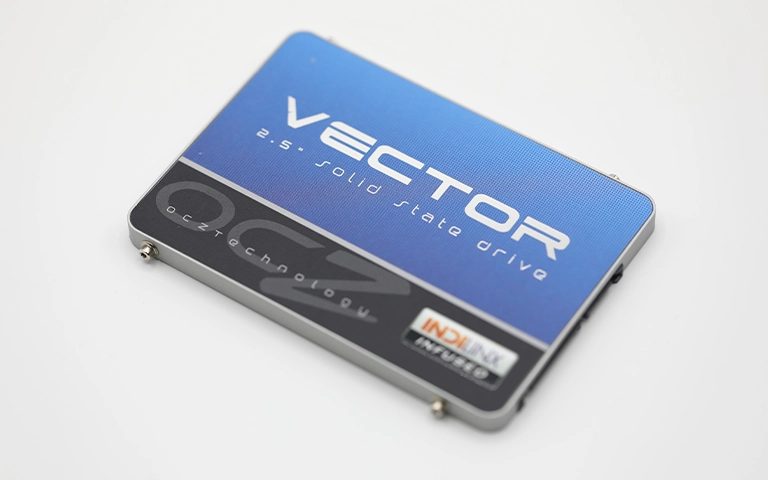
SSD arızalarının fiziksel hasar dışındaki türlerini merak ediyorsanız SSD arıza türleri ve doğru adımlar yazımız konuyu daha geniş ele alıyor. Elektriksel hasara gerçek bir örnek için yıldırımdan sonra kısa devre yapan OCZ Vector vakasını okuyabilirsiniz.
Ne zaman profesyonel destek almalısınız?

SSD'de görünür bir fiziksel hasar, sıvı teması ya da yanık kokusu varsa doğrudan profesyonel destek almalısınız. Bu durumlarda evde güvenle yapılabilecek bir onarım adımı yoktur.

Kendiniz yapabilecekleriniz:

  • Düşen ama sorunsuz tanınan bir SSD'den önemli dosyaları hemen yedeklemek.
  • Darbe almamış bir SSD tanınmıyorsa kabloyu ve portu bir kez kontrol etmek.

Durup uzmana başvurmanız gereken anlar:

  • Kart, kasa veya konnektörde çatlak, kırık ya da eğilme varsa.
  • SSD sıvıyla, nemle veya yangın ortamıyla temas ettiyse.
  • Yanık kokusu geliyor veya bileşenlerde kararma görünüyorsa.
  • Düştükten sonra hiç tanınmıyor ya da aralıklı kayboluyorsa.
  • Kopyalama sırasında donma, hata veya kopma yaşanıyorsa.

İşletmenize ait veya kişisel veri içeren SSD'lerde gizlilik de önemlidir. Laboratuvarımızda veriler gizlilik ilkesiyle ve 6698 sayılı Kişisel Verilerin Korunması Kanunu'na (KVKK) uygun şekilde işlenir. Hizmet ayrıntıları için SSD veri kurtarma hizmetimizi inceleyebilirsiniz.
Önemli Noktalar

  • SSD'lerde hareketli parça olmasa da darbe, sıvı ve ısı elektronik karta, lehimlere ve konnektöre zarar verir.
  • Veriler çoğu zaman NAND çiplerinde durur; hasarlı SSD veri kurtarma bu çiplere güvenli biçimde ulaşmayı hedefler.
  • Hasarlı veya ıslak bir SSD'ye güç vermek en büyük risktir.
  • Kasayı açmak, lehim yapmak, kart değiştirmek, ısıyla kurutmak ve onarım araçları çalıştırmak hasarı büyütebilir.
  • Düşen ama çalışan SSD'deki verileri hemen yedekleyin; gizli hasar sonradan ortaya çıkabilir.
  • Laboratuvarda kart onarımı, denetleyici üzerinden erişim veya chip-off yöntemleri kullanılır. Denetleyici düzeyinde şifreleme varsa orijinal denetleyicinin kurtarılması gerekir.

SSD'niz düştü, kırıldı ya da ıslandıysa tekrar çalıştırmadan bize ulaşın. PITS Global Veri Kurtarma Hizmetleri, Ataşehir'deki sertifikalı temiz oda laboratuvarının yanı sıra İstanbul, Ankara, İzmir, Antalya, Bursa, Gaziantep ve Samsun şubeleriyle hizmet verir. Cihazınızı ücretsiz kargoyla da gönderebilirsiniz; veri kurtarılamazsa ücret alınmaz. Bilgi için (0216) 599 00 11 numaralı telefonu arayabilir veya fiyat teklifi formunu doldurabilirsiniz.
Sık sorulan sorular

Kırık SSD'nin NAND çiplerini başka bir SSD'ye takarak verilerimi alabilir miyim?

Hayır, bu yöntem işe yaramaz. Her SSD'nin denetleyicisi verileri NAND çiplerine kendine özgü bir düzenle dağıtır ve çoğu modelde ayrıca şifreler. Çipleri başka bir karta takmak bu düzeni ve anahtarları taşımaz. Üstelik ev koşullarında çip sökmek, çipleri ısıyla kalıcı olarak bozabilir. Bu işlem laboratuvarda özel okuyucular ve yeniden yapılandırma yazılımlarıyla yapılır.

Suya düşen SSD'yi pirince koymak işe yarar mı?

Pirince koymak önerilmez. Pirinç kartın içindeki nemi etkili biçimde çekmez, korozyonu durdurmaz ve SSD'ye toz ya da nişasta kalıntısı bırakabilir. En doğrusu SSD'yi çalıştırmadan dış yüzeyini kuru bir bezle silmek, temiz bir kutuya koymak ve vakit kaybetmeden bir veri kurtarma laboratuvarına ulaştırmaktır. Isı kaynağıyla kurutmaya da çalışmayın.

M.2 SSD'min konnektörü kırıldı, kendim lehimleyebilir miyim?

Önerilmez. M.2 konnektör bölgesindeki devre yolları çok incedir ve yakınında hassas güç bileşenleri bulunur. Uygun ekipman olmadan yapılan lehim, aşırı ısıyla yolları koparabilir veya çipleri bozabilir. Bu da kolay onarılabilecek bir arızayı zor bir vakaya çevirir. Çekirdek bileşenler sağlamsa konnektör onarımı laboratuvarda görece standart bir işlemdir.

Dizüstü bilgisayarımın SSD'si anakarta lehimliyse veri kurtarılabilir mi?

Bazı ince dizüstü bilgisayarlarda depolama çipleri doğrudan anakarta lehimlidir ve veriler kartın üzerindeki güvenlik bileşenine bağlı anahtarlarla şifrelenir. Bu tür cihazlarda çipleri söküp okumak genellikle sonuç vermez; verilere ulaşmak için anakartın çalışır hâle getirilmesi gerekir. Kurtarma mümkün olabilir, ancak hasarın yerine ve derecesine bağlıdır. Cihazı çalıştırmayı denemeden uzmana danışın.

Hasarlı SSD'mdeki kişisel ve şirket verilerim gizli kalır mı?

PITS Global Veri Kurtarma Hizmetleri'nde veriler gizlilik ilkesiyle ve 6698 sayılı KVKK'ya uygun şekilde işlenir. Kurtarma işlemi orijinal SSD'ye yazmadan, alınan imaj üzerinden yapılır ve kurtarılan dosyalar yeni bir ortama aktarılarak yalnızca size teslim edilir. Özel gizlilik gereksinimleriniz varsa cihazı göndermeden önce bunları ekibimizle paylaşabilirsiniz.
Crucial P3 Plus Veri Kurtarma: Arızalı NVMe SSD’de Doğru Adımlar

Kısa cevap: Arızalı bir Crucial P3 Plus SSD'den veri kurtarmak çoğu durumda mümkündür. Çünkü sorun genellikle verinin kendisinde değil, denetleyici (controller), firmware ya da güç devresindedir. Sürücüyü hemen kapatın. Format atmayın, "Diski başlat" demeyin, onarım aracı çalıştırmayın. Ardından uzman bir laboratuvarda firmware ve denetleyici düzeyinde inceleme yaptırın.

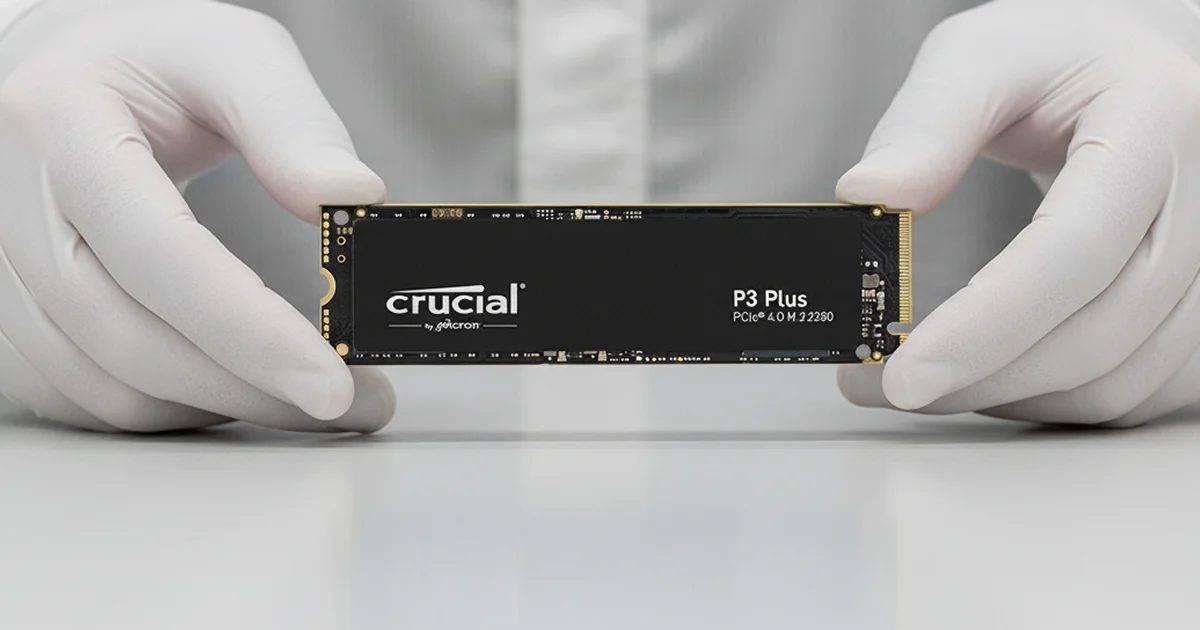
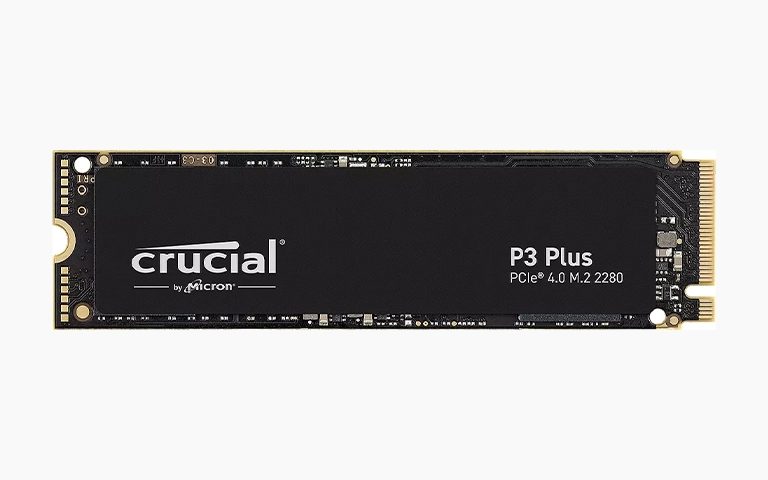
Crucial P3 Plus, PCIe 4.0 arayüzlü, M.2 2280 boyutunda bir NVMe SSD'dir. Hızlı ve uygun fiyatlı olduğu için masaüstü bilgisayarlarda, dizüstülerde ve oyun sistemlerinde çok tercih edilir. Ama her SSD gibi bir gün aniden görünmez olabilir. Bu yazıda Crucial P3 Plus veri kurtarma sürecini baştan sona ele alıyoruz. Önce belirtilerinizi tanımanıza yardım ediyoruz, sonra güvenli adımları, en son da laboratuvarda neler yapıldığını anlatıyoruz.

Crucial P3 Plus: PCIe 4.0 arayüzlü, M.2 2280 boyutunda NVMe SSD

Crucial P3 Plus SSD neden arızalanır?

Crucial P3 Plus arızalarının çoğu elektronik ya da mantıksal kaynaklıdır. Hareketli parçası olmadığı için hard disklerdeki kafa çarpması gibi mekanik arızalar yaşanmaz. Sorun genellikle aşağıdaki başlıklardan birinden çıkar:

  • Firmware bozulması: SSD'nin kendi iç yazılımı bozulursa sürücü açılamaz ya da yanlış kapasite ve model bilgisi gösterir.
  • Denetleyici arızası: Bilgisayarla NAND bellek arasındaki iletişimi denetleyici yönetir. Denetleyici çalışmazsa veri yerinde dursa bile ulaşılamaz.
  • Elektrik dalgalanması ve kısa devre: Ani gerilim değişimi, kartın üzerindeki güç bileşenlerine zarar verebilir.
  • NAND yıpranması: Flash hücrelerin yazma ömrü sınırlıdır. P3 Plus, QLC NAND kullanan bir model olduğu için yoğun yazma yükünde yıpranmayı takip etmek daha da önemlidir.
  • Aşırı ısınma ve fiziksel darbe: Havalandırması zayıf dizüstülerde ya da soğutucusuz M.2 yuvalarında yüksek sıcaklık bileşenleri zorlar. Kart bükülürse lehim bağlantıları zarar görebilir.
  • Ani güç kesintisi: Yazma sırasında elektrik giderse dosya sistemi ya da SSD'nin iç eşleme tabloları bozulabilir.

Bu arızalar bir anda ortaya çıkabileceği gibi haftalar boyunca yavaş yavaş da gelişebilir.

SSD'nizin arızalandığını gösteren belirtiler nelerdir?

En net arıza belirtileri şunlardır: SSD'nin BIOS'ta görünmemesi, salt okunur moda geçmesi ve dosyalara erişirken sistemin donması. Aşağıdaki tablo, belirtiyi yorumlamanıza ve doğru ilk adımı seçmenize yardım eder.

Belirti Olası neden Ne yapmalı Ne yapmamalı
BIOS/UEFI'de ve Disk Yönetimi'nde hiç görünmüyor Denetleyici, güç devresi ya da firmware arızası Bilgisayarı kapatın, uzman incelemesi isteyin Sürekli açıp kapatmak, firmware güncellemeye çalışmak
Görünüyor ama kapasitesi yanlış (ör. 0 bayt ya da çok küçük) Firmware veya çevirmen tablosu sorunu Kullanmayı bırakın "Diski başlat", format, bölüm oluşturma
SSD salt okunur (read-only) moda geçti Koruma modu, yıpranma ya da kritik iç hata Erişebiliyorsanız en önemli dosyaları hemen başka bir diske kopyalayın; hata alırsanız durun Yazma kilidini kaldırmaya çalışmak, onarım aracı çalıştırmak
Dosya açarken donma, mavi ekran Okunamayan bloklar, denetleyici zorlanması Yedeği olmayan verileri öncelikle kurtarın, sonra kapatın CHKDSK veya "Diski onar" çalıştırmak
Dosyalar açıklamasız bozuluyor ya da kayboluyor NAND hataları, dosya sistemi bozulması SSD'ye yazmayı bırakın Aynı SSD'ye kurtarma programı kurmak
Büyük kopyalamalarda hız birden düşüyor Çoğu zaman normal: önbellek dolduğunda QLC SSD'ler yavaşlar SMART durumunu kontrol edin, yedeğinizi güncelleyin Tek başına bu belirtiye bakarak paniğe kapılmak

Son satır önemli bir ayrımı gösteriyor. Uzun bir kopyalama sırasında hızın düşmesi, P3 Plus gibi QLC tabanlı SSD'lerde tasarımdan gelen bir davranıştır. Ama bu yavaşlamaya donma, hata mesajı ya da kaybolan dosyalar da eşlik ediyorsa ciddi bir sorun olabilir.

Crucial P3 Plus görünmüyorsa evde neyi güvenle kontrol edebilirsiniz?

Yalnızca sürücüye hiçbir şey yazmayan, cihazın içine müdahale gerektirmeyen kontroller güvenlidir. Sorunun SSD'de mi yoksa bağlantıda mı olduğunu bu adımlarla anlayabilirsiniz:

  1. BIOS/UEFI kontrolü: Bilgisayarı açarken BIOS'a girin. NVMe veya depolama bölümünde Crucial P3 Plus'ın adının görünüp görünmediğine bakın.
  2. Disk Yönetimi: Windows'ta Başlat düğmesine sağ tıklayın ve "Disk Yönetimi"ni açın. Disk listede "Bilinmiyor" ya da "Başlatılmadı" diye görünüyorsa ve sistem diski başlatmanızı isterse İptal'e basın.
  3. Aygıt Yöneticisi: "Disk sürücüleri" ve "Depolama denetleyicileri" başlıklarında SSD'nin ya da sarı uyarı işaretinin olup olmadığına bakın.
  4. macOS'ta: Harici kutuyla bağladıysanız "Disk İzlencesi"ni açın. Sürücünün listede görünüp görünmediğine bakın, ama "İlk Yardım" düğmesine basmayın.
  5. Başka bir sistemde deneme: SSD'yi farklı bir M.2 yuvasına ya da sağlam bir USB NVMe kutusuna takıp başka bir bilgisayarda deneyebilirsiniz. Bunu yaparken bilgisayarı tamamen kapatın ve güç kablosunu çıkarın.
Bu kontrollerden sonra da SSD görünmüyorsa denemeleri bırakın. Ayrıntılı adımlar için SSD görünmüyorsa BIOS ve Disk Yönetimi kontrolleri rehberimize göz atabilirsiniz.
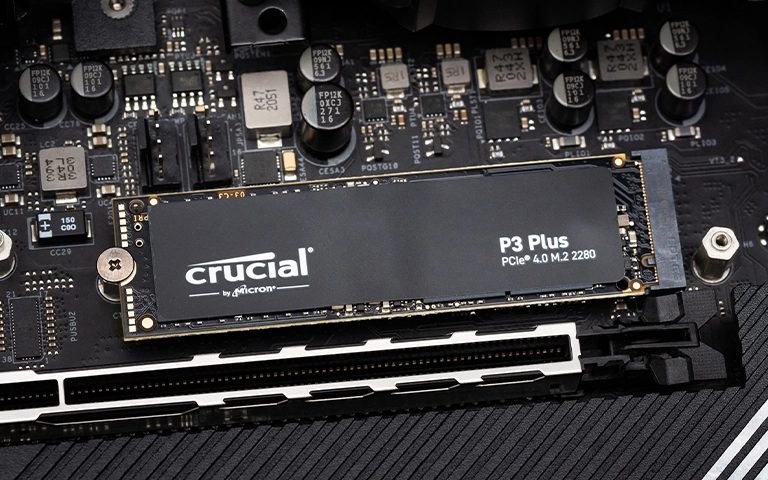
Anakartın M.2 yuvasına takılı P3 Plus; bağlantı kontrolünün başladığı yer

Hangi hamleler veri kaybını kalıcı hâle getirir?

SSD'lerde en büyük risk, iyi niyetle yapılan yazma işlemleridir. NVMe sürücüler sildiğiniz alanları arka planda temizleyebildiği için yanlış bir adım geri dönüşü zorlaştırır.

  • Format atmak veya "Diski başlat" demek: Yeni bölüm tablosu yazılır ve SSD, TRIM komutuyla eski verileri silinmiş kabul edip temizleyebilir.
  • CHKDSK, "Diski onar" veya İlk Yardım çalıştırmak: Bu araçlar bozuk bulduğu yapıları "düzeltirken" verinin izlerini de silebilir.
  • Firmware güncellemek veya sıfırlamak: Arızalı bir sürücüde firmware işlemi yapmak, iç eşleme tablolarını tamamen kaybettirebilir.
  • Sürücüyü defalarca açıp kapatmak: Gücü ya da denetleyicisi sorunlu bir kartı her seferinde yeniden zorlarsınız.
  • Kurtarma programını aynı SSD'ye kurmak: Kurulum dosyaları, kurtarmak istediğiniz verinin üzerine yazılabilir.
  • Kartı ısıtmak, lehimlemek ya da bileşen değiştirmeye çalışmak: Elektronik hasarı büyütebilir.

Laboratuvardan not: Silinen dosyalar bir SSD'de, hard diskte olduğundan çok daha hızlı kaybolabilir. TRIM açık olduğunda denetleyici boşaltılan blokları kısa sürede temizler. Bu yüzden silme ya da format fark edildiği anda yapılacak en doğru şey bilgisayarı kapatmak ve SSD'yi kullanmamaktır.

Laboratuvarda Crucial P3 Plus veri kurtarma nasıl yapılır?

Profesyonel Crucial P3 Plus veri kurtarma, önce arızanın kaynağını bulmayı, sonra veriyi orijinal sürücüye hiç yazmadan çıkarmayı hedefler. PITS Global Veri Kurtarma Hizmetleri olarak izlediğimiz sıra şöyledir:

1. Teşhis ve bilgilendirme

Mühendislerimiz önce güç devresini, konnektörü, denetleyicinin tepkisini, firmware durumunu ve NAND belleğin sağlığını inceler. Arızalı SSD'ler için ön analiz ücretsizdir. Bulgular ve önerilen yöntem size bildirilir, onayınız olmadan işleme başlanmaz.

2. Elektronik onarım

Arıza güç bileşenlerindeyse hasarlı parça kontrollü şekilde onarılır. Böylece denetleyicinin yeniden güvenle çalışması sağlanır.

3. Firmware ve denetleyici düzeyinde erişim

Firmware bozulmuşsa PC-3000 SSD gibi uzman sistemlerle sürücü teknolojik moda alınabilir. Hasarlı firmware modülleri onarılır ya da geçici olarak taklit edilir. Amaç, SSD'nin kendi denetleyicisi üzerinden verinin okunabilir hâle gelmesidir. Bu yöntem çoğu zaman tüm klasör yapısını geri getirir.

4. Kontrollü imaj alma

Erişim sağlandığında önce sürücünün tam kopyası alınır (imaj alma, imaging). Kurtarma işlemleri bu kopya üzerinde yapılır. Orijinal SSD'ye hiçbir şey yazılmaz.

5. Dosya sistemini yeniden yapılandırma

İmaj üzerinde NTFS, exFAT ya da APFS gibi dosya sistemleri yeniden yapılandırılır. Bozuk dizin kayıtları onarılır, parçalı dosyalar birleştirilir. Kurtarılan dosyaların listesi sizinle birlikte doğrulanır.

6. Teslim

Veriler, orijinal klasör yapısı korunarak yeni bir depolama ortamına aktarılır ve size teslim edilir. Sürecin ayrıntılarını veri kurtarma süreci sayfamızda bulabilirsiniz.
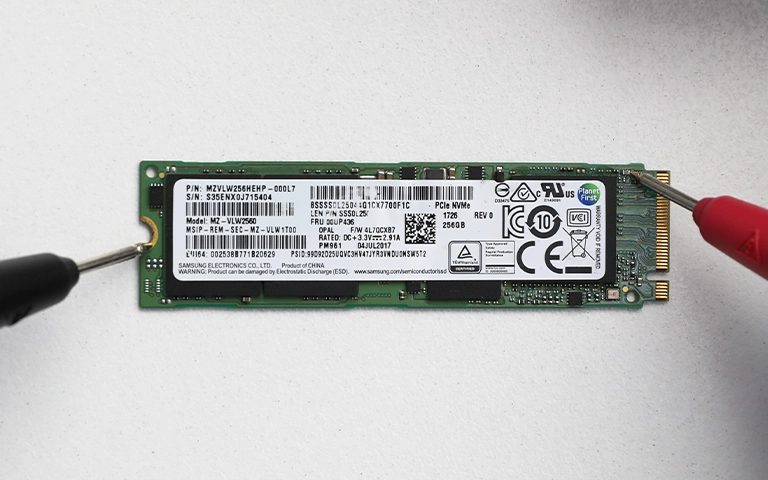
M.2 NVMe SSD kartında problarla elektriksel ölçüm yapılıyor

Chip-off yöntemi P3 Plus'ta işe yarar mı?

Chip-off, modern NVMe SSD'lerde ilk tercih değil, son çaredir. Bu yöntemde NAND çipleri karttan sökülür ve içerikleri ham olarak okunur. Ancak günümüz SSD denetleyicileri veriyi karıştırarak (scrambling), dağıtarak ve çoğu zaman şifreleyerek yazar. Bu yüzden denetleyici olmadan elde edilen ham döküm, her modelde anlamlı dosyalara dönüştürülemeyebilir.

Bu nedenle laboratuvarda öncelik, sürücünün kendi denetleyicisini firmware onarımıyla ya da elektronik onarımla yeniden çalıştırmaktır. Bu teknik gerçek, evde yapılan müdahalelerin neden bu kadar riskli olduğunu da açıklar. Denetleyiciye ya da firmware'e verilen kalıcı zarar, kurtarma yollarını ciddi şekilde daraltabilir.

Laboratuvardan not: SSD arızalarında başarıyı belirleyen en önemli etken, sürücüye arızadan sonra ne yapıldığıdır. Hiç format atılmamış, firmware'i kurcalanmamış ve hemen kapatılmış bir SSD, kurtarma için en iyi başlangıç noktasıdır.

Ne zaman profesyonel destek almalısınız?

Güvenli kontroller sorunu çözmediyse ya da veri sizin için önemliyse hemen profesyonel destek almalısınız. Şu durumlarda kendi denemelerinizi bırakmanızı öneririz:

  • SSD BIOS'ta görünmüyor ya da kapasitesi yanlış görünüyor.
  • Elektrik dalgalanması, yanık kokusu ya da sıvı teması yaşandı.
  • Sürücü salt okunur moda geçti ve kopyalama sırasında hata veriyor.
  • Yedeği olmayan iş dosyaları, projeler ya da fotoğraflar söz konusu.
  • Daha önce format ya da firmware işlemi denendi ve sonuç alınamadı.

Benzer bir arızanın nasıl çözüldüğünü görmek isterseniz elektrik kesintisinde bozulan Crucial SSD vakasını okuyabilirsiniz. Kişisel veriler içeren sürücüler gizlilik ilkesiyle ve KVKK'ya uygun şekilde işlenir.
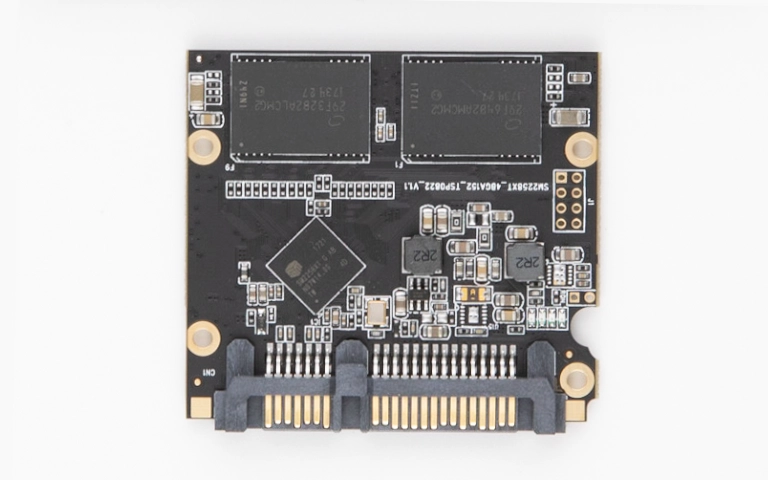
SSD veri kaybını nasıl önleyebilirsiniz?

En etkili koruma, düzenli ve sürücüden bağımsız bir yedektir. Bunun yanında şu alışkanlıklar riski azaltır:

  • Önemli dosyaları harici bir diske ve buluta düzenli olarak yedekleyin.
  • Firmware'i yalnızca sürücü sağlıklıyken ve üreticinin resmi aracıyla güncelleyin.
  • Sık elektrik kesintisi yaşanan yerlerde kesintisiz güç kaynağı (UPS) veya aşırı gerilim koruyucu kullanın.
  • SMART değerlerini ve üreticinin sağlık aracını belirli aralıklarla kontrol edin.
  • SSD'de her zaman yaklaşık %15–20 boş alan bırakın. Bu, yıpranma dengelemesine ve performansa yardımcı olur.
  • Dizüstülerde ve yoğun kullanımda sürücünün iyi soğutulduğundan emin olun.

Önemli Noktalar

  • Crucial P3 Plus arızalarının çoğu firmware, denetleyici veya güç devresi kaynaklıdır. Veri genellikle NAND'da durmaya devam eder.
  • SSD görünmüyorsa yalnızca BIOS, Disk Yönetimi ve bağlantı kontrollerini yapın. Hiçbir şey yazmayın.
  • Format, "Diski başlat", CHKDSK ve firmware güncellemesi kurtarma şansını azaltabilir.
  • Laboratuvarda öncelik, sürücünün kendi denetleyicisi üzerinden erişim sağlamaktır. Chip-off son çaredir.
  • Kurtarma her zaman imaj üzerinde yapılır, orijinal sürücüye yazılmaz.

Crucial P3 Plus SSD'niz arızalandıysa PITS Global Veri Kurtarma Hizmetleri'nin Ataşehir'deki ISO sertifikalı temiz oda laboratuvarında sürücünüzü inceleyebiliriz. İstanbul, Ankara, İzmir, Antalya, Bursa, Gaziantep ve Samsun şubelerimize başvurabilir, cihazınızı ücretsiz kargoyla da gönderebilirsiniz. Veri kurtarılamazsa ücret alınmaz. SSD veri kurtarma hizmetimiz hakkında bilgi almak için (0216) 599 00 11 numaralı telefondan bize ulaşabilir ya da fiyat teklifi formunu doldurabilirsiniz.
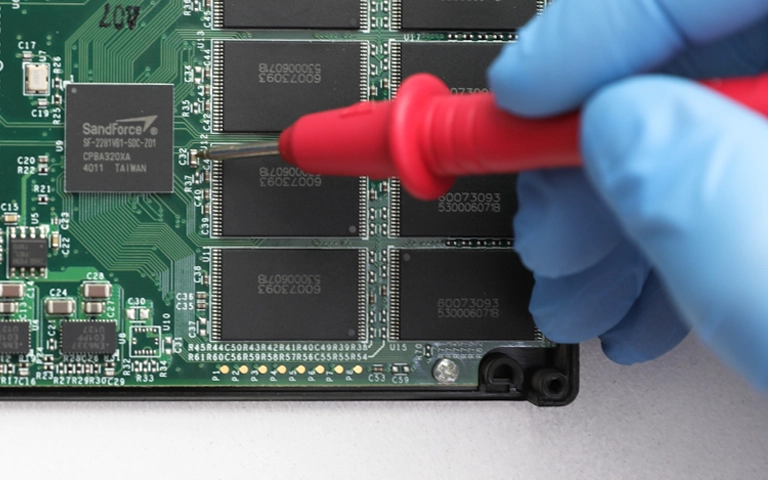
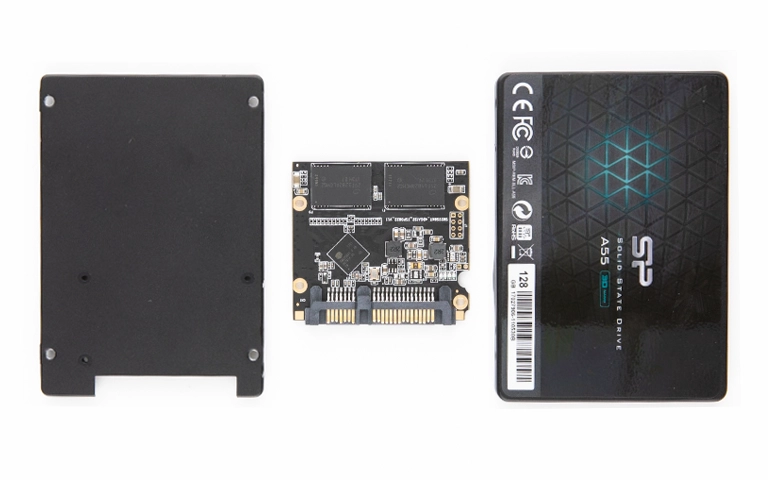
Sık sorulan sorular

Crucial P3 Plus hiç görünmüyorsa veriler silinmiş midir?

Hayır, genellikle silinmemiştir. SSD'nin BIOS'ta görünmemesi çoğu zaman denetleyici, firmware ya da güç devresinin çalışmadığını gösterir. Veriler NAND bellek çiplerinde durmaya devam eder. Asıl risk, bu durumda yapılan format, başlatma ya da firmware işlemleridir. Sürücüyü kapatıp dokunmadan bırakırsanız uzman bir laboratuvarın veriye ulaşma olasılığı daha yüksek olur.

SSD'mi harici NVMe kutusuna takıp başka bilgisayarda denemem sorun olur mu?

Sağlam bir USB NVMe kutusuyla, cihaz kapalıyken takıp başka bir bilgisayarda bir kez denemek genelde güvenlidir. Sürücü görünmezse ya da sistem diski başlatmanızı isterse işlemi iptal edin ve denemeyi bırakın. Bu sırada yanık kokusu ya da aşırı ısınma fark ederseniz SSD'yi hemen çıkarın ve bir daha çalıştırmayın.

Salt okunur moda geçen SSD tekrar normale döner mi?

Salt okunur mod genellikle SSD'nin kendini korumak için devreye aldığı bir güvenlik önlemidir. Kullanıcının bu durumu güvenli şekilde geri alması pek mümkün değildir, ayrıca bunu denemek de önerilmez. Dosyalara erişebiliyorsanız en önemli verileri hemen başka bir diske kopyalayın. Kopyalarken hata alırsanız durun ve sürücüyü profesyonel incelemeye gönderin.

Arızalı SSD'ye firmware güncellemesi yapmak sorunu çözer mi?

Arızalı ya da tutarsız çalışan bir SSD'de firmware güncellemesi yapmak risklidir. Güncelleme yarıda kalırsa ya da sürücünün iç tabloları zaten bozuksa veriye erişim tamamen kaybolabilir. Firmware güncellemesi yalnızca sağlıklı ve yedeği alınmış sürücülerde, üreticinin resmi aracıyla yapılmalıdır. Veriniz önemliyse önce kurtarma, sonra bakım yapılmalıdır.

Crucial P3 Plus veri kurtarma ne kadar sürer?

Süre arızanın türüne göre değişir. Basit bir elektronik ya da mantıksal sorun, firmware onarımı veya NAND düzeyinde çalışma gerektiren bir arızaya göre daha kısa sürede çözülür. Bu yüzden kesin süre ancak teşhisten sonra belirlenebilir. Ön inceleme tamamlandığında bulgular ve öngörülen süreç size açıkça bildirilir.

Crucial SSD Veri Kurtarma: Elektrik Kesintisinde Bozulan SSD

Kısa cevap: Elektrik kesintisinden sonra RAW görünen, bilgisayarı donduran ya da zaman zaman kaybolan bir Crucial SSD'deki veriler çoğu durumda hâlâ NAND bellekte durur. Bozulan genellikle denetleyicinin tuttuğu adres haritası ve dosya sistemidir. Diski kullanmayı bırakın, biçimlendirmeyin, onarım aracı çalıştırmayın. Kurtarma için profesyonel bir laboratuvara başvurun.

Crucial SSD veri kurtarma talepleri çoğu zaman aynı hikâyeyle başlar. Elektrik kesilir, bilgisayar yeniden açılır ve SSD artık eskisi gibi davranmaz. Disk bazen BIOS'ta görünür, bazen hiç görünmez. Göründüğünde de Windows onu RAW ya da "Ayrılmamış" olarak gösterir.

Bu yazıda PITS Global laboratuvarlarında çalışılmış gerçek bir vakayı öğretici bir örnek olarak ele alıyoruz. Ardından aynı belirtileri yaşıyorsanız neleri güvenle kontrol edebileceğinizi ve hangi noktada durmanız gerektiğini adım adım anlatıyoruz.

Crucial SSD ve SATA veri ile güç bağlantı noktaları

Elektrik kesintisi bir SSD'ye neden zarar verir?

Elektrik kesintisi, SSD tam yazma işlemi yaparken gelirse diskin iç haritası yarım kalabilir ve disk verilere ulaşamaz hâle gelir. Veriler NAND hücrelerinde dururken onları bulmayı sağlayan kayıtlar bozulmuş olur.

Bir SSD, verileri hard diskteki gibi sabit adreslere yazmaz. Denetleyici (controller), aşınmayı dengelemek (wear leveling) ve gereksiz blokları temizlemek (garbage collection) için verileri sürekli farklı bloklara taşır. Hangi verinin nerede durduğunu ise "flash çeviri katmanı" (Flash Translation Layer, FTL) adı verilen bir tabloda tutar.

Bu tablo ve denetleyicinin yazılımı (firmware) güncellenirken elektrik kesilirse üç sorun ortaya çıkabilir:

  • FTL bozulması: Denetleyici verilerin yerini bulamaz. Disk boş, RAW ya da hatalı görünür.
  • Firmware bozulması: Denetleyici düzgün açılamaz. Disk zaman zaman görünür ya da yanlış kapasite bildirir.
  • Dosya sistemi hasarı: NTFS veya exFAT yapısı yarım yazıldığı için işletim sistemi bölümü bağlayamaz.

Tüketici sınıfı SSD'lerin çoğunda, kurumsal modellerdeki kadar kapsamlı bir güç kaybı koruması bulunmaz. Bu yüzden ani kesintiler bu disklerde daha sık sorun çıkarır.

Vaka: Elektrik kesintisinden sonra erişilemeyen Crucial SSD

Bu vakada bir inşaat firmasının proje bilgisayarındaki Crucial SSD, ofiste yaşanan ani bir elektrik kesintisinden sonra kararsız ve erişilemez hâle geldi. Disk; CAD çizimlerini, sözleşmeleri, ruhsat belgelerini, şantiye fotoğraflarını ve devam eden işlerin dosyalarını barındırıyordu.

Sorun: Belirtiler neydi?

Kesinti anında birkaç dosya üzerinde aktif olarak çalışılıyordu. Bilgisayar yeniden açıldığında şu belirtiler görüldü:

  • SSD, BIOS'ta yalnızca ara sıra algılanıyordu.
  • Disk Yönetimi'nde RAW ya da ayrılmamış alan olarak görünüyordu.
  • Klasörlere erişmeye çalışınca sistem donuyor ve G/Ç (I/O) aygıtı hatası veriyordu.
  • Standart yazılım araçları birimi bağlayamıyordu.

Firma, laboratuvara ulaşmadan önce bilgisayarı birkaç kez yeniden başlatmış ve temel onarım araçlarıyla silinen dosya kurtarma programlarını denemişti. Bu denemeler erişimi geri getirmedi. Üstelik hasarın büyümüş olabileceği endişesini artırdı.

Kasadan çıkarılmış SSD kartı, NAND çipleri ve denetleyici

Teşhis: Neler bozulmuştu?

Global uzman ekibimizin incelemesinde, kesintinin bir yazma işlemi sırasında geldiği anlaşıldı. Bu durum hem SSD'nin firmware'ini hem de FTL tablosunu bozmuştu. Yani sorun yalnızca dosya sisteminde değildi. Diskin kendi iç haritası da zarar görmüştü.

Bu ayrım önemlidir. Silinen dosya kurtarma programları, diskin sağlıklı çalıştığını ve sorunun yalnızca mantıksal olduğunu varsayar. Denetleyicisi sorunlu bir SSD'de bu programlar sonuç vermez. Diski uzun süre zorladıkları için durumu kötüleştirebilirler.

Laboratuvarda yapılanlar ve nedenleri

  1. Kararlı hâle getirme: Bozulan denetleyici talimatları özel donanımla devre dışı bırakıldı. Böylece disk, bozuk firmware'e takılmadan okunabilir hâle geldi. Bu tür denetleyici ve firmware sorunlarında PC-3000 SSD gibi profesyonel sistemler, diskle fabrika seviyesinde iletişim kurmayı sağlar.
  2. Kontrollü imaj alma (imaging): NAND içeriğinin bit bit bir kopyası çıkarıldı. Bundan sonraki tüm işlemler bu kopya üzerinde yapıldı. Böylece orijinal disk bir daha yıpratılmadı.
  3. Dosya sistemini yeniden kurma: Mühendisler bozulan dosya yapısını ham imaj üzerinden elle yeniden oluşturdu. Klasör yapısı ve dosya adları bu aşamada geri geldi.

Sonuç ve okur için ders

Kurtarma başarılı oldu. CAD çizimlerinin, proje belgelerinin, ruhsatların, sözleşmelerin ve fotoğrafların büyük bölümü geri alındı. Kesinti anında yazılmakta olan az sayıda dosya ise kısmen hasarlı çıktı. Bu durum arıza senaryosuyla uyumluydu ve müşteriye açıkça bildirildi.

Bu vakadan çıkan ders şu: Disk RAW görünse ya da bilgisayarı dondursa bile, doğru şekilde ele alınırsa veriler çoğu zaman kurtarılabilir. Asıl risk, panikle yapılan denemelerdir.

Laboratuvardan not: Kesinti anında açık olan ve kaydedilmekte olan dosyalar, en çok zarar görme ihtimali olan dosyalardır. Diskin geri kalanı sağlam olsa bile bu dosyalarda kısmi bozulma görülebilir. Bu, kurtarma sürecinin değil arızanın kendisinin sonucudur.

Crucial SSD'niz RAW görünüyorsa ne anlama gelir?

RAW görünmesi, Windows'un diskteki dosya sistemini tanıyamadığı anlamına gelir; verilerin silindiği anlamına gelmez. Elektrik kesintisinden sonra bu durum genellikle dosya sistemi kayıtlarının ya da SSD'nin iç haritasının bozulduğunu gösterir.

Bu noktada Windows çoğu zaman "Kullanabilmeniz için önce sürücüdeki diski biçimlendirmeniz gerekir" uyarısı gösterir. Biçimlendir düğmesine basmayın. Disk Yönetimi "Diski başlat" penceresi açarsa onu da onaylamayın. Her ikisi de diske yeni yapılar yazar. SSD'lerde biçimlendirme TRIM komutunu da tetikleyebilir ve verilerin kalıcı olarak silinmesine yol açabilir.

RAW diskler hakkında daha ayrıntılı bilgi için RAW olan diskte format atmadan önce bilmeniz gerekenler yazımıza göz atabilirsiniz.

Belirtiye göre ne yapmalısınız?

Aşağıdaki tablo, elektrik kesintisinden sonra en sık görülen belirtileri ve her birinde doğru tepkiyi özetler.

Belirti Olası neden Ne yapmalı Ne yapmamalı
SSD BIOS'ta bazen görünüyor, bazen görünmüyor Firmware veya denetleyici kararsızlığı Bilgisayarı kapatın, diski çalıştırmayı bırakın Görünene kadar tekrar tekrar açıp kapatmak
Disk Yönetimi'nde RAW veya "Ayrılmamış" Dosya sistemi ya da FTL hasarı Hiçbir işlem yapmadan diski çıkarın Biçimlendirmek, "Diski başlat"ı onaylamak, yeni bölüm oluşturmak
Diske tıklayınca sistem donuyor, G/Ç hatası Okunamayan alanlar, denetleyici zorlanıyor Kopyalamayı durdurun, diski bağlı bırakmayın CHKDSK veya "Diski onar" çalıştırmak
Kapasite çok düşük veya yanlış görünüyor Denetleyici güvenli moda geçmiş olabilir Profesyonel değerlendirme isteyin Firmware güncellemeye ya da diski sıfırlamaya çalışmak
Disk hiç algılanmıyor, yanık kokusu var Elektrik dalgalanmasıyla kart hasarı Gücü kesin, diski hiç çalıştırmayın Kasayı açmak, başka bir bilgisayarda denemek

Evde güvenle neleri kontrol edebilirsiniz?

Evde yalnızca diske hiçbir şey yazmayan, kısa ve zararsız kontroller yapabilirsiniz. Amacınız onarmak değil, sorunun kablodan mı yoksa diskten mi kaynaklandığını anlamaktır.

  1. Bilgisayarı kapatın ve SATA veri ile güç kablolarının yerine tam oturduğundan emin olun.
  2. Masaüstü bilgisayardaysanız farklı bir SATA kablosu ve anakart üzerinde farklı bir SATA portu deneyin.
  3. Bilgisayarı açınca BIOS/UEFI ekranında diskin model adıyla görünüp görünmediğine bakın.
  4. Windows'ta Başlat düğmesine sağ tıklayıp Disk Yönetimi'ni açın. Diskin nasıl göründüğünü not edin, ama hiçbir menü seçeneğini kullanmayın.
  5. Gerekirse Aygıt Yöneticisi > Disk sürücüleri altında diskin listelenip listelenmediğine bakın.

Bu kontrolleri yalnızca bir kez yapın. Disk görünüp kayboluyorsa, sistemi donduruyorsa ya da RAW görünüyorsa burada durun. Görünürlükle ilgili daha geniş bir rehber için SSD görünmüyorsa BIOS ve Disk Yönetimi kontrolleri yazımızı okuyabilirsiniz.

Hangi hatalar verileri kalıcı olarak kaybettirebilir?

Elektrik kesintisi sonrası en büyük risk, iyi niyetle yapılan onarım denemeleridir. Şu hatalardan kaçının:

  • Tekrar tekrar açıp kapatmak: Her açılışta denetleyici bozuk haritayı düzeltmeye çalışabilir. Bu da FTL üzerine yazarak durumu kalıcı hâle getirebilir.
  • CHKDSK veya onarım araçları çalıştırmak: Bu araçlar dosya sistemini "düzeltirken" eksik kayıtları silebilir.
  • Biçimlendirmek veya diski başlatmak: SSD'de TRIM'i tetikleyerek verileri geri dönülmez şekilde silebilir.
  • Deneme yanılma yapan kurtarma programları: Donanımı arızalı bir SSD'yi saatlerce zorlar. Her deneme başarı şansını azaltabilir.
  • Firmware güncellemesi yapmak: Arızalı bir diske güncelleme yüklemek, denetleyicinin tamamen kilitlenmesine yol açabilir.
  • Diski açmak: Kasayı açmak ve kart üzerinde oynamak, statik elektrik veya fiziksel hasar riski taşır.

Laboratuvardan not: SSD'de veri kurtarma şansını belirleyen en önemli şey, arızadan sonra diskin ne kadar az kullanıldığıdır. Disk ne kadar erken kapatılırsa NAND hücrelerindeki mevcut durum o kadar iyi korunur.

Ne zaman profesyonel yardım almalısınız?

Disk BIOS'ta kararsız görünüyorsa, RAW çıkıyorsa, sistemi donduruyorsa ya da içindeki veriler sizin için önemliyse profesyonel yardım almalısınız. Bu belirtiler denetleyici veya firmware düzeyinde bir soruna işaret eder ve evde çözülemez.

PITS Global Veri Kurtarma Hizmetleri, Ataşehir'deki laboratuvarında SSD, hard disk ve RAID sistemlerinden veri kurtarma yapar. Süreç şu sırayla ilerler:

  1. Arıza teşhisi yapılır ve bulgular onayınız için size bildirilir.
  2. Gerekirse denetleyici veya kart üzerinde donanım işlemleri yapılır.
  3. Orijinal diske hiçbir şey yazılmadan kontrollü bir imaj alınır.
  4. Veriler imaj üzerinden kurtarılır ve dosya listesi sizinle doğrulanır.
  5. Kurtarılan veriler yeni bir ortama aktarılarak teslim edilir.

Ayrıntılar için SSD veri kurtarma hizmetimizi ve veri kurtarma sürecimizi inceleyebilirsiniz. Verileriniz gizlilik ilkesiyle ve KVKK'ya uygun şekilde işlenir. Kurtarma sonucu her zaman arızanın türüne ve hasarın derecesine bağlıdır.

Kapağı çıkarılmış SSD'de kart ve NAND bellek dizilimi

Bir sonraki kesintide verilerinizi nasıl korursunuz?

Elektrik kesintilerine karşı en etkili koruma, kesintisiz güç kaynağı ve düzenli yedeklemedir. Özellikle iş bilgisayarlarında bu iki önlem birlikte kullanılmalıdır.

  • Kesintisiz güç kaynağı (UPS): Kesinti anında bilgisayarın düzgün kapanmasına zaman tanır.
  • 3-2-1 yedekleme: Verilerin üç kopyası, iki farklı ortamda, biri farklı bir konumda tutulmalıdır.
  • Aktif proje dosyaları: Üzerinde çalışılan dosyaların otomatik sürüm yedeklerini açın.
  • Bilgisayarı düzgün kapatmak: Fişi çekmek veya güç düğmesine basılı tutmak da benzer riskler taşır.

Önemli Noktalar

  • Elektrik kesintisinden sonra RAW görünen bir SSD'deki veriler genellikle hâlâ NAND bellekte durur.
  • Sorun çoğu zaman FTL tablosu, firmware veya dosya sistemi hasarıdır.
  • Biçimlendirmek, diski başlatmak, CHKDSK çalıştırmak ve tekrar tekrar açıp kapatmak verileri kalıcı olarak kaybettirebilir.
  • Evde yalnızca kablo, port ve BIOS görünürlüğü gibi zararsız kontroller yapılmalıdır.
  • Laboratuvarda önce denetleyici kararlı hâle getirilir, sonra imaj alınır, ardından dosya sistemi yeniden kurulur.
  • Kesinti anında yazılmakta olan dosyalar kısmen hasarlı çıkabilir.

Crucial SSD'niz için bize ulaşın

Elektrik kesintisinden sonra Crucial SSD'nize erişemiyorsanız diski kullanmayı bırakın ve bize ulaşın. PITS Global Veri Kurtarma Hizmetleri'ni (0216) 599 00 11 numarasından arayabilir ya da fiyat teklifi formunu doldurabilirsiniz. Ana laboratuvarımız İstanbul Ataşehir'dedir. Ankara, İzmir, Antalya, Bursa, Gaziantep ve Samsun şubelerimizden de destek alabilirsiniz. Ücretsiz kargo seçeneği sunuyoruz ve verileriniz kurtarılamazsa ücret almıyoruz.

Sık sorulan sorular

Elektrik kesintisinden sonra Crucial SSD'den veri kurtarılabilir mi?

Çoğu durumda evet. Ani kesinti genellikle verileri değil, SSD'nin hangi verinin nerede durduğunu gösteren iç haritasını ya da dosya sistemini bozar. Kurtarma şansı NAND belleğin durumuna, denetleyicinin davranışına ve arızadan sonra diske yazılıp yazılmadığına bağlıdır. Diski kullanmayı hemen bırakmak ve profesyonel değerlendirme istemek şansı en çok koruyan adımdır.

SSD'm RAW görünüyor, biçimlendirirsem verilerim gider mi?

Evet, biçimlendirme verilerin kaybolma riskini ciddi şekilde artırır. Windows'un biçimlendirme uyarısı yalnızca dosya sistemini tanıyamadığını gösterir. SSD'lerde biçimlendirme TRIM komutunu tetikleyebilir. Bu komut denetleyicinin ilgili blokları temizlemesine yol açar ve sonrasında kurtarma çoğu zaman mümkün olmaz. Uyarıyı kapatın ve diske hiçbir işlem yapmayın.

SSD'ye tıklayınca bilgisayar neden donuyor?

Donma, işletim sisteminin diskteki hasarlı veya kararsız alanları okumakta zorlandığını gösterir. Bunun nedeni dosya sistemi bozulması, denetleyici sorunu ya da flash çeviri katmanındaki hasar olabilir. Sistem okuma denemelerini tekrarladıkça disk daha fazla zorlanır. Bu belirtiyi gördüğünüzde kopyalamayı durdurup bilgisayarı kapatmanız en güvenli yoldur.

Kesinti sırasında açık olan CAD veya Excel dosyaları kurtarılır mı?

Kesinti anında açık olan dosyaların bir kısmı kurtarılabilir. Ancak tam o sırada diske yazılmakta olan dosyalar kısmen hasarlı çıkabilir. Bu durum kurtarma işleminden değil, yazma işleminin yarıda kesilmesinden kaynaklanır. Uygulamanın otomatik kaydettiği geçici dosyalar veya önceki sürümler bazen eksik kısımları tamamlamaya yardımcı olabilir.

Arızalı SSD'yi USB adaptörle başka bilgisayara takıp denemeli miyim?

Diskin başka bir bilgisayarda görünüp görünmediğini anlamak için tek bir deneme yapılabilir. Ancak disk görünüp kayboluyorsa, sistemi donduruyorsa veya RAW çıkıyorsa denemeleri sürdürmeyin. Her bağlantıda denetleyici bozuk haritayı düzeltmeye çalışabilir ve bu da hasarı kalıcı hâle getirebilir. Yanık kokusu veya kesinti sırasında dalgalanma şüphesi varsa diski hiç çalıştırmayın.

Crucial T700 Veri Kurtarma: Güncellemeden Sonra Bozulan 2TB SSD

Kısa cevap: Crucial T700’de fiziksel hasar yoksa ve dosya sistemi bozulmuşsa veriler çoğu durumda kurtarılabilir. Bunun için SSD’ye yazma yapılmamalı. Onarım aracı, format ve “başlat” komutu da kullanılmamalı. Diskin önce sektör düzeyinde imajı alınır. Dosya yapısı bu imaj üzerinde yeniden oluşturulur.

Crucial T700 veri kurtarma talepleri çoğu zaman fiziksel bir arızadan doğmaz. Sık rastlanan senaryo şudur: Disk sağlamdır ama işletim sistemi dosyaları artık okuyamaz. Bu yazıda PITS Global laboratuvarlarında çözülen bir vakayı inceliyoruz. Bir profesyonel fotoğrafçının 2TB Crucial T700 SSD’si, rutin bir sistem güncellemesinden sonra erişilemez hâle gelmişti. Aynı durumu yaşıyorsanız neye dikkat etmeniz gerektiğini de adım adım anlatıyoruz.

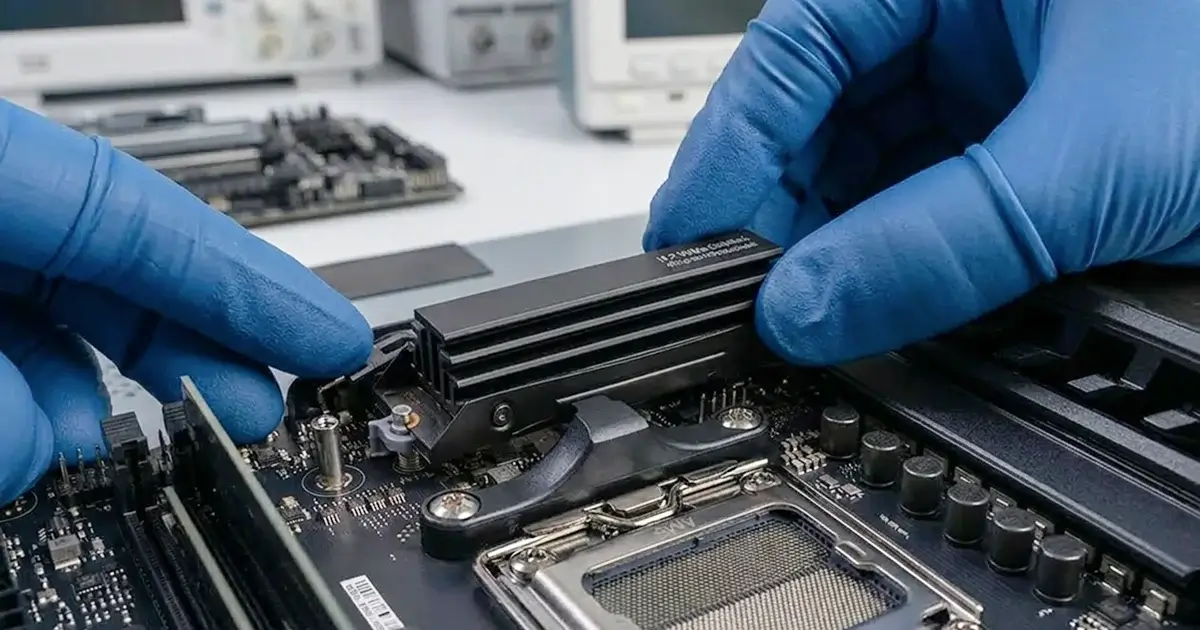
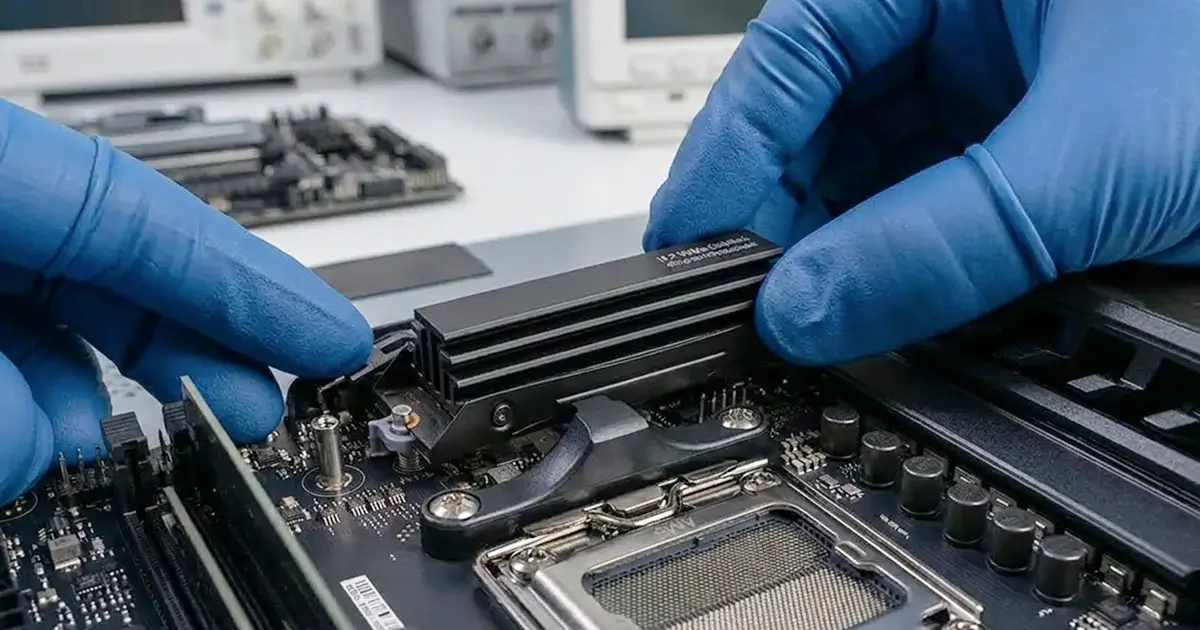
Soğutuculu M.2 NVMe SSD, anakarttaki yuvasına takılırken.

Crucial T700 nasıl bir SSD ve neden önemli veriler için tercih edilir?

Crucial T700, PCIe Gen5 arayüzünü kullanan, M.2 form faktöründe bir NVMe SSD’dir. Yüksek okuma ve yazma hızı sayesinde fotoğraf, video kurgu ve büyük proje dosyalarıyla çalışan kullanıcılar tarafından sıkça tercih edilir. Bazen “taşınabilir SSD” olarak anılsa da aslında dahili bir sürücüdür. Harici kullanım için USB NVMe kutusu gerekir.

Kartın üzerinde bir denetleyici (controller), NAND bellek çipleri ve önbellek bulunur. Bu yüksek hız bir avantajdır. Ancak bozulma yaşandığında yanlış bir müdahale de aynı hızla geri dönüşü zor sonuçlar doğurabilir.

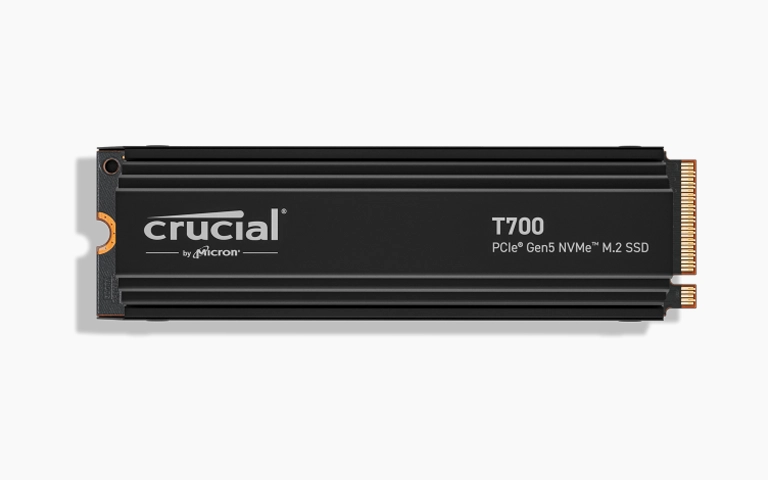
Soğutuculu Crucial T700 PCIe Gen5 NVMe M.2 SSD.

Vaka: Güncellemeden sonra açılmayan 2TB Crucial T700

Bu vakada sorun bir donanım arızasından değil, işletim sistemiyle dosya sistemi arasındaki uyumsuzluktan kaynaklanıyordu. Müşteri, fotoğraf ve video arşivini 2TB Crucial T700’de tutan bir profesyonel fotoğrafçıydı.

Sorun nasıl başladı?

Bilgisayar otomatik bir yazılım güncellemesi aldı. Güncellemeden sonra sistem, SSD’deki dosya yapısını desteklenmeyen bir biçimde okumaya ve bu yapıya yazmaya çalıştı. Art arda yazma hataları oluştu. Sonuçta dosya sisteminin kayıt tutan bölümleri (meta veri) bozuldu ve disk içeriği okunamaz hâle geldi.

Durumu ağırlaştıran hata

Müşteri dosyalara ulaşmak için birkaç üçüncü taraf araç denedi. Bu denemeler sorunu çözmedi, aksine durumu daha da karmaşık hâle getirdi. Bu noktada profesyonel destek istendi. Kargodan önce, kurtarılabilir dosya yapısı müşteriyle birlikte gözden geçirildi. Böylece verinin kurtarılabilir olduğu baştan doğrulanmış oldu.

Laboratuvardan not: Dosya sistemi bozulmalarında en büyük kayıp genellikle ilk arızadan değil, sonraki “onarım” denemelerinden gelir. Onarım araçları bozuk yapıyı kendi mantıklarına göre yeniden yazar. Bu sırada sağlam kalan kayıtları da silebilirler.

Crucial T700’de dosya sistemi bozulmasının belirtileri nelerdir?

En tipik belirti, SSD’nin sistemde görünmesine rağmen içeriğine erişilememesidir. Aşağıdaki tablo, sık görülen belirtileri ve her birinde yapmanız gerekenleri özetliyor.

Belirti Olası neden Ne yapmalı Ne yapmamalı
“Kullanmadan önce diski biçimlendirmeniz gerekir” uyarısı Dosya sistemi bozulması Uyarıyı iptal edin, SSD’yi çıkarın Biçimlendir’e tıklamayın
Disk Yönetimi’nde bölüm RAW görünüyor Bölüm tablosu veya meta veri hasarı Hiçbir işlem yapmadan bilgisayarı kapatın CHKDSK ya da “Diski onar” çalıştırmayın
Disk “Başlatılmadı” olarak görünüyor Bölüm bilgisi okunamıyor veya denetleyici sorunu Profesyonel değerlendirme isteyin Diski başlatmayın (initialize)
Klasörler boş, dosya adları anlamsız karakterler Dizin yapısı bozulmuş SSD’yi kullanmayı bırakın Diske yeni dosya kopyalamayın
Disk BIOS’ta veya Disk Yönetimi’nde hiç görünmüyor Denetleyici, firmware veya güç sorunu Bağlantı kontrolünden sonra uzmana başvurun Tekrar tekrar takıp çıkarmayın

Evde güvenle neleri kontrol edebilirsiniz?

Yalnızca diske yazma yapmayan, dışarıdan yapılan kontrolleri güvenle deneyebilirsiniz. Amaç, sorunun bağlantıda mı yoksa diskte mi olduğunu anlamaktır.

  1. SSD harici bir USB NVMe kutusundaysa farklı bir kablo ve farklı bir USB portu deneyin.
  2. Windows’ta Başlat’a sağ tıklayın ve Disk Yönetimi‘ni açın. Diskin görünüp görünmediğini, kapasitesini ve bölüm durumunu yalnızca not edin.
  3. Aygıt Yöneticisi‘nde “Disk sürücüleri” altında SSD’nin listelenip listelenmediğine bakın.
  4. Dahili kullanımda BIOS/UEFI ekranında NVMe sürücünün tanınıp tanınmadığını kontrol edin.
  5. macOS’ta Disk İzlencesi‘nde diski yalnızca görüntüleyin. “İlk Yardım” düğmesine basmayın.

Disk görünüyor ama içerik açılmıyorsa sorun büyük olasılıkla mantıksaldır. Görünmüyorsa denetleyici ya da firmware tarafında bir arıza olabilir. Her iki durumda da bundan sonraki adım diske müdahale etmek değil, onu korumaktır. Konu RAW bölümse RAW olmuş diskte format atmadan önce bilmeniz gerekenler yazımız da size yol gösterebilir.

Bozuk dosya sistemine sahip SSD’de nelerden kaçınmalısınız?

SSD’ye yazma yapan her işlem kurtarma şansını azaltabilir. Bu nedenle aşağıdaki adımlardan uzak durun:

  • CHKDSK, fsck veya İlk Yardım çalıştırmak: Bu araçlar bozuk kayıtları “temizlerken” dosyaların yerini gösteren bilgileri silebilir.
  • Biçimlendirmek veya diski başlatmak: Yeni bir dosya sistemi yazılır ve SSD’de TRIM komutu tetiklenebilir.
  • Deneme yanılma yapan kurtarma programları: Her başarısız deneme diske okuma yükü bindirir. Bazı araçlar yanlışlıkla yazma da yapabilir.
  • Diske yeni veri kopyalamak veya program kurmak: Kurtarılacak alanların üzerine yazılabilir.
  • Uzun süre bağlı bırakmak: SSD’lerde arka plan işlemleri silinmiş sayılan blokları kalıcı olarak boşaltabilir.

Laboratuvardan not: HDD’lerde silinen veri, üzerine yazılana kadar plakada durur. SSD’lerde durum farklıdır. TRIM ve çöp toplama (garbage collection) süreçleri boş işaretlenen blokları kısa sürede temizleyebilir. Bu yüzden SSD’de hızlı davranmak ve diski kullanmamak çok daha önemlidir.

Crucial T700 veri kurtarma laboratuvarda nasıl yapılır?

Laboratuvar süreci, orijinal SSD’ye hiç yazmadan onun birebir kopyası üzerinde çalışmaya dayanır. Bu vakada izlenen adımlar, standart veri kurtarma sürecimizle aynı sırayı takip etti.

1. Teşhis

SSD önce fiziksel ve elektronik olarak incelendi. Kartta, denetleyicide ve güç bileşenlerinde hasar bulunmadı. Bu bulgu, sorunun tamamen mantıksal olduğunu ve diske müdahale gerektirmeyen bir yöntemle ilerlenebileceğini gösterdi. Denetleyici veya firmware arızası olsaydı bu aşamada PC-3000 SSD gibi özel donanımlar devreye girerdi.

Soğutucusu çıkarılmış NVMe SSD: denetleyici ve NAND bellek çipleri.

2. Sektör düzeyinde imaj alma

Ardından SSD’nin bit bit kopyası, yani imajı (imaging) alındı. Bundan sonraki tüm işlemler bu imaj üzerinde yapıldı. Böylece orijinal disk, olası her senaryoya karşı dokunulmadan korundu.

3. Dosya sisteminin yeniden yapılandırılması

İmaj üzerinde yapılan analiz, yazma hatalarından kaynaklanan parçalanmış meta verileri ve geçersiz dosya girdilerini ortaya çıkardı. Ekibimiz, ACE Lab Data Extractor gibi dosya sistemi yeniden yapılandırma araçlarıyla dosya dizinini yeniden oluşturdu. Klasör yapısı ve orijinal dosya adları korunarak dosyalar geri getirildi.

M.2 NVMe SSD’de ölçüm probuyla elektriksel kontrol yapılıyor.

4. Doğrulama ve teslim

Kurtarılan dosyalar bütünlük kontrolünden geçirildi ve tek tek önizlendi. Bu vakada müşterinin kritik dosyalarının tamamı, yüksek çözünürlüklü fotoğraflar ve videolar dâhil, kurtarıldı. Müşteri dosyaların sağlam olduğunu doğruladı ve çalışmalarına kaldığı yerden devam etti.

Bu vakadan çıkarılacak dersler nelerdir?

Fiziksel hasar olmasa bile bir yazılım değişikliği SSD’deki verileri erişilemez hâle getirebilir. Vakanın öğrettikleri şöyle özetlenebilir:

  • Önemli işler için kullanılan SSD’yi büyük sistem güncellemelerinden önce ayrı bir ortama yedekleyin.
  • Harici kullanımda diski her zaman “Donanımı Güvenle Kaldır” veya macOS’ta “Çıkar” komutuyla ayırın.
  • Windows ve macOS arasında paylaşılan disklerde kullanılan dosya sisteminin (NTFS, exFAT, APFS) her iki sistemde de desteklendiğinden emin olun.
  • Erişim sorunu başladığında onarım ve kurtarma araçlarını denemek yerine diski kapatıp ayırın.

Ne zaman profesyonel yardım almalısınız?

Veriler sizin için önemliyse, ilk erişim sorununda profesyonel değerlendirme almak en güvenli yoldur. Özellikle şu durumlarda beklemeyin:

  • Disk biçimlendirme veya başlatma uyarısı veriyorsa,
  • Disk Yönetimi’nde RAW ya da ayrılmamış alan görünüyorsa,
  • Bir kurtarma programı denendi ve sonuç alınamadıysa,
  • SSD BIOS’ta görünmüyor, aşırı ısınıyor ya da bir elektrik dalgalanmasından sonra çalışmıyorsa.

Disk tamamen görünmüyorsa SSD görünmüyor sorununda kontrol edilecekler yazımıza da göz atabilirsiniz. PITS Global Veri Kurtarma Hizmetleri, Ataşehir’deki ISO sertifikalı temiz oda laboratuvarında mantıksal, firmware ve fiziksel kaynaklı SSD arızalarını inceler. Ayrıntılar için SSD veri kurtarma hizmetimiz sayfasına bakabilirsiniz.

Verilerinizin gizliliği nasıl korunur?

Fotoğrafçılar, ajanslar ve şirketler çoğu zaman müşterilerine ait kişisel veriler içeren arşivlerle çalışır. PITS Global Veri Kurtarma Hizmetleri, teslim alınan cihazlardaki verileri gizlilik ilkesiyle ve 6698 sayılı Kişisel Verilerin Korunması Kanunu’na (KVKK) uygun şekilde işler. Kurtarılan veriler yeni bir ortama aktarılarak yalnızca cihaz sahibine teslim edilir.

Önemli Noktalar

  • Crucial T700’de dosya sistemi bozulması, fiziksel hasar olmadan da yaşanabilir.
  • Biçimlendirme, diski başlatma, CHKDSK ve İlk Yardım gibi işlemler kurtarma şansını azaltabilir.
  • SSD’lerde TRIM nedeniyle hızlı davranmak ve diski kullanmamak önemlidir.
  • Profesyonel süreç, imaj alma ve imaj üzerinde dosya sistemi yeniden yapılandırmaya dayanır.
  • Başarı arızanın türüne bağlıdır. Bu vakada kritik dosyaların tamamı kurtarıldı.

Crucial T700 veya başka bir SSD’deki verilerinize erişemiyorsanız diski daha fazla denemeden ayırın ve bize ulaşın. Ücretsiz analiz, ücretsiz kargo ve “veri kurtarılamazsa ücret alınmaz” ilkesiyle çalışıyoruz. İstanbul, Ankara, İzmir, Antalya, Bursa, Gaziantep ve Samsun şubelerimize başvurabilir, (0216) 599 00 11 numarasını arayabilir ya da fiyat teklifi formunu doldurabilirsiniz.

Sıkça Sorulan Sorular

Crucial T700 bilgisayarda görünüyor ama dosyalar açılmıyor, disk bozuldu mu?

Disk sistemde görünüyor ama içerik açılmıyorsa sorun çoğu zaman donanımda değil, dosya sistemindedir. Denetleyici ve NAND çipleri sağlam olabilir. Bu durumda veriler genellikle kurtarılabilir. Önemli olan diske yazma yapmamak, onarım aracı çalıştırmamak ve diski profesyonel değerlendirmeye kadar kullanmamaktır.

Windows diski biçimlendirmemi istiyor, biçimlendirirsem dosyalar geri gelir mi?

Hayır, biçimlendirme dosyaları geri getirmez. Diske yeni bir dosya sistemi yazar ve SSD'lerde TRIM komutunu tetikleyebilir. Bu komut, eski verilerin bulunduğu blokların denetleyici tarafından temizlenmesine yol açabilir. Uyarıyı iptal edin, diski güvenle çıkarın ve kurtarma işlemi tamamlanana kadar biçimlendirme yapmayın.

SSD'deki bozuk dosyaları kurtarma programıyla kendim kurtarabilir miyim?

Salt okunur çalışan kurtarma programları bazı basit mantıksal sorunlarda işe yarayabilir. Ancak veriler önemliyse deneme yanılma yöntemi risklidir. Her deneme diske yük bindirir, bazı araçlar yanlışlıkla yazma yapabilir. Disk görünmüyorsa, ısınıyorsa veya bir program sonuç vermediyse denemeleri bırakıp uzman değerlendirmesi almanız daha güvenlidir.

Sistem güncellemesi SSD'deki dosyaları neden bozar?

Güncelleme sürücüleri veya dosya sistemi desteğini değiştirebilir. Sistem, diskteki yapıyı desteklenmeyen bir biçimde okumaya ve yazmaya çalışırsa yazma hataları oluşabilir. Bu hatalar dosyaların yerini tutan meta verileri bozabilir. Güncelleme sırasında yaşanan kesintiler ve diskin güvenli çıkarılmadan ayrılması da benzer sonuçlar doğurabilir.

Dosya sistemi bozulan SSD'nin kurtarılması ne kadar sürer?

Süre; arızanın türüne, diskin kapasitesine ve dosya sistemindeki hasarın boyutuna göre değişir. Önce ücretsiz analizle disk incelenir ve imajı alınır. Bulgular ve süreç hakkındaki bilgiler, işleme başlamadan önce size iletilir. Kesin süre ancak teşhisten sonra belirlenebilir.

Crucial T700'ü kargoyla gönderirken nelere dikkat etmeliyim?

SSD'yi antistatik bir poşete koyun ve darbelere karşı köpük veya baloncuklu naylonla sarın. Kutunun içinde hareket etmemesine dikkat edin. Harici bir NVMe kutusunda kullanıyorsanız kutuyu da gönderebilirsiniz. Gönderimden önce diske hiçbir onarım veya kurtarma işlemi uygulamayın; diski olduğu hâliyle göndermeniz en doğrusudur.

Samsung 980 PRO Veri Kurtarma: PCB’si Arızalanan 2TB NVMe Vakası

Kısa cevap: Samsung 980 PRO BIOS’ta görünmüyorsa sorun çoğu zaman elektronik kart (PCB) ya da denetleyici tarafındadır; veriler ise NAND çiplerinde genellikle sağlam durur. Bu durumda SSD’yi tekrar tekrar takıp denemeyin, diski başlatmayın. Laboratuvarda arıza teşhis edilir, gerekirse çip düzeyinde onarım yapılır ve veriler imaj üzerinden kurtarılır.

Bu yazıda, PITS Global laboratuvarlarında ele alınan gerçek bir Samsung 980 PRO veri kurtarma vakasını öğretici bir örnek olarak anlatıyoruz. Bir video editörünün 2TB NVMe SSD’si bir anda tepkisiz kaldı ve haftalarca süren müşteri çekimleri erişilemez hâle geldi. Vakanın ardından, aynı belirtileri yaşıyorsanız neyi güvenle kontrol edebileceğinizi ve nerede durmanız gerektiğini adım adım açıklıyoruz.

Samsung 980 PRO, PCIe 4.0 arayüzlü M.2 NVMe bir SSD’dir.

Vakada ne oldu? Uykudan uyanınca kaybolan SSD

Sorun, bilgisayar uyku modundan uyandırıldığında başladı. Editör proje klasörlerini açmaya çalışırken sistem çöktü ve uyarı bip sesleri vermeye başladı. Ardından Samsung 980 PRO ne BIOS’ta ne de işletim sisteminde görünüyordu.

Diskte yaklaşan teslim tarihleri olan, yüksek değerli müşteri videoları vardı. Editör, SSD’yi kullanmaya devam etmek yerine hemen profesyonel destek istedi. Ekibimiz de cihazın bir daha çalıştırılmamasını önerdi. Bu karar, vakanın olumlu sonuçlanmasında önemli bir paya sahipti.

Bip sesi SSD’den mi geliyordu?

Hayır. SSD’lerde hareketli parça yoktur, dolayısıyla SSD’nin kendisi ses çıkarmaz. Duyulan bipler anakartın donanım hatası ya da bağlantı sorunu algıladığını bildiren uyarılardır. Bu ayrım önemlidir: Hard diskteki tıklama sesiyle SSD’deki bu bipler aynı anlama gelmez, ancak ikisi de cihazı zorlamamanız gerektiğinin işaretidir.

Samsung 980 PRO neden BIOS’ta görünmez?

Bir NVMe SSD’nin BIOS’ta hiç görünmemesi, genellikle bilgisayarın denetleyiciyle (controller) iletişim kuramadığı anlamına gelir. Denetleyici, bilgisayar ile NAND bellek arasındaki tüm trafiği yöneten çiptir. O ya da onu besleyen devreler arızalanırsa veriler sağlam olsa bile hiçbirine ulaşılamaz.

Olası nedenler şunlardır:

  • Güç devresi arızası: Kart üzerindeki voltaj regülatörleri veya koruma bileşenleri bozulabilir.
  • Denetleyici arızası: Denetleyici çip ya da çevresindeki bileşenler çalışmayı bırakabilir.
  • Firmware sorunu: Denetleyicinin yazılımı bozulduğunda SSD tanınmayabilir veya yanlış kapasite gösterebilir.
  • Bağlantı sorunu: M.2 yuvası, soğutucu montajı ya da harici kutunun köprü kartı (USB köprü kartı) da benzer belirtiler verebilir.

Laboratuvarda arıza nasıl teşhis edildi?

SSD, elektrostatik deşarja karşı korumalı (ESD güvenli) bir laboratuvar ortamında incelendi. Analiz, NAND flash çiplerinin sağlam olduğunu, ancak elektronik kartın (PCB) arızalı olduğunu ortaya koydu. Arıza hem güç dağıtımını hem de denetleyici ile NAND çipleri arasındaki iletişimi etkiliyordu.

Bu tablo, veri kurtarma açısından aslında iyi haberdi. Veriler fiziksel olarak yerinde duruyordu; sorun yalnızca onlara giden yoldaydı.

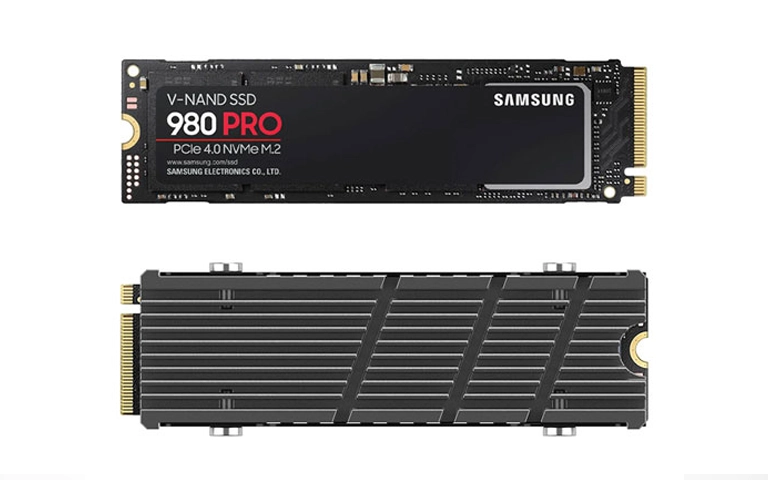
980 PRO’nun çıplak ve soğutuculu versiyonu; arıza kart üzerindeydi.

Veriler nasıl kurtarıldı? NAND çiplerinin donör karta aktarılması

Mühendislerimiz çip düzeyinde bir yöntem uyguladı: Orijinal NAND çiplerini sağlam bir donör karta taşıdılar. İşlem şu sırayla ilerledi:

  1. NAND flash çipleri, hassas mikro lehimleme ekipmanıyla orijinal karttan söküldü.
  2. Envanterden aynı donanım revizyonuna sahip, uyumlu bir Samsung 980 PRO donör kartı seçildi.
  3. Orijinal NAND çipleri donör karta lehimlendi; SSD böylece çalışan bir donanım üzerinde yeniden kuruldu.
  4. Yeniden kurulan SSD kurtarma sistemlerine bağlandığında başarıyla tanındı.
  5. Hiçbir işlem yapılmadan önce sürücünün sektör sektör tam imajı (imaging) alındı.
  6. Dosya sistemi imaj üzerinden yeniden yapılandırıldı ve veriler çıkarıldı.
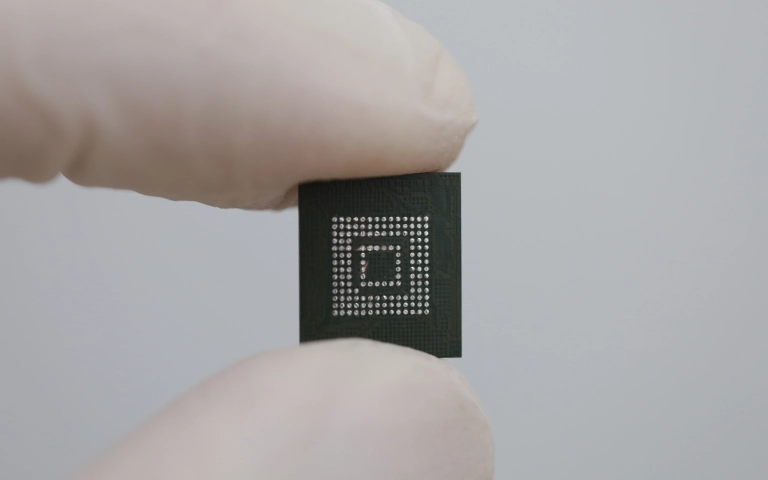
Kartından sökülmüş bir NAND çipi; veriler bu çiplerde saklanır.

Laboratuvardan not: Donör kartın “aynı model” olması yetmez; donanım revizyonunun da eşleşmesi gerekir. Ayrıca modern SSD’lerde denetleyici ile NAND arasında sıkı bir eşleşme ve çoğu zaman donanım şifrelemesi bulunur. Bu yüzden çip aktarımı her SSD’de uygulanabilen bir yöntem değildir; doğru yaklaşım ancak teşhisten sonra seçilir.

Neden önce imaj alındı?

Onarılmış bir SSD’nin ne kadar süre sağlıklı çalışacağı önceden bilinemez. Bu yüzden ilk iş, tüm içeriğin sektör sektör kopyasını almaktır. Sonraki bütün işlemler bu kopya üzerinde yapılır; orijinal çiplere tekrar yük binmez.

Sonuç: Klasör yapısıyla eksiksiz teslim

Kurtarma tamamlandıktan sonra müşteriyle uzaktan bir doğrulama oturumu düzenlendi. Editör kurtarılan klasörlere göz attı, videoları oynattı ve içeriğin kullanılabilir olduğunu kontrol etti. Tüm proje videoları orijinal klasör yapısıyla birlikte eksiksiz ve çalışır durumdaydı.

Samsung 980 PRO tanınmıyorsa ne yapmalısınız?

Önce yalnızca cihaza zarar vermeyen bağlantı kontrollerini yapın; SSD hâlâ görünmüyorsa denemeyi bırakın. Aşağıdaki tablo, belirtiye göre nasıl hareket etmeniz gerektiğini özetliyor.

Belirti Olası neden Ne yapmalı Ne yapmamalı
BIOS/UEFI’de SSD listelenmiyor PCB, güç devresi veya denetleyici arızası Bilgisayarı kapatın, profesyonel analiz isteyin SSD’yi defalarca söküp takmak, farklı yuvalarda zorlamak
BIOS’ta var, Windows’ta görünmüyor Bölüm tablosu veya dosya sistemi sorunu Disk Yönetimi’nde durumu not edin, veriyi önemsiyorsanız durun “Diski başlat” veya biçimlendirme önerisini onaylamak
Yanlış veya çok küçük kapasite Firmware/denetleyici sorunu Cihazı kullanmayı bırakın Firmware güncellemesi ya da sıfırlama denemek
Uykudan sonra çökme ve bip sesi Donanım veya bağlantı hatası Kapatın, başka bilgisayarda tek bir kez kontrol edin Sürekli yeniden başlatmak
Dosyalar yanlışlıkla silindi Mantıksal kayıp, TRIM riski SSD’yi hemen kullanmayı bırakın Aynı SSD’ye program kurmak, yeni dosya kaydetmek

Evde güvenle yapabileceğiniz kontroller

  1. Bilgisayarı tamamen kapatın ve güç kablosunu çıkarın.
  2. SSD harici bir kutudaysa farklı bir USB kablosu ve portu bir kez deneyin.
  3. Bilgisayar açılışında BIOS/UEFI ekranına girin ve NVMe depolama listesinde SSD’nin görünüp görünmediğine bakın.
  4. Windows’ta Başlat’a sağ tıklayıp Disk Yönetimi‘ni açın; SSD’nin görünüp görünmediğini ve durumunu not edin.
  5. Aygıt Yöneticisi‘nde “Disk sürücüleri” ve “Depolama denetleyicileri” altında cihazı kontrol edin.
  6. Mac’e harici kutuyla bağladıysanız Disk İzlencesi‘nde yalnızca görünürlüğe bakın; İlk Yardım’ı çalıştırmayın.

Kesinlikle yapmamanız gerekenler

  • Disk Yönetimi’nin “Diski başlat” uyarısını onaylamayın; bölüm bilgilerinin üzerine yazılır.
  • CHKDSK, “Diski onar” ya da biçimlendirme gibi işlemleri çalıştırmayın.
  • Soğutucuyu zorla sökmeyin, karta ısı tabancası ya da saç kurutma makinesi tutmayın.
  • Firmware güncellemesi veya güvenli silme (secure erase) denemeyin.
  • Veri önemliyse deneme yanılma yapan kurtarma programlarıyla vakit kaybetmeyin.
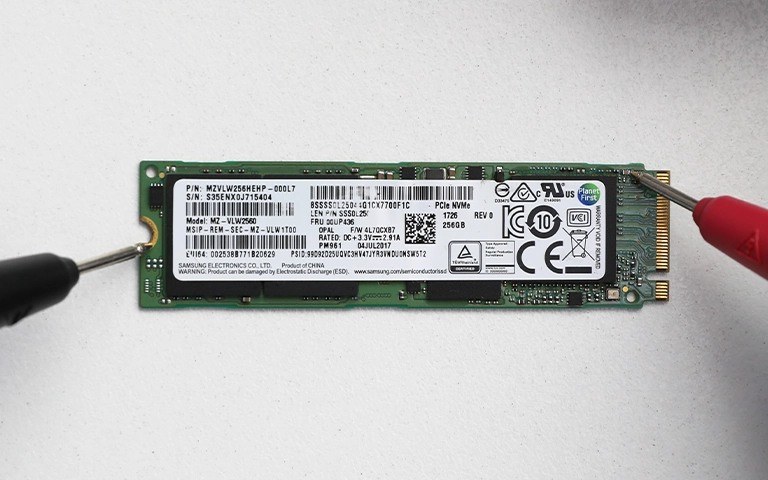
M.2 NVMe SSD üzerinde problarla elektriksel ölçüm yapılıyor.

Ne zaman profesyonel yardım almalısınız?

SSD BIOS’ta görünmüyorsa, yanlış kapasite gösteriyorsa veya elektrik dalgalanması, sıvı teması ya da yanık kokusu söz konusuysa profesyonel yardım almanın zamanı gelmiştir. Bu arızalar yazılımla çözülemez. Her yeni deneme ise kartta ek hasara yol açabilir.

Silinen dosyalarda ise hız önemlidir. SSD’lerde TRIM komutu, silinen alanları arka planda temizleyebilir. Bu nedenle cihazı kullanmaya devam etmek kurtarma şansını azaltır. Daha geniş bir çerçeve için SSD’den veri kurtarmanın mümkün olduğu durumlar yazımıza, bağlantı kontrolleri için SSD görünmüyor sorununa yönelik rehberimize göz atabilirsiniz.

PITS Global’de süreç nasıl işler?

PITS Global Veri Kurtarma Hizmetleri, ABD merkezli PITS Global’in Türkiye şubesi olarak SSD veri kurtarma işlemlerini İstanbul Ataşehir’deki laboratuvarında yürütür. Veri kurtarma sürecimiz şu sırayla ilerler:

  1. Ücretsiz ön analiz ve arıza teşhisi; SSD’lerde denetleyici ve firmware tarafı PC-3000 SSD gibi araçlarla incelenir.
  2. Bulgular ve kurtarma yolu size bildirilir, onayınız alınır.
  3. Gerekirse kart onarımı veya çip düzeyinde işlem yapılır.
  4. Orijinal cihaza yazmadan kontrollü imaj alınır.
  5. Veriler imaj üzerinden kurtarılır, dosya listesi sizinle doğrulanır.
  6. Veriler yeni bir ortama aktarılarak teslim edilir.

Verileriniz gizlilik ilkesiyle ve 6698 sayılı KVKK’ya uygun şekilde işlenir. Başarı her zaman arızanın türüne ve hasarın derecesine bağlıdır; bu nedenle önceden garanti vermeyiz.

Samsung 980 PRO’da veri kaybını nasıl önlersiniz?

En etkili koruma, tek bir SSD’ye güvenmemek ve düzenli yedek almaktır. Özellikle aktif projelerin tutulduğu iş diskleri için şunları öneririz:

  • Önemli projeleri ikinci bir diske ve mümkünse bulut ya da farklı bir ortama da yedekleyin.
  • Üreticinin SSD yönetim yazılımı veya bir SMART izleme aracıyla sağlık durumunu düzenli kontrol edin.
  • Firmware güncellemelerini üreticinin resmî kanallarından takip edin; güncellemeden önce mutlaka yedek alın.
  • Yoğun kurgu oturumlarından sonra işlerinizi kaydedip yedekleyin, sistemi düzgün kapatın.
  • Uzun süreli arşiv için aktif çalışma diskini değil, ayrı bir depolama ortamını kullanın.

Önemli Noktalar

  • BIOS’ta görünmeyen bir Samsung 980 PRO’da veriler çoğu zaman NAND çiplerinde sağlamdır.
  • Bip sesleri SSD’den değil, anakarttan gelir ve donanım ya da bağlantı hatasına işaret eder.
  • Bu vakada arıza PCB’deydi; NAND çipleri aynı revizyondaki donör karta aktarılarak veriler kurtarıldı.
  • Çip aktarımı her SSD için uygun değildir; yöntem teşhisten sonra belirlenir.
  • “Diski başlat”, biçimlendirme, CHKDSK ve firmware denemelerinden kaçının.
  • Düzenli ve çok katmanlı yedekleme, en ucuz veri kurtarma yöntemidir.

Samsung SSD’niz tanınmıyorsa bize ulaşın

Samsung 980 PRO ya da başka bir NVMe SSD’niz tanınmıyorsa cihazı kullanmayı bırakın ve PITS Global Veri Kurtarma Hizmetleri’ne danışın. Ücretsiz analiz yapıyoruz, kargo ücretsiz. Veri kurtarılamazsa sizden ücret almıyoruz. Ataşehir’deki merkez laboratuvarımızın yanı sıra Ankara, İzmir, Antalya, Bursa, Gaziantep ve Samsun şubelerimizden de hizmet alabilirsiniz. Bize (0216) 599 00 11 numaralı telefondan ulaşabilir ya da fiyat teklifi formunu doldurabilirsiniz.

Sıkça Sorulan Sorular

Samsung 980 PRO hiç görünmüyorsa veriler silinmiş midir?

Genellikle hayır. SSD'nin BIOS'ta görünmemesi çoğu zaman elektronik kart, güç devresi veya denetleyici arızasından kaynaklanır. Veriler ise NAND çiplerinde fiziksel olarak durmaya devam eder. Doğru teşhis ve uygun laboratuvar işlemiyle bu tür arızalarda verilere yeniden erişmek çoğu durumda mümkündür. Yine de sonuç, hasarın türüne ve derecesine bağlıdır.

NVMe SSD'yi başka bir bilgisayara takmak güvenli mi?

Tek bir kontrol amacıyla, düzgün kapatılmış bir bilgisayarda denemek genellikle güvenlidir. Ancak SSD'yi farklı yuvalara veya kutulara defalarca takmak, arızalı kartta kısa devreyi ya da hasarı büyütebilir. İkinci bilgisayarda da görünmüyorsa denemeyi bırakın. Windows 'Diski başlat' diye sorarsa kesinlikle onaylamayın.

Windows SSD'yi başlatmamı istiyor, ne yapmalıyım?

İşlemi iptal edin. Diski başlatmak, bölüm tablosunu yeniden yazar ve mevcut bölüm bilgileri kaybolur. Bu uyarı genellikle bölüm tablosunun okunamadığını ya da SSD'nin donanım veya firmware sorunu yaşadığını gösterir. Verileriniz önemliyse SSD'yi bağlantısını kesip kullanmayı bırakın ve profesyonel analiz isteyin.

SSD'nin soğutucusunu kendim çıkarabilir miyim?

Önerilmez. Soğutuculu M.2 SSD'lerde soğutucu çoğu zaman termal ped veya yapıştırıcıyla bağlıdır. Zorla sökmek, kart üzerindeki küçük bileşenleri koparabilir ya da kartı esnetip lehim bağlantılarına zarar verebilir. Arızalı bir SSD'de fiziksel müdahaleyi, ESD korumalı ortamda çalışan uzmanlara bırakmak daha güvenlidir.

Samsung SSD'den silinen dosyalar kurtarılır mı?

Mümkün olabilir, ama zaman çok önemlidir. SSD'lerde TRIM komutu silinen alanları arka planda temizleyebilir ve dosyalar kısa sürede kalıcı olarak kaybolabilir. Silme fark edilir edilmez SSD'yi kullanmayı bırakın. Aynı diske program kurmayın, yeni dosya kaydetmeyin ve bilgisayarı gereksiz yere açık tutmayın.

SSD’den Veri Kurtarma Mümkün mü? Arıza Türleri ve Doğru Adımlar

Kısa cevap: Evet, arızalı bir SSD’deki veriler çoğu durumda kurtarılabilir. Denetleyici, firmware ve elektronik kart arızalarında veri genellikle NAND bellek çiplerinde durmaya devam eder. Silinen dosyalarda ise TRIM yüzünden şans hızla azalır. Sonucu belirleyen üç şey vardır: arızanın türü, şifreleme ve arızadan sonra cihaza ne yapıldığı.

SSD’niz aniden görünmez olduysa, kapasitesi 0 MB çıkıyorsa ya da dosyalarınız açılmıyorsa önce sakin olun. SSD’den veri kurtarma hard diske göre farklı kurallarla işler. Bu farkı bilmek, yanlış bir adımla verinizi kalıcı olarak kaybetmenizi önleyebilir. Bu rehberde önce durumunuzu teşhis etmenize yardım edeceğiz. Sonra güvenle yapabileceklerinizi ve nerede durmanız gerektiğini anlatacağız.

2.5″ SATA SSD: dışı sade, içinde karmaşık bir elektronik sistem var

SSD’den veri kurtarma neden hard diskten farklıdır?

SSD’de hareketli parça yoktur. Veriyi bir denetleyici yönetir ve elektronik NAND bellek çiplerinde saklar. Bu yüzden arızaların çoğu mekanik değil, elektronik ya da yazılımsaldır.

Bir SSD’yi üç katmanlı bir sistem gibi düşünebilirsiniz:

  • Denetleyici (controller): SSD’nin işlemcisidir. Verinin hangi çipte, hangi blokta durduğunu takip eder. Hata düzeltme, aşınma dengeleme ve çoğu modelde şifreleme de onun işidir.
  • Firmware: Denetleyicinin çalışma talimatlarıdır. Ani elektrik kesintisi, yazılım hatası veya yarıda kalan bir güncelleme firmware’i bozabilir.
  • NAND bellek: Dosyalarınızın fiziksel olarak durduğu çiplerdir. Hücreler her yazmada biraz aşınır ve ömürleri sınırlıdır.

Asıl zorluk şuradadır: Denetleyici veriyi çiplere sırayla yazmaz. Parçalara bölüp dağıtır ve bu haritayı kendi tutar. Denetleyici bozulduğunda çiplerdeki veri yerinde dursa bile, haritası olmadan anlamlı bir dosyaya dönüşmez.

Ortadaki denetleyici ve etrafındaki NAND çipler verinin kaderini belirler

SSD’niz hangi belirtiyi gösteriyor? Belirti → olası neden → ne yapmalı tablosu

Belirtiler arızanın kaynağı hakkında ilk ipucunu verir. Aşağıdaki tablo kesin teşhis değildir, ama ne kadar dikkatli olmanız gerektiğini gösterir.

Belirti Olası neden Ne yapmalı Ne yapmamalı
BIOS’ta ve Disk Yönetimi’nde hiç görünmüyor Denetleyici veya elektronik kart arızası Kablo ve portu bir kez kontrol edin, sonra kapatın Defalarca takıp çıkarmak
Kapasite 0 MB, 2 MB ya da tuhaf bir model adı görünüyor Firmware bozulması, denetleyici güvenli moda geçmiş Cihazı kullanmayı bırakın Firmware güncellemesi yapmak
“Disk başlatılmadı” veya “Biçimlendirmeniz gerekiyor” uyarısı Bölüm tablosu ya da dosya sistemi hasarı Uyarıyı iptal edin Diski başlatmak, formatlamak
Çok yavaşlama, donma, okuma hataları, açılmayan dosyalar NAND hücrelerinde aşınma Önemli verileri hemen başka bir yere kopyalayın veya cihazı kapatın CHKDSK veya “İlk Yardım” çalıştırmak
Elektrik dalgalanmasından sonra tamamen ölü Güç devresinde veya kartta kısa devre Prizden çekin, tekrar denemeyin Başka bilgisayarda tekrar tekrar enerji vermek
Düşme, sıvı teması, kırık konnektör Fiziksel hasar Enerji vermeden profesyonel değerlendirme isteyin Kurutma makinesiyle kurutmak, şarja takmak
Dosyaları yanlışlıkla sildiniz Mantıksal kayıp, TRIM riski Cihazı hemen kullanmayı bırakın Aynı SSD’ye program kurmak, yeni dosya kaydetmek

Hangi SSD arızalarında veri kurtarılabilir?

Denetleyici, firmware, elektronik kart ve hafif NAND aşınması gibi arızalarda veriler çoğunlukla kurtarılabilir. Başarı, NAND çiplerin sağlam olmasına ve şifreleme durumuna bağlıdır.

Denetleyici arızası

SSD genelde hiç görünmez ya da yanlış kapasite gösterir. Laboratuvarda denetleyiciyle özel modlarda haberleşilir veya denetleyicinin işi yazılımla taklit edilir. Gerekirse çipler karttan sökülüp doğrudan okunur (chip-off). Bu son yöntem, donanım şifrelemesi olmayan modellerde işe yarar.

Firmware bozulması

SSD tanınır ama erişilemez, “meşgul” durumunda takılı kalır ya da hata verir. Burada firmware’in hasarlı modülleri onarılır, yeniden yüklenir veya atlatılarak veri alanına ulaşılır.

NAND aşınması

Okuma hataları, bozuk dosyalar ve kötü sektör (bad sector) uyarıları görülür. Zayıflamış hücreler farklı okuma parametreleriyle tekrar okunur. Ardından hata düzeltme uygulanır ve veri yeniden birleştirilir.

Elektronik kart (PCB) arızası

Genellikle elektrik dalgalanmasından sonra görülür. Çoğu zaman yanan parça bir güç bileşenidir ve denetleyici ile NAND sağlam kalır. Bu durumda kart onarılarak veriye ulaşılabilir.

Elektrik arızasından sonra kart üzerindeki bileşenler tek tek ölçülür

Fiziksel hasar

Düşme, sıvı teması veya kırık konnektörde sonucu hasarın yeri belirler. NAND çipler ve denetleyici sağlamsa kart onarımı ya da chip-off ile veri kurtarılabilir. Çiplerin kendisi kırıldıysa kurtarma mümkün olmayabilir.

Laboratuvardan not: Bir SSD’nin “tamamen öldü” görünmesi, verinin gittiği anlamına gelmez. Elektrik arızalarında çoğunlukla yalnızca güç devresi zarar görür, veriyi taşıyan NAND çipler sağlam kalır. Asıl risk, kullanıcının cihaza farklı bilgisayarlarda tekrar tekrar enerji vermesidir.

TRIM ve şifreleme SSD’den veri kurtarmayı nasıl etkiler?

TRIM silinen dosyaların kurtarılmasını çok zorlaştırır. Donanım şifrelemesi ise denetleyici bozulduğunda en büyük engeldir. Arızadan kaynaklanan kayıplarda TRIM genellikle sorun değildir.

TRIM: silinen dosyalar için zamana karşı yarış

Bir dosyayı sildiğinizde işletim sistemi TRIM komutuyla SSD’ye “bu bloklar artık boş” der. SSD de boşta kaldığı anlarda bu blokları temizler (garbage collection). Bu yüzden SSD’de silinen dosyalar kısa sürede kalıcı olarak yok olabilir. Hemen kullanmayı bırakmak tek koruma yoludur. Formatlama sonrası durum için formatlanan SSD’den veri kurtarma vakamıza göz atabilirsiniz.

SSD arıza yüzünden çalışmayı bıraktıysa durum farklıdır. Çalışmayan bir denetleyici blokları temizleyemez. Bu yüzden veri genellikle yerinde durur.

Şifreleme: anahtar olmadan veri anlamsızdır

Pek çok SSD veriyi denetleyici içinde otomatik olarak şifreler. Bu durumda chip-off ile okunan veri, denetleyici olmadan çözülemez. Kurtarma için denetleyicinin çalışır hâle getirilmesi gerekir. Bazı dizüstü bilgisayarlarda SSD anakarta lehimlidir ve şifreleme anakarttaki güvenlik yongasına bağlıdır. Bu durumda kurtarma çalışması anakart üzerinden yapılır.

BitLocker veya FileVault gibi yazılım şifrelemelerinde önce donanım sorunu çözülür. Sonra sizin parolanız veya kurtarma anahtarınız gerekir. Bu anahtarı saklıyorsanız analiz sırasında bildirin.

Evde güvenle neler yapabilirsiniz?

Yalnızca cihaza yazmayan, zorlamayan basit kontroller yapın. Hiçbirinde sonuç alamazsanız ya da fiziksel bir belirti varsa durun.

  1. Bağlantıyı kontrol edin: Harici SSD’de farklı bir kablo ve doğrudan bilgisayara bağlı bir USB portu deneyin. Hub ve uzatma kablosu kullanmayın.
  2. Başka bir bilgisayarda bir kez deneyin: Sorunun SSD’de mi, bilgisayarda mı olduğunu ayırt etmenizi sağlar.
  3. Windows’ta görünürlüğe bakın: Başlat’a sağ tıklayıp Disk Yönetimi‘ni açın. SSD listede var mı, kapasitesi doğru mu not edin. Aygıt Yöneticisi‘nde “Disk sürücüleri” altında görünüp görünmediğine bakın.
  4. Mac’te görünürlüğe bakın: Disk İzlencesi‘nde “Görüntü” menüsünden “Tüm Aygıtları Göster”i seçin. Diski görmek yeterlidir; “İlk Yardım”a basmayın.
  5. Dahili SSD’de BIOS/UEFI’ye girin: Diskin model adı ve kapasitesiyle tanınıp tanınmadığını kontrol edin.

Görünürlük sorunlarında daha ayrıntılı adımlar için SSD görünmüyor rehberimizi okuyabilirsiniz.

SSD bozulduğunda hangi hatalar veriyi kalıcı olarak yok eder?

En büyük kayıplar arızanın kendisinden değil, sonradan yapılan müdahalelerden doğar. Aşağıdakilerden kaçının:

  • “Diski başlat” veya “Biçimlendir” uyarısını onaylamak: Bölüm bilgilerinin üzerine yazar. SSD’de TRIM bunu daha da hızlandırır.
  • CHKDSK, fsck veya “İlk Yardım” çalıştırmak: Bu araçlar dosya sistemini “düzeltirken” cihaza yazar ve kurtarılabilir izleri silebilir.
  • Arızalı SSD’ye firmware güncellemesi yapmak: Yarıda kalan bir güncelleme cihazı tamamen kilitleyebilir.
  • Deneme yanılma ile kurtarma programları çalıştırmak: Yazılımlar donanım ve firmware arızalarını çözemez. Zayıf çipleri ve denetleyiciyi de yorar.
  • Kasayı açmak: İçeride kullanıcının onarabileceği bir parça yoktur. Statik elektrik (ESD) kartı tek dokunuşta bozabilir.
  • Beklemek ve kullanmaya devam etmek: Aşınan NAND’da her okuma ve yazma durumu kötüleştirebilir.
Harici SSD’nin içinde bir USB köprü kartı ve ayrı bir SSD modülü bulunur

Laboratuvardan not: Harici SSD’lerde arıza bazen yalnızca USB köprü kartındadır, asıl SSD modülü sağlamdır. Bazı modellerde ise köprü kartı şifrelemeyi de yönetir. Kasayı açıp modülü başka bir adaptöre takmak bu yüzden her zaman sonuç vermez ve kartlara zarar verebilir.

Ne zaman profesyonel yardım almalısınız?

Veriler sizin için önemliyse ve SSD temel kontrollerde düzgün tanınmıyorsa, deneme yapmadan profesyonel değerlendirme isteyin. Şu durumlarda hiç beklemeyin:

  • SSD BIOS’ta veya Disk Yönetimi’nde hiç görünmüyor ya da kapasitesi yanlış.
  • Elektrik dalgalanması, yıldırım veya yanık kokusu sonrası arıza başladı.
  • Cihaz düştü, ezildi ya da sıvıyla temas etti.
  • Silinen veya formatlanan dosyalar iş ya da aile için vazgeçilmez.
  • SSD şifreli ve donanımsal bir sorun var.

Önce cihazı kapatın ve fişini çekin. Ne olduğunu, hangi uyarıları gördüğünüzü ve neler denediğinizi not edin. Bu bilgiler teşhisi hızlandırır.

Laboratuvarda SSD’den veri kurtarma nasıl yapılır?

PITS Global Veri Kurtarma Hizmetleri’nde süreç her zaman önce teşhis, sonra orijinal cihaza yazmadan imaj alma ilkesiyle ilerler. Adımlar şöyledir:

  1. Ücretsiz ön analiz: Arızanın denetleyicide mi, firmware’de mi, kartta mı yoksa NAND’da mı olduğu belirlenir.
  2. Bilgilendirme ve onay: Bulgular ve izlenecek yol size anlatılır, onayınız olmadan işlem yapılmaz.
  3. Onarım: Gerekirse elektronik kart onarılır. Denetleyici ve firmware sorunlarında PC-3000 SSD ile cihaza özel servis modlarında erişilir. Chip-off gerekirse NAND çipler PC-3000 Flash ile doğrudan okunur ve veri yeniden birleştirilir.
  4. İmaj alma (imaging): SSD’nin tam kopyası alınır. Sonraki tüm işlemler bu kopya üzerinde yapılır, orijinal cihaz korunur.
  5. Kurtarma ve doğrulama: Dosya sistemi (NTFS, APFS, exFAT vb.) imaj üzerinden yeniden yapılandırılır. Kurtarılan dosya listesi sizinle birlikte kontrol edilir.
  6. Teslim: Veriler yeni bir ortama aktarılarak teslim edilir.

Kart ve çip düzeyindeki işlemler, statik elektriğe ve kirlenmeye karşı kontrollü ortamda, ISO sertifikalı temiz oda laboratuvarımızda yapılır. Verileriniz gizlilik ilkesiyle ve KVKK’ya uygun şekilde işlenir. Hizmetin kapsamını SSD veri kurtarma hizmeti sayfamızda bulabilirsiniz.

2.5″ kasanın içindeki küçük kart, tüm veriyi taşıyan asıl bileşendir

Önemli Noktalar

  • SSD’den veri kurtarma çoğu denetleyici, firmware ve elektronik kart arızasında mümkündür.
  • Silinen dosyalarda TRIM yüzünden zaman çok önemlidir; SSD’yi hemen kullanmayı bırakın.
  • Donanım şifrelemeli SSD’lerde kurtarma için denetleyicinin çalışır hâle getirilmesi gerekir.
  • “Diski başlat”, formatlama, CHKDSK, “İlk Yardım” ve firmware güncellemesi veriyi kalıcı olarak yok edebilir.
  • Evde yalnızca kablo, port, başka bilgisayar ve görünürlük kontrolleri yapın.
  • Fiziksel veya elektriksel bir belirti varsa cihazı kapatın ve profesyonel değerlendirme isteyin.

Bozulan SSD’niz için bize ulaşın

PITS Global Veri Kurtarma Hizmetleri, ABD merkezli PITS Global Data Recovery Services’in Türkiye şubesidir. Merkez laboratuvarımız İstanbul Ataşehir’dedir. Ankara, İzmir, Antalya, Bursa, Gaziantep ve Samsun şubelerimizden de destek alabilir, cihazınızı ücretsiz kargo ile gönderebilirsiniz. Analiz ücretsizdir; veri kurtarılamazsa ücret alınmaz. Bize (0216) 599 00 11 numarasından ulaşabilir ya da fiyat teklifi formunu doldurabilirsiniz.

Sıkça Sorulan Sorular

SSD'den veri kurtarmak hard diskten daha mı zor?

Çoğu zaman evet. Hard disklerde sorun genellikle mekaniktir. SSD'de ise denetleyici, firmware ve verinin çiplere dağıtılma biçimi işi karmaşıklaştırır. Pek çok SSD veriyi otomatik olarak şifrelediği için çipleri sökmek de her zaman çözüm olmaz. Bu yüzden SSD'ye özel donanım, yazılım ve modele özgü bilgi gerekir.

SSD aniden öldü, TRIM yüzünden verilerim silinmiş olabilir mi?

Arıza yüzünden çalışmayı bırakan bir SSD'de genellikle hayır. TRIM, işletim sisteminin silinen dosyaların bloklarını boş olarak işaretlemesidir ve çalışan bir denetleyici gerektirir. Cihaz arızalandığında bu temizlik işlemi duracağı için veriler çoğunlukla NAND çiplerde kalır. Risk, cihaz onarılıp normal kullanıma döndüğünde veya dosyalar bilerek silindiğinde ortaya çıkar.

Suya düşen veya kırılan SSD'den veri kurtarılır mı?

Hasarın nerede olduğuna bağlıdır. Konnektör kırıldıysa ya da kart sıvı yüzünden kısa devre yaptıysa ama NAND çipler ve denetleyici sağlamsa, kart onarımı veya chip-off ile veri çoğu zaman kurtarılabilir. Çiplerin kendisi çatladıysa kurtarma mümkün olmayabilir. Islanan cihaza kesinlikle enerji vermeyin ve kurutma makinesi kullanmayın.

BitLocker ile şifreli SSD bozulursa veriler kurtarılabilir mi?

Kurtarılabilir, ama iki koşulu var. Önce SSD'nin donanım sorunu giderilip tam imajı alınmalıdır. Sonra şifreyi çözmek için BitLocker parolanız veya 48 haneli kurtarma anahtarınız gerekir. Anahtar Microsoft hesabınızda veya bir çıktıda saklı olabilir. Geçerli bir anahtar olmadan şifreli veri okunamaz. FileVault için de aynı mantık geçerlidir.

Bozuk SSD'yi kurtarma programıyla kendim kurtarabilir miyim?

Kurtarma programları yalnızca sağlam ve doğru tanınan bir cihazdaki mantıksal sorunlarda işe yarayabilir. SSD görünmüyorsa, kapasitesi yanlışsa ya da donuyorsa sorun donanım veya firmware kaynaklıdır ve programlar bunu çözemez. Üstelik zayıf çipleri yorabilirler. Veri önemliyse deneme yapmadan profesyonel analiz istemek daha güvenlidir.

SSD'nin firmware'ini güncellemek görünmeyen diski düzeltir mi?

Arızalı bir SSD'de firmware güncellemesi önerilmez. Cihaz kararsız çalışıyorsa güncelleme yarıda kalabilir ve SSD tamamen kilitlenebilir. Bazı güncellemeler de denetleyicinin iç tablolarını sıfırlayarak verilere ulaşmayı zorlaştırabilir. Önce verileri kurtarın, güncellemeyi ancak sağlam ve yedeği alınmış bir cihazda yapın.

Silicon Power A55 Veri Kurtarma: Elektrik Dalgalanması Vakası

Kısa cevap: Elektrik dalgalanmasından sonra BIOS’ta görünmeyen bir Silicon Power A55 SSD’de veriler çoğu zaman NAND bellek çiplerinde durur; arızalanan genellikle güç devresi ya da denetleyicidir. Diski tekrar tekrar takıp çalıştırmayın, onarım aracı kullanmayın. Veriler önemliyse SSD’yi kapalı tutup profesyonel laboratuvar değerlendirmesine gönderin.

Silicon Power A55 veri kurtarma talepleri çoğunlukla aynı senaryoyla başlar: bilgisayar bir anda kapanır, yeniden açıldığında SSD ortadan kaybolmuştur. Bu yazıda PITS Global laboratuvarlarında ele alınan gerçek bir A55 vakasını öğretici bir örnek olarak anlatıyoruz. Ardından evde güvenle yapabileceğiniz kontrolleri ve profesyonel yardımın gerektiği noktayı netleştiriyoruz.

Vakaya konu olan model: 2.5″ SATA arayüzlü Silicon Power A55 SSD

Vaka: Dosya aktarımı sırasında kapanan bilgisayar

Bu vakada masaüstü bilgisayar, dosya aktarımı sürerken aniden kapandı. Yeniden açıldığında dahili Silicon Power A55 SSD hiç algılanmıyordu. BIOS’ta görünmüyor, sistem açılmıyor, diskte hiçbir hareket yoktu.

Kullanıcı önce kurtarma programlarını denemeyi düşündü. Ancak elektrik kaynaklı hasarda yazılımların işe yaramayacağını, hatta durumu zorlaştırabileceğini öğrenince diski laboratuvara gönderdi. Bu karar, vakanın sonucunu belirleyen ilk doğru adım oldu.

Teşhis: Denetleyici hasarı, sağlam NAND çipleri

Laboratuvardaki ön analizde şu tablo ortaya çıktı:

  • SSD’nin denetleyicisi (controller) elektrik dalgalanması nedeniyle arızalanmıştı.
  • NAND bellek çipleri fiziksel olarak sağlamdı, ama SATA arayüzü üzerinden erişilemiyordu.
  • SMART verisi okunamıyordu; disk standart imaj araçlarında tamamen “ölü” görünüyordu.

SSD denetleyicisi neden bu kadar kritik?

Denetleyici, SSD’nin beynidir ve verinin NAND çiplerinde nereye, nasıl yazıldığını yalnızca o bilir. Bu yüzden denetleyici çalışmadığında çipler sağlam olsa bile bilgisayar veriye ulaşamaz.

Denetleyicinin başlıca görevleri şunlardır:

  • Bilgisayar ile NAND bellek arasındaki iletişimi yönetmek
  • Kötü blokları ayıklamak ve yıpranmayı hücrelere eşit dağıtmak (wear leveling)
  • Veriyi üreticiye özgü algoritmalarla çiplere dağıtmak
  • Bazı modellerde veriyi donanım düzeyinde şifrelemek ve çözmek

Sonuç olarak NAND çipinden doğrudan okunan ham veri, denetleyicinin “haritası” olmadan anlamsız bir bayt yığınıdır. Profesyonel kurtarmanın zor kısmı da bu haritayı yeniden kurmaktır.

A55 kartı: üstte NAND çipleri, ortada denetleyici, altta SATA konnektörü

Elektrik dalgalanmasından sonra SSD’niz görünmüyorsa ne yapmalısınız?

Güvenle yapabileceğiniz tek şey, diske zarar vermeyen basit bağlantı kontrolleridir; bunlar sonuç vermezse durmanız gerekir. Yanık kokusu, kartta isli bir iz veya ısınma fark ettiyseniz bu kontrolleri de atlayın ve diski hiç çalıştırmayın.

  1. Bilgisayarı kapatın ve fişini çekin. Masaüstü kasada SATA veri ve güç kablosunun yerine tam oturduğunu kontrol edin.
  2. Farklı bir SATA kablosu ve anakart üzerinde başka bir SATA portu deneyin.
  3. Bilgisayarı açarken BIOS/UEFI ekranına girin (genellikle Del veya F2). Depolama ya da “SATA Configuration” bölümünde diskin listelenip listelenmediğine bakın.
  4. Windows açılıyorsa Başlat’a sağ tıklayıp Disk Yönetimi‘ni açın. Ardından Aygıt Yöneticisi > Disk sürücüleri altında SSD’nin görünüp görünmediğini kontrol edin.
  5. Disk Yönetimi “Diski başlat” uyarısı verirse onaylamayın. Başlatma ve biçimlendirme, bölüm bilgisinin üzerine yazar.

Bu adımlardan sonra disk hâlâ hiçbir yerde görünmüyorsa sorun büyük olasılıkla donanımsaldır. Daha fazla deneme yalnızca risk ekler. Genel kontroller için SSD görünmüyorsa BIOS ve Disk Yönetimi kontrolleri rehberimize de göz atabilirsiniz.

Belirti → olası neden → ne yapmalı tablosu

Belirti Olası neden Ne yapmalı / ne yapmamalı
SSD BIOS’ta hiç görünmüyor Güç devresi veya denetleyici hasarı Kablo ve portu bir kez kontrol edin; sonra kapalı tutun, tekrar tekrar takmayın
Kartta yanık kokusu veya iz Kısa devre, yanmış bileşen Hiç çalıştırmayın; elektriğe bağlamadan laboratuvara gönderin
Disk görünüyor ama 0 GB veya yanlış ad/kapasite Firmware bozulması, denetleyici güvenli modda Başlatmayın, biçimlendirmeyin, firmware güncellemesi denemeyin
Disk salt okunur moda geçti Denetleyici kendini korumaya aldı, NAND yıpranması Yazma denemeyin; erişilebilen önemli verileri hemen başka diske kopyalayın
Sistem açılmıyor, dosya sistemi hatası Ani kapanmayla bozulan dosya sistemi CHKDSK veya “Diski onar” çalıştırmayın; veri önemliyse uzmana danışın
Sık donma, programların çökmesi Başlayan donanım arızası Önce yedek alın; disk bütünüyle kaybolmadan önlem alın

En sık yapılan hatalar

  • Diski art arda farklı bilgisayarlara takmak: Hasarlı bir güç devresi her enerjilendirmede ek bileşenlere zarar verebilir.
  • CHKDSK veya onarım araçları çalıştırmak: Bozuk yapıların üzerine yazarak kalan veriyi kalıcı olarak bozabilir.
  • Firmware güncellemesi veya üretici aracıyla “sıfırlama”: Bazı işlemler denetleyicinin haritasını siler.
  • Garantiye göndermek: Garanti kapsamında disk genellikle yenisiyle değiştirilir; eski diskteki veriler size geri dönmez.

Laboratuvardan not: Elektrik hasarı gören bir SSD’de ilk iş verilere değil, elektroniğe bakmaktır. Kart üzerindeki güç bileşenleri ölçülmeden disk bilgisayara bağlanmaz. Hasarlı bir devreye kontrolsüz enerji vermek, o ana kadar sağlam kalmış denetleyiciyi ya da NAND çiplerini de etkileyebilir.

Laboratuvarda veriler nasıl kurtarıldı?

Denetleyici devre dışı kaldığı için ekip, veriye doğrudan NAND çiplerinden ulaşan bir yöntem uyguladı. Süreç dört aşamada ilerledi.

1. Temiz odada güvenli söküm

SSD, sertifikalı temiz oda (cleanroom) ortamında açıldı. Amaç, NAND çiplerine statik elektrik veya fiziksel hasar vermeden erişmekti.

2. NAND çiplerinden ham veri okuma

Özel bir donanım programlayıcı ile çiplerdeki veri bit bit okundu (NAND dump). Böylece arızalı denetleyici tamamen devre dışı bırakıldı; orijinal çiplere hiçbir şey yazılmadı.

3. Denetleyici algoritmasının yeniden kurulması

Ham veriler, denetleyicinin kullandığı yerleşim mantığına göre dağınık hâldeydi. Ekip, döküm yapısını ilgili denetleyici ailesiyle eşleştirdi ve desen analiziyle orijinal sıralamayı yeniden oluşturdu. Bu adım, kurtarmanın en çok uzmanlık isteyen kısmıdır.

4. Şifre çözme ve dosya sistemini yeniden oluşturma

Bu SSD’de donanım şifrelemesi devredeydi; bu da işi bir kat daha zorlaştırdı. Ekip, şifreli dosya başlıklarını tespit etti ve gizli bellek bölgelerindeki şifreleme parametrelerini çıkardı. Ardından şirket içi araçlarla şifreyi çözüp dosya sistemi imajını erişilebilir hâle getirdi.

Şunu da açıkça belirtelim: donanım şifrelemeli SSD’lerde denetleyici olmadan kurtarma her zaman mümkün değildir. Sonuç, modele ve şifreleme anahtarlarının kurtarılıp kurtarılamamasına bağlıdır.

SSD kartı üzerinde ölçüm probuyla elektronik kontrol yapılıyor

Sonuç: Kurtarılan veriler ve doğrulama

Dosya sistemi yeniden kurulduktan sonra müşteri, güvenli bir uzaktan doğrulama oturumunda kurtarılan dosyaların önizlemesini inceledi. Bu vakanın sonuçları şöyleydi:

  • Toplam verinin %98’i kurtarıldı.
  • Öncelikli klasörlerin (proje dosyaları, finansal kayıtlar, fotoğraflar) tamamı kurtarıldı.
  • Diskin teslim alınmasından teslimata kadar 6 iş günü geçti.

Veriler yeni bir 1 TB harici SSD’ye aktarılarak güvenli şekilde gönderildi. Bu rakamlar yalnızca bu vakaya aittir; her arızanın sonucu ve süresi hasarın türüne göre değişir.

Sökülen A55: kasa parçaları ve NAND çiplerini taşıyan kart

Silicon Power A55 gibi SATA SSD’ler neden arızalanır?

SSD’lerde arızaların büyük bölümü elektrik olayları, yıpranma ve firmware sorunlarından kaynaklanır; bu durum tek bir markaya özgü değildir. Başlıca nedenler şunlardır:

  • Elektrik dalgalanması ve yıldırım: Güç devresine ve denetleyiciye zarar verebilir. Benzer bir örneği yıldırımdan sonra kısa devre yapan SSD vakasında anlattık.
  • Tükenen yazma/silme döngüleri (P/E): NAND hücreleri yıprandıkça kötü bloklar artar.
  • Ani kapanmalar: Yazma sırasında kesilen enerji, firmware ve eşleme tablolarını bozabilir.
  • Statik elektrik (ESD): Montaj veya taşıma sırasında karta dokunmak bileşenlere zarar verebilir.

Önlem olarak bilgisayarınızı kaliteli bir akım korumalı prize ya da kesintisiz güç kaynağına (UPS) bağlayın. Önemli dosyaların en az bir kopyasını farklı bir cihazda tutun.

Ne zaman profesyonel yardım almalısınız?

SSD, kablo ve port kontrollerinden sonra BIOS’ta hâlâ görünmüyorsa ya da elektrik olayı sonrası arızalandıysa profesyonel değerlendirme gerekir. Bu noktada yazılımla yapılabilecek bir şey kalmamıştır, çünkü bilgisayar diske hiç ulaşamamaktadır.

PITS Global Veri Kurtarma Hizmetleri, İstanbul Ataşehir’deki merkez laboratuvarında bu tür SSD arızalarını standart bir süreçle ele alır. Önce ücretsiz ön analizle arızayı teşhis ederiz. Bulguları ve izlenecek yolu size bildirir, onayınızı aldıktan sonra işleme başlarız. Denetleyici ve firmware sorunlarında PC-3000 SSD ile teşhis yapılır; orijinal diske hiçbir şey yazılmaz. Veriler imaj üzerinden kurtarılır, dosya listesi sizinle doğrulanır ve yeni bir ortama aktarılarak teslim edilir. Adımların ayrıntısını veri kurtarma süreci sayfamızda bulabilirsiniz.

Verileriniz gizlilik ilkesiyle ve KVKK’ya (6698 sayılı Kişisel Verilerin Korunması Kanunu) uygun şekilde işlenir. Finansal kayıtlar veya müşteri dosyaları içeren diskler için bu, en az kurtarma kadar önemlidir.

Önemli Noktalar

  • Elektrik dalgalanmasından sonra görünmeyen SSD’de veriler çoğu zaman NAND çiplerinde durur.
  • Denetleyici veriyi kendine özgü bir düzenle yazar; çipleri okumak tek başına yetmez, düzenin yeniden kurulması gerekir.
  • Diski art arda takmayın; CHKDSK, başlatma, biçimlendirme ve firmware güncellemesinden kaçının.
  • Garanti değişimi diski yeniler, verileri geri getirmez.
  • Donanım şifrelemesi kurtarmayı zorlaştırır; sonuç her vakada farklıdır.
  • Akım korumalı priz, UPS ve düzenli yedek en etkili önlemlerdir.

SSD’niz için ücretsiz analiz

Silicon Power veya başka bir markanın SSD’si elektrik olayından sonra sessizleştiyse diski kapalı tutun ve bize ulaşın: (0216) 599 00 11. İstanbul, Ankara, İzmir, Antalya, Bursa, Gaziantep ve Samsun şubelerimize başvurabilir ya da ücretsiz kargo ile diskinizi Ataşehir laboratuvarımıza gönderebilirsiniz. Analiz ücretsizdir, veri kurtarılamazsa ücret alınmaz. Ayrıntılar için SSD veri kurtarma sayfamızı inceleyebilir ya da fiyat teklifi alabilirsiniz.

Sıkça Sorulan Sorular

Elektrik kesintisinden sonra SSD açılmıyor, ne yapmalıyım?

Önce bilgisayarı kapatıp fişini çekin. SATA kablosunu ve portu bir kez değiştirerek deneyin, BIOS'ta diskin görünüp görünmediğine bakın. Disk hâlâ görünmüyorsa ya da yanık kokusu varsa tekrar denemeyin. Hasarlı bir güç devresine her enerji verilişinde ek bileşenler zarar görebilir. Diski kapalı tutup profesyonel değerlendirmeye gönderin.

Garantideki SSD'mi üreticiye göndersem verilerim kurtarılır mı?

Genellikle hayır. Garanti kapsamında üreticiler arızalı diski onarmak yerine yenisiyle değiştirir ve eski diski geri vermez. Bu durumda eski diskteki veriler size ulaşmaz. Veriler sizin için önemliyse önce veri kurtarma işlemini yaptırmanız, garanti sürecini daha sonra değerlendirmeniz daha doğru olur.

Denetleyicisi yanan SSD'den veri kurtarmak mümkün mü?

Çoğu durumda mümkündür, ancak garanti verilemez. NAND çipleri sağlamsa veriler laboratuvarda doğrudan çiplerden okunur ve denetleyicinin yerleşim düzeni yeniden kurulur. Donanım şifrelemesi kullanan modellerde şifreleme anahtarlarının kurtarılması gerekir. Sonuç; denetleyici tipine, şifrelemeye ve çiplerin durumuna göre değişir.

UPS veya akım korumalı priz SSD'yi elektrik hasarından korur mu?

Riski önemli ölçüde azaltır. Akım korumalı priz ani gerilim yükselmelerini sınırlar, kesintisiz güç kaynağı (UPS) ise elektrik kesildiğinde bilgisayarı düzgünce kapatmanıza zaman tanır. Böylece yazma sırasında enerji kesilmesinden doğan firmware bozulmalarının önüne geçilir. Yine de hiçbir önlem yedeğin yerini tutmaz; önemli verilerin ayrı bir kopyasını saklayın.

SSD veri kurtarma sırasında dosyalarımın gizliliği nasıl korunur?

PITS Global Veri Kurtarma Hizmetleri'nde veriler gizlilik ilkesiyle ve 6698 sayılı KVKK'ya uygun şekilde işlenir. Kurtarma işlemi orijinal disk yerine imaj üzerinde yapılır. Kurtarılan dosyaların listesi teslimden önce sizinle doğrulanır ve veriler yeni bir depolama ortamına aktarılarak size teslim edilir.

WD My Passport SSD Veri Kurtarma: Elektrik Arızası Vakası

Kısa cevap: Elektriksel bir olaydan sonra tanınmayan WD My Passport SSD’de veriler çoğu zaman NAND bellek çiplerinde hâlâ durur. Sorun genellikle denetleyici, güç devresi veya USB köprü kartındadır. Cihazı tekrar tekrar takmayın, başlatmayın ya da formatlamayın. Profesyonel laboratuvarda devre dengelenip imaj alınarak veriler kurtarılabilir.

WD My Passport SSD veri kurtarma talepleri çoğunlukla aynı cümleyle başlar: “Dün sorunsuz çalışıyordu, bugün bilgisayar görmüyor.” SSD’lerde mekanik parça olmadığı için tıklama ya da sürtünme sesi duymazsınız. Disk sessizce kaybolur. Bu yazıda PITS Global laboratuvarlarında ele alınan gerçek bir vakayı, belirtilerin ne anlama geldiğini ve verinizi riske atmadan neler yapabileceğinizi anlatıyoruz.

WD My Passport SSD: dışarıdan sağlam görünse de içi arızalı olabilir

WD My Passport SSD’nin içinde ne var?

WD My Passport SSD, kompakt bir kasanın içinde bir SSD ile USB bağlantısını sağlayan bir köprü elektroniğinden oluşur. Verileriniz NAND bellek çiplerinde saklanır. Denetleyici (controller) bu çipleri yönetir. USB-C portu ve güç devresi ise cihazı bilgisayara bağlar.

Bu yapının önemli bir sonucu var: Cihazın “ölmesi”, verinin yok olduğu anlamına gelmez. Arıza çoğu zaman port, güç devresi veya denetleyici seviyesindedir. NAND çipleri sağlam kaldıkça kurtarma şansı vardır.

Kasadan çıkarılmış kart: USB-C portu, elektronik ve bellek çipleri görülüyor

Vaka: Başka bir disk takıldı, SSD karanlığa gömüldü

Bu vakada sorun tek bir hareketle başladı. Kullanıcı, kaynağını bilmediği bir harici diski iş istasyonuna bağladı. Hemen ardından birincil depolama olarak kullandığı SSD erişilemez hâle geldi.

Kullanıcının karşılaştığı belirtiler şunlardı:

  • SSD işletim sisteminde hiç görünmüyordu.
  • BIOS/donanım seviyesinde de algılanmıyordu.
  • Bölümlere ve klasör yapısına hiçbir şekilde ulaşılamıyordu.
  • Yeniden bağlama denemelerinde sistem kararsızlaşıyordu.

Disk içinde fotoğraf koleksiyonları ve kişisel yazı arşivleri vardı. Yani yeniden üretilmesi mümkün olmayan, tamamen kişisel bir arşiv söz konusuydu.

Laboratuvarda teşhis: elektriksel ve mantıksal arıza bir arada

İlk analiz, iki katmanlı bir sorun gösterdi. Denetleyici kararsız çalışıyordu, NAND belleğe erişim güvenilir değildi ve dosya sisteminin bir kısmı bozulmuştu. Belirtiler, basit bir dosya bozulmasından çok elektriksel bir düzensizliğe işaret ediyordu.

Uygulanan yöntem ve nedenleri

  1. Dengeleme: Mühendisler önce SSD’yi elektriksel olarak dengeledi. Amaç, kurtarma sırasında yeni bir hasar oluşmasını önlemekti.
  2. Kontrollü bellek erişimi: Hasarlı erişim yolları atlanarak sağlam bellek alanlarıyla doğrudan iletişim kuruldu. Bu aşamada diskin normal çalışmasına güvenilmedi.
  3. Sektör seviyesinde imaj alma (imaging): Okunabilen tüm alanların kontrollü bir kopyası çıkarıldı. Sonraki tüm işlemler orijinal cihaz yerine bu imaj üzerinde yapıldı.
  4. Dosya sistemi yeniden yapılandırma: Bozulan yapı onarıldı, klasör hiyerarşisi yeniden kuruldu.
  5. Doğrulama: Kullanıcı, teslimattan önce fotoğraf klasörlerini ve yazı arşivlerini güvenli bir şekilde kontrol etti.

Sonuçta depolanan verinin yüzde 96’sı kurtarıldı. Ana fotoğraf koleksiyonları kullanılabilir durumdaydı, yazı arşivleri eksiksiz geri geldi ve klasör düzeni korunmuştu.

Laboratuvardan not: Elektriksel arızalarda en kritik adım, verilere dokunmadan önce cihazı dengelemektir. Kararsız bir denetleyiciyle doğrudan dosya kopyalamaya çalışmak, sağlam kalan alanları da riske atar. Bu yüzden önce imaj alınır, kurtarma her zaman kopya üzerinden yapılır.

WD My Passport SSD neden aniden tanınmaz olur?

Ani tanınmama genellikle güç ya da elektronik kaynaklı bir arızadan ve bazen de denetleyici yazılımı (firmware) sorunundan kaynaklanır. Bu vakada olduğu gibi, arızalı ya da uyumsuz bir cihazın aynı sisteme bağlanması gerilim dalgalanmasına veya kısa devreye yol açabilir. Bu durumda SSD’nin denetleyicisi ya da güç yönetim devresi (PMIC) zarar görebilir.

Diğer yaygın nedenler şunlardır:

  • Kalitesiz veya hasarlı USB-C kablo ve adaptörler
  • Elektrik kesintisi, şimşek veya prizdeki dalgalanma
  • Veri aktarımı sürerken kablonun çekilmesi
  • USB-C portunun fiziksel olarak zorlanması veya kırılması
  • Denetleyici firmware’inin bozulması

Belirtiniz ne anlama geliyor? Hızlı karar tablosu

Belirti Olası neden Ne yapmalı Ne yapmamalı
Hiçbir bilgisayarda görünmüyor, ışık yanmıyor Güç devresi, port veya köprü elektroniği arızası Bir kez başka kablo ve bilgisayarla deneyin, sonuç yoksa bırakın Sürekli takıp çıkarmak
Cihaz ısınıyor veya yanık kokusu var Kısa devre Hemen bağlantıyı kesin Tekrar takmak, “soğusun da deneyelim” demek
Disk Yönetimi’nde “Bilinmiyor / Başlatılmadı” görünüyor Denetleyici veya bölüm tablosu sorunu İşlem yapmadan cihazı çıkarın “Diski başlat” demek, yeni birim oluşturmak
Görünüyor ama “Biçimlendirmeniz gerekiyor” uyarısı var Dosya sistemi bozulması (RAW) Uyarıyı iptal edin, veriyi değerlendirin Formatlamak, CHKDSK çalıştırmak
Bağlayınca bilgisayar donuyor Kararsız denetleyici veya okuma hataları Cihazı çıkarın, profesyonel destek alın Kurtarma programıyla saatlerce taramak

Evde güvenle neleri kontrol edebilirsiniz?

Yalnızca cihaza veri yazmayan, basit bağlantı kontrollerini yapabilirsiniz. Cihaz ısınmıyorsa ve bir elektrik olayından sonra kaybolmadıysa, şu adımları bir kez deneyin:

  1. Kabloyu değiştirin: Sağlam bir USB-C kablo kullanın. Hub, uzatma veya adaptör kullanmayın.
  2. Başka bir porta takın: Bilgisayarın doğrudan anakarta bağlı portlarını tercih edin.
  3. Windows’ta kontrol edin: Başlat menüsüne sağ tıklayıp “Disk Yönetimi”ni açın. Ardından “Aygıt Yöneticisi” altında “Disk sürücüleri” bölümüne bakın.
  4. Mac’te kontrol edin: “Disk İzlencesi”ni açın, “Görüntü” menüsünden “Tüm Aygıtları Göster”i seçin.
  5. Başka bir bilgisayarda deneyin: Sorun bilgisayardan mı, diskten mi kaynaklanıyor anlamanızı sağlar.

Disk bu adımlarla görünmüyorsa denemeyi bırakın. Daha genel kontroller için SSD görünmüyor sorununda BIOS ve Disk Yönetimi kontrolleri rehberimize göz atabilirsiniz.

Verinizi kalıcı olarak kaybettiren hatalar nelerdir?

Elektriksel arızalı bir SSD’de en büyük zarar, iyi niyetli deneme yanılmalardan gelir. Şunlardan kaçının:

  • Tekrar tekrar takıp çıkarmak: Her güç verme, hasarlı devreye yeni yük bindirir.
  • Görünmeyen diske kurtarma programı çalıştırmak: Donanım algılanmıyorsa yazılımın erişebileceği bir şey yoktur. Algılanıyorsa da kararsız bir diske uzun taramalar yük olur.
  • Başlatmak, formatlamak veya bölümlemek: Windows’un “Diski başlat” önerisi bölüm bilgisini değiştirir.
  • CHKDSK veya “İlk Yardım” çalıştırmak: Bu araçlar bozuk yapıları “onarırken” veriyi kalıcı olarak değiştirebilir.
  • Kasayı açıp SSD’yi başka bir kutuya takmak: Kasa kolayca zarar görür. Ayrıca şifreleme etkinse, SSD’yi orijinal elektronikten ayırmak verileri okunamaz bırakabilir.
  • Arızaya neden olan cihazı yeniden kullanmak: Şüpheli harici diski ve kabloyu başka bir sisteme de bağlamayın.

Laboratuvardan not: WD My Passport SSD’nin parola korumalı donanım şifreleme özelliği varsa, kurtarma sırasında parolanız gerekebilir. Cihazı gönderirken parolayı bildiğinizden emin olun. Parola yoksa bunu analiz aşamasında belirtin.

Profesyonel destek ne zaman gerekir?

Disk iki farklı bilgisayarda ve sağlam bir kabloyla görünmüyorsa, ısınıyorsa, yanık kokuyorsa ya da bir elektrik olayından sonra arızalandıysa profesyonel değerlendirme gerekir. Veri sizin için önemliyse, mantıksal görünen sorunlarda bile deneme yanılmaya girmeyin.

PITS Global Veri Kurtarma Hizmetleri, ABD merkezli PITS Global’in Türkiye şubesidir. Merkez laboratuvarımız İstanbul Ataşehir’dedir. SSD veri kurtarma sürecimiz şu sırayla ilerler:

  1. Ücretsiz ön analiz: Arızanın port, güç devresi, denetleyici veya firmware kaynaklı olup olmadığı belirlenir.
  2. Bilgilendirme ve onay: Bulguları size açıklar, onayınızı almadan işleme başlamayız.
  3. Donanım onarımı ve dengeleme: Gerekirse hasarlı güç bileşenleri onarılır. Denetleyici ve firmware sorunları PC-3000 SSD ile ele alınır.
  4. Kontrollü imaj alma: Orijinal cihaza hiçbir şey yazılmadan kopya çıkarılır.
  5. İmaj üzerinden kurtarma: Dosya sistemi yeniden yapılandırılır, dosya listesi sizinle birlikte doğrulanır.
  6. Teslim: Veriler yeni bir depolama ortamına aktarılır.

Kurtarma başarısı arızanın türüne ve NAND çiplerinin durumuna bağlıdır, bu yüzden önceden garanti verilmez. Verileriniz gizlilik ilkesiyle ve KVKK’ya uygun şekilde işlenir. Harici disklerle ilgili diğer durumlar için harici disk veri kurtarma sayfamıza, elektrik hasarıyla ilgili başka bir örnek için SSD kısa devre vakamıza bakabilirsiniz.

Önemli Noktalar

  • WD My Passport SSD aniden tanınmadığında veriler çoğunlukla NAND çiplerinde yerinde durur.
  • Başka bir cihaz takıldıktan sonra yaşanan kayıp genellikle elektriksel hasara işaret eder.
  • Isınma veya yanık kokusu varsa cihazı hemen ayırın ve bir daha takmayın.
  • Diski başlatmayın, formatlamayın, CHKDSK ya da İlk Yardım çalıştırmayın.
  • Profesyonel kurtarmada önce cihaz dengelenir, sonra imaj alınır, veriler kopya üzerinden kurtarılır.
  • PITS Global laboratuvarlarındaki bu vakada verilerin yüzde 96’sı kurtarıldı.

Verinizi güvenle değerlendirelim

WD My Passport SSD’niz tanınmıyorsa daha fazla denemeden önce bizi arayın: (0216) 599 00 11. Analiz ücretsizdir, kargo ücretsizdir ve veri kurtarılamazsa ücret alınmaz. Cihazınızı Ataşehir laboratuvarımıza getirebilir ya da İstanbul, Ankara, İzmir, Antalya, Bursa, Gaziantep ve Samsun şubelerimiz üzerinden ulaştırabilirsiniz. Online başvuru için fiyat teklifi alın.

Sıkça Sorulan Sorular

WD My Passport SSD'm başka bir USB cihaz taktıktan sonra neden çalışmıyor?

Arızalı ya da uyumsuz bir cihaz, aynı sistemde gerilim dalgalanmasına veya kısa devreye neden olabilir. Bu durumda SSD'nin güç yönetim devresi veya denetleyicisi zarar görebilir ve disk tanınmaz hâle gelir. Veriler çoğu zaman NAND çiplerinde durur. Şüpheli cihazı ve kabloyu tekrar kullanmayın, SSD'yi de defalarca takmadan profesyonel değerlendirme isteyin.

Tanınmayan SSD'yi kurtarma programıyla düzeltebilir miyim?

Disk BIOS'ta, Disk Yönetimi'nde veya Disk İzlencesi'nde hiç görünmüyorsa yazılımın erişebileceği bir aygıt yoktur. Bu yüzden programlar işe yaramaz. Disk görünüyor ama kararsız çalışıyorsa uzun taramalar hasarlı denetleyiciyi daha da zorlayabilir. Veri önemliyse deneme yanılma yerine önce imaj alınmasını sağlayacak profesyonel bir analiz tercih edin.

Arızadan sonra SSD ısınıyorsa ne yapmalıyım?

Bağlantıyı hemen kesin ve cihazı tekrar takmayın. Isınma, devrede kısa devre olduğunu gösterebilir. Güç verilmeye devam edilirse hasar bellek çiplerine kadar ilerleyebilir ve kurtarma şansı azalır. Cihazı soğutmaya çalışmayın, buzdolabına koymayın. Olduğu gibi saklayın ve bir veri kurtarma laboratuvarında değerlendirilmesini sağlayın.

WD My Passport SSD'nin kasasını açıp içindeki diski bilgisayara takmak işe yarar mı?

Önerilmez. Kasa yapısı kolay zarar görür ve hasarlı bir karta yanlış müdahale arızayı büyütebilir. Ayrıca cihazda donanım şifreleme etkinse, içteki SSD'yi orijinal elektronikten ayırıp başka bir sisteme takmak verileri okunabilir hâle getirmez. Bu tür müdahaleler kontrollü bir laboratuvar ortamında, imaj alınarak yapılmalıdır.

Parolalı WD My Passport SSD'den veri kurtarılabilir mi?

Donanım şifreleme kullanılan cihazlarda da kurtarma mümkündür, ancak süreç daha karmaşıktır ve genellikle doğru parolanın bilinmesi gerekir. Arızalı elektronik onarılıp cihazın kendi şifreleme yapısı üzerinden erişim sağlanmaya çalışılır. Parolanızı biliyorsanız analiz sırasında güvenli şekilde paylaşmanız süreci kolaylaştırır. Parola bilinmiyorsa bunu baştan belirtmeniz önemlidir.

WD Black SN850X Veri Kurtarma: DaVinci Resolve ve MXF Vakası

Kısa cevap: Arızalanan bir WD Black SN850X’ten veri kurtarmak çoğu zaman mümkündür. Dosyaların 0 bayt görünmesi verinin silindiği anlamına gelmez. Çoğu zaman sorun dosya sisteminde ya da SSD’nin çeviri katmanındadır (FTL). Diski kullanmayı hemen bırakırsanız, onarım aracı çalıştırmazsanız ve diski firmware düzeyinde çalışabilen bir laboratuvara verirseniz şansınız korunur.

WD Black SN850X, PCIe 4.0 arayüzlü ve M.2 formatında bir NVMe SSD’dir. Video kurgucuları, içerik üreticileri ve oyuncular arasında çok yaygındır. Hızlı olması arızalanmayacağı anlamına gelmiyor. Arıza da genelde yedeğin olmadığı, teslim tarihinin yaklaştığı bir anda geliyor. Bu yazıda WD Black SN850X veri kurtarma sürecini, PITS Global laboratuvarlarında çalışılan gerçek bir video kurgu vakası üzerinden anlatıyoruz. Ardından aynı belirtileri yaşıyorsanız neleri güvenle kontrol edebileceğinizi ve nerede durmanız gerektiğini sıralıyoruz.

Soğutuculu sürümüyle WD Black SN850X M.2 NVMe SSD

Vaka: MXF dosyaları neden önce 0 bayt göründü, sonra disk tamamen kayboldu?

Kısacası, art arda gelen okuma-yazma işlemlerinin ortasında yaşanan ani bir çökme hem exFAT dosya sistemini hem de SSD’nin iç adres haritasını bozmuştu.

Bir video kurgucusu, devam eden ticari projelerinde kullandığı 2TB’lık WD Black SN850X’e erişemez hâle geldi. Diskte birden fazla müşteri projesi vardı. Bunların arasında ham MXF görüntüleriyle birlikte eksiksiz bir DaVinci Resolve proje klasörü de bulunuyordu.

Belirtiler adım adım ağırlaştı:

  1. Finder’da bazı video dosyaları 0 bayt görünmeye başladı.
  2. Bir gün içinde disk Mac’e hiç bağlanmaz (mount olmaz) hâle geldi.
  3. Disk İzlencesi’nin onarım denemesi sonuç vermedi.
  4. Yedek yoktu.

Disk, macOS ile Windows arasında ortak kullanım için exFAT ile biçimlendirilmişti. Bu ayrıntı, olanları anlamak açısından önemli.

exFAT video kurgusu için neden riskli?

exFAT’ta günlükleme (journaling) yoktur. Bu yüzden ani güç kesintisi ya da güvenli çıkarmadan sökme gibi durumlarda dosya sistemi kolayca tutarsız kalabilir.

NTFS, APFS veya ext4 gibi günlüklemeli dosya sistemleri yarım kalan işlemleri kayıt altında tutar. exFAT bunu yapmaz. Kurgu sırasında sürekli önbellek, proxy ve render dosyası yazıldığı için tek bir çökme bile dizin kayıtlarını yarım bırakabilir. 0 bayt görünen dosyaların çoğunda veri kümeleri (cluster) aslında yerinde durur. Bozulan yalnızca dosyanın boyutunu ve konumunu gösteren kayıttır.

MXF (Material Exchange Format), profesyonel kameraların ve kurgu yazılımlarının kullandığı bir video kapsayıcısıdır. Görüntünün yanında ses kanallarını ve meta veriyi de taşır. DaVinci Resolve ise proje bilgisini, önbelleği, proxy dosyalarını ve LUT bağlantılarını belirli klasör yapılarında tutar. Bu yapı bozulduğunda ya da MXF dosyaları eksik kaldığında zaman çizelgesi (timeline) açılmaz ya da eksik açılır.

Laboratuvarda ne yapıldı?

Çözüm, dosya sistemine dokunmadan önce SSD’nin firmware katmanını onarmak, ardından disk imajı üzerinde çalışmaktı.

SN850X kartında denetleyici, DRAM ve NAND bellek yongaları

1. Yıkıcı olmayan teşhis

SSD, NVMe cihazlarla düşük seviyede iletişim kurabilen özel bir PCIe veri kurtarma platformuna bağlandı. Disk standart sistemlerde tanınmıyordu. Bu da sorunun firmware’de ya da NAND erişiminde olduğunu doğruladı.

2. Firmware erişimi ve çeviri tablosunun yeniden kurulması

Her SSD’nin denetleyicisi (controller), işletim sisteminin gördüğü mantıksal adresleri NAND bellekteki fiziksel bloklara eşleyen bir tablo tutar. Buna Flash Çeviri Katmanı (Flash Translation Layer, FTL) ya da çevirmen tablosu (translator) denir. Bu vakada FTL bozulmuştu. Veriler NAND’da duruyordu ama hangi bloğun hangi dosyaya ait olduğu bilinmiyordu.

Üreticiye özgü araçlarla firmware modüllerine erişildi, bozuk mikrokod düzeltildi ve çeviri tablosu yeniden oluşturuldu. Böylece mantıksal adresler yeniden eşlendi ve veriye düşük seviyede erişim sağlandı.

Laboratuvardan not: SSD’lerde “disk görünmüyor” belirtisi çoğu zaman bir yazılım sorunu gibi görünür. Ama denetleyici FTL’i yükleyemiyorsa hiçbir kurtarma programı diske ulaşamaz. Bu tür arızalarda PC-3000 SSD gibi denetleyici ve firmware düzeyinde çalışan araçlara ihtiyaç duyulur.

Soğutucusundan ayrılmış SN850X kartı ve termal pedler

3. İmaj alma ve exFAT’ın yeniden yapılandırılması

Erişim sağlandıktan sonra NAND içeriğinin tam bir ikili imajı (binary image) alındı ve kötü bloklar ayrıldı. Bundan sonraki tüm işlemler orijinal diske değil, bu imaja yapıldı. exFAT dosya sistemi elle yeniden yapılandırıldı ve klasör yapısı geri getirildi.

0 bayt görünen MXF dosyalarının veri kümeleri sağlamdı. Dosya başlıkları (header) ve sonları (footer) doğrulandı, bozuk dizin tabloları onarıldı. Böylece çalışan MXF dosyaları elde edildi.

4. Proje doğrulama ve teslim

Sanal olarak onarılan dosya sistemi üzerinden şunlar kurtarıldı:

  • .drp ve .db dosyalarıyla birlikte eksiksiz DaVinci Resolve proje klasörleri
  • Tamamı doğrulanmış ve oynatılabilir 1TB’tan fazla ham MXF görüntüsü
  • Her çekim için düzenlenmiş, DaVinci zaman çizelgesine yeniden bağlanabilen klasörler

Veriler, müşterinin Mac Studio’suyla uyumlu olması için APFS ile biçimlendirilmiş yeni bir SSD’ye aktarılarak teslim edildi.

Bu vakadan çıkan ders: Disk İzlencesi’nin onarım denemesi işe yaramadığında tekrar denemek yerine durmak gerekir. Bozuk FTL üzerinde çalışan bir onarım aracı, dosya sistemine yanlış kayıtlar yazarak kurtarmayı zorlaştırabilir.

SN850X’inizde benzer belirtiler varsa ne anlama gelir?

Aşağıdaki tablo, en sık görülen belirtileri ve her birinde ne yapmanız gerektiğini özetliyor.

Belirti Olası neden Ne yapmalı Ne yapmamalı
Dosyalar 0 bayt görünüyor Dosya sistemi kayıtlarının bozulması Diske yazmayı hemen bırakın, bilgisayarı düzgünce kapatın Dosyaları kopyalamaya, açmaya ya da silmeye çalışmak
Disk bağlanmıyor ama Disk Yönetimi / Disk İzlencesi’nde görünüyor Bozuk exFAT yapısı Durumu not edin, uzmana danışın “Biçimlendir”, “Başlat”, İlk Yardım veya CHKDSK çalıştırmak
BIOS/UEFI’de hiç görünmüyor Denetleyici, firmware veya FTL arızası; bağlantı sorunu Yuvayı ve bağlantıyı bir kez kontrol edin Sürekli takıp çıkarmak, firmware güncellemesi denemek
Kapasite çok düşük veya yanlış görünüyor Firmware güvenli moda geçmiş olabilir Cihazı kapatın ve ayırın Bölüm oluşturmak, kurtarma programı çalıştırmak
Isınma, yanık kokusu, elektrik sonrası çalışmama Güç devresi veya bileşen hasarı Enerjiyi kesin, tekrar denemeyin Başka bir bilgisayarda tekrar tekrar denemek

Evde güvenle neleri kontrol edebilirsiniz?

Yalnızca diske veri yazmayan, fiziksel müdahale gerektirmeyen birkaç kontrol yapabilirsiniz. Her biri bir kez denenir.

  1. BIOS/UEFI kontrolü: Masaüstü bilgisayarda açılışta BIOS’a girip depolama aygıtları listesinde SN850X’in görünüp görünmediğine bakın.
  2. Windows’ta Disk Yönetimi: Başlat menüsüne sağ tıklayıp “Disk Yönetimi”ni açın. Disk görünüyorsa durumunu not edin. “Diski başlat” uyarısı çıkarsa onaylamayın.
  3. Aygıt Yöneticisi: “Disk sürücüleri” altında cihazın listelenip listelenmediğine bakın.
  4. macOS’ta Disk İzlencesi: “Görüntü > Tüm Aygıtları Göster” ile diskin donanım olarak algılanıp algılanmadığını kontrol edin. İlk Yardım’ı çalıştırmayın.
  5. Harici kutu kullanıyorsanız: USB-NVMe köprü kartlı kutular da arızalanabilir. Farklı bir kablo veya port bir kez denenebilir.
  6. PlayStation 5 kullanıcıları: Soğutuculu sürüm PS5’te sık kullanılır. Konsol diski görmüyorsa biçimlendirme önerisini kabul etmeyin.

Kesinlikle yapılmaması gerekenler

  • CHKDSK, fsck, Disk İzlencesi İlk Yardım gibi onarım araçlarını çalıştırmak
  • Diski biçimlendirmek veya “başlatmak” (initialize)
  • Sorunlu SSD’ye yeni dosya yazmak, program ya da proje önbelleği bırakmak
  • Firmware güncellemesi yapmak; bu işlem FTL’in yeniden kurulma şansını azaltabilir
  • Deneme yanılmayla farklı kurtarma programlarını sırayla çalıştırmak
  • Kartı soğutucudan söküp elektronik bileşenlere dokunmak; statik elektrik kalıcı hasar verebilir

Laboratuvardan not: SSD’de silinen dosyalar TRIM komutu yüzünden kısa sürede kalıcı olarak temizlenebilir. Disk hâlâ çalışıyorsa her dakika önemlidir. Diski kullanmaya devam etmeyin ve bilgisayardan ayırın.

M.2 NVMe SSD üzerinde ölçü aleti problarıyla elektriksel kontrol

Ne zaman profesyonel yardım almalısınız?

Disk BIOS’ta görünmüyorsa, dosyalar 0 bayt görünüyorsa ya da veri sizin veya müşterileriniz için önemliyse denemeyi bırakıp uzmana başvurmalısınız.

NVMe SSD’ler özel denetleyiciler, donanım düzeyinde şifreleme ve aşınma dengeleme (wear leveling) algoritmaları kullanır. Bu yüzden HDD’lerin aksine, NAND yongalarını başka bir karta taşımak tek başına sonuç vermez. Veriye ulaşmak için denetleyicinin dilini konuşabilen araçlar gerekir. Yanlış bir yazılım komutu, kısa devre veya statik elektrik NAND’ı ya da firmware’i kalıcı olarak bozabilir.

PITS Global Veri Kurtarma Hizmetleri olarak SSD veri kurtarma sürecini şu sırayla yürütürüz:

  1. Ücretsiz ön analiz ve arıza teşhisi
  2. Bulguların size iletilmesi ve onayınızın alınması
  3. Gerekirse firmware veya donanım onarımı
  4. Orijinal cihaza yazmadan kontrollü imaj alma
  5. Verilerin imaj üzerinden kurtarılması ve dosya listesinin sizinle doğrulanması
  6. Verilerin yeni bir ortama aktarılarak teslimi

Adımların ayrıntısını veri kurtarma süreci sayfamızda bulabilirsiniz. Benzer bir senaryoyu harici bir SSD’de merak ediyorsanız 0 bayt olan MXF videoların kurtarıldığı Samsung T7 vakasını da okuyabilirsiniz. Diskiniz sistemde hiç görünmüyorsa SSD görünmüyor rehberimiz ilk kontrolleri ayrıntılı anlatıyor.

Müşteri projeleri genellikle gizli içerik taşır. Verileriniz gizlilik ilkesiyle ve 6698 sayılı Kişisel Verilerin Korunması Kanunu’na (KVKK) uygun şekilde işlenir.

Video projelerinizi bir dahaki sefere nasıl korursunuz?

En etkili önlem düzenli ve ayrı bir ortamda tutulan yedektir. Bunun yanında birkaç alışkanlık riski azaltır.

  • 3-2-1 kuralı: Verinin üç kopyası, iki farklı ortamda, biri farklı bir konumda olsun.
  • Dosya sistemi seçimi: Yalnızca Mac kullanıyorsanız APFS, yalnızca Windows kullanıyorsanız NTFS günlükleme sayesinde daha dayanıklıdır. exFAT’ı sadece aktarım için kullanmayı düşünün.
  • Güvenli çıkarma: Harici kutudaki NVMe diski her zaman “Çıkar” komutuyla ayırın.
  • Kesintisiz güç kaynağı (UPS): Uzun render ve dışa aktarma işlemlerinde ani elektrik kesintisine karşı koruma sağlar.
  • Proje yedeği: DaVinci Resolve projelerini düzenli olarak .drp dosyası olarak ayrı bir diske dışa aktarın.
  • Soğutma: SN850X yoğun yük altında ısınır. Soğutucusuz sürüm kullanıyorsanız anakartın M.2 soğutucusundan yararlanın.

Önemli Noktalar

  • 0 bayt görünen dosyaların verisi çoğu zaman diskte durur; bozulan genelde dosya sistemi kaydıdır.
  • exFAT günlükleme yapmaz, ani çökme ve güç kesintisine karşı hassastır.
  • SN850X BIOS’ta görünmüyorsa sorun genellikle denetleyici, firmware veya FTL düzeyindedir.
  • Onarım araçları, biçimlendirme ve firmware güncellemesi kurtarma şansını düşürebilir.
  • PITS Global laboratuvarlarında bu vakada FTL yeniden kuruldu, imaj üzerinde exFAT onarıldı ve DaVinci projesi zaman çizelgesine bağlanabilir şekilde teslim edildi.

WD Black SN850X’iniz tanınmıyorsa ya da proje dosyalarınız 0 bayt görünüyorsa diski kullanmayı bırakın ve bize ulaşın. PITS Global Veri Kurtarma Hizmetleri’nin Ataşehir, İstanbul’daki ISO sertifikalı temiz oda laboratuvarında analiz ücretsizdir. Veri kurtarılamazsa ücret alınmaz. İstanbul, Ankara, İzmir, Antalya, Bursa, Gaziantep ve Samsun şubelerimize başvurabilir ya da cihazınızı ücretsiz kargoyla gönderebilirsiniz. Bize (0216) 599 00 11 numarasından ulaşabilir veya fiyat teklifi formunu doldurabilirsiniz.

Sıkça Sorulan Sorular

WD Black SN850X BIOS'ta görünmüyorsa veriler gitti mi?

Hayır, çoğu durumda veriler NAND bellekte durur. BIOS'ta görünmeme genellikle denetleyicinin firmware'i veya çeviri tablosunu (FTL) yükleyememesinden kaynaklanır. Bu durumda yazılımla erişim mümkün değildir. Ancak firmware düzeyinde çalışan laboratuvar araçlarıyla tablo yeniden kurulup veriye ulaşılabilir. Başarı arızanın türüne bağlıdır. Diski tekrar tekrar takıp çıkarmamak şansı korur.

SN850X'ten NAND çiplerini söküp başka karta takarak veri kurtarılabilir mi?

Genellikle hayır. SN850X gibi modern NVMe SSD'ler veriyi denetleyiciye özgü şekilde dağıtır, karıştırır ve çoğu zaman donanım düzeyinde şifreler. Çipleri başka bir karta taşımak okunabilir bir veri vermez. Bu nedenle kurtarma çoğunlukla orijinal denetleyici üzerinden, firmware ve çeviri tablosu onarılarak yapılır. Kendiniz kartı sökmeye çalışmayın.

exFAT biçimli SSD'de 0 bayt görünen videoları kendim kurtarabilir miyim?

Disk fiziksel olarak sağlamsa ve veri kritik değilse salt okunur çalışan bir kurtarma yazılımı bir seçenek olabilir. Ancak dosyalar ticari proje gibi önemli bir içerik taşıyorsa ya da disk bağlanıp kopuyorsa denemeyi bırakmanız daha güvenlidir. Her başarısız deneme ve diske yapılan her yazma, kurtarma şansını azaltabilir.

PS5'te kullandığım SN850X'i konsol biçimlendirmek istiyor, ne yapmalıyım?

Biçimlendirme önerisini kabul etmeyin. Konsol diski tanıyamadığında biçimlendirmeyi önerebilir. Bu işlem dosya sistemini sıfırlar ve kurtarmayı zorlaştırır. Konsolu kapatın, diski çıkarın ve bir bilgisayarda yalnızca BIOS veya Disk Yönetimi görünürlüğünü kontrol edin. Önemli kayıtlar varsa profesyonel değerlendirme isteyin.

Kurtarılan DaVinci Resolve projesi zaman çizelgesiyle birlikte açılır mı?

Proje dosyaları (.drp, .db) ve medya dosyaları klasör yapısıyla birlikte geri getirilirse zaman çizelgesi medyaya yeniden bağlanabilir. Bu vakada MXF dosyaları doğrulandı ve klasörler zaman çizelgesine yeniden bağlanabilir şekilde teslim edildi. Bazı dosyalar eksik veya hasarlıysa ilgili klipler çevrimdışı görünebilir.

Mobil sürümden çık