Kısa cevap: Bozulan laptop hard diskinden veri kurtarmak çoğu durumda mümkündür. Başarı, arızanın mantıksal mı fiziksel mi olduğuna ve plakaların durumuna bağlıdır. Tık veya sürtünme sesi, düşme ya da diskin hiç görünmemesi durumunda laptopu kapatın. Onarım araçları çalıştırmayın ve diski profesyonel bir laboratuvarda inceletin.
Laptopunuz bir sabah “No Boot Device” hatası veriyorsa ya da kasadan tık sesi geliyorsa, belgelerinize ve fotoğraflarınıza normal yoldan ulaşamazsınız. Laptop hard disk veri kurtarma işinde atacağınız ilk adımlar çok önemlidir. Doğru adım verinizi korur, yanlış adım ise kurtarmayı imkânsız hâle getirebilir.
Bu rehber, laptoplarda kullanılan 2.5″ mekanik hard diskleri (HDD) konu alıyor. Önce durumunuzu tanımanıza yardım ediyoruz. Ardından evde güvenle yapabileceklerinizi ve ne zaman durmanız gerektiğini anlatıyoruz. Son olarak profesyonel kurtarma sürecini açıklıyoruz.

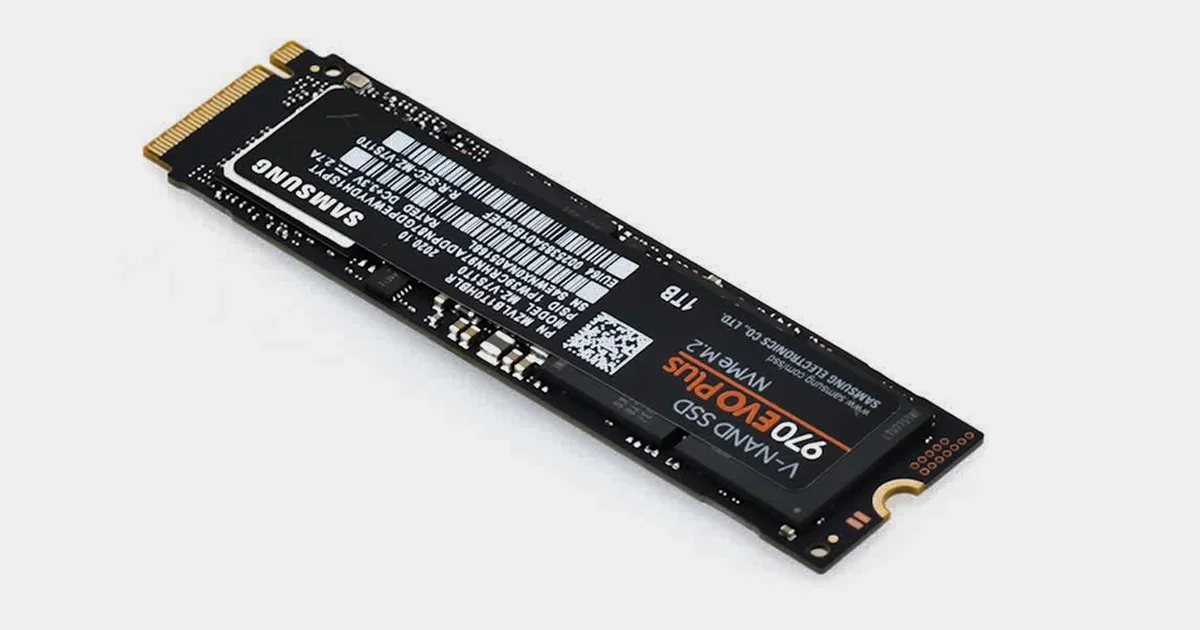
Laptopunuzda HDD mi var, SSD mi?
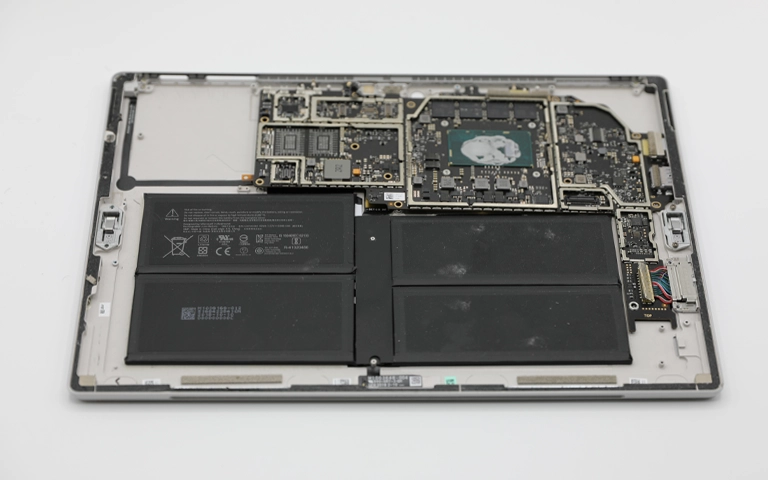
Bu rehberdeki tavsiyeler mekanik disk (HDD) içindir. Bu yüzden önce laptopunuzda hangi diskin olduğunu öğrenmeniz gerekir. Yeni laptopların çoğunda SSD bulunur. SSD’lerde arıza mekanizması ve acil durumda yapılması gerekenler farklıdır.
Laptop hâlâ açılıyorsa diskin türünü şöyle öğrenebilirsiniz:
- Görev çubuğuna sağ tıklayın ve Görev Yöneticisi‘ni açın.
- Performans sekmesine geçin ve “Disk 0” satırını seçin.
- Sağ üstte disk modelini, altında da türünü (“HDD” veya “SSD”) görürsünüz.
Laptop açılmıyorsa ürün etiketindeki model numarasından ya da faturadaki donanım bilgisinden disk türünü öğrenebilirsiniz. Diskiniz SSD ise SSD veri kurtarma sürecimize göz atabilirsiniz. SSD’de silinen dosyalar TRIM nedeniyle kısa sürede kalıcı olarak silinebilir.
Laptop hard diskleri neden bozulur?
Laptop hard diskleri en çok taşınırken aldıkları darbeler yüzünden bozulur. Bunun dışında elektronik kart arızaları, motor sorunları, aşınma ve dosya sistemi bozulmaları da sık görülen nedenlerdir.
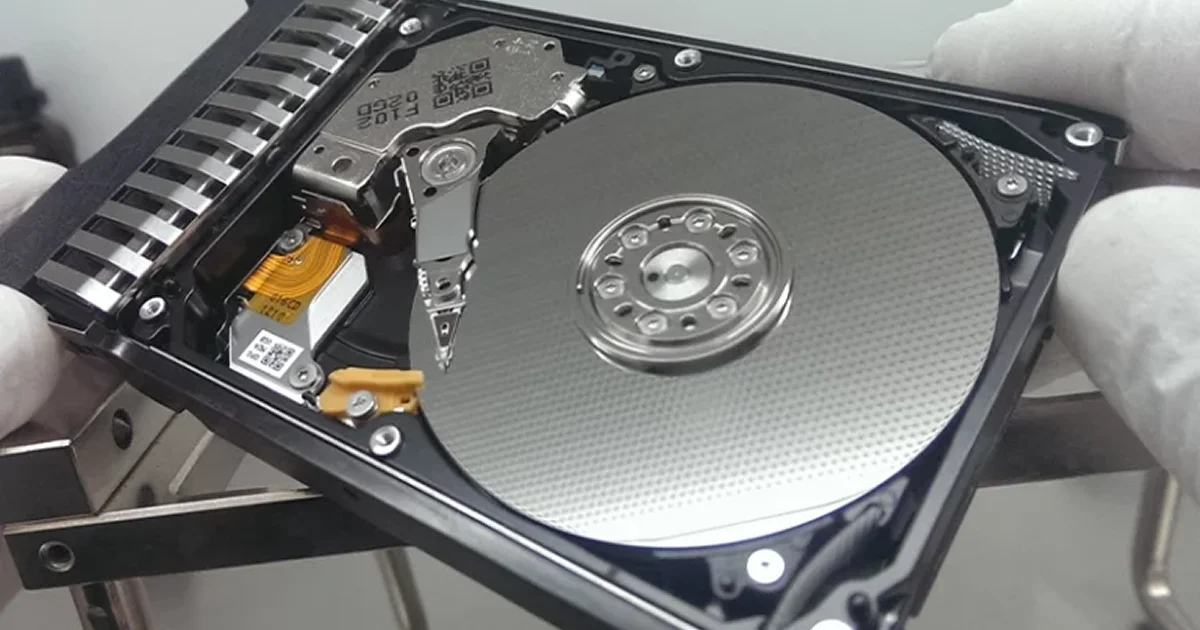
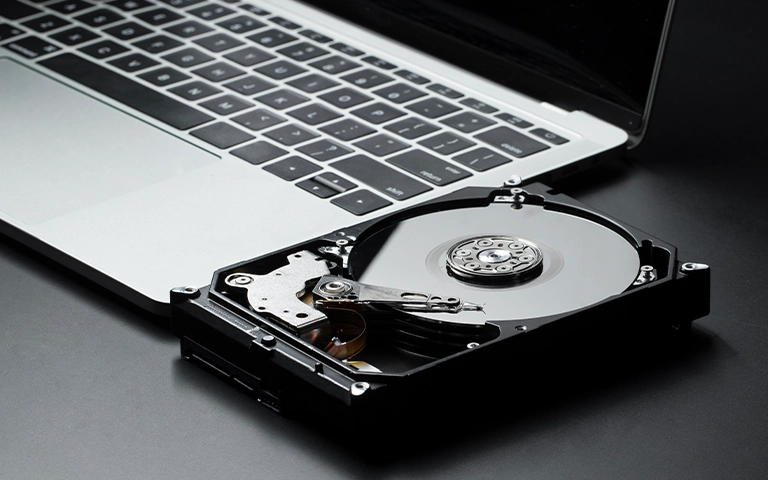
Masaüstü diskleri genellikle sabit durur. Laptop diskleri ise çantada taşınır, kucakta çalışır ve masadan düşebilir. Diskin içindeki okuma-yazma kafası (head), dönen plakanın (platter) yüzeyinin çok küçük bir mesafe üzerinde çalışır. Disk çalışırken gelen ani bir darbe, kafanın plakaya çarpmasına (head crash) yol açabilir.
Fiziksel ve mekanik arızalar
- Darbe ve düşme: Kafalar zarar görebilir, plakalar çizilebilir. Genellikle tık sesiyle kendini belli eder.
- Kafa arızası: Yıpranan kafalar veriyi okuyamaz hâle gelir. Tık sesi ya da sürekli tekrarlanan okuma denemeleri görülür.
- Motor ve mil sıkışması (stiction): Plakalar dönmez ve diskten kısa bip ya da vızıltı sesi gelebilir.
- Kötü sektörler (bad sector): Plaka yüzeyinin bazı bölgeleri zamanla okunamaz hâle gelir. Laptop yavaşlar ve donmalar başlar.
Elektronik ve firmware arızaları
- Elektronik kart (PCB) arızası: Voltaj dalgalanması veya bozuk bir şarj adaptörü kartı yakabilir. Bu durumda disk hiç enerji almaz.
- Firmware ve servis alanı (service area) sorunları: Diskin kendi yazılımı bozulur. Disk dönse bile bilgisayar onu tanımaz ya da kapasitesini yanlış gösterir.
Mantıksal arızalar
- Dosya sistemi bozulması: Batarya aniden bitebilir ya da güncelleme sırasında laptop kapanabilir. Bunun sonucunda NTFS veya APFS yapısı zarar görebilir.
- Yanlışlıkla silme veya formatlama: Diskte fiziksel bir sorun yoktur ama dosyalar görünmez.
- Virüs ve fidye yazılımı: Dosya yapıları bozulabilir ya da dosyalar şifrelenebilir.

Laptop hard diskinin bozulduğunu nasıl anlarsınız?
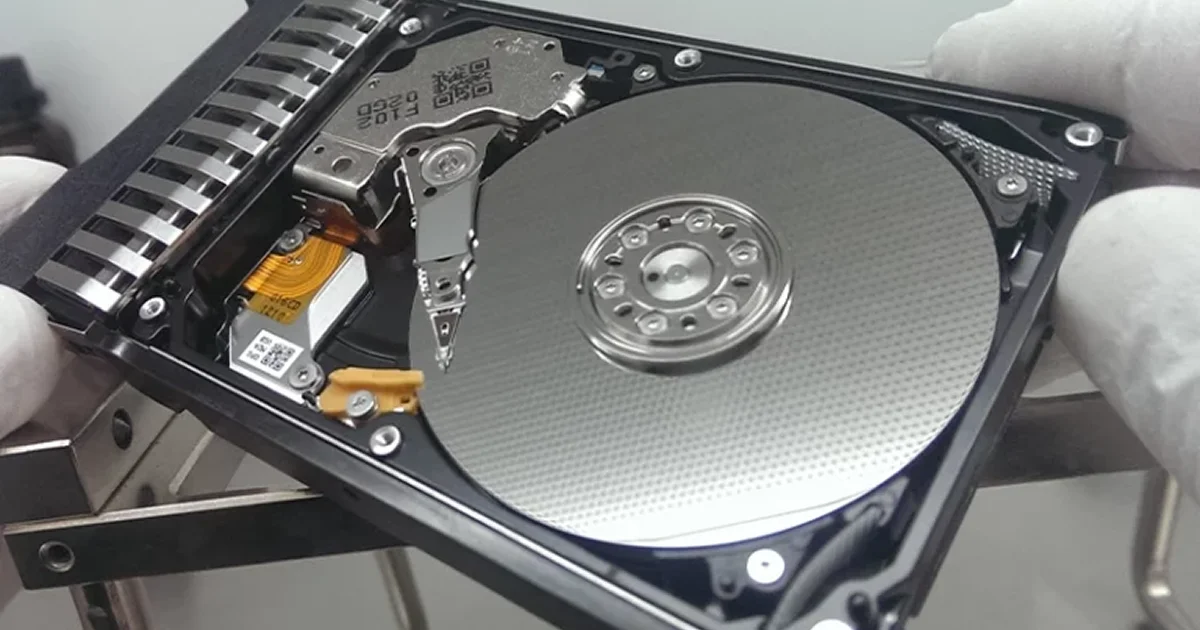
Bozulan bir laptop diski genellikle ses, açılış hatası, aşırı yavaşlık ya da BIOS’ta görünmeme gibi belirtiler gösterir. Aşağıdaki tablo, gördüğünüz belirtinin ne anlama gelebileceğini ve neyi yapmamanız gerektiğini özetliyor.
| Belirti | Olası neden | Ne yapmalı | Ne yapmamalı |
|---|---|---|---|
| Düzenli tık sesi | Kafa arızası, darbe hasarı | Laptopu hemen kapatın | Tekrar tekrar açıp denemek |
| Sürtünme veya kazıma sesi | Kafa plakaya temas ediyor | Gücü kesin, bataryayı devreden çıkarın | “Bir kez daha” çalıştırmak |
| Bip ya da vızıltı, disk dönmüyor | Motor veya mil sıkışması | Kapatın, laboratuvara danışın | Diski sallamak, vurmak |
| “No Boot Device” / disk BIOS’ta yok | PCB, firmware veya kafa arızası | Kabloyu ve bağlantıyı kontrol ettirin | Windows’u yeniden kurmak |
| Aşırı yavaşlık, donmalar | Kötü sektörler | Önemli dosyaları hemen yedekleyin | Birleştirme (defrag) ya da tarama çalıştırmak |
| Disk görünüyor ama “RAW” ya da “biçimlendirilsin mi?” diyor | Dosya sistemi bozulması | Diski kullanmayı bırakın | Biçimlendirmek, CHKDSK çalıştırmak |
| Düşme sonrası açılmıyor | Mekanik hasar | Hiç açmadan profesyonele götürün | “Çalışıyor mu” diye denemek |
Belirtilerin daha ayrıntılı açıklaması için hard disk arıza belirtileri rehberimize bakabilirsiniz.
Laboratuvardan not: Laptop kasasından gelen her ses diskten gelmez. Fan sesi düzenli bir uğultudur. Disk kaynaklı tık sesi ise ritmik olarak tekrar eder ve çoğu zaman sistem donmasıyla birlikte duyulur. Emin değilseniz sesi kaydetmeye çalışmayın. Laptopu kapatıp belirtiyi not etmeniz yeterlidir.
Evde güvenle neler yapabilirsiniz?
Evde yalnızca diske yazmayan ve onu zorlamayan basit kontroller yapılabilir. Fiziksel bir belirti varsa bu kontrolleri de atlayın ve doğrudan profesyonel destek alın.
Güvenli kontrol listesi
- Adaptörün ve prizin sağlam olduğunu, laptopun düzgün enerji aldığını kontrol edin.
- Açılışta BIOS/UEFI ekranına girin. Diskin listede görünüp görünmediğini not edin. Hiçbir ayarı değiştirmeyin.
- Hata mesajlarını, sesleri ve arızadan önce olanları (düşme, güncelleme, elektrik kesintisi) yazın.
- Laptopun ve mümkünse diskin model bilgisini not edin.
- Diskiniz BitLocker ile şifreliyse kurtarma anahtarınızı Microsoft hesabınızdan ya da kurumunuzun BT biriminden şimdiden bulun. Anahtar olmadan şifreli veri okunamaz.
Kesinlikle yapılmaması gerekenler
- CHKDSK, “Diski denetle ve onar”, birleştirme (defrag) ya da macOS’ta Disk İzlencesi > İlk Yardım çalıştırmayın. Bu araçlar bozuk yapıyı “düzeltirken” verinin üzerine yazabilir.
- Windows’u yeniden kurmayın. Sıfırlama veya fabrika ayarlarına dönme işlemi başlatmayın.
- Tık sesi yapan diski tekrar tekrar çalıştırmayın. Her açılış, zayıf kafaların plakayı çizme riskini artırır.
- Diskin kapağını açmayın. Gözle görülmeyen toz bile plakalara kalıcı zarar verebilir.
- Başka bir diskten PCB takmayın. Modern disklerde kart üzerindeki ROM bilgisi diske özeldir.
- Veri önemliyse, deneme yanılmayla çalışan kurtarma programlarını arızalı diskte çalıştırmayın.
Laptop bozuk ama disk sağlam görünüyorsa
Bazen sorun diskte değil, laptopun anakartında ya da ekranındadır. Diskte ses, düşme veya başka bir fiziksel belirti yoksa disk laptoptan çıkarılabilir. Ardından bir USB adaptörle başka bir bilgisayara bağlanıp yalnızca okuma amacıyla incelenebilir. Bu işlemi yaparken Windows bir biçimlendirme ya da onarım önerirse kabul etmeyin. Disk Disk Yönetimi‘nde “Başlatılmadı” ya da “RAW” görünüyorsa bağlantıyı kesin ve bir uzmana danışın.
Bazı laptop modellerinde diski çıkarmak için kasanın büyük bölümünü sökmek gerekir. Emin değilseniz laptopu bütün olarak getirmeniz daha güvenlidir.
Bozulan laptop hard diskinden veri kurtarılabilir mi?
Evet, bozulan laptop hard diskinden veri kurtarmak çoğu durumda mümkündür. Belirleyici olan arızanın türü ve plakaların ne kadar hasar gördüğüdür. Mantıksal ve elektronik arızalarda şans genellikle yüksektir. Plakaları derin çizilmiş disklerde ise kurtarma sınırlı kalabilir.
Burada zamanlama önemlidir. Düşen ve bir kez tık sesi yapan diskte plaka yüzeyi çoğu zaman hâlâ sağlamdır. Ancak arızalı kafalarla yapılan her yeni çalıştırma, yüzeyi çizme riskini artırır. Darbe alan diskler için ayrıntılı bilgiyi düşen hard disk yazımızda bulabilirsiniz.
Laboratuvarda laptop hard disk veri kurtarma nasıl yapılır?
Profesyonel kurtarma, önce arızanın teşhis edilmesiyle başlar. Ardından gerekiyorsa fiziksel onarım yapılır, diskin imajı alınır ve veriler bu imaj üzerinden çıkarılır. PITS Global Veri Kurtarma Hizmetleri olarak Ataşehir’deki laboratuvarımızda bu sırayı izliyoruz:
- Ücretsiz ön analiz: Disk güvenli şekilde laptoptan çıkarılır. Donanımı ve firmware’i PC-3000 Express ya da PC-3000 Portable III ile incelenir. Arızanın mantıksal, elektronik, firmware ya da mekanik olup olmadığı belirlenir.
- Bilgilendirme ve onay: Bulguları ve izlenecek yolu size açıklarız. İşleme ancak onayınızdan sonra başlarız.
- Gerekirse temiz odada onarım: Kafa arızasında, uyumlu bir donör diskten kafa grubu değişimi (head stack replacement) yapılır. Motor sıkışmasında plakalar başka bir gövdeye aktarılabilir. Bu işlemler yalnızca sertifikalı temiz oda (cleanroom) ortamında yapılır.
- Kontrollü imaj alma (imaging): Orijinal diske hiçbir şey yazılmaz. DeepSpar Disk Imager ile disk sektör sektör, okuma koşulları kontrol edilerek sağlam bir ortama kopyalanır. Önce kolay okunan bölgeler alınır, zayıf alanlara sonra dönülür.
- İmajdan veri çıkarma: Bozuk dosya sistemi, ACE Lab Data Extractor gibi araçlarla imaj üzerinden yeniden yapılandırılır. Kurtarılan dosya listesi sizinle birlikte doğrulanır.
- Teslim: Verileriniz yeni bir depolama ortamına aktarılarak teslim edilir.
Laboratuvardan not: 2.5″ disklerde parçalar arasındaki mesafeler çok küçüktür. Donör kafa grubunun yalnızca modeli değil, firmware ve üretim özellikleri de uyumlu olmalıdır. Uyumsuz bir parça diski çalıştırmayabilir ya da plakaya zarar verebilir. Bu yüzden parça değişimi, adaptif parametreler (adaptives) dikkate alınarak yapılır.
Sürecin tüm ayrıntılarını veri kurtarma süreci sayfamızda bulabilirsiniz.
Neden kendi başınıza kurtarmayı denememelisiniz?
Fiziksel arızası olan bir laptop diskinde evde yapılan denemeler genellikle sonuç vermez. Daha kötüsü, profesyonel kurtarmayı da zorlaştırabilir.
- Plaka hasarı: Kafası zayıflamış bir diskte saatlerce tarama yapan yazılımlar, kafaların plakayı çizmesine yol açabilir.
- Yanlış söküm: 2.5″ diskler hassastır. Laptoptan çıkarırken uygulanan fazla kuvvet ya da statik elektrik yeni bir hasar oluşturabilir.
- Temiz oda eksikliği: Normal oda havasında açılan diskin içine giren toz zarara yol açar ve veri çoğu zaman kurtarılamaz hâle gelir.
- Yazılımın sınırı: Hiçbir program kafa arızasını, PCB sorununu ya da bozuk servis alanını onaramaz.
Ne zaman profesyonel yardım almalısınız?
Aşağıdaki durumlardan biri varsa denemeyi bırakın ve doğrudan profesyonel değerlendirme isteyin:
- Diskten tık, sürtünme, bip ya da vızıltı sesi geliyorsa
- Laptop düştüyse, üzerine sıvı döküldüyse ya da elektrik dalgalanmasından sonra açılmıyorsa
- Disk BIOS’ta hiç görünmüyorsa veya kapasitesi yanlış görünüyorsa
- Veriler iş açısından, hukuki açıdan ya da duygusal olarak vazgeçilmezse
- Bir kurtarma programı denediniz ve sonuç alamadıysanız
Kurumsal laptoplarda kişisel veri bulunuyorsa, verilerin gizlilik ilkesiyle ve KVKK’ya (6698 sayılı Kişisel Verilerin Korunması Kanunu) uygun şekilde işlenmesi de önemlidir. Laptop türlerine özel ayrıntılar için laptop ve notebook veri kurtarma hizmet sayfamıza göz atabilirsiniz.
Önemli Noktalar
- Önce laptopunuzda HDD mi SSD mi olduğunu öğrenin. Acil durumda yapılacaklar farklıdır.
- Ses, düşme veya sıvı teması varsa laptopu kapatın ve tekrar çalıştırmayın.
- CHKDSK, İlk Yardım, formatlama ve Windows’u yeniden kurmak veriyi riske atar.
- Diski asla temiz oda dışında açmayın. Başka bir diskin kartını takmayın.
- Profesyonel kurtarmada önce imaj alınır, veriler bu kopya üzerinden çıkarılır.
- Kurtarma şansı arızanın türüne ve plakaların durumuna bağlıdır. Erken müdahale bu şansı korur.
Laptop diskiniz için ücretsiz analiz
PITS Global Veri Kurtarma Hizmetleri, ABD merkezli PITS Global’in Türkiye şubesidir. Global ağı 3 kıtada 7 şubeden oluşur. İstanbul Ataşehir’deki ISO sertifikalı temiz oda laboratuvarımızda arızalı laptop disklerini ücretsiz olarak analiz ediyoruz. Ankara, İzmir, Antalya, Bursa, Gaziantep ve Samsun şubelerimiz ile ücretsiz kargo seçeneği sayesinde laptopunuzu ya da diskinizi güvenle gönderebilirsiniz. Veriniz kurtarılamazsa ücret alınmaz. Bize (0216) 599 00 11 numarasından ulaşabilir ya da fiyat teklifi formunu doldurabilirsiniz.
Sıkça Sorulan Sorular
Laptop açılmıyorsa içindeki dosyalar silinmiş olur mu?
Hayır, laptopun açılmaması genellikle verilerin silindiği anlamına gelmez. Sorun anakartta, ekranda, güç devresinde ya da diskin kendisinde olabilir. Disk sağlamsa veriler çoğu zaman yerindedir. Önemli olan, Windows'u yeniden kurmak ya da fabrika ayarlarına dönmek gibi diske yazan işlemlerden kaçınmaktır. Diskin durumu laboratuvar analiziyle güvenle belirlenebilir.
Tık sesi yapan laptop diskini dondurucuya koymak işe yarar mı?
Hayır, bu yöntem önerilmez. Soğuyan diskin içinde nem yoğuşabilir. Bu nem plakalara ve kafalara zarar verir ve kurtarma şansını ciddi şekilde düşürür. Tık sesi çoğunlukla kafa arızasını gösterir. Yapılması gereken, laptopu kapatmak ve diski temiz oda ortamı olan bir laboratuvarda inceletmektir. Diski sallamak veya ona vurmak da aynı şekilde zararlıdır.
Laptop hard diskini çıkarıp başka bilgisayara takabilir miyim?
Diskte ses, düşme veya sıvı teması gibi fiziksel bir belirti yoksa bu yapılabilir. Disk bir USB adaptörle başka bilgisayara bağlanıp yalnızca okuma amacıyla incelenebilir. Windows biçimlendirme veya onarım önerirse kabul etmeyin. Disk RAW ya da başlatılmamış görünüyorsa bağlantıyı kesin. Fiziksel belirti varsa diski hiç çalıştırmadan uzmana götürün.
BitLocker ile şifreli laptop diskinden veri kurtarılabilir mi?
Disk fiziksel olarak onarılıp imajı alınabilirse, şifreli veriye ancak doğru BitLocker kurtarma anahtarı veya parola ile erişilebilir. Bu anahtar genellikle Microsoft hesabınızda ya da kurumunuzun BT biriminde kayıtlıdır. Laboratuvara başvurmadan önce anahtarınızı bulmanız süreci hızlandırır. Anahtar olmadan şifreli içeriğin okunması mümkün değildir.
Laptop diski kurtarılırken verilerimin gizliliği nasıl korunur?
Profesyonel kurtarmada veriler, yalnızca kurtarma işlemi için ve gizlilik ilkesine uygun şekilde işlenir. Türkiye'de kişisel verilerin işlenmesi 6698 sayılı KVKK kapsamındadır. Kurumsal laptoplarda müşteri veya personel bilgisi bulunabileceği için, cihazı teslim etmeden önce firmanın gizlilik uygulamalarını sormanız ve teslim sürecini kayıt altına almanız iyi bir uygulamadır.