Seagate Harici Disk Veri Kurtarma: Düşen 1TB One Touch Vakası

Kısa cevap: Düşen ve tıklama sesi çıkaran bir Seagate harici diskteki veriler çoğu zaman kurtarılabilir. Bunun şartı, diski hemen kapatıp tekrar tekrar çalıştırmamaktır. Bu belirti genellikle okuma-yazma kafalarının hasar gördüğünü gösterir. Kurtarma için temiz odada kafa grubu değişimi, ardından da kontrollü imaj alma gerekir.

Seagate One Touch ve benzeri taşınabilir modeller küçük, hafif ve kullanışlı cihazlardır. Ancak içlerinde dakikada binlerce devirle dönen plakalar ve bu plakaların mikron mertebesinde üzerinde gezinen kafalar bulunur. Disk çalışırken yaşanan tek bir düşme bu hassas mekanizmayı bozmaya yeter. Bu yazıda Seagate harici disk veri kurtarma sürecini, belirtilerden laboratuvar aşamasına kadar adım adım anlatıyoruz. Yazının ortasında PITS Global laboratuvarlarında ele alınan gerçek bir vakaya da yer veriyoruz.

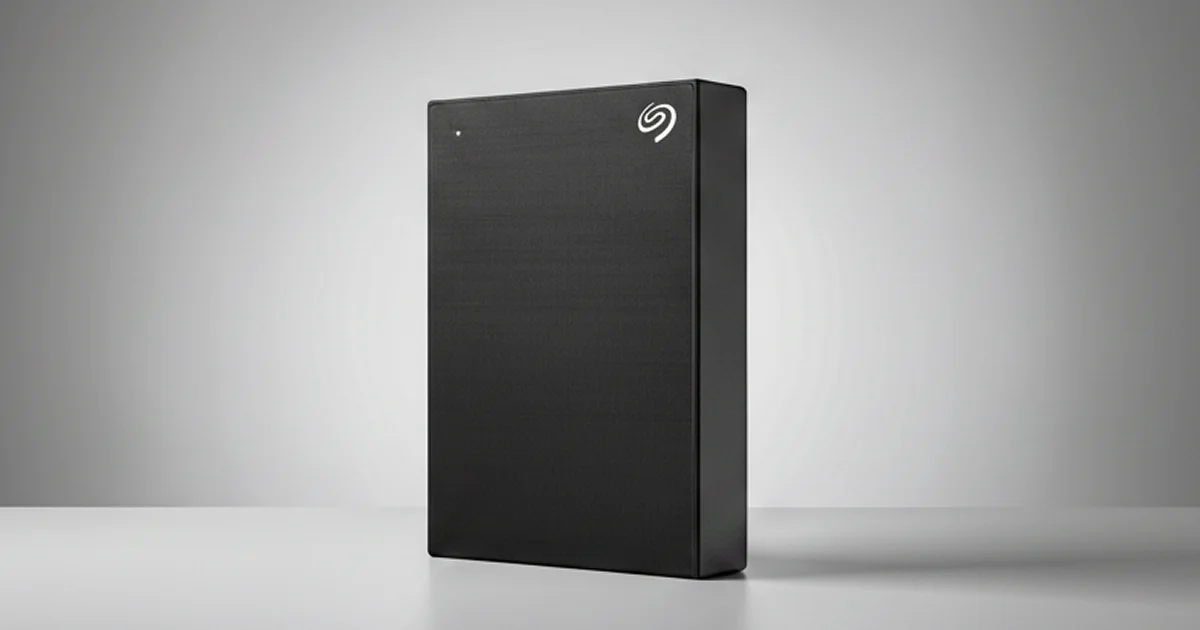
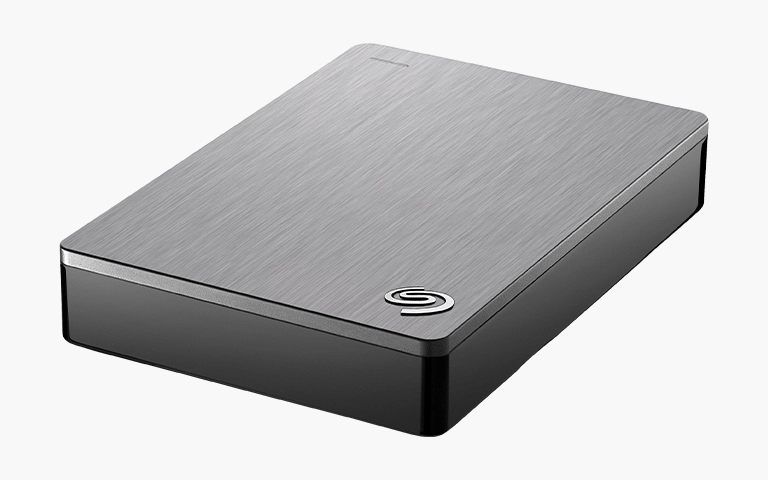
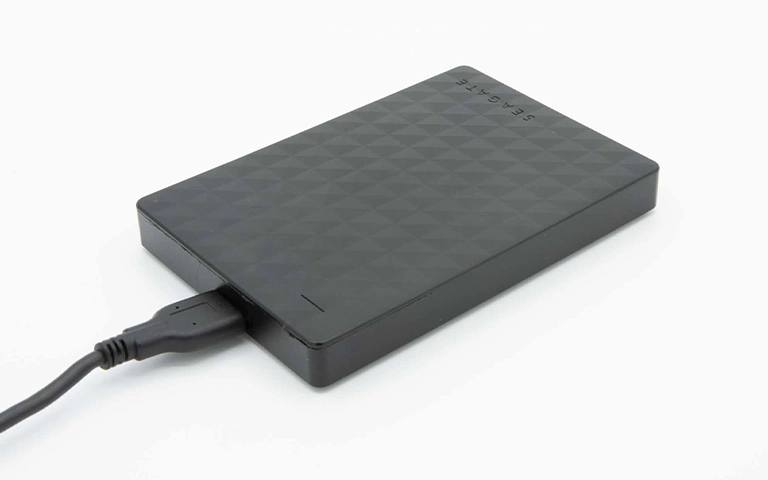
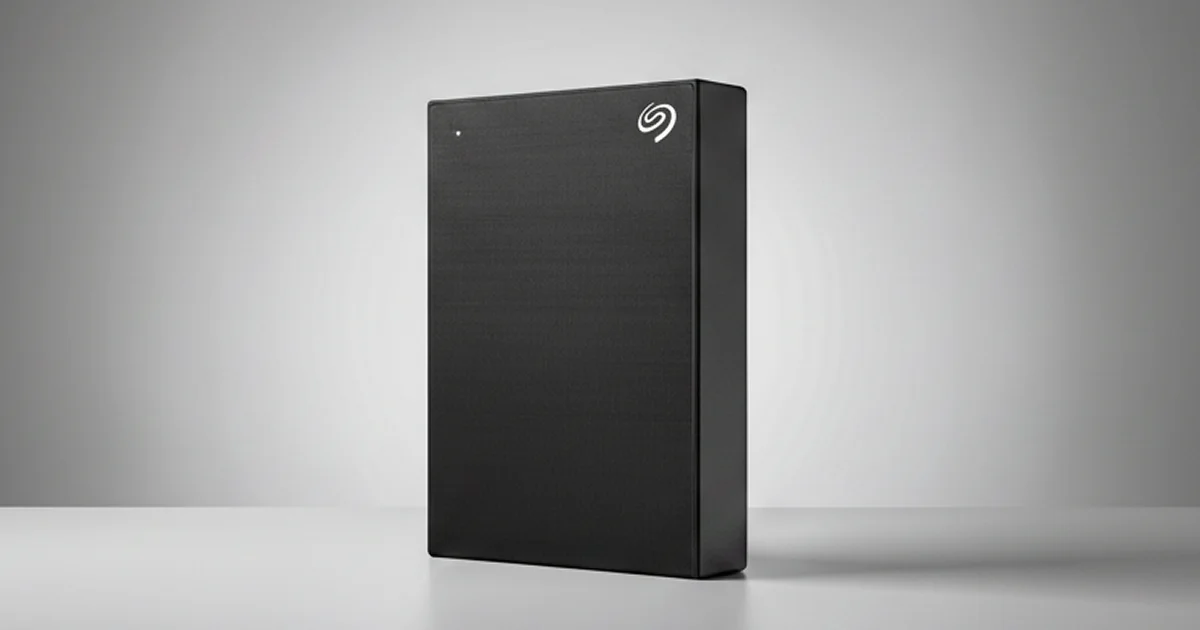
Seagate One Touch: içinde 2.5″ mekanik disk bulunan taşınabilir model

Seagate harici disk düşünce içeride ne olur?

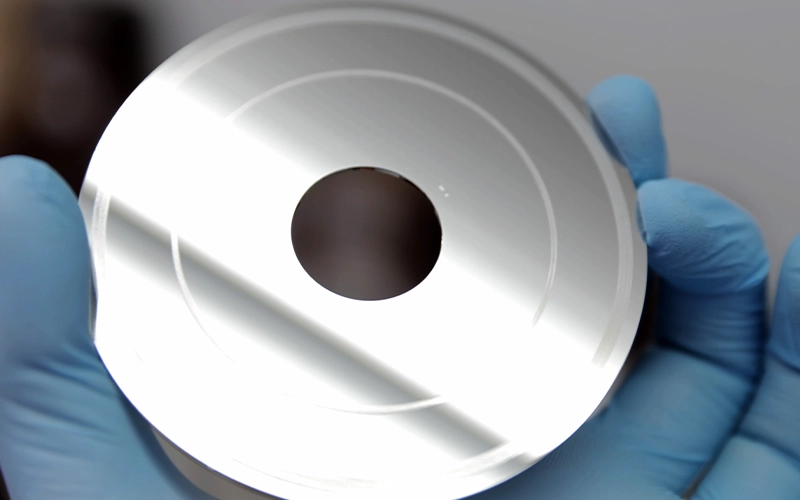
Düşme anında en çok zarar gören parçalar okuma-yazma kafaları (head) ve kafaların park ettiği bölgedir. Disk kapanırken kafalar, plakalara değmemeleri için güvenli bir park alanına (parking zone) çekilir. Taşınabilir disklerde bu alan genellikle plakanın kenarındaki küçük bir rampadır.

Elektrik aniden kesildiğinde ya da disk çalışırken düştüğünde kafalar park alanına düzgün oturamayabilir. Darbe park bölgesini de bozabilir. Sonuçta kafalar eğilir, hizası kayar ya da plaka yüzeyine sürtünür. Disk de kendi kendini başlatamaz hale gelir.

Bu mekanik hasar çoğu zaman yazılımsal sorunlarla birlikte gelir. Darbe sırasında yazma işlemi yarıda kalan alanlar okunamaz hale gelebilir. Diskin kendi firmware’i bazı bölgeleri kötü sektör (bad sector) olarak işaretleyebilir.

Düşen Seagate diskte hangi belirtiler görülür?

En sık görülen belirtiler tıklama sesi, bilgisayarın diski tanımaması ve çok yavaş ya da yarıda kesilen dosya kopyalamadır. Her belirtinin farklı bir anlamı vardır. Aşağıdaki tablo, ne yapmanız gerektiğine hızlıca karar vermenize yardımcı olur.

Belirti Olası neden Ne yapmalı? Ne yapmamalı?
Düzenli tık tık sesi Kafa hasarı veya hizası kaymış kafa Diski hemen çıkarın, profesyonel analiz isteyin Tekrar tekrar takıp çalıştırmayın
Sürtünme, kazıma sesi Kafaların plakaya temas etmesi Anında kapatın, hiç çalıştırmayın “Bir kere daha deneyeyim” demeyin
Hiç dönmüyor, sadece vızıltı var Kafaların plakaya yapışması veya motor sıkışması Kapatın, temiz oda incelemesi gerekir Diski sallamayın, vurmayın
Ses normal ama bilgisayar görmüyor Kablo, USB köprü kartı veya firmware sorunu Başka kablo ve port deneyin Disk Yönetimi’nde “başlat” veya biçimlendirme yapmayın
Görünüyor ama dosyalar çok yavaş açılıyor Kötü sektörler, zayıflamış kafalar Kopyalamayı durdurun, profesyonel imaj aldırın CHKDSK veya “Diski onar” çalıştırmayın

Diğer belirtilerin ayrıntılı açıklaması için hard disk arıza belirtileri rehberimize göz atabilirsiniz.

Evde neleri güvenle kontrol edebilirsiniz?

Disk ses çıkarmıyorsa ve darbe almadıysa yalnızca birkaç zararsız kontrol yapabilirsiniz. Disk düştükten sonra tıklıyor, sürtünüyor ya da dönmüyorsa bu kontrolleri atlayın ve diski kapalı tutun.

Güvenli kontroller (yalnızca ses yoksa)

  1. Diskin kendi USB kablosunu başka bir sağlam kabloyla değiştirin.
  2. Diski USB çoklayıcı yerine doğrudan bilgisayarın arka portuna takın.
  3. Windows’ta Başlat’a sağ tıklayıp Disk Yönetimi‘ni açın. Diskin listede görünüp görünmediğine bakın, ama hiçbir işlem yapmayın.
  4. Mac’te Disk İzlencesi‘nde diskin listelenip listelenmediğini kontrol edin. “İlk Yardım” seçeneğini çalıştırmayın.
  5. Mümkünse diski başka bir bilgisayarda bir kez deneyin.

Kesinlikle yapılmaması gerekenler

  • Tıklayan diski “belki açılır” diye defalarca takıp çıkarmak. Her açılışta hasarlı kafalar plakaları daha fazla çizebilir.
  • Kutuyu açıp diski çıkarmak ya da açmak. Havadaki toz plakalara kalıcı zarar verebilir.
  • Diski dondurucuya koymak, sallamak veya masaya vurmak.
  • CHKDSK, “Diski onar” gibi araçlar ya da biçimlendirme. Bunlar diske yazar ve sorunlu alanları zorlar.
  • Başka bir diskten elektronik kart (PCB) takmak. Kart üzerindeki ROM, diske özgü bilgiler içerir.

Disk düşürüldüyse atılacak ilk adımlar için düşürülen harici hard disk yazımızda daha fazla bilgi bulabilirsiniz.

Vaka: Düşen 1TB Seagate One Touch diskten veriler nasıl kurtarıldı?

Bu vakada müşteri, dosya aktarımı sürerken 1TB Seagate One Touch USB 3.2 Gen 1 diskini düşürmüştü. Disk düşmeden sonra tıklamaya başlamış ve bilgisayar onu tanımaz olmuştu. Müşteri diski daha fazla zorlamadan PITS Global laboratuvarlarına gönderdi. Bu doğru karar, sonucu doğrudan etkiledi.

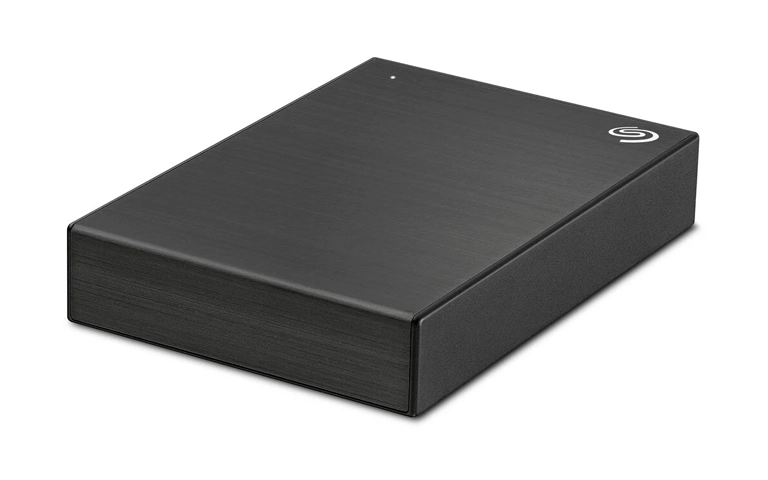
Vakadakine benzer bir Seagate taşınabilir harici disk

Teşhis: temiz odada neler bulundu?

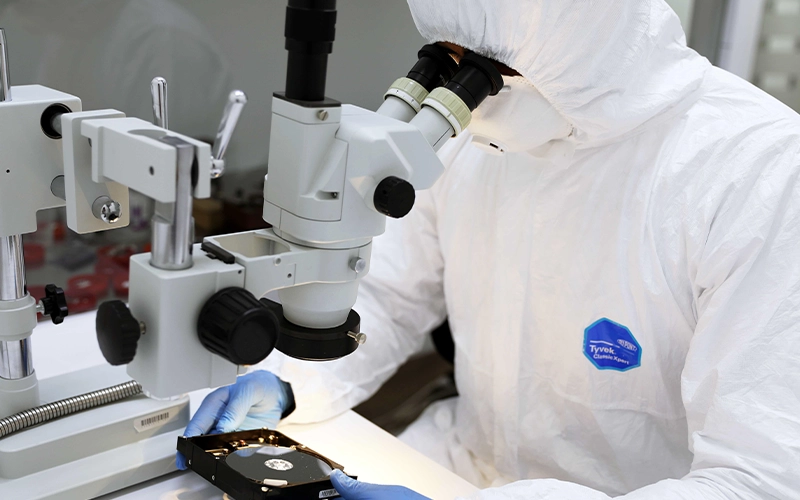
Disk, ISO sertifikalı temiz oda (cleanroom) ortamında açılarak incelendi. Uzmanların tespitleri şunlardı:

  • Elektrik kesildiği anda kafalar plakalardan sert biçimde savrulmuştu.
  • Park bölgesi darbe nedeniyle hasar görmüştü.
  • Kafalar kırık değildi, ancak hizası bozulmuştu ve çalışmıyordu.
  • Firmware, birçok sektörde sağlama toplamı (checksum) tutarsızlığı işaretlemişti.

Bulgular, kurtarma olasılığı ve tahmini süreyle birlikte müşteriye raporlandı. İşlemlere ancak müşteri onay verdikten sonra başlandı.

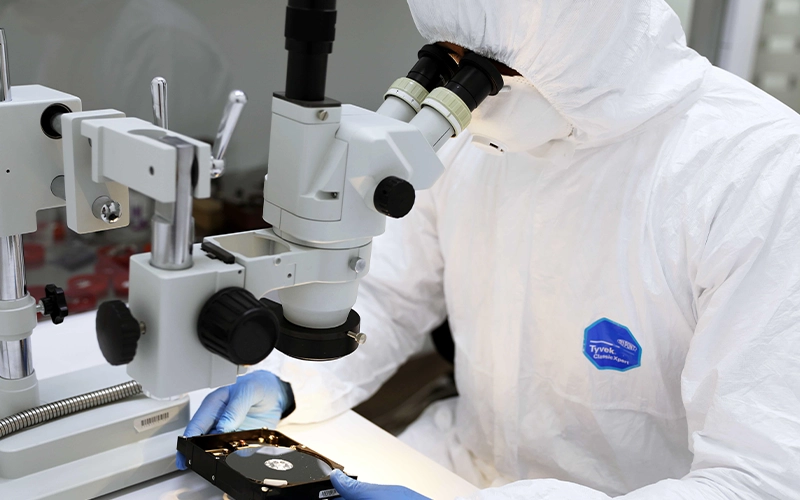
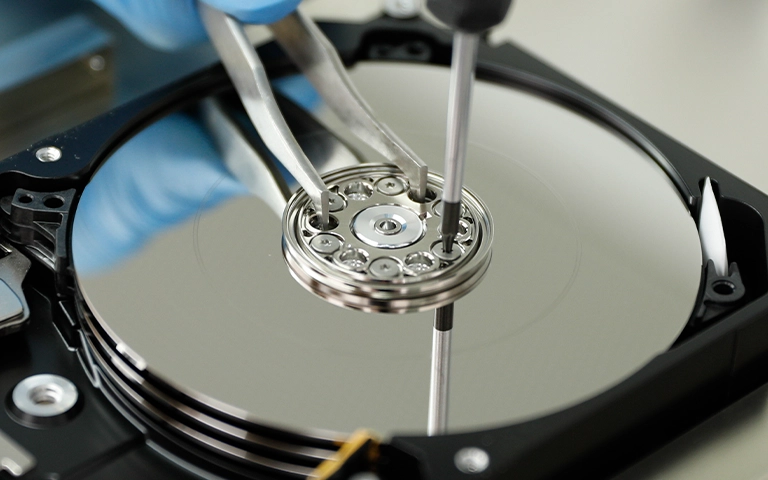
Açık disk yalnızca temiz oda ortamında mikroskopla incelenir

Kafa grubu değişimi

Çalışmayan kafalar, uyumlu bir donör diskten alınan kafa grubuyla değiştirildi (head stack replacement). Donör seçiminde parça numarası ve firmware sürümünün eşleşmesi kritik önemdedir. Uyumsuz bir kafa grubu diski okuyamaz, hatta plakalara zarar verebilir.

Değişim, kafa çekme aparatı (MHA puller) gibi hassas aletlerle yapıldı. Bu aparat, kafaların taşıma sırasında birbirine ve plakaya değmesini önler. Küçük bir temas bile plakadaki veriyi kalıcı olarak yok edebilir.
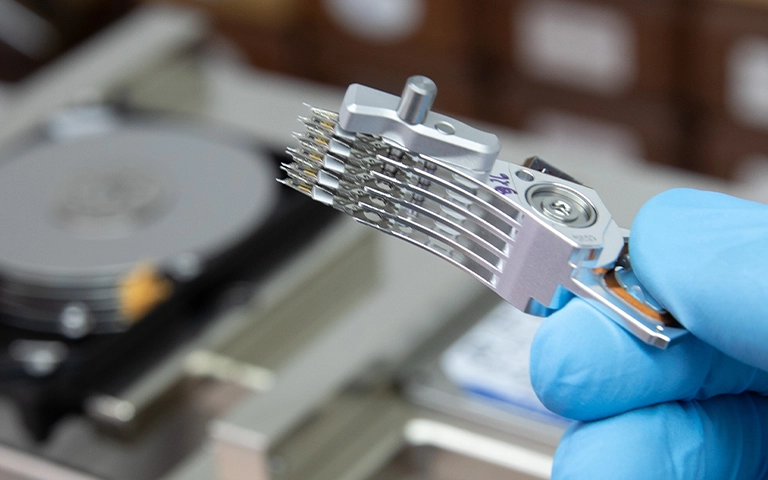
Donör diskten alınan okuma-yazma kafa grubu

İmaj alma ve firmware düzeltmeleri

Yeni kafalar takılıp kalibre edildikten sonra disk, sektör sektör imajlandı (imaging). Bu aşamada yeni sorunlar ortaya çıktı. Bazı sektörler checksum hatası veriyor, firmware ise kararsız bölgeleri okunamaz olarak işaretliyordu. Ayrıca firmware içindeki çevirmen tablosu (translator) modüllerinin elle uyarlanması gerekiyordu.

Uzmanlar hata işleme algoritmalarını ayarladı ve kararsız sektörleri atlayarak okumaya devam etti. Çevirmen ve kusur tabloları yeniden oluşturuldu. Bu özel yaklaşım sayesinde kullanıcı verilerinin neredeyse tamamı kurtarıldı.

Doğrulama ve teslim

Kurtarılan dosyalar yeni ve sağlam bir harici diske aktarıldı. Dosya yapısı, bütünlüğü ve meta veriler kontrol edildi. Müşteri verileri önizledi, sonuçtan memnun kalınca teslimata onay verdi.

Laboratuvardan not: Bu vakadaki kafalar kırık değildi, yalnızca hizası bozulmuştu. Müşteri diski defalarca çalıştırmaya devam etseydi, hizasız kafalar plaka yüzeyini çizebilirdi. Plaka hasarı başladığında kurtarılabilecek veri miktarı ciddi biçimde azalır. Tıklama sesini duyduğunuz an diski kapatmak, yapabileceğiniz en değerli şeydir.

Bu vakadan çıkan dersler

  • Düşen ve tıklayan disk, çoğu zaman “bitti” demek değildir.
  • Mekanik onarım tek başına yetmeyebilir. Firmware ve kötü sektör işleri de gerekebilir.
  • Veriler asıl diske değil, alınan imaja ve ardından yeni bir ortama kurtarılır.

Seagate harici disk için veri kurtarma programı işe yarar mı?

Veri kurtarma programları yalnızca mantıksal sorunlarda, yani diskin fiziksel olarak sağlam olduğu durumlarda işe yarayabilir. Yanlışlıkla silinen dosyalar veya bozulan bir bölüm bunlara örnektir. Disk düştüyse, tıklıyorsa ya da tanınmıyorsa program kullanmak sorunu büyütür.

Programlar diski uzun süre ve yoğun biçimde okur. Hasarlı kafalı bir diskte bu, plakaların çizilmesi demektir. Mantıksal sorunlarda bile veri önemliyse deneme yanılmadan kaçının. Her başarısız deneme, sonraki kurtarma şansını azaltabilir. Programı asla kurtarmak istediğiniz diske kurmayın.

Ne zaman profesyonel yardım almalısınız?

Disk düştüyse, ses çıkarıyorsa, dönmüyorsa ya da içindeki veriler sizin için önemliyse doğrudan profesyonel yardım almalısınız. Bu durumlarda evde yapılacak her deneme, kurtarılabilecek veri miktarını azaltma riski taşır.

PITS Global Veri Kurtarma Hizmetleri’nde süreç şu sırayla ilerler:

  1. Ücretsiz ön analiz ve arıza teşhisi yapılır.
  2. Bulgular size raporlanır, onayınız alınır.
  3. Gerekiyorsa temiz odada kafa değişimi gibi fiziksel onarım yapılır.
  4. Orijinal diske hiçbir şey yazılmadan, DeepSpar Disk Imager gibi cihazlarla kontrollü imaj alınır. Firmware ve çevirmen sorunları PC-3000 Express ile ele alınır.
  5. Veriler imaj üzerinden kurtarılır, dosya listesi sizinle doğrulanır.
  6. Veriler yeni bir ortama aktarılarak teslim edilir.

Adımların ayrıntılarını veri kurtarma süreci sayfamızda bulabilirsiniz. Verileriniz gizlilik ilkesiyle ve KVKK’ya uygun şekilde işlenir. Başarı, arızanın türüne ve hasarın derecesine bağlıdır. Bu nedenle kesin sonuç ancak analizden sonra söylenebilir.

Diskte okuma hataları ve kötü sektörler de oluştuysa süreci kötü sektörlü Seagate diskten veri kurtarma yazımızda ayrıntılı olarak anlattık.

Önemli Noktalar

  • Düşen Seagate harici diskte tıklama sesi genellikle kafa hasarına işaret eder.
  • Diski hemen kapatın, tekrar tekrar çalıştırmayın ve açmaya çalışmayın.
  • CHKDSK, “Diski onar”, biçimlendirme ve kurtarma programları fiziksel arızada zarar verir.
  • Profesyonel kurtarma temiz odada kafa değişimi, kontrollü imaj alma ve firmware düzeltmelerini kapsar.
  • PITS Global laboratuvarlarındaki vakada, düşen 1TB One Touch diskteki verilerin neredeyse tamamı kurtarıldı.

Seagate harici diskiniz için bize ulaşın

Seagate harici diskiniz düştüyse, tıklıyorsa ya da artık tanınmıyorsa diski kapatın ve bizi arayın. PITS Global Veri Kurtarma Hizmetleri, Ataşehir’deki ISO sertifikalı temiz oda laboratuvarında ücretsiz analiz yapar. İstanbul, Ankara, İzmir, Antalya, Bursa, Gaziantep ve Samsun şubelerimize başvurabilir ya da diskinizi ücretsiz kargoyla gönderebilirsiniz. Veri kurtarılamazsa ücret alınmaz. (0216) 599 00 11 numaralı telefondan bize ulaşabilir, harici disk veri kurtarma hizmetimizi inceleyebilir veya fiyat teklifi alabilirsiniz.

Sıkça Sorulan Sorular

Seagate harici diskim düştü ama hâlâ çalışıyor, ne yapmalıyım?

Disk çalışıyor görünse bile darbe kafaları zayıflatmış olabilir. Önemli dosyalarınızı vakit kaybetmeden başka bir diske kopyalayın. Kopyalama çok yavaşsa, takılıyorsa ya da diskten yeni bir ses gelmeye başladıysa işlemi hemen durdurun. Bu durumda diski zorlamak yerine profesyonel imaj aldırmak daha güvenli bir yoldur.

Tıklayan Seagate diski dondurucuya koymak işe yarar mı?

Hayır, bu yöntem zararlıdır. Dondurucudan çıkan diskin içinde nem yoğuşur. Bu nem plakalara ve kafalara zarar verebilir. Tıklama sesi genellikle kafa hasarından kaynaklanır ve soğutmak bu sorunu çözmez. Doğru adım, diski kapalı tutup temiz oda ortamında incelenmesini sağlamaktır.

Seagate harici diskin kutusunu açıp diski başka kutuya takabilir miyim?

Disk ses çıkarmıyorsa ve sorun yalnızca USB bağlantısındaysa bu bazen işe yarar. Ancak bazı modellerde USB bağlantısı doğrudan diskin kartına entegredir, bu yüzden standart kutuya takılamaz. Disk düştüyse veya tıklıyorsa kutuyu değiştirmek sonucu değiştirmez ve gereksiz çalıştırma riski doğurur.

Düşen harici diskten veri kurtarma ne kadar sürer?

Süre, hasarın türüne göre değişir. Yalnızca kafa değişimi gereken bir diskle hem kafa hem firmware hem de yoğun kötü sektör sorunu olan bir disk aynı sürede tamamlanmaz. Uygun donör diskin bulunması da süreyi etkiler. Kesin süre, ücretsiz ön analizden sonra bulgularla birlikte size bildirilir.

Seagate garantisi verilerimi kurtarır mı?

Üretici garantisi genellikle cihazın değiştirilmesini kapsar, içindeki verilerin kurtarılmasını değil. Garanti kapsamında gönderilen arızalı disk çoğu zaman yenisiyle değiştirilir ve eski diskteki veriler geri gelmez. Verileriniz önemliyse diski garantiye göndermeden önce profesyonel bir veri kurtarma laboratuvarına danışın.
Harici Disk Tamiri: Bozulan Diski Nereye Götürmelisiniz?

Kısa cevap: Harici diskinizde önemli veri varsa, onu genel bir bilgisayar tamircisine değil, temiz oda (cleanroom) laboratuvarı olan bir veri kurtarma firmasına götürmelisiniz. Önce kablo, port ve güç gibi güvenli kontrolleri yapın. Disk tık, sürtünme veya bip sesi çıkarıyorsa ya da düştüyse hemen kapatın ve tekrar denemeyin.

Harici disk bozulduğunda çoğu kişi önce “harici disk tamiri nerede yapılır?” diye arar. Burada iki ayrı ihtiyacı ayırmak gerekir. Birincisi cihazı tekrar kullanılır hâle getirmek, ikincisi ise içindeki fotoğrafları, belgeleri ve iş dosyalarını kurtarmak. Bu yazıda hangi durumda neyi deneyebileceğinizi, nerede durmanız gerektiğini ve diskinizi kime emanet etmeniz gerektiğini adım adım anlatıyoruz.

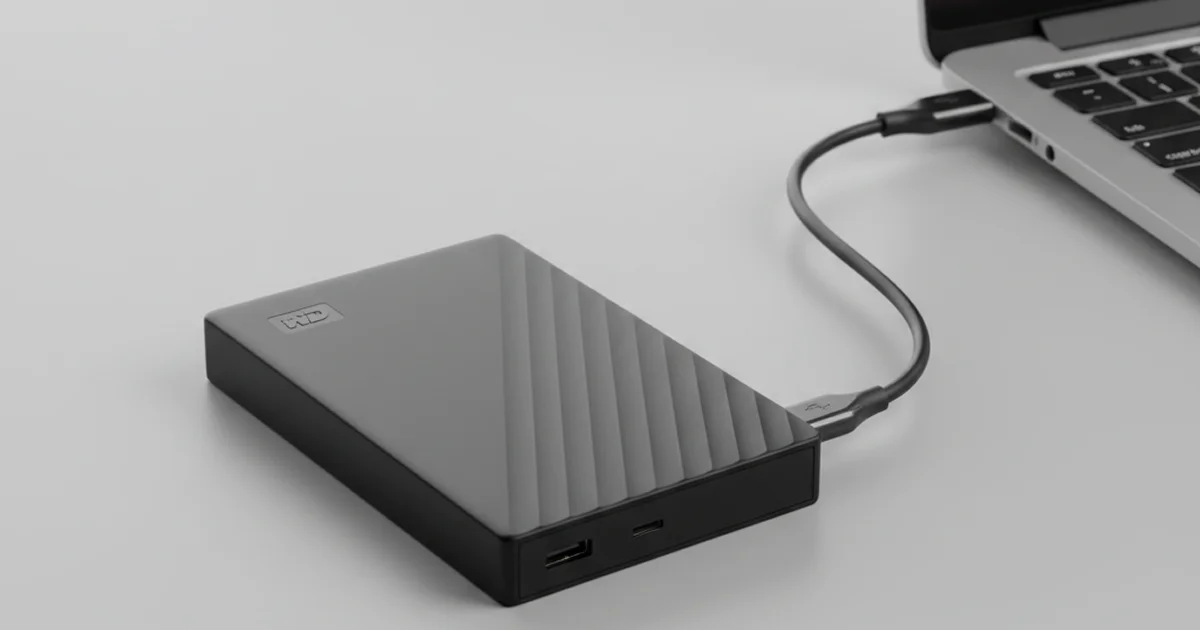
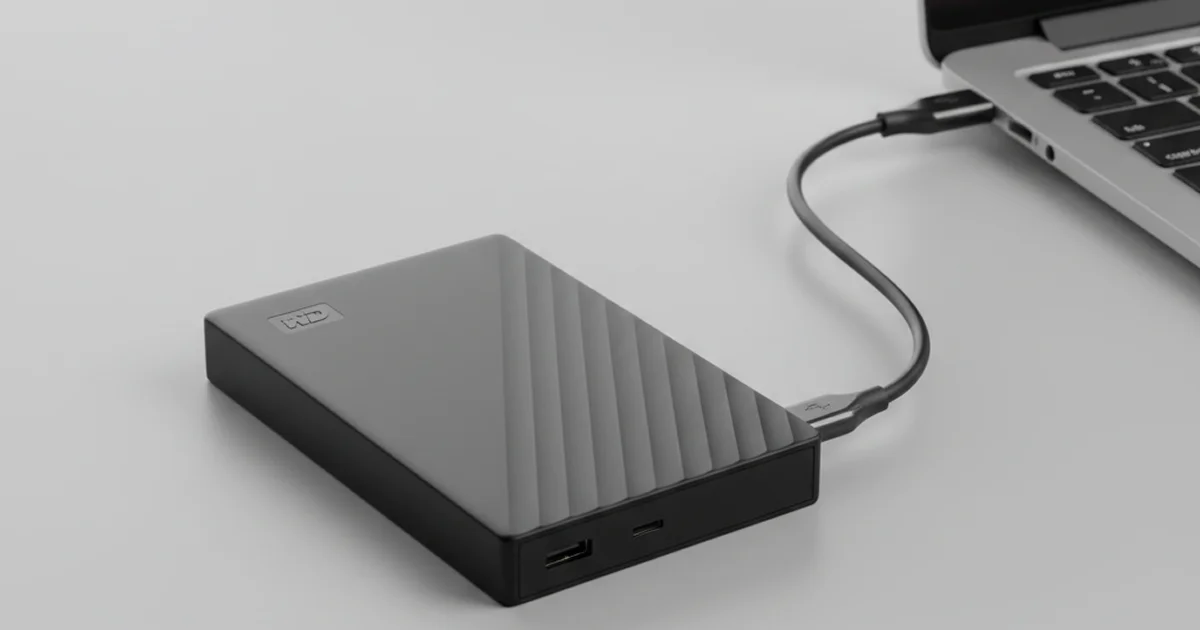
USB ile dizüstü bilgisayara bağlı taşınabilir harici hard disk.

Harici disk tamiri mi, veri kurtarma mı?

Arızalı bir harici diskte asıl hedef genellikle cihazı değil, verileri geri almaktır. Disk birkaç yüz liralık bir donanımdır; içindeki yılların arşivi ise çoğu zaman yerine konamaz. Bu yüzden doğru soru “diskim tamir olur mu?” değil, “verilerim güvenli şekilde kurtarılabilir mi?” olmalıdır.

Fiziksel arıza yaşamış bir diskin parçası değiştirilip yeniden günlük kullanıma sokulması önerilmez. Laboratuvarda yapılan onarımlar, diskin verileri bir kez kontrollü şekilde okuyabilmesi içindir. Veriler yeni bir ortama aktarılır; eski disk ise yedek amaçlı bile kullanılmamalıdır.

Bir de garanti meselesi var. Üretici garantisi kapsamında disk genellikle yenisiyle değiştirilir, ancak içindeki veriler kurtarılmaz. Verileriniz önemliyse diski garantiye göndermeden önce veri kurtarmayı düşünün.

Evde hangi kontrolleri güvenle yapabilirsiniz?

Sadece diske müdahale etmeyen, bağlantı ve görünürlük kontrollerini yapabilirsiniz. Bu adımlar diske veri yazmaz ve fiziksel risk taşımaz. Disk ses çıkarıyorsa bu bölümü atlayıp doğrudan profesyonel yardım bölümüne geçin.

  1. Kabloyu değiştirin. USB kabloları, özellikle Micro-B uçlu olanlar, zamanla temassızlık yapar. Bildiğiniz sağlam bir kabloyla deneyin.
  2. Farklı bir port kullanın. USB çoklayıcı (hub) veya ön panel yerine doğrudan bilgisayarın arka portuna takın.
  3. Güç kaynağını kontrol edin. 3.5″ masaüstü tipi harici disklerin ayrı adaptörü vardır. Adaptörün ışığını ve fişini kontrol edin; voltajı ve kutup yönü farklı bir adaptör kullanmayın.
  4. Başka bir bilgisayarda deneyin. Sorun bilgisayardaki sürücüden ya da porttan kaynaklanıyor olabilir.
  5. Windows’ta Disk Yönetimi’ne bakın. Başlat’a sağ tıklayıp “Disk Yönetimi”ni açın. Disk listede görünüyor mu, boyutu doğru mu, “Ayrılmamış” ya da “RAW” olarak mı görünüyor, not edin.
  6. Mac’te Disk İzlencesi’ni açın. Uygulamalar > İzlenceler > Disk İzlencesi’nde diskin listede görünüp görünmediğine bakın. “İlk Yardım” düğmesine basmayın.

Diskin hiç görünmemesiyle ilgili ayrıntılı adımlar için Windows 10/11’de harici disk görünmüyorsa kontrol edilecekler yazımıza bakabilirsiniz.

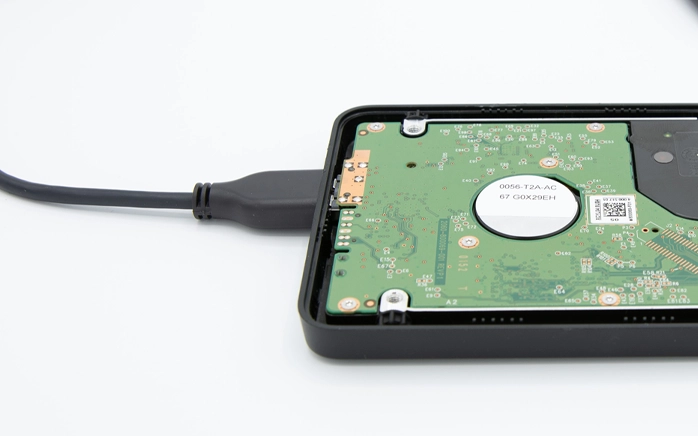
Harici disk kasasının içinde USB bağlantılı 2.5″ hard disk ve elektronik kartı.

Disk görünüyor ama açılmıyorsa ne demektir?

Disk Yönetimi’nde görünen ama açılmayan disk, çoğunlukla dosya sistemi bozulması veya okunamayan kötü sektörler (bad sector) yaşıyordur. Windows bu durumda “Biçimlendirmeniz gerekiyor” uyarısı verebilir. Bu uyarıya “Evet” demeyin.

Biçimlendirme, CHKDSK veya “Diski onar” gibi araçlar dosya sistemi yapısını yeniden yazar. Bu da kurtarılabilir verilerin üzerine yazılmasına yol açabilir. Diskte zayıflamış bir okuma-yazma kafası (head) varsa, tarama yapan her araç diski saatlerce zorlar ve durumu ağırlaştırabilir.

Salt okunur çalışan kurtarma programları yalnızca mantıksal sorunlarda ve disk tamamen sessiz, sağlıklı çalışıyorsa bir seçenektir. Veri önemliyse ya da disk yavaşlıyor, takılıyor veya ses çıkarıyorsa yazılım denemesi yapmadan durun.

Laboratuvardan not: Bazı harici disk modellerinde (örneğin bazı WD My Passport serilerinde) USB bağlantısı doğrudan diskin elektronik kartına entegredir ve veriler donanımsal olarak şifrelenir. Bu tür diskler kasasından çıkarılıp SATA ile başka bir bilgisayara takıldığında okunamaz. Kasayı açmak çözüm getirmez, sadece risk ekler.

Belirtilere göre ne yapmalısınız?

Diskinizin verdiği tepki, arızanın türünü ve sizin ne yapmanız gerektiğini büyük ölçüde gösterir. Aşağıdaki tablo, en sık karşılaşılan durumlar için hızlı bir karar rehberidir. Daha fazla belirti için hard disk arıza belirtileri yazımıza göz atabilirsiniz.

Belirti Olası neden Ne yapmalı Ne yapmamalı
Hiç ışık yok, dönmüyor Kablo, adaptör, USB köprü kartı veya elektronik kart (PCB) arızası Kablo, port ve adaptörü değiştirip bir kez deneyin Başka bir diskin kartını takmayın
Tık tık ses Okuma-yazma kafası arızası Hemen kapatın, profesyonel analiz isteyin Tekrar tekrar takıp çıkarmayın
Sürtünme, kazıma sesi Kafanın plakaya (platter) temas etmesi Derhal güç bağlantısını kesin Programla tarama yapmayın
Bip veya vızıltı, dönmeye çalışıp duruyor Motor/mil sıkışması (stiction) ya da kafaların plakaya yapışması Kapatın, laboratuvara ulaşın Diske vurmayın, sallamayın, dondurucuya koymayın
Görünüyor ama “RAW” veya “biçimlendir” uyarısı Dosya sistemi bozulması, kötü sektörler Diske yazmayı bırakın Biçimlendirmeyin, CHKDSK çalıştırmayın
Çok yavaş, kopyalama yarıda kalıyor Çoğalan kötü sektörler, zayıflayan kafa Önemli veri varsa kullanımı bırakın Tüm diski uzun süreli kopyalamaya zorlamayın
Düştükten sonra çalışmıyor Kafa veya plaka hasarı Hiç çalıştırmadan uzmana gösterin “Bir deneyeyim” diye takmayın
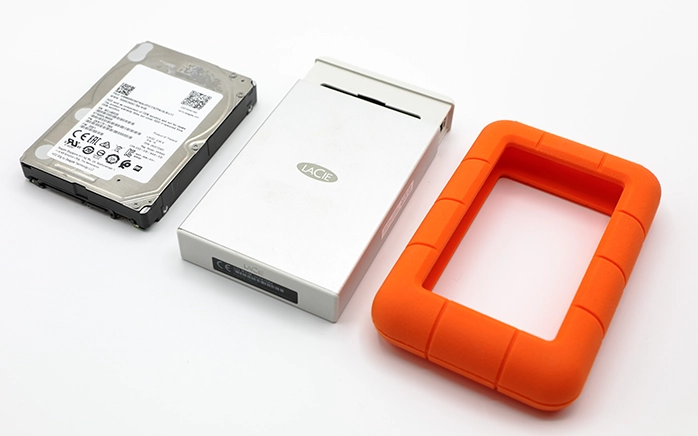
Darbeye dayanıklı harici diskin içinde de standart bir hard disk bulunur.

Harici diski bilgisayar tamircisine götürmek neden riskli?

Genel bilgisayar servisleri donanım değişimi ve işletim sistemi sorunlarında yetkindir, ancak veri kurtarma ayrı bir uzmanlık alanıdır. Hard diskin içi toza son derece duyarlıdır. Kafalar plakaların üzerinde mikron düzeyindeki bir mesafede uçar.

Diskin sıradan bir ortamda açılması, plakalara toz girmesine ve kalıcı çiziklere yol açabilir. Uyumsuz bir elektronik kartın takılması, diske özgü adaptif parametreler ve ROM verisi aktarılmadan sonuç vermez. Ses çıkaran diskte çalıştırılan tarama programları ise hasarı büyütebilir.

“Bilgisayardan anlayan” bir tanıdığa güvenmek de aynı riski taşır. İlk müdahale, kurtarma şansını belirleyen en önemli andır. Yanlış bir deneme sonrasında, mümkün olan bir kurtarma imkânsız hâle gelebilir.

Kaçınılması gereken yaygın hatalar

  • Diski kendiniz açmak veya vidalarını sökmek
  • Diske vurmak, sallamak, dondurucuya koymak gibi internette dolaşan yöntemleri denemek
  • Tıklayan diski “belki bu sefer açılır” diye defalarca çalıştırmak
  • Uyarı çıktığında diski biçimlendirmek veya başlatmak (initialize)
  • Kurtarma programını arızalı diskin kendisine kurmak ya da kurtarılan dosyaları aynı diske kaydetmek

Harici disk için doğru veri kurtarma firması nasıl seçilir?

Doğru firma, yalnızca veri kurtarma yapan, fiziksel işlemleri temiz odada gerçekleştiren ve süreci şeffaf şekilde anlatan firmadır. Karar verirken şu soruları sorun:

  • Firma bilgisayar tamiri değil, uzmanlık alanı olarak veri kurtarma mı yapıyor?
  • Diskin açılması gereken işlemler sertifikalı bir temiz oda laboratuvarında mı yapılıyor?
  • Ön analiz ücretli mi, bulgular işe başlamadan önce size bildiriliyor mu?
  • Veri kurtarılamazsa ücret alınıyor mu?
  • Kişisel ve kurumsal verileriniz gizlilik ilkesiyle, KVKK’ya uygun şekilde mi işleniyor?
  • Kesin “%100 kurtarma” garantisi veren aşırı vaatlerden uzak duruyor mu?

Son madde önemlidir. Başarı, arızanın türüne ve hasarın derecesine bağlıdır. Ciddi bir firma teşhis yapmadan kesin sonuç vaat etmez.

Veri kurtarma laboratuvarında harici diske ne yapılır?

Laboratuvarda amaç diski onarıp size geri vermek değil, verileri orijinal diske hiç yazmadan, kontrollü şekilde çıkarmaktır. PITS Global Veri Kurtarma Hizmetleri olarak Ataşehir’deki merkez laboratuvarımızda şu sırayı izleriz:

  1. Ücretsiz ön analiz: Diskin USB kasası, köprü kartı ve diskin kendisi ayrı ayrı incelenir. PC-3000 Express gibi cihazlarla donanım ve firmware durumu teşhis edilir.
  2. Bulguların paylaşılması: Arızanın türü ve önerilen işlem size bildirilir, onayınız olmadan işleme geçilmez.
  3. Gerekirse fiziksel onarım: Kafa arızasında, uyumlu bir donör diskten alınan kafa grubu temiz odada takılır (head stack replacement). Kart arızasında ROM bilgisi yeni karta aktarılır. Servis alanı (service area) ve çevirmen tablosu (translator) sorunları firmware düzeyinde giderilir.
  4. Kontrollü imaj alma: DeepSpar Disk Imager gibi cihazlarla diskin sektör sektör kopyası alınır (imaging). Okunması zor bölgeler en sona bırakılır, böylece zayıf kafalar gereksiz yorulmaz.
  5. İmaj üzerinden kurtarma: NTFS, exFAT, APFS gibi dosya sistemleri imaj üzerinde yeniden yapılandırılır. Kurtarılan dosya listesi sizinle doğrulanır.
  6. Teslim: Veriler yeni bir depolama ortamına aktarılarak teslim edilir.

Sürecin ayrıntılarını veri kurtarma süreci sayfamızda bulabilirsiniz.

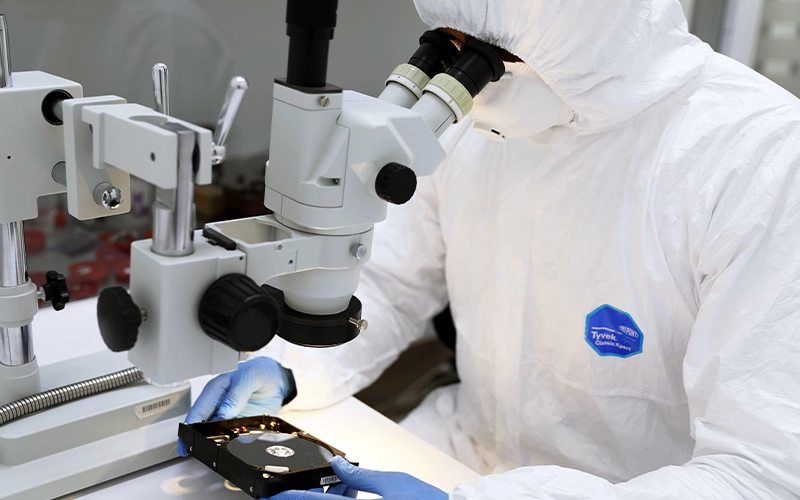
Açık hard diskin temiz oda koşullarında mikroskopla incelenmesi.

Laboratuvardan not: Tıklayan bir diskte asıl tehlike, hasarlı kafanın plaka yüzeyini çizmeye başlamasıdır. Kafa değişimiyle çoğu zaman veriye ulaşılabilir, ancak plaka yüzeyi zarar gördükçe kurtarılabilecek alan küçülür. Bu yüzden “kapatın ve tekrar çalıştırmayın” uyarısı bir formalite değildir.

Ne zaman profesyonel yardım almalısınız?

Güvenli kontroller sonuç vermediyse veya disk herhangi bir fiziksel belirti gösteriyorsa, denemeyi bırakıp profesyonel analiz istemeniz gerekir. Şu durumlardan biri varsa beklemeyin:

  • Tık, sürtünme, bip veya alışılmadık bir vızıltı sesi
  • Diskin düşmesi, sıvıyla teması veya elektrik dalgalanmasından sonra çalışmaması
  • Yanık kokusu veya kartta gözle görülen hasar
  • Disk görünüyor ama “biçimlendir” veya “RAW” uyarısı veriyor ve veriler önemli
  • Diskte yedeği olmayan iş dosyaları, muhasebe kayıtları veya kişisel veriler var

Disklerle ilgili bu hizmeti harici disk veri kurtarma sayfamızda ayrıntılı olarak anlatıyoruz. Fiziksel işlemlerin yapıldığı ortam hakkında bilgi için sertifikalı cleanroom laboratuvarımızı inceleyebilirsiniz.

Önemli Noktalar

  • Arızalı harici diskte öncelik cihazı değil, verileri kurtarmaktır.
  • Evde yalnızca kablo, port, adaptör ve Disk Yönetimi / Disk İzlencesi kontrolleri yapın.
  • Ses çıkaran, düşen veya ıslanan diski kapatın ve tekrar çalıştırmayın.
  • Biçimlendirme, CHKDSK ve “İlk Yardım” gibi onarım araçları veri kaybını artırabilir.
  • Diski açmayın; plakalar toza karşı çok hassastır.
  • Temiz oda laboratuvarı olan, şeffaf teşhis yapan ve kesin garanti vaat etmeyen bir uzman seçin.

Harici diskiniz açılmıyor veya ses çıkarıyorsa, PITS Global Veri Kurtarma Hizmetleri ekibine (0216) 599 00 11 numarasından ulaşabilirsiniz. Ön analiz ve kargo ücretsizdir; veri kurtarılamazsa ücret alınmaz. İstanbul, Ankara, İzmir, Antalya, Bursa, Gaziantep ve Samsun şubelerimize diskinizi bırakabilir ya da kargo ile gönderebilirsiniz. Dilerseniz fiyat teklifi formunu doldurun, sizi arayalım.

Sıkça Sorulan Sorular

Bozulan harici diskimi garantiye göndersem verilerim kurtarılır mı?

Genellikle hayır. Üretici garantisi, arızalı cihazın yenisiyle değiştirilmesini kapsar; içindeki verilerin kurtarılması garanti hizmetinin parçası değildir. Garantiye gönderilen disk çoğu zaman size geri dönmez. Diskte önemli dosyalar varsa, garanti sürecini başlatmadan önce verilerin bir veri kurtarma laboratuvarında kurtarılmasını değerlendirmeniz daha doğru olur.

Harici diskin kasasını açıp diski başka bilgisayara takabilir miyim?

Disk sessiz çalışıyorsa ve sorun yalnızca USB kasadaysa bu bazen işe yarar. Ancak bazı modellerde USB bağlantısı diskin kartına entegredir ve veriler donanımsal olarak şifrelenir; bu disklerde kasadan çıkarmak sonuç vermez. Kasa açılırken karta veya konnektöre zarar verme riski de vardır. Veriler önemliyse bu işlemi uzmana bırakın.

Tıklayan harici diskten veri kurtarılabilir mi?

Çoğu durumda evet, ama disk ne kadar az çalıştırılırsa şans o kadar yüksek kalır. Tık sesi genellikle okuma-yazma kafası arızasına işaret eder. Laboratuvarda uyumlu bir donör diskten alınan kafalar temiz odada takılır ve diskin imajı alınır. Disk çalışmaya devam ettikçe plakalar çizilebilir ve kurtarılabilir alan azalabilir.

Kurtarılan harici diski tekrar kullanabilir miyim?

Önerilmez. Fiziksel arıza yaşamış ve onarılmış bir disk, verilerin bir kez okunabilmesi için çalışır hâle getirilir; uzun süreli güvenilirliği yoktur. Kurtarılan veriler yeni bir ortama aktarılarak teslim edilir. Eski diski yedekleme amacıyla bile kullanmamanız, yeni bir disk alıp düzenli yedekleme yapmanız daha güvenlidir.

Harici disk veri kurtarma ne kadar sürer?

Süre arızanın türüne göre değişir. Mantıksal sorunlar daha kısa sürede çözülebilirken, kafa değişimi gerektiren veya çok sayıda kötü sektör içeren disklerde imaj alma işlemi uzayabilir. Kesin süre, ücretsiz ön analizden sonra arıza teşhis edildiğinde size bildirilir. Teşhis yapılmadan verilen kesin süreler gerçekçi değildir.

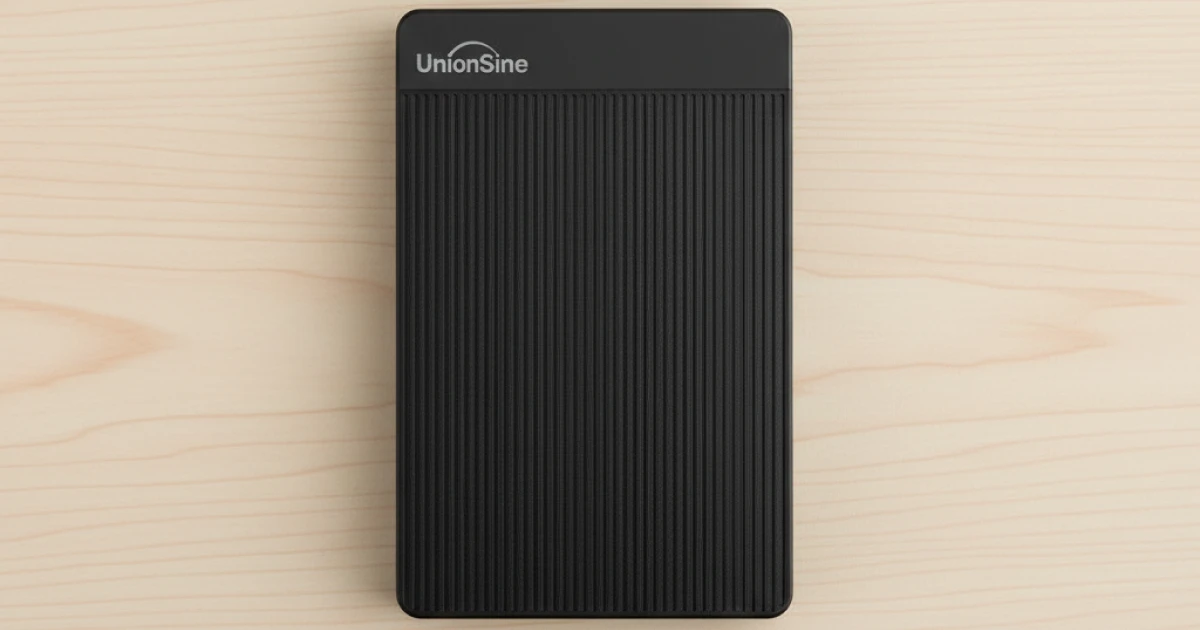
UnionSine Harici Disk Veri Kurtarma: 1TB Video Arşivi Vakası

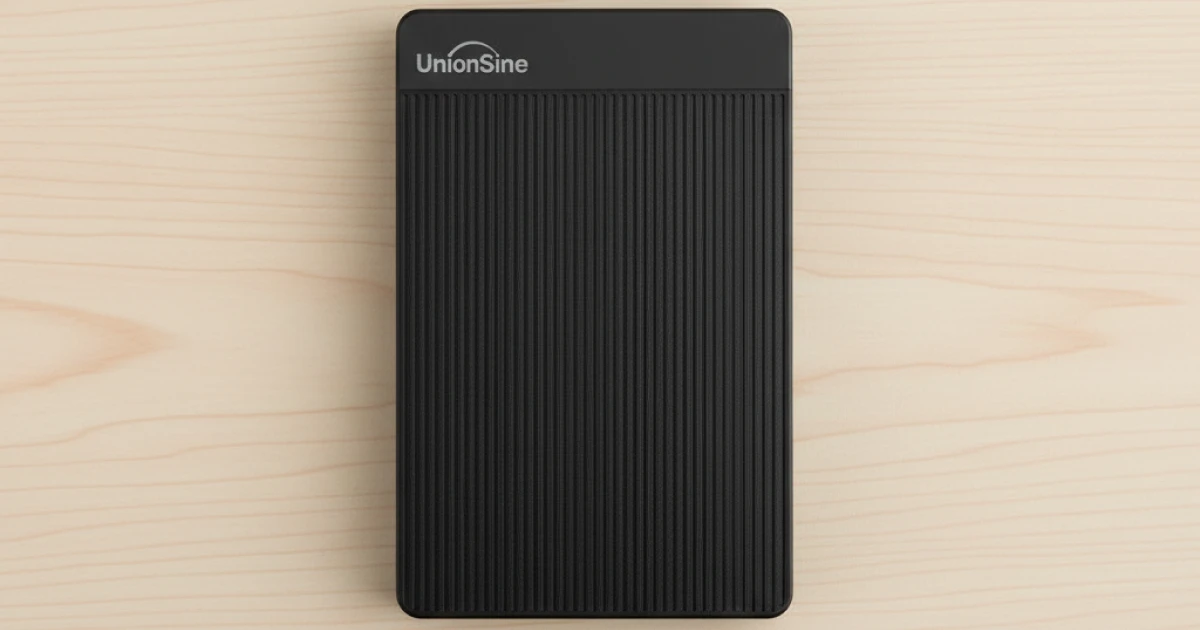
Kısa cevap: UnionSine kendisi disk üretmez; yalnızca harici disk kutusu (kasa) üretir ve içinde genellikle Seagate veya Western Digital marka 2.5″ bir disk bulunur. Bu nedenle UnionSine harici disk veri kurtarma işlemi, içindeki diskin arızasına göre yapılır. Kafa arızası gibi fiziksel sorunlarda bile, temiz odada doğru müdahaleyle veriler çoğu zaman kurtarılabilir.

UnionSine harici disk veri kurtarma talepleri çoğu zaman aynı soruyla başlar: “Diskim bozuldu, bu marka tanınmıyor, veriler gitti mi?” Bu yazıda PITS Global laboratuvarlarında ele alınan gerçek bir vakayı anlatıyoruz. Bir müşterinin 1TB UnionSine harici diskinde tüm video arşivi ve acilen ihtiyaç duyduğu dört podcast bölümü vardı. Daha önce başka bir yerde yapılan kurtarma denemesi başarısız olmuş, müşteriye diskin “sahte” olduğu ve verilerin kurtarılamayacağı söylenmişti.

Global uzman ekibimizin bu vakada izlediği yol, benzer bir durumla karşılaşan herkes için önemli dersler içeriyor: Diskin içinde gerçekte ne olduğu, neden hassas olduğu ve verilerin hangi adımlarla güvenle geri alındığı.

UnionSine hard disk üretir mi, içinde hangi disk var?

Hayır, UnionSine hard disk üretmez; yalnızca harici disk kutusu (enclosure) üretir. Bu kutuların içine, Seagate ya da Western Digital gibi büyük üreticilerin standart 2.5″ diskleri yerleştirilir.

Bu yapı, bazı kullanıcıların ve hatta bazı servislerin yanılgıya düşmesine yol açabilir. Kutunun üzerinde tanıdık bir disk markası görülmediğinde diskin “sahte” ya da kalitesiz olduğu düşünülebilir. Oysa kutunun içindeki disk, piyasadaki birçok dizüstü bilgisayarda kullanılan sürücülerle aynı aileden gelir.

Ele aldığımız vakada da kutu dikkatle açıldığında içinden 1TB kapasiteli, 2.5″ Seagate Rosewood ailesinden bir disk çıktı. Yani sorun “sahte bir disk” değil, veri kurtarma açısından oldukça hassas bilinen bir Seagate modeliydi.

Harici diskte arıza kutuda mı, diskte mi olur?

Harici disklerde arıza iki farklı yerde olabilir: Kutudaki USB-SATA dönüştürücü kartta (köprü kartı) ya da içindeki diskin kendisinde. Köprü kartı arızalandığında disk bilgisayarda hiç görünmeyebilir ama veriler içeride sağlam durur.

Diskin kendisi arızalandığında ise belirtiler farklıdır: tık sesi, dönüp durma, hiç dönmeme veya çok yavaş açılma gibi. Disk bilgisayarınızda görünmüyorsa önce bağlantı tarafını kontrol etmek için Windows 10/11’de harici disk görünmüyor sorunu için kontrol listesine göz atabilirsiniz. Ancak diskten ses geliyorsa denemeleri bırakmanız gerekir.

Not: Bazı marka harici disklerde köprü kartı verileri donanımsal olarak şifreleyebilir. Kutunun bu özellikte olup olmadığından emin değilseniz diski kutudan çıkarıp başka bir adaptöre takmadan önce bir uzmana danışmanız daha güvenlidir.

Seagate Rosewood diskler neden veri kurtarmada zordur?

Seagate Rosewood diskler, ince yapıları ve hassas mekanikleri nedeniyle veri kurtarmada özel dikkat gerektirir. Bu vakadaki 1TB model tek plakalı (platter) ve iki manyetik yüzeylidir; en küçük kirlenme veya hatalı müdahale kurtarmayı ciddi biçimde zorlaştırabilir.

Tek plaka üzerinde tüm veri iki yüzeye dağıldığı için, yüzeylerden birindeki hasar verinin büyük bir bölümünü etkileyebilir. Okuma-yazma kafaları (head) plakanın yalnızca nanometre seviyesindeki bir mesafede üzerinde uçar. Bu nedenle tek bir toz zerresi bile kafa ile plaka arasında sürtünmeye, çizilmeye ve kalıcı veri kaybına neden olabilir.

Daha önce açılmış bir disk neden daha risklidir?

Temiz oda dışında ya da yetersiz koşullarda açılmış bir disk, plakalarına toz ve partikül bulaşma riski taşır. Bu vakada da disk müşteriye ulaşmadan önce başka bir yerde açılmış, başarısız denemenin ardından plaka yüzeylerinin kirlenme riski artmıştı.

Kirlenmiş bir yüzeyde yeni kafalarla okuma yapılırsa, partiküller yeni kafaları da kısa sürede bozabilir ve plakayı çizebilir. Bu yüzden böyle bir diskte ilk iş, yüzeylerin durumunu mikroskop altında incelemek ve gerekiyorsa temizlemektir.

Bu UnionSine harici diskten veriler nasıl kurtarıldı?

Veriler, temiz odada (cleanroom) yüzey temizliği, kafa grubu değişimi ve sektör sektör imaj alma adımlarıyla kurtarıldı. Mühendislerimiz her adımı, hassas mekanizmaya ek yük bindirmeyecek şekilde planladı.

  1. Arıza teşhisi: Kutu açılarak içindeki disk belirlendi, Seagate Rosewood olduğu tespit edildi ve önceki müdahalenin bıraktığı izler incelendi.
  2. Yüzey temizliği: Manyetik yüzeyler, hafif ve özel temizleme solüsyonlarıyla dikkatle temizlendi; plakalarda hiçbir kalıntı ya da partikül kalmadığından emin olundu.
  3. Kafa grubu değişimi (head stack replacement): Bu Seagate Rosewood modeline özel olarak temin edilen yepyeni bir kafa grubu takıldı.
  4. Tam imaj alma (imaging): Yeni kafalarla diskin tamamı sektör sektör okundu. Orijinal diske hiçbir veri yazılmadı.
  5. Veri çıkarma: Alınan imaj üzerinden podcast bölümleri ve video arşivi dahil müşterinin ihtiyaç duyduğu tüm kritik dosyalar kurtarıldı.

Bu tür vakalarda arızalı disklerin kontrollü imajı, okuma hızını ve hatalı bölgelerde yapılacak tekrar sayısını sınırlayabilen DeepSpar Disk Imager gibi cihazlarla alınır. Firmware tarafında servis alanı (service area) veya çevirmen tablosu (translator) sorunu varsa PC-3000 Express ile teşhis ve onarım yapılır; ardından dosya sistemi (NTFS, exFAT gibi) imaj üzerinden yeniden yapılandırılır.

Sonuç: Kritik verilerin tamamı kurtarıldı

Müşterinin “sonsuza dek kaybedildi” denilen temel verilerinin yüzde 100’ü kurtarıldı. Dört podcast bölümü ve video arşivi eksiksiz olarak geri alındı.

Bu vaka, PITS Global laboratuvarlarında tamamlanan en hassas Seagate veri kurtarma projelerinden biri olarak öne çıkıyor. Yine de her diskin durumu farklıdır: Başarı, arızanın türüne ve plakalardaki hasarın derecesine bağlıdır. Ciddi biçimde çizilmiş bir plakadan veri kurtarmak her zaman mümkün olmayabilir.

“Diskiniz kurtarılamaz” dendiğinde ne yapmalısınız?

Bir denemenin başarısız olması, verilerin mutlaka kaybolduğu anlamına gelmez. Ancak bundan sonraki her müdahale başarı şansını etkileyebileceği için en önemli kural, diske daha fazla zarar verecek işlemlerden kaçınmaktır.

  • Tık, vızıltı veya sürtünme sesi varsa diski hemen kapatın ve tekrar tekrar çalıştırmayın.
  • Diski kendiniz açmayın. Toz tek başına plakalara kalıcı zarar verebilir.
  • CHKDSK, “Diski onar” gibi araçları ve formatlamayı çalıştırmayın. Bu işlemler dosya sistemini değiştirir.
  • Diske yeni veri yazmayın, üzerine program kurmayın.
  • Deneme yanılma yapan kurtarma programlarından kaçının. Fiziksel arızalı bir diskte her deneme kafaları ve plakayı daha da yıpratabilir.
  • Diski darbeden koruyarak saklayın, mümkünse antistatik bir poşet ve yumuşak bir ambalajla.

Ne zaman profesyonel veri kurtarma desteği almalısınız?

Diskten ses geliyorsa, bilgisayar diski hiç görmüyorsa, disk daha önce açılmışsa ya da veriler sizin için kritikse profesyonel destek almanız gerekir. Bu durumlarda evde yapılacak denemeler genellikle durumu ağırlaştırır.

Fiziksel arızalarda kafa değişimi gibi işlemler yalnızca sertifikalı bir temiz oda ortamında, doğru yedek parça ve donör disklerle yapılabilir. Temiz odanın neden kritik olduğunu cleanroom tesislerinin önemi yazımızda ayrıntılı olarak anlattık.

PITS Global Veri Kurtarma Hizmetleri, İstanbul Ataşehir’deki ISO sertifikalı temiz oda laboratuvarında harici disk, HDD, SSD ve RAID sistemlerinden veri kurtarma hizmeti verir. Süreç şu sırayla ilerler:

  1. Ücretsiz ön analiz ve arıza teşhisi
  2. Bulguların size iletilmesi ve onayınızın alınması
  3. Gerekirse temiz odada fiziksel onarım (kafa değişimi, PCB işlemleri vb.)
  4. Orijinal diske yazmadan kontrollü imaj alma
  5. Verilerin imaj üzerinden kurtarılması ve dosya listesinin sizinle doğrulanması
  6. Verilerin yeni bir ortama aktarılarak teslim edilmesi

Adımların ayrıntıları için veri kurtarma sürecimizi inceleyebilirsiniz. Verileriniz süreç boyunca gizlilik ilkesiyle ve KVKK’ya (6698 sayılı Kişisel Verilerin Korunması Kanunu) uygun şekilde işlenir.

Önemli Noktalar

  • UnionSine yalnızca harici disk kutusu üretir; içinde genellikle Seagate veya Western Digital 2.5″ disk bulunur.
  • Kutunun üzerinde tanıdık bir disk markası olmaması, diskin “sahte” olduğu anlamına gelmez.
  • Seagate Rosewood diskler tek plakalı ve hassastır; kirlenme kurtarmayı zorlaştırır.
  • Bu vakada yüzey temizliği, kafa grubu değişimi ve tam imaj alma ile kritik verilerin tamamı kurtarıldı.
  • Ses yapan diski kapatın, açmayın, onarım araçları çalıştırmayın ve üzerine veri yazmayın.
  • Başarısız bir deneme, verilerin kesin olarak kaybolduğu anlamına gelmez; ancak başarı hasarın derecesine bağlıdır.

UnionSine harici diskiniz için ücretsiz analiz

UnionSine veya başka bir marka harici diskiniz arızalandıysa ya da size “kurtarılamaz” dendiyse, diski daha fazla denemeden bize ulaştırın. PITS Global Veri Kurtarma Hizmetleri ücretsiz analiz ve ücretsiz kargo sunar; veri kurtarılamazsa ücret alınmaz. İstanbul, Ankara, İzmir, Antalya, Bursa, Gaziantep ve Samsun şubelerimize başvurabilir, harici disk veri kurtarma hizmetimiz hakkında bilgi alabilirsiniz. Bize (0216) 599 00 11 numaralı telefondan ulaşabilir veya fiyat teklifi formunu doldurabilirsiniz.

Sıkça Sorulan Sorular

UnionSine harici diskimi kutudan çıkarıp bilgisayara doğrudan takabilir miyim?

Disk ses yapmıyorsa ve arızanın kutudaki USB köprü kartında olduğundan şüpheleniyorsanız bu mümkün olabilir. Ancak bazı marka harici disklerde köprü kartı verileri donanımsal olarak şifreler; bu durumda disk başka bir adaptörde okunamaz. Diskten tık veya sürtünme sesi geliyorsa hiç denemeyin. Emin değilseniz önce uzman bir laboratuvardan ücretsiz analiz istemek daha güvenlidir.

Kafa grubu değişimi neden temiz odada yapılmak zorunda?

Okuma-yazma kafaları, plaka yüzeyinin çok küçük bir mesafe üzerinde uçar. Normal oda havasındaki toz zerreleri bu mesafeden büyüktür ve kafa ile plaka arasına girdiğinde çiziklere ve kalıcı veri kaybına yol açabilir. Temiz oda, havadaki partikül miktarını kontrol altında tutarak diskin açık olduğu süre boyunca plakaların kirlenmesini önler.

Donör disk nedir ve her diske uygun parça bulunur mu?

Donör disk, arızalı diskin kafa grubu veya elektronik kartı gibi parçalarının değiştirilmesi için kullanılan, aynı ya da uyumlu modeldeki sağlam bir disktir. Uyumluluk yalnızca model adına değil, firmware sürümü ve üretim bilgileri gibi ayrıntılara da bağlıdır. Bu nedenle doğru donörün seçilmesi, kurtarmanın başarısında belirleyici bir rol oynar.

Plakası çizilmiş bir diskten veri kurtarılabilir mi?

Bu, çiziğin yerine ve derinliğine bağlıdır. Hafif ve sınırlı hasarlarda, çizilmemiş bölgelerdeki veriler kontrollü imaj alma yöntemiyle kurtarılabilir. Ciddi ve yaygın çiziklerde, manyetik katman fiziksel olarak kalktığı için o bölgelerdeki veriler kalıcı olarak kaybolur. Çizilmeyi büyütmemek için ses yapan diski hemen kapatmak en önemli adımdır.

Harici diskteki video dosyaları kurtarıldıktan sonra açılmazsa ne olur?

Profesyonel süreçte veriler imaj üzerinden kurtarıldıktan sonra dosya listesi müşteriyle birlikte doğrulanır ve kritik dosyaların açılıp açılmadığı kontrol edilir. Kötü sektörlere denk gelen video dosyalarında bazı kısımlar bozuk çıkabilir. Bu nedenle teslimattan önce hangi dosyaların sağlam olduğunu görmek ve öncelikli dosyalarınızı belirtmek önemlidir.

Harici Disk Görünmüyor mu? Windows 10/11’de Kontrol Edilecekler

Kısa cevap: Harici disk Windows 10/11’de görünmüyorsa önce kabloyu, USB portunu, güç kaynağını ve diski başka bir bilgisayarda deneyin. Disk Yönetimi’nde RAW, Ayrılmamış veya Başlatılmadı görünüyorsa biçimlendirmeyin, başlatmayın, CHKDSK çalıştırmayın. Tıklama sesi, düşme veya hiç algılanmama varsa diski kapatın ve profesyonel veri kurtarma desteği alın.

Harici diskinizi bilgisayara taktınız ama Dosya Gezgini’nde hiçbir şey çıkmıyor. Harici disk görünmüyor sorunu Windows 10 ve Windows 11 kullanıcılarının sık yaşadığı bir durumdur. Özellikle diskte fotoğraflar, iş belgeleri veya yedekler varsa bu durum ciddi bir endişe kaynağı olabilir.

Bu sorunun nedeni gevşek bir kablo kadar basit olabileceği gibi diskin kendisinde ciddi bir arızaya da işaret edebilir. Bu rehberde, verilerinizi riske atmadan yapabileceğiniz güvenli kontrolleri, olası nedenleri, bazı Windows araçlarının risklerini ve profesyonel veri kurtarmanın ne zaman en güvenli yol olduğunu adım adım anlatıyoruz.

Harici disk görünmüyorsa ilk olarak ne kontrol edilmeli?

İlk olarak kabloyu, USB portunu, güç kaynağını kontrol edin ve diski başka bir bilgisayarda deneyin; bu basit fiziksel kontroller bağlantı kaynaklı sorunların çoğunu ortaya çıkarır. Windows ayarlarına girmeden önce bu adımları tamamlamak hem zaman kazandırır hem de gereksiz riskleri önler.

Kablo ve USB portunu kontrol edin

Biraz gevşek bir kablo bile diskin algılanmasını engelleyebilir.

  • Kabloyu kontrol edin: USB kablosunun hem diske hem bilgisayara sıkıca takılı olduğundan emin olun. Her iki ucu çıkarıp yeniden takın.
  • Farklı bir kablo deneyin: Kablolar beklenmedik şekilde arızalanabilir. Mümkünse çalıştığını bildiğiniz başka bir USB kablosuyla test edin.
  • Farklı bir USB portu deneyin: Kullandığınız port arızalı olabilir. Masaüstü bilgisayarlarda tercihen arka paneldeki, doğrudan anakarta bağlı portları kullanın. Harici güç beslemesi olmayan USB çoklayıcılar (hub) diske yeterli enerji vermeyebilir; bunlardan kaçının.

Güç kaynağını doğrulayın

3.5″ masaüstü tipi harici diskler genellikle kendi güç adaptörüyle çalışır; 2.5″ taşınabilir diskler ve harici SSD’ler ise enerjisini USB kablosundan alır.

  • Adaptörü kontrol edin: Diskiniz adaptör kullanıyorsa hem diske hem prize sağlam bağlı olduğundan emin olun. Disk veya adaptör üzerindeki gösterge ışıklarına bakın.
  • Prizi test edin: Aynı prize başka bir cihaz takarak prizin çalıştığını doğrulayın.

Diski başka bir bilgisayarda deneyin

Diski farklı bir bilgisayara (Windows veya Mac) bağlamak, sorunun kaynağını ayırt etmenin en pratik yoludur. Disk ikinci bilgisayarda görünüyorsa sorun büyük olasılıkla ilk bilgisayarınızın ayarlarında veya portlarındadır. Hiçbir bilgisayarda görünmüyorsa sorun neredeyse kesinlikle diskin kendisinde, yani harici kutuda (enclosure) ya da içindeki diskte demektir.

Önemli: Bu kontrollerden sonra disk hâlâ görünmüyorsa durun. Özellikle disk alışılmadık sesler çıkarıyorsa veya yakın zamanda düştüyse yazılımsal “onarım” denemelerine geçmeyin.

Harici disk Windows’ta neden görünmez?

Harici disk Windows 10/11’de genellikle atanmamış sürücü harfi, yeni diskin başlatılmamış olması, RAW dosya sistemi bozulması, bölüm tablosu hasarı veya arızalı USB portu/kablosu nedeniyle görünmez. Daha ciddi nedenler arasında harici kutunun elektronik arızası ve diskin iç donanım arızası yer alır.

Sürücü (driver) sorunları

Güncel olmayan, bozulmuş veya çakışan USB ya da disk sürücüleri algılamayı engelleyebilir. Ancak bu, diğer nedenlere göre daha az görülür ve çoğu zaman sorunun kaynağı değil, bir belirtisidir.

Bölüm tablosu veya dosya sistemi bozulması

Diskin haritası olan bölüm tablosunun (partition table) ya da dosyaların düzenlenme biçimi olan dosya sisteminin (Windows’ta yaygın olarak NTFS ve exFAT) zarar görmesi en sık karşılaşılan nedenlerdendir. Bu durumda disk, Disk Yönetimi’nde RAW veya Ayrılmamış olarak görünür. Diski “Güvenli Kaldır” demeden çıkarmak, elektrik kesintisi ve kötü sektörler (bad sector) bu bozulmanın tipik sebepleridir.

Donanım arızası

Diskin fiziksel bileşenleri de arızalanabilir:

  • HDD (mekanik diskler): Okuma-yazma kafası (head) arızası tıklama sesine yol açabilir. Motor arızası veya mil sıkışması (stiction) diskin hiç dönmemesine, elektronik kart (PCB) arızası ise diskin hiç tepki vermemesine neden olabilir.
  • SSD’ler: Denetleyici (controller) çip arızaları, NAND bellek yıpranması ve firmware bozulması yaygın sorunlardır.

Harici SSD görünmüyorsa olası belirtiler

SSD’lerde hareketli parça yoktur, ancak arıza belirtileri mekanik disklerden farklıdır:

  • Hiç algılanmama: Çoğunlukla denetleyici çipin veya kart üzerindeki kritik bir elektronik bileşenin arızasına işaret eder.
  • Yanlış kapasite (ör. 0 MB) gösterme: Denetleyici arızasının veya ciddi firmware bozulmasının yaygın bir belirtisidir.
  • Kaybolmadan önce aşırı yavaşlama: Yıpranan NAND hücrelerine veya denetleyici sorunlarına işaret edebilir.
  • Okuma/yazma sırasında hata verme: Yaygın NAND bozulması veya denetleyici sorunu olabilir.

SSD’lerde silinen veriler TRIM komutu nedeniyle hızla kalıcı hâle gelebilir; bu yüzden sorunlu bir SSD’yi kullanmaya devam etmeyin. Ayrıntılı bilgi için SSD veri kurtarma hizmetimizi inceleyebilirsiniz.

Fiziksel hasar

Diskin düşürülmesi, sıvı teması veya elektrik dalgalanması anında arızaya yol açarak Windows’un diski görmesini engelleyebilir. Düşme sonrası yaşanan sorunları düşürülen harici hard disk yazımızda ayrıca ele aldık. Sıvı temasında cihazı çalıştırmayın, şarja ya da bilgisayara takmayın ve saç kurutma makinesiyle kurutmaya çalışmayın.

Windows diski nasıl görüyor? (Yalnızca teşhis için)

Windows’un yerleşik araçları, diskin hangi düzeyde algılandığını anlamanızı sağlar; bu araçları yalnızca teşhis için kullanın, onarım denemesi için değil.

Disk Dosya Gezgini’nde görünüyor mu?

Win + E tuşlarıyla Dosya Gezgini’ni açın ve “Bu Bilgisayar” bölümüne bakın.

  • Görünüyorsa: Disk simgesi var ama tıkladığınızda “Erişim engellendi”, “Lütfen sürücüye bir disk takın” veya “Kullanabilmeniz için önce diski biçimlendirmeniz gerekir” gibi bir hata alıyorsanız, dosya sistemi bozulması ya da RAW durumu söz konusudur. Diski biçimlendirmeyin.
  • Görünmüyorsa: Disk Yönetimi’ni kontrol edin.

Disk Yönetimi’nde ne görüyorsunuz?

Disk Yönetimi’ni açmak için Başlat düğmesine sağ tıklayın ve “Disk Yönetimi”ni seçin. Alt bölmedeki disk listesini inceleyin.

Disk Yönetimi’ndeki görünüm Olası anlamı Ne yapmalı?
Sağlıklı, doğru kapasite, sürücü harfi yok Basit harf atama sorunu Diskin sağlam olduğundan eminseniz sağ tık > “Sürücü Harfini ve Yollarını Değiştir” ile harf atanabilir; başka sorun şüphesi varsa dokunmayın.
RAW veya Ayrılmamış Dosya sistemi bozulması veya bölüm kaybı Biçimlendirmeyin, yeni bölüm oluşturmayın.
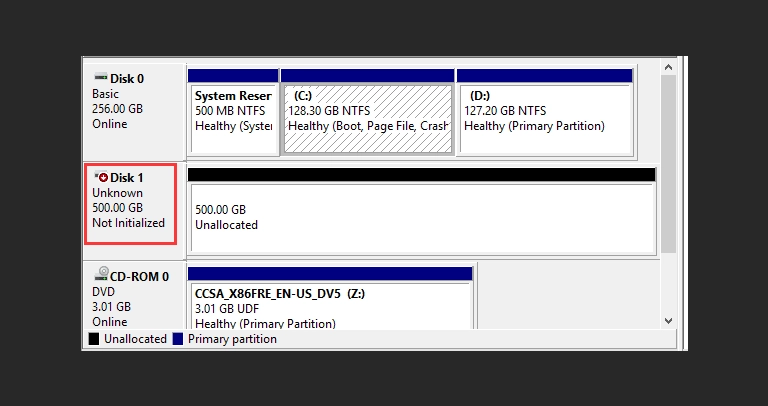
Bilinmiyor / Başlatılmadı Ciddi bölüm tablosu sorunu veya donanım arızası Windows’un “diski başlat” (MBR/GPT) önerisini kabul etmeyin.
Listede hiç yok Ciddi bağlantı, güç, harici kutu veya iç donanım arızası Diski kapatın, profesyonel destek alın.

Aygıt Yöneticisi’nde disk listeleniyor mu?

Başlat düğmesine sağ tıklayıp “Aygıt Yöneticisi”ni seçin ve şunlara bakın:

  • “Disk sürücüleri” bölümü: Harici diskinizin model adını veya genel bir USB depolama aygıtını arayın.
  • “Evrensel Seri Veri Yolu denetleyicileri” bölümü: USB yığın depolama (Mass Storage) aygıtlarıyla ilgili hatalı girişleri kontrol edin.
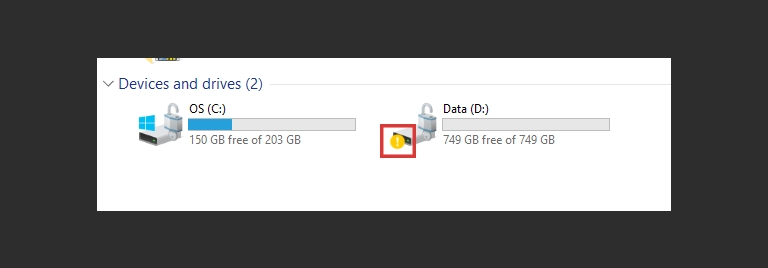
  • Sarı ünlem işareti: Sürücü sorununa işaret eder. Sürücüyü güncellemek çözüm gibi görünse de altta yatan sorun donanımsal ise genellikle işe yaramaz; sürücü hatası, arızanın kendisi değil belirtisi olabilir.
  • Hatasız listeleniyor: Disk burada ve Disk Yönetimi’nde görünüp Dosya Gezgini’nde görünmüyorsa, sorun büyük olasılıkla bölüm veya dosya sistemindedir.
  • Hiç listelenmiyor: Ciddi bir bağlantı, güç veya donanım arızasını gösterir.

Hangi Windows “çözümleri” verilerinize zarar verir?

Biçimlendirme, CHKDSK ve diski başlatma işlemleri, sorunlu bir diskte verilerin kalıcı olarak kaybolmasına yol açabilir. Amacınız verileri kurtarmaksa bu araçlardan uzak durun.

Biçimlendirme (format)

Windows, RAW veya bölümsüz gördüğü bir diski hemen biçimlendirmeyi önerir. Biçimlendirme, verilerinizin yerini gösteren dosya sistemi bilgisini siler. Hızlı biçimlendirme sonrasında verilerin bir kısmı profesyonellerce kurtarılabilse de süreç çok daha zor ve eksik olur. İhtiyacınız olan verileri barındıran bir diski asla biçimlendirmeyin.

CHKDSK çalıştırmak

CHKDSK, dosya sistemi hatalarını ve kötü sektörleri düzeltmeye çalışır. Sağlam bir diskte bazen işe yarayabilir; ancak kafaları zayıflamış veya sektörleri bozulmaya başlamış bir diskte felakete dönüşebilir. Diski yoğun biçimde zorlayarak zayıf kafaların tamamen çökmesine ve okunabilir durumdaki sektörlerin kalıcı olarak okunamaz hâle gelmesine yol açabilir.

Diski başlatmak (initialize)

Disk “Bilinmiyor / Başlatılmadı” görünüyorsa Windows sizden MBR veya GPT seçerek diski başlatmanızı ister. Bu işlem yeni bir bölüm tablosu yazar ve verilerinizi gösteren orijinal yapının üzerine yazar; profesyonel kurtarmayı belirgin şekilde zorlaştırır.

Benzer şekilde, deneme yanılma yöntemiyle çalışan kurtarma programları da arızalı diski sürekli okumaya zorlar. Veri önemliyse her deneme başarı şansını azaltabilir.

Harici disk görünmüyorsa ne zaman profesyonel yardım almalısınız?

Disk ses çıkarıyorsa, düştüyse, Disk Yönetimi’nde RAW/Ayrılmamış/Başlatılmadı görünüyorsa veya hiç algılanmıyorsa ve içindeki veriler sizin için önemliyse profesyonel veri kurtarma en güvenli yoldur. Bu durumlarda kendi başınıza yapılan denemeler kalıcı veri kaybı riskini artırır.

  • Tıklama, vızıltı veya sürtünme sesi duyuyorsanız
  • Disk düştüyse, sıvı temas ettiyse veya elektrik dalgalanmasına maruz kaldıysa
  • Disk Yönetimi RAW, Ayrılmamış veya Bilinmiyor/Başlatılmadı gösteriyorsa
  • Disk, Disk Yönetimi’nde ve Aygıt Yöneticisi’nde hiç görünmüyorsa
  • Daha önceki denemeleriniz sonuç vermediyse
  • Veriler iş veya kişisel açıdan kritikse

Laboratuvarda süreç nasıl işler?

PITS Global Veri Kurtarma Hizmetleri, İstanbul Ataşehir’deki ISO sertifikalı temiz oda (cleanroom) laboratuvarında harici disklerden veri kurtarma yapar. Harici disk veri kurtarma sürecimiz genel olarak şu adımlardan oluşur:

  1. Ücretsiz ön analiz ve teşhis: Arızanın harici kutuda mı, diskin elektroniğinde mi, mekaniğinde mi yoksa dosya sisteminde mi olduğu belirlenir. HDD’lerde firmware ve servis alanı (service area) sorunlarının teşhisinde PC-3000 Express gibi profesyonel araçlar kullanılır.
  2. Bulgular ve onay: Teşhis sonucu size bildirilir, işleme onayınızla başlanır.
  3. Gerekirse fiziksel onarım: Kafa arızasında uyumlu bir donör diskten kafa grubu değişimi (head stack replacement) gibi işlemler temiz odada yapılır.
  4. Kontrollü imaj alma (imaging): Orijinal diske hiçbir şey yazılmadan, zayıf diskleri yormayacak şekilde DeepSpar Disk Imager gibi cihazlarla diskin birebir kopyası alınır.
  5. İmaj üzerinden kurtarma: Bozuk dosya sistemi (NTFS, exFAT vb.) imaj üzerinde yeniden yapılandırılır, dosya listesi sizinle doğrulanır.
  6. Teslim: Kurtarılan veriler yeni bir depolama ortamına aktarılarak teslim edilir.

Kurtarma başarısı arızanın türüne ve hasarın derecesine bağlıdır; bu nedenle diske ne kadar az müdahale edilirse şans o kadar yüksek kalır. Veri kurtarılamazsa ücret alınmaz.

Windows diskinizi görmüyorsa şimdi ne yapmalısınız?

Diski güvenli şekilde bilgisayardan ayırın, açmayın, riskli araçları çalıştırmayın ve uzman desteği alın.

  1. Güvenli şekilde kapatın: Diskin bilgisayarla bağlantısını kesin; ses yapan bir diski tekrar tekrar çalıştırmayın.
  2. Diski açmayın: Harici kutuyu veya diskin kendisini açmayın; toz tek başına plakalara (platter) kalıcı zarar verebilir.
  3. Riskli işlemlerden kaçının: Biçimlendirme, CHKDSK, diski başlatma veya rastgele kurtarma programları kullanmayın.
  4. Bilgileri not edin: Disk modelini, Windows sürümünü (10/11) ve sorun öncesinde yaşananları (düşme, elektrik kesintisi, ses vb.) kaydedin.
  5. Uzmana danışın: Ücretsiz analiz için bizimle iletişime geçin.

Önemli Noktalar

  • Harici disk görünmüyorsa önce kablo, port, güç ve başka bilgisayar kontrollerini yapın.
  • Disk Yönetimi ve Aygıt Yöneticisi’ni yalnızca teşhis amacıyla kullanın.
  • RAW, Ayrılmamış veya Başlatılmadı uyarısında diski biçimlendirmeyin ve başlatmayın.
  • Arızalı diskte CHKDSK çalıştırmak kafa çökmesine ve kalıcı veri kaybına yol açabilir.
  • Tıklama sesi, düşme veya hiç algılanmama durumunda diski kapatın ve profesyonel destek alın.
  • Profesyonel kurtarmada önce imaj alınır; veriler orijinal diske dokunulmadan kurtarılır.

Harici diskiniz Windows’ta görünmüyorsa ve içindeki veriler sizin için önemliyse PITS Global Veri Kurtarma Hizmetleri’ne (0216) 599 00 11 numarasından ulaşabilir veya fiyat teklifi formunu doldurabilirsiniz. İstanbul, Ankara, İzmir, Antalya, Bursa, Gaziantep ve Samsun şubelerimize başvurabilir ya da diskinizi Türkiye’nin her yerinden ücretsiz kargo ile Ataşehir laboratuvarımıza gönderebilirsiniz. Ön analiz ücretsizdir.

Sıkça Sorulan Sorular

BitLocker ile şifrelenmiş harici diskten veri kurtarılabilir mi?

Evet, mümkün olabilir; ancak önce diskin fiziksel veya mantıksal arızasının giderilmesi, ardından doğru parola ya da BitLocker kurtarma anahtarının uygulanması gerekir. Geçerli parola veya anahtar olmadan şifreli veriler okunamaz. Donanımsal şifreleme kullanan ve denetleyicisi arızalanan disklerde anahtara erişim çok zorlaşabilir. Bu nedenle kurtarma anahtarınızı mutlaka güvenli bir yerde saklayın.

Harici disk Mac'te görünüyor ama Windows'ta görünmüyorsa sorun nedir?

Bu durum çoğunlukla dosya sistemi uyumsuzluğundan kaynaklanır. Mac'te APFS veya HFS+ olarak biçimlendirilmiş diskler Windows tarafından yerel olarak okunamaz ve Windows bu diski biçimlendirmeyi önerebilir. Verileriniz diskteyse Windows'un biçimlendirme önerisini kabul etmeyin. Verileri Mac üzerinden başka bir ortama kopyalamak en güvenli yoldur; disk iki sistemde de sorunluysa profesyonel destek alın.

Harici diskin kutusunu açıp içindeki diski doğrudan bilgisayara takabilir miyim?

Bazı modellerde disk, USB bağlantısı doğrudan kart üzerine lehimlenmiş şekilde üretilir ve kutudan çıkarılsa bile standart bir SATA bağlantısıyla çalışmaz. Ayrıca bazı harici disklerde donanımsal şifreleme bulunduğundan disk başka bir bağlantıda okunamayabilir. Kutuyu açarken diske darbe gelmesi de ek hasar yaratabilir. Veri önemliyse bu işlemi uzmanlara bırakmanız daha güvenlidir.

Ücretsiz veri kurtarma programları harici disk görünmüyorsa işe yarar mı?

Disk Windows'ta hiç algılanmıyorsa kurtarma programları diske zaten erişemez. Disk algılanıyor ama fiziksel olarak zayıflamışsa, bu programlar diski sürekli okumaya zorlayarak kafa çökmesine ve kötü sektörlerin artmasına yol açabilir. Yalnızca sağlam bir diskte, yanlışlıkla silinen dosyalar için ve kurtarılan veriler başka bir diske kaydedilerek kullanılmaları daha az risklidir.

Laboratuvara gönderdiğim diskteki verilerin gizliliği nasıl korunur?

PITS Global Veri Kurtarma Hizmetleri, müşteri verilerini gizlilik ilkesiyle ve 6698 sayılı Kişisel Verilerin Korunması Kanunu'na (KVKK) uygun şekilde işler. Veriler yalnızca kurtarma işlemi amacıyla kullanılır ve kurtarılan dosyalar yeni bir ortama aktarılarak teslim edilir. Kurumsal veya hassas veriler için gizlilik konusundaki özel taleplerinizi işlem öncesinde ekibimizle paylaşabilirsiniz.

Mobil sürümden çık