WD Elements Veri Kurtarma: Kafası Arızalı, Şifreli 2TB Disk Vakası

Kısa cevap: WD Elements harici diskten veri kurtarmak çoğu durumda mümkündür. Disk parola korumalı (donanım şifreli) olsa bile kurtarma yapılabilir. Ancak hem fiziksel onarım hem de şifrenin doğru çözülmesi gerekir. Bu yüzden diski açmamalı, USB kartını değiştirmemeli ve tanınmayan diski tekrar tekrar çalıştırmamalısınız.

WD Elements, Türkiye’de de yedekleme ve arşiv için en çok tercih edilen harici disklerden biridir. Ama her disk gibi o da bir gün arızalanabilir. Bu yazıda WD Elements veri kurtarma konusunu, PITS Global laboratuvarlarında çözülen bir vaka üzerinden anlatıyoruz. Vakadaki 2TB disk hem mekanik arıza yaşamıştı hem de WD Security ile parola korumalıydı.

Yazının sonunda, diskiniz tanınmıyorsa evde neleri güvenle kontrol edebileceğinizi ve nerede durmanız gerektiğini de bulacaksınız.

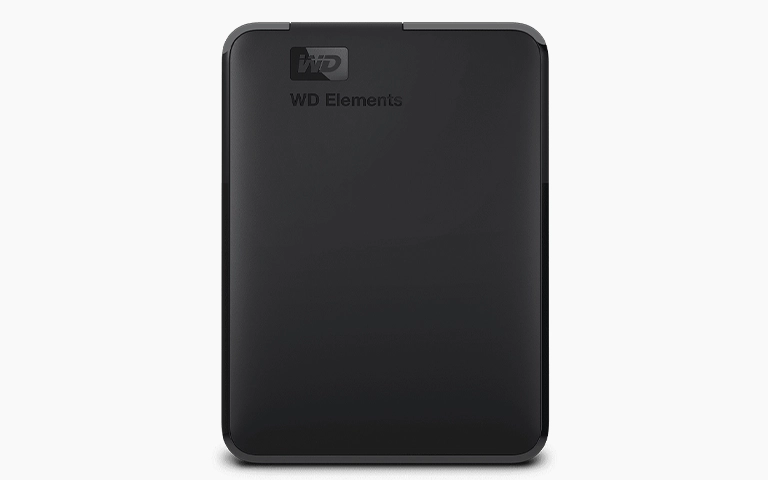
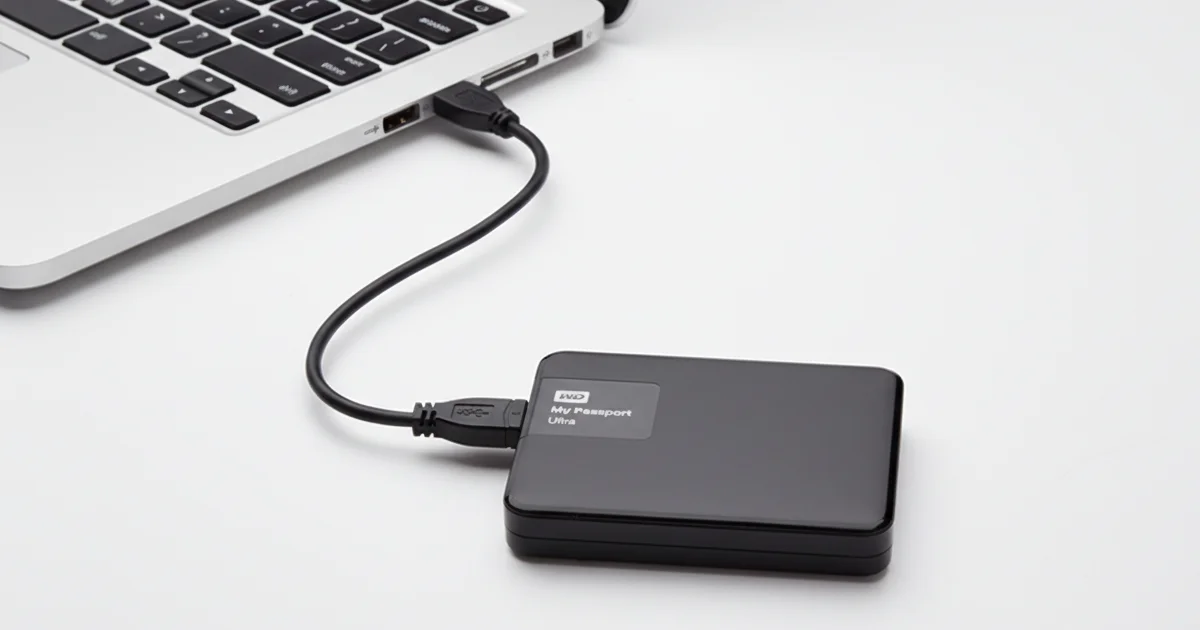
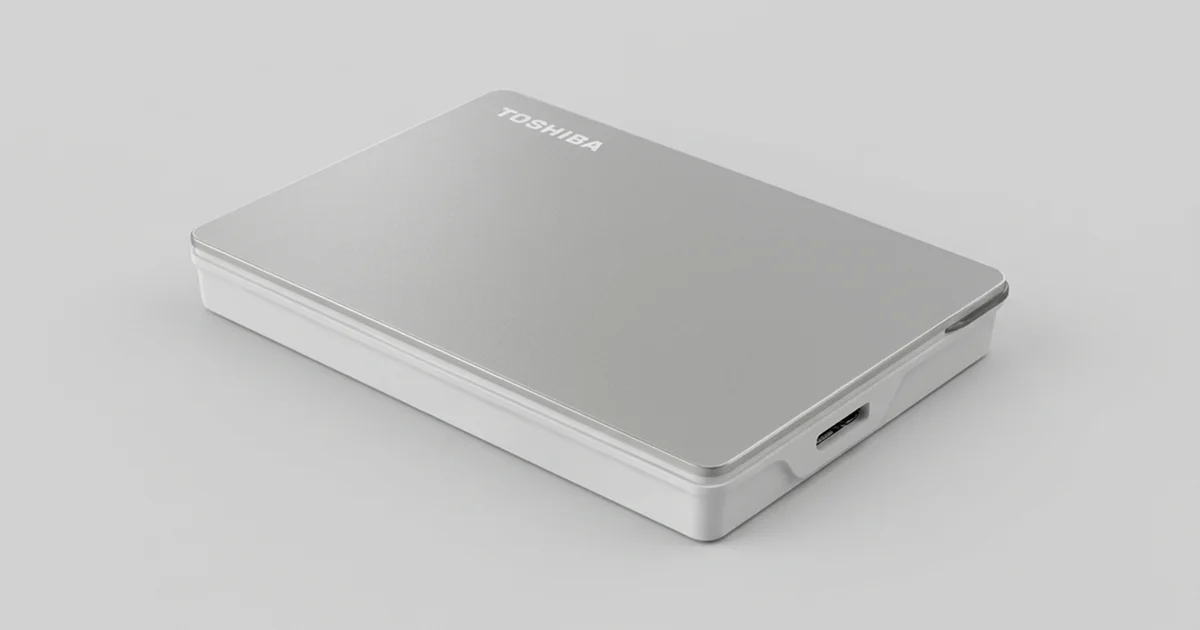
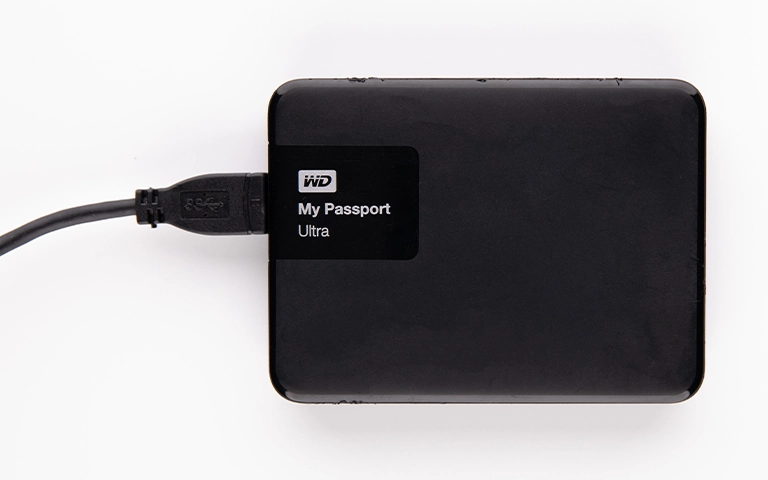
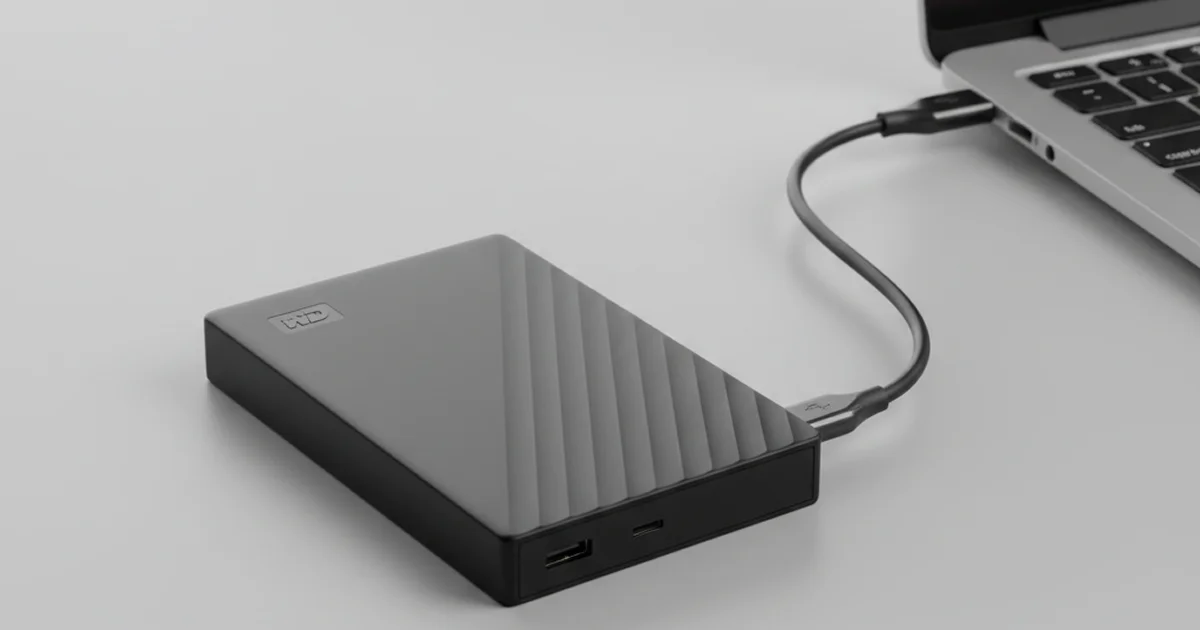
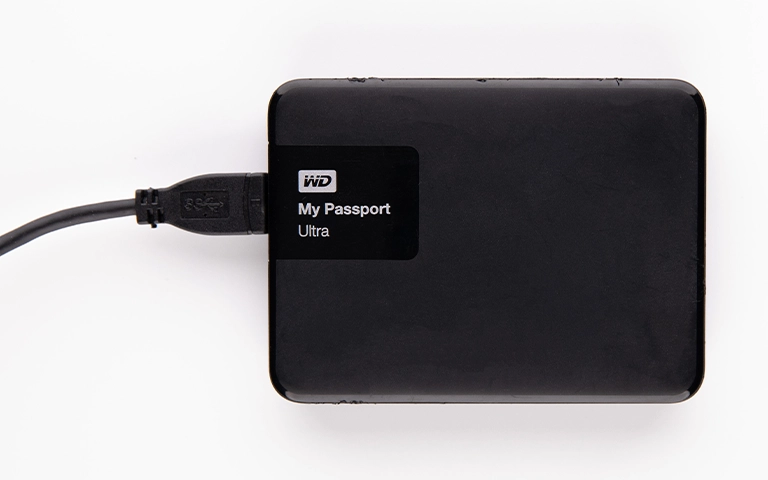
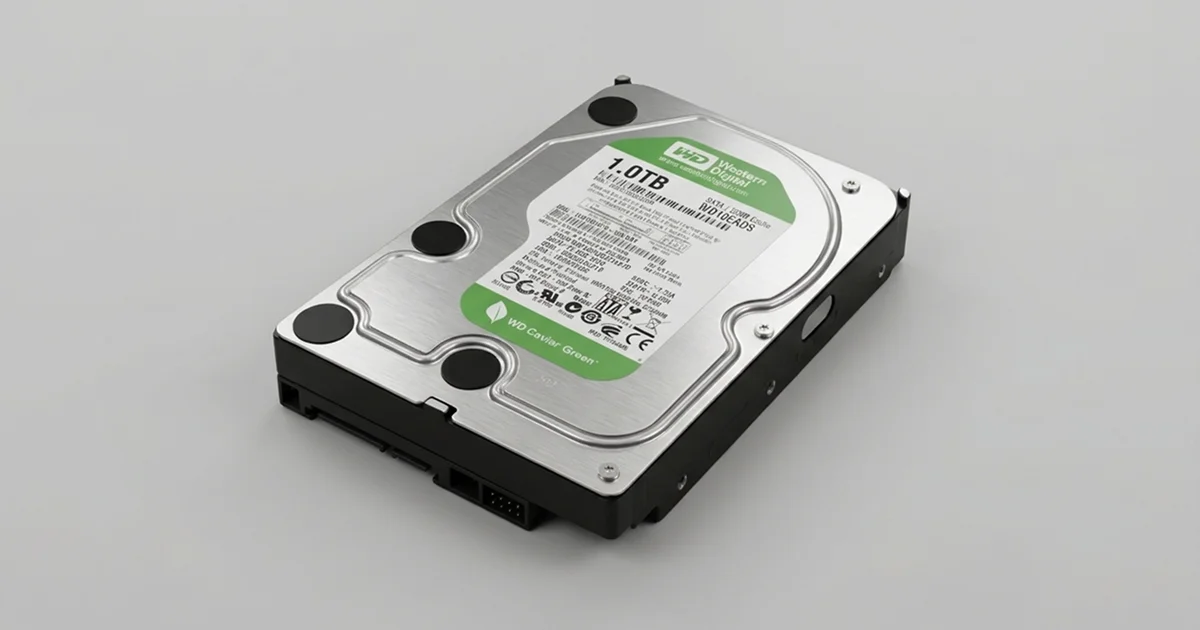
WD Elements taşınabilir harici disk, yaygın bir yedekleme aracıdır.

Vaka: Bir anda tanınmaz hâle gelen şifreli WD Elements

Müşterinin 2TB WD Elements diski, bilgisayara takıldığında hiç tanınmamaya başlamıştı. Diskte iş belgeleri, kişisel fotoğraflar ve video dosyaları vardı. Dosyalara hiçbir şekilde erişilemiyordu.

İşi zorlaştıran bir ayrıntı daha vardı. Müşteri, verilerini korumak için WD Security yazılımıyla diske parola tanımlamıştı. Bu, normal kullanımda iyi bir güvenlik önlemidir. Ancak disk arızalandığında kurtarma sürecine ikinci bir katman ekler.

WD Elements diskin tanınmaması neyi gösterir?

Tanınmayan bir WD Elements, kablo sorunundan kafa arızasına kadar çok farklı bir nedene işaret edebilir. Laboratuvara gelen diskte mühendislerimiz önce olası nedenleri tek tek eledi: darbe veya sarsıntı, USB port ya da kablo arızası, hatalı çıkarma sonrası dosya sistemi bozulması, kafa hasarı ve firmware/elektronik kart sorunları.

Teşhis sonucunda üç sorun birlikte tespit edildi:

  • Okuma-yazma kafalarında (head) mekanik arıza
  • Dosya sisteminde bozulma
  • WD Security tarafından yönetilen aktif donanım şifrelemesi

Kendi diskinizde gördüğünüz belirtiyi aşağıdaki tabloyla değerlendirebilirsiniz:

Belirti Olası neden Ne yapmalı Ne yapmamalı
Hiç ses yok, ışık yanmıyor Kablo, USB port veya elektronik kart arızası Başka kablo ve bilgisayar deneyin Kasayı açıp kartla oynamayın
Tık tık sesi, tekrar eden çalışma sesi Okuma-yazma kafası arızası Diski hemen kapatın Tekrar tekrar takıp çıkarmayın
Vızıltı veya bip sesi, disk dönmüyor Motor sıkışması (stiction) ya da kafa yapışması Fişten çekin, uzmana danışın Vurmayın, sallamayın
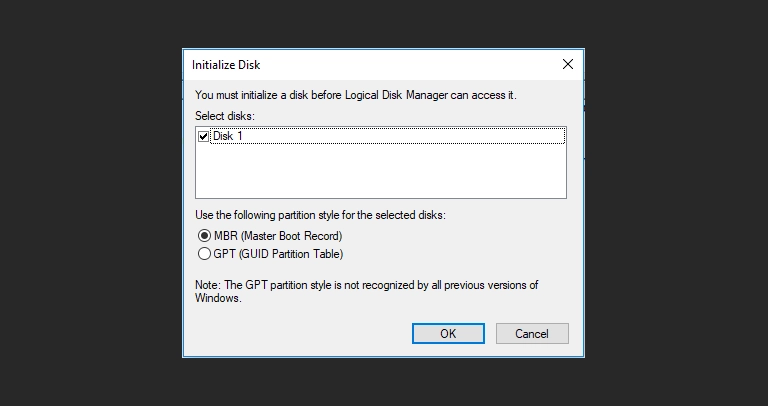
Disk Yönetimi’nde görünüyor ama açılmıyor, RAW veya “Başlatılmadı” diyor Dosya sistemi bozulması ya da şifre katmanı Diske hiçbir şey yazmayın Formatlamayın, başlatmayın, CHKDSK çalıştırmayın
Bağlanıyor ama çok yavaş, kopuyor Kötü sektörler (bad sector), zayıflayan kafalar Kopyalamayı durdurun, profesyonel imaj alınsın Saatlerce kopyalamayı zorlamayın

Donanım şifrelemesi veri kurtarmayı neden zorlaştırır?

Donanım şifrelemesinde veriler plakalara (platter) şifreli olarak yazılır; sektörleri okumak tek başına dosyaları geri getirmez. Okunan ham veri, doğru şifre ortamı yeniden kurulmadan anlamsız bir bayt yığınıdır.

Bu durum kurtarmayı birkaç açıdan zorlaştırır:

  • Plakalardaki veri şifrelidir; ham sektörler kurtarılsa bile çözülmeden okunamaz.
  • Denetleyici (controller) veya firmware üzerinde yapılan her müdahale, şifreleme ortamının birebir korunmasını gerektirir.
  • Disk mekanik olarak da arızalıysa iki ayrı problem birlikte çözülmelidir: önce fiziksel erişim, sonra şifrenin açılması.

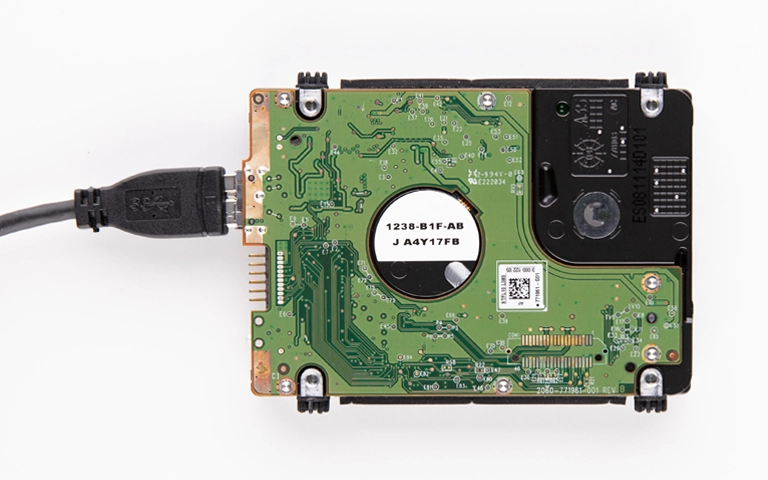
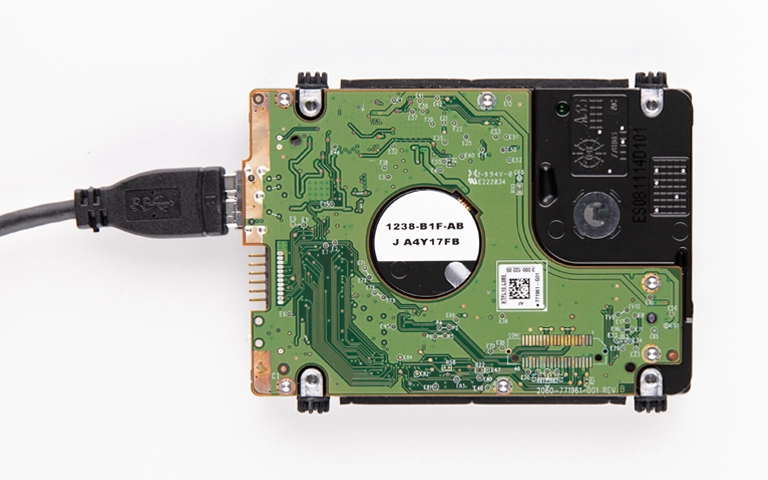
Laboratuvardan not: Birçok WD harici diskte şifreleme işi, kasa içindeki USB köprü kartı üzerinden yürür. Bu yüzden parola korumalı bir diski kasadan çıkarıp doğrudan SATA’ya bağlamak, ya da USB kartını başka bir kartla değiştirmek verileri açmaz. Aksine yanlış müdahale şifre ortamının yeniden kurulmasını zorlaştırabilir. Kasayı ve kartı olduğu gibi bırakın.
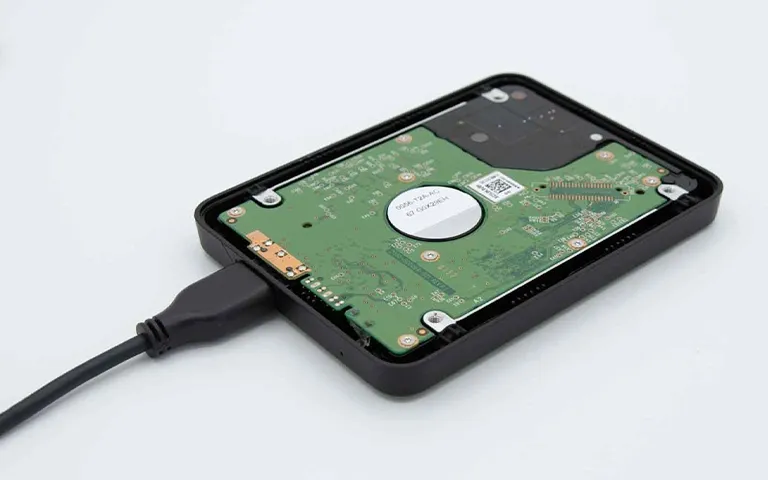
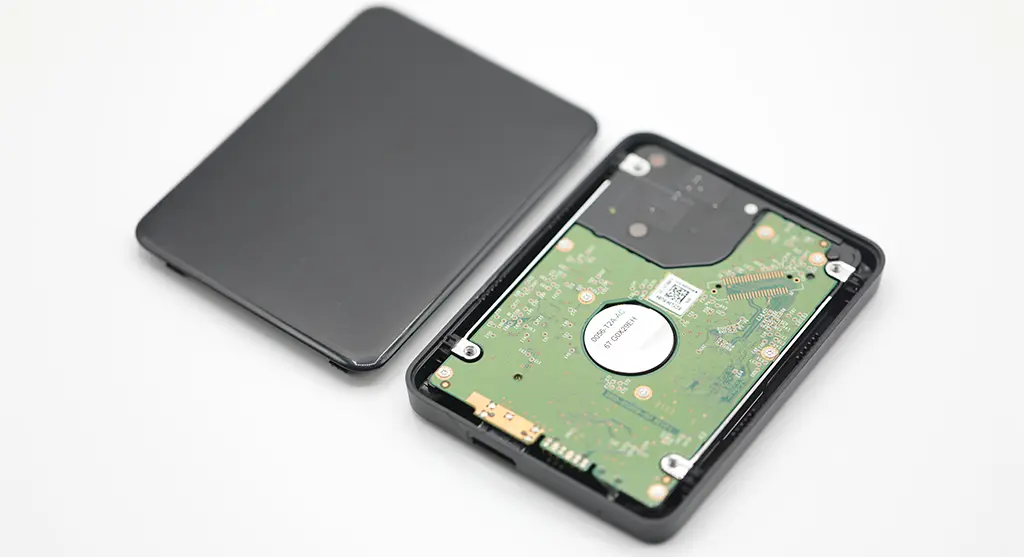
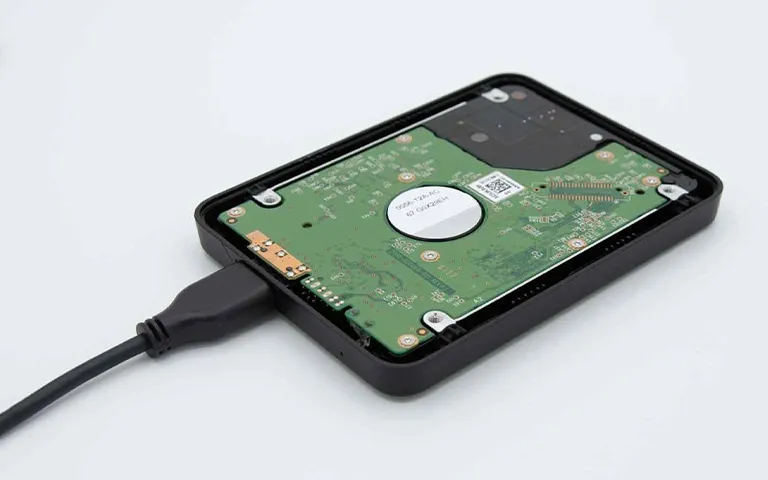
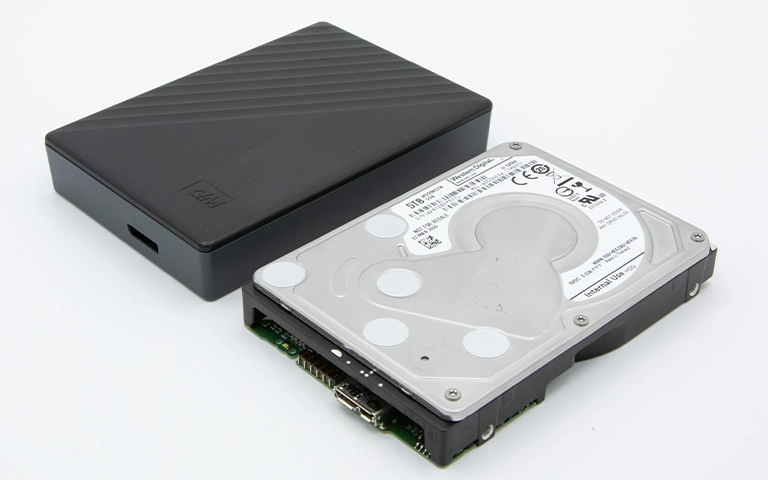
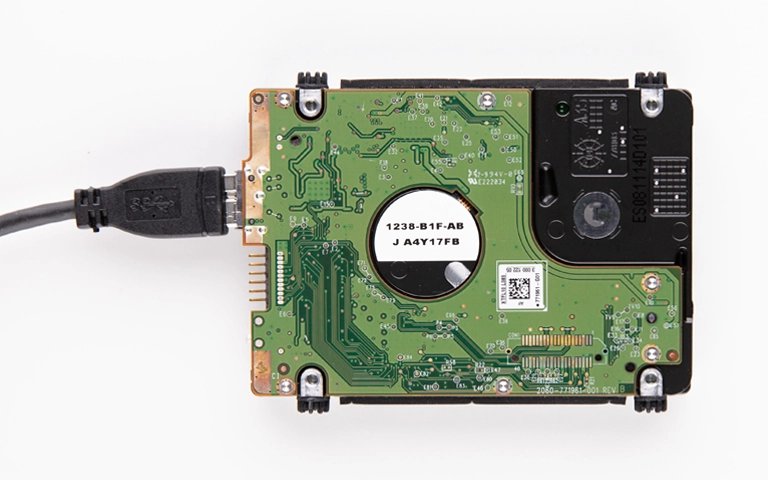
Harici kasanın içinde 2.5″ disk ve USB bağlantısı görülüyor.

Laboratuvarda hangi adımlar izlendi?

Bu vakada kurtarma, fiziksel onarımdan şifre çözmeye uzanan beş aşamalı bir planla yapıldı. Her adım, orijinal diske hiçbir şey yazmadan ilerledi.

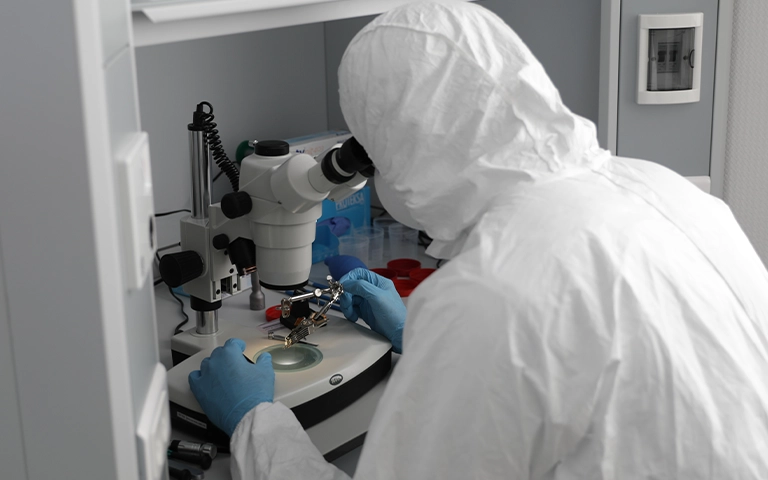
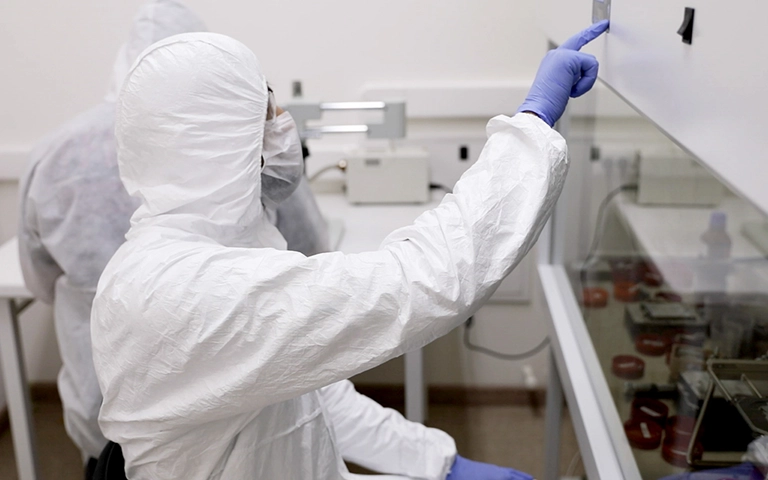
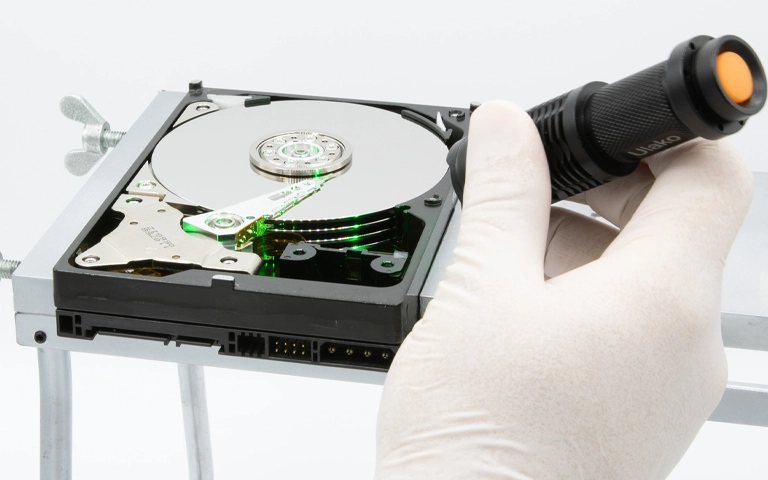
  1. Temiz odada kafa değişimi: Disk, sertifikalı temiz oda (cleanroom) ortamında açıldı. Arızalı kafa grubu, uyumlu bir donör diskten alınan parçalarla değiştirildi (head stack replacement).
  2. Sektör sektör imaj alma: Mekanik erişim sağlanınca disk, donanım tabanlı imaj cihazlarıyla bit bit kopyalandı (imaging). Şifreli yapı bozulmadan korundu.
  3. Şifrenin çözülmesi: Müşterinin verdiği parolayla, WD’ye özgü firmware ortamı taklit edilerek orijinal şifreleme ortamı yeniden kuruldu. İmajdaki veri bu sayede okunabilir hâle geldi.
  4. Dosya sisteminin yeniden yapılandırılması: Çözülen imaj taranarak klasör yapısı ve dosya bilgileri (metadata) yeniden oluşturuldu.
  5. Doğrulama ve teslim: Dosyalar müşteriyle birlikte kontrol edildi. Veriler yeni bir harici diske aktarılarak teslim edildi.

Neden önce imaj alınır? Kafaları değiştirilmiş bir disk sınırlı bir süre güvenle okunabilir. Tüm analizler orijinal disk yerine imaj üzerinde yapılırsa, diskin yeniden yorulması ve verinin kaybolma riski en aza iner. Standart sürecimizde bu iş için DeepSpar Disk Imager gibi kontrollü okuma yapan cihazlar, dosya sistemi analizi için ACE Lab Data Extractor gibi araçlar kullanılır. Tüm aşamaları veri kurtarma sürecimiz sayfasında ayrıntılı bulabilirsiniz.
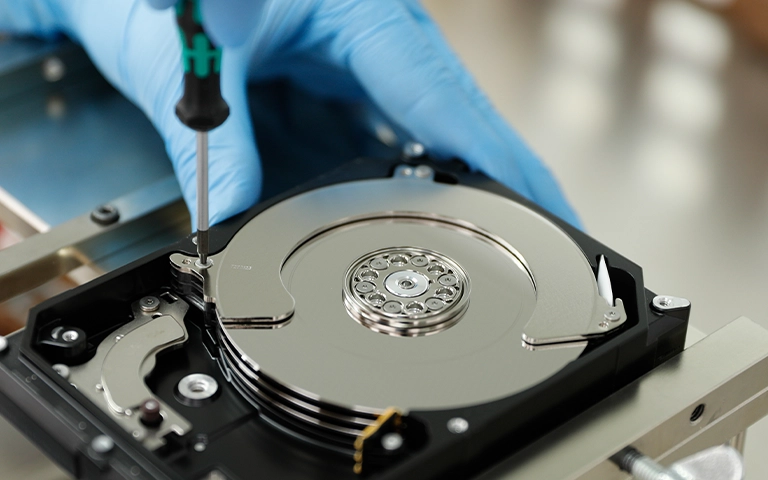
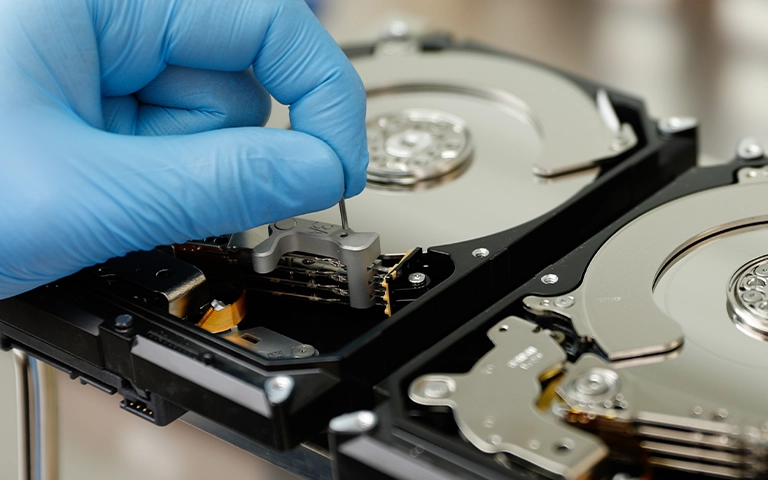
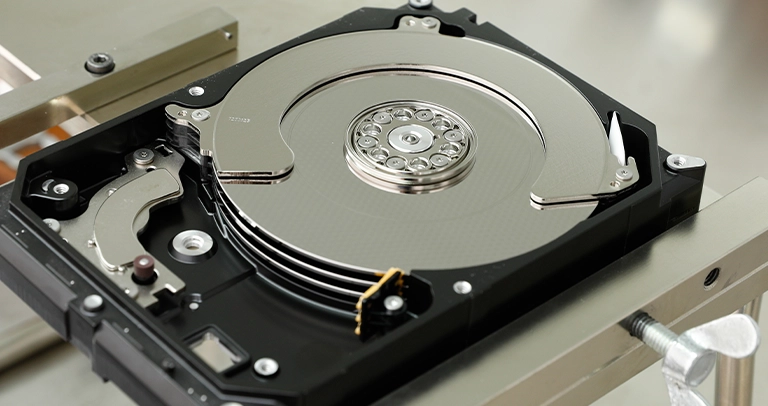
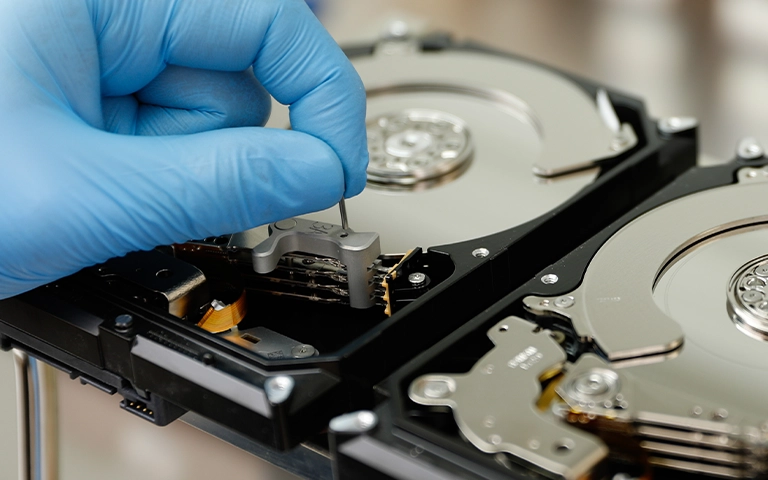
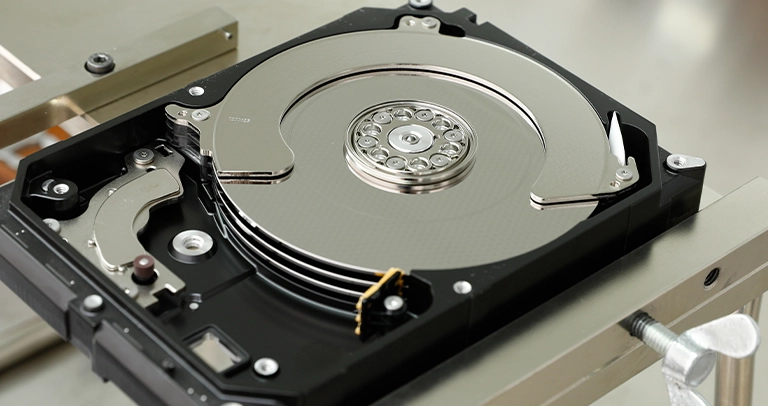
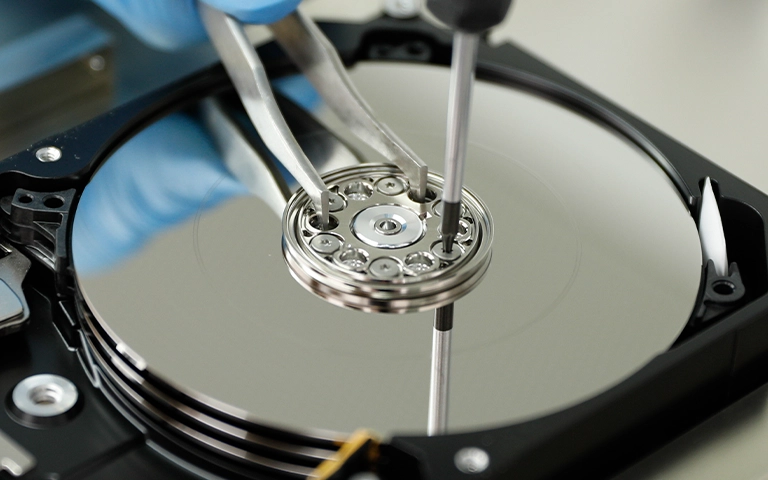
Açık bir hard disk üzerinde eldivenle hassas çalışma yapılıyor.

Sonuç: Verilerin ne kadarı kurtarıldı?

Hem mekanik hasar hem de donanım şifrelemesine rağmen, müşterinin verilerinin %95’inden fazlası kurtarıldı. Kurtarılan dosyalar arasında finansal belgeler, müşteri proje dosyaları, aile fotoğrafları ve kişisel videolar vardı.

Müşteriye daha önce şifreli ve arızalı bir diskten veri kurtarmanın imkânsız olduğu söylenmişti. Bu vaka, doğru teşhis ve doğru sırayla yapılan müdahalenin farkını gösteriyor. Ancak her diskin sonucu, arızanın türüne ve hasarın derecesine bağlıdır; hiçbir vaka için kurtarma garantisi verilemez.

Bu vakadan çıkan dersler

  • Parolanızı güvenli bir yerde saklayın. Şifreli bir diskte parola olmadan veriye ulaşmak pratikte mümkün değildir.
  • Şifreleme, yedeğin yerini tutmaz. Disk fiziksel olarak bozulduğunda işinizi kolaylaştırmaz, zorlaştırır.
  • Arızalı diske ilk müdahale ne kadar az olursa, başarı şansı o kadar korunur.

WD Elements tanınmıyorsa evde güvenle neler yapabilirsiniz?

Evde yalnızca diske yazma yapmayan, zarar vermeyen bağlantı kontrollerini yapmalısınız. Disk ses çıkarmıyorsa ve düşmediyse şu adımları deneyebilirsiniz:

  1. Farklı bir USB kablosu kullanın ve diski doğrudan bilgisayarın arka portuna takın (USB çoklayıcı kullanmayın).
  2. Windows’ta Başlat’a sağ tıklayıp Disk Yönetimi‘ni açın. Disk listede görünüyor mu, boyutu doğru mu bakın.
  3. Aygıt Yöneticisi‘nde “Disk sürücüleri” ve “Evrensel Seri Veri Yolu denetleyicileri” altında diskin görünüp görünmediğini kontrol edin.
  4. Mac kullanıyorsanız Disk İzlencesi‘nde “Tüm Aygıtları Göster” seçeneğiyle diskin listelenip listelenmediğine bakın. “İlk Yardım”ı çalıştırmayın.
  5. Diski başka bir bilgisayarda deneyin. Parola korumalıysa kilit açma ekranının gelip gelmediğine dikkat edin.

Daha ayrıntılı kontrol listesi için WD harici disk tanınmıyor rehberimize göz atabilirsiniz.

Kesinlikle yapmamanız gerekenler

  • Tık, vızıltı veya sürtünme sesi gelen diski tekrar tekrar çalıştırmak
  • Kasayı açmak, diski çıkarmak veya USB kartını değiştirmek
  • Windows’un “Diski kullanmadan önce biçimlendirmeniz gerekir” uyarısına “Evet” demek
  • CHKDSK, “Diski onar” veya Mac’te İlk Yardım çalıştırmak
  • Diski Disk Yönetimi’nde “Başlatmak” ya da yeni bölüm oluşturmak
  • Diske yeni dosya kopyalamak veya program kurmak

Ne zaman profesyonel yardım almalısınız?

Disk ses çıkarıyorsa, düştüyse, parola doğru olduğu hâlde açılmıyorsa ya da veriler sizin için önemliyse denemeyi bırakıp uzmana başvurmalısınız. Zayıflayan kafalar her çalıştırmada plakalara daha fazla zarar verebilir.

Mantıksal sorunlarda salt okunur çalışan kurtarma programları vardır. Ancak disk fiziksel belirti gösteriyorsa veya şifreliyse bu programlar sonuç vermez, diski gereksiz yere yorar. Bu tür arızalarda harici disk veri kurtarma hizmeti, temiz oda ve imaj alma altyapısı gerektirir. Benzer bir şifreleme vakasını WD My Passport veri kurtarma yazımızda da okuyabilirsiniz.

PITS Global Veri Kurtarma Hizmetleri, ABD merkezli PITS Global Data Recovery Services’in Türkiye şubesidir. Ataşehir’deki ISO sertifikalı temiz oda laboratuvarımızda harici disk, HDD, SSD ve RAID sistemlerinden veri kurtarıyoruz. Verileriniz gizlilik ilkesiyle ve KVKK’ya uygun şekilde işlenir.

Şifreli harici diskte veri kaybını nasıl önlersiniz?

En etkili önlem, verinin en az iki farklı yerde bulunmasıdır. Şifreli bir disk kullanıyorsanız bu kural daha da önemlidir.

  • Güvenli çıkarın: Diski çıkarmadan önce “Donanımı Güvenle Kaldır” veya Mac’te “Çıkar” seçeneğini kullanın.
  • Düzenli yedek alın: İkinci bir harici disk ya da güvenli bulut depolama kullanın.
  • Parolanızı koruyun: Parolayı güvenli bir parola yöneticisinde saklayın.
  • Darbeye karşı koruyun: Diski yastıklı bir kılıfta taşıyın, çalışırken yerinden oynatmayın.
  • Sağlığını izleyin: SMART değerlerini ve sıcaklığı izleyen araçlarla erken uyarıları takip edin.
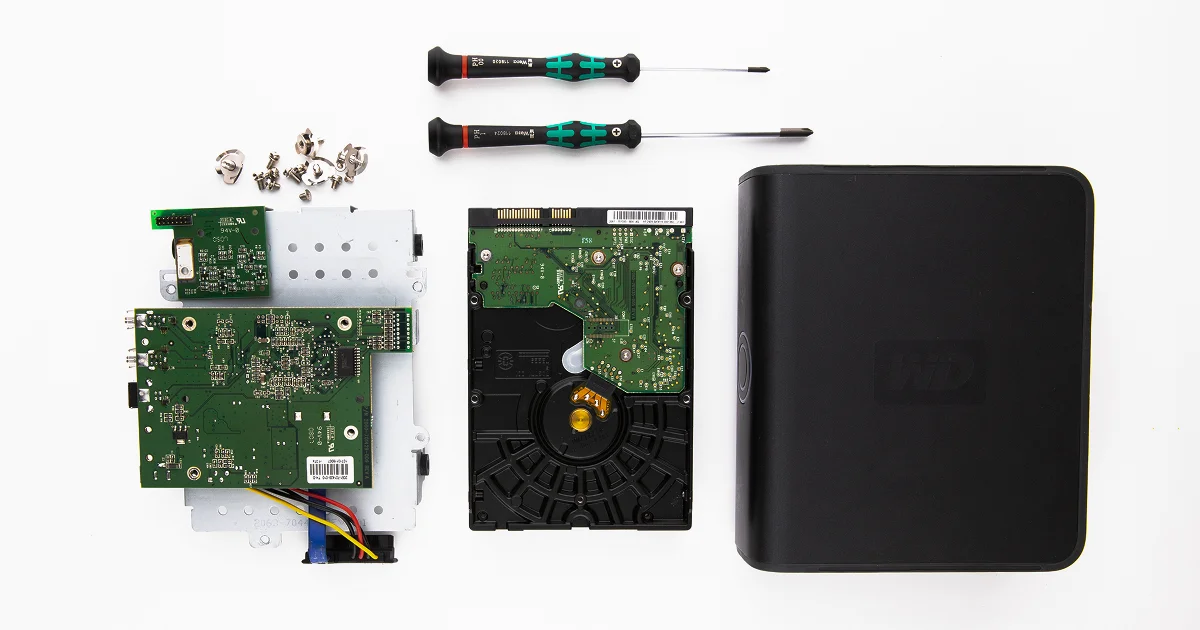
Kapağı açılmış harici kasa ve içindeki 2.5″ hard disk.

Önemli Noktalar

  • WD Elements diskler parola korumalı ve arızalı olsa bile çoğu durumda kurtarılabilir.
  • Şifreli diskte hem fiziksel onarım hem de şifre ortamının yeniden kurulması gerekir.
  • Kasayı açmak veya USB kartını değiştirmek şifreli verileri açmaz, riski artırır.
  • Ses çıkaran diski hemen kapatın; formatlamayın, CHKDSK çalıştırmayın.
  • Profesyonel kurtarmada önce imaj alınır, tüm işlemler kopya üzerinde yapılır.
  • Parolanızı saklayın ve şifreli diskinizin mutlaka ayrı bir yedeğini tutun.

WD Elements diskiniz tanınmıyor veya ses çıkarıyorsa, daha fazla denemeden bize ulaşın. Ücretsiz analiz, ücretsiz kargo ve “veri kurtarılamazsa ücret alınmaz” ilkesiyle çalışıyoruz. İstanbul, Ankara, İzmir, Antalya, Bursa, Gaziantep ve Samsun şubelerimizden veya kargoyla diskinizi gönderebilirsiniz. Bize (0216) 599 00 11 numaralı telefondan ulaşabilir ya da fiyat teklifi formunu doldurabilirsiniz.

Sıkça Sorulan Sorular

WD Elements diskimin parolasını unuttum, veriler kurtarılabilir mi?

Donanım şifrelemesi kullanılan bir diskte parola, verinin anahtarı gibidir. Parola olmadan şifreli verinin çözülmesi pratikte mümkün değildir; bu, şifrelemenin amacıdır. Kurtarma çalışmalarında müşterinin verdiği parola kullanılarak şifre ortamı yeniden kurulur. Bu yüzden parolanızı güvenli bir parola yöneticisinde saklamanız ve şifreli diskinizin ayrı bir yedeğini tutmanız önemlidir.

WD Elements diski kasadan çıkarıp bilgisayara takarsam verilerim açılır mı?

Disk parola korumalıysa genellikle açılmaz. Birçok WD harici diskte şifreleme USB köprü kartı üzerinden yürüdüğünden, kasadan çıkarılan disk bilgisayarda anlamsız veri ya da biçimlendirilmemiş disk olarak görünebilir. Bu durumda çıkan formatlama uyarısını kabul etmek verileri tehlikeye atar. Şifreli ya da arızalı diskte kasayı açmadan profesyonel değerlendirme istemek daha güvenlidir.

Tık sesi gelen WD Elements diski tekrar takmak zarar verir mi?

Evet, zarar verebilir. Tık sesi çoğunlukla okuma-yazma kafalarının veriyi okuyamadığını gösterir. Arızalı kafalar her çalıştırmada plaka yüzeyine sürtünebilir ve kalıcı çizikler oluşturabilir. Bu da kurtarılabilecek veri miktarını azaltır. Sesi duyduğunuz anda diski kapatın, fişten çekin ve tekrar denemeden temiz oda altyapısı olan bir laboratuvara danışın.

Şifreli harici diskten veri kurtarma normal diske göre daha uzun sürer mi?

Çoğu zaman daha fazla adım gerektirir. Normal bir diskte fiziksel onarım ve imaj almanın ardından dosya sistemi doğrudan incelenebilir. Şifreli diskte ise ayrıca şifreleme ortamının yeniden kurulması ve verinin çözülmesi gerekir. Toplam süre arızanın türüne, hasarın derecesine ve disk kapasitesine bağlıdır; kesin süre ancak ön analizden sonra söylenebilir.

Windows WD Elements diskimi biçimlendirmemi istiyor, ne yapmalıyım?

Uyarıya kesinlikle 'Evet' demeyin ve pencereyi kapatın. Bu mesaj genellikle dosya sistemi bozulduğunda ya da disk şifreli olduğu için Windows içeriği okuyamadığında çıkar. Biçimlendirme, yeni bir dosya sistemi yazarak kurtarmayı zorlaştırır. Diske başka bir işlem yapmadan bağlantısını kesin; veriler önemliyse profesyonel ön analiz isteyin.
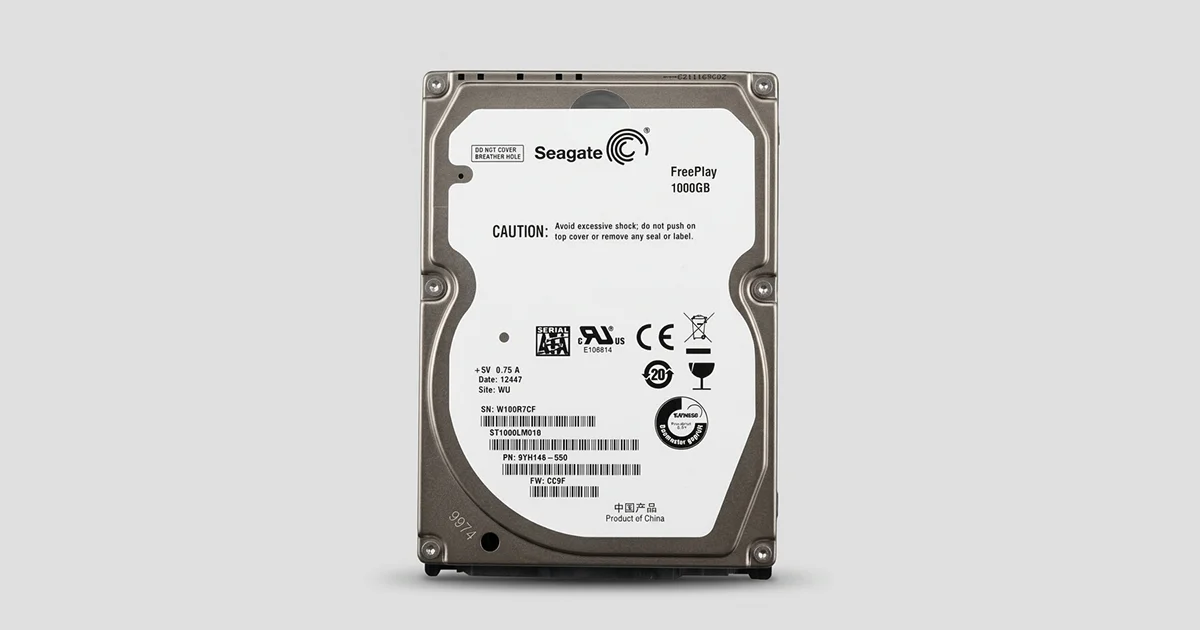
Seagate Harici Disk Tık Sesi: Hemen Ne Yapmalısınız?

Kısa cevap: Seagate harici diskten gelen düzenli tık sesi çoğunlukla okuma-yazma kafalarının veriyi okuyamadığını gösteren mekanik bir arızadır. Diski hemen kapatıp kablolarını çıkarın, tekrar tekrar takmayın, program çalıştırmayın ve kutuyu açmayın. Veriler çoğu durumda temiz oda ortamında kafa değişimiyle kurtarılabilir.

Seagate harici disk tık sesi duymak, özellikle içinde yılların fotoğrafları veya iş dosyaları varsa korkutucudur. İyi haber şu: Ses başladığında doğru davranırsanız verinizi kurtarma şansı genellikle yüksek kalır. Kötü haber ise yanlış birkaç adımın bu şansı hızla düşürebilmesidir.

Bu rehberde önce sesin ne anlama geldiğini ayırt etmenize yardım ediyoruz. Ardından evde güvenle yapabileceklerinizi, kesinlikle yapmamanız gerekenleri ve laboratuvar sürecini anlatıyoruz.

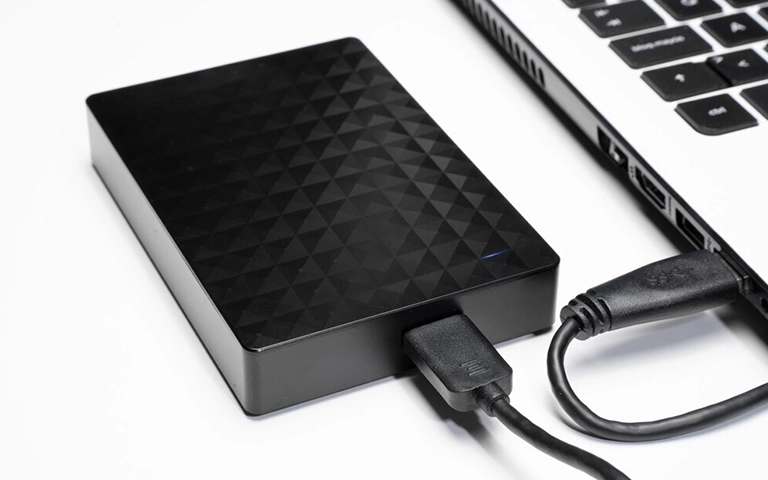
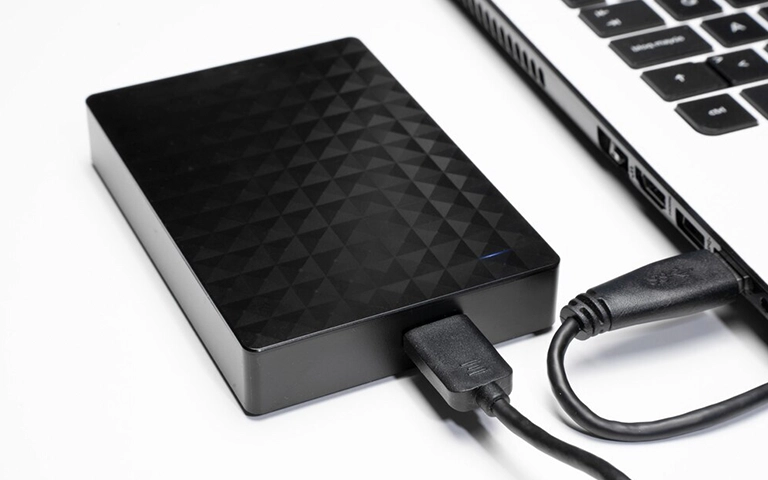
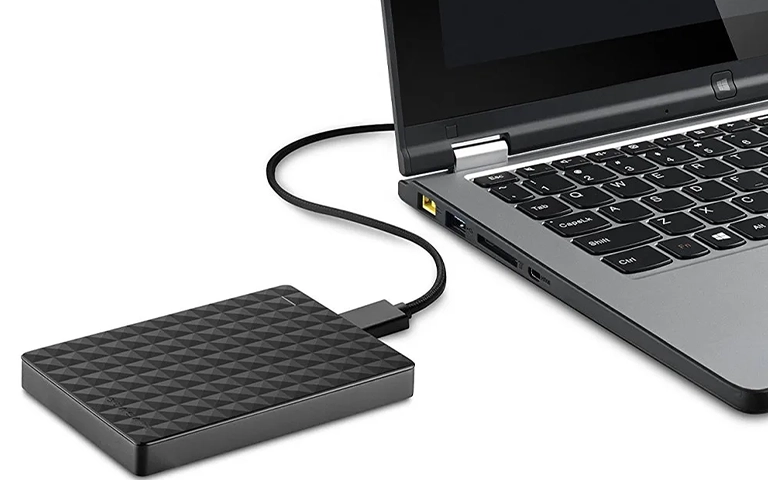
USB ile dizüstüne bağlı Seagate taşınabilir harici disk

Seagate harici disk tık sesi ne anlama gelir?

Ritmik tık sesi, diskin içindeki kafa grubunun veriyi okumaya çalışıp başaramadığını ve tekrar başa döndüğünü gösterir. Harici kutunun içinde aslında standart bir 2.5″ veya 3.5″ hard disk vardır. Ses bu diskin mekanik parçalarından gelir.

Normal çalışmada okuma-yazma kafaları (head), dönen plakaların (platter) üzerinde mikron altı bir mesafede süzülür. Kafaları taşıyan kol (aktüatör) bir sorunla karşılaşınca kafaları park konumuna çeker, sonra yeniden dener. Bu döngü “tık… tık…” diye duyulur.

Bu sesin arkasında genellikle şu durumlardan biri vardır:

  • Kafa arızası: Bir veya daha fazla kafa zayıflamış, hasar görmüş ya da plakaya temas etmiştir.
  • Kafaların plakaya yapışması (stiction): Kafalar park alanı yerine plaka üzerinde kalıp yapışmıştır.
  • Aktüatör sorunu: Kafaları hareket ettiren mekanizma doğru konumlanamaz.
  • Servis alanı okunamıyor: Diskin çalışması için gereken firmware bilgileri plakadaki servis alanında (service area) durur. Kafalar burayı okuyamazsa disk açılışı tamamlayamaz ve tıklar.

Bu arızaların hiçbiri yazılımla düzelmez. Sorun fizikseldir ve fiziksel müdahale gerektirir.

Her ses arıza mıdır? Belirtiye göre ne yapmalı

Her disk sesi tehlike işareti değildir; önemli olan sesin düzenli, tekrarlayan ve diskin tanınmamasıyla birlikte gelip gelmediğidir. Aşağıdaki tablo durumunuzu tanımlamanıza yardımcı olur.

Belirti Olası neden Ne yapmalı / ne yapmamalı
Dosya kopyalarken ara sıra hafif tıkırtı, disk normal çalışıyor Kafaların olağan arama (seek) hareketi Genellikle normaldir. Yine de güncel yedeğiniz olduğundan emin olun.
Takınca birkaç saniyede bir tekrarlayan tık, disk görünmüyor Kafa arızası veya servis alanı okunamıyor Hemen kapatın. Tekrar takmayın, program çalıştırmayın.
Tık sesi, ardından dönme sesi kesilip yeniden başlıyor Kafa arızası ya da yetersiz güç USB çoklayıcı kullanıyorsanız tek bir doğrudan port denemesi yapın; sürerse kapatın.
Düşme sonrası tık veya kazıma sesi Darbeyle kafa hasarı, plaka çizilmesi riski Hiç çalıştırmayın. Doğrudan profesyonel değerlendirme isteyin.
Tık yok, kısa bip veya vızıltı, disk dönmüyor Motor sıkışması veya kafa yapışması Kapatın. Diske vurmayın, sallamayın.
Hiç ses yok, ışık yanmıyor Elektronik kart (PCB) veya güç sorunu Kablo ve adaptörü kontrol edin; sonuç yoksa analiz isteyin.
Işığı yanan disk, içindeki mekaniğin sağlam olduğu anlamına gelmez

Seagate harici disk neden tıklamaya başlar?

Taşınabilir Seagate disklerde tık sesinin en sık nedeni darbedir; bunu zamanla oluşan aşınma ve güç sorunları izler. Disk çalışırken masadan kayması, çantada sarsılması veya kablosuna takılıp düşmesi kafalara zarar vermeye yeter.

  • Fiziksel darbe: Çalışır durumdaki bir disk için küçük bir sarsıntı bile risklidir. Darbe fark edilmemiş olabilir ve arıza günler sonra ortaya çıkabilir.
  • Mekanik aşınma: Kafalar ve aktüatör hassas parçalardır; yıllar içinde performansları düşer.
  • Ani güç kesintisi: USB kablosunun çalışma sırasında çekilmesi veya elektrik kesintisi, kafaların düzgün park edilememesine yol açabilir.
  • Yaş ve üretim kusuru: Daha seyrek olsa da bileşen kusurları da arızaya neden olabilir.

Belirli bir Seagate modelinin daha sık arızalandığını söylemek doğru olmaz. Bu belirtiler tüm üreticilerin mekanik disklerinde görülebilir.

Evde güvenle yapabilecekleriniz

Evde yapabilecekleriniz yalnızca diske müdahale etmeyen, birkaç saniyelik bağlantı kontrolleriyle sınırlıdır. Amaç arızayı onarmak değil, sorunun güç kaynaklı olup olmadığını bir kez görmek ve sonra durmaktır.

  1. Diski hemen kapatın: Bilgisayardan USB kablosunu, masaüstü modellerde güç adaptörünü de çıkarın.
  2. Bağlantı şeklini düşünün: Disk bir USB çoklayıcıya, ön panel portuna veya uzatma kablosuna mı bağlıydı? 2.5″ taşınabilir modeller gücü USB’den alır. Zayıf bir port da tık-dönme döngüsüne yol açabilir.
  3. Tek bir kontrollü deneme: Yalnızca böyle bir ara bağlantı kullandıysanız, orijinal kabloyla doğrudan bilgisayarın arka portuna bir kez takın. Tık sesi sürüyorsa hemen çıkarın ve bir daha denemeyin. Veriler sizin için kritikse bu adımı da atlayın.
  4. Masaüstü modellerde adaptörü kontrol edin: Seagate Expansion Desktop gibi 3.5″ modellerde yalnızca orijinal adaptörü kullanın. Farklı voltajlı bir adaptör kartı yakabilir.
  5. Model numarasını not edin: Kutunun altındaki etikette STEA, STHN gibi harflerle başlayan model numarası ve seri numarası yazar. Bu bilgi teşhiste işe yarar.
  6. Diski korumaya alın: Darbe almayacağı, düz ve kuru bir yerde saklayın.

Laboratuvardan not: Tıklayan bir diskte zayıflamış kafa, her açılışta plaka yüzeyine biraz daha zarar verebilir. Plakalar sağlam kaldığı sürece kafa değişimi çoğu zaman mümkündür. Bu yüzden “bir kez daha deneyeyim” düşüncesi, kurtarmanın önündeki en büyük risktir.

Tıklayan Seagate diskte kesinlikle yapılmaması gerekenler

Tıklayan bir diskte en büyük zararı genellikle iyi niyetli ev müdahaleleri verir. Aşağıdakilerden uzak durun:

  • Tekrar tekrar takıp çıkarmayın: Her açılış, hasarlı kafanın plakayı çizme riskini artırır.
  • Yazılım çalıştırmayın: Veri kurtarma programları, üretici test araçları, Windows’taki CHKDSK veya macOS Disk İzlencesi’ndeki “İlk Yardım” fiziksel arızayı düzeltemez. Hasarlı diski saatlerce yorar.
  • Formatlamayın, başlatmayın: Windows “Diski kullanabilmeniz için biçimlendirmeniz gerekiyor” uyarısı gösterirse “İptal” seçeneğini tıklayın.
  • Diski açmayın: Kapalı disk ünitesine giren tek bir toz zerresi, plaka üzerinde kafaya çarpıp kalıcı hasar bırakabilir.
  • Dondurma, vurma, sallama: İnternette dolaşan bu yöntemler kafa arızalı diske ek hasar verir. Dondurulan diskte yoğuşma da oluşur.
  • Kart değiştirmeyin: Başka bir diskin elektronik kartını takmak, diske özgü ROM ve adaptif bilgiler olmadan işe yaramaz ve durumu kötüleştirebilir.
Arızalı diski tekrar tekrar bağlamak hasarı büyütebilir

Harici kutuyu açıp diski doğrudan bağlamak işe yarar mı?

Tıklayan bir diskte hayır; kutuyu açıp diski bilgisayara doğrudan bağlamak sorunu çözmez, yalnızca diski bir kez daha çalıştırmış olursunuz. Arıza USB köprü kartında değil, kapalı disk ünitesinin içindedir.

Ayrıca bazı taşınabilir harici disklerde USB bağlantısı doğrudan diskin kendi kartına entegredir ve standart bir SATA girişi bulunmaz. Kutuyu zorlamak plastik klipsleri kırar, karta zarar verebilir. Kutu açma işlemini, kurtarma sürecinin bir parçası olarak laboratuvara bırakmak en doğrusudur.

Tıklayan Seagate diskten veri kurtarılabilir mi?

Evet, tık sesi yapan Seagate harici diskten veri kurtarmak çoğu durumda mümkündür; özellikle disk ses başladıktan kısa süre sonra kapatıldıysa. Belirleyici olan plakaların durumudur. Plakalarda ciddi çizik yoksa kafa değişimi ve kontrollü imaj alma ile veriye ulaşılabilir.

Kesin bir sonuç ise ancak teşhisten sonra söylenebilir. Hiçbir veri kurtarma hizmeti, cihazı incelemeden başarı garantisi veremez.

Kutunun içinde tıklayan asıl parça kapalı disk ünitesidir

Laboratuvarda tıklayan disk nasıl kurtarılır?

Tıklayan disklerde süreç, önce arızanın güvenle teşhis edilmesi, sonra temiz odada mekanik onarım ve en son orijinal diske hiç yazmadan imaj alınması sırasıyla ilerler. PITS Global Veri Kurtarma Hizmetleri’nde bu adımları şöyle uygularız:

  1. Ücretsiz ön analiz: Disk harici kutudan çıkarılır. Kafa, motor ve elektronik durumu, diski zorlamadan kontrol edilir.
  2. Bilgilendirme ve onay: Bulgular ve önerilen işlem size anlatılır. Onayınız olmadan işleme geçilmez.
  3. Donör eşleştirme: Kafa grubu değişimi (head stack replacement) için model, firmware ve kafa yapısı uyumlu bir donör disk seçilir.
  4. Temiz odada onarım: Disk, sertifikalı cleanroom laboratuvarımızda açılır. Plakalar incelenir ve arızalı kafalar donör kafalarla değiştirilir.
  5. Kontrollü imaj alma (imaging): Onarılan disk, DeepSpar Disk Imager ve PC-3000 Express gibi donanımlarla okunur. Bu cihazlar zayıf alanları sona bırakarak diskin en az yıpranmayla kopyalanmasını sağlar. Gerekirse servis alanı ve adaptif parametreler de bu aşamada düzenlenir.
  6. Verilerin çıkarılması: Dosya sistemi (NTFS, exFAT veya HFS+/APFS) imaj üzerinden yeniden yapılandırılır. Dosya listesi sizinle doğrulanır.
  7. Teslim: Veriler yeni ve sağlam bir ortama aktarılarak teslim edilir.

Bu süreç, gizlilik ilkesiyle ve 6698 sayılı KVKK’ya uygun şekilde yürütülür. Daha önce benzer bir arızayı düşen Seagate One Touch vakasında ayrıntılı anlatmıştık.

Laboratuvardan not: Donör eşleştirmede sadece aynı model numarası yetmez. Aynı modelin farklı üretim partilerinde kafa ve firmware farkları olabilir. Bu yüzden eşleştirme, etiketteki birkaç farklı bilgiye bakılarak yapılır.

Ne zaman profesyonel yardım almalısınız?

Disk tıklamaya devam ediyorsa ve içindeki veriler sizin için önemliyse, profesyonel yardım tek güvenli yoldur. Şu durumlardan biri varsa denemeyi bırakın:

  • Tek seferlik doğrudan port denemesinden sonra da tık sesi sürüyorsa
  • Disk düştükten veya darbe aldıktan sonra ses başladıysa
  • Tık sesine sürtünme veya kazıma sesi eşlik ediyorsa (bkz. hard disk sürtünme sesi)
  • Disk sıvıyla temas ettiyse veya elektrik dalgalanması yaşandıysa
  • Yedeğiniz yoksa ve veri tek kopyaysa

Bu durumlar için harici disk veri kurtarma hizmetimiz hakkında ayrıntılı bilgi alabilirsiniz.

Tık sesine okuma hataları ve belirgin yavaşlama eşlik ediyorsa diskte kötü sektörler oluşmuş olabilir. Ayrıntılar için kötü sektörlü Seagate diskten veri kurtarma yazımıza göz atabilirsiniz.

Önemli Noktalar

  • Seagate harici disk tık sesi çoğunlukla kafa veya aktüatör kaynaklı mekanik bir arızadır.
  • Diski hemen kapatın; her yeni açılış plakaların çizilme riskini artırır.
  • CHKDSK, İlk Yardım, kurtarma programları ve formatlama fiziksel arızayı düzeltmez.
  • Diski açmayın, dondurmayın, vurmayın, kartını değiştirmeyin.
  • Plakalar sağlamsa temiz odada kafa değişimi ve kontrollü imaj alma ile veriler çoğu zaman kurtarılabilir.

Verileriniz için ilk adımı atın

PITS Global Veri Kurtarma Hizmetleri, ABD merkezli PITS Global’in Türkiye şubesi olarak tıklayan diskleri İstanbul Ataşehir’deki ISO sertifikalı temiz oda laboratuvarında inceler. Ankara, İzmir, Antalya, Bursa, Gaziantep ve Samsun şubelerimize başvurabilir ya da ücretsiz kargo ile diskinizi gönderebilirsiniz. Analiz ücretsizdir; veri kurtarılamazsa ücret alınmaz. Bize (0216) 599 00 11 numarasından ulaşın veya fiyat teklifi formunu doldurun.

Sıkça Sorulan Sorular

Seagate harici diskim tık tık ses yapıyor ama bilgisayar görüyor, ne yapmalıyım?

Disk hâlâ görünüyorsa ama düzenli tık sesi geliyorsa kafalar zayıflıyor olabilir. Toplu kopyalama ya da tarama başlatmayın, çünkü uzun okuma işlemleri arızayı hızlandırabilir. Veriler önemliyse diski kapatıp profesyonel imaj alma için başvurmak en güvenli yoldur. Önemsiz bir diskte bile önce en kritik birkaç dosyayı almak, tüm diski taramaktan daha az risklidir.

Tıklayan harici diski buzdolabına koymak işe yarar mı?

Hayır. Dondurma yöntemi eski bir efsanedir ve kafa arızalı disklere ek zarar verir. Soğuk diskten çıkarıldığında içeride ve kartta nem yoğuşur. Bu nem plakalara ve elektroniğe zarar verebilir. Ayrıca soğuk, yağlama ve mekanik toleransları bozar. Tıklayan bir diski kapalı ve kuru bir yerde saklayıp uzman değerlendirmesine göndermek gerekir.

Seagate garantisi tıklayan diskteki verilerimi kurtarır mı?

Üretici garantisi genellikle arızalı cihazın değiştirilmesini kapsar, içindeki verilerin kurtarılmasını değil. Garanti kapsamında gönderdiğiniz disk yenisiyle değiştirildiğinde eski diskteki veriler size geri gelmez. Veriler sizin için önemliyse diski garantiye göndermeden önce veri kurtarma seçeneklerini değerlendirmeniz ve garanti koşullarını üreticiden öğrenmeniz önerilir.

Tıklayan diskten veri kurtarma ne kadar sürer?

Süre arızanın türüne, uygun donör diskin bulunmasına ve plakaların durumuna göre değişir. Kafa değişiminden sonra zayıf alanlar varsa imaj alma daha yavaş ilerleyebilir. Bu nedenle kesin süre ancak ücretsiz ön analizden sonra söylenebilir. Analizde bulgular ve önerilen işlem size ayrıca anlatılır ve onayınız alınır.

Tık sesi yapan harici diski kargoyla göndermek güvenli mi?

Doğru paketlenirse güvenlidir. Diski antistatik bir poşete koyun, darbe emici malzemeyle sarın ve sağlam bir kutuda hareket etmeyecek şekilde yerleştirin. Kabloyu ve masaüstü modelse adaptörü de ekleyebilirsiniz. Göndermeden önce diski tekrar çalıştırmayın. PITS Global Türkiye, arızalı cihazların laboratuvara ulaştırılması için ücretsiz kargo imkânı sunar.

LaCie Rugged Veri Kurtarma: Düşen USB-C Diskteki Video Arşivi

Kısa cevap: LaCie Rugged diskler kauçuk kılıfa rağmen içlerinde hassas bir 2.5″ hard disk taşır. Düşme sonrası tanınmayan veya tıklayan bir diskte veriler çoğu zaman kurtarılabilir. Yapmanız gereken, diski hemen kapatmak, tekrar tekrar takmamak ve onarım aracı çalıştırmadan temiz oda laboratuvarında profesyonel analiz yaptırmaktır.

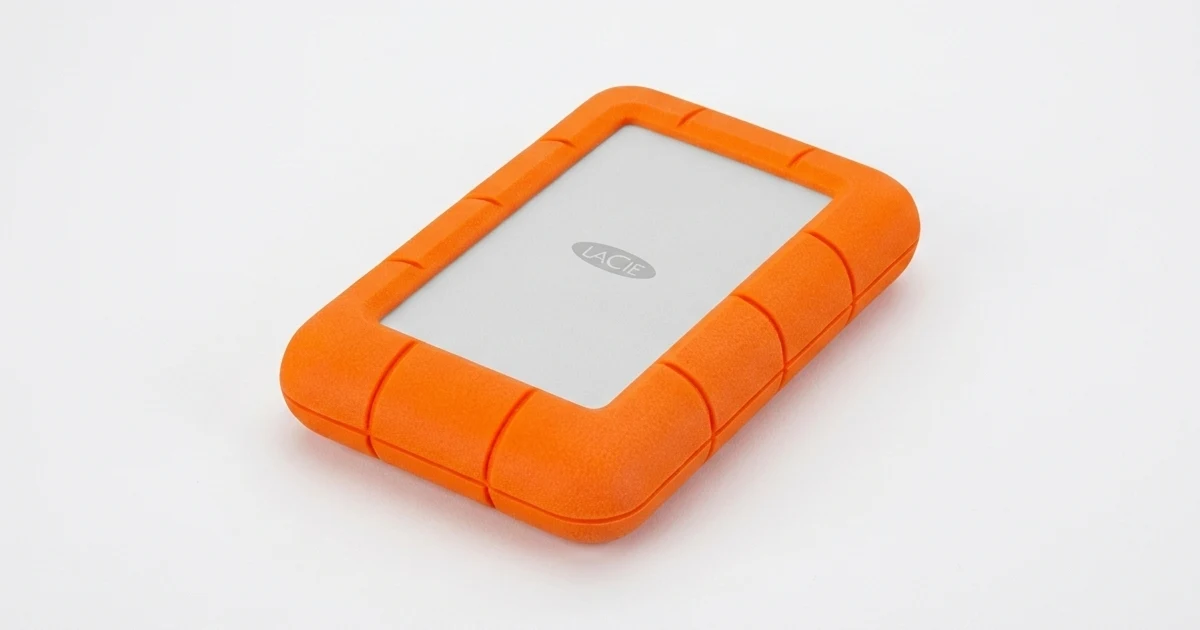
Turuncu kauçuk kılıfıyla tanınan LaCie Rugged diskler; fotoğrafçıların, video ekiplerinin ve sık seyahat edenlerin çantasında sık görülür. Ancak “rugged” (dayanıklı) ifadesi, içerideki diskin darbelere karşı bağışık olduğu anlamına gelmez. Bu rehberde LaCie Rugged veri kurtarma konusunu ele alıyoruz: diskinizin neden bozulduğunu anlamanıza, evde güvenle neler deneyebileceğinize ve ne zaman durmanız gerektiğine birlikte bakacağız. Sonunda da PITS Global laboratuvarlarında düşen bir Rugged diskten film çekimlerinin nasıl kurtarıldığını anlatıyoruz.

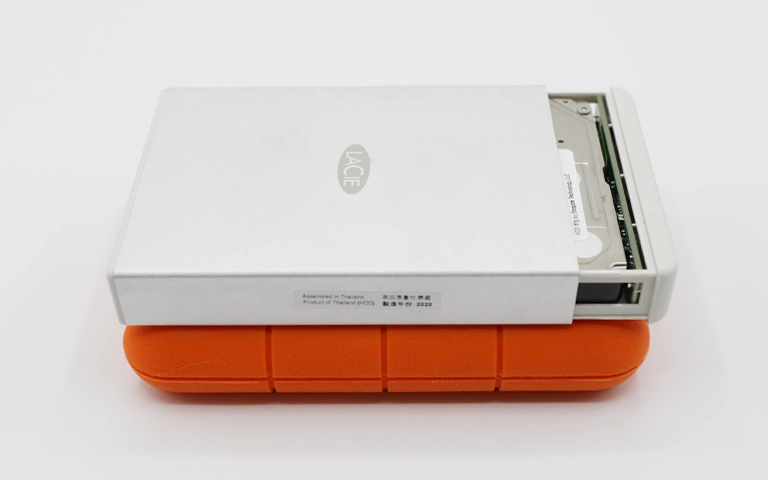
LaCie Rugged: dışı dayanıklı görünür, içinde hassas bir disk vardır.

LaCie Rugged disk gerçekten darbeye dayanıklı mı?

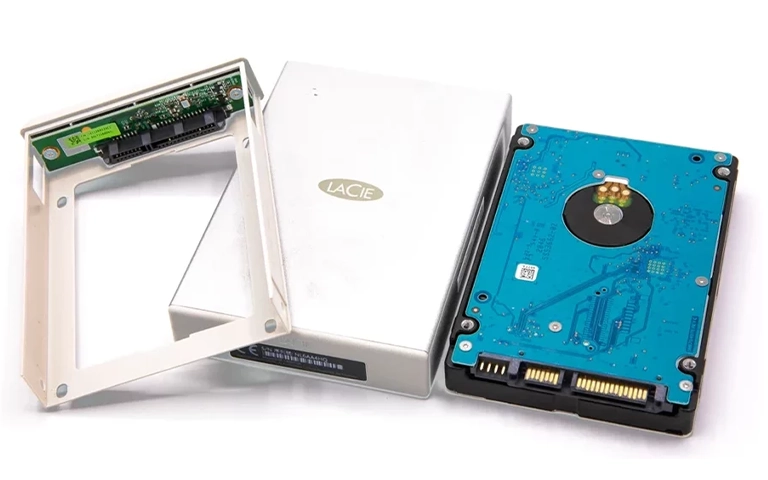
Kısmen. Kauçuk kılıf hafif çarpmaları ve kısa düşmeleri bir ölçüde sönümler, ama içerideki mekanik hard diski güçlü darbelere karşı tam olarak koruyamaz. Kılıfın altında, sıradan taşınabilir disklerde de kullanılan standart bir 2.5″ HDD ve bir USB köprü kartı bulunur.

Bir hard diskte okuma-yazma kafası (head), saniyede binlerce devirle dönen plakanın (platter) üzerinde nanometre düzeyinde bir mesafede uçar. Disk çalışırken gelen bir darbe, kafanın plakaya değmesine yol açabilir. Kılıf ne kadar kalın olursa olsun bu fizik değişmez.

Kasa açıldığında: köprü kartı ve standart 2.5″ SATA hard disk.

Laboratuvardan not: Dayanıklı kılıflı disklerin sahipleri çoğu zaman diski daha rahat taşır; örneğin dosya kopyalanırken masadan kaldırır ya da çantaya koyar. En riskli an da tam olarak budur: disk çalışırken ve kafalar plakanın üzerindeyken.

LaCie Rugged disk neden bozulur?

LaCie Rugged arızalarının çoğu fiziksel darbe, yetersiz güç, dosya sistemi bozulması, kötü sektörler veya firmware sorunlarından kaynaklanır. Her birinin belirtisi ve çözüm yolu farklıdır.

  • Düşme ve darbe: Kafalar hasar görebilir, plakada çizik oluşabilir ya da USB-C girişi ve köprü kartı kırılabilir.
  • Yetersiz güç: USB hub, ön panel girişleri veya bazı dizüstü bilgisayar portları diskin motorunu düzgün döndürecek akımı veremeyebilir.
  • Dosya sistemi bozulması: Güvenli çıkarma yapmadan çekmek, kopyalama sırasında elektrik kesintisi ya da sistem çökmesi; klasörlerin kaybolmasına veya diskin “biçimlendirilmesi gerekiyor” uyarısı vermesine yol açabilir.
  • Kötü sektör (bad sector): Plakanın bazı bölgeleri zamanla okunamaz hale gelir. Disk yavaşlar, bazı dosyalar açılmaz.
  • Firmware arızası: Diskin servis alanındaki (service area) bilgiler bozulursa disk hiç yokmuş gibi davranabilir veya yanlış kapasite gösterebilir.

Belirtiye göre ne yapmalısınız?

Diskinizin davranışı, sorunun mantıksal mı yoksa fiziksel mi olduğu hakkında güçlü bir ipucu verir. Aşağıdaki tablo ilk kararı vermenize yardımcı olur.

Belirti Olası neden Ne yapmalı Ne yapmamalı
Tık tık sesi, sürtünme veya kazıma sesi Kafa hasarı, plaka çiziği Hemen çıkarın, profesyonel analiz isteyin Tekrar takıp “bir kez daha” denemek
Hiç ses yok, ışık yanmıyor Kablo, port, köprü kartı veya PCB arızası Başka kablo ve doğrudan bilgisayar portu deneyin Kasayı açıp diski başka kutuya takmak
Vızıltı veya bip sesi, disk dönmüyor Motor/mil sıkışması (stiction), yetersiz güç Hub’sız tek bir deneme; sonuç yoksa kapatın Diske vurmak, sallamak, dondurucuya koymak
Disk Yönetimi’nde görünüyor ama açılmıyor, RAW veya “biçimlendir” uyarısı Dosya sistemi bozulması Uyarıyı iptal edin, diske yazmayın Biçimlendirmek, CHKDSK veya İlk Yardım çalıştırmak
Çok yavaş, kopyalama yarıda kalıyor Kötü sektörler, zayıflayan kafalar Kullanımı bırakın, en önemli veriler için destek alın Tüm diski tekrar tekrar taramak

LaCie Rugged diskiniz tanınmıyorsa evde neleri güvenle kontrol edebilirsiniz?

Disk fiziksel bir belirti göstermiyorsa (ses, düşme, sıvı teması yoksa) yalnızca bağlantı ve görünürlük kontrolleri yapabilirsiniz. Bu kontroller diske veri yazmaz ve riski artırmaz.

  1. Kabloyu değiştirin: Rugged modeller USB-C ya da modele göre farklı kablolarla gelir. Sağlam olduğundan emin olduğunuz başka bir kablo deneyin.
  2. Doğrudan porta takın: USB hub, uzatma kablosu ve klavye/monitör üzerindeki girişleri kullanmayın. Masaüstü bilgisayarlarda arka paneldeki portu tercih edin.
  3. Windows’ta Disk Yönetimi’ne bakın: Başlat’a sağ tıklayın, “Disk Yönetimi”ni açın. Disk listede görünüyor mu, kapasitesi doğru mu, “Başlatılmadı” ya da “Ayrılmamış” yazıyor mu, not alın. Hiçbir işlem yapmayın.
  4. Aygıt Yöneticisi’ni kontrol edin: “Disk sürücüleri” ve “Evrensel Seri Veri Yolu denetleyicileri” altında sarı uyarı işareti olup olmadığına bakın.
  5. Mac’te Disk İzlencesi’ni açın: Görüntü menüsünden “Tüm Aygıtları Göster”i seçin. Disk gri görünüyorsa “Bağla” demekle yetinin; İlk Yardım’ı çalıştırmayın.
  6. Başka bir bilgisayarda deneyin: Sorun bilgisayardan kaynaklanıyor olabilir. Tek bir deneme yeterlidir.

Windows’ta adım adım kontroller için Windows 10/11’de harici disk görünmüyor rehberimize de göz atabilirsiniz.

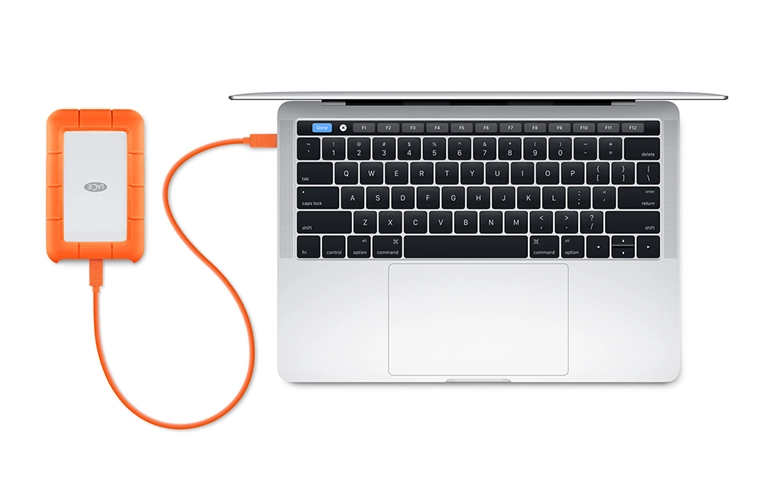
Disk, hub kullanmadan doğrudan bilgisayara bağlanmalıdır.

Hangi adımlar verinizi kalıcı olarak kaybettirebilir?

İnternette sık önerilen bazı “çözümler”, arızalı bir diskte kurtarma şansını ciddi biçimde düşürür. Aşağıdakilerden kaçının:

  • CHKDSK, “Diski onar” veya Mac’te İlk Yardım: Bu araçlar veriyi kurtarmak için değil, dosya sistemini tutarlı hale getirmek için tasarlanmıştır. Bozuk kayıtları silebilir, zayıf bir diski saatlerce yorabilir.
  • Biçimlendirme veya başlatma: Windows’un “Kullanmadan önce diski biçimlendirmeniz gerekiyor” uyarısına “İptal” deyin.
  • Tıklayan diski tekrar tekrar çalıştırmak: Hasarlı kafa her açılışta plakayı biraz daha çizebilir.
  • Kasayı açmak: Kauçuk kılıfı ve alüminyum gövdeyi sökmek garantiyi bozabilir, ince köprü kartını ve konnektörü kırabilir. Hard diskin kendisini açmak ise tozun plakaya kalıcı zarar vermesine yol açar.
  • Kurtarma programlarını rastgele denemek: Disk sağlıklıysa ve sorun yalnızca silme gibi mantıksal bir hataysa salt okunur çalışan kurtarma yazılımları işe yarayabilir. Ancak veri önemliyse veya diskte herhangi bir fiziksel belirti varsa her deneme başarı şansını azaltır. Kurtarılan dosyaları asla aynı diske kaydetmeyin.

Düşme sonrası ilk saatlerde yapılması gerekenleri düşürülen harici hard disk yazımızda daha ayrıntılı anlattık.

Ne zaman profesyonel yardım almalısınız?

Disk ses çıkarıyorsa, düştüyse, dönmüyorsa, hiçbir bilgisayarda görünmüyorsa veya üzerindeki veri yedeksizse, deneme yapmayı bırakıp profesyonel destek almalısınız. Bu durumlarda sorun neredeyse her zaman yazılımla çözülemeyecek bir donanım arızasıdır.

Kısa karar rehberi:

  • Güvenle deneyebilirsiniz: Kablo, port, başka bilgisayar, Disk Yönetimi veya Disk İzlencesi’nde görünürlük kontrolü.
  • Durmanız gereken an: İlk anormal ses, düşme veya darbe geçmişi, yanık kokusu, sıvı teması ya da iki farklı bilgisayarda da tanınmama.

Laboratuvarda LaCie Rugged diskten veri nasıl kurtarılır?

Profesyonel süreç, diske hiç yazmadan önce arızayı teşhis etmek, gerekiyorsa temiz odada onarmak ve verileri diskin birebir kopyası üzerinden kurtarmak üzerine kuruludur. Harici disk veri kurtarma hizmetimizde izlediğimiz sıra şöyledir:

  1. Ücretsiz ön analiz: Disk kasadan dikkatle çıkarılır, köprü kartı ve hard disk ayrı ayrı test edilir. Firmware ve donanım teşhisinde PC-3000 Express ya da PC-3000 Portable III gibi sistemlerden yararlanırız.
  2. Bilgilendirme ve onay: Bulguları ve izlenecek yolu size aktarırız; onayınız olmadan işleme başlamayız.
  3. Temiz odada fiziksel onarım: Kafalar hasarlıysa uyumlu bir donör diskten kafa grubu değişimi (head stack replacement) yapılır. Bu işlem yalnızca sertifikalı temiz oda laboratuvarında yapılabilir.
  4. Kontrollü imaj alma (imaging): DeepSpar Disk Imager ile diskin sektör sektör kopyası alınır. Zayıf bölgeler en sona bırakılarak önce sağlam alanlar okunur.
  5. İmaj üzerinden kurtarma: Dosya sistemi (Mac’te sık kullanılan APFS ya da HFS+, Windows’ta NTFS veya exFAT) imaj üzerinde yeniden yapılandırılır, dosya listesi sizinle doğrulanır.
  6. Teslim: Veriler yeni bir ortama aktarılarak teslim edilir.
Kafa grubu değişimi, açık diskte temiz oda koşullarında yapılır.

Laboratuvardan not: Bazı harici disklerde köprü kartı şifreleme veya özel bölümleme yapabilir. Bu nedenle diski kasadan çıkarıp başka bir kutuya takmak her zaman veriyi göstermez; köprü kartını da diskle birlikte saklayın ve laboratuvara bütün halde gönderin.

Vaka: Seyahatte düşen LaCie Rugged diskten film çekimleri

PITS Global laboratuvarlarına gelen bu vaka, dayanıklı kılıfın neden yeterli olmadığını iyi gösteriyor.

Sorun

Bir müşterinin LaCie Rugged USB-C diski seyahat sırasında düşmüştü. Dış kasada belirgin bir hasar yoktu, ancak disk bilgisayar tarafından hiç tanınmıyordu. Diskte bir film prodüksiyonuna ait kritik çekimler vardı ve yedeği bulunmuyordu.

Teşhis

Global uzman ekibimizin incelemesinde iç diskteki kafa grubunun hasar gördüğü belirlendi. Yani sorun kablo ya da yazılım değil, darbe anında zarar gören mekanik parçalardı.

Laboratuvarda yapılanlar

Disk temiz odada açıldı ve hasarlı kafalar uyumlu bir donör parçayla değiştirildi. Ardından disk, doğrudan dosya kopyalamak yerine adli düzeyde imaj alma ekipmanıyla klonlandı. Böylece onarılmış ama hassas durumdaki disk gereksiz yere yorulmadı.

Sonuç ve ders

Müşterinin video dosyalarının yüzde 98’i kurtarıldı. Bu vakadan çıkan ders açık: Dışı sağlam görünen bir disk, içeride ağır hasar almış olabilir. Darbe sonrası tanınmayan bir diski tekrar tekrar takmamak, kurtarma şansını korumanın en etkili yoludur.

LaCie Rugged diskte veri kaybını nasıl önlersiniz?

En güçlü koruma, kılıftan değil doğru kullanım alışkanlıklarından ve düzenli yedekten gelir.

  • Diski çıkarmadan önce Windows’ta “Donanımı güvenle kaldır”, Mac’te “Çıkar” komutunu kullanın.
  • Dosya kopyalanırken veya disk çalışırken diski taşımayın, kaldırmayın.
  • Önemli projelerin en az bir kopyasını farklı bir cihazda veya konumda tutun.
  • Diski aşırı sıcaktan, nemden ve titreşimden uzak saklayın; araç içinde güneş altında bırakmayın.
  • Sık taşınan ve darbe riski yüksek işlerde mekanik parçası olmayan SSD modelleri düşünebilirsiniz; ancak SSD’lerin de kendine özgü arızaları vardır. Örnek için LaCie Rugged SSD Pro vakamıza bakabilirsiniz.
Kauçuk kılıf ve alüminyum kasanın altında standart bir disk bulunur.

Önemli Noktalar

  • LaCie Rugged’ın kauçuk kılıfı içerideki 2.5″ mekanik diski güçlü darbelere karşı tam koruyamaz.
  • Tıklama, sürtünme veya bip sesinde diski hemen kapatın, tekrar çalıştırmayın.
  • CHKDSK, İlk Yardım ve biçimlendirme verileri kurtarmaz; durumu kötüleştirebilir.
  • Evde yalnızca kablo, port ve görünürlük kontrolleri güvenlidir.
  • Kafa hasarında çözüm, temiz odada donör parçayla onarım ve kontrollü imaj almadır.
  • Düzenli yedek, her türlü kılıftan daha iyi bir korumadır.

LaCie Rugged diskiniz için ücretsiz analiz

PITS Global Veri Kurtarma Hizmetleri, ABD merkezli PITS Global Data Recovery Services’in Türkiye şubesidir ve Ataşehir, İstanbul’daki ISO sertifikalı temiz oda laboratuvarında hizmet verir. İstanbul, Ankara, İzmir, Antalya, Bursa, Gaziantep ve Samsun şubelerimize ulaşabilir ya da diskinizi ücretsiz kargoyla gönderebilirsiniz. Analiz ücretsizdir; veri kurtarılamazsa ücret alınmaz. Bize (0216) 599 00 11 numaralı telefondan ulaşabilir veya fiyat teklifi formunu doldurabilirsiniz.

Sıkça Sorulan Sorular

LaCie Rugged diskimi düşürdüm ama çalışıyor gibi görünüyor, yine de kontrol ettirmeli miyim?

Disk normal çalışıyor ve ses çıkarmıyorsa önce en önemli dosyalarınızı hemen başka bir cihaza kopyalayın. Darbe sonrası kafalar zayıflamış olabilir ve arıza günler sonra ortaya çıkabilir. Kopyalama sırasında yavaşlama, takılma veya yeni bir ses fark ederseniz işlemi durdurun, diski çıkarın ve profesyonel analiz isteyin.

LaCie Rugged diskin içindeki hard diski çıkarıp bilgisayara takabilir miyim?

Önerilmez. Kasayı açmak garantiyi bozabilir, ince köprü kartını veya konnektörü kırabilir. Bazı harici disklerde köprü kartı şifreleme veya özel bölümleme yaptığından disk başka bir kutuda okunamayabilir. Diskte fiziksel arıza varsa bu deneme yalnızca ek güç döngüsü demektir. Cihazı bütün halde laboratuvara göndermek en güvenli yoldur.

Mac'te LaCie disk gri görünüyor, İlk Yardım çalıştırsam olur mu?

Veri önemliyse İlk Yardım'ı çalıştırmayın. Bu araç dosya sistemini tutarlı hale getirmeye çalışırken bozuk kayıtları silebilir ve zayıf bir diski uzun süre yorabilir. Disk İzlencesi'nde yalnızca diskin görünüp görünmediğini ve kapasitesini not edin. Bağlanmıyorsa diske yazmadan profesyonel destek almanız daha güvenlidir.

LaCie Rugged diskten veri kurtarma ne kadar sürer ve ücreti nasıl belirlenir?

Süre ve ücret, arızanın türüne göre değişir. Mantıksal bir dosya sistemi sorunu ile kafa değişimi gerektiren fiziksel bir arıza aynı iş yükünü gerektirmez. PITS Global Veri Kurtarma Hizmetleri'nde önce ücretsiz analiz yapılır, bulgular ve teklif size iletilir, onayınız olmadan işleme başlanmaz. Veri kurtarılamazsa ücret alınmaz.

Tıklama sesi yapan LaCie diskten veriler geri gelir mi?

Çoğu durumda kurtarma mümkündür, ancak garanti verilemez; sonuç plakaların ne kadar hasar gördüğüne bağlıdır. Tıklama genellikle kafa arızasına işaret eder ve disk her çalıştırıldığında plaka zarar görme riski artar. Bu yüzden diski hemen kapatıp bir daha takmamak, kurtarma şansını korumanın en önemli adımıdır.

Kurtarılan verilerimin gizliliği nasıl korunuyor?

Laboratuvara gelen cihazlardaki veriler gizlilik ilkesiyle ve 6698 sayılı Kişisel Verilerin Korunması Kanunu'na (KVKK) uygun şekilde işlenir. Kurtarma çalışmaları orijinal diske yazılmadan, alınan imaj üzerinde yapılır ve veriler yeni bir ortama aktarılarak teslim edilir. Film projeleri veya müşteri dosyaları gibi hassas içerikler için de aynı süreç uygulanır.

WD EasyStore Veri Kurtarma: Kafa Çarpması ve Şifreleme Vakası

Kısa cevap: Tıklayan ya da tanınmayan bir WD EasyStore diskten veri genellikle kurtarılabilir. Bunun şartı, diskin kapatılması, kasadan çıkarılmaması ve orijinal USB kartının korunmasıdır. Bu disklerde veriler çoğu modelde donanım düzeyinde şifrelenir. Kafa çarpmasında temiz odada kafa değişimi, ardından kontrollü imaj alma gerekir.

WD EasyStore, Western Digital’in yedekleme ve arşiv için kullanılan harici disk serisidir. Türkiye’de pek yaygın satılmaz, çoğu kullanıcı onu yurt dışından getirir. Dışarıdan sıradan bir harici disk gibi görünür. Arıza çıktığında ise içindeki şifreleme yapısı yüzünden WD EasyStore veri kurtarma, bilinen “diski kasadan çıkar, bilgisayara tak” yöntemleriyle olmaz. Bu yazıda belirtiler üzerinden durumunuzu nasıl teşhis edeceğinizi, evde güvenle neleri deneyebileceğinizi ve hangi noktada durmanız gerektiğini anlatıyoruz.

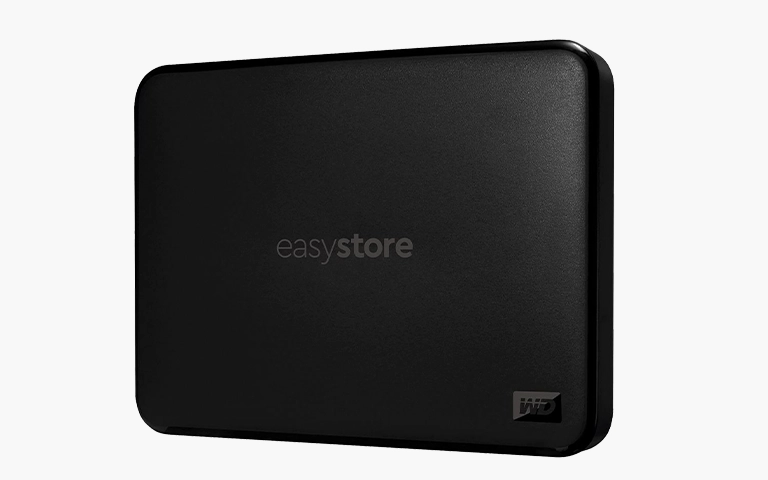
WD EasyStore harici disk: sade kasanın içinde şifreleyen bir USB kartı var.

WD EasyStore diskiniz hangi belirtiyi gösteriyor?

Doğru adımı seçmenin ilk yolu, diskin verdiği belirtiyi tanımaktır. Aşağıdaki tablo en sık karşılaşılan durumları ve her birinde yapılması gerekeni özetliyor.

Belirti Olası neden Ne yapmalı Ne yapmamalı
Düzenli tık tık sesi, disk görünmüyor Okuma-yazma kafası arızası veya kafa çarpması Hemen kapatın, profesyonel analiz isteyin Tekrar tekrar takıp çıkarmayın
Sürtünme veya kazıma sesi Kafaların plakaya temas etmesi Anında güç bağlantısını kesin “Bir kez daha deneyeyim” demeyin
Bip sesi veya vızıltı, disk dönmüyor Motor sıkışması (stiction) veya kafaların plakaya yapışması Kapatın, profesyonel destek alın Diski vurmayın, sallamayın
Hiç ses yok, ışık yanmıyor Kablo, port veya USB kartı (PCB) arızası Kablo ve portu güvenli şekilde kontrol edin Başka bir karttan parça takmayın
Disk Yönetimi’nde “Başlatılmadı” ya da RAW görünüyor Dosya sistemi bozulması veya ilk okuma hatası Diske yazma yapmadan uzmana danışın Başlatmayın, formatlamayın, CHKDSK çalıştırmayın

EasyStore diskler neden diğer harici disklerden farklı?

EasyStore’u farklı kılan şey, verilerin USB kartında şifrelenmesi ve diskin dışarıya standart dışı bir sektör yapısıyla görünmesidir. Bu iki özellik normal kullanımda fark edilmez. Arıza anında ise kurtarmanın yolunu belirler.

Şifre koymasanız da veriler şifreli

Çoğu EasyStore modelinde, diske yazılan her veri USB kartındaki denetleyici (controller) tarafından şifrelenir. Siz bir parola belirlemeseniz bile bu böyledir. Şifre anahtarı bu karta ve diske bağlıdır. Kart değiştirilirse veya disk kasadan çıkarılıp doğrudan bir SATA bağlantısına takılırsa, okunan veri anlamsız bir karmaşa olarak görünür.

4096 baytlık sektörler yazılımları yanıltır

Disk, USB üzerinden bilgisayara 4096 baytlık mantıksal sektörler sunar. Birçok kurtarma aracı ise 512 baytlık sektör varsayımıyla çalışır. Bu uyumsuzluk bölüm tablosunun ve dosya sisteminin yanlış okunmasına yol açar. Sonuçta yazılım ya hiçbir şey bulamaz ya da bozuk dosyalar listeler.

USB bağlantısı karta gömülü

Taşınabilir EasyStore modellerinde USB bağlantı noktası doğrudan diskin elektronik kartı (PCB) üzerindedir. Çıkarılabilir bir SATA köprü kartı yoktur. Bu yüzden “diski kasadan çıkarıp masaüstüne takayım” yöntemi işe yaramaz. Bu girişim kartın veya konnektörün zarar görmesine de yol açabilir.

Laboratuvardan not: Şifreli WD harici disklerde orijinal USB kartı, verinin anahtarı gibidir. Kartı kaybetmek, başka bir kartla değiştirmek ya da üzerinde lehim denemesi yapmak, sağlam plakalardaki veriyi bile okunamaz hâle getirebilir. Diski bize kartıyla ve kasasıyla birlikte, olduğu gibi gönderin.

Tıklayan WD EasyStore diskten veri kurtarılabilir mi?

Evet, çoğu durumda kurtarılabilir. Ancak şans, disk tıkladıktan sonra ne kadar çalıştırıldığına bağlıdır. Tıklama sesi genellikle okuma-yazma kafalarının (head) diskin servis alanını (service area) okuyamadığını gösterir. Servis alanı, plakalarda (platter) firmware ve sistem parametrelerinin tutulduğu özel bölgedir.

Kafalar yıprandığında veya hizası bozulduğunda disk her açılışta bu bölgeyi okumaya çalışır ve başarısız olur. Bu sırada hasarlı kafa plakayı çizebilir. Çizik servis alanına ulaşırsa disk ileri düzey araçlarla bile kurtarılamayabilir. Bu yüzden her yeniden başlatma bir risktir.

Açık bir hard disk: kafalar plakanın yalnızca nanometreler üzerinde çalışır.

Vaka: Yedekleme sırasında bağlantısı kopan 6TB WD EasyStore

PITS Global laboratuvarlarına gelen bu vaka, EasyStore disklerde doğru sıranın neden önemli olduğunu gösteren iyi bir örnektir.

Sorun

Kullanıcı, fotoğraf arşivini 6TB kapasiteli bir WD EasyStore diske yedekliyordu. İşlem sürerken disk aniden bağlantısını ve gücünü kaybetti. Tekrar takıldığında tıklamaya başladı ve bilgisayarda hiç görünmedi.

Teşhis

Global uzman ekibimiz diski sertifikalı temiz odada (cleanroom) açtı. Plaka yüzeyinde kafa çarpmasına özgü dairesel çizikler tespit edildi. Ani güç kaybı sırasında kafalar plaka yüzeyine temas etmiş, hem kafa grubu hem de yüzey hasar görmüştü.

Laboratuvarda yapılanlar ve nedenleri

  1. Kafa grubu değişimi (head stack replacement): Hasarlı kafalar, uyumlu bir WD donör diskten alınan kafa grubuyla değiştirildi. Kafaların model ve parametre olarak eşleşmesi gerekir; aksi hâlde disk okunamaz.
  2. Orijinal USB kartının korunması: Şifreleme anahtarı bu karta bağlı olduğu için kart değiştirilmedi.
  3. Sektör sektör kontrollü imaj alma (imaging): Şifreli sektörler özel araçlarla tek tek okundu. Hasarlı bölgelerde kafaları zorlamamak için okuma kontrollü yapıldı.
  4. Dosya sisteminin yeniden yapılandırılması: Alınan imaj üzerinden dosya sistemi yeniden kuruldu ve kullanıcının dosyalarının yüzde 92’sinden fazlası kurtarıldı.

Okur için ders

Bu diske kurtarma yazılımı çalıştırılsaydı ya da disk kasadan çıkarılıp bir SATA dönüştürücüye takılsaydı, şifreli veri çözülemeyecekti. Hasarlı kafalar da plakayı çizmeye devam edecek, kalıcı kayıp büyük olasılıkla kaçınılmaz olacaktı. Kurtarmayı mümkün kılan, diskin erken kapatılması ve orijinal donanımın korunmasıydı.

USB bağlantısının doğrudan diskin elektronik kartında olduğu bir harici disk.

WD EasyStore tanınmıyorsa evde neleri güvenle deneyebilirsiniz?

Disk ses çıkarmıyorsa ve fiziksel darbe almadıysa yalnızca diske yazma yapmayan basit kontrolleri deneyebilirsiniz. Tıklama, sürtünme veya bip sesi varsa bu bölümü atlayın ve diski kapatın.

  1. Farklı bir USB kablosu deneyin. Mümkünse diskle gelen orijinal kabloyu kullanın.
  2. Diski USB çoklayıcı yerine doğrudan bilgisayarın arka portuna takın.
  3. Masaüstü (3.5″) modelde adaptörün prize sağlam takıldığından emin olun.
  4. Windows’ta Başlat’a sağ tıklayıp Disk Yönetimi‘ni açın. Disk listede var mı, boyutu doğru mu, bakın. Hiçbir işlem yapmayın.
  5. Aygıt Yöneticisi‘nde “Disk sürücüleri” altında diskin görünüp görünmediğini kontrol edin.
  6. Mac’te Disk İzlencesi‘nde diskin listelenip listelenmediğine bakın. İlk Yardım‘ı çalıştırmayın.
  7. Diski başka bir bilgisayarda bir kez deneyin. Sonuç değişmiyorsa denemeyi bırakın.

Daha geniş kontrol listesi için WD harici disk tanınmıyor rehberimize göz atabilirsiniz.

Verinizi kaybettiren yaygın hatalar nelerdir?

EasyStore disklerde en çok kayba yol açan şey, iyi niyetli ama yanlış müdahalelerdir. Şunlardan kaçının:

  • Diski kasasından çıkarmak: Şifre çözme kartta yapıldığı için çıplak disk okunur veri vermez. Üstelik kasayı açmak kartı ve konnektörü riske atar.
  • Tıklayan diski tekrar tekrar çalıştırmak: Her açılış, hasarlı kafanın plakayı ve servis alanını çizme riskini artırır.
  • “Başlatılmadı” uyarısına evet demek veya formatlamak: Bu işlemler diske yeni yapı yazar ve kurtarmayı zorlaştırır.
  • CHKDSK, fsck veya “Diski onar” araçlarını çalıştırmak: Bu araçlar arızalı diske yazma yapar ve dosya sistemini daha da bozabilir.
  • Deneme yanılma yapan kurtarma programları: Şifreli ve 4K sektörlü yapıda genelde sonuç vermez. Arızalı diski saatlerce zorlayarak durumu kötüleştirir.
  • Başka bir diskin kartını takmak: ROM ve şifre bilgisi diske özeldir; kart değişimi tek başına işe yaramaz.
  • Diski kendiniz açmak: Tek bir toz zerresi bile plakaya kalıcı zarar verebilir.

Ne zaman profesyonel yardım almalısınız?

Disk ses çıkarıyorsa, düştüyse, sıvı temas ettiyse ya da basit kontrollerden sonra hâlâ görünmüyorsa profesyonel destek almanın zamanı gelmiştir. Veri sizin için önemliyse ilk denemeden sonra durmak her zaman daha güvenlidir.

PITS Global Veri Kurtarma Hizmetleri, İstanbul Ataşehir’deki ISO sertifikalı temiz oda laboratuvarında EasyStore gibi şifreli WD harici diskler üzerinde çalışır. Standart sürecimiz şöyledir:

  1. Ücretsiz ön analiz ve arıza teşhisi
  2. Bulguların size iletilmesi ve onayınızın alınması
  3. Gerekirse sertifikalı temiz odada kafa grubu değişimi gibi fiziksel onarım
  4. Orijinal diske hiçbir şey yazmadan kontrollü imaj alma; bu aşamada arızalı disklerin kontrollü okunması için DeepSpar Disk Imager, firmware ve servis alanı işlemleri için PC-3000 Express kullanılır
  5. Verilerin imaj üzerinden kurtarılması ve dosya listesinin sizinle doğrulanması
  6. Verilerin yeni bir ortama aktarılarak teslim edilmesi

Süreç hakkında daha fazla bilgiyi harici disk veri kurtarma hizmet sayfamızda bulabilirsiniz. Benzer şifreleme sorunları için WD My Passport veri kurtarma vakamızı da okuyabilirsiniz.

Kafa değişimi gibi işlemler yalnızca temiz oda koşullarında yapılır.

Laboratuvardan not: Fotoğraf arşivi gibi kişisel veriler içeren disklerde gizlilik de önemlidir. Verileriniz gizlilik ilkesiyle ve 6698 sayılı KVKK’ya uygun şekilde işlenir; kurtarılan dosyalar yalnızca size teslim edilir.

Önemli Noktalar

  • Çoğu WD EasyStore modelinde veriler, parola olmasa bile USB kartında donanım düzeyinde şifrelenir.
  • Diski kasasından çıkarıp SATA’ya bağlamak verileri okunur hâle getirmez.
  • 4096 baytlık sektör yapısı, kurtarma yazılımlarının dosya sistemini yanlış okumasına neden olur.
  • Tıklama sesi genellikle kafa arızasını gösterir; diski hemen kapatın ve tekrar çalıştırmayın.
  • Orijinal USB kartını kesinlikle değiştirmeyin veya kaybetmeyin.
  • Profesyonel kurtarmada sıra: temiz odada onarım, kontrollü imaj alma, imaj üzerinden kurtarma.

WD EasyStore diskiniz için ücretsiz analiz

WD EasyStore diskiniz tıklıyor, elektrik sorunu yaşadı ya da hiç algılanmıyorsa, diski daha fazla çalıştırmadan bizimle iletişime geçin. PITS Global Veri Kurtarma Hizmetleri; İstanbul, Ankara, İzmir, Antalya, Bursa, Gaziantep ve Samsun şubeleri ve ücretsiz kargo seçeneğiyle hizmet verir. Analiz ücretsizdir; veri kurtarılamazsa ücret alınmaz. (0216) 599 00 11 numarasından bize ulaşabilir veya fiyat teklifi formunu doldurabilirsiniz.

Sıkça Sorulan Sorular

WD EasyStore diski kasadan çıkarıp bilgisayara takarsam verilerimi görebilir miyim?

Çoğu durumda göremezsiniz. Birçok EasyStore modelinde şifreleme USB kartında yapılır. Bu yüzden kasadan çıkarılan disk, anahtarı olmadığı için anlamsız veri gösterir. Taşınabilir modellerde ayrıca çıkarılabilir bir SATA köprüsü yoktur. Kasayı zorlamak kartı ve konnektörü kırabilir. Verilere erişmek için diski orijinal hâliyle bırakmak en güvenli yoldur.

EasyStore diskimin USB girişi kırıldı, veriler kurtarılabilir mi?

Kırık USB girişi çoğu zaman plakalardaki veriye zarar vermez. Ancak bağlantı noktası doğrudan diskin elektronik kartında ve şifreleme de bu kartla ilişkili olduğundan, kartın tamamen değiştirilmesi doğru bir çözüm değildir. Laboratuvarda konnektör onarımı veya kart üzerinden kontrollü erişim gibi yöntemler değerlendirilir. Diski kendiniz lehimlemeye çalışmayın.

Tıklayan harici disk kendiliğinden düzelir mi?

Hayır, tıklama sesi genellikle okuma-yazma kafalarındaki fiziksel bir arızayı gösterir ve kendiliğinden düzelmez. Disk ara sıra açılsa bile bu, kafaların bozulmaya devam ettiği anlamına gelebilir. Her yeni çalıştırma plaka yüzeyinin çizilme riskini artırır. En doğru adım diski kapatıp profesyonel bir analiz istemektir.

WD EasyStore diskim Disk Yönetimi'nde Başlatılmadı görünüyor, ne yapmalıyım?

Diski başlatmayın ve formatlamayın. Bu işlemler diske yeni bölüm yapısı yazar ve mevcut verilerin kurtarılmasını zorlaştırır. Başlatılmadı uyarısı; dosya sistemi bozulması, USB kartı sorunu veya kafa arızası gibi farklı nedenlerden kaynaklanabilir. Disk ses çıkarıyorsa hemen kapatın, sessizse bile önemli veriler için uzman değerlendirmesi isteyin.

Yedekleme sırasında kablosu çıkan disk neden bozulur?

Yazma işlemi sürerken güç aniden kesilirse dosya sistemi yarım kalabilir ve disk RAW ya da başlatılmamış görünebilir. Bazı durumlarda kafalar güvenli park konumuna geçemeden plakaya temas eder ve fiziksel kafa çarpması oluşur. Bu nedenle harici diskleri her zaman Güvenli Kaldır seçeneğiyle çıkarmak ve sabit bir zeminde kullanmak önemlidir.

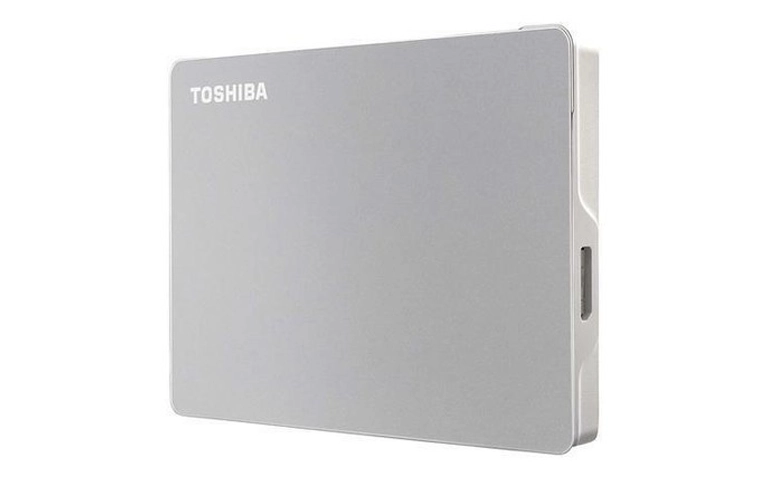
Toshiba Canvio Flex Veri Kurtarma: exFAT’i Bozulan 2TB Disk Vakası

Kısa cevap: Toshiba Canvio Flex diskiniz aniden tanınmıyorsa veriler çoğu zaman hâlâ diskin üzerindedir. Sorun genellikle bozulan exFAT dosya sistemi, kötü sektörler ya da ikisinin birlikte görülmesidir. Diski biçimlendirmeyin, onarım aracı çalıştırmayın. Önce diskin imajı alınır, veriler bu kopya üzerinden kurtarılır.

Toshiba Canvio Flex, hem Windows hem Mac ile kullanılabildiği için çok tercih edilen ince bir taşınabilir disktir. Ama içinde dönen plakaları olan klasik bir hard disk vardır ve bozulduğunda yıllarca biriken fotoğraflar, videolar ve belgeler bir anda erişilemez hâle gelebilir. Bu yazıda Toshiba Canvio Flex veri kurtarma sürecini, PITS Global laboratuvarlarında ele alınan gerçek bir 2TB disk vakası üzerinden anlatıyoruz. Önce kendi durumunuzu tanımanıza yardım edeceğiz, ardından güvenli adımları ve profesyonel yardımın ne zaman gerektiğini açıklayacağız.

Toshiba Canvio Flex: Mac ve Windows uyumlu ince harici disk

Toshiba Canvio Flex neden aniden tanınmaz?

Canvio Flex’in tanınmamasının en sık nedenleri dosya sistemi bozulması, kötü sektörler, kablo veya bağlantı sorunu ve fiziksel arızadır. Belirtiler birbirine benzediği için ekranda gördüğünüz mesaj tek başına kesin teşhis koydurmaz.

Bu diskler kutudan genellikle exFAT ile biçimlendirilmiş gelir. exFAT her iki işletim sisteminde de okunabildiği için pratiktir. Ancak NTFS veya APFS’deki gibi bir günlükleme (journaling) mekanizması yoktur. Yazma sırasında kablo çekilirse ya da elektrik kesilirse, dosya tablosu yarım kalabilir ve bölüm bir anda okunamaz hâle gelebilir.

Öte yandan disk mekanik bir cihazdır. Zamanla aşınan yüzeylerde kötü sektörler (bad sector) oluşabilir. Taşınabilir olması darbelere dayanıklı olduğu anlamına gelmez; çalışırken yaşanan bir sarsıntı okuma-yazma kafasına (head) zarar verebilir.

Belirtiniz ne anlama geliyor? Hızlı teşhis tablosu

Aşağıdaki tablo, diskinizin davranışına göre olası nedeni ve atmanız gereken ilk adımı özetler.

Belirti Olası neden Ne yapmalı Ne yapmamalı
Işık yanıyor, disk dönüyor ama bilgisayarda görünmüyor Dosya sistemi bozulması, kötü sektörler, kablo sorunu Başka kablo ve başka bilgisayarda bir kez deneyin Biçimlendirme, “Diski onar”, CHKDSK
“Kullanmadan önce diski biçimlendirmeniz gerekir” uyarısı exFAT yapısı bozulmuş, bölüm RAW görünüyor Uyarıda “İptal” deyin, diski çıkarın “Diski biçimlendir” seçeneğine tıklamak
Disk görünüyor ama klasörler çok yavaş açılıyor, kopyalama donuyor Kötü sektörler, zayıflayan kafalar Kullanımı bırakın, profesyonel imaj aldırın Tüm diski tekrar tekrar kopyalamaya çalışmak
Tık, vızıltı veya sürtünme sesi Kafa veya motor arızası Hemen fişten çekin Tekrar tekrar takıp çalıştırmak
Disk düştükten sonra çalışmıyor Fiziksel kafa/plaka hasarı Hiç çalıştırmadan uzmana gösterin Kasayı açmak, sallamak

Seslerin ne anlama geldiğini daha ayrıntılı görmek için hard disk arıza belirtileri rehberimize göz atabilirsiniz.

Vaka: Güvenli çıkarılmadan sökülen 2TB Canvio Flex

Bu vakada disk düşmemişti; yalnızca “Donanımı Güvenle Kaldır” yapılmadan bilgisayardan çekilmişti. Sonrasında ne Windows’taki Disk Yönetimi’nde ne de macOS’taki Disk İzlencesi’nde görünüyordu. Kullanıcı yıllara yayılan fotoğraflarını, videolarını, vergi belgelerini ve sözleşmelerini kaybetmekten endişeliydi.

Laboratuvardaki teşhis

PITS Global laboratuvarlarındaki mühendisler önce diskin elektriksel olarak tepki verdiğini doğruladı. Disk enerji alıyordu ama işletim sistemi bölümü bağlayamıyordu. İncelemede şu bulgular ortaya çıktı:

  • Model: Toshiba Canvio Flex, 2TB
  • Dosya sistemi: exFAT, meta veri tabloları okunamıyor
  • Plakalara dağılmış 70.000’in üzerinde kötü sektör
  • USB bağlantısı çalışır durumda
  • Kafa çarpması (head crash) veya plaka (platter) çiziği yok

Yani tablo ikiliydi: bozulmuş bir dosya sistemi ve zayıflamış bir yüzey. Bu kadar kötü sektör tek bir yanlış çıkarmayla oluşmaz; büyük olasılıkla zaman içinde birikmişti. Kablonun çekilmesi ise zaten kırılgan olan yapıyı okunamaz hâle getiren son darbe oldu.

Laboratuvardan not: Kötü sektörlü bir diske kurtarma programı ile doğrudan erişmek, aynı zayıf bölgeleri defalarca okumak anlamına gelir. Her başarısız okuma kafaları biraz daha yorar. Bu yüzden önce kontrollü bir imaj alırız, sonra tüm işlemi o kopya üzerinde yaparız.

Kurtarma işlemleri orijinal diskte değil, alınan imaj üzerinde yapılır

1. adım: Kontrollü imaj alma

Disk, sektör sektör kopyalanarak imajı (imaging) alındı. Bunun için DeepSpar Disk Imager gibi donanım tabanlı bir imaj cihazı kullanılır. Bu cihaz, okuma hızını düşürerek dengesiz sektörleri yavaşça okuyabilir ve hatalarda diski kilitlemeden devam edebilir.

  • Zor okunan sektörler düşük hızda yeniden denendi.
  • Birkaç denemeye rağmen okunmayan bölgeler atlanıp sona bırakıldı.
  • Sonuçta orijinal diske hiç yazılmadan tam bir kopya elde edildi.

2. adım: exFAT yapısının yeniden kurulması

İmaj üzerinde, bozulan exFAT birimi elle yeniden yapılandırıldı. Bu tür işlerde ACE Lab Data Extractor gibi dosya sistemi yeniden yapılandırma araçlarından yararlanılır. Bölüm başlıkları yeniden oluşturuldu, bozuk dizin girdileri yeniden bağlandı ve hasarlı FAT tabloları doğrulanıp düzeltildi. Bu işlemlerin ardından klasör yapısı yeniden görünür hâle geldi.

3. adım: Dosyaların çıkarılması ve doğrulanması

Kurtarılan veriler arasında binlerce JPEG, PNG ve RAW fotoğraf, Word ve PDF belgeleri, MOV ve MP4 videolar ile ZIP arşivleri vardı. Her dosya açılarak bütünlüğü kontrol edildi. Sonuçta kullanıcının kayıtlı içeriğinin %98’inden fazlası kurtarıldı. Kurtarılamayan küçük kısım, fiziksel olarak okunamayan sektörlere denk gelen dosyalardı.

Bu vakadan çıkan ders

Disk görünmüyor diye “biçimlendir” deseydi veya onarım aracı çalıştırsaydı, kullanıcı bozuk tabloların üzerine yeni yapı yazdırmış olurdu. Diski günlerce takıp çıkararak denemek ise kötü sektörlü yüzeyi daha da zorlardı. Verilerin büyük kısmının kurtulmasını sağlayan şey, diskin erken bırakılmasıydı.

Toshiba Canvio Flex görünmüyorsa evde neyi güvenle kontrol edebilirsiniz?

Evde yalnızca diske yazma yapmayan, zarar vermeyen bağlantı kontrollerini yapabilirsiniz. Disk ses çıkarıyorsa veya düşmüşse bu adımları atlayın ve diski kapalı tutun.

  1. Kabloyu değiştirin: Mümkünse başka bir sağlam USB kablosu deneyin. Kablo sorunu, bozuk disk gibi görünebilir.
  2. Doğrudan bağlayın: USB çoklayıcı veya ön panel yerine bilgisayarın arka portunu ya da dizüstünün kendi portunu kullanın.
  3. Windows’ta Disk Yönetimi’ne bakın: Başlat düğmesine sağ tıklayın ve “Disk Yönetimi”ni seçin. Diskin kapasitesiyle listelenip listelenmediğine bakın. “Ayrılmamış” veya “RAW” görünüyorsa hiçbir işlem yapmadan pencereyi kapatın.
  4. Mac’te Disk İzlencesi’ne bakın: Uygulamalar > İzlenceler > Disk İzlencesi’ni açın, “Görüntü > Tüm Aygıtları Göster”i seçin. Disk görünse bile “İlk Yardım” veya “Sil” düğmelerine basmayın.
  5. Başka bir bilgisayarda bir kez deneyin: Yine görünmüyorsa denemeyi sonlandırın.

Windows tarafındaki kontrollerin ayrıntısını harici disk görünmüyor rehberimizde bulabilirsiniz. Diskiniz RAW olarak görünüyorsa harici disk RAW oldu yazımız da yol gösterecektir.

Kesinlikle yapmamanız gerekenler

  • Windows’un “Biçimlendirmeniz gerekir” uyarısını kabul etmek
  • CHKDSK, “Diski onar” veya macOS “İlk Yardım” çalıştırmak
  • Diske yeni dosya kopyalamak veya program kurmak
  • Ses çıkaran diski tekrar tekrar takıp çalıştırmak
  • Kasayı açmak; toz zerreleri bile plakalara kalıcı zarar verebilir
  • Önemli veriler için deneme yanılma usulü farklı kurtarma programları denemek

Profesyonel yardım ne zaman gerekir?

Disk iki farklı bilgisayarda ve sağlam bir kabloyla da görünmüyorsa, ses çıkarıyorsa, yavaşlayıp donuyorsa ya da biçimlendirme istiyorsa profesyonel değerlendirme gerekir. Veri sizin için önemliyse en güvenli yol, diski daha fazla kullanmadan uzmana ulaştırmaktır.

Basit bir silme sonrası, fiziksel belirti göstermeyen sağlam disklerde salt okunur çalışan kurtarma yazılımları işe yarayabilir. Ancak bu vakadaki gibi kötü sektör varsa yazılımlar diski zorlar ve başarı şansını düşürebilir. Bu ayrımı ev ortamında yapmak zordur.

PITS Global’de Toshiba Canvio Flex veri kurtarma süreci nasıl işler?

PITS Global Veri Kurtarma Hizmetleri’nde süreç ücretsiz analizle başlar ve orijinal diske yazmadan ilerler. İstanbul Ataşehir’deki merkez laboratuvarımızda izlediğimiz adımlar şunlardır:

  1. Ücretsiz ön analiz: Arızanın mantıksal mı, fiziksel mi olduğu belirlenir.
  2. Bilgilendirme ve onay: Bulguları size iletir, onayınızı alırız.
  3. Gerekirse fiziksel onarım: Kafa grubu değişimi (head stack replacement) gibi işlemler ISO sertifikalı temiz oda (cleanroom) ortamında yapılır.
  4. Kontrollü imaj alma: Disk, donanım tabanlı cihazlarla kopyalanır.
  5. İmaj üzerinden kurtarma: Dosya sistemi yeniden kurulur, dosya listesi sizinle doğrulanır.
  6. Teslim: Veriler yeni bir depolama ortamına aktarılır.
Disk açılması gereken işlemler yalnızca temiz oda ortamında yapılır

Kurtarma garantisi kimse veremez; sonuç arızanın türüne ve hasarın derecesine bağlıdır. Veri kurtarılamazsa ücret alınmaz. Verileriniz gizlilik ilkesiyle ve KVKK’ya uygun şekilde işlenir. Ayrıntılar için harici disk veri kurtarma hizmetimizi inceleyebilirsiniz.

Canvio Flex’te veri kaybını nasıl önlersiniz?

Veri kaybının çoğu, birkaç basit alışkanlıkla önlenebilir:

  • Her zaman güvenli çıkarın: Windows’ta “Donanımı Güvenle Kaldır”, Mac’te “Çıkar” komutunu kullanın.
  • Çalışırken hareket ettirmeyin: Disk dönerken taşımak veya masaya sertçe bırakmak kafalara zarar verebilir.
  • Tek kopyaya güvenmeyin: Önemli verileri ikinci bir diskte veya bulutta da tutun.
  • Doğru dosya sistemini seçin: Diski yalnızca Windows’ta kullanıyorsanız NTFS, yalnızca Mac’te kullanıyorsanız APFS daha dayanıklıdır. Biçimlendirmeden önce verileri mutlaka başka yere yedekleyin.
  • S.M.A.R.T. durumunu izleyin: Disk sağlık değerlerini gösteren bir araçla erken uyarı işaretlerini takip edin.

Önemli Noktalar

  • Canvio Flex’in tanınmaması, verilerin silindiği anlamına gelmez.
  • exFAT günlükleme içermez; güvenli çıkarmadan sökmek dosya tablosunu bozabilir.
  • Biçimlendirme, CHKDSK ve “İlk Yardım” veriyi kalıcı olarak riske atar.
  • Kötü sektörlü disklerde önce kontrollü imaj alınmalıdır.
  • Ses, düşme veya darbe varsa diski hemen kapatın ve tekrar çalıştırmayın.

Toshiba Canvio Flex diskiniz tanınmıyorsa, diski daha fazla denemeden bize ulaşın. PITS Global Veri Kurtarma Hizmetleri olarak ücretsiz analiz ve ücretsiz kargo sunuyoruz. Merkez laboratuvarımız İstanbul Ataşehir’dedir. İstanbul, Ankara, İzmir, Antalya, Bursa, Gaziantep ve Samsun şubelerimizden de destek alabilirsiniz. Bizi (0216) 599 00 11 numarasından arayabilir veya fiyat teklifi formunu doldurabilirsiniz.

Sıkça Sorulan Sorular

Toshiba Canvio Flex bilgisayara takınca ışığı yanıyor ama açılmıyor, veriler gitti mi?

Işığın yanması diskin enerji aldığını gösterir, verilerin silindiğini göstermez. Sorun çoğunlukla bozulan dosya sistemi, kötü sektörler veya kablodur. Başka bir kablo ve bilgisayarla bir kez deneyin. Yine açılmıyorsa biçimlendirme veya onarım yapmadan diski kapatın ve profesyonel analiz isteyin. Erken müdahale, kurtarma şansını korur.
Güvenli kaldır yapmadan çektiğim harici disk neden bozuldu?

Yazma işlemi sürerken bağlantı kesilirse dosya tablosu yarım kalabilir. exFAT dosya sisteminde, NTFS veya APFS'deki gibi bir günlükleme mekanizması olmadığı için bu yarım kalan değişiklik geri alınamaz. Sonuçta bölüm RAW görünebilir ya da hiç görünmeyebilir. Veriler genelde diskte kalır ama yapı onarılmadan erişilemez.

Canvio Flex'i Mac ve Windows'ta kullanmak için hangi formatı seçmeliyim?

İki sistemde birden kullanacaksanız exFAT pratik bir seçimdir, ancak her seferinde güvenli çıkarma yapmanız gerekir. Diski yalnızca Windows'ta kullanıyorsanız NTFS, yalnızca Mac'te kullanıyorsanız APFS daha dayanıklıdır. Biçimlendirme diskteki tüm verileri siler; bu yüzden işlemden önce verilerinizi mutlaka başka bir yere kopyalayın.

Kötü sektörlü harici diskten veri kurtarma programıyla dosya alabilir miyim?

Kötü sektörlü bir diskte kurtarma programları aynı zayıf bölgeleri defalarca okumaya çalışır. Bu da kafaları yorar ve yeni sektörlerin bozulmasına yol açabilir. Veri önemliyse önce donanım tabanlı cihazlarla kontrollü imaj alınması gerekir. Kurtarma bu kopya üzerinde yapılır, böylece orijinal disk daha fazla zorlanmaz.

Harici diskimi veri kurtarma için kargoyla gönderebilir miyim?

Evet. PITS Global Veri Kurtarma Hizmetleri ücretsiz kargo ve ücretsiz analiz sunar. Diski darbe almayacak şekilde, yumuşak bir malzemeye sararak sağlam bir kutuya koyun. Kablo ve kutusunu ayrıca göndermeniz gerekmez. Analiz sonrası bulgular size iletilir ve onayınız olmadan işleme başlanmaz.

HGST Harici Disk Veri Kurtarma: Donan ve Kopan 2TB Disk Vakası

Kısa cevap: Dosya aktarımında donan, rastgele bağlantısı kopan veya ara sıra tanınan bir HGST harici diskten veri kurtarmak çoğu durumda mümkündür. Başarı şansını korumak için diski hemen kullanmayı bırakın, tekrar tekrar takıp çıkarmayın ve tarama ya da onarım programı çalıştırmayın. Kontrollü imaj alma laboratuvarda yapılmalıdır.

HGST harici disk veri kurtarma talepleri genellikle aynı hikâyeyle başlar. Disk önce yavaşlar, sonra kopyalama sırasında donar, ardından bilgisayar onu bazen görür bazen görmez. Kullanıcı “hâlâ tanınıyor, demek ki fazla sorun yok” diye düşünür. Oysa bu kararsız davranış, diskin içinde ilerleyen bir arızanın en tipik işaretidir.

Bu yazıda PITS Global laboratuvarlarına gelen bir HGST harici disk vakasını öğretici bir örnek olarak ele alıyoruz. Ardından aynı belirtileri yaşıyorsanız evde güvenle yapabileceklerinizi ve nerede durmanız gerektiğini adım adım anlatıyoruz.

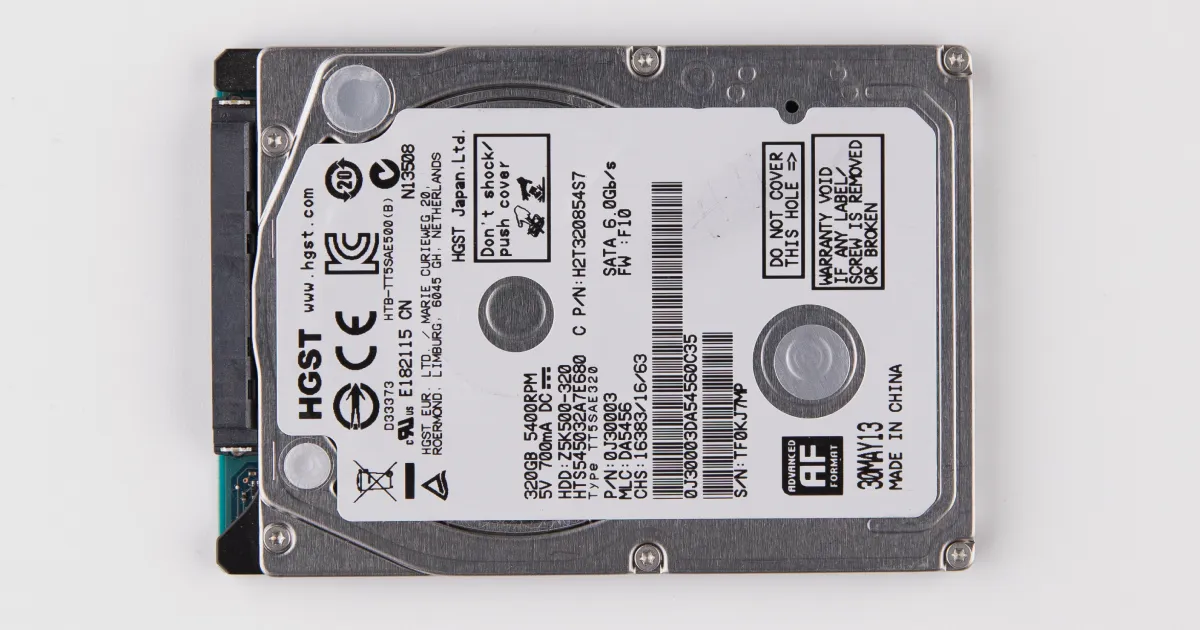
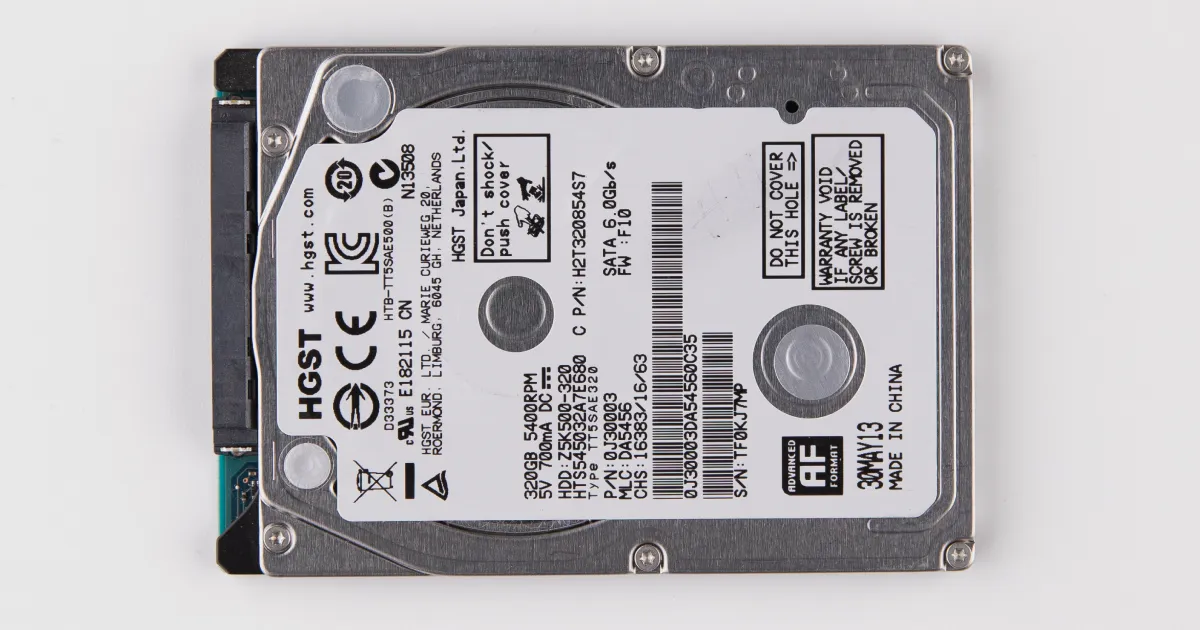
HGST harici kutuların içinde çoğunlukla bu tip 2.5″ SATA disk bulunur.

HGST harici disk neden donar, kopar ya da yavaşlar?

HGST harici diskte donma ve bağlantı kopması çoğunlukla diskin bazı alanları okuyamamasından kaynaklanır. Disk okuyamadığı sektörde defalarca yeniden dener, bu sırada işletim sistemine yanıt veremez. Sonuçta kopyalama takılır, Windows ya da macOS diski “çıkarılmış” sayar.

Bu tablonun arkasında genellikle şu nedenlerden biri ya da birkaçı vardır:

  • Kötü sektörler (bad sector): Plaka (platter) yüzeyinde güvenilir okunamayan alanlar.
  • Zayıflamış okuma-yazma kafaları (head): Kafalar veriyi tutarlı okuyamaz, okuma hızı dalgalanır.
  • Dosya sistemi bozulması: Klasör yapısı ve dosya kayıtları (NTFS, exFAT, HFS+/APFS) hasar görür; klasörler boş görünebilir.
  • USB köprü kartı ya da kablo sorunu: Daha masum bir neden; ancak tek başına okuma hatası ve yavaşlamaya genellikle yol açmaz.

Belirtiler ne anlatıyor? Hızlı teşhis tablosu

Belirti Olası neden Ne yapmalı Ne yapmamalı
Kopyalama belirli bir dosyada donuyor Kötü sektör, okuma zorluğu Aktarımı durdurun, diski güvenle çıkarın Aynı dosyayı tekrar tekrar kopyalamaya çalışmak
Disk rastgele bağlantıyı kesiyor Kararsız okuma, zayıf kafalar ya da köprü kartı Bir kez farklı kablo ve port deneyin, sonra kapatın Diski defalarca takıp çıkarmak
Bazen görünüyor, bazen görünmüyor İlerleyen donanım arızası Kullanımı bırakın, profesyonel analiz isteyin “Görünürken” uzun kopyalama başlatmak
Klasörler boş görünüyor Dosya sistemi bozulması, çoğu zaman kötü sektörle birlikte Diske hiçbir şey yazmayın CHKDSK, “Diski onar” ya da İlk Yardım çalıştırmak
Tık, sürtünme ya da vızıltı sesi Fiziksel kafa veya motor arızası Hemen kapatın, tekrar çalıştırmayın Diski açmak, sallamak, tıklatmak

Daha geniş bir belirti listesi için hard disk arıza belirtileri rehberimize göz atabilirsiniz.

Vaka: Donan HGST harici diskten iş ve aile arşivinin kurtarılması

Bu vakada müşteri, HGST harici diskini ana depolama alanı olarak kullanıyordu. Diskte iş belgeleri, devam eden proje dosyaları, müşterilere ait arşiv klasörleri, aile fotoğrafları ve uzun dönem yedekler vardı. Yani tek bir disk hem bir işin hem de bir ailenin hafızasını taşıyordu.

Arızadan önce görülen uyarı işaretleri

Disk tamamen erişilemez hâle gelmeden önce müşteri bir dizi belirti fark etmişti:

  • Dosya aktarımları donuyor ya da yarıda kesiliyordu.
  • Disk zaman zaman kendiliğinden bağlantıyı kesiyordu.
  • Bilgisayar diski yalnızca ara sıra algılıyordu.
  • Erişim denemelerinde okuma hataları çıkıyordu.
  • Önceden dolu olan bazı klasörler boş görünüyordu.
  • Disk normal kullanım için fazla yavaşlamıştı.

Bu belirtilerin birlikte görülmesi, sorunun basit bir kablo ya da port meselesi olmadığını gösteriyordu. Disk aktif olarak bozuluyordu.

Laboratuvardan not: Ara sıra tanınan disk, kullanıcıya yanlış bir umut verir. Her yeni bağlantı denemesi, diskin hasarlı bölgeleri yeniden okumaya çalışması demektir. Zayıflamış kafalar için bu, kalan ömürden harcanan her dakika anlamına gelir.

Teşhis: Üç arıza bir arada

Ön analizde mühendisler arızanın mantıksal mı, mekanik mi, yüzey kaynaklı mı yoksa karma mı olduğunu inceledi. Sonuç karma bir arızaydı:

Arıza alanı Pratikte anlamı
Kötü sektörler Plaka yüzeyindeki bazı bölgeler artık güvenilir okunamıyordu.
Zayıflamış okuma-yazma kafaları Disk veriyi tutarlı bir hızda ve doğrulukla okuyamıyordu.
Dosya sistemi bozulması Klasör yapısı ve dosya erişim kayıtları hasar görmüştü.

Bu kombinasyon özellikle risklidir. Dosya sistemi bozuk olduğu için kullanıcı onarım aracı çalıştırmak ister. Ama donanım kararsız olduğu için her onarım ya da tarama denemesi diski daha da yıpratır.

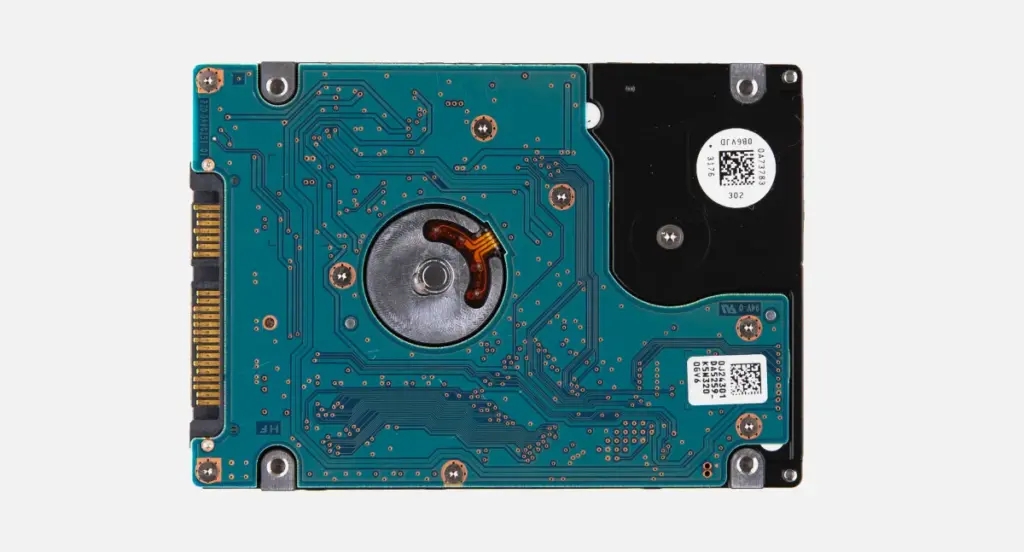
Diskin elektronik kartı ve SATA bağlantısı; teşhiste ilk incelenen bölümler.

Laboratuvarda izlenen yol ve nedenleri

  1. Ücretsiz ön analiz: Diskin hangi bölümlerinin sorunlu olduğu belirlendi ve bulgular müşteriyle paylaşıldı. Hiçbir işlem onaysız başlatılmadı.
  2. Kontrollü imaj alma (imaging): Disk, işletim sistemi üzerinden değil, DeepSpar Disk Imager gibi donanım tabanlı imaj cihazlarıyla sektör sektör kopyalandı. Bu cihazlar okuma hızını, zaman aşımlarını ve tekrar sayısını kontrol eder; böylece kararsız kafalar zorlanmaz.
  3. Okuma hatalarının yönetimi: Önce kolay okunan alanlar alındı, hatalı bölgelere sonra ve sınırlı sayıda yeniden denemeyle dönüldü. Amaç, diski agresif taramalara sokmadan okunabilen en büyük alanı güvenceye almaktı.
  4. Dosya sisteminin yeniden yapılandırılması: Orijinal diske dokunmadan, imaj üzerinde ACE Lab Data Extractor ile hasarlı dosya sistemi yapıları onarıldı ve mümkün olan klasör yolları yeniden kuruldu.
  5. Öncelikli veri çıkarma ve doğrulama: Müşterinin isteğine göre iş belgeleri, fotoğraf arşivi ve proje klasörleri öne alındı. Kurtarılan dosyalar doğrulandı, dosya listesi müşteriyle kontrol edildi.
  6. Teslim: Veriler, kullanılabilir klasör yapısıyla yeni bir harici diske aktarıldı.

Sonuç

Arızalı HGST harici diskteki verilerin yaklaşık %96’sı kurtarıldı; bu yaklaşık 1,8 TB veri demekti. İş dosyaları, arşiv belgeleri, aile fotoğrafları ve müşteri proje klasörleri geri geldi. Ağır hasarlı sektörlerde kalan küçük bir dosya grubu ise tam olarak yeniden oluşturulamadı.

Bu kayıp payı, vakanın asıl dersini gösteriyor: Hasarlı alanlar diskin ne kadar süre zorlandığına bağlı olarak büyür. Belirtiler başladığında kullanım ne kadar erken durdurulursa, kurtarılamayan bölüm o kadar küçük kalır.

Kafa arızalarında inceleme ve müdahale temiz oda koşullarında yapılır.

Benzer belirtilerde evde ne yapabilirsiniz?

Evde yapabilecekleriniz, diske yazma yapmayan ve onu zorlamayan basit kontrollerle sınırlıdır. Aşağıdaki adımları yalnızca bir kez deneyin. Disk ses çıkarıyorsa bu bölümü atlayıp doğrudan kapatın.

  1. Kablo ve portu değiştirin: Diski orijinal ya da sağlam bir kabloyla, doğrudan bilgisayarın arkasındaki USB portuna takın. USB çoklayıcı ve ön panel portlarından kaçının.
  2. Windows’ta görünürlüğü kontrol edin: Başlat’a sağ tıklayıp Disk Yönetimi‘ni açın. Diskin listede görünüp görünmediğine ve boyutunun doğru olup olmadığına bakın. “Başlat”, “Biçimlendir” ya da “Yeni Basit Birim” seçeneklerine tıklamayın.
  3. Aygıt Yöneticisi’ne bakın: Disk sürücüleri altında diskin adı görünüyorsa bağlantı kurulmuş demektir; sorun büyük olasılıkla diskin kendisindedir.
  4. Mac’te Disk İzlencesi: Diskin solda listelenip listelenmediğine bakın. İlk Yardım ve Sil düğmelerini kullanmayın.
  5. Disk erişilebilir ve stabilse: En önemli birkaç klasörü hemen başka bir diske kopyalayın. Tüm diski kopyalamaya ya da uzun taramalara girişmeyin.

Windows’ta adım adım kontroller için harici disk görünmüyor rehberimizi de inceleyebilirsiniz.

Kesinlikle yapılmaması gerekenler

  • Diski tekrar tekrar takıp çıkarmak ya da “belki bu sefer açılır” diye beklemek.
  • CHKDSK, “Diski onar”, fsck veya İlk Yardım gibi onarım araçlarını çalıştırmak.
  • Diski biçimlendirmek ya da “diski başlatmanız gerekir” uyarısını onaylamak.
  • Saatler süren kurtarma yazılımı taramaları başlatmak; her tarama zayıf kafaları hasarlı alanlardan defalarca geçirir.
  • Kutuyu açıp diski çıkarmak, diski açmak, sallamak ya da buzdolabına koymak gibi internette dolaşan yöntemleri denemek.
  • Arızalı diske yeni dosya kaydetmek.

Laboratuvardan not: Pek çok taşınabilir diskte USB bağlantısı ayrı bir köprü kartı üzerinden sağlanır, bazı modellerde ise doğrudan diskin kartına entegredir. Bu ayrım evde güvenle yapılamaz; kutuyu açmak hem riski artırır hem de teşhisi zorlaştırabilir.

HGST harici disk veri kurtarma için ne zaman profesyonel yardım almalısınız?

Kablo ve port değişikliği sorunu çözmediyse ya da disk okuma hatası, donma, kendiliğinden kopma veya ses belirtisi gösteriyorsa profesyonel yardım zamanı gelmiştir. Bu noktadan sonra yapılan her ev denemesi kurtarılabilecek veri miktarını azaltabilir.

Özellikle şu durumlarda beklemeyin:

  • Diskte iş kayıtları, müşteri verileri ya da yedeği olmayan aile arşivi varsa.
  • Disk düşmüşse, sıvı temas etmişse ya da elektrik dalgalanması yaşanmışsa.
  • Tık, sürtünme, bip ya da vızıltı sesi geliyorsa.
  • Klasörler boş görünüyor ve aynı anda okuma hataları alıyorsanız.

PITS Global Veri Kurtarma Hizmetleri, Ataşehir’deki ISO sertifikalı temiz oda laboratuvarında arızalı harici disklerle çalışır. Gerekiyorsa kafa grubu değişimi (head stack replacement) gibi fiziksel müdahaleler, uygun donör diskle temiz oda koşullarında yapılır. Firmware ve donanım teşhisi için PC-3000 Express gibi profesyonel sistemler kullanılır. Sürecin tüm aşamalarını veri kurtarma süreci sayfamızda bulabilirsiniz.

Müşteri ve iş verileri, gizlilik ilkesiyle ve 6698 sayılı KVKK’ya uygun şekilde işlenir. Ancak hiçbir laboratuvar kurtarma garantisi veremez; sonuç arızanın türüne ve hasarın derecesine bağlıdır.

HGST, Hitachi’nin sabit disk markasıdır. Hitachi ve HGST diskler için sunduğumuz laboratuvar hizmetinin ayrıntılarını Hitachi veri kurtarma sayfamızda bulabilirsiniz.

Önemli Noktalar

  • Donan, yavaşlayan ve ara sıra tanınan bir HGST harici disk, arızalanmakta olan bir disk olarak ele alınmalıdır.
  • Bu vakada kötü sektör, zayıflamış kafalar ve dosya sistemi bozulması bir aradaydı.
  • Kurtarmanın anahtarı, orijinal diske yazmadan alınan kontrollü imaj ve imaj üzerinde dosya sistemi onarımıydı.
  • Verilerin yaklaşık %96’sı (yaklaşık 1,8 TB) kurtarıldı; kalan kayıp ağır hasarlı sektörlerdeydi.
  • Evde yalnızca kablo, port ve görünürlük kontrolü yapın; onarım aracı, biçimlendirme ve uzun taramalardan kaçının.
  • Ses, okuma hatası veya kopma varsa diski kapatın ve profesyonel analiz isteyin.

HGST harici diskiniz için ücretsiz analiz

HGST harici diskiniz donuyor, kopuyor ya da açılmıyorsa diski kapatın ve kullanmayı bırakın. PITS Global Veri Kurtarma Hizmetleri’ne (0216) 599 00 11 numarasından ulaşabilir veya fiyat teklifi formunu doldurabilirsiniz. Analiz ücretsizdir, kargo ücretsizdir ve veri kurtarılamazsa ücret alınmaz. İstanbul, Ankara, İzmir, Antalya, Bursa, Gaziantep ve Samsun şubelerimizden birine de başvurabilirsiniz. Harici disklere yönelik hizmetimizin ayrıntıları harici disk veri kurtarma sayfamızda yer alıyor.

Sıkça Sorulan Sorular

HGST harici diskimde kötü sektör var, veriler kurtarılabilir mi?

Çoğu durumda evet. Sonuç; yüzey hasarının yaygınlığına, okuma-yazma kafalarının durumuna, dosya sistemi bozulmasının derecesine ve belirtiler başladıktan sonra diskin ne kadar kullanıldığına bağlıdır. Kötü sektörlü disklerde agresif taramalar hasarı büyütebilir. Bu nedenle diskin önce kontrollü bir donanım imajı alınmalı, kurtarma bu imaj üzerinden yapılmalıdır.

Harici disk kopyalarken neden donuyor ve bağlantı kesiliyor?

Disk okuyamadığı bir alana geldiğinde aynı bölgeyi defalarca okumaya çalışır ve bu sürede bilgisayara yanıt veremez. İşletim sistemi bunu donma ya da bağlantı kopması olarak görür. Nedeni kötü sektörler, zayıflamış kafalar, USB köprü kartı sorunu veya dosya sistemi bozulması olabilir. Bu belirtiler birlikte görülüyorsa disk sağlıklı kabul edilmemelidir.

Arızalı harici diske veri kurtarma programı çalıştırmak güvenli mi?

Disk donuyor, kopuyor, yavaşlıyor, ses çıkarıyor ya da okuma hatası veriyorsa güvenli değildir. Kurtarma programları diskin tamamını tarar ve hasarlı alanları tekrar tekrar okumaya çalışır. Bu, zaten zayıf olan kafaları daha da yıpratabilir. Veriler önemliyse programla deneme yapmadan önce profesyonel bir analiz almak daha doğru olur.

Disk ara sıra tanınıyorsa o sırada dosyaları kopyalamalı mıyım?

Disk ses çıkarmıyor ve stabil görünüyorsa yalnızca en kritik birkaç klasörü bir kez kopyalamayı deneyebilirsiniz. Kopyalama donarsa hemen durun ve diski kapatın. Tüm diski kopyalamaya, aynı dosyayı tekrar denemeye veya diski defalarca takıp çıkarmaya çalışmayın. Her deneme hasarlı bölgeleri yeniden zorlar ve kurtarılabilecek veriyi azaltabilir.

Harici diskin kutusunu açıp diski bilgisayara takmak sorunu çözer mi?

Bazen sorun yalnızca USB köprü kartındadır, ancak bunu evde güvenle ayırt etmek zordur. Bazı taşınabilir disklerde USB bağlantısı diskin kendi kartına entegredir ve standart SATA girişi yoktur. Kutuyu açmak fiziksel hasar riskini artırabilir. Diskte okuma hatası ya da donma varsa sorun büyük olasılıkla diskin kendisindedir ve kutuyu değiştirmek veriyi kurtarmaz.

WD Harici Disk Tanınmıyor mu? Güvenli Kontroller ve Çözüm Yolu

Kısa cevap: WD harici disk tanınmıyorsa sorun çoğu zaman kablo, USB portu, güç adaptörü, bozulmuş dosya sistemi ya da diskin içindeki donanım arızasından kaynaklanır. Önce kablo ve port gibi zararsız kontrolleri yapın. Disk tık, bip ya da sürtünme sesi çıkarıyorsa hemen kapatın. Formatlamayın, onarım aracı çalıştırmayın ve profesyonel analiz isteyin.
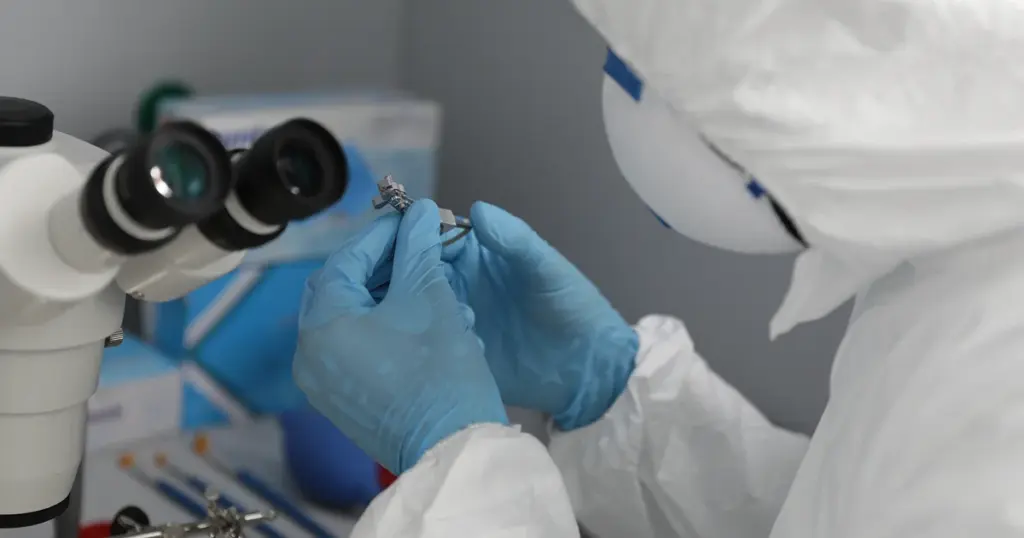
WD harici disk tanınmıyor sorunu My Passport, Elements, My Book ve Easystore gibi Western Digital modellerinin hepsinde görülebilir. Disk takılı olduğu hâlde Bilgisayarım’da ya da Finder’da harf veya simge çıkmıyorsa bu, verinin kaybolduğu anlamına gelmez. Ancak bu noktada atacağınız ilk adımlar, dosyalarınızı kurtarma şansını doğrudan etkiler.

Bu rehberde önce durumunuzu nasıl tespit edeceğinizi, ardından evde güvenle neler deneyebileceğinizi anlatıyoruz. Son olarak hangi noktada durup uzmana başvurmanız gerektiğini açıklıyoruz.

WD My Passport Ultra: USB 3.0 Micro-B girişli taşınabilir disk

WD harici disk neden tanınmaz?

WD harici disk; bağlantı ve güç sorunları, kasadaki elektronik kartın arızası, dosya sisteminin bozulması ya da içindeki hard diskin mekanik veya firmware arızası yüzünden tanınmayabilir. Hangisinin sorumlu olduğunu belirtiler gösterir.

Olası nedenleri basitten ciddiye doğru şöyle sıralayabiliriz:

  • Kablo, port veya güç sorunu: Yıpranmış USB kablosu, gevşek Micro-B ya da USB-C girişi, yetersiz güç veren USB çoklayıcı. Masaüstü My Book modellerinde arızalı veya yanlış adaptör de bu gruba girer.
  • Dosya sistemi bozulması: Diski “Güvenli kaldır” demeden çıkarmak ya da elektrik kesintisi, bölümün RAW görünmesine veya hiç görünmemesine yol açabilir.
  • USB köprü kartı arızası: Diskteki veriyi USB’ye çeviren elektronik devre bozulursa bilgisayar diski hiç göremez ya da yanlış kapasiteyle görür.
  • Elektronik kart (PCB) arızası: Kısa devre veya voltaj dalgalanması sonrası disk hiç dönmeyebilir.
  • Firmware sorunu: Diskin çalışma bilgilerini tutan servis alanı (service area) bozulursa disk döner ama kendini tanıtamaz.
  • Mekanik arıza: Okuma-yazma kafasının (head) bozulması veya motorun sıkışması. Genellikle tıklama, bip sesi ya da hiç dönmeme ile kendini belli eder.

Belirtiler ne anlatıyor? Hızlı teşhis tablosu

Diskin çıkardığı ses ve bilgisayarın tepkisi, sorunun mantıksal mı yoksa fiziksel mi olduğu konusunda en güçlü ipucudur. Aşağıdaki tablo ilk değerlendirme için hazırlandı.

Belirti Olası neden Ne yapmalı Ne yapmamalı
Işık yanıyor, hafif uğultu var, bilgisayar görmüyor Kablo, port, sürücü ya da dosya sistemi Başka kablo, port ve bilgisayar deneyin Formatlamayın, başlatmayın
Disk Yönetimi’nde RAW veya “Ayrılmamış” görünüyor Dosya sistemi veya bölüm tablosu bozulması Diski kullanmayı bırakın, veri önemliyse uzmana danışın CHKDSK çalıştırmayın, yeni bölüm oluşturmayın
Tekrarlayan tık sesi Okuma-yazma kafası arızası Hemen kapatın, profesyonel analiz isteyin Tekrar tekrar takıp çıkarmayın
Bip sesi veya sürtünme sesi Motor sıkışması, kafa yapışması veya plaka hasarı Gücü kesin, cihazı olduğu gibi bırakın Sallamayın, vurmayın, açmayın
Hiç ses ve ışık yok Elektronik kart, köprü kartı veya adaptör arızası Başka kablo ve adaptörle bir kez deneyin Başka bir diskten kart takmayın
Disk görünüyor ama açılırken donuyor Kötü sektörler veya zayıflayan kafalar Kopyalama denemelerini bırakın, uzmana başvurun Büyük klasörleri tekrar tekrar kopyalamaya çalışmayın

Evde güvenle neler deneyebilirsiniz?

Evde yalnızca diske veri yazmayan ve onu fiziksel olarak zorlamayan kontroller güvenlidir. Aşağıdaki adımları sırasıyla uygulayın. Disk anormal bir ses çıkarırsa listeyi orada bırakın.

  1. Kabloyu değiştirin: Sağlam olduğunu bildiğiniz bir USB 3.0 Micro-B veya USB-C kablo kullanın. Micro-B uçları zamanla gevşer ve sık arızalanır.
  2. Portu değiştirin: Diski doğrudan bilgisayarın arkasındaki ya da yanındaki bir porta takın. Güç kaynağı olmayan USB çoklayıcılardan ve klavye üzerindeki portlardan kaçının.
  3. Gücü kontrol edin: My Book gibi masaüstü modellerde orijinal adaptörün takılı olduğundan ve prizin çalıştığından emin olun. Diskin ışığı yanıyor mu, bakın.
  4. Diski dinleyin: Normal bir disk açılışta hafif bir uğultu çıkarır. Tık, bip veya kazıma sesi duyarsanız diski hemen ayırın.
  5. Başka bir bilgisayarda deneyin: Disk orada görünüyorsa sorun büyük olasılıkla ilk bilgisayarın portu, sürücüsü veya işletim sistemidir. Hiçbir yerde görünmüyorsa sorun diskin kendisindedir.
Kablo ve port değişimi en güvenli ilk kontroldür

Windows’ta diskin görünüp görünmediğini kontrol etme

Windows’ta yalnızca bakmak için şu adımları izleyin, hiçbir değişiklik yapmayın:

  1. Başlat düğmesine sağ tıklayın ve Disk Yönetimi‘ni açın.
  2. Kapasitesi WD diskinize uyan satırı bulun. Durumunu not edin: RAW, “Ayrılmamış”, “Çevrimdışı” ya da “Başlatılmadı”.
  3. Ardından Aygıt Yöneticisi‘ni açın. Disk sürücüleri ve Evrensel Seri Veri Yolu denetleyicileri bölümlerinde WD veya “USB Yığın Depolama Aygıtı” kaydı arayın.

Windows’a özgü ayrıntılı kontroller için Windows 10/11’de harici disk görünmüyor rehberimize göz atabilirsiniz.

Bu pencere çıkarsa İptal’e basın; başlatma verinin yolunu kaybettirebilir

Laboratuvardan not: Windows “Diski başlatmanız gerekir” uyarısı verdiğinde birçok kullanıcı Tamam’a basıyor. Bu işlem diske yeni bir bölüm tablosu yazar. Asıl sorun genellikle köprü kartında ya da diskin okuma kısmındadır, bu yüzden pencereyi kapatmak en doğrusudur.

Mac’te diskin görünüp görünmediğini kontrol etme

  1. Uygulamalar → İzlenceler → Disk İzlencesi‘ni açın.
  2. Menüden Görüntü → Tüm Aygıtları Göster‘i seçin. WD disk soluk (bağlanmamış) görünüyor mu, bakın.
  3. Option tuşuna basılı tutarak Apple menüsünden Sistem Bilgisi‘ni açın. Donanım → USB altında WD aygıtını arayın.

Disk İzlencesi’ndeki İlk Yardım düğmesine basmayın. İlk Yardım, Windows’taki CHKDSK gibi dosya sistemine yazma yapar ve zayıf bir diskte durumu ağırlaştırabilir.

Hangi hatalar WD diskteki verinizi kalıcı olarak silebilir?

Tanınmayan bir WD diskte en büyük risk, sorunu çözmek için yapılan aceleci müdahalelerdir. Şu adımlardan kesinlikle kaçının:

  • Formatlamak veya diski başlatmak: Dosya sisteminin dosyaların yerini tutan kayıtlarının üzerine yazılır.
  • CHKDSK, “Diski onar” veya İlk Yardım çalıştırmak: Bu araçlar veriyi değil yapıyı düzeltmeye çalışır. Fiziksel sorunlu diskte kafaları yıpratır, mantıksal sorunda da kayıtları değiştirebilir.
  • Diski açmak: Hard diskin içi toza karşı son derece hassastır. Temiz oda dışında açılan diskte plakalara (platter) kalıcı zarar gelebilir.
  • Tıklayan diski defalarca çalıştırmak: Her açılış, hasarlı kafanın plakaya sürtünme riskini artırır.
  • Başka bir diskin kartını takmak: Kartlar diske özel ROM bilgisi taşır. Uyumsuz kart diski tanıtmaz, hatta yeni hasara yol açabilir.
  • Deneme yanılma programları: Disk işletim sisteminde güvenilir şekilde görünmüyorsa kurtarma yazılımları işe yaramaz. Her deneme diski biraz daha zorlar.

WD kasasını açıp diski doğrudan bağlamak işe yarar mı?

Çoğu WD harici diskte kasayı açıp içindeki diski SATA ile bağlamak ya sonuç vermez ya da yeni riskler doğurur. Bunun iki önemli teknik nedeni vardır.

Birincisi, birçok yeni My Passport modelinde USB girişi doğrudan diskin elektronik kartı üzerindedir. Yani ortada çıkarılabilecek ayrı bir köprü kartı ve standart bir SATA girişi bulunmaz. İkincisi, pek çok My Passport ve My Book modeli donanımsal şifreleme kullanır. Şifreleme kartta yapıldığı için disk başka bir bağlantıyla okunsa bile veri anlamsız görünür.

USB girişi doğrudan diskin elektronik kartında bulunan bir WD model

Laboratuvardan not: USB girişli kartlarda arıza varsa kartın üzerindeki ROM bilgisi yeni karta aktarılmadan disk çalışmaz. Şifreli modellerde orijinal kartın ya da şifreleme bilgisinin korunması, verinin okunabilmesi için ayrıca önem taşır. Bu yüzden arızalı kartı atmayın ve kendiniz değiştirmeyin.

Şifreleme ve firmware arızasının birlikte görüldüğü bir örneği WD My Passport veri kurtarma vakamızda anlattık.

Tanınmayan WD diskten veri kurtarılabilir mi?

Evet, tanınmayan bir WD harici diskten veri kurtarmak çoğu durumda mümkündür. Sonuç, arızanın türüne ve plakaların durumuna bağlıdır. Plakalarda kalıcı çizik yoksa, kart, firmware veya kafa arızasından sonra bile veriye ulaşma şansı genellikle iyidir.

Mantıksal sorunlarda, yani disk Disk Yönetimi’nde RAW olarak görünüyor ve ses çıkarmıyorsa, salt okunur çalışan kurtarma yazılımları seçenek olabilir. Yine de veri önemliyse ya da diskte en ufak fiziksel belirti varsa bu yolu denemeyin. RAW durumu hakkında daha fazla bilgi için harici disk RAW oldu rehberimizi okuyabilirsiniz.

Ne zaman profesyonel yardım almalısınız?

Basit kontroller sonuç vermediyse ya da disk anormal ses çıkarıyorsa denemeyi bırakıp profesyonel destek almanın zamanı gelmiştir. Şu durumlardan biri varsa beklemeyin:

  • Disk tık, bip, sürtünme sesi çıkarıyor ya da hiç dönmüyor.
  • Disk düştü, darbe aldı, sıvıyla temas etti veya elektrik dalgalanmasından sonra bozuldu.
  • Disk hiçbir bilgisayarda ve hiçbir kabloyla görünmüyor.
  • Disk görünüyor ama dosyalar açılmıyor, kopyalama sırasında donuyor.
  • Diskte yedeği olmayan iş dosyaları, fotoğraflar veya kişisel veriler var.

WD diskler laboratuvarda nasıl kurtarılır?

PITS Global Veri Kurtarma Hizmetleri’nde WD diskler, orijinal diske hiçbir şey yazmadan, adım adım ilerleyen bir süreçle kurtarılır. Süreç şöyle işler:

  1. Ücretsiz ön analiz: Arızanın köprü kartında mı, elektronik kartta mı, firmware’de mi yoksa mekanik parçalarda mı olduğunu tespit ederiz. Bu aşamada PC-3000 Express gibi donanım ve firmware teşhis sistemleri kullanılır.
  2. Bilgilendirme ve onay: Bulguları ve izlenecek yolu size açıklarız. Onayınız olmadan işleme başlamayız.
  3. Fiziksel onarım: Kart arızasında ROM bilgisini uyumlu bir karta aktarırız. Kafa arızasında, sertifikalı temiz oda (cleanroom) ortamında uyumlu bir donör diskten kafa grubu değişimi (head stack replacement) yapılır.
  4. Kontrollü imaj alma (imaging): Diskin sektör sektör kopyası, DeepSpar Disk Imager ile zayıf alanlar zorlanmadan alınır.
  5. Dosya sistemi yeniden yapılandırma: Veriler orijinal diskten değil imaj üzerinden kurtarılır, dosya listesi sizinle doğrulanır.
  6. Teslim: Kurtarılan veriler yeni bir ortama aktarılır.
Açılması gereken diskler yalnızca temiz oda ortamında incelenir

Sürecin ayrıntıları için veri kurtarma süreci sayfamızı, harici disklere özel hizmetimiz için harici disk veri kurtarma sayfasını inceleyebilirsiniz. Verileriniz gizlilik ilkesiyle ve KVKK’ya uygun şekilde işlenir.

Önemli Noktalar

  • WD harici disk tanınmıyorsa önce kablo, port, güç ve başka bir bilgisayarla deneme yapın.
  • Disk Yönetimi ve Disk İzlencesi’ni yalnızca bakmak için kullanın; başlatma, formatlama ve onarım yapmayın.
  • Tık, bip veya sürtünme sesi duyarsanız diski hemen kapatın ve tekrar çalıştırmayın.
  • Birçok WD modelinde USB girişi kart üzerindedir ve donanımsal şifreleme kullanılır; kasayı açmak çözüm değildir.
  • Tanınmayan disklerden veri kurtarmak çoğu zaman mümkündür; başarı arızanın türüne bağlıdır.

WD diskiniz için ücretsiz analiz

PITS Global Veri Kurtarma Hizmetleri, ABD merkezli PITS Global Data Recovery Services’in Türkiye şubesidir ve Ataşehir, İstanbul’daki ISO sertifikalı temiz oda laboratuvarında hizmet verir. İstanbul, Ankara, İzmir, Antalya, Bursa, Gaziantep ve Samsun şubelerimize başvurabilir ya da ücretsiz kargo ile diskinizi gönderebilirsiniz. Analiz ücretsizdir; veri kurtarılamazsa ücret alınmaz. Bize (0216) 599 00 11 numarasından ulaşabilir veya fiyat teklifi formunu doldurabilirsiniz.

Sıkça Sorulan Sorular

WD Elements diskim takınca ışığı yanıyor ama bilgisayarda görünmüyor, ne demek?

Işığın yanması diskin elektrik aldığını gösterir, ama verinin okunabildiği anlamına gelmez. Sorun kabloda, USB portunda, köprü kartında, dosya sisteminde veya diskin okuma kısmında olabilir. Önce başka bir kablo ve başka bir bilgisayarla deneyin. Disk yine görünmüyorsa ya da ses çıkarıyorsa daha fazla zorlamayın ve profesyonel analiz isteyin.
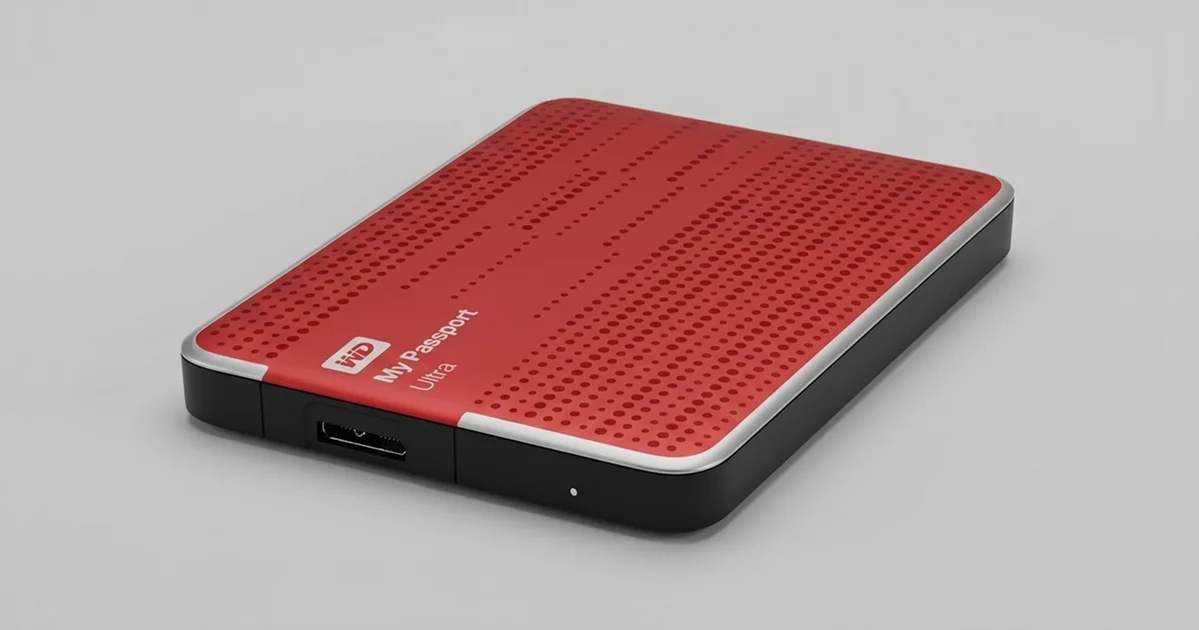
WD My Book harici disk adaptörü bozulursa veriler gider mi?

Adaptörün tek başına bozulması verileri silmez. Disk güç alamadığı için dönmez ve bilgisayarda görünmez. Aynı voltaj ve akım değerlerine sahip, uyumlu bir adaptörle bir kez denemek güvenlidir. Yanlış değerli adaptör ise elektronik karta zarar verebilir. Adaptör değişimine rağmen disk çalışmıyorsa kart arızası olasılığı yüksektir.

Windows WD diskimi formatlamamı istiyor, formatlarsam veriler kurtarılır mı?

Formatlama uyarısında Hayır veya İptal seçeneğine basmanız en doğrusudur. Hızlı format bile dosya sisteminin kayıtlarını değiştirir ve sonradan kurtarmayı zorlaştırır. Bu uyarı genellikle dosya sisteminin RAW olduğunu ya da diskin düzgün okunamadığını gösterir. Veriler önemliyse diske yazma yapmadan bir uzmana danışın.

Tıklama sesi yapan WD harici diskten veri kurtarılabilir mi?

Çoğu durumda evet. Tıklama genellikle okuma-yazma kafalarının arızalandığını gösterir. Laboratuvarda temiz oda ortamında uyumlu bir donör diskten kafa değişimi yapılarak veriye ulaşılabilir. Başarı şansını korumanın en önemli yolu, diski hemen kapatmak ve tekrar tekrar çalıştırmamaktır. Çünkü hasarlı kafa her açılışta plakalara zarar verebilir.

WD diskim sadece bir bilgisayarda görünmüyor, diğerinde açılıyor. Ne yapmalıyım?

Bu durumda disk büyük olasılıkla sağlamdır ve sorun ilk bilgisayardadır. USB portu, sürücü veya işletim sistemi kaynaklı olabilir. Önce verilerinizi diskin açıldığı bilgisayarda başka bir ortama yedekleyin. Ardından ilk bilgisayarda farklı portları deneyin ve Aygıt Yöneticisi'nde USB denetleyicilerinde uyarı işareti olup olmadığına bakın.

Harici Disk RAW Oldu: Format Atmadan Önce Bilmeniz Gerekenler

Kısa cevap: Harici disk RAW olduysa Windows dosya sistemini okuyamıyor demektir. Veriler çoğu zaman hâlâ diskin üzerindedir. Biçimlendirmeyin, CHKDSK çalıştırmayın ve diske yeni veri yazmayın. Disk ses yapıyor, yavaşlıyor ya da hiç görünmüyorsa kapatın ve profesyonel analiz isteyin. Bu durumda neden sorunu genellikle fiziksel yıpranmadır.

Harici diskinizi taktınız ve Windows şunu söyledi: “Sürücüyü kullanabilmeniz için önce diski biçimlendirmeniz gerekiyor.” Disk Yönetimi’nde bölümün dosya sistemi ise RAW görünüyor. Harici disk RAW olduğunda pek çok kişinin ilk tepkisi “Biçimlendir” düğmesine basmak olur. Bu yazıda o düğmenin neden çoğu zaman yanlış seçim olduğunu anlatıyoruz. RAW hatasının nedenlerini, evde güvenle yapabileceklerinizi ve PITS Global laboratuvarlarında kurtarılan yıpranmış bir Seagate harici diskin hikâyesini bulacaksınız.

Taşınabilir harici diskler içinde 2.5″ mekanik bir hard disk taşır.

Harici disk RAW oldu ne demek?

RAW, işletim sisteminin diskteki bölümü tanıyamadığı anlamına gelir; ayrı bir dosya sistemi türü değildir. Windows bölümde NTFS, exFAT ya da FAT32 yapısını bulamayınca onu “ham” (RAW) olarak etiketler. Dosyalarınız silinmiş olmaz. Yalnızca onlara giden yol haritası okunamaz hâle gelmiştir.

Bu yol haritası; önyükleme sektörü (boot sector), bölüm tablosu ve NTFS’teki ana dosya tablosu (MFT) gibi yapılardan oluşur. Bu alanlardan biri bozulursa ya da disk bu alanları okuyamazsa bölüm RAW görünür. Asıl soru şudur: Sorun bu yapıların kendisinde mi, yoksa diski okuyan donanımda mı?

Harici disk neden RAW olur?

RAW hatasının iki ana kaynağı vardır: mantıksal bozulma ve fiziksel arıza. İkisinin çözüm yolu tamamen farklıdır.

Mantıksal nedenler

  • Diskin “Donanımı güvenle kaldır” yapılmadan çıkarılması veya yazma sırasında kablonun yerinden oynaması
  • Elektrik kesintisi ya da bilgisayarın donması sırasında yarım kalan yazma işlemi
  • Kötü amaçlı yazılımların bölüm yapısına zarar vermesi
  • Diski farklı işletim sistemlerinde (örneğin Windows ile TV veya uydu alıcısı arasında) dönüşümlü kullanmak

Fiziksel nedenler

  • Kötü sektörler (bad sector): Dosya sistemi yapılarının bulunduğu alan okunamaz hâle gelir.
  • Zayıflayan okuma-yazma kafaları (head): Disk döner ama veriyi güvenilir biçimde okuyamaz.
  • Plaka (platter) yüzeyinin yıpranması: Manyetik katman yaşla birlikte bozulur.
  • USB köprü kartı arızası: Diski bilgisayara bağlayan kasa içindeki kart hatalı veri iletebilir.

Eski diskler neden “aniden” bozulur?

Eski hard diskler genellikle bir kazadan değil, yavaş biriken yıpranmadan dolayı bozulur. Her disk, bozulan sektörlerin yerine geçmek üzere ayrılmış sınırlı sayıda yedek sektör taşır. Disk yaşlandıkça bozulan sektörleri sessizce bu yedek alana taşır.

Yedek alan tükendiğinde disk artık yeni kötü sektörleri gizleyemez. Kullanıcı açısından bu “dün çalışıyordu, bugün açılmıyor” şeklinde yaşanır. Oysa disk aylardır uyarı veriyor olabilir. Bu uyarılar S.M.A.R.T. değerlerine yansır, ancak birçok USB köprü kartı bu verileri bilgisayara iletmez. Yavaşlayan kopyalama, donan Dosya Gezgini ve ara ara kaybolan disk bu dönemin tipik işaretleridir. Ayrıntılar için hard disk arıza belirtileri rehberimize göz atabilirsiniz.

RAW disk için belirti ve karar tablosu

Aşağıdaki tablo, durumunuzun mantıksal mı fiziksel mi olduğunu kabaca ayırt etmenize yardım eder.

Belirti Olası neden Ne yapmalı Ne yapmamalı
Disk sessiz, hızlı açılıyor, sadece RAW görünüyor Bölüm tablosu veya önyükleme sektörü bozulması Diske yazmayı bırakın; veri önemliyse uzmana danışın Biçimlendirme, CHKDSK, “Diski onar”
RAW görünüyor, Disk Yönetimi çok geç açılıyor Kötü sektörler, zayıflayan kafalar Diski çıkarın ve kapalı tutun Saatlerce tarama yapan programlar
Tık, tıkırtı veya sürtünme sesi Kafa arızası, plaka hasarı Hemen kapatın, profesyonel analiz isteyin Tekrar tekrar takıp çıkarmak
Disk dönüyor ama hiçbir bilgisayarda görünmüyor Kafa, firmware veya USB köprü kartı arızası Başka kablo ve bağlantı noktasını bir kez deneyin, sonra durun Kasayı açıp diski çıkarmaya çalışmak
Disk düştükten sonra RAW oldu Fiziksel hasar Kapatın, çalıştırmayın Vurmak, sallamak, dondurucuya koymak

Evde güvenle neler yapabilirsiniz?

Evde yapılacak kontroller yalnızca diske yazmayan, gözle görülür kontrollerle sınırlı kalmalıdır. Disk herhangi bir ses yapıyorsa bu adımları da atlayın.

  1. Diski farklı bir USB kablosuyla ve bilgisayarın arkasındaki bir USB bağlantı noktasına takın. USB çoklayıcı kullanmayın.
  2. Windows’ta Başlat düğmesine sağ tıklayıp Disk Yönetimi‘ni açın. Diskin kapasitesini doğru gösterip göstermediğine ve bölümün “RAW” yazıp yazmadığına bakın. Hiçbir seçeneğe tıklamayın.
  3. Aygıt Yöneticisi > Disk sürücüleri altında diskin model adının görünüp görünmediğini kontrol edin.
  4. Mac kullanıyorsanız Disk İzlencesi‘nde Görüntü > Tüm Aygıtları Göster ile diske bakın, ama İlk Yardım‘ı çalıştırmayın.
  5. Mümkünse diski ikinci bir bilgisayarda bir kez deneyin. Sonuç değişmiyorsa denemeyi bırakın.

Disk hiç görünmüyorsa Windows’ta görünmeyen harici disk rehberimizdeki kontroller de işinize yarar.

Laboratuvardan not: RAW bir bölümde CHKDSK çalıştırırsanız Windows çoğunlukla “CHKDSK RAW sürücüler için kullanılamaz” der. Sorun, kullanıcıların bu noktada daha “güçlü” onarım araçlarına yönelmesidir. Bu araçlar dosya sistemini yeniden yazarak orijinal yapının izlerini silebilir. Zayıf bir diskte ise saatler süren taramalar kafaları daha da yıpratır.

Biçimlendirmek RAW sorununu çözer mi?

Biçimlendirmek RAW uyarısını ortadan kaldırır, ama verilerinizi değil, diskin üzerindeki eski düzeni siler. Hızlı biçimlendirme yeni ve boş bir dosya sistemi yazar. Eski dosyalar fiziksel olarak hâlâ plakalarda olabilir, ancak kurtarma zorlaşır.

Windows Vista ve sonrasında “Hızlı biçimlendir” işareti kaldırılarak yapılan tam biçimlendirme ise tüm alanın üzerine sıfır yazar. Bu durumda veri kurtarılamaz. Disk fiziksel olarak zayıfsa biçimlendirme girişimi bozuk kafaları ve yüzeyi ek bir yüke de sokar. Aşağıdaki vakada da tam olarak bu yaşandı.

Vaka: Tanınmayan 160GB Seagate harici disk

Bu vaka PITS Global laboratuvarlarında ele alındı ve RAW hatasının arkasında fiziksel yıpranmanın nasıl gizlenebileceğini iyi gösteriyor.

Vakaya konu olan türden eski model bir Seagate harici disk.

Sorun

Müşterinin uzun süre sorunsuz çalışan 160GB’lık Seagate harici diski bir gün hiçbir bilgisayarda tanınmaz oldu. Müşteri sorunu çözmek için diski biçimlendirmeyi denedi ve durum kötüleşti. Ekibimiz diski bir daha çalıştırmamasını önerdi ve güvenli paketleme konusunda yönlendirdi.

Teşhis

Mühendisler diski sağlam USB arayüzleri ve farklı kablolarla bağladı, Disk Yönetimi ile Aygıt Yöneticisi’nde kontrol etti. İşletim sistemi diski hiç algılamadı. Donanım düzeyindeki teşhiste elektronik kartın (PCB) çalıştığı, ancak diskin plaka yüzeyini düzgün başlatamadığı görüldü. Dosya sistemi RAW durumuna düşmüştü. Kök neden yaşa bağlı yıpranmaydı: yedek sektörler tükenmiş, plaka yüzeyi bozulmaya başlamıştı.

İlk teşhis, diskin sağlam kablo ve bağlantılarla test edilmesiyle başlar.

Temiz odada yapılanlar

Müşteri onayından sonra disk sertifikalı temiz oda (cleanroom) ortamında açıldı. İçeride üç sorun tespit edildi: Plakalarda yüzey yıpranması vardı, okuma-yazma kafaları zayıflamıştı ve yaşlanan bileşenler nedeniyle dönüş ile iz takibi kararsızdı. Kafalar yüzeye temas etmemesine rağmen manyetik katmanın yıpranmış olması, yaşlanmanın açık bir işaretiydi.

Ekip, uyumlu parçaları iki ayrı donör diskten temin etti ve kafa grubu değişimi (head stack replacement) yaptı. Birden fazla donör kullanmak, imaj alma sırasında diskin kararlı çalışmasını sağlamak içindi.

Kapağı açık bir diskte plakalar ve kafa grubu görülüyor.

İmaj alma ve dosyaların kurtarılması

Donör parçalar takıldıktan sonra disk, özel donanımla sektör sektör kopyalandı (imaging). Okunamayan bölgeler önce atlandı, sınırda kalan sektörler sonra tekrar tekrar denendi. Orijinal diske hiçbir şey yazılmadı; tüm çalışma bu kopya üzerinde yapıldı.

Klasör yapısı, PDF, DOCX ve XLSX belgeleri, JPEG ve MP4 dosyaları ile müşterinin işine özel uygulama dosyaları yeniden yapılandırıldı. Orijinal içeriğin %95’in üzerinde bir kısmı kurtarıldı. Müşteri dosya listesini uzaktan inceleyip doğruladı ve veriler yeni bir harici diske aktarılarak teslim edildi.

Bu vakadan çıkan ders

RAW uyarısı her zaman basit bir yazılım sorunu değildir. Burada RAW, yıpranmış bir donanımın belirtisiydi. Biçimlendirme denemesi hiçbir işe yaramadı, aksine riski artırdı. İlk belirtide diski kapatmak, kurtarma şansını korumanın en etkili yoludur. Fiziksel hasarlı Seagate disklerle ilgili başka bir örnek için düşen Seagate One Touch vakasını da okuyabilirsiniz.

Ne zaman profesyonel yardım almalısınız?

Veri sizin için önemliyse ve aşağıdakilerden biri geçerliyse denemeyi bırakıp profesyonel analiz istemelisiniz:

  • Disk tıklıyor, vızıldıyor, sürtünme sesi yapıyor ya da hiç dönmüyor.
  • Disk Yönetimi açılırken donuyor veya disk ara ara kayboluyor.
  • Disk düştü, ıslandı ya da elektrik dalgalanmasına maruz kaldı.
  • Diski zaten biçimlendirdiniz veya bir onarım aracı çalıştırdınız.
  • Yedeği olmayan iş belgeleri, aile fotoğrafları veya arşiv söz konusu.

Laboratuvardan not: Zayıflamış bir diskte her çalıştırma bir “okuma hakkı” harcamak gibidir. Bu yüzden laboratuvarda ilk iş dosya aramak değil, diskin kontrollü bir imajını almaktır. Kurtarma bu imaj üzerinde yapılır ve orijinal disk korunur.

PITS Global laboratuvarında süreç nasıl işler?

PITS Global Veri Kurtarma Hizmetleri, Ataşehir’deki merkez laboratuvarında arızalı disklerden veri kurtarır. Veri kurtarma sürecimiz şu sırayla ilerler:

  1. Ücretsiz ön analiz: Arızanın mantıksal mı fiziksel mi olduğu belirlenir.
  2. Bilgilendirme ve onay: Bulgular size aktarılır, onayınız olmadan işlem yapılmaz.
  3. Fiziksel onarım: Gerekirse temiz odada kafa değişimi veya PCB işlemleri yapılır.
  4. Kontrollü imaj alma: DeepSpar Disk Imager ve PC-3000 Express gibi araçlarla orijinal diske yazmadan kopya alınır.
  5. Kurtarma ve doğrulama: Dosya sistemi imaj üzerinden yeniden kurulur, dosya listesi sizinle birlikte kontrol edilir.
  6. Teslim: Veriler yeni bir depolama ortamına aktarılır.

Verileriniz gizlilik ilkesiyle ve KVKK’ya (6698 sayılı Kişisel Verilerin Korunması Kanunu) uygun şekilde işlenir. Harici disklerle ilgili ayrıntılar için harici disk veri kurtarma hizmetimizi inceleyebilirsiniz.

Disk açılması gereken işlemler toz kontrollü temiz odada yapılır.

Önemli Noktalar

  • RAW, dosya sisteminin okunamadığını gösterir; veriler çoğu zaman hâlâ diskin üzerindedir.
  • Windows’un “biçimlendirin” uyarısını kabul etmeyin. Tam biçimlendirme veriyi kalıcı olarak siler.
  • CHKDSK, “Diski onar” ve İlk Yardım gibi araçlar RAW diskte durumu kötüleştirebilir.
  • Yavaşlama, donma veya ses varsa RAW’ın arkasında fiziksel arıza olabilir; diski kapatın.
  • Eski disklerde yedek sektörlerin tükenmesi ani gibi görünen arızalara yol açar.
  • Profesyonel kurtarma önce imaj alır, sonra imaj üzerinde çalışır.

Harici diskiniz RAW olduysa bize ulaşın

Diskinizi biçimlendirmeden ve onarım aracı çalıştırmadan önce bizi arayın: (0216) 599 00 11. Ücretsiz analiz ve ücretsiz kargo sunuyoruz; veri kurtarılamazsa ücret alınmaz. Ataşehir’deki merkez laboratuvarımızın yanı sıra Ankara, İzmir, Antalya, Bursa, Gaziantep ve Samsun şubelerimize de ulaşabilirsiniz. Hemen başlamak için fiyat teklifi formunu doldurabilirsiniz.

Sıkça Sorulan Sorular

RAW olan harici diskten veri kurtarılabilir mi?

Çoğu durumda evet. RAW, dosyaların silindiği değil, dosya sistemi yapısının okunamadığı anlamına gelir. Disk biçimlendirilmediyse ve üzerine yeni veri yazılmadıysa veriler genellikle plakalarda durur. Başarı, sorunun mantıksal mı fiziksel mi olduğuna bağlıdır. Fiziksel arızada temiz oda onarımı ve kontrollü imaj alma gerekebilir; kesin sonuç ancak analizden sonra söylenebilir.

Windows harici diski biçimlendirmemi istiyor, ne yapmalıyım?

"Diski biçimlendir" penceresinde İptal'e basın ve diski güvenle çıkarın. Bu uyarı, Windows'un bölümü tanıyamadığını gösterir ve biçimlendirme verinizi kurtarmaz. Önemli dosyalarınız varsa diske hiçbir işlem uygulamayın, program kurmayın ve onarım aracı çalıştırmayın. Disk ses yapıyor veya yavaş açılıyorsa kapalı tutup profesyonel analiz isteyin.
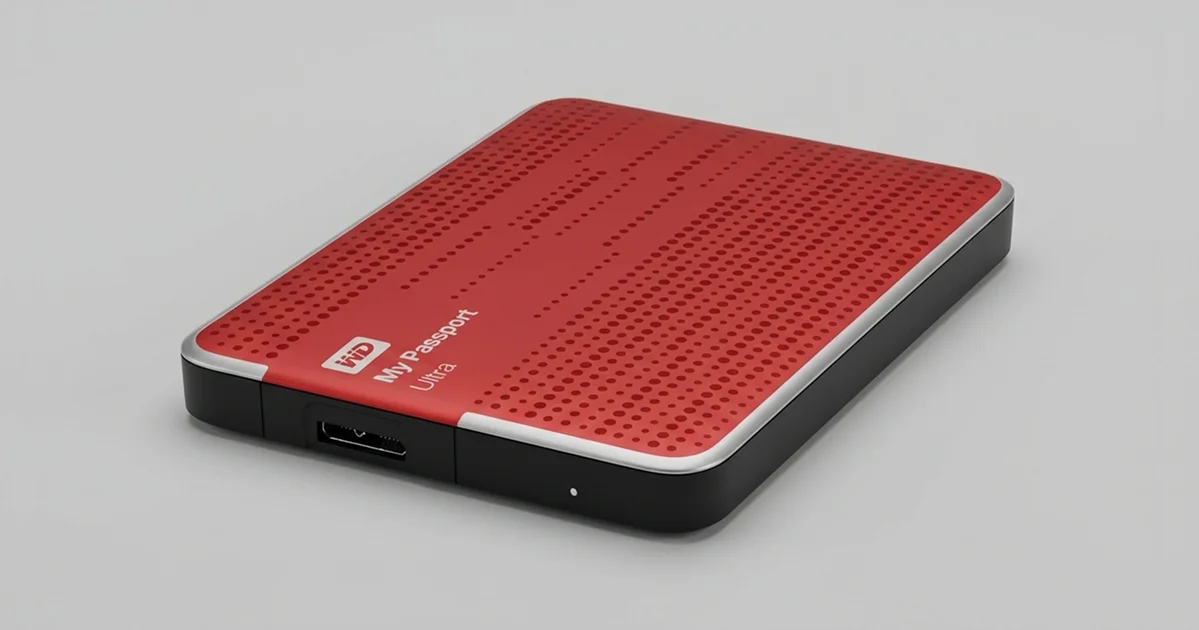
Yanlışlıkla format attığım harici diskteki dosyalar geri gelir mi?

Hızlı biçimlendirme yapıldıysa ve diske sonradan veri yazılmadıysa dosyaların önemli bir kısmı çoğu zaman kurtarılabilir. Windows Vista ve sonrasında hızlı biçimlendirme seçeneği kapalıyken yapılan tam biçimlendirme ise tüm alana sıfır yazar ve veriyi kalıcı olarak siler. Hangi yöntemin kullanıldığından emin değilseniz diski kullanmayı bırakıp uzmana danışın.

Harici disk RAW olunca CHKDSK çalıştırmak güvenli mi?

Hayır. CHKDSK RAW bölümlerde genellikle çalışmaz; çalışan benzer onarım araçları ise dosya sistemini yeniden yazarak orijinal yapının izlerini silebilir. Fiziksel olarak zayıflamış bir diskte uzun süren taramalar okuma-yazma kafalarını daha da yıpratır. Veri önemliyse önce diskin kontrollü bir imajı alınmalı, onarım bu kopya üzerinde yapılmalıdır.

Eski harici diskim neden bir anda bozuldu?

Eski diskler genellikle yavaş biriken yıpranma nedeniyle bozulur. Diskler bozulan sektörleri yedek alana taşır; bu alan tükenince yeni hatalar gizlenemez ve disk aniden tanınmaz olabilir. Plaka yüzeyindeki yıpranma ve zayıflayan kafalar da buna eşlik eder. Yavaşlama, donma ve ara ara kaybolma bu sürecin erken işaretleridir.

WD My Passport Veri Kurtarma: Firmware ve Şifreleme Arızası Vakası

Kısa cevap: WD My Passport’ta klasörler görünüp dosyalar açılmıyorsa veya disk hiç tanınmıyorsa veriler çoğu zaman hâlâ plakalarda durur. Sorun genellikle firmware bozulmasından, mekanik arızadan ya da donanım şifrelemesinden kaynaklanır. Diski açmayın, formatlamayın, onarım aracı çalıştırmayın. Firmware onarımı ve şifre çözme işlemleri için profesyonel laboratuvar desteği gerekir.

WD My Passport, Türkiye’de de en sık kullanılan taşınabilir disk serilerinden biri. Aile fotoğrafları, iş belgeleri ve yedekler genellikle bu küçük kutularda durur. Bu yüzden disk sorun çıkardığında akla ilk gelen soru şu: WD My Passport veri kurtarma mümkün mü, nereden başlamalı?

Bu yazıda önce kendi durumunuzu tanımanıza yardım ediyoruz. Ardından evde güvenle yapabileceğiniz kontrolleri anlatıyor, PITS Global laboratuvarlarında çözülen gerçek bir vakayla profesyonel süreci adım adım gösteriyoruz.

WD My Passport Ultra: yaygın kullanılan taşınabilir disk serilerinden biri

WD My Passport neden açılmaz veya dosyaları göstermez?

WD My Passport’un açılmamasının başlıca nedenleri firmware bozulması, mekanik arıza, USB köprü kartı sorunu ve dosya sistemi hasarıdır. Belirtiler birbirine benzeyebilir, ama her birinin çözüm yolu farklıdır.

  • Firmware (servis alanı) bozulması: Diskin çalışması için gereken gizli yazılım plakalarda, kullanıcının erişemediği bir bölgede durur. Bu bölge bozulursa disk döner ama verilere ulaşamaz.
  • Mekanik arıza: Okuma-yazma kafası (head) hasarı veya motor sorunu genellikle tıklama, vızıltı ya da hiç dönmeme şeklinde kendini gösterir.
  • USB köprü kartı arızası: Diski bilgisayara bağlayan elektronik devre bozulabilir. Birçok My Passport modelinde şifreleme de bu kartta yapılır.
  • Dosya sistemi hasarı: Güvenli çıkarma yapılmadan çekme veya elektrik kesintisi sonrası NTFS ya da exFAT yapısı bozulabilir.

Belirtinize göre ne yapmalısınız?

Aşağıdaki tablo, belirtiyi olası nedenle eşleştirip doğru ilk adımı seçmenize yardım eder.

Belirti Olası neden Ne yapmalı Ne yapmamalı
Klasörler görünüyor, dosyalar açılmıyor veya kopyalanmıyor Firmware sorunu, kötü sektörler, okuma hataları Kopyalamayı durdurun, diski çıkarın Defalarca kopyalamayı denemek, CHKDSK çalıştırmak
“Kullanmadan önce diski biçimlendirmeniz gerekiyor” uyarısı Dosya sistemi hasarı veya okuma sorunu Uyarıyı iptal edin, diski çıkarın “Diski biçimlendir” seçeneğine tıklamak
Disk Yönetimi’nde “Başlatılmamış” veya “Bilinmiyor” görünüyor Firmware, köprü kartı veya şifreleme sorunu Profesyonel değerlendirme isteyin Diski başlatmak (initialize) veya yeni bölüm oluşturmak
Tıklama, vızıltı, sürtünme sesi Kafa veya motor arızası Hemen kapatın, tekrar takmayın Tekrar tekrar çalıştırmak, diske vurmak
Işık yanıyor ama hiçbir yerde görünmüyor Kablo, port, köprü kartı veya firmware Başka kablo ve bilgisayarla deneyin Kasayı açıp diski SATA ile bağlamaya çalışmak

Evde güvenle yapabileceğiniz kontroller

Evde yalnızca diske veri yazmayan, onu zorlamayan basit bağlantı kontrollerini yapabilirsiniz. Disk ses çıkarıyorsa bu adımları atlayın ve cihazı kapalı tutun.

  1. Kabloyu değiştirin: My Passport kabloları zamanla gevşer. Mümkünse orijinal veya kaliteli bir yedek kablo deneyin.
  2. Doğrudan bağlayın: USB çoklayıcı (hub) yerine diski bilgisayarın arka portuna takın. Masaüstü bilgisayarlarda arka portlar daha kararlı güç verir.
  3. Disk Yönetimi’ne bakın: Windows’ta Başlat düğmesine sağ tıklayın ve “Disk Yönetimi”ni açın. Diskin doğru kapasiteyle görünüp görünmediğini not edin, ama hiçbir işlem yapmayın.
  4. Aygıt Yöneticisi’ni kontrol edin: “Disk sürücüleri” altında WD aygıtının listelenip listelenmediğine bakın.
  5. Mac kullanıyorsanız: “Disk İzlencesi”ni açıp diskin görünüp görünmediğine bakın. “İlk Yardım” düğmesini çalıştırmayın.
  6. Başka bir bilgisayar deneyin: Sorun bilgisayardan mı, diskten mi kaynaklanıyor, böylece anlarsınız.

Windows tarafındaki ayrıntılı kontroller için harici disk görünmüyor rehberimize göz atabilirsiniz.

Kesinlikle yapmamanız gerekenler

  • CHKDSK, “Diski onar” veya macOS İlk Yardım gibi onarım araçlarını çalıştırmak
  • Diski biçimlendirmek veya başlatmak (initialize)
  • Diske yeni dosya kaydetmek ya da program kurmak
  • Kasayı açıp diski çıkarmak, plakaların bulunduğu gövdeyi açmak
  • Önemli veriler için deneme yanılma yöntemiyle çalışan kurtarma programlarını tekrar tekrar denemek

Diski kasasından çıkarıp başka bilgisayara takmak işe yarar mı?

WD My Passport’ta çoğu zaman işe yaramaz, hatta durumu kötüleştirebilir. Bunun iki temel nedeni var.

Birincisi, birçok My Passport modelinde USB girişi doğrudan diskin elektronik kartına (PCB) lehimlidir. Yani içeride standart bir SATA bağlantısı bulunmaz. İkincisi, bu serinin pek çok modelinde donanım tabanlı şifreleme vardır. Kullanıcı hiç parola belirlememiş olsa bile veriler plakalara şifreli yazılır.

USB girişi doğrudan diskin elektronik kartında yer alıyor

Laboratuvardan not: Kasası açılmış bir My Passport’u farklı bir adaptörle bağlayan kullanıcılar genellikle anlamsız, okunamayan bir disk görür. Bu, verinin silindiği anlamına gelmez; şifreli olduğu anlamına gelir. Asıl risk, bu noktada “biçimlendir” uyarısının kabul edilmesidir.

Vaka: Klasörleri görünen ama dosyaları açılmayan WD My Passport

PITS Global laboratuvarlarına gelen bu vakada, firmware bozulması ile donanım şifrelemesi aynı diskte bir araya gelmişti. Vaka, bu iki sorunun neden birlikte ele alınması gerektiğini iyi gösteriyor.

Sorun

Müşterinin WD My Passport diski aniden erişilemez hâle gelmişti. Klasör listesi görünüyordu, ama açılmak istenen her dosya hata veriyordu. Diskte yıllara yayılan aile fotoğrafları, taranmış hukuki belgeler ve iş dosyaları vardı. Müşteri yazılımla uğraşmak yerine diski profesyonel değerlendirmeye gönderdi.

Teşhis: Servis alanında firmware bozulması

Disk çalışıyordu, ancak kullanıcı verilerine erişilemiyordu. Mühendislerimiz firmware araçlarıyla yaptıkları teşhiste sorunun kaynağını servis alanında (service area) buldu. Bu, plakalar üzerinde diskin çalışması için gereken firmware modüllerinin tutulduğu gizli bölgedir.

Zamanla oluşan yıpranma, çevirmen tablosu (translator) ve kusur tabloları gibi modülleri okunamaz hâle getirmişti. Çevirmen tablosu, mantıksal adresleri plakadaki fiziksel konumlara eşler. O bozulunca disk, veriler yerinde dursa bile doğru konumu bulamaz.

Temiz odada kontrol

Onarıma geçmeden önce disk, sertifikalı temiz oda (cleanroom) ortamında incelendi. Amaç, kafaların ve plakaların fiziksel durumunu toz ve statik elektrik riski olmadan görmekti. İncelemede mekanik bir hasar görülmedi. Bu sayede firmware onarımı ve şifre çözme aşamasına geçilebildi.

Açılmış bir diskin plaka ve kafaları kontrollü ortamda inceleniyor

Gizli engel: Donanım şifrelemesi (SED)

Firmware onarıldıktan sonra bile veriler karışık görünüyordu. Nedeni, My Passport’un USB köprü kartına entegre edilmiş kendiliğinden şifreleyen disk (Self-Encrypting Drive, SED) teknolojisiydi. Müşteri hiç parola belirlememişti, ancak şifreleme varsayılan olarak etkindi.

Bu tür şifrelemede veriler plakalara yazılmadan önce şifrelenir. Standart kurtarma araçları yalnızca kullanılamaz, şifreli sektörleri okur. Ekibimiz uyumlu bir donör USB-SATA köprü kartı temin etti ve özel araçlarla güvenli kilit açma işlemini tamamladı. Bu adım, uzmanlık ve özel donanım gerektiren hassas bir işlemdir.

Kasasından çıkarılmış 2.5″ Western Digital disk ve dış kutusu

İmaj alma ve dosyaların doğrulanması

Disk stabil ve şifresi çözülmüş hâle gelince, DeepSpar Disk Imager ile tam imajı alındı. Bu cihaz, zayıf sektörleri bile orijinal diske ek yük bindirmeden kontrollü biçimde okur. Sonraki tüm işlemler orijinal disk yerine bu imaj üzerinde yapıldı.

Mühendisler dosya sistemini yeniden yapılandırdı. Dosya başlıklarını, klasör yapısını ve veri bütünlüğünü elle kontrol etti. Müşteri uzaktan bir oturumla kurtarılan dosyaları önizledi ve onayladı. Veriler yeni, şifreli bir harici diske aktarılarak teslim edildi; geçici kurtarma verileri sunuculardan güvenli biçimde silindi.

Sonuç ve bu vakadan çıkan ders

Firmware onarımı ve şifre çözme sonrasında müşterinin kişisel ve iş dosyalarının tamamı kurtarıldı. Okur için ders şu: Klasörlerin görünmesi verinin sağlam olduğunu gösterebilir, ama diski zorlamak bu şansı azaltır. Firmware ve şifreleme birlikte devredeyse sıradan yazılımlar çözüm üretemez.

Laboratuvardan not: Firmware sorunlu bir diskte tekrar tekrar kopyalama denemek, zaten zayıflamış servis alanını ve yüzeyi daha da yorabilir. İlk okuma hatalarını gördüğünüz anda durmak, kurtarma şansını korumanın en etkili yoludur.

Profesyonel WD My Passport veri kurtarma süreci nasıl işler?

Profesyonel süreç, orijinal diske hiç yazmadan önce teşhis, gerekiyorsa fiziksel onarım, ardından imaj alma ve imaj üzerinden kurtarma şeklinde ilerler. PITS Global Veri Kurtarma Hizmetleri’nde izlenen adımlar şunlardır:

  1. Ücretsiz ön analiz: Arızanın türü (mekanik, firmware, şifreleme, mantıksal) belirlenir.
  2. Bilgilendirme ve onay: Bulgular size aktarılır, onayınız alınmadan işleme geçilmez.
  3. Fiziksel onarım: Gerekirse temiz odada kafa grubu değişimi (head stack replacement) veya PCB/ROM işlemleri yapılır. Firmware sorunlarında PC-3000 Express gibi sistemlerle servis alanı onarılır.
  4. Kontrollü imaj alma: Disk, orijinaline yazılmadan kopyalanır.
  5. Kurtarma ve doğrulama: Veriler imaj üzerinden çıkarılır, dosya listesi sizinle doğrulanır.
  6. Teslim: Veriler yeni bir depolama ortamına aktarılır.

Sürecin ayrıntıları için veri kurtarma süreci sayfamızı, harici disklere özel hizmet bilgisi için harici disk veri kurtarma sayfamızı inceleyebilirsiniz.

Ne zaman profesyonel yardım almalısınız?

Basit bağlantı kontrolleri sonuç vermediyse veya disk fiziksel bir belirti gösteriyorsa, denemeyi bırakıp profesyonel değerlendirme istemelisiniz. Şu durumlarda beklemeyin:

  • Disk tıklıyor, vızıldıyor, sürtünme sesi çıkarıyor ya da hiç dönmüyorsa
  • Disk düştüyse, sıvı temas ettiyse veya elektrik dalgalanmasına maruz kaldıysa
  • Klasörler görünüyor ama dosyalar açılmıyor ya da kopyalama çok yavaşlıyorsa
  • Disk Yönetimi’nde “Başlatılmamış” veya yanlış kapasiteyle görünüyorsa
  • Kasası açılmış ve farklı bir adaptörle denendiyse
  • Veriler sizin için yeri doldurulamaz önemdeyse

Disk ses çıkarıyorsa olası nedenleri hard disk arıza belirtileri yazımızda ayrıntılı olarak anlattık.

Önemli Noktalar

  • WD My Passport’ta dosyaların açılmaması çoğu zaman verinin silindiği anlamına gelmez.
  • Birçok modelde donanım şifrelemesi varsayılan olarak etkindir; parola koymamış olsanız bile.
  • Kasayı açıp diski başka bir bilgisayara bağlamak genellikle sonuç vermez ve risk yaratır.
  • CHKDSK, İlk Yardım, biçimlendirme ve başlatma işlemlerinden uzak durun.
  • Ses, darbe veya sıvı temasında diski hemen kapatın ve tekrar çalıştırmayın.
  • Firmware ve şifreleme sorunları özel donanım ve temiz oda altyapısı gerektirir.

WD My Passport diskiniz için ücretsiz analiz

PITS Global Veri Kurtarma Hizmetleri, ISO sertifikalı temiz oda laboratuvarını İstanbul Ataşehir’de işletiyor. İstanbul, Ankara, İzmir, Antalya, Bursa, Gaziantep ve Samsun şubelerimize ulaşabilir veya diskinizi ücretsiz kargoyla gönderebilirsiniz. Analiz ücretsizdir ve veri kurtarılamazsa ücret alınmaz. Bize (0216) 599 00 11 numarasından ulaşabilir ya da fiyat teklifi formunu doldurabilirsiniz.

Sıkça Sorulan Sorular

WD My Passport şifresini hiç koymadım, yine de verilerim şifreli mi?

Birçok WD My Passport modelinde donanım şifrelemesi varsayılan olarak etkindir. Parola belirlemeseniz bile veriler plakalara şifreli yazılır ve şifre çözme işlemi USB köprü kartı tarafından arka planda yapılır. Normal kullanımda bunu fark etmezsiniz. Ancak köprü kartı arızalandığında veya disk kasasından çıkarıldığında veriler okunamaz görünür ve kurtarma için uzmanlık gerekir.

WD My Passport takınca ışık yanıyor ama bilgisayarda görünmüyor, ne yapmalıyım?

Önce farklı bir kablo, farklı bir USB portu ve mümkünse başka bir bilgisayar deneyin. Windows'ta Disk Yönetimi'nde, Mac'te Disk İzlencesi'nde diskin listelenip listelenmediğine bakın ama hiçbir işlem yapmayın. Disk yine görünmüyorsa veya ses çıkarıyorsa tekrar tekrar takmayı bırakın. Sorun köprü kartı, firmware ya da mekanik arıza olabilir ve profesyonel teşhis gerektirir.
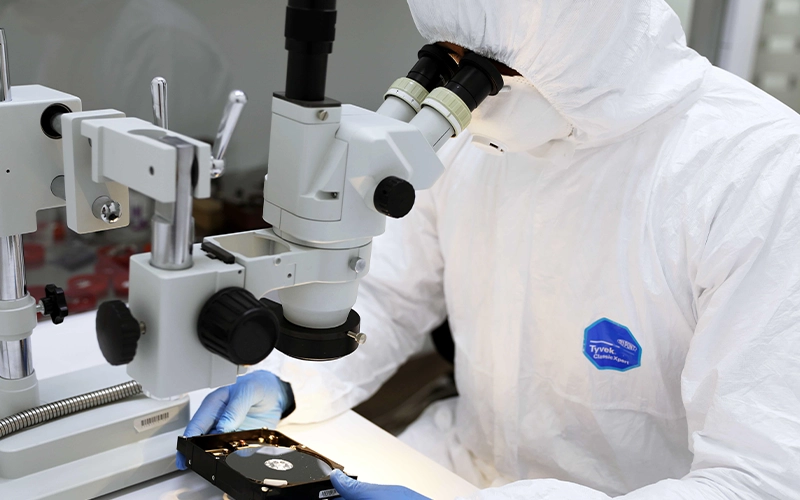
Biçimlendir uyarısı veren WD diskteki dosyalar kurtarılabilir mi?

Çoğu durumda evet, yeter ki uyarıyı kabul edip diski biçimlendirmemiş olun. Bu uyarı genellikle dosya sistemi hasarı veya okuma sorunlarından kaynaklanır; veriler hâlâ plakalarda durur. Uyarıyı iptal edin, diski güvenli biçimde çıkarın ve onarım aracı çalıştırmayın. Önemli veriler için profesyonel değerlendirme, biçimlendirme veya deneme yanılmadan çok daha güvenli bir yoldur.

Firmware arızası olan bir harici diskten veri kurtarmak mümkün mü?

Firmware arızasında veriler genellikle plakalarda sağlam kalır, sorun diskin bu verilere nasıl ulaşacağını bilmemesidir. Profesyonel laboratuvarlarda servis alanındaki bozuk modüller, örneğin çevirmen tablosu, özel donanımlarla onarılır veya yeniden oluşturulur. Ardından diskin imajı alınır ve veriler bu imaj üzerinden kurtarılır. Başarı, firmware hasarının ve yüzeyin durumuna bağlıdır.

WD My Passport veri kurtarma sırasında verilerimin gizliliği nasıl korunur?

PITS Global Veri Kurtarma Hizmetleri'nde veriler gizlilik ilkesiyle ve 6698 sayılı Kişisel Verilerin Korunması Kanunu'na (KVKK) uygun şekilde işlenir. Kurtarma işlemleri orijinal disk yerine imaj üzerinde yapılır, dosya listesi sizinle doğrulanır ve veriler yeni bir ortama aktarılarak teslim edilir. Gizlilik konusundaki özel taleplerinizi analiz aşamasında iletebilirsiniz.

Harici Disk Bip Sesi: WD Caviar Green Motor Arızası Vakası

Kısa cevap: Harici disk bip sesi çıkarıyor ve bilgisayarda görünmüyorsa, plakaları döndüren motor çoğu zaman dönmüyordur. Bunun nedeni motor arızası, plakaya yapışmış okuma-yazma kafası ya da yetersiz güç olabilir. Diski hemen kapatın, tekrar tekrar çalıştırmayın. Fiziksel arızada veriler, temiz oda ortamında yapılan onarım ve kontrollü imaj alma ile çoğu zaman kurtarılabilir.

Harici diskinizden ritmik bir bip sesi geliyorsa ve Windows ya da macOS diski hiç görmüyorsa, sorun büyük olasılıkla yazılımda değil, diskin içindeki mekanik parçalardadır. Harici disk bip sesi genellikle diskin dönmeye çalıştığını ama dönemediğini gösterir. Bu yazıda sesin olası nedenlerini, evde güvenle neleri kontrol edebileceğinizi ve PITS Global laboratuvarlarında ele alınan gerçek bir WD Caviar Green vakasını anlatıyoruz.

WD Caviar Green: harici kutularda da kullanılan 3.5″ sabit disk

Harici disk neden bip sesi çıkarır?

Bip sesi, diskin plakalarını döndürmeye çalışan motorun direnç gördüğünü ve dönemediğini gösterir. Sesin kaynağı bir hoparlör değildir. Motor her denemede kısa elektrik darbeleri alır ve bu titreşim kulağa bip gibi gelir.

En sık görülen nedenler şunlardır:

  • Motor arızası veya mil sıkışması: Plakaları döndüren motor (spindle motor) kilitlenmiş ya da bozulmuştur. Disk güç alır ama dönemez.
  • Plakaya yapışmış kafalar (stiction): Okuma-yazma kafaları (head) park alanına dönemeyip plaka yüzeyinde kalmışsa motorun dönmesini engeller.
  • Yetersiz güç: Hasarlı bir USB kablo, zayıf bir USB portu ya da 3.5″ diskler için uygun olmayan bir adaptör, motorun kalkış için gereken gücü alamamasına yol açabilir.
  • Elektronik kart (PCB) arızası: Kart üzerindeki bir bileşen bozulduysa disk düzgün başlatılamaz.

Bip sesinde belirti, olası neden ve yapılacaklar

Duyduğunuz ses ve diskin davranışı birlikte değerlendirildiğinde durumu kabaca ayırt edebilirsiniz. Aşağıdaki tablo kesin teşhis değil, ilk karar için bir rehberdir.

Belirti Olası neden Ne yapmalı Ne yapmamalı
Ritmik bip, disk hiç dönmüyor Motor sıkışması veya kafaların plakaya yapışması Kapatın, profesyonel analize gönderin Tekrar tekrar takıp çıkarmayın, sarsmayın
Sadece belirli bir kablo/portta bip Yetersiz güç veya hasarlı kablo Bir kez orijinal kablo veya adaptörle deneyin Ses sürerse denemeye devam etmeyin
Düşme sonrası bip Kafa veya motor hasarı Hiç çalıştırmadan uzmana ulaşın Diski açmayın, “bir daha deneyeyim” demeyin
Bip yok, ışık da yok Güç kaynağı veya PCB arızası Adaptörü ve kabloyu kontrol edin Başka bir diskin kartını takmayın
Bip ile birlikte yanık kokusu Elektronik hasar Fişi hemen çekin Yeniden güç vermeyin

Bip sesi çıkaran diskte evde neler güvenle yapılabilir?

Evde yapılabilecekler yalnızca diski açmayan ve zorlamayan basit kontrollerle sınırlıdır. Amaç, sorunun güç kaynaklı olup olmadığını tek denemede anlamaktır.

  1. Diski bilgisayardan ayırın ve birkaç dakika bekleyin.
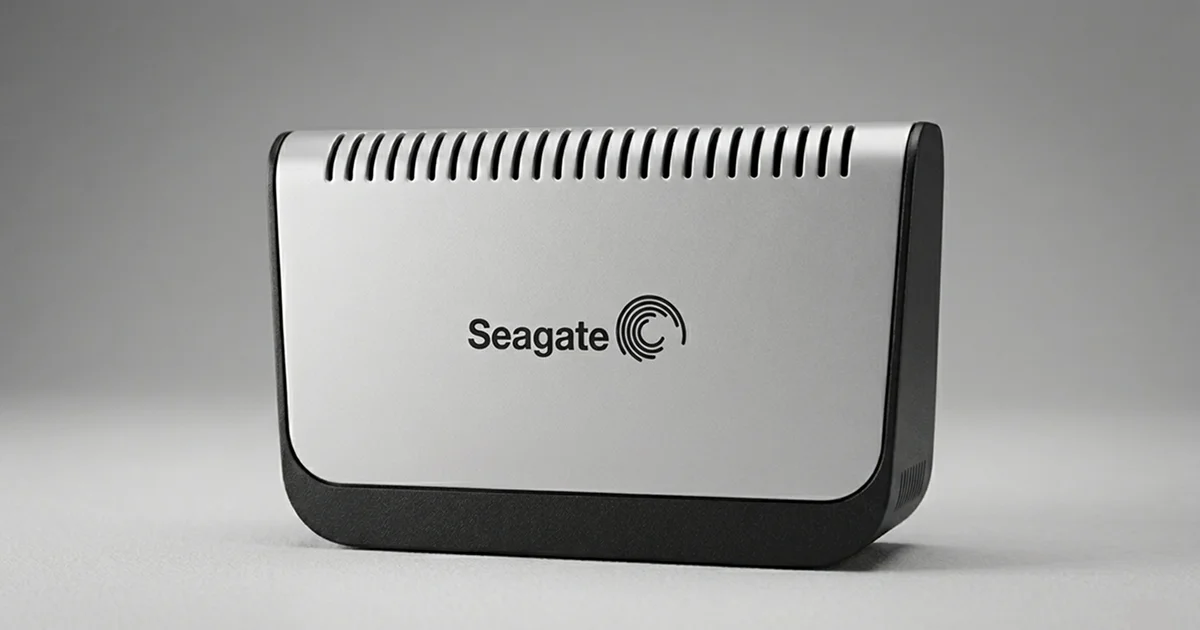
  2. Harici kutunun kendi adaptörü varsa (3.5″ disklerde genellikle olur) prize doğru takıldığından emin olun.
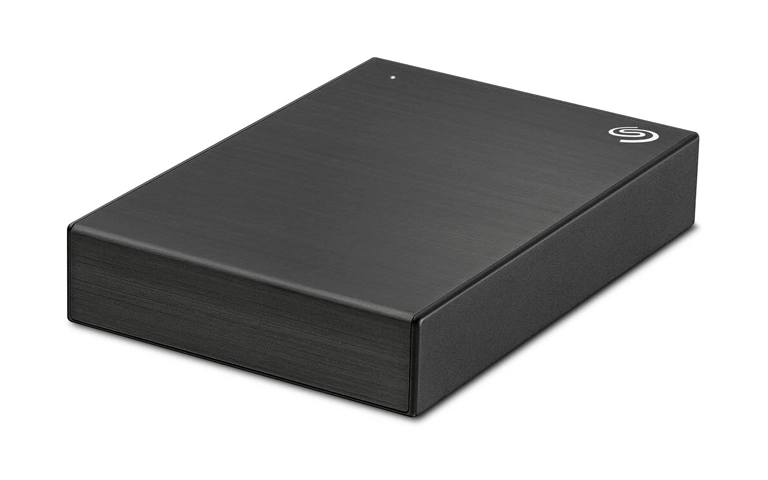
  3. Orijinal veya sağlam bir USB kabloyla, doğrudan bilgisayarın arka portuna takın. USB çoğaltıcı (hub) kullanmayın.
  4. Windows’ta Disk Yönetimi‘ni, Mac’te Disk İzlencesi‘ni açıp diskin görünüp görünmediğine bakın.
  5. Bip sesi devam ediyorsa diski hemen ayırın ve bir daha denemeyin.

Laboratuvardan not: Kafalar plakaya yapışmışken her yeni güç verme denemesi, motoru kafaları yüzeyde sürüklemeye zorlar. Bu da plaka yüzeyinde çizik riskini artırır. Basit bir motor arızası, tekrarlanan denemelerle çok daha zor bir vakaya dönüşebilir.

Kesinlikle yapılmaması gerekenler

  • Diski açmayın. Temiz oda dışında plakalara düşen toz kalıcı hasar bırakabilir.
  • Diske vurmayın, sarsmayın, buzdolabına koymayın.
  • Başka bir diskin elektronik kartını takmayın. Kart üzerindeki ROM bilgileri her diske özeldir.
  • Disk bir an görünse bile CHKDSK, “Diski onar” veya formatlama işlemi yapmayın.
  • Veri önemliyse deneme yanılma yapan kurtarma programlarıyla zaman kaybetmeyin. Mekanik arızada yazılım çözüm üretmez, diski sadece daha çok yorar.

Vaka: Bip sesi çıkaran WD Caviar Green harici disk

PITS Global laboratuvarlarına gelen bu vakada, WD Caviar Green diskli harici bir depolama birimi sürekli bip sesi çıkarıyor ve hiçbir bilgisayarda tanınmıyordu. Müşterinin en doğru kararı, sesi duyar duymaz diski ayırıp uzman ekibe ulaşmasıydı.

Teşhis: Neden dönmüyordu?

İlk değerlendirmede disk, PC-3000 ile firmware ve elektronik açıdan, DeepSpar Disk Imager ile de diski yormadan güç seviyesi ve okuma davranışı açısından incelendi. Sonuç netti: Motor çalışmıyordu. Plakalar yerinde duruyor, disk her denemede ritmik bir bip sesi çıkarıyordu.

Elektronik kart ilk teşhiste ayrıca kontrol edilir

Temiz odada motor değişimi

Motor arızası mekanik bir sorun olduğu için disk, ISO sertifikalı temiz oda (cleanroom) ortamında açıldı. Laboratuvarın donör parça arşivinden uyumlu bir motor bulundu ve dikkatle takıldı. Bu işlemde plakaların hizasının korunması kritik önem taşır. Plakalar birbirine göre az da olsa kayarsa veriler okunamaz hale gelebilir.

Plaka ve mil grubuna yalnızca temiz odada müdahale edilir

İmaj alma ve dosya sistemi kontrolü

Motor değişiminden sonra disk sorunsuz şekilde döndü. Ekip vakit kaybetmeden diskin sektör sektör imajını (imaging) aldı. Böylece okunabilen tüm veriler, diske bir daha yük bindirmeden güvenceye alındı.

Ardından imaj üzerinde bölüm tablosu ve dosya sistemi incelendi. Mantıksal yapı sağlamdı. Bu sayede dosyaları tek tek yeniden yapılandırmaya gerek kalmadan kullanıcı verilerinin tamamına ulaşıldı.

Sonuç ve teslim

  • Erişilebilir dosyaların tamamı kurtarıldı.
  • Veriler yeni ve şifreli bir harici diske aktarıldı.
  • Müşteriye teşhis ve kurtarma sürecini anlatan bir rapor verildi.
  • Erken müdahale sayesinde ek veri kaybı yaşanmadı.

Laboratuvardan not: Bu vakayı başarılı kılan en önemli etken, müşterinin diski zorlamamasıydı. Motor arızasında plakalar genellikle hasarsızdır. Yüzey çizilmeden laboratuvara ulaşan disklerde kurtarma çok daha temiz ilerler.

Bu vakadan çıkarılacak ders nedir?

Bip sesi çıkaran bir disk, kullanıcının yapabileceği bir onarım değil, temiz oda gerektiren mekanik bir sorundur. Verinin kurtarılma şansını en çok, arızanın ilk anında verilen karar etkiler.

WD Caviar Green gibi 3.5″ diskler, masaüstü bilgisayarlarda olduğu kadar harici kutularda da yaygın kullanılır. Kutunun kendisi sağlam görünse bile içindeki disk motoru arızalanabilir. Arızanın yeri ne olursa olsun yol aynıdır: kapatın, beklemeyin ve uzmana danışın. Diğer ses türlerini ayırt etmek için hard disk arıza belirtileri rehberimize, motor işlemlerinin ayrıntıları için HDD motorunun değiştirilmesi yazımıza göz atabilirsiniz.

Ne zaman profesyonel yardım almalısınız?

Bip sesi tek bir kablo ve adaptör kontrolünden sonra da sürüyorsa profesyonel yardım almanın zamanı gelmiştir. Disk düştüyse, sıvıyla temas ettiyse ya da yanık kokusu geliyorsa hiçbir deneme yapmadan uzmana ulaşın.

PITS Global Veri Kurtarma Hizmetleri, İstanbul Ataşehir’deki ISO sertifikalı temiz oda laboratuvarında fiziksel arızalı disklerle çalışır. Süreç şu sırayla ilerler:

  1. Ücretsiz ön analiz ve arıza teşhisi
  2. Bulguların size bildirilmesi ve onayınızın alınması
  3. Gerekirse temiz odada fiziksel onarım (motor, kafa grubu değişimi veya PCB işlemleri)
  4. Orijinal diske yazmadan kontrollü imaj alma
  5. Verilerin imaj üzerinden kurtarılması ve dosya listesinin sizinle doğrulanması
  6. Verilerin yeni bir ortama aktarılarak teslimi

Ayrıntılar için harici disk veri kurtarma hizmet sayfamızı inceleyebilirsiniz. Verileriniz gizlilik ilkesiyle ve KVKK’ya (6698 sayılı Kişisel Verilerin Korunması Kanunu) uygun şekilde işlenir. Kurtarma sonucu arızanın türüne ve hasarın derecesine bağlıdır. Bu nedenle önceden garanti verilmez.

Önemli Noktalar

  • Harici disk bip sesi çoğunlukla motorun dönemediğini gösterir.
  • Başlıca nedenler motor arızası, plakaya yapışmış kafalar, yetersiz güç ve PCB arızasıdır.
  • Evde yalnızca kablo, adaptör ve port kontrolü yapılabilir; ses sürüyorsa diski kapatın.
  • Diski açmak, sarsmak, kart değiştirmek ve onarım araçları çalıştırmak hasarı büyütür.
  • PITS Global laboratuvarlarındaki WD Caviar Green vakasında motor temiz odada değiştirildi ve erişilebilir tüm veriler kurtarıldı.

Harici diskiniz bip sesi çıkarıyorsa daha fazla denemeden bize ulaşın. PITS Global Veri Kurtarma Hizmetleri’ni (0216) 599 00 11 numarasından arayabilir ya da fiyat teklifi formunu doldurabilirsiniz. İstanbul, Ankara, İzmir, Antalya, Bursa, Gaziantep ve Samsun şubelerimize gelebilir veya ücretsiz kargo ile diskinizi Ataşehir laboratuvarımıza gönderebilirsiniz. Analiz ücretsizdir. Veri kurtarılamazsa ücret alınmaz.

Sıkça Sorulan Sorular

Harici diskim bip sesi çıkarıyor, kendi kendine düzelir mi?

Hayır, bip sesi genellikle kendiliğinden geçmez. Ses çoğu zaman motorun dönemediğini ya da kafaların plakaya yapıştığını gösterir. Bunlar mekanik sorunlardır. Bekleyip yeniden denemek düzeltmez. Aksine her güç verme denemesi kafaları plaka üzerinde sürükleyebilir ve hasarı büyütebilir. Tek bir kablo ve adaptör kontrolünden sonra diski kapatıp profesyonel analize göndermek en güvenli yoldur.

Bip sesi çıkaran diskteki verileri kurtarma programıyla kurtarabilir miyim?

Mekanik arızada kurtarma programları işe yaramaz. Disk dönmediği sürece bilgisayar ona erişemez, yazılımın da okuyacağı bir veri olmaz. Diski tekrar tekrar bağlayıp program çalıştırmak plakalara zarar verebilir. Bu tür programlar yalnızca fiziksel olarak sağlam disklerdeki mantıksal sorunlar içindir. Bip, tıklama ya da sürtünme sesi duyuyorsanız yazılım denemelerinden kaçının.

Harici disk kutusunu değiştirmek bip sesini çözer mi?

Sorun kutunun USB köprü kartında ya da adaptöründeyse kutu değişimi işe yarayabilir. Ancak bip sesi çoğunlukla diskin kendi motorundan ya da kafalarından gelir. Bu durumda disk başka bir kutuda da aynı sesi çıkarır ve her deneme ek risk taşır. Veriniz önemliyse kutu denemeleri yerine diski olduğu gibi uzmana teslim etmeniz daha doğru olur.

Bip sesi çıkaran diskin motorunu evde değiştirmek mümkün mü?

Hayır. Motor değişimi için diskin açılması gerekir. Bu işlem yalnızca temiz oda ortamında yapılmalıdır. Havadaki tek bir toz zerresi bile plaka yüzeyine zarar verebilir. Ayrıca plakaların hizası korunmalı ve uyumlu bir donör parça bulunmalıdır. Hizası bozulan plakalardan veri okumak çok zorlaşır. Bu nedenle motor değişimi yalnızca laboratuvar ortamında yapılır.

Disk düştükten sonra bip sesi çıkarıyorsa ne yapmalıyım?

Düşme sonrası bip sesi, kafaların ya da motorun darbeden etkilendiğini gösterir. Diski hemen kapatın ve kablo kontrolü dahil hiçbir deneme yapmayın. Darbe almış bir diske her güç verildiğinde hasarlı kafalar plakaları çizebilir. Diski sarsmadan, darbeye karşı korunaklı bir şekilde paketleyip profesyonel bir laboratuvara ulaştırmanız kurtarma şansını en iyi korur.

Mobil sürümden çık