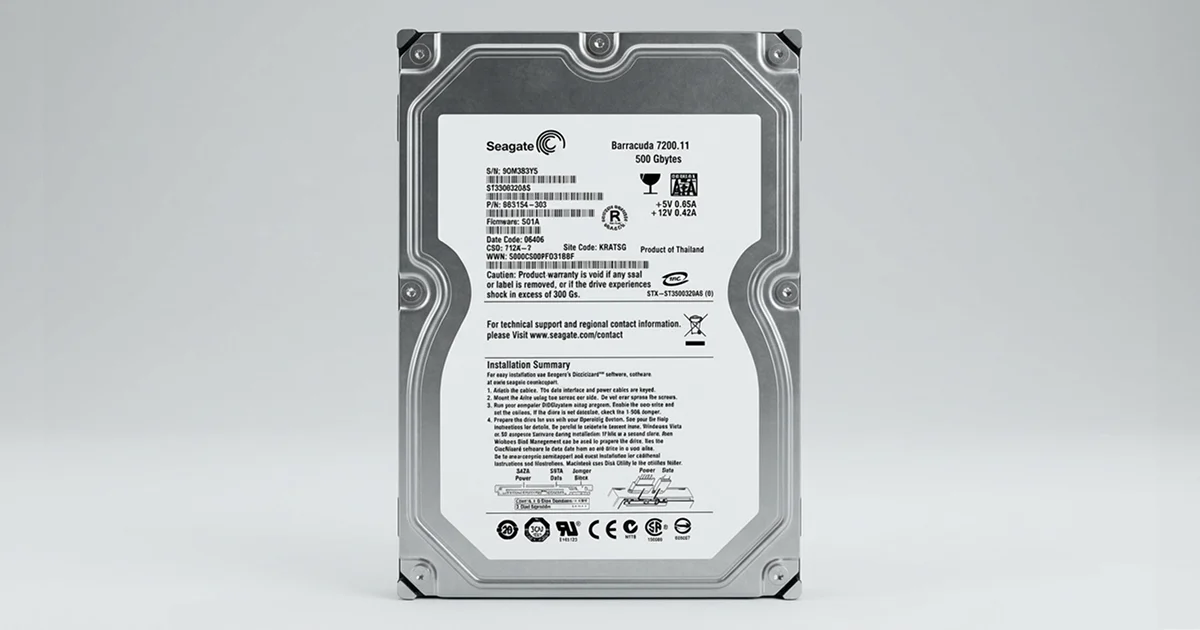
Seagate Barracuda Veri Kurtarma: Motoru Kilitlenen 7200.11 Vakası

Kısa cevap: Hiç dönmeyen ve bilgisayarda görünmeyen bir Seagate Barracuda 7200.11 diskte sorun çoğu zaman mil motorunun kilitlenmesidir. Bu durumda veriler genellikle plakalarda durur. Diski kapatın, açmayın, tekrar tekrar çalıştırmayın. Temiz odada uyumlu donör diskten motor nakli yapılarak veriler kurtarılabilir.

Seagate Barracuda veri kurtarma talepleri arasında en zorlayıcı olanlardan biri, diskin elektrik aldığı hâlde hiç dönmemesidir. Ne motor sesi gelir ne de bilgisayar diski görür. Bu yazıda PITS Global laboratuvarlarında karşılaşılan gerçek bir vakayı ders niteliğinde anlatıyoruz. Ardından aynı belirtiyi yaşıyorsanız neyi güvenle deneyebileceğinizi ve nerede durmanız gerektiğini açıklıyoruz.

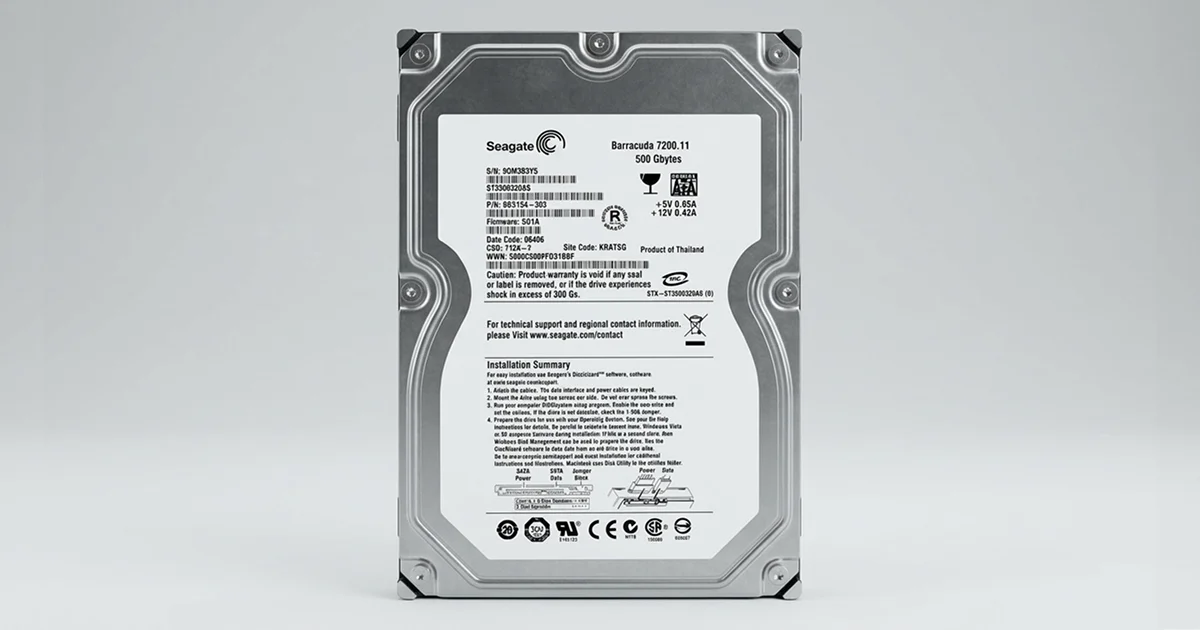
Vakaya konu olan model: Seagate Barracuda 7200.11, 500GB.

Seagate Barracuda diskiniz neden dönmüyor?

Dönmeyen bir sabit diskin üç yaygın nedeni vardır: elektronik kart (PCB) arızası, kafaların plakaya yapışması (stiction) ve mil motorunun kilitlenmesi. Üçü de dışarıdan benzer görünür. Ancak her birinin çözümü farklıdır ve yanlış müdahale hasarı büyütür.

Mil motoru (spindle motor), plakaları dakikada 7200 devirle döndüren parçadır. Motorun yatağı sıkıştığında plakalar yerinde kilitlenir. Plakalar dönmeden okuma-yazma kafası (head) verilere ulaşamaz. Bu yüzden disk, içindeki veriler sağlam olsa bile tamamen “ölü” görünür.

Belirtiye göre olası neden ve ne yapmalı

Belirti Olası neden Ne yapmalı / ne yapmamalı
Hiç ses yok, disk ısınmıyor PCB arızası veya güç sorunu Kablo ve güç kaynağını kontrol edin. Başka diskten kart takmayın.
Hafif vızıltı var ama dönme sesi yok Motor kilitlenmesi veya kafa yapışması Diski hemen kapatın. Tekrar tekrar çalıştırmayın.
Disk dönüyor ama tıklama sesi geliyor Okuma-yazma kafası arızası Kapatın. Her açılış plakalara zarar verebilir.
Disk dönüyor, sessiz ama tanınmıyor ya da 0 GB görünüyor Firmware veya servis alanı (service area) sorunu Başlatma, formatlama veya onarım aracı çalıştırmayın.

7200.11 serisinde dönen ama tanınmayan disklerde firmware kaynaklı sorunlar da bilinir. Bu vakada ise disk hiç dönmüyordu. Bu da mekanik bir arızaya işaret ediyordu.

Vaka: Dönmeyen ve kapağı açılmış 500GB Barracuda

Bu vakada disk hiç dönmüyordu ve kapağı daha önce kullanıcı tarafından açılmıştı. Müşteri, 500GB kapasiteli Seagate Barracuda 7200.11 diskinin çalışmayı bıraktığını bildirdi. Açılışta dönme sesi yoktu. Disk hiçbir bilgisayarda ve disk yönetim aracında görünmüyordu.

Laboratuvarda yapılan ilk incelemede önemli bir ayrıntı ortaya çıktı. Kullanıcı, duyduğu bir sesi anlamak için diskin üst kapağını açmıştı. Böylece plakalar ve kafalar ortam havasındaki toza maruz kalmıştı.

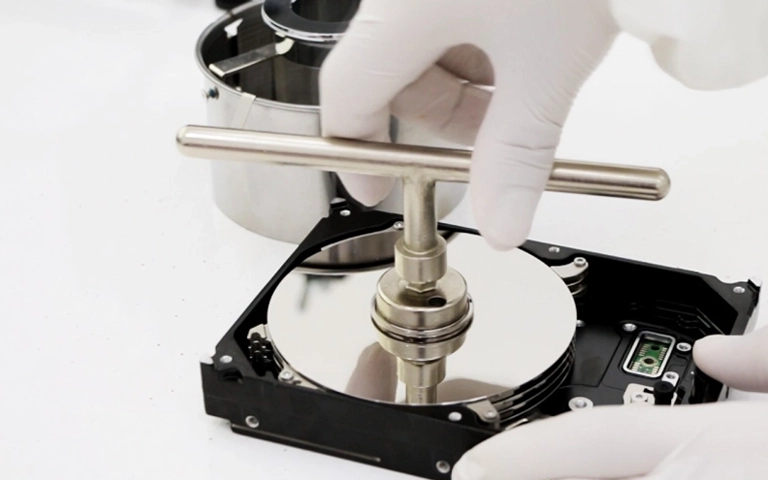
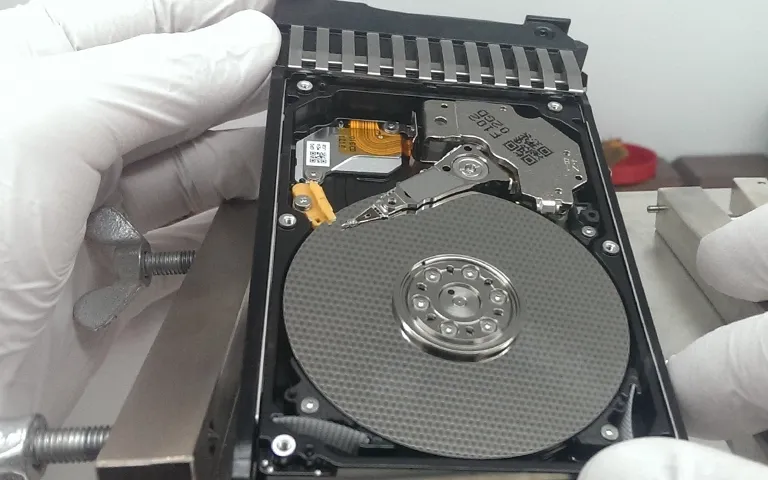
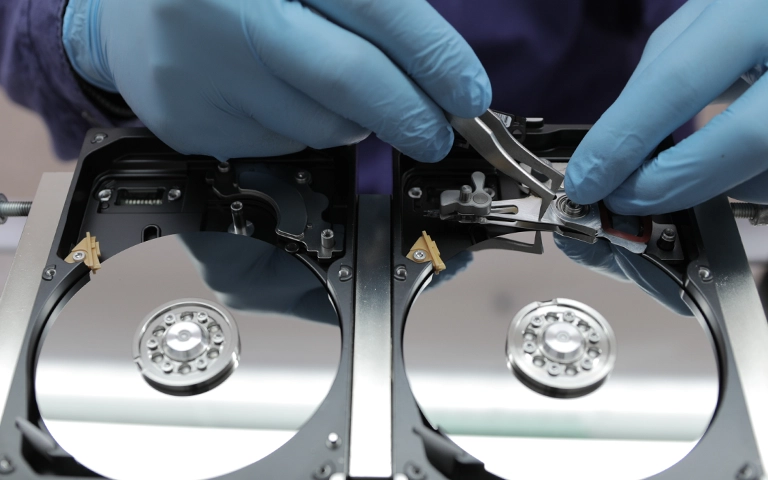
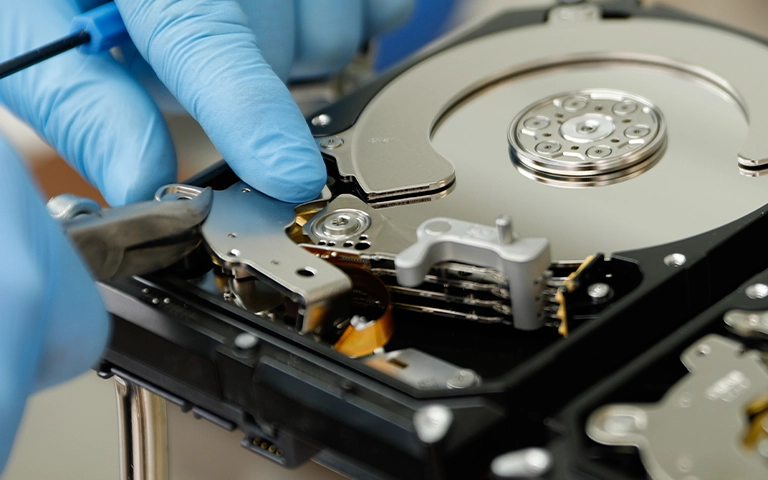
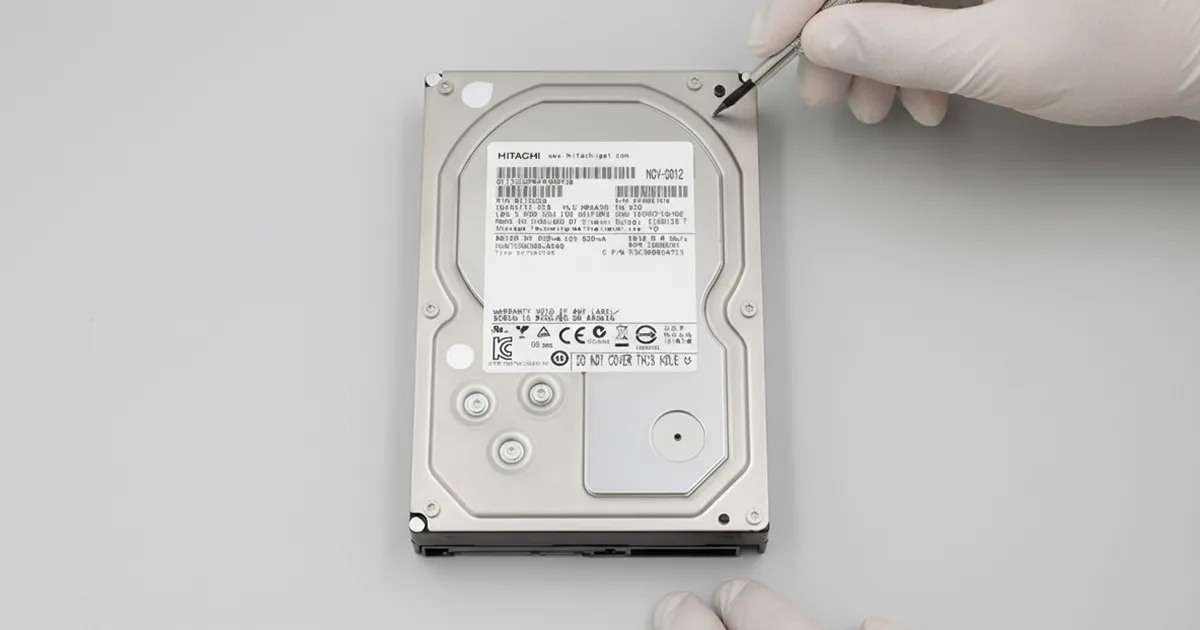
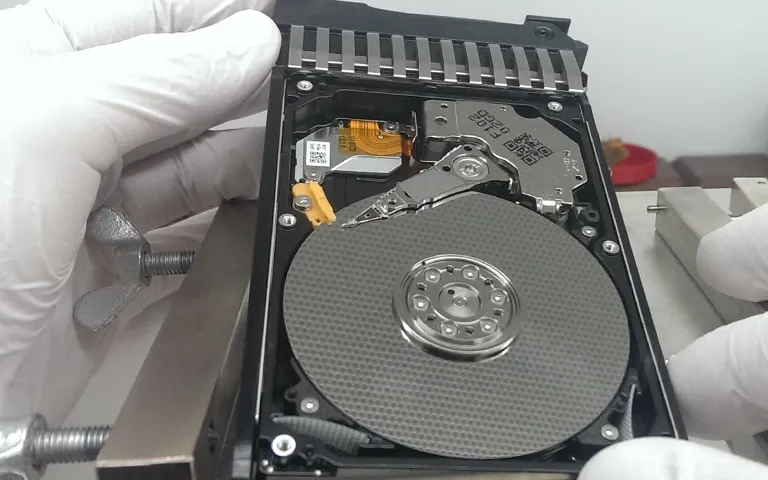
Plakalar özel bir aletle sabitlenerek motor müdahalesine hazırlanıyor.

Laboratuvardan not: Sabit diskin içi, toz parçacıklarına karşı son derece hassastır. Kafalar plakanın üzerinde çok ince bir hava yastığıyla uçar. Gözle görülmeyen tek bir toz zerresi bile çizik başlatabilir. Bu yüzden disk yalnızca temiz oda (cleanroom) koşullarında açılmalıdır.

Teşhis: Kilitlenen mil motoru

Mühendislerimiz iç parçaları mikroskop altında inceledi. Neyse ki plaka yüzeyleri ve kafalar hasarsız görünüyordu. Bu, kurtarma planı yapılabileceği anlamına geliyordu.

Değerlendirme sonucunda mil motorunun mekanik olarak kilitlendiği (motor wedge failure) doğrulandı. Motor plakaları yerinde tutuyor, dönmelerine izin vermiyordu. Önerilen çözüm, uyumlu bir Seagate Barracuda 7200.11 donör diskten sağlam motorun nakledilmesiydi.
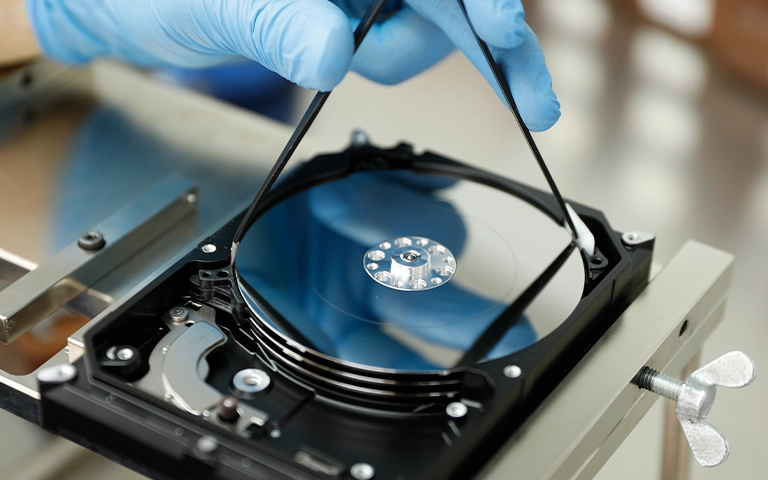
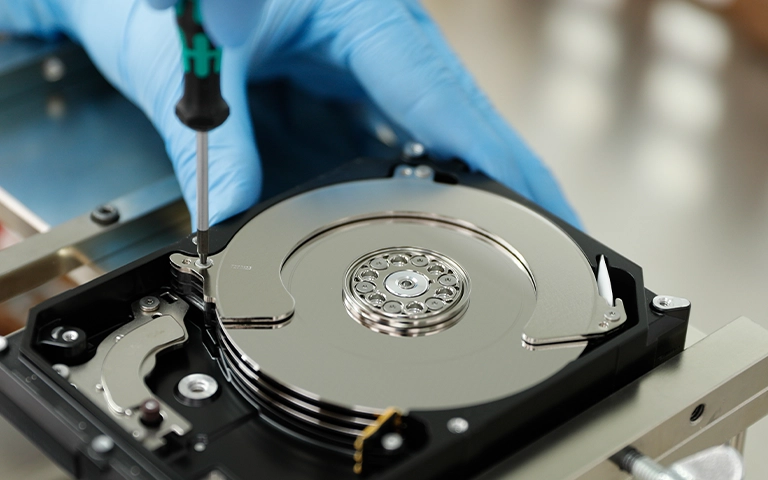
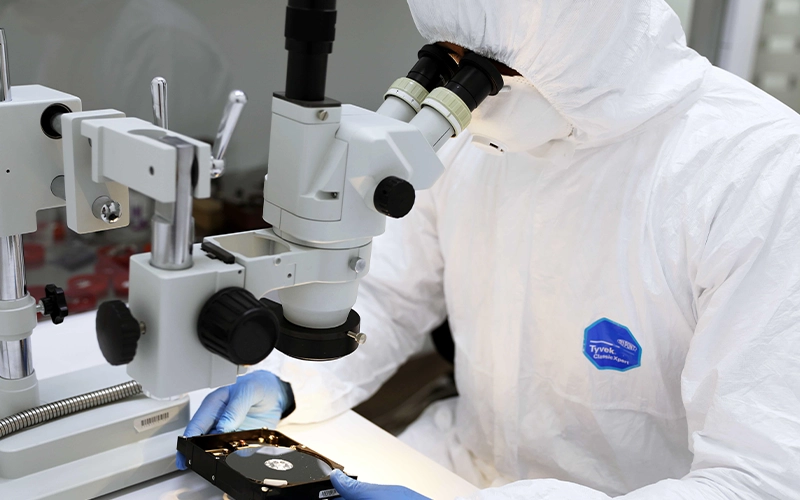
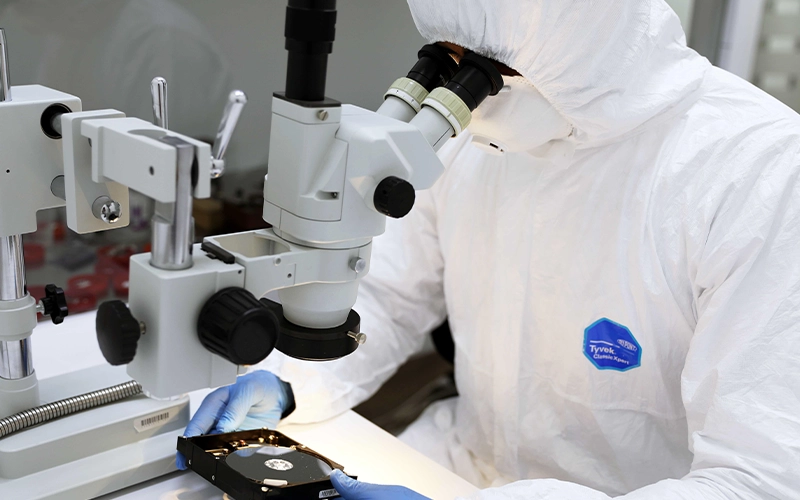
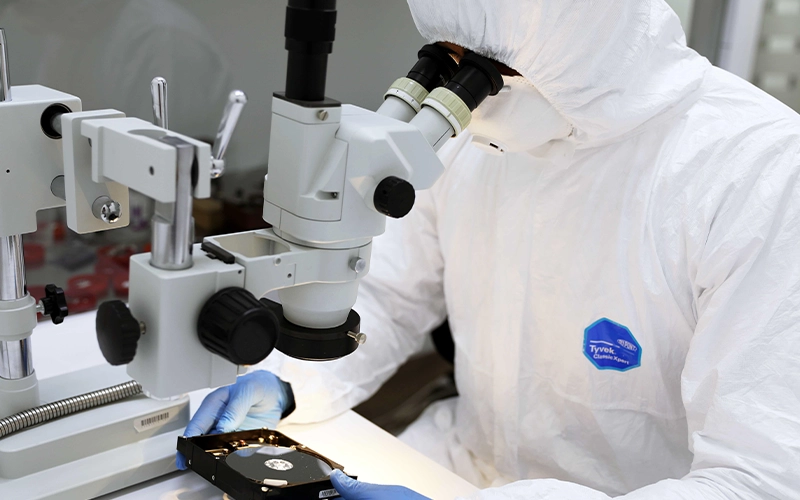
Plaka yüzeyleri ve kafalar mikroskop altında hasar açısından kontrol edilir.

Motor değişimi nasıl yapılır ve neden bu kadar zordur?

Motor değişimi, sabit disk veri kurtarmada en hassas mekanik işlemlerden biridir. Çünkü plakalar motorla birlikte söküldüğünde, birbirlerine göre konumlarının milimetrenin çok altında bile kaymaması gerekir. Veriler plakalara belirli bir hizayla yazılmıştır. Hiza bozulursa kafalar izleri bulamaz.

Başarılı bir motor nakli için şu koşullar sağlanmalıdır:

  • Donör motorun hasta diskle birebir uyumlu olması
  • Söküm ve aktarım sırasında plakaların hizasının korunması
  • Orijinal okuma-yazma kafalarının zarar görmemesi ve doğru konumda kalması
  • Tüm işlemin sertifikalı temiz odada yapılması

Laboratuvarda izlenen adımlar

  1. Donör hazırlığı: Parça stoğundan uyumlu bir donör disk seçildi ve motoru alınmak üzere hazırlandı.
  2. Plakaların sabitlenmesi: Plakalar özel hizalama aletleriyle yerlerine kilitlendi.
  3. Motor nakli: Arızalı motor çıkarıldı, donör diskteki sağlam motor takıldı.
  4. Yeniden montaj: Plakalar ve kafalar orijinal düzenlerine dikkatle geri yerleştirildi.
  5. İmaj alma (imaging): Disk döner hâle gelince sektör sektör, güvenli bir kurtarma ortamına kopyalandı.
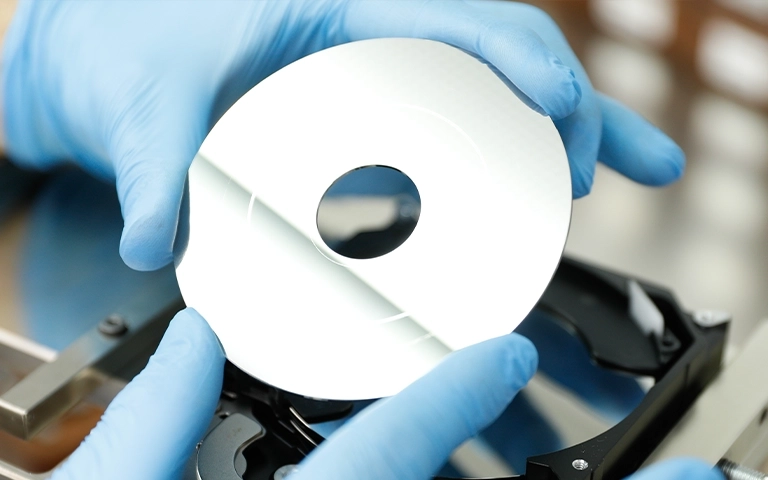
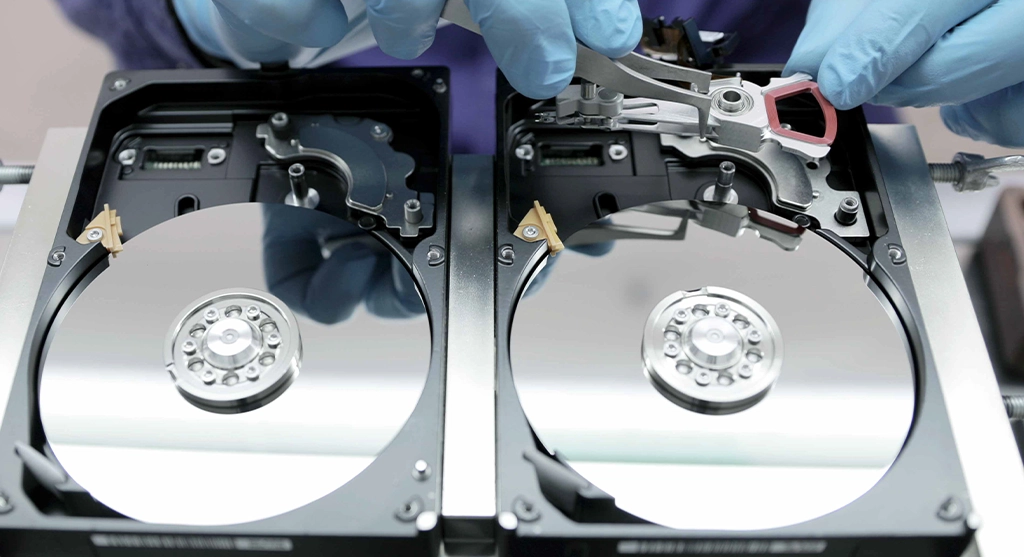
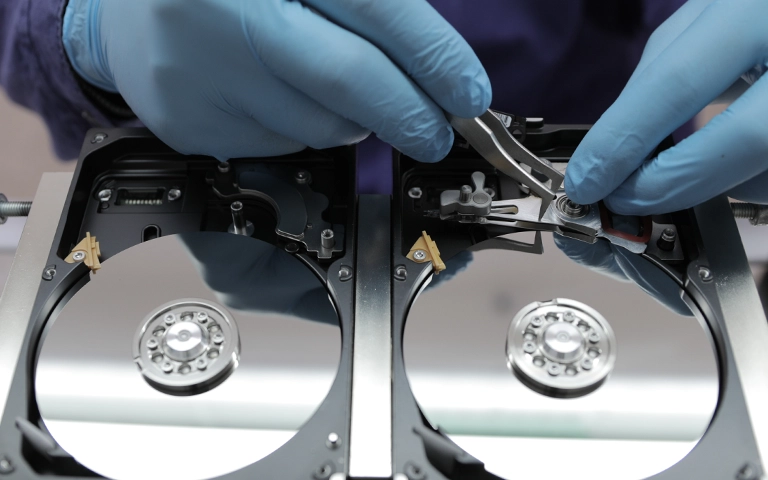
Plaka, temiz odada eldivenle ve yüzeye dokunmadan taşınır.

Sonuç: Dosyaların yüzde 95’ten fazlası kurtarıldı

Motor nakli ve imaj alma sonrasında kullanıcının dosyalarının yüzde 95’inden fazlası kurtarıldı. Mühendislerimiz imaj üzerinden dosya sistemini çıkardı ve verileri bütünlük açısından taradı. Kurtarılanlar arasında öncelikli proje klasörleri, iş belgeleri ve multimedya dosyaları vardı.

Ardından müşteriyle uzaktan bir doğrulama oturumu yapıldı. Müşteri dosyalara göz atarak doğruluklarını kendisi teyit etti. Bozulma veya parçalanma gözlenmedi.
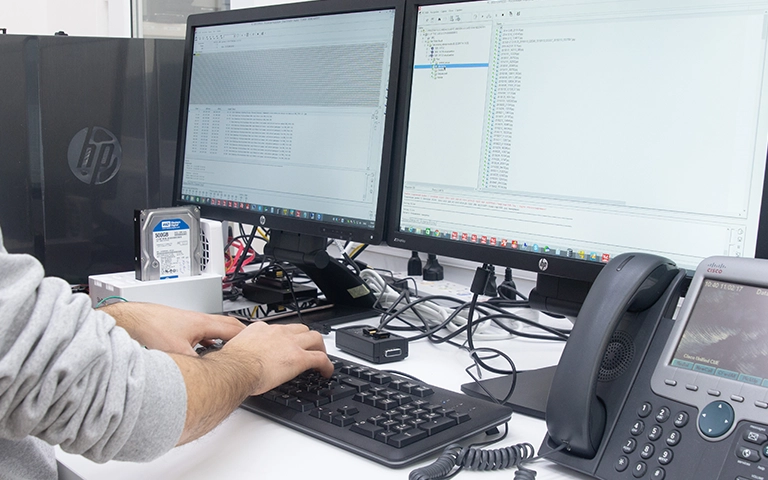
Kurtarılan veriler, teslimden önce dosya listesi üzerinden doğrulanır.

Bu vakadan çıkarılacak ders

Kapağın açılması bu vakada şans eseri kalıcı hasar bırakmadı. Ancak aynı müdahale başka bir diskte plakaların çizilmesine ve verilerin geri dönüşsüz kaybına yol açabilirdi. Merakla diski açmak, motor arızası gibi çözülebilir bir sorunu çözülemez hâle getirebilir.

Diskiniz dönmüyorsa evde neler yapabilirsiniz?

Evde yalnızca diske dokunmayan, güvenli kontroller yapılabilir. Amaç sorunun bağlantıdan mı yoksa diskin kendisinden mi kaynaklandığını anlamaktır.

Güvenle yapabilecekleriniz

  • SATA veri ve güç kablosunu değiştirin, başka bir SATA portunu deneyin.
  • Diski tek bir kez başka bir bilgisayarda veya güvenilir bir USB köprü kartıyla deneyin.
  • Windows’ta Başlat’a sağ tıklayıp Disk Yönetimi‘ni açın ve diskin listede olup olmadığına bakın. macOS’ta Disk İzlencesi‘nde kontrol edin.
  • BIOS/UEFI ekranında diskin algılanıp algılanmadığına bakın.

Kesinlikle yapmamanız gerekenler

  • Diskin kapağını açmayın, vidalarını sökmeyin.
  • Vızıltı veya tıklama duyuyorsanız diski tekrar tekrar çalıştırmayın.
  • Diske vurmayın, sallamayın, buzdolabına koymayın.
  • Başka bir diskten elektronik kart takmayın. Modern disklerde kart üzerindeki ROM, diske özel adaptif parametreleri taşır.
  • Disk tanınırsa bile “Diski başlat”, formatlama veya CHKDSK çalıştırmayın.

Ne zaman profesyonel yardım almalısınız?

Disk hiç dönmüyorsa, ses çıkarıyorsa veya düşmüşse profesyonel değerlendirme gerekir. Bu belirtiler fiziksel arızayı gösterir ve yazılımla çözülemez. Kurtarma programları dönmeyen bir diski okuyamaz.

PITS Global Veri Kurtarma Hizmetleri olarak süreci şu sırayla yürütürüz:

  1. Ücretsiz ön analizle arıza teşhis edilir.
  2. Bulgular size iletilir, onayınız alınır.
  3. Gerekirse temiz odada kafa grubu değişimi (head stack replacement), motor nakli veya PCB/ROM işlemleri yapılır.
  4. Orijinal diske hiçbir şey yazılmadan, DeepSpar Disk Imager veya PC-3000 Express gibi cihazlarla kontrollü imaj alınır.
  5. Veriler imaj üzerinden kurtarılır, dosya listesi sizinle doğrulanır.
  6. Veriler yeni bir ortama aktarılarak teslim edilir.

Süreç hakkında daha fazla bilgi için veri kurtarma sürecimiz sayfasına göz atabilirsiniz. Motor arızasının teknik ayrıntıları için HDD motorunun değiştirilmesi yazımızı okuyabilirsiniz.

Seagate disklerde motor arızası kadar kötü sektör kaynaklı okuma sorunları da sık görülür. Bu durumu kötü sektörlü Seagate disk veri kurtarma vakamızda inceledik.

Önemli Noktalar

  • Dönmeyen bir Seagate Barracuda diskte veriler çoğu zaman plakalarda sağlam durur.
  • Mil motoru kilitlenmesi, uyumlu donör diskten motor nakliyle çözülebilir.
  • Motor naklinde plaka hizasının korunması başarının anahtarıdır.
  • Diski açmak toz nedeniyle kalıcı hasar riski taşır; bu vakada hasar oluşmaması şanstı.
  • Evde yalnızca kablo, port ve görünürlük kontrolü yapın; ses varsa diski kapatın.

Seagate diskiniz için ücretsiz analiz

Seagate diskiniz dönmüyor veya tanınmıyorsa, kapatın ve açmayın. PITS Global Veri Kurtarma Hizmetleri, Ataşehir’deki ISO sertifikalı temiz oda laboratuvarında hard disk veri kurtarma hizmeti verir. İstanbul, Ankara, İzmir, Antalya, Bursa, Gaziantep ve Samsun şubelerimizden ulaşabilir, ücretsiz kargoyla cihazınızı gönderebilirsiniz. Analiz ücretsizdir; veri kurtarılamazsa ücret alınmaz. Bize (0216) 599 00 11 numarasından ulaşın veya fiyat teklifi alın.

Sıkça Sorulan Sorular

Seagate Barracuda diskim takınca hiç ses çıkarmıyor, veriler gitti mi?

Hayır, ses olmaması verilerin silindiği anlamına gelmez. Genellikle elektronik kart, güç sorunu veya motor arızası söz konusudur ve veriler plakalarda durur. Kablo ve güç kaynağını kontrol edin. Disk yine çalışmıyorsa tekrar tekrar denemeyin ve profesyonel analiz isteyin. Kesin durum ancak laboratuvar incelemesiyle anlaşılır.

Başka bir Seagate diskin kartını takarak diski çalıştırabilir miyim?

Önerilmez. Modern disklerde elektronik kart üzerindeki ROM çipi, o diske özel adaptif parametreleri taşır. Farklı bir kart takmak diski çalıştırmayabilir, hatta kafalara veya servis alanına zarar verebilir. Kart değişimi gerekiyorsa ROM aktarımı uzman ekipmanla yapılmalıdır. Motor arızası varsa kart değişimi sorunu zaten çözmez.

Donör disk nedir, neden aynı model olmak zorunda?

Donör disk, arızalı diskteki bozuk parçanın yerine kullanılacak sağlam parçanın alındığı diskin adıdır. Motor, kafa grubu ve elektronik bileşenler model, revizyon ve üretim özelliklerine göre farklılık gösterir. Uyumsuz bir parça doğru çalışmaz ve plakalara zarar verebilir. Bu nedenle donör, hasta diskle birebir uyumlu seçilmelidir.

Kapağını açtığım hard diskten veri kurtarılabilir mi?

Çoğu durumda evet, ancak risk artmıştır. Kapak açıldığında içeri giren toz, disk çalıştırıldığında plakalarda çizik oluşturabilir. Açtığınız diski kesinlikle çalıştırmayın ve kapağı kapatarak laboratuvara ulaştırın. Temiz odada plakalar ve kafalar mikroskopla incelenir, hasar yoksa kurtarma planlanır. Başarı, oluşan hasarın derecesine bağlıdır.

Motor arızalı diskten veri kurtarma ne kadar sürer ve ücret neye göre belirlenir?

Süre ve ücret; uyumlu donör bulunması, plakalarda hasar olup olmaması ve kurtarılacak veri miktarına göre değişir. Bu yüzden kesin bilgi ücretsiz ön analizden sonra verilir. PITS Global Veri Kurtarma Hizmetleri'nde analiz ücretsizdir ve veri kurtarılamazsa ücret alınmaz. Bulgular iletilip onayınız alınmadan işleme başlanmaz.
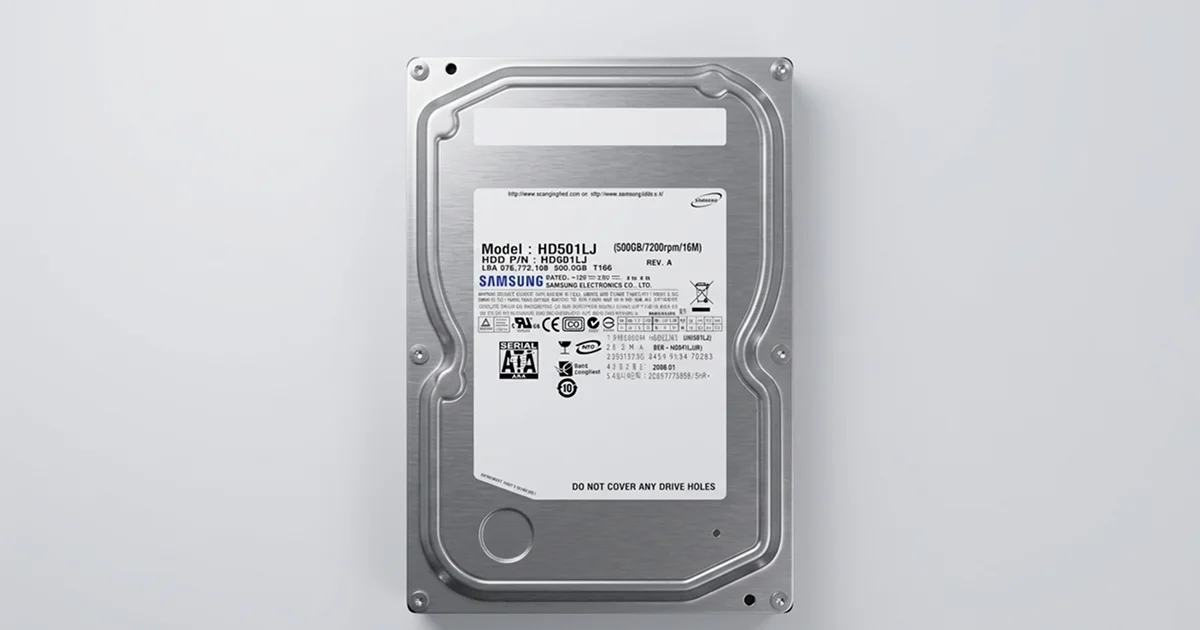
Samsung Hard Disk Veri Kurtarma: Tıklayan HD501LJ Vakası

Kısa cevap: Tıklama sesi çıkaran ve tanınmayan bir Samsung hard diskten veri kurtarmak çoğu zaman mümkündür. Bunun şartı, diskin hemen kapatılması ve tekrar çalıştırılmamasıdır. Bu vakada okuma-yazma kafaları temiz odada donör parçalarla değiştirildi. Ardından diskin imajı alındı ve dosyaların %98,4’ü kurtarıldı.

Eski bir Samsung disk bir sabah tıklamaya başlar ve bilgisayar onu görmez. İçinde yılların iş belgeleri vardır. Bu durumda doğru Samsung hard disk veri kurtarma yaklaşımı, panikle yapılan denemelerden çok daha önemlidir. Aşağıda PITS Global laboratuvarlarında çözülen gerçek bir vakayı adım adım anlatıyoruz. Önce belirtileri, sonra laboratuvarda neyin neden yapıldığını, en sonda da kendi diskiniz için çıkarabileceğiniz dersleri bulacaksınız.

Vakaya konu olan Samsung HD501LJ 500GB 3.5″ SATA hard disk

Vaka özeti: Samsung HD501LJ neden çalışmaz hale geldi?

Disk, içerideki mekanik parçalar hasar gördüğü için çalışmaz hale gelmişti. Okuma-yazma kafaları zarar görmüş, motor düzgün dönmüyordu. Bu yüzden firmware açılamıyor ve disk sisteme tanıtılamıyordu.

Diskin sahibi küçük bir işletmeydi. Samsung HD501LJ hem yedekleme hem de günlük depolama için kullanılıyordu. Diskte 180.000’den fazla dosya, yaklaşık 320 GB iş verisi vardı: belgeler, proje dosyaları, faturalar ve arşivlenmiş e-postalar.

Bir sabah olağan şekilde açılan bilgisayar diski görmedi. Diskten hafif bir tıklama sesi geliyor ve disk düzgün dönmüyordu.

Kullanıcının denedikleri ve neden riskliydi?

Kullanıcı farklı kablo ve portlar denedi, bir onarım yazılımı çalıştırdı ve bilgisayarı güvenli modda başlattı. Kablo ve port kontrolü zararsızdır. Ama tıklayan bir diske onarım yazılımı çalıştırmak ve diski defalarca açmak risklidir.

Hasarlı kafalar her açılışta plakalara (platter) sürtünebilir. Onarım araçları da diski yoğun okumaya zorlar. Bu vakada plaka yüzeyinde hafif bir bozulma tespit edildi. Neyse ki hasar sınırlı kalmıştı.

Laboratuvardan not: Tıklayan bir diskte asıl kaybı çoğu zaman ilk arıza değil, ardından gelen denemeler büyütür. Kafa hasarlıyken disk ne kadar az çalıştırılırsa, plakalardaki veri o kadar sağlam kalır.

Samsung hard diskte hangi belirti ne anlama gelir?

Belirtiler, arızanın mekanik mi, elektronik mi yoksa mantıksal mı olduğunu büyük ölçüde gösterir. Aşağıdaki tablo ilk tepkinizi doğru seçmenize yardım eder. Daha fazla ayrıntı için hard disk arıza belirtileri rehberimize göz atabilirsiniz.

Belirti Olası neden Ne yapmalı Ne yapmamalı
Düzenli tıklama sesi, disk tanınmıyor Okuma-yazma kafası (head) hasarı Diski hemen kapatın, uzmana danışın Tekrar tekrar açmak, onarım programı çalıştırmak
Vızıltı veya bip sesi, disk dönmüyor Motor sıkışması (stiction) veya motor arızası Güç bağlantısını kesin Diski sallamak, vurmak, açmak
Hiç ses yok, disk dönmüyor Elektronik kart (PCB) arızası, örneğin elektrik dalgalanması sonrası Kabloyu ve güç kaynağını kontrol edip durun Başka bir diskin kartını takmak
Disk dönüyor ama kapasite yanlış görünüyor ya da tanınmıyor Firmware veya servis alanı (service area) sorunu Diski kullanmayı bırakın Başlatmak (initialize) veya formatlamak
Disk tanınıyor, dosyalar açılmıyor, aşırı yavaş Kötü sektörler (bad sector) veya dosya sistemi bozulması Önemli veriyi kopyalamaya zorlamadan uzmana danışın CHKDSK veya “Diski onar” çalıştırmak

Laboratuvarda arıza nasıl teşhis edildi?

Teşhis, diske zarar vermeyen yöntemlerle hem fiziksel durumu hem de mantıksal yapıyı inceleyerek yapıldı. Amaç, diski açmadan önce neyin bozuk olduğunu netleştirmekti.

Bulgular şunlardı:

  • Okuma-yazma kafa grubu fiziksel olarak hasarlıydı.
  • Motor (spindle) düzgün dönmüyordu.
  • Plaka yüzeyinde hafif bir bozulma vardı.
  • İç hasar nedeniyle firmware başlatılamıyordu.

Bu tablo, yazılımla çözülebilecek bir sorun olmadığını açıkça gösterdi. Disk, herhangi bir kurtarma denemesinden önce temiz odada onarılmalıydı.

Kapağı açılmış diskte kafa grubu ve plaka incelemesi

Temiz odada kafa değişimi nasıl yapıldı?

Hasarlı kafalar, uyumlu bir donör diskten alınan kafa grubuyla değiştirildi ve motor dengelendi. Bu işlem yalnızca sertifikalı temiz oda (cleanroom) ortamında güvenle yapılabilir.

Diskin içi tozdan korunmak üzere tasarlanmıştır. Kafalar plakanın üzerinde çok küçük bir mesafede uçar. Tek bir toz zerresi bile bu mesafede çizik ve kalıcı veri kaybına yol açabilir. Bu nedenle diski normal bir odada açmak, kurtarma şansını ciddi biçimde düşürür. Temiz odanın neden şart olduğunu sertifikalı cleanroom laboratuvarımız sayfasında anlatıyoruz.

Kafa grubu değişimi (head stack replacement) için rastgele bir parça yetmez. Donör diskin aynı model olması, firmware ve donanım özelliklerinin de uyumlu olması gerekir. Samsung’un sabit disk üretimi 2011’de Seagate’e devredildiği için HD501LJ gibi eski modellerde uygun donör bulmak da ayrı bir uzmanlık ister.

Donör diskten hasarlı diske kafa grubu aktarımı

Neden önce diskin imajı alındı?

Onarılan disk geçici olarak çalışır hale gelir, ama sonsuza kadar dayanacağı varsayılamaz. Bu yüzden ilk iş, tüm yüzeyin sektör sektör kopyası, yani imajı (imaging) alınır.

İmaj alma, donanım tabanlı görüntüleme cihazlarıyla kontrollü şekilde yapılır. Bu cihazlar zayıf bölgeleri zorlamadan okur ve orijinal diske hiçbir şey yazmaz. Sonraki tüm işlemler bu kopya üzerinde yürütülür. Böylece dosya kurtarma sırasında orijinal disk yeniden riske atılmaz.

Dosyalar imajdan nasıl kurtarıldı?

Doğrulanmış imaj üzerinde dosya sistemi yeniden yapılandırıldı. Disk NTFS ile biçimlendirilmişti ve dosyaların haritası olan MFT (Master File Table) bozulmuştu.

  1. Bozuk MFT yeniden oluşturuldu.
  2. 180.000’den fazla kurtarılabilir dosya tespit edilip listelendi.
  3. Klasör yapısı, tarih bilgileri ve meta veriler geri getirildi.
  4. Daha önce silinmiş dosyalar, dosya imzası taraması (raw signature scan) ile ayrıca bulundu.

Bu vakada tüm süreç 4 iş günü içinde tamamlandı.

Sonuç: Verilerin ne kadarı kurtarıldı?

Dosyaların %98,4’ü kurtarıldı ve 318,5 GB kullanılabilir veri sahibine teslim edildi. Dosyalar, arızadan önceki klasör düzeniyle geri geldi.

Teslimden önce müşteriyle uzaktan bir doğrulama oturumu yapıldı. Müşteri belgelerine, tablolarına, faturalarına ve e-postalarına göz attı. Kritik verilerin tamamı sağlamdı. Veriler yeni bir USB 3.0 harici diske aktarılarak gönderildi.

Açık hard diskte hassas mekanik müdahale

Samsung hard diskiniz arızalandıysa evde neler yapabilirsiniz?

Evde yalnızca diske zarar vermeyen basit kontroller yapılabilir. Fiziksel bir belirti varsa kontrol bile yapmadan durmak en doğrusudur.

Güvenle yapılabilecekler

  • SATA ve güç kablosunun yerine oturduğunu kontrol edin.
  • Harici kutu kullanıyorsanız başka bir USB portu veya bilgisayar deneyin.
  • Windows’ta “Disk Yönetimi”nde, macOS’ta “Disk İzlencesi”nde diskin görünüp görünmediğine bakın. Hiçbir işlem başlatmayın.
  • Bu kontrolleri bir kez yapın. Sonuç yoksa diski kapatın.

Kesinlikle yapılmaması gerekenler

  • Tıklayan, vızıldayan veya sürtünen diski tekrar tekrar çalıştırmak
  • CHKDSK, “Diski onar” veya benzeri onarım araçlarını çalıştırmak
  • Disk Yönetimi’nin önerdiği “Diski başlat” ya da formatlama uyarısını onaylamak
  • Diski açmak, sallamak, dondurmak veya üzerine vurmak
  • Başka bir diskin elektronik kartını takmak (kart üzerindeki diske özel bilgiler uyuşmaz)
  • Önemli veri varken deneme yanılma yapan kurtarma programları kullanmak

Ne zaman profesyonel yardım almalısınız?

Disk ses çıkarıyor, dönmüyor, düşmüş veya elektrik dalgalanmasına maruz kalmışsa profesyonel yardım gerekir. Veri sizin için önemliyse, mantıksal görünen sorunlarda da ilk denemeyi uzmana bırakmak daha güvenlidir.

PITS Global Veri Kurtarma Hizmetleri olarak süreci şu sırayla yürütürüz: ücretsiz ön analiz ve teşhis, bulgular hakkında sizi bilgilendirip onayınızı alma, gerekirse temiz odada fiziksel onarım, orijinal diske yazmadan imaj alma, imaj üzerinden kurtarma ve dosya listesinin sizinle doğrulanması, son olarak verilerin yeni bir ortama aktarılması. Ayrıntılar için veri kurtarma sürecimizi inceleyebilirsiniz.

Kafa ve motor arızaları hakkında daha fazla bilgi için motor arızası ve kafa çarpması yazımıza da bakabilirsiniz. Verileriniz gizlilik ilkesiyle ve KVKK’ya uygun şekilde işlenir.

Önemli Noktalar

  • Tıklama sesi genellikle kafa hasarına işaret eder. Diski hemen kapatın.
  • Onarım yazılımları ve tekrarlanan açılışlar plaka hasarını büyütebilir.
  • Kafa değişimi yalnızca temiz odada ve uyumlu donör parçalarla yapılmalıdır.
  • Profesyonel kurtarmada önce imaj alınır, dosyalar bu kopyadan çıkarılır.
  • Bu vakada doğru sırayla çalışılarak dosyaların %98,4’ü kurtarıldı.

Samsung diskiniz tıklıyor, dönmüyor veya tanınmıyorsa daha fazla denemeden önce bize ulaşın. Ataşehir’deki merkez laboratuvarımızda ücretsiz analiz yapıyor, ücretsiz kargo ile diskinizi teslim alıyoruz. İstanbul, Ankara, İzmir, Antalya, Bursa, Gaziantep ve Samsun şubelerimizden de destek alabilirsiniz. Veri kurtarılamazsa ücret alınmaz. (0216) 599 00 11 numaralı telefondan bize ulaşabilir veya fiyat teklifi formunu doldurabilirsiniz. Hard disk veri kurtarma hizmetimiz hakkında daha fazla bilgi de alabilirsiniz.

Sıkça Sorulan Sorular

Samsung hard disk tık tık ses yapıyorsa veriler kurtarılabilir mi?

Çoğu durumda evet. Tık sesi genellikle okuma-yazma kafalarının hasar gördüğünü gösterir. Plakalar ciddi çizilmediyse, kafalar temiz odada donör parçalarla değiştirilir ve veriler kurtarılabilir. Başarı hasarın derecesine bağlıdır. Bu yüzden diski hemen kapatmak ve tekrar çalıştırmamak, kurtarma şansını korumanın en önemli adımıdır.

Samsung artık hard disk üretmiyor, eski diskim için parça bulunur mu?

Samsung'un sabit disk üretimi 2011'de Seagate'e devredildi. Bu nedenle HD501LJ gibi eski modellerde yedek parça bulmak zordur. Veri kurtarmada parça, aynı model ve uyumlu donanım özelliklerine sahip donör disklerden sağlanır. Uygun donörün seçilmesi teknik bilgi gerektirir ve teşhis aşamasında değerlendirilir.

Bozuk hard diskin elektronik kartını aynı model başka bir diskinkiyle değiştirebilir miyim?

Önerilmez. Modern disklerin elektronik kartında, o diske özel ayar bilgileri (adaptif parametreler) bulunan bir ROM yongası olur. Kart doğrudan değiştirildiğinde disk çalışmayabilir veya yanlış çalışarak plakalara zarar verebilir. Kart arızalarında ROM bilgileri laboratuvarda uygun yöntemlerle aktarılır.

Hard disk veri kurtarma ne kadar sürer?

Süre arızanın türüne, diskin kapasitesine ve hasarın derecesine göre değişir. Mantıksal sorunlar genellikle daha hızlı çözülür. Kafa değişimi ve imaj alma gerektiren fiziksel arızalar daha uzun sürer. Bu vakada süreç 4 iş günü içinde tamamlandı. Kendi diskiniz için net süre, ücretsiz ön analizden sonra bildirilir.

Disk Yönetimi diski başlatmamı istiyor, onaylamalı mıyım?

Hayır. Veri içeren bir diskte "Diski başlat" veya formatlama uyarısını onaylamak, bölüm bilgilerinin üzerine yazar ve kurtarmayı zorlaştırır. Bu uyarı genellikle disk okunamadığı veya bölüm yapısı bozulduğu için çıkar. Pencereyi kapatın, diski kullanmayı bırakın ve uzman değerlendirmesi isteyin.

Seagate IronWolf Veri Kurtarma: Tanınmayan 4TB Disk Vakası

Kısa cevap: Windows 10’un tanımadığı bir Seagate IronWolf diskten veri kurtarmak çoğu durumda mümkündür. Önce kablo, port ve güç gibi güvenli kontrolleri yapın. Disk yine görünmüyorsa veya “başlatılsın mı” diye soruyorsa diski başlatmayın, formatlamayın, tarama yapmayın. Firmware kaynaklı sorunlar ancak laboratuvarda, diskin imajı alınarak güvenle çözülür.

Seagate IronWolf serisi, NAS cihazları ve 7/24 çalışan depolama sistemleri için tasarlanmış 3.5″ sabit disklerdir. Pek çok kullanıcı bu diskleri masaüstü bilgisayarına ek depolama olarak da takar. Disk bir gün Dosya Gezgini’nde görünmez olduğunda ise içindeki iş dosyalarına erişim bir anda kesilir. Bu yazıda Seagate IronWolf veri kurtarma konusunu, PITS Global laboratuvarlarında çözülen gerçek bir 4TB vaka üzerinden ele alıyoruz.

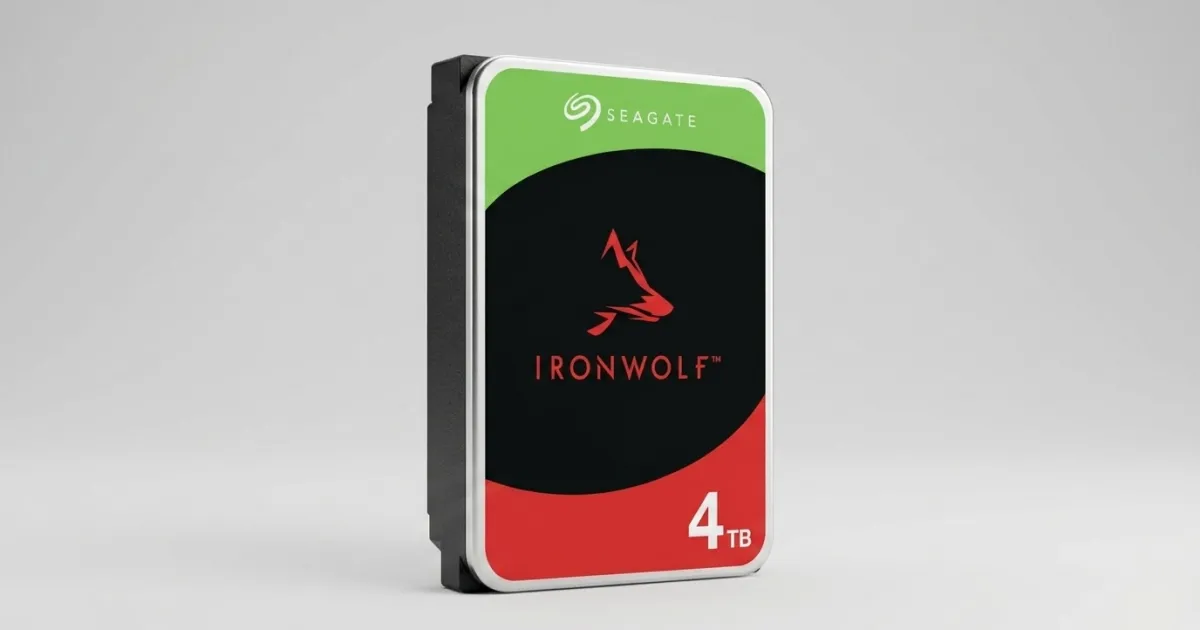
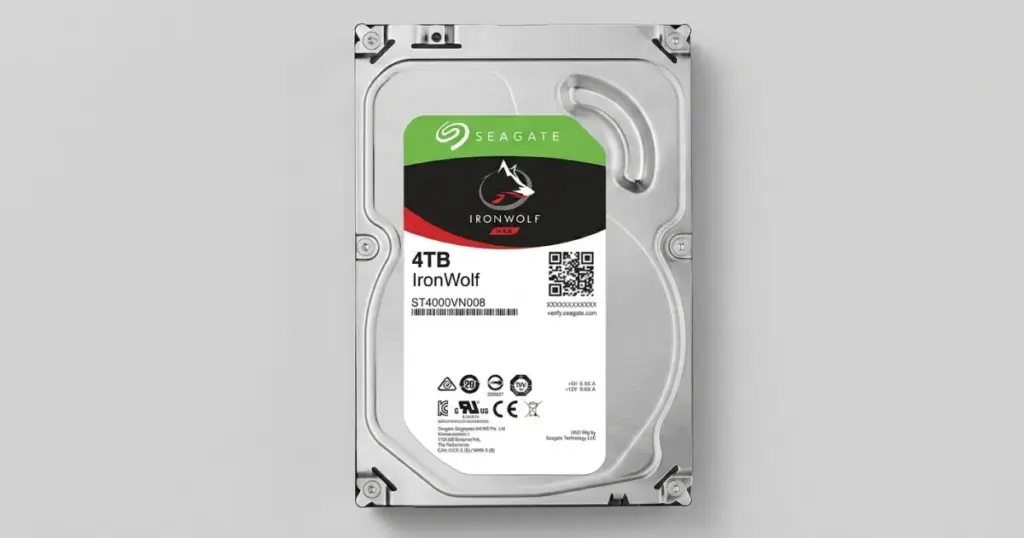
Vakadaki modelle aynı seriden 4TB Seagate IronWolf NAS diski

Seagate IronWolf disk Windows 10’da neden tanınmaz?

IronWolf diskin tanınmamasının nedeni basit bir bağlantı sorunundan firmware ya da mekanik arızaya kadar uzanabilir. Belirtiler birbirine benzediği için dışarıdan bakarak kesin teşhis koymak zordur.

En sık karşılaşılan nedenler şunlardır:

  • Bağlantı ve güç: Gevşek SATA kablosu, yetersiz güç veya arızalı bir USB köprü kartı (harici kutu/dock kullanılıyorsa).
  • Dosya sistemi: Disk bir NAS cihazından çıkarıldıysa genellikle ext4 veya Btrfs gibi Windows’un okuyamadığı bir dosya sistemiyle biçimlenmiştir.
  • Firmware sorunu: Diskin kendi işletim yazılımı veya servis alanı (service area) bozulduğunda disk ya hiç görünmez ya da yanlış kapasiteyle görünür.
  • Donanım arızası: Elektronik kart (PCB), okuma-yazma kafası (head) veya motor arızaları.

Belirtilere göre karar tablosu

Belirti Olası neden Ne yapmalı Ne yapmamalı
Disk dönüyor, sessiz ama Dosya Gezgini’nde yok Bağlantı, sürücü harfi, dosya sistemi veya firmware Disk Yönetimi’nde görünüp görünmediğine bakın Disk sihirbazının önerdiği işlemleri onaylamayın
“Disk başlatılmadı” uyarısı Bölüm tablosu veya firmware sorunu Pencereyi kapatıp diski ayırın Diski başlatmayın (MBR/GPT seçmeyin)
“Kullanmadan önce biçimlendirmeniz gerekir” mesajı NAS dosya sistemi veya bozuk bölüm “İptal”e basın, uzmana danışın Formatlamayın, CHKDSK çalıştırmayın
Kapasite 0 GB ya da çok küçük görünüyor Firmware/servis alanı arızası Diski kapatın ve profesyonel değerlendirme isteyin Kurtarma programıyla tarama yapmayın
Tıklama, sürtünme veya bip sesi Kafa, plaka veya motor arızası Hemen kapatın, bir daha çalıştırmayın Diski açmayın, sallamayın, tekrar tekrar takmayın

Evde güvenle neleri kontrol edebilirsiniz?

Yalnızca diske veri yazmayan, geri alınabilir kontrolleri yapmanız güvenlidir. Aşağıdaki adımlar hiçbir onarım işlemi başlatmaz.

  1. Bilgisayarı kapatın; SATA veri ve güç kablolarının yerine oturduğundan emin olun. Mümkünse farklı bir SATA kablosu ve port deneyin.
  2. Harici kutu kullanıyorsanız farklı bir USB portu ve kutunun kendi adaptörünü kullandığınızı kontrol edin.
  3. Bilgisayar açılışında BIOS/UEFI ekranına girip diskin model adıyla listelenip listelenmediğine bakın.
  4. Windows’ta Başlat düğmesine sağ tıklayıp Disk Yönetimi‘ni açın. Diskin “Bilinmiyor”, “Başlatılmadı” veya “Ayrılmamış” görünüp görünmediğini not edin.
  5. Aygıt Yöneticisi > “Disk sürücüleri” altında diskin adı görünüyor mu, yanında uyarı işareti var mı kontrol edin.

Bu adımlardan sonra disk normal şekilde açılmıyorsa durun. Daha fazla deneme sorunu çözmez, yalnızca riski artırır. Windows tarafındaki ayrıntılı kontroller için Windows 10/11’de harici disk görünmüyor rehberimize de göz atabilirsiniz.

Laboratuvardan not: NAS’tan çıkarılıp bilgisayara takılan diskler Windows’ta “boş” ya da “formatlanmamış” görünebilir. Bu, verinin gittiği anlamına gelmez; Windows o dosya sistemini tanımıyordur. Bu noktada formatlamayı onaylamak, kurtarılabilir bir durumu çok daha zor hâle getirir.

Vaka: Windows 10’un tanımadığı iki IronWolf 4TB disk

Bu vakada sorun bağlantı değil, firmware düzeyinde bir erişim problemiydi. Olay, PITS Global laboratuvar ağında çözülen bir küçük işletme vakasıdır.

Problem

Bir işletme sahibi, Windows 10 bilgisayarının depolama alanını artırmak için iki adet Seagate IronWolf 4TB disk almıştı. Diskler birkaç ay sorunsuz çalıştı. Ardından bilgisayar ikisini de herhangi bir uyarı vermeden tanımamaya başladı. Disklerde günlük işler için gereken operasyonel dosyalar ve kritik iş belgeleri vardı.

Müşteri bağlantıları kontrol etti, farklı USB portlarını denedi ve Windows’un diski görüp görmediğine baktı. Disk erişilemez kalınca denemeleri bıraktı. Bu, vakanın başarıyla sonuçlanmasında önemli bir karardı.

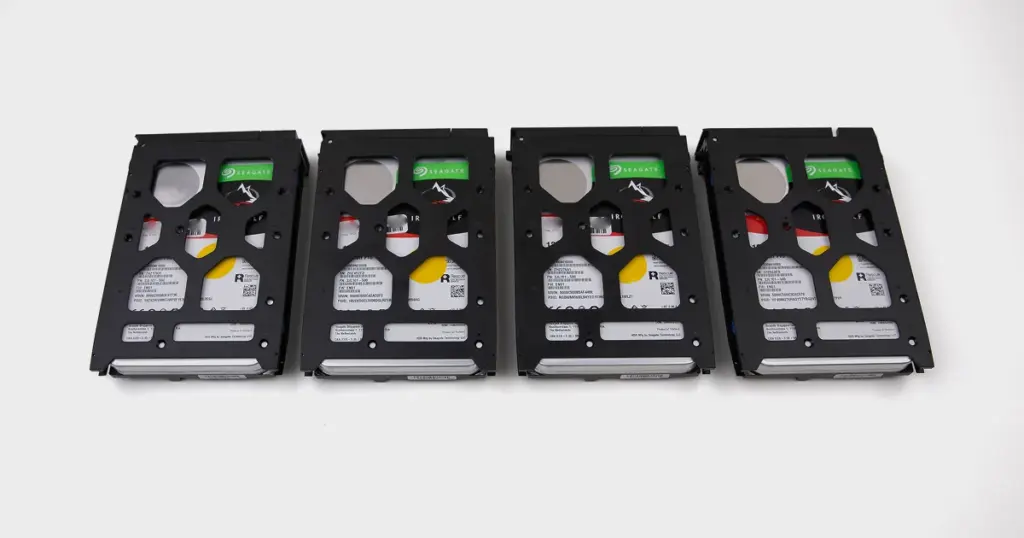
Kızaklara takılı IronWolf diskler; NAS ve iş ortamlarında yaygın kullanılır

Teşhis

Laboratuvardaki kontrollü incelemede asıl nedenin bir firmware uyumsuzluğu olduğu ve yakın zamanda yapılan Windows güncellemeleriyle sorunun ağırlaştığı belirlendi. Yani veri diskten “kaybolmamıştı”. Sistem, firmware davranışı nedeniyle diskle düzgün iletişim kuramıyordu.

Bu tür bir arızada piyasadaki kurtarma programları işe yaramaz. Çünkü bu programlar diske kararlı biçimde erişebilmeye muhtaçtır. Tekrar tekrar bağlamak da diski yalnızca gereksiz yere yorar.

Laboratuvarda ne yapıldı ve neden?

  1. Fiziksel inceleme: Çalışmaya başlamadan önce diskte mekanik bir risk olup olmadığı kontrol edildi. Sorunlu bir mekanizmayla çalıştırmak plakalara zarar verebilir.
  2. Uzman teşhisi: Erişim sorununun Windows kaynaklı basit bir algılama hatası değil, firmware uyumsuzluğu olduğu doğrulandı.
  3. Kontrollü klonlama (imaging): Diskin birebir kopyası alındı. Böylece orijinal diske olan bağımlılık ve üzerindeki yük en aza indirildi.
  4. Klon üzerinden kurtarma: Mühendisler orijinal diske tekrar tekrar erişmek yerine imaj üzerinde çalıştı.
  5. Doğrulama: Kurtarılan dosyalar uzaktan yapılan bir dosya doğrulama oturumunda müşteriyle birlikte kontrol edildi.

Sonuç ve okura ders

Etkilenen IronWolf 4TB diskteki verilerin %99’u kurtarıldı; kritik iş belgeleri ve operasyonel dosyalar açılabilir ve kullanılabilir durumda teslim edildi. Bu vakanın dersi açık: Tanınmayan bir diskte asıl kazandıran, doğru zamanda durmaktır. Müşteri diski başlatsaydı, formatlasaydı ya da kararsız diske tarama yaptırsaydı sonuç çok farklı olabilirdi.

Profesyonel Seagate IronWolf veri kurtarma süreci nasıl işler?

Profesyonel süreç, orijinal diske hiç yazmadan önce teşhis koyup imaj almaya dayanır. PITS Global Veri Kurtarma Hizmetleri olarak IronWolf disklerde de aynı sırayı izleriz:

  1. Ücretsiz ön analiz ve arıza teşhisi.
  2. Bulguların ve seçeneklerin size iletilmesi, onayınızın alınması.
  3. Gerekirse temiz odada fiziksel onarım, örneğin donör diskten kafa grubu değişimi (head stack replacement).
  4. Orijinal diske yazmadan kontrollü imaj alma.
  5. Verilerin imaj üzerinden kurtarılması ve dosya listesinin sizinle doğrulanması.
  6. Verilerin yeni bir ortama aktarılarak teslimi.
Açık disklerde kafa grubu üzerinde yapılan hassas laboratuvar çalışması

Laboratuvardan not: Firmware kaynaklı arızalarda diskin servis alanı ve çevirmen tablosu (translator) PC-3000 Express ile incelenir. Disk okunabilir hâle getirildikten sonra imaj, okuma hızını ve hatalı alanları kontrol edebilen DeepSpar Disk Imager ile alınır. Böylece zayıf bir disk, gereksiz okumalarla daha fazla yıpratılmaz.

Fiziksel müdahale gerektiren tüm işlemler ISO sertifikalı temiz oda laboratuvarımızda yapılır. Diskiniz bir NAS veya RAID dizisinin parçasıysa NAS veri kurtarma hizmetimizde diskler tek tek imajlanır ve dizi sanal ortamda yeniden yapılandırılır.

Hangi hatalar IronWolf diskteki veriyi riske atar?

Tanınmayan bir diskte en büyük risk, sorunu basit bir Windows hatası sanıp diske müdahale etmektir. Şunlardan kaçının:

  • Diski defalarca söküp takmak veya bilgisayarı tekrar tekrar yeniden başlatmak.
  • Kararsız bir diskte kurtarma programıyla tam tarama yapmak.
  • Disk Yönetimi’nde diski başlatmak, yeni bölüm oluşturmak ya da formatlamak.
  • CHKDSK veya benzeri “onar” araçlarını çalıştırmak.
  • NAS’taki disklerin sırasını değiştirmek ya da yeniden oluşturma (rebuild) başlatmak.
  • Ses yapan diski açmak; tek bir toz zerresi bile plakalara kalıcı zarar verebilir.

Ne zaman profesyonel yardım almalısınız?

Güvenli kontrollerden sonra disk hâlâ erişilemiyorsa profesyonel değerlendirme isteme zamanı gelmiştir. Şu durumlardan biri varsa beklemeyin:

  • Disk BIOS’ta veya Disk Yönetimi’nde görünmüyor ya da yanlış kapasiteyle görünüyor.
  • Windows diski başlatmanızı veya formatlamanızı istiyor.
  • Disk ara ara kayboluyor, kopyalama sırasında takılıyor.
  • Tıklama, sürtünme veya bip sesi duyuyorsunuz.
  • Diskte yedeği olmayan iş belgeleri veya kişisel veriler var.

Fiziksel belirti varsa diski kapatıp bekletmek, denemeye devam etmekten her zaman daha güvenlidir. Genel bilgi için hard disk veri kurtarma sayfamızı inceleyebilirsiniz. Diskteki kişisel veriler gizlilik ilkesiyle ve KVKK’ya uygun şekilde işlenir.

Önemli Noktalar

  • Windows’un IronWolf diski tanımaması her zaman kablo sorunu değildir; firmware arızası da olabilir.
  • Evde yalnızca kablo, port, güç, BIOS ve Disk Yönetimi kontrolleri yapın.
  • “Başlat” veya “Biçimlendir” uyarılarını asla onaylamayın.
  • Kararsız diske kurtarma programı çalıştırmak riski artırır.
  • Profesyonel süreç önce imaj alır, kurtarmayı kopya üzerinden yapar.
  • Vakadaki müşteri doğru zamanda durduğu için verilerin %99’u kurtarıldı.

Diskinizi ücretsiz analiz için gönderin

Seagate IronWolf diskiniz tanınmıyorsa PITS Global Veri Kurtarma Hizmetleri’nin Ataşehir, İstanbul’daki merkez laboratuvarında ücretsiz analiz yaptırabilirsiniz. Ankara, İzmir, Antalya, Bursa, Gaziantep ve Samsun şubelerimizden destek alabilir, diskinizi ücretsiz kargo ile gönderebilirsiniz. Veri kurtarılamazsa ücret alınmaz. Bize (0216) 599 00 11 numarasından ulaşın veya fiyat teklifi formunu doldurun.

Sıkça Sorulan Sorular

Seagate IronWolf diski NAS'tan çıkarıp bilgisayara takarsam dosyalarımı görebilir miyim?

Genellikle göremezsiniz. NAS cihazları diskleri çoğunlukla ext4 veya Btrfs gibi Windows'un okuyamadığı dosya sistemleriyle biçimlendirir ve RAID dizisi kullanıyorsa veriler birden fazla diske dağılmıştır. Windows bu durumda diski boş ya da formatlanmamış gösterebilir. Formatlama uyarısını onaylamayın; disklerin sırasını not edip uzman değerlendirmesi isteyin.

Windows güncellemesinden sonra disk görünmüyor, güncellemeyi geri almak işe yarar mı?

Bazen sürücü kaynaklı sorunlar güncellemeyle ilişkili olabilir, ancak geri alma her zaman çözüm değildir. Disk BIOS'ta da görünmüyorsa veya yanlış kapasiteyle görünüyorsa sorun büyük olasılıkla diskin kendisindedir. Önemli veri varsa sistemde değişiklik yapmadan önce diski ayırmanız ve teşhis yaptırmanız daha güvenlidir.

IronWolf diskim tıklama sesi çıkarıyorsa ne yapmalıyım?

Diski hemen kapatın ve tekrar çalıştırmayın. Tıklama sesi çoğunlukla okuma-yazma kafası veya plaka sorununa işaret eder. Her yeni çalıştırma, kafanın plakaya zarar verme riskini artırır. Diski açmayın, sallamayın; temiz oda koşullarında çalışan bir laboratuvarda değerlendirilmesini sağlayın.

Firmware arızası olan bir diskten veri kurtarmak ne kadar sürer?

Süre, arızanın türüne, diskin genel sağlık durumuna ve kapasiteye göre değişir. Firmware onarımından sonra 4TB gibi büyük bir diskin kontrollü imajını almak zaman alabilir, özellikle diskte zayıf alanlar varsa. Kesin süre ücretsiz ön analizden sonra netleşir ve işlemlere başlamadan önce size bildirilir.

Tanınmayan diski veri kurtarmaya gönderirken nelere dikkat etmeliyim?

Diski antistatik poşete koyup darbeye karşı köpük veya baloncuklu naylonla sarın ve sağlam bir kutuya yerleştirin. NAS veya RAID dizisinden çıkardıysanız disklerin sırasını etiketleyin. Diski göndermeden önce üzerinde hiçbir onarım, format veya tarama denemesi yapmayın; kısa bir arıza notu eklemek teşhisi kolaylaştırır.

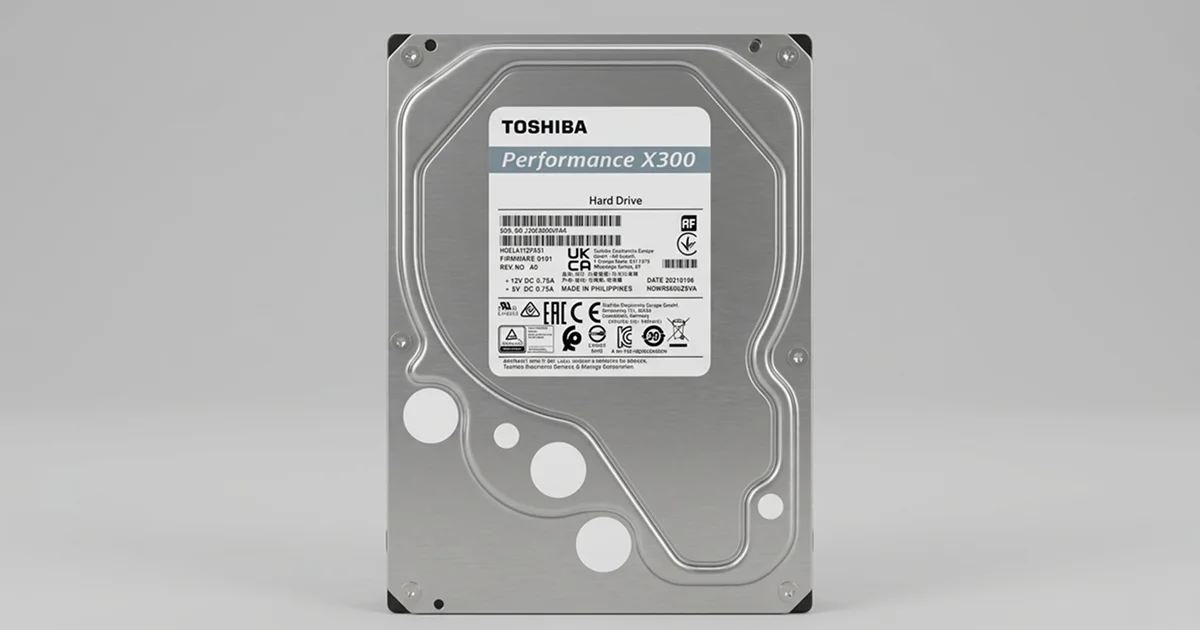
Toshiba X300 Veri Kurtarma: Düşen 4TB Diskteki Tasarım Arşivi

Kısa cevap: Düşen bir Toshiba X300 diskten veri kurtarmak çoğu zaman mümkündür, ama doğru sırayla yapılmalıdır. Darbede genellikle okuma-yazma kafaları hasar görür. Önce temiz odada uyumlu bir donör kafa grubu takılır, sonra diskin kontrollü imajı alınır ve veriler bu imajdan çıkarılır. Hasarlı diski tekrar tekrar çalıştırmak ya da klonlamaya çalışmak plakalara kalıcı zarar verebilir.

Toshiba X300 veri kurtarma talepleri çoğunlukla aynı hikâyeyle gelir: Disk çarpma ya da düşme sonrası aniden yanıt vermez ve içinde yılların emeği vardır. Bu yazıda PITS Global laboratuvarlarında çözülen bir vakayı adım adım anlatıyoruz. Bir grafik tasarımcının kalıp tasarım örneklerini içeren 4TB X300 diski, darbe sonrası erişilemez hâle gelmişti.

Vakayı bir ders olarak ele alacağız: Sorun neydi, ilk müdahale neden işe yaramadı, laboratuvarda ne yapıldı ve siz benzer bir durumda neye dikkat etmelisiniz?

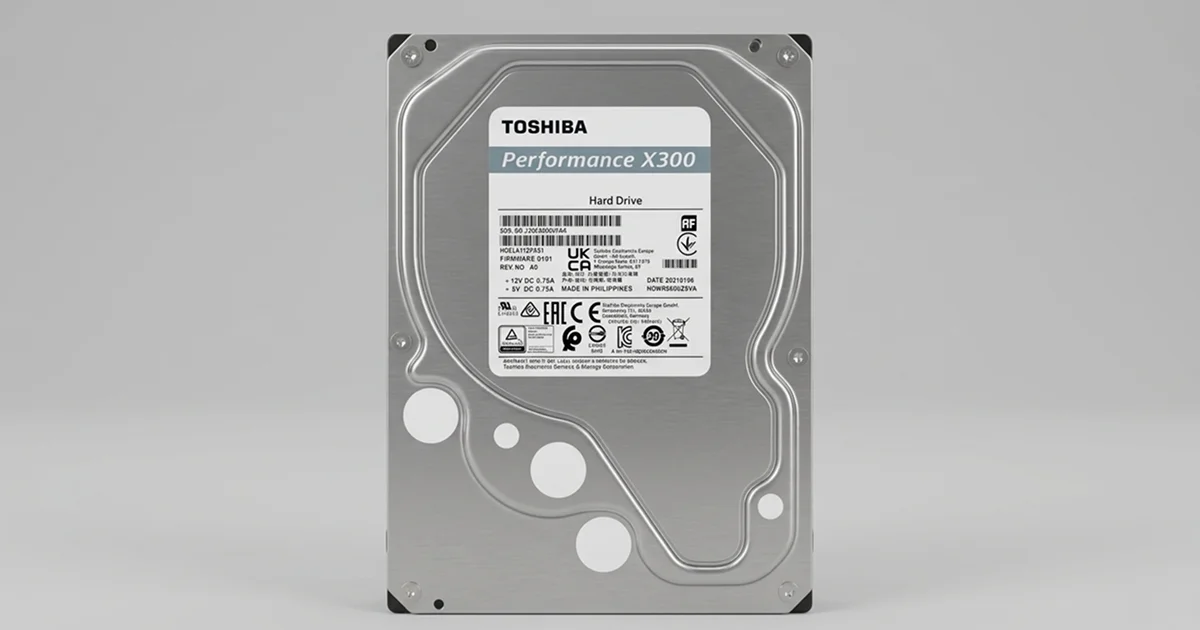
Toshiba Performance X300: tasarımcıların sık tercih ettiği dahili disk

Toshiba X300 nedir, neden yaratıcı sektörde bu kadar yaygın?

Toshiba X300, yüksek kapasite ve hız sunan, masaüstü bilgisayarlar için tasarlanmış bir dahili hard disk serisidir. Büyük dosyalarla çalışan grafik tasarımcılar, 3D modelleme yapanlar ve içerik üreticileri tarafından sıkça tercih edilir.

Ancak X300 de her mekanik disk gibi dönen plakalar (platter) ve bu plakaların nanometrelerce üzerinde uçan okuma-yazma kafaları (head) ile çalışır. Bu mekanik yapı, darbeye karşı onu SSD’lere göre çok daha hassas kılar. Kapasite büyüdükçe kaybedilen veri miktarı da büyür.

Vaka: Darbe sonrası yanıt vermeyen 4TB tasarım diski

Sorun, tasarımcının bilgisayarının çalışma masasından yanlışlıkla düşmesiyle başladı. Kasa darbenin bir kısmını emdi, ancak içindeki Toshiba X300 4TB disk mekanik hasar gördü ve yanıt vermeyi bıraktı.

Diskte yıllara yayılan çalışmalar vardı: özgün tasarım dosyaları, render çıktıları ve kalıp örnekleri. Bu dosyaların güncel bir yedeği yoktu, yani başka bir kaynaktan geri getirilmeleri mümkün değildi.

İlk müdahale: Bilgisayar servisinde klonlama denemesi

Kullanıcı önce yerel bir bilgisayar servisine başvurdu. Teknisyenler diski imaj alma araçlarıyla klonlamaya çalıştı. Sonuç: Klon okunamıyordu, bölüm yapısı bozuk görünüyordu ve dosyalara erişilemiyordu.

Verilerin yeri doldurulamayacağını fark eden kullanıcı bu noktada diski PITS Global laboratuvarına gönderdi.

Düşen diski klonlamak neden işe yaramadı?

Klonlama yalnızca disk fiziksel olarak sağlamsa işe yarar; kafaları hasarlı bir diskte kopya ya boş ya da bozuk çıkar. Hasarlı kafalar veriyi doğru okuyamaz. Yazılım ise okuduğu her şeyi sadakatle kopyalar, bozuk okumalar dâhil.

Daha büyük risk, kopyalama sırasında yaşanır. Standart klonlama araçları disk saatlerce, durmaksızın okutur. Hasarlı bir kafa plaka yüzeyine sürtünürse manyetik katmanı çizebilir. Çizilen bölgedeki veri ise kalıcı olarak kaybolur.

Laboratuvardan not: Darbe almış bir diskte “bir de şunu deneyelim” yaklaşımı en pahalı hatadır. Kafa arızasında her çalıştırma, plakaya zarar verme ihtimalini yeniden doğurur. Bu vakada klon denemesinin kalıcı plaka hasarına dönüşmeden durdurulmuş olması, tam kurtarmayı mümkün kılan etkenlerden biriydi.

Laboratuvarda Toshiba X300 veri kurtarma nasıl yapıldı?

Süreç, teşhis, temiz odada fiziksel onarım, kontrollü imaj alma ve imaj üzerinden veri çıkarma sırasıyla ilerledi. Orijinal diske hiçbir aşamada veri yazılmadı. Genel işleyişi veri kurtarma süreci sayfamızda da bulabilirsiniz.

1. Kayıt ve dış inceleme

Disk teslim alındığında kayda geçirildi, etiketlendi ve bir vaka numarası aldı. Ardından kasada göçük, çizik ya da darbe izi arandı. Bu izler, plakaya temas veya motor ekseninde kayma olup olmadığına dair ilk ipuçlarını verir.

2. Temiz odada açma ve teşhis

Disk, ISO sertifikalı temiz oda (cleanroom) ortamında açıldı. Toz zerresi bile kafa ile plaka arasındaki mesafeden büyüktür. Bu yüzden diskin normal bir odada açılması tek başına veriyi riske atar.

Teşhis aşamasında şu bileşenler kontrol edildi:

  • Okuma-yazma kafa grubu
  • Mil motorunun (spindle) hizası
  • Plaka yüzeyinin bütünlüğü
  • Firmware’in durumu

Sonuç netti: Okuma-yazma kafaları hasar görmüştü ve disk bu nedenle verilere erişemiyordu.

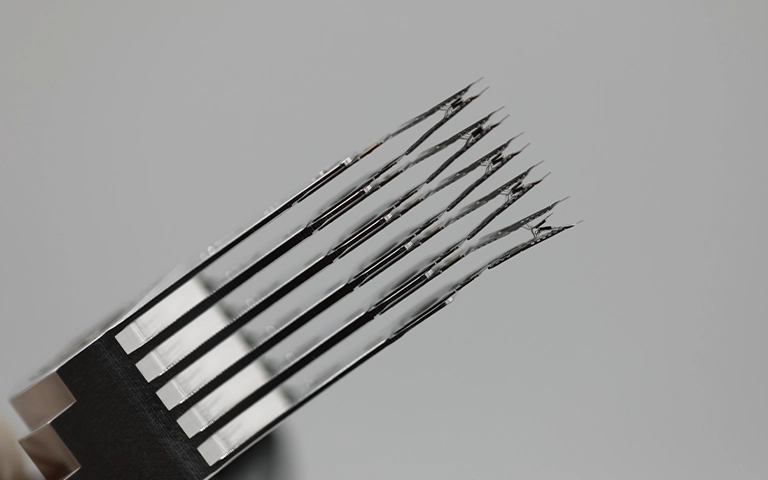
Bükülmüş kafa grubu: düşen disklerde sık görülen hasar türü

3. Plaka temizliği

Kafa değişiminden önce plaka yüzeyi antistatik ve tüy bırakmayan yöntemlerle nazikçe temizlendi. Amaç, yeni kafaların kalıntıya çarpıp onlar da hasar görmeden çalışabilmesiydi.

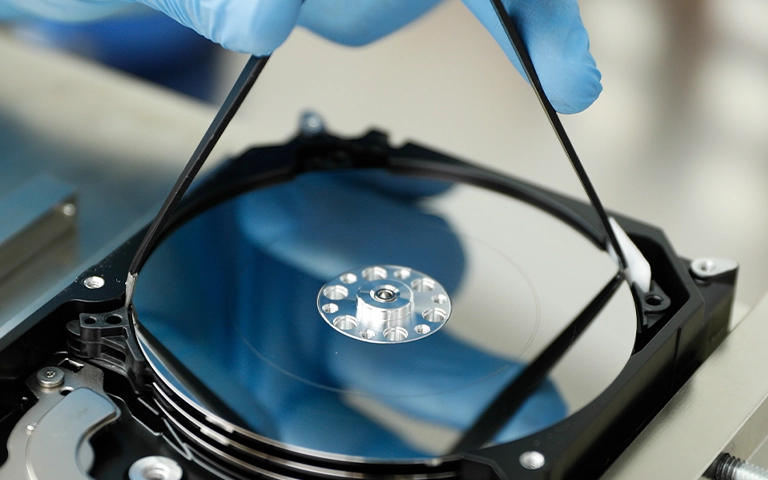
Plaka işlemleri yalnızca kontrollü, tozsuz ortamda yapılır

4. Kafa grubu değişimi (head stack replacement)

Mühendisler parça stokundan uyumlu bir donör kafa grubu seçti. Donör diskin model, firmware ve üretim özellikleri bakımından eşleşmesi gerekir; rastgele aynı model bir disk yeterli olmaz.

Değişim üç aşamadan oluşur:

  1. Hasarlı kafa grubunun plakaya temas ettirilmeden çıkarılması
  2. Donör kafaların özel kafa tarakları (head comb) ve çektirme aparatlarıyla takılması
  3. Kafaların hassas biçimde hizalanması

5. Kalibrasyon ve çalışma testi

Yeni kafalarla disk yeniden kalibre edildi ve kararlı okuma yapıp yapmadığı test edildi. Disk sorunsuz döndü ve ilk imaj alma testlerini geçti.

6. Sektör sektör imaj alma

Disk çalışır hâle gelince içeriğin sektör sektör tam kopyası çıkarıldı. Bu aşamada okunamayan bölgeler önce atlandı, ardından uyarlanabilir okuma ayarlarıyla yeniden denendi. Böylece zayıf alanlarda takılıp kalmadan sağlam verinin büyük kısmı güvenceye alındı.

Bu tür işlemlerde DeepSpar Disk Imager gibi kontrollü imaj cihazları kullanırız. Bu cihazlar, arızalı diskin her okumada zorlanmasını engelleyerek sıradan klonlama yazılımlarından ayrılır.

7. Dosya sistemi onarımı ve klasör yapısının geri getirilmesi

Bozuk bölüm yapısı, orijinal disk üzerinde değil imaj üzerinde mantıksal katmanda analiz edilip onarıldı. Tam klasör yapısı geri getirildi. İç içe geçmiş proje klasörleri ve tasarım yazılımlarına özgü dosya formatları da sağlam çıktı.

8. Kullanıcıyla dosya doğrulama ve teslim

Tasarımcıyla canlı bir doğrulama oturumu yapıldı. Kullanıcı dosyaları uzaktan önizleyerek tüm kalıp tasarımlarının yerinde olduğunu, dosya adlarının korunduğunu ve proje dosyalarında bozulma olmadığını onayladı. Veriler yeni bir 4TB harici diske aktarılıp şifreli şekilde teslim edildi.

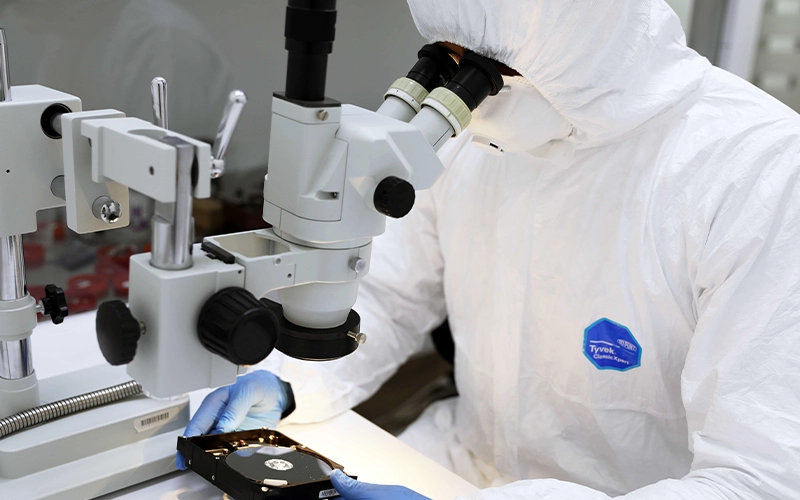
Mikroskop altında inceleme, kafa ve plaka hasarını netleştirir

Toshiba diskiniz düştüyse belirtiler ne anlatır?

Darbe sonrası diskin çıkardığı ses ve davranış, hasarın türü hakkında güçlü ipuçları verir. Aşağıdaki tablo, ilk dakikalarda doğru kararı vermenize yardımcı olur. Daha fazla belirti için hard disk arıza belirtileri rehberimize bakabilirsiniz.

Belirti Olası neden Ne yapmalı Ne yapmamalı
Ritmik tık sesi Kafa hasarı, kafalar veriyi okuyamıyor Diski hemen kapatın Tekrar tekrar açıp kapatmak
Sürtünme veya kazıma sesi Kafa plakaya temas ediyor Gücü derhal kesin “Biraz daha çalışsın” diye beklemek
Hiç dönmüyor, vızıltı var Kafaların plakaya yapışması (stiction) veya motor sıkışması Kapatıp profesyonel değerlendirme isteyin Diske vurmak, sallamak
Dönüyor ama tanınmıyor Kafa, firmware veya servis alanı (service area) sorunu Kablo ve portu bir kez kontrol edin Başlatma (initialize) veya formatlama
Tanınıyor ama çok yavaş, donuyor Zayıflayan kafalar veya kötü sektörler (bad sector) Kullanımı durdurun CHKDSK veya “Diski onar” çalıştırmak

Disk düştükten sonra evde neler yapılabilir, neler yapılmamalı?

Düşen bir diskte evde yapabileceğiniz tek güvenli şey, diski kapatıp fiziksel bir sorun olup olmadığını sesle ayırt etmektir. Mekanik bir belirti varsa denemeyi orada bırakın.

Güvenle yapabilecekleriniz

  • Bilgisayarı ve diski kapatın, güç kablosunu çıkarın.
  • Diski açmadan, bir kez kısa süreliğine çalıştırıp ses gelip gelmediğini dinleyin; tık veya sürtünme varsa hemen kapatın.
  • Ses yoksa SATA ve güç kablolarını kontrol edin, Windows’ta “Disk Yönetimi” ekranında diskin görünüp görünmediğine bakın.
  • Diski, ayrıca darbe almayacağı yumuşak bir ambalajda saklayın.

Kesinlikle yapmamanız gerekenler

  • Diski tekrar tekrar çalıştırmak veya saatlerce klonlamaya çalışmak
  • Kasayı açmak; toz tek başına plakalara kalıcı zarar verebilir
  • CHKDSK, formatlama ya da Windows’un “diski başlat” önerisini kabul etmek
  • Aynı modelden bir diskin elektronik kartını (PCB) takmak; X300 gibi modern disklerde kart üzerindeki ROM bilgileri diske özeldir
  • Deneme yanılma yapan kurtarma programlarını fiziksel belirti varken çalıştırmak

Laboratuvardan not: Kafa hasarı yazılımla çözülemez. Program ne kadar gelişmiş olursa olsun, diski okuyan donanım bozuksa yazılım yalnızca bozuk okumaları kopyalar ve diski yorar. Bu vakadaki “okunamayan klon” tam olarak bunun sonucuydu.

Ne zaman profesyonel yardım almalısınız?

Disk düştükten sonra ses yapıyor, dönmüyor ya da tanınmıyorsa ve veriler önemliyse doğrudan profesyonel değerlendirme isteyin. Bu durumlar fiziksel arıza işaretidir ve evde çözülemez.

PITS Global Veri Kurtarma Hizmetleri, İstanbul Ataşehir’deki ISO sertifikalı temiz oda laboratuvarında kafa değişimi, firmware onarımı ve kontrollü imaj alma işlemlerini yapar. Ön analiz ücretsizdir; bulguları ve seçenekleri, işleme başlamadan önce sizinle paylaşırız. Hard disk veri kurtarma hizmetimizle ilgili ayrıntıları ilgili sayfada bulabilirsiniz.

Tasarım dosyaları, müşteri projeleri veya kişisel veriler içeren diskler gizlilik ilkesiyle ve KVKK’ya uygun şekilde işlenir. Kurtarma başarısı her zaman arızanın türüne ve hasarın derecesine bağlıdır. Bu nedenle kesin sonuç sözü vermeyiz; gerçekçi bir değerlendirme sunarız.

Tasarım arşivinizi bir sonraki kazaya karşı nasıl korursunuz?

En etkili koruma, tek bir diske bağlı kalmamaktır. Bu vakadaki kullanıcıya da teslimden sonra aşağıdaki önerileri ilettik:

  • Sürümlü yedek alın: Dosyaların yalnızca son hâlini değil, önceki sürümlerini de saklayan düzenli yedekler kurun.
  • Aktif projeleri bulutla eşitleyin: Üzerinde çalıştığınız dosyalar bir bulut hizmetinde de güncel kalsın.
  • 3-2-1 kuralını uygulayın: Verinin üç kopyası, iki farklı ortamda, biri farklı bir konumda olsun.
  • Darbeye dayanıklı muhafaza kullanın: Taşınan yedek diskler için darbe emici kutular tercih edin.
  • Erken belirtileri ciddiye alın: Yavaşlama, yeni bir ses veya donma görürseniz önce yedeği güncelleyin.

Önemli Noktalar

  • Düşen Toshiba X300 disklerde en sık hasar okuma-yazma kafalarındadır.
  • Kafası hasarlı bir diski klonlamak bozuk kopya üretir ve plakaları çizme riski taşır.
  • Doğru yöntem: temiz odada donör kafa grubu takmak, kontrollü imaj almak, veriyi imajdan çıkarmak.
  • Bu vakada klasör yapısı ve proje dosyaları eksiksiz kurtarıldı ve kullanıcıyla doğrulandı.
  • Tık, sürtünme veya dönmeme varsa diski kapatın; CHKDSK, formatlama ve PCB değişiminden kaçının.

Toshiba diskiniz için ücretsiz analiz

Toshiba X300 ya da başka bir hard diskiniz düştüyse, ses yapıyorsa veya tanınmıyorsa diski çalıştırmayı bırakın ve bize ulaşın. PITS Global Veri Kurtarma Hizmetleri’ni (0216) 599 00 11 numarasından arayabilir ya da fiyat teklifi formunu doldurabilirsiniz. Ankara, İzmir, Antalya, Bursa, Gaziantep ve Samsun şubelerimize bırakabilir veya ücretsiz kargoyla gönderebilirsiniz. Analiz ücretsizdir; veri kurtarılamazsa ücret alınmaz.

Sıkça Sorulan Sorular

Toshiba X300 düştükten sonra tık sesi yapıyorsa veriler kurtarılabilir mi?

Çoğu durumda evet. Tık sesi genellikle okuma-yazma kafalarının hasar gördüğünü gösterir. Plakalar ciddi şekilde çizilmediyse temiz odada donör kafa grubu takılarak diskin imajı alınabilir. Başarı şansını korumanın en önemli yolu, diski ses fark ettiğiniz anda kapatmak ve tekrar çalıştırmamaktır.

Aynı model bir Toshiba diskin kartını takarsam disk çalışır mı?

Genellikle hayır ve bu deneme durumu kötüleştirebilir. Modern disklerde elektronik kart üzerindeki ROM, o diske özel adaptif parametreleri taşır. Kart değiştirilirken bu bilgilerin aktarılması gerekir. Ayrıca düşen disklerde sorun çoğunlukla kartta değil kafalardadır, yani kart değişimi sorunu çözmez.

Düşen hard disk için veri kurtarma programı kullanabilir miyim?

Disk ses yapıyor, dönmüyor ya da çok yavaşlıyorsa kullanmamalısınız. Kurtarma programları fiziksel arızayı gideremez. Diski uzun süre okutarak hasarlı kafaların plakayı çizmesine yol açabilir. Bu programlar yalnızca fiziksel olarak sağlam disklerdeki silme veya format gibi mantıksal sorunlar için düşünülebilir.

Kafa değişimi için donör disk nasıl seçilir?

Donör disk yalnızca aynı model olduğu için seçilmez. Firmware sürümü, üretim bilgileri ve kafa yapısı gibi özelliklerin de uyumlu olması gerekir. Uyumsuz kafalar diski okuyamaz ve plakaya zarar verebilir. Bu eşleştirme ve takma işlemi temiz oda ortamında, özel aparatlarla yapılır.

Bilgisayar servisi diski klonlamaya çalıştı, hâlâ şansım var mı?

Çoğu zaman vardır. Önemli olan, deneme sırasında plakalarda kalıcı çizik oluşup oluşmadığıdır. Klon denemesi kısa sürdüyse ve disk sürtünme sesi yapmadıysa kurtarma şansı genellikle korunur. Diski daha fazla çalıştırmadan uzman değerlendirmesine göndermek bu şansı korumanın en iyi yoludur.

Seagate FireCuda Veri Kurtarma: Fotoğraf Stüdyosunun 2TB Arşivi

Kısa cevap: Arızalı bir Seagate FireCuda diskten veri kurtarmak çoğu zaman mümkündür. Disk tık sesi yapıyorsa ya da Mac’te hiç görünmüyorsa hemen kapatın. İlk Yardım, formatlama veya kurtarma programı denemeyin. Temiz odada kafa değişimi, kontrollü imaj alma ve APFS yapısının onarılmasıyla RAW fotoğraflar ve Lightroom katalogları geri alınabilir.

Seagate FireCuda veri kurtarma talepleri, büyük dosyalarla çalışan fotoğrafçılar ve video ekipleri arasında sık görülür. Bu yazıda PITS Global laboratuvarlarında çözülen gerçek bir vakayı ele alıyoruz. Bir fotoğraf stüdyosunun yıllık arşivini taşıyan 2TB FireCuda disk bir anda okunamaz hale gelmişti. Ardından aynı belirtileri yaşarsanız hangi adımları atabileceğinizi ve nerede durmanız gerektiğini anlatıyoruz.

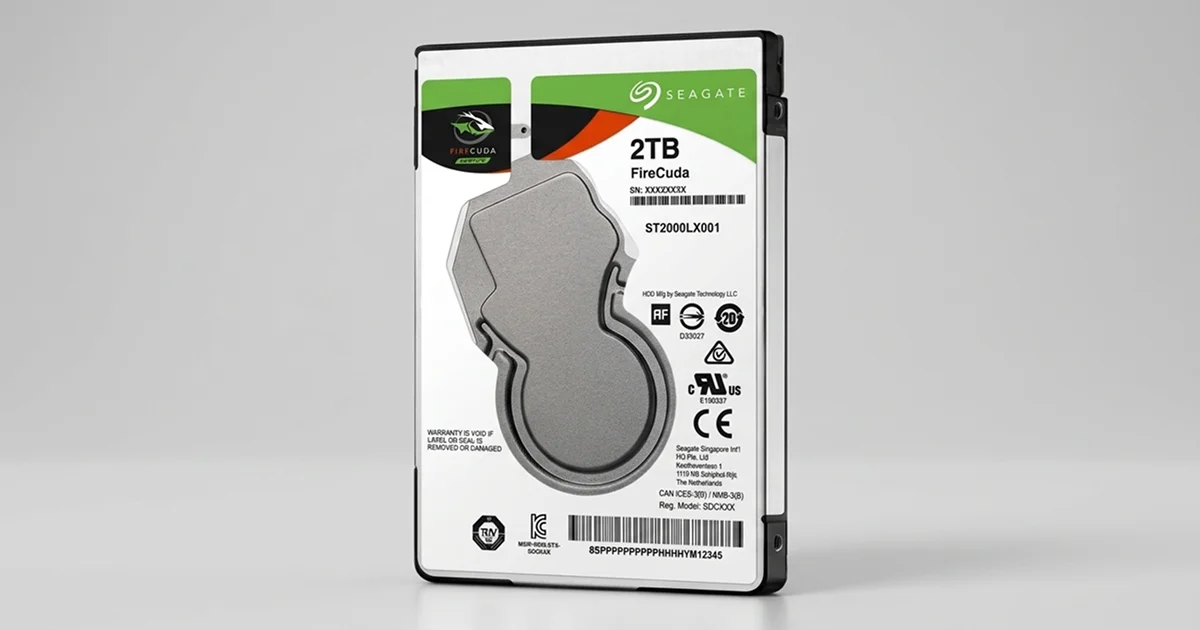
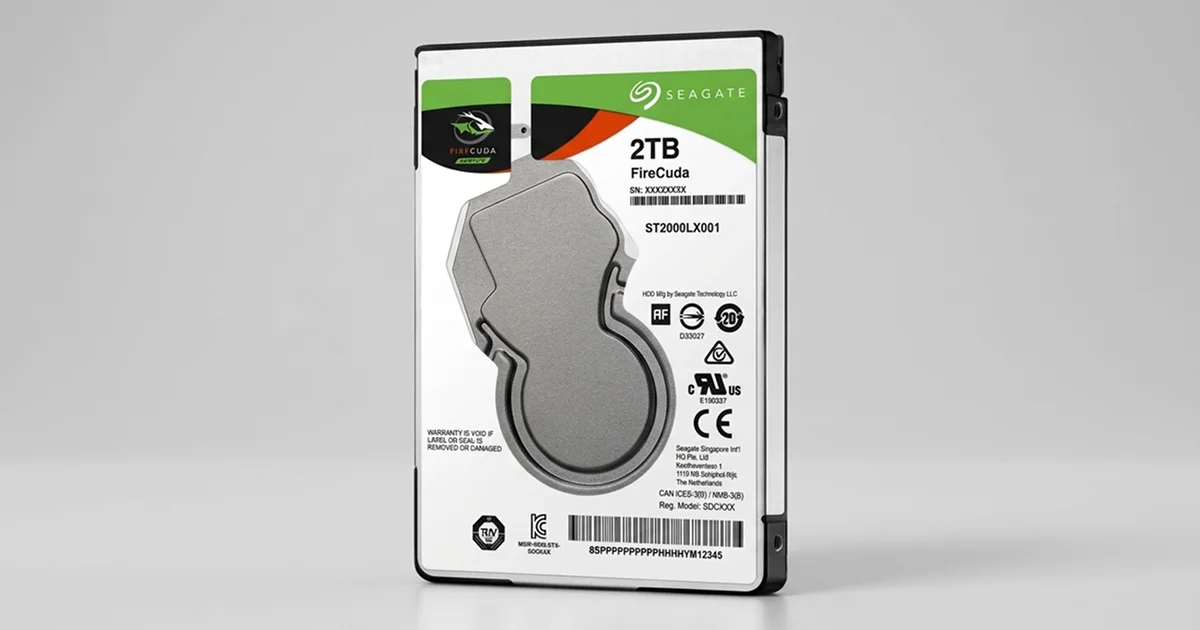
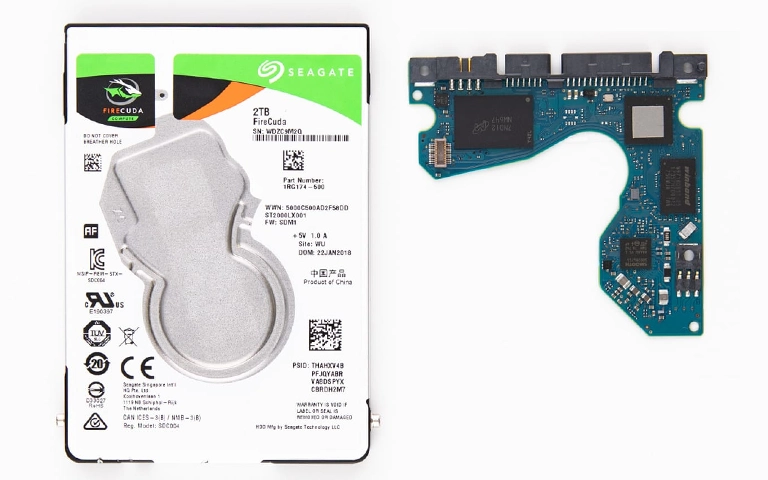
2TB Seagate FireCuda: Vakadaki modelle aynı 2.5 inç hibrit disk

Seagate FireCuda nedir, klasik diskten farkı ne?

FireCuda, Seagate’in performans odaklı disk serisidir. Etiketinde ST2000LX001 yazan 2.5 inç modeller hibrit disktir (SSHD). Yani dönen plakalara (platter) ek olarak sık kullanılan verileri hızlandıran küçük bir NAND önbellek taşır.

Verilerin kalıcı kopyası plakalarda durur. Bu yüzden arıza ve kurtarma süreci büyük ölçüde klasik bir hard diske benzer: okuma-yazma kafası (head), motor ve elektronik kart (PCB) ana risk noktalarıdır. FireCuda adı farklı nesillerde klasik HDD modellerinde de kullanıldı. Hangisine sahip olduğunuzu etiketteki model numarasından anlayabilirsiniz.

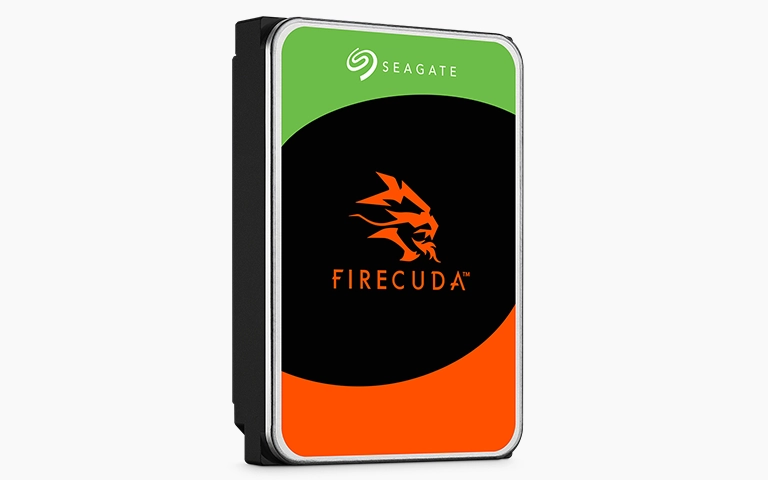
FireCuda adı 3.5 inç masaüstü disklerde de kullanılıyor

Vaka: Fotoğraf stüdyosunun diski neden okunamaz oldu?

Disk, macOS’ta bir fotoğraf dışa aktarma işlemi sırasında yazılım çökmesi yaşandıktan sonra bağlanmayı bıraktı. APFS ile biçimlendirilmiş birim Finder’da görünmüyordu. Disk İzlencesi de diski listelemiyordu.

Stüdyo çalışanları diskten hafif tık sesleri geldiğini fark etti ve diski hemen çıkardı. Bu karar, vakanın sonucunu belirleyen en doğru hamleydi. Tık sesi veren bir diski tekrar tekrar çalıştırmak, zayıflamış kafaların plakaları çizmesine yol açabilir.

Diskte neler vardı?

  • Yıl ve projeye göre düzenlenmiş 600’den fazla klasör RAW ve düzenlenmiş fotoğraf
  • Canon CR3, Nikon NEF, Sony ARW ve DNG formatında RAW dosyalar
  • Düğün, ticari ve portre çekimlerinden MOV ve MP4 videolar
  • Onlarca Adobe Lightroom kataloğu ve .xmp yan dosyaları (sidecar)
  • Müşteri albümleri, rötuşlu teslim dosyaları, faturalar ve lisans sözleşmeleri
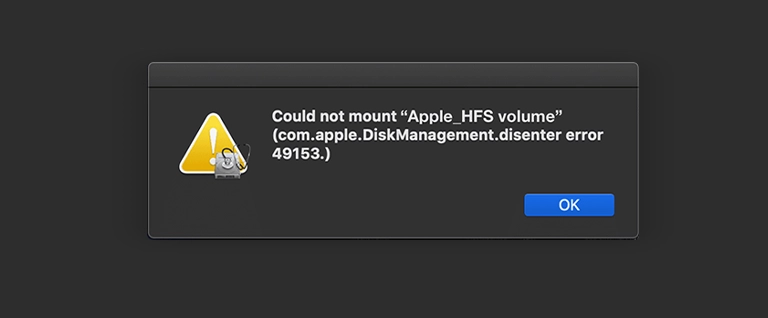
macOS’te birim bağlanamadı uyarısı: dosya sistemi veya donanım sorunu işareti

Lightroom katalogları neden RAW dosyalar kadar değerli?

Lightroom kataloğu bir dosya listesi değil, bütün düzenleme emeğinizi tutan bir veritabanıdır. RAW dosyalar sağlam kalsa bile katalog kaybolursa düzenlemeler, seçimler ve organizasyon da kaybolur.

Bir .lrcat dosyası ve yanındaki .lrdata önizleme klasörü şunları saklar:

  • Pozlama, kontrast, kırpma ve filtre gibi düzenleme geçmişi
  • Puanlar, bayraklar, anahtar kelimeler ve renk etiketleri
  • Sanal kopyalar, koleksiyonlar ve müşteri albümleri
  • Önizlemeler ve akıllı önizlemeler (smart previews)
  • Eklentilerin oluşturduğu meta veriler ve harici dosya bağlantıları

Bu vakada 25’ten fazla katalog tespit edildi. Hedef sadece fotoğrafları değil, katalogların fotoğraflarla bağlantısını da eksiksiz geri getirmekti.

PITS Global laboratuvarında Seagate FireCuda veri kurtarma nasıl yapıldı?

Kurtarma; teşhis, temiz odada kafa değişimi, kontrollü imaj alma ve APFS yeniden yapılandırması olarak dört aşamada ilerledi. Her aşamada amaç, orijinal diske tek bir bayt bile yazmamaktı.

1. Teşhis

İlk incelemede üç sorun birlikte görüldü: okuma-yazma kafalarında kısmi bozulma, disk ile bilgisayar arasında tutarsız SATA yanıtları ve APFS konteyner meta verilerinde bozulma. Yani sorun hem fiziksel hem mantıksaldı. Yalnızca yazılımla müdahale etmek hem başarısız olur hem de kafaları tamamen tüketebilirdi.

2. Temiz odada kafa grubu değişimi

Disk ISO sertifikalı temiz oda (cleanroom) ortamında açıldı. Mikroskop altındaki incelemede kafaların aralıklı olarak okuma yapamadığı doğrulandı. Mühendisler uyumlu bir donör diskten (donor) alınan kafa grubunu özel hizalama araçlarıyla taktı. Bu işleme kafa grubu değişimi (head stack replacement) denir. Donörün aynı model ve uyumlu revizyonda olması gerekir.

Açık diskte kafa grubu değişimi; işlem yalnızca temiz odada yapılır

3. Sektör sektör kontrollü imaj alma

Kafa değişiminden sonra diskin sektör düzeyinde bir kopyası alındı (imaging). Bu iş için DeepSpar Disk Imager gibi kontrollü imaj cihazları kullanılır. Bu cihazlar okunamayan alanları atlayıp önce sağlam bölgeleri kurtarır, zor bölgelere daha sonra döner. Böylece zayıf disk gereksiz yere yorulmaz.

Laboratuvardan not: Kafası zayıflamış bir diskte her okuma denemesi sınırlı bir ömürden harcar. Evde çalıştırılan kurtarma programları aynı bozuk sektörü defalarca okumaya çalışır. Bu da kafaların tamamen bozulmasına ve plakaların çizilmesine yol açabilir.

4. APFS yapısının yeniden kurulması

Veriler orijinal diskten değil, alınan imaj üzerinden çıkarıldı. APFS uyumlu araçlarla konteyner süper bloğu (superblock) ve meta veri düğümleri yeniden kuruldu. Klasör ağacı, dosya adları, zaman damgaları ve Lightroom önizleme önbellekleri geri getirildi. ACE Lab Data Extractor gibi araçlar, imajdan dosya sistemini yeniden yapılandırmak için kullanılır.

Sonuç ne oldu?

Üç günlük yoğun çalışmanın sonunda verilerin yüzde 98,7’si kurtarıldı. Lightroom katalogları eksiksiz geri geldi. CR3, NEF, ARW ve DNG dosyaları, klasör yapısı ve meta verileriyle birlikte kurtarıldı.

Veriler şifreli bir SSD üzerinde teslim edildi. Müşteriyle birlikte uzaktan doğrulama yapıldı. Kataloglar açıldığında önizlemeler sorunsuz yüklendi ve eksik bağlantı uyarısı çıkmadı.

FireCuda disk ve elektronik kartı: teşhiste ilk incelenen parçalar

APFS ile HFS+ arasındaki fark kurtarmayı nasıl etkiler?

APFS daha dayanıklı bir dosya sistemidir ama bozulduğunda kurtarılması daha karmaşıktır. Yazma sırasında eski veriyi korumak için kopyala-yaz (copy-on-write) yöntemi kullanır. Konteyner, birim ve anlık görüntü (snapshot) katmanlarından oluşur.

Özellik HFS+ APFS
Anlık görüntü (snapshot) Yok Var
Çökmelere dayanıklılık Daha düşük Kopyala-yaz sayesinde daha yüksek
Dizin bütünlüğü Bozulmaya açık Daha sağlam meta veri yönetimi
Performans HDD için uygun SSD/NAND için optimize
Bozulma sonrası kurtarma Daha basit yapı Katmanlı yapı nedeniyle uzmanlık ister

Pratik bir uyarı: Windows APFS’yi doğal olarak okuyamaz. Mac diskinizi Windows bilgisayara taktığınızda “biçimlendirmeniz gerekir” uyarısı çıkabilir. Bu uyarıyı kesinlikle onaylamayın.

FireCuda diskiniz Mac’te görünmüyorsa ne yapmalısınız?

Önce diskin fiziksel belirti gösterip göstermediğini anlayın; ses varsa hiçbir deneme yapmadan kapatın. Ses yoksa yalnızca aşağıdaki güvenli kontrolleri yapın.

Belirti → olası neden → ne yapmalı tablosu

Belirti Olası neden Ne yapmalı / ne yapmamalı
Tık, tıkırtı veya sürtünme sesi Okuma-yazma kafası arızası Hemen kapatın, tekrar çalıştırmayın, profesyonel destek alın
Disk hiç dönmüyor, ses yok Elektronik kart, güç veya motor sorunu Kablo ve portu değiştirin; yine olmazsa başka PCB takmayın
Disk İzlencesi’nde görünüyor, birim bağlanmıyor APFS meta veri bozulması İlk Yardım ve Sil’i çalıştırmayın; diske yazmayın
Bilgisayar diski takınca donuyor Kötü sektörler veya kafa zayıflaması Bağlantıyı kesin, kopyalama denemelerini durdurun
Windows “biçimlendirin” diyor Windows APFS’yi tanımıyor Biçimlendirmeyi reddedin, diski bir Mac’te kontrol edin

Evde güvenle yapabileceğiniz kontroller

  1. USB kablosunu ve bağlantı noktasını değiştirin. USB çoklayıcı (hub) kullanıyorsanız diski doğrudan Mac’e takın.
  2. Disk İzlencesi’ni açın ve Görüntü > Tüm Aygıtları Göster seçeneğini işaretleyin. Fiziksel diskin listede olup olmadığına bakın.
  3. Diski başka bir Mac’te deneyin. Masaüstü kasası olan 3.5 inç disklerde farklı bir güç adaptörü deneyin.
  4. Tüm bu denemeler sırasında ses gelirse hemen durun ve diski çıkarın.

Yapmamanız gerekenler

  • Disk İzlencesi’nde İlk Yardım, terminalde fsck veya Windows’ta CHKDSK çalıştırmayın.
  • Diski silmeyin, biçimlendirmeyin, yeniden başlatmayın (initialize).
  • Diski açmayın; plakalara düşen toz kalıcı hasar bırakabilir.
  • Başka bir diskten elektronik kart sökerek takmayın; kart üzerindeki ROM bilgisi diske özeldir.
  • Veri önemliyse deneme yanılma yapan kurtarma programlarını çalıştırmayın.

FireCuda diskler neden arızalanır?

FireCuda diskler, yoğun dosya trafiği olan yaratıcı iş akışlarında genel hard disk risklerine açıktır. Başlıca nedenler şunlardır:

  • Önbelleğe yazma sürerken elektrik kesintisi, veri tutarsızlığına yol açabilir.
  • Havasız ve sıcak ortamda uzun süre çalışmak mekanik yıpranmayı hızlandırır.
  • Diski “Çıkar” komutu vermeden sökmek APFS yapılarını bozabilir.
  • Yıllar süren büyük dosya transferleri kafalarda ve motorda aşınma biriktirir.
  • Darbe ve düşmeler, özellikle disk çalışırken, kafa hasarının en yaygın nedenlerindendir.

Diğer erken uyarı işaretleri için hard disk arıza belirtileri rehberimize göz atabilirsiniz.

Fotoğraf stüdyoları arşivlerini nasıl korumalı?

En etkili koruma, tek bir diske güvenmemek ve yedekleri düzenli test etmektir. Şu kontrol listesi iyi bir başlangıçtır:

  • 3-2-1 kuralı: Verinin 3 kopyası, 2 farklı ortamda, 1’i farklı bir konumda (bulut veya ofis dışı) olsun.
  • Lightroom’da meta verilerin XMP dosyalarına otomatik yazılmasını etkinleştirin. Katalog kaybolsa bile düzenlemeler RAW’ların yanında kalır.
  • Lightroom katalog yedeklerini RAW arşivinden farklı bir diske alın.
  • Diskleri her zaman “Çıkar” komutuyla ayırın.
  • Diskleri iyi havalanan, darbeden uzak bir yerde tutun.
  • Yedeklerinizden ara sıra deneme geri yüklemesi yapın.

Müşteri fotoğrafları kişisel veri içerebilir. Arşiv güvenliği bu yüzden KVKK (6698 sayılı Kişisel Verilerin Korunması Kanunu) kapsamındaki sorumluluklarınızla da ilgilidir.

Ne zaman profesyonel yardım almalısınız?

Disk ses yapıyorsa, sisteme hiç görünmüyorsa veya içinde yeri doldurulamaz veriler varsa, deneme yapmadan profesyonel değerlendirme isteyin. Şu durumların her biri yeterli bir sebeptir:

  • Tık, vızıltı veya sürtünme sesi
  • Disk İzlencesi veya Disk Yönetimi’nde görünmeme
  • Diski takınca bilgisayarın donması
  • APFS biriminin bağlanmaması ve içinde kritik RAW ile kataloglar olması

PITS Global Veri Kurtarma Hizmetleri, ABD merkezli PITS Global’in Türkiye şubesidir. Ataşehir’deki temiz oda laboratuvarımızda hard disk veri kurtarma ve harici disk veri kurtarma hizmeti veriyoruz. Ön analiz ücretsizdir; bulguları ve fiyatı onayınıza sunmadan işleme başlamayız. Adımların ayrıntısını veri kurtarma sürecimiz sayfasında bulabilirsiniz. Başarı arızanın türüne ve hasarın derecesine bağlıdır; bu nedenle kurtarma garantisi vermeyiz. Veri kurtarılamazsa ücret alınmaz.

Önemli Noktalar

  • FireCuda SSHD’lerde kalıcı veriler plakalardadır; kurtarma klasik HDD mantığıyla yapılır.
  • Tık sesi duyduğunuzda diski hemen kapatmak, kurtarma şansını korur.
  • İlk Yardım, CHKDSK, formatlama ve kurtarma programları fiziksel arızada durumu kötüleştirebilir.
  • Profesyonel süreç: teşhis, temiz odada onarım, kontrollü imaj, imaj üzerinden kurtarma.
  • Lightroom katalogları RAW dosyalar kadar değerlidir; XMP ve ayrı katalog yedeği alın.

Seagate FireCuda veya başka bir diskiniz okunmuyorsa, diski kapalı tutun ve bize ulaşın. PITS Global Veri Kurtarma Hizmetleri’ni (0216) 599 00 11 numarasından arayabilir ya da fiyat teklifi formunu doldurabilirsiniz. İstanbul, Ankara, İzmir, Antalya, Bursa, Gaziantep ve Samsun şubelerimize diskinizi teslim edebilir veya ücretsiz kargoyla gönderebilirsiniz.

Sıkça Sorulan Sorular

Seagate FireCuda SSHD'deki NAND önbellek bozulursa veriler kaybolur mu?

Genellikle hayır. Hibrit FireCuda disklerde NAND önbellek sık kullanılan verileri hızlandırmak için kullanılır, kalıcı kopya plakalarda tutulur. Ancak elektrik kesintisi sırasında önbellekte bekleyen son yazmalar eksik kalabilir ve dosya sistemi tutarsızlaşabilir. Bu durumda veriler çoğunlukla plakalardan okunur, dosya sistemi ise imaj üzerinden yeniden yapılandırılır.

Tık sesi yapan diski dondurucuya koymak işe yarar mı?

Hayır, bu yöntem zarar verir. Soğuk disk çıkarıldığında içinde nem yoğuşur ve plakalara su damlacıkları oluşabilir. Kafalar bu yüzeyde çalışınca kalıcı çizikler açılabilir. Tık sesi genellikle okuma-yazma kafası arızasına işaret eder. Doğru adım diski kapatmak, tekrar çalıştırmamak ve temiz oda laboratuvarında değerlendirme yaptırmaktır.

Lightroom kataloğu kurtarılmazsa düzenlemelerim tamamen gider mi?

Lightroom'da meta verileri XMP dosyalarına otomatik yazma seçeneği açıksa, temel düzenlemeler ve puanlar RAW dosyaların yanındaki .xmp dosyalarında da bulunur. Bu dosyalar kurtarılırsa düzenlemeler yeni bir kataloğa aktarılabilir. Ancak sanal kopyalar, koleksiyonlar ve bazı geçmiş bilgileri yalnızca katalogda tutulur. Bu yüzden .lrcat dosyasının kurtarılması önemlidir.

Mac diskimi Windows bilgisayara taktım, biçimlendirmemi istiyor. Ne yapmalıyım?

Biçimlendirmeyi kesinlikle onaylamayın. Windows, APFS ve HFS+ dosya sistemlerini doğal olarak okuyamadığı için diski boş ya da bozuk sanar. Pencereyi kapatın ve diski bir Mac'e bağlayarak Disk İzlencesi'nde kontrol edin. Mac'te de görünmüyorsa veya ses yapıyorsa, diske yazma işlemi yapmadan profesyonel destek alın.

Arızalı FireCuda diskten veri kurtarma ne kadar sürer?

Süre arızanın türüne göre değişir. Yalnızca dosya sistemi bozulması olan bir disk, kafa değişimi gereken bir diske göre daha hızlı tamamlanır. Bu yazıdaki vakada kafa değişimi, imaj alma ve APFS onarımı üç gün sürdü. Kesin süre, ücretsiz ön analizde arıza belirlendikten sonra size bildirilir.

Silinen Dosyaları Kurtarma: Hard Diskte İlk Yapmanız Gerekenler

Kısa cevap: Hard diskten (HDD) silinen dosyalar, üzerlerine yeni veri yazılmadıysa çoğu zaman kurtarılabilir. Sistem dosyayı hemen yok etmez, yalnızca alanı “boş” olarak işaretler. En önemli adım, diski kullanmayı hemen bırakmaktır. SSD’lerde ise TRIM özelliği silinen veriyi kısa sürede temizleyebildiği için şans çok daha düşüktür.

Bir dosyayı yanlışlıkla silmek, Geri Dönüşüm Kutusu’nu boşaltmak ya da yanlış bölümü formatlamak çok sık yaşanır. İyi haber şu: silinen dosyaları kurtarma şansınız, çoğu durumda sandığınızdan yüksektir. Kötü haber ise şu: bu şansı en çok sizin sonraki birkaç adımınız belirler. Bu rehberde önce durumunuzu tanımlamanıza yardım ediyoruz, sonra güvenli adımları ve profesyonel yardım almanız gereken noktayı netleştiriyoruz.

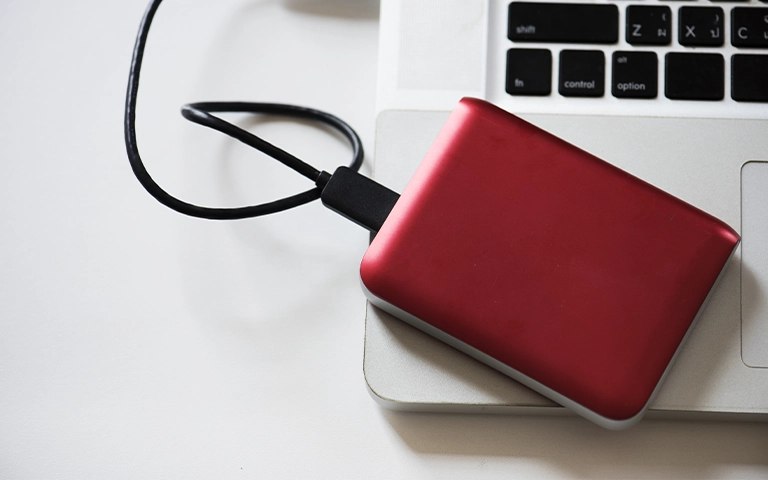
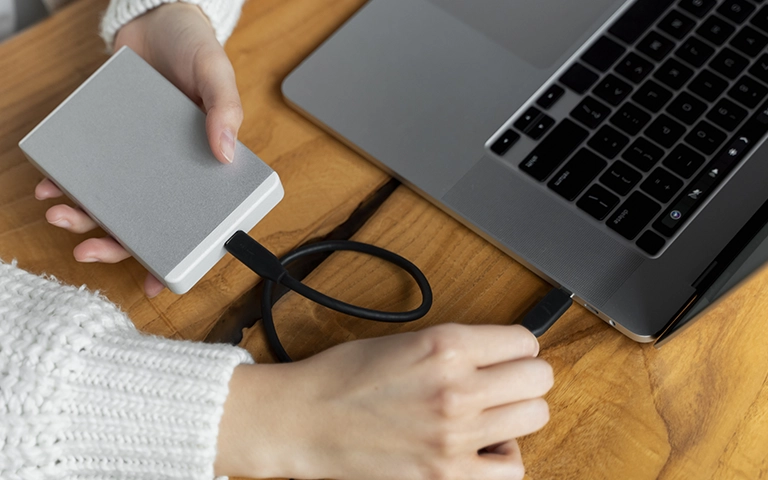
Harici disklerde silinen dosyalar Geri Dönüşüm Kutusu’na gitmeyebilir.

Silinen dosya gerçekten yok olur mu?

Hayır, klasik bir hard diskte silinen dosya genellikle fiziksel olarak hemen yok olmaz. İşletim sistemi dosya sistemindeki (NTFS, exFAT, APFS gibi) kaydı kaldırır ve dosyanın kapladığı alanı “kullanılabilir” olarak işaretler.

Verinin kendisi, o alana yeni bir şey yazılana kadar plakalar (platter) üzerinde durur. Bu yüzden kurtarma, aslında üzerine yazılma (overwrite) ile yapılan bir zaman yarışıdır. Üzerine yazılma konusunu daha ayrıntılı merak ediyorsanız üzerine veri yazılmış dosyaların kurtarılıp kurtarılamayacağını anlattığımız yazıya göz atabilirsiniz.

Önce durumunuzu belirleyin: Dosya nasıl silindi?

Dosyanın nasıl silindiği, kurtarmanın ne kadar kolay olacağını doğrudan etkiler. Aşağıdaki tablo, en sık karşılaşılan senaryoları ve ilk yapılması gerekeni özetliyor.

Durum Ne anlama gelir? Ne yapmalı?
Normal “Sil” ile silindi (Windows) Dosya büyük olasılıkla Geri Dönüşüm Kutusu’nda Geri Dönüşüm Kutusu’nu açın, dosyaya sağ tıklayıp “Geri yükle” deyin
Mac’te Çöp Sepeti’ne taşındı Dosya hâlâ Çöp Sepeti’nde Çöp Sepeti’ni açın, dosyayı seçip “Geri Koy”u kullanın
Shift+Delete ile ya da çöp kutusu boşaltılarak silindi Kayıt kaldırıldı, veri büyük olasılıkla diskte Diski kullanmayı hemen bırakın
Harici disk, USB bellek veya ağ sürücüsünden silindi Çoğu zaman Geri Dönüşüm Kutusu’na gitmez Cihazı güvenli şekilde çıkarın, başka veri yazmayın
Hızlı format atıldı Dosya sistemi yapısı sıfırlandı, veri çoğunlukla duruyor Diske yeni dosya kopyalamayın, bölüm oluşturmayın
SSD’den silindi TRIM devredeyse veri kısa sürede temizlenebilir Bilgisayarı kapatın, vakit kaybetmeden uzmana danışın
Disk tık sesi yapıyor, yavaşladı veya düştü Silmeye ek olarak fiziksel arıza olasılığı var Cihazı kapatın, tekrar çalıştırmayın, yazılım denemeyin

Kurtarma yazılımından önce bu yerleri kontrol edin

Bazen dosya hiç kaybolmamıştır, yalnızca başka bir yerdedir. Diski yormadan şunlara bakabilirsiniz:

  • Bulut çöp kutusu: Klasör OneDrive, Google Drive veya iCloud ile eşitleniyorsa, bu hizmetlerin web arayüzündeki çöp kutusunda dosya duruyor olabilir.
  • Dosya Geçmişi / Önceki sürümler: Windows’ta Dosya Geçmişi açıksa, klasöre sağ tıklayıp “Özellikler > Önceki Sürümler” sekmesine bakın.
  • Time Machine: Mac’te Time Machine yedeği varsa dosyayı oradan geri alabilirsiniz.
  • E-posta ve mesajlaşma ekleri: Belgeyi daha önce birine gönderdiyseniz bir kopyası orada olabilir.

Geri yükleme yaparken dosyayı mümkünse silindiği diske değil, başka bir sürücüye kaydedin.

Silinen dosyaları kurtarma için ilk adım nedir?

İlk ve en önemli adım, dosyanın silindiği diske hiçbir şey yazmamaktır. Her yeni kayıt, silinen verinin bulunduğu alanı kalıcı olarak ezebilir.

Siz farkında olmasanız da bilgisayar sürekli diske yazar. Şunların hepsi risklidir:

  • Yeni belge, fotoğraf veya indirme kaydetmek
  • Program kurmak (kurtarma programları dâhil)
  • İnternette gezinmek (tarayıcı önbelleği diske yazılır)
  • Geçici dosya oluşturan uygulamaları çalıştırmak
  • Windows güncellemeleri, dizin oluşturma gibi arka plan işlemleri

Dosyalar sistemin kurulu olduğu C: sürücüsünden silindiyse risk en yüksek seviyededir. Bu durumda yapılacak en güvenli şey, açık işlerinizi başka bir cihaza kaydetmeden bilgisayarı düzgünce kapatmaktır.

Laboratuvardan not: Silinen bir dosyayı kurtarmak için aynı diske kurtarma programı indirip kurmak, en sık gördüğümüz hatadır. Kurulum dosyaları tam da kurtarılmak istenen verinin bulunduğu boş alana yazılabilir.

HDD ile SSD arasında kurtarma şansı neden farklı?

Fark, silme işleminden sonra cihazın veriye ne yaptığından kaynaklanır. HDD silinen veriyi kendiliğinden temizlemez; SSD ise TRIM ve çöp toplama (garbage collection) ile bu alanları kısa sürede boşaltabilir.

Hard disk (HDD) kullanıyorsanız

HDD’ler silme sonrasında daha affedicidir. Disk, silinen bloklara ancak yeni veri yazılması gerektiğinde dokunur. Diski kullanmayı erken bıraktıysanız, ham disk alanı taranarak dosyaların büyük bölümüne ulaşmak çoğu zaman mümkündür.

SSD kullanıyorsanız

SSD’lerde işletim sistemi bir dosyayı sildiğinde, TRIM komutuyla denetleyiciye (controller) bu blokların artık kullanılmadığını bildirir. Denetleyici de bu NAND bellek bloklarını arka planda silebilir. Sonuç olarak silinen veri dakikalar ya da saatler içinde geri dönülmez şekilde kaybolabilir.

Bu nedenle SSD’de silinen dosyalarda yazılımla sonuç almak çoğu zaman mümkün olmaz. Şansı korumanın tek yolu cihazı hemen kullanmamak ve profesyonel SSD veri kurtarma değerlendirmesi istemektir.

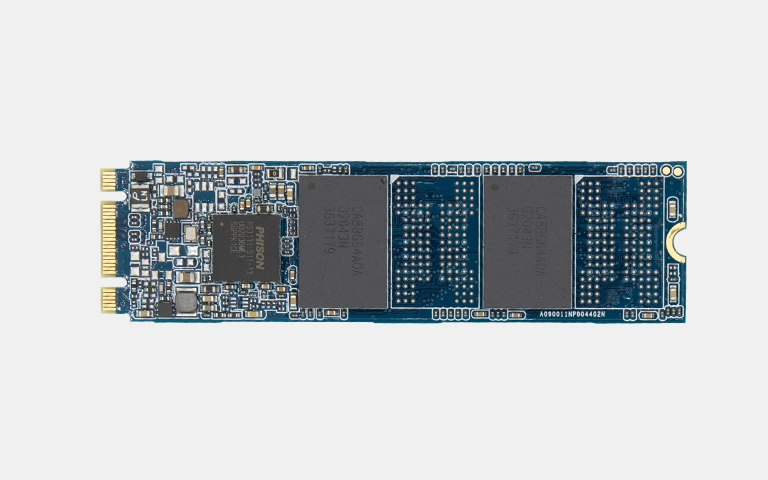
M.2 SSD: Denetleyici ve NAND çipleri TRIM ile veriyi temizleyebilir.

Diskinizin HDD mi SSD mi olduğunu nasıl anlarsınız?

  1. Windows’ta Başlat menüsüne “Sürücüleri birleştir ve iyileştir” yazıp açın.
  2. “Medya türü” sütununda sürücünün “Sabit disk sürücüsü” mü yoksa “Katı hal sürücüsü” mü olduğunu görün.
  3. Alternatif olarak Görev Yöneticisi’nde “Performans” sekmesindeki disk başlığında da tür yazar.
  4. Mac’te Apple menüsünden “Bu Mac Hakkında > Diğer Bilgiler > Sistem Raporu > Depolama” yolunu izleyin.

Bu kontrolleri dosyanın silinmediği bir cihazda veya kısa sürede yapın; uzun süre bilgisayarı açık tutmak da diske yazma demektir.

Format atılan diskten dosya kurtarılabilir mi?

Hızlı format (quick format) atılmış bir HDD’den veri kurtarmak çoğu zaman mümkündür, ancak basit bir geri almadan daha karmaşıktır. Hızlı format verinin kendisini değil, dosya sistemi yapısını sıfırlar.

Klasör yapısını ve dosya adlarını geri getirmek için eski dosya sistemi kalıntılarının analiz edilmesi gerekir. Windows’ta “Hızlı biçimlendir” seçeneği kaldırılarak yapılan tam format ise bölümün üzerine sıfır yazdığı için durumu çok daha zorlaştırır. Format sonrası diske yeni bölüm oluşturmamanız ve veri kopyalamamanız gerekir.

Kurtarma programları neden risklidir?

Salt okunur çalışan kurtarma yazılımları basit silme vakalarında işe yarayabilir. Ancak veri önemliyse her yanlış deneme, sonraki profesyonel kurtarmanın şansını azaltabilir.

  • Üzerine yazma: Programı aynı diske kurmak veya kurtarılan dosyaları aynı diske kaydetmek veriyi ezer.
  • Yanıltıcı sonuçlar: Program dosyayı listede gösterebilir, ama kısmen üzerine yazıldıysa dosya bozuk veya açılmaz çıkar.
  • Sınırlı yetenek: Format, bozuk dosya sistemi veya parçalanmış (fragmented) dosyalarda basit araçlar yetersiz kalır.
  • Kullanıcı hatası: Yanlış seçenek, örneğin “onar” veya “düzelt” işlevleri, dosya sistemine yeni hasar verebilir.
  • Güvenilmeyen kaynaklar: Resmî olmayan sitelerden indirilen ücretsiz programlar zararlı yazılım içerebilir.

Evde yapabilecekleriniz ve kesinlikle yapmamanız gerekenler

Güvenle yapabilecekleriniz

  • Geri Dönüşüm Kutusu, Çöp Sepeti ve bulut çöp kutularını kontrol etmek
  • Dosya Geçmişi, Time Machine veya mevcut yedeklerden geri yüklemek
  • Diski kullanmayı bırakmak, sistem diskiyse bilgisayarı kapatmak
  • Harici diski “Donanımı Güvenle Kaldır” ile çıkarıp kenara koymak

Yapmamanız gerekenler

  • Aynı diske program kurmak, dosya indirmek veya kopyalamak
  • CHKDSK, “Diski onar” ya da Disk İzlencesi’ndeki “İlk Yardım” gibi onarım araçlarını çalıştırmak
  • Diski yeniden formatlamak veya yeni bölüm oluşturmak
  • Tık, sürtünme veya vızıltı sesi yapan diski tekrar tekrar çalıştırmak
  • Diski açmak; toz zerreleri bile plakalara kalıcı zarar verebilir

Ne zaman profesyonel veri kurtarma gerekir?

Veri sizin için vazgeçilmezse veya aşağıdaki durumlardan biri geçerliyse, deneme yanılma yerine doğrudan uzmana başvurmak en güvenli yoldur:

  • Dosyalar bir SSD’den silindiyse
  • Disk formatlandıysa veya bölüm kaybolduysa
  • Silme sonrasında disk bir süre kullanıldıysa ve veri kısmen ezilmiş olabilirse
  • Disk ses yapıyor, çok yavaş çalışıyor veya düşürüldüyse
  • Disk şifreliyse ya da alışılmadık bir dosya sistemi kullanıyorsa
  • Teknik adımlardan emin değilseniz

Fiziksel belirti varsa yazılım işe yaramaz, hatta zarar verir. Önce donanımın laboratuvarda güvenli hâle getirilmesi gerekir. Ayrıntılar için hard disk veri kurtarma hizmet sayfamıza bakabilirsiniz.

Analiz, orijinal diske yazılmadan alınan imaj üzerinde yapılır.

Laboratuvarda silinen dosyalar nasıl kurtarılır?

PITS Global Veri Kurtarma Hizmetleri’nde süreç, orijinal diske tek bir bayt yazmadan ilerler. Ataşehir’deki laboratuvarımızda izlediğimiz adımlar şöyledir:

  1. Ücretsiz ön analiz: Diskin hem mantıksal durumu (silme, format) hem de olası fiziksel sorunları incelenir.
  2. Bilgilendirme ve onay: Bulgular ve uygulanacak yöntem size aktarılır, onayınız alınmadan işleme geçilmez.
  3. Gerekirse fiziksel onarım: Kafa veya elektronik kart (PCB) sorunu varsa işlem sertifikalı temiz oda (cleanroom) ortamında yapılır.
  4. Kontrollü imaj alma (imaging): Diskin sektör sektör kopyası alınır. Zayıf disklerde DeepSpar Disk Imager gibi cihazlar, okumayı kontrollü yaparak diski yormadan imaj almayı sağlar.
  5. İmaj üzerinde kurtarma: Eski dosya sistemi kayıtları ACE Lab Data Extractor gibi araçlarla yeniden yapılandırılır. Dosya sistemi bilgisi kalmamışsa, dosya türlerinin başlık ve bitiş imzalarına göre ham veriden ayıklama (data carving) yapılır.
  6. Doğrulama ve teslim: Kurtarılan dosyaların listesi sizinle doğrulanır, veriler yeni ve sağlam bir ortama aktarılarak teslim edilir.

Her adımın ayrıntısını veri kurtarma süreci sayfamızda bulabilirsiniz. Verileriniz bu süreç boyunca gizlilik ilkesiyle ve KVKK’ya uygun şekilde işlenir.

Laboratuvardan not: Data carving ile kurtarılan dosyalar genellikle orijinal adlarını ve klasör yapısını kaybeder. Bu yüzden dosya sistemi kalıntıları sağlamken, yani diski erken getirdiğinizde, sonuç hem daha eksiksiz hem de daha düzenli olur.

Fiziksel hasarlı diskler yalnızca temiz oda ortamında açılır.

Bir daha yaşamamak için ne yapmalısınız?

Silinen dosya sorununun en kesin çözümü düzenli yedektir. Yaygın kabul gören 3-2-1 kuralı şöyledir: verinizin 3 kopyası olsun, bunlar 2 farklı ortamda dursun ve 1 kopya fiziksel olarak başka bir yerde (ör. bulutta) bulunsun.

  • Windows’ta Dosya Geçmişi’ni, Mac’te Time Machine’i açın.
  • Bulut eşitlemesini tek yedek saymayın; silme işlemi buluta da yansıyabilir.
  • Önemli klasörleri silmeden önce iki kez kontrol edin, Shift+Delete alışkanlığından kaçının.

Önemli Noktalar

  • HDD’den silinen dosyalar, üzerine yazılmadıysa çoğu zaman kurtarılabilir.
  • İlk iş diski kullanmayı bırakmaktır; sistem diskiyse bilgisayarı kapatın.
  • SSD’lerde TRIM nedeniyle zaman çok kritiktir, şans daha düşüktür.
  • Kurtarma programını asla aynı diske kurmayın, kurtarılan dosyaları aynı diske kaydetmeyin.
  • Format, SSD, fiziksel belirti veya kritik veri varsa doğrudan uzmana başvurun.

Önemli dosyalarınızı yanlışlıkla sildiyseniz, diski kullanmadan PITS Global Veri Kurtarma Hizmetleri’ne ulaşın. Ataşehir’deki merkez laboratuvarımızın yanı sıra Ankara, İzmir, Antalya, Bursa, Gaziantep ve Samsun şubelerimizden de destek alabilir, cihazınızı ücretsiz kargo ile gönderebilirsiniz. Ön analiz ücretsizdir ve veri kurtarılamazsa ücret alınmaz. Bize (0216) 599 00 11 numarasından ulaşabilir veya fiyat teklifi formunu doldurabilirsiniz.

Sıkça Sorulan Sorular

Yıllar önce silinen bir dosya hâlâ kurtarılabilir mi?

Kesin bir süre sınırı yoktur. Belirleyici olan, dosyanın kapladığı alana sonradan yeni veri yazılıp yazılmadığıdır. Az kullanılan bir HDD'de yıllar önce silinen dosyalar bile bulunabilir. Ancak sistem diski veya dolu bir disk sürekli yazma aldığı için zaman geçtikçe şans azalır. SSD'lerde ise TRIM nedeniyle veri genellikle çok daha kısa sürede kalıcı olarak silinir.

Kurtarma programı dosyamı buldu ama dosya açılmıyor, neden?

Program, dosyaya ait kayıtları bulmuş olsa da verinin bir kısmı üzerine yazılmış olabilir. Bu durumda dosya listede görünür ama bozuk, eksik veya açılmaz çıkar. Parçalanmış dosyalarda da benzer sorun yaşanır. Böyle bir sonuçla karşılaşırsanız aynı diskte denemeye devam etmeyin; diski kapatıp profesyonel değerlendirme istemek kalan veriyi korur.

Harici diskten silinen dosyalar Geri Dönüşüm Kutusu'na gider mi?

Çoğu zaman gitmez. Windows'ta USB bellekler, hafıza kartları ve ağ sürücülerinden silinen dosyalar genellikle doğrudan silinir. Bazı harici disklerde ise ayarlara bağlı olarak Geri Dönüşüm Kutusu çalışabilir. Dosyayı orada bulamazsanız harici diski güvenle çıkarın, üzerine yeni veri kopyalamayın ve kurtarma için uzmana danışın.

Telefonla çektiğim fotoğrafları bilgisayardaki diskten sildim, ilk ne yapmalıyım?

Önce fotoğrafların telefonda, bulut yedeğinde veya mesajlaşma uygulamalarında bir kopyası olup olmadığını kontrol edin. Kopya yoksa fotoğrafların silindiği diske hiçbir şey kaydetmeyin. Sistem diskiyse bilgisayarı kapatın, harici diskse çıkarın. Ardından disk türüne göre, özellikle SSD söz konusuysa, vakit kaybetmeden profesyonel analiz isteyin.

Silinen dosyalar için laboratuvara gönderdiğim diskteki verilerim güvende mi?

PITS Global Veri Kurtarma Hizmetleri'nde veriler gizlilik ilkesiyle ve KVKK'ya uygun şekilde işlenir. Kurtarma orijinal diske yazılmadan, alınan imaj üzerinde yapılır. Kurtarılan dosyaların listesi sizinle doğrulanır ve veriler yeni bir ortama aktarılarak teslim edilir. Ön analiz ücretsizdir, veri kurtarılamazsa ücret alınmaz.

Hard Disk Sürtünme Sesi: Disk Kazıyorsa Hemen Ne Yapmalısınız?

Kısa cevap: Hard disk sürtünme sesi, çoğunlukla okuma-yazma kafalarının dönen plakaya çarptığını ve veri katmanını kazıdığını gösterir. Diski hemen kapatın ve tekrar çalıştırmayın. Her saniyelik çalışma kalıcı hasarı büyütür. Hasar görmemiş bölgelerdeki veriler, temiz oda ortamında profesyonel yöntemlerle çoğu zaman kısmen kurtarılabilir.

Bilgisayarınızdan ya da harici diskinizden metalik bir hırıltı, cızırtı veya kazıma sesi geliyorsa bu sesi görmezden gelmeyin. Hard disk sürtünme sesi, bir diskin çıkarabileceği en ciddi arıza belirtilerinden biridir. Normal çalışma uğultusuna ya da tekrarlayan tıklamaya benzemez. Bu ses, verilerinizin bulunduğu yüzeyin o anda fiziksel olarak zarar gördüğünü gösterir.

Bu rehberde önce sesin ne anlama geldiğini, sonra hemen yapmanız gerekenleri ve kesinlikle kaçınmanız gereken hataları anlatıyoruz. Son bölümde ise laboratuvarda bu tür disklerden verinin nasıl kurtarıldığını açıklıyoruz.

Sürtünme sesi diskin içindeki mekanik temastan kaynaklanır.

Hard disk sürtünme sesi geliyorsa ilk ne yapmalısınız?

İlk ve en önemli adım, diskin enerjisini hemen kesmek ve bir daha çalıştırmamaktır. Sesin geçip geçmediğini görmek için beklemek, hasarı her saniye büyütür.

  1. Enerjiyi kesin. Bilgisayar normal kapanırken diske uzun süre yazıyorsa beklemeyin. Güç düğmesine basılı tutarak kapatın.
  2. Harici diskte önce gücü, sonra veri kablosunu çıkarın. Adaptörlü modellerde önce adaptörü, ardından USB kablosunu sökün. USB ile beslenen modellerde kabloyu doğrudan çıkarın.
  3. Tekrar takmayın. “Bir kez daha deneyeyim” düşüncesi, bu arızada en sık yapılan ve en pahalıya patlayan hatadır.
  4. Başka bilgisayarda denemeyin. Sorun bilgisayarda ya da kabloda değil, diskin içindedir.
  5. Ne olduğunu not edin. Disk düştü mü, sarsıldı mı, ses öncesinde tıklama var mıydı? Bu bilgiler teşhisi hızlandırır.
Harici diskte enerjiyi kesmek, hasarın ilerlemesini durdurur.

Hard disk neden sürtünme sesi çıkarır?

Sürtünme sesinin en yaygın nedeni kafa çarpmasıdır (head crash): okuma-yazma kafaları, plakanın üzerinde süzülmek yerine yüzeye değer. Plaka dönmeye devam ettikçe kafa yüzeyi kazır ve bu metalik ses ortaya çıkar.

Normal çalışan bir diskte okuma-yazma kafası (head), yüksek hızla dönen plakanın (platter) yalnızca birkaç nanometre üzerinde, ince bir hava yastığı üzerinde durur. Bu mesafe o kadar küçüktür ki tek bir toz zerresi bile sorun yaratabilir. Kafanın yüzeye düşmesine yol açan başlıca durumlar şunlardır:

  • Darbe: Çalışırken düşen ya da sarsılan disk, özellikle dizüstü bilgisayarlar ve harici diskler.
  • Bileşen yıpranması: Kafa grubunun veya motor yatağının zamanla bozulması.
  • Göz ardı edilen önceki belirtiler: Tıklama sesi veya artan okuma hataları varken diskin kullanılmaya devam edilmesi.

Kazıma sırasında plakadan kopan mikroskobik parçacıklar diskin içine yayılır. Bu parçacıklar diğer kafalara ve yüzeylere de zarar vererek hasarı zincirleme biçimde büyütür. Çok nadiren ağır bir motor yatağı arızası da benzer ses çıkarabilir. Yine de pratikte her sürtünme sesini kafa çarpması gibi ele almak gerekir. Bu konunun ayrıntıları için motor arızası ve kafa çarpması yazımıza göz atabilirsiniz.

Sürtünme sesi diğer disk seslerinden nasıl ayırt edilir?

Sürtünme sesi sürekli, sert ve metaliktir. Tıklama gibi ritmik aralıklarla tekrarlanmaz. Aşağıdaki tablo, sık duyulan sesleri ve her birinde ne yapmanız gerektiğini özetler:
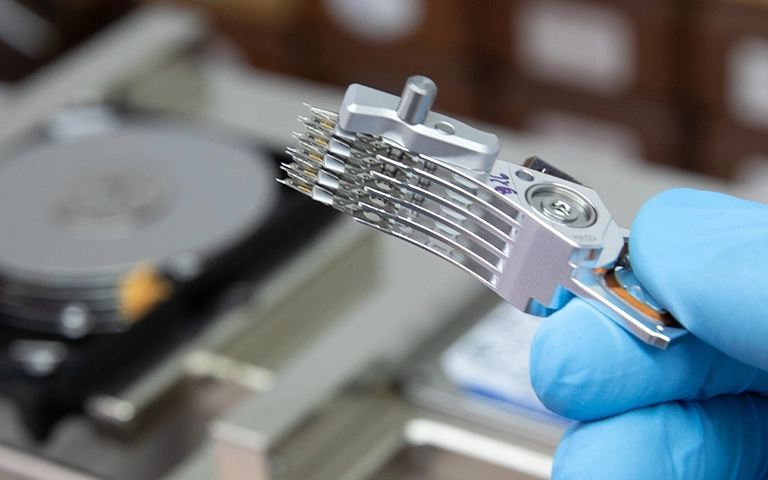
Duyduğunuz ses Olası neden Ne yapmalı Ne yapmamalı
Sürekli kazıma, hırıltı, metalik cızırtı Kafa çarpması, plakada çizilme Hemen kapatın, profesyonel analiz isteyin Tekrar çalıştırmak, yazılım denemek
Düzenli aralıklarla tık tık sesi Kafalar veriyi okuyamıyor, kafa arızası olabilir Kapatın, tekrar tekrar açmayın Diski sallamak, vurmak
Bip sesi veya kısa vızıltı, disk dönmüyor Motor/mil sıkışması (stiction) veya kafaların plakaya yapışması Enerjiyi kesin, uzmana danışın Diski elle döndürmeye çalışmak
Hafif uğultu ve ara sıra okuma sesi Çoğunlukla normal çalışma Yedeğinizi güncel tutun Belirti yokken paniğe kapılmak

Diğer ses ve hata türleri için hard disk arıza belirtileri rehberimiz daha geniş bir çerçeve sunar.

Sürtünme sesi veriye ne yapar?

Kazınan bölgedeki manyetik katman fiziksel olarak yok olur ve o alandaki veri hiçbir yöntemle geri getirilemez. Ancak hasar genellikle plakanın tamamını kaplamaz. Zamanında durdurulan disklerde, sağlam kalan bölgelerdeki veriler kurtarılabilir.

Burada üç durum öne çıkar:

  • Kalıcı kayıp: Çizilen yüzeydeki veriler bilinen hiçbir teknolojiyle okunamaz.
  • Kısmi kurtarma: Disk erken kapatıldıysa, zarar görmemiş alanlardaki dosyalar okunabilir.
  • Tam kayıp riski: Disk uzun süre çalışmaya devam ederse veya diskin kendi yazılımını tutan servis alanı (service area) hasar görürse kurtarma imkânsız hale gelebilir.

Laboratuvardan not: Bu arızada zaman, sonucu belirleyen en önemli etkendir. Kafa yüzeye değdikten sonra disk ne kadar az dönerse, plakada o kadar fazla sağlam alan kalır. “Sesi bir daha dinleyeyim” diye diski açmak, kurtarılabilecek veriyi doğrudan azaltır.

Sürtünme sesi kesildiyse disk düzelmiş midir?

Hayır. Sesin kesilmesi, hasarın durduğu anlamına gelmez; çoğu zaman durumun ağırlaştığını gösterir. Kafa tamamen kırılmış, motor sıkışmış ya da diskin firmware’i kritik hatalar nedeniyle kendini durdurmuş olabilir.

Bu aşamada diski yeniden çalıştırmak, plakada kalan parçacıkların ve kırık kafa parçalarının yüzeyi daha da çizmesine yol açabilir. Ses kesilse de disk kapalı kalmalıdır.

Evde neler yapılmamalı?

Sürtünme sesi çıkaran bir disk için güvenli bir evde onarım yöntemi yoktur. Yapılabilecek tek doğru şey diski kapatıp korumaktır. İnternette sık önerilen yöntemler bu arızada zarar verir:

  • Veri kurtarma programı çalıştırmak: Yazılım fiziksel hasarı onaramaz. Tarama, diski saatlerce çalıştırarak kazımayı sürdürür.
  • CHKDSK veya “Diski onar” araçları: Windows’taki hata denetimi ya da macOS’taki Disk İzlencesi “İlk Yardım” işlemi diski yoğun biçimde okur ve dosya sistemine yazar. Bu arızada kesinlikle çalıştırmayın.
  • Sallamak, vurmak: Kafaları “yerine oturtmaz”, içerideki hasarı ve parçacık dağılımını artırır.
  • Dondurucuya koymak: Kafa çarpmasını düzeltmez. Disk çıkarıldığında oluşan nem yoğuşması plakalara ek zarar verir.
  • Diski açmak: Normal bir odadaki toz, plakaya kalıcı zarar verir ve profesyonel kurtarmayı da zorlaştırır. Diskin içine yalnızca sertifikalı temiz odada müdahale edilmelidir.
  • Elektronik kartı (PCB) değiştirmek: Sorun kartta değil, diskin içindedir. Uyumsuz kart takmak yeni sorunlar yaratır.

Diski laboratuvara göndermeden önce kontrol listesi

  • Disk kapalı ve tüm kablolar çıkarılmış mı?
  • Diski antistatik bir poşete koydunuz mu?
  • Kutuda darbeye karşı yeterli dolgu malzemesi var mı?
  • Arıza öncesi olanları (düşme, tıklama, ses başlangıcı) kısa bir notla yazdınız mı?
  • Öncelikli klasörleri veya dosya türlerini (muhasebe, fotoğraf, proje dosyaları) belirlediniz mi?
Harici diskin içinde standart bir hard disk ve USB köprü kartı bulunur.

Sürtünme sesi çıkaran diskten veri kurtarılabilir mi?

Evet, çoğu zaman kısmen kurtarılabilir; ancak bu, en zor fiziksel arızalardan biridir. Sonuç; diskin ne kadar çalıştığına, çiziklerin derinliğine ve hasarın hangi bölgede olduğuna bağlıdır. Kesin değerlendirme ancak temiz odada yapılan incelemeyle mümkündür.

Kurtarma şansını etkileyen başlıca etkenler:

  • Kapatılma hızı: Ses başladıktan sonra disk ne kadar kısa çalıştıysa o kadar iyi.
  • Çiziklerin derinliği: Hafif yüzey izleri, derin oyuklara göre çok daha fazla imkân tanır.
  • Hasarın konumu: Kullanıcı verisinin bulunduğu alan mı, yoksa servis alanı mı zarar gördü?
  • Bileşenlerin durumu: Uyumlu donör kafa bulunabilmesi ve iç parçacıkların temizlenebilmesi.

Bu tür bir arıza fiziksel müdahale gerektirdiği için ilk adım her zaman profesyonel değerlendirmedir. Veri sizin için önemliyse, ses duyduğunuz anda diski kapatıp bir uzmana ulaşmak en doğru karardır.

Laboratuvarda sürtünen diskten veri nasıl kurtarılır?

PITS Global Veri Kurtarma Hizmetleri’nde bu tür diskler, ücretsiz ön analizden teslimata kadar kontrollü bir süreçten geçer. Amaç, diski olabildiğince az yorarak sağlam alanlardaki veriyi güvenli şekilde okumaktır.

  1. Ücretsiz ön analiz: Diskin durumu ve arızanın türü belirlenir.
  2. Bilgilendirme ve onay: Bulguları ve gerçekçi beklentiyi sizinle paylaşırız. İşlem onayınızla başlar.
  3. Temiz odada inceleme: Disk, sertifikalı temiz oda (cleanroom) ortamında açılır. Plaka yüzeyi ve kafaların durumu incelenir.
  4. Kafa grubu değişimi (head stack replacement): Hasarlı kafalar, uyumlu bir donör diskten alınan kafa grubuyla değiştirilir. Bu, büyük hassasiyet isteyen bir işlemdir.
  5. Gerekirse plaka temizliği: Kazımadan kalan parçacıkların özel yöntemlerle temizlenmesi denenebilir. Bu işlemin de kendi riskleri vardır.
  6. Kontrollü imaj alma (imaging): DeepSpar Disk Imager ve PC-3000 Express gibi donanımlarla diskin imajı alınır. Bu cihazlar hasarlı bölgeleri atlayarak önce sağlam alanları okumaya ve diskin çalışma parametrelerini kontrol etmeye olanak tanır. Orijinal diske hiçbir şey yazılmaz.
  7. Dosya sisteminin yeniden yapılandırılması: ACE Lab Data Extractor ile imaj üzerinden NTFS, exFAT veya APFS gibi dosya sistemleri yeniden kurulur. Kurtarılan dosyaların listesi sizinle doğrulanır.
  8. Teslim: Veriler yeni bir depolama ortamına aktarılarak teslim edilir.
Donör diskten alınan kafa grubu, hasarlı kafaların yerine takılır.

Laboratuvardan not: Kafa çarpması yaşamış disklerde kurtarma çoğu zaman kısmi olur. Bu yüzden imaj alırken önce sizin için en kritik klasörleri hedefleriz. Gönderirken öncelikli dosyalarınızı belirtmeniz, sonucu doğrudan iyileştirebilir.

Sürecin tüm adımlarını veri kurtarma süreci sayfamızda ayrıntılı olarak bulabilirsiniz. Verileriniz gizlilik ilkesiyle ve KVKK’ya uygun şekilde işlenir.

Ne zaman profesyonel yardım almalısınız?

Diskinizden sürtünme, kazıma veya metalik hırıltı geliyorsa yanıt nettir: hemen. Bu arızada denenebilecek güvenli bir ara adım yoktur. Aşağıdaki durumlardan biri varsa diski kapalı tutun ve uzmana danışın:

  • Ses sürekli ve metalikse,
  • Ses öncesinde disk düştüyse veya darbe aldıysa,
  • Sürtünmeden önce tıklama sesi duyduysanız,
  • Ses kesildi ama disk artık tanınmıyorsa.

PITS Global Veri Kurtarma Hizmetleri, İstanbul Ataşehir’deki ISO sertifikalı temiz oda laboratuvarında fiziksel hasarlı disklerle çalışır ve 3 kıtada 7 şubeden oluşan global ağın deneyiminden yararlanır. Ayrıntılı bilgi için hard disk veri kurtarma hizmetimizi inceleyebilirsiniz.

Önemli Noktalar

  • Hard disk sürtünme sesi, çoğunlukla kafa çarpması ve plaka çizilmesi anlamına gelir.
  • Diski hemen kapatın; sesin geçip geçmediğini görmek için tekrar açmayın.
  • Yazılım, CHKDSK, dondurma, sallama ve diski açma bu arızada zarar verir.
  • Kazınan alandaki veri kalıcı olarak kaybolur; sağlam bölgeler kurtarılabilir.
  • Kurtarma; temiz oda, donör kafa ve kontrollü imaj alma gerektirir.
  • Ses kesilmesi düzelme anlamına gelmez; disk kapalı kalmalıdır.

Diskiniz sürtünüyorsa bize ulaşın

Diskinizi kapattıysanız en zor adımı attınız. Şimdi (0216) 599 00 11 numaralı telefondan bize ulaşabilir veya fiyat teklifi formunu doldurabilirsiniz. Ataşehir laboratuvarımızın yanı sıra İstanbul, Ankara, İzmir, Antalya, Bursa, Gaziantep ve Samsun şubelerimizden hizmet alabilir, ücretsiz kargo ile diskinizi gönderebilirsiniz. Analiz ücretsizdir; veri kurtarılamazsa ücret alınmaz.

Sıkça Sorulan Sorular

Hard diskten gelen cızırtı sesi her zaman kafa çarpması mı demektir?

Çok büyük çoğunlukla evet. Sürekli, sert ve metalik bir cızırtı ya da kazıma sesi, okuma-yazma kafasının plakaya temas ettiğini gösterir. Nadiren ağır bir motor yatağı arızası da benzer ses çıkarabilir. Fark ne olursa olsun yapılacak şey aynıdır: diski hemen kapatın, tekrar çalıştırmayın ve temiz oda ortamında profesyonel değerlendirme isteyin.

Sürtünme sesi yapan harici diski başka bilgisayara takarsam düzelir mi?

Hayır. Sürtünme sesi diskin içindeki mekanik bir arızadan kaynaklanır; bilgisayar, USB portu veya kablo değiştirmek sorunu çözmez. Her yeni bağlantı diskin dönmesine ve kafaların yüzeyi kazımaya devam etmesine neden olur. Bu yüzden diski başka cihazlarda denemeden kapalı tutmanız, kurtarma şansını korumanın en iyi yoludur.

Uzun süre sürtünerek çalışan diskten hâlâ veri kurtarılabilir mi?

Bu, plakadaki hasarın büyüklüğüne bağlıdır. Disk ne kadar uzun çalıştıysa kurtarma şansı o kadar azalır. Yine de kritik dosyalarınız kazınmamış bölgelerde duruyorsa kısmi kurtarma mümkün olabilir. Kesin sonucu tahmin etmek mümkün değildir; plakaların temiz odada incelenmesi gerekir. Bu nedenle diski artık hiç çalıştırmadan analize göndermeniz önerilir.

Sürtünme sesi mi daha kötü, tıklama sesi mi?

Genellikle sürtünme sesi daha ağır bir durumu gösterir. Tıklama çoğu zaman kafaların veriyi okumakta zorlandığını belirtir ve henüz yaygın yüzey hasarı olmayabilir. Sürtünme ise veri katmanının o anda kazındığını gösterir. İki ses de ciddi fiziksel arıza belirtisidir ve her ikisinde de diski kapatıp profesyonel yardım almak gerekir.

Laptopumdan hırıltı sesi geliyor, sorun fan mı yoksa disk mi?

Fan sesi genellikle yükte artan bir uğultu ya da vızıltıdır ve disk erişiminden bağımsızdır. Disk kaynaklı sürtünme ise metalik ve sert olur, dosya açarken veya bilgisayar başlarken belirginleşir. Emin değilseniz ve laptopunuzda klasik HDD varsa, veri kaybı riskine karşı bilgisayarı kapatıp bir uzmana kontrol ettirmeniz daha güvenlidir.

Yanmış Hard Disk Veri Kurtarma: Yangından Sonra İlk Adımlar

Kısa cevap: Yanmış hard diskten veri kurtarmak bazı durumlarda mümkündür. Sonucu belirleyen, plakaların ısıdan ne kadar etkilendiği ve diskin içine is girip girmediğidir. Diski çalıştırmayın, silmeyin, açmayın, ısıyla kurutmayın. Temiz bir poşete koyun ve en kısa sürede temiz oda laboratuvarı olan bir uzmana ulaştırın.

Ev ya da iş yerinde çıkan bir yangından sonra en çok sorulan sorulardan biri şudur: “Bilgisayardaki fotoğraflar, muhasebe kayıtları, proje dosyaları kurtarılabilir mi?” Yanmış hard disk veri kurtarma zor bir iştir, ama çoğu zaman umutsuz değildir. Asıl belirleyici olan, diskin yangından sonraki ilk saatlerde nasıl ele alındığıdır.

Bu rehberde önce durumunuzu değerlendirmenize yardım ediyoruz. Ardından güvenli ilk adımları ve PITS Global Veri Kurtarma Hizmetleri laboratuvarında bu tür disklerin nasıl işlendiğini anlatıyoruz.

Isı ve is, plaka yüzeyini ve kafa grubunu birlikte etkiler.

Yanmış hard diskten veri kurtarılabilir mi?

Evet, yanmış bir hard diskten veri kurtarılması bazı durumlarda mümkündür; ancak hiçbir zaman garanti değildir. Verinin saklandığı manyetik plakalar (platter) okunabilir durumdaysa, elektronik kart ve okuma-yazma kafaları gibi parçalar değiştirilerek veriye ulaşılabilir.

Plakalar eğrilmişse, derin çizilmişse ya da çok yüksek ısıya uzun süre maruz kalmışsa şans azalır. Çoğu ağır vakada hedef, verinin tamamı değil, sağlam kalan bölgelerden en fazla veriyi almaktır. Gerçekçi bir tahmini ancak diski laboratuvarda inceleyen bir uzman verebilir.

Yangından çıkan diskle ilk saatlerde ne yapmalısınız?

Yapmanız gereken en önemli şey diske elektrik vermemek ve ona olabildiğince az dokunmaktır. Aşağıdaki sırayı izleyin:

  1. Diski olduğu gibi bırakın. Laptop, masaüstü kasa veya harici disk kutusu içindeyse cihazı sökmeye çalışmayın. Bütün cihazı getirmeniz yeterlidir.
  2. Nazikçe tutun. Isı, gövdeyi ve iç parçaları kırılgan hâle getirmiş olabilir. Düşürmeyin, sarsmayın.
  3. Temiz ve kapalı bir poşete koyun. Mümkünse antistatik poşet kullanın. Bu, yeni toz ve kurum girişini azaltır.
  4. Fotoğraf çekin. Cihazın yangından çıktığı hâlini kaydedin. Bu hem sigorta ekspertizi hem de laboratuvarın hasarı anlaması için faydalıdır.
  5. Vakit kaybetmeden uzmana ulaşın. İs ve söndürme suyundaki kimyasallar zamanla korozyonu artırır.

Kesinlikle yapmamanız gerekenler

  • Çalıştırmayın: Isıdan zarar görmüş elektronik kart (PCB) enerji verildiğinde kısa devre yapabilir. Plakaların üstündeki is, dönen kafalarla birlikte yüzeyi çizer.
  • Silmeyin, fırçalamayın: İs aşındırıcıdır. Dışarıdan silmek bile partikülleri havalandırma deliklerine itebilir.
  • Isıyla kurutmayın: Söndürme sırasında ıslandıysa saç kurutma makinesi, kalorifer veya güneş kullanmayın. Isı parçaları eğer, kalıntıları yüzeye “pişirir”.
  • Açmayın: Diskin içi normal oda havasındaki toza bile dayanıksızdır. Temiz oda dışında açılan disk kalıcı hasar görebilir.
  • Kurtarma programı denemeyin: Yazılımlar yalnızca mekanik olarak sağlam disklerde işe yarar. Fiziksel hasarlı diskte her deneme durumu kötüleştirir.

Laboratuvardan not: Yangından gelen disklerde en sık gördüğümüz ikincil hasar, “bir kere takıp bakalım” denemesinden kaynaklanır. Plaka yüzeyindeki birkaç saniyelik dönüş, isin zımpara gibi davranıp sağlam kalan bölgeleri çizmesine yeter.

Yangın hard diske nasıl zarar verir?

Yangın diske tek bir yoldan değil, aynı anda birkaç yoldan zarar verir: ısı, duman ve is, söndürme suyu ve düşen enkaz. Kurtarmanın zor olmasının nedeni bu hasarların üst üste binmesidir.

Yanmış kafa grubu: bu parçalar donör diskten değiştirilmek zorundadır.

Aşırı ısı

Isı önce en hassas parçaları etkiler. Elektronik kart üzerindeki bileşenler, plastik parçalar ve kafa grubunun ince bağlantıları erken bozulur. Daha yüksek ısıda plakalar eğrilebilir ve veriyi tutan manyetik katman zayıflayabilir. Hasarın derecesini yalnızca sıcaklık değil, ısıya maruz kalma süresi de belirler.

Duman ve is

Diskler tamamen hava geçirmez değildir; basınç dengesi için küçük bir havalandırma filtresi bulunur. Isı contaları bozduysa, çok ince is partikülleri içeri sızıp plakaları ve kafaları kaplayabilir. Bazı is türleri zamanla korozyona yol açan kimyasallar da içerir.

Söndürme suyu ve kimyasallar

İtfaiyenin kullandığı su veya söndürücü kimyasallar diske nem ve mineral kalıntısı bırakır. Bu, elektronik kartta ve metal parçalarda hızlı paslanmaya neden olur. Islak diski çalıştırmak kısa devre riskini ciddi şekilde artırır.

Darbe ve enkaz

Yangın veya enkaz kaldırma sırasında cihazın üstüne bir şey düşmüş olabilir. Bu da düşürülmüş bir diskteki gibi kafa ve motor hasarı yaratır.

Harici disklerde hem diskin kartı hem USB köprü kartı etkilenebilir.

Belirtiye göre ne yapmalı? Hızlı karar tablosu

Diskin dışarıdan görünümü size ne yapmanız gerektiği konusunda ipucu verir; ancak hiçbir durumda çalıştırma denemesi yapılmamalıdır.

Gördüğünüz durum Olası anlamı Ne yapmalı / ne yapmamalı
Dış görünüm sağlam, sadece is kokusu var İçeriye duman veya ince is girmiş olabilir Çalıştırmayın; poşetleyip incelemeye gönderin
Kart üzerinde kararma, erimiş plastik Elektronik kart (PCB) hasarı Kartı kendiniz değiştirmeyin; ROM ve adaptif veriler karta özeldir
Disk ıslak veya üzerinde su lekesi var Söndürme suyu, korozyon riski Isıyla kurutmayın, şarja/elektriğe takmayın, hızla laboratuvara ulaştırın
Gövde eğrilmiş, ezilmiş veya erimiş İç parçalarda ısı ve darbe hasarı Açmayın, düzeltmeye çalışmayın; temiz odada değerlendirme gerekir
Bilgisayar yangından sonra açıldı, disk ses yapıyor Kafa veya plaka hasarı başlamış olabilir Cihazı hemen kapatın, tekrar denemeyin

Dışı sağlam görünen disk güvende mi?

Hayır, dış görünüş tek başına güvenilir bir ölçüt değildir. Isı metal gövdeden içeri iletilir ve kasa sağlam görünse bile kafaları veya kartı etkileyebilir. Duman da havalandırma filtresinden ya da yıpranmış contalardan sızabilir.

Bu nedenle yangın ortamında kalmış her diski, çalışıyor gibi görünse bile hasarlı kabul edin. Önemli veriler varsa önce uzman incelemesi yapılmalıdır.

Neden evde kurtarma denemesi yapılmamalı?

Yangın hasarında evde güvenle yapılabilecek bir onarım yoktur; yapılabilecek tek şey diski korumak ve uzmana ulaştırmaktır. Kablo değiştirmek veya başka bilgisayara takmak gibi normalde zararsız kontroller bile burada diske enerji vermek anlamına gelir.

  • Yazılımlar fiziksel hasarı aşamaz. Kurtarma programları silinmiş dosya gibi mantıksal sorunlar içindir.
  • Temizlik özel ortam ister. İs, uygun yöntemlerle ve temiz odada temizlenmelidir.
  • Açık hava kurutması yetersizdir. İçerideki nemi ve mineral kalıntısını gidermez.
  • Açmak geri dönüşü zorlaştırır. Toz, zaten hassas olan plakalara yeni hasar ekler.
Evde disk açmak, yangın hasarına toz hasarı ekler.

Laboratuvarda yanmış hard disk nasıl kurtarılır?

Yanmış hard disk veri kurtarma, temiz oda (cleanroom) içinde temizlik, parça değişimi ve kontrollü imaj almayı kapsayan çok aşamalı bir süreçtir. Veri kurtarma sürecimiz bu tür vakalarda şu sırayla ilerler:

  1. Ücretsiz ön analiz ve teşhis: Dış hasar belgelenir; kart, gövde ve contaların durumu incelenir. İç incelemenin mümkün olup olmadığına karar verilir.
  2. Bulguların paylaşılması: Hasar ve olası sonuç size açıkça anlatılır, onayınız alınmadan işleme geçilmez.
  3. Temiz odada temizlik ve onarım: Disk sertifikalı cleanroom laboratuvarında açılır. İs ve kalıntılar uygun yöntemlerle temizlenir. Plakalar eğrilme ve çizik açısından kontrol edilir. Gerekirse hasarlı okuma-yazma kafaları uyumlu bir donör diskten alınan parçalarla değiştirilir (kafa grubu değişimi / head stack replacement).
  4. Elektronik kart işlemleri: Yanmış kart onarılır ya da uyumlu bir kartla değiştirilir. Bu sırada orijinal karttaki ROM ve adaptif parametreler yeni karta aktarılır; aksi hâlde disk doğru çalışmaz. Diskin servis alanı (service area) gibi firmware bölümleri PC-3000 Express gibi cihazlarla kontrol edilir.
  5. Kontrollü imaj alma: Orijinal diske hiçbir şey yazılmadan, DeepSpar Disk Imager gibi donanımlarla sektör sektör kopya alınır (imaging). Hasarlı bölgeler atlanıp önce sağlam alanlar okunur, böylece disk gereksiz zorlanmaz.
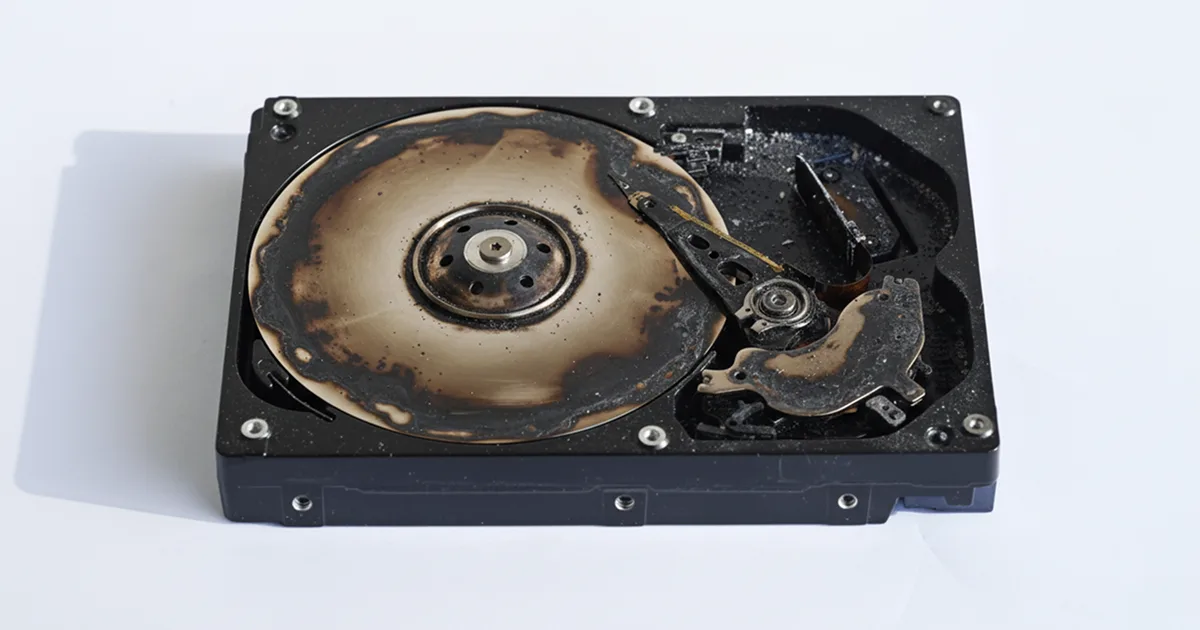
  6. İmaj üzerinden kurtarma ve teslim: Dosya sistemi (NTFS, APFS, exFAT vb.) imaj üzerinde yeniden yapılandırılır. Dosya listesi sizinle doğrulanır, veriler yeni bir ortama aktarılarak teslim edilir.
Plaka ve kafa işlemleri yalnızca kontrollü ortamda yapılır.

Laboratuvardan not: Yangın vakalarında imaj alma aşaması genellikle tek seferde bitmez. Önce en az riskli bölgeler okunur, sorunlu alanlara sonra dönülür. Bu yaklaşım, zayıflamış kafaların sağlam veriyi okumadan tükenmesini önler.

Mikroskop altında plaka ve kafa hasarının değerlendirilmesi.

Ne kadar veri kurtarılabilir? Gerçekçi beklentiler

Kurtarılabilecek veri miktarı büyük ölçüde plakaların durumuna bağlıdır; kısmi kurtarma bu vakalarda sık görülen bir sonuçtur.

  • Hafif hasar (yalnızca kart veya dış kirlenme): Sonuç genellikle daha olumludur.
  • Orta hasar (kafa hasarı, içeriye sınırlı is girişi): Parça değişimi ve temizlikle önemli bir kısım alınabilir.
  • Ağır hasar (doğrudan alev, eğrilmiş plaka, yoğun iç kirlenme): Kurtarma şansı düşer, bazen hiç veri alınamaz.

Hiçbir laboratuvar inceleme yapmadan dürüst bir yüzde veremez. Veriler sizin için yeri doldurulamaz nitelikteyse, şans düşük görünse bile ücretsiz analizle durumu netleştirmek mantıklıdır.

Laptop, harici disk, SSD veya sunucu yangından etkilendiyse

Cihaz türüne göre öncelikler biraz değişir, ama temel kural aynıdır: elektrik vermeyin.

  • Laptop ve masaüstü: Cihazı bütün olarak getirin. Batarya ısıdan şişmişse cihazı şarja takmayın ve güvenli bir yerde tutun.
  • Harici disk: Kutunun içindeki USB köprü kartı da yanmış olabilir. Bazı modellerde şifreleme bu karta bağlı olduğundan kutuyu atmayın.
  • SSD: SSD’de plaka ve kafa yoktur; veri NAND bellek çiplerindedir. Isı denetleyiciyi (controller) bozduysa çiplerin ayrı okunması (chip-off) gibi yöntemler gerekebilir.
  • RAID, NAS ve sunucu: Diskleri yuvalarından çıkarmanız gerekiyorsa sırasını not edin. Yeniden oluşturma (rebuild) başlatmayın; tüm diskleri birlikte getirin.

Kişisel veya müşteri verisi içeren cihazlarda gizlilik de önemlidir. PITS Global Veri Kurtarma Hizmetleri, teslim alınan verileri gizlilik ilkesiyle ve 6698 sayılı KVKK’ya uygun şekilde işler.

Profesyonel destek ne zaman gerekli?

Yangına maruz kalmış bir diskte profesyonel destek her zaman gereklidir; evde denenebilecek güvenli bir kurtarma adımı yoktur. Disk dışarıdan sağlam görünse ve içindeki veriler size önemliyse, ilk iş onu kapalı tutup uzmana ulaştırmaktır.

Diskiniz yangından sonra çalıştırıldı ve ses yapmaya başladıysa vakit daha da kritiktir. Benzer seslerin ne anlama geldiğini hard disk arıza belirtileri rehberimizde bulabilirsiniz. Kartı yanmış disklerde neler olduğunu ise PCB arızasının sonuçları yazımızda anlattık.

Önemli Noktalar

  • Yanmış hard diskten veri kurtarma bazı durumlarda mümkündür, ancak garanti edilemez.
  • Diski çalıştırmayın, silmeyin, açmayın ve ısıyla kurutmayın.
  • Temiz, kapalı bir poşete koyun; fotoğrafını çekin ve hızlıca uzmana ulaştırın.
  • Dışı sağlam görünen disk de içeriden hasar görmüş olabilir.
  • Kurtarma; temiz odada temizlik, parça değişimi ve orijinal diske yazmadan imaj almayla yapılır.
  • Sonuç büyük ölçüde plakaların durumuna bağlıdır; kısmi kurtarma sık görülür.

Yangından etkilenen diskiniz için İstanbul Ataşehir’deki temiz oda laboratuvarımızda ücretsiz analiz yapıyoruz. Ankara, İzmir, Antalya, Bursa, Gaziantep ve Samsun şubelerimize de başvurabilir ya da ücretsiz kargo ile cihazınızı gönderebilirsiniz. Veri kurtarılamazsa ücret alınmaz. Bilgi için (0216) 599 00 11 numarasını arayın veya fiyat teklifi formunu doldurun. Ayrıntılar için hard disk veri kurtarma hizmetimizi inceleyebilirsiniz.
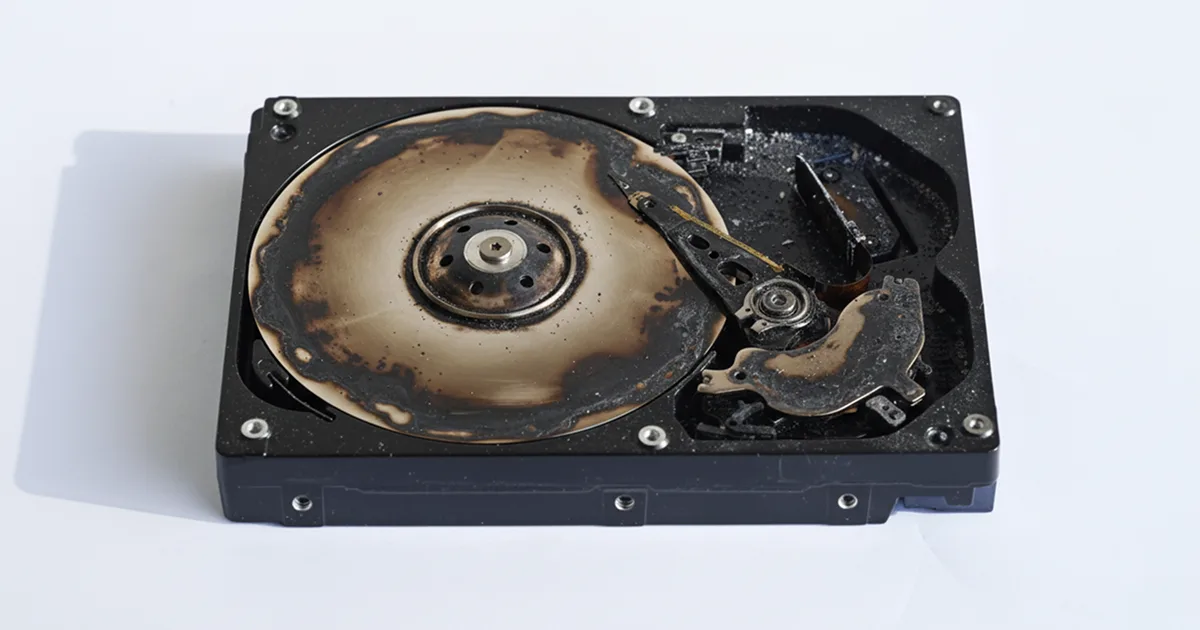
Sıkça Sorulan Sorular

Yangında eriyen harici diskten veri kurtarılır mı?

Dış kutunun erimesi, içindeki diskin de aynı ölçüde hasar gördüğü anlamına gelmez. Plastik kutu çoğu zaman diski kısmen korur. Asıl önemli olan iç plakaların durumudur. Kutuyu kendiniz kırıp açmaya çalışmayın; bazı modellerde şifreleme USB köprü kartına bağlıdır. Cihazı olduğu gibi poşetleyip laboratuvara ulaştırın, değerlendirme ondan sonra yapılabilir.

Yanmış diskin sadece elektronik kartını değiştirmek yeterli olur mu?

Bazen yeterli olabilir, ama bunu evde denemeyin. Her diskin kartında o diske özel ROM ve adaptif parametreler bulunur. Aynı model bir kartı takmak çoğu zaman diski çalıştırmaz, hatta zarar verebilir. Ayrıca yangında kartla birlikte kafalar veya plakalar da etkilenmiş olabilir. Kart değişiminin uygun olup olmadığına laboratuvar teşhisi karar vermelidir.

Yangından sonra diski laboratuvara ne kadar sürede ulaştırmalıyım?

Mümkün olan en kısa sürede ulaştırmanız önerilir. İs içindeki kimyasallar ve söndürme suyundan kalan nem, zamanla metal parçalarda korozyonu ilerletir. Beklerken diski kapalı, temiz bir poşette, serin ve kuru bir yerde saklayın. Hiçbir koşulda bu süre içinde çalışıp çalışmadığını test etmeyin.

Yanmış SSD veya laptop içindeki SSD'den veri kurtarılabilir mi?

Bazı durumlarda mümkündür. SSD'de dönen parça yoktur; veri NAND bellek çiplerinde saklanır. Isı en çok denetleyiciyi ve kart üzerindeki bileşenleri etkiler. Çipler sağlam kaldıysa denetleyici sorunları özel cihazlarla aşılabilir veya çipler ayrı ayrı okunabilir. SSD'yi de çalıştırmadan, olduğu gibi uzmana teslim etmelisiniz.

Veri kurtarılamazsa ücret ödemem gerekir mi?

PITS Global Veri Kurtarma Hizmetleri'nde ön analiz ücretsizdir ve veri kurtarılamazsa ücret alınmaz. Analiz sonrasında hasarın durumu ve olası sonuç size açıkça anlatılır. İşleme ancak onayınızla başlanır. Cihazınızı şubelere getirebilir ya da ücretsiz kargo seçeneğiyle Ataşehir'deki laboratuvara gönderebilirsiniz.
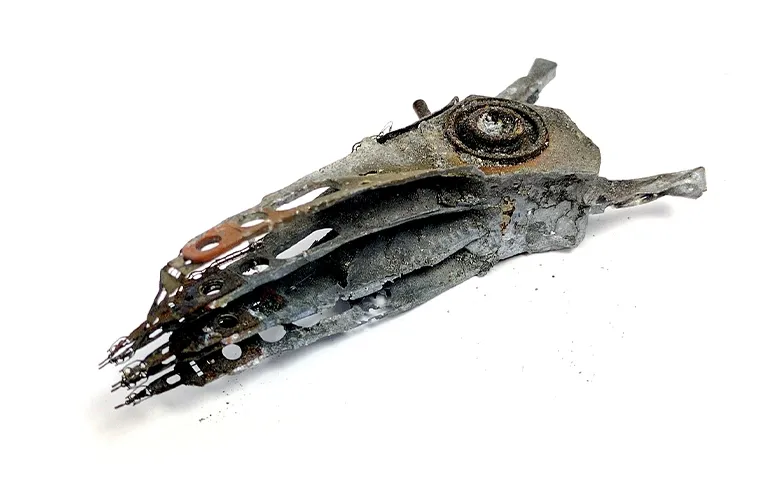
Hard Disk Arıza Belirtileri: Sesler, Hatalar ve Güvenli Adımlar

Kısa cevap: En sık görülen hard disk arıza belirtileri şunlardır: tık, sürtünme ya da bip sesi, diskin hiç dönmemesi, belirgin yavaşlama, sık donma, okuma hataları, diskin RAW görünmesi ve biçimlendirme uyarısı. Fiziksel bir belirti varsa diski hemen kapatın. Mantıksal bir sorunda diski kullanmayı bırakın. Veri önemliyse onarım aracı çalıştırmadan önce profesyonel destek alın.

Hard disk arıza belirtileri çoğu zaman diskin tamamen bozulmasından önce ortaya çıkar. Belirtiyi doğru okursanız iki önemli kazancınız olur: Verileriniz için zaman kazanırsınız ve durumu kötüleştirecek hatalardan uzak durursunuz. Bu rehberde önce yaşadığınız durumu teşhis etmenize yardım ediyoruz. Ardından evde güvenle neler yapabileceğinizi ve nerede durmanız gerektiğini anlatıyoruz.

Harici diskler de dahili diskler gibi aynı arıza belirtilerini gösterir.

Hard disk arıza belirtileri nelerdir?

Bozulmaya başlayan bir hard disk genellikle performans, kararlılık ya da ses yoluyla uyarı verir. Aşağıdaki işaretlerden biri yeni başladıysa bunu dikkate alın:

  • Belirgin yavaşlama: Dosyalar, programlar ya da Windows açılışı eskisinden çok daha uzun sürüyor.
  • Donma ve kilitlenme: Bilgisayar özellikle diske erişirken takılıyor ya da mavi ekran veriyor.
  • Okuma/yazma hataları: Dosya kopyalarken hata alıyorsunuz ya da kopyalama yarıda kalıyor.
  • Bozuk dosyalar: Fotoğraflar yarım açılıyor, belgeler anlamsız karakterlerle görünüyor.
  • Kaybolan klasörler: Siz silmediğiniz halde dosyalar ya da klasörler ortadan kayboluyor.
  • Yeni sesler: Ara ara tık, vızıltı ya da sürtünme sesi duyuluyor.

Disk hâlâ çalışıyor ve hiç anormal ses yoksa en önemli dosyalarınızı hemen başka bir diske kopyalayın. Önce en kritik dosyalardan başlayın. Diskte ses varsa ya da kopyalama sırasında hata alıyorsanız ısrar etmeyin. Bu durumda yapılacakları aşağıda anlatıyoruz.

Fiziksel arıza mı, mantıksal arıza mı?

Hard disk sorunları iki gruba ayrılır. Fiziksel arıza diskin parçalarındaki bir hasardır. Mantıksal arıza ise verinin düzenini ya da dosya sistemini etkiler. Hangi grupta olduğunuz, atmanız gereken ilk adımı belirler.

Özellik Fiziksel arıza Mantıksal arıza
Tipik belirtiler Tık, sürtünme, bip sesi; disk dönmüyor; yanık kokusu RAW görünme, biçimlendirme uyarısı, silinen dosyalar, açılmayan dosyalar
Olası nedenler Okuma-yazma kafası (head) hasarı, motor sorunu, elektronik kart (PCB) arızası, darbe, sıvı Ani elektrik kesintisi, diski düzgün çıkarmamak, virüs, yanlışlıkla silme ya da biçimlendirme
İlk adım Diski hemen kapatın, tekrar çalıştırmayın Diski kullanmayı bırakın, içine hiçbir şey yazmayın
Evde müdahale Uygun değil Sınırlı; ancak veri önemliyse riskli

Bu iki grup bazen iç içe geçer. Örneğin kötü sektörler (bad sector) önce mantıksal bir hata gibi görünür. Oysa nedeni çoğu zaman yıpranan fiziksel yüzey ya da zayıflayan kafalardır.

Diskten gelen ses ne anlama geliyor?

Bir hard diskten gelen tık, sürtünme ya da bip sesi neredeyse her zaman iç mekanizmada fiziksel bir sorun olduğunu gösterir. Bu seslerden birini duyuyorsanız diski hemen kapatın.

Açılmış bir diskte plaka ve okuma-yazma kafası kolu görülüyor.

Tık veya tıkırtı sesi

Düzenli tekrarlanan tık sesi genellikle okuma-yazma kafalarının veriyi okuyamadığını gösterir. Disk okuyamayınca kafayı başa döndürür ve yeniden dener; sesin kaynağı budur. Her yeni denemede hasarlı kafa plakaya (platter) zarar verebilir.

Sürtünme, kazıma veya metalik ses

Bu ses kafaların plaka yüzeyine temas ettiğini düşündürür. En ciddi arıza türlerinden biridir. Disk çalıştıkça yüzeydeki manyetik katman kazınır ve veri o bölgelerden kalıcı olarak kaybolabilir.

Bip veya vızıltı sesi

Diskten gelen kısa bip sesleri motorun dönmeye çalıştığını ama dönemediğini gösterebilir. Kafaların plakaya yapışması (stiction) ya da motor milinin sıkışması bu sesin tipik nedenleridir. Ayrıntılar için motor arızası ve kafa çarpması yazımıza bakabilirsiniz.

Hiç ses yok, disk dönmüyor

Diskten hiç uğultu ya da titreşim gelmiyorsa sorun elektronik kartta ya da motorda olabilir. Harici diskte önce kabloyu, adaptörü ve USB portunu kontrol edin. Disk yine de dönmüyorsa tekrar tekrar takıp çıkarmayın.

Laboratuvardan not: Elektronik kartı aynı model başka bir diskin kartıyla değiştirmek çoğu zaman sonuç vermez. Modern disklerde kart üzerindeki ROM çipi, o diske özel adaptif parametreleri taşır. Uyumsuz bir kart diski tanımaz, hatta yeni hasara yol açabilir.

Darbe, sıvı, elektrik ya da yangın hasarında ne yapmalı?

Dış etkenlerle hasar gören bir diski çalıştırmamak, verileri kurtarma şansını korumanın en etkili yoludur. Her senaryoda yapılacaklar biraz farklıdır:

  • Düşme veya darbe: Çalışırken düşen disklerde kafalar plakaya çarpabilir. Disk ilk bakışta çalışsa bile tekrar enerji vermeyin. Konuyla ilgili düşürülen harici hard disk yazımız ek bilgi sunar.
  • Sıvı teması: Diski çalıştırmayın, bilgisayara takmayın. Saç kurutma makinesi, kalorifer ya da pirinç gibi yöntemlerle kurutmaya çalışmayın. Islaklık korozyonu hızlandırır; diski olduğu gibi teslim etmek en doğrusudur.
  • Elektrik dalgalanması: Yıldırım, voltaj dalgalanması ya da uyumsuz adaptör kartı yakabilir. Yanık kokusu ya da kart üzerinde kararma görüyorsanız diski bir daha prize takmayın.
  • Yangın, is ve duman: Diski silmeyin, temizlemeyin, çalıştırmayın. Mümkünse bir poşete koyarak saklayın.

Bu durumların hepsinde onarım, temiz oda (cleanroom) ortamı ve özel ekipman gerektirir. Evde yapılabilecek güvenli bir müdahale yoktur.

Disk görünmüyor ya da RAW olarak açılıyorsa ne yapmalı?

Bir diskin görünmemesi bazen gevşek bir kablo kadar basit bir sorundur. Bazen de dosya sistemi bozulması ya da donanım arızası anlamına gelir. Disk sessiz ve normal çalışıyorsa aşağıdaki kontrolleri güvenle yapabilirsiniz:

  1. Kabloyu ve USB portunu değiştirin. Masaüstü bilgisayarda arka paneldeki bir portu deneyin.
  2. Diski başka bir bilgisayara bağlayın.
  3. Windows’ta Başlat düğmesine sağ tıklayıp Disk Yönetimi‘ni açın. Diskin listede, doğru kapasiteyle görünüp görünmediğine bakın.
  4. Dahili disk için bilgisayarı yeniden başlatıp BIOS/UEFI ekranında diskin tanınıp tanınmadığını kontrol edin.
  5. Mac’te Disk İzlencesi‘ni açın ve diskin sol listede yer alıp almadığına bakın. “İlk Yardım” düğmesine basmayın.

Bu sırada Windows “Kullanabilmeniz için önce sürücüdeki diski biçimlendirmeniz gerekir” uyarısı verebilir. Disk Yönetimi de “Diski Başlat” önerebilir. Her iki durumda da İptal‘e basın. Biçimlendirme ve başlatma, kurtarılabilir veriyi daha da zor erişilir hale getirir. Disk RAW görünüyorsa CHKDSK de çalıştırmayın; bu araç bozuk yapıları “onarırken” veriyi geri dönüşsüz değiştirebilir.

Windows’ta adım adım kontroller için harici disk görünmüyor rehberimize göz atabilirsiniz.

Silinen veya biçimlendirilen dosyalar kurtarılabilir mi?

Hard diskten silinen ya da hızlı biçimlendirmeyle kaybolan dosyalar, üzerine yeni veri yazılmadığı sürece çoğu zaman kurtarılabilir. Çünkü silme işlemi veriyi hemen yok etmez; yalnızca o alanı “boş” olarak işaretler.

Bu yüzden en önemli kural, diske hiçbir şey yazmamaktır. Diske dosya kaydetmeyin, program kurmayın, kurtarma yazılımını bile o diske indirmeyin. Silinen veri sistem diskindeyse bilgisayarı kapatmak en güvenli seçenektir.

SSD’lerde durum farklıdır. TRIM özelliği silinen blokları kısa sürede temizleyebilir. Bu nedenle SSD’den silinen veride hızlı hareket etmek gerekir.

Salt okunur çalışan kurtarma programları basit silme vakalarında işe yarayabilir. Ancak veri önemliyse deneme yanılmadan kaçının. Her başarısız deneme diske ek yük bindirir. Diskte herhangi bir fiziksel belirti varsa yazılım denemeyin.

Belirti, olası neden ve doğru adım tablosu

Belirti Olası neden Ne yapmalı Ne yapmamalı
Tekrarlayan tık sesi Kafa hasarı, okunamayan servis alanı Diski hemen kapatın Tekrar tekrar çalıştırmak
Sürtünme, kazıma sesi Kafa-plaka teması Enerjiyi kesin, profesyonel değerlendirme isteyin “Bir kez daha deneyeyim” demek
Bip sesi, dönmeme Motor sıkışması, kafa yapışması Kapatıp öyle bırakın Diske vurmak, sallamak, dondurucuya koymak
Hiç ses yok Elektronik kart ya da güç sorunu Kablo ve adaptörü kontrol edin Başka diskin kartını takmak
Yanık kokusu Elektrik dalgalanması, yanmış kart Bir daha prize takmayın Farklı adaptörle denemek
RAW / biçimlendirme uyarısı Dosya sistemi bozulması, kötü sektörler Uyarıyı iptal edin, diski çıkarın Biçimlendirmek, CHKDSK çalıştırmak
Ağır yavaşlama, kopyalama hatası Kötü sektörler, zayıflayan kafalar Ses yoksa kritik dosyaları hemen yedekleyin Tüm diski defalarca taramak
Yanlışlıkla silme Kullanıcı hatası Diski kullanmayı bırakın Aynı diske yeni veri yazmak

Verileri kalıcı olarak kaybettiren yaygın hatalar

  • Diski açmak: Toz tek başına bile plakalara kalıcı zarar verebilir.
  • Tıklayan diski defalarca çalıştırmak: Her açılış hasarlı kafanın plakayı daha çok çizmesi demektir.
  • Diski dondurucuya koymak, vurmak ya da sallamak: İnternette dolaşan bu yöntemler yoğuşmaya ve ek mekanik hasara yol açar.
  • Onarım araçları çalıştırmak: CHKDSK, fsck ya da “İlk Yardım” bozuk diskte veriyi kalıcı olarak değiştirebilir.
  • Biçimlendirme uyarısını onaylamak: Dosya sistemi yapısının üzerine yazılır, kurtarma zorlaşır.

Ne zaman profesyonel veri kurtarma desteği almalısınız?

Diskte fiziksel bir belirti varsa ya da kaybolan veri sizin için değerliyse, evde deneme yapmadan profesyonel destek almanız gerekir. Aşağıdakilerden biri sizin için geçerliyse durun:

  • Diskten tık, sürtünme ya da bip sesi geliyor.
  • Disk hiç dönmüyor ya da hiç ses çıkarmıyor.
  • Disk düştü, ıslandı, elektrik çarptı ya da yangından etkilendi.
  • Disk BIOS/UEFI’de ya da Disk Yönetimi’nde görünmüyor.
  • Disk RAW görünüyor ya da sürekli biçimlendirme istiyor.
  • SSD’den veri silindi ya da SSD biçimlendirildi.
  • Veriler yeri doldurulamaz: iş belgeleri, muhasebe kayıtları, aile fotoğrafları.
Açılması gereken diskler temiz odada mikroskop altında incelenir.

Laboratuvarda hard disk veri kurtarma nasıl işler?

Profesyonel kurtarmada temel ilke, orijinal diske asla yazmamak ve tüm işlemleri diskin bir kopyası üzerinde yapmaktır. PITS Global Veri Kurtarma Hizmetleri olarak Ataşehir’deki merkez laboratuvarımızda şu sırayı izliyoruz:

  1. Ücretsiz ön analiz: Arızanın türünü PC-3000 Express gibi teşhis sistemleriyle belirleriz. Bu cihazlar diskin firmware’ini ve servis alanını (service area) okumamızı sağlar.
  2. Bilgilendirme ve onay: Bulguları size açıklarız. Onayınız olmadan işleme başlamayız.
  3. Temiz odada fiziksel onarım: Gerekirse sertifikalı temiz odada uyumlu bir donör diskten kafa grubu değişimi (head stack replacement) yapılır. Kart ve ROM işlemleri de bu aşamadadır.
  4. Kontrollü imaj alma: DeepSpar Disk Imager ile diskin sektör sektör kopyası alınır (imaging). Zayıf bölgeler, diski yormamak için sonraya bırakılır.
  5. İmaj üzerinden kurtarma: NTFS, exFAT ya da APFS gibi dosya sistemleri imaj üzerinde yeniden yapılandırılır. Dosya listesini sizinle birlikte doğrularız.
  6. Teslim: Veriler yeni bir ortama aktarılarak teslim edilir.
Donör diskten kafa grubu aktarımı temiz oda koşullarında yapılır.

Laboratuvardan not: Fiziksel arızalı bir diskten hemen dosya kopyalamaya çalışmak, sağlam kalan kafaları da tüketebilir. Önce imaj almamızın nedeni budur. Disk bir kez okunur, sonraki tüm çalışmalar kopya üzerinde yapılır.

Hizmetin ayrıntılarını hard disk veri kurtarma sayfamızda bulabilirsiniz. Verileriniz gizlilik ilkesiyle ve KVKK’ya uygun şekilde işlenir. Başarı her zaman arızanın türüne ve hasarın derecesine bağlıdır; bu yüzden kesin sonuç ancak analizden sonra konuşulabilir.

Hard disk sorunları nasıl önlenir?

Hiçbir disk sonsuza kadar dayanmaz; ama doğru alışkanlıklar hem arıza riskini hem de olası bir arızanın etkisini azaltır:

  • 3-2-1 yedekleme kuralı: Verinin 3 kopyasını tutun, 2 farklı ortamda saklayın, 1 kopyayı başka bir yerde bulundurun.
  • Güç koruması: Masaüstü bilgisayar ve harici diskler için akım korumalı priz ya da kesintisiz güç kaynağı (UPS) kullanın.
  • Güvenli çıkarma: Harici diski çıkarmadan önce “Donanımı Güvenle Kaldır” seçeneğini kullanın.
  • Dikkatli taşıma: Harici diski çalışırken hareket ettirmeyin; darbelerden ve sıvılardan koruyun.
  • Sağlık takibi: Yavaşlama ve yeni sesler gibi değişiklikleri erken uyarı olarak görün; S.M.A.R.T. uyarılarını ciddiye alın.

Kötü sektörlü bir diskten verilerin nasıl kurtarıldığını gerçek bir örnekte görmek için kötü sektörlü Seagate disk veri kurtarma vakamızı okuyabilirsiniz.

Önemli Noktalar

  • Tık, sürtünme ve bip sesi fiziksel arıza işaretidir; diski hemen kapatın.
  • RAW görünme ve biçimlendirme uyarısında İptal’e basın; CHKDSK çalıştırmayın.
  • Silinen veride diske hiçbir şey yazmayın; SSD’lerde TRIM nedeniyle hızlı davranın.
  • Diski açmayın, dondurmayın, başka diskin kartını takmayın.
  • Profesyonel kurtarma önce imaj alır, sonra kopya üzerinde çalışır.
  • Düzenli yedek, her arızaya karşı en güvenilir korumadır.

Diskinizde bu belirtilerden birini görüyorsanız deneme yapmadan önce bize danışın. PITS Global Veri Kurtarma Hizmetleri; İstanbul, Ankara, İzmir, Antalya, Bursa, Gaziantep ve Samsun şubeleriyle hizmet verir. Analiz ve kargo ücretsizdir, veri kurtarılamazsa ücret alınmaz. Bize (0216) 599 00 11 numarasından ulaşabilir ya da fiyat teklifi formunu doldurabilirsiniz.
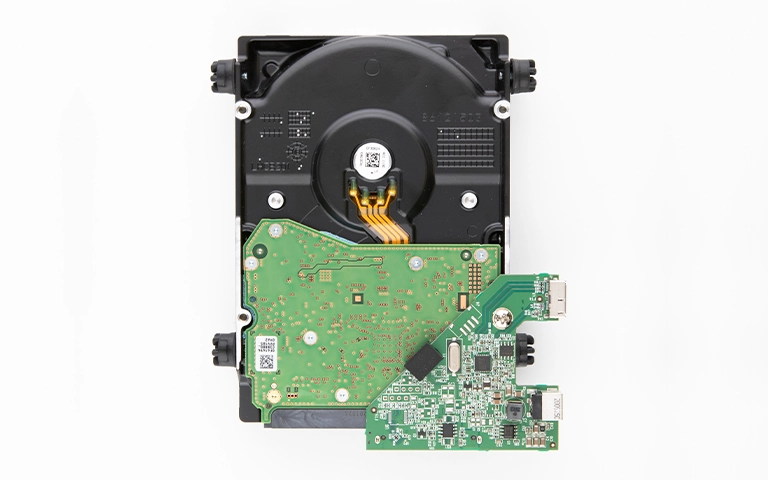
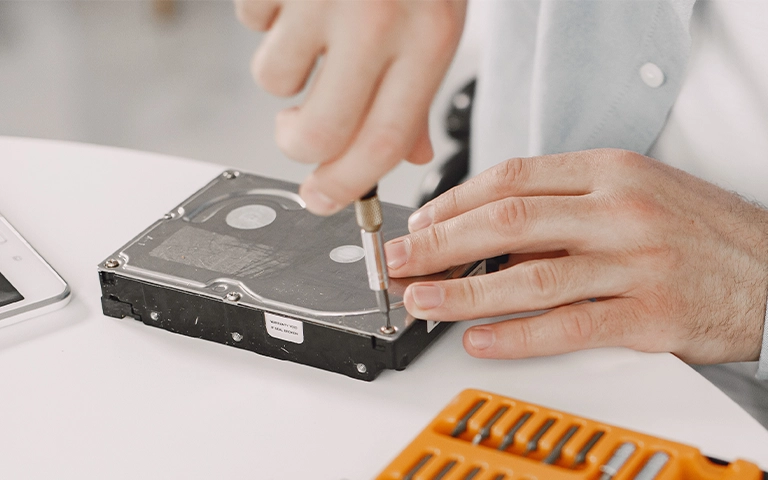
Sıkça Sorulan Sorular

Hard disk bozulmadan önce belirti verir mi?

Çoğu zaman verir, ama her zaman değil. Yavaşlama, donma, kopyalama hataları ve yeni sesler sık görülen erken uyarılardır. Elektronik kart arızası ya da ani elektrik dalgalanması gibi durumlarda disk hiçbir uyarı vermeden çalışmayı bırakabilir. Bu yüzden belirti beklemek yerine düzenli yedek almak en güvenli yaklaşımdır.
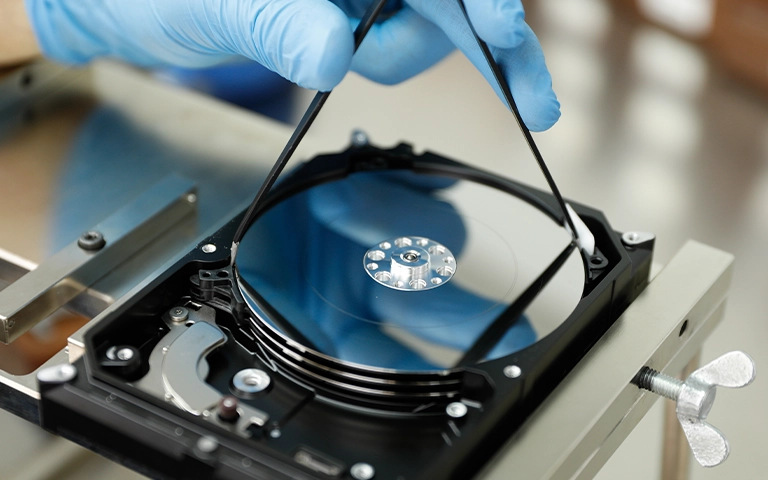
Tık sesi yapan hard diski kaç kez denemek güvenlidir?

Güvenli bir deneme sayısı yoktur. Tık sesi genellikle okuma-yazma kafalarının veriyi okuyamadığını gösterir. Her yeni çalıştırmada hasarlı kafa plaka yüzeyine zarar verebilir ve kurtarılabilir veri azalabilir. Sesi fark ettiğiniz anda diski kapatıp bir daha çalıştırmamak, kurtarma şansını korumanın en etkili yoludur.

Biçimlendirme uyarısı veren diskteki dosyalar silinmiş midir?

Genellikle hayır. Bu uyarı çoğunlukla dosya sistemi bozulduğunda ya da Windows diskin yapısını okuyamadığında çıkar. Veriler büyük olasılıkla hâlâ disktedir. Uyarıyı onaylayıp biçimlendirirseniz kurtarma zorlaşır. İptal'e basın, diski çıkarın ve veri önemliyse onarım aracı çalıştırmadan uzman değerlendirmesi isteyin.

Hard disk yavaşladıysa bozuluyor mu demektir?

Her zaman değil. Dolu disk, arka planda çalışan programlar ya da kötü amaçlı yazılımlar da yavaşlığa yol açabilir. Ancak yavaşlamaya kopyalama hataları, donma ya da yeni sesler eşlik ediyorsa kötü sektörler veya zayıflayan kafalar söz konusu olabilir. Bu durumda önemli dosyaları vakit kaybetmeden başka bir ortama yedekleyin.

Hard disk arızasında veriler mutlaka kurtarılır mı?

Hiçbir veri kurtarma firması kesin sonuç vaat edemez. Başarı arızanın türüne, hasarın derecesine ve arızadan sonra diske ne yapıldığına bağlıdır. Arızadan hemen sonra kapatılan, açılmayan ve üzerine yazılmayan disklerde şans genellikle daha yüksektir. Kesin durum ancak laboratuvardaki ön analizden sonra belli olur.

Motor Arızası ve Kafa Çarpması

Hard disk arızası, çeşitli nedenlerle meydana gelebilecek karmaşık bir süreçtir. HDD arızasının nedenleri fiziksel, mekanik ve mantıksal olarak sınıflandırılır. Hard disklerde yaşanan fiziksel sorunlardan biri de disk motorunun arızalanmasıdır. Bu tür bir arıza genellikle hard diskin akışkan dinamik yatağını tutmasından kaynaklanır.

Hard diskin solmaya başladığını ve hemen çalışmayı durdurduğunu tespit etmek mümkündür. Diğer hard disk türleri genellikle tekrarlayan sinyalleri kaydeder.

Yukarıda listelenen sorunları olan hard disk, yakın zamanda teknik inceleme için laboratuvarımıza sunuldu. Standart tanılama, okuma/yazma kafalarının manyetik yüzeyde sıkıştığını ve en önemlisi motorunun da öldüğünü ortaya çıkardı. Teknisyenlerimiz diskin daha önce fiziksel olarak zarar gördüğünü varsaydılar.

Değerlendirme tamamlandıktan ve tüm kilit noktalar belirlendikten sonra teknisyenlerimiz bu soruna bir yaklaşım aramaya başladılar. Daha sonra, bu cihaz için birkaç donör disk gerekeceği tahmin edildi. Hasarlı bir diskten maksimum miktarda veri almaya karar verildi.

Mühendislerimiz, son teknoloji araçları kullanarak sabit disk üzerinde çalışmaya başladı. Diskin, kir, nem ve tozdan zarar görmesini önlemek için kurtarma işlemi ISO Sertifikalı Sınıf 10 Cleanroomda gerçekleştirildi. Önemli çalışmalarımız sonucunda verilerin neredeyse %98’i kurtarıldı. Bu, bu şekilde hasarlı bir cihaz için çok iyi bir sonuçtur.

Bu durumla ilgili bir sonuç olarak, benzer belirtiler fark ettiğinizde sürücü çalıştırmanızı önermediğimizi belirtmek isteriz. Böyle bir durumda konuyu bize devredin, sizin durumunuza en uygun yaklaşımı biz bulalım.

Mobil sürümden çık