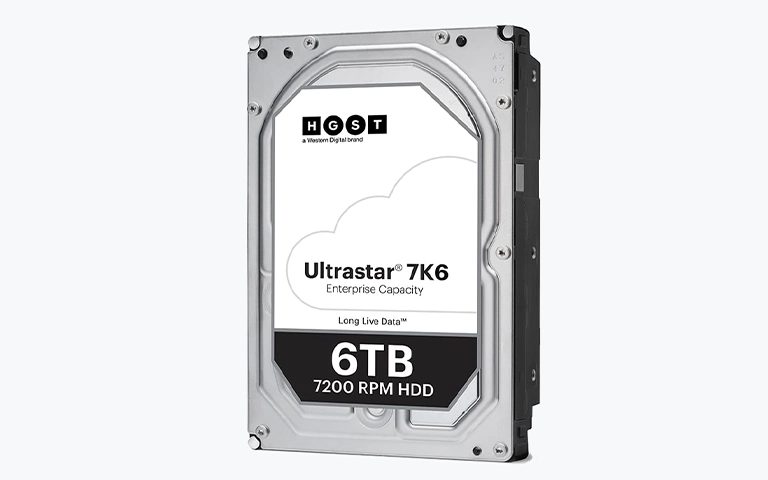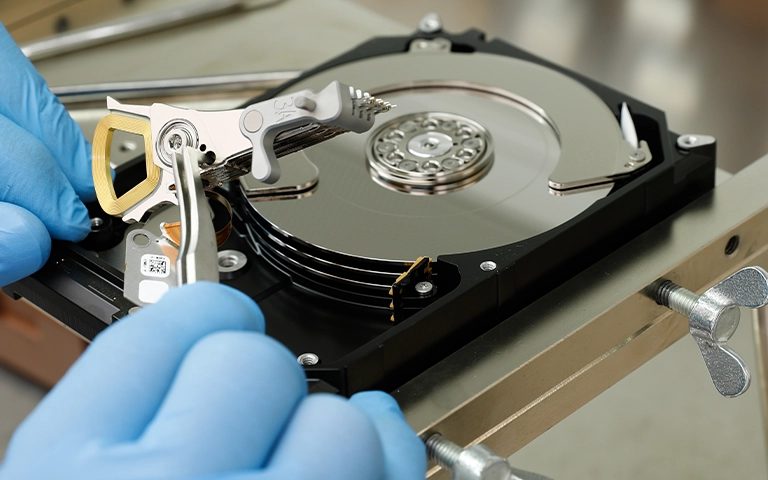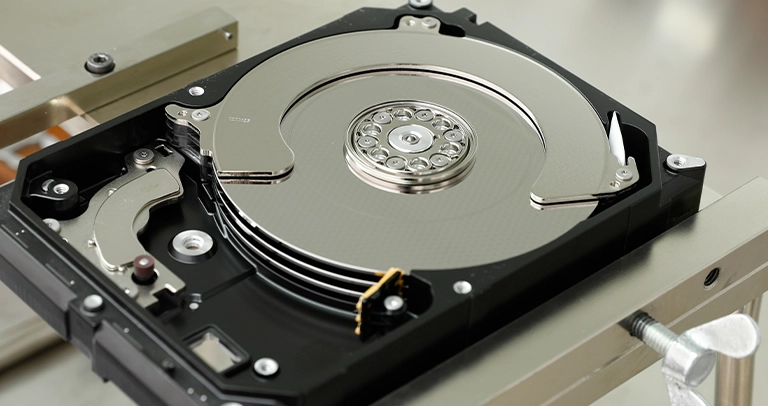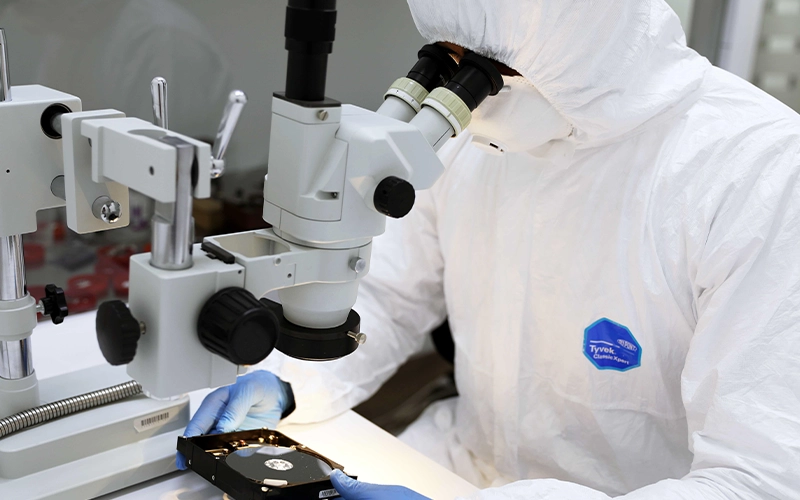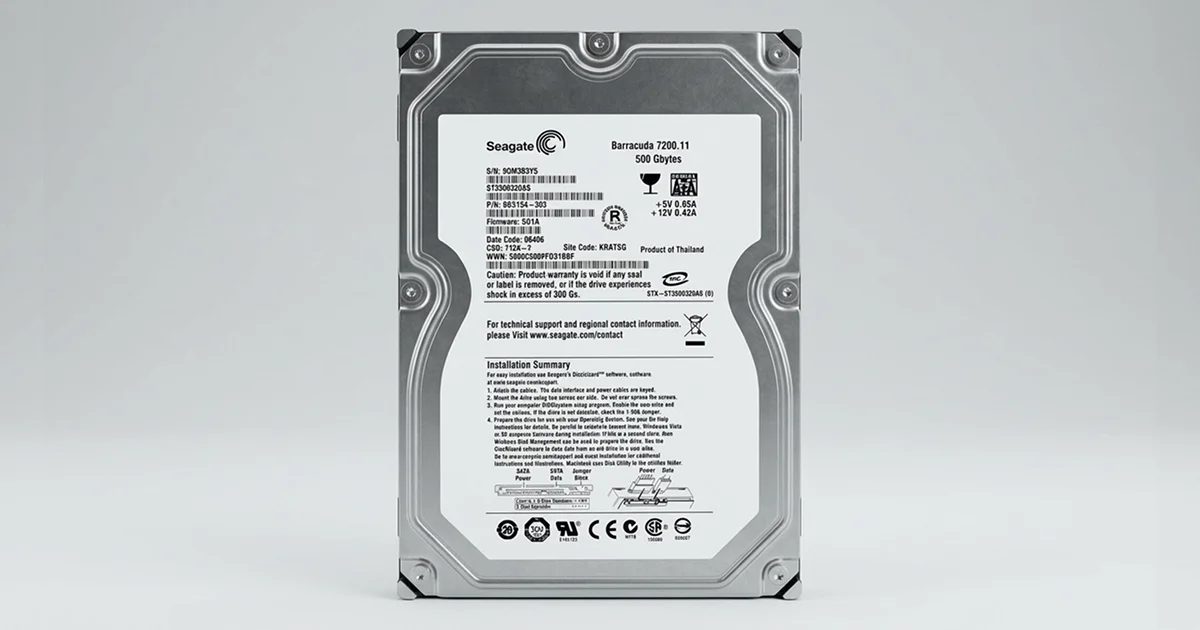
Hard Disk Firmware Arızası: 6TB Seagate Barracuda Video Arşivi Vakası

Kısa cevap: Hard disk firmware arızası, diskin mekanik olarak sağlam olmasına rağmen kendi iç yazılımı bozulduğu için verilere erişim vermemesidir. Disk normal döner, tık sesi yapmaz ama bölüm açılmaz. Bu durumda diski formatlamayın, onarım aracı çalıştırmayın. Servis alanı onarımı ve kontrollü imaj alma ile veriler genellikle kurtarılabilir.

Bir proje teslimine günler kala diskiniz sessizce çalışıyor ama içindeki klasörler açılmıyorsa, büyük olasılıkla bir hard disk firmware arızası ile karşı karşıyasınız. Bu yazıda bu arızanın ne olduğunu, nasıl tanınacağını ve PITS Global laboratuvarlarında 6TB'lık bir Seagate Barracuda diskten video arşivinin nasıl kurtarıldığını anlatıyoruz.

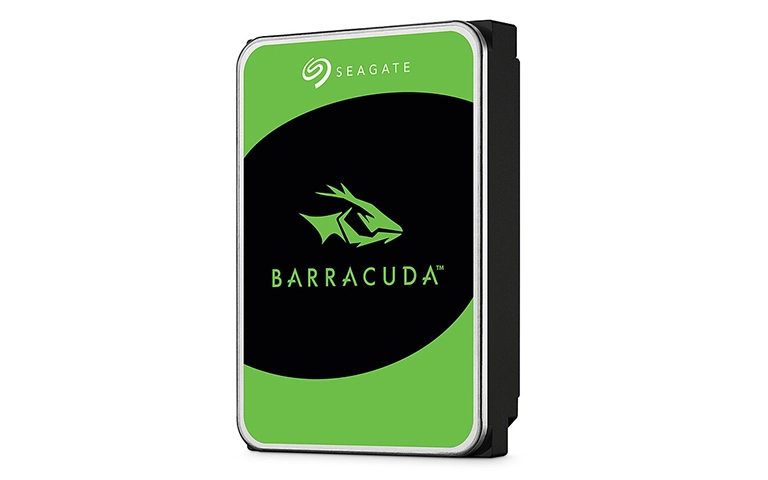
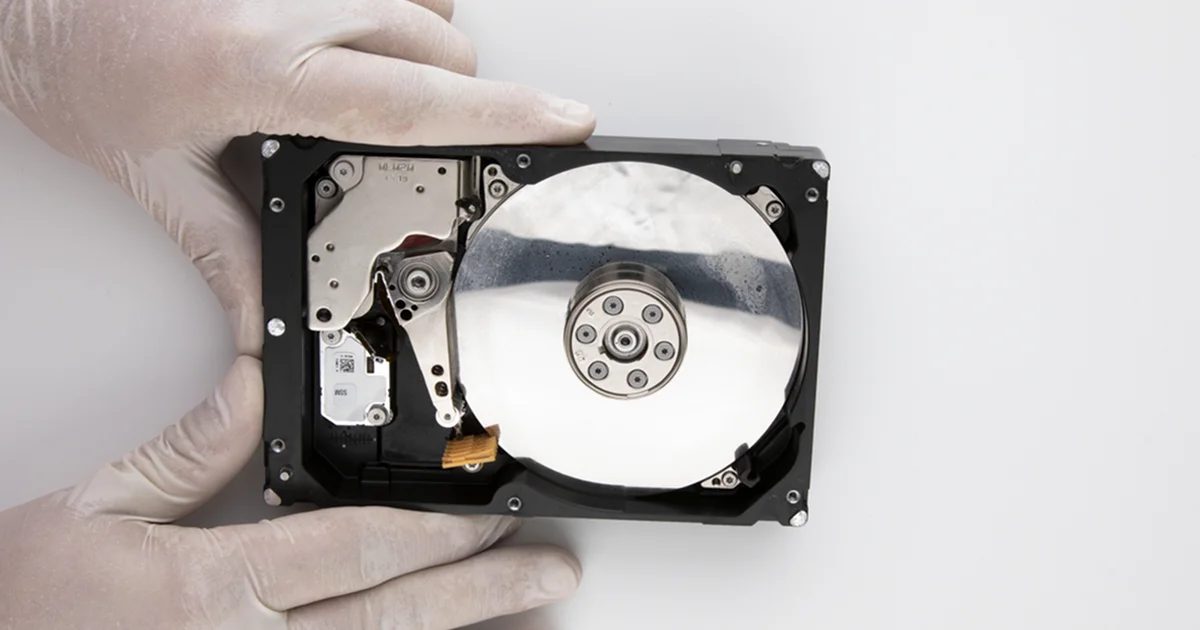
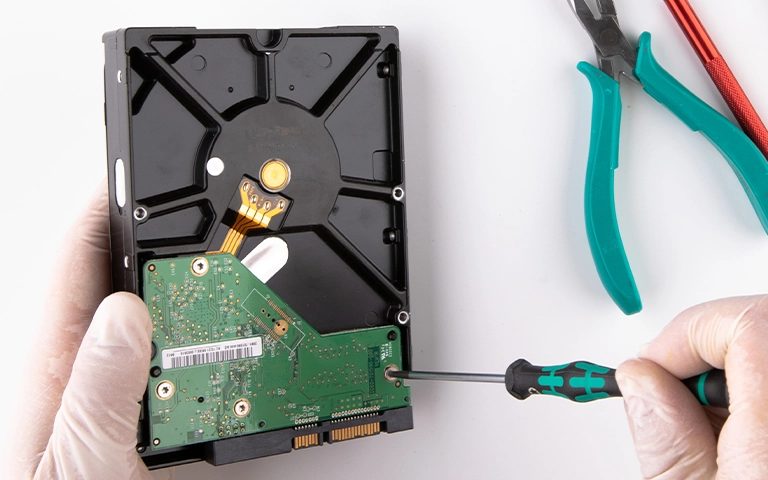
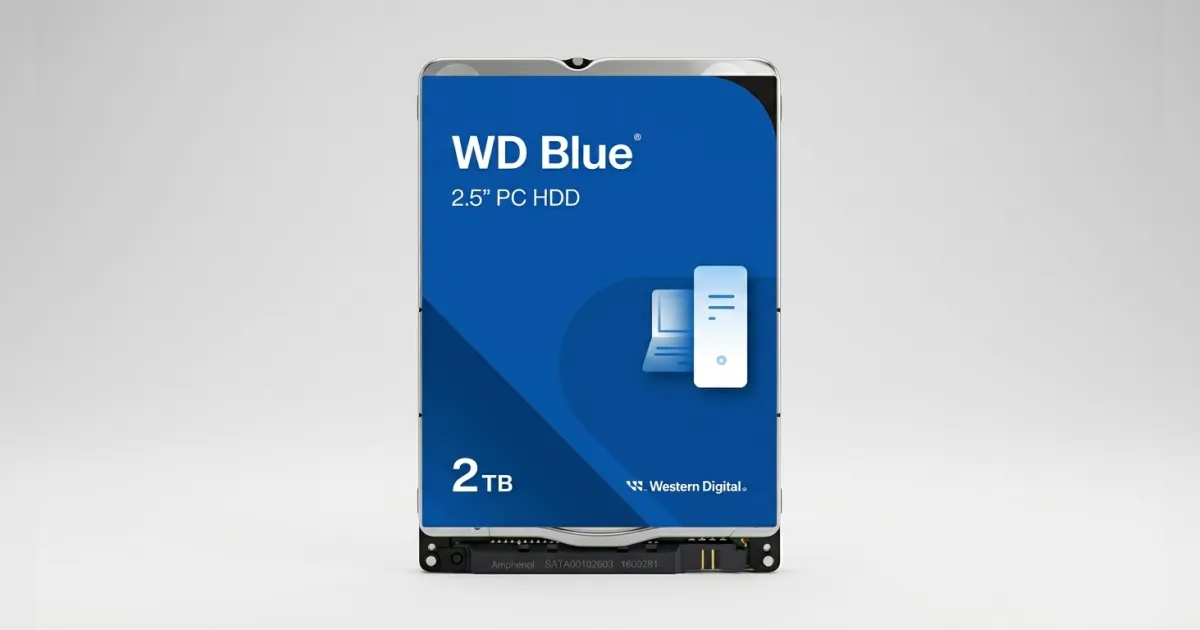
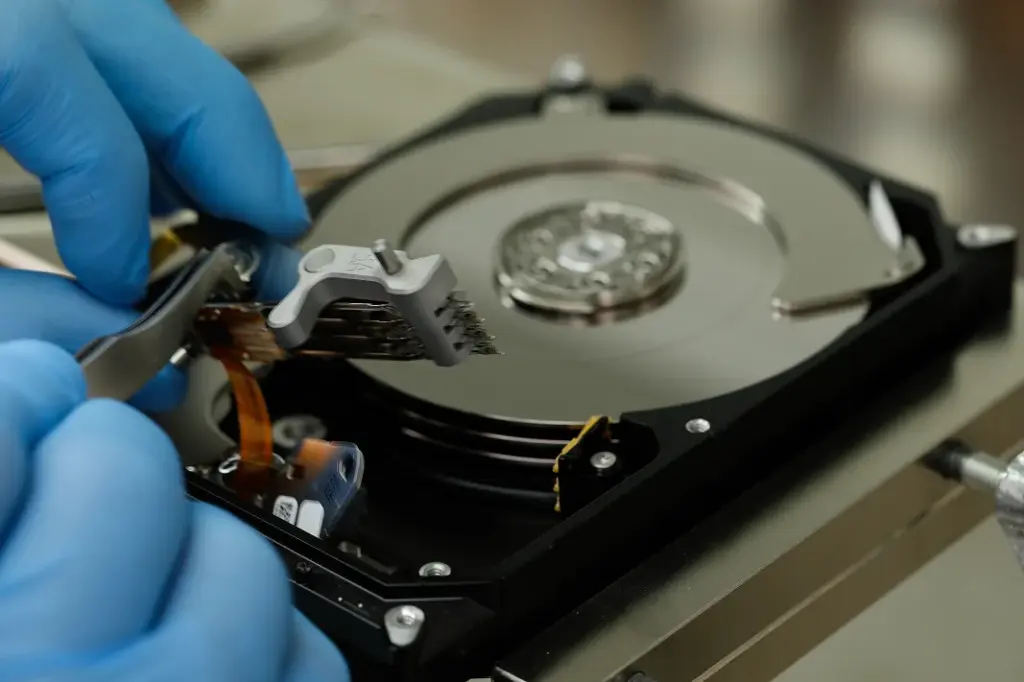
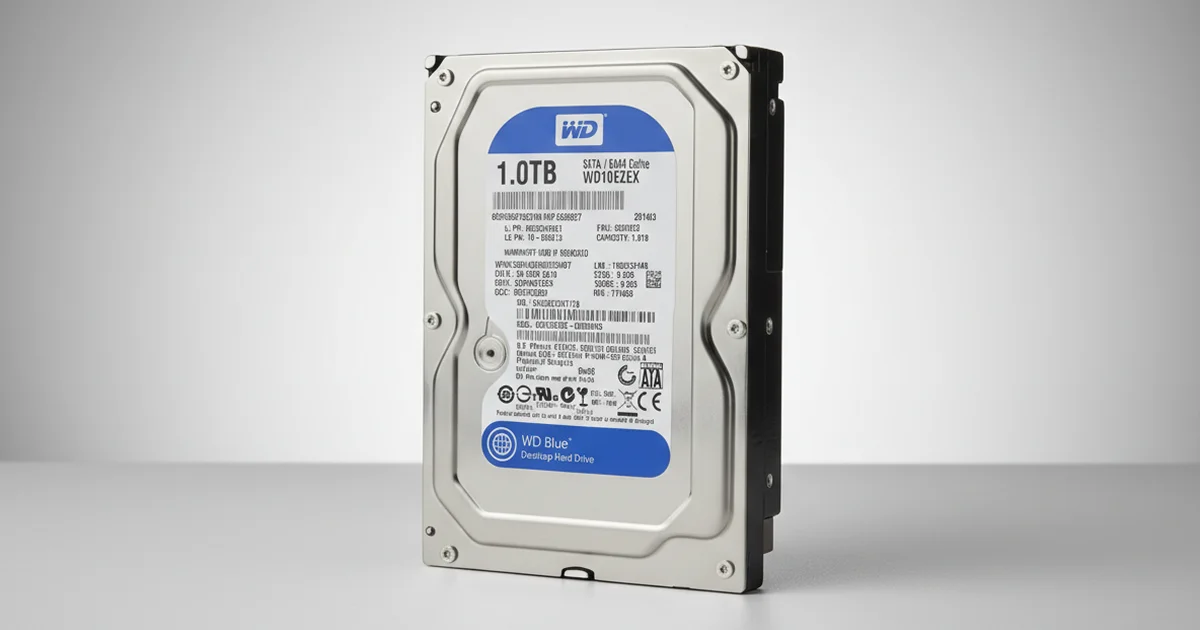
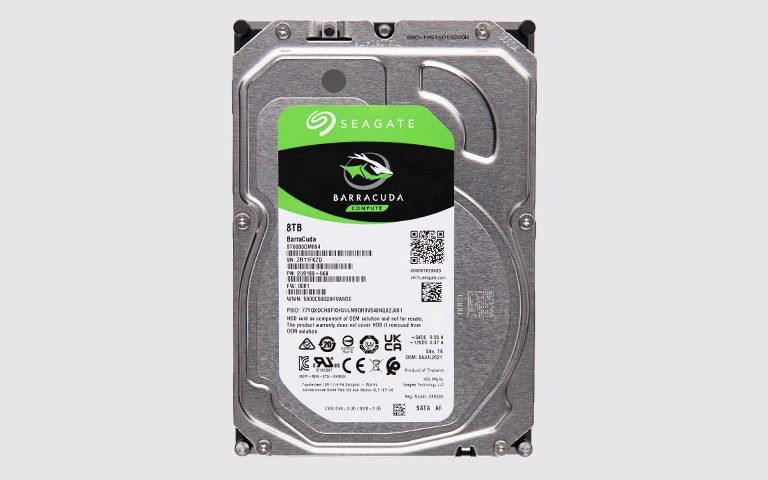
Seagate BarraCuda serisi 3.5" dahili masaüstü hard disk

Hard disk firmware arızası nedir?

Firmware arızası, diskin kendini yönetmek için kullandığı iç yazılımın bozulmasıdır. Bu yazılımın önemli kısmı plakalar üzerindeki, kullanıcıya görünmeyen servis alanında (service area) durur.

Servis alanında kafaların ayarlarını tutan adaptif parametreler, kötü sektör (bad sector) listeleri ve mantıksal adresleri fiziksel konumlara eşleyen çevirmen tablosu (translator) bulunur. Bu modüllerden biri bozulduğunda disk dönmeye devam eder ama verilerinizi işletim sistemine sunamaz.

Sık görülen tetikleyiciler şunlardır: ani elektrik kesintisi, çalışma sırasında kablonun çekilmesi, giderek artan kötü sektörler ve diskin servis kayıtlarını güncellerken yaşadığı hatalar.

Disk dönüyor ama açılmıyor: Firmware arızasının belirtileri

Firmware arızasının en tipik işareti, mekanik olarak "sağlıklı" görünen bir diskin verilere erişim vermemesidir. Aşağıdaki tablo, belirtileri ayırt etmenize yardımcı olur.

Belirti Olası neden Ne yapmalı Ne yapmamalı
Disk dönüyor, ses yok, bölüm açılmıyor Firmware/servis alanı bozulması veya dosya sistemi hasarı Diski kapatın, bir uzmana danışın Formatlamak, CHKDSK veya "Diski onar" çalıştırmak
BIOS'ta yanlış model adı veya 0 GB kapasite Firmware modüllerinin yüklenememesi Diski çalıştırmayı bırakın Firmware güncelleme aracı denemek
Windows "Başlatılmamış" ya da "RAW" diyor Çevirmen tablosu veya dosya sistemi sorunu Hiçbir şeye onay vermeden pencereyi kapatın "Diski başlat" veya "Biçimlendir" demek
Disk çok yavaş tanınıyor, dosya gezgini donuyor Artan kötü sektörler, zayıflayan kafa Kopyalama denemelerini durdurun Tüm diski tekrar tekrar taramak
Tık, sürtünme veya bip sesi Fiziksel arıza (kafa, motor) Hemen kapatın, tekrar çalıştırmayın Diski açmak, vurmak, sallamak

Ses ve belirtileri daha ayrıntılı incelemek isterseniz hard disk arıza belirtileri rehberimize göz atabilirsiniz.

Vaka: Prodüksiyonun ortasında açılmayan 6TB Barracuda

Bu vaka, PITS Global laboratuvarlarında çalışılmış ve firmware arızasının ne kadar sinsi olabileceğini iyi gösteren bir örnektir.

Sorun

Bir medya prodüksiyon şirketinin 6TB Seagate Barracuda diski, bir müşteri projesinin ortasında aniden erişilemez hale geldi. Diskte ARRI Alexa ile çekilmiş onlarca ham video dosyası vardı ve bunların her biri yüzlerce gigabayt boyutundaydı.

Aynı diskte DaVinci Resolve ve Adobe Premiere Pro proje zaman çizelgeleri, aktif kurgular, proxy dosyaları, önbellek ve dışa aktarım klasörleri de bulunuyordu. Disk açılıyor ve normal dönüyordu ama dosya sistemine erişilemiyordu. Teslim tarihi yakın olduğu için şirket acil hizmet istedi.

Teşhis

Mühendislerimiz diski ISO sertifikalı temiz odada (cleanroom) inceledi. Bulgular şunlardı:

  • Disk düzgün şekilde dönüyordu.
  • Tık sesi veya kafa çarpması belirtisi yoktu.
  • İşletim sistemi bölümü bağlayamıyordu.
  • Diskin iç kayıtları, servis alanında firmware bozulmasına işaret ediyordu.

Sonuç netti: Verilere ulaşılamamasının nedeni mekanik bir arıza değil, bozulmuş firmware modülleriydi.
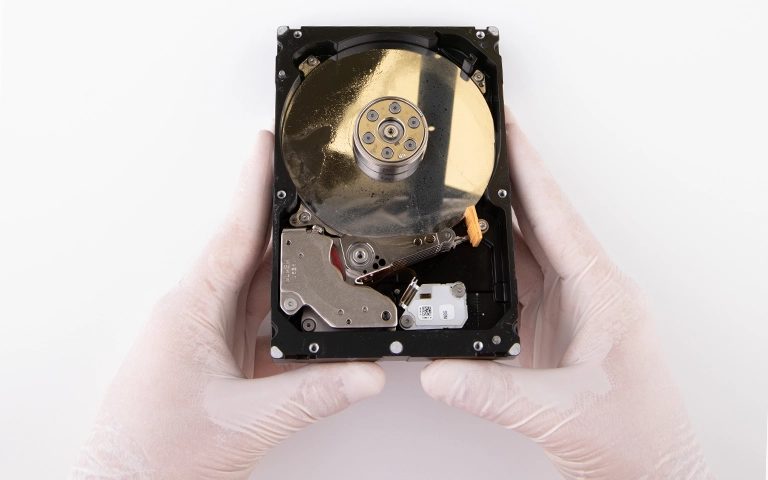
Yüksek kapasiteli BarraCuda: yoğun plakalar, hassas yapı

Laboratuvarda yapılanlar ve nedenleri

  1. Firmware onarımı: Ekip, Seagate'e özel araçlarla servis alanına erişti ve bozuk modülleri onardı. Böylece kullanıcı verilerinin bulunduğu alana yazmadan diskle düşük seviyeli iletişim yeniden kuruldu.
  2. Sektör sektör imaj alma (imaging): Diskin tam kopyası alındı. Bazı dosyalar tek başına 300 GB'ı aşıyordu. Bu boyutta bir dosyanın bütün kalması için imaj sürecinin kesintisiz ve kararlı ilerlemesi gerekiyordu.
  3. Dosya sistemi yeniden yapılandırma: İmaj tamamlanınca dosya sistemi yeniden kuruldu. Ham ARRI Alexa videoları, Resolve ve Premiere zaman çizelgeleri, proxy'ler, önbellek, medya kutuları (bin) ve render çıktıları kurtarıldı.
  4. Bütünlük kontrolü: Video dosyalarının yüksek çözünürlükte, bozulmadan ve sekans sürekliliği korunarak oynatıldığı doğrulandı.
  5. Doğrulama ve teslim: Müşterinin prodüksiyon ekibiyle uzaktan bir doğrulama oturumu yapıldı. Ekip kritik içeriklerin ve kurgu projelerinin eksiksiz olduğunu onayladı. Veriler şifreli yeni bir harici SSD'ye aktarılıp hızlı gönderimle teslim edildi.

Sonuç olarak projenin temel dosyalarının tamamı kurtarıldı.

Laboratuvardan not: Kurgu projeleri medya dosyalarına klasör yolu üzerinden bağlıdır. Bu yüzden yalnızca videoları değil, klasör yapısını da korumak önemlidir. Klasör düzeni korunursa yeniden bağlama (relink) işlemi çok daha kolay olur.

Bu vakadan çıkarılacak ders

"Disk dönüyor, ses yapmıyor, o halde basit bir sorundur" düşüncesi yanıltıcıdır. Bu durumda yapılan her yazma işlemi, örneğin bir onarım aracı ya da format, servis alanı onarılmadan dosya sistemini kalıcı olarak bozabilir.

Helyumlu olmayan diskler neden yine de hassastır?

6TB Barracuda helyumlu kurumsal modellerden farklı olarak geleneksel hava dolu yapıdadır, ama bu onu kolay kurtarılır yapmaz. Yüksek yoğunluklu plakalar (platter), karmaşık firmware yapısı ve çok dar kafa toleransları içerir.

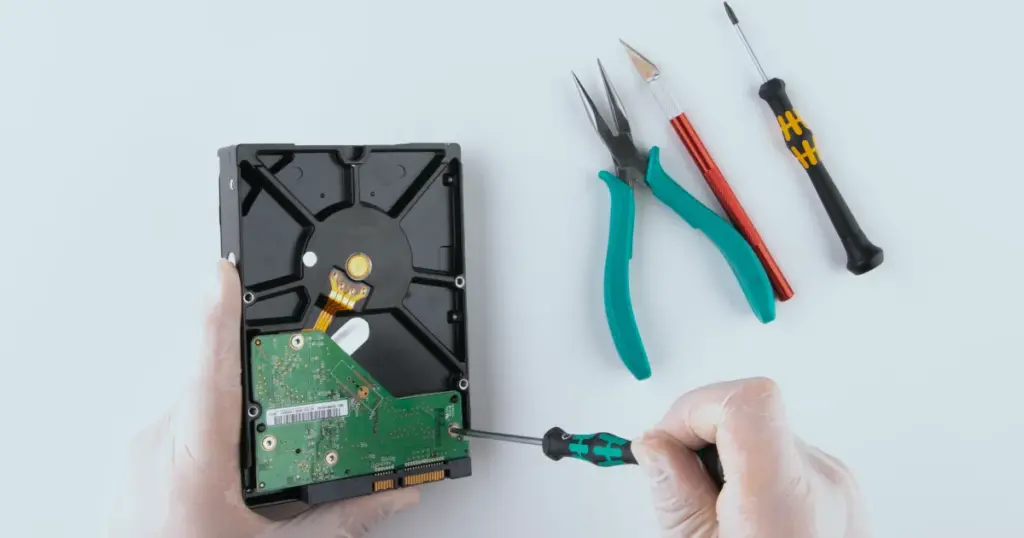
Bu disklerin plakaları çizilmeye son derece yatkındır. Yanlış kullanım, ev ortamında açma denemesi veya toz teması kısa sürede geri dönüşü olmayan hasara yol açabilir. Diski açmak gerekiyorsa bunun temiz odada yapılması şarttır.

Firmware arızasında evde ne yapabilirsiniz, ne yapmamalısınız?

Güvenle yapabileceğiniz şeyler, diske hiçbir şey yazmayan basit kontrollerle sınırlıdır.

Güvenli kontroller

  • SATA ve güç kablolarını değiştirin, başka bir SATA portu deneyin.
  • Diskin BIOS/UEFI'de hangi model adı ve kapasiteyle göründüğüne bakın.
  • Windows'ta Başlat menüsüne sağ tıklayıp "Disk Yönetimi"ni açın; disk nasıl görünüyor, not edin. Hiçbir işlemi onaylamayın.
  • Mac kullanıyorsanız "Disk İzlencesi"nde diskin görünüp görünmediğine bakın; "İlk Yardım"ı çalıştırmayın.

Bu adımların ayrıntısı için hard disk görünmüyor rehberimizi okuyabilirsiniz.

Kesinlikle kaçınmanız gerekenler

  • CHKDSK, fsck, "Diski onar" veya "İlk Yardım" gibi araçları çalıştırmak.
  • Windows'un "Diski başlatmalısınız" veya "Biçimlendirmeniz gerekiyor" uyarılarını onaylamak.
  • İnternetten bulunan firmware yazılımlarını veya terminal komutlarını denemek.
  • Başka bir diskten elektronik kart (PCB) takmak; modern disklerde kart, diske özgü bilgiler taşır.
  • Diski açmak, vurmak veya ses yapıyorsa tekrar tekrar çalıştırmak.
  • Önemli veriler varken deneme yanılma yapan kurtarma programları kullanmak.

Ne zaman profesyonel yardım almalısınız?

Kablo ve port değişikliği sonuç vermediyse ve disk yine açılmıyorsa, kendi denemelerinizi orada bırakmanın zamanı gelmiştir. Disk BIOS'ta yanlış adla veya sıfır kapasiteyle görünüyorsa, ya da herhangi bir ses yapıyorsa hiç beklemeyin.

Profesyonel süreç bellidir: Önce ücretsiz ön analizle arıza teşhis edilir ve bulgular onayınıza sunulur. Firmware sorunlarında servis alanı PC-3000 Express gibi donanım tabanlı araçlarla incelenip onarılır. Ardından orijinal diske yazmadan DeepSpar Disk Imager ile kontrollü imaj alınır. Dosya sistemi ACE Lab Data Extractor gibi araçlarla imaj üzerinden yeniden kurulur, dosya listesi sizinle doğrulanır ve veriler yeni bir ortama aktarılır. Adımların tamamını veri kurtarma süreci sayfamızda bulabilirsiniz.

Müşteri projeleri gibi kişisel veya ticari bilgiler içeren disklerde veriler gizlilik ilkesiyle ve KVKK'ya uygun şekilde işlenir.

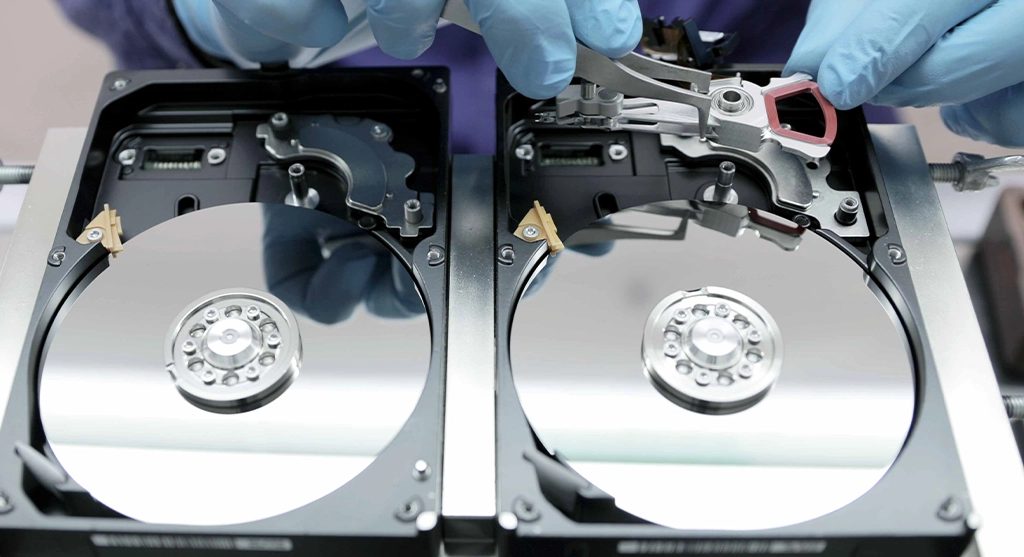
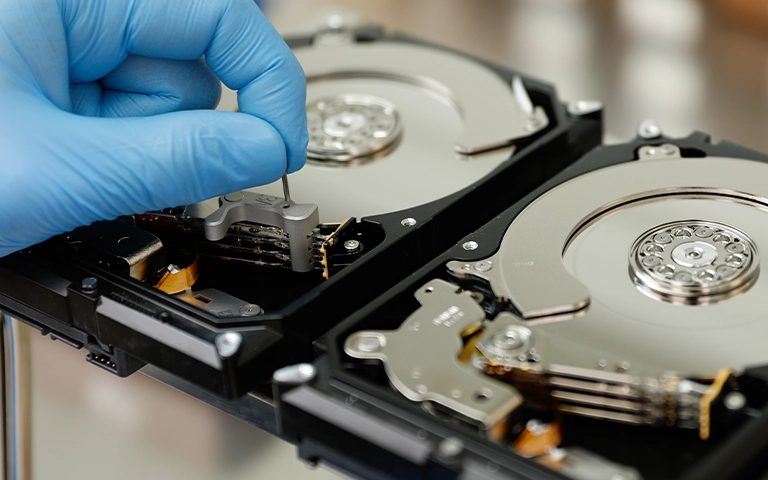
Açık disklerde işlem yalnızca temiz oda koşullarında yapılır

Video prodüksiyonunda veri kaybını nasıl önlersiniz?

Büyük ham dosyalarla çalışan ekipler için en etkili koruma, tek bir diske güvenmemektir.

  • Çekim kartlarını boşaltırken en az iki ayrı diske kopyalayın.
  • Bir kopyayı fiziksel olarak farklı bir yerde saklayın.
  • Aktif kurgu diskini arşiv diski olarak kullanmayın; bitmiş projeleri ayrı ortama taşıyın.
  • Bilgisayarı ve disk kutularını kesintisiz güç kaynağına (UPS) bağlayın; ani kesinti firmware arızasının sık tetikleyicilerindendir.
  • Diskler yavaşlamaya başladığında yedeği bekletmeden güncelleyin.
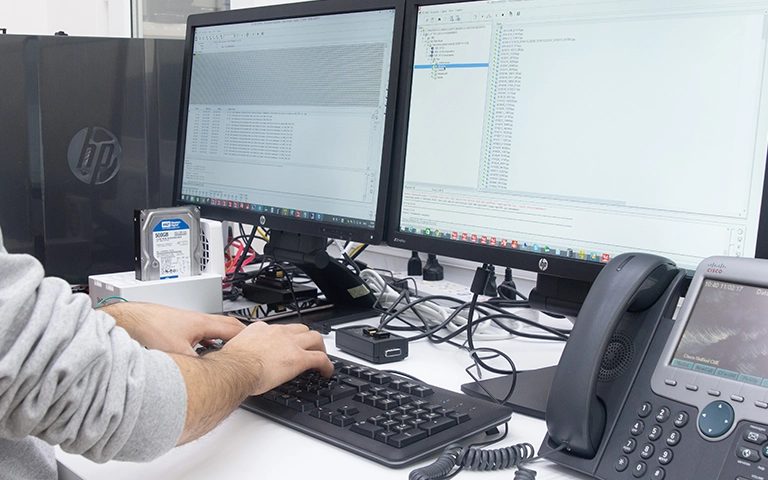
Kurtarılan veriler imaj üzerinden incelenip doğrulanır

Önemli Noktalar

  • Disk dönüyor, ses yapmıyor ama açılmıyorsa hard disk firmware arızası olasılığı yüksektir.
  • Firmware modülleri servis alanındadır; onarılmadan yapılan yazma işlemleri veriyi kalıcı olarak bozabilir.
  • CHKDSK, "İlk Yardım", formatlama ve "Diski başlat" seçeneklerinden uzak durun.
  • Yüksek kapasiteli diskler hava dolu olsa da plakaları çok hassastır; açmak temiz oda gerektirir.
  • PITS Global laboratuvarlarındaki vakada, servis alanı onarımı ve kesintisiz imaj alma ile 300 GB'ı aşan videolar dahil projenin temel dosyalarının tamamı kurtarıldı.

Diskiniz açılmıyorsa bize ulaşın

PITS Global Veri Kurtarma Hizmetleri, Ataşehir/İstanbul'daki ISO sertifikalı temiz oda laboratuvarında hard disk veri kurtarma hizmeti verir. İstanbul, Ankara, İzmir, Antalya, Bursa, Gaziantep ve Samsun şubelerimize başvurabilir veya diskinizi ücretsiz kargo ile gönderebilirsiniz. Veri kurtarılamazsa ücret alınmaz. Bize (0216) 599 00 11 numaralı telefondan ulaşabilir ya da fiyat teklifi formunu doldurabilirsiniz.

Sık sorulan sorular

Firmware arızalı hard diskten veriler kurtarılabilir mi?

Çoğu durumda evet. Firmware arızasında plakalardaki veriler genellikle yerinde durur; sorun diskin bu verilere erişimi yöneten iç yazılımındadır. Servis alanındaki bozuk modüller özel donanımlarla onarıldıktan sonra disk kontrollü şekilde imajlanır ve veriler bu imajdan çıkarılır. Başarı, arızanın türüne ve diske daha önce yazma yapılıp yapılmadığına bağlıdır.

Hard diskin firmware'ini kendim güncellersem sorun düzelir mi?

Arızalı bir diske firmware güncellemesi yüklemek önerilmez. Güncelleme araçları sağlıklı diskler için tasarlanmıştır ve bozuk servis alanına yazma yapabilir. Bu da adaptif parametreleri veya çevirmen tablosunu daha fazla bozarak kurtarmayı zorlaştırabilir. Disk zaten açılmıyorsa, içindeki veriler önemliyse güncelleme denemeden önce uzman görüşü alın.

Disk dönüyor ama bilgisayar görmüyorsa sorun kesin firmware midir?

Kesin değildir. Aynı belirti elektronik kart (PCB) arızasında, dosya sistemi hasarında, kötü sektörlerde veya zayıflamış okuma-yazma kafalarında da görülebilir. Ayırt etmek için diskin düşük seviyede incelenmesi gerekir. Kablo ve port kontrolünden sonra sorun sürüyorsa diski çalıştırmayı bırakıp profesyonel teşhis yaptırmak en güvenli yoldur.

Windows 'diski başlatmalısınız' diyorsa ne yapmalıyım?

Bu uyarıyı onaylamayın, pencereyi kapatın. Diski başlatmak bölüm tablosunu yeniden yazar ve mevcut veri yapısının üzerine bilgi kaydeder. Uyarı çoğu zaman diskin bölüm bilgisini okuyamadığını gösterir; bunun nedeni firmware sorunu da olabilir. İçinde önemli veri olan bir diskte başlatma, biçimlendirme veya onarım işlemlerinden kaçının.

Çok büyük video dosyaları kurtarmayı zorlaştırır mı?

Büyük dosyalar kurtarmada ek dikkat gerektirir. Yüzlerce gigabaytlık tek bir video, diskin pek çok bölgesine yayılır ve imaj alma sırasında küçük bir kesinti bile dosyanın bir kısmını eksik bırakabilir. Bu yüzden imajın kararlı ve kesintisiz alınması, ardından dosyaların oynatılarak bütünlüğünün kontrol edilmesi önemlidir.
Toshiba N300 Veri Kurtarma: Yangın Gören NAS Diskleri Vakası

Kısa cevap: Yangın gören Toshiba N300 disklerden veri kurtarmak çoğu zaman mümkündür. Bunun koşulu, verinin saklandığı plakaların aşırı ısıya ve suya maruz kalmamış olmasıdır. Diskleri çalıştırmayın, açmayın, temizlemeyin. Yanmış elektronik kart ve dumandan kirlenen okuma kafaları temiz oda (cleanroom) ortamında donör parçalarla değiştirilir, ardından imaj alınır.

Toshiba N300 veri kurtarma talepleri genellikle tek bir diskle değil, birden fazla diskle gelir. Bunun sebebi N300 serisinin NAS cihazları ve RAID dizileri için tasarlanmış olmasıdır. Yangın gibi bir felakette dizideki bütün diskler aynı anda etkilenir. Bu yazıda yangının diske neler yaptığını, olaydan hemen sonra atmanız gereken adımları ve PITS Global laboratuvarlarında tamamlanan gerçek bir vakayı anlatıyoruz.

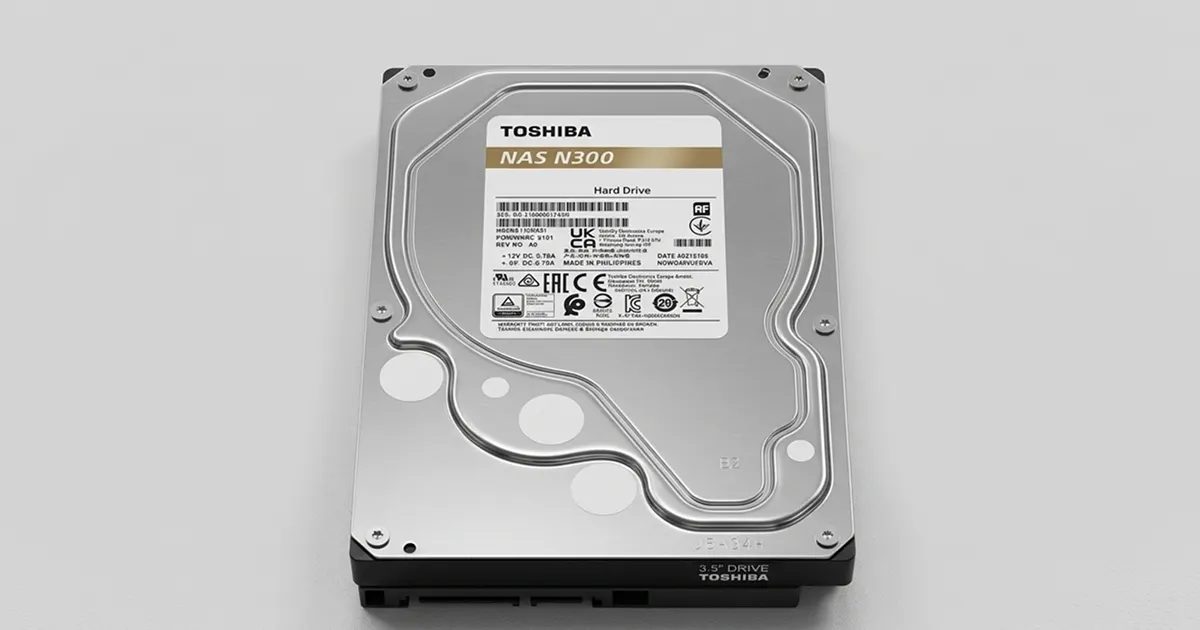
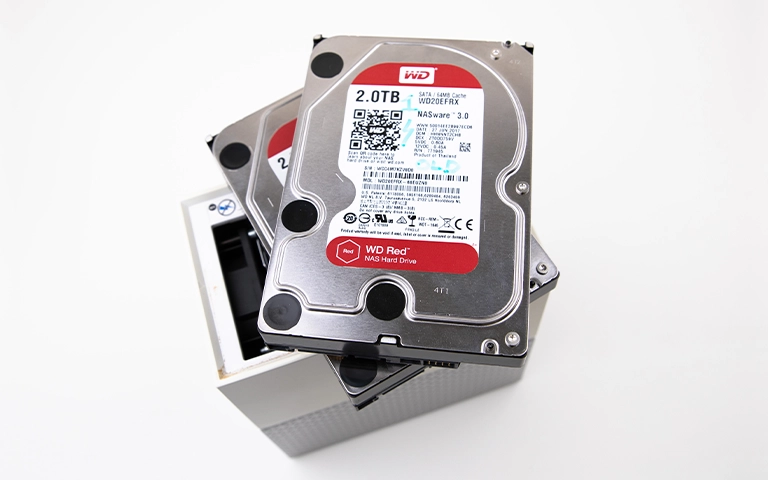
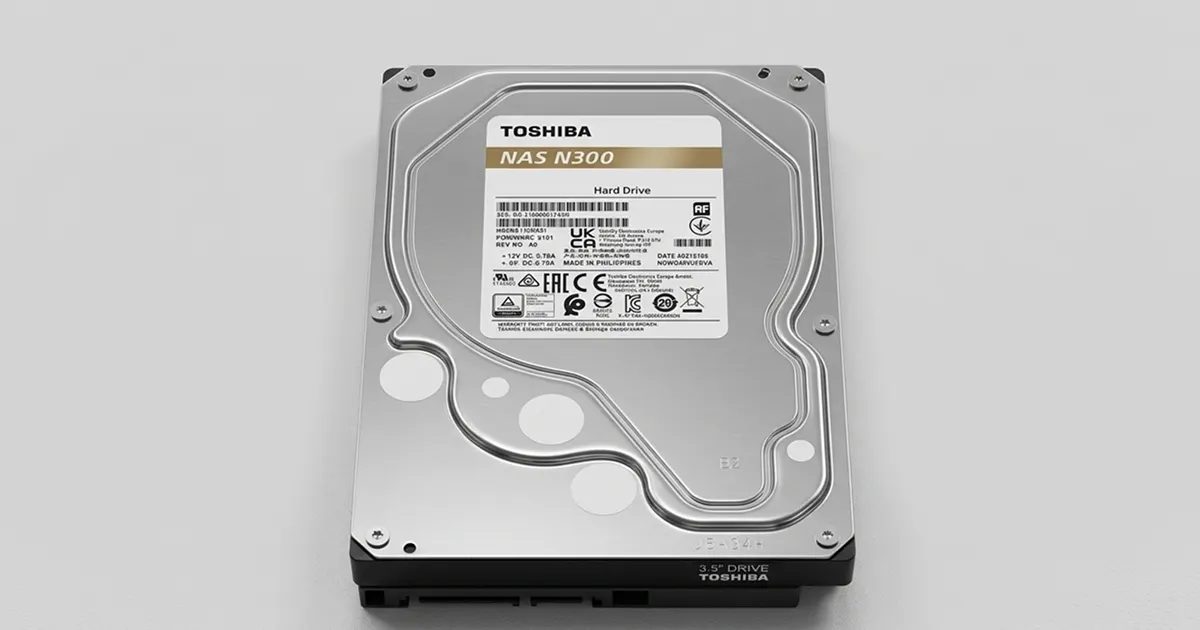
3.5 inç Toshiba N300 NAS diski, sürekli çalışma için tasarlanmıştır

Yangın gören Toshiba N300 diskten veri kurtarılabilir mi?

Evet, plakalar sağlam kaldıysa kurtarma şansı yüksektir. Diskin kararmış kasası ya da erimiş konnektörü tek başına veri kaybı anlamına gelmez. Asıl soru, ısının disk içindeki manyetik katmana ulaşıp ulaşmadığıdır.

Bir hard diskte veri, plaka (platter) yüzeyindeki ince manyetik katmanda saklanır. Kasa, elektronik kart (PCB) ve kafalar değiştirilebilir parçalardır. Plaka ise değiştirilemez. Bu yüzden laboratuvarda ilk incelenen şey plakaların durumudur.

Yangın hasarlı disklerin genel süreci için yanmış hard disk veri kurtarma rehberimize de göz atabilirsiniz. Bu yazı ise NAS ve RAID içindeki N300 disklere odaklanıyor.

Yangın bir hard diske nasıl zarar verir?

Yangın bir diske üç ayrı yoldan zarar verir: ısı, duman ve söndürme sırasında kullanılan su veya kimyasallar. Her biri farklı bir parçayı etkiler ve farklı bir müdahale gerektirir.

Hasar türü Etkilediği parça Olası sonuç Kurtarma açısından anlamı
Yüksek ısı Kasa, PCB, konnektörler; aşırı durumda plakalar Eriyen bileşenler, çarpılan kasa, manyetik katmanın bozulması PCB değiştirilebilir; manyetik katman bozulduysa veri kalıcı olarak kaybolabilir
Duman ve is Okuma-yazma kafaları (head), plaka yüzeyi Kafa üzerinde partikül birikimi, okuma kararsızlığı, kafa çarpması riski Disk çalıştırılmazsa kafalar temiz odada değiştirilerek veri okunabilir
Söndürme suyu PCB ve açıkta kalan elektronik Korozyon, kısa devre İç hazneye su girmediyse plakalar temiz kalır
Söndürme tozu / kimyasallar Elektronik kart ve konnektörler Zamanla ilerleyen aşınma Ne kadar erken incelenirse o kadar iyi

Dumanın en tehlikeli yanı görünmez olmasıdır. Disk dışarıdan sağlam görünse bile kafaların üzerinde mikroskobik is birikmiş olabilir. Böyle bir disk çalıştırıldığında kafalar plaka yüzeyini çizebilir.

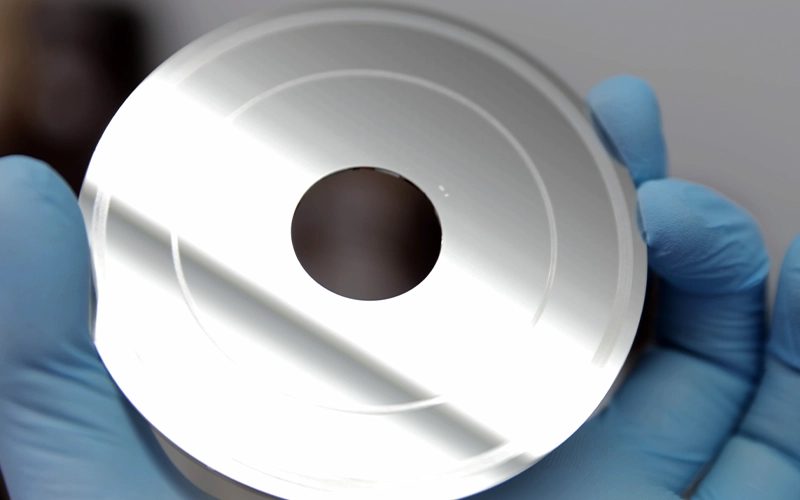
Plaka yüzeyindeki izler, kafa temasının kalıcı hasar bıraktığını gösterir

Yangından sonra disklerle ne yapmalı, ne yapmamalı?

En güvenli yaklaşım, diskleri olay sonrasındaki hâliyle korumak ve hiçbir şekilde çalıştırmamaktır. Yangından sonra yapılan iyi niyetli denemeler, yangının kendisinden daha fazla zarar verebilir.

Yapmanız gerekenler

  1. NAS'ın veya sunucunun elektriğini kesin ve yeniden açmayın.
  2. Diskleri çıkarmadan önce yuvalardaki sıralarını not edin ya da fotoğraflayın.
  3. Her diski ayrı ayrı, yumuşak bir malzemeye sararak taşıyın; diskleri birbirine sürtmeyin.
  4. NAS modelini, RAID seviyesini (biliyorsanız) ve disk sayısını bir kâğıda yazın.
  5. Bir veri kurtarma laboratuvarıyla mümkün olan en kısa sürede iletişime geçin.

Yapmamanız gerekenler

  • Diskleri "çalışıyor mu" diye bilgisayara veya başka bir NAS'a takmayın.
  • İs ve kurumu silmeye, alkol veya başka bir sıvıyla temizlemeye çalışmayın.
  • Islak diskleri saç kurutma makinesi veya ısıtıcıyla kurutmayın.
  • Diski kendiniz açmayın; toz ve is tek başına plakalara kalıcı zarar verebilir.
  • Elektronik kartı başka bir N300'ün kartıyla değiştirmeyin. Kart üzerindeki diske özel veriler (ROM, adaptif parametreler) aktarılmadan bu işlem diski açmaz ve ek risk yaratır.
  • NAS üzerinde RAID yeniden oluşturma (rebuild) veya "onar" işlemi başlatmayın.

Laboratuvardan not: Yangın sonrası gelen disklerde en belirleyici etken çoğu zaman olaydan sonra ne yapıldığıdır. Hiç elektrik verilmemiş bir diskte dumandan kirlenmiş kafalar plakaya zarar vermeden değiştirilebilir. "Bir kere deneyelim" diye çalıştırılmış bir diskte ise aynı kafalar plaka yüzeyini kazımış olabilir.

PITS Global laboratuvarlarındaki vaka: sunucu odasında yangın

Bu vakada bir ofisin sunucu odasında çıkan yangından etkilenen birden fazla Toshiba N300 diskten verinin büyük bölümü kurtarıldı. Vaka, PITS Global'in global laboratuvar ağında ele alındı ve doğru ilk müdahalenin ne kadar önemli olduğunu gösteriyor.

Problem

Diskler, şirketin müşteri kayıtlarını, finansal belgelerini ve proje dosyalarını tutan bir RAID dizisinin parçasıydı. Yangın söndürülürken su kullanılmıştı. Disklerin dış kasaları kararmış, elektronik kartlar yanmıştı.

Müşteri üç doğru şey yaptı: diskleri hiç çalıştırmadı, açmaya veya temizlemeye çalışmadı ve vakit kaybetmeden uzman ekiple iletişime geçti.

Teşhis

Diskler sertifikalı temiz oda laboratuvarında açılarak tek tek incelendi. Bulgular şöyleydi:

  • Kasa ve PCB üzerinde yanık izleri ve is kalıntısı vardı.
  • Okuma-yazma kafalarında duman kirlenmesi belirtileri görüldü.
  • Plakalar temiz ve pürüzsüzdü; ısı veya nem hasarına dair iz yoktu.
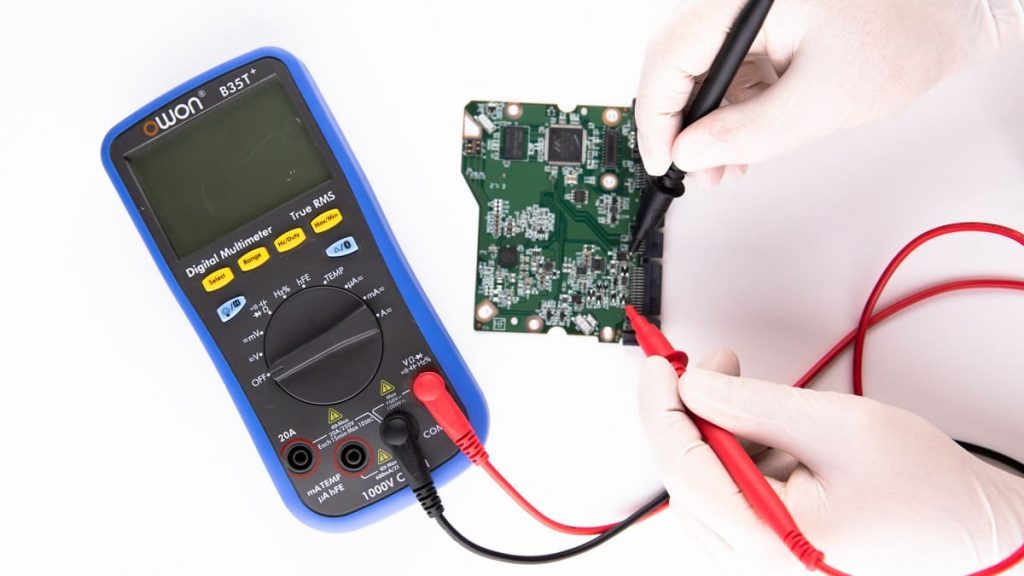
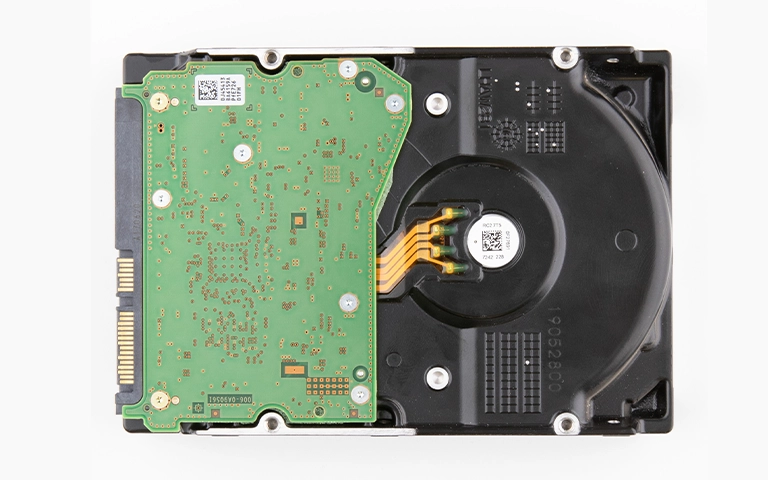
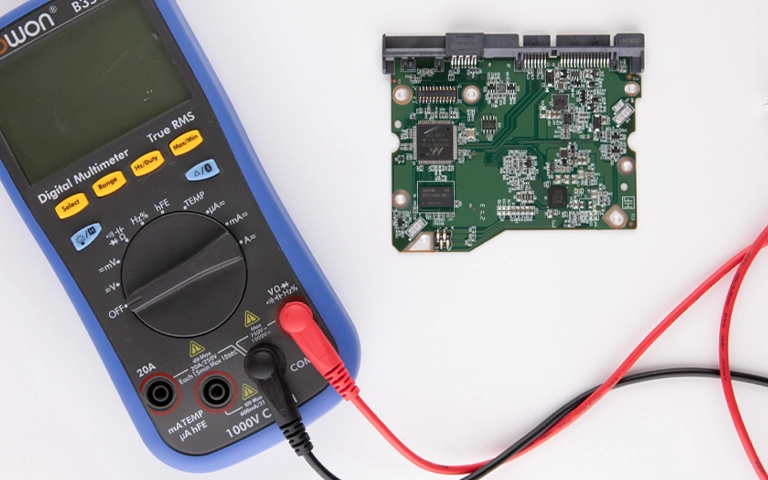
Elektronik kart, multimetreyle ölçülerek arızalı bileşen aranıyor

Laboratuvarda yapılanlar ve nedenleri

  1. Parça değişimi: Yanmış veya çarpılmış PCB'ler, erimiş konnektörler ve dumandan etkilenen kafa grupları donör disklerden alınan parçalarla değiştirildi (kafa grubu değişimi / head stack replacement). N300 diskler belirli firmware sürümleriyle çalıştığı için donör parçaların model, revizyon ve firmware açısından birebir eşleşmesi gerekiyordu.
  2. Kirliliğin giderilmesi: Mikroskobik duman partikülleri, imaj alma sırasında okuma hatalarına yol açmaması için temizlendi ve diskler ince ayardan geçirildi.
  3. Kontrollü imaj alma (imaging): Donanım kararlı hâle geldikten sonra plakaların içeriği özel imaj araçlarıyla okundu. Küçük sektör hataları atlanarak ve kirlilikten kaynaklanan okuma kararsızlığı yönetilerek orijinal disklere hiçbir şey yazılmadı. Bu tür işlerde kullandığımız DeepSpar Disk Imager gibi cihazlar, zayıf bölgeleri en sona bırakarak okumayı kontrol altında tutar.
  4. RAID yeniden yapılandırma: Alınan imajlar üzerinden RAID dizisi sanal olarak yeniden kuruldu, birim birleştirildi ve dosya sistemi yapısı doğrulandı. Orijinal disklerle değil, kopyalarla çalışmak hata payını ortadan kaldırır.
  5. Bütünlük kontrolü: Tutarlılık denetimleri yapıldı, dosya düzeyindeki küçük bozulmalar seçici olarak onarıldı.
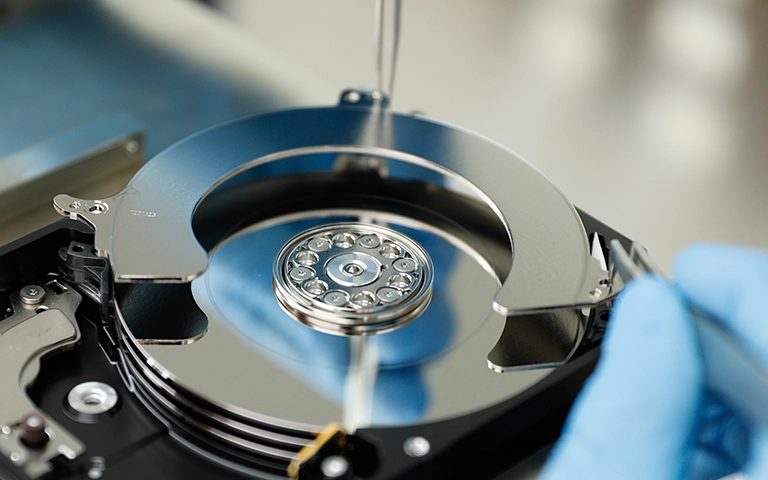
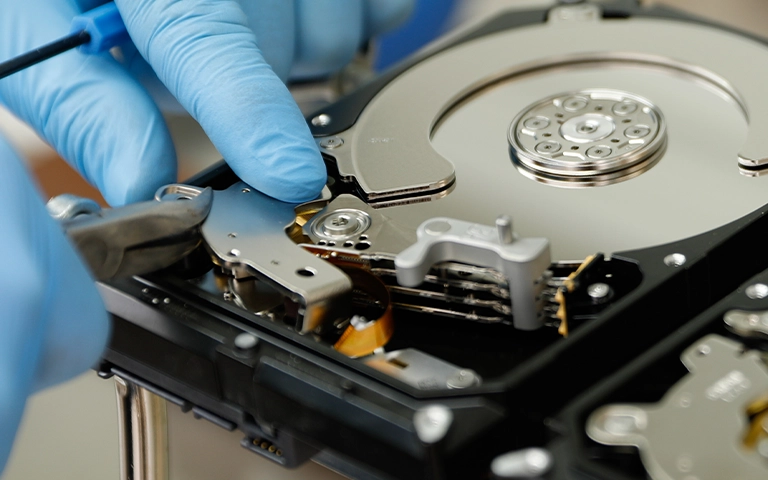
Açılmış bir diskte plakalar ve kafa mekanizması üzerinde çalışılıyor

Sonuç

Müşterinin kritik verilerinin yüzde 95'inden fazlası kurtarıldı. Veriler yeni ve şifreli bir harici diske aktarılarak, kurtarma kaydı ve dosya yapısı raporuyla birlikte teslim edildi.

Bu vakada veriyi kurtaran iki etken neydi?

Verinin kurtarılabilmesini sağlayan iki temel etken vardı: plakaların doğrudan ısı görmemesi ve iç hazneye su girmemesi. Bu iki koşuldan biri bozulsaydı sonuç çok farklı olabilirdi.

  • Plakalar kritik sıcaklığa ulaşmadı. Dış kasa ve PCB hasar görse de iç sıcaklık manyetik katmanın bozulacağı seviyenin altında kaldı. Isı plaka yüzeyine ulaşsaydı veri kalıcı olarak kaybolabilirdi.
  • İç hazne kuru kaldı. Söndürme suyu elektronik karta ulaştı ama plakaların bulunduğu kapalı hazneye girmedi. Böylece oksidasyon ve suyla taşınan partikül birikimi yaşanmadı.

Disk ıslandıysa izlemeniz gereken adımlar için ıslanan hard disk rehberimizi okuyabilirsiniz.

Yangın gören diskler için ne zaman profesyonel yardım almalısınız?

Yangına, dumana veya söndürme suyuna maruz kalmış her disk için doğrudan profesyonel değerlendirme gerekir. Bu durumda evde güvenle yapılabilecek bir teşhis adımı yoktur; kablo veya port kontrolü bile diske elektrik vermek demektir.

Durum Risk Öneri
Kasa kararmış, disk hiç çalıştırılmamış Kafalarda görünmez is olabilir Çalıştırmadan laboratuvara gönderin
Disk ıslak veya söndürme tozuyla kaplı Korozyon ilerler Kurutmadan, temizlemeden, vakit kaybetmeden gönderin
Yangından sonra disk çalıştırıldı ve ses yaptı Kafa plakaya temas ediyor olabilir Hemen kapatın, bir daha denemeyin
NAS açıldı ve "degraded" uyarısı verdi Rebuild denemesi veriyi silebilir Kapatın, disk sırasını not edin, onarım başlatmayın

NAS ve RAID dizilerinde süreç tek diskten daha karmaşıktır. Ayrıntılar için NAS veri kurtarma ve RAID veri kurtarma hizmet sayfalarımıza bakabilirsiniz.

Gizlilik: hassas şirket verileri nasıl korunur?

Müşteri kayıtları ve finansal belgeler gibi kişisel veri içeren diskler, gizlilik ilkesiyle ve 6698 sayılı Kişisel Verilerin Korunması Kanunu'na (KVKK) uygun şekilde işlenir. PITS Global Veri Kurtarma Hizmetleri, kurtarılan verileri yalnızca müşteriye teslim edilecek yeni bir ortama aktarır. Kurumunuz özel bir gizlilik sözleşmesi talep ediyorsa bunu süreç başında belirtebilirsiniz.

Yangın riskine karşı NAS verinizi nasıl korursunuz?

RAID bir yedekleme yöntemi değildir; aynı odadaki tüm diskler aynı felaketten etkilenir. Bu vaka, yedeklerin fiziksel olarak başka bir yerde tutulmasının neden gerekli olduğunu açıkça gösteriyor.

  • Verinin en az bir kopyasını farklı bir binada veya bulut ortamında saklayın.
  • Yedeklerin gerçekten geri yüklenebildiğini belirli aralıklarla test edin.
  • Sunucu odasında elektronik cihazlara uygun söndürme sistemlerini değerlendirin.
  • NAS yapılandırmanızı (RAID seviyesi, disk sırası, şifreleme anahtarları) ayrı bir yerde kayıt altında tutun.

Önemli Noktalar

  • Kararmış kasa veri kaybı anlamına gelmez; belirleyici olan plakaların durumudur.
  • Duman, kafaların üzerinde görünmez is bırakır; diski çalıştırmak plakaları çizebilir.
  • Yangından sonra diskleri çalıştırmayın, açmayın, temizlemeyin ve kurutmaya çalışmayın.
  • NAS disklerinin sırasını not edin, rebuild veya onarım başlatmayın.
  • Laboratuvarda yanık PCB ve kirlenmiş kafalar eşleşen donör parçalarla değiştirilir, imaj alınır, RAID kopyalar üzerinden kurulur.
  • RAID yedek değildir; bir kopya mutlaka başka bir yerde durmalıdır.

Yangın gören diskleriniz için bize ulaşın

PITS Global Veri Kurtarma Hizmetleri, İstanbul Ataşehir'deki ISO sertifikalı temiz oda laboratuvarında yangın, su ve darbe hasarlı disklerle çalışır. Daha önce açılmamış veya başka bir yerde işlem görmemiş diskler için ücretsiz analiz yapılır, veri kurtarılamazsa ücret alınmaz. İstanbul, Ankara, İzmir, Antalya, Bursa, Gaziantep ve Samsun şubelerimize ulaşabilir ya da diskinizi ücretsiz kargo ile gönderebilirsiniz. Bize (0216) 599 00 11 numarasından ulaşın veya fiyat teklifi formunu doldurun.

Sık sorulan sorular

Yangında kasası eriyen hard diskten veri kurtarılır mı?

Kasanın erimesi tek başına verinin kaybolduğunu göstermez. Veri, kasanın içindeki plakalarda saklanır. Plakalar manyetik katmanı bozacak sıcaklığa ulaşmadıysa kasa, elektronik kart ve kafalar donör parçalarla değiştirilerek veri okunabilir. Bunu kesin olarak söylemenin tek yolu, diskin temiz oda ortamında açılıp plakaların incelenmesidir. Bu yüzden diski çalıştırmadan uzmana göndermek gerekir.

Yangından sonra NAS cihazımı açıp verilerin durumuna bakabilir miyim?

Açmamanızı öneririz. Duman partikülleri disklerin okuma kafalarına yerleşmiş olabilir ve NAS açıldığında bu kafalar plaka yüzeyine zarar verebilir. Ayrıca NAS bazı diskleri arızalı görüp otomatik onarım (rebuild) başlatabilir, bu da RAID yapısını bozabilir. Cihazın elektriğini kesin, disklerin sırasını not edin ve diskleri ayrı ayrı sararak laboratuvara gönderin.

Toshiba N300 diskin elektronik kartını aynı model başka bir kartla değiştirsem çalışır mı?

Genellikle çalışmaz. Modern hard disklerde elektronik kart üzerinde o diske özel ROM verisi ve adaptif parametreler bulunur. N300 disklerde ayrıca firmware sürümü ve revizyon eşleşmesi önemlidir. Bu veriler aktarılmadan yapılan kart değişimi diski açmaz, hatalı bir kart ek elektriksel hasara da yol açabilir. Kart değişimi laboratuvarda ROM aktarımıyla birlikte yapılmalıdır.

İslanmış ve isle kaplanmış diski kendim temizleyip kurutabilir miyim?

Hayır. İsi silmek veya alkolle temizlemek partikülleri kart üzerindeki bileşenlere ve konnektörlere daha çok yayabilir. Saç kurutma makinesi ya da ısıtıcıyla kurutmak ise ek ısı stresi yaratır. Söndürme suyu ve tozu korozyona neden olduğu için en doğrusu diski olduğu gibi, çalıştırmadan ve mümkün olan en kısa sürede bir veri kurtarma laboratuvarına ulaştırmaktır.

RAID dizisindeki disklerden biri hiç okunamazsa veriler kurtarılabilir mi?

RAID seviyesine bağlıdır. RAID 5 gibi eşlik (parity) kullanan dizilerde bir diskin eksikliği, diğer disklerin imajlarından telafi edilebilir. RAID 0'da ise her disk verinin bir parçasını taşıdığı için tüm disklerin okunması gerekir. Laboratuvarda önce her diskin imajı alınır, ardından dizi bu kopyalar üzerinden sanal olarak yeniden kurulur.

Islanan Hard Disk: Su Dökülen Diskten Veri Kurtarma Rehberi

Kısa cevap: Islanan hard diskten veri kurtarmak çoğu zaman mümkündür; en önemli koşul, diskin ıslakken hiç çalıştırılmamış olmasıdır. Cihazın gücünü hemen kesin, ısıyla veya pirinçle kurutmaya çalışmayın ve diski açmayın. Korozyon zamanla ilerlediği için diski beklemeden temiz oda laboratuvarı olan bir veri kurtarma uzmanına ulaştırın.

Masaya devrilen bir çay bardağı, sel basan bir depo ya da bagajda yağmura kalan bir çanta… Islanan hard disk vakaları beklenmedik anlarda yaşanır. Sıvı hasarını düşme gibi fiziksel darbelerden ayıran şey, iki ayrı tehlikeyi birlikte getirmesidir. Birincisi anlık kısa devre riski, ikincisi saatler ve günler içinde ilerleyen korozyondur.

Bu rehberde önce durumunuzu tanımanıza yardım ediyor, sonra evde güvenle yapabileceklerinizi ve kesinlikle kaçınmanız gerekenleri anlatıyoruz. Son bölümde ise PITS Global Veri Kurtarma Hizmetleri laboratuvarında su hasarlı bir diskin hangi aşamalardan geçtiğini açıklıyoruz.

Kapağı laboratuvarda açılmış diskte plaka üzerindeki sıvı izleri

Hard diske su döküldüyse ilk 5 dakikada ne yapmalısınız?

İlk iş, diskin ve bağlı olduğu cihazın tüm güç bağlantısını kesmek ve bir daha çalıştırmamaktır. Doğru ilk adımlar şunlardır:

  1. Gücü kesin. Harici diskse USB kablosunu ve varsa adaptörünü çıkarın. Bilgisayar ıslandıysa fişini çekin; açıksa güç düğmesine basılı tutarak kapatın.
  2. Şarja takmayın. Dizüstü bilgisayarlarda pil sökülebiliyorsa çıkarın. Sökülemiyorsa cihazı şarj cihazına bağlamayın.
  3. Sıvıdan çıkarın. Disk suya battıysa hemen çıkarın ve gereksiz yere sallamadan düz bir yüzeye koyun.
  4. Dış yüzeyi nazikçe silin. Tüy bırakmayan kuru bir bezle kasanın dışındaki suyu bastırarak alın. Diski fazla eğip çevirmeyin.
  5. Temiz bir torbaya koyun. Diski temiz bir plastik torba içinde muhafaza edin ve kurumasını beklemeden uzmana ulaştırın.
  6. Not alın. Hangi sıvının temas ettiğini, ne kadar süre ıslak kaldığını ve sonrasında cihazın açılıp açılmadığını yazın. Bu bilgiler teşhisi hızlandırır.

Laboratuvardan not: Su hasarlı disklerde en sık gördüğümüz zarar, sıvının kendisinden çok "çalışıyor mu bakalım" denemesinden kaynaklanır. Islak elektronik karta (PCB) verilen tek bir enerji, kurtarılabilir bir arızayı çok daha karmaşık bir hale getirebilir.

Islanan hard diskte kesinlikle yapılmaması gerekenler

Islak bir diske uygulanan iyi niyetli müdahaleler, sıvının kendisinden daha büyük zarar verebilir. Aşağıdaki hatalardan uzak durun:

  • Diski çalıştırmak: Su elektriği iletir. Islak PCB'ye enerji vermek kısa devreye ve bileşenlerin yanmasına yol açabilir.
  • Saç kurutma makinesi, fırın, kalorifer veya güneşle kurutmak: Isı, plakalar ve okuma-yazma kafaları gibi hassas parçaları bozabilir. Kalıntıların yüzeye yapışmasına ve korozyonun hızlanmasına neden olur.
  • Pirince gömmek: Pirinç, kapalı disk gövdesinin içindeki neme ulaşamaz. Üstelik toz ve nişasta kalıntısı bırakabilir.
  • Sallamak veya ters çevirmek: İçeri sızmış sıvının plakalara ve kafalara yayılmasına sebep olabilir.
  • Kasayı açmak: Diskin iç bölümü toza karşı son derece hassastır. Temiz oda dışında açılan diskte tek bir toz zerresi bile plakada kalıcı çizik oluşturabilir.
  • PCB'yi alkolle kendiniz temizlemek veya başka bir diskin kartını takmak: Modern disklerde kart üzerindeki ROM çipi diske özeldir. Uyumsuz kart takmak veriye erişimi sağlamaz, riski artırır.
  • Kurtarma programı veya onarım aracı denemek: Fiziksel hasarlı diskte CHKDSK, "Diski onar" gibi araçlar ve deneme yanılma yapan yazılımlar kalan veriyi tehlikeye atar.
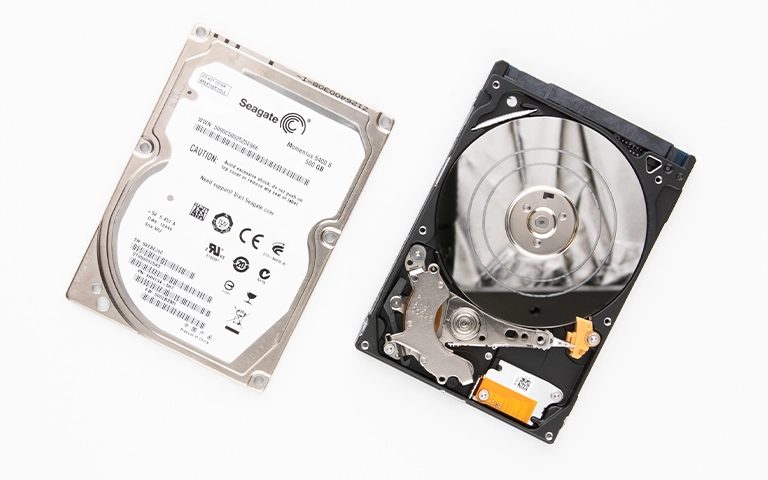
2.5 inç dizüstü diskinin kapağı ve plaka ile kafa grubunu içeren iç yapısı

Su hard diske nasıl zarar verir?

Su, hard diske üç farklı yoldan zarar verir: elektriksel kısa devre, korozyon ve kirlenme. Bu üçü çoğu zaman aynı anda gerçekleşir ve hasarı birbirini besleyerek büyütür.

Kısa devre: elektronik kartın tehlikesi

Diskin altındaki elektronik kart (PCB), motoru ve kafaları yöneten devreleri taşır. Islakken enerji verilirse akım yanlış yollara sapar ve bileşenler aşırı yüklenir. Diskin dışı kurumuş görünse bile kartta kalan iletken kalıntılar, sonradan verilen enerjide yine kısa devreye yol açabilir.

Korozyon: zamanla büyüyen hasar

Sıvı metal yüzeylere temas ettiği anda kimyasal bir süreç başlar. Kart üzerindeki iletken yollar, konnektör pinleri ve iç parçalar zamanla aşınır. Nem veya kalıntı ortamda kaldıkça korozyon devam eder; bu yüzden beklemek lehinize işlemez.

Kirlenme: plakalardaki kalıntılar

Sıvılar mineral, tuz ve kir taşır. Su buharlaşınca bu maddeler temas ettiği yüzeyde kalır. Hava ile çalışan disklerde gövde tamamen hava geçirmez değildir; basınç dengesi için küçük bir nefes deliği (breather hole) ve filtre bulunur. Disk uzun süre suda kaldıysa sıvı bu yoldan içeri sızabilir. Plakalara ulaşan kalıntı, kafaların plakaya yapışmasına (stiction) veya kafa çarpmasına neden olabilir.

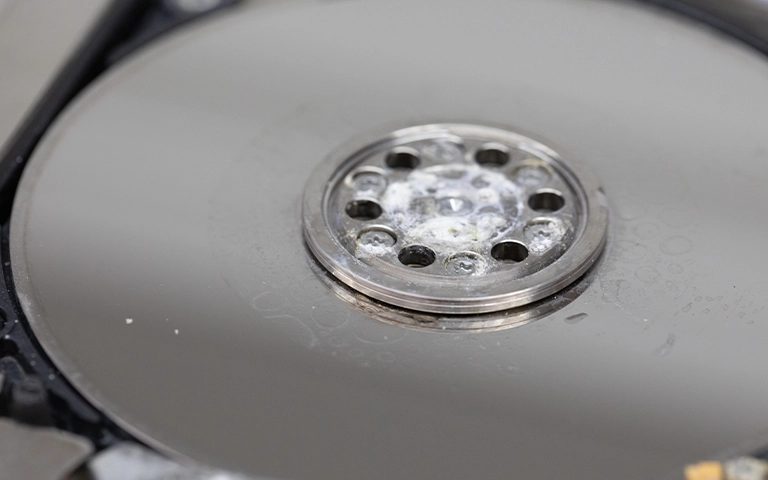
Plaka göbeğinde biriken kurumuş tortular ve yüzeydeki sıvı izleri

Sıvının türü kurtarma şansını etkiler mi?

Evet, sıvının türü hasarın hızını ve şiddetini doğrudan etkiler. Musluk suyu bile mineral içerdiği için korozyona yol açar; tuzlu ve şekerli sıvılar ise süreci belirgin şekilde ağırlaştırır.

Sıvı türü Başlıca risk Dikkat edilecek nokta
Musluk suyu Mineral kalıntısı, korozyon "Sadece su" diye çalıştırmayın; mineraller iletkendir.
Çay, kahve, meşrubat Şeker ve asit kaynaklı yapışkan kalıntı, hızlı korozyon Kalıntı kuruyunca temizlik zorlaşır; vakit kaybetmeyin.
Deniz suyu Tuzun yüksek iletkenliği ve hızlı korozyon En zorlu senaryolardan biridir; hızlı müdahale belirleyicidir.
Sel veya kanalizasyon suyu Çamur, kum, kimyasal ve biyolojik kirlilik Plakalara ulaşan kum ve çamur, kafa çarpması riskini artırır.

Islanan hard diskten veri kurtarılabilir mi?

Islanan hard diskten veri kurtarma çoğu durumda mümkündür; özellikle disk ıslakken çalıştırılmadıysa ve kısa sürede laboratuvara ulaştırıldıysa şans yüksektir. Sonucu belirleyen başlıca etkenler şunlardır:

  • Geçen süre: Korozyon ilerledikçe kart ve iç parçalardaki hasar artar.
  • Sıvının türü: Temiz su, tuzlu su, şekerli içecek veya sel suyuna göre daha az zarar verir.
  • Enerji verilip verilmediği: Islakken çalıştırılan diskte ciddi PCB hasarı olasılığı çok daha yüksektir.
  • İç kirlenmenin boyutu: Plakalara ulaşan kalıntı, kurtarmayı belirgin şekilde zorlaştırır.
  • Önceki müdahaleler: Açılmış, kurutulmaya çalışılmış veya defalarca çalıştırılmış disklerde işler karmaşıklaşır.

Disk uzun süre ıslak kalmış olsa bile hemen umudunuzu kesmeyin. Plakalar görece korunmuşsa veri hâlâ kurtarılabilir. Bunu ancak uzman bir inceleme netleştirebilir; kesin bir başarı garantisi ise hiçbir durumda verilemez.

Diski evde kurutmak neden işe yaramaz?

Evde kurutma, sıvının bıraktığı iletken ve aşındırıcı kalıntıları temizlemez; yalnızca dışarıdan kuru bir görüntü oluşturur. "Kurudu, artık takabilirim" düşüncesi en riskli anlardan biridir. Nedenleri şöyle özetlenebilir:

  • Kapalı disk gövdesine (HDA) giren nem dışarıdan görünmez ve içeride korozyonu sürdürür.
  • Su buharlaşsa bile mineral, tuz ve şeker kalıntıları kart üzerinde kalır.
  • Isı kaynakları hassas parçaları bozabilir ve kalıntıları yüzeye "pişirir".
  • Pirinç ve benzeri yöntemler iç neme ulaşamaz, üstüne toz ekler.

Laboratuvardan not: Kart üzerindeki korozyon çoğu zaman çıplak gözle fark edilmez; çiplerin altında ve konnektör pinleri arasında birikir. Bu nedenle kartı mikroskop altında incelemeden "temiz görünüyor" demek yanıltıcı olabilir.

Laboratuvarda su hasarlı hard disk nasıl kurtarılır?

Profesyonel süreç, diske enerji vermeden önce hasarı tespit etmek ve veriyi orijinal diske hiç yazmadan kurtarmak üzerine kuruludur. PITS Global Veri Kurtarma Hizmetleri olarak su hasarlı disklerde şu sırayı izleriz:

  1. Enerjisiz ön inceleme ve teşhis: Disk çalıştırılmadan önce kart ve konnektörler mikroskop altında incelenir. Korozyon, yanık iz ve kalıntılar tespit edilir.
  2. Bulguların paylaşılması: Teşhis sonuçları ve izlenecek yol size açıklanır, onayınız alınmadan işleme geçilmez.
  3. Elektronik kartın temizlenmesi ve onarımı: Kart uygun solüsyonlarla temizlenir, kurutulur ve yeniden incelenir. Hasarlı bileşenler mikro lehimleme ile onarılır. Kart kurtarılamıyorsa diske özel ROM verisi uyumlu bir karta aktarılır; böylece adaptif parametreler (adaptives) korunur.
  4. Temiz odada iç inceleme: Sıvının gövdeye sızdığından şüpheleniliyorsa disk ISO sertifikalı temiz oda (cleanroom) laboratuvarımızda açılır. Gerekirse plakalar özel yöntemlerle temizlenir, hasarlı kafa grubu donör diskten alınan uyumlu parçayla değiştirilir (head stack replacement).
  5. Kontrollü imaj alma: Disk okunabilir hale gelince sektör sektör kopyası alınır (imaging). Bu aşamada DeepSpar Disk Imager gibi cihazlar, zayıf bölgelerde diski yormadan okuma yapmamızı sağlar. Firmware ve servis alanı (service area) sorunları PC-3000 Express ile teşhis edilip giderilir.
  6. Verilerin imaj üzerinden kurtarılması: Dosya sistemi (NTFS, exFAT, APFS vb.) imaj üzerinde yeniden yapılandırılır. Kurtarılan dosya listesi sizinle birlikte doğrulanır.
  7. Teslim: Veriler yeni ve sağlam bir depolama ortamına aktarılarak teslim edilir.
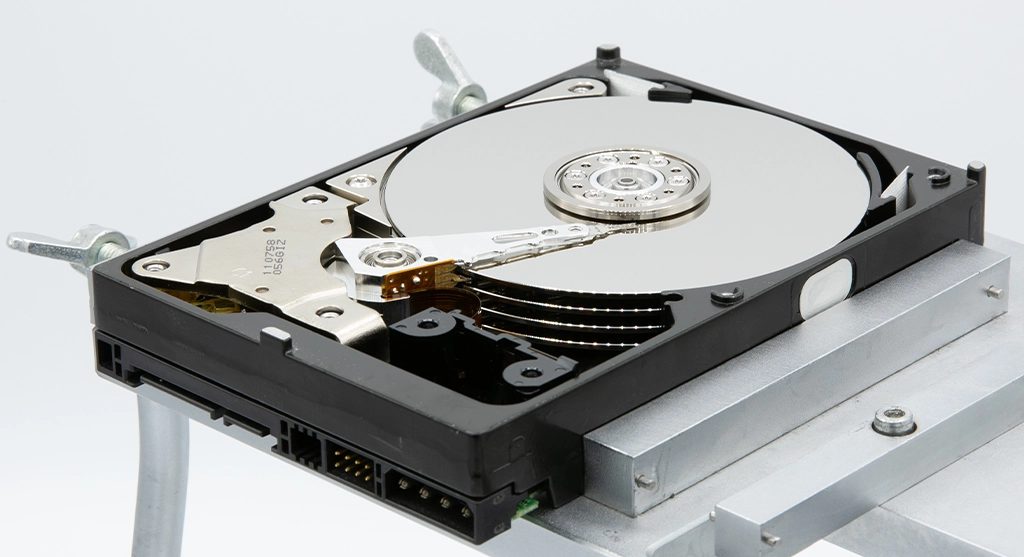
Açık diskte kafa grubu üzerinde yapılan hassas laboratuvar işlemi

Süreç sırasında verileriniz gizlilik ilkesiyle ve KVKK'ya (6698 sayılı Kişisel Verilerin Korunması Kanunu) uygun şekilde işlenir. Genel süreç hakkında daha fazla bilgi için hard disk veri kurtarma hizmeti sayfamıza göz atabilirsiniz.

Ne zaman profesyonel yardım almalısınız?

Diske veya bağlı olduğu cihaza sıvı temas ettiyse, kısa bir sıçrama bile olsa profesyonel değerlendirme en güvenli yoldur. Aşağıdaki durumlardan biri varsa beklemeden uzmana başvurun:

  • Disk veya harici kutusu suya battı ya da üzerine içecek döküldü.
  • Islandıktan sonra disk çalıştırıldı; tık, vızıltı veya sürtünme sesi geldi.
  • Bilgisayar ıslandı ve artık açılmıyor ya da disk görünmüyor.
  • Yanık kokusu aldınız veya kart üzerinde beyaz-yeşil tortular gördünüz.
  • Disk sel, deniz suyu veya kirli suyla temas etti.

Islanan cihaz bir NAS veya RAID dizisiyse diskleri yerinden çıkarıp karıştırmayın, sıralarını not edin ve yeniden oluşturma (rebuild) başlatmayın. Bu senaryo için su hasarlı RAID veri kurtarma rehberimiz ayrıntılı bilgi sunar. Diskiniz sıvıyla temas etmediyse ama garip sesler çıkarıyorsa hard disk arıza belirtileri yazımız da işinize yarayabilir.

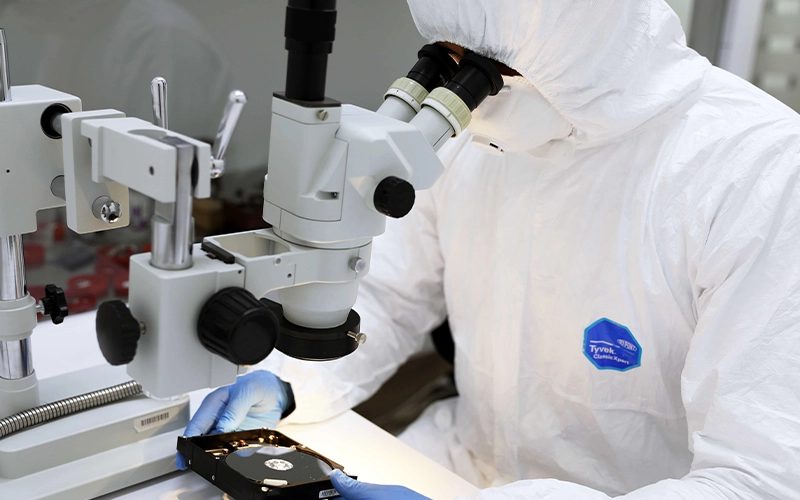
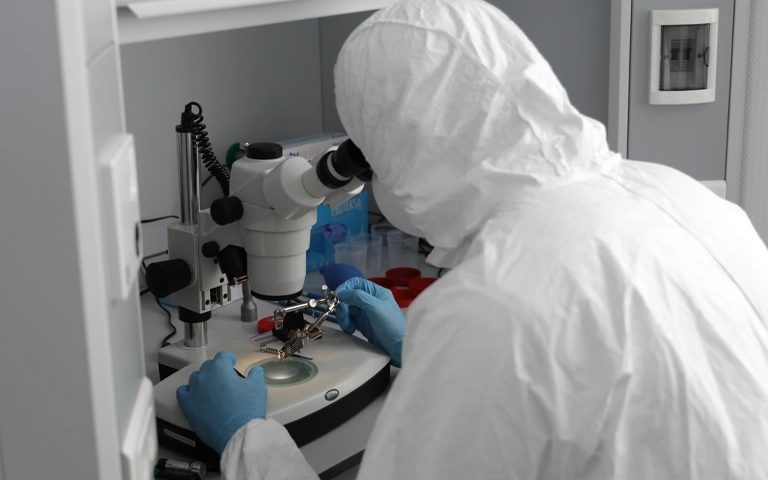
Temiz odada mikroskop altında yapılan hard disk incelemesi

Disklerinizi sıvı hasarından nasıl korursunuz?

En etkili koruma, sıvıyı cihazdan uzak tutmak ve önemli verilerin güncel bir yedeğini farklı bir yerde saklamaktır. Basit önlemler büyük fark yaratır:

  • Çay, kahve ve su bardaklarını bilgisayarın ve harici diskin yanına koymayın.
  • Saha çalışmalarında veya nemli ortamlarda suya dayanıklı harici kutular ya da koruyucu çantalar kullanın.
  • Diskleri bodrum katı, zemin seviyesi veya su tesisatı yakınında saklamayın.
  • Yedeklerinizi farklı bir konumda ya da bulutta tutun; tek bir sel tüm kopyaları etkilemesin.
  • Sel veya yoğun yağış uyarılarında elektronik cihazları yüksek ve kuru bir yere taşıyın.

Önemli Noktalar

  • Islanan hard diski kesinlikle çalıştırmayın; kısa devre en büyük anlık risktir.
  • Saç kurutma makinesi, fırın, güneş ve pirinç işe yaramaz, hasarı artırabilir.
  • Kurumuş görünen disk güvenli değildir; iletken ve aşındırıcı kalıntılar içeride kalır.
  • Tuzlu su, şekerli içecek ve sel suyu, temiz suya göre çok daha hızlı korozyona yol açar.
  • Kurtarma çoğu zaman mümkündür; başarı süreye, sıvı türüne ve enerji verilip verilmediğine bağlıdır.
  • Diski açmak yalnızca sertifikalı temiz oda koşullarında yapılmalıdır.

Islanan diskiniz için hemen destek alın

Su hasarında her saat önemlidir. PITS Global Veri Kurtarma Hizmetleri, İstanbul Ataşehir'deki temiz oda laboratuvarında ıslanan hard diskleri ücretsiz analizle değerlendirir; veri kurtarılamazsa ücret alınmaz. İstanbul, Ankara, İzmir, Antalya, Bursa, Gaziantep ve Samsun şubelerimize başvurabilir ya da ücretsiz kargo ile diskinizi bize gönderebilirsiniz. Bize (0216) 599 00 11 numarasından ulaşabilir veya fiyat teklifi formunu doldurabilirsiniz.
Sık sorulan sorular

Hard diske su döktüm ama hemen kuruttum, şimdi takabilir miyim?

Takmanızı önermiyoruz. Dışarıdan kuru görünen bir disk, elektronik kartında ve gövdesinin içinde iletken mineral ya da tuz kalıntıları taşıyabilir. Bu kalıntılar enerji verildiği anda kısa devreye yol açabilir. Hızlı kurutma korozyonu da durdurmaz. Önemli veriler varsa diski çalıştırmadan, enerjisiz inceleme yapabilen bir veri kurtarma laboratuvarına ulaştırmak en güvenli yoldur.

Islanan hard disk ne kadar sürede bozulur?

Korozyon, sıvı metal yüzeylere temas eder etmez başlar. Kurtarmayı etkileyecek düzeyde hasar, sıvının türüne ve ortam koşullarına göre birkaç saat ile birkaç gün içinde oluşabilir. Tuzlu su ve şekerli içecekler süreci hızlandırır. Bu yüzden diskin kendiliğinden kurumasını beklemek yerine en kısa sürede profesyonel değerlendirmeye göndermek kurtarma şansını korur.

Denize düşen harici diskten veri kurtarılır mı?

Deniz suyu yüksek iletkenliği ve hızlı aşındırıcı etkisi nedeniyle en zorlu sıvı hasarı senaryolarından biridir. Yine de disk çalıştırılmadıysa ve kısa sürede laboratuvara ulaştırıldıysa veri kurtarma mümkün olabilir. Sonuç; diskin suda kalma süresine, iç gövdeye su girip girmediğine ve plakaların durumuna bağlıdır. Zaman geçtikçe şans azalır, bu nedenle beklemeyin.

Islanan laptopun içindeki diskteki dosyalar kurtarılabilir mi?

Çoğu durumda evet. Önce laptopu kapatın, şarj cihazını çıkarın ve pil sökülebiliyorsa çıkarın. Cihazı açmaya veya şarj etmeye çalışmayın. Laptopta hard disk varsa yukarıdaki su hasarı adımları geçerlidir. Laptopta SSD varsa süreç farklı ilerler, çünkü veriler NAND bellek çiplerinde ve denetleyiciye bağlı olarak saklanır. Her iki durumda da cihazı uzmana ulaştırmak en doğru adımdır.

Uzun süre suda kalmış bir diskten veri kurtarmayı denemeye değer mi?

Bu, verinin sizin için değerine bağlıdır. Uzun süre ıslak kalmak korozyonu artırır ve başarı şansını düşürür. Ancak plakalar görece korunmuşsa veri yine de kurtarılabilir. Diskin durumunu ancak laboratuvar incelemesi netleştirebilir. Uzman ekip bulguları paylaşır ve kurtarmanın mümkün olup olmadığı konusunda gerçekçi bir değerlendirme sunar.

Seagate Exos Veri Kurtarma: Kafası Arızalı Helyumlu X18 Vakası

Kısa cevap: Kafası arızalanan bir Seagate Exos X18 diskten veri kurtarmak çoğu durumda mümkündür, ancak işlem yalnızca temiz oda laboratuvarında yapılmalıdır. Helyumlu disk açıldığı anda gaz kalıcı olarak kaçar ve disk sınırlı bir süre çalışır. Bu yüzden kafa değişimi ve imaj alma tek seferde, planlı yürütülür. Diski kendiniz açmayın, tekrar tekrar çalıştırmayın.

Seagate Exos veri kurtarma talepleri genellikle bir sunucu, NAS veya yedekleme sistemi aniden "disk bulunamadı" uyarısı verdiğinde gelir. Exos X18, veri merkezleri ve kurumsal depolama için tasarlanmış, helyumla doldurulmuş 18TB'lık bir sabit disktir. Dayanıklı olsa da arızasız değildir. Bu yazıda PITS Global laboratuvarlarında çözülen gerçek bir vakayı anlatıyor, aynı durumda sizin ne yapmanız ve ne yapmamanız gerektiğini açıklıyoruz.

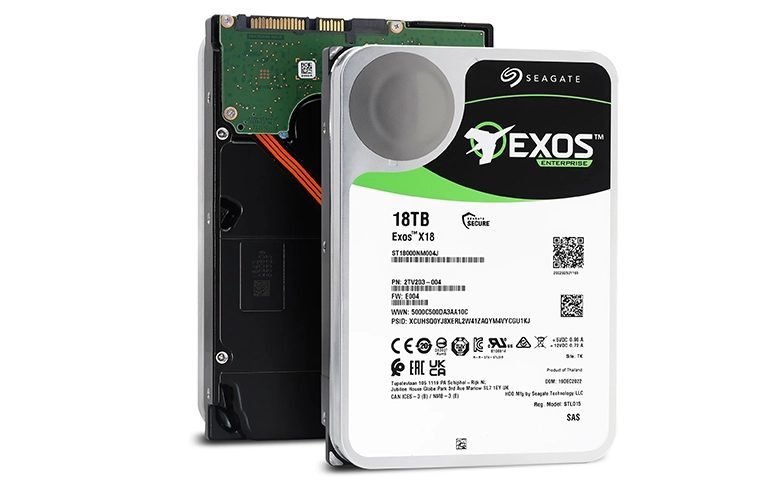
Seagate Exos X18 18TB: veri merkezleri için helyumlu kurumsal disk

Helyumlu disk normal hard diskten neden farklıdır?

Helyumlu disk, içi hava yerine helyum gazıyla doldurulup fabrikada hava geçirmez şekilde kapatılan bir sabit disktir. Helyum havadan çok daha hafif olduğu için dönen plakalar (platter) daha az sürtünme ve ısıyla çalışır. Bu sayede aynı gövdeye daha fazla plaka sığar.

Bu tasarımın kullanıcıya getirdiği avantajlar şunlardır:

  • Aynı 3.5" gövdede çok daha yüksek kapasite
  • Daha düşük güç tüketimi ve daha serin çalışma
  • Daha az titreşim ve gürültü

Veri kurtarma açısından kritik nokta ise mühürdür. Hava dolu disklerde basınç dengesi için küçük bir nefes deliği bulunur; helyumlu disklerde bu yoktur. Mühür bir kez açıldığında yeniden oluşturulamaz. Disk artık havayla çalışmak zorunda kalır ve tasarım koşullarının dışına çıkar.

Vaka: Tanınmayan Seagate Exos X18 ve yedeği olmayan arşiv

Büyük bir şirketin arşiv dokümanlarını, finansal kayıtlarını ve yedeklerini tuttuğu Exos X18 disk bir anda yanıt vermeyi bıraktı. Sistem diski artık algılamıyordu. Şirketin kendi BT ekibi verilere erişemedi ve ikinci bir yedek de yoktu.

Disk PITS Global laboratuvarlarına ulaştığında ilk iş, onu çalıştırıp denemek değil, arızanın kaynağını belirlemekti.

Teşhis: Kafa grubunda mekanik arıza

Mühendislerimizin incelemesinde okuma-yazma kafası (head) grubunda mekanik bir arıza tespit edildi. Diğer bulgular şunlardı:

  • Firmware hâlâ yanıt veriyordu; yani diskin "beyni" çalışıyordu.
  • Kafa çarpması kaynaklı hasar nedeniyle bazı sektörler okunamıyordu.
  • Helyum mührü sağlamdı; disk daha önce hiç açılmamıştı.

Son madde başarı şansı açısından çok önemliydi. Daha önce açılmamış bir helyumlu disk, laboratuvara en iyi koşullarda gelmiş demektir.

Fiziksel müdahaleden önce elektronik kart ve gövde inceleniyor

Laboratuvarda Seagate Exos veri kurtarma nasıl yapıldı?

Seagate Exos veri kurtarma süreci bu vakada dört aşamada, zamana karşı yürütüldü. Her aşama bir sonrakine en fazla zamanı bırakacak şekilde planlandı.

1. Mührün temiz odada açılması

Disk, sertifikalı temiz oda (cleanroom) ortamında açıldı. Mühür kırıldığı anda helyum kaçar ve içeri hava girer. Bu durum plakalardaki sürtünmeyi ve ısıyı artırır, diskin çalışabileceği süreyi kısaltır. Bu nedenle kirlenmeyi ve hava türbülansını en aza indirecek önlemler açılıştan önce hazırlandı.

2. Kafa grubu değişimi ve dengeleme

Donör disk stoğundan uyumlu bir kafa grubu bulundu. Ardından mikroskop altında kafa grubu değişimi (head stack replacement) yapıldı. Çok sayıda plaka üzerinde aktüatör hizalaması ince ayarla düzeltildi ve kafaların hareket aralığı orijinal düzene göre kalibre edildi. Amaç, diskin imaj alınacak kadar uzun süre kararlı çalışmasıydı.

3. Hızlı ve kontrollü imaj alma

Onarımdan hemen sonra imaj alma (imaging) işlemine geçildi. Önce kolay okunan alanlar kopyalandı, zayıf sektörlere ise kontrollü ve sınırlı okuma denemeleri uygulandı. Sonuçta sektör sektör tam bir kopya oluşturuldu.

Birkaç saat içinde okuma hataları artmaya başladı. Bu, helyum kaybının iç dengeyi bozduğunun işaretiydi. Disk tamamen bozulmadan önce kritik sektörlerin büyük çoğunluğu kurtarıldı.

Laboratuvardan not: Helyumlu bir diskte en değerli kaynak zamandır. Bu yüzden önce okunabilen alanları güvenceye alır, sorunlu bölgelere sonra döneriz. Arızalı disklerde kontrollü imaj almak için DeepSpar Disk Imager gibi donanımlar kullanılır; bu cihazlar okuma denemelerini sınırlayarak zayıf kafaları gereksiz yere yormaz.

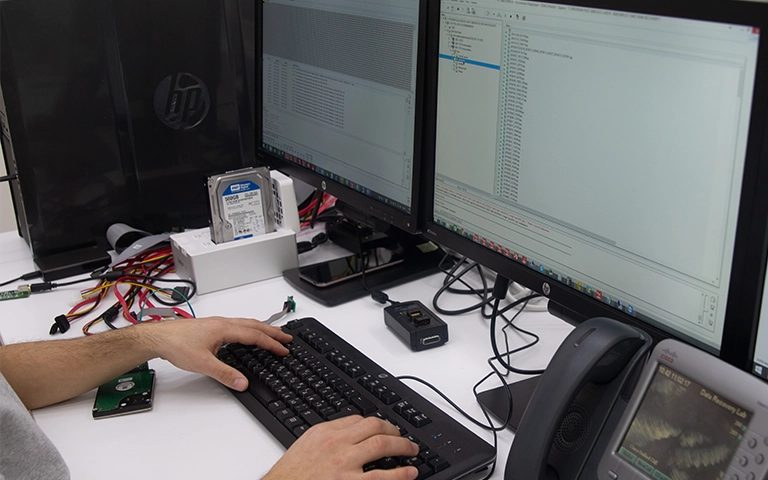
İmaj alma ve dosya sistemi analizi bilgisayar başında yürütülüyor

4. Dosya sisteminin yeniden yapılandırılması

Ham imaj tamamlandıktan sonra bozuk dosya sistemi imaj üzerinden yeniden yapılandırıldı. Orijinal diske tek bir bayt bile yazılmadı. Arşiv belgeleri, muhasebe veritabanları, kullanıcı klasörleri ve sistem kayıtları erişilebilir hale geldi. Her dosya kullanılabilirlik açısından kontrol edildi ve yeni, güvenli bir depolama cihazına aktarılarak teslim edildi.

Exos diskiniz arızalıysa belirtiler ne anlatır?

Belirtiler arızanın türü hakkında önemli ipuçları verir; ancak kesin teşhis yalnızca laboratuvarda konur. Aşağıdaki tablo ilk tepkinizi doğru belirlemenize yardımcı olur.

Belirti Olası neden Ne yapmalı Ne yapmamalı
Disk BIOS'ta veya kontrolcüde görünmüyor Kafa, elektronik kart (PCB) veya firmware arızası Kabloyu ve güç bağlantısını bir kez kontrol edin, olmuyorsa kapatın Defalarca yeniden başlatmak
Tık tık sesi Okuma-yazma kafası arızası Cihazı hemen kapatın Diski çalışır halde bırakmak, açmak
Vızıltı veya bip sesi, plakalar dönmüyor Motor/mil sıkışması (stiction) veya kafanın plakaya yapışması Gücü kesin, profesyonel değerlendirme isteyin Diski sallamak, vurmak
Sürtünme, kazıma sesi Kafa plakaya temas ediyor Derhal kapatın; her saniye hasarı büyütebilir Bir kez daha denemek
Çok yavaşlama, okuma hataları, SMART uyarısı Kötü sektörler (bad sector), zayıflayan kafa Yeni veri yazmayı bırakın, uzman desteği alın CHKDSK, fsck veya onarım aracı çalıştırmak
RAID dizisinde disk "failed" görünüyor Disk arızası veya bağlantı sorunu Disklerin sırasını not edin, sistemi durdurun Rebuild başlatmak, diskleri yer değiştirmek

Helyumlu diski neden kendiniz açmamalısınız?

Helyumlu bir diski açmak, onu geri dönüşü olmayan bir geri sayıma sokar. Mühür bozulduktan sonra disk havayla çalışır ve hızla bozulmaya başlar. Bu durum temiz oda içinde bile geçerlidir.

  • Açılan disk çoğu zaman yalnızca kısa bir süre, bazen birkaç saat veya daha az çalışabilir.
  • Uyumlu donör parçalar, mikroskop ve kalibrasyon araçları gerekir.
  • Toz tek başına plakalara kalıcı zarar verebilir.
  • Hatalı bir deneme, profesyonel kurtarmanın şansını da ortadan kaldırabilir.

Bu nedenle helyumlu diskler, genel BT bilgisine sahip kişiler tarafından bile onarılacak cihazlar değildir. Doğru adım, diski kapatıp olduğu gibi korumaktır. Benzer bir örneği kafası çarpan 10TB HGST helyum disk vakasında da okuyabilirsiniz.

Kurumsal ortamda disk arızalandığında ilk adımlar nelerdir?

İlk hedef, arızalı diske ve diziye daha fazla yük bindirmemektir. Exos diskler çoğunlukla sunucu, NAS ve RAID sistemlerinde kullanıldığı için tek bir yanlış komut tüm diziyi etkileyebilir.

  1. Diskten anormal ses geliyorsa sistemi kontrollü şekilde kapatın.
  2. RAID dizisinde rebuild başlatmayın, diziyi yeniden oluşturmayın.
  3. Diskleri çıkarmanız gerekiyorsa her birinin yuva sırasını etiketleyin.
  4. Arızalı diske veya diziye yeni veri yazmayın, onarım aracı çalıştırmayın.
  5. Kullanılan RAID seviyesi, kontrolcü modeli ve son yapılan işlemleri not edin.
  6. Veri önemliyse deneme yanılma yapan kurtarma programlarını kullanmayın.

Dizi seviyesinde sorun yaşıyorsanız RAID veri kurtarma sayfamızda sürecin nasıl işlediğini görebilirsiniz.

Ne zaman profesyonel yardım almalısınız?

Disk sistemde hiç görünmüyorsa, ses yapıyorsa veya içindeki veriler yedeksizse vakit kaybetmeden profesyonel yardım almalısınız. Kafa arızalarında disk çalıştırıldıkça plaka yüzeyi zarar görebilir; bekleyerek kazanılan bir şey yoktur.

PITS Global Veri Kurtarma Hizmetleri, İstanbul Ataşehir'deki ISO sertifikalı temiz oda laboratuvarında kurumsal diskler dahil fiziksel arızalı cihazlarla çalışır. Süreç şu sırayla ilerler:

  1. Arıza teşhisi
  2. Bulguların size bildirilmesi ve onayınızın alınması
  3. Gerekirse temiz odada fiziksel onarım (kafa değişimi, PCB/ROM işlemleri)
  4. Orijinal diske yazmadan kontrollü imaj alma
  5. Verilerin imaj üzerinden kurtarılması ve dosya listesinin sizinle doğrulanması
  6. Verilerin yeni bir ortama aktarılarak teslimi

Kurtarma garantisi hiçbir dürüst laboratuvar tarafından verilemez. Sonuç; arızanın türüne ve plakalardaki hasarın derecesine bağlıdır. Verileriniz gizlilik ilkesiyle ve KVKK'ya uygun şekilde işlenir. Ayrıntılar için hard disk veri kurtarma hizmetimize göz atabilirsiniz.

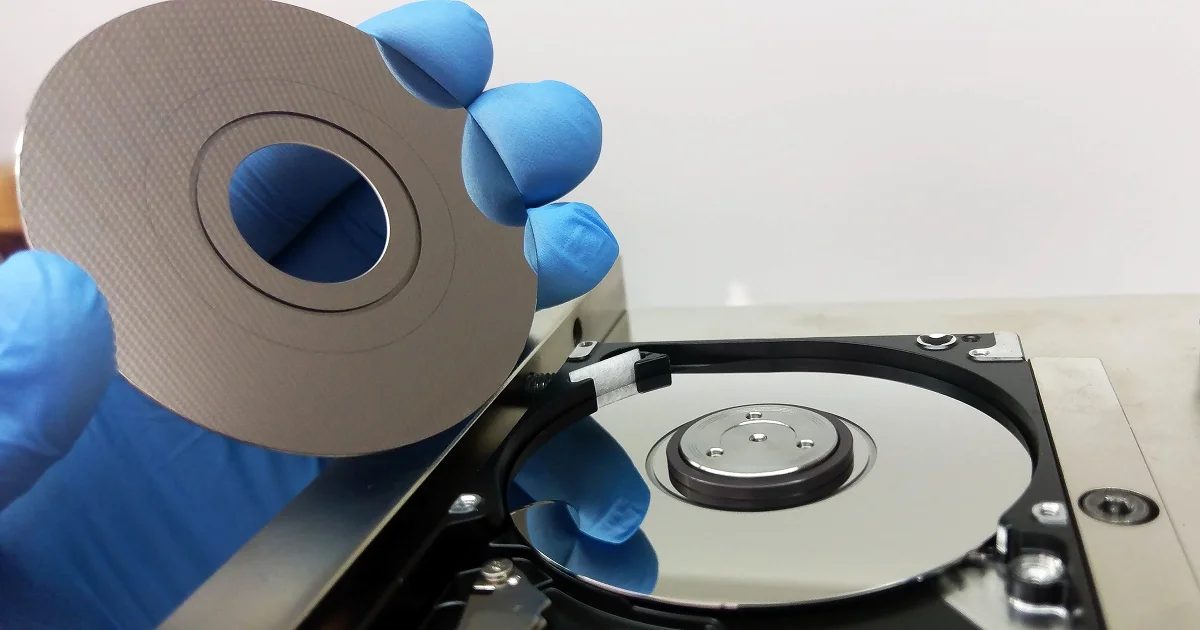
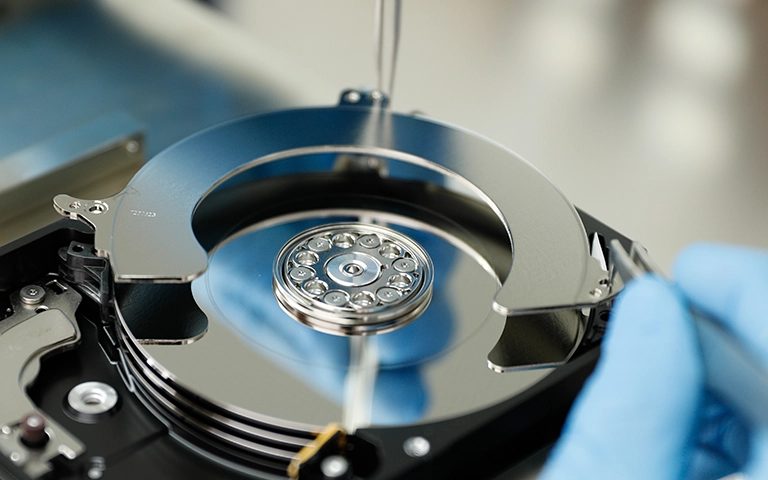
Açılmış çok plakalı disk: fiziksel işlem yalnızca temiz odada yapılır

Helyumlu disk arızası nasıl önlenir?

Hiçbir disk arızaya karşı tamamen korunamaz; ama doğru yönetimle riski ve olası kaybı ciddi biçimde azaltabilirsiniz.

  • Düzenli ve otomatik yedek alın: En az bir kopyayı farklı bir cihazda veya konumda tutun.
  • SMART değerlerini izleyin: Yeniden atanan sektör sayısındaki artışı erken uyarı olarak görün.
  • Ortam koşullarını kontrol edin: Sunucu odasında sıcaklığı ve havalandırmayı sabit tutun.
  • Kesintisiz güç kaynağı (UPS) kullanın: Elektrik kesintisi ve dalgalanmaları disklere ulaşmasın.
  • Yaşlanan diskleri planlı değiştirin: Arızayı beklemeden yenileme takvimi oluşturun.

Önemli Noktalar

  • Seagate Exos X18 helyumla doldurulmuş, fabrikada mühürlenmiş bir kurumsal disktir.
  • Mühür açıldığında helyum kalıcı olarak kaçar; disk kısa süre çalışabilir.
  • Bu vakada kafa grubu değişimi ve hızlı imaj alma ile kritik veriler kurtarıldı.
  • Ses yapan veya görünmeyen diski kapatın, açmayın, onarım aracı çalıştırmayın.
  • RAID dizilerinde rebuild başlatmayın, disk sırasını not edin.
  • Düzenli yedek, SMART takibi ve UPS en etkili korunma yollarıdır.

Seagate Exos veya başka bir helyumlu kurumsal diskiniz arızalandıysa, diski olduğu gibi koruyun ve bizimle iletişime geçin. PITS Global Veri Kurtarma Hizmetleri'ne (0216) 599 00 11 numarasından ulaşabilir ya da fiyat teklifi formunu doldurabilirsiniz. Ataşehir laboratuvarımızın yanı sıra Ankara, İzmir, Antalya, Bursa, Gaziantep ve Samsun şubelerimizden de destek alabilirsiniz; ücretsiz kargo ile cihazınızı güvenle gönderebilirsiniz. Veri kurtarılamazsa ücret alınmaz.

Sık sorulan sorular

Seagate Exos X18 diskten veri kurtarma ne kadar sürer?

Süre arızanın türüne göre değişir. Elektronik kart veya firmware sorunları, kafa değişimi gerektiren mekanik arızalardan farklı ilerler. Helyumlu disklerde uyumlu donör parça bulunması ve imajın kontrollü şekilde alınması da süreyi etkiler. Kesin bir süre ancak teşhisten sonra söylenebilir; bu bilgi onayınız alınmadan önce size iletilir.

Helyumlu diskin mührü açıldıysa veri kurtarılabilir mi?

Mührü açılmış bir helyumlu diskten veri kurtarmak bazen hâlâ mümkündür, ancak şans azalır. İçeri giren toz plakalara zarar verebilir ve disk havayla çalışmaya zorlanır. Böyle bir diski tekrar çalıştırmayın, yeniden kapatmaya çalışmayın ve olduğu gibi bir veri kurtarma laboratuvarına ulaştırın. Sonuç, plakaların durumuna bağlıdır.

RAID içindeki tek bir Exos disk bozulursa veriler kaybolur mu?

Bu, RAID seviyesine bağlıdır. RAID 1, 5 veya 6 gibi yedekli dizilerde tek disk arızası genellikle veri kaybına yol açmaz; ancak yanlış disk değişimi veya başarısız bir rebuild tüm diziyi riske atabilir. RAID 0'da tek disk arızası tüm verilere erişimi keser. Emin değilseniz diziye müdahale etmeden önce uzmana danışın.

Diskimin helyumlu olup olmadığını nasıl anlarım?

Yüksek kapasiteli kurumsal ve NAS disklerinin önemli bir kısmı helyumludur. Hava dolu disklerin gövdesinde basınç dengesi için küçük bir nefes deliği bulunur; helyumlu disklerde bu delik yoktur ve üst kapak tamamen mühürlüdür. En güvenilir yol, disk etiketindeki model numarasıyla üreticinin teknik belgesine bakmaktır. Diski asla bunun için açmayın.

Tık sesi yapan Exos diski soğutup tekrar denemek işe yarar mı?

Hayır. Tık sesi çoğunlukla okuma-yazma kafası arızasına işaret eder ve diski soğutmak, dondurmak ya da tekrar tekrar çalıştırmak sorunu çözmez. Aksine her çalıştırma, hasarlı kafanın plakalara zarar verme riskini artırır. Diski kapatın, sisteminizden ayırın ve profesyonel değerlendirme için bir veri kurtarma laboratuvarına başvurun.

Elektrik Kesintisi Sonrası Hard Disk Tıklıyor: 8TB FireCuda

Kısa cevap: Elektrik kesintisi sonrası hard disk tıklamaya başladıysa büyük ihtimalle okuma-yazma kafaları ya da elektronik kart zarar görmüştür. Diski hemen kapatın, tekrar tekrar çalıştırmayın ve onarım programı kullanmayın. Veriler çoğu durumda temiz odada kafa değişimi ve kontrollü imaj alma ile kurtarılabilir. Disk ne kadar az çalıştırılırsa şans o kadar yüksek olur.

Ani bir elektrik kesintisinden sonra bilgisayarınızı yeniden açtınız. Disk görünmüyor ve kasadan düzenli bir "tık… tık…" sesi geliyor. Bu yazıda elektrik kesintisi sonrası hard disk arızalarını ele alıyoruz. PITS Global laboratuvarlarına gelen gerçek bir vakayı da anlatıyoruz: tıklayan 8TB Seagate FireCuda disk ve içindeki yılların aile fotoğrafları.

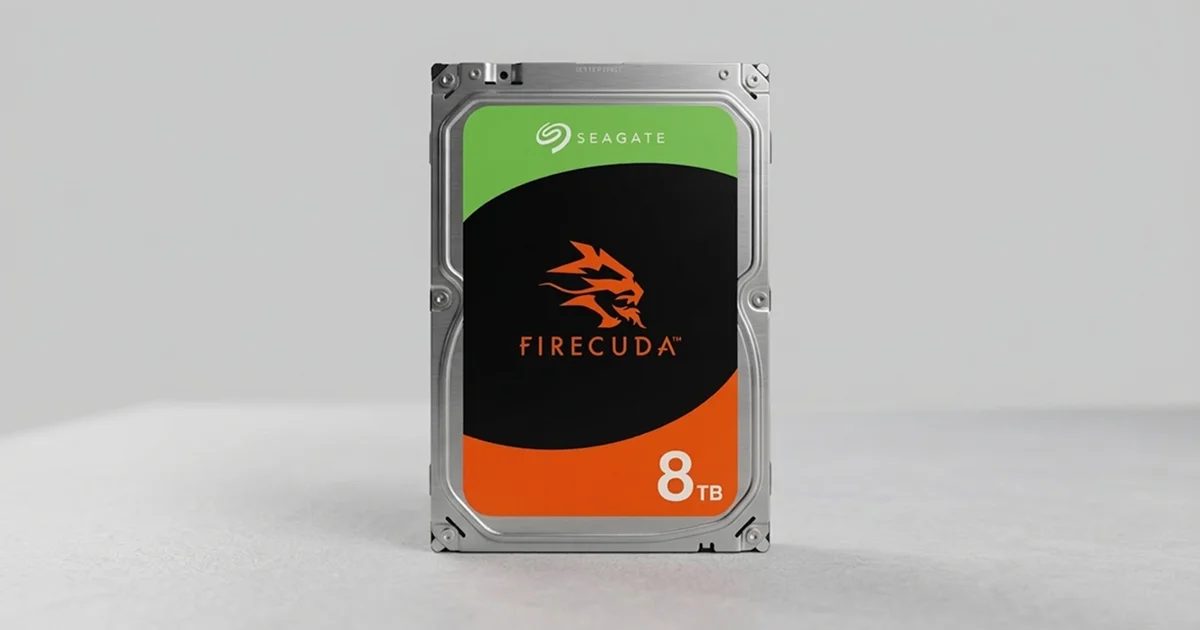
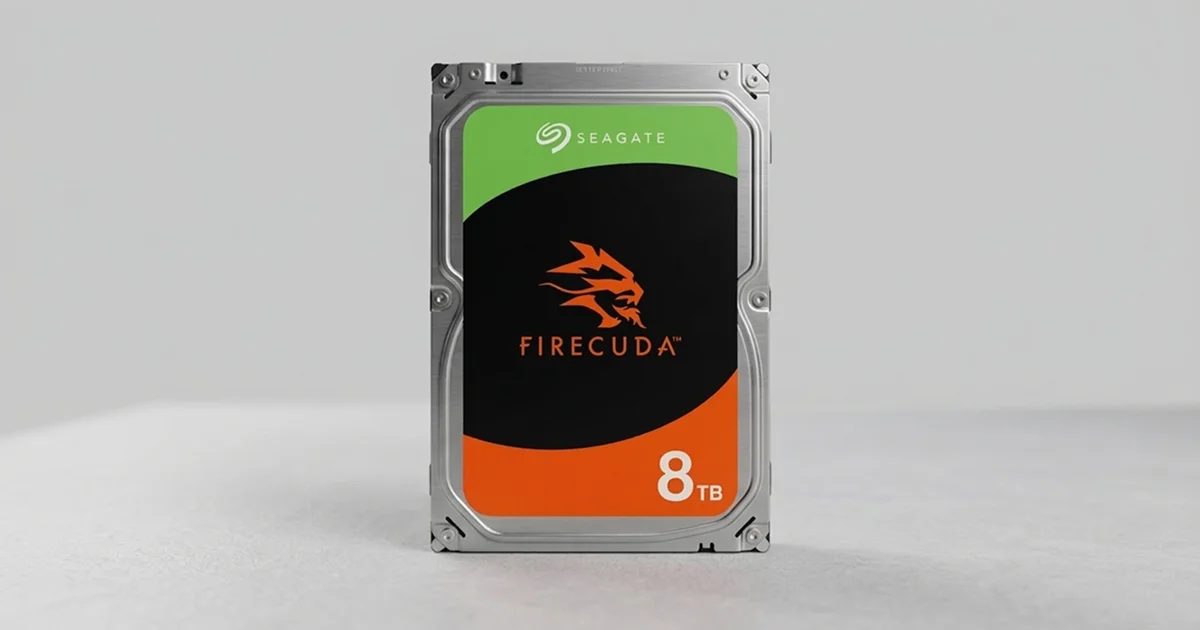
Vakadaki diskle aynı seriden 8TB Seagate FireCuda disk.

Elektrik kesintisi hard diske neden zarar verir?

Elektrik kesintisi, özellikle ardından gelen gerilim dalgalanmasıyla birlikte, diskin elektronik kartına (PCB) ya da mekanik parçalarına zarar verebilir. Disk çalışırken plakalar (platter) yüksek hızla döner. Okuma-yazma kafaları (head) yüzeyin nanometrelerce üzerinde uçar.

Modern diskler, güç kesildiğinde kafaları güvenli bölgeye çekmek için tasarlanmıştır. Ancak bu mekanizma her zaman kusursuz işlemez. Elektrik geri gelirken oluşan ani yükselmeler de kart üzerindeki bileşenleri yakabilir. Sonuç olarak üç tip arıza öne çıkar:

  • Elektronik kart arızası: Disk hiç dönmez, ses çıkarmaz ya da yanık kokusu gelir.
  • Kafa arızası: Disk döner ama tıklar, bilgisayar diski tanımaz veya çok yavaş tanır.
  • Mantıksal hasar: Disk sessiz çalışır ama bölüm RAW görünür ya da dosyalar açılmaz.

Tıklama sesi ne anlama gelir?

Tıklama sesi, okuma-yazma kafalarının veriyi okuyamadığını ve sürekli başa dönüp yeniden denediğini gösterir. Bu mekanik bir arızadır. Yazılımla çözülemez.

Kafa bozulduğunda disk, açılışta okuması gereken servis alanına (service area) da ulaşamaz. Bu nedenle bilgisayar diski ya hiç görmez ya da yanlış kapasiteyle görür. Her yeni çalıştırmada hasarlı kafa plakaya sürtünebilir. Bu da kurtarılabilir alanı daraltır. Seagate disklerde tıklama sesinin olası nedenlerini Seagate harici disk tık sesi rehberimizde ayrıntılı anlattık.

Elektrik kesintisi sonrası hard disk belirtileri ve yapılacaklar

Aşağıdaki tablo, kesinti sonrası en sık görülen belirtileri ve doğru tepkiyi özetler.

Belirti Olası neden Ne yapmalı Ne yapmamalı
Düzenli tık sesi, disk tanınmıyor Okuma-yazma kafası arızası Hemen kapatın, uzmana danışın Tekrar tekrar açıp kapatmak
Sürtünme, kazıma sesi Kafanın plakaya temas etmesi Gücü derhal kesin "Bir kez daha deneyeyim" demek
Hiç ses yok, disk dönmüyor Elektronik kart (PCB) arızası Kablo ve güç kaynağını bir kez kontrol edin Başka diskten kart takmak
Yanık kokusu Kart üzerindeki bileşen yanması Diski çalıştırmayın Farklı adaptörle denemek
Disk sessiz, bölüm RAW görünüyor Dosya sistemi hasarı Diske hiçbir şey yazmayın Format atmak, CHKDSK çalıştırmak

Evde güvenle yapabilecekleriniz ve kesinlikle yapmamanız gerekenler

Disk ses çıkarmıyorsa yalnızca risksiz kontrolleri yapabilirsiniz; tıklıyorsa tek doğru adım diski kapatmaktır.

Güvenli kontroller (yalnızca disk sessizse)

  1. SATA ve güç kablolarının yerine tam oturduğunu kontrol edin.
  2. Bilgisayar kasası veya harici kutu için farklı bir güç bağlantısı deneyin.
  3. BIOS/UEFI ekranında ya da Windows'ta Disk Yönetimi içinde diskin görünüp görünmediğine bir kez bakın.
  4. Disk görünmüyorsa veya ses çıkarmaya başlarsa denemeyi bırakın.

Yapmamanız gerekenler

  • Tıklayan diski defalarca çalıştırmak ya da saatlerce bağlı bırakmak.
  • Diski kendiniz açmak. Havadaki toz tek başına plakalara kalıcı zarar verebilir.
  • CHKDSK, "Diski onar" veya benzeri onarım araçlarını çalıştırmak.
  • Windows'un "Biçimlendirmeniz gerekiyor" uyarısını onaylamak.
  • Başka bir diskin elektronik kartını takmak. Modern disklerde kart üzerindeki ROM bilgisi diske özeldir.
  • Diske vurmak, sallamak veya dondurucuya koymak.

Laboratuvardan not: Tıklayan disklerde en büyük hasar çoğu zaman arızanın kendisinden değil, sonraki denemelerden gelir. Kullanıcı diski her açtığında bozuk kafa plaka yüzeyine biraz daha zarar verebilir. Bu sırada kurtarılabilecek sektör sayısı da azalır.

Vaka: Elektrik kesintisinden sonra tıklayan 8TB Seagate FireCuda

Bu vaka, PITS Global laboratuvarlarında işlenmiş ve aynı belirtiyi yaşayan herkes için öğretici bir örnektir.

Sorun

Müşterinin 8TB Seagate FireCuda diski ani bir elektrik kesintisinin ardından erişilemez hale geldi. Kısa süre sonra disk tıklamaya başladı. İçinde yıllardır biriken aile fotoğrafları ve kişisel dosyalar vardı. Tam bir yedek yoktu.

Kesintiden sonra disk düzgün algılanmıyordu. Müşteri birkaç kez erişmeyi denedi. Her denemede tıklama belirginleşti ve disk daha da kararsız hale geldi. Ardından profesyonel destek için başvurdu.

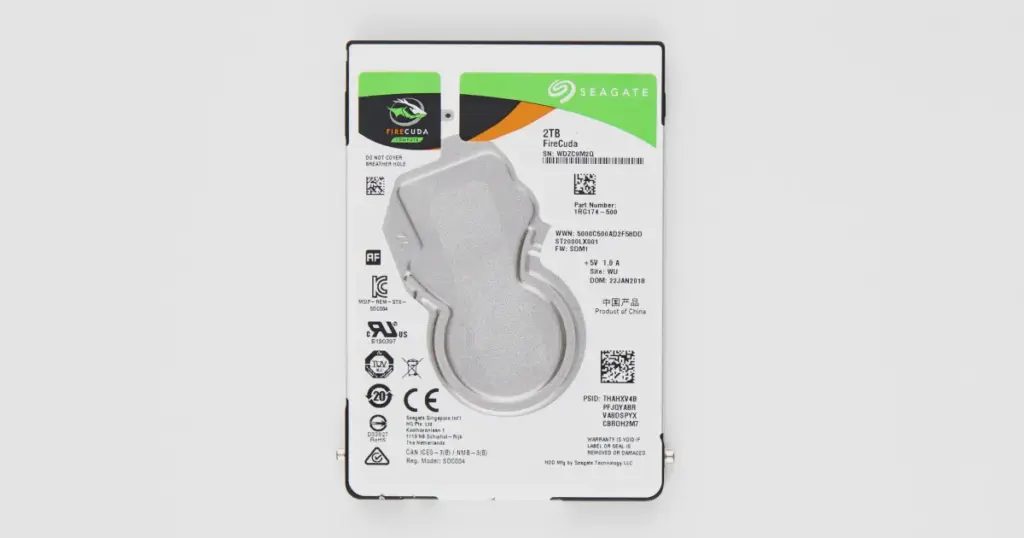
FireCuda serisinden 2.5 inç bir disk; etiket bilgileri teşhiste kullanılır.

Teşhis

Yapılan testler okuma-yazma kafalarının arızalandığını doğruladı. Kafalar artık plakalara güvenle erişemiyordu. Belirtiler tipik bir kafa arızası tablosu çiziyordu:

  • Düzenli tıklama sesi
  • Diskin sistem tarafından tanınmaması
  • Başarısız erişim denemeleri
  • Her açıp kapatmada kötüleşen davranış
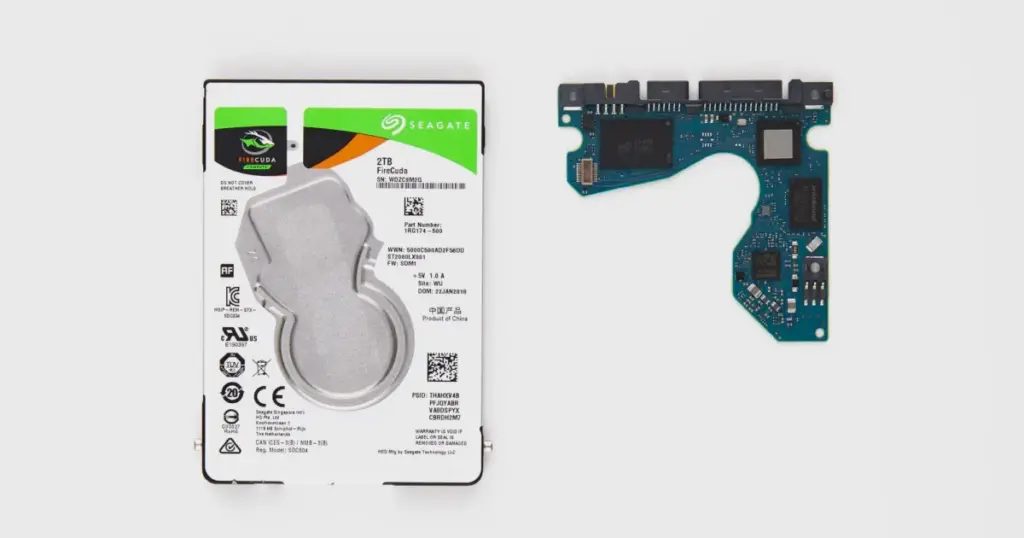
Disk ve elektronik kartı (PCB); teşhiste ilk incelenen parçalar.

Laboratuvarda yapılanlar ve nedenleri

  1. Temiz odada açma: Disk, toz kontaminasyonunu önlemek için sertifikalı temiz oda (cleanroom) ortamında açıldı. Açık bir diske giren tek bir toz zerresi bile kafanın plakaya çarpmasına yol açabilir.
  2. Kafa grubu değişimi (head stack replacement): Hasarlı kafalar, diskin teknik özellikleriyle eşleşen uyumlu bir donör diskten alınan parçalarla değiştirildi. Donör seçimi rastgele yapılmaz; model ve üretim parametrelerinin uyması gerekir.
  3. Donanımı dengeleme: Disk yeniden kapatıldı ve imaj alma süresince güvenle çalışabileceği test edildi.
  4. Sektör sektör imaj alma (imaging): Diskin tam kopyası, kararsız sektörleri atlayıp donanımı en az zorlayacak şekilde çalışan özel araçlarla alındı. Bu aşamada orijinal diske hiçbir şey yazılmaz.
  5. Mantıksal yeniden yapılandırma: Dosya sistemi imaj üzerinden yeniden oluşturuldu ve klasör yapısı erişilebilir hale getirildi.
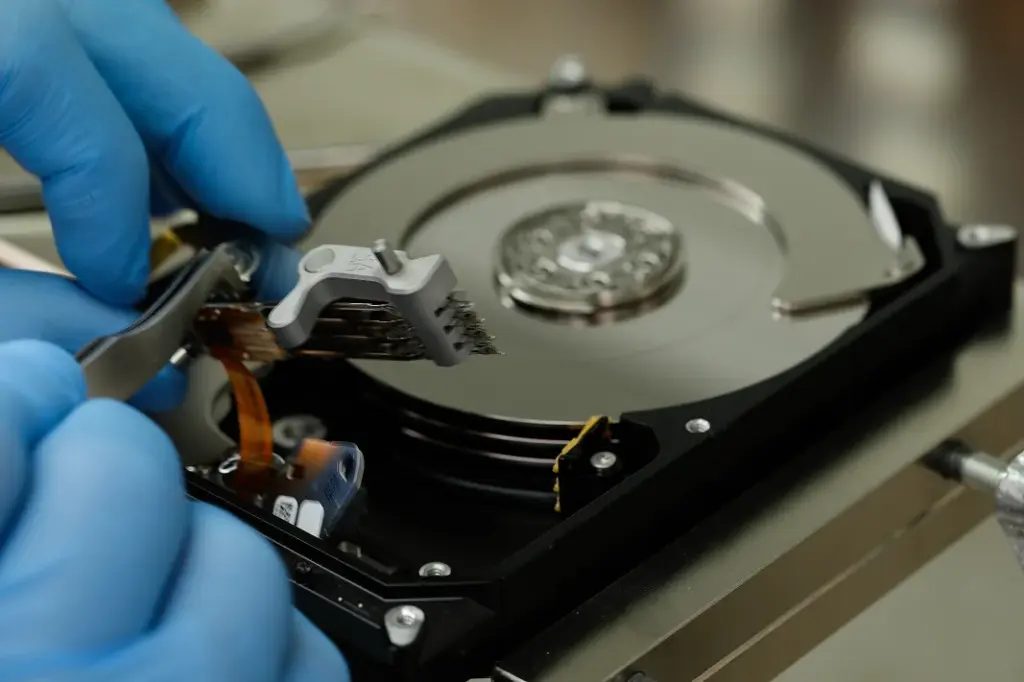
Açık diskte kafa grubu değişimi; yalnızca temiz odada yapılmalıdır.

Sonuç ve ders

İmaj alma ve yeniden yapılandırma tamamlandıktan sonra müşterinin kritik verilerinin büyük bölümü kurtarıldı. Veriler bütünlük kontrolünden geçirildi ve yeni bir depolama aygıtına aktarıldı. Mekanik yıpranma nedeniyle orijinal diskin her sektörü okunamadı. Yine de en önemli dosyalar, yani aile arşivi, korunmuş oldu.

Bu vakanın dersi açık: kesintiden sonraki tekrarlanan denemeler diski daha kararsız hale getirdi. Disk ilk tıklamada kapatılsaydı plaka yüzeyi daha az yıpranacaktı. Benzer bir FireCuda vakasını merak ediyorsanız fotoğraf stüdyosunun 2TB FireCuda arşivi yazımıza göz atabilirsiniz.

Tıklayan diskten veri kurtarılabilir mi?

Evet, tıklayan disklerden veri çoğu durumda kurtarılabilir; ancak sonuç plaka yüzeyinin durumuna ve diskin arızadan sonra ne kadar çalıştırıldığına bağlıdır. Kurtarma garantisi kimse tarafından dürüstçe verilemez.

Kafalar bozulsa bile veri plakalarda manyetik olarak durur. Asıl risk, bozuk kafanın plakayı çizmesidir. Çizik oluşan bölgelerdeki veri kalıcı olarak kaybolabilir. Bu yüzden zamanlama önemlidir. Paniğe gerek yok, ama diski çalıştırmaya devam etmek de doğru değildir.
Ne zaman profesyonel yardım almalısınız?

Disk tıklıyor, sürtünüyor, dönmüyor veya yanık kokuyorsa doğrudan profesyonel değerlendirme gerekir. Bu belirtilerin hiçbiri evde güvenle çözülemez.

Fiziksel arızada kafa değişimi, servis alanı ve firmware onarımı gibi işlemler özel donanım ister. Laboratuvarımızda arızalı disklerin kontrollü imajı için DeepSpar Disk Imager, donanım ve firmware teşhisi için PC-3000 Express gibi sistemler kullanılır. Süreç her zaman aynı sırayı izler: teşhis, sizin onayınız, gerekirse temiz odada onarım, imaj alma, imaj üzerinden kurtarma ve verilerin yeni bir ortama teslimi. Ayrıntılar için hard disk veri kurtarma hizmetimizi inceleyebilirsiniz.

Evde denenebilecek tek senaryo, disk sessiz ve sağlıklı çalışırken dosya sisteminin bozulmasıdır. Bu durumda bile veri önemliyse deneme yanılma yapan programlardan kaçının. Her deneme başarı şansını düşürebilir.

Bir sonraki kesintiye nasıl hazırlanırsınız?

Elektrik kesintisinin verdiği zararı en aza indirmenin yolu kesintisiz güç kaynağı ve düzenli yedektir.

  • Masaüstü bilgisayar ve harici diskler için bir UPS (kesintisiz güç kaynağı) kullanın.
  • Kesinti sırasında büyük dosya kopyalamaktan kaçının; fırtınalı havalarda işi bekletin.
  • Önemli verileri en az iki ayrı ortamda tutun. Biri farklı bir konumda ya da bulutta olsun.
  • Yedeğinizin gerçekten açıldığını ara ara kontrol edin.

Önemli Noktalar

  • Elektrik kesintisi sonrası hard disk tıklıyorsa büyük ihtimalle kafa arızası vardır.
  • Diski hemen kapatın; tekrar tekrar çalıştırmak plakalara kalıcı zarar verebilir.
  • CHKDSK, format, kart değiştirme ve diski açma gibi müdahalelerden kaçının.
  • Kafa değişimi yalnızca temiz odada ve uyumlu donör parçalarla yapılır.
  • Kurtarma her zaman orijinal diskten değil, alınan imaj üzerinden yürütülür.
  • UPS ve düzenli yedek, bir sonraki kesintide verinizi korur.

Diskiniz tıklıyorsa bize ulaşın

PITS Global Veri Kurtarma Hizmetleri, İstanbul Ataşehir'deki ISO sertifikalı temiz oda laboratuvarında fiziksel arızalı disklerle çalışır. Ankara, İzmir, Antalya, Bursa, Gaziantep ve Samsun şubelerimize de başvurabilir, diskinizi ücretsiz kargoyla gönderebilirsiniz. Daha önce açılmamış, tıklayan disklerde ücretsiz analiz yapıyoruz. Veri kurtarılamazsa ücret alınmaz. Bize (0216) 599 00 11 numarasından ulaşabilir veya fiyat teklifi formunu doldurabilirsiniz.

Sık sorulan sorular

Elektrik gidince hard disk bozulur mu?

Her kesinti diski bozmaz, ancak risk vardır. Ani kesinti ve ardından gelen gerilim dalgalanması elektronik kartı yakabilir, kafaların düzgün park edememesine veya dosya sisteminin yarım yazılmasına yol açabilir. Kesintiden sonra disk ses çıkarıyorsa, tanınmıyorsa ya da bölüm RAW görünüyorsa diski kullanmayı bırakın ve önce durumu değerlendirin.

Diski birkaç kez açıp kapattım, veriler yine de kurtarılır mı?

Çoğu durumda evet, ancak her deneme durumu zorlaştırmış olabilir. Tıklayan bir diskin her çalıştırılması plaka yüzeyine ek zarar verme riski taşır. Şu an yapılacak en doğru şey diski bir daha çalıştırmamaktır. Laboratuvara başvururken daha önce yapılan tüm denemeleri, kullanılan programları ve diskin açılıp açılmadığını mühendise açıkça bildirin.

Hard disk tık tık ses yapıyor, dondurucuya koymak işe yarar mı?

Hayır. Bu eski bir internet tavsiyesidir ve modern disklerde zarar verir. Soğuk ortamdan çıkan diskin içinde nem yoğunlaşabilir, plakalarda ve kafalarda kalıcı hasar oluşabilir. Diske vurmak veya sallamak da aynı şekilde riskli. Tıklayan diski kapatıp profesyonel değerlendirmeye göndermek en güvenli yoldur.

Başka bir aynı model diskin kafası takılarak veri alınabilir mi?

Laboratuvarda yapılan kafa grubu değişimi tam olarak budur, ama ev ortamında yapılamaz. İşlem toz içermeyen temiz oda, özel aletler ve model, firmware ile üretim parametreleri uyumlu donör disk gerektirir. Açık havada açılan diske giren toz, plakaları kalıcı olarak çizebilir ve veriyi kurtarılamaz hale getirebilir.

UPS kullanmak hard diski elektrik kesintisinden korur mu?

Büyük ölçüde korur. Kesintisiz güç kaynağı, elektrik gittiğinde bilgisayara kısa süre enerji vererek dosyaları kaydedip sistemi düzgün kapatmanıza imkân tanır. Birçok model gerilim dalgalanmalarını da filtreler. Yine de UPS yedeğin yerini tutmaz; önemli verileri her zaman ikinci bir ortamda saklayın.

HGST Helyum Disk Veri Kurtarma: Kafası Çarpan 10TB Disk Vakası

Kısa cevap: Helyum disk veri kurtarma mümkündür, ancak standart disklere göre çok daha zordur. Hermetik olarak kapatılmış gövde, çok sayıda ince plaka ve birebir uyumlu donör parça ihtiyacı işi hassaslaştırır. Disk dönmüyor, tık sesi yapıyor ya da görünmüyorsa cihazı kapatın, tekrar çalıştırmayın ve temiz oda laboratuvarına başvurun.

Yüksek kapasiteli kurumsal disklerin çoğu artık içi hava yerine helyumla doldurularak üretiliyor. Bu diskler NAS cihazlarında, sunucularda ve arşiv sistemlerinde yıllarca sorunsuz çalışabilir. Ancak arızalandıklarında helyum disk veri kurtarma, sıradan bir hard diske göre çok daha fazla deneyim ve hazırlık ister.

Bu yazıda PITS Global laboratuvarlarında ele alınan bir vakayı anlatıyoruz: hem elektronik kartı (PCB) hem de okuma-yazma kafaları arızalanan 10TB'lık bir HGST helyum disk. Vakanın ardından kendi diskiniz için neyi güvenle kontrol edebileceğinizi ve nerede durmanız gerektiğini de bulacaksınız.

HGST Ultrastar serisi kurumsal disk; yüksek kapasiteli arşivlerde sık kullanılır.

Helyum disk nedir, normal hard diskten farkı ne?

Helyum disk, iç gövdesi havadan çok daha hafif olan helyum gazıyla doldurulup hermetik olarak mühürlenmiş bir sabit disktir. Helyum, dönen plakalar üzerindeki sürtünmeyi ve türbülansı azaltır. Bu sayede aynı gövdeye daha fazla ve daha ince plaka sığar, disk daha az ısınır ve daha az enerji harcar.

Bu avantajların bir bedeli vardır. Gövde mühürlü olduğu için disk bir kez açıldığında eski haline getirilemez. Plakalar inceldikçe ve kafalar arasındaki mesafe daraldıkça, en küçük hizalama hatası bile ek hasar riski doğurur.

Vaka: Dönmeyen ve görünmeyen 10TB HGST helyum disk

Müşterinin 10TB'lık HGST helyum diski bir anda yanıt vermeyi bırakmıştı. Güç verildiğinde ne motorun dönme sesi duyuluyordu ne de disk bilgisayar tarafından algılanıyordu. Bu tablo, yazılımsal değil donanım düzeyinde ciddi bir arızaya işaret ediyordu.

Teşhis: İki ayrı arıza aynı anda

Mühendislik ekibi incelemeyi iki aşamada yaptı:

  1. Elektronik kart kontrolü: PCB üzerinde aşırı ısınma izleri vardı. Kart ayrı olarak test edildiğinde güç akışının sürdüğü görüldü; yani kart tamamen ölmemişti.
  2. Mekanik inceleme: Disk temiz odada (cleanroom) açıldığında okuma-yazma kafası grubunun (head stack) plakalara çarptığı ve yüzeye yapıştığı görüldü. Kafalar park pozisyonuna düzgün çekilemediğinde dönen plakaya temas eder ve yüzeyde dairesel çizikler bırakır.

Hasar kritik olarak sınıflandırıldı. Bazı plaka yüzeylerinde kalıcı çizikler vardı, ancak diğer bölgeler sağlamdı ve kurtarılabilir görünüyordu. Ekip riskleri ve gerçekçi beklentileri müşteriye açıkladı, onay alındıktan sonra işleme başlandı.

Laboratuvardan not: Kafası plakaya yapışmış bir diske tekrar tekrar güç vermek en tehlikeli adımdır. Motor yapışık kafayı zorla sürüklemeye çalışırsa plaka yüzeyi daha geniş bir alanda kazınabilir ve o bölgedeki veri kalıcı olarak kaybolur.

Helyum diskten veri kurtarmak neden daha zor?

Helyum disklerde kurtarma zorluğu; mühürlü yapı, plaka sayısı, donör parça bulma ve hassas kalibrasyondan kaynaklanır. Başlıca farklar şunlardır:

Özellik Kurtarmaya etkisi
Hermetik mühürlü gövde Açıldıktan sonra tekrar mühürlenemez; bütün iş tek ve planlı bir müdahaleyle yürütülmelidir.
Çok sayıda ince plaka Bu disklerin çoğunda 7–9 plaka bulunur. Plakalar ince ve hassastır, tutma ve hizalama zorlaşır.
Özel donör parça ihtiyacı Uyumlu kafa grubu bulmak zordur. Firmware veya üretim partisindeki küçük farklar bile donörü uyumsuz kılabilir.
Kalibrasyon hassasiyeti Yeni kafa grubundaki mikron düzeyinde bir kayma, imaj alma sırasında plakaya zarar verebilir.
İş bölümü gerektiren süreç Genellikle iki deneyimli mühendis çalışır: biri mekanik işlemleri yapar, diğeri disk davranışını ve imaj almayı izler.

Laboratuvarda neler yapıldı?

Kurtarma; temizlik, kafa değişimi, firmware aktarımı ve kontrollü imaj alma adımlarıyla ilerledi. Her adımın amacı, sağlam plaka bölgelerini korurken mümkün olan en fazla veriyi okumaktı.

Açık diskte kafa grubunun özel aparatla dikkatlice çıkarılması.

1. Partikül temizliği ve yapışan kafanın çıkarılması

Onarıma başlamadan önce iç bileşenler ultrasonik bir partikül temizleme işleminden geçirildi. Amaç, kafa çarpmasından kalan mikro tozların sağlam yüzeyleri çizmesini önlemekti. Ardından teknisyen, hassas bir kafa tarağı (head comb) aparatıyla yapışık kafa grubunu yüzeyden kaldırdı. Yanlış bir hareket, veri bölgesinde daha derin çiziklere yol açabilirdi.

2. Donör kafa takılması ve firmware aktarımı

Laboratuvarın parça arşivinden uyumlu bir donör kafa grubu seçildi ve orijinal hizalama toleranslarına uygun şekilde takıldı (kafa grubu değişimi / head stack replacement). Diskin firmware çipi de orijinal PCB'den sökülerek donör PCB'ye aktarıldı. Bu çip, diske özgü adaptif parametreleri taşır; o olmadan disk imaj alma cihazlarıyla doğru iletişim kuramaz. Bu yüzden internetten bulunan bir kartı takmak tek başına işe yaramaz.

3. Kontrollü imaj alma

Disk yeniden toplandıktan sonra sektör sektör kopyalama (imaj alma / imaging) başlatıldı. Önceki hasar nedeniyle birden fazla geçiş gerekti. Donanım tabanlı sistem, okunamayan sektörleri önce atlayacak, sonra bu bölgeleri daha düşük devirde ve farklı kafa profilleriyle yeniden deneyecek şekilde ayarlandı. Bu tür kontrollü okuma için PC-3000 Express ve DeepSpar Disk Imager gibi cihazlar, zayıf kafaları zorlamadan okuma yapmaya imkân verir.

Mühendis dosya sistemini elle haritalandırdı ve müşterinin en kritik verilerinin bulunduğu bölgelere öncelik verdi. İlk incelemede kararsız bulunan plaka bölgelerinden özellikle uzak duruldu.

Sabitleme aparatındaki açık disk; plakalar ve kafa kolu görünüyor.

Sonuç: Hangi veriler kurtarıldı?

Plaka hasarına ve tam bir kafa çarpmasına rağmen kurtarma başarıyla tamamlandı. Geri alınan veriler şunlardı:

  • Büyük proje arşivleri
  • Veritabanı ve medya dosyaları
  • Bulut sistemlerinden alınmış yedek anlık görüntüleri (snapshot)
  • İş belgeleri ve e-posta dışa aktarımları

Müşteri kurtarılan dosya listesini kontrol edip onayladı. Ardından veriler, müşterinin sağladığı yeni ve şifreli bir harici diske aktarıldı. Orijinal diske hiçbir aşamada veri yazılmadı.

Helyum diskiniz arızalandıysa ne yapmalısınız?

Helyum diskte fiziksel arıza belirtisi varsa yapılacak en doğru şey cihazı kapatmak ve tekrar denememektir. Aşağıdaki tablo, sık görülen belirtileri ve doğru tepkiyi özetler:

Belirti Olası neden Ne yapmalı Ne yapmamalı
Disk hiç dönmüyor, sessiz PCB arızası, motor sıkışması (stiction) veya yapışmış kafa Gücü kesin, kabloları ve güç kaynağını bir kez kontrol edin Defalarca açıp kapatmayın, başka kart takmayın
Tık sesi, vızıltı veya sürtünme Kafa arızası ya da kafa çarpması Hemen kapatın, profesyonel değerlendirme isteyin "Belki açılır" diye tekrar çalıştırmayın
Yanık kokusu, kartta iz Elektrik dalgalanması, PCB'de kısa devre Fişi çekin, diski olduğu gibi saklayın Kartı kendiniz değiştirmeyin
BIOS'ta görünüyor ama erişilemiyor Kötü sektör, firmware veya dosya sistemi sorunu Diski kullanmayı bırakın, veriyi önemsiyorsanız uzmana danışın CHKDSK, fsck veya format çalıştırmayın
NAS/RAID'de disk "arızalı" uyarısı Tek disk arızası veya dizi tutarsızlığı Disklerin sırasını not edin, sistemi kapatın Yeniden oluşturma (rebuild) başlatmayın, diskleri yer değiştirmeyin

Evde güvenle yapabilecekleriniz

  • Güç ve veri kablolarını, adaptörü ve bağlantı portunu bir kez kontrol etmek
  • Diskin BIOS/UEFI'de veya Windows'ta "Disk Yönetimi" ekranında görünüp görünmediğine bakmak
  • Disk hiç ses çıkarmıyorsa ve fiziksel belirti yoksa başka bir bilgisayarda tek bir deneme yapmak

Bu kontrollerden sonra sorun sürüyorsa veya disk herhangi bir ses çıkarıyorsa denemeyi bırakın. Sorunun genel teşhisi için hard disk arıza belirtileri rehberimize göz atabilirsiniz.

Kesinlikle yapmamanız gerekenler

  • Diski açmak: Helyum disk açıldığında mühür bozulur, toz plakalara kalıcı zarar verebilir.
  • Başka bir diskten PCB takmak: Firmware çipi ve adaptif bilgiler aktarılmadan kart değişimi çalışmaz, ek risk yaratır. Ayrıntılar için PCB arızasının sonuçları yazımıza bakabilirsiniz.
  • Diski dondurmak, sarsmak veya hafifçe vurmak
  • Arızalı diske deneme yanılma yapan kurtarma programları çalıştırmak

Laboratuvardan not: Helyum diskler çoğunlukla NAS ve sunucularda çalışır. Bu sistemlerde tek bir diskin arızası, aceleyle başlatılan bir rebuild işlemiyle tüm dizinin kaybına dönüşebilir. Önce durun, disk sırasını kaydedin, sonra yardım isteyin.

Ne zaman profesyonel yardım almalısınız?

Disk dönmüyorsa, ses çıkarıyorsa, düşmüş, ıslanmış veya elektrik dalgalanmasına maruz kalmışsa profesyonel destek gerekir. Helyum disklerde kafa değişimi yalnızca temiz oda koşullarında, uyumlu donör parça ve doğru firmware işlemleriyle yapılabilir.

PITS Global Veri Kurtarma Hizmetleri, İstanbul Ataşehir'deki ISO sertifikalı temiz oda laboratuvarında bu tür fiziksel arızalara müdahale eder. Süreç; ücretsiz ön analiz ve teşhis, bulguların size bildirilmesi, onayınızla temiz odada onarım, orijinal diske yazmadan imaj alma, dosya listesinin sizinle doğrulanması ve verilerin yeni bir ortama aktarılması şeklinde ilerler. Detaylar için hard disk veri kurtarma hizmetimizi ve kurumsal disklerle ilgili tıklayan sunucu diski vakamızı inceleyebilirsiniz.

Kurtarma sonucu arızanın türüne ve plaka hasarının derecesine bağlıdır; hiçbir laboratuvar her diski kurtaracağını garanti edemez. Verileriniz gizlilik ilkesiyle ve KVKK'ya uygun şekilde işlenir.

Temiz oda ortamında mikroskop altında hassas parça incelemesi.

HGST, Hitachi’nin sabit disk markasıdır. Hitachi ve HGST diskler için sunduğumuz hizmetin ayrıntıları Hitachi veri kurtarma sayfamızda yer alıyor.

Önemli Noktalar

  • Helyum diskler mühürlü, çok plakalı ve hassas yapıdadır; kurtarma standart disklere göre daha zordur.
  • PCB ve kafa arızası aynı anda olsa bile, doğru ortamda ve doğru yöntemle veri kurtarmak mümkün olabilir.
  • Dönmeyen veya ses çıkaran diske tekrar tekrar güç vermek plaka hasarını büyütebilir.
  • Donör PCB tek başına yetmez; firmware çipi ve adaptif bilgiler de aktarılmalıdır.
  • NAS veya RAID içindeki arızalı diskte rebuild başlatmayın, disk sırasını not edin.

Helyum diskiniz için bize ulaşın

Arızalı helyum diskinizi daha fazla denemeden PITS Global Veri Kurtarma Hizmetleri'ne ulaştırın. Ataşehir laboratuvarımızın yanı sıra Ankara, İzmir, Antalya, Bursa, Gaziantep ve Samsun şubelerimizden de destek alabilir, ücretsiz kargo ile diskinizi gönderebilirsiniz. Veri kurtarılamazsa ücret alınmaz. Bilgi için (0216) 599 00 11 numarasını arayın veya fiyat teklifi formunu doldurun.

Sık sorulan sorular

Helyum disk açılırsa içindeki veriler silinir mi?

Hayır, gazın kaçması tek başına verileri silmez; veriler plakalar üzerinde manyetik olarak durur. Ancak kontrolsüz ortamda açılan diske toz girer ve bu toz kafalarla plakalar arasında çizik oluşturabilir. Ayrıca mühür bir daha eski haline getirilemez. Bu yüzden helyum diskler yalnızca temiz oda koşullarında ve kurtarma amacıyla açılmalıdır.

Helyum diskin helyumu bittiğini nasıl anlarım?

Bazı helyum disklerde SMART bilgileri arasında helyum seviyesini gösteren bir öznitelik bulunur ve bu değer düştüğünde uyarı verebilir. Disk izleme araçlarıyla SMART değerlerine bakabilirsiniz. Değer düşüyorsa veya disk ses çıkarmaya başladıysa önce verilerinizi başka bir ortama yedekleyin; disk ses çıkarıyorsa çalıştırmayı bırakıp uzmana danışın.

NAS içindeki helyum disk arızalandı, diski değiştirip rebuild yapabilir miyim?

Güncel ve sağlam bir yedeğiniz yoksa rebuild başlatmayın. Rebuild sırasında diğer diskler yoğun okunur; ikinci bir disk zayıfsa dizi tamamen çökebilir. Önce disklerin sırasını not edin, sistemi kapatın ve verilerin önemine göre profesyonel değerlendirme isteyin. Diskleri yuvalar arasında yer değiştirmek de yapılandırmayı bozabilir.

Aynı model bir diskin kartını taksam veri geri gelir mi?

Çoğu zaman gelmez. Modern disklerin kartında, o diske özgü adaptif parametreleri taşıyan bir firmware çipi bulunur. Bu çip aktarılmadan takılan kart diski tanıyamayabilir, hatalı çalıştırabilir ve kafalara zarar verebilir. Ayrıca sorun yalnızca kartta değil kafalarda da olabilir; bu vakada olduğu gibi iki arıza aynı anda bulunabilir.

Kafası çarpmış bir diskten tüm veriler kurtarılabilir mi?

Bu, plaka yüzeyindeki hasarın boyutuna bağlıdır. Kafanın çizdiği bölgelerdeki veri genellikle kalıcı olarak kaybolur, sağlam bölgelerdeki veri ise donör kafa ve kontrollü imaj alma ile okunabilir. Bu nedenle diske ne kadar az güç verilirse hasarın yayılma ihtimali o kadar düşük olur. Kesin sonuç ancak laboratuvar incelemesinden sonra söylenebilir.

Hard Disk Görünmüyor mu? Veri Kaybetmeden Adım Adım Teşhis

Kısa cevap: Hard disk görünmüyorsa önce Disk Yönetimi (Windows) veya Disk İzlencesi’nde (macOS) diskin listelenip listelenmediğine bakın. Listeleniyorsa sorun çoğu zaman sürücü harfi, bağlanmamış birim ya da bozuk bölüm tablosudur. Önemli veri varsa “Diski Başlat”, biçimlendirme ve onarım araçlarını kullanmayın; listelenmiyorsa veya ses geliyorsa cihazı kapatıp uzmana danışın.

Hard disk görünmüyor sorunu, ikinci dahili diskte de harici diskte de aynı şekilde başlar: Dosya Gezgini’nde ya da Finder’da beklediğiniz sürücü yoktur. Bu durum, basit bir ayar eksikliğinden ciddi bir donanım arızasına kadar pek çok nedenden kaynaklanabilir. Bu rehberde, diskin durumunu nasıl okuyacağınızı, hangi adımların güvenli olduğunu ve verinizi riske atan hamleleri tek tek ele alıyoruz.

Hard disk neden görünmüyor?

Hard diskin görünmemesinin nedeni ya işletim sistemi düzeyinde bir ayar ve dosya sistemi sorunu ya da donanım düzeyinde bir arızadır. Hangisi olduğunu anlamanın yolu, diskin sistemin hangi katmanında kaybolduğunu bulmaktır.

  • Bağlantı ve güç: Gevşek SATA/USB kablosu, arızalı port, yetersiz güç veren USB hub.
  • Sürücü harfi eksikliği: Bölüm sağlamdır ama Windows ona D:, E: gibi bir harf atamamıştır.
  • Bağlanmamış birim (macOS): Disk İzlencesi’nde gri görünen, Finder’a gelmeyen birim.
  • Dosya sistemi bozulması: Bölüm RAW olarak görünür, sistem biçimlendirmeyi önerir.
  • Bölüm tablosu kaybı: Daha önce çalışan disk “Başlatılmadı” veya tamamen “Ayrılmamış” görünür.
  • Uyumsuz dosya sistemi: Örneğin Mac’te biçimlendirilmiş APFS diski Windows’a takmak.
  • Donanım arızası: Elektronik kart (PCB), okuma-yazma kafası (head) veya motor sorunu; disk BIOS/UEFI’de bile görünmez.

“Görünmüyor” ile “algılanmıyor” arasındaki fark nedir?

“Görünmüyor” çoğu zaman diskin donanım olarak tanındığı ama dosya gezgininde açılamadığı anlamına gelir; “algılanmıyor” ise diskin BIOS/UEFI’de veya Disk Yönetimi’nde hiç listelenmemesidir. İlki genellikle mantıksal, ikincisi çoğunlukla donanımsal bir sorunu işaret eder.

Bu ayrım, sonraki her adımı belirler. Disk Yönetimi’nde doğru kapasiteyle görünen bir diskte verilerin büyük olasılıkla yerinde durduğunu düşünebilirsiniz. Hiç görünmeyen ya da 0 bayt, yanlış kapasite gibi tuhaf değerlerle listelenen diskte ise sorun daha derindedir.

Hard disk görünmüyorsa ilk hangi kontrolleri yapmalısınız?

İlk olarak veriye dokunmayan, tamamen güvenli kontrolleri yapın; bunlar fiziksel bağlantıyı ve diskin sistem tarafından tanınıp tanınmadığını doğrular.

  1. Diski dinleyin. Tık, sürtünme, bip sesi veya hiç dönmeme varsa bu listeyi bırakın ve cihazı kapatın.
  2. Harici diskte farklı bir kablo ve doğrudan bilgisayarın arkasındaki bir USB portunu deneyin; hub kullanmayın.
  3. Dahili diskte bilgisayarı kapatıp SATA veri ve güç kablolarının yerine oturduğunu kontrol edin.
  4. Diski mümkünse başka bir bilgisayarda deneyin.
  5. Dahili disk için bilgisayarı yeniden başlatıp BIOS/UEFI ekranına girin ve diskin depolama listesinde görünüp görünmediğine bakın.

Harici disklerde USB’ye özgü ek kontroller için Windows 10/11’de harici disk görünmüyor rehberimize göz atabilirsiniz.

Disk Yönetimi ve Disk İzlencesi’nde diski nasıl kontrol edersiniz?

Disk Yönetimi ve Disk İzlencesi, Dosya Gezgini’nin veya Finder’ın göstermediği diskleri de listeler. Bu araçları yalnızca teşhis için açın; önemli veri varsa hiçbir düğmeye basmadan önce bu rehberin tablosunu okuyun.

Windows’ta Disk Yönetimi

  1. Başlat düğmesine sağ tıklayın veya Win + X tuşlarına basın.
  2. Disk Yönetimi‘ni seçin.
  3. Alt bölmede “Disk 0”, “Disk 1” gibi satırlara bakın. Kapasiteyi ve bölümün altında yazan durumu not edin.

macOS’te Disk İzlencesi

  1. Uygulamalar > İzlenceler > Disk İzlencesi‘ni açın.
  2. Menü çubuğunda Görüntüle > Tüm Aygıtları Göster‘i seçin.
  3. Sol kenar çubuğunda fiziksel diski ve altındaki birimleri kontrol edin. Gri yazılan birim bağlanmamış demektir.

Mac’te disk Disk İzlencesi’nde sorunsuz görünüyor ama masaüstünde yoksa Finder > Ayarlar > Genel altında “Harici diskler” seçeneğinin işaretli olduğundan emin olun. Bu basit ayar bazen tek sorundur.

Açık bir hard diskte plakalar ve okuma-yazma kafa grubu görülüyor.

Disk Yönetimi’nde gördüğünüz durum ne anlama gelir?

Diskin yanında yazan durum, sorunun türünü ve hangi müdahalenin güvenli olduğunu büyük ölçüde gösterir. Aşağıdaki tablo en sık karşılaşılan görünümleri özetler.

Gördüğünüz durum Olası anlamı Güvenle yapabilecekleriniz Yapmamanız gerekenler
Sağlıklı (NTFS/exFAT) ama sürücü harfi yok Bölüm sağlam, yalnızca harf atanmamış Sürücü harfi atamak Bölümü silmek, biçimlendirmek
Gri birim (macOS) Birim bağlanmamış Birimi seçip bir kez “Bağla”yı denemek “İlk Yardım” veya “Sil” kullanmak
RAW Dosya sistemi yapısı bozulmuş Diski çıkarıp kullanmayı bırakmak Biçimlendirme önerisini kabul etmek, CHKDSK çalıştırmak
Başlatılmadı / Bilinmiyor (eskiden çalışan disk) Bölüm tablosu bozulmuş veya donanım sorunu Diski kapatıp uzman görüşü almak “Diski Başlat” demek, yeni birim oluşturmak
Ayrılmamış alan Bölüm bilgisi kaybolmuş, veri büyük olasılıkla duruyor Diske yazmayı durdurmak Yeni basit birim oluşturmak
Yabancı disk Başka sistemin dinamik disk veya RAID üyesi Diskin geldiği sistemi ve sırasını not etmek RAID üyesini tek başına içeri aktarmak, yeniden oluşturmak
0 bayt, yanlış kapasite veya hiç yok Donanım ya da firmware arızası Cihazı kapatmak Tekrar tekrar takıp çıkarmak

Hangi işlemler güvenlidir, hangileri verilerinizi siler?

Sürücü harfi atamak ve sağlam bir birimi bağlamak düşük risklidir; diski başlatmak, biçimlendirmek ve onarım araçları çalıştırmak ise veriyi silebilir veya kurtarmayı zorlaştırabilir.

Sürücü harfi atama (düşük risk)

Bölüm “Sağlıklı” ve dosya sistemi doğru görünüyorsa bölüme sağ tıklayın, Sürücü Harfini ve Yollarını Değiştir… seçeneğine, ardından Ekle‘ye tıklayın. Bir harf seçip Tamam deyin. Bu işlem diskteki verilere dokunmaz.

Birimi bağlama (düşük risk)

Disk İzlencesi’nde gri görünen birimi seçin (üst düzeydeki fiziksel diski değil) ve araç çubuğundaki Bağla düğmesine bir kez basın. Bağlanmıyorsa tekrar tekrar zorlamayın; bu genellikle dosya sistemi bozulmasının işaretidir.

Uyumsuz dosya sistemi (veri güvende)

APFS veya ext4 gibi biçimler Windows’ta, bazı biçimler Mac’te doğrudan okunamaz. Bu durumda diski biçimlendirmeyin. Diski hazırlandığı türde bir sisteme takmak en güvenli yoldur. Mac’ler NTFS diskleri okuyabilir ama varsayılan olarak yazamaz; bu bir arıza değildir.

Diski başlatma ve biçimlendirme (veriyi siler)

“Diski Başlat” penceresi yeni, boş diskler içindir. Daha önce dolu olan bir disk aniden “Başlatılmadı” görünüyorsa bu, bölüm tablosunun bozulduğunu gösterir. Başlatma işlemi yeni bir bölüm yapısı yazar ve kurtarmayı zorlaştırır. RAW görünen diskte Windows’un “Kullanmadan önce biçimlendirmeniz gerekiyor” uyarısına da “İptal” deyin. Ayrıntılar için RAW olan diskte format atmadan önce bilmeniz gerekenler yazımıza bakabilirsiniz.

Laboratuvardan not: CHKDSK ve “İlk Yardım” gibi araçlar dosya sistemini tutarlı hale getirmek için diske yazar. Bozuk bir yapıyı “düzeltirken” dosya kayıtlarını silebilir ya da zayıflamış bir diski saatlerce zorlayabilirler. Önemli veride önce imaj, sonra onarım ilkesi bu yüzden vardır.

Dahili NVMe SSD’ye özel durum

Yeni bir NVMe SSD Windows kurulumunda görünmüyorsa neden çoğu zaman sürücü ya da BIOS’taki depolama modu ayarıdır. Anakart üreticisinin destek sayfasındaki depolama sürücülerini ve BIOS güncellemelerini kontrol edin. SSD’lere özgü adımlar için SSD görünmüyor rehberimiz daha ayrıntılı bilgi verir.

Görünmeyen disk ne zaman ciddi bir arızaya işaret eder?

Disk BIOS/UEFI’de hiç görünmüyorsa, ses yapıyorsa veya görünüp kayboluyorsa sorun büyük olasılıkla donanımsaldır ve deneme yapmayı bırakmanız gerekir.

  • BIOS/UEFI’de yok: Bağlantılar doğruysa elektronik kart, firmware veya mekanik arıza olasılığı yüksektir.
  • Tık, sürtünme, bip sesi: Kafa veya motor sorunu olabilir. Her açılış plakalarda (platter) kalıcı çizik riskini artırır.
  • Bir görünüp bir kaybolma: Zayıflayan kafalar veya gelişen kötü sektörler (bad sector) bu belirtiyi verebilir.
  • Kaybolmadan önce aşırı yavaşlık: Disk okunamayan alanları tekrar tekrar denediği için yavaşlamış olabilir.
  • Önceden gelen S.M.A.R.T. uyarıları: Diskin sağlığının bir süredir bozulduğunu gösterir.

Belirtileri daha ayrıntılı tanımak isterseniz hard disk arıza belirtileri yazımız yol gösterir. Bu belirtilerden biri varsa diski kendiniz açmayın, dondurucuya koymayın, sallamayın ve başka bir diskin kartını takmayı denemeyin.

Ne zaman profesyonel veri kurtarma gerekir?

Disk RAW, “Başlatılmadı” veya “Ayrılmamış” görünüyor ve içinde vazgeçemeyeceğiniz veri varsa, ya da disk BIOS’ta görünmüyor veya ses yapıyorsa profesyonel destek en güvenli yoldur.

Kısa bir karar rehberi:

  • Kendiniz deneyebilirsiniz: Kablo ve port değişimi, başka bilgisayarda deneme, sağlam bölüme sürücü harfi atama, gri birimi bir kez bağlama.
  • Burada durun: Sistem biçimlendirme veya başlatma istiyor, birim bağlanmıyor, disk ses yapıyor ya da BIOS’ta görünmüyor.

Mantıksal sorunlar için salt okunur çalışan kurtarma programları bulunur. Ancak veri önemliyse veya diskte en ufak fiziksel belirti varsa, deneme yanılma her seferinde başarı şansını azaltabilir.

Açılması gereken diskler temiz oda koşullarında mikroskopla incelenir.

Laboratuvarda görünmeyen bir diske nasıl yaklaşılır?

PITS Global Veri Kurtarma Hizmetleri’nde görünmeyen bir diskte ilk hedef, orijinal diske hiçbir şey yazmadan sorunun kaynağını bulmaktır. Süreç şu sırayla ilerler:

  1. Ücretsiz ön analiz: PC-3000 Express gibi donanım teşhis sistemleriyle elektronik kart, firmware ve servis alanı (service area) durumu kontrol edilir.
  2. Bilgilendirme ve onay: Bulgular size açıklanır, işleme onayınızla başlanır.
  3. Gerekirse fiziksel onarım: Kafa arızasında ISO sertifikalı temiz oda (cleanroom) laboratuvarımızda uyumlu bir donör diskten kafa grubu değişimi (head stack replacement) yapılır.
  4. Kontrollü imaj alma (imaging): DeepSpar Disk Imager ile zayıf alanlar diski zorlamadan okunur ve sektör sektör kopya çıkarılır.
  5. İmaj üzerinden kurtarma: Bozuk bölüm tablosu veya RAW dosya sistemi, ACE Lab Data Extractor gibi araçlarla kopya üzerinde yeniden yapılandırılır; dosya listesi sizinle doğrulanır.
  6. Teslim: Veriler yeni bir ortama aktarılır.

Laboratuvardan not: “Ayrılmamış” görünen bir diskte veriler çoğu zaman plakalarda durur; kaybolan yalnızca onları gösteren haritadır. Bu haritanın üzerine yeni bölüm yazılmadıkça yeniden yapılandırma şansı genellikle yüksektir.

Hizmetin kapsamı hakkında daha fazla bilgiyi hard disk veri kurtarma sayfamızda bulabilirsiniz.

Diskin tekrar görünmez olmasını nasıl önlersiniz?

Disklerin görünmez hale gelme riskini azaltmanın yolu, düzenli yedek ile birlikte bağlantı ve kullanım alışkanlıklarını düzeltmektir.

  • Harici diski çıkarmadan önce “Donanımı Güvenle Kaldır” veya Mac’te “Çıkar” komutunu kullanın.
  • Kaliteli kablo ve yeterli güç sağlayan port kullanın.
  • Diski çalışırken taşımayın, darbelerden koruyun.
  • S.M.A.R.T. değerlerini ara sıra kontrol edin.
  • Önemli verileri en az iki ayrı ortamda yedekleyin.

Önemli Noktalar

  • Hard disk görünmüyorsa önce Disk Yönetimi veya Disk İzlencesi’nde listelenip listelenmediğine bakın.
  • Sürücü harfi atamak ve sağlam bir birimi bağlamak düşük risklidir.
  • Önemli veri varken diski başlatmayın, biçimlendirmeyin, CHKDSK veya “İlk Yardım” çalıştırmayın.
  • RAW, “Başlatılmadı” ve “Ayrılmamış” durumlarında veriler çoğu zaman hâlâ diskte durur.
  • BIOS’ta görünmeyen veya ses yapan diski kapatın ve tekrar denemeyin.

Diskiniz görünmüyor ve içindeki veriler sizin için önemliyse, PITS Global Veri Kurtarma Hizmetleri’nin Ataşehir’deki merkez laboratuvarına ulaşabilirsiniz. İstanbul, Ankara, İzmir, Antalya, Bursa, Gaziantep ve Samsun şubelerimize teslim edebilir ya da ücretsiz kargo ile gönderebilirsiniz. Analiz ücretsizdir; veri kurtarılamazsa ücret alınmaz. Bize (0216) 599 00 11 numarasından ulaşın veya fiyat teklifi formunu doldurun.

Sıkça Sorulan Sorular

Hard disk BIOS'ta görünüyor ama Windows'ta görünmüyorsa ne yapmalıyım?

Bu durum genellikle donanımın çalıştığını, sorunun Windows tarafında olduğunu gösterir. Disk Yönetimi'ni açıp diskin durumuna bakın. Bölüm sağlıklıysa sürücü harfi atamak çoğu zaman yeterlidir. Disk RAW, Başlatılmadı veya Ayrılmamış görünüyorsa ve içinde önemli veri varsa başlatma veya biçimlendirme yapmayın; önce verinin güvenli bir kopyasının alınmasını sağlayın.

Yeni aldığım hard disk neden Bilgisayarım'da görünmüyor?

Yeni diskler genellikle başlatılmamış ve biçimlendirilmemiş olarak gelir, bu yüzden Dosya Gezgini'nde görünmezler. Disk Yönetimi'nde diski başlatıp (günümüz sistemleri için genellikle GPT) yeni bir birim oluşturmanız gerekir. Bu işlem yalnızca boş diskler için güvenlidir; daha önce veri bulunan bir diske asla uygulanmamalıdır.

Ayrılmamış görünen diskteki dosyalar geri gelir mi?

Çoğu durumda evet. Ayrılmamış görünüm, bölüm bilgisinin kaybolduğunu gösterir; dosyaların kendisi genellikle diskte durur. Başarı şansını korumak için diskte yeni birim oluşturmayın, biçimlendirmeyin ve yazma yapmayın. Disk fiziksel olarak sağlamsa bölüm yapısı imaj üzerinden yeniden kurulabilir; fiziksel belirti varsa önce donanım sorunu giderilmelidir.

Disk bazen görünüp bazen kayboluyorsa sorun kabloda mı?

Olabilir, bu yüzden önce farklı bir kablo ve doğrudan bilgisayara bağlı bir port deneyin. Yeni kabloyla da disk kayboluyor, yavaşlıyor veya ses yapıyorsa sorun büyük olasılıkla diskin kendisindedir. Zayıflayan kafalar ve gelişen kötü sektörler bu belirtiyi verir. Bu durumda diski sürekli takıp çıkarmak yerine kapatıp uzman değerlendirmesi isteyin.

Windows'ta görünmeyen Mac diskinin verileri silinmiş mi olur?

Hayır. APFS veya Mac OS Genişletilmiş biçimli diskler Windows tarafından doğrudan okunamaz, bu nedenle disk görünmüyor veya biçimlendirme isteniyor olabilir. Veriler diskte durur. Biçimlendirme önerisini reddedin ve diski bir Mac'e bağlayarak açın. Mac'te de açılmıyorsa dosya sistemi bozulması olabilir; bu durumda onarım araçlarını çalıştırmadan uzmana danışın.

WD Blue Veri Kurtarma: Dönen Ama BIOS’ta Görünmeyen Disk Vakası

Kısa cevap: Dönen ama BIOS’ta görünmeyen bir WD Blue diskte sorun çoğu zaman yazılımla ilgili değildir; elektronik kart (PCB), denetleyici veya firmware arızası olabilir. Bu durumda kurtarma programları işe yaramaz. Diski kapatıp tekrar tekrar çalıştırmamak ve laboratuvar teşhisi almak, verinin kurtarılma şansını korur.

WD Blue veri kurtarma talepleri arasında en kafa karıştırıcı belirtilerden biri şudur: Disk dönüyor, titreşimini hissediyorsunuz, ama bilgisayar onu hiç görmüyor. Bu yazıda PITS Global laboratuvarlarında ele alınan gerçek bir 2.5″ WD Blue vakasını anlatıyoruz. Ardından benzer bir durumda evde güvenle neleri kontrol edebileceğinizi ve nerede durmanız gerektiğini adım adım açıklıyoruz.

2.5 inç WD Blue: dizüstü bilgisayarlarda yaygın kullanılan bir disk

Vaka: Fotoğrafçının WD Blue diski neden görünmez oldu?

Müşteri, devam eden işlerini 2.5″ bir WD Blue diskte saklayan bir fotoğrafçıydı. Bir gün disk dönmeye devam etti ama BIOS’ta görünmez oldu. Diskte müşterilere teslim edilecek fotoğraf projeleri vardı.

Asıl risk yalnızca dosya kaybı değildi. Teslimlerin gecikmesi, iş akışının durması ve müşteri güveninin sarsılması da söz konusuydu. Disk donanım düzeyinde tanınmadığı için olağan bilgisayar kontrolleriyle veriye ulaşmak mümkün değildi.

Teşhis: Yazılım değil, elektronik kart arızası

Laboratuvar incelemesinde dosya sistemi sorunu değil, elektronik arıza tespit edildi. Diskin elektronik kartı (PCB) arızalanmıştı. Motor dönüyordu, ancak kart diski düzgün başlatamıyordu (initialization). Disk bilgisayara kendini tanıtamadığı için BIOS’ta görünmüyordu.

Bu tür bir arızayı hiçbir kurtarma programı çözemez. Yazılımın çalışabilmesi için diskin önce başlaması ve bilgisayarla sağlıklı iletişim kurması gerekir. Önce donanım katmanının çalışır hâle getirilmesi şarttı.

Elektronik kart düzeyinde çalışma, diskin yeniden başlatılması için gerekliydi

WD Blue diskte PCB arızası laboratuvarda nasıl giderildi?

Çözüm, uyumlu bir donör diskten yararlanarak diskin yeniden başlatılabilir hâle getirilmesiydi. Süreç dört aşamada ilerledi.

  1. Arızanın doğrulanması: Diskin döndüğü ama kartın başlatmayı tamamlayamadığı kesinleştirildi.
  2. Uyumlu donör seçimi: Uyumlu bir 2.5″ WD Blue donör disk seçildi. Burada “benzer görünen herhangi bir kart” yeterli değildir; donanım uyumu birebir sağlanmalıdır.
  3. Çip düzeyinde işlem: Uzmanlar denetleyiciyi (controller) lehimden söktü, gerekli çip etiketlerini eşleştirdi ve denetleyiciyi müşterinin diskine bağladı. Böylece disk kontrollü erişim için doğru şekilde başlatılabildi.
  4. Aktarım ve dosya onarımı: Erişim sağlandıktan sonra veriler yeni bir diske aktarıldı. Bazı dosyalar ilk aşamada bozuk göründüğü için dosya onarımı yapıldı. Sonuç, müşterinin incelemesi ve onayıyla tamamlandı.

Laboratuvardan not: Modern hard disklerde her disk, üretimde kendi kafa ve plakalarına göre ayarlanan adaptif parametrelerle çalışır. Bu bilgiler kartın üzerindeki bir çipte tutulabilir. Bu yüzden “aynı model diskten kart takmak” çoğu zaman diski çalıştırmaz, hatta yeni sorunlara yol açabilir. Kart işlemleri, diske özgü bu bilgilerin korunmasını gerektirir.

Sonuç: Dosyaların %98’i kurtarıldı

Müşterinin dosyalarının %98’i geri getirildi ve yeni bir hard diske aktarılarak teslim edildi. Fotoğrafçı, proje dosyalarının büyük çoğunluğuna yeniden kavuştu ve işine kaldığı yerden devam edebildi.

Diskiniz dönüyor ama görünmüyorsa ne anlama gelir?

Dönen ama tanınmayan bir disk, genellikle elektronik, firmware veya kafa kaynaklı bir donanım sorununa işaret eder. Aşağıdaki tablo, belirtileri ilk bakışta yorumlamanıza yardımcı olur. Kesin teşhis yalnızca laboratuvarda konur.

Belirti Olası neden Ne yapmalı / ne yapmamalı
Disk dönüyor, ses normal, BIOS’ta yok Elektronik kart (PCB), denetleyici veya firmware arızası Bir kez kablo ve port kontrolü yapın; sonuç değişmezse kapatın, tekrar denemeyin.
Dönüyor ama tıklama veya tekrarlayan ses var Okuma-yazma kafası (head) arızası Hemen kapatın. Her açılış plakalara zarar verebilir.
Hiç dönmüyor, ses yok Güç devresi, PCB veya motor sorunu Güç vermeye devam etmeyin; laboratuvar teşhisi alın.
BIOS’ta yanlış model adı veya kapasite görünüyor Firmware / servis alanı (service area) sorunu Diski başlatmayın, bölümlemeyin, formatlamayın.
Disk Yönetimi’nde “Başlatılmadı” veya RAW görünüyor Mantıksal hasar veya okuma sorunları “Diski başlat” ve format önerilerini reddedin.
Yanık kokusu, darbe veya su teması sonrası Kısa devre ya da fiziksel hasar Kesinlikle güç vermeyin; doğrudan uzmana başvurun.

Diskiniz hiç dönmüyorsa, benzer bir durumu dönmeyen ve PCB’si arızalı WD disk vakamızda ayrıntılı anlattık. Seslerin anlamı için hard disk arıza belirtileri rehberimize de göz atabilirsiniz.

Evde güvenle neleri kontrol edebilirsiniz?

Yalnızca diske müdahale etmeyen basit bağlantı kontrollerini yapabilirsiniz. Amaç, sorunun kablo veya porttan kaynaklanıp kaynaklanmadığını tek seferde anlamaktır.

  1. Bağlantıyı kontrol edin: Masaüstü kasadaysa farklı bir SATA kablosu ve farklı bir SATA portu deneyin. Dizüstündeyse diskin yuvasına tam oturduğundan emin olun.
  2. BIOS/UEFI’ye bakın: Bilgisayarı açarken üreticinizin tuşuyla (genellikle F2, Del veya F10) BIOS’a girin. Depolama listesinde diskin adının görünüp görünmediğini not edin.
  3. Windows’ta kontrol edin: Başlat düğmesine sağ tıklayıp Disk Yönetimi‘ni açın. Ardından Aygıt Yöneticisi > Disk sürücüleri altında disk listeleniyor mu bakın.
  4. Mac kullanıyorsanız: Diski bir USB-SATA adaptörle bağlayıp Disk İzlencesi‘nde görünüp görünmediğine bakın. İlk Yardım (First Aid) çalıştırmayın.
  5. Başka bir bilgisayar deneyin: Mümkünse diski bir kez de başka bir bilgisayarda kontrol edin.

Bu adımlardan sonra disk hâlâ BIOS’ta görünmüyorsa, sorun büyük olasılıkla donanımsaldır. Bu noktada durun ve diski kapalı tutun.

Kesinlikle yapılmaması gerekenler

  • Diski saatlerce ya da gün içinde defalarca açıp kapatmak
  • İnternetten bulunan aynı model bir kartı diske takmak
  • Diskin kapağını açmak; toz bile plakalara (platter) kalıcı zarar verebilir
  • Disk görünürse CHKDSK, “Diski onar” ya da format çalıştırmak
  • Diske vurmak, sallamak veya dondurucuya koymak
  • Disk tanınmadığı hâlde kurtarma programlarıyla deneme yanılma yapmak

Laboratuvardan not: Kart arızası gibi görünen her durum gerçekten yalnızca kart arızası değildir. Arıza bazen kafalarda veya firmware’de başlar ve kartı da etkiler. Bu yüzden teşhis tamamlanmadan yapılan her müdahale, sonraki aşamaları zorlaştırabilir.

Ne zaman profesyonel yardım almalısınız?

Disk BIOS’ta görünmüyorsa, anormal ses çıkarıyorsa ya da içindeki veriler sizin için önemliyse profesyonel yardım almanın zamanı gelmiştir. Bu vakada olduğu gibi kart ve denetleyici düzeyindeki arızalar özel ekipman ve uyumlu donör parçalar gerektirir.

PITS Global Veri Kurtarma Hizmetleri olarak standart sürecimiz şöyle ilerler:

  1. Ücretsiz ön analizle arızayı teşhis ederiz.
  2. Bulguları size iletir, onayınızı alırız.
  3. Gerekirse kart, ROM veya kafa işlemlerini yaparız; disk açılması gerekiyorsa bunu ISO sertifikalı temiz oda (cleanroom) laboratuvarımızda gerçekleştiririz.
  4. Orijinal diske hiçbir şey yazmadan, DeepSpar Disk Imager gibi araçlarla kontrollü imaj (imaging) alırız.
  5. Verileri imaj üzerinden kurtarır, dosya listesini sizinle doğrularız.
  6. Kurtarılan verileri yeni bir ortama aktararak teslim ederiz.

Sürecin ayrıntıları için veri kurtarma süreci sayfamızı, hizmet kapsamı için hard disk veri kurtarma sayfamızı inceleyebilirsiniz. Verileriniz gizlilik ilkesiyle ve KVKK’ya uygun şekilde işlenir.

Profesyonel teşhis, doğru kurtarma yolunu belirlemenin ilk adımıdır

Bu vakadan çıkarılacak dersler

En önemli ders şu: Dönen bir disk “sağlam” demek değildir. Motorun çalışması, elektroniğin ve firmware’in sağlıklı olduğunu göstermez.

İkinci ders, kurtarmanın yalnızca erişimle bitmediğidir. Bu vakada bazı dosyalar ilk aşamada bozuk göründü ve ayrıca onarıldı. Fotoğraf ve proje dosyalarında bu tür bir son kontrol, teslim edilen verinin gerçekten kullanılabilir olmasını sağlar.

WD Blue ailesinin 2.5 inçlik Scorpio Blue serisinden bir disk

Önemli Noktalar

  • Dönen ama BIOS’ta görünmeyen WD Blue diskte sorun genellikle donanımsaldır.
  • Kurtarma programları, disk donanım düzeyinde tanınmıyorsa işe yaramaz.
  • Kart değişimi diske özgü bilgiler korunmadan yapılırsa diski çalıştırmaz.
  • Kablo ve port kontrolünü bir kez yapın; sonuç değişmiyorsa diski kapalı tutun.
  • PITS Global laboratuvarlarındaki bu vakada, donör eşleştirme ve çip düzeyinde işlemle dosyaların %98’i kurtarıldı.

Diskiniz dönüyor ama görünmüyorsa, daha fazla denemeden önce bizimle iletişime geçin. PITS Global Veri Kurtarma Hizmetleri; Ataşehir’deki merkez laboratuvarı ve İstanbul, Ankara, İzmir, Antalya, Bursa, Gaziantep ve Samsun şubeleriyle hizmet verir. Ücretsiz analiz ve ücretsiz kargo seçenekleri sunar; veri kurtarılamazsa ücret alınmaz. (0216) 599 00 11 numarasından bize ulaşabilir ya da fiyat teklifi formunu doldurabilirsiniz.

Sıkça Sorulan Sorular

WD Blue diskimin kartını aynı model başka bir diskin kartıyla değiştirsem veriler gelir mi?

Çoğu zaman gelmez. Modern hard diskler, üretim sırasında kendi kafa ve plakalarına göre ayarlanan adaptif parametrelerle çalışır. Bu bilgiler orijinal kartın üzerindeki bir çipte saklanabilir. Kart bu bilgiler aktarılmadan değiştirilirse disk başlamayabilir, yanlış çalışabilir veya ek hasar görebilir. Kart işlemleri uyumlu donör seçimi ve çip düzeyinde çalışma gerektirdiği için laboratuvarda yapılmalıdır.

Disk garantideyse üreticiye göndermek verilerimi kurtarır mı?

Genellikle hayır. Üretici garantisi çoğunlukla arızalı cihazın onarımını ya da yenisiyle değiştirilmesini kapsar, içindeki verilerin kurtarılmasını kapsamaz. Garantiye gönderilen disk size geri dönmeyebilir. Verileriniz önemliyse diski garantiye göndermeden önce bir veri kurtarma laboratuvarında değerlendirme yaptırmanız daha güvenli bir yoldur.

Dizüstü bilgisayarım açılmıyor, WD Blue diskteki dosyalara nasıl ulaşırım?

Sorun bilgisayardaysa disk sağlam olabilir. Diski çıkarıp bir USB-SATA adaptörle başka bir bilgisayara bağlayarak görünüp görünmediğini kontrol edebilirsiniz. Disk tanınıyorsa dosyalarınızı başka bir ortama kopyalayın, diske yeni veri yazmayın. Disk tanınmıyor, ses çıkarıyor ya da yavaşça bağlanıp kopuyorsa denemeyi bırakın ve profesyonel teşhis isteyin.

Kurtarılan fotoğraflar neden bazen bozuk açılır?

Arızalı disklerde bazı bölgeler okunamayabilir ya da dosyaların bir kısmı hasar görmüş olabilir. Bu durumda dosya açıldığında gri alanlar, kaymalar veya hata mesajları görülebilir. Laboratuvarda bu tür dosyalar için ayrıca onarım yapılabilir. Bu vakada da bazı dosyalar ilk aşamada bozuk göründü ve teslimden önce onarıldı.

Verilerim laboratuvarda gizli tutulur mu?

Evet. PITS Global Veri Kurtarma Hizmetleri, müşteri verilerini gizlilik ilkesiyle ve 6698 sayılı Kişisel Verilerin Korunması Kanunu'na (KVKK) uygun şekilde işler. Kurtarma çalışmaları orijinal cihaz üzerinde değil, alınan imaj üzerinde yürütülür ve kurtarılan veriler yeni bir ortama aktarılarak teslim edilir. Özel gereksinimleriniz varsa başvuru sırasında belirtebilirsiniz.

Toshiba Hard Disk Veri Kurtarma: Kafa Çarpması Yaşayan SMR Disk Vakası

Kısa cevap: Tıklayan ve tanınmayan bir Toshiba diskten veri çoğu zaman kurtarılabilir. Bunun şartı, diskin hemen kapatılması ve tekrar çalıştırılmamasıdır. Kafa çarpmasında hasarlı kafalar temiz odada donör parçayla değiştirilir, disk kontrollü biçimde imajlanır. SMR disklerde ayrıca örtüşen izlerin ve çevirmen tablosunun yeniden kurulması gerekir.

Bu yazıda Toshiba hard disk veri kurtarma sürecini gerçek bir vaka üzerinden anlatıyoruz. Bir kullanıcı, veri yazılırken Toshiba diskinin bağlantısını kesti. Kısa süre sonra disk tıklamaya başladı ve bilgisayarda görünmez oldu. Önce bu belirtilerin ne anlama geldiğini açıklayacağız. Ardından evde güvenle yapabileceklerinizi ve PITS Global laboratuvarlarında diskin nasıl ele alındığını göreceksiniz.

Harici Toshiba kutusu ve içinden çıkan 2,5 inç hard disk

Diskiniz bu vakadaki gibi mi davranıyor?

Yazma sırasında çıkarılan bir disk tıklıyor ve tanınmıyorsa büyük olasılıkla mekanik bir arıza vardır. Aşağıdaki tablo, belirtileri doğru yorumlamanıza ve ilk adımı seçmenize yardımcı olur.

Belirti Olası neden Ne yapmalı Ne yapmamalı
Düzenli tık-tık sesi, disk görünmüyor Okuma-yazma kafası arızası veya kafa çarpması Diski hemen kapatın, uzman değerlendirmesi isteyin Tekrar tekrar takıp çalıştırmak
Sürtünme ya da kazıma sesi Kafaların plakaya temas etmesi Gücü derhal kesin Diski açmak, sallamak, vurmak
Disk dönüyor ama Disk Yönetimi’nde boyutu yanlış veya 0 Servis alanı (service area) ya da firmware sorunu Diski kullanmayı bırakın Başlatmak (initialize) veya formatlamak
Disk görünüyor ama çok yavaş, kopyalama donuyor Kötü sektörler (bad sector), zayıflayan kafalar Önemli veri varsa işlemi durdurun CHKDSK veya “Diski onar” çalıştırmak
Ses yok, ışık yanıyor, disk görünmüyor Kablo, USB köprü kartı veya güç sorunu Kablo ve portu bir kez kontrol edin Elektronik kartı değiştirmeye çalışmak

Belirtileri daha ayrıntılı tanımak isterseniz hard disk arıza belirtileri rehberimize göz atabilirsiniz.

Yazma sırasında çıkarılan disk neden bozulur?

Veri yazılırken bağlantının kesilmesi hem mekanik hem mantıksal hasar riski taşır. Harici disklerde kablo çekilirken disk çoğu zaman yerinden oynar. Kafalar plaka yüzeyinin nanometre düzeyinde üzerinde uçtuğu için ani bir sarsıntı ya da kontrolsüz güç kaybı, kafanın plakaya değmesine yol açabilir.

Bu olaya kafa çarpması (head crash) denir. Hasarlı kafa artık servis alanını, yani diskin kendi çalışma bilgilerini tuttuğu bölgeyi okuyamaz. Disk açılışta bu bilgiyi tekrar tekrar aramaya çalışır. Duyduğunuz tıklama sesi genellikle bu başarısız denemelerdir.

Bu vakada mühendisler, ciddi iç hasarla birlikte gerçekleşmiş bir kafa çarpması tespit etti. Tıklama sesi, kafaların servis verilerini doğru okuyamadığını gösteriyordu. Sistemin diski tanımaması da bunun sonucuydu.

Dizüstü bilgisayardan çıkarılmış 2,5 inç Toshiba hard disk

SMR disk nedir ve veri kurtarmayı neden zorlaştırır?

SMR (Shingled Magnetic Recording), veri izlerinin çatı kiremitleri gibi kısmen üst üste yazıldığı bir kayıt teknolojisidir. Bu yöntem aynı plakaya daha fazla veri sığdırır. Karşılığında disk, verinin fiziksel olarak nerede durduğunu çok daha karmaşık bir tabloyla takip etmek zorunda kalır.

SMR diskler gelen veriyi önce ara bir önbellek bölgesine (media cache) yazar. Disk boşta kaldığında bu veriyi arka planda kalıcı bölgelere taşır. Veri yeri değiştikçe çevirmen tablosu (translator) sürekli güncellenir. Yazma sırasında yaşanan bir kesinti, bu tablonun ve önbelleğin tutarsız kalmasına neden olabilir.

Pratik sonucu şudur: SMR bir diskte kafaları değiştirip sektörleri okumak tek başına yetmeyebilir. Okunan ham verinin doğru sıraya dizilmesi için çevirmen yapısının da çözülmesi gerekir. Diskinizin SMR olup olmadığını üreticinin model veri sayfasından öğrenebilirsiniz. Yüksek kapasiteli 2,5 inç tüketici disklerinde bu teknoloji yaygındır.

Laboratuvardan not: SMR disklerde arka planda veri taşıma işlemi, disk bilgisayara bağlı ve boştayken de sürer. Bu yüzden arızalı bir SMR diski “belki kendine gelir” diye takılı bırakmak, hasarlı kafaların plaka üzerinde çalışma süresini gereksiz yere uzatır.

Tıklayan Toshiba diskte evde neler yapılabilir?

Tıklama sesi duyuyorsanız yapılacak en güvenli şey diski kapatmaktır; evde onarılabilecek bir durum yoktur. Ses yoksa ve sorun bağlantıdan kaynaklanıyor olabilirse yalnızca aşağıdaki zararsız kontrolleri bir kez yapın:

  1. Farklı ve sağlam bir USB kablosu deneyin. Kabloyu doğrudan bilgisayarın arka portuna takın, USB çoklayıcı kullanmayın.
  2. Windows’ta Başlat’a sağ tıklayıp Disk Yönetimi‘ni açın. Diskin listede görünüp görünmediğine bakın; hiçbir işlem yapmayın.
  3. Aygıt Yöneticisi‘nde “Disk sürücüleri” altında diskin adının çıkıp çıkmadığını kontrol edin.
  4. Mac kullanıyorsanız Disk İzlencesi‘nde diskin görünüp görünmediğine bakın. “İlk Yardım”ı çalıştırmayın.
  5. Gerekirse diski bir kez başka bir bilgisayarda deneyin.

Bu kontrollerden herhangi biri sırasında tıklama, vızıltı veya sürtünme sesi başlarsa durun. Diski çıkarın ve bir daha çalıştırmayın.

Kesinlikle yapılmaması gerekenler

  • Tıklayan diski tekrar tekrar açmak: Her açılışta hasarlı kafa plakaya yeniden temas edebilir ve kalıcı çizikler oluşabilir.
  • Kurtarma programı çalıştırmak: Bu yazılımlar mantıksal sorunlar için tasarlanmıştır. Fiziksel arızalı diski saatlerce okumaya zorlayarak hasarı büyütebilir.
  • Diski art arda çıkarıp takmak: Farklı kablo ve portları tek tek denemek, diske her seferinde yeni bir açılış döngüsü yaşatır.
  • Diski açmak: Temiz oda dışında giren tek bir toz zerresi bile plakaya kalıcı zarar verebilir.
  • CHKDSK, formatlama veya başlatma: Bu işlemler diske yazar ve kurtarılabilir veriyi azaltır.

PITS Global laboratuvarlarında disk nasıl kurtarıldı?

Arıza fiziksel olduğu için yazılım tek başına yeterli değildi; disk temiz oda çalışması ve kontrollü imaj alma gerektiriyordu. Global uzman ekibimizin izlediği adımlar şöyleydi:

Açık bir hard diskte kafa grubunun elle değiştirilmesi

1. Teşhis ve temiz oda incelemesi

Disk sertifikalı temiz oda (cleanroom) ortamında açıldı. İnceleme, manyetik kafaların arızalandığını ve plaka (platter) yüzeyinin de darbeden etkilendiğini doğruladı. Plaka hasarının derecesi, sonraki adımların ne kadar dikkatli planlanacağını belirledi.

2. Kafa grubu değişimi

Uyumlu bir donör diskten sağlam kafa grubu temin edildi. Hasarlı kafa grubu, hassas hizalamayla yenisiyle değiştirildi (head stack replacement). Donörün aynı model ve uyumlu revizyonda olması gerekir; aksi halde kafalar plakayı okuyamaz.

3. Diskin stabilize edilmesi

Yeni kafalarla çalışan disk, hemen normal kullanıma açılmaz. Firmware ayarları ve kontrollü açılış prosedürleri uygulanarak diskin imaj alma süresince güvenle çalışması sağlandı. Bu tür firmware işlemleri, PC-3000 Express gibi donanım tabanlı teşhis ve onarım sistemleriyle yapılır.

4. Sektör düzeyinde imaj alma

Diskin tam bir kopyası (imaging) çıkarıldı. Okunması zor bölgeler ilk geçişte atlandı, önce sağlam alanlar kurtarıldı. DeepSpar Disk Imager gibi cihazlar, okuma sırasında zorlanan kafaları korumak için bu stratejiyi uygulamaya imkân verir. Orijinal diske hiçbir şey yazılmadı.

5. SMR yapısının yeniden kurulması

SMR mimarisi nedeniyle örtüşen izler ve çevirmen bilgisi özel araçlarla yeniden yapılandırıldı. Ardından dosya sistemi imaj üzerinden kuruldu. ACE Lab Data Extractor gibi araçlar bu aşamada klasör yapısını ve dosyaları geri getirmek için kullanılır.

Laboratuvardan not: Kafa değişiminden sonra disk sınırlı bir süre okunabilir. Bu yüzden önce en kritik klasörler hedeflenir. Müşteriden alınan “öncelikli dosyalar” bilgisi, zor vakalarda sonucu doğrudan etkiler.

Sonuç ne oldu?

Disk stabilize edilip imajı alındıktan sonra mühendisler dosya sistemini yeniden kurdu ve kurtarılan verileri doğruladı. Müşteri, işini sürdürmek için ihtiyaç duyduğu kritik iş dosyalarına yeniden kavuştu. Veriler yeni bir cihaza aktarıldı ve kullanılabilir oldukları kontrol edildi.

Bu vakadan çıkan ders basit: Kurtarmayı mümkün kılan, kullanıcının diski deneme yanılma ile zorlamadan laboratuvara ulaştırmasıydı. Plaka hasarı ilerlemiş olsaydı, kurtarılabilecek veri miktarı belirgin biçimde azalabilirdi.

Kendi denemeniz mi, profesyonel kurtarma mı?

Fiziksel hasar söz konusuysa kendi başınıza yapacağınız denemeler riski artırır; profesyonel süreç ise riski kontrol altında tutar.

Ölçüt Kendi denemeniz Profesyonel laboratuvar
Ek hasar riski Yüksek Kontrollü
Ortam ve araçlar Ev ortamı, son kullanıcı yazılımları Temiz oda, donanım tabanlı imaj ve firmware araçları
Orijinal diske yazma Çoğu zaman farkında olmadan yapılır Yapılmaz; tüm işlem imaj üzerinde
Kafa veya plaka hasarına uygunluk Uygun değil Uygun

Ne zaman profesyonel yardım almalısınız?

Diskten tıklama, sürtünme, bip veya vızıltı sesi geliyorsa hiç beklemeden profesyonel değerlendirme isteyin. Aynı şey düşme, darbe, sıvı teması ya da yazma sırasında ani kesinti sonrası tanınmayan diskler için de geçerlidir. Disk sessizse ama içindeki veriler sizin için önemliyse, deneme yanılma yerine yine uzmana danışmak daha güvenlidir.

PITS Global Veri Kurtarma Hizmetleri, ABD merkezli PITS Global’in Türkiye şubesidir. İstanbul Ataşehir’deki merkez laboratuvarımızda ISO sertifikalı temiz oda ortamında çalışıyoruz. Süreç ücretsiz analizle başlar; bulguları ve onayınızı aldıktan sonra fiziksel onarım ve imaj alma aşamasına geçeriz. Adımların ayrıntısını veri kurtarma süreci sayfamızda bulabilirsiniz. Tüm hard disk türleri için hard disk veri kurtarma hizmetimizi inceleyebilirsiniz.

Başka bir Toshiba vakasını merak ediyorsanız, dosya sistemi bozulan diskin anlatıldığı Toshiba Canvio Flex veri kurtarma yazımıza bakabilirsiniz.

Önemli Noktalar

  • Yazma sırasında bağlantısı kesilen bir disk, hem mekanik hem mantıksal hasar görebilir.
  • Tıklama sesi çoğunlukla kafa arızasına işaret eder; diski hemen kapatın ve tekrar çalıştırmayın.
  • SMR disklerde veriyi geri getirmek için çevirmen tablosunun ve örtüşen izlerin de çözülmesi gerekir.
  • Kurtarma programları, CHKDSK ve formatlama fiziksel arızada riski artırır.
  • Profesyonel süreçte önce temiz odada onarım, sonra orijinale yazmadan imaj alma yapılır.

Toshiba diskiniz için ücretsiz analiz

Toshiba diskiniz tıklıyor, tanınmıyor veya kullanım sırasında çıkarıldıktan sonra açılmıyorsa (0216) 599 00 11 numaralı telefondan bize ulaşabilirsiniz. Dilerseniz fiyat teklifi formunu doldurabilirsiniz. İstanbul, Ankara, İzmir, Antalya, Bursa, Gaziantep ve Samsun şubelerimize başvurabilir ya da ücretsiz kargo ile diskinizi laboratuvarımıza gönderebilirsiniz. Analiz ücretsizdir; veri kurtarılamazsa ücret alınmaz.

Sıkça Sorulan Sorular

Toshiba diskim tıklıyor, buzdolabına koymak veya hafifçe vurmak işe yarar mı?

Hayır. Dondurma, vurma ve sallama gibi yöntemler kafaların plakaya daha fazla zarar vermesine yol açabilir. Dondurulan diskte yoğuşan nem plaka yüzeyine yapışarak yeni hasar oluşturur. Tıklayan bir diskte yapılabilecek tek güvenli şey, cihazı kapatmak ve temiz oda imkânı olan bir laboratuvarda değerlendirilmesini sağlamaktır.

Kafa değişimi yapılan disk tekrar kullanılabilir mi?

Kafa değişimi diski onarmak için değil, verileri bir kez güvenle okuyabilmek için yapılır. Donör kafalarla çalışan disk kalıcı kullanım için güvenilir değildir. Veriler imaj üzerinden kurtarılıp yeni bir ortama aktarılır. Eski diskin yeniden kullanılmaması, yerine yeni bir disk alınması önerilir.

Harici diski 'Donanımı güvenle kaldır' demeden çıkarmak her zaman zarar verir mi?

Her zaman değil, ancak risklidir. Disk o anda veri yazmıyorsa çoğu zaman sorun çıkmaz. Yazma sürerken çıkarmak dosya sistemi hatalarına, SMR disklerde önbellek ve çevirmen tablosu tutarsızlığına yol açabilir. Çekme sırasında diskin sarsılması da kafa hasarı riskini artırır. Diski çıkarmadan önce işletim sisteminden güvenle kaldırmak en doğru alışkanlıktır.

Toshiba diskimin SMR olup olmadığını nasıl anlarım?

En güvenilir yol, diskin etiketindeki model numarasını üreticinin resmi veri sayfasında aratmaktır. Veri sayfalarında kayıt teknolojisi genellikle belirtilir. Yüksek kapasiteli 2,5 inç dizüstü ve harici disklerde SMR yaygın olarak kullanılır. Disk arızalıysa bu bilgiyi laboratuvara iletmeniz teşhis sürecini kolaylaştırır.

Tıklayan diskten veri kurtarma ne kadar sürer?

Süre, kafa hasarının derecesine, plaka yüzeyinin durumuna, uygun donör parçanın bulunmasına ve diskin kapasitesine göre değişir. SMR disklerde çevirmen yapısının çözülmesi ek zaman gerektirebilir. Bu nedenle kesin bir süre ancak ücretsiz ön analizden sonra verilebilir. Analiz sonucunda bulgular ve tahmini süreç size bildirilir.

WD Hard Disk Dönmüyor mu? PCB Arızalı 1TB Disk Vakası

Kısa cevap: WD hard disk dönmüyor ve hiç ses gelmiyorsa en sık neden elektronik kartın (PCB) elektrik hasarı almasıdır. Motor sıkışması ve firmware arızası da aynı belirtiyi verebilir. Diski tekrar tekrar çalıştırmayın, başka bir diskin kartını takmayın. Verinin kurtarılması için genellikle orijinal ROM verisinin aktarıldığı uyumlu bir kart ve kontrollü imaj alma gerekir.

Bilgisayarı açtınız, disk hiç dönmüyor ve BIOS’ta da görünmüyor. Bu durumda WD hard disk dönmüyor sorunu çoğu zaman plakalarda değil, diskin elektroniğinde başlar. Bu iyi bir haber: verinin kendisi büyük olasılıkla hâlâ plakaların üzerindedir. Ama yanlış bir müdahale bu avantajı hızla ortadan kaldırabilir.

Bu yazıda önce belirtilere bakarak durumunuzu tanımlamanıza yardım ediyoruz. Ardından evde güvenle yapabileceklerinizi ve nerede durmanız gerektiğini anlatıyoruz. Son olarak PITS Global laboratuvarlarında ele alınan, güç kaynağı değişiminden sonra ölen 1TB WD diskin hikâyesini bir ders vakası olarak paylaşıyoruz.

3.5 inç WD diskler masaüstü bilgisayarlarda ve NAS cihazlarında yaygındır.

WD hard disk neden dönmez?

Bir WD hard diskin dönmemesinin ana nedenleri elektronik kart hasarı, motor veya rulman sorunu, okuma-yazma kafalarının plakaya yapışması ve firmware arızasıdır. Hangisinin söz konusu olduğunu diskin çıkardığı ses ve arızadan hemen önce yaşananlar büyük ölçüde ele verir.

  • Elektronik kart (PCB) hasarı: Elektrik dalgalanması, yanlış güç kablosu veya arızalı adaptör kart üzerindeki koruma ve güç bileşenlerini yakabilir. Disk tamamen sessiz kalır.
  • Motor ya da rulman arızası: Motor dönmeye çalışır ama başaramaz. Genellikle uğultu veya vızıltı duyulur.
  • Kafaların plakaya yapışması (stiction): Okuma-yazma kafaları (head) plaka üzerinde kalıp yapışırsa motor plakaları döndüremez. Bu da vızıltı ya da kısa bip sesiyle kendini gösterir.
  • Firmware veya servis alanı sorunu: Disk dönebilir ama tanınmaz, yanlış ad ya da kapasiteyle görünebilir.
  • ROM çipi veya denetleyici arızası: Kart açılışta gerekli bilgileri okuyamadığında disk hiç başlamayabilir.

Diskin dönüp dönmediğini anlamak için bilgisayarı açtığınızda diski elinizle hafifçe tutabilirsiniz. Dönen bir 3.5 inç diskte hafif bir titreşim ve alçak bir uğultu hissedilir. Hiçbir şey hissetmiyorsanız disk büyük olasılıkla hiç enerji almıyor ya da kart çalışmıyordur.

Belirtiye göre ne yapmalısınız?

Dönmeyen bir diskte doğru adım, duyduğunuz sese ve arızadan önce ne olduğuna bağlıdır. Aşağıdaki tablo durumunuzu hızlıca tanımlamanıza yardımcı olur.

Belirti Olası neden Ne yapmalı Ne yapmamalı
Güç kaynağı veya kablo değişiminden sonra disk tamamen sessiz Aşırı voltajla PCB hasarı Bilgisayarı kapatın, diski çıkarın, profesyonel değerlendirme isteyin Aynı kabloyla tekrar denemek, başka bir diskin kartını takmak
Yanık kokusu, kartta kararma veya erimiş bileşen Yanmış güç bileşeni Diske kesinlikle yeniden enerji vermeyin “Bir kez daha deneyeyim” demek
Uğultu veya vızıltı var, plakalar dönmüyor Motor sıkışması veya kafaların plakaya yapışması Hemen kapatın Diske vurmak, sallamak, dondurucuya koymak
Disk dönüyor ama düzenli tıklıyor Okuma-yazma kafası arızası Hemen kapatın, tekrar çalıştırmayın Diski açmak, kurtarma programı denemek
Disk dönüyor, ses normal ama tanınmıyor Firmware, servis alanı veya bağlantı sorunu Kablo ve port kontrolü yapın Başlatma (initialize), biçimlendirme, CHKDSK
Harici kutudaki WD disk sessiz Adaptör, USB köprü kartı veya diskin kendisi Orijinal ya da aynı voltaj değerine sahip adaptörü deneyin Voltajı uymayan rastgele bir adaptör kullanmak

Tıklama ve sürtünme sesleri hakkında daha ayrıntılı bilgi için hard disk arıza belirtileri rehberimize göz atabilirsiniz.

Dönmeyen WD diskte evde neleri güvenle kontrol edebilirsiniz?

Evde yalnızca diske müdahale etmeyen bağlantı kontrollerini yapabilirsiniz. Ancak yanık kokusu, ses ya da yakın zamanda bir elektrik olayı varsa bu adımları da atlayın.

  1. Arızadan önce ne olduğunu düşünün. Güç kaynağı değiştirdiyseniz, modüler kablo taktıysanız ya da elektrik kesintisi yaşandıysa bir kontrole daha başlamadan diski çıkarın.
  2. Kabloları kontrol edin. Elektrik olayı yoksa, sağlam olduğunu bildiğiniz başka bir SATA veri kablosu ve güç kaynağının kendi orijinal SATA güç konnektörünü deneyin.
  3. BIOS/UEFI ekranına bakın. Disk orada model adıyla listeleniyor mu? Listelenmiyorsa sorun büyük olasılıkla diskin kendisindedir.
  4. Windows’ta Disk Yönetimi’ni açın. Başlat düğmesine sağ tıklayıp “Disk Yönetimi”ni seçin. Disk “Bilinmiyor” ya da “Başlatılmadı” görünüyorsa başlatma veya biçimlendirme yapmayın.
  5. Aygıt Yöneticisi’ne göz atın. “Disk sürücüleri” altında hiçbir kayıt yoksa disk sisteme hiç yanıt vermiyor demektir.
  6. Tek bir deneme yapın ve durun. Disk yine dönmüyorsa tekrar tekrar açıp kapatmak hiçbir şey kazandırmaz, yalnızca risk ekler.

Laboratuvardan not: Modüler güç kaynaklarında kablonun güç kaynağına takılan ucunun pin dizilimi markadan markaya, hatta modelden modele değişebilir. Eski bir güç kaynağının modüler SATA kablosunu yenisine takmak, diske 5 voltluk hattan 12 volt gitmesine yol açabilir. Güç kaynağını değiştirirken her zaman yalnızca kendi kutusundan çıkan kabloları kullanın.

Başka bir WD diskin kartını takmak neden işe yaramaz?

Aynı model başka bir diskin kartını takmak çoğu zaman işe yaramaz. Çünkü her WD disk, kendine özgü ayar verilerini kart üzerindeki ROM’da tutar. Bu veriler aktarılmadan diskin plakalarındaki bilgiye düzgün şekilde erişilemez.

Üretim sırasında her disk, kendi kafalarına ve plakalarına göre ayarlanır. Bu adaptif parametreler (adaptives) karttaki ROM çipinde ya da bazı modellerde doğrudan denetleyici çipinin içinde saklanır. Yanlış ayarlarla çalışan bir disk kafaları yanlış konumlandırabilir. Sonuç tıklama, servis alanı (service area) bozulması ve plaka hasarı olabilir.

İnternetteki “kartı değiştir, disk düzelir” tavsiyeleri bu nedenle tehlikelidir. Kart değişimi ancak ROM verisi doğru aktarıldığında ve motorla kafaların sağlam olduğu doğrulandığında anlamlıdır. Konunun ayrıntıları için PCB arızasının sonuçları yazımıza bakabilirsiniz.

Diskin alt yüzündeki elektronik kart, elektrik hasarında ilk etkilenen parçadır.

Vaka: Güç kaynağı değişiminden sonra dönmeyen 1TB WD disk

PITS Global laboratuvarlarına gelen bu vakada, kullanıcının 1TB Western Digital diski bilgisayarın güç kaynağı değiştirildikten sonra tamamen sessizleşti. Hikâye, yukarıdaki uyarıların neden önemli olduğunu net biçimde gösteriyor.

Sorun

Kullanıcı, daha güçlü bileşenleri besleyebilmek için bilgisayarının güç kaynağını yeniledi. Diski bağlarken ise yeni güç kaynağıyla uyumsuz, eski bir SATA güç kablosunu kullandı. Disk aşırı voltaja maruz kaldı ve bir daha hiç tepki vermedi. Üzerinde yaklaşık 300–400 GB veri vardı: kişisel belgeler ve yıllar içinde biriken, kullanıcı için duygusal değeri yüksek oyun kayıtları.

Teşhis

Disk, elektrostatik boşalmaya (ESD) karşı korumalı bir çalışma ortamında incelendi. Teşhis adım adım ilerledi:

  • Görsel kontrol: Kart üzerinde yanık izi, hasarlı bileşen ve elektriksel arıza belirtileri arandı.
  • Kart testi: Kısa devre, arızalı voltaj regülatörü ve yanmış transistör olup olmadığı ölçüm cihazlarıyla kontrol edildi.
  • Kontrollü güç testi: Disk, akım ve voltajı sınırlanabilen bir laboratuvar güç kaynağıyla beslendi. Böylece ek hasar riski olmadan davranışı gözlemlendi.
  • Ses analizi: Diskten ne kafa tıklaması ne de motorun dönme girişimi geldi. Bu tam sessizlik, arızanın mekanik değil elektriksel olduğunu doğruladı.
  • ROM incelemesi: Diske özgü ayarları taşıyan ROM çipi dikkatle sökülüp incelendi.
Kart üzerindeki kısa devreler ve güç hatları ölçümle tespit edilir.

Laboratuvarda yapılanlar

Motorun ve kafaların sağlam olduğu anlaşıldıktan sonra ekip, ROM aktarımıyla kart değişimine geçti. Bu, hard disk kurtarmada en hassas işlemlerden biridir.

  1. Donör kart seçimi: Şirketin parça stoğundan, disk modeli ve firmware sürümüyle birebir uyumlu bir donör kart seçildi.
  2. ROM aktarımı: Arızalı karttaki ROM çipi sökülüp donör karta lehimlendi. Böylece diske özgü adaptif veriler yeni karta taşındı.
  3. İlk çalıştırma: Yeni kartla enerji verilen disk bu kez döndü ve imaj alma cihazı tarafından tanındı.
  4. İmaj alma: Orijinal diskin sektör sektör tam bir kopyası (imaging) çıkarıldı. Sonraki tüm işlemler orijinal disk yerine bu kopya üzerinde yapıldı.
  5. Dosya çıkarma: İmaj üzerinde derin tarama yapıldı, kurtarılan dosyalar doğruluk ve bütünlük açısından kontrol edildi.

Sonuç

Kullanıcının önemli dosyalarının neredeyse tamamı kurtarıldı: oyun kayıtları, medya dosyaları ve kişisel belgeler. Dosyalar düzenlenip yeni bir harici diske aktarıldı. Kullanıcı, uzaktan yapılan bir dosya doğrulama oturumunda kritik verilerinin eksiksiz olduğunu teslimattan önce teyit etti. Yüzlerce saatlik oyun ilerlemesinin geri gelmesi, onun için işin en değerli kısmıydı.

Bu vakadan çıkan ders

Disk sessizleştikten sonra kullanıcı başka denemelere girişmedi ve diski laboratuvara gönderdi. Kafalar ve plakalar sağlam kaldığı için iş kart onarımıyla sınırlı kaldı. Tekrarlanan denemeler veya uyumsuz bir kart takılması, aynı arızayı çok daha karmaşık bir mekanik vakaya dönüştürebilirdi.

Profesyonel veri kurtarma süreci nasıl işler?

Profesyonel süreç, önce arızanın tespit edilmesine, ardından orijinal diske hiç yazmadan imaj alınmasına dayanır. PITS Global Veri Kurtarma Hizmetleri, Ataşehir’deki merkez laboratuvarında dönmeyen diskler için şu sırayı izler:

  1. Ücretsiz ön analiz: Kart, motor, kafalar ve firmware ayrı ayrı değerlendirilir.
  2. Bilgilendirme ve onay: Bulgular ve yapılacak işlem size açıklanır, onayınız alınır.
  3. Fiziksel onarım: Gerekirse ROM aktarımıyla kart değişimi yapılır. Motor ya da kafa arızasında işlem ISO sertifikalı temiz odada (cleanroom) yürütülür. Kafa grubu değişimi (head stack replacement) için uyumlu bir donör disk kullanılır.
  4. Kontrollü imaj alma: Zayıf diskler, okuma hızını ve hatalı bölgeleri denetleyebilen DeepSpar Disk Imager gibi cihazlarla kopyalanır. Firmware ve servis alanı sorunları PC-3000 Express ile teşhis edilip onarılır.
  5. Dosya sistemi yapılandırma: Veriler imaj üzerinden kurtarılır, dosya listesi sizinle doğrulanır.
  6. Teslim: Veriler yeni bir depolama ortamına aktarılarak teslim edilir.

Verileriniz bu süreç boyunca gizlilik ilkesiyle ve KVKK’ya uygun şekilde işlenir. Ayrıntılar için veri kurtarma süreci sayfamızı inceleyebilirsiniz.

Disk içi müdahaleler yalnızca temiz oda koşullarında yapılmalıdır.

Laboratuvardan not: Elektrik hasarı bazen yalnızca kartla sınırlı kalmaz. Aşırı voltaj, disk içindeki kafa ön yükselticisine (preamp) kadar ulaşabilir. Bu yüzden kart değiştirilmeden önce kafaların durumu da değerlendirilir. Teşhis tamamlanmadan diske enerji vermek bu bilgiyi ortaya çıkarmak yerine hasarı büyütebilir.

Ne zaman durup profesyonel yardım almalısınız?

Bağlantı kontrollerinden sonra disk hâlâ dönmüyorsa ya da herhangi bir fiziksel belirti varsa durmanız gerekir. Aşağıdaki durumlardan biri sizin için geçerliyse diski kapatın ve bir daha çalıştırmayın:

  • Güç kaynağı veya kablo değişiminden, elektrik kesintisinden ya da yıldırımdan sonra disk sessizleştiyse
  • Kartta yanık izi, koku ya da renk değişimi varsa
  • Disk uğultu, vızıltı, bip, tıklama veya sürtünme sesi çıkarıyorsa
  • Disk düştüyse ya da sıvıyla temas ettiyse
  • Üzerindeki veri için yedeğiniz yoksa

Bu durumlarda diski açmayın; tek bir toz zerresi bile plakalara kalıcı zarar verebilir. CHKDSK, “Diski onar” gibi araçlar, biçimlendirme ve deneme-yanılma yapan kurtarma programları da sonucu değiştirmez, yalnızca riski artırır. Bu tür arızalar için hard disk veri kurtarma hizmetimiz kapsamında ücretsiz analiz yapıyoruz.

Önemli Noktalar

  • WD hard disk dönmüyor ve tamamen sessizse ilk şüpheli genellikle elektronik karttır.
  • Güç kaynağı değiştirirken eski modüler kabloları yeni güç kaynağında kullanmayın.
  • Başka bir diskin kartını takmak ROM aktarımı olmadan işe yaramaz ve hasarı büyütebilir.
  • Uğultu, vızıltı veya tıklama mekanik arızaya işaret eder; diski hemen kapatın.
  • Profesyonel kurtarmada önce imaj alınır, veriler orijinal disk yerine bu kopyadan çıkarılır.
  • Kurtarma şansı, arızanın türüne ve diske sonradan yapılan müdahalelere bağlıdır.

Dönmeyen WD diskiniz için bize ulaşın

PITS Global Veri Kurtarma Hizmetleri, 3 kıtada 7 şubesi bulunan PITS Global ağının Türkiye şubesidir. Ataşehir’deki ISO sertifikalı temiz oda laboratuvarımızda ücretsiz analiz yapıyoruz. Veri kurtarılamazsa ücret almıyoruz. İstanbul, Ankara, İzmir, Antalya, Bursa, Gaziantep ve Samsun şubelerimize başvurabilir ya da diskinizi ücretsiz kargoyla gönderebilirsiniz. Bize (0216) 599 00 11 numaralı telefondan ulaşabilir veya fiyat teklifi sayfamızdan talep oluşturabilirsiniz.

Sıkça Sorulan Sorular

WD hard diskim hiç ses çıkarmıyor, veriler silinmiş mi oluyor?

Hayır, sessiz bir disk verilerin silindiği anlamına gelmez. Tam sessizlik çoğu zaman elektronik kartın çalışmadığını gösterir, plakalardaki veri ise genellikle yerinde durur. Kafalar ve plakalar sağlamsa kart onarımı ve ROM aktarımıyla erişim yeniden sağlanabilir. Yine de diski tekrar tekrar çalıştırmamak ve kendiniz kart değiştirmeye çalışmamak, kurtarma şansını korumak için önemlidir.

Güç kaynağını değiştirdikten sonra disk çalışmıyor, ne yapmalıyım?

Bilgisayarı hemen kapatın ve diski çıkarın. Yeni güç kaynağında eski bir modüler kablo kullandıysanız diske yanlış voltaj gitmiş olabilir. Aynı kabloyla ya da başka bir bilgisayarda yeniden denemeyin, çünkü hasarlı bir karta tekrar enerji vermek arızayı derinleştirebilir. Diski bir veri kurtarma laboratuvarında incelettirmek en güvenli yoldur.

Dönmeyen hard diski dondurucuya koymak veya hafifçe vurmak işe yarar mı?

Hayır, bu yöntemler verinizi tehlikeye atar. Dondurucuda disk içinde nem yoğuşur ve bu nem plakalara zarar verebilir. Vurmak veya sallamak ise kafaların plakalara çarpmasına ve çizilmesine yol açabilir. Kafaların plakaya yapıştığı ya da motorun sıkıştığı durumlarda bile doğru çözüm, diskin temiz odada uzmanlarca açılıp kontrollü şekilde müdahale edilmesidir.
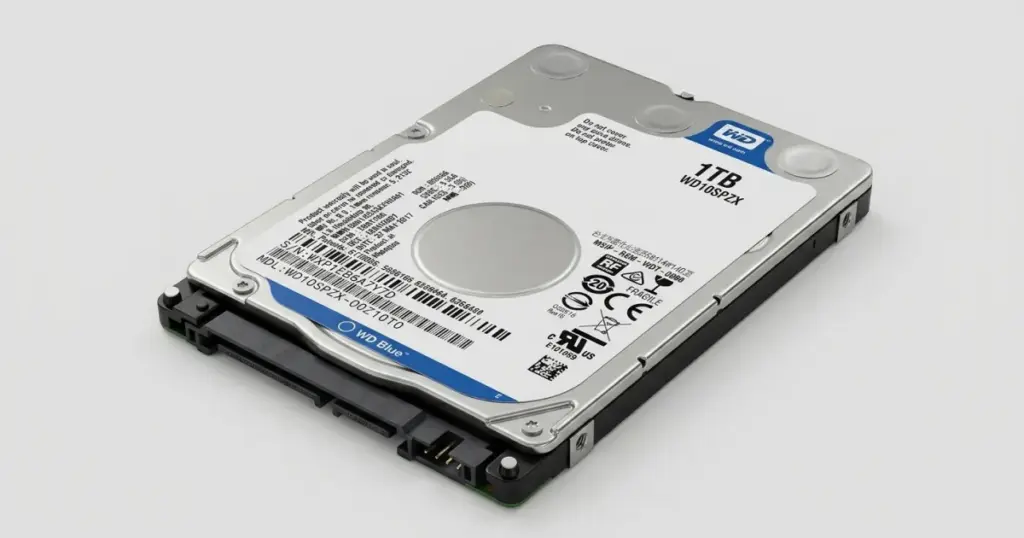
Harici WD diskim dönmüyorsa sorun adaptörde olabilir mi?

Olabilir. Harici disklerde adaptör veya USB köprü kartı arızası, diskin hiç dönmemesine neden olabilir. Orijinal adaptörü ya da voltaj ve akım değerleri birebir aynı olan bir adaptörü deneyebilirsiniz. Yine de dönmüyorsa, ses geliyorsa veya bir elektrik olayı yaşandıysa denemeleri bırakın. Bazı harici WD modellerinde şifreleme bulunduğundan diski kutusundan çıkarmak da veriye erişimi sağlamayabilir.
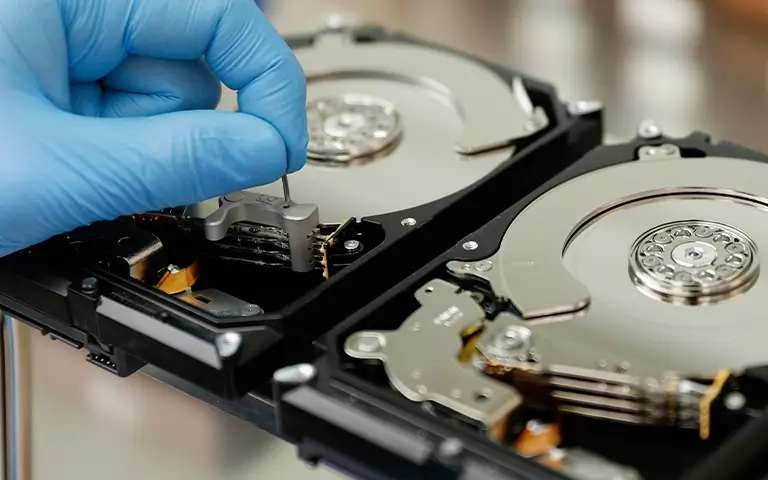
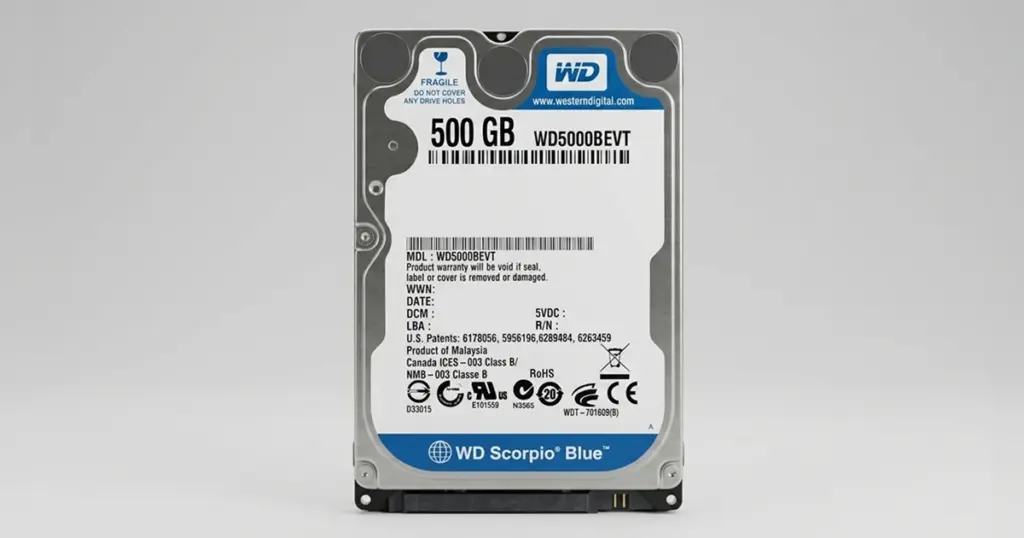
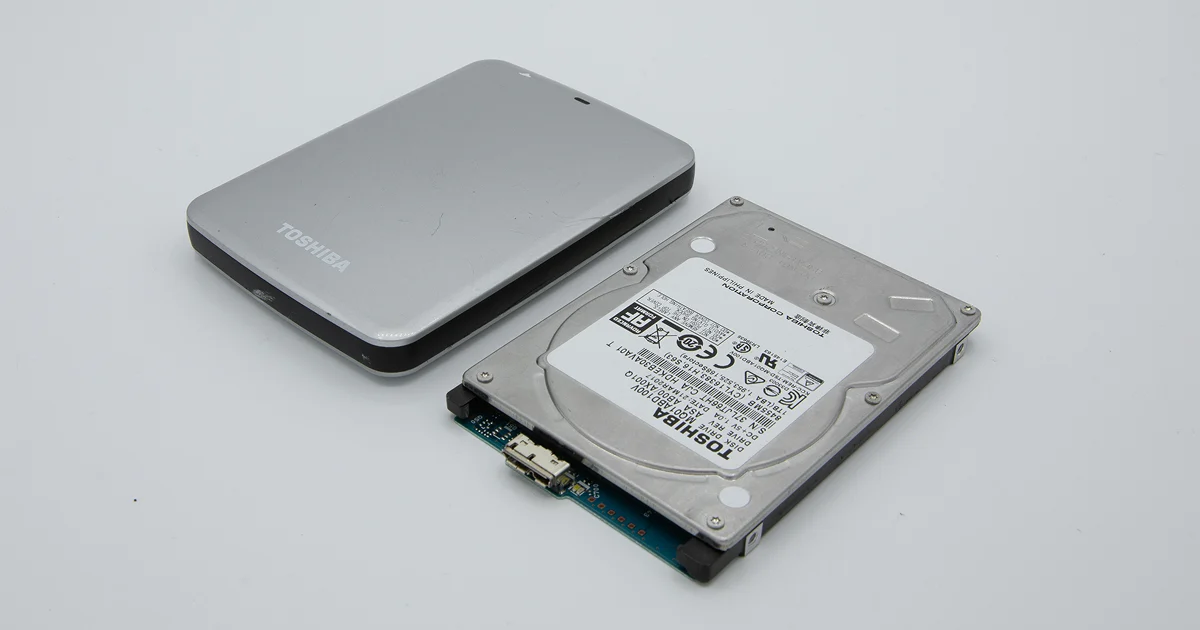
Dönmeyen bir diskten veri kurtarmak ne kadar sürer?

Süre, arızanın türüne göre değişir. Yalnızca kart hasarı olan bir disk, motor veya kafa değişimi gerektiren bir diskten genellikle daha hızlı kurtarılır. Uyumlu donör parça bulma ve diskin imajını yavaş, kontrollü şekilde alma da süreyi etkiler. Kesin bilgi, ücretsiz ön analizde arıza tespit edildikten sonra size ayrıca iletilir.

Mobil sürümden çık