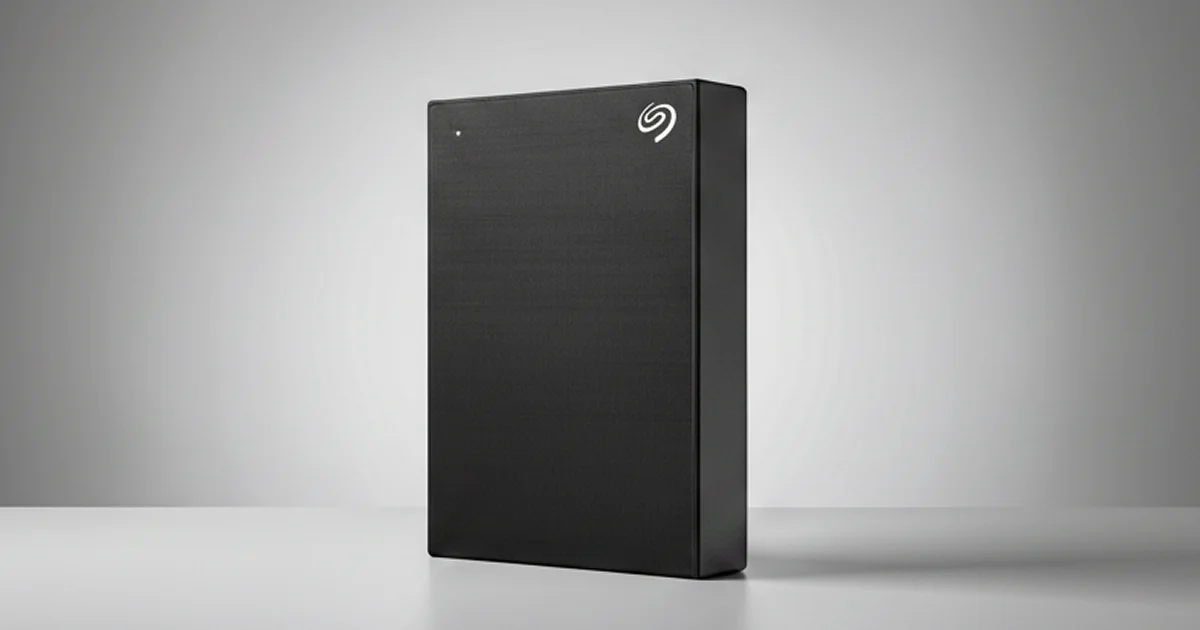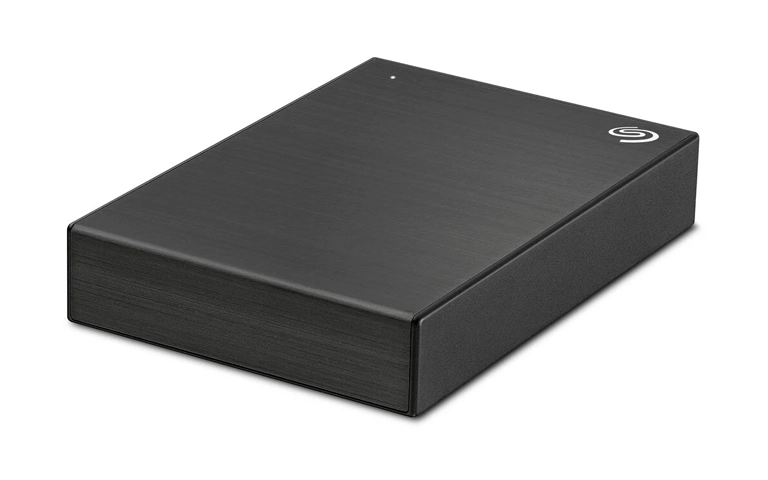
Toshiba X300 Veri Kurtarma: Düşen 4TB Diskteki Tasarım Arşivi

Kısa cevap: Düşen bir Toshiba X300 diskten veri kurtarmak çoğu zaman mümkündür, ama doğru sırayla yapılmalıdır. Darbede genellikle okuma-yazma kafaları hasar görür. Önce temiz odada uyumlu bir donör kafa grubu takılır, sonra diskin kontrollü imajı alınır ve veriler bu imajdan çıkarılır. Hasarlı diski tekrar tekrar çalıştırmak ya da klonlamaya çalışmak plakalara kalıcı zarar verebilir.

Toshiba X300 veri kurtarma talepleri çoğunlukla aynı hikâyeyle gelir: Disk çarpma ya da düşme sonrası aniden yanıt vermez ve içinde yılların emeği vardır. Bu yazıda PITS Global laboratuvarlarında çözülen bir vakayı adım adım anlatıyoruz. Bir grafik tasarımcının kalıp tasarım örneklerini içeren 4TB X300 diski, darbe sonrası erişilemez hâle gelmişti.

Vakayı bir ders olarak ele alacağız: Sorun neydi, ilk müdahale neden işe yaramadı, laboratuvarda ne yapıldı ve siz benzer bir durumda neye dikkat etmelisiniz?

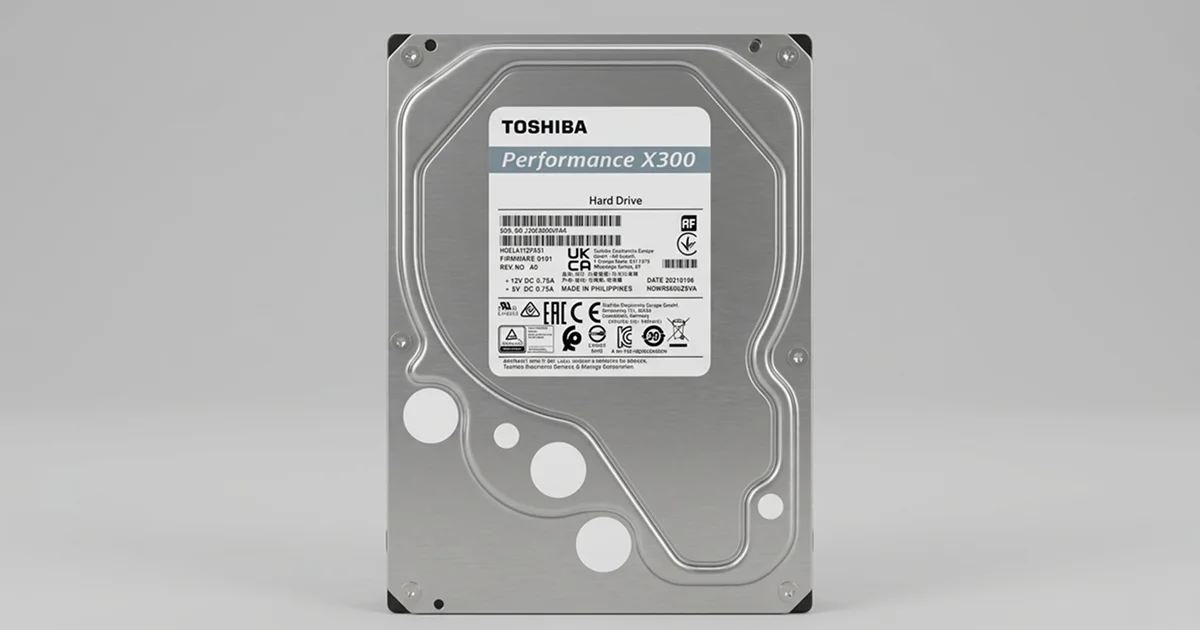
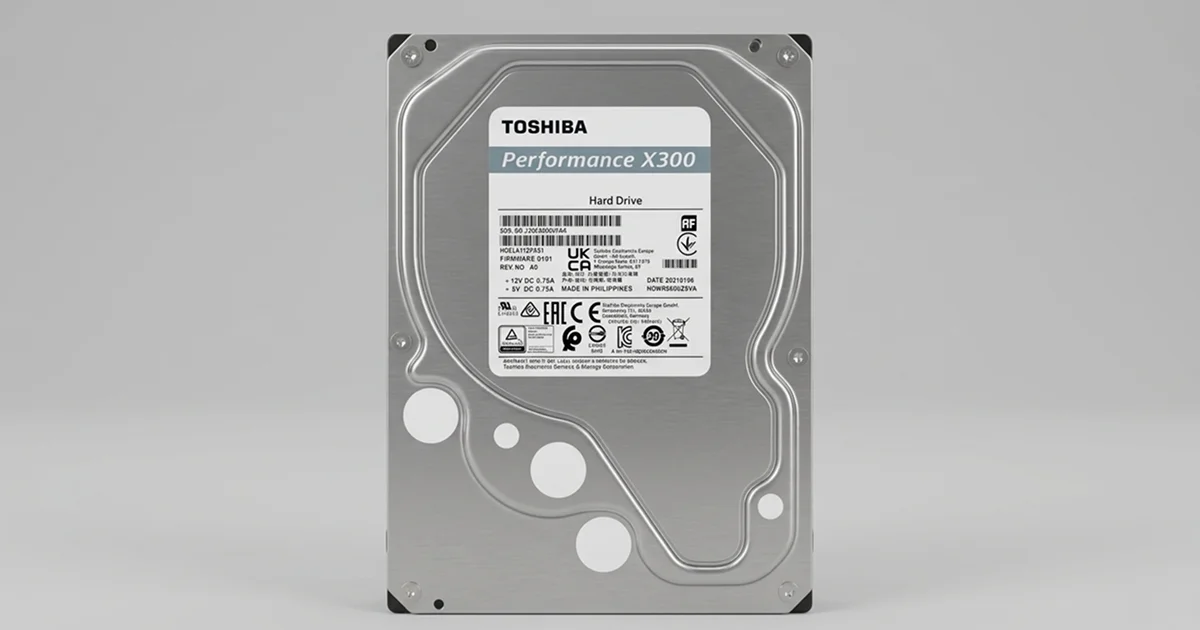
Toshiba Performance X300: tasarımcıların sık tercih ettiği dahili disk

Toshiba X300 nedir, neden yaratıcı sektörde bu kadar yaygın?

Toshiba X300, yüksek kapasite ve hız sunan, masaüstü bilgisayarlar için tasarlanmış bir dahili hard disk serisidir. Büyük dosyalarla çalışan grafik tasarımcılar, 3D modelleme yapanlar ve içerik üreticileri tarafından sıkça tercih edilir.

Ancak X300 de her mekanik disk gibi dönen plakalar (platter) ve bu plakaların nanometrelerce üzerinde uçan okuma-yazma kafaları (head) ile çalışır. Bu mekanik yapı, darbeye karşı onu SSD’lere göre çok daha hassas kılar. Kapasite büyüdükçe kaybedilen veri miktarı da büyür.

Vaka: Darbe sonrası yanıt vermeyen 4TB tasarım diski

Sorun, tasarımcının bilgisayarının çalışma masasından yanlışlıkla düşmesiyle başladı. Kasa darbenin bir kısmını emdi, ancak içindeki Toshiba X300 4TB disk mekanik hasar gördü ve yanıt vermeyi bıraktı.

Diskte yıllara yayılan çalışmalar vardı: özgün tasarım dosyaları, render çıktıları ve kalıp örnekleri. Bu dosyaların güncel bir yedeği yoktu, yani başka bir kaynaktan geri getirilmeleri mümkün değildi.

İlk müdahale: Bilgisayar servisinde klonlama denemesi

Kullanıcı önce yerel bir bilgisayar servisine başvurdu. Teknisyenler diski imaj alma araçlarıyla klonlamaya çalıştı. Sonuç: Klon okunamıyordu, bölüm yapısı bozuk görünüyordu ve dosyalara erişilemiyordu.

Verilerin yeri doldurulamayacağını fark eden kullanıcı bu noktada diski PITS Global laboratuvarına gönderdi.

Düşen diski klonlamak neden işe yaramadı?

Klonlama yalnızca disk fiziksel olarak sağlamsa işe yarar; kafaları hasarlı bir diskte kopya ya boş ya da bozuk çıkar. Hasarlı kafalar veriyi doğru okuyamaz. Yazılım ise okuduğu her şeyi sadakatle kopyalar, bozuk okumalar dâhil.

Daha büyük risk, kopyalama sırasında yaşanır. Standart klonlama araçları disk saatlerce, durmaksızın okutur. Hasarlı bir kafa plaka yüzeyine sürtünürse manyetik katmanı çizebilir. Çizilen bölgedeki veri ise kalıcı olarak kaybolur.

Laboratuvardan not: Darbe almış bir diskte “bir de şunu deneyelim” yaklaşımı en pahalı hatadır. Kafa arızasında her çalıştırma, plakaya zarar verme ihtimalini yeniden doğurur. Bu vakada klon denemesinin kalıcı plaka hasarına dönüşmeden durdurulmuş olması, tam kurtarmayı mümkün kılan etkenlerden biriydi.

Laboratuvarda Toshiba X300 veri kurtarma nasıl yapıldı?

Süreç, teşhis, temiz odada fiziksel onarım, kontrollü imaj alma ve imaj üzerinden veri çıkarma sırasıyla ilerledi. Orijinal diske hiçbir aşamada veri yazılmadı. Genel işleyişi veri kurtarma süreci sayfamızda da bulabilirsiniz.

1. Kayıt ve dış inceleme

Disk teslim alındığında kayda geçirildi, etiketlendi ve bir vaka numarası aldı. Ardından kasada göçük, çizik ya da darbe izi arandı. Bu izler, plakaya temas veya motor ekseninde kayma olup olmadığına dair ilk ipuçlarını verir.

2. Temiz odada açma ve teşhis

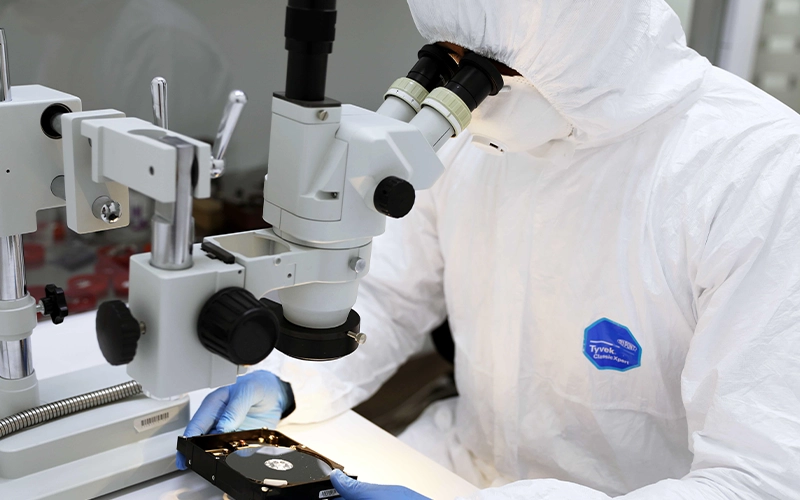
Disk, ISO sertifikalı temiz oda (cleanroom) ortamında açıldı. Toz zerresi bile kafa ile plaka arasındaki mesafeden büyüktür. Bu yüzden diskin normal bir odada açılması tek başına veriyi riske atar.

Teşhis aşamasında şu bileşenler kontrol edildi:

  • Okuma-yazma kafa grubu
  • Mil motorunun (spindle) hizası
  • Plaka yüzeyinin bütünlüğü
  • Firmware’in durumu

Sonuç netti: Okuma-yazma kafaları hasar görmüştü ve disk bu nedenle verilere erişemiyordu.

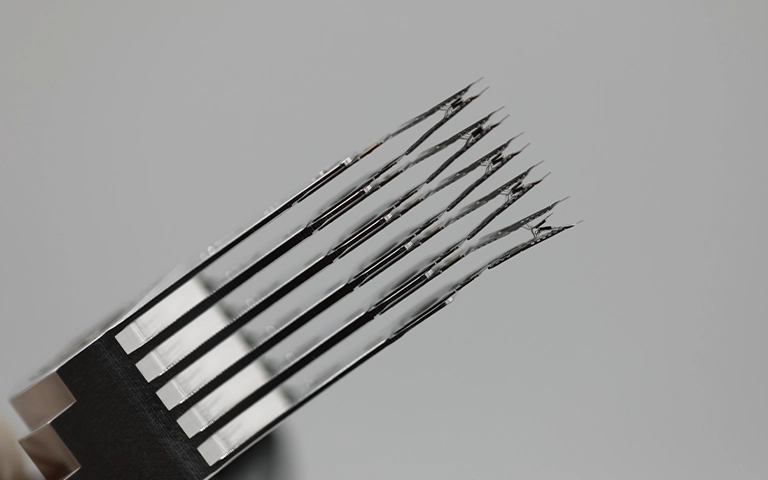
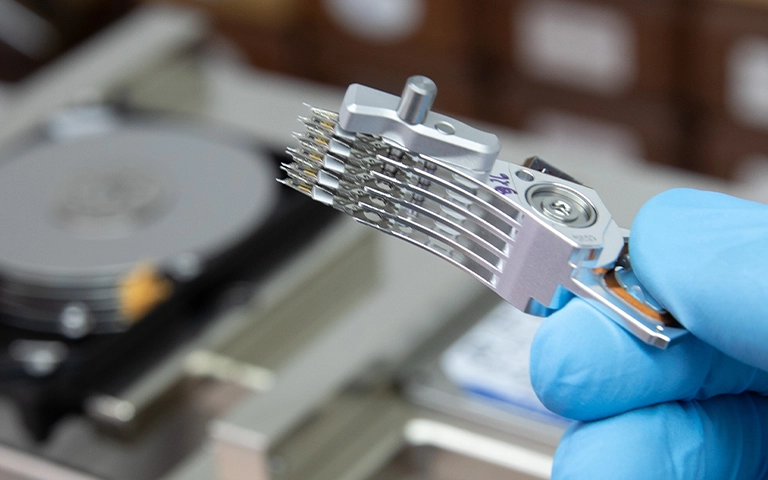
Bükülmüş kafa grubu: düşen disklerde sık görülen hasar türü

3. Plaka temizliği

Kafa değişiminden önce plaka yüzeyi antistatik ve tüy bırakmayan yöntemlerle nazikçe temizlendi. Amaç, yeni kafaların kalıntıya çarpıp onlar da hasar görmeden çalışabilmesiydi.
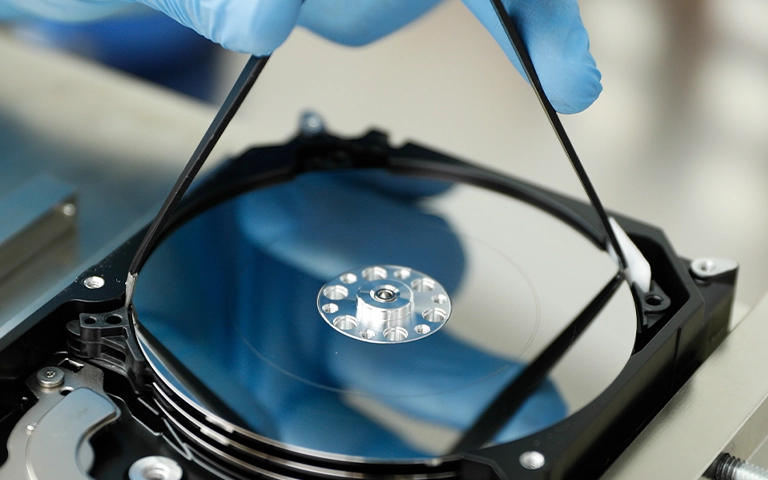
Plaka işlemleri yalnızca kontrollü, tozsuz ortamda yapılır

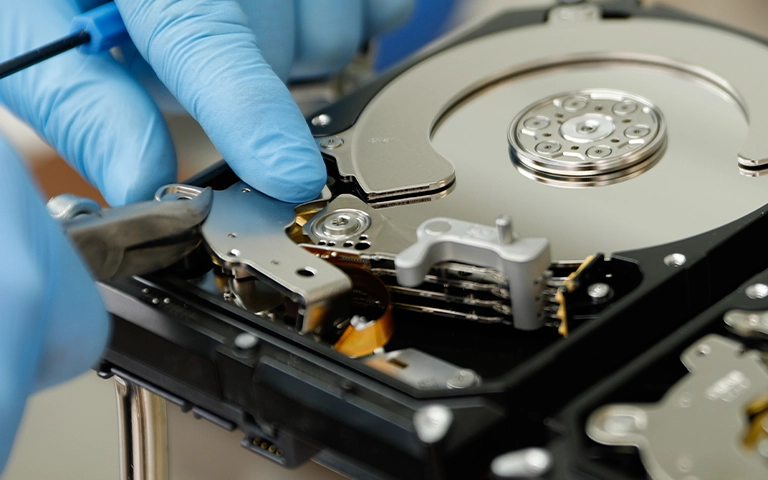
4. Kafa grubu değişimi (head stack replacement)

Mühendisler parça stokundan uyumlu bir donör kafa grubu seçti. Donör diskin model, firmware ve üretim özellikleri bakımından eşleşmesi gerekir; rastgele aynı model bir disk yeterli olmaz.

Değişim üç aşamadan oluşur:

  1. Hasarlı kafa grubunun plakaya temas ettirilmeden çıkarılması
  2. Donör kafaların özel kafa tarakları (head comb) ve çektirme aparatlarıyla takılması
  3. Kafaların hassas biçimde hizalanması

5. Kalibrasyon ve çalışma testi

Yeni kafalarla disk yeniden kalibre edildi ve kararlı okuma yapıp yapmadığı test edildi. Disk sorunsuz döndü ve ilk imaj alma testlerini geçti.

6. Sektör sektör imaj alma

Disk çalışır hâle gelince içeriğin sektör sektör tam kopyası çıkarıldı. Bu aşamada okunamayan bölgeler önce atlandı, ardından uyarlanabilir okuma ayarlarıyla yeniden denendi. Böylece zayıf alanlarda takılıp kalmadan sağlam verinin büyük kısmı güvenceye alındı.

Bu tür işlemlerde DeepSpar Disk Imager gibi kontrollü imaj cihazları kullanırız. Bu cihazlar, arızalı diskin her okumada zorlanmasını engelleyerek sıradan klonlama yazılımlarından ayrılır.

7. Dosya sistemi onarımı ve klasör yapısının geri getirilmesi

Bozuk bölüm yapısı, orijinal disk üzerinde değil imaj üzerinde mantıksal katmanda analiz edilip onarıldı. Tam klasör yapısı geri getirildi. İç içe geçmiş proje klasörleri ve tasarım yazılımlarına özgü dosya formatları da sağlam çıktı.

8. Kullanıcıyla dosya doğrulama ve teslim

Tasarımcıyla canlı bir doğrulama oturumu yapıldı. Kullanıcı dosyaları uzaktan önizleyerek tüm kalıp tasarımlarının yerinde olduğunu, dosya adlarının korunduğunu ve proje dosyalarında bozulma olmadığını onayladı. Veriler yeni bir 4TB harici diske aktarılıp şifreli şekilde teslim edildi.

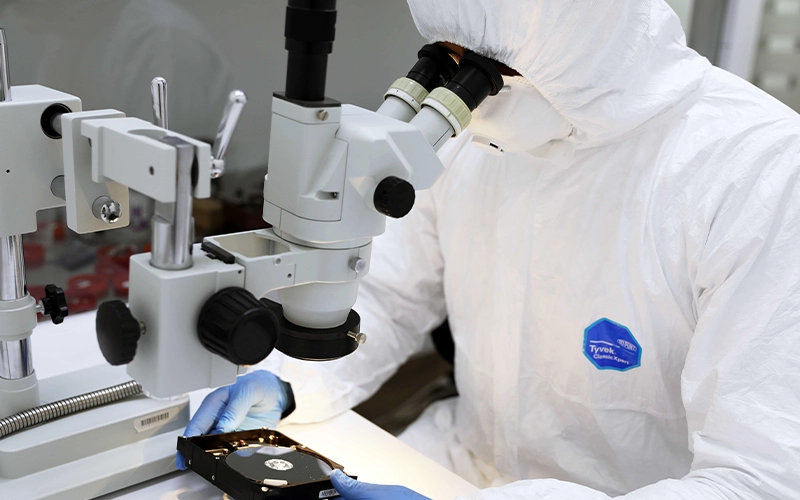
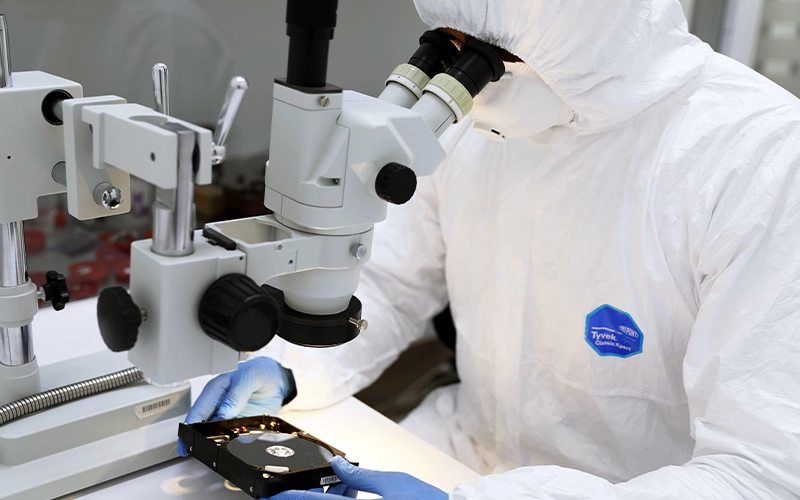
Mikroskop altında inceleme, kafa ve plaka hasarını netleştirir

Toshiba diskiniz düştüyse belirtiler ne anlatır?

Darbe sonrası diskin çıkardığı ses ve davranış, hasarın türü hakkında güçlü ipuçları verir. Aşağıdaki tablo, ilk dakikalarda doğru kararı vermenize yardımcı olur. Daha fazla belirti için hard disk arıza belirtileri rehberimize bakabilirsiniz.

Belirti Olası neden Ne yapmalı Ne yapmamalı
Ritmik tık sesi Kafa hasarı, kafalar veriyi okuyamıyor Diski hemen kapatın Tekrar tekrar açıp kapatmak
Sürtünme veya kazıma sesi Kafa plakaya temas ediyor Gücü derhal kesin “Biraz daha çalışsın” diye beklemek
Hiç dönmüyor, vızıltı var Kafaların plakaya yapışması (stiction) veya motor sıkışması Kapatıp profesyonel değerlendirme isteyin Diske vurmak, sallamak
Dönüyor ama tanınmıyor Kafa, firmware veya servis alanı (service area) sorunu Kablo ve portu bir kez kontrol edin Başlatma (initialize) veya formatlama
Tanınıyor ama çok yavaş, donuyor Zayıflayan kafalar veya kötü sektörler (bad sector) Kullanımı durdurun CHKDSK veya “Diski onar” çalıştırmak

Disk düştükten sonra evde neler yapılabilir, neler yapılmamalı?

Düşen bir diskte evde yapabileceğiniz tek güvenli şey, diski kapatıp fiziksel bir sorun olup olmadığını sesle ayırt etmektir. Mekanik bir belirti varsa denemeyi orada bırakın.

Güvenle yapabilecekleriniz

  • Bilgisayarı ve diski kapatın, güç kablosunu çıkarın.
  • Diski açmadan, bir kez kısa süreliğine çalıştırıp ses gelip gelmediğini dinleyin; tık veya sürtünme varsa hemen kapatın.
  • Ses yoksa SATA ve güç kablolarını kontrol edin, Windows’ta “Disk Yönetimi” ekranında diskin görünüp görünmediğine bakın.
  • Diski, ayrıca darbe almayacağı yumuşak bir ambalajda saklayın.

Kesinlikle yapmamanız gerekenler

  • Diski tekrar tekrar çalıştırmak veya saatlerce klonlamaya çalışmak
  • Kasayı açmak; toz tek başına plakalara kalıcı zarar verebilir
  • CHKDSK, formatlama ya da Windows’un “diski başlat” önerisini kabul etmek
  • Aynı modelden bir diskin elektronik kartını (PCB) takmak; X300 gibi modern disklerde kart üzerindeki ROM bilgileri diske özeldir
  • Deneme yanılma yapan kurtarma programlarını fiziksel belirti varken çalıştırmak

Laboratuvardan not: Kafa hasarı yazılımla çözülemez. Program ne kadar gelişmiş olursa olsun, diski okuyan donanım bozuksa yazılım yalnızca bozuk okumaları kopyalar ve diski yorar. Bu vakadaki “okunamayan klon” tam olarak bunun sonucuydu.

Ne zaman profesyonel yardım almalısınız?

Disk düştükten sonra ses yapıyor, dönmüyor ya da tanınmıyorsa ve veriler önemliyse doğrudan profesyonel değerlendirme isteyin. Bu durumlar fiziksel arıza işaretidir ve evde çözülemez.

PITS Global Veri Kurtarma Hizmetleri, İstanbul Ataşehir’deki ISO sertifikalı temiz oda laboratuvarında kafa değişimi, firmware onarımı ve kontrollü imaj alma işlemlerini yapar. Ön analiz ücretsizdir; bulguları ve seçenekleri, işleme başlamadan önce sizinle paylaşırız. Hard disk veri kurtarma hizmetimizle ilgili ayrıntıları ilgili sayfada bulabilirsiniz.

Tasarım dosyaları, müşteri projeleri veya kişisel veriler içeren diskler gizlilik ilkesiyle ve KVKK’ya uygun şekilde işlenir. Kurtarma başarısı her zaman arızanın türüne ve hasarın derecesine bağlıdır. Bu nedenle kesin sonuç sözü vermeyiz; gerçekçi bir değerlendirme sunarız.

Tasarım arşivinizi bir sonraki kazaya karşı nasıl korursunuz?

En etkili koruma, tek bir diske bağlı kalmamaktır. Bu vakadaki kullanıcıya da teslimden sonra aşağıdaki önerileri ilettik:

  • Sürümlü yedek alın: Dosyaların yalnızca son hâlini değil, önceki sürümlerini de saklayan düzenli yedekler kurun.
  • Aktif projeleri bulutla eşitleyin: Üzerinde çalıştığınız dosyalar bir bulut hizmetinde de güncel kalsın.
  • 3-2-1 kuralını uygulayın: Verinin üç kopyası, iki farklı ortamda, biri farklı bir konumda olsun.
  • Darbeye dayanıklı muhafaza kullanın: Taşınan yedek diskler için darbe emici kutular tercih edin.
  • Erken belirtileri ciddiye alın: Yavaşlama, yeni bir ses veya donma görürseniz önce yedeği güncelleyin.

Önemli Noktalar

  • Düşen Toshiba X300 disklerde en sık hasar okuma-yazma kafalarındadır.
  • Kafası hasarlı bir diski klonlamak bozuk kopya üretir ve plakaları çizme riski taşır.
  • Doğru yöntem: temiz odada donör kafa grubu takmak, kontrollü imaj almak, veriyi imajdan çıkarmak.
  • Bu vakada klasör yapısı ve proje dosyaları eksiksiz kurtarıldı ve kullanıcıyla doğrulandı.
  • Tık, sürtünme veya dönmeme varsa diski kapatın; CHKDSK, formatlama ve PCB değişiminden kaçının.

Toshiba diskiniz için ücretsiz analiz

Toshiba X300 ya da başka bir hard diskiniz düştüyse, ses yapıyorsa veya tanınmıyorsa diski çalıştırmayı bırakın ve bize ulaşın. PITS Global Veri Kurtarma Hizmetleri’ni (0216) 599 00 11 numarasından arayabilir ya da fiyat teklifi formunu doldurabilirsiniz. Ankara, İzmir, Antalya, Bursa, Gaziantep ve Samsun şubelerimize bırakabilir veya ücretsiz kargoyla gönderebilirsiniz. Analiz ücretsizdir; veri kurtarılamazsa ücret alınmaz.

Sıkça Sorulan Sorular

Toshiba X300 düştükten sonra tık sesi yapıyorsa veriler kurtarılabilir mi?

Çoğu durumda evet. Tık sesi genellikle okuma-yazma kafalarının hasar gördüğünü gösterir. Plakalar ciddi şekilde çizilmediyse temiz odada donör kafa grubu takılarak diskin imajı alınabilir. Başarı şansını korumanın en önemli yolu, diski ses fark ettiğiniz anda kapatmak ve tekrar çalıştırmamaktır.

Aynı model bir Toshiba diskin kartını takarsam disk çalışır mı?

Genellikle hayır ve bu deneme durumu kötüleştirebilir. Modern disklerde elektronik kart üzerindeki ROM, o diske özel adaptif parametreleri taşır. Kart değiştirilirken bu bilgilerin aktarılması gerekir. Ayrıca düşen disklerde sorun çoğunlukla kartta değil kafalardadır, yani kart değişimi sorunu çözmez.

Düşen hard disk için veri kurtarma programı kullanabilir miyim?

Disk ses yapıyor, dönmüyor ya da çok yavaşlıyorsa kullanmamalısınız. Kurtarma programları fiziksel arızayı gideremez. Diski uzun süre okutarak hasarlı kafaların plakayı çizmesine yol açabilir. Bu programlar yalnızca fiziksel olarak sağlam disklerdeki silme veya format gibi mantıksal sorunlar için düşünülebilir.

Kafa değişimi için donör disk nasıl seçilir?

Donör disk yalnızca aynı model olduğu için seçilmez. Firmware sürümü, üretim bilgileri ve kafa yapısı gibi özelliklerin de uyumlu olması gerekir. Uyumsuz kafalar diski okuyamaz ve plakaya zarar verebilir. Bu eşleştirme ve takma işlemi temiz oda ortamında, özel aparatlarla yapılır.

Bilgisayar servisi diski klonlamaya çalıştı, hâlâ şansım var mı?

Çoğu zaman vardır. Önemli olan, deneme sırasında plakalarda kalıcı çizik oluşup oluşmadığıdır. Klon denemesi kısa sürdüyse ve disk sürtünme sesi yapmadıysa kurtarma şansı genellikle korunur. Diski daha fazla çalıştırmadan uzman değerlendirmesine göndermek bu şansı korumanın en iyi yoludur.
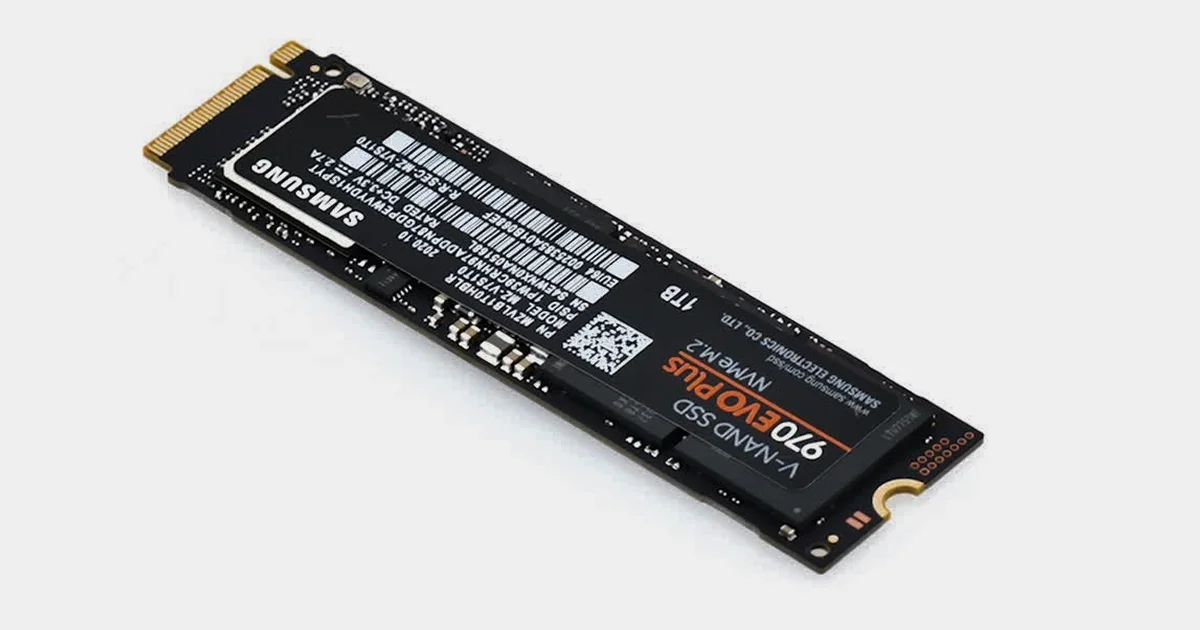
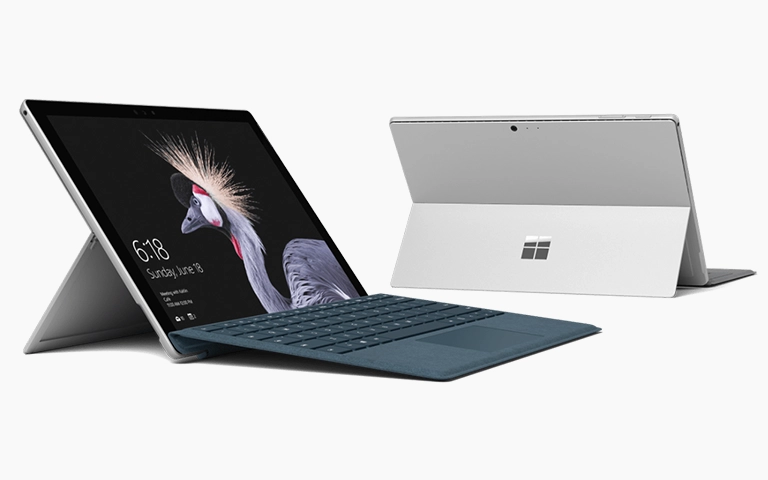
Surface Pro Veri Kurtarma: Su Dökülen Surface Pro 5 Vakası

Kısa cevap: Sıvı teması yaşayan Surface Pro 5’ten veri kurtarmak çoğu durumda mümkündür. Ama depolama birimi anakarta lehimli olduğu ve donanım şifrelemesi kullandığı için bu iş sıradan programlarla yapılamaz. Cihazı hemen kapatın, şarja takmayın, açmaya çalışmayın. Ardından NAND çip okuma ve şifreli veri yapılandırma yapabilen bir laboratuvara başvurun.

Surface Pro’ya su, çay ya da kahve dökülmesi çok sık yaşanan bir kazadır. Cihaz genellikle hemen kapanır ve bir daha açılmaz. Böyle bir durumda Surface Pro veri kurtarma sıradan bir laptop kurtarmasına benzemez. Diski söküp başka bir bilgisayara takma şansınız çoğu zaman yoktur.

Bu yazıda önce sıvı temasından sonraki ilk dakikalarda ne yapmanız gerektiğini anlatıyoruz. Ardından PITS Global laboratuvarlarında çözülen gerçek bir Surface Pro 5 vakasını adım adım inceliyoruz. Son olarak da böyle bir kaybı nasıl önleyebileceğinizi özetliyoruz.

Surface Pro 5: Laptop ile tablet arası, depolaması anakarta entegre bir cihaz

Su dökülen Surface Pro’dan veri kurtarılabilir mi?

Evet, cihaz sıvı temasından sonra hemen kapatıldıysa veri kurtarma şansı genellikle yüksektir. Verinin tutulduğu NAND bellek çipleri suya karşı kart üzerindeki diğer bileşenlerden çoğu zaman daha dayanıklıdır. Asıl zarar, cihaz çalışırken akım geçen devrelerde oluşan kısa devre ve sonrasında başlayan korozyondan gelir.

Belirleyici olan, kazadan sonra ne yaptığınızdır. Cihazı tekrar tekrar açmaya çalışmak ya da şarja takmak, kısa devrenin denetleyiciye veya bellek çiplerine yayılmasına neden olabilir. Korozyon ise zaman içinde ilerler. Bu yüzden beklemek de iyi bir seçenek değildir.

Surface Pro’da veri kurtarmayı zorlaştıran nedir?

Surface Pro’yu zorlu bir vaka yapan üç şey vardır: lehimli depolama, donanım şifrelemesi ve TPM’e bağlı anahtarlar. Bu özellikler verinizi hırsızlığa karşı çok iyi korur. Ancak cihaz arızalandığında aynı koruma sizin erişiminizi de engeller.

Özellik Ne işe yarar? Veri kurtarmaya etkisi
Anakarta lehimli SSD İnce ve hafif tasarım sağlar Disk sökülüp başka bilgisayara takılamaz; kurtarma programları cihaza ulaşamaz
Kendinden şifreli sürücü (SED) Veriyi donanım düzeyinde AES ile şifreler Denetleyici (controller) bozulursa çiplerden okunan veri şifreli ve anlamsız görünür
TPM (Trusted Platform Module) Şifreleme anahtarını cihaz donanımına bağlar Anahtar cihazın dışına kolayca taşınamaz; kart dışı kurtarma çok zorlaşır
BitLocker / cihaz şifrelemesi Windows düzeyinde disk şifrelemesi sağlar Kurtarma anahtarı biliniyorsa süreç önemli ölçüde kolaylaşır

Kısacası, cihaz açılmıyorsa evde uygulanabilecek bir kurtarma yöntemi pratikte yoktur. Bu, genel laptop ve notebook veri kurtarma işlerinden daha ileri düzeyde bir mikro elektronik çalışması gerektirir.

Surface Pro’ya su döküldüyse ilk ne yapmalısınız?

İlk iş, cihazı enerjisiz bırakmaktır. Ardından verinin bulunduğu kartı daha fazla riske atmadan uzman değerlendirmesine göndermelisiniz. Şu sırayı izleyin:

  1. Cihaz açıksa güç düğmesini kapanana kadar basılı tutarak kapatın.
  2. Şarj adaptörünü, Type Cover klavyeyi ve tüm USB aygıtlarını çıkarın.
  3. Dış yüzeydeki sıvıyı emici, tüy bırakmayan bir bezle silin.
  4. Sıvının portlardan içeri ilerlememesi için cihazı ekranı aşağı bakacak şekilde, düz bir yüzeye bırakmayın; kenarı üzerinde, portlar aşağıda olacak biçimde tutup sızan sıvının akmasını sağlayın.
  5. Dökülen sıvının ne olduğunu (su, şekerli içecek, kahve vb.) ve olayın saatini not edin. Bu bilgi teşhiste işe yarar.
  6. Veriniz önemliyse cihazı açmayı denemeden bir veri kurtarma laboratuvarına ulaştırın.

Kesinlikle yapılmaması gerekenler

  • Cihazı açmayı ya da şarja takmayı denemeyin. Islak devreye verilen her akım kısa devreyi büyütebilir.
  • Saç kurutma makinesi, fırın veya kalorifer kullanmayın. Sıcaklık bileşenlere zarar verir ve sıvıyı daha derine iter.
  • Pirince gömmeyin. İçerideki nemi ve kalıntıyı temizlemez, yalnızca zaman kaybettirir.
  • Surface’i kendiniz açmayın. Ekran yapıştırılmıştır ve cam kırılabilir. Pil de yapışkanla sabitlenmiştir; zorlanması tehlikelidir.
  • “Kurur, sonra açarım” diye günlerce beklemeyin. Özellikle şekerli ve asitli sıvılarda korozyon sessizce ilerler.

Belirtiye göre ne yapmalı?

Belirti Olası anlamı Ne yapmalı?
Sıvı döküldü, cihaz hâlâ çalışıyor Henüz kısa devre oluşmamış olabilir Hemen kapatın; yedeğiniz yoksa açıp dosya kopyalamaya çalışmak yerine uzman görüşü alın
Cihaz kendiliğinden kapandı Koruma devresi devreye girdi veya kısa devre oldu Tekrar açmayı denemeyin, şarja takmayın
Açılıyor ama sürekli yeniden başlıyor Kartta kararsız güç veya bileşen hasarı Gücü kesin; her açılış denemesi riski artırır
Açılışta BitLocker kurtarma anahtarı istiyor Donanım değişikliği algılandı veya TPM doğrulaması başarısız Anahtarı Microsoft hesabınızda arayın; rastgele deneme yapmayın
Yanık kokusu, ısınma veya şişme Ciddi kısa devre ya da pil hasarı Cihazı güvenli bir yere alın, kesinlikle çalıştırmayın

Vaka: Tez yazarken su dökülen Surface Pro 5

Bu vaka, PITS Global’in uluslararası laboratuvar ağında çözülmüş bir Surface Pro 5 kurtarmasıdır. Bir yüksek lisans öğrencisi, tezi üzerinde çalışırken cihazına su dökmüştü. Doğru olanı yaptı ve cihazı hemen kapattı. Bu karar, hasarın sınırlı kalmasını sağladı.

1. Teşhis: Denetleyicide kısa devre

Cihaz, kontaminasyon riski olmadan açılabilmesi için ISO sertifikalı temiz oda (cleanroom) ortamında incelendi. Bulgular, vakanın neden zor olduğunu açıkça gösteriyordu:

  • SSD doğrudan anakarta lehimliydi.
  • SSD denetleyicisi kısa devre nedeniyle çalışmıyordu.
  • TPM’e bağlı donanım şifrelemesi etkindi.
  • Depolama birimine standart yöntemlerle hiçbir şekilde erişilemiyordu.
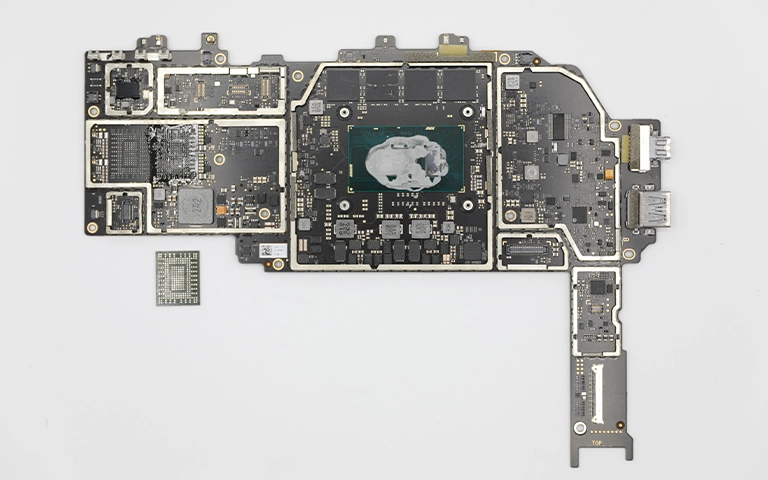
Surface Pro anakartı ve karttan sökülen bellek çipi

2. Chip-off: NAND çiplerin karttan sökülmesi

Denetleyici çalışmadığı için veriye cihazın kendi yolu üzerinden ulaşmak mümkün değildi. Bu nedenle chip-off yöntemi uygulandı. NAND flash bellek çipleri, sıcaklık kontrollü hassas ekipmanla karttan söküldü. Ardından özel bir flash okuyucu ile çipin tam ikili imajı (binary dump) alındı.

Ancak bu imaj tek başına okunabilir değildi. Sürücü kendinden şifreli olduğu için çipten çıkan veri şifreliydi.

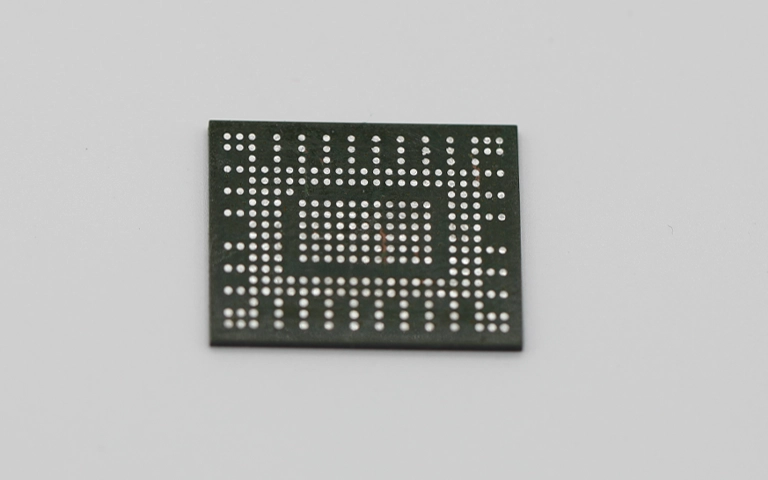
Chip-off sonrası NAND çipinin lehim topları görünen alt yüzü

3. Şifreli verinin çözümlenmesi

SSD, anahtarı Surface Pro’nun TPM’ine bağlı donanımsal AES şifrelemesi kullanıyordu. Denetleyici bozuk olduğu için cihazın normalde kendi yaptığı şifre çözme işlemi devre dışıydı. Mühendisler ham imaj üzerinde ileri analiz, özel betikler ve şifre çözme araçlarıyla çalıştı. Önce meta veri yapısı tespit edildi. Ardından şifreleme başlığı ve algoritma referansları bulundu. Son olarak çözülen veri bloklarıyla özgün dosya sistemi yeniden oluşturuldu.

Laboratuvardan not: Şifreli cihazlarda başarı, büyük ölçüde anahtar bilgisine ulaşılıp ulaşılamamasına bağlıdır. Her şifreli cihaz bu vakadaki gibi çözülebilir diye bir kural yoktur. Bu yüzden BitLocker kurtarma anahtarınızı bilmek, kurtarma sürecini çoğu zaman belirgin biçimde kolaylaştırır.

4. Dosya sistemi kontrolü ve teslim

Şifre çözüldükten sonra kullanıcı profilleri, tez dosyaları dâhil belgeler, fotoğraflar, videolar ve uygulama verileri yapılandırıldı. Dosyaların bütünlüğü sağlama toplamı (checksum) ile doğrulandı ve önizlemeyle tek tek kontrol edildi. Veriler yeni bir harici SSD’ye aktarıldı. Öğrenci, kritik belgelerinin tamamının yerinde olduğunu onayladı.

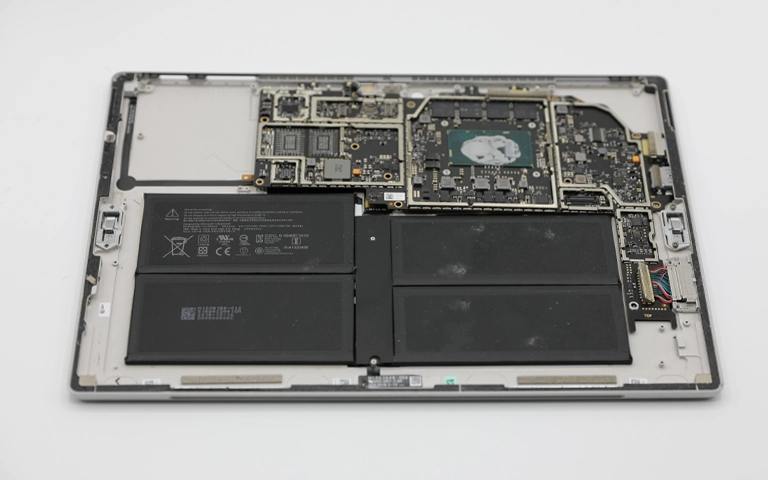
Surface Pro’nun iç yapısı: yapışık piller ve kompakt anakart

Bu vakadan çıkarılacak ders

Kurtarmayı mümkün kılan iki şey vardı: Öğrencinin cihazı hemen kapatması ve şifreli NAND üzerinde çalışabilen bir ekibe ulaşması. Cihaz ıslakken tekrar tekrar açılsaydı, kısa devre bellek çiplerine de zarar verebilirdi. O noktada chip-off bile işe yaramayabilirdi.

Profesyonel Surface Pro veri kurtarma süreci nasıl işler?

Profesyonel süreç, orijinal cihaza hiçbir şey yazmadan, önce teşhis sonra kontrollü okuma mantığıyla ilerler. PITS Global Veri Kurtarma Hizmetleri olarak izlediğimiz veri kurtarma süreci şöyledir:

  1. Ücretsiz ön analiz: Sıvı hasarının boyutu, denetleyici ve çiplerin durumu incelenir.
  2. Bilgilendirme ve onay: Bulgular ve önerilen yöntem size açıklanır, onayınız alınır.
  3. Fiziksel işlem: Gerekirse temiz odada kart temizliği, onarım veya chip-off uygulanır.
  4. İmaj alma (imaging): Veri, orijinal ortama yazılmadan kopyalanır.
  5. Kurtarma ve doğrulama: Dosyalar imaj üzerinden yapılandırılır, dosya listesi sizinle birlikte kontrol edilir.
  6. Teslim: Veriler yeni bir ortama aktarılarak teslim edilir.

Surface cihazlarda kullanılan depolama, teknik olarak bir SSD’dir. Bu yüzden denetleyici ve NAND tarafındaki çalışmalar SSD veri kurtarma uzmanlığı gerektirir. Kişisel verilerinizi gizlilik ilkesiyle ve KVKK’ya uygun şekilde işleriz.

Ne zaman profesyonel yardım almalısınız?

Surface Pro’nuz sıvı temasından sonra açılmıyorsa ve içindeki veri sizin için önemliyse, evde deneme yapmadan doğrudan profesyonel yardım almalısınız. Aşağıdaki durumlardan biri geçerliyse beklemeyin:

  • Cihaz kapandı ve bir daha açılmadı.
  • Şekerli, sütlü veya asitli bir içecek döküldü.
  • BitLocker kurtarma anahtarı isteniyor ve anahtara ulaşamıyorsunuz.
  • Yanık kokusu, ısınma veya pilde şişme fark ettiniz.
  • Bulut veya harici yedeğiniz yok.

Cihazın kendisini onarmak ile veriyi kurtarmak farklı işlerdir. Bir tamir servisi cihazı çalıştırmak için anakartı değiştirebilir. Ancak lehimli depolamada anakart değişimi, verinin de gitmesi anlamına gelebilir. Önceliğiniz veriyse, bunu servise baştan açıkça söyleyin.

Surface Pro’da veri kaybı nasıl önlenir?

En etkili önlem düzenli yedekleme ve kurtarma anahtarınızı güvenli bir yerde tutmaktır.

  • Yedek alın: OneDrive gibi bir bulut hizmeti veya harici disk ile önemli dosyalarınızı düzenli kopyalayın. Tez gibi kritik işlerde günlük yedek alışkanlığı edinin.
  • BitLocker anahtarınızı kaydedin: Anahtar genellikle Microsoft hesabınızdaki cihazlar bölümünde saklanır. Ayrıca bir çıktısını veya ayrı bir kopyasını güvenli bir yerde tutun.
  • İçeceği uzak tutun: Surface’in klavye kapağı sıvıyı doğrudan cihaz gövdesine yönlendirebilir.
  • Kaza anında gücü kesin: İlk saniyelerde cihazı kapatmak, sonucun en önemli belirleyicisidir.

Önemli Noktalar

  • Sıvı temasından sonra Surface Pro’yu hemen kapatın, şarja takmayın ve açmayı denemeyin.
  • Lehimli SSD, donanım şifrelemesi ve TPM nedeniyle kurtarma programları bu durumda işe yaramaz.
  • Denetleyici bozulduğunda chip-off ile NAND çipler doğrudan okunabilir; şifreli veri ayrıca çözümlenmelidir.
  • BitLocker kurtarma anahtarınızı bilmek, şifreli cihazlarda kurtarmayı belirgin biçimde kolaylaştırır.
  • Veriniz önemliyse anakart değişimi gibi onarımlardan önce veri kurtarma uzmanına danışın.

Surface Pro’nuz için ücretsiz analiz

PITS Global Veri Kurtarma Hizmetleri, Ataşehir’deki ISO sertifikalı temiz oda laboratuvarında sıvı hasarlı ve şifreli cihazlardan veri kurtarır. İstanbul, Ankara, İzmir, Antalya, Bursa, Gaziantep ve Samsun şubelerimize başvurabilir veya cihazınızı ücretsiz kargoyla gönderebilirsiniz. Ön analiz ücretsizdir; veri kurtarılamazsa ücret alınmaz. Bize (0216) 599 00 11 numarasından ulaşabilir ya da fiyat teklifi formunu doldurabilirsiniz.

Sıkça Sorulan Sorular

Surface Pro'ya çay döküldü, kurumasını bekleyip açabilir miyim?

Önerilmez. Çay, kahve ve şekerli içecekler kuruduktan sonra kart üzerinde iletken ve aşındırıcı kalıntı bırakır. Cihaz görünüşte kurusa bile açıldığında kısa devre oluşabilir. Korozyon da beklerken ilerlemeye devam eder. Veriniz önemliyse cihazı kapalı tutun ve en kısa sürede bir veri kurtarma laboratuvarına değerlendirme için ulaştırın.

Surface Pro'nun SSD'sini çıkarıp başka bir bilgisayara takabilir miyim?

Bu vakadaki gibi depolamanın anakarta lehimli olduğu modellerde bu mümkün değildir. Sökülebilir modüllerde bile veri çoğu zaman BitLocker ile şifrelidir ve kurtarma anahtarı olmadan başka bilgisayarda okunamaz. Ayrıca Surface'i açmak ekran camının kırılması ve yapışık pilin zarar görmesi riskini taşır. Bu işlemi bir laboratuvara bırakmak daha güvenlidir.

BitLocker kurtarma anahtarımı nerede bulabilirim?

Cihazda Microsoft hesabıyla oturum açtıysanız anahtar genellikle bu hesabın cihazlar bölümünde kayıtlıdır. Kurumsal cihazlarda anahtarı şirketinizin bilgi işlem birimi saklıyor olabilir. Kurulum sırasında anahtarı yazdırdıysanız veya bir USB belleğe kaydettiyseniz o kopyayı arayın. Anahtar, şifreli cihazdan veri kurtarmada çok değerli bir bilgidir.

Surface Pro'yu tamire verirsem verilerim silinir mi?

Olabilir. Tamir servisleri cihazı çalışır hâle getirmeyi hedefler ve lehimli depolamalı cihazlarda anakart değiştirmek sık başvurulan bir çözümdür. Anakart değişirse eski depolama ve içindeki veri de onunla birlikte gider. Önceliğiniz verilerinizse, herhangi bir onarımdan önce bir veri kurtarma uzmanına danışın ve bunu servise de baştan bildirin.

Chip-off yöntemi nedir, her cihazda işe yarar mı?

Chip-off, NAND bellek çiplerinin karttan sökülüp özel okuyucularla doğrudan okunmasıdır. Denetleyici bozulduğunda veriye ulaşmanın yollarından biridir. Ancak okunan ham veri, denetleyicinin düzenlemesine ve şifrelemeye göre yeniden yapılandırılmalıdır. Başarı; çiplerin sağlamlığına, şifreleme türüne ve anahtar bilgisine bağlıdır. Bu nedenle sonuç önceden garanti edilemez.

Seagate FireCuda Veri Kurtarma: Fotoğraf Stüdyosunun 2TB Arşivi

Kısa cevap: Arızalı bir Seagate FireCuda diskten veri kurtarmak çoğu zaman mümkündür. Disk tık sesi yapıyorsa ya da Mac’te hiç görünmüyorsa hemen kapatın. İlk Yardım, formatlama veya kurtarma programı denemeyin. Temiz odada kafa değişimi, kontrollü imaj alma ve APFS yapısının onarılmasıyla RAW fotoğraflar ve Lightroom katalogları geri alınabilir.

Seagate FireCuda veri kurtarma talepleri, büyük dosyalarla çalışan fotoğrafçılar ve video ekipleri arasında sık görülür. Bu yazıda PITS Global laboratuvarlarında çözülen gerçek bir vakayı ele alıyoruz. Bir fotoğraf stüdyosunun yıllık arşivini taşıyan 2TB FireCuda disk bir anda okunamaz hale gelmişti. Ardından aynı belirtileri yaşarsanız hangi adımları atabileceğinizi ve nerede durmanız gerektiğini anlatıyoruz.

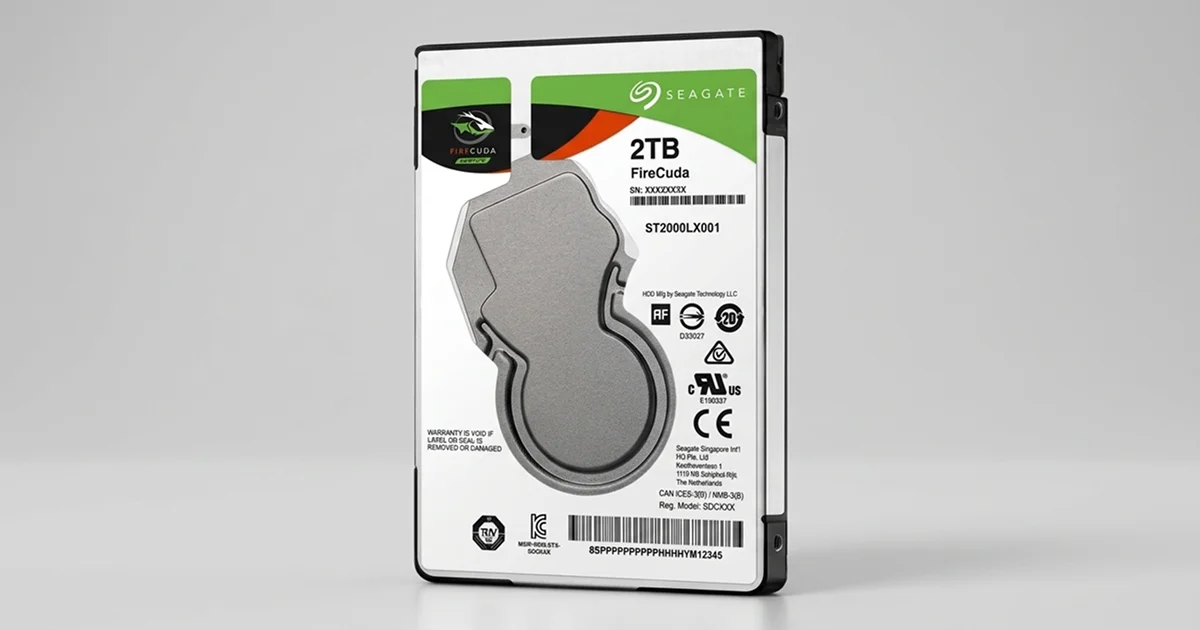
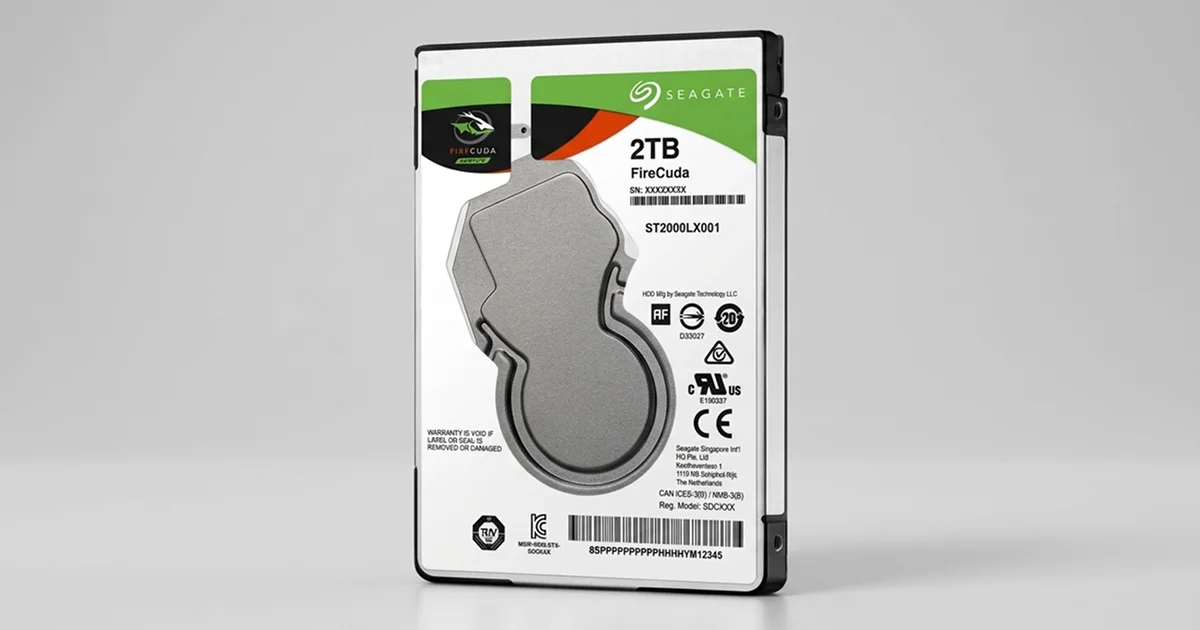
2TB Seagate FireCuda: Vakadaki modelle aynı 2.5 inç hibrit disk

Seagate FireCuda nedir, klasik diskten farkı ne?

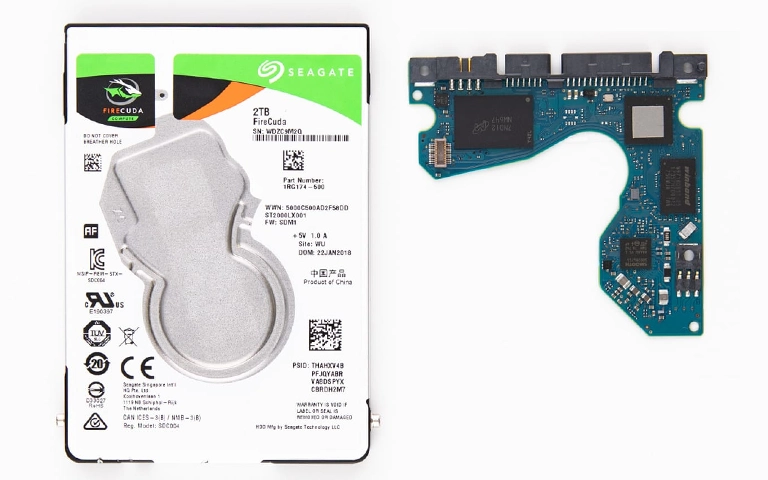
FireCuda, Seagate’in performans odaklı disk serisidir. Etiketinde ST2000LX001 yazan 2.5 inç modeller hibrit disktir (SSHD). Yani dönen plakalara (platter) ek olarak sık kullanılan verileri hızlandıran küçük bir NAND önbellek taşır.

Verilerin kalıcı kopyası plakalarda durur. Bu yüzden arıza ve kurtarma süreci büyük ölçüde klasik bir hard diske benzer: okuma-yazma kafası (head), motor ve elektronik kart (PCB) ana risk noktalarıdır. FireCuda adı farklı nesillerde klasik HDD modellerinde de kullanıldı. Hangisine sahip olduğunuzu etiketteki model numarasından anlayabilirsiniz.

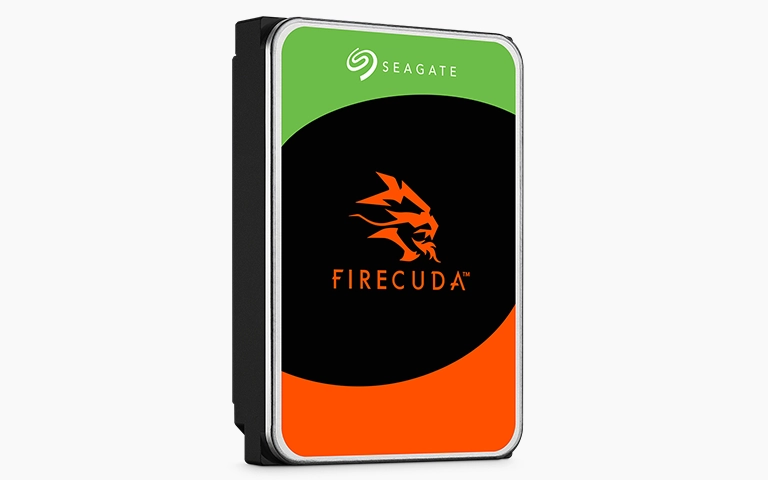
FireCuda adı 3.5 inç masaüstü disklerde de kullanılıyor

Vaka: Fotoğraf stüdyosunun diski neden okunamaz oldu?

Disk, macOS’ta bir fotoğraf dışa aktarma işlemi sırasında yazılım çökmesi yaşandıktan sonra bağlanmayı bıraktı. APFS ile biçimlendirilmiş birim Finder’da görünmüyordu. Disk İzlencesi de diski listelemiyordu.

Stüdyo çalışanları diskten hafif tık sesleri geldiğini fark etti ve diski hemen çıkardı. Bu karar, vakanın sonucunu belirleyen en doğru hamleydi. Tık sesi veren bir diski tekrar tekrar çalıştırmak, zayıflamış kafaların plakaları çizmesine yol açabilir.

Diskte neler vardı?

  • Yıl ve projeye göre düzenlenmiş 600’den fazla klasör RAW ve düzenlenmiş fotoğraf
  • Canon CR3, Nikon NEF, Sony ARW ve DNG formatında RAW dosyalar
  • Düğün, ticari ve portre çekimlerinden MOV ve MP4 videolar
  • Onlarca Adobe Lightroom kataloğu ve .xmp yan dosyaları (sidecar)
  • Müşteri albümleri, rötuşlu teslim dosyaları, faturalar ve lisans sözleşmeleri
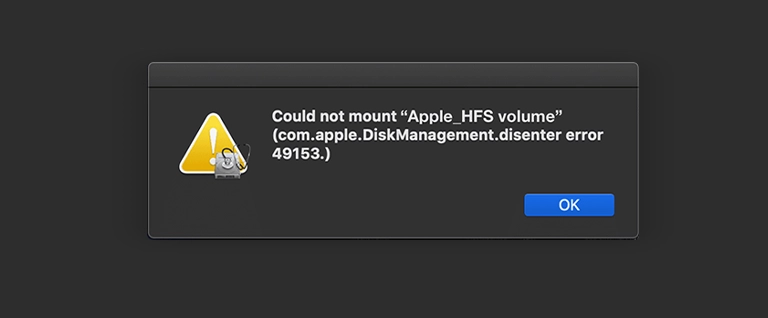
macOS’te birim bağlanamadı uyarısı: dosya sistemi veya donanım sorunu işareti

Lightroom katalogları neden RAW dosyalar kadar değerli?

Lightroom kataloğu bir dosya listesi değil, bütün düzenleme emeğinizi tutan bir veritabanıdır. RAW dosyalar sağlam kalsa bile katalog kaybolursa düzenlemeler, seçimler ve organizasyon da kaybolur.

Bir .lrcat dosyası ve yanındaki .lrdata önizleme klasörü şunları saklar:

  • Pozlama, kontrast, kırpma ve filtre gibi düzenleme geçmişi
  • Puanlar, bayraklar, anahtar kelimeler ve renk etiketleri
  • Sanal kopyalar, koleksiyonlar ve müşteri albümleri
  • Önizlemeler ve akıllı önizlemeler (smart previews)
  • Eklentilerin oluşturduğu meta veriler ve harici dosya bağlantıları

Bu vakada 25’ten fazla katalog tespit edildi. Hedef sadece fotoğrafları değil, katalogların fotoğraflarla bağlantısını da eksiksiz geri getirmekti.

PITS Global laboratuvarında Seagate FireCuda veri kurtarma nasıl yapıldı?

Kurtarma; teşhis, temiz odada kafa değişimi, kontrollü imaj alma ve APFS yeniden yapılandırması olarak dört aşamada ilerledi. Her aşamada amaç, orijinal diske tek bir bayt bile yazmamaktı.

1. Teşhis

İlk incelemede üç sorun birlikte görüldü: okuma-yazma kafalarında kısmi bozulma, disk ile bilgisayar arasında tutarsız SATA yanıtları ve APFS konteyner meta verilerinde bozulma. Yani sorun hem fiziksel hem mantıksaldı. Yalnızca yazılımla müdahale etmek hem başarısız olur hem de kafaları tamamen tüketebilirdi.

2. Temiz odada kafa grubu değişimi

Disk ISO sertifikalı temiz oda (cleanroom) ortamında açıldı. Mikroskop altındaki incelemede kafaların aralıklı olarak okuma yapamadığı doğrulandı. Mühendisler uyumlu bir donör diskten (donor) alınan kafa grubunu özel hizalama araçlarıyla taktı. Bu işleme kafa grubu değişimi (head stack replacement) denir. Donörün aynı model ve uyumlu revizyonda olması gerekir.

Açık diskte kafa grubu değişimi; işlem yalnızca temiz odada yapılır

3. Sektör sektör kontrollü imaj alma

Kafa değişiminden sonra diskin sektör düzeyinde bir kopyası alındı (imaging). Bu iş için DeepSpar Disk Imager gibi kontrollü imaj cihazları kullanılır. Bu cihazlar okunamayan alanları atlayıp önce sağlam bölgeleri kurtarır, zor bölgelere daha sonra döner. Böylece zayıf disk gereksiz yere yorulmaz.

Laboratuvardan not: Kafası zayıflamış bir diskte her okuma denemesi sınırlı bir ömürden harcar. Evde çalıştırılan kurtarma programları aynı bozuk sektörü defalarca okumaya çalışır. Bu da kafaların tamamen bozulmasına ve plakaların çizilmesine yol açabilir.

4. APFS yapısının yeniden kurulması

Veriler orijinal diskten değil, alınan imaj üzerinden çıkarıldı. APFS uyumlu araçlarla konteyner süper bloğu (superblock) ve meta veri düğümleri yeniden kuruldu. Klasör ağacı, dosya adları, zaman damgaları ve Lightroom önizleme önbellekleri geri getirildi. ACE Lab Data Extractor gibi araçlar, imajdan dosya sistemini yeniden yapılandırmak için kullanılır.

Sonuç ne oldu?

Üç günlük yoğun çalışmanın sonunda verilerin yüzde 98,7’si kurtarıldı. Lightroom katalogları eksiksiz geri geldi. CR3, NEF, ARW ve DNG dosyaları, klasör yapısı ve meta verileriyle birlikte kurtarıldı.

Veriler şifreli bir SSD üzerinde teslim edildi. Müşteriyle birlikte uzaktan doğrulama yapıldı. Kataloglar açıldığında önizlemeler sorunsuz yüklendi ve eksik bağlantı uyarısı çıkmadı.

FireCuda disk ve elektronik kartı: teşhiste ilk incelenen parçalar

APFS ile HFS+ arasındaki fark kurtarmayı nasıl etkiler?

APFS daha dayanıklı bir dosya sistemidir ama bozulduğunda kurtarılması daha karmaşıktır. Yazma sırasında eski veriyi korumak için kopyala-yaz (copy-on-write) yöntemi kullanır. Konteyner, birim ve anlık görüntü (snapshot) katmanlarından oluşur.

Özellik HFS+ APFS
Anlık görüntü (snapshot) Yok Var
Çökmelere dayanıklılık Daha düşük Kopyala-yaz sayesinde daha yüksek
Dizin bütünlüğü Bozulmaya açık Daha sağlam meta veri yönetimi
Performans HDD için uygun SSD/NAND için optimize
Bozulma sonrası kurtarma Daha basit yapı Katmanlı yapı nedeniyle uzmanlık ister

Pratik bir uyarı: Windows APFS’yi doğal olarak okuyamaz. Mac diskinizi Windows bilgisayara taktığınızda “biçimlendirmeniz gerekir” uyarısı çıkabilir. Bu uyarıyı kesinlikle onaylamayın.

FireCuda diskiniz Mac’te görünmüyorsa ne yapmalısınız?

Önce diskin fiziksel belirti gösterip göstermediğini anlayın; ses varsa hiçbir deneme yapmadan kapatın. Ses yoksa yalnızca aşağıdaki güvenli kontrolleri yapın.

Belirti → olası neden → ne yapmalı tablosu

Belirti Olası neden Ne yapmalı / ne yapmamalı
Tık, tıkırtı veya sürtünme sesi Okuma-yazma kafası arızası Hemen kapatın, tekrar çalıştırmayın, profesyonel destek alın
Disk hiç dönmüyor, ses yok Elektronik kart, güç veya motor sorunu Kablo ve portu değiştirin; yine olmazsa başka PCB takmayın
Disk İzlencesi’nde görünüyor, birim bağlanmıyor APFS meta veri bozulması İlk Yardım ve Sil’i çalıştırmayın; diske yazmayın
Bilgisayar diski takınca donuyor Kötü sektörler veya kafa zayıflaması Bağlantıyı kesin, kopyalama denemelerini durdurun
Windows “biçimlendirin” diyor Windows APFS’yi tanımıyor Biçimlendirmeyi reddedin, diski bir Mac’te kontrol edin

Evde güvenle yapabileceğiniz kontroller

  1. USB kablosunu ve bağlantı noktasını değiştirin. USB çoklayıcı (hub) kullanıyorsanız diski doğrudan Mac’e takın.
  2. Disk İzlencesi’ni açın ve Görüntü > Tüm Aygıtları Göster seçeneğini işaretleyin. Fiziksel diskin listede olup olmadığına bakın.
  3. Diski başka bir Mac’te deneyin. Masaüstü kasası olan 3.5 inç disklerde farklı bir güç adaptörü deneyin.
  4. Tüm bu denemeler sırasında ses gelirse hemen durun ve diski çıkarın.

Yapmamanız gerekenler

  • Disk İzlencesi’nde İlk Yardım, terminalde fsck veya Windows’ta CHKDSK çalıştırmayın.
  • Diski silmeyin, biçimlendirmeyin, yeniden başlatmayın (initialize).
  • Diski açmayın; plakalara düşen toz kalıcı hasar bırakabilir.
  • Başka bir diskten elektronik kart sökerek takmayın; kart üzerindeki ROM bilgisi diske özeldir.
  • Veri önemliyse deneme yanılma yapan kurtarma programlarını çalıştırmayın.

FireCuda diskler neden arızalanır?

FireCuda diskler, yoğun dosya trafiği olan yaratıcı iş akışlarında genel hard disk risklerine açıktır. Başlıca nedenler şunlardır:

  • Önbelleğe yazma sürerken elektrik kesintisi, veri tutarsızlığına yol açabilir.
  • Havasız ve sıcak ortamda uzun süre çalışmak mekanik yıpranmayı hızlandırır.
  • Diski “Çıkar” komutu vermeden sökmek APFS yapılarını bozabilir.
  • Yıllar süren büyük dosya transferleri kafalarda ve motorda aşınma biriktirir.
  • Darbe ve düşmeler, özellikle disk çalışırken, kafa hasarının en yaygın nedenlerindendir.

Diğer erken uyarı işaretleri için hard disk arıza belirtileri rehberimize göz atabilirsiniz.

Fotoğraf stüdyoları arşivlerini nasıl korumalı?

En etkili koruma, tek bir diske güvenmemek ve yedekleri düzenli test etmektir. Şu kontrol listesi iyi bir başlangıçtır:

  • 3-2-1 kuralı: Verinin 3 kopyası, 2 farklı ortamda, 1’i farklı bir konumda (bulut veya ofis dışı) olsun.
  • Lightroom’da meta verilerin XMP dosyalarına otomatik yazılmasını etkinleştirin. Katalog kaybolsa bile düzenlemeler RAW’ların yanında kalır.
  • Lightroom katalog yedeklerini RAW arşivinden farklı bir diske alın.
  • Diskleri her zaman “Çıkar” komutuyla ayırın.
  • Diskleri iyi havalanan, darbeden uzak bir yerde tutun.
  • Yedeklerinizden ara sıra deneme geri yüklemesi yapın.

Müşteri fotoğrafları kişisel veri içerebilir. Arşiv güvenliği bu yüzden KVKK (6698 sayılı Kişisel Verilerin Korunması Kanunu) kapsamındaki sorumluluklarınızla da ilgilidir.

Ne zaman profesyonel yardım almalısınız?

Disk ses yapıyorsa, sisteme hiç görünmüyorsa veya içinde yeri doldurulamaz veriler varsa, deneme yapmadan profesyonel değerlendirme isteyin. Şu durumların her biri yeterli bir sebeptir:

  • Tık, vızıltı veya sürtünme sesi
  • Disk İzlencesi veya Disk Yönetimi’nde görünmeme
  • Diski takınca bilgisayarın donması
  • APFS biriminin bağlanmaması ve içinde kritik RAW ile kataloglar olması

PITS Global Veri Kurtarma Hizmetleri, ABD merkezli PITS Global’in Türkiye şubesidir. Ataşehir’deki temiz oda laboratuvarımızda hard disk veri kurtarma ve harici disk veri kurtarma hizmeti veriyoruz. Ön analiz ücretsizdir; bulguları ve fiyatı onayınıza sunmadan işleme başlamayız. Adımların ayrıntısını veri kurtarma sürecimiz sayfasında bulabilirsiniz. Başarı arızanın türüne ve hasarın derecesine bağlıdır; bu nedenle kurtarma garantisi vermeyiz. Veri kurtarılamazsa ücret alınmaz.

Önemli Noktalar

  • FireCuda SSHD’lerde kalıcı veriler plakalardadır; kurtarma klasik HDD mantığıyla yapılır.
  • Tık sesi duyduğunuzda diski hemen kapatmak, kurtarma şansını korur.
  • İlk Yardım, CHKDSK, formatlama ve kurtarma programları fiziksel arızada durumu kötüleştirebilir.
  • Profesyonel süreç: teşhis, temiz odada onarım, kontrollü imaj, imaj üzerinden kurtarma.
  • Lightroom katalogları RAW dosyalar kadar değerlidir; XMP ve ayrı katalog yedeği alın.

Seagate FireCuda veya başka bir diskiniz okunmuyorsa, diski kapalı tutun ve bize ulaşın. PITS Global Veri Kurtarma Hizmetleri’ni (0216) 599 00 11 numarasından arayabilir ya da fiyat teklifi formunu doldurabilirsiniz. İstanbul, Ankara, İzmir, Antalya, Bursa, Gaziantep ve Samsun şubelerimize diskinizi teslim edebilir veya ücretsiz kargoyla gönderebilirsiniz.

Sıkça Sorulan Sorular

Seagate FireCuda SSHD'deki NAND önbellek bozulursa veriler kaybolur mu?

Genellikle hayır. Hibrit FireCuda disklerde NAND önbellek sık kullanılan verileri hızlandırmak için kullanılır, kalıcı kopya plakalarda tutulur. Ancak elektrik kesintisi sırasında önbellekte bekleyen son yazmalar eksik kalabilir ve dosya sistemi tutarsızlaşabilir. Bu durumda veriler çoğunlukla plakalardan okunur, dosya sistemi ise imaj üzerinden yeniden yapılandırılır.

Tık sesi yapan diski dondurucuya koymak işe yarar mı?

Hayır, bu yöntem zarar verir. Soğuk disk çıkarıldığında içinde nem yoğuşur ve plakalara su damlacıkları oluşabilir. Kafalar bu yüzeyde çalışınca kalıcı çizikler açılabilir. Tık sesi genellikle okuma-yazma kafası arızasına işaret eder. Doğru adım diski kapatmak, tekrar çalıştırmamak ve temiz oda laboratuvarında değerlendirme yaptırmaktır.

Lightroom kataloğu kurtarılmazsa düzenlemelerim tamamen gider mi?

Lightroom'da meta verileri XMP dosyalarına otomatik yazma seçeneği açıksa, temel düzenlemeler ve puanlar RAW dosyaların yanındaki .xmp dosyalarında da bulunur. Bu dosyalar kurtarılırsa düzenlemeler yeni bir kataloğa aktarılabilir. Ancak sanal kopyalar, koleksiyonlar ve bazı geçmiş bilgileri yalnızca katalogda tutulur. Bu yüzden .lrcat dosyasının kurtarılması önemlidir.

Mac diskimi Windows bilgisayara taktım, biçimlendirmemi istiyor. Ne yapmalıyım?

Biçimlendirmeyi kesinlikle onaylamayın. Windows, APFS ve HFS+ dosya sistemlerini doğal olarak okuyamadığı için diski boş ya da bozuk sanar. Pencereyi kapatın ve diski bir Mac'e bağlayarak Disk İzlencesi'nde kontrol edin. Mac'te de görünmüyorsa veya ses yapıyorsa, diske yazma işlemi yapmadan profesyonel destek alın.

Arızalı FireCuda diskten veri kurtarma ne kadar sürer?

Süre arızanın türüne göre değişir. Yalnızca dosya sistemi bozulması olan bir disk, kafa değişimi gereken bir diske göre daha hızlı tamamlanır. Bu yazıdaki vakada kafa değişimi, imaj alma ve APFS onarımı üç gün sürdü. Kesin süre, ücretsiz ön analizde arıza belirlendikten sonra size bildirilir.

NAS Arızası: Belirtiler, Nedenler ve Verinizi Korumanın Yolu

Kısa cevap: NAS arızasında veriler çoğu zaman diskler üzerinde durmaya devam eder. Sorun ise yanlış müdahaleyle büyür. Diskten ses geliyorsa ya da birim “çöktü” görünüyorsa NAS’ı güvenli şekilde kapatın. Diskleri sökmeyin, yeniden oluşturma (rebuild) başlatmayın, “diskleri başlat” uyarısını onaylamayın. Disklerin sırasını not edip profesyonel değerlendirme isteyin.

NAS (Network Attached Storage, ağa bağlı depolama) cihazları evlerde aile arşivini, ofislerde ortak dosyaları ve yedekleri tek bir yerde toplar. Bu yüzden bir NAS arızası çoğu zaman tek bir dosyayı değil, bütün bir arşivi erişilemez hale getirir. İyi haber şu: Arızaların büyük bölümünde veri hâlâ disklerin üzerindedir. Kötü haber ise ilk yarım saatte yapılan yanlış bir adımın bu veriyi kalıcı olarak silebilmesidir.

Bu rehberde önce yaşadığınız durumu tanımlamanıza yardım ediyoruz. Ardından güvenle yapabileceklerinizi, kesinlikle kaçınmanız gerekenleri ve laboratuvarda NAS verisinin nasıl kurtarıldığını anlatıyoruz.

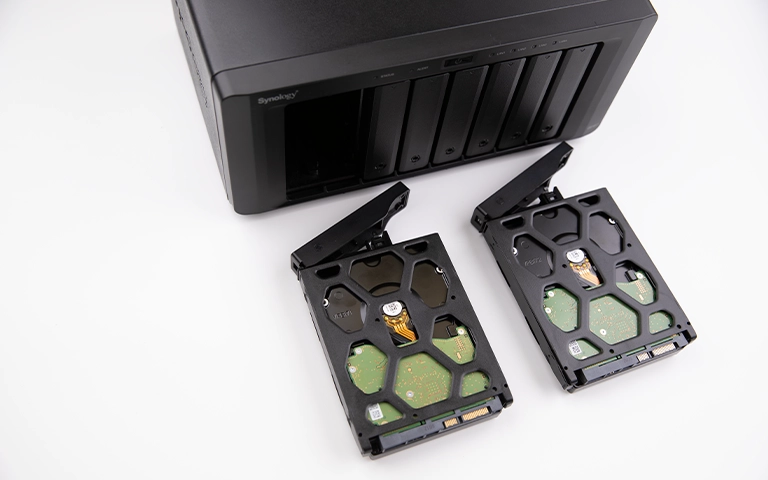
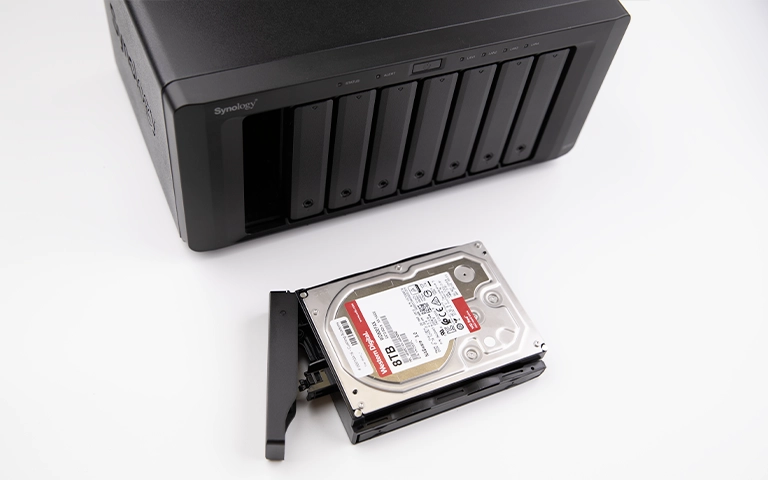
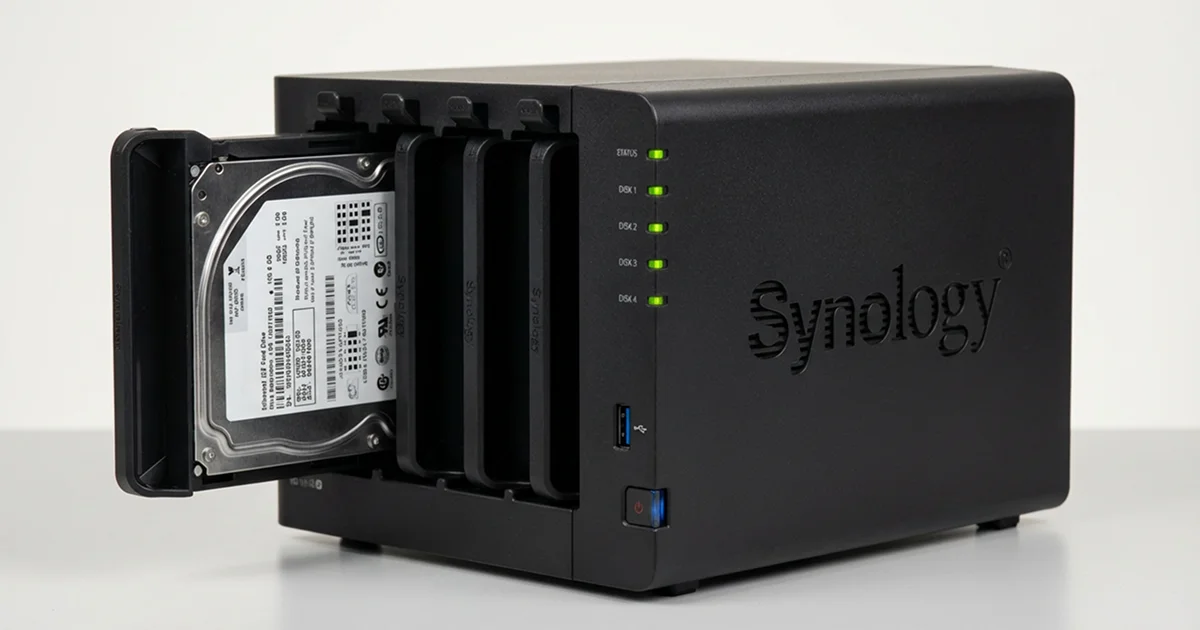
Diskleri rastgele çıkarmak, NAS’ın RAID yapısını bozabilir.

NAS arızası nasıl anlaşılır?

NAS arızası genellikle paylaşılan klasörlere erişememe, cihazın ağda görünmemesi, yönetim panelinde birim veya disk uyarıları, alışılmadık durum ışıkları ve disklerden gelen seslerle kendini gösterir. Belirtinin türü, sorunun mantıksal mı yoksa fiziksel mi olduğu hakkında önemli ipucu verir.

Aşağıdaki tablo, sık görülen belirtileri ve her birinde yapmanız gerekeni özetliyor:

Belirti Olası neden Ne yapmalı Ne yapmamalı
Diskten tıklama, sürtünme veya bip sesi Okuma-yazma kafası ya da motor arızası NAS’ı hemen güvenli şekilde kapatın Tekrar tekrar açıp kapatmayın, diski açmayın
Birim “degraded” (bozulmuş) uyarısı RAID’deki disklerden biri devre dışı Önemli verilerin yedeğini alın, profesyonel görüş isteyin Sağlığı belirsiz disklerle aceleyle rebuild başlatmayın
Birim “crashed” (çökmüş) uyarısı Tolerans aşıldı veya RAID yapılandırması bozuldu Cihazı kapatın, disk sırasını not edin Onarma, yeniden oluşturma veya biçimlendirme denemeyin
“Diskleri başlat / initialize” isteği Yapılandırma bilgisi kayboldu veya diskler yanlış takıldı İşlemi iptal edip cihazı kapatın Kesinlikle onaylamayın; tüm veriyi siler
NAS ağda görünmüyor, IP adresine yanıt yok Ağ ayarı, adaptör, anakart veya işletim sistemi sorunu Kablo, modem ve adaptörü kontrol edin Sıfırlama (reset) düğmesine bilinçsizce basmayın
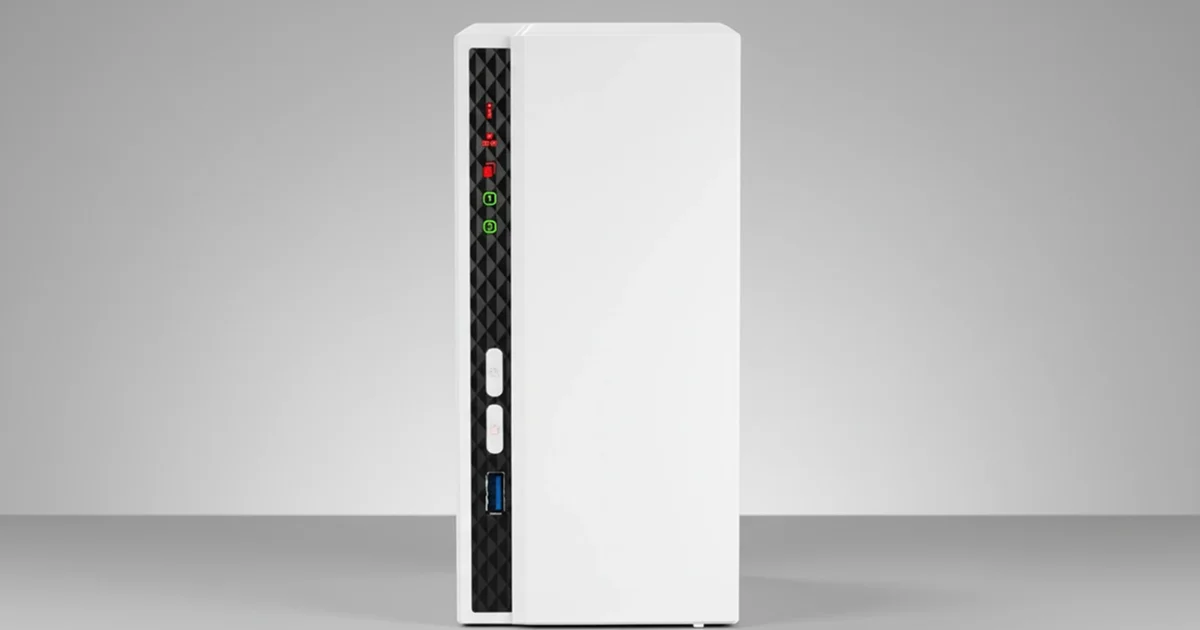
Kırmızı/turuncu yanıp sönen ışık Disk, fan, sıcaklık veya sistem hatası Üreticinin ışık tablosuna bakın, paneldeki kayıtları not edin Disklerin yerini değiştirmeyin
Aşırı yavaşlık, donmalar Kötü sektörler, ölmek üzere olan bir disk Kritik verileri hemen başka bir ortama kopyalayın Disk kontrolü/onarım araçlarını çalıştırmayın

NAS neden arızalanır?

NAS arızalarının en yaygın nedeni, cihazın içindeki disklerden birinin veya birkaçının bozulmasıdır. Bunun dışında RAID yapılandırmasının bozulması, elektrik dalgalanmaları, yazılım güncellemesi hataları, kullanıcı hataları ve ısınma da sık görülen nedenlerdir.

Disk arızası

NAS içinde standart HDD veya SSD’ler çalışır ve bunlar da her disk gibi arızalanabilir. Fiziksel arızada okuma-yazma kafası (head) bozulur, motor sıkışır ya da plakalar (platter) çizilir. Mantıksal arızada ise dosya sistemi bozulur, kötü sektörler (bad sector) çoğalır veya diskin firmware’i sorun çıkarır. Genel belirtiler için hard disk arıza belirtileri rehberimize göz atabilirsiniz.

RAID 1, RAID 5, RAID 6 ya da RAID 10 gibi yedekli yapılar bir veya iki disk kaybını tolere eder. Ancak tolere edilebilenden fazla disk bozulursa ya da yeniden oluşturma sırasında ikinci bir disk hata verirse birim çöker.

RAID yapılandırmasının bozulması

NAS’larda RAID’i çoğunlukla cihazın yazılımı yönetir. Bu yapılandırma bilgisi bozulursa diskler sağlam olsa bile birim erişilemez hale gelir. Bu durumda veri yerindedir; asıl sorun, parçaların hangi sırayla birleşeceğinin bilinmemesidir.

Elektrik kesintisi ve dalgalanmalar

Ani kesintiler, yazma işlemi sürerken dosya sistemini tutarsız bırakabilir. Gerilim dalgalanmaları ise güç adaptörüne, anakarta veya disklerin elektronik kartına (PCB) zarar verebilir.

İşletim sistemi ve güncelleme sorunları

Synology DSM veya QNAP QTS gibi NAS işletim sistemlerinde yarıda kalan bir güncelleme, cihazın açılmamasına ya da birimlerin görünmemesine yol açabilir. Bu tür sorunlarda diskler genellikle sağlamdır.

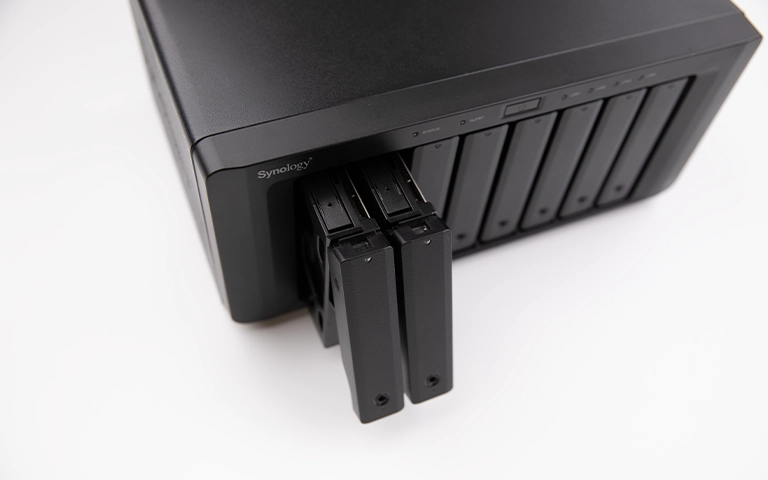
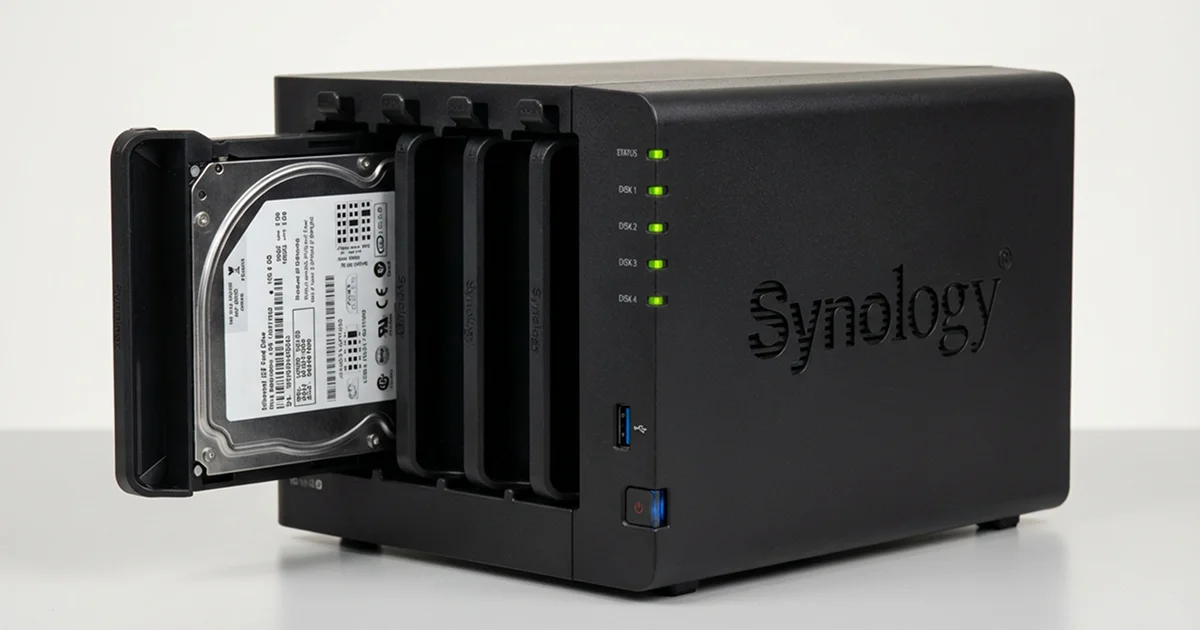
NAS diskleri kızaklarıyla birlikte; çıkarılırsa sıraları mutlaka not edilmeli.

Kullanıcı hataları

Yanlış birimin silinmesi, diskin biçimlendirilmesi veya RAID yönetimi sırasında yanlış diskin çıkarılması sık karşılaşılan durumlardır. Arızalı disk yerine sağlam diskin değiştirilmesi de buna dahildir.

Isınma ve ortam koşulları

Dolap içine kapatılmış, havalandırması yetersiz NAS’larda diskler sürekli yüksek sıcaklıkta çalışır. Bu durum bileşenlerin daha erken yıpranmasına yol açabilir. Su baskını veya düşme daha nadirdir ama yaşanır.

NAS arızasında ilk olarak ne yapmalısınız?

İlk hedef, mevcut durumu daha kötü hale getirmemektir. Aşağıdaki adımlar disklere veri yazmadan durumu kayıt altına almanızı sağlar:

  1. Sesi dinleyin. Tıklama, sürtünme veya bip sesi varsa NAS’ı hemen kapatın. Mümkünse yönetim panelinden kapatın; değilse güç düğmesini basılı tutun.
  2. Ekranları kayıt altına alın. Panel açılıyorsa birim durumunu, disk listesini ve sistem kayıtlarını ekran görüntüsüyle saklayın.
  3. Disk sırasını not edin. Diskleri çıkarmanız gerekirse her kızağı yuva numarasıyla (1, 2, 3…) etiketleyin.
  4. Basit kontrolleri yapın. Cihaz ağda görünmüyorsa ağ kablosunu, modem bağlantısını ve güç adaptörünü kontrol edin.
  5. Değişiklik yapmayın. Yeni dosya kopyalamayın, ayar değiştirmeyin, güncelleme yüklemeyin.
  6. Karar verin. Veri önemliyse ve yedeğiniz yoksa bu noktada durun ve profesyonel değerlendirme isteyin.

Laboratuvardan not: Bozulmuş bir RAID’de yeniden oluşturma (rebuild), dizideki bütün disklerin baştan sona okunması demektir. Disklerden biri zaten zayıfsa bu yoğun okuma onu da bozabilir. Böylece “tek disk eksik” durumundaki birim tamamen çöker. Bu yüzden önce sağlam disklerin imajını almak daha güvenli bir yoldur.

NAS diskini bilgisayara takarak veri kurtarabilir miyim?

Çok diskli bir NAS’ta genellikle hayır. RAID 0, 5, 6, 10 veya Synology SHR gibi yapılarda her dosya parçalara bölünür ve disklere dağıtılır. Tek bir diski bilgisayara taktığınızda dosyaların yalnızca bir kısmını görürsünüz, o da anlamsız parçalar halinde olur.

Ayrıca NAS’lar çoğunlukla Windows’un doğrudan okuyamadığı ext4 veya Btrfs dosya sistemlerini kullanır. Diski Windows’a taktığınızda Disk Yönetimi “Diski başlatmalısınız” uyarısı verebilir. Bu uyarıyı onaylamak diskin bölüm bilgisini değiştirir ve kurtarmayı zorlaştırır. Bu pencere açılırsa İptal düğmesine basın.

Bir RAID dizisini tekrar birleştirmek için disk sırası, blok boyutu (stripe size) ve eşlik (parity) düzeni gibi parametrelerin doğru bilinmesi gerekir. Deneme yanılma yapan kurtarma programları bu bilgiyi tahmin etmeye çalışır ve her yanlış deneme risk taşır. Konunun ayrıntıları için RAID 5 rebuild başarısız olduğunda yapılması gerekenler yazımıza bakabilirsiniz.

NAS “diskleri başlat” diyorsa ne yapmalı?

Veriye ihtiyacınız varsa bu isteği asla onaylamayın. Başlatma (initialize) işlemi diskleri yeni gibi hazırlar ve üzerlerindeki birim yapısını siler. Bu uyarı genellikle yapılandırma bilgisi kaybolduğunda, sistem diski bozulduğunda veya diskler yanlış yuvalara takıldığında çıkar. İşlemi iptal edin ve cihazı kapatın.

Tıklama sesi yapan NAS diskinden veri kurtarılır mı?

Tıklama sesi verinin kaybolduğu anlamına gelmez, ancak ciddi risk altında olduğunu gösterir. Ses genellikle okuma-yazma kafasının arızalandığına işaret eder. Arızalı kafa her açılışta plakalara sürtünerek kalıcı çizikler oluşturabilir.

Bu yüzden NAS’ı hemen kapatmak en önemli adımdır. Arızalı disk temiz odada onarılıp imajı alındıktan sonra, RAID dizisi çoğu durumda diğer disklerle birlikte yeniden birleştirilebilir. Diski kendiniz açmayın; havadaki tek bir toz zerresi bile plakalara zarar verebilir.

NAS’larda kullanılan 3.5 inç disk; fiziksel arızada temiz oda gerekir.

Profesyonel NAS veri kurtarma nasıl yapılır?

Profesyonel NAS veri kurtarmada her disk ayrı ayrı değerlendirilir, gerekirse onarılır ve imajı alınır. RAID dizisi daha sonra bu imajlar üzerinde sanal olarak yeniden kurulur. Orijinal disklere hiçbir aşamada yazılmaz. PITS Global Veri Kurtarma Hizmetleri’nde süreç şu sırayla ilerler:

  1. Ücretsiz ön analiz ve teşhis: Belirtiler, NAS modeli ve RAID seviyesi incelenir. Her diskin durumu, diske zarar vermeyen yöntemlerle tespit edilir.
  2. Bulguların paylaşılması: Teşhis sonuçları ve yapılacak işlemler size anlatılır; onayınız alınmadan devam edilmez.
  3. Fiziksel onarım: Arızalı diskler gerekiyorsa sertifikalı temiz oda laboratuvarımızda onarılır. Bu aşama kafa grubu değişimi (head stack replacement), PCB onarımı veya firmware işlemlerini kapsayabilir. Firmware ve servis alanı (service area) sorunları için PC-3000 Express kullanılır.
  4. Kontrollü imaj alma: Her diskin sektör sektör kopyası DeepSpar Disk Imager gibi cihazlarla alınır. Zayıf disklerde okuma hızı ve tekrar denemeleri kontrol edilir, böylece disk daha fazla yıpratılmaz.
  5. RAID yeniden yapılandırma: İmajlar üzerinden disk sırası, blok boyutu ve eşlik düzeni belirlenir; dizi sanal olarak birleştirilir. Bu yöntem standart RAID seviyelerinin yanı sıra Synology SHR gibi üreticiye özgü yapılarda da uygulanır.
  6. Dosya sistemi ve doğrulama: ext4, Btrfs gibi dosya sistemleri sanal dizi üzerinden yeniden yapılandırılır. Kurtarılan dosya listesi sizinle doğrulanır.
  7. Teslim: Veriler yeni bir depolama ortamına aktarılarak teslim edilir.

Sürecin tüm ayrıntıları NAS veri kurtarma hizmetimiz sayfasında yer alıyor. Kurtarmanın başarısı arızanın türüne ve hasarın derecesine bağlıdır; bu nedenle net bilgi analizden sonra verilir.

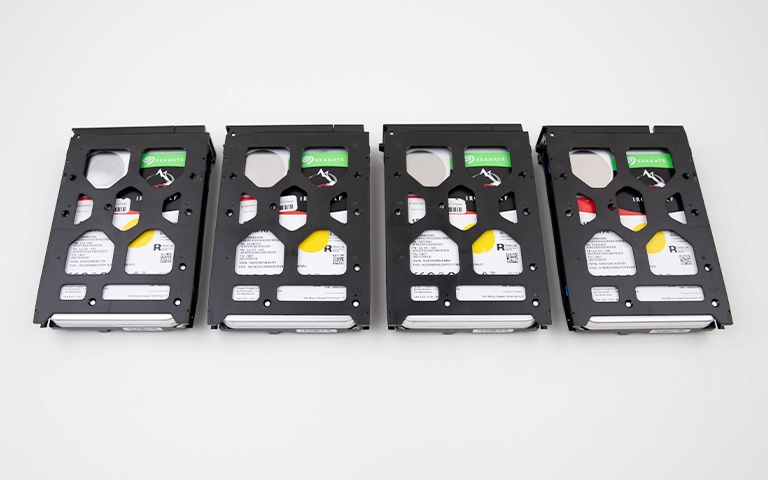
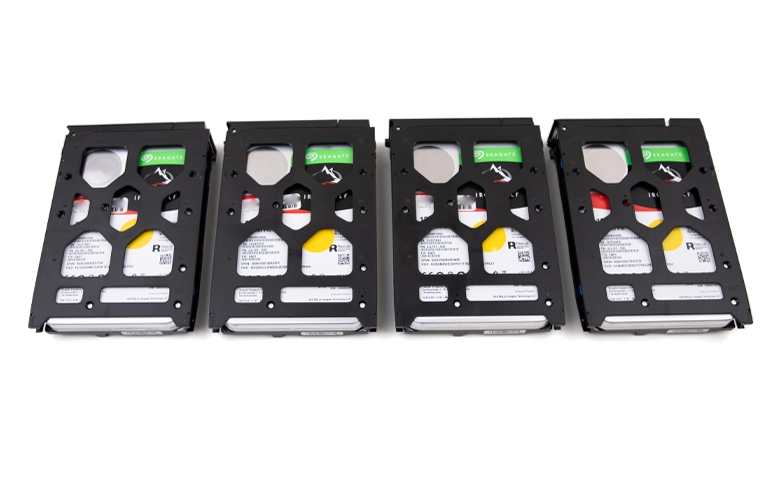
Dört diskli bir RAID dizisi; her diskin imajı ayrı ayrı alınır.

Ne zaman profesyonel yardım almalısınız?

Veri önemliyse ve güncel bir yedeğiniz yoksa, aşağıdaki durumlardan herhangi birinde kendi denemelerinizi bırakmanız en güvenli yoldur:

  • Disklerden herhangi birinden tıklama, sürtünme veya bip sesi geliyor.
  • Birim “crashed” (çökmüş) görünüyor ya da birden fazla disk hata veriyor.
  • Rebuild yarıda kaldı veya başladıktan sonra ikinci bir disk düştü.
  • NAS “diskleri başlat” ya da “biçimlendir” istiyor.
  • Elektrik dalgalanması, yangın veya su teması yaşandı.
  • Diskler yuvalardan çıkarıldı ve sıraları karıştı.

Cihaz ağda görünmüyor ama diskler sessiz ve sağlıklıysa kablo, modem ve adaptör kontrolleri güvenle yapılabilir. Bu basit kontroller sorunu çözmezse daha ileri gitmeyin.

NAS veri kaybını önlemek için neler yapabilirsiniz?

En önemli önlem, RAID’in yedek olmadığını kabul etmektir. RAID bir diskin bozulmasına karşı süreklilik sağlar; ama silinen dosyaya, fidye yazılımına veya birimin çökmesine karşı koruma sağlamaz.

  • Önemli verilerin NAS dışında, ayrı bir ortamda ikinci bir kopyasını tutun.
  • Cihazı bir kesintisiz güç kaynağına (UPS) bağlayın.
  • NAS’ı iyi havalandırılan bir yere koyun, kapalı dolaplara kapatmayın.
  • Panelden disk sağlığı (SMART) uyarılarını ve e-posta bildirimlerini açın.
  • Uyarı veren diski ertelemeden değiştirin; değiştirmeden önce yedeğinizi kontrol edin.

Önemli Noktalar

  • NAS arızasında veri çoğunlukla disklerdedir; asıl risk yanlış müdahaledir.
  • Ses gelen diskleri çalıştırmaya devam etmeyin, NAS’ı güvenli şekilde kapatın.
  • “Diskleri başlat” uyarısını onaylamayın; rebuild ve onarım araçlarını aceleyle çalıştırmayın.
  • Diskleri çıkarırsanız yuva sıralarını mutlaka etiketleyin.
  • Tek bir RAID diskini bilgisayara takmak genellikle sonuç vermez ve risk taşır.
  • Profesyonel kurtarmada önce her diskin imajı alınır, RAID bu imajlar üzerinde sanal olarak kurulur.

NAS cihazınız arızalandıysa PITS Global Veri Kurtarma Hizmetleri ücretsiz analizle durumu değerlendirir. Merkez laboratuvarımız İstanbul Ataşehir’de; Ankara, İzmir, Antalya, Bursa, Gaziantep ve Samsun’da da şubelerimiz bulunuyor. Diskleri ücretsiz kargo ile de gönderebilirsiniz. Veri kurtarılamazsa ücret alınmaz. Bize (0216) 599 00 11 numarasından ulaşabilir ya da fiyat teklifi formunu doldurabilirsiniz.

Sıkça Sorulan Sorular

NAS'ım açılmıyor ama disklerden ses gelmiyor, veriler gitti mi?

Büyük olasılıkla hayır. Açılmama sorunu çoğu zaman güç adaptörü, anakart veya NAS işletim sistemi kaynaklıdır ve diskler sağlam kalır. Önce adaptörü ve prizi kontrol edin. Sorun sürerse diskleri sökmeyin, sıfırlama düğmesine basmayın. Disklerin sırası korunduğu sürece veri profesyonel olarak okunabilir.

RAID 5'te iki disk bozulursa veri kurtarılabilir mi?

Çoğu durumda evet, ancak sonuç disklerin arıza türüne bağlıdır. RAID 5 tek disk kaybını tolere eder; iki disk düştüğünde birim çöker. Laboratuvarda bozulan diskler onarılıp imajları alınır ve dizi bu imajlar üzerinden sanal olarak birleştirilir. Disklerden birinin çok kısa süre önce düşmüş olması da kurtarmayı kolaylaştırabilir.

NAS veri kurtarma ne kadar sürer?

Süre disk sayısına, kapasiteye, RAID seviyesine ve arızanın türüne göre değişir. Yalnızca mantıksal bir sorun varsa işlem daha kısa sürer. Birden fazla diskte fiziksel arıza varsa her diskin onarımı ve imajı zaman alır. Net süre, ücretsiz ön analizden sonra sizinle paylaşılır.

Arızalı diski yenisiyle değiştirip rebuild başlatmalı mıyım?

Güncel bir yedeğiniz varsa ve diğer diskler tamamen sağlıklıysa bu, üreticinin önerdiği standart yoldur. Yedeğiniz yoksa ya da diğer disklerde de uyarı varsa önce verinin güvenceye alınması gerekir. Rebuild tüm diskleri yoğun biçimde okur ve zayıf bir disk bu sırada tamamen bozulabilir.

NAS diskleri kargoyla gönderilirken nelere dikkat etmeliyim?

Her diski yuva numarasıyla etiketleyin ve antistatik poşete koyun. Diskleri birbirine temas etmeyecek şekilde darbe emici malzemeyle sarın. Mümkünse NAS kasasını da gönderin, çünkü bazı yapılandırma bilgileri teşhise yardımcı olur. Yönetici kullanıcı adı ve RAID seviyesi gibi bildiğiniz bilgileri de not olarak ekleyin.

NAS'taki şirket verilerimin gizliliği nasıl korunur?

Kurtarma sürecinde veriler gizlilik ilkesiyle ve 6698 sayılı Kişisel Verilerin Korunması Kanunu'na (KVKK) uygun şekilde işlenir. Verilere yalnızca kurtarma işlemi için gereken ölçüde erişilir. Kurtarılan dosyalar yeni bir ortama aktarılarak teslim edilir. Kurumsal müşteriler gizlilik koşullarını iş başlamadan önce ayrıca görüşebilir.

Seagate Harici Disk Veri Kurtarma: Düşen 1TB One Touch Vakası

Kısa cevap: Düşen ve tıklama sesi çıkaran bir Seagate harici diskteki veriler çoğu zaman kurtarılabilir. Bunun şartı, diski hemen kapatıp tekrar tekrar çalıştırmamaktır. Bu belirti genellikle okuma-yazma kafalarının hasar gördüğünü gösterir. Kurtarma için temiz odada kafa grubu değişimi, ardından da kontrollü imaj alma gerekir.

Seagate One Touch ve benzeri taşınabilir modeller küçük, hafif ve kullanışlı cihazlardır. Ancak içlerinde dakikada binlerce devirle dönen plakalar ve bu plakaların mikron mertebesinde üzerinde gezinen kafalar bulunur. Disk çalışırken yaşanan tek bir düşme bu hassas mekanizmayı bozmaya yeter. Bu yazıda Seagate harici disk veri kurtarma sürecini, belirtilerden laboratuvar aşamasına kadar adım adım anlatıyoruz. Yazının ortasında PITS Global laboratuvarlarında ele alınan gerçek bir vakaya da yer veriyoruz.

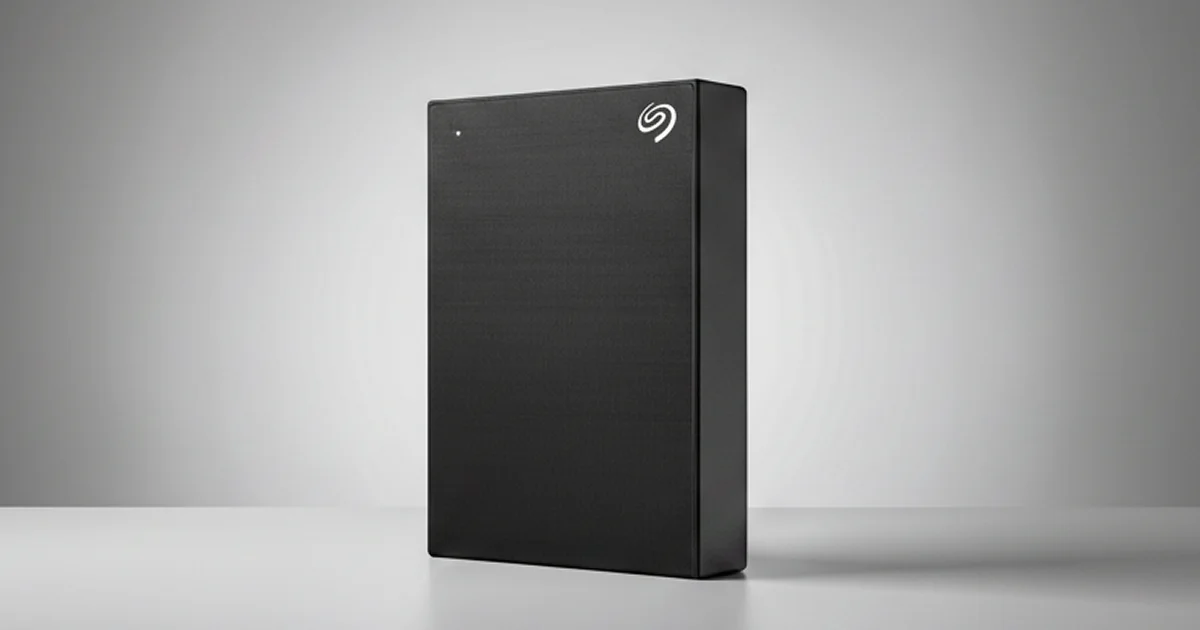
Seagate One Touch: içinde 2.5″ mekanik disk bulunan taşınabilir model

Seagate harici disk düşünce içeride ne olur?

Düşme anında en çok zarar gören parçalar okuma-yazma kafaları (head) ve kafaların park ettiği bölgedir. Disk kapanırken kafalar, plakalara değmemeleri için güvenli bir park alanına (parking zone) çekilir. Taşınabilir disklerde bu alan genellikle plakanın kenarındaki küçük bir rampadır.

Elektrik aniden kesildiğinde ya da disk çalışırken düştüğünde kafalar park alanına düzgün oturamayabilir. Darbe park bölgesini de bozabilir. Sonuçta kafalar eğilir, hizası kayar ya da plaka yüzeyine sürtünür. Disk de kendi kendini başlatamaz hale gelir.

Bu mekanik hasar çoğu zaman yazılımsal sorunlarla birlikte gelir. Darbe sırasında yazma işlemi yarıda kalan alanlar okunamaz hale gelebilir. Diskin kendi firmware’i bazı bölgeleri kötü sektör (bad sector) olarak işaretleyebilir.

Düşen Seagate diskte hangi belirtiler görülür?

En sık görülen belirtiler tıklama sesi, bilgisayarın diski tanımaması ve çok yavaş ya da yarıda kesilen dosya kopyalamadır. Her belirtinin farklı bir anlamı vardır. Aşağıdaki tablo, ne yapmanız gerektiğine hızlıca karar vermenize yardımcı olur.

Belirti Olası neden Ne yapmalı? Ne yapmamalı?
Düzenli tık tık sesi Kafa hasarı veya hizası kaymış kafa Diski hemen çıkarın, profesyonel analiz isteyin Tekrar tekrar takıp çalıştırmayın
Sürtünme, kazıma sesi Kafaların plakaya temas etmesi Anında kapatın, hiç çalıştırmayın “Bir kere daha deneyeyim” demeyin
Hiç dönmüyor, sadece vızıltı var Kafaların plakaya yapışması veya motor sıkışması Kapatın, temiz oda incelemesi gerekir Diski sallamayın, vurmayın
Ses normal ama bilgisayar görmüyor Kablo, USB köprü kartı veya firmware sorunu Başka kablo ve port deneyin Disk Yönetimi’nde “başlat” veya biçimlendirme yapmayın
Görünüyor ama dosyalar çok yavaş açılıyor Kötü sektörler, zayıflamış kafalar Kopyalamayı durdurun, profesyonel imaj aldırın CHKDSK veya “Diski onar” çalıştırmayın

Diğer belirtilerin ayrıntılı açıklaması için hard disk arıza belirtileri rehberimize göz atabilirsiniz.

Evde neleri güvenle kontrol edebilirsiniz?

Disk ses çıkarmıyorsa ve darbe almadıysa yalnızca birkaç zararsız kontrol yapabilirsiniz. Disk düştükten sonra tıklıyor, sürtünüyor ya da dönmüyorsa bu kontrolleri atlayın ve diski kapalı tutun.

Güvenli kontroller (yalnızca ses yoksa)

  1. Diskin kendi USB kablosunu başka bir sağlam kabloyla değiştirin.
  2. Diski USB çoklayıcı yerine doğrudan bilgisayarın arka portuna takın.
  3. Windows’ta Başlat’a sağ tıklayıp Disk Yönetimi‘ni açın. Diskin listede görünüp görünmediğine bakın, ama hiçbir işlem yapmayın.
  4. Mac’te Disk İzlencesi‘nde diskin listelenip listelenmediğini kontrol edin. “İlk Yardım” seçeneğini çalıştırmayın.
  5. Mümkünse diski başka bir bilgisayarda bir kez deneyin.

Kesinlikle yapılmaması gerekenler

  • Tıklayan diski “belki açılır” diye defalarca takıp çıkarmak. Her açılışta hasarlı kafalar plakaları daha fazla çizebilir.
  • Kutuyu açıp diski çıkarmak ya da açmak. Havadaki toz plakalara kalıcı zarar verebilir.
  • Diski dondurucuya koymak, sallamak veya masaya vurmak.
  • CHKDSK, “Diski onar” gibi araçlar ya da biçimlendirme. Bunlar diske yazar ve sorunlu alanları zorlar.
  • Başka bir diskten elektronik kart (PCB) takmak. Kart üzerindeki ROM, diske özgü bilgiler içerir.

Disk düşürüldüyse atılacak ilk adımlar için düşürülen harici hard disk yazımızda daha fazla bilgi bulabilirsiniz.

Vaka: Düşen 1TB Seagate One Touch diskten veriler nasıl kurtarıldı?

Bu vakada müşteri, dosya aktarımı sürerken 1TB Seagate One Touch USB 3.2 Gen 1 diskini düşürmüştü. Disk düşmeden sonra tıklamaya başlamış ve bilgisayar onu tanımaz olmuştu. Müşteri diski daha fazla zorlamadan PITS Global laboratuvarlarına gönderdi. Bu doğru karar, sonucu doğrudan etkiledi.

Vakadakine benzer bir Seagate taşınabilir harici disk

Teşhis: temiz odada neler bulundu?

Disk, ISO sertifikalı temiz oda (cleanroom) ortamında açılarak incelendi. Uzmanların tespitleri şunlardı:

  • Elektrik kesildiği anda kafalar plakalardan sert biçimde savrulmuştu.
  • Park bölgesi darbe nedeniyle hasar görmüştü.
  • Kafalar kırık değildi, ancak hizası bozulmuştu ve çalışmıyordu.
  • Firmware, birçok sektörde sağlama toplamı (checksum) tutarsızlığı işaretlemişti.

Bulgular, kurtarma olasılığı ve tahmini süreyle birlikte müşteriye raporlandı. İşlemlere ancak müşteri onay verdikten sonra başlandı.

Açık disk yalnızca temiz oda ortamında mikroskopla incelenir

Kafa grubu değişimi

Çalışmayan kafalar, uyumlu bir donör diskten alınan kafa grubuyla değiştirildi (head stack replacement). Donör seçiminde parça numarası ve firmware sürümünün eşleşmesi kritik önemdedir. Uyumsuz bir kafa grubu diski okuyamaz, hatta plakalara zarar verebilir.

Değişim, kafa çekme aparatı (MHA puller) gibi hassas aletlerle yapıldı. Bu aparat, kafaların taşıma sırasında birbirine ve plakaya değmesini önler. Küçük bir temas bile plakadaki veriyi kalıcı olarak yok edebilir.

Donör diskten alınan okuma-yazma kafa grubu

İmaj alma ve firmware düzeltmeleri

Yeni kafalar takılıp kalibre edildikten sonra disk, sektör sektör imajlandı (imaging). Bu aşamada yeni sorunlar ortaya çıktı. Bazı sektörler checksum hatası veriyor, firmware ise kararsız bölgeleri okunamaz olarak işaretliyordu. Ayrıca firmware içindeki çevirmen tablosu (translator) modüllerinin elle uyarlanması gerekiyordu.

Uzmanlar hata işleme algoritmalarını ayarladı ve kararsız sektörleri atlayarak okumaya devam etti. Çevirmen ve kusur tabloları yeniden oluşturuldu. Bu özel yaklaşım sayesinde kullanıcı verilerinin neredeyse tamamı kurtarıldı.

Doğrulama ve teslim

Kurtarılan dosyalar yeni ve sağlam bir harici diske aktarıldı. Dosya yapısı, bütünlüğü ve meta veriler kontrol edildi. Müşteri verileri önizledi, sonuçtan memnun kalınca teslimata onay verdi.

Laboratuvardan not: Bu vakadaki kafalar kırık değildi, yalnızca hizası bozulmuştu. Müşteri diski defalarca çalıştırmaya devam etseydi, hizasız kafalar plaka yüzeyini çizebilirdi. Plaka hasarı başladığında kurtarılabilecek veri miktarı ciddi biçimde azalır. Tıklama sesini duyduğunuz an diski kapatmak, yapabileceğiniz en değerli şeydir.

Bu vakadan çıkan dersler

  • Düşen ve tıklayan disk, çoğu zaman “bitti” demek değildir.
  • Mekanik onarım tek başına yetmeyebilir. Firmware ve kötü sektör işleri de gerekebilir.
  • Veriler asıl diske değil, alınan imaja ve ardından yeni bir ortama kurtarılır.

Seagate harici disk için veri kurtarma programı işe yarar mı?

Veri kurtarma programları yalnızca mantıksal sorunlarda, yani diskin fiziksel olarak sağlam olduğu durumlarda işe yarayabilir. Yanlışlıkla silinen dosyalar veya bozulan bir bölüm bunlara örnektir. Disk düştüyse, tıklıyorsa ya da tanınmıyorsa program kullanmak sorunu büyütür.

Programlar diski uzun süre ve yoğun biçimde okur. Hasarlı kafalı bir diskte bu, plakaların çizilmesi demektir. Mantıksal sorunlarda bile veri önemliyse deneme yanılmadan kaçının. Her başarısız deneme, sonraki kurtarma şansını azaltabilir. Programı asla kurtarmak istediğiniz diske kurmayın.

Ne zaman profesyonel yardım almalısınız?

Disk düştüyse, ses çıkarıyorsa, dönmüyorsa ya da içindeki veriler sizin için önemliyse doğrudan profesyonel yardım almalısınız. Bu durumlarda evde yapılacak her deneme, kurtarılabilecek veri miktarını azaltma riski taşır.

PITS Global Veri Kurtarma Hizmetleri’nde süreç şu sırayla ilerler:

  1. Ücretsiz ön analiz ve arıza teşhisi yapılır.
  2. Bulgular size raporlanır, onayınız alınır.
  3. Gerekiyorsa temiz odada kafa değişimi gibi fiziksel onarım yapılır.
  4. Orijinal diske hiçbir şey yazılmadan, DeepSpar Disk Imager gibi cihazlarla kontrollü imaj alınır. Firmware ve çevirmen sorunları PC-3000 Express ile ele alınır.
  5. Veriler imaj üzerinden kurtarılır, dosya listesi sizinle doğrulanır.
  6. Veriler yeni bir ortama aktarılarak teslim edilir.

Adımların ayrıntılarını veri kurtarma süreci sayfamızda bulabilirsiniz. Verileriniz gizlilik ilkesiyle ve KVKK’ya uygun şekilde işlenir. Başarı, arızanın türüne ve hasarın derecesine bağlıdır. Bu nedenle kesin sonuç ancak analizden sonra söylenebilir.

Diskte okuma hataları ve kötü sektörler de oluştuysa süreci kötü sektörlü Seagate diskten veri kurtarma yazımızda ayrıntılı olarak anlattık.

Önemli Noktalar

  • Düşen Seagate harici diskte tıklama sesi genellikle kafa hasarına işaret eder.
  • Diski hemen kapatın, tekrar tekrar çalıştırmayın ve açmaya çalışmayın.
  • CHKDSK, “Diski onar”, biçimlendirme ve kurtarma programları fiziksel arızada zarar verir.
  • Profesyonel kurtarma temiz odada kafa değişimi, kontrollü imaj alma ve firmware düzeltmelerini kapsar.
  • PITS Global laboratuvarlarındaki vakada, düşen 1TB One Touch diskteki verilerin neredeyse tamamı kurtarıldı.

Seagate harici diskiniz için bize ulaşın

Seagate harici diskiniz düştüyse, tıklıyorsa ya da artık tanınmıyorsa diski kapatın ve bizi arayın. PITS Global Veri Kurtarma Hizmetleri, Ataşehir’deki ISO sertifikalı temiz oda laboratuvarında ücretsiz analiz yapar. İstanbul, Ankara, İzmir, Antalya, Bursa, Gaziantep ve Samsun şubelerimize başvurabilir ya da diskinizi ücretsiz kargoyla gönderebilirsiniz. Veri kurtarılamazsa ücret alınmaz. (0216) 599 00 11 numaralı telefondan bize ulaşabilir, harici disk veri kurtarma hizmetimizi inceleyebilir veya fiyat teklifi alabilirsiniz.

Sıkça Sorulan Sorular

Seagate harici diskim düştü ama hâlâ çalışıyor, ne yapmalıyım?

Disk çalışıyor görünse bile darbe kafaları zayıflatmış olabilir. Önemli dosyalarınızı vakit kaybetmeden başka bir diske kopyalayın. Kopyalama çok yavaşsa, takılıyorsa ya da diskten yeni bir ses gelmeye başladıysa işlemi hemen durdurun. Bu durumda diski zorlamak yerine profesyonel imaj aldırmak daha güvenli bir yoldur.

Tıklayan Seagate diski dondurucuya koymak işe yarar mı?

Hayır, bu yöntem zararlıdır. Dondurucudan çıkan diskin içinde nem yoğuşur. Bu nem plakalara ve kafalara zarar verebilir. Tıklama sesi genellikle kafa hasarından kaynaklanır ve soğutmak bu sorunu çözmez. Doğru adım, diski kapalı tutup temiz oda ortamında incelenmesini sağlamaktır.

Seagate harici diskin kutusunu açıp diski başka kutuya takabilir miyim?

Disk ses çıkarmıyorsa ve sorun yalnızca USB bağlantısındaysa bu bazen işe yarar. Ancak bazı modellerde USB bağlantısı doğrudan diskin kartına entegredir, bu yüzden standart kutuya takılamaz. Disk düştüyse veya tıklıyorsa kutuyu değiştirmek sonucu değiştirmez ve gereksiz çalıştırma riski doğurur.

Düşen harici diskten veri kurtarma ne kadar sürer?

Süre, hasarın türüne göre değişir. Yalnızca kafa değişimi gereken bir diskle hem kafa hem firmware hem de yoğun kötü sektör sorunu olan bir disk aynı sürede tamamlanmaz. Uygun donör diskin bulunması da süreyi etkiler. Kesin süre, ücretsiz ön analizden sonra bulgularla birlikte size bildirilir.

Seagate garantisi verilerimi kurtarır mı?

Üretici garantisi genellikle cihazın değiştirilmesini kapsar, içindeki verilerin kurtarılmasını değil. Garanti kapsamında gönderilen arızalı disk çoğu zaman yenisiyle değiştirilir ve eski diskteki veriler geri gelmez. Verileriniz önemliyse diski garantiye göndermeden önce profesyonel bir veri kurtarma laboratuvarına danışın.

LaCie NAS Veri Kurtarma: Çöken RAID 5 Dizisinden Ajans Arşivi

Kısa cevap: LaCie NAS cihazınızdaki RAID 5 dizisi “degraded” uyarısı verdikten sonra birim açılmıyorsa, cihazı kapatın ve rebuild başlatmayın. LaCie NAS veri kurtarma işleminde diskler tek tek, yazma yapılmadan imajlanır. Dizi sanal ortamda yeniden kurulur. Ardından dosya sistemi onarılır. Anlattığımız vakada verilerin yaklaşık %97’si bu yöntemle kurtarıldı.

RAID 5 kullanan bir NAS, “bir disk bozulsa da verim güvende” duygusu verir. Bu doğru, ama yalnızca tek bir disk sorun çıkarana kadar. Dizi korumasız (degraded) moddayken ikinci bir sorun çıkarsa, paylaşılan klasörlerin hepsi birkaç dakika içinde erişilemez hâle gelebilir.

Bu yazıda, PITS Global laboratuvarlarına gelen bir LaCie NAS veri kurtarma vakasını adım adım anlatıyoruz. Ardından aynı durumu yaşıyorsanız neleri güvenle kontrol edebileceğinizi ve hangi noktada durmanız gerektiğini açıklıyoruz.

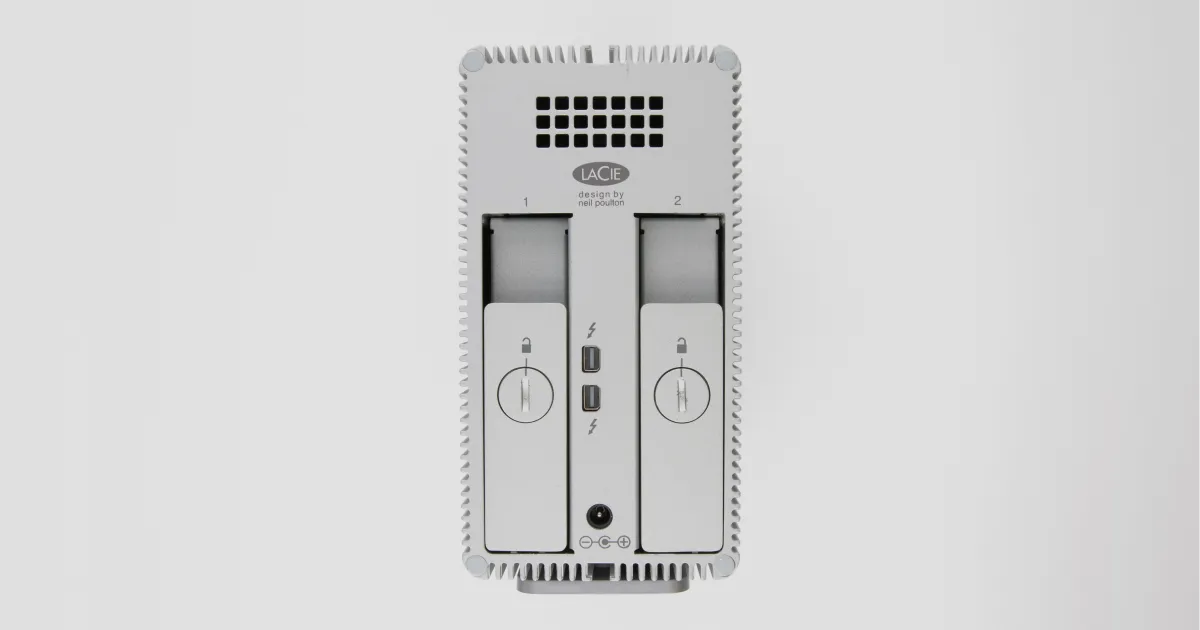
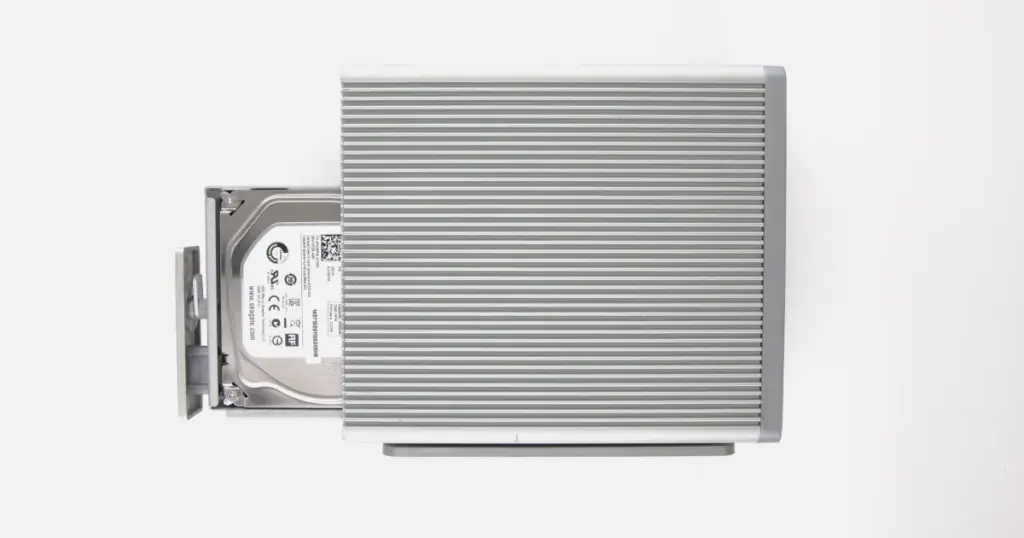
LaCie kutusundan çıkarılan disk: Kurtarma işlemi her disk için ayrı başlar.

Vaka: LaCie NAS’taki RAID 5 dizisi nasıl tamamen çöktü?

Dizi önce tek bir diskin arızalanmasıyla korumasız moda geçti. Ardından ikinci bir tutarsızlık oluştu ve birim hiç açılmaz hâle geldi.

Müşterinin durumu

Küçük bir yaratıcı ajans, LaCie NAS cihazını RAID 5 yapılandırmasıyla merkezi depolama olarak kullanıyordu. Aktif müşteri projeleri, medya arşivi ve ortak çalışma dosyaları bu cihazdaydı. Tasarım, kurgu ve proje yönetimi ekipleri aynı anda bu paylaşımlara erişiyordu.

Güncel bir yedek yoktu. Arıza, devam eden işleri durdurdu ve teslim tarihlerini riske attı.

Arıza belirtileri

Her şey bir RAID bozulma (degraded) uyarısıyla başladı. Sonra durum hızla kötüleşti:

  • Bir diskin arızalanmasıyla dizi korumasız moda geçti.
  • Dosyalara erişmeye çalışınca sistem donmaya başladı.
  • Paylaşılan klasörler ağda görünmez oldu.
  • Yeniden başlatmadan sonra NAS birimleri bağlayamadı (mount edemedi).
  • Yönetim arayüzü dizinin tutarsız olduğunu bildiren hatalar verdi.

Bu noktada RAID 5’in yedeklilik payı tükenmişti. İkinci bir diskteki dengesizlik ya da eşlik (parity) bilgisindeki tutarsızlık, tüm veriye erişimi kesti.

RAID 5 neden iki sorunu tolere edemez?

RAID 5, eşlik bilgisini disklere dağıtarak yalnızca tek bir diskin kaybını telafi edecek şekilde tasarlanmıştır. İkinci bir disk veya okuma hatası devreye girdiğinde, eksik veriyi hesaplayacak bilgi kalmaz.

Normalde her veri bloğu, diğer disklerdeki bloklar ve eşlik bilgisiyle yeniden hesaplanabilir. Bir disk çıktığında dizi, eksik parçayı her okumada anlık olarak hesaplar. Bu sırada kalan disklerin tamamı daha yoğun çalışır.

Aynı dönemde alınmış, aynı yükü taşımış diskler çoğu zaman benzer yıpranmadadır. Korumasız modda bir diskte kötü sektör (bad sector) çıkması bile dizinin kilitlenmesine yetebilir. Rebuild ise tüm diskleri baştan sona okuduğu için bu riski artırır.

Laboratuvardan not: “Bir disk gitti, yenisini takıp rebuild ederim” düşüncesi en sık yapılan hatadır. Kalan disklerden biri de zayıfsa rebuild yarıda kalır. Bazı durumlarda eşlik bilgisi yanlış verilerle yeniden yazılır. Bu da sonradan kurtarmayı çok zorlaştırır.

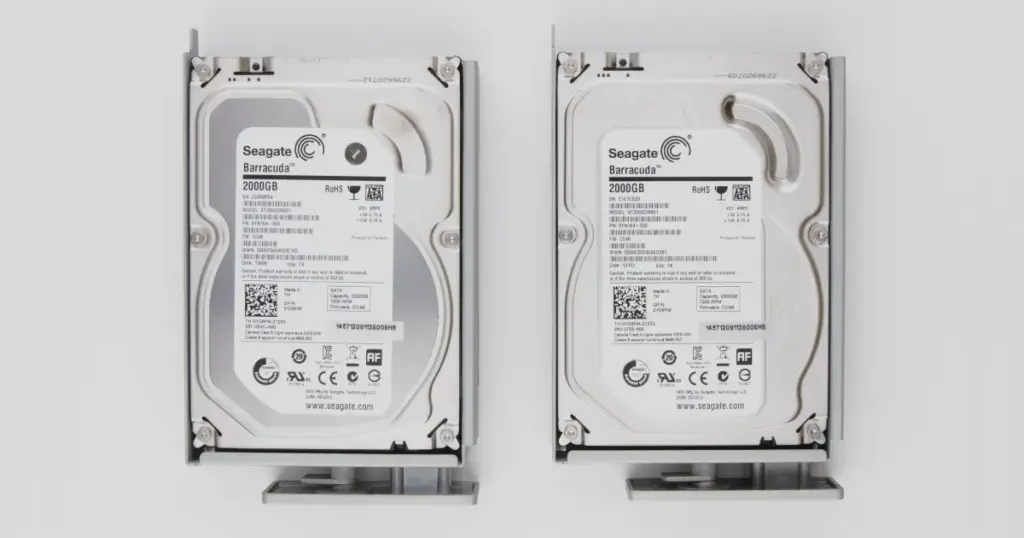
Kızaklarıyla iki Seagate Barracuda disk: Her diskin sırası mutlaka not edilir.

Laboratuvarda LaCie NAS veri kurtarma nasıl yapıldı?

Mühendislerimiz LaCie donanımını tamamen devre dışı bıraktı ve tüm işlemleri disklerin birebir kopyaları üzerinde yaptı. Böylece orijinal disklere hiçbir şey yazılmadı.

  1. Ön analiz: Her disk NAS’tan bağımsız olarak incelendi. Hangisinin fiziksel olarak zayıf, hangisinin sağlam olduğu belirlendi.
  2. Sektör düzeyinde imaj alma (imaging): Her disk, hasarlı bölgelerin etrafından dolaşabilen özel donanımlarla klonlandı. Bu tür işlerde DeepSpar Disk Imager ve PC-3000 Express gibi araçlar, okuma-yazma kafasını (head) zorlamadan kontrollü okuma yapmayı sağlar.
  3. Sanal dizi yeniden yapılandırma (RAID yeniden yapılandırma): Birebir kopyalar üzerinde dizinin özgün şerit boyutu (stripe size), disk sırası ve eşlik dönüşü (parity rotation) elle tespit edildi.
  4. Dosya sistemi onarımı: Sanal olarak kurulan dizide, ilk donmaların yol açtığı meta veri tutarsızlıkları giderildi. Klasör yapısı yeniden görünür hâle geldi.
  5. Doğrulama ve teslim: Kurtarılan dosya listesi kontrol edildi ve veriler yeni bir ortama aktarıldı.

NAS üreticilerinin bir kısmı kendine özgü RAID düzenleri ve bölümleme yapıları kullanır. Bu yüzden diskleri doğrudan bir bilgisayara takıp okumaya çalışmak genellikle sonuç vermez. Ayrıca Windows’un “diski başlatın” uyarısına onay verme riskini doğurur.

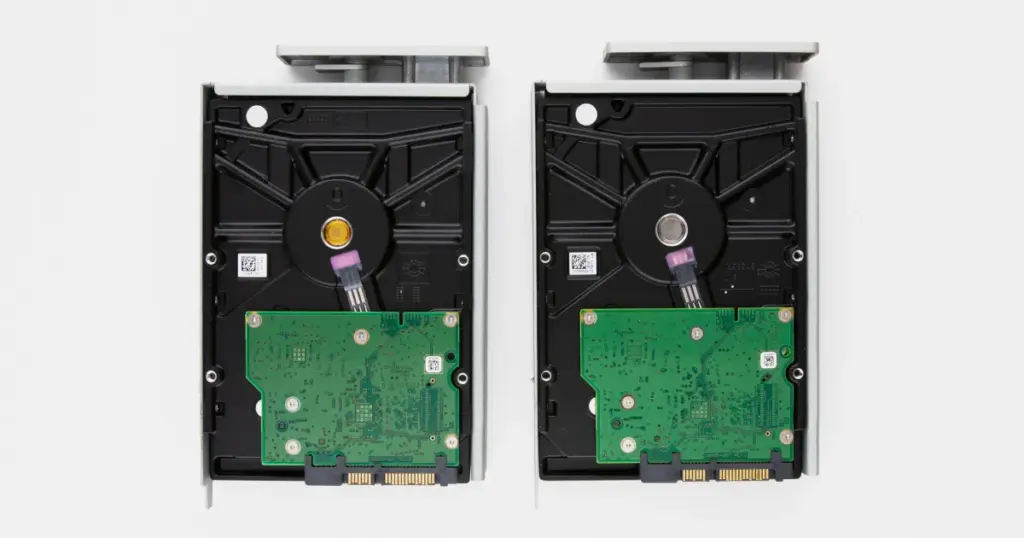
Disklerin arka yüzü ve elektronik kartları: Fiziksel durum ilk aşamada incelenir.

Sonuç: Ne kadar veri kurtarıldı?

Verilerin yaklaşık %97’si başarıyla geri getirildi. Aktif müşteri projeleri, medya ve tasarım arşivleri, ortak çalışma belgeleri kurtarılanlar arasındaydı.

Daha da önemlisi, dosyalar kullanılabilir durumdaydı. Klasör yapısı korunduğu için ajans işlerini sıfırdan yeniden kurmak zorunda kalmadı. Bu sonuç, bu vakaya özgüdür; her arızanın sonucu hasarın türüne ve derecesine bağlıdır.

NAS’ınız degraded uyarısı verdiyse ne yapmalısınız?

İlk iş, diske yeni bir yük bindirmeden durumu kayıt altına almak ve cihazı kontrollü biçimde kapatmaktır. Aşağıdaki tablo en sık görülen belirtileri özetliyor.

Belirti Olası neden Ne yapmalı Ne yapmamalı
Yönetim panelinde “degraded” uyarısı, veriler hâlâ açılıyor Tek disk arızası, dizi korumasız modda En kritik dosyaları başka bir ortama kopyalayın, sonra cihazı kapatın Uzman görüşü almadan rebuild başlatmak
Dosyaya erişince donma, çok yavaş açılma Kalan disklerden birinde okuma sorunu Kopyalamayı durdurun ve cihazı kapatın Büyük klasörleri zorla kopyalamaya devam etmek
Paylaşılan klasörler ağda görünmüyor Birim bağlanamadı veya dizi durdu Ağ kablosu ve güç bağlantısını kontrol edin, panelden durumu not edin Cihazı tekrar tekrar yeniden başlatmak
Yeniden başlatma sonrası birim yok, “dizi tutarsız” hatası İkinci disk sorunu veya eşlik tutarsızlığı Cihazı kapatın, profesyonel değerlendirme isteyin Diziyi silip yeniden oluşturmak, başlatmak (initialize)
Disklerden tık veya sürtünme sesi Mekanik arıza, kafa sorunu Hemen kapatın, tekrar çalıştırmayın Diski açmak, sesi dinlemek için defalarca çalıştırmak

Güvenle yapabileceğiniz kontroller

  • NAS’ın güç adaptörünü ve ağ kablosunu kontrol edin.
  • Windows’ta Dosya Gezgini’ndeki “Ağ” bölümünden ya da macOS’te Finder kenar çubuğundaki “Ağ” bölümünden cihazın görünüp görünmediğine bakın.
  • Yönetim arayüzü açılıyorsa hangi diskin hatalı göründüğünü ve hata mesajlarını not edin ya da ekran görüntüsü alın.
  • Diskleri çıkarmanız gerekirse her birinin yuva numarasını etiketleyin.

Kesinlikle yapmamanız gerekenler

  • Uzman değerlendirmesi olmadan rebuild başlatmayın. Eşlik bilgisi üzerine yazılabilir.
  • NAS’ı defalarca yeniden başlatmayın. Zayıf diskler her açılışta yeniden zorlanır.
  • Hata görüldükten sonra cihazı kullanmaya devam etmeyin.
  • Fiziksel olarak dengesiz bir dizide kurtarma programı çalıştırmayın.
  • Diskleri sıralarını kaydetmeden çıkarmayın veya yerlerini değiştirmeyin.
  • Diskleri bilgisayara takıp CHKDSK, “Diski onar” gibi araçları çalıştırmayın, formatlamayın.

Ne zaman profesyonel yardım almalısınız?

Birim açılmıyorsa, ikinci bir hata görüldüyse ya da disklerden ses geliyorsa deneme yapmayı bırakıp profesyonel destek almanız gerekir. Bu aşamada her yeni deneme, kurtarılabilir veri miktarını azaltabilir.

Kurtarma programları yalnızca mantıksal sorunlarda işe yarar. Fiziksel disk arızası ile RAID tutarsızlığı bir araya geldiğinde bu programlar diziyi doğru kuramaz. Bu tür vakalarda diskler önce izole edilir, ham veriler korunur, dizi kontrollü bir ortamda yeniden kurulur. Fiziksel müdahale gerekirse, örneğin kafa grubu değişimi (head stack replacement), bu iş yalnızca temiz oda (cleanroom) koşullarında yapılır.

PITS Global Veri Kurtarma Hizmetleri olarak NAS veri kurtarma ve RAID veri kurtarma işlemlerinde aynı sırayı izliyoruz: ücretsiz analiz, bulguların size bildirilmesi, onayınızla imaj alma ve imaj üzerinden kurtarma. Adımların ayrıntısını veri kurtarma süreci sayfamızda bulabilirsiniz. Rebuild yarıda kaldıysa RAID 5 rebuild başarısız olduğunda yapılacaklar yazımız da size yol gösterir.

Laboratuvardan not: Kurtarmanın başarısında disklerin bize hangi durumda ulaştığı belirleyici olur. İlk uyarıda kapatılan bir dizi ile birkaç rebuild denemesinden geçmiş bir dizi arasında çoğu zaman büyük fark vardır.

Bu vakadan çıkarılacak dersler

RAID 5 bir yedekleme değildir; yalnızca tek disk arızasına karşı süreklilik sağlar. Ajansın en büyük riski, güncel bir yedeğinin olmamasıydı.

  • NAS verilerinizi düzenli olarak ayrı bir ortama, tercihen farklı bir konumdaki kopyaya yedekleyin.
  • Yönetim panelinde e-posta bildirimlerini açın; degraded uyarısını gecikmeden görün.
  • Arızalı diski değiştirmeden önce mevcut verilerin yedeğini alın.
  • Müşteri verisi barındıran işletmeler, kurtarma için çalışacakları firmada verilerin KVKK’ya uygun ve gizlilik ilkesiyle işlendiğinden emin olmalıdır.

Önemli Noktalar

  • RAID 5 yalnızca tek disk kaybını tolere eder; korumasız moddayken ikinci sorun tüm diziyi erişilemez kılabilir.
  • İlk uyarıda kritik verileri kopyalayın, sorun büyürse cihazı kapatın.
  • Rebuild, tekrarlı yeniden başlatma, CHKDSK ve formatlama kurtarmayı zorlaştırır.
  • Diskleri çıkarırsanız yuva sırasını mutlaka not edin.
  • Profesyonel kurtarmada diskler önce imajlanır, dizi sanal olarak kurulur, dosya sistemi kopya üzerinde onarılır.
  • Bu vakada verilerin yaklaşık %97’si kullanılabilir şekilde kurtarıldı; sonuç her arızada farklıdır.

LaCie NAS’ınız için ücretsiz analiz

PITS Global Veri Kurtarma Hizmetleri, İstanbul Ataşehir’deki ISO sertifikalı temiz oda laboratuvarında NAS ve RAID sistemlerinden veri kurtarır. İstanbul, Ankara, İzmir, Antalya, Bursa, Gaziantep ve Samsun şubelerimize başvurabilir ya da cihazınızı ücretsiz kargoyla gönderebilirsiniz. Analiz ücretsizdir, veri kurtarılamazsa ücret alınmaz. Bize (0216) 599 00 11 numarasından ulaşabilir ya da fiyat teklifi alın sayfasından talep oluşturabilirsiniz.

Sıkça Sorulan Sorular

LaCie NAS'taki diskleri bilgisayara takarsam dosyalarımı görebilir miyim?

Genellikle göremezsiniz. RAID 5'te veriler disklere parçalar hâlinde ve eşlik bilgisiyle dağıtılır. Tek bir disk anlamlı bir dosya sistemi göstermez. Windows diski tanımayıp "başlatılsın mı" diye sorabilir. Bu uyarıyı onaylamak diskin başına yeni bilgi yazar ve kurtarmayı zorlaştırır. Diskleri çıkarırsanız sıralarını not edin ve bilgisayara bağlamadan uzmana danışın.

RAID 5'te iki disk bozulursa veriler tamamen kaybolur mu?

Her zaman değil. RAID 5 standart olarak tek disk kaybını tolere eder, iki sorunda dizi kendi kendine açılmaz. Ama bozuk görünen disklerin çoğu kısmen okunabilir. Diskler laboratuvarda tek tek imajlanır ve dizi sanal olarak kurulursa verilerin önemli bir kısmı çoğu zaman kurtarılabilir. Sonuç hasarın derecesine bağlıdır.

NAS degraded uyarısı verdi, arızalı diski hemen değiştirmeli miyim?

Önce yedek alın. Veriler hâlâ açılıyorsa en kritik dosyaları başka bir ortama kopyalayın. Disk değişiminden sonra başlayan rebuild, kalan diskleri baştan sona okur. Bu disklerden biri de zayıfsa işlem yarıda kalabilir. Erişimde donma veya yavaşlama varsa kopyalamayı bırakın, cihazı kapatın ve profesyonel değerlendirme isteyin.

NAS veri kurtarma için diskleri mi yoksa cihazın tamamını mı göndermeliyim?

Mümkünse tüm diskleri ve NAS kutusunu birlikte gönderin. Kutu her zaman gerekmez, ama yapılandırma bilgisi açısından faydalı olabilir. Diskleri çıkardıysanız hangi yuvadan çıktığını etiketleyin. Hiçbir diski eksik bırakmayın, arızalı olan da dahil. Arızalı disk de dizinin yeniden kurulmasında işe yarayan veriler içerebilir.

LaCie NAS'tan veri kurtarma ne kadar sürer?

Süre, disk sayısına, kapasiteye ve fiziksel hasar olup olmadığına göre değişir. Her diskin ayrı ayrı imajlanması gerekir. Kötü sektörlü diskler bu aşamada daha yavaş okunur. Kesin bir süre ücretsiz ön analizden sonra belirlenir ve size bulgularla birlikte bildirilir. Önce analiz yapılır, çalışmaya onayınızla başlanır.

IBM Storwize Veri Kurtarma: Genişletmede Çöken DS3300 Vakası

Kısa cevap: Erişilemeyen bir IBM Storwize veya DS3300 depolama sisteminden veri kurtarmak çoğu durumda mümkündür. Önce sistemi kapatırsınız ve disklerin sırasını not edersiniz. Rebuild ya da yeniden başlatma (initialize) işlemi yapmazsınız. Laboratuvarda her diskin imajı alınır, RAID yapısı sanal olarak yeniden kurulur ve veriler orijinal disklere hiç yazılmadan çıkarılır.

Kurumsal depolama sistemleri uzun süre sorunsuz çalıştığı için yedekleme çoğu zaman ertelenir. Bir sabah ise tüm paylaşımlı alan birden ulaşılamaz hâle gelebilir. Bu yazıda IBM Storwize veri kurtarma sürecini, PITS Global laboratuvarlarında çözülen bir IBM System Storage DS3300 vakası üzerinden anlatıyoruz. Arızanın ilk saatlerinde BT ekibinin neye dokunması, neye dokunmaması gerektiğini de ele alıyoruz.

IBM DS3300: 12 disk yuvalı, raf tipi SAN depolama ünitesi.

IBM DS3300 ve Storwize sistemleri nedir?

IBM DS3300 ve Storwize, şirketlerin birçok sunucuya ortak depolama alanı sunmak için kullandığı kurumsal depolama sistemleridir. Diskler bir RAID denetleyicisi (controller) tarafından yönetilir. Sunuculara ağ üzerinden blok düzeyinde depolama alanı (SAN, Storage Area Network) sağlanır.

DS3300 iki birim yüksekliğinde kompakt bir ünitedir. Gövdede 12 disk yuvası bulunur, genişletme modülleriyle 48 diske kadar büyütülebilir. SAS ve SATA diskleri destekler. Bu esneklik büyüyen şirketler için büyük kolaylık sağlar. Ancak veri kaybında işi karmaşıklaştıran da yine bu esnekliktir.

Bu sistemlerde veri kurtarmayı zorlaştıran nedir?

  • Özel RAID yapısı: Disk sırası, şerit boyutu (stripe size) ve parite dönüşü gibi bilgiler denetleyicinin kendi meta verisinde tutulur.
  • Çok katmanlı yapı: RAID dizisinin üzerinde mantıksal sürücüler (LUN) yer alır. Onların üzerinde de NTFS, VMFS veya ext4 gibi bir dosya sistemi bulunur.
  • Disk sayısı: Disk sayısı arttıkça her birinin sağlıklı okunması ve doğru sıraya konması daha çok emek ister.

Vaka: Disk genişletme sırasında çöken DS3300

Bu vakada orta ölçekli bir şirketin DS3300 sistemi, rutin bir disk genişletme işlemi sırasında tamamen erişilemez hâle geldi. Sistemde fotoğraf, video ve iş belgeleri vardı. Güncel bir yedek ise yoktu.

Şirket, cihazın yedekli güç kaynağına ve hataya dayanıklı yapılandırmasına güveniyordu. Fakat bu önlemler donanım arızasına karşı koruma sağlar, mantıksal bir çöküşe karşı değil. Genişletme sırasında başlayan zincirleme hata, dizinin tamamını devre dışı bıraktı.

Genişletme işlemi neden risklidir?

Kapasite genişletme sırasında denetleyici, verileri yeni disk sayısına göre baştan dağıtır (restriping). İşlem yarıda kesilirse dizinin bir kısmı eski yerleşimde, bir kısmı yeni yerleşimde kalabilir. RAID meta verisi de tutarsız hâle gelebilir. Böyle bir durumda denetleyici diziyi tanımayabilir.

Laboratuvardan not: Yarım kalmış genişletmelerde en büyük tehlike, sistemi “düzeltmek” için atılan adımlardır. Diziyi yeniden oluşturmak veya diskleri zorla çevrim içi yapmak, sağlam kalan RAID meta verisinin üzerine yazabilir. Bu da sanal yeniden yapılandırmayı çok daha zor hâle getirir.

IBM Storwize veri kurtarma laboratuvarda nasıl yapılır?

Profesyonel süreçte orijinal disklere hiçbir şey yazılmaz. Önce disklerin kopyası alınır, RAID yapısı bu kopyalar üzerinde sanal olarak kurulur. Bu vakada PITS Global laboratuvarlarındaki uzman ekip aşağıdaki adımları izledi.

1. Ön analiz ve diskleri tek tek kontrol

Diskler sıraları korunarak sistemden çıkarıldı. Her biri salt okunur araçlarla tek tek incelendi. Fiziksel arıza belirtisi gösteren bir disk olsaydı, önce sertifikalı temiz oda (cleanroom) ortamında onarılması gerekirdi. Örneğin okuma-yazma kafası (head) değişimi buna girer. Sabit disklerin donanım ve firmware teşhisinde PC-3000 Express gibi araçlar kullanılır.

2. Sektör sektör imaj alma

Her diskin sektör sektör tam kopyası (imaj alma, imaging) çıkarıldı. Okuması zorlaşan disklerde DeepSpar Disk Imager gibi cihazlar kullanılır. Bu cihazlar okuma hızını ve tekrar sayısını kontrol ederek zayıf diski fazla yormadan veri toplar. Sonraki tüm işlemler orijinaller üzerinde değil, bu imajlar üzerinde yapıldı.

3. RAID parametrelerinin bulunması ve sanal yeniden yapılandırma

DS3300’ün özel RAID yapılandırması tersine mühendislikle çözüldü. Ekip disk sırasını, şerit boyutunu, parite dönüş yönünü ve diğer parametreleri belirledi. Ardından dizi, orijinal disklere dokunulmadan sanal ortamda yeniden kuruldu (RAID yeniden yapılandırma).

4. Dosya sisteminin onarımı ve verilerin çıkarılması

Sanal dizi kurulduktan sonra dosya sistemine erişildi. Dosya tablosunda bozulma ve RAID meta verisinde tutarsızlıklar vardı. Buna rağmen temel veri kümeleri çıkarıldı. İmaj üzerinden dosya sistemini yeniden yapılandırmak için ACE Lab Data Extractor gibi yazılımlar kullanılır.

5. Doğrulama ve teslim

Kurtarılan dosyaların bütünlüğü hash kontrolleriyle doğrulandı. Veriler daha sonra güvenli bir harici ortama aktarıldı. Sonuçta yapılandırılmış dosyalar, iş belgeleri ve multimedya içerikleri dahil tüm temel veriler geri alındı. Hem de herhangi bir yedek olmadan.

Kızaklı diskler: sıralarını korumak kurtarma için kritik.

SAN depolama arızalandığında ilk ne yapmalısınız?

Yapmanız gereken ilk şey, sisteme yazma yapan her işlemi durdurmak ve hiçbir onarım adımını otomatik olarak onaylamamaktır. İlk saatlerde verilen kararlar, kurtarmanın ne kadar kolay olacağını büyük ölçüde belirler.

Belirti Olası neden Ne yapmalı Ne yapmamalı
Genişletme sonrası dizi “failed” veya “offline” Yarım kalan yeniden dağıtım, tutarsız RAID meta verisi Sistemi kapatın, olay günlüklerinin ekran görüntüsünü alın Diziyi silip yeniden oluşturmayın, initialize yapmayın
Birden fazla disk aynı anda arızalı görünüyor Fiziksel disk arızası, kablo/arka panel sorunu veya denetleyici hatası Disk sırasını etiketleyin, uzmana danışın Diskleri zorla çevrim içi yapmayın, yerlerini değiştirmeyin
Rebuild başladı ama ilerlemiyor ya da hata veriyor Kalan disklerden birinde kötü sektör (bad sector) İşlemi durdurup sistemi kapatmayı değerlendirin Rebuild’i tekrar tekrar başlatmayın
LUN görünüyor ama dosya sistemi açılmıyor Dosya sistemi veya bölüm tablosu bozulması Sunucu tarafında birimi salt okunur tutun CHKDSK, fsck veya “onar” araçlarını çalıştırmayın
Diskten tık, sürtünme veya vızıltı sesi geliyor Mekanik hasar, kafa veya motor sorunu Sistemi hemen kapatın Tekrar tekrar açıp kapatmayın

BT ekibi için güvenli kontrol listesi

  1. Depolamaya bağlı sunuculardaki yazma işlemlerini durdurun, uygulamaları kapatın.
  2. Yönetim arayüzündeki uyarıları ve olay günlüklerini (event log) değiştirmeden kaydedin. Ekran görüntüsü yeterlidir.
  3. Her diskin bulunduğu yuvayı ve genişletme modülündeki yerini etiketleyin.
  4. Son yapılan işlemi yazın: genişletme, firmware güncellemesi, disk değişimi gibi.
  5. Sistemi düzgün şekilde kapatın ve diskleri çıkarırsanız antistatik ambalajda saklayın.

Laboratuvardan not: Önemli olan “ne kadar çabuk tekrar çalışır” değil, “veri ne kadar az değişir” sorusudur. Rebuild ya da initialize gibi her otomatik onarım, disklerdeki ham veriyi değiştirir. Başarısız rebuild durumları için RAID 5 rebuild başarısız olunca ne yapmalı yazımıza da bakabilirsiniz.
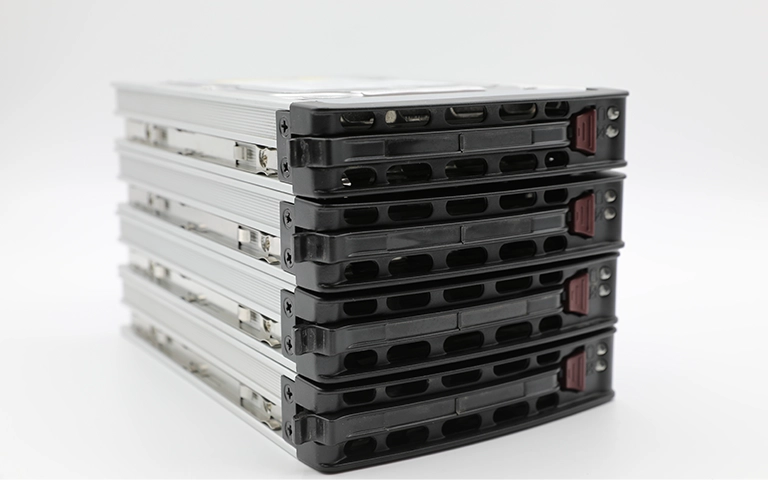
Ne zaman profesyonel yardım almalısınız?

Dizi çevrim dışıysa, birden fazla disk arızalı görünüyorsa ya da yedeğiniz yoksa kendi başınıza deneme yapmadan uzman desteği almalısınız. Kurumsal RAID yapılarında yanlış bir adımı geri almak çoğu zaman mümkün değildir.

Aşağıdaki durumlardan biri varsa, sistemi çalıştırmaya devam etmeyin:

  • Genişletme, firmware güncellemesi veya denetleyici değişimi sonrası dizi açılmıyor.
  • Yönetim yazılımı diziyi silmenizi ya da yeniden oluşturmanızı öneriyor.
  • Disklerden mekanik ses geliyor veya diskler hiç algılanmıyor.
  • Veriler kişisel veri içeriyor ve yedeği bulunmuyor.

PITS Global Veri Kurtarma Hizmetleri, Ataşehir’deki merkez laboratuvarında RAID veri kurtarma ve sunucu veri kurtarma hizmeti verir. Verileriniz gizlilik ilkesiyle ve KVKK’ya (6698 sayılı Kişisel Verilerin Korunması Kanunu) uygun şekilde işlenir. Süreci adım adım görmek için veri kurtarma sürecimizi inceleyebilirsiniz.

Bu vakadan çıkarılacak dersler

Yedekli güç ve RAID gibi önlemler, yedeklemenin yerini tutmaz. Bu vaka, iyi kurulmuş bir sistemde bile tek bir bakım işleminin tüm verilere erişimi kesebileceğini gösteriyor.

  • Genişletmeden önce yedek alın: Kapasite artırma, firmware güncellemesi gibi işlemlerden önce güncel ve doğrulanmış bir yedek olmalı.
  • Yedeği farklı bir yerde tutun: Sürümlü ve tesis dışında saklanan bir yedek, mantıksal hatalara karşı da korur.
  • Belgeleyin: RAID seviyesini, disk sırasını ve LUN yapısını bir yerde kayıtlı tutun.
  • Arızada durun: Otomatik onarım tekliflerini kabul etmeden önce uzmana danışın.

Önemli Noktalar

  • Erişilemeyen IBM DS3300 veya Storwize dizilerinden veri kurtarmak çoğu durumda mümkündür. Sonuç, hasarın türüne ve arızadan sonra yapılan işlemlere bağlıdır.
  • Disk genişletme, verileri yeniden dağıttığı için yarıda kalırsa RAID meta verisini tutarsız hâle getirebilir.
  • Rebuild, initialize, CHKDSK/fsck ve disk sırasını değiştirmek veri kaybını kalıcı hâle getirebilir.
  • Profesyonel süreç şöyle ilerler: imaj alma, sanal RAID yeniden yapılandırma, dosya sistemi onarımı ve hash ile doğrulama.
  • RAID bir yedekleme yöntemi değildir; düzenli ve sistem dışında tutulan yedek şarttır.

Kurumsal depolamanız için ücretsiz analiz

IBM Storwize, DS serisi veya başka bir SAN/NAS sisteminiz erişilemez durumdaysa, sistemi kapatıp disk sırasını not edin ve bize ulaşın. PITS Global Veri Kurtarma Hizmetleri ücretsiz analiz ve ücretsiz kargo sunar. Verileriniz kurtarılamazsa ücret alınmaz. Ataşehir’deki merkez laboratuvarımızın yanında İstanbul, Ankara, İzmir, Antalya, Bursa, Gaziantep ve Samsun şubelerimizden de destek alabilirsiniz. Bize (0216) 599 00 11 numarasından ulaşabilir ya da fiyat teklifi formunu doldurabilirsiniz.

Sıkça Sorulan Sorular

IBM DS3300'de RAID dizisi offline olduysa diskleri başka bir cihaza takarak açabilir miyim?

Önerilmez. Diskleri farklı bir denetleyiciye ya da kasaya takmak, yeni cihazın diskleri yabancı olarak algılamasına ve yapılandırmayı silmeyi önermesine yol açabilir. Yanlış bir onay RAID meta verisinin üzerine yazar. Daha güvenli yol, diskleri sırasıyla etiketleyip her birinin imajını almak ve diziyi orijinal disklere dokunmadan sanal olarak yeniden kurmaktır.

SAN depolamadan veri kurtarma ne kadar sürer?

Süre disk sayısına, disklerin kapasitesine ve fiziksel olarak sağlam olup olmadıklarına göre değişir. Her diskin tam imajının alınması gerektiği için çok diskli kurumsal sistemlerde süreç tek bir diske göre daha uzundur. Ücretsiz ön analizden sonra arızanın türü belli olur ve size bulgular ile tahmini süreç hakkında bilgi verilir.
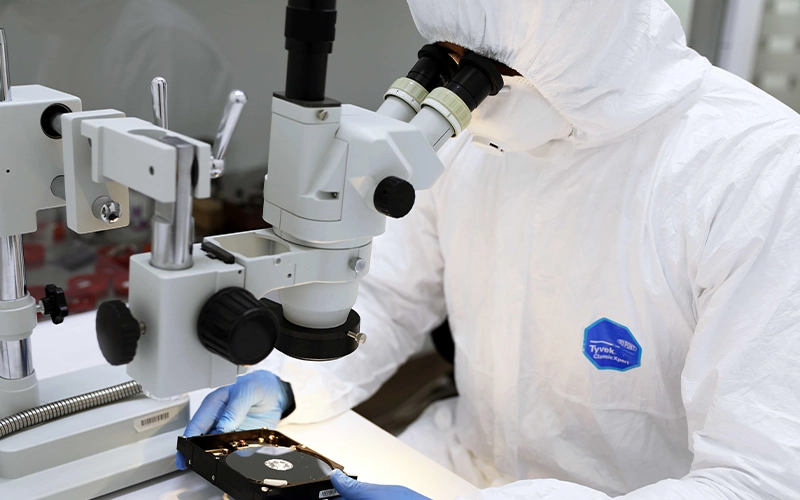
Kurtarma için IBM depolama ünitesinin tamamını mı göndermem gerekiyor?

Çoğu durumda diskler yeterlidir. Ancak diskler mutlaka yuva sıraları etiketlenerek ve antistatik ambalajda gönderilmelidir. Bazı durumlarda denetleyici yapılandırması veya olay günlükleri teşhisi hızlandırabilir. Bu yüzden göndermeden önce uzmanla görüşüp hangi parçaların gerektiğini netleştirmeniz en doğrusudur.
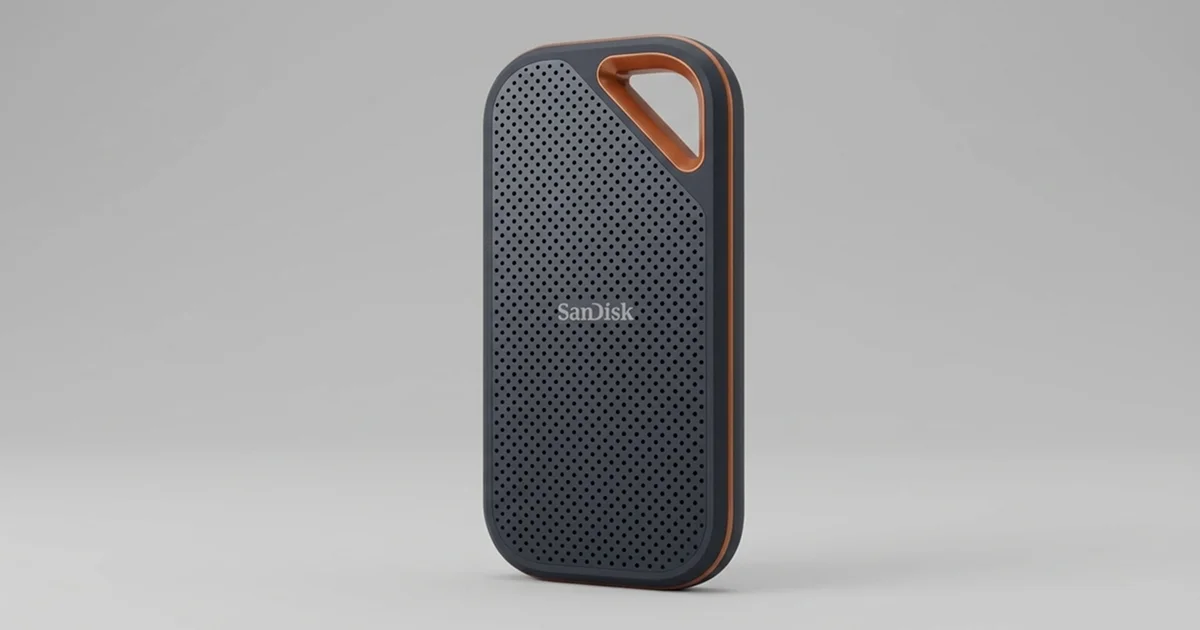
Şirket verilerimiz kurtarma sürecinde gizli kalır mı?

PITS Global Veri Kurtarma Hizmetleri verileri gizlilik ilkesiyle ve 6698 sayılı Kişisel Verilerin Korunması Kanunu'na (KVKK) uygun şekilde işler. Kurtarma orijinal diskler yerine imajlar üzerinde yapılır. Veriler yalnızca dosya listesinin doğrulanması ve teslim için kullanılır. Kurumunuzun ek gizlilik gereksinimleri varsa analiz aşamasında bunları paylaşabilirsiniz.
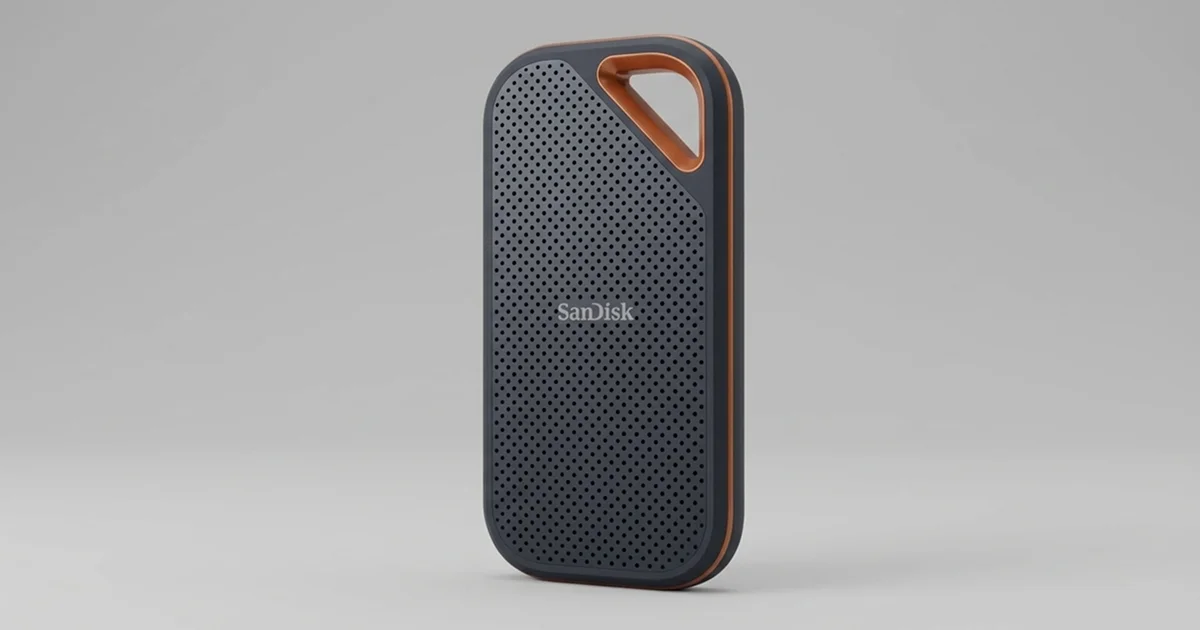
Rebuild yarıda kaldıysa veriler tamamen kaybolmuş mu demektir?

Hayır, çoğu zaman değil. Yarım kalan bir rebuild verilerin bir kısmını yeni yerleşime göre değiştirmiş olabilir. Ama diskler fiziksel olarak okunabiliyorsa büyük bölümü kurtarılabilir. Önemli olan işlemi tekrar başlatmamak ve sisteme yeni veri yazmamaktır. Başarı, ne kadar verinin değiştiğine ve disklerin durumuna bağlıdır.

RAID 5 Veri Kurtarma: Rebuild Başarısız Olunca Ne Yapmalı?

Kısa cevap: Çöken bir RAID 5 dizisinden veri kurtarmak çoğu durumda mümkündür. Ancak bunun şartı, dizinin üzerinde yeni bir işlem yapılmamış olmasıdır. Sistemi kapatın, disklerin sırasını not edin ve yeniden oluşturma (rebuild), başlatma (initialize) ya da formatlama yapmayın. Uzmanlar önce her diskin imajını alır, diziyi sanal olarak yeniden kurar ve verileri bu kopyalar üzerinden çıkarır.

RAID 5 veri kurtarma çoğu zaman aynı noktada başlar: Bir disk arızalanır, yenisi takılır ve dizinin kendini onarması beklenir. Ama onarım tamamlanmaz. Paylaşılan klasörler kaybolur ya da dosyalar görünür ama açılmaz. Bu yazıda bunun neden olduğunu anlatıyoruz. Hangi adımların durumu kötüleştirdiğini ve verinin laboratuvarda nasıl geri getirildiğini de PITS Global laboratuvarlarında karşılaşılan gerçek bir vaka üzerinden gösteriyoruz.

Dört diskli NAS cihazları çoğunlukla RAID 5 ile çalıştırılır.

RAID 5 nasıl çalışır ve neden tek disk arızasına dayanır?

RAID 5, verileri en az üç diske şeritler hâlinde dağıtan (striping) ve her şeride bir eşlik bilgisi (parity) ekleyen bir yapıdır. Eşlik bilgisi tek bir diskte durmaz, bütün disklere sırayla dağıtılır. Bu sayede herhangi bir disk arızalandığında eksik veri, kalan disklerden hesaplanabilir.

Bu yapının üç önemli sonucu vardır:

  • Kapasite: Bir diskin kapasitesi eşlik bilgisi için ayrılır. Dört adet 4 TB diskle yaklaşık 12 TB kullanılabilir alan elde edilir.
  • Dayanıklılık: Dizi aynı anda yalnızca bir disk kaybını tolere eder.
  • Kırılganlık: Bir disk eksikken dizi “bozulmuş” (degraded) modda çalışır. Bu sırada ikinci bir sorun çıkarsa koruma tamamen ortadan kalkar.

Kısacası RAID 5, kesintisiz çalışma sağlamak için tasarlanmıştır. Bir yedekleme çözümü değildir. Yanlışlıkla silme, fidye yazılımı veya denetleyici hatası tüm disklere aynı anda yansır.

RAID 5 dizisi neden çöker?

RAID 5 dizileri genellikle tek bir nedenle değil, ardı ardına gelen birkaç sorun yüzünden erişilemez hâle gelir. En sık karşılaşılan senaryolar şunlardır:

  • İkinci disk arızası: İlk disk değiştirilmeden ya da rebuild bitmeden ikinci disk de devreden çıkar.
  • Rebuild sırasında ortaya çıkan kötü sektörler: Rebuild, kalan disklerin tamamını baştan sona okur. Daha önce fark edilmemiş kötü sektörler (bad sector) bu sırada okunamazsa işlem yarıda kalabilir.
  • Denetleyici (controller) arızası: RAID kartı veya NAS yazılımı dizi yapılandırmasını kaybedebilir ya da disk sırasını yanlış yorumlayabilir.
  • Kullanıcı hataları: Diziyi yeniden başlatmak (initialize), zorla rebuild etmek, diskleri yanlış yuvaya takmak veya sağlam diski “arızalı” sanıp çıkarmak.
  • Elektrik dalgalanması ve fiziksel hasar: Aynı anda birden fazla diskin elektronik kartını (PCB) veya mekanik parçalarını etkileyebilir.
Sunucularda RAID yapılandırmasını donanım RAID kartı yönetir.

Belirtiler: Diziniz hangi durumda?

Ekranda gördüğünüz uyarı, verinin ne kadar risk altında olduğunu büyük ölçüde gösterir. Aşağıdaki tablo ilk değerlendirme için hazırlanmıştır:

Belirti Olası neden Ne yapmalı Ne yapmamalı
NAS veya RAID kartı “Degraded / Bozulmuş” uyarısı veriyor Bir disk devreden çıkmış, dizi korumasız çalışıyor Önce önemli verileri başka bir ortama yedekleyin, sonra diski değiştirin Yoğun yazma yapmak, sağlam diskleri çıkarıp takmak
Rebuild başlıyor ama yarıda kalıyor Kalan disklerden birinde okunamayan sektörler var Sistemi kapatın, uzman desteği alın Rebuild’i tekrar tekrar başlatmak
Birim “Crashed / Çökmüş” veya “Offline” görünüyor İki disk devre dışı ya da dizi yapılandırması kaybolmuş Sistemi kapatın, disk sırasını kaydedin Yeni birim oluşturmak, initialize etmek
Dosyalar görünüyor ama açılmıyor Eşlik bilgisi veya şerit düzeni bozulmuş, disk sırası yanlış olabilir Erişimi durdurun, diskleri olduğu gibi bırakın Dosya sistemi onarım araçları çalıştırmak
Disklerden tık veya sürtünme sesi geliyor Okuma-yazma kafası (head) veya mekanik arıza Cihazı hemen kapatın Diski yeniden çalıştırmak, açmak

Tek tek disklerde görülen sesler ve hata mesajları hakkında ayrıntı isterseniz hard disk arıza belirtileri rehberimize göz atabilirsiniz.

Vaka: Disk değişiminden sonra çöken RAID 5 dizisi

Bu vaka, iyi niyetli bir müdahalenin bir RAID 5 dizisini nasıl erişilemez hâle getirebileceğini gösteriyor. Olay PITS Global’in global laboratuvar ağında yaşandı.

Sorun

Müşterinin sistemi dizideki bir diskin arızalandığını bildirdi. Müşteri arızalı diski çıkarıp yerine yenisini taktı ve dizinin kendini otomatik olarak yeniden oluşturmasını bekledi. Rebuild düzgün tamamlanmadı. Bazı dosyalar listeleniyor ama hiçbiri açılmıyordu. Bu durum, eşlik hesaplarının veya şerit tutarlılığının bozulduğuna işaret ediyordu.

Teşhis

Laboratuvardaki incelemede RAID üst verisinde (metadata) ve eşlik bloklarında bozulma tespit edildi. Disk değişiminden sonra sistem orijinal disk sırasını ve şerit düzenini artık doğru yorumlayamıyordu. Ayrıca geriye kalan disklerden birinde dengesiz, zor okunan sektörler vardı.

Laboratuvarda yapılanlar

  1. Her diskin sektör düzeyinde birebir kopyası alındı. Dengesiz sektörlere sahip disk özel imaj ekipmanıyla kontrollü şekilde okundu.
  2. Kopyalar üzerinden dizi sanal olarak yeniden kuruldu. Disk sırası, şerit boyutu, eşlik dönüş düzeni ve başlangıç ofseti tek tek belirlendi.
  3. Kısmen bozulmuş dosya sisteminin yapısı onarıldı, dosya dizini yeniden elde edildi.
  4. Veriler çıkarıldı ve özet değerleriyle (hash) bütünlükleri doğrulandı.

Sonuç ve ders

Bu vakada müşteri verisinin yüzde 98’den fazlası kurtarıldı. Ticari kayıtlar, mali belgeler ve veritabanı tabloları da kurtarılan veriler arasındaydı. Veriler yeni bir depolama ortamına aktarıldı ve müşteriye ayrıntılı bir rapor verildi. Bu oran yalnızca bu vakaya aittir; her dizinin sonucu hasarın türüne göre değişir. Asıl ders şudur: Rebuild beklendiği gibi ilerlemiyorsa durun. Her yeni deneme, kurtarılabilecek veriyi azaltabilir.

Laboratuvardan not: RAID 5’te “dosyalar görünüyor ama açılmıyor” belirtisi çoğu zaman disklerdeki verinin hâlâ yerinde olduğunu gösterir. Sorun genellikle verinin hangi sırayla ve hangi düzenle okunacağındadır. Bu bilgi doğru parametrelerle sanal ortamda yeniden kurulabilir. Yeter ki disklere yeni bir yapılandırma yazılmamış olsun.

RAID 5 çöktüğünde evde neler yapılabilir, neler yapılmamalı?

Güvenli olan tek yol, durumu kayıt altına alıp diskleri değiştirmeden korumaktır. Aşağıdaki adımlar veriye zarar vermez:

  1. Sistemi düzgün şekilde kapatın. Dizi çökük durumdaysa çalışmaya devam etmesi ek bozulmaya yol açabilir.
  2. Ekran görüntüsü alın. NAS arayüzündeki veya RAID kartı menüsündeki hata mesajlarını, disk durumlarını ve günlük (log) kayıtlarını kaydedin.
  3. Disk sırasını not edin. Diskleri çıkarmanız gerekirse her birini yuva numarasıyla etiketleyin. Değiştirdiğiniz eski diski de atmayın.
  4. Kabloları ve gücü kontrol edin. Sunucularda gevşek bir SAS/SATA kablosu veya arızalı bir güç kaynağı da disk “düşmüş” gibi görünmesine neden olabilir. Ancak bu kontrolü sistem kapalıyken yapın.

Şunlardan ise kesinlikle kaçının:

  • Rebuild’i tekrar başlatmak veya “zorla çevrimiçi yap” (force online) gibi seçenekleri kullanmak
  • Diziyi silip yeniden oluşturmak, birimi başlatmak veya formatlamak
  • Diskleri farklı sırayla takmak ya da başka bir NAS’a taşımak
  • CHKDSK, fsck veya NAS’ın “dosya sistemini onar” özelliğini çalıştırmak
  • Tık sesi gelen diski tekrar tekrar çalıştırmak veya açmak
  • Deneme yanılma yapan kurtarma programlarını doğrudan orijinal disklere uygulamak

Laboratuvardan not: RAID disklerini tek tek bir Windows bilgisayara bağlarsanız Disk Yönetimi “Bilinmiyor, Başlatılmadı” durumu gösterebilir ve “Diski başlat” penceresi açabilir. Bu pencerede İptal‘e tıklayın. Başlatma işlemi diskin başına yeni bir bölüm tablosu yazar. Bu da RAID üst verisinin üzerine yazılması demektir.

Kızaklı diskler çıkarılırken yuva sırası mutlaka etiketlenmelidir.

Profesyonel RAID 5 veri kurtarma süreci nasıl işler?

Profesyonel süreçte orijinal disklere hiçbir şey yazılmaz. Tüm çalışma diskler kopyalandıktan sonra bu kopyalar üzerinde yapılır. PITS Global Veri Kurtarma Hizmetleri’nde süreç şu sırayla ilerler:

  1. Ücretsiz ön analiz: Her disk ayrı ayrı test edilir. Mekanik, elektronik ve mantıksal sorunlar belirlenir.
  2. Bilgilendirme ve onay: Bulgular, yapılacak işlemler ve maliyet işleme başlamadan önce size iletilir.
  3. Gerekirse fiziksel onarım: Kafası arızalı bir disk, sertifikalı temiz oda (cleanroom) ortamında uyumlu bir donör diskten kafa grubu değişimi (head stack replacement) ile okunabilir hâle getirilir. Firmware ve servis alanı (service area) sorunları PC-3000 Express ile teşhis edilir ve onarılır.
  4. Kontrollü imaj alma (imaging): Her diskin birebir kopyası alınır. Zayıf disklerde DeepSpar Disk Imager gibi ekipmanlar okuma sırasını ve zaman aşımlarını yönetir. Böylece diske fazla yük binmeden en fazla veri kurtarılır.
  5. Sanal RAID yeniden yapılandırma: İmajlar üzerinde disk sırası, şerit boyutu, eşlik dönüş düzeni ve ofset belirlenir. Dizi, orijinal denetleyicinin göreceği şekilde sanal olarak birleştirilir.
  6. Dosya sistemi onarımı ve doğrulama: NTFS, ext4 gibi dosya sistemleri ACE Lab Data Extractor gibi araçlarla yeniden yapılandırılır. Kurtarılan dosya listesi sizinle birlikte kontrol edilir.
  7. Teslim: Veriler yeni bir depolama ortamına aktarılarak teslim edilir.
Kafa ve plaka incelemesi yalnızca temiz oda ortamında yapılır.

Sürecin ayrıntılarını veri kurtarma sürecimiz sayfasında bulabilirsiniz. Şirket verileri içeren dizilerde kişisel veriler gizlilik ilkesiyle ve KVKK’ya (6698 sayılı Kişisel Verilerin Korunması Kanunu) uygun şekilde işlenir.

Ne zaman profesyonel yardım almalısınız?

Dizi kendi kendine düzelmiyorsa ve veriler yedeklenmemişse, bir sonraki adımı atmadan önce uzmana danışmalısınız. Özellikle şu durumlarda müdahaleyi bırakın:

  • Disk değişiminden sonra rebuild tamamlanmıyor veya hata veriyor.
  • Birden fazla disk arızalı görünüyor.
  • Dosyalar listeleniyor ama açılmıyor ya da bozuk geliyor.
  • NAS veya RAID kartı birimi “Offline”, “Crashed” ya da “Degraded” olarak gösteriyor ve veri yedeksiz.
  • Disklerden biri tık, vızıltı veya sürtünme sesi çıkarıyor.

NAS cihazlarına özel durumlar için NAS veri kurtarma, donanım RAID kartlı sistemler için ise RAID veri kurtarma hizmetimizi inceleyebilirsiniz.

Önemli Noktalar

  • RAID 5 yalnızca tek disk arızasına dayanır. Bir yedekleme yöntemi değildir.
  • Rebuild, kalan diskleri yoğun şekilde okur. Gizli kötü sektörler bu sırada ortaya çıkabilir.
  • Rebuild başarısız olursa sistemi kapatın. İşlemi tekrarlamayın, diziyi başlatmayın veya formatlamayın.
  • Disklerin yuva sırasını etiketleyin, çıkarılan eski diski saklayın.
  • Profesyonel kurtarmada önce her diskin imajı alınır, dizi bu kopyalar üzerinde sanal olarak yeniden kurulur.
  • Kurtarma başarısı hasarın türüne ve dizi üzerinde yapılan işlemlere bağlıdır.

RAID 5 diziniz için ücretsiz analiz

PITS Global Veri Kurtarma Hizmetleri, merkez laboratuvarı İstanbul Ataşehir’de bulunan, ABD merkezli PITS Global’in Türkiye şubesidir. Ankara, İzmir, Antalya, Bursa, Gaziantep ve Samsun’daki şubelerimizden de destek alabilirsiniz. Disklerinizi ücretsiz kargo ile laboratuvarımıza gönderebilirsiniz. Analiz ücretsizdir ve veri kurtarılamazsa ücret alınmaz. Bize (0216) 599 00 11 numarasından ulaşabilir ya da fiyat teklifi formunu doldurabilirsiniz.

Sıkça Sorulan Sorular

RAID 5'te iki disk aynı anda bozulursa veriler tamamen kaybolur mu?

Her zaman değil. İki disk devreden çıktığında dizi kendi başına çalışamaz. Ancak disklerden biri genellikle tamamen ölmüş değildir; yalnızca kötü sektörler, elektronik kart sorunu veya bağlantı hatası yüzünden diziden düşmüştür. Bu disk laboratuvarda onarılıp imajı alınırsa dizi sanal olarak yeniden kurulabilir. Sonuç, disklerdeki hasarın derecesine bağlıdır.

RAID 5 rebuild işlemi yarıda kaldı, tekrar başlatabilir miyim?

Önerilmez. Rebuild yarıda kaldıysa kalan disklerden biri büyük olasılıkla okunamayan bölgeler içeriyordur. Her yeni deneme bu diski yeniden zorlar ve eşlik bilgisinin bir kısmının üzerine yazılmasına neden olabilir. Sistemi kapatmak, disk sırasını not etmek ve diskleri önce kopyalayabilecek bir uzmana danışmak daha güvenlidir.

RAID disklerini bilgisayara tek tek takarak dosyalarımı görebilir miyim?

RAID 5'te veriler disklere şeritler hâlinde dağıtılır. Bu yüzden tek bir disk bağlandığında anlamlı bir klasör yapısı görünmez. Windows bu diski başlatılmamış olarak algılayıp başlatmanızı isteyebilir. Bu teklifi kabul etmek RAID üst verisinin üzerine yazar. Diskleri yalnızca kopyalama amacıyla ve uzman gözetiminde bağlamak gerekir.

Disklerin sırası karışırsa veri kurtarma yine mümkün olur mu?

Çoğu durumda evet. Disk sırası, şerit boyutu ve eşlik düzeni disklerdeki verinin analiziyle tespit edilebilir. Ancak sıra karıştıktan sonra NAS veya RAID kartı diziyi yanlış sırayla yeniden oluşturduysa disklere yeni veri yazılmış olabilir. Bu da kurtarmayı zorlaştırır. Sıranın karıştığını fark ettiğiniz anda sistemi çalıştırmayı bırakın.

RAID 5 yerine hangi yapı daha güvenli olur?

Daha fazla disk arızasına dayanıklılık isteyenler, iki disk kaybını tolere eden RAID 6'yı veya ayna tabanlı RAID 10'u tercih edebilir. Ancak hiçbir RAID seviyesi yedeklemenin yerini tutmaz. Yanlışlıkla silme, fidye yazılımı ve denetleyici hataları tüm disklere aynı anda yansır. Bu nedenle verilerin ayrı bir ortamda düzenli yedeği bulunmalıdır.

SanDisk SSD Veri Kurtarma: Tanınmayan 4TB Portable SSD Vakası

Kısa cevap: Tanınmayan bir SanDisk taşınabilir SSD’de veriler çoğu zaman NAND bellek çiplerinde sağlam durur. Sorun genellikle USB-C köprü kartında, kabloda, denetleyicide ya da kartın üzerindeki kısa devre yapmış bir bileşendedir. Kablo ve port kontrolünden sonra cihaz hâlâ görünmüyorsa denemeyi bırakın. Kasayı açmayın ve profesyonel analiz isteyin.

SanDisk Professional gibi taşınabilir SSD’ler hızlı ve dayanıklıdır. Bu yüzden video çekim ekipleri, fotoğrafçılar ve kurgucular tarafından çok kullanılır. Bir gün bilgisayara taktığınızda hiçbir tepki vermiyorsa ilk soru da hep aynıdır: Veriler gitti mi? Bu rehberde SanDisk SSD veri kurtarma sürecini baştan sona anlatıyoruz. Önce evde güvenle yapabileceğiniz kontrolleri, sonra durmanız gereken noktayı, en sonda da PITS Global laboratuvarlarında 3TB video dosyasının kurtarıldığı gerçek bir vakayı ele alıyoruz.

SanDisk taşınabilir SSD: dışı sağlam olsa da içerideki kart arızalanabilir.

SanDisk taşınabilir SSD’nin içinde ne var?

Taşınabilir bir SanDisk SSD, aslında bir kasanın içine yerleştirilmiş bir NVMe SSD ile bir USB-C köprü kartından (adaptör) oluşur. Köprü kartı, SSD’nin PCIe/NVMe dilini bilgisayarın anladığı USB diline çevirir.

Bu yapı arızayı anlamak için önemlidir. Cihaz “tanınmıyor” dediğinizde suç köprü kartında, kabloda, SSD’nin denetleyicisinde (controller) veya karttaki bir elektronik bileşende olabilir. Verilerin tutulduğu NAND bellek çipleri ise çoğu durumda sağlamdır.

Bazı harici SSD modellerinde donanımsal şifreleme köprü kartında ya da denetleyicide yapılır. Bu nedenle içteki SSD’yi söküp başka bir kutuya takmak her zaman işe yaramaz. Üstelik kasayı zorlamak konnektörlere ve karta zarar verebilir.

SanDisk SSD neden tanınmaz?

SanDisk SSD’nin tanınmamasının en sık nedenleri kablo veya port sorunu, USB-C köprü kartı arızası, firmware bozulması, aşırı ısınma ya da elektrik dalgalanması ve karttaki kısa devredir. Belirtiye bakarak hangisinin olası olduğunu kabaca anlayabilirsiniz:

Belirti Olası neden Ne yapmalı / ne yapmamalı
Hiç ışık yok, bilgisayar hiçbir ses çıkarmıyor Kablo, port veya köprü kartı arızası; kısa devre Farklı kablo ve port deneyin. Sonuç yoksa tekrar tekrar takmayın.
Cihaz kısa sürede belirgin şekilde ısınıyor Kartta kısa devre, aşırı akım çekimi Hemen çıkarın ve bir daha takmayın. Profesyonel analiz isteyin.
Disk Yönetimi’nde görünüyor ama “Bilinmiyor / Başlatılmadı” yazıyor Firmware veya denetleyici sorunu, bozuk bölüm tablosu “Diski başlat” ya da biçimlendir seçeneklerine kesinlikle tıklamayın.
Görünüyor ama “biçimlendirmeniz gerekiyor” uyarısı çıkıyor Dosya sistemi (exFAT, NTFS, APFS) hasarı Biçimlendirmeyin, onarım aracı çalıştırmayın.
Kopyalama sırasında sürekli kopuyor Kablo, güç yetersizliği veya ısınma Doğrudan bilgisayar portuna takın, hub kullanmayın. Devam ederse durun.
Düşme, sıvı teması veya elektrik çarpması sonrası açılmıyor Fiziksel veya elektronik hasar Çalıştırmayın, şarja/porta takmayın, kurutmaya çalışmayın.

Tanınmayan SanDisk SSD için evde neler deneyebilirsiniz?

Evde yalnızca cihaza veri yazmayan ve onu açmayı gerektirmeyen basit kontroller güvenlidir. Aşağıdaki adımları sırasıyla deneyin ve bir adımda ısınma veya garip bir durum fark ederseniz hemen bırakın:

  1. Kabloyu değiştirin. Mümkünse cihazla gelen veya veri aktarımını destekleyen kaliteli bir USB-C kablo kullanın. Bazı kablolar yalnızca şarj içindir.
  2. Portu değiştirin. Hub, dock veya uzatma yerine doğrudan bilgisayarın arka portuna takın.
  3. Windows’ta Disk Yönetimi’ne bakın. Başlat düğmesine sağ tıklayın ve “Disk Yönetimi”ni açın. Disk listede görünüyor mu, sadece not edin; hiçbir işlem yapmayın.
  4. Aygıt Yöneticisi’ni kontrol edin. “Disk sürücüleri” ve “Evrensel Seri Veri Yolu denetleyicileri” altında sarı ünlem işaretli bir aygıt olup olmadığına bakın.
  5. Mac’te Disk İzlencesi’ni açın. “Görüntü” menüsünden “Tüm Aygıtları Göster”i seçin. Diski görürseniz “İlk Yardım”ı çalıştırmayın.
  6. Başka bir bilgisayarda deneyin. Sorun bilgisayarınızdaysa SSD diğer cihazda normal açılabilir.

Windows tarafındaki kontrolleri ayrıntılı görmek isterseniz SSD görünmüyor sorunu için BIOS ve Disk Yönetimi rehberimize göz atabilirsiniz.

Kesinlikle yapmamanız gerekenler

  • Isınan veya hiç tepki vermeyen SSD’yi defalarca takıp çıkarmak
  • “Diski başlat”, “Biçimlendir” veya CHKDSK, “İlk Yardım” gibi onarım araçlarını çalıştırmak
  • Kasayı açmak, içteki SSD’yi sökmek ya da kart üzerinde lehim denemek
  • Önemli veriler için internetten bulunan kurtarma programlarını tek tek denemek
  • Sıvı temasından sonra cihazı çalıştırmak veya saç kurutma makinesiyle kurutmak

Kısa devre yapan SSD’yi kendiniz onarabilir misiniz?

Hayır; kısa devre yapmış bir SSD’yi evde onarmaya çalışmak, kurtarılabilir verileri kalıcı olarak kaybetmenin en hızlı yollarından biridir. Bu iş bileşen düzeyinde ölçüm ve hassas lehimleme gerektirir.

Riskler şunlardır:

  • Yanlış bileşenin değiştirilmesi NAND belleğe zarar verebilir.
  • Kontrolsüz ısı, SSD denetleyicisini kalıcı olarak bozabilir.
  • Kısa devre varken cihaza tekrar tekrar güç vermek, hasarı karttaki diğer parçalara yayabilir.

Denetleyici bozulursa verilere ulaşmak çok daha zor hâle gelir. Modern SSD’lerde veriler NAND üzerinde denetleyiciye özgü biçimde, çoğu zaman şifreli olarak tutulur. Bu yüzden asıl hedef, denetleyiciyi sağlam tutarak kartı yeniden çalışır hâle getirmektir.

Laboratuvardan not: Bir SSD’nin normalden çok daha yüksek akım çekmesi, kartta kısa devre olduğunun güçlü bir işaretidir. Bu durumda cihaza her güç verildiğinde sorunlu bileşen ısınır. Isınan bir harici SSD’yi “bir kez daha deneyeyim” diye takmak yerine hemen fişten çekmek en doğru karardır.

Vaka: Tanınmayan SanDisk Professional 4TB SSD’den 3TB video nasıl kurtarıldı?

PITS Global laboratuvarlarına gelen bu vakada, profesyonel bir video yapımcısının 4TB SanDisk Professional taşınabilir SSD’si bilgisayar tarafından hiç tanınmıyordu. İçinde devam eden projelere ait MP4, MOV ve BRAW formatında yüksek çözünürlüklü video dosyaları vardı ve iş acildi.

Laboratuvara gelen SanDisk Professional 4TB SSD’nin kasa ön yüzü.

1. Teşhis: Kasanın içinde ne vardı?

Kasa açıldığında içeride bir NVMe SSD ve onu USB-C’ye bağlayan bir köprü kartı bulundu. Cihaz hiç algılanmadığı için ilk şüphe USB-C arayüzündeydi.

Aynı SSD kasasının arka yüzü; arıza dışarıdan görünmüyordu.

2. Köprü kartı devre dışı bırakıldı

Ekibimiz USB-C köprü kartını dikkatle ayırdı ve NVMe SSD’yi doğrudan profesyonel veri kurtarma donanımına bağladı. Böylece sorunun adaptörde mi yoksa SSD’nin kendisinde mi olduğu netleşti.

NVMe SSD’yi USB-C’ye çeviren köprü kartı; ilk incelenen parça.

3. Asıl sorun: Kartta kısa devre

SSD, 20-82-20034-B2 kodlu bir denetleyiciyle çalışıyordu ve olağandışı yüksek akım çekiyordu. Bu, SSD’nin elektronik kartında (PCB) kısa devre olduğunu gösterdi. Hassas bir termal kamerayla kart incelendi ve aşırı ısınan, yani kısa devre yapan bileşen tespit edildi.

Kasadan çıkarılan SSD; kısa devre bu kartın üzerinde bulundu.

4. Onarım ve kurtarma

Arızalı bileşen değiştirildi ve karttaki normal elektrik akışı geri geldi. SSD yeniden bağlandığında sistem tarafından algılandı. Ardından yaklaşık 3TB profesyonel video dosyası eksiksiz olarak kurtarıldı ve aciliyet nedeniyle hızlı kargoyla müşteriye gönderildi.

Bu vakadan çıkan ders

“Tanınmıyor” belirtisi, verilerin silindiği anlamına gelmez. Bu vakada NAND çipleri ve denetleyici sağlamdı; sorun tek bir elektronik bileşendeydi. Kullanıcı cihazı açmaya veya defalarca çalıştırmaya uğraşsaydı, kısa devrenin denetleyiciye zarar verme riski artabilirdi.

Video dosyaları kurtarmada neden ayrı dikkat ister?

Büyük video dosyaları, küçük bir hasarda bile oynatılamaz hâle gelebildiği için kurtarmada özel özen gerektirir. Bu vakadaki üç format profesyonel üretimde çok yaygındır:

  • MP4 (MPEG-4 Part 14): Neredeyse her cihaz ve yazılımda açılan, en yaygın video kapsayıcısıdır.
  • MOV: Apple’ın QuickTime kapsayıcısıdır; kamera ve kurgu iş akışlarında sık kullanılır.
  • BRAW (Blackmagic RAW): Blackmagic kameraların kullandığı, sıkıştırılmış ama renk düzenlemede geniş esneklik sunan RAW formatıdır. DaVinci Resolve tarafından doğrudan desteklenir.

Bu dosyalar çoğu zaman gigabaytlarca büyüklüktedir. Dosya sistemi bozulduğunda dosyanın parçaları dağınık hâlde kalabilir. Bilinçsiz denemeler sonucu “kurtarılan” dosyalar açılmayabilir veya bozuk görüntü verebilir. Bu yüzden önce cihazın tam ve kontrollü bir kopyası alınır, dosyalar bu kopya üzerinde yapılandırılır.

Profesyonel SSD veri kurtarma süreci nasıl işler?

Profesyonel SSD veri kurtarmada önce arıza teşhis edilir, gerekirse donanım onarılır, ardından orijinal cihaza hiçbir şey yazılmadan imaj alınır. SSD veri kurtarma hizmetimizde izlediğimiz adımlar şunlardır:

  1. Ücretsiz ön analiz: Akım ölçümü, köprü kartı ve denetleyici kontrolü ile arızanın türü belirlenir.
  2. Bilgilendirme ve onay: Bulgular size iletilir, onayınız olmadan işleme geçilmez.
  3. Donanım onarımı: Kısa devre yapan bileşen değiştirilir veya köprü kartı devre dışı bırakılır. Denetleyici ve firmware sorunlarında PC-3000 SSD gibi uzman araçlardan yararlanılır.
  4. İmaj alma (imaging): SSD’nin birebir kopyası, orijinal cihaza yazmadan alınır.
  5. Dosya kurtarma ve doğrulama: Veriler imaj üzerinden kurtarılır, dosya listesi sizinle birlikte kontrol edilir.
  6. Teslim: Veriler yeni bir depolama ortamına aktarılarak teslim edilir.

Sürecin tüm detaylarını veri kurtarma süreci sayfamızda bulabilirsiniz. Elinizdeki cihaz SSD değil de klasik bir harici diskse harici disk veri kurtarma sayfamız daha uygun olacaktır.

Ne zaman profesyonel yardım almalısınız?

Kablo ve port değişikliğinden sonra SSD hâlâ görünmüyorsa veya aşağıdaki durumlardan biri varsa denemeyi bırakıp profesyonel destek almalısınız:

  • SSD takıldığında belirgin şekilde ısınıyor veya yanık kokusu geliyor.
  • Düşme, sıvı teması, yıldırım veya elektrik dalgalanması yaşandı.
  • Disk görünüyor ama “başlatılmamış” ya da “biçimlendirilmeli” uyarısı veriyor.
  • İçindeki veriler iş, müşteri projesi veya yedeği olmayan arşiv niteliğinde.

Müşteri projeleri gibi kişisel veri içeren kayıtlar, gizlilik ilkesiyle ve KVKK’ya uygun şekilde işlenir.

Taşınabilir SSD’de veri kaybını nasıl önlersiniz?

Veri kaybına karşı en etkili önlem, her önemli projenin en az iki ayrı cihazda kopyasının bulunmasıdır. Buna ek olarak:

  • Çekim sonrası ham görüntüleri hem SSD’ye hem de ikinci bir diske veya NAS’a kopyalayın.
  • SSD’yi her zaman “Donanımı güvenle kaldır” veya macOS’te “Çıkar” komutuyla ayırın.
  • Cihazı sıcak araç içinde veya doğrudan güneş altında bırakmayın.
  • Prizlerde aşırı gerilim koruyucu kullanın, düşük kaliteli şarj adaptörlerinden kaçının.
  • Bağlantı sırasında sık kopma görürseniz kabloyu değiştirin ve cihazı yedekleyin.

Önemli Noktalar

  • SanDisk taşınabilir SSD’ler bir NVMe SSD ve USB-C köprü kartından oluşur; “tanınmıyor” belirtisi verilerin gittiği anlamına gelmez.
  • Evde yalnızca kablo, port, Disk Yönetimi/Disk İzlencesi ve başka bilgisayar kontrolleri güvenlidir.
  • Isınan SSD kısa devre işareti olabilir; hemen çıkarın ve tekrar takmayın.
  • Biçimlendirme, “Diski başlat”, CHKDSK ve “İlk Yardım” verilere zarar verebilir.
  • PITS Global laboratuvarlarındaki vakada tek bir bileşenin değiştirilmesiyle 3TB video eksiksiz kurtarıldı.

SanDisk SSD’niz tanınmıyorsa veya ısınıyorsa, cihazı kullanmayı bırakıp bize ulaşın. PITS Global Veri Kurtarma Hizmetleri, İstanbul Ataşehir’deki ISO sertifikalı temiz oda laboratuvarında ücretsiz analiz yapar. İstanbul, Ankara, İzmir, Antalya, Bursa, Gaziantep ve Samsun şubelerimize gelebilir veya ücretsiz kargo ile cihazınızı gönderebilirsiniz. Veri kurtarılamazsa ücret alınmaz. Bize (0216) 599 00 11 numarasından ulaşabilir ya da fiyat teklifi formunu doldurabilirsiniz.

Sıkça Sorulan Sorular

SanDisk garantisi SSD'deki verilerimi de kapsar mı?

Üretici garantileri genellikle arızalı cihazın onarımını veya değişimini kapsar, içindeki verilerin kurtarılmasını kapsamaz. Garanti kapsamında gönderilen cihaz çoğu zaman yenisiyle değiştirilir ve eski cihazdaki veriler geri gelmez. Verileriniz önemliyse cihazı garantiye göndermeden önce veri kurtarma seçeneğini değerlendirmeniz daha doğru olur.

Kısa devre yapan SSD'deki veriler silinir mi?

Kısa devre genellikle karttaki bir elektronik bileşeni etkiler; veriler NAND bellek çiplerinde durmaya devam eder. Asıl risk, kısa devre varken cihaza tekrar tekrar güç verilmesiyle hasarın denetleyiciye veya NAND çiplere yayılmasıdır. Bu yüzden ısınan veya tepki vermeyen SSD'yi hemen çıkarıp profesyonel incelemeye göndermek gerekir.

Harici SSD'nin kasasını açıp içindeki SSD'yi başka kutuya taksam olur mu?

Önerilmez. Bazı modellerde şifreleme köprü kartında veya denetleyicide yapıldığı için içteki SSD başka bir kutuda okunamayabilir. Kasayı zorlamak konnektörlere ve karta zarar verebilir, kısa devre varsa yeni kutu da sorunu çözmez. Veriler önemliyse cihazı açmadan profesyonel analiz istemek en güvenli yoldur.

Harici SSD'den silinen videolar geri getirilebilir mi?

Duruma bağlıdır. SSD'lerde TRIM komutu silinen alanları kısa sürede temizleyebilir; harici SSD'lerde bu, köprü kartının TRIM desteğine göre değişir. Bu nedenle silme fark edildiği anda cihazı kullanmayı bırakmak, üzerine yeni dosya kopyalamamak ve kurtarma programı denemelerine girişmeden uzman görüşü almak en iyi şansı sağlar.

SanDisk SSD veri kurtarma ne kadar sürer ve ücreti nasıl belirlenir?

Süre ve ücret, arızanın türüne ve kurtarılacak veri miktarına göre değişir. Basit bir köprü kartı sorunu ile bileşen düzeyinde kısa devre onarımı aynı iş değildir. PITS Global'de ön analiz ücretsizdir; bulgular ve teklif size iletilir, onayınız olmadan işlem yapılmaz. Veri kurtarılamazsa ücret alınmaz.

Harici Disk Tamiri: Bozulan Diski Nereye Götürmelisiniz?

Kısa cevap: Harici diskinizde önemli veri varsa, onu genel bir bilgisayar tamircisine değil, temiz oda (cleanroom) laboratuvarı olan bir veri kurtarma firmasına götürmelisiniz. Önce kablo, port ve güç gibi güvenli kontrolleri yapın. Disk tık, sürtünme veya bip sesi çıkarıyorsa ya da düştüyse hemen kapatın ve tekrar denemeyin.

Harici disk bozulduğunda çoğu kişi önce “harici disk tamiri nerede yapılır?” diye arar. Burada iki ayrı ihtiyacı ayırmak gerekir. Birincisi cihazı tekrar kullanılır hâle getirmek, ikincisi ise içindeki fotoğrafları, belgeleri ve iş dosyalarını kurtarmak. Bu yazıda hangi durumda neyi deneyebileceğinizi, nerede durmanız gerektiğini ve diskinizi kime emanet etmeniz gerektiğini adım adım anlatıyoruz.

USB ile dizüstü bilgisayara bağlı taşınabilir harici hard disk.

Harici disk tamiri mi, veri kurtarma mı?

Arızalı bir harici diskte asıl hedef genellikle cihazı değil, verileri geri almaktır. Disk birkaç yüz liralık bir donanımdır; içindeki yılların arşivi ise çoğu zaman yerine konamaz. Bu yüzden doğru soru “diskim tamir olur mu?” değil, “verilerim güvenli şekilde kurtarılabilir mi?” olmalıdır.

Fiziksel arıza yaşamış bir diskin parçası değiştirilip yeniden günlük kullanıma sokulması önerilmez. Laboratuvarda yapılan onarımlar, diskin verileri bir kez kontrollü şekilde okuyabilmesi içindir. Veriler yeni bir ortama aktarılır; eski disk ise yedek amaçlı bile kullanılmamalıdır.

Bir de garanti meselesi var. Üretici garantisi kapsamında disk genellikle yenisiyle değiştirilir, ancak içindeki veriler kurtarılmaz. Verileriniz önemliyse diski garantiye göndermeden önce veri kurtarmayı düşünün.

Evde hangi kontrolleri güvenle yapabilirsiniz?

Sadece diske müdahale etmeyen, bağlantı ve görünürlük kontrollerini yapabilirsiniz. Bu adımlar diske veri yazmaz ve fiziksel risk taşımaz. Disk ses çıkarıyorsa bu bölümü atlayıp doğrudan profesyonel yardım bölümüne geçin.

  1. Kabloyu değiştirin. USB kabloları, özellikle Micro-B uçlu olanlar, zamanla temassızlık yapar. Bildiğiniz sağlam bir kabloyla deneyin.
  2. Farklı bir port kullanın. USB çoklayıcı (hub) veya ön panel yerine doğrudan bilgisayarın arka portuna takın.
  3. Güç kaynağını kontrol edin. 3.5″ masaüstü tipi harici disklerin ayrı adaptörü vardır. Adaptörün ışığını ve fişini kontrol edin; voltajı ve kutup yönü farklı bir adaptör kullanmayın.
  4. Başka bir bilgisayarda deneyin. Sorun bilgisayardaki sürücüden ya da porttan kaynaklanıyor olabilir.
  5. Windows’ta Disk Yönetimi’ne bakın. Başlat’a sağ tıklayıp “Disk Yönetimi”ni açın. Disk listede görünüyor mu, boyutu doğru mu, “Ayrılmamış” ya da “RAW” olarak mı görünüyor, not edin.
  6. Mac’te Disk İzlencesi’ni açın. Uygulamalar > İzlenceler > Disk İzlencesi’nde diskin listede görünüp görünmediğine bakın. “İlk Yardım” düğmesine basmayın.

Diskin hiç görünmemesiyle ilgili ayrıntılı adımlar için Windows 10/11’de harici disk görünmüyorsa kontrol edilecekler yazımıza bakabilirsiniz.

Harici disk kasasının içinde USB bağlantılı 2.5″ hard disk ve elektronik kartı.

Disk görünüyor ama açılmıyorsa ne demektir?

Disk Yönetimi’nde görünen ama açılmayan disk, çoğunlukla dosya sistemi bozulması veya okunamayan kötü sektörler (bad sector) yaşıyordur. Windows bu durumda “Biçimlendirmeniz gerekiyor” uyarısı verebilir. Bu uyarıya “Evet” demeyin.

Biçimlendirme, CHKDSK veya “Diski onar” gibi araçlar dosya sistemi yapısını yeniden yazar. Bu da kurtarılabilir verilerin üzerine yazılmasına yol açabilir. Diskte zayıflamış bir okuma-yazma kafası (head) varsa, tarama yapan her araç diski saatlerce zorlar ve durumu ağırlaştırabilir.

Salt okunur çalışan kurtarma programları yalnızca mantıksal sorunlarda ve disk tamamen sessiz, sağlıklı çalışıyorsa bir seçenektir. Veri önemliyse ya da disk yavaşlıyor, takılıyor veya ses çıkarıyorsa yazılım denemesi yapmadan durun.

Laboratuvardan not: Bazı harici disk modellerinde (örneğin bazı WD My Passport serilerinde) USB bağlantısı doğrudan diskin elektronik kartına entegredir ve veriler donanımsal olarak şifrelenir. Bu tür diskler kasasından çıkarılıp SATA ile başka bir bilgisayara takıldığında okunamaz. Kasayı açmak çözüm getirmez, sadece risk ekler.

Belirtilere göre ne yapmalısınız?

Diskinizin verdiği tepki, arızanın türünü ve sizin ne yapmanız gerektiğini büyük ölçüde gösterir. Aşağıdaki tablo, en sık karşılaşılan durumlar için hızlı bir karar rehberidir. Daha fazla belirti için hard disk arıza belirtileri yazımıza göz atabilirsiniz.

Belirti Olası neden Ne yapmalı Ne yapmamalı
Hiç ışık yok, dönmüyor Kablo, adaptör, USB köprü kartı veya elektronik kart (PCB) arızası Kablo, port ve adaptörü değiştirip bir kez deneyin Başka bir diskin kartını takmayın
Tık tık ses Okuma-yazma kafası arızası Hemen kapatın, profesyonel analiz isteyin Tekrar tekrar takıp çıkarmayın
Sürtünme, kazıma sesi Kafanın plakaya (platter) temas etmesi Derhal güç bağlantısını kesin Programla tarama yapmayın
Bip veya vızıltı, dönmeye çalışıp duruyor Motor/mil sıkışması (stiction) ya da kafaların plakaya yapışması Kapatın, laboratuvara ulaşın Diske vurmayın, sallamayın, dondurucuya koymayın
Görünüyor ama “RAW” veya “biçimlendir” uyarısı Dosya sistemi bozulması, kötü sektörler Diske yazmayı bırakın Biçimlendirmeyin, CHKDSK çalıştırmayın
Çok yavaş, kopyalama yarıda kalıyor Çoğalan kötü sektörler, zayıflayan kafa Önemli veri varsa kullanımı bırakın Tüm diski uzun süreli kopyalamaya zorlamayın
Düştükten sonra çalışmıyor Kafa veya plaka hasarı Hiç çalıştırmadan uzmana gösterin “Bir deneyeyim” diye takmayın
Darbeye dayanıklı harici diskin içinde de standart bir hard disk bulunur.

Harici diski bilgisayar tamircisine götürmek neden riskli?

Genel bilgisayar servisleri donanım değişimi ve işletim sistemi sorunlarında yetkindir, ancak veri kurtarma ayrı bir uzmanlık alanıdır. Hard diskin içi toza son derece duyarlıdır. Kafalar plakaların üzerinde mikron düzeyindeki bir mesafede uçar.

Diskin sıradan bir ortamda açılması, plakalara toz girmesine ve kalıcı çiziklere yol açabilir. Uyumsuz bir elektronik kartın takılması, diske özgü adaptif parametreler ve ROM verisi aktarılmadan sonuç vermez. Ses çıkaran diskte çalıştırılan tarama programları ise hasarı büyütebilir.

“Bilgisayardan anlayan” bir tanıdığa güvenmek de aynı riski taşır. İlk müdahale, kurtarma şansını belirleyen en önemli andır. Yanlış bir deneme sonrasında, mümkün olan bir kurtarma imkânsız hâle gelebilir.

Kaçınılması gereken yaygın hatalar

  • Diski kendiniz açmak veya vidalarını sökmek
  • Diske vurmak, sallamak, dondurucuya koymak gibi internette dolaşan yöntemleri denemek
  • Tıklayan diski “belki bu sefer açılır” diye defalarca çalıştırmak
  • Uyarı çıktığında diski biçimlendirmek veya başlatmak (initialize)
  • Kurtarma programını arızalı diskin kendisine kurmak ya da kurtarılan dosyaları aynı diske kaydetmek

Harici disk için doğru veri kurtarma firması nasıl seçilir?

Doğru firma, yalnızca veri kurtarma yapan, fiziksel işlemleri temiz odada gerçekleştiren ve süreci şeffaf şekilde anlatan firmadır. Karar verirken şu soruları sorun:

  • Firma bilgisayar tamiri değil, uzmanlık alanı olarak veri kurtarma mı yapıyor?
  • Diskin açılması gereken işlemler sertifikalı bir temiz oda laboratuvarında mı yapılıyor?
  • Ön analiz ücretli mi, bulgular işe başlamadan önce size bildiriliyor mu?
  • Veri kurtarılamazsa ücret alınıyor mu?
  • Kişisel ve kurumsal verileriniz gizlilik ilkesiyle, KVKK’ya uygun şekilde mi işleniyor?
  • Kesin “%100 kurtarma” garantisi veren aşırı vaatlerden uzak duruyor mu?

Son madde önemlidir. Başarı, arızanın türüne ve hasarın derecesine bağlıdır. Ciddi bir firma teşhis yapmadan kesin sonuç vaat etmez.

Veri kurtarma laboratuvarında harici diske ne yapılır?

Laboratuvarda amaç diski onarıp size geri vermek değil, verileri orijinal diske hiç yazmadan, kontrollü şekilde çıkarmaktır. PITS Global Veri Kurtarma Hizmetleri olarak Ataşehir’deki merkez laboratuvarımızda şu sırayı izleriz:

  1. Ücretsiz ön analiz: Diskin USB kasası, köprü kartı ve diskin kendisi ayrı ayrı incelenir. PC-3000 Express gibi cihazlarla donanım ve firmware durumu teşhis edilir.
  2. Bulguların paylaşılması: Arızanın türü ve önerilen işlem size bildirilir, onayınız olmadan işleme geçilmez.
  3. Gerekirse fiziksel onarım: Kafa arızasında, uyumlu bir donör diskten alınan kafa grubu temiz odada takılır (head stack replacement). Kart arızasında ROM bilgisi yeni karta aktarılır. Servis alanı (service area) ve çevirmen tablosu (translator) sorunları firmware düzeyinde giderilir.
  4. Kontrollü imaj alma: DeepSpar Disk Imager gibi cihazlarla diskin sektör sektör kopyası alınır (imaging). Okunması zor bölgeler en sona bırakılır, böylece zayıf kafalar gereksiz yorulmaz.
  5. İmaj üzerinden kurtarma: NTFS, exFAT, APFS gibi dosya sistemleri imaj üzerinde yeniden yapılandırılır. Kurtarılan dosya listesi sizinle doğrulanır.
  6. Teslim: Veriler yeni bir depolama ortamına aktarılarak teslim edilir.

Sürecin ayrıntılarını veri kurtarma süreci sayfamızda bulabilirsiniz.

Açık hard diskin temiz oda koşullarında mikroskopla incelenmesi.

Laboratuvardan not: Tıklayan bir diskte asıl tehlike, hasarlı kafanın plaka yüzeyini çizmeye başlamasıdır. Kafa değişimiyle çoğu zaman veriye ulaşılabilir, ancak plaka yüzeyi zarar gördükçe kurtarılabilecek alan küçülür. Bu yüzden “kapatın ve tekrar çalıştırmayın” uyarısı bir formalite değildir.

Ne zaman profesyonel yardım almalısınız?

Güvenli kontroller sonuç vermediyse veya disk herhangi bir fiziksel belirti gösteriyorsa, denemeyi bırakıp profesyonel analiz istemeniz gerekir. Şu durumlardan biri varsa beklemeyin:

  • Tık, sürtünme, bip veya alışılmadık bir vızıltı sesi
  • Diskin düşmesi, sıvıyla teması veya elektrik dalgalanmasından sonra çalışmaması
  • Yanık kokusu veya kartta gözle görülen hasar
  • Disk görünüyor ama “biçimlendir” veya “RAW” uyarısı veriyor ve veriler önemli
  • Diskte yedeği olmayan iş dosyaları, muhasebe kayıtları veya kişisel veriler var

Disklerle ilgili bu hizmeti harici disk veri kurtarma sayfamızda ayrıntılı olarak anlatıyoruz. Fiziksel işlemlerin yapıldığı ortam hakkında bilgi için sertifikalı cleanroom laboratuvarımızı inceleyebilirsiniz.

Önemli Noktalar

  • Arızalı harici diskte öncelik cihazı değil, verileri kurtarmaktır.
  • Evde yalnızca kablo, port, adaptör ve Disk Yönetimi / Disk İzlencesi kontrolleri yapın.
  • Ses çıkaran, düşen veya ıslanan diski kapatın ve tekrar çalıştırmayın.
  • Biçimlendirme, CHKDSK ve “İlk Yardım” gibi onarım araçları veri kaybını artırabilir.
  • Diski açmayın; plakalar toza karşı çok hassastır.
  • Temiz oda laboratuvarı olan, şeffaf teşhis yapan ve kesin garanti vaat etmeyen bir uzman seçin.

Harici diskiniz açılmıyor veya ses çıkarıyorsa, PITS Global Veri Kurtarma Hizmetleri ekibine (0216) 599 00 11 numarasından ulaşabilirsiniz. Ön analiz ve kargo ücretsizdir; veri kurtarılamazsa ücret alınmaz. İstanbul, Ankara, İzmir, Antalya, Bursa, Gaziantep ve Samsun şubelerimize diskinizi bırakabilir ya da kargo ile gönderebilirsiniz. Dilerseniz fiyat teklifi formunu doldurun, sizi arayalım.

Sıkça Sorulan Sorular

Bozulan harici diskimi garantiye göndersem verilerim kurtarılır mı?

Genellikle hayır. Üretici garantisi, arızalı cihazın yenisiyle değiştirilmesini kapsar; içindeki verilerin kurtarılması garanti hizmetinin parçası değildir. Garantiye gönderilen disk çoğu zaman size geri dönmez. Diskte önemli dosyalar varsa, garanti sürecini başlatmadan önce verilerin bir veri kurtarma laboratuvarında kurtarılmasını değerlendirmeniz daha doğru olur.

Harici diskin kasasını açıp diski başka bilgisayara takabilir miyim?

Disk sessiz çalışıyorsa ve sorun yalnızca USB kasadaysa bu bazen işe yarar. Ancak bazı modellerde USB bağlantısı diskin kartına entegredir ve veriler donanımsal olarak şifrelenir; bu disklerde kasadan çıkarmak sonuç vermez. Kasa açılırken karta veya konnektöre zarar verme riski de vardır. Veriler önemliyse bu işlemi uzmana bırakın.

Tıklayan harici diskten veri kurtarılabilir mi?

Çoğu durumda evet, ama disk ne kadar az çalıştırılırsa şans o kadar yüksek kalır. Tık sesi genellikle okuma-yazma kafası arızasına işaret eder. Laboratuvarda uyumlu bir donör diskten alınan kafalar temiz odada takılır ve diskin imajı alınır. Disk çalışmaya devam ettikçe plakalar çizilebilir ve kurtarılabilir alan azalabilir.

Kurtarılan harici diski tekrar kullanabilir miyim?

Önerilmez. Fiziksel arıza yaşamış ve onarılmış bir disk, verilerin bir kez okunabilmesi için çalışır hâle getirilir; uzun süreli güvenilirliği yoktur. Kurtarılan veriler yeni bir ortama aktarılarak teslim edilir. Eski diski yedekleme amacıyla bile kullanmamanız, yeni bir disk alıp düzenli yedekleme yapmanız daha güvenlidir.

Harici disk veri kurtarma ne kadar sürer?

Süre arızanın türüne göre değişir. Mantıksal sorunlar daha kısa sürede çözülebilirken, kafa değişimi gerektiren veya çok sayıda kötü sektör içeren disklerde imaj alma işlemi uzayabilir. Kesin süre, ücretsiz ön analizden sonra arıza teşhis edildiğinde size bildirilir. Teşhis yapılmadan verilen kesin süreler gerçekçi değildir.

Mobil sürümden çık