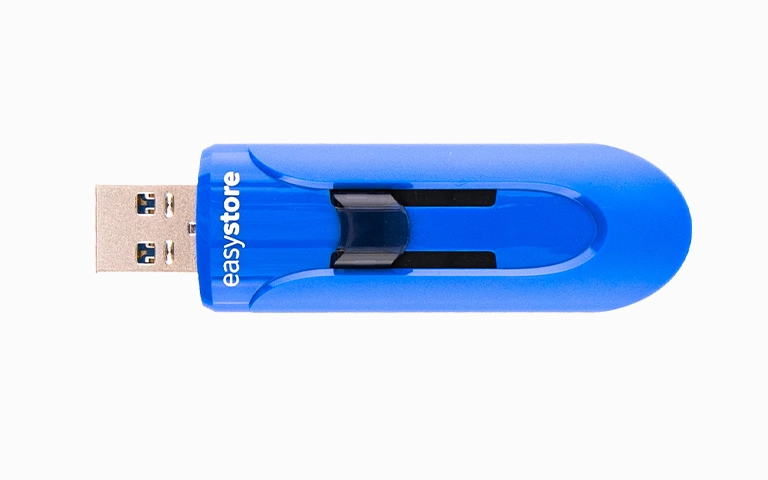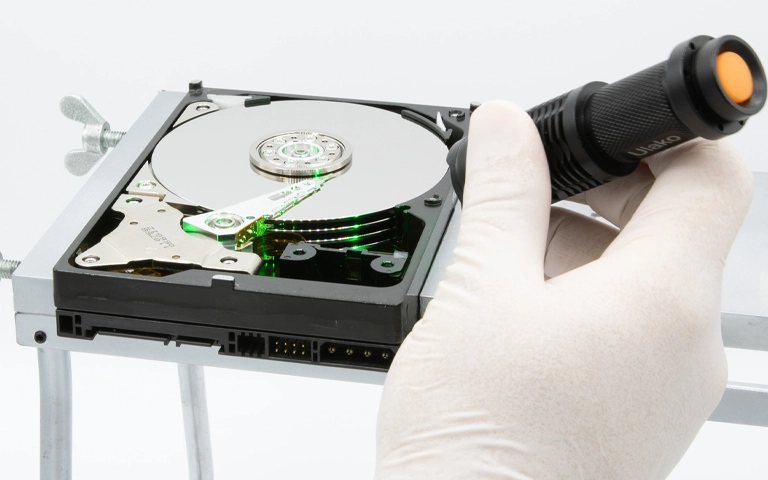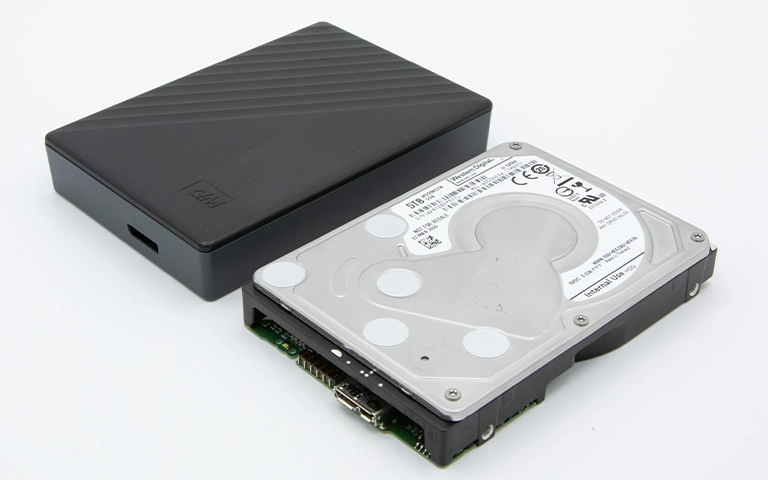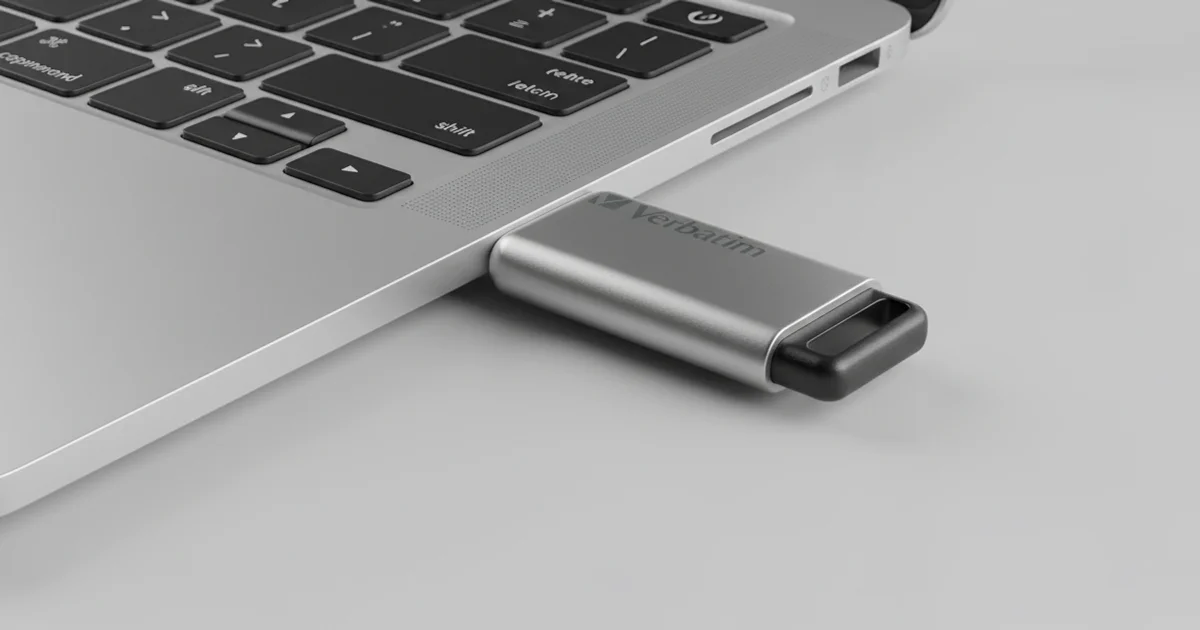
USB Bellek Görünmüyor mu? Veri Kaybetmeden Önce Kontrol Edin

Kısa cevap: USB bellek görünmüyorsa önce bağlantı noktasını ve başka bir bilgisayarı deneyin, ardından Disk Yönetimi veya Disk İzlencesi’nde yalnızca durumu kontrol edin. Bellek RAW, “Ortam Yok” ya da hiç görünmüyorsa biçimlendirmeyin, onarım aracı çalıştırmayın. İçindeki veriler önemliyse cihazı çıkarıp profesyonel analiz isteyin.

USB bellek görünmüyor sorunu genellikle aniden ortaya çıkar. Belleği takarsınız, ışığı yanar ama Dosya Gezgini’nde hiçbir şey yoktur. Bazen bellek birkaç saniye görünüp kaybolur, bazen Windows “biçimlendirmeniz gerekir” uyarısı verir.

Bu noktada yapacağınız ilk birkaç işlem, verilerin kurtarılıp kurtarılamayacağını büyük ölçüde belirler. Bu rehberde neyi güvenle deneyebileceğinizi, hangi ekranın ne anlama geldiğini ve nerede durmanız gerektiğini anlatıyoruz.

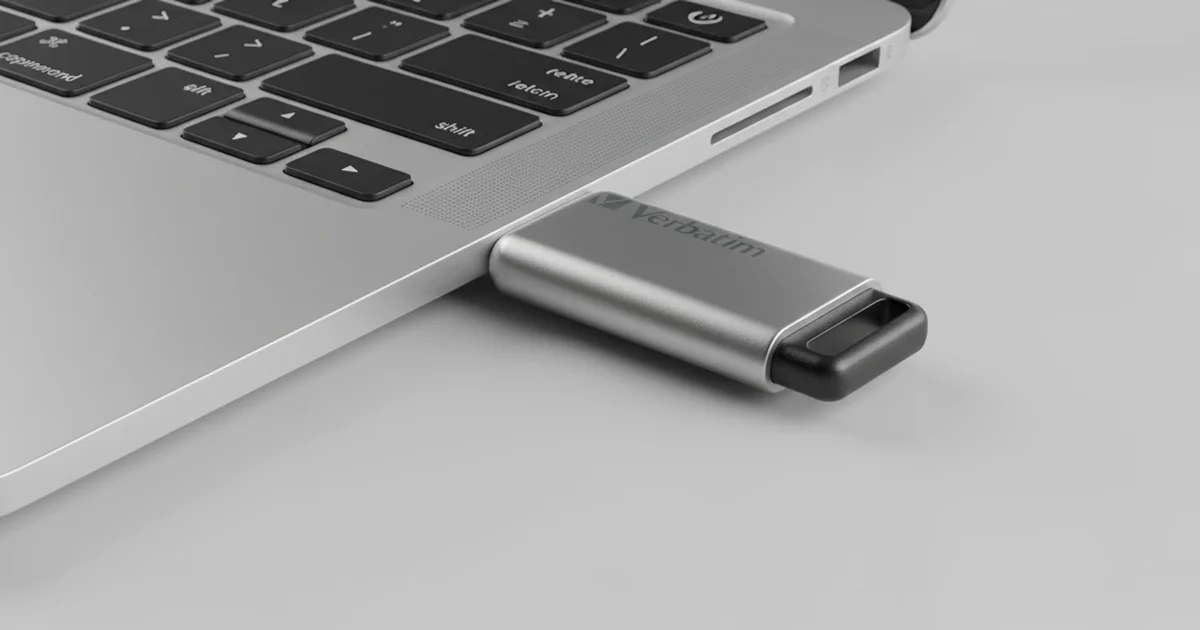
Bilgisayara takılı USB bellek; sorun her zaman bellekte olmayabilir

USB bellek neden görünmez?

USB belleğin görünmemesinin nedeni basit bir bağlantı sorunundan bellek içindeki denetleyici arızasına kadar uzanır. Kabaca iki gruba ayrılır: bilgisayar tarafındaki sorunlar ve belleğin kendisindeki mantıksal ya da fiziksel arızalar.

  • Bilgisayar tarafı: Arızalı veya yetersiz güç veren USB girişi, pasif USB çoğaltıcı (hub), sürücü (driver) çakışması, atanmamış sürücü harfi.
  • Mantıksal sorunlar: Bozulmuş dosya sistemi (FAT32, exFAT, NTFS), silinmiş veya hasar görmüş bölüm tablosu, işletim sisteminin tanımadığı bir biçimde formatlanmış bellek. Belleği “Güvenli Kaldır” demeden çekmek bu sorunların en yaygın sebeplerindendir.
  • Donanım arızaları: Belleğin “beyni” olan denetleyici (controller) çipin bozulması, NAND bellek çiplerinin yıpranması, kart üzerindeki lehim noktalarının çatlaması.
  • Fiziksel hasar: Kırılan veya eğilen USB konnektörü, çatlayan elektronik kart (PCB), sıvı teması.

Belirtiler birbirine benzediği için nedeni tahmin etmek yerine aşağıdaki sırayla ilerlemek en güvenli yoldur.

USB bellek görünmüyorsa ilk olarak ne yapmalısınız?

İlk olarak belleğe hiçbir şey yazmadan, yalnızca bağlantıyı ve bilgisayarı test etmelisiniz. Bu adımlar veriye dokunmaz ve sorunun bellekte mi bilgisayarda mı olduğunu çoğu zaman ortaya koyar.

  1. Belleği yeniden takın: Çıkarıp tam oturacak şekilde tekrar takın. Gevşek veya yarım takılı bellek okunmayabilir.
  2. Farklı bir USB girişi deneyin: Masaüstü bilgisayarlarda doğrudan anakarta bağlı arka girişleri tercih edin. Klavye, monitör veya çoğaltıcı üzerindeki girişleri devre dışı bırakın.
  3. Konnektörü gözle kontrol edin: Girişte veya bellek ucunda toz, tüy ya da yabancı cisim olup olmadığına bakın. İçeri metal veya sivri bir nesne sokmayın.
  4. Başka bir bilgisayarda deneyin: Bu, en çok bilgi veren testtir. Mümkünse farklı işletim sistemine sahip bir bilgisayarı da deneyin.

Bellek başka bir bilgisayarda sorunsuz açılıyorsa arıza büyük olasılıkla ilk bilgisayardadır: USB sürücüsü, giriş veya bir yazılım çakışması. Bellek iki farklı bilgisayarda da görünmüyorsa sorun neredeyse kesin olarak belleğin içindedir.

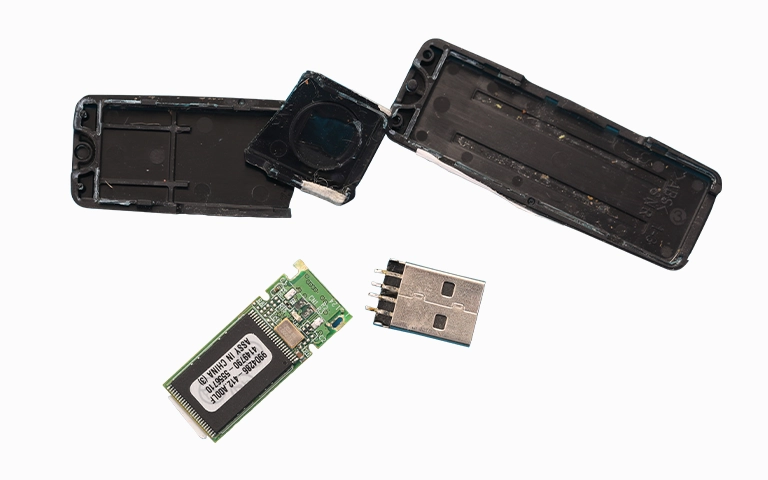
Kasası kırılmış, konnektörü karttan ayrılmış bir USB bellek

Fiziksel hasar varsa ne olur?

Konnektör eğilmiş, sallanıyor veya kasa çatlamışsa belleği girişe zorlamayın. Bellek düştüyse ya da sıvıyla temas ettiyse de aynı kural geçerlidir. Bu durumda yazılımsal kontrollere geçmeden belleği kenara koymanız gerekir.

Laboratuvardan not: Kırık konnektörü yapıştırmak, bükerek düzeltmek veya evde lehimlemek kartta kısa devreye ve lehim pedlerinin kopmasına yol açabilir. Pedler zarar görürse sonradan yapılacak profesyonel onarım da zorlaşır.

Windows USB belleği algılıyor mu? Disk Yönetimi ile kontrol

Bellek Dosya Gezgini’nde görünmese bile Windows onu daha alt seviyede algılıyor olabilir. Bunu Disk Yönetimi ve Aygıt Yöneticisi ile görebilirsiniz. Bu araçları yalnızca bakmak için kullanın.

Disk Yönetimi’ni açma

  1. Başlat düğmesine sağ tıklayın.
  2. Disk Yönetimi‘ni seçin.
  3. Listede belleğinizin kapasitesine yakın boyutta “Çıkarılabilir” bir disk arayın.

Disk Yönetimi’nde gördüğünüz durum ne anlama gelir?

Görünen durum Olası anlamı Ne yapmalı / ne yapmamalı
Sağlıklı, ama sürücü harfi yok Bölüm sağlam, yalnızca harf atanmamış Bölüme sağ tıklayıp “Sürücü Harfini ve Yollarını Değiştir” → “Ekle” denenebilir. Başka hiçbir işlem yapmayın.
RAW Dosya sistemi bozulmuş Biçimlendirmeyin. Veri önemliyse belleği çıkarın.
Ayrılmamış Bölüm tablosu kaybolmuş veya hasarlı Yeni bölüm oluşturmayın, biçimlendirmeyin.
Başlatılmadı / Bilinmiyor Bölüm yapısı veya donanımda ciddi sorun “Diski başlat” (MBR/GPT) penceresinde İptal’e basın.
Ortam Yok (No Media) USB bağlantısı var ama bellek alanına erişilemiyor; çoğunlukla denetleyici veya NAND arızası Tekrar tekrar takıp çıkarmayın, profesyonel analiz isteyin.
0 bayt veya yanlış kapasite Denetleyici belleği doğru tanıtamıyor Onarım veya biçimlendirme araçları kullanmayın.
Hiç listede yok Bağlantı, güç ya da ciddi iç donanım arızası Başka bilgisayarda da yoksa belleği kullanmayı bırakın.
Sürgülü tip USB bellek; konnektör mekanizması zamanla gevşeyebilir

Aygıt Yöneticisi’nde neye bakmalısınız?

Aygıt Yöneticisi, donanımın Windows tarafından tanınıp tanınmadığını gösterir. Başlat’a sağ tıklayıp Aygıt Yöneticisi‘ni açın.

  • Disk sürücüleri, Taşınabilir Aygıtlar ve Evrensel Seri Veri Yolu denetleyicileri başlıklarını genişletin.
  • Belleği marka adıyla ya da “USB Yığın Depolama Aygıtı” olarak arayın.
  • Sarı ünlem veya aşağı ok simgesi, sürücü sorununa işaret eder. Bu bazen bellekteki donanım arızasının bir belirtisidir.

Bellek hem Aygıt Yöneticisi’nde hem Disk Yönetimi’nde yoksa sorun büyük olasılıkla donanımsaldır. Benzer kontrolleri harici diskler için anlattığımız Windows 10/11’de harici disk görünmüyor rehberimize de göz atabilirsiniz.

Mac USB belleği görmüyorsa nasıl kontrol edilir?

macOS’ta belleğin algılanıp algılanmadığını Disk İzlencesi ve Sistem Bilgisi ile güvenle görebilirsiniz. Burada da yalnızca durum kontrolü yapın.

Disk İzlencesi ile kontrol

  1. Uygulamalar → İzlenceler → Disk İzlencesi‘ni açın.
  2. Menüden Görüntü → Tüm Aygıtları Göster seçeneğini işaretleyin.
  3. Sol kenar çubuğunda belleğin olup olmadığına bakın.
  • Bellek listede ve birimi bağlı (gri değil): macOS dosya sistemine erişiyor. Finder’da görünmüyorsa Finder Ayarları’nda “Harici diskler” seçeneğinin hem Genel hem Kenar Çubuğu sekmesinde işaretli olduğunu kontrol edin.
  • Birim gri (bağlanmamış): Donanım görülüyor ama dosya sistemi açılamıyor. “Sil” veya “Bölüntü” kullanmayın.
  • Birim görünmüyor veya bellek başlatılmamış görünüyor: Bölüm haritası ciddi şekilde hasarlı olabilir. Silme veya başlatma yapmayın.
  • Hiç görünmüyor: Bağlantı, güç ya da iç donanım arızası olasılığı yüksektir.

Sistem Bilgisi ile kontrol

Option (⌥) tuşunu basılı tutarak Apple menüsünü açın ve Sistem Bilgisi‘ni seçin. Donanım → USB altında bellek listeleniyorsa Mac fiziksel bağlantıyı görüyor demektir. Listede yoksa sorun daha derindedir.
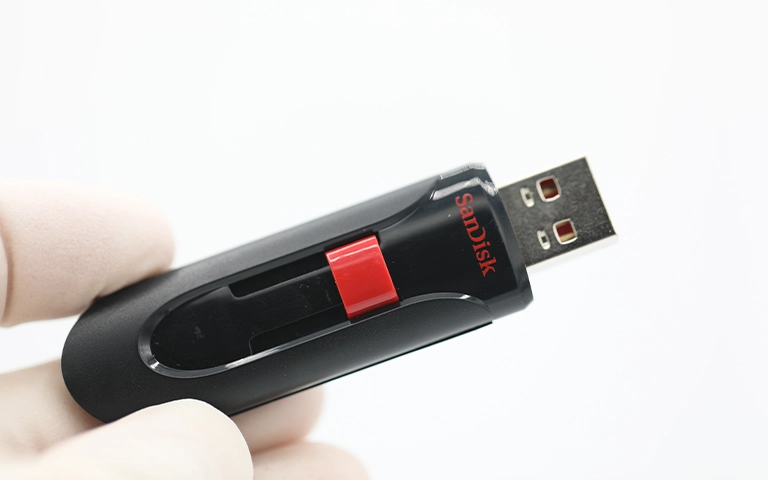
İnceleme için eldivenle tutulan bir SanDisk USB bellek

Hangi “çözümler” USB bellekteki verileri yok eder?

İnternette önerilen çözümlerin çoğu belleği yeniden kullanılabilir hâle getirmeyi amaçlar, verileri kurtarmayı değil. Bu işlemler sorunun nedenini gidermez; çoğu zaman kurtarılabilecek verinin izlerini siler.

  • Biçimlendirme, başlatma, silme: Windows’un “Sürücüdeki diski kullanabilmek için önce biçimlendirmeniz gerekir” uyarısında daima İptal‘e basın. Biçimlendirme dosya haritasını yeniden yazar ve kurtarmayı çok zorlaştırır.
  • CHKDSK ve “Taramak ve onarmak” uyarısı: Arızalı veya ciddi bozulmuş bellekte bu araç verileri yanlış yorumlayabilir, dosya parçalarını silebilir ve zaten zayıf olan belleği tamamen çökertebilir.
  • Disk İzlencesi’nde İlk Yardım: Mac’te aynı risk geçerlidir. Veriler kurtarılmadan çalıştırmayın.
  • Tekrar tekrar takıp çıkarmak: Denetleyicisi sorunlu bir bellekte her deneme ek yük bindirir.
  • Belleğe yeni dosya kopyalamak veya program kurmak: Yeni veri, kaybolan dosyaların üzerine yazılabilir.
  • Evde fiziksel onarım: Yapıştırma, bükme, lehimleme kalıcı hasar riski taşır.

Mantıksal sorunlarda salt okunur çalışan kurtarma yazılımları bulunur. Ancak veri önemliyse veya bellekte herhangi bir fiziksel belirti varsa bu yola girmeyin. Her başarısız deneme, profesyonel kurtarmanın başarı şansını azaltabilir.

Karar rehberi: Ne zaman durmalısınız?

Basit bağlantı kontrolleri sorunu çözmediyse ve bellekte önemli veri varsa denemeyi bırakmanın zamanı gelmiştir. Aşağıdaki durumlardan biri sizin için geçerliyse belleği çıkarın ve profesyonel değerlendirme isteyin:

  • Bellek iki farklı bilgisayarda da görünmüyor.
  • Disk Yönetimi veya Disk İzlencesi RAW, Ayrılmamış, Başlatılmadı ya da “Ortam Yok” gösteriyor.
  • Kapasite 0 bayt veya gerçek boyuttan farklı görünüyor.
  • İşletim sistemi biçimlendirme ya da başlatma istiyor.
  • Konnektör kırık, kasa çatlak, bellek düşmüş ya da ıslanmış.
  • Daha önce bir kurtarma programı denediniz ve sonuç alamadınız.
  • İçindeki veriler başka hiçbir yerde yok.

Uzman ekibe başvurmadan önce şunları not edin: belleğin markası ve kapasitesi, kullandığınız bilgisayar ve işletim sistemi, gördüğünüz hata mesajları ve sorun başlamadan hemen önce ne olduğu. Bu bilgiler teşhisi hızlandırır.

Laboratuvarda görünmeyen USB bellekten veri nasıl kurtarılır?

Laboratuvarda amaç belleği tamir edip yeniden kullanmak değil, verileri güvenle çıkarmaktır. PITS Global Veri Kurtarma Hizmetleri, Ataşehir’deki merkez laboratuvarında bu işi belirli bir sırayla yürütür. Sürecin ayrıntılarını veri kurtarma süreci sayfamızda da bulabilirsiniz.
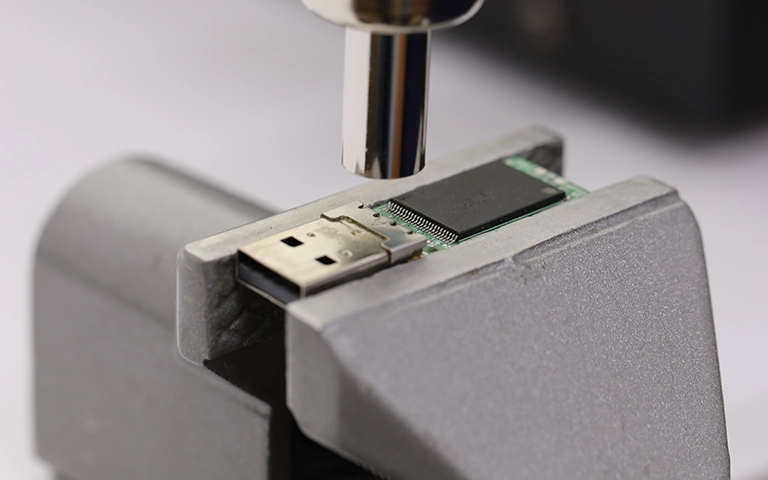
Kasasından çıkarılmış USB bellek kartı üzerinde laboratuvar çalışması
  1. Ücretsiz ön analiz: Belleğin denetleyicisi, NAND çipleri ve kartı incelenir; arızanın türü belirlenir.
  2. Bilgilendirme ve onay: Bulgular size aktarılır, işleme onayınızla başlanır.
  3. Gerekirse donanım onarımı: Kopan konnektör veya çatlak lehim noktaları için kart seviyesinde mikro lehimleme yapılabilir.
  4. Kontrollü imaj alma (imaging): Belleğin içeriği, orijinal cihaza hiçbir şey yazılmadan bir kopyaya aktarılır. Bundan sonraki tüm çalışmalar bu kopya üzerinde yapılır.
  5. Verilerin imajdan kurtarılması: Bozulmuş dosya sistemi veya kayıp bölüm yapısı yeniden oluşturulur; dosya listesi sizinle doğrulanır.
  6. Teslim: Kurtarılan veriler yeni bir depolama ortamına aktarılır.

Denetleyici tamamen ölmüşse ne yapılır?

Denetleyici yanıt vermiyorsa bellek bilgisayara hiç bağlanamaz. Bu durumda NAND bellek çipi karttan sökülerek doğrudan okunabilir (chip-off). Okunan ham veri, denetleyicinin uyguladığı karıştırma ve hata düzeltme kuralları çözülerek anlamlı dosyalara dönüştürülür. Bu işlemlerde PC-3000 Flash sistemini kullanırız.

Laboratuvardan not: Yeni nesil küçük USB belleklerin çoğu monolit (monolith) yapıdadır; denetleyici ve bellek tek bir parçada birleşiktir ve sökülecek ayrı bir çip yoktur. Bu belleklerde veriye kart üzerindeki test noktalarından ince tellerle bağlanılarak ulaşılır. Bu iş, sağlam bir el ve doğru ekipman gerektirir.

Başarı arızanın türüne, özellikle NAND çiplerinin durumuna bağlıdır; bu nedenle önceden garanti verilmez. Veriler gizlilik ilkesiyle ve KVKK’ya uygun şekilde işlenir. Bellek tipleri ve kurtarma yöntemleri hakkında daha fazla bilgi için USB flash bellekten veriler nasıl kurtarılır yazımızı okuyabilirsiniz.

Önemli Noktalar

  • USB bellek görünmüyorsa önce farklı giriş ve farklı bilgisayar deneyin; sorunun yerini bu test belirler.
  • Disk Yönetimi, Aygıt Yöneticisi, Disk İzlencesi ve Sistem Bilgisi’ni yalnızca durumu görmek için kullanın.
  • RAW, Ayrılmamış, Başlatılmadı, “Ortam Yok” veya 0 bayt görüyorsanız biçimlendirmeyin, onarım aracı çalıştırmayın.
  • Kırık, düşmüş veya ıslanmış belleği girişe zorlamayın, evde onarmaya çalışmayın.
  • Denetleyici arızasında bile veriler çoğu zaman NAND çipinden laboratuvar ortamında okunabilir.

Görünmeyen USB belleğiniz için destek alın

Belleğinizdeki dosyalar sizin için önemliyse daha fazla deneme yapmadan bize ulaşın. PITS Global Veri Kurtarma Hizmetleri; İstanbul, Ankara, İzmir, Antalya, Bursa, Gaziantep ve Samsun şubeleriyle hizmet verir. Ücretsiz analiz ve ücretsiz kargo imkânı sunarız; veri kurtarılamazsa ücret alınmaz. USB flash bellek veri kurtarma hizmetimizi inceleyebilir, (0216) 599 00 11 numaralı telefondan bize ulaşabilir veya fiyat teklifi formunu doldurabilirsiniz.

Sıkça Sorulan Sorular

USB bellek takınca ışığı yanıyor ama bilgisayarda görünmüyor, bu ne anlama gelir?

Işığın yanması belleğin güç aldığını gösterir, ancak verilere erişilebildiği anlamına gelmez. Denetleyici çalışıyor olabilir ama dosya sistemi bozulmuş, bölüm tablosu kaybolmuş ya da NAND belleğe ulaşılamıyor olabilir. Disk Yönetimi'nde durumu kontrol edin; RAW, Ortam Yok veya 0 bayt görüyorsanız biçimlendirmeyin ve veri önemliyse profesyonel analiz isteyin.

Hiç algılanmayan USB bellekten veri kurtarılabilir mi?

Çoğu durumda evet. Bellek bilgisayar tarafından hiç algılanmasa bile veriler NAND çiplerinde durmaya devam edebilir. Laboratuvarda konnektör veya kart onarılarak, gerekirse çip karttan sökülerek ya da monolit belleklerde test noktalarından bağlanılarak veri okunur. Sonuç, özellikle NAND çiplerinin sağlığına bağlıdır; bu yüzden önceden kesin garanti verilemez.

USB belleği biçimlendirdim, dosyalarım geri gelir mi?

Hızlı biçimlendirmede dosya içeriklerinin bir kısmı bellekte kalabilir, ancak her biçimlendirme dosya haritasını yeniden yazar ve kurtarmayı zorlaştırır. Biçimlendirmeden sonra belleğe hiçbir dosya kopyalamayın ve kullanmayı bırakın. Ne kadar az işlem yapılırsa kurtarılabilecek veri o kadar fazla olur. Önemli dosyalar için profesyonel değerlendirme en güvenli yoldur.

USB belleğin kırılan ucunu kendim lehimleyebilir miyim?

Önerilmez. USB belleklerin lehim pedleri çok küçüktür ve uygun olmayan ısı ya da kuvvet pedleri koparabilir, kartta kısa devreye yol açabilir. Pedler zarar görürse sonraki profesyonel onarım da zorlaşır. Konnektörü kırılan belleği girişe takmadan saklayın ve veri önemliyse laboratuvar ortamında onarılmasını sağlayın.

USB bellek neden 0 bayt veya yanlış kapasite gösterir?

Bu belirti genellikle denetleyicinin bellek alanını doğru tanıtamadığını gösterir. Denetleyici yazılımının bozulması veya NAND bellekte oluşan hatalar buna yol açabilir. Bu durumda biçimlendirme, üretici onarım araçları ya da CHKDSK verileri kalıcı olarak silebilir. Veriler gerekiyorsa belleği kullanmayı bırakıp profesyonel analiz istemeniz gerekir.
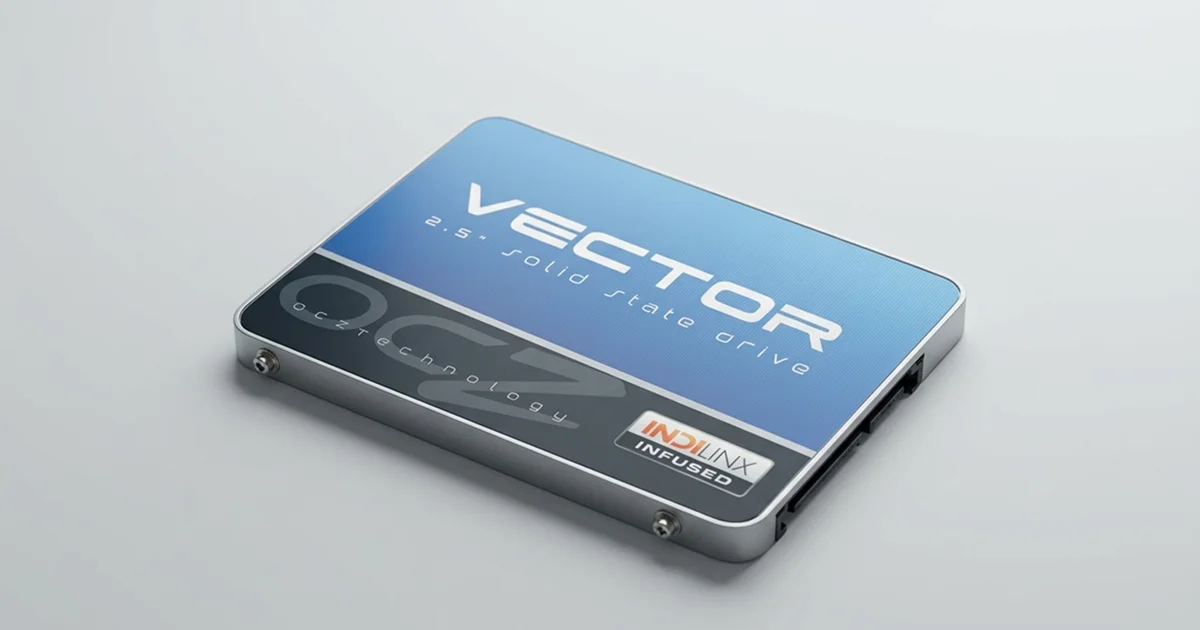
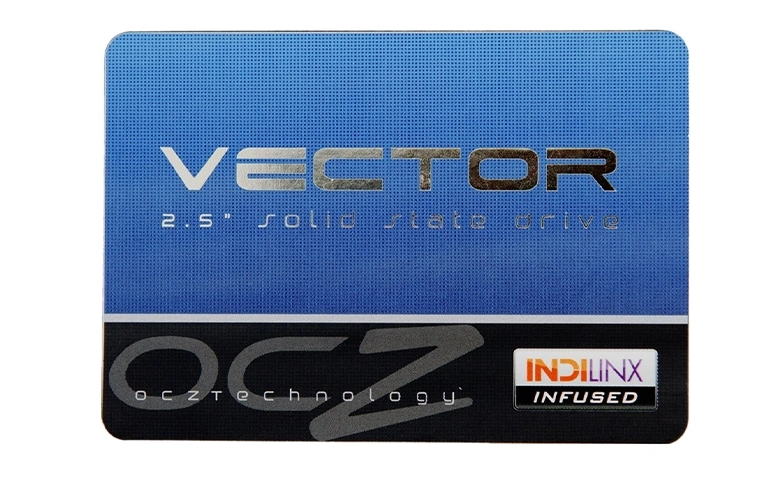
SSD Kısa Devre Veri Kurtarma: Yıldırımdan Sonra Ölen OCZ Vector Vakası

Kısa cevap: Kısa devre yapan bir SSD genellikle BIOS’ta görünmez, ısınır ya da takıldığında bilgisayarı kapatır. Bu durumda veriler çoğunlukla NAND bellek çiplerinde durmaya devam eder. Diski başka cihazlarda denemeyi bırakın. Laboratuvarda arızalı parça bulunur, gerekirse çipler okunarak (chip-off) veriler kurtarılır.

SSD kısa devre arızası çoğu zaman bir elektrik dalgalanmasının ardından birden ortaya çıkar. Dün sorunsuz çalışan disk, bugün hiçbir ışık, ısı ya da tepki vermez. Bu yazıda PITS Global laboratuvarlarına gelen bir vakayı anlatıyoruz. Yıldırım düşmesinin ardından tamamen ölen bir OCZ Vector 256GB SSD’den işletme verilerinin nasıl kurtarıldığını adım adım göreceksiniz. Ayrıca kendi SSD’nizde benzer belirtiler varsa neleri güvenle yapabileceğinizi ve nerede durmanız gerektiğini de açıklıyoruz.

Vakaya konu olan OCZ Vector 2.5″ SATA SSD modelinin üst yüzü

SSD kısa devre yaptığını nasıl anlarsınız?

Kısa devre yapan bir SSD’nin en tipik işareti, hiçbir sistemde algılanmaması ve elektrik verildiğinde anormal davranmasıdır. SSD’lerde hareketli parça olmadığı için tık ya da sürtünme sesi duymazsınız. Bu yüzden belirtiler daha çok elektriksel ve davranışsaldır.

Belirti Olası neden Ne yapmalı Ne yapmamalı
SSD BIOS’ta ve işletim sisteminde hiç görünmüyor Güç devresinde arıza, kısa devre veya denetleyici hasarı Kabloyu ve portu bir kez kontrol edin, sonuç yoksa kapatın Diski art arda farklı bilgisayarlara takmak
Veri işlemi yokken SSD belirgin şekilde ısınıyor Kısa devre olmuş bir bileşen akımı ısıya çeviriyor Gücü hemen kesin, diski çıkarın Diskin “ısınıp açılmasını” beklemek
SSD takılınca bilgisayar kapanıyor veya açılmıyor Güç hattında kısa devre, güç kaynağı korumaya geçiyor SSD’yi sökün, profesyonel değerlendirme isteyin Harici kutu veya adaptörle denemeye devam etmek
Yanık kokusu, kararmış bileşen Aşırı gerilimle yanan kondansatör veya güç entegresi Diski bir daha çalıştırmayın Kartı kendiniz lehimlemeye çalışmak
Disk görünüyor ama kapasitesi yanlış ya da erişilemiyor Denetleyici veya firmware sorunu (kısa devre olmayabilir) Yeni veri yazmayın, uzman görüşü alın Başlatma (initialize), biçimlendirme veya onarım aracı çalıştırmak

Diskiniz hiç görünmüyorsa ama elektriksel bir olay yaşanmadıysa, önce SSD görünmüyor sorununda BIOS ve Disk Yönetimi kontrolleri rehberimize göz atabilirsiniz.

Vaka: Yıldırım düşmesinden sonra çalışmayan OCZ Vector SSD

Bir mimari tasarım ofisi, yıllardır tüm iş verilerini ana iş istasyonundaki tek bir OCZ Vector 256GB SSD’de tutuyordu. Bir fırtına sırasında düşen yıldırım elektrik panosundaki sigortayı attırdı. Elektrik geri geldiğinde bilgisayar bir daha açılmadı.

Diskte CAD çizimleri, muhasebe kayıtları ve vergi belgeleri vardı. Şirketin BT ekibi kabloları değiştirdi, farklı portlar ve farklı bilgisayarlar denedi. Sonuç değişmedi: BIOS’ta görünmüyor, hiçbir tepki vermiyordu. Disk bu noktada PITS Global laboratuvarlarına ulaştı.

Laboratuvarda kısa devre nasıl bulunur?

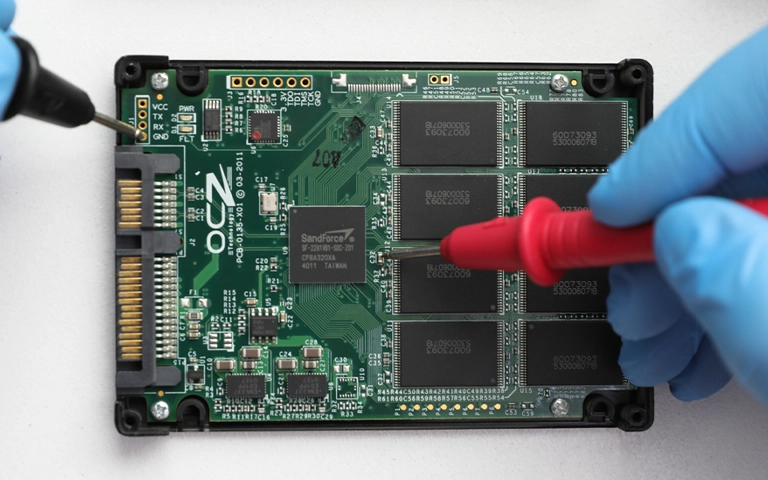
Kısa devre, önce akım ölçümüyle doğrulanır, ardından ısı izleme yöntemleriyle hangi bileşende olduğu tespit edilir. İlk testlerde SSD’nin hiç akım çekmediği, SATA arayüzünden algılanmadığı ve hiçbir platformda yanıt vermediği görüldü. Bu tablo, elektronik kartta (PCB) bir arızaya işaret ediyordu.

OCZ SSD kartında ölçüm problarıyla elektriksel arıza tespiti

1. Kontrollü gerilim uygulama

Mühendisler güç hattını ayırdı ve akım sınırlamalı bir laboratuvar güç kaynağıyla karta 3,3 V uyguladı. Akım hemen yükseldi. Düşük gerilimde 1 A’nın üzerinde akım çeken bir kart, genellikle içinde kısa devre olmuş bir kondansatör ya da güç entegresi barındırır. Ancak kart küçük ve yoğundu; gözle yanık bir parça görünmüyordu.

2. Termal kamera ile sıcak noktayı bulma

Gerilim uygulanırken kart termal kamerayla izlendi. Saniyeler içinde denetleyicinin yakınındaki küçük bir seramik kondansatör 65°C’nin üzerine çıktı. İçindeki mikroskobik bir çatlak, bu parçayı bir ısıtıcıya dönüştürmüştü.

3. Soğutma spreyi ve mikroskopla doğrulama

Emin olmak için kart soğutma spreyiyle -40°C’nin altına kadar soğutuldu ve tüm yüzey buzlandı. Mikroskop altında yeniden güç verildiğinde, aynı kondansatörün üzerindeki buz saniyeler içinde eridi. Bu yöntem, diğer bileşenlere zarar vermeden arızalı parçayı kesin olarak göstermeye yarar.

Laboratuvardan not: Bu testler akım sınırlamalı ekipmanla ve kontrollü koşullarda yapılır. Kısa devreli bir SSD’yi normal bir bilgisayara ya da harici kutuya takmak, sınırsız akımın karttaki başka bileşenleri, hatta denetleyiciyi yakmasına yol açabilir. Evde “bir kez daha deneyeyim” demek, kurtarılabilir bir diski zorlaştırabilir.

Kısa devre giderildi, SSD neden yine tanınmadı?

Kısa devre ortadan kalksa bile aşırı gerilim denetleyiciye (controller) zarar verdiyse SSD çalışmaz. Arızalı kondansatör sıcak hava istasyonu ve antistatik cımbızla söküldü, ped temizlendi. Akım normale döndü ve gerilim kart boyunca iletildi. Ancak disk hâlâ algılanmıyordu.

Yıldırımın yarattığı gerilim darbesi denetleyiciyi de etkilemişti. Güç geri gelmişti ama SSD’nin “beyni” çalışmıyordu. Denetleyici çalışan SSD’lerde firmware sorunları PC-3000 SSD gibi araçlarla çözülebilir. Bu vakada ise denetleyici yanıt vermediği için tek yol, verileri doğrudan bellek çiplerinden okumaktı.

Chip-off ile SSD veri kurtarma nasıl yapılır?

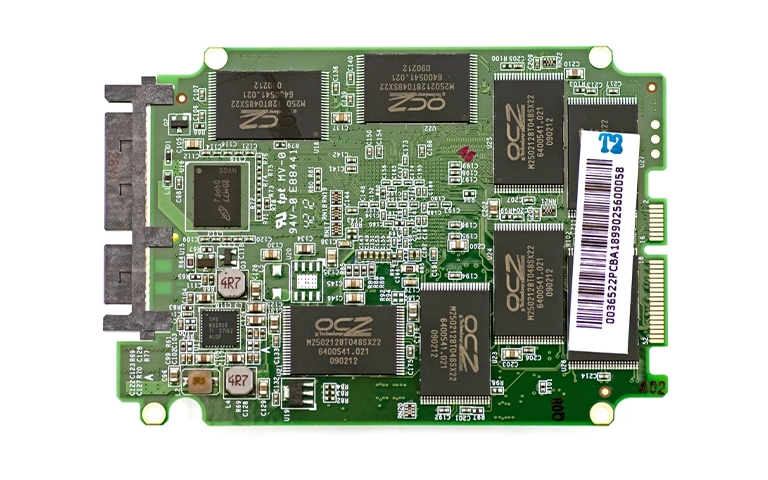
Chip-off, NAND bellek çiplerinin karttan sökülüp tek tek okunması ve verinin yazılımla yeniden birleştirilmesidir. SSD’ler veriyi çiplere düz bir sırayla yazmaz. Denetleyici, verileri birden fazla çipe dağıtır ve hangi bloğun nerede olduğunu flash çeviri katmanında (FTL) tutar. Bu yüzden çipleri okumak işin yalnızca başlangıcıdır.

OCZ SSD kartı: NAND bellek çipleri, denetleyici bölgesi ve SATA konnektörü
  1. Çiplerin sökülmesi: Her NAND çipi, sıcaklığı hassas biçimde kontrol edilerek karttan ayrıldı.
  2. Ham verinin okunması: Profesyonel bir NAND okuyucuyla her çipin ham ikili dökümü (dump) alındı.
  3. FTL’nin yeniden kurulması: Vector serisinin firmware yapısı ve çeviri katmanı, firmware veritabanı ve özel araçlarla elle yeniden oluşturuldu.
  4. Dosya sisteminin yeniden yapılandırılması: Sıralanan ham veri üzerinde tam birim taraması yapıldı, klasör ve dosya yapısı geri kuruldu.

Şunu da bilmek gerekir: Chip-off her SSD’de mümkün değildir. Bazı denetleyiciler veriyi donanımsal olarak şifreler ve anahtar denetleyicinin içinde kalır. Bu nedenle hangi yöntemin uygulanabileceğine ancak ön analizden sonra karar verilir.

Vakanın sonucu ne oldu?

Ofisin en kritik klasörleri olan CAD çizimleri, mali kayıtlar ve vergi belgeleri eksiksiz kurtarıldı. SSD’deki verilerin toplamda %98’inden fazlası geri getirildi. Veriler 5 iş günü içinde yeni, şifreli bir harici diske aktarılarak teslim edildi.

Bu vakadan çıkan ders açık: Tek bir diske bağlı kalan bir işletme, tek bir elektrik olayıyla tüm arşivini riske atar. Ayrıca disk “tamamen ölü” görünse bile veriler çoğu zaman çiplerde sağlam durur.

SSD’niz elektrik dalgalanmasından sonra çalışmıyorsa ne yapmalısınız?

En güvenli yaklaşım, yalnızca zararsız kontrolleri bir kez yapmak ve sonuç alamazsanız diski kapalı tutmaktır.

Güvenle yapabilecekleriniz

  1. Bilgisayarı kapatın ve fişini çekin. Yanık kokusu varsa başka hiçbir şey denemeyin.
  2. SATA veri ve güç kablosunun yerine oturduğunu kontrol edin. Dizüstünde diskin yuvasına tam oturduğundan emin olun.
  3. Bilgisayarı bir kez açıp BIOS/UEFI ekranında diskin listelenip listelenmediğine bakın.
  4. Windows açılıyorsa Başlat düğmesine sağ tıklayıp Disk Yönetimi‘ni açın. Diskin görünüp görünmediğini not edin, hiçbir işlem yapmayın.
  5. Disk görünmüyorsa veya bilgisayar SSD takılıyken açılmıyorsa diski çıkarın ve kapalı tutun.

Kesinlikle yapmamanız gerekenler

  • Diski art arda farklı bilgisayarlarda, USB adaptörlerde veya harici kutularda denemek. Kısa devreli kart başka cihazlara da zarar verebilir.
  • Elektronik kartı lehimlemek, parça sökmek veya başka bir SSD’nin kartıyla değiştirmeye çalışmak.
  • Disk görünüyorsa “Diski başlat” uyarısını onaylamak, biçimlendirmek ya da CHKDSK gibi onarım araçlarını çalıştırmak.
  • Veri önemliyse deneme yanılma yapan kurtarma programları kullanmak. Fiziksel arızada bu programlar işe yaramaz, cihazı gereksiz yere zorlar.

Ne zaman profesyonel yardım almalısınız?

SSD bir elektrik olayından sonra hiç algılanmıyorsa, ısınıyorsa veya bilgisayarı kapatıyorsa vakit kaybetmeden profesyonel değerlendirme isteyin. Bunlar yazılımla çözülebilecek mantıksal sorunlar değildir. Kart düzeyinde arıza tespiti, akım sınırlamalı ölçüm ve gerekirse chip-off gerektirir.

PITS Global Veri Kurtarma Hizmetleri’nde süreç ücretsiz ön analizle başlar. Bulgular ve uygulanabilecek yöntem size bildirilir, onayınız olmadan işlem yapılmaz. Kurtarma orijinal cihaza yazmadan, imaj veya çip dökümleri üzerinden yürütülür. Ayrıntılar için veri kurtarma sürecimizi ve SSD veri kurtarma hizmetimizi inceleyebilirsiniz.

Başarı arızanın türüne ve hasarın derecesine bağlıdır; hiçbir laboratuvar önceden kesin sonuç garanti edemez. Muhasebe, müşteri ya da personel bilgisi içeren iş verilerinde gizlilik de önemlidir. Bu tür veriler gizlilik ilkesiyle ve KVKK’ya uygun şekilde işlenir.

SSD’yi yıldırım ve aşırı gerilime karşı nasıl korursunuz?

En etkili koruma, sağlam bir güç altyapısı ile düzenli ve ayrı konumda tutulan yedeklerin birleşimidir. SSD’ler hızlı ve sessizdir ama elektriksel olaylara karşı dayanıksız olabilir.

  • Kesintisiz güç kaynağı (UPS): Özellikle iş istasyonları ve sunucular için ani kesinti ve dalgalanmalara karşı tampon görevi görür.
  • Aşırı gerilim korumalı priz: Basit uzatma kablosu yerine koruma devresi olan modelleri tercih edin.
  • Fırtınada fişi çekmek: Kritik bir cihaz korumasızsa şiddetli fırtınalarda prizden ayırmak en basit önlemdir.
  • Yedekleme: Kritik verilerin en az bir kopyası farklı bir cihazda, bir kopyası da farklı bir konumda veya bulutta olmalıdır.

Önemli Noktalar

  • SSD kısa devre arızasında disk genellikle hiç algılanmaz, ısınır veya bilgisayarı kapatır.
  • Kart ölmüş görünse de veriler çoğu zaman NAND çiplerinde sağlam kalır.
  • Kısa devreli diski farklı cihazlarda denemek ek hasara yol açabilir.
  • Kısa devre giderilse bile hasarlı denetleyici nedeniyle chip-off gerekebilir.
  • Chip-off’ta asıl zorluk, çeviri katmanının (FTL) yeniden kurulmasıdır; her SSD’de mümkün değildir.
  • UPS, aşırı gerilim koruması ve ayrı konumdaki yedekler en iyi önlemdir.

SSD’niz bir elektrik olayından sonra yanıt vermiyorsa diski kapalı tutun ve bize ulaşın. Ataşehir’deki ISO sertifikalı temiz oda laboratuvarımızda ücretsiz analiz yapıyoruz. İstanbul, Ankara, İzmir, Antalya, Bursa, Gaziantep ve Samsun şubelerimize başvurabilir ya da ücretsiz kargo ile cihazınızı gönderebilirsiniz. Veri kurtarılamazsa ücret alınmaz. Bize (0216) 599 00 11 numarasından ulaşabilir veya fiyat teklifi formunu doldurabilirsiniz.

Sıkça Sorulan Sorular

Yıldırım düştükten sonra SSD'deki veriler tamamen silinir mi?

Genellikle hayır. Aşırı gerilim çoğunlukla SSD'nin güç devresine veya denetleyicisine zarar verir. Verilerin tutulduğu NAND bellek çipleri ise çoğu durumda sağlam kalır. Bu yüzden disk tamamen ölü görünse bile laboratuvar ortamında kart onarımı veya chip-off yöntemiyle veriler kurtarılabilir. Kesin durumu ancak ön analiz gösterir; bu süreçte diski çalıştırmamak en doğrusudur.

Kısa devre yapan SSD bilgisayarıma zarar verir mi?

Verebilir. Güç hattında kısa devre olan bir SSD, takıldığı bilgisayarın güç kaynağını korumaya sokabilir ve sistemin açılmasını engelleyebilir. Nadir durumlarda anakart veya harici kutu gibi bağlı donanımlar da etkilenebilir. Bu nedenle bilgisayar SSD takılıyken kapanıyor ya da açılmıyorsa diski çıkarın ve başka cihazlarda denemeyin.

SSD'nin elektronik kartını değiştirerek verilere ulaşabilir miyim?

Çoğu durumda hayır. SSD'lerde verinin çiplere nasıl dağıtıldığını denetleyici ve onun tuttuğu çeviri tablosu belirler. Başka bir SSD'nin kartı bu bilgiyi taşımaz. Ayrıca bazı denetleyiciler veriyi şifreler. Kart değişimi denemesi çiplere ek gerilim uygulayarak riski artırabilir. Bu işlemler yalnızca laboratuvarda, ölçüm ve analizden sonra yapılmalıdır.

Chip-off yöntemi her SSD'de işe yarar mı?

Hayır. Chip-off, NAND çiplerinin sökülüp okunmasına ve verinin yazılımla yeniden birleştirilmesine dayanır. Denetleyicinin veriyi donanımsal olarak şifrelediği bazı SSD'lerde anahtar denetleyicinin içinde kaldığı için çiplerden okunan veri anlamlı hale getirilemeyebilir. Böyle durumlarda önce denetleyicinin onarılması gerekir. Hangi yöntemin uygun olduğu ön analizde belirlenir.

SSD'm ısınıyor ama bilgisayar görmüyor, ne yapmalıyım?

Gücü hemen kesin ve diski bilgisayardan çıkarın. Veri işlemi yokken ısınan ve algılanmayan bir SSD, büyük olasılıkla kartta kısa devre olan bir bileşen barındırır. Diski çalışır halde bekletmek veya başka cihazlarda denemek hasarı genişletebilir. Önemli verileriniz varsa diski kapalı tutarak profesyonel bir veri kurtarma laboratuvarında değerlendirme isteyin.

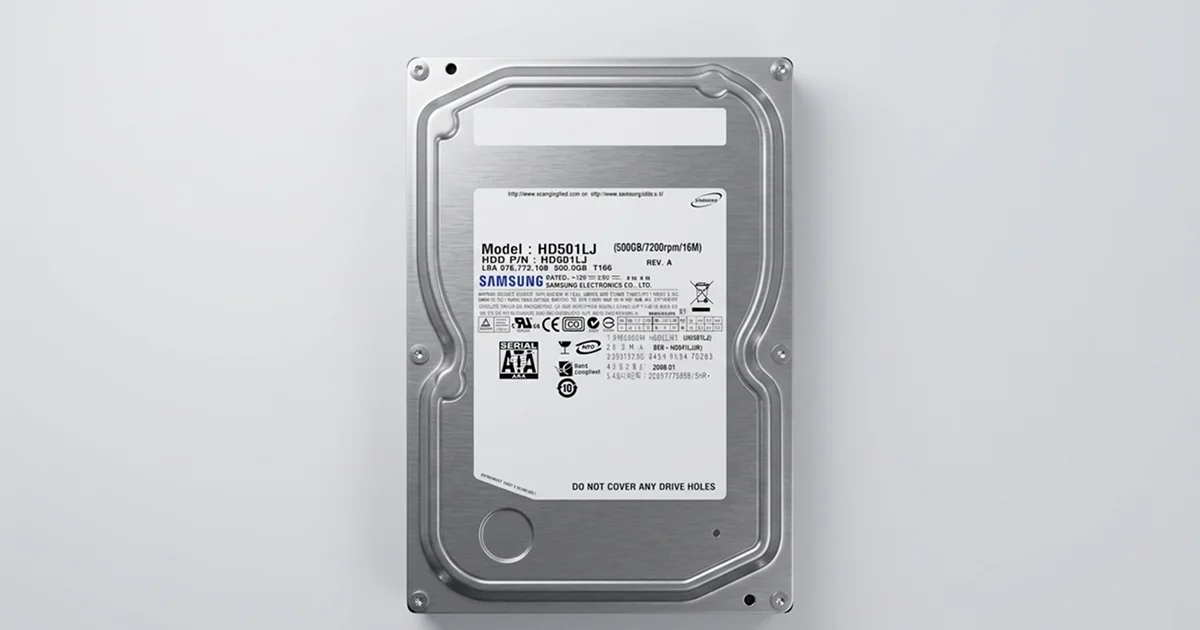
Samsung Hard Disk Veri Kurtarma: Tıklayan HD501LJ Vakası

Kısa cevap: Tıklama sesi çıkaran ve tanınmayan bir Samsung hard diskten veri kurtarmak çoğu zaman mümkündür. Bunun şartı, diskin hemen kapatılması ve tekrar çalıştırılmamasıdır. Bu vakada okuma-yazma kafaları temiz odada donör parçalarla değiştirildi. Ardından diskin imajı alındı ve dosyaların %98,4’ü kurtarıldı.

Eski bir Samsung disk bir sabah tıklamaya başlar ve bilgisayar onu görmez. İçinde yılların iş belgeleri vardır. Bu durumda doğru Samsung hard disk veri kurtarma yaklaşımı, panikle yapılan denemelerden çok daha önemlidir. Aşağıda PITS Global laboratuvarlarında çözülen gerçek bir vakayı adım adım anlatıyoruz. Önce belirtileri, sonra laboratuvarda neyin neden yapıldığını, en sonda da kendi diskiniz için çıkarabileceğiniz dersleri bulacaksınız.

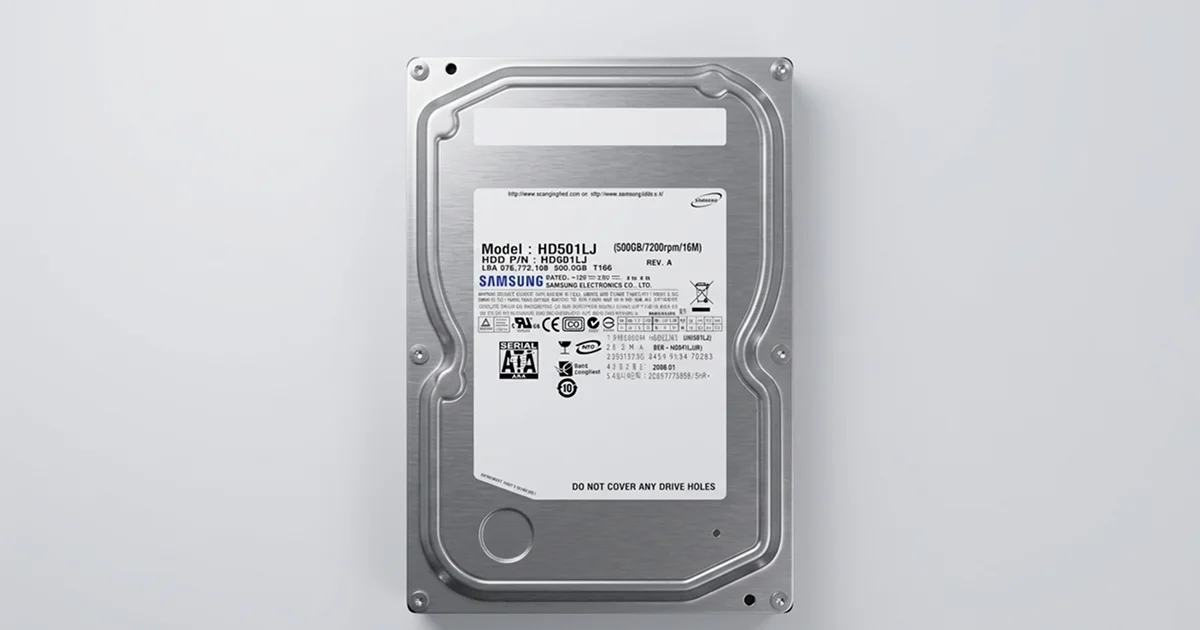
Vakaya konu olan Samsung HD501LJ 500GB 3.5″ SATA hard disk

Vaka özeti: Samsung HD501LJ neden çalışmaz hale geldi?

Disk, içerideki mekanik parçalar hasar gördüğü için çalışmaz hale gelmişti. Okuma-yazma kafaları zarar görmüş, motor düzgün dönmüyordu. Bu yüzden firmware açılamıyor ve disk sisteme tanıtılamıyordu.

Diskin sahibi küçük bir işletmeydi. Samsung HD501LJ hem yedekleme hem de günlük depolama için kullanılıyordu. Diskte 180.000’den fazla dosya, yaklaşık 320 GB iş verisi vardı: belgeler, proje dosyaları, faturalar ve arşivlenmiş e-postalar.

Bir sabah olağan şekilde açılan bilgisayar diski görmedi. Diskten hafif bir tıklama sesi geliyor ve disk düzgün dönmüyordu.

Kullanıcının denedikleri ve neden riskliydi?

Kullanıcı farklı kablo ve portlar denedi, bir onarım yazılımı çalıştırdı ve bilgisayarı güvenli modda başlattı. Kablo ve port kontrolü zararsızdır. Ama tıklayan bir diske onarım yazılımı çalıştırmak ve diski defalarca açmak risklidir.

Hasarlı kafalar her açılışta plakalara (platter) sürtünebilir. Onarım araçları da diski yoğun okumaya zorlar. Bu vakada plaka yüzeyinde hafif bir bozulma tespit edildi. Neyse ki hasar sınırlı kalmıştı.

Laboratuvardan not: Tıklayan bir diskte asıl kaybı çoğu zaman ilk arıza değil, ardından gelen denemeler büyütür. Kafa hasarlıyken disk ne kadar az çalıştırılırsa, plakalardaki veri o kadar sağlam kalır.

Samsung hard diskte hangi belirti ne anlama gelir?

Belirtiler, arızanın mekanik mi, elektronik mi yoksa mantıksal mı olduğunu büyük ölçüde gösterir. Aşağıdaki tablo ilk tepkinizi doğru seçmenize yardım eder. Daha fazla ayrıntı için hard disk arıza belirtileri rehberimize göz atabilirsiniz.

Belirti Olası neden Ne yapmalı Ne yapmamalı
Düzenli tıklama sesi, disk tanınmıyor Okuma-yazma kafası (head) hasarı Diski hemen kapatın, uzmana danışın Tekrar tekrar açmak, onarım programı çalıştırmak
Vızıltı veya bip sesi, disk dönmüyor Motor sıkışması (stiction) veya motor arızası Güç bağlantısını kesin Diski sallamak, vurmak, açmak
Hiç ses yok, disk dönmüyor Elektronik kart (PCB) arızası, örneğin elektrik dalgalanması sonrası Kabloyu ve güç kaynağını kontrol edip durun Başka bir diskin kartını takmak
Disk dönüyor ama kapasite yanlış görünüyor ya da tanınmıyor Firmware veya servis alanı (service area) sorunu Diski kullanmayı bırakın Başlatmak (initialize) veya formatlamak
Disk tanınıyor, dosyalar açılmıyor, aşırı yavaş Kötü sektörler (bad sector) veya dosya sistemi bozulması Önemli veriyi kopyalamaya zorlamadan uzmana danışın CHKDSK veya “Diski onar” çalıştırmak

Laboratuvarda arıza nasıl teşhis edildi?

Teşhis, diske zarar vermeyen yöntemlerle hem fiziksel durumu hem de mantıksal yapıyı inceleyerek yapıldı. Amaç, diski açmadan önce neyin bozuk olduğunu netleştirmekti.

Bulgular şunlardı:

  • Okuma-yazma kafa grubu fiziksel olarak hasarlıydı.
  • Motor (spindle) düzgün dönmüyordu.
  • Plaka yüzeyinde hafif bir bozulma vardı.
  • İç hasar nedeniyle firmware başlatılamıyordu.

Bu tablo, yazılımla çözülebilecek bir sorun olmadığını açıkça gösterdi. Disk, herhangi bir kurtarma denemesinden önce temiz odada onarılmalıydı.

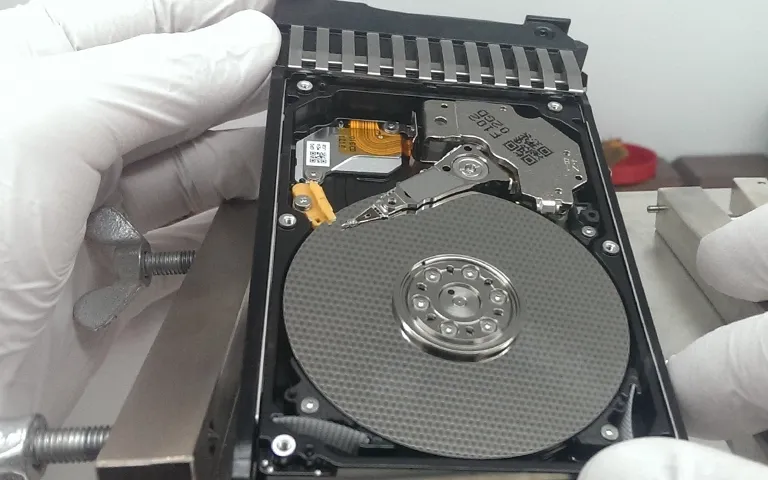
Kapağı açılmış diskte kafa grubu ve plaka incelemesi

Temiz odada kafa değişimi nasıl yapıldı?

Hasarlı kafalar, uyumlu bir donör diskten alınan kafa grubuyla değiştirildi ve motor dengelendi. Bu işlem yalnızca sertifikalı temiz oda (cleanroom) ortamında güvenle yapılabilir.

Diskin içi tozdan korunmak üzere tasarlanmıştır. Kafalar plakanın üzerinde çok küçük bir mesafede uçar. Tek bir toz zerresi bile bu mesafede çizik ve kalıcı veri kaybına yol açabilir. Bu nedenle diski normal bir odada açmak, kurtarma şansını ciddi biçimde düşürür. Temiz odanın neden şart olduğunu sertifikalı cleanroom laboratuvarımız sayfasında anlatıyoruz.

Kafa grubu değişimi (head stack replacement) için rastgele bir parça yetmez. Donör diskin aynı model olması, firmware ve donanım özelliklerinin de uyumlu olması gerekir. Samsung’un sabit disk üretimi 2011’de Seagate’e devredildiği için HD501LJ gibi eski modellerde uygun donör bulmak da ayrı bir uzmanlık ister.

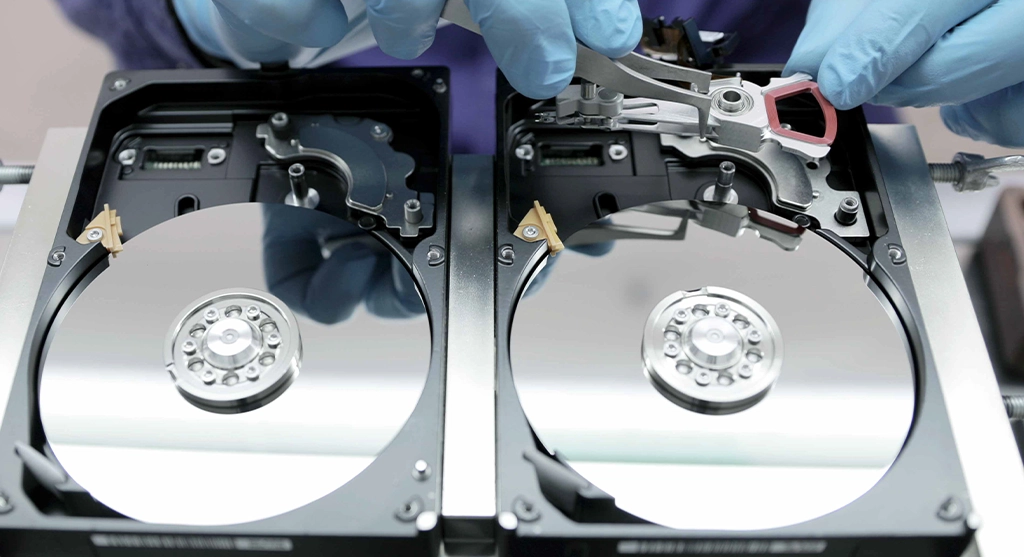
Donör diskten hasarlı diske kafa grubu aktarımı

Neden önce diskin imajı alındı?

Onarılan disk geçici olarak çalışır hale gelir, ama sonsuza kadar dayanacağı varsayılamaz. Bu yüzden ilk iş, tüm yüzeyin sektör sektör kopyası, yani imajı (imaging) alınır.

İmaj alma, donanım tabanlı görüntüleme cihazlarıyla kontrollü şekilde yapılır. Bu cihazlar zayıf bölgeleri zorlamadan okur ve orijinal diske hiçbir şey yazmaz. Sonraki tüm işlemler bu kopya üzerinde yürütülür. Böylece dosya kurtarma sırasında orijinal disk yeniden riske atılmaz.

Dosyalar imajdan nasıl kurtarıldı?

Doğrulanmış imaj üzerinde dosya sistemi yeniden yapılandırıldı. Disk NTFS ile biçimlendirilmişti ve dosyaların haritası olan MFT (Master File Table) bozulmuştu.

  1. Bozuk MFT yeniden oluşturuldu.
  2. 180.000’den fazla kurtarılabilir dosya tespit edilip listelendi.
  3. Klasör yapısı, tarih bilgileri ve meta veriler geri getirildi.
  4. Daha önce silinmiş dosyalar, dosya imzası taraması (raw signature scan) ile ayrıca bulundu.

Bu vakada tüm süreç 4 iş günü içinde tamamlandı.

Sonuç: Verilerin ne kadarı kurtarıldı?

Dosyaların %98,4’ü kurtarıldı ve 318,5 GB kullanılabilir veri sahibine teslim edildi. Dosyalar, arızadan önceki klasör düzeniyle geri geldi.

Teslimden önce müşteriyle uzaktan bir doğrulama oturumu yapıldı. Müşteri belgelerine, tablolarına, faturalarına ve e-postalarına göz attı. Kritik verilerin tamamı sağlamdı. Veriler yeni bir USB 3.0 harici diske aktarılarak gönderildi.

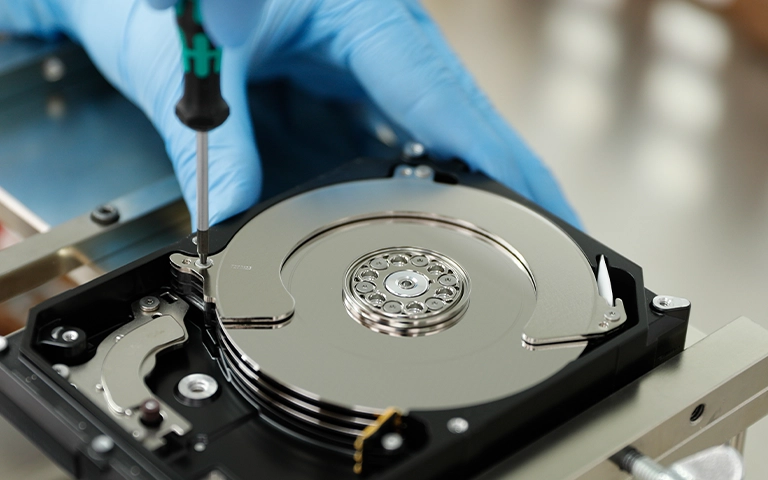
Açık hard diskte hassas mekanik müdahale

Samsung hard diskiniz arızalandıysa evde neler yapabilirsiniz?

Evde yalnızca diske zarar vermeyen basit kontroller yapılabilir. Fiziksel bir belirti varsa kontrol bile yapmadan durmak en doğrusudur.

Güvenle yapılabilecekler

  • SATA ve güç kablosunun yerine oturduğunu kontrol edin.
  • Harici kutu kullanıyorsanız başka bir USB portu veya bilgisayar deneyin.
  • Windows’ta “Disk Yönetimi”nde, macOS’ta “Disk İzlencesi”nde diskin görünüp görünmediğine bakın. Hiçbir işlem başlatmayın.
  • Bu kontrolleri bir kez yapın. Sonuç yoksa diski kapatın.

Kesinlikle yapılmaması gerekenler

  • Tıklayan, vızıldayan veya sürtünen diski tekrar tekrar çalıştırmak
  • CHKDSK, “Diski onar” veya benzeri onarım araçlarını çalıştırmak
  • Disk Yönetimi’nin önerdiği “Diski başlat” ya da formatlama uyarısını onaylamak
  • Diski açmak, sallamak, dondurmak veya üzerine vurmak
  • Başka bir diskin elektronik kartını takmak (kart üzerindeki diske özel bilgiler uyuşmaz)
  • Önemli veri varken deneme yanılma yapan kurtarma programları kullanmak

Ne zaman profesyonel yardım almalısınız?

Disk ses çıkarıyor, dönmüyor, düşmüş veya elektrik dalgalanmasına maruz kalmışsa profesyonel yardım gerekir. Veri sizin için önemliyse, mantıksal görünen sorunlarda da ilk denemeyi uzmana bırakmak daha güvenlidir.

PITS Global Veri Kurtarma Hizmetleri olarak süreci şu sırayla yürütürüz: ücretsiz ön analiz ve teşhis, bulgular hakkında sizi bilgilendirip onayınızı alma, gerekirse temiz odada fiziksel onarım, orijinal diske yazmadan imaj alma, imaj üzerinden kurtarma ve dosya listesinin sizinle doğrulanması, son olarak verilerin yeni bir ortama aktarılması. Ayrıntılar için veri kurtarma sürecimizi inceleyebilirsiniz.

Kafa ve motor arızaları hakkında daha fazla bilgi için motor arızası ve kafa çarpması yazımıza da bakabilirsiniz. Verileriniz gizlilik ilkesiyle ve KVKK’ya uygun şekilde işlenir.

Önemli Noktalar

  • Tıklama sesi genellikle kafa hasarına işaret eder. Diski hemen kapatın.
  • Onarım yazılımları ve tekrarlanan açılışlar plaka hasarını büyütebilir.
  • Kafa değişimi yalnızca temiz odada ve uyumlu donör parçalarla yapılmalıdır.
  • Profesyonel kurtarmada önce imaj alınır, dosyalar bu kopyadan çıkarılır.
  • Bu vakada doğru sırayla çalışılarak dosyaların %98,4’ü kurtarıldı.

Samsung diskiniz tıklıyor, dönmüyor veya tanınmıyorsa daha fazla denemeden önce bize ulaşın. Ataşehir’deki merkez laboratuvarımızda ücretsiz analiz yapıyor, ücretsiz kargo ile diskinizi teslim alıyoruz. İstanbul, Ankara, İzmir, Antalya, Bursa, Gaziantep ve Samsun şubelerimizden de destek alabilirsiniz. Veri kurtarılamazsa ücret alınmaz. (0216) 599 00 11 numaralı telefondan bize ulaşabilir veya fiyat teklifi formunu doldurabilirsiniz. Hard disk veri kurtarma hizmetimiz hakkında daha fazla bilgi de alabilirsiniz.

Sıkça Sorulan Sorular

Samsung hard disk tık tık ses yapıyorsa veriler kurtarılabilir mi?

Çoğu durumda evet. Tık sesi genellikle okuma-yazma kafalarının hasar gördüğünü gösterir. Plakalar ciddi çizilmediyse, kafalar temiz odada donör parçalarla değiştirilir ve veriler kurtarılabilir. Başarı hasarın derecesine bağlıdır. Bu yüzden diski hemen kapatmak ve tekrar çalıştırmamak, kurtarma şansını korumanın en önemli adımıdır.

Samsung artık hard disk üretmiyor, eski diskim için parça bulunur mu?

Samsung'un sabit disk üretimi 2011'de Seagate'e devredildi. Bu nedenle HD501LJ gibi eski modellerde yedek parça bulmak zordur. Veri kurtarmada parça, aynı model ve uyumlu donanım özelliklerine sahip donör disklerden sağlanır. Uygun donörün seçilmesi teknik bilgi gerektirir ve teşhis aşamasında değerlendirilir.

Bozuk hard diskin elektronik kartını aynı model başka bir diskinkiyle değiştirebilir miyim?

Önerilmez. Modern disklerin elektronik kartında, o diske özel ayar bilgileri (adaptif parametreler) bulunan bir ROM yongası olur. Kart doğrudan değiştirildiğinde disk çalışmayabilir veya yanlış çalışarak plakalara zarar verebilir. Kart arızalarında ROM bilgileri laboratuvarda uygun yöntemlerle aktarılır.

Hard disk veri kurtarma ne kadar sürer?

Süre arızanın türüne, diskin kapasitesine ve hasarın derecesine göre değişir. Mantıksal sorunlar genellikle daha hızlı çözülür. Kafa değişimi ve imaj alma gerektiren fiziksel arızalar daha uzun sürer. Bu vakada süreç 4 iş günü içinde tamamlandı. Kendi diskiniz için net süre, ücretsiz ön analizden sonra bildirilir.

Disk Yönetimi diski başlatmamı istiyor, onaylamalı mıyım?

Hayır. Veri içeren bir diskte "Diski başlat" veya formatlama uyarısını onaylamak, bölüm bilgilerinin üzerine yazar ve kurtarmayı zorlaştırır. Bu uyarı genellikle disk okunamadığı veya bölüm yapısı bozulduğu için çıkar. Pencereyi kapatın, diski kullanmayı bırakın ve uzman değerlendirmesi isteyin.

Formatlanan SSD Veri Kurtarma: SK Hynix P41 Fotoğrafçı Vakası

Kısa cevap: Formatlanan SSD veri kurtarma bazı durumlarda mümkündür. Sonuç, formatın türüne, TRIM komutunun işlenip işlenmediğine ve formattan sonra diske veri yazılıp yazılmadığına bağlıdır. SSD’yi hemen kullanmayı bırakmak, kurtarma programlarıyla deneme yapmamak ve uzman değerlendirmesi almak başarı şansını korur.

Formatlanan SSD veri kurtarma, hard disklere göre daha hassas bir iştir. Bunun nedeni, SSD’lerin silinen alanı arka planda kendiliğinden temizleyebilmesidir. Bu yazıda PITS Global laboratuvarlarında ele alınan bir SK Hynix Platinum P41 NVMe SSD vakasını anlatıyoruz. Ardından aynı durumu yaşıyorsanız neyi yapıp neyi yapmamanız gerektiğini adım adım açıklıyoruz.

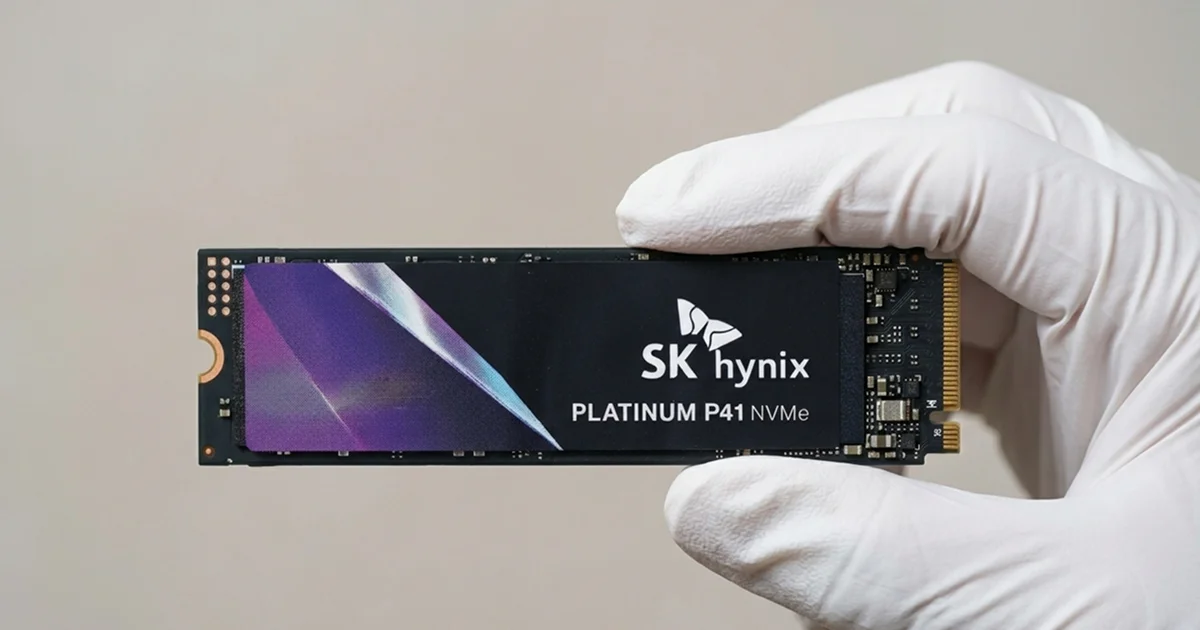
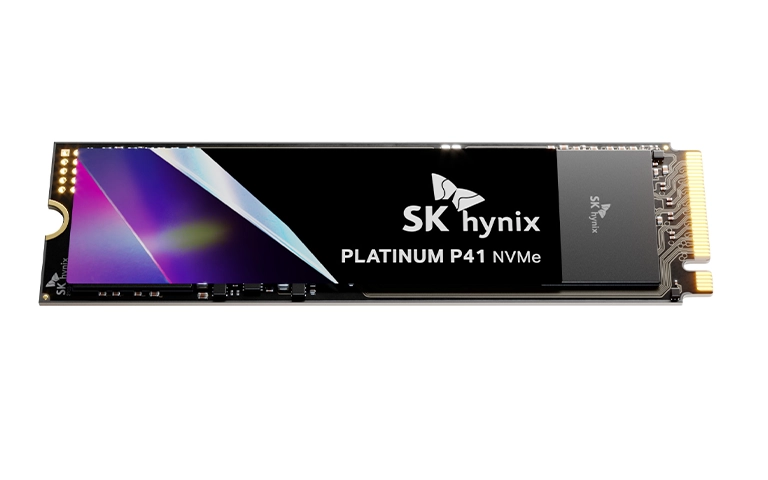
Vakaya konu olan SK Hynix Platinum P41 NVMe M.2 SSD modeli.

Vaka: Sergi öncesi formatlanan SK Hynix P41

Profesyonel bir fotoğrafçı, sergiye hazırlanırken SSD’sinde yer açmak istedi. Tüm önemli dosyaların yedeklendiğini düşünerek diski formatladı. Sonradan sergi için son düzenlemeleri yapılmış fotoğrafların bulunduğu klasörün yedekte olmadığını fark etti.

Fotoğrafçı doğru bir refleksle SSD’yi kullanmayı hemen bıraktı. Ancak ardından ücretsiz kurtarma programlarını denedi. Sonuçlar hayal kırıklığıydı:

  • Bulunan dosyaların çoğu eksik ya da bozuktu.
  • Klasör yapısı ve dosya adları kaybolmuştu.
  • Asıl ihtiyaç duyulan düzenlenmiş fotoğraflar ya hiç çıkmadı ya da açılmadı.

Bunun üzerine PITS Global Data Recovery Services’e başvurdu. Ekip, cihazın güvenle gönderilmesi için talimat verdi. Önceliği de netti: SSD’ye tek bir bayt bile yazılmamalıydı.

Laboratuvarda ne yapıldı?

İlk iş kapsamlı bir değerlendirmeydi. Mühendisler fiziksel hasar ve firmware sorunu belirtisi aradı. Format işleminin dosya sistemini nasıl etkilediğini inceledi. Formattan sonra diske yeni veri yazılmadığını doğruladı. SSD donanım olarak sağlamdı ve değerlendirme kurtarmanın mümkün olduğunu gösterdi.

Müşteri onayından sonra süreç şu sırayla ilerledi:

  1. Bit düzeyinde imaj alma (imaging): Diskin tüm alanı birebir kopyalandı. Sonraki tüm işlemler orijinal SSD’ye dokunmadan bu kopya üzerinde yapıldı.
  2. Dosya sistemi yeniden yapılandırma: Silinen meta veriler ve klasör yolları imaj üzerinden yeniden oluşturuldu.
  3. Doğrulama: Uzaktan bir doğrulama oturumunda müşteri dosyaları inceledi; kritik dosyaların eksiksiz olduğunu ve açıldığını onayladı.
  4. Teslim: Onaydan sonra veriler güvenli bir bulut depolama alanına aktarıldı.

Sonuçta eksik fotoğraf klasörü tam çözünürlükte, sergiyle ilgili proje dosyaları ve özgün klasör yapısıyla birlikte geri alındı.

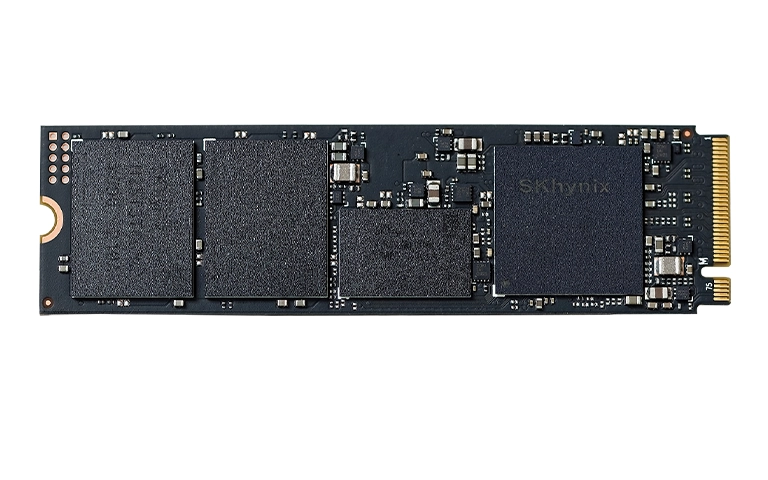
SSD’nin arka yüzünde NAND bellek ve denetleyici çipleri görülüyor.

Bu vakadan çıkan ders

Fotoğrafçının en doğru hamlesi SSD’yi hemen kullanmayı bırakmasıydı. Ücretsiz programlar ise yalnızca parça parça sonuç verdi. Formatlanan SSD’de dosyaları bulmak yetmez; dosya sistemini ve klasör yapısını tutarlı biçimde yeniden kurmak gerekir.

Laboratuvardan not: Kurtarma programının “bulduğu” ama açılmayan dosyalar çoğu zaman yanlış birleştirilmiş parçalardır. Profesyonel süreçte önce diskin imajı alınır, analiz bu kopya üzerinde yapılır. Böylece her deneme orijinal cihazı yeniden yormaz.

Formatlanan SSD’den veri kurtarılabilir mi?

Evet, ama her zaman değil. Belirleyici olan, formattan sonra SSD’nin silinen blokları gerçekten temizleyip temizlemediğidir. Hard diskte hızlı format yalnızca dosya sistemi tablosunu yeniler; veri yerinde kalır. SSD’de ise işletim sistemi TRIM komutuyla denetleyiciye (controller) “bu alanlar artık boş” bilgisini verebilir.

TRIM işlendikten sonra denetleyici, ilgili NAND bellek bloklarını arka planda temizleyebilir. Bu temizlik tamamlandığında veri fiziksel olarak geri gelmez. Bu nedenle formatlanan SSD veri kurtarma işinde zaman ve cihazın kullanılmaması kritik önemdedir.

Kurtarma şansını etkileyen faktörler

Durum Kurtarmaya etkisi Ne yapmalı?
Hızlı format yapıldı, disk hemen kapatıldı TRIM’in işlenme durumuna bağlı olarak şans olabilir Diski çıkarın, bir daha bağlamayın, uzman değerlendirmesi alın
Tam format (Windows’ta “Hızlı biçimlendir” işareti kaldırılarak) Windows’un yeni sürümlerinde tüm alan sıfırlanır; şans çok düşüktür Başka bir yedek kaynağı (bulut, eski disk, telefon) arayın
Formattan sonra dosya kopyalandı veya program kuruldu Üzerine yazılan alan kurtarılamaz Yazmayı hemen durdurun
SSD USB kutusu (adaptör) üzerinden formatlandı Bazı USB köprü kartları TRIM komutunu iletmez; durum farklı olabilir Kutudan çıkarmadan ve kullanmadan incelemeye gönderin
Formattan sonra disk uzun süre açık kaldı Arka plan temizliği ilerlemiş olabilir Bilgisayarı kapatın, diski ayırın
Disk şifreliydi (BitLocker, FileVault vb.) Format sonrası anahtar bilgisi kaybolabilir Kurtarma anahtarınızı bulun ve uzmana iletin

SSD’yi yanlışlıkla formatladıysanız ilk ne yapmalısınız?

İlk iş, SSD’ye yazmayı durdurmak ve onu sistemden ayırmaktır. Her dakika kullanım, üzerine yazma ve arka plan temizliği riskini artırır.

  1. Formatlanan SSD sistem diski değilse, Windows’ta görev çubuğundaki simgeden güvenli kaldırın ya da bilgisayarı kapatıp diski çıkarın.
  2. Formatlanan disk işletim sisteminin kurulu olduğu diskse, bilgisayarı kapatın ve yeniden başlatmayın.
  3. Formatın nasıl yapıldığını not edin: “Disk Yönetimi” mi, Dosya Gezgini mi, macOS’ta “Disk İzlencesi” içindeki “Sil” mi? Hızlı biçimlendirme seçili miydi?
  4. Diskteki klasörleri ve en önemli dosyaları bir listede toplayın. Bu liste kurtarma sonrası doğrulamayı hızlandırır.
  5. Başka bir yedek olup olmadığını kontrol edin: bulut hesapları, kamera kartları, eski diskler, e-postayla gönderilen dosyalar.

Kesinlikle yapmamanız gerekenler

  • Formatlanan SSD’ye kurtarma programı kurmayın, dosya kaydetmeyin.
  • Diski yeniden formatlamayın, bölüm oluşturmayın ya da “Başlat” (initialize) demeyin.
  • CHKDSK, “Diski onar” veya macOS’taki “İlk Yardım” araçlarını çalıştırmayın.
  • Veri önemliyse deneme yanılma yapan programlarla tekrar tekrar tarama yapmayın.
  • Diski “ne olur ne olmaz” diye uzun süre bilgisayara takılı bırakmayın.

Salt okunur çalışan kurtarma yazılımları mevcuttur. Ancak verileriniz önemliyse ya da ilk taramada sonuçlar eksik çıkıyorsa durun. Vakadaki fotoğrafçının yaşadığı gibi, parçalı sonuçlar genellikle daha derin bir yeniden yapılandırma gerektiğini gösterir. Silinen dosyalarla ilgili genel ilkeler için silinen dosyaları kurtarma rehberimize göz atabilirsiniz.

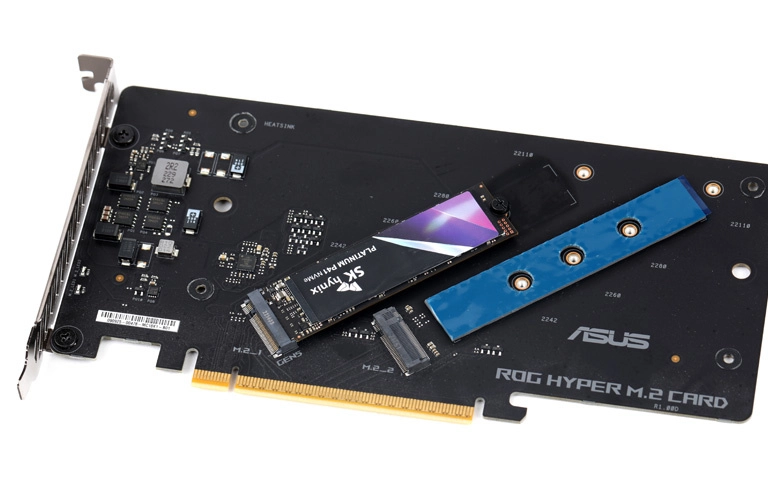
M.2 NVMe SSD, PCIe genişletme kartı üzerinde bağlı halde.

Profesyonel SSD veri kurtarma süreci nasıl işler?

Profesyonel süreç, orijinal SSD’ye hiç yazmadan çalışır ve her adımda sizin onayınızı alır. PITS Global Veri Kurtarma Hizmetleri’nde formatlanan bir SSD şu aşamalardan geçer:

  1. Ücretsiz ön analiz: Fiziksel hasar, denetleyici ve firmware durumu kontrol edilir. SSD tarafındaki denetleyici ve firmware sorunlarını PC-3000 SSD ile inceleriz.
  2. Bulguların paylaşılması: Teşhis ve kurtarma olasılığı size açıkça anlatılır; onayınız olmadan işleme başlanmaz.
  3. İmaj alma: Diskin kontrollü, birebir kopyası alınır.
  4. Dosya sistemi yeniden yapılandırma: NTFS, exFAT veya APFS gibi dosya sistemlerinin kalıntıları imaj üzerinden analiz edilir. Bu aşamada ACE Lab Data Extractor gibi araçlarla klasör yapısı ve dosya adları yeniden kurulur.
  5. Dosya listesi doğrulama: Kurtarılan dosyaların listesi sizinle birlikte kontrol edilir.
  6. Teslim: Veriler yeni bir ortama aktarılarak size teslim edilir.

Ayrıntılar için veri kurtarma süreci sayfamızı inceleyebilirsiniz. Verileriniz gizlilik ilkesiyle ve KVKK’ya (6698 sayılı Kişisel Verilerin Korunması Kanunu) uygun şekilde işlenir.

Laboratuvardan not: Formatlanan SSD’lerde kurtarma garantisi verilemez. Ancak dosya sistemine ait kalıntılar ne kadar korunmuşsa, klasör yapısı ve dosya adlarıyla birlikte kurtarma olasılığı o kadar artar. Bu yüzden cihazı “önce bir de ben deneyeyim” diye kullanmamak çoğu zaman en değerli adımdır.

Ne zaman profesyonel yardım almalısınız?

Kaybolan veriler sizin için önemliyse, formattan hemen sonra profesyonel değerlendirme almak en güvenli yoldur. Şu durumlarda kendi denemelerinizi bırakın:

  • Kurtarma programı dosyaları bozuk, eksik ya da isimsiz buluyorsa,
  • Formatlanan disk işletim sistemi diskiyse,
  • SSD formattan sonra BIOS’ta veya Disk Yönetimi’nde görünmüyorsa,
  • Disk şifreliyse ya da formatla birlikte bölümler silindiyse,
  • İş, sergi veya teslim tarihi gibi bir son tarih varsa.

Fiziksel belirti varsa (aşırı ısınma, yanık kokusu, cihazın hiç algılanmaması) diski tekrar tekrar bağlamayın. Bu durumda doğrudan SSD veri kurtarma hizmetimizden destek alın.

Yanlışlıkla formatlamayı nasıl önlersiniz?

Yanlış format çoğu zaman aceleyle ve birden fazla disk takılıyken olur. Basit alışkanlıklar bu riski büyük ölçüde azaltır:

  • Formatlamadan önce disk adını, kapasitesini ve içeriğini iki kez kontrol edin.
  • Disklerinize anlamlı birim adları verin ve fiziksel olarak etiketleyin.
  • Formattan önce yedeğin gerçekten tamamlandığını, dosyaları yedekten açarak doğrulayın.
  • Önemli projeler için 3-2-1 kuralını uygulayın: üç kopya, iki farklı ortam, bir kopya farklı bir yerde.
  • “Disk Yönetimi” ve “Disk İzlencesi” gibi araçları kullanırken gereksiz diskleri çıkarın.

Önemli Noktalar

  • Formatlanan SSD’den veri kurtarma mümkün olabilir ama TRIM nedeniyle zaman kritiktir.
  • Formattan sonra SSD’ye hiçbir şey yazmayın, kurtarma programını aynı diske kurmayın.
  • Tam format genellikle tüm alanı sıfırlar; hızlı formatta şans daha yüksek olabilir.
  • Parçalı ve açılmayan dosyalar, profesyonel dosya sistemi yeniden yapılandırması gerektiğinin işaretidir.
  • Profesyonel süreç imaj üzerinde çalışır, orijinal cihaza dokunmaz ve sonuçları sizinle doğrular.

Formatlanan SSD’niz için ücretsiz analiz

PITS Global Veri Kurtarma Hizmetleri, İstanbul Ataşehir’deki ISO sertifikalı temiz oda laboratuvarında SSD, hard disk ve RAID sistemlerinden veri kurtarır. İstanbul, Ankara, İzmir, Antalya, Bursa, Gaziantep ve Samsun şubelerimize başvurabilir ya da cihazınızı ücretsiz kargo ile gönderebilirsiniz. Analiz ücretsizdir; veri kurtarılamazsa ücret alınmaz. Bize (0216) 599 00 11 numarasından ulaşabilir veya fiyat teklifi formunu doldurabilirsiniz.

Sıkça Sorulan Sorular

Formatlanan SSD'den veri kurtarmak hard diske göre neden daha zor?

Hard diskte hızlı format çoğunlukla yalnızca dosya sistemi tablosunu yeniler ve veri plakalarda kalır. SSD'de ise işletim sistemi TRIM komutuyla silinen alanları denetleyiciye bildirebilir. Denetleyici bu blokları arka planda temizlediğinde veri fiziksel olarak kaybolur. Bu nedenle SSD'lerde kurtarma şansı daha çok zamana ve formattan sonra cihazın ne kadar kullanıldığına bağlıdır.

Hızlı biçimlendirme ile tam biçimlendirme arasında kurtarma açısından fark var mı?

Evet, önemli bir fark vardır. Windows'un güncel sürümlerinde hızlı biçimlendirme işareti kaldırılarak yapılan tam biçimlendirme, tüm alana sıfır yazar ve kurtarmayı neredeyse imkânsız kılar. Hızlı biçimlendirmede ise dosya sistemi yeniden oluşturulur; SSD'de TRIM'in işlenme durumuna göre verilerin bir kısmı veya tamamı kurtarılabilir durumda kalabilir.

SSD'yi formatladım, kurtarma programını aynı diske kurabilir miyim?

Hayır, kurmamalısınız. Programın kurulumu ve çalışırken oluşturduğu geçici dosyalar, silinen verilerin bulunduğu alanların üzerine yazılabilir. Ayrıca disk uzun süre açık kaldıkça arka plan temizliği ilerleyebilir. Veriler önemliyse diski sistemden ayırın, deneme yapmadan profesyonel bir değerlendirme isteyin.

Formatlanan SSD'yi veri kurtarma için kargoyla göndermek güvenli mi?

Evet, uygun şekilde paketlendiğinde güvenlidir. SSD'yi antistatik bir poşete koyup darbeye karşı yastıklı bir kutuya yerleştirmeniz yeterlidir. PITS Global Veri Kurtarma Hizmetleri Türkiye genelinden ücretsiz kargo ile cihaz kabul eder. Göndermeden önce diske hiçbir işlem yapmamanız ve şifreleme anahtarınız varsa not etmeniz yeterlidir.

Kurtarılan dosyaların klasör yapısı ve isimleri geri gelir mi?

Dosya sistemi kalıntıları yeterince korunmuşsa klasör yapısı ve dosya adları da geri getirilebilir. Bu vakada da özgün klasör yapısı kurtarılmıştır. Kalıntılar zarar gördüyse dosyalar yalnızca içerik türüne göre bulunabilir ve isimsiz çıkabilir. Hangisinin mümkün olduğu, ücretsiz ön analizden sonra size açıkça bildirilir.

Synology NAS Veri Kurtarma: Çöken RAID 5’ten Şirket Arşivi

Kısa cevap: Çöken bir Synology NAS’tan veri kurtarmak çoğu durumda mümkündür. Önce cihazı kapatın, disklerin sırasını not edin. Onarım, yeniden oluşturma (rebuild) ya da disk başlatma işlemi yapmayın. Laboratuvarda her diskin imajı alınır, RAID dizisi sanal ortamda yeniden kurulur ve dosyalar orijinal disklere yazılmadan kopyalardan çıkarılır.

Synology NAS veri kurtarma ihtiyacı genelde beklenmedik bir anda doğar. Bir pazartesi sabahı paylaşılan klasörler açılmaz, durum ışığı yanıp söner, DSM paneli hata mesajlarıyla dolar. Bu yazıda, PITS Global laboratuvarlarında çözülen gerçek bir vakayı anlatıyoruz. Ardından aynı durumda sizin ne yapmanız gerektiğini adım adım ele alıyoruz.

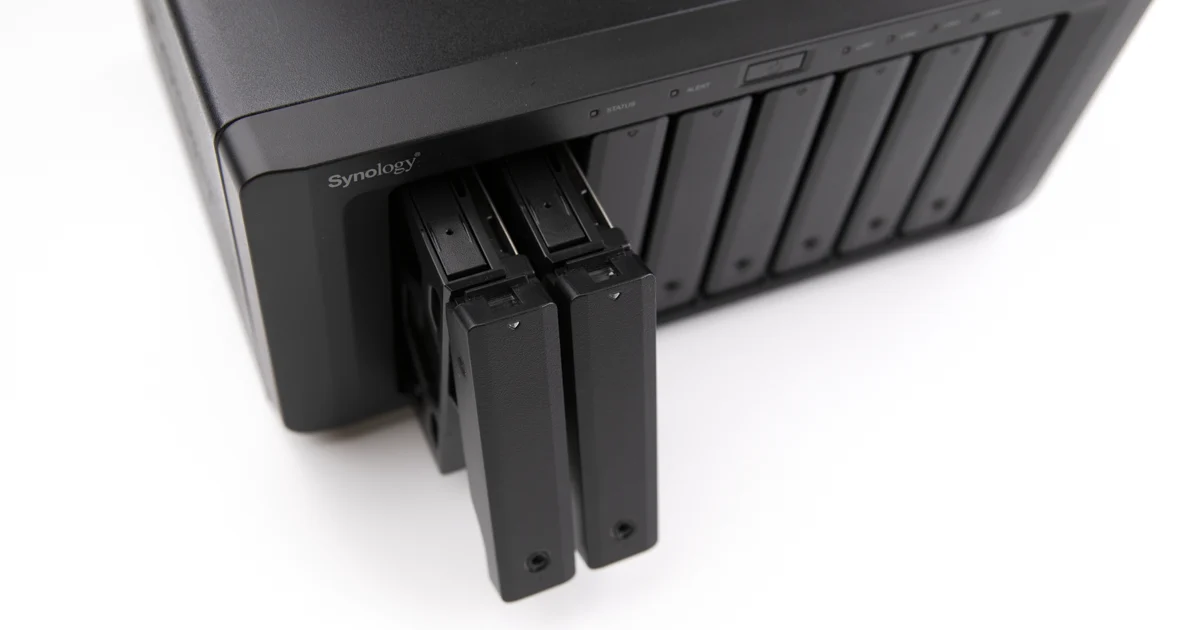
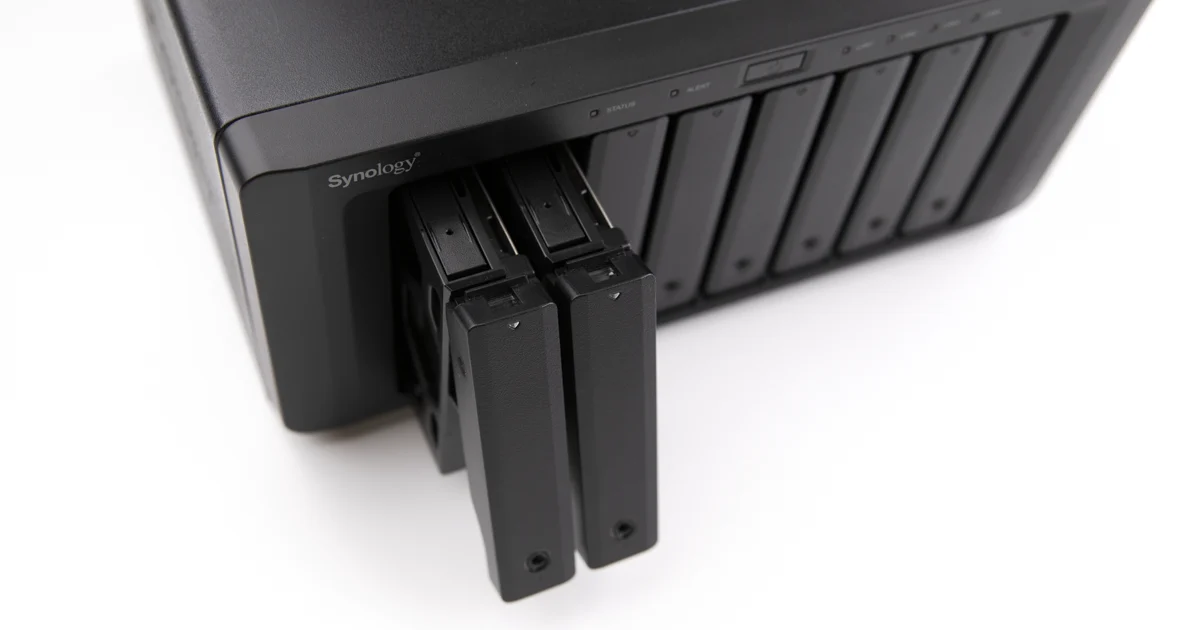
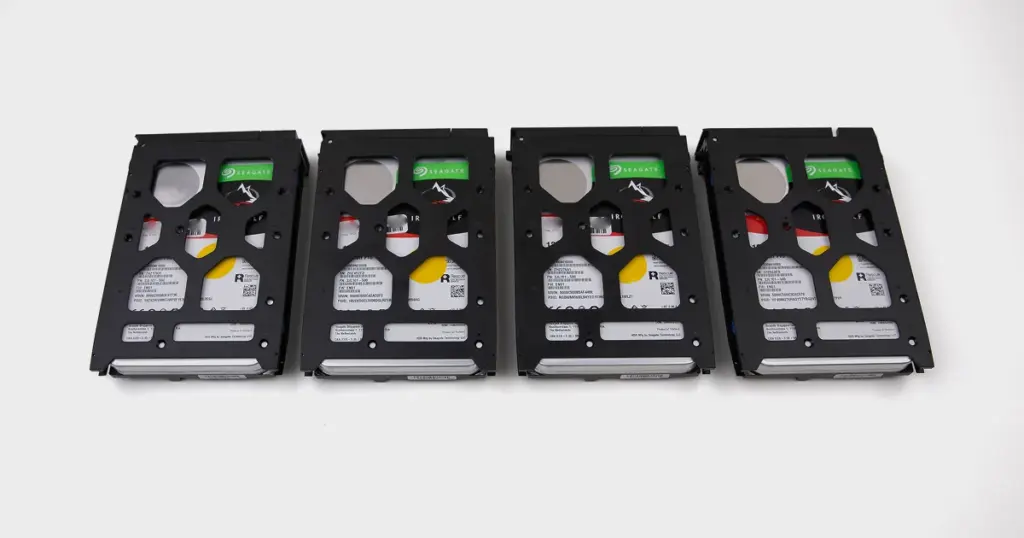
Yuvalarından çekilmiş disk kızakları; sıralarının korunması kurtarma için önemlidir.

Vaka: Yedeksiz bir şirketin Synology NAS’ı nasıl çöktü?

Küçük bir işletmenin bütün ortak dosyaları tek bir Synology NAS üzerinde duruyordu ve ayrı bir yedek yoktu. Cihaz bir sabah çalışanlara erişim vermeyi bıraktı. Mali kayıtlar, insan kaynakları belgeleri ve müşteri sözleşmeleri bir anda ulaşılmaz oldu.

Bilgi işlem ekibi cihazı yeniden başlattı. Sonuç değişmedi: durum ışığı yanıp sönüyor, yönetim paneli hata veriyordu. Müşteri işleri gecikti, maaş hesaplamaları durdu. Ekip bunun basit bir aksaklık olmadığını fark edip profesyonel yardım istedi.

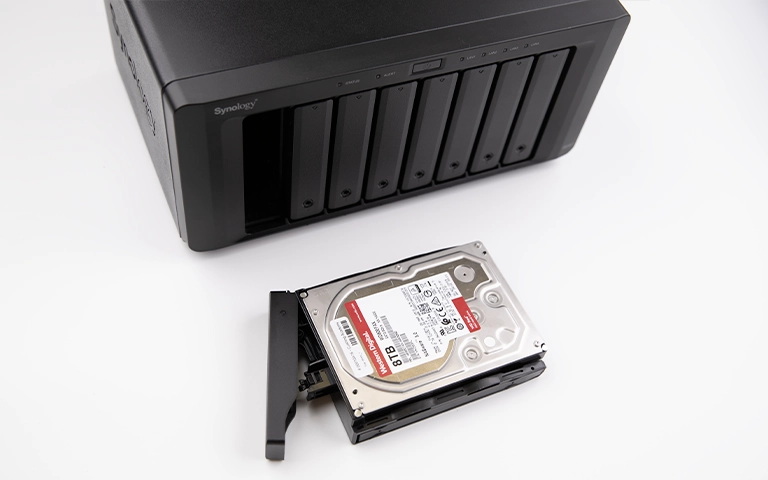
NAS’tan çıkarılan 3.5″ disk; her disk ayrı ayrı incelenir.

Laboratuvarda yapılan teşhis

Cihazda RAID 5 yapısında dört disk vardı. Ayrıntılı inceleme, sorunun tek bir nedene bağlı olmadığını gösterdi:

  • NAS’ın RAID’i yöneten tarafı arızalanmıştı; dizi cihaz üzerinden doğru şekilde ayağa kalkamıyordu.
  • Yakın zamanda yapılan bir firmware güncellemesi dosya sisteminde bozulmaya yol açmıştı.
  • Dört diskten biri mekanik arızanın eşiğindeydi.

Bu üç arızanın üst üste gelmesi vakayı karmaşık hale getiriyordu. RAID 5 tek bir diskin kaybını tolere eder. Ancak dizi zaten sorunluyken zayıf disk de tamamen çökseydi, verinin büyük bölümü risk altına girerdi. Bu noktada hazır yazılımlarla yapılacak denemeler kalıcı kayba yol açabilirdi.

Kurtarma nasıl yapıldı?

  1. Her diskin kopyası alındı: Diskler NAS’tan çıkarıldı ve donanımsal imaj cihazlarıyla tek tek klonlandı (imaj alma / imaging). Yıpranmış disk için DeepSpar Disk Imager gibi kontrollü okuma yapan bir cihaz kullanmanın amacı, diski fazla yormadan okunabilen her sektörü almaktır.
  2. NAS devre dışı bırakıldı: Arızalı RAID yönetimine güvenilmedi. Dizi, laboratuvar sistemlerinde kopyalar üzerinden sanal olarak yeniden kuruldu (RAID yeniden yapılandırma).
  3. Dizi parametreleri hizalandı: Şerit (stripe) düzeni, disk sırası ve eşlik (parity) yerleşimi doğru şekilde eşleştirildi.
  4. Dosya sistemi onarıldı: Güncellemeyle bozulan meta veriler imaj üzerinde yeniden oluşturuldu. Parçalı ve hasarlı dosyalar kurtarıldı.
  5. Müşteriyle doğrulama: Uzak bağlantıyla müşteri, klasör yapısını ve dosyaların içeriğini kendisi kontrol etti.

Sonuçta müşteri dosyaları ve sözleşmeler, mali tablolar, İK belgeleri ve devam eden proje klasörleri eksiksiz teslim edildi. Şirket çalışmalarına hemen geri dönebildi.

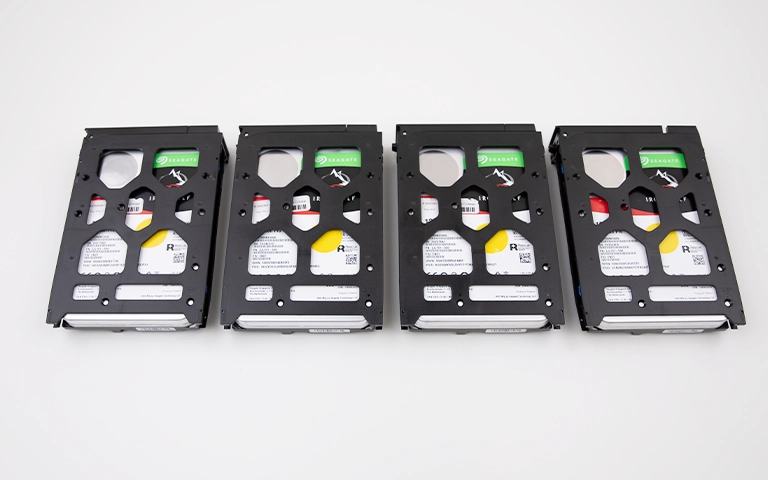
RAID dizisinin diskleri; her birinin imajı ayrı ayrı alınır.

Laboratuvardan not: Bu vakadaki en kritik karar, NAS’ı onarmaya çalışmak yerine onu tamamen devreden çıkarmaktı. Synology cihazlar diskleri yazılımsal RAID ile yönetir. Bu yüzden diskler sağlam kopyalandığında dizi, cihaz olmadan da yeniden kurulabilir. Orijinal disklere hiç yazılmaz.

Synology NAS neden çöker?

Synology NAS’lar genellikle güvenilir cihazlardır; çöküşlerin çoğu disk, güç veya güncelleme kaynaklıdır. Sık görülen nedenler şunlardır:

  • Yaşlanan diskler: NAS diskleri sürekli çalışır. Bir disk zayıfladığında dizi “bozulmuş” (degraded) duruma düşer.
  • Güncelleme sırasında yaşanan sorunlar: DSM veya firmware güncellemesi yarıda kalırsa ya da hata verirse dosya sistemi zarar görebilir.
  • Elektrik kesintisi ve dalgalanmalar: Ani kapanma, yazma sırasındaki verilerin tutarsız kalmasına yol açar. Kesintisiz güç kaynağı (UPS) olmayan cihazlarda risk artar.
  • Cihazın kendi donanımı: Ana kart veya güç ünitesi arızasında diskler sağlam olsa bile verilere cihaz üzerinden ulaşılamaz.
  • Yanlış müdahale: Disklerin yerlerinin değiştirilmesi veya yanlış diskte onarım başlatılması sorunu büyütebilir.

Synology cihazlarda veri katmanlıdır: diskler önce yazılımsal RAID ile birleştirilir (SHR veya klasik RAID), üzerine genellikle Btrfs ya da ext4 dosya sistemi kurulur. Arıza hangi katmandaysa kurtarma o katmandan başlar. Genel belirtiler için NAS arızası belirtileri ve nedenleri yazımıza da göz atabilirsiniz.

Synology NAS’ınız çöktüyse belirtiler ne anlama gelir?

Belirtiler arızanın hangi katmanda olduğunu kabaca gösterir. Ama kesin teşhis için disklerin incelenmesi gerekir.

Belirti Olası neden Ne yapmalı Ne yapmamalı
Depolama havuzu “bozulmuş” (degraded) görünüyor Bir disk arızalı ya da diziden düştü Önemli verileri yedekleyin; yedek yoksa cihazı kapatıp uzmana danışın Yedeksiz durumda onarım/rebuild başlatmayın
Havuz “çökmüş” (crashed) görünüyor Birden fazla disk sorunu veya RAID meta verisinde bozulma Cihazı düzgünce kapatın, disk sırasını not edin Havuzu silmeyin, yeniden oluşturmayın
Diskten tık veya sürtünme sesi geliyor Okuma-yazma kafası (head) ya da mekanik arıza Cihazı hemen kapatın Tekrar tekrar açıp kapatmayın
Güncelleme sonrası paylaşımlar açılmıyor Dosya sistemi veya sistem bölümü bozulması Hata mesajlarının ekran görüntüsünü alın Dosya sistemi onarımı veya sıfırlama denemeyin
Cihaz hiç açılmıyor ya da ağda görünmüyor Güç ünitesi, adaptör veya ana kart arızası Kablo, adaptör ve ağ bağlantısını kontrol edin Diskleri farklı bir cihaza rastgele takmayın

Evde güvenle neler yapabilirsiniz?

Evde yapılabilecekler, verilere dokunmayan basit kontrollerle sınırlıdır. Şu adımlar risksizdir:

  1. Güç adaptörünü, prizi ve ağ kablosunu kontrol edin. Mümkünse cihazı UPS’e bağlayın.
  2. DSM’ye erişebiliyorsanız Depolama Yöneticisi ekranının ve günlüklerin ekran görüntüsünü alın.
  3. Her diskin hangi yuvada olduğunu kızağın üzerine etiketleyin (Disk 1, Disk 2…).
  4. Cihazı panelden veya güç düğmesine kısa basarak düzgünce kapatın.
  5. Son yapılan işlemleri not edin: güncelleme, elektrik kesintisi, disk değişimi gibi.

Yapılmaması gereken yaygın hatalar

  • Yedeksiz bir dizide onarım veya yeniden oluşturma (rebuild) başlatmak. Zayıf bir disk bu yoğun okuma sırasında tamamen çökebilir.
  • Diskleri Windows bilgisayara takmak. Windows, tanımadığı diskler için “Diski başlat” uyarısı çıkarır; onaylamak RAID bilgisini bozabilir.
  • Diskleri farklı yuvalara takmak veya yeni bir diskle birlikte havuzu yeniden kurmak.
  • Cihazı sıfırlamak, DSM’yi yeniden yüklemek ya da havuzu silmek.
  • Ses çıkaran bir diski “belki açılır” diye defalarca çalıştırmak ya da diski açmak.
  • Önemli veriler için deneme yanılma yapan kurtarma programlarını sırayla denemek. Her deneme diski yorar.

Laboratuvardan not: RAID 5’te bir disk düştüğünde dizi çalışmaya devam eder, ama artık hiçbir güvenlik payı kalmaz. Bu durumda yapılan rebuild, kalan bütün diskleri baştan sona okur. Yaşlı disklerden biri bu süreçte de hata verirse dizi tamamen çöker. Yedeğiniz yoksa önce verinizi güvenceye alın.

Ne zaman profesyonel yardım almalısınız?

Havuz çökmüşse, diskten ses geliyorsa ya da yedeksiz önemli veriler söz konusuysa durup profesyonel değerlendirme almalısınız. Şu durumlardan biri varsa ek deneme yapmayın:

  • Birden fazla disk hata veriyor veya dizi “çökmüş” görünüyor.
  • Diskten tık, vızıltı veya sürtünme sesi geliyor.
  • Güncelleme, elektrik kesintisi ya da yıldırım sonrası cihaz açılmıyor.
  • Bir onarım ya da rebuild denemesi yarıda kaldı.
  • Veriler şirket için kritik ve güncel bir yedek yok.
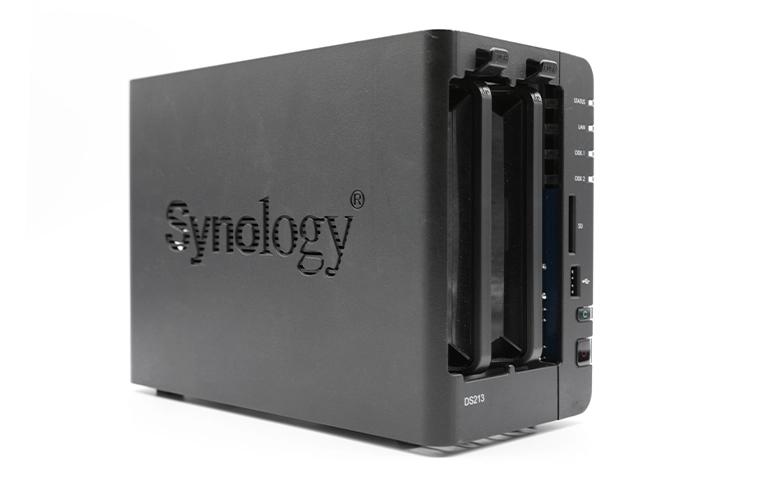
İki diskli Synology DS213; küçük NAS’larda da aynı kurallar geçerlidir.

PITS Global’de Synology NAS veri kurtarma süreci nasıl işler?

PITS Global Veri Kurtarma Hizmetleri, NAS’ı onarmaya değil, diskleri güvenle kopyalayıp veriyi kopyalardan çıkarmaya odaklanır. Süreç şu sırayla ilerler:

  1. Ücretsiz ön analiz: Disklerin ve dizinin durumu teşhis edilir.
  2. Bilgilendirme ve onay: Bulgular size açıklanır, onayınız olmadan işleme geçilmez.
  3. Gerekirse fiziksel onarım: Mekanik arızalı diskler, ISO sertifikalı temiz oda (cleanroom) laboratuvarında açılır. Gerekirse donör diskle kafa grubu değişimi (head stack replacement) yapılır. Firmware sorunları PC-3000 Express gibi araçlarla ele alınır.
  4. Kontrollü imaj alma: Her diskin kopyası, orijinal diske yazılmadan alınır.
  5. Sanal RAID ve dosya kurtarma: Dizi kopyalar üzerinden kurulur, dosya sistemi yeniden yapılandırılır. Dosya listesi sizinle doğrulanır.
  6. Teslim: Veriler yeni bir depolama ortamına aktarılır.

Şirket verileri çoğu zaman kişisel veri içerir. Bu nedenle tüm süreç gizlilik ilkesiyle ve 6698 sayılı KVKK’ya uygun şekilde yürütülür. Ayrıntılar için NAS veri kurtarma hizmetimizi ve RAID veri kurtarma sayfamızı inceleyebilirsiniz. Rebuild sırasında çöken diziler için RAID 5 veri kurtarma rehberimiz de yol gösterir.

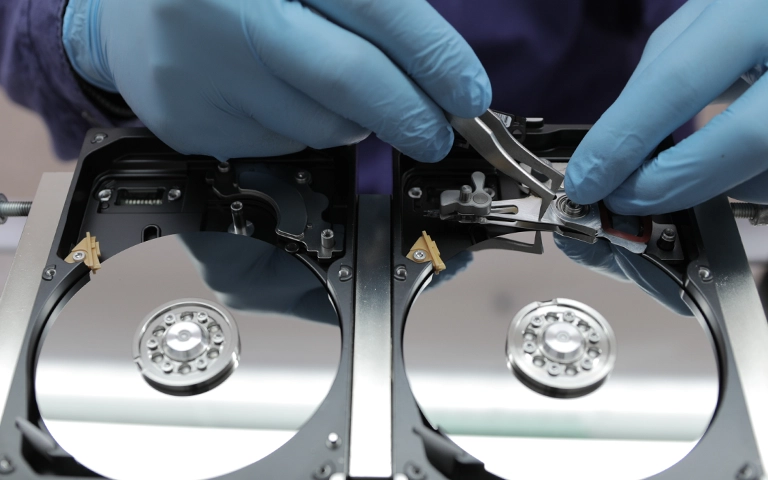
Temiz oda ortamı; mekanik arızalı diskler yalnızca burada açılır.

Bu vakadan çıkarılacak dersler

En önemli ders basit: NAS bir yedek değildir. RAID, disk arızasına karşı süreklilik sağlar. Ama güncelleme hatası, silme, fidye yazılımı veya cihaz arızasına karşı korumaz. Verilerinizin en az bir kopyasını NAS dışında, tercihen farklı bir konumda tutun. Güncellemeleri yedek aldıktan sonra yapın ve cihazı UPS ile koruyun.

Önemli Noktalar

  • Çöken bir Synology NAS’tan veri kurtarmak çoğu durumda mümkündür, ama başarı arızanın türüne bağlıdır.
  • İlk adım cihazı düzgünce kapatmak ve disklerin sırasını etiketlemektir.
  • Yedeksiz bir dizide rebuild, onarım, sıfırlama veya disk başlatma yapmayın.
  • Ses çıkaran diski tekrar çalıştırmayın; mekanik arıza temiz oda gerektirir.
  • Profesyonel kurtarmada her diskin imajı alınır, RAID cihaz dışında sanal olarak kurulur.
  • NAS tek başına yedek değildir; ayrı bir yedek kopya tutun.

Synology NAS’ınız için ücretsiz analiz

Synology NAS’ınız çöktüyse daha fazla deneme yapmadan bize ulaşın. PITS Global Veri Kurtarma Hizmetleri’nin Ataşehir, İstanbul’daki merkez laboratuvarında ücretsiz analiz yapıyoruz. İstanbul, Ankara, İzmir, Antalya, Bursa, Gaziantep ve Samsun şubelerimize başvurabilir veya ücretsiz kargoyla cihazınızı gönderebilirsiniz. Veri kurtarılamazsa ücret alınmaz. Bize (0216) 599 00 11 numarasından ulaşabilir ya da fiyat teklifi formunu doldurabilirsiniz.

Sıkça Sorulan Sorular

Synology NAS disklerini bilgisayara takarak verilerimi okuyabilir miyim?

Önerilmez. Synology diskleri yazılımsal RAID ve Linux tabanlı dosya sistemleriyle biçimlendirir; Windows bu diskleri doğrudan okuyamaz. Windows'un çıkardığı 'Diski başlat' uyarısının onaylanması RAID bilgisini bozabilir. Ayrıca RAID 5'te veriler disklere dağıtıldığı için tek bir diskten anlamlı dosya çıkmaz. Diskleri sırasıyla etiketleyip uzmana iletmek daha güvenlidir.

Synology NAS'ta bir disk arızalanınca diski değiştirip onarım başlatmalı mıyım?

Güncel bir yedeğiniz varsa, arızalı diski uyumlu bir diskle değiştirip onarım başlatmak normal bakım işlemidir. Yedeğiniz yoksa önce verileri güvenceye alın. Onarım süreci kalan diskleri baştan sona okur; yaşlanmış bir disk bu sırada hata verirse dizi tamamen çökebilir. Kritik verilerde önce imaj alınması daha güvenli yoldur.

DSM güncellemesinden sonra NAS'taki dosyalar kaybolursa ne yapmalıyım?

Cihazı sıfırlamayın, DSM'yi yeniden yüklemeyin ve havuzu silmeyin. Depolama Yöneticisi ekranındaki durumu ve hata mesajlarını ekran görüntüsüyle kaydedin, ardından cihazı düzgünce kapatın. Güncelleme kaynaklı sorunlar çoğunlukla dosya sistemi veya sistem bölümüyle ilgilidir. Diskler sağlamsa veriler genellikle imaj üzerinden yeniden yapılandırılarak kurtarılabilir.

SHR kullanan bir Synology NAS'tan veri kurtarılabilir mi?

Evet, SHR (Synology Hybrid RAID) de standart Linux yazılımsal RAID ve mantıksal birim yapısı üzerine kuruludur. Laboratuvarda her diskin imajı alındıktan sonra bu katmanlar sırasıyla çözülür ve dizi sanal olarak yeniden kurulur. Başarı; disklerin fiziksel durumuna, kaç diskin etkilendiğine ve öncesinde hangi işlemlerin yapıldığına bağlıdır.

NAS veri kurtarma sırasında şirket verilerimin gizliliği nasıl korunur?

PITS Global Veri Kurtarma Hizmetleri'nde veriler gizlilik ilkesiyle ve 6698 sayılı Kişisel Verilerin Korunması Kanunu'na uygun şekilde işlenir. Çalışmalar orijinal diskler yerine imajlar üzerinde yapılır, kurtarılan dosyalar yalnızca sizinle doğrulanır ve yeni bir depolama ortamında teslim edilir. Ayrıntılı gizlilik soruları için ön görüşmede bilgi alabilirsiniz.

Seagate IronWolf Veri Kurtarma: Tanınmayan 4TB Disk Vakası

Kısa cevap: Windows 10’un tanımadığı bir Seagate IronWolf diskten veri kurtarmak çoğu durumda mümkündür. Önce kablo, port ve güç gibi güvenli kontrolleri yapın. Disk yine görünmüyorsa veya “başlatılsın mı” diye soruyorsa diski başlatmayın, formatlamayın, tarama yapmayın. Firmware kaynaklı sorunlar ancak laboratuvarda, diskin imajı alınarak güvenle çözülür.

Seagate IronWolf serisi, NAS cihazları ve 7/24 çalışan depolama sistemleri için tasarlanmış 3.5″ sabit disklerdir. Pek çok kullanıcı bu diskleri masaüstü bilgisayarına ek depolama olarak da takar. Disk bir gün Dosya Gezgini’nde görünmez olduğunda ise içindeki iş dosyalarına erişim bir anda kesilir. Bu yazıda Seagate IronWolf veri kurtarma konusunu, PITS Global laboratuvarlarında çözülen gerçek bir 4TB vaka üzerinden ele alıyoruz.

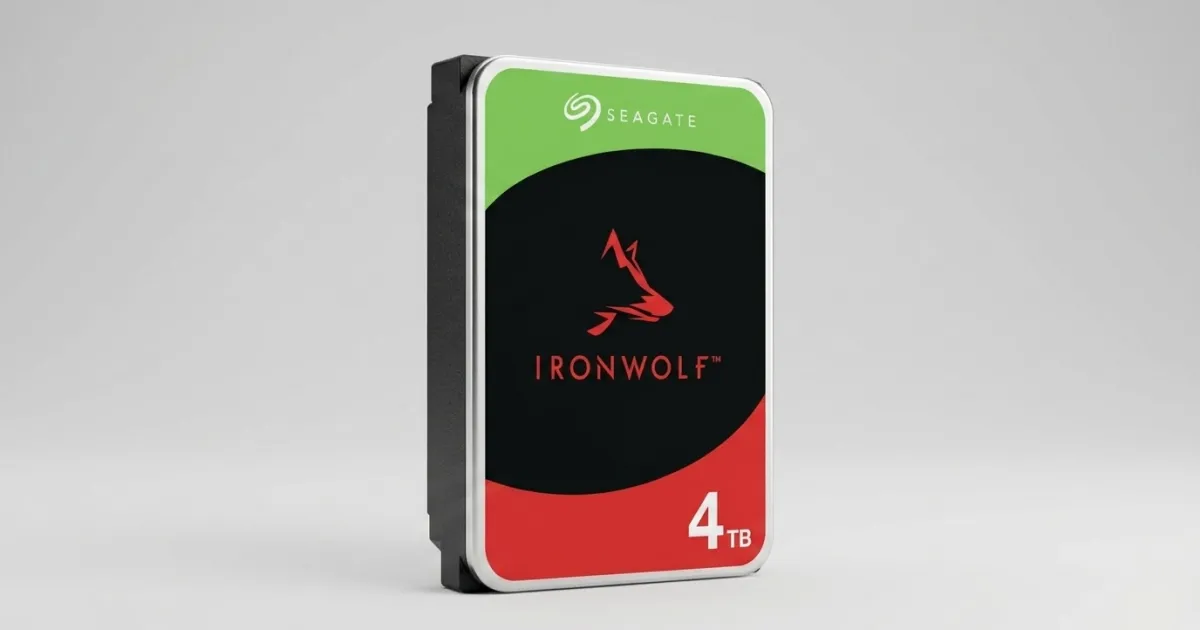
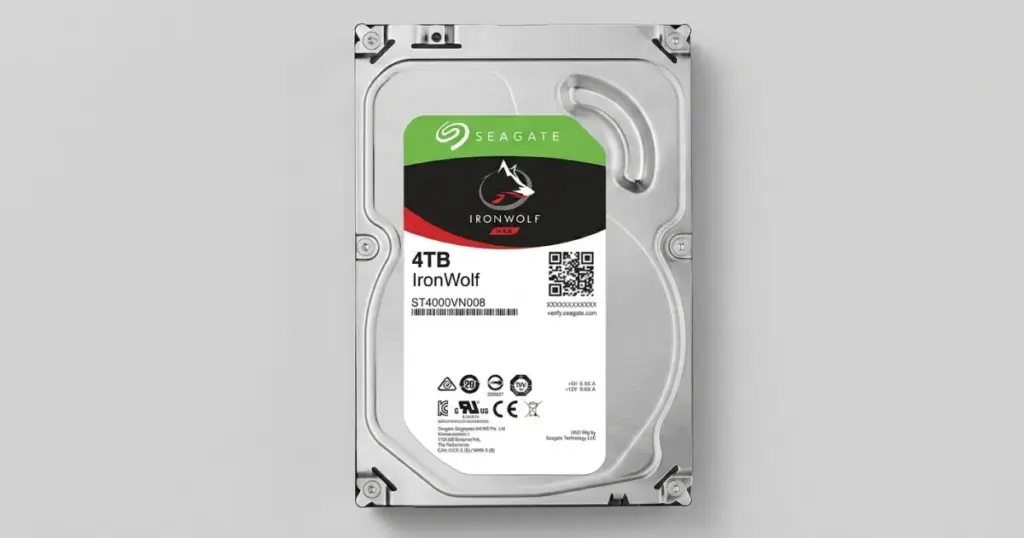
Vakadaki modelle aynı seriden 4TB Seagate IronWolf NAS diski

Seagate IronWolf disk Windows 10’da neden tanınmaz?

IronWolf diskin tanınmamasının nedeni basit bir bağlantı sorunundan firmware ya da mekanik arızaya kadar uzanabilir. Belirtiler birbirine benzediği için dışarıdan bakarak kesin teşhis koymak zordur.

En sık karşılaşılan nedenler şunlardır:

  • Bağlantı ve güç: Gevşek SATA kablosu, yetersiz güç veya arızalı bir USB köprü kartı (harici kutu/dock kullanılıyorsa).
  • Dosya sistemi: Disk bir NAS cihazından çıkarıldıysa genellikle ext4 veya Btrfs gibi Windows’un okuyamadığı bir dosya sistemiyle biçimlenmiştir.
  • Firmware sorunu: Diskin kendi işletim yazılımı veya servis alanı (service area) bozulduğunda disk ya hiç görünmez ya da yanlış kapasiteyle görünür.
  • Donanım arızası: Elektronik kart (PCB), okuma-yazma kafası (head) veya motor arızaları.

Belirtilere göre karar tablosu

Belirti Olası neden Ne yapmalı Ne yapmamalı
Disk dönüyor, sessiz ama Dosya Gezgini’nde yok Bağlantı, sürücü harfi, dosya sistemi veya firmware Disk Yönetimi’nde görünüp görünmediğine bakın Disk sihirbazının önerdiği işlemleri onaylamayın
“Disk başlatılmadı” uyarısı Bölüm tablosu veya firmware sorunu Pencereyi kapatıp diski ayırın Diski başlatmayın (MBR/GPT seçmeyin)
“Kullanmadan önce biçimlendirmeniz gerekir” mesajı NAS dosya sistemi veya bozuk bölüm “İptal”e basın, uzmana danışın Formatlamayın, CHKDSK çalıştırmayın
Kapasite 0 GB ya da çok küçük görünüyor Firmware/servis alanı arızası Diski kapatın ve profesyonel değerlendirme isteyin Kurtarma programıyla tarama yapmayın
Tıklama, sürtünme veya bip sesi Kafa, plaka veya motor arızası Hemen kapatın, bir daha çalıştırmayın Diski açmayın, sallamayın, tekrar tekrar takmayın

Evde güvenle neleri kontrol edebilirsiniz?

Yalnızca diske veri yazmayan, geri alınabilir kontrolleri yapmanız güvenlidir. Aşağıdaki adımlar hiçbir onarım işlemi başlatmaz.

  1. Bilgisayarı kapatın; SATA veri ve güç kablolarının yerine oturduğundan emin olun. Mümkünse farklı bir SATA kablosu ve port deneyin.
  2. Harici kutu kullanıyorsanız farklı bir USB portu ve kutunun kendi adaptörünü kullandığınızı kontrol edin.
  3. Bilgisayar açılışında BIOS/UEFI ekranına girip diskin model adıyla listelenip listelenmediğine bakın.
  4. Windows’ta Başlat düğmesine sağ tıklayıp Disk Yönetimi‘ni açın. Diskin “Bilinmiyor”, “Başlatılmadı” veya “Ayrılmamış” görünüp görünmediğini not edin.
  5. Aygıt Yöneticisi > “Disk sürücüleri” altında diskin adı görünüyor mu, yanında uyarı işareti var mı kontrol edin.

Bu adımlardan sonra disk normal şekilde açılmıyorsa durun. Daha fazla deneme sorunu çözmez, yalnızca riski artırır. Windows tarafındaki ayrıntılı kontroller için Windows 10/11’de harici disk görünmüyor rehberimize de göz atabilirsiniz.

Laboratuvardan not: NAS’tan çıkarılıp bilgisayara takılan diskler Windows’ta “boş” ya da “formatlanmamış” görünebilir. Bu, verinin gittiği anlamına gelmez; Windows o dosya sistemini tanımıyordur. Bu noktada formatlamayı onaylamak, kurtarılabilir bir durumu çok daha zor hâle getirir.

Vaka: Windows 10’un tanımadığı iki IronWolf 4TB disk

Bu vakada sorun bağlantı değil, firmware düzeyinde bir erişim problemiydi. Olay, PITS Global laboratuvar ağında çözülen bir küçük işletme vakasıdır.

Problem

Bir işletme sahibi, Windows 10 bilgisayarının depolama alanını artırmak için iki adet Seagate IronWolf 4TB disk almıştı. Diskler birkaç ay sorunsuz çalıştı. Ardından bilgisayar ikisini de herhangi bir uyarı vermeden tanımamaya başladı. Disklerde günlük işler için gereken operasyonel dosyalar ve kritik iş belgeleri vardı.

Müşteri bağlantıları kontrol etti, farklı USB portlarını denedi ve Windows’un diski görüp görmediğine baktı. Disk erişilemez kalınca denemeleri bıraktı. Bu, vakanın başarıyla sonuçlanmasında önemli bir karardı.

Kızaklara takılı IronWolf diskler; NAS ve iş ortamlarında yaygın kullanılır

Teşhis

Laboratuvardaki kontrollü incelemede asıl nedenin bir firmware uyumsuzluğu olduğu ve yakın zamanda yapılan Windows güncellemeleriyle sorunun ağırlaştığı belirlendi. Yani veri diskten “kaybolmamıştı”. Sistem, firmware davranışı nedeniyle diskle düzgün iletişim kuramıyordu.

Bu tür bir arızada piyasadaki kurtarma programları işe yaramaz. Çünkü bu programlar diske kararlı biçimde erişebilmeye muhtaçtır. Tekrar tekrar bağlamak da diski yalnızca gereksiz yere yorar.

Laboratuvarda ne yapıldı ve neden?

  1. Fiziksel inceleme: Çalışmaya başlamadan önce diskte mekanik bir risk olup olmadığı kontrol edildi. Sorunlu bir mekanizmayla çalıştırmak plakalara zarar verebilir.
  2. Uzman teşhisi: Erişim sorununun Windows kaynaklı basit bir algılama hatası değil, firmware uyumsuzluğu olduğu doğrulandı.
  3. Kontrollü klonlama (imaging): Diskin birebir kopyası alındı. Böylece orijinal diske olan bağımlılık ve üzerindeki yük en aza indirildi.
  4. Klon üzerinden kurtarma: Mühendisler orijinal diske tekrar tekrar erişmek yerine imaj üzerinde çalıştı.
  5. Doğrulama: Kurtarılan dosyalar uzaktan yapılan bir dosya doğrulama oturumunda müşteriyle birlikte kontrol edildi.

Sonuç ve okura ders

Etkilenen IronWolf 4TB diskteki verilerin %99’u kurtarıldı; kritik iş belgeleri ve operasyonel dosyalar açılabilir ve kullanılabilir durumda teslim edildi. Bu vakanın dersi açık: Tanınmayan bir diskte asıl kazandıran, doğru zamanda durmaktır. Müşteri diski başlatsaydı, formatlasaydı ya da kararsız diske tarama yaptırsaydı sonuç çok farklı olabilirdi.

Profesyonel Seagate IronWolf veri kurtarma süreci nasıl işler?

Profesyonel süreç, orijinal diske hiç yazmadan önce teşhis koyup imaj almaya dayanır. PITS Global Veri Kurtarma Hizmetleri olarak IronWolf disklerde de aynı sırayı izleriz:

  1. Ücretsiz ön analiz ve arıza teşhisi.
  2. Bulguların ve seçeneklerin size iletilmesi, onayınızın alınması.
  3. Gerekirse temiz odada fiziksel onarım, örneğin donör diskten kafa grubu değişimi (head stack replacement).
  4. Orijinal diske yazmadan kontrollü imaj alma.
  5. Verilerin imaj üzerinden kurtarılması ve dosya listesinin sizinle doğrulanması.
  6. Verilerin yeni bir ortama aktarılarak teslimi.
Açık disklerde kafa grubu üzerinde yapılan hassas laboratuvar çalışması

Laboratuvardan not: Firmware kaynaklı arızalarda diskin servis alanı ve çevirmen tablosu (translator) PC-3000 Express ile incelenir. Disk okunabilir hâle getirildikten sonra imaj, okuma hızını ve hatalı alanları kontrol edebilen DeepSpar Disk Imager ile alınır. Böylece zayıf bir disk, gereksiz okumalarla daha fazla yıpratılmaz.

Fiziksel müdahale gerektiren tüm işlemler ISO sertifikalı temiz oda laboratuvarımızda yapılır. Diskiniz bir NAS veya RAID dizisinin parçasıysa NAS veri kurtarma hizmetimizde diskler tek tek imajlanır ve dizi sanal ortamda yeniden yapılandırılır.

Hangi hatalar IronWolf diskteki veriyi riske atar?

Tanınmayan bir diskte en büyük risk, sorunu basit bir Windows hatası sanıp diske müdahale etmektir. Şunlardan kaçının:

  • Diski defalarca söküp takmak veya bilgisayarı tekrar tekrar yeniden başlatmak.
  • Kararsız bir diskte kurtarma programıyla tam tarama yapmak.
  • Disk Yönetimi’nde diski başlatmak, yeni bölüm oluşturmak ya da formatlamak.
  • CHKDSK veya benzeri “onar” araçlarını çalıştırmak.
  • NAS’taki disklerin sırasını değiştirmek ya da yeniden oluşturma (rebuild) başlatmak.
  • Ses yapan diski açmak; tek bir toz zerresi bile plakalara kalıcı zarar verebilir.

Ne zaman profesyonel yardım almalısınız?

Güvenli kontrollerden sonra disk hâlâ erişilemiyorsa profesyonel değerlendirme isteme zamanı gelmiştir. Şu durumlardan biri varsa beklemeyin:

  • Disk BIOS’ta veya Disk Yönetimi’nde görünmüyor ya da yanlış kapasiteyle görünüyor.
  • Windows diski başlatmanızı veya formatlamanızı istiyor.
  • Disk ara ara kayboluyor, kopyalama sırasında takılıyor.
  • Tıklama, sürtünme veya bip sesi duyuyorsunuz.
  • Diskte yedeği olmayan iş belgeleri veya kişisel veriler var.

Fiziksel belirti varsa diski kapatıp bekletmek, denemeye devam etmekten her zaman daha güvenlidir. Genel bilgi için hard disk veri kurtarma sayfamızı inceleyebilirsiniz. Diskteki kişisel veriler gizlilik ilkesiyle ve KVKK’ya uygun şekilde işlenir.

Önemli Noktalar

  • Windows’un IronWolf diski tanımaması her zaman kablo sorunu değildir; firmware arızası da olabilir.
  • Evde yalnızca kablo, port, güç, BIOS ve Disk Yönetimi kontrolleri yapın.
  • “Başlat” veya “Biçimlendir” uyarılarını asla onaylamayın.
  • Kararsız diske kurtarma programı çalıştırmak riski artırır.
  • Profesyonel süreç önce imaj alır, kurtarmayı kopya üzerinden yapar.
  • Vakadaki müşteri doğru zamanda durduğu için verilerin %99’u kurtarıldı.

Diskinizi ücretsiz analiz için gönderin

Seagate IronWolf diskiniz tanınmıyorsa PITS Global Veri Kurtarma Hizmetleri’nin Ataşehir, İstanbul’daki merkez laboratuvarında ücretsiz analiz yaptırabilirsiniz. Ankara, İzmir, Antalya, Bursa, Gaziantep ve Samsun şubelerimizden destek alabilir, diskinizi ücretsiz kargo ile gönderebilirsiniz. Veri kurtarılamazsa ücret alınmaz. Bize (0216) 599 00 11 numarasından ulaşın veya fiyat teklifi formunu doldurun.

Sıkça Sorulan Sorular

Seagate IronWolf diski NAS'tan çıkarıp bilgisayara takarsam dosyalarımı görebilir miyim?

Genellikle göremezsiniz. NAS cihazları diskleri çoğunlukla ext4 veya Btrfs gibi Windows'un okuyamadığı dosya sistemleriyle biçimlendirir ve RAID dizisi kullanıyorsa veriler birden fazla diske dağılmıştır. Windows bu durumda diski boş ya da formatlanmamış gösterebilir. Formatlama uyarısını onaylamayın; disklerin sırasını not edip uzman değerlendirmesi isteyin.

Windows güncellemesinden sonra disk görünmüyor, güncellemeyi geri almak işe yarar mı?

Bazen sürücü kaynaklı sorunlar güncellemeyle ilişkili olabilir, ancak geri alma her zaman çözüm değildir. Disk BIOS'ta da görünmüyorsa veya yanlış kapasiteyle görünüyorsa sorun büyük olasılıkla diskin kendisindedir. Önemli veri varsa sistemde değişiklik yapmadan önce diski ayırmanız ve teşhis yaptırmanız daha güvenlidir.

IronWolf diskim tıklama sesi çıkarıyorsa ne yapmalıyım?

Diski hemen kapatın ve tekrar çalıştırmayın. Tıklama sesi çoğunlukla okuma-yazma kafası veya plaka sorununa işaret eder. Her yeni çalıştırma, kafanın plakaya zarar verme riskini artırır. Diski açmayın, sallamayın; temiz oda koşullarında çalışan bir laboratuvarda değerlendirilmesini sağlayın.

Firmware arızası olan bir diskten veri kurtarmak ne kadar sürer?

Süre, arızanın türüne, diskin genel sağlık durumuna ve kapasiteye göre değişir. Firmware onarımından sonra 4TB gibi büyük bir diskin kontrollü imajını almak zaman alabilir, özellikle diskte zayıf alanlar varsa. Kesin süre ücretsiz ön analizden sonra netleşir ve işlemlere başlamadan önce size bildirilir.

Tanınmayan diski veri kurtarmaya gönderirken nelere dikkat etmeliyim?

Diski antistatik poşete koyup darbeye karşı köpük veya baloncuklu naylonla sarın ve sağlam bir kutuya yerleştirin. NAS veya RAID dizisinden çıkardıysanız disklerin sırasını etiketleyin. Diski göndermeden önce üzerinde hiçbir onarım, format veya tarama denemesi yapmayın; kısa bir arıza notu eklemek teşhisi kolaylaştırır.

Laptop Hard Disk Veri Kurtarma: Bozulan 2.5″ Diskte Ne Yapmalı?

Kısa cevap: Bozulan laptop hard diskinden veri kurtarmak çoğu durumda mümkündür. Başarı, arızanın mantıksal mı fiziksel mi olduğuna ve plakaların durumuna bağlıdır. Tık veya sürtünme sesi, düşme ya da diskin hiç görünmemesi durumunda laptopu kapatın. Onarım araçları çalıştırmayın ve diski profesyonel bir laboratuvarda inceletin.

Laptopunuz bir sabah “No Boot Device” hatası veriyorsa ya da kasadan tık sesi geliyorsa, belgelerinize ve fotoğraflarınıza normal yoldan ulaşamazsınız. Laptop hard disk veri kurtarma işinde atacağınız ilk adımlar çok önemlidir. Doğru adım verinizi korur, yanlış adım ise kurtarmayı imkânsız hâle getirebilir.

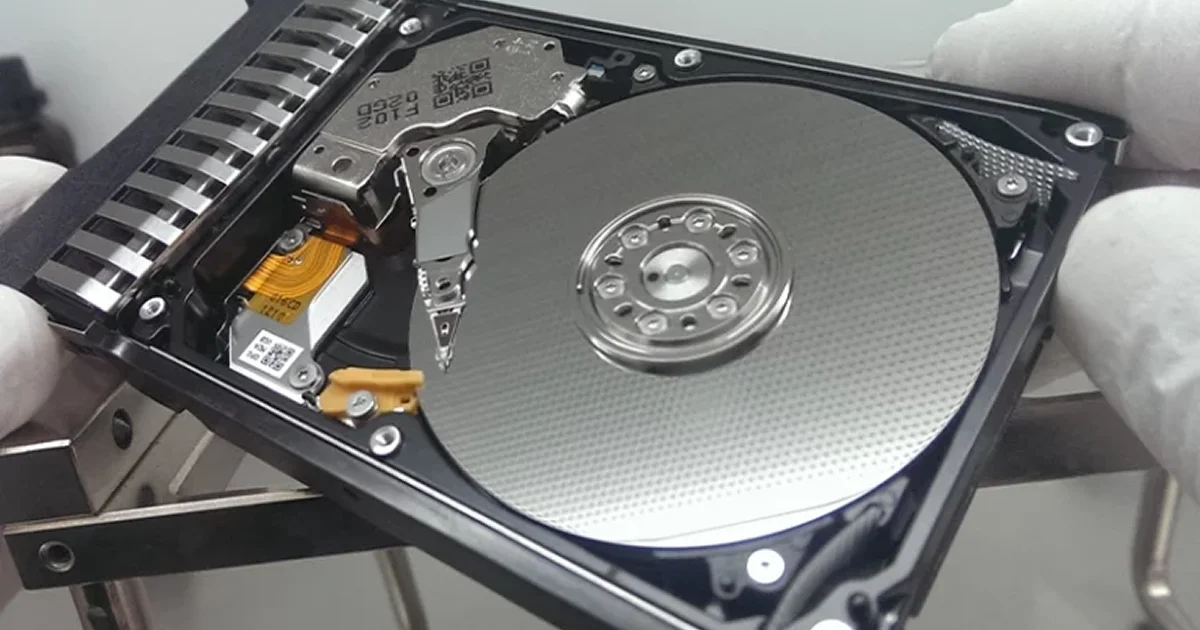
Bu rehber, laptoplarda kullanılan 2.5″ mekanik hard diskleri (HDD) konu alıyor. Önce durumunuzu tanımanıza yardım ediyoruz. Ardından evde güvenle yapabileceklerinizi ve ne zaman durmanız gerektiğini anlatıyoruz. Son olarak profesyonel kurtarma sürecini açıklıyoruz.

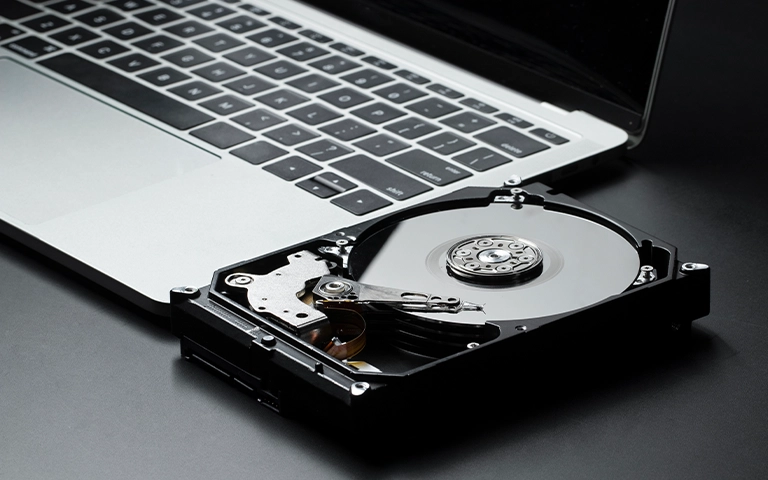
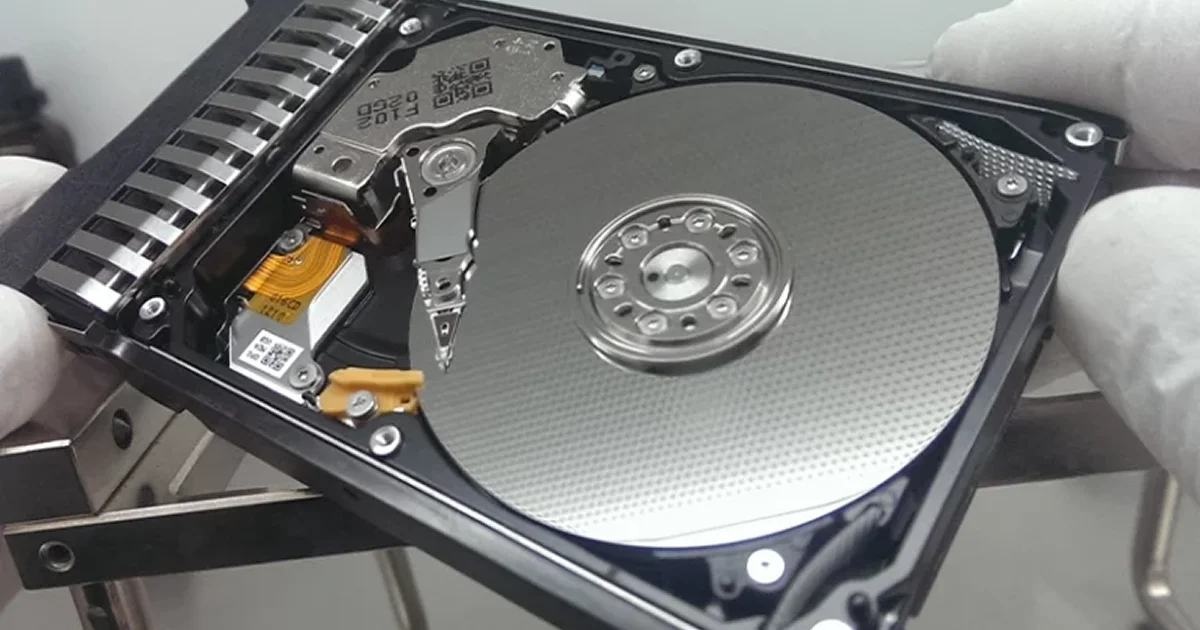
Açık hard disk: plaka ve kafalar toza karşı son derece hassastır

Laptopunuzda HDD mi var, SSD mi?

Bu rehberdeki tavsiyeler mekanik disk (HDD) içindir. Bu yüzden önce laptopunuzda hangi diskin olduğunu öğrenmeniz gerekir. Yeni laptopların çoğunda SSD bulunur. SSD’lerde arıza mekanizması ve acil durumda yapılması gerekenler farklıdır.
Laptop hâlâ açılıyorsa diskin türünü şöyle öğrenebilirsiniz:

  1. Görev çubuğuna sağ tıklayın ve Görev Yöneticisi‘ni açın.
  2. Performans sekmesine geçin ve “Disk 0” satırını seçin.
  3. Sağ üstte disk modelini, altında da türünü (“HDD” veya “SSD”) görürsünüz.

Laptop açılmıyorsa ürün etiketindeki model numarasından ya da faturadaki donanım bilgisinden disk türünü öğrenebilirsiniz. Diskiniz SSD ise SSD veri kurtarma sürecimize göz atabilirsiniz. SSD’de silinen dosyalar TRIM nedeniyle kısa sürede kalıcı olarak silinebilir.

Laptop hard diskleri neden bozulur?

Laptop hard diskleri en çok taşınırken aldıkları darbeler yüzünden bozulur. Bunun dışında elektronik kart arızaları, motor sorunları, aşınma ve dosya sistemi bozulmaları da sık görülen nedenlerdir.

Masaüstü diskleri genellikle sabit durur. Laptop diskleri ise çantada taşınır, kucakta çalışır ve masadan düşebilir. Diskin içindeki okuma-yazma kafası (head), dönen plakanın (platter) yüzeyinin çok küçük bir mesafe üzerinde çalışır. Disk çalışırken gelen ani bir darbe, kafanın plakaya çarpmasına (head crash) yol açabilir.

Fiziksel ve mekanik arızalar

  • Darbe ve düşme: Kafalar zarar görebilir, plakalar çizilebilir. Genellikle tık sesiyle kendini belli eder.
  • Kafa arızası: Yıpranan kafalar veriyi okuyamaz hâle gelir. Tık sesi ya da sürekli tekrarlanan okuma denemeleri görülür.
  • Motor ve mil sıkışması (stiction): Plakalar dönmez ve diskten kısa bip ya da vızıltı sesi gelebilir.
  • Kötü sektörler (bad sector): Plaka yüzeyinin bazı bölgeleri zamanla okunamaz hâle gelir. Laptop yavaşlar ve donmalar başlar.

Elektronik ve firmware arızaları

  • Elektronik kart (PCB) arızası: Voltaj dalgalanması veya bozuk bir şarj adaptörü kartı yakabilir. Bu durumda disk hiç enerji almaz.
  • Firmware ve servis alanı (service area) sorunları: Diskin kendi yazılımı bozulur. Disk dönse bile bilgisayar onu tanımaz ya da kapasitesini yanlış gösterir.

Mantıksal arızalar

  • Dosya sistemi bozulması: Batarya aniden bitebilir ya da güncelleme sırasında laptop kapanabilir. Bunun sonucunda NTFS veya APFS yapısı zarar görebilir.
  • Yanlışlıkla silme veya formatlama: Diskte fiziksel bir sorun yoktur ama dosyalar görünmez.
  • Virüs ve fidye yazılımı: Dosya yapıları bozulabilir ya da dosyalar şifrelenebilir.
Açılmış 2.5″ laptop diski: kafa grubu ve plaka yan yana

Laptop hard diskinin bozulduğunu nasıl anlarsınız?

Bozulan bir laptop diski genellikle ses, açılış hatası, aşırı yavaşlık ya da BIOS’ta görünmeme gibi belirtiler gösterir. Aşağıdaki tablo, gördüğünüz belirtinin ne anlama gelebileceğini ve neyi yapmamanız gerektiğini özetliyor.

Belirti Olası neden Ne yapmalı Ne yapmamalı
Düzenli tık sesi Kafa arızası, darbe hasarı Laptopu hemen kapatın Tekrar tekrar açıp denemek
Sürtünme veya kazıma sesi Kafa plakaya temas ediyor Gücü kesin, bataryayı devreden çıkarın “Bir kez daha” çalıştırmak
Bip ya da vızıltı, disk dönmüyor Motor veya mil sıkışması Kapatın, laboratuvara danışın Diski sallamak, vurmak
“No Boot Device” / disk BIOS’ta yok PCB, firmware veya kafa arızası Kabloyu ve bağlantıyı kontrol ettirin Windows’u yeniden kurmak
Aşırı yavaşlık, donmalar Kötü sektörler Önemli dosyaları hemen yedekleyin Birleştirme (defrag) ya da tarama çalıştırmak
Disk görünüyor ama “RAW” ya da “biçimlendirilsin mi?” diyor Dosya sistemi bozulması Diski kullanmayı bırakın Biçimlendirmek, CHKDSK çalıştırmak
Düşme sonrası açılmıyor Mekanik hasar Hiç açmadan profesyonele götürün “Çalışıyor mu” diye denemek

Belirtilerin daha ayrıntılı açıklaması için hard disk arıza belirtileri rehberimize bakabilirsiniz.

Laboratuvardan not: Laptop kasasından gelen her ses diskten gelmez. Fan sesi düzenli bir uğultudur. Disk kaynaklı tık sesi ise ritmik olarak tekrar eder ve çoğu zaman sistem donmasıyla birlikte duyulur. Emin değilseniz sesi kaydetmeye çalışmayın. Laptopu kapatıp belirtiyi not etmeniz yeterlidir.

Evde güvenle neler yapabilirsiniz?

Evde yalnızca diske yazmayan ve onu zorlamayan basit kontroller yapılabilir. Fiziksel bir belirti varsa bu kontrolleri de atlayın ve doğrudan profesyonel destek alın.

Güvenli kontrol listesi

  • Adaptörün ve prizin sağlam olduğunu, laptopun düzgün enerji aldığını kontrol edin.
  • Açılışta BIOS/UEFI ekranına girin. Diskin listede görünüp görünmediğini not edin. Hiçbir ayarı değiştirmeyin.
  • Hata mesajlarını, sesleri ve arızadan önce olanları (düşme, güncelleme, elektrik kesintisi) yazın.
  • Laptopun ve mümkünse diskin model bilgisini not edin.
  • Diskiniz BitLocker ile şifreliyse kurtarma anahtarınızı Microsoft hesabınızdan ya da kurumunuzun BT biriminden şimdiden bulun. Anahtar olmadan şifreli veri okunamaz.

Kesinlikle yapılmaması gerekenler

  • CHKDSK, “Diski denetle ve onar”, birleştirme (defrag) ya da macOS’ta Disk İzlencesi > İlk Yardım çalıştırmayın. Bu araçlar bozuk yapıyı “düzeltirken” verinin üzerine yazabilir.
  • Windows’u yeniden kurmayın. Sıfırlama veya fabrika ayarlarına dönme işlemi başlatmayın.
  • Tık sesi yapan diski tekrar tekrar çalıştırmayın. Her açılış, zayıf kafaların plakayı çizme riskini artırır.
  • Diskin kapağını açmayın. Gözle görülmeyen toz bile plakalara kalıcı zarar verebilir.
  • Başka bir diskten PCB takmayın. Modern disklerde kart üzerindeki ROM bilgisi diske özeldir.
  • Veri önemliyse, deneme yanılmayla çalışan kurtarma programlarını arızalı diskte çalıştırmayın.

Laptop bozuk ama disk sağlam görünüyorsa

Bazen sorun diskte değil, laptopun anakartında ya da ekranındadır. Diskte ses, düşme veya başka bir fiziksel belirti yoksa disk laptoptan çıkarılabilir. Ardından bir USB adaptörle başka bir bilgisayara bağlanıp yalnızca okuma amacıyla incelenebilir. Bu işlemi yaparken Windows bir biçimlendirme ya da onarım önerirse kabul etmeyin. Disk Disk Yönetimi‘nde “Başlatılmadı” ya da “RAW” görünüyorsa bağlantıyı kesin ve bir uzmana danışın.

Bazı laptop modellerinde diski çıkarmak için kasanın büyük bölümünü sökmek gerekir. Emin değilseniz laptopu bütün olarak getirmeniz daha güvenlidir.
Bozulan laptop hard diskinden veri kurtarılabilir mi?

Evet, bozulan laptop hard diskinden veri kurtarmak çoğu durumda mümkündür. Belirleyici olan arızanın türü ve plakaların ne kadar hasar gördüğüdür. Mantıksal ve elektronik arızalarda şans genellikle yüksektir. Plakaları derin çizilmiş disklerde ise kurtarma sınırlı kalabilir.

Burada zamanlama önemlidir. Düşen ve bir kez tık sesi yapan diskte plaka yüzeyi çoğu zaman hâlâ sağlamdır. Ancak arızalı kafalarla yapılan her yeni çalıştırma, yüzeyi çizme riskini artırır. Darbe alan diskler için ayrıntılı bilgiyi düşen hard disk yazımızda bulabilirsiniz.

Laboratuvarda laptop hard disk veri kurtarma nasıl yapılır?

Profesyonel kurtarma, önce arızanın teşhis edilmesiyle başlar. Ardından gerekiyorsa fiziksel onarım yapılır, diskin imajı alınır ve veriler bu imaj üzerinden çıkarılır. PITS Global Veri Kurtarma Hizmetleri olarak Ataşehir’deki laboratuvarımızda bu sırayı izliyoruz:

  1. Ücretsiz ön analiz: Disk güvenli şekilde laptoptan çıkarılır. Donanımı ve firmware’i PC-3000 Express ya da PC-3000 Portable III ile incelenir. Arızanın mantıksal, elektronik, firmware ya da mekanik olup olmadığı belirlenir.
  2. Bilgilendirme ve onay: Bulguları ve izlenecek yolu size açıklarız. İşleme ancak onayınızdan sonra başlarız.
  3. Gerekirse temiz odada onarım: Kafa arızasında, uyumlu bir donör diskten kafa grubu değişimi (head stack replacement) yapılır. Motor sıkışmasında plakalar başka bir gövdeye aktarılabilir. Bu işlemler yalnızca sertifikalı temiz oda (cleanroom) ortamında yapılır.
  4. Kontrollü imaj alma (imaging): Orijinal diske hiçbir şey yazılmaz. DeepSpar Disk Imager ile disk sektör sektör, okuma koşulları kontrol edilerek sağlam bir ortama kopyalanır. Önce kolay okunan bölgeler alınır, zayıf alanlara sonra dönülür.
  5. İmajdan veri çıkarma: Bozuk dosya sistemi, ACE Lab Data Extractor gibi araçlarla imaj üzerinden yeniden yapılandırılır. Kurtarılan dosya listesi sizinle birlikte doğrulanır.
  6. Teslim: Verileriniz yeni bir depolama ortamına aktarılarak teslim edilir.
İnce iş laptopları: diski çıkarmak dikkatli söküm gerektirir

Laboratuvardan not: 2.5″ disklerde parçalar arasındaki mesafeler çok küçüktür. Donör kafa grubunun yalnızca modeli değil, firmware ve üretim özellikleri de uyumlu olmalıdır. Uyumsuz bir parça diski çalıştırmayabilir ya da plakaya zarar verebilir. Bu yüzden parça değişimi, adaptif parametreler (adaptives) dikkate alınarak yapılır.

Sürecin tüm ayrıntılarını veri kurtarma süreci sayfamızda bulabilirsiniz.

Neden kendi başınıza kurtarmayı denememelisiniz?

Fiziksel arızası olan bir laptop diskinde evde yapılan denemeler genellikle sonuç vermez. Daha kötüsü, profesyonel kurtarmayı da zorlaştırabilir.

  • Plaka hasarı: Kafası zayıflamış bir diskte saatlerce tarama yapan yazılımlar, kafaların plakayı çizmesine yol açabilir.
  • Yanlış söküm: 2.5″ diskler hassastır. Laptoptan çıkarırken uygulanan fazla kuvvet ya da statik elektrik yeni bir hasar oluşturabilir.
  • Temiz oda eksikliği: Normal oda havasında açılan diskin içine giren toz zarara yol açar ve veri çoğu zaman kurtarılamaz hâle gelir.
  • Yazılımın sınırı: Hiçbir program kafa arızasını, PCB sorununu ya da bozuk servis alanını onaramaz.

Ne zaman profesyonel yardım almalısınız?

Aşağıdaki durumlardan biri varsa denemeyi bırakın ve doğrudan profesyonel değerlendirme isteyin:

  • Diskten tık, sürtünme, bip ya da vızıltı sesi geliyorsa
  • Laptop düştüyse, üzerine sıvı döküldüyse ya da elektrik dalgalanmasından sonra açılmıyorsa
  • Disk BIOS’ta hiç görünmüyorsa veya kapasitesi yanlış görünüyorsa
  • Veriler iş açısından, hukuki açıdan ya da duygusal olarak vazgeçilmezse
  • Bir kurtarma programı denediniz ve sonuç alamadıysanız

Kurumsal laptoplarda kişisel veri bulunuyorsa, verilerin gizlilik ilkesiyle ve KVKK’ya (6698 sayılı Kişisel Verilerin Korunması Kanunu) uygun şekilde işlenmesi de önemlidir. Laptop türlerine özel ayrıntılar için laptop ve notebook veri kurtarma hizmet sayfamıza göz atabilirsiniz.

Önemli Noktalar

  • Önce laptopunuzda HDD mi SSD mi olduğunu öğrenin. Acil durumda yapılacaklar farklıdır.
  • Ses, düşme veya sıvı teması varsa laptopu kapatın ve tekrar çalıştırmayın.
  • CHKDSK, İlk Yardım, formatlama ve Windows’u yeniden kurmak veriyi riske atar.
  • Diski asla temiz oda dışında açmayın. Başka bir diskin kartını takmayın.
  • Profesyonel kurtarmada önce imaj alınır, veriler bu kopya üzerinden çıkarılır.
  • Kurtarma şansı arızanın türüne ve plakaların durumuna bağlıdır. Erken müdahale bu şansı korur.

Laptop diskiniz için ücretsiz analiz

PITS Global Veri Kurtarma Hizmetleri, ABD merkezli PITS Global’in Türkiye şubesidir. Global ağı 3 kıtada 7 şubeden oluşur. İstanbul Ataşehir’deki ISO sertifikalı temiz oda laboratuvarımızda arızalı laptop disklerini ücretsiz olarak analiz ediyoruz. Ankara, İzmir, Antalya, Bursa, Gaziantep ve Samsun şubelerimiz ile ücretsiz kargo seçeneği sayesinde laptopunuzu ya da diskinizi güvenle gönderebilirsiniz. Veriniz kurtarılamazsa ücret alınmaz. Bize (0216) 599 00 11 numarasından ulaşabilir ya da fiyat teklifi formunu doldurabilirsiniz.

Sıkça Sorulan Sorular

Laptop açılmıyorsa içindeki dosyalar silinmiş olur mu?

Hayır, laptopun açılmaması genellikle verilerin silindiği anlamına gelmez. Sorun anakartta, ekranda, güç devresinde ya da diskin kendisinde olabilir. Disk sağlamsa veriler çoğu zaman yerindedir. Önemli olan, Windows'u yeniden kurmak ya da fabrika ayarlarına dönmek gibi diske yazan işlemlerden kaçınmaktır. Diskin durumu laboratuvar analiziyle güvenle belirlenebilir.

Tık sesi yapan laptop diskini dondurucuya koymak işe yarar mı?

Hayır, bu yöntem önerilmez. Soğuyan diskin içinde nem yoğuşabilir. Bu nem plakalara ve kafalara zarar verir ve kurtarma şansını ciddi şekilde düşürür. Tık sesi çoğunlukla kafa arızasını gösterir. Yapılması gereken, laptopu kapatmak ve diski temiz oda ortamı olan bir laboratuvarda inceletmektir. Diski sallamak veya ona vurmak da aynı şekilde zararlıdır.

Laptop hard diskini çıkarıp başka bilgisayara takabilir miyim?

Diskte ses, düşme veya sıvı teması gibi fiziksel bir belirti yoksa bu yapılabilir. Disk bir USB adaptörle başka bilgisayara bağlanıp yalnızca okuma amacıyla incelenebilir. Windows biçimlendirme veya onarım önerirse kabul etmeyin. Disk RAW ya da başlatılmamış görünüyorsa bağlantıyı kesin. Fiziksel belirti varsa diski hiç çalıştırmadan uzmana götürün.

BitLocker ile şifreli laptop diskinden veri kurtarılabilir mi?

Disk fiziksel olarak onarılıp imajı alınabilirse, şifreli veriye ancak doğru BitLocker kurtarma anahtarı veya parola ile erişilebilir. Bu anahtar genellikle Microsoft hesabınızda ya da kurumunuzun BT biriminde kayıtlıdır. Laboratuvara başvurmadan önce anahtarınızı bulmanız süreci hızlandırır. Anahtar olmadan şifreli içeriğin okunması mümkün değildir.

Laptop diski kurtarılırken verilerimin gizliliği nasıl korunur?

Profesyonel kurtarmada veriler, yalnızca kurtarma işlemi için ve gizlilik ilkesine uygun şekilde işlenir. Türkiye'de kişisel verilerin işlenmesi 6698 sayılı KVKK kapsamındadır. Kurumsal laptoplarda müşteri veya personel bilgisi bulunabileceği için, cihazı teslim etmeden önce firmanın gizlilik uygulamalarını sormanız ve teslim sürecini kayıt altına almanız iyi bir uygulamadır.

Kingston A400 Veri Kurtarma: SATAFIRM S11 Firmware Arızası Vakası

Kısa cevap: Birden tanınmaz olan ya da SATAFIRM S11 adıyla görünen bir Kingston A400 SSD’de veriler genellikle NAND çiplerinde durur. Sorun çoğunlukla denetleyicinin firmware’indedir. Diski başlatmayın, formatlamayın, firmware yüklemeyin. Profesyonel ekipmanla servis alanı onarılıp kontrollü imaj alınırsa veriler çoğu durumda kurtarılabilir.

Kingston A400, Türkiye’de de masaüstü ve dizüstü bilgisayarlarda yaygın kullanılan, ekonomik bir 2.5″ SATA SSD. Ancak bir sabah bilgisayarınız açılmıyor, SSD BIOS’ta görünmüyor ya da garip bir şekilde “SATAFIRM S11” adıyla listeleniyorsa, Kingston A400 veri kurtarma sürecinin doğru yönetilmesi gerekir. Bu yazıda belirtilerin ne anlama geldiğini, evde neyi güvenle deneyebileceğinizi ve nerede durmanız gerektiğini anlatıyoruz. Ardından PITS Global laboratuvarlarında ele alınan gerçek bir A400 vakasını adım adım inceliyoruz.
Kingston A400: yaygın kullanılan 2.5 inç SATA SSD modeli

Kingston A400 SSD neden birden tanınmaz olur?

Kingston A400’ün aniden tanınmaz olmasının en yaygın nedeni, denetleyicinin (controller) firmware’inde yaşanan bozulmadır. Bu modelin bazı sürümlerinde Phison PS3111-S11 denetleyicisi kullanılır. Firmware’in tuttuğu kritik tablolar bozulduğunda denetleyici kendini bilgisayara düzgün tanıtamaz.

SSD’nin içinde, kullanıcıya görünmeyen bir servis alanı (service area) bulunur. Bu alanda şunlar saklanır:

  • Flash çeviri katmanı (FTL): Bilgisayarın istediği mantıksal adresin NAND bellek üzerinde fiziksel olarak nerede olduğunu gösteren harita.
  • Kötü blok listesi: Kullanılamaz hale gelmiş bellek bloklarının kaydı.
  • Aşınma dengeleme (wear leveling) bilgileri: Yazma işlemlerini hücrelere eşit dağıtan algoritmanın verileri.
  • Başlatma rutinleri: SSD’nin açılışta kendini hazırlamasını sağlayan kodlar.

Ani elektrik kesintisi, voltaj dalgalanması, düzgün yapılmayan kapatma ve NAND hücrelerinin zamanla yıpranması bu alanı bozabilir. Sonuçta denetleyici bir tür “güvenli kilit” moduna girer. Verileriniz NAND çiplerinde durur, ancak onlara giden harita okunamaz.

SATAFIRM S11 hatası ne demek?

SATAFIRM S11, Phison denetleyicili SSD’lerin firmware’i yüklenemediğinde kendini tanıttığı varsayılan addır. Disk, model adı yerine bu adla ve çoğu zaman yanlış ya da sıfır kapasiteyle görünür. Bu, verilerin silindiği değil, denetleyicinin normal çalışma moduna geçemediği anlamına gelir.

Bazı durumlarda SSD bu adla bile görünmez; BIOS’ta ve Disk Yönetimi’nde hiç listelenmez. Aşağıda anlatacağımız vakada da durum buydu. İki belirti de aynı kökten, firmware düzeyindeki arızadan kaynaklanabilir.

Belirtiler: Durumunuzu nasıl tanırsınız?

Aşağıdaki tablo, Kingston A400’de sık görülen belirtileri ve her birinde doğru yaklaşımı özetler.

Belirti Olası neden Ne yapmalı Ne yapmamalı
SSD, “SATAFIRM S11” adıyla görünüyor Firmware/servis alanı bozulması Bilgisayarı kapatın, SSD’yi kullanmayı bırakın Diski başlatmayın, formatlamayın, firmware yüklemeyin
BIOS’ta ve Disk Yönetimi’nde hiç görünmüyor Denetleyici kilitlenmesi, kablo/port sorunu veya elektronik arıza Kabloyu ve portu bir kez değiştirerek kontrol edin Defalarca aç-kapa yapmayın
Windows “Diski başlatmalısınız” uyarısı veriyor Bölüm tablosu veya firmware sorunu Uyarıyı iptal edin “Tamam” deyip MBR/GPT başlatmayın
Kapasite 0 GB veya çok küçük görünüyor Denetleyici güvenli modda Profesyonel değerlendirme isteyin Kurtarma programlarıyla tarama yapmayın
Sistem açılışta donuyor, SSD ara sıra görünüp kayboluyor Yıpranmış NAND, firmware dengesizliği Önemli verileri bir an önce güvenceye alın SSD’ye yeni veri yazmayın, sistem güncellemesi yapmayın

Evde güvenle neleri kontrol edebilirsiniz?

Evde yapılabilecekler, cihaza veri yazmayan ve onu zorlamayan basit kontrollerle sınırlıdır. Amaç, sorunun SSD’de mi yoksa bağlantıda mı olduğunu anlamaktır.

  1. Kablo ve portu değiştirin: Masaüstünde farklı bir SATA veri kablosu ve anakartta farklı bir SATA portu deneyin. Güç kablosunu da değiştirin.
  2. BIOS/UEFI’ye bakın: Bilgisayar açılırken BIOS’a girip depolama aygıtları listesinde SSD’nin model adıyla görünüp görünmediğini not edin.
  3. Disk Yönetimi’ni kontrol edin: Windows’ta Başlat düğmesine sağ tıklayıp “Disk Yönetimi”ni açın. SSD’nin listede olup olmadığına ve kapasitesine bakın. Başlatma uyarısı çıkarsa iptal edin.
  4. Aygıt Yöneticisi’ne bakın: “Disk sürücüleri” altında SSD’nin hangi adla göründüğünü kontrol edin. “SATAFIRM S11” görüyorsanız bu noktada durun.
  5. Tek bir deneme yapın: SSD’yi gerekirse başka bir bilgisayarda ya da SATA-USB adaptörüyle bir kez deneyin. Sonuç değişmiyorsa tekrarlamayın.

SSD’nin neden görünmediğini daha geniş açıdan incelemek isterseniz SSD görünmüyor sorununda BIOS ve Disk Yönetimi kontrolleri yazımıza da göz atabilirsiniz.

SATAFIRM S11 görünen SSD’de hangi hatalar verileri yok eder?

Firmware arızalı bir SSD’de en büyük risk, sorunu “onarmaya” çalışırken verilerin üzerine yazılmasıdır. İnternette paylaşılan bazı çözümler SSD’yi yeniden çalışır hale getirebilir, ama bunu çoğu zaman içindekileri silerek yapar.

  • Firmware yükleme (flashlama): Fabrika aracıyla yeni firmware yüklemek, FTL’yi ve servis alanını sıfırlayabilir. SSD açılır ama boş görünür; eski haritaya ulaşmak çok zorlaşır veya imkânsız hale gelir.
  • Diski başlatma ve formatlama: Yeni bölüm tablosu ve dosya sistemi yazmak, kurtarılabilir yapıları bozar.
  • Klonlama ve kurtarma programları: FTL yoksa bu yazılımlar SSD’nin içini göremez. Sürekli okuma denemeleri yıpranmış NAND’ı daha da zorlar.
  • Tekrar tekrar açıp kapatma: Her başarısız açılış döngüsü, denetleyicinin servis alanına erişmeye çalışmasına ve zayıf hücrelerin daha da bozulmasına yol açabilir.
  • SSD’yi sökmek: Kasayı açmak statik elektrikle karta ve çiplere zarar verebilir. Kartın üzerinde kullanıcının yapabileceği bir onarım yoktur.

Laboratuvardan not: Firmware arızasında asıl değerli olan, bozulmuş da olsa servis alanında kalan bilgilerdir. Bu kalıntılar, FTL’nin yeniden kurulmasında yol gösterir. Kendi kendine yapılan firmware yüklemesi tam olarak bu izleri siler.

Vaka: Mimarlık ofisinin tanınmayan Kingston A400 SSD’si

PITS Global laboratuvarlarına gelen bu vakada, bir mimarlık ofisinin kullandığı 240 GB’lık Kingston A400 aniden çalışmayı bırakmıştı. SSD’de aylarca süren proje dosyaları, tasarımlar, e-postalar ve muhasebe verileri vardı. Güncel bir yedek bulunmuyordu.

Cihaz bilgileri

  • Model: Kingston A400, 240 GB
  • Denetleyici: Phison PS3111-S11
  • Bellek tipi: TLC NAND
  • Arayüz: SATA III

Müşterinin gözlemlediği belirtiler

  • SSD herhangi bir uyarı vermeden yanıt vermez hale gelmişti.
  • BIOS’ta ve Windows Disk Yönetimi’nde görünmüyordu.
  • Cihazda herhangi bir çalışma belirtisi yoktu.
  • Harici kutular ve SATA-USB adaptörleri de SSD’yi tanımıyordu.
A400’ün arka yüzü: SATA veri ve güç konnektörleri görülüyor

Teşhis: SSD canlıydı ama kendini tanıtamıyordu

Mühendisler önce cihaza müdahale etmeyen yöntemlerle değerlendirme yaptı. SSD, standart SATA arayüzü üzerinden hiçbir yanıt vermiyordu. Denetleyici, büyük olasılıkla servis alanındaki bozulma nedeniyle bir tür firmware kilitlenmesine (panic mode) girmişti. Kısacası SSD çok düşük bir seviyede çalışıyordu, ancak bilgisayara kendini sunma yeteneğini kaybetmişti.

Laboratuvarda izlenen adımlar

  1. Teknolojik moda erişim: SSD, denetleyici ve firmware sorunları için geliştirilen PC-3000 SSD platformuna bağlandı. Denetleyiciye, firmware işlemleri için kullanılan düşük seviyeli “teknolojik mod” (tech mode) üzerinden erişildi.
  2. Servis alanı onarımı: Servis alanındaki birkaç firmware modülünün bozulduğu görüldü. Kısmi yedekler çıkarıldı, modül yapısı analiz edildi. Hasarlı tablolar, bu SSD’nin NAND yapılandırmasıyla eşleşen doğrulanmış bir A400 firmware şablonu kullanılarak onarıldı.
  3. FTL’nin yeniden kurulması: Çeviri katmanı tamamen kaybolmuştu. Mühendisler bu haritayı NAND üzerindeki meta verilerden ve firmware kayıtlarından yeniden oluşturdu. Dosya sistemine mantıksal erişim için bu adım şarttı.
  4. Kontrollü imaj alma: FTL geri gelince SSD güvenli okuma moduna alındı. İmaj alma (imaging) sırasında okunamayan sektörler atlandı, zayıf bloklar kontrollü şekilde yeniden denendi.

Sonuç

  • 240 GB’lık SSD’den 221 GB veri kurtarıldı.
  • Orijinal klasör ve dosya yapısı korundu.
  • Proje dosyalarında, e-postalarda ve muhasebe verilerinde bozulma tespit edilmedi.
  • Veriler şifreli bir harici SSD’ye aktarılarak 5 iş günü içinde teslim edildi.

Ofis, ertesi sabah verilerine tam erişimle işine devam etti. Aylık emeğin yeniden üretilmesi gerekmedi. Her arıza farklıdır; bu süre ve sonuç, bu vakaya özgüdür.

Bu vakadan çıkarılacak ders

Müşteri SSD’ye firmware yüklemeye ya da klonlama programlarıyla uğraşmaya kalkışsaydı, FTL’nin yeniden kurulmasında kullanılan izler kaybolabilirdi. Doğru karar, SSD tanınmaz olduğu anda denemeleri bırakmaktı.

Ne zaman profesyonel yardım almalısınız?

SSD’niz basit kablo ve port kontrollerinden sonra hâlâ görünmüyorsa ya da SATAFIRM S11 adıyla listeleniyorsa, verileriniz önemliyse profesyonel değerlendirme zamanı gelmiştir. Bu arıza yazılımla evde çözülebilecek bir sorun değildir.

PITS Global Veri Kurtarma Hizmetleri olarak SSD veri kurtarma sürecini şu sırayla yürütürüz:

  1. Ücretsiz ön analiz ve arıza teşhisi
  2. Bulguların size iletilmesi ve onayınızın alınması
  3. Gerekirse firmware ve servis alanı onarımı
  4. Orijinal cihaza yazmadan kontrollü imaj alma
  5. Verilerin imaj üzerinden kurtarılması ve dosya listesinin sizinle doğrulanması
  6. Verilerin yeni bir ortama aktarılarak teslimi

Her adımın ayrıntısını veri kurtarma sürecimiz sayfasında bulabilirsiniz. Verileriniz gizlilik ilkesiyle ve KVKK’ya uygun şekilde işlenir.

Kingston A400’de veri kaybını önlemek için neler yapabilirsiniz?

Firmware arızasını tamamen önlemek mümkün olmasa da riskini ve etkisini azaltabilirsiniz.

  • Düzenli ve sürümlü yedek alın: Önemli dosyaları hem yerel bir diske hem de bulut depolamaya yedekleyin.
  • Güç koruması kullanın: Elektrik kesintilerinin sık yaşandığı yerlerde masaüstü bilgisayarlar için kesintisiz güç kaynağı (UPS) kullanın.
  • Bilgisayarı düzgün kapatın: Güç düğmesine basılı tutarak kapatmaktan kaçının.
  • SMART değerlerini izleyin: SSD sağlık bilgisini gösteren araçlarla kalan ömür ve hata sayılarını ara ara kontrol edin.
  • Kritik işler için doğru disk seçin: İş verilerinin tek kopyasını giriş seviyesi bir SSD’de tutmayın.

Önemli Noktalar

  • Tanınmayan veya SATAFIRM S11 görünen Kingston A400’de veriler çoğunlukla NAND çiplerinde durur.
  • Sorunun kaynağı genellikle servis alanı ve FTL’deki firmware bozulmasıdır.
  • Diski başlatmayın, formatlamayın, firmware yüklemeyin ve tekrar tekrar açıp kapatmayın.
  • Evde yalnızca kablo, port, BIOS ve Disk Yönetimi kontrolleri güvenlidir.
  • Profesyonel süreçte firmware onarılır, FTL yeniden kurulur ve veriler imaj üzerinden kurtarılır.

Kingston SSD’niz için ücretsiz analiz

Kingston A400’ünüz tanınmıyorsa SSD’yi kullanmayı bırakın ve bize ulaşın. PITS Global Veri Kurtarma Hizmetleri’nin Ataşehir’deki ISO sertifikalı temiz oda laboratuvarında ücretsiz analiz yapıyoruz. İstanbul, Ankara, İzmir, Antalya, Bursa, Gaziantep ve Samsun şubelerimize başvurabilir, cihazınızı ücretsiz kargo ile gönderebilirsiniz. Veri kurtarılamazsa ücret alınmaz. Bize (0216) 599 00 11 numaralı telefondan ulaşabilir veya fiyat teklifi formunu doldurabilirsiniz.

Sıkça Sorulan Sorular

SATAFIRM S11 hatası Kingston'ın firmware güncelleme aracıyla düzelir mi?

Genellikle hayır. SATAFIRM S11 durumundaki SSD, normal güncelleme araçlarının tanıyabileceği şekilde kendini tanıtmaz. Fabrika araçlarıyla firmware yüklemek ise SSD'yi çalışır hale getirse bile servis alanını ve çeviri katmanını sıfırlayabilir. Bu durumda disk boş görünür. Verileriniz önemliyse firmware yüklemeden önce profesyonel değerlendirme isteyin.

Kingston A400 SSD'm tanınmıyor, garanti için değiştirirsem verilerim ne olur?

Garanti kapsamında değiştirilen SSD'ler genellikle yenisiyle değiştirilir ve eski cihazdaki veriler size geri verilmez. İçerideki dosyalar önemliyse, cihazı garantiye göndermeden önce veri kurtarma seçeneğini değerlendirin. Veriler kurtarıldıktan sonra garanti sürecini ayrıca başlatabilirsiniz.

SATAFIRM S11 görünen SSD'den veri kurtarma programıyla dosya çıkarabilir miyim?

Çoğu durumda hayır. Kurtarma programları, SSD'nin denetleyicisi üzerinden mantıksal adreslere erişir. Firmware arızasında çeviri katmanı okunamadığı için program ya diski görmez ya da yalnızca anlamsız veya sıfır kapasite görür. Tekrarlanan taramalar yıpranmış NAND hücrelerini zorlayabilir. Bu arıza denetleyici seviyesinde çalışan profesyonel ekipman gerektirir.

Kingston A400 dizüstü bilgisayarda aniden açılmıyorsa ne yapmalıyım?

Bilgisayar açılışta SSD'yi bulamıyorsa önce BIOS'a girip diskin listelenip listelenmediğine bakın. Görünmüyorsa veya SATAFIRM S11 olarak görünüyorsa bilgisayarı kapatın ve tekrar tekrar açmayı denemeyin. Windows'u yeniden kurmayın, diski başlatmayın. Önemli veriler varsa SSD'yi çıkarmadan veya çıkararak profesyonel analize gönderebilirsiniz.

Firmware arızalı SSD'den veri kurtarmak ne kadar sürer?

Süre, arızanın türüne, servis alanındaki hasarın boyutuna ve NAND hücrelerinin durumuna göre değişir. Basit firmware sorunları daha hızlı çözülürken çeviri katmanının sıfırdan kurulması gereken durumlar daha uzun sürebilir. Kesin süre, ücretsiz ön analiz sonrasında bulgularla birlikte size bildirilir.

LaCie SSD Veri Kurtarma: Virüs Bulaşan Rugged SSD Pro Vakası

Kısa cevap: Kötü amaçlı yazılım bulaşmış bir LaCie SSD’deki veriler çoğu durumda kurtarılabilir. Bu tür yazılımlar genelde belleği fiziksel olarak bozmaz. Asıl hasarı dosya sistemine ve klasör yapısına verir. Cihazı hemen ayırıp kullanmayı bırakırsanız, onarım aracı ve format denemezseniz şansınız artar. Kurtarma, orijinal SSD’nin imajı üzerinden ve izole bir ortamda yapılmalıdır.

LaCie SSD veri kurtarma talepleri sadece düşme ya da elektrik arızasından gelmez. Bilgisayarınıza bulaşan bir kötü amaçlı yazılım (malware), bağladığınız harici SSD’ye de sıçrayabilir. Sonuç olarak dosyalar yavaş açılır, bağlantı kopar, sonunda klasörlere hiç erişemezsiniz. Bu yazıda belirtilerin neyi gösterdiğini, evde neleri güvenle yapabileceğinizi ve nerede durmanız gerektiğini anlatıyoruz. Ayrıca PITS Global laboratuvarlarında çözülen gerçek bir LaCie Rugged SSD Pro 4TB vakasını adım adım inceliyoruz.

Darbeye dayanıklı LaCie Rugged SSD Pro ve bağlantı kablosu

Virüs bulaşan LaCie SSD’den veri kurtarılabilir mi?

Evet, çoğu durumda kurtarılabilir; çünkü kötü amaçlı yazılım genellikle NAND belleği değil, dosya sistemini ve dosyaların yerini gösteren kayıtları bozar. Veriler fiziksel olarak hâlâ yongaların üzerindedir. Sorun, işletim sisteminin onları bulamamasıdır.

Şansı belirleyen asıl etken, bulaşmadan sonra ne yaptığınızdır. SSD’ye yeni veri yazılması, onarım araçlarının dosya sistemini “düzeltmeye” çalışması veya antivirüsün dosyaları silmesi, kurtarılabilir veriyi kalıcı olarak yok edebilir. Fidye yazılımı (ransomware) ise farklı bir durumdur; buna aşağıda ayrıca değiniyoruz.

Kötü amaçlı yazılım harici SSD’ye nasıl zarar verir?

Harici SSD’ye yazılım kendi kendine bulaşmaz; virüslü bir bilgisayara bağlandığında o bilgisayardaki zararlı yazılım SSD’deki dosyalara erişir. Bu nedenle “sağlam” ve şifreli diye bilinen dış diskler de risk altındadır.

Zararlı yazılımlar genellikle şu yollarla veri kaybına yol açar:

  • Sistem ve dizin kayıtlarını değiştirmek: Dosya tablosu bozulunca klasörler boş görünür ya da açılmaz.
  • Dosyaları gizlemek veya yeniden adlandırmak: Veri yerinde durur ama siz göremezsiniz.
  • Arka planda sürekli okuma-yazma yapmak: Cihaz yavaşlar, ısınır ve bağlantı kopabilir.
  • Dosyaları şifrelemek: Fidye yazılımları bunu yapar ve kurtarmayı en zor hâle getiren senaryodur.

Harici SSD’nizdeki belirtiler neyi gösteriyor?

Belirtiler tek başına kesin teşhis koymaz, ama hangi yönde ilerlemeniz gerektiğini gösterir. Aşağıdaki tablo, en sık karşılaşılan durumları özetliyor.

Belirti Olası neden Ne yapmalı Ne yapmamalı
Dosyalar çok yavaş açılıyor, SSD ısınıyor Arka planda zararlı işlem, firmware sorunu Cihazı güvenli şekilde ayırın, kullanmayı bırakın Uzun süre bağlı bırakıp dosya kopyalamaya çalışmak
Bağlantı rastgele kopuyor Kablo/port, güç sorunu veya denetleyici hatası Başka kablo ve bilgisayarla bir kez deneyin Tekrar tekrar takıp çıkarmak
Klasörler boş ya da açılmıyor Bozulmuş dosya sistemi, gizlenmiş dosyalar SSD’yi ayırın, profesyonel analiz isteyin CHKDSK, “İlk Yardım” ya da format
Dosya uzantıları değişmiş, fidye notu var Fidye yazılımı (ransomware) Bilgisayarı ağdan ayırın, SSD’yi çıkarın Dosyaları silmek, sistemi hemen yeniden kurmak
Disk Yönetimi’nde bölüm “RAW” görünüyor Dosya sistemi kayıtları hasarlı Hiçbir işlem yapmadan cihazı kapatın Windows’un “biçimlendirin” önerisini kabul etmek

Virüs şüphesinde LaCie SSD ile ilk ne yapmalısınız?

İlk hedefiniz, mevcut durumu dondurmak ve SSD’ye tek bir bayt bile yazılmasını engellemektir. Aşağıdaki adımlar güvenli ve geri alınabilir işlemlerdir:

  1. SSD’yi güvenli şekilde çıkarın. Windows’ta görev çubuğundaki “Donanımı Güvenle Kaldır” simgesini, macOS’te Finder’daki çıkarma simgesini kullanın.
  2. Bilgisayarı ağdan ayırın. Wi-Fi’yi kapatın, ağ kablosunu çekin. Bu, zararlı yazılımın yayılmasını ve fidye yazılımının diğer cihazlara geçmesini sınırlar.
  3. SSD’yi aynı bilgisayara tekrar takmayın. Bilgisayar temizlenene kadar zararlı yazılım SSD’ye yeniden erişebilir.
  4. Görünürlüğü yalnızca kontrol edin. Temiz olduğundan emin olduğunuz başka bir bilgisayarda Windows’ta “Disk Yönetimi”ni, macOS’te “Disk İzlencesi”ni açıp SSD’nin görünüp görünmediğine bakın. Hiçbir işlem başlatmayın.
  5. Gözlemlerinizi not edin. Belirtilerin ne zaman başladığını, hangi programları çalıştırdığınızı yazın. Bu bilgiler teşhisi hızlandırır.

Kesinlikle yapmamanız gerekenler

  • CHKDSK, Disk İzlencesi’nin “İlk Yardım” özelliği veya benzeri onarım araçlarını çalıştırmak
  • SSD’yi biçimlendirmek ya da yeniden başlatma (initialize) işlemi yapmak
  • Antivirüsün SSD’deki dosyaları silmesine ya da karantinaya taşımasına izin vermek
  • SSD’ye yeni dosya kopyalamak veya program kurmak
  • Önemli veri için deneme yanılma yapan kurtarma programlarını tekrar tekrar denemek
  • Kasayı açmak veya iç kartı çıkarmaya çalışmak

Laboratuvardan not: SSD’lerde silme işlemi HDD’lerdeki gibi değildir. Antivirüs bozuk görünen bir dosyayı sildiğinde işletim sistemi SSD’ye TRIM komutu gönderebilir. Denetleyici (controller) bu alanları kısa sürede temizler ve veri geri dönülmez şekilde kaybolur. Bu yüzden virüs taramasını, kurtarılan kopya üzerinde yapmak gerekir; orijinal SSD üzerinde değil.

Vaka: Virüslü LaCie Rugged SSD Pro 4TB nasıl kurtarıldı?

Bu vaka, PITS Global laboratuvar ağında ele alınan ve hassas sağlık verileri içeren bir LaCie SSD veri kurtarma çalışmasıdır. Cihazın sahibi, hasta kayıtlarını ve seans notlarını bu SSD’de tutan lisanslı bir klinik psikologdu.

Vakadaki modelle aynı seriden LaCie Rugged SSD Pro

Sorun: Yavaşlık, kopmalar ve açılmayan klasörler

Müşteri, Thunderbolt 3 bağlantısının hızı ve kasanın dayanıklılığı nedeniyle bu SSD’yi günlük çalışmasında kullanıyordu. Önce dosyalar yavaş açılmaya başladı. Ardından bağlantı rastgele koptu ve sonunda birçok klasöre hiç erişilemedi. Müşteri bakım araçları ve antivirüs taramaları denedi, ama sorun geçmedi. Bu noktada laboratuvarımıza başvurdu.

Teşhis: Fiziksel hasar yok, dosya sistemi ağır hasarlı

SSD’de dışarıdan görünen bir fiziksel hasar yoktu. Testler sırasında ise şu bulgular ortaya çıktı:

  • Yük altında aralıklı bağlantı kopmaları
  • Bazı yonga bölgelerinde olağandışı sıcaklık artışları
  • Bozulmuş dosya ayırma tabloları
  • Bağlama (mount) denemelerinde kararsız dosya sistemi

Ayrıntılı analiz, zararlı yazılımın sistem dosyalarını değiştirdiğini ve dosya yapısını bozduğunu gösterdi. Yanlış müdahale, hasarı daha da büyütebilirdi.

Laboratuvarda izlenen adımlar ve nedenleri

  1. Bit düzeyinde imaj alma (imaging): SSD’nin birebir kopyası, yazma korumalı (write-blocked) bir düzenekte çıkarıldı. Böylece sonraki tüm işlemler orijinal cihaza dokunmadan kopya üzerinde yapıldı.
  2. Firmware erişimi ve okuma kararlılığı: Uzman SSD araçlarıyla hasarlı firmware alanları atlandı ve okuma kararlı hâle getirildi. Önceden okunamayan bölgelere güvenle ulaşıldı. Bu tür denetleyici ve firmware işlerinde PC-3000 SSD gibi profesyonel sistemler kullanılır.
  3. Dosya sistemi yeniden yapılandırma: Bozulan dizin yapısı, derin meta veri analizi ve dosya oyma (file carving) yöntemleriyle yeniden kuruldu. Kayıp hasta dosyaları bulundu ve klasör ağacı eski düzenine getirildi.
  4. İzole ortamda zararlı yazılım taraması: Kurtarılan tüm veriler, korumalı bir test ortamında (sandbox) tarandı. Dosyalarda zararlı kod kalmadığı ve verilerin bütünlüğü doğrulandı.

Sonuç

Çalışma tamamlandıktan sonra müşteriyle uzaktan bir doğrulama oturumu yapıldı. Müşteri, tüm temel kayıtların yerinde olduğunu, hiçbir dosyanın bozulmadığını veya adının değişmediğini ve klasör düzeninin kendi düzeniyle aynı olduğunu teyit etti.

Özet Bilgi
Cihaz LaCie Rugged SSD Pro 4TB (Thunderbolt 3)
Sorun Zararlı yazılımın neden olduğu dosya sistemi bozulması, kopmalar ve ısınma
Kurtarılan veri 2,8 TB’tan fazla hassas belge
Süre 3 iş günü (bu vakaya özgüdür)
Sonuç Doğrulanmış, zararlı yazılımdan arındırılmış veriler

Bu vakadan çıkan ders: Müşterinin denediği antivirüs ve bakım araçları sorunu çözmedi; daha uzun sürdürülseydi bozuk ama kurtarılabilir dosyaları silebilirdi. Doğru sıra her zaman aynıdır: önce imaj, sonra onarım, en son tarama.

Fidye yazılımı (ransomware) bulaşırsa durum değişir mi?

Evet, fidye yazılımı çok daha zor bir senaryodur; çünkü dosyaları güçlü bir şifrelemeyle kilitler ve anahtar olmadan çözmek çoğu zaman mümkün değildir. Bu vakadaki yazılım veriyi bozmuştu ama şifrelememişti; bu fark kurtarmayı mümkün kıldı.

Fidye yazılımında yine de bazı ihtimaller vardır. Şifreleme yarıda kalmış olabilir, bazı dosyalar şifrelenmemiş olabilir veya silinmiş özgün kopyaların izleri bulunabilir. Bunlar her olayda farklıdır ve kesin söz verilemez. Fidye ödemek de dosyaların geri geleceğini garanti etmez. En güvenilir koruma, bağlantısı kesik ve güncel bir yedektir.

Hassas veriler ve KVKK: Gizlilik neden ayrı bir konu?

Sağlık, hukuk veya finans verisi içeren bir cihazı kurtarmaya verirken teknik başarı kadar gizlilik de önemlidir. 6698 sayılı Kişisel Verilerin Korunması Kanunu (KVKK), sağlık verilerini özel nitelikli kişisel veri olarak ayrıca korur.

PITS Global Veri Kurtarma Hizmetleri, cihazınızdaki verileri gizlilik ilkesiyle ve KVKK’ya uygun şekilde işler. Kurtarılan veriler yeni bir ortama aktarılarak teslim edilir. Kurumunuzun yükümlülükleri konusunda ise kendi hukuk danışmanınızın görüşünü almanızı öneririz.

LaCie SSD ve hassas verilerinizi korumak için kontrol listesi

Önleme, kurtarmadan her zaman daha ucuz ve hızlıdır. Aşağıdaki liste özellikle tek bir harici SSD’ye güvenen serbest çalışanlar ve küçük ofisler içindir:

  • 3-2-1 yedekleme kuralı: Verinin üç kopyası, iki farklı depolama türünde, biri ofis dışında veya bulutta olsun.
  • Yedek SSD’yi bağlı tutmayın: Yedekleme bitince cihazı çıkarın. Bağlı olmayan disk şifrelenemez.
  • Tanımadığınız bilgisayarlara takmayın: Ortak kullanılan veya güvenliğinden emin olmadığınız cihazlar en büyük risktir.
  • Güncel güvenlik yazılımı: Gerçek zamanlı koruma ve fidye yazılımı davranış tespiti sunan bir çözüm kullanın.
  • İşletim sistemi ve firmware güncellemeleri: Hem bilgisayarınızı hem de depolama cihazınızın yazılımını güncel tutun.
  • Şifreleme ve parola: Destekleniyorsa donanım şifrelemesini açın ve erişimi parolayla koruyun. Parolayı güvenli bir yerde saklayın.
  • Günlük taşıma ve arşivi ayırın: Dosya aktarmak için kullandığınız SSD ile uzun süreli arşiv aynı cihaz olmasın.
Harici disk, bağlandığı bilgisayarın güvenliği kadar güvendedir

Ne zaman profesyonel yardım almalısınız?

SSD’deki veriler önemliyse ve klasörler açılmıyor, cihaz kopuyor veya dosyalar değişmiş görünüyorsa, kendi denemelerinizi bırakıp profesyonel analiz istemelisiniz. Her ek deneme, kurtarma şansını azaltabilir.

Şu durumlarda beklemeden destek almanızı öneririz:

  • Disk Yönetimi’nde bölüm RAW görünüyor ya da Windows biçimlendirme istiyor
  • SSD bazı bilgisayarlarda hiç görünmüyor veya sürekli bağlanıp kopuyor
  • Dosya uzantıları değişmiş ya da fidye notu çıkmış
  • Veriler hasta, müvekkil veya şirket kayıtları gibi yeri doldurulamaz bilgiler içeriyor

Cihaz görünmüyorsa önce SSD görünmüyor sorununda yapılacak güvenli kontrollere göz atabilirsiniz. Profesyonel tarafta ise SSD veri kurtarma hizmetimiz ve harici disk veri kurtarma çalışmalarımız aynı ilkeyle ilerler: ücretsiz ön analiz, bulguların size bildirilmesi, onayınızla imaj alma, imaj üzerinden kurtarma ve dosya listesinin sizinle doğrulanması. Adımların ayrıntısını veri kurtarma süreci sayfamızda bulabilirsiniz.

Önemli Noktalar

  • Kötü amaçlı yazılım çoğunlukla dosya sistemini bozar; veriler genellikle SSD’de durmaya devam eder.
  • Şüphe anında SSD’yi ayırın, bilgisayarı ağdan çıkarın ve cihaza hiçbir şey yazmayın.
  • CHKDSK, “İlk Yardım”, format ve SSD üzerinde antivirüs temizliği kalıcı kayba yol açabilir.
  • SSD’lerde TRIM, silinen verinin hızla geri dönülmez hâle gelmesine neden olabilir.
  • Doğru sıra: önce imaj, sonra dosya sistemi onarımı, en son izole ortamda zararlı yazılım taraması.
  • Fidye yazılımına karşı en etkili koruma, bağlı olmayan güncel bir yedektir.

LaCie SSD’nize virüs bulaştığından şüpheleniyorsanız cihazı kullanmayı bırakın ve bize ulaşın. PITS Global Veri Kurtarma Hizmetleri, Ataşehir’deki ISO sertifikalı temiz oda laboratuvarında ücretsiz analiz yapar; veri kurtarılamazsa ücret alınmaz. İstanbul, Ankara, İzmir, Antalya, Bursa, Gaziantep ve Samsun şubelerimize başvurabilir veya cihazınızı ücretsiz kargoyla gönderebilirsiniz. Bize (0216) 599 00 11 numarasından ulaşın ya da fiyat teklifi formunu doldurun.

Sıkça Sorulan Sorular

Virüs bulaşan harici SSD'yi formatlarsam veriler geri gelir mi?

Hayır. Biçimlendirme virüsü temizleyebilir ama verileri kurtarmaz; aksine SSD'lerde TRIM komutuyla birlikte eski verilerin kalıcı olarak silinmesine yol açabilir. Dosyalarınız önemliyse SSD'yi formatlamadan, onarım aracı çalıştırmadan ayırın. Önce verilerin imajı alınıp kurtarılmalı, temizlik ve yeniden kullanım ise ancak bundan sonra düşünülmelidir.

LaCie SSD'de antivirüs taraması yapmak verilere zarar verir mi?

Zarar verebilir. Antivirüs yazılımları bozuk veya şüpheli görünen dosyaları silebilir ya da karantinaya taşıyabilir. Bu dosyalar aslında kurtarılabilir verileriniz olabilir. SSD'de silinen alanlar TRIM ile kısa sürede temizlenebildiği için tarama, orijinal cihaz yerine kurtarılmış kopya üzerinde ve izole bir ortamda yapılmalıdır.

Fidye yazılımı şifrelediği dosyalar kurtarılabilir mi?

Duruma bağlıdır ve kesin söz verilemez. Güçlü şifreleme, anahtar olmadan genellikle çözülemez. Ancak şifreleme yarıda kalmışsa, bazı dosyalar şifrelenmemişse veya özgün kopyaların izleri silinmeden kalmışsa kısmi kurtarma mümkün olabilir. Bilgisayarı ağdan ayırıp diski kullanmayı bırakmak ve profesyonel analiz istemek en doğru adımdır.

Hasta kayıtları olan bir diski veri kurtarmaya göndermek KVKK açısından sorun olur mu?

Sağlık verileri KVKK kapsamında özel nitelikli kişisel veri sayılır ve dikkatli işlenmelidir. PITS Global Veri Kurtarma Hizmetleri verileri gizlilik ilkesiyle ve KVKK'ya uygun şekilde işler, kurtarılan verileri yeni bir ortama aktararak teslim eder. Kurumunuzun kendi yükümlülükleri için hukuk danışmanınızdan görüş almanız önerilir.

Mac'te Disk İzlencesi'nin İlk Yardım özelliği virüslü SSD'yi onarır mı?

İlk Yardım, dosya sistemi hatalarını düzeltmek için diske yazma yapar. Ağır bozulmuş bir yapıda bu işlem dizin kayıtlarını yeniden düzenleyip kurtarılabilir verinin izlerini silebilir. Veri önemliyse İlk Yardım'ı çalıştırmayın; Disk İzlencesi'ni yalnızca SSD'nin görünüp görünmediğini kontrol etmek için kullanın ve sonra profesyonel destek alın.

WD My Passport Veri Kurtarma: Firmware ve Şifreleme Arızası Vakası

Kısa cevap: WD My Passport’ta klasörler görünüp dosyalar açılmıyorsa veya disk hiç tanınmıyorsa veriler çoğu zaman hâlâ plakalarda durur. Sorun genellikle firmware bozulmasından, mekanik arızadan ya da donanım şifrelemesinden kaynaklanır. Diski açmayın, formatlamayın, onarım aracı çalıştırmayın. Firmware onarımı ve şifre çözme işlemleri için profesyonel laboratuvar desteği gerekir.
WD My Passport, Türkiye’de de en sık kullanılan taşınabilir disk serilerinden biri. Aile fotoğrafları, iş belgeleri ve yedekler genellikle bu küçük kutularda durur. Bu yüzden disk sorun çıkardığında akla ilk gelen soru şu: WD My Passport veri kurtarma mümkün mü, nereden başlamalı?

Bu yazıda önce kendi durumunuzu tanımanıza yardım ediyoruz. Ardından evde güvenle yapabileceğiniz kontrolleri anlatıyor, PITS Global laboratuvarlarında çözülen gerçek bir vakayla profesyonel süreci adım adım gösteriyoruz.

WD My Passport Ultra: yaygın kullanılan taşınabilir disk serilerinden biri

WD My Passport neden açılmaz veya dosyaları göstermez?

WD My Passport’un açılmamasının başlıca nedenleri firmware bozulması, mekanik arıza, USB köprü kartı sorunu ve dosya sistemi hasarıdır. Belirtiler birbirine benzeyebilir, ama her birinin çözüm yolu farklıdır.

  • Firmware (servis alanı) bozulması: Diskin çalışması için gereken gizli yazılım plakalarda, kullanıcının erişemediği bir bölgede durur. Bu bölge bozulursa disk döner ama verilere ulaşamaz.
  • Mekanik arıza: Okuma-yazma kafası (head) hasarı veya motor sorunu genellikle tıklama, vızıltı ya da hiç dönmeme şeklinde kendini gösterir.
  • USB köprü kartı arızası: Diski bilgisayara bağlayan elektronik devre bozulabilir. Birçok My Passport modelinde şifreleme de bu kartta yapılır.
  • Dosya sistemi hasarı: Güvenli çıkarma yapılmadan çekme veya elektrik kesintisi sonrası NTFS ya da exFAT yapısı bozulabilir.

Belirtinize göre ne yapmalısınız?

Aşağıdaki tablo, belirtiyi olası nedenle eşleştirip doğru ilk adımı seçmenize yardım eder.

Belirti Olası neden Ne yapmalı Ne yapmamalı
Klasörler görünüyor, dosyalar açılmıyor veya kopyalanmıyor Firmware sorunu, kötü sektörler, okuma hataları Kopyalamayı durdurun, diski çıkarın Defalarca kopyalamayı denemek, CHKDSK çalıştırmak
“Kullanmadan önce diski biçimlendirmeniz gerekiyor” uyarısı Dosya sistemi hasarı veya okuma sorunu Uyarıyı iptal edin, diski çıkarın “Diski biçimlendir” seçeneğine tıklamak
Disk Yönetimi’nde “Başlatılmamış” veya “Bilinmiyor” görünüyor Firmware, köprü kartı veya şifreleme sorunu Profesyonel değerlendirme isteyin Diski başlatmak (initialize) veya yeni bölüm oluşturmak
Tıklama, vızıltı, sürtünme sesi Kafa veya motor arızası Hemen kapatın, tekrar takmayın Tekrar tekrar çalıştırmak, diske vurmak
Işık yanıyor ama hiçbir yerde görünmüyor Kablo, port, köprü kartı veya firmware Başka kablo ve bilgisayarla deneyin Kasayı açıp diski SATA ile bağlamaya çalışmak

Evde güvenle yapabileceğiniz kontroller

Evde yalnızca diske veri yazmayan, onu zorlamayan basit bağlantı kontrollerini yapabilirsiniz. Disk ses çıkarıyorsa bu adımları atlayın ve cihazı kapalı tutun.

  1. Kabloyu değiştirin: My Passport kabloları zamanla gevşer. Mümkünse orijinal veya kaliteli bir yedek kablo deneyin.
  2. Doğrudan bağlayın: USB çoklayıcı (hub) yerine diski bilgisayarın arka portuna takın. Masaüstü bilgisayarlarda arka portlar daha kararlı güç verir.
  3. Disk Yönetimi’ne bakın: Windows’ta Başlat düğmesine sağ tıklayın ve “Disk Yönetimi”ni açın. Diskin doğru kapasiteyle görünüp görünmediğini not edin, ama hiçbir işlem yapmayın.
  4. Aygıt Yöneticisi’ni kontrol edin: “Disk sürücüleri” altında WD aygıtının listelenip listelenmediğine bakın.
  5. Mac kullanıyorsanız: “Disk İzlencesi”ni açıp diskin görünüp görünmediğine bakın. “İlk Yardım” düğmesini çalıştırmayın.
  6. Başka bir bilgisayar deneyin: Sorun bilgisayardan mı, diskten mi kaynaklanıyor, böylece anlarsınız.

Windows tarafındaki ayrıntılı kontroller için harici disk görünmüyor rehberimize göz atabilirsiniz.

Kesinlikle yapmamanız gerekenler

  • CHKDSK, “Diski onar” veya macOS İlk Yardım gibi onarım araçlarını çalıştırmak
  • Diski biçimlendirmek veya başlatmak (initialize)
  • Diske yeni dosya kaydetmek ya da program kurmak
  • Kasayı açıp diski çıkarmak, plakaların bulunduğu gövdeyi açmak
  • Önemli veriler için deneme yanılma yöntemiyle çalışan kurtarma programlarını tekrar tekrar denemek

Diski kasasından çıkarıp başka bilgisayara takmak işe yarar mı?

WD My Passport’ta çoğu zaman işe yaramaz, hatta durumu kötüleştirebilir. Bunun iki temel nedeni var.

Birincisi, birçok My Passport modelinde USB girişi doğrudan diskin elektronik kartına (PCB) lehimlidir. Yani içeride standart bir SATA bağlantısı bulunmaz. İkincisi, bu serinin pek çok modelinde donanım tabanlı şifreleme vardır. Kullanıcı hiç parola belirlememiş olsa bile veriler plakalara şifreli yazılır.

USB girişi doğrudan diskin elektronik kartında yer alıyor

Laboratuvardan not: Kasası açılmış bir My Passport’u farklı bir adaptörle bağlayan kullanıcılar genellikle anlamsız, okunamayan bir disk görür. Bu, verinin silindiği anlamına gelmez; şifreli olduğu anlamına gelir. Asıl risk, bu noktada “biçimlendir” uyarısının kabul edilmesidir.

Vaka: Klasörleri görünen ama dosyaları açılmayan WD My Passport

PITS Global laboratuvarlarına gelen bu vakada, firmware bozulması ile donanım şifrelemesi aynı diskte bir araya gelmişti. Vaka, bu iki sorunun neden birlikte ele alınması gerektiğini iyi gösteriyor.

Sorun

Müşterinin WD My Passport diski aniden erişilemez hâle gelmişti. Klasör listesi görünüyordu, ama açılmak istenen her dosya hata veriyordu. Diskte yıllara yayılan aile fotoğrafları, taranmış hukuki belgeler ve iş dosyaları vardı. Müşteri yazılımla uğraşmak yerine diski profesyonel değerlendirmeye gönderdi.

Teşhis: Servis alanında firmware bozulması

Disk çalışıyordu, ancak kullanıcı verilerine erişilemiyordu. Mühendislerimiz firmware araçlarıyla yaptıkları teşhiste sorunun kaynağını servis alanında (service area) buldu. Bu, plakalar üzerinde diskin çalışması için gereken firmware modüllerinin tutulduğu gizli bölgedir.

Zamanla oluşan yıpranma, çevirmen tablosu (translator) ve kusur tabloları gibi modülleri okunamaz hâle getirmişti. Çevirmen tablosu, mantıksal adresleri plakadaki fiziksel konumlara eşler. O bozulunca disk, veriler yerinde dursa bile doğru konumu bulamaz.

Temiz odada kontrol

Onarıma geçmeden önce disk, sertifikalı temiz oda (cleanroom) ortamında incelendi. Amaç, kafaların ve plakaların fiziksel durumunu toz ve statik elektrik riski olmadan görmekti. İncelemede mekanik bir hasar görülmedi. Bu sayede firmware onarımı ve şifre çözme aşamasına geçilebildi.

Açılmış bir diskin plaka ve kafaları kontrollü ortamda inceleniyor

Gizli engel: Donanım şifrelemesi (SED)

Firmware onarıldıktan sonra bile veriler karışık görünüyordu. Nedeni, My Passport’un USB köprü kartına entegre edilmiş kendiliğinden şifreleyen disk (Self-Encrypting Drive, SED) teknolojisiydi. Müşteri hiç parola belirlememişti, ancak şifreleme varsayılan olarak etkindi.

Bu tür şifrelemede veriler plakalara yazılmadan önce şifrelenir. Standart kurtarma araçları yalnızca kullanılamaz, şifreli sektörleri okur. Ekibimiz uyumlu bir donör USB-SATA köprü kartı temin etti ve özel araçlarla güvenli kilit açma işlemini tamamladı. Bu adım, uzmanlık ve özel donanım gerektiren hassas bir işlemdir.

Kasasından çıkarılmış 2.5″ Western Digital disk ve dış kutusu

İmaj alma ve dosyaların doğrulanması

Disk stabil ve şifresi çözülmüş hâle gelince, DeepSpar Disk Imager ile tam imajı alındı. Bu cihaz, zayıf sektörleri bile orijinal diske ek yük bindirmeden kontrollü biçimde okur. Sonraki tüm işlemler orijinal disk yerine bu imaj üzerinde yapıldı.

Mühendisler dosya sistemini yeniden yapılandırdı. Dosya başlıklarını, klasör yapısını ve veri bütünlüğünü elle kontrol etti. Müşteri uzaktan bir oturumla kurtarılan dosyaları önizledi ve onayladı. Veriler yeni, şifreli bir harici diske aktarılarak teslim edildi; geçici kurtarma verileri sunuculardan güvenli biçimde silindi.

Sonuç ve bu vakadan çıkan ders

Firmware onarımı ve şifre çözme sonrasında müşterinin kişisel ve iş dosyalarının tamamı kurtarıldı. Okur için ders şu: Klasörlerin görünmesi verinin sağlam olduğunu gösterebilir, ama diski zorlamak bu şansı azaltır. Firmware ve şifreleme birlikte devredeyse sıradan yazılımlar çözüm üretemez.

Laboratuvardan not: Firmware sorunlu bir diskte tekrar tekrar kopyalama denemek, zaten zayıflamış servis alanını ve yüzeyi daha da yorabilir. İlk okuma hatalarını gördüğünüz anda durmak, kurtarma şansını korumanın en etkili yoludur.

Profesyonel WD My Passport veri kurtarma süreci nasıl işler?

Profesyonel süreç, orijinal diske hiç yazmadan önce teşhis, gerekiyorsa fiziksel onarım, ardından imaj alma ve imaj üzerinden kurtarma şeklinde ilerler. PITS Global Veri Kurtarma Hizmetleri’nde izlenen adımlar şunlardır:

  1. Ücretsiz ön analiz: Arızanın türü (mekanik, firmware, şifreleme, mantıksal) belirlenir.
  2. Bilgilendirme ve onay: Bulgular size aktarılır, onayınız alınmadan işleme geçilmez.
  3. Fiziksel onarım: Gerekirse temiz odada kafa grubu değişimi (head stack replacement) veya PCB/ROM işlemleri yapılır. Firmware sorunlarında PC-3000 Express gibi sistemlerle servis alanı onarılır.
  4. Kontrollü imaj alma: Disk, orijinaline yazılmadan kopyalanır.
  5. Kurtarma ve doğrulama: Veriler imaj üzerinden çıkarılır, dosya listesi sizinle doğrulanır.
  6. Teslim: Veriler yeni bir depolama ortamına aktarılır.

Sürecin ayrıntıları için veri kurtarma süreci sayfamızı, harici disklere özel hizmet bilgisi için harici disk veri kurtarma sayfamızı inceleyebilirsiniz.

Ne zaman profesyonel yardım almalısınız?

Basit bağlantı kontrolleri sonuç vermediyse veya disk fiziksel bir belirti gösteriyorsa, denemeyi bırakıp profesyonel değerlendirme istemelisiniz. Şu durumlarda beklemeyin:

  • Disk tıklıyor, vızıldıyor, sürtünme sesi çıkarıyor ya da hiç dönmüyorsa
  • Disk düştüyse, sıvı temas ettiyse veya elektrik dalgalanmasına maruz kaldıysa
  • Klasörler görünüyor ama dosyalar açılmıyor ya da kopyalama çok yavaşlıyorsa
  • Disk Yönetimi’nde “Başlatılmamış” veya yanlış kapasiteyle görünüyorsa
  • Kasası açılmış ve farklı bir adaptörle denendiyse
  • Veriler sizin için yeri doldurulamaz önemdeyse

Disk ses çıkarıyorsa olası nedenleri hard disk arıza belirtileri yazımızda ayrıntılı olarak anlattık.

Önemli Noktalar

  • WD My Passport’ta dosyaların açılmaması çoğu zaman verinin silindiği anlamına gelmez.
  • Birçok modelde donanım şifrelemesi varsayılan olarak etkindir; parola koymamış olsanız bile.
  • Kasayı açıp diski başka bir bilgisayara bağlamak genellikle sonuç vermez ve risk yaratır.
  • CHKDSK, İlk Yardım, biçimlendirme ve başlatma işlemlerinden uzak durun.
  • Ses, darbe veya sıvı temasında diski hemen kapatın ve tekrar çalıştırmayın.
  • Firmware ve şifreleme sorunları özel donanım ve temiz oda altyapısı gerektirir.

WD My Passport diskiniz için ücretsiz analiz

PITS Global Veri Kurtarma Hizmetleri, ISO sertifikalı temiz oda laboratuvarını İstanbul Ataşehir’de işletiyor. İstanbul, Ankara, İzmir, Antalya, Bursa, Gaziantep ve Samsun şubelerimize ulaşabilir veya diskinizi ücretsiz kargoyla gönderebilirsiniz. Analiz ücretsizdir ve veri kurtarılamazsa ücret alınmaz. Bize (0216) 599 00 11 numarasından ulaşabilir ya da fiyat teklifi formunu doldurabilirsiniz.

Sıkça Sorulan Sorular

WD My Passport şifresini hiç koymadım, yine de verilerim şifreli mi?

Birçok WD My Passport modelinde donanım şifrelemesi varsayılan olarak etkindir. Parola belirlemeseniz bile veriler plakalara şifreli yazılır ve şifre çözme işlemi USB köprü kartı tarafından arka planda yapılır. Normal kullanımda bunu fark etmezsiniz. Ancak köprü kartı arızalandığında veya disk kasasından çıkarıldığında veriler okunamaz görünür ve kurtarma için uzmanlık gerekir.
WD My Passport takınca ışık yanıyor ama bilgisayarda görünmüyor, ne yapmalıyım?

Önce farklı bir kablo, farklı bir USB portu ve mümkünse başka bir bilgisayar deneyin. Windows'ta Disk Yönetimi'nde, Mac'te Disk İzlencesi'nde diskin listelenip listelenmediğine bakın ama hiçbir işlem yapmayın. Disk yine görünmüyorsa veya ses çıkarıyorsa tekrar tekrar takmayı bırakın. Sorun köprü kartı, firmware ya da mekanik arıza olabilir ve profesyonel teşhis gerektirir.
Biçimlendir uyarısı veren WD diskteki dosyalar kurtarılabilir mi?

Çoğu durumda evet, yeter ki uyarıyı kabul edip diski biçimlendirmemiş olun. Bu uyarı genellikle dosya sistemi hasarı veya okuma sorunlarından kaynaklanır; veriler hâlâ plakalarda durur. Uyarıyı iptal edin, diski güvenli biçimde çıkarın ve onarım aracı çalıştırmayın. Önemli veriler için profesyonel değerlendirme, biçimlendirme veya deneme yanılmadan çok daha güvenli bir yoldur.
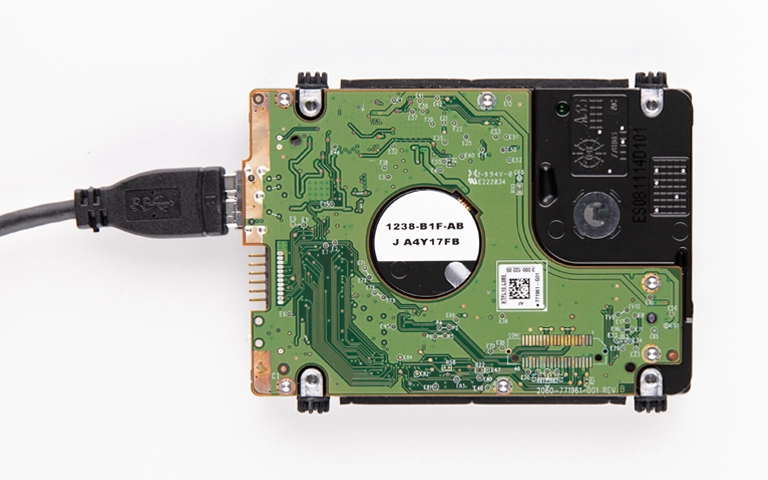
Firmware arızası olan bir harici diskten veri kurtarmak mümkün mü?

Firmware arızasında veriler genellikle plakalarda sağlam kalır, sorun diskin bu verilere nasıl ulaşacağını bilmemesidir. Profesyonel laboratuvarlarda servis alanındaki bozuk modüller, örneğin çevirmen tablosu, özel donanımlarla onarılır veya yeniden oluşturulur. Ardından diskin imajı alınır ve veriler bu imaj üzerinden kurtarılır. Başarı, firmware hasarının ve yüzeyin durumuna bağlıdır.

WD My Passport veri kurtarma sırasında verilerimin gizliliği nasıl korunur?

PITS Global Veri Kurtarma Hizmetleri'nde veriler gizlilik ilkesiyle ve 6698 sayılı Kişisel Verilerin Korunması Kanunu'na (KVKK) uygun şekilde işlenir. Kurtarma işlemleri orijinal disk yerine imaj üzerinde yapılır, dosya listesi sizinle doğrulanır ve veriler yeni bir ortama aktarılarak teslim edilir. Gizlilik konusundaki özel taleplerinizi analiz aşamasında iletebilirsiniz.

Mobil sürümden çık