LaCie Harici Disk Bip Sesi: Ne Anlama Gelir, Ne Yapmalısınız?

Kısa cevap: LaCie harici diskten gelen bip sesi, çoğu zaman içerideki diskin plakalarının dönmeye başlayamadığını gösterir. En sık nedenler, plakaya yapışmış okuma-yazma kafaları ve sıkışmış motordur. Diski hemen kapatın, kabloyu çıkarın ve tekrar denemeyin. Bu arıza yazılımla çözülmez, temiz oda ortamında profesyonel müdahale gerektirir.

LaCie harici disk bip sesi duyduğunuzda içgüdüsel olarak kabloyu çıkarıp yeniden takmak istersiniz. Ancak bu ses, sıradan bir bağlantı sorunundan çok daha ciddi bir mekanik arızanın habercisi olabilir. Bu rehberde sesin ne anlama geldiğini, evde güvenle yapabileceklerinizi ve verinizi korumak için nerede durmanız gerektiğini adım adım bulacaksınız.

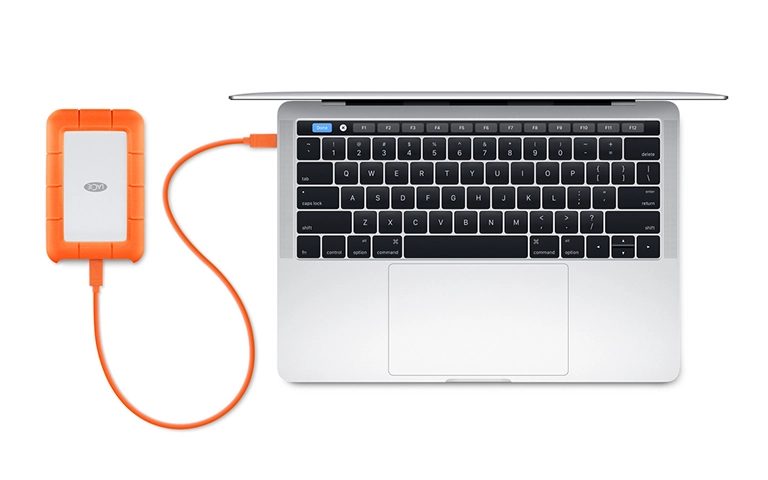
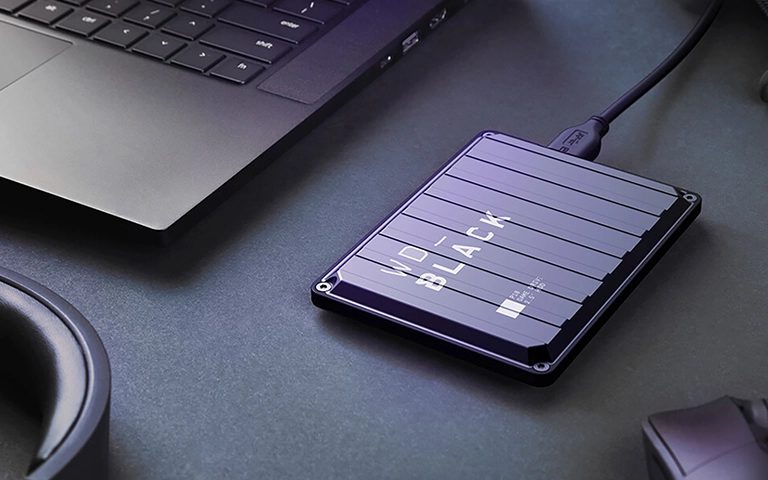
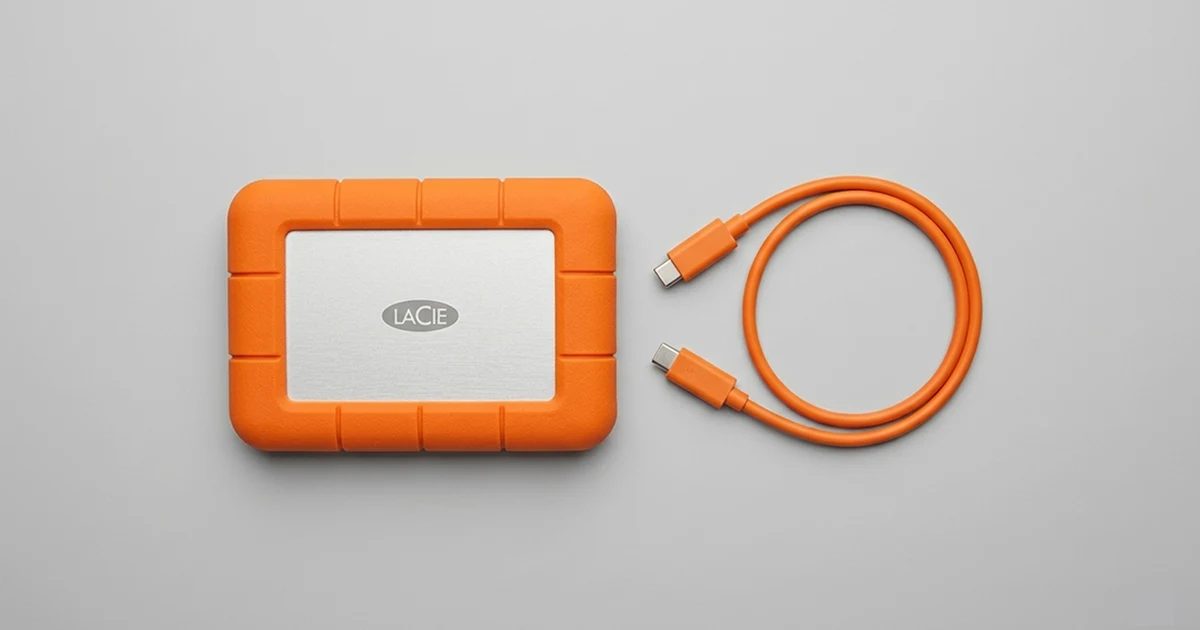
Dizüstü bilgisayara USB ile bağlanan LaCie Rugged harici disk

LaCie harici disk bip sesi neden gelir?

Bip sesi genellikle diskin motoru plakaları döndürmeye çalıştığı hâlde başaramadığında ortaya çıkar. Motor bir engele karşı zorlanır, titreşir ve bu titreşim kulağa kısa, tekrarlayan bir bip gibi gelir. Yani ses çoğu zaman bir hoparlörden değil, zorlanan mekanizmanın kendisinden gelir.

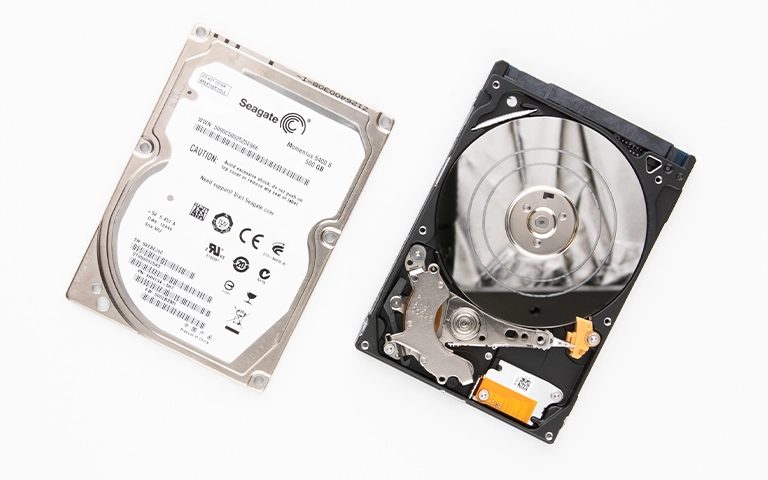
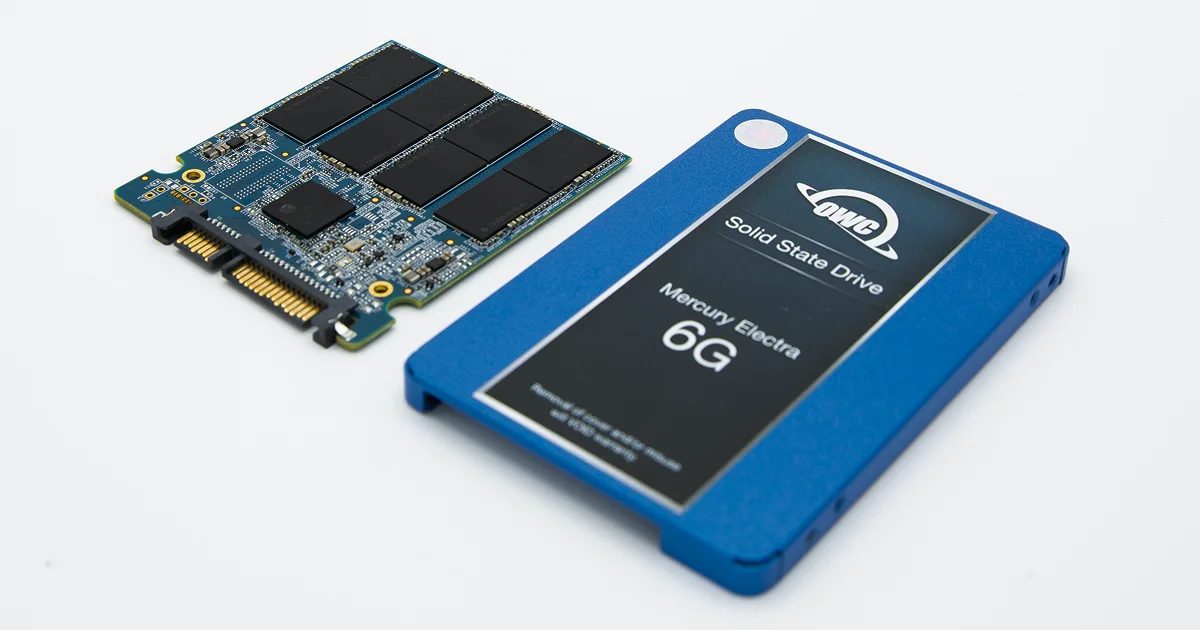
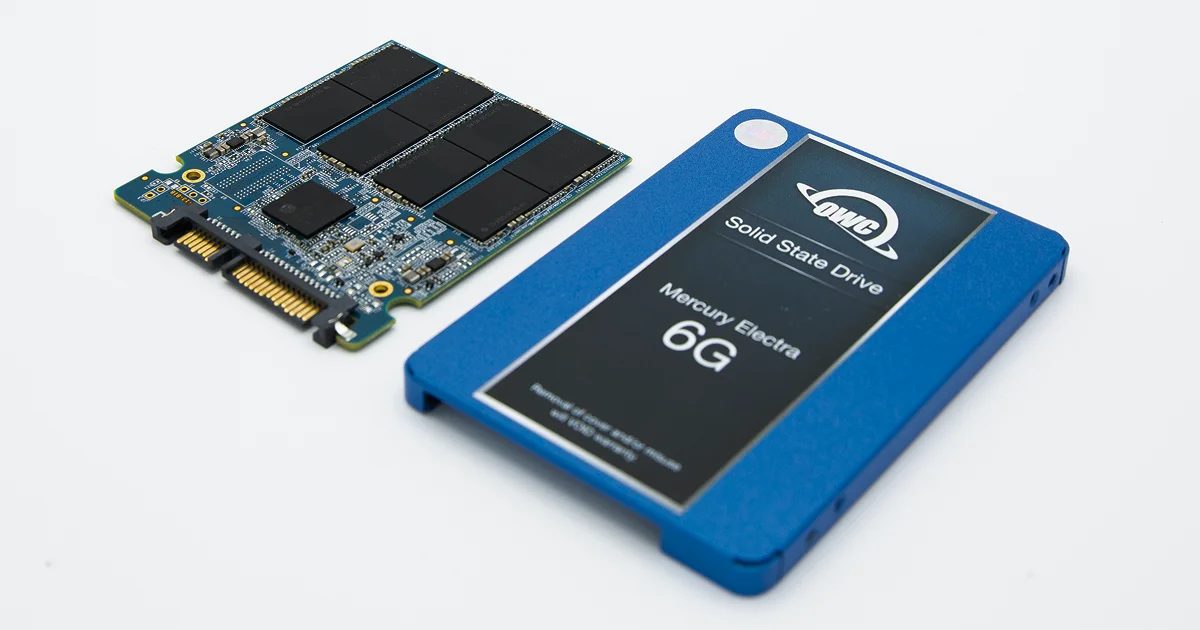
LaCie Rugged gibi taşınabilir modellerin içinde standart bir 2.5" hard disk ve bu diski USB'ye bağlayan bir köprü kartı bulunur. Bip sesinin kaynağı neredeyse her zaman bu iç disktir, dış kasa değil.

Kafa yapışması (stiction)

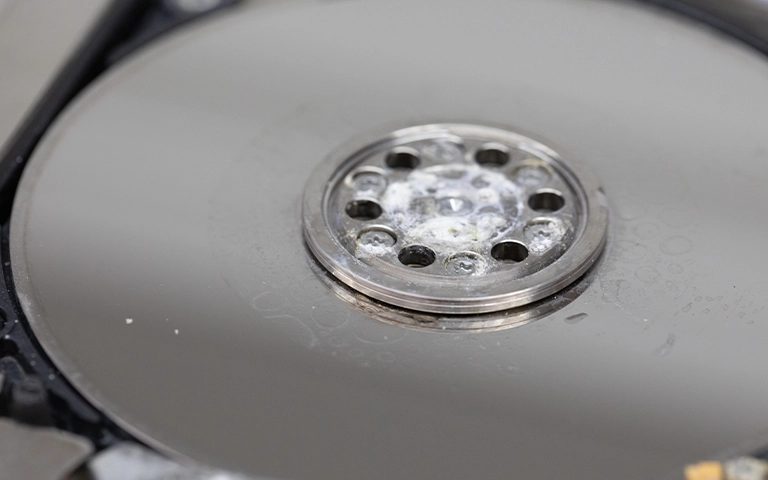
Okuma-yazma kafaları (head) normalde disk kapanırken park alanına çekilir. Darbe veya ani elektrik kesintisi sonrası kafalar plaka (platter) yüzeyinde kalıp yapışabilir. Motor çalıştığında bu sürtünmeyi yenemez ve disk bip sesi çıkararak dönmeden bekler.

Motor/mil sıkışması

Plakaları döndüren motorun yatağı aşınmış veya mekanik olarak kilitlenmiş olabilir. Bu durumda motor elektrik alır ama mil dönmez. Sonuç yine aynı bip ya da vızıltı sesidir.

Elektronik kart (PCB) ve güç sorunları

Diskin elektronik kartındaki (PCB) motor sürücü bölümü arızalanırsa motor doğru sinyali alamaz. Daha seyrek olarak, USB portunun yetersiz güç vermesi de diskin kalkış denemelerini başarısız kılabilir. Ancak sürekli ve düzenli bip, çoğunlukla mekanik bir sorunun işaretidir.
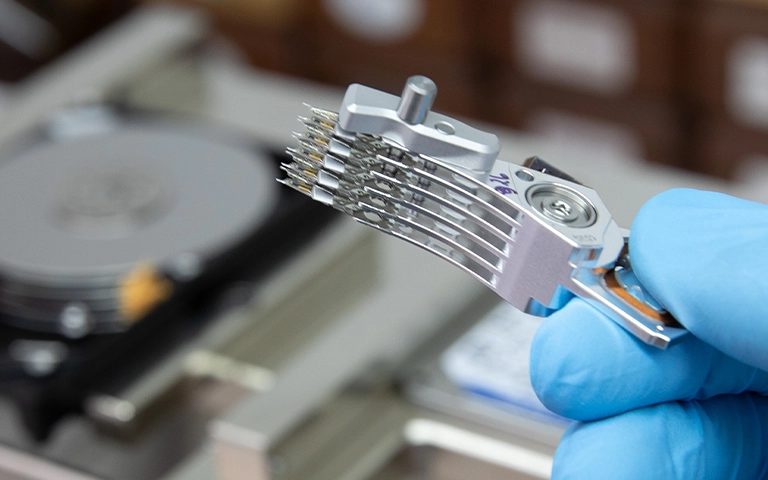
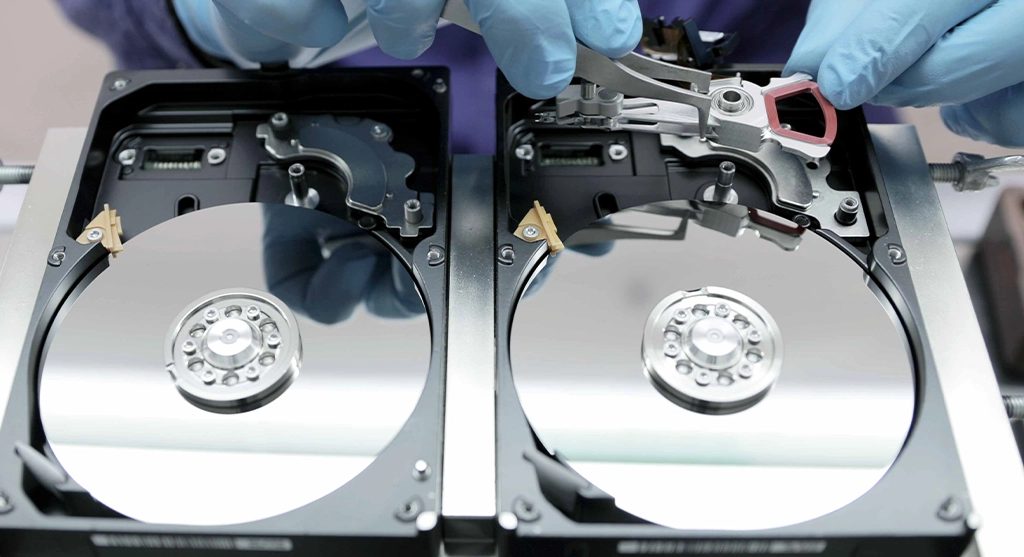
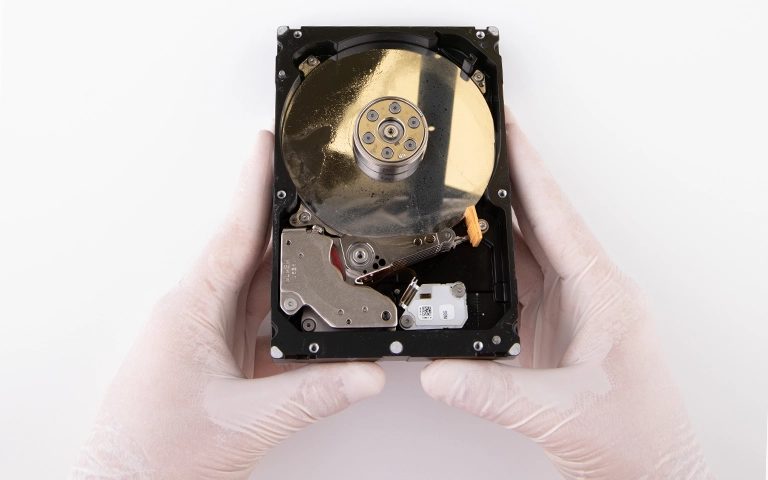
Okuma-yazma kafa grubu; yapıştığında disk dönmeye başlayamaz

Bip sesine ne yol açar? Sık görülen tetikleyiciler

Bip sesi genellikle belirli bir olaydan sonra başlar; bu olayı hatırlamak teşhisi kolaylaştırır.

  • Düşme veya darbe: Taşınabilir disklerde en yaygın nedendir. Kauçuk koruma darbeyi azaltır ama iç mekanizmayı tamamen korumaz; özellikle çalışırken düşen diskte risk yüksektir.
  • Ani güç kaybı: Kablo çekilmesi, laptop pilinin bitmesi veya elektrik kesintisi kafaların düzgün park edememesine yol açabilir.
  • Yaş ve aşınma: Motor yatakları ve mekanik parçalar zamanla yıpranır.
  • Elektronik arıza: Dalgalanma veya uyumsuz adaptör, PCB üzerindeki bileşenlere zarar verebilir.

Belirtiye göre karar rehberi

Aşağıdaki tablo, duyduğunuz sese ve durumunuza göre neyin olası olduğunu ve ne yapmanız gerektiğini özetler.

Belirti Olası neden Ne yapmalı Ne yapmamalı
Düşme sonrası düzenli bip, disk dönmüyor Kafa yapışması veya kafa hasarı Hemen kapatın, kabloyu çıkarın Tekrar takmak, sallamak, vurmak
Bip veya vızıltı, belirgin bir olay yok Motor sıkışması, yıpranma Kapatın, profesyonel teşhis isteyin Defalarca açıp kapatmak
Yalnızca USB çoklayıcıda (hub) veya ön portta bip Yetersiz güç ihtimali Bir kez orijinal kabloyla doğrudan porta deneyin Ses sürerse denemeye devam etmek
Bip ile birlikte yanık kokusu PCB veya güç bileşeni arızası Hemen fişten çekin, bir daha bağlamayın Başka adaptör veya kablo denemek
Bip sonrası tık veya sürtünme sesi Kafaların plakaya temas ettiği ciddi hasar Derhal kapatın Kurtarma programı çalıştırmak

LaCie diskiniz bip sesi çıkarıyorsa evde neler yapabilirsiniz?

Evde yapabileceğiniz tek güvenli şey, güç kaynaklı bir sorunu bir kez elemek ve sonra diski korumaktır. Disk düştükten sonra bip sesi başladıysa bu kontrolü de atlayın; doğrudan diski kapatın.

  1. Diski hemen kapatın. USB kablosunu ve varsa güç adaptörünü çıkarın.
  2. Bağlantı düzeninizi gözden geçirin. Disk bir USB çoklayıcıya, uzatma kablosuna veya farklı bir kabloya bağlıysa not edin.
  3. Yalnızca bir kez deneyin. Darbe öyküsü yoksa, orijinal LaCie kablosuyla bilgisayarın doğrudan kendi portuna bağlayın. Masaüstünde arka paneldeki portları tercih edin.
  4. Ses devam ediyorsa durun. Kabloyu çıkarın ve bir daha denemeyin. Sorun artık güç değil, iç mekanizmadır.
  5. Model bilgisini not edin. Etiketteki model ve seri numarasını yazın, diski darbelerden uzak bir yerde saklayın.

Disk Windows'ta "Disk Yönetimi"nde veya macOS'ta "Disk İzlencesi"nde görünse bile, bip sesi sürüyorsa üzerinde işlem yapmayın. Görünmesi, verinin güvende olduğu anlamına gelmez.

Laboratuvardan not: Yapışmış kafalar plakaya temas hâlindeyken her güç verme denemesi, motoru kafaları yüzey üzerinde sürüklemeye zorlar. Bu da plaka kaplamasında çizilmelere yol açabilir. İlk birkaç saniyede kapatılan bir diskle, saatlerce denenmiş bir disk arasında kurtarma açısından büyük fark vardır.

Bip sesi çıkaran diskte kesinlikle yapılmaması gerekenler

Bip sesi çıkaran bir diskte yapılan hatalı müdahaleler, kurtarılabilir bir arızayı kalıcı veri kaybına dönüştürebilir.

  • Tekrar tekrar takıp çıkarmayın. Her deneme motoru ve kafaları zorlar.
  • Kurtarma veya test yazılımı çalıştırmayın. Yazılım, yapışmış bir kafayı ya da sıkışmış bir motoru düzeltemez; diskin daha uzun süre çalışmasına neden olur.
  • CHKDSK, "İlk Yardım" veya formatlama denemeyin. Disk bir şekilde bağlansa bile bu araçlar zayıf diske yoğun yük bindirir.
  • Diski veya kasayı açmayın. Temiz oda dışında açılan diskte toz parçacıkları plakalara kalıcı zarar verebilir.
  • Kasayı söküp diski başka bir kutuya takmayın. Bazı harici disk modellerinde şifreleme köprü kartında yapılır; diski çıkarmak verinin okunamamasına yol açabilir. Ayrıca mekanik arızayı çözmez.
  • Sallamayın, vurmayın, dondurucuya koymayın. İnternette dolaşan bu yöntemler iç hasarı büyütür.
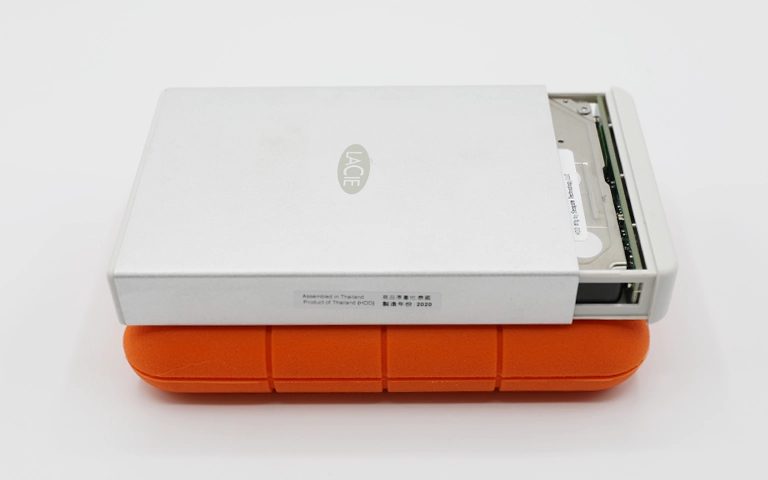
LaCie kasasının içinde standart bir 2.5" hard disk bulunur

Bip sesi çıkaran LaCie diskten veri kurtarılabilir mi?

Evet, bip sesi çıkaran LaCie harici diskten veri kurtarmak çoğu durumda mümkündür; özellikle disk erken kapatıldıysa. Sonucu belirleyen etkenler arızanın türü (kafa yapışması mı, motor mu), plakaların durumu ve diske sonradan ne kadar güç verildiğidir. Kesin değerlendirme ancak laboratuvar teşhisinden sonra yapılabilir.

Benzer bir tabloyu farklı bir markada anlattığımız bip sesi çıkaran harici diskte motor arızası vakasında sürecin nasıl ilerlediğini görebilirsiniz. Düşme sonrası LaCie disklerle ilgili örnek için de düşen LaCie Rugged diskten video arşivi kurtarma yazımıza göz atabilirsiniz.

Laboratuvarda bip sesi çıkaran disk nasıl kurtarılır?

Profesyonel kurtarmada amaç önce diski güvenle dönebilir hâle getirmek, ardından orijinal diske hiç yazmadan verinin tam kopyasını almaktır. PITS Global Veri Kurtarma Hizmetleri olarak İstanbul Ataşehir'deki laboratuvarımızda şu sırayı izleriz:

  1. Ön analiz ve teşhis: Disk kasadan çıkarılıp PC-3000 Express veya PC-3000 Portable III ile kontrollü olarak test edilir. Sorunun kafa, motor ya da PCB kaynaklı olup olmadığı belirlenir.
  2. Bulguların paylaşılması: Teşhis sonucu ve önerilen işlem size iletilir; onayınız olmadan ilerlenmez.
  3. Temiz odada fiziksel onarım: Kafa yapışmasında kafalar plakaya zarar vermeden park alanına alınır. Kafalar hasarlıysa uyumlu bir donör diskten kafa grubu değişimi (head stack replacement) yapılır. Motor sıkışmasında plakalar sağlam bir donör gövdeye aktarılabilir.
  4. PCB ve ROM işlemleri: Elektronik arızada kart onarılır veya diske özgü adaptif parametreleri taşıyan ROM bilgisi uyumlu karta aktarılır.
  5. Kontrollü imaj alma (imaging): Disk stabil hâle gelince DeepSpar Disk Imager ile sektör sektör kopyalanır. Zayıf bölgeler en sona bırakılarak kafalar korunur.
  6. Veri çıkarma ve teslim: Dosyalar imaj üzerinden kurtarılır, dosya listesi sizinle doğrulanır ve veriler yeni bir ortama aktarılarak teslim edilir.

Diskin açılmasını gerektiren tüm işlemler ISO sertifikalı temiz oda laboratuvarımızda yapılır.

Laboratuvardan not: Donör diskten kafa grubu nakli, yalnızca aynı model numarası yeterli olduğu için değil, kafa yapısı ve firmware uyumu da kontrol edildiği için başarılı olur. Bu nedenle evde "aynı diskin kartını takmak" gibi yöntemler hem işe yaramaz hem de ROM uyuşmazlığı nedeniyle yeni sorunlar yaratabilir.

Ne zaman profesyonel destek almalısınız?

Doğrudan bağlantıyla yapılan tek denemede bip sesi sürüyorsa profesyonel destek alma zamanı gelmiş demektir. Şu durumlarda hiç deneme yapmadan uzmana başvurun:

  • Disk düştükten veya darbe aldıktan sonra bip sesi başladıysa,
  • Bip sesine tık, sürtünme veya kazıma sesi eşlik ediyorsa,
  • Yanık kokusu varsa ya da disk sıvıyla temas ettiyse,
  • Diskte yedeği olmayan iş, fotoğraf veya video arşivi bulunuyorsa.

Kurumsal verilerde gizlilik de önemlidir. Laboratuvarımızda veriler gizlilik ilkesiyle ve KVKK'ya (6698 sayılı Kişisel Verilerin Korunması Kanunu) uygun şekilde işlenir. Harici disklerde izlediğimiz yöntemleri harici disk veri kurtarma sayfamızda ayrıntılı olarak bulabilirsiniz.

Önemli Noktalar

  • LaCie harici disk bip sesi çoğunlukla kafa yapışması veya motor sıkışması nedeniyle diskin dönememesini gösterir.
  • Ses iç diskten gelir; kasayı değiştirmek veya diski başka kutuya takmak sorunu çözmez.
  • Darbe öyküsü yoksa yalnızca bir kez, orijinal kabloyla doğrudan portta deneyin; ses sürerse durun.
  • Yazılım, CHKDSK, formatlama, diski açma, sallama ve dondurma gibi yöntemler hasarı büyütür.
  • Kurtarma, temiz odada fiziksel onarım ve ardından kontrollü imaj alma ile yapılır; erken kapatılan diskte şans daha yüksektir.

Bip sesi çıkaran LaCie diskiniz için bize ulaşın

PITS Global Veri Kurtarma Hizmetleri, 3 kıtada 7 şubeli PITS Global ağının Türkiye şubesidir. Merkez laboratuvarımız Ataşehir'dedir; İstanbul, Ankara, İzmir, Antalya, Bursa, Gaziantep ve Samsun şubelerimize diskinizi teslim edebilir veya ücretsiz kargo ile gönderebilirsiniz. Ücretsiz analiz sunuyoruz ve veri kurtarılamazsa ücret almıyoruz. Bize (0216) 599 00 11 numaralı telefondan ulaşabilir ya da fiyat teklifi formunu doldurabilirsiniz.

Sık sorulan sorular

LaCie diskim bip sesi çıkarıyor ama tıklamıyor, bu daha mı iyi?

Biri diğerinden iyi sayılmaz; farklı arızalara işaret ederler. Tık sesi genellikle disk dönerken kafaların veriyi okuyamadığını gösterir. Bip sesi ise çoğunlukla diskin hiç dönmeye başlayamadığını, yani kafa yapışması veya motor sıkışması olduğunu düşündürür. Her iki durumda da diski hemen kapatıp tekrar denememek ve profesyonel teşhis istemek gerekir.

Bip sesi LaCie kasasından mı, içerideki diskten mi geliyor?

Ses neredeyse her zaman içerideki 2.5 inç hard diskten gelir. Kasanın içindeki köprü kartı genellikle ses üretmez. Duyduğunuz bip, plakaları döndürmeye çalışan motorun zorlanmasından kaynaklanır. Bu yüzden kasayı veya kabloyu değiştirmek sorunu çözmez; arızalı olan iç diskin mekanik bölümüdür ve laboratuvar ortamında incelenmesi gerekir.

Bip sesi çıkaran harici diski dondurucuya koymak işe yarar mı?

Hayır, bu yöntem önerilmez. Eski diskler için yayılan bu tavsiye günümüz disklerinde fayda sağlamaz ve ciddi zarar verebilir. Soğuk diskte yoğuşan nem plakalara ve elektronik karta ulaşır, kafaların yüzeye daha fazla yapışmasına yol açabilir. Bip sesi çıkaran diski oda sıcaklığında, kuru ve darbelerden uzak bir yerde saklayıp uzmana ulaştırmak en güvenli yoldur.

Bip sesi yapan LaCie diskin kurtarılması ne kadar sürer?

Süre arızanın türüne göre değişir. Yalnızca kafaların park alanına alınması gereken bir yapışma ile donör kafa grubu nakli veya plaka aktarımı gerektiren bir motor arızası aynı sürede tamamlanmaz. Uyumlu donör parça bulunması da süreyi etkiler. Teşhisten sonra size beklenen süre ve yapılacak işlem hakkında bilgi verilir.

Garantideki LaCie diskimi üreticiye mi göndermeliyim, veri kurtarmaya mı?

Diskte önemli veriler varsa önce bunu düşünmeniz gerekir. Garanti kapsamındaki değişimlerde genellikle arızalı disk yenisiyle değiştirilir ve üzerindeki veriler size geri verilmez. Verileriniz sizin için değerliyse diski önce veri kurtarma laboratuvarına göndermek, verilerinizi aldıktan sonra garanti sürecini başlatmak daha mantıklı bir sıralamadır.
Hard Disk Firmware Arızası: 6TB Seagate Barracuda Video Arşivi Vakası

Kısa cevap: Hard disk firmware arızası, diskin mekanik olarak sağlam olmasına rağmen kendi iç yazılımı bozulduğu için verilere erişim vermemesidir. Disk normal döner, tık sesi yapmaz ama bölüm açılmaz. Bu durumda diski formatlamayın, onarım aracı çalıştırmayın. Servis alanı onarımı ve kontrollü imaj alma ile veriler genellikle kurtarılabilir.

Bir proje teslimine günler kala diskiniz sessizce çalışıyor ama içindeki klasörler açılmıyorsa, büyük olasılıkla bir hard disk firmware arızası ile karşı karşıyasınız. Bu yazıda bu arızanın ne olduğunu, nasıl tanınacağını ve PITS Global laboratuvarlarında 6TB'lık bir Seagate Barracuda diskten video arşivinin nasıl kurtarıldığını anlatıyoruz.

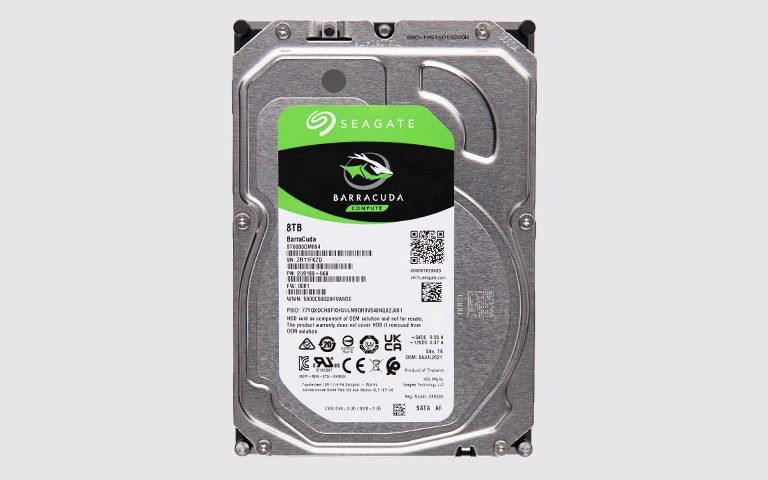
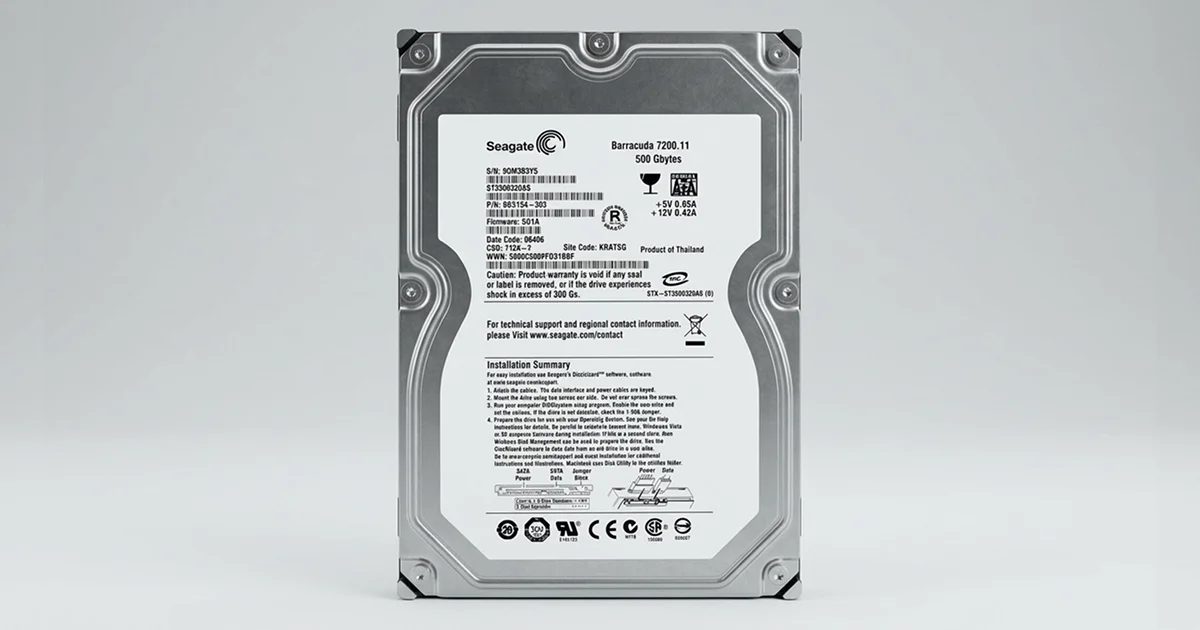
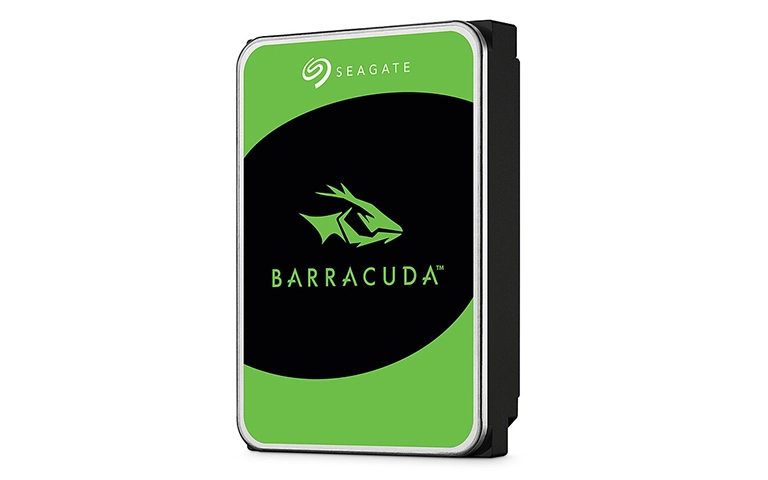
Seagate BarraCuda serisi 3.5" dahili masaüstü hard disk

Hard disk firmware arızası nedir?

Firmware arızası, diskin kendini yönetmek için kullandığı iç yazılımın bozulmasıdır. Bu yazılımın önemli kısmı plakalar üzerindeki, kullanıcıya görünmeyen servis alanında (service area) durur.

Servis alanında kafaların ayarlarını tutan adaptif parametreler, kötü sektör (bad sector) listeleri ve mantıksal adresleri fiziksel konumlara eşleyen çevirmen tablosu (translator) bulunur. Bu modüllerden biri bozulduğunda disk dönmeye devam eder ama verilerinizi işletim sistemine sunamaz.

Sık görülen tetikleyiciler şunlardır: ani elektrik kesintisi, çalışma sırasında kablonun çekilmesi, giderek artan kötü sektörler ve diskin servis kayıtlarını güncellerken yaşadığı hatalar.

Disk dönüyor ama açılmıyor: Firmware arızasının belirtileri

Firmware arızasının en tipik işareti, mekanik olarak "sağlıklı" görünen bir diskin verilere erişim vermemesidir. Aşağıdaki tablo, belirtileri ayırt etmenize yardımcı olur.

Belirti Olası neden Ne yapmalı Ne yapmamalı
Disk dönüyor, ses yok, bölüm açılmıyor Firmware/servis alanı bozulması veya dosya sistemi hasarı Diski kapatın, bir uzmana danışın Formatlamak, CHKDSK veya "Diski onar" çalıştırmak
BIOS'ta yanlış model adı veya 0 GB kapasite Firmware modüllerinin yüklenememesi Diski çalıştırmayı bırakın Firmware güncelleme aracı denemek
Windows "Başlatılmamış" ya da "RAW" diyor Çevirmen tablosu veya dosya sistemi sorunu Hiçbir şeye onay vermeden pencereyi kapatın "Diski başlat" veya "Biçimlendir" demek
Disk çok yavaş tanınıyor, dosya gezgini donuyor Artan kötü sektörler, zayıflayan kafa Kopyalama denemelerini durdurun Tüm diski tekrar tekrar taramak
Tık, sürtünme veya bip sesi Fiziksel arıza (kafa, motor) Hemen kapatın, tekrar çalıştırmayın Diski açmak, vurmak, sallamak

Ses ve belirtileri daha ayrıntılı incelemek isterseniz hard disk arıza belirtileri rehberimize göz atabilirsiniz.

Vaka: Prodüksiyonun ortasında açılmayan 6TB Barracuda

Bu vaka, PITS Global laboratuvarlarında çalışılmış ve firmware arızasının ne kadar sinsi olabileceğini iyi gösteren bir örnektir.

Sorun

Bir medya prodüksiyon şirketinin 6TB Seagate Barracuda diski, bir müşteri projesinin ortasında aniden erişilemez hale geldi. Diskte ARRI Alexa ile çekilmiş onlarca ham video dosyası vardı ve bunların her biri yüzlerce gigabayt boyutundaydı.

Aynı diskte DaVinci Resolve ve Adobe Premiere Pro proje zaman çizelgeleri, aktif kurgular, proxy dosyaları, önbellek ve dışa aktarım klasörleri de bulunuyordu. Disk açılıyor ve normal dönüyordu ama dosya sistemine erişilemiyordu. Teslim tarihi yakın olduğu için şirket acil hizmet istedi.

Teşhis

Mühendislerimiz diski ISO sertifikalı temiz odada (cleanroom) inceledi. Bulgular şunlardı:

  • Disk düzgün şekilde dönüyordu.
  • Tık sesi veya kafa çarpması belirtisi yoktu.
  • İşletim sistemi bölümü bağlayamıyordu.
  • Diskin iç kayıtları, servis alanında firmware bozulmasına işaret ediyordu.

Sonuç netti: Verilere ulaşılamamasının nedeni mekanik bir arıza değil, bozulmuş firmware modülleriydi.

Yüksek kapasiteli BarraCuda: yoğun plakalar, hassas yapı

Laboratuvarda yapılanlar ve nedenleri

  1. Firmware onarımı: Ekip, Seagate'e özel araçlarla servis alanına erişti ve bozuk modülleri onardı. Böylece kullanıcı verilerinin bulunduğu alana yazmadan diskle düşük seviyeli iletişim yeniden kuruldu.
  2. Sektör sektör imaj alma (imaging): Diskin tam kopyası alındı. Bazı dosyalar tek başına 300 GB'ı aşıyordu. Bu boyutta bir dosyanın bütün kalması için imaj sürecinin kesintisiz ve kararlı ilerlemesi gerekiyordu.
  3. Dosya sistemi yeniden yapılandırma: İmaj tamamlanınca dosya sistemi yeniden kuruldu. Ham ARRI Alexa videoları, Resolve ve Premiere zaman çizelgeleri, proxy'ler, önbellek, medya kutuları (bin) ve render çıktıları kurtarıldı.
  4. Bütünlük kontrolü: Video dosyalarının yüksek çözünürlükte, bozulmadan ve sekans sürekliliği korunarak oynatıldığı doğrulandı.
  5. Doğrulama ve teslim: Müşterinin prodüksiyon ekibiyle uzaktan bir doğrulama oturumu yapıldı. Ekip kritik içeriklerin ve kurgu projelerinin eksiksiz olduğunu onayladı. Veriler şifreli yeni bir harici SSD'ye aktarılıp hızlı gönderimle teslim edildi.

Sonuç olarak projenin temel dosyalarının tamamı kurtarıldı.

Laboratuvardan not: Kurgu projeleri medya dosyalarına klasör yolu üzerinden bağlıdır. Bu yüzden yalnızca videoları değil, klasör yapısını da korumak önemlidir. Klasör düzeni korunursa yeniden bağlama (relink) işlemi çok daha kolay olur.

Bu vakadan çıkarılacak ders

"Disk dönüyor, ses yapmıyor, o halde basit bir sorundur" düşüncesi yanıltıcıdır. Bu durumda yapılan her yazma işlemi, örneğin bir onarım aracı ya da format, servis alanı onarılmadan dosya sistemini kalıcı olarak bozabilir.

Helyumlu olmayan diskler neden yine de hassastır?

6TB Barracuda helyumlu kurumsal modellerden farklı olarak geleneksel hava dolu yapıdadır, ama bu onu kolay kurtarılır yapmaz. Yüksek yoğunluklu plakalar (platter), karmaşık firmware yapısı ve çok dar kafa toleransları içerir.

Bu disklerin plakaları çizilmeye son derece yatkındır. Yanlış kullanım, ev ortamında açma denemesi veya toz teması kısa sürede geri dönüşü olmayan hasara yol açabilir. Diski açmak gerekiyorsa bunun temiz odada yapılması şarttır.

Firmware arızasında evde ne yapabilirsiniz, ne yapmamalısınız?

Güvenle yapabileceğiniz şeyler, diske hiçbir şey yazmayan basit kontrollerle sınırlıdır.

Güvenli kontroller

  • SATA ve güç kablolarını değiştirin, başka bir SATA portu deneyin.
  • Diskin BIOS/UEFI'de hangi model adı ve kapasiteyle göründüğüne bakın.
  • Windows'ta Başlat menüsüne sağ tıklayıp "Disk Yönetimi"ni açın; disk nasıl görünüyor, not edin. Hiçbir işlemi onaylamayın.
  • Mac kullanıyorsanız "Disk İzlencesi"nde diskin görünüp görünmediğine bakın; "İlk Yardım"ı çalıştırmayın.

Bu adımların ayrıntısı için hard disk görünmüyor rehberimizi okuyabilirsiniz.

Kesinlikle kaçınmanız gerekenler

  • CHKDSK, fsck, "Diski onar" veya "İlk Yardım" gibi araçları çalıştırmak.
  • Windows'un "Diski başlatmalısınız" veya "Biçimlendirmeniz gerekiyor" uyarılarını onaylamak.
  • İnternetten bulunan firmware yazılımlarını veya terminal komutlarını denemek.
  • Başka bir diskten elektronik kart (PCB) takmak; modern disklerde kart, diske özgü bilgiler taşır.
  • Diski açmak, vurmak veya ses yapıyorsa tekrar tekrar çalıştırmak.
  • Önemli veriler varken deneme yanılma yapan kurtarma programları kullanmak.

Ne zaman profesyonel yardım almalısınız?

Kablo ve port değişikliği sonuç vermediyse ve disk yine açılmıyorsa, kendi denemelerinizi orada bırakmanın zamanı gelmiştir. Disk BIOS'ta yanlış adla veya sıfır kapasiteyle görünüyorsa, ya da herhangi bir ses yapıyorsa hiç beklemeyin.

Profesyonel süreç bellidir: Önce ücretsiz ön analizle arıza teşhis edilir ve bulgular onayınıza sunulur. Firmware sorunlarında servis alanı PC-3000 Express gibi donanım tabanlı araçlarla incelenip onarılır. Ardından orijinal diske yazmadan DeepSpar Disk Imager ile kontrollü imaj alınır. Dosya sistemi ACE Lab Data Extractor gibi araçlarla imaj üzerinden yeniden kurulur, dosya listesi sizinle doğrulanır ve veriler yeni bir ortama aktarılır. Adımların tamamını veri kurtarma süreci sayfamızda bulabilirsiniz.

Müşteri projeleri gibi kişisel veya ticari bilgiler içeren disklerde veriler gizlilik ilkesiyle ve KVKK'ya uygun şekilde işlenir.

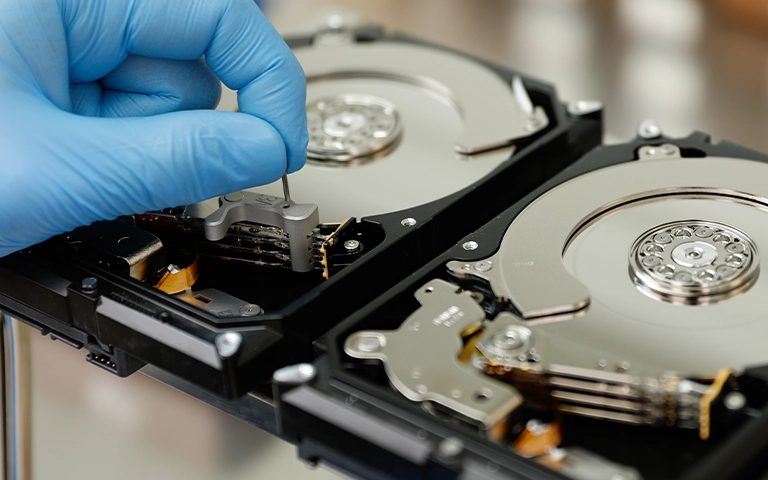
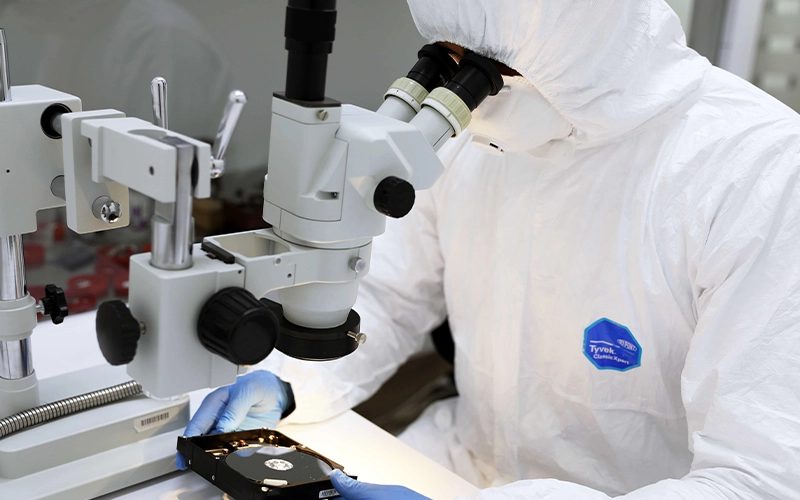
Açık disklerde işlem yalnızca temiz oda koşullarında yapılır

Video prodüksiyonunda veri kaybını nasıl önlersiniz?

Büyük ham dosyalarla çalışan ekipler için en etkili koruma, tek bir diske güvenmemektir.

  • Çekim kartlarını boşaltırken en az iki ayrı diske kopyalayın.
  • Bir kopyayı fiziksel olarak farklı bir yerde saklayın.
  • Aktif kurgu diskini arşiv diski olarak kullanmayın; bitmiş projeleri ayrı ortama taşıyın.
  • Bilgisayarı ve disk kutularını kesintisiz güç kaynağına (UPS) bağlayın; ani kesinti firmware arızasının sık tetikleyicilerindendir.
  • Diskler yavaşlamaya başladığında yedeği bekletmeden güncelleyin.
Kurtarılan veriler imaj üzerinden incelenip doğrulanır

Önemli Noktalar

  • Disk dönüyor, ses yapmıyor ama açılmıyorsa hard disk firmware arızası olasılığı yüksektir.
  • Firmware modülleri servis alanındadır; onarılmadan yapılan yazma işlemleri veriyi kalıcı olarak bozabilir.
  • CHKDSK, "İlk Yardım", formatlama ve "Diski başlat" seçeneklerinden uzak durun.
  • Yüksek kapasiteli diskler hava dolu olsa da plakaları çok hassastır; açmak temiz oda gerektirir.
  • PITS Global laboratuvarlarındaki vakada, servis alanı onarımı ve kesintisiz imaj alma ile 300 GB'ı aşan videolar dahil projenin temel dosyalarının tamamı kurtarıldı.

Diskiniz açılmıyorsa bize ulaşın

PITS Global Veri Kurtarma Hizmetleri, Ataşehir/İstanbul'daki ISO sertifikalı temiz oda laboratuvarında hard disk veri kurtarma hizmeti verir. İstanbul, Ankara, İzmir, Antalya, Bursa, Gaziantep ve Samsun şubelerimize başvurabilir veya diskinizi ücretsiz kargo ile gönderebilirsiniz. Veri kurtarılamazsa ücret alınmaz. Bize (0216) 599 00 11 numaralı telefondan ulaşabilir ya da fiyat teklifi formunu doldurabilirsiniz.

Sık sorulan sorular

Firmware arızalı hard diskten veriler kurtarılabilir mi?

Çoğu durumda evet. Firmware arızasında plakalardaki veriler genellikle yerinde durur; sorun diskin bu verilere erişimi yöneten iç yazılımındadır. Servis alanındaki bozuk modüller özel donanımlarla onarıldıktan sonra disk kontrollü şekilde imajlanır ve veriler bu imajdan çıkarılır. Başarı, arızanın türüne ve diske daha önce yazma yapılıp yapılmadığına bağlıdır.
Hard diskin firmware'ini kendim güncellersem sorun düzelir mi?

Arızalı bir diske firmware güncellemesi yüklemek önerilmez. Güncelleme araçları sağlıklı diskler için tasarlanmıştır ve bozuk servis alanına yazma yapabilir. Bu da adaptif parametreleri veya çevirmen tablosunu daha fazla bozarak kurtarmayı zorlaştırabilir. Disk zaten açılmıyorsa, içindeki veriler önemliyse güncelleme denemeden önce uzman görüşü alın.

Disk dönüyor ama bilgisayar görmüyorsa sorun kesin firmware midir?

Kesin değildir. Aynı belirti elektronik kart (PCB) arızasında, dosya sistemi hasarında, kötü sektörlerde veya zayıflamış okuma-yazma kafalarında da görülebilir. Ayırt etmek için diskin düşük seviyede incelenmesi gerekir. Kablo ve port kontrolünden sonra sorun sürüyorsa diski çalıştırmayı bırakıp profesyonel teşhis yaptırmak en güvenli yoldur.

Windows 'diski başlatmalısınız' diyorsa ne yapmalıyım?

Bu uyarıyı onaylamayın, pencereyi kapatın. Diski başlatmak bölüm tablosunu yeniden yazar ve mevcut veri yapısının üzerine bilgi kaydeder. Uyarı çoğu zaman diskin bölüm bilgisini okuyamadığını gösterir; bunun nedeni firmware sorunu da olabilir. İçinde önemli veri olan bir diskte başlatma, biçimlendirme veya onarım işlemlerinden kaçının.

Çok büyük video dosyaları kurtarmayı zorlaştırır mı?

Büyük dosyalar kurtarmada ek dikkat gerektirir. Yüzlerce gigabaytlık tek bir video, diskin pek çok bölgesine yayılır ve imaj alma sırasında küçük bir kesinti bile dosyanın bir kısmını eksik bırakabilir. Bu yüzden imajın kararlı ve kesintisiz alınması, ardından dosyaların oynatılarak bütünlüğünün kontrol edilmesi önemlidir.

Verbatim USB Bellek Veri Kurtarma: Denetleyici Arızası Vakası

Kısa cevap: Verbatim USB bellek bağlantıyı koparıyor, boş klasör gösteriyor veya biçimlendirme istiyorsa sorun çoğu zaman denetleyicidedir (controller). Bu durumda kurtarma programları veriye ulaşamaz. Belleği kullanmayı bırakın, biçimlendirmeyin. Veri genellikle NAND çipinin laboratuvarda doğrudan okunmasıyla kurtarılabilir.

Verbatim USB bellek veri kurtarma talepleri çoğunlukla aynı hikâyeyle başlar. Bellek bir gün tanınır, ertesi gün tanınmaz. Sonra Windows "Kullanabilmeniz için önce sürücüdeki diski biçimlendirmeniz gerekir" uyarısını gösterir. Bu yazıda PITS Global laboratuvarlarında ele alınan gerçek bir vakayı öğretici bir örnek olarak anlatıyor, kendi belleğinizde aynı belirtileri görüyorsanız neleri güvenle deneyebileceğinizi ve nerede durmanız gerektiğini açıklıyoruz.

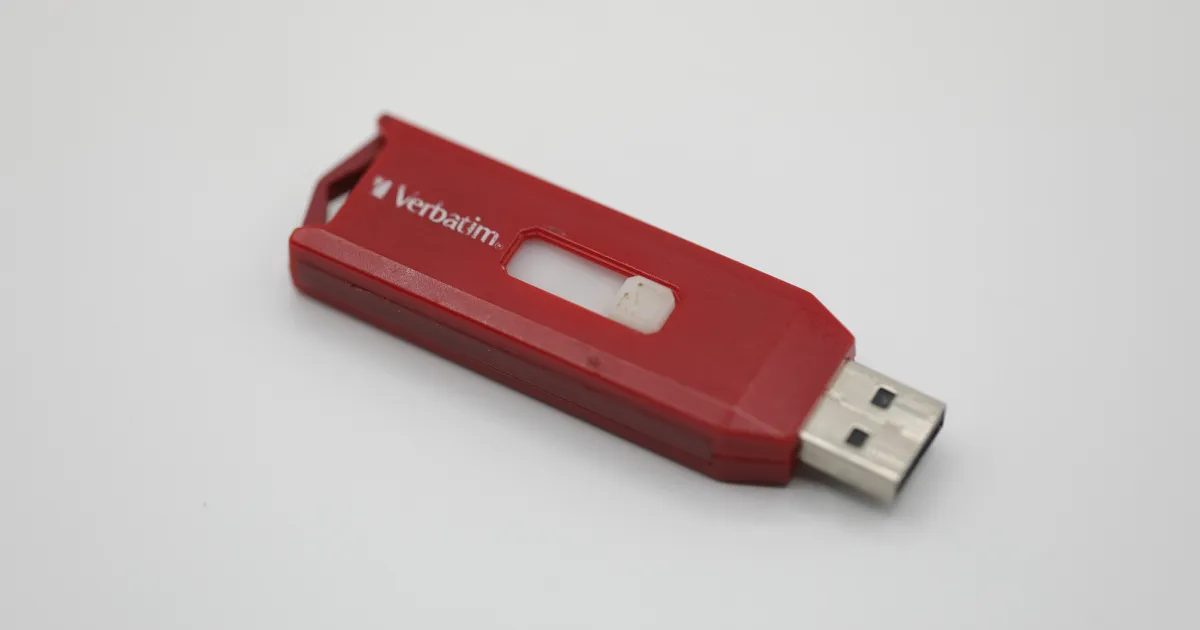
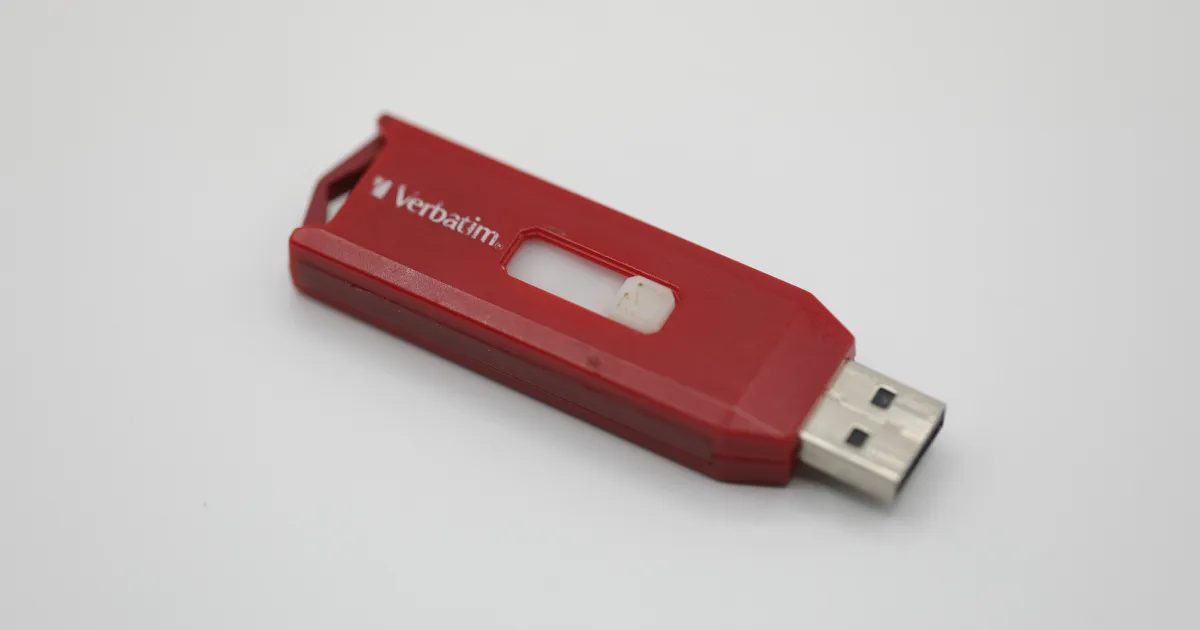
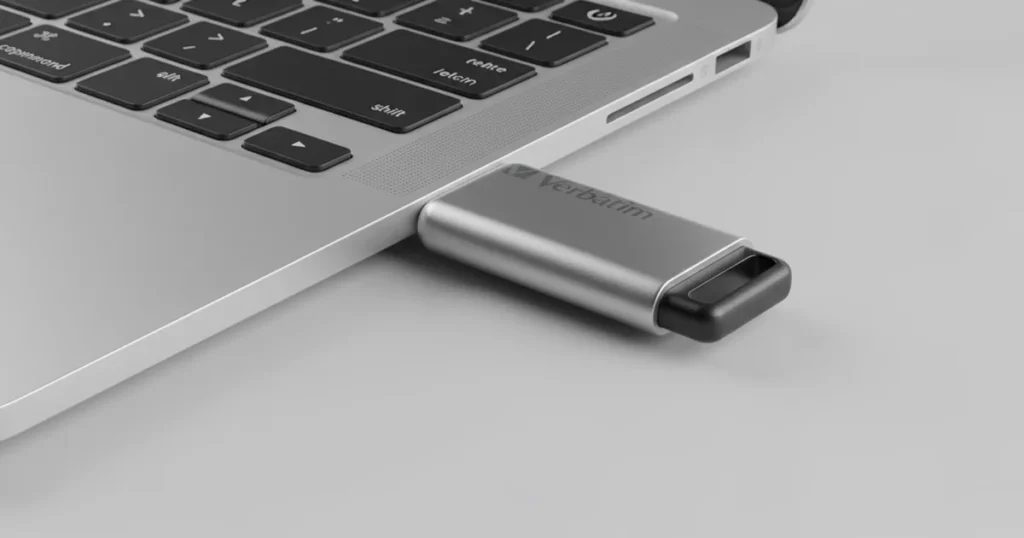
Vakaya konu olan türden sürgülü Verbatim USB bellek

Verbatim USB bellek neden tanınmaz veya format ister?

Bir USB bellek, çoğu zaman denetleyicisi NAND belleği düzgün okuyamadığı ya da dosya sistemi bozulduğu için tanınmaz veya biçimlendirme ister. Bilgisayar bellekte anlamlı bir bölüm yapısı göremeyince onu boş ya da biçimlendirilmemiş sanır.
USB belleğin içinde iki ana parça vardır. Biri verinin tutulduğu NAND bellek çipi, diğeri USB arayüzü ile bu çip arasında aracılık eden denetleyicidir. Denetleyici, verinin hangi fiziksel blokta durduğunu gösteren bir çeviri tablosu tutar, hata düzeltmesini (ECC) yapar ve yazmaları çip geneline yayar.
Denetleyici dengesizleştiğinde bilgisayara eksik veya tutarsız veri gider. Sonuç olarak klasörler boş görünür, sürücü RAW olarak listelenir ya da hiç görünmez. Yani veri hâlâ NAND çipinde durabilir; sadece ona giden yol bozulmuştur.

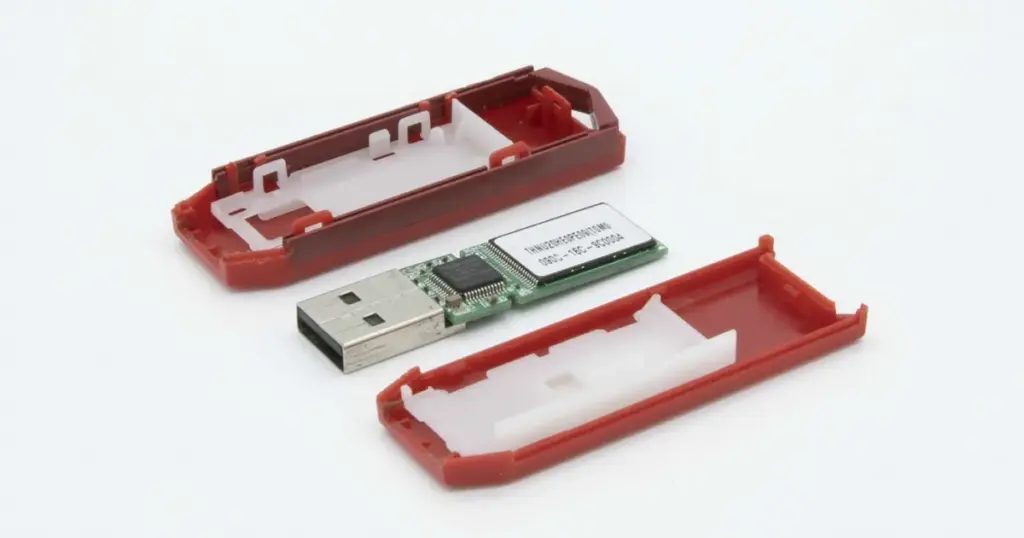
Kasası açılan bellekte USB konektörü, denetleyici ve NAND çipi görülüyor

Belirtiler ne anlama geliyor? Hızlı teşhis tablosu

Aşağıdaki tablo, en sık görülen USB bellek belirtilerini olası nedenleri ve doğru tepkiyle eşleştirir.

Belirti Olası neden Ne yapmalı Ne yapmamalı
Bellek takılınca ara ara bağlanıp kopuyor Denetleyici dengesizliği, konektör lehim çatlağı Belleği çıkarın, önemli veriyse uzmana danışın Tekrar tekrar takıp çıkarmak
"Diski biçimlendirmeniz gerekir" uyarısı Dosya sistemi bozulması veya denetleyici okuma hatası "İptal"e basın, belleği güvenle çıkarın "Diski Biçimlendir"e basmak
Klasörler var ama içi boş Tutarsız okuma, bozuk dizin yapısı Belleğe hiçbir şey kopyalamayın Dosyaları açmaya ısrarla çalışmak
Hiç görünmüyor, ışık yanmıyor Güç devresi, konektör veya denetleyici arızası Başka port ve bilgisayarda bir kez deneyin Kasayı açmak, kartı bükmek
Kapasite 0 bayt veya çok küçük görünüyor Denetleyici güvenli moda geçmiş, çeviri tablosu bozulmuş Kullanımı durdurun, profesyonel destek alın Onarım veya biçimlendirme aracı çalıştırmak

Vaka: Bir işletmenin belgelerini taşıyan Verbatim bellek

Bu vakada bir küçük işletme sahibi, operasyon belgelerini, mali kayıtlarını ve proje dosyalarını tek bir Verbatim USB bellekte tutuyordu. Bu dosyalar olmadan faturalama, raporlama ve süren müşteri işleri aksıyordu.

Sorun nasıl başladı?

İlk belirti, kullanım sırasında aniden kopan bağlantılardı. Kısa süre sonra bellek düzenli tanınmaz oldu. Tanındığında ise ya boş klasörler görünüyor ya da sistem biçimlendirme istiyordu.

Laboratuvara gelmeden önce neler denendi?

Kullanıcı, pek çok kişinin yapacağı şeyi yaptı: belleği defalarca çıkarıp taktı, farklı port ve bilgisayarlarda denedi, hata mesajlarına rağmen dosyaları açmaya çalıştı. Bunlar zararsız görünse de arızalı bir denetleyiciyi her seferinde yeniden zorlar.

Laboratuvardan not: Dengesiz bir denetleyici her bağlantıda çeviri tablosunu güncellemeye veya bozuk blokları yeniden eşlemeye çalışabilir. Bu da NAND üzerindeki eşleme bilgisinin daha fazla bozulmasına yol açabilir. Bağlantı koptuğu ilk anda belleği kenara koymak, kurtarma şansını korumanın en basit yoludur.

Teşhis neydi?

Mühendislik incelemesi, denetleyici arızası ile dosya sistemi bozulmasının bir arada olduğunu ortaya koydu. Denetleyici, USB arayüzü ile NAND arasındaki iletişimi artık güvenilir biçimde yönetemiyordu. Veri yolunun kendisi bozuk olduğundan yazılım tabanlı hiçbir araç bu veriye sağlıklı şekilde ulaşamazdı.

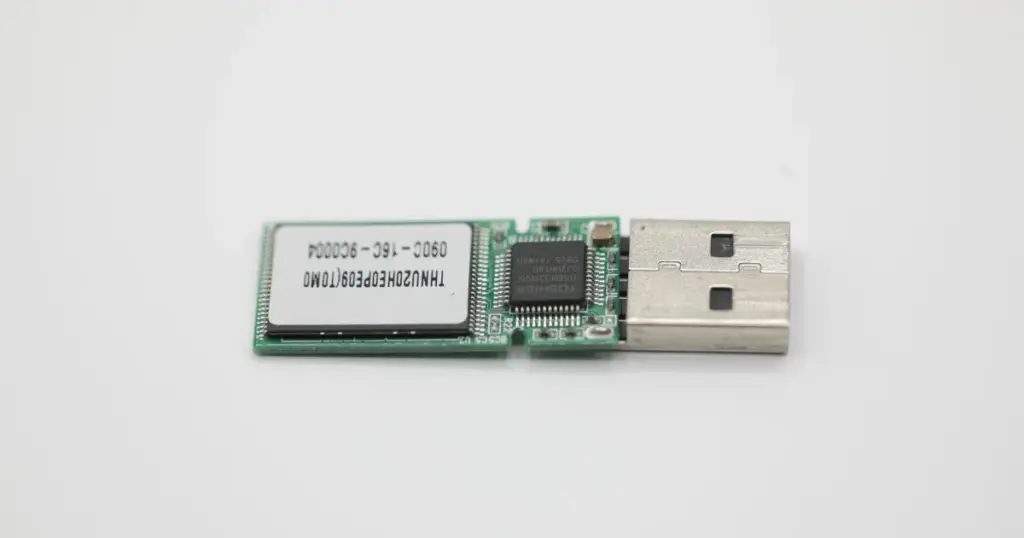
Etiketli NAND çipi ve yanındaki denetleyici aynı kart üzerinde

Denetleyicisi arızalı USB bellekten veri nasıl kurtarılır?

Denetleyicisi arızalı bellekte veri, NAND çipinin denetleyici devre dışı bırakılarak doğrudan okunması ve ham verinin yazılımla yeniden düzenlenmesiyle kurtarılır. PITS Global laboratuvarlarında bu vakada izlenen adımlar şöyleydi:

  1. Denetleyiciyi devreden çıkarma: Arızalı denetleyicinin okuma işlemine karışmaması için NAND bellek ondan yalıtıldı.
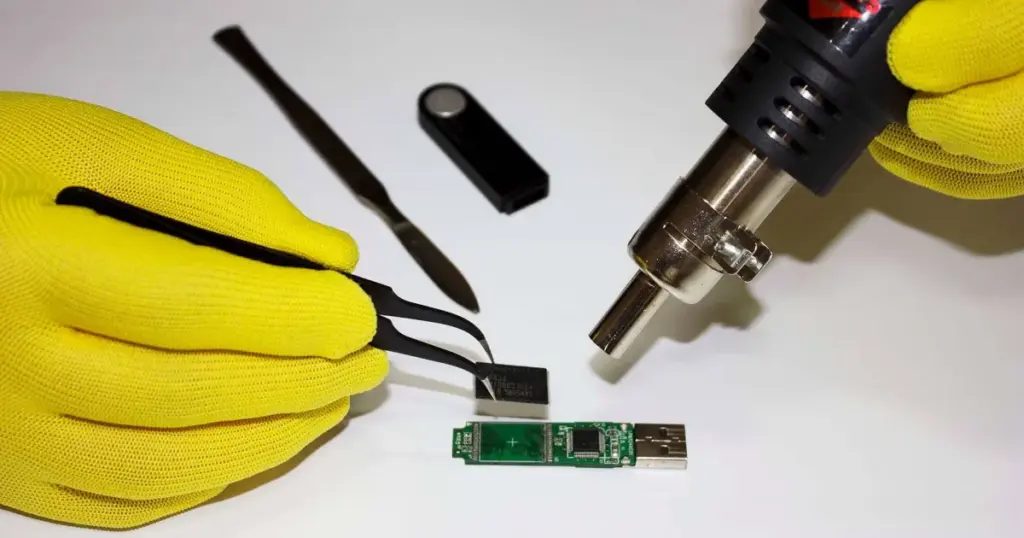
  2. NAND çipinin sökülmesi (chip-off): Çip kontrollü ısıyla karttan ayrıldı ve PC-3000 Flash ile okundu. Böylece bozuk USB arayüzü tamamen atlandı.
  3. Ham imaj alma (imaging): NAND'in tam ikili (binary) kopyası çıkarıldı. Bu aşamada veri, denetleyicinin karıştırma (XOR), hata düzeltme ve blok dağıtımı nedeniyle henüz dosya olarak okunamaz durumdadır.
  4. Veriyi yeniden yapılandırma: Denetleyicinin yaptığı dönüşümler yazılımla tersine çevrildi, parçalı bloklar doğru sıraya dizildi ve dosya sistemi yeniden kuruldu.
  5. Doğrulama: Kurtarılan dosyalar düzenlenip açılabilirlikleri kontrol edildi.
Chip-off: NAND çipi kontrollü ısıyla karttan ayrılıyor

Laboratuvardan not: Chip-off, yalnızca NAND çipi kartta ayrı bir parça olarak bulunuyorsa uygulanabilir. Denetleyici ve belleğin tek bir pakette birleştiği monolit belleklerde farklı bir yöntem gerekir; bunu monolit USB bellek veri kurtarma yazımızda anlattık.

Sonuç ne oldu?

Kritik dosyaların büyük çoğunluğu kullanılabilir durumda geri alındı. Yeniden kurulan dosya sistemi klasör yapısını koruduğu için işletme, verilerini kısa sürede iş akışına geri taşıyabildi.

Evde neyi güvenle deneyebilirsiniz?

Evde yalnızca belleğe yazma yapmayan, zorlamayan basit kontroller güvenlidir. Aşağıdaki adımları birer kez deneyin:

  1. Belleği doğrudan bilgisayarın arkasındaki bir USB portuna takın; USB çoğaltıcı ve uzatma kablosu kullanmayın.
  2. Windows'ta Başlat'a sağ tıklayıp Disk Yönetimi'ni açın. Bellek "Çıkarılabilir" olarak, doğru kapasiteyle görünüyor mu bakın. Bölüm oluşturma veya biçimlendirme seçeneklerine dokunmayın.
  3. Aygıt Yöneticisi'nde "Disk sürücüleri" ve "Evrensel Seri Veri Yolu denetleyicileri" altında sarı ünlem olup olmadığını kontrol edin.
  4. Mac'te Disk İzlencesi'nde belleğin listelenip listelenmediğine bakın. "İlk Yardım" ve "Sil" düğmelerini kullanmayın.
  5. Bellek başka bir bilgisayarda da aynı davranışı gösteriyorsa sorun büyük olasılıkla bellektedir. Burada durun.

Daha ayrıntılı kontroller için USB bellek görünmüyor rehberimize göz atabilirsiniz.

USB bellek arızasında yapılmaması gerekenler

En büyük zararı genellikle arızanın kendisi değil, ardından yapılan iyi niyetli müdahaleler verir. Şunlardan kaçının:

  • Uyarı çıktığında belleği biçimlendirmek.
  • CHKDSK, "Hata denetimi" veya "İlk Yardım" gibi onarım araçlarını çalıştırmak.
  • Birbiri ardına farklı kurtarma programları denemek.
  • Belleği sürekli takıp çıkarmak.
  • Belleğe yeni dosya kopyalamak.
  • Kasayı açmak, kartı bükmek veya konektörü lehimlemeye çalışmak.
Arızalı belleği her takışınızda denetleyici yeniden zorlanır

Kurtarma programı mı, profesyonel destek mi?

Bellek doğru kapasiteyle ve tutarlı şekilde görünüyorsa ve sorun yalnızca mantıksalsa, salt okunur çalışan kurtarma yazılımları bir seçenek olabilir. Ancak bağlantı kopuyorsa, kapasite yanlışsa veya bellek hiç görünmüyorsa yazılım çözüm değildir.

Durum Kurtarma yazılımı Laboratuvar
Denetleyici arızası Veriye ulaşamaz NAND'i doğrudan okur
Bozuk dosya sistemi Belleği boş sanabilir, tekrarlı denemeler riski artırır Yapıyı ham imaj üzerinden yeniden kurar
Kırık konektör veya kart Kullanılamaz Onarım veya chip-off ile okuma
Veri bütünlüğü Orijinal belleğe erişir İmaj üzerinde çalışır, orijinale yazmaz

Veriler önemliyse veya bellek fiziksel bir sorun belirtisi gösteriyorsa, deneme yanılmayı bırakıp profesyonel destek almak en güvenli yoldur. Kırılmış bellekler için kırık USB bellek veri kurtarma yazımız da yol gösterebilir.

PITS Global Veri Kurtarma Hizmetleri sürecinde neler olur?

PITS Global Veri Kurtarma Hizmetleri, İstanbul Ataşehir'deki merkez laboratuvarında USB bellek, SD kart ve diğer flash ortamlardan veri kurtarır. USB flash bellek veri kurtarma sürecimiz şu sırayla ilerler:

  1. Arıza teşhisi ve bulguların size bildirilmesi.
  2. Onayınızla gerekli donanım işlemleri (konektör onarımı, chip-off vb.).
  3. Orijinal belleğe yazmadan kontrollü imaj alma.
  4. Verilerin imaj üzerinden kurtarılması ve dosya listesinin sizinle doğrulanması.
  5. Verilerin yeni bir ortama aktarılarak teslimi.

Mali kayıtlar ve müşteri belgeleri gibi kişisel veriler içeren ortamlar gizlilik ilkesiyle ve KVKK'ya uygun şekilde işlenir. Ayrıntılar için veri kurtarma sürecimizi inceleyebilirsiniz.

Önemli Noktalar

  • Bağlantı kopması, boş klasörler ve biçimlendirme uyarısı çoğu zaman denetleyici arızasına işaret eder.
  • Denetleyici bozulduğunda veri genellikle NAND çipinde durmaya devam eder.
  • Biçimlendirme, onarım araçları ve sürekli takıp çıkarma kurtarma şansını azaltır.
  • Kurtarma yazılımları, denetleyicisi arızalı belleğe erişemez.
  • Chip-off ve ham imajdan yeniden yapılandırma, bu tür arızalarda kullanılan profesyonel yöntemdir.
  • Başarı, arızanın türüne ve NAND çipinin durumuna bağlıdır; garanti verilemez.

Verbatim belleğiniz için destek alın

Verbatim USB belleğiniz tanınmıyor veya biçimlendirme istiyorsa kullanmayı bırakın ve bize ulaşın. Bu tür denetleyici ve donanım arızalarında analiz ücretsizdir. Veri kurtarılamazsa ücret alınmaz. Bize (0216) 599 00 11 numarasından ulaşabilir veya fiyat teklifi formunu doldurabilirsiniz. İstanbul, Ankara, İzmir, Antalya, Bursa, Gaziantep ve Samsun şubelerimize teslim edebilir ya da ücretsiz kargo ile cihazınızı gönderebilirsiniz.

Sık sorulan sorular

Verbatim USB bellek takınca hiçbir tepki vermiyorsa veri kurtarılabilir mi?

Çoğu durumda evet. Bellek hiç tepki vermiyorsa sorun genellikle konektörde, güç devresinde veya denetleyicidedir. Veri ise NAND çipinde durmaya devam edebilir. NAND çipi fiziksel olarak sağlamsa laboratuvarda çip doğrudan okunabilir. Başarı arızanın türüne bağlıdır. Bu yüzden belleği defalarca denemek yerine kullanmayı bırakıp uzmana göstermek en doğrusudur.

USB bellek biçimlendir diyor, İptal'e basarsam veri kaybolur mu?

Hayır. İptal'e basmak belleğe hiçbir şey yazmaz, mevcut durumu korur. Asıl risk Diski Biçimlendir'e basmaktır, çünkü biçimlendirme yeni bir dosya sistemi yazar ve kurtarmayı zorlaştırır. Uyarıyı kapatın, belleği güvenle çıkarın ve onarım aracı çalıştırmadan durumu bir uzmana danışın.

Chip-off işleminden sonra USB bellek tekrar kullanılabilir mi?

Genellikle hayır. Chip-off sırasında NAND çipi karttan sökülür ve bellek fiziksel olarak eski hâline getirilmez. Amaç cihazı onarmak değil, içindeki veriyi kurtarmaktır. Kurtarılan veriler yeni bir depolama ortamına aktarılarak teslim edilir. Zaten denetleyicisi arızalanmış bir belleği önemli veriler için yeniden kullanmak da önerilmez.

Monolit USB bellekte de NAND çipi sökülebilir mi?

Hayır. Monolit belleklerde denetleyici ve NAND tek bir paketin içindedir, ayrı bir çip olarak sökülemez. Bu belleklerde paketin altındaki test noktalarına bağlanarak doğrudan okuma yapılır. Belleğinizin monolit olup olmadığını dışarıdan anlamak çoğu zaman mümkün değildir; teşhis laboratuvarda yapılır.

USB bellekteki verileri bir daha kaybetmemek için ne yapmalıyım?

USB belleği tek kopya olarak kullanmayın. Önemli dosyaları en az iki ayrı ortamda, örneğin bilgisayar ve harici disk ya da bulut depolama üzerinde tutun. Belleği çıkarmadan önce Donanımı Güvenle Kaldır seçeneğini kullanın. Bağlantı kopması gibi ilk belirtilerde belleği kullanmayı bırakıp verileri hemen başka bir ortama alın.

Toshiba N300 Veri Kurtarma: Yangın Gören NAS Diskleri Vakası

Kısa cevap: Yangın gören Toshiba N300 disklerden veri kurtarmak çoğu zaman mümkündür. Bunun koşulu, verinin saklandığı plakaların aşırı ısıya ve suya maruz kalmamış olmasıdır. Diskleri çalıştırmayın, açmayın, temizlemeyin. Yanmış elektronik kart ve dumandan kirlenen okuma kafaları temiz oda (cleanroom) ortamında donör parçalarla değiştirilir, ardından imaj alınır.

Toshiba N300 veri kurtarma talepleri genellikle tek bir diskle değil, birden fazla diskle gelir. Bunun sebebi N300 serisinin NAS cihazları ve RAID dizileri için tasarlanmış olmasıdır. Yangın gibi bir felakette dizideki bütün diskler aynı anda etkilenir. Bu yazıda yangının diske neler yaptığını, olaydan hemen sonra atmanız gereken adımları ve PITS Global laboratuvarlarında tamamlanan gerçek bir vakayı anlatıyoruz.

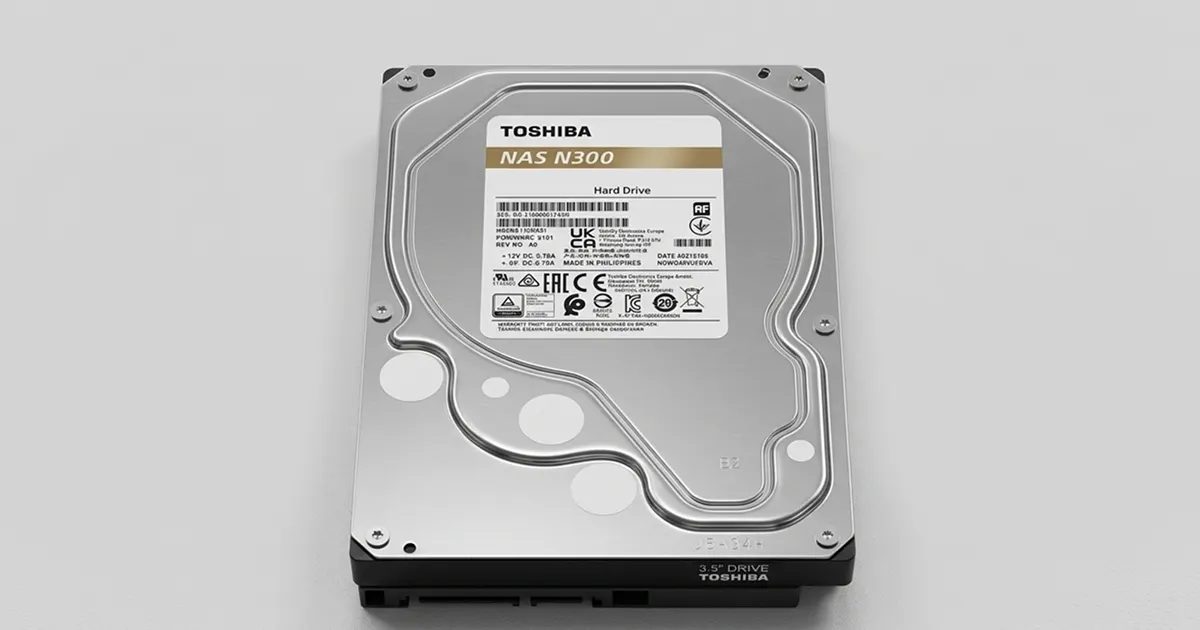
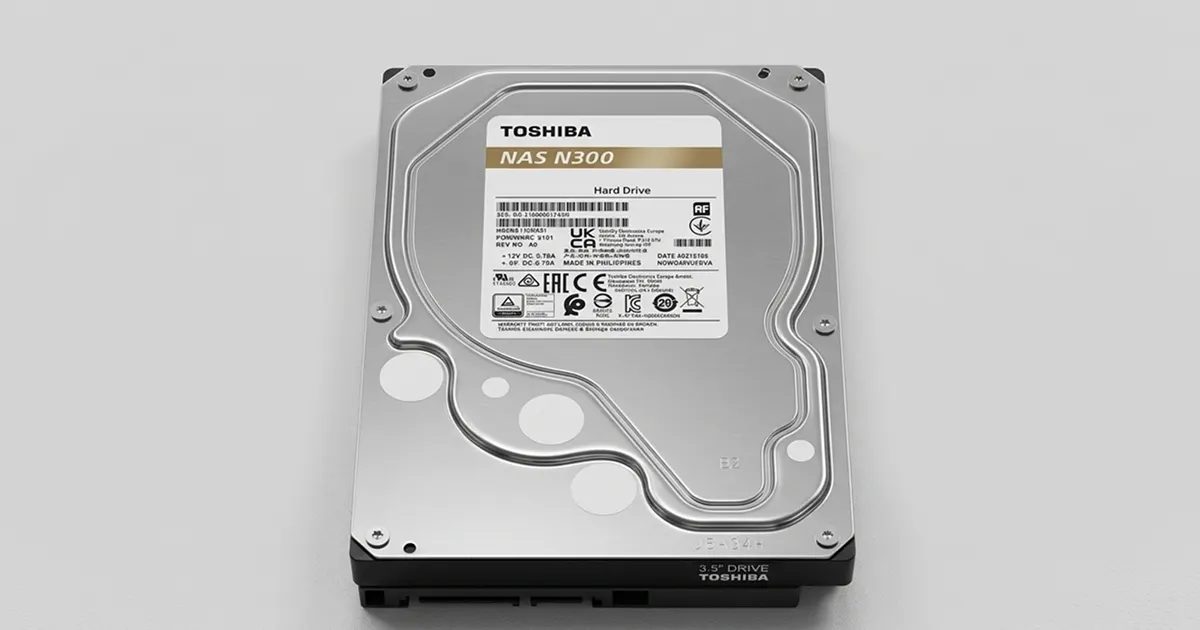
3.5 inç Toshiba N300 NAS diski, sürekli çalışma için tasarlanmıştır

Yangın gören Toshiba N300 diskten veri kurtarılabilir mi?

Evet, plakalar sağlam kaldıysa kurtarma şansı yüksektir. Diskin kararmış kasası ya da erimiş konnektörü tek başına veri kaybı anlamına gelmez. Asıl soru, ısının disk içindeki manyetik katmana ulaşıp ulaşmadığıdır.

Bir hard diskte veri, plaka (platter) yüzeyindeki ince manyetik katmanda saklanır. Kasa, elektronik kart (PCB) ve kafalar değiştirilebilir parçalardır. Plaka ise değiştirilemez. Bu yüzden laboratuvarda ilk incelenen şey plakaların durumudur.

Yangın hasarlı disklerin genel süreci için yanmış hard disk veri kurtarma rehberimize de göz atabilirsiniz. Bu yazı ise NAS ve RAID içindeki N300 disklere odaklanıyor.

Yangın bir hard diske nasıl zarar verir?

Yangın bir diske üç ayrı yoldan zarar verir: ısı, duman ve söndürme sırasında kullanılan su veya kimyasallar. Her biri farklı bir parçayı etkiler ve farklı bir müdahale gerektirir.

Hasar türü Etkilediği parça Olası sonuç Kurtarma açısından anlamı
Yüksek ısı Kasa, PCB, konnektörler; aşırı durumda plakalar Eriyen bileşenler, çarpılan kasa, manyetik katmanın bozulması PCB değiştirilebilir; manyetik katman bozulduysa veri kalıcı olarak kaybolabilir
Duman ve is Okuma-yazma kafaları (head), plaka yüzeyi Kafa üzerinde partikül birikimi, okuma kararsızlığı, kafa çarpması riski Disk çalıştırılmazsa kafalar temiz odada değiştirilerek veri okunabilir
Söndürme suyu PCB ve açıkta kalan elektronik Korozyon, kısa devre İç hazneye su girmediyse plakalar temiz kalır
Söndürme tozu / kimyasallar Elektronik kart ve konnektörler Zamanla ilerleyen aşınma Ne kadar erken incelenirse o kadar iyi

Dumanın en tehlikeli yanı görünmez olmasıdır. Disk dışarıdan sağlam görünse bile kafaların üzerinde mikroskobik is birikmiş olabilir. Böyle bir disk çalıştırıldığında kafalar plaka yüzeyini çizebilir.

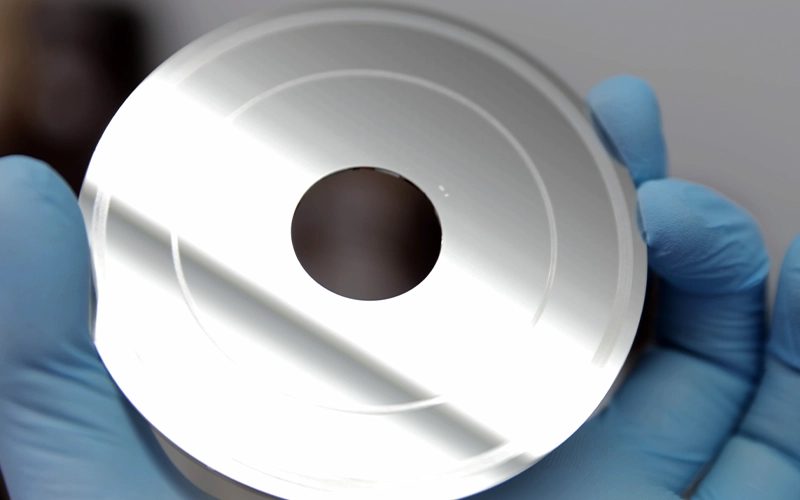
Plaka yüzeyindeki izler, kafa temasının kalıcı hasar bıraktığını gösterir

Yangından sonra disklerle ne yapmalı, ne yapmamalı?

En güvenli yaklaşım, diskleri olay sonrasındaki hâliyle korumak ve hiçbir şekilde çalıştırmamaktır. Yangından sonra yapılan iyi niyetli denemeler, yangının kendisinden daha fazla zarar verebilir.

Yapmanız gerekenler

  1. NAS'ın veya sunucunun elektriğini kesin ve yeniden açmayın.
  2. Diskleri çıkarmadan önce yuvalardaki sıralarını not edin ya da fotoğraflayın.
  3. Her diski ayrı ayrı, yumuşak bir malzemeye sararak taşıyın; diskleri birbirine sürtmeyin.
  4. NAS modelini, RAID seviyesini (biliyorsanız) ve disk sayısını bir kâğıda yazın.
  5. Bir veri kurtarma laboratuvarıyla mümkün olan en kısa sürede iletişime geçin.

Yapmamanız gerekenler

  • Diskleri "çalışıyor mu" diye bilgisayara veya başka bir NAS'a takmayın.
  • İs ve kurumu silmeye, alkol veya başka bir sıvıyla temizlemeye çalışmayın.
  • Islak diskleri saç kurutma makinesi veya ısıtıcıyla kurutmayın.
  • Diski kendiniz açmayın; toz ve is tek başına plakalara kalıcı zarar verebilir.
  • Elektronik kartı başka bir N300'ün kartıyla değiştirmeyin. Kart üzerindeki diske özel veriler (ROM, adaptif parametreler) aktarılmadan bu işlem diski açmaz ve ek risk yaratır.
  • NAS üzerinde RAID yeniden oluşturma (rebuild) veya "onar" işlemi başlatmayın.

Laboratuvardan not: Yangın sonrası gelen disklerde en belirleyici etken çoğu zaman olaydan sonra ne yapıldığıdır. Hiç elektrik verilmemiş bir diskte dumandan kirlenmiş kafalar plakaya zarar vermeden değiştirilebilir. "Bir kere deneyelim" diye çalıştırılmış bir diskte ise aynı kafalar plaka yüzeyini kazımış olabilir.

PITS Global laboratuvarlarındaki vaka: sunucu odasında yangın

Bu vakada bir ofisin sunucu odasında çıkan yangından etkilenen birden fazla Toshiba N300 diskten verinin büyük bölümü kurtarıldı. Vaka, PITS Global'in global laboratuvar ağında ele alındı ve doğru ilk müdahalenin ne kadar önemli olduğunu gösteriyor.

Problem

Diskler, şirketin müşteri kayıtlarını, finansal belgelerini ve proje dosyalarını tutan bir RAID dizisinin parçasıydı. Yangın söndürülürken su kullanılmıştı. Disklerin dış kasaları kararmış, elektronik kartlar yanmıştı.

Müşteri üç doğru şey yaptı: diskleri hiç çalıştırmadı, açmaya veya temizlemeye çalışmadı ve vakit kaybetmeden uzman ekiple iletişime geçti.

Teşhis

Diskler sertifikalı temiz oda laboratuvarında açılarak tek tek incelendi. Bulgular şöyleydi:

  • Kasa ve PCB üzerinde yanık izleri ve is kalıntısı vardı.
  • Okuma-yazma kafalarında duman kirlenmesi belirtileri görüldü.
  • Plakalar temiz ve pürüzsüzdü; ısı veya nem hasarına dair iz yoktu.
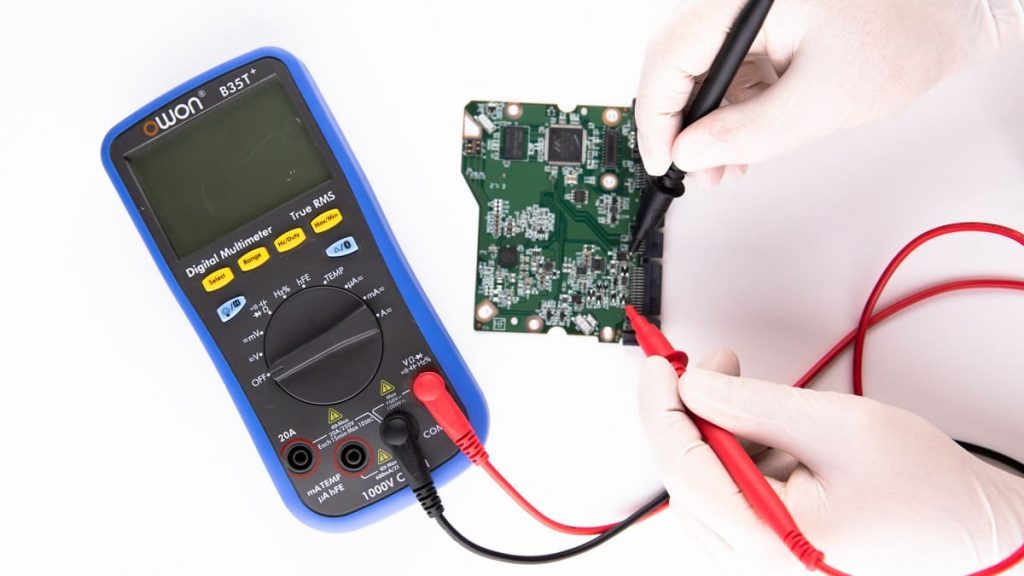
Elektronik kart, multimetreyle ölçülerek arızalı bileşen aranıyor

Laboratuvarda yapılanlar ve nedenleri

  1. Parça değişimi: Yanmış veya çarpılmış PCB'ler, erimiş konnektörler ve dumandan etkilenen kafa grupları donör disklerden alınan parçalarla değiştirildi (kafa grubu değişimi / head stack replacement). N300 diskler belirli firmware sürümleriyle çalıştığı için donör parçaların model, revizyon ve firmware açısından birebir eşleşmesi gerekiyordu.
  2. Kirliliğin giderilmesi: Mikroskobik duman partikülleri, imaj alma sırasında okuma hatalarına yol açmaması için temizlendi ve diskler ince ayardan geçirildi.
  3. Kontrollü imaj alma (imaging): Donanım kararlı hâle geldikten sonra plakaların içeriği özel imaj araçlarıyla okundu. Küçük sektör hataları atlanarak ve kirlilikten kaynaklanan okuma kararsızlığı yönetilerek orijinal disklere hiçbir şey yazılmadı. Bu tür işlerde kullandığımız DeepSpar Disk Imager gibi cihazlar, zayıf bölgeleri en sona bırakarak okumayı kontrol altında tutar.
  4. RAID yeniden yapılandırma: Alınan imajlar üzerinden RAID dizisi sanal olarak yeniden kuruldu, birim birleştirildi ve dosya sistemi yapısı doğrulandı. Orijinal disklerle değil, kopyalarla çalışmak hata payını ortadan kaldırır.
  5. Bütünlük kontrolü: Tutarlılık denetimleri yapıldı, dosya düzeyindeki küçük bozulmalar seçici olarak onarıldı.
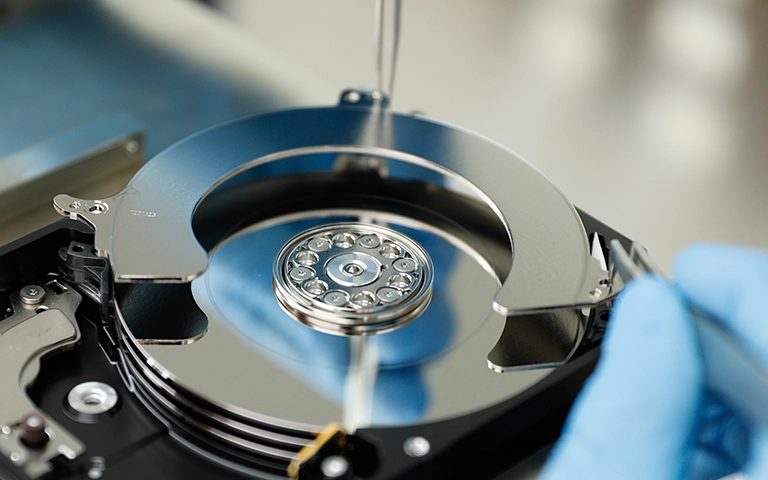
Açılmış bir diskte plakalar ve kafa mekanizması üzerinde çalışılıyor

Sonuç

Müşterinin kritik verilerinin yüzde 95'inden fazlası kurtarıldı. Veriler yeni ve şifreli bir harici diske aktarılarak, kurtarma kaydı ve dosya yapısı raporuyla birlikte teslim edildi.

Bu vakada veriyi kurtaran iki etken neydi?

Verinin kurtarılabilmesini sağlayan iki temel etken vardı: plakaların doğrudan ısı görmemesi ve iç hazneye su girmemesi. Bu iki koşuldan biri bozulsaydı sonuç çok farklı olabilirdi.

  • Plakalar kritik sıcaklığa ulaşmadı. Dış kasa ve PCB hasar görse de iç sıcaklık manyetik katmanın bozulacağı seviyenin altında kaldı. Isı plaka yüzeyine ulaşsaydı veri kalıcı olarak kaybolabilirdi.
  • İç hazne kuru kaldı. Söndürme suyu elektronik karta ulaştı ama plakaların bulunduğu kapalı hazneye girmedi. Böylece oksidasyon ve suyla taşınan partikül birikimi yaşanmadı.

Disk ıslandıysa izlemeniz gereken adımlar için ıslanan hard disk rehberimizi okuyabilirsiniz.

Yangın gören diskler için ne zaman profesyonel yardım almalısınız?

Yangına, dumana veya söndürme suyuna maruz kalmış her disk için doğrudan profesyonel değerlendirme gerekir. Bu durumda evde güvenle yapılabilecek bir teşhis adımı yoktur; kablo veya port kontrolü bile diske elektrik vermek demektir.

Durum Risk Öneri
Kasa kararmış, disk hiç çalıştırılmamış Kafalarda görünmez is olabilir Çalıştırmadan laboratuvara gönderin
Disk ıslak veya söndürme tozuyla kaplı Korozyon ilerler Kurutmadan, temizlemeden, vakit kaybetmeden gönderin
Yangından sonra disk çalıştırıldı ve ses yaptı Kafa plakaya temas ediyor olabilir Hemen kapatın, bir daha denemeyin
NAS açıldı ve "degraded" uyarısı verdi Rebuild denemesi veriyi silebilir Kapatın, disk sırasını not edin, onarım başlatmayın

NAS ve RAID dizilerinde süreç tek diskten daha karmaşıktır. Ayrıntılar için NAS veri kurtarma ve RAID veri kurtarma hizmet sayfalarımıza bakabilirsiniz.

Gizlilik: hassas şirket verileri nasıl korunur?

Müşteri kayıtları ve finansal belgeler gibi kişisel veri içeren diskler, gizlilik ilkesiyle ve 6698 sayılı Kişisel Verilerin Korunması Kanunu'na (KVKK) uygun şekilde işlenir. PITS Global Veri Kurtarma Hizmetleri, kurtarılan verileri yalnızca müşteriye teslim edilecek yeni bir ortama aktarır. Kurumunuz özel bir gizlilik sözleşmesi talep ediyorsa bunu süreç başında belirtebilirsiniz.

Yangın riskine karşı NAS verinizi nasıl korursunuz?

RAID bir yedekleme yöntemi değildir; aynı odadaki tüm diskler aynı felaketten etkilenir. Bu vaka, yedeklerin fiziksel olarak başka bir yerde tutulmasının neden gerekli olduğunu açıkça gösteriyor.

  • Verinin en az bir kopyasını farklı bir binada veya bulut ortamında saklayın.
  • Yedeklerin gerçekten geri yüklenebildiğini belirli aralıklarla test edin.
  • Sunucu odasında elektronik cihazlara uygun söndürme sistemlerini değerlendirin.
  • NAS yapılandırmanızı (RAID seviyesi, disk sırası, şifreleme anahtarları) ayrı bir yerde kayıt altında tutun.

Önemli Noktalar

  • Kararmış kasa veri kaybı anlamına gelmez; belirleyici olan plakaların durumudur.
  • Duman, kafaların üzerinde görünmez is bırakır; diski çalıştırmak plakaları çizebilir.
  • Yangından sonra diskleri çalıştırmayın, açmayın, temizlemeyin ve kurutmaya çalışmayın.
  • NAS disklerinin sırasını not edin, rebuild veya onarım başlatmayın.
  • Laboratuvarda yanık PCB ve kirlenmiş kafalar eşleşen donör parçalarla değiştirilir, imaj alınır, RAID kopyalar üzerinden kurulur.
  • RAID yedek değildir; bir kopya mutlaka başka bir yerde durmalıdır.

Yangın gören diskleriniz için bize ulaşın

PITS Global Veri Kurtarma Hizmetleri, İstanbul Ataşehir'deki ISO sertifikalı temiz oda laboratuvarında yangın, su ve darbe hasarlı disklerle çalışır. Daha önce açılmamış veya başka bir yerde işlem görmemiş diskler için ücretsiz analiz yapılır, veri kurtarılamazsa ücret alınmaz. İstanbul, Ankara, İzmir, Antalya, Bursa, Gaziantep ve Samsun şubelerimize ulaşabilir ya da diskinizi ücretsiz kargo ile gönderebilirsiniz. Bize (0216) 599 00 11 numarasından ulaşın veya fiyat teklifi formunu doldurun.

Sık sorulan sorular

Yangında kasası eriyen hard diskten veri kurtarılır mı?

Kasanın erimesi tek başına verinin kaybolduğunu göstermez. Veri, kasanın içindeki plakalarda saklanır. Plakalar manyetik katmanı bozacak sıcaklığa ulaşmadıysa kasa, elektronik kart ve kafalar donör parçalarla değiştirilerek veri okunabilir. Bunu kesin olarak söylemenin tek yolu, diskin temiz oda ortamında açılıp plakaların incelenmesidir. Bu yüzden diski çalıştırmadan uzmana göndermek gerekir.

Yangından sonra NAS cihazımı açıp verilerin durumuna bakabilir miyim?

Açmamanızı öneririz. Duman partikülleri disklerin okuma kafalarına yerleşmiş olabilir ve NAS açıldığında bu kafalar plaka yüzeyine zarar verebilir. Ayrıca NAS bazı diskleri arızalı görüp otomatik onarım (rebuild) başlatabilir, bu da RAID yapısını bozabilir. Cihazın elektriğini kesin, disklerin sırasını not edin ve diskleri ayrı ayrı sararak laboratuvara gönderin.

Toshiba N300 diskin elektronik kartını aynı model başka bir kartla değiştirsem çalışır mı?

Genellikle çalışmaz. Modern hard disklerde elektronik kart üzerinde o diske özel ROM verisi ve adaptif parametreler bulunur. N300 disklerde ayrıca firmware sürümü ve revizyon eşleşmesi önemlidir. Bu veriler aktarılmadan yapılan kart değişimi diski açmaz, hatalı bir kart ek elektriksel hasara da yol açabilir. Kart değişimi laboratuvarda ROM aktarımıyla birlikte yapılmalıdır.

İslanmış ve isle kaplanmış diski kendim temizleyip kurutabilir miyim?

Hayır. İsi silmek veya alkolle temizlemek partikülleri kart üzerindeki bileşenlere ve konnektörlere daha çok yayabilir. Saç kurutma makinesi ya da ısıtıcıyla kurutmak ise ek ısı stresi yaratır. Söndürme suyu ve tozu korozyona neden olduğu için en doğrusu diski olduğu gibi, çalıştırmadan ve mümkün olan en kısa sürede bir veri kurtarma laboratuvarına ulaştırmaktır.

RAID dizisindeki disklerden biri hiç okunamazsa veriler kurtarılabilir mi?

RAID seviyesine bağlıdır. RAID 5 gibi eşlik (parity) kullanan dizilerde bir diskin eksikliği, diğer disklerin imajlarından telafi edilebilir. RAID 0'da ise her disk verinin bir parçasını taşıdığı için tüm disklerin okunması gerekir. Laboratuvarda önce her diskin imajı alınır, ardından dizi bu kopyalar üzerinden sanal olarak yeniden kurulur.

Crucial X9 Pro Veri Kurtarma: USB-C Portu Arızalı 2TB SSD Vakası

Kısa cevap: Crucial X9 Pro bilgisayarda görünmüyorsa veriler çoğu zaman hâlâ NAND bellek çiplerinde durur. Sık görülen nedenlerden biri USB-C portunun karta bağlantısının kopmasıdır. Port lehimlemeye, konnektörü zorlamaya ve sürekli tak-çıkar yapmaya kalkışmayın. Laboratuvarda port devre dışı bırakılır, denetleyiciye doğrudan bağlanılır ve önce imaj alınır.

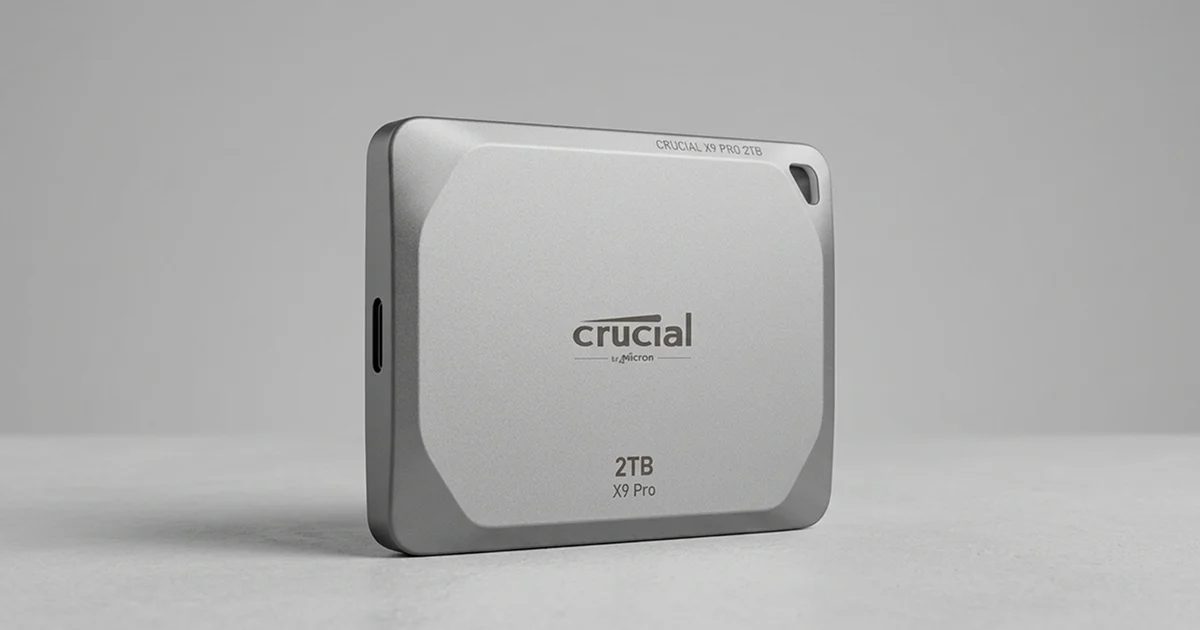
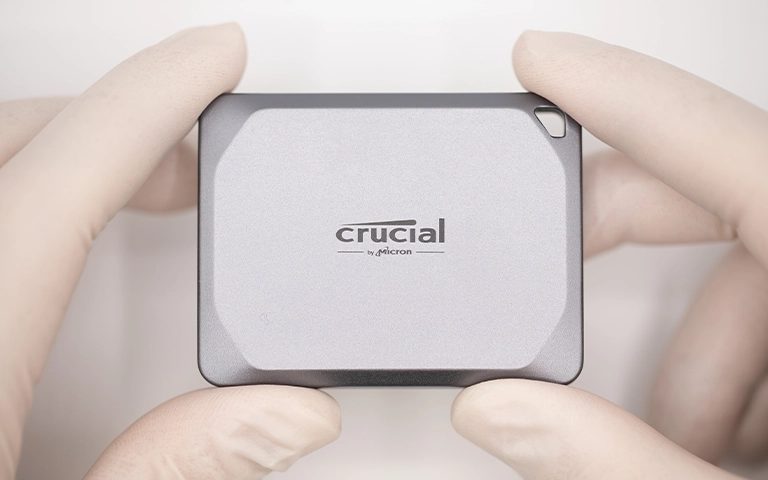
Crucial X9 Pro: küçük gövdeli, USB-C bağlantılı taşınabilir SSD

Crucial X9 Pro; fotoğrafçıların, video ekiplerinin ve sahada çalışan profesyonellerin sevdiği, avuç içi boyutunda hızlı bir taşınabilir SSD'dir. Ama küçük ve dayanıklı olması arızasız olduğu anlamına gelmez. Bu yazıda Crucial X9 Pro veri kurtarma konusunu iki açıdan ele alıyoruz. Önce disk tanınmadığında evde güvenle neleri kontrol edebileceğinizi anlatıyoruz. Ardından PITS Global laboratuvarlarında bir fotoğrafçının 2TB arşivinin nasıl kurtarıldığını gerçek bir vaka üzerinden gösteriyoruz.

Crucial X9 Pro neden bilgisayarda görünmez?

Crucial X9 Pro'nun görünmemesinin nedeni çoğunlukla kablo veya port gibi basit bir sorun ya da kart üzerindeki elektronik bir arızadır. Bellek çiplerinin kendisi çoğu zaman sağlamdır.

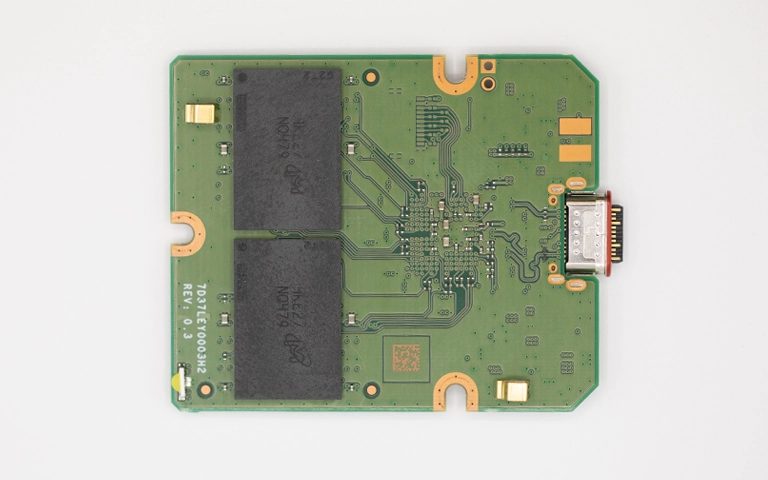
Klasik bir harici diskte okuma-yazma kafası veya motor gibi hareketli parçalar bulunur. Taşınabilir SSD'de ise bunlar yoktur. Cihazın içinde USB-C konnektörü, denetleyici (controller) ve NAND bellek çipleri aynı kartın üzerindedir. Bu yüzden arıza genellikle şu noktalardan birinde çıkar:

  • USB-C portu: Sık tak-çıkar, sarkan kablo ya da çantada bükülme, konnektörün lehim noktalarını zamanla zayıflatır.
  • Güç devresi: Dengesiz bir USB portu ya da kalitesiz bir hub, kart üzerindeki güç bileşenlerine zarar verebilir.
  • Denetleyici veya firmware: Denetleyici veriyi okuyamaz hâle gelirse cihaz hiç tanınmayabilir. Bazen de yanlış kapasite gösterebilir.
  • Dosya sistemi: Disk tanınır ama açılmaz, "RAW" görünür ya da biçimlendirme ister. Bu mantıksal bir sorundur.
X9 Pro kartı: NAND çipleri ve USB-C konnektörü aynı kart üzerinde

Belirtiler ne anlama geliyor? Hızlı teşhis tablosu

Gördüğünüz belirti, sorunun mantıksal mı yoksa donanımsal mı olduğu hakkında güçlü bir ipucu verir.

Belirti Olası neden Ne yapmalı Ne yapmamalı
Hiçbir yerde görünmüyor, ışık da yanmıyor Port bağlantısı veya güç devresi arızası Başka bir kablo ve bilgisayarla bir kez deneyin, olmazsa bırakın Konnektörü zorlamak, lehim denemek
Kablo oynatınca bağlanıp kopuyor USB-C portunda gevşeme veya kopuk lehim Cihazı çıkarın ve kullanmayı bırakın Kabloyu tutarak çalışmaya devam etmek
Disk Yönetimi'nde var ama bölüm yok ya da "Başlatılmadı" Denetleyici, firmware veya bölüm tablosu sorunu Hiçbir değişiklik yapmadan uzmana danışın "Diski başlat" demek, yeni birim oluşturmak
"Biçimlendirmeniz gerekiyor" uyarısı, RAW görünüm Dosya sistemi bozulması Uyarıyı iptal edin, diske yazmayın Formatlamak, CHKDSK veya "İlk Yardım" çalıştırmak
Kapasite 0 bayt ya da çok küçük görünüyor Denetleyici güvenli moda geçmiş olabilir Cihazı çıkarın, profesyonel destek alın Firmware güncellemesi ya da sıfırlama aracı denemek

Crucial X9 Pro tanınmıyorsa evde neleri güvenle kontrol edebilirsiniz?

Evde yalnızca diske hiç yazmayan, fiziksel müdahale gerektirmeyen birkaç kontrol yapılabilir. Amaç sorunun kablo veya bilgisayardan kaynaklanıp kaynaklanmadığını anlamaktır.

  1. Kabloyu değiştirin: Kısa ve sağlam bir USB-C kablo kullanın. Konnektörü yumuşakça takın, asla zorlamayın.
  2. Doğrudan bağlayın: Hub, dock veya uzatma kullanmadan bilgisayarın kendi portuna takın.
  3. Windows'ta Disk Yönetimi'ne bakın: Başlat düğmesine sağ tıklayıp "Disk Yönetimi"ni açın. Disk listede görünüyor mu, kapasitesi doğru mu, not alın. Hiçbir işlem yapmayın.
  4. Aygıt Yöneticisi'ni kontrol edin: "Disk sürücüleri" ve "Evrensel Seri Veri Yolu denetleyicileri" altında bilinmeyen ya da sarı ünlemli bir aygıt olup olmadığına bakın.
  5. Mac'te Disk İzlencesi'ni açın: "Görüntü" menüsünden "Tüm Aygıtları Göster"i seçin. Aygıt görünüyor ama birim görünmüyorsa "İlk Yardım"a basmayın.
  6. Başka bir bilgisayarda deneyin: Sonuç aynıysa sorun büyük olasılıkla SSD'nin kendisindedir.

Daha ayrıntılı adımlar için SSD görünmüyorsa BIOS ve Disk Yönetimi kontrolleri rehberimize göz atabilirsiniz.

Laboratuvardan not: Port kaynaklı arızalarda en sık yapılan hata, kabloyu bir açıyla tutup diski "çalışır" hâle getirmeye uğraşmaktır. Bağlantı her koptuğunda yarım kalan yazma işlemleri dosya sistemine zarar verebilir. Ayrıca oynatılan konnektörün kalan lehim noktaları da kopabilir.

Hangi hamleler veri kaybını kalıcı hâle getirir?

Taşınabilir SSD'de kalıcı veri kaybının en büyük nedeni arızanın kendisi değil, ardından yapılan yanlış müdahalelerdir.

  • Portu kendiniz lehimlemek: Sıkı yerleşimli kartta fazla ısı, yakındaki bileşenlere ve çiplere zarar verebilir.
  • Farklı kabloları zorla takmak: Gevşek konnektörü daha da söker ve hasarı büyütür.
  • Tanınmayan diske kurtarma programı denemek: İşletim sistemi diski hiç görmüyorsa yazılımın da göreceği bir şey yoktur. Sadece cihaz gereksiz yere strese girer.
  • Formatlamak, "Diski başlat" demek, CHKDSK ya da "İlk Yardım" çalıştırmak: Bu araçlar diske yazar ve kurtarılabilir yapıları silebilir.
  • Silinen dosyalardan sonra diski kullanmaya devam etmek: SSD'lerde TRIM komutu silinen alanları kısa sürede kalıcı olarak temizleyebilir.

Disk tanınıyor ama dosyalar silindiyse ya da format atıldıysa, salt okunur çalışan kurtarma yazılımları bir seçenek olabilir. Ancak veriler önemliyse ya da cihazda bağlantı kopması gibi fiziksel bir belirti varsa deneme yapmadan önce uzmana danışın.

Vaka: Bir fotoğrafçının 2TB Crucial X9 Pro arşivi nasıl kurtarıldı?

Bu vaka, PITS Global laboratuvarlarında USB-C port arızası nedeniyle tanınmayan bir Crucial X9 Pro'dan tüm arşivin kurtarılmasını anlatıyor.

Sorun: Windows 11 diski görmüyordu

Profesyonel bir fotoğrafçının yıllardır sorunsuz çalışan 2TB X9 Pro'su bir gün Windows 11 Dosya Gezgini'nde görünmez oldu. Diskte RAW fotoğraflar, video projeleri ve müşteriye teslim edilecek düzenlenmiş işler vardı. Fotoğrafçı önce yerel bir bilgisayar tamircisine gitti ama veri alınamadı. Teslim tarihleri yaklaşınca global uzman ekibimize başvurdu.

Teşhis: Sorun belleklerde değil, bağlantıdaydı

İşin aciliyeti nedeniyle vaka öne alındı ve ayrıntılı teşhis yapıldı. Bulgular şöyleydi:

  • Denetleyici kartındaki USB-C port bağlantısı arızalanmıştı.
  • NAND bellek çiplerinde ve kartta gözle görülür bir hasar yoktu.
  • Güç, iç belleğe düzenli olarak ulaşmıyordu.

Sık takılıp çıkarılan taşınabilir SSD'lerde bu tür port arızaları görülebilir. Konnektöre binen küçük gerilimler bile veri hatlarını koparabilir ya da gücü kesik kesik hâle getirebilir. Bu durumda işletim sistemi cihazı algılayamaz.

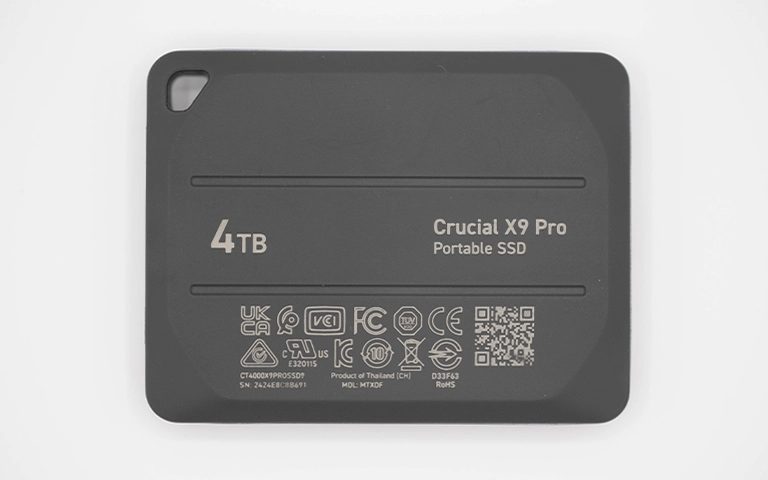
X9 Pro arka yüzü: model ve seri bilgisi teşhiste ilk referanstır

Laboratuvarda neler yapıldı ve neden?

  1. Güvenli söküm ve mikroskop incelemesi: Cihaz, statik elektriğe karşı korumalı (ESD) bir ortamda açıldı. Mühendisler kartı mikroskop altında inceledi ve USB-C arayüzündeki arızalı noktaları buldu.
  2. Portu devre dışı bırakıp denetleyiciye doğrudan bağlanma: Hasarlı port kullanılmadan özel kablolama ve adaptörlerle denetleyiciye bağlantı kuruldu. Bu sırada firmware'e ve bellek yapısına dokunulmadı. Böylece konnektöre yeni yük bindirmeden NAND belleklere erişildi.
  3. Sektör sektör imaj alma (imaging): Bağlantı kararlı hâle gelince diskin tam kopyası alındı. Sonraki tüm işlemler bu kopya üzerinde yapıldı, orijinal cihaz korundu.
  4. Dosyaların çıkarılması: İmajdan .CR2 ve .NEF gibi RAW fotoğraflar, 4K videolar ve time-lapse çekimleri çıkarıldı. Lightroom katalogları, düzenlenmiş PSD dosyaları ve yedekler de kurtarıldı. Klasör yapısı aynen korundu.
  5. Bütünlük kontrolü ve teslim: Her dosya türünden örnekler açılarak bozulma olup olmadığı kontrol edildi. Doğrulanan veriler yeni ve şifreli bir harici SSD'ye aktarılıp müşteriye gönderildi.

Sonuçta arşivin tamamı kurtarıldı ve fotoğrafçı bir sonraki projesine zamanında yetişti.

Laboratuvardan not: Birçok modern SSD'de veriler NAND çiplerine denetleyicinin yönettiği bir düzenle yazılır. Bu yüzden çipleri söküp başka bir okuyucuya takmak çoğu zaman tek başına anlamlı veri vermez. Port arızalarında doğru yol, orijinal denetleyiciyi çalışır tutup ona güvenli bir yoldan ulaşmaktır.

Bu vakadan çıkarılacak ders

Disk "tamamen öldü" gibi görünse bile veriler çoğu zaman yerindedir. Sorun yalnızca bu verilere ulaşan yolun kopmuş olmasıdır. Ne kadar az müdahale edilirse denetleyiciye ve belleklere güvenle erişme şansı o kadar yüksek kalır.

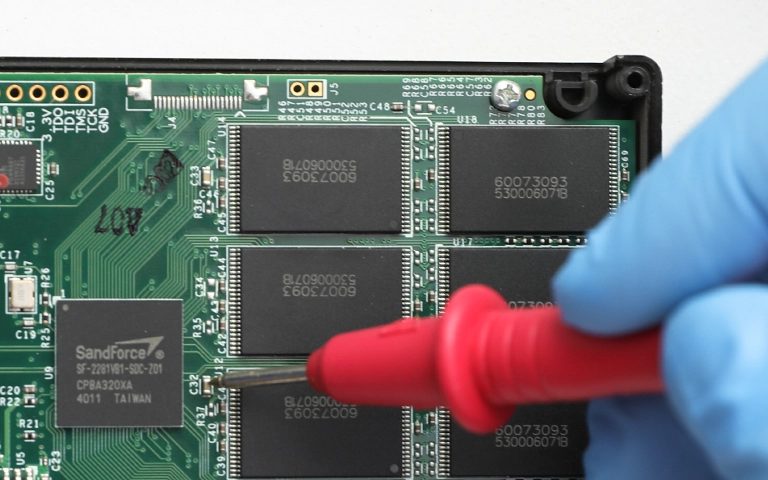
SSD kartında ölçüm: arızalı bileşen teşhisi bu şekilde yapılır

Ne zaman profesyonel yardım almalısınız?

Basit kablo ve bilgisayar kontrollerinden sonra Crucial X9 Pro hâlâ görünmüyorsa, bağlantı kesik kesik geliyorsa ya da cihaz düşmüş veya ıslanmışsa profesyonel desteğe geçme zamanı gelmiştir.

Şu durumlarda cihazı çıkarın ve başka hiçbir şey denemeyin:

  • USB-C portu gevşek, eğik ya da kırık görünüyorsa
  • Cihaz ısınıyor, yanık kokusu geliyor ya da hiç ışık yanmıyorsa
  • Cihaz düştüyse, ezildiyse veya sıvıyla temas ettiyse
  • Kapasite 0 bayt ya da tuhaf bir değerde görünüyorsa
  • Veriler iş, müşteri teslimi veya yeri doldurulamaz anılar içeriyorsa

PITS Global Veri Kurtarma Hizmetleri, İstanbul Ataşehir'deki ISO sertifikalı temiz oda laboratuvarında SSD veri kurtarma ve harici disk veri kurtarma hizmeti verir. İşlemlerde orijinal cihaza yazılmaz, önce imaj alınır. Adımların ayrıntısı veri kurtarma süreci sayfamızda anlatılıyor. Verileriniz gizlilik ilkesiyle ve KVKK'ya uygun şekilde işlenir.

Taşınabilir SSD'de veri kaybını nasıl önlersiniz?

Taşınabilir SSD'ler darbeye klasik disklerden daha dayanıklıdır, ama port yıpranmasına ve elektronik arızaya karşı korumasızdır. Şu alışkanlıklar riski belirgin biçimde azaltır:

  • Kısa ve kaliteli bir USB-C kablo kullanın. Kablonun sarkıp porta yük bindirmesine izin vermeyin.
  • Diski gereksiz yere sık takıp çıkarmayın. Hareket hâlindeyken, örneğin kucağınızda sallanırken kullanmayın.
  • Çıkarmadan önce Windows'ta "Donanımı Güvenle Kaldır", Mac'te "Çıkar" komutunu kullanın.
  • Önemli arşivleri en az bir başka yerde, bulutta veya ikinci bir diskte yedekleyin.
  • Cihazı nemden, doğrudan güneşten ve kapalı araç içi gibi aşırı sıcak ortamlardan uzak tutun.

Önemli Noktalar

  • Crucial X9 Pro görünmüyorsa veriler çoğu zaman NAND çiplerinde sağlam durur. Sorun genellikle port ya da elektroniktedir.
  • Evde yalnızca kablo, port, Disk Yönetimi ve Disk İzlencesi görünürlüğü gibi diske yazmayan kontrolleri yapın.
  • Portu lehimlemeyin, konnektörü zorlamayın, formatlamayın, CHKDSK veya "İlk Yardım" çalıştırmayın.
  • Bu vakada PITS Global laboratuvarları portu devre dışı bıraktı, denetleyiciye doğrudan bağlandı ve önce imaj aldı.
  • Düzenli yedek, port arızasını bir felaket olmaktan çıkarır.

Crucial X9 Pro'nuz ya da başka bir taşınabilir SSD'niz tanınmıyorsa cihazı kullanmayı bırakın ve bize ulaşın. (0216) 599 00 11 numaralı hattan uzmanlarımızla görüşebilir veya fiyat teklifi formunu doldurabilirsiniz. Ataşehir'deki merkez laboratuvarımızın yanı sıra Ankara, İzmir, Antalya, Bursa, Gaziantep ve Samsun şubelerimizden de hizmet alabilir, cihazınızı ücretsiz kargo ile gönderebilirsiniz.

Sık sorulan sorular

Crucial X9 Pro'nun USB-C portu kırıldı, kendim lehimleyebilir miyim?

Önerilmez. X9 Pro'nun kartı çok sıkı yerleşimlidir ve port, denetleyiciye ve bellek çiplerine yakındır. Yanlış sıcaklık ya da kısa devre, bugün sadece portta olan arızayı denetleyiciye veya güç devresine taşıyabilir. Bu durumda kurtarma çok daha zor hâle gelir. Verileriniz önemliyse cihazı olduğu gibi bırakıp profesyonel bir laboratuvara danışmanız daha güvenlidir.

Crucial X9 Pro Mac'te görünmüyor, ne yapmalıyım?

Önce farklı bir USB-C kablo deneyin ve diski hub kullanmadan doğrudan Mac'e takın. Disk İzlencesi'nde Görüntü menüsünden Tüm Aygıtları Göster'i seçip aygıtın listede olup olmadığına bakın. Aygıt görünüyor ama birim bağlanmıyorsa İlk Yardım'a basmayın ve diski silmeyin. Hiç görünmüyorsa ya da bağlantı kesik kesik geliyorsa cihazı çıkarıp uzmana danışın.

Arızalı SSD'yi garantiye göndersem verilerim geri gelir mi?

Genellikle hayır. Üretici garantisi çoğu zaman arızalı cihazı onarmayı ya da yenisiyle değiştirmeyi kapsar, verileri kurtarmayı kapsamaz. Değişimde size yeni ve boş bir cihaz gelir, eski cihaz ise verileriyle birlikte geri dönmeyebilir. Verileriniz önemliyse garanti sürecine başlamadan önce veri kurtarma seçeneklerini değerlendirmeniz mantıklıdır.

Taşınabilir SSD'den veri kurtarma ne kadar sürer?

Süre arızanın türüne göre değişir. Port veya güç devresi arızası olan bir cihazla denetleyici ya da firmware sorunu olan bir cihaz aynı sürede tamamlanmaz. Kapasite ve veri miktarı da imaj alma süresini etkiler. Kesin süre ancak cihaz incelendikten sonra belirlenebilir. Acil teslim tarihleriniz varsa bunu başvuru sırasında belirtmeniz planlamayı kolaylaştırır.

Daha önce başka bir serviste açılmış SSD'den veri kurtarılabilir mi?

Çoğu durumda denenebilir. Bu vakadaki fotoğrafçı da diski önce yerel bir tamirciye götürmüş, sonra verilerinin tamamı kurtarılmıştı. Önemli olan, cihaza daha önce ne yapıldığını eksiksiz anlatmanızdır. Lehim, parça değişimi ya da yazılım denemeleri yapıldıysa bunları bildirin. Bu bilgi teşhisi hızlandırır ve yanlış bir adımın tekrarlanmasını önler.

Kurtarma sırasında fotoğraf ve müşteri dosyalarımın gizliliği korunur mu?

PITS Global Veri Kurtarma Hizmetleri'nde veriler gizlilik ilkesiyle ve 6698 sayılı Kişisel Verilerin Korunması Kanunu'na (KVKK) uygun şekilde işlenir. Kurtarma işlemleri orijinal cihaz üzerinde değil, alınan imaj üzerinde yapılır. Kurtarılan veriler yeni bir ortama aktarılarak teslim edilir. Müşteri dosyaları içeren arşivlerde bu konudaki sorularınızı başvuru sırasında iletebilirsiniz.

Formatlanan USB Bellek Veri Kurtarma: SanDisk iXpand Luxe Vakası

Kısa cevap: Formatlanan USB bellekten veri kurtarmak çoğu zaman mümkündür. Hızlı biçimlendirme dosyaları silmez, yalnızca dosya sistemi kayıtlarını sıfırlar. Belleğe yeni veri yazılmadıysa ve tam biçimlendirme yapılmadıysa, dosyalar profesyonel yöntemlerle büyük oranda geri getirilebilir. İlk iş, belleği kullanmayı hemen bırakmaktır.

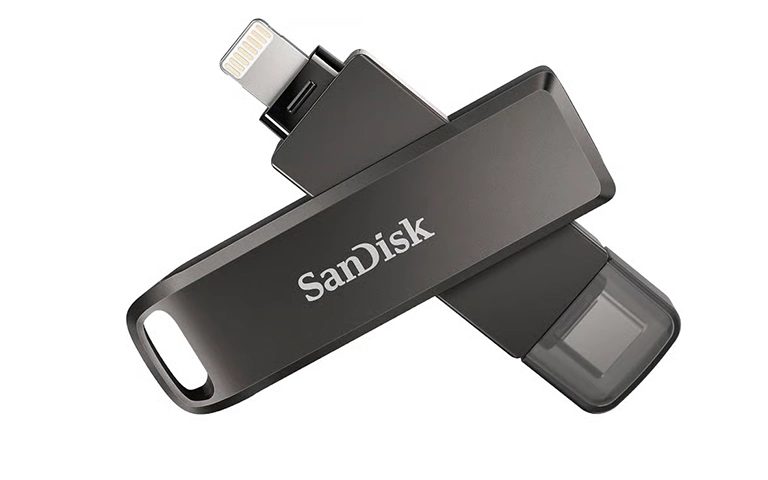
Formatlanan USB bellek veri kurtarma, en sık karşılaştığımız taleplerden biridir. Bir bilgisayarın "Diski kullanmadan önce biçimlendirmeniz gerekir" uyarısına tek tık yeter ve bellekteki her şey kaybolmuş gibi görünür. Bu yazıda, PITS Global laboratuvarlarında çalışılan bir SanDisk iXpand Luxe vakasını ders niteliğinde anlatıyoruz. Ardından kendi belleğiniz için güvenli adımları ve ne zaman durmanız gerektiğini açıklıyoruz.

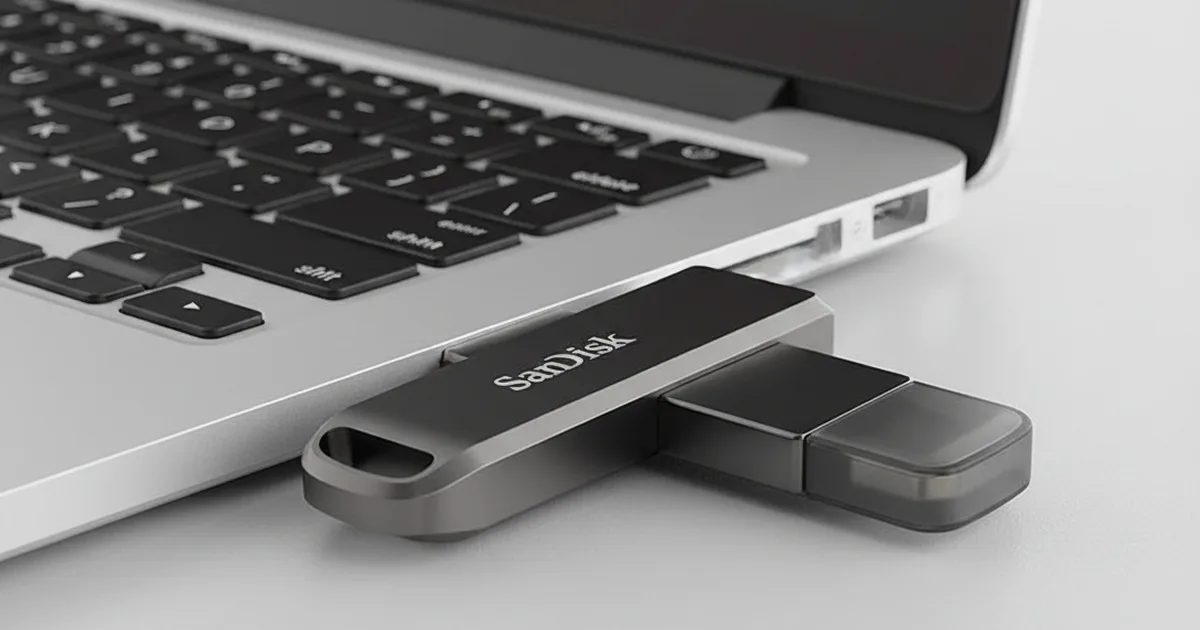
Vakadaki bellek: iki konnektörlü SanDisk iXpand Luxe modeli

Formatlanan USB bellekteki dosyalar gerçekten silinir mi?

Hızlı biçimlendirmede dosyaların kendisi silinmez; yalnızca hangi verinin nerede durduğunu gösteren dosya sistemi tabloları yeniden oluşturulur. Veri, üzerine yeni bir şey yazılana kadar NAND bellek hücrelerinde kalmaya devam eder.

Bunu bir kütüphanenin kataloğunu yakmaya benzetebilirsiniz. Kitaplar raflarda durur, ama hangisinin nerede olduğunu gösteren liste yoktur. Kurtarma işlemi, bu katalogu yeniden kurmak ya da kitapları tek tek tanıyıp sıralamaktır.

Durum her biçimlendirme türünde aynı değildir:

  • Hızlı biçimlendirme: Windows'ta "Hızlı Biçimlendir" kutusu işaretliyse yapılır. Kurtarma şansı genellikle yüksektir.
  • Tam biçimlendirme: Bu kutu işaretli değilse, güncel Windows sürümleri tüm alanın üzerine sıfır yazar. Bu durumda kurtarma çoğu zaman mümkün olmaz.
  • macOS Disk İzlencesi: "Sil" işlemi sırasında "Güvenlik Seçenekleri" ile üzerine yazma seçildiyse veri kalıcı olarak gider.

Bu konuyu daha ayrıntılı merak ediyorsanız üzerine veri yazılmış dosyaların kurtarılıp kurtarılamayacağını anlattığımız yazıya göz atabilirsiniz.

Vaka: Formatlandıktan sonra tanınmayan SanDisk iXpand Luxe

Bu vakada bellek yanlışlıkla formatlanmış, ardından ne Windows ne de macOS tarafından tanınmıştı. İçinde iş sözleşmeleri, aile fotoğrafları, taranmış kayıtlar ve vergi belgeleri vardı.

Kullanıcı önce ücretsiz kurtarma programları denemişti. Ancak bu programların hiçbiri belleği algılayamadı. Sorun yalnızca silinmiş dosyalar değildi; cihaz bilgisayarla sağlıklı iletişim bile kuramıyordu. Bu noktada bellek PITS Global laboratuvarlarına ulaştı.

Teşhis: Üç ayrı sorun bir arada

Mühendislerimizin incelemesinde arızanın tek bir nedeni olmadığı görüldü:

  • Biçimlendirmenin yol açtığı mantıksal bozulma
  • Dosya sistemi üst verisinin (metadata) kaybı
  • Belleğin tutarlı şekilde tanınmasını engelleyen firmware kararsızlığı

İyi haber şuydu: NAND çipi ve denetleyici (controller) hâlâ çalışıyordu. Bu nedenle çipi karttan sökerek okuma yöntemine (chip-off) gerek kalmadı.

Laboratuvarda ne yapıldı ve neden?

  1. Firmware iletişiminin dengelenmesi: SanDisk denetleyicilerine özel yükleyiciler ve protokoller kullanıldı. Birkaç kontrollü denemeden sonra bellek, güvenli bir salt okunur modda başlatıldı. Amaç, cihaza hiçbir şey yazmadan ona erişebilmekti.
  2. İmaj alma (imaging): Erişim sağlanır sağlanmaz belleğin bit bit tam bir kopyası çıkarıldı. Bundan sonraki tüm işlemler bu kopya üzerinde yapıldı. Böylece orijinal veriye zarar verme riski ortadan kalktı.
  3. Mantıksal kurtarma: İmaj üzerinde dosya ayırma tabloları yeniden yapılandırıldı ve parçalı dosyalar tarandı. FAT32 dosya sistemi yapısı yeniden kuruldu. Dosyalar doğru adları, tarih bilgileri ve klasör düzeniyle geri getirildi.
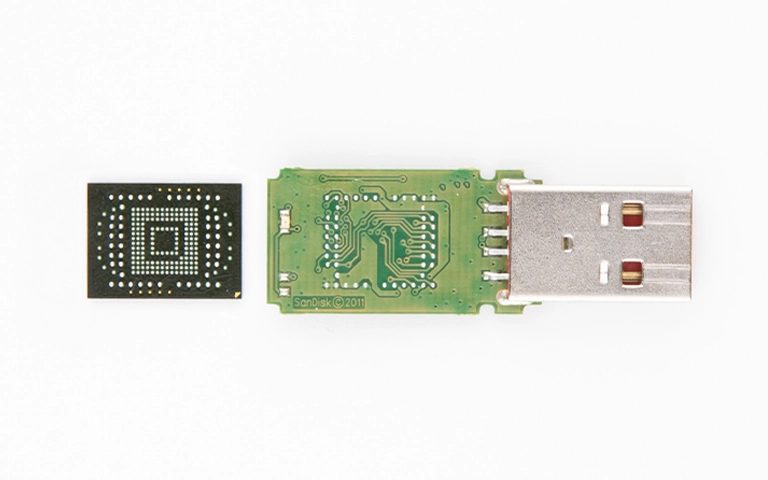
USB belleğin kartı ve verinin tutulduğu NAND bellek çipi

Sonuç ve okura ders

Kurtarma neredeyse eksiksiz tamamlandı. Yüzlerce Word ve PDF belgesi, aile fotoğrafları, taranmış belgeler ve tablolar geri getirildi. Veriler, kullanıcıya yeni ve şifreli bir USB belleğe aktarılarak teslim edildi.

Bu vakanın asıl dersi şudur: Ücretsiz programların belleği "görmemesi", verinin yok olduğu anlamına gelmez. Sorun çoğu zaman yazılımın aşamadığı bir firmware veya iletişim katmanındadır.

Laboratuvardan not: Formatlanan bellekte en büyük tehlike biçimlendirmenin kendisi değil, sonrasında yapılanlardır. Belleğe kopyalanan tek bir klasör, kurtarılabilecek dosyaların üzerine yazılabilir. Bu yüzden her işlemi orijinal cihazdan değil, imajdan yaparız.

Belleğinizi formatladıysanız ilk olarak ne yapmalısınız?

İlk ve en önemli adım belleği hemen bilgisayardan çıkarmak ve üzerine hiçbir şey yazmamaktır. Sonraki adımlar, belleğin tanınıp tanınmadığına göre değişir.

  1. Belleği güvenli şekilde çıkarın ve bir kenara koyun.
  2. Hangi biçimlendirmeyi yaptığınızı not edin: hızlı mı, tam mı; Windows mu, Mac mi, telefon uygulaması mı?
  3. Bellek açılıyorsa yeni dosya kopyalamayın, telefon uygulamasıyla yedekleme başlatmayın.
  4. Windows'ta belleğin görünüp görünmediğini kontrol etmek için Başlat'a sağ tıklayıp Disk Yönetimi'ni açın. Mac'te Disk İzlencesi'ne bakın. Yalnızca bakın, hiçbir işlem başlatmayın.
  5. Bellek hiç görünmüyorsa farklı bir USB bağlantı noktası veya başka bir bilgisayar deneyin. Bu kontrolü bir iki kez yapmak yeterlidir.

Bellek görünmüyorsa kontrol adımlarının ayrıntısını USB bellek görünmüyor rehberimizde bulabilirsiniz.

Belirtilere göre ne yapmalı? Karar tablosu

Aşağıdaki tablo, belleğinizin durumuna göre neyi güvenle yapabileceğinizi ve nerede durmanız gerektiğini özetler.

Durum Olası anlamı Ne yapmalı Ne yapmamalı
Bellek açılıyor ama boş görünüyor Hızlı biçimlendirme; veri büyük olasılıkla duruyor Kullanmayı bırakın; veri önemliyse uzmana danışın Yeni dosya kopyalamak, yeniden biçimlendirmek
"Biçimlendirmeniz gerekir" uyarısı çıkıyor Dosya sistemi bozuk veya RAW görünüyor Uyarıyı "İptal" ile kapatın "Diski Biçimlendir" düğmesine basmak, CHKDSK çalıştırmak
Disk Yönetimi'nde görünüyor ama boyutu yanlış (ör. 0 bayt) Firmware veya denetleyici sorunu Profesyonel değerlendirme isteyin Bölüm oluşturmak, "Başlat" işlemi yapmak
Bazen tanınıyor, bazen kopuyor Firmware kararsızlığı, konnektör veya kart sorunu Takıp çıkarmayı bırakın Defalarca takıp kurtarma programı denemek
Hiçbir bilgisayarda görünmüyor Denetleyici, kart veya NAND arızası Cihazı kapalı tutup uzmana ulaştırın Kasayı açmak, ısıtmak, bükmek

Formatlanan bellekte en sık yapılan hatalar nelerdir?

Kurtarma şansını en çok düşüren şey, panikle yapılan ve belleğe yazma işlemi içeren denemelerdir.

  • Kurtarma programını aynı belleğe kurmak veya kurtarılan dosyaları yine aynı belleğe kaydetmek.
  • "Onar" ve CHKDSK gibi araçları çalıştırmak: Bu araçlar dosya sistemini "düzeltirken" kurtarılabilir kayıtları kalıcı olarak değiştirebilir.
  • Tam biçimlendirme ile "sorunu çözmeye" çalışmak: Bu, verinin üzerine yazar.
  • Arka arkaya farklı programlar denemek: Firmware'i kararsız bir bellekte her deneme, cihazın tamamen yanıt vermez hâle gelme riskini artırır.
  • Telefon uygulamasına belleği "sıfırlatmak": iXpand gibi telefonla çalışan belleklerde uygulamanın önerdiği biçimlendirme adımı da aynı sonucu doğurur.

Okuma odaklı (salt okunur) çalışan kurtarma yazılımları, sağlam ve yalnızca mantıksal sorunu olan bellekler için bir seçenektir. Ancak veri önemliyse ya da bellek kararsız davranıyorsa, deneme yapmadan önce durmanızı öneririz.

Ne zaman profesyonel veri kurtarma gerekir?

Veri sizin için değerliyse, bellek tutarlı tanınmıyorsa veya bir program denediniz ve sonuç alamadıysanız profesyonel destek alma zamanı gelmiştir.

Laboratuvar ortamında süreç belirli bir sırayla ilerler. Önce arıza teşhis edilir ve bulgular onayınız için size iletilir. Gerekirse donanım müdahalesi yapılır. Ardından belleğe hiçbir şey yazılmadan imaj alınır. Dosyalar bu imaj üzerinden kurtarılır, dosya listesi sizinle doğrulanır ve veriler yeni bir ortama aktarılır. Ayrıntıları veri kurtarma süreci sayfamızda bulabilirsiniz.

Denetleyici tamamen çalışmıyorsa veya kart fiziksel olarak hasarlıysa, NAND çipi karttan sökülüp doğrudan okunabilir (chip-off). Bu işlemde PC-3000 Flash gibi cihazlarla ham NAND verisi okunur ve denetleyicinin veriyi nasıl dağıttığı yazılımsal olarak yeniden kurulur. Tek parça (monolit) belleklerde ise kart üzerindeki test noktalarından okuma yapılır.

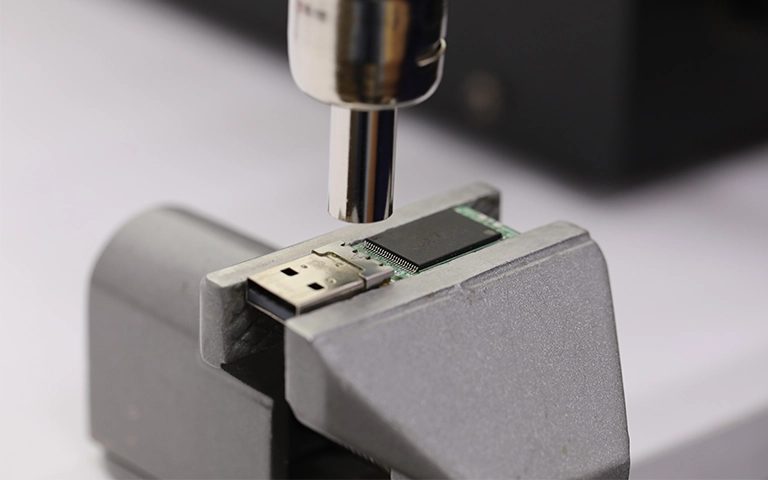
Denetleyici çalışmadığında NAND çipinin kontrollü sökülmesi

PITS Global Veri Kurtarma Hizmetleri, USB flash bellek veri kurtarma işlemlerini hem mantıksal hem de donanımsal arızalar için yürütür. Sözleşme, vergi belgesi gibi kişisel veri içeren dosyalar gizlilik ilkesiyle ve KVKK'ya uygun şekilde işlenir.

USB bellekte veri kaybını nasıl önlersiniz?

En etkili önlem, USB belleği tek kopya olarak değil, taşıma aracı olarak kullanmaktır.

  • Belleği her zaman "Donanımı Güvenle Kaldır" veya Mac'te "Çıkar" ile ayırın.
  • Önemli dosyaları en az iki farklı yerde (bilgisayar, harici disk, bulut) tutun.
  • Bir belleği biçimlendirmeden önce içindekilerin yedeğini doğrulayın.
  • Bağlantısı kopan, yavaşlayan veya hata veren belleği kullanmayı bırakıp değiştirin.
  • Bilgisayar "biçimlendirin" dediğinde düğmeye basmadan önce bir kez durup düşünün.

Önemli Noktalar

  • Hızlı biçimlendirme dosyaları silmez; veri, üzerine yazılana kadar bellekte kalır.
  • Tam biçimlendirme ve üzerine yazma çoğu zaman kurtarmayı imkânsız kılar.
  • Formatlanan belleğe hiçbir şey kopyalamayın, program kurmayın, onarım aracı çalıştırmayın.
  • Programların belleği görmemesi, verinin gittiği anlamına gelmez; firmware sorunu olabilir.
  • Profesyonel süreçte önce imaj alınır, tüm kurtarma bu kopya üzerinden yapılır.

Formatlanan veya tanınmayan bir USB belleğiniz varsa, kullanmayı bırakın ve bize ulaşın. Ataşehir'deki merkez laboratuvarımız ve İstanbul, Ankara, İzmir, Antalya, Bursa, Gaziantep ile Samsun şubelerimiz aracılığıyla hizmet veriyoruz. (0216) 599 00 11 numarasından bizi arayabilir ya da fiyat teklifi formunu doldurabilirsiniz.

Sık sorulan sorular

Yanlışlıkla formatladığım flash bellekteki fotoğrafları geri alabilir miyim?

Çoğu durumda evet. Hızlı biçimlendirme fotoğrafları silmez, yalnızca dosya sistemi kayıtlarını sıfırlar. Belleğe yeni dosya kopyalamadıysanız ve tam biçimlendirme yapmadıysanız fotoğraflar genellikle kurtarılabilir. Belleği hemen kullanmayı bırakın, telefon veya bilgisayar uygulamalarıyla yedekleme ya da senkronizasyon başlatmayın ve önemli fotoğraflar için profesyonel değerlendirme isteyin.

Formatladıktan sonra belleğe dosya attım, veriler tamamen gider mi?

Yeni yazılan dosyalar, eski verilerin bulunduğu alanın bir kısmının üzerine yazılmış olabilir. Üzerine yazılan bölümler kurtarılamaz, ancak yazılmayan alanlardaki dosyalar hâlâ geri getirilebilir. Ne kadar az veri yazıldıysa şans o kadar yüksektir. Bu nedenle belleği hemen çıkarın ve daha fazla yazma yapmayın.

Windows 'Diski kullanmadan önce biçimlendirmeniz gerekir' diyor, ne yapmalıyım?

Bu uyarı genellikle dosya sisteminin bozulduğunu veya RAW olarak göründüğünü gösterir. Uyarıyı 'İptal' ile kapatın ve 'Diski Biçimlendir' seçeneğine basmayın. CHKDSK veya onarım aracı da çalıştırmayın. Bellek içindeki veriler büyük olasılıkla hâlâ yerindedir ve dosya sistemi imaj üzerinden yeniden yapılandırılarak kurtarılabilir.

iPhone uygulamasıyla formatlanan iXpand bellekten veri kurtarılır mı?

Telefon uygulamasının yaptığı biçimlendirme de bilgisayardaki gibi dosya sistemini yeniden oluşturur. Üzerine yazma yapılmadıysa veri genellikle NAND bellekte kalır ve kurtarma mümkündür. Belleği telefona tekrar takıp otomatik yedekleme başlatmamaya dikkat edin, çünkü bu yeni yazma işlemi kurtarılabilir dosyaların üzerine geçebilir.

Ücretsiz kurtarma programı belleği görmüyorsa veri kaybolmuş mu demektir?

Hayır. Programların belleği algılayamaması çoğu zaman firmware kararsızlığı, denetleyici sorunu ya da bağlantı katmanındaki bir arızadan kaynaklanır. Bu durumda veri genellikle NAND çipinde durmaya devam eder. Laboratuvarda denetleyiciye özel yöntemlerle salt okunur erişim sağlanabilir; gerekirse çip doğrudan okunur. Tekrarlayan denemeler ise durumu ağırlaştırabilir.

Islanan Hard Disk: Su Dökülen Diskten Veri Kurtarma Rehberi

Kısa cevap: Islanan hard diskten veri kurtarmak çoğu zaman mümkündür; en önemli koşul, diskin ıslakken hiç çalıştırılmamış olmasıdır. Cihazın gücünü hemen kesin, ısıyla veya pirinçle kurutmaya çalışmayın ve diski açmayın. Korozyon zamanla ilerlediği için diski beklemeden temiz oda laboratuvarı olan bir veri kurtarma uzmanına ulaştırın.

Masaya devrilen bir çay bardağı, sel basan bir depo ya da bagajda yağmura kalan bir çanta… Islanan hard disk vakaları beklenmedik anlarda yaşanır. Sıvı hasarını düşme gibi fiziksel darbelerden ayıran şey, iki ayrı tehlikeyi birlikte getirmesidir. Birincisi anlık kısa devre riski, ikincisi saatler ve günler içinde ilerleyen korozyondur.

Bu rehberde önce durumunuzu tanımanıza yardım ediyor, sonra evde güvenle yapabileceklerinizi ve kesinlikle kaçınmanız gerekenleri anlatıyoruz. Son bölümde ise PITS Global Veri Kurtarma Hizmetleri laboratuvarında su hasarlı bir diskin hangi aşamalardan geçtiğini açıklıyoruz.

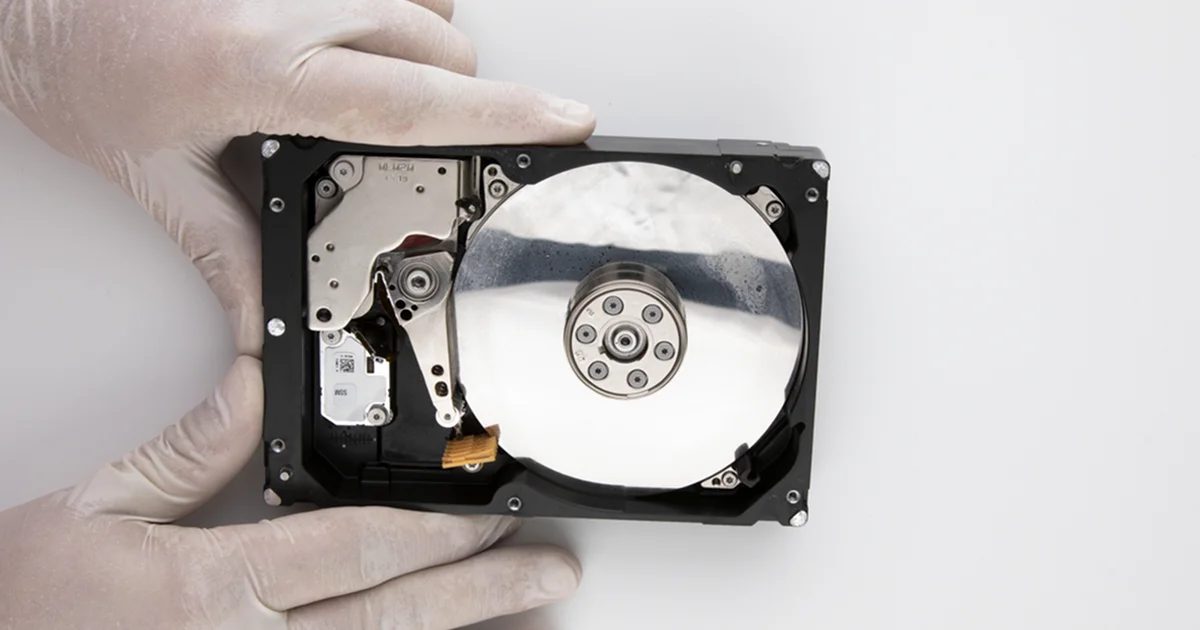
Kapağı laboratuvarda açılmış diskte plaka üzerindeki sıvı izleri

Hard diske su döküldüyse ilk 5 dakikada ne yapmalısınız?

İlk iş, diskin ve bağlı olduğu cihazın tüm güç bağlantısını kesmek ve bir daha çalıştırmamaktır. Doğru ilk adımlar şunlardır:

  1. Gücü kesin. Harici diskse USB kablosunu ve varsa adaptörünü çıkarın. Bilgisayar ıslandıysa fişini çekin; açıksa güç düğmesine basılı tutarak kapatın.
  2. Şarja takmayın. Dizüstü bilgisayarlarda pil sökülebiliyorsa çıkarın. Sökülemiyorsa cihazı şarj cihazına bağlamayın.
  3. Sıvıdan çıkarın. Disk suya battıysa hemen çıkarın ve gereksiz yere sallamadan düz bir yüzeye koyun.
  4. Dış yüzeyi nazikçe silin. Tüy bırakmayan kuru bir bezle kasanın dışındaki suyu bastırarak alın. Diski fazla eğip çevirmeyin.
  5. Temiz bir torbaya koyun. Diski temiz bir plastik torba içinde muhafaza edin ve kurumasını beklemeden uzmana ulaştırın.
  6. Not alın. Hangi sıvının temas ettiğini, ne kadar süre ıslak kaldığını ve sonrasında cihazın açılıp açılmadığını yazın. Bu bilgiler teşhisi hızlandırır.

Laboratuvardan not: Su hasarlı disklerde en sık gördüğümüz zarar, sıvının kendisinden çok "çalışıyor mu bakalım" denemesinden kaynaklanır. Islak elektronik karta (PCB) verilen tek bir enerji, kurtarılabilir bir arızayı çok daha karmaşık bir hale getirebilir.

Islanan hard diskte kesinlikle yapılmaması gerekenler

Islak bir diske uygulanan iyi niyetli müdahaleler, sıvının kendisinden daha büyük zarar verebilir. Aşağıdaki hatalardan uzak durun:

  • Diski çalıştırmak: Su elektriği iletir. Islak PCB'ye enerji vermek kısa devreye ve bileşenlerin yanmasına yol açabilir.
  • Saç kurutma makinesi, fırın, kalorifer veya güneşle kurutmak: Isı, plakalar ve okuma-yazma kafaları gibi hassas parçaları bozabilir. Kalıntıların yüzeye yapışmasına ve korozyonun hızlanmasına neden olur.
  • Pirince gömmek: Pirinç, kapalı disk gövdesinin içindeki neme ulaşamaz. Üstelik toz ve nişasta kalıntısı bırakabilir.
  • Sallamak veya ters çevirmek: İçeri sızmış sıvının plakalara ve kafalara yayılmasına sebep olabilir.
  • Kasayı açmak: Diskin iç bölümü toza karşı son derece hassastır. Temiz oda dışında açılan diskte tek bir toz zerresi bile plakada kalıcı çizik oluşturabilir.
  • PCB'yi alkolle kendiniz temizlemek veya başka bir diskin kartını takmak: Modern disklerde kart üzerindeki ROM çipi diske özeldir. Uyumsuz kart takmak veriye erişimi sağlamaz, riski artırır.
  • Kurtarma programı veya onarım aracı denemek: Fiziksel hasarlı diskte CHKDSK, "Diski onar" gibi araçlar ve deneme yanılma yapan yazılımlar kalan veriyi tehlikeye atar.
2.5 inç dizüstü diskinin kapağı ve plaka ile kafa grubunu içeren iç yapısı

Su hard diske nasıl zarar verir?

Su, hard diske üç farklı yoldan zarar verir: elektriksel kısa devre, korozyon ve kirlenme. Bu üçü çoğu zaman aynı anda gerçekleşir ve hasarı birbirini besleyerek büyütür.

Kısa devre: elektronik kartın tehlikesi

Diskin altındaki elektronik kart (PCB), motoru ve kafaları yöneten devreleri taşır. Islakken enerji verilirse akım yanlış yollara sapar ve bileşenler aşırı yüklenir. Diskin dışı kurumuş görünse bile kartta kalan iletken kalıntılar, sonradan verilen enerjide yine kısa devreye yol açabilir.

Korozyon: zamanla büyüyen hasar

Sıvı metal yüzeylere temas ettiği anda kimyasal bir süreç başlar. Kart üzerindeki iletken yollar, konnektör pinleri ve iç parçalar zamanla aşınır. Nem veya kalıntı ortamda kaldıkça korozyon devam eder; bu yüzden beklemek lehinize işlemez.

Kirlenme: plakalardaki kalıntılar

Sıvılar mineral, tuz ve kir taşır. Su buharlaşınca bu maddeler temas ettiği yüzeyde kalır. Hava ile çalışan disklerde gövde tamamen hava geçirmez değildir; basınç dengesi için küçük bir nefes deliği (breather hole) ve filtre bulunur. Disk uzun süre suda kaldıysa sıvı bu yoldan içeri sızabilir. Plakalara ulaşan kalıntı, kafaların plakaya yapışmasına (stiction) veya kafa çarpmasına neden olabilir.

Plaka göbeğinde biriken kurumuş tortular ve yüzeydeki sıvı izleri

Sıvının türü kurtarma şansını etkiler mi?

Evet, sıvının türü hasarın hızını ve şiddetini doğrudan etkiler. Musluk suyu bile mineral içerdiği için korozyona yol açar; tuzlu ve şekerli sıvılar ise süreci belirgin şekilde ağırlaştırır.

Sıvı türü Başlıca risk Dikkat edilecek nokta
Musluk suyu Mineral kalıntısı, korozyon "Sadece su" diye çalıştırmayın; mineraller iletkendir.
Çay, kahve, meşrubat Şeker ve asit kaynaklı yapışkan kalıntı, hızlı korozyon Kalıntı kuruyunca temizlik zorlaşır; vakit kaybetmeyin.
Deniz suyu Tuzun yüksek iletkenliği ve hızlı korozyon En zorlu senaryolardan biridir; hızlı müdahale belirleyicidir.
Sel veya kanalizasyon suyu Çamur, kum, kimyasal ve biyolojik kirlilik Plakalara ulaşan kum ve çamur, kafa çarpması riskini artırır.

Islanan hard diskten veri kurtarılabilir mi?

Islanan hard diskten veri kurtarma çoğu durumda mümkündür; özellikle disk ıslakken çalıştırılmadıysa ve kısa sürede laboratuvara ulaştırıldıysa şans yüksektir. Sonucu belirleyen başlıca etkenler şunlardır:

  • Geçen süre: Korozyon ilerledikçe kart ve iç parçalardaki hasar artar.
  • Sıvının türü: Temiz su, tuzlu su, şekerli içecek veya sel suyuna göre daha az zarar verir.
  • Enerji verilip verilmediği: Islakken çalıştırılan diskte ciddi PCB hasarı olasılığı çok daha yüksektir.
  • İç kirlenmenin boyutu: Plakalara ulaşan kalıntı, kurtarmayı belirgin şekilde zorlaştırır.
  • Önceki müdahaleler: Açılmış, kurutulmaya çalışılmış veya defalarca çalıştırılmış disklerde işler karmaşıklaşır.

Disk uzun süre ıslak kalmış olsa bile hemen umudunuzu kesmeyin. Plakalar görece korunmuşsa veri hâlâ kurtarılabilir. Bunu ancak uzman bir inceleme netleştirebilir; kesin bir başarı garantisi ise hiçbir durumda verilemez.

Diski evde kurutmak neden işe yaramaz?

Evde kurutma, sıvının bıraktığı iletken ve aşındırıcı kalıntıları temizlemez; yalnızca dışarıdan kuru bir görüntü oluşturur. "Kurudu, artık takabilirim" düşüncesi en riskli anlardan biridir. Nedenleri şöyle özetlenebilir:

  • Kapalı disk gövdesine (HDA) giren nem dışarıdan görünmez ve içeride korozyonu sürdürür.
  • Su buharlaşsa bile mineral, tuz ve şeker kalıntıları kart üzerinde kalır.
  • Isı kaynakları hassas parçaları bozabilir ve kalıntıları yüzeye "pişirir".
  • Pirinç ve benzeri yöntemler iç neme ulaşamaz, üstüne toz ekler.

Laboratuvardan not: Kart üzerindeki korozyon çoğu zaman çıplak gözle fark edilmez; çiplerin altında ve konnektör pinleri arasında birikir. Bu nedenle kartı mikroskop altında incelemeden "temiz görünüyor" demek yanıltıcı olabilir.

Laboratuvarda su hasarlı hard disk nasıl kurtarılır?

Profesyonel süreç, diske enerji vermeden önce hasarı tespit etmek ve veriyi orijinal diske hiç yazmadan kurtarmak üzerine kuruludur. PITS Global Veri Kurtarma Hizmetleri olarak su hasarlı disklerde şu sırayı izleriz:

  1. Enerjisiz ön inceleme ve teşhis: Disk çalıştırılmadan önce kart ve konnektörler mikroskop altında incelenir. Korozyon, yanık iz ve kalıntılar tespit edilir.
  2. Bulguların paylaşılması: Teşhis sonuçları ve izlenecek yol size açıklanır, onayınız alınmadan işleme geçilmez.
  3. Elektronik kartın temizlenmesi ve onarımı: Kart uygun solüsyonlarla temizlenir, kurutulur ve yeniden incelenir. Hasarlı bileşenler mikro lehimleme ile onarılır. Kart kurtarılamıyorsa diske özel ROM verisi uyumlu bir karta aktarılır; böylece adaptif parametreler (adaptives) korunur.
  4. Temiz odada iç inceleme: Sıvının gövdeye sızdığından şüpheleniliyorsa disk ISO sertifikalı temiz oda (cleanroom) laboratuvarımızda açılır. Gerekirse plakalar özel yöntemlerle temizlenir, hasarlı kafa grubu donör diskten alınan uyumlu parçayla değiştirilir (head stack replacement).
  5. Kontrollü imaj alma: Disk okunabilir hale gelince sektör sektör kopyası alınır (imaging). Bu aşamada DeepSpar Disk Imager gibi cihazlar, zayıf bölgelerde diski yormadan okuma yapmamızı sağlar. Firmware ve servis alanı (service area) sorunları PC-3000 Express ile teşhis edilip giderilir.
  6. Verilerin imaj üzerinden kurtarılması: Dosya sistemi (NTFS, exFAT, APFS vb.) imaj üzerinde yeniden yapılandırılır. Kurtarılan dosya listesi sizinle birlikte doğrulanır.
  7. Teslim: Veriler yeni ve sağlam bir depolama ortamına aktarılarak teslim edilir.
Açık diskte kafa grubu üzerinde yapılan hassas laboratuvar işlemi

Süreç sırasında verileriniz gizlilik ilkesiyle ve KVKK'ya (6698 sayılı Kişisel Verilerin Korunması Kanunu) uygun şekilde işlenir. Genel süreç hakkında daha fazla bilgi için hard disk veri kurtarma hizmeti sayfamıza göz atabilirsiniz.

Ne zaman profesyonel yardım almalısınız?

Diske veya bağlı olduğu cihaza sıvı temas ettiyse, kısa bir sıçrama bile olsa profesyonel değerlendirme en güvenli yoldur. Aşağıdaki durumlardan biri varsa beklemeden uzmana başvurun:

  • Disk veya harici kutusu suya battı ya da üzerine içecek döküldü.
  • Islandıktan sonra disk çalıştırıldı; tık, vızıltı veya sürtünme sesi geldi.
  • Bilgisayar ıslandı ve artık açılmıyor ya da disk görünmüyor.
  • Yanık kokusu aldınız veya kart üzerinde beyaz-yeşil tortular gördünüz.
  • Disk sel, deniz suyu veya kirli suyla temas etti.

Islanan cihaz bir NAS veya RAID dizisiyse diskleri yerinden çıkarıp karıştırmayın, sıralarını not edin ve yeniden oluşturma (rebuild) başlatmayın. Bu senaryo için su hasarlı RAID veri kurtarma rehberimiz ayrıntılı bilgi sunar. Diskiniz sıvıyla temas etmediyse ama garip sesler çıkarıyorsa hard disk arıza belirtileri yazımız da işinize yarayabilir.

Temiz odada mikroskop altında yapılan hard disk incelemesi

Disklerinizi sıvı hasarından nasıl korursunuz?

En etkili koruma, sıvıyı cihazdan uzak tutmak ve önemli verilerin güncel bir yedeğini farklı bir yerde saklamaktır. Basit önlemler büyük fark yaratır:

  • Çay, kahve ve su bardaklarını bilgisayarın ve harici diskin yanına koymayın.
  • Saha çalışmalarında veya nemli ortamlarda suya dayanıklı harici kutular ya da koruyucu çantalar kullanın.
  • Diskleri bodrum katı, zemin seviyesi veya su tesisatı yakınında saklamayın.
  • Yedeklerinizi farklı bir konumda ya da bulutta tutun; tek bir sel tüm kopyaları etkilemesin.
  • Sel veya yoğun yağış uyarılarında elektronik cihazları yüksek ve kuru bir yere taşıyın.

Önemli Noktalar

  • Islanan hard diski kesinlikle çalıştırmayın; kısa devre en büyük anlık risktir.
  • Saç kurutma makinesi, fırın, güneş ve pirinç işe yaramaz, hasarı artırabilir.
  • Kurumuş görünen disk güvenli değildir; iletken ve aşındırıcı kalıntılar içeride kalır.
  • Tuzlu su, şekerli içecek ve sel suyu, temiz suya göre çok daha hızlı korozyona yol açar.
  • Kurtarma çoğu zaman mümkündür; başarı süreye, sıvı türüne ve enerji verilip verilmediğine bağlıdır.
  • Diski açmak yalnızca sertifikalı temiz oda koşullarında yapılmalıdır.

Islanan diskiniz için hemen destek alın

Su hasarında her saat önemlidir. PITS Global Veri Kurtarma Hizmetleri, İstanbul Ataşehir'deki temiz oda laboratuvarında ıslanan hard diskleri ücretsiz analizle değerlendirir; veri kurtarılamazsa ücret alınmaz. İstanbul, Ankara, İzmir, Antalya, Bursa, Gaziantep ve Samsun şubelerimize başvurabilir ya da ücretsiz kargo ile diskinizi bize gönderebilirsiniz. Bize (0216) 599 00 11 numarasından ulaşabilir veya fiyat teklifi formunu doldurabilirsiniz.

Sık sorulan sorular

Hard diske su döktüm ama hemen kuruttum, şimdi takabilir miyim?

Takmanızı önermiyoruz. Dışarıdan kuru görünen bir disk, elektronik kartında ve gövdesinin içinde iletken mineral ya da tuz kalıntıları taşıyabilir. Bu kalıntılar enerji verildiği anda kısa devreye yol açabilir. Hızlı kurutma korozyonu da durdurmaz. Önemli veriler varsa diski çalıştırmadan, enerjisiz inceleme yapabilen bir veri kurtarma laboratuvarına ulaştırmak en güvenli yoldur.

Islanan hard disk ne kadar sürede bozulur?

Korozyon, sıvı metal yüzeylere temas eder etmez başlar. Kurtarmayı etkileyecek düzeyde hasar, sıvının türüne ve ortam koşullarına göre birkaç saat ile birkaç gün içinde oluşabilir. Tuzlu su ve şekerli içecekler süreci hızlandırır. Bu yüzden diskin kendiliğinden kurumasını beklemek yerine en kısa sürede profesyonel değerlendirmeye göndermek kurtarma şansını korur.

Denize düşen harici diskten veri kurtarılır mı?

Deniz suyu yüksek iletkenliği ve hızlı aşındırıcı etkisi nedeniyle en zorlu sıvı hasarı senaryolarından biridir. Yine de disk çalıştırılmadıysa ve kısa sürede laboratuvara ulaştırıldıysa veri kurtarma mümkün olabilir. Sonuç; diskin suda kalma süresine, iç gövdeye su girip girmediğine ve plakaların durumuna bağlıdır. Zaman geçtikçe şans azalır, bu nedenle beklemeyin.

Islanan laptopun içindeki diskteki dosyalar kurtarılabilir mi?

Çoğu durumda evet. Önce laptopu kapatın, şarj cihazını çıkarın ve pil sökülebiliyorsa çıkarın. Cihazı açmaya veya şarj etmeye çalışmayın. Laptopta hard disk varsa yukarıdaki su hasarı adımları geçerlidir. Laptopta SSD varsa süreç farklı ilerler, çünkü veriler NAND bellek çiplerinde ve denetleyiciye bağlı olarak saklanır. Her iki durumda da cihazı uzmana ulaştırmak en doğru adımdır.

Uzun süre suda kalmış bir diskten veri kurtarmayı denemeye değer mi?

Bu, verinin sizin için değerine bağlıdır. Uzun süre ıslak kalmak korozyonu artırır ve başarı şansını düşürür. Ancak plakalar görece korunmuşsa veri yine de kurtarılabilir. Diskin durumunu ancak laboratuvar incelemesi netleştirebilir. Uzman ekip bulguları paylaşır ve kurtarmanın mümkün olup olmadığı konusunda gerçekçi bir değerlendirme sunar.

WD Black P10 Veri Kurtarma: Oyun Diski Bozulunca Doğru Adımlar

Kısa cevap: WD Black P10 içinde 2.5" mekanik bir hard disk bulunan harici bir oyun diskidir. Disk tanınmıyor, tıklıyor ya da biçimlendirme istiyorsa çoğu durumda veri kurtarılabilir. Önemli olan diski biçimlendirmemek, üzerine yazmamak ve fiziksel belirti varsa tekrar tekrar çalıştırmamaktır. Fiziksel arızalarda imaj alma ve gerekirse temiz oda onarımı gerekir.

WD Black P10 veri kurtarma ihtiyacı genellikle aniden ortaya çıkar. Xbox "bu cihazın biçimlendirilmesi gerekiyor" der, PlayStation genişletilmiş depolamayı görmez ya da bilgisayar diski hiç algılamaz. Bu rehberde önce durumunuzu teşhis etmenize yardım ediyor, ardından güvenle neler deneyebileceğinizi ve ne zaman durmanız gerektiğini anlatıyoruz.

WD Black P10'un Xbox sürümü; içinde 2.5" mekanik disk bulunur.

WD Black P10 nedir ve neden veri kaybı yaşanır?

WD Black P10, oyun kütüphanesini konsoldan veya bilgisayardan ayrı tutmak için tasarlanmış, USB ile bağlanan taşınabilir bir hard disktir. İçinde dönen plakalar (platter) ve bunların üzerinde gezinen okuma-yazma kafaları (head) bulunur. Bu yüzden SSD'lerden farklı olarak darbeye ve mekanik yıpranmaya karşı hassastır.

Veri kaybına yol açan başlıca nedenler şunlardır:

  • Düşme ve darbe: Çalışırken düşen diskte kafalar plakaya temas edebilir.
  • Dosya sistemi bozulması: Konsol kapanırken kablonun çekilmesi veya elektrik kesintisi sonucu oluşur.
  • Firmware sorunları: Diskin kendi yazılımı bozulursa sürücü bağlanamaz veya yanlış kapasite gösterir.
  • Kötü sektörler (bad sector): Yoğun kullanımla zamanla artar, oyunlar yüklenirken donma yapar.
  • Mekanik yıpranma: Kafa grubu ve motor yıllar içinde aşınır.

Önce şunu sorun: Gerçekten kaybolan veri ne?

Oyun diskinde kaybolan her şey kurtarma gerektirmez; önce hangi verinin gerçekten yeri doldurulamaz olduğunu belirleyin. Satın aldığınız oyunlar mağaza hesabınızdan yeniden indirilebilir. Pek çok konsol oyununun kayıtları da hesabınıza bağlı bulut depolamada tutulabilir.

Diske dokunmadan önce şunları kontrol edin:

  1. Konsolunuzun veya oyun platformunuzun bulut kayıt ayarlarına bakın.
  2. Kayıtlarınızın hesabınızda görünüp görünmediğini başka bir cihazdan doğrulayın.
  3. Asıl kayıp verinin ne olduğunu listeleyin: PC oyun kayıtları, modlar, ekran görüntüleri, yayın ve oyun videoları gibi.

Bulutta olmayan kayıtlar, kendi çektiğiniz videolar veya diske koyduğunuz kişisel dosyalar söz konusuysa profesyonel kurtarmayı düşünmeye değer.

WD Black P10 tanınmıyorsa belirtiler ne anlatır?

Diskin verdiği tepki, arızanın mantıksal mı fiziksel mi olduğu hakkında güçlü bir ipucudur. Aşağıdaki tablo ilk değerlendirmeyi yapmanıza yardım eder.

Belirti Olası neden Ne yapmalı Ne yapmamalı
Tık tık sesi, tekrar eden çalışma-durma Okuma-yazma kafası arızası Hemen çıkarın, profesyonel değerlendirme isteyin Tekrar tekrar takmak, sarsmak
Sürtünme, kazıma sesi Kafanın plakaya temas etmesi Derhal güç kesin Verileri "son bir kez" kopyalamaya çalışmak
Hiç ses yok, ışık yanıyor Motor sıkışması (stiction), elektronik kart (PCB) veya kablo sorunu Kabloyu ve portu değiştirerek bir kez deneyin Kasayı açmak, kart değiştirmek
Bilgisayar "biçimlendirmeniz gerekiyor" diyor Konsol formatı veya bozuk dosya sistemi Pencereyi "İptal" ile kapatın Biçimlendirmek, CHKDSK çalıştırmak
Konsol "cihazın biçimlendirilmesi gerekiyor" diyor Dosya sistemi bozulması Uyarıyı reddedip diski çıkarın Konsolda sıfırlama veya biçimlendirmeyi onaylamak
Oyunlar yüklenirken donma, çok yavaş açılma Kötü sektörlerin artması Kullanımı bırakın, önemli verileri yedekletin Disk taraması veya onarım aracı çalıştırmak

Laboratuvardan not: Konsol için biçimlendirilmiş bir P10'u bilgisayara taktığınızda Windows'un biçimlendirme istemesi çoğu zaman arıza değildir. Xbox ve PlayStation, bilgisayarın tanımadığı kendi formatlarını kullanır. Bu uyarıyı onaylamak, konsolun okuyabildiği verileri de silebilir.

Evde güvenle neler deneyebilirsiniz?

Disk ses yapmıyorsa ve düşme, sıvı veya elektrik çarpması yaşamadıysa yalnızca temas ve görünürlük kontrolleri yapabilirsiniz. Bu adımlar diske veri yazmaz.

  1. Kabloyu değiştirin: P10 ile gelen kablo yerine sağlam bir yedek kablo deneyin. Konnektördeki gevşeklik sık görülen bir sorundur.
  2. Doğrudan bağlayın: USB çoklayıcı veya ön panel yerine konsolun ya da bilgisayarın arka portunu kullanın.
  3. Windows'ta görünürlüğü kontrol edin: Başlat menüsüne sağ tıklayıp Disk Yönetimi'ni açın. Diskin listede kapasitesiyle görünüp görünmediğine bakın; hiçbir bölüm üzerinde işlem yapmayın.
  4. Aygıt Yöneticisi'ne bakın: Disk sürücüleri başlığı altında WD diskin adı geçiyor mu, kontrol edin.
  5. Mac'te kontrol edin: Disk İzlencesi'nde Görüntü > Tüm Aygıtları Göster seçeneğini açın. İlk Yardım düğmesine basmayın.
  6. Başka bir cihazda deneyin: Diski yalnızca bir kez başka bir bilgisayarda veya konsolda deneyin.

Disk bu adımlardan sonra da görünmüyorsa ya da herhangi bir ses yapıyorsa denemeyi bırakın. Genel teşhis adımları için WD harici disk tanınmıyor rehberimize de göz atabilirsiniz.

Hangi hamleler veri kaybını kalıcı hale getirir?

Kurtarılabilir bir diski kurtarılamaz hale getiren şey çoğu zaman arızanın kendisi değil, sonrasında yapılan müdahalelerdir. Şunlardan kaçının:

  • Diski biçimlendirmek, konsolda "sıfırla" demek veya yeniden başlatmak (initialize).
  • CHKDSK, "Diski onar" veya Mac'te İlk Yardım gibi onarım araçlarını çalıştırmak.
  • Tıklayan diski "belki açılır" diye tekrar tekrar takmak.
  • Plastik kasayı açıp diski çıkarmak. Toz tek başına plakalara kalıcı zarar verebilir.
  • Arızalı diske yeni oyun indirmek veya dosya kopyalamak.
  • Veri önemliyse deneme yanılma yapan kurtarma programları kullanmak. Her başarısız deneme zayıf kafaları biraz daha yıpratır.

Bazı WD harici disklerde USB bağlantısı doğrudan diskin kartına entegre olabilir. Bu nedenle diski kasadan çıkarıp SATA ile bağlamak her zaman işe yaramaz; üstelik kasa açılırken kart hasar görebilir.

Ne zaman profesyonel yardım almalısınız?

Disk ses yapıyorsa, düştüyse, ıslandıysa veya hiçbir cihazda görünmüyorsa profesyonel değerlendirme tek güvenli yoldur. Ayrıca bulutta olmayan ve sizin için değerli olan veriler varsa evde deneme yapmamak en doğru tercihtir.

Karar rehberi olarak şunu kullanabilirsiniz:

  • Güvenle deneyebilirsiniz: Kablo, port ve başka cihaz kontrolü; Disk Yönetimi'nde görünürlük kontrolü.
  • Durun ve yardım alın: Tıklama, sürtünme, bip sesi, yanık kokusu, düşme, sıvı teması, aşırı yavaşlama veya disk hiç algılanmıyorsa.

WD Black P10 veri kurtarma laboratuvarda nasıl yapılır?

Profesyonel süreç, önce arızanın nedenini bulmak ve orijinal diske hiç yazmadan verinin kopyasını almak üzerine kuruludur. PITS Global Veri Kurtarma Hizmetleri olarak İstanbul Ataşehir'deki laboratuvarımızda şu sırayı izleriz:

1. Ön analiz ve teşhis

Diskin elektronik kartı, firmware'i ve mekanik durumu incelenir. PC-3000 Express ve PC-3000 Portable III gibi cihazlarla servis alanı (service area) ve çevirmen tablosu (translator) gibi firmware bölümlerinin sağlığı kontrol edilir. Arızanın mantıksal mı, fiziksel mi yoksa ikisi birden mi olduğu belirlenir.

2. Bulguların paylaşılması

Teşhis sonucu ve önerilen işlem size açıklanır. Onayınız alınmadan kurtarma işlemine geçilmez.

3. Gerekirse temiz odada fiziksel onarım

Kafalar arızalıysa disk, ISO sertifikalı temiz oda (cleanroom) laboratuvarında açılır. Uyumlu bir donör diskten alınan kafa grubu takılır (head stack replacement). Motor sıkışması veya kart arızası da bu aşamada ele alınır.

Temiz odada mikroskop altında hassas donanım çalışması yapılıyor.

4. Kontrollü imaj alma

Disk okunabilir hale geldiğinde DeepSpar Disk Imager ile sektör sektör kopyası alınır (imaging). Önce sağlam alanlar okunur, zayıf bölgelere sonra ve kontrollü biçimde dönülür. Böylece yıpranmış kafalar gereksiz yere zorlanmaz.

Açık bir hard diskte plakalar ve kafa grubu görülüyor.

5. Dosya sistemi yeniden yapılandırma

Veriler orijinal disk yerine imaj üzerinden çıkarılır. Bozuk dosya sistemi ACE Lab Data Extractor ile yeniden yapılandırılır. Oyun klasörleri, kayıt dosyaları, ekran görüntüleri ve videolar tespit edilir; dosya listesi sizinle doğrulanır.

Konsol formatındaki disklerde durum farklı olabilir. Özellikle PlayStation genişletilmiş depolaması konsola bağlı şifreleme kullandığı için verilerin bilgisayarda açılabilir dosyalara dönüşmesi her zaman mümkün olmayabilir. Bu tür durumlar teşhis aşamasında açıkça konuşulur.

6. Teslim

Kurtarılan veriler yeni bir depolama ortamına aktarılarak teslim edilir. Süreç gizlilik ilkesiyle ve KVKK'ya uygun şekilde yürütülür. Adımların ayrıntısı için veri kurtarma sürecimizi inceleyebilirsiniz.

Bilgisayara USB kabloyla bağlı WD Black P10 oyun diski.

Oyun diskinizi gelecekte nasıl korursunuz?

En etkili koruma, değerli verinin tek kopyasını oyun diskinde tutmamaktır. Şu alışkanlıklar riski belirgin biçimde azaltır:

  • Konsol ve platformların bulut kayıt özelliğini açık tutun.
  • Kendi çektiğiniz videoları ve PC oyun kayıtlarını ayrı bir diske veya buluta yedekleyin.
  • Diski çıkarmadan önce konsolda veya bilgisayarda güvenli çıkarma yapın.
  • Çalışan diski taşımayın; masada kablosu takılıyken düşmeyecek bir yere koyun.
  • Elektrik dalgalanmalarına karşı akım korumalı priz kullanın.
  • Yavaşlama veya yeni sesler fark ederseniz yedeğinizi hemen güncelleyin.

Önemli Noktalar

  • WD Black P10, içinde mekanik 2.5" hard disk bulunan bir harici oyun diskidir; darbeye hassastır.
  • Önce bulut kayıtlarınızı kontrol edin; oyunlar yeniden indirilebilir, kişisel veriler indirilemez.
  • Bilgisayarın veya konsolun biçimlendirme uyarısını onaylamayın.
  • Tıklama, sürtünme veya bip sesi varsa diski hemen çıkarın ve tekrar çalıştırmayın.
  • Profesyonel kurtarmada önce imaj alınır, veriler imaj üzerinden çıkarılır.

WD Black P10 diskiniz tanınmıyor ya da ses yapıyorsa PITS Global Veri Kurtarma Hizmetleri'ne (0216) 599 00 11 numarasından ulaşabilir veya fiyat teklifi formunu doldurabilirsiniz. Ataşehir'deki merkez laboratuvarımızın yanı sıra Ankara, İzmir, Antalya, Bursa, Gaziantep ve Samsun şubelerimize başvurabilir, diskinizi ücretsiz kargo ile gönderebilirsiniz. Fiziksel arızalarda ön analiz ücretsizdir ve veri kurtarılamazsa ücret alınmaz. Harici disk veri kurtarma hizmetimiz hakkında daha fazla bilgi de alabilirsiniz.

Sık sorulan sorular

WD Black P10'u Xbox'tan çıkarıp bilgisayara takınca neden biçimlendirme istiyor?

Xbox, harici diskleri oyun depolaması için kendi formatıyla hazırlar ve Windows bu formatı tanımaz. Bu yüzden bilgisayar diski boş ya da okunamaz sanıp biçimlendirme önerir. Bu durum tek başına arıza anlamına gelmez. Uyarıyı onaylarsanız konsolun okuyabildiği oyunlar ve veriler silinir. Pencereyi İptal ile kapatın ve diski yeniden konsolda deneyin.

Tıklayan WD Black P10 kendiliğinden düzelir mi?

Tıklama sesi genellikle okuma-yazma kafalarının veriyi okuyamadığını gösterir ve kendiliğinden düzelmez. Disk her çalıştırıldığında arızalı kafalar plakalara zarar verebilir ve kurtarma şansı azalabilir. Yapılacak en doğru şey diski hemen çıkarmak, tekrar takmamak ve temiz oda imkânı olan bir laboratuvarda değerlendirilmesini sağlamaktır.

PS5 genişletilmiş depolama olarak kullanılan P10'dan veri kurtarılabilir mi?

Fiziksel arıza onarılıp diskin imajı alınabilir. Ancak PlayStation genişletilmiş depolaması konsola bağlı şifreleme kullandığı için verilerin bilgisayarda açılabilir dosyalara dönüştürülmesi her zaman mümkün olmayabilir. Oyunlar mağazadan yeniden indirilebildiği ve kayıtlar çoğu zaman bulutta tutulabildiği için önce hesabınızdaki bulut kayıtlarını kontrol etmeniz faydalı olur.

WD Black P10 kasasını açıp diski bilgisayara takabilir miyim?

Önerilmez. Bazı WD harici disklerde USB bağlantısı doğrudan diskin kartına entegre olabilir, bu yüzden diski standart SATA ile bağlamak her zaman sonuç vermez. Kasayı açarken klipsler kırılabilir, kart zarar görebilir ve garanti kapsamı etkilenebilir. Veri önemliyse diske müdahale etmeden profesyonel değerlendirme istemek daha güvenlidir.

Düşen oyun diskimi çalışıyorsa kullanmaya devam etmeli miyim?

Düşen bir disk ilk anda normal çalışsa bile kafalarda veya plakalarda gizli hasar oluşmuş olabilir. Önce bulutta olmayan önemli verilerinizi başka bir ortama kopyalayın ve bu sırada yeni ses veya yavaşlama olup olmadığını izleyin. Tıklama, sürtünme ya da donma fark ederseniz kopyalamayı durdurun ve diski kapatın.

Hasarlı SSD Veri Kurtarma: Düşen, Kırılan veya Islanan SSD

Kısa cevap: Düşen, kırılan veya ıslanan bir SSD'deki veriler çoğu zaman kurtarılabilir. Verinin saklandığı NAND bellek çipleri ve denetleyici sağlam kaldıysa uzmanlar kartı onarabilir ya da çipleri doğrudan okuyabilir. Yapmanız gereken en önemli şey basit: SSD'yi kapatın, yeniden güç vermeyin ve kendiniz onarmaya çalışmayın.

SSD'lerde dönen plaka ya da okuma kafası yoktur. Bu yüzden birçok kullanıcı darbeye karşı tamamen dayanıklı olduklarını düşünür. Oysa SSD'nin içi, ince bir devre kartına lehimlenmiş hassas çiplerden oluşur. Sert bir düşme, ezilme, dökülen bir kahve ya da aşırı ısı bu kartı kullanılamaz hâle getirebilir.

Bu rehberde hasarlı SSD veri kurtarma konusunu adım adım ele alıyoruz. Önce SSD'nizdeki hasarı belirtilere göre tanımanıza yardımcı oluyoruz. Ardından evde güvenle yapabileceklerinizi ve yapmamanız gerekenleri sıralıyoruz. Son olarak PITS Global Veri Kurtarma Hizmetleri laboratuvarında kırık bir SSD'nin nasıl kurtarıldığını anlatıyoruz.

Kasasından çıkarılmış 2.5" SATA SSD kartı: denetleyici ve NAND çipleri görünüyor

Hasarlı SSD'den veri kurtarmak mümkün mü?

Evet, fiziksel hasar gören SSD'lerin büyük bölümünden veri kurtarmak mümkündür. Belirleyici olan, verinin yazılı olduğu NAND çiplerinin ve bu verileri düzenleyen denetleyicinin (controller) ne kadar zarar gördüğüdür. Kırık bir konnektör ya da kopmuş bir devre yolu çoğu zaman onarılabilir. Çiplerin kendisi çatladıysa ya da yandıysa süreç zorlaşır.

İkinci önemli etken, hasardan sonra yapılanlardır. Islak bir SSD'ye güç vermek ya da çatlamış bir kartı tekrar tekrar bilgisayara takmak, onarılabilir bir arızayı kalıcı hasara çevirebilir. Kurtarma başarısı hiçbir zaman garanti edilemez. Yine de doğru ilk adımlar şansınızı ciddi ölçüde korur.

Fiziksel darbe SSD'nin içinde neye zarar verir?

Darbe, sıvı ve ısı en çok SSD'nin devre kartına, lehim bağlantılarına ve konnektörüne zarar verir. Bu parçalardan biri bozulduğunda veriler genellikle yerinde durur. Ancak bilgisayar onlara ulaşamaz.

Devre kartında (PCB) çatlaklar

SSD'nin elektronik kartı (PCB), çipler arasındaki iletişimi sağlayan çok ince bakır yollar taşır. Bir düşme veya bükülme, gözle görülmeyen mikro çatlaklar oluşturabilir. Bu çatlaklar yolları keserse SSD hiç açılmaz ya da bilgisayar tarafından tanınmaz.

USB-C konnektörlü SSD kartı: NAND çipleri ve ince devre yolları

Çip ve lehim bağlantısı hasarı

Denetleyici, NAND bellek çipleri, güç düzenleyiciler ve küçük yüzey bileşenleri karta lehimlidir. Sert bir darbe bu bileşenleri çatlatabilir ya da altlarındaki lehim noktalarını koparabilir. Bu durumda SSD bazen çalışır, bazen kaybolur. Aralıklı tanınma, gevşemiş bir lehim bağlantısının tipik işaretidir.

Konnektör kırılması

SATA, M.2 veya USB konnektörü kırıldığında SSD bilgisayara fiziksel olarak bağlanamaz. M.2 SSD'ler, takıp çıkarma sırasında yuvaya yamuk bastırıldığında sıkça hasar görür. Taşınabilir SSD'lerde ise kablo takılıyken düşen cihazın USB girişi kırılabilir. Çekirdek bileşenler sağlamsa bu, görece onarılabilir bir arızadır.

Sıvı teması ve kısa devre

Sıvı, kart ıslakken güç verilirse kısa devreye yol açar ve çipleri yakabilir. Güç verilmese bile kalan nem ve kalıntılar zamanla korozyona neden olur. Bu yüzden sıvı temasında zaman önemlidir.

Isı ve yangın hasarı

Aşırı sıcaklık kartı eğebilir, lehimleri bozabilir ve çiplere zarar verebilir. Yangından çıkan SSD'ler en zor vakalar arasındadır, ancak çipler sağlam kaldıysa umut tamamen yok olmaz.

PCIe adaptör kartı üzerinde iki SSD modülü ve soğutucu

SSD'nizde hangi hasar var? Belirti tablosu

SSD'nin gösterdiği belirtiler, arızanın nerede olduğuna dair önemli ipuçları verir. Aşağıdaki tablo, durumunuzu tanımanıza ve doğru adımı seçmenize yardımcı olur.

Belirti Olası neden Ne yapmalı Ne yapmamalı
Düştükten sonra hiç tanınmıyor Kart çatlağı, kopuk devre yolu, denetleyici hasarı Bağlantıyı kesin, profesyonel değerlendirme isteyin Farklı portlara defalarca takıp denemek
Bazen görünüyor, bazen kayboluyor Gevşemiş lehim bağlantısı, hasarlı konnektör Görünüyorsa en önemli dosyaları hemen kopyalayın, sonra kullanmayı bırakın Disk tarama veya onarım aracı çalıştırmak
Konnektör kırık veya eğik Mekanik hasar SSD'yi olduğu gibi saklayın Pinleri düzeltmeye veya kendiniz lehimlemeye çalışmak
Sıvıyla temas etti Kısa devre ve korozyon riski Güç vermeyin, dışını kuru bezle silin, hızla laboratuvara ulaştırın Şarja takmak, saç kurutma makinesiyle kurutmak, pirince koymak
Yanık kokusu, kararmış bileşen Elektriksel hasar, yanmış güç bileşeni Hemen kapatın, bir daha çalıştırmayın "Bir kez daha deneyeyim" demek
Kasası çatlak ama çalışıyor İç kartta gizli hasar olabilir Verileri hemen başka bir ortama yedekleyin Yedek almadan kullanmaya devam etmek

Fiziksel hasar olmadan ortaya çıkan tanınma sorunları için SSD görünmüyorsa BIOS ve Disk Yönetimi'nde yapılacak kontrolleri anlattığımız yazıya da göz atabilirsiniz.

Hasarlı SSD için ilk adımlar nelerdir?

Hasarlı bir SSD'de ilk ve en önemli kural, cihaza yeniden güç vermemektir. Aşağıdaki adımlar verilerinizi korumanın en güvenli yoludur:

  1. Gücü kesin. SSD çalışıyorsa bilgisayarı kapatın. Kapalıysa öyle kalsın. Dizüstü bilgisayarlarda şarj adaptörünü de çıkarın.
  2. Bağlantıyı denemeyi bırakın. Farklı kablolar, portlar veya bilgisayarlarla tekrar tekrar denemek hasarlı bir karta her seferinde yeniden elektrik vermek demektir.
  3. SSD'yi nazikçe taşıyın. Kartı bükmeyin, kasayı sıkmayın. Çatlak bir kart, ek esneme ile tamamen kopabilir.
  4. Olayı not edin. Ne zaman, nasıl hasar gördüğünü, sıvı varsa türünü (su, çay, şekerli içecek) ve sonrasında neler denendiğini yazın. Bu bilgiler teşhisi hızlandırır.
  5. Uzmana ulaşın. Veriler sizin için önemliyse SSD'yi bir veri kurtarma laboratuvarına götürün veya kargoyla gönderin.

SSD sıvıyla temas ettiyse

Sıvı temasında SSD'yi ya da içinde bulunduğu cihazı kesinlikle çalıştırmayın ve şarja takmayın. Dış yüzeydeki sıvıyı kuru, tüy bırakmayan bir bezle hafifçe silin. Cihazı sallamayın; sıvının kartın daha derinlerine gitmesine yol açabilirsiniz.

Saç kurutma makinesi, kalorifer ya da fırın gibi ısı kaynakları kullanmayın. Pirince gömmek de önerilmez; pirinç nemi etkili biçimde çekmez ve toz bırakabilir. SSD'yi temiz bir plastik kutuya koyup mümkün olan en kısa sürede uzmana ulaştırmak en iyisidir. Şekerli veya tuzlu sıvılar korozyonu hızlandırdığı için bekletmemek daha da önemlidir.

SSD düştü ama hâlâ çalışıyorsa

Düşen bir SSD'nin sorunsuz çalışması, içinde hasar olmadığı anlamına gelmez. Zayıflamış bir lehim noktası günler sonra kopabilir. SSD hâlâ tanınıyorsa en kritik dosyalarınızı hemen başka bir diske kopyalayın. Kopyalama sırasında SSD kaybolursa, donarsa veya hata verirse durun ve tekrar denemeyin.

Hasarlı SSD'de en sık yapılan hatalar nelerdir?

Kurtarma şansını en çok azaltan şey, iyi niyetle yapılan ev müdahaleleridir. Laboratuvara gelen hasarlı SSD'lerde şu hatalarla sık karşılaşılır:

  • Islak SSD'ye güç vermek: Kısa devre, saniyeler içinde denetleyiciyi veya NAND çiplerini yakabilir.
  • Kasayı açıp kartı kurcalamak: Çıplak elle dokunmak statik elektrik (ESD) boşalmasıyla hassas çiplere zarar verebilir.
  • Kendi başına lehim yapmak: Kırık bir konnektörü lehimlemeye çalışmak, aşırı ısıyla yakındaki bileşenleri ve devre yollarını bozabilir.
  • Kartı başka bir SSD'nin kartıyla değiştirmek: Denetleyici, verinin NAND üzerindeki yerleşimini kendine özgü biçimde yönetir. Başka bir kart bu düzeni bilmez.
  • Disk onarım araçları çalıştırmak: Hasarlı bir SSD aralıklı tanınıyorsa CHKDSK, "İlk Yardım" veya formatlama gibi işlemler dosya sistemini daha da bozabilir.
  • Isıyla kurutmak veya pirince koymak: Isı kartı eğebilir, pirinç ise korozyonu durdurmaz.

Laboratuvardan not: Birçok modern SSD verileri denetleyici düzeyinde şifreler. Bu tür SSD'lerde NAND çipleri sökülüp okunsa bile elde edilen veri, denetleyicinin anahtarı olmadan anlamsızdır. Bu yüzden ilk hedefimiz her zaman orijinal denetleyiciyi çalışır hâle getirmektir. Kartın kendi başınıza kurcalanmaması bu açıdan da önemlidir: denetleyiciye gelen her ek zarar, verilere ulaşmanın en kısa yolunu kapatabilir.

2.5" SATA SSD: dış kasa sağlam görünse de içteki kart hasarlı olabilir

Kırık SSD laboratuvarda nasıl kurtarılır?

Laboratuvarda hasarlı bir SSD önce ayrıntılı olarak incelenir, ardından hasarın türüne göre kart onarımı veya doğrudan çip okuma yoluyla verilere ulaşılır. PITS Global Veri Kurtarma Hizmetleri'nin İstanbul Ataşehir'deki laboratuvarında izlenen sıra şöyledir:

  1. Ön analiz ve teşhis: Kart mikroskop altında incelenir. Çatlaklar, kopuk devre yolları, yanmış bileşenler ve korozyon tespit edilir. SSD'ye kontrolsüz biçimde güç verilmez.
  2. Bulguların paylaşılması: Teşhis sonucu ve önerilen yöntem size bildirilir. İşlem sizin onayınızla başlar.
  3. Kart onarımı ve mikrolehimleme: Kopan devre yolları yeniden bağlanır, kırık konnektör veya yanmış güç bileşenleri değiştirilir. Sıvı temasında kart korozyondan arındırılır. Amaç, SSD'yi kalıcı olarak tamir etmek değil, verileri okuyacak kadar çalışır hâle getirmektir.
  4. Denetleyici üzerinden erişim: Kart çalıştığında PC-3000 SSD gibi profesyonel sistemlerle denetleyiciye ve firmware'e erişilir. Bu sistemler, sorunlu SSD'leri normal bir bilgisayarın yapamayacağı şekilde kontrollü olarak okuyabilir.
  5. Chip-off (gerekirse): Kart onarılamayacak kadar hasarlıysa ve şifreleme engel değilse NAND çipleri karttan sökülür. PC-3000 Flash ile ham veri okunur, ardından denetleyicinin veri yerleşimi yazılım ortamında yeniden kurulur.
  6. İmaj alma ve doğrulama: Veriler önce eksiksiz bir imaj (imaging) olarak kopyalanır. Dosyalar bu imaj üzerinden çıkarılır ve kurtarılan dosya listesi sizinle birlikte kontrol edilir.
  7. Teslim: Veriler yeni ve sağlam bir depolama ortamına aktarılarak teslim edilir.

Kasanın açılması gereken işlemler sertifikalı temiz oda koşullarında ve statik elektriğe karşı önlem alınarak yapılır. Ayrıntılar için veri kurtarma sürecimizi inceleyebilirsiniz.

Sökülmüş taşınabilir SSD: USB köprü kartı ve içteki mSATA SSD

Taşınabilir SSD'ler neden farklıdır?

Taşınabilir (harici) SSD'lerin çoğunda bir USB köprü kartı (bridge) ve ona bağlı bir iç SSD bulunur. Bazı modellerde ise tüm bileşenler tek bir karta yerleşiktir. Hasar yalnızca USB girişindeyse iç kısım sağlam olabilir. Ancak bazı modellerde şifreleme köprü kartında veya denetleyicide yapılır. Bu yüzden iç SSD'yi çıkarıp doğrudan bilgisayara takmak her zaman sonuç vermez ve denetimsiz yapıldığında risk taşır.

SSD arızalarının fiziksel hasar dışındaki türlerini merak ediyorsanız SSD arıza türleri ve doğru adımlar yazımız konuyu daha geniş ele alıyor. Elektriksel hasara gerçek bir örnek için yıldırımdan sonra kısa devre yapan OCZ Vector vakasını okuyabilirsiniz.

Ne zaman profesyonel destek almalısınız?

SSD'de görünür bir fiziksel hasar, sıvı teması ya da yanık kokusu varsa doğrudan profesyonel destek almalısınız. Bu durumlarda evde güvenle yapılabilecek bir onarım adımı yoktur.

Kendiniz yapabilecekleriniz:

  • Düşen ama sorunsuz tanınan bir SSD'den önemli dosyaları hemen yedeklemek.
  • Darbe almamış bir SSD tanınmıyorsa kabloyu ve portu bir kez kontrol etmek.

Durup uzmana başvurmanız gereken anlar:

  • Kart, kasa veya konnektörde çatlak, kırık ya da eğilme varsa.
  • SSD sıvıyla, nemle veya yangın ortamıyla temas ettiyse.
  • Yanık kokusu geliyor veya bileşenlerde kararma görünüyorsa.
  • Düştükten sonra hiç tanınmıyor ya da aralıklı kayboluyorsa.
  • Kopyalama sırasında donma, hata veya kopma yaşanıyorsa.

İşletmenize ait veya kişisel veri içeren SSD'lerde gizlilik de önemlidir. Laboratuvarımızda veriler gizlilik ilkesiyle ve 6698 sayılı Kişisel Verilerin Korunması Kanunu'na (KVKK) uygun şekilde işlenir. Hizmet ayrıntıları için SSD veri kurtarma hizmetimizi inceleyebilirsiniz.

Önemli Noktalar

  • SSD'lerde hareketli parça olmasa da darbe, sıvı ve ısı elektronik karta, lehimlere ve konnektöre zarar verir.
  • Veriler çoğu zaman NAND çiplerinde durur; hasarlı SSD veri kurtarma bu çiplere güvenli biçimde ulaşmayı hedefler.
  • Hasarlı veya ıslak bir SSD'ye güç vermek en büyük risktir.
  • Kasayı açmak, lehim yapmak, kart değiştirmek, ısıyla kurutmak ve onarım araçları çalıştırmak hasarı büyütebilir.
  • Düşen ama çalışan SSD'deki verileri hemen yedekleyin; gizli hasar sonradan ortaya çıkabilir.
  • Laboratuvarda kart onarımı, denetleyici üzerinden erişim veya chip-off yöntemleri kullanılır. Denetleyici düzeyinde şifreleme varsa orijinal denetleyicinin kurtarılması gerekir.

SSD'niz düştü, kırıldı ya da ıslandıysa tekrar çalıştırmadan bize ulaşın. PITS Global Veri Kurtarma Hizmetleri, Ataşehir'deki sertifikalı temiz oda laboratuvarının yanı sıra İstanbul, Ankara, İzmir, Antalya, Bursa, Gaziantep ve Samsun şubeleriyle hizmet verir. Cihazınızı ücretsiz kargoyla da gönderebilirsiniz; veri kurtarılamazsa ücret alınmaz. Bilgi için (0216) 599 00 11 numaralı telefonu arayabilir veya fiyat teklifi formunu doldurabilirsiniz.

Sık sorulan sorular

Kırık SSD'nin NAND çiplerini başka bir SSD'ye takarak verilerimi alabilir miyim?

Hayır, bu yöntem işe yaramaz. Her SSD'nin denetleyicisi verileri NAND çiplerine kendine özgü bir düzenle dağıtır ve çoğu modelde ayrıca şifreler. Çipleri başka bir karta takmak bu düzeni ve anahtarları taşımaz. Üstelik ev koşullarında çip sökmek, çipleri ısıyla kalıcı olarak bozabilir. Bu işlem laboratuvarda özel okuyucular ve yeniden yapılandırma yazılımlarıyla yapılır.

Suya düşen SSD'yi pirince koymak işe yarar mı?

Pirince koymak önerilmez. Pirinç kartın içindeki nemi etkili biçimde çekmez, korozyonu durdurmaz ve SSD'ye toz ya da nişasta kalıntısı bırakabilir. En doğrusu SSD'yi çalıştırmadan dış yüzeyini kuru bir bezle silmek, temiz bir kutuya koymak ve vakit kaybetmeden bir veri kurtarma laboratuvarına ulaştırmaktır. Isı kaynağıyla kurutmaya da çalışmayın.

M.2 SSD'min konnektörü kırıldı, kendim lehimleyebilir miyim?

Önerilmez. M.2 konnektör bölgesindeki devre yolları çok incedir ve yakınında hassas güç bileşenleri bulunur. Uygun ekipman olmadan yapılan lehim, aşırı ısıyla yolları koparabilir veya çipleri bozabilir. Bu da kolay onarılabilecek bir arızayı zor bir vakaya çevirir. Çekirdek bileşenler sağlamsa konnektör onarımı laboratuvarda görece standart bir işlemdir.

Dizüstü bilgisayarımın SSD'si anakarta lehimliyse veri kurtarılabilir mi?

Bazı ince dizüstü bilgisayarlarda depolama çipleri doğrudan anakarta lehimlidir ve veriler kartın üzerindeki güvenlik bileşenine bağlı anahtarlarla şifrelenir. Bu tür cihazlarda çipleri söküp okumak genellikle sonuç vermez; verilere ulaşmak için anakartın çalışır hâle getirilmesi gerekir. Kurtarma mümkün olabilir, ancak hasarın yerine ve derecesine bağlıdır. Cihazı çalıştırmayı denemeden uzmana danışın.

Hasarlı SSD'mdeki kişisel ve şirket verilerim gizli kalır mı?

PITS Global Veri Kurtarma Hizmetleri'nde veriler gizlilik ilkesiyle ve 6698 sayılı KVKK'ya uygun şekilde işlenir. Kurtarma işlemi orijinal SSD'ye yazmadan, alınan imaj üzerinden yapılır ve kurtarılan dosyalar yeni bir ortama aktarılarak yalnızca size teslim edilir. Özel gizlilik gereksinimleriniz varsa cihazı göndermeden önce bunları ekibimizle paylaşabilirsiniz.

Crucial P3 Plus Veri Kurtarma: Arızalı NVMe SSD’de Doğru Adımlar

Kısa cevap: Arızalı bir Crucial P3 Plus SSD'den veri kurtarmak çoğu durumda mümkündür. Çünkü sorun genellikle verinin kendisinde değil, denetleyici (controller), firmware ya da güç devresindedir. Sürücüyü hemen kapatın. Format atmayın, "Diski başlat" demeyin, onarım aracı çalıştırmayın. Ardından uzman bir laboratuvarda firmware ve denetleyici düzeyinde inceleme yaptırın.

Crucial P3 Plus, PCIe 4.0 arayüzlü, M.2 2280 boyutunda bir NVMe SSD'dir. Hızlı ve uygun fiyatlı olduğu için masaüstü bilgisayarlarda, dizüstülerde ve oyun sistemlerinde çok tercih edilir. Ama her SSD gibi bir gün aniden görünmez olabilir. Bu yazıda Crucial P3 Plus veri kurtarma sürecini baştan sona ele alıyoruz. Önce belirtilerinizi tanımanıza yardım ediyoruz, sonra güvenli adımları, en son da laboratuvarda neler yapıldığını anlatıyoruz.

Crucial P3 Plus: PCIe 4.0 arayüzlü, M.2 2280 boyutunda NVMe SSD

Crucial P3 Plus SSD neden arızalanır?

Crucial P3 Plus arızalarının çoğu elektronik ya da mantıksal kaynaklıdır. Hareketli parçası olmadığı için hard disklerdeki kafa çarpması gibi mekanik arızalar yaşanmaz. Sorun genellikle aşağıdaki başlıklardan birinden çıkar:

  • Firmware bozulması: SSD'nin kendi iç yazılımı bozulursa sürücü açılamaz ya da yanlış kapasite ve model bilgisi gösterir.
  • Denetleyici arızası: Bilgisayarla NAND bellek arasındaki iletişimi denetleyici yönetir. Denetleyici çalışmazsa veri yerinde dursa bile ulaşılamaz.
  • Elektrik dalgalanması ve kısa devre: Ani gerilim değişimi, kartın üzerindeki güç bileşenlerine zarar verebilir.
  • NAND yıpranması: Flash hücrelerin yazma ömrü sınırlıdır. P3 Plus, QLC NAND kullanan bir model olduğu için yoğun yazma yükünde yıpranmayı takip etmek daha da önemlidir.
  • Aşırı ısınma ve fiziksel darbe: Havalandırması zayıf dizüstülerde ya da soğutucusuz M.2 yuvalarında yüksek sıcaklık bileşenleri zorlar. Kart bükülürse lehim bağlantıları zarar görebilir.
  • Ani güç kesintisi: Yazma sırasında elektrik giderse dosya sistemi ya da SSD'nin iç eşleme tabloları bozulabilir.

Bu arızalar bir anda ortaya çıkabileceği gibi haftalar boyunca yavaş yavaş da gelişebilir.

SSD'nizin arızalandığını gösteren belirtiler nelerdir?

En net arıza belirtileri şunlardır: SSD'nin BIOS'ta görünmemesi, salt okunur moda geçmesi ve dosyalara erişirken sistemin donması. Aşağıdaki tablo, belirtiyi yorumlamanıza ve doğru ilk adımı seçmenize yardım eder.

Belirti Olası neden Ne yapmalı Ne yapmamalı
BIOS/UEFI'de ve Disk Yönetimi'nde hiç görünmüyor Denetleyici, güç devresi ya da firmware arızası Bilgisayarı kapatın, uzman incelemesi isteyin Sürekli açıp kapatmak, firmware güncellemeye çalışmak
Görünüyor ama kapasitesi yanlış (ör. 0 bayt ya da çok küçük) Firmware veya çevirmen tablosu sorunu Kullanmayı bırakın "Diski başlat", format, bölüm oluşturma
SSD salt okunur (read-only) moda geçti Koruma modu, yıpranma ya da kritik iç hata Erişebiliyorsanız en önemli dosyaları hemen başka bir diske kopyalayın; hata alırsanız durun Yazma kilidini kaldırmaya çalışmak, onarım aracı çalıştırmak
Dosya açarken donma, mavi ekran Okunamayan bloklar, denetleyici zorlanması Yedeği olmayan verileri öncelikle kurtarın, sonra kapatın CHKDSK veya "Diski onar" çalıştırmak
Dosyalar açıklamasız bozuluyor ya da kayboluyor NAND hataları, dosya sistemi bozulması SSD'ye yazmayı bırakın Aynı SSD'ye kurtarma programı kurmak
Büyük kopyalamalarda hız birden düşüyor Çoğu zaman normal: önbellek dolduğunda QLC SSD'ler yavaşlar SMART durumunu kontrol edin, yedeğinizi güncelleyin Tek başına bu belirtiye bakarak paniğe kapılmak

Son satır önemli bir ayrımı gösteriyor. Uzun bir kopyalama sırasında hızın düşmesi, P3 Plus gibi QLC tabanlı SSD'lerde tasarımdan gelen bir davranıştır. Ama bu yavaşlamaya donma, hata mesajı ya da kaybolan dosyalar da eşlik ediyorsa ciddi bir sorun olabilir.

Crucial P3 Plus görünmüyorsa evde neyi güvenle kontrol edebilirsiniz?

Yalnızca sürücüye hiçbir şey yazmayan, cihazın içine müdahale gerektirmeyen kontroller güvenlidir. Sorunun SSD'de mi yoksa bağlantıda mı olduğunu bu adımlarla anlayabilirsiniz:

  1. BIOS/UEFI kontrolü: Bilgisayarı açarken BIOS'a girin. NVMe veya depolama bölümünde Crucial P3 Plus'ın adının görünüp görünmediğine bakın.
  2. Disk Yönetimi: Windows'ta Başlat düğmesine sağ tıklayın ve "Disk Yönetimi"ni açın. Disk listede "Bilinmiyor" ya da "Başlatılmadı" diye görünüyorsa ve sistem diski başlatmanızı isterse İptal'e basın.
  3. Aygıt Yöneticisi: "Disk sürücüleri" ve "Depolama denetleyicileri" başlıklarında SSD'nin ya da sarı uyarı işaretinin olup olmadığına bakın.
  4. macOS'ta: Harici kutuyla bağladıysanız "Disk İzlencesi"ni açın. Sürücünün listede görünüp görünmediğine bakın, ama "İlk Yardım" düğmesine basmayın.
  5. Başka bir sistemde deneme: SSD'yi farklı bir M.2 yuvasına ya da sağlam bir USB NVMe kutusuna takıp başka bir bilgisayarda deneyebilirsiniz. Bunu yaparken bilgisayarı tamamen kapatın ve güç kablosunu çıkarın.

Bu kontrollerden sonra da SSD görünmüyorsa denemeleri bırakın. Ayrıntılı adımlar için SSD görünmüyorsa BIOS ve Disk Yönetimi kontrolleri rehberimize göz atabilirsiniz.

Anakartın M.2 yuvasına takılı P3 Plus; bağlantı kontrolünün başladığı yer

Hangi hamleler veri kaybını kalıcı hâle getirir?

SSD'lerde en büyük risk, iyi niyetle yapılan yazma işlemleridir. NVMe sürücüler sildiğiniz alanları arka planda temizleyebildiği için yanlış bir adım geri dönüşü zorlaştırır.

  • Format atmak veya "Diski başlat" demek: Yeni bölüm tablosu yazılır ve SSD, TRIM komutuyla eski verileri silinmiş kabul edip temizleyebilir.
  • CHKDSK, "Diski onar" veya İlk Yardım çalıştırmak: Bu araçlar bozuk bulduğu yapıları "düzeltirken" verinin izlerini de silebilir.
  • Firmware güncellemek veya sıfırlamak: Arızalı bir sürücüde firmware işlemi yapmak, iç eşleme tablolarını tamamen kaybettirebilir.
  • Sürücüyü defalarca açıp kapatmak: Gücü ya da denetleyicisi sorunlu bir kartı her seferinde yeniden zorlarsınız.
  • Kurtarma programını aynı SSD'ye kurmak: Kurulum dosyaları, kurtarmak istediğiniz verinin üzerine yazılabilir.
  • Kartı ısıtmak, lehimlemek ya da bileşen değiştirmeye çalışmak: Elektronik hasarı büyütebilir.

Laboratuvardan not: Silinen dosyalar bir SSD'de, hard diskte olduğundan çok daha hızlı kaybolabilir. TRIM açık olduğunda denetleyici boşaltılan blokları kısa sürede temizler. Bu yüzden silme ya da format fark edildiği anda yapılacak en doğru şey bilgisayarı kapatmak ve SSD'yi kullanmamaktır.

Laboratuvarda Crucial P3 Plus veri kurtarma nasıl yapılır?

Profesyonel Crucial P3 Plus veri kurtarma, önce arızanın kaynağını bulmayı, sonra veriyi orijinal sürücüye hiç yazmadan çıkarmayı hedefler. PITS Global Veri Kurtarma Hizmetleri olarak izlediğimiz sıra şöyledir:

1. Teşhis ve bilgilendirme

Mühendislerimiz önce güç devresini, konnektörü, denetleyicinin tepkisini, firmware durumunu ve NAND belleğin sağlığını inceler. Arızalı SSD'ler için ön analiz ücretsizdir. Bulgular ve önerilen yöntem size bildirilir, onayınız olmadan işleme başlanmaz.

2. Elektronik onarım

Arıza güç bileşenlerindeyse hasarlı parça kontrollü şekilde onarılır. Böylece denetleyicinin yeniden güvenle çalışması sağlanır.

3. Firmware ve denetleyici düzeyinde erişim

Firmware bozulmuşsa PC-3000 SSD gibi uzman sistemlerle sürücü teknolojik moda alınabilir. Hasarlı firmware modülleri onarılır ya da geçici olarak taklit edilir. Amaç, SSD'nin kendi denetleyicisi üzerinden verinin okunabilir hâle gelmesidir. Bu yöntem çoğu zaman tüm klasör yapısını geri getirir.

4. Kontrollü imaj alma

Erişim sağlandığında önce sürücünün tam kopyası alınır (imaj alma, imaging). Kurtarma işlemleri bu kopya üzerinde yapılır. Orijinal SSD'ye hiçbir şey yazılmaz.

5. Dosya sistemini yeniden yapılandırma

İmaj üzerinde NTFS, exFAT ya da APFS gibi dosya sistemleri yeniden yapılandırılır. Bozuk dizin kayıtları onarılır, parçalı dosyalar birleştirilir. Kurtarılan dosyaların listesi sizinle birlikte doğrulanır.

6. Teslim

Veriler, orijinal klasör yapısı korunarak yeni bir depolama ortamına aktarılır ve size teslim edilir. Sürecin ayrıntılarını veri kurtarma süreci sayfamızda bulabilirsiniz.

M.2 NVMe SSD kartında problarla elektriksel ölçüm yapılıyor

Chip-off yöntemi P3 Plus'ta işe yarar mı?

Chip-off, modern NVMe SSD'lerde ilk tercih değil, son çaredir. Bu yöntemde NAND çipleri karttan sökülür ve içerikleri ham olarak okunur. Ancak günümüz SSD denetleyicileri veriyi karıştırarak (scrambling), dağıtarak ve çoğu zaman şifreleyerek yazar. Bu yüzden denetleyici olmadan elde edilen ham döküm, her modelde anlamlı dosyalara dönüştürülemeyebilir.

Bu nedenle laboratuvarda öncelik, sürücünün kendi denetleyicisini firmware onarımıyla ya da elektronik onarımla yeniden çalıştırmaktır. Bu teknik gerçek, evde yapılan müdahalelerin neden bu kadar riskli olduğunu da açıklar. Denetleyiciye ya da firmware'e verilen kalıcı zarar, kurtarma yollarını ciddi şekilde daraltabilir.

Laboratuvardan not: SSD arızalarında başarıyı belirleyen en önemli etken, sürücüye arızadan sonra ne yapıldığıdır. Hiç format atılmamış, firmware'i kurcalanmamış ve hemen kapatılmış bir SSD, kurtarma için en iyi başlangıç noktasıdır.

Ne zaman profesyonel destek almalısınız?

Güvenli kontroller sorunu çözmediyse ya da veri sizin için önemliyse hemen profesyonel destek almalısınız. Şu durumlarda kendi denemelerinizi bırakmanızı öneririz:

  • SSD BIOS'ta görünmüyor ya da kapasitesi yanlış görünüyor.
  • Elektrik dalgalanması, yanık kokusu ya da sıvı teması yaşandı.
  • Sürücü salt okunur moda geçti ve kopyalama sırasında hata veriyor.
  • Yedeği olmayan iş dosyaları, projeler ya da fotoğraflar söz konusu.
  • Daha önce format ya da firmware işlemi denendi ve sonuç alınamadı.

Benzer bir arızanın nasıl çözüldüğünü görmek isterseniz elektrik kesintisinde bozulan Crucial SSD vakasını okuyabilirsiniz. Kişisel veriler içeren sürücüler gizlilik ilkesiyle ve KVKK'ya uygun şekilde işlenir.

SSD veri kaybını nasıl önleyebilirsiniz?

En etkili koruma, düzenli ve sürücüden bağımsız bir yedektir. Bunun yanında şu alışkanlıklar riski azaltır:

  • Önemli dosyaları harici bir diske ve buluta düzenli olarak yedekleyin.
  • Firmware'i yalnızca sürücü sağlıklıyken ve üreticinin resmi aracıyla güncelleyin.
  • Sık elektrik kesintisi yaşanan yerlerde kesintisiz güç kaynağı (UPS) veya aşırı gerilim koruyucu kullanın.
  • SMART değerlerini ve üreticinin sağlık aracını belirli aralıklarla kontrol edin.
  • SSD'de her zaman yaklaşık %15–20 boş alan bırakın. Bu, yıpranma dengelemesine ve performansa yardımcı olur.
  • Dizüstülerde ve yoğun kullanımda sürücünün iyi soğutulduğundan emin olun.

Önemli Noktalar

  • Crucial P3 Plus arızalarının çoğu firmware, denetleyici veya güç devresi kaynaklıdır. Veri genellikle NAND'da durmaya devam eder.
  • SSD görünmüyorsa yalnızca BIOS, Disk Yönetimi ve bağlantı kontrollerini yapın. Hiçbir şey yazmayın.
  • Format, "Diski başlat", CHKDSK ve firmware güncellemesi kurtarma şansını azaltabilir.
  • Laboratuvarda öncelik, sürücünün kendi denetleyicisi üzerinden erişim sağlamaktır. Chip-off son çaredir.
  • Kurtarma her zaman imaj üzerinde yapılır, orijinal sürücüye yazılmaz.

Crucial P3 Plus SSD'niz arızalandıysa PITS Global Veri Kurtarma Hizmetleri'nin Ataşehir'deki ISO sertifikalı temiz oda laboratuvarında sürücünüzü inceleyebiliriz. İstanbul, Ankara, İzmir, Antalya, Bursa, Gaziantep ve Samsun şubelerimize başvurabilir, cihazınızı ücretsiz kargoyla da gönderebilirsiniz. Veri kurtarılamazsa ücret alınmaz. SSD veri kurtarma hizmetimiz hakkında bilgi almak için (0216) 599 00 11 numaralı telefondan bize ulaşabilir ya da fiyat teklifi formunu doldurabilirsiniz.

Sık sorulan sorular

Crucial P3 Plus hiç görünmüyorsa veriler silinmiş midir?

Hayır, genellikle silinmemiştir. SSD'nin BIOS'ta görünmemesi çoğu zaman denetleyici, firmware ya da güç devresinin çalışmadığını gösterir. Veriler NAND bellek çiplerinde durmaya devam eder. Asıl risk, bu durumda yapılan format, başlatma ya da firmware işlemleridir. Sürücüyü kapatıp dokunmadan bırakırsanız uzman bir laboratuvarın veriye ulaşma olasılığı daha yüksek olur.

SSD'mi harici NVMe kutusuna takıp başka bilgisayarda denemem sorun olur mu?

Sağlam bir USB NVMe kutusuyla, cihaz kapalıyken takıp başka bir bilgisayarda bir kez denemek genelde güvenlidir. Sürücü görünmezse ya da sistem diski başlatmanızı isterse işlemi iptal edin ve denemeyi bırakın. Bu sırada yanık kokusu ya da aşırı ısınma fark ederseniz SSD'yi hemen çıkarın ve bir daha çalıştırmayın.

Salt okunur moda geçen SSD tekrar normale döner mi?

Salt okunur mod genellikle SSD'nin kendini korumak için devreye aldığı bir güvenlik önlemidir. Kullanıcının bu durumu güvenli şekilde geri alması pek mümkün değildir, ayrıca bunu denemek de önerilmez. Dosyalara erişebiliyorsanız en önemli verileri hemen başka bir diske kopyalayın. Kopyalarken hata alırsanız durun ve sürücüyü profesyonel incelemeye gönderin.

Arızalı SSD'ye firmware güncellemesi yapmak sorunu çözer mi?

Arızalı ya da tutarsız çalışan bir SSD'de firmware güncellemesi yapmak risklidir. Güncelleme yarıda kalırsa ya da sürücünün iç tabloları zaten bozuksa veriye erişim tamamen kaybolabilir. Firmware güncellemesi yalnızca sağlıklı ve yedeği alınmış sürücülerde, üreticinin resmi aracıyla yapılmalıdır. Veriniz önemliyse önce kurtarma, sonra bakım yapılmalıdır.

Crucial P3 Plus veri kurtarma ne kadar sürer?

Süre arızanın türüne göre değişir. Basit bir elektronik ya da mantıksal sorun, firmware onarımı veya NAND düzeyinde çalışma gerektiren bir arızaya göre daha kısa sürede çözülür. Bu yüzden kesin süre ancak teşhisten sonra belirlenebilir. Ön inceleme tamamlandığında bulgular ve öngörülen süreç size açıkça bildirilir.

Mobil sürümden çık