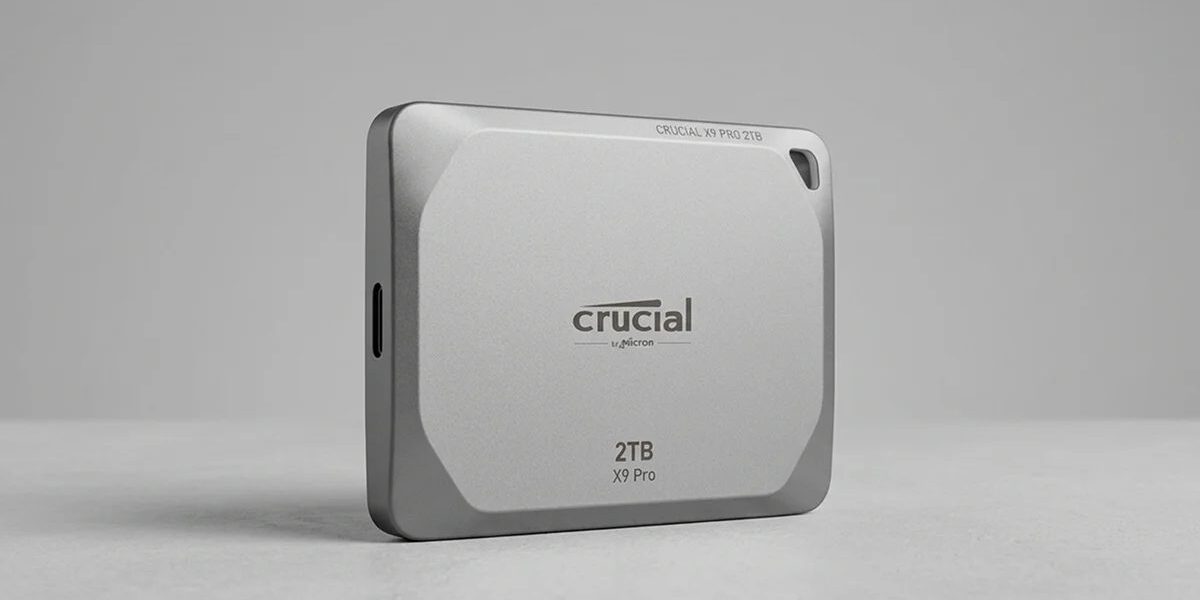
Kısa cevap: Crucial X9 Pro bilgisayarda görünmüyorsa veriler çoğu zaman hâlâ NAND bellek çiplerinde durur. Sık görülen nedenlerden biri USB-C portunun karta bağlantısının kopmasıdır. Port lehimlemeye, konnektörü zorlamaya ve sürekli tak-çıkar yapmaya kalkışmayın. Laboratuvarda port devre dışı bırakılır, denetleyiciye doğrudan bağlanılır ve önce imaj alınır.
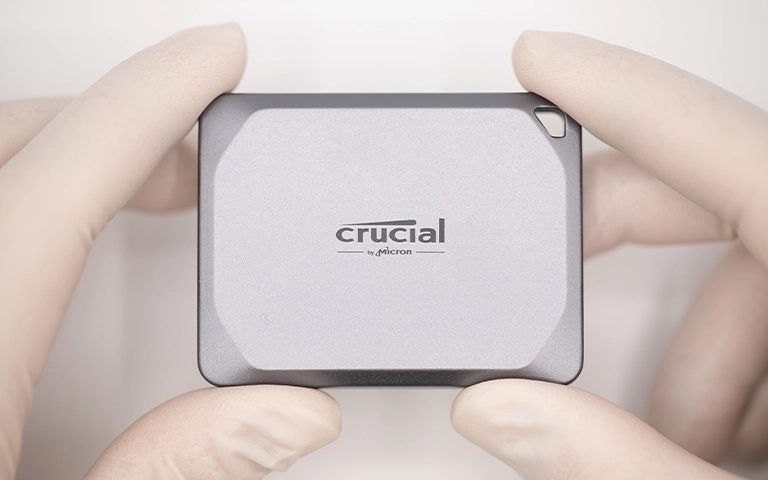
Crucial X9 Pro; fotoğrafçıların, video ekiplerinin ve sahada çalışan profesyonellerin sevdiği, avuç içi boyutunda hızlı bir taşınabilir SSD'dir. Ama küçük ve dayanıklı olması arızasız olduğu anlamına gelmez. Bu yazıda Crucial X9 Pro veri kurtarma konusunu iki açıdan ele alıyoruz. Önce disk tanınmadığında evde güvenle neleri kontrol edebileceğinizi anlatıyoruz. Ardından PITS Global laboratuvarlarında bir fotoğrafçının 2TB arşivinin nasıl kurtarıldığını gerçek bir vaka üzerinden gösteriyoruz.
Crucial X9 Pro neden bilgisayarda görünmez?
Crucial X9 Pro'nun görünmemesinin nedeni çoğunlukla kablo veya port gibi basit bir sorun ya da kart üzerindeki elektronik bir arızadır. Bellek çiplerinin kendisi çoğu zaman sağlamdır.
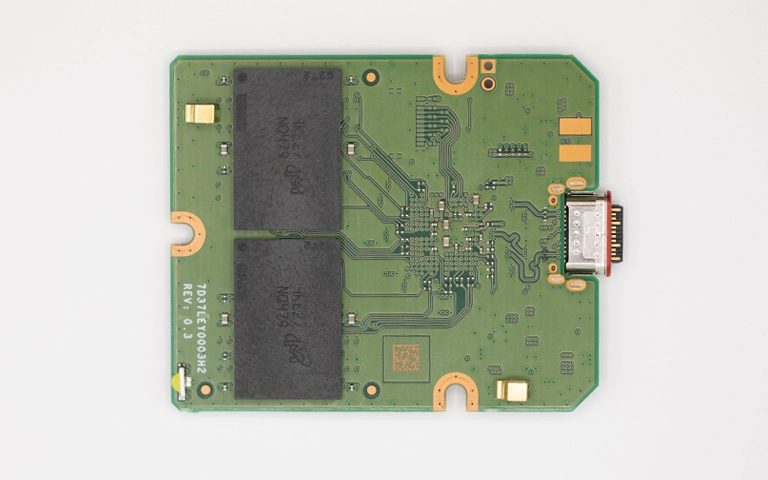
Klasik bir harici diskte okuma-yazma kafası veya motor gibi hareketli parçalar bulunur. Taşınabilir SSD'de ise bunlar yoktur. Cihazın içinde USB-C konnektörü, denetleyici (controller) ve NAND bellek çipleri aynı kartın üzerindedir. Bu yüzden arıza genellikle şu noktalardan birinde çıkar:
- USB-C portu: Sık tak-çıkar, sarkan kablo ya da çantada bükülme, konnektörün lehim noktalarını zamanla zayıflatır.
- Güç devresi: Dengesiz bir USB portu ya da kalitesiz bir hub, kart üzerindeki güç bileşenlerine zarar verebilir.
- Denetleyici veya firmware: Denetleyici veriyi okuyamaz hâle gelirse cihaz hiç tanınmayabilir. Bazen de yanlış kapasite gösterebilir.
- Dosya sistemi: Disk tanınır ama açılmaz, "RAW" görünür ya da biçimlendirme ister. Bu mantıksal bir sorundur.
Belirtiler ne anlama geliyor? Hızlı teşhis tablosu
Gördüğünüz belirti, sorunun mantıksal mı yoksa donanımsal mı olduğu hakkında güçlü bir ipucu verir.
| Belirti | Olası neden | Ne yapmalı | Ne yapmamalı |
|---|---|---|---|
| Hiçbir yerde görünmüyor, ışık da yanmıyor | Port bağlantısı veya güç devresi arızası | Başka bir kablo ve bilgisayarla bir kez deneyin, olmazsa bırakın | Konnektörü zorlamak, lehim denemek |
| Kablo oynatınca bağlanıp kopuyor | USB-C portunda gevşeme veya kopuk lehim | Cihazı çıkarın ve kullanmayı bırakın | Kabloyu tutarak çalışmaya devam etmek |
| Disk Yönetimi'nde var ama bölüm yok ya da "Başlatılmadı" | Denetleyici, firmware veya bölüm tablosu sorunu | Hiçbir değişiklik yapmadan uzmana danışın | "Diski başlat" demek, yeni birim oluşturmak |
| "Biçimlendirmeniz gerekiyor" uyarısı, RAW görünüm | Dosya sistemi bozulması | Uyarıyı iptal edin, diske yazmayın | Formatlamak, CHKDSK veya "İlk Yardım" çalıştırmak |
| Kapasite 0 bayt ya da çok küçük görünüyor | Denetleyici güvenli moda geçmiş olabilir | Cihazı çıkarın, profesyonel destek alın | Firmware güncellemesi ya da sıfırlama aracı denemek |
Crucial X9 Pro tanınmıyorsa evde neleri güvenle kontrol edebilirsiniz?
Evde yalnızca diske hiç yazmayan, fiziksel müdahale gerektirmeyen birkaç kontrol yapılabilir. Amaç sorunun kablo veya bilgisayardan kaynaklanıp kaynaklanmadığını anlamaktır.
- Kabloyu değiştirin: Kısa ve sağlam bir USB-C kablo kullanın. Konnektörü yumuşakça takın, asla zorlamayın.
- Doğrudan bağlayın: Hub, dock veya uzatma kullanmadan bilgisayarın kendi portuna takın.
- Windows'ta Disk Yönetimi'ne bakın: Başlat düğmesine sağ tıklayıp "Disk Yönetimi"ni açın. Disk listede görünüyor mu, kapasitesi doğru mu, not alın. Hiçbir işlem yapmayın.
- Aygıt Yöneticisi'ni kontrol edin: "Disk sürücüleri" ve "Evrensel Seri Veri Yolu denetleyicileri" altında bilinmeyen ya da sarı ünlemli bir aygıt olup olmadığına bakın.
- Mac'te Disk İzlencesi'ni açın: "Görüntü" menüsünden "Tüm Aygıtları Göster"i seçin. Aygıt görünüyor ama birim görünmüyorsa "İlk Yardım"a basmayın.
- Başka bir bilgisayarda deneyin: Sonuç aynıysa sorun büyük olasılıkla SSD'nin kendisindedir.
Daha ayrıntılı adımlar için SSD görünmüyorsa BIOS ve Disk Yönetimi kontrolleri rehberimize göz atabilirsiniz.
Laboratuvardan not: Port kaynaklı arızalarda en sık yapılan hata, kabloyu bir açıyla tutup diski "çalışır" hâle getirmeye uğraşmaktır. Bağlantı her koptuğunda yarım kalan yazma işlemleri dosya sistemine zarar verebilir. Ayrıca oynatılan konnektörün kalan lehim noktaları da kopabilir.
Hangi hamleler veri kaybını kalıcı hâle getirir?
Taşınabilir SSD'de kalıcı veri kaybının en büyük nedeni arızanın kendisi değil, ardından yapılan yanlış müdahalelerdir.
- Portu kendiniz lehimlemek: Sıkı yerleşimli kartta fazla ısı, yakındaki bileşenlere ve çiplere zarar verebilir.
- Farklı kabloları zorla takmak: Gevşek konnektörü daha da söker ve hasarı büyütür.
- Tanınmayan diske kurtarma programı denemek: İşletim sistemi diski hiç görmüyorsa yazılımın da göreceği bir şey yoktur. Sadece cihaz gereksiz yere strese girer.
- Formatlamak, "Diski başlat" demek, CHKDSK ya da "İlk Yardım" çalıştırmak: Bu araçlar diske yazar ve kurtarılabilir yapıları silebilir.
- Silinen dosyalardan sonra diski kullanmaya devam etmek: SSD'lerde TRIM komutu silinen alanları kısa sürede kalıcı olarak temizleyebilir.
Disk tanınıyor ama dosyalar silindiyse ya da format atıldıysa, salt okunur çalışan kurtarma yazılımları bir seçenek olabilir. Ancak veriler önemliyse ya da cihazda bağlantı kopması gibi fiziksel bir belirti varsa deneme yapmadan önce uzmana danışın.
Vaka: Bir fotoğrafçının 2TB Crucial X9 Pro arşivi nasıl kurtarıldı?
Bu vaka, PITS Global laboratuvarlarında USB-C port arızası nedeniyle tanınmayan bir Crucial X9 Pro'dan tüm arşivin kurtarılmasını anlatıyor.
Sorun: Windows 11 diski görmüyordu
Profesyonel bir fotoğrafçının yıllardır sorunsuz çalışan 2TB X9 Pro'su bir gün Windows 11 Dosya Gezgini'nde görünmez oldu. Diskte RAW fotoğraflar, video projeleri ve müşteriye teslim edilecek düzenlenmiş işler vardı. Fotoğrafçı önce yerel bir bilgisayar tamircisine gitti ama veri alınamadı. Teslim tarihleri yaklaşınca global uzman ekibimize başvurdu.
Teşhis: Sorun belleklerde değil, bağlantıdaydı
İşin aciliyeti nedeniyle vaka öne alındı ve ayrıntılı teşhis yapıldı. Bulgular şöyleydi:
- Denetleyici kartındaki USB-C port bağlantısı arızalanmıştı.
- NAND bellek çiplerinde ve kartta gözle görülür bir hasar yoktu.
- Güç, iç belleğe düzenli olarak ulaşmıyordu.
Sık takılıp çıkarılan taşınabilir SSD'lerde bu tür port arızaları görülebilir. Konnektöre binen küçük gerilimler bile veri hatlarını koparabilir ya da gücü kesik kesik hâle getirebilir. Bu durumda işletim sistemi cihazı algılayamaz.
Laboratuvarda neler yapıldı ve neden?
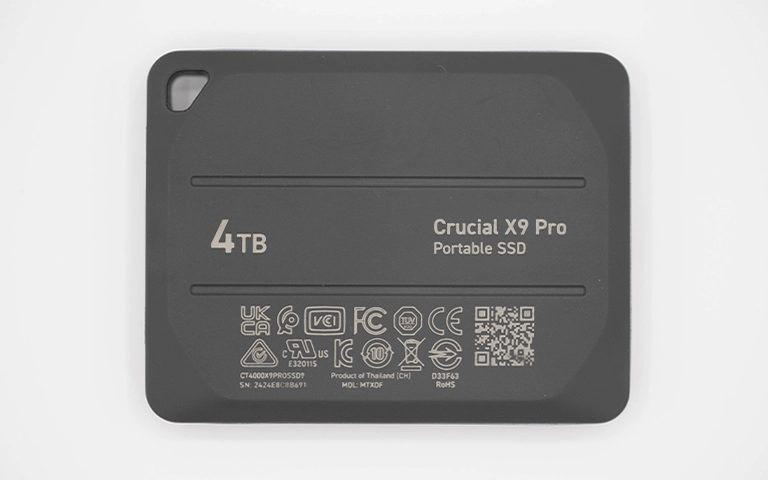
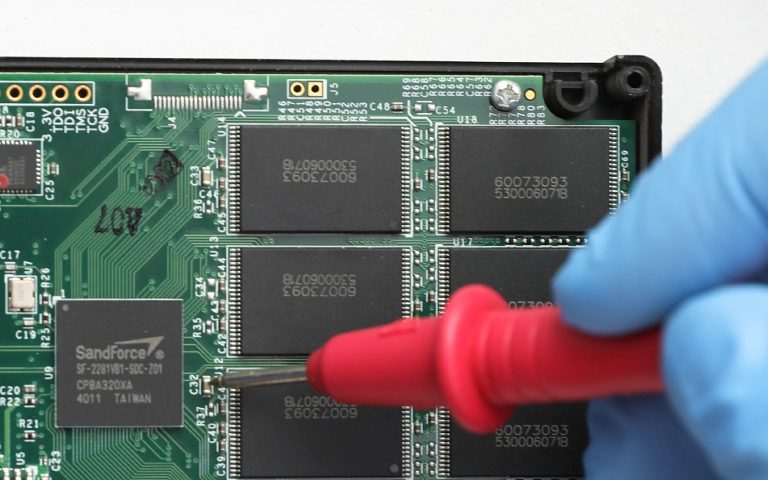
- Güvenli söküm ve mikroskop incelemesi: Cihaz, statik elektriğe karşı korumalı (ESD) bir ortamda açıldı. Mühendisler kartı mikroskop altında inceledi ve USB-C arayüzündeki arızalı noktaları buldu.
- Portu devre dışı bırakıp denetleyiciye doğrudan bağlanma: Hasarlı port kullanılmadan özel kablolama ve adaptörlerle denetleyiciye bağlantı kuruldu. Bu sırada firmware'e ve bellek yapısına dokunulmadı. Böylece konnektöre yeni yük bindirmeden NAND belleklere erişildi.
- Sektör sektör imaj alma (imaging): Bağlantı kararlı hâle gelince diskin tam kopyası alındı. Sonraki tüm işlemler bu kopya üzerinde yapıldı, orijinal cihaz korundu.
- Dosyaların çıkarılması: İmajdan .CR2 ve .NEF gibi RAW fotoğraflar, 4K videolar ve time-lapse çekimleri çıkarıldı. Lightroom katalogları, düzenlenmiş PSD dosyaları ve yedekler de kurtarıldı. Klasör yapısı aynen korundu.
- Bütünlük kontrolü ve teslim: Her dosya türünden örnekler açılarak bozulma olup olmadığı kontrol edildi. Doğrulanan veriler yeni ve şifreli bir harici SSD'ye aktarılıp müşteriye gönderildi.
Sonuçta arşivin tamamı kurtarıldı ve fotoğrafçı bir sonraki projesine zamanında yetişti.
Laboratuvardan not: Birçok modern SSD'de veriler NAND çiplerine denetleyicinin yönettiği bir düzenle yazılır. Bu yüzden çipleri söküp başka bir okuyucuya takmak çoğu zaman tek başına anlamlı veri vermez. Port arızalarında doğru yol, orijinal denetleyiciyi çalışır tutup ona güvenli bir yoldan ulaşmaktır.
Bu vakadan çıkarılacak ders
Disk "tamamen öldü" gibi görünse bile veriler çoğu zaman yerindedir. Sorun yalnızca bu verilere ulaşan yolun kopmuş olmasıdır. Ne kadar az müdahale edilirse denetleyiciye ve belleklere güvenle erişme şansı o kadar yüksek kalır.
Ne zaman profesyonel yardım almalısınız?
Basit kablo ve bilgisayar kontrollerinden sonra Crucial X9 Pro hâlâ görünmüyorsa, bağlantı kesik kesik geliyorsa ya da cihaz düşmüş veya ıslanmışsa profesyonel desteğe geçme zamanı gelmiştir.
Şu durumlarda cihazı çıkarın ve başka hiçbir şey denemeyin:
- USB-C portu gevşek, eğik ya da kırık görünüyorsa
- Cihaz ısınıyor, yanık kokusu geliyor ya da hiç ışık yanmıyorsa
- Cihaz düştüyse, ezildiyse veya sıvıyla temas ettiyse
- Kapasite 0 bayt ya da tuhaf bir değerde görünüyorsa
- Veriler iş, müşteri teslimi veya yeri doldurulamaz anılar içeriyorsa
PITS Global Veri Kurtarma Hizmetleri, İstanbul Ataşehir'deki ISO sertifikalı temiz oda laboratuvarında SSD veri kurtarma ve harici disk veri kurtarma hizmeti verir. İşlemlerde orijinal cihaza yazılmaz, önce imaj alınır. Adımların ayrıntısı veri kurtarma süreci sayfamızda anlatılıyor. Verileriniz gizlilik ilkesiyle ve KVKK'ya uygun şekilde işlenir.
Taşınabilir SSD'de veri kaybını nasıl önlersiniz?
Taşınabilir SSD'ler darbeye klasik disklerden daha dayanıklıdır, ama port yıpranmasına ve elektronik arızaya karşı korumasızdır. Şu alışkanlıklar riski belirgin biçimde azaltır:
- Kısa ve kaliteli bir USB-C kablo kullanın. Kablonun sarkıp porta yük bindirmesine izin vermeyin.
- Diski gereksiz yere sık takıp çıkarmayın. Hareket hâlindeyken, örneğin kucağınızda sallanırken kullanmayın.
- Çıkarmadan önce Windows'ta "Donanımı Güvenle Kaldır", Mac'te "Çıkar" komutunu kullanın.
- Önemli arşivleri en az bir başka yerde, bulutta veya ikinci bir diskte yedekleyin.
- Cihazı nemden, doğrudan güneşten ve kapalı araç içi gibi aşırı sıcak ortamlardan uzak tutun.
Önemli Noktalar
- Crucial X9 Pro görünmüyorsa veriler çoğu zaman NAND çiplerinde sağlam durur. Sorun genellikle port ya da elektroniktedir.
- Evde yalnızca kablo, port, Disk Yönetimi ve Disk İzlencesi görünürlüğü gibi diske yazmayan kontrolleri yapın.
- Portu lehimlemeyin, konnektörü zorlamayın, formatlamayın, CHKDSK veya "İlk Yardım" çalıştırmayın.
- Bu vakada PITS Global laboratuvarları portu devre dışı bıraktı, denetleyiciye doğrudan bağlandı ve önce imaj aldı.
- Düzenli yedek, port arızasını bir felaket olmaktan çıkarır.
Crucial X9 Pro'nuz ya da başka bir taşınabilir SSD'niz tanınmıyorsa cihazı kullanmayı bırakın ve bize ulaşın. (0216) 599 00 11 numaralı hattan uzmanlarımızla görüşebilir veya fiyat teklifi formunu doldurabilirsiniz. Ataşehir'deki merkez laboratuvarımızın yanı sıra Ankara, İzmir, Antalya, Bursa, Gaziantep ve Samsun şubelerimizden de hizmet alabilir, cihazınızı ücretsiz kargo ile gönderebilirsiniz.
Sık sorulan sorular
Crucial X9 Pro'nun USB-C portu kırıldı, kendim lehimleyebilir miyim?
Önerilmez. X9 Pro'nun kartı çok sıkı yerleşimlidir ve port, denetleyiciye ve bellek çiplerine yakındır. Yanlış sıcaklık ya da kısa devre, bugün sadece portta olan arızayı denetleyiciye veya güç devresine taşıyabilir. Bu durumda kurtarma çok daha zor hâle gelir. Verileriniz önemliyse cihazı olduğu gibi bırakıp profesyonel bir laboratuvara danışmanız daha güvenlidir.
Crucial X9 Pro Mac'te görünmüyor, ne yapmalıyım?
Önce farklı bir USB-C kablo deneyin ve diski hub kullanmadan doğrudan Mac'e takın. Disk İzlencesi'nde Görüntü menüsünden Tüm Aygıtları Göster'i seçip aygıtın listede olup olmadığına bakın. Aygıt görünüyor ama birim bağlanmıyorsa İlk Yardım'a basmayın ve diski silmeyin. Hiç görünmüyorsa ya da bağlantı kesik kesik geliyorsa cihazı çıkarıp uzmana danışın.
Arızalı SSD'yi garantiye göndersem verilerim geri gelir mi?
Genellikle hayır. Üretici garantisi çoğu zaman arızalı cihazı onarmayı ya da yenisiyle değiştirmeyi kapsar, verileri kurtarmayı kapsamaz. Değişimde size yeni ve boş bir cihaz gelir, eski cihaz ise verileriyle birlikte geri dönmeyebilir. Verileriniz önemliyse garanti sürecine başlamadan önce veri kurtarma seçeneklerini değerlendirmeniz mantıklıdır.
Taşınabilir SSD'den veri kurtarma ne kadar sürer?
Süre arızanın türüne göre değişir. Port veya güç devresi arızası olan bir cihazla denetleyici ya da firmware sorunu olan bir cihaz aynı sürede tamamlanmaz. Kapasite ve veri miktarı da imaj alma süresini etkiler. Kesin süre ancak cihaz incelendikten sonra belirlenebilir. Acil teslim tarihleriniz varsa bunu başvuru sırasında belirtmeniz planlamayı kolaylaştırır.
Daha önce başka bir serviste açılmış SSD'den veri kurtarılabilir mi?
Çoğu durumda denenebilir. Bu vakadaki fotoğrafçı da diski önce yerel bir tamirciye götürmüş, sonra verilerinin tamamı kurtarılmıştı. Önemli olan, cihaza daha önce ne yapıldığını eksiksiz anlatmanızdır. Lehim, parça değişimi ya da yazılım denemeleri yapıldıysa bunları bildirin. Bu bilgi teşhisi hızlandırır ve yanlış bir adımın tekrarlanmasını önler.
Kurtarma sırasında fotoğraf ve müşteri dosyalarımın gizliliği korunur mu?
PITS Global Veri Kurtarma Hizmetleri'nde veriler gizlilik ilkesiyle ve 6698 sayılı Kişisel Verilerin Korunması Kanunu'na (KVKK) uygun şekilde işlenir. Kurtarma işlemleri orijinal cihaz üzerinde değil, alınan imaj üzerinde yapılır. Kurtarılan veriler yeni bir ortama aktarılarak teslim edilir. Müşteri dosyaları içeren arşivlerde bu konudaki sorularınızı başvuru sırasında iletebilirsiniz.